【完全ガイド】Writesonic日本語使い方:初心者からプロまで徹底解説!
AIライティングツール「Writesonic」を使って、日本語コンテンツを効率的に作成したいですか?
この記事では、Writesonicの日本語での使い方を徹底的に解説します。
初心者の方でも安心して始められるように、アカウント作成から基本操作、応用テクニックまで、ステップバイステップで分かりやすく説明します。
また、ブログ記事、広告コピー、商品説明文など、様々なシーンでの活用方法や、日本語利用時の注意点、トラブルシューティングについても詳しく解説しますので、ぜひ参考にしてください。
Writesonicをマスターして、あなたのコンテンツ作成を飛躍的に効率化しましょう!
Writesonic日本語設定と基本操作
Writesonicを日本語で使うための最初のステップを解説します。
アカウント作成から、初期設定、そしてダッシュボードの基本的な使い方まで、画像付きで丁寧に説明します。
初心者の方でも迷うことなく、日本語でのコンテンツ作成を始められるように、分かりやすく解説します。
このセクションを読めば、Writesonicを日本語環境で快適に使いこなせるようになるでしょう。
アカウント作成から初期設定
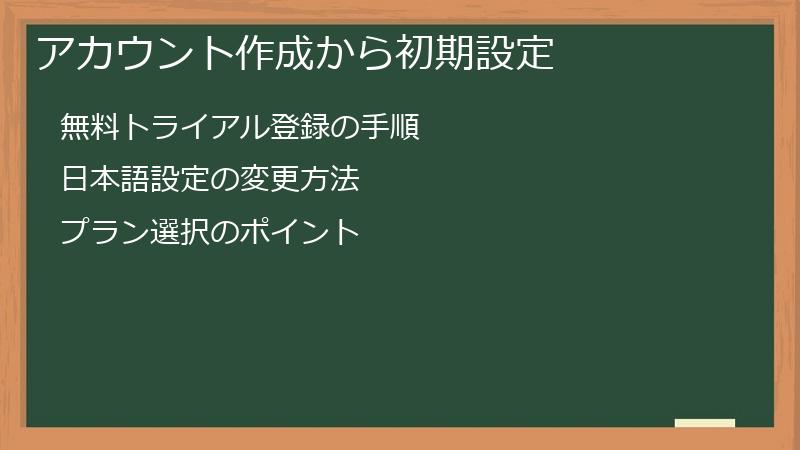
Writesonicを始めるには、まずアカウントを作成し、初期設定を行う必要があります。
このセクションでは、無料トライアル登録の手順から、日本語設定の変更方法、そして最適なプラン選択のポイントまでを詳しく解説します。
スムーズにWritesonicを使い始めるために、ぜひ参考にしてください。
無料トライアル登録の手順
Writesonicの無料トライアルに登録する手順を、画像付きで詳しく解説します。
- まず、Writesonic公式サイトにアクセスします。
- ホームページ上部の「Get Started for Free」ボタン、または、画面中央の「Start Free Trial」ボタンをクリックします。
-
サインアップ画面が表示されますので、メールアドレスを入力し、パスワードを設定します。
GoogleアカウントまたはApple IDでのサインアップも可能です。 -
メールアドレスで登録した場合、登録したメールアドレスに認証メールが送信されます。
メールを開き、認証リンクをクリックしてアカウントを有効化してください。 - アカウントが有効化されると、Writesonicのダッシュボードに自動的にログインします。
-
クレジットカード情報の入力は不要です。
無料トライアルでは、10,000クレジットが付与され、様々な機能を試すことができます。 -
ダッシュボードにログイン後、簡単なチュートリアルが表示される場合があります。
チュートリアルに従って、Writesonicの基本的な操作を学ぶことをお勧めします。
これで、Writesonicの無料トライアル登録は完了です。
次に、日本語設定を行い、Writesonicを快適に使い始めましょう。
日本語設定の変更方法
Writesonicのインターフェースは、初期設定では英語表示になっています。日本語でコンテンツを生成するためには、まず言語設定を変更する必要があります。以下の手順で日本語設定に変更してください。
- Writesonicのダッシュボードにログインします。
- 画面右上のプロフィールアイコンをクリックし、ドロップダウンメニューから「Settings」を選択します。
- 設定画面が表示されます。左側のメニューから「Generation Language」をクリックします。
- 「Generation Language」のドロップダウンリストから「Japanese」を選択します。
-
設定が自動的に保存されます。
これで、コンテンツ生成時に日本語が選択されるようになります。
注意点:
Writesonicのシステムインターフェース自体は、2025年現在、まだ日本語に対応していません。
そのため、ダッシュボードや設定画面は英語表示のままとなります。
しかし、上記の設定を行うことで、コンテンツの生成自体は日本語で行うことができます。
より快適にWritesonicを利用するために、Google Chromeの翻訳機能や、DeepLなどの翻訳ツールを併用することをお勧めします。
プラン選択のポイント
Writesonicには、無料トライアルの他に、いくつかの有料プランが用意されています。
ここでは、あなたのニーズに最適なプランを選ぶためのポイントを解説します。
-
無料トライアルで機能を試す:
まず、無料トライアルを利用して、Writesonicの様々な機能を実際に試してみましょう。
無料トライアルでは、10,000クレジットが付与され、様々なテンプレートやツールを体験できます。
この期間中に、どのようなコンテンツを生成したいのか、どの程度の頻度で利用するのかを明確にしておきましょう。 -
生成したいコンテンツの種類を考慮する:
Writesonicは、ブログ記事、広告コピー、SNS投稿、商品説明文など、様々な種類のコンテンツを生成できます。
どの種類のコンテンツを最も多く生成したいのかを考慮し、それに適したプランを選びましょう。 -
必要なクレジット数を計算する:
Writesonicの有料プランは、月間のクレジット数によって料金が異なります。
無料トライアルで実際にコンテンツを生成してみて、1ヶ月あたりに必要なクレジット数を概算で計算してみましょう。 -
プランの比較検討:
Writesonicの公式サイトで、各プランの詳細な機能と料金を比較検討しましょう。
特に、以下の点に注目して比較することをお勧めします。- 月間のクレジット数
- 生成可能なコンテンツの種類
- 利用可能な機能(例:SEOチェッカー、Botsonic)
- チームメンバーの追加可否
-
長期利用を検討する場合は年間プランがお得:
長期的にWritesonicを利用することを検討している場合は、月額プランよりも年間プランの方がお得になる場合があります。
年間プランの料金と機能を比較検討してみましょう。
お得な情報:
Writesonicでは、定期的にキャンペーンや割引クーポンを提供しています。
公式サイトやSNSをチェックして、お得な情報を活用しましょう。
ダッシュボードの基本操作
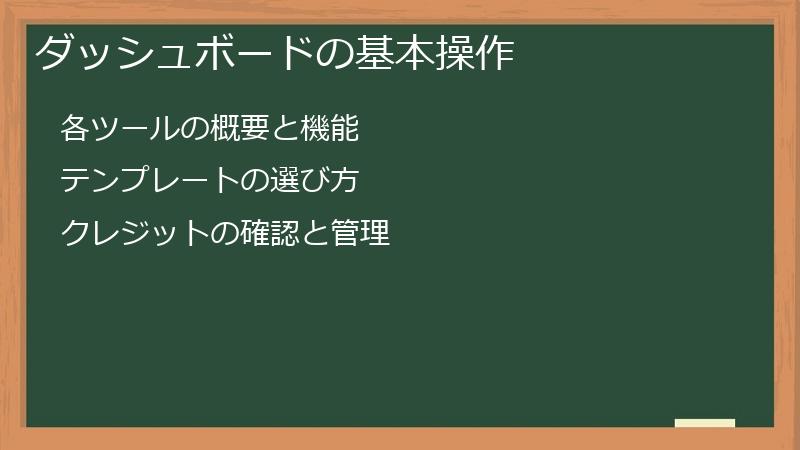
Writesonicのダッシュボードは、様々なAIツールやテンプレートが整理されており、直感的な操作が可能です。
このセクションでは、ダッシュボードの各セクションの概要、テンプレートの選び方、クレジットの確認・管理方法など、基本的な操作方法を詳しく解説します。
ダッシュボードを理解することで、Writesonicをより効率的に使いこなせるようになります。
各ツールの概要と機能
Writesonicのダッシュボードには、様々なAIツールが搭載されています。それぞれのツールの概要と主な機能について解説します。
-
AI Article Writer:
ブログ記事やSEOに最適化されたコンテンツを自動生成するツールです。
キーワード、トピック、ターゲットオーディエンスを入力するだけで、高品質な記事を数分で作成できます。
長文記事の作成に最適です。 -
Chatsonic:
ChatGPTのようなAIチャットボットです。
リアルタイムのGoogle検索と連携しており、最新の情報に基づいた回答を生成できます。
質問応答、アイデア出し、コンテンツの要約など、様々な用途に利用できます。 -
Photosonic:
テキストから画像を生成するAIツールです。
キーワードを入力するだけで、イメージに合った画像を自動生成できます。
ブログのアイキャッチ画像、SNS投稿、広告素材など、様々なビジュアルコンテンツの作成に役立ちます。 -
Botsonic:
カスタムチャットボットを作成できるツールです。
ウェブサイトやブログに設置することで、顧客からの問い合わせに自動で対応できます。
FAQ、商品情報、予約受付など、様々な用途に活用できます。 -
SEO Checker:
SEO対策の状況を分析するツールです。
キーワード、競合サイト、検索順位などを分析し、SEO対策の改善点を提案してくれます。
コンテンツのSEO効果を高めるために役立ちます。
これらのツールを使いこなすことで、コンテンツ作成、マーケティング、顧客対応など、様々な業務を効率化できます。
テンプレートの選び方
Writesonicには、様々な種類のコンテンツを作成するためのテンプレートが用意されています。
テンプレートを効果的に活用することで、効率的に高品質なコンテンツを作成できます。
-
目的に合ったテンプレートを選ぶ:
Writesonicには、ブログ記事、広告コピー、SNS投稿、商品説明文など、様々な種類のテンプレートがあります。
作成したいコンテンツの種類に合わせて、最適なテンプレートを選びましょう。 -
キーワードを入力して検索:
テンプレートを探す際には、キーワードを入力して検索することができます。
例えば、「ブログ記事」「広告」「SNS」などのキーワードを入力して、関連するテンプレートを探してみましょう。 -
テンプレートの詳細を確認:
テンプレートを選択する前に、詳細を確認しましょう。
テンプレートの概要、必要な情報、生成されるコンテンツの例などが表示されます。
詳細を確認することで、テンプレートが自分のニーズに合っているかどうかを判断できます。 -
テンプレートをカスタマイズ:
テンプレートは、必要に応じてカスタマイズできます。
例えば、トーン(カジュアル、プロフェッショナルなど)、視点(一人称、三人称など)、キーワードなどを変更することができます。
テンプレートをカスタマイズすることで、より自分のイメージに近いコンテンツを生成できます。 -
お気に入りのテンプレートを保存:
よく使うテンプレートは、お気に入りとして保存することができます。
お気に入りのテンプレートを保存しておくと、次回から簡単にアクセスできます。
様々なテンプレートを試して、自分に合ったテンプレートを見つけることが、Writesonicを使いこなすための第一歩です。
クレジットの確認と管理
Writesonicでは、コンテンツを生成するためにクレジットを消費します。
ここでは、クレジットの確認方法、クレジット消費を抑えるための対策、そして必要に応じてクレジットを追加購入する方法について解説します。
クレジットを適切に管理することで、Writesonicを最大限に活用できます。
-
クレジット残高の確認:
ダッシュボードの右上、または、設定画面の「Billing」セクションで、現在のクレジット残高を確認できます。
定期的にクレジット残高を確認し、計画的にコンテンツを生成するようにしましょう。 -
クレジット消費量を把握する:
各ツールやテンプレートによって、クレジットの消費量が異なります。
特に、高品質モード(Premium)でコンテンツを生成すると、クレジットの消費量が大きくなります。
クレジット消費量を把握し、必要な場合にのみ高品質モードを使用するようにしましょう。 -
クレジット消費を抑えるための対策:
- 無料プランまたは低品質モード(Economy)を活用する。
- テンプレートをカスタマイズして、生成するコンテンツ量を減らす。
- 不要なコンテンツの生成を避ける。
-
クレジットの追加購入:
クレジットが不足した場合は、クレジットを追加購入することができます。
設定画面の「Billing」セクションから、必要なクレジット数を選択して購入してください。
より上位のプランにアップグレードすることも可能です。 -
自動チャージ設定:
クレジットが不足する前に自動的にチャージされるように設定することもできます。
設定画面の「Billing」セクションで、自動チャージの設定を有効にしてください。
クレジット管理のヒント:
Writesonicでは、過去のクレジット消費量を確認することができます。
過去のデータに基づいて、今後のクレジット利用計画を立てましょう。
コンテンツ生成の基本
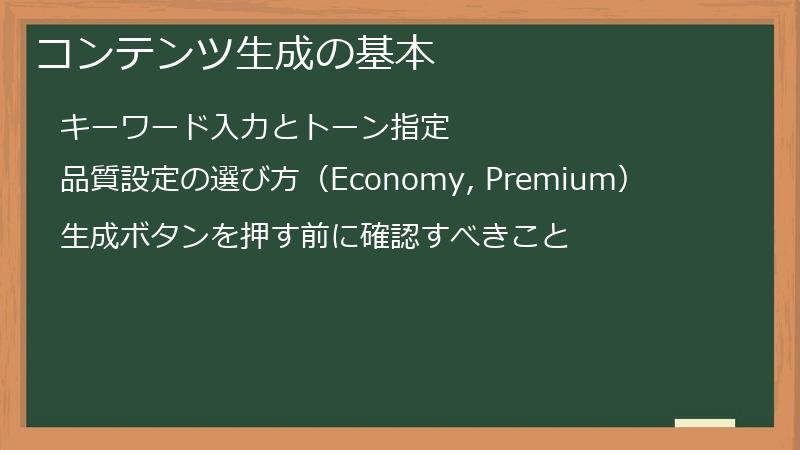
Writesonicを使ってコンテンツを生成する際の基本的な流れを解説します。
キーワードの入力、トーンの指定、品質設定の選択など、コンテンツ生成に必要な操作をステップごとに説明します。
このセクションを読めば、初めてWritesonicを使う方でも、スムーズにコンテンツを生成できるようになるでしょう。
キーワード入力とトーン指定
Writesonicでコンテンツを生成する際に、キーワードとトーンを指定することは非常に重要です。
適切なキーワードとトーンを設定することで、よりターゲットオーディエンスに響く、効果的なコンテンツを生成できます。
-
キーワードの選定:
まず、コンテンツのテーマに合ったキーワードを選定します。
キーワードは、検索エンジンで上位表示されるために重要な要素です。
キーワード選定には、以下のツールを活用することをお勧めします。- Googleキーワードプランナー
- Ahrefs
- SEMrush
-
キーワードの入力:
選定したキーワードを、Writesonicの指定された入力欄に入力します。
キーワードは、複数入力することも可能です。
複数のキーワードを入力する場合は、コンマ(,)で区切って入力します。 -
トーンの指定:
コンテンツのトーン(文体)を指定します。
Writesonicでは、様々なトーンが用意されています。
例えば、カジュアル、フォーマル、ユーモラス、プロフェッショナルなどです。
コンテンツのターゲットオーディエンスや目的に合わせて、最適なトーンを選びましょう。 -
トーンの指定方法:
トーンは、ドロップダウンリストから選択することができます。
また、カスタムトーンを作成することも可能です。
カスタムトーンを作成する場合は、具体的な指示(例:「親しみやすい口調で」「専門用語を避けて」)を入力します。
ヒント:
キーワードとトーンを組み合わせることで、より具体的で効果的な指示をWritesonicに与えることができます。
例えば、「SEO対策」「初心者向け」「カジュアル」のように指定することで、初心者にも分かりやすく、SEO対策も施されたコンテンツを生成できます。
品質設定の選び方(Economy, Premium)
Writesonicでは、コンテンツの品質を設定することができます。
主に「Economy」と「Premium」の2つの品質設定があり、それぞれクレジットの消費量と生成されるコンテンツの品質が異なります。
ここでは、それぞれの品質設定の特徴と、どのような場合にどちらを選ぶべきかを解説します。
-
Economy:
- クレジット消費量が少ない
- 生成速度が速い
- コンテンツの品質はPremiumに比べて低い
- 日本語の精度がやや劣る場合がある
Economyは、クレジットを節約したい場合や、コンテンツの草案を作成したい場合に適しています。
-
Premium:
- クレジット消費量が多い
- 生成速度がやや遅い
- コンテンツの品質が高い
- 日本語の精度が高い
Premiumは、高品質なコンテンツを生成したい場合や、重要なコンテンツを作成する場合に適しています。
品質設定の選び方
-
コンテンツの重要度を考慮する:
重要なコンテンツ(例:ランディングページ、基幹記事)は、Premiumで生成することをお勧めします。
一方、重要度の低いコンテンツ(例:SNS投稿、ブログの補助記事)は、Economyで生成しても問題ありません。 -
クレジット残高を確認する:
Premiumでコンテンツを生成すると、クレジットの消費量が大きくなります。
クレジット残高を確認し、計画的に品質設定を選択するようにしましょう。 -
生成後の編集を考慮する:
Economyで生成されたコンテンツは、Premiumに比べて編集が必要になる場合があります。
生成後の編集に時間をかけたくない場合は、Premiumで生成することをお勧めします。
ヒント:
無料トライアルでは、限られたクレジットで様々な機能を試すことができます。
EconomyとPremiumの両方でコンテンツを生成してみて、それぞれの品質の違いを体験してみることをお勧めします。
生成ボタンを押す前に確認すべきこと
Writesonicでコンテンツを生成する前に、設定内容を確認することは非常に重要です。
設定内容に誤りがあると、期待する品質のコンテンツが生成されなかったり、クレジットを無駄に消費してしまう可能性があります。
ここでは、生成ボタンを押す前に確認すべきポイントを解説します。
-
キーワードのスペルチェック:
キーワードのスペルが間違っていると、意図しない内容のコンテンツが生成される可能性があります。
キーワードを入力したら、スペルチェックを必ず行いましょう。 -
トーンが適切かどうか:
指定したトーンが、コンテンツのターゲットオーディエンスや目的に合っているかどうかを確認しましょう。
トーンが適切でない場合は、修正してから生成ボタンを押してください。 -
品質設定の確認:
品質設定(Economy, Premium)が、コンテンツの重要度やクレジット残高に見合っているかどうかを確認しましょう。
必要に応じて、品質設定を変更してください。 -
生成するコンテンツの種類の確認:
選択したテンプレートが、生成したいコンテンツの種類に合っているかどうかを確認しましょう。
テンプレートを間違えて選択している場合は、正しいテンプレートを選択し直してください。 -
生成するコンテンツの量の確認:
生成するコンテンツの量を指定できる場合は、指定した量が適切かどうかを確認しましょう。
必要以上に多い量を指定すると、クレジットを無駄に消費してしまう可能性があります。 -
日本語設定の確認:
日本語でコンテンツを生成する場合は、言語設定が「Japanese」になっていることを確認しましょう。
言語設定が間違っていると、意図しない言語でコンテンツが生成されてしまいます。
最終確認:
上記以外にも、設定内容に誤りがないか、最終確認を必ず行いましょう。
特に、無料トライアル期間中は、クレジット残高に注意しながら、慎重に設定内容を確認することをお勧めします。
Writesonic日本語活用術:シーン別ガイド
Writesonicを様々なシーンで効果的に活用するための具体的な方法を解説します。
ブログ記事作成、広告・マーケティングコピー作成、Eコマース向け商品説明文作成など、それぞれのシーンに合わせた最適な使い方を紹介します。
このセクションを読めば、Writesonicを単なるツールとしてではなく、ビジネスの成長を加速させる強力なパートナーとして活用できるようになるでしょう。
ブログ記事作成:SEO対策を意識した使い方
ブログ記事を作成する際に、SEO対策は非常に重要です。
このセクションでは、Writesonicを使ってSEO対策を意識したブログ記事を作成する方法を解説します。
キーワード選定から、AI Article Writerの効果的な活用、そしてSEOチェッカーを使った記事の最適化まで、具体的な手順を説明します。
このセクションを読めば、検索エンジンで上位表示される、質の高いブログ記事を効率的に作成できるようになるでしょう。
キーワード選定と競合分析
SEO対策において、キーワード選定は最も重要なステップの一つです。
適切なキーワードを選定し、競合サイトの状況を分析することで、検索エンジンで上位表示される可能性を高めることができます。
-
キーワードの洗い出し:
まず、ブログ記事のテーマに関連するキーワードを洗い出します。
ブレインストーミング、キーワードプランナー、関連キーワードツールなどを活用して、できるだけ多くのキーワードをリストアップしましょう。 -
キーワードの絞り込み:
洗い出したキーワードの中から、検索ボリュームが多く、競合性の低いキーワードを絞り込みます。
検索ボリュームが多いキーワードは、多くのユーザーが検索しているため、アクセス数を増やす効果が期待できます。
競合性の低いキーワードは、上位表示されやすいため、初心者でも比較的簡単にアクセス数を増やすことができます。 -
キーワードのグルーピング:
絞り込んだキーワードを、意味や関連性に基づいてグルーピングします。
グルーピングすることで、記事の構成を考えやすくなり、SEO対策の効果を高めることができます。 -
競合サイトの分析:
選定したキーワードで検索上位に表示されている競合サイトを分析します。
競合サイトのコンテンツ内容、キーワードの使用状況、内部リンク、外部リンクなどを分析することで、自サイトのSEO対策に役立つ情報を得ることができます。 -
キーワードの決定:
洗い出し、絞り込み、グルーピング、競合分析の結果を踏まえて、最終的なキーワードを決定します。
決定したキーワードは、記事のタイトル、見出し、本文などに適切に配置しましょう。
ツール:
キーワード選定と競合分析には、以下のツールが役立ちます。
- Googleキーワードプランナー
- Ahrefs
- SEMrush
- ラッコキーワード
補足:
キーワード選定は、一度行ったら終わりではありません。
定期的にキーワードの見直しを行い、常に最新のSEOトレンドに対応するようにしましょう。
AI Article Writerの効果的な活用
WritesonicのAI Article Writerは、高品質なブログ記事を効率的に生成するための強力なツールです。
AI Article Writerを効果的に活用することで、コンテンツ作成時間を大幅に短縮し、ブログ運営を加速させることができます。
-
明確な指示を与える:
AI Article Writerに記事のテーマ、キーワード、ターゲットオーディエンス、目的などを明確に指示することが重要です。
指示が曖昧だと、期待する内容の記事が生成されない可能性があります。 -
キーワードを適切に配置:
AI Article Writerに入力するキーワードは、記事のタイトル、見出し、本文などに適切に配置しましょう。
キーワードを適切に配置することで、SEO効果を高めることができます。 -
トーン(文体)を指定:
記事のトーン(文体)を適切に指定することで、ターゲットオーディエンスに響く記事を生成できます。
カジュアル、フォーマル、ユーモラスなど、様々なトーンを試してみましょう。 -
アウトライン(構成)を作成:
AI Article Writerに記事のアウトライン(構成)を作成させることで、記事全体の流れを把握しやすくなります。
アウトラインを参考に、AI Article Writerに指示を追加したり、修正したりすることで、より質の高い記事を生成できます。 -
生成された記事を編集:
AI Article Writerで生成された記事は、そのまま公開するのではなく、必ず編集を行いましょう。
誤字脱字の修正、表現の修正、情報の追加などを行うことで、記事の品質を高めることができます。
補足:
AI Article Writerは、あくまで記事作成の補助ツールです。
AI Article Writerに頼りすぎず、自分の知識や経験を活かして、オリジナルの記事を作成することが重要です。
SEOチェッカーを使った記事の最適化
WritesonicのSEOチェッカーは、生成したブログ記事のSEO対策状況を分析し、改善点を提案してくれる便利なツールです。
SEOチェッカーを活用することで、検索エンジンで上位表示される可能性を高めることができます。
-
SEOチェッカーの起動:
Writesonicのダッシュボードから、SEOチェッカーを起動します。 -
記事のURLを入力:
SEOチェッカーに、最適化したいブログ記事のURLを入力します。 -
キーワードを入力:
記事のターゲットキーワードを入力します。
複数のキーワードを入力する場合は、コンマ(,)で区切って入力します。 -
分析結果の確認:
SEOチェッカーが記事を分析し、SEO対策状況を評価します。
分析結果には、キーワードの使用状況、メタディスクリプション、見出し、内部リンク、外部リンクなど、様々な項目が含まれます。 -
改善点の実施:
SEOチェッカーが提案する改善点を実施します。
例えば、キーワードの使用頻度を調整したり、メタディスクリプションを修正したり、内部リンクを追加したりします。 -
再分析と改善:
改善点を実施した後、再度SEOチェッカーで分析を行い、SEO対策状況が改善されたかどうかを確認します。
必要に応じて、さらに改善点を実施しましょう。
ポイント:
SEOチェッカーの結果を鵜呑みにせず、自分の判断で改善点を選択することが重要です。
SEOチェッカーは、あくまで参考情報として活用し、常にユーザーにとって価値のあるコンテンツを作成することを心がけましょう。
広告・マーケティングコピー作成:コンバージョン率向上の秘訣
広告やマーケティングコピーは、コンバージョン率を大きく左右する重要な要素です。
このセクションでは、Writesonicを使ってコンバージョン率の高い広告・マーケティングコピーを作成する方法を解説します。
ターゲット層に合わせたトーン設定、A/Bテストによる効果検証、そしてChatsonicを使ったトレンドの取り入れ方など、具体的なテクニックを紹介します。
このセクションを読めば、Writesonicを駆使して、より効果的な広告・マーケティングキャンペーンを展開できるようになるでしょう。
ターゲット層に合わせたトーン設定
広告やマーケティングコピーにおいて、ターゲット層に合わせたトーン(文体)を設定することは非常に重要です。
適切なトーンを設定することで、ターゲット層の心に響き、共感を呼び、コンバージョン率を高めることができます。
-
ターゲット層の分析:
まず、広告やマーケティングコピーのターゲット層を分析します。
年齢、性別、職業、興味関心、価値観など、ターゲット層に関する情報をできるだけ詳しく収集しましょう。 -
ペルソナの作成:
分析結果に基づいて、ターゲット層の代表的な人物像(ペルソナ)を作成します。
ペルソナを作成することで、ターゲット層のニーズや価値観をより具体的に理解することができます。 -
トーンの選定:
ペルソナのニーズや価値観に合わせて、広告やマーケティングコピーのトーンを選定します。
例えば、若年層向けの広告であれば、カジュアルで親しみやすいトーンが適しています。
一方、高齢者向けの広告であれば、フォーマルで信頼感のあるトーンが適しています。 -
Writesonicのトーン設定:
Writesonicで広告やマーケティングコピーを生成する際に、選定したトーンを指定します。
Writesonicには、様々なトーンがあらかじめ用意されていますが、必要に応じてカスタムトーンを作成することも可能です。
トーン設定の例:
- 若年層向け:カジュアル、親しみやすい、ユーモラス
- 高齢者向け:フォーマル、信頼感のある、丁寧
- ビジネスパーソン向け:プロフェッショナル、論理的、効率的
- 主婦層向け:共感的、実用的、安心感のある
ポイント:
トーンは、単に言葉遣いだけでなく、文章の構成、視覚的な要素(フォント、色など)にも影響を与えます。
広告やマーケティングコピー全体で、一貫性のあるトーンを維持するように心がけましょう。
A/Bテストで効果を最大化する
広告やマーケティングコピーの効果を最大化するためには、A/Bテストが不可欠です。
A/Bテストとは、複数のバージョンの広告やマーケティングコピーを用意し、それぞれを異なるユーザーに表示して、どのバージョンが最も高い成果を上げるかを検証する方法です。
-
仮説を立てる:
まず、A/Bテストを行う目的を明確にし、どのような要素をテストするのか仮説を立てます。
例えば、「見出しの表現を変えることでクリック率が向上するのではないか」「ボタンの色を変えることでコンバージョン率が向上するのではないか」といった仮説を立てます。 -
複数のバージョンを作成:
仮説に基づいて、複数のバージョンの広告やマーケティングコピーを作成します。
Writesonicを活用することで、様々なバージョンのコピーを効率的に生成することができます。
A/Bテストでは、通常2つのバージョンを用意しますが、必要に応じて3つ以上のバージョンを用意することも可能です。 -
テストの実施:
作成した複数のバージョンを、広告プラットフォーム(例:Google Ads、Facebook Ads)やメールマーケティングツール(例:Mailchimp)などを利用して、異なるユーザーに表示します。
テスト期間、表示頻度、ターゲットオーディエンスなどを適切に設定し、偏りのないデータ収集を心がけましょう。 -
結果の分析:
テスト期間終了後、各バージョンの成果(クリック率、コンバージョン率など)を分析します。
統計的な有意差があるかどうかを確認し、最も高い成果を上げたバージョンを特定します。 -
改善と再テスト:
A/Bテストの結果に基づいて、広告やマーケティングコピーを改善します。
改善後、再度A/Bテストを実施し、さらなる効果向上を目指しましょう。
A/Bテストのヒント:
- 一度に複数の要素をテストするのではなく、1つの要素ずつテストする
- 十分なサンプルサイズを確保する
- 統計的な有意差を確認する
- テスト結果を記録し、ノウハウを蓄積する
Writesonicの活用:
Writesonicは、A/Bテストに必要な様々なバージョンの広告やマーケティングコピーを効率的に生成することができます。
Writesonicを活用することで、A/Bテストのサイクルを加速させ、より効果的な広告・マーケティングキャンペーンを展開できるようになるでしょう。
Chatsonicでトレンドを取り入れる方法
広告やマーケティングコピーにトレンドを取り入れることで、ターゲット層の関心を引きつけ、共感を呼び、より効果的なメッセージを伝えることができます。
WritesonicのChatsonicを活用することで、簡単に最新トレンドを把握し、広告やマーケティングコピーに取り入れることができます。
-
Chatsonicを起動:
Writesonicのダッシュボードから、Chatsonicを起動します。 -
トレンドに関する質問:
Chatsonicに、ターゲット層に関連するトレンドに関する質問をします。
例えば、「20代女性に人気のファッションアイテムは何ですか?」「最新のマーケティングトレンドは何ですか?」といった質問をします。 -
回答の分析:
Chatsonicから得られた回答を分析し、広告やマーケティングコピーに活用できる要素を見つけます。
例えば、回答の中にキーワード、フレーズ、アイデアなどが含まれている場合、それらをコピーに盛り込むことを検討します。 -
トレンドをコピーに反映:
分析結果を基に、広告やマーケティングコピーにトレンドを反映させます。
トレンドを反映させる際には、ターゲット層の視点に立ち、共感を呼ぶような表現を心がけましょう。
例:
-
若年層向けの広告:
Chatsonicで「最新のSNSトレンド」を調べ、若者に人気のハッシュタグやミームをコピーに取り入れる -
ビジネスパーソン向けの広告:
Chatsonicで「最新のビジネスニュース」を調べ、業界の最新動向や課題をコピーに反映させる -
主婦層向けの広告:
Chatsonicで「最新の節約術」を調べ、共感を呼ぶような節約アイデアをコピーに盛り込む
注意点:
トレンドは常に変化します。
広告やマーケティングコピーにトレンドを取り入れる際には、常に最新情報を確認し、時代遅れにならないように注意しましょう。
Eコマース向け商品説明文作成:売上アップに繋げる
Eコマースにおける商品説明文は、顧客の購買意欲を刺激し、売上を大きく左右する重要な要素です。
このセクションでは、Writesonicを使って、売上アップに繋がる効果的な商品説明文を作成する方法を解説します。
商品情報の整理とキーワード抽出、魅力的な説明文の自動生成、そしてPhotosonicを使った商品画像の生成・活用など、具体的な手順を紹介します。
このセクションを読めば、Writesonicを駆使して、顧客を惹きつけ、購買意欲を高める商品説明文を効率的に作成できるようになるでしょう。
商品情報の整理とキーワード抽出
効果的な商品説明文を作成するためには、まず商品情報を整理し、適切なキーワードを抽出することが重要です。
-
商品情報のリストアップ:
商品の特徴、機能、素材、サイズ、価格、ブランド、ターゲット層など、商品説明文に必要な情報をリストアップします。
箇条書きや表形式で整理すると、情報が整理しやすくなります。 -
競合商品の調査:
競合商品の情報を収集し、自社商品との違いや優位性を明確にします。
競合商品の情報を参考に、自社商品の魅力をより効果的にアピールする方法を検討しましょう。 -
ターゲット層のニーズ分析:
ターゲット層のニーズや購買動機を分析します。
ターゲット層が商品をどのような目的で購入するのか、どのような機能や価値を求めているのかを理解することが重要です。 -
キーワードの抽出:
商品情報、競合商品の調査、ターゲット層のニーズ分析の結果に基づいて、キーワードを抽出します。
キーワードは、商品の特徴、機能、素材、ターゲット層が検索しそうな言葉などを考慮して選定します。 -
キーワードの優先順位付け:
抽出したキーワードに、検索ボリュームや競合性などを考慮して優先順位を付けます。
優先順位の高いキーワードは、商品説明文のタイトルや冒頭部分に配置すると効果的です。
キーワード抽出のヒント:
- 商品の具体的な名称(例:ワイヤレスイヤホン、ノイズキャンセリングヘッドホン)
- 商品の特徴や機能(例:高音質、防水、軽量)
- ターゲット層が検索しそうな言葉(例:テレワーク、通勤、スポーツ)
注意点:
キーワードを詰め込みすぎると、不自然な文章になり、顧客の購買意欲を損ねる可能性があります。
キーワードは自然な形で文章に組み込むように心がけましょう。
魅力的な説明文を自動生成する
Writesonicを使えば、商品情報を入力するだけで、魅力的な商品説明文を自動生成することができます。
-
テンプレートの選択:
Writesonicには、Eコマース向け商品説明文のテンプレートが用意されています。
テンプレートを選択し、商品の種類やターゲット層に合わせてカスタマイズしましょう。 -
商品情報の入力:
テンプレートに必要な商品情報を入力します。
商品名、ブランド、特徴、機能、素材、サイズ、価格などを入力します。 -
トーン(文体)の指定:
商品説明文のトーン(文体)を指定します。
ターゲット層に合わせたトーンを選択することで、顧客の購買意欲を高めることができます。
例:- 若年層向け:カジュアル、親しみやすい
- 高齢者向け:丁寧、信頼感のある
- ビジネスパーソン向け:プロフェッショナル、機能的
-
キーワードの追加:
抽出したキーワードを、商品説明文に自然な形で追加します。
キーワードを適切に追加することで、SEO効果を高めることができます。 -
生成ボタンのクリック:
すべての情報を入力したら、生成ボタンをクリックします。
Writesonicが、入力された情報とキーワードに基づいて、魅力的な商品説明文を自動生成します。 -
生成された説明文の編集:
自動生成された説明文は、そのまま使用するのではなく、必ず編集を行いましょう。
文章の修正、表現の調整、情報の追加などを行い、より魅力的な説明文に仕上げます。
魅力的な説明文を作成するポイント:
- 商品のメリットを明確に伝える
- ターゲット層のニーズに訴えかける
- 感情に訴えかける表現を使用する
- 行動を促す言葉を使用する(例:今すぐ購入、詳細はこちら)
注意点:
Writesonicで自動生成された説明文は、あくまでベースとなるものです。
必ず編集を行い、オリジナルの説明文を作成するように心がけましょう。
Photosonicで商品画像を生成・活用
Eコマースにおいて、商品の画像は顧客の購買意欲を大きく左右する重要な要素です。
WritesonicのPhotosonicを使えば、テキストから高品質な商品画像を生成することができます。
-
Photosonicの起動:
Writesonicのダッシュボードから、Photosonicを起動します。 -
プロンプトの入力:
生成したい商品画像のイメージを、テキストで入力します。
例:- 白い背景に置かれた、鮮やかな赤いワイヤレスイヤホン
- テーブルの上に置かれた、革製の高級腕時計
- モデルが着用している、スタイリッシュなサングラス
-
スタイルの選択:
生成する画像のスタイルを選択します。
リアル、イラスト、アニメなど、様々なスタイルを選択することができます。 -
生成ボタンのクリック:
プロンプトとスタイルを選択したら、生成ボタンをクリックします。
Photosonicが、入力された情報に基づいて商品画像を生成します。 -
生成された画像の選択とダウンロード:
Photosonicが複数の画像を生成するので、気に入った画像を選択し、ダウンロードします。
商品画像の活用方法:
- 商品説明ページに掲載する
- SNSで商品を紹介する際に使用する
- 広告素材として使用する
効果的な商品画像を作成するポイント:
- 商品の魅力を最大限に引き出すアングルで撮影する
- 高品質で高解像度の画像を使用する
- 商品の詳細がわかるように、複数の画像を掲載する
- 商品の使用シーンをイメージできる画像を使用する
注意点:
Photosonicで生成された画像は、あくまでイメージです。
商品の実際の見た目と異なる場合がありますので、注意が必要です。
Writesonic日本語利用時の注意点とトラブルシューティング
Writesonicを日本語で利用する際に注意すべき点と、発生しやすいトラブルの解決策を解説します。
日本語生成の精度を高めるためのヒント、クレジット消費を抑えるための対策、そしてよくある問題とその解決策を具体的に紹介します。
このセクションを読めば、Writesonicを日本語で安心して利用できるようになり、万が一トラブルが発生した場合でも、スムーズに対応できるようになるでしょう。
日本語生成の精度を高めるためのヒント
Writesonicは多言語に対応していますが、日本語の生成精度は英語に比べてまだ改善の余地があります。
このセクションでは、Writesonicで日本語コンテンツを生成する際に、より自然で高品質な文章を作成するためのヒントを紹介します。
文法チェックツールの活用、表現の微調整、そしてブランドボイスの反映など、具体的な方法を解説します。
このセクションを読めば、Writesonicで生成される日本語の品質を大幅に向上させることができるでしょう。
文法チェックツールの活用(DeepL Writeなど)
Writesonicで生成された日本語コンテンツは、時に不自然な表現や文法的な誤りを含む場合があります。
そのため、生成された文章をそのまま使用するのではなく、必ず文法チェックツールを活用して修正することをお勧めします。
-
DeepL Write:
DeepL Writeは、高精度なAI翻訳で知られるDeepLが提供する無料の文法チェックツールです。
DeepL Writeに文章を入力すると、文法的な誤り、不自然な表現、スタイルの改善点などを提案してくれます。
DeepL Writeを活用することで、より自然で高品質な日本語コンテンツを作成できます。 -
Grammarly:
Grammarlyは、世界的に利用されている英文法チェックツールですが、日本語にも対応しています。
Grammarlyは、文法的な誤りだけでなく、文章の明瞭性、表現力、スタイルなども評価し、改善点を提案してくれます。
Grammarlyの有料プランでは、より高度な機能を利用することができます。 -
Microsoft Word:
Microsoft Wordにも、文法チェック機能が搭載されています。
Microsoft Wordの文法チェック機能は、基本的な文法的な誤りを検出するのに役立ちます。
Microsoft Wordの文法チェック機能は、設定を変更することで、チェックの厳しさを調整することができます。
文法チェックツール活用のヒント:
- 複数の文法チェックツールを併用することで、より多くの誤りを発見できる可能性があります。
- 文法チェックツールの提案を鵜呑みにせず、自分の判断で修正箇所を決定する。
- 文法チェックツールは、あくまで補助ツールとして活用し、文章の質を高めるための参考に留める。
注意点:
文法チェックツールは、すべての誤りを検出できるわけではありません。
最終的には、自分の目で文章を確認し、修正することが重要です。
表現の微調整と自然な言い換え
Writesonicで生成された日本語コンテンツは、文法的な誤りがなくても、表現が不自然だったり、日本語としてこなれていない場合があります。
そのため、生成された文章をより自然で読みやすい日本語にするために、表現の微調整と自然な言い換えを行うことが重要です。
-
不自然な表現の特定:
まず、生成された文章を読み返し、不自然な表現や日本語として違和感のある箇所を特定します。
不自然な表現は、文脈に合わない言葉遣い、冗長な言い回し、直訳的な表現など、様々な形で現れます。 -
自然な言い換え:
特定した不自然な表現を、より自然な日本語に言い換えます。
言い換えの際には、類似の表現、同義語、類語などを活用し、文脈に合った適切な言葉を選ぶようにしましょう。 -
文章の簡潔化:
冗長な言い回しや重複した情報を削除し、文章を簡潔にします。
簡潔な文章は、読みやすく、理解しやすいため、読者の満足度を高めることができます。 -
語尾の調整:
文章全体のトーン(文体)に合わせて、語尾を調整します。
例えば、カジュアルな文章であれば、「~だ」「~である」といった断定的な表現を避け、「~です」「~ます」といった丁寧な表現を使用するなど、語尾を適切に調整することで、文章全体の印象を大きく変えることができます。 -
読点(、)の適切な使用:
日本語の文章では、読点(、)を適切に使用することが重要です。
読点の位置によって、文章の意味やリズムが大きく変わるため、注意が必要です。
読点を適切に使用することで、文章が読みやすくなり、意味が伝わりやすくなります。
言い換えのヒント:
- 類語辞典を活用する
- 類似の文章を参考にする
- 声に出して読んでみる
注意点:
言い換えを行う際には、元の文章の意味を損なわないように注意が必要です。
また、過剰な言い換えは、文章を不自然にする可能性があるため、注意が必要です。
ブランドボイスの反映と一貫性維持
広告やマーケティングコピー、ブログ記事など、どのようなコンテンツを作成する場合でも、ブランドボイスを反映し、一貫性を維持することは非常に重要です。
ブランドボイスとは、ブランドがコミュニケーションで用いる独自のスタイルやトーンのことです。
-
ブランドボイスの定義:
まず、自社のブランドボイスを明確に定義します。
ブランドボイスは、ブランドの価値観、個性、ターゲットオーディエンスなどを考慮して決定します。
ブランドボイスの定義には、以下の要素が含まれます。- トーン(例:親しみやすい、フォーマル、ユーモラス)
- 言葉遣い(例:専門用語の使用頻度、略語の使用)
- 視点(例:一人称、三人称)
- 価値観(例:誠実さ、革新性、創造性)
-
ブランドボイスガイドラインの作成:
定義したブランドボイスを基に、ブランドボイスガイドラインを作成します。
ブランドボイスガイドラインには、ブランドボイスの具体的な例、使用すべき言葉遣い、避けるべき言葉遣いなどを記載します。 -
Writesonicへのブランドボイス設定:
Writesonicでコンテンツを生成する際に、ブランドボイスガイドラインを参考に、トーン(文体)やキーワードなどを設定します。
Writesonicのカスタムトーン機能を活用することで、よりブランドボイスに合致したコンテンツを生成できます。 -
生成されたコンテンツの確認と修正:
Writesonicで生成されたコンテンツは、必ずブランドボイスガイドラインに沿っているか確認し、必要に応じて修正を行います。
ブランドボイスとのずれがないか、言葉遣いやトーンが適切かどうかなどを確認しましょう。
ブランドボイス一貫性維持のヒント:
- 複数の担当者がコンテンツを作成する場合、ブランドボイスガイドラインを共有し、理解を深める
- 定期的にコンテンツのレビューを行い、ブランドボイスとのずれがないか確認する
- ブランドボイスは、時代の変化に合わせて定期的に見直す
注意点:
ブランドボイスは、ターゲットオーディエンスに響くように設定することが重要です。
ブランドボイスがターゲットオーディエンスに合っていない場合、ブランドイメージを損ねる可能性があります。
クレジット消費を抑えるための対策
Writesonicは、便利なAIライティングツールですが、コンテンツを生成するたびにクレジットを消費します。
特に、無料トライアル期間中や低価格プランを利用している場合、クレジット消費を抑えることは重要です。
このセクションでは、Writesonicのクレジット消費を抑えるための具体的な対策を紹介します。
品質設定の調整、テンプレートの活用、そして不要な生成を避けるための計画的な利用など、実践的な方法を解説します。
このセクションを読めば、限られたクレジットを有効活用し、Writesonicをより経済的に使いこなせるようになるでしょう。
高品質モード(Premium)の使用頻度を調整
Writesonicの高品質モード(Premium)は、生成されるコンテンツの品質が高い反面、クレジットの消費量も多くなります。
クレジット消費を抑えるためには、高品質モードの使用頻度を調整することが効果的です。
-
目的と品質のバランス:
コンテンツの目的と必要な品質を考慮し、高品質モードを使用するかどうかを判断します。
例えば、重要なランディングページや売上に直結する商品説明文など、特に品質が求められるコンテンツには高品質モードを使用します。
一方、SNS投稿やブログの補助記事など、それほど品質が求められないコンテンツには、標準モードや低品質モードを使用することを検討します。 -
草案作成には標準モードや低品質モード:
最初から高品質モードでコンテンツを生成するのではなく、まずは標準モードや低品質モードで草案を作成し、必要な箇所のみ高品質モードで修正するという方法も有効です。
この方法により、高品質モードの使用頻度を抑え、クレジット消費を節約できます。 -
重要な箇所のみ高品質モード:
記事のタイトル、冒頭部分、結論部分など、特に重要な箇所のみ高品質モードで生成し、その他の箇所は標準モードや低品質モードで生成するという方法も有効です。
この方法により、コンテンツ全体の品質を維持しながら、クレジット消費を抑えることができます。 -
無料トライアル期間の活用:
無料トライアル期間中は、すべての機能を無料で試すことができます。
高品質モードと標準モード、低品質モードで生成されるコンテンツの品質を比較し、自分のニーズに合ったモードを見つけましょう。
注意点:
高品質モードの使用頻度を調整する際には、コンテンツの品質が低下しないように注意が必要です。
コンテンツの目的と必要な品質を考慮し、適切なモードを選択するようにしましょう。
不要な生成を避けるための計画的な利用
Writesonicのクレジット消費を抑えるためには、計画的に利用し、不要な生成を避けることが重要です。
-
コンテンツカレンダーの作成:
事前にコンテンツカレンダーを作成し、どのようなコンテンツをいつ生成するのか計画を立てます。
コンテンツカレンダーを作成することで、不要なコンテンツの生成を避け、クレジットを効率的に利用できます。 -
キーワードリサーチの徹底:
コンテンツを生成する前に、キーワードリサーチを徹底し、本当に必要なキーワードを選定します。
不要なキーワードでコンテンツを生成すると、クレジットを無駄に消費してしまう可能性があります。 -
テンプレートの選択を慎重に:
コンテンツを生成する前に、テンプレートのプレビューを確認し、本当に必要なテンプレートを選択します。
テンプレートを間違えて選択すると、クレジットを無駄に消費してしまう可能性があります。 -
生成前に指示を明確に:
コンテンツを生成する前に、AIに対する指示を明確に記述します。
指示が曖昧だと、意図しない内容のコンテンツが生成され、クレジットを無駄に消費してしまう可能性があります。 -
生成後の編集を前提に:
Writesonicで生成されたコンテンツは、必ず編集を行うことを前提に利用します。
完璧なコンテンツを最初から生成しようとすると、クレジットを大量に消費してしまう可能性があります。
計画的な利用のヒント:
- 週に一度、または月に一度、まとめてコンテンツを生成する時間を設ける
- 過去に生成したコンテンツを再利用できる場合は、積極的に再利用する
- テンプレートのカスタマイズ機能を活用し、必要な情報のみを入力するようにする
注意点:
計画的に利用することは重要ですが、柔軟性も必要です。
急なコンテンツ作成の必要が生じた場合は、クレジット残高と相談しながら、臨機応変に対応しましょう。
無料プランの範囲内で最大限に活用する方法
Writesonicには無料プランが用意されており、10,000クレジットが付与されます。
無料プランの範囲内でWritesonicを最大限に活用する方法を解説します。
-
目的を明確にする:
まず、無料プランでWritesonicをどのような目的で使用するのか明確にします。
例えば、ブログ記事のアイデア出し、広告コピーの作成、SNS投稿の作成など、具体的な目的を設定しましょう。 -
低品質モード(Economy)を活用:
無料プランでは、高品質モード(Premium)の使用が制限されているため、低品質モード(Economy)を積極的に活用しましょう。
低品質モードでも、十分な品質のコンテンツを生成することができます。 -
テンプレートを賢く選択:
Writesonicには、様々な種類のテンプレートが用意されています。
無料プランで利用できるテンプレートの中から、目的に合ったテンプレートを賢く選択しましょう。 -
キーワードリサーチを徹底:
無料プランでは、キーワードリサーチツールを利用することが難しい場合があります。
そのため、無料のキーワードリサーチツールや、Google検索などを活用して、キーワードリサーチを徹底しましょう。 -
生成されたコンテンツを編集:
Writesonicで生成されたコンテンツは、必ず編集を行うことを前提に利用します。
無料プランでは、生成できるコンテンツの量に限りがあるため、編集作業を丁寧に行い、高品質なコンテンツに仕上げましょう。
無料プラン活用のヒント:
- ブログ記事のタイトルや見出しのアイデア出しに活用する
- SNS投稿の草案作成に活用する
- 広告コピーのキャッチフレーズ作成に活用する
注意点:
無料プランでは、利用できる機能や生成できるコンテンツの量に制限があります。
Writesonicを本格的に活用したい場合は、有料プランへのアップグレードを検討しましょう。
トラブルシューティング:よくある問題とその解決策
Writesonicを日本語で利用していると、様々な問題が発生する可能性があります。
このセクションでは、Writesonicでよくある問題とその解決策を解説します。
日本語が正しく生成されない場合の対処法、クレジットがすぐに無くなってしまう場合の対策、そしてサポートへの問い合わせ方法など、具体的なトラブルシューティングを紹介します。
このセクションを読めば、Writesonicで問題が発生した場合でも、冷静に対処し、スムーズに解決できるようになるでしょう。
日本語が正しく生成されない場合の対処法
Writesonicで日本語コンテンツを生成する際、文字化けや意味不明な文章、不自然な表現など、正しく日本語が生成されない場合があります。
このような問題が発生した場合、以下の対処法を試してみてください。
-
言語設定の確認:
まず、言語設定が「Japanese」になっていることを確認します。
言語設定が誤っていると、意図しない言語でコンテンツが生成されてしまいます。 -
高品質モード(Premium)の使用:
低品質モード(Economy)で生成されたコンテンツは、日本語の精度が低い場合があります。
高品質モード(Premium)を使用することで、より自然で高品質な日本語コンテンツが生成される可能性があります。 -
プロンプト(指示)の明確化:
AIに対する指示が曖昧だと、意図しない内容のコンテンツが生成されることがあります。
プロンプトをより具体的に記述し、指示を明確にすることで、日本語の生成精度が向上する場合があります。 -
テンプレートの再選択:
選択したテンプレートが、日本語に対応していない可能性があります。
別のテンプレートを選択することで、問題が解決する場合があります。 -
キャッシュのクリア:
ブラウザのキャッシュが原因で、正しく日本語が表示されない場合があります。
ブラウザのキャッシュをクリアし、再度Writesonicにアクセスしてみてください。 -
ブラウザの変更:
使用しているブラウザがWritesonicに対応していない可能性があります。
別のブラウザ(例:Google Chrome、Mozilla Firefox)でWritesonicにアクセスしてみてください。 -
サポートへの問い合わせ:
上記の方法を試しても問題が解決しない場合は、Writesonicのサポートに問い合わせてください。
サポートに問い合わせる際には、発生している問題の内容、試した対処法、使用しているブラウザなどを具体的に伝えましょう。
注意点:
Writesonicは、まだ日本語への対応が完璧ではありません。
生成されたコンテンツは、必ず人間の目で確認し、修正を加えるようにしましょう。
クレジットがすぐに無くなってしまう場合の対策
Writesonicを利用していると、クレジットがすぐに無くなってしまうという問題に直面することがあります。
クレジットは、コンテンツの生成に必要な資源であり、無くなるとコンテンツの生成ができなくなってしまいます。
クレジットがすぐに無くなってしまう場合、以下の対策を試してみてください。
-
品質設定の見直し:
高品質モード(Premium)は、クレジットの消費量が多いため、標準モードや低品質モード(Economy)の使用を検討しましょう。
コンテンツの品質がそれほど重要でない場合は、標準モードや低品質モードでも十分な場合があります。 -
テンプレートの選択の見直し:
複雑なテンプレートは、クレジットの消費量が多い傾向があります。
よりシンプルなテンプレートを選択することで、クレジットの消費量を抑えることができます。 -
不要な生成の回避:
同じようなコンテンツを何度も生成したり、不要なコンテンツを生成したりすることを避けましょう。
事前にコンテンツの計画を立て、必要なコンテンツのみを生成するように心がけましょう。 -
自動生成されるコンテンツ量の調整:
Writesonicの設定で、自動的に生成されるコンテンツの量を調整できる場合があります。
不要な情報まで生成されないように、適切な量を設定することで、クレジット消費を抑えることができます。 -
無料プランの活用:
無料プランを利用している場合は、10,000クレジットを最大限に活用するようにしましょう。
無料プランの範囲内でできることを行い、必要な場合にのみ有料プランへのアップグレードを検討しましょう。 -
料金プランの見直し:
有料プランを利用している場合は、より上位のプランへのアップグレードを検討しましょう。
上位のプランでは、クレジットの付与量が増えるだけでなく、様々な機能が利用できるようになる場合があります。
クレジット管理のヒント:
- 定期的にクレジット残高を確認する
- 過去のクレジット消費量を確認し、今後の利用計画を立てる
- Writesonicの公式ブログやFAQを参考に、クレジット消費を抑えるための情報を収集する
サポートへの問い合わせ方法と注意点
Writesonicを利用していて問題が発生した場合、Writesonicのサポートに問い合わせることができます。
サポートに問い合わせる際には、以下の点に注意し、スムーズな問題解決を目指しましょう。
-
サポートへの問い合わせ方法:
Writesonicのサポートへは、以下の方法で問い合わせることができます。-
メール:
Writesonicの公式サイトにあるお問い合わせフォームから、メールで問い合わせることができます。 -
チャット:
Writesonicのダッシュボードから、チャットで問い合わせることができます。
-
メール:
-
問い合わせ前にFAQを確認:
問い合わせる前に、WritesonicのFAQを確認しましょう。
FAQには、よくある質問とその回答が掲載されており、問題が自己解決できる場合があります。 -
問い合わせ内容の明確化:
サポートに問い合わせる際には、発生している問題の内容を明確に伝えましょう。
具体的にどのような問題が発生しているのか、いつから発生しているのか、どのような操作を行った際に発生するのかなどを記述すると、サポート担当者が問題を特定しやすくなります。 -
必要な情報の提供:
サポート担当者から、追加情報の提供を求められる場合があります。
スムーズな問題解決のため、指示に従い、必要な情報を速やかに提供しましょう。
例:- 使用しているプラン
- アカウント情報
- 問題が発生しているコンテンツの内容
- エラーメッセージ
-
英語での問い合わせを検討:
Writesonicのサポートは、基本的に英語での対応となります。
日本語での問い合わせも可能ですが、回答に時間がかかる場合があります。
英語での問い合わせが可能な場合は、英語で問い合わせることをお勧めします。 -
丁寧な言葉遣いを心がける:
サポート担当者は、問題解決のために尽力してくれます。
感謝の気持ちを忘れず、丁寧な言葉遣いを心がけましょう。
注意点:
Writesonicのサポートは、迅速かつ丁寧な対応を心がけていますが、回答に時間がかかる場合があります。
特に、複雑な問題や、日本語での問い合わせの場合は、回答に時間がかかることを理解しておきましょう。
Writesonic日本語使い方に関するFAQ:初心者から上級者まで疑問を解決!
Writesonicの日本語での使い方について、疑問をお持ちではありませんか?
このFAQでは、初心者から上級者まで、あらゆるレベルのユーザーが抱える疑問を解決します。
アカウント登録、初期設定、日本語コンテンツの生成、トラブルシューティングなど、Writesonicの日本語での使い方に関する様々な質問に、分かりやすく丁寧にお答えします。
このFAQを読めば、Writesonicをより快適に、より効果的に使いこなせるようになるでしょう。
ぜひ、あなたの疑問を解決するために、このFAQをご活用ください。
Writesonicの基本操作に関するFAQ
Writesonicを使い始めるにあたって、基本操作に関する疑問はつきものです。
このセクションでは、アカウント登録、初期設定、ダッシュボードの操作、クレジットの管理など、Writesonicの基本操作に関するよくある質問とその回答をまとめています。
初心者の方でも安心してWritesonicを使い始められるように、分かりやすく丁寧に解説します。
アカウント登録と初期設定に関する質問
Writesonicを始めるには、まずアカウントを登録し、初期設定を行う必要があります。
このセクションでは、アカウント登録の手順、日本語設定の方法、有料プランへのアップグレードなど、アカウント登録と初期設定に関するよくある質問とその回答をまとめています。
スムーズにWritesonicを使い始めるために、ぜひ参考にしてください。
無料トライアルはどのように登録できますか?
Writesonicの無料トライアルは、以下の手順で簡単に登録できます。
- まず、Writesonic公式サイトにアクセスします。
- ホームページ上部の「Get Started for Free」ボタン、または、画面中央の「Start Free Trial」ボタンをクリックします。
-
サインアップ画面が表示されます。メールアドレスを入力し、パスワードを設定します。
GoogleアカウントまたはApple IDでのサインアップも可能です。 -
メールアドレスで登録した場合、登録したメールアドレスに認証メールが送信されます。
メールを開き、認証リンクをクリックしてアカウントを有効化してください。 - アカウントが有効化されると、Writesonicのダッシュボードに自動的にログインします。
- クレジットカード情報の入力は不要です。無料トライアルでは、10,000クレジットが付与され、様々な機能を試すことができます。
-
ダッシュボードにログイン後、簡単なチュートリアルが表示される場合があります。
チュートリアルに従って、Writesonicの基本的な操作を学ぶことをお勧めします。
無料トライアル期間中は、Writesonicの機能を試すことができます。
ぜひ、Writesonicの様々な機能を体験し、有料プランへの移行を検討してみてください。
日本語で使うための初期設定方法を教えてください。
Writesonicを日本語で利用するための初期設定は、以下の手順で行います。
- Writesonicのダッシュボードにログインします。
- 画面右上のプロフィールアイコンをクリックし、ドロップダウンメニューから「Settings」を選択します。
- 設定画面が表示されます。左側のメニューから「Generation Language」をクリックします。
- 「Generation Language」のドロップダウンリストから「Japanese」を選択します。
-
設定が自動的に保存されます。
これで、コンテンツ生成時に日本語が選択されるようになります。
注意点:
Writesonicのシステムインターフェース自体は、2025年現在、まだ日本語に対応していません。
そのため、ダッシュボードや設定画面は英語表示のままとなります。
しかし、上記の設定を行うことで、コンテンツの生成自体は日本語で行うことができます。
より快適にWritesonicを利用するために、Google Chromeの翻訳機能や、DeepLなどの翻訳ツールを併用することをお勧めします。
有料プランへのアップグレードはどのように行いますか?
Writesonicの有料プランへのアップグレードは、以下の手順で行います。
- Writesonicのダッシュボードにログインします。
- 画面右上のプロフィールアイコンをクリックし、ドロップダウンメニューから「Billing」を選択します。
- 「Choose a Plan」または「Upgrade Plan」ボタンをクリックします。
-
料金プラン一覧が表示されますので、ご希望のプランを選択します。
各プランの詳細な機能や料金を確認し、ご自身のニーズに合ったプランを選びましょう。 -
支払い方法を選択し、必要な情報を入力します。
クレジットカード、PayPalなど、複数の支払い方法が選択可能です。 - 支払い情報を確認し、アップグレードを完了します。
注意点:
- 無料トライアル期間中に有料プランへアップグレードした場合、無料トライアルの残りの期間は無効になります。
- 有料プランは自動更新されます。自動更新を停止したい場合は、Billing設定から自動更新をオフにする必要があります。
お得な情報:
- 年間プランを選択すると、月額プランよりも割引価格で利用できます。
-
Writesonicでは、定期的にキャンペーンや割引クーポンを提供しています。
公式サイトやSNSをチェックして、お得な情報を活用しましょう。
ダッシュボードと各種ツールに関する質問
Writesonicのダッシュボードには、様々なAIツールが搭載されており、それぞれ異なる機能を持っています。
このセクションでは、ダッシュボードの各アイコンの意味、各ツールの起動方法、そして各ツールの違いなど、ダッシュボードと各種ツールに関するよくある質問とその回答をまとめています。
ダッシュボードと各種ツールを理解することで、Writesonicをより効果的に使いこなせるようになるでしょう。
ダッシュボードの各アイコンは何を表していますか?
Writesonicのダッシュボードには、様々なアイコンが表示されています。
これらのアイコンは、それぞれ異なる機能やツールを表しており、ダッシュボードを使いこなすためには、各アイコンの意味を理解することが重要です。
-
AI Article Writer:
ブログ記事やSEOに最適化されたコンテンツを自動生成するツールです。
アイコンは、通常、ペンや羽根ペンなどのライティングを連想させるデザインになっています。 -
Chatsonic:
ChatGPTのようなAIチャットボットです。
リアルタイムのGoogle検索と連携しており、最新の情報に基づいた回答を生成できます。
アイコンは、通常、チャットや会話を連想させる吹き出しのデザインになっています。 -
Photosonic:
テキストから画像を生成するAIツールです。
キーワードを入力するだけで、イメージに合った画像を自動生成できます。
アイコンは、通常、カメラや写真などのビジュアルコンテンツを連想させるデザインになっています。 -
Botsonic:
カスタムチャットボットを作成できるツールです。
ウェブサイトやブログに設置することで、顧客からの問い合わせに自動で対応できます。
アイコンは、通常、ロボットやボットを連想させるデザインになっています。 -
SEO Checker:
SEO対策の状況を分析するツールです。
キーワード、競合サイト、検索順位などを分析し、SEO対策の改善点を提案してくれます。
アイコンは、通常、グラフや分析を連想させるデザインになっています。 -
Templates:
様々な種類のコンテンツを作成するためのテンプレートが用意されています。
アイコンは、通常、テンプレートや書類を連想させるデザインになっています。 -
Billing:
料金プランの確認、クレジットの購入、支払い方法の変更などを行うことができます。
アイコンは、通常、お財布やクレジットカードなどの決済を連想させるデザインになっています。 -
Settings:
アカウント情報、言語設定、通知設定など、Writesonicの設定を変更することができます。
アイコンは、通常、歯車などの設定を連想させるデザインになっています。
上記以外にも、様々なアイコンが表示されている場合があります。
アイコンにカーソルを合わせると、アイコンの説明が表示されるので、確認してみましょう。
AI Article Writerはどこから起動できますか?
Writesonicでブログ記事やSEOに最適化されたコンテンツを自動生成するAI Article Writerは、ダッシュボードから簡単に起動できます。
- Writesonicのダッシュボードにログインします。
-
ダッシュボード上に表示されている「AI Article Writer」のアイコンをクリックします。
アイコンは、通常、ペンや羽根ペンなどのライティングを連想させるデザインになっています。 -
AI Article Writerの画面が表示されます。
ここで、記事のテーマ、キーワード、ターゲットオーディエンス、目的などを入力し、記事を生成することができます。
AI Article Writerが見当たらない場合は、以下の点を確認してみてください。
- ダッシュボードの表示設定が変更されていないか確認する。
- Writesonicのバージョンが最新版であるか確認する。
- それでもAI Article Writerが見つからない場合は、Writesonicのサポートに問い合わせる。
AI Article Writerを使いこなすことで、高品質なブログ記事を効率的に生成し、ブログ運営を加速させることができます。
ChatsonicとBotsonicの違いは何ですか?
Writesonicには、AIチャットボットとしてChatsonicとBotsonicの2つのツールが用意されています。
これらのツールは、どちらもAIを活用したチャットボットですが、目的と機能が異なります。
-
Chatsonic:
- ChatGPTのようなAIチャットボット
- リアルタイムのGoogle検索と連携
- 最新の情報に基づいた回答を生成
- 質問応答、アイデア出し、コンテンツの要約など、様々な用途に利用可能
- 一般的な質問に対する回答、情報収集、クリエイティブな作業などに適している
-
Botsonic:
- カスタムチャットボットを作成できるツール
- ウェブサイトやブログに設置することで、顧客からの問い合わせに自動で対応
- FAQ、商品情報、予約受付など、様々な用途に活用可能
- 特定の目的やタスクに特化したチャットボットを作成できる
- Eコマースサイトでの顧客対応、FAQ対応、予約受付などに適している
まとめ:
- Chatsonicは、一般的な質問応答や情報収集に利用できる汎用的なAIチャットボット
- Botsonicは、特定の目的やタスクに特化したカスタムチャットボットを作成できるツール
どちらのツールを選択するかは、あなたのニーズによって異なります。
汎用的なAIチャットボットが必要な場合はChatsonic、特定の目的やタスクに特化したカスタムチャットボットが必要な場合はBotsonicを選択しましょう。
クレジットと料金プランに関する質問
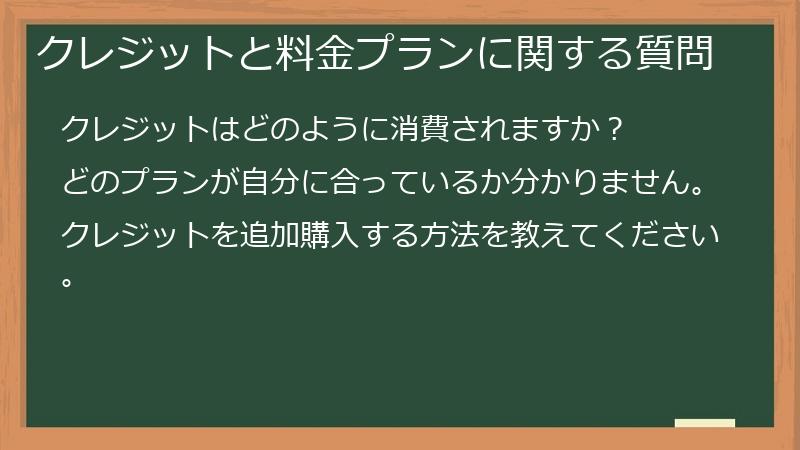
Writesonicを利用する上で、クレジットと料金プランは重要な要素です。
このセクションでは、クレジットの消費量、料金プランの選び方、クレジットの追加購入方法など、クレジットと料金プランに関するよくある質問とその回答をまとめています。
クレジットと料金プランを理解することで、Writesonicをより効率的に、より経済的に使いこなせるようになるでしょう。
クレジットはどのように消費されますか?
Writesonicでは、様々なツールや機能を利用する際に、クレジットが消費されます。
クレジットの消費量は、利用するツール、生成するコンテンツの種類、品質設定などによって異なります。
-
クレジット消費量の確認方法:
各ツールやテンプレートの画面には、クレジットの消費量が表示されています。
コンテンツを生成する前に、クレジット消費量を確認するようにしましょう。 -
クレジット消費量が多いツール:
- 高品質モード(Premium)でのコンテンツ生成
- 長文コンテンツの生成
- 画像生成(Photosonic)
- カスタムチャットボットの構築(Botsonic)
-
クレジット消費量を抑える方法:
- 標準モードや低品質モード(Economy)を活用する
- テンプレートをカスタマイズして、生成するコンテンツ量を減らす
- 不要なコンテンツの生成を避ける
クレジット消費量の目安:
- 標準モードでのブログ記事生成:1記事あたり500~1,000クレジット
- 高品質モードでのブログ記事生成:1記事あたり1,000~2,000クレジット
- 画像生成(Photosonic):1枚あたり50~100クレジット
注意点:
クレジット消費量は、あくまで目安です。
生成するコンテンツの内容や複雑さによって、クレジット消費量は変動する可能性があります。
どのプランが自分に合っているか分かりません。
Writesonicには、様々な料金プランがあり、どのプランが自分に合っているか迷ってしまうことがあります。
プラン選びの際には、以下の点を考慮して、ご自身のニーズに最適なプランを選びましょう。
-
利用目的の明確化:
Writesonicをどのような目的で使用するのか明確にします。
ブログ記事の作成、広告コピーの生成、SNS投稿の作成など、具体的な目的をリストアップしましょう。 -
必要な機能の洗い出し:
利用目的に合わせて、必要な機能を洗い出します。
例えば、SEO対策を重視する場合は、SEOチェッカー機能が必須になります。
画像生成機能が必要な場合は、Photosonicが利用できるプランを選択する必要があります。 -
月間のコンテンツ生成量の見積もり:
1ヶ月あたりに生成するコンテンツの量を概算で見積もります。
ブログ記事の数、広告コピーの数、SNS投稿の数などを考慮し、必要なクレジット数を計算しましょう。 -
料金プランの比較検討:
Writesonicの公式サイトで、各プランの詳細な機能と料金を比較検討します。
必要な機能、クレジット数、料金などを比較し、最適なプランを選びましょう。 -
無料トライアルの活用:
無料トライアルを利用して、Writesonicの機能を実際に試してみましょう。
無料トライアル期間中に、様々なツールやテンプレートを試してみて、自分に合ったプランを見つけることをお勧めします。
プラン選びのヒント:
- 個人ブロガーやフリーランスの場合は、ベーシックプランやプロプランが適しています。
- 中小企業の場合は、プロプランやビジネスプランが適しています。
- 大規模企業やエンタープライズの場合は、エンタープライズプランが適しています。
迷った場合は:
どのプランを選ぶべきか迷った場合は、Writesonicのサポートに相談してみましょう。
サポート担当者が、あなたのニーズに合った最適なプランを提案してくれます。
クレジットを追加購入する方法を教えてください。
Writesonicを利用していて、クレジットが不足した場合、以下の手順でクレジットを追加購入することができます。
- Writesonicのダッシュボードにログインします。
- 画面右上のプロフィールアイコンをクリックし、ドロップダウンメニューから「Billing」を選択します。
- 「Add Credits」または「Buy More Credits」ボタンをクリックします。
-
追加購入するクレジット数を選択します。
Writesonicでは、様々なクレジットパックが用意されており、必要なクレジット数に合わせて選択できます。 -
支払い方法を選択し、必要な情報を入力します。
クレジットカード、PayPalなど、複数の支払い方法が選択可能です。 - 支払い情報を確認し、購入を完了します。
クレジットパックの選び方:
- 月間のコンテンツ生成量に合わせて、必要なクレジット数を見積もりましょう。
- クレジットパックの料金を比較検討し、最もお得なパックを選びましょう。
-
Writesonicでは、定期的にキャンペーンや割引クーポンを提供しています。
公式サイトやSNSをチェックして、お得な情報を活用しましょう。
自動チャージ機能:
クレジットが不足する前に自動的にチャージされるように設定することもできます。
Billing設定から、自動チャージ機能を有効にすると、クレジット残高が一定値を下回った場合に、自動的にクレジットがチャージされます。
Writesonicの日本語コンテンツ作成に関するFAQ
Writesonicは多言語に対応していますが、日本語でのコンテンツ作成には、いくつかの注意点があります。
このセクションでは、日本語でのコンテンツ生成、各ツールでの日本語活用、コンテンツの編集と最適化など、Writesonicの日本語コンテンツ作成に関するよくある質問とその回答をまとめています。
日本語でより高品質なコンテンツを作成するために、ぜひ参考にしてください。
日本語でのコンテンツ生成に関する質問
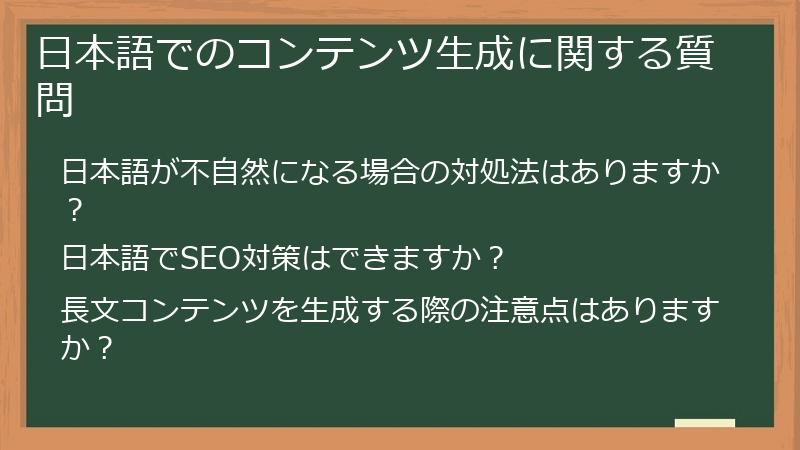
Writesonicで日本語コンテンツを生成する際、表現が不自然になったり、期待通りの結果が得られない場合があります。
このセクションでは、日本語の生成精度を高めるための方法、長文コンテンツ作成時の注意点、そしてSEO対策に関する疑問など、日本語でのコンテンツ生成に関するよくある質問とその回答をまとめています。
より自然で高品質な日本語コンテンツを作成するために、ぜひ参考にしてください。
日本語が不自然になる場合の対処法はありますか?
Writesonicで生成される日本語コンテンツは、時に不自然な表現や文法的な誤りを含む場合があります。
より自然で高品質な日本語コンテンツを作成するために、以下の対処法を試してみてください。
-
プロンプト(指示)を具体的にする:
AIに与える指示(プロンプト)をより具体的に記述することで、生成されるコンテンツの品質を向上させることができます。
例えば、「〇〇について、小学生にも分かりやすく説明してください」のように、ターゲットオーディエンスや表現スタイルを指定すると効果的です。 -
高品質モード(Premium)を利用する:
低品質モード(Economy)で生成されたコンテンツは、日本語の精度が低い場合があります。
高品質モード(Premium)を利用することで、より自然な日本語コンテンツが生成される可能性が高まります。 -
文法チェックツールを活用する:
生成されたコンテンツを、DeepL WriteやGrammarlyなどの文法チェックツールで確認し、修正を加えます。
文法チェックツールは、誤字脱字の修正だけでなく、より自然な表現への改善も提案してくれます。 -
類語・言い換えを活用する:
不自然な表現や冗長な言い回しは、類語や言い換えを活用して修正します。
類語辞典などを参考に、より自然な日本語表現を探してみましょう。 -
日本語ネイティブによる校正:
可能であれば、日本語を母語とする人に校正を依頼することをお勧めします。
第三者の視点からチェックしてもらうことで、自分では気づきにくい不自然な表現や誤りを修正することができます。
注意点:
AIが生成するコンテンツは、あくまで参考情報として活用し、最終的な判断は人間が行うようにしましょう。
日本語でSEO対策はできますか?
はい、Writesonicを使って日本語でSEO対策を行うことは可能です。
Writesonicは、キーワードリサーチ、コンテンツ生成、SEOチェックなど、SEO対策に必要な機能を搭載しており、日本語コンテンツのSEO対策を支援します。
-
キーワードリサーチ:
Writesonicのキーワードリサーチ機能や、Ahrefs、SEMrushなどの外部ツールを活用して、ターゲットキーワードを選定します。
キーワードは、検索ボリュームが多く、競合性の低いものを選ぶことが重要です。 -
SEOに最適化されたコンテンツ生成:
AI Article Writerなどのツールを使って、選定したキーワードを適切に配置したSEOに最適化されたコンテンツを生成します。
キーワードをタイトル、見出し、本文などにバランス良く配置するように心がけましょう。 -
内部リンク・外部リンクの設置:
関連性の高い内部リンクや外部リンクを設置することで、SEO効果を高めることができます。
内部リンクは、自サイト内の関連コンテンツへ誘導し、サイト全体の回遊率を高める効果があります。
外部リンクは、信頼できる外部サイトへリンクすることで、コンテンツの信頼性を高める効果があります。 -
メタディスクリプションの最適化:
メタディスクリプションは、検索結果に表示される記事の概要文です。
ターゲットキーワードを含め、記事の内容を簡潔にまとめた魅力的なメタディスクリプションを作成しましょう。 -
SEOチェッカーによる分析と改善:
WritesonicのSEOチェッカーを使って、生成したコンテンツのSEO対策状況を分析し、改善点を洗い出します。
SEOチェッカーの分析結果を参考に、コンテンツを最適化することで、検索順位の上昇が期待できます。
注意点:
SEO対策は、一度行ったら終わりではありません。
定期的に効果測定を行い、改善を繰り返すことが重要です。
長文コンテンツを生成する際の注意点はありますか?
Writesonicで長文コンテンツを生成する場合、以下の点に注意することで、より高品質で読みやすいコンテンツを作成することができます。
-
明確な構成の作成:
長文コンテンツは、構成が重要です。
見出し、小見出し、本文などを適切に配置し、論理的な流れになるように構成を練りましょう。
最初にアウトラインを作成しておくと、構成がスムーズになります。 -
キーワードの適切な配置:
長文コンテンツでは、キーワードを自然な形で適切に配置することが重要です。
キーワードを詰め込みすぎると、文章が不自然になり、SEO効果も低下してしまいます。
キーワードは、タイトル、見出し、本文などにバランス良く配置するように心がけましょう。 -
多様な表現の使用:
長文コンテンツでは、同じ表現を繰り返すと、読者が飽きてしまう可能性があります。
類語や言い換えを積極的に活用し、多様な表現を使用するように心がけましょう。 -
適切な段落分け:
長文コンテンツでは、適切な段落分けが重要です。
文章の内容に合わせて、適度な長さで段落を区切ることで、読みやすさを向上させることができます。 -
視覚的な要素の活用:
長文コンテンツでは、画像、図表、動画などの視覚的な要素を活用することで、読者の理解を助け、興味を引きつけることができます。
視覚的な要素は、文章の内容を補足するだけでなく、文章全体の印象を豊かにする効果もあります。 -
校正・編集の徹底:
Writesonicで生成された長文コンテンツは、必ず人間の目で確認し、校正・編集を行うようにしましょう。
誤字脱字の修正、表現の調整、情報の追加などを行い、より高品質なコンテンツに仕上げることが重要です。
補足:
長文コンテンツは、生成に時間がかかる場合があります。
クレジット残高に注意しながら、計画的に生成するようにしましょう。
各ツールでの日本語活用に関する質問
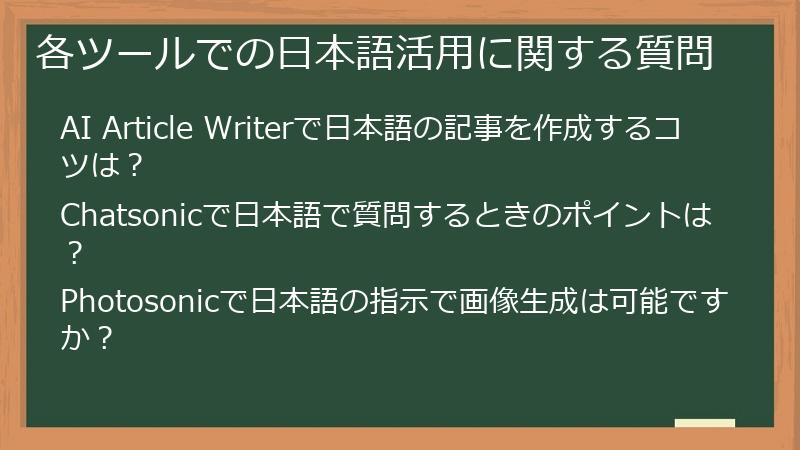
Writesonicには、AI Article Writer、Chatsonic、Photosonicなど、様々なツールが搭載されています。
このセクションでは、それぞれのツールで日本語を効果的に活用するためのヒントやテクニックを紹介します。
各ツールの特性を理解し、日本語コンテンツ作成に役立てるための疑問を解決します。
AI Article Writerで日本語の記事を作成するコツは?
AI Article Writerで日本語の記事を作成する際、より高品質な記事を生成するためのコツをいくつかご紹介します。
-
キーワードを明確にする:
記事のテーマとなるキーワードを明確にしましょう。
キーワードは、記事のタイトル、見出し、本文などに適切に配置することで、SEO効果を高めることができます。
キーワードを選定する際は、Googleキーワードプランナーなどのツールを活用することをお勧めします。 -
ターゲットオーディエンスを意識する:
どのような読者に向けて記事を書くのか、ターゲットオーディエンスを明確に意識しましょう。
ターゲットオーディエンスに合わせて、記事のトーン(文体)や言葉遣いを調整することで、より読者に響く記事を生成することができます。 -
指示(プロンプト)を具体的に記述する:
AIに与える指示(プロンプト)は、できるだけ具体的に記述しましょう。
例えば、「〇〇について、初心者にも分かりやすく解説してください」「〇〇のメリット・デメリットを比較してください」のように、具体的な指示を与えることで、より意図した内容の記事が生成されやすくなります。 -
アウトライン(構成)を作成する:
記事を生成する前に、アウトライン(構成)を作成しておくことをお勧めします。
アウトラインを作成することで、記事全体の流れを把握しやすくなり、AIに指示を与える際にも、より具体的な指示を与えることができます。 -
生成された記事を必ず編集する:
AI Article Writerで生成された記事は、あくまでベースとなるものです。
生成された記事をそのまま使用するのではなく、必ず人間の目で確認し、編集を行うようにしましょう。
誤字脱字の修正、表現の調整、情報の追加などを行い、より高品質な記事に仕上げることが重要です。
補足:
AI Article Writerは、日本語の文章生成能力が向上していますが、まだ完璧ではありません。
生成された記事は、必ず日本語ネイティブが確認し、修正を加えるようにしましょう。
Chatsonicで日本語で質問するときのポイントは?
WritesonicのChatsonicは、リアルタイムのGoogle検索と連携しており、最新の情報に基づいた回答を生成できる便利なツールです。
Chatsonicで日本語で質問する際、より的確な回答を得るためのポイントをいくつかご紹介します。
-
質問を具体的にする:
質問は、できるだけ具体的に記述しましょう。
質問が曖昧だと、Chatsonicは意図とは異なる回答を生成してしまう可能性があります。
例えば、「日本の首都はどこですか?」よりも「日本の現在の首都はどこですか?」のように、具体的な質問をすることで、より正確な回答を得ることができます。 -
キーワードを適切に使う:
質問文の中に、適切なキーワードを含めるようにしましょう。
キーワードを適切に使うことで、Chatsonicは質問の意図をより正確に理解し、適切な回答を生成することができます。 -
日本語で質問する:
Chatsonicは、多言語に対応していますが、日本語で質問する場合は、必ず日本語で質問しましょう。
日本語以外の言語で質問すると、正確な回答が得られない可能性があります。 -
複数の質問をしない:
1つの質問に、複数の質問を含めないようにしましょう。
複数の質問をすると、Chatsonicは質問の意図を理解することが難しくなり、正確な回答が得られない可能性があります。 -
回答を鵜呑みにしない:
Chatsonicは、あくまでAIによる回答です。
生成された回答を鵜呑みにせず、必ず信頼できる情報源で確認するようにしましょう。
Chatsonic活用例:
- 最新ニュースの確認
- 特定のトピックに関する情報収集
- アイデア出しのサポート
Photosonicで日本語の指示で画像生成は可能ですか?
はい、WritesonicのPhotosonicでは、日本語の指示(プロンプト)で画像を生成することが可能です。
Photosonicは、テキストから画像を生成するAIツールであり、日本語のプロンプトにも対応しています。
-
プロンプトの入力:
Photosonicのプロンプト入力欄に、生成したい画像のイメージを日本語で記述します。
例:- 桜並木が続く、日本の美しい風景
- 近未来的な都市の夜景
- 美味しそうなケーキの写真
-
スタイルの選択:
生成する画像のスタイルを選択します。
リアル、イラスト、アニメなど、様々なスタイルを選択することができます。 -
生成ボタンのクリック:
プロンプトとスタイルを選択したら、生成ボタンをクリックします。
Photosonicが、入力された情報に基づいて画像を生成します。
日本語プロンプトのポイント:
- プロンプトは、できるだけ具体的に記述する
- キーワードを適切に使う
- スタイルの指定も行う
注意点:
Photosonicは、日本語のプロンプトに対応していますが、英語のプロンプトに比べて、生成される画像の品質が劣る場合があります。
より高品質な画像を生成したい場合は、英語のプロンプトを使用することを検討してください。

コメント