
Lovartは本当に無料?料金プランと無料版の徹底活用ガイド【2024年最新】
近年、AI技術の進化により、デザインの分野でも革新的なツールが登場しています。
その中でも注目を集めているのが、AIデザインエージェント「Lovart」です。
「Lovart」は、まるで専属デザイナーのように、あなたのイメージを瞬時に形にしてくれる画期的なツールとして話題になっています。
しかし、「AIデザイン」や「自動生成」という言葉を聞くと、「本当に無料なの?」「どこまでできるの?」と疑問に思う方もいるのではないでしょうか。
この記事では、「Lovart 料金 無料」というキーワードで検索しているあなたに向けて、Lovartの料金プラン、無料版でできること、有料版との違い、そして無料版を最大限に活用する方法を徹底的に解説します。
さらに、Lovart以外の無料AIデザインツールも紹介し、あなたに最適な選択肢を見つけるお手伝いをします。
この記事を読めば、Lovartの無料版を最大限に活用し、理想のデザインを手に入れるための知識が身につくでしょう。
Lovart無料版の実力:どこまでできる?
Lovartの無料版は、AIデザインの入門として最適な選択肢です。
しかし、「無料」という言葉から、機能や品質に不安を感じる方もいるかもしれません。
このセクションでは、Lovart無料版で実際に利用できる機能を詳細に解説し、ロゴ作成、画像生成、動画編集といった具体的な用途において、どこまで実現可能かを徹底的に検証します。
また、無料版ならではの利用制限や、それを克服するためのテクニックも紹介します。
無料版のポテンシャルを最大限に引き出し、あなたのクリエイティブな活動を支援します。
Lovart無料版で利用可能な機能詳細
Lovart無料版で利用できる機能は、AIデザインの可能性を体験するには十分な内容です。
このセクションでは、具体的な機能と活用事例を紹介し、無料版でどこまでデザインできるのかを詳しく解説します。
ロゴ作成、画像生成、動画編集といった主要な機能について、無料版の範囲内でどのように活用できるのか、その詳細を見ていきましょう。
ロゴ作成:無料版の限界と可能性
Lovartの無料版では、AIによるロゴ作成機能を試すことができます。
しかし、無料版であるがゆえに、いくつかの限界があることも理解しておく必要があります。
具体的にどのようなことができて、何ができないのか、詳しく見ていきましょう。
無料版では、基本的なロゴデザインの生成は可能です。
テキストプロンプトを入力することで、AIが様々なロゴのアイデアを提案してくれます。
例えば、「シンプル」「モダン」「テクノロジー」といったキーワードを入力することで、それぞれのイメージに合ったロゴが生成されます。
カラーパレットやフォントの選択も可能ですが、有料版に比べると選択肢は限られています。
無料版で生成できるロゴの解像度には制限がある場合があります。
そのため、印刷物に使用するには、画質が粗くなる可能性があることを考慮する必要があります。
WebサイトやSNSでの使用であれば、十分に活用できるでしょう。
また、生成できるロゴのバリエーション数にも制限があることがあります。
有料版であれば、より多くのバリエーションを生成し、比較検討することができますが、無料版では限られた数の中から選ぶ必要があります。
商標登録を検討している場合は、無料版で生成したロゴをそのまま使用することは避けた方が良いでしょう。
無料版で生成されたロゴは、他のユーザーによっても生成される可能性があるため、独自性が低いと判断されるリスクがあります。
商標登録を視野に入れる場合は、有料版でより多くのバリエーションを生成し、既存のロゴとの類似性がないかを確認することをおすすめします。
もしくは、無料版でアイデアを得た上で、プロのデザイナーに依頼して、オリジナルのロゴを作成してもらうのが確実な方法です。
しかし、無料版でも、ロゴのアイデア出しや、デザインのイメージを掴むには十分活用できます。
様々なキーワードを試したり、複数のロゴを生成することで、自分のイメージに合ったロゴの方向性を見つけることができるでしょう。
そして、お気に入りのロゴが見つかったら、有料版にアップグレードして、高解像度でダウンロードしたり、商用利用のライセンスを取得することも可能です。
Lovartの無料版は、AIロゴ作成の世界への入り口として、非常に有効なツールです。
まずは無料版で様々なロゴを生成してみて、AIデザインの可能性を体験してみてはいかがでしょうか。
画像生成:クオリティと制限事項
Lovartの画像生成機能は、テキストから高品質な画像を生成できる、非常に魅力的な機能です。
しかし、無料版では、生成される画像のクオリティや、利用できる機能に制限があることを理解しておく必要があります。
無料版でどこまで高品質な画像を生成できるのか、そして、どのような制限があるのか、詳しく見ていきましょう。
無料版では、基本的な画像生成は可能です。
テキストプロンプトを入力することで、AIが様々な画像を生成してくれます。
例えば、「美しい風景」「可愛い動物」「未来都市」といったキーワードを入力することで、それぞれのイメージに合った画像が生成されます。
画像のスタイルも指定することができ、「リアル」「アニメ」「イラスト」といった指示をすることで、表現の幅を広げることができます。
しかし、無料版で生成できる画像の解像度には制限がある場合があります。
そのため、高解像度の画像を必要とする場合は、有料版へのアップグレードを検討する必要があります。
WebサイトやSNSでの使用であれば、十分に活用できるでしょう。
また、無料版では、生成できる画像のサイズにも制限があることがあります。
大きなサイズの画像を生成したい場合は、有料版へのアップグレードが必要になります。
無料版では、特定の画像スタイルや、特定のアーティストのスタイルを模倣した画像を生成することが制限されている場合があります。
これは、著作権侵害を防ぐための措置と考えられます。
特定のスタイルで画像を生成したい場合は、有料版へのアップグレードを検討するか、他の画像生成ツールを利用する必要があります。
無料版で生成した画像を商用利用する場合は、利用規約をよく確認する必要があります。
商用利用が許可されている範囲や、クレジット表記の義務などが定められている場合があります。
しかし、無料版でも、アイデア出しや、イメージの具現化には十分活用できます。
様々なキーワードを試したり、複数の画像を生成することで、自分のイメージに合った画像を効率的に見つけることができます。
そして、お気に入りの画像が見つかったら、有料版にアップグレードして、高解像度でダウンロードしたり、商用利用のライセンスを取得することも可能です。
Lovartの無料版は、AI画像生成の世界への入り口として、非常に有効なツールです。
まずは無料版で様々な画像を生成してみて、AI画像生成の可能性を体験してみてはいかがでしょうか。
そして、画像のクオリティや機能に不満を感じたら、有料版へのアップグレードを検討することをおすすめします。
動画編集:どこまでできる?
Lovartの動画編集機能は、AIの力を借りて、手軽に動画コンテンツを作成できる、非常に便利な機能です。
しかし、無料版では、動画の長さや、利用できるエフェクト、出力できる画質などに制限があることを理解しておく必要があります。
無料版でどこまで動画編集ができるのか、そして、どのような制限があるのか、詳しく見ていきましょう。
無料版では、簡単な動画の作成は可能です。
テキストプロンプトを入力することで、AIが動画のアイデアを提案してくれます。
例えば、「旅行の思い出」「誕生日のお祝い」「商品の紹介」といったキーワードを入力することで、それぞれのテーマに合った動画のテンプレートが生成されます。
生成されたテンプレートを基に、自分の写真や動画を追加したり、テキストを編集したりすることで、オリジナルの動画を作成することができます。
しかし、無料版で作成できる動画の長さには制限がある場合があります。
短い動画であれば作成できますが、長時間の動画を作成したい場合は、有料版へのアップグレードを検討する必要があります。
SNSに投稿する短い動画や、プレゼンテーションで使用する短い動画であれば、十分に活用できるでしょう。
無料版では、利用できるエフェクトやトランジションの種類に制限があることがあります。
基本的なエフェクトは利用できますが、高度なエフェクトや、プロ仕様のトランジションを利用したい場合は、有料版へのアップグレードが必要になります。
無料版で出力できる動画の画質には制限がある場合があります。
高画質の動画を出力したい場合は、有料版へのアップグレードを検討する必要があります。
WebサイトやSNSでの使用であれば、十分に活用できるでしょう。
無料版で作成した動画を商用利用する場合は、利用規約をよく確認する必要があります。
商用利用が許可されている範囲や、クレジット表記の義務などが定められている場合があります。
BGMや効果音を使用する場合は、著作権に注意する必要があります。
しかし、無料版でも、動画のアイデア出しや、簡単な動画の作成には十分活用できます。
様々なテンプレートを試したり、複数の動画を作成することで、自分のイメージに合った動画を効率的に作成することができます。
そして、動画の長さや画質、エフェクトに不満を感じたら、有料版へのアップグレードを検討することをおすすめします。
Lovartの無料版は、AI動画編集の世界への入り口として、非常に有効なツールです。
まずは無料版で様々な動画を作成してみて、AI動画編集の可能性を体験してみてはいかがでしょうか。
無料版の利用制限:ここがネック
Lovartの無料版は、手軽にAIデザインを体験できる一方で、いくつかの利用制限が存在します。
これらの制限を理解しておくことで、無料版を最大限に活用しつつ、有料版へのアップグレードを検討する際の判断材料とすることができます。
このセクションでは、無料版の利用制限について、生成回数、機能制限、商用利用の可否といった側面から詳しく解説します。
生成回数:無料版の利用上限
Lovartの無料版では、デザインを生成できる回数に上限が設けられている場合があります。
この上限は、ユーザーが無料でサービスを体験できる範囲を制限し、有料版への移行を促すための措置と考えられます。
生成回数の上限は、一定期間(例えば、1日、1週間、1ヶ月)ごとにリセットされる場合や、累計の生成回数に上限が設けられている場合があります。
具体的な上限回数は、Lovartの公式サイトや利用規約で確認する必要があります。
生成回数の上限に達した場合、新たにデザインを生成することができなくなります。
しかし、既に生成したデザインの編集やダウンロードは可能な場合があります。
生成回数の上限に達した場合でも、Lovartの機能を完全に利用できなくなるわけではありません。
生成回数の上限を気にせずにLovartを利用したい場合は、有料版へのアップグレードを検討する必要があります。
有料版では、生成回数に制限がないため、時間を気にせず、自由にデザインを生成することができます。
生成回数の上限を意識しながらLovartを利用することで、無料版でも十分に活用することができます。
例えば、デザインのアイデアを練る段階では、生成回数を節約するために、手書きのスケッチや、他の無料のデザインツールを利用することができます。
そして、デザインの方向性が決まったら、Lovartの無料版で具体的なデザインを生成することで、効率的にデザインを進めることができます。
また、生成回数の上限がリセットされるタイミングを把握しておくことで、計画的にLovartを利用することができます。
例えば、週末に集中してデザイン作業を行う場合は、週末前に生成回数を使い切らないように注意する必要があります。
Lovartの無料版は、生成回数に上限があることを理解した上で、計画的に利用することで、十分に活用することができます。
もし、生成回数の上限に不満を感じたら、有料版へのアップグレードを検討することをおすすめします。
機能制限:無料版で使えないプロ機能
Lovartの無料版では、有料版に比べて、利用できる機能に制限があります。
これらの制限は、無料版のユーザーに、Lovartの基本的な機能や使いやすさを体験してもらい、有料版へのアップグレードを促すための措置と考えられます。
無料版で利用できないプロ機能には、どのようなものがあるのでしょうか?
具体的に見ていきましょう。
- 高解像度でのダウンロード
- 生成画像のサイズ制限の解除
- 特定スタイル、特定アーティストの模倣
- 商用利用ライセンス
- 高度な編集機能(例:レイヤー編集、テキスト分離)
- 動画生成の時間制限解除
- 優先サポート
例えば、無料版では、生成した画像をダウンロードする際に、解像度が制限される場合があります。
WebサイトやSNSでの使用には十分な画質かもしれませんが、印刷物に使用するには、画質が粗くなる可能性があります。
高解像度の画像を必要とする場合は、有料版へのアップグレードを検討する必要があります。
また、無料版では、生成できる画像のサイズに制限がある場合があります。
大きなサイズの画像を生成したい場合は、有料版へのアップグレードが必要になります。
無料版では、特定の画像スタイルや、特定のアーティストのスタイルを模倣した画像を生成することが制限されている場合があります。
これは、著作権侵害を防ぐための措置と考えられます。
特定のスタイルで画像を生成したい場合は、有料版へのアップグレードを検討するか、他の画像生成ツールを利用する必要があります。
無料版で生成した画像を商用利用する場合は、利用規約をよく確認する必要があります。
商用利用が許可されている範囲や、クレジット表記の義務などが定められている場合があります。
有料版では、商用利用に関する制限が緩和されるか、完全になくなる場合があります。
Lovartの無料版は、利用できる機能に制限があることを理解した上で、自分の目的に合った使い方ができるかどうかを判断する必要があります。
もし、機能制限に不満を感じたら、有料版へのアップグレードを検討することをおすすめします。
有料版にアップグレードすることで、より高品質なデザインを作成したり、商用利用に関する制限を気にせずにLovartを利用することができます。
商用利用:無料版でどこまでOK?
Lovartの無料版で生成したデザインを商用利用する際には、注意が必要です。
商用利用とは、生成したデザインを使って、直接的または間接的に利益を得ることを指します。
例えば、ロゴを作成して、それを自社の製品やサービスに使用したり、生成した画像を販売したり、広告に使用したりする場合などが該当します。
無料版で生成したデザインを商用利用できる範囲は、Lovartの利用規約で定められています。
利用規約は、Lovartの公式サイトで確認することができます。
利用規約は、随時変更される可能性があるため、定期的に確認することをおすすめします。
一般的に、無料版で生成したデザインの商用利用は、以下の点で制限されることが多いです。
- 利用目的の制限:特定の利用目的に限定される場合があります。
- 利用期間の制限:一定期間のみ商用利用が許可される場合があります。
- クレジット表記の義務:Lovartのクレジット表記が必要となる場合があります。
- 独占利用の制限:他のユーザーも同様のデザインを利用できる場合があります。
- 著作権の制限:生成されたデザインの著作権がLovartに帰属する場合があります。
無料版で生成したデザインを商用利用する際には、これらの制限を遵守する必要があります。
制限を遵守せずに商用利用した場合、著作権侵害などの法的責任を問われる可能性があります。
商用利用を検討している場合は、有料版へのアップグレードを検討することをおすすめします。
有料版では、商用利用に関する制限が緩和されるか、完全になくなる場合があります。
有料版にアップグレードすることで、安心してビジネスにLovartを利用することができます。
また、無料版で生成したデザインを商用利用する際には、以下の点にも注意する必要があります。
- デザインの独自性:無料版で生成されたデザインは、他のユーザーによっても生成される可能性があるため、独自性が低いと判断されるリスクがあります。
- 第三者の権利侵害:生成されたデザインが、第三者の著作権や商標権を侵害していないかを確認する必要があります。
これらの点に注意しながら、Lovartの無料版を商用利用することで、ローコストでデザインを作成し、ビジネスに活用することができます。
無料版を最大限に活用するテクニック
Lovartの無料版は、制限があるとはいえ、工夫次第で十分に活用できます。
プロンプトの書き方、テンプレートの活用、外部ツールとの連携など、様々なテクニックを駆使することで、無料版でも高品質なデザインを作成することが可能です。
このセクションでは、Lovart無料版を最大限に活用するためのテクニックを、具体的な例を交えながら解説します。
プロンプトの工夫:無料版でも高品質なデザインを
LovartのAIは、テキストで指示された内容を理解し、デザインを生成します。
そのため、プロンプトの書き方次第で、無料版でも高品質なデザインを作成することが可能です。
プロンプトとは、AIに指示するテキストのことです。
具体的にどのようなことを記述すれば、AIはあなたのイメージ通りのデザインを生成してくれるのでしょうか?
- 具体的で詳細な指示を記述する:例えば、「ロゴを作成してください」という指示だけでは、AIは何を生成すれば良いか分かりません。
「テクノロジー系のスタートアップ向けのロゴを作成してください。
色は青と白を基調とし、フォントは未来的でシャープな印象にしてください。
シンボルマークは、未来を表す抽象的な形状を使用してください」のように、具体的で詳細な指示を記述することで、AIはあなたのイメージに近いデザインを生成してくれます。 - キーワードを効果的に使用する:AIは、キーワードを基にデザインを生成します。
例えば、「ミニマル」「モダン」「エレガント」などのキーワードを効果的に使用することで、デザインの雰囲気を伝えることができます。
複数のキーワードを組み合わせることで、より複雑なデザインの指示を出すことも可能です。 - ネガティブプロンプトを活用する:ネガティブプロンプトとは、生成してほしくない要素を指示することです。
例えば、「ロゴを作成してください。
ただし、手書き風のフォントは使用しないでください」のように、ネガティブプロンプトを活用することで、AIはあなたの意図しないデザインを生成するのを避けることができます。 - 様々なプロンプトを試す:AIは、同じ指示でも、異なるデザインを生成することがあります。
様々なプロンプトを試すことで、あなたのイメージに最も近いデザインを見つけることができます。
プロンプトの書き方を変えたり、キーワードを調整したりすることで、AIはより多様なデザインを生成してくれます。 - 参考資料を提供する:AIに、参考となる画像やWebサイトなどの資料を提供することで、デザインのイメージをより具体的に伝えることができます。
例えば、「このWebサイトのようなデザインを作成してください」のように、参考資料を提供することで、AIはあなたの好みを理解し、より適切なデザインを生成してくれます。
これらのテクニックを駆使することで、Lovartの無料版でも、高品質なデザインを作成することが可能です。
プロンプトの書き方を工夫することで、AIはあなたの創造性を最大限に引き出し、あなたの期待を超えるデザインを生成してくれるでしょう。
テンプレート活用:無料版で簡単にデザイン
Lovartの無料版には、様々なデザインテンプレートが用意されています。
これらのテンプレートを活用することで、デザインスキルがない人でも、簡単にプロ並みのデザインを作成することができます。
テンプレートとは、あらかじめ用意されたデザインのひな形のことです。
ロゴ、バナー、ポスター、SNS投稿など、様々な用途に合わせたテンプレートが用意されており、目的に合ったテンプレートを選択し、テキストや画像などを編集することで、オリジナルのデザインを作成することができます。
- テンプレートの種類:Lovartの無料版には、様々な種類のテンプレートが用意されています。
ロゴ、バナー、ポスター、SNS投稿、名刺、プレゼンテーション資料など、様々な用途に合わせたテンプレートが用意されており、自分の目的に合ったテンプレートを選択することができます。
テンプレートは、デザインのジャンルや雰囲気によって分類されているため、イメージに近いテンプレートを簡単に見つけることができます。 - テンプレートの編集:Lovartのテンプレートは、テキストや画像などを自由に編集することができます。
フォントや色を変更したり、自分の写真やイラストを追加したりすることで、テンプレートを自分だけのオリジナルデザインにすることができます。
テンプレートは、レイヤー構造になっているため、各要素を個別に編集することができます。 - テンプレートのカスタマイズ:Lovartのテンプレートは、細かくカスタマイズすることができます。
要素の配置やサイズを変更したり、エフェクトを追加したりすることで、テンプレートの印象を大きく変えることができます。
テンプレートをカスタマイズすることで、自分のブランドイメージに合ったデザインを作成することができます。 - テンプレートの利用シーン:Lovartのテンプレートは、様々なシーンで活用することができます。
WebサイトやSNSのコンテンツ作成、広告や販促物のデザイン、プレゼンテーション資料の作成など、様々な用途に活用することができます。
テンプレートを活用することで、デザインにかかる時間と労力を大幅に削減することができます。 - 無料素材との組み合わせ:Lovartのテンプレートは、無料素材と組み合わせて利用することができます。
無料の画像素材やイラスト素材などを追加することで、テンプレートのデザインをさらに魅力的にすることができます。
無料素材サイトを活用することで、デザインの幅を広げることができます。
これらのテクニックを駆使することで、Lovartの無料版でも、テンプレートを活用して簡単に高品質なデザインを作成することができます。
デザインスキルがない人でも、テンプレートを活用することで、短時間でプロ並みのデザインを作成し、ビジネスやプライベートで活用することができます。
外部ツール連携:無料版の弱点を補強
Lovartの無料版は、機能制限や生成回数制限など、いくつかの弱点があります。
しかし、他の無料ツールと連携することで、これらの弱点を補強し、より高品質なデザインを作成することができます。
外部ツールとの連携とは、Lovartで作成したデザインを、他のデザインツールや画像編集ツールなどに移行し、編集や加工を行うことです。
これにより、Lovartの無料版だけでは実現できない高度な編集や、表現の幅を広げることが可能になります。
- 画像編集ツールとの連携:Lovartで生成した画像を、GIMPやPhotopeaなどの無料の画像編集ツールで編集することで、色調補正やトリミング、不要な部分の削除など、高度な編集を行うことができます。
これらのツールは、Photoshopなどの有料ツールに匹敵する機能を備えており、無料でも十分に活用することができます。 - ベクターグラフィックツールとの連携:Lovartで生成したロゴやイラストを、Inkscapeなどの無料のベクターグラフィックツールで編集することで、拡大・縮小しても画質が劣化しないベクター形式に変換することができます。
ベクター形式に変換することで、ロゴやイラストを様々なサイズで利用することができます。 - フォントツールとの連携:Lovartで利用できるフォントの種類は限られています。
Google Fontsなどの無料のフォントツールを活用することで、様々な種類のフォントをダウンロードし、Lovartで利用することができます。
様々なフォントを試すことで、デザインの雰囲気を大きく変えることができます。 - カラーパレットツールとの連携:Lovartで利用できるカラーパレットは限られています。
CoolorsやAdobe Colorなどの無料のカラーパレットツールを活用することで、様々なカラーパレットを生成し、Lovartで利用することができます。
様々なカラーパレットを試すことで、デザインの印象を大きく変えることができます。 - 素材サイトとの連携:PixabayやUnsplashなどの無料の素材サイトを活用することで、様々な種類の画像やイラスト素材をダウンロードし、Lovartで利用することができます。
無料素材を組み合わせることで、デザインの幅を広げることができます。
これらのテクニックを駆使することで、Lovartの無料版でも、外部ツールと連携して高品質なデザインを作成することができます。
外部ツールを活用することで、Lovartの無料版だけでは実現できない高度な編集や、表現の幅を広げ、プロ並みのデザインを作成することができます。
Lovart有料版の魅力:無料版との違いを徹底比較
Lovartの無料版で基本的な機能を体験したら、次に気になるのは有料版の魅力ではないでしょうか。
有料版は、無料版の制限を解除し、より高度な機能や自由なデザイン制作を可能にします。
このセクションでは、Lovart有料版の料金プラン、機能、アップグレードのタイミングなどを詳しく解説し、無料版との違いを徹底的に比較します。
有料版へのアップグレードを検討している方は必見です。
有料版の料金プラン:自分に最適なプランは?
Lovartの有料版には、個人の利用からビジネスでの利用まで、様々なニーズに対応した料金プランが用意されています。
それぞれのプランの特徴や料金を理解することで、自分に最適なプランを選択することができます。
このセクションでは、Lovart有料版の料金プランについて、個人向け、ビジネス向け、エンタープライズ向けのプランを詳しく解説します。
個人向けプラン:料金と機能詳細
Lovartの個人向けプランは、個人でデザインを楽しみたい方や、副業でデザインを始めたい方におすすめのプランです。
料金は、月額払いと年額払いがあり、年額払いの方がお得になる場合が多いです。
具体的な料金は、Lovartの公式サイトで確認することができます。
料金は、為替レートやキャンペーンなどによって変動する可能性があるため、最新の情報を確認することをおすすめします。
個人向けプランで利用できる機能は、以下の通りです。
- 生成回数無制限:デザインの生成回数に制限はありません。
時間を気にせず、自由にデザインを生成することができます。 - 高解像度ダウンロード:生成したデザインを高解像度でダウンロードすることができます。
印刷物に使用する場合でも、画質が粗くなる心配はありません。 - 商用利用可能:生成したデザインを商用利用することができます。
ロゴやバナー、広告など、様々な用途に利用することができます。
ただし、一部の例外規定がある場合がありますので、利用規約をよく確認する必要があります。 - 基本機能の利用:ロゴ作成、画像生成、動画編集など、Lovartの基本的な機能をすべて利用することができます。
- テンプレートの利用:Lovartが提供する様々なテンプレートを利用することができます。
テンプレートを編集することで、簡単にデザインを作成することができます。 - コミュニティへの参加:Lovartのコミュニティに参加することができます。
他のユーザーと交流したり、情報交換をしたりすることができます。
個人向けプランは、無料版に比べて、利用できる機能が大幅に増え、デザインの自由度が高まります。
生成回数を気にせずにデザインを作成したり、高解像度でダウンロードしたり、商用利用したりすることができます。
個人向けプランは、以下のような方におすすめです。
- 個人でWebサイトやブログを運営している方
- SNSで情報を発信している方
- 副業でデザインの仕事をしている方
- 趣味でデザインを楽しみたい方
Lovartの個人向けプランは、手軽にAIデザインを始めたい方にとって、最適な選択肢となるでしょう。
ビジネス向けプラン:チーム利用に最適
Lovartのビジネス向けプランは、チームでデザインを作成したい企業や団体におすすめのプランです。
複数のユーザーアカウントを作成し、チームメンバーとデザインを共有したり、共同で編集したりすることができます。
料金は、ユーザー数や機能によって異なり、月額払いと年額払いがあります。
具体的な料金は、Lovartの公式サイトで確認することができます。
料金は、為替レートやキャンペーンなどによって変動する可能性があるため、最新の情報を確認することをおすすめします。
ビジネス向けプランで利用できる機能は、個人向けプランの機能に加えて、以下の機能が利用できます。
- 複数ユーザーアカウント:チームメンバーごとにユーザーアカウントを作成することができます。
ユーザーごとに権限を設定したり、利用状況を管理したりすることができます。 - デザイン共有:チームメンバーとデザインを共有することができます。
デザインを共有することで、チームでの共同作業がスムーズになります。 - 共同編集:チームメンバーとデザインを共同で編集することができます。
リアルタイムで編集内容を確認したり、コメントをやり取りしたりすることができます。 - プロジェクト管理:デザインプロジェクトを管理することができます。
プロジェクトごとにタスクを割り当てたり、進捗状況を確認したりすることができます。 - 優先サポート:Lovartのサポートチームから優先的にサポートを受けることができます。
問題が発生した場合でも、迅速に解決することができます。
ビジネス向けプランは、チームでのデザイン作業を効率化し、高品質なデザインを短時間で作成することができます。
デザインの知識やスキルがないメンバーでも、テンプレートやAIの力を借りて、簡単にデザインを作成することができます。
ビジネス向けプランは、以下のような企業や団体におすすめです。
- 中小企業
- 広告代理店
- デザイン会社
- Web制作会社
- 学校
Lovartのビジネス向けプランは、チームでのデザイン作業を効率化し、ビジネスの成長を支援する強力なツールとなるでしょう。
エンタープライズプラン:大規模利用のメリット
Lovartのエンタープライズプランは、大規模な企業や組織向けのプランです。
ビジネス向けプランのすべての機能に加え、高度なセキュリティ機能やカスタマイズオプション、専任のサポートチームなどが提供されます。
料金は、企業規模や必要な機能によって個別に設定されます。
詳細については、Lovartの公式サイトから問い合わせる必要があります。
エンタープライズプランは、大規模な組織特有のニーズに対応できるよう、柔軟なカスタマイズが可能です。
エンタープライズプランで利用できる主なメリットは以下の通りです。
- 高度なセキュリティ機能:企業内の情報漏洩を防ぐため、厳格なアクセス制限やデータ暗号化などのセキュリティ機能が提供されます。
- カスタマイズオプション:企業独自のブランドガイドラインに合わせたデザインテンプレートの作成や、AIの学習データのカスタマイズなどが可能です。
- 専任のサポートチーム:技術的な問題や操作方法に関する質問など、専任のサポートチームが迅速に対応します。
- API連携:既存のシステムやツールとのAPI連携により、デザインプロセスを自動化し、業務効率を向上させることができます。
- SLA (サービス品質保証):システムの安定稼働やサポート対応時間など、一定のサービス品質が保証されます。
エンタープライズプランは、以下のような企業や組織におすすめです。
- 大規模な企業
- 政府機関
- 教育機関
- 非営利団体
Lovartのエンタープライズプランは、大規模な組織におけるデザインプロセスを効率化し、セキュリティを強化し、組織全体のブランドイメージ向上に貢献します。
組織全体でのLovart導入を検討している場合は、エンタープライズプランが最適な選択肢となるでしょう。
有料版の機能:無料版にはない魅力を解説
Lovartの有料版には、無料版では利用できない様々な機能が搭載されています。
これらの機能は、デザインのクオリティを高めたり、作業効率を向上させたり、商用利用を可能にしたりするなど、様々なメリットをもたらします。
このセクションでは、有料版ならではの魅力を、具体的な機能とともに詳しく解説します。
無料版からのアップグレードを検討している方は必見です。
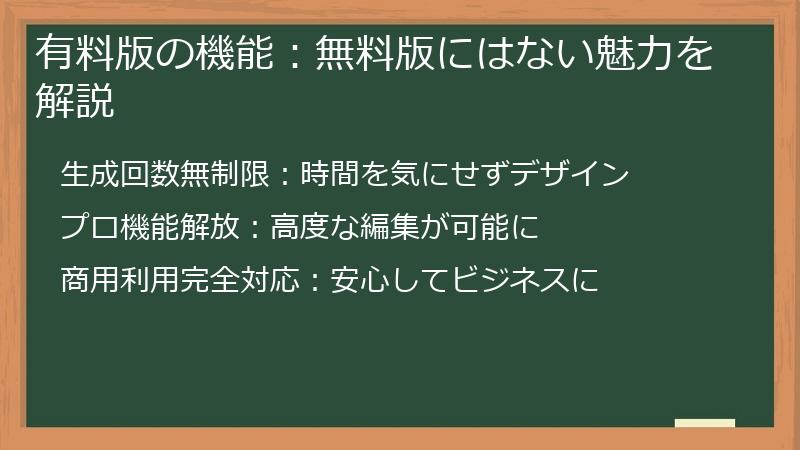
生成回数無制限:時間を気にせずデザイン
Lovartの無料版では、デザインを生成できる回数に制限があり、アイデアを試行錯誤する際に、どうしても回数を気にしてしまうというデメリットがありました。
しかし、有料版では、この生成回数制限が完全に解除され、時間を気にせずに、思う存分デザインを生成することができます。
これは、デザインの可能性を追求したい方にとって、非常に大きなメリットとなります。
生成回数無制限になることで、以下のようなメリットが得られます。
- 様々なアイデアを試せる:生成回数を気にせず、様々なキーワードやプロンプトを試すことで、より斬新でユニークなアイデアを発見することができます。
- デザインのクオリティを向上できる:生成されたデザインを何度も修正したり、異なるバリエーションを生成したりすることで、デザインのクオリティを向上させることができます。
- 時間を有効活用できる:生成回数を気にせずにデザインを作成できるため、作業効率が大幅に向上し、時間を有効活用することができます。
- ストレスフリーなデザイン体験:生成回数を気にせずに、自由にデザインを作成できるため、ストレスフリーなデザイン体験を得ることができます。
例えば、ロゴを作成する場合、無料版では、生成回数が限られているため、いくつかのアイデアを試した後、どれか一つに絞り込まなければなりませんでした。
しかし、有料版では、生成回数無制限のため、様々なキーワードやプロンプトを試したり、異なるバリエーションを生成したりしながら、時間をかけて、最適なロゴを見つけることができます。
また、SNS投稿用の画像を大量に作成する場合、無料版では、生成回数が限られているため、1日に作成できる画像の枚数が限られていました。
しかし、有料版では、生成回数無制限のため、大量の画像を短時間で作成することができ、SNSの更新頻度を上げることができます。
Lovartの有料版は、生成回数無制限というメリットにより、デザインの可能性を追求し、作業効率を向上させ、ストレスフリーなデザイン体験を提供します。
デザインを本格的に始めたい方や、ビジネスでデザインを活用したい方にとって、最適な選択肢となるでしょう。
プロ機能解放:高度な編集が可能に
Lovartの無料版では、基本的なデザイン機能は利用できるものの、高度な編集機能は制限されていました。
しかし、有料版にアップグレードすることで、これらの制限が解除され、プロレベルの高度な編集が可能になります。
高度な編集機能は、デザインのクオリティを向上させたり、より自由な表現を実現したりするために不可欠なものです。
有料版で解放される主なプロ機能は以下の通りです。
- レイヤー編集:Photoshopのようなレイヤー構造でデザインを編集することができます。
各要素を個別に編集したり、レイヤーの重なり順を変更したりすることで、複雑なデザインも自由に作成することができます。 - テキスト分離:画像に含まれるテキストを分離し、個別に編集することができます。
フォントの種類やサイズ、色などを変更したり、テキストの内容を修正したりすることができます。 - 詳細なカラー調整:色相、彩度、明度などを細かく調整することができます。
デザイン全体のカラーバランスを整えたり、特定の要素の色を変更したりすることができます。 - フィルター機能:様々なフィルターを適用することで、デザインの雰囲気を大きく変えることができます。
写真のようなリアルな表現や、イラストのようなアニメ調の表現など、様々な表現を試すことができます。 - マスク機能:特定の領域をマスクすることで、デザインの一部を隠したり、表示したりすることができます。
複雑な形状の切り抜きや、写真の合成など、高度な表現を実現することができます。
例えば、ロゴを作成する場合、無料版では、用意されたフォントの種類が限られていましたが、有料版では、様々なフォントをインストールして利用することができます。
また、ロゴの形状を細かく調整したり、シャドウやグラデーションなどのエフェクトを追加したりすることもできます。
また、SNS投稿用の画像を作成する場合、無料版では、画像の明るさやコントラストを調整する程度しかできませんでしたが、有料版では、レイヤー編集やフィルター機能などを活用して、より魅力的な画像を作成することができます。
Lovartの有料版は、プロ機能の解放により、デザインのクオリティを向上させ、より自由な表現を実現します。
デザインスキルを向上させたい方や、プロレベルのデザインを作成したい方にとって、最適な選択肢となるでしょう。
商用利用完全対応:安心してビジネスに
Lovartの無料版では、生成したデザインの商用利用に制限があり、ビジネスでの利用を躊躇してしまうというデメリットがありました。
しかし、有料版では、商用利用に関する制限が完全に解除され、生成したデザインを安心してビジネスに活用することができます。
これは、ビジネスでデザインを活用したい方にとって、非常に大きなメリットとなります。
商用利用完全対応になることで、以下のようなメリットが得られます。
- ロゴやブランド素材を自由に利用できる:自社のロゴやブランドイメージを表現する素材として、Lovartで生成したデザインを自由に使用することができます。
- 広告や販促物に利用できる:WebサイトやSNS広告、チラシやパンフレットなどの販促物に、Lovartで生成したデザインを自由に使用することができます。
- デザイン販売やグッズ制作にも利用できる:Lovartで生成したデザインを販売したり、Tシャツやマグカップなどのグッズを制作して販売したりすることもできます。
- 著作権侵害の心配がない:Lovartの有料版では、生成されたデザインの著作権はユーザーに帰属するため、著作権侵害の心配なく安心して利用することができます。
例えば、ECサイトを運営している場合、無料版では、商品画像を加工したり、バナー広告を作成したりする際に、商用利用の制限を気にする必要がありました。
しかし、有料版では、商品画像を自由に加工したり、魅力的なバナー広告を簡単に作成したりすることができ、売上向上に貢献することができます。
また、フリーランスとしてデザインの仕事をしている場合、無料版では、クライアントに納品するデザインに商用利用の制限があるため、有料版へのアップグレードを勧める必要がありました。
しかし、有料版では、クライアントに商用利用可能なデザインを安心して納品することができ、ビジネスチャンスを広げることができます。
Lovartの有料版は、商用利用に関する制限を完全に解除し、ビジネスでのデザイン活用を強力にサポートします。
ビジネスでデザインを活用したい方にとって、最適な選択肢となるでしょう。
有料版へのアップグレード:タイミングと注意点
Lovartの無料版を使い慣れてきたら、有料版へのアップグレードを検討する時期かもしれません。
しかし、アップグレードは、料金が発生するため、慎重に検討する必要があります。
このセクションでは、有料版へのアップグレードを検討する際のタイミングや、注意点について詳しく解説します。
アップグレードを検討している方は必見です。
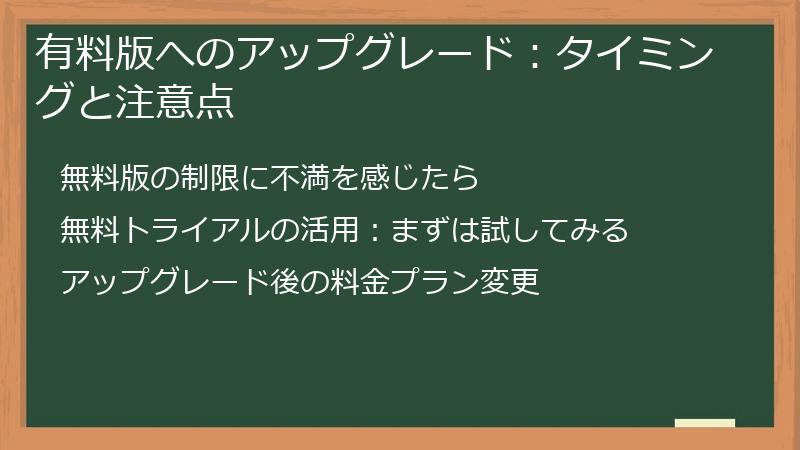
無料版の制限に不満を感じたら
Lovartの無料版は、AIデザインの入門として最適な選択肢ですが、利用していくうちに、様々な制限に不満を感じるようになるかもしれません。
例えば、生成回数の制限、機能制限、商用利用の制限などです。
これらの制限に不満を感じ始めたら、有料版へのアップグレードを検討する時期かもしれません。
無料版の制限に不満を感じる具体的なケースとしては、以下のようなものが挙げられます。
- 生成回数が足りない:様々なデザインを試行錯誤したいのに、生成回数の制限があるため、自由にアイデアを試すことができない。
- 必要な機能が使えない:レイヤー編集やテキスト分離など、高度な編集機能を利用したいのに、無料版では利用できないため、デザインのクオリティを向上させることができない。
- 商用利用できない:生成したデザインをビジネスに活用したいのに、商用利用の制限があるため、安心して利用することができない。
- 高解像度でダウンロードできない:生成したデザインを高解像度でダウンロードしたいのに、無料版では解像度が制限されているため、印刷物に使用することができない。
これらの制限に不満を感じ始めたら、有料版へのアップグレードを検討することで、より快適なデザイン体験を得ることができます。
有料版では、生成回数無制限、プロ機能解放、商用利用完全対応など、無料版にはない様々なメリットがあります。
ただし、有料版へのアップグレードは、料金が発生するため、慎重に検討する必要があります。
まずは、有料版の料金プランや機能詳細を確認し、自分のニーズに合ったプランを選択することが重要です。
また、無料トライアルが提供されている場合は、積極的に活用し、有料版の機能を実際に試してみることをおすすめします。
無料トライアルの活用:まずは試してみる
Lovartの有料版へのアップグレードを検討する際には、無料トライアルを活用することをおすすめします。
無料トライアルとは、有料版の機能を一定期間、無料で試すことができるサービスです。
無料トライアルを活用することで、有料版の機能を実際に体験し、自分のニーズに合っているかどうかを確認することができます。
Lovartが無料トライアルを提供しているかどうかは、Lovartの公式サイトで確認することができます。
無料トライアルを提供している場合、申し込み方法や利用期間などの詳細情報も掲載されています。
無料トライアルを申し込む際には、以下の点に注意しましょう。
- 利用規約をよく確認する:無料トライアルには、利用規約が定められています。
利用規約には、利用期間や利用できる機能、解約方法などが記載されているため、必ず確認するようにしましょう。 - 自動更新の有無を確認する:無料トライアル期間が終了すると、自動的に有料プランに移行する場合があります。
自動更新を希望しない場合は、無料トライアル期間中に解約手続きを行う必要があります。 - 必要な機能を試す:無料トライアル期間中に、自分が最も必要とする機能を試してみましょう。
生成回数無制限、プロ機能解放、商用利用など、有料版ならではのメリットを体験することで、アップグレードの価値を判断することができます。
無料トライアルを有効活用することで、有料版へのアップグレードが本当に必要なのかどうかを判断することができます。
もし、無料トライアル期間中に有料版の機能に満足できなければ、解約すれば料金は発生しません。
Lovartの有料版へのアップグレードを検討している方は、まずは無料トライアルを活用し、有料版の機能を実際に体験してみることをおすすめします。
アップグレード後の料金プラン変更
Lovartの有料版にアップグレードした後でも、料金プランを変更することができます。
例えば、個人向けプランからビジネス向けプランへアップグレードしたり、ビジネス向けプランから個人向けプランへダウングレードしたりすることができます。
料金プランの変更は、Lovartの公式サイトから行うことができます。
料金プランを変更する際には、以下の点に注意しましょう。
- 料金プランの変更タイミング:料金プランの変更は、通常、契約更新時に行うことができます。
契約期間の途中で料金プランを変更することはできない場合があります。 - 料金プランの変更手数料:料金プランの変更には、手数料が発生する場合があります。
手数料の有無や金額については、Lovartの公式サイトで確認することができます。 - 利用できる機能:料金プランを変更すると、利用できる機能が変わります。
アップグレードする場合は、利用できる機能が増えますが、ダウングレードする場合は、利用できる機能が減ります。 - データの移行:料金プランを変更する際に、データが移行されるかどうかを確認しましょう。
データが移行されない場合、バックアップを取っておく必要があります。
料金プランを変更する際には、事前にこれらの点を確認し、慎重に検討することが重要です。
自分のニーズに合った料金プランを選択することで、Lovartをより有効活用することができます。
例えば、最初は個人向けプランで十分だったものの、チームで利用することになったため、ビジネス向けプランへアップグレードする必要が生じた場合、料金プランの変更手続きを行うことで、ビジネス向けプランの機能を利用することができます。
また、ビジネス向けプランを利用していたものの、チームでの利用がなくなったため、個人向けプランへダウングレードすることで、料金を抑えることができます。
Lovartの料金プランは、柔軟に変更することができるため、自分のニーズに合わせて最適なプランを選択することができます。
Lovart無料版の代替案:無料で使える類似サービス
Lovartの無料版も魅力的ですが、他の無料AIデザインツールにも目を向けてみましょう。
様々なツールを比較検討することで、自分に最適なツールを見つけることができます。
このセクションでは、Lovart無料版の代替案として、無料で使える類似サービスを詳しく解説します。
Canva、Adobe Express、Picsartなどの主要なツールに加え、オープンソースのAIデザインツールであるJaazについても紹介します。
無料のAIデザインツール:Lovart以外にも選択肢
Lovart以外にも、無料で利用できるAIデザインツールは数多く存在します。
これらのツールは、それぞれ異なる特徴や強みを持っており、用途やスキルに合わせて最適なツールを選択することができます。
このセクションでは、Canva、Adobe Express、Picsartといった主要な無料AIデザインツールについて、それぞれの特徴や利用シーンを詳しく解説します。
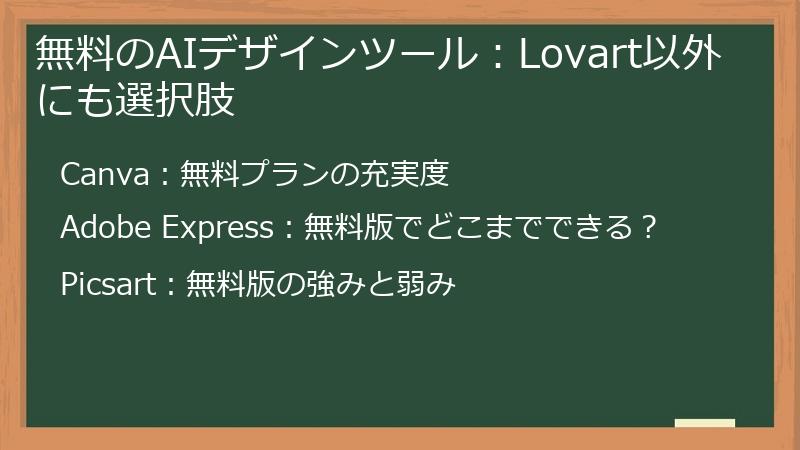
Canva:無料プランの充実度
Canvaは、世界中で多くのユーザーに利用されている、非常に人気の高いデザインツールです。
無料プランでも、豊富なテンプレートや素材を利用でき、初心者でも簡単にプロ並みのデザインを作成することができます。
特に、SNS投稿用の画像や、プレゼンテーション資料、ブログのアイキャッチ画像などを作成するのに適しています。
Canvaの無料プランの主な特徴は以下の通りです。
- 豊富なテンプレート:25万点以上の無料テンプレートを利用できます。
SNS、プレゼンテーション、ポスター、ロゴなど、様々な用途に合わせたテンプレートが用意されています。 - 無料素材:100万点以上の無料写真やイラスト、アイコンなどを利用できます。
デザインに合った素材を簡単に見つけることができます。 - 使いやすいインターフェース:ドラッグ&ドロップ操作で簡単にデザインを作成できます。
デザインスキルがない人でも、直感的に操作することができます。 - 共同編集機能:チームメンバーと共同でデザインを編集することができます。
リアルタイムで編集内容を確認したり、コメントをやり取りしたりすることができます。 - モバイルアプリ:スマホやタブレットからもデザインを作成することができます。
場所を選ばずにデザイン作業を行うことができます。
Canvaの無料プランは、個人利用であれば十分な機能を備えています。
しかし、ビジネスで利用する場合は、有料プランにアップグレードすることで、より多くのテンプレートや素材、高度な編集機能などを利用することができます。
Canvaの無料プランは、以下のような方におすすめです。
- デザイン初心者
- SNSで情報を発信している方
- ブログを運営している方
- プレゼンテーション資料を作成する方
Canvaの無料プランは、手軽にデザインを始めたい方にとって、最適な選択肢となるでしょう。
Adobe Express:無料版でどこまでできる?
Adobe Expressは、PhotoshopやIllustratorなどのプロ向けツールで知られるAdobeが提供する、初心者向けのオンラインデザインツールです。
無料版でも、基本的なデザイン機能やテンプレートを利用でき、SNS投稿用の画像や動画、Webページのバナーなどを簡単に作成することができます。
Adobe製品との連携も強みで、Creative Cloudユーザーにとっては特に使いやすいツールと言えるでしょう。
Adobe Expressの無料版の主な特徴は以下の通りです。
- 豊富なテンプレート:数千点の無料テンプレートを利用できます。
SNS、動画、ロゴ、ポスターなど、様々な用途に合わせたテンプレートが用意されています。 - Adobe Fonts:数千種類のAdobe Fontsを無料で利用できます。
デザインに合ったフォントを簡単に見つけることができます。 - 基本機能:画像の切り抜き、リサイズ、フィルター加工、テキスト追加など、基本的なデザイン機能を無料で利用できます。
- Adobe Stock:一部のAdobe Stock素材を無料で利用できます。
高品質な写真やイラストをデザインに利用することができます。 - クイックアクション:画像の背景を削除したり、動画のサイズを調整したりするなどの、便利なクイックアクションを利用できます。
Adobe Expressの無料版は、Canvaに比べて、テンプレートや素材の数は少ないものの、Adobe Fontsを利用できる点や、Adobe製品との連携が強い点が魅力です。
特に、PhotoshopやIllustratorなどのAdobe製品を使い慣れている方にとっては、違和感なく利用できるでしょう。
Adobe Expressの無料版は、以下のような方におすすめです。
- Adobe Creative Cloudユーザー
- SNSで動画コンテンツを制作したい方
- Webサイトのバナーを制作したい方
- 手軽に高品質なデザインを作成したい方
Adobe Expressの無料版は、Adobe製品との連携を重視する方や、手軽に動画コンテンツを制作したい方にとって、最適な選択肢となるでしょう。
Picsart:無料版の強みと弱み
Picsartは、1億5000万人以上のアクティブユーザーを持つ、人気の高い画像編集・加工アプリです。
無料版でも、豊富なフィルターやエフェクト、ステッカーなどを利用でき、SNS映えする画像や動画を簡単に作成することができます。
特に、スマホでの画像編集に強く、手軽にクリエイティブなコンテンツを制作したい方におすすめです。
Picsartの無料版の主な特徴は以下の通りです。
- 豊富なフィルターとエフェクト:数多くのフィルターやエフェクトを利用できます。
写真の雰囲気を簡単に変えることができます。 - ステッカー:数百万点のステッカーを利用できます。
写真に面白い装飾を加えることができます。 - AIツール:AIによる画像生成や背景除去などの機能を利用できます。
高度な編集を簡単に行うことができます。 - 動画編集:動画のトリミング、フィルター加工、音楽追加などの基本的な動画編集機能を利用できます。
- コミュニティ:他のユーザーの作品を閲覧したり、自分の作品を共有したりすることができます。
インスピレーションを得たり、フィードバックをもらったりすることができます。
Picsartの無料版は、手軽に画像編集や加工を楽しみたい方にとっては、非常に魅力的なツールです。
しかし、無料版では、広告が表示されたり、一部の機能が制限されたりするというデメリットもあります。
また、商用利用に関する制限もあるため、注意が必要です。
Picsartの無料版は、以下のような方におすすめです。
- SNSで映える画像や動画を制作したい方
- スマホで手軽に画像編集を楽しみたい方
- AIによる画像生成を試してみたい方
Picsartの無料版は、スマホでの画像編集に特化したツールを探している方や、手軽にクリエイティブなコンテンツを制作したい方にとって、最適な選択肢となるでしょう。
オープンソースのAIデザインツール:Jaazの魅力
LovartやCanva、Adobe Expressなどのツールは、便利な一方で、利用規約やプライバシーポリシーに同意する必要があります。
また、クラウド上で処理を行うため、データが外部に送信される可能性もあります。
これらの点を懸念する方には、オープンソースのAIデザインツールであるJaazがおすすめです。
Jaazは、ローカル環境で動作するため、データが外部に送信される心配がなく、安心して利用することができます。
また、オープンソースであるため、自由にカスタマイズすることができます。
このセクションでは、Jaazの特徴や利用方法、メリット・デメリットについて詳しく解説します。
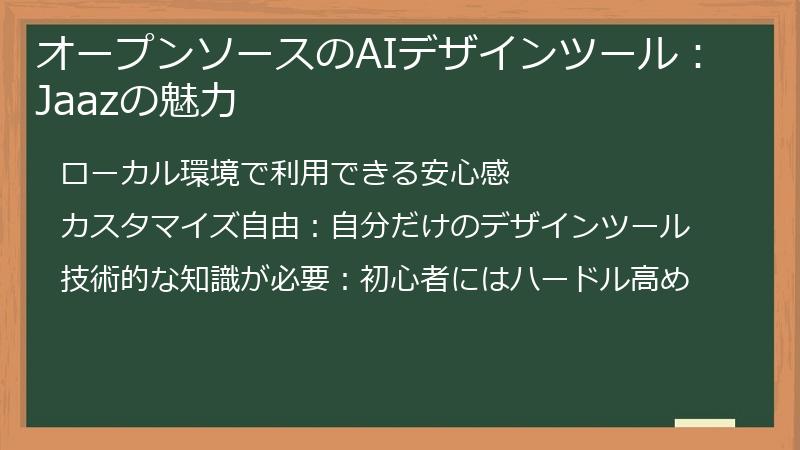
ローカル環境で利用できる安心感
Jaazの最大の特徴は、ローカル環境で動作することです。
これは、デザインデータや個人情報がインターネット経由で外部サーバーに送信されることがないため、セキュリティ面で非常に優れていることを意味します。
特に、機密性の高いデザインプロジェクトや、個人情報を扱うデザインを行う場合には、Jaazは非常に有効な選択肢となります。
ローカル環境で利用できることによるメリットは以下の通りです。
- データ漏洩のリスクを軽減:デザインデータや個人情報が外部サーバーに送信されないため、ハッキングや不正アクセスによるデータ漏洩のリスクを大幅に軽減できます。
- プライバシー保護:個人情報やデザインに関する情報が、第三者に知られる心配がありません。
- オフライン環境での利用:インターネット接続がなくてもデザイン作業を行うことができます。
外出先や、インターネット環境が不安定な場所でも、安心して利用できます。 - 処理速度の向上:デザイン処理をローカル環境で行うため、インターネット回線の速度に左右されず、快適に作業を行うことができます。
例えば、企業のロゴデザインや、新製品のデザインなど、機密性の高いデザインプロジェクトを行う場合、Jaazを利用することで、情報漏洩のリスクを最小限に抑えることができます。
また、個人で趣味のデザインを行う場合でも、プライバシーを保護しながら、安心してデザインを楽しむことができます。
Jaazは、セキュリティ意識の高い方や、プライバシーを重視する方にとって、最適なAIデザインツールと言えるでしょう。
カスタマイズ自由:自分だけのデザインツール
Jaazはオープンソースのツールであるため、ソースコードを自由に改変することができます。
これは、自分のスキルや好みに合わせて、Jaazを自分だけのデザインツールにカスタマイズできることを意味します。
例えば、UIを自分好みに変更したり、新しい機能を追加したり、特定のデザインスタイルに特化させたりすることができます。
カスタマイズ自由であることによるメリットは以下の通りです。
- 自分好みのUI:UIを自分好みにカスタマイズすることで、より快適にデザイン作業を行うことができます。
例えば、ボタンの配置を変更したり、カラーテーマを変更したりすることができます。 - 機能追加:新しい機能を追加することで、Jaazの機能を拡張することができます。
例えば、特定のファイル形式のサポートを追加したり、新しいデザインエフェクトを追加したりすることができます。 - 特定スタイルへの特化:特定のデザインスタイルに特化させることで、そのスタイルに特化したデザインを効率的に作成することができます。
例えば、特定のアーティストのスタイルを模倣する機能を追加したり、特定のフォントやカラーパレットをプリセットとして登録したりすることができます。 - コミュニティへの貢献:カスタマイズしたJaazをコミュニティに公開することで、他のユーザーと共有することができます。
他のユーザーのカスタマイズを利用することもできます。
例えば、特定のデザインスタイル(例:ミニマルデザイン)に特化したJaazを作成し、そのスタイルに合わせたテンプレートや素材をプリセットとして登録することで、ミニマルデザインを効率的に作成することができます。
また、自分がよく使うフォントやカラーパレットをプリセットとして登録することで、毎回設定する手間を省くことができます。
Jaazは、カスタマイズ自由であるため、プログラミングスキルを持つデザイナーや、特定のニーズを持つデザイナーにとって、非常に魅力的なツールと言えるでしょう。
技術的な知識が必要:初心者にはハードル高め
Jaazはオープンソースのツールであるため、利用するには、ある程度の技術的な知識が必要となります。
特に、インストールや設定、カスタマイズなどを行うには、プログラミングの知識や、コマンドライン操作の経験が必要となる場合があります。
そのため、デザイン初心者や、技術的な知識がない方にとっては、ハードルが高いと感じるかもしれません。
技術的な知識が必要であることによるデメリットは以下の通りです。
- インストールが難しい:Jaazをインストールするには、コマンドライン操作や、パッケージ管理システムなどの知識が必要となる場合があります。
初心者にとっては、インストール作業自体が難しいと感じるかもしれません。 - 設定が複雑:Jaazを設定するには、設定ファイルの編集や、環境変数の設定などを行う必要があります。
これらの設定は、初心者にとっては複雑で理解しにくいかもしれません。 - カスタマイズにはプログラミングスキルが必要:Jaazをカスタマイズするには、プログラミングスキルが必要です。
UIを変更したり、新しい機能を追加したりするには、ソースコードを理解し、修正する必要があります。 - 日本語の情報が少ない:Jaazは、まだ比較的新しいツールであるため、日本語の情報が少ないです。
そのため、問題が発生した場合に、解決策を見つけるのが難しい場合があります。
しかし、Jaazは、技術的な知識がある方にとっては、非常に魅力的なツールです。
自由にカスタマイズできるため、自分のニーズに合わせたデザイン環境を構築することができます。
また、ローカル環境で動作するため、セキュリティ面でも安心して利用することができます。
Jaazに興味がある方は、まずは、基本的なプログラミングの知識や、コマンドライン操作の経験を積むことから始めることをおすすめします。
また、Jaazのコミュニティに参加し、他のユーザーと情報交換をすることで、技術的な問題を解決したり、新しいカスタマイズ方法を学んだりすることができます。
無料ツール組み合わせ:最強の無料デザイン環境構築
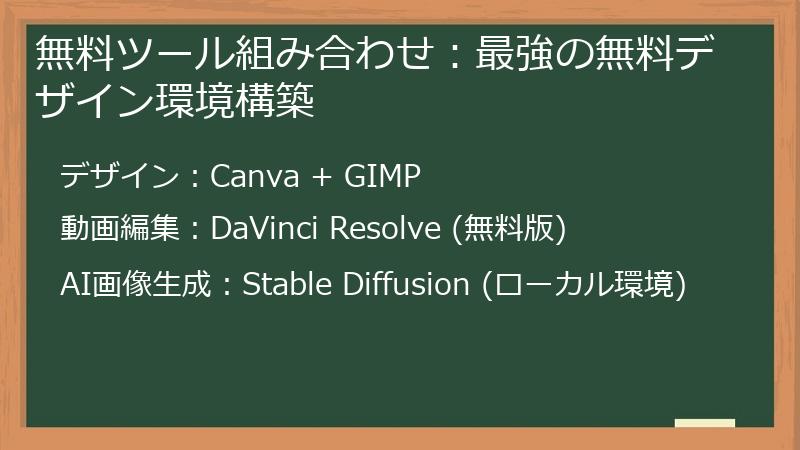
Lovart、Canva、Adobe Express、Picsart、Jaazなど、様々な無料デザインツールが存在しますが、それぞれのツールには、得意なこと、不得意なことがあります。
これらのツールを組み合わせることで、それぞれの弱点を補い、最強の無料デザイン環境を構築することができます。
このセクションでは、無料ツールを組み合わせることで、どのようなデザイン環境を構築できるのか、具体的な例を交えながら解説します。
デザイン:Canva + GIMP
Canvaは、豊富なテンプレートや素材を利用でき、初心者でも簡単にデザインを作成することができます。
しかし、Canvaの無料版では、高度な編集機能が制限されています。
そこで、無料の画像編集ツールであるGIMPと組み合わせることで、Canvaの弱点を補強し、よりクオリティの高いデザインを作成することができます。
CanvaとGIMPを組み合わせることで、以下のようなデザインを作成することができます。
- SNS投稿画像:Canvaでテンプレートを選択し、GIMPで写真の加工や、文字の装飾などを行うことで、SNS映えする画像を制作することができます。
- ブログのアイキャッチ画像:Canvaでレイアウトを作成し、GIMPで写真の合成や、イラストの追加などを行うことで、ブログの魅力を高めるアイキャッチ画像を制作することができます。
- プレゼンテーション資料:Canvaでスライドのデザインを作成し、GIMPでグラフの作成や、図形の追加などを行うことで、分かりやすく、説得力のあるプレゼンテーション資料を制作することができます。
CanvaとGIMPを組み合わせることで、デザイン初心者でも、プロ並みのデザインを作成することができます。
Canvaは、手軽にデザインを作成できるツールであり、GIMPは、高度な編集を行うことができるツールです。
それぞれの得意な点を活かすことで、効率的にデザインを作成することができます。
CanvaとGIMPを組み合わせる際には、以下の点に注意しましょう。
- Canvaで作成したデザインを、画像ファイルとしてダウンロードする
- GIMPで画像ファイルを開き、編集を行う
- 編集が終わったら、GIMPで画像ファイルを保存する
CanvaとGIMPを組み合わせることで、無料でも、高品質なデザインを作成することができます。
ぜひ、試してみてください。
動画編集:DaVinci Resolve (無料版)
Lovartの無料版では、動画編集機能が制限されている場合があります。
そこで、無料の動画編集ソフトであるDaVinci Resolve (無料版)と組み合わせることで、Lovartの弱点を補強し、より本格的な動画編集を行うことができます。
DaVinci Resolveは、ハリウッド映画の制作現場でも使用される、プロ向けの動画編集ソフトですが、無料版でも、十分な機能を備えています。
DaVinci Resolve (無料版)と組み合わせることで、以下のような動画を制作することができます。
- YouTube動画:Lovartで動画の素材を作成し、DaVinci Resolveで編集することで、YouTubeに投稿する動画を制作することができます。
カット編集、テロップ挿入、BGM追加、エフェクト追加など、様々な編集を行うことができます。 - SNS動画:Lovartで動画の素材を作成し、DaVinci Resolveで編集することで、SNSに投稿する動画を制作することができます。
短い動画を制作するのに適しています。 - プロモーション動画:Lovartで動画の素材を作成し、DaVinci Resolveで編集することで、自社の商品やサービスを宣伝するプロモーション動画を制作することができます。
DaVinci Resolve (無料版)は、プロ向けの動画編集ソフトであるため、操作方法を覚えるのに時間がかかるかもしれませんが、使いこなせるようになれば、無料でも、高品質な動画を制作することができます。
DaVinci Resolve (無料版)は、以下のような機能を備えています。
- カット編集:動画の不要な部分をカットしたり、動画の順番を入れ替えたりすることができます。
- テロップ挿入:動画に文字を入れることができます。
- BGM追加:動画にBGMや効果音を追加することができます。
- エフェクト追加:動画に様々なエフェクトを追加することができます。
- カラーコレクション:動画の色味を調整することができます。
- オーディオ編集:動画の音量を調整したり、ノイズを除去したりすることができます。
DaVinci Resolve (無料版)は、動画編集を本格的に始めたい方にとって、最適な選択肢となるでしょう。
AI画像生成:Stable Diffusion (ローカル環境)
Lovartの無料版では、AI画像生成の回数に制限がある場合があります。
そこで、ローカル環境で動作するAI画像生成ツールであるStable Diffusionと組み合わせることで、Lovartの弱点を補強し、生成回数を気にせずに、AI画像生成を楽しむことができます。
Stable Diffusionは、高品質な画像を生成できることで知られており、様々なスタイルや表現で画像を生成することができます。
Stable Diffusion (ローカル環境)と組み合わせることで、以下のような画像を生成することができます。
- SNS投稿画像:Stable Diffusionで生成した画像を、SNSに投稿することで、フォロワーの注目を集めることができます。
- ブログのアイキャッチ画像:Stable Diffusionで生成した画像を、ブログのアイキャッチ画像として使用することで、ブログの魅力を高めることができます。
- Webサイトの素材:Stable Diffusionで生成した画像を、Webサイトの背景や、アイコンとして使用することで、Webサイトのデザインを向上させることができます。
Stable Diffusion (ローカル環境)は、ローカル環境で動作するため、高性能なPCが必要となりますが、生成された画像は、商用利用することも可能です。
Stable Diffusion (ローカル環境)を利用するには、以下の手順が必要です。
- Stable Diffusionをインストールする:Stable Diffusionをインストールするには、PythonやGitなどの知識が必要となります。
- モデルをダウンロードする:Stable Diffusionは、様々なモデルを利用することができます。
モデルによって、生成される画像のスタイルや表現が異なります。 - プロンプトを入力する:Stable Diffusionに、どのような画像を生成したいかを指示するプロンプトを入力します。
Stable Diffusion (ローカル環境)は、技術的な知識が必要となりますが、AI画像生成を本格的に始めたい方にとって、最適な選択肢となるでしょう。
Lovartの料金と無料版に関する疑問を徹底解決!【2024年最新FAQ】
AIデザインエージェント「Lovart」は、革新的なデザインツールとして注目を集めていますが、料金や無料版の機能について、様々な疑問をお持ちの方も多いのではないでしょうか?
「Lovartは本当に無料なの?」「無料版でどこまでできるの?」「有料版との違いは何?」「他の無料ツールと比べてどうなの?」
この記事では、「Lovart 料金 無料」というキーワードで検索しているあなたに向けて、Lovartの料金プランや無料版に関する、よくある質問とその回答をまとめました。
この記事を読むことで、あなたの疑問を解消し、Lovartをより有効に活用するための知識を得ることができます。
ぜひ、この記事を参考にして、Lovartを使いこなしてください!
Lovart無料版の機能に関するFAQ
Lovart無料版は、AIデザインを手軽に体験できる魅力的な選択肢ですが、機能や利用制限について疑問をお持ちの方もいるでしょう。
このセクションでは、無料版で利用できる機能、利用制限、最大限に活用する方法について、よくある質問とその回答をまとめました。
無料版の機能を詳しく知りたい方は、ぜひこのセクションをご覧ください。
無料版で利用可能な機能に関する質問
Lovart無料版では、ロゴ作成、画像生成、動画編集など、様々な機能を試すことができます。
しかし、具体的な機能や利用範囲について、疑問をお持ちの方もいるでしょう。
このセクションでは、無料版で利用できる機能について、よくある質問とその回答をまとめました。
無料版でどのようなデザインを作成できるのか、詳しく知りたい方は、ぜひこのセクションをご覧ください。
Lovart無料版でロゴはどこまで作れますか?商用利用は可能ですか?
Lovart無料版では、AIによるロゴ作成機能を体験できますが、いくつかの制限があります。
まず、無料版で生成できるロゴの解像度には制限がある場合があります。
そのため、印刷物に使用するには、画質が粗くなる可能性があることを考慮する必要があります。
WebサイトやSNSでの使用であれば、十分に活用できるでしょう。
また、生成できるロゴのバリエーション数にも制限があることがあります。
有料版であれば、より多くのバリエーションを生成し、比較検討することができますが、無料版では限られた数の中から選ぶ必要があります。
商標登録を検討している場合は、無料版で生成したロゴをそのまま使用することは避けた方が良いでしょう。
無料版で生成されたロゴは、他のユーザーによっても生成される可能性があるため、独自性が低いと判断されるリスクがあります。
商標登録を視野に入れる場合は、有料版でより多くのバリエーションを生成し、既存のロゴとの類似性がないかを確認することをおすすめします。
もしくは、無料版でアイデアを得た上で、プロのデザイナーに依頼して、オリジナルのロゴを作成してもらうのが確実な方法です。
商用利用については、Lovartの利用規約で詳細が定められています。
一般的に、無料版で生成したロゴの商用利用は、利用目的や利用期間、クレジット表記の有無などによって制限される場合があります。
利用規約は、Lovartの公式サイトで確認することができます。
利用規約は、随時変更される可能性があるため、定期的に確認することをおすすめします。
無料版でも、ロゴのアイデア出しや、デザインのイメージを掴むには十分活用できます。
様々なキーワードを試したり、複数のロゴを生成することで、自分のイメージに合ったロゴの方向性を見つけることができるでしょう。
そして、お気に入りのロゴが見つかったら、有料版にアップグレードして、高解像度でダウンロードしたり、商用利用のライセンスを取得することも可能です。
Lovartの無料版は、AIロゴ作成の世界への入り口として、非常に有効なツールです。
まずは無料版で様々なロゴを生成してみて、AIデザインの可能性を体験してみてはいかがでしょうか。
無料版で生成できる画像の解像度やサイズに制限はありますか?
はい、Lovart無料版では、生成される画像の解像度やサイズに制限があります。
一般的に、無料版で生成できる画像の解像度は、有料版に比べて低く設定されています。
これは、有料版へのアップグレードを促すための措置と考えられます。
具体的な解像度やサイズの上限は、Lovartの公式サイトや利用規約で確認する必要があります。
解像度は、ピクセル数で表され、例えば、640×480ピクセル、1280×720ピクセルなどがあります。
サイズは、画像の幅と高さで表され、例えば、A4サイズ、B5サイズなどがあります。
無料版で生成できる画像の解像度が低い場合、印刷物に使用するには、画質が粗くなる可能性があります。
WebサイトやSNSでの使用であれば、十分に活用できるでしょう。
また、無料版では、生成できる画像のサイズにも制限があることがあります。
大きなサイズの画像を生成したい場合は、有料版へのアップグレードが必要になります。
画像の解像度やサイズに制限があることを理解した上で、Lovart無料版を利用する必要があります。
もし、高解像度の画像を生成したい場合は、有料版へのアップグレードを検討するか、他の画像生成ツールを利用する必要があります。
無料版でも、アイデア出しや、イメージの具現化には十分活用できます。
様々なキーワードを試したり、複数の画像を生成することで、自分のイメージに合った画像を効率的に見つけることができます。
そして、お気に入りの画像が見つかったら、有料版にアップグレードして、高解像度でダウンロードしたり、商用利用のライセンスを取得することも可能です。
Lovartの無料版は、AI画像生成の世界への入り口として、非常に有効なツールです。
まずは無料版で様々な画像を生成してみて、AI画像生成の可能性を体験してみてはいかがでしょうか。
そして、画像のクオリティや機能に不満を感じたら、有料版へのアップグレードを検討することをおすすめします。
無料版で動画編集はできますか?作成できる動画の長さに制限はありますか?
はい、Lovart無料版でも動画編集機能を利用することができます。
テキストプロンプトを入力することで、AIが動画のアイデアを提案してくれます。
例えば、「旅行の思い出」「誕生日のお祝い」「商品の紹介」といったキーワードを入力することで、それぞれのテーマに合った動画のテンプレートが生成されます。
生成されたテンプレートを基に、自分の写真や動画を追加したり、テキストを編集したりすることで、オリジナルの動画を作成することができます。
しかし、無料版では、作成できる動画の長さには制限がある場合があります。
短い動画であれば作成できますが、長時間の動画を作成したい場合は、有料版へのアップグレードを検討する必要があります。
SNSに投稿する短い動画や、プレゼンテーションで使用する短い動画であれば、十分に活用できるでしょう。
具体的な動画の長さの制限は、Lovartの公式サイトや利用規約で確認する必要があります。
制限は、秒数や分数で表され、例えば、30秒、1分、3分などがあります。
また、無料版では、利用できるエフェクトやトランジションの種類に制限があることがあります。
基本的なエフェクトは利用できますが、高度なエフェクトや、プロ仕様のトランジションを利用したい場合は、有料版へのアップグレードが必要になります。
無料版で出力できる動画の画質にも制限がある場合があります。
高画質の動画を出力したい場合は、有料版へのアップグレードを検討する必要があります。
WebサイトやSNSでの使用であれば、十分に活用できるでしょう。
無料版で作成した動画を商用利用する場合は、利用規約をよく確認する必要があります。
商用利用が許可されている範囲や、クレジット表記の義務などが定められている場合があります。
BGMや効果音を使用する場合は、著作権に注意する必要があります。
Lovartの無料版は、AI動画編集の世界への入り口として、非常に有効なツールです。
まずは無料版で様々な動画を作成してみて、AI動画編集の可能性を体験してみてはいかがでしょうか。
そして、動画の長さや画質、エフェクトに不満を感じたら、有料版へのアップグレードを検討することをおすすめします。
無料版の利用制限に関する質問
Lovart無料版は、手軽にAIデザインを体験できる一方で、いくつかの利用制限が存在します。
これらの制限を理解しておくことで、無料版を最大限に活用しつつ、有料版へのアップグレードを検討する際の判断材料とすることができます。
このセクションでは、無料版の利用制限について、生成回数、機能制限、商用利用の可否といった側面から、よくある質問とその回答をまとめました。
Lovart無料版で1日にデザインを生成できる回数に制限はありますか?
はい、Lovartの無料版では、1日にデザインを生成できる回数に制限が設けられている場合があります。
この制限は、無料版のユーザーに一定の範囲内でサービスを体験してもらい、有料版へのアップグレードを促すための措置と考えられます。
1日に生成できるデザインの回数は、Lovartの公式サイトや利用規約で確認することができます。
具体的な回数は、キャンペーンや時期によって変動する可能性がありますので、最新の情報を確認するようにしましょう。
生成回数の制限に達した場合、その日は新たにデザインを生成することができなくなります。
翌日になると、再び生成回数がリセットされ、デザインを生成できるようになります。
生成回数の制限を気にせずにLovartを利用したい場合は、有料版へのアップグレードを検討する必要があります。
有料版では、生成回数に制限がないため、時間を気にせず、自由にデザインを生成することができます。
生成回数の制限を意識しながらLovartを利用することで、無料版でも十分に活用することができます。
例えば、デザインのアイデアを練る段階では、生成回数を節約するために、手書きのスケッチや、他の無料のデザインツールを利用することができます。
そして、デザインの方向性が決まったら、Lovartの無料版で具体的なデザインを生成することで、効率的にデザインを進めることができます。
また、生成回数の制限がリセットされるタイミングを把握しておくことで、計画的にLovartを利用することができます。
例えば、週末に集中してデザイン作業を行う場合は、週末前に生成回数を使い切らないように注意する必要があります。
Lovartの無料版は、生成回数に制限があることを理解した上で、計画的に利用することで、十分に活用することができます。
もし、生成回数の制限に不満を感じたら、有料版へのアップグレードを検討することをおすすめします。
無料版で利用できないプロ機能は何ですか?
Lovartの無料版では、有料版に比べて、利用できる機能に制限があります。
これらの制限は、無料版のユーザーに、Lovartの基本的な機能や使いやすさを体験してもらい、有料版へのアップグレードを促すための措置と考えられます。
無料版で利用できないプロ機能には、具体的にどのようなものがあるのでしょうか?
無料版で利用できない主なプロ機能は以下の通りです。
正確な情報については公式サイトをご確認ください。
- 高解像度でのダウンロード:無料版では、生成した画像をダウンロードする際に、解像度が制限される場合があります。印刷物に使用するには、画質が粗くなる可能性があります。
- 生成画像のサイズ制限の解除:無料版では、生成できる画像のサイズに制限がある場合があります。大きなサイズの画像を生成したい場合は、有料版へのアップグレードが必要になります。
- 特定スタイル、特定アーティストの模倣:無料版では、特定の画像スタイルや、特定のアーティストのスタイルを模倣した画像を生成することが制限されている場合があります。
- 商用利用ライセンス:無料版で生成した画像を商用利用する場合は、利用規約をよく確認する必要があります。商用利用が許可されている範囲や、クレジット表記の義務などが定められている場合があります。
- 高度な編集機能:レイヤー編集やテキスト分離など、より細かく調整できる機能は有料版限定の場合があります。
- 動画生成の時間制限解除:無料版では、作成できる動画の長さに制限がある場合があります。
- 優先サポート:有料版ユーザーは、サポートチームからの優先的なサポートを受けられる場合があります。
これらのプロ機能は、デザインのクオリティを高めたり、作業効率を向上させたり、商用利用を可能にしたりするために重要な機能です。
これらの機能を利用したい場合は、有料版へのアップグレードを検討する必要があります。
Lovartの無料版は、利用できる機能に制限があることを理解した上で、自分の目的に合った使い方ができるかどうかを判断する必要があります。
もし、機能制限に不満を感じたら、有料版へのアップグレードを検討することをおすすめします。
有料版にアップグレードすることで、より高品質なデザインを作成したり、商用利用に関する制限を気にせずにLovartを利用することができます。
無料版で生成したデザインを商用利用できますか?どこまでOKですか?
Lovartの無料版で生成したデザインを商用利用する際には、注意が必要です。
商用利用とは、生成したデザインを使って、直接的または間接的に利益を得ることを指します。
例えば、ロゴを作成して、それを自社の製品やサービスに使用したり、生成した画像を販売したり、広告に使用したりする場合などが該当します。
無料版で生成したデザインを商用利用できる範囲は、Lovartの利用規約で定められています。
利用規約は、Lovartの公式サイトで確認することができます。
利用規約は、随時変更される可能性があるため、定期的に確認することをおすすめします。
一般的に、無料版で生成したデザインの商用利用は、以下の点で制限されることが多いです。
- 利用目的の制限:特定の利用目的に限定される場合があります(例:個人のブログでの利用はOKだが、商用サイトでの利用はNG)。
- 利用期間の制限:一定期間のみ商用利用が許可される場合があります。
- クレジット表記の義務:Lovartのクレジット表記が必要となる場合があります。
- 独占利用の制限:他のユーザーも同様のデザインを利用できる場合があります。
- 著作権の制限:生成されたデザインの著作権がLovartに帰属する場合があります。
無料版で生成したデザインを商用利用する際には、これらの制限を遵守する必要があります。
制限を遵守せずに商用利用した場合、著作権侵害などの法的責任を問われる可能性があります。
商用利用を検討している場合は、有料版へのアップグレードを検討することをおすすめします。
有料版では、商用利用に関する制限が緩和されるか、完全になくなる場合があります。
有料版にアップグレードすることで、安心してビジネスにLovartを利用することができます。
また、無料版で生成したデザインを商用利用する際には、以下の点にも注意する必要があります。
- デザインの独自性:無料版で生成されたデザインは、他のユーザーによっても生成される可能性があるため、独自性が低いと判断されるリスクがあります。
- 第三者の権利侵害:生成されたデザインが、第三者の著作権や商標権を侵害していないかを確認する必要があります。
これらの点に注意しながら、Lovartの無料版を商用利用することで、ローコストでデザインを作成し、ビジネスに活用することができます。
無料版を最大限に活用する方法に関する質問
Lovartの無料版は、制限があるとはいえ、工夫次第で十分に活用できます。
プロンプトの書き方、テンプレートの活用、外部ツールとの連携など、様々なテクニックを駆使することで、無料版でも高品質なデザインを作成することが可能です。
このセクションでは、Lovart無料版を最大限に活用するためのテクニックについて、よくある質問とその回答をまとめました。
Lovart無料版でも高品質なデザインを作成するプロンプトのコツはありますか?
はい、LovartのAIは、テキストで指示された内容を理解し、デザインを生成します。
そのため、プロンプトの書き方次第で、無料版でも高品質なデザインを作成することが可能です。
プロンプトとは、AIに指示するテキストのことです。
具体的にどのようなことを記述すれば、AIはあなたのイメージ通りのデザインを生成してくれるのでしょうか?
高品質なデザインを作成するためのプロンプトのコツは以下の通りです。
- 具体的で詳細な指示を記述する:例えば、「ロゴを作成してください」という指示だけでは、AIは何を生成すれば良いか分かりません。
「テクノロジー系のスタートアップ向けのロゴを作成してください。
色は青と白を基調とし、フォントは未来的でシャープな印象にしてください。
シンボルマークは、未来を表す抽象的な形状を使用してください」のように、具体的で詳細な指示を記述することで、AIはあなたのイメージに近いデザインを生成してくれます。 - キーワードを効果的に使用する:AIは、キーワードを基にデザインを生成します。
例えば、「ミニマル」「モダン」「エレガント」などのキーワードを効果的に使用することで、デザインの雰囲気を伝えることができます。
複数のキーワードを組み合わせることで、より複雑なデザインの指示を出すことも可能です。 - ネガティブプロンプトを活用する:ネガティブプロンプトとは、生成してほしくない要素を指示することです。
例えば、「ロゴを作成してください。
ただし、手書き風のフォントは使用しないでください」のように、ネガティブプロンプトを活用することで、AIはあなたの意図しないデザインを生成するのを避けることができます。 - 様々なプロンプトを試す:AIは、同じ指示でも、異なるデザインを生成することがあります。
様々なプロンプトを試すことで、あなたのイメージに最も近いデザインを見つけることができます。
プロンプトの書き方を変えたり、キーワードを調整したりすることで、AIはより多様なデザインを生成してくれます。 - 参考資料を提供する:AIに、参考となる画像やWebサイトなどの資料を提供することで、デザインのイメージをより具体的に伝えることができます。
例えば、「このWebサイトのようなデザインを作成してください」のように、参考資料を提供することで、AIはあなたの好みを理解し、より適切なデザインを生成してくれます。
これらのテクニックを駆使することで、Lovartの無料版でも、高品質なデザインを作成することが可能です。
プロンプトの書き方を工夫することで、AIはあなたの創造性を最大限に引き出し、あなたの期待を超えるデザインを生成してくれるでしょう。
無料版で利用できるテンプレートを効果的に活用する方法はありますか?
はい、Lovartの無料版には、様々なデザインテンプレートが用意されています。
これらのテンプレートを活用することで、デザインスキルがない人でも、簡単にプロ並みのデザインを作成することができます。
テンプレートとは、あらかじめ用意されたデザインのひな形のことです。
ロゴ、バナー、ポスター、SNS投稿など、様々な用途に合わせたテンプレートが用意されており、目的に合ったテンプレートを選択し、テキストや画像などを編集することで、オリジナルのデザインを作成することができます。
無料版でテンプレートを効果的に活用するためのポイントは以下の通りです。
- 目的を明確にする:どのようなデザインを作成したいのか、目的を明確にすることで、適切なテンプレートを選択することができます。
- イメージに合ったテンプレートを選ぶ:テンプレートは、デザインのジャンルや雰囲気によって分類されているため、イメージに近いテンプレートを簡単に見つけることができます。
- テンプレートをカスタマイズする:テンプレートは、テキストや画像などを自由に編集することができます。フォントや色を変更したり、自分の写真やイラストを追加したりすることで、テンプレートを自分だけのオリジナルデザインにすることができます。
- テンプレートの構成要素を理解する:テンプレートは、レイヤー構造になっているため、各要素を個別に編集することができます。各要素の役割を理解することで、より自由な編集が可能になります。
- 無料素材を組み合わせる:Lovartのテンプレートは、無料素材と組み合わせて利用することができます。無料の画像素材やイラスト素材などを追加することで、テンプレートのデザインをさらに魅力的にすることができます。
- フォントとカラーの統一感を意識する:使用するフォントの種類や色数を絞り、統一感のあるデザインを心がけることで、プロのような仕上がりになります。
これらのポイントを意識することで、Lovartの無料版でも、テンプレートを活用して簡単に高品質なデザインを作成することができます。
デザインスキルがない人でも、テンプレートを活用することで、短時間でプロ並みのデザインを作成し、ビジネスやプライベートで活用することができます。
Lovart無料版の弱点を補強するために、無料で使える外部ツールはありますか?
はい、Lovart無料版は、機能制限や生成回数制限など、いくつかの弱点があります。
しかし、他の無料ツールと連携することで、これらの弱点を補強し、より高品質なデザインを作成することができます。
外部ツールとの連携とは、Lovartで作成したデザインを、他のデザインツールや画像編集ツールなどに移行し、編集や加工を行うことです。
これにより、Lovartの無料版だけでは実現できない高度な編集や、表現の幅を広げることが可能になります。
Lovart無料版の弱点を補強するために、無料で使える外部ツールとしては、以下のようなものがあります。
- 画像編集ツール:GIMPやPhotopeaなどの無料の画像編集ツールは、色調補正やトリミング、不要な部分の削除など、高度な編集を行うことができます。これらのツールは、Photoshopなどの有料ツールに匹敵する機能を備えており、無料でも十分に活用することができます。
- ベクターグラフィックツール:Inkscapeなどの無料のベクターグラフィックツールは、ロゴやイラストを拡大・縮小しても画質が劣化しないベクター形式に変換することができます。ベクター形式に変換することで、ロゴやイラストを様々なサイズで利用することができます。
- フォントツール:Google Fontsなどの無料のフォントツールを活用することで、様々な種類のフォントをダウンロードし、Lovartで利用することができます。様々なフォントを試すことで、デザインの雰囲気を大きく変えることができます。
- カラーパレットツール:CoolorsやAdobe Colorなどの無料のカラーパレットツールを活用することで、様々なカラーパレットを生成し、Lovartで利用することができます。様々なカラーパレットを試すことで、デザインの印象を大きく変えることができます。
- 素材サイト:PixabayやUnsplashなどの無料の素材サイトを活用することで、様々な種類の画像やイラスト素材をダウンロードし、Lovartで利用することができます。無料素材を組み合わせることで、デザインの幅を広げることができます。
これらのツールを活用することで、Lovartの無料版でも、外部ツールと連携して高品質なデザインを作成することができます。
外部ツールを活用することで、Lovartの無料版だけでは実現できない高度な編集や、表現の幅を広げ、プロ並みのデザインを作成することができます。
Lovart有料版の料金プランに関するFAQ
Lovart有料版は、無料版の制限を解除し、より高度な機能や自由なデザイン制作を可能にします。
しかし、料金プランの種類や支払い方法、無料トライアルなどについて、疑問をお持ちの方もいるでしょう。
このセクションでは、Lovart有料版の料金プランに関するよくある質問とその回答をまとめました。
有料版へのアップグレードを検討している方は、ぜひこのセクションをご覧ください。
料金プランの種類に関する質問
Lovart有料版には、個人の利用からビジネスでの利用まで、様々なニーズに対応した料金プランが用意されています。
料金プランの種類や料金、それぞれのプランの特徴について、疑問をお持ちの方もいるでしょう。
このセクションでは、料金プランの種類について、よくある質問とその回答をまとめました。
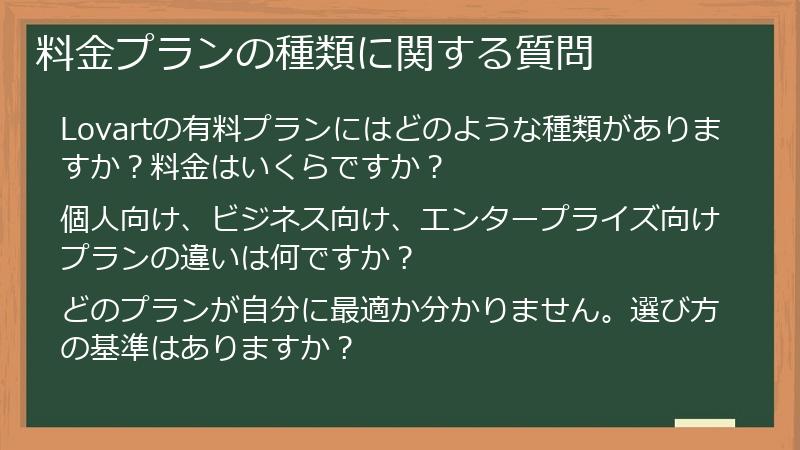
Lovartの有料プランにはどのような種類がありますか?料金はいくらですか?
Lovartの有料プランには、通常、個人の利用からビジネスでの利用まで、様々なニーズに対応した複数のプランが用意されています。
しかし、具体的なプランの種類や料金は、Lovartの公式サイトで確認する必要があります。
料金は、為替レートやキャンペーンなどによって変動する可能性があるため、最新の情報を確認することをおすすめします。
一般的に、Lovartの有料プランには、以下のような種類があります。
- 個人向けプラン:個人でデザインを楽しみたい方や、副業でデザインを始めたい方におすすめのプランです。
- ビジネス向けプラン:チームでデザインを作成したい企業や団体におすすめのプランです。複数のユーザーアカウントを作成し、チームメンバーとデザインを共有したり、共同で編集したりすることができます。
- エンタープライズプラン:大規模な企業や組織向けのプランです。ビジネス向けプランのすべての機能に加え、高度なセキュリティ機能やカスタマイズオプション、専任のサポートチームなどが提供されます。
料金は、プランによって異なり、月額払いと年額払いがあります。
年額払いの方が、月額払いに比べて、お得になる場合が多いです。
Lovartの公式サイトで、料金プランの詳細を確認し、自分のニーズに合ったプランを選択するようにしましょう。
個人向け、ビジネス向け、エンタープライズ向けプランの違いは何ですか?
Lovartの有料プランには、通常、個人向け、ビジネス向け、エンタープライズ向けの3つのプランがあります。
これらのプランは、それぞれ異なるニーズに対応しており、利用できる機能や料金が異なります。
それぞれのプランの違いを理解することで、自分に最適なプランを選択することができます。
各プランの主な違いは以下の通りです。
- 個人向けプラン:個人でデザインを楽しみたい方や、副業でデザインを始めたい方におすすめのプランです。
生成回数無制限や、高解像度ダウンロード、商用利用などの基本的な機能を利用することができます。 - ビジネス向けプラン:チームでデザインを作成したい企業や団体におすすめのプランです。
複数のユーザーアカウントを作成し、チームメンバーとデザインを共有したり、共同で編集したりすることができます。また、プロジェクト管理機能や、優先サポートなどの機能も利用できます。 - エンタープライズプラン:大規模な企業や組織向けのプランです。
ビジネス向けプランのすべての機能に加え、高度なセキュリティ機能やカスタマイズオプション、専任のサポートチームなどが提供されます。また、API連携や、SLA(サービス品質保証)などの機能も利用できます。
料金は、プランによって異なり、一般的に、個人向けプランが最も安く、エンタープライズプランが最も高くなります。
ビジネス向けプランは、個人向けプランとエンタープライズプランの中間の価格帯となります。
どのプランを選択すべきかは、自分のニーズや予算によって異なります。
個人でデザインを楽しみたいだけであれば、個人向けプランで十分でしょう。
チームでデザインを作成したい場合は、ビジネス向けプランを選択する必要があります。
大規模な組織で、高度なセキュリティ機能やカスタマイズオプションが必要な場合は、エンタープライズプランを選択する必要があります。
Lovartの公式サイトで、各プランの詳細を確認し、自分のニーズに合ったプランを選択するようにしましょう。
どのプランが自分に最適か分かりません。選び方の基準はありますか?
Lovartの有料プランは、個人向け、ビジネス向け、エンタープライズ向けと種類があり、どのプランが自分に最適か迷う方もいるかもしれません。
プランを選ぶ際には、以下の点を考慮すると良いでしょう。
- 利用目的:Lovartをどのような目的で使用するのかを明確にしましょう。
個人で趣味としてデザインを楽しむのか、ビジネスで利用するのかによって、必要な機能やサポートが異なります。 - 必要な機能:Lovartでどのような機能を利用したいのかを具体的に考えましょう。
生成回数、解像度、商用利用、チーム共有、API連携など、必要な機能がプランに含まれているかを確認しましょう。 - 予算:各プランの料金を確認し、予算に合わせて無理のない範囲で選択しましょう。
月額払いと年額払いの料金を比較検討し、お得な方を選ぶと良いでしょう。 - 利用人数:チームで利用する場合は、利用人数に合わせたプランを選択する必要があります。
ビジネス向けプランやエンタープライズプランでは、ユーザー数に応じて料金が変動する場合があります。 - サポート体制:技術的な問題が発生した場合に、どのようなサポートを受けたいかを考えましょう。
優先サポートや専任のサポートチームが必要な場合は、ビジネス向けプランやエンタープライズプランを選択する必要があります。
これらの点を考慮した上で、各プランの詳細を確認し、自分のニーズに最も合ったプランを選択することが重要です。
また、無料トライアルが提供されている場合は、積極的に活用し、有料版の機能を実際に試してみることをおすすめします。
以下は、プラン選びの簡単な目安です。
- 個人で趣味としてデザインを楽しむ場合:個人向けプラン
- 副業でデザインの仕事をする場合:個人向けプランまたはビジネス向けプラン
- 中小企業でデザインチームがある場合:ビジネス向けプラン
- 大規模な企業で多数のデザイン担当者がいる場合:エンタープライズプラン
この目安を参考に、ご自身の状況に合わせて最適なプランを選択してください。

コメント