
- 【2024年最新】Lovart 日本語 使い方完全ガイド:デザインAIエージェントを使いこなす!
- Lovartを始めるためのステップ:日本語での初期設定と基本操作
- Lovartで実現するデザイン:日本語プロンプトによる応用と高度な編集
- Lovartを活用したマネタイズ:日本語コンテンツでの収益化戦略
- Lovart 日本語 使い方徹底解説:初心者から上級者まで、疑問を解決するFAQ
【2024年最新】Lovart 日本語 使い方完全ガイド:デザインAIエージェントを使いこなす!
デザインAIエージェントとして注目を集めるLovart。
その日本語での使い方を徹底解説します。
この記事では、Lovartの初期設定から基本操作、応用的なデザイン作成まで、ステップごとに詳しくご紹介します。
さらに、Lovartを活用したマネタイズ戦略もご紹介。
デザイン初心者からプロのデザイナーまで、Lovartを最大限に活用して、あなたのクリエイティブな可能性を広げましょう。
さあ、革新的なデザイン体験を始めてみませんか?
Lovartを始めるためのステップ:日本語での初期設定と基本操作
このセクションでは、Lovartを使い始めるために必要な初期設定と基本操作を、日本語環境に特化して解説します。
アカウントの作成からインターフェースの日本語設定、そして最初のデザイン生成まで、初心者でも迷わないようにステップバイステップでご案内します。
Lovartの基本をマスターして、デザインAIエージェントの世界へ飛び込みましょう。
Lovartアカウントの作成と初期設定(日本語環境)
Lovartを使い始めるには、まずアカウントを作成し、初期設定を行う必要があります。
このセクションでは、公式サイトへのアクセスからウェイトリスト登録、招待コードの入手、そしてインターフェースを日本語に設定するまでの手順を、丁寧に解説します。
スムーズなスタートを切るために、このステップをしっかりと確認しましょう。
公式サイトへのアクセスとウェイトリスト登録
Lovartの利用を開始するためには、まず公式サイトにアクセスし、ウェイトリストに登録する必要があります。
以下の手順で進めてください。
-
公式サイトへのアクセス
- まず、Webブラウザを開き、Lovartの公式サイト(https://www.lovart.ai)にアクセスします。
- URLが正しいか確認し、セキュリティ証明書が有効であることを確認してください。
-
ウェイトリスト登録
- 公式サイトのトップページにある「はじめる」や「Get Started」といったボタンをクリックします。
- すると、ウェイトリスト登録フォームが表示されます。
- このフォームには、通常、あなたの氏名、メールアドレス、そして任意で職業や所属企業などの情報を入力する欄があります。
- 正確な情報を入力するように心がけてください。
-
Googleアカウントでのサインアップ
- Googleアカウントを持っている場合、Googleアカウントでサインアップするオプションを選択できます。
- これにより、メールアドレスを手動で入力する手間が省けます。
- Googleアカウントでのサインアップを選択した場合、LovartがあなたのGoogleアカウントの基本情報にアクセスすることを許可する必要があります。
-
メールアドレスの手動入力
- Googleアカウントを持っていない場合や、別のメールアドレスを使用したい場合は、メールアドレスを手動で入力します。
- 入力したメールアドレスに、確認メールが送信されることがありますので、受信トレイを確認してください。
-
ウェイトリスト登録フォームの送信
- 必要な情報をすべて入力したら、ウェイトリスト登録フォームを送信します。
- 送信ボタンをクリックする前に、入力内容に誤りがないか再度確認してください。
-
登録完了の確認
- ウェイトリスト登録が完了すると、通常、確認メッセージが表示されます。
- また、登録したメールアドレスに、登録完了の確認メールが送信されることもあります。
- このメールには、今後の案内や追加情報が含まれている場合がありますので、大切に保管してください。
ウェイトリストに登録すると、Lovartチームから招待コードが送られてくるのを待つことになります。
招待コードが届くまでの期間は、登録者の数やベータテストの状況によって異なります。
辛抱強く待ちましょう。
招待コードの入手とアカウント有効化
ウェイトリスト登録後、Lovart運営チームから招待コードがメールで送られてくるのを待ちます。
招待コードが届いたら、以下の手順でアカウントを有効化し、Lovartの利用を開始しましょう。
-
招待メールの確認
- 登録したメールアドレスの受信トレイを定期的に確認してください。
- Lovartからの招待メールは、迷惑メールフォルダに振り分けられる可能性もあるため、そちらも確認してください。
- 招待メールには、アカウント有効化のためのリンクや、招待コードが記載されています。
-
招待コードのコピー
- 招待メールに記載されている招待コードをコピーします。
- 招待コードは、通常、英数字の組み合わせで構成されています。
- コピーする際に、余分なスペースや文字が含まれていないか確認してください。
-
公式サイトまたは専用アプリへのアクセス
- 招待メールに記載されているリンクをクリックして、Lovartの公式サイトにアクセスします。
- または、Lovartの専用アプリ(Mac/Windows対応)をダウンロードしてインストールし、起動します。
- 専用アプリを利用すると、Webブラウザを起動せずにLovartを利用できるため、より快適な作業環境を構築できます。
-
アカウント有効化
- 公式サイトまたは専用アプリで、アカウント有効化のページにアクセスします。
- アカウント有効化のページには、招待コードを入力する欄がありますので、コピーした招待コードを貼り付けます。
- 招待コードの入力後、「有効化」や「Activate」といったボタンをクリックします。
-
アカウント情報の登録
- アカウント有効化が完了すると、アカウント情報の登録画面が表示されます。
- ここでは、氏名、ユーザー名、パスワードなどの情報を登録します。
- ユーザー名は、Lovart内であなたを識別するためのIDとなりますので、慎重に選択してください。
- パスワードは、安全なものを設定し、忘れないように保管してください。
-
ログイン
- アカウント情報の登録が完了すると、Lovartにログインできるようになります。
- 登録したユーザー名とパスワードを入力して、ログインしてください。
- ログインに成功すると、Lovartのメイン画面が表示され、デザイン作成を開始できます。
アカウントの有効化が完了したら、Lovartの機能を自由に試してみましょう。
次のステップでは、インターフェースを日本語に設定する方法を解説します。
日本語インターフェースへの切り替え方法
Lovartのインターフェースを日本語に切り替えることで、より快適にデザイン作業を進めることができます。
以下の手順で、インターフェースを日本語に設定してください。
-
設定画面へのアクセス
- Lovartにログイン後、画面右上にあるメニューアイコン(通常は三本線またはあなたのプロフィール画像)をクリックします。
- メニューが表示されたら、「Settings」または「設定」といった項目を探してクリックします。
-
言語設定の選択
- 設定画面にアクセスすると、様々な設定項目が表示されます。
- その中から、「Language」または「言語」といった項目を探してクリックします。
- 言語設定の選択肢が表示されたら、「日本語」または「Japanese」を選択します。
-
変更の保存
- 言語設定を変更したら、画面下部にある「Save」または「保存」といったボタンをクリックして、変更を保存します。
- 変更が保存されると、Lovartのインターフェースが自動的に日本語に切り替わります。
-
インターフェースの確認
- インターフェースが日本語に切り替わったら、メニューやボタンの表示が日本語になっていることを確認してください。
- もし、一部の表示が英語のままの場合は、一度ログアウトして再度ログインすると、完全に日本語化されることがあります。
-
問題が発生した場合
- もし、日本語への切り替えがうまくいかない場合は、Lovartのヘルプセンターやサポートページを参照してください。
- また、LovartのコミュニティフォーラムやSNSグループで質問することもできます。
- 他のユーザーからのアドバイスや解決策を得られるかもしれません。
これで、Lovartのインターフェースが日本語に切り替わり、より直感的に操作できるようになりました。
次のセクションでは、テキストプロンプトの入力とデザイン生成について解説します。
基本操作:テキストプロンプトの入力とデザイン生成(日本語対応)
Lovartの基本操作は、テキストプロンプトを入力し、AIがデザインを生成することです。
このセクションでは、効果的な日本語プロンプトの書き方、様々なスタイルのデザイン生成、そして生成されたデザインのプレビューと保存について、詳しく解説します。
Lovartの核となる機能をマスターし、思い通りのデザインを作成しましょう。
効果的な日本語プロンプトの書き方:具体例付き
Lovartで高品質なデザインを生成するためには、効果的な日本語プロンプトを作成することが非常に重要です。
プロンプトとは、AIに対する指示文のことで、プロンプトの質によって生成されるデザインの質が大きく左右されます。
ここでは、具体的な例を交えながら、効果的な日本語プロンプトの書き方を詳しく解説します。
-
明確な指示
- プロンプトは、具体的で明確な指示を心がけましょう。
- 曖昧な表現や抽象的な言葉は避け、具体的なキーワードや詳細な説明を加えることで、AIが意図を理解しやすくなります。
- 例えば、「かっこいいロゴ」というプロンプトよりも、「スタートアップ向けの、ミニマルなデザインで、青色を基調とした、未来的な印象のロゴ」といった具体的なプロンプトの方が、より意図に沿ったデザインが生成されやすくなります。
-
キーワードの活用
- デザインのイメージを伝えるために、適切なキーワードを活用しましょう。
- 色、スタイル、雰囲気、用途など、様々なキーワードを組み合わせることで、より詳細な指示をAIに伝えることができます。
- 例えば、「ピンク色で、可愛い雰囲気の、女性向けの、SNSアイコン」といったキーワードを組み合わせることで、具体的なイメージをAIに伝えることができます。
-
具体的な例
- 具体的な例を参考に、プロンプトを作成してみましょう。
- 以下に、様々なデザインのプロンプト例を紹介します。
-
ロゴ
- 「カフェ向けの、手書き風で、温かい雰囲気のロゴ。コーヒーカップのイラスト入り。」
- 「IT企業向けの、シンプルで、洗練された印象のロゴ。青色と白色を使用。」
-
SNS投稿
- 「夏らしい、海をイメージした、Instagram投稿。青色のグラデーションを使用。」
- 「秋の紅葉をテーマにした、Twitterヘッダー。赤色と黄色を使用。」
-
Webサイトバナー
- 「セール情報を告知する、Webサイトバナー。赤色を基調とし、目立つデザイン。」
- 「新商品を紹介する、Webサイトバナー。スタイリッシュで、高級感のあるデザイン。」
-
試行錯誤
- 最初は、なかなか思い通りのデザインが生成されないかもしれません。
- しかし、様々なプロンプトを試したり、生成されたデザインを参考にプロンプトを修正したりすることで、徐々にコツをつかむことができます。
- 根気強く試行錯誤を繰り返すことで、より高品質なデザインを生成できるようになります。
-
日本語表現の工夫
- Lovartは日本語に対応していますが、英語のプロンプトの方がより正確に意図が伝わる場合もあります。
- もし、日本語プロンプトでうまくいかない場合は、英語に翻訳して試してみるのも有効な手段です。
- また、翻訳ツールを利用する際は、翻訳結果が自然な日本語表現になるように、必要に応じて修正を加えるようにしましょう。
効果的な日本語プロンプトを作成することで、Lovartはあなたの創造性を最大限に引き出す強力なツールとなります。
様々なプロンプトを試して、理想のデザインを見つけましょう。
デザインの自動生成:様々なスタイルの選択
Lovartは、入力されたテキストプロンプトに基づいて、様々なスタイルのデザインを自動で生成することができます。
ここでは、Lovartが提供する様々なスタイルの中から、代表的なものをいくつか紹介し、それぞれの特徴と活用例を解説します。
-
ミニマル
- ミニマルスタイルは、シンプルで洗練された印象を与えるデザインです。
- 要素を極力減らし、色数も抑えることで、無駄のない美しいデザインを実現します。
- ロゴやWebサイトなど、幅広い用途で活用できます。
- 例:「ミニマルなデザインのロゴ。黒色と白色を使用。」
-
フラット
- フラットスタイルは、立体的な表現を避け、平面的な要素で構成されたデザインです。
- シンプルで分かりやすく、WebデザインやUIデザインなどでよく用いられます。
- アイコンやイラストなど、様々な用途で活用できます。
- 例:「フラットなデザインのアイコン。青色を使用。」
-
手書き風
- 手書き風スタイルは、手書きの文字やイラストを取り入れた、温かみのあるデザインです。
- カフェや雑貨店など、親しみやすさを演出したい場合に適しています。
- ロゴやメニュー、POPなど、様々な用途で活用できます。
- 例:「手書き風のフォントを使用した、カフェのロゴ。」
-
水彩風
- 水彩風スタイルは、水彩絵の具で描いたような、透明感のあるデザインです。
- 淡い色合いと、にじみやぼかしなどの表現が特徴的です。
- Webサイトの背景や、イラスト、カードなど、様々な用途で活用できます。
- 例:「水彩風の背景画像。ピンク色と紫色を使用。」
-
3D
- 3Dスタイルは、立体的な表現を取り入れた、迫力のあるデザインです。
- ゲームや映像作品、広告など、インパクトを与えたい場合に適しています。
- ロゴやイラスト、アニメーションなど、様々な用途で活用できます。
- 例:「3Dで表現された、未来都市のイメージ。」
-
その他
- 上記以外にも、Lovartは様々なスタイルに対応しています。
- ポップ、レトロ、モダン、和風など、様々なスタイルを試して、あなたのイメージにぴったりのデザインを見つけましょう。
- また、複数のスタイルを組み合わせることで、より個性的なデザインを生み出すことも可能です。
様々なスタイルを試すことで、Lovartのデザイン表現の幅広さを実感できるはずです。
プロンプトにスタイルのキーワードを追加して、様々なデザインを生成してみましょう。
生成されたデザインのプレビューと保存
Lovartでデザインを生成した後、プレビューで確認し、気に入ったデザインを保存することができます。
ここでは、生成されたデザインのプレビュー方法と、様々な保存形式について詳しく解説します。
-
プレビュー
- デザインが生成されると、画面にプレビューが表示されます。
- プレビューでは、デザインの全体像や細部を拡大して確認することができます。
- また、デザインによっては、アニメーションや3Dモデルの動きなどを確認することもできます。
-
バリエーションの確認
- Lovartは、一つのプロンプトに対して複数のデザインバリエーションを生成することができます。
- プレビュー画面で、左右の矢印をクリックすることで、他のバリエーションを確認することができます。
- それぞれのバリエーションを比較検討し、最もイメージに合ったデザインを選びましょう。
-
詳細設定
- プレビュー画面では、デザインの詳細設定を行うことができます。
- 例えば、解像度、ファイル形式、背景色などを変更することができます。
- これらの設定を調整することで、用途に合わせた最適な状態でデザインを保存することができます。
-
保存形式
- Lovartは、様々なファイル形式での保存に対応しています。
- 代表的なファイル形式としては、JPEG、PNG、SVGなどがあります。
-
JPEG
- JPEGは、写真やイラストなど、幅広い用途で利用できる一般的なファイル形式です。
- ファイルサイズが小さく、Webサイトでの利用に適しています。
-
PNG
- PNGは、透明な背景を保持できるファイル形式です。
- ロゴやアイコンなど、背景を透過させたい場合に適しています。
-
SVG
- SVGは、ベクター形式のファイル形式です。
- 拡大・縮小しても画質が劣化しないため、ロゴやイラストなど、様々なサイズで利用する場合に適しています。
-
保存
- プレビューと詳細設定が完了したら、保存ボタンをクリックして、デザインを保存します。
- 保存場所とファイル名を指定し、ファイル形式を選択して保存します。
- 保存したデザインは、他のアプリケーションで編集したり、WebサイトやSNSで利用したりすることができます。
プレビューと保存機能を活用することで、Lovartで生成したデザインを様々な用途で活用することができます。
ファイル形式を適切に選択し、最適な状態でデザインを保存しましょう。
Lovartのインターフェース:日本語での各機能解説
Lovartを使いこなすためには、インターフェースの各機能を理解することが重要です。
このセクションでは、ツールバーの機能、キャンバスの操作、そしてヘルプとサポートなど、Lovartのインターフェースを構成する各要素について、日本語で詳しく解説します。
インターフェースを理解することで、より効率的にデザイン作業を進めることができるでしょう。
ツールバーの機能:レイヤー編集、テキスト分離など
Lovartのツールバーは、デザイン編集に必要な様々な機能が集約された、非常に重要な要素です。
ここでは、ツールバーに搭載された主要な機能について、日本語で詳しく解説します。
-
レイヤー編集
- レイヤー編集機能は、デザインを構成する要素(画像、テキスト、図形など)を個別に操作するための機能です。
- レイヤーの追加、削除、表示/非表示、順序変更など、様々な操作を行うことができます。
- 各レイヤーには、透明度、ブレンドモード、フィルタなどの効果を適用することも可能です。
- レイヤー編集機能を活用することで、複雑なデザインも効率的に編集することができます。
-
テキスト分離
- テキスト分離機能は、画像に含まれるテキストを自動的に検出し、個別のテキストレイヤーとして分離する機能です。
- 分離されたテキストは、フォント、サイズ、色、位置などを自由に編集することができます。
- テキスト分離機能を活用することで、画像にテキストを追加したり、既存のテキストを修正したりする作業が容易になります。
-
図形描画
- 図形描画機能は、様々な種類の図形(四角形、円形、三角形、線など)をデザインに追加するための機能です。
- 図形の色、サイズ、形状などを自由にカスタマイズすることができます。
- 図形描画機能を活用することで、ロゴやアイコン、イラストなど、様々なデザイン要素を作成することができます。
-
画像編集
- 画像編集機能は、デザインに追加された画像の編集を行うための機能です。
- 画像のトリミング、リサイズ、回転、明るさ/コントラスト調整など、様々な操作を行うことができます。
- 画像編集機能を活用することで、デザインに最適な画像に調整することができます。
-
フィルタ
- フィルタ機能は、デザイン全体または特定のレイヤーに対して、様々な効果を適用するための機能です。
- ぼかし、シャープ、ノイズ、色調補正など、様々な種類のフィルタが用意されています。
- フィルタ機能を活用することで、デザインに深みや個性を加えることができます。
-
その他
- ツールバーには、上記以外にも、様々な機能が搭載されています。
- アンドゥ/リドゥ、コピー/ペースト、ズームイン/ズームアウトなど、基本的な編集機能もツールバーから利用できます。
- ツールバーの各機能を理解し、使いこなすことで、Lovartのデザイン編集能力を最大限に引き出すことができます。
ツールバーの機能をマスターすることで、Lovartでのデザイン作業がよりスムーズかつ効率的になります。
様々な機能を試して、自分に合った使い方を見つけましょう。
キャンバスの操作:拡大、縮小、移動
Lovartのキャンバスは、デザインを作成・編集するための作業領域です。
キャンバスを自由に操作することで、デザインの全体像を把握したり、細部を編集したりすることができます。
ここでは、キャンバスの拡大、縮小、移動といった基本的な操作について、日本語で詳しく解説します。
-
拡大・縮小
- キャンバスの拡大・縮小は、デザインの細部を編集したり、全体像を確認したりするために頻繁に行う操作です。
- Lovartでは、以下の方法でキャンバスを拡大・縮小することができます。
-
マウスホイール
- マウスホイールを回転させることで、キャンバスを拡大・縮小することができます。
- ホイールを前方に回転させると拡大、後方に回転させると縮小します。
- マウスカーソルの位置を中心に拡大・縮小されるため、特定の箇所を拡大したい場合は、その箇所にマウスカーソルを合わせてホイールを回転させます。
-
ショートカットキー
- キーボードのショートカットキーを使用することでも、キャンバスを拡大・縮小することができます。
- 通常、Ctrlキー(またはCommandキー)を押しながら、”+”キーで拡大、”-“キーで縮小します。
- ショートカットキーを使用すると、マウス操作よりも素早く拡大・縮小することができます。
-
ツールバー
- ツールバーに拡大・縮小ボタンが用意されている場合もあります。
- これらのボタンをクリックすることで、段階的にキャンバスを拡大・縮小することができます。
-
移動
- キャンバスの移動は、表示領域をずらして、デザインの別の箇所を表示するために行う操作です。
- Lovartでは、以下の方法でキャンバスを移動することができます。
-
マウスドラッグ
- キャンバス上でマウスの左ボタンを押しながらドラッグすることで、キャンバスを移動することができます。
- 手のひらツールを選択している場合は、キャンバス上のどこでもドラッグで移動できます。
- 手のひらツールを選択していない場合は、Altキー(またはOptionキー)を押しながらドラッグすることで、一時的に手のひらツールに切り替えて移動することができます。
-
スクロールバー
- キャンバスの端にスクロールバーが表示されている場合は、スクロールバーをドラッグすることで、キャンバスを移動することができます。
キャンバスの操作をマスターすることで、デザインの細部までこだわり、思い通りの作品を作り上げることができます。
様々な操作を試して、自分にとって最も使いやすい方法を見つけましょう。
ヘルプとサポート:日本語リソースの活用
Lovartの使用中に疑問点や問題が発生した場合、様々なヘルプとサポートリソースを活用することができます。
ここでは、Lovartが提供する日本語リソースを中心に、効果的な情報収集方法を解説します。
-
公式サイトのヘルプセンター
- Lovartの公式サイトには、ヘルプセンターが用意されている場合があります。
- ヘルプセンターには、よくある質問、チュートリアル、トラブルシューティングなど、様々な情報が掲載されています。
- キーワード検索やカテゴリ絞り込み機能を活用することで、目的の情報に素早くアクセスすることができます。
- 日本語で情報が提供されている場合は、そちらを参照するようにしましょう。
-
コミュニティフォーラム
- Lovartのユーザーコミュニティフォーラムは、他のユーザーと情報交換や意見交換を行うための場です。
- フォーラムでは、質問を投稿したり、他のユーザーの質問に回答したりすることができます。
- 日本語のフォーラムがある場合は、積極的に参加してみましょう。
- 他のユーザーの質問や回答を参考にすることで、問題解決のヒントを得られるかもしれません。
-
SNSグループ
- LovartのSNSグループ(Facebook、Twitterなど)は、最新情報やイベント情報などを入手するための手段です。
- グループでは、他のユーザーと交流したり、質問を投稿したりすることもできます。
- 日本語のグループがある場合は、参加してみましょう。
- ハッシュタグ(例:#Lovart、#デザインAI)を活用することで、関連情報を効率的に検索することができます。
-
チュートリアル動画
- YouTubeなどの動画サイトには、Lovartの使い方を解説するチュートリアル動画が多数アップロードされています。
- 動画を見ながら操作することで、テキストベースの説明よりも分かりやすく理解することができます。
- キーワード検索(例:Lovart 使い方 日本語)を活用して、目的の動画を探してみましょう。
-
公式ドキュメント
- Lovartの公式ドキュメントは、各機能の詳細な仕様や使用方法を解説したものです。
- 公式ドキュメントは、通常、英語で提供されていますが、翻訳ツールなどを活用することで、日本語で読むことも可能です。
- 技術的な情報を深く理解したい場合に役立ちます。
-
サポートへの問い合わせ
- 上記のリソースを試しても問題が解決しない場合は、Lovartのサポートチームに直接問い合わせることができます。
- サポートチームへの問い合わせ方法は、公式サイトのヘルプセンターに記載されている場合があります。
- 問い合わせの際は、問題の内容を具体的に記述し、スクリーンショットなどの資料を添付すると、スムーズな対応が期待できます。
ヘルプとサポートリソースを効果的に活用することで、Lovartに関する疑問や問題を迅速に解決し、デザイン作業をスムーズに進めることができます。
日本語リソースを積極的に活用し、Lovartを使いこなしましょう。
Lovartで実現するデザイン:日本語プロンプトによる応用と高度な編集
ここでは、Lovartの応用的な使い方として、日本語プロンプトを活用した様々なデザイン事例と、高度な編集機能を用いたカスタマイズ方法を解説します。
ロゴ、SNSコンテンツ、Webサイトバナーなど、具体的なデザインテーマを取り上げ、Lovartの可能性を最大限に引き出すテクニックを紹介します。
このセクションを通して、あなた自身のデザインスキルをさらに向上させましょう。
日本語プロンプトでロゴを作成:ブランドイメージを具現化

ロゴは、ブランドの顔となる非常に重要な要素です。
このセクションでは、Lovartを使って日本語プロンプトで様々なスタイルのロゴを作成する方法を解説します。
ミニマル、3D、アニメーションなど、様々な表現方法を学び、ブランドイメージにぴったりのロゴを作成しましょう。
ミニマルデザインのロゴ作成:シンプルで洗練された印象
ミニマルデザインは、要素を極力減らし、シンプルで洗練された印象を与えるデザインです。
ロゴデザインにおいても、ミニマルデザインは非常に人気があり、多くの企業やブランドで採用されています。
ここでは、Lovartを使って日本語プロンプトでミニマルデザインのロゴを作成する方法を、具体的な例を交えながら解説します。
-
プロンプトの作成
- ミニマルデザインのロゴを作成するためのプロンプトを作成します。
- プロンプトには、以下の要素を含めるように心がけましょう。
-
ブランド名
- ロゴに含めるブランド名を記述します。
- 日本語で記述する場合は、フォントの指定も行うと、よりイメージに近いロゴが生成されやすくなります。
-
業種
- ブランドの業種を記述します。
- 業種を記述することで、ブランドイメージに合ったロゴが生成されやすくなります。
-
スタイル
- デザインスタイルとして「ミニマル」と記述します。
-
色
- 使用する色を指定します。
- ミニマルデザインでは、モノトーンや、2~3色のシンプルな配色がよく用いられます。
-
その他
- 必要に応じて、その他の要素(図形、フォント、雰囲気など)を記述します。
-
プロンプトの例
- 以下に、ミニマルデザインのロゴを作成するためのプロンプト例をいくつか紹介します。
- 「[ブランド名]の、IT企業向けの、ミニマルなロゴ。青色と白色を使用。」
- 「[ブランド名]の、カフェ向けの、ミニマルなロゴ。手書き風のフォントを使用。」
- 「[ブランド名]の、アパレルブランド向けの、ミニマルなロゴ。黒色を使用。」
-
ロゴの生成
- 作成したプロンプトをLovartに入力し、ロゴを生成します。
- 生成されたロゴの中から、イメージに最も近いものを選択します。
-
ロゴの編集
- 選択したロゴを、Lovartの編集機能を使って、さらにカスタマイズします。
- フォント、サイズ、色、配置などを調整することで、ブランドイメージにぴったりのロゴに仕上げることができます。
ミニマルデザインのロゴは、シンプルでありながら、洗練された印象を与えることができます。
Lovartを使って、ブランドイメージを効果的に表現するロゴを作成しましょう。
3Dロゴの作成:立体感と個性を表現
3Dロゴは、立体的な表現を取り入れることで、視覚的なインパクトを与え、ブランドの個性を際立たせることができます。
ここでは、Lovartを使って日本語プロンプトで3Dロゴを作成する方法を、具体的な例を交えながら解説します。
-
プロンプトの作成
- 3Dロゴを作成するためのプロンプトを作成します。
- プロンプトには、以下の要素を含めるように心がけましょう。
-
ブランド名
- ロゴに含めるブランド名を記述します。
-
業種
- ブランドの業種を記述します。
-
スタイル
- デザインスタイルとして「3D」と記述します。
-
色
- 使用する色を指定します。
-
形状
- ロゴの形状を指定します(例:球体、立方体、ピラミッドなど)。
-
ライティング
- 3Dロゴのライティングを指定します(例:明るい、暗い、ソフトな光など)。
-
その他
- 必要に応じて、その他の要素(質感、背景など)を記述します。
-
プロンプトの例
- 以下に、3Dロゴを作成するためのプロンプト例をいくつか紹介します。
- 「[ブランド名]の、ゲーム会社向けの、3Dロゴ。球体の形状で、明るいライティング。」
- 「[ブランド名]の、スポーツ用品メーカー向けの、3Dロゴ。立方体の形状で、メタリックな質感。」
- 「[ブランド名]の、建築会社向けの、3Dロゴ。ピラミッドの形状で、暗いライティング。」
-
ロゴの生成
- 作成したプロンプトをLovartに入力し、ロゴを生成します。
- 生成されたロゴの中から、イメージに最も近いものを選択します。
-
ロゴの編集
- 選択したロゴを、Lovartの編集機能を使って、さらにカスタマイズします。
- 形状、色、ライティング、質感などを調整することで、ブランドイメージにぴったりの3Dロゴに仕上げることができます。
3Dロゴは、視覚的なインパクトが強く、ブランドの個性を効果的にアピールすることができます。
Lovartを使って、印象的な3Dロゴを作成しましょう。
アニメーションロゴの作成:動きと楽しさを加える
アニメーションロゴは、動きと楽しさを加えることで、ブランドに活気を与え、視聴者の記憶に残りやすくする効果があります。
ここでは、Lovartを使って日本語プロンプトでアニメーションロゴを作成する方法を、具体的な例を交えながら解説します。
-
プロンプトの作成
- アニメーションロゴを作成するためのプロンプトを作成します。
- プロンプトには、以下の要素を含めるように心がけましょう。
-
ブランド名
- ロゴに含めるブランド名を記述します。
-
業種
- ブランドの業種を記述します。
-
スタイル
- デザインスタイルとして「アニメーション」または「動くロゴ」と記述します。
-
動き
- ロゴの動きを指定します(例:回転、拡大縮小、フェードイン/アウトなど)。
-
色
- 使用する色を指定します。
-
その他
- 必要に応じて、その他の要素(効果音、BGMなど)を記述します。
-
プロンプトの例
- 以下に、アニメーションロゴを作成するためのプロンプト例をいくつか紹介します。
- 「[ブランド名]の、エンターテイメント会社向けの、アニメーションロゴ。ロゴが回転しながらフェードインする。」
- 「[ブランド名]の、食品会社向けの、アニメーションロゴ。ロゴが拡大縮小を繰り返す。」
- 「[ブランド名]の、テクノロジー企業向けの、アニメーションロゴ。ロゴが左右にスライドする。」
-
ロゴの生成
- 作成したプロンプトをLovartに入力し、アニメーションロゴを生成します。
- 生成されたロゴの中から、イメージに最も近いものを選択します。
-
ロゴの編集
- 選択したロゴを、Lovartの編集機能を使って、さらにカスタマイズします。
- 動き、色、タイミングなどを調整することで、ブランドイメージにぴったりのアニメーションロゴに仕上げることができます。
-
アニメーションロゴの活用
- 作成したアニメーションロゴは、Webサイト、SNS、動画コンテンツなど、様々な場所で活用することができます。
- アニメーションロゴを活用することで、ブランドの認知度向上や、視聴者のエンゲージメント向上に繋げることができます。
アニメーションロゴは、ブランドに動きと楽しさを加えることで、視聴者の記憶に残りやすい印象的なロゴを作成することができます。
Lovartを使って、創造性豊かなアニメーションロゴを作成しましょう。
日本語プロンプトでSNSコンテンツを生成:目を引くビジュアル作成
SNSは、ブランドの認知度向上や顧客とのコミュニケーションに欠かせないツールです。
このセクションでは、Lovartを使って日本語プロンプトでSNSコンテンツを生成し、目を引くビジュアルを作成する方法を解説します。
Instagram、Twitter、YouTubeなど、各プラットフォームに合わせたデザインテクニックを学び、SNSでの存在感を高めましょう。
Instagram投稿のデザイン:統一感のあるフィード作成
Instagramは、視覚的なコンテンツが中心のSNSであり、統一感のあるフィードを作成することで、ブランドイメージを効果的に伝えることができます。
ここでは、Lovartを使って日本語プロンプトでInstagram投稿のデザインを作成し、統一感のあるフィードを作成する方法を、具体的な例を交えながら解説します。
-
テーマカラーの決定
- まず、フィード全体のテーマカラーを決定します。
- テーマカラーは、ブランドイメージやターゲット層に合わせて、慎重に選ぶ必要があります。
- 例えば、女性向けのブランドであれば、ピンクやパステルカラーを基調としたテーマカラーにするのがおすすめです。
- 一方、男性向けのブランドであれば、青や黒を基調としたテーマカラーにするのがおすすめです。
-
デザインテンプレートの作成
- 次に、Instagram投稿のデザインテンプレートを作成します。
- デザインテンプレートは、写真の配置、テキストのフォント、色、配置などを統一することで、フィード全体の統一感を高める効果があります。
- Lovartを使って、テーマカラーに合わせたデザインテンプレートを作成しましょう。
-
プロンプトの作成
- 各投稿のコンテンツに合わせたプロンプトを作成します。
- プロンプトには、以下の要素を含めるように心がけましょう。
-
投稿内容
- 投稿する写真やイラストの内容を記述します。
-
スタイル
- デザインスタイルを指定します(例:ミニマル、フラット、手書き風など)。
-
色
- 使用する色を指定します。
-
その他
- 必要に応じて、その他の要素(雰囲気、テキストなど)を記述します。
-
プロンプトの例
- 以下に、Instagram投稿のデザインを作成するためのプロンプト例をいくつか紹介します。
- 「[商品名]の、新商品紹介のInstagram投稿。ピンク色を基調とし、可愛い雰囲気。」
- 「[イベント名]の、イベント告知のInstagram投稿。青色を基調とし、スタイリッシュな雰囲気。」
- 「[ブランド名]の、ブランドストーリーのInstagram投稿。手書き風のイラストを使用。」
-
投稿の生成と編集
- 作成したプロンプトをLovartに入力し、投稿を生成します。
- 生成された投稿を、デザインテンプレートに合わせて編集し、統一感を高めます。
-
投稿のスケジュール管理
- HootsuiteやBufferなどのツールを使って、投稿のスケジュールを管理
Twitterヘッダーの作成:個性を際立たせるデザイン
Twitterヘッダーは、プロフィールページの上部に表示される画像であり、あなたの個性やブランドイメージを視覚的に伝えるための重要な要素です。
ここでは、Lovartを使って日本語プロンプトでTwitterヘッダーを作成し、個性を際立たせるデザインを実現する方法を、具体的な例を交えながら解説します。-
ヘッダーサイズの確認
- まず、Twitterヘッダーの推奨サイズを確認します。
- 推奨サイズは、常に最新の情報であるとは限らないため、公式ヘルプページなどで確認するようにしましょう。
- サイズを間違えると、画像がぼやけたり、トリミングされたりする可能性があるため、注意が必要です。
-
デザインコンセプトの決定
- 次に、どのようなヘッダーにするか、デザインコンセプトを決定します。
- デザインコンセプトは、あなたの個性やブランドイメージに合わせて、自由に決めることができます。
- 例えば、自分の趣味や特技をアピールする、ブランドのロゴやスローガンを掲載する、WebサイトやSNSへのリンクを掲載するなど、様々なアイデアがあります。
-
プロンプトの作成
- デザインコンセプトに基づき、プロンプトを作成します。
- プロンプトには、以下の要素を含めるように心がけましょう。
-
デザインコンセプト
- ヘッダーに含める要素(写真、イラスト、テキストなど)を記述します。
-
スタイル
- デザインスタイルを指定します(例:ミニマル、フラット、手書き風など)。
-
色
- 使用する色を指定します。
-
その他
- 必要に応じて、その他の要素(雰囲気、フォントなど)を記述します。
-
プロンプトの例
- 以下に、Twitterヘッダーのデザインを作成するためのプロンプト例をいくつか紹介します。
- 「[自分の名前]の、写真を使った、Twitterヘッダー。趣味の旅行の写真を使用し、ミニマルなデザイン。」
- 「[ブランド名]の、ロゴとスローガンを掲載した、Twitterヘッダー。ブランドカラーの青色を使用し、フラットなデザイン。」
- 「[Webサイト名]へのリンクを掲載した、Twitterヘッダー。手書き風のイラストを使用し、温かい雰囲気。」
-
ヘッダーの生成と編集
- 作成したプロンプトをLovartに入力し、ヘッダーを生成します。
- 生成されたヘッダーを、Lovartの編集機能を使って、さらにカスタマイズします。
- テキストのフォントやサイズ、配置などを調整し、ヘッダーの印象を調整します。
-
ヘッダーのアップロード
- 作成したヘッダーをTwitterにアップロードします。
- アップロード後、ヘッダーの表示位置を調整し、最適な表示になるように調整します。
Lovartを使って、個性的なTwitterヘッダーを作成し、プロフィールページを魅力的に彩りましょう。
YouTubeサムネイルの作成:クリック率を上げる工夫
YouTubeサムネイルは、動画のクリック率を大きく左右する重要な要素です。
視聴者は、サムネイルを見て動画を見るかどうかを判断するため、魅力的でクリックしたくなるサムネイルを作成する必要があります。
ここでは、Lovartを使って日本語プロンプトでYouTubeサムネイルを作成し、クリック率を上げるための工夫を、具体的な例を交えながら解説します。-
サムネイルサイズの確認
- まず、YouTubeサムネイルの推奨サイズを確認します。
- 推奨サイズは、1280×720ピクセル(16:9のアスペクト比)です。
- サイズを間違えると、画像がぼやけたり、トリミングされたりする可能性があるため、注意が必要です。
-
動画の内容を的確に表現
- サムネイルは、動画の内容を的確に表現する必要があります。
- 視聴者は、サムネイルを見て動画の内容を想像するため、サムネイルと動画の内容が一致していることが重要です。
- 動画の最も魅力的なシーンを切り取ったり、動画のタイトルやキーワードをテキストとして追加したりするなど、様々な工夫を凝らしましょう。
-
目を引くデザイン
- サムネイルは、視聴者の目を引くデザインにする必要があります。
- 明るい色使い、コントラストの高い画像、インパクトのあるテキストなど、様々な要素を組み合わせて、目を引くデザインを作成しましょう。
- ただし、デザインが過剰すぎると、逆効果になる場合もあるため、バランスを考慮することが重要です。
-
プロンプトの作成
- サムネイルのデザインコンセプトに基づき、プロンプトを作成します。
- プロンプトには、以下の要素を含めるように心がけましょう。
-
動画の内容
- 動画の内容を簡潔に記述します。
-
デザインスタイル
- デザインスタイルを指定します(例:ミニマル、フラット、手書き風など)。
-
色
- 使用する色を指定します。
-
テキスト
- サムネイルに追加するテキストを指定します。
-
その他
- 必要に応じて、その他の要素(雰囲気、フォントなど)を記述します。
-
プロンプトの例
- 以下に、YouTubeサムネイルのデザインを作成するためのプロンプト例をいくつか紹介します。
- 「[動画タイトル]の、YouTubeサムネイル。ゲーム実況動画で、明るい色使いで、楽しそうな雰囲気。」
- 「[動画タイトル]の、YouTubeサムネイル。料理動画で、料理の写真を使用し、食欲をそそるような雰囲気。」
-
「[動画タイトル]の、YouTubeサムネイル。Vlog動画で、自分の顔写真を使用し
Lovartの高度な編集機能:日本語でのカスタマイズ徹底解説
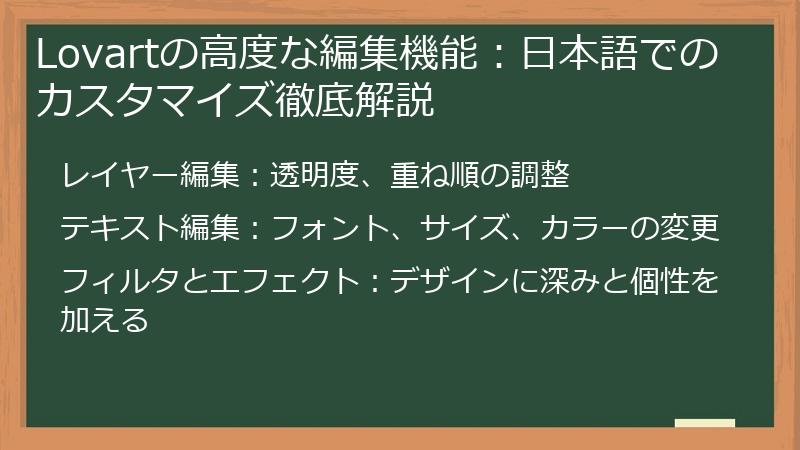
Lovartは、AIによるデザイン生成だけでなく、高度な編集機能も搭載しています。
このセクションでは、レイヤー編集、テキスト編集、フィルタとエフェクトなど、Lovartの高度な編集機能を日本語で徹底的に解説します。
これらの機能を使いこなすことで、生成されたデザインをさらに洗練させ、オリジナリティ溢れる作品を作り上げることが可能になります。レイヤー編集:透明度、重ね順の調整
レイヤー編集は、デザインを構成する各要素を個別に操作するための基本機能です。
Lovartでは、レイヤーの透明度や重ね順を調整することで、デザインに奥行きや立体感を出すことができます。
ここでは、レイヤー編集機能を活用して、デザインの表現力を高める方法を詳しく解説します。-
レイヤーの選択
- まず、編集したいレイヤーを選択します。
- レイヤーパネルで、編集したいレイヤーをクリックすると、そのレイヤーが選択状態になります。
- 複数のレイヤーを同時に選択することも可能です。
- 複数のレイヤーを同時に選択するには、Ctrlキー(またはCommandキー)を押しながら、各レイヤーをクリックします。
-
透明度の調整
- レイヤーの透明度を調整することで、レイヤーを透けさせることができます。
- 透明度を高くすると、レイヤーはほとんど見えなくなり、透明度を低くすると、レイヤーははっきりと表示されます。
- レイヤーの透明度は、レイヤーパネルにあるスライダーをドラッグすることで調整できます。
- また、透明度の数値を直接入力することも可能です。
- 透明度を調整することで、写真やイラストを背景に溶け込ませたり、テキストを薄く表示させたりするなど、様々な表現が可能です。
-
重ね順の調整
- レイヤーの重ね順を調整することで、どのレイヤーを前面に表示するか、背面に表示するかを決定できます。
- レイヤーの重ね順は、レイヤーパネルで、レイヤーをドラッグ&ドロップすることで変更できます。
- レイヤーを上にドラッグすると、そのレイヤーは前面に移動し、下にドラッグすると、そのレイヤーは背面に移動します。
- 重ね順を調整することで、テキストを画像の上に表示したり、画像をテキストの背面に表示したりするなど、様々なレイアウトが可能です。
-
レイヤー効果の活用
- レイヤーには、様々な効果を適用することができます。
- 例えば、影、光彩、境界線などの効果を適用することで、レイヤーに立体感や質感を加えることができます。
- レイヤー効果は、レイヤーパネルにある「fx」アイコンをクリックすることで、設定画面を開くことができます。
- 様々な効果を試して、デザインに深みを与えましょう。
-
調整レイヤーの利用
- 調整レイヤーは、複数のレイヤーに対して、まとめて色調補正やフィルタなどの効果を適用するための機能です。
- 調整レイヤーを使用することで、個々のレイヤーを調整する手間を省き、効率的にデザインを編集することができます。
- 調整レイヤーは、レイヤーパネルにある「新規調整レイヤー」アイコンをクリックすることで作成できます。
レイヤー編集機能を使いこなすことで、Lovartで生成されたデザインを、さらに細かく調整し、より完成度の高い作品に仕上げることができます。
透明度や重ね順を調整して、デザインに奥行きと立体感を加えましょう。テキスト編集:フォント、サイズ、カラーの変更
テキストは、ロゴやバナーなどのデザインにおいて、メッセージを伝えるための重要な要素です。
Lovartでは、テキストのフォント、サイズ、カラーなどを自由に編集することができます。
ここでは、テキスト編集機能を活用して、デザインに最適なテキスト表現を実現する方法を詳しく解説します。-
テキストレイヤーの選択
- まず、編集したいテキストレイヤーを選択します。
- レイヤーパネルで、編集したいテキストレイヤーをクリックすると、そのレイヤーが選択状態になります。
- テキストレイヤーが選択されると、キャンバス上のテキストが編集可能な状態になります。
-
フォントの変更
- テキストのフォントを変更することで、デザインの印象を大きく変えることができます。
- Lovartには、様々な種類のフォントが用意されています。
- フォントは、テキスト編集ツールバーにあるフォント選択メニューから変更できます。
- フォント選択メニューには、フォント名が一覧表示されます。
- フォント名をクリックすると、テキストのフォントが変更されます。
- 日本語のフォントを選択する場合は、日本語に対応したフォントを選択する必要があります。
-
サイズの変更
- テキストのサイズを変更することで、テキストの視認性やバランスを調整できます。
- テキストのサイズは、テキスト編集ツールバーにあるサイズ調整メニューから変更できます。
- サイズ調整メニューには、サイズが数値で表示されます。
- 数値を入力したり、スライダーをドラッグしたりすることで、テキストのサイズを変更できます。
-
カラーの変更
- テキストのカラーを変更することで、デザインの印象を強調したり、テキストの視認性を高めたりすることができます。
- テキストのカラーは、テキスト編集ツールバーにあるカラーピッカーから変更できます。
- カラーピッカーでは、様々な色を選択したり、カラーコードを直接入力したりすることができます。
-
その他のテキスト編集機能
- Lovartには、上記以外にも、様々なテキスト編集機能が搭載されています。
- 例えば、
-
行間
- 行間を調整することで、テキストの読みやすさを調整できます。
-
字間
- 字間を調整することで、テキストのバランスを調整できます。
-
配置
- テキストの配置(左揃え、中央揃え、右揃え)を調整できます。
-
太字、斜体
- テキストを太字にしたり、斜体にしたりすることができます。
テキスト編集機能を使いこなすことで、Lovartで生成されたデザインに、メッセージを効果的に伝えるテキストを組み込むことができます。
フォント、サイズ、カラーなどを調整して、デザインフィルタとエフェクト:デザインに深みと個性を加える
フィルタとエフェクトは、デザインに深みと個性を加えるための強力なツールです。
Lovartでは、様々な種類のフィルタとエフェクトを手軽に適用することができます。
ここでは、フィルタとエフェクトを活用して、デザインの表現力を高める方法を詳しく解説します。-
フィルタの適用
- フィルタは、画像全体または特定のレイヤーに対して、色調補正や質感の変更などを行うための機能です。
- Lovartには、様々な種類のフィルタが用意されています。
-
ぼかし
- 画像をぼかすことで、柔らかい印象を与えたり、背景を強調したりすることができます。
-
シャープ
- 画像をシャープにすることで、細部を強調したり、鮮明な印象を与えたりすることができます。
-
ノイズ
- 画像にノイズを加えることで、フィルム写真のような質感を与えたり、レトロな印象を与えたりすることができます。
-
色調補正
- 色相、彩度、明度などを調整することで、画像の色味を調整したり、特定の色の彩度を高めたりすることができます。
- フィルタは、レイヤーパネルにある「fx」アイコンをクリックし、「フィルタ」を選択することで適用できます。
-
エフェクトの適用
- エフェクトは、画像に特殊な効果を与えるための機能です。
- Lovartには、様々な種類のエフェクトが用意されています。
-
ドロップシャドウ
- オブジェクトに影を付けることで、立体感を与えることができます。
-
光彩
- オブジェクトの周囲に光を放つような効果を与えることができます。
-
境界線
- オブジェクトの周囲に線を描画することができます。
- エフェクトは、レイヤーパネルにある「fx」アイコンをクリックし、「エフェクト」を選択することで適用できます。
-
フィルタとエフェクトの組み合わせ
- フィルタとエフェクトを組み合わせることで、より複雑でユニークな表現を実現することができます。
- 例えば、ぼかしフィルタを適用した画像に、ドロップシャドウエフェクトを適用することで、柔らかく立体感のある表現を実現することができます。
-
調整レイヤーの活用
- 調整レイヤーを使用することで、複数のレイヤーに対して、まとめてフィルタやエフェクトを適用することができます。
- 調整レイヤーは、レイヤーパネルにある「新規調整レイヤー」アイコンをクリックすることで作成できます
Lovartを活用したマネタイズ:日本語コンテンツでの収益化戦略
Lovartは、デザイン制作を効率化するだけでなく、収益化の可能性も秘めています。
このセクションでは、フリーランスデザイナー、ECサイト運営者、コンテンツクリエイターなど、様々な立場の人がLovartを活用して収益を上げるための戦略を解説します。
日本語コンテンツに特化したマネタイズ方法を学び、新たな収入源を確立しましょう。フリーランスデザイナーとしてLovartを活用:日本語対応クライアント獲得
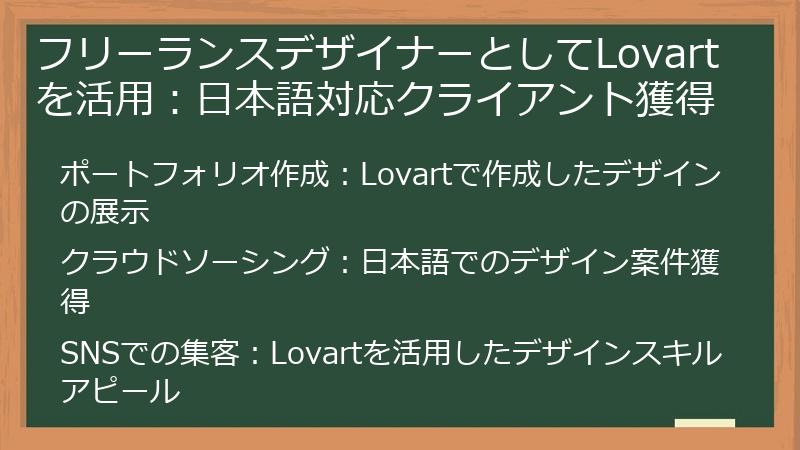
フリーランスデザイナーにとって、効率的なデザイン制作は収益に直結します。
このセクションでは、Lovartを活用してデザイン制作時間を短縮し、より多くの日本語対応クライアントを獲得するための戦略を解説します。
ポートフォリオ作成、クラウドソーシング、SNS集客など、具体的な方法を学び、フリーランスとしての成功を加速させましょう。ポートフォリオ作成:Lovartで作成したデザインの展示
ポートフォリオは、フリーランスデザイナーにとって、スキルや実績をアピールするための最も重要なツールです。
Lovartを活用して効率的にデザインを制作し、魅力的なポートフォリオを作成することで、クライアントからの信頼を獲得し、仕事の獲得に繋げることができます。
ここでは、Lovartで作成したデザインを効果的に展示するためのポートフォリオ作成方法を詳しく解説します。-
ポートフォリオサイトの開設
- まず、ポートフォリオを展示するためのWebサイトを開設します。
- ポートフォリオサイトは、WordPress、STUDIO、 WixなどのCMSを利用して簡単に作成することができます。
- また、BehanceやDribbbleなどのポートフォリオプラットフォームを利用することもできます。
- ポートフォリオプラットフォームを利用すると、簡単にポートフォリオを作成できるだけでなく、他のデザイナーとの交流や、クライアントからのスカウトの機会も得られます。
-
デザインの選定
- 次に、ポートフォリオに掲載するデザインを選定します。
- ポートフォリオには、自分のスキルや得意分野をアピールできるような、最も優れたデザインを選んで掲載しましょう。
- 様々な種類のデザイン(ロゴ、バナー、Webサイト、SNS投稿など)を掲載することで、幅広いスキルをアピールすることができます。
-
デザインの説明
- 各デザインには、簡単な説明文を添えましょう。
- 説明文には、デザインのコンセプト、制作プロセス、使用したツールなどを記述します。
- また、デザインによってどのような課題を解決したのか、どのような効果が得られたのかなどを記述することで、デザインの価値をアピールすることができます。
-
Lovartの使用を明記
- Lovartを使用してデザインを制作した場合は、その旨を明記しましょう。
- 近年、AIを活用したデザイン制作が注目されており、Lovartの使用を明記することで、最新技術に精通していることをアピールできます。
- また、Lovartを使用することで、デザイン制作時間を大幅に短縮できたことなどをアピールすることで、効率的なデザイン制作能力をアピールすることができます。
-
実績の掲載
- デザインの実績がある場合は、積極的に掲載しましょう。
- 実績は、クライアントからの信頼を得るための最も効果的な方法の一つです。
- 実績は、具体的な数値(売上向上率、クリック率向上率など)で示すと、より効果的です。
-
連絡先の明記
- ポートフォリオには、必ず連絡先を明記しましょう。
- 連絡先は、メールアドレス、電話番号、SNSアカウントなど、クライアントがあなたに連絡を取れるように、複数の方法を記載
クラウドソーシング:日本語でのデザイン案件獲得
クラウドソーシングは、インターネットを通じて仕事を受注する働き方です。
フリーランスデザイナーにとって、クラウドソーシングは、場所や時間にとらわれずに仕事ができるため、非常に魅力的な選択肢となります。
ここでは、Lovartを活用して効率的にデザイン制作を行い、クラウドソーシングで日本語でのデザイン案件を獲得するための方法を詳しく解説します。-
クラウドソーシングサイトへの登録
- まず、クラウドソーシングサイトに登録します。
- 代表的なクラウドソーシングサイトとしては、以下のようなものがあります。
-
クラウドワークス
- 日本最大級のクラウドソーシングサイト。
- デザイン案件だけでなく、様々な種類の案件が掲載されています。
-
ランサーズ
- クラウドワークスと並ぶ大手クラウドソーシングサイト。
- デザイン案件の数が豊富です。
-
ココナラ
- スキルを売り買いできるプラットフォーム。
- デザインスキルだけでなく、様々なスキルを販売できます。
- これらのクラウドソーシングサイトに登録し、プロフィールを充実させましょう。
- プロフィールには、自分のスキル、実績、得意分野などを詳しく記述します。
-
案件の検索
- 次に、自分に合ったデザイン案件を検索します。
- キーワード検索やカテゴリ絞り込み機能を活用して、効率的に案件を探しましょう。
- 「ロゴデザイン」、「バナー制作」、「Webサイトデザイン」などのキーワードで検索すると、デザイン案件が見つかりやすくなります。
- また、「日本語」というキーワードで検索することで、日本語でのデザイン案件に絞り込むことができます。
-
提案文の作成
- 応募したい案件が見つかったら、提案文を作成します。
- 提案文には、以下の要素を含めるように心がけましょう。
-
自己紹介
- 自分のスキル、実績、得意分野などを簡潔に記述します。
-
案件への理解
- 案件の内容を理解していることをアピールします。
-
提案内容
- どのようなデザインを制作できるのか、具体的な提案を記述します。
-
納期
- 納期を明確に提示します。
-
料金
- 料金を明確に提示します。
- Lovartを活用することで、効率的にデザインを制作
SNSでの集客:Lovartを活用したデザインスキルアピール
SNSは、フリーランスデザイナーにとって、自分のスキルや実績をアピールし、クライアントを獲得するための強力なツールです。
ここでは、Lovartを活用して制作したデザインをSNSで効果的に発信し、クライアントからの問い合わせを増やすための方法を詳しく解説します。-
SNSアカウントの開設と運用
- まず、SNSアカウントを開設し、積極的に運用します。
- デザイン関係の情報を発信するのに適したSNSとしては、以下のようなものがあります。
-
Instagram
- 視覚的なコンテンツが中心のSNS。
- 自分のデザイン作品を写真や動画で発信するのに適しています。
-
Twitter
- 短文で情報を発信するSNS。
- デザインに関する情報や、制作過程などを発信するのに適しています。
-
Behance
- Adobeが運営するポートフォリオプラットフォーム。
- 自分のデザイン作品を公開し、他のデザイナーからの評価を得ることができます。
- これらのSNSアカウントを開設し、定期的に情報を発信しましょう。
- アカウントのプロフィールには、自分のスキル、実績、得意分野などを詳しく記述します。
-
デザイン作品の発信
- Lovartを活用して制作したデザイン作品を、SNSで積極的に発信します。
- 作品の写真や動画を投稿する際には、以下の点に注意しましょう。
-
高品質な写真・動画
- 作品の魅力を最大限に引き出すために、高品質な写真や動画を使用します。
-
詳細な説明文
- 作品のコンセプト、制作過程、使用したツールなどを詳しく記述します。
-
適切なハッシュタグ
- 作品に関連するハッシュタグ(例:#デザイン、#ロゴ、#イラスト、#Lovart)を使用します。
-
制作過程の発信
- 完成した作品だけでなく、制作過程も発信
ECサイトでオリジナルデザイングッズ販売:日本語顧客向け商品展開
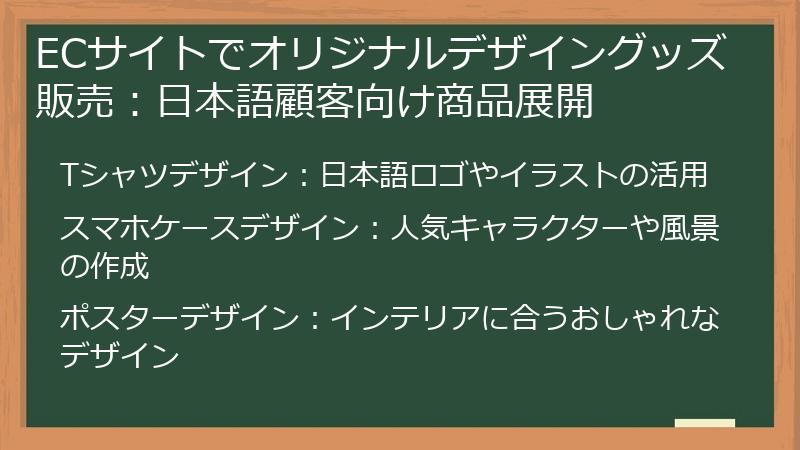
ECサイトでオリジナルデザイングッズを販売することは、クリエイターにとって魅力的な収益源となります。
このセクションでは、Lovartを活用してデザイン制作を効率化し、日本語顧客向けにオリジナルグッズを販売するための戦略を解説します。
Tシャツデザイン、スマホケースデザイン、ポスターデザインなど、具体的な商品例を参考に、ECサイトでの成功を目指しましょう。Tシャツデザイン:日本語ロゴやイラストの活用
Tシャツは、オリジナルデザインをプリントして販売するのに最適なアイテムの一つです。
手軽に購入できる価格帯であり、幅広い層にアピールできるため、ECサイトでの人気商品となっています。
ここでは、Lovartを活用してTシャツデザインを制作し、日本語ロゴやイラストを効果的に活用して、ECサイトでTシャツを販売するための方法を詳しく解説します。-
ターゲット層の選定
- まず、どのようなターゲット層にTシャツを販売するかを決定します。
- ターゲット層を明確にすることで、デザインの方向性や、販売戦略を立てやすくなります。
- 例えば、若者向けのTシャツであれば、トレンドを取り入れたデザインや、SNSで話題になりやすいデザインにするのがおすすめです。
- 一方、大人向けのTシャツであれば、シンプルで高品質なデザインや、機能性を重視したデザインにするのがおすすめです。
-
デザインコンセプトの決定
- 次に、どのようなデザインコンセプトでTシャツを制作するかを決定します。
- デザインコンセプトは、ターゲット層のニーズや、自分の得意な分野などを考慮して、自由に決めることができます。
- 例えば、日本語ロゴをメインにしたTシャツ、風景写真を使ったTシャツ、イラストをプリントしたTシャツなど、様々なアイデアがあります。
-
デザインの制作
- デザインコンセプトに基づき、Lovartを活用してTシャツのデザインを制作します。
- プロンプトには、以下の要素を含めるように心がけましょう。
-
デザインコンセプト
- どのようなデザインにするかを具体的に記述します。
-
スタイル
- デザインスタイルを指定します(例:ミニマル、フラット、手書き風など)。
-
色
- 使用する色を指定します。
-
テキスト
- Tシャツに追加するテキストを指定します。
-
その他
- 必要に応じて、その他の要素(雰囲気、フォントなど)を記述します。
-
プロンプトの例
- 以下に、Tシャツデザインを作成するためのプロンプト例をいくつか紹介します。
- 「[ブランド名]の、日本語ロゴをプリントした、Tシャツ。ミニマルなデザインで、白色を使用。」
- 「[風景写真]を使った、Tシャツ。海をイメージし、爽やかな雰囲気。」
- 「[イラスト]をプリントした、Tシャツ。手書き風のイラストで、温かい雰囲気。」
-
デザインの配置と調整
- Lovartで生成したデザインを、Tシャツのテンプレートに配置し、サイズや位置を調整します。
- デザインがTシャツ
スマホケースデザイン:人気キャラクターや風景の作成
スマホケースは、手軽に個性を表現できるアイテムとして人気があり、ECサイトでの販売にも適しています。
特に、人気キャラクターや風景をデザインしたスマホケースは、幅広い層にアピールできるため、売れ筋商品となる可能性を秘めています。
ここでは、Lovartを活用してスマホケースデザインを制作し、人気キャラクターや風景を効果的に表現して、ECサイトでスマホケースを販売するための方法を詳しく解説します。-
対応機種の選定
- まず、どの機種のスマホケースを販売するかを決定します。
- 人気の高い機種や、特定のターゲット層が使用している機種など、様々な要素を考慮して、販売する機種を選定しましょう。
- また、複数の機種に対応したスマホケースを販売することで、より多くの顧客にアピールすることができます。
-
デザインコンセプトの決定
- 次に、どのようなデザインコンセプトでスマホケースを制作するかを決定します。
- デザインコンセプトは、ターゲット層のニーズや、トレンドなどを考慮して、自由に決めることができます。
- 例えば、人気キャラクターをデザインしたスマホケース、風景写真を使ったスマホケース、幾何学模様をデザインしたスマホケースなど、様々なアイデアがあります。
-
デザインの制作
- デザインコンセプトに基づき、Lovartを活用してスマホケースのデザインを制作します。
- プロンプトには、以下の要素を含めるように心がけましょう。
-
デザインコンセプト
- どのようなデザインにするかを具体的に記述します。
-
スタイル
- デザインスタイルを指定します(例:ミニマル、フラット、手書き風など)。
-
色
- 使用する色を指定します。
-
テキスト
- スマホケースに追加するテキストを指定します。
-
その他
- 必要に応じて、その他の要素(雰囲気、フォントなど)を記述します。
-
プロンプトの例
- 以下に、スマホケースデザインを作成するためのプロンプト例をいくつか紹介します。
- 「[人気キャラクター]をデザインした、iPhone14用のスマホケース。可愛らしい雰囲気で、パステルカラーを使用。」
- 「[風景写真]を使った、GalaxyS23用のスマホケース。海をイメージし、爽やかな雰囲気。」
- 「幾何学模様をデザインした、AQUOS sense7用のスマホケース。シンプルでスタイリッシュな雰囲気。」
-
デザインの配置と調整
- Lovartで生成したデザインを、スマホケースのテンプレートに配置し、サイズや位置を調整します。
- デザインがスマホケース
ポスターデザイン:インテリアに合うおしゃれなデザイン
ポスターは、手軽に部屋の雰囲気を変えられるアイテムとして人気があり、ECサイトでの販売にも適しています。
特に、インテリアに合うおしゃれなデザインのポスターは、幅広い層にアピールできるため、売れ筋商品となる可能性を秘めています。
ここでは、Lovartを活用してポスターデザインを制作し、インテリアに合うおしゃれなデザインを効果的に表現して、ECサイトでポスターを販売するための方法を詳しく解説します。-
ターゲット層の選定
- まず、どのようなターゲット層にポスターを販売するかを決定します。
- ターゲット層を明確にすることで、デザインの方向性や、販売戦略を立てやすくなります。
- 例えば、一人暮らしの女性向けのポスターであれば、北欧風のデザインや、植物をモチーフにしたデザインにするのがおすすめです。
- 一方、家族向けのポスターであれば、子供部屋に合うような、可愛らしいデザインや、教育的な要素を取り入れたデザインにするのがおすすめです。
-
デザインコンセプトの決定
- 次に、どのようなデザインコンセプトでポスターを制作するかを決定します。
- デザインコンセプトは、ターゲット層のニーズや、トレンドなどを考慮して、自由に決めることができます。
- 例えば、風景写真を使ったポスター、イラストをメインにしたポスター、抽象的なデザインのポスターなど、様々なアイデアがあります。
-
デザインの制作
- デザインコンセプトに基づき、Lovartを活用してポスターのデザインを制作します。
- プロンプトには、以下の要素を含めるように心がけましょう。
-
デザインコンセプト
- どのようなデザインにするかを具体的に記述します。
-
スタイル
- デザインスタイルを指定します(例:ミニマル、フラット、手書き風など)。
-
色
- 使用する色を指定します。
-
テキスト
- ポスターに追加するテキストを指定します。
-
その他
- 必要に応じて、その他の要素(雰囲気、フォントなど)を記述します。
-
プロンプトの例
- 以下に、ポスターデザインを作成するためのプロンプト例をいくつか紹介します。
- 「[風景写真]を使った、A3サイズのポスター。北欧風のデザインで、シンプルで落ち着いた雰囲気。」
- 「[イラスト]をメインにした、A2サイズのポスター。植物をモチーフにし、ナチュラルな雰囲気。」
- 「抽象的なデザインの、B2サイズのポスター。幾何学模様を使い、モダンでスタイリッシュな雰囲気。」
-
印刷方法の検討
- 作成したポスターデザインを、どのような方法で印刷するか検討します。
- 自宅のプリンターで印刷
Lovartのテンプレート販売:日本語デザイン素材の提供
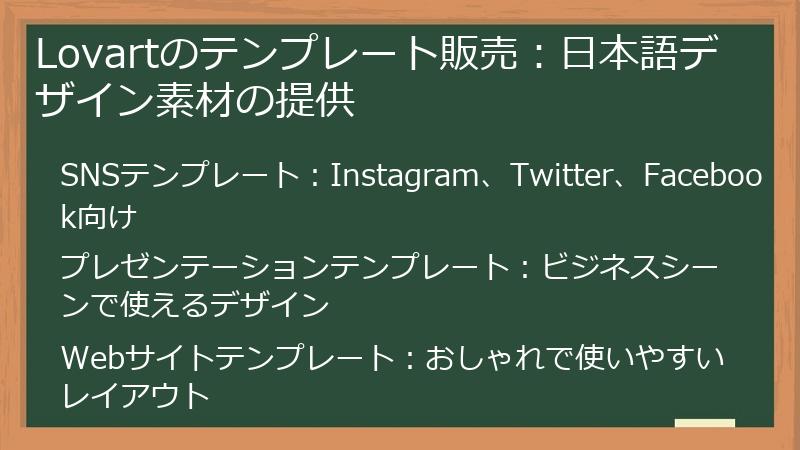
デザインスキルを持つ人にとって、Lovartで作成したテンプレートを販売することは、手軽に収益を上げられる方法の一つです。
このセクションでは、SNSテンプレート、プレゼンテーションテンプレート、Webサイトテンプレートなど、様々な種類のテンプレートをLovartで制作し、販売するための戦略を解説します。
日本語デザイン素材の需要に応え、テンプレート販売で安定収入を目指しましょう。SNSテンプレート:Instagram、Twitter、Facebook向け
SNSは、企業や個人が情報発信やコミュニケーションを行うための重要なツールです。
しかし、SNSの投稿デザインは、常に新しいものを制作する必要があり、時間と手間がかかります。
そこで、Lovartを活用してSNSテンプレートを制作し、販売することで、デザインスキルを活かして収益を得ることができます。
ここでは、Instagram、Twitter、Facebook向けに、様々なSNSテンプレートを制作し、販売するための方法を詳しく解説します。-
ターゲット層の選定
- まず、どのようなターゲット層にSNSテンプレートを販売するかを決定します。
- ターゲット層を明確にすることで、デザインの方向性や、販売戦略を立てやすくなります。
- 例えば、女性向けのビジネスアカウントであれば、可愛らしいデザインや、フェミニンなデザインにするのがおすすめです。
- 一方、男性向けのビジネスアカウントであれば、シンプルでスタイリッシュなデザインや、クールなデザインにするのがおすすめです。
-
テンプレートの種類
- 次に、どのような種類のSNSテンプレートを制作するかを決定します。
- SNSテンプレートには、以下のような種類があります。
-
投稿テンプレート
- 写真やイラスト、テキストなどを配置するためのテンプレート。
-
ストーリーズテンプレート
- 縦型の動画や画像を作成するためのテンプレート。
-
ヘッダーテンプレート
- TwitterやFacebookなどのヘッダー画像を作成するためのテンプレート。
- ターゲット層のニーズに合わせて、適切な種類のテンプレートを制作しましょう。
-
デザインの制作
- ターゲット層とテンプレートの種類に基づき、Lovartを活用してSNSテンプレートのデザインを制作します。
- プロンプトには、以下の要素を含めるように心がけましょう。
-
デザインコンセプト
- どのようなデザインにするかを具体的に記述します。
-
スタイル
- デザインスタイルを指定します(例:ミニマル、フラット、手書き風など)。
-
色
- 使用する色を指定します。
-
テキスト
- テンプレートに追加するテキストを指定します。
-
その他
- 必要に応じて、その他の要素(雰囲気、フォントなど)を記述します。
-
プロンプトの例
- 以下に、SNSテンプレートのデザインを作成するためのプロンプト例をいくつか紹介します。
- 「女性向けビジネスアカウント向けの、Instagram投稿テンプレート。可愛らしいデザインで、パステルカラーを使用。」
-
「男性向けビジネスアカウント向けの
プレゼンテーションテンプレート:ビジネスシーンで使えるデザイン
プレゼンテーションは、ビジネスシーンにおいて、アイデアや情報を効果的に伝えるための重要なツールです。
魅力的なプレゼンテーション資料は、聴衆の興味を引きつけ、理解を深め、行動を促すことができます。
ここでは、Lovartを活用して、ビジネスシーンで使える高品質なプレゼンテーションテンプレートを制作し、販売するための方法を詳しく解説します。-
ターゲット層の選定
- まず、どのようなターゲット層にプレゼンテーションテンプレートを販売するかを決定します。
- ターゲット層を明確にすることで、デザインの方向性や、販売戦略を立てやすくなります。
- 例えば、スタートアップ企業向けのテンプレートであれば、革新的なデザインや、創造性を刺激するデザインにするのがおすすめです。
- 一方、大企業向けのテンプレートであれば、シンプルで洗練されたデザインや、信頼感を与えるデザインにするのがおすすめです。
-
テンプレートの種類
- 次に、どのような種類のプレゼンテーションテンプレートを制作するかを決定します。
- プレゼンテーションテンプレートには、以下のような種類があります。
-
汎用テンプレート
- 様々なテーマに対応できる、汎用性の高いテンプレート。
-
ビジネスプランテンプレート
- ビジネスプランの作成に特化したテンプレート。
-
マーケティング戦略テンプレート
- マーケティング戦略の発表に特化したテンプレート。
-
決算報告テンプレート
- 決算報告に特化したテンプレート。
- ターゲット層のニーズに合わせて、適切な種類のテンプレートを制作しましょう。
-
デザインの制作
- ターゲット層とテンプレートの種類に基づき、Lovartを活用してプレゼンテーションテンプレートのデザインを制作します。
- プロンプトには、以下の要素を含めるように心がけましょう。
-
デザインコンセプト
- どのようなデザインにするかを具体的に記述します。
-
スタイル
- デザインスタイルを指定します(例:ミニマル、フラット、手書き風など)。
-
色
- 使用する色を指定します。
-
テキスト
- テンプレートに追加するテキスト(例:タイトル、見出し、説明文)のスタイルを指定します。
-
その他
- 必要に応じて、その他の要素(雰囲気、フォントなど)を記述します。
-
プロンプトの例
- 以下に、プレゼンテーションテンプレートのデザインを作成するためのプロンプト例をいくつか紹介します。
- 「スタートアップ企業向けの、ビジネスプランテンプレート。革新的なデザインで、創造性を刺激するような雰囲気。」
-
「大企業向けの、決算報告テンプレート。シンプルで洗練されたデザイン
Webサイトテンプレート:おしゃれで使いやすいレイアウト
Webサイトは、企業や個人が情報を発信するための重要なプラットフォームです。
しかし、Webサイトを構築するには、専門的な知識やスキルが必要となるため、初心者にとってはハードルが高い場合があります。
そこで、Lovartを活用してWebサイトテンプレートを制作し、販売することで、デザインスキルを活かして収益を得ることができます。
ここでは、おしゃれで使いやすいレイアウトのWebサイトテンプレートを制作し、販売するための方法を詳しく解説します。-
ターゲット層の選定
- まず、どのようなターゲット層にWebサイトテンプレートを販売するかを決定します。
- ターゲット層を明確にすることで、デザインの方向性や、販売戦略を立てやすくなります。
- 例えば、個人ブログ向けのテンプレートであれば、シンプルで読みやすいデザインや、カスタマイズしやすいデザインにするのがおすすめです。
- 一方、企業サイト向けのテンプレートであれば、信頼感を与えるデザインや、SEO対策が施されたデザインにするのがおすすめです。
-
テンプレートの種類
- 次に、どのような種類のWebサイトテンプレートを制作するかを決定します。
- Webサイトテンプレートには、以下のような種類があります。
-
ランディングページテンプレート
- 特定の商品やサービスを宣伝するための、一枚完結型のページテンプレート。
-
ポートフォリオテンプレート
- 自分のスキルや実績をアピールするためのテンプレート。
-
ブログテンプレート
- 記事を投稿するためのテンプレート。
-
ECサイトテンプレート
- 商品を販売するためのテンプレート。
- ターゲット層のニーズに合わせて、適切な種類のテンプレートを制作しましょう。
-
デザインの制作
- ターゲット層とテンプレートの種類に基づき、Lovartを活用してWebサイトテンプレートのデザインを制作します。
- プロンプトには、以下の要素を含めるように心がけましょう。
-
デザインコンセプト
- どのようなデザインにするかを具体的に記述します。
-
スタイル
- デザインスタイルを指定します(例:ミニマル、フラット、手書き風など)。
-
色
- 使用する色を指定します。
-
テキスト
- テンプレートに追加するテキスト(例:タイトル、見出し、説明文)のスタイルを指定します。
-
その他
- 必要に応じて、その他の要素(雰囲気、フォントなど)を記述します。
-
プロンプトの例
- 以下に、Webサイトテンプレートのデザインを作成するためのプロンプト例をいくつか紹介します。
- 「個人ブログ向けの、ブログテンプレート。シンプルで読みやすいデザインで、白色と水色を使用。」
-
「企業サイト向けの、ランディングページテンプレート。信頼感を与えるデザインで、青色を使用
Lovart 日本語 使い方徹底解説:初心者から上級者まで、疑問を解決するFAQ
デザインAIエージェントLovartの日本語での使い方について、よくある質問とその回答をまとめました。
アカウント登録から高度な編集機能、商用利用まで、様々な疑問を解決します。この記事を読めば、Lovartをより深く理解し、デザイン制作をスムーズに進めることができるでしょう。
初心者から上級者まで、ぜひご活用ください。Lovartの基本操作に関するFAQ
このセクションでは、Lovartを使い始めるにあたって、多くの方が疑問に思う基本的な操作について、FAQ形式で解説します。
アカウント登録、インターフェース、デザイン生成など、初心者の方がつまずきやすいポイントを丁寧に解説し、スムーズなスタートをサポートします。アカウント登録・ログインに関する質問
このセクションでは、Lovartのアカウント登録やログインに関するFAQをまとめました。
ウェイトリスト登録、招待コード、パスワードなど、アカウントに関する様々な疑問を解決し、スムーズにLovartを使い始められるようにサポートします。Lovartのウェイトリストに登録するにはどうすれば良いですか?
Lovartは現在クローズドベータ版として提供されており、利用するにはウェイトリストへの登録が必要です。
以下の手順でウェイトリストに登録してください。-
公式サイトにアクセス
- WebブラウザでLovartの公式サイト(https://www.lovart.ai)にアクセスします。
-
「はじめる」ボタンをクリック
- トップページにある「はじめる」などのボタンをクリックします。
-
登録方法の選択
- Googleアカウントでサインアップするか、メールアドレスを手動で入力するかを選択します。
-
情報入力
- 必要な情報(氏名、メールアドレスなど)を入力します。
-
登録フォーム送信
- 入力内容を確認し、登録フォームを送信します。
-
登録完了メールの確認
- 登録したメールアドレスに登録完了メールが届いていることを確認します。
ウェイトリストに登録後、招待コードがメールで送られてくるのを待ちます。
招待コードが届くまでの期間は、登録状況によって異なりますのでご了承ください。招待コードが届きません。どうすれば良いですか?
Lovartの招待コードが届かない場合、以下の点を確認してみてください。
-
迷惑メールフォルダの確認
- 招待メールが迷惑メールフォルダに振り分けられている可能性があります。
- 迷惑メールフォルダを確認し、Lovartからのメールがないか確認してください。
-
メールアドレスの確認
- ウェイトリストに登録したメールアドレスが正しいか確認してください。
- メールアドレスが間違っている場合、招待メールは届きません。
-
Lovartからのメールを許可
- メールソフトやプロバイダの設定で、Lovartからのメールが受信拒否されていないか確認してください。
- 受信拒否設定になっている場合は、Lovartからのメールを受信できるように設定を変更してください。
-
時間がかかる場合がある
- ウェイトリストへの登録者が多数いる場合、招待コードが届くまでに時間がかかることがあります。
- しばらくお待ちいただくか、Lovartの公式SNSアカウントなどで最新情報を確認してください。
-
サポートへの問い合わせ
- 上記を確認しても招待コードが届かない場合は、Lovartのサポートチームに問い合わせてください。
- 公式サイトのお問い合わせフォームから、状況を説明して問い合わせることができます。
招待コードが届くまでには時間がかかる場合がありますが、上記の方法で確認し、状況に応じてサポートに問い合わせてみてください。
Lovartにログインできません。パスワードを忘れてしまった場合は?
Lovartにログインできず、パスワードを忘れてしまった場合は、以下の手順でパスワードをリセットしてください。
-
パスワードリセットページへのアクセス
- Lovartのログインページにある「パスワードを忘れた」または「Forgot password」といったリンクをクリックします。
-
メールアドレスの入力
- 登録したメールアドレスを入力する欄が表示されます。
- 正しいメールアドレスを入力し、「送信」または「Submit」といったボタンをクリックします。
-
リセットメールの確認
- 入力したメールアドレスに、パスワードリセット用のメールが送信されます。
- メールが届かない場合は、迷惑メールフォルダを確認してください。
-
パスワードリセット
- 受信したメールに記載されているリンクをクリックします。
- パスワードリセットページが表示されます。
- 新しいパスワードを入力し、確認のためにもう一度入力します。
- 安全なパスワードを設定するように心がけてください。
-
パスワードの保存
- 新しいパスワードを入力したら、「保存」または「Save」といったボタンをクリックします。
-
ログイン
- パスワードのリセットが完了したら、新しいパスワードでLovartにログインしてください。
パスワードをリセットしてもログインできない場合は、以下の点を確認してください。
- Caps Lockキーがオンになっていないか確認してください。
- 入力したメールアドレスが正しいか確認してください。
- それでもログインできない場合は、Lovartのサポートチームに問い合わせてください。
インターフェース・設定に関する質問
このセクションでは、Lovartのインターフェースや各種設定に関するFAQをまとめました。
日本語への切り替え方法、通知設定、画面表示など、インターフェースや設定に関する様々な疑問を解決し、快適にLovartを利用できるようにサポートします。Lovartのインターフェースを日本語にするにはどうすれば良いですか?
Lovartのインターフェースを日本語に切り替えるには、以下の手順を実行してください。
-
設定画面へのアクセス
- Lovartにログイン後、画面右上にあるメニューアイコン(通常は三本線)をクリックします。
-
設定項目の選択
- メニューが表示されたら、「Settings」または「設定」といった項目を探してクリックします。
-
言語設定の変更
- 設定画面にアクセスすると、様々な設定項目が表示されます。
- その中から、「Language」または「言語」といった項目を探してクリックします。
- 言語設定の選択肢が表示されたら、「日本語」または「Japanese」を選択します。
-
変更の保存
- 言語設定を変更したら、画面下部にある「Save」または「保存」といったボタンをクリックして、変更を保存します。
-
インターフェースの確認
- インターフェースが日本語に切り替わったら、メニューやボタンの表示が日本語になっていることを確認してください。
- もし、一部の表示が英語のままの場合は、一度ログアウトして再度ログインすると、完全に日本語化されることがあります。
上記の手順で、Lovartのインターフェースを日本語に切り替えることができます。
日本語インターフェースで、より快適にデザイン作業を進めましょう。Lovartの通知設定を変更するにはどうすれば良いですか?
Lovartからの通知設定を変更するには、以下の手順を実行してください。
-
設定画面へのアクセス
- Lovartにログイン後、画面右上にあるメニューアイコン(通常は三本線)をクリックします。
-
設定項目の選択
- メニューが表示されたら、「Settings」または「設定」といった項目を探してクリックします。
-
通知設定の変更
- 設定画面にアクセスすると、様々な設定項目が表示されます。
- その中から、「Notifications」または「通知」といった項目を探してクリックします。
- 通知設定画面では、様々な種類の通知(例:デザイン生成完了、メッセージ受信、アップデート情報)のオン/オフを切り替えることができます。
- 必要な通知のみをオンにし、不要な通知はオフにすることで、通知による中断を減らすことができます。
-
変更の保存
- 通知設定を変更したら、画面下部にある「Save」または「保存」といったボタンをクリックして、変更を保存します。
通知設定を変更することで、Lovartからの情報を受け取るタイミングや種類を調整し、より快適に作業を進めることができます。
Lovartの操作画面が小さくて見にくいです。拡大する方法はありますか?
Lovartの操作画面が小さくて見にくい場合は、以下の方法で拡大することができます。
-
Webブラウザの拡大機能
- Webブラウザには、ページ全体を拡大する機能が搭載されています。
- 多くのブラウザでは、Ctrlキー(またはCommandキー)を押しながら「+」キーを押すことで拡大、Ctrlキー(またはCommandキー)を押しながら「-」キーを押すことで縮小することができます。
- また、ブラウザのメニューから拡大率を調整することも可能です。
-
Lovartアプリの拡大機能
- Lovartのデスクトップアプリを使用している場合は、アプリ自体に拡大機能が搭載されている場合があります。
- メニューバーや設定画面などを確認し、拡大率を調整できる項目がないか探してください。
-
ディスプレイ設定の変更
- ディスプレイの設定を変更することで、画面全体の表示サイズを拡大することができます。
- Windowsの場合は、「設定」→「ディスプレイ」→「テキスト、アプリ、その他の項目のサイズを変更する」から調整できます。
- macOSの場合は、「システム環境設定」→「ディスプレイ」→「解像度」から調整できます。
上記のいずれかの方法で、Lovartの操作画面を拡大し、見やすい状態で作業を進めてください。
ディスプレイ設定の変更は、他のアプリケーションの表示にも影響を与える可能性があるため、注意して調整してください。デザイン生成に関する質問
このセクションでは、Lovartでデザインを生成する際によくある質問をまとめました。
日本語プロンプト、解像度、ファイル形式など、デザイン生成に関する様々な疑問を解決し、思い通りのデザインを作成できるようにサポートします。日本語のプロンプトでうまくデザインが生成されません。どうすれば良いですか?
Lovartは日本語に対応していますが、プロンプトの記述方法によっては、期待通りのデザインが生成されない場合があります。
そのような場合は、以下の点を試してみてください。-
プロンプトを具体的に記述
- プロンプトは、具体的で詳細な指示を心がけましょう。
- 曖昧な表現や抽象的な言葉は避け、具体的なキーワードや詳細な説明を加えることで、AIが意図を理解しやすくなります。
- 例:「かっこいいロゴ」というプロンプトよりも、「スタートアップ向けの、ミニマルなデザインで、青色を基調とした、未来的な印象のロゴ」といった具体的なプロンプトの方が、より意図に沿ったデザインが生成されやすくなります。
-
キーワードの活用
- デザインのイメージを伝えるために、適切なキーワードを活用しましょう。
- 色、スタイル、雰囲気、用途など、様々なキーワードを組み合わせることで、より詳細な指示をAIに伝えることができます。
- 例:「ピンク色で、可愛い雰囲気の、女性向けの、SNSアイコン」といったキーワードを組み合わせることで、具体的なイメージをAIに伝えることができます。
-
英語のプロンプトを試す
- Lovartは日本語に対応していますが、英語のプロンプトの方がより正確に意図が伝わる場合もあります。
- もし、日本語プロンプトでうまくいかない場合は、英語に翻訳して試してみるのも有効な手段です。
- 翻訳ツールを利用する際は、翻訳結果が自然な英語表現になるように、必要に応じて修正を加えるようにしましょう。
-
プロンプトの分割
- 複雑なプロンプトは、分割して記述することで、AIがより理解しやすくなる場合があります。
- 例:「海を背景にした、夕焼けの風景」というプロンプトを、「海」、「夕焼け」、「風景」のように分割して記述してみましょう。
-
ネガティブプロンプトの活用
- ネガティブプロンプトとは、生成したくない要素を指示するプロンプトです。
- 例えば、「テキストなし」、「人物なし」のように指示することで、意図しない要素が生成されるのを防ぐことができます。
-
リトライ
- 同じプロンプトでも、何度か試すことで、異なるデザインが生成される場合があります。
- 何度か試行錯誤
生成されたデザインの解像度を変更するにはどうすれば良いですか?
Lovartで生成されたデザインの解像度を変更するには、以下の手順を実行してください。
-
デザインの選択
- 解像度を変更したいデザインを選択します。
-
詳細設定画面へのアクセス
- デザインの詳細設定画面にアクセスします。
- 詳細設定画面へのアクセス方法は、Lovartのバージョンやインターフェースによって異なる場合がありますが、通常はデザインのプレビュー画面や編集画面に設定ボタンなどが用意されています。
-
解像度の変更
- 詳細設定画面で、解像度を変更できる項目を探します。
- 解像度の単位は、ピクセル(px)やDPI(dots per inch)などで表示される場合があります。
- 解像度を高くすると、画像が鮮明になりますが、ファイルサイズも大きくなります。
- 解像度を低くすると、画像が粗くなりますが、ファイルサイズは小さくなります。
- 用途に合わせて適切な解像度を選択してください。
-
変更の保存
- 解像度を変更したら、「保存」または「Save」といったボタンをクリックして、変更を保存します。
解像度を変更する際には、以下の点に注意してください。
- Webサイトで使用する場合は、ファイルサイズが大きすぎると表示速度が遅くなるため、適切な解像度を選択してください。
- 印刷する場合は、高解像度で保存することで、より鮮明な印刷結果が得られます。
生成されたデザインのファイル形式(JPEG、PNGなど)を変更するにはどうすれば良いですか?
Lovartで生成されたデザインのファイル形式を変更するには、以下の手順を実行してください。
-
デザインの選択
- ファイル形式を変更したいデザインを選択します。
-
保存画面へのアクセス
- デザインの保存画面にアクセスします。
- 保存画面へのアクセス方法は、Lovartのバージョンやインターフェースによって異なる場合がありますが、通常はデザインのプレビュー画面や編集画面に保存ボタンなどが用意されています。
-
ファイル形式の選択
- 保存画面で、ファイル形式を選択できる項目を探します。
- ファイル形式の選択肢には、JPEG、PNG、SVGなど、様々な形式が表示されます。
- それぞれのファイル形式の特徴は以下の通りです。
-
JPEG
- JPEGは、写真やイラストなど、幅広い用途で利用できる一般的なファイル形式です。
- ファイルサイズが小さく、Webサイトでの利用に適しています。
- ただし、JPEGは可逆圧縮形式であるため、編集を繰り返すと画質が劣化する可能性があります。
-
PNG
- PNGは、透明な背景を保持できるファイル形式です。
- ロゴやアイコンなど、背景を透過させたい場合に適しています。
- PNGは非可逆圧縮形式であるため、JPEGよりも画質劣化が少ないです。
-
SVG
- SVGは、ベクター形式のファイル形式です。
- 拡大・縮小しても画質が劣化しないため、ロゴやイラストなど、様々なサイズで利用する場合に適しています。
- SVGはテキストエディタで編集することも可能です。
- 用途に合わせて適切なファイル形式を選択してください。
-
保存
- ファイル形式を選択したら、「保存」または「Save」といったボタンをクリックして、デザインを保存します。
- 保存場所とファイル名を指定し、ファイル形式を確認して保存します。
ファイル形式を変更する際には、以下の点に注意してください。
- Webサイトで使用する場合は、ファイルサイズを小さくするためにJPEG形式を選択するのが
Lovartのデザイン編集機能に関するFAQ
このセクションでは、Lovartのデザイン編集機能に関するFAQをまとめました。
レイヤー編集、テキスト編集、フィルタ・エフェクトなど、デザインをさらに洗練させるための機能について、よくある質問とその回答を詳しく解説します。レイヤー編集に関する質問
このセクションでは、Lovartのレイヤー編集機能に関するFAQをまとめました。
透明度の調整、重ね順の変更、複数レイヤーの編集など、レイヤー編集に関する様々な疑問を解決し、デザインに奥行きと立体感を加えられるようにサポートします。レイヤーの透明度を調整するにはどうすれば良いですか?
Lovartでレイヤーの透明度を調整するには、以下の手順を実行してください。
-
レイヤーの選択
- 透明度を調整したいレイヤーを選択します。
- レイヤーパネルで、調整したいレイヤーをクリックして選択します。
-
透明度設定の変更
- レイヤーパネルに、透明度(Opacity)を調整するスライダーまたは数値入力欄があります。
- スライダーをドラッグするか、数値を直接入力して、透明度を調整します。
- 透明度を0%にすると、レイヤーは完全に透明になり、100%にすると完全に不透明になります。
-
プレビュー
- 透明度を調整したら、キャンバス上でデザインを確認し、意図した通りに透明度が反映されているか確認します。
レイヤーの透明度を調整することで、デザインに奥行きや重ね合わせの効果を加えることができます。
背景画像を薄く表示したり、テキストを控えめに表示したりするなど、様々な表現に活用できます。レイヤーの重ね順を変更するにはどうすれば良いですか?
Lovartでレイヤーの重ね順を変更するには、以下の手順を実行してください。
-
レイヤーパネルの表示
- レイヤーパネルが表示されていない場合は、メニューからレイヤーパネルを表示します。
-
レイヤーの選択
- 重ね順を変更したいレイヤーを選択します。
-
ドラッグ&ドロップ
- レイヤーパネルで、選択したレイヤーをドラッグ&ドロップして、目的の場所に移動します。
- レイヤーを上にドラッグすると、そのレイヤーは前面に移動し、下にドラッグすると、そのレイヤーは背面に移動します。
-
プレビュー
- レイヤーの重ね順を変更したら、キャンバス上でデザインを確認し、意図した通りにレイヤーが重なっているか確認します。
レイヤーの重ね順を変更することで、デザインの要素を適切に配置し、視覚的な階層構造を作ることができます。
テキストを画像の上に表示したり、背景画像を背面に配置したりするなど、様々なレイアウトに活用できます。複数のレイヤーをまとめて編集するにはどうすれば良いですか?
Lovartで複数のレイヤーをまとめて編集するには、以下の手順を実行してください。
-
レイヤーの選択
- まとめて編集したいレイヤーを複数選択します。
-
連続したレイヤーを選択する場合
- 最初のレイヤーをクリックし、Shiftキーを押しながら最後のレイヤーをクリックすると、間のレイヤーがすべて選択されます。
-
離れた場所にあるレイヤーを選択する場合
- Ctrlキー(またはCommandキー)を押しながら、編集したいレイヤーを順番にクリックすると、複数のレイヤーを選択できます。
-
編集
- 選択したレイヤーに対して、透明度、位置、サイズ、回転などの編集操作を行うと、選択したすべてのレイヤーに同じ編集が適用されます。
- ただし、テキスト編集など、レイヤー固有の編集は、まとめて行うことはできません。
-
レイヤーグループの活用
- 複数のレイヤーをグループ化することで、より効率的にまとめて編集することができます。
- レイヤーパネルで、グループ化したいレイヤーを選択し、グループ化のアイコンをクリックすると、選択したレイヤーがグループ化されます。
- グループ化されたレイヤーは、一つのレイヤーとしてまとめて移動、拡大縮小、回転などの操作を行うことができます。
複数のレイヤーをまとめて編集することで、デザインの調整作業を効率化し、統一感のあるデザインを作成することができます。
-
レイヤーの選択
-
デザインの選択
-
公式サイトにアクセス
-
ターゲット層の選定
-
ターゲット層の選定
-
ターゲット層の選定
-
ターゲット層の選定
-
対応機種の選定
-
ターゲット層の選定
- 完成した作品だけでなく、制作過程も発信
-
SNSアカウントの開設と運用
-
クラウドソーシングサイトへの登録
-
ポートフォリオサイトの開設
-
レイヤーの選択
-
ヘッダーサイズの確認
- HootsuiteやBufferなどのツールを使って、投稿のスケジュールを管理
コメント