- Wondershare Filmoraは本当に安全?リスクと注意点を徹底解説!購入前に知っておくべきこと
- Wondershare Filmoraの安全性に関するFAQ:利用前に知っておくべき危険性・リスクを徹底解説
Wondershare Filmoraは本当に安全?リスクと注意点を徹底解説!購入前に知っておくべきこと
動画編集ソフトとして人気のWondershare Filmora。
初心者でも扱いやすいインターフェースや豊富なAI機能が魅力ですが、本当に安心して利用できるのでしょうか?
この記事では、Filmoraの利用前に知っておくべき潜在的なリスク、デメリット、そしてそれらを軽減するための対策を徹底的に解説します。
購入を検討している方はもちろん、すでに利用している方も、Filmoraをより安全かつ効果的に活用するために、ぜひ最後までお読みください。
Filmoraの利用前に知っておくべき潜在的なリスク
Filmoraを使い始める前に、その潜在的なリスクを把握しておくことは非常に重要です。
特に、課金システム、システム要件、利用規約、著作権など、見落としがちな点に注意が必要です。
これらのリスクを事前に理解しておくことで、意図しない出費や法的トラブルを回避し、Filmoraをより安全に活用することができます。
課金システムに潜む罠:意図せぬ出費を防ぐには?
Filmoraの課金システムは、一見すると手頃に見えますが、注意が必要です。
無料版の制限、自動更新の落とし穴、AIクレジットの消費など、意図しない出費につながる可能性のある要素がいくつか存在します。
これらの罠を事前に把握し、賢く利用することで、無駄なコストを抑えることができます。
無料版の制限と透かしの存在:商用利用の落とし穴
Filmoraの無料版は、手軽に動画編集を始められる魅力的な選択肢ですが、いくつかの制限があります。
特に注意すべき点は、出力される動画にWondershare Filmoraの透かし(ウォーターマーク)が入るということです。
この透かしは、動画の隅に表示され、視聴者の注意を引くため、個人利用であれば問題ないかもしれませんが、商用利用やプロフェッショナルな用途には適していません。
例えば、以下のようなケースでは、無料版の利用は避けるべきです。
- 企業のマーケティング動画
- 商品やサービスのプロモーションビデオ
- クライアントに納品する動画
- 収益化を目的としたYouTubeチャンネルの動画
これらのケースでは、透かしが入った動画は、視聴者にアマチュア感を与え、ブランドイメージを損なう可能性があります。
透かしを消すためには、Filmoraの有料プランに加入する必要があります。
有料プランには、月額プラン、年間プラン、永続ライセンスの3種類があり、用途や予算に合わせて選択できます。
有料プランに加入することで、透かしなしで高品質な動画を出力できるだけでなく、Filmoraのすべての機能を利用できるようになります。
無料版から有料版への移行を検討する際には、以下の点を考慮しましょう。
- 必要な機能:無料版で不足している機能を明確にする
- 利用頻度:月に数回程度しか利用しない場合は月額プラン、頻繁に利用する場合は年間プランまたは永続ライセンス
- 予算:初期費用を抑えたい場合は月額プランまたは年間プラン、長期的に利用する場合は永続ライセンス
無料版はあくまで試用版として捉え、本格的な動画制作を行う場合は、有料プランへの移行を検討することをおすすめします。
自動更新の落とし穴:解約方法と注意点
Filmoraのサブスクリプションプラン(月額または年間プラン)は、便利な自動更新機能がデフォルトで設定されています。
これは、契約期間が終了すると自動的に更新され、料金が請求される仕組みです。
自動更新は、継続して利用する場合には手間が省ける便利な機能ですが、解約を忘れてしまうと意図しない出費につながる可能性があります。
意図しない出費を防ぐためには?
以下の点に注意して、自動更新の落とし穴を回避しましょう。
-
無料トライアル期間の確認:
無料トライアルに申し込んだ場合、トライアル期間が終了する前に解約手続きを行う必要があります。
トライアル期間はプランによって異なるため、申し込み時に必ず確認しましょう。 -
契約期間の把握:
月額プランまたは年間プランに加入した場合、契約期間を把握しておくことが重要です。
契約期間は、Filmoraのアカウントページや、購入時に送信されるメールで確認できます。 -
解約手続きの実施:
Filmoraの利用を停止する場合は、必ず解約手続きを行いましょう。
解約手続きは、以下の手順で行います。- Wondershareアカウントにログイン
- 「マイプラン」または「サブスクリプション」ページにアクセス
- 自動更新をオフにする
-
解約完了の確認:
解約手続きが完了したら、必ず解約完了メールが届いているか確認しましょう。
メールが届かない場合は、Filmoraのサポートセンターに問い合わせて、解約が正常に完了しているか確認することをおすすめします。
解約時の注意点
解約する際には、以下の点に注意しましょう。
-
返金ポリシー:
解約しても、契約期間中の料金は返金されない場合があります。
返金ポリシーは、Filmoraの公式サイトで確認できます。 -
利用停止時期:
解約手続きを行っても、契約期間が終了するまではFilmoraを利用できます。
契約期間が終了すると、自動的に利用できなくなります。
自動更新は便利な機能ですが、解約を忘れると意図しない出費につながる可能性があります。
上記の手順と注意点を参考に、自動更新の落とし穴を回避し、Filmoraを賢く利用しましょう。
AIクレジットの消費:追加購入が必要になるケース
Filmoraの魅力の一つは、AIを活用した便利な機能が豊富に搭載されていることです。
AI動画生成、AI画像生成、AIポートレートなど、高度な編集作業を簡単に行うことができます。
しかし、これらのAI機能を利用するには、AIクレジットというものが消費されることを知っておく必要があります。
AIクレジットとは?
AIクレジットは、FilmoraのAI機能を利用するためのポイントのようなもので、機能を利用するたびに消費されます。
無料版では、限られた数のAIクレジットが付与されますが、本格的にAI機能を活用したい場合は、追加購入が必要になるケースがあります。
AIクレジットが不足するケース
以下のようなケースでは、AIクレジットが不足する可能性があります。
-
AI動画生成を頻繁に利用する場合:
AI動画生成は、他のAI機能に比べて消費するクレジット数が多いため、頻繁に利用するとすぐにクレジットが不足してしまいます。 -
AIポートレートなどの高度な機能を利用する場合:
AIポートレートは、Filmora Creative Assetsというサブスクリプションプランに含まれており、別途料金が発生します。
このプランに加入していない場合、AIポートレートを利用すると、AIクレジットが消費されます。 -
無料トライアル期間中に多くのAI機能を利用した場合:
無料トライアル期間中は、AIクレジットが付与されますが、その数は限られています。
トライアル期間中に多くのAI機能を利用すると、期間が終了する前にクレジットが不足してしまう可能性があります。
AIクレジットの購入方法
AIクレジットが不足した場合、以下の方法で購入できます。
-
Filmoraの有料プランに加入する:
Filmoraの年間プランまたは永続ライセンスに加入すると、一定数のAIクレジットが付与されます。
プランによっては、AIクレジットが無制限で利用できるものもあります。 -
AIクレジットパックを購入する:
Filmoraの公式サイトで、AIクレジットパックを別途購入できます。
必要なクレジット数に合わせて、様々なパックが用意されています。
AIクレジット消費を抑えるための対策
以下の対策を行うことで、AIクレジットの消費を抑えることができます。
-
無料版で利用できるAI機能を活用する:
無料版でも、AI画像生成など、いくつかのAI機能は利用できます。
まずは、無料版で利用できる機能を活用し、AIクレジットの消費を抑えましょう。 -
AI機能の利用頻度を調整する:
AI機能は便利なものですが、すべての編集作業に必須というわけではありません。
AI機能の利用頻度を調整し、必要な場合にのみ利用することで、AIクレジットの消費を抑えることができます。 -
プロンプトを工夫する:
AI画像生成など、テキストプロンプトを入力して利用するAI機能では、プロンプトを工夫することで、より少ないクレジットで目的の画像を生成できる場合があります。
具体的で詳細なプロンプトを入力することを心がけましょう。
AIクレジットは、FilmoraのAI機能を活用するための重要な要素です。
AIクレジットの消費量や購入方法を理解し、賢く利用することで、Filmoraをより効果的に活用できます。
システム要件と互換性:動作環境が合わないとどうなる?
Filmoraは、多くのユーザーにとって使いやすい動画編集ソフトですが、快適に動作させるためには、一定のシステム要件を満たす必要があります。
動作環境が合わない場合、ソフトウェアの動作が不安定になったり、クラッシュしたりする可能性があります。
ここでは、Filmoraのシステム要件と互換性について詳しく解説し、動作環境が合わない場合に起こりうる問題とその対策についてご紹介します。
推奨スペックを満たさないPCでの使用:クラッシュのリスク
Filmoraを快適に使用するためには、Wondershareが推奨するシステム要件を満たすPCを用意することが重要です。
推奨スペックを満たさないPCで使用すると、様々な問題が発生し、最悪の場合、クラッシュしてしまう可能性があります。
推奨スペックとは?
Filmoraの推奨スペックは、WondershareがFilmoraを快適に動作させるために必要だと考えるPCの性能です。
推奨スペックは、Filmoraのバージョンによって異なる場合がありますので、必ず利用するバージョンの推奨スペックを確認するようにしましょう。
一般的に、Filmoraの推奨スペックには、以下の項目が含まれます。
-
OS:
WindowsまたはmacOSのバージョン -
CPU:
プロセッサの種類とクロック周波数 -
メモリ:
RAMの容量 -
グラフィックボード:
GPUの種類とVRAMの容量 -
ストレージ:
HDDまたはSSDの空き容量
推奨スペックを満たさないPCで使用するとどうなる?
推奨スペックを満たさないPCでFilmoraを使用すると、以下のような問題が発生する可能性があります。
-
動作が遅くなる:
動画の読み込みや編集、エフェクトの適用などに時間がかかり、作業効率が低下します。 -
プレビューがスムーズに再生されない:
プレビュー画面で動画がカクカクしたり、コマ落ちしたりして、正常に確認できない場合があります。 -
レンダリングに時間がかかる:
動画を書き出す際に、非常に時間がかかり、場合によっては数時間以上かかることもあります。 -
ソフトウェアがクラッシュする:
編集作業中にFilmoraが突然終了したり、フリーズしたりして、作業中のデータが失われる可能性があります。 -
AI機能が正常に動作しない:
AI動画生成やAI画像生成など、AIを活用した機能が正常に動作しなかったり、生成された結果が期待したものと異なる場合があります。
クラッシュのリスクを回避するには?
クラッシュのリスクを回避するためには、以下の対策を講じることが重要です。
-
PCのアップグレード:
PCのCPU、メモリ、グラフィックボードなどをアップグレードすることで、Filmoraの推奨スペックを満たすようにしましょう。
特に、メモリの増設は、動作速度の向上に効果的です。 -
ソフトウェアのアップデート:
Filmoraは定期的にアップデートが提供されます。
アップデートには、パフォーマンスの改善やバグの修正が含まれる場合がありますので、常に最新バージョンを使用するようにしましょう。 -
不要なソフトウェアの停止:
Filmoraの動作中に、他のソフトウェアを起動していると、PCの負荷が高くなり、クラッシュの原因となることがあります。
Filmoraを使用する際は、不要なソフトウェアを停止するようにしましょう。 -
プロジェクトファイルの最適化:
プロジェクトファイルに不要な素材が含まれていたり、編集が複雑になっていると、PCの負荷が高くなり、クラッシュの原因となることがあります。
プロジェクトファイルを最適化することで、クラッシュのリスクを軽減できます。 -
自動保存設定の確認:
Filmoraには、一定時間ごとにプロジェクトファイルを自動保存する機能があります。
自動保存設定を確認し、万が一クラッシュした場合でも、作業中のデータが失われるのを最小限に抑えられるようにしましょう。
推奨スペックを満たさないPCでFilmoraを使用すると、クラッシュのリスクが高まります。
上記のリスクと対策を理解し、快適な動画編集環境を構築するように心がけましょう。
古いOSでの動作:互換性の問題と対策
Filmoraは、常に最新の技術を取り入れた動画編集ソフトであるため、対応するOS(オペレーティングシステム)のバージョンも比較的新しいものに限られています。
古いOS(例えば、Windows 7やmacOS 10.12 Sierraなど)では、Filmoraが正常に動作しない、または一部機能が利用できないといった互換性の問題が発生する可能性があります。
Filmoraが対応するOSのバージョン
Filmoraの公式サイトには、各バージョンが対応するOSのバージョンが明記されています。
Filmoraをインストールする前に、必ず公式サイトで対応OSを確認し、自分のPCのOSが対応しているか確認するようにしましょう。
2025年5月現在、Filmoraの最新バージョン(Filmora 14など)が対応するOSは、以下の通りです。
-
Windows:
Windows 10(64ビット)以降 -
macOS:
macOS 10.15 Catalina 以降
古いOSでFilmoraを使用するとどうなる?
対応していない古いOSでFilmoraを使用すると、以下のような問題が発生する可能性があります。
-
インストールできない:
Filmoraのインストーラーが起動しなかったり、インストール途中でエラーが発生したりして、インストールできない場合があります。 -
起動できない:
Filmoraをインストールできても、起動時にエラーが発生して起動できない場合があります。 -
動作が不安定になる:
Filmoraを起動できても、動作が非常に遅くなったり、頻繁にフリーズしたりして、快適に編集作業が行えない場合があります。 -
一部機能が利用できない:
FilmoraのAI機能や高度なエフェクトなど、一部の機能が利用できない場合があります。 -
セキュリティリスクが高まる:
古いOSは、セキュリティアップデートが提供されなくなるため、ウイルス感染やハッキングのリスクが高まります。
Filmoraを使用するだけでなく、PC全体のセキュリティが脅かされる可能性があります。
互換性の問題を解決するには?
古いOSでFilmoraを使用する場合、以下の対策を講じることで、互換性の問題を解決できる可能性があります。
-
OSをアップグレードする:
最も確実な解決策は、PCのOSをFilmoraが対応する最新バージョンにアップグレードすることです。
Windows 10やmacOS Montereyなど、比較的新しいOSであれば、Filmoraを快適に使用できる可能性が高まります。
ただし、OSのアップグレードには、PCのスペックが一定以上必要となる場合がありますので、事前に確認するようにしましょう。 -
Filmoraの古いバージョンを使用する:
Filmoraの公式サイトには、過去のバージョンのインストーラーも公開されています。
古いOSに対応したFilmoraのバージョンを使用することで、互換性の問題を回避できる可能性があります。
ただし、古いバージョンは、最新の機能やセキュリティアップデートが提供されないため、注意が必要です。 -
仮想環境を使用する:
VirtualBoxやVMwareなどの仮想化ソフトウェアを使用することで、PC上に別のOSをインストールし、そのOS上でFilmoraを動作させることができます。
例えば、Windows 7のPC上にVirtualBoxをインストールし、その上にWindows 10をインストールしてFilmoraを動作させることができます。
ただし、仮想環境は、PCのスペックを大きく消費するため、注意が必要です。
古いOSでFilmoraを使用することは、互換性の問題だけでなく、セキュリティリスクも高まります。
可能な限り、OSをアップグレードすることを推奨します。
インターネット接続の必要性:オフライン編集の制限
Filmoraは、多くの機能をオフラインで使用できますが、一部の機能、特にAI関連機能を利用する際には、インターネット接続が必須となります。
インターネット接続がない環境では、Filmoraの一部の機能が制限され、快適な編集作業が行えない場合があります。
インターネット接続が必要な機能
Filmoraでインターネット接続が必要となる主な機能は、以下の通りです。
-
AI動画生成:
テキストプロンプトから動画を生成する機能は、Wondershareのサーバー上で処理が行われるため、インターネット接続が必須です。 -
AI画像生成:
テキストプロンプトから画像を生成する機能も、AI動画生成と同様に、インターネット接続が必要です。 -
AIポートレート:
人物の背景を自動的に切り抜いたり、エフェクトを適用する機能は、Filmora Creative Assetsというサブスクリプションプランに含まれており、利用にはインターネット接続が必要です。 -
Filmora Creative Assetsの利用:
Filmora Creative Assetsからテンプレートやエフェクト、素材などをダウンロードするには、インターネット接続が必要です。 -
オンラインアップデート:
Filmoraの最新バージョンをダウンロードしたり、アップデートを適用するには、インターネット接続が必要です。 -
ライセンス認証:
Filmoraのライセンス認証を行うには、インターネット接続が必要です。
オフラインでの編集制限
インターネット接続がない環境では、以下の制限が生じます。
-
AI機能が利用できない:
AI動画生成、AI画像生成、AIポートレートなど、AIを活用した機能は一切利用できません。 -
Filmora Creative Assetsが利用できない:
Filmora Creative Assetsからテンプレートやエフェクト、素材などをダウンロードしたり、利用したりできません。 -
一部のエフェクトやトランジションが利用できない:
Filmoraに内蔵されているエフェクトやトランジションの中にも、インターネット接続が必要なものがあります。 -
オンラインヘルプが利用できない:
Filmoraの操作方法やトラブルシューティングに関する情報は、オンラインヘルプで提供されていますが、インターネット接続がない環境では利用できません。
オフラインでの編集を快適にするには?
オフライン環境での編集を快適にするためには、以下の対策を講じることが重要です。
-
必要な素材を事前にダウンロードしておく:
Filmora Creative Assetsからテンプレートやエフェクト、素材などを事前にダウンロードしておけば、オフライン環境でも利用できます。 -
AI機能を活用しない編集を行う:
オフライン環境ではAI機能が利用できないため、AI機能に頼らず、手動で編集作業を行う必要があります。 -
Filmoraの操作方法を事前に学習しておく:
オフライン環境ではオンラインヘルプが利用できないため、Filmoraの操作方法を事前に学習しておくことが重要です。 -
モバイルルーターなどを活用する:
どうしてもインターネット接続が必要な場合は、モバイルルーターなどを活用して、一時的にインターネット接続環境を構築することも検討しましょう。
Filmoraは、AI機能を活用することで、動画編集を効率化できますが、インターネット接続が必要となる機能も多いため、注意が必要です。
オフライン環境での編集を行う場合は、事前に必要な素材をダウンロードしておくなど、対策を講じるようにしましょう。
利用規約と著作権:知らずに違反しないために
Filmoraを利用する上で、見落としがちなのが利用規約と著作権に関する事項です。
これらのルールを理解せずに利用すると、意図せず規約違反をしてしまったり、著作権侵害で訴えられたりするリスクがあります。
ここでは、Filmoraの利用規約と著作権について詳しく解説し、安全にFilmoraを利用するための注意点をご紹介します。
商用利用の制限:素材のライセンスを確認
Filmoraを使って動画を作成し、それを商用利用する際には、使用する素材のライセンスをしっかりと確認することが非常に重要です。
特に、Filmora Creative AssetsやFilmstockなどのサービスから提供される素材には、それぞれ異なるライセンス条件が設定されている場合があります。
ライセンスの種類
一般的に、動画編集ソフトで利用できる素材のライセンスには、以下のような種類があります。
-
ロイヤリティフリー:
一度購入すれば、何度でも、様々な用途で利用できるライセンスです。
ただし、商用利用に制限がある場合や、利用範囲が限定されている場合もありますので、注意が必要です。 -
商用利用可:
商用目的での利用が許可されているライセンスです。
ただし、利用回数やプロジェクト数に制限がある場合や、特定の条件下でのみ利用が許可されている場合もあります。 -
編集・加工可:
素材を編集したり、加工したりすることが許可されているライセンスです。
ただし、加工後の素材を再配布したり、販売したりすることは禁止されている場合があります。 -
クレジット表記必須:
素材の利用にあたり、著作権者や提供元のクレジット表記が必要となるライセンスです。
クレジット表記の方法は、ライセンスによって異なりますので、事前に確認するようにしましょう。
Filmora Creative AssetsとFilmstockのライセンス
Filmora Creative AssetsとFilmstockから提供される素材のライセンスは、プランや素材の種類によって異なります。
例えば、Filmora Creative Assetsのスタンダードプランでは、商用利用が許可されていますが、特定の条件下でのみ利用が許可されています。
また、Filmstockの一部の素材には、商用利用が制限されていたり、クレジット表記が必要となる場合があります。
ライセンス違反のリスク
ライセンスを遵守せずに素材を利用すると、著作権侵害で訴えられたり、損害賠償を請求されたりするリスクがあります。
特に、商用利用の場合、損害賠償額が高額になる可能性もありますので、注意が必要です。
ライセンスを確認する方法
素材のライセンスを確認する方法は、以下の通りです。
-
Filmora Creative Assetsの場合:
Filmora Creative Assetsの公式サイトで、各プランのライセンス条件を確認できます。
また、素材をダウンロードする際に、ライセンス条件が表示される場合があります。 -
Filmstockの場合:
Filmstockの公式サイトで、各素材のライセンス条件を確認できます。
また、素材をダウンロードする際に、ライセンス条件が表示される場合があります。
ライセンス違反を防ぐために
ライセンス違反を防ぐためには、以下の点に注意することが重要です。
-
利用規約をよく読む:
Filmora Creative AssetsやFilmstockの利用規約をよく読み、ライセンス条件を理解する。 -
ライセンス条件を確認する:
素材をダウンロードする際に、ライセンス条件を必ず確認する。 -
不明な点は問い合わせる:
ライセンス条件が不明な場合は、Filmoraのサポートセンターに問い合わせる。
Filmoraで動画を作成し、商用利用する際には、素材のライセンスをしっかりと確認し、ライセンス違反のリスクを回避するように心がけましょう。
AI生成コンテンツの著作権:権利関係のグレーゾーン
FilmoraのAI機能を使って生成したコンテンツ(動画や画像)の著作権は、現時点では法的に明確に定義されていません。
AIが生成したコンテンツの著作権は誰に帰属するのか、商用利用は可能なのかなど、権利関係が曖昧な部分が多く、注意が必要です。
AI生成コンテンツの著作権に関する現状
AIが生成したコンテンツの著作権については、世界的に議論が続いており、法整備もまだ十分ではありません。
現時点では、以下の点が考慮されています。
-
AIの役割:
AIがコンテンツを生成する上で、どの程度の創造性や独自性が認められるかが判断基準となります。
AIが単なるツールとして利用された場合、著作権はAIの利用者に帰属すると考えられます。
しかし、AIが自律的に学習し、独自の表現を生み出した場合、著作権の帰属は複雑になります。 -
人間の関与:
AIが生成したコンテンツに対して、人間がどの程度関与したかも重要な要素です。
プロンプトの作成、生成されたコンテンツの編集・加工など、人間の創造性が認められる場合、著作権は人間に帰属すると考えられます。 -
利用規約:
Filmoraの利用規約には、AI生成コンテンツの著作権に関する規定が含まれている場合があります。
利用規約をよく読み、著作権に関するルールを確認することが重要です。
Filmoraの利用規約におけるAI生成コンテンツの扱い
Filmoraの利用規約には、AI生成コンテンツの著作権に関する明確な規定がない場合があります。
しかし、一般的には、以下の点が考慮されると考えられます。
-
個人利用:
AI生成コンテンツを個人で楽しむ範囲であれば、特に問題はないと考えられます。 -
非商用利用:
AI生成コンテンツを非商用目的で利用する場合(例えば、ブログやSNSでの公開など)、Filmoraの利用規約に違反しない範囲であれば、利用できると考えられます。 -
商用利用:
AI生成コンテンツを商用目的で利用する場合、著作権に関するリスクを十分に理解した上で、慎重に判断する必要があります。
必要に応じて、弁護士などの専門家に相談することも検討しましょう。
著作権侵害のリスクを回避するために
AI生成コンテンツの著作権侵害リスクを回避するためには、以下の対策を講じることが重要です。
-
プロンプトを工夫する:
AIに指示するプロンプトを工夫し、既存の著作物と類似しない、独自のコンテンツを生成するように心がける。 -
編集・加工を行う:
AIが生成したコンテンツに、自分のアイデアや技術を加え、編集・加工することで、著作権侵害のリスクを軽減する。 -
クレジット表記を行う:
AI生成コンテンツを利用する場合、AIの利用や生成元(Filmoraなど)に関するクレジット表記を行う。 -
利用規約を確認する:
Filmoraの利用規約を定期的に確認し、AI生成コンテンツの著作権に関する規定が変更されていないか確認する。 -
専門家に相談する:
AI生成コンテンツの商用利用について不安がある場合は、弁護士などの専門家に相談する。
AI生成コンテンツの著作権は、まだ法的に確立されていないため、利用には注意が必要です。
上記のリスクと対策を理解し、慎重に判断するように心がけましょう。
データプライバシー:アップロード時のセキュリティ
Filmoraを利用する際、動画や画像などのデータをアップロードする際には、データプライバシーとセキュリティに十分な注意を払う必要があります。
アップロードされたデータは、Wondershareのサーバーに保存される可能性があり、データの種類や利用状況によっては、情報漏洩のリスクも考えられます。
アップロードされるデータの種類
Filmoraを利用する際にアップロードされる可能性のあるデータは、以下の通りです。
-
動画ファイル:
編集に使用する動画ファイル(MP4、MOVなど) -
画像ファイル:
編集に使用する画像ファイル(JPEG、PNGなど) -
音声ファイル:
編集に使用する音声ファイル(MP3、WAVなど) -
プロジェクトファイル:
Filmoraのプロジェクトファイル(.wfpなど) -
AI生成コンテンツ:
AI機能を使って生成した動画や画像 -
個人情報:
Wondershareアカウントの登録情報(氏名、メールアドレスなど)
データプライバシーに関するリスク
アップロードされたデータは、以下のリスクにさらされる可能性があります。
-
情報漏洩:
Wondershareのサーバーがハッキングされたり、従業員による不正アクセスなどにより、データが外部に漏洩する可能性があります。 -
不正利用:
漏洩したデータが、悪意のある第三者によって不正利用される可能性があります。
例えば、個人情報が詐欺やなりすましの被害に遭ったり、動画や画像が無断で公開されたりする可能性があります。 -
プライバシー侵害:
動画や画像に映っている人物のプライバシーが侵害される可能性があります。
例えば、許可なく顔写真が公開されたり、個人情報が特定されたりする可能性があります。 -
利用規約の変更:
Wondershareの利用規約が変更され、データの取り扱い方法が変更される可能性があります。
これにより、以前は安全だったデータが、リスクにさらされるようになる可能性があります。
セキュリティ対策
データプライバシーのリスクを軽減するためには、以下のセキュリティ対策を講じることが重要です。
-
信頼できるWi-Fiを利用する:
公共のWi-Fiなど、セキュリティが脆弱なWi-Fiは利用を避け、信頼できるWi-Fiを利用するように心がけましょう。 -
強力なパスワードを設定する:
Wondershareアカウントには、推測されにくい、強力なパスワードを設定しましょう。
パスワードは定期的に変更することも重要です。 -
二段階認証を設定する:
Wondershareアカウントに二段階認証を設定することで、不正アクセスを防止できます。 -
不要なデータは削除する:
編集が完了した動画や画像、プロジェクトファイルなど、不要になったデータは、Wondershareのサーバーから削除するようにしましょう。 -
利用規約を定期的に確認する:
Wondershareの利用規約を定期的に確認し、データの取り扱い方法が変更されていないか確認しましょう。 -
VPNを利用する:
VPN(Virtual Private Network)を利用することで、通信を暗号化し、データの盗聴や改ざんを防ぐことができます。
アップロードするデータの選別
アップロードするデータを選別することも、データプライバシーのリスクを軽減するために重要です。
以下の点に注意して、アップロードするデータを慎重に選びましょう。
-
個人情報が含まれるデータは避ける:
氏名、住所、電話番号など、個人情報が含まれるデータは、できる限りアップロードしないようにしましょう。 -
機密情報が含まれるデータは避ける:
企業秘密、顧客情報など、機密情報が含まれるデータは、絶対にアップロードしないようにしましょう。 -
プライベートなデータは避ける:
家族写真、個人的な動画など、プライベートなデータは、できる限りアップロードしないようにしましょう。
データプライバシーは、Filmoraを利用する上で非常に重要な問題です。
上記のリスクと対策を理解し、データの取り扱いに十分注意するように心がけましょう。
Filmoraのデメリットを徹底検証:競合製品との比較で明確化
Filmoraは優れた動画編集ソフトウェアですが、他の競合製品と比較すると、いくつかのデメリットも存在します。
ここでは、機能面、コストパフォーマンス、動作環境とサポートといった側面からFilmoraのデメリットを検証し、競合製品との比較を通じて、Filmoraの弱点を明確にしていきます。
この情報を参考に、Filmoraが自分のニーズに最適な選択肢であるかどうかを判断してください。
機能面の限界:プロの現場で通用する?
Filmoraは初心者から中級者向けの動画編集ソフトウェアとして、その使いやすさが評価されています。
しかし、プロの現場で使用されるような高度な編集機能は、競合製品と比較して不足している場合があります。
ここでは、Filmoraの機能面における限界を検証し、プロの現場で通用するかどうかを考察します。
AI生成の精度:過度な期待は禁物
Filmoraの魅力的な機能の一つに、AIを活用した動画生成や画像生成があります。
テキストプロンプトを入力するだけで、AIが自動的に動画や画像を生成してくれるため、初心者でも手軽にクリエイティブなコンテンツを作成できます。
しかし、AI生成の精度には限界があり、過度な期待は禁物です。
AI生成の仕組み
FilmoraのAI機能は、Wondershareが開発したAIモデルを利用しています。
このAIモデルは、大量の動画や画像を学習しており、入力されたテキストプロンプトに基づいて、最適な動画や画像を生成するように設計されています。
しかし、AIモデルはあくまで学習データに基づいてコンテンツを生成するため、完全にオリジナルのコンテンツを作成することはできません。
また、AIモデルの学習データには偏りがある場合があり、生成されるコンテンツの品質や多様性に影響を与える可能性があります。
AI生成の精度に関する課題
FilmoraのAI生成機能には、以下のような課題があります。
-
プロンプトの解釈:
AIは、人間が入力したテキストプロンプトを完全に理解できるわけではありません。
そのため、意図した内容と異なる動画や画像が生成されることがあります。 -
画質と解像度:
AIが生成する動画や画像の画質や解像度は、元の素材やAIモデルの性能に依存します。
必ずしも高品質な動画や画像が生成されるとは限りません。 -
オリジナリティ:
AIは、既存の動画や画像を学習してコンテンツを生成するため、完全にオリジナルのコンテンツを作成することは困難です。
生成されたコンテンツが、既存の著作物と類似してしまうリスクもあります。 -
倫理的な問題:
AIを使ってフェイクニュースやディープフェイク動画を生成したり、他者の権利を侵害するようなコンテンツを作成したりするリスクがあります。
AIを利用する際には、倫理的な問題にも十分配慮する必要があります。
AI生成コンテンツを利用する際の注意点
FilmoraのAI生成機能を利用する際には、以下の点に注意しましょう。
-
プロンプトを具体的に記述する:
AIに指示するプロンプトは、できる限り具体的かつ詳細に記述することで、意図した内容に近いコンテンツを生成できる可能性が高まります。 -
生成されたコンテンツを編集する:
AIが生成したコンテンツは、そのまま利用するのではなく、自分のアイデアや技術を加えて編集することで、オリジナリティを高めることができます。 -
著作権に注意する:
AIが生成したコンテンツを利用する際には、著作権侵害のリスクがないか確認しましょう。
特に、商用利用する場合には、専門家(弁護士など)に相談することをおすすめします。 -
倫理的な問題に配慮する:
AIを利用する際には、倫理的な問題に十分配慮し、他者の権利を侵害するようなコンテンツを作成しないようにしましょう。
FilmoraのAI生成機能は、便利なツールですが、過度な期待は禁物です。
上記のリスクと注意点を理解した上で、AI機能を活用し、クリエイティブなコンテンツ制作を楽しみましょう。
プロ向け機能の不足:高度な編集は難しい?
Filmoraは、直感的で使いやすいインターフェースを備えており、初心者でも比較的簡単に動画編集を始めることができます。
しかし、プロの映像制作現場で求められるような、高度な編集機能は、競合製品と比較して不足している場合があります。
プロが求める高度な編集機能とは?
プロの映像制作現場では、以下のような高度な編集機能が求められることがあります。
-
マルチカメラ編集:
複数のカメラで撮影された映像を、タイムコードを同期させて編集する機能。
ライブイベントやインタビュー動画の制作に不可欠です。 -
高度なカラーグレーディング:
映像の色味を細かく調整し、映像の雰囲気をコントロールする機能。
映画のような映像表現を実現するために重要です。 -
モーショントラッキング:
映像内の特定のオブジェクトの動きを追跡し、エフェクトやテキストを自動的に追従させる機能。
広告動画やVFX制作でよく使用されます。 -
3D編集:
3Dオブジェクトを映像に取り込んだり、3D空間でエフェクトを合成したりする機能。
高度なVFX制作に必要です。 -
スクリプト編集:
テキストベースで動画を編集する機能。
インタビュー動画やポッドキャスト動画の編集を効率化できます。 -
コラボレーション機能:
複数人で同じプロジェクトを同時に編集する機能。
大規模な映像制作プロジェクトでは必須です。
Filmoraで不足している機能
Filmoraは、上記のようなプロ向けの高度な編集機能が、競合製品(Adobe Premiere Pro、DaVinci Resolveなど)と比較して不足している傾向があります。
例えば、マルチカメラ編集は可能ですが、Premiere Proのように細かく調整することはできません。
カラーグレーディング機能も搭載されていますが、DaVinci Resolveのように高度な調整はできません。
また、3D編集機能は搭載されていません。
Filmoraが向いているユーザー
Filmoraは、以下のようなユーザーに向いています。
-
初心者:
動画編集の経験がない方でも、直感的なインターフェースで簡単に操作できます。 -
SNSクリエイター:
YouTube、TikTok、InstagramなどのSNSに投稿する動画を制作する方。
豊富なテンプレートやエフェクトを利用して、手軽にクオリティの高い動画を作成できます。 -
中小企業:
自社の製品やサービスを紹介するプロモーション動画を制作する企業。
AIを活用した機能を利用して、短時間で効果的な動画を作成できます。
Filmoraが向いていないユーザー
Filmoraは、以下のようなユーザーには向いていない可能性があります。
-
プロの映像クリエイター:
高度な編集機能を必要とするプロの映像クリエイター。 -
映画制作:
長編映画やドラマなどの制作には、Premiere ProやDaVinci Resolveのような、より高機能なソフトウェアが必要です。 -
VFX制作:
高度なVFX制作には、After Effectsのような専門的なソフトウェアが必要です。
Filmoraは、手軽に動画編集を始めたい初心者や、SNS向けの動画を手軽に制作したいクリエイターには最適なツールです。
しかし、プロの映像制作現場で求められるような、高度な編集機能を必要とするユーザーには、物足りない可能性があります。
無料版の機能制限:どこまでできるか?
Filmoraは、無料版も提供されていますが、有料版と比較すると、利用できる機能に制限があります。
無料版でどこまでできるのかを把握しておくことは、Filmoraを導入する前に非常に重要です。
無料版で利用できる機能
Filmoraの無料版では、以下の機能を利用できます。
-
基本的な動画編集:
動画のカット、トリミング、結合、BGMの追加、テキストの挿入など、基本的な動画編集機能は利用できます。 -
豊富なエフェクトとトランジション:
Filmoraに内蔵されている様々なエフェクトやトランジションを利用できます。
ただし、一部のエフェクトやトランジションは有料版のみ利用可能です。 -
音声編集:
動画の音量調整、ノイズ除去、イコライザーなどの音声編集機能を利用できます。 -
カラーコレクション:
動画の色味を調整するカラーコレクション機能を利用できます。
ただし、高度なカラーグレーディング機能は有料版のみ利用可能です。 -
AI画像生成:
テキストプロンプトからAIが画像を生成する機能を利用できます。
ただし、生成回数に制限があります。
無料版の制限事項
Filmoraの無料版には、以下のような制限事項があります。
-
透かし:
無料版で作成した動画には、Wondershare Filmoraの透かし(ウォーターマーク)が入ります。
商用利用する場合には、透かしが邪魔になる可能性があります。 -
AI機能の制限:
AI動画生成などのAI機能は利用できません。
また、AI画像生成の生成回数に制限があります。 -
エクスポート形式の制限:
動画のエクスポート形式がMP4に限定されます。
他の形式でエクスポートしたい場合は、有料版にアップグレードする必要があります。 -
サポート:
無料版ユーザーへのサポートは、有料版ユーザーと比較して限定的です。
電話サポートは提供されていません。 -
商用利用:
無料版で作成した動画を商用利用することは、Filmoraの利用規約で禁止されています。
無料版はどんな人におすすめ?
Filmoraの無料版は、以下のような人におすすめです。
-
動画編集初心者:
動画編集の経験がない方が、Filmoraの操作方法を学ぶために利用する。 -
個人利用:
趣味で動画編集を楽しむ方が、個人利用の範囲で利用する。 -
Filmoraの評価:
Filmoraの購入を検討している方が、有料版にアップグレードする前に、無料版で機能や使いやすさを評価する。
有料版へのアップグレードを検討すべきケース
以下のような場合には、Filmoraの有料版へのアップグレードを検討しましょう。
-
透かしを消したい:
作成した動画から透かしを消したい場合。 -
AI機能を利用したい:
AI動画生成など、FilmoraのAI機能をフル活用したい場合。 -
商用利用したい:
作成した動画を商用利用したい場合。 -
高度な編集機能を利用したい:
マルチカメラ編集や高度なカラーグレーディングなど、Filmoraの高度な編集機能を利用したい場合。 -
手厚いサポートを受けたい:
Filmoraの操作方法やトラブルシューティングについて、手厚いサポートを受けたい場合。
Filmoraの無料版は、手軽に動画編集を始められる便利なツールですが、機能や利用範囲に制限があります。
上記を参考に、自分の利用目的に合わせて、無料版と有料版のどちらを選ぶか慎重に検討しましょう。
コストパフォーマンス:無料or有料、どちらがお得?
Filmoraは、無料版と有料版が提供されており、どちらを選ぶべきか悩む方もいるでしょう。
ここでは、Filmoraのコストパフォーマンスについて、無料版と有料版の比較を通じて検証し、どちらがお得か、どのようなユーザーに適しているかを解説します。
継続的な費用:長期利用でのコスト増
Filmoraの有料プランは、年間プランと永続ライセンスの2種類があります。
一見すると、永続ライセンスは買い切り型であるため、長期的に見るとお得に感じられます。
しかし、Filmoraを長期的に利用する場合、継続的な費用が発生する可能性があり、注意が必要です。
年間プランと永続ライセンスの比較
Filmoraの年間プランと永続ライセンスの主な違いは、以下の通りです。
-
料金:
年間プランは、毎年料金を支払う必要があります。
永続ライセンスは、一度料金を支払えば、永続的に利用できます。 -
アップデート:
年間プランは、契約期間中であれば、最新バージョンに無料でアップデートできます。
永続ライセンスは、購入したバージョンのみ利用できます。
最新バージョンを利用するには、アップグレード料金を支払う必要があります。 -
サポート:
年間プランと永続ライセンスで、サポート内容に違いはありません。 -
AIクレジット:
AI動画生成などのAI機能を利用するには、AIクレジットが必要です。
年間プランでは、AIクレジットが無制限で利用できる場合があります。
永続ライセンスでは、一定数のAIクレジットが付与されますが、使い切ると追加購入する必要があります。
継続的な費用が発生するケース
Filmoraを長期的に利用する場合、以下のようなケースで継続的な費用が発生する可能性があります。
-
アップグレード料金:
永続ライセンスの場合、最新バージョンを利用するには、アップグレード料金を支払う必要があります。
Filmoraは、定期的にバージョンアップが行われるため、常に最新バージョンを利用したい場合には、アップグレード料金が継続的に発生します。 -
AIクレジットの追加購入:
AI動画生成などのAI機能を利用するには、AIクレジットが必要です。
永続ライセンスの場合、AIクレジットを使い切ると追加購入する必要があります。
AI機能を頻繁に利用する場合には、AIクレジットの追加購入費用が継続的に発生します。 -
Filmora Creative Assetsのサブスクリプション:
Filmora Creative Assetsは、Filmoraで利用できる素材(エフェクト、トランジション、テンプレートなど)を提供するサブスクリプションサービスです。
Filmora Creative Assetsを利用するには、別途料金を支払う必要があります。
Filmoraを長期的に利用する場合、Filmora Creative Assetsのサブスクリプション料金が継続的に発生します。
どちらがお得か?
Filmoraの年間プランと永続ライセンスのどちらがお得かは、Filmoraをどのくらいの期間、どのくらいの頻度で利用するかによって異なります。
-
短期間(1~2年程度):
短期間しか利用しない場合は、年間プランの方がお得になる可能性があります。 -
長期間(3年以上):
長期間利用する場合は、永続ライセンスの方がお得になる可能性があります。
ただし、アップグレード料金やAIクレジットの追加購入費用も考慮する必要があります。 -
常に最新バージョンを利用したい:
常に最新バージョンを利用したい場合は、年間プランの方がおすすめです。 -
AI機能を頻繁に利用する:
AI機能を頻繁に利用する場合は、AIクレジットが無制限で利用できる年間プランの方がおすすめです。
Filmoraの料金プランを選ぶ際には、自分の利用状況を考慮し、最適なプランを選択するようにしましょう。
無料版の制約:透かしと機能制限
Filmoraの無料版は、手軽に動画編集を始められる魅力的な選択肢ですが、いくつかの制約があります。
特に、透かしと機能制限は、無料版を利用する上で注意すべき点です。
透かし
Filmoraの無料版で作成した動画には、Wondershare Filmoraの透かし(ウォーターマーク)が入ります。
透かしは、動画の隅に表示され、視聴者の注意を引くため、個人利用であれば問題ないかもしれませんが、商用利用やプロフェッショナルな用途には適していません。
透かしを消すためには、Filmoraの有料プランに加入する必要があります。
機能制限
Filmoraの無料版では、有料版と比較して、利用できる機能に制限があります。
主な機能制限は、以下の通りです。
-
AI機能:
AI動画生成などのAI機能は利用できません。
AI画像生成は利用できますが、生成回数に制限があります。 -
エクスポート形式:
動画のエクスポート形式がMP4に限定されます。
他の形式でエクスポートしたい場合は、有料版にアップグレードする必要があります。 -
高度な編集機能:
マルチカメラ編集や高度なカラーグレーディングなど、プロ向けの編集機能は利用できません。 -
Filmora Creative Assets:
Filmora Creative Assetsから提供される素材(エフェクト、トランジション、テンプレートなど)の一部は利用できません。 -
サポート:
無料版ユーザーへのサポートは、有料版ユーザーと比較して限定的です。
無料版が適しているユーザー
Filmoraの無料版は、以下のようなユーザーに適しています。
-
動画編集初心者:
動画編集の経験がない方が、Filmoraの操作方法を学ぶために利用する。 -
個人利用:
趣味で動画編集を楽しむ方が、個人利用の範囲で利用する。 -
Filmoraの評価:
Filmoraの購入を検討している方が、有料版にアップグレードする前に、機能や使いやすさを評価する。
有料版へのアップグレードを検討すべきユーザー
以下のような場合には、Filmoraの有料版へのアップグレードを検討しましょう。
-
透かしを消したい:
作成した動画から透かしを消したい場合。 -
AI機能を利用したい:
AI動画生成など、FilmoraのAI機能をフル活用したい場合。 -
商用利用したい:
作成した動画を商用利用したい場合。 -
高度な編集機能を利用したい:
マルチカメラ編集や高度なカラーグレーディングなど、Filmoraの高度な編集機能を利用したい場合。 -
Filmora Creative Assetsを利用したい:
Filmora Creative Assetsから提供される豊富な素材を利用したい場合。 -
手厚いサポートを受けたい:
Filmoraの操作方法やトラブルシューティングについて、手厚いサポートを受けたい場合。
Filmoraの無料版は、手軽に動画編集を始められる便利なツールですが、透かしや機能制限があるため、利用目的に合わせて、有料版へのアップグレードを検討しましょう。
他製品との価格比較:本当に安いのか?
Filmoraは、比較的低価格な動画編集ソフトウェアとして知られています。
しかし、本当に安いのか、他の競合製品と比較して、コストパフォーマンスはどうなのか、気になる方もいるでしょう。
ここでは、Filmoraの価格を、他の代表的な動画編集ソフトウェアと比較し、本当に安いのかどうかを検証します。
代表的な動画編集ソフトウェアの価格
代表的な動画編集ソフトウェアの価格は、以下の通りです。
-
Filmora:
- 年間プラン:9,979円
- 永続ライセンス:11,979円
-
Adobe Premiere Pro:
- 月額プラン:2,728円(年間プランの場合)
-
DaVinci Resolve:
- 無料版:無料
- DaVinci Resolve Studio:38,980円
-
Final Cut Pro:
- 買い切り:36,800円
-
CyberLink PowerDirector:
- 年間プラン:6,980円
-
CapCut:
- 無料版:無料
価格比較のポイント
価格を比較する際には、以下の点を考慮することが重要です。
-
機能:
価格だけでなく、利用できる機能も考慮する。
高機能なソフトウェアは、価格も高くなる傾向がある。 -
利用期間:
短期間しか利用しない場合は、月額プランや年間プランの方がお得になる場合がある。
長期間利用する場合は、買い切り型のソフトウェアの方がお得になる場合がある。 -
アップデート:
最新バージョンを利用するには、別途料金が発生するソフトウェアもある。
アップデート料金も考慮に入れる必要がある。 -
AI機能:
AI動画生成などのAI機能を利用するには、別途料金が必要となる場合がある。
AI機能を頻繁に利用する場合には、AI機能の利用料金も考慮に入れる必要がある。 -
商用利用:
無料版のソフトウェアは、商用利用が禁止されている場合がある。
商用利用する場合には、商用利用が可能なソフトウェアを選ぶ必要がある。
Filmoraは本当に安いのか?
Filmoraは、Adobe Premiere ProやFinal Cut Proなどのプロ向けのソフトウェアと比較すると、価格は安いと言えます。
しかし、DaVinci Resolveの無料版やCapCutなどの無料のソフトウェアと比較すると、価格は高くなります。
Filmoraのコストパフォーマンスは、利用できる機能と価格のバランスで判断する必要があります。
Filmoraは、初心者から中級者向けの機能を備えており、手頃な価格で利用できるため、コストパフォーマンスに優れたソフトウェアと言えるでしょう。
無料版と有料版の比較
Filmoraの無料版は、透かしが入るなどの制限がありますが、基本的な動画編集機能は利用できます。
有料版は、透かしなしで動画をエクスポートでき、AI機能や高度な編集機能も利用できます。
無料版と有料版のどちらを選ぶかは、自分の利用目的に合わせて判断する必要があります。
結論
Filmoraは、他の動画編集ソフトウェアと比較して、価格は安いとは限りませんが、コストパフォーマンスに優れたソフトウェアと言えるでしょう。
無料版を試してみて、自分に合っているかどうかを判断し、必要であれば有料版へのアップグレードを検討することをおすすめします。
動作環境とサポート:快適な編集環境のために
Filmoraを快適に利用するためには、適切な動作環境を整えることが重要です。
また、万が一トラブルが発生した場合に、適切なサポートを受けられるかどうかも、ソフトウェアを選ぶ上で重要なポイントとなります。
ここでは、Filmoraの動作環境とサポート体制について詳しく解説し、快適な編集環境を構築するためのヒントをご紹介します。
処理速度の問題:重い動画の編集は可能?
Filmoraは、初心者でも扱いやすい動画編集ソフトウェアですが、処理速度に関しては、いくつかの注意点があります。
特に、高解像度の動画や、エフェクトを多用した動画を編集する場合、PCのスペックによっては、処理速度が遅くなり、快適な編集作業が行えない可能性があります。
処理速度に影響する要因
Filmoraの処理速度に影響する主な要因は、以下の通りです。
-
PCのスペック:
CPU、メモリ、グラフィックボードなど、PCのスペックが高いほど、処理速度は速くなります。 -
動画の解像度:
動画の解像度が高いほど、処理に必要な負荷が高くなります。
4K動画や8K動画を編集する場合は、特に注意が必要です。 -
動画の長さ:
動画の長さが長いほど、処理に必要な負荷が高くなります。
長時間の動画を編集する場合は、注意が必要です。 -
エフェクトの使用:
エフェクトを多用すると、処理に必要な負荷が高くなります。
特に、高度なエフェクトやVFXを使用する場合は、注意が必要です。 -
プロジェクトファイルのサイズ:
プロジェクトファイルのサイズが大きいほど、処理に必要な負荷が高くなります。
不要な素材を削除したり、プロジェクトファイルを整理したりすることで、処理速度を改善できる場合があります。
処理速度が遅くなることによる影響
処理速度が遅くなると、以下のような影響が生じる可能性があります。
-
動画の読み込みに時間がかかる:
動画をFilmoraに読み込む際に、時間がかかるようになります。 -
プレビューがスムーズに再生されない:
プレビュー画面で動画がカクカクしたり、コマ落ちしたりして、正常に確認できない場合があります。 -
編集作業が遅くなる:
動画のカット、トリミング、エフェクトの適用など、編集作業に時間がかかるようになります。 -
レンダリングに時間がかかる:
動画を書き出す際に、非常に時間がかかり、場合によっては数時間以上かかることもあります。 -
Filmoraがクラッシュする:
処理負荷が高すぎると、Filmoraがクラッシュしてしまう可能性があります。
処理速度を改善するための対策
Filmoraの処理速度を改善するためには、以下の対策を講じることが重要です。
-
PCのスペックをアップグレードする:
PCのCPU、メモリ、グラフィックボードなどをアップグレードすることで、処理速度を大幅に改善できます。
特に、メモリの増設は、効果的です。 -
プロキシ編集を行う:
プロキシ編集とは、低解像度の動画を編集し、最後に高解像度の動画に差し替える方法です。
プロキシ編集を行うことで、編集時の負荷を軽減できます。 -
不要なエフェクトを削除する:
エフェクトを多用すると、処理負荷が高くなります。
不要なエフェクトを削除することで、処理速度を改善できます。 -
プロジェクトファイルを最適化する:
プロジェクトファイルに不要な素材が含まれていたり、編集が複雑になっていると、処理負荷が高くなります。
プロジェクトファイルを最適化することで、処理速度を改善できます。 -
レンダリング設定を調整する:
レンダリング設定(解像度、フレームレート、ビットレートなど)を調整することで、レンダリング時間を短縮できます。
ただし、画質が低下する可能性があるため、注意が必要です。 -
Filmoraを最新バージョンにアップデートする:
Filmoraは定期的にアップデートが提供されます。
アップデートには、パフォーマンスの改善が含まれる場合がありますので、常に最新バージョンを使用するようにしましょう。
Filmoraで高解像度の動画や、エフェクトを多用した動画を編集する際には、PCのスペックや編集方法に注意し、快適な編集環境を構築するように心がけましょう。
コミュニティとサポート:困った時に頼れる?
Filmoraを利用する上で、万が一トラブルが発生した場合や、操作方法が分からない場合に、適切なサポートを受けられるかどうかは、非常に重要な要素です。
また、ユーザー同士が情報交換できるコミュニティの存在も、Filmoraを快適に利用するために役立ちます。
ここでは、Filmoraのサポート体制とコミュニティについて詳しく解説し、困った時に頼れるかどうかを検証します。
Filmoraのサポート体制
Filmoraのサポート体制は、以下の通りです。
-
オンラインヘルプ:
Filmoraの公式サイトで、操作方法やトラブルシューティングに関するFAQやチュートリアルが提供されています。 -
メールサポート:
Filmoraの公式サイトから、メールで問い合わせることができます。
通常、数日以内に回答が届きます。 -
電話サポート:
Filmoraの有料プランユーザーには、電話サポートが提供されています。
電話で直接問い合わせることで、迅速に問題を解決できる場合があります。 -
リモートサポート:
Filmoraのサポート担当者が、リモートでPCにアクセスし、問題を解決してくれる場合があります。
ただし、リモートサポートは、一部の有料プランユーザーに限定されています。
Filmoraのコミュニティ
Filmoraのコミュニティは、以下の通りです。
-
Filmoraユーザーフォーラム:
Filmoraの公式サイトで、ユーザー同士が情報交換できるフォーラムが提供されています。
質問を投稿したり、他のユーザーの質問に回答したりすることができます。 -
SNS:
Twitter、Facebook、YouTubeなどのSNSで、Filmoraに関する情報が共有されています。
ハッシュタグ(例:#Filmora)を使って、情報を検索したり、投稿したりすることができます。 -
ブログ:
Filmoraに関する情報やチュートリアルを掲載しているブログがあります。
Filmoraの操作方法や、動画編集のテクニックなどを学ぶことができます。
サポート体制の課題
Filmoraのサポート体制には、以下のような課題があります。
-
無料版ユーザーへのサポート:
無料版ユーザーへのサポートは、有料版ユーザーと比較して限定的です。
電話サポートは提供されていません。 -
回答までの時間:
メールサポートの場合、回答までに数日かかることがあります。
緊急性の高い問題の場合は、電話サポートを利用することをおすすめします。 -
日本語対応:
Filmoraのサポートは、日本語に対応していますが、一部の担当者は、日本語があまり得意でない場合があります。
英語で問い合わせる方が、スムーズにコミュニケーションできる場合があります。
コミュニティの活用
Filmoraのサポート体制には課題がありますが、コミュニティを活用することで、問題を解決できる場合があります。
FilmoraユーザーフォーラムやSNSで質問を投稿したり、情報を検索したりすることで、他のユーザーからアドバイスやヒントを得られることがあります。
結論
Filmoraのサポート体制は、他の動画編集ソフトウェアと比較して、平均的と言えます。
無料版ユーザーへのサポートは限定的ですが、有料版ユーザーには、電話サポートやリモートサポートが提供されています。
コミュニティを活用することで、問題を解決できる場合もあります。
Filmoraを利用する際には、サポート体制とコミュニティの存在を意識し、困った時に頼れるように、準備しておきましょう。
アップデート頻度:最新機能は常に使える?
Filmoraは、定期的にアップデートが提供され、新機能の追加やバグの修正が行われています。
しかし、アップデート頻度や、最新機能が常に使えるかどうかは、Filmoraの料金プランやバージョンによって異なるため、注意が必要です。
アップデート頻度
Filmoraのアップデート頻度は、比較的高く、年に数回程度、新しいバージョンがリリースされています。
アップデートには、新機能の追加だけでなく、既存機能の改善やバグの修正も含まれています。
常に最新バージョンを使用することで、より快適にFilmoraを利用できるようになります。
料金プランによる違い
Filmoraの料金プランによって、アップデートの適用範囲が異なります。
-
年間プラン:
年間プランに加入している場合は、契約期間中であれば、最新バージョンに無料でアップデートできます。 -
永続ライセンス:
永続ライセンスを購入した場合は、購入したバージョンのみ利用できます。
最新バージョンを利用するには、アップグレード料金を支払う必要があります。
バージョンによる違い
Filmoraのバージョンによって、利用できる機能が異なります。
新しいバージョンには、新しい機能が追加されるだけでなく、既存機能が改善されることもあります。
常に最新バージョンを利用することで、より多くの機能を利用でき、より快適にFilmoraを利用できるようになります。
最新機能が常に使えるとは限らない
Filmoraは、定期的にアップデートが提供されますが、最新機能が常に使えるとは限りません。
-
システム要件:
新しい機能を利用するには、PCのスペックが一定以上である必要があります。
PCのスペックが低い場合は、新しい機能を利用できない場合があります。 -
AIクレジット:
AI動画生成などのAI機能を利用するには、AIクレジットが必要です。
AIクレジットが不足している場合は、AI機能を利用できません。 -
Filmora Creative Assets:
Filmora Creative Assetsから提供される素材(エフェクト、トランジション、テンプレートなど)の一部は、最新バージョンでのみ利用できる場合があります。
アップデートに関する注意点
Filmoraをアップデートする際には、以下の点に注意しましょう。
-
互換性:
アップデートを行う前に、PCのOSやドライバーが、最新バージョンに対応しているか確認しましょう。
互換性がない場合は、アップデート後にFilmoraが正常に動作しなくなる可能性があります。 -
バックアップ:
アップデートを行う前に、プロジェクトファイルをバックアップしておきましょう。
万が一、アップデート中にトラブルが発生した場合でも、バックアップがあれば、データを復元できます。 -
時間:
アップデートには、時間がかかる場合があります。
時間に余裕がある時に、アップデートを行うようにしましょう。
Filmoraは、定期的にアップデートが提供され、新機能の追加やバグの修正が行われていますが、最新機能が常に使えるとは限りません。
Filmoraを利用する際には、アップデート頻度や、最新機能が利用できるかどうかを確認し、常に快適な編集環境を構築するように心がけましょう。
Filmoraのリスクを軽減するための賢い対策
Filmoraを利用する上で、様々なリスクが存在することを解説してきましたが、これらのリスクを完全に回避することは難しいかもしれません。
しかし、適切な対策を講じることで、リスクを最小限に抑え、安全かつ快適にFilmoraを利用することができます。
ここでは、Filmoraのリスクを軽減するための賢い対策を、契約前、技術面、法的・倫理的な側面からご紹介します。
契約前に確認すべきこと:トラブルを未然に防ぐ
Filmoraを利用する上で、契約に関するトラブルは、最も多い問題の一つです。
無料トライアルから有料プランへの移行、自動更新、解約手続きなど、契約に関する様々な場面で、注意が必要です。
ここでは、Filmoraの契約前に確認すべきことを詳しく解説し、トラブルを未然に防ぐための対策をご紹介します。
無料トライアルの活用:機能と使い勝手をチェック
Filmoraには、有料プランを契約する前に、無料でFilmoraの機能や使い勝手を試せる無料トライアルが用意されています。
無料トライアルを有効活用することで、契約後に「思っていたのと違った…」といった後悔を避けることができます。
無料トライアルとは?
Filmoraの無料トライアルは、一定期間(通常は7日間)、Filmoraの有料プランの機能を無料で利用できる制度です。
無料トライアル期間中は、Filmoraのすべての機能を利用できるため、有料プランを契約する前に、自分のニーズに合っているかどうかをじっくりと評価できます。
無料トライアルで確認すべきこと
無料トライアルを有効活用するために、以下の点を確認することをおすすめします。
-
必要な機能:
自分がFilmoraでどのような動画を編集したいのかを明確にし、無料トライアル期間中に、必要な機能がFilmoraに搭載されているか確認しましょう。
特に、AI動画生成などのAI機能を利用したい場合は、無料トライアルで実際に試してみることをおすすめします。 -
使い勝手:
Filmoraのインターフェースは直感的で使いやすいですが、人によっては、操作に慣れるまでに時間がかかる場合があります。
無料トライアル期間中に、Filmoraの操作に慣れて、快適に編集作業が行えるかどうか確認しましょう。 -
動作環境:
Filmoraを快適に動作させるためには、一定以上のPCスペックが必要です。
無料トライアル期間中に、自分のPCでFilmoraがスムーズに動作するか確認しましょう。
特に、高解像度の動画を編集する場合は、注意が必要です。 -
サポート体制:
Filmoraの無料トライアル期間中でも、オンラインヘルプやメールサポートを利用できます。
サポート体制が充実しているかどうか確認しましょう。 -
ライセンス:
無料トライアル期間中に作成した動画のライセンス条件を確認しましょう。
無料トライアル期間中に作成した動画は、商用利用できない場合があります。
無料トライアルの注意点
無料トライアルを利用する際には、以下の点に注意しましょう。
-
期間:
無料トライアル期間は、通常は7日間ですが、キャンペーンなどによって、期間が異なる場合があります。
無料トライアル期間を確認し、期間内に解約手続きを行うようにしましょう。 -
自動更新:
無料トライアルに申し込む際には、クレジットカード情報の登録が必要となる場合があります。
無料トライアル期間が終了すると、自動的に有料プランに移行し、料金が請求される場合があるので、注意が必要です。 -
解約手続き:
無料トライアル期間中に解約手続きを行わないと、自動的に有料プランに移行し、料金が請求されます。
解約手続きは、Filmoraの公式サイトから簡単に行えます。
解約手続きの方法を確認し、忘れずに解約手続きを行いましょう。
無料トライアルは、Filmoraを評価するために非常に有効な手段です。
上記を参考に、無料トライアルを有効活用し、自分に合った動画編集ソフトウェアを選びましょう。
解約条件の確認:自動更新に注意
Filmoraの有料プランは、多くの場合、自動更新が設定されています。
これは、契約期間が終了すると自動的に契約が更新され、料金が請求される仕組みです。
自動更新は、継続してFilmoraを利用したい場合には便利な機能ですが、解約を忘れてしまったり、解約手続きが分からなかったりすると、意図しない出費につながる可能性があります。
契約前に、解約条件をしっかりと確認しておくことが重要です。
解約条件とは?
解約条件とは、Filmoraの有料プランを解約する際に適用される条件のことです。
解約条件には、解約手続きの方法、解約のタイミング、返金に関する規定などが含まれます。
確認すべき解約条件
Filmoraの契約前に確認すべき解約条件は、以下の通りです。
-
解約手続きの方法:
Filmoraの公式サイトで、解約手続きの方法を確認しましょう。
解約手続きは、通常、Filmoraのアカウントページから行えます。
解約手続きには、Filmoraのアカウントにログインする必要がありますので、アカウント情報(メールアドレス、パスワード)を忘れないようにしましょう。 -
解約のタイミング:
Filmoraの解約は、いつでも行えますが、解約のタイミングによっては、料金が請求される場合があります。
例えば、年間プランを契約した場合、契約期間中に解約しても、残りの期間の料金は返金されない場合があります。
解約のタイミングを確認し、できるだけ無駄な料金を支払わないようにしましょう。 -
返金に関する規定:
Filmoraの解約時に、料金が返金されるかどうかを確認しましょう。
Filmoraの返金ポリシーは、プランや契約期間によって異なります。
返金ポリシーを確認し、自分がどのような場合に返金を受けられるのかを理解しておきましょう。 -
自動更新の停止:
Filmoraの有料プランは、自動更新が設定されている場合がほとんどです。
自動更新を停止しないと、契約期間が終了すると自動的に契約が更新され、料金が請求されます。
Filmoraの利用を停止する予定がある場合は、自動更新を停止するようにしましょう。
自動更新の停止は、Filmoraのアカウントページから行えます。
解約に関するトラブル事例
Filmoraの解約に関するトラブル事例としては、以下のようなものがあります。
- 解約手続きが分からず、自動更新されてしまった。
- 無料トライアル期間中に解約したはずなのに、料金が請求された。
- 解約手続きを行ったが、解約が完了していなかった。
- 解約を申し込んだが、返金されなかった。
トラブルを避けるために
解約に関するトラブルを避けるためには、以下の点に注意しましょう。
- 契約前に、解約条件をよく確認する。
- 解約手続きは、早めに行う。
- 解約手続きが完了したことを確認する。
- 解約に関するメールを保存しておく。
Filmoraの解約条件をしっかりと確認し、自動更新に注意することで、意図しない出費を防ぎ、安心してFilmoraを利用することができます。
サポート体制の確認:連絡先と対応時間
Filmoraを利用する上で、万が一トラブルが発生した場合や、操作方法が分からない場合に、適切なサポートを受けられるかどうかは、非常に重要な要素です。
契約前に、Filmoraのサポート体制をしっかりと確認しておくことで、安心してFilmoraを利用することができます。
確認すべきサポート体制
Filmoraの契約前に確認すべきサポート体制は、以下の通りです。
-
連絡先:
Filmoraのサポートを受けるための連絡先(メールアドレス、電話番号など)を確認しましょう。
連絡先が複数ある場合は、それぞれの連絡先の対応範囲や受付時間も確認しておきましょう。 -
対応時間:
Filmoraのサポートの対応時間を確認しましょう。
24時間365日対応しているのか、平日のみ対応しているのか、対応時間帯はいつなのかなど、自分の利用状況に合わせて確認することが重要です。 -
対応言語:
Filmoraのサポートが対応している言語を確認しましょう。
日本語でのサポートを受けたい場合は、日本語に対応しているかどうかを確認する必要があります。 -
サポート方法:
Filmoraのサポート方法(メール、電話、チャットなど)を確認しましょう。
自分にとって最適なサポート方法が提供されているかどうかを確認することが重要です。 -
FAQ:
Filmoraの公式サイトには、FAQ(よくある質問)が掲載されています。
FAQを事前に確認することで、自分で問題を解決できる場合があります。 -
コミュニティ:
Filmoraのユーザーコミュニティに参加することで、他のユーザーからアドバイスやヒントを得られる場合があります。
サポート体制に関する注意点
Filmoraのサポート体制に関する注意点は、以下の通りです。
-
無料版ユーザーへのサポート:
Filmoraの無料版ユーザーへのサポートは、有料版ユーザーと比較して限定的な場合があります。
無料版ユーザーの場合は、FAQやコミュニティを活用することが中心となります。 -
回答までの時間:
Filmoraのサポートに問い合わせても、すぐに回答が得られるとは限りません。
特に、メールでの問い合わせの場合は、回答までに数日かかる場合があります。
緊急性の高い問題の場合は、電話サポートを利用することをおすすめします。 -
サポートの質:
Filmoraのサポート担当者の質は、担当者によって異なる場合があります。
知識や経験が豊富な担当者もいれば、そうでない担当者もいます。
サポート体制を確認する方法
Filmoraのサポート体制を確認する方法は、以下の通りです。
-
Filmoraの公式サイトを確認する:
Filmoraの公式サイトには、サポートに関する情報が掲載されています。
連絡先、対応時間、対応言語、サポート方法などを確認しましょう。 -
Filmoraのユーザーレビューを確認する:
Filmoraのユーザーレビューには、サポートに関する情報が掲載されている場合があります。
他のユーザーの意見を参考にすることで、サポート体制の実態を知ることができます。 -
Filmoraのサポートに問い合わせてみる:
Filmoraのサポートに実際に問い合わせてみることで、サポートの対応速度や質を確かめることができます。
Filmoraのサポート体制をしっかりと確認し、安心してFilmoraを利用できるように準備しておきましょう。
技術的な対策:快適な編集環境を構築する
Filmoraを安全かつ快適に利用するためには、適切な技術的な対策を講じることが重要です。
PCのスペック、ソフトウェアのアップデート、データのバックアップなど、様々な側面から技術的な対策を検討し、トラブルを未然に防ぎましょう。
ここでは、Filmoraのリスクを軽減するための技術的な対策を詳しく解説し、快適な編集環境を構築するためのヒントをご紹介します。
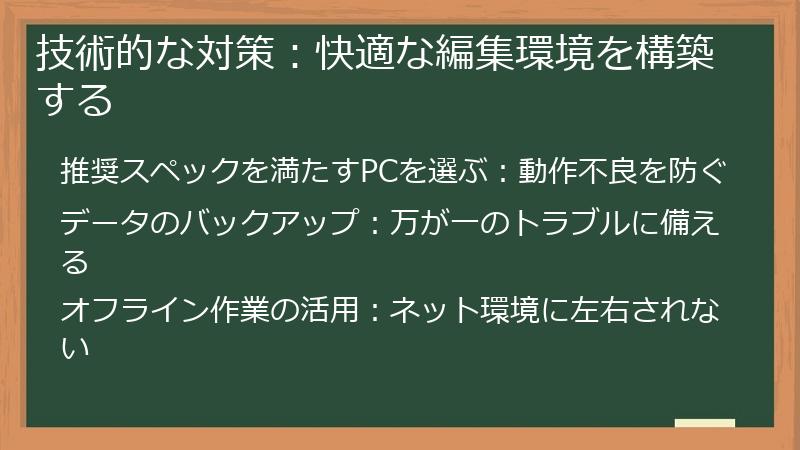
推奨スペックを満たすPCを選ぶ:動作不良を防ぐ
Filmoraを快適に利用するためには、Wondershareが推奨するシステム要件(推奨スペック)を満たすPCを選ぶことが非常に重要です。
推奨スペックを満たさないPCで使用すると、動作不良が発生し、快適な編集作業が行えなくなったり、最悪の場合、Filmoraがクラッシュしてしまう可能性があります。
推奨スペックとは?
Filmoraの推奨スペックとは、WondershareがFilmoraを快適に動作させるために必要だと考えるPCの性能のことです。
推奨スペックは、Filmoraのバージョンによって異なる場合がありますので、Filmoraをインストールする前に、必ず公式サイトで、利用するバージョンの推奨スペックを確認するようにしましょう。
確認すべきスペック
Filmoraの推奨スペックで、特に確認すべき項目は、以下の通りです。
-
OS:
Filmoraが対応しているOSのバージョンを確認しましょう。
古いOSでは、Filmoraが正常に動作しない場合があります。 -
CPU:
CPUは、PCの処理能力を左右する重要なパーツです。
Filmoraの推奨するCPUの種類とクロック周波数を確認し、十分な性能を持つCPUを選びましょう。 -
メモリ:
メモリは、PCが同時に処理できるデータの量を左右します。
Filmoraの推奨するメモリ容量を確認し、十分な容量のメモリを搭載しましょう。
特に、4K動画などの高解像度動画を編集する場合は、大容量のメモリが必要です。 -
グラフィックボード:
グラフィックボード(GPU)は、動画の再生やエフェクトの処理など、グラフィックに関する処理を専門的に行うパーツです。
Filmoraの推奨するグラフィックボードの種類とVRAM容量を確認し、十分な性能を持つグラフィックボードを選びましょう。 -
ストレージ:
ストレージは、Filmoraのプログラムファイルや、編集に使用する動画ファイルなどを保存する場所です。
Filmoraの推奨するストレージの種類(HDDまたはSSD)と空き容量を確認し、十分な容量のストレージを用意しましょう。
SSDは、HDDよりも高速にデータの読み書きができるため、Filmoraの動作速度を向上させることができます。
動作不良を防ぐための対策
推奨スペックを満たすPCを選んだとしても、Filmoraの動作不良を完全に防げるわけではありません。
以下の対策を講じることで、Filmoraの動作不良をさらに軽減することができます。
-
不要なソフトウェアを停止する:
Filmoraの動作中に、他のソフトウェアを起動していると、PCの負荷が高くなり、動作が遅くなることがあります。
Filmoraを使用する際は、不要なソフトウェアを停止するようにしましょう。 -
Filmoraを最新バージョンにアップデートする:
Filmoraは定期的にアップデートが提供されます。
アップデートには、パフォーマンスの改善やバグの修正が含まれる場合がありますので、常に最新バージョンを使用するようにしましょう。 -
グラフィックドライバを最新バージョンにアップデートする:
グラフィックドライバは、グラフィックボードの性能を最大限に引き出すために重要なソフトウェアです。
グラフィックドライバを最新バージョンにアップデートすることで、Filmoraの動作速度を向上させることができます。 -
定期的にPCをメンテナンスする:
PCのデフラグや、不要なファイルの削除など、定期的にPCをメンテナンスすることで、Filmoraの動作速度を向上させることができます。
Filmoraを快適に利用するためには、推奨スペックを満たすPCを選ぶだけでなく、適切なメンテナンスを行うことも重要です。
データのバックアップ:万が一のトラブルに備える
動画編集作業は、時間と労力をかけて行うため、作業中にFilmoraがクラッシュしたり、PCが故障したりすると、データが失われてしまう可能性があります。
データの損失を防ぐためには、定期的なバックアップが不可欠です。
バックアップの重要性
データのバックアップは、以下のようなメリットがあります。
-
データの損失を防ぐ:
Filmoraがクラッシュしたり、PCが故障したりしても、バックアップがあれば、データを復元できます。 -
作業時間を短縮する:
データが失われても、バックアップがあれば、最初から編集作業をやり直す必要はありません。 -
精神的な負担を軽減する:
データの損失に対する不安を解消し、安心して編集作業に集中できます。
バックアップの方法
Filmoraのデータをバックアップする方法は、以下の通りです。
-
Filmoraの自動保存機能を利用する:
Filmoraには、一定時間ごとにプロジェクトファイルを自動保存する機能があります。
自動保存機能を有効にしておくことで、万が一Filmoraがクラッシュした場合でも、最新の状態に近いプロジェクトファイルを復元できます。 -
プロジェクトファイルを外部ストレージに保存する:
編集中のプロジェクトファイルを、定期的に外部ストレージ(USBメモリ、外付けHDDなど)にコピーして保存します。
複数の外部ストレージを用意し、ローテーションで使用することで、データの安全性を高めることができます。 -
クラウドストレージを利用する:
Dropbox、Google Drive、OneDriveなどのクラウドストレージを利用して、プロジェクトファイルをバックアップします。
クラウドストレージを利用することで、PCが故障した場合でも、別のPCからデータにアクセスできます。 -
Filmoraのクラウドバックアップ機能を利用する:
Filmoraの一部のプランでは、クラウドバックアップ機能が提供されています。
クラウドバックアップ機能を利用することで、プロジェクトファイルを自動的にクラウドにバックアップできます。
バックアップの頻度
バックアップの頻度は、編集作業の進捗状況や、データの重要度によって異なります。
一般的には、以下の頻度でバックアップを行うことをおすすめします。
-
重要な変更を加えた場合:
動画のカット、トリミング、エフェクトの適用など、重要な変更を加えた場合は、すぐにバックアップを行いましょう。 -
1日に1回:
少なくとも1日に1回は、プロジェクトファイルをバックアップしましょう。 -
1週間に1回:
クラウドストレージやFilmoraのクラウドバックアップ機能を利用している場合でも、1週間に1回は、手動でバックアップを行うことをおすすめします。
バックアップに関する注意点
バックアップを行う際には、以下の点に注意しましょう。
-
バックアップデータの保管場所:
バックアップデータは、PCとは別の場所に保管しましょう。
PCと同じ場所にバックアップデータを保管しても、PCが故障した場合には、バックアップデータも失われてしまう可能性があります。 -
バックアップデータの暗号化:
バックアップデータには、個人情報や機密情報が含まれている場合があります。
バックアップデータを暗号化することで、万が一、バックアップデータが盗まれた場合でも、情報漏洩を防ぐことができます。 -
定期的な復元テスト:
バックアップデータが正常に復元できるかどうかを、定期的にテストしましょう。
復元テストを行うことで、万が一の事態に備えることができます。
データのバックアップは、万が一のトラブルに備えるための重要な対策です。
上記を参考に、適切なバックアップ方法を選択し、定期的なバックアップを行い、大切なデータを守りましょう。
オフライン作業の活用:ネット環境に左右されない
Filmoraは、多くの機能をオフラインで使用できますが、AI動画生成などの一部機能は、インターネット接続が必須となります。
インターネット環境が不安定な場所で作業する場合や、インターネット接続が利用できない環境で作業する場合は、オフライン作業を有効活用することで、ストレスなくFilmoraを利用できます。
オフラインで利用できる機能
Filmoraでオフラインで利用できる主な機能は、以下の通りです。
-
基本的な動画編集:
動画のカット、トリミング、結合、BGMの追加、テキストの挿入など、基本的な動画編集機能は、オフラインで使用できます。 -
エフェクトとトランジション:
Filmoraに内蔵されているエフェクトとトランジションは、オフラインで使用できます。
ただし、Filmora Creative Assetsからダウンロードした素材は、オフラインで使用するには、事前にダウンロードしておく必要があります。 -
カラーコレクション:
動画の色味を調整するカラーコレクション機能は、オフラインで使用できます。 -
オーディオ編集:
動画の音量調整、ノイズ除去、イコライザーなどのオーディオ編集機能は、オフラインで使用できます。
インターネット接続が必要な機能
Filmoraでインターネット接続が必要となる主な機能は、以下の通りです。
-
AI動画生成:
テキストプロンプトからAIが動画を生成する機能は、インターネット接続が必要です。 -
Filmora Creative Assets:
Filmora Creative Assetsから素材をダウンロードするには、インターネット接続が必要です。
ダウンロード済みの素材は、オフラインで使用できます。 -
オンラインヘルプ:
Filmoraの操作方法やトラブルシューティングに関する情報を参照するには、インターネット接続が必要です。 -
ライセンス認証:
Filmoraのライセンス認証を行うには、インターネット接続が必要です。
オフライン作業を快適にするための対策
オフライン環境でFilmoraを快適に利用するためには、以下の対策を講じることが重要です。
-
必要な素材を事前にダウンロードしておく:
Filmora Creative Assetsから提供される素材は、事前にダウンロードしておくことで、オフラインでも利用できます。
オフラインで作業する予定がある場合は、必要な素材を事前にダウンロードしておきましょう。 -
AI機能に頼らない編集を行う:
オフライン環境では、AI動画生成などのAI機能は利用できません。
AI機能に頼らず、手動で編集作業を行うようにしましょう。 -
Filmoraの操作方法を習得しておく:
オフライン環境では、オンラインヘルプを参照できません。
Filmoraの操作方法を事前に習得しておくことで、オフラインでもスムーズに編集作業を進めることができます。 -
オフライン環境でも利用できる代替ツールを検討する:
AI機能が必須の場合は、ローカルで動作するAI動画編集ソフト(ComfyUIなど)の利用を検討する。
オフライン作業を有効活用することで、インターネット環境に左右されずに、Filmoraでの動画編集作業を行うことができます。
法的・倫理的なリスクへの対応:安心して利用するために
Filmoraは、動画編集を簡単にする便利なツールですが、利用方法によっては、法的・倫理的なリスクが発生する可能性があります。
著作権侵害、プライバシー侵害、フェイクニュースの拡散など、様々なリスクを理解し、適切な対策を講じることで、安心してFilmoraを利用することができます。
ここでは、Filmoraの法的・倫理的なリスクへの対応について詳しく解説し、安全にFilmoraを利用するためのヒントをご紹介します。
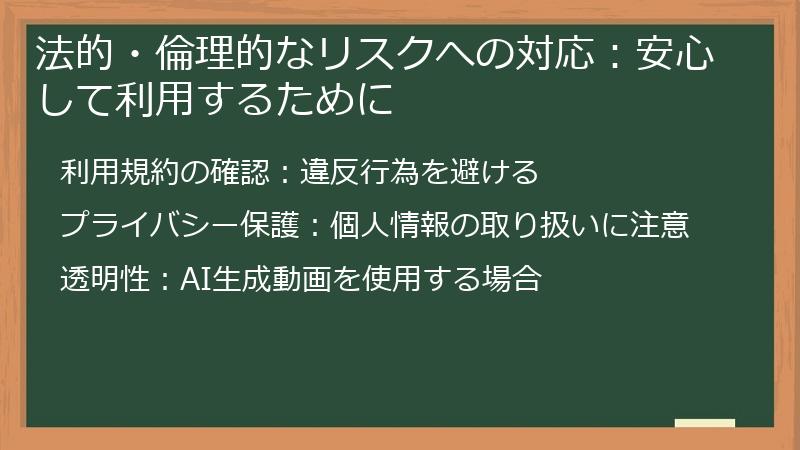
利用規約の確認:違反行為を避ける
Filmoraを利用する際には、Wondershareが定める利用規約を遵守する必要があります。
利用規約には、Filmoraの利用に関する様々なルールが定められており、違反行為を行うと、アカウント停止や損害賠償請求などのペナルティを受ける可能性があります。
利用規約を事前に確認し、違反行為を避けるように心がけましょう。
利用規約の確認方法
Filmoraの利用規約は、Filmoraの公式サイトで確認できます。
Filmoraをインストールする際にも、利用規約が表示されますので、内容をよく読んでから同意するようにしましょう。
利用規約は、定期的に変更される場合がありますので、定期的に確認することをおすすめします。
確認すべき項目
Filmoraの利用規約で、特に確認すべき項目は、以下の通りです。
-
著作権:
Filmoraを使用して作成した動画の著作権は誰に帰属するのか、他者の著作物を無断で使用した場合の責任は誰が負うのかなど、著作権に関する規定を確認しましょう。 -
商用利用:
Filmoraを使用して作成した動画を商用利用できるかどうか、商用利用する場合の制限事項などを確認しましょう。 -
禁止事項:
Filmoraの利用を禁止されている行為(違法なコンテンツの作成、他者のプライバシー侵害など)を確認しましょう。 -
免責事項:
Wondershareが責任を負わない範囲(Filmoraの動作不良による損害、利用者の過失による損害など)を確認しましょう。 -
利用制限:
Filmoraの利用を制限される場合(利用規約違反、不正行為など)を確認しましょう。
著作権侵害に関する注意点
Filmoraを使用して動画を作成する際には、著作権侵害に十分注意する必要があります。
他者の著作物(動画、画像、音楽など)を無断で使用すると、著作権侵害となり、訴訟を起こされたり、損害賠償を請求されたりする可能性があります。
著作権侵害を避けるためには、以下の点に注意しましょう。
-
著作権フリー素材を利用する:
著作権フリー素材サイトから、著作権フリーの動画、画像、音楽などをダウンロードして利用する。 -
引用元を明記する:
他者の著作物を引用する場合は、必ず引用元を明記する。
引用元を明記することで、著作権侵害のリスクを軽減できます。 -
権利者に許諾を得る:
他者の著作物を使用する場合は、事前に権利者に許諾を得る。
許諾を得ることで、著作権侵害を完全に回避できます。
利用規約違反のリスク
Filmoraの利用規約に違反すると、以下のようなリスクがあります。
-
アカウント停止:
Wondershareからアカウントを停止され、Filmoraを利用できなくなる。 -
損害賠償請求:
Wondershareまたは第三者から損害賠償を請求される。 -
刑事告訴:
著作権侵害などの重大な違反行為を行った場合、刑事告訴される可能性がある。
Filmoraの利用規約を遵守し、安全にFilmoraを利用するように心がけましょう。
プライバシー保護:個人情報の取り扱いに注意
Filmoraを利用する際には、個人情報(氏名、メールアドレス、クレジットカード情報など)をWondershareに提供する必要があります。
Wondershareは、提供された個人情報を、利用規約に基づいて適切に管理する義務がありますが、情報漏洩のリスクは完全にゼロではありません。
個人情報の取り扱いに注意し、プライバシー保護を心がけることが重要です.
提供する個人情報の種類
Filmoraを利用する際にWondershareに提供する可能性のある個人情報は、以下の通りです。
-
氏名:
Filmoraのアカウント登録時に、氏名を入力する必要があります。 -
メールアドレス:
Filmoraのアカウント登録時に、メールアドレスを入力する必要があります。
メールアドレスは、アカウントの認証や、Wondershareからの連絡に使用されます。 -
クレジットカード情報:
Filmoraの有料プランを契約する場合、クレジットカード情報を入力する必要があります。
クレジットカード情報は、料金の支払いに使用されます。 -
住所:
Filmoraの有料プランを契約する場合、住所を入力する必要がある場合があります。
住所は、請求書の作成に使用されます。 -
IPアドレス:
Filmoraを利用する際、IPアドレスがWondershareに送信されます。
IPアドレスは、利用者の所在地を特定するために使用される場合があります。 -
利用状況:
Filmoraの利用状況(利用時間、利用機能など)がWondershareに送信されます。
利用状況は、Filmoraの改善や、利用者へのターゲティング広告に使用される場合があります。
プライバシーポリシーの確認
Wondershareは、提供された個人情報をどのように取り扱うのか、プライバシーポリシーを定めています。
Filmoraを利用する前に、Wondershareのプライバシーポリシーを確認し、個人情報の取り扱い方法を理解するようにしましょう。
Wondershareのプライバシーポリシーは、Filmoraの公式サイトで確認できます。
個人情報保護のための対策
個人情報保護のためには、以下の対策を講じることが重要です。
-
パスワードを強化する:
Filmoraのアカウントには、推測されにくい、強力なパスワードを設定しましょう。
パスワードは定期的に変更することも重要です。 -
二段階認証を設定する:
Filmoraのアカウントに二段階認証を設定することで、不正アクセスを防止できます。 -
クレジットカード情報の取り扱いに注意する:
クレジットカード情報を入力する際は、HTTPSで暗号化された安全なウェブサイトであることを確認しましょう。
クレジットカード情報をFilmoraに保存する場合は、Wondershareのセキュリティ対策を信頼できるかどうか慎重に判断しましょう。 -
不要な個人情報の提供を避ける:
Filmoraの利用に必須ではない個人情報の提供は、できる限り避けましょう。 -
プライバシー設定を見直す:
Filmoraのプライバシー設定を見直し、個人情報の収集を制限したり、ターゲティング広告を停止したりする。 -
VPNを利用する:
VPN(Virtual Private Network)を利用することで、IPアドレスを隠し、インターネット上での匿名性を高める。
個人情報漏洩のリスク
Wondershareは、個人情報を適切に管理するために、様々なセキュリティ対策を講じていますが、情報漏洩のリスクは完全にゼロではありません。
万が一、個人情報が漏洩した場合、以下のような被害を受ける可能性があります。
-
なりすまし詐欺:
漏洩した個人情報を利用して、他人になりすまして詐欺行為を行う。 -
クレジットカードの不正利用:
漏洩したクレジットカード情報を利用して、不正に商品を購入したり、サービスを利用したりする。 -
個人情報の公開:
漏洩した個人情報を、インターネット上に公開する。 -
脅迫:
漏洩した個人情報を利用して、金銭を要求したり、不当な行為を強要する。
個人情報保護は、Filmoraを利用する上で非常に重要な問題です。
上記のリスクと対策を理解し、個人情報の取り扱いに十分注意するように心がけましょう。
透明性:AI生成動画を使用する場合
FilmoraのAI機能を使って生成した動画を公開する際には、視聴者に対して、AI生成動画であることを明示することが、倫理的に重要です。
AI生成動画であることを隠して公開すると、視聴者を誤解させたり、騙したりすることになり、信頼を損なう可能性があります。
透明性の重要性
透明性を保つことは、以下の理由から重要です。
-
視聴者の信頼:
AI生成動画であることを明示することで、視聴者の信頼を得ることができます。
視聴者は、動画がどのように作成されたかを知ることで、より安心して動画を視聴できます。 -
倫理的な責任:
AI生成動画であることを隠して公開すると、視聴者を誤解させたり、騙したりすることになり、倫理的に問題があります。
AI技術を責任ある方法で使用することが重要です。 -
法的リスクの回避:
AI生成動画であることを明示しない場合、虚偽広告や詐欺行為とみなされる可能性があります。
法的リスクを回避するためにも、透明性を保つことが重要です。
明示する方法
AI生成動画であることを明示する方法は、以下の通りです。
-
動画の説明欄に記載する:
YouTubeやVimeoなどの動画プラットフォームでは、動画の説明欄に、AI生成動画であることを明示することができます。
例えば、「この動画は、Wondershare FilmoraのAI機能を使って生成されました」と記載する。 -
動画内にテロップを入れる:
動画の冒頭や末尾に、AI生成動画であることを示すテロップを入れる。
例えば、「この動画はAIによって生成された部分が含まれています」と表示する。 -
ナレーションで説明する:
動画のナレーションで、AI生成動画であることを説明する。
例えば、「この動画の一部は、AIを使って自動的に生成されました」と説明する。
AI生成部分を具体的に示す
動画全体がAIによって生成されたものではない場合、どの部分がAIによって生成されたのかを具体的に示すことが、より透明性を高めるために有効です。
例えば、以下の
Wondershare Filmoraの安全性に関するFAQ:利用前に知っておくべき危険性・リスクを徹底解説
Filmoraは、初心者でも手軽に動画編集ができる人気のソフトですが、利用するにあたって安全性やリスクについて不安を感じる方もいるのではないでしょうか。
そこで、Filmoraの利用前に知っておくべき危険性やリスクについて、よくある質問とその回答をまとめました。
料金、動作環境、利用規約など、気になる項目をチェックして、安心してFilmoraをご利用ください。
Filmoraの料金・契約に関するFAQ
Filmoraの料金プランは、無料版、年間プラン、永続ライセンスなど様々な種類があり、契約方法や自動更新についても注意が必要です。
ここでは、Filmoraの料金プランに関する疑問や、契約に関するトラブルを未然に防ぐための情報をまとめました。
Filmoraの料金プランに関する質問
Filmoraには、無料版と有料版の様々な料金プランが用意されていますが、それぞれのプランで何ができて、どれを選べば良いのか迷う方もいるかもしれません。
ここでは、Filmoraの料金プランに関するよくある質問とその回答をご紹介します。
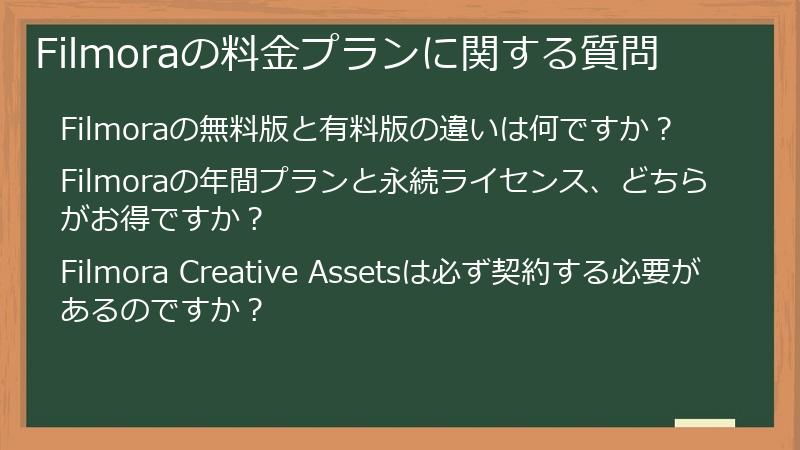
Filmoraの無料版と有料版の違いは何ですか?
Filmoraは、無料版と有料版(年間プラン、永続ライセンス)があり、それぞれ利用できる機能や条件が異なります。
以下に、主な違いをまとめました。
-
透かしの有無:
無料版で作成した動画には、Wondershare Filmoraの透かしが入ります。有料版では、透かしは入りません。商用利用を考えている場合は、有料版が必須となります。 -
利用できる機能:
無料版では、基本的な動画編集機能は利用できますが、AI動画生成などの一部の高度な機能や、Filmora Creative Assetsの素材の一部は利用できません。有料版では、すべての機能が利用できます。 -
エクスポート形式:
無料版で動画をエクスポートできる形式はMP4のみです。有料版では、MP4以外にも、MOV、WMV、AVIなど、様々な形式でエクスポートできます。 -
AIクレジット:
AI動画補正などのAI機能を利用するには、AIクレジットが必要です。無料版では、AIクレジットの利用に制限があり、使い切ると追加購入が必要です。有料版(年間プランなど)では、AIクレジットが無制限で利用できる場合があります。 -
サポート:
無料版ユーザーへのサポートは、有料版ユーザーと比較して限定的です。電話サポートは提供されていません。 -
商用利用:
無料版で作成した動画を商用利用することは、Filmoraの利用規約で禁止されています。
無料版のメリット・デメリット
-
メリット:
- 無料でFilmoraの基本的な機能を試せる
- 手軽に動画編集を始められる
-
デメリット:
- 透かしが入る
- 利用できる機能が制限される
- 商用利用できない
有料版のメリット・デメリット
-
メリット:
- 透かしが入らない
- すべての機能を利用できる
- 商用利用できる
- サポートが充実している
-
デメリット:
- 料金が発生する
Filmoraを選ぶ際には、上記の違いを理解し、自分のニーズに合ったプランを選択するようにしましょう。まずは無料版を試してみて、必要な機能が搭載されているか、使いやすいかなどを確認してから、有料版へのアップグレードを検討することをおすすめします。
Filmoraの年間プランと永続ライセンス、どちらがお得ですか?
Filmoraの有料プランには、年間プランと永続ライセンスの2種類があり、どちらを選ぶべきか迷う方もいるかと思います。
どちらがお得かは、Filmoraをどのくらいの期間利用するか、どのような機能を利用したいかによって異なります。
年間プランのメリット・デメリット
-
メリット:
- 初期費用を抑えられる
- 契約期間中は、常に最新バージョンを利用できる
- AIクレジットが無制限で利用できる場合がある(プランによる)
- Filmora Creative Assetsを割引価格で利用できる場合がある
-
デメリット:
- 毎年料金を支払う必要がある
- 長期間利用する場合は、永続ライセンスよりも総支払額が高くなる可能性がある
永続ライセンスのメリット・デメリット
-
メリット:
- 一度購入すれば、永続的に利用できる
- 長期間利用する場合は、年間プランよりも総支払額が安くなる可能性がある
-
デメリット:
- 初期費用が高い
- 最新バージョンを利用するには、アップグレード料金を支払う必要がある
- AIクレジットが限られている場合がある
どちらを選ぶべきか?
どちらを選ぶべきかは、以下の点を考慮して判断しましょう。
-
利用期間:
短期間(1~2年程度)しか利用しない場合は、年間プランがお得になる可能性があります。
長期間(3年以上)利用する場合は、永続ライセンスがお得になる可能性があります。 -
バージョンアップ:
常に最新バージョンを利用したい場合は、年間プランがおすすめです。
最新バージョンにこだわらない場合は、永続ライセンスでも問題ありません。 -
AI機能の利用頻度:
AI動画生成などのAI機能を頻繁に利用する場合は、AIクレジットが無制限で利用できる年間プランがおすすめです。 -
予算:
初期費用を抑えたい場合は、年間プランがおすすめです。
予算に余裕がある場合は、永続ライセンスを検討しても良いでしょう。
具体的なシミュレーション
例えば、Filmoraを5年間利用する場合を想定してみましょう。
-
年間プラン:
年間9,979円 × 5年 = 49,895円 -
永続ライセンス:
11,979円 + (2年ごとにアップグレード料金5,000円) × 2回 = 21,979円
この場合、永続ライセンスの方がお得になります。
ただし、AIクレジットの追加購入費用や、Filmora Creative Assetsのサブスクリプション料金は考慮されていません。
Filmoraの料金プランを選ぶ際には、上記の点を考慮し、自分の利用状況に合わせて最適なプランを選択するようにしましょう。
Filmora Creative Assetsは必ず契約する必要があるのですか?
Filmora Creative Assetsは、Filmoraで利用できる豊富な素材(エフェクト、トランジション、テンプレート、音楽など)を提供するサブスクリプションサービスです。
必ず契約する必要はありませんが、契約することで、動画編集の幅が広がり、より高品質な動画を作成できるようになります。
Filmora Creative Assetsとは?
Filmora Creative Assetsは、Filmoraの機能を拡張するための素材ライブラリです。
契約することで、以下の素材を利用できるようになります。
-
エフェクト:
動画に様々な視覚効果を追加できます。 -
トランジション:
動画のシーンの切り替えをスムーズに行えます。 -
テンプレート:
あらかじめ用意された動画の構成を利用して、簡単に動画を作成できます。 -
音楽:
動画のBGMとして利用できる音楽素材です。 -
サウンドエフェクト:
動画に効果音を追加できます。 -
テキスト:
動画に字幕やタイトルを追加できます。 -
エレメント:
動画にアニメーションなどの装飾要素を追加できます。 -
写真:
動画に挿入できる写真素材です。 -
ビデオ:
動画に挿入できる動画素材です。
Filmora Creative Assetsのメリット・デメリット
-
メリット:
- 動画編集の幅が広がる
- 高品質な動画を作成できる
- 作業時間を短縮できる
- 著作権を気にせずに素材を利用できる
-
デメリット:
- 別途料金が発生する
- 素材の数が多すぎて、どれを選べば良いか迷うことがある
契約する必要があるケース
以下のような場合には、Filmora Creative Assetsの契約を検討しましょう。
-
動画のクオリティを高めたい:
より高品質な動画を作成したい場合。 -
作業時間を短縮したい:
効率的に動画編集を行いたい場合。 -
豊富な素材を利用したい:
様々な素材を自由に利用したい場合。 -
商用利用したい:
作成した動画を商用利用する場合。
契約する必要がないケース
以下のような場合には、Filmora Creative Assetsの契約は不要かもしれません。
-
Filmoraに内蔵されている素材で十分:
Filmoraに内蔵されている素材で満足できる場合。 -
自分で素材を用意できる:
自分で動画、音楽、画像などの素材を用意できる場合。 -
商用利用しない:
作成した動画を商用利用しない場合。
Filmora Creative Assetsは、便利なサービスですが、必ず契約する必要はありません。
自分の動画編集スキル、利用目的、予算などを考慮して、契約するかどうかを慎重に判断しましょう。まずは、無料トライアルを試してみて、自分に合っているかどうかを評価することをおすすめします。
コメント