- 【2024年最新】Wondershare Filmoraの評判は? 徹底レビュー&競合比較で真実を解明!
- Filmoraのリアルな評判:ユーザーの声からメリット・デメリットを徹底分析
- Filmoraの競合サービス:目的別おすすめの動画編集ソフトを紹介
- Filmoraを最大限に活用:初心者から上級者まで役立つ情報まとめ
- 【Wondershare Filmora 評判】購入前に解決!よくある質問集:料金・機能・動作環境を徹底解説
【2024年最新】Wondershare Filmoraの評判は? 徹底レビュー&競合比較で真実を解明!
動画編集ソフトとして人気のWondershare Filmora。
しかし、その評判は様々で、「本当に使いやすいのか?」「料金は妥当なのか?」と疑問に思っている方もいるのではないでしょうか。
この記事では、Filmoraのリアルな評判を徹底的に分析し、メリット・デメリットを明確に解説します。
さらに、競合サービスとの比較を通じて、あなたに最適な動画編集ソフトを見つけるお手伝いをします。
初心者から上級者まで、Filmoraを検討している全ての方にとって、必見の内容です。
ぜひ最後までお読みいただき、後悔のない選択をしてください。
Filmoraのリアルな評判:ユーザーの声からメリット・デメリットを徹底分析
Filmoraの真価は、実際に使用したユーザーの声にこそ現れます。
このセクションでは、Filmoraに対する肯定的な意見と否定的な意見を徹底的に分析し、そのメリットとデメリットを明らかにします。
操作性、AI機能、コストパフォーマンスなど、様々な視点からFilmoraの評判を深掘りし、どのようなユーザーに最適なソフトなのかを明確にします。
購入を検討している方はもちろん、すでに使用している方も、Filmoraのリアルな姿を知ることで、より有効に活用できるでしょう。
Filmoraの良い評判:初心者でも使いやすい?高評価の理由を深掘り
Filmoraが特に初心者から支持を集めている理由は何でしょうか?
このセクションでは、Filmoraの良い評判に焦点を当て、その使いやすさ、AI機能の充実度、コストパフォーマンスといった点を深掘りします。
実際にFilmoraを使用したユーザーのレビューや口コミを分析し、なぜFilmoraが初心者にとって最適な選択肢となり得るのか、その理由を詳しく解説します。
Filmoraの魅力的なポイントを明確にすることで、あなたの動画編集スキルアップを強力にサポートします。
直感的な操作性:Filmoraが初心者から支持される理由とは?
Filmoraが初心者から絶大な支持を得ている最大の理由、それは何と言ってもその直感的な操作性にあります。
動画編集ソフトと聞くと、専門的な知識や複雑な操作が必要なイメージを持つ方もいるかもしれませんが、Filmoraはそうしたハードルを大きく下げています。
Filmoraのインターフェースは、ドラッグ&ドロップを中心としたシンプルな設計となっており、誰でも簡単に動画の編集を始めることができます。
タイムライン上に素材を配置し、カット、トリミング、エフェクトの追加といった基本的な操作は、マウス操作だけで直感的に行えます。
さらに、Filmoraには「インスタントモード」という機能が搭載されており、これは特に初心者の方におすすめです。
インスタントモードでは、あらかじめ用意されたテンプレートを選択し、そこに自分の素材を当てはめるだけで、プロ並みの動画を簡単に作成できます。
結婚式の余興ムービーや、旅行の思い出をまとめたVlogなど、短時間で高品質な動画を作成したい場合に非常に便利です。
また、Filmoraは、動画編集に必要な機能が分かりやすく配置されているため、迷うことなく操作を進めることができます。
例えば、エフェクトやトランジションは、種類ごとに分類されており、目的のものをすぐに見つけることができます。
テキストやタイトルを追加する際も、豊富なフォントやデザインがあらかじめ用意されており、簡単に動画を装飾できます。
Filmoraは、チュートリアルやFAQといったサポート体制も充実しており、操作に困った場合でもすぐに解決策を見つけることができます。
公式ウェブサイトやYouTubeチャンネルでは、Filmoraの使い方を解説した動画が多数公開されており、初心者でも安心して学習を進めることができます。
加えて、Filmoraは、様々な動画形式に対応しているため、スマートフォンで撮影した動画や、デジタルカメラで撮影した動画など、様々な素材を扱うことができます。
4K動画の編集にも対応しており、高画質の動画を編集したい場合にも安心です。
このように、Filmoraはその直感的な操作性、豊富な機能、充実したサポート体制によって、初心者でも簡単に動画編集を楽しめる環境を提供しています。
動画編集を始めたいけれど、難しそうだと感じている方は、ぜひ一度Filmoraを試してみてはいかがでしょうか。
その使いやすさに驚き、動画編集の楽しさを実感できるはずです。
Filmoraの直感的な操作性のポイント
- ドラッグ&ドロップ中心の操作
- 分かりやすいインターフェース
- 豊富なテンプレート
- 充実したサポート体制
- 様々な動画形式に対応
AI機能の充実度:AI動画生成、AI画像生成は本当に使える?
Filmoraが他の動画編集ソフトと一線を画す特徴の一つに、AI機能の充実度が挙げられます。
特に、AI動画生成やAI画像生成といった機能は、動画制作の現場に革新をもたらしつつあります。
しかし、これらのAI機能は本当に使えるのでしょうか?
この小見出しでは、FilmoraのAI機能の実力について、徹底的に解説します。
まず、AI動画生成についてです。
FilmoraのAI動画生成機能は、テキストプロンプトを入力するだけで、AIが自動的に動画を生成してくれるというものです。
例えば、「未来都市を舞台にしたカーチェイス」といったプロンプトを入力すると、AIがそのイメージに合った動画を生成してくれます。
生成された動画は、そのまま使用することもできますし、さらに編集を加えることも可能です。
AI動画生成機能の最大のメリットは、アイデアを素早く形にできるという点です。
これまで、動画制作には多くの時間と手間がかかっていましたが、AI動画生成機能を使えば、短時間でプロトタイプを作成し、アイデアを検証することができます。
また、動画素材が不足している場合でも、AIが自動的に素材を生成してくれるため、素材集めにかかる時間を大幅に削減できます。
次に、AI画像生成についてです。
FilmoraのAI画像生成機能は、テキストプロンプトを入力するだけで、AIがオリジナル画像を生成してくれるというものです。
例えば、「夕焼けのビーチ」といったプロンプトを入力すると、AIがそのイメージに合った画像を生成してくれます。
生成された画像は、動画のサムネイルや、動画内に挿入する画像として使用することができます。
AI画像生成機能の最大のメリットは、著作権を気にせずにオリジナル画像を使用できるという点です。
インターネット上には、様々な画像素材がありますが、著作権の問題で自由に使うことができないものも多くあります。
FilmoraのAI画像生成機能を使えば、著作権を気にすることなく、自由にオリジナル画像を使用できます。
ただし、FilmoraのAI機能には、いくつか注意点もあります。
まず、AIが生成する動画や画像のクオリティは、プロンプトの精度に大きく依存します。
より具体的で詳細なプロンプトを入力することで、より高品質な動画や画像を生成することができます。
また、FilmoraのAI機能は、無料版では利用回数に制限があります。
より多くのAI機能を利用したい場合は、有料プランに加入する必要があります。
FilmoraのAI機能は、動画制作の現場に革新をもたらす可能性を秘めています。
アイデアを素早く形にしたい方、動画素材集めに時間をかけたくない方、著作権を気にせずにオリジナル画像を使用したい方は、ぜひ一度FilmoraのAI機能を試してみてください。
あなたの動画制作を、より効率的でクリエイティブなものにしてくれるはずです。
FilmoraのAI機能
- AI動画生成: テキストから動画を自動生成
- AI画像生成: テキストから画像を自動生成
コストパフォーマンス:年間9,979円は本当に安い?他社との比較
動画編集ソフトを選ぶ際、コストパフォーマンスは非常に重要な要素です。
Filmoraの年間プランは9,979円ですが、「本当に安いのか?」「価格に見合う価値があるのか?」と疑問に思う方もいるかもしれません。
この小見出しでは、Filmoraのコストパフォーマンスについて、他社製品との比較を通じて徹底的に検証します。
まず、Filmoraの年間プラン9,979円で何ができるのかを見てみましょう。
Filmoraの年間プランに加入すると、以下の特典が得られます。
- 出力動画の透かしなし
- AI機能の利用制限解除
- Filmora Creative Assetsへのアクセス
- テクニカルサポート
- 定期的なアップデート
これらの特典を考慮すると、年間9,979円という価格は、他の動画編集ソフトと比較して非常にリーズナブルと言えます。
次に、Filmoraと競合する他の動画編集ソフトの料金プランを見てみましょう。
- Adobe Premiere Pro: 月額2,728円(年間プラン)
- Final Cut Pro: 36,800円(買い切り)
- CyberLink PowerDirector: 年間6,980円(Ultra版)
- Movavi Video Editor Plus: 年間4,980円
Premiere Proは、業界標準とも言えるプロ向けの動画編集ソフトですが、年間プランの料金はFilmoraよりも高くなっています。
Final Cut Proは買い切り型のソフトですが、macOS専用であり、Windowsユーザーは利用できません。
PowerDirectorやMovavi Video Editor Plusは、Filmoraよりも安い価格で利用できますが、AI機能の充実度や操作性といった点で、Filmoraに劣る部分があります。
Filmoraのコストパフォーマンスを評価する上で重要なポイントは、AI機能の充実度です。
Filmoraは、AI動画生成、AI画像生成、AIポートレートなど、様々なAI機能を搭載しており、これらの機能を活用することで、動画制作の効率を大幅に向上させることができます。
他の動画編集ソフトと比較して、FilmoraはAI機能の面で優位性を持っており、その点を考慮すると、年間9,979円という価格は非常に魅力的に感じられます。
また、Filmoraは、Filmora Creative Assetsという素材ライブラリを提供しており、豊富なテンプレート、エフェクト、音楽素材を利用することができます。
これらの素材を活用することで、動画のクオリティを簡単に向上させることができます。
Filmoraは、初心者から中級者にとって、非常に優れたコストパフォーマンスを発揮する動画編集ソフトと言えます。
年間9,979円で、透かしなしの動画出力、AI機能の利用制限解除、Filmora Creative Assetsへのアクセスといった特典が得られ、動画制作の効率とクオリティを大幅に向上させることができます。
動画編集ソフトを選ぶ際は、料金だけでなく、機能、操作性、サポート体制なども考慮し、自分に最適なソフトを選ぶことが重要です。
Filmoraは、コストパフォーマンスを重視する方にとって、非常におすすめの選択肢です。
Filmoraのコストパフォーマンス
- 年間9,979円で豊富な機能を利用可能
- AI機能の充実度が高い
- Filmora Creative Assetsで素材が豊富
- 初心者から中級者におすすめ
Filmoraの悪い評判:透かし問題、動作の不安定さは本当?
Filmoraには良い評判がある一方で、否定的な意見も存在します。
このセクションでは、Filmoraの悪い評判に焦点を当て、透かし問題や動作の不安定さといった懸念点を徹底的に検証します。
実際にFilmoraを使用したユーザーのレビューや口コミを分析し、これらの問題がどの程度深刻なのか、また、解決策はあるのかを詳しく解説します。
Filmoraの購入を検討している方はもちろん、すでに使用している方も、これらの悪い評判を理解することで、より賢明な判断を下せるでしょう。
無料版の透かし:商用利用は難しい?透かしなしにする方法は?
Filmoraの無料版を利用する上で、最も気になる点の1つが、出力される動画に透かし(ウォーターマーク)が入ってしまうことではないでしょうか。
この透かしは、動画の隅にFilmoraのロゴが表示されるもので、無料版を利用していることを示すものとなります。
しかし、この透かしが、動画の印象を損ねてしまったり、商用利用を考えている場合には大きな障害となることがあります。
ここでは、Filmoraの無料版における透かし問題について詳しく解説し、透かしなしでFilmoraを利用する方法についてご紹介します。
まず、Filmoraの無料版における透かしですが、これは無料版を利用している限り、必ず入ってしまうものです。
Filmoraをインストールして、動画を編集し、出力する際には、自動的に透かしが追加されます。
この透かしを消すためには、Filmoraの有料プランに加入する必要があります。
次に、商用利用についてですが、Filmoraの無料版で作成した動画を商用利用することは、基本的には推奨されません。
透かしが入った動画は、プロフェッショナルな印象を与えることが難しく、企業やブランドのイメージを損ねてしまう可能性があります。
また、クライアントに納品する動画に透かしが入っている場合、クライアントからの信頼を失ってしまう可能性もあります。
透かしなしでFilmoraを利用する方法は、以下の通りです。
- Filmoraの有料プランに加入する: Filmoraには、様々な料金プランが用意されており、年間プランや永続ライセンスを購入することで、透かしなしでFilmoraを利用することができます。
- Filmora Creative Assetsに加入する: Filmora Creative Assetsは、Filmoraの素材ライブラリを利用できるサブスクリプションサービスですが、このサービスに加入することでも、透かしなしでFilmoraを利用することができます。
Filmoraの有料プランに加入する以外にも、Filmora Creative Assetsに加入することで透かしなしでFilmoraを利用できるというのは、あまり知られていないかもしれませんが、Filmora Creative Assetsに加入することでも透かしを消すことが可能です。
どちらの方法を選ぶかは、Filmoraをどの程度利用するか、また、どの程度の機能が必要かによって異なります。
例えば、頻繁に動画編集を行う場合は、年間プランや永続ライセンスを購入する方がお得になる場合があります。
一方、たまにしか動画編集を行わない場合は、Filmora Creative Assetsに加入する方が、コストを抑えることができます。
Filmoraの透かし問題は、無料版を利用する上での大きなデメリットですが、有料プランに加入することで簡単に解決することができます。
Filmoraを商用利用したいと考えている場合は、有料プランへの加入を検討することをおすすめします。
Filmoraの透かし問題の解決策
- Filmoraの有料プランに加入
- Filmora Creative Assetsに加入
動作の重さ:低スペックPCでも快適に使える?推奨スペックは?
Filmoraの評判を調べていると、「動作が重い」「動作が不安定」といった口コミを目にすることがあります。
特に、低スペックPCでFilmoraを使用する場合、動作の重さが気になるかもしれません。
ここでは、Filmoraの動作の重さについて詳しく解説し、低スペックPCでも快適にFilmoraを利用するための対策をご紹介します。
また、Filmoraの推奨スペックについても詳しく解説します。
まず、Filmoraの動作の重さについてですが、これは使用するPCのスペックや、編集する動画の解像度、エフェクトの数などによって大きく異なります。
高解像度の動画を編集したり、多くのエフェクトを使用したりすると、PCに負荷がかかり、動作が重くなることがあります。
特に、以下の条件に当てはまる場合、Filmoraの動作が重くなる可能性が高まります。
- PCのスペックが低い: CPU、GPU、メモリなどが不足している場合、Filmoraの動作が重くなることがあります。
- 編集する動画の解像度が高い: 4K動画や8K動画など、高解像度の動画を編集する場合、PCに負荷がかかり、動作が重くなることがあります。
- エフェクトを多く使用する: 多くのエフェクトを使用すると、PCに負荷がかかり、動作が重くなることがあります。
- 他のアプリケーションを同時に起動している: Filmoraと同時に他のアプリケーションを起動していると、PCのリソースが分散され、Filmoraの動作が重くなることがあります。
低スペックPCでFilmoraを快適に利用するための対策としては、以下の方法があります。
- 編集する動画の解像度を下げる: 高解像度の動画を編集する必要がない場合は、解像度を下げることで、PCへの負荷を軽減することができます。
- エフェクトの使用を控える: 多くのエフェクトを使用すると、PCに負荷がかかるため、必要最低限のエフェクトのみを使用するように心がけましょう。
- Filmora以外のアプリケーションを閉じる: Filmoraと同時に他のアプリケーションを起動していると、PCのリソースが分散され、Filmoraの動作が重くなるため、Filmora以外のアプリケーションを閉じるようにしましょう。
- Filmoraの設定を変更する: Filmoraには、動作を軽くするための設定が用意されています。例えば、プレビューの画質を下げる、ハードウェアアクセラレーションを有効にするなどの設定を行うことで、動作を軽くすることができます。
- PCのスペックを上げる: 最終的な手段としては、PCのスペックを上げることを検討しましょう。CPU、GPU、メモリなどを増強することで、Filmoraの動作を大幅に改善することができます。
Filmoraの推奨スペックは、以下の通りです。
- OS: Windows 10/11 (64 bit)
- CPU: Intel Core i5以上
- メモリ: 8GB以上 (4K動画編集には16GB以上推奨)
- GPU: NVIDIA GeForce GTX 700以上
- ストレージ: SSD推奨
Filmoraを快適に利用するためには、上記の推奨スペックを満たすPCを用意することが望ましいですが、低スペックPCでも、設定や使い方を工夫することで、ある程度快適に利用することができます。
Filmoraの動作を軽くするための対策
- 編集する動画の解像度を下げる
- エフェクトの使用を控える
- Filmora以外のアプリケーションを閉じる
- Filmoraの設定を変更する
- PCのスペックを上げる
サポート体制:問い合わせ対応は迅速?サポートの質を検証
動画編集ソフトを利用する上で、サポート体制は非常に重要な要素です。
特に、初心者の方や、トラブルが発生した場合など、サポートの質が低いと、動画編集作業が滞ってしまうことがあります。
Filmoraの評判を調べていると、「サポートの対応が遅い」「サポートの質が低い」といった口コミを目にすることがあります。
ここでは、Filmoraのサポート体制について詳しく解説し、問い合わせ対応の迅速さや、サポートの質を検証します。
Filmoraのサポート体制としては、以下のものが用意されています。
- FAQ: Filmoraの公式サイトには、よくある質問とその回答をまとめたFAQが用意されています。FAQを参照することで、多くの疑問を自己解決することができます。
- チュートリアル: Filmoraの公式サイトやYouTubeチャンネルには、Filmoraの使い方を解説したチュートリアル動画が多数公開されています。チュートリアル動画を参考にすることで、Filmoraの操作方法を学ぶことができます。
- お問い合わせフォーム: Filmoraの公式サイトには、お問い合わせフォームが用意されており、お問い合わせフォームから質問や問題を送信することができます。
- メールサポート: Filmoraは、メールによるサポートを提供しています。お問い合わせフォームから質問や問題を送信すると、メールで回答が送られてきます。
Filmoraのサポート体制について、ユーザーの口コミを調べてみると、以下のような意見が見られます。
- FAQやチュートリアルは充実している: FAQやチュートリアルは、Filmoraの使い方を学ぶ上で非常に役立つという意見が多く見られます。
- お問い合わせフォームからの返信が遅い: お問い合わせフォームから質問や問題を送信しても、返信がなかなか来ないという意見が見られます。
- メールサポートの質が低い: メールで回答が送られてくるものの、回答が的確でなかったり、解決に繋がらないという意見が見られます。
これらの口コミを総合的に判断すると、Filmoraのサポート体制は、FAQやチュートリアルといった自己解決のためのコンテンツは充実しているものの、お問い合わせフォームやメールサポートといった直接的なサポートの質は低いと言えるでしょう。
お問い合わせフォームからの返信が遅かったり、メールサポートの質が低い原因としては、以下のことが考えられます。
- サポート人員が不足している: Filmoraのユーザー数が多いため、サポート人員が不足している可能性があります。
- 言語の壁がある: Filmoraは海外の企業が開発しているため、日本語でのサポートが十分に行き届いていない可能性があります。
Filmoraのサポート体制に不満を感じている場合は、以下の対策を試してみましょう。
- FAQやチュートリアルをよく確認する: 質問や問題を送信する前に、FAQやチュートリアルをよく確認することで、自己解決できる場合があります。
- コミュニティフォーラムを利用する: Filmoraのユーザーコミュニティフォーラムを利用することで、他のユーザーからアドバイスをもらったり、解決策を見つけたりすることができます。
- 英語で質問する: 英語で質問することで、より迅速かつ的確な回答を得られる可能性があります。
Filmoraのサポート体制は、改善の余地があると言えますが、FAQやチュートリアルといった自己解決のためのコンテンツは充実しているため、これらのコンテンツを有効活用することで、ある程度問題を解決することができます。
Filmoraのサポート体制の改善策
- サポート人員の増強
- 日本語サポートの強化
- コミュニティフォーラムの活性化
Filmoraの評判まとめ:実際の評価は?どんな人におすすめ?
Filmoraの評判は、ユーザーによって様々ですが、全体的な評価はどうなのでしょうか?
このセクションでは、Filmoraの評判を総合的にまとめ、実際の評価を明らかにします。
TrustpilotやCapterraといったレビューサイトの評価を分析し、Filmoraがどのようなユーザーにおすすめできるのかを解説します。
また、購入前に知っておくべき注意点についてもご紹介します。
総合評価:Trustpilot、Capterraのレビューを分析
Filmoraの評判を客観的に評価するために、TrustpilotやCapterraといったレビューサイトの評価を分析することは非常に重要です。
これらのレビューサイトは、実際にFilmoraを使用したユーザーが、その使用感や評価を投稿する場であり、Filmoraのリアルな姿を知ることができます。
ここでは、TrustpilotとCapterraのレビューを分析し、Filmoraの総合評価を明らかにします。
まず、TrustpilotにおけるFilmoraの評価ですが、2024年5月時点での総合評価は、5点満点中4点となっています。
1万件以上のレビューが投稿されており、多くのユーザーがFilmoraに満足していることがわかります。
高評価のレビューでは、「使いやすい」「AI機能が充実している」「コストパフォーマンスが良い」といった意見が多く見られます。
一方、低評価のレビューでは、「サポートの対応が遅い」「無料版の制限が厳しい」といった意見が見られます。
Trustpilotのレビューを分析すると、Filmoraは、初心者や、手軽に動画編集を楽しみたいユーザーから高い評価を得ていることがわかります。
しかし、サポート体制や無料版の制限といった点では、改善の余地があると言えるでしょう。
次に、CapterraにおけるFilmoraの評価ですが、2022年6月時点での総合評価は、5点満点中4.5点となっています。
700件以上のレビューが投稿されており、Trustpilotよりも高い評価を得ています。
Capterraのレビューでも、「使いやすい」「AI機能が充実している」「コストパフォーマンスが良い」といった意見が多く見られます。
Capterraのレビューでは、特に、FilmoraのAI機能の使いやすさが高く評価されています。
AI動画生成やAI画像生成といった機能は、動画制作の経験がない人でも、簡単に高品質な動画を作成できるため、多くのユーザーから支持されています。
Capterraのレビューを分析すると、Filmoraは、AI機能を活用して、動画制作を効率化したいユーザーから高い評価を得ていることがわかります。
TrustpilotとCapterraのレビューを総合的に判断すると、Filmoraは、全体的に高い評価を得ている動画編集ソフトと言えます。
特に、使いやすさ、AI機能の充実度、コストパフォーマンスといった点が、高く評価されています。
しかし、サポート体制や無料版の制限といった点では、改善の余地があることも事実です。
Filmoraの購入を検討している場合は、これらのレビューを参考に、自分に合ったソフトかどうかを慎重に判断することをおすすめします。
レビューサイトの評価
- Trustpilot: 5点満点中4点
- Capterra: 5点満点中4.5点
おすすめユーザー:初心者、SNSクリエイター、どんな人が使うべき?
Filmoraは、誰にとっても最適な動画編集ソフトというわけではありません。
Filmoraの強みや特徴を理解した上で、自分に合ったソフトかどうかを判断することが重要です。
ここでは、Filmoraはどのようなユーザーにおすすめできるのかを詳しく解説します。
Filmoraは、特に以下のユーザーにおすすめできます。
- 初心者: Filmoraは、直感的な操作性、豊富なチュートリアル、充実したサポート体制によって、動画編集初心者でも簡単に使いこなせるように設計されています。動画編集の経験がない人でも、安心して動画制作を始めることができます。
- SNSクリエイター: Filmoraは、AI動画生成、AI画像生成、AIポートレートなど、SNS向けの動画制作に役立つAI機能が充実しています。短時間でクオリティの高い動画を作成し、SNSで発信したいクリエイターにおすすめです。
- YouTuber: Filmoraは、YouTube動画の編集に必要な機能が揃っています。カット、トリミング、テロップの追加、BGMの挿入など、YouTube動画の編集に必要な操作を簡単に行うことができます。また、Filmora Creative Assetsを利用すれば、豊富な素材を活用して、動画のクオリティを向上させることができます。
- Vlogger: Filmoraは、Vlogの編集にも最適です。旅行のVlog、日常のVlogなど、様々なVlogを編集することができます。FilmoraのAIノイズ除去機能を利用すれば、屋外で撮影したVlogの音声をクリアにすることができます。
- 中小企業: Filmoraは、中小企業のプロモーション動画制作にも役立ちます。製品紹介動画、会社紹介動画など、様々なプロモーション動画を制作することができます。FilmoraのAIコピーライティング機能を利用すれば、動画のスクリプトを自動で生成することができます。
- 教育機関: Filmoraは、教育機関での動画教材制作にも役立ちます。講義動画、教材動画など、様々な動画教材を制作することができます。FilmoraのAIテキストベース編集機能を利用すれば、講義動画の字幕を自動で生成することができます。
一方、以下のユーザーには、Filmoraはあまりおすすめできません。
- プロの映像編集者: Filmoraは、プロの映像編集者が求める高度な機能や柔軟性には欠ける部分があります。プロの映像編集者は、Adobe Premiere ProやFinal Cut Proといった、より高機能なソフトを選ぶことをおすすめします。
- ハイスペックPCを持っていないユーザー: Filmoraは、AI機能や高解像度の動画編集を行う場合、ある程度のPCスペックが必要となります。低スペックPCでFilmoraを使用すると、動作が重くなる可能性があります。
- 無料版しか利用しないユーザー: Filmoraの無料版は、機能制限や透かしの挿入といった制限があります。無料版しか利用しない場合は、他の無料動画編集ソフトを検討することをおすすめします。
Filmoraは、初心者から中級者、そして、SNSクリエイターにおすすめできる動画編集ソフトです。
しかし、プロの映像編集者や、ハイスペックPCを持っていないユーザーにとっては、他のソフトの方が適している場合もあります。
Filmoraを選ぶ際は、自分のスキルや目的に合ったソフトかどうかを慎重に判断することが重要です。
Filmoraがおすすめなユーザー
- 初心者
- SNSクリエイター
- YouTuber
- Vlogger
- 中小企業
- 教育機関
注意点:購入前に知っておくべき落とし穴は?
Filmoraの購入を検討している方は、購入前に知っておくべき注意点があります。
これらの注意点を理解せずに購入してしまうと、後で後悔することになるかもしれません。
ここでは、Filmoraを購入する前に知っておくべき落とし穴について詳しく解説します。
Filmoraを購入する前に知っておくべき注意点は、以下の通りです。
- 無料版の制限: Filmoraの無料版は、機能制限や透かしの挿入といった制限があります。無料版でFilmoraを試してみて、自分に合ったソフトかどうかを判断してから購入することをおすすめします。
- 料金プラン: Filmoraには、年間プラン、永続ライセンス、Filmora Creative Assetsといった、様々な料金プランがあります。自分の利用頻度や目的に合った料金プランを選ぶことが重要です。
- 自動更新: Filmoraの年間プランやFilmora Creative Assetsは、自動更新される設定になっています。自動更新を停止したい場合は、忘れずに解約手続きを行う必要があります。
- AIクレジット: Filmoraの一部のAI機能は、AIクレジットを消費します。AIクレジットが不足すると、AI機能を利用できなくなります。AIクレジットの消費量や、追加購入の必要性について、事前に確認しておくことをおすすめします。
- 動作環境: Filmoraは、AI機能や高解像度の動画編集を行う場合、ある程度のPCスペックが必要となります。自分のPCスペックが、Filmoraの推奨スペックを満たしているかどうかを確認してから購入することをおすすめします。
- サポート体制: Filmoraのサポート体制は、FAQやチュートリアルといった自己解決のためのコンテンツは充実しているものの、お問い合わせフォームやメールサポートといった直接的なサポートの質は低いという意見があります。サポート体制に不安がある場合は、他の動画編集ソフトを検討することをおすすめします。
- 返品・返金: Filmoraの購入後、返品や返金を希望する場合は、Wondershareの返品ポリシーを確認する必要があります。返品・返金には、一定の条件が設けられている場合があります。
特に注意すべきは、自動更新とAIクレジットです。
Filmoraの年間プランやFilmora Creative Assetsは、自動更新される設定になっているため、解約手続きを忘れてしまうと、意図せずに課金されてしまうことがあります。
また、AIクレジットが不足すると、AI機能を利用できなくなってしまうため、AI機能を頻繁に利用する場合は、AIクレジットの消費量や、追加購入の必要性について、事前に確認しておくことをおすすめします。
Filmoraを購入する際は、これらの注意点をよく理解した上で、自分に合ったソフトかどうかを慎重に判断することが重要です。
Filmora購入前のチェックポイント
- 無料版の制限
- 料金プラン
- 自動更新
- AIクレジット
- 動作環境
- サポート体制
- 返品・返金
Filmoraの競合サービス:目的別おすすめの動画編集ソフトを紹介
Filmoraは優れた動画編集ソフトですが、他の競合サービスも魅力的な機能を備えています。
このセクションでは、Filmoraの競合となる主要な動画編集ソフトを比較し、それぞれの特徴や強み・弱みを解説します。
無料ソフトから有料ソフトまで、様々な選択肢の中から、あなたの目的やスキルに最適な動画編集ソフトを見つけるお手伝いをします。
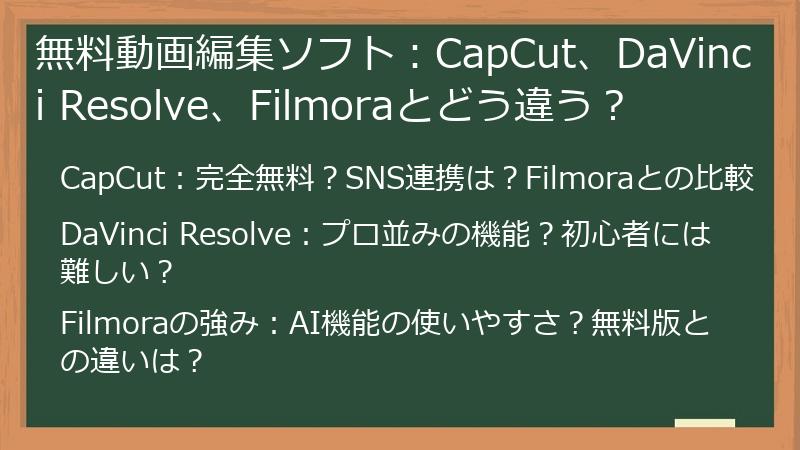
無料動画編集ソフト:CapCut、DaVinci Resolve、Filmoraとどう違う?
動画編集を始めたいけれど、いきなり有料ソフトを購入するのは抵抗がある…
そんな方におすすめなのが無料の動画編集ソフトです。
CapCut、DaVinci Resolveなど、無料でありながら高機能なソフトも存在します。
このセクションでは、人気の無料動画編集ソフトとFilmoraを比較し、それぞれの特徴やおすすめポイントを解説します。
CapCut:完全無料?SNS連携は?Filmoraとの比較
CapCutは、TikTokを運営するByteDanceが提供する、完全無料の動画編集アプリです。
スマートフォンでの動画編集に特化しており、SNSへの投稿を前提とした機能が充実しているのが特徴です。
Filmoraと比較してどのような違いがあるのでしょうか?CapCutの魅力とFilmoraとの違いを詳しく見ていきましょう。
CapCutの最大の魅力は、何と言っても完全無料で利用できる点です。
Filmoraの無料版では、出力動画に透かしが入ってしまいますが、CapCutには透かしが入ることはありません。
また、CapCutには、Filmoraの無料版にはない機能も搭載されており、無料でありながら高機能な動画編集アプリとして人気を集めています。
CapCutの特徴的な機能としては、以下のものが挙げられます。
- 豊富なエフェクトとトランジション: CapCutには、SNS映えするエフェクトやトランジションが豊富に用意されています。
- 自動字幕生成: 動画内の音声を自動でテキスト化し、字幕を生成することができます。
- 背景除去: 動画の背景を簡単に除去し、別の画像や動画に置き換えることができます。
- SNS連携: TikTokやInstagramなどのSNSに、動画を直接投稿することができます。
これらの機能は、SNSに動画を投稿するユーザーにとって非常に便利です。
特に、自動字幕生成機能は、聴覚障碍者の方にも配慮した動画を作成する上で非常に役立ちます。
Filmoraと比較した場合、CapCutには以下のメリット・デメリットがあります。
メリット:
- 完全無料: Filmoraの無料版とは異なり、透かしが入ることがありません。
- スマートフォンに特化: スマートフォンでの操作に最適化されており、手軽に動画編集を行うことができます。
- SNS連携: TikTokやInstagramなどのSNSに、動画を直接投稿することができます。
デメリット:
- PC版の機能が少ない: スマートフォン版と比較して、PC版の機能は少なくなっています。
- 高度な編集には不向き: プロレベルの高度な編集には、機能が不足している場合があります。
CapCutは、SNSに動画を投稿するユーザーや、スマートフォンで手軽に動画編集を行いたいユーザーにおすすめです。
一方、PCでじっくりと動画編集を行いたいユーザーや、プロレベルの高度な編集を行いたいユーザーには、Filmoraの方が適していると言えるでしょう。
FilmoraとCapCutは、それぞれ異なる強みを持つ動画編集ソフトです。
自分の目的やスキルに合わせて、最適なソフトを選ぶことが重要です。
CapCutのメリット・デメリット
- メリット: 完全無料、スマートフォンに特化、SNS連携
- デメリット: PC版の機能が少ない、高度な編集には不向き
DaVinci Resolve:プロ並みの機能?初心者には難しい?
DaVinci Resolveは、Blackmagic Designが提供する、プロ向けの動画編集ソフトです。
ハリウッド映画の制作現場でも使用されるほどの高機能なソフトでありながら、無料版も提供されているのが特徴です。
しかし、その高機能さゆえに、初心者には難しいという評判もあります。
DaVinci Resolveは本当にプロ並みの機能を持っているのか?初心者には本当に難しいのか?Filmoraとの違いも含めて詳しく見ていきましょう。
DaVinci Resolveの最大の魅力は、無料版でもプロレベルの編集が可能という点です。
無料版には、動画編集、カラーコレクション、オーディオ編集、VFXなど、動画制作に必要な機能がほぼ全て搭載されています。
Filmoraの無料版と比較すると、機能の豊富さは圧倒的です。
DaVinci Resolveの特徴的な機能としては、以下のものが挙げられます。
- 高度なカラーコレクション: 映画のような色表現を実現できる、高度なカラーコレクション機能を搭載しています。
- ノードベース編集: 複雑なエフェクトや合成処理を、視覚的に分かりやすく編集できるノードベース編集を採用しています。
- Fairlightオーディオ: プロレベルのオーディオ編集が可能なFairlightオーディオを搭載しています。
- Fusion VFX: ハリウッド映画でも使用される、高度なVFX機能を搭載しています。
これらの機能は、プロの映像編集者や、映像制作を本格的に学びたいと考えている人にとって非常に魅力的です。
しかし、DaVinci Resolveの操作は、Filmoraと比較すると複雑です。
インターフェースは、多くの機能が詰め込まれており、初心者にはどこから手を付けて良いか分からないかもしれません。
また、専門的な知識や用語も多く、学習コストが高いというデメリットがあります。
Filmoraと比較した場合、DaVinci Resolveには以下のメリット・デメリットがあります。
メリット:
- 無料版でもプロレベルの編集が可能: 無料版に搭載されている機能は非常に豊富で、プロレベルの編集も可能です。
- 高度なカラーコレクション: 映画のような色表現を実現できます。
- プロレベルのオーディオ編集: Fairlightオーディオで、高度なオーディオ編集が可能です。
デメリット:
- 操作が複雑: インターフェースは多くの機能が詰め込まれており、初心者には難しいかもしれません。
- 学習コストが高い: 専門的な知識や用語も多く、学習コストが高いというデメリットがあります。
- 動作が重い: 高機能なソフトであるため、ある程度のPCスペックが必要です。
DaVinci Resolveは、映像制作を本格的に学びたいと考えている人や、プロレベルの編集を行いたいと考えている人におすすめです。
一方、手軽に動画編集を楽しみたいと考えている人や、PCスペックに不安がある人には、Filmoraの方が適していると言えるでしょう。
FilmoraとDaVinci Resolveは、それぞれ異なるターゲット層に向けた動画編集ソフトです。
自分のスキルや目的に合わせて、最適なソフトを選ぶことが重要です。
DaVinci Resolveのメリット・デメリット
- メリット: 無料版でもプロレベルの編集が可能、高度なカラーコレクション、プロレベルのオーディオ編集
- デメリット: 操作が複雑、学習コストが高い、動作が重い
Filmoraの強み:AI機能の使いやすさ?無料版との違いは?
Filmoraは、他の無料動画編集ソフトと比較して、どのような強みを持っているのでしょうか?
特に、AI機能の使いやすさや、無料版との違いに焦点を当てて、Filmoraの魅力を詳しく解説します。
Filmoraの最大の強みは、AI機能の使いやすさです。
AI動画生成、AI画像生成、AIポートレートなど、Filmoraには様々なAI機能が搭載されていますが、これらの機能は、いずれも直感的な操作で利用できるよう設計されています。
専門的な知識がなくても、AI機能を活用して、簡単にクオリティの高い動画を作成することができます。
例えば、AI動画生成機能を使えば、テキストプロンプトを入力するだけで、AIが自動的に動画を生成してくれます。
動画素材を探す手間や、編集作業にかかる時間を大幅に削減することができます。
また、AIポートレート機能を使えば、人物を背景から簡単に切り抜き、エフェクトを適用することができます。
グリーンスクリーンがなくても、プロのような映像表現を手軽に実現できます。
Filmoraの無料版と有料版の違いとしては、以下の点が挙げられます。
- 透かし: 無料版で出力した動画には、Filmoraの透かしが入ります。有料版では、透かしなしで動画を出力できます。
- AI機能: 無料版では、一部のAI機能が制限されています。有料版では、全てのAI機能を制限なく利用できます。
- 素材: Filmora Creative Assetsを利用できるのは、有料版のみです。Filmora Creative Assetsには、豊富なテンプレート、エフェクト、音楽素材が用意されており、動画のクオリティを向上させることができます。
- サポート: 有料版では、テクニカルサポートを受けることができます。
Filmoraの無料版は、Filmoraの機能を試してみるためのものと考えると良いでしょう。
Filmoraを本格的に利用したい場合は、有料版へのアップグレードを検討することをおすすめします。
Filmoraは、AI機能の使いやすさ、豊富な素材、そして、手頃な価格が魅力の動画編集ソフトです。
無料版から始めて、Filmoraの使いやすさを実感し、必要に応じて有料版にアップグレードすることで、Filmoraを最大限に活用することができます。
Filmoraは、初心者から中級者、そして、AI機能を活用して動画制作を効率化したいと考えている人におすすめです。
Filmoraの強み
- AI機能の使いやすさ
- 豊富な素材
- 手頃な価格
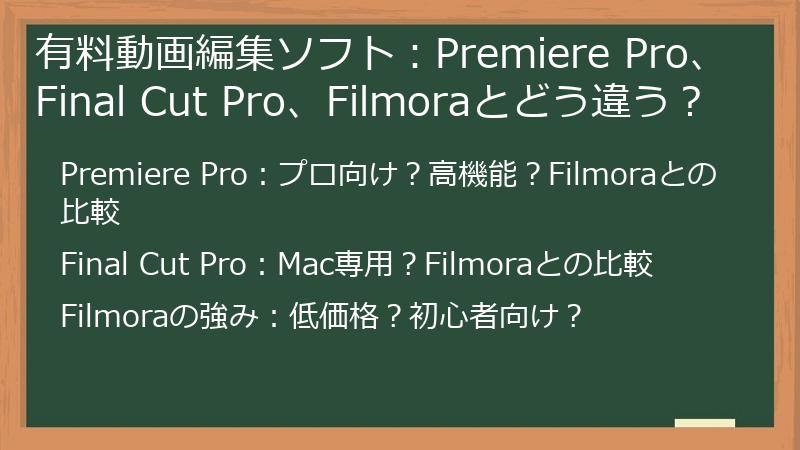
有料動画編集ソフト:Premiere Pro、Final Cut Pro、Filmoraとどう違う?
動画編集に慣れてきて、より高度な編集に挑戦したい…
そんな方におすすめなのが有料の動画編集ソフトです。
Premiere Pro、Final Cut Proなど、プロも使用する高機能なソフトが存在します。
このセクションでは、人気の有料動画編集ソフトとFilmoraを比較し、それぞれの特徴やおすすめポイントを解説します。
Premiere Pro:プロ向け?高機能?Filmoraとの比較
Adobe Premiere Proは、業界標準とも言える、プロ向けの動画編集ソフトです。
映画、テレビ番組、CMなど、様々な映像制作の現場で使用されており、その高機能さと信頼性は、他の追随を許しません。
しかし、Premiere Proは本当にプロ向けなのでしょうか?高機能なのは確かですが、Filmoraと比較してどのような違いがあるのでしょうか?詳しく見ていきましょう。
Premiere Proの最大の魅力は、その圧倒的な機能の豊富さです。
動画編集に必要な機能はもちろん、高度なカラーコレクション、モーショングラフィックス、オーディオ編集など、プロレベルの映像制作に必要な機能が全て揃っています。
Filmoraと比較すると、機能の幅広さと、各機能の自由度の高さは、圧倒的です。
Premiere Proの特徴的な機能としては、以下のものが挙げられます。
- 高度なカラーコレクション: Lumetriカラーパネルを使用することで、映画のような色表現を実現できます。
- モーショングラフィックス: After Effectsとの連携により、高度なモーショングラフィックスを制作できます。
- マルチカメラ編集: 複数のカメラで撮影した映像を、簡単に同期して編集できます。
- VR編集: 360度VR動画の編集に対応しています。
これらの機能は、プロの映像編集者にとって必要不可欠なものです。
しかし、Premiere Proの操作は、Filmoraと比較すると非常に複雑です。
インターフェースは、多くの機能が詰め込まれており、初心者にはどこから手を付けて良いか分からないかもしれません。
また、専門的な知識や用語も多く、学習コストが高いというデメリットがあります。
Filmoraと比較した場合、Premiere Proには以下のメリット・デメリットがあります。
メリット:
- 圧倒的な機能の豊富さ: 動画編集に必要な機能はもちろん、高度な機能も全て揃っています。
- 業界標準: 映像制作の現場で広く使用されており、Premiere Proのスキルは、就職やキャリアアップに繋がる可能性があります。
- Adobe Creative Cloudとの連携: After Effects、Photoshopなど、他のAdobe Creative Cloudアプリとの連携がスムーズです。
デメリット:
- 操作が複雑: インターフェースは多くの機能が詰め込まれており、初心者には難しいかもしれません。
- 学習コストが高い: 専門的な知識や用語も多く、学習コストが高いというデメリットがあります。
- 料金が高い: 月額料金が高く、Filmoraと比較すると、コストがかかります。
Premiere Proは、プロの映像編集者や、映像制作を仕事にしたいと考えている人におすすめです。
一方、手軽に動画編集を楽しみたいと考えている人や、コストを抑えたいと考えている人には、Filmoraの方が適していると言えるでしょう。
FilmoraとPremiere Proは、それぞれ異なるターゲット層に向けた動画編集ソフトです。
自分のスキル、目的、そして予算に合わせて、最適なソフトを選ぶことが重要です。
Premiere Proのメリット・デメリット
- メリット: 圧倒的な機能の豊富さ、業界標準、Adobe Creative Cloudとの連携
- デメリット: 操作が複雑、学習コストが高い、料金が高い
Final Cut Pro:Mac専用?Filmoraとの比較
Final Cut Proは、Appleが提供する、Mac専用の動画編集ソフトです。
Premiere Proと並び、プロの映像制作現場で使用されており、その高いパフォーマンスと、直感的な操作性が魅力です。
Final Cut ProはMac専用なのでしょうか?Filmoraと比較してどのような違いがあるのでしょうか?詳しく見ていきましょう。
Final Cut Proの最大の魅力は、Macとの親和性の高さです。
macOSに最適化されており、非常に高いパフォーマンスを発揮します。
特に、Apple Siliconチップ(M1、M2など)を搭載したMacでは、Premiere Proよりも快適に動作するという声も多く聞かれます。
Final Cut Proの特徴的な機能としては、以下のものが挙げられます。
- Magnetic Timeline: クリップの配置や編集が直感的に行える、革新的なタイムラインです。
- ProResコーデック: Appleが開発した、高品質な動画を効率的に扱えるProResコーデックに対応しています。
- Motionとの連携: AppleのモーショングラフィックスソフトMotionと連携することで、高度な映像表現を実現できます。
- オブジェクトトラッキング: 動画内のオブジェクトを自動追尾し、エフェクトやテキストを追従させることができます。
これらの機能は、Macユーザーにとって非常に魅力的です。
しかし、Final Cut ProはMac専用のソフトであり、Windowsユーザーは利用することができません。
また、買い切り型のソフトであるため、初期費用が高く、Filmoraと比較すると、コストがかかります。
Filmoraと比較した場合、Final Cut Proには以下のメリット・デメリットがあります。
メリット:
- 高いパフォーマンス: macOSに最適化されており、非常に高いパフォーマンスを発揮します。
- 直感的な操作性: Magnetic Timelineにより、クリップの配置や編集が直感的に行えます。
- Motionとの連携: Motionと連携することで、高度な映像表現を実現できます。
デメリット:
- Mac専用: Windowsユーザーは利用できません。
- 初期費用が高い: 買い切り型のソフトであるため、初期費用が高く、Filmoraと比較すると、コストがかかります。
- Windows版がない: Windows版がないため、Windowsユーザーは利用することができません。
Final Cut Proは、Macユーザーで、映像制作にこだわりたいと考えている人におすすめです。
特に、Apple Siliconチップを搭載したMacを使用している場合は、Final Cut Proのパフォーマンスを最大限に活かすことができます。
一方、Windowsユーザーや、コストを抑えたいと考えている人には、Filmoraの方が適していると言えるでしょう。
FilmoraとFinal Cut Proは、それぞれ異なるOSに対応した、プロレベルの動画編集ソフトです。
自分のOS、スキル、そして予算に合わせて、最適なソフトを選ぶことが重要です。
Final Cut Proのメリット・デメリット
- メリット: 高いパフォーマンス、直感的な操作性、Motionとの連携
- デメリット: Mac専用、初期費用が高い、Windows版がない
Filmoraの強み:低価格?初心者向け?
Premiere ProやFinal Cut Proといったプロ向けの有料動画編集ソフトと比較した場合、Filmoraはどのような強みを持っているのでしょうか?
Filmoraの強みは、主に低価格であること、そして初心者向けであることです。
それぞれ詳しく見ていきましょう。
まず、低価格である点についてです。
Premiere Proは月額料金制、Final Cut Proは高額な買い切り制であるのに対し、Filmoraは年間プラン9,979円、永続ライセンス11,979円という手頃な価格で利用することができます。
特に、永続ライセンスは、一度購入すれば永続的に利用できるため、長期的に見ると非常にお得です。
動画編集を趣味で始めたいと考えている人や、予算を抑えたいと考えている人にとって、Filmoraは非常に魅力的な選択肢となります。
次に、初心者向けである点についてです。
Premiere ProやFinal Cut Proは、機能が豊富である反面、操作が複雑で、初心者には使いこなすのが難しいという側面があります。
一方、Filmoraは、直感的な操作性、分かりやすいインターフェース、豊富なチュートリアルなど、初心者でも簡単に動画編集を始められるように設計されています。
動画編集の経験がない人でも、安心してFilmoraを利用することができます。
Filmoraは、Premiere ProやFinal Cut Proと比較して、以下のメリットがあります。
- 低価格: Premiere ProやFinal Cut Proよりも、安価に利用できます。
- 初心者向け: 直感的な操作性で、初心者でも簡単に動画編集を始められます。
- AI機能: AI動画生成、AI画像生成など、AI機能を活用して、動画制作を効率化できます。
Filmoraは、以下のような人におすすめです。
- 動画編集を趣味で始めたいと考えている人
- 予算を抑えたいと考えている人
- 動画編集の経験がない人
- AI機能を活用して動画制作を効率化したいと考えている人
Filmoraは、低価格で、初心者でも簡単に使える動画編集ソフトです。
Premiere ProやFinal Cut Proのようなプロレベルの機能は必要ないけれど、手軽に動画編集を楽しみたいと考えている人にとって、Filmoraは最適な選択肢となるでしょう。
Filmoraの強み
- 低価格
- 初心者向け
- AI機能
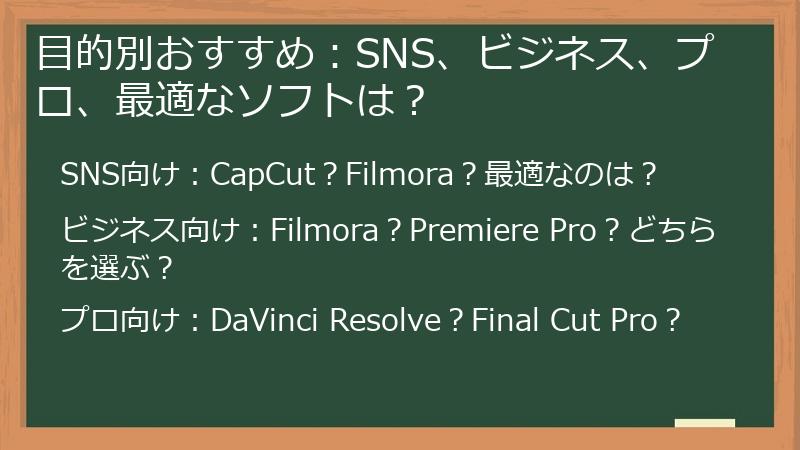
目的別おすすめ:SNS、ビジネス、プロ、最適なソフトは?
動画編集ソフトを選ぶ上で、最も重要なのは、自分の目的に合ったソフトを選ぶことです。
SNSに投稿する動画を編集したいのか?ビジネスで利用する動画を制作したいのか?プロレベルの映像作品を作りたいのか?
目的によって、最適なソフトは異なります。
このセクションでは、目的別に最適な動画編集ソフトを紹介します。
SNS向け、ビジネス向け、プロ向け、それぞれの目的におすすめのソフトを詳しく解説します。
SNS向け:CapCut?Filmora?最適なのは?
SNSに動画を投稿する目的で動画編集ソフトを探している場合、CapCutとFilmoraのどちらが最適なのでしょうか?
CapCutは完全無料で、スマートフォンでの編集に特化しているという強みがあります。
一方、Filmoraは、AI機能が充実しており、PCでの編集に適しています。
それぞれの特徴を比較し、SNS向けに動画を編集するならどちらがおすすめなのかを詳しく解説します。
CapCutは、TikTokやInstagramなどのSNSに特化した動画編集アプリであり、以下の点がSNSユーザーにとって魅力的です。
- 完全無料: 透かしが入ることもなく、全ての機能を無料で利用できます。
- 豊富なエフェクトとトランジション: SNS映えするエフェクトやトランジションが豊富に用意されています。
- 自動字幕生成: 自動で字幕を生成し、動画のアクセシビリティを高めることができます。
- SNS連携: 編集した動画を、SNSに直接投稿することができます。
- スマートフォンでの編集: スマートフォンで手軽に動画編集を行うことができます。
CapCutは、スマートフォンで手軽に、SNS映えする動画を制作したいと考えている人におすすめです。
Filmoraは、CapCutと比較すると、以下の点が優れています。
- AI機能: AI動画生成、AI画像生成、AIポートレートなど、AI機能を活用して、動画制作を効率化できます。
- PCでの編集: PCでじっくりと動画編集を行うことができます。
- 豊富な素材: Filmora Creative Assetsを利用することで、豊富なテンプレート、エフェクト、音楽素材を活用できます。
Filmoraは、AI機能を活用して、動画制作を効率化したいと考えている人や、PCでじっくりと動画編集を行いたいと考えている人におすすめです。
SNS向けに動画を編集する場合、どちらのソフトを選ぶべきかは、以下のポイントを考慮すると良いでしょう。
- 編集環境: スマートフォンで編集したい場合はCapCut、PCで編集したい場合はFilmoraがおすすめです。
- 利用頻度: 頻繁に動画を投稿する場合はCapCut、たまにしか動画を投稿しない場合はFilmoraでも良いでしょう。
- 編集スキル: 動画編集の経験がない場合はCapCut、ある程度の経験がある場合はFilmoraがおすすめです。
- 求めるクオリティ: 手軽にSNS映えする動画を制作したい場合はCapCut、クオリティの高い動画を制作したい場合はFilmoraがおすすめです。
SNSに投稿する動画は、短時間で視聴者の注目を集める必要があります。
そのため、CapCutのような、手軽に編集できるアプリがおすすめです。
しかし、FilmoraのAI機能や豊富な素材を活用すれば、CapCutでは難しい、よりクオリティの高い動画を制作することも可能です。
どちらのソフトを選ぶかは、自分のスキルや目的に合わせて慎重に判断しましょう。
SNS向け動画編集ソフトの選び方
- 編集環境
- 利用頻度
- 編集スキル
- 求めるクオリティ
ビジネス向け:Filmora?Premiere Pro?どちらを選ぶ?
ビジネスで動画を活用する場合、FilmoraとPremiere Proのどちらを選ぶべきでしょうか?
Filmoraは低価格で初心者にも使いやすいというメリットがありますが、Premiere Proはプロレベルの機能が充実しているという強みがあります。
ビジネスで動画をどのように活用したいのか、予算はどれくらいなのか、といった点を考慮して、最適なソフトを選ぶことが重要です。
ここでは、ビジネス向けに動画を編集する場合、FilmoraとPremiere Proのどちらがおすすめなのかを詳しく解説します。
Filmoraは、ビジネスで動画を活用する場合、以下の点がメリットとなります。
- 低価格: Premiere Proと比較して、安価に利用できます。
- 初心者向け: 直感的な操作性で、動画編集の経験がない人でも簡単に使いこなせます。
- AI機能: AI動画生成、AI画像生成、AIコピーライティングなど、AI機能を活用して、動画制作を効率化できます。
- Filmora Creative Assets: 豊富なテンプレート、エフェクト、音楽素材を活用することで、動画のクオリティを簡単に向上させることができます。
Filmoraは、内製で動画を制作したいと考えている中小企業や、動画制作の予算が限られている企業におすすめです。
例えば、製品紹介動画、会社紹介動画、採用動画など、様々なプロモーション動画を、Filmoraを使って簡単に制作することができます。
また、AIコピーライティング機能を利用すれば、動画のスクリプトを自動で生成することができ、動画制作にかかる時間を大幅に削減することができます。
Premiere Proは、Filmoraと比較すると、以下の点が優れています。
- プロレベルの機能: 高度なカラーコレクション、モーショングラフィックス、オーディオ編集など、プロレベルの映像制作に必要な機能が全て揃っています。
- 業界標準: 映像制作の現場で広く使用されており、Premiere Proのスキルは、就職やキャリアアップに繋がる可能性があります。
- Adobe Creative Cloudとの連携: After Effects、Photoshopなど、他のAdobe Creative Cloudアプリとの連携がスムーズです。
Premiere Proは、動画制作を外部に委託している企業や、ハイクオリティな映像作品を制作したいと考えている企業におすすめです。
例えば、テレビCM、映画、ミュージックビデオなど、プロの映像制作会社に依頼するような案件では、Premiere Proが最適な選択肢となります。
また、Premiere Proは、Adobe Creative Cloudとの連携がスムーズであるため、他のAdobeアプリと組み合わせて、より高度な映像表現を実現することができます。
ビジネスで動画を活用する場合、FilmoraとPremiere Proのどちらを選ぶべきかは、以下のポイントを考慮すると良いでしょう。
- 制作体制: 内製で動画を制作するのか、外部に委託するのかによって、最適なソフトは異なります。
- 予算: 動画制作にかけることができる予算によって、選ぶべきソフトは異なります。
- スキル: 動画編集のスキルレベルによって、使いこなせるソフトは異なります。
- 求めるクオリティ: どのようなクオリティの動画を制作したいのかによって、選ぶべきソフトは異なります。
ビジネスで動画を活用する場合、動画のクオリティは非常に重要です。
動画のクオリティが低いと、企業のイメージを損ねてしまう可能性があります。
そのため、動画制作を外部に委託する場合は、Premiere Proのような、プロレベルの機能が充実しているソフトを選ぶことをおすすめします。
内製で動画を制作する場合は、Filmoraのような、初心者でも簡単に使えるソフトを選ぶと良いでしょう。
ビジネス向け動画編集ソフトの選び方
- 制作体制
- 予算
- スキル
- 求めるクオリティ
プロ向け:DaVinci Resolve?Final Cut Pro?
プロレベルの映像作品を制作したいと考えている場合、DaVinci ResolveとFinal Cut Proのどちらを選ぶべきでしょうか?
DaVinci Resolveは無料版でもプロレベルの編集が可能であり、Final Cut ProはMacとの親和性が高く、高いパフォーマンスを発揮するという強みがあります。
それぞれの特徴を比較し、プロ向けにはどちらがおすすめなのかを詳しく解説します。
DaVinci Resolveは、カラーコレクションとオーディオ編集において、他の追随を許さないほどの圧倒的な機能と性能を誇ります。
映画のような色表現を実現したい、プロレベルのオーディオ編集を行いたいと考えている人には、DaVinci Resolveが非常におすすめです。
また、DaVinci Resolveは、無料版でもプロレベルの編集が可能であるため、初期費用を抑えたいと考えている人にもおすすめです。
Final Cut Proは、Macとの親和性が非常に高く、macOSに最適化された設計により、高いパフォーマンスを発揮します。
特に、Apple Siliconチップ(M1、M2など)を搭載したMacでは、DaVinci Resolveよりも快適に動作するという声も多く聞かれます。
また、Final Cut Proは、Magnetic Timelineという、直感的な操作が可能なタイムラインを採用しており、DaVinci Resolveよりも操作が簡単であるというメリットもあります。
DaVinci ResolveとFinal Cut Proは、それぞれ異なる強みを持つプロ向けの動画編集ソフトです。
どちらを選ぶべきかは、以下のポイントを考慮すると良いでしょう。
- OS: macOSを使用している場合はFinal Cut Pro、Windowsを使用している場合はDaVinci Resolveがおすすめです。
- 得意分野: カラーコレクションとオーディオ編集にこだわりたい場合はDaVinci Resolve、Macでの高いパフォーマンスと直感的な操作性を求める場合はFinal Cut Proがおすすめです。
- 予算: 初期費用を抑えたい場合はDaVinci Resolve、買い切り型のソフトを好む場合はFinal Cut Proがおすすめです。
- 連携: 他のAdobe Creative Cloudアプリとの連携を重視する場合はPremiere Proも選択肢に入れると良いでしょう。
プロレベルの映像作品を制作する場合、ソフトの機能だけでなく、自分のスキルやワークフローに合ったソフトを選ぶことが重要です。
DaVinci ResolveとFinal Cut Proは、どちらも非常に高機能なソフトですが、操作性や得意分野が異なるため、自分に合ったソフトを選ぶことで、より効率的に、より高品質な映像作品を制作することができます。
Final Cut Proを使用する場合、Motionというモーショングラフィックスソフトと連携することで、より高度な映像表現を実現することができます。
DaVinci Resolveを使用する場合、FusionというVFXソフトと連携することで、より高度なVFXを制作することができます。
これらの連携機能を活用することで、DaVinci ResolveとFinal Cut Proは、プロの映像制作現場で必要不可欠なツールとなっています。
プロ向け動画編集ソフトの選び方
- OS
- 得意分野
- 予算
- 連携
Filmoraを最大限に活用:初心者から上級者まで役立つ情報まとめ
Filmoraは、初心者から上級者まで幅広いユーザーに対応できる動画編集ソフトです。
しかし、Filmoraの機能を十分に理解し、効果的に活用することで、さらにクオリティの高い動画を制作することができます。
このセクションでは、Filmoraを最大限に活用するための情報として、AI機能を使いこなす方法、マネタイズの方法論、そして、Filmoraの注意点とリスクについて詳しく解説します。
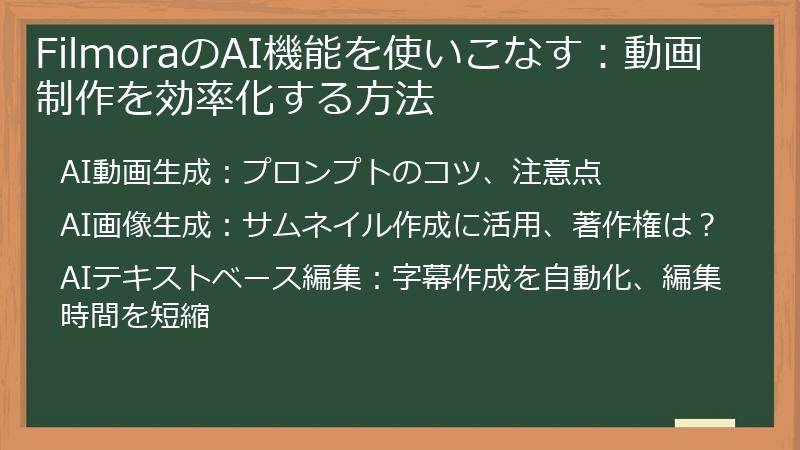
FilmoraのAI機能を使いこなす:動画制作を効率化する方法
Filmoraの最大の魅力の一つは、AI機能を活用することで、動画制作を効率化できることです。
AI動画生成、AI画像生成、AIテキストベース編集など、様々なAI機能を使いこなすことで、動画制作にかかる時間を大幅に削減し、クオリティの高い動画を制作することができます。
このセクションでは、FilmoraのAI機能を使いこなすための方法を詳しく解説します。
AI動画生成:プロンプトのコツ、注意点
FilmoraのAI動画生成機能は、テキストプロンプトを入力するだけで、AIが自動的に動画を生成してくれるという、非常に便利な機能です。
しかし、AIが生成する動画のクオリティは、プロンプトの精度に大きく依存します。
ここでは、AI動画生成機能を最大限に活用するために、プロンプトのコツと注意点について詳しく解説します。
AI動画生成で高品質な動画を生成するためのプロンプトのコツは、以下の通りです。
- 具体的に記述する: 抽象的な表現ではなく、具体的な表現を用いることで、AIはよりイメージに近い動画を生成することができます。
- 詳細な情報を加える: 動画の雰囲気、登場人物、場所、時間帯など、詳細な情報を加えることで、AIはよりイメージに近い動画を生成することができます。
- キーワードを明確にする: 生成したい動画のキーワードを明確にすることで、AIはよりイメージに近い動画を生成することができます。
- ネガティブプロンプトを活用する: 生成してほしくない要素を記述することで、AIはよりイメージに近い動画を生成することができます。
- 繰り返し試す: 理想的な動画が生成されるまで、プロンプトを修正し、繰り返し試すことが重要です。
例えば、「夕焼けのビーチで遊ぶ子供たち」というプロンプトよりも、「10歳の少年少女が、夕焼けのビーチで、笑顔でボール遊びをしている」というプロンプトの方が、より具体的なイメージが伝わり、AIはより高品質な動画を生成することができます。
また、AI動画生成機能を利用する際には、以下の点に注意する必要があります。
- AIクレジット: AI動画生成機能は、AIクレジットを消費します。AIクレジットが不足すると、AI動画生成機能を利用できなくなります。
- 生成時間: AI動画生成には、ある程度の時間がかかります。生成する動画の長さや複雑さによって、生成時間は異なります。
- 著作権: AIが生成した動画の著作権は、Wondershareに帰属します。商用利用する場合は、Wondershareの利用規約を確認する必要があります。
- 倫理的な問題: AIが生成した動画が、倫理的に問題ないかどうかを確認する必要があります。
AI動画生成機能は、動画制作の可能性を大きく広げる、非常に魅力的な機能です。
プロンプトのコツと注意点を理解し、AI動画生成機能を最大限に活用することで、誰でも簡単に、高品質な動画を制作することができます。
しかし、AIが生成した動画は、必ずしも完璧ではありません。
必要に応じて、編集を加えることで、よりクオリティの高い動画を制作することができます。
AI動画生成機能は、あくまで動画制作のツールの一つであり、人間の創造性を代替するものではありません。
AIと人間が協力することで、より素晴らしい動画を制作することができるのです。
AI動画生成のコツ
- 具体的に記述する
- 詳細な情報を加える
- キーワードを明確にする
- ネガティブプロンプトを活用する
- 繰り返し試す
AI画像生成:サムネイル作成に活用、著作権は?
FilmoraのAI画像生成機能は、テキストプロンプトを入力するだけで、AIが自動的に画像を生成してくれるという、非常に便利な機能です。
この機能は、動画のサムネイル作成に活用することで、クリック率を向上させることができます。
しかし、AIが生成した画像の著作権は誰に帰属するのでしょうか?
ここでは、AI画像生成機能をサムネイル作成に活用する方法と、著作権に関する注意点について詳しく解説します。
AI画像生成機能をサムネイル作成に活用するメリットは、以下の通りです。
- 高品質なサムネイルを簡単に作成できる: AI画像生成機能を利用することで、デザインスキルがなくても、高品質なサムネイルを簡単に作成することができます。
- 著作権を気にせずに利用できる: AIが生成した画像は、著作権を気にせずに利用することができます。(Wondershareの利用規約を確認する必要があります)
- 動画の内容に合ったサムネイルを作成できる: テキストプロンプトを工夫することで、動画の内容に合った、魅力的なサムネイルを作成することができます。
- 時間を節約できる: サムネイル作成にかかる時間を大幅に節約することができます。
AI画像生成機能をサムネイル作成に活用する手順は、以下の通りです。
- Filmoraを起動し、AI画像生成機能を選択します。
- 生成したいサムネイルのイメージを、テキストプロンプトで記述します。
- 生成された画像の中から、気に入った画像を選択します。
- 選択した画像を、動画のサムネイルとして設定します。
サムネイルを作成する際には、以下の点に注意すると、より効果的なサムネイルを作成することができます。
- 目を引く画像を選ぶ: 視聴者の目を引き、クリックしたくなるような画像を選びましょう。
- 動画の内容を表現する: 動画の内容を的確に表現する画像を選びましょう。
- テキストを加える: サムネイルにテキストを加えることで、動画の内容をより分かりやすく伝えることができます。
次に、AIが生成した画像の著作権についてですが、Filmoraの利用規約によると、AIが生成した画像の著作権は、Wondershareに帰属するとされています。
しかし、商用利用する場合は、Wondershareの利用規約を確認し、適切な手続きを行うことで、AIが生成した画像を商用利用することができます。
また、AIが生成した画像が、既存の著作物に酷似している場合、著作権侵害となる可能性があります。
そのため、AIが生成した画像を商用利用する際には、事前に類似画像を検索し、著作権侵害のリスクがないかどうかを確認することをおすすめします。
AI画像生成機能は、動画のサムネイル作成に活用することで、クリック率を向上させることができます。
しかし、著作権に関する注意点を理解し、適切な手続きを行うことが重要です。
AI画像生成でサムネイルを作成する際の注意点
- 目を引く画像を選ぶ
- 動画の内容を表現する
- テキストを加える
- 著作権に注意する
AIテキストベース編集:字幕作成を自動化、編集時間を短縮
FilmoraのAIテキストベース編集機能は、動画の音声を自動的にテキストに変換し、テキストを編集するだけで動画を編集できるという、画期的な機能です。
この機能は、特に字幕作成において、その威力を発揮します。
ここでは、AIテキストベース編集機能を活用して、字幕作成を自動化し、編集時間を短縮する方法について詳しく解説します。
AIテキストベース編集機能を活用して字幕作成を自動化する手順は、以下の通りです。
- Filmoraを起動し、AIテキストベース編集機能を選択します。
- 動画ファイルをインポートします。
- AIが自動的に音声をテキストに変換します。
- テキストを編集し、字幕を作成します。
- 字幕を動画に適用します。
AIテキストベース編集機能を活用するメリットは、以下の通りです。
- 字幕作成にかかる時間を大幅に短縮できる: 手動で字幕を作成する場合、多くの時間と労力がかかりますが、AIテキストベース編集機能を利用することで、字幕作成にかかる時間を大幅に短縮することができます。
- 正確な字幕を作成できる: AIが自動的に音声をテキストに変換するため、手動で字幕を作成するよりも、正確な字幕を作成することができます。
- 多言語字幕を作成できる: AIが自動的にテキストを翻訳するため、多言語字幕を簡単に作成することができます。
- 編集作業を効率化できる: テキストを編集するだけで動画を編集できるため、編集作業を効率化することができます。
AIテキストベース編集機能は、以下のような場面で特に役立ちます。
- インタビュー動画: インタビュー動画の字幕作成
- 講義動画: 講義動画の字幕作成
- YouTube動画: YouTube動画の字幕作成
- 多言語対応動画: 多言語対応動画の字幕作成
AIテキストベース編集機能は、動画制作の現場に革新をもたらす可能性を秘めています。
字幕作成にかかる時間を大幅に短縮し、よりクオリティの高い動画を制作することができるのです。
しかし、AIが生成したテキストは、必ずしも完璧ではありません。
必要に応じて、テキストを修正することで、より正確な字幕を作成することができます。
AIテキストベース編集機能は、あくまで字幕作成のツールの一つであり、人間の編集作業を代替するものではありません。
AIと人間が協力することで、より素晴らしい字幕を作成することができるのです。
また、AIテキストベース編集機能は、字幕作成だけでなく、動画の編集作業全体を効率化することができます。
例えば、動画の不要な部分をテキスト上で削除することで、簡単に動画をカットすることができます。
AIテキストベース編集のメリット
- 字幕作成時間を短縮
- 正確な字幕作成
- 多言語字幕作成
- 編集作業の効率化
Filmoraを使ったマネタイズ:YouTube、TikTokで収益化する方法
Filmoraは、動画編集ソフトとしてだけでなく、動画コンテンツを制作し、収益化するためのツールとしても活用できます。
YouTubeやTikTokといったプラットフォームで、Filmoraを使って制作した動画を公開し、収益を得る方法について詳しく解説します。
動画制作スキルを活かして、新たな収入源を確立するためのヒントを提供します。
YouTube:広告収入、メンバーシップ、スーパーチャット
YouTubeは、世界最大の動画共有プラットフォームであり、Filmoraを使って制作した動画を公開し、収益を得るための最も一般的な手段の一つです。
YouTubeで収益化を実現するためには、いくつかの方法があります。
広告収入、メンバーシップ、スーパーチャットといった収益化の方法について詳しく解説します。
また、Filmoraの機能を活用して、YouTubeでの収益を最大化するためのヒントを提供します。
YouTubeで収益化するためには、まず、YouTubeパートナープログラム(YPP)に参加する必要があります。
YPPに参加するためには、以下の条件を満たす必要があります。
- チャンネル登録者数が1,000人以上であること
- 過去12か月間の総再生時間が4,000時間以上であること
- YouTubeの収益化ポリシーを遵守していること
- AdSenseアカウントを持っていること
YPPに参加すると、動画に広告を表示することで収益を得ることができます。
広告収入は、動画の再生回数、広告の種類、視聴者の地域などによって変動します。
一般的に、1再生あたり0.1円~0.5円程度の広告収入が得られると言われています。
広告収入以外にも、YouTubeでは、メンバーシップやスーパーチャットといった方法で収益を得ることができます。
メンバーシップは、チャンネルのファンが、月額料金を支払うことで、限定コンテンツや特典を受け取ることができるシステムです。
メンバーシップの料金は、チャンネルオーナーが自由に設定することができます。
メンバーシップの特典としては、限定動画、限定ライブ配信、カスタム絵文字、バッジなどが一般的です。
スーパーチャットは、ライブ配信中に視聴者がコメントを強調表示するために、お金を支払うことができるシステムです。
スーパーチャットは、視聴者からの投げ銭のようなものであり、チャンネルの収益を増やすための有効な手段となります。
Filmoraの機能を活用して、YouTubeでの収益を最大化するためには、以下の点を意識すると良いでしょう。
- 視聴者のニーズに応える動画を制作する: 視聴者の興味を引く、価値のあるコンテンツを提供することが重要です。
- 魅力的なサムネイルを作成する: サムネイルは、動画のクリック率を左右する重要な要素です。FilmoraのAI画像生成機能などを活用して、魅力的なサムネイルを作成しましょう。
- SEO対策を行う: 動画のタイトル、説明文、タグに適切なキーワードを含めることで、検索結果で上位に表示されやすくなります。FilmoraのAIコピーライティング機能などを活用して、SEO対策を行いましょう。
- 定期的に動画を投稿する: 定期的に動画を投稿することで、視聴者のエンゲージメントを高め、チャンネル登録者数を増やすことができます。
- 視聴者とコミュニケーションをとる: コメント欄で視聴者とコミュニケーションをとったり、ライブ配信を行うことで、視聴者との距離を縮め、ファンを増やすことができます。
YouTubeは、Filmoraを使って制作した動画を公開し、収益を得るための、非常に優れたプラットフォームです。
上記のポイントを参考に、YouTubeでの収益化に挑戦してみてはいかがでしょうか。
YouTubeでの収益化方法
- 広告収入
- メンバーシップ
- スーパーチャット
TikTok:企業案件、アフィリエイト
TikTokは、若年層を中心に人気を集める、短尺動画プラットフォームです。
Filmoraを使って制作した動画をTikTokに投稿し、企業案件やアフィリエイトを通じて収益を得ることができます。
TikTokで収益化を実現するための方法について詳しく解説します。
また、Filmoraの機能を活用して、TikTokでの収益を最大化するためのヒントを提供します。
TikTokで収益化するためには、まず、フォロワー数を増やすことが重要です。
フォロワー数を増やすためには、以下の点を意識すると良いでしょう。
- 視聴者のニーズに応える動画を制作する: 視聴者の興味を引く、面白い、役立つ動画を制作することが重要です。
- トレンドに乗る: TikTokで流行している音楽やハッシュタグを活用することで、多くの視聴者の目に触れる機会を増やすことができます。
- 定期的に動画を投稿する: 定期的に動画を投稿することで、フォロワーのエンゲージメントを高め、フォロワー数を増やすことができます。
- 他のSNSで宣伝する: YouTube、Instagram、Twitterなどの他のSNSで、TikTokアカウントを宣伝することで、TikTokへの流入を増やすことができます。
- 視聴者とコミュニケーションをとる: コメント欄で視聴者とコミュニケーションをとったり、ライブ配信を行うことで、視聴者との距離を縮め、ファンを増やすことができます。
フォロワー数が増えてくると、企業から企業案件の依頼が来るようになります。
企業案件とは、企業の商品やサービスを動画で紹介することで、企業から報酬を得るというものです。
企業案件の報酬は、フォロワー数やエンゲージメントによって変動します。
企業案件以外にも、TikTokでは、アフィリエイトを通じて収益を得ることができます。
アフィリエイトとは、自分の動画で商品を紹介し、視聴者がその商品を購入した場合に、報酬を得るというものです。
アフィリエイトリンクを動画の説明欄やプロフィールに記載することで、アフィリエイトを始めることができます。
Filmoraの機能を活用して、TikTokでの収益を最大化するためには、以下の点を意識すると良いでしょう。
- 短尺動画に特化する: TikTokは短尺動画プラットフォームであるため、15秒~60秒程度の短い動画を制作することが重要です。FilmoraのAIオートカット機能などを活用して、短尺動画を効率的に制作しましょう。
- 縦型動画に対応する: TikTokは縦型動画プラットフォームであるため、縦型動画に対応した編集を行うことが重要です。Filmoraの縦型動画テンプレートなどを活用して、縦型動画に最適化された編集を行いましょう。
- トレンドの音楽やエフェクトを活用する: TikTokで流行している音楽やエフェクトを活用することで、動画の注目度を高めることができます。Filmora Creative Assetsを利用すれば、豊富な素材を活用して、トレンド感のある動画を制作することができます。
- 魅力的なテロップを加える: テロップを加えることで、動画の内容をより分かりやすく伝えることができます。Filmoraのテキスト編集機能などを活用して、魅力的なテロップを加えましょう。
TikTokは、Filmoraを使って制作した動画を公開し、収益を得るための、非常に優れたプラットフォームです。
上記のポイントを参考に、TikTokでの収益化に挑戦してみてはいかがでしょうか。
TikTokでの収益化方法
- 企業案件
- アフィリエイト
Filmoraの活用:テンプレート、AI機能で差別化
YouTubeやTikTokで収益化を目指す上で、競合との差別化は非常に重要です。
Filmoraの豊富なテンプレートや、AI機能を最大限に活用することで、他のクリエイターと差別化された、魅力的な動画コンテンツを制作することができます。
ここでは、FilmoraのテンプレートとAI機能を活用して、競合と差別化する方法について詳しく解説します。
Filmoraのテンプレートは、動画のオープニング、エンディング、トランジション、タイトルなど、様々なシーンで活用することができます。
テンプレートを活用することで、デザインスキルがなくても、プロのようなクオリティの動画を制作することができます。
Filmora Creative Assetsを利用すれば、1,000万点以上の豊富なテンプレート、エフェクト、音楽素材を活用することができます。
テンプレートを活用する際には、以下の点に注意すると、より効果的な動画を制作することができます。
- ブランドイメージに合ったテンプレートを選ぶ: チャンネルやアカウントのブランドイメージに合ったテンプレートを選ぶことで、統一感を出すことができます。
- テンプレートをカスタマイズする: テンプレートをそのまま使用するのではなく、自分の動画に合わせて、色、フォント、テキストなどをカスタマイズすることで、オリジナリティを出すことができます。
- テンプレートを使いすぎない: テンプレートを使いすぎると、動画が単調になってしまう可能性があります。テンプレートは、必要な箇所に絞って使用し、動画全体にメリハリをつけるようにしましょう。
FilmoraのAI機能は、動画制作を効率化するだけでなく、競合との差別化にも役立ちます。
AI動画生成、AI画像生成、AIポートレート、AIテキストベース編集など、様々なAI機能を活用することで、他のクリエイターには真似できない、独創的な動画コンテンツを制作することができます。
AI機能を活用する際には、以下の点を意識すると、より効果的な動画を制作することができます。
- AI機能を積極的に活用する: 積極的にAI機能を活用することで、動画制作にかかる時間を大幅に削減することができます。
- AI機能を組み合わせて活用する: 複数のAI機能を組み合わせることで、より高度な動画表現を実現することができます。
- AI機能の結果を修正する: AIが生成したコンテンツは、必ずしも完璧ではありません。必要に応じて、AIの結果を修正することで、よりクオリティの高い動画を制作することができます。
FilmoraのテンプレートとAI機能を活用することで、競合との差別化を図り、視聴者の注目を集める、魅力的な動画コンテンツを制作することができます。
Filmoraは、初心者から上級者まで、幅広いユーザーに対応できる動画編集ソフトですが、その機能を最大限に活用することで、プロのクリエイターにも負けない、ハイクオリティな動画を制作することが可能です。
Filmoraで差別化するポイント
- テンプレートを有効活用
- AI機能を最大限に活用
- オリジナリティを追求
Filmoraの注意点とリスク:課金トラブル、セキュリティ対策

Filmoraは便利な動画編集ソフトですが、利用する上で注意すべき点や、潜在的なリスクも存在します。
課金トラブル、セキュリティ対策など、Filmoraを安全かつ快適に利用するために、知っておくべき注意点とリスクについて詳しく解説します。
これらの注意点を理解することで、Filmoraを安心して利用し、動画制作に集中することができます。
自動更新:無料トライアル後の注意点
Filmoraには、年間プランやFilmora Creative Assetsといった、サブスクリプション型のサービスがあります。
これらのサービスは、多くの場合、無料トライアル期間が設けられていますが、無料トライアル期間終了後には、自動的に課金が開始される設定になっています。
ここでは、自動更新に関する注意点について詳しく解説します。
自動更新の設定を理解し、意図しない課金トラブルを避けるための対策についてご紹介します。
Filmoraの自動更新に関する注意点は、以下の通りです。
- 無料トライアル期間を確認する: 無料トライアル期間がいつ終了するのかを、事前に確認しておくことが重要です。無料トライアル期間が終了する前に解約すれば、課金されることはありません。
- 解約方法を確認する: 解約方法を事前に確認しておくことが重要です。解約方法は、Filmoraの公式サイトや、Wondershareのアカウントページで確認することができます。
- 解約手続きを行う: 無料トライアル期間が終了する前に、必ず解約手続きを行いましょう。解約手続きを忘れてしまうと、自動的に課金されてしまいます。
- 解約が完了したか確認する: 解約手続きを行った後、解約が完了したかどうかを必ず確認しましょう。解約が完了すると、確認メールが送られてくる場合があります。
Filmoraの解約方法は、以下の通りです。
- Wondershareのアカウントページにログインします。
- 「サブスクリプション」のページを開きます。
- 解約したいサービスの「解約」ボタンをクリックします。
- 解約理由を選択し、「解約」ボタンをクリックします。
- 解約手続きが完了すると、確認メールが送られてきます。
自動更新は、便利な機能である一方、意図しない課金トラブルを引き起こす可能性もあります。
無料トライアル期間が終了する前に、必ず解約手続きを行い、自動更新による課金トラブルを未然に防ぎましょう。
また、解約手続きを行った後も、一定期間はサービスを利用できる場合があります。
これは、解約手続きを行った時点ですでに支払われた料金に基づいてサービスが提供されるためです。
解約手続きを行った後、いつまでサービスを利用できるのかを、事前に確認しておくことをおすすめします。
自動更新を避けるための対策
- 無料トライアル期間を確認
- 解約方法を確認
- 解約手続きを行う
- 解約完了を確認
AIクレジット:消費量、追加購入
Filmoraの一部のAI機能は、AIクレジットを消費します。
AIクレジットは、Filmoraの有料プランに加入することで付与されますが、無料版では、AIクレジットの利用に制限があります。
ここでは、AIクレジットの消費量や、追加購入の必要性について詳しく解説します。
AIクレジットの仕組みを理解し、FilmoraのAI機能を最大限に活用するためのヒントを提供します。
AIクレジットを消費する機能としては、以下のものが挙げられます。
- AI動画生成
- AI画像生成
- AIポートレート
- AIオーディオストレッチ
AIクレジットの消費量は、機能の種類や、利用時間、動画の長さなどによって異なります。
例えば、AI動画生成は、比較的多くのAIクレジットを消費します。
AI画像生成は、1日に利用できる回数に制限があります。
Filmoraの有料プランに加入すると、AIクレジットが付与されます。
AIクレジットの付与量は、プランの種類によって異なります。
年間プランでは、毎月一定量のAIクレジットが付与されます。
永続ライセンスでは、購入時に一定量のAIクレジットが付与され、その後は、必要に応じてAIクレジットを追加購入する必要があります。
AIクレジットが不足した場合、追加購入することができます。
AIクレジットの料金は、購入量によって異なります。
まとめて購入するほど、1クレジットあたりの料金が安くなります。
AIクレジットを効率的に利用するためには、以下の点を意識すると良いでしょう。
- 無料版で試してから有料プランに加入する: Filmoraの無料版で、AI機能を試してみて、自分に必要なAIクレジット量を把握してから、有料プランに加入することをおすすめします。
- AIクレジットの消費量を把握する: AI機能を利用する前に、AIクレジットの消費量を確認するようにしましょう。
- AIクレジットを計画的に利用する: AIクレジットを計画的に利用し、無駄な消費を避けるようにしましょう。
- AIクレジットの利用頻度を調整する: AI機能の利用頻度を調整することで、AIクレジットの消費量を抑えることができます。
AIクレジットは、FilmoraのAI機能を活用するために必要なものです。
AIクレジットの仕組みを理解し、効率的に利用することで、FilmoraのAI機能を最大限に活用し、動画制作を効率化することができます。
AIクレジット利用のコツ
- 無料版で試す
- 消費量を把握する
- 計画的に利用する
- 利用頻度を調整する
セキュリティ:データの取り扱い、プライバシー
Filmoraを利用する上で、セキュリティとプライバシーは非常に重要な問題です。
動画データや個人情報がどのように扱われるのか、セキュリティ対策は十分なのか、など、不安に感じる方もいるかもしれません。
ここでは、Filmoraのセキュリティ対策と、データの取り扱い、プライバシーに関する注意点について詳しく解説します。
Filmoraを安心して利用するための対策をご紹介します。
Filmoraは、ユーザーのデータを保護するために、様々なセキュリティ対策を講じています。
例えば、データ転送時には、SSL暗号化通信を使用し、データの改ざんや盗聴を防いでいます。
また、ユーザーの個人情報は、厳重に管理され、第三者に開示されることはありません。
しかし、Filmoraを利用する際には、ユーザー自身もセキュリティ対策を講じる必要があります。
以下の点に注意することで、より安全にFilmoraを利用することができます。
- 安全なパスワードを設定する: 推測されやすいパスワードではなく、複雑で安全なパスワードを設定しましょう。
- 定期的にパスワードを変更する: 定期的にパスワードを変更することで、不正アクセスを防ぐことができます。
- Filmoraを最新の状態に保つ: Filmoraは、定期的にアップデートされ、セキュリティの脆弱性が修正されます。Filmoraを常に最新の状態に保つことで、セキュリティリスクを低減することができます。
- 怪しいメールやリンクに注意する: Filmoraを装った、怪しいメールやリンクに注意しましょう。これらのメールやリンクをクリックすると、ウイルスに感染したり、個人情報を盗まれたりする可能性があります。
- 信頼できる素材を利用する: Filmora Creative Assetsなど、信頼できる素材ライブラリから素材を利用するようにしましょう。
Filmoraは、動画データをクラウドに保存する機能を提供しています。
クラウドに保存された動画データは、複数のデバイスからアクセスすることができますが、セキュリティリスクも伴います。
クラウドに動画データを保存する際には、以下の点に注意しましょう。
- クラウドストレージのセキュリティ設定を確認する: クラウドストレージのセキュリティ設定を適切に行い、不正アクセスを防ぎましょう。
- 機密性の高い動画データはクラウドに保存しない: 個人情報や企業秘密など、機密性の高い動画データは、クラウドに保存しないようにしましょう。
- 動画データを暗号化する: 動画データを暗号化することで、万が一、データが漏洩した場合でも、内容を保護することができます。
Filmoraは、AI機能を活用する際に、動画データをWondershareのサーバーに送信する場合があります。
Wondershareは、送信された動画データを、AI機能の改善や、Filmoraの品質向上に利用します。
動画データがWondershareのサーバーに送信されることに抵抗がある場合は、AI機能の利用を控えることをおすすめします。
Filmoraを利用する際には、セキュリティとプライバシーに関する注意点を理解し、適切な対策を講じることで、安心して動画制作を楽しむことができます。
Filmoraのセキュリティ対策
- 安全なパスワード設定
- 定期的なパスワード変更
- Filmoraを最新状態に保つ
- 怪しいメールやリンクに注意
- 信頼できる素材の利用
【Wondershare Filmora 評判】購入前に解決!よくある質問集:料金・機能・動作環境を徹底解説
Wondershare Filmoraは、動画編集初心者から中級者まで幅広い層に人気の動画編集ソフトですが、購入を検討するにあたって、料金、機能、動作環境など、様々な疑問をお持ちの方もいるかと思います。
このFAQでは、Filmoraに関するよくある質問をまとめ、徹底的に解説します。
料金プランの詳細、機能の使い方、動作環境の確認方法など、Filmoraに関する疑問を解消し、安心して購入するための情報を提供します。
Filmoraの購入を検討している方はもちろん、すでにFilmoraをお使いの方にも役立つ情報が満載です。
ぜひ、Filmoraに関する疑問を解決し、快適な動画編集ライフをお楽しみください。
料金プランと購入に関するFAQ
Filmoraの料金プランは、無料版から年間プラン、永続ライセンスまで様々な選択肢があり、Filmora Creative Assetsという素材ライブラリのサブスクリプションサービスも存在します。
ここでは、Filmoraの料金体系、購入方法、解約・返金に関するよくある質問をまとめ、それぞれの疑問を解消します。
Filmoraの購入を検討している方は、ぜひ参考にしてください。
Filmoraの料金体系に関する質問
Filmoraには、無料版、年間プラン、永続ライセンスといった複数の料金プランがあります。
それぞれのプランで利用できる機能や、料金、無料版との違いについて、詳しく知らない方もいるかもしれません。
ここでは、Filmoraの料金体系に関するよくある質問をまとめ、それぞれの疑問を解消します。
Filmoraは無料ですか?無料版の制限は何ですか?
Filmoraは、無料版も提供されています。
無料版は、Filmoraの機能を試すためのものであり、基本的な動画編集機能を無料で利用することができます。
しかし、Filmoraの無料版には、いくつかの制限があります。
主な制限は以下の通りです。
- 出力動画に透かしが入る:無料版で作成した動画には、Filmoraのロゴが入った透かしが表示されます。この透かしは、有料版にアップグレードすることで削除できます。
- AI機能の利用制限:AI動画生成、AI画像生成など、一部のAI機能は、無料版では利用回数に制限があります。また、AIクレジットが必要な機能もあります。
- 一部機能の制限:一部の高度な機能は、有料版でのみ利用できます。
- テクニカルサポートの制限:無料版ユーザーは、テクニカルサポートを受けることができません。
Filmoraの無料版は、Filmoraの機能を試してみたい、基本的な動画編集をしたいという方におすすめです。
しかし、商用利用を考えている場合や、AI機能をフル活用したい場合は、有料版へのアップグレードを検討する必要があります。
Filmoraの無料版でできること、できないことをまとめると、以下のようになります。
できること:
- 基本的な動画編集(カット、トリミング、テロップの追加、BGMの挿入など)
- 一部のエフェクトやトランジションの利用
- AI画像生成(1日20回まで)
できないこと:
- 透かしなしでの動画出力
- AI動画生成などの高度なAI機能の利用
- Filmora Creative Assetsの利用
- テクニカルサポートの利用
Filmoraの無料版は、あくまでFilmoraの機能を試すためのものと考え、本格的に動画編集をしたい場合は、有料版へのアップグレードを検討することをおすすめします。
Filmora無料版のメリット・デメリット
- メリット:無料で基本的な動画編集が可能
- デメリット:透かし、AI機能制限、一部機能制限、サポート制限
Filmoraの年間プランと永続ライセンス、どちらがお得ですか?
Filmoraには、サブスクリプション型の年間プランと、買い切り型の永続ライセンスという、2つの主要な料金プランがあります。
どちらのプランがお得かは、Filmoraをどのくらいの期間、どのくらいの頻度で使用するかによって異なります。
ここでは、年間プランと永続ライセンスのメリット・デメリットを比較し、どちらのプランが自分に合っているのかを判断するための情報を提供します。
年間プランのメリットは以下の通りです。
- 常に最新バージョンを利用できる: 年間プランに加入している間は、Filmoraの最新バージョンを常に利用することができます。Filmoraは定期的にアップデートされ、新機能が追加されたり、不具合が修正されたりします。常に最新バージョンを利用することで、Filmoraの機能を最大限に活用することができます。
- テクニカルサポートを利用できる: 年間プランに加入している間は、テクニカルサポートを受けることができます。操作方法が分からない場合や、トラブルが発生した場合など、Wondershareのサポートチームに問い合わせることができます。
- AIクレジットが付与される:AI動画生成やAI画像生成などのAI機能を利用するために必要なAIクレジットが、定期的に付与されます。
年間プランのデメリットは以下の通りです。
- 継続的に料金が発生する: 年間プランは、毎年料金を支払う必要があります。Filmoraを長期間利用する場合は、永続ライセンスの方がお得になる可能性があります。
- 解約すると利用できなくなる: 年間プランを解約すると、Filmoraを利用できなくなります。
永続ライセンスのメリットは以下の通りです。
- 一度購入すれば永続的に利用できる: 永続ライセンスは、一度購入すれば、Filmoraを永続的に利用することができます。
- 長期的に見るとお得になる可能性がある: Filmoraを長期間利用する場合は、年間プランよりも永続ライセンスの方がお得になる可能性があります。
永続ライセンスのデメリットは以下の通りです。
- 初期費用が高い: 永続ライセンスは、年間プランよりも初期費用が高くなります。
- 最新バージョンを利用するにはアップグレードが必要: 最新バージョンを利用するには、別途アップグレード料金を支払う必要があります。
- AIクレジットの追加購入が必要:AI動画生成やAI画像生成などのAI機能を利用するために必要なAIクレジットは、初期に一定量付与されるのみで、必要に応じて追加購入する必要があります。
どちらのプランがお得かは、Filmoraをどのくらいの期間、どのくらいの頻度で使用するかによって異なります。
- Filmoraを1~2年程度しか利用しない: 年間プランの方がお得です。
- Filmoraを3年以上利用する: 永続ライセンスの方がお得になる可能性があります。
- 常に最新バージョンを利用したい: 年間プランの方がおすすめです。
- テクニカルサポートが必要: 年間プランの方がおすすめです。
- AI機能を頻繁に利用する:年間プランの方がAIクレジットを気にせず利用できる可能性があります。
Filmoraの年間プランと永続ライセンスは、それぞれ異なる特徴を持っています。
自分の利用状況や目的に合わせて、最適なプランを選ぶようにしましょう。
年間プランと永続ライセンスの比較
- 年間プラン:常に最新バージョンを利用可能、テクニカルサポート、継続的な料金
- 永続ライセンス:一度購入すれば永続的に利用可能、初期費用が高い、アップデートに別途料金
Filmora Creative Assetsは必ず加入する必要があるのですか?
Filmora Creative Assetsは、Filmoraの機能を拡張するための、サブスクリプション型のサービスです。
1,000万点以上の豊富なテンプレート、エフェクト、音楽素材などを利用することができます。
Filmora Creative Assetsは、Filmoraをより便利に、よりクリエイティブに活用するための強力なツールですが、必ず加入する必要があるわけではありません。
Filmora Creative Assetsに加入するメリットは以下の通りです。
- 豊富な素材を利用できる: 1,000万点以上の豊富なテンプレート、エフェクト、音楽素材などを利用することができます。これらの素材を活用することで、動画のクオリティを簡単に向上させることができます。
- 毎月新しい素材が追加される: Filmora Creative Assetsには、毎月新しい素材が追加されます。常に最新のトレンドを取り入れた動画を制作することができます。
- 商用利用が可能: Filmora Creative Assetsで提供される素材は、商用利用が可能です。ビジネスで動画を活用したいと考えている人にとって、非常に魅力的なサービスです。
- AIポートレート機能が利用可能になる:Filmoraに搭載されているAIポートレート機能を利用するには、Filmora Creative Assetsへの加入が必要です。
Filmora Creative Assetsは、以下のような人におすすめです。
- 動画のクオリティを向上させたい: 豊富な素材を活用することで、動画のクオリティを簡単に向上させることができます。
- 常に最新のトレンドを取り入れたい: 毎月新しい素材が追加されるため、常に最新のトレンドを取り入れた動画を制作することができます。
- 商用利用したい: 商用利用が可能な素材が豊富に用意されているため、ビジネスで動画を活用したいと考えている人におすすめです。
- AIポートレート機能を利用したい:AIポートレート機能は、Filmora Creative Assetsに加入することで利用可能になります。
Filmora Creative Assetsは、Filmoraの機能を拡張するための便利なサービスですが、Filmora Creative Assetsに加入しなくても、Filmoraを使って動画編集をすることは可能です。
Filmoraには、標準で様々なテンプレート、エフェクト、音楽素材が用意されており、これらの素材だけでも、十分にクオリティの高い動画を制作することができます。
また、自分で作成した素材や、他のサイトからダウンロードした素材をFilmoraで使用することも可能です。
Filmora Creative Assetsは、Filmoraをより便利に、よりクリエイティブに活用するためのツールですが、Filmoraの必須機能ではありません。
自分のニーズに合わせて、加入するかどうかを検討するようにしましょう。
Filmora Creative Assetsの料金は、月額1,999円です。
7日間の無料トライアル期間が設けられており、無料トライアル期間中に解約すれば、料金は発生しません。
Filmora Creative Assetsは必須?
- 必須ではない。標準機能だけでも動画編集は可能。
- 高品質な素材、AIポートレート機能が必要なら加入を検討。
Filmoraの購入方法に関する質問
Filmoraの購入方法について、公式サイト以外でも購入できるのか、どのような支払い方法があるのか、無料トライアルはあるのかなど、様々な疑問をお持ちの方もいるでしょう。
ここでは、Filmoraの購入方法に関するよくある質問をまとめ、それぞれの疑問を解消します。
Filmoraはどこで購入できますか?公式サイト以外でも購入できますか?
Filmoraは、主にWondershare公式サイトで購入することができます。
Wondershare公式サイトでは、年間プラン、永続ライセンス、Filmora Creative Assetsなど、様々な料金プランを購入することができます。
公式サイトで購入することで、最新バージョンのFilmoraを、安全にダウンロードすることができます。
Filmoraは、公式サイト以外でも、一部の家電量販店やオンラインストアで購入することができます。
家電量販店やオンラインストアで購入する場合、パッケージ版やダウンロード版など、様々な形態で購入することができます。
ただし、公式サイト以外で購入する場合、以下の点に注意する必要があります。
- 販売価格を確認する: 販売価格は、販売店によって異なる場合があります。公式サイトと比較して、お得な価格で購入できる場合もあれば、割高な価格で購入してしまう場合もあります。購入前に、必ず販売価格を確認するようにしましょう。
- 信頼できる販売店で購入する: 信頼できる販売店で購入するようにしましょう。不正な販売店で購入すると、古いバージョンのFilmoraを購入してしまったり、ライセンスキーが使用できなかったりする可能性があります。
- サポート体制を確認する: サポート体制を確認するようにしましょう。公式サイトで購入した場合、Wondershareのサポートチームに問い合わせることができますが、家電量販店やオンラインストアで購入した場合、販売店のサポートを受けることになる場合があります。
Filmoraは、公式サイトで購入するのが最も安全で確実な方法ですが、家電量販店やオンラインストアでも購入することができます。
公式サイト以外で購入する場合は、上記の点に注意し、信頼できる販売店から購入するようにしましょう。
また、Filmoraのライセンスキーは、1つのPCでのみ使用することができます。
複数のPCでFilmoraを使用したい場合は、複数ライセンスを購入する必要があります。
Filmoraの購入先
- Wondershare公式サイト:安全で確実
- 家電量販店、オンラインストア:価格、信頼性、サポートを確認
Filmoraの支払い方法は何がありますか?
Filmoraの支払い方法は、公式サイトで購入する場合と、家電量販店やオンラインストアで購入する場合で、異なる場合があります。
Wondershare公式サイトで購入する場合、以下の支払い方法を利用することができます。
- クレジットカード:Visa、Mastercard、American Express、JCBなどのクレジットカードを利用することができます。
- PayPal:PayPalアカウントをお持ちの場合、PayPalを利用して支払うことができます。
- 銀行振込:銀行振込で支払うことができます。銀行振込の場合、振込手数料はお客様負担となります。
- コンビニ決済:コンビニ決済で支払うことができます。コンビニ決済の場合、決済手数料はお客様負担となります。
家電量販店やオンラインストアで購入する場合、利用できる支払い方法は、販売店によって異なります。
一般的には、クレジットカード、銀行振込、コンビニ決済などを利用することができます。
家電量販店では、現金で支払うこともできます。
Filmoraの支払い方法を選ぶ際には、以下の点に注意すると良いでしょう。
- 手数料:支払い方法によっては、手数料が発生する場合があります。手数料を確認し、最もお得な支払い方法を選びましょう。
- 安全性:クレジットカードやPayPalなどのオンライン決済を利用する場合、セキュリティ対策がしっかりと行われているか確認しましょう。
- 利用限度額:クレジットカードには、利用限度額が設定されています。Filmoraの購入金額が、利用限度額を超えないか確認しましょう。
Filmoraは、様々な支払い方法に対応しており、自分に合った支払い方法を選ぶことができます。
クレジットカードやPayPalなどのオンライン決済を利用する場合は、セキュリティ対策がしっかりと行われているか確認するようにしましょう。
Filmoraの支払い方法
- 公式サイト:クレジットカード、PayPal、銀行振込、コンビニ決済
- 家電量販店、オンラインストア:販売店によって異なる
Filmoraの無料トライアルはありますか?期間はどれくらいですか?
はい、Filmoraには無料トライアルがあります。
Filmoraの公式サイトから、無料版をダウンロードすることで、一定期間、Filmoraの機能を無料で試すことができます。
無料トライアル期間は、プランによって異なります。
Filmoraの無料トライアル期間は、以下の通りです。
- Filmora本体:無料版は、期間制限なく利用できますが、出力した動画に透かしが入ります。
- Filmora Creative Assets:7日間の無料トライアル期間があります。無料トライアル期間中に解約すれば、料金は発生しません。
Filmora本体の無料版は、期間制限なく利用できますが、出力した動画に透かしが入ります。
Filmora Creative Assetsは、豊富な素材を利用できる便利なサービスですが、7日間の無料トライアル期間が設けられています。
Filmoraの無料トライアルを利用する際には、以下の点に注意すると良いでしょう。
- 無料トライアル期間を確認する:無料トライアル期間がいつ終了するのかを、事前に確認しておくことが重要です。無料トライアル期間が終了する前に解約すれば、料金は発生しません。
- 解約方法を確認する:解約方法を事前に確認しておくことが重要です。解約方法は、Filmoraの公式サイトや、Wondershareのアカウントページで確認することができます。
- 無料トライアル期間中に機能を試す:無料トライアル期間中に、Filmoraの様々な機能を試してみることをおすすめします。実際にFilmoraを使ってみることで、自分に合ったソフトかどうかを判断することができます。
Filmoraの無料トライアルは、Filmoraの購入を検討している方にとって、非常に役立つものです。
無料トライアル期間中に、Filmoraの機能を試してみて、自分に合ったソフトかどうかを判断するようにしましょう。
Filmora無料トライアルのポイント
- Filmora本体は期間制限なし、ただし透かしあり
- Creative Assetsは7日間のトライアル期間
- 期間内に解約すれば料金は発生しない
Filmoraの解約・返金に関する質問
Filmoraのサブスクリプションサービスを解約したい場合や、購入したFilmoraを返品・返金したい場合に、どのような手続きが必要なのか、どのような条件があるのかなど、疑問をお持ちの方もいるでしょう。
ここでは、Filmoraの解約・返金に関するよくある質問をまとめ、それぞれの疑問を解消します。
Filmoraの自動更新を停止するにはどうすればいいですか?
Filmoraの自動更新を停止する方法は、以下の通りです。
- Wondershareアカウントにログインする:まず、Wondershareの公式サイトにアクセスし、アカウントにログインします。
- 「マイアカウント」ページに移動する:「マイアカウント」ページに移動し、「サブスクリプション」または「注文履歴」のセクションを探します。
- サブスクリプションの詳細を表示する:自動更新を停止したい製品(Filmoraなど)のサブスクリプションの詳細を表示します。
- 自動更新オプションをオフにする:「自動更新をオフにする」または類似のオプションを選択します。確認画面が表示される場合は、指示に従って操作を完了してください。
- 確認メールをチェックする:自動更新が正常に停止されたことを確認するメールが届くはずです。念のため、メールをチェックして、手続きが完了していることを確認してください。
自動更新の停止手続きは、サブスクリプション期間が終了する少なくとも24時間前に行う必要があります。
サブスクリプション期間が終了する直前に手続きを行った場合、自動更新が停止されず、料金が発生してしまう可能性があります。
Filmoraの自動更新を停止する際には、以下の点に注意すると良いでしょう。
- 解約手続きを行うと、すぐにサービスが利用できなくなるわけではありません:多くの場合、解約手続きを行っても、サブスクリプション期間が終了するまではサービスを利用することができます。
- 解約手続きを行うと、それ以降の請求は発生しません:解約手続きを行ったにもかかわらず、請求が発生した場合は、Wondershareのサポートセンターに問い合わせてください。
Filmoraの自動更新を停止する方法は、比較的簡単ですが、手続きを忘れてしまうと、意図しない料金が発生してしまう可能性があります。
自動更新を停止したい場合は、早めに手続きを行うようにしましょう。
自動更新停止の注意点
- サブスクリプション期間終了の24時間前までに手続き
- 解約手続き後も期間中は利用可能
- 解約後の請求が発生しないか確認
Filmoraを解約した場合、返金は可能ですか?
Filmoraを解約した場合の返金については、Wondershareの返金ポリシーに準拠します。
返金ポリシーは、購入した製品の種類、購入時期、解約理由などによって異なります。
ここでは、Filmoraを解約した場合の返金に関する情報を詳しく解説します。
Wondershareの返金ポリシーによると、以下の条件を満たす場合、返金が可能です。
- 30日間の返金保証:ほとんどのFilmora製品には、30日間の返金保証が付いています。購入後30日以内であれば、理由を問わず返金を申請することができます。
- 技術的な問題:Filmoraに技術的な問題があり、解決できない場合、返金を申請することができます。ただし、この場合、Wondershareのサポートチームが問題を解決するために努力する必要があります。
- 誤って購入した場合:誤ってFilmoraを購入してしまった場合、返金を申請することができます。ただし、この場合、購入後速やかにWondershareのサポートチームに連絡する必要があります。
以下の場合は、返金が認められない場合があります。
- 30日間の返金保証期間を過ぎた場合
- 単に気が変わった場合
- Filmoraを長期間使用した場合
- 返金ポリシーに違反した場合
Filmoraの返金を申請する手順は、以下の通りです。
- Wondershareのサポートセンターに問い合わせる:Wondershareの公式サイトにアクセスし、サポートセンターに問い合わせます。
- 返金申請フォームを送信する:サポートセンターの指示に従い、返金申請フォームを送信します。
- 必要な情報を提出する:購入証明書、ライセンスキー、解約理由など、必要な情報を提出します。
- Wondershareの審査を受ける:Wondershareが返金申請を審査し、返金が認められるかどうかを判断します。
- 返金を受ける:返金が認められた場合、指定された方法で返金が行われます。
Filmoraを解約した場合の返金については、Wondershareの返金ポリシーをよく確認し、返金が認められるかどうかを確認することが重要です。
返金が認められない場合でも、Wondershareのサポートチームに相談することで、何らかの解決策が見つかるかもしれません。
Filmora返金ポリシーのポイント
- 30日間の返金保証期間がある
- 技術的な問題、誤購入の場合は返金可能
- 返金ポリシーに違反する場合は返金不可
Filmora Creative Assetsを解約した場合、利用していた素材はどうなりますか?
Filmora Creative Assetsは、Filmoraで使用できる様々な素材(テンプレート、エフェクト、音楽など)を提供するサブスクリプションサービスです。
Filmora Creative Assetsを解約した場合、それまで利用していた素材がどうなるのか気になる方もいるかもしれません。
ここでは、Filmora Creative Assetsを解約した場合の、素材の取り扱いについて詳しく解説します。
Filmora Creative Assetsを解約した場合、以下のようになります。
- ダウンロード済みの素材:解約前にダウンロードした素材は、Filmoraで使用することができます。
- Filmora Creative Assetsでの素材利用:Filmora Creative Assetsのサブスクリプションを解約すると、Filmora Creative Assetsの素材ライブラリにアクセスできなくなります。そのため、解約後に新たにFilmora Creative Assetsの素材をダウンロードしたり、プロジェクトに適用したりすることはできません。
- 商用利用: 解約前にダウンロードした素材を商用利用する場合、Filmora Creative Assetsの利用規約に従う必要があります。多くの場合、解約後もダウンロード済みの素材を商用利用することができますが、利用規約をよく確認しておくことをおすすめします。
Filmora Creative Assetsを解約した場合、解約前にダウンロードした素材は、引き続き使用することができます。
しかし、Filmora Creative Assetsの素材ライブラリにアクセスできなくなるため、解約後に新たな素材をダウンロードしたり、プロジェクトに適用したりすることはできなくなります。
Filmora Creative Assetsを解約する際には、以下の点に注意すると良いでしょう。
- 解約前に必要な素材をダウンロードしておく:解約後に利用したい素材がある場合は、解約前にダウンロードしておくようにしましょう。
- Filmora Creative Assetsの利用規約を確認する:商用利用に関する規定など、Filmora Creative Assetsの利用規約をよく確認しておきましょう。
Filmora Creative Assetsを解約した場合でも、解約前にダウンロードした素材は、引き続き使用することができます。
しかし、解約後に新たな素材を利用することはできなくなるため、解約前に必要な素材をダウンロードしておくことをおすすめします。
Creative Assets解約後の素材の取り扱い
- ダウンロード済みの素材は引き続き利用可能
- 解約後は素材ライブラリにアクセス不可
- 商用利用の際は利用規約を確認
機能と使い方に関するFAQ
Filmoraは、初心者から上級者まで幅広いユーザーに対応できる多機能な動画編集ソフトです。
しかし、その多機能さゆえに、すべての機能を使いこなすのは難しいと感じる方もいるかもしれません。
ここでは、Filmoraの基本機能、AI機能、トラブルシューティングに関するよくある質問をまとめ、それぞれの疑問を解消します。
Filmoraの基本機能に関する質問
Filmoraは、動画のカット、トリミング、テロップの追加、BGMの挿入など、動画編集に必要な基本的な機能を備えています。
しかし、これらの機能をどのように使えば良いのか、初心者の方には分かりにくいかもしれません。
ここでは、Filmoraの基本機能に関するよくある質問をまとめ、それぞれの使い方を詳しく解説します。
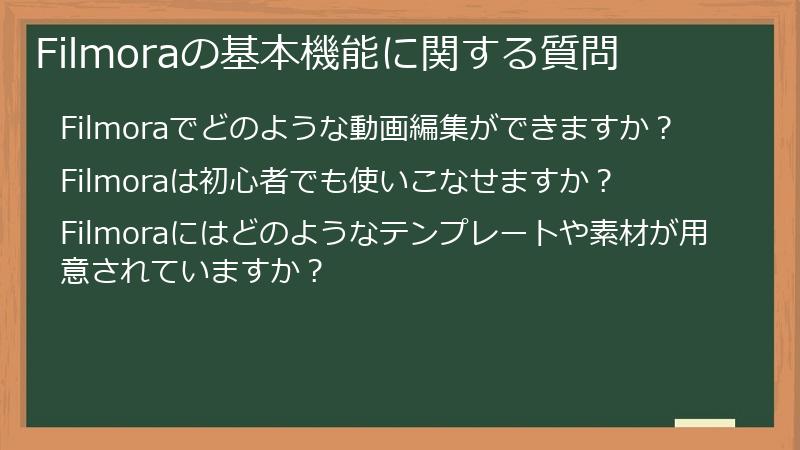
Filmoraでどのような動画編集ができますか?
Filmoraは、幅広い動画編集ニーズに対応できる機能を備えています。
基本的な編集から高度な編集まで、Filmoraでできることの主な例を以下に示します。
- 動画のカットとトリミング:不要な部分をカットしたり、必要な部分だけを切り出したりすることができます。
- 動画の結合:複数の動画クリップを結合して、1つの動画にすることができます。
- テロップの追加:動画にテキストを追加して、字幕や説明文を表示することができます。
- BGMと効果音の追加:動画にBGMや効果音を追加して、動画の雰囲気を盛り上げることができます。
- トランジションの追加:動画クリップと動画クリップの間にトランジションを追加して、動画の流れをスムーズにすることができます。
- エフェクトの追加:動画に様々なエフェクトを追加して、動画の見た目を変更することができます。
- カラーコレクション:動画の色味を調整して、動画の雰囲気を変更することができます。
- オーディオ編集:動画の音量を調整したり、ノイズを除去したりすることができます。
- グリーンスクリーンの合成:グリーンスクリーンを使って撮影した動画を、背景と合成することができます。
- モーショントラッキング:動画内の特定のオブジェクトを追跡して、エフェクトやテキストを追従させることができます。
- AI機能の利用:AI動画生成、AI画像生成、AIポートレート、AIテキストベース編集など、AI機能を活用して、動画制作を効率化することができます。
これらの機能は、初心者でも簡単に使いこなせるように設計されています。
Filmoraの直感的なインターフェースと豊富なチュートリアルを活用することで、誰でも簡単にプロのような動画を制作することができます。
Filmoraは、YouTube動画、TikTok動画、結婚式の余興ムービー、ビジネスのプレゼンテーション動画など、様々な用途で活用することができます。
自分の目的に合わせて、Filmoraの機能を使いこなすことで、オリジナルの動画を制作することができます。
Filmoraでできること
- 基本的な動画編集
- 高度な動画編集
- AI機能の利用
Filmoraは初心者でも使いこなせますか?
Filmoraは、初心者でも使いやすいように設計された動画編集ソフトです。
直感的なインターフェース、豊富なチュートリアル、充実したサポート体制など、初心者でも安心してFilmoraを使いこなせるように、様々な工夫が凝らされています。
Filmoraが初心者にとって使いやすい理由としては、以下の点が挙げられます。
- 直感的なインターフェース:Filmoraのインターフェースは、シンプルで分かりやすく、初心者でも迷うことなく操作することができます。
- ドラッグ&ドロップ操作:動画素材の配置、エフェクトの追加、トランジションの追加など、多くの操作をドラッグ&ドロップで行うことができます。
- 豊富なチュートリアル:Filmoraの公式サイトやYouTubeチャンネルには、Filmoraの使い方を解説したチュートリアル動画が多数公開されています。
- AI Copilot機能:編集作業中にAI Copilotに質問することで、操作方法を教えてもらったり、おすすめの機能を紹介してもらったりすることができます。
- Filmoraコミュニティ: Filmoraのユーザーコミュニティに参加することで、他のユーザーと情報交換をしたり、質問をしたりすることができます。
Filmoraは、動画編集の経験がない人でも、簡単に動画を制作できるように、様々な機能を提供しています。
例えば、インスタントモードでは、あらかじめ用意されたテンプレートに動画素材を当てはめるだけで、簡単にクオリティの高い動画を制作することができます。
また、AIオートカット機能では、動画のハイライトシーンを自動的に抽出して、短い動画を制作することができます。
Filmoraは、初心者でも使いやすい動画編集ソフトですが、使いこなすためには、ある程度の学習が必要です。
Filmoraのチュートリアル動画を参考にしたり、Filmoraの機能を実際に試してみたりすることで、Filmoraの使い方を習得することができます。
Filmoraは、初心者から上級者まで、幅広いユーザーに対応できる動画編集ソフトです。
動画編集の経験がない人でも、安心してFilmoraを使い始めることができます。
Filmoraが初心者におすすめな理由
- 直感的なインターフェース
- ドラッグ&ドロップ操作
- 豊富なチュートリアル
- AI Copilot機能
- Filmoraコミュニティ
Filmoraにはどのようなテンプレートや素材が用意されていますか?
Filmoraには、動画編集をサポートするための豊富なテンプレートや素材が用意されています。
これらの素材を活用することで、デザインスキルがなくても、クオリティの高い動画を制作することができます。
Filmoraに用意されている主なテンプレートや素材は以下の通りです。
- タイトルテンプレート:動画のオープニングやエンディングに使える、様々なデザインのタイトルテンプレートが用意されています。
- トランジション:動画クリップと動画クリップの間に使える、様々なトランジションが用意されています。
- エフェクト:動画の見た目を変更するための、様々なエフェクトが用意されています。
- フィルター:動画の色味を調整するための、様々なフィルターが用意されています。
- オーバーレイ:動画に重ねて表示するための、様々なオーバーレイが用意されています。
- エレメント:動画に挿入するための、様々なエレメント(図形、アイコンなど)が用意されています。
- 音楽素材:動画のBGMとして使える、様々なジャンルの音楽素材が用意されています。
- サウンドエフェクト:動画に効果音を加えるための、様々なサウンドエフェクトが用意されています。
- 動画素材:動画の背景や挿入映像として使える、様々な動画素材が用意されています。
- Filmstock:Filmoraと連携した素材サイトで、さらに豊富な素材をダウンロードすることができます。
- Filmora Creative Assets:Filmoraのサブスクリプションサービスで、Filmstockよりもさらに高品質な素材を利用できます。
これらのテンプレートや素材は、Filmoraのインターフェースから簡単に検索し、動画に適用することができます。
また、Filmora Creative Assetsに加入することで、さらに豊富な素材を利用することができます。
Filmoraのテンプレートや素材は、動画制作の効率を向上させるだけでなく、動画のクオリティを高める効果もあります。
自分の動画のテーマや雰囲気に合わせて、適切なテンプレートや素材を選ぶことで、より魅力的な動画を制作することができます。
Filmoraの素材の種類
- タイトルテンプレート
- トランジション
- エフェクト
- 音楽素材
- 動画素材
- Filmstock
- Filmora Creative Assets
FilmoraのAI機能に関する質問
Filmoraの大きな特徴の一つであるAI機能は、動画制作の効率化に大きく貢献します。
AI動画生成、AI画像生成、AIテキストベース編集など、様々なAI機能を使いこなすことで、動画制作にかかる時間を大幅に短縮することができます。
ここでは、FilmoraのAI機能に関するよくある質問をまとめ、それぞれの使い方や注意点について詳しく解説します。
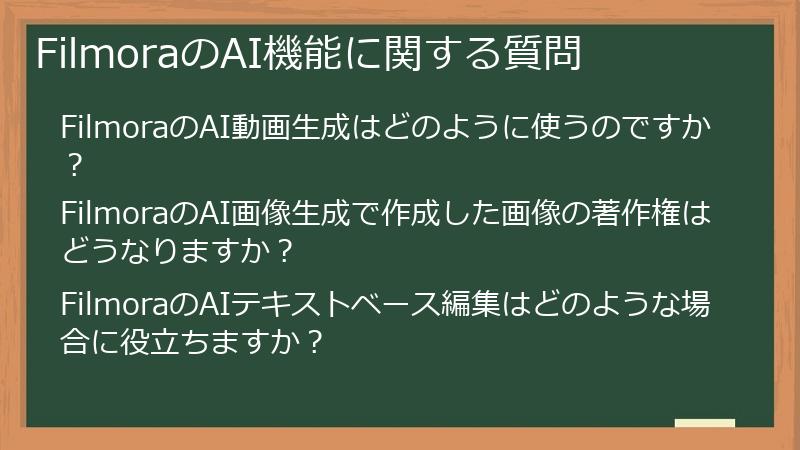
FilmoraのAI動画生成はどのように使うのですか?
FilmoraのAI動画生成機能は、テキストプロンプトを入力するだけで、AIが自動的に動画を生成してくれるという、非常に便利な機能です。
この機能を使うことで、アイデアを素早く形にしたり、動画制作にかかる時間を大幅に短縮したりすることができます。
FilmoraのAI動画生成機能を使う手順は、以下の通りです。
- Filmoraを起動する:Filmoraを起動し、新しいプロジェクトを作成します。
- AI動画生成を選択する:Filmoraのインターフェースにある「AI動画生成」ボタンをクリックします。
- テキストプロンプトを入力する:生成したい動画の内容を、テキストで記述します。プロンプトは、具体的で詳細なほど、AIがイメージに近い動画を生成しやすくなります。
- 動画の設定を行う:生成する動画の長さ、比率、スタイルなどを選択します。
- 生成ボタンをクリックする:設定が完了したら、「生成」ボタンをクリックします。AIが動画の生成を開始します。
- 生成された動画を確認する:AIが動画を生成したら、プレビュー画面で動画を確認します。
- 動画を編集する(必要に応じて):生成された動画に、さらに編集を加えたい場合は、Filmoraの編集機能を使って、動画をカスタマイズすることができます。
- 動画を保存する:編集が完了したら、動画を保存します。
AI動画生成機能を使う際のポイントは、プロンプトを丁寧に記述することです。
AIは、プロンプトの内容に基づいて動画を生成するため、プロンプトが曖昧だと、意図しない動画が生成されてしまう可能性があります。
プロンプトには、動画の雰囲気、登場人物、場所、時間帯など、できるだけ多くの情報を盛り込むようにしましょう。
例えば、「夕焼けの海辺で遊ぶ子供たち」というプロンプトよりも、「10歳の少年少女が、夕焼けの海辺で、笑顔でボール遊びをしている」というプロンプトの方が、より具体的なイメージが伝わり、AIはよりイメージに近い動画を生成することができます。
また、AI動画生成機能は、AIクレジットを消費します。
AIクレジットが不足すると、AI動画生成機能を利用できなくなります。
AIクレジットは、Filmoraの有料プランに加入することで付与されます。
AI動画生成機能は、動画制作の可能性を広げる、非常に強力なツールです。
プロンプトを丁寧に記述し、AIクレジットを有効活用することで、誰でも簡単に、高品質な動画を制作することができます。
AI動画生成の手順
- Filmora起動
- AI動画生成選択
- プロンプト入力
- 設定
- 生成
- 確認
- 編集
- 保存
FilmoraのAI画像生成で作成した画像の著作権はどうなりますか?
FilmoraのAI画像生成機能は、テキストプロンプトを入力するだけで、AIが自動的に画像を生成してくれるという、便利な機能ですが、生成された画像の著作権がどうなるのか、気になる方もいるかもしれません。
FilmoraのAI画像生成機能で作成した画像の著作権は、Wondershareに帰属します。
ただし、Filmoraの利用規約に準拠することで、生成した画像を商用利用することも可能です。
Filmoraの利用規約には、AI画像生成機能に関する以下の規定があります。
- 生成物の権利:お客様は、本サービスを通じて生成された画像、オーディオ、ビデオ、その他のコンテンツ(以下「生成物」)を使用する権利を有します。ただし、Wondershareは、生成物に対するすべての権利、権原、利益を保持します。
- 商用利用:お客様は、本サービスを通じて生成された生成物を、Wondershareの利用規約および該当する法令に従って商用利用することができます。
これらの規定から、FilmoraのAI画像生成機能で作成した画像は、Wondershareが著作権を保有していますが、利用規約に違反しない範囲であれば、商用利用することも可能であることがわかります。
ただし、AIが生成した画像が、既存の著作物に酷似している場合、著作権侵害となる可能性があります。
そのため、AIが生成した画像を商用利用する際には、事前に類似画像を検索し、著作権侵害のリスクがないかどうかを確認することをおすすめします。
また、AIが生成した画像は、AIによって自動的に生成されたものであり、人間の創造性や思想が反映されているとは限りません。
そのため、AIが生成した画像をそのまま利用するのではなく、必要に応じて加工や修正を加えることで、よりオリジナリティの高い画像を作成することができます。
FilmoraのAI画像生成機能は、手軽に画像を作成できる便利なツールですが、著作権に関する注意点を理解し、適切な利用を心がけることが重要です。
AI生成画像の著作権
- 著作権はWondershareに帰属
- 利用規約に従えば商用利用可能
- 既存の著作物との類似性に注意
FilmoraのAIテキストベース編集はどのような場合に役立ちますか?
FilmoraのAIテキストベース編集は、動画の音声を自動でテキスト化し、テキストを編集するだけで動画を編集できるという、画期的な機能です。
この機能は、特に以下の様な場合に役立ちます。
- インタビュー動画の編集:インタビュー動画では、不要な発言や言い淀みなどが含まれることがあります。AIテキストベース編集を使えば、テキスト上で不要な部分を削除するだけで、動画を簡単に編集することができます。
- 講義動画の編集:講義動画では、長時間の動画を効率的に編集する必要があります。AIテキストベース編集を使えば、テキスト上で重要な部分を強調したり、不要な部分をカットしたりすることで、動画の要点を絞り込むことができます。
- 字幕の作成:AIテキストベース編集を使えば、動画の音声を自動でテキスト化し、字幕を簡単に作成することができます。多言語翻訳機能と組み合わせれば、多言語字幕も簡単に作成できます。
- ポッドキャスト動画の編集:ポッドキャスト動画では、音声の内容を視覚的に表現することが重要です。AIテキストベース編集を使えば、テキストをテロップとして表示したり、キーワードを強調表示したりすることで、視聴者の理解を助けることができます。
- Vlogの編集:Vlogでは、日常の出来事を手軽に編集したい場合があります。AIテキストベース編集を使えば、テキスト上で不要な部分を削除したり、コメントを追加したりすることで、Vlogを簡単に編集することができます。
- 議事録の作成: 会議やセミナーなどの動画から、発言内容をテキスト化し、議事録を効率的に作成することができます。
AIテキストベース編集を活用することで、動画編集の作業効率を大幅に向上させることができます。
特に、大量の動画を編集する必要がある場合や、字幕作成などの手間のかかる作業を行う場合に、その効果を実感できるでしょう。
AIテキストベース編集を利用する際には、以下の点に注意すると、より効果的に活用することができます。
- クリアな音声:AIの認識精度を高めるためには、クリアな音声で録音することが重要です。ノイズが多い環境で録音された音声は、認識精度が低下する可能性があります。
- 正しい発音:AIは、正しい発音で話された音声を認識しやすい傾向があります。早口で話したり、訛りが強い言葉を使ったりすると、認識精度が低下する可能性があります。
- テキストの修正:AIが生成したテキストは、必ずしも完璧ではありません。誤字脱字や、認識誤りがないか確認し、必要に応じて修正するようにしましょう。
FilmoraのAIテキストベース編集は、動画編集の可能性を広げる、非常に強力なツールです。
AIテキストベース編集を使いこなすことで、動画制作をより効率的に、よりクリエイティブに行うことができます。
AIテキストベース編集が役立つ場面
- インタビュー動画の編集
- 講義動画の編集
- 字幕の作成
- ポッドキャスト動画の編集
- Vlogの編集
コメント