スマホで手軽に高品質!動画生成AI無料アプリ徹底比較【2025年最新版】
スマホで動画を作りたいけど、難しそう?
お金がかかる?
そんな悩みを解決するのが、動画生成AIアプリです。
この記事では、2025年最新版として、無料で使える動画生成AIアプリを徹底比較します。
初心者でも簡単に高品質な動画が作れるアプリから、上級者も満足できる高機能なアプリまで、幅広くご紹介。
スマホの選び方、プロンプトのコツ、商用利用の注意点まで、動画生成AIを使いこなすための情報を満載でお届けします。
この記事を読めば、あなたにぴったりの動画生成AIアプリが見つかり、今日からスマホで動画制作を始められます。
スマホで動画生成AIを始める前に知っておくべきこと
スマホで動画生成AIを始める前に、知っておくべき基本を解説します。
動画生成AIとは何か、スマホで何ができるのかといった基本的な知識から、無料アプリを選ぶ際の注意点、スマホのスペック確認まで、スムーズに動画生成を始めるために必要な情報を網羅。
この記事を読めば、動画生成AIの基礎を理解し、自分に合ったアプリを選ぶ準備ができます。
動画生成AIとは?スマホでできること
動画生成AIの基本的な仕組みから、スマホで実際にどんな動画が作れるのかをご紹介します。
「AIって難しそう…」と感じている方でも、動画生成AIの可能性と手軽さを理解できるはず。
具体的な活用例を見て、アイデアを膨らませましょう。
動画生成AIの基本:仕組みと種類
動画生成AIとは、人工知能(AI)を活用して、テキストや画像などの入力データから自動的に動画コンテンツを生成する技術です。
従来の動画制作には、撮影機材、編集ソフトウェア、そして専門的なスキルが不可欠でしたが、動画生成AIの登場により、これらのハードルが劇的に低下しました。
動画生成AIの仕組みは、主に以下の要素で構成されています。
1. データセット:AIは、大量の動画データとそれに関連するテキスト情報(キャプション、スクリプトなど)を学習することで、動画の構造やスタイル、コンテンツの関連性を理解します。
2. 生成モデル:学習済みのデータセットを基に、新しい動画を生成するアルゴリズムです。
代表的な生成モデルには、GAN(敵対的生成ネットワーク)、VAE(変分オートエンコーダ)、トランスフォーマーなどがあります。
これらのモデルは、入力されたテキストプロンプトや画像に基づいて、最も適切な動画フレームを生成し、それらを繋ぎ合わせて動画を構築します。
3. プロンプトエンジニアリング:動画生成AIに対して、どのような動画を作成してほしいかを指示するテキスト文です。
プロンプトの質は、生成される動画のクオリティに大きく影響するため、具体的かつ詳細な指示が求められます。
例えば、「夏のビーチで遊ぶ子供たち」というプロンプトよりも、「夕暮れのビーチで、楽しそうに砂遊びをする5歳の子供たち、波の音、スローモーション」といった詳細なプロンプトの方が、より高品質な動画を生成できます。
動画生成AIには、いくつかの種類があります。
* テキストから動画生成:テキストプロンプトを入力すると、それに対応する動画が生成されます。
例えば、OpenAIのSoraやRunwayのGen-2などがこのタイプに該当します。
* 画像から動画生成:一枚の静止画を入力すると、その画像に動きを加えて動画を生成します。
例えば、MyHeritageのDeep Nostalgiaなどがこのタイプに該当します。
* 動画編集AI:既存の動画を編集する際に、AIが自動的に不要な部分をカットしたり、BGMを追加したり、エフェクトを加えたりします。
例えば、Adobe Premiere ProのAI機能などがこのタイプに該当します。
これらの動画生成AIは、スマートフォンアプリとしても提供されており、手軽に高品質な動画を作成できる環境が整いつつあります。
無料のスマホアプリの中には、機能制限があるものや、生成される動画にウォーターマークが入るものもありますが、十分に活用できるものも存在します。
この記事では、これらの無料スマホアプリに焦点を当て、その特徴や使い方を詳しく解説していきます。
スマホ動画生成AIでできること:実例紹介
スマホ動画生成AIアプリを使えば、想像以上に多彩な動画コンテンツを、手軽に作成できます。
ここでは、具体的な例を交えながら、その可能性を深掘りしてみましょう。
- SNS映えするショート動画:
TikTok、Instagramリール、YouTube Shortsなど、短尺動画プラットフォームで人気を集める動画を、AIが簡単に生成します。-
例えば、旅行の思い出をAIに読み込ませ、BGMやエフェクトを自動で追加。
手軽にエモーショナルな旅動画を作成できます。 -
また、商品紹介動画も、テキストと画像を入力するだけで、AIが魅力的なアニメーションやトランジションを加えて作成。
インフルエンサーのような動画を、誰でも作れる時代になりました。
-
例えば、旅行の思い出をAIに読み込ませ、BGMやエフェクトを自動で追加。
- ビジネスシーンで役立つ動画:
プレゼンテーション資料、研修動画、商品紹介動画など、ビジネスの現場でも動画の活用が広がっています。-
例えば、PowerPointのスライドを読み込ませるだけで、AIが自動的にアニメーションやナレーションを追加。
会議でのプレゼン資料が、より分かりやすく、記憶に残るものになります。 -
また、新入社員向けの研修動画も、テキストベースの資料を読み込ませるだけで、AIアバターが分かりやすく解説。
コストを抑えながら、質の高い研修コンテンツを作成できます。
-
例えば、PowerPointのスライドを読み込ませるだけで、AIが自動的にアニメーションやナレーションを追加。
- クリエイティブな動画アート:
AIは、既存の動画素材を加工したり、全く新しい映像を生成したりすることも得意です。-
例えば、自分の描いたイラストをAIに読み込ませ、独自の動きやエフェクトを追加。
世界に一つだけのオリジナルアニメーションを作成できます。 -
また、風景写真にAIが水彩画のような加工を施し、幻想的な雰囲気の動画を生成。
アート作品のような動画を、手軽に作成できます。
-
例えば、自分の描いたイラストをAIに読み込ませ、独自の動きやエフェクトを追加。
- Vlog(ビデオブログ)作成:
日常の出来事や趣味などを動画で共有するVlogも、スマホ動画生成AIアプリで簡単に作成できます。-
例えば、旅行中に撮影した動画素材をAIに読み込ませ、BGMやテロップを自動で追加。
思い出を振り返るVlogを、手軽に作成できます。 -
また、料理のレシピをAIに読み込ませ、調理手順をアニメーションで表現。
初心者でも分かりやすい料理動画を作成できます。
-
例えば、旅行中に撮影した動画素材をAIに読み込ませ、BGMやテロップを自動で追加。
これらの実例は、ほんの一例に過ぎません。
スマホ動画生成AIアプリの可能性は、あなたのアイデア次第で無限に広がります。
無料アプリをダウンロードして、まずは色々な動画を作ってみましょう。
なぜスマホ?PC版との違いとメリット
動画生成AIは、PC版のソフトウェアやオンラインサービスとしても利用できますが、なぜスマホアプリを選ぶのでしょうか?
スマホ版ならではのメリットと、PC版との違いを詳しく解説します。
- 手軽さと携帯性:
スマホは常に持ち歩くもの。
いつでもどこでも、アイデアが浮かんだ瞬間に動画制作を始められます。
カフェでの休憩時間、通勤中の電車内、旅行先での風景…場所を選ばずに動画編集が可能です。
PC版のように、特定の場所に縛られることがありません。 - 直感的な操作性:
スマホアプリは、タッチ操作に最適化されています。
指先で直感的に操作できるため、PC版の複雑なソフトウェアに比べて、初心者でも簡単に使いこなせます。
動画のカット、テロップの挿入、エフェクトの追加など、基本的な編集作業は、数回のタップで完了します。 - 無料アプリの充実度:
スマホアプリストアには、無料で利用できる動画生成AIアプリが豊富に揃っています。
PC版のソフトウェアは、高価なものが多く、無料版は機能制限が厳しい傾向にあります。
スマホアプリなら、様々なアプリを試して、自分に合ったものを見つけることができます。 - スマホならではの機能:
スマホには、高画質なカメラ、マイク、GPSなどの機能が搭載されています。
これらの機能を動画生成AIアプリと連携させることで、スマホならではの動画表現が可能です。
例えば、GPS情報と連携させて、旅行ルートを自動的に動画に表示したり、スマホカメラで撮影した動画素材をAIで加工したりすることができます。 - SNSとの連携:
スマホアプリは、各種SNSとの連携がスムーズです。
作成した動画を、TikTok、Instagram、YouTubeなどに、ワンタップで投稿できます。
PC版の場合、動画ファイルをスマホに転送する必要があるなど、手間がかかります。
もちろん、PC版にもメリットはあります。
より高度な動画編集機能、高解像度での動画生成、複雑なアニメーション作成などは、PC版の方が得意とする領域です。
しかし、手軽に動画制作を始めたい、SNSに投稿する短い動画を頻繁に作りたい、というニーズには、スマホ版の動画生成AIアプリが最適です。
無料スマホ動画生成AIアプリを選ぶポイント
スマホで動画生成AIアプリを選ぶ際に、何を基準にすれば良いのか迷いますよね。
無料アプリを選ぶ際には、特に注意すべきポイントがあります。
機能制限、安全性、日本語対応など、後悔しないために押さえておきたいポイントを解説します。
無料アプリの落とし穴:機能制限と注意点
無料で使えるスマホ動画生成AIアプリは魅力的ですが、その利用にはいくつかの注意点があります。
特に、機能制限については、事前にしっかりと理解しておくことが重要です。
知らずに使い始めて、「こんなはずじゃなかった…」とならないように、無料アプリの「落とし穴」を詳しく見ていきましょう。
- 生成時間制限:
多くの無料アプリでは、生成できる動画の長さに制限があります。
例えば、「1日に3本まで」「1本の動画は30秒まで」といった制限が設けられている場合があります。
長尺の動画を作成したい場合は、有料プランへの加入が必要になることがあります。
この制限は、アプリのサーバー負荷を軽減し、無料ユーザーにも快適な利用環境を提供するために設けられています。 - 機能制限:
無料アプリでは、利用できる機能が制限されている場合があります。
例えば、高度な動画編集機能、特殊エフェクト、高解像度での動画生成などが制限されていることがあります。
無料アプリで満足できない場合は、有料プランを検討する必要があります。
機能制限は、アプリの収益源を確保し、有料ユーザーに付加価値を提供するために設けられています。 - ウォーターマーク:
無料アプリで生成した動画には、ウォーターマーク(ロゴや透かし)が入ることがあります。
ウォーターマークは、アプリの宣伝効果を高め、無断利用を防ぐために挿入されます。
ウォーターマークを削除するには、有料プランへの加入が必要になります。
商用利用を考えている場合は、ウォーターマークの有無を必ず確認しましょう。 - 広告表示:
無料アプリでは、広告が表示されることがあります。
広告は、アプリの運営費用を賄うために表示されます。
広告表示は、動画編集作業を中断させる可能性があり、ユーザーエクスペリエンスを低下させる要因となります。
広告表示をなくすには、有料プランへの加入が必要になることがあります。 - 商用利用の制限:
無料アプリで生成した動画を商用利用することは、禁止されている場合があります。
商用利用とは、動画を販売したり、広告収入を得たり、企業のプロモーションに利用したりすることを指します。
商用利用を考えている場合は、利用規約を必ず確認し、商用利用が許可されているアプリを選ぶか、有料プランに加入する必要があります。
これらの機能制限や注意点を理解した上で、無料アプリを選ぶことが重要です。
無料アプリは、あくまでお試し版と考え、本格的な動画制作を行う場合は、有料プランへの加入を検討しましょう。
安全性の確認:プライバシーポリシーと口コミ
無料のスマホ動画生成AIアプリを選ぶ上で、安全性は非常に重要な要素です。
個人情報漏洩、不正アクセス、マルウェア感染などのリスクを避けるために、アプリの安全性をしっかりと確認しましょう。
特に、プライバシーポリシーと口コミは、アプリの安全性を判断するための重要な情報源となります。
- プライバシーポリシーの確認:
プライバシーポリシーとは、アプリがどのような個人情報を収集し、どのように利用するのかを明記したものです。
アプリをインストールする前に、必ずプライバシーポリシーを確認しましょう。-
収集する個人情報の種類:
氏名、メールアドレス、電話番号、位置情報、端末情報、利用状況など、アプリがどのような個人情報を収集するのかを確認します。 -
個人情報の利用目的:
収集した個人情報を、アプリの改善、広告表示、マーケティングなどに利用する目的を確認します。 -
個人情報の第三者提供:
収集した個人情報を、第三者に提供する場合があるかどうかを確認します。
第三者提供を行う場合は、提供先の企業名や提供目的も明記されているはずです。 -
個人情報の管理体制:
収集した個人情報を、どのように安全に管理しているのかを確認します。
暗号化技術の利用、アクセス制限、セキュリティ対策などが講じられているかを確認しましょう。
-
収集する個人情報の種類:
- 口コミの確認:
アプリストア(App Store、Google Play ストア)の口コミは、実際にアプリを利用したユーザーの生の声を知ることができます。
口コミを参考に、アプリの安全性や信頼性を判断しましょう。-
高評価の口コミ:
アプリの使いやすさ、機能の豊富さ、生成される動画のクオリティなどを評価する口コミを参考にしましょう。 -
低評価の口コミ:
個人情報漏洩、不正アクセス、マルウェア感染などのリスクを指摘する口コミがないか、注意深く確認しましょう。
また、広告表示が多い、動作が重い、バグが多いなどの不満を訴える口コミも参考に、アプリの使い勝手を判断しましょう。 -
開発者の対応:
低評価の口コミに対して、開発者がどのように対応しているのかを確認しましょう。
誠実な対応をしている場合は、信頼できるアプリである可能性が高いです。
-
高評価の口コミ:
- アプリの権限:
アプリが要求する権限(カメラ、マイク、位置情報など)を確認しましょう。
動画生成AIアプリとして、不必要な権限を要求している場合は、注意が必要です。 - 開発元の情報:
アプリの開発元の企業情報を確認しましょう。
実績のある企業や、信頼できる企業が開発しているアプリを選ぶようにしましょう。
これらの情報を総合的に判断して、安全性の高いアプリを選ぶようにしましょう。
少しでも不安を感じる場合は、別のアプリを検討することをおすすめします。
日本語対応状況:使いやすさの重要な指標
スマホ動画生成AIアプリを選ぶ際、日本語への対応状況は、使いやすさを大きく左右する重要な要素です。
特に、プロンプト(指示文)の入力、UI(ユーザーインターフェース)の表示、サポート体制の3つの側面から、日本語対応状況を確認しましょう。
- プロンプトの日本語対応:
動画生成AIは、テキストによる指示(プロンプト)に基づいて動画を生成します。
プロンプトを日本語で入力できるかどうかは、アプリの使いやすさに直結します。-
日本語プロンプトの精度:
日本語プロンプトに対応しているアプリでも、その精度は様々です。
自然な日本語で指示しても、AIが意図を正確に理解してくれるとは限りません。
口コミやレビューを参考に、日本語プロンプトの精度を確認しましょう。 -
英語プロンプトの推奨:
一部のアプリでは、日本語プロンプトよりも英語プロンプトの方が、より高品質な動画を生成できる場合があります。
英語に自信がない場合は、翻訳ツールを活用しましょう。
-
日本語プロンプトの精度:
- UIの日本語対応:
アプリのUI(メニュー、ボタン、説明文など)が日本語で表示されるかどうかは、直感的な操作を可能にするために重要です。-
日本語UIの完成度:
日本語UIに対応しているアプリでも、翻訳が不自然だったり、一部が英語のままだったりする場合があります。
日本語UIの完成度を確認し、ストレスなく使えるアプリを選びましょう。 -
操作性の確認:
UIが日本語で表示されていても、操作性が良いとは限りません。
無料アプリであれば、実際にインストールして操作感を試してみることをおすすめします。
-
日本語UIの完成度:
- サポート体制の日本語対応:
アプリの使い方で困ったとき、日本語でサポートを受けられるかどうかは、安心してアプリを利用するために重要です。-
FAQの充実度:
FAQ(よくある質問)が日本語で用意されているかどうかを確認しましょう。
FAQが充実していれば、自分で問題を解決できる可能性が高まります。 -
メールサポートの有無:
メールで問い合わせができるかどうかを確認しましょう。
日本語で問い合わせができる場合は、より安心してアプリを利用できます。 -
チャットサポートの有無:
チャットでリアルタイムにサポートを受けられる場合は、迅速に問題を解決できます。
日本語チャットサポートに対応しているアプリは、まだ少ないのが現状です。
-
FAQの充実度:
これらの日本語対応状況を確認し、自分にとって使いやすいアプリを選びましょう。
日本語対応が不十分なアプリでも、英語に自信がある場合は、問題なく利用できるかもしれません。
しかし、多くの場合、日本語対応がしっかりしているアプリの方が、快適に動画制作を楽しめます。
スマホのスペック確認:快適な動作のために
スマホ動画生成AIアプリを快適に利用するためには、スマホのスペックも重要な要素です。
アプリが快適に動作するために必要なOS、ストレージ容量、推奨スペックについて解説します。
せっかくアプリをインストールしても、動作が遅くてストレスを感じる…とならないように、事前にスマホのスペックを確認しておきましょう。
対応OS:iOS vs Android
スマホ動画生成AIアプリを選ぶ際、まず確認すべきなのが、自分のスマホのOSに対応しているかどうかです。
現在、スマホのOSは、大きく分けてiOS(iPhone)とAndroidの2種類があります。
それぞれのOSに対応状況と、OSごとの特徴について解説します。
- iOS(iPhone):
Apple社が開発・提供しているOSで、iPhoneやiPadなどの端末に搭載されています。
App Storeでアプリをダウンロードできます。-
iOSアプリの安全性:
App Storeの審査は厳しく、安全性は高いとされています。
個人情報漏洩やマルウェア感染のリスクは比較的低いと考えられます。 -
iOSアプリの最適化:
iPhoneは機種数が限られているため、アプリ開発者は特定の機種に最適化しやすく、動作が安定している傾向があります。 -
iOSアプリの最新バージョン:
動画生成AIアプリを利用する際は、iOSのバージョンを最新に保つことをおすすめします。
古いバージョンでは、アプリが正常に動作しない場合があります。
-
iOSアプリの安全性:
- Android:
Google社が開発しているOSで、様々なメーカーのスマホやタブレットに搭載されています。
Google Play ストアでアプリをダウンロードできます。-
Androidアプリの自由度:
Androidは、iOSに比べて自由度が高く、様々なアプリが提供されています。
動画生成AIアプリの選択肢も豊富です。 -
Androidアプリのセキュリティ:
Google Play ストアの審査は、App Storeに比べて緩やかであるため、セキュリティには注意が必要です。
アプリをインストールする前に、口コミやレビューをよく確認しましょう。 -
Androidアプリの互換性:
Androidは機種数が多いため、アプリによっては特定の機種で動作が不安定になる場合があります。
アプリの対応機種情報を確認し、自分のスマホに対応しているかどうかを確認しましょう。 -
Androidアプリのバージョン:
動画生成AIアプリを利用する際は、Androidのバージョンを最新に保つことをおすすめします。
古いバージョンでは、アプリが正常に動作しない場合があります。
-
Androidアプリの自由度:
どちらのOSを選んでも、動画生成AIアプリを利用できますが、それぞれのOSには特徴があります。
自分のスマホのOSを確認し、対応しているアプリを選びましょう。
ストレージ容量:動画データの保存場所
スマホで動画生成AIアプリを利用する際、ストレージ容量は、動画データを保存するために非常に重要な要素です。
特に、高画質の動画を生成したり、複数の動画を保存したりする場合は、十分なストレージ容量が必要になります。
ストレージ容量が不足すると、アプリの動作が遅くなったり、動画を保存できなくなったりする可能性があります。
- 必要なストレージ容量:
必要なストレージ容量は、生成する動画の長さ、画質、本数によって異なります。
一般的に、高画質の動画は、ファイルサイズが大きくなるため、より多くのストレージ容量が必要になります。-
動画の長さ:
動画が長ければ長いほど、ファイルサイズは大きくなります。
特に、4Kなどの高解像度で撮影された動画は、ファイルサイズが非常に大きくなります。 -
動画の画質:
動画の画質が高ければ高いほど、ファイルサイズは大きくなります。
例えば、4K動画は、フルHD動画よりもファイルサイズが大きくなります。 -
動画の本数:
保存する動画の本数が多ければ多いほど、必要なストレージ容量は大きくなります。
頻繁に動画を生成する場合は、余裕を持ったストレージ容量を確保しておきましょう。
-
動画の長さ:
- ストレージ容量の確認方法:
スマホのストレージ容量は、設定アプリから確認できます。-
iOSの場合:
設定アプリ > 一般 > iPhoneストレージ -
Androidの場合:
設定アプリ > ストレージ
ストレージ容量を確認し、空き容量が不足している場合は、不要なファイルやアプリを削除したり、クラウドストレージサービスを利用したりすることを検討しましょう。
-
iOSの場合:
- ストレージ容量の節約方法:
動画生成AIアプリを利用する際は、ストレージ容量を節約するための対策を講じることが重要です。-
動画の画質を下げる:
高画質の動画は、ファイルサイズが大きくなるため、画質を下げてファイルサイズを小さくすることを検討しましょう。 -
不要な動画を削除する:
不要になった動画は、速やかに削除しましょう。
定期的にストレージ容量を確認し、不要なファイルを削除する習慣をつけましょう。 -
クラウドストレージサービスを利用する:
Google Drive、Dropbox、iCloudなどのクラウドストレージサービスを利用すれば、スマホのストレージ容量を圧迫することなく、動画データを保存できます。
-
動画の画質を下げる:
ストレージ容量を適切に管理することで、スマホ動画生成AIアプリを快適に利用できます。
推奨スペック:快適な動画生成に必要な性能
スマホ動画生成AIアプリを快適に利用するためには、スマホのスペックが重要です。
特に、CPU、GPU、メモリは、動画生成の速度や安定性に大きく影響します。
ここでは、快適な動画生成に必要なスマホの推奨スペックについて解説します。
- CPU(中央処理装置):
CPUは、スマホの頭脳とも言える存在で、アプリの実行やデータの処理を行います。
動画生成AIアプリは、高度な計算処理を行うため、高性能なCPUが求められます。-
CPUのコア数:
CPUのコア数が多いほど、複数の処理を同時に行うことができ、動画生成の速度が向上します。
最低でもクアッドコア(4コア)以上のCPUを搭載したスマホを選びましょう。
できれば、オクタコア(8コア)以上のCPUを搭載したスマホがおすすめです。 -
CPUのクロック周波数:
CPUのクロック周波数が高いほど、処理速度が速くなります。
最低でも2.0GHz以上のクロック周波数を持つCPUを搭載したスマホを選びましょう。
-
CPUのコア数:
- GPU(グラフィックス処理装置):
GPUは、画像の描画や動画の処理に特化したプロセッサです。
動画生成AIアプリでは、高品質な動画を生成するために、高性能なGPUが求められます。-
GPUの性能:
GPUの性能が高いほど、動画の生成速度が向上し、より複雑なエフェクトやフィルターを適用できます。
AdrenoシリーズやMaliシリーズなど、高性能なGPUを搭載したスマホを選びましょう。 -
GPUのメモリ:
GPUにもメモリが搭載されており、メモリ容量が多いほど、より多くのデータを処理できます。
GPUメモリが不足すると、動画の生成が途中で止まってしまうことがあります。
-
GPUの性能:
- メモリ(RAM):
メモリは、アプリが一時的にデータを保存する場所です。
メモリ容量が多いほど、複数のアプリを同時に起動しても、動作が遅くなりにくくなります。-
メモリ容量:
動画生成AIアプリは、多くのメモリを消費するため、十分なメモリ容量が必要です。
最低でも4GB以上のメモリを搭載したスマホを選びましょう。
できれば、6GB以上のメモリを搭載したスマホがおすすめです。 -
メモリの種類:
メモリには、LPDDR4やLPDDR5などの種類があります。
LPDDR5は、LPDDR4よりも高速で省電力です。
-
メモリ容量:
- ストレージ容量:
ストレージ容量は、動画データやアプリを保存する場所です。
十分なストレージ容量がないと、動画を保存できなくなったり、アプリをインストールできなくなったりします。
最低でも64GB以上のストレージ容量を搭載したスマホを選びましょう。
できれば、128GB以上のストレージ容量を搭載したスマホがおすすめです。
これらの推奨スペックを満たしたスマホを選ぶことで、スマホ動画生成AIアプリを快適に利用できます。
無料スマホ動画生成AIアプリ徹底比較【2025年最新】
数ある無料スマホ動画生成AIアプリの中から、どれを選べば良いのか迷いますよね。
ここでは、初心者でも簡単に使えるアプリから、上級者も満足できる高機能なアプリまで、2025年最新のおすすめアプリを徹底比較します。
それぞれのアプリの特徴、料金、使いやすさを詳しく解説するので、自分にぴったりのアプリを見つけて、動画制作を始めましょう。
初心者向け!簡単操作で高品質な動画生成AIアプリ
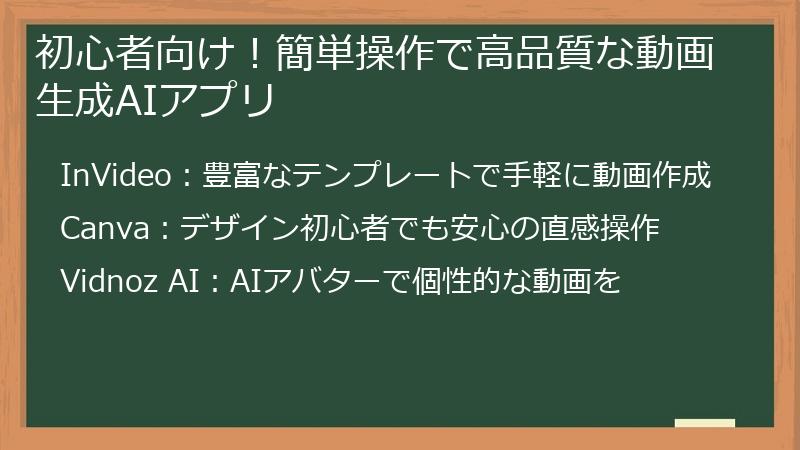
動画生成AIアプリを初めて使う方でも、すぐに使いこなせる、簡単操作で高品質な動画が作れるアプリをご紹介します。
難しい操作は一切不要。
直感的なインターフェースと豊富なテンプレートで、誰でも簡単にプロ並みの動画を作成できます。
InVideo:豊富なテンプレートで手軽に動画作成
InVideoは、5000種類以上の豊富なテンプレートが魅力の動画生成AIアプリです。
初心者でも、テンプレートを選んでテキストや画像を入れ替えるだけで、プロ並みの動画を簡単に作成できます。
マーケティング動画、SNS動画、プレゼンテーション動画など、様々な用途に対応したテンプレートが揃っています。
- 豊富なテンプレート:
InVideoの最大の魅力は、そのテンプレートの豊富さです。
5000種類以上のテンプレートが用意されており、様々なジャンルや用途に対応できます。-
マーケティング動画:
商品紹介動画、広告動画、キャンペーン動画など、マーケティングに特化したテンプレートが豊富に揃っています。
目を引くアニメーションや効果音を簡単に組み込むことができます。 -
SNS動画:
TikTok、Instagram、YouTube Shortsなど、各SNSに最適化されたテンプレートが用意されています。
縦型動画、正方形動画、横型動画など、様々なアスペクト比に対応しています。 -
プレゼンテーション動画:
ビジネスプレゼンテーション、セミナー、研修など、ビジネスシーンで役立つテンプレートが揃っています。
グラフや図表を簡単に挿入できます。
-
マーケティング動画:
- 簡単な操作性:
InVideoは、操作が非常に簡単で、動画編集の経験がない方でも、すぐに使いこなせるようになります。
テンプレートを選んで、テキストや画像を入れ替えるだけで、動画が完成します。-
ドラッグ&ドロップ:
テキスト、画像、動画素材などを、ドラッグ&ドロップで簡単に追加できます。 -
直感的な編集:
テキストのフォント、色、サイズなどを、直感的に編集できます。 -
豊富な素材:
InVideoには、豊富な動画素材、音楽素材、画像素材が用意されています。
自分で素材を用意する必要はありません。
-
ドラッグ&ドロップ:
- 無料プランでも商用利用可能:
InVideoは、無料プランでも商用利用が可能です(一部制限あり)。
ウォーターマークが入りますが、個人事業主や中小企業の方でも、手軽に動画マーケティングを始められます。 - 日本語対応:
InVideoは、日本語に対応しています。
UIが日本語で表示されるだけでなく、日本語のテキストも問題なく入力できます。
InVideoは、初心者でも手軽に高品質な動画を作成できる、おすすめの動画生成AIアプリです。
無料プランから試してみて、気に入ったら有料プランにアップグレードすることを検討しましょう。
Canva:デザイン初心者でも安心の直感操作
Canvaは、デザイン初心者でも簡単に使える、直感的な操作性が魅力の動画生成AIアプリです。
豊富なテンプレート、素材、フォントが用意されており、誰でも簡単にプロ並みのデザインを作成できます。
動画だけでなく、ポスター、チラシ、SNS投稿画像など、様々なデザインを作成できます。
- 直感的な操作性:
Canvaは、ドラッグ&ドロップ操作で、簡単にデザインを作成できます。
複雑な操作は一切不要で、初心者でもすぐに使いこなせるようになります。-
豊富なテンプレート:
Canvaには、様々な用途に対応したテンプレートが用意されています。
テンプレートを選んで、テキストや画像を入れ替えるだけで、デザインが完成します。 -
簡単な編集:
テキストのフォント、色、サイズなどを、直感的に編集できます。
画像の切り抜き、フィルター適用なども、簡単に行えます。
-
豊富なテンプレート:
- 豊富な素材:
Canvaには、豊富な画像素材、イラスト素材、動画素材、音楽素材が用意されています。
自分で素材を用意する必要はありません。-
無料素材:
Canvaには、無料で利用できる素材も豊富に用意されています。
無料素材だけでも、十分にクオリティの高いデザインを作成できます。 -
有料素材:
さらに高品質な素材を利用したい場合は、有料素材を購入することもできます。
有料素材は、無料素材よりも種類が豊富で、より洗練されたデザインを作成できます。
-
無料素材:
- 共同編集:
Canvaは、チームでデザインを共同編集できます。
複数人で同時に編集できるため、効率的に作業を進めることができます。-
リアルタイム編集:
複数人で同時に編集できます。 -
コメント機能:
デザインにコメントを追加できます。 -
権限管理:
編集権限、閲覧権限などを設定できます。
-
リアルタイム編集:
- スマホアプリ:
Canvaは、スマホアプリでも利用できます。
スマホアプリを使えば、いつでもどこでもデザインを作成できます。 - 日本語対応:
Canvaは、日本語に対応しています。
UIが日本語で表示されるだけでなく、日本語のテキストも問題なく入力できます。
Canvaは、デザイン初心者でも簡単に高品質な動画やデザインを作成できる、おすすめのアプリです。
無料プランから試してみて、気に入ったら有料プランにアップグレードすることを検討しましょう。
Vidnoz AI:AIアバターで個性的な動画を
Vidnoz AIは、AIアバターを使った動画生成に特化したアプリです。
900種類以上のAIアバターと460種類以上のリアルな音声を使って、個性的な動画を簡単に作成できます。
プレゼンテーション動画、説明動画、SNS動画など、様々な用途に対応できます。
- 豊富なAIアバター:
Vidnoz AIの最大の魅力は、そのAIアバターの豊富さです。
900種類以上のAIアバターが用意されており、様々な年齢、性別、人種のアバターを選ぶことができます。-
リアルなアバター:
Vidnoz AIのアバターは、非常にリアルな表情や動きを表現できます。
まるで本物の人間が話しているかのような動画を作成できます。 -
カスタマイズ可能なアバター:
Vidnoz AIのアバターは、服装、髪型、アクセサリーなどをカスタマイズできます。
自分のブランドイメージに合ったアバターを作成できます。
-
リアルなアバター:
- リアルな音声:
Vidnoz AIには、460種類以上のリアルな音声が用意されています。
男性、女性、子供など、様々な声質を選ぶことができます。-
多言語対応:
Vidnoz AIの音声は、多言語に対応しています。
日本語、英語、中国語など、様々な言語でナレーションを作成できます。 -
感情表現:
Vidnoz AIの音声は、喜怒哀楽などの感情を表現できます。
動画の内容に合わせたナレーションを作成できます。
-
多言語対応:
- 簡単な動画作成:
Vidnoz AIは、操作が非常に簡単で、動画編集の経験がない方でも、すぐに使いこなせるようになります。
テキストを入力するだけで、AIアバターが自動的にナレーションを読み上げ、動画が完成します。 - 商用利用可能:
Vidnoz AIは、商用利用が可能です。
作成した動画を、企業のプロモーション、広告、教育などに利用できます。 - 日本語対応:
Vidnoz AIは、日本語に対応しています。
UIが日本語で表示されるだけでなく、日本語のテキストも問題なく入力できます。
Vidnoz AIは、AIアバターを使って個性的な動画を作成したい方におすすめのアプリです。
無料プランから試してみて、気に入ったら有料プランにアップグレードすることを検討しましょう。
上級者向け!高機能な無料スマホ動画生成AIアプリ
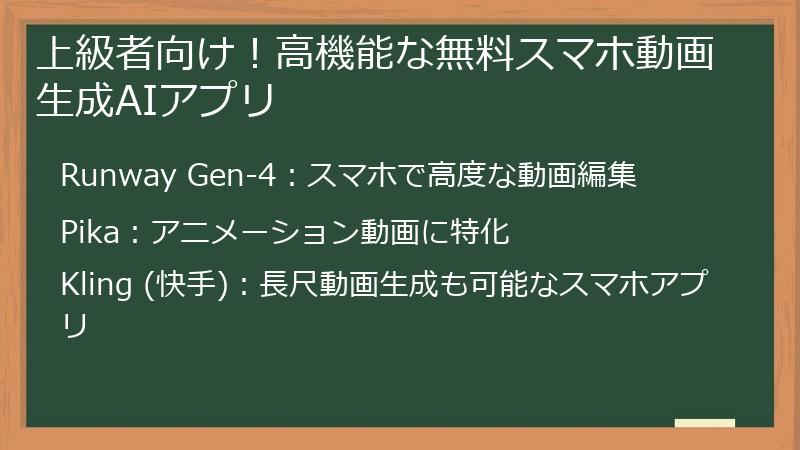
もっと高度な動画編集をしたい、よりクリエイティブな表現を追求したい。
そんな上級者の方におすすめの、高機能な無料スマホ動画生成AIアプリをご紹介します。
高度な編集機能、特殊エフェクト、高解像度での動画生成など、無料とは思えないほどの充実した機能で、あなたの創造性を最大限に引き出します。
Runway Gen-4:スマホで高度な動画編集
Runway Gen-4は、テキストや画像から高品質な動画を生成できる、多機能な動画生成AIアプリです。
高度な動画編集機能、特殊エフェクト、AIツールなどを搭載しており、スマホでプロ並みの動画編集が可能です。
無料プランでも、多くの機能を利用できますが、生成できる動画の長さや解像度などに制限があります。
- 高度な動画編集機能:
Runway Gen-4は、スマホアプリでありながら、高度な動画編集機能を搭載しています。-
タイムライン編集:
複数の動画素材や画像素材を、タイムライン上で自由に配置し、編集できます。
動画のカット、トリミング、分割なども、簡単に行えます。 -
トランジション:
動画素材と動画素材の間に、様々なトランジション効果を適用できます。
フェード、ワイプ、スライドなど、多彩なトランジション効果が用意されています。 -
エフェクト:
動画に、様々なエフェクトを適用できます。
色調補正、ブラー、シャープ、モザイクなど、豊富なエフェクトが用意されています。
-
タイムライン編集:
- 特殊エフェクト:
Runway Gen-4は、特殊エフェクトも豊富に搭載しています。-
VFX:
VFX(視覚効果)を使って、現実には存在しない映像を動画に合成できます。
爆発、炎、雷など、迫力のあるVFX効果を簡単に適用できます。 -
モーショングラフィックス:
モーショングラフィックスを使って、テキストや図形に動きをつけることができます。
アニメーションロゴ、タイトルアニメーションなど、印象的なモーショングラフィックスを簡単に作成できます。
-
VFX:
- AIツール:
Runway Gen-4は、AIツールも搭載しています。-
自動字幕生成:
動画の音声を自動的に認識し、字幕を生成します。
多言語に対応しており、日本語の字幕も高精度で生成できます。 -
背景除去:
動画の背景を自動的に除去できます。
クロマキー合成を使わなくても、簡単に背景を透明にできます。 -
オブジェクト除去:
動画に映り込んだ不要なオブジェクトを、自動的に除去できます。
通行人、ゴミ箱、電線などを、簡単に消すことができます。
-
自動字幕生成:
- スマホアプリ:
Runway Gen-4は、スマホアプリでも利用できます。
スマホアプリを使えば、いつでもどこでも動画編集ができます。
Runway Gen-4は、スマホで高度な動画編集をしたい方におすすめのアプリです。
無料プランから試してみて、気に入ったら有料プランにアップグレードすることを検討しましょう。
Pika:アニメーション動画に特化
Pikaは、アニメーション動画の生成に特化した動画生成AIアプリです。
手描きのイラスト、写真、テキストなどから、簡単にアニメーション動画を作成できます。
SNSのプロフィール動画、広告動画、教育動画など、様々な用途に活用できます。
特に、ユニークなエフェクト「Pikaffect」は、他のアプリにはない魅力的な表現を可能にします。
- アニメーション動画の簡単生成:
Pikaは、アニメーション動画の生成に特化しているため、操作が非常に簡単です。-
手描きイラストから:
手描きのイラストをスマホで撮影し、Pikaに読み込ませるだけで、イラストが動き出すアニメーション動画を生成できます。 -
写真から:
風景写真や人物写真に、アニメーション効果を加えて、ユニークな動画を作成できます。 -
テキストから:
テキストを入力するだけで、テキストが動き出すアニメーション動画を生成できます。
-
手描きイラストから:
- Pikaffect:ユニークなエフェクト:
Pikaには、ユニークなエフェクト「Pikaffect」が搭載されています。
Pikaffectを使うと、動画に様々な特殊効果を加えることができます。-
爆発:
動画に爆発エフェクトを加えることができます。 -
炎:
動画に炎エフェクトを加えることができます。 -
雷:
動画に雷エフェクトを加えることができます。 -
溶ける:
動画に溶けるエフェクトを加えることができます。
-
爆発:
- 豊富なテンプレート:
Pikaには、豊富なテンプレートが用意されています。
テンプレートを選んで、素材を入れ替えるだけで、簡単にアニメーション動画を作成できます。 - SNS連携:
Pikaは、SNSとの連携機能が充実しています。
作成した動画を、TikTok、Instagram、YouTubeなどに、ワンタップで投稿できます。 - 無料プラン:
Pikaには、無料プランがあります。
無料プランでも、多くの機能を利用できますが、生成できる動画の長さや解像度などに制限があります。
Pikaは、アニメーション動画を手軽に作成したい方におすすめのアプリです。
特に、Pikaffectを使ったユニークな表現は、他のアプリにはない魅力です。
無料プランから試してみて、気に入ったら有料プランにアップグレードすることを検討しましょう。
Kling (快手):長尺動画生成も可能なスマホアプリ
Klingは、中国の動画共有プラットフォーム「快手」が開発した動画生成AIアプリです。
他のアプリに比べて、長尺の動画を生成できるのが特徴です。
広告動画、プロモーション動画、教育動画など、様々な用途に活用できます。
無料プランでも、多くの機能を利用できますが、生成できる動画の長さや解像度などに制限があります。
- 長尺動画生成:
Klingの最大の魅力は、他のアプリに比べて、長尺の動画を生成できることです。
他のアプリでは、数十秒程度の動画しか生成できない場合が多いですが、Klingでは、数分間の動画を生成できます。 - 高品質な動画生成:
Klingは、高品質な動画を生成できます。
動画の解像度、フレームレートなどを細かく設定できます。
また、AIが自動的に動画の画質を向上させる機能も搭載しています。 - 豊富な編集機能:
Klingは、豊富な編集機能を搭載しています。
動画のカット、トリミング、分割、結合など、基本的な編集作業はもちろん、特殊エフェクトやフィルターの適用も可能です。 - 多言語対応:
Klingは、多言語に対応しています。
UIが日本語で表示されるだけでなく、日本語のテキストも問題なく入力できます。 - 無料プラン:
Klingには、無料プランがあります。
無料プランでも、多くの機能を利用できますが、生成できる動画の長さや解像度などに制限があります。 - 商用利用:
Klingで生成した動画は、商用利用できます。
ただし、利用規約をよく確認し、違反しないように注意してください。
Klingは、長尺の動画を生成したい方におすすめのアプリです。
また、高品質な動画を生成したい方、豊富な編集機能を求めている方にもおすすめです。
無料プランから試してみて、気に入ったら有料プランにアップグレードすることを検討しましょう。
無料スマホ動画生成AIアプリの比較表:あなたに最適なのは?
ここまで、様々な無料スマホ動画生成AIアプリをご紹介してきましたが、結局どれを選べば良いのか迷いますよね。
ここでは、機能、料金、使いやすさなど、重要なポイントを比較表にまとめました。
あなたに最適なアプリを見つけるための、最後の決め手となるはずです。
機能比較:テキスト生成、画像生成、AIアバター
無料スマホ動画生成AIアプリを選ぶ上で、重要なポイントの一つが、搭載されている機能です。
テキスト生成、画像生成、AIアバターなど、各アプリがどのような機能を提供しているのかを比較することで、自分に必要な機能が揃っているアプリを見つけることができます。
- テキスト生成:
テキストから動画を生成する機能は、多くの動画生成AIアプリに搭載されています。
しかし、テキスト生成の精度や、生成される動画のクオリティは、アプリによって大きく異なります。-
日本語対応:
日本語のテキストをどの程度正確に理解し、動画に反映できるのかを確認しましょう。
日本語の表現に不自然な点がないか、意図した内容と異なる動画が生成されないかなどを確認することが重要です。 -
生成速度:
テキストを入力してから、動画が生成されるまでの時間を確認しましょう。
生成速度が遅いと、ストレスを感じる場合があります。 -
カスタマイズ性:
生成される動画のスタイル、色、フォントなどを、どの程度自由にカスタマイズできるのかを確認しましょう。
カスタマイズ性が高いほど、自分のイメージに合った動画を作成できます。
-
日本語対応:
- 画像生成:
画像から動画を生成する機能は、写真やイラストをアニメーション化したり、特殊効果を加えたりする際に役立ちます。-
対応形式:
JPEG、PNG、GIFなど、どのような画像形式に対応しているのかを確認しましょう。 -
アニメーションの種類:
写真に動きを加えるアニメーションの種類を確認しましょう。
ズーム、パン、回転など、様々なアニメーション効果が用意されているアプリを選ぶと、表現の幅が広がります。 -
エフェクト:
画像にエフェクトを加える機能を確認しましょう。
フィルター、色調補正、特殊効果など、様々なエフェクトが用意されているアプリを選ぶと、より個性的な動画を作成できます。
-
対応形式:
- AIアバター:
AIアバターを使って動画を生成する機能は、顔出しせずに動画を作成したい場合に役立ちます。
プレゼンテーション動画、説明動画、教育動画などに活用できます。-
アバターの種類:
どのような種類のアバターが用意されているのかを確認しましょう。
様々な年齢、性別、人種のアバターが用意されているアプリを選ぶと、自分のイメージに合ったアバターを見つけやすくなります。 -
カスタマイズ性:
アバターの服装、髪型、アクセサリーなどを、どの程度自由にカスタマイズできるのかを確認しましょう。
カスタマイズ性が高いほど、自分だけのオリジナルアバターを作成できます。 -
音声:
アバターの音声の種類を確認しましょう。
男性、女性、子供など、様々な声質の音声が用意されているアプリを選ぶと、動画の内容に合った音声を選択できます。
-
アバターの種類:
これらの機能を比較し、自分に必要な機能が揃っているアプリを選びましょう。
料金比較:無料プランの内容と有料プランの違い
無料スマホ動画生成AIアプリを選ぶ上で、料金プランは重要な要素です。
無料プランの内容と、有料プランの違いを比較することで、自分に合った料金プランを選ぶことができます。
無料プランでどこまでできるのか、有料プランに加入すると何ができるようになるのかを詳しく解説します。
- 無料プランの内容:
無料プランでは、基本的に全ての機能を利用できますが、いくつかの制限があります。-
生成できる動画の長さ:
無料プランでは、生成できる動画の長さに制限がある場合があります。
例えば、1本の動画は30秒まで、1日に3本までなど、制限が設けられている場合があります。 -
動画の解像度:
無料プランでは、生成できる動画の解像度に制限がある場合があります。
例えば、フルHD(1920×1080)までの解像度しか選択できない場合があります。 -
利用できる機能:
無料プランでは、一部の機能が制限されている場合があります。
例えば、高度な編集機能、特殊エフェクト、AIツールなどが利用できない場合があります。 -
ウォーターマーク:
無料プランで生成した動画には、ウォーターマーク(ロゴや透かし)が入ることがあります。 -
広告表示:
無料プランでは、広告が表示されることがあります。 -
商用利用:
無料プランで生成した動画を商用利用することは、禁止されている場合があります。
-
生成できる動画の長さ:
- 有料プランの違い:
有料プランに加入すると、無料プランの制限が解除され、より多くの機能を利用できるようになります。-
生成できる動画の長さの制限解除:
有料プランでは、生成できる動画の長さの制限が解除されます。
長尺の動画を生成できるようになります。 -
動画の解像度の向上:
有料プランでは、生成できる動画の解像度が向上します。
4K(3840×2160)などの高解像度で動画を生成できるようになります。 -
利用できる機能の追加:
有料プランでは、無料プランでは利用できなかった高度な編集機能、特殊エフェクト、AIツールなどが利用できるようになります。 -
ウォーターマークの削除:
有料プランでは、生成した動画からウォーターマークが削除されます。 -
広告の非表示:
有料プランでは、広告が表示されなくなります。 -
商用利用の許可:
有料プランでは、生成した動画を商用利用できるようになります。
-
生成できる動画の長さの制限解除:
- 料金プランの種類:
有料プランには、月額料金プラン、年額料金プラン、買い切りプランなど、様々な種類があります。
自分の利用頻度や予算に合わせて、最適な料金プランを選びましょう。
これらの情報を参考に、自分に合った料金プランを選びましょう。
まずは無料プランを試してみて、必要な機能が足りないと感じたら、有料プランへの加入を検討することをおすすめします。
使いやすさ比較:操作性と日本語対応
無料スマホ動画生成AIアプリを選ぶ上で、使いやすさは非常に重要な要素です。
操作性と日本語対応は、特に重要なポイントと言えるでしょう。
操作が複雑で分かりにくいアプリや、日本語に対応していないアプリは、ストレスを感じやすく、動画制作を諦めてしまう原因にもなりかねません。
- 操作性:
アプリの操作が簡単で直感的であるかどうかを確認しましょう。-
UI(ユーザーインターフェース):
UIが見やすく、分かりやすいデザインになっているかを確認しましょう。
アイコンの配置、メニュー構成、ボタンの配置などが、直感的に理解できるかどうかが重要です。 -
操作方法:
ドラッグ&ドロップ、タップ、スワイプなど、基本的な操作方法が簡単でスムーズに行えるかを確認しましょう。
複雑な操作や、分かりにくいジェスチャー操作が必要なアプリは、避けた方が良いでしょう。 -
チュートリアル:
アプリの使い方のチュートリアルが用意されているかを確認しましょう。
チュートリアルがあれば、初心者でも簡単にアプリの使い方を学ぶことができます。
-
UI(ユーザーインターフェース):
- 日本語対応:
アプリが日本語に対応しているかどうかを確認しましょう。-
UIの日本語化:
アプリのUI(メニュー、ボタン、説明文など)が、日本語で表示されるかを確認しましょう。
UIが日本語化されていれば、英語が苦手な方でも、安心してアプリを利用できます。 -
日本語入力:
動画のタイトル、説明文、字幕などを、日本語で入力できるかを確認しましょう。
日本語入力ができないアプリは、日本語での動画制作には不向きです。 -
日本語サポート:
アプリのサポート体制が、日本語に対応しているかを確認しましょう。
FAQ、ヘルプ、問い合わせフォームなどが、日本語で利用できると、安心してアプリを利用できます。
-
UIの日本語化:
- 口コミ・レビュー:
実際にアプリを利用したユーザーの口コミやレビューを参考にしましょう。
操作性や日本語対応に関する評価は、貴重な情報源となります。
App StoreやGoogle Play ストアのレビューをチェックしたり、SNSで検索したりして、ユーザーの評判を確認しましょう。
操作性と日本語対応は、動画生成AIアプリの使いやすさを大きく左右する要素です。
無料アプリであれば、実際にインストールして操作感を試してみることをおすすめします。
無料スマホ動画生成AIアプリを使いこなす!活用術と注意点
せっかく無料のスマホ動画生成AIアプリを見つけても、使いこなせなければ意味がありません。
ここでは、アプリを最大限に活用するためのプロンプト作成術、商用利用時の注意点、リスクと対策について詳しく解説します。
動画制作の初心者から上級者まで、役立つ情報満載でお届けします。
無料スマホ動画生成AIアプリの効果的なプロンプト作成術
動画生成AIアプリのクオリティは、プロンプトの質に大きく左右されます。
ここでは、無料スマホ動画生成AIアプリで、より高品質な動画を生成するためのプロンプト作成術を解説します。
詳細な指示、英語プロンプトの活用、アプリ固有のコツなど、すぐに使えるテクニックをご紹介します。
詳細な指示でクオリティアップ:プロンプトの書き方
動画生成AIアプリに、どのような動画を生成してほしいかを伝えるのがプロンプトです。
プロンプトの書き方次第で、生成される動画のクオリティは大きく変わります。
より高品質な動画を生成するためには、詳細な指示を心がけることが重要です。
- 具体的な内容:
抽象的な表現ではなく、具体的な内容を記述しましょう。
例えば、「美しい風景」と指示するよりも、「夕焼け空の下、海辺に立つヤシの木、波の音」と指示する方が、より具体的なイメージの動画が生成されます。 - 五感に訴える表現:
視覚だけでなく、聴覚、嗅覚、味覚、触覚などの五感に訴える表現を取り入れることで、動画に深みが増します。
例えば、「雨の日のカフェ」と指示するよりも、「雨の日のカフェ、窓に打ち付ける雨音、温かいコーヒーの香り」と指示する方が、よりリアルな動画が生成されます。 - 感情表現:
登場人物の感情や、動画全体の雰囲気を表現することで、動画に感情を込めることができます。
例えば、「笑顔の子供」と指示するよりも、「嬉しそうに笑う子供、太陽の光、幸せな雰囲気」と指示する方が、より感情豊かな動画が生成されます。 - 詳細な設定:
動画のスタイル、色、構図、カメラワークなどを詳細に設定することで、自分のイメージに合った動画を生成できます。-
スタイル:
写実的、アニメ調、イラスト調など、動画のスタイルを指定します。 -
色:
鮮やか、パステルカラー、モノクロなど、動画の色を指定します。 -
構図:
水平、垂直、対角線など、動画の構図を指定します。 -
カメラワーク:
ズーム、パン、ティルトなど、動画のカメラワークを指定します。
-
スタイル:
- 試行錯誤:
最初は、簡単なプロンプトで動画を生成し、徐々に詳細な指示を追加していくことで、理想的なプロンプトを見つけることができます。
色々なプロンプトを試して、どのような動画が生成されるのかを観察することも重要です。
詳細な指示を心がけることで、無料スマホ動画生成AIアプリでも、高品質な動画を生成することができます。
英語プロンプトを活用:精度を高めるテクニック
無料スマホ動画生成AIアプリの中には、日本語プロンプトの精度が低いものがあります。
そのようなアプリでは、英語プロンプトを活用することで、より高品質な動画を生成できる場合があります。
英語に自信がない方でも、翻訳ツールなどを活用すれば、簡単に英語プロンプトを作成できます。
- 翻訳ツール:
Google翻訳、DeepL翻訳など、高精度の翻訳ツールを活用しましょう。
日本語のプロンプトを入力すると、自然な英語のプロンプトに翻訳してくれます。 - プロンプトのテンプレート:
英語プロンプトのテンプレートを用意しておくと、効率的にプロンプトを作成できます。
例えば、以下のようなテンプレートを活用できます。-
[動画のスタイル] + [被写体] + [場所] + [時間帯] + [雰囲気]
例:Realistic + A cat + On a rooftop + At sunset + Calm -
[アクション] + [被写体] + [場所] + [エフェクト]
例:Dancing + A girl + In a forest + With fireflies
-
[動画のスタイル] + [被写体] + [場所] + [時間帯] + [雰囲気]
- キーワード:
動画の内容を表現するキーワードを、英語でリストアップしておきましょう。
キーワードを組み合わせることで、様々なプロンプトを作成できます。
例えば、以下のようなキーワードリストを作成できます。- 自然:Nature, Landscape, Mountain, Ocean, Forest, River, Lake, Sky, Clouds, Sun, Moon, Stars
- 動物:Animal, Cat, Dog, Bird, Fish, Lion, Tiger, Elephant, Monkey, Horse
- 人物:People, Man, Woman, Child, Baby, Old, Young, Happy, Sad, Angry, Scared
- 英語の学習:
英語プロンプトをより効果的に活用するためには、英語の学習も重要です。
簡単な英単語や文法を学ぶだけでも、プロンプトの作成能力は向上します。 - コミュニティ:
動画生成AIアプリのユーザーコミュニティに参加し、他のユーザーのプロンプトを参考にしたり、質問したりするのも効果的です。
英語プロンプトを活用することで、無料スマホ動画生成AIアプリでも、より高品質な動画を生成することができます。
英語に自信がない方でも、翻訳ツールなどを活用すれば、簡単に英語プロンプトを作成できますので、ぜひ試してみてください。
無料スマホ動画生成AIアプリ固有のプロンプトのコツ
無料スマホ動画生成AIアプリは、それぞれ特徴や得意分野が異なります。
より高品質な動画を生成するためには、アプリ固有のプロンプトのコツを把握することが重要です。
ここでは、主要な無料スマホ動画生成AIアプリのプロンプトのコツをご紹介します。
- InVideo:
InVideoは、豊富なテンプレートが魅力のアプリです。
テンプレートを活用することで、簡単に高品質な動画を生成できますが、プロンプトを工夫することで、さらに個性的な動画を作成できます。-
テンプレートに合わせた指示:
テンプレートのテーマや雰囲気に合わせて、プロンプトを記述しましょう。
例えば、旅行系のテンプレートであれば、旅行先の具体的な場所や、旅行中のアクティビティなどを記述すると、よりリアルな動画が生成されます。 -
詳細なシーン説明:
各シーンの内容を、詳細に説明することで、よりイメージに近い動画が生成されます。
例えば、「カフェでコーヒーを飲む女性」というシーンであれば、「窓際の席で、温かいコーヒーを飲む笑顔の女性」のように、詳細な説明を加えましょう。
-
テンプレートに合わせた指示:
- Canva:
Canvaは、デザイン初心者でも簡単に使える操作性が魅力のアプリです。
Canvaでは、プロンプトを入力するだけでなく、素材やテンプレートを組み合わせて、自由に動画をデザインできます。-
素材の活用:
Canvaには、豊富な素材が用意されています。
素材を積極的に活用することで、より魅力的な動画を作成できます。 -
フォントの選択:
動画の雰囲気に合わせて、フォントを選択しましょう。
Canvaには、様々な種類のフォントが用意されています。 -
アニメーションの追加:
動画にアニメーションを追加することで、動きのある動画を作成できます。
Canvaには、様々な種類のアニメーションが用意されています。
-
素材の活用:
- Vidnoz AI:
Vidnoz AIは、AIアバターを使った動画生成に特化したアプリです。
Vidnoz AIでは、プロンプトを入力するだけでなく、AIアバターをカスタマイズしたり、音声を選択したりすることで、個性的な動画を作成できます。-
アバターの選択:
動画のテーマや内容に合わせて、適切なアバターを選択しましょう。
Vidnoz AIには、様々な年齢、性別、人種のアバターが用意されています。 -
音声の選択:
アバターの音声を選択しましょう。
Vidnoz AIには、様々な声質の音声が用意されています。 -
感情表現:
プロンプトに感情表現を記述することで、アバターが感情豊かに話す動画を作成できます。
例えば、「嬉しそうに」、「悲しそうに」、「怒って」などの感情表現を記述しましょう。
-
アバターの選択:
- Runway Gen-4:
Runway Gen-4は、高度な動画編集機能が魅力のアプリです。-
詳細なシーン設定:
各シーンのカメラアングル、照明、構図などを詳細に設定することで、より高品質な動画を作成できます。 -
モーションブラシ:
モーションブラシを使用して、動画に動きを加えることができます。
-
詳細なシーン設定:
- Pika:
Pikaは、アニメーション動画の生成に特化したアプリです。-
Pikaffectの活用:
Pikaffectを使用して、動画にユニークなエフェクトを加えることができます。 -
スタイル設定:
アニメーションのスタイルを細かく設定することで、より個性的な動画を作成できます。
-
Pikaffectの活用:
- Kling (快手):
Klingは、長尺動画の生成が可能なアプリです。-
詳細なシナリオ設定:
長尺動画を作成する場合は、詳細なシナリオを設定することが重要です。 -
シーンごとの指示:
各シーンの内容を詳細に指示することで、より自然な流れの動画を作成できます。
-
詳細なシナリオ設定:
これらのアプリ固有のプロンプトのコツを把握することで、無料スマホ動画生成AIアプリでも、より高品質で個性的な動画を生成することができます。
商用利用時の注意点:著作権とライセンス
無料スマホ動画生成AIアプリで動画を制作し、商用利用を考えている方は、著作権とライセンスについて十分な注意が必要です。
知らずに著作権を侵害してしまうと、法的なトラブルに発展する可能性もあります。
ここでは、商用利用時の注意点、著作権フリー素材の活用、AI生成動画のクレジット表記について詳しく解説します。
利用規約の確認:無料プランの商用利用の可否
無料スマホ動画生成AIアプリを商用利用する前に、必ず利用規約を確認しましょう。
無料プランでは、商用利用が禁止されている場合や、制限が設けられている場合があります。
利用規約を読まずに商用利用してしまうと、著作権侵害などの法的なトラブルに発展する可能性があります。
- 商用利用の定義:
利用規約には、商用利用の定義が記載されています。
一般的に、以下のような行為は、商用利用とみなされます。-
動画の販売:
作成した動画を販売すること。 -
広告収入:
作成した動画をYouTubeなどにアップロードし、広告収入を得ること。 -
企業のプロモーション:
作成した動画を、自社の商品やサービスのプロモーションに利用すること。 -
有料セミナー:
作成した動画を、有料セミナーやオンライン講座などで使用すること。
-
動画の販売:
- 無料プランの制限:
無料プランでは、商用利用が禁止されている場合があります。
また、以下のような制限が設けられている場合があります。-
利用期間:
一定期間のみ商用利用が許可される。 -
利用範囲:
特定の媒体のみで商用利用が許可される。
例えば、個人のSNSのみで利用可能など。 -
収益制限:
一定額以上の収益を得ることが禁止されている。 -
クレジット表記:
動画内に、アプリのクレジット表記を必ず行う必要がある。
-
利用期間:
- 有料プランの確認:
商用利用を考えている場合は、有料プランの内容を確認しましょう。
有料プランでは、商用利用が許可されている場合が多く、無料プランの制限が解除されます。
ただし、有料プランでも、利用規約に商用利用に関する規定がある場合がありますので、注意が必要です。 - 利用規約の確認方法:
アプリの利用規約は、アプリストア(App StoreやGoogle Play ストア)のアプリ紹介ページや、アプリ内の設定画面などで確認できます。
利用規約の内容は、変更される場合がありますので、定期的に確認することをおすすめします。
利用規約をしっかりと確認し、無料プランで商用利用が可能かどうか、または有料プランに加入する必要があるかどうかを判断しましょう。
不明な点がある場合は、アプリの開発元に問い合わせることをおすすめします。
著作権フリー素材の活用:安全な動画制作
無料スマホ動画生成AIアプリで動画を制作する際、著作権侵害のリスクを避けるためには、著作権フリー素材を積極的に活用することが重要です。
著作権フリー素材とは、著作権者が著作権を放棄しているか、または利用許諾条件を定めている素材のことです。
これらの素材は、商用利用を含む様々な用途で、自由に利用することができます。
- 著作権フリー素材の探し方:
著作権フリー素材は、インターネット上で簡単に見つけることができます。
以下のようなサイトを活用しましょう。-
Pixabay:
100万点以上の高品質な画像、動画、音楽素材が無料で利用できます。
商用利用も可能です。 -
Unsplash:
美しい写真素材が豊富に揃っています。
商用利用も可能です。 -
Pexels:
高品質な写真、動画素材が無料で利用できます。
商用利用も可能です。 -
YouTubeオーディオライブラリ:
YouTubeが提供する音楽素材ライブラリです。
YouTube動画のBGMとして、無料で利用できます。 -
DOVA-SYNDROME:
日本のクリエイターが制作した音楽素材が豊富に揃っています。
商用利用も可能です。
-
Pixabay:
- ライセンスの確認:
著作権フリー素材を利用する際は、必ずライセンスを確認しましょう。
ライセンスの種類によっては、利用条件が異なる場合があります。-
CC0 (Creative Commons Zero):
著作権者が著作権を放棄しているため、完全に自由に利用できます。
クレジット表記も不要です。 -
CC BY (Creative Commons Attribution):
著作権者の名前やサイトURLなどをクレジット表記する必要があります。
クレジット表記以外は、自由に利用できます。 -
利用規約:
サイトによっては、独自の利用規約を定めている場合があります。
利用規約を確認し、違反しないように注意しましょう。
-
CC0 (Creative Commons Zero):
- AI生成素材の利用:
最近では、AIが生成した画像や音楽素材も登場しています。
これらの素材も、著作権フリーで利用できる場合があります。
ただし、AI生成素材の利用規約は、サイトによって異なる場合がありますので、必ず確認しましょう。 - 自作素材の利用:
自分で撮影した写真や動画、自分で作曲した音楽など、自作の素材を利用すれば、著作権侵害のリスクを完全に回避できます。
自作素材は、他の素材と組み合わせて、オリジナルの動画を作成する際に役立ちます。
著作権フリー素材を
AI生成動画のクレジット表記:トラブル回避のために
無料スマホ動画生成AIアプリで生成した動画を商用利用する場合、トラブルを避けるために、クレジット表記を適切に行うことが重要です。
クレジット表記とは、動画の制作に使用したアプリ名、素材提供者、AI開発者などの情報を、動画内または動画の説明欄に記載することです。
クレジット表記は、著作権侵害を防止し、関係者への感謝の意を示すために行います。
- クレジット表記の必要性:
クレジット表記は、法律で義務付けられているわけではありません。
しかし、以下の理由から、クレジット表記を行うことをおすすめします。-
著作権侵害の防止:
AIが生成した動画が、既存の著作物と類似している場合、著作権侵害の疑いが生じる可能性があります。
クレジット表記を行うことで、AIが生成した動画であることを明示し、著作権侵害のリスクを軽減することができます。 -
利用規約の遵守:
無料スマホ動画生成AIアプリの利用規約には、クレジット表記に関する規定がある場合があります。
利用規約を遵守するためにも、クレジット表記を行いましょう。 -
感謝の意:
動画の制作に使用したアプリ、素材提供者、AI開発者などへの感謝の意を示すことができます。 -
トラブル回避:
クレジット表記を行うことで、著作権者や関係者とのトラブルを未然に防ぐことができます。
-
著作権侵害の防止:
- クレジット表記の方法:
クレジット表記の方法は、特に決まりはありません。
しかし、以下の情報を記載することをおすすめします。-
アプリ名:
動画の制作に使用したアプリの名前を記載します。 -
素材提供者:
著作権フリー素材を利用した場合、素材提供者の名前やサイトURLなどを記載します。 -
AI開発者:
AIモデルを開発した企業や研究機関の名前を記載します。 -
ライセンス情報:
利用した素材のライセンス情報を記載します。 -
免責事項:
AIが生成した動画である旨を明記し、内容の正確性を保証するものではないことを記載します。
-
アプリ名:
- クレジット表記の場所:
クレジット表記は、動画内または動画の説明欄に記載します。-
動画内:
動画の冒頭、末尾、または動画の途中に、クレジット情報を表示します。
動画の内容に合わせて、表示場所や表示時間などを調整しましょう。 -
動画の説明欄:
YouTubeなどの動画共有サイトでは、動画の説明欄にクレジット情報を記載できます。
説明欄に記載する場合は、全ての情報を見やすく整理して記載しましょう。
-
動画内:
クレジット表記を行うことで、トラブルを回避し、安心して動画を商用利用することができます。
無料スマホ動画生成AIアプリのリスクと対策
無料スマホ動画生成AIアプリは、手軽に動画を制作できる便利なツールですが、利用にあたっては、いくつかのリスクも存在します。
プライバシー保護、フェイク動画対策、スマホのセキュリティ対策など、リスクを理解し、適切な対策を講じることで、安全にアプリを利用することができます。
ここでは、無料スマホ動画生成AIアプリのリスクと対策について詳しく解説します。
プライバシー保護:個人情報の取り扱い
無料スマホ動画生成AIアプリを利用する際、プライバシー保護は非常に重要な課題です。
アプリは、個人情報を収集し、利用する可能性があります。
個人情報の取り扱いについて理解し、適切な対策を講じることで、プライバシーを保護することができます。
- 収集される個人情報:
無料スマホ動画生成AIアプリは、以下のような個人情報を収集する可能性があります。-
氏名、メールアドレス、電話番号:
アカウント登録時に必要となる場合があります。 -
位置情報:
動画の撮影場所や、アプリの利用場所を特定するために収集される場合があります。 -
端末情報:
端末の種類、OSのバージョン、IPアドレスなどが収集される場合があります。 -
利用状況:
アプリの利用時間、利用機能、生成した動画の内容などが収集される場合があります。 -
動画データ:
生成した動画データが、アプリのサーバーに保存される場合があります。
-
氏名、メールアドレス、電話番号:
- 個人情報の利用目的:
収集された個人情報は、以下のような目的で利用される可能性があります。-
アプリの改善:
アプリの機能改善や、新しい機能の開発のために利用されます。 -
広告配信:
ユーザーの興味関心に合わせた広告を配信するために利用されます。 -
マーケティング:
ユーザーの属性や行動パターンを分析し、マーケティング活動に利用されます。 -
第三者提供:
収集された個人情報が、第三者に提供される場合があります。
-
アプリの改善:
- プライバシー保護対策:
個人情報を保護するために、以下の対策を講じましょう。-
プライバシーポリシーの確認:
アプリのプライバシーポリシーを必ず確認し、個人情報の取り扱いについて理解しましょう。 -
不要な権限の拒否:
アプリが要求する権限(カメラ、マイク、位置情報など)のうち、不要な権限は拒否しましょう。 -
アカウントの削除:
アプリを利用しなくなった場合は、アカウントを削除しましょう。 -
VPNの利用:
VPN(仮想プライベートネットワーク)を利用して、IPアドレスを隠すことで、プライバシーを保護することができます。 -
安全なパスワード:
推測されにくい、複雑なパスワードを設定しましょう。
-
プライバシーポリシーの確認:
プライバシー保護対策をしっかりと行い、安心して無料スマホ動画生成AIアプリを利用しましょう。
フェイク動画対策:誤情報の拡散防止
無料スマホ動画生成AIアプリは、手軽に動画を制作できる反面、フェイク動画(偽動画)を制作し、拡散するリスクも孕んでいます。
フェイク動画は、誤った情報や嘘の情報を広め、社会に混乱をもたらす可能性があります。
フェイク動画の制作・拡散を防止するために、以下の対策を講じましょう。
- フェイク動画の定義:
フェイク動画とは、AI技術などを用いて、現実には存在しない映像を作り出した動画のことです。
ディープフェイク、なりすまし、捏造など、様々な種類があります。 - フェイク動画のリスク:
フェイク動画は、以下のようなリスクをもたらす可能性があります。-
誤情報の拡散:
事実とは異なる情報が、フェイク動画を通じて広まる可能性があります。 -
名誉毀損:
著名人や一般人の名誉を毀損するような動画が制作される可能性があります。 -
信用毀損:
企業や団体の信用を毀損するような動画が制作される可能性があります。 -
詐欺:
フェイク動画を利用した詐欺事件が発生する可能性があります。 -
選挙妨害:
選挙期間中に、候補者のイメージを損なうようなフェイク動画が拡散される可能性があります。
-
誤情報の拡散:
- フェイク動画対策:
フェイク動画の制作・拡散を防止するために、以下の対策を講じましょう。-
良識ある利用:
無料スマホ動画生成AIアプリを、良識を持って利用しましょう。
他人を傷つけたり、社会に混乱をもたらすような動画は制作しないようにしましょう。 -
ファクトチェック:
動画の内容が事実に基づいているかどうかを、必ず確認しましょう。
信頼できる情報源から情報を収集し、誤った情報に惑わされないようにしましょう。 -
情報リテラシー:
情報を鵜呑みにせず、批判的な視点を持つように心がけましょう。
情報源の信頼性、情報の偏りなどを考慮し、多角的な視点から情報を判断スマホのセキュリティ対策:安全なアプリ利用のために
無料スマホ動画生成AIアプリを安全に利用するためには、スマホ自体のセキュリティ対策も重要です。
マルウェア感染、不正アクセス、個人情報漏洩などのリスクからスマホを守るために、以下の対策を講じましょう。- OSのアップデート:
スマホのOS(iOS、Android)は、常に最新の状態に保ちましょう。
OSのアップデートには、セキュリティ上の脆弱性を修正するパッチが含まれています。
OSを最新の状態に保つことで、マルウェア感染や不正アクセスのリスクを軽減することができます。 - セキュリティソフトの導入:
スマホにセキュリティソフトを導入し、定期的にスキャンを実行しましょう。
セキュリティソフトは、マルウェア感染を検知し、駆除することができます。
また、不正なWebサイトへのアクセスをブロックする機能や、個人情報漏洩を防止する機能なども搭載されています。 - アプリのダウンロード元:
アプリは、App StoreやGoogle Play ストアなどの公式ストアからダウンロードしましょう。
公式ストアは、アプリの安全性を審査しており、マルウェア感染のリスクを軽減することができます。
非公式なWebサイトからアプリをダウンロードすると、マルウェアに感染する可能性が高まります。 - アプリの権限:
アプリが要求する権限(カメラ、マイク、位置情報など)を確認し、不要な権限は許可しないようにしましょう。
アプリが必要以上に多くの権限を要求する場合は、注意が必要です。 - Wi-Fiの利用:
公共のWi-Fiスポットを利用する際は、注意が必要です。
暗号化されていないWi-Fiスポットを利用すると、通信内容が盗聴される可能性があります。
公共のWi-Fiスポットを利用する場合は、VPN(仮想プライベートネットワーク)を利用して、通信内容を暗号化することをおすすめします。 - パスワード管理:
スマホのロック画面、アプリのアカウント、Webサイトのログインなど、様々な場所でパスワードを使用動画生成AI無料スマホアプリ徹底ガイド:疑問を解消するFAQ
スマホで手軽に動画が作れる動画生成AIアプリ。
無料で使えるアプリも増えてきましたが、気になるのは安全性や使い方、商用利用のことなど、様々な疑問が出てきますよね。
このFAQでは、そんなあなたの疑問を徹底的に解消します。
アプリ選びのポイントから、具体的な使い方、商用利用時の注意点まで、動画生成AIアプリに関するあらゆる情報を網羅。
この記事を読めば、安心して動画生成AIアプリを使いこなし、スマホでの動画制作を最大限に楽しむことができるでしょう。無料スマホ動画生成AIアプリの選び方に関するFAQ
数ある無料スマホ動画生成AIアプリの中から、自分に合ったアプリを選ぶのは至難の業。
ここでは、安全性、機能、スマホのスペックなど、アプリ選びで特に重要なポイントに関するFAQをご紹介します。
それぞれの疑問に丁寧に答えることで、あなたにぴったりのアプリ選びをサポートします。アプリの安全性に関する質問
無料アプリは手軽に使える反面、安全性に不安を感じる方もいるかもしれません。
ここでは、個人情報漏洩、権限要求、開発元の信頼性など、アプリの安全性に関するFAQをご紹介します。
安全なアプリ選びのための知識を身につけましょう。無料アプリに個人情報漏洩のリスクはありますか?
無料スマホ動画生成AIアプリに限らず、あらゆるスマホアプリにおいて、個人情報漏洩のリスクはゼロではありません。
しかし、リスクを最小限に抑えるための対策を講じることで、安全にアプリを利用することができます。まず、アプリがどのような個人情報を収集するのかを把握することが重要です。
一般的に、無料アプリは、以下の情報を収集する可能性があります。- 氏名、メールアドレス、電話番号などの登録情報
- 位置情報
- 端末情報(機種名、OSバージョンなど)
- アプリの利用状況(利用時間、利用機能など)
- 生成した動画データ
これらの個人情報が、どのように利用されるのかも確認する必要があります。
多くのアプリでは、アプリの改善、広告配信、マーケティングなどを目的として、個人情報を利用しています。
中には、個人情報を第三者に提供するアプリも存在します。アプリのプライバシーポリシーを必ず確認し、個人情報の取り扱いについて理解することが、リスクを軽減するための第一歩です。
プライバシーポリシーは、アプリストアのアプリ紹介ページや、アプリ内の設定画面などで確認できます。次に、アプリが要求する権限を適切に管理することが重要です。
アプリは、カメラ、マイク、位置情報、連絡先など、様々なスマホの機能へのアクセス権限を要求してきます。
これらの権限を許可することで、アプリはスマホ内の情報にアクセスできるようになります。動画生成AIアプリとして、不必要な権限を要求するアプリは、注意が必要です。
例えば、動画生成に関係のない連絡先へのアクセス権限を要求するアプリは、個人情報を不正に収集する目的があるかもしれません。アプリをインストールする際には、要求される権限をよく確認し、不要な権限は許可しないようにしましょう。
さらに、アプリの開発元が信頼できるかどうかを確認することも重要です。
開発元の企業情報、実績、評判などを調べ、信頼できる企業が開発しているアプリを選ぶようにしましょう。口コミやレビューも参考になります。
他のユーザーが、アプリの安全性についてどのような評価をしているのかを確認しましょう。最後に、セキュリティソフトを導入することも有効な対策です。
セキュリティソフトは、不正なアプリやマルウェアを検知し、個人情報漏洩のリスクを軽減することができます。これらの対策を講じることで、無料スマホ動画生成AIアプリにおける個人情報漏洩のリスクを最小限に抑え、安全にアプリを利用することができます。
アプリの権限要求はどこまで許可すべきですか?
スマホアプリは、カメラ、マイク、位置情報、連絡先など、様々な機能へのアクセス権限を要求してきます。
これらの権限を許可することで、アプリはスマホ内の情報にアクセスできるようになり、様々な機能を実現することができます。しかし、必要以上に多くの権限を許可してしまうと、個人情報漏洩のリスクが高まる可能性があります。
アプリが要求する権限は、必要最小限に留めることが重要です。動画生成AIアプリの場合、一般的に、以下の権限が要求されることがあります。
- ストレージへのアクセス権限:
動画素材や生成した動画データを保存するために必要となります。
この権限がないと、動画の編集や保存ができません。 - カメラへのアクセス権限:
動画素材を撮影したり、プロフィール画像を設定したりするために必要となります。
この権限がないと、カメラを使った機能が利用できません。 - マイクへのアクセス権限:
動画にナレーションを追加したり、音声を認識して字幕を生成したりするために必要となります。
この権限がないと、音声を使った機能が利用できません。 - ネットワークへのアクセス権限:
動画素材やテンプレートをダウンロードしたり、生成した動画を共有したりするために必要となります。
この権限がないと、オンライン機能が利用できません。 - 位置情報へのアクセス権限:
動画に位置情報を付加したり、周辺の情報を表示したりするために必要となる場合があります。
動画生成AIアプリとしては、必須の権限ではありません。 - 連絡先へのアクセス権限:
連絡先を共有したり、友達を招待したりするために必要となる場合があります。
動画生成AIアプリとしては、必須の権限ではありません。
アプリが要求する権限が、そのアプリの機能を実現するために本当に必要なものなのかを、よく検討することが重要です。
例えば、動画生成AIアプリが、連絡先へのアクセス権限を要求するのは不自然です。権限を許可するかどうかは、アプリの信頼性、開発元の評判、利用者のレビューなどを参考に判断
アプリの開発元は信頼できますか?確認方法は?
無料スマホ動画生成AIアプリを選ぶ上で、アプリの開発元が信頼できるかどうかを確認することは非常に重要です。
信頼できない開発元が提供するアプリは、個人情報を不正に収集したり、マルウェアに感染させたりするリスクがあるため、注意が必要です。アプリの開発元が信頼できるかどうかを確認するためには、以下の方法があります。
- 開発元のWebサイトを確認する:
アプリストアのアプリ紹介ページには、開発元のWebサイトへのリンクが掲載されている場合があります。
Webサイトを閲覧し、企業情報、事業内容、実績などを確認しましょう。
Webサイトがない場合や、情報が少ない場合は、注意が必要です。 - 開発元の情報を検索する:
Googleなどの検索エンジンで、開発元の名前を検索してみましょう。
過去にセキュリティ問題を起こしていないか、個人情報漏洩事件を起こしていないかなどを確認することができます。
悪い評判が多い場合は、そのアプリの利用を避けるべきでしょう。 - アプリのレビューを参考にする:
アプリストアのレビューを参考に、他のユーザーがそのアプリの開発元についてどのような評価をしているかを確認しましょう。
特に、セキュリティやプライバシーに関するレビューは、注意深く確認する必要があります。
ただし、レビューの中には、悪意のある書き込みや、競合他社による誹謗中傷が含まれている可能性もあるため、鵜呑みにしないように注意が必要です。 - アプリの権限要求を確認する:
アプリが要求する権限を確認し、そのアプリの機能に必要な権限かどうかを判断しましょう。
必要以上に多くの権限を要求するアプリは、個人情報を不正に収集する目的がある可能性があります。
例えば、動画生成AIアプリが、連絡先へのアクセス権限を要求するのは不自然です。 - セキュリティソフトを利用する:
スマホにセキュリティソフトをインストールし、アプリの安全性をスキャンしてもらうことも有効です。
セキュリティソフトは、不正なアプリやマルウェアを検知することができます。 - App Store/Google Play ストアの情報を確認する:
App StoreやGoogle Play ストアには、アプリの公開元情報が記載されています。
公開元が個人名義ではなく、企業名義になっているか確認しましょう。
また、アプリのアップデート履歴も確認しアプリの機能に関する質問
動画生成AIアプリを選ぶ上で、どのような機能が搭載されているかは非常に重要なポイントです。
ここでは、テキスト生成、AIアバター、テンプレートなど、アプリの機能に関するFAQをご紹介します。
自分の目的に合った機能が搭載されているアプリを選びましょう。テキストから動画を生成できる無料アプリはありますか?
はい、テキストから動画を生成できる無料のスマホ動画生成AIアプリはいくつか存在します。
ただし、無料アプリの場合、生成できる動画の長さや解像度、利用できる機能などに制限があることを理解しておく必要があります。2025年5月時点で、テキストから動画を生成できる無料のスマホ動画生成AIアプリとして、以下のものが挙げられます。
- InVideo:
InVideoは、豊富なテンプレートが魅力のアプリで、テキストから動画を生成する機能も搭載しています。
無料プランでも、週10分の動画を生成できますが、生成した動画にはウォーターマークが入ります。
広告掲載はできません。 - Canva:
Canvaは、デザイン初心者でも簡単に使える操作性が魅力のアプリで、テキストから動画を生成する機能も搭載しています。
無料プランでも、様々なデザインを作成できますが、一部の素材や機能は有料となります。
動画生成機能も、無料プランでは制限があります。 - Vidnoz AI:
Vidnoz AIは、AIアバターを使った動画生成に特化したアプリで、テキストを入力すると、AIアバターが自動的にナレーションを読み上げ、動画を生成する機能があります。
無料プランでは、毎日1分の動画を生成できますが、生成した動画にはウォーターマークが入ります。 - Pika:
Pikaは、アニメーション動画の生成に特化したアプリで、テキストからアニメーション動画を生成する機能も搭載しています。
無料プランでも利用できますが、商用利用は制限されています。 - Kling (快手):
Klingは、中国の動画共有プラットフォーム「快手」が開発したアプリで、テキストから動画を生成する機能も搭載しています。
無料プランでも利用できますが、生成できる動画の長さや解像度などに制限があります。
これらのアプリは、いずれも無料プランでテキストから動画を生成できますが、生成できる動画の長さや解像度、利用できる機能などに制限があります。
より高品質な動画を生成したり、より多くの機能を利用したい場合は、有料プランに加入することを検討しましょう。
また、無料アプリの場合、生成される動画のクオリティは、プロンプト(指示文)の書き方によって大きく左右されるため、プロンプトの書き方を工夫することも重要です。
英語プロンプトを活用したり、具体的な指示を記述したり
AIアバターを使った動画は作れますか?おすすめアプリは?
はい、AIアバターを使った動画を生成できる無料スマホ動画生成AIアプリはあります。
AIアバターは、顔出しせずに動画を制作したい場合や、キャラクターを使った個性的な動画を制作したい場合に非常に役立ちます。2025年5月時点で、AIアバターを使った動画を生成できる無料のスマホ動画生成AIアプリとして、特におすすめなのはVidnoz AIです。
Vidnoz AIは、AIアバターを使った動画生成に特化したアプリで、900種類以上のAIアバターと460種類以上のリアルな音声を使って、簡単に動画を作成できます。
無料プランでは、毎日1分の動画を生成できますが、生成した動画にはウォーターマークが入ります。Vidnoz AIの特徴は以下の通りです。
- 豊富なAIアバター:様々な年齢、性別、人種のアバターが用意されています。
- リアルな音声:多言語に対応しており、自然な日本語音声も利用できます。
- 簡単な操作:テキストを入力するだけで、AIアバターが自動的にナレーションを読み上げ、動画が完成します。
- 商用利用可能:有料プランに加入すれば、商用利用も可能です。
Vidnoz AI以外にも、AIアバターを使った動画を生成できるアプリはいくつかあります。
- HeyGen:
HeyGenは、ビジネス向けの動画に特化したアプリで、AIアバターを使ったプレゼンテーション動画や研修動画などを簡単に作成できます。
無料トライアルがありますが、有料プランが中心のアプリです。 - Synthesia:
Synthesiaも、ビジネス向けの動画に特化したアプリで、AIアバターを使ったプロモーション動画や説明動画などを簡単に作成できます。
無料トライアルがありますが、有料プランが中心のアプリです。
これらのアプリは、無料トライアル版または有料プランでAIアバターを利用できますが、Vidnoz AIは無料プランでもAIアバターを利用できる点が大きなメリットです。
AIアバターを使った動画を制作してみたい方は、まずVidnoz AIの無料プランを試してみて、気に入ったら有料プランにアップグレードすることを検討してみてはいかがでしょうか。
AIアバターの種類、音声のクオリティ、操作のしやすさなどを比較検討し、自分に
テンプレートは豊富ですか?カスタマイズは可能ですか?
無料スマホ動画生成AIアプリを選ぶ際、テンプレートの豊富さとカスタマイズ性は、動画制作の自由度を大きく左右する重要な要素です。
テンプレートが豊富であれば、様々なジャンルや用途の動画を簡単に作成できますし、カスタマイズ性が高ければ、自分のイメージに合わせたオリジナルの動画を作成できます。ここでは、テンプレートの豊富さとカスタマイズ性について、詳しく解説します。
- テンプレートの豊富さ:
無料スマホ動画生成AIアプリの中には、テンプレートが豊富に用意されているものと、そうでないものがあります。
テンプレートが豊富であれば、様々なジャンルや用途の動画を簡単に作成できます。
例えば、InVideoは、5000種類以上の豊富なテンプレートが用意されており、マーケティング動画、SNS動画、プレゼンテーション動画など、様々な用途に対応できます。
Canvaも、豊富なテンプレートが用意されており、初心者でも簡単にプロ並みのデザインを作成できます。
テンプレートの数は、アプリによって異なりますので、アプリストアのアプリ紹介ページや、アプリの公式サイトなどで確認しましょう。 - テンプレートのカスタマイズ性:
テンプレートを使って動画を制作する場合でも、テンプレートをそのまま利用するのではなく、自分のイメージに合わせてカスタマイズしたいというニーズがあるでしょう。
無料スマホ動画生成AIアプリの中には、テンプレートのカスタマイズ性が高いものと、そうでないものがあります。
カスタマイズ性が高いアプリであれば、テキスト、画像、色、フォント、アニメーションなどを自由に編集できます。
例えば、Canvaは、テンプレートのカスタマイズ性が非常に高く、自分のブランドイメージに合わせたオリジナルの動画を作成できます。 - 無料プランの制限:
無料スマホ動画生成AIアプリの場合、無料プランでは、利用できるテンプレートの種類や、カスタマイズできる範囲に制限がある場合があります。
より多くのテンプレートを利用したり、より自由にカスタマイズしたい場合は、有料プランに加入する必要があるかもしれません。 - テンプレートの質:
テンプレートの数だけでなく、質も重要です。
洗練されたデザインのテンプレートが豊富に用意されているアプリを選びましょう。
また、日本語に対応したテンプレートが豊富に用意されているアプリを選ぶと、より簡単に動画を作成できます。
テンプレートの豊富さとカスタマイズ性は、動画制作の自由度を大きく左右する要素です。
アプリを選ぶ際には、これらの点をスマホのスペックに関する質問
動画生成AIアプリは、高度な処理能力を必要とするため、スマホのスペックによっては快適に動作しない場合があります。
ここでは、OSの種類、ストレージ容量、推奨スペックなど、スマホのスペックに関するFAQをご紹介します。
アプリを快適に利用するために、必要なスペックを確認しましょう。どのOS(iOS/Android)に対応していますか?
スマホ動画生成AIアプリを選ぶ際、自分のスマホのOSに対応しているかどうかは非常に重要な確認事項です。
ほとんどの動画生成AIアプリは、iOSとAndroidの両方に対応していますが、一部のアプリはどちらか一方のOSにしか対応していない場合があります。iOS(iPhone)とAndroidのどちらに対応しているかを確認する方法は以下の通りです。
- App Store/Google Play ストアで確認する:
App StoreまたはGoogle Play ストアで、アプリの紹介ページを確認します。
対応OSが明記されている場合や、対応機種情報が掲載されている場合があります。
また、レビューを参考に、自分の機種で問題なく動作するかどうかを確認することもできます。 - アプリの公式サイトで確認する:
アプリの開発元の公式サイトで、対応OSを確認します。
公式サイトには、より詳細な情報が掲載されている場合があります。 - アプリを実際にインストールしてみる:
App StoreまたはGoogle Play ストアで、アプリを検索し、インストールを試みます。
自分のスマホに対応していないアプリは、インストールできないようになっています。
iOSとAndroidのそれぞれについて、注意点があります。
- iOS (iPhone):
iOSアプリは、App Storeで配信されており、Appleの審査を通過する必要があります。
そのため、Androidアプリに比べて、セキュリティが高い傾向にあります。
しかし、iOSのバージョンが古い場合、最新のアプリが動作しない場合があります。
iOSを最新の状態にアップデートしておくことをおすすめします。 - Android:
Androidアプリは、Google Play ストアで配信されており、iOSアプリに比べて、審査が緩やかです。
そのため、iOSアプリに比べて、マルウェア感染のリスクが高い傾向にあります。
信頼できる開発元が提供するアプリを選び、セキュリティソフトを導入必要なストレージ容量はどれくらいですか?
スマホ動画生成AIアプリを利用する際、必要なストレージ容量は、生成する動画の長さ、画質、本数などによって大きく異なります。
ストレージ容量が不足すると、アプリの動作が遅くなったり、動画を保存できなくなったりする可能性があります。
そのため、事前に必要なストレージ容量を把握しておくことが重要です。一般的に、スマホ動画生成AIアプリを利用する場合、以下の点を考慮してストレージ容量を見積もると良いでしょう。
- アプリ本体の容量:
アプリ本体の容量は、アプリストアのアプリ紹介ページで確認できます。
アプリ本体の容量は、アプリによって異なりますが、一般的に100MB~500MB程度です。 - 動画素材の容量:
動画素材をスマホに保存しておく場合、その素材の容量も考慮する必要があります。
動画素材の容量は、動画の長さ、画質、ファイル形式によって異なります。
高画質の動画素材や、長時間の動画素材を使用する場合は、より多くのストレージ容量が必要になります。 - 生成される動画の容量:
生成される動画の容量は、動画の長さ、画質、ファイル形式によって異なります。
一般的に、高画質の動画や、長時間の動画は、容量が大きくなります。
生成される動画の容量は、アプリの設定で調整できる場合があります。 - その他のデータ:
アプリが生成するキャッシュデータや、設定データなどもストレージ容量を消費します。
これらのデータは、アプリを長期間使用していると、徐々に増加していきます。
具体的なストレージ容量の目安としては、以下のようなものが挙げられます。
- 簡単な動画編集(数分程度の動画を数本程度):
32GB以上のストレージ容量があれば、十分でしょう。 - 本格的な動画編集(長時間の動画を多数作成):
64GB以上のストレージ容量を搭載したスマホを選ぶことをおすすめします。
128GB以上のストレージ容量があれば、より安心して動画編集に取り組むことができます。
ストレージ容量が不足している場合は、以下の対策を講じることをおすすめします。
- 不要なファイル
推奨スペックはありますか?動作が重い場合の対策は?
スマホ動画生成AIアプリを快適に利用するためには、ある程度のスマホスペックが求められます。
推奨スペックを満たしていないスマホでは、アプリの動作が重くなったり、強制終了したりする可能性があります。スマホ動画生成AIアプリの推奨スペックは、アプリによって異なりますが、一般的に、以下のスペックを満たしていることが望ましいです。
- OS:
iOS 14以上、またはAndroid 8.0以上 - CPU:
クアッドコア 2.0GHz以上 - メモリ(RAM):
4GB以上 - ストレージ容量:
64GB以上
これらのスペックは、あくまで目安であり、アプリによっては、より高いスペックが推奨される場合があります。
アプリストアのアプリ紹介ページや、アプリの公式サイトで、推奨スペックを確認するようにしましょう。もし、スマホのスペックが推奨スペックを満たしていない場合でも、以下の対策を講じることで、アプリの動作を改善できる可能性があります。
- 不要なアプリを終了する:
バックグラウンドで動作している不要なアプリを終了することで、メモリの使用量を減らすことができます。 - キャッシュデータを削除する:
アプリのキャッシュデータを削除することで、ストレージ容量を確保し、アプリの動作を軽くすることができます。 - 動画の画質を下げる:
生成する動画の画質を下げることで、CPUやGPUへの負荷を軽減することができます。 - アプリを再起動する:
アプリを再起動することで、メモリリークなどの問題を解消できる場合があります。 - スマホを再起動する:
スマホを再起動することで、OSの動作を安定させることができます。 - アプリをアップデートする:
アプリのアップデートには、パフォーマンス改善やバグ修正が含まれている場合があります。
常に最新バージョンのアプリを利用無料スマホ動画生成AIアプリの使い方に関するFAQ
アプリを選んだら、次は使い方をマスターしましょう。
ここでは、基本的な操作方法、高度な編集機能、トラブルシューティングなど、アプリの使い方に関するFAQをご紹介します。
これらの情報を参考に、動画生成AIアプリを使いこなしましょう。基本的な操作方法に関する質問
動画生成AIアプリを初めて使う方にとって、基本的な操作方法は最初の壁となるかもしれません。
ここでは、プロンプトの入力方法、動画の長さや解像度の変更方法、生成された動画の保存場所など、基本的な操作方法に関するFAQをご紹介します。
これらの情報を参考に、スムーズに動画制作を始めましょう。プロンプトはどのように入力すれば良いですか?コツは?
動画生成AIアプリにおけるプロンプトは、AIにどのような動画を生成してほしいかを指示するテキストです。
プロンプトの書き方次第で、生成される動画のクオリティは大きく変わります。
効果的なプロンプトを入力するためには、以下のポイントを押さえておきましょう。- 具体的に記述する:
抽象的な表現ではなく、具体的な内容を記述しましょう。
例えば、「美しい風景」と指示するよりも、「夕焼け空の下、海辺に立つヤシの木、波の音」と指示する方が、より具体的なイメージの動画が生成されます。 - 五感に訴える表現を取り入れる:
視覚だけでなく、聴覚、嗅覚、味覚、触覚などの五感に訴える表現を取り入れることで、動画に深みが増します。
例えば、「雨の日のカフェ」と指示するよりも、「雨の日のカフェ、窓に打ち付ける雨音、温かいコーヒーの香り」と指示する方が、よりリアルな動画が生成されます。 - 感情表現を加える:
登場人物の感情や、動画全体の雰囲気を表現することで、動画に感情を込めることができます。
例えば、「笑顔の子供」と指示するよりも、「嬉しそうに笑う子供、太陽の光、幸せな雰囲気」と指示する方が、より感情豊かな動画が生成されます。 - 詳細な設定を記述する:
動画のスタイル、色、構図、カメラワークなどを詳細に設定することで、自分のイメージに合った動画を生成できます。- スタイル:写実的、アニメ調、イラスト調など、動画のスタイルを指定します。
- 色:鮮やか、パステルカラー、モノクロなど、動画の色を指定します。
- 構図:水平、垂直、対角線など、動画の構図を指定します。
- カメラワーク:ズーム、パン、ティルトなど、動画のカメラワークを指定します。
- 英語で記述する:
一部のアプリでは、日本語よりも英語でプロンプトを入力した方が、より高品質な動画が生成される場合があります。
英語に自信がない場合は、翻訳ツールなどを活用しましょう。 - キーワードを意識する:
動画の内容を表現するキーワードを意識して、プロンプトを作成動画の長さや解像度は変更できますか?
動画生成AIアプリで生成する動画の長さや解像度は、アプリの設定で変更できる場合があります。
ただし、無料プランの場合、変更できる範囲に制限があることが多いです。動画の長さを変更する方法は、アプリによって異なりますが、一般的には、以下のいずれかの方法で変更できます。
- 生成前に設定する:
プロンプトを入力する前に、動画の長さを設定できるアプリがあります。
例えば、秒数や分数を指定したり、短い、普通、長いなどのプリセットから選択したりできます。 - 生成後に編集する:
動画を生成した後で、動画編集機能を使って、動画の長さを調整できるアプリがあります。
動画の不要な部分をカットしたり、複数の動画素材を繋ぎ合わせたりすることができます。
動画の解像度を変更する方法も、アプリによって異なりますが、一般的には、以下のいずれかの方法で変更できます。
- 生成前に設定する:
プロンプトを入力する前に、動画の解像度を設定できるアプリがあります。
例えば、SD(標準画質)、HD(高画質)、フルHDなどのプリセットから選択したり、解像度を数値で指定したりできます。 - 生成後に変換する:
動画を生成した後で、動画変換アプリやWebサービスを使って、動画の解像度を変換できます。
ただし、解像度を高く変換しても、画質が向上するわけではありません。
元の動画の画質以上の画質にはなりません。
無料プランの場合、動画の長さや解像度に制限があることが多いです。
例えば、生成できる動画の長さが30秒まで、解像度がHDまでといった制限が設けられている場合があります。より長い動画を生成したり、より高画質の動画を生成したい場合は、有料プランに加入することを検討しましょう。
また、動画のファイル形式(MP4、MOVなど)も、アプリの設定で変更できる場合があります。
ファイル形式によって、動画の容量や互換性が異なるため、用途に合わせて適切なファイル形式を選択しましょう。動画の長さ、解像度、ファイル形式などを適切に設定することで、ストレージ容量を節約したり
生成された動画はどこに保存されますか?
スマホ動画生成AIアプリで生成された動画は、通常、以下のいずれかの場所に保存されます。
- アプリ内のストレージ:
アプリによっては、生成された動画をアプリ内のストレージに保存する場合があります。
この場合、動画を他のアプリで利用したり、他のデバイスに転送したりするためには、動画をエクスポートする必要があります。
アプリ内のストレージに保存された動画は、アプリをアンインストールすると削除される可能性があるため、注意が必要です。 - スマホのストレージ:
多くのアプリでは、生成された動画をスマホのストレージ(写真アプリなど)に直接保存します。
この場合、動画を他のアプリで利用したり、他のデバイスに転送したりするのが容易です。
ただし、スマホのストレージ容量が不足すると、動画を保存できなくなる可能性があるため、注意が必要です。 - クラウドストレージ:
一部のアプリでは、生成された動画をクラウドストレージ(Google Drive、Dropboxなど)に保存することができます。
この場合、スマホのストレージ容量を節約できるだけでなく、他のデバイスから動画にアクセスしたり、他のユーザーと動画を共有したりすることができます。
動画の保存場所は、アプリの設定で変更できる場合があります。
例えば、スマホのストレージではなく、SDカードに保存するように設定したり、クラウドストレージと連携して、自動的に動画をアップロードするように設定したりすることができます。動画の保存場所を確認する方法は、アプリによって異なりますが、一般的には、以下のいずれかの方法で確認できます。
- アプリの設定画面を確認する:
アプリの設定画面に、動画の保存場所に関する項目がある場合があります。 - 動画のエクスポート画面を確認する:
動画をエクスポートする際に、保存場所を指定できる場合があります。 - アプリのヘルプドキュメントを確認する:
アプリのヘルプドキュメントに、動画の保存場所に関する情報が記載されている場合があります。
動画の保存場所を適切に管理することで、ストレージ容量を節約したり、動画を安全に管理したりすることができます。
高度な編集機能に関する質問
動画生成AIアプリは、基本的な動画編集だけでなく、高度な編集機能も搭載している場合があります。
ここでは、複数の動画素材の組み合わせ、BGMや効果音の追加、テキスト(字幕)の挿入など、高度な編集機能に関するFAQをご紹介します。
これらの機能を使いこなして、よりクオリティの高い動画を制作しましょう。複数の動画素材を組み合わせることはできますか?
はい、多くのスマホ動画生成AIアプリでは、複数の動画素材を組み合わせて、1つの動画を作成することができます。
複数の動画素材を組み合わせることで、より複雑なストーリーを表現したり、様々な視点からの映像を盛り込んだりすることができます。複数の動画素材を組み合わせる方法は、アプリによって異なりますが、一般的には、以下の手順で行います。
- 動画素材をインポートする:
アプリに、複数の動画素材をインポートします。
スマホのストレージから動画素材を選択したり、クラウドストレージから動画素材をダウンロードしたりすることができます。 - タイムラインに配置する:
インポートした動画素材を、タイムライン上に配置します。
タイムラインとは、動画の構成要素を時間軸に沿って並べたものです。
タイムライン上で、動画素材の順番を入れ替えたり、長さを調整したりすることができます。 - トランジションを追加する:
動画素材と動画素材の間に、トランジションを追加します。
トランジションとは、動画素材の切り替え時に使用される特殊効果です。
フェード、ワイプ、スライドなど、様々な種類のトランジションがあります。 - エフェクトを追加する:
動画素材に、エフェクトを追加します。
エフェクトとは、動画の見た目を変化させる特殊効果です。
色調補正、ブラー、シャープなど、様々な種類のエフェクトがあります。 - プレビューする:
編集した動画をプレビューし、問題がないかどうかを確認します。
必要に応じて、動画素材の配置、トランジション、エフェクトなどを調整します。 - エクスポートする:
編集が完了した動画を、エクスポートします。
動画のファイル形式、解像度、フレームレートなどを選択できます。
無料のスマホ動画生成AIアプリの中には、複数の動画素材を組み合わせる機能が制限されているものがあります。
例えば、インポートできる動画素材の数に制限があったり、利用できるトランジションやエフェクトの種類が少なかったりするBGMや効果音は追加できますか?著作権は大丈夫ですか?
はい、多くのスマホ動画生成AIアプリでは、動画にBGM(バックグラウンドミュージック)や効果音を追加することができます。
BGMや効果音を追加することで、動画の雰囲気や表現力を高めることができます。BGMや効果音を追加する方法は、アプリによって異なりますが、一般的には、以下の手順で行います。
- BGMや効果音をインポートする:
アプリに、BGMや効果音をインポートします。
スマホのストレージからBGMや効果音を選択したり、アプリが提供するライブラリからBGMや効果音を選択したりすることができます。 - タイムラインに配置する:
インポートしたBGMや効果音を、タイムライン上に配置します。
タイムライン上で、BGMや効果音の開始時間、終了時間、音量などを調整することができます。
BGMや効果音を追加する際に、最も注意すべきなのは、著作権の問題です。
著作権で保護された音楽や効果音を無断で使用すると、著作権侵害に該当する可能性があります。著作権侵害を避けるためには、以下のいずれかの方法でBGMや効果音を入手する必要があります。
- 著作権フリーの素材を利用する:
著作権フリーの音楽や効果音を提供するWebサイトやサービスを利用します。
例えば、YouTubeオーディオライブラリ、DOVA-SYNDROME、MusMusなどがあります。
これらのサイトで提供されている素材は、商用利用も可能な場合が多いですが、利用規約をよく確認する必要があります。 - ライセンスを購入する:
著作権で保護された音楽や効果音を利用する場合は、著作権者からライセンスを購入する必要があります。
ライセンスの購入方法や料金は、著作権者によって異なります。 - 自作の素材を利用する:
自分で作曲した音楽や、自分で録音した効果音を利用すれば、著作権の問題を回避できます。
無料スマホ動画生成AIアプリの中には、アプリ自体が著作権フリーの音楽や効果音を提供しているものがあります。
これらの素材テキスト(字幕)は挿入できますか?自動生成機能はありますか?
はい、多くのスマホ動画生成AIアプリでは、動画にテキスト(字幕)を挿入することができます。
テキスト(字幕)を挿入することで、動画の内容をより分かりやすく伝えたり、視覚的なアクセントを加えたりすることができます。テキスト(字幕)を挿入する方法は、アプリによって異なりますが、一般的には、以下の手順で行います。
- テキストツールを選択する:
アプリの編集画面で、テキストツールを選択します。 - テキストを入力する:
動画に挿入するテキストを入力します。
フォント、サイズ、色、スタイルなどを選択することができます。 - テキストを配置する:
入力したテキストを、動画内の適切な位置に配置します。
テキストの表示時間、アニメーション効果などを設定することができます。
近年では、AI技術を活用した自動字幕生成機能が搭載されたスマホ動画生成AIアプリも増えてきています。
自動字幕生成機能とは、動画の音声を自動的に認識し、テキスト(字幕)を生成する機能です。
自動字幕生成機能を利用することで、手動でテキストを入力する手間を省くことができます。自動字幕生成機能の精度は、アプリによって異なります。
精度の高い自動字幕生成機能を搭載したアプリを選ぶことで、より正確な字幕を生成することができます。無料のスマホ動画生成AIアプリの中には、自動字幕生成機能が搭載されているものと、そうでないものがあります。
また、自動字幕生成機能が搭載されている場合でも、利用できる言語に制限があったり、精度が低かったりする場合があります。自動字幕生成機能を重視する場合は、以下の点に注意してアプリを選びましょう。
- 日本語に対応しているか:
日本語の音声を認識し、日本語の字幕を生成できるかどうかを確認します。 - 精度は高いか:
自動生成された字幕が、どの程度正確かを確認します。
実際に動画を生成してみて、字幕の誤字脱字や、音声とのずれなどを確認トラブルシューティングに関する質問
スマホ動画生成AIアプリを利用していると、様々なトラブルが発生することがあります。
ここでは、アプリが起動しない、動画が生成されない、アプリがクラッシュするなど、よくあるトラブルとその解決策に関するFAQをご紹介します。
これらの情報を参考に、トラブルを selbstständig解決し、快適に動画制作を続けましょう。アプリが起動しない、または動作が重い場合はどうすれば良いですか?
スマホ動画生成AIアプリが起動しない、または動作が重い場合、以下の原因が考えられます。
- スマホのスペック不足:
アプリの推奨スペックを満たしていない場合、アプリが正常に動作しない可能性があります。
アプリの推奨スペックを確認し、自分のスマホが推奨スペックを満たしているかどうかを確認しましょう。 - ストレージ容量の不足:
スマホのストレージ容量が不足している場合、アプリが正常に動作しない可能性があります。
不要なファイルやアプリを削除し、ストレージ容量を確保しましょう。 - メモリ不足:
複数のアプリを同時に起動している場合、メモリ不足になる可能性があります。
バックグラウンドで動作している不要なアプリを終了し、メモリを解放しましょう。 - ネットワーク接続の問題:
アプリがインターネットに接続できない場合、アプリが正常に動作しない可能性があります。
Wi-Fi接続やモバイルデータ通信が正常に動作しているかどうかを確認しましょう。 - アプリの不具合:
アプリ自体に不具合がある場合、アプリが正常に動作しない可能性があります。
アプリを再起動したり、最新バージョンにアップデートしたりすることで、不具合が解消される場合があります。 - OSのバージョンが古い:
スマホのOSのバージョンが古い場合、アプリが正常に動作しない可能性があります。
OSを最新バージョンにアップデートしましょう。
上記の原因を踏まえ、以下の対策を試してみてください。
- スマホを再起動する:
スマホを再起動することで、メモリが解放され、アプリの動作が改善される場合があります。 - アプリを再インストールする:
アプリを再インストールすることで、アプリのファイルが破損している場合や、設定が初期化される場合に、問題が解決する可能性があります。 - キャッシュを削除する:
アプリのキャッシュデータを削除することで、アプリの動作が軽くなる場合があります動画が生成されない、または途中で止まってしまう場合はどうすれば良いですか?
スマホ動画生成AIアプリで動画が生成されない、または途中で止まってしまう場合、以下の原因が考えられます。
- プロンプトの問題:
プロンプトの内容が不明確、または不適切である場合、アプリが動画を生成できない場合があります。
プロンプトをより具体的に記述したり、表現を変えたりしてみましょう。 - 素材の問題:
使用している動画素材や画像素材が、アプリに対応していない形式である場合、またはファイルが破損している場合、アプリが動画を生成できない場合があります。
対応しているファイル形式を確認し、別の素材を試してみましょう。 - ネットワーク接続の問題:
アプリがインターネットに接続できない場合、動画素材やテンプレートをダウンロードできず、動画を生成できない場合があります。
Wi-Fi接続やモバイルデータ通信が正常に動作しているかどうかを確認しましょう。 - サーバーの問題:
アプリのサーバーが混雑している場合や、メンテナンス中の場合、動画を生成できない場合があります。
しばらく時間をおいてから、再度試してみましょう。 - アプリの不具合:
アプリ自体に不具合がある場合、動画を生成できない場合があります。
アプリを再起動したり、最新バージョンにアップデートしたりすることで、不具合が解消される場合があります。 - スマホのスペック不足:
生成する動画の長さや解像度が高すぎる場合、スマホのスペックが追いつかず、動画生成が途中で止まってしまうことがあります。
動画の長さや解像度を下げて、再度試してみましょう。
上記の原因を踏まえ、以下の対策を試してみてください。
- プロンプトを見直す:
プロンプトをより具体的に記述したり、表現を変えたりしてみましょう。
英語でプロンプトを入力アプリがクラッシュする頻度が高いのですが、改善策はありますか?
スマホ動画生成AIアプリがクラッシュする頻度が高い場合、以下の原因が考えられます。
- メモリ不足:
アプリが大量のメモリを消費している場合、スマホのメモリが不足し、アプリがクラッシュすることがあります。 - ストレージ容量の不足:
スマホのストレージ容量が不足している場合、アプリが正常に動作せず、クラッシュすることがあります。 - アプリの不具合:
アプリ自体に不具合がある場合、アプリが頻繁にクラッシュすることがあります。 - OSのバージョンが古い:
スマホのOSのバージョンが古い場合、アプリが正常に動作せず、クラッシュすることがあります。 - 他のアプリとの競合:
他のアプリとの競合が原因で、アプリがクラッシュすることがあります。 - スマホの故障:
スマホのハードウェアに問題がある場合、アプリがクラッシュすることがあります。
上記の原因を踏まえ、以下の対策を試してみてください。
- スマホを再起動する:
スマホを再起動することで、メモリが解放され、アプリの動作が安定する場合があります。 - アプリを再インストールする:
アプリを再インストールすることで、アプリのファイルが破損している場合や、設定が初期化される場合に、問題が解決する可能性があります。 - キャッシュを削除する:
アプリのキャッシュデータを削除することで、アプリの動作が軽くなる場合があります。
アプリの設定画面から、キャッシュを削除することができます。 - 不要なアプリをアンインストールする:
使用していないアプリをアンインストールすることで、メモリとストレージ容量を確保することができます。 - OSをアップデートする:
スマホのOSを最新バージョンにアップデートすることで、アプリの互換性が向上し、クラッシュが減少無料スマホ動画生成AIアプリの商用利用に関するFAQ
動画生成AIアプリを使って制作した動画を、ビジネスに活用したいと考えている方もいるでしょう。
ここでは、著作権、ライセンス、リスクと対策など、商用利用に関するFAQをご紹介します。
これらの情報を参考に、安全かつ効果的に動画を活用しましょう。著作権に関する質問
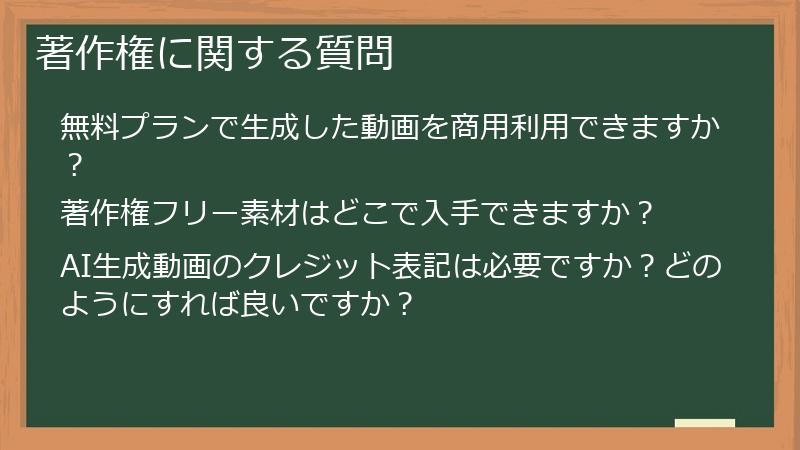
商用利用する動画を制作する上で、著作権は非常に重要な問題です。
ここでは、無料プランで生成した動画の利用、著作権フリー素材の入手方法、AI生成動画のクレジット表記など、著作権に関するFAQをご紹介します。
著作権に関する知識を身につけ、安心して動画を制作・活用しましょう。無料プランで生成した動画を商用利用できますか?
無料スマホ動画生成AIアプリの無料プランで生成した動画を商用利用できるかどうかは、アプリによって異なります。
多くのアプリでは、無料プランでの商用利用を制限しており、有料プランへの加入を推奨しています。無料プランで商用利用が許可されている場合でも、以下のような制限が設けられていることがあります。
- ウォーターマーク:
生成した動画に、アプリのウォーターマーク(ロゴや透かし)が入ることがあります。
ウォーターマークが入った動画を商用利用することは、ブランドイメージを損なう可能性があるため、注意が必要です。 - 利用範囲:
商用利用できる範囲が、限定されている場合があります。
例えば、個人のSNSでの利用は許可されているが、企業のWebサイトや広告での利用は禁止されている、といったケースがあります。 - 収益制限:
動画から得られる収益に、上限が設けられている場合があります。
一定額以上の収益を得る場合は、有料プランへの加入が必要となることがあります。 - クレジット表記:
動画内に、アプリのクレジット表記を必ず行う必要がある場合があります。
クレジット表記の場所や方法などが、利用規約に定められている場合があります。
無料プランで生成した動画を商用利用する場合は、必ず利用規約をよく確認し、違反しないように注意しましょう。
有料プランに加入すると、商用利用に関する制限が解除されることが一般的です。
ウォーターマークが削除されたり、利用範囲が拡大されたり、収益制限がなくなったりします。
有料プランの料金体系や、利用できる機能なども確認し、自分のニーズに合ったプランを選びましょう。無料プランで商用利用が許可されている場合でも、著作権の問題には十分注意する必要があります。
使用する素材(音楽、画像、動画など)の著作権を確認し、著作権フリーの素材を使用するか、適切なライセンスを取得するようにしましょう。また、AIが生成した動画が、既存の著作物と類似
著作権フリー素材はどこで入手できますか?
商用利用する動画を制作する上で、著作権フリー素材は非常に重要な存在です。
著作権フリー素材とは、著作権者が著作権を放棄しているか、または利用許諾条件を定めている素材のことで、商用利用を含む様々な用途で、自由に利用することができます。著作権フリー素材を入手できるWebサイトやサービスは数多く存在しますが、ここでは、特におすすめのものをいくつかご紹介します。
- 写真・動画素材:
- Pixabay:100万点以上の高品質な画像、動画、音楽素材が無料で利用できます。商用利用も可能です。
- Unsplash:美しい写真素材が豊富に揃っています。商用利用も可能です。
- Pexels:高品質な写真、動画素材が無料で利用できます。商用利用も可能です。
- MotionElements:動画素材、モーショングラフィックス、After Effectsテンプレートなどが豊富に揃っています。無料素材も多数あります。
- 音楽・効果音素材:
- YouTubeオーディオライブラリ:YouTubeが提供する音楽素材ライブラリです。YouTube動画のBGMとして、無料で利用できます。
- DOVA-SYNDROME:日本のクリエイターが制作した音楽素材が豊富に揃っています。商用利用も可能です。
- MusMus:クラシック音楽や民族音楽など、様々なジャンルの音楽素材が無料で利用できます。
- 効果音ラボ:様々な効果音素材が無料で利用できます。
- イラスト素材:
- イラストAC:様々なジャンルのイラスト素材が豊富に揃っています。無料会員でも利用できますが、ダウンロード回数に制限があります。
- Linustock:手書き風のイラスト素材が豊富に揃っています。商用利用も可能です。
これらのWebサイトやサービスで素材を入手する際は、必ずライセンスを確認
AI生成動画のクレジット表記は必要ですか?どのようにすれば良いですか?
無料スマホ動画生成AIアプリで生成した動画を商用利用する場合、クレジット表記は必ずしも必須ではありません。
しかし、アプリの利用規約でクレジット表記が義務付けられている場合や、著作権上の問題を回避するために、クレジット表記を行うことをおすすめします。クレジット表記とは、動画の制作に使用したアプリ名、素材提供者、AI開発者などの情報を、動画内または動画の説明欄に記載することです。
クレジット表記は、著作権侵害を防止し、関係者への感謝の意を示すために行います。クレジット表記を行う場合、以下の情報を記載すると良いでしょう。
- 使用したアプリ名:
どのアプリを使用して動画を生成したかを明記します。
例:「この動画は〇〇(アプリ名)で生成されました」 - 利用したAIモデル:
AIモデル名が公開されている場合は、モデル名も記載します。
例:「〇〇(AIモデル名)を使用」 - 素材提供元:
著作権フリー素材を使用した場合は、素材提供元の名前とURLを記載します。
例:「写真素材:〇〇(素材サイト名)」 - 著作権表示:
必要に応じて、著作権に関する情報を記載します。
例:「© 2025 〇〇(あなたの名前または会社名)」 - 免責事項:
AIが生成した動画であることを明記し、内容の正確性を保証するものではないことを記載します。
例:「この動画はAIによって生成されたものであり、内容の正確性を保証するものではありません」
クレジット表記の場所は、動画内または動画の説明欄が一般的です。
- 動画内:
動画の冒頭または末尾に、クレジット情報を表示します。
クレジット情報を表示する時間や、表示方法(アニメーションなど)は、動画の内容や雰囲気に合わせて調整
- ウォーターマーク:
- メモリ不足:
- プロンプトの問題:
- スマホのスペック不足:
- 生成前に設定する:
- 具体的に記述する:
- OS:
- アプリ本体の容量:
- InVideo:
- OSのアップデート:
-
良識ある利用:
コメント