Windsurf 日本語 使い方完全ガイド:初心者から上級者まで徹底解説(2025年最新版)
Windsurfは、AIを活用した革新的な統合開発環境(IDE)です。
この記事では、Windsurfを日本語で快適に使いこなし、プログラミングの効率を飛躍的に向上させるための情報を網羅的に解説します。
初心者の方から上級者の方まで、Windsurfの基本操作から応用テクニック、トラブルシューティングまで、ステップバイステップで丁寧に解説しますので、ぜひ最後までお読みください。
この記事を読めば、あなたもWindsurfを最大限に活用し、創造的なプログラミングの世界を存分に楽しめるようになるでしょう。
Windsurfを始めるための日本語設定と基本操作
このセクションでは、Windsurfをインストールし、日本語環境で快適に利用するための初期設定と基本操作を解説します。
公式サイトからのダウンロード方法、アカウント作成、VS Codeからの設定インポート、日本語化設定の手順を分かりやすく説明します。
さらに、WindsurfのUIの各要素、Cascadeパネルの操作、AIによるコード補完など、基本的な操作方法をマスターすることで、Windsurfをスムーズに使い始めることができるでしょう。
Windsurfのインストールと初期設定
ここでは、Windsurfをあなたの環境にインストールし、すぐに使い始められるようにするための初期設定について詳しく解説します。
公式サイトからのダウンロード、インストール手順、アカウント作成、そして日本語環境での快適な利用に不可欠な日本語化設定まで、一つずつ丁寧に説明していきます。
このセクションを完了すれば、Windsurfを起動し、AIによるコーディング支援を体験する準備が整うでしょう。
公式サイトからのダウンロードとインストール手順(日本語環境対応)
Windsurfを使い始めるには、まず公式サイトからインストーラーをダウンロードし、お使いのOSに合わせてインストールする必要があります。
ここでは、その手順を詳しく解説します。
1. 公式サイトへのアクセス
- ブラウザを開き、Windsurfの公式サイト(https://codeium.com/windsurf)にアクセスします。
- 公式サイトはデフォルトで日本語に対応しているため、多くの場合、日本語で表示されるはずです。もし英語で表示されている場合は、ページ下部にある言語設定から「日本語」を選択してください。
2. インストーラーのダウンロード
- 公式サイトのトップページには、お使いのOS(macOS、Windows、Linux)に対応したインストーラーのダウンロードボタンが表示されています。
- お使いのOSを確認し、適切なボタンをクリックしてインストーラーをダウンロードしてください。
- Windowsの場合は、「Windows版をダウンロード」のようなボタンが表示されます。
- macOSの場合は、「macOS版をダウンロード」のようなボタンが表示されます。
- Linuxの場合は、ディストリビューションに合わせたインストーラーを選択する必要があります。
3. インストールの実行
- ダウンロードが完了したインストーラーをダブルクリックして実行します。
- インストーラーが起動すると、セットアップウィザードが表示されます。
- セットアップウィザードの指示に従って、インストールを進めてください。
- 通常、ライセンス契約への同意、インストール先の選択、コンポーネントの選択などの手順が含まれます。
- インストール先は、特にこだわりがなければデフォルトの場所を選択することをお勧めします。
4. Visual Studio Code(VS Code)からの設定インポート
- WindsurfはVisual Studio Code(VS Code)をベースに構築されているため、VS Codeを使用していた場合は、設定や拡張機能をインポートすることができます。
- インストール中に、VS Codeからの設定インポートに関するオプションが表示される場合があります。
- 必要な場合は、設定や拡張機能をインポートしてください。
- インポートすることで、使い慣れた環境をWindsurfでもすぐに利用できます。
5. 日本語環境への対応
- Windsurf自体は、インストール直後からある程度日本語に対応していますが、より快適に利用するためには、追加の日本語化設定を行うことをお勧めします。
- Windsurfの拡張機能マーケットプレイスから「Japanese Language Pack」を検索してインストールします。
- インストール後、コマンドパレット(
Ctrl+Shift+PまたはCmd+Shift+P)を開き、「Configure Display Language」と入力して選択します。 - 表示される言語リストから「ja」を選択すると、WindsurfのUIが日本語化されます。
- 再起動を求められた場合は、Windsurfを再起動してください。
これらの手順を完了することで、Windsurfを日本語環境で快適に利用するための準備が整います。
インストール後は、アカウントを作成し、Windsurfの様々な機能を試してみてください。
アカウント作成とログイン方法(Google/GitHub連携)
Windsurfの機能をフルに活用するためには、アカウントを作成し、ログインする必要があります。
アカウントを作成することで、設定の保存、有料プランの利用、チームでのコラボレーションなどが可能になります。
ここでは、アカウント作成とログインの手順を詳しく解説します。
1. アカウント作成
- Windsurfを起動します。
- 画面右上にアカウントアイコンが表示されているはずです。
- アカウントアイコンをクリックすると、ログインまたはサインアップのオプションが表示されます。
- 「サインアップ」をクリックして、アカウント作成画面に進みます。
2. アカウント作成方法の選択
- アカウント作成画面では、いくつかの方法でアカウントを作成できます。
- Googleアカウント連携: Googleアカウントをお持ちの場合は、Googleアカウント連携を利用して簡単にアカウントを作成できます。「Googleでサインアップ」のようなボタンをクリックし、指示に従ってGoogleアカウントを選択してください。
- GitHubアカウント連携: GitHubアカウントをお持ちの場合は、GitHubアカウント連携を利用してアカウントを作成できます。「GitHubでサインアップ」のようなボタンをクリックし、指示に従ってGitHubアカウントを選択してください。
- メールアドレスでの登録: メールアドレスとパスワードを入力してアカウントを作成することもできます。メールアドレスを入力し、パスワードを設定して「サインアップ」のようなボタンをクリックしてください。
3. メールアドレス認証(メールアドレスで登録した場合)
- メールアドレスで登録した場合、登録したメールアドレス宛に認証メールが送信されます。
- 受信トレイを確認し、認証メールに記載されているリンクをクリックしてメールアドレスを認証してください。
- 認証が完了すると、アカウントが有効になります。
4. ログイン
- アカウント作成が完了したら、Windsurfにログインします。
- Windsurfを起動し、画面右上のアカウントアイコンをクリックします。
- 「ログイン」をクリックして、ログイン画面に進みます。
5. ログイン方法の選択
- ログイン画面では、アカウント作成時に選択した方法でログインします。
- Googleアカウント連携: Googleアカウント連携でアカウントを作成した場合は、「Googleでログイン」のようなボタンをクリックし、指示に従ってGoogleアカウントを選択してください。
- GitHubアカウント連携: GitHubアカウント連携でアカウントを作成した場合は、「GitHubでログイン」のようなボタンをクリックし、指示に従ってGitHubアカウントを選択してください。
- メールアドレスでのログイン: メールアドレスとパスワードを入力してログインすることもできます。メールアドレスとパスワードを入力し、「ログイン」のようなボタンをクリックしてください。
6. エンタープライズユーザー向けのSSO(シングルサインオン)
- エンタープライズプランをご利用の場合は、SSO(シングルサインオン)を利用してログインできる場合があります。
- SSOの利用方法については、組織のIT管理者にお問い合わせください。
ログインが完了すると、Windsurfのすべての機能が利用できるようになります。
無料プランでは、一定のプロンプトクレジットが付与されます。
有料プランにアップグレードすることで、より多くのプロンプトクレジットを利用したり、高度な機能を利用したりすることができます。
VS Codeからの設定インポートと日本語化設定
Windsurfは、Visual Studio Code(VS Code)をベースに開発されているため、VS Codeから設定をインポートすることで、使い慣れた環境をすぐにWindsurfで再現できます。
また、Windsurfのインターフェースを日本語化することで、より快適に操作できるようになります。
ここでは、VS Codeからの設定インポートと日本語化設定の手順を詳しく解説します。
1. VS Codeからの設定インポート
- Windsurfのインストール時に、VS Codeからの設定インポートに関するオプションが表示される場合があります。
- 表示された場合は、インポートしたい設定を選択し、「インポート」のようなボタンをクリックしてください。
- 後からインポートしたい場合は、Windsurfの設定画面からインポートすることも可能です。
- Windsurfを起動し、メニューバーから「ファイル」→「設定」→「設定」を選択します。
- 設定画面の検索バーに「VS Code インポート」と入力し、関連する設定項目を探します。
- 「VS Codeから設定をインポート」のようなボタンをクリックし、指示に従って設定をインポートしてください。
2. インポートされる設定の種類
- VS Codeからインポートできる設定には、以下のようなものがあります。
- テーマ: VS Codeで使用していたテーマをWindsurfでも利用できます。
- キーバインド: VS Codeで使用していたキーバインドをWindsurfでも利用できます。
- スニペット: VS Codeで使用していたスニペットをWindsurfでも利用できます。
- 拡張機能: VS Codeにインストールされていた拡張機能の一部をWindsurfでも利用できます。
3. 日本語化設定
- Windsurfのインターフェースを日本語化するには、以下の手順を実行します。
- Windsurfの拡張機能マーケットプレイスを開きます。
- メニューバーから「表示」→「拡張機能」を選択するか、サイドバーにある拡張機能アイコンをクリックします。
- 拡張機能マーケットプレイスの検索バーに「Japanese Language Pack」と入力し、検索します。
- 「Japanese Language Pack for Windsurf」のような名前の拡張機能が表示されるはずです。
- 「インストール」ボタンをクリックして、拡張機能をインストールします。
4. 言語設定の変更
- Japanese Language Packのインストールが完了したら、Windsurfの言語設定を変更します。
- コマンドパレットを開きます。(
Ctrl+Shift+PまたはCmd+Shift+P) - コマンドパレットに「Configure Display Language」と入力し、選択します。
- 表示される言語リストから「ja」を選択します。
- Windsurfの再起動を促すメッセージが表示されるので、「再起動」ボタンをクリックしてWindsurfを再起動します。
- 再起動後、Windsurfのインターフェースが日本語化されていることを確認してください。
これらの手順を完了することで、Windsurfをより快適な日本語環境で利用できるようになります。
VS Codeからの設定をインポートすることで、使い慣れた操作感でWindsurfを使い始めることができます。
Windsurfの基本操作:Cascadeパネルとコード補完
Windsurfの核心機能であるCascadeパネルと、AIによるコード補完を使いこなすことは、効率的なプログラミングに不可欠です。
このセクションでは、Cascadeパネルの起動方法、自然言語での指示入力、AIによるコード補完の活用方法、そしてターミナル操作について詳しく解説します。
これらの基本操作をマスターすることで、Windsurfのポテンシャルを最大限に引き出し、開発速度を飛躍的に向上させることができるでしょう。
Cascadeパネルの開き方と自然言語プロンプトの入力
Windsurfの最大の特長であるAIエージェント「Cascade」は、自然言語による指示でコード生成や編集を支援する強力なツールです。
ここでは、Cascadeパネルを開き、効果的なプロンプトを入力する方法を詳しく解説します。
1. Cascadeパネルの開き方
- Cascadeパネルを開くには、以下のいずれかの方法を使用します。
- ショートカットキー:
Cmd+L(macOS)またはCtrl+L(Windows/Linux)を押します。 - メニューバー: メニューバーから「表示」→「Cascadeパネル」を選択します。
- アイコン: エディタのサイドバーにCascadeアイコンが表示されている場合は、そのアイコンをクリックします。
2. Cascadeパネルの構成
- Cascadeパネルは、主に以下の要素で構成されています。
- プロンプト入力欄: 自然言語で指示を入力するテキストボックスです。
- 実行ボタン: 入力したプロンプトを実行するためのボタンです。
- チャット履歴: 過去のプロンプトとAIの応答が表示される領域です。
- モード切り替え: WriteモードとChatモードを切り替えるためのトグルスイッチです。
3. プロンプトの入力
- プロンプト入力欄に、自然言語で指示を入力します。
- 例えば、「Reactでログイン画面を作成してください」や「この関数のバグを修正してください」のように入力します。
- プロンプトは、具体的であればあるほど、AIはより正確な結果を生成できます。
- 例えば、「Reactでメールアドレスとパスワードを入力できるログインフォームを作成し、入力された情報をコンソールに出力してください」のように、詳細な要件を記述すると、より意図した通りのコードが生成されます。
4. プロンプトの実行
- プロンプトを入力したら、実行ボタンをクリックするか、
Enterキーを押してプロンプトを実行します。 - AIがプロンプトを解析し、コードの生成、編集、提案などの処理を実行します。
- 処理の進捗状況は、Cascadeパネルのチャット履歴に表示されます。
5. モードの切り替え
- Cascadeには、WriteモードとChatモードの2つのモードがあります。
- Writeモード: 新規コードの作成や大規模な機能追加に適しています。AIはプロンプトに基づいて、新しいコードを生成します。
- Chatモード: 既存コードの修正やリファクタリング、質問などに適しています。AIはプロンプトに対して応答したり、コードの提案をしたりします。
- モードを切り替えることで、より効率的にWindsurfを活用できます。
効果的なプロンプトを入力することで、Windsurfはあなたのコーディング作業を大幅に効率化します。
ぜひ様々なプロンプトを試して、Windsurfの可能性を最大限に引き出してください。
AIによるコード補完の活用(Tabキー、Ctrl+Enter)
Windsurfのコード補完機能は、AIの力を借りて、コーディングをより迅速かつ正確に行うための強力なツールです。
ここでは、コード補完の基本的な使い方から、より高度な活用方法までを詳しく解説します。
1. 基本的なコード補完
- コードを入力していると、WindsurfはAIの予測に基づいて、候補となるコードを自動的に提案します。
- 提案されたコードを受け入れるには、
Tabキーを押します。 Tabキーを押すと、提案されたコードがカーソルの位置に挿入されます。- 提案されたコードが意図したものと異なる場合は、入力を続けることで、より適切な候補が表示されることがあります。
2. 複数行のコード補完(スーパーコンプリート)
- Windsurfは、単一行のコードだけでなく、複数行にわたるコードの補完も提案することができます。
- 複数行のコード補完が提案された場合、
Ctrl+Enter(Windows/Linux)またはCmd+Enter(macOS)を押すと、提案されたコード全体がプレビュー表示されます。 - プレビュー表示されたコードを確認し、問題がなければ再度
Ctrl+EnterまたはCmd+Enterを押すと、コードが挿入されます。 - プレビュー表示されたコードを編集したい場合は、カーソルを移動して自由に編集できます。
3. コード補完のカスタマイズ
- Windsurfのコード補完の動作は、設定画面からカスタマイズすることができます。
- メニューバーから「ファイル」→「設定」→「設定」を選択します。
- 設定画面の検索バーに「コード補完」と入力し、関連する設定項目を探します。
- 例えば、コード補完の提案頻度や、提案されるコードのスタイルなどを調整できます。
4. 効果的なコード補完の活用
- コード補完機能を最大限に活用するためには、以下の点に注意すると良いでしょう。
- 正確なコードを入力する: AIは入力されたコードに基づいて候補を提案するため、正確なコードを入力することで、より適切な候補が表示されます。
- コメントを活用する: コードに適切なコメントを記述することで、AIはコードの意図を理解し、より適切な候補を提案できます。
- コードスタイルを統一する: コードスタイルを統一することで、AIは一貫性のあるコードを提案できます。
5. コード補完が動作しない場合の対処法
- コード補完が正常に動作しない場合は、以下の点を確認してください。
- コード補完が有効になっているか: 設定画面でコード補完機能が有効になっているか確認してください。
- 言語モードが正しく設定されているか: エディタの右下に表示されている言語モードが、現在編集しているファイルの種類と一致しているか確認してください。
- 拡張機能が競合していないか: 他の拡張機能がコード補完機能と競合している可能性があります。不要な拡張機能を一時的に無効にして、動作を確認してください。
これらの手順を参考に、Windsurfのコード補完機能を活用し、より効率的なコーディングを実現してください。
ターミナル操作:Cascadeパネルからのコマンド実行
WindsurfのCascadeパネルは、自然言語による指示だけでなく、ターミナルコマンドの実行も可能です。
これにより、IDEから離れることなく、パッケージのインストールやサーバーの起動などの操作を簡単に行うことができます。
ここでは、Cascadeパネルからターミナルコマンドを実行する方法と、その活用例を詳しく解説します。
1. Cascadeパネルからのターミナルコマンド実行
- Cascadeパネルを開き、プロンプト入力欄に実行したいターミナルコマンドを入力します。
- 例えば、Node.jsプロジェクトでExpressをインストールする場合は、「npm install express」と入力します。
- コマンドを入力したら、実行ボタンをクリックするか、
Enterキーを押してコマンドを実行します。 - Cascadeパネルに、ターミナルの出力が表示されます。
2. ターミナルコマンドの実行例
- 以下は、Cascadeパネルから実行できるターミナルコマンドの例です。
- パッケージのインストール:
npm install <パッケージ名>,yarn add <パッケージ名>,pip install <パッケージ名> - サーバーの起動:
npm start,yarn start,python app.py - Gitコマンド:
git status,git add .,git commit -m "<コミットメッセージ>",git push - ファイルの作成:
touch <ファイル名> - ディレクトリの作成:
mkdir <ディレクトリ名>
3. ターミナルコマンドの実行オプション
- Cascadeパネルからターミナルコマンドを実行する際に、いくつかのオプションを指定できます。
- カレントディレクトリの変更:
cd <ディレクトリ名> && <コマンド>のように、コマンドの前にcdコマンドを追加することで、カレントディレクトリを変更してからコマンドを実行できます。 - 複数のコマンドの実行:
<コマンド1> && <コマンド2>のように、&&で区切ることで、複数のコマンドを順番に実行できます。
4. ターミナルコマンドの実行権限
- Cascadeパネルからターミナルコマンドを実行する場合、Windsurfが適切な実行権限を持っている必要があります。
- 特に、管理者権限が必要なコマンドを実行する場合は、Windsurfを管理者権限で起動する必要があります。
5. ターミナルコマンドの実行時の注意点
- Cascadeパネルからターミナルコマンドを実行する際は、以下の点に注意してください。
- コマンドのスペルミス: コマンドのスペルミスがあると、コマンドが正しく実行されません。入力前にスペルを確認してください。
- 危険なコマンド: システムに影響を与える可能性のある危険なコマンドは、実行前に十分な注意が必要です。
- 出力の確認: ターミナルの出力を確認し、コマンドが意図した通りに実行されたか確認してください。
Cascadeパネルからターミナルコマンドを実行することで、開発ワークフローを効率化し、生産性を向上させることができます。
ぜひ積極的に活用してみてください。
WindsurfのUIと各種機能の日本語解説
WindsurfのUIは、直感的で使いやすいように設計されていますが、すべての機能や設定を把握するには、少し時間がかかるかもしれません。
このセクションでは、Windsurfの主要なUI要素と、各種機能について日本語で詳しく解説します。
エディタ画面の構成、設定画面のカスタマイズ、拡張機能のインストールなど、Windsurfをより快適に利用するための情報を網羅的に提供します。
エディタ画面の各要素と日本語メニューの確認
Windsurfのエディタ画面は、コードの記述、編集、デバッグを行うための中心的なインターフェースです。
ここでは、エディタ画面の主要な要素とその機能、そして日本語メニューの確認方法について詳しく解説します。
1. エディタ画面の構成
- Windsurfのエディタ画面は、主に以下の要素で構成されています。
- メニューバー: ファイル、編集、表示、移動、選択、デバッグ、ターミナル、ヘルプなどのメニューが並んでいます。
- サイドバー: エクスプローラー、検索、ソース管理、実行とデバッグ、拡張機能などのアイコンが並んでいます。
- エディタ領域: コードを記述、編集するメインの領域です。複数のファイルをタブで開いて切り替えることができます。
- ステータスバー: 現在のファイルの種類、エンコーディング、改行コード、カーソルの位置などが表示されます。
- ターミナルパネル: ターミナルコマンドを実行するためのパネルです。
2. メニューバーの日本語メニューの確認
- Windsurfを日本語化した場合、メニューバーのメニューも日本語で表示されます。
- 各メニューの項目を確認し、どのような機能があるかを把握しておきましょう。
- ファイルメニュー: 新規ファイル、ファイルを開く、保存、名前を付けて保存、閉じる、設定、終了などの項目があります。
- 編集メニュー: 元に戻す、やり直す、切り取り、コピー、貼り付け、検索、置換などの項目があります。
- 表示メニュー: 外観、エディタレイアウト、サイドバー、ステータスバー、パネルなどの表示に関する設定項目があります。
- 移動メニュー: ファイル、シンボル、行、ブレースなどの位置に移動するための項目があります。
- 選択メニュー: すべて選択、行の選択、単語の選択などの項目があります。
- デバッグメニュー: デバッグの開始、停止、ステップ実行などの項目があります。
- ターミナルメニュー: 新規ターミナル、ターミナルの分割などの項目があります。
- ヘルプメニュー: ドキュメント、アップデートの確認、問題の報告などの項目があります。
3. サイドバーの各アイコンの機能
- サイドバーには、Windsurfの主要な機能にアクセスするためのアイコンが並んでいます。
- 各アイコンをクリックすると、対応するパネルが表示されます。
- エクスプローラー: プロジェクトのファイルやディレクトリを表示します。
- 検索: プロジェクト内のテキストを検索します。
- ソース管理: Gitなどのソース管理システムと連携します。
- 実行とデバッグ: プログラムの実行とデバッグを行います。
- 拡張機能: 拡張機能をインストール、管理します。
エディタ画面の各要素とその機能を理解することで、Windsurfをより効率的に操作できるようになります。
日本語メニューを確認し、どのような機能があるかを把握しておきましょう。
設定画面の日本語解説とカスタマイズ方法
Windsurfの設定画面では、エディタの動作や外観、キーバインドなど、様々な項目をカスタマイズできます。
ここでは、設定画面の開き方、主要な設定項目の日本語解説、そしてカスタマイズ方法について詳しく解説します。
1. 設定画面の開き方
- Windsurfの設定画面を開くには、以下のいずれかの方法を使用します。
- メニューバー: メニューバーから「ファイル」→「設定」→「設定」を選択します。
- ショートカットキー:
Ctrl+,(Windows/Linux)またはCmd+,(macOS)を押します。
2. 設定画面の構成
- 設定画面は、主に以下の要素で構成されています。
- 検索バー: 設定項目を検索するためのテキストボックスです。
- 設定リスト: 設定項目がカテゴリ別に表示されるリストです。
- 設定エディタ: 設定項目の値を変更するためのエディタです。
3. 主要な設定項目の日本語解説
- 以下は、Windsurfの主要な設定項目とその機能に関する日本語解説です。
- Editor: Font Size: エディタのフォントサイズを設定します。
- Editor: Font Family: エディタのフォントファミリーを設定します。
- Editor: Tab Size: タブの幅を設定します。
- Editor: Word Wrap: 長い行を折り返すかどうかを設定します。
- Files: Auto Save: ファイルを自動的に保存するかどうかを設定します。
- Window: Zoom Level: ウィンドウのズームレベルを設定します。
- Workbench: Color Theme: エディタのカラースキーマを設定します。
- Terminal: Integrated: Font Family: ターミナルのフォントファミリーを設定します。
- Cascade: Model: Cascadeで使用するAIモデルを設定します。
4. 設定のカスタマイズ方法
- 設定をカスタマイズするには、以下の手順を実行します。
- 設定画面を開き、カスタマイズしたい設定項目を探します。
- 設定エディタで、設定項目の値を変更します。
- 変更を保存すると、設定がすぐに適用されます。
- JSON形式で設定を編集することもできます。設定画面の右上にある「設定 (JSON)」アイコンをクリックすると、設定ファイルがJSON形式で表示されます。JSONファイルを直接編集することで、より詳細な設定を行うことができます。
5. 設定の検索
- 設定項目が多いため、目的の設定項目を探すのが難しい場合があります。
- 設定画面の検索バーにキーワードを入力すると、関連する設定項目を絞り込むことができます。
- 例えば、「フォント」と入力すると、フォントに関する設定項目が表示されます。
設定画面を使いこなすことで、Windsurfを自分好みにカスタマイズし、より快適な開発環境を構築できます。
拡張機能のインストールと日本語表示対応
Windsurfの拡張機能は、エディタの機能を拡張し、特定のプログラミング言語やフレームワークのサポートを強化するためのツールです。
ここでは、拡張機能のインストール方法、おすすめの拡張機能、そして日本語表示に対応させる方法について詳しく解説します。
1. 拡張機能のインストール方法
- Windsurfの拡張機能は、拡張機能マーケットプレイスからインストールできます。
- 拡張機能マーケットプレイスを開くには、以下のいずれかの方法を使用します。
- メニューバー: メニューバーから「表示」→「拡張機能」を選択します。
- サイドバー: サイドバーにある拡張機能アイコンをクリックします。
- 拡張機能マーケットプレイスの検索バーに、インストールしたい拡張機能の名前を入力し、検索します。
- 拡張機能が表示されたら、「インストール」ボタンをクリックしてインストールします。
- インストールが完了すると、拡張機能が有効になります。
2. おすすめの拡張機能
- 以下は、Windsurfでおすすめの拡張機能の例です。
- Language Support: 特定のプログラミング言語(JavaScript, Python, C++など)のシンタックスハイライト、コード補完、リンティングなどの機能を提供します。
- Code Snippets: 特定のコードパターンを簡単に挿入できるスニペットを提供します。
- Linters: コードのスタイルやエラーをチェックするツールを提供します。
- Formatters: コードを自動的に整形するツールを提供します。
- Debuggers: コードのデバッグを支援するツールを提供します。
- Themes: エディタの外観を変更するカラースキーマを提供します。
3. 日本語表示への対応
- 拡張機能によっては、日本語表示に対応していない場合があります。
- 日本語表示に対応していない拡張機能を使用する場合、以下の方法で日本語表示を有効にすることができます。
- 設定の変更: 拡張機能の設定で、フォントやエンコーディングを日本語に対応したものに変更します。
- 言語パックのインストール: 拡張機能によっては、日本語言語パックが提供されている場合があります。言語パックをインストールすることで、日本語表示が有効になる場合があります。
- 拡張機能の翻訳: 自身で拡張機能を翻訳することも可能です。拡張機能のソースコードを編集し、日本語のテキストを追加します。
4. 拡張機能の管理
- インストールした拡張機能は、拡張機能マーケットプレイスで管理できます。
- 拡張機能を有効/無効にしたり、アンインストールしたり、設定を変更したりすることができます。
- 不要な拡張機能はアンインストールすることで、Windsurfのパフォーマンスを向上させることができます。
拡張機能を活用することで、Windsurfを自分に必要な機能で拡張し、より快適な開発環境を構築できます。
日本語表示に対応させることで、より使いやすくなるでしょう。
Windsurfを最大限に活用する日本語プロンプトと実践テクニック
このセクションでは、WindsurfのAIエージェント「Cascade」を最大限に活用するための、日本語プロンプトの記述方法と実践的なテクニックを解説します。
初心者向けの簡単なコード生成から、中級者向けの複数ファイル編集、そして上級者向けのチーム開発やデプロイまで、レベルに合わせた具体的なプロンプト例を紹介します。
これらのテクニックをマスターすることで、Windsurfをあなたの開発workflowに組み込み、生産性を飛躍的に向上させることができるでしょう。
初心者向け:日本語での具体的なプロンプト例とコード生成
Windsurfを使い始めたばかりの初心者の方でも、すぐにAIの力を実感できるよう、具体的なプロンプト例を交えながら、コード生成の基本を解説します。
Webアプリケーションの作成、自動化スクリプトの作成、そして既存コードへのコメント追加など、簡単なタスクから始め、徐々にWindsurfに慣れていきましょう。
日本語でのプロンプトの書き方をマスターすることで、AIとのコミュニケーションがスムーズになり、より効率的な開発が可能になります。
Webアプリケーションの作成(React, TypeScript)
Windsurfを使って、ReactとTypeScriptでWebアプリケーションを作成する方法を、具体的なプロンプト例を交えながら解説します。
ログインフォーム、Todoリスト、シンプルなポートフォリオサイトなど、初心者向けのWebアプリケーションを、AIの力を借りて効率的に開発しましょう。
1. プロジェクトの作成
- まず、Windsurfで新しいプロジェクトを作成します。
- メニューバーから「ファイル」→「新しいプロジェクト」を選択し、プロジェクト名と保存場所を指定します。
- 次に、プロジェクトで使用する言語とフレームワークを選択します。
- ここでは、「React」と「TypeScript」を選択します。
2. ログインフォームの作成
- Cascadeパネルを開き、以下のプロンプトを入力します。
ReactとTypeScriptで、メールアドレスとパスワードを入力できるログインフォームを作成してください。入力された情報はコンソールに出力するようにしてください。- プロンプトを実行すると、Windsurfは必要なコンポーネント、スタイル、そしてイベントハンドラーを含むログインフォームのコードを自動生成します。
- 生成されたコードを確認し、必要に応じて修正します。
- 例えば、入力validationを追加したり、スタイリングを調整したりすることができます。
3. Todoリストの作成
- Cascadeパネルに、以下のプロンプトを入力します。
ReactとTypeScriptで、Todoリストを作成してください。タスクの追加、削除、完了機能が必要です。LocalStorageにデータを保存するようにしてください。- プロンプトを実行すると、WindsurfはTodoリストのコードを自動生成します。
- 生成されたコードを確認し、必要に応じて修正します。
- 例えば、スタイリングを追加したり、タスクの優先度を設定できるようにしたりすることができます。
4. シンプルなポートフォリオサイトの作成
- Cascadeパネルに、以下のプロンプトを入力します。
ReactとTypeScriptで、名前、自己紹介、スキル、ポートフォリオ、連絡先を表示するシンプルなポートフォリオサイトを作成してください。- プロンプトを実行すると、Windsurfはポートフォリオサイトのコードを自動生成します。
- 生成されたコードを確認し、必要に応じて修正します。
- 例えば、デザインをカスタマイズしたり、ブログ機能を追加したりすることができます。
5. プロンプトの改善
- より良い結果を得るためには、プロンプトを具体的に記述することが重要です。
- 例えば、以下のようにプロンプトを改善することができます。
- 具体的なUIコンポーネントを指定する:
Material UIを使って、ReactとTypeScriptでログインフォームを作成してください。 - データの保存方法を指定する:
Firebase Realtime Databaseを使って、ReactとTypeScriptでTodoリストを作成してください。 - デザインの要件を指定する:
Tailwind CSSを使って、レスポンシブなポートフォリオサイトを作成してください。
これらのプロンプト例を参考に、Windsurfを使って様々なWebアプリケーションを作成してみてください。
AIの力を借りることで、コーディングの効率が大幅に向上し、創造的なアイデアを素早く実現できるようになるでしょう。
簡単な自動化スクリプトの作成(Python)
Windsurfを使って、Pythonで簡単な自動化スクリプトを作成する方法を、具体的なプロンプト例を交えながら解説します。
ファイル操作、Webスクレイピング、データ処理など、日常的なタスクを自動化するスクリプトを、AIの力を借りて効率的に開発しましょう。
1. ファイル操作スクリプトの作成
- Cascadeパネルを開き、以下のプロンプトを入力します。
Pythonで、指定されたディレクトリにあるすべてのテキストファイルを読み込み、各ファイルの行数をカウントし、結果をCSVファイルに出力するスクリプトを作成してください。- プロンプトを実行すると、Windsurfはファイル操作、行数カウント、CSVファイル出力に必要なコードを自動生成します。
- 生成されたコードを確認し、必要に応じて修正します。
- 例えば、特定の文字コードでファイルを読み込むようにしたり、エラー処理を追加したりすることができます。
2. Webスクレイピングスクリプトの作成
- Cascadeパネルに、以下のプロンプトを入力します。
Pythonで、指定されたWebサイトから、すべてのリンクを抽出するスクリプトを作成してください。抽出したリンクはテキストファイルに出力するようにしてください。- プロンプトを実行すると、WindsurfはWebスクレイピングに必要なrequestsライブラリやBeautiful Soupライブラリのコードを自動生成します。
- 生成されたコードを確認し、必要に応じて修正します。
- 例えば、特定の条件に合致するリンクのみを抽出するようにしたり、スクレイピングの間隔を調整したりすることができます。
3. データ処理スクリプトの作成
- Cascadeパネルに、以下のプロンプトを入力します。
Pythonで、CSVファイルからデータを読み込み、特定の列の平均値、最大値、最小値を計算するスクリプトを作成してください。結果はコンソールに出力するようにしてください。- プロンプトを実行すると、WindsurfはCSVファイル読み込み、データ処理、統計計算に必要なコードを自動生成します。
- 生成されたコードを確認し、必要に応じて修正します。
- 例えば、欠損値の処理を追加したり、結果をグラフで表示するようにしたりすることができます。
4. プロンプトの改善
- より良い結果を得るためには、プロンプトを具体的に記述することが重要です。
- 例えば、以下のようにプロンプトを改善することができます。
- 使用するライブラリを指定する:
Beautiful Soupを使って、Webサイトから特定のタグの内容を抽出するスクリプトを作成してください。 - エラー処理を追加する:
ファイルが存在しない場合にエラーメッセージを表示するスクリプトを作成してください。 - 出力形式を指定する:
結果をJSON形式でファイルに出力するスクリプトを作成してください。
5. スクリプトの実行
- 生成されたPythonスクリプトは、Windsurfのターミナルパネルから実行することができます。
- ターミナルパネルを開き、「python <スクリプト名>.py」と入力してスクリプトを実行します。
- スクリプトの実行結果は、ターミナルパネルに表示されます。
これらのプロンプト例を参考に、Windsurfを使って様々な自動化スクリプトを作成してみてください。
AIの力を借りることで、日常的なタスクを効率化し、より創造的な作業に集中できるようになるでしょう。
既存コードの日本語コメント追加と可読性向上
Windsurfを使って、既存のコードに日本語のコメントを追加し、可読性を向上させる方法を解説します。
他人が書いたコード、または過去の自分が書いたコードを理解するのに役立ちます。
AIの力を借りて、コメントを自動生成し、コードの理解を深めましょう。
1. コメント追加の基本
- WindsurfのCascadeパネルに、以下のプロンプトを入力します。
このファイル(または選択したコードブロック)に、日本語でコメントを追加してください。- プロンプトを実行すると、Windsurfはコードを解析し、適切な場所に日本語のコメントを自動生成します。
- 生成されたコメントを確認し、必要に応じて修正や追記を行います。
2. 具体的な指示
- より具体的な指示を出すことで、AIはより適切なコメントを生成できます。
- 例えば、以下のようにプロンプトを修正することができます。
この関数の目的を説明するコメントを追加してください。この変数の役割を説明するコメントを追加してください。このコードブロックの処理内容を説明するコメントを追加してください。
3. コメントスタイルの指定
- コメントのスタイルを指定することもできます。
- 例えば、以下のようにプロンプトを修正することができます。
Javadoc形式でコメントを追加してください。Sphinx形式でコメントを追加してください。Googleスタイルガイドに従ってコメントを追加してください。
4. 多言語対応
- Windsurfは多言語に対応しており、英語以外の言語でもコメントを生成できます。
- 例えば、以下のようにプロンプトを修正することができます。
このファイルに、スペイン語でコメントを追加してください。この関数に、フランス語でコメントを追加してください。
5. コードの可読性向上
- 適切なコメントを追加することで、コードの可読性を大幅に向上させることができます。
- 可読性の高いコードは、理解しやすく、保守しやすく、バグが発生しにくいというメリットがあります。
- 特に、チームで開発を行う場合は、可読性の高いコードを書くことが重要です。
- WindsurfのAIを活用して、コードに適切なコメントを追加し、チーム全体の生産性を向上させましょう。
6. 注意点
- AIが生成するコメントは、必ずしも完璧ではありません。
- 生成されたコメントを確認し、必要に応じて修正や追記を行うことが重要です。
- また、コメントはコードの変更に合わせて更新する必要があります。
- 常に最新の状態に保つように心がけましょう。
WindsurfのAIを活用して、既存コードに日本語のコメントを追加し、可読性を向上させることで、コードの理解を深め、保守性を高めることができます。
中級者向け:複数ファイル編集とリファクタリング
Windsurfの真価は、複数のファイルにまたがる編集作業や、コードのリファクタリングを効率的に行える点にあります。
このセクションでは、Cascadeの強力な機能を活用し、変数名の一括変更、DRY原則に基づいたリファクタリング、そして外部ドキュメント参照による最新APIの活用方法を解説します。
これらのテクニックを習得することで、大規模なプロジェクトでも、迅速かつ正確にコードを修正・改善できるようになるでしょう。
Cascadeを使った変数名の一括変更と検索
WindsurfのCascadeは、プロジェクト全体を理解し、複数ファイルにまたがる変数名の一括変更を容易に行うことができます。
この機能を利用することで、手作業での修正によるミスを減らし、効率的にコードをリファクタリングできます。
また、Cascadeの検索機能を利用することで、プロジェクト全体から特定の変数や関数を素早く見つけ出すことができます。
1. 変数名の一括変更
- Cascadeパネルを開き、以下のプロンプトを入力します。
プロジェクト全体の変数名「oldVariableName」を「newVariableName」に変更してください。- プロンプトを実行すると、Windsurfはプロジェクト全体をスキャンし、「oldVariableName」という名前の変数をすべて「newVariableName」に変更します。
- 変更前に、影響を受けるファイルとコード箇所がプレビュー表示されるので、確認してから変更を実行してください。
- 必要に応じて、変更対象から特定のファイルやディレクトリを除外することもできます。
2. 変更の確認
- 変数名の一括変更後、変更内容を慎重に確認することが重要です。
- 変更されたファイルを開き、意図しない変更が含まれていないか確認してください。
- Gitなどのバージョン管理システムを使用している場合は、変更内容をコミットする前に、diffを確認することをお勧めします。
3. 検索機能の利用
- Cascadeの検索機能を利用することで、プロジェクト全体から特定の変数や関数を素早く見つけ出すことができます。
- Cascadeパネルを開き、検索したい変数名や関数名を入力します。
- 検索結果には、変数や関数が使用されているファイル名とコード箇所が表示されます。
- 検索結果をクリックすると、対応するファイルがエディタで開かれ、該当箇所がハイライトされます。
4. 検索オプション
- 検索オプションを利用することで、検索結果を絞り込むことができます。
- 例えば、大文字小文字を区別する、単語全体を検索する、特定のファイルタイプのみを検索するなどのオプションがあります。
- 正規表現を利用した高度な検索も可能です。
5. 注意点
- 変数名の一括変更は強力な機能ですが、誤った操作を行うと、コードが正しく動作しなくなる可能性があります。
- 必ずバックアップを作成してから実行し、変更内容を慎重に確認してください。
- 特に、大規模なプロジェクトでは、影響範囲を十分に考慮する必要があります。
WindsurfのCascadeを活用することで、変数名の一括変更と検索を効率的に行い、コードの保守性と可読性を向上させることができます。
コードのリファクタリング:DRY原則とモジュール化
WindsurfのCascadeは、コードのリファクタリングを支援する強力なツールです。
ここでは、DRY (Don’t Repeat Yourself)原則に基づいたコードの重複排除、そしてコードのモジュール化を通じて、保守性と可読性を高める方法を解説します。
1. DRY原則の適用
- DRY原則とは、「同じことを繰り返さない」という原則です。
- コードの中に重複したロジックがある場合、それを関数やクラスにまとめて再利用することで、コードの量を減らし、保守性を高めることができます。
- Cascadeパネルを開き、以下のプロンプトを入力します。
このコード(または選択したコードブロック)から重複したロジックを抽出し、再利用可能な関数を作成してください。- プロンプトを実行すると、Windsurfはコードを解析し、重複したロジックを検出し、関数として抽出する提案を行います。
- 提案された関数名や引数などを確認し、必要に応じて修正します。
- 抽出された関数を呼び出すように、元のコードを修正します。
2. モジュール化
- モジュール化とは、コードを機能ごとに分割し、独立したモジュールとして管理することです。
- モジュール化することで、コードの可読性が向上し、再利用性が高まります。
- Cascadeパネルを開き、以下のプロンプトを入力します。
このファイル(または選択したコードブロック)を機能ごとに分割し、独立したモジュールとして管理してください。- プロンプトを実行すると、Windsurfはコードを解析し、モジュール分割の提案を行います。
- 提案されたモジュール構成を確認し、必要に応じて修正します。
- 各モジュールを個別のファイルとして保存し、相互にインポートするようにコードを修正します。
3. リファクタリングの確認
- リファクタリング後、コードが正しく動作することを確認することが重要です。
- ユニットテストを作成し、リファクタリング前後の動作が変わっていないことを確認してください。
- また、コードレビューを実施し、チームメンバーにコードの変更内容を確認してもらうことをお勧めします。
4. リファクタリングのヒント
- リファクタリングを行う際は、以下の点に注意すると良いでしょう。
- 小さな変更から始める: 一度に大きな変更を行うのではなく、小さな変更を繰り返すことで、リスクを減らすことができます。
- 自動化されたツールを活用する: WindsurfのCascadeや、その他のリファクタリングツールを活用することで、効率的に作業を進めることができます。
- コードレビューを実施する: チームメンバーにコードの変更内容を確認してもらうことで、潜在的な問題を早期に発見することができます。
WindsurfのCascadeを活用することで、DRY原則に基づいたコードの重複排除、そしてコードのモジュール化を効率的に行い、コードの保守性と可読性を向上させることができます。
外部ドキュメント参照:最新APIの活用方法
Windsurfは、外部ドキュメントを参照し、最新のAPI情報を活用したコード生成を支援します。
この機能を利用することで、常に最新のAPIドキュメントを参照しながら開発を進めることができ、古い情報に基づいてコードを書いてしまうリスクを減らすことができます。
ここでは、Windsurfで外部ドキュメントを参照し、最新APIを活用する方法を解説します。
1. 外部ドキュメント参照の有効化
- Windsurfの設定で、外部ドキュメント参照を有効にする必要があります。
- メニューバーから「ファイル」→「設定」→「設定」を選択します。
- 設定画面の検索バーに「External Documentation」と入力し、関連する設定項目を探します。
- 「Enable External Documentation」のようなチェックボックスをオンにします。
2. プロンプトの記述
- Cascadeパネルを開き、プロンプトを記述します。
- プロンプトには、使用したいAPIに関する情報を具体的に記述します。
- 例えば、「ReactのuseEffectフックを使って、コンポーネントがマウントされたときにAPIを呼び出すコードを生成してください」のように記述します。
- より具体的な情報を記述することで、AIはより正確なコードを生成できます。
- 例えば、「axiosライブラリを使って、GETリクエストを送信し、JSON形式でレスポンスを受け取るコードを生成してください」のように記述します。
3. APIドキュメントの参照
- Windsurfは、プロンプトに基づいて、関連するAPIドキュメントを自動的に参照します。
- 参照されたドキュメントは、Cascadeパネルに表示されます。
- ドキュメントを確認しながら、コードの生成を進めることができます。
4. コードの生成
- APIドキュメントを参照しながら、Cascadeにコードの生成を指示します。
- 例えば、「APIから取得したデータを表示するReactコンポーネントを生成してください」のように指示します。
- Windsurfは、APIドキュメントに基づいて、適切なコードを生成します。
5. コードの確認と修正
- 生成されたコードを確認し、必要に応じて修正します。
- APIドキュメントを参照しながら、コードの動作を理解し、適切な修正を加えることが重要です。
- APIキーや認証情報などの機密情報は、コードに直接記述せず、環境変数などを利用して安全に管理するようにしてください。
6. 対応API
- Windsurfは、様々なAPIに対応しています。
- React, Node.js, Pythonなどの一般的なAPIはもちろん、AWS, Google Cloud, AzureなどのクラウドAPIにも対応しています。
- また、Swagger/OpenAPI形式で記述されたAPIドキュメントをWindsurfに読み込ませることで、カスタムAPIにも対応できます。
Windsurfの外部ドキュメント参照機能を活用することで、常に最新のAPI情報を参照しながら開発を進め、高品質なコードを効率的に生成することができます。
上級者・チーム向け:チーム開発とデプロイの効率化
Windsurfは、個人開発だけでなく、チームでの開発作業やアプリケーションのデプロイも効率化するための機能を備えています。
このセクションでは、リアルタイムコラボレーション、コミットメッセージの自動生成、そしてVercelやNetlifyへの自動デプロイ設定など、上級者やチーム開発に役立つWindsurfの活用方法を解説します。
これらの機能を活用することで、チーム全体の生産性を向上させ、より高品質なアプリケーションを迅速にリリースできるようになるでしょう。
リアルタイムコラボレーションとコード共有
Windsurfは、リアルタイムコラボレーション機能を備えており、チームメンバーと同時に同じコードを編集したり、チャットでコミュニケーションを取りながら開発を進めることができます。
この機能を利用することで、場所や時間にとらわれずに、効率的なチーム開発を実現できます。
1. コラボレーションセッションの開始
- Windsurfでコラボレーションセッションを開始するには、以下の手順を実行します。
- メニューバーから「ファイル」→「コラボレーションセッションを開始」を選択します。
- コラボレーションセッションの名前を入力し、「作成」ボタンをクリックします。
- コラボレーションセッションのURLが生成されるので、チームメンバーに共有します。
2. コラボレーションセッションへの参加
- チームメンバーは、共有されたURLをクリックすることで、コラボレーションセッションに参加できます。
- 参加者は、コラボレーションセッションの名前と自分の名前を入力し、「参加」ボタンをクリックします。
3. リアルタイム編集
- コラボレーションセッションに参加すると、参加者全員が同じコードをリアルタイムで編集できます。
- 誰かがコードを編集すると、その変更が他の参加者の画面にも即座に反映されます。
- 編集中の箇所は、カーソルの色で区別されます。
4. チャット機能
- コラボレーションセッションには、チャット機能が搭載されています。
- チャットを利用して、コードに関する質問をしたり、アイデアを共有したり、議論したりすることができます。
- チャットの履歴は、コラボレーションセッション終了後も保存されます。
5. 権限管理
- コラボレーションセッションの作成者は、参加者の権限を管理することができます。
- 例えば、特定の参加者に編集権限を与えたり、閲覧のみの権限を与えたりすることができます。
- また、参加者をコラボレーションセッションから追放することもできます。
6. コード共有
- コラボレーションセッション中に作成または編集されたコードは、簡単に共有することができます。
- コードをコピーして、メールやチャットで共有したり、Gitリポジトリにコミットしたりすることができます。
Windsurfのリアルタイムコラボレーション機能を活用することで、チームメンバーとスムーズに連携し、効率的な開発を進めることができます。
コミットメッセージの自動生成とバージョン管理
WindsurfのCascadeは、コードの変更内容を分析し、適切なコミットメッセージを自動生成する機能を提供します。
この機能を利用することで、コミットメッセージの作成にかかる時間を短縮し、一貫性のあるコミット履歴を維持することができます。
また、WindsurfはGitなどのバージョン管理システムと連携しており、コードの変更履歴を効率的に管理することができます。
1. コミットメッセージの自動生成
- Windsurfでコミットメッセージを自動生成するには、以下の手順を実行します。
- コードの変更をコミットする前に、Cascadeパネルを開きます。
- Cascadeパネルに、
この変更内容に対する適切なコミットメッセージを生成してください。のようなプロンプトを入力します。 - Cascadeは、コードの変更内容を分析し、適切なコミットメッセージを生成します。
- 生成されたコミットメッセージを確認し、必要に応じて修正します。
2. コミットメッセージのスタイルの指定
- コミットメッセージのスタイルを指定することもできます。
- 例えば、以下のようにプロンプトを修正することができます。
Conventional Commits形式でコミットメッセージを生成してください。Angular Commit Message Conventions形式でコミットメッセージを生成してください。Gitmojiを使ってコミットメッセージを生成してください。
3. バージョン管理システムとの連携
- Windsurfは、Gitなどのバージョン管理システムと連携しています。
- Windsurfのエディタから、コミット、プッシュ、プル、ブランチの作成などの操作を行うことができます。
- ソース管理アイコンをクリックすると、バージョン管理に関するパネルが表示されます。
4. 変更の追跡
- Windsurfは、コードの変更履歴を追跡する機能を提供します。
- 特定のファイルの変更履歴を表示したり、特定のコミットの変更内容を確認したりすることができます。
- これにより、コードの変更経緯を把握し、問題が発生した場合に原因を特定しやすくなります。
5. ブランチ管理
- Windsurfは、ブランチの作成、切り替え、マージなどの操作をサポートしています。
- ブランチを効率的に管理することで、チーム開発における並行作業をスムーズに進めることができます。
Windsurfのコミットメッセージ自動生成機能とバージョン管理システムとの連携機能を活用することで、コードの変更履歴を効率的に管理し、チーム開発の生産性を向上させることができます。
VercelやNetlifyへの自動デプロイ設定
Windsurfは、VercelやNetlifyなどの主要なWebホスティングサービスとの連携をサポートしており、アプリケーションのデプロイを自動化することができます。
この機能を利用することで、デプロイ作業にかかる時間を短縮し、より迅速にアプリケーションを公開することができます。
1. Vercelへの自動デプロイ設定
- WindsurfでVercelへの自動デプロイを設定するには、以下の手順を実行します。
- Vercelアカウントを作成し、Vercel CLIをインストールします。
- Windsurfのターミナルパネルで、
vercel loginコマンドを実行し、Vercelアカウントにログインします。 - Windsurfのプロジェクトのルートディレクトリに、
vercel.jsonファイルを作成します。 vercel.jsonファイルに、Vercelの設定を記述します。- WindsurfのCascadeパネルで、
Vercelにデプロイしてください。のようなプロンプトを入力します。 - Windsurfは、
vercel.jsonファイルに基づいて、Vercelへのデプロイを自動的に行います。
2. Netlifyへの自動デプロイ設定
- WindsurfでNetlifyへの自動デプロイを設定するには、以下の手順を実行します。
- Netlifyアカウントを作成し、Netlify CLIをインストールします。
- Windsurfのターミナルパネルで、
netlify loginコマンドを実行し、Netlifyアカウントにログインします。 - Windsurfのプロジェクトのルートディレクトリに、
netlify.tomlファイルを作成します。 netlify.tomlファイルに、Netlifyの設定を記述します。- WindsurfのCascadeパネルで、
Netlifyにデプロイしてください。のようなプロンプトを入力します。 - Windsurfは、
netlify.tomlファイルに基づいて、Netlifyへのデプロイを自動的に行います。
3. CI/CDパイプラインとの連携
- Windsurfは、GitHub ActionsなどのCI/CDパイプラインとの連携をサポートしています。
- CI/CDパイプラインを設定することで、コードがプッシュされるたびに、自動的にテストを実行し、VercelやNetlifyにデプロイすることができます。
- これにより、継続的なデリバリーを実現し、アプリケーションのリリースサイクルを短縮することができます。
4. デプロイの監視
- Windsurfは、デプロイの状況を監視する機能を提供します。
- デプロイが成功したか、失敗したか、エラーが発生していないかなどを確認することができます。
- これにより、デプロイに関する問題を早期に発見し、対応することができます。
WindsurfのWebホスティングサービスとの連携機能を活用することで、アプリケーションのデプロイを自動化し、開発サイクルを加速することができます。
Windsurf利用時の注意点とトラブルシューティング(日本語対応)
Windsurfは強力なAIアシスタントですが、その利用にはいくつかの注意点と、時に遭遇する可能性のあるトラブルが存在します。
このセクションでは、セキュリティリスク、パフォーマンス問題、プロンプトクレジットの管理など、Windsurfを利用する上で注意すべき点を詳しく解説します。
また、インストールエラー、Cascadeの動作不良、コード補完の問題など、よくあるトラブルに対する解決策も紹介します。
これらの情報を参考に、Windsurfを安全かつ効果的に活用してください。
Windsurfの注意点:セキュリティとパフォーマンス
Windsurfを安全かつ快適に利用するためには、セキュリティリスクとパフォーマンスに関する注意点を理解しておくことが重要です。
ここでは、AIが生成するコードの検証、大規模プロジェクトでのパフォーマンス最適化、そしてプロンプトクレジットの管理について詳しく解説します。
これらの注意点を守ることで、Windsurfをより安心して利用し、その能力を最大限に引き出すことができるでしょう。
AI生成コードの検証とセキュリティリスク対策
WindsurfのAIエージェント「Cascade」は、非常に便利なツールですが、AIが生成するコードにはセキュリティ上の脆弱性が含まれている可能性があります。
ここでは、AIが生成したコードを検証し、潜在的なセキュリティリスクを軽減するための対策について詳しく解説します。
1. AI生成コードの限界
- AIは、大量のコードを学習していますが、常に完璧なコードを生成できるわけではありません。
- 特に、複雑なロジックやセキュリティが重要な箇所では、AIが生成したコードに誤りや脆弱性が含まれている可能性があります。
- AIが生成したコードを盲信せず、必ず人間の目で確認することが重要です。
2. コードレビューの実施
- AIが生成したコードは、必ずコードレビューを実施し、セキュリティ上の問題がないか確認してください。
- コードレビューは、経験豊富な開発者やセキュリティ専門家が行うのが理想的です。
- コードレビューでは、以下の点に特に注意してください。
- 入力validationが適切に行われているか
- クロスサイトスクリプティング(XSS)やSQLインジェクションなどの脆弱性がないか
- 機密情報(APIキー、パスワードなど)がコードに直接記述されていないか
- 認証・認可が適切に行われているか
3. セキュリティツールの活用
- セキュリティツールを活用することで、コードの脆弱性を自動的に検出することができます。
- 例えば、Snyk、SonarQube、ESLintなどのツールがあります。
- これらのツールを導入し、定期的にコードをスキャンすることで、セキュリティリスクを早期に発見することができます。
4. OWASP Top 10の理解
- OWASP Top 10とは、Webアプリケーションにおける最も重要なセキュリティリスクをまとめたものです。
- OWASP Top 10を理解し、AIが生成するコードにこれらのリスクがないか確認してください。
- OWASP Top 10に関する情報は、以下の公式サイトで確認できます。
- https://owasp.org/www-project-top-ten/
5. セキュリティに関する学習
- セキュリティに関する知識を継続的に学習し、最新のセキュリティリスクに対応できるようにしておくことが重要です。
- セキュリティに関する書籍を読んだり、オンラインコースを受講したり、セキュリティカンファレンスに参加したりするなど、様々な方法で学習することができます。
WindsurfのAIを活用することで開発効率を向上させることができますが、セキュリティリスクには常に注意を払い、適切な対策を講じることが重要です。
大規模プロジェクトでのパフォーマンス最適化
Windsurfは、大規模なプロジェクトでも利用できますが、プロジェクトの規模によってはパフォーマンスが低下する可能性があります。
ここでは、大規模プロジェクトでWindsurfのパフォーマンスを最適化するための対策について詳しく解説します。
1. プロジェクトのスキャン範囲の制限
- Windsurfは、プロジェクト全体をスキャンしてコードを理解しますが、スキャン範囲が広すぎるとパフォーマンスが低下する可能性があります。
- プロジェクトの設定で、スキャン対象から除外するファイルやディレクトリを指定することで、スキャン範囲を制限し、パフォーマンスを向上させることができます。
- 例えば、node_modulesディレクトリや、画像ファイルなどが含まれるディレクトリは、スキャン対象から除外することをお勧めします。
2. ファイルの分割
- 1つのファイルに大量のコードが記述されている場合、Windsurfのパフォーマンスが低下する可能性があります。
- コードを機能ごとに分割し、複数のファイルに分割することで、Windsurfのパフォーマンスを向上させることができます。
3. コードの最適化
- コード自体を最適化することで、Windsurfのパフォーマンスを向上させることができます。
- 例えば、不要なコードを削除したり、複雑な処理を簡略化したり、アルゴリズムを改善したりすることができます。
- WindsurfのAIを活用して、コードの最適化を支援してもらうことも可能です。
4. キャッシュの利用
- Windsurfは、コードの解析結果をキャッシュに保存し、再利用することで、パフォーマンスを向上させています。
- キャッシュが破損した場合、Windsurfの動作が不安定になることがあります。
- キャッシュをクリアすることで、問題を解決できる場合があります。
- Windsurfの設定で、キャッシュをクリアするオプションを探してください。
5. ハードウェアのアップグレード
- Windsurfは、ある程度のハードウェアリソースを必要とします。
- CPU、メモリ、ストレージなどのハードウェアをアップグレードすることで、Windsurfのパフォーマンスを向上させることができます。
- 特に、大規模なプロジェクトを扱う場合は、十分なハードウェアリソースを確保することが重要です。
6. Windsurfのアップデート
- Windsurfは、定期的にアップデートされ、パフォーマンスが改善されています。
- 常に最新バージョンのWindsurfを使用することで、最高のパフォーマンスを得ることができます。
これらの対策を講じることで、大規模プロジェクトでもWindsurfを快適に利用することができます。
プロンプトクレジットの管理と有料プラン検討
Windsurfは、無料プランと有料プランを提供しており、有料プランではより多くの機能とリソースを利用できます。
ここでは、Windsurfのプロンプトクレジットを効率的に管理する方法と、有料プランへのアップグレードを検討する際のポイントについて詳しく解説します。
1. プロンプトクレジットとは
- Windsurfの一部の機能(特に、高度なAIモデルを利用する機能)は、プロンプトクレジットを消費します。
- プロンプトクレジットは、Windsurfの有料プランで提供されるリソースであり、無料プランでは利用できるクレジット数に制限があります。
- プロンプトクレジットを消費する機能の例としては、以下のようなものがあります。
- 複雑なコードの生成
- 複数ファイルにまたがる編集
- 外部ドキュメントの参照
2. プロンプトクレジットの確認
- Windsurfで使用できるプロンプトクレジットの残数は、Windsurfのインターフェースで確認できます。
- 通常、画面の右上にプロンプトクレジットの残数が表示されます。
- また、Windsurfの設定画面で、プロンプトクレジットの使用状況を確認することもできます。
3. プロンプトクレジットの節約
- プロンプトクレジットを節約するためには、以下の点に注意すると良いでしょう。
- プロンプトを具体的に記述し、AIが不必要な処理を行わないようにする
- 簡単なタスクには、プロンプトクレジットを消費しない機能を利用する
- コードの自動生成機能を使いすぎず、自分でコードを書くことも検討する
4. 有料プランの検討
- Windsurfの有料プランでは、無料プランよりも多くのプロンプトクレジットを利用できます。
- Windsurfを頻繁に利用する場合や、高度な機能を利用する場合は、有料プランへのアップグレードを検討することをお勧めします。
- Windsurfの有料プランには、いくつかの種類があり、それぞれ利用できる機能やクレジット数が異なります。
- 自分の利用状況に合わせて、最適なプランを選択してください。
5. 有料プランの選択基準
- 有料プランを選択する際には、以下の点を考慮すると良いでしょう。
- 必要なプロンプトクレジット数
- 利用したい機能
- 予算
- 無料トライアルを利用して、有料プランの効果を試してみるのも良いでしょう。
Windsurfのプロンプトクレジットを効率的に管理し、必要に応じて有料プランへのアップグレードを検討することで、Windsurfを最大限に活用することができます。
よくあるトラブルシューティングと解決策
Windsurfを利用していると、予期せぬトラブルに遭遇することがあります。
ここでは、インストール時のエラー、Cascadeが反応しない、コード補完が動作しないなど、よくあるトラブルとその解決策について詳しく解説します。
これらのトラブルシューティング方法を理解しておくことで、問題発生時にも冷静に対処し、スムーズにWindsurfを利用し続けることができるでしょう。
インストール時のエラーと対処法(日本語環境)
Windsurfのインストール時にエラーが発生した場合、その原因は様々ですが、多くの場合、いくつかの一般的な対処法で解決できます。
ここでは、インストール時に発生する可能性のあるエラーとその対処法について詳しく解説します。特に、日本語環境における問題に焦点を当てて解説します。
1. ダウンロードファイルの破損
- ダウンロードしたインストーラーファイルが破損している場合、インストール時にエラーが発生することがあります。
- この場合、Windsurfの公式サイトから再度インストーラーファイルをダウンロードし、インストールを試してみてください。
- ダウンロードが完了したら、ファイルのサイズやチェックサムを確認し、破損していないことを確認してください。
2. システム要件の不足
- Windsurfをインストールするには、一定のシステム要件を満たしている必要があります。
- システム要件を満たしていない場合、インストール時にエラーが発生することがあります。
- Windsurfの公式サイトで、必要なシステム要件を確認し、自分のPCが要件を満たしているか確認してください。
- 特に、OSのバージョン、メモリ容量、ディスク空き容量などに注意してください。
3. セキュリティソフトの影響
- セキュリティソフト(ウイルス対策ソフトなど)が、Windsurfのインストールを妨害することがあります。
- セキュリティソフトを一時的に無効にして、インストールを試してみてください。
- インストールが完了したら、セキュリティソフトを再度有効にしてください。
- セキュリティソフトの設定で、Windsurfを例外として登録することも検討してください。
4. 管理者権限の不足
- Windsurfをインストールするには、管理者権限が必要です。
- 管理者権限のないアカウントでインストールを試みた場合、エラーが発生することがあります。
- 管理者権限のあるアカウントでログインし、インストールを試してみてください。
- インストーラーを右クリックし、「管理者として実行」を選択してインストールすることもできます。
5. 日本語環境での問題
- Windsurfは、日本語環境でも利用できますが、一部の環境では文字化けが発生したり、正しく動作しない場合があります。
- 以下の点を確認してください。
- システムのロケールが日本語に設定されているか確認してください。
- Windsurfのフォント設定が日本語に対応しているか確認してください。
- 日本語入力システムが正常に動作しているか確認してください。
- Windsurfの拡張機能「Japanese Language Pack」がインストールされているか確認してください。
6. ログファイルの確認
- インストール時にエラーが発生した場合、ログファイルを確認することで、エラーの原因を特定できる場合があります。
- ログファイルの場所は、Windsurfの公式サイトやドキュメントに記載されています。
- ログファイルには、エラーメッセージやスタックトレースなどの情報が含まれています。
- ログファイルの内容をインターネットで検索したり、Windsurfのサポートフォーラムで質問したりすることで、解決策を見つけられる場合があります。
これらの対処法を試してもインストールエラーが解決しない場合は、Windsurfの公式サイトやサポートフォーラムで情報を探したり、Windsurfのサポートチームに問い合わせたりしてみてください。
Cascadeが反応しない場合のトラブルシューティング
WindsurfのCascadeパネルは、AIによるコード生成や編集を支援するWindsurfの主要な機能ですが、何らかの原因で反応しなくなることがあります。
ここでは、Cascadeパネルが反応しない場合のトラブルシューティング方法について詳しく解説します。
1. Cascadeパネルの有効化
- Cascadeパネルが無効になっている場合、反応しません。
- メニューバーから「表示」→「Cascadeパネル」を選択し、Cascadeパネルが有効になっているか確認してください。
- ショートカットキー(
Cmd+LまたはCtrl+L)を押してもCascadeパネルが表示されない場合は、キーバインドが正しく設定されているか確認してください。
2. インターネット接続の確認
- WindsurfのCascadeは、インターネットに接続されている必要があります。
- インターネット接続が不安定な場合や、オフライン環境では、Cascadeは正常に動作しません。
- インターネット接続を確認し、Windsurfがインターネットにアクセスできる状態になっているか確認してください。
- プロキシサーバーを使用している場合は、Windsurfの設定でプロキシサーバーのアドレスとポート番号を設定する必要があります。
3. プロンプトクレジットの残数確認
- Windsurfの無料プランでは、プロンプトクレジットの残数に制限があります。
- プロンプトクレジットを使い切ってしまった場合、Cascadeは反応しなくなります。
- プロンプトクレジットの残数を確認し、必要に応じて有料プランにアップグレードしてください。
4. AIモデルの選択
- Windsurfでは、複数のAIモデルを利用できます。
- 選択したAIモデルによっては、Cascadeの動作が不安定になることがあります。
- Windsurfの設定で、別のAIモデルを選択し、Cascadeが正常に動作するか試してみてください。
- Cascade Baseモデルは、プロンプトクレジットを消費しないため、動作確認に利用できます。
5. Windsurfの再起動
- Windsurfを再起動することで、Cascadeの動作が正常に戻ることがあります。
- Windsurfを完全に終了し、再度起動してみてください。
6. 拡張機能の競合
- 他の拡張機能が、Cascadeの動作を妨害している可能性があります。
- 不要な拡張機能を一時的に無効にして、Cascadeが正常に動作するか試してみてください。
- 問題のある拡張機能を特定したら、アンインストールするか、設定を変更して競合を解消してください。
7. Windsurfのアップデート
- 古いバージョンのWindsurfを使用している場合、Cascadeが正常に動作しないことがあります。
- Windsurfを最新バージョンにアップデートし、Cascadeが正常に動作するか試してみてください。
8. ログファイルの確認
- Windsurfのログファイルを確認することで、Cascadeが反応しない原因を特定できる場合があります。
- ログファイルの場所は、Windsurfの公式サイトやドキュメントに記載されています。
- ログファイルには、エラーメッセージやスタックトレースなどの情報が含まれています。
- ログファイルの内容をインターネットで検索したり、Windsurfのサポートフォーラムで質問したりすることで、解決策を見つけられる場合があります。
これらのトラブルシューティング方法を試してもCascadeが反応しない場合は、Windsurfの公式サイトやサポートフォーラムで情報を探したり、Windsurfのサポートチームに問い合わせたりしてみてください。
コード補完が正常に動作しない場合の対処法
Windsurfのコード補完機能は、コーディングを効率化するための重要な機能ですが、何らかの原因で正常に動作しないことがあります。
ここでは、コード補完が正常に動作しない場合のトラブルシューティング方法について詳しく解説します。
1. コード補完の有効化
- コード補完機能が無効になっている場合、コード補完は動作しません。
- メニューバーから「ファイル」→「設定」→「設定」を選択し、設定画面を開きます。
- 設定画面の検索バーに「コード補完」と入力し、関連する設定項目を探します。
- 「Editor: Suggest On Trigger Characters」のような設定項目が有効になっているか確認してください。
2. 言語モードの確認
- コード補完は、ファイルの種類(言語モード)に基づいて動作します。
- ファイルの種類が正しく認識されていない場合、コード補完は正常に動作しません。
- エディタの右下に表示されている言語モードが、現在編集しているファイルの種類と一致しているか確認してください。
- 言語モードが誤っている場合は、言語モードをクリックし、正しい言語を選択してください。
3. トリガー文字の確認
- コード補完は、特定の文字(トリガー文字)を入力したときに自動的に開始されます。
- トリガー文字が正しく設定されていない場合、コード補完が動作しないことがあります。
- 設定画面で、トリガー文字を確認し、必要に応じて修正してください。
- 一般的なトリガー文字としては、「.」、「-」、「>」、「:」などがあります。
4. 拡張機能の競合
- 他の拡張機能が、コード補完機能を妨害している可能性があります。
- 不要な拡張機能を一時的に無効にして、コード補完が正常に動作するか試してみてください。
- 問題のある拡張機能を特定したら、アンインストールするか、設定を変更して競合を解消してください。
5. キャッシュのクリア
- Windsurfは、コードの解析結果をキャッシュに保存し、再利用することで、パフォーマンスを向上させています。
- キャッシュが破損した場合、コード補完が正常に動作しなくなることがあります。
- キャッシュをクリアすることで、問題を解決できる場合があります。
- Windsurfの設定で、キャッシュをクリアするオプションを探してください。
6. Windsurfの再起動
- Windsurfを再起動することで、コード補完の動作が正常に戻ることがあります。
- Windsurfを完全に終了し、再度起動してみてください。
7. Windsurfのアップデート
- 古いバージョンのWindsurfを使用している場合、コード補完が正常に動作しないことがあります。
- Windsurfを最新バージョンにアップデートし、コード補完が正常に動作するか試してみてください。
これらのトラブルシューティング方法を試してもコード補完が正常に動作しない場合は、Windsurfの公式サイトやサポートフォーラムで情報を探したり、Windsurfのサポートチームに問い合わせたりしてみてください。
Windsurfの最新情報と日本語リソース
Windsurfは、日々進化しており、新しい機能や改善が頻繁に追加されています。
ここでは、Windsurfの最新情報を入手する方法と、日本語で利用できるリソースについて詳しく解説します。
公式サイト、コミュニティ、ドキュメントなどを活用して、Windsurfの最新情報を常に把握し、より効果的に利用しましょう。
公式サイトの日本語ドキュメントとFAQ
Windsurfの公式サイトは、Windsurfに関する最も信頼できる情報源です。
ここでは、公式サイトで提供されている日本語ドキュメントとFAQについて詳しく解説します。
1. 公式サイトへのアクセス
- Windsurfの公式サイトは、以下のURLでアクセスできます。
- https://codeium.com/windsurf
- 公式サイトは、日本語に対応しており、日本語で情報を閲覧できます。
- もし英語で表示されている場合は、ページ下部にある言語設定から「日本語」を選択してください。
2. 日本語ドキュメントの利用
- Windsurfの公式サイトでは、Windsurfの使い方や機能に関する詳細なドキュメントが提供されています。
- ドキュメントは、カテゴリ別に整理されており、目的の情報を見つけやすくなっています。
- ドキュメントは、定期的に更新されており、常に最新の情報が提供されています。
- 日本語ドキュメントは、以下のURLでアクセスできます。
- https://docs.codeium.com/windsurf
3. FAQの利用
- Windsurfの公式サイトでは、よくある質問とその回答をまとめたFAQが提供されています。
- FAQには、インストール、設定、使い方、トラブルシューティングなど、様々な質問に対する回答が掲載されています。
- FAQは、キーワード検索に対応しており、目的の質問を素早く見つけられます。
- FAQは、初心者から上級者まで、Windsurfを利用するすべての人にとって役立つ情報源です。
- FAQは、以下のURLでアクセスできます。
- (Windsurfの公式サイトでFAQへのリンクを探してください)
4. ドキュメントとFAQの活用
- Windsurfの使い方で困ったことがあれば、まず公式サイトのドキュメントとFAQを参照してください。
- ドキュメントとFAQには、ほとんどの問題に対する解決策が掲載されています。
- ドキュメントとFAQを読んでも解決しない場合は、Windsurfのサポートフォーラムで質問したり、Windsurfのサポートチームに問い合わせたりしてみてください。
Windsurfの公式サイトは、Windsurfに関する情報を得るための最初のステップです。
日本語ドキュメントとFAQを積極的に活用し、Windsurfをより深く理解しましょう。
日本語コミュニティと情報交換の場(Discord, X)
Windsurfに関する最新情報を入手したり、他のユーザーと情報交換をしたりするためには、コミュニティへの参加が非常に有効です。
ここでは、Windsurfの日本語コミュニティと、情報交換の場として活用できるDiscordとX(旧Twitter)について詳しく解説します。
1. Discordコミュニティ
- Windsurfの公式Discordコミュニティは、Windsurfに関する質問、情報交換、交流の場として活用できます。
- Discordコミュニティでは、Windsurfの開発チームや、他のユーザーと直接コミュニケーションを取ることができます。
- Discordコミュニティへの参加は、以下のURLから行えます。
- https://discord.com/invite/3XFf78nAx5
- Discordコミュニティでは、以下のようなことができます。
- Windsurfの使い方に関する質問
- Windsurfのバグ報告
- Windsurfの機能に関する提案
- 他のユーザーとの交流
2. X(旧Twitter)
- X(旧Twitter)では、Windsurfに関する最新情報や、他のユーザーのWindsurfに関する投稿をチェックすることができます。
- Windsurfの公式X(旧Twitter)アカウントをフォローすることで、Windsurfに関する最新情報を常に把握することができます。
- Windsurfに関するハッシュタグ(例:#WindsurfAI)を検索することで、他のユーザーの投稿を見つけることができます。
- X(旧Twitter)では、以下のようなことができます。
- Windsurfの最新情報の入手
- 他のユーザーのWindsurfに関する投稿のチェック
- Windsurfに関する情報の共有
- Windsurfに関する意見交換
3. コミュニティ参加の注意点
- コミュニティに参加する際は、以下の点に注意してください。
- コミュニティのルールを守る
- 他のユーザーに迷惑をかけない
- 個人情報を公開しない
- 不適切な発言をしない
4. 日本語コミュニティの活性化
- Windsurfの日本語コミュニティは、まだ比較的小規模です。
- 積極的にコミュニティに参加し、情報発信や交流を行うことで、日本語コミュニティを活性化させることができます。
- 日本語コミュニティが活性化することで、より多くの日本語ユーザーがWindsurfを利用しやすくなり、Windsurfの普及にもつながります。
Windsurfのコミュニティに参加することで、Windsurfに関する最新情報を入手し、他のユーザーと情報交換を行い、Windsurfをより効果的に活用することができます。
最新アップデート情報とリリースノート(日本語訳)
Windsurfは、継続的にアップデートされており、新しい機能や改善が頻繁に追加されています。
ここでは、Windsurfの最新アップデート情報を入手する方法と、リリースノートの確認方法について詳しく解説します。
常に最新の情報を把握し、Windsurfの進化を最大限に活用しましょう。
1. 公式サイトでの確認
- Windsurfの公式サイトでは、最新のアップデート情報やリリースノートが公開されています。
- 公式サイトを定期的にチェックすることで、Windsurfの最新情報を常に把握することができます。
- 公式サイトのニュースセクションやブログセクションをチェックすると、最新のアップデート情報が見つかることがあります。
2. Windsurf内での通知
- Windsurfを起動すると、新しいアップデートが利用可能になった場合に通知が表示されることがあります。
- 通知が表示された場合は、指示に従ってWindsurfをアップデートしてください。
3. ソーシャルメディアでの確認
- Windsurfの公式X(旧Twitter)アカウントや、その他のソーシャルメディアアカウントをフォローすることで、最新のアップデート情報を入手することができます。
4. リリースノートの確認
- Windsurfのリリースノートには、アップデートの内容、追加された機能、修正されたバグなどが詳しく記載されています。
- リリースノートを確認することで、アップデートの内容を正確に把握することができます。
- リリースノートは、Windsurfの公式サイトや、Windsurfのアップデート通知で提供されるリンクから確認できます。
5. 日本語訳の入手
- Windsurfのリリースノートは、通常英語で提供されます。
- 日本語訳が必要な場合は、以下の方法で入手することができます。
- Google翻訳などの翻訳ツールを利用する: リリースノートのテキストをコピーし、Google翻訳などの翻訳ツールに貼り付けて翻訳します。
- コミュニティの翻訳を利用する: Windsurfの日本語コミュニティでは、リリースノートの翻訳が行われることがあります。コミュニティに参加して、翻訳情報を入手してください。
- 翻訳サービスを利用する: プロの翻訳サービスを利用して、正確な日本語訳を入手することもできます。
6. アップデートの重要性
- Windsurfのアップデートは、新しい機能の追加だけでなく、バグの修正やセキュリティの改善も含まれています。
- 常に最新バージョンのWindsurfを使用することで、安全かつ快適にWindsurfを利用することができます。
Windsurfの最新アップデート情報を常に把握し、リリースノートを定期的に確認することで、Windsurfの進化を最大限に活用し、より効率的な開発を実現しましょう。
Windsurf 日本語 使い方:よくある質問と解決策(2025年最新版)
Windsurfを使い始めるにあたって、疑問や不明な点はありませんか?
このFAQでは、Windsurfのインストール、設定、基本操作からトラブルシューティングまで、よくある質問とその解決策をまとめています。
初心者の方から上級者の方まで、Windsurfに関する疑問を解消し、より快適にWindsurfを活用できるよう、ぜひご活用ください。
もし、ここに掲載されていない質問があれば、お気軽にコミュニティフォーラムやサポートチームにお問い合わせください。
インストールと初期設定に関するFAQ
このセクションでは、Windsurfのインストール時や初期設定に関するよくある質問とその回答をまとめています。
インストールがうまくいかない、日本語設定ができない、アカウント作成方法がわからないといった疑問を解決し、スムーズにWindsurfを使い始められるようにサポートします。
インストールに関する質問
ここでは、Windsurfのインストールに関するよくある質問とその回答をまとめています。
インストールができない、システム要件がわからない、エラーが発生するといった問題の解決策を見つけることができます。
Windsurfをインストールできません。どうすればいいですか?
Windsurfをインストールできない場合、いくつかの原因が考えられます。
以下の手順を試して、問題を解決してみてください。
1. システム要件の確認
- Windsurfの公式サイト (https://codeium.com/windsurf) にアクセスし、Windsurfのシステム要件を確認してください。
- お使いのコンピュータが、Windsurfのシステム要件を満たしているか確認してください。
- 特に、オペレーティングシステム、CPU、メモリ、ディスク容量などが要件を満たしているか確認してください。
2. インストーラーのダウンロード
- Windsurfの公式サイトから、最新バージョンのインストーラーをダウンロードしてください。
- ダウンロード中にエラーが発生した場合は、ダウンロードを再試行してください。
- ダウンロードしたインストーラーファイルが破損していないか確認してください。
- ファイルのサイズが公式サイトに記載されているサイズと一致するか確認してください。
- ダウンロードが完了したら、インストーラーファイルを右クリックし、「プロパティ」を選択します。
- 「全般」タブで、「ブロック解除」ボタンが表示されている場合は、ボタンをクリックしてブロックを解除します。
3. 管理者権限での実行
- インストーラーファイルを右クリックし、「管理者として実行」を選択してインストールを試してください。
- これにより、Windsurfがシステムに必要なファイルを作成したり、設定を変更したりするために必要な権限が付与されます。
4. セキュリティソフトウェアの停止
- セキュリティソフトウェア (ウイルス対策ソフト、ファイアウォールなど) が、Windsurfのインストールを妨げている可能性があります。
- 一時的にセキュリティソフトウェアを停止し、インストールを試してみてください。
- インストールが完了したら、セキュリティソフトウェアを再度有効にしてください。
- Windsurfをセキュリティソフトウェアの例外リストに追加することも検討してください。
5. 互換モードでの実行
- 古いバージョンのWindowsを使用している場合、互換モードでインストーラーを実行する必要があるかもしれません。
- インストーラーファイルを右クリックし、「プロパティ」を選択します。
- 「互換性」タブで、「互換モードでこのプログラムを実行する」チェックボックスをオンにし、適切なWindowsバージョンを選択します。
6. ログファイルの確認
- インストール中にエラーが発生した場合、エラーメッセージが表示されるか、ログファイルが生成されることがあります。
- エラーメッセージやログファイルの内容をインターネットで検索したり、Windsurfのサポートフォーラムで質問したりすることで、解決策を見つけられる場合があります。
7. 再起動
- 上記のすべての手順を試してもインストールできない場合は、コンピュータを再起動し、再度インストールを試してみてください。
これらの手順を試してもWindsurfをインストールできない場合は、Windsurfの公式サイトのサポートページを参照するか、サポートチームに問い合わせてください。
Windsurfのシステム要件は何ですか?
Windsurfを快適に利用するためには、お使いのコンピュータがWindsurfのシステム要件を満たしている必要があります。
以下は、Windsurfの最新のシステム要件です。
1. オペレーティングシステム
- Windows 10 (64ビット) 以降
- macOS 10.15 (Catalina) 以降
- Linux (Ubuntu 18.04, Fedora 32, Debian 10 以降)
2. プロセッサ
- Intel Core i5 または AMD Ryzen 5 以上のプロセッサ
- より高度なAI機能を利用する場合は、より高性能なプロセッサを推奨します。
3. メモリ
- 8GB 以上の RAM
- 大規模なプロジェクトを扱う場合は、16GB 以上の RAMを推奨します。
4. ストレージ
- 500MB 以上の空きディスク容量
- プロジェクトのサイズによっては、より多くのディスク容量が必要になる場合があります。
- 高速なSSD (Solid State Drive) を推奨します。
5. グラフィックス
- DirectX 11 または OpenGL 3.0 互換のグラフィックスカード
- より高度なUI機能を利用する場合は、より高性能なグラフィックスカードを推奨します。
6. ネットワーク
- 安定したインターネット接続
- WindsurfのAI機能は、クラウド上で実行されるため、インターネット接続が必要です。
7. その他
- Visual Studio Code (VS Code) がインストールされていることを推奨します。
- VS Codeの設定をWindsurfにインポートすることで、使い慣れた環境をすぐに利用できます。
これらのシステム要件を満たしていない場合、Windsurfの動作が不安定になったり、パフォーマンスが低下したりする可能性があります。
Windsurfをインストールする前に、お使いのコンピュータがこれらの要件を満たしていることを確認してください。
システム要件を満たしていない場合は、ハードウェアをアップグレードするか、システム要件を満たす別のコンピュータを使用することを検討してください。
インストール時に「〇〇エラー」が発生します。どうすればいいですか?
Windsurfのインストール時に特定のエラーが発生する場合、エラーメッセージの内容によって対処法が異なります。
ここでは、よくあるエラーとその解決策について解説します。
1. “ファイルが破損しています” エラー
- このエラーは、ダウンロードしたインストーラーファイルが破損している場合に発生します。
- 以下の手順で解決を試みてください。
- Windsurfの公式サイトから再度インストーラーファイルをダウンロードします。
- ダウンロードが完了したら、ファイルのサイズやチェックサムを確認し、破損していないことを確認します。
- ダウンロードが完了したら、インストーラーファイルを右クリックし、「プロパティ」を選択します。
- 「全般」タブで、「ブロック解除」ボタンが表示されている場合は、ボタンをクリックしてブロックを解除します。
2. “アクセスが拒否されました” エラー
- このエラーは、インストーラーを実行する権限がない場合に発生します。
- 以下の手順で解決を試みてください。
- インストーラーファイルを右クリックし、「管理者として実行」を選択してインストールを試します。
- ユーザーアカウント制御 (UAC) が有効になっている場合は、表示されるダイアログで「はい」を選択します。
3. “〇〇ファイルが見つかりません” エラー
- このエラーは、インストールに必要なファイルが見つからない場合に発生します。
- 以下の手順で解決を試みてください。
- セキュリティソフトウェア (ウイルス対策ソフト、ファイアウォールなど) が、Windsurfのインストールに必要なファイルを削除している可能性があります。
- 一時的にセキュリティソフトウェアを停止し、インストールを試してみてください。
- インストールが完了したら、セキュリティソフトウェアを再度有効にしてください。
- Windsurfをセキュリティソフトウェアの例外リストに追加することも検討してください。
4. “インストール中にエラーが発生しました” エラー
- このエラーは、インストール中に予期せぬエラーが発生した場合に表示される一般的なエラーです。
- 以下の手順で解決を試みてください。
- コンピュータを再起動し、再度インストールを試します。
- Windsurfの公式サイトで、FAQやトラブルシューティング情報を確認します。
- Windsurfのサポートフォーラムで質問したり、Windsurfのサポートチームに問い合わせたりします。
5. “〇〇のインストールに失敗しました” エラー
- このエラーは、Windsurfのインストール中に特定のコンポーネントのインストールに失敗した場合に発生します。
- エラーメッセージに表示されているコンポーネント名を確認し、Windsurfのシステム要件を満たしているか確認してください。
- 不足しているコンポーネントを個別にインストールする必要があるかもしれません。
- 例えば、特定のバージョンの.NET Frameworkが必要な場合は、Microsoftの公式サイトからダウンロードしてインストールします。
6. ログファイルの確認
- Windsurfのインストールログファイルを確認することで、エラーの原因を特定できる場合があります。
- ログファイルの場所は、Windsurfの公式サイトやドキュメントに記載されています。
- ログファイルには、エラーメッセージやスタックトレースなどの情報が含まれています。
- ログファイルの内容をインターネットで検索したり、Windsurfのサポートフォーラムで質問したりすることで、解決策を見つけられる場合があります。
これらの解決策を試してもインストールエラーが解決しない場合は、Windsurfの公式サイトのサポートページを参照するか、サポートチームに問い合わせてください。
エラーメッセージの内容を正確に伝え
日本語設定に関する質問
ここでは、WindsurfのUIを日本語化する方法や、日本語入力に関するよくある質問とその回答をまとめています。
Windsurfを日本語環境で快適に利用できるよう、日本語表示や入力に関する問題を解決します。
WindsurfのUIを日本語化するにはどうすればいいですか?
WindsurfのUIを日本語化するには、以下の手順を実行してください。
1. 拡張機能のインストール
- Windsurfの拡張機能マーケットプレイスを開きます。
- メニューバーから「表示」→「拡張機能」を選択するか、サイドバーにある拡張機能アイコンをクリックします。
- 拡張機能マーケットプレイスの検索バーに「Japanese Language Pack」と入力し、検索します。
- 「Japanese Language Pack for Windsurf」のような名前の拡張機能が表示されるはずです。
- 「インストール」ボタンをクリックして、拡張機能をインストールします。
2. 言語設定の変更
- Japanese Language Packのインストールが完了したら、Windsurfの言語設定を変更します。
- コマンドパレットを開きます。(
Ctrl+Shift+PまたはCmd+Shift+P) - コマンドパレットに「Configure Display Language」と入力し、選択します。
- 表示される言語リストから「ja」を選択します。
- Windsurfの再起動を促すメッセージが表示されるので、「再起動」ボタンをクリックしてWindsurfを再起動します。
3. 日本語化の確認
- 再起動後、Windsurfのインターフェースが日本語化されていることを確認してください。
- メニューバー、サイドバー、設定画面などが日本語で表示されているはずです。
4. 問題が発生した場合
- 上記の操作を行っても日本語化されない場合は、以下の点を確認してください。
- Japanese Language Packが正しくインストールされているか確認してください。
- Windsurfのバージョンが、Japanese Language Packに対応しているか確認してください。
- 他の拡張機能がJapanese Language Packと競合していないか確認してください。
- コンピュータを再起動して、再度日本語化を試してみてください。
これらの手順を完了することで、WindsurfのUIを日本語化し、より快適な開発環境を構築できます。
もし問題が発生した場合は、Windsurfの公式サイトやサポートフォーラムで情報を探したり、Windsurfのサポートチームに問い合わせたりしてみてください。
日本語入力がうまくいきません。どうすればいいですか?
Windsurfで日本語入力がうまくいかない場合、以下の手順を試して問題を解決してください。
1. 日本語入力システムの確認
- まず、お使いのコンピュータの日本語入力システム (IME) が正しく動作しているか確認してください。
- 日本語入力システムが有効になっているか確認してください。
- 日本語入力システムの設定が正しく設定されているか確認してください。
- 他のアプリケーション (テキストエディタなど) で日本語入力が正常に動作するか確認してください。
2. Windsurfの設定確認
- Windsurfの設定で、フォントが日本語に対応しているか確認してください。
- メニューバーから「ファイル」→「設定」→「設定」を選択し、設定画面を開きます。
- 設定画面の検索バーに「フォント」と入力し、関連する設定項目を探します。
- 「Editor: Font Family」のような設定項目で、日本語に対応したフォント (例: “Meiryo”, “Yu Gothic”) を選択してください。
3. Windsurfの再起動
- Windsurfを再起動することで、日本語入力が正常に戻ることがあります。
- Windsurfを完全に終了し、再度起動してみてください。
4. 拡張機能の競合
- 他の拡張機能が、日本語入力を妨害している可能性があります。
- 不要な拡張機能を一時的に無効にして、日本語入力が正常に動作するか試してみてください。
- 問題のある拡張機能を特定したら、アンインストールするか、設定を変更して競合を解消してください。
5. Windsurfのアップデート
- 古いバージョンのWindsurfを使用している場合、日本語入力に問題がある可能性があります。
- Windsurfを最新バージョンにアップデートし、日本語入力が正常に動作するか試してみてください。
6. IMEの再起動
- 日本語入力システム (IME) を再起動することで、問題が解決することがあります。
- Windowsの場合は、タスクマネージャーからIMEプロセスを終了し、再度起動してみてください。
- macOSの場合は、システム環境設定からキーボード設定を開き、入力ソースを再度選択してみてください。
これらの手順を試しても日本語入力がうまくいかない場合は、Windsurfの公式サイトやサポートフォーラムで情報を探したり、Windsurfのサポートチームに問い合わせたりしてみてください。
お使いの環境の詳細 (OSの種類、IMEの種類、Windsurfのバージョンなど) を伝えることで、より適切な解決策が得られる可能性があります。
日本語のフォントが正しく表示されません。どうすればいいですか?
Windsurfで日本語のフォントが正しく表示されない場合、文字化けが発生したり、文字が正しく表示されなかったりすることがあります。
以下の手順を試して、問題を解決してください。
1. フォント設定の確認
- Windsurfの設定で、日本語に対応したフォントが選択されているか確認してください。
- メニューバーから「ファイル」→「設定」→「設定」を選択し、設定画面を開きます。
- 設定画面の検索バーに「フォント」と入力し、関連する設定項目を探します。
- 「Editor: Font Family」、「Terminal: Integrated: Font Family」のような設定項目で、日本語に対応したフォント (例: “Meiryo”, “Yu Gothic”, “MS Gothic”) を選択してください。
- 複数のフォントを指定する場合は、日本語フォントを最初に記述してください。
- 例:
"Editor: Font Family": "Meiryo, Monaco, 'Courier New', monospace"
2. エンコーディングの確認
- ファイルのエンコーディングが正しく設定されているか確認してください。
- Windsurfのステータスバーに、現在のファイルのエンコーディングが表示されています。
- エンコーディングが誤っている場合は、ステータスバーをクリックし、正しいエンコーディング (例: “UTF-8”) を選択してください。
3. 拡張機能の影響
- 特定の拡張機能が、フォントの表示に影響を与えている可能性があります。
- 不要な拡張機能を一時的に無効にして、フォントが正しく表示されるか試してみてください。
- 問題のある拡張機能を特定したら、アンインストールするか、設定を変更して競合を解消してください。
4. システムのフォント設定
- Windsurfが使用するフォントは、システムのフォント設定に依存する場合があります。
- システムのフォント設定で、日本語フォントが正しくインストールされているか確認してください。
- Windowsの場合は、コントロールパネルから「フォント」を開き、日本語フォントがインストールされているか確認してください。
- macOSの場合は、Font Bookアプリケーションを開き、日本語フォントがインストールされているか確認してください。
5. Windsurfの再起動
- Windsurfを再起動することで、フォントの表示が正常に戻ることがあります。
- Windsurfを完全に終了し、再度起動してみてください。
これらの手順を試しても日本語のフォントが正しく表示されない場合は、Windsurfの公式サイトやサポートフォーラムで情報を探したり、Windsurfのサポートチームに問い合わせたりしてみてください。
お使いの環境の詳細 (OSの種類、Windsurfのバージョン、フォントの種類など) を伝えることで、より適切な解決策が得られる可能性があります。
アカウントとライセンスに関する質問
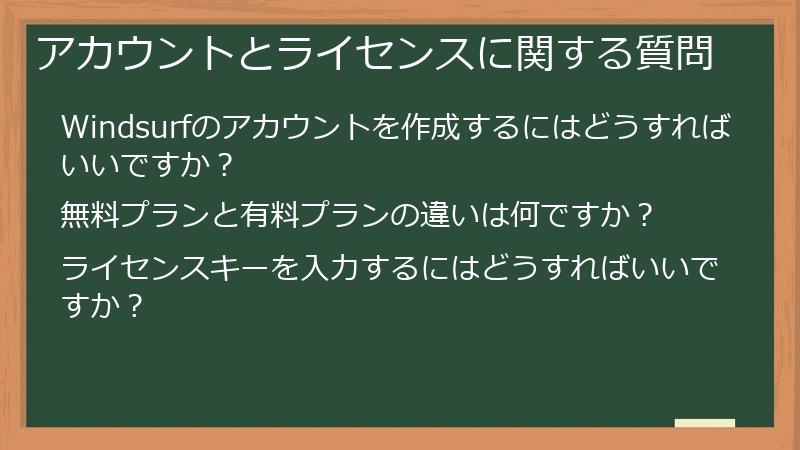
ここでは、Windsurfのアカウント作成方法、無料プランと有料プランの違い、ライセンスキーの入力方法など、アカウントとライセンスに関するよくある質問とその回答をまとめています。
Windsurfのアカウントとライセンスを正しく管理し、Windsurfの機能を最大限に活用しましょう。
Windsurfのアカウントを作成するにはどうすればいいですか?
Windsurfのアカウントを作成するには、以下の手順を実行してください。
1. Windsurfの起動
- Windsurfを起動します。
2. アカウントアイコンのクリック
- 画面右上にアカウントアイコンが表示されているはずです。
- アカウントアイコンをクリックすると、ログインまたはサインアップのオプションが表示されます。
3. サインアップの選択
- 「サインアップ」をクリックして、アカウント作成画面に進みます。
4. アカウント作成方法の選択
- アカウント作成画面では、いくつかの方法でアカウントを作成できます。
- Googleアカウント連携: Googleアカウントをお持ちの場合は、Googleアカウント連携を利用して簡単にアカウントを作成できます。「Googleでサインアップ」のようなボタンをクリックし、指示に従ってGoogleアカウントを選択してください。
- GitHubアカウント連携: GitHubアカウントをお持ちの場合は、GitHubアカウント連携を利用してアカウントを作成できます。「GitHubでサインアップ」のようなボタンをクリックし、指示に従ってGitHubアカウントを選択してください。
- メールアドレスでの登録: メールアドレスとパスワードを入力してアカウントを作成することもできます。メールアドレスを入力し、パスワードを設定して「サインアップ」のようなボタンをクリックしてください。
5. メールアドレス認証(メールアドレスで登録した場合)
- メールアドレスで登録した場合、登録したメールアドレス宛に認証メールが送信されます。
- 受信トレイを確認し、認証メールに記載されているリンクをクリックしてメールアドレスを認証してください。
- 認証が完了すると、アカウントが有効になります。
6. ログイン
- アカウント作成が完了したら、Windsurfにログインします。
- Windsurfを起動し、画面右上のアカウントアイコンをクリックします。
- 「ログイン」をクリックして、ログイン画面に進みます。
- アカウント作成時に選択した方法でログインします。
アカウント作成が完了すると、Windsurfのすべての機能が利用できるようになります。
無料プランでは、一定のプロンプトクレジットが付与されます。
有料プランにアップグレードすることで、より多くのプロンプトクレジットを利用したり、高度な機能を利用したりすることができます。
無料プランと有料プランの違いは何ですか?
Windsurfは、無料プランと有料プランを提供しており、それぞれ利用できる機能やリソースが異なります。
以下は、無料プランと有料プランの主な違いです。
1. プロンプトクレジット
- 無料プラン: 毎月一定数のプロンプトクレジットが付与されます。プロンプトクレジットは、高度なAIモデル (例: GPT-4o, Claude 3.5 Sonnet) を利用する際に消費されます。
- 有料プラン: 無料プランよりも多くのプロンプトクレジットが付与されます。プランによっては、無制限のプロンプトクレジットを利用できます。
- プロンプトクレジットの残数は、Windsurfのインターフェースで確認できます。
2. AIモデル
- 無料プラン: Cascade Baseモデル (Windsurf独自の軽量モデル) を無制限に利用できます。
- 有料プラン: Cascade Baseモデルに加えて、GPT-4o, Claude 3.5 Sonnetなどの高度なAIモデルを利用できます。
- 高度なAIモデルは、より複雑なコードの生成や、より高度なリファクタリングなどを実行できます。
3. 機能
- 無料プラン: 基本的なコード補完、簡単なコード生成、ターミナル操作などの機能を利用できます。
- 有料プラン: 無料プランの機能に加えて、スーパーコンプリート (複数行コード補完)、カスタムコンテキストの拡張、チームコラボレーション機能、アプリのデプロイ機能などを利用できます。
4. サポート
- 無料プラン: コミュニティサポート (Discord, フォーラム) を利用できます。
- 有料プラン: コミュニティサポートに加えて、優先的なサポート (メール, チャット) を利用できる場合があります。
5. 利用制限
- 無料プラン: 利用できる機能やリソースに制限があります。
- 有料プラン: 無料プランに比べて、利用制限が緩和されます。
6. 価格
- 無料プラン: 無料で利用できます。
- 有料プラン: 月額料金または年額料金を支払うことで利用できます。
- 有料プランの価格は、プランによって異なります。
どちらのプランを選択するかは、Windsurfの利用頻度、必要な機能、予算などによって異なります。
無料プランを試してみて、必要に応じて有料プランへのアップグレードを検討することをお勧めします。
Windsurfの公式サイトで、各プランの詳細な機能や価格を確認できます。
ライセンスキーを入力するにはどうすればいいですか?
Windsurfの有料プランをご利用の場合、ライセンスキーを入力することで、有料プランの機能を利用できるようになります。
ライセンスキーの入力方法は、以下のとおりです。
1. Windsurfの起動
- Windsurfを起動します。
2. 設定画面の表示
- メニューバーから「ファイル」→「設定」→「設定」を選択し、設定画面を開きます。
3. ライセンスキー入力欄の検索
- 設定画面の検索バーに「ライセンス」または「License」と入力し、関連する設定項目を探します。
- 「License Key」や「Enter License Key」のような名前の設定項目が見つかるはずです。
4. ライセンスキーの入力
- ライセンスキー入力欄に、購入した有料プランのライセンスキーを入力します。
- ライセンスキーは大文字と小文字を区別するため、正確に入力してください。
- ライセンスキーの入力後、「適用」や「保存」のようなボタンをクリックして、変更を保存します。
5. 認証の確認
- ライセンスキーが正しく認証されたことを確認してください。
- Windsurfのインターフェースに、有料プランの機能が利用可能になったことが表示されるはずです。
- アカウント情報やライセンス情報を確認できる画面で、ライセンスの状態が「有効」になっていることを確認してください。
6. 再起動
- ライセンスキーの認証後、Windsurfの再起動が必要になる場合があります。
- Windsurfを完全に終了し、再度起動してみてください。
もし、ライセンスキーの入力で問題が発生する場合は、以下の点を確認してください。
* ライセンスキーが正しいか
* ライセンスキーの有効期限が切れていないか
* インターネット接続が正常か
これらの手順を試してもライセンスキーが正しく認証されない場合は、Windsurfの公式サイトのサポートページを参照するか、サポートチームに問い合わせてください。
購入時の情報 (注文番号、メールアドレスなど) を伝えることで、よりスムーズな対応が期待できます。
基本操作と機能に関するFAQ
このセクションでは、Windsurfの基本操作と機能に関するよくある質問とその回答をまとめています。
Cascadeパネルの使い方、コード補完、ターミナル操作など、Windsurfの主要な機能を使いこなすための情報を掲載しています。
Cascadeパネルに関する質問
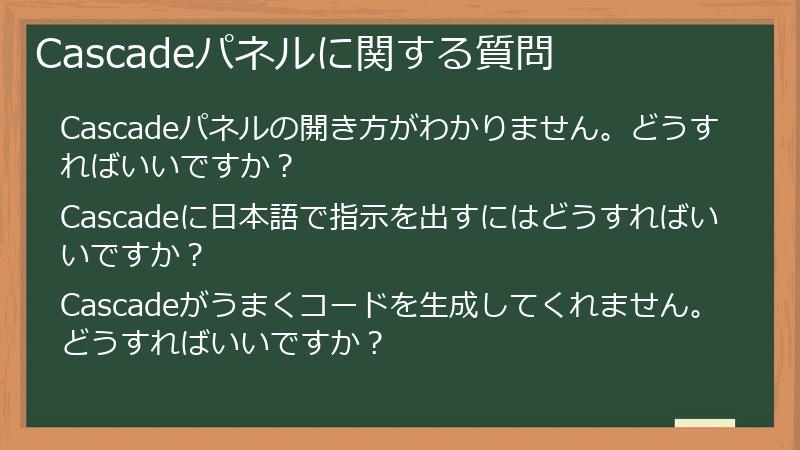
ここでは、WindsurfのAIエージェントであるCascadeパネルに関するよくある質問とその回答をまとめています。
Cascadeパネルの開き方、日本語での指示方法、コード生成のコツなど、Cascadeパネルを使いこなすための情報を掲載しています。
Cascadeパネルの開き方がわかりません。どうすればいいですか?
WindsurfのCascadeパネルを開くには、以下のいずれかの方法を使用します。
1. ショートカットキー
Cmd+L(macOS) またはCtrl+L(Windows/Linux) を押します。- このショートカットキーは、Windsurfのデフォルト設定で有効になっています。
2. メニューバー
- メニューバーから「表示」→「Cascadeパネル」を選択します。
- この方法でCascadeパネルを開くことができる場合は、ショートカットキーが正しく設定されていない可能性があります。
3. サイドバーアイコン
- WindsurfのサイドバーにCascadeアイコンが表示されている場合は、そのアイコンをクリックします。
- サイドバーが表示されていない場合は、メニューバーから「表示」→「サイドバー」を選択してサイドバーを表示してください。
- Cascadeアイコンが表示されていない場合は、Windsurfの拡張機能が正しくインストールされていない可能性があります。
4. キーバインドの確認
- ショートカットキーが正しく動作しない場合は、キーバインドが正しく設定されているか確認してください。
- メニューバーから「ファイル」→「設定」→「キーボードショートカット」を選択し、キーボードショートカットエディタを開きます。
- 検索バーに「Cascade」と入力し、「表示: Cascadeパネル」のキーバインドを確認してください。
- キーバインドが設定されていない場合は、
Cmd+LまたはCtrl+Lを割り当ててください。 - 競合するキーバインドがある場合は、競合を解消するか、別のキーバインドを割り当ててください。
5. Windsurfの再起動
- 上記のすべての手順を試してもCascadeパネルが開かない場合は、Windsurfを再起動してみてください。
- Windsurfを完全に終了し、再度起動することで、問題が解決することがあります。
これらの手順を試してもCascadeパネルが開かない場合は、Windsurfの公式サイトのサポートページを参照するか、サポートチームに問い合わせてください。
お使いの環境の詳細 (OSの種類、Windsurfのバージョンなど) を伝えることで、より適切な解決策が得られる可能性があります。
Cascadeに日本語で指示を出すにはどうすればいいですか?
WindsurfのCascadeパネルは、自然言語による指示でコード生成や編集を支援するAIエージェントです。
Cascadeに日本語で指示を出すには、以下の点に注意してください。
1. 日本語でのプロンプトの記述
- Cascadeパネルを開き、プロンプト入力欄に日本語で指示を記述します。
- 例えば、「Reactでログインフォームを作成してください」や「この関数のバグを修正してください」のように記述します。
- プロンプトは、具体的であればあるほど、AIはより正確な結果を生成できます。
- 例えば、「ReactとTypeScriptで、メールアドレスとパスワードを入力できるログインフォームを作成し、入力された情報をコンソールに出力してください」のように、詳細な要件を記述すると、より意図した通りのコードが生成されます。
2. 自然な日本語の使用
- Cascadeは、自然な日本語を理解するように設計されています。
- プログラミング用語を多用したり、不自然な言い回しを避け、日常会話で使用するような自然な日本語で指示を記述してください。
3. 指示の明確化
- Cascadeは、曖昧な指示を理解するのが苦手です。
- 指示の内容を明確に記述し、AIが何をすべきかを正確に伝えるように心がけてください。
- 例えば、「〇〇を修正してください」のように指示するのではなく、「〇〇のバグを修正してください」や「〇〇のパフォーマンスを改善してください」のように、具体的な内容を記述してください。
4. プロンプトの分割
- 複雑なタスクを指示する場合は、プロンプトを分割し、段階的に指示を出すことを検討してください。
- 例えば、「〇〇を作成し、〇〇を追加し、〇〇を修正してください」のように、複数の処理を一度に指示するのではなく、「〇〇を作成してください」→「作成した〇〇に〇〇を追加してください」→「〇〇の〇〇を修正してください」のように、段階的に指示を出すことで、より正確な結果を得られる場合があります。
5. 試行錯誤
- Cascadeは、完璧なAIではありません。
- 最初のプロンプトで期待通りの結果が得られない場合は、プロンプトを修正したり、指示の出し方を変えたりして、試行錯誤を繰り返してください。
- 様々なプロンプトを試すことで、Cascadeの効果的な使い方を学ぶことができます。
これらの点に注意することで、Cascadeに日本語で効果的に指示を出し、コード生成や編集作業を効率化することができます。
Cascadeがうまくコードを生成してくれません。どうすればいいですか?
WindsurfのCascadeが期待どおりのコードを生成してくれない場合、以下の点を確認し、プロンプトを調整してみてください。
1. プロンプトの具体性
- プロンプトが曖昧であるほど、Cascadeは意図を理解しにくくなります。
- 指示をより具体的に記述することで、より正確なコードを生成できます。
- 例えば、「Webサイトを作成してください」ではなく、「ReactとTypeScriptで、Todoリストを表示するWebサイトを作成してください。タスクの追加、削除、完了機能が必要です。」のように、必要な要素を具体的に記述します。
2. 使用する技術の明示
- 使用したいプログラミング言語、フレームワーク、ライブラリなどを明示的に指定することで、Cascadeは適切なコードを生成できます。
- 例えば、「〇〇を使ってください」や「〇〇ライブラリを利用してください」のように記述します。
- 具体的なバージョンを指定することも有効です (例: “React 18”, “Node.js 20”)。
3. 目的の明確化
- コードの目的を明確に伝えることで、Cascadeはより適切なコードを生成できます。
- 例えば、「〇〇を実現するコードを作成してください」や「〇〇を効率化するコードを作成してください」のように記述します。
4. コードのスタイルの指定
- コードのスタイル (例: インデント、命名規則、コメント) を指定することで、Cascadeはより読みやすいコードを生成できます。
- 例えば、「〇〇スタイルでコードを作成してください」や「〇〇に従ってコードを整形してください」のように記述します。
- 特定のリンターやフォーマッター (例: ESLint, Prettier) の設定を適用するように指示することも可能です。
5. 既存コードの参照
- 既存のコードの一部を選択し、それを参照するように指示することで、Cascadeは既存のコードとの整合性を保ったコードを生成できます。
- 例えば、「このコードを参考に、〇〇を作成してください」のように記述します。
6. プロンプトの分割
- 複雑なタスクを指示する場合は、プロンプトを分割し、段階的に指示を出すことを検討してください。
- 例えば、「〇〇を作成し、〇〇を追加し、〇〇を修正してください」のように、複数の処理を一度に指示するのではなく、「〇〇を作成してください」→「作成した〇〇に〇〇を追加してください」→「〇〇の〇〇を修正してください」のように、段階的に指示を出すことで、より正確な結果を得られる場合があります。
7. Cascadeの再起動
- Cascadeの動作が不安定になっている場合は、Windsurfを再起動してみてください。
これらの手順を試してもCascadeがうまくコードを生成してくれない場合は、Windsurfの公式サイトのサポートページを参照するか、サポートチームに問い合わせてください。
プロンプトの内容や期待する結果などを具体的に伝えることで、より適切なサポートを受けられる可能性があります。
コード補完に関する質問
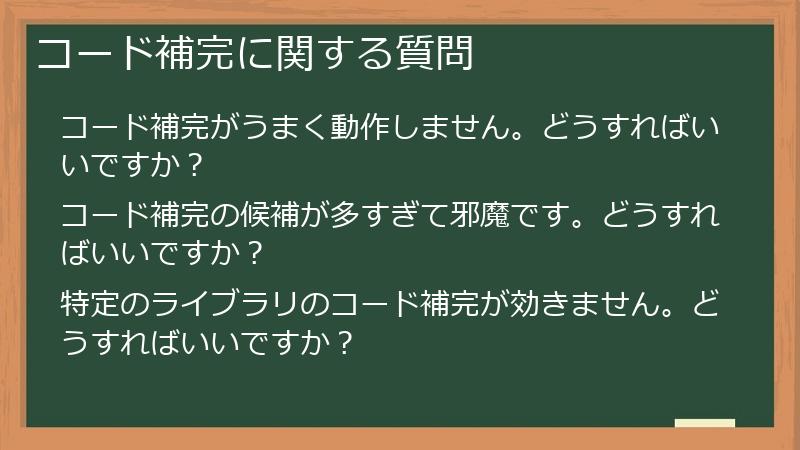
ここでは、Windsurfのコード補完機能に関するよくある質問とその回答をまとめています。
コード補完がうまく動作しない、候補が多すぎて邪魔、特定のライブラリのコード補完が効かないといった問題の解決策を見つけることができます。
コード補完がうまく動作しません。どうすればいいですか?
Windsurfのコード補完が正常に動作しない場合、以下の手順を試して問題を解決してください。
1. コード補完の有効化
- コード補完機能が無効になっている可能性があります。
- メニューバーから「ファイル」→「設定」→「設定」を選択し、設定画面を開きます。
- 設定画面の検索バーに「コード補完」と入力し、関連する設定項目を探します。
- 以下の設定項目が有効になっていることを確認してください。
Editor: Quick Suggestions: コード入力時に候補を自動的に表示するかどうかEditor: Suggest On Trigger Characters: 特定の文字を入力したときに候補を表示するかどうかEditor: Parameter Hints Enabled: 関数の引数に関するヒントを表示するかどうか
2. 言語モードの確認
- コード補完は、ファイルの種類(言語モード)に基づいて動作します。
- ファイルの種類が正しく認識されていない場合、コード補完は正常に動作しません。
- エディタの右下に表示されている言語モードが、現在編集しているファイルの種類と一致しているか確認してください。
- 言語モードが誤っている場合は、言語モードをクリックし、正しい言語を選択してください。
3. トリガー文字の確認
- コード補完は、特定の文字(トリガー文字)を入力したときに自動的に開始されます。
- トリガー文字が正しく設定されていない場合、コード補完が動作しないことがあります。
- 設定画面で、トリガー文字を確認し、必要に応じて修正してください。
- 一般的なトリガー文字としては、
.(ドット),-(ハイフン),>(大なり記号),:(コロン) などがあります。
4. 拡張機能の競合
- 他の拡張機能が、コード補完機能を妨害している可能性があります。
- 不要な拡張機能を一時的に無効にして、コード補完が正常に動作するか試してみてください。
- 問題のある拡張機能を特定したら、アンインストールするか、設定を変更して競合を解消してください。
5. キャッシュのクリア
- Windsurfは、コードの解析結果をキャッシュに保存し、再利用することで、パフォーマンスを向上させています。
- キャッシュが破損した場合、コード補完が正常に動作しなくなることがあります。
- キャッシュをクリアすることで、問題を解決できる場合があります。
- Windsurfの設定で、キャッシュをクリアするオプションを探してください。
6. Windsurfの再起動
- Windsurfを再起動することで、コード補完の動作が正常に戻ることがあります。
- Windsurfを完全に終了し、再度起動してみてください。
7. Windsurfのアップデート
- 古いバージョンのWindsurfを使用している場合、コード補完が正常に動作しないことがあります。
- Windsurfを最新バージョンにアップデートし、コード補完が正常に動作するか試してみてください。
これらの手順を試してもコード補完が正常に動作しない場合は、Windsurfの公式サイトやサポートフォーラムで情報を探したり、Windsurfのサポートチームに問い合わせたりしてみてください。
詳細な状況 (使用している言語、設定、エラーメッセージなど) を伝えることで、より適切なサポートを受けられる可能性があります。
コード補完の候補が多すぎて邪魔です。どうすればいいですか?
Windsurfのコード補完は便利な機能ですが、候補が多すぎるとかえって邪魔になることがあります。
以下の方法で、コード補完の候補を調整し、より快適にコーディングできるようにしましょう。
1. 設定の調整
- Windsurfの設定で、コード補完に関する設定を調整することで、候補の表示方法を変更できます。
- メニューバーから「ファイル」→「設定」→「設定」を選択し、設定画面を開きます。
- 設定画面の検索バーに「コード補完」と入力し、関連する設定項目を探します。
- 以下の設定項目を調整してみてください。
Editor: Quick Suggestions Delay: コード補完の候補が表示されるまでの遅延時間を調整します。遅延時間を長くすることで、候補がすぐに表示されるのを防ぐことができます。Editor: Suggest: Selection Mode: コード補完の候補の選択方法を調整します。 “wordBased” を選択すると、入力中の単語に最も近い候補が自動的に選択されます。Editor: Suggest: Max Visible Suggestions: コード補完の候補の最大表示数を調整します。表示数を減らすことで、候補が多すぎる状態を改善できます。
2. フィルターの利用
- コード補完の候補には、様々な種類のもの (例: 変数、関数、キーワード) が含まれます。
- 特定の種類の候補を非表示にすることで、表示される候補を絞り込むことができます。
- 設定画面で、”Editor: Suggest: Filter Suggestions” の設定項目を編集し、非表示にしたい候補の種類を指定します。
3. スニペットの活用
- 頻繁に使用するコードパターンは、スニペットとして登録しておくと便利です。
- スニペットとして登録されたコードは、コード補完の候補として表示されるため、毎回同じコードを入力する手間を省くことができます。
- Windsurfのスニペット機能を利用して、独自のコードスニペットを作成してみてください。
4. 学習の活用
- Windsurfは、あなたのコーディングパターンを学習し、より適切な候補を表示するように進化します。
- 積極的にコード補完を利用し、正しい候補を選択することで、Windsurfはよりあなたの好みに合った候補を表示するようになります。
5. キーボードショートカットの活用
- コード補完の候補を選択する際に、キーボードショートカットを活用することで、マウス操作を減らし、効率的にコーディングできます。
Up/Downキーで候補を選択し、Tabキーで確定します。
これらの方法を試すことで、Windsurfのコード補完をより快適に利用できるようになるでしょう。
特定のライブラリのコード補完が効きません。どうすればいいですか?
Windsurfで特定のライブラリのコード補完が効かない場合、以下の手順を試して問題を解決してください。
1. ライブラリのインストール確認
- まず、コード補完が効かないライブラリが、プロジェクトに正しくインストールされているか確認してください。
- Node.jsプロジェクトの場合は、
package.jsonファイルを確認し、ライブラリがdependenciesまたはdevDependenciesにリストされているか確認してください。 - ライブラリがインストールされていない場合は、ターミナルで
npm install <ライブラリ名>またはyarn add <ライブラリ名>コマンドを実行してインストールしてください。 - Pythonプロジェクトの場合は、
requirements.txtファイルを確認し、ライブラリがリストされているか確認してください。 - ライブラリがインストールされていない場合は、ターミナルで
pip install <ライブラリ名>コマンドを実行してインストールしてください。
2. インポート文の確認
- コード補完を使用したいファイルで、ライブラリが正しくインポートされているか確認してください。
- JavaScript/TypeScriptの場合は、
import <ライブラリ名> from '<ライブラリ名>';のようなインポート文が記述されているか確認してください。 - Pythonの場合は、
import <ライブラリ名>のようなインポート文が記述されているか確認してください。
3. 型定義ファイルの確認
- TypeScriptでライブラリを使用する場合、ライブラリの型定義ファイル (.d.ts) がインストールされている必要があります。
- 型定義ファイルがインストールされていない場合、コード補完が正常に動作しないことがあります。
@types/<ライブラリ名>のような名前の型定義パッケージがインストールされているか確認してください。- 型定義パッケージがインストールされていない場合は、ターミナルで
npm install --save-dev @types/<ライブラリ名>またはyarn add --dev @types/<ライブラリ名>コマンドを実行してインストールしてください。
4. Windsurfの再起動
- ライブラリをインストールした後、Windsurfを再起動することで、コード補完が正常に動作することがあります。
- Windsurfを完全に終了し、再度起動してみてください。
5. キャッシュのクリア
- Windsurfは、コードの解析結果をキャッシュに保存し、再利用することで、パフォーマンスを向上させています。
- ライブラリをインストールした後や、型定義ファイルを更新した後、キャッシュが古い状態になっていると、コード補完が正常に動作しないことがあります。
- Windsurfの設定で、キャッシュをクリアするオプションを探してクリアしてみてください。
6. 拡張機能の競合
- 他の拡張機能が、コード補完機能を妨害している可能性があります。
- 特定のライブラリのコード補完を提供する拡張機能がインストールされている場合、その拡張機能が正しく設定されているか確認してください。
- 不要な拡張機能を一時的に無効にして、コード補完が正常に動作するか試してみてください。
- 問題のある拡張機能を特定したら、アンインストールするか、設定を変更して競合を解消してください。
これらの手順を試しても特定のライブラリのコード補完が正常に動作しない場合は、Windsurfの公式サイトやサポートフォーラムで情報を探したり、Windsurfのサポートチームに問い合わせたりしてみてください。
ライブラリ名、Windsurfのバージョン、使用している拡張機能などを伝えることで、より適切なサポートを受けられる可能性があります。
コメント