- Udioで音楽制作を始めよう!日本語での使い方を徹底解説 – AI作曲の可能性を最大限に引き出す
- Udioを始める前に知っておくべきこと:基礎知識と準備
- Udioの日本語での使い方:楽曲制作をレベルアップする
- Udioで音楽活動を広げる:マネタイズと著作権について
- Udio 日本語 使い方徹底ガイド:よくある質問と回答
Udioで音楽制作を始めよう!日本語での使い方を徹底解説 – AI作曲の可能性を最大限に引き出す
Udioを使って、あなたもオリジナル楽曲を作ってみませんか?
このブログ記事では、AI音楽生成ツールUdioの日本語での使い方を、初心者にもわかりやすく徹底解説します。
アカウント作成から楽曲生成、編集、そして収益化まで、Udioを使いこなすためのすべてのステップを、丁寧にガイドします。
Udioのポテンシャルを最大限に引き出し、あなたの音楽制作の可能性を広げましょう。
Udioを始める前に知っておくべきこと:基礎知識と準備
Udioでの音楽制作を始める前に、まずはUdioとは何か、どんなことができるのかといった基本的な知識を身につけましょう。
アカウントの作成方法、インターフェースの使い方、そして日本語表示の設定など、スムーズにUdioを使い始めるための準備を、このセクションで詳しく解説します。
初心者の方でも安心してUdioの世界に足を踏み入れられるように、丁寧にガイドします。
Udioとは?AI音楽生成の基本を理解する
Udioがどのようなツールなのか、AI音楽生成の仕組みはどうなっているのか。
このセクションでは、Udioの基本的な概念をわかりやすく解説します。
初心者の方でも、AI音楽生成の基礎知識を理解し、Udioをより効果的に活用できるようになります。
Udioの概要:初心者でもわかるAI音楽生成ツール
Udioは、AI(人工知能)の力を活用して、誰でも手軽にオリジナル楽曲を制作できる、革新的な音楽生成ツールです。
従来の音楽制作には、専門的な知識や高価な機材が必要でしたが、Udioを使えば、テキストを入力するだけで、AIが自動的に楽曲を生成してくれます。
これは、まるで音楽の魔法のような体験です。
音楽の知識がない方でも、Udioの直感的なインターフェースを使えば、数分でオリジナル楽曲を完成させることができます。
Udioは、音楽制作のプロセスを民主化し、誰もが気軽に音楽を楽しめる世界を目指しています。
例えば、以下のようなことが可能です。
- 趣味で音楽を楽しみたい方が、自分の好きなジャンルの楽曲を簡単に作ったり
- YouTuberやVTuberが、動画のBGMをオリジナルで制作したり
- 企業が、広告やプロモーションビデオのテーマソングを制作したり
Udioは、まさに無限の可能性を秘めたツールなのです。
Udioは、単なるツールとしてだけでなく、音楽制作における新しい可能性を提示しています。
これまでの音楽制作の常識を覆し、誰もが音楽クリエイターになれる時代を、Udioは切り開いているのです。
Udioを使えば、あなたもきっと、想像以上の音楽体験ができるでしょう。
Udioの主な特徴
- テキストプロンプトによる楽曲生成
- 高品質な音楽生成
- リミックス機能
- ステム分離機能
- 使いやすいインターフェース
Udioの魅力:なぜUdioが人気なのか?
Udioが多くのユーザーに支持されている理由は、その手軽さと高品質な音楽生成能力にあります。
従来の音楽制作ソフトとは異なり、専門的な知識やスキルがなくても、誰でも簡単にハイクオリティな楽曲を生み出すことができる点が、Udioの大きな魅力です。
Udioが人気を集める背景には、以下のような要因が挙げられます。
- 直感的な操作性:Udioのインターフェースは、Spotifyのような音楽アプリに似ており、音楽に詳しくない方でも直感的に操作できます。
- 高品質な音楽生成:Udioは、AI技術を駆使して、プロレベルのクオリティの楽曲を短時間で生成します。ボーカルの自然さや、楽器のバランスの良さは、他のAI音楽生成ツールと比較しても際立っています。
- 日本語対応:Udioは、日本語の歌詞やボーカル生成に強く、自然な発音で日本語の楽曲を制作できます。J-POPやアニメソングなど、日本の音楽シーンに特化した楽曲制作にも適しています。
- 豊富な編集機能:Udioは、生成された楽曲の歌詞を編集したり、ステム(ボーカル、ドラム、ベースなど)を分離して個別に編集したりすることができます。これらの編集機能により、楽曲をより自分好みにカスタマイズできます。
- 無料プランの充実:Udioは、無料プランでも月間1200曲の生成が可能です。そのため、初心者の方でも気軽にUdioを試すことができます。
- 活発なコミュニティ:Udioには、X(旧Twitter)やRedditなどのSNS上に活発なコミュニティが存在します。これらのコミュニティでは、ユーザー同士が情報交換をしたり、作品を共有したりすることができます。
これらの要素が組み合わさることで、Udioは、単なる音楽生成ツールとしてだけでなく、クリエイター同士の交流の場としても機能しています。
Udioは、音楽制作の経験がない方でも、気軽にクリエイティブな活動を始められる、素晴らしいツールです。
あなたもUdioを使って、音楽制作の楽しさを体験してみませんか?
Udioの人気の理由
- 手軽に始められる
- 高品質な音楽が作れる
- 日本語に強い
- 編集機能が充実している
- コミュニティが活発
Udioで何ができる?機能と特徴をチェック
Udioは、単に音楽を生成するだけでなく、さまざまな機能と特徴を備えています。
これらの機能を使いこなすことで、あなたの音楽制作の可能性は大きく広がります。
Udioでできること、そしてその特徴を詳しく見ていきましょう。
-
テキストプロンプトによる楽曲生成:
- ジャンル、スタイル、歌詞、雰囲気などをテキストで指定するだけで、AIがオリジナル楽曲を生成します。
- 日本語の歌詞にも対応しており、自然な発音でボーカル曲を作成できます。
- 例えば、「明るいJ-POP、恋愛をテーマにした日本語の歌詞、女性ボーカル」といったプロンプトを入力すると、AIがそれに合った楽曲を生成してくれます。
-
高品質な音楽生成:
- Udioは、短時間でプロ並みのクオリティの楽曲を生成できます。
- 特に、ボーカルとインストゥルメンタルのバランスが優れていると評価されています。
- AIが生成したとは思えないほど、自然でクオリティの高い楽曲を制作できます。
-
リミックス機能:
- 他のユーザーの曲をリミックスしたり、生成した楽曲の歌詞や構成を後から編集できます。
- 2024年5月には、生成後に歌詞を編集する機能が追加され、クリエイティブな表現の幅が広がりました。
- 例えば、生成された楽曲の歌詞の一部を修正したり、曲の展開を変えたりすることができます。
-
ステム分離機能:
- ボーカルとトラックを分離して生成・編集できる機能が2024年7月に追加されました。
- これにより、従来の音楽制作ソフト(DTM)とは異なる柔軟な作曲手法が可能になります。
- 例えば、ボーカルだけを抜き出してエフェクトをかけたり、ドラムトラックだけを差し替えたりすることができます。
-
Sessions機能(サブスクユーザー向け):
- 音の波形を見ながら楽曲を編集・拡張できる機能が2025年6月に実装されました。
- 音楽編集ソフトのような直感的な操作が可能です。
- 楽曲の特定の部分をカットしたり、繰り返しを追加したり、より細かな編集ができます。
-
生成制限:
- 無料プランでは月あたり最大1200曲の生成が可能です。
- サブスクリプションを利用することで、さらに高度な機能や生成量の拡張が可能です。
- 本格的にUdioを活用したい場合は、サブスクリプションプランを検討してみましょう。
Udioは、これらの機能と特徴を組み合わせることで、あなたの創造性を最大限に引き出すことができます。
さあ、Udioの世界へ飛び込み、あなただけのオリジナル楽曲を制作してみましょう!
Udioの主な機能
- テキストプロンプトによる楽曲生成
- 高品質な音楽生成
- リミックス機能
- ステム分離機能
- Sessions機能
アカウント作成から最初の楽曲生成までのステップバイステップガイド
Udioを始めるための最初のステップは、アカウントの作成です。
このセクションでは、アカウント作成から最初の楽曲生成までの手順を、わかりやすくステップバイステップで解説します。
無料プランと有料プランの違い、プロンプト入力のコツ、楽曲生成の基本操作など、Udioを使い始めるために必要な情報を網羅しています。
Udioアカウントの作成方法:無料プランと有料プランの違い
Udioで音楽制作を始めるには、まずアカウントを作成する必要があります。
アカウント作成は非常に簡単で、数分で完了します。
Udioには、無料プランと有料プラン(サブスクリプション)の2種類があります。
それぞれのプランには、利用できる機能や生成できる楽曲数に違いがあります。
無料プラン
- 月間最大1200曲の生成が可能
- 基本的な機能は利用可能
- 商用利用も可能(利用規約を確認)
- 一部の高度な機能(Sessionsなど)は利用不可
有料プラン(サブスクリプション)
- 生成できる楽曲数が大幅に増加
- すべての機能が利用可能
- 商用利用の範囲が広がる
- 優先的なサポートを受けられる
アカウント作成の手順は以下の通りです。
- Udioの公式サイト(https://udio.com)にアクセスします。
- 「Sign Up」または「Get Started」ボタンをクリックします。
- メールアドレス、Googleアカウント、またはその他の認証方法を選択して登録します。
- アカウント情報を入力し、利用規約に同意します。
- 無料プランを選択するか、有料プランを選択して支払い情報を入力します。
アカウント作成が完了したら、すぐにUdioでの音楽制作を始めることができます。
無料プランでも十分にUdioの魅力を体験できますが、より本格的にUdioを活用したい場合は、有料プランへのアップグレードを検討してみましょう。
有料プランにアップグレードすることで、生成できる楽曲数が増加し、すべての機能が利用可能になるため、より自由な音楽制作が可能になります。
どちらのプランを選ぶにしても、まずはUdioの世界に足を踏み入れ、その楽しさを体験してみてください。
アカウント作成のポイント
- 利用規約をよく読む
- 無料プランから試す
- 必要に応じて有料プランにアップグレードする
最初のプロンプト入力:日本語で理想の音楽を伝えるコツ
アカウント作成が完了したら、いよいよ最初の楽曲生成です。
Udioでは、テキストプロンプトと呼ばれる文章を入力することで、AIにどんな音楽を作ってほしいかを指示します。
プロンプトの書き方によって、生成される楽曲のクオリティは大きく左右されます。
ここでは、日本語で理想の音楽をAIに伝えるためのコツを伝授します。
-
具体的に記述する:
- ジャンル、雰囲気、楽器、テンポなど、できるだけ具体的に記述しましょう。
- 例えば、「明るいJ-POP、ギター中心、テンポ120BPM」のように記述すると、AIはその情報に基づいて楽曲を生成します。
-
感情を表現する:
- 音楽に込めたい感情を言葉で表現することも重要です。
- 例えば、「切ない恋愛」「希望に満ちた未来」のように記述すると、AIはその感情を楽曲に反映させようとします。
-
キーワードを組み合わせる:
- 複数のキーワードを組み合わせることで、より複雑なイメージを伝えることができます。
- 例えば、「雨の日のカフェ、ジャズ、物憂げな雰囲気」のように記述すると、AIは雨の日のカフェで流れるジャズのような楽曲を生成します。
-
日本語で記述する:
- Udioは日本語に強く、日本語で記述することで、より自然な歌詞やボーカルを生成できます。
- 日本語特有の表現やニュアンスを活かすことで、よりオリジナリティの高い楽曲を制作できます。
-
スタイル参照を活用する:
- 「Styles」機能を使用すると、既存の楽曲やオーディオクリップを参考にスタイルを指定できます。
- テキストで表現しにくい「雰囲気」を簡単に伝えることができる便利な機能です。
- 例えば、「宇多田ヒカルのようなバラード」と指定すると、宇多田ヒカルさんの楽曲の雰囲気に近い楽曲が生成されます。
プロンプトは、試行錯誤を繰り返すことで、より良い結果が得られるようになります。
色々なキーワードを試したり、表現を変えたりしながら、理想の音楽を追求してみましょう。
Udioは、あなたの創造性を刺激し、無限の可能性を広げてくれるはずです。
プロンプト入力の例
- 「夏の海、爽やかなポップ、女性ボーカル、日本語歌詞、青春」
- 「夜の都会、クールなヒップホップ、男性ラップ、日本語歌詞、孤独」
- 「雨の日のカフェ、ジャズ、インストゥルメンタル、物憂げな雰囲気」
楽曲生成の基本操作:生成ボタンを押す前に確認すること
プロンプトの入力が完了したら、いよいよ楽曲を生成する段階です。
しかし、生成ボタンを押す前に、いくつか確認しておくべきことがあります。
これらの確認を怠ると、期待通りの結果が得られない可能性があります。
-
プロンプトのスペルチェック:
- プロンプトにスペルミスがないか確認しましょう。
- スペルミスがあると、AIが意図を正確に理解できず、期待と異なる楽曲が生成されることがあります。
-
プロンプトの矛盾点チェック:
- プロンプト内に矛盾する内容がないか確認しましょう。
- 例えば、「明るい」と「悲しい」のように、相反する感情を同時に指定すると、AIが混乱してしまう可能性があります。
-
生成時間の確認:
- 楽曲の生成には、数秒から数分かかる場合があります。
- 生成時間は、楽曲の長さや複雑さによって異なります。
- 生成が完了するまで、辛抱強く待ちましょう。
-
生成オプションの確認:
- Udioには、楽曲の長さやテンポなどを指定できるオプションがあります。
- これらのオプションを適切に設定することで、より理想に近い楽曲を生成できます。
-
著作権に関する注意:
- Udioで生成された楽曲は商用利用可能ですが、利用規約をよく確認し、著作権に配慮しましょう。
- 生成された楽曲が既存の楽曲と類似していないか、類似性チェックツールで確認することをおすすめします。
これらの確認を終えたら、いよいよ生成ボタンを押しましょう。
Udioは、あなたの創造性を刺激し、素晴らしい音楽体験をもたらしてくれるはずです。
生成された楽曲を聴いて、気に入らなければ、プロンプトを修正して再度生成することも可能です。
試行錯誤を繰り返しながら、理想の楽曲を追求してみましょう。
生成前に確認すること
- プロンプトのスペルチェック
- プロンプトの矛盾点チェック
- 生成時間の確認
- 生成オプションの確認
- 著作権に関する注意
Udioのインターフェースを使いこなす:日本語表示と設定
Udioを快適に使うためには、インターフェースを理解し、自分に合った設定にすることが重要です。
このセクションでは、Udioの画面構成、日本語表示の設定方法、そしてよくあるトラブルシューティングについて解説します。
Udioのインターフェースを使いこなして、よりスムーズな音楽制作を実現しましょう。
Udioの画面構成:各機能の場所と役割を把握する
Udioの画面は、大きく分けていくつかのセクションに分かれています。
それぞれのセクションには、特定の機能が配置されており、その役割を理解することで、Udioをより効率的に使いこなせるようになります。
ここでは、Udioの画面構成と、各機能の場所と役割について詳しく解説します。
-
メイン画面:
- 楽曲生成のプロンプトを入力するテキストボックス、楽曲を生成するボタン、生成された楽曲を表示するエリアなどが配置されています。
- Udioの主要な機能が集約された、中心となる画面です。
-
マイライブラリ:
- 生成した楽曲や、他のユーザーが公開した楽曲などを保存・管理できます。
- 楽曲をカテゴリー分けしたり、プレイリストを作成したりすることも可能です。
-
コミュニティ:
- 他のユーザーの楽曲を聴いたり、コメントを投稿したり、交流したりできます。
- Udioの最新情報や、音楽制作に関するヒントなどを得られることもあります。
-
設定:
- アカウント情報、言語設定、通知設定などを変更できます。
- Udioを自分好みにカスタマイズするための設定が用意されています。
-
ヘルプ:
- Udioの使い方に関する情報や、よくある質問などが掲載されています。
- 困ったことがあれば、まずヘルプを参照してみましょう。
これらのセクションを理解することで、Udioの全体像を把握し、スムーズに操作できるようになります。
各セクションを積極的に活用し、Udioでの音楽制作をより楽しんでください。
Udioの画面構成
- メイン画面
- マイライブラリ
- コミュニティ
- 設定
- ヘルプ
日本語表示の設定:快適に使うための初期設定
Udioを快適に使うためには、日本語表示の設定が不可欠です。
Udioは、多言語に対応していますが、初期設定では英語表示になっている場合があります。
日本語表示に設定することで、メニューやオプションなどが日本語で表示され、より直感的に操作できるようになります。
日本語表示の設定方法は以下の通りです。
- Udioにログインします。
- 画面右上の「設定」アイコンをクリックします。
- 「Language」または「言語」の項目を探します。
- プルダウンメニューから「日本語」を選択します。
- 「保存」または「適用」ボタンをクリックします。
設定が完了すると、Udioのインターフェースが日本語で表示されるようになります。
もし日本語表示にならない場合は、一度Udioを再起動してみてください。
また、ブラウザのキャッシュやCookieを削除することも有効な場合があります。
日本語表示に設定することで、Udioの機能をより深く理解し、快適な音楽制作環境を構築できます。
Udioの可能性を最大限に引き出すために、日本語表示の設定を必ず行いましょう。
日本語表示設定のポイント
- 設定画面で「日本語」を選択する
- Udioを再起動する
- ブラウザのキャッシュを削除する
トラブルシューティング:よくある問題とその解決策
Udioを使用していると、予期せぬ問題が発生することがあります。
ここでは、Udioでよくある問題とその解決策を紹介します。
これらの解決策を参考に、スムーズな音楽制作を続けましょう。
-
楽曲が生成されない:
- プロンプトに誤りがないか確認してください。
- Udioのサーバーが混雑している可能性があります。しばらく待ってから再度試してください。
- ブラウザのキャッシュを削除してみてください。
-
日本語の歌詞が正しく表示されない:
- 日本語表示の設定が正しく行われているか確認してください。
- フォントが正しくインストールされているか確認してください。
- プロンプトの文字コードがUTF-8になっているか確認してください。
-
音が途切れる、ノイズが入る:
- インターネット接続が安定しているか確認してください。
- パソコンのスペックがUdioの推奨環境を満たしているか確認してください。
- 他のアプリケーションがUdioの動作を妨げている可能性があります。不要なアプリケーションを終了してください。
-
アカウントにログインできない:
- メールアドレスとパスワードが正しいか確認してください。
- パスワードを忘れた場合は、パスワード再設定の手続きを行ってください。
- アカウントがロックされている可能性があります。Udioのサポートに問い合わせてください。
-
有料プランの機能が利用できない:
- 有料プランの契約が有効になっているか確認してください。
- Udioを再起動してみてください。
- Udioのサポートに問い合わせてください。
これらの解決策を試しても問題が解決しない場合は、Udioのサポートに問い合わせることをおすすめします。
Udioのサポートは、迅速かつ丁寧に対応してくれるので、安心して相談できます。
トラブルシューティングのポイント
- プロンプト、設定、環境をチェックする
- Udioを再起動する
- サポートに問い合わせる
Udioの日本語での使い方:楽曲制作をレベルアップする
Udioの基本的な使い方をマスターしたら、次は楽曲制作のレベルアップを目指しましょう。
このセクションでは、プロンプトを極める、編集機能を使いこなす、コミュニティを活用するなど、Udioを最大限に活用するためのテクニックを紹介します。
これらのテクニックを習得することで、あなたもUdioのエキスパートになれるはずです。
プロンプトを極める:日本語で感情豊かな音楽を生み出す
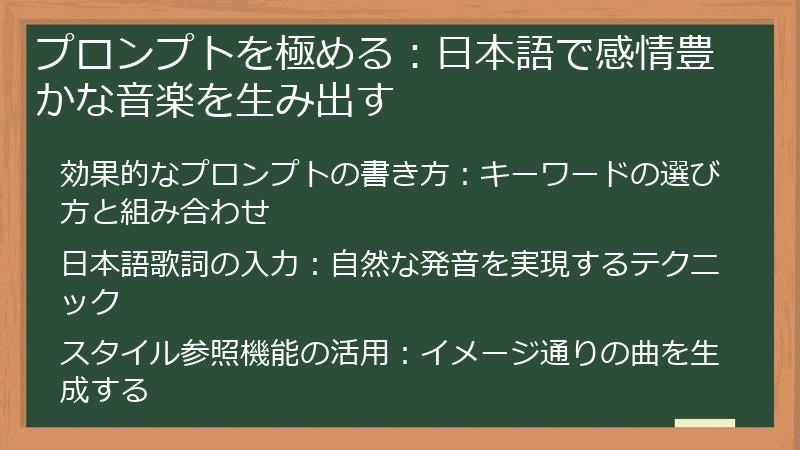
Udioで高品質な楽曲を生成するためには、プロンプトの書き方が非常に重要です。
このセクションでは、より具体的で感情豊かな音楽を生み出すためのプロンプト作成術を、日本語に特化して解説します。
キーワードの選び方、表現の工夫、スタイル参照機能の活用など、プロンプトを極めるためのテクニックを習得しましょう。
効果的なプロンプトの書き方:キーワードの選び方と組み合わせ
Udioで理想の楽曲を生成するためには、プロンプトの書き方が非常に重要です。
特に、キーワードの選び方と組み合わせ方によって、生成される楽曲のクオリティは大きく左右されます。
ここでは、効果的なプロンプトを書くためのテクニックを詳しく解説します。
-
キーワードの選び方:
- ジャンル:楽曲のジャンルを明確に指定しましょう。「J-POP」「ロック」「クラシック」「ヒップホップ」など、具体的なジャンル名を記述します。
- 雰囲気:楽曲の雰囲気を表現するキーワードを選びましょう。「明るい」「切ない」「激しい」「穏やか」など、感情を表す言葉を使うと効果的です。
- 楽器:使用したい楽器を指定しましょう。「ギター」「ピアノ」「ドラム」「ストリングス」など、具体的な楽器名を記述します。
- テンポ:楽曲のテンポをBPM(Beats Per Minute)で指定しましょう。「ゆっくり(BPM 60)」「普通(BPM 120)」「速い(BPM 180)」など、具体的な数値を記述します。
- 歌詞のテーマ:歌詞のテーマを具体的に指定しましょう。「恋愛」「友情」「別れ」「希望」など、テーマを表す言葉を使うと、AIは歌詞の内容を理解しやすくなります。
-
キーワードの組み合わせ方:
- キーワードを組み合わせる順番:キーワードを組み合わせる順番によって、楽曲の雰囲気が変わることがあります。一般的には、ジャンル→雰囲気→楽器→テンポ→歌詞のテーマの順に記述すると、AIは楽曲の全体像を把握しやすくなります。
- キーワードの量を調整する:キーワードの量が多すぎると、AIが混乱してしまう可能性があります。必要最低限のキーワードで、楽曲のイメージを伝えるように心がけましょう。
- キーワードの重複を避ける:同じ意味を持つキーワードを何度も使うと、AIが同じ要素を強調しすぎてしまう可能性があります。キーワードの重複を避け、様々な表現を使うように心がけましょう。
- 具体的な例を示す:キーワードだけでは伝えきれないニュアンスは、具体的な例を示すことで補完しましょう。「〇〇のような雰囲気で」「〇〇風のメロディーで」のように記述すると、AIは楽曲のイメージをより具体的に理解できます。
これらのテクニックを参考に、効果的なプロンプトを作成し、Udioで理想の楽曲を生成しましょう。
プロンプトは、創造性を表現するための重要なツールです。
様々なキーワードを試したり、組み合わせ方を変えたりしながら、自分だけのプロンプトを見つけてください。
プロンプトの例
- 「明るいJ-POP、ギター中心、テンポ120BPM、恋愛をテーマにした歌詞」
- 「切ないバラード、ピアノ伴奏、テンポ70BPM、別れをテーマにした歌詞」
- 「激しいロック、ドラムとギター、テンポ180BPM、社会への怒りをテーマにした歌詞」
日本語歌詞の入力:自然な発音を実現するテクニック
Udioで日本語の楽曲を制作する場合、歌詞の入力は非常に重要な要素です。
Udioは日本語に強く、自然な発音でボーカルを生成できますが、歌詞の書き方によっては、発音が不自然になってしまうこともあります。
ここでは、Udioで日本語歌詞を入力する際のテクニックを紹介し、より自然な発音を実現する方法を解説します。
-
ひらがなとカタカナの使い分け:
- 日本語の歌詞は、ひらがな、カタカナ、漢字を適切に使い分けることで、より自然な印象になります。
- 一般的には、助詞や助動詞はひらがなで、外来語や強調したい言葉はカタカナで、それ以外は漢字で記述すると良いでしょう。
-
ただし、UdioはAIなので、必ずしも日本語の文法に則る必要はありません。
AIが最も自然に発音できる表記を選ぶように心がけましょう。
-
発音しやすい言葉を選ぶ:
- 日本語には、発音しにくい言葉や、AIが苦手とする発音があります。
- 例えば、「シュ」「ツ」「フ」などの音は、AIが苦手とする傾向があります。
- できるだけ発音しやすい言葉を選び、歌詞を工夫することで、より自然な発音を実現できます。
-
歌詞の区切り方:
- 歌詞の区切り方は、楽曲のリズムやメロディーに合わせて調整することが重要です。
- Udioは、歌詞の区切り方をある程度自動で調整してくれますが、必要に応じて手動で修正することで、より自然な歌い方に近づけることができます。
- 特に、句読点(、や。)の位置は、歌い方に大きく影響するため、注意が必要です。
-
感情を込める:
- 歌詞に感情を込めることで、AIはより表現力豊かな歌唱を生成できます。
- 歌詞の内容に合わせて、言葉遣いや表現方法を工夫しましょう。
- 例えば、悲しい歌詞の場合は、沈んだトーンで、明るい歌詞の場合は、明るいトーンで記述すると効果的です。
-
スタイル参照を活用する:
- 「Styles」機能を使用すると、好きなアーティストの歌い方や発音を参考にすることができます。
- 例えば、「YOASOBIのような歌い方で」と指定すると、YOASOBIさんの楽曲のような発音や歌い方をAIに学習させることができます。
これらのテクニックを参考に、Udioで自然な発音の日本語歌詞を入力し、感動的な楽曲を制作しましょう。
歌詞は、楽曲の魂です。
言葉を大切にし、心を込めて歌詞を書くことで、Udioはあなたの想いを歌に乗せてくれるでしょう。
日本語歌詞入力の例
- (例1)「夕焼け空に 包まれて 君と歩いた 帰り道」
- (例2)「風の音だけが 響く夜に 一人きりで 星を見上げる」
- (例3)「新しい世界へ 飛び出そう 希望を胸に 未来へ向かう」
スタイル参照機能の活用:イメージ通りの曲を生成する
Udioの「スタイル参照」機能は、プロンプトだけでは伝えきれないニュアンスを、AIに学習させるための強力なツールです。
この機能を使うことで、既存の楽曲やオーディオクリップを参考に、イメージ通りの楽曲を生成することができます。
ここでは、「スタイル参照」機能を活用するためのテクニックを詳しく解説します。
-
スタイル参照の基本的な使い方:
- Udioの画面で、「スタイル参照」ボタンをクリックします。
- 参照したい楽曲のURLまたはオーディオファイルをアップロードします。
- Udioが自動的に楽曲のスタイルを分析し、プロンプトに適用します。
-
参照する楽曲の選び方:
- 参照する楽曲は、生成したい楽曲のイメージに近いものを選びましょう。
- ジャンル、雰囲気、楽器、テンポなど、様々な要素を考慮して、最適な楽曲を選びます。
- 複数の楽曲を参照することも可能です。その場合は、それぞれの楽曲の特徴をAIに伝えられるように、プロンプトを工夫しましょう。
-
スタイル参照とプロンプトの組み合わせ:
- スタイル参照機能は、プロンプトと組み合わせて使用することで、より効果を発揮します。
- プロンプトで楽曲の基本的な要素(ジャンル、雰囲気、歌詞のテーマなど)を指定し、スタイル参照機能でニュアンスを伝える、といった使い方がおすすめです。
- 例えば、「明るいJ-POP、恋愛をテーマにした歌詞」というプロンプトに、「YOASOBIの夜に駆ける」をスタイル参照すると、YOASOBIさんの楽曲のような雰囲気のJ-POPが生成されます。
-
スタイル参照の応用テクニック:
-
自分の声や演奏をスタイル参照する:
自分の声や演奏を録音し、スタイル参照することで、自分らしい楽曲を生成することができます。 -
環境音をスタイル参照する:
カフェの音や雨の音など、環境音をスタイル参照することで、楽曲に独特の雰囲気を与えることができます。 -
複数のスタイルを組み合わせる:
複数の楽曲やオーディオファイルをスタイル参照することで、より複雑でオリジナリティ溢れる楽曲を生成することができます。
-
自分の声や演奏をスタイル参照する:
これらのテクニックを参考に、Udioのスタイル参照機能を活用し、あなたのイマジネーションを形にしましょう。
スタイル参照機能は、あなたの創造性を解放し、新たな音楽の可能性を広げてくれるはずです。
スタイル参照の例
- 「YOASOBIの夜に駆ける」をスタイル参照して、疾走感のあるJ-POPを生成する
- 「久石譲のSummer」をスタイル参照して、爽やかなインストゥルメンタルを生成する
- 自分の歌声をスタイル参照して、自分らしい歌声の楽曲を生成する
編集機能を使いこなす:楽曲を自分好みにカスタマイズ
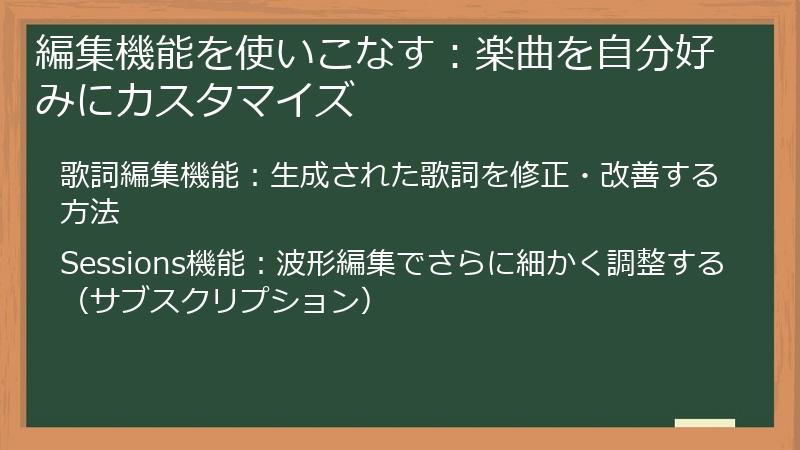
Udioは、生成された楽曲を編集するための様々な機能を提供しています。
これらの編集機能を使いこなすことで、楽曲をより自分好みにカスタマイズし、クオリティを向上させることができます。
このセクションでは、歌詞編集、ステム分離、Sessions機能など、Udioの編集機能を活用するためのテクニックを詳しく解説します。
歌詞編集機能:生成された歌詞を修正・改善する方法
Udioの歌詞編集機能は、生成された歌詞を自由に修正・改善できる便利なツールです。
AIが生成した歌詞は、必ずしも完璧ではありません。
誤字脱字があったり、意図と異なる表現が含まれていたりすることもあります。
歌詞編集機能を使えば、これらの問題を修正し、より洗練された歌詞にすることができます。
ここでは、Udioの歌詞編集機能を活用するためのテクニックを詳しく解説します。
-
歌詞編集の基本的な使い方:
- Udioの画面で、編集したい楽曲を選択します。
- 「歌詞編集」ボタンをクリックします。
- テキストエディタで歌詞を修正します。
- 「保存」ボタンをクリックして、変更を保存します。
-
修正・改善のポイント:
- 誤字脱字の修正:歌詞に誤字脱字がないか、丁寧に確認しましょう。誤字脱字があると、楽曲の印象を損ねてしまう可能性があります。
- 表現の改善:歌詞の表現が不自然な場合は、より自然な表現に修正しましょう。言葉遣いを工夫したり、比喩表現を使ったりすることで、歌詞に深みを与えることができます。
- リズムに合わせた調整:歌詞のリズムがメロディーと合っていない場合は、リズムに合わせて調整しましょう。音節の数を調整したり、歌詞の区切り方を変えたりすることで、より自然な歌い方に近づけることができます。
- 感情を込める:歌詞に感情が足りないと感じたら、感情を表現する言葉を付け加えたり、比喩表現を使ったりして、感情を込めましょう。
-
歌詞編集の応用テクニック:
- 翻訳ツールを活用する:Udioで外国語の歌詞を生成し、翻訳ツールを使って日本語に翻訳することで、新たなインスピレーションを得ることができます。
- 他のユーザーと協力する:Udioのコミュニティで他のユーザーと協力し、歌詞を共同で作成することも可能です。
-
既存の詩を参考に
##### ステム分離機能:パートごとの編集でクオリティアップ
Udioのステム分離機能は、生成された楽曲をボーカル、ドラム、ベース、その他楽器などのパート(ステム)ごとに分離できる強力なツールです。
この機能を使うことで、各パートの音量バランスを調整したり、エフェクトをかけたり、パートを差し替えたりするなど、より細かな編集が可能になります。
ここでは、Udioのステム分離機能を活用して、楽曲のクオリティを向上させるためのテクニックを詳しく解説します。-
ステム分離の基本的な使い方:
- Udioの画面で、編集したい楽曲を選択します。
- 「ステム分離」ボタンをクリックします。
- Udioが自動的に楽曲を各パートに分離します。
- 各パートの音量バランスを調整したり、エフェクトをかけたりできます。
- 「保存」ボタンをクリックして、変更を保存します。
-
パートごとの編集テクニック:
-
ボーカル:
- ボーカルの音量を調整して、楽曲全体のバランスを整えましょう。
- リバーブやディレイなどのエフェクトをかけて、ボーカルに深みを与えましょう。
- ピッチ補正ツールを使って、音程を修正しましょう。
-
ドラム:
- ドラムの音量バランスを調整して、楽曲のリズムを強調しましょう。
- イコライザーを使って、ドラムの音質を調整しましょう。
- コンプレッサーを使って、ドラムの迫力を増しましょう。
-
ベース:
- ベースの音量を調整して、楽曲の低音を支えましょう。
- イコライザーを使って、ベースの音質を調整しましょう。
- ディストーションやオーバードライブなどのエフェクトをかけて、ベースに歪みを与えましょう。
-
その他楽器:
- 各楽器の音量バランスを調整して、楽曲全体の調和を保ちましょう。
- イコライザーを使って、各楽器の音質を調整しましょう。
- リバーブやディレイなどのエフェクトをかけて、各楽器に空間的な広がりを与えましょう。
-
ボーカル:
-
パートの差し替え:
- Udioで生成されたパートに満足できない場合は、自分で作成したパートや、他の音源から入手したパートを差し替えることも可能です。
- 例えば、Udioで生成されたドラムパートが気に入らない場合は、自分で打ち込んだドラムパートや、ドラム音源ソフトから出力したドラムパートを差し替えることができます。
Sessions機能:波形編集でさらに細かく調整する(サブスクリプション)
UdioのSessions機能は、サブスクリプションユーザー限定で利用できる、より高度な編集機能です。
Sessions機能を使うと、楽曲の音声を波形として視覚的に確認しながら、細かく編集することができます。
まるでDAW(Digital Audio Workstation)のような操作感で、より自由度の高い音楽制作が可能になります。
ここでは、UdioのSessions機能を活用して、楽曲をさらに細かく調整するためのテクニックを詳しく解説します。-
Sessions機能の基本的な使い方:
- Udioの画面で、編集したい楽曲を選択します。
- 「Sessions」ボタンをクリックします。
- Sessionsの画面が表示され、楽曲の音声が波形として表示されます。
- 波形を編集したり、エフェクトをかけたりできます。
- 「保存」ボタンをクリックして、変更を保存します。
-
波形編集のテクニック:
-
トリミング:
波形の不要な部分をカットすることができます。
曲の冒頭や末尾の無音部分をカットしたり、不要なノイズをカットしたりする際に役立ちます。 -
フェードイン・フェードアウト:
波形の音量を徐々に上げたり下げたりすることができます。
曲の始まりや終わりに自然な印象を与えたり、パートの切り替わりをスムーズにしたりする際に役立ちます。 -
音量調整:
波形の音量を部分的に調整することができます。
特定の箇所の音量を上げたり下げたりすることで、曲に抑揚をつけたり、パートのバランスを調整したりする際に役立ちます。 -
コピー&ペースト:
波形の一部をコピーして、別の場所にペーストすることができます。
同じフレーズを繰り返したり、曲の構成を簡単に変更したりする際に役立ちます。
-
トリミング:
-
Sessions機能の活用例:
-
イントロやアウトロを追加する:
既存の楽曲に、Sessions機能を使ってオリジナルのイントロやアウトロを追加することができます。 -
リミックスを作成する:
Sessions機能を使って、既存の楽曲のパートを組み替えたり、エフェクトをかけたりして、オリジナルのリミックスを作成することができます。 -
効果音を追加する:
Sessions機能を使って、効果音を追加することで、楽曲に臨場感を与えることができます。
-
イントロやアウトロを追加する:
Udioコミュニティを活用する:情報交換とインスピレーション
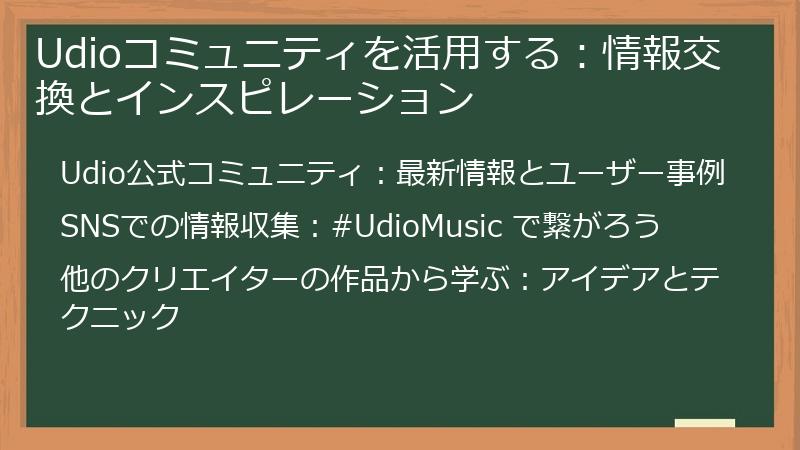
Udioには、活発なコミュニティが存在します。
Udio公式コミュニティやSNSなどを活用することで、最新情報を入手したり、他のクリエイターと交流したり、インスピレーションを得たりすることができます。
このセクションでは、Udioコミュニティを活用して、音楽制作をさらに楽しむためのテクニックを紹介します。Udio公式コミュニティ:最新情報とユーザー事例
Udioには、公式サイト上に公式コミュニティが存在します。
このコミュニティでは、Udioの最新情報、アップデート情報、イベント情報などが公開されています。
また、他のユーザーの作品を聴いたり、コメントを投稿したり、交流したりすることもできます。
Udio公式コミュニティは、Udioをより深く理解し、活用するための貴重な情報源です。-
最新情報を入手する:
- Udioのアップデート情報や、新機能の紹介、イベント情報などが随時公開されます。
- Udioの公式ブログやニュースレターもチェックしておくと、さらに多くの情報を入手できます。
-
ユーザー事例を参考にする:
- 他のユーザーがUdioを使って制作した楽曲を聴くことができます。
- 様々なジャンルの楽曲を聴くことで、インスピレーションを得たり、Udioの可能性を広げたりすることができます。
-
他のユーザーと交流する:
- 他のユーザーの作品にコメントを投稿したり、自分の作品を公開したりすることができます。
- 他のユーザーと交流することで、Udioの使い方に関するヒントや、音楽制作に関するアドバイスなどを得ることができます。
-
公式イベントに参加する:
- Udio公式コミュニティでは、定期的にイベントが開催されます。
- これらのイベントに参加することで、Udioの開発者や、他のユーザーと直接交流することができます。
-
フィードバックを提供する:
- Udioに関するフィードバックを、開発チームに直接伝えることができます。
- あなたのフィードバックが、Udioの改善に役立つ可能性があります。
Udio公式コミュニティは、Udioユーザーにとって、かけがえのない情報源であり、交流の場です。
積極的に参加して、Udioをより深く理解し、音楽制作をさらに楽しんでください。Udio公式コミュニティでできること
- 最新情報の入手
- ユーザー事例の参考
- 他のユーザーとの交流
- 公式イベントへの参加
- フィードバックの提供
SNSでの情報収集:#UdioMusic で繋がろう
Udioに関する情報は、SNSでも活発に発信されています。
特に、X(旧Twitter)やInstagramなどのSNSでは、Udioユーザーが自身の作品を公開したり、Udioに関する情報を共有したりしています。
これらのSNSを活用することで、Udioの最新情報をいち早く入手したり、他のユーザーの作品からインスピレーションを得たりすることができます。
ここでは、SNSを活用してUdioに関する情報を収集するためのテクニックを紹介します。-
ハッシュタグを活用する:
- Udioに関する情報を探す場合は、#UdioMusicなどのハッシュタグを使って検索してみましょう。
- #UdioMusicのハッシュタグが付いた投稿には、Udioユーザーの作品や、Udioに関する情報などが集まっています。
- また、#AI音楽生成や#AI作曲などのハッシュタグも活用することで、さらに多くの情報を収集できます。
-
Udio公式アカウントをフォローする:
- Udioの公式アカウントをフォローすることで、Udioの最新情報や、イベント情報などをいち早く入手できます。
- Udio公式アカウントは、X(旧Twitter)、Instagram、Facebookなどで展開されています。
-
Udioユーザーをフォローする:
- Udioを使って素晴らしい作品を制作しているユーザーをフォローすることで、インスピレーションを得たり、Udioの使い方に関するヒントを得たりすることができます。
- Udioユーザーは、X(旧Twitter)やInstagramなどで、自身の作品を公開しています。
-
リストを作成する:
- フォローしているUdioユーザーをリストにまとめることで、効率的に情報を収集できます。
- リストを作成することで、特定のUdioユーザーの投稿だけをまとめて閲覧することができます。
-
積極的に交流する:
- Udioユーザーの投稿にコメントを投稿したり、自分の作品を公開したりすることで、他のユーザーと交流することができます。
- SNSを通じて他のユーザーと交流することで、Udioに関する知識を深めたり、音楽制作に関するスキルを向上させたりすることができます。
SNSは、Udioに関する情報を収集するだけでなく、Udioユーザーと繋がるための貴重なツールです。
積極的に活用して、Udioコミュニティに参加し、音楽制作をさらに楽しんでください。SNSでUdio情報を収集する際のポイント
- ハッシュタグを活用する
- Udio公式アカウントをフォローする
- Udioユーザーをフォローする
- リストを作成する
- 積極的に交流する
他のクリエイターの作品から学ぶ:アイデアとテクニック
Udioコミュニティには、素晴らしい作品を制作しているクリエイターがたくさんいます。
他のクリエイターの作品を聴いたり、分析したりすることで、新たなアイデアやテクニックを学ぶことができます。
ここでは、他のクリエイターの作品から学び、自身の音楽制作に活かすためのテクニックを紹介します。-
様々なジャンルの楽曲を聴く:
- 自分の得意なジャンルだけでなく、様々なジャンルの楽曲を聴くことで、音楽の幅を広げることができます。
- 普段聴かないジャンルの楽曲を聴くことで、新たな発見やインスピレーションを得られるかもしれません。
-
楽曲の構成を分析する:
- 楽曲のイントロ、Aメロ、Bメロ、サビなどの構成要素を分析することで、効果的な楽曲構成を学ぶことができます。
- 楽曲構成のパターンを理解することで、自身の楽曲制作に応用することができます。
-
メロディーやコード進行を分析する:
- 楽曲のメロディーやコード進行を分析することで、音楽理論の知識を深めることができます。
- メロディーやコード進行のパターンを理解することで、自身の楽曲制作に応用することができます。
-
音作りやミックスを分析する:
- 各楽器の音作りや、ミックスのバランスなどを分析することで、楽曲の音質を向上させるためのヒントを得ることができます。
- 使用されているエフェクトや、音の定位などを分析することで、より立体的なサウンドを作り出すことができます。
-
プロンプトを参考にする:
- 他のクリエイターがどのようなプロンプトを使って楽曲を生成しているのかを参考にすることで、効果的なプロンプトの書き方を学ぶことができます。
- ただし、他のクリエイターのプロンプトをそのままコピーするのではなく、自身の楽曲のイメージに合わせてアレンジすることが重要です。
他のクリエイターの作品から学ぶことは、自身の音楽制作スキルを向上させるための近道です。
積極的に他のクリエイターの作品に触れ、自身の音楽制作に活かしてください。他のクリエイターの作品から学ぶ際のポイント
- 様々なジャンルの楽曲を聴く
- 楽曲の構成を分析する
- メロディーやコード進行を分析する
- 音作りやミックスを分析する
- プロンプトを参考にする
Udioで音楽活動を広げる:マネタイズと著作権について
Udioを使って音楽制作を始めたら、次はそれを活かして音楽活動を広げてみましょう。
このセクションでは、Udioで生成した音楽をマネタイズする方法や、著作権に関する注意点について解説します。
Udioを最大限に活用して、あなたの音楽活動を成功させましょう。
Udioで生成した音楽の著作権:商用利用の注意点とガイドライン
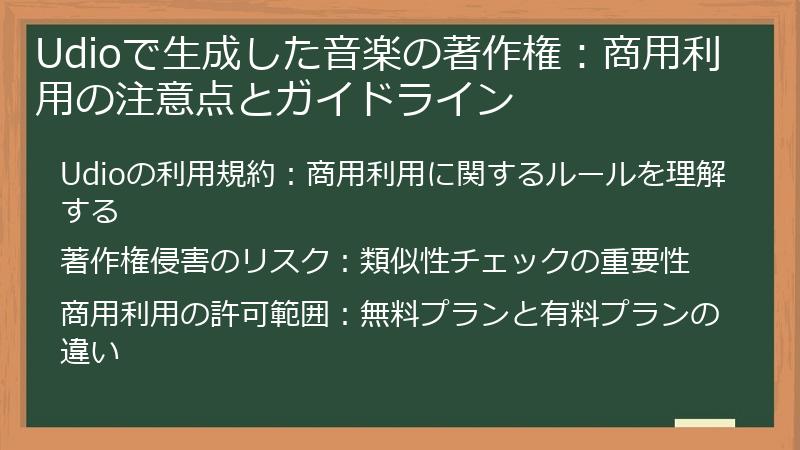
Udioで生成した音楽を商用利用する際には、著作権に関する注意が必要です。
Udioの利用規約を理解し、著作権侵害のリスクを避けるための対策を講じる必要があります。
このセクションでは、Udioで生成した音楽の著作権に関する注意点と、商用利用のためのガイドラインを詳しく解説します。
Udioの利用規約:商用利用に関するルールを理解する
Udioで生成した音楽を商用利用する際には、Udioの利用規約を理解することが非常に重要です。
利用規約には、著作権に関するルールや、商用利用に関するルールなどが定められています。
これらのルールを守らないと、著作権侵害で訴えられたり、Udioの利用を停止されたりする可能性があります。
ここでは、Udioの利用規約の中から、商用利用に関する重要なルールをピックアップして解説します。
-
著作権の帰属:
- Udioで生成した音楽の著作権は、原則としてあなたに帰属します。
- ただし、UdioのAIが学習データとして使用している楽曲に類似した音楽を生成した場合、著作権侵害となる可能性があります。
-
商用利用の範囲:
- Udioで生成した音楽は、商用利用可能です。
- ただし、無料プランの場合は、商用利用できる範囲が制限されている場合があります。
- 有料プランに加入することで、より広い範囲で商用利用できるようになります。
-
クレジット表記:
- Udioで生成した音楽を商用利用する場合は、クレジット表記が必要となる場合があります。
- クレジット表記の方法は、Udioの利用規約に定められています。
- 例えば、「Music generated by Udio」のように表記する必要があります。
-
禁止事項:
- Udioで生成した音楽を、違法な目的で使用することは禁止されています。
- また、UdioのAIを不正に操作したり、Udioのサーバーに過剰な負荷をかけたりする行為も禁止されています。
これらのルールを理解し、Udioを正しく利用することで、安心して音楽活動を行うことができます。
Udioの利用規約は、変更される可能性があります。
定期的に確認し、最新の情報を把握するように心がけましょう。
Udio利用規約確認のポイント
- 定期的に確認する
- 商用利用に関する条項を重点的に確認する
- 不明な点はUdioサポートに問い合わせる
著作権侵害のリスク:類似性チェックの重要性
Udioで生成した音楽を商用利用する際には、著作権侵害のリスクを避けるために、類似性チェックを行うことが非常に重要です。
UdioのAIは、学習データとして使用している楽曲に類似した音楽を生成する可能性があります。
そのため、生成した音楽が既存の楽曲と類似していないか、類似性チェックツールを使って確認する必要があります。
ここでは、類似性チェックの重要性と、具体的なチェック方法について解説します。
-
類似性チェックの重要性:
- 著作権侵害は、法的責任を問われるだけでなく、社会的信用を失うことにも繋がります。
- 特に、商用利用する場合は、著作権侵害のリスクを最小限に抑える必要があります。
- 類似性チェックを行うことで、著作権侵害のリスクを事前に把握し、対策を講じることができます。
-
類似性チェックの方法:
- Shazam:Shazamは、音楽を認識するアプリです。Udioで生成した音楽をShazamで認識させ、既存の楽曲と類似していないか確認することができます。
- YouTube Content ID:YouTube Content IDは、YouTubeにアップロードされた動画の著作権を保護するシステムです。Udioで生成した音楽をYouTubeにアップロードし、Content IDに引っかからないか確認することができます。
- JASRACデータベース:JASRAC(日本音楽著作権協会)のデータベースを検索し、Udioで生成した音楽と類似した楽曲がないか確認することができます。
- 専門業者に依頼する:著作権侵害のリスクをより確実に排除したい場合は、専門業者に類似性チェックを依頼することをおすすめします。
-
類似性チェック後の対応:
- 類似性チェックの結果、既存の楽曲と類似している部分が見つかった場合は、その部分を修正したり、楽曲の使用を控えたりするなどの対応が必要です。
- また、著作権者から許諾を得ることで、楽曲を商用利用できる場合があります。
類似性チェックは、Udioで生成した音楽を商用利用する上で、必要不可欠なプロセスです。
著作権侵害のリスクを理解し、適切な対策を講じることで、安心して音楽活動を行うことができます。
類似性チェックツールの例
- Shazam
- YouTube Content ID
- JASRACデータベース
商用利用の許可範囲:無料プランと有料プランの違い
Udioで生成した音楽を商用利用する場合、無料プランと有料プラン(サブスクリプション)では、許可される範囲が異なります。
それぞれのプランで許可される商用利用の範囲を理解し、自身の音楽活動に最適なプランを選択することが重要です。
ここでは、無料プランと有料プランの商用利用に関する違いを詳しく解説します。
-
無料プラン:
-
商用利用の制限:
無料プランでは、商用利用できる範囲が制限されています。
具体的には、YouTubeなどの動画サイトでの広告収入や、ストリーミングサービスでの収益化などが制限される場合があります。 -
利用規約の確認:
無料プランで商用利用する場合は、Udioの利用規約をよく確認し、許可されている範囲を確認する必要があります。 -
クレジット表記:
無料プランで商用利用する場合は、必ずクレジット表記を行う必要があります。
-
商用利用の制限:
-
有料プラン(サブスクリプション):
-
商用利用の範囲拡大:
有料プランでは、無料プランに比べて商用利用できる範囲が拡大されます。
YouTubeなどの動画サイトでの広告収入や、ストリーミングサービスでの収益化などが許可される場合があります。 -
利用規約の確認:
有料プランで商用利用する場合も、Udioの利用規約をよく確認し、許可されている範囲を確認する必要があります。 -
クレジット表記:
有料プランで商用利用する場合も、クレジット表記が必要となる場合があります。
-
商用利用の範囲拡大:
-
プラン選択のポイント:
- 自身の音楽活動の規模や、収益目標などを考慮して、最適なプランを選択しましょう。
- 最初は無料プランから始めて、必要に応じて有料プランにアップグレードすることも可能です。
Udioで音楽活動を本格的に行い、収益化を目指す場合は、有料プランへの加入を検討することをおすすめします。
有料プランに加入することで、商用利用できる範囲が広がり、より自由な音楽活動を行うことができます。
プラン選択の例
- 趣味で音楽制作を楽しみたい→無料プラン
- YouTubeなどの動画サイトでBGMとして利用したい→無料プランまたは有料プラン
- ストリーミングサービスで楽曲を配信して収益化したい→有料プラン
Udioを活用したマネタイズ戦略:音楽活動を収益化する
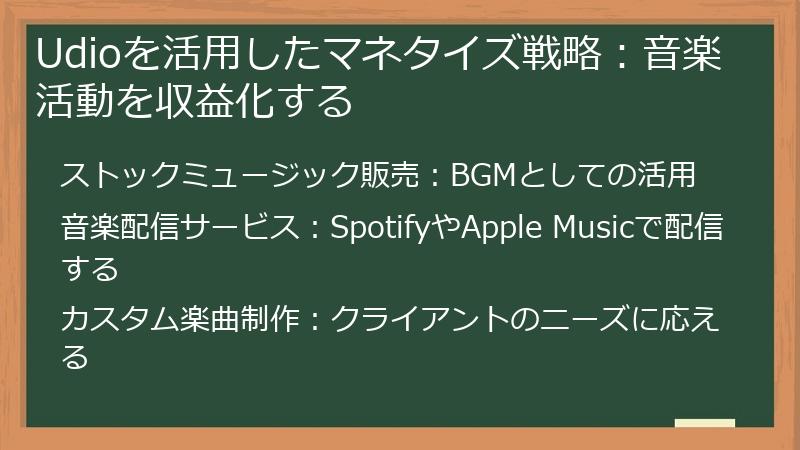
Udioで生成した音楽は、様々な方法でマネタイズすることができます。
ストックミュージック販売、音楽配信サービス、カスタム楽曲制作など、Udioを活用したマネタイズ戦略を理解し、自身の音楽活動を収益化しましょう。
このセクションでは、Udioを活用したマネタイズ戦略を詳しく解説します。
ストックミュージック販売:BGMとしての活用
Udioで生成した音楽は、ストックミュージックとして販売することで、収益を得ることができます。
ストックミュージックとは、動画、ゲーム、CMなどのBGMとして使用される音楽のことです。
ストックミュージック販売サイトに楽曲を登録することで、世界中のクリエイターにあなたの音楽を届けることができます。
ここでは、Udioで生成した音楽をストックミュージックとして販売するためのテクニックを詳しく解説します。
-
ストックミュージック販売サイトの選定:
-
様々なストックミュージック販売サイトがありますが、それぞれのサイトには特徴や手数料などが異なります。
自身の音楽のジャンルや、ターゲットとする顧客層などを考慮して、最適なサイトを選びましょう。 - 代表的なサイトとしては、AudioJungle、Pond5、Shutterstock Musicなどがあります。
-
様々なストックミュージック販売サイトがありますが、それぞれのサイトには特徴や手数料などが異なります。
-
楽曲のクオリティ向上:
-
ストックミュージックとして販売するためには、楽曲のクオリティが非常に重要です。
Udioの編集機能を活用して、楽曲の音質を向上させたり、不要なノイズを除去したりしましょう。 - また、楽曲の構成やアレンジなども工夫することで、より魅力的な楽曲にすることができます。
-
ストックミュージックとして販売するためには、楽曲のクオリティが非常に重要です。
-
タグ付けの重要性:
-
ストックミュージック販売サイトでは、楽曲にタグを付けることで、検索結果に表示されやすくなります。
楽曲のジャンル、雰囲気、使用楽器など、適切なタグを付けることで、ターゲットとする顧客層に楽曲を届けやすくなります。 - タグは、できるだけ多く、詳細に付けることをおすすめします。
-
ストックミュージック販売サイトでは、楽曲にタグを付けることで、検索結果に表示されやすくなります。
-
ライセンスの種類:
-
ストックミュージック販売サイトでは、様々なライセンスの種類があります。
ロイヤリティフリーライセンス、商用利用ライセンス、独占ライセンスなど、それぞれのライセンスの特徴を理解し、自身の楽曲に最適なライセンスを選択しましょう。 - ライセンスの種類によって、楽曲の価格や、顧客が利用できる範囲などが異なります。
-
ストックミュージック販売サイトでは、様々なライセンスの種類があります。
-
価格設定:
-
ストックミュージックの価格は、楽曲のクオリティ、ライセンスの種類、競合楽曲の価格などを考慮して決定しましょう。
価格設定が高すぎると、売れ残ってしまう可能性があります。
価格設定が安すぎると、収益が少なくなってしまう可能性があります。 -
最初は、競合楽曲の価格を参考に、少し安めの価格設定
音楽配信サービス:SpotifyやApple Musicで配信する
Udioで生成した音楽は、SpotifyやApple Musicなどの音楽配信サービスで配信することで、ストリーミング収益を得ることができます。
音楽配信サービスは、世界中の音楽ファンにあなたの音楽を届けることができるプラットフォームです。
ここでは、Udioで生成した音楽を音楽配信サービスで配信するためのテクニックを詳しく解説します。
-
音楽配信代行サービスの選定:
-
個人で音楽配信サービスに楽曲を登録するには、音楽配信代行サービスを利用する必要があります。
様々な音楽配信代行サービスがありますが、それぞれのサービスには特徴や手数料などが異なります。
自身の音楽のジャンルや、ターゲットとする顧客層などを考慮して、最適なサービスを選びましょう。 - 代表的なサービスとしては、TuneCore Japan、DistroKid、LANDRなどがあります。
-
個人で音楽配信サービスに楽曲を登録するには、音楽配信代行サービスを利用する必要があります。
-
楽曲の準備:
-
音楽配信サービスに楽曲を登録するためには、高音質の音源ファイル(WAV形式など)や、ジャケット画像などが必要となります。
Udioで生成した音楽を、音楽配信代行サービスの規定に沿った形式で準備しましょう。 -
ジャケット画像は、楽曲のイメージを表現する重要な要素です。
プロのデザイナーに依頼したり、自分でデザインするなどして、魅力的なジャケット画像を作成しましょう。
-
音楽配信サービスに楽曲を登録するためには、高音質の音源ファイル(WAV形式など)や、ジャケット画像などが必要となります。
-
楽曲情報の登録:
-
音楽配信代行サービスに楽曲を登録する際には、楽曲名、アーティスト名、アルバム名、ジャンルなどの情報を登録する必要があります。
これらの情報は、音楽配信サービスで楽曲を検索する際に使用されるため、正確に入力することが重要です。 - 特に、ジャンルは、楽曲のターゲットとする顧客層に合ったものを選択するようにしましょう。
-
音楽配信代行サービスに楽曲を登録する際には、楽曲名、アーティスト名、アルバム名、ジャンルなどの情報を登録する必要があります。
-
配信スケジュールの設定:
-
音楽配信サービスでは、楽曲の配信スケジュールを設定することができます。
新曲をリリースするタイミングや、プロモーション活動のスケジュールなどを考慮して、最適な配信スケジュールを設定しましょう。 - リリース日を事前に告知することで、より多くの音楽ファンに楽曲を聴いてもらうことができます。
-
音楽配信サービスでは、楽曲の配信スケジュールを設定することができます。
-
プロモーション活動:
-
音楽配信サービスに楽曲を登録するだけでなく、SNSやブログなどを活用して、積極的にプロモーション活動を行いましょう。
多くの音楽ファンに楽曲を聴いてもらうためには、積極的なプロモーション活動が不可欠です。 -
クライアントのニーズを把握する:
-
カスタム楽曲を制作する上で、最も重要なことは、クライアントのニーズを正確に把握することです。
クライアントがどのような音楽を求めているのか、どのようなイメージを伝えたいのか、などを詳しくヒアリングしましょう。 - クライアントのウェブサイトやSNSなどをチェックして、クライアントのブランドイメージやターゲットとする顧客層などを把握することも重要です。
-
カスタム楽曲を制作する上で、最も重要なことは、クライアントのニーズを正確に把握することです。
-
提案書を作成する:
-
クライアントのニーズを把握したら、提案書を作成しましょう。
提案書には、楽曲のコンセプト、ジャンル、雰囲気、構成、使用楽器、納期、価格などを明記します。 - Udioで生成したサンプル楽曲を添付することも効果的です。
-
クライアントのニーズを把握したら、提案書を作成しましょう。
-
Udioを活用した楽曲制作:
-
提案書に基づいて、Udioを活用して楽曲を制作します。
クライアントのニーズに合わせて、プロンプトを調整したり、スタイル参照機能を使用したり、編集機能を活用したりしましょう。 - 必要に応じて、Udioで生成したパートを差し替えたり、外部の音源を使用したりすることも可能です。
-
提案書に基づいて、Udioを活用して楽曲を制作します。
-
クライアントとのコミュニケーション:
-
楽曲制作の過程で、クライアントと密
Udioの今後の展望と課題:AI音楽生成の未来
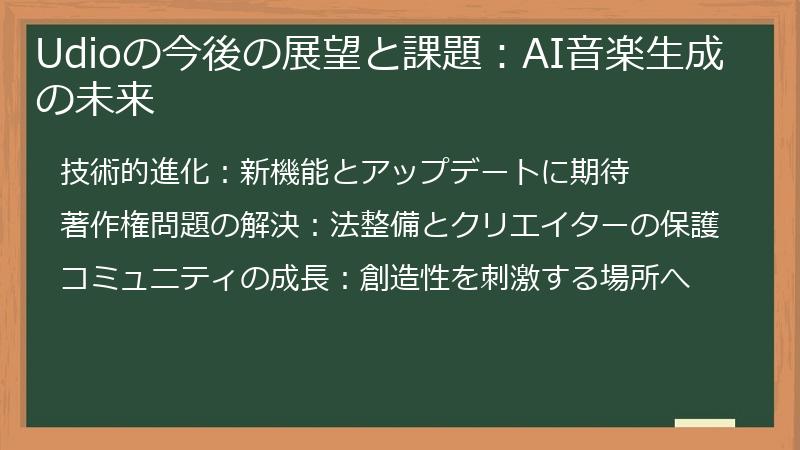
Udioは、AI音楽生成の分野で大きな注目を集めていますが、今後の展望と課題も存在します。
技術的進化、著作権問題、コミュニティの成長など、Udioの未来を左右する様々な要素について考察します。
このセクションでは、Udioの今後の展望と課題について詳しく解説します。
技術的進化:新機能とアップデートに期待
Udioは、AI音楽生成技術の進化とともに、常に新しい機能やアップデートを提供しています。
今後の技術的進化によって、Udioはさらに高度な音楽生成能力を獲得し、より多くのクリエイターに利用されることが期待されます。
ここでは、Udioの今後の技術的進化について考察します。
-
AIモデルの高度化:
-
UdioのAIモデルは、学習データを増やすことで、より高品質な音楽を生成できるようになります。
また、より多様なジャンルやスタイルに対応できるようになることも期待されます。 - 将来的には、AIが人間の作曲家のような創造性を持つようになるかもしれません。
-
UdioのAIモデルは、学習データを増やすことで、より高品質な音楽を生成できるようになります。
-
編集機能の強化:
-
Udioの編集機能は、今後さらに強化されることが期待されます。
より高度な波形編集や、エフェクト機能の追加、外部DAWとの連携などが実現するかもしれません。 - 編集機能の強化によって、Udioはよりプロフェッショナルな音楽制作ツールとして進化するでしょう。
-
Udioの編集機能は、今後さらに強化されることが期待されます。
-
リアルタイム生成:
-
将来的には、リアルタイムで音楽を生成できるようになるかもしれません。
リアルタイム生成が実現すれば、ライブパフォーマンスや、インタラクティブな音楽体験などが可能になります。 - リアルタイム生成は、音楽の可能性を大きく広げるでしょう。
-
将来的には、リアルタイムで音楽を生成できるようになるかもしれません。
-
コラボレーション機能:
-
Udioには、他のユーザーとコラボレーションできる機能が搭載されるかもしれません。
コラボレーション機能が実現すれば、離れた場所にいるクリエイター同士が、共同で楽曲を制作できるようになります。 - コラボレーション機能は、音楽制作のコミュニティを活性化させるでしょう。
-
Udioには、他のユーザーとコラボレーションできる機能が搭載されるかもしれません。
Udioの技術的進化は、音楽制作の未来を大きく変える可能性を秘めています。
今後の新機能やアップデートに期待しましょう。
期待される新機能の例
- AIモデルの高度化
- 編集機能の強化
- リアルタイム生成
- コラボレーション機能
著作権問題の解決:法整備とクリエイターの保護
AI音楽生成技術の発展に伴い、著作権に関する問題が浮上しています。
Udioで生成した音楽の著作権は誰に帰属するのか、既存の楽曲と類似した音楽を生成した場合の法的責任はどうなるのか、など、解決すべき課題は多く存在します。
ここでは、AI音楽生成における著作権問題の解決に向けた課題と展望について考察します。
-
法整備の必要性:
-
現行の著作権法は、AI音楽生成を想定していないため、AIが生成した音楽の著作権に関する規定が曖昧です。
AI音楽生成技術の発展に合わせて、著作権法の整備が急務となっています。 - 法整備によって、AIが生成した音楽の著作権の所在や、利用に関するルールなどが明確化されることが期待されます。
-
現行の著作権法は、AI音楽生成を想定していないため、AIが生成した音楽の著作権に関する規定が曖昧です。
-
クリエイターの保護:
-
AI音楽生成技術の発展は、人間のクリエイターの仕事を奪うのではないかという懸念があります。
AI音楽生成技術を活用しながら、人間のクリエイターを保護するための対策が必要です。 - 例えば、AIが生成した音楽を商用利用する際には、人間のクリエイターに適切な報酬を支払う仕組みを構築するなどが考えられます。
-
AI音楽生成技術の発展は、人間のクリエイターの仕事を奪うのではないかという懸念があります。
-
AIと人間の共存:
-
AI音楽生成技術は、人間のクリエイターの創造性を支援するためのツールとして活用されるべきです。
AIと人間が共存することで、より豊かな音楽文化を築き上げることができるはずです。 - AIは、人間のクリエイターのアイデアを具現化したり、作業効率を向上させたりするための強力なパートナーとなります。
-
AI音楽生成技術は、人間のクリエイターの創造性を支援するためのツールとして活用されるべきです。
-
倫理的な問題:
-
AIが生成した音楽は、人間の感情や表現を模倣することができます。
AIが人間の感情を操作したり、誤った情報を伝えたりする可能性も考慮する必要があります。 - AI音楽生成技術の倫理的な問題についても、議論を深めていく必要があります。
-
AIが生成した音楽は、人間の感情や表現を模倣することができます。
AI音楽生成技術は、音楽の未来を大きく変える可能性を秘めていますが、同時に、解決すべき課題も多く存在します。
法整備やクリエイターの保護、倫理的な問題など、様々な課題を解決しながら、AI音楽生成技術の健全な発展を目指していく必要があります。
著作権問題解決のキーワード
- 法整備
- クリエイターの保護
- AIと人間の共存
- 倫理的な問題
コミュニティの成長:創造性を刺激する場所へ
Udioのコミュニティは、Udioユーザーにとって、情報交換や交流の場としてだけでなく、創造性を刺激する場所としても重要な役割を果たしています。
活発なコミュニティは、Udioの発展に不可欠な要素です。
ここでは、Udioコミュニティの成長に向けた課題と展望について考察します。
-
コミュニティの活性化:
-
Udioコミュニティを活性化するためには、より多くのユーザーに参加してもらう必要があります。
初心者向けのチュートリアルや、上級者向けのテクニック講座などを開催したり、Udioに関する情報を積極的に発信したりするなど、様々な施策が必要です。 - また、Udio公式がコミュニティをサポートすることも重要です。
-
Udioコミュニティを活性化するためには、より多くのユーザーに参加してもらう必要があります。
-
交流の促進:
-
Udioコミュニティでは、ユーザー同士が積極的に交流することが重要です。
作品を共有したり、コメントを投稿したり、イベントに参加したりするなど、様々な方法で交流を促進することができます。 - Udio公式が交流を促進するためのイベントなどを開催することも効果的です。
-
Udioコミュニティでは、ユーザー同士が積極的に交流することが重要です。
-
創造性の刺激:
-
Udioコミュニティは、Udioユーザーの創造性を刺激する場所でなければなりません。
他のユーザーの作品からインスピレーションを得たり、新しいテクニックを学んだり、コラボレーションしたりするなど、様々な方法で創造性を刺激することができます。 - Udio公式が創造性を刺激するためのイベントや企画などを開催することも効果的です。
-
Udioコミュニティは、Udioユーザーの創造性を刺激する場所でなければなりません。
-
安全な環境の提供:
-
Udioコミュニティは、全てのユーザーにとって安全で快適な環境でなければなりません。
ハラスメントや誹謗中傷などの行為を禁止したり、違反行為に対する適切な措置を講じたりする必要があります。 - Udio公式がコミュニティのモデレーションを徹底することが重要です。
-
Udioコミュニティは、全てのユーザーにとって安全で快適な環境でなければなりません。
Udioコミュニティは、Udioユーザーにとって、音楽制作のパートナーであり、創造性を刺激する場所です。
コミュニティの成長を通じて、Udioはさらに多くのクリエイターに支持されるツールとなるでしょう。
コミュニティ成長のキーワード
- 活性化
- 交流の促進
- 創造性の刺激
- 安全な環境の提供
Udio 日本語 使い方徹底ガイド:よくある質問と回答
Udioの日本語での使い方について、様々な疑問をお持ちではありませんか?
このFAQでは、Udioの基本操作から応用的な使い方、そして商用利用や著作権に関する疑問まで、Udioに関する様々な質問とその回答をまとめています。
Udioを使いこなすために必要な情報が、きっと見つかるはずです。
Udioに関する疑問を解消し、より快適な音楽制作を楽しみましょう。
Udioの基本操作に関するFAQ
Udioを使い始めるにあたって、基本的な操作方法について疑問をお持ちの方も多いのではないでしょうか。
このセクションでは、アカウント登録、インターフェース、楽曲生成、保存と共有など、Udioの基本操作に関するよくある質問とその回答をまとめました。
Udioをスムーズに使い始めるために、ぜひ参考にしてください。
アカウント登録と設定に関する質問
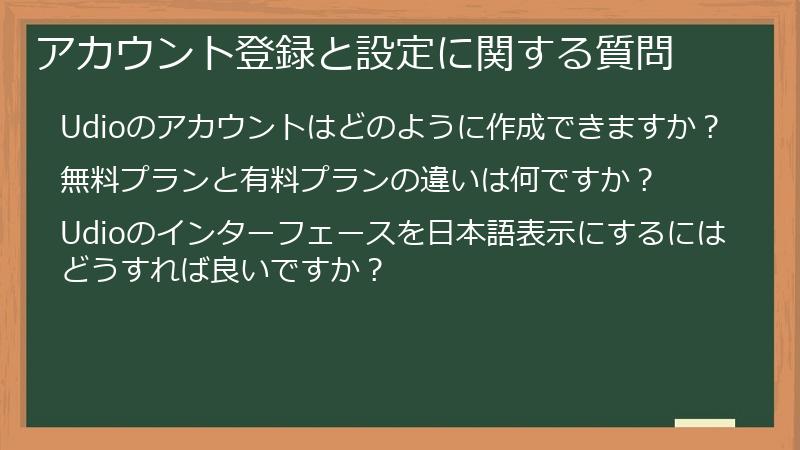
Udioのアカウント登録や、インターフェースの設定について疑問をお持ちの方もいるのではないでしょうか。
このセクションでは、アカウント作成方法、プランの違い、日本語表示設定など、Udioの初期設定に関するよくある質問とその回答をまとめました。
Udioを始めるための第一歩として、ぜひ参考にしてください。
Udioのアカウントはどのように作成できますか?
Udioのアカウントは、以下の手順で簡単に作成できます。
- Udioの公式サイト(https://udio.com)にアクセスします。
- 画面右上にある「Sign Up」または「Get Started」ボタンをクリックします。
-
登録方法を選択します。
- メールアドレスで登録する場合は、メールアドレスとパスワードを入力し、「Create Account」をクリックします。入力したメールアドレスに確認メールが送信されるので、メール内のリンクをクリックしてアカウントを有効化してください。
- Googleアカウントで登録する場合は、「Continue with Google」をクリックし、Googleアカウントを選択します。
-
アカウント情報を入力します。
- メールアドレスで登録した場合は、氏名や生年月日などの情報を入力します。
- Googleアカウントで登録した場合は、Googleアカウントの情報が自動的に入力されます。
- 利用規約に同意し、「Create Account」または「Continue」をクリックします。
- アカウント作成が完了します。
アカウント作成後は、すぐにUdioを使って音楽制作を始めることができます。
無料プランをお試しいただくか、有料プランに加入して、より多くの機能をご利用ください。
補足
- 登録時に利用規約をよく読んで、内容を理解するようにしましょう。
- パスワードは、安全なものを設定し、忘れないように管理しましょう。
- 登録したメールアドレスは、Udioからの重要なお知らせを受け取るために使用されます。定期的に確認するようにしましょう。
無料プランと有料プランの違いは何ですか?
Udioには、無料プランと有料プラン(サブスクリプション)の2種類のプランがあります。
それぞれのプランには、利用できる機能や生成できる楽曲数に違いがあります。
どちらのプランを選ぶべきか迷っている方は、以下の比較表を参考にしてください。
機能 無料プラン 有料プラン 楽曲生成数 月間最大1200曲 大幅に増加 Sessions機能 利用不可 利用可能 商用利用 一部制限あり 制限なし(利用規約を確認) サポート 通常 優先 無料プラン
- Udioを気軽に試してみたい方におすすめです。
- 月間1200曲まで生成できるので、趣味で音楽制作を楽しむには十分な機能です。
- 商用利用も可能ですが、利用規約を確認し、許可されている範囲で使用するようにしましょう。
有料プラン
- Udioを本格的に活用したい方におすすめです。
- 生成できる楽曲数が大幅に増加し、Sessions機能などの高度な機能も利用できます。
- 商用利用の制限も緩和されるため、より自由な音楽活動を行うことができます。
どちらのプランを選ぶべきかは、あなたのUdioの利用目的や、音楽制作のレベルによって異なります。
まずは無料プランから試してみて、Udioの機能を体験してみるのがおすすめです。
より多くの機能が必要になったり、商用利用を検討する場合は、有料プランへのアップグレードを検討しましょう。
補足
- 有料プランの料金は、Udioの公式サイトで確認できます。
- 有料プランは、月額払いまたは年額払いを選択できます。
- 有料プランは、いつでも解約できます。
Udioのインターフェースを日本語表示にするにはどうすれば良いですか?
Udioのインターフェースを日本語表示にするには、以下の手順で設定を変更してください。
- Udioにログインします。
- 画面右上のアカウントアイコンをクリックし、表示されるメニューから「Settings」を選択します。
- 設定画面の「General」タブをクリックします。
- 「Language」の項目を探し、プルダウンメニューから「日本語」を選択します。
- ページ下部の「Save Changes」ボタンをクリックして、設定を保存します。
- Udioを再読み込み(リロード)します。
設定が完了すると、Udioのインターフェースが日本語で表示されるようになります。
もし日本語表示にならない場合は、以下の点を確認してください。
-
ブラウザのキャッシュをクリアしてみてください。
ブラウザの設定から、キャッシュされた画像やファイルなどを削除できます。 -
別のブラウザで試してみてください。
使用しているブラウザがUdioに対応していない可能性があります。 -
Udioのサポートに問い合わせてください。
上記の方法を試しても解決しない場合は、Udioのサポートに問い合わせて、解決策を相談してください。
日本語表示に設定することで、Udioの機能をより深く理解し、快適に操作できるようになります。
Udioの可能性を最大限に引き出すために、日本語表示の設定を必ず行いましょう。
補足
-
設定画面の表示は、今後変更される可能性があります。
最新の情報は、Udioの公式サイトやヘルプページで確認してください。 -
Udioの日本語翻訳は、完璧ではありません。
翻訳の誤りや、不自然な表現を見つけた場合は、Udioのサポートにフィードバックを送るようにしましょう。
楽曲生成に関する質問
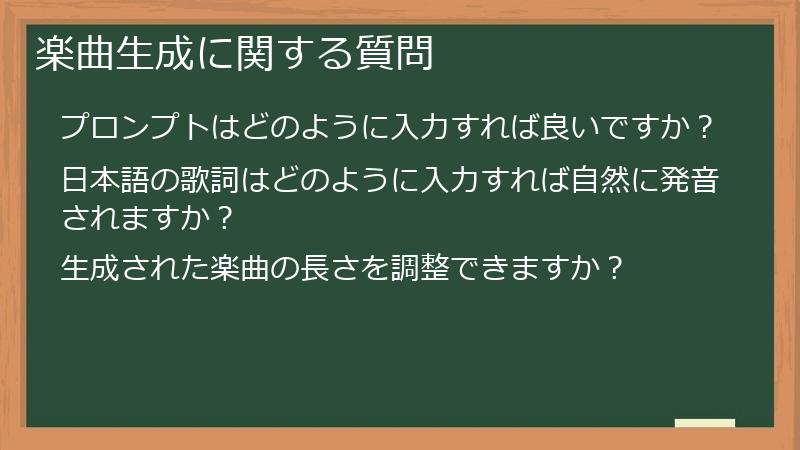
Udioで楽曲を生成する際に、プロンプトの書き方や生成される楽曲の長さなど、様々な疑問をお持ちの方もいるのではないでしょうか。
このセクションでは、プロンプトの入力方法、日本語歌詞の入力、楽曲の長さ調整など、Udioでの楽曲生成に関するよくある質問とその回答をまとめました。
Udioで理想の楽曲を生成するために、ぜひ参考にしてください。
プロンプトはどのように入力すれば良いですか?
Udioで楽曲を生成するためには、プロンプトと呼ばれるテキストを入力する必要があります。
プロンプトは、AIにどのような音楽を作ってほしいかを指示するための命令文のようなものです。
効果的なプロンプトを入力することで、より理想的な楽曲を生成することができます。
プロンプトは、以下の要素を組み合わせて記述します。
-
ジャンル:
- 楽曲のジャンルを指定します。(例:J-POP、ロック、クラシック、ヒップホップなど)
-
雰囲気:
- 楽曲の雰囲気を指定します。(例:明るい、切ない、激しい、穏やかなど)
-
楽器:
- 使用する楽器を指定します。(例:ギター、ピアノ、ドラム、ストリングスなど)
-
テンポ:
- 楽曲のテンポをBPM(Beats Per Minute)で指定します。(例:120 BPMなど)
-
歌詞:
- 歌詞を入力します。
- 歌詞を入力しない場合は、インストゥルメンタル楽曲が生成されます。
これらの要素を自由に組み合わせて、プロンプトを作成します。
プロンプトは、できるだけ具体的に記述することが、より理想的な楽曲を生成するためのポイントです。
プロンプトの例
- 明るいJ-POP、ギター中心、BPM120、恋愛をテーマにした歌詞
- 切ないバラード、ピアノ伴奏、BPM70、別れをテーマにした歌詞
- 激しいロック、ドラムとギター、BPM180、社会への怒りをテーマにした歌詞
Udioでは、プロンプトを入力するテキストボックスが用意されています。
テキストボックスにプロンプトを入力し、「Generate」ボタンをクリックすることで、楽曲が生成されます。
プロンプトは、試行錯誤を繰り返すことで、より良い結果が得られるようになります。
色々なキーワードを試したり、表現を変えたりしながら、理想の音楽を追求してみましょう。
補足
-
UdioのAIは、日本語にも対応しています。
日本語でプロンプトを入力することで、より自然な歌詞やボーカルを生成することができます。 -
Udioの「Styles」機能を使うと、既存の楽曲を参考に、プロンプトを自動生成することができます。
「Styles」機能は、プロンプトの作成に困った時に役立ちます。
日本語の歌詞はどのように入力すれば自然に発音されますか?
Udioで日本語の歌詞を入力する際には、以下の点に注意することで、より自然な発音を実現できます。
-
ひらがなとカタカナの使い分け:
-
日本語の歌詞は、ひらがな、カタカナ、漢字を適切に使い分けることで、より自然な印象になります。
一般的には、助詞や助動詞はひらがなで、外来語や強調したい言葉はカタカナで、それ以外は漢字で記述すると良いでしょう。 -
ただし、UdioはAIなので、必ずしも日本語の文法に則る必要はありません。
AIが最も自然に発音できる表記を選ぶように心がけましょう。
-
日本語の歌詞は、ひらがな、カタカナ、漢字を適切に使い分けることで、より自然な印象になります。
-
発音しやすい言葉を選ぶ:
-
日本語には、発音しにくい言葉や、AIが苦手とする発音があります。
例えば、「シュ」「ツ」「フ」などの音は、AIが苦手とする傾向があります。
できるだけ発音しやすい言葉を選び、歌詞を工夫することで、より自然な発音を実現できます。
-
日本語には、発音しにくい言葉や、AIが苦手とする発音があります。
-
歌詞の区切り方:
-
歌詞の区切り方は、楽曲のリズムやメロディーに合わせて調整することが重要です。
Udioは、歌詞の区切り方をある程度自動で調整してくれますが、必要に応じて手動で修正することで、より自然な歌い方に近づけることができます。
特に、句読点(、や。)の位置は、歌い方に大きく影響するため、注意が必要です。
-
歌詞の区切り方は、楽曲のリズムやメロディーに合わせて調整することが重要です。
-
感情を込める:
-
歌詞に感情を込めることで、AIはより表現力豊かな歌唱を生成できます。
歌詞の内容に合わせて、言葉遣いや表現方法を工夫しましょう。
例えば、悲しい歌詞の場合は、沈んだトーンで、明るい歌詞の場合は、明るいトーンで記述すると効果的です。
-
歌詞に感情を込めることで、AIはより表現力豊かな歌唱を生成できます。
これらの点に注意して、Udioで日本語歌詞を入力することで、より自然で表現力豊かな楽曲を制作することができます。
プロンプトの例
- 「夕焼け空に 包まれて 君と歩いた 帰り道」
- 「風の音だけが 響く夜に 一人きりで 星を見上げる」
- 「新しい世界へ 飛び出そう 希望を胸に 未来へ向かう」
Udioは、日本語の歌唱表現に優れています。積極的に日本語の歌詞を入力して、あなただけのオリジナル楽曲を制作してみてください。
補足
-
UdioのAIは、常に進化しています。
今後、さらに自然な日本語発音を実現できるようになることが期待されます。 -
Udioコミュニティでは、日本語の歌詞入力に関する情報交換が活発に行われています。
コミュニティに参加して、他のユーザー生成された楽曲の長さを調整できますか?
Udioで生成された楽曲の長さは、いくつかの方法で調整することができます。
-
プロンプトで指定する:
-
プロンプトに「30秒の短い曲」「2分程度の曲」のように、具体的な長さを記述することで、ある程度楽曲の長さを調整できます。
ただし、UdioはAIなので、完全に指定した長さになるとは限りません。
-
プロンプトに「30秒の短い曲」「2分程度の曲」のように、具体的な長さを記述することで、ある程度楽曲の長さを調整できます。
-
生成後に編集する:
-
Udioには、生成された楽曲を編集する機能が搭載されています。
編集機能を使って、楽曲の不要な部分をカットしたり、同じフレーズを繰り返したりすることで、楽曲の長さを調整できます。 - 特に、Sessions機能(サブスクリプション)を使うと、波形を見ながら細かく編集できるため、より precise な長さ調整が可能です。
-
Udioには、生成された楽曲を編集する機能が搭載されています。
-
ループ素材として利用する:
-
生成された楽曲をループ素材として利用することも可能です。
ループ素材とは、繰り返し再生されることを前提とした短い音楽素材のことです。
ループ素材として利用する場合は、楽曲の始まりと終わりが自然につながるように編集する必要があります。
-
生成された楽曲をループ素材として利用することも可能です。
Udioで生成される楽曲の長さは、プロンプトやAIの学習データによって変動します。
そのため、完全に指定した長さの楽曲を生成することは難しい場合があります。
しかし、編集機能を活用したり、ループ素材として利用したりすることで、ある程度楽曲の長さを調整することができます。
補足
-
Udioは、今後、より precise に楽曲の長さを指定できる機能を追加するかもしれません。
Udioのアップデート情報をチェックするようにしましょう。 -
音楽編集ソフト(DAW)を使うと、Udioで生成した楽曲をさらに細かく編集することができます。
より本格的な音楽制作を行いたい場合は、DAWの利用を検討してみてください。
保存と共有に関する質問
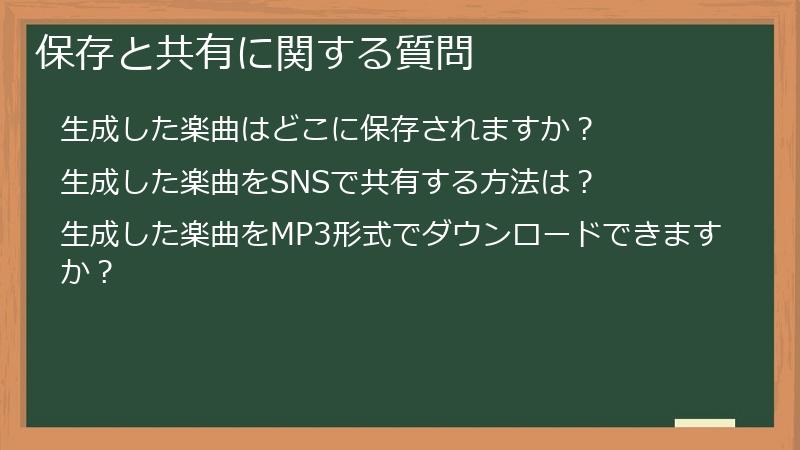
Udioで生成した楽曲を保存したり、SNSで共有したりする方法について疑問をお持ちの方もいるのではないでしょうか。
このセクションでは、楽曲の保存場所、SNSでの共有方法、MP3形式でのダウンロードなど、Udioでの保存と共有に関するよくある質問とその回答をまとめました。
Udioで生成した楽曲を、より多くの人に届けましょう。
生成した楽曲はどこに保存されますか?
Udioで生成した楽曲は、自動的にUdioのサーバー上に保存されます。
生成された楽曲は、マイライブラリと呼ばれる場所で確認することができます。
マイライブラリには、以下の方法でアクセスできます。
- Udioにログインします。
- 画面上部のメニューから「My Creations」をクリックします。
マイライブラリでは、生成した楽曲をカテゴリー別に整理したり、お気に入りの楽曲をまとめたりすることができます。
また、楽曲をダウンロードしたり、SNSで共有したりすることも可能です。
補足
-
Udioのサーバー上に保存された楽曲は、Udioのサービスが終了した場合、利用できなくなる可能性があります。
重要な楽曲は、定期的にダウンロードして、ローカル環境にも保存しておくことをおすすめします。 -
Udioは、生成された楽曲のバックアップを保証していません。
データの消失に備えて、自身でバックアップを行うようにしましょう。 -
Udioのストレージ容量には、上限があります。
ストレージ容量が上限に達した場合は、不要な楽曲を削除したり、有料プランにアップグレードしたりする必要があります。
Udioで生成した楽曲は、あなたの大切な作品です。
適切に管理し、安全に保管するように心がけましょう。
データのバックアップ方法
- 楽曲をダウンロードして、ローカル環境に保存する
- クラウドストレージサービス(Google Drive、Dropboxなど)にバックアップする
- 外部ストレージデバイス(USBメモリ、外付けHDDなど)にバックアップする
生成した楽曲をSNSで共有する方法は?
Udioで生成した楽曲は、以下の手順でSNSで共有することができます。
- Udioにログインします。
- 画面上部のメニューから「My Creations」をクリックし、共有したい楽曲を選択します。
- 楽曲の詳細ページで、「Share」ボタンをクリックします。
- 共有したいSNSのアイコンを選択します。(例:X(旧Twitter)、Facebook、Instagramなど)
- SNSの投稿画面が表示されるので、コメントを入力したり、ハッシュタグを追加したりして、投稿内容を編集します。
- 「投稿」ボタンをクリックして、楽曲をSNSで共有します。
Udioは、主要なSNSとの連携に対応しています。
生成した楽曲を、より多くの人に届けましょう。
SNSで共有する際のポイント
-
ハッシュタグを活用する:
-
楽曲のジャンルや雰囲気などを表すハッシュタグを追加することで、より多くの人の目に触れる機会を増やすことができます。
「#UdioMusic」「#AI音楽」「#AI作曲」などのハッシュタグを活用しましょう。
-
楽曲のジャンルや雰囲気などを表すハッシュタグを追加することで、より多くの人の目に触れる機会を増やすことができます。
-
コメントを添える:
-
楽曲の制作背景や、聴いてほしいポイントなどをコメントに添えることで、より多くの人の興味を引くことができます。
「この曲は、〇〇をイメージして作りました」「特に〇〇の部分に注目して聴いてほしいです」などのコメントを添えてみましょう。
-
楽曲の制作背景や、聴いてほしいポイントなどをコメントに添えることで、より多くの人の興味を引くことができます。
-
動画を作成する:
-
静止画だけでなく、動画を作成して楽曲を共有することも効果的です。
簡単な動画編集ソフトを使えば、簡単に動画を作成することができます。
-
静止画だけでなく、動画を作成して楽曲を共有することも効果的です。
SNSは、Udioで生成した楽曲を広めるための強力なツールです。
積極的に活用して、あなたの音楽を世界中に届けましょう。
補足
- SNSの利用規約を遵守して、楽曲を共有するようにしましょう。
- 著作権に配慮して、楽曲を共有するようにしましょう。
生成した楽曲をMP3形式でダウンロードできますか?
はい、Udioで生成した楽曲は、MP3形式でダウンロードできます。
MP3形式でダウンロードすることで、様々なデバイスで楽曲を再生したり、動画編集ソフトなどで利用したりすることができます。
Udioで生成した楽曲をMP3形式でダウンロードする手順は以下の通りです。
- Udioにログインします。
- 画面上部のメニューから「My Creations」をクリックし、ダウンロードしたい楽曲を選択します。
- 楽曲の詳細ページで、「Download」ボタンをクリックします。
- ダウンロード形式を選択する画面が表示されるので、「MP3」を選択します。
- ダウンロードが開始されます。
ダウンロードされたMP3ファイルは、お使いのコンピュータのダウンロードフォルダに保存されます。
補足
-
Udioでは、MP3形式以外にも、WAV形式で楽曲をダウンロードすることができます。
WAV形式は、MP3形式に比べて音質が良いですが、ファイルサイズが大きくなります。
用途に合わせて、適切な形式を選択するようにしましょう。 -
無料プランの場合、ダウンロードできる楽曲の数に制限がある場合があります。
有料プランにアップグレードすることで、より多くの楽曲をダウンロードできるようになります。 - ダウンロードしたMP3ファイルは、著作権に配慮して利用するようにしましょう。
Udioで生成した楽曲をMP3形式でダウンロードして、あなたの音楽を自由に楽しんでください。
ダウンロード形式の比較
-
MP3形式:
- ファイルサイズが小さい
- 様々なデバイスで再生可能
- 音質はWAV形式に比べて劣る
-
WAV形式:
- ファイルサイズが大きい
- 対応デバイスが限られる場合がある
- 音質はMP3形式よりも優れている
Udioの応用的な使い方に関するFAQ
Udioの基本操作をマスターしたら、次はより高度な使い方に挑戦してみましょう。
このセクションでは、プロンプト作成、編集機能、コミュニティ活用など、Udioの応用的な使い方に関するよくある質問とその回答をまとめました。
Udioのポテンシャルを最大限に引き出すために、ぜひ参考にしてください。
プロンプト作成に関する質問
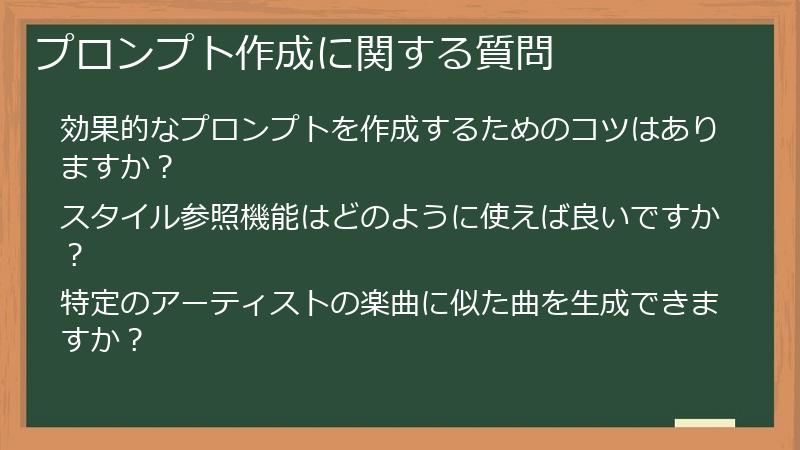
Udioで理想の楽曲を生成するためには、プロンプトの作成が非常に重要です。
このセクションでは、効果的なプロンプトの書き方、スタイル参照機能の活用など、プロンプト作成に関するよくある質問とその回答をまとめました。
UdioのAIを最大限に活用して、あなたの創造性を形にしましょう。
効果的なプロンプトを作成するためのコツはありますか?
はい、Udioで効果的なプロンプトを作成するためのコツはいくつかあります。
-
具体的に記述する:
-
ジャンル、雰囲気、楽器、テンポなど、できるだけ具体的に記述しましょう。
例えば、「明るいJ-POP、ギター中心、テンポ120BPM」のように記述すると、AIはその情報に基づいて楽曲を生成します。
-
ジャンル、雰囲気、楽器、テンポなど、できるだけ具体的に記述しましょう。
-
感情を表現する:
-
音楽に込めたい感情を言葉で表現することも重要です。
例えば、「切ない恋愛」「希望に満ちた未来」のように記述すると、AIはその感情を楽曲に反映させようとします。
-
音楽に込めたい感情を言葉で表現することも重要です。
-
キーワードを組み合わせる:
-
複数のキーワードを組み合わせることで、より複雑なイメージを伝えることができます。
例えば、「雨の日のカフェ、ジャズ、物憂げな雰囲気」のように記述すると、AIは雨の日のカフェで流れるジャズのような楽曲を生成します。
-
複数のキーワードを組み合わせることで、より複雑なイメージを伝えることができます。
-
日本語で記述する:
-
Udioは日本語に強く、日本語で記述することで、より自然な歌詞やボーカルを生成できます。
日本語特有の表現やニュアンスを活かすことで、よりオリジナリティの高い楽曲を制作できます。
-
Udioは日本語に強く、日本語で記述することで、より自然な歌詞やボーカルを生成できます。
-
スタイル参照を活用する:
-
「Styles」機能を使用すると、既存の楽曲やオーディオクリップを参考にスタイルを指定できます。
テキストで表現しにくい「雰囲気」を簡単に伝えることができる便利な機能です。
例えば、「宇多田ヒカルのようなバラード」と指定すると、宇多田ヒカルさんの楽曲の雰囲気に近い楽曲が生成されます。
-
「Styles」機能を使用すると、既存の楽曲やオーディオクリップを参考にスタイルを指定できます。
これらのコツを参考に、効果的なプロンプトを作成し、Udioで理想の楽曲を生成しましょう。
プロンプトは、あなたの創造性を表現するための重要なツールです。
様々なキーワードを試したり、組み合わせ方を変えたりしながら、自分だけのプロンプトを見つけてください。
プロンプト入力の例
- 夏の海、爽やかなポップ、女性ボーカル、日本語歌詞、青春
- 夜の都会、クールなヒップホップ、男性ラップ、日本語歌詞、孤独
- 雨の日のカフェ、ジャズ、インストゥルメンタル、物憂げな雰囲気
スタイル参照機能はどのように使えば良いですか?
Udioのスタイル参照機能は、プロンプトだけでは伝えきれないニュアンスを、AIに学習させるための強力なツールです。
この機能を使うことで、既存の楽曲やオーディオクリップを参考に、イメージ通りの楽曲を生成することができます。
スタイル参照機能を使う手順は以下の通りです。
- Udioの画面で、楽曲を生成する画面を開きます。
- プロンプトを入力するテキストボックスの下にある、「Styles」と書かれたボタンをクリックします。
-
スタイル参照の方法を選択します。
- URLを入力する:参照したい楽曲がYouTubeやSoundCloudなどのウェブサイトにある場合は、URLを入力します。
-
ファイルをアップロードする:参照したい楽曲がローカルファイルにある場合は、「Upload file」をクリックしてファイルを選択します。
対応ファイル形式は、MP3、WAVなどです。
- 「Add Style」をクリックします。
- 通常通り、プロンプトを入力し「Generate」をクリックすると、参照したスタイルの要素が反映された楽曲が生成されます。
補足
-
著作権に配慮して、スタイル参照する楽曲を選びましょう。
著作権で保護された楽曲を無断で使用すると、著作権侵害になる可能性があります。 -
スタイル参照機能は、プロンプトと組み合わせて使用することで、より効果を発揮します。
プロンプトで楽曲の基本的な要素(ジャンル、雰囲気、歌詞のテーマなど)を指定し、スタイル参照機能でニュアンスを伝える、といった使い方がおすすめです。 - スタイル参照機能は、Udioの有料プランでのみ利用できます。
スタイル参照機能を活用することで、あなたのイマジネーションを形にしましょう。
スタイル参照機能は、あなたの創造性を解放し、新たな音楽の可能性を広げてくれるはずです。
スタイル参照の例
- 「YOASOBIの夜に駆ける」をスタイル参照して、疾走感のあるJ-POPを生成する
- 「久石譲のSummer」をスタイル参照して、爽やかなインストゥルメンタルを生成する
- 自分の歌声をスタイル参照して、自分らしい歌声の楽曲を生成する
特定のアーティストの楽曲に似た曲を生成できますか?
はい、Udioのスタイル参照機能を活用することで、特定のアーティストの楽曲に似た曲を生成することができます。
Udioのスタイル参照機能は、既存の楽曲やオーディオクリップを参考に、AIに音楽のスタイルを学習させることができます。
特定のアーティストの楽曲をスタイル参照することで、そのアーティストの楽曲の特徴(メロディー、コード進行、リズム、音色など)をUdioのAIに学習させ、似た雰囲気の楽曲を生成することができます。
手順は、以下の通りです。
- Udioの画面で、楽曲を生成する画面を開きます。
- プロンプトを入力するテキストボックスの下にある、「Styles」と書かれたボタンをクリックします。
-
スタイル参照の方法を選択します。
- 参照したいアーティストの楽曲がYouTubeやSoundCloudなどのウェブサイトにある場合は、URLを入力します。
-
参照したいアーティストの楽曲がローカルファイルにある場合は、「Upload file」をクリックしてファイルを選択します。
対応ファイル形式は、MP3、WAVなどです。
- 「Add Style」をクリックします。
-
プロンプトに、生成したい楽曲のイメージを記述します。
例えば、「〇〇(アーティスト名)のような雰囲気のJ-POP」「〇〇(アーティスト名)風のバラード」のように記述します。 - 「Generate」をクリックすると、参照したアーティストのスタイルと、プロンプトの内容に基づいて楽曲が生成されます。
補足
-
UdioのAIは、完全に特定のアーティストの楽曲をコピーすることはできません。
あくまで、そのアーティストのスタイルを参考に、新たな楽曲を生成します。 -
スタイル参照する楽曲と、プロンプトの内容を組み合わせることで、よりイメージに近い楽曲を生成することができます。
様々な組み合わせを試して、理想の楽曲を追求してみましょう。 -
著作権に配慮して、スタイル参照する楽曲を選びましょう。
著作権で保護された楽曲を無断で使用すると、著作権侵害になる可能性があります。
Udioのスタイル参照機能を活用して、憧れのアーティストの楽曲にインスパイアされた、あなただけのオリジナル楽曲を制作してみましょう。
スタイル参照の例
- YOASOBIのような疾走感のあるJ-POP
- 米津玄師のような独特な世界観を持つ楽曲
- Official髭男dismのような洗練されたポップス
編集機能に関する質問
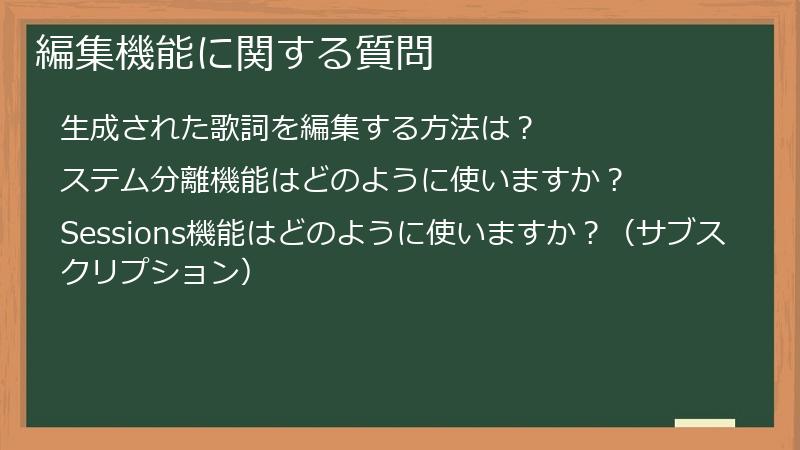
Udioには、生成された楽曲を編集するための様々な機能が搭載されています。
このセクションでは、歌詞編集、ステム分離、Sessions機能など、Udioの編集機能に関するよくある質問とその回答をまとめました。
編集機能を使いこなして、楽曲をより自分好みにカスタマイズしましょう。
生成された歌詞を編集する方法は?
Udioには、生成された歌詞を編集するための機能が搭載されています。
AIが生成した歌詞は、必ずしも完璧ではありません。誤字脱字があったり、イメージと異なる表現が含まれている場合もあります。
歌詞編集機能を使えば、これらの問題を修正し、より洗練された歌詞にすることができます。
歌詞を編集する手順は以下の通りです。
- Udioにログインします。
- 画面上部のメニューから「My Creations」をクリックし、編集したい楽曲を選択します。
- 楽曲の詳細ページで、「Edit Lyrics」または「歌詞を編集」のようなボタンをクリックします。
- 歌詞編集画面が表示されます。
-
テキストエディタで歌詞を修正します。
- 誤字脱字を修正したり
- 表現をより自然なものにしたり
- 歌詞の内容を大幅に変更したり
- 修正が終わったら、「Save」または「保存」ボタンをクリックして、変更を保存します。
補足
-
歌詞編集機能は、生成された楽曲全体に対して適用されます。
特定の部分だけを編集することはできません。 - UdioのAIは、編集された歌詞を学習し、今後の楽曲生成に反映させることがあります。
-
歌詞編集画面の操作方法は、Udioのアップデートによって変更される可能性があります。
最新の情報は、Udioの公式サイトやヘルプページで確認してください。
歌詞編集機能を活用して、よりあなたの想いが伝わる、魅力的な楽曲を制作しましょう。
歌詞編集のポイント
- 誤字脱字をなくす
- より自然な表現にする
- 楽曲のテーマに沿った内容にする
ステム分離機能はどのように使いますか?
Udioのステム分離機能は、生成された楽曲を、ボーカル、ドラム、ベース、その他楽器などのパート(ステム)ごとに分離できる機能です。
この機能を使うことで、各パートの音量バランスを調整したり、エフェクトをかけたり、パートを差し替えたりするなど、より細かな編集が可能になります。
ステム分離機能を使う手順は以下の通りです。
- Udioにログインします。
- 画面上部のメニューから「My Creations」をクリックし、編集したい楽曲を選択します。
- 楽曲の詳細ページで、「Separate Stems」または「ステムを分離」のようなボタンをクリックします。
-
ステム分離処理が開始されます。
処理には数分かかる場合があります。 - ステム分離が完了すると、各パートのステムが個別にダウンロードできるようになります。
補足
- ステム分離機能は、Udioの有料プランでのみ利用できます。
-
ステム分離機能を使うと、楽曲の著作権に関する情報が表示されます。
著作権に配慮して、楽曲を編集・利用するようにしましょう。 - ステム分離機能は、Udioのサーバーに負荷をかけるため、連続して使用すると制限がかかる場合があります。
ステム分離機能を活用して、楽曲のクオリティを向上させたり、オリジナルのリミックスを作成したりしましょう。
ステム分離の活用例
- ボーカルの音量を調整して、楽曲全体のバランスを整える
- ドラムパートにエフェクトをかけて、楽曲のリズムを強調する
- ベースパートを別のベース音源に差し替えて、楽曲の雰囲気を変える
Sessions機能はどのように使いますか?(サブスクリプション)
UdioのSessions機能は、サブスクリプションユーザー限定で利用できる、より高度な編集機能です。
Sessions機能を使うと、楽曲の音声を波形として視覚的に確認しながら、細かく編集することができます。
まるでDAW(Digital Audio Workstation)のような操作感で、より自由度の高い音楽制作が可能になります。
Sessions機能を使う手順は以下の通りです。
- Udioにログインします。
- サブスクリプションに加入していることを確認します。
- 画面上部のメニューから「My Creations」をクリックし、編集したい楽曲を選択します。
- 楽曲の詳細ページで、「Open in Sessions」または「Sessionsで開く」のようなボタンをクリックします。
-
Sessionsの画面が表示されます。
楽曲の音声が波形として表示されます。 - 波形を編集したり、エフェクトをかけたりできます。
- 編集が終わったら、「Save」または「保存」ボタンをクリックして、変更を保存します。
Sessions機能でできること
- 波形のトリミング(不要な部分のカット)
- フェードイン・フェードアウトの設定
- 音量の調整
- 特定箇所の繰り返し
-
エフェクトの追加
- リバーブ
- ディレイ
- コンプレッサー
- イコライザー
補足
- Sessions機能は、Udioのサブスクリプションに加入しているユーザーのみ利用できます。
- Sessions機能の操作方法は、Udioの公式サイトやヘルプページで詳しく解説されています。
- 音楽編集ソフト(DAW)の知識があると、Sessions機能をより効果的に活用できます。
Sessions機能を活用して、楽曲をさらに細かく調整し、あなたの理想のサウンドを実現しましょう。
Sessions機能活用のヒント
- イントロやアウトロを自作する
- 楽曲の展開をよりドラマチックにする
- 特定のパートを強調する
-
プロンプトで指定する:
-
AIモデルの高度化:
-
楽曲制作の過程で、クライアントと密
カスタム楽曲制作:クライアントのニーズに応える
Udioで生成した音楽は、クライアントのニーズに応じたカスタム楽曲として提供することで、収益を得ることができます。
企業、YouTuber、ゲーム開発者など、様々なクライアントが、オリジナルのBGMやテーマソングを必要としています。
ここでは、Udioを活用してカスタム楽曲を制作し、クライアントに提供するためのテクニックを詳しく解説します。
-
音楽配信サービスに楽曲を登録するだけでなく、SNSやブログなどを活用して、積極的にプロモーション活動を行いましょう。
-
音楽配信代行サービスの選定:
-
ストックミュージックの価格は、楽曲のクオリティ、ライセンスの種類、競合楽曲の価格などを考慮して決定しましょう。
-
ステム分離の基本的な使い方:
コメント