- Kombai徹底攻略:日本語でフロントエンド開発を加速させる方法
- Kombaiとは?日本語ユーザーのための基礎知識
- Kombaiを使いこなす:日本語ユーザーのための実践テクニック
- Kombaiの可能性を広げる:日本語ユーザーのための応用と未来
- Kombaiの使い方:日本語ユーザー向けFAQ – 導入から応用まで、あなたの疑問を解決!
Kombai徹底攻略:日本語でフロントエンド開発を加速させる方法
Kombaiは、フロントエンド開発を効率化する革新的なAIエージェントです。
この記事では、日本語ユーザーがKombaiを最大限に活用できるよう、導入から実践的なテクニック、応用までを徹底的に解説します。
Kombaiの基本操作、Figma連携、大規模プロジェクトでの活用方法、さらにはマネタイズ戦略まで、具体的なステップと日本語での情報提供を通じて、あなたのフロントエンド開発を加速させるための知識を身につけましょう。
さあ、Kombaiでフロントエンド開発の新たな可能性を切り開きましょう。
Kombaiとは?日本語ユーザーのための基礎知識
Kombaiを使い始める前に、その基本を理解することは非常に重要です。
このセクションでは、Kombaiがどのようなツールなのか、どのような強みを持っているのか、そして日本語環境で利用する際にどのような準備が必要なのかを解説します。
Kombaiの概要から導入、インターフェースまで、日本語ユーザーがスムーズに利用開始できるよう、丁寧にガイドします。
Kombaiの概要と導入:日本語環境でのセットアップ
Kombaiの利用を開始するにあたり、まずはその概要と導入方法を理解しましょう。
このセクションでは、Kombaiがフロントエンド開発においてどのような役割を果たすのか、どのような強みを持っているのかを解説します。
さらに、日本語環境でKombaiをスムーズにセットアップするための手順を詳しく説明します。
Kombaiを使い始めるための第一歩を踏み出しましょう。
Kombaiとは:フロントエンド開発を革新するAIエージェント
Kombaiは、2025年にリリースされた、フロントエンド開発に特化したAIエージェントです。
従来の汎用的なAIツールとは異なり、KombaiはUI(ユーザーインターフェース)の構築、コードのリファクタリング、Figmaデザインからのコード生成といった、フロントエンド開発特有のタスクに最適化されています。
Kombaiの核心は、その高い精度と効率性にあります。
フロントエンド開発における複雑な問題を解決するために、AIが論理的なDOM構造とクリーンなCSS/JSコードを生成します。
これにより、開発者は手作業によるコーディングの時間を大幅に削減し、より創造的な作業に集中できるようになります。
さらに、Kombaiは、単なるコード生成ツールではありません。
UIを理解するAIモデルを採用することで、人間の開発者のようにコンテキストを把握し、既存のコードベースとの整合性を保ったコードを生成します。
この高度なコンテキスト理解力により、大規模なプロジェクトでも、一貫性のある高品質なコードを維持することが可能になります。
具体的には、以下のようなメリットが期待できます。
- Figmaデザインからのコード生成:デザインツールFigmaとの連携により、デザインから直接コードを生成し、デザイナーと開発者の間のコミュニケーションギャップを解消します。
- 大規模コードベースへの対応:50万行以上のコードベースでも、効率的にコードをリファクタリングし、新機能を追加することができます。
- チーム開発の促進:高品質なコードを生成することで、コードレビューの時間を短縮し、チーム全体の生産性を向上させます。
- 技術負債の削減:Kombaiは、レガシーコードをモダンなフレームワークに移行する際にも役立ち、技術負債の削減に貢献します。
Kombaiは、フロントエンド開発の現場に革新をもたらす可能性を秘めた、強力なAIエージェントと言えるでしょう。
Kombaiの強み:Figma連携、大規模コードベース対応、高性能
Kombaiが他のAIツールと一線を画すのは、その明確な強みにあります。
フロントエンド開発における主要な課題を解決するために、Kombaiは以下の3つの点で特に優れた性能を発揮します。
- Figma連携
- 大規模コードベース対応
- 高性能
まず、Figma連携は、デザイナーと開発者の間のワークフローを劇的に改善します。
Figmaは、多くの企業や開発チームで利用されているデザインツールですが、デザインからコードへの変換は、これまで手作業で行われることが多く、時間と労力を要するプロセスでした。
Kombaiは、Figmaのデザインファイルを直接インポートし、高品質なコードを自動生成することで、このプロセスを効率化します。
具体的には、Figmaのデザインコンポーネントを解析し、対応するReactやVue.jsなどのコードを生成することができます。
これにより、デザインの変更がコードに即座に反映され、デザインと実装の乖離を防ぐことができます。
次に、大規模コードベース対応は、エンタープライズレベルのプロジェクトにおいて特に重要な強みとなります。
大規模なプロジェクトでは、コードの量が増えるにつれて、コードの管理やリファクタリングが複雑になります。
Kombaiは、50万行以上のコードベースでも、既存のコードを解析し、新しい機能を追加するための適切なコードを生成することができます。
これにより、大規模プロジェクトの開発者は、コードの複雑さに圧倒されることなく、効率的に開発を進めることができます。
最後に、高性能は、Kombaiが他のAIツールよりも優れたコードを生成できることを意味します。
Kombaiは、コードレビューの通過率、機能の実装速度、コンパイルの成功率といった、フロントエンド開発における重要な指標で、既存の最先端モデル(SOTAモデル)を上回る性能を発揮します。
これは、Kombaiが、フロントエンド開発に特化したAIモデルを使用していること、そして、常に最新の技術トレンドを取り入れていることによるものです。
高性能なコード生成能力により、開発者は、より高品質なウェブサイトやアプリケーションを、より短時間で開発することができます。
これらの強みにより、Kombaiは、フロントエンド開発の効率化と品質向上に貢献する、強力なツールとなっています。
日本語環境への対応:現状と利用のための準備
Kombaiはグローバルなツールとして開発されていますが、日本語環境での利用を検討しているユーザーにとっては、その対応状況が気になるところです。
現時点(2025年8月1日)では、Kombaiのインターフェースやドキュメントが完全に日本語に対応しているとは限りません。
しかし、日本語での利用をスムーズに進めるための準備や、今後の日本語対応への期待について詳しく解説します。
まず、現状についてですが、KombaiのUI(ユーザーインターフェース)は主に英語で提供されていると考えられます。
公式サイト(https://kombai.co/)やVSCode/Cursorの拡張機能も、同様に英語表示が中心である可能性が高いです。
また、ドキュメントやチュートリアルも英語で提供されている場合、英語に慣れていないユーザーにとっては、学習コストが高くなる可能性があります。
しかし、日本語での利用を諦める必要はありません。
以下の準備を行うことで、Kombaiを日本語環境でも効果的に活用できます。
- 翻訳ツールの活用:ブラウザの翻訳機能やDeepLなどの翻訳ツールを利用して、Kombaiのインターフェースやドキュメントを日本語に翻訳します。
- 英語学習:Kombaiのドキュメントやチュートリアルを読むために、基本的な英語力を身につけることをおすすめします。
- コミュニティへの参加:Kombaiの公式コミュニティ(Discordなど)や、X(旧Twitter)などのSNSで情報収集を行い、日本語ユーザーとの交流を深めます。
- フィードバックの提供:Kombaiの開発チームに対して、日本語対応の要望や改善点を積極的にフィードバックします。
さらに、Kombaiの今後の日本語対応に期待することも重要です。
Kombaiは、フロントエンド開発の効率化に貢献する強力なツールであるため、日本語対応が進むことで、より多くの日本の開発者がその恩恵を受けられるようになるでしょう。
Kombaiの公式アカウント(例:@Kombaico)や公式サイトを定期的にチェックし、最新情報を確認することをおすすめします。
補足:プロンプトの日本語対応について
Kombaiに指示を与えるためのプロンプトは、英語で記述することが推奨される場合があります。
しかし、簡単な指示であれば、日本語でも認識される可能性があります。
様々なプロンプトを試してみて、Kombaiがどのように反応するかを確認することも、日本語での利用をスムーズにするためのヒントになります。
Kombaiの基本操作:日本語での指示とコード生成
Kombaiを実際に使用してコードを生成するためには、基本的な操作を理解する必要があります。
このセクションでは、Kombaiでプロジェクトを作成する方法、Figmaデザインをインポートする方法、そしてコードを生成するための指示(プロンプト)のコツを解説します。
日本語での指示がどこまで有効なのか、どのような点に注意すべきなのかも詳しく説明します。
プロジェクトの作成:React、Vue.jsなどフレームワーク選択
Kombaiを使って新しいフロントエンドプロジェクトを開始する最初のステップは、プロジェクトの作成です。
Kombaiは、React、Vue.js、Angularなど、主要なフロントエンドフレームワークに対応しており、プロジェクトの要件に合わせて最適なフレームワークを選択することができます。
ここでは、Kombaiでプロジェクトを作成する手順と、フレームワーク選択のポイントについて詳しく解説します。
プロジェクトを作成する一般的な手順は以下の通りです。
- Kombaiの起動:VSCodeやCursorなどの開発環境で、Kombaiの拡張機能を起動します。
- 新規プロジェクトの作成:Kombaiのインターフェースで「新規プロジェクト」または類似のオプションを選択します。
- プロジェクト名と保存場所の設定:プロジェクト名を入力し、ローカル環境での保存場所を指定します。
- フレームワークの選択:React、Vue.js、Angularなど、プロジェクトで使用するフレームワークを選択します。
- テンプレートの選択(オプション):Kombaiが提供するテンプレート(例:シンプルなウェブサイト、シングルページアプリケーションなど)を選択することもできます。
- プロジェクトの作成:設定を確認し、「作成」ボタンをクリックしてプロジェクトを作成します。
フレームワークを選択する際のポイントは、以下の通りです。
- プロジェクトの要件:プロジェクトの規模、複雑さ、必要な機能などを考慮して、最適なフレームワークを選択します。
- 開発チームのスキル:開発チームが最も得意とするフレームワークを選択することで、開発効率を高めることができます。
- コミュニティのサポート:フレームワークのコミュニティが活発であれば、問題解決や情報収集が容易になります。
- 将来性:将来的なメンテナンスや拡張性を考慮して、長期的にサポートされる可能性が高いフレームワークを選択します。
フレームワーク選択のヒント
- React:大規模なプロジェクトや、複雑なUIを構築する場合におすすめです。
- Vue.js:比較的小規模なプロジェクトや、学習コストを抑えたい場合におすすめです。
- Angular:エンタープライズレベルのプロジェクトや、厳格なアーキテクチャが必要な場合におすすめです。
Kombaiは、選択したフレームワークに基づいて、プロジェクトの基本的な構造や必要なファイルを自動的に生成します。
これにより、開発者は、プロジェクトの初期設定にかかる時間を大幅に削減し、すぐにコーディングを開始することができます。
Figmaデザインのインポート:連携方法と注意点
Kombaiの最大の強みの一つは、Figmaとのシームレスな連携です。
Figmaは、UIデザイナーにとって不可欠なツールであり、KombaiとFigmaを連携させることで、デザインからコードへの変換プロセスを大幅に効率化することができます。
ここでは、KombaiとFigmaを連携させる方法と、インポート時の注意点について詳しく解説します。
KombaiとFigmaを連携させる一般的な手順は以下の通りです。
- Figmaアカウントの準備:Figmaアカウントを持っていない場合は、Figma公式サイト(https://www.figma.com/)でアカウントを作成します。
- Figma APIキーの取得:FigmaでAPIキーを取得します。APIキーは、FigmaとKombaiを連携させるために必要な認証情報です。
- KombaiでのFigma連携設定:Kombaiのインターフェースで、Figma連携の設定を行います。APIキーを入力し、Figmaアカウントとの連携を許可します。
- Figmaデザインの選択:KombaiでインポートするFigmaデザインファイルを選択します。
- デザインのインポート:KombaiがFigmaデザインファイルを解析し、コンポーネント単位でコード生成の準備を行います。
インポート時の注意点として、以下の点が挙げられます。
- デザインの構造:KombaiがFigmaデザインを正しく解析するためには、デザインが適切に構造化されている必要があります。コンポーネント、レイヤー、グループなどが適切に整理されていることを確認してください。
- コンポーネントの命名規則:コンポーネントの命名規則を統一することで、Kombaiがコードを生成する際の精度を高めることができます。
- 画像の最適化:Figmaデザインで使用されている画像は、事前に最適化しておくことをおすすめします。画像のサイズが大きいと、インポートに時間がかかったり、生成されるコードのパフォーマンスが低下する可能性があります。
- フォントの互換性:Figmaで使用されているフォントが、Kombaiでサポートされているかどうかを確認してください。サポートされていないフォントを使用すると、コード生成時にエラーが発生したり、UIの表示が崩れる可能性があります。
Figma連携のヒント
- Figmaプラグインの活用:Kombaiと連携するためのFigmaプラグインが提供されている場合、それを利用することで、よりスムーズな連携が可能になります。
- デザインシステムの活用:デザインシステムをFigmaで構築し、Kombaiと連携させることで、デザインとコードの一貫性を保つことができます。
KombaiとFigmaを連携させることで、デザインからコードへの変換プロセスを効率化し、より高品質なフロントエンドアプリケーションを開発することができます。
コード生成:指示のコツと日本語プロンプトの活用
Kombaiの核心的な機能は、AIによるコード生成です。
Kombaiに適切な指示(プロンプト)を与えることで、高品質なコードを自動生成することができます。
ここでは、Kombaiに効果的な指示を与えるためのコツと、日本語プロンプトの活用について詳しく解説します。
Kombaiに効果的な指示を与えるためのコツは、以下の通りです。
- 具体的に記述する:指示は、具体的かつ明確に記述することが重要です。あいまいな指示では、Kombaiが意図した通りのコードを生成できない可能性があります。
- 必要な情報をすべて含める:コード生成に必要な情報をすべて含めるようにしましょう。例えば、使用するフレームワーク、コンポーネントのスタイル、データの取得方法などを明示的に指示します。
- コンテキストを提供する:Kombaiに、プロジェクト全体のコンテキストや、生成するコードがどのように使用されるのかを伝えることで、より適切なコードを生成することができます。
- 例を示す:具体的な例を示すことで、Kombaiが意図を理解しやすくなります。例えば、既存のコードの一部を参考として示すことができます。
- 反復的に改善する:一度の指示で完璧なコードが生成されるとは限りません。生成されたコードを確認し、必要に応じて指示を修正し、再度コード生成を試みることを繰り返します。
日本語プロンプトの活用について
Kombaiの公式ドキュメントやUIが英語中心である場合、プロンプトも英語で記述することが推奨される可能性があります。
しかし、簡単な指示であれば、日本語でも認識される場合があります。
日本語プロンプトを活用する際のポイントは、以下の通りです。
- 簡潔な表現:Kombaiが解釈しやすいように、簡潔でわかりやすい日本語を使用します。
- 翻訳ツールとの併用:複雑な指示を日本語で記述する場合は、翻訳ツール(DeepLなど)を使用して英語に翻訳し、その英語プロンプトをKombaiに与えることを検討します。
- キーワードの活用:Kombaiが認識しやすいキーワード(例:React、Vue.js、コンポーネント、スタイルなど)を日本語プロンプトに含めることで、精度を高めることができます。
- 実験:様々な日本語プロンプトを試してみて、Kombaiがどのように反応するかを確認し、最適なプロンプトの記述方法を見つけます。
Kombaiは、フロントエンド開発を効率化するための強力なツールですが、その性能を最大限に引き出すためには、適切な指示を与えることが不可欠です。
上記を参考に、効果的な指示の記述方法を習得し、Kombaiを活用して高品質なコードを生成しましょう。
Kombaiのインターフェース:日本語ユーザー向けガイド
Kombaiのインターフェースは、フロントエンド開発を効率的に行うために設計されています。
このセクションでは、Kombaiのインターフェースの主要な要素を解説し、特に日本語ユーザーが迷うことなく操作できるように、各機能の概要と使い方を丁寧に説明します。
VSCode/Cursor拡張機能、Sandbox環境など、Kombaiのインターフェースを理解し、スムーズに操作するためのガイドとして活用してください。
VSCode/Cursor拡張機能:インストールと設定
Kombaiは、VSCodeやCursorといった人気のあるコードエディタの拡張機能として提供されています。
これらのエディタにKombaiをインストールすることで、普段使い慣れた環境の中で、Kombaiの強力なAI機能を利用することができます。
ここでは、VSCode/CursorにKombaiをインストールし、設定する方法について詳しく解説します。
VSCodeへのインストール
- VSCodeを開く:Visual Studio Code(VSCode)を開きます。
- 拡張機能ビューを開く:アクティビティバーにある拡張機能アイコンをクリックするか、
Ctrl+Shift+X(Windows/Linux)またはCmd+Shift+X(macOS)を押して、拡張機能ビューを開きます。 - Kombaiを検索:拡張機能ビューの上部にある検索バーに「Kombai」と入力します。
- Kombai拡張機能を選択:検索結果に表示されたKombai拡張機能を選択します。
- インストール:Kombai拡張機能の詳細ページで「インストール」ボタンをクリックします。
- VSCodeの再起動:インストールが完了したら、VSCodeを再起動します。
Cursorへのインストール
- Cursorを開く:Cursorを開きます。
- 拡張機能ビューを開く:アクティビティバーにある拡張機能アイコンをクリックするか、
Ctrl+Shift+X(Windows/Linux)またはCmd+Shift+X(macOS)を押して、拡張機能ビューを開きます。 - Kombaiを検索:拡張機能ビューの上部にある検索バーに「Kombai」と入力します。
- Kombai拡張機能を選択:検索結果に表示されたKombai拡張機能を選択します。
- インストール:Kombai拡張機能の詳細ページで「インストール」ボタンをクリックします。
- Cursorの再起動:インストールが完了したら、Cursorを再起動します。
Kombaiの設定
Kombaiのインストール後、必要に応じて設定を行うことができます。
- APIキーの設定:Kombaiを使用するためにAPIキーが必要な場合は、VSCode/Cursorの設定でAPIキーを入力します。APIキーは、Kombaiの公式サイトで取得できる場合があります。
- フレームワークの設定:Kombaiで使用するフレームワーク(React、Vue.jsなど)を設定します。
- その他の設定:Kombaiのドキュメントを参照して、その他の設定オプションを確認し、必要に応じて設定をカスタマイズします。
VSCodeやCursorにKombaiをインストールし、設定することで、Kombaiの機能を最大限に活用し、フロントエンド開発を効率化することができます。
Sandbox環境:UIプレビューと調整
KombaiのSandbox環境は、生成されたUIを実際にデプロイする前に、視覚的に確認し、調整するための強力なツールです。
Sandbox環境を利用することで、コードの変更をリアルタイムで確認し、UIのレイアウト、スタイル、インタラクションなどを微調整することができます。
ここでは、KombaiのSandbox環境の使い方と、UIプレビューと調整のポイントについて詳しく解説します。
Sandbox環境へのアクセス
KombaiのSandbox環境へのアクセス方法は、Kombaiのインターフェースやドキュメントに記載されているはずです。
一般的には、以下のいずれかの方法でアクセスできると考えられます。
- KombaiのUIから:KombaiのUIに「Sandbox」または「プレビュー」といったボタンやメニューがあり、それをクリックすることでSandbox環境にアクセスできます。
- VSCode/Cursorのコマンドから:VSCode/Cursorのコマンドパレット(
Ctrl+Shift+PまたはCmd+Shift+P)を開き、「Kombai: Sandboxを開く」または類似のコマンドを実行することで、Sandbox環境にアクセスできます。
UIプレビュー
Sandbox環境にアクセスすると、Kombaiで生成されたUIがブラウザ上に表示されます。
UIのレイアウト、スタイル、フォント、画像などが正しく表示されているかを確認しましょう。
また、UIのインタラクション(ボタンのクリック、フォームの入力など)が正常に動作することも確認してください。
UI調整
Sandbox環境では、UIを調整するための様々なツールが提供されている場合があります。
- コードエディタ:Sandbox環境にコードエディタが組み込まれている場合、コードを直接編集してUIを調整することができます。
- UIコントロール:Sandbox環境に、UIのプロパティ(色、フォントサイズ、マージンなど)を調整するためのUIコントロールが提供されている場合があります。
- デバッグツール:Sandbox環境にデバッグツールが組み込まれている場合、JavaScriptのデバッグや、ネットワークリクエストの監視などを行うことができます。
UIを調整する際には、以下の点に注意しましょう。
- レスポンシブ対応:様々なデバイスサイズでUIが正しく表示されるように、レスポンシブデザインを考慮して調整を行います。
- アクセシビリティ:UIがアクセシブルであるように、適切なARIA属性を設定したり、キーボード操作に対応したりします。
- パフォーマンス:UIのパフォーマンスを向上させるために、画像の最適化や、不要なコードの削除などを行います。
KombaiのSandbox環境を活用することで、生成されたUIを視覚的に確認し、細部まで調整することができます。
これにより、高品質なフロントエンドアプリケーションを効率的に開発することができます。
コードエクスポート:既存プロジェクトへの統合
Kombaiで生成されたコードを、既存のフロントエンドプロジェクトに統合することは、Kombaiを活用する上で重要なステップです。
ここでは、Kombaiからコードをエクスポートする方法と、エクスポートしたコードを既存プロジェクトに統合する際の注意点について詳しく解説します。
コードエクスポートの方法
Kombaiからのコードエクスポートの方法は、Kombaiのインターフェースやドキュメントに記載されているはずです。
一般的には、以下のいずれかの方法でエクスポートできると考えられます。
- KombaiのUIから:KombaiのUIに「エクスポート」または「ダウンロード」といったボタンやメニューがあり、それをクリックすることでコードをエクスポートできます。
- VSCode/Cursorのコマンドから:VSCode/Cursorのコマンドパレット(
Ctrl+Shift+PまたはCmd+Shift+P)を開き、「Kombai: コードをエクスポート」または類似のコマンドを実行することで、コードをエクスポートできます。
エクスポート形式は、HTML、CSS、JavaScriptなど、プロジェクトで使用する形式を選択できる場合があります。
また、生成されたコードをGitリポジトリに直接プッシュする機能が提供されている場合もあります。
既存プロジェクトへの統合
Kombaiからエクスポートしたコードを既存プロジェクトに統合する際には、以下の点に注意しましょう。
- コードの整合性:エクスポートしたコードが、既存プロジェクトのコーディング規約やスタイルガイドに準拠していることを確認します。
- 依存関係の管理:エクスポートしたコードが、既存プロジェクトで使用しているライブラリやフレームワークに依存している場合、それらの依存関係を適切に管理する必要があります。
- コンポーネントの分割:エクスポートしたコードが、既存プロジェクトのコンポーネント構造に適合するように、必要に応じてコンポーネントを分割したり、再構成したりします。
- テスト:統合したコードが、既存プロジェクトのテストスイートを通過することを確認します。
統合のヒント
- 段階的な統合:一度にすべてのコードを統合するのではなく、段階的に統合することで、問題を早期に発見しやすくなります。
- リファクタリング:必要に応じて、エクスポートしたコードをリファクタリングし、既存プロジェクトのコードとより自然に統合できるようにします。
- ドキュメント:統合したコードに関するドキュメントを作成し、チームメンバーがコードを理解しやすくします。
Kombaiで生成されたコードを既存プロジェクトに統合することで、プロジェクトの開発速度を向上させ、高品質なフロントエンドアプリケーションを効率的に開発することができます。
Kombaiを使いこなす:日本語ユーザーのための実践テクニック
Kombaiの基本的な使い方を理解した上で、さらにその潜在能力を最大限に引き出すための実践的なテクニックを解説します。
Figma連携をさらに進化させ、大規模プロジェクトを効率的に管理し、チーム開発を円滑に進めるための具体的な方法を、日本語ユーザー向けに分かりやすく紹介します。
これらのテクニックを習得することで、Kombaiをあなたの開発プロセスに不可欠なツールとして活用できるようになるでしょう。
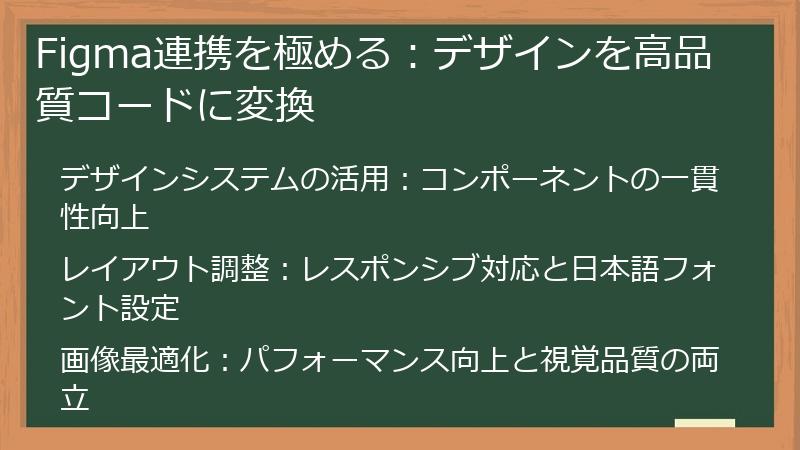
Figma連携を極める:デザインを高品質コードに変換
Kombaiの真価を発揮させるためには、Figmaとの連携を最大限に活用することが不可欠です。
このセクションでは、デザインシステムを効果的に活用する方法、レスポンシブ対応や日本語フォント設定のコツ、そしてパフォーマンスと視覚品質を両立させるための画像最適化テクニックなど、Figmaデザインを高品質なコードに変換するための実践的なノウハウを伝授します。
デザインシステムの活用:コンポーネントの一貫性向上
デザインシステムは、UIデザインにおける一貫性を保ち、効率的な開発を実現するための重要な要素です。
KombaiとFigmaを連携させてデザインシステムを活用することで、コンポーネントの再利用性を高め、コードの品質を向上させることができます。
ここでは、Kombaiでデザインシステムを活用するための具体的な方法を解説します。
デザインシステムとは?
デザインシステムとは、UIデザインにおけるスタイル、コンポーネント、パターンなどを体系的にまとめたものです。
デザインシステムを活用することで、プロジェクト全体で一貫性のあるUIを実現し、デザインと開発の効率を高めることができます。
KombaiとFigmaでのデザインシステム構築
- Figmaでのコンポーネント定義:Figmaで、ボタン、テキストフィールド、ナビゲーションバーなど、UIを構成する基本的なコンポーネントを定義します。
- スタイルガイドの作成:Figmaで、色、フォント、アイコンなどのスタイルを定義し、スタイルガイドを作成します。
- コンポーネントライブラリの作成:定義したコンポーネントをライブラリとして公開し、他のFigmaファイルから再利用できるようにします。
- Kombaiとの連携:FigmaのデザインシステムをKombaiと連携させ、コンポーネントライブラリからコードを生成します。
デザインシステム活用のメリット
- UIの一貫性:デザインシステムを活用することで、プロジェクト全体で一貫性のあるUIを実現できます。
- コンポーネントの再利用性:定義済みのコンポーネントを再利用することで、開発効率を高めることができます。
- コードの品質向上:デザインシステムに基づいてコードを生成することで、コードの品質を向上させることができます。
- メンテナンス性の向上:デザインシステムを変更することで、プロジェクト全体のUIを簡単に更新できます。
デザインシステム活用のヒント
- ドキュメント化:デザインシステムのドキュメントを作成し、チームメンバーがデザインシステムを理解しやすくします。
- バージョン管理:デザインシステムの変更履歴を管理し、必要に応じて以前のバージョンに戻せるようにします。
- 継続的な改善:デザインシステムを定期的に見直し、改善することで、常に最新の状態に保ちます。
KombaiとFigmaでデザインシステムを活用することで、より効率的で高品質なフロントエンド開発を実現することができます。
レイアウト調整:レスポンシブ対応と日本語フォント設定
ウェブサイトやアプリケーションのUIを様々なデバイスで適切に表示するためには、レスポンシブ対応が不可欠です。
また、日本語コンテンツを美しく表示するためには、適切な日本語フォント設定が重要になります。
KombaiとFigmaを連携させて、レスポンシブ対応と日本語フォント設定を効率的に行う方法を解説します。
レスポンシブ対応
レスポンシブデザインとは、ウェブサイトやアプリケーションのUIが、デスクトップ、タブレット、スマートフォンなど、様々なデバイスサイズで適切に表示されるように設計することです。
KombaiとFigmaを活用してレスポンシブ対応を行うためには、以下の点に注意しましょう。
- Figmaでのレスポンシブデザイン:FigmaでUIをデザインする際に、Auto LayoutやConstraintsといった機能を使用して、コンポーネントがデバイスサイズに合わせて自動的に調整されるように設定します。
- Kombaiでのレスポンシブコード生成:Kombaiに、生成するコードがレスポンシブに対応するように指示します。例えば、「レスポンシブなナビゲーションバーを生成してください」といった具体的なプロンプトを与えます。
- CSSフレームワークの活用:BootstrapやTailwind CSSといったCSSフレームワークを活用することで、レスポンシブデザインをより簡単に実現できます。
- メディアクエリ:CSSのメディアクエリを使用して、デバイスサイズに応じて異なるスタイルを適用します。
日本語フォント設定
日本語コンテンツをウェブサイトやアプリケーションで美しく表示するためには、適切な日本語フォントを設定する必要があります。
KombaiとFigmaを活用して日本語フォント設定を行うためには、以下の点に注意しましょう。
- Figmaでのフォント選択:FigmaでUIをデザインする際に、適切な日本語フォントを選択します。Noto Sans JPやM PLUS Rounded 1cなどがおすすめです。
- CSSでのフォント指定:CSSで、
font-familyプロパティを使用して、日本語フォントを指定します。複数のフォントを指定することで、表示環境に合わせて最適なフォントが適用されるようにします。body { font-family: "Noto Sans JP", "M PLUS Rounded 1c", sans-serif; } - ウェブフォントの利用:Google Fontsなどのウェブフォントサービスを利用することで、様々な日本語フォントを簡単にウェブサイトに組み込むことができます。
- フォントの最適化:フォントファイルサイズを最適化することで、ウェブサイトの表示速度を向上させることができます。
レスポンシブ対応と日本語フォント設定のヒント
- 実機テスト:様々なデバイスでUIをテストし、レスポンシブ対応が正しく機能していることを確認します。
- アクセシビリティ:フォントサイズや行間などを適切に設定し、UIのアクセシビリティを確保します。
KombaiとFigmaを活用して、レスポンシブ対応と日本語フォント設定を適切に行うことで、ユーザーエクスペリエンスの高いウェブサイトやアプリケーションを開発することができます。
画像最適化:パフォーマンス向上と視覚品質の両立
ウェブサイトやアプリケーションのパフォーマンスを向上させるためには、画像の最適化が不可欠です。
しかし、画像の最適化は、視覚品質を損なうことなく行う必要があります。
KombaiとFigmaを連携させて、パフォーマンス向上と視覚品質の両立を実現するための画像最適化テクニックを解説します。
画像最適化の基本
画像最適化とは、画像ファイルのサイズを削減し、ウェブサイトやアプリケーションの表示速度を向上させるための技術です。
画像ファイルサイズを削減することで、ウェブサイトのロード時間が短縮され、ユーザーエクスペリエンスが向上します。
KombaiとFigmaでの画像最適化
- Figmaでの画像最適化:FigmaでUIをデザインする際に、画像を適切に圧縮し、ファイルサイズを削減します。Figmaには、画像のエクスポート時に圧縮率を設定する機能が搭載されています。
- Kombaiでの画像最適化:Kombaiに、生成するコードに画像最適化技術を組み込むように指示します。例えば、「画像をWebP形式に変換し、レスポンシブイメージとして提供してください」といった具体的なプロンプトを与えます。
- 画像最適化ツールの活用:TinyPNG、ImageOptim、Squooshといった画像最適化ツールを活用することで、より効果的な画像最適化を実現できます。
画像最適化のテクニック
- 画像の圧縮:JPEGやPNGなどの画像形式を使用する際に、適切な圧縮率を設定します。
- WebP形式の利用:WebP形式は、JPEGやPNGよりも高い圧縮率で、同等の視覚品質を実現できる画像形式です。
- レスポンシブイメージ:
<picture>要素やsrcset属性を使用して、デバイスサイズに応じて異なるサイズの画像を提供します。 - 遅延読み込み:
loading="lazy"属性を使用して、画面に表示されるまで画像の読み込みを遅延させます。 - CDNの利用:画像ファイルをCDN(コンテンツデリバリーネットワーク)に配置することで、ユーザーの近くのサーバーから画像を配信し、表示速度を向上させます。
画像最適化のヒント
- ファイルサイズの監視:ウェブサイトやアプリケーションで使用している画像のファイルサイズを定期的に監視し、必要に応じて最適化を行います。
- 視覚品質の確認:画像最適化を行った後、視覚品質が損なわれていないことを確認します。
KombaiとFigmaを活用して、画像最適化を適切に行うことで、パフォーマンスと視覚品質の両立を実現し、ユーザーエクスペリエンスの高いウェブサイトやアプリケーションを開発することができます。
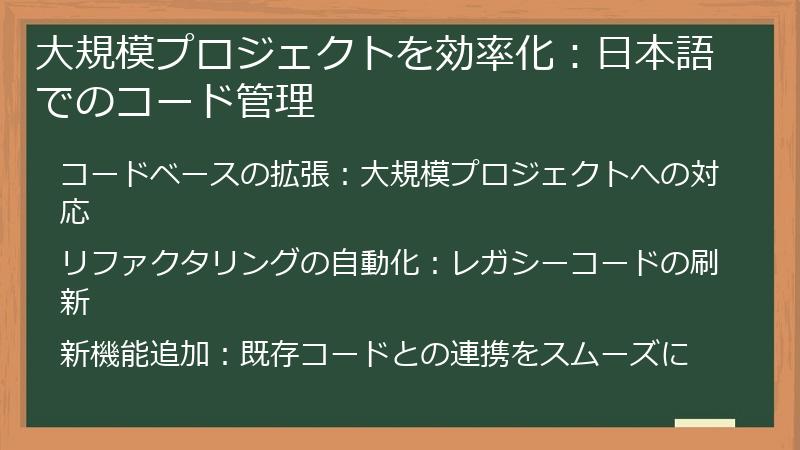
大規模プロジェクトを効率化:日本語でのコード管理
大規模なフロントエンドプロジェクトでは、コードの量が増えるにつれて、管理が複雑になります。
Kombaiを活用して大規模プロジェクトを効率化するためには、コードベースの拡張、リファクタリングの自動化、新機能追加のスムーズな連携といった要素が重要になります。
ここでは、日本語でのコード管理に焦点を当て、Kombaiを最大限に活用するための実践的なテクニックを解説します。
コードベースの拡張:大規模プロジェクトへの対応
大規模なフロントエンドプロジェクトでは、コードベースが肥大化し、管理が困難になることがあります。
Kombaiは、大規模なコードベースでも効率的に動作するように設計されており、コードベースの拡張を支援する様々な機能を提供します。
ここでは、Kombaiを活用して大規模プロジェクトに対応するためのテクニックを解説します。
コードベースの拡張戦略
- モジュール化:コードを論理的な単位(モジュール)に分割することで、コードの可読性、再利用性、テスト容易性を向上させます。
- コンポーネント指向:UIを独立したコンポーネントとして設計することで、コードの再利用性を高め、UIの変更を容易にします。
- デザインパターン:デザインパターン(例:MVC、MVVM、Redux)を活用することで、コードの構造を明確にし、保守性を高めます。
- 自動テスト:単体テスト、結合テスト、E2Eテストなどを自動化することで、コードの品質を維持し、リファクタリングを安全に行えるようにします。
- ドキュメント:コードに関するドキュメントを作成し、チームメンバーがコードを理解しやすくします。
Kombaiを活用したコードベース拡張
- コード生成:Kombaiを使用して、新しいモジュールやコンポーネントのコードを自動生成することで、開発速度を向上させます。
- リファクタリング:Kombaiを使用して、既存のコードをリファクタリングし、コードの構造を改善します。
- コード解析:Kombaiを使用して、コードベース全体を解析し、コードの品質や複雑さを評価します。
- 依存関係管理:Kombaiを使用して、コードの依存関係を管理し、不要な依存関係を排除します。
コードベース拡張のヒント
- 段階的な拡張:一度にすべてのコードを拡張するのではなく、段階的に拡張することで、問題を早期に発見しやすくなります。
- 継続的な改善:コードベースを定期的に見直し、改善することで、常に最新の状態に保ちます。
Kombaiを活用してコードベースを拡張することで、大規模なフロントエンドプロジェクトでも、コードを効率的に管理し、高品質なアプリケーションを開発することができます。
リファクタリングの自動化:レガシーコードの刷新
大規模プロジェクトでは、長年メンテナンスされてきたレガシーコードが存在することがあります。
レガシーコードは、可読性が低く、保守が困難な場合が多く、プロジェクトの進化を阻害する要因となることがあります。
Kombaiは、レガシーコードのリファクタリングを自動化する機能を提供し、コードベースを最新の状態に保つことを支援します。
リファクタリングとは?
リファクタリングとは、コードの外部的な動作を変更せずに、内部的な構造を改善するプロセスです。
リファクタリングを行うことで、コードの可読性、保守性、拡張性を向上させることができます。
Kombaiを活用したリファクタリング
- コード解析:Kombaiを使用して、レガシーコードを解析し、リファクタリングが必要な箇所を特定します。
- 自動リファクタリング:Kombaiを使用して、コードの自動リファクタリングを行います。例えば、古いAPIを新しいAPIに置き換えたり、複雑なロジックをよりシンプルなロジックに置き換えたりすることができます。
- コード生成:Kombaiを使用して、レガシーコードを新しいコンポーネントとして再構築します。
- テスト:リファクタリング後、自動テストを実行し、コードの動作が変更されていないことを確認します。
リファクタリングのヒント
- 小規模なリファクタリング:一度に大規模なリファクタリングを行うのではなく、小規模なリファクタリングを繰り返すことで、リスクを軽減できます。
- 自動化されたリファクタリング:可能な限り、自動化されたリファクタリングツールを使用することで、人的ミスを減らし、効率を向上させます。
- コードレビュー:リファクタリングしたコードは、必ずコードレビューを行い、品質を確保します。
リファクタリングの注意点
- 動作の変更:リファクタリングによってコードの動作が変更されないように、十分に注意する必要があります。
- パフォーマンス:リファクタリングによってコードのパフォーマンスが低下しないように、注意する必要があります。
Kombaiを活用してレガシーコードをリファクタリングすることで、コードベースを最新の状態に保ち、プロジェクトの進化を加速させることができます。
新機能追加:既存コードとの連携をスムーズに
大規模プロジェクトに新しい機能を追加する際、既存のコードベースとの連携がスムーズに行われることが重要です。
Kombaiは、既存のコードを解析し、新機能を追加するための適切なコードを生成することで、既存コードとの連携を円滑に進めることを支援します。
新機能追加の戦略
- 要件定義:新機能の要件を明確に定義し、既存システムとの整合性を確認します。
- 設計:新機能の設計を行い、既存システムとのインターフェースを明確にします。
- 実装:新機能を実装し、既存システムとの連携を行います。
- テスト:新機能をテストし、既存システムとの整合性を確認します。
- デプロイ:新機能を本番環境にデプロイします。
Kombaiを活用した新機能追加
- コード生成:Kombaiを使用して、新機能のコードを自動生成することで、開発速度を向上させます。
- API連携:Kombaiを使用して、既存システムとのAPI連携を自動化します。
- テスト:Kombaiを使用して、新機能のテストコードを自動生成します。
- ドキュメント:Kombaiを使用して、新機能に関するドキュメントを自動生成します。
新機能追加のヒント
- 段階的な追加:一度にすべての新機能を追加するのではなく、段階的に追加することで、リスクを軽減できます。
- 継続的インテグレーション:継続的インテグレーション(CI)を導入することで、コードの変更を自動的にテストし、品質を確保します。
- 継続的デプロイメント:継続的デプロイメント(CD)を導入することで、コードの変更を自動的に本番環境にデプロイします。
新機能追加の注意点
- 既存機能への影響:新機能の追加によって、既存機能が損なわれないように、十分に注意する必要があります。
- パフォーマンス:新機能の追加によって、システムのパフォーマンスが低下しないように、注意する必要があります。
Kombaiを活用して新機能を追加することで、既存コードとの連携をスムーズに行い、高品質なアプリケーションを効率的に開発することができます。
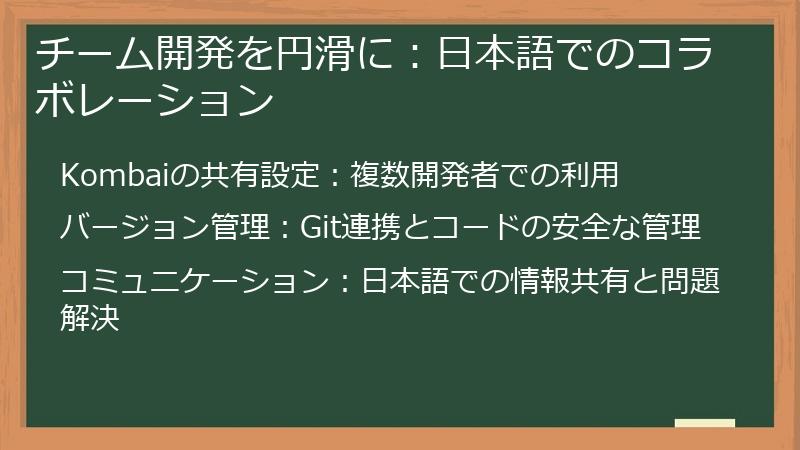
チーム開発を円滑に:日本語でのコラボレーション
フロントエンド開発は、多くの場合、チームで行われます。
Kombaiを活用してチーム開発を円滑に進めるためには、複数開発者でのKombaiの共有設定、バージョン管理、Git連携、そして日本語での情報共有と問題解決といった要素が重要になります。
ここでは、Kombaiを活用してチーム開発を円滑に進めるための実践的なテクニックを解説します。
Kombaiの共有設定:複数開発者での利用
Kombaiをチームで利用する場合、複数開発者がKombaiを共有し、共同で作業できるように設定する必要があります。
Kombaiの共有設定の方法は、Kombaiのライセンス形態や提供方法によって異なりますが、一般的には、以下のいずれかの方法で設定できると考えられます。
- チームライセンス:Kombaiがチームライセンスを提供している場合、チームライセンスを購入し、チームメンバーをライセンスに追加することで、複数開発者がKombaiを利用できるようになります。
- 共有アカウント:Kombaiのアカウントをチームで共有し、同じアカウントでKombaiにログインすることで、複数開発者がKombaiを利用できるようになります。ただし、共有アカウントの利用は、Kombaiの利用規約で禁止されている場合がありますので、事前に確認が必要です。
- APIキーの共有:KombaiがAPIキーを提供している場合、APIキーをチームメンバーに共有することで、複数開発者がKombaiのAPIを利用できるようになります。
共有設定の注意点
- ライセンス:Kombaiのライセンス形態を確認し、複数開発者での利用が許可されていることを確認します。
- セキュリティ:アカウントやAPIキーを共有する場合、セキュリティに十分に注意する必要があります。パスワードを定期的に変更したり、APIキーのアクセス制限を設定したりすることを検討してください。
- 利用規約:Kombaiの利用規約を確認し、共有設定が利用規約に違反していないことを確認します。
共有設定のヒント
- チーム内でのルール:Kombaiの利用に関するチーム内でのルールを明確にし、チームメンバーがルールを遵守するように徹底します。
- トレーニング:Kombaiの使い方に関するトレーニングを実施し、チームメンバーがKombaiを効果的に利用できるようにします。
Kombaiをチームで共有することで、チーム全体の開発効率を向上させ、高品質なフロントエンドアプリケーションを開発することができます。
バージョン管理:Git連携とコードの安全な管理
チームでフロントエンド開発を行う場合、バージョン管理システム(VCS)の利用は不可欠です。
Gitは、現在最も広く利用されている分散型バージョン管理システムであり、KombaiとGitを連携させることで、コードの変更履歴を安全に管理し、チームでの共同作業を円滑に進めることができます。
Gitとは?
Gitは、コードの変更履歴を追跡し、複数人で同時に作業を行うためのツールです。
Gitを利用することで、コードの変更を安全に管理し、過去のバージョンに戻ったり、異なるブランチで並行して作業したりすることができます。
KombaiとGitの連携
KombaiとGitを連携させることで、以下のメリットが得られます。
- コードのバックアップ:Gitリポジトリにコードをバックアップすることで、コードの損失を防ぐことができます。
- 変更履歴の追跡:Gitを利用することで、コードの変更履歴を追跡し、誰がいつどのような変更を行ったかを確認することができます。
- 共同作業:Gitを利用することで、複数人が同時に同じコードベースで作業を行うことができます。
- ブランチ:Gitのブランチ機能を利用することで、異なる機能や修正を並行して開発することができます。
- コードレビュー:Gitのプルリクエスト機能を利用することで、コードレビューを効率的に行うことができます。
KombaiとGit連携の方法
KombaiとGit連携の方法は、Kombaiのインターフェースやドキュメントに記載されているはずです。
一般的には、以下の手順で連携できると考えられます。
- Gitリポジトリの作成:GitHub、GitLab、BitbucketなどのGitホスティングサービスで、Gitリポジトリを作成します。
- KombaiでのGit設定:Kombaiのインターフェースで、GitリポジトリのURL、ユーザー名、パスワードなどを設定します。
- コードのコミット:Kombaiで生成または編集したコードをGitリポジトリにコミットします。
- コードのプッシュ:ローカルのGitリポジトリからリモートのGitリポジトリにコードをプッシュします。
Git連携のヒント
- 適切なブランチ戦略:Gitのブランチ戦略(例:Gitflow、GitHub Flow)を採用し、チームでの開発ワークフローを明確にします。
- コミットメッセージ:わかりやすいコミットメッセージを記述し、コードの変更内容を明確に伝えます。
- コードレビュー:プルリクエストを作成し、コードレビューを徹底することで、コードの品質を向上させます。
KombaiとGitを連携させることで、チームでのフロントエンド開発を効率的に進め、高品質なアプリケーションを開発することができます。
コミュニケーション:日本語での情報共有と問題解決
チーム開発において、円滑なコミュニケーションは、プロジェクトの成功に不可欠な要素です。
Kombaiを活用したチーム開発では、Kombaiの使い方、コードの変更内容、問題点などをチームメンバー間で共有し、協力して問題を解決する必要があります。
ここでは、日本語での情報共有と問題解決に焦点を当て、Kombaiを活用したチーム開発を円滑に進めるためのテクニックを解説します。
コミュニケーションツールの活用
チームでのコミュニケーションを円滑に進めるためには、適切なコミュニケーションツールを活用することが重要です。
チームの規模や文化に合わせて、最適なツールを選択しましょう。
- チャットツール:Slack、Microsoft Teams、Discordなどのチャットツールは、リアルタイムでのコミュニケーションに最適です。Kombaiの使い方に関する質問や、コードの変更内容の共有などに活用できます。
- プロジェクト管理ツール:Asana、Trello、Jiraなどのプロジェクト管理ツールは、タスクの管理、進捗状況の把握、問題点の追跡などに役立ちます。Kombaiに関連するタスクや問題点を登録し、チーム全体で共有することで、スムーズなプロジェクト進行を支援します。
- ドキュメント共有ツール:Google Docs、Notion、Confluenceなどのドキュメント共有ツールは、Kombaiの使い方に関するドキュメント、コードの設計書、会議議事録などを共有するために活用できます。
- ビデオ会議ツール:Zoom、Google Meet、Microsoft Teamsなどのビデオ会議ツールは、対面でのコミュニケーションが必要な場合に役立ちます。Kombaiの使い方に関するトレーニングや、問題解決のための議論などに活用できます。
日本語での情報共有のポイント
- 明確な表現:曖昧な表現を避け、明確でわかりやすい日本語を使用します。
- 専門用語の解説:Kombaiやフロントエンド開発に関する専門用語を使用する際には、必要に応じて解説を加えます。
- コード例の提示:コードに関する説明を行う際には、具体的なコード例を提示することで、理解を深めることができます。
- スクリーンショットの活用:Kombaiの画面やUIに関する説明を行う際には、スクリーンショットを活用することで、視覚的にわかりやすく説明することができます。
問題解決のポイント
- 問題の明確化:問題を明確に定義し、問題を再現するための手順を記述します。
- 原因の特定:問題を解決するために、原因を特定します。Kombaiのドキュメントや、コミュニティのフォーラムなどを参考に、解決策を探します。
- 解決策の共有:問題を解決したら、解決策をチームメンバーに共有し、再発防止に努めます。
Kombaiを活用したチーム開発では、日本語での円滑なコミュニケーションを通じて、チーム全体の生産性を向上させ、高品質なフロントエンドアプリケーションを開発することができます。
Kombaiの可能性を広げる:日本語ユーザーのための応用と未来
Kombaiは、単なるコード生成ツールではありません。
その応用範囲は広く、創造的なアイデアと組み合わせることで、新たな価値を生み出す可能性を秘めています。
このセクションでは、Kombaiを使ったマネタイズ戦略、競合サービスとの比較、そしてKombaiの未来展望について、日本語ユーザー向けに解説します。
Kombaiの可能性を最大限に引き出し、あなたのフロントエンド開発を新たな高みへと導きましょう。
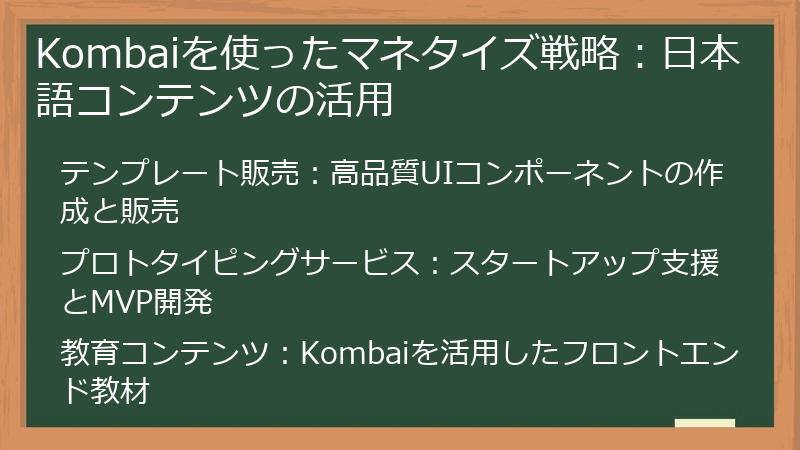
Kombaiを使ったマネタイズ戦略:日本語コンテンツの活用
Kombaiは、フロントエンド開発の効率化に貢献するだけでなく、新たな収益源を生み出す可能性も秘めています。
このセクションでは、Kombaiを活用して日本語コンテンツを作成し、マネタイズするための具体的な戦略を解説します。
テンプレート販売、プロトタイピングサービス、教育コンテンツなど、Kombaiの特性を活かした多様なマネタイズ方法を検討しましょう。
テンプレート販売:高品質UIコンポーネントの作成と販売
Kombaiを活用して作成した高品質なUIコンポーネントは、テンプレートとして販売することで、継続的な収益源とすることができます。
特に、日本語コンテンツに特化したテンプレートは、特定のニーズを持つユーザーに高く評価される可能性があります。
テンプレート販売のメリット
- 継続的な収益:一度作成したテンプレートは、繰り返し販売することで、継続的な収益を得ることができます。
- 低い初期投資:テンプレート販売は、初期投資を抑えて始められるビジネスモデルです。
- スキルアップ:テンプレート作成を通じて、自身のフロントエンド開発スキルを向上させることができます。
- ポートフォリオ:テンプレートは、自身のスキルをアピールするためのポートフォリオとしても活用できます。
販売するテンプレートの例
- ランディングページ:日本語コンテンツに特化した、高品質で洗練されたランディングページテンプレート。
- ポートフォリオサイト:デザイナーやクリエイター向けの、日本語コンテンツに対応したポートフォリオサイトテンプレート。
- ブログテンプレート:日本語ブログに最適な、シンプルで使いやすいブログテンプレート。
- ECサイト:日本語ECサイトに必要な機能を備えた、高品質なECサイトテンプレート。
- 管理画面:様々なWebアプリケーションに対応した、日本語対応の管理画面テンプレート。
テンプレート販売のプラットフォーム
- ThemeForest:世界最大級のテンプレート販売プラットフォーム。
- Bootstrap Themes:Bootstrapフレームワークをベースにしたテンプレートを販売するプラットフォーム。
- UI8:高品質なUIデザイン素材を販売するプラットフォーム。
- Creative Market:様々なデザイン素材を販売するプラットフォーム。
- 自社サイト:自社サイトでテンプレートを販売することで、手数料を抑え、顧客との直接的な関係を築くことができます。
テンプレート販売のヒント
- 高品質なテンプレート:デザイン、コーディング、ドキュメントの品質にこだわり、高品質なテンプレートを作成します。
- ターゲット層の明確化:誰にどのようなテンプレートを販売するのか、ターゲット層を明確にします。
- 魅力的な価格設定:競合テンプレートの価格を参考に、魅力的な価格を設定します。
- 効果的なマーケティング:SNSやブログなどを活用して、テンプレートの魅力を効果的にアピールします。
- 丁寧なサポート:購入者からの質問や要望に丁寧に対応し、顧客満足度を高めます。
Kombaiを活用して高品質なUIコンポーネントを作成し、テンプレートとして販売することで、フロントエンド開発のスキルを活かした新たな収益源を確立することができます。
プロトタイピングサービス:スタートアップ支援とMVP開発
Kombaiの高速なコード生成能力は、プロトタイピングサービスを提供する上で大きな武器となります。
スタートアップや企業向けに、Kombaiを活用して迅速にプロトタイプを作成し、MVP(Minimum Viable Product:最小限の実行可能な製品)開発を支援することで、収益を得ることができます。
プロトタイピングサービスのメリット
- 高単価:プロトタイピングサービスは、テンプレート販売よりも高単価で提供できます。
- 顧客との関係構築:プロトタイピングサービスを通じて、顧客との長期的な関係を構築できます。
- スキルアップ:様々なプロジェクトに関わることで、自身のフロントエンド開発スキルを向上させることができます。
- 実績:プロトタイピングサービスの実績は、新たな顧客を獲得するための強力な実績となります。
提供するプロトタイピングサービスの例
- UI/UXデザイン:Figmaを活用して、プロトタイプのUI/UXデザインを行います。
- フロントエンド開発:Kombaiを活用して、UI/UXデザインに基づいたプロトタイプのフロントエンド開発を行います。
- バックエンド連携:簡単なAPIを作成し、プロトタイプのバックエンド連携を行います。
- テスト:プロトタイプの動作テストを行い、品質を確保します。
- ドキュメント作成:プロトタイプの設計書や仕様書を作成します。
ターゲット顧客
- スタートアップ:新しいサービスや製品のアイデアを検証したいスタートアップ。
- 中小企業:既存のシステムを改善したい中小企業。
- 大企業:新しいプロジェクトを立ち上げたい大企業。
プロトタイピングサービスの提供方法
- フリーランス:フリーランスとして、個人でプロトタイピングサービスを提供します。
- 副業:会社員として働きながら、副業でプロトタイピングサービスを提供します。
- 企業:企業として、組織的にプロトタイピングサービスを提供します。
プロトタイピングサービスのヒント
- 明確な料金体系:プロトタイピングサービスの料金体系を明確にし、顧客に提示します。
- ポートフォリオの作成:過去のプロトタイピングサービスの実績をまとめたポートフォリオを作成します。
- 顧客の声の収集:プロトタイピングサービスを利用した顧客からフィードバックを収集し、サービスの改善に役立てます。
- マーケティング:SNSやブログなどを活用して、プロトタイピングサービスの魅力を効果的にアピールします。
Kombaiの高速なコード生成能力を活用して、プロトタイピングサービスを提供することで、スタートアップや企業のMVP開発を支援し、収益を上げることができます。
教育コンテンツ:Kombaiを活用したフロントエンド教材
Kombaiの登場は、フロントエンド開発の学習方法にも変革をもたらす可能性があります。
Kombaiを活用した教育コンテンツを作成し、フロントエンド開発を学びたい人々に提供することで、新たな収益源とすることができます。
日本語での教材は、特に国内の学習者にとって価値が高く、需要が見込まれます。
教育コンテンツのメリット
- 社会貢献:フロントエンド開発の知識を共有することで、社会に貢献できます。
- ブランドイメージ向上:教育コンテンツを通じて、自身のブランドイメージを向上させることができます。
- 新たな顧客獲得:教育コンテンツをきっかけに、新たな顧客を獲得できる可能性があります。
- 継続的な収益:教育コンテンツは、一度作成すれば、継続的に販売することができます。
提供する教育コンテンツの例
- オンラインコース:Kombaiの使い方、フロントエンド開発の基礎、実践的なプロジェクトなどを網羅したオンラインコースを作成します。
- チュートリアル:特定の機能や技術に焦点を当てたチュートリアルを作成します。
- 書籍:Kombaiを活用したフロントエンド開発に関する書籍を執筆します。
- ブログ記事:Kombaiの使い方に関するTipsや、フロントエンド開発のトレンドに関する情報を発信するブログ記事を作成します。
- 動画:Kombaiの操作方法や、フロントエンド開発のテクニックを解説する動画を作成します。
教育コンテンツの販売プラットフォーム
- Udemy:世界最大級のオンライン学習プラットフォーム。
- Skillshare:クリエイティブなスキルを学べるオンライン学習プラットフォーム。
- 自社サイト:自社サイトで教育コンテンツを販売することで、手数料を抑え、顧客との直接的な関係を築くことができます。
教育コンテンツ作成のヒント
- 対象レベルの明確化:初心者向け、中級者向けなど、教育コンテンツの対象レベルを明確にします。
- 実践的な内容:実践的な内容を盛り込み、学習者がすぐに役立つスキルを身につけられるようにします。
- わかりやすい解説:専門用語をできるだけ避け、わかりやすい言葉で解説します。
- 視覚的な資料:図やイラスト、動画などを活用して、視覚的にわかりやすく説明します。
- 学習者のサポート:学習者からの質問に丁寧に答え、学習をサポートします。
Kombaiを活用した教育コンテンツを作成し、フロントエンド開発を学びたい人々に提供することで、社会貢献をしながら、新たな収益源を確立することができます。
Kombaiの競合サービスとの比較:日本語ユーザー視点
Kombaiは、フロントエンド開発を効率化するための強力なツールですが、市場には様々な競合サービスが存在します。
このセクションでは、Anima、Locofy.ai、Builder IOといった主要な競合サービスを比較し、Kombaiの強みと弱みを明確にします。
日本語ユーザーにとって最適なツールを選ぶための判断材料を提供します。
Anima、Locofy.ai、Builder IO:機能と価格の比較
Kombaiの競合サービスとして、Anima、Locofy.ai、Builder IOなどが挙げられます。
これらのサービスは、Figmaデザインからのコード生成、UI自動化といった共通の機能を持つ一方で、それぞれ異なる特徴や価格体系を持っています。
日本語ユーザーにとって最適なツールを選ぶために、これらのサービスを比較検討しましょう。
Anima
Animaは、Figma、Sketch、Adobe XDなどのデザインツールから、高品質なHTML、CSS、Reactコードを生成できるツールです。
Animaの特徴は、以下の通りです。
- プロトタイピング機能:インタラクティブなプロトタイプを簡単に作成できます。
- アニメーション:アニメーションをデザインに追加し、コードに変換できます。
- コードのカスタマイズ:生成されたコードを自由にカスタマイズできます。
Animaの価格は、無料プランから有料プランまで幅広く用意されています。
Locofy.ai
Locofy.aiは、Figma、Adobe XDなどのデザインツールから、React、Vue、HTMLコードを生成できるツールです。
Locofy.aiの特徴は、以下の通りです。
- 自動レイアウト:自動的にレイアウトを解析し、レスポンシブなコードを生成します。
- コンポーネント認識:デザイン内のコンポーネントを認識し、再利用可能なコードを生成します。
- 多様なフレームワーク:React、Vue、HTMLなど、様々なフレームワークに対応しています。
Locofy.aiの価格は、無料トライアルから有料プランまで用意されています。
Builder IO
Builder IOは、ビジュアルエディタとAIを活用して、FigmaデザインやカスタムUIをコードに変換できるツールです。
Builder IOの特徴は、以下の通りです。
- ビジュアル編集:ドラッグ&ドロップでUIを構築できます。
- 既存コードとの統合:既存のコードベースとの統合が容易です。
- ヘッドレスCMS:ヘッドレスCMSとの連携が可能です。
Builder IOの価格は、無料プランから有料プランまで用意されています。
機能と価格の比較表
| サービス名 | 主な機能 | 価格(月額) |
| :———– | :————————————————– | :——————————————— |
| Anima | Figmaデザインからのコード生成、プロトタイピング、アニメーション | 無料プランあり、有料プランは$25から |
| Locofy.ai | Figmaデザインからのコード生成、自動レイアウト、多様なフレームワーク | 無料トライアルあり、有料プランはプロジェクト規模に応じた従量課金 |
| Builder IO | ビジュアル編集、既存コードとの統合、ヘッドレスCMS | 無料プランあり、有料プランは$49から |
日本語ユーザー視点での選択ポイント
- 日本語対応:UIやドキュメントが日本語に対応しているかを確認します。
- サポート体制:日本語でのサポート体制が整っているかを確認します。
- 使いやすさ:直感的に操作できるインターフェースであるかを確認します。
- 価格:予算に合った価格設定であるかを確認します。
Kombaiと競合サービスを比較検討し、自身のニーズに最適なツールを選択することで、フロントエンド開発を効率化し、高品質なアプリケーションを開発することができます。
GitHub Copilot:汎用性とUI特化の比較
GitHub Copilotは、AIを活用したコーディングアシスタントであり、フロントエンド開発だけでなく、バックエンド開発やデータサイエンスなど、様々な分野で利用されています。
KombaiがUI特化型のツールであるのに対し、GitHub Copilotは汎用的なツールであるため、両者を比較することで、自身のニーズに合ったツールを選択することができます。
GitHub Copilotの特徴
- コード補完:文脈に応じて、コードの候補を提示します。
- コード生成:コメントや関数名から、コードを自動生成します。
- 学習能力:ユーザーのコーディングスタイルを学習し、より適切な候補を提示します。
- 多様な言語:JavaScript、TypeScript、Pythonなど、様々なプログラミング言語に対応しています。
Kombaiとの比較
| 機能 | Kombai | GitHub Copilot |
| :—————- | :—————————————- | :—————————————– |
| 特化分野 | UI特化 | 汎用 |
| コード生成の精度 | 高い(UIに関するコード) | 汎用(UIに関するコードはKombaiに劣る可能性あり) |
| Figma連携 | 〇 | × |
| 学習コスト | 低い | 高い |
| 価格 | 不明(Kombaiの料金体系による) | 月額$10 |
GitHub Copilotのメリット
- 汎用性:フロントエンド開発以外のタスクにも利用できます。
- 学習能力:ユーザーのコーディングスタイルを学習し、より適切な候補を提示します。
- コード補完:コードの入力を大幅に削減できます。
Kombaiのメリット
- UI特化:UIに関するコード生成の精度が高いです。
- Figma連携:Figmaデザインからコードを自動生成できます。
- 学習コスト:比較的簡単に使い始めることができます。
日本語ユーザー視点での選択ポイント
- UI開発の頻度:UI開発の頻度が高い場合は、Kombaiがおすすめです。
- 汎用性:フロントエンド開発以外のタスクも行う場合は、GitHub Copilotがおすすめです。
- 学習コスト:手軽に使い始めたい場合は、Kombaiがおすすめです。
- 価格:予算に合わせて、最適なツールを選択します。
KombaiとGitHub Copilotは、それぞれ異なる特徴を持つため、自身のニーズに合わせて最適なツールを選択することが重要です。
Figmaプラグイン:手軽さとAI精度の比較
Figmaプラグインは、Figmaのデザイン環境を拡張し、様々な機能を追加できるツールです。
Figmaプラグインの中には、デザインからコードを生成する機能を持つものもあり、Kombaiと比較することで、手軽さとAI精度のバランスを検討することができます。
Figmaプラグインのメリット
- 手軽さ:Figmaのデザイン環境から直接コードを生成できます。
- 多様な機能:コード生成以外にも、様々な機能を提供するプラグインがあります。
- 無料または低価格:無料または比較的低価格で利用できるプラグインが多いです。
Figmaプラグインのデメリット
- AI精度の限界:AIによるコード生成の精度は、Kombaiに劣る可能性があります。
- カスタマイズ性:生成されるコードのカスタマイズ性が低い場合があります。
- 日本語対応:日本語に対応していないプラグインが多いです。
Kombaiとの比較
| 機能 | Kombai | Figmaプラグイン |
| :—————- | :—————————————- | :—————————————- |
| コード生成の精度 | 高い | プラグインによる(Kombaiに劣る可能性あり) |
| Figma連携 | 〇 | 〇 |
| カスタマイズ性 | 高い | プラグインによる |
| 日本語対応 | 不明 | 対応していない場合が多い |
| 価格 | 不明(Kombaiの料金体系による) | 無料または低価格 |
代表的なFigmaプラグイン
- Anima:FigmaデザインからHTML、CSS、Reactコードを生成できます。
- Locofy.ai:FigmaデザインからReact、Vue、HTMLコードを生成できます。
- TeleportHQ:FigmaデザインからReact、Vue、Angularコードを生成できます。
日本語ユーザー視点での選択ポイント
- 手軽さ:手軽にコードを生成したい場合は、Figmaプラグインがおすすめです。
- AI精度:高品質なコードを生成したい場合は、Kombaiがおすすめです。
- カスタマイズ性:生成されるコードを自由にカスタマイズしたい場合は、Kombaiがおすすめです。
- 日本語対応:日本語に対応しているツールを選択します。
KombaiとFigmaプラグインは、それぞれ異なる特徴を持つため、自身のニーズに合わせて最適なツールを選択することが重要です。
手軽さを重視するならFigmaプラグイン、高品質なコードを求めるならKombaiというように、目的に応じて使い分けるのも良いでしょう。
Kombaiの未来展望:日本語対応と進化
Kombaiはまだ新しいツールであり、今後の進化に大きな期待が寄せられています。
このセクションでは、KombaiのAI技術の進化、日本語対応の進捗、コミュニティの活性化、そして日本市場への適応といった、Kombaiの未来展望について解説します。
Kombaiがどのように進化し、私たちのフロントエンド開発をどのように変えていくのか、一緒に見ていきましょう。
AI技術の進化:Kombaiの性能向上と新機能
Kombaiの未来は、AI技術の進化と密接に結びついています。
AI技術が進化するにつれて、Kombaiのコード生成精度、対応できるデザインの種類、サポートするフレームワークなどが向上していくと予想されます。
また、AIを活用した新たな機能が追加されることで、フロントエンド開発の可能性がさらに広がっていくでしょう。
AI技術の進化がもたらすKombaiの性能向上
- コード生成精度の向上:AIがより高度なパターン認識能力を獲得することで、デザインの意図をより正確に理解し、高品質なコードを生成できるようになります。
- 対応できるデザインの種類の拡大:AIが様々なデザインスタイルやレイアウトパターンを学習することで、Kombaiが対応できるデザインの種類の幅が広がります。
- サポートするフレームワークの拡充:AIが新しいフレームワークやライブラリを自動的に学習することで、Kombaiがサポートするフレームワークの種類が増え、より多様なプロジェクトに対応できるようになります。
- パフォーマンスの最適化:AIがコードのパフォーマンスを自動的に分析し、最適化することで、より高速で効率的なアプリケーションを開発できるようになります。
AIを活用した新たな機能
- 自動テスト:AIがコードのテストケースを自動生成し、バグを早期に発見できるようになります。
- コードレビュー:AIがコードの品質を自動的に評価し、改善点を提案できるようになります。
- ドキュメント生成:AIがコードからドキュメントを自動生成し、チームでの知識共有を促進できるようになります。
- 多言語対応:AIが多言語に対応することで、Kombaiを世界中の開発者が利用できるようになります。
KombaiがAI技術の進化を取り入れ、これらの性能向上や新機能を実現することで、フロントエンド開発はより効率的で創造的なものへと進化していくでしょう。
コミュニティの活性化:日本語ユーザーとの連携
Kombaiの成功には、コミュニティの存在が不可欠です。
Kombaiの開発チームが、日本語ユーザーとの連携を強化し、活発なコミュニティを育成することで、Kombaiはより使いやすく、価値のあるツールへと進化していくでしょう。
コミュニティの活性化がもたらすメリット
- 日本語対応の改善:日本語ユーザーからのフィードバックを収集し、UIやドキュメントの日本語対応を改善することで、より多くの日本の開発者がKombaiを利用できるようになります。
- 情報共有:日本語ユーザー同士がKombaiの使い方やTipsを共有することで、学習コストを削減し、Kombaiの活用を促進します。
- 問題解決:日本語ユーザー同士が協力して問題を解決することで、Kombaiの利用における課題を克服します。
- 新機能の提案:日本語ユーザーからの新機能の提案を収集し、Kombaiの開発に反映することで、より日本の開発者のニーズに合ったツールへと進化します。
コミュニティ活性化のための具体的な施策
- 日本語フォーラムの開設:Kombaiに関する質問や情報交換を行うための日本語フォーラムを開設します。
- 日本語ドキュメントの作成:Kombaiの使い方に関する日本語ドキュメントを作成します。
- 日本語チュートリアルの公開:Kombaiの使い方を解説する日本語チュートリアルを公開します。
- 日本語イベントの開催:Kombaiに関するミートアップやワークショップなどの日本語イベントを開催します。
- 日本語サポートの提供:Kombaiに関する日本語でのサポートを提供します。
Kombaiの開発チームと日本語ユーザーが連携し、活発なコミュニティを育成することで、Kombaiはより多くの日本の開発者に利用され、フロントエンド開発の効率化に貢献していくでしょう。
日本市場への適応:ローカライズとサポート体制の強化
Kombaiが日本市場で成功するためには、ローカライズとサポート体制の強化が不可欠です。
UIやドキュメントの日本語対応、日本の開発文化への適応、そして日本語でのサポート体制の構築など、日本市場に特化した施策を行うことで、Kombaiはより多くの日本の開発者に受け入れられるでしょう。
ローカライズの重要性
- 使いやすさの向上:UIやドキュメントが日本語に対応することで、英語に慣れていない日本の開発者でもKombaiを簡単に利用できるようになります。
- 学習コストの削減:日本語のドキュメントやチュートリアルを提供することで、Kombaiの学習コストを削減し、導入を促進します。
- 信頼性の向上:日本語でのサポートを提供することで、日本の開発者からの信頼を得ることができます。
日本市場への適応
- 日本の開発文化の理解:日本の開発文化(例:品質重視、チームワーク重視)を理解し、Kombaiの機能を日本の開発文化に合うように調整します。
- 日本語フォントのサポート:日本語のUIデザインに最適なフォントをサポートします。
- 日本のフレームワークのサポート:日本の開発でよく利用されるフレームワーク(例:jQuery、Vue.js)をサポートします。
サポート体制の強化
- 日本語サポートチームの設置:Kombaiに関する質問や問題に対応する日本語サポートチームを設置します。
- FAQの充実:よくある質問とその回答をまとめたFAQを日本語で提供します。
- コミュニティフォーラムの運営:日本語ユーザー同士が情報交換や質問を行うことができるコミュニティフォーラムを運営します。
Kombaiがローカライズとサポート体制を強化し、日本市場に積極的に適応することで、日本のフロントエンド開発の現場に革新をもたらすことができるでしょう。
Kombaiの使い方:日本語ユーザー向けFAQ – 導入から応用まで、あなたの疑問を解決!
Kombaiの使い方について、疑問やお困りごとはありませんか?
このFAQでは、Kombaiの基本操作から応用まで、日本語ユーザーが抱える可能性のある疑問を網羅的に解説します。
導入方法、Figma連携、コード生成、トラブルシューティングなど、Kombaiを使いこなすために必要な情報を、わかりやすくまとめました。
このFAQを読めば、Kombaiに関するあなたの疑問はきっと解決するでしょう。
Kombaiの基本に関するFAQ
Kombaiを初めて利用する方、あるいはまだKombaiの基本的な機能について理解を深めたい方のために、Kombaiの概要、インストール方法、インターフェースに関するFAQをまとめました。
これらのFAQを読むことで、Kombaiの基本的な知識を習得し、スムーズに利用を開始することができます。
Kombaiの概要に関する質問
Kombaiとはどのようなツールなのか、どのような開発に適しているのか、利用に必要な環境は何なのかなど、Kombaiの概要に関するFAQをまとめました。
これらのFAQを読むことで、Kombaiの基本的な特徴を理解し、自身の開発にKombaiが適しているかどうかを判断することができます。
Kombaiとはどのようなツールですか?
Kombaiは、フロントエンド開発に特化したAIエージェントです。
具体的には、以下の機能を備えています。
- Figma連携:Figmaで作成したデザインを読み込み、HTML、CSS、JavaScriptなどのコードを自動生成します。
- コード補完:コーディング中に、文脈に応じて適切なコード候補を提示します。
- コード生成:コメントや関数名から、コードを自動生成します。
- リファクタリング:既存のコードを解析し、改善提案を行います。
Kombaiは、これらの機能を活用することで、フロントエンド開発の効率を大幅に向上させることができます。
Kombaiの主なターゲットユーザー
- フロントエンド開発者:Kombaiを活用することで、コーディングにかかる時間を削減し、より創造的な作業に集中することができます。
- UI/UXデザイナー:Kombaiを活用することで、デザインを迅速にコードに変換し、プロトタイプを作成することができます。
- Web制作会社:Kombaiを活用することで、プロジェクトの納期を短縮し、コストを削減することができます。
Kombaiの利用例
- 新規Webサイトの構築:Figmaでデザインを作成し、Kombaiでコードを自動生成することで、短時間でWebサイトを構築できます。
- 既存Webサイトの改修:Kombaiで既存のコードを解析し、改善提案を参考にリファクタリングを行うことで、Webサイトの品質を向上させることができます。
- プロトタイプの作成:FigmaでUIデザインを作成し、Kombaiでコードを自動生成することで、迅速にプロトタイプを作成し、検証することができます。
Kombaiは、フロントエンド開発の様々な場面で活用できる、強力なツールです。
Kombaiはどのような開発に適していますか?
Kombaiは、特に以下のようなフロントエンド開発プロジェクトに高い効果を発揮します。
- UIデザインが重視されるプロジェクト:Figmaとの連携機能により、デザインの意図を忠実にコードに反映できます。
- 大規模なプロジェクト:コード補完やリファクタリング機能により、大規模なコードベースでも効率的に開発を進めることができます。
- 迅速なプロトタイピングが必要なプロジェクト:デザインからコードを自動生成することで、プロトタイプを迅速に作成し、検証することができます。
- デザインと開発の連携が重要なプロジェクト:Figmaとの連携により、デザイナーと開発者の間のコミュニケーションを円滑に進めることができます。
具体的な活用例
- ECサイトの構築:商品一覧ページ、商品詳細ページ、カートページなど、UIが複雑なECサイトの構築にKombaiを活用することで、開発効率を大幅に向上させることができます。
- Webアプリケーションの開発:ダッシュボード、設定画面など、インタラクティブなUIを持つWebアプリケーションの開発にKombaiを活用することで、高品質なUIを迅速に開発することができます。
- ランディングページの作成:Kombaiを活用して、短時間で魅力的なランディングページを作成し、マーケティングキャンペーンの効果を最大化することができます。
Kombaiが特に得意とする技術スタック
- React:Reactコンポーネントの自動生成に強みがあります。
- Vue.js:Vue.jsのコンポーネントも効率的に生成できます。
- Tailwind CSS:Tailwind CSSのクラス名を活用したスタイリングにも対応しています。
Kombaiは、これらの技術スタックを用いた開発において、特に高いパフォーマンスを発揮します。
Kombaiの利用に必要な環境は何ですか?
Kombaiを利用するためには、以下の環境が必要です。
- コードエディタ:Kombaiは、VSCode(Visual Studio Code)やCursorなどのコードエディタの拡張機能として提供されています。これらのエディタを事前にインストールしておく必要があります。
- Figmaアカウント:FigmaのデザインをKombaiにインポートするためには、Figmaアカウントが必要です。
- インターネット接続:Kombaiは、クラウド上で動作するAIエージェントであるため、インターネット接続が必要です。
- APIキー(必要な場合):Kombaiの有料プランを利用する場合、APIキーが必要になる場合があります。APIキーは、Kombaiの公式サイトで取得できます。
- Node.jsとnpm(必要な場合):生成されたコードを実行したり、パッケージをインストールしたりするために、Node.jsとnpmが必要になる場合があります。
各環境の準備方法
- VSCode/Cursor:公式サイトからダウンロードしてインストールします。
- Figmaアカウント:公式サイトでアカウントを作成します。
- インターネット接続:安定したインターネット接続を確保してください。
- APIキー:Kombaiの公式サイトで有料プランに登録し、APIキーを取得します。
- Node.jsとnpm:公式サイトからダウンロードしてインストールします。
補足事項
- Kombaiの動作に必要なシステム要件(CPU、メモリなど)は、Kombaiの公式サイトで確認してください。
- KombaiのUIやドキュメントは、主に英語で提供されているため、英語に慣れていない方は、翻訳ツールなどを活用することをおすすめします。
これらの環境を準備することで、Kombaiをスムーズに利用開始し、フロントエンド開発を効率化することができます。
Kombaiのインストールとセットアップに関する質問
Kombaiを利用開始するためには、まずインストールとセットアップを行う必要があります。
VSCode/Cursorへの拡張機能のインストール方法、APIキーの設定、動作に必要なシステム要件など、インストールとセットアップに関するFAQをまとめました。
これらのFAQを読むことで、Kombaiをスムーズにインストールし、利用を開始することができます。
VSCode/CursorへのKombai拡張機能のインストール方法は?
Kombaiは、VSCodeまたはCursorのエディタ上で動作する拡張機能として提供されています。
それぞれの環境へのインストール手順は以下の通りです。
VSCodeへのインストール手順
- VSCodeを起動する: Visual Studio Code (VSCode) を起動します。
- 拡張機能ビューを開く: サイドバーの拡張機能アイコン(四角いアイコン)をクリックするか、`Ctrl+Shift+X`(Windows/Linux)または`Cmd+Shift+X`(macOS)を押して拡張機能ビューを開きます。
- Kombaiを検索する: 拡張機能ビューの上部にある検索バーに「Kombai」と入力します。
- Kombai拡張機能を選択する: 検索結果に表示されたKombai拡張機能を選択します。
- インストールする: Kombai拡張機能の詳細ページで「インストール」ボタンをクリックします。
- VSCodeを再起動する: インストールが完了したら、VSCodeを再起動します。
Cursorへのインストール手順
- Cursorを起動する: Cursorを起動します。
- 拡張機能ビューを開く: サイドバーの拡張機能アイコン(四角いアイコン)をクリックするか、`Ctrl+Shift+X`(Windows/Linux)または`Cmd+Shift+X`(macOS)を押して拡張機能ビューを開きます。
- Kombaiを検索する: 拡張機能ビューの上部にある検索バーに「Kombai」と入力します。
- Kombai拡張機能を選択する: 検索結果に表示されたKombai拡張機能を選択します。
- インストールする: Kombai拡張機能の詳細ページで「インストール」ボタンをクリックします。
- Cursorを再起動する: インストールが完了したら、Cursorを再起動します。
インストール後の確認
インストールが完了したら、VSCodeまたはCursorのステータスバーにKombaiのアイコンが表示されることを確認してください。
アイコンが表示されていれば、Kombai拡張機能が正常にインストールされています。
アイコンをクリックすることで、Kombaiの機能を利用できるようになります。
トラブルシューティング
インストール中に問題が発生した場合は、以下の点を確認してください。
- インターネット接続が正常であること。
- VSCodeまたはCursorが最新バージョンであること。
- 他の拡張機能との競合がないこと。
これらの点を確認しても問題が解決しない場合は、Kombaiの公式サイトやコミュニティフォーラムでサポートを求めてください。
APIキーの設定は必須ですか?どのように設定しますか?
Kombaiの利用において、APIキーの設定が必要かどうかは、利用するプランによって異なります。
無料プランの場合、APIキーの設定は不要な場合がありますが、有料プランを利用する場合は、APIキーの設定が必須となる場合があります。
APIキーとは?
APIキーは、KombaiのAPIを利用するための認証情報です。
APIキーを設定することで、Kombaiのサーバーにアクセスし、コード生成やその他の機能を利用することができます。
APIキーの設定方法
APIキーの設定方法は、以下の通りです。
- Kombai公式サイトでAPIキーを取得する:Kombaiの公式サイト(https://kombai.co/)にアクセスし、有料プランに登録します。登録後、アカウントページまたはダッシュボードでAPIキーを取得できます。
- VSCode/CursorでKombaiの設定を開く:VSCodeまたはCursorで、`Ctrl+Shift+P`(Windows/Linux)または`Cmd+Shift+P`(macOS)を押し、コマンドパレットを開きます。
コマンドパレットに「Kombai: 設定を開く」または類似のコマンドを入力して実行します。 - APIキーを入力する:Kombaiの設定画面で、APIキーを入力する欄に、取得したAPIキーを入力します。
- 設定を保存する:設定を保存し、VSCodeまたはCursorを再起動します。
APIキー設定の確認
APIキーが正しく設定されていることを確認するためには、Kombaiの機能を試してみます。
例えば、Figmaのデザインをインポートしてコードを生成したり、コード補完機能を利用したりすることで、APIキーが正しく設定されているかどうかを確認できます。
APIキーの管理
APIキーは、機密情報として厳重に管理する必要があります。
APIキーをGitHubなどの公開リポジトリにコミットしたり、他人に見せたりしないように注意してください。
APIキーが漏洩した場合、Kombaiのアカウントが悪用される可能性があります。
APIキーを安全に管理するために、以下の対策を講じることをおすすめします。
- APIキーを環境変数として設定する。
- APIキーをGitリポジトリにコミットしないように、`.gitignore`ファイルにAPIキーのファイルを記述する。
- APIキーを定期的にローテーションする。
これらの対策を講じることで、APIキーを安全に管理し、Kombaiを安心して利用することができます。
Kombaiの動作に必要なシステム要件はありますか?
KombaiはクラウドベースのAIエージェントであるため、ローカル環境に高度なスペックは要求されませんが、快適に利用するためには、ある程度のシステム要件を満たしている必要があります。
基本的なシステム要件
- オペレーティングシステム: Windows 10以降, macOS 10.15以降, Linux (主要なディストリビューション)
- プロセッサ: Intel Core i5 以上のプロセッサ
- メモリ: 8GB 以上のRAM
- ストレージ: 10GB 以上の空き容量
- インターネット接続: 高速で安定したインターネット接続
推奨されるシステム要件
より快適にKombaiを利用するためには、以下のシステム要件を満たすことを推奨します。
- プロセッサ: Intel Core i7 以上のプロセッサ
- メモリ: 16GB 以上のRAM
- ストレージ: SSD (Solid State Drive)
補足事項
- Kombaiの動作に必要なシステム要件は、Kombaiの公式サイトで確認してください。
- Kombaiは、クラウド上で動作するAIエージェントであるため、ローカル環境のスペックが低くても、ある程度は利用できます。しかし、大規模なプロジェクトや複雑な処理を行う場合は、より高いスペックが推奨されます。
- Kombaiの動作速度は、インターネット接続速度にも影響を受けます。高速で安定したインターネット接続を利用することをおすすめします。
これらのシステム要件を満たすことで、Kombaiを快適に利用し、フロントエンド開発を効率化することができます。
Kombaiのインターフェースに関する質問
Kombaiのインターフェースは、効率的なフロントエンド開発を支援するように設計されています。
UIが日本語に対応しているか、Sandbox環境とは何か、各パネルの機能など、Kombaiのインターフェースに関するFAQをまとめました。
これらのFAQを読むことで、Kombaiのインターフェースを理解し、スムーズに操作できるようになります。
Kombaiのインターフェースは日本語に対応していますか?
現時点(2025年8月1日)では、Kombaiのインターフェースが完全に日本語に対応しているとは限りません。
多くの場合、英語がデフォルトの言語として設定されていると考えられます。
しかし、Kombaiを日本語環境で使用するための対策はいくつかあります。
- ブラウザの翻訳機能: Google Chromeなどのブラウザに搭載されている翻訳機能を利用して、インターフェースを日本語に翻訳することができます。
- 翻訳ツール: DeepLなどの翻訳ツールを利用して、インターフェースのテキストを翻訳することができます。
- Kombaiへの要望: Kombaiの開発チームに、日本語対応を要望するフィードバックを送ることで、将来的な日本語対応に貢献することができます。
今後の日本語対応に期待
Kombaiは、フロントエンド開発を効率化するための強力なツールであるため、日本語対応が進むことで、より多くの日本の開発者がその恩恵を受けられるようになるでしょう。
Kombaiの公式アカウント(例:@Kombaico)や公式サイトを定期的にチェックし、最新情報を確認することをおすすめします。
プロンプトの日本語対応について
Kombaiに指示を与えるためのプロンプトは、英語で記述することが推奨される場合があります。
しかし、簡単な指示であれば、日本語でも認識される可能性があります。
様々なプロンプトを試してみて、Kombaiがどのように反応するかを確認することも、日本語での利用をスムーズにするためのヒントになります。
補足事項
- KombaiのUIが英語で表示される場合でも、コード生成自体は日本語のコメントやテキストに対応している可能性があります。
- Kombaiのドキュメントやチュートリアルも、英語で提供されている場合が多いですが、翻訳ツールなどを活用することで、内容を理解することができます。
これらの対策を講じることで、Kombaiのインターフェースが日本語に対応していなくても、ある程度は快適に利用することができます。
Sandbox環境とは何ですか?どのように利用しますか?
KombaiのSandbox環境は、生成されたコードを実際にデプロイする前に、UIをプレビューし、インタラクティブに操作できる環境です。
Sandbox環境を利用することで、コードの動作確認、UIの調整、バグの発見などを、本番環境に影響を与えることなく行うことができます。
Sandbox環境のメリット
- 安全なテスト環境: 本番環境に影響を与えることなく、自由にコードを試すことができます。
- UIのプレビュー: 生成されたUIを視覚的に確認し、デザインとのずれを早期に発見できます。
- インタラクションの確認: ボタンのクリック、フォームの入力など、UIのインタラクションが正常に動作することを確認できます。
- デバッグ: ブラウザの開発者ツールなどを利用して、コードのデバッグを行うことができます。
Sandbox環境の利用方法
KombaiのSandbox環境へのアクセス方法は、Kombaiのインターフェースやドキュメントに記載されているはずですが、一般的には、以下の手順で利用できると考えられます。
- Kombaiでコードを生成する: Figmaのデザインをインポートしたり、プロンプトを入力したりして、コードを生成します。
- Sandbox環境を開く: Kombaiのインターフェースに「Sandbox」または「プレビュー」といったボタンやメニューがあり、それをクリックすることでSandbox環境を開くことができます。
- UIをプレビューする: Sandbox環境で、生成されたUIがブラウザ上に表示されます。UIのレイアウト、スタイル、フォント、画像などが正しく表示されているかを確認します。
- インタラクションを試す: UIのインタラクション(ボタンのクリック、フォームの入力など)を試し、正常に動作することを確認します。
- コードを修正する: Sandbox環境でコードを修正し、UIを調整することができます。
補足事項
- Sandbox環境で
Kombaiの各パネルの機能について教えてください。
Kombaiのインターフェースは、複数のパネルで構成されており、それぞれのパネルが特定の機能を提供しています。
各パネルの機能を理解することで、Kombaiをより効率的に操作し、フロントエンド開発を加速させることができます。主要なパネルの機能
Kombaiのインターフェースにどのようなパネルがあるかは、バージョンや設定によって異なりますが、一般的に以下のパネルが存在すると考えられます。
- デザインインポートパネル: FigmaのデザインをKombaiにインポートするためのパネルです。FigmaのURLを入力したり、Figmaアカウントと連携したりすることができます。
- プロンプト入力パネル: コード生成のための指示(プロンプト)を入力するパネルです。生成したいコードの種類、スタイル、レイアウトなどを記述します。
- コード生成パネル: プロンプトに基づいて生成されたコードが表示されるパネルです。コードのプレビュー、編集、ダウンロードなどを行うことができます。
- Sandboxパネル: 生成されたコードをプレビューし、インタラクティブに操作できるSandbox環境を表示するパネルです。
- 設定パネル: Kombaiの各種設定(APIキー、フレームワーク、コードスタイルなど)を行うパネルです。
各パネルの操作方法
各パネルの操作方法は、Kombaiのインターフェースやドキュメントに記載されているはずです。
一般的には、パネル内のボタンをクリックしたり、テキストフィールドに値を入力したりすることで、操作を行うことができます。補足事項
- Kombaiのインターフェースは、バージョンによって異なる場合があります。最新のインターフェースについては、Kombaiの公式サイトやドキュメントを確認してください。
- Kombaiの各パネルの機能は、Kombaiのプランによって制限される場合があります。有料プランでは、より多くの機能を利用できる場合があります。
各パネルの機能を理解し、Kombaiを使いこなすことで、フロントエンド開発をより効率的に、そして創造的に行うことができるでしょう。
Kombaiの活用方法に関するFAQ
Kombaiを実際に活用してフロントエンド開発を行うためのFAQをまとめました。
Figma連携、コード生成、大規模プロジェクトへの適用など、Kombaiの主要な機能の使い方や、効果的な活用方法について解説します。
これらのFAQを読むことで、Kombaiを最大限に活用し、開発効率を向上させることができます。Figma連携に関する質問
Kombaiの強みの一つであるFigma連携について、連携方法、注意点、デザイン変更の反映など、Figma連携に関するFAQをまとめました。
これらのFAQを読むことで、KombaiとFigmaをスムーズに連携させ、デザインからコードへの変換を効率的に行うことができます。KombaiとFigmaを連携させるにはどうすればよいですか?
KombaiとFigmaを連携させるためには、以下の手順が必要です。
- Figma APIキーの取得: FigmaでAPIキーを取得します。
- Kombaiの設定画面を開く: VSCode/CursorでKombaiの設定画面を開きます。
- Figma APIキーを入力: Kombaiの設定画面で、取得したFigma APIキーを入力します。
- Figmaデザインをインポート: KombaiでFigmaデザインをインポートします。
詳細な手順
- Figma APIキーの取得:
- Figmaにログインし、アカウント設定を開きます。
- 「Apps」タブを選択し、「Create a new personal access token」をクリックします。
- トークンの名前を入力し、「Create」をクリックします。
- 生成されたAPIキーをコピーします。
- Kombaiの設定画面を開く:
- VSCodeまたはCursorで、`Ctrl+Shift+P`(Windows/Linux)または`Cmd+Shift+P`(macOS)を押し、コマンドパレットを開きます。
- コマンドパレットに「Kombai: 設定を開く」または類似のコマンドを入力して実行します。
- Figma APIキーを入力:
- Kombaiの設定画面で、「Figma API Key」または類似の項目に、コピーしたFigma APIキーを貼り付けます。
- Figmaデザインをインポート:
- Kombaiで新しいプロジェクトを作成するか、既存のプロジェクトを開きます。
- 「Figmaからインポート」または類似のボタンをクリックします。
- FigmaのデザインファイルのURLを入力し、「インポート」をクリックします。
補足事項
- Figma APIキーは、機密情報として厳重に管理してください。
- Figmaのデザインファイルが、Kombaiでサポートされている形式であることを確認してください。
これらの手順に従って、KombaiとFigmaを連携させることで、FigmaのデザインをKombaiに簡単にインポートし、コード生成を行うことができます。
FigmaのデザインをKombaiにインポートする際、注意点はありますか?
FigmaのデザインをKombaiにインポートする際には、以下の点に注意することで、よりスムーズな連携と高品質なコード生成を実現できます。
- デザインの構造化: Figmaのデザインが、コンポーネント、レイヤー、グループなどで適切に構造化されていることを確認してください。Kombaiは、構造化されたデザインをより正確に解析し、コードを生成することができます。
- 命名規則: レイヤーやコンポーネントに一貫性のある命名規則を適用することで、生成されるコードの可読性、保守性を高めることができます。
- Auto Layoutの活用: FigmaのAuto Layout機能を活用することで、レスポンシブなUIを容易に作成できます。Kombaiは、Auto Layoutの設定を解析し、レスポンシブなコードを生成することができます。
- コンポーネントのバリアント: コンポーネントのバリアントを活用することで、異なる状態(ホバー、アクティブなど)を持つコンポーネントを定義できます。Kombaiは、コンポーネントのバリアントを解析し、対応するコードを生成することができます。
- 画像の最適化: Figmaのデザインで使用されている画像は、事前に最適化しておくことをおすすめします。画像のサイズが大きいと、インポートに時間がかかったり、生成されるコードのパフォーマンスが低下する可能性があります。
- フォント: Figmaで使用されているフォントが、Kombaiでサポートされているかどうかを確認してください。サポートされていないフォントを使用すると、コード生成時にエラーが発生したり、UIの表示が崩れる可能性があります。
インポート時のトラブルシューティング
FigmaのデザインをKombaiにインポートする際に問題が発生した場合は、以下の点を確認してください。
- Figma APIキーが正しく設定されていること。
- FigmaのデザインファイルのURLが正しいこと。
- Figmaのデザインファイルが、Kombaiでサポートされている形式であること。
これらの注意点を守り、FigmaのデザインをKombaiにインポートすることで、高品質なフロントエンドアプリケーションを効率的に開発することができます。
Figmaのデザイン変更はKombaiに自動的に反映されますか?
Figmaのデザイン変更がKombaiに自動的に反映されるかどうかは、Kombaiの機能や設定によって異なります。
一般的には、以下のいずれかの方法でデザイン変更を反映できると考えられます。- 手動で再インポート: Figmaのデザインを変更した後、Kombaiに手動でデザインを再インポートすることで、変更を反映させることができます。
- 自動同期: KombaiがFigmaとの自動同期機能をサポートしている場合、Figmaのデザイン変更がKombaiに自動的に反映されるように設定することができます。
- Webhook: FigmaのWebhook機能を利用して、デザイン変更時にKombaiに通知を送信し、Kombaiが自動的にデザインを再インポートするように設定することができます。
詳細な手順
- 手動で再インポート:
- KombaiでFigmaのデザインをインポートしたプロジェクトを開きます。
- 「Figmaから再インポート」または類似のボタンをクリックします。
- KombaiがFigmaのデザインファイルを再解析し、コードを更新します。
- 自動同期:
- Kombaiの設定画面で、Figmaとの自動同期を有効にします。
- 同期間隔を設定します(例:5分ごと、1時間ごと)。
- KombaiがFigmaのデザイン変更を自動的に検出し、コードを更新します。
- Webhook:
- FigmaでWebhookを設定し、デザイン変更時にKombaiに通知を送信するように設定します。
- Kombai側で、Webhookからの通知を受け取り、デザインを再インポートする処理を実装します。
補足事項
- KombaiがFigmaとの自動同期機能をサポートしているかどうかは、Kombaiの公式サイトやドキュメントで確認してください。
- Webhookの設定は、ある程度
コメント