- 【2024年最新】Ideogram AI 料金無料プラン徹底解剖!無料の範囲でどこまでできる?活用術から注意点まで
- Ideogram AI 無料プランの実力:どこまで使える?
- Ideogram AI 無料プランと競合サービスの比較:無料の範囲で何が違う?
- Ideogram AI 無料プランに関する疑問を解決!知っておくべき知識と活用法
- Ideogram AI 料金無料プラン完全ガイド:無料利用に関する疑問を徹底解決!
【2024年最新】Ideogram AI 料金無料プラン徹底解剖!無料の範囲でどこまでできる?活用術から注意点まで
「Ideogram AI」って聞いたことありますか?
テキストから簡単に高品質な画像を生成できる、今話題のAIツールです。
特に、その無料プランの充実度は目を見張るものがあります。
でも、「本当に無料でどこまでできるの?」「商用利用は可能なの?」「他のツールと比べてどうなの?」といった疑問をお持ちの方も多いのではないでしょうか。
この記事では、Ideogram AIの無料プランについて徹底的に解説します。
無料の範囲でどこまでできるのか、最大限に活用するための裏技、利用時の注意点、そして、競合サービスとの比較まで、初心者の方にもわかりやすく解説します。
この記事を読めば、Ideogram AIの無料プランを最大限に活用し、あなたのクリエイティブな活動やビジネスに役立てることができるでしょう。
さあ、Ideogram AIの世界を一緒に探求してみましょう!
Ideogram AI 無料プランの実力:どこまで使える?
Ideogram AIの無料プランは、コストをかけずにAI画像生成を試したい方に最適な選択肢です。
しかし、無料プランでどこまでできるのか、具体的な機能や制限について詳しく知りたい方もいるでしょう。
このセクションでは、無料プランで利用できる機能、生成可能な画像のクオリティ、商用利用の可否、そして無料クレジットを最大限に活用するためのヒントなど、無料プランの実力を徹底的に解説します。
無料プランの範囲内で、どのような画像生成が可能か、ぜひご確認ください。
無料プランでできること徹底解説
Ideogram AIの無料プランでは、どのようなことができるのでしょうか?
ここでは、生成可能な画像の範囲、テキストレンダリングの精度、利用可能なスタイルオプションなど、無料プランで利用できる機能を詳細に解説します。
無料プランでも、ロゴやバナーなどの商用利用可能な画像を生成できるのか、どのようなスタイルを選べるのか、具体的な例を交えながらご紹介します。
無料プランでIdeogram AIの実力を体験し、その可能性を探ってみましょう。
生成可能な画像の種類と制限:無料プランでどこまで対応できる?
Ideogram AIの無料プランでは、1日に利用できるクレジットに制限があるため、生成できる画像の枚数に限りがあります。具体的には、1日に10クレジットが付与され、1クレジットあたり4枚の画像を生成できるため、合計で最大40枚の画像を生成可能です。
無料プランで生成できる画像の種類は多岐にわたります。風景写真、抽象画、ロゴデザイン、イラストなど、様々なジャンルの画像を生成できます。ただし、無料プランでは高解像度の画像や、特定の高度な機能(例:プライベート生成)は利用できません。生成される画像のファイル形式はJPGのみとなり、PNG形式でのダウンロードは有料プランへのアップグレードが必要です。
無料プランの範囲内で最大限に画像生成を楽しむためには、プロンプト(指示文)を工夫することが重要です。例えば、具体的なキーワードやスタイルを指定することで、よりイメージに近い画像を生成できます。また、生成された画像をRemix機能で調整することで、より理想的な画像に近づけることが可能です。
以下に、無料プランで生成可能な画像の例と、それぞれのプロンプト例を挙げます。
- 風景写真:
- プロンプト例:「夕焼けの海辺、穏やかな波、オレンジ色の空」
- 抽象画:
- プロンプト例:「青と緑の渦、ミニマリスト、キャンバス」
- ロゴデザイン:
- プロンプト例:「カフェのロゴ、コーヒー豆、シンプルなデザイン」
- イラスト:
- プロンプト例:「かわいい猫のイラスト、パステルカラー、子供向け」
無料プランの制限
- 画像生成枚数:1日最大40枚
- ファイル形式:JPGのみ
- 高解像度画像の生成:不可
- プライベート生成:不可
これらの制限を理解した上で、無料プランを賢く活用することで、Ideogram AIの可能性を十分に体験できます。無料プランで生成できる画像の範囲を確認し、あなたの創造性を発揮してみましょう。
テキストレンダリングの精度:無料でもロゴやバナーに使える?
Ideogram AIの強みの一つは、テキストレンダリングの精度が高いことです。特に、ロゴやバナーなど、テキストを含むデザインにおいて、その実力が発揮されます。しかし、無料プランでもその高精度なテキストレンダリングを十分に活用できるのでしょうか?
結論から言うと、Ideogram AIの無料プランでも、ロゴやバナーに利用できるレベルのテキストレンダリングが可能です。ただし、有料プランと比較すると、いくつかの制限があります。
- フォントの種類:無料プランでは利用できるフォントの種類が限られています。有料プランではより多くのフォントが利用可能になり、より多様なデザインに対応できます。
- テキストの装飾:無料プランでは、テキストに影をつけたり、グラデーションをかけたりするなどの高度な装飾はできません。シンプルなテキストデザインに限定されます。
- テキストの配置:無料プランでは、テキストの配置やサイズ調整の自由度が限られています。より細かな調整を行いたい場合は、有料プランへのアップグレードが必要です。
無料プランでロゴやバナーを作成する場合、以下の点に注意すると、よりクオリティの高いデザインを実現できます。
- プロンプトを具体的に書く:フォントの種類やサイズ、テキストの色などを具体的に指定することで、イメージに近いデザインを生成できます。
- シンプルなデザインにする:複雑なデザインは無料プランでは再現が難しいため、できるだけシンプルなデザインにすることをおすすめします。
- 他のツールと組み合わせる:生成された画像を、無料の画像編集ソフト(例:Canva、GIMP)で加工することで、よりクオリティの高いデザインに仕上げることができます。
例えば、無料プランでカフェのロゴを作成する場合、以下のようなプロンプトを入力すると良いでしょう。
“Cafe Tokyo のロゴ、ゴシック体、白文字、黒背景、シンプルなデザイン”
このプロンプトを元に生成された画像を、Canvaなどのツールで加工することで、より洗練されたロゴに仕上げることができます。
無料プランでテキストレンダリングを活用する上での注意点
- 商標権の侵害:ロゴを作成する際は、既存の商標権を侵害しないように注意が必要です。
- フォントのライセンス:無料プランで利用できるフォントの中には、商用利用が制限されているものがあります。利用規約をよく確認してから使用するようにしましょう。
Ideogram AIの無料プランでも、テキストレンダリングの精度を活かして、ロゴやバナーなどのデザインに挑戦できます。プロンプトを工夫し、他のツールと組み合わせることで、無料でも十分なクオリティのデザインを実現可能です。
利用可能なスタイルオプション:無料プランで選べるスタイルは?
Ideogram AIは、多様なスタイルオプションを提供しており、ユーザーは自分のイメージに合った画像を生成できます。無料プランでは、これらのスタイルオプションの一部を利用できますが、有料プランと比較すると、利用できるスタイルやカスタマイズの範囲に制限があります。
無料プランで利用できる主なスタイルオプションは以下の通りです。
- General:汎用的なスタイルで、様々なシーンやオブジェクトに対応できます。特にスタイルを指定しない場合、このスタイルが適用されます。
- Realistic:リアルな写真のような画像を生成できます。風景写真や人物写真など、現実世界に近い表現をしたい場合に適しています。
- Design:ロゴやバナーなど、デザイン性の高い画像を生成できます。テキストや図形を効果的に配置し、視覚的に訴求力のあるデザインを作成できます。
- 3D:立体的な画像を生成できます。製品の3Dモデルや、ゲームのキャラクターデザインなどに利用できます。
- Anime:アニメ調の画像を生成できます。キャラクターイラストや、アニメ風の風景画像などに適しています。
無料プランでは、これらの基本的なスタイルオプションを利用できますが、有料プランでは、さらに多くのスタイルオプションや、スタイルをカスタマイズする機能が利用できます。例えば、特定のアートスタイル(印象派、キュビズムなど)を指定したり、特定のアーティストの作風を模倣したりすることが可能です。
無料プランでスタイルオプションを最大限に活用するためには、プロンプトを工夫することが重要です。例えば、Realisticスタイルで夕焼けの海辺の画像を生成する場合、以下のようなプロンプトを入力すると良いでしょう。
“夕焼けの海辺、Realisticスタイル、穏やかな波、オレンジ色の空、海岸にはヤシの木”
このプロンプトを元に生成された画像は、Realisticスタイル特有のリアルな質感や光の表現が反映されます。
無料プランでスタイルオプションを活用する上での注意点
- スタイルオプションの組み合わせ:複数のスタイルオプションを組み合わせることはできません。例えば、RealisticスタイルとAnimeスタイルを同時に指定することはできません。
- スタイルオプションの効果:スタイルオプションの効果は、プロンプトの内容によって異なります。同じスタイルオプションでも、プロンプトの内容を変えることで、異なる雰囲気の画像を生成できます。
Ideogram AIの無料プランでは、利用できるスタイルオプションに制限がありますが、プロンプトを工夫することで、様々な表現を楽しむことができます。無料プランで様々なスタイルオプションを試してみて、自分の好みに合ったスタイルを見つけてみましょう。
無料プランを最大限に活用するプロの裏技
Ideogram AIの無料プランを使い倒したいですか?
クレジットが限られている無料プランでも、プロの裏技を使えば、高品質な画像を効率的に生成できます。
このセクションでは、無料クレジットを無駄にしないプロンプトの書き方、コミュニティを活用してインスピレーションを得る方法、そして無料の画像編集ソフトと連携してクオリティを向上させる方法など、無料プランを最大限に活用するための裏技を伝授します。
これらの裏技をマスターすれば、無料プランでもプロ並みの画像生成が可能になります。
プロンプトの書き方講座:無料クレジットを無駄にしないコツ
Ideogram AIの無料プランでは、1日に利用できるクレジットが限られているため、プロンプトの書き方を工夫して、効率的に理想の画像を生成する必要があります。プロンプトの書き方一つで、生成される画像の質や、クレジットの消費量が大きく変わるため、この講座では、無料クレジットを無駄にしないためのプロのコツを伝授します。
まず、プロンプトは具体的かつ詳細に記述することが重要です。抽象的な表現や曖昧な指示では、AIが意図を正確に理解できず、期待外れの画像が生成される可能性が高まります。例えば、「美しい風景」というプロンプトよりも、「夕焼けの海辺、白い砂浜、穏やかな波、オレンジ色の空、ヤシの木が数本」というように、具体的な要素を盛り込むことで、よりイメージに近い画像が生成されます。
次に、スタイルオプションを効果的に活用することも重要です。Ideogram AIでは、General、Realistic、Design、3D、Animeなど、様々なスタイルオプションが用意されています。生成したい画像のイメージに合わせて、適切なスタイルオプションを選択することで、よりクオリティの高い画像を生成できます。例えば、写真のようなリアルな画像を生成したい場合は、Realisticスタイルを選択し、イラストのような画像を生成したい場合は、Animeスタイルを選択すると良いでしょう。
さらに、ネガティブプロンプトを活用することも有効です。ネガティブプロンプトとは、生成してほしくない要素を指示するプロンプトのことで、これを利用することで、より意図した画像に近づけることができます。例えば、「人物は入れないで」「文字は入れないで」など、不要な要素を排除することで、より洗練された画像を生成できます。
プロンプトの書き方のコツ
- 具体的なキーワードを使用する:抽象的な表現を避け、具体的なキーワードを盛り込むことで、AIが意図を正確に理解しやすくなります。
- スタイルオプションを適切に選択する:生成したい画像のイメージに合わせて、適切なスタイルオプションを選択することで、よりクオリティの高い画像を生成できます。
- ネガティブプロンプトを活用する:生成してほしくない要素を指示することで、より意図した画像に近づけることができます。
- 試行錯誤を繰り返す:一度のプロンプトで完璧な画像を生成することは難しいので、試行錯誤を繰り返しながら、最適なプロンプトを見つけることが重要です。
例えば、以下のようなプロンプトを参考にしてみてください。
- ロゴデザイン:「カフェのロゴ、コーヒー豆、シンプルなデザイン、モダン、モノクロ、ネガティブプロンプト:写真」
- 風景写真:「緑豊かな森林、清流、日の光、Realisticスタイル、ネガティブプロンプト:人物、建物」
- イラスト:「かわいい猫のイラスト、パステルカラー、子供向け、Animeスタイル、ネガティブプロンプト:リアル、グロテスク」
これらのコツを実践することで、Ideogram AIの無料プランでも、無料クレジットを無駄にすることなく、高品質な画像を効率的に生成できます。ぜひ、試してみてください。
コミュニティ活用術:無料でもインスピレーションを得る方法
Ideogram AIのコミュニティは、他のユーザーが生成した画像を閲覧したり、プロンプトを参考にしたりできる、貴重な情報源です。無料プランユーザーでも、コミュニティを最大限に活用することで、インスピレーションを得たり、プロンプトの書き方を学んだりすることができます。
Ideogram AIのExploreタブでは、他のユーザーが生成した画像が公開されており、これらの画像を閲覧することで、様々なスタイルの画像や、効果的なプロンプトの書き方を学ぶことができます。Exploreタブでは、人気の画像や、特定のキーワードに関連する画像を検索することも可能です。例えば、「ロゴデザイン」というキーワードで検索すると、他のユーザーが生成したロゴデザインの画像が表示され、これらの画像を参考に、自分のロゴデザインのアイデアを練ることができます。
また、コミュニティに参加することで、他のユーザーと交流したり、質問したりすることも可能です。Ideogram AIの公式フォーラムや、SNSグループなどでは、ユーザー同士が情報交換や意見交換を行っており、これらのコミュニティに参加することで、最新のトレンドや、プロンプトの書き方に関するアドバイスを得ることができます。
コミュニティ活用術
- Exploreタブを定期的にチェックする:Exploreタブを定期的にチェックすることで、最新のトレンドや、他のユーザーの優れた作品を参考にすることができます。
- キーワード検索を活用する:特定のキーワードに関連する画像を検索することで、自分のイメージに近い画像を見つけやすくなります。
- コミュニティに参加する:公式フォーラムやSNSグループに参加することで、他のユーザーと交流したり、質問したりすることができます。
- 他のユーザーのプロンプトを参考にする:Exploreタブで公開されている画像のプロンプトを参考にすることで、効果的なプロンプトの書き方を学ぶことができます。
例えば、以下のような方法でコミュニティを活用できます。
- ロゴデザインのアイデアを探す:Exploreタブで「ロゴデザイン」というキーワードで検索し、他のユーザーが生成したロゴデザインの画像を参考に、自分のロゴデザインのアイデアを練る。
- プロンプトの書き方を学ぶ:Exploreタブで気に入った画像を見つけたら、その画像のプロンプトをチェックし、どのようなキーワードやスタイルオプションが使用されているかを確認する。
- 他のユーザーに質問する:Ideogram AIの公式フォーラムで、プロンプトの書き方や、特定のスタイルの画像の生成方法について質問する。
Ideogram AIのコミュニティは、無料プランユーザーにとって、インスピレーションを得たり、プロンプトの書き方を学んだりするための、非常に貴重なリソースです。積極的にコミュニティを活用して、Ideogram AIのスキルアップを目指しましょう。
外部ツール連携:無料の画像編集ソフトと組み合わせてクオリティアップ
Ideogram AIの無料プランで生成した画像は、そのまま利用することもできますが、無料の画像編集ソフトと組み合わせることで、さらにクオリティを向上させることができます。無料の画像編集ソフトを活用することで、画像のサイズ調整、色調補正、不要な部分の削除、テキストの追加など、様々な加工が可能になり、より洗練された画像を生成できます。
無料の画像編集ソフトとしては、Canva、GIMP、Pixlrなどが代表的です。Canvaは、初心者でも簡単に使える操作性と、豊富なテンプレートが魅力です。GIMPは、Photoshopに匹敵する高度な機能を備えており、プロのデザイナーにも利用されています。Pixlrは、オンラインで利用できる手軽さが魅力で、インストール不要で、どこからでも画像編集が可能です。
これらの画像編集ソフトとIdeogram AIを連携させることで、以下のようなことが可能になります。
- ロゴデザインの加工:Ideogram AIで生成したロゴデザインを、Canvaで加工して、テキストを追加したり、色調を調整したりする。
- 風景写真の補正:Ideogram AIで生成した風景写真を、GIMPで色調補正したり、不要な部分を削除したりする。
- バナー広告の作成:Ideogram AIで生成した画像を、Pixlrで加工して、テキストやボタンを追加して、バナー広告を作成する。
外部ツール連携のコツ
- 目的に合ったツールを選ぶ:画像編集の目的に合わせて、最適なツールを選ぶことが重要です。簡単な加工であればCanva、高度な加工であればGIMPを選ぶと良いでしょう。
- ツールの使い方を学ぶ:各ツールの公式サイトや、YouTubeなどで、使い方のチュートリアル動画が公開されています。これらのチュートリアル動画を参考に、ツールの使い方を学びましょう。
- 試行錯誤を繰り返す:画像編集は、試行錯誤を繰り返しながら、自分のスキルを向上させていくことが重要です。様々な機能を試してみて、自分に合った使い方を見つけましょう。
例えば、以下のような手順で、CanvaとIdeogram AIを連携させることができます。
- Ideogram AIでロゴデザインを生成する。
- 生成したロゴデザインをダウンロードする。
- Canvaを開き、ロゴデザインのテンプレートを選択する。
- ダウンロードしたロゴデザインをCanvaにアップロードする。
- Canvaの編集機能を使って、テキストを追加したり、色調を調整したりする。
- 完成したロゴデザインをダウンロードする。
Ideogram AIと無料の画像編集ソフトを連携させることで、無料プランでも、プロ並みのクオリティの画像を生成することができます。ぜひ、これらのツールを組み合わせて、創造性を発揮してみてください。
無料プラン利用時の注意点とリスク
Ideogram AIの無料プランは魅力的ですが、利用にあたっては注意すべき点やリスクも存在します。
商用利用に関する規約、著作権侵害のリスク、そして無料プランの制限など、知っておくべき情報を事前に把握しておくことが重要です。
このセクションでは、無料プランを安全かつ有効に活用するために、注意点とリスクについて詳しく解説します。
これらの情報を参考に、安心してIdeogram AIの無料プランをご利用ください。
商用利用に関する規約:無料プランでも商用利用は可能?
Ideogram AIの無料プランで生成した画像を商用利用できるかどうかは、多くのユーザーが抱く疑問です。結論から言うと、**Ideogram AIの利用規約を遵守すれば、無料プランで生成した画像を商用利用することは可能です。**
ただし、商用利用にあたっては、いくつかの注意点があります。まず、生成した画像が第三者の著作権や商標権を侵害していないことを確認する必要があります。例えば、有名キャラクターやブランドロゴを模倣した画像を商用利用することは、著作権侵害にあたる可能性があります。
次に、Ideogram AIの利用規約を遵守する必要があります。Ideogram AIは、利用規約の中で、生成された画像の利用に関するルールを定めています。例えば、倫理的に問題のある画像や、違法な目的で使用される画像の生成は禁止されています。
無料プランで生成した画像を商用利用する場合、以下の点に注意すると、より安全に利用できます。
- オリジナルな画像を生成する:既存の著作物や商標を模倣するのではなく、自分のアイデアに基づいたオリジナルな画像を生成するように心がけましょう。
- プロンプトを具体的に記述する:プロンプトを具体的に記述することで、AIが意図を正確に理解し、よりイメージに近い画像を生成できます。
- 生成された画像を加工する:生成された画像を、無料の画像編集ソフトで加工することで、よりオリジナルな画像に仕上げることができます。
- 利用規約を定期的に確認する:Ideogram AIの利用規約は、変更される可能性があります。商用利用する前に、最新の利用規約を確認するようにしましょう。
商用利用可能な画像の例
- 自社サービスのロゴ:オリジナルなデザインで、自社サービスを象徴するロゴを生成する。
- ブログ記事のアイキャッチ画像:オリジナルなデザインで、ブログ記事の内容に合ったアイキャッチ画像を生成する。
- SNS投稿用の画像:オリジナルなデザインで、SNS投稿を魅力的にする画像を生成する。
商用利用が難しい画像の例
- 有名キャラクターのイラスト:著作権侵害にあたる可能性が高いため、商用利用は避けるべきです。
- ブランドロゴを模倣した画像:商標権侵害にあたる可能性が高いため、商用利用は避けるべきです。
- 倫理的に問題のある画像:暴力的な表現や、差別的な表現を含む画像は、商用利用は禁止されています。
Ideogram AIの無料プランでも、商用利用は可能ですが、著作権や商標権、そして利用規約を遵守することが重要です。これらの注意点を守って、Ideogram AIの無料プランを安全かつ有効に活用しましょう。
著作権侵害のリスク:無料生成画像利用時の注意点
Ideogram AIの無料プランで生成した画像を商用利用する際、特に注意すべきなのが著作権侵害のリスクです。AIが生成する画像は、既存の著作物や商標に類似する可能性があり、意図せず著作権を侵害してしまうことがあります。
著作権侵害とは、著作権者の許諾を得ずに、著作物を複製、翻案、公衆送信などを行うことを指します。著作権を侵害すると、著作権者から損害賠償請求や差止請求を受ける可能性があります。
Ideogram AIで生成した画像が著作権を侵害する可能性があるケースとしては、以下のようなものが挙げられます。
- 既存のキャラクターやイラストに酷似した画像を生成した場合
- 既存のブランドロゴやデザインに類似した画像を生成した場合
- 既存の風景写真や絵画を模倣した画像を生成した場合
著作権侵害のリスクを軽減するためには、以下の点に注意することが重要です。
- オリジナルな画像を生成する:既存の著作物や商標を参考にすることはできますが、完全に模倣するのではなく、自分のアイデアに基づいたオリジナルな画像を生成するように心がけましょう。
- プロンプトを工夫する:プロンプトを工夫することで、AIが既存の著作物を参照せずに、独自の画像を生成するように促すことができます。例えば、「〇〇風」という表現を避け、「〇〇にインスパイアされた」という表現を使うなど、間接的な表現を心がけましょう。
- 生成された画像をチェックする:生成された画像が、既存の著作物や商標に類似していないか、Google画像検索やTineyeなどの画像検索ツールを使ってチェックしましょう。
- 弁護士に相談する:商用利用する画像について、著作権侵害のリスクがないか不安な場合は、弁護士に相談することをおすすめします。
著作権侵害を避けるためのプロンプト例
著作権侵害のリスクを避けるためには、プロンプトの書き方を工夫することが重要です。以下に、著作権侵害を避けるためのプロンプト例をいくつか紹介します。
- 既存のキャラクターを参考にしない:「オリジナルキャラクター、ファンタジー、冒険」
- 既存のブランドロゴを模倣しない:「テクノロジー企業のロゴ、未来的なデザイン、シンプルな形状」
- 既存の風景写真を参考にしない:「熱帯の島、夕焼け、ヤシの木、穏やかな海」
Ideogram AIの無料プランを利用する際は、著作権侵害のリスクを常に意識し、安全な画像生成を心がけましょう。
無料プランの制限:クレジット不足への対策とプランアップグレードの検討
Ideogram AIの無料プランは、気軽にAI画像生成を試せる魅力的な選択肢ですが、利用できるクレジットに制限があるため、継続的に利用するには、クレジット不足に悩まされる可能性があります。
無料プランでは、1日に10クレジットが付与され、1クレジットあたり4枚の画像を生成できるため、1日に最大40枚の画像を生成できます。しかし、より多くの画像を生成したい場合や、高画質の画像を生成したい場合は、無料プランではクレジットが不足する可能性があります。
クレジット不足への対策としては、以下の方法が考えられます。
- プロンプトを工夫する:プロンプトを具体的に記述することで、AIが意図を正確に理解し、無駄な画像を生成することを避けることができます。
- スタイルオプションを適切に選択する:生成したい画像のイメージに合わせて、適切なスタイルオプションを選択することで、無駄な画像を生成することを避けることができます。
- Remix機能を活用する:生成された画像をRemix機能で調整することで、新たに画像を生成する必要がなくなり、クレジット消費を抑えることができます。
- 無料の画像編集ソフトを活用する:生成された画像を、無料の画像編集ソフトで加工することで、Ideogram AIで新たに画像を生成する必要がなくなり、クレジット消費を抑えることができます。
これらの対策を講じても、クレジット不足が解消されない場合は、プランアップグレードを検討する価値があります。Ideogram AIでは、BasicプランとPlusプランの2つの有料プランが用意されており、有料プランにアップグレードすることで、より多くのクレジットを利用できるようになります。
有料プランのメリット
- より多くのクレジットを利用できる:Basicプランでは月間400クレジット、Plusプランでは月間1000クレジットを利用できます。
- 高画質の画像を生成できる:有料プランでは、高画質の画像を生成できるようになります。
- プライベートモードを利用できる:有料プランでは、生成した画像を非公開にすることができます。
- 商用利用の幅が広がる:有料プランでは、商用利用に関する制限が緩和されます。
BasicプランとPlusプランのどちらを選ぶべきかは、利用頻度や目的に応じて異なります。月に数回程度しか利用しない場合はBasicプラン、頻繁に利用する場合はPlusプランがおすすめです。
プランアップグレードの検討ポイント
- 利用頻度:月に何回程度Ideogram AIを利用するか
- 生成する画像の用途:商用利用するか、個人的な利用にとどめるか
- 画質の重要性:高画質の画像が必要かどうか
- 予算:月額料金をいくらまでなら支払えるか
Ideogram AIの無料プランは、AI画像生成を試すには最適な選択肢ですが、継続的に利用するには、クレジット不足への対策や、プランアップグレードの検討が必要となる場合があります。
Ideogram AI 無料プランと競合サービスの比較:無料の範囲で何が違う?
Ideogram AIの無料プランは魅力的ですが、他のAI画像生成ツールにも無料プランや無料トライアルが用意されています。
無料の範囲でどのツールが優れているのか、それぞれの特徴を比較することで、自分に最適なツールを選ぶことができます。
このセクションでは、主要なAI画像生成ツール(Midjourney、DALL·E 3、Stable Diffusionなど)の無料プランを徹底比較し、無料プランユーザーが知っておくべき代替サービスの活用術、そして有料プランへの移行タイミングとメリットについて解説します。
主要AI画像生成ツールとの無料プラン比較
Ideogram AIの無料プランは、他のAI画像生成ツールと比較してどのような特徴があるのでしょうか?
ここでは、Midjourney、DALL·E 3、Stable Diffusionといった主要なAI画像生成ツールとの無料プランを比較し、それぞれのツールの制限、強み、弱みを明らかにします。
無料プランでどのツールを選ぶべきか、用途別におすすめのツールを紹介することで、最適なツール選びをサポートします。
Midjourney、DALL·E 3、Stable Diffusion:無料プランの制限と特徴
AI画像生成ツールとして名高いMidjourney、DALL·E 3、そしてStable Diffusion。これらのツールは、有料プランで優れた機能を提供していますが、無料プランや試用版については、どのような制限があるのでしょうか?Ideogram AIの無料プランと比較しながら、各ツールの特徴を見ていきましょう。
- Midjourney:
- かつては無料トライアルを提供していましたが、現在は有料プランのみとなっています。最も安価なプランでも月額10ドルからとなり、無料での利用はできません。Midjourneyの強みは、芸術性の高い画像生成能力と、活発なコミュニティです。
- DALL·E 3:
- OpenAIが提供するDALL·E 3は、ChatGPT Plus(月額20ドル)に加入することで利用できます。以前は、Bing Image Creatorを通じて無料で利用できましたが、現在はMicrosoft Copilotでの利用が中心です。Copilotでは、画像生成回数に制限があり、高画質での生成にはMicrosoft Designerへの登録が必要です。DALL·E 3は、自然言語処理能力に優れており、複雑な指示でも高品質な画像を生成できます。
- Stable Diffusion:
- Stable Diffusionは、オープンソースの画像生成モデルであり、ローカル環境にインストールして無料で利用できます。しかし、PCのスペックによっては動作が重くなる場合や、設定に手間がかかる場合があります。Stable Diffusionを簡単に利用できるサービスとして、DreamStudioがありますが、無料利用枠は限られています。Stable Diffusionは、カスタマイズ性が高く、様々なモデルや拡張機能を利用できるのが魅力です。
これらのツールと比較すると、Ideogram AIの無料プランは、手軽に高品質な画像生成を体験できる点で優れています。Midjourneyのように有料プランに加入する必要はなく、DALL·E 3のようにMicrosoft Copilotの利用に依存する必要もありません。Stable Diffusionのように、ローカル環境にインストールする手間や、PCスペックの心配もありません。
各ツールの無料プラン(または無料利用枠)比較
- Ideogram AI:1日10クレジット(最大40枚の画像生成)
- Midjourney:無料プランなし
- DALL·E 3(Microsoft Copilot):画像生成回数に制限あり
- Stable Diffusion(DreamStudio):無料利用枠あり
Ideogram AIの無料プランは、AI画像生成を試してみたい初心者の方や、手軽にロゴやバナーを生成したい方におすすめです。ただし、より高度な機能や、商用利用を検討している場合は、有料プランへのアップグレードや、他のツールの利用も検討してみましょう。
Craiyon、Leonardo.Ai:無料プランでIdeogram AIより優れている点はある?
Ideogram AIの無料プランは優秀ですが、他のAI画像生成ツールの中にも、無料プランでIdeogram AIよりも優れている点を持つものが存在します。ここでは、CraiyonとLeonardo.Aiという2つのツールに焦点を当て、無料プランにおけるIdeogram AIとの違いを詳しく見ていきましょう。
- Craiyon (旧 DALL·E mini):
- Craiyonは、完全無料で利用できるAI画像生成ツールです。広告が表示される代わりに、画像生成に制限はありません。ただし、生成される画像のクオリティはIdeogram AIと比較すると低く、解像度も低めです。Craiyonは、手軽に面白い画像を生成したい場合や、アイデア出しの段階で利用するのに適しています。
- Leonardo.Ai:
- Leonardo.Aiは、ゲームアセットやデザイン素材の生成に特化したAI画像生成ツールです。無料プランでは、1日に150トークンが付与され、様々なモデルやプリセットを利用できます。Leonardo.Aiは、特定のスタイルやテーマに沿った画像を生成するのに優れており、コミュニティで共有されているモデルを利用することで、さらに高度な画像生成が可能です。
Ideogram AIと比較すると、Craiyonは完全に無料である点が優れていますが、画質や機能面では劣ります。Leonardo.Aiは、特定の用途に特化しているため、ゲームアセットやデザイン素材を生成したい場合には、Ideogram AIよりも適している場合があります。
各ツールの無料プランにおける優位性
- Ideogram AI:テキストレンダリングの精度、使いやすさ
- Craiyon:完全無料、画像生成制限なし
- Leonardo.Ai:特定の用途に特化、コミュニティモデルの利用
無料プランで各ツールを選ぶべきケース
- Ideogram AI:ロゴやバナーなど、テキストを含むデザインを作成したい場合、手軽に高品質な画像を生成したい場合
- Craiyon:面白い画像を生成してSNSで共有したい場合、アイデア出しの段階で様々な画像を試したい場合
- Leonardo.Ai:ゲームアセットやデザイン素材を生成したい場合、特定のスタイルやテーマに沿った画像を生成したい場合
Ideogram AI、Craiyon、Leonardo.Aiは、それぞれ異なる特徴を持つAI画像生成ツールです。無料プランでどのツールを選ぶべきかは、利用目的や、求める画質、機能によって異なります。それぞれのツールの特徴を理解し、自分に最適なツールを選びましょう。
無料プラン重視ならどれを選ぶ?:用途別おすすめツール比較
AI画像生成ツールを選ぶ際、無料プランでどこまでできるのかは重要な判断基準となります。Ideogram AI、Craiyon、Leonardo.Aiなど、様々なツールが存在する中で、どのツールが自分の用途に最適なのか迷ってしまう方もいるでしょう。
このセクションでは、用途別に最適なツールを比較検討し、無料プランを重視するユーザーに向けて、おすすめのツールを紹介します。
- ロゴやバナーの作成:
- テキストレンダリングの精度が高いIdeogram AIがおすすめです。無料プランでも、ロゴやバナーに利用できるレベルのテキストを含む画像を生成できます。プロンプトを工夫したり、無料の画像編集ソフトと組み合わせることで、さらにクオリティの高いデザインを作成できます。
- SNS投稿用の画像作成:
- 手軽に面白い画像を生成したい場合は、Craiyonがおすすめです。Craiyonは、画像生成に制限がなく、様々なアイデアを試すことができます。ただし、画質はIdeogram AIと比較すると劣るため、高画質の画像を求める場合は、Ideogram AIがおすすめです。
- ゲームアセットやデザイン素材の作成:
- 特定のスタイルやテーマに沿った画像を生成したい場合は、Leonardo.Aiがおすすめです。Leonardo.Aiは、ゲームアセットやデザイン素材の生成に特化しており、コミュニティで共有されているモデルを利用することで、さらに高度な画像生成が可能です。
- 写真のようなリアルな画像生成:
- 無料プランでは、どのツールも制限がありますが、DALL·E 3(Microsoft Copilot経由)が比較的リアルな画像を生成できます。ただし、生成回数に制限があるため、注意が必要です。
用途別おすすめツール比較
- ロゴやバナー:Ideogram AI
- SNS投稿用画像:Craiyon
- ゲームアセット/デザイン素材:Leonardo.Ai
- リアルな画像:DALL·E 3 (Microsoft Copilot)
無料プラン選択のポイント
- 生成したい画像の用途:どのような画像を生成したいのか
- 画質の重要性:どの程度の画質が必要なのか
- 使いやすさ:自分にとって使いやすいツールか
- 機能の充実度:必要な機能が備わっているか
Ideogram AI、Craiyon、Leonardo.Ai、DALL·E 3(Microsoft Copilot)は、それぞれ異なる強みを持つAI画像生成ツールです。無料プランでどのツールを選ぶべきかは、生成したい画像の用途、画質の重要性、使いやすさ、機能の充実度などを考慮して、自分に最適なツールを選びましょう。
無料プランユーザーが知っておくべき代替サービスの活用術
Ideogram AIの無料プランは便利ですが、クレジット制限や機能制限があるため、代替サービスを知っておくことで、より柔軟にAI画像生成を活用できます。
無料期間がある有料ツールや、オープンソースツール、無料のオンライン画像編集ツールなど、Ideogram AIの無料プランを補完する様々な代替サービスを紹介します。
これらの代替サービスを活用することで、Ideogram AIの無料プランの制限を気にすることなく、AI画像生成を楽しむことができます。
無料期間がある有料ツールの活用:一時的な利用におすすめ
Ideogram AIの無料プランは、気軽にAI画像生成を試せるのが魅力ですが、クレジット制限があるため、大量の画像を生成したい場合には不向きです。そこで活用したいのが、無料期間がある有料ツールです。これらのツールは、一定期間無料で利用できるため、一時的に多くの画像を生成したい場合や、有料プランの機能を試してみたい場合に最適です。
無料期間がある有料ツールの代表例としては、以下のようなものが挙げられます。
- Midjourney:
- かつては無料トライアルを提供していましたが、現在は停止しています。しかし、Midjourneyは、芸術性の高い画像生成能力と、活発なコミュニティが魅力です。無料トライアルが再開される可能性もあるので、公式サイトを定期的にチェックすることをおすすめします。
- Canva Pro:
- Canva Proは、30日間の無料トライアルを提供しています。Canva Proでは、AI画像生成機能だけでなく、豊富なテンプレートやデザイン素材を利用できます。無料トライアル期間中に、ロゴやバナー、SNS投稿用の画像など、様々なデザインを作成できます。
- Adobe Firefly:
- Adobe Fireflyは、Adobe Creative Cloudの一部として提供されており、無料プランでも利用できます。ただし、生成クレジットに制限があり、生成できる画像の数に限りがあります。Adobe Fireflyは、PhotoshopやIllustratorとの連携がスムーズで、高度な画像編集を行いたい場合に適しています。
これらのツールは、無料期間中に様々な機能を試すことができるため、自分に合ったツールを見つけるのに役立ちます。また、一時的に多くの画像を生成したい場合にも、これらのツールを活用することで、Ideogram AIの無料プランのクレジット制限を気にすることなく、AI画像生成を楽しむことができます。
無料期間を活用する際の注意点
- 無料期間の終了日を確認する:無料期間が終了すると、自動的に有料プランに移行される場合があります。無料期間のみ利用したい場合は、無料期間終了前に解約手続きを行うようにしましょう。
- 利用規約を確認する:各ツールの利用規約をよく確認し、商用利用に関する制限や、生成された画像の著作権について理解しておきましょう。
- 必要な機能を洗い出しておく:無料期間中に、自分がどのような機能を必要としているのかを明確にしておくことで、有料プランに移行する際に、最適なプランを選ぶことができます。
無料期間がある有料ツールは、Ideogram AIの無料プランを補完する強力な代替サービスとなります。これらのツールを賢く活用して、AI画像生成の世界を広げていきましょう。
オープンソースツールの活用:Stable Diffusionの無料利用と注意点
Ideogram AIの無料プランは手軽に利用できる反面、クレジット制限があります。そこで検討したいのが、オープンソースの画像生成ツールであるStable Diffusionです。Stable Diffusionは、無料で利用できるだけでなく、カスタマイズ性が高く、高度な画像生成が可能です。
Stable Diffusionを無料で利用するには、以下の方法があります。
- ローカル環境にインストールする:
- Stable Diffusionは、Stable Diffusion WebUIなどのツールを利用して、ローカル環境にインストールすることができます。ローカル環境にインストールすることで、インターネット接続がなくても画像生成が可能になり、クレジット制限もありません。ただし、PCのスペックによっては動作が重くなる場合や、設定に手間がかかる場合があります。
- クラウドサービスを利用する:
- Google Colaboratoryなどのクラウドサービスを利用することで、自分のPCのスペックに関係なく、Stable Diffusionを利用することができます。Google Colaboratoryは、無料のGPUを提供しており、Stable Diffusionの動作を高速化することができます。ただし、利用時間やGPUの利用制限がある場合があります。
Stable Diffusionは、高度な画像生成が可能ですが、利用にあたってはいくつかの注意点があります。
- PCスペック:
- ローカル環境にインストールする場合、ある程度のPCスペックが必要です。特に、GPUの性能が重要となります。
- 設定の難易度:
- Stable Diffusionは、設定項目が多く、初心者には難しい場合があります。
- 著作権:
- Stable Diffusionで生成した画像の著作権は、利用規約によって定められています。商用利用する場合には、利用規約をよく確認するようにしましょう。
Stable Diffusionの利用ステップ
- Stable Diffusion WebUIなどのツールをインストールする。
- 必要なモデルや拡張機能をダウンロードする。
- プロンプトを入力して画像を生成する。
Stable Diffusionの活用例
- 高解像度の画像生成
- 特定のスタイルに特化した画像生成
- アニメーションの作成
Stable Diffusionは、Ideogram AIの無料プランを補完する強力な代替サービスとなります。技術的な知識が必要となりますが、無料で高度な画像生成を体験したい方にはおすすめです。
無料のオンライン画像編集ツールの活用:Canva、GIMPなど
Ideogram AIの無料プランで生成した画像は、そのまま利用することもできますが、無料のオンライン画像編集ツールを活用することで、さらにクオリティを向上させることが可能です。特に、クレジット制限がある無料プランユーザーにとっては、画像編集ツールで加工することで、Ideogram AIでの画像生成回数を減らし、クレジットを節約することができます。
無料のオンライン画像編集ツールとしては、Canva、GIMP、Pixlrなどが代表的です。それぞれのツールには、特徴と得意分野があるため、用途に合わせて使い分けるのがおすすめです。
- Canva:
- Canvaは、初心者でも簡単に使える操作性と、豊富なテンプレートが魅力です。画像のサイズ調整、テキストの追加、フィルターの適用など、基本的な画像編集機能に加え、AI画像生成機能も搭載されています。Canvaは、SNS投稿用の画像や、プレゼンテーション資料の作成など、幅広い用途に活用できます。
- GIMP:
- GIMPは、Photoshopに匹敵する高度な機能を備えた画像編集ツールです。レイヤー編集、色調補正、フィルターの適用など、プロレベルの画像編集が可能です。GIMPは、写真の加工や、イラストの作成など、高度な画像編集を行いたい場合に適しています。
- Pixlr:
- Pixlrは、オンラインで利用できる手軽さが魅力の画像編集ツールです。インストール不要で、どこからでも画像編集が可能です。Pixlrは、画像の切り抜き、色調補正、フィルターの適用など、基本的な画像編集機能に加え、AIを活用した画像編集機能も搭載されています。Pixlrは、手軽に画像編集を行いたい場合に適しています。
画像編集ツール活用例
- Ideogram AIで生成したロゴにテキストを追加する:Canvaを使って、Ideogram AIで生成したロゴにテキストを追加し、フォントや色を調整することで、より洗練されたロゴを作成できます。
- Ideogram AIで生成した風景写真の色調を補正する:GIMPを使って、Ideogram AIで生成した風景写真の色調を補正し、より鮮やかな画像に仕上げることができます。
- Ideogram AIで生成した画像をバナー広告に加工する:Pixlrを使って、Ideogram AIで生成した画像をバナー広告に加工し、テキストやボタンを追加することで、魅力的なバナー広告を作成できます。
画像編集ツール選択のポイント
- 自分のスキルレベル:初心者ならCanva、上級者ならGIMP
- 編集したい画像の用途:SNS投稿用ならCanva、プロレベルの編集ならGIMP
- 必要な機能:テキスト追加、色調補正、フィルター適用など、必要な機能が備わっているか
無料のオンライン画像編集ツールは、Ideogram AIの無料プランを最大限に活用するための必須アイテムと言えるでしょう。これらのツールを使いこなすことで、Ideogram AIで生成した画像を、さらに魅力的なものにすることができます。
Ideogram AI 有料プランへの移行タイミングとメリット
Ideogram AIの無料プランは便利ですが、利用頻度が高くなると、クレジット制限や機能制限が気になるようになるかもしれません。
有料プランへの移行は、いつ、どのようなメリットがあるのでしょうか?
無料プランの限界、BasicプランとPlusプランの違い、有料プランのコストパフォーマンスなど、有料プランへの移行を検討する際に役立つ情報を詳しく解説します。
無料プランの限界:有料プランへの移行を検討すべきタイミング
Ideogram AIの無料プランは、AI画像生成を気軽に試せる優れた選択肢ですが、利用頻度や用途によっては、無料プランの制限が気になるようになることがあります。
無料プランの制限としては、主に以下の点が挙げられます。
- クレジット制限:1日に生成できる画像の枚数が限られているため、頻繁に利用する場合はクレジットが不足する可能性があります。
- 生成速度:無料プランでは、生成速度が遅くなる場合があります。
- 機能制限:高解像度の画像生成や、プライベートモードの利用など、一部の機能は有料プランでのみ利用可能です。
- 商用利用の制限:無料プランでは、商用利用に関する制限が設けられている場合があります。
これらの制限が、自分の利用頻度や用途に合わなくなってきたと感じたら、有料プランへの移行を検討するタイミングです。
有料プランへの移行を検討すべき具体的なケースとしては、以下のようなものが挙げられます。
- 毎日、大量の画像を生成する必要がある場合:SNS投稿用の画像や、ブログ記事のアイキャッチ画像を毎日生成する必要がある場合など。
- 高画質の画像を生成する必要がある場合:印刷物や、Webサイトのメインビジュアルなど、高画質の画像が必要な場合。
- 商用利用を本格的に行う場合:ロゴやバナーの作成代行サービスや、AI画像生成を活用したビジネスを展開する場合。
- プライベートモードを利用したい場合:生成した画像を非公開にしたい場合や、機密性の高いプロジェクトに利用する場合。
これらのケースに該当する場合は、有料プランへの移行を検討することで、より快適に、より効果的にIdeogram AIを活用することができます。
有料プラン移行検討のチェックリスト
- 無料プランのクレジットが頻繁に不足する
- 生成速度が遅いと感じる
- 高画質の画像が必要
- プライベートモードを利用したい
- 商用利用を本格的に行いたい
これらの項目に多く当てはまる場合は、有料プランへの移行を積極的に検討しましょう。
Basicプラン、Plusプランの違い:どちらのプランがおすすめ?
Ideogram AIには、BasicプランとPlusプランという2つの有料プランがあります。それぞれのプランには、利用できるクレジット数、生成速度、機能などに違いがあり、どちらのプランを選ぶべきかは、利用頻度や目的に応じて異なります。
Basicプラン
- 月額料金:約8ドル
- 月間クレジット数:400クレジット
- 生成速度:高速
- プライベートモード:利用不可
- その他:編集機能利用可能、PNG形式でのダウンロード可能
Basicプランは、月に数回程度Ideogram AIを利用する方や、高画質の画像を生成したい方におすすめです。400クレジットあれば、月に最大1600枚の画像を生成できるため、SNS投稿用の画像や、ブログ記事のアイキャッチ画像を生成する程度であれば十分でしょう。また、編集機能を利用できるため、生成した画像を加工して、より洗練された画像に仕上げることができます。
Plusプラン
- 月額料金:約20ドル
- 月間クレジット数:1000クレジット
- 生成速度:高速(優先クレジット)、低速(無制限)
- プライベートモード:利用可能
- その他:編集機能利用可能、PNG形式でのダウンロード可能
Plusプランは、毎日Ideogram AIを利用する方や、プライベートモードを利用したい方におすすめです。1000クレジットあれば、月に最大4000枚の画像を生成できるため、商用利用を検討している方や、大量の画像を生成する必要がある方には最適でしょう。また、プライベートモードを利用することで、生成した画像を非公開にすることができ、機密性の高いプロジェクトにも安心して利用できます。
プラン選びのポイント
- 利用頻度:月に何回程度Ideogram AIを利用するか
- 生成する画像の用途:商用利用するか、個人的な利用にとどめるか
- プライベートモードの必要性:生成した画像を非公開にする必要があるか
- 予算:月額料金をいくらまでなら支払えるか
BasicプランとPlusプランのどちらを選ぶべきかは、これらのポイントを考慮して、自分に最適なプランを選びましょう。
プラン別おすすめユーザー
- Basicプラン:月に数回程度Ideogram AIを利用する方、高画質の画像を生成したい方
- Plusプラン:毎日Ideogram AIを利用する方、プライベートモードを利用したい方、商用利用を検討している方
有料プランのコストパフォーマンス:無料プランからのアップグレードは本当に得か?
Ideogram AIの有料プランへのアップグレードは、本当にコストパフォーマンスが良いのでしょうか?無料プランからの移行を検討する際には、有料プランの料金、利用できるクレジット数、機能などを考慮し、自分の利用状況と比較検討することが重要です。
有料プランのコストパフォーマンスを評価する際には、以下の点を考慮しましょう。
- クレジット単価:
- Basicプラン、Plusプランそれぞれのクレジット単価を計算し、無料プランと比較してみましょう。例えば、Basicプランの場合、月額約8ドルで400クレジット利用できるため、1クレジットあたり約0.02ドルとなります。
- 利用頻度:
- 月に何回程度Ideogram AIを利用するかを考慮しましょう。利用頻度が低い場合は、無料プランでも十分かもしれません。
- 生成する画像の用途:
- 生成する画像の用途が商用利用かどうかを考慮しましょう。商用利用する場合は、有料プランの方が安心して利用できます。
- 機能の必要性:
- 高画質の画像生成や、プライベートモードの利用など、有料プランでしか利用できない機能が必要かどうかを考慮しましょう。
コストパフォーマンスの評価例
例えば、月に500枚の画像を生成する必要がある場合、無料プランではクレジットが不足するため、有料プランへのアップグレードが必要です。Basicプランの場合、400クレジットでは足りないため、Plusプランへのアップグレードを検討する必要があります。
Plusプランの月額料金は約20ドルですが、1000クレジット利用できるため、1クレジットあたり約0.02ドルとなり、クレジット単価はBasicプランと同じです。しかし、Plusプランではプライベートモードを利用できるため、機密性の高いプロジェクトにも安心して利用できます。
無料プランからのアップグレードは本当に得か?
無料プランからのアップグレードは、上記のような点を考慮して、自分の利用状況に合わせて判断する必要があります。
一般的に、以下のようなケースでは、無料プランからのアップグレードは得策と言えるでしょう。
- 月に400枚以上の画像を生成する必要がある
- 高画質の画像を生成する必要がある
- プライベートモードを利用したい
- 商用利用を本格的に行いたい
これらのケースに当てはまる場合は、有料プランへのアップグレードを検討することで、より快適に、より効果的にIdeogram AIを活用することができます。
Ideogram AI 無料プランに関する疑問を解決!知っておくべき知識と活用法
Ideogram AIの無料プランを利用する上で、多くの方が疑問に思う点や、知っておくと便利な知識があります。
クレジットの回復タイミング、日本語プロンプトの利用方法、生成画像の解像度など、よくある質問とその回答をまとめました。
また、無料プランをさらに使いこなすためのステップアップガイドや、今後のIdeogram AIの動向についても解説します。
このセクションを読めば、Ideogram AIの無料プランに関する疑問が解消され、より効果的に活用できるはずです。
無料プラン利用者のよくある質問とその回答
Ideogram AIの無料プランを利用する上で、多くのユーザーが疑問に思う点をまとめました。
クレジットの回復タイミング、日本語プロンプトの利用方法、生成画像の解像度など、具体的な質問とその回答を通じて、無料プランの理解を深めましょう。
これらのFAQを参考に、Ideogram AIの無料プランをよりスムーズに、そして効果的に活用してください。
クレジットはいつ回復する?:無料プランのクレジットシステム詳細
Ideogram AIの無料プランを利用する上で、最も気になるのがクレジットの回復タイミングでしょう。クレジットを使い切ってしまうと、次の回復まで画像を生成できなくなるため、計画的に利用する必要があります。
無料プランでは、1日に10クレジットが付与されます。この10クレジットは、毎日日本時間で午前9時に回復します。つまり、午前9時を過ぎると、再び10クレジット利用できるようになるのです。
クレジットは、画像を生成する際に消費されます。1つのプロンプトで4枚の画像が生成されるため、1クレジットあたり4枚の画像を生成できる計算になります。
クレジットの残量は、Ideogram AIの画面上で確認できます。画面右上にあるクレジットアイコンをクリックすると、現在のクレジット残量と、次の回復までの時間が表示されます。
クレジットを効率的に使うためのヒント
- プロンプトを具体的に記述する:プロンプトが曖昧だと、AIが意図を正確に理解できず、無駄な画像を生成してしまう可能性があります。プロンプトを具体的に記述することで、クレジットの消費を抑えることができます。
- スタイルオプションを適切に選択する:生成したい画像のイメージに合わせて、適切なスタイルオプションを選択することで、無駄な画像を生成することを避けることができます。
- Remix機能を活用する:生成された画像をRemix機能で調整することで、新たに画像を生成する必要がなくなり、クレジット消費を抑えることができます。
- お気に入りの画像を保存する:生成された画像の中で、特にお気に入りの画像は、ダウンロードして保存しておきましょう。そうすることで、後から同じ画像を生成する必要がなくなり、クレジット消費を抑えることができます。
クレジットに関するFAQ
- Q:クレジットは繰り越せる?
- A:いいえ、クレジットは繰り越せません。毎日午前9時にリセットされます。
- Q:クレジットを使い切ってしまったら?
- A:次の回復まで待つか、有料プランにアップグレードすることで、より多くのクレジットを利用できます。
- Q:クレジットの回復時間を変更できる?
- A:いいえ、クレジットの回復時間を変更することはできません。
Ideogram AIの無料プランを最大限に活用するためには、クレジットシステムを理解し、効率的に利用することが重要です。
日本語プロンプトは使える?:無料プランでの日本語入力のコツ
Ideogram AIは、基本的に英語のプロンプトを推奨していますが、無料プランでも日本語プロンプトを利用することは可能です。ただし、日本語プロンプトをそのまま入力しても、期待通りの結果が得られない場合があります。
Ideogram AIで日本語プロンプトを利用するには、以下の2つの方法があります。
- Magic Prompt機能を利用する:
- Magic Prompt機能は、入力されたプロンプトを自動的に英語に翻訳し、最適化する機能です。日本語プロンプトを入力する際に、Magic Prompt機能を有効にすることで、より高品質な画像を生成できます。
- 翻訳ツールを利用する:
- Google翻訳などの翻訳ツールを使って、日本語プロンプトを英語に翻訳し、その英語プロンプトをIdeogram AIに入力する方法です。
これらの方法を利用することで、無料プランでも日本語プロンプトを活用することができます。ただし、翻訳の精度によっては、意図と異なる画像が生成される場合があるため、注意が必要です。
日本語プロンプトを利用する際には、以下の点に注意すると、より良い結果が得られます。
- 具体的なキーワードを使用する:抽象的な表現を避け、具体的なキーワードを盛り込むことで、AIが意図を正確に理解しやすくなります。
- シンプルな文章で記述する:複雑な文章は、翻訳の精度が低下する可能性があります。できるだけシンプルな文章で記述するように心がけましょう。
- 翻訳結果を確認する:翻訳ツールで翻訳した場合は、翻訳結果を確認し、意図と異なる翻訳になっていないか確認しましょう。
- 英語のキーワードを追加する:翻訳された英語プロンプトに、英語のキーワードを追加することで、よりAIが意図を理解しやすくなります。
日本語プロンプトの例
以下に、日本語プロンプトの例をいくつか紹介します。
- プロンプト:「桜並木が続く道、春、暖かい日差し」
- 翻訳結果(例):「A road lined with cherry trees, spring, warm sunlight」
- プロンプト:「猫のイラスト、かわいい、パステルカラー」
- 翻訳結果(例):「Illustration of a cat, cute, pastel colors」
- プロンプト:「未来都市、ネオンサイン、夜景」
- 翻訳結果(例):「Futuristic city, neon signs, night view」
Ideogram AIの無料プランでも、日本語プロンプトを工夫することで、高品質な画像を生成することができます。ぜひ、色々なプロンプトを試して、自分だけのオリジナル画像を作成してみてください。
生成画像の解像度は?:無料プランの画質と商用利用への影響
Ideogram AIの無料プランで生成される画像の解像度は、商用利用を検討する上で重要なポイントとなります。解像度が高いほど、画像を拡大したり、印刷したりする際に、より鮮明な画質を保つことができます。
Ideogram AIの無料プランで生成される画像の解像度は、明示されていませんが、一般的に、有料プランと比較すると低めに設定されています。そのため、無料プランで生成した画像を商用利用する場合、用途によっては画質が不十分な場合があります。
例えば、Webサイトのアイキャッチ画像や、SNS投稿用の画像として利用する場合は、無料プランの解像度でも十分な場合があります。しかし、印刷物や、Webサイトのメインビジュアルとして利用する場合は、より高い解像度が必要となるため、有料プランへのアップグレードを検討する必要があります。
解像度と商用利用への影響
- Webサイトのアイキャッチ画像:無料プランでも十分な場合が多い
- SNS投稿用の画像:無料プランでも十分な場合が多い
- 印刷物(チラシ、パンフレットなど):有料プラン推奨
- Webサイトのメインビジュアル:有料プラン推奨
- ロゴデザイン:有料プラン推奨
解像度を上げるためのヒント
無料プランで生成した画像の解像度を上げるためには、以下の方法があります。
- プロンプトを工夫する:プロンプトに「high resolution」や「8K」などのキーワードを追加することで、より高解像度の画像が生成される可能性があります。
- アップスケーリングツールを利用する:生成された画像を、アップスケーリングツール(例:Waifu2x、Let’s Enhance)で拡大することで、解像度を上げることができます。ただし、アップスケーリングツールを利用すると、画質が劣化する場合があります。
有料プランへのアップグレードを検討する
高解像度の画像を生成する必要がある場合は、有料プランへのアップグレードを検討するのが最も確実な方法です。有料プランでは、より高い解像度で画像を生成できるだけでなく、商用利用に関する制限も緩和されるため、安心して利用することができます。
Ideogram AIの無料プランで生成される画像の解像度は、用途によっては十分な場合がありますが、商用利用を検討する上では、解像度と用途を考慮し、必要に応じて有料プランへのアップグレードを検討することが重要です。
Ideogram AI 無料プランを使いこなすためのステップアップガイド
Ideogram AIの無料プランをさらに使いこなしたい方に向けて、ステップアップガイドをご用意しました。
クレジットを効率的に使うためのプロンプトテンプレート集、無料の学習リソース、そして無料プランから始めるマネタイズ戦略など、実践的な情報を盛り込みました。
このガイドを参考に、Ideogram AIの無料プランを最大限に活用し、あなたのクリエイティビティをさらに開花させてください。
無料クレジットを効率的に使うためのプロンプトテンプレート集
Ideogram AIの無料プランを最大限に活用するには、プロンプトの書き方を工夫し、クレジットを無駄にしないことが重要です。そこで、様々な用途に合わせたプロンプトテンプレート集をご用意しました。これらのテンプレートを参考に、効率的に高品質な画像を生成しましょう。
ロゴデザイン用プロンプトテンプレート
- シンプルなロゴ:「[キーワード]のロゴ、ミニマル、フラットデザイン、[色]」
- 手書き風ロゴ:「[キーワード]のロゴ、手書き風、[フォント]、[色]」
- 水彩風ロゴ:「[キーワード]のロゴ、水彩風、[色]、[背景]」
例:カフェのロゴ、ミニマル、フラットデザイン、茶色
SNS投稿用プロンプトテンプレート
- 引用画像:「[引用文]、[背景]、[フォント]、[色]」
- 商品紹介画像:「[商品]、[背景]、[ライティング]、[スタイル]」
- イベント告知画像:「[イベント名]、[日付]、[場所]、[スタイル]」
例:”努力は必ず報われる”、夕焼け空、ゴシック体、白
ブログ記事用プロンプトテンプレート
- 風景写真:「[場所]、[時間]、[天気]、[スタイル]」
- 抽象的なイメージ画像:「[キーワード]、[色]、[テクスチャ]、[スタイル]」
- コンセプトアート:「[テーマ]、[スタイル]、[雰囲気]」
例:日本の桜並木、春、晴れ、リアル
プロンプト作成のコツ
- 具体的なキーワードを使用する:抽象的な表現を避け、具体的なキーワードを盛り込むことで、AIが意図を正確に理解しやすくなります。
- スタイルオプションを適切に選択する:生成したい画像のイメージに合わせて、適切なスタイルオプションを選択することで、よりクオリティの高い画像を生成できます。
- ネガティブプロンプトを活用する:生成してほしくない要素を指示することで、より意図した画像に近づけることができます。
- キーワードの順番を工夫する:重要なキーワードを最初に記述することで、AIがそのキーワードを重視しやすくなります。
プロンプト例の解説
上記のプロンプト例は、あくまでもテンプレートです。これらのテンプレートを参考に、自分のアイデアやイメージに合わせて、自由にカスタマイズしてみてください。
例えば、ロゴデザイン用プロンプトの「[キーワード]」には、会社名やサービス名などを入力し、「[色]」には、ブランドイメージに合った色を指定します。SNS投稿用プロンプトの「[背景]」には、画像に合った背景のキーワードを入力し、「[スタイル]」には、写真風やイラスト風など、希望するスタイルを指定します。
これらのプロンプトテンプレートを活用することで、Ideogram AIの無料プランでも、効率的に高品質な画像を生成することができます。
無料の学習リソース:公式サイト、YouTube、コミュニティでの情報収集
Ideogram AIを使いこなすためには、継続的な学習が不可欠です。幸いなことに、Ideogram AIに関する情報は、公式サイトやYouTube、コミュニティなど、様々な場所で無料で提供されています。
公式サイト
Ideogram AIの公式サイトは、最新情報や利用規約、FAQなどが掲載されており、Ideogram AIを理解するための基本となる情報源です。
公式サイトでは、以下のような情報を得ることができます。
- 最新アップデート情報:Ideogram AIの最新機能や改善点に関する情報が掲載されています。
- 利用規約:Ideogram AIの利用に関するルールが定められています。商用利用を検討している場合は、必ず確認しましょう。
- FAQ:よくある質問とその回答が掲載されています。疑問点がある場合は、まずFAQを確認してみましょう。
- ブログ:Ideogram AIの活用事例や、プロンプトの書き方に関する情報が掲載されています。
YouTube
YouTubeには、Ideogram AIの使い方に関するチュートリアル動画が多数公開されています。動画を見ることで、テキストだけでは理解しにくい操作方法や、プロンプトの書き方のコツなどを学ぶことができます。
YouTubeで検索する際には、「Ideogram AI 使い方」「Ideogram AI プロンプト」などのキーワードを使用すると、目的の情報を見つけやすくなります。
コミュニティ
Ideogram AIのコミュニティは、他のユーザーと交流したり、情報を共有したりできる貴重な場所です。コミュニティに参加することで、最新のトレンドや、プロンプトの書き方に関するアドバイスを得ることができます。
Ideogram AIのコミュニティとしては、以下のようなものがあります。
- Ideogram AIの公式フォーラム
- Twitter(#IdeogramAI)
- Reddit(r/IdeogramAI)
- Discord
学習リソースの活用例
- 公式サイトで最新情報をチェックする
- YouTubeでチュートリアル動画を見る
- コミュニティでプロンプトを共有する
- 他のユーザーの作品を参考にする
- 質問や疑問を投稿する
Ideogram AIを使いこなすためには、これらの学習リソースを積極的に活用し、継続的にスキルアップしていくことが重要です。
無料プランから始めるマネタイズ戦略:NFT販売、アフィリエイトなど
Ideogram AIの無料プランは、AI画像生成を試すだけでなく、マネタイズの第一歩としても活用できます。無料プランで生成した画像を販売したり、Ideogram AI関連のアフィリエイトプログラムに参加したりすることで、初期費用を抑えながら、収益を得ることが可能です。
NFT販売
Ideogram AIで生成したオリジナル画像をNFT(Non-Fungible Token)として販売する方法です。NFTマーケットプレイス(例:OpenSea、Rarible)に出品することで、世界中のコレクターに自分の作品を販売できます。
NFT販売のメリット
- 初期費用を抑えられる:Ideogram AIの無料プランを利用すれば、画像生成にかかる費用を抑えられます。
- 世界中のコレクターに販売できる:NFTマーケットプレイスは、世界中のコレクターが集まる場所です。
- ロイヤリティ収入が得られる:二次流通が発生した場合、ロイヤリティ収入が得られます。
NFT販売の注意点
- 著作権:著作権を侵害する画像をNFTとして販売することはできません。
- マーケティング:自分の作品をアピールするためのマーケティング活動が必要です。
- ガス代:NFTの発行には、ガス代(手数料)がかかる場合があります。
アフィリエイトプログラム
Ideogram AI関連のアフィリエイトプログラムに参加し、Ideogram AIを紹介することで、紹介料を得る方法です。ブログやSNSでIdeogram AIを紹介したり、チュートリアル動画を公開したりすることで、アフィリエイトリンクをクリックしてもらい、成約につなげます。
アフィリエイトプログラムのメリット
- 初期費用がかからない:アフィリエイトプログラムへの参加は無料です。
- 在庫を抱える必要がない:商品を自分で販売する必要はありません。
- 手軽に始められる:ブログやSNSアカウントがあれば、すぐに始められます。
アフィリエイトプログラムの注意点
- 紹介する商品の選定:自分のブログやSNSのテーマに合った商品を選びましょう。
- 記事の質:読者の役に立つ質の高い記事を作成しましょう。
- 法律の遵守:広告に関する法律を遵守しましょう。
その他のマネタイズ方法
- ストックフォト販売:生成した画像をストックフォトサイト(例:Adobe Stock、Shutterstock)で販売する
- ロゴ・イラスト制作代行:Ideogram AIでロゴやイラストを生成し、顧客に販売する
- オンライン講座の開講:Ideogram AIの使い方に関するオンライン講座を開講する
Ideogram AIの無料プランは、アイデア次第で様々なマネタイズ方法に繋げることができます。初期費用を抑えながら、収益を得る方法を模索し、自分のスキルや強みを活かしたマネタイズ戦略を立ててみましょう。
今後のIdeogram AI:無料プランの動向と将来展望
Ideogram AIは、AI画像生成市場で急速に成長しており、今後の動向が注目されています。
無料プランは、多くのユーザーにとって魅力的な選択肢ですが、今後どのように進化していくのでしょうか?
Ideogram AIの最新アップデート情報、AI画像生成市場の競争激化、そして無料プランユーザーへのメッセージを通じて、Ideogram AIの将来展望を探ります。
Ideogram AIの最新アップデート情報:無料プランへの影響は?
Ideogram AIは、常に進化を続けており、定期的にアップデートが実施されています。これらのアップデートは、画像生成の品質向上、新機能の追加、UI/UXの改善など、多岐にわたります。
無料プランユーザーにとって、これらのアップデートがどのような影響を与えるのかは、非常に気になる点でしょう。
一般的に、Ideogram AIのアップデートは、無料プランユーザーにも恩恵をもたらすことが多いです。例えば、画像生成の品質向上は、無料プランでもより高品質な画像を生成できるようになることを意味します。また、UI/UXの改善は、無料プランの使いやすさを向上させ、より快適に利用できるようになることを意味します。
しかし、アップデートによっては、無料プランの制限が強化される場合や、一部の機能が有料プラン限定になる場合もあります。そのため、Ideogram AIの最新情報を常にチェックし、無料プランへの影響を把握しておくことが重要です。
最新アップデート情報の入手先
- 公式サイト:Ideogram AIの公式サイトでは、最新アップデート情報が公開されます。ブログ記事や、リリースノートなどを確認しましょう。
- 公式SNS:Ideogram AIの公式TwitterやFacebookなどのSNSアカウントをフォローすることで、最新情報をいち早く入手できます。
- コミュニティ:Ideogram AIのコミュニティ(例:Reddit、Discord)では、他のユーザーが最新アップデート情報について議論しています。
アップデート情報のチェックポイント
- 画像生成品質の向上:画像生成の精度やリアリティが向上しているか
- 新機能の追加:無料プランで利用できる新機能が追加されたか
- UI/UXの改善:使いやすさが向上しているか
- 制限の変更:無料プランのクレジット数や、機能制限が変更されたか
- 有料プランへの移行:一部の機能が有料プラン限定になったか
Ideogram AIの最新情報を常にチェックし、無料プランへの影響を把握することで、より効果的にIdeogram AIを活用することができます。
AI画像生成市場の競争激化:無料プランのサービス向上に期待
AI画像生成市場は、近年急速に成長しており、Ideogram AI以外にも、Midjourney、DALL·E 3、Stable Diffusionなど、様々なAI画像生成ツールがしのぎを削っています。
このような競争激化は、無料プランのサービス向上に繋がる可能性があります。各社は、より多くのユーザーを獲得するために、無料プランのクレジット数を増やしたり、利用できる機能を追加したりする可能性があります。
無料プランユーザーにとっては、競争激化は歓迎すべきことです。より高品質な画像を、より手軽に生成できるようになるかもしれません。
競争激化による無料プランへの影響
- クレジット数の増加:1日に利用できるクレジット数が増える可能性があります。
- 機能の追加:無料プランで利用できる機能が増える可能性があります。
- 生成速度の向上:画像生成速度が向上する可能性があります。
- 画質の向上:生成される画像の画質が向上する可能性があります。
競争に打ち勝つためのIdeogram AIの戦略
Ideogram AIが競争に打ち勝つためには、以下の戦略が考えられます。
- テキストレンダリングの強化:テキストを含む画像生成において、他社を圧倒するクオリティを実現する。
- 使いやすさの追求:初心者でも簡単に使えるUI/UXを追求する。
- コミュニティの活性化:ユーザー同士が交流し、情報を共有できる活発なコミュニティを形成する。
- 無料プランの充実:無料プランを魅力的なものにすることで、より多くのユーザーを獲得する。
AI画像生成市場の競争は、今後ますます激化していくと予想されます。Ideogram AIがどのような戦略で競争に打ち勝っていくのか、無料プランがどのように進化していくのか、注目していきましょう。
無料プランユーザーへのメッセージ:Ideogram AIの可能性を最大限に引き出すために
Ideogram AIの無料プランは、AI画像生成の世界への素晴らしい入り口です。手軽に高品質な画像を生成できる無料プランを活用し、創造性を発揮し、様々な可能性を探求してください。
無料プランは、あくまでもスタート地点に過ぎません。Ideogram AIには、無料プランの他にも、より多くのクレジットや機能を利用できる有料プランが用意されています。
無料プランを使いこなす中で、もっと多くの画像を生成したい、より高度な編集機能を利用したい、プライベートモードで安心して利用したい、といったニーズが出てきたら、有料プランへのアップグレードを検討してみましょう。
Ideogram AIは、あなたの創造性を刺激し、アイデアを形にするための強力なツールです。無料プランから始めて、Ideogram AIの可能性を最大限に引き出してください。
無料プランユーザーへのアドバイス
- プロンプトを工夫する:より具体的なプロンプトを記述することで、AIが意図を正確に理解し、イメージに近い画像を生成できます。
- スタイルオプションを積極的に試す:Ideogram AIには、様々なスタイルオプションが用意されています。色々なスタイルを試して、自分の好みに合ったスタイルを見つけましょう。
- コミュニティに参加する:Ideogram AIのコミュニティに参加し、他のユーザーと交流したり、情報を共有したりすることで、スキルアップに繋げることができます。
- 無料の学習リソースを活用する:公式サイトやYouTube、ブログなどで公開されている無料の学習リソースを活用し、Ideogram AIの使い方を学びましょう。
- 著作権に注意する:生成した画像を商用利用する場合は、著作権に注意し、利用規約を遵守しましょう。
Ideogram AIは、AI画像生成の未来を切り開く可能性を秘めたツールです。無料プランを活用し、その可能性を体験し、あなたのクリエイティビティを世界に発信してください。
Ideogram AI 料金無料プラン完全ガイド:無料利用に関する疑問を徹底解決!
Ideogram AIの無料プランは、AI画像生成を手軽に始められる絶好の機会です。
しかし、無料でどこまでできるのか、どのような制限があるのか、疑問に思う方もいるでしょう。
このFAQでは、Ideogram AIの無料プランに関する、よくある質問とその回答をまとめました。
クレジットの回復、日本語プロンプト、商用利用、競合サービスとの比較、今後のアップデートなど、気になる情報を網羅的に解説します。
この記事を読めば、Ideogram AIの無料プランに関する疑問が解消され、安心して、そして効果的に活用できるはずです。
さあ、Ideogram AIの無料プランに関する疑問を解決し、AI画像生成の世界を存分に楽しみましょう!
Ideogram AI 無料プランの基本機能に関するFAQ
Ideogram AIの無料プランを使い始めるにあたって、基本的な機能に関する疑問はつきものです。
このセクションでは、クレジットや画像生成、プロンプトやスタイル、商用利用や著作権など、無料プランの基本的な機能に関するよくある質問とその回答をまとめました。
これらのFAQを参考に、Ideogram AIの無料プランの基本を理解し、スムーズに使い始めましょう。
クレジットと画像生成に関する質問
Ideogram AIの無料プランでは、クレジットを使って画像を生成します。
このセクションでは、クレジットの仕組みや、画像生成に関する制限など、クレジットと画像生成に関するよくある質問とその回答をまとめました。
これらのFAQを参考に、クレジットを効率的に使い、無料プランを最大限に活用しましょう。
Ideogram AIの無料プランでは、1日に何枚の画像を生成できますか?
Ideogram AIの無料プランでは、1日に10クレジットが付与されます。1クレジットあたり4枚の画像を生成できるため、1日に最大40枚の画像を生成できます。
ただし、これはあくまで理論上の最大枚数です。実際には、プロンプトの複雑さや、選択するスタイルオプションによって、生成に時間がかかったり、エラーが発生したりする場合があります。そのため、40枚の画像を必ず生成できるとは限りません。
クレジットは、毎日日本時間の午前9時に回復します。クレジットを使い切ってしまった場合は、次の回復まで待つか、有料プランにアップグレードすることで、より多くのクレジットを利用できます。
無料プランを最大限に活用するためには、クレジットを効率的に使うことが重要です。
- 具体的なプロンプトを記述する:プロンプトが曖昧だと、AIが意図を正確に理解できず、無駄な画像を生成してしまう可能性があります。プロンプトを具体的に記述することで、クレジットの消費を抑えることができます。
- スタイルオプションを適切に選択する:生成したい画像のイメージに合わせて、適切なスタイルオプションを選択することで、無駄な画像を生成することを避けることができます。
- Remix機能を活用する:生成された画像をRemix機能で調整することで、新たに画像を生成する必要がなくなり、クレジット消費を抑えることができます。
- お気に入りの画像を保存する:生成された画像の中で、特にお気に入りの画像は、ダウンロードして保存しておきましょう。そうすることで、後から同じ画像を生成する必要がなくなり、クレジット消費を抑えることができます。
これらのヒントを参考に、無料プランのクレジットを効率的に使い、Ideogram AIの可能性を最大限に引き出しましょう。
無料プランのクレジットは、いつ回復しますか?
Ideogram AIの無料プランで利用できるクレジットは、毎日日本時間で午前9時に回復します。この時間は固定されており、ユーザーが任意に変更することはできません。
つまり、クレジットを使い切ってしまった場合でも、午前9時になれば、再び10クレジットが付与され、画像を生成できるようになります。
クレジットの回復時間は、Ideogram AIの画面上で確認できます。画面右上にあるクレジットアイコンをクリックすると、現在のクレジット残量と、次の回復までの時間が表示されます。
クレジット回復時間に関する注意点
- 日本時間での午前9時である:海外在住の場合は、時差を考慮する必要があります。
- 正確な時間ではない場合がある:システムの都合上、数分程度の誤差が生じる場合があります。
- 祝日やメンテナンス時も回復時間は変わらない:祝日やメンテナンス時でも、クレジットの回復時間は通常通り午前9時です。
クレジットを有効活用するために
クレジットを効率的に利用するために、以下の点に留意しましょう。
- プロンプトを明確にする:具体的に指示することで、不要な画像の生成を防ぎ、クレジットの無駄遣いを減らせます。
- スタイル選択を吟味する:希望するイメージに合致したスタイルを選ぶことで、再生成の回数を減らせます。
- Remix機能を活用する:生成された画像をベースに調整することで、新たなクレジット消費を抑えられます。
クレジットの回復時間を把握し、計画的に利用することで、Ideogram AIの無料プランを最大限に活用することができます。
無料プランで生成できる画像のサイズや解像度に制限はありますか?
Ideogram AIの無料プランで生成できる画像のサイズや解像度については、公式に明確な情報公開がされていません。しかし、一般的に、無料プランでは有料プランと比較して、生成できる画像のサイズや解像度に制限が設けられていると考えられます。
これは、無料プランユーザーに対するサーバー負荷を軽減し、有料プランの価値を高めるための措置です。
無料プランで生成される画像の具体的なサイズや解像度は、プロンプトの内容や、選択するスタイルオプションによって変動する可能性があります。しかし、いずれの場合も、有料プランで生成される画像よりも、低解像度になることが予想されます。
無料プランの解像度に関する情報
- 具体的な数値は公開されていない:公式には、無料プランの解像度に関する情報は公開されていません。
- 有料プランより低い:一般的に、無料プランの解像度は、有料プランよりも低く設定されています。
- 用途によっては十分な場合もある:Webサイトのアイキャッチ画像や、SNS投稿用の画像として利用する場合は、無料プランの解像度でも十分な場合があります。
高解像度の画像が必要な場合
高解像度の画像を生成する必要がある場合は、以下の方法が考えられます。
- 有料プランへのアップグレード:有料プランにアップグレードすることで、より高解像度の画像を生成できるようになります。
- アップスケーリングツールを利用:生成された画像を、アップスケーリングツール(例:Waifu2x、Let’s Enhance)で拡大することで、解像度を上げることができます。ただし、アップスケーリングツールを利用すると、画質が劣化する場合があります。
Ideogram AIの無料プランを利用する際は、生成される画像のサイズや解像度に制限があることを理解しておきましょう。高解像度の画像が必要な場合は、有料プランへのアップグレードや、アップスケーリングツールの利用を検討してください。
プロンプトとスタイルに関する質問
Ideogram AIで理想の画像を生成するためには、プロンプトの書き方と、スタイルオプションの選択が重要です。
このセクションでは、日本語プロンプトの利用、スタイルオプションの種類、高品質な画像生成のためのプロンプトのコツなど、プロンプトとスタイルに関するよくある質問とその回答をまとめました。
これらのFAQを参考に、プロンプトとスタイルを使いこなし、Ideogram AIの無料プランで、思い通りの画像を生成しましょう。
Ideogram AIの無料プランで、日本語のプロンプトは使えますか?
Ideogram AIは、基本的に英語のプロンプトでの利用が推奨されていますが、無料プランでも日本語プロンプトを使用することは可能です。ただし、日本語プロンプトをそのまま入力しても、期待通りの結果が得られない場合があるため、いくつかの工夫が必要です。
Ideogram AIで日本語プロンプトを利用するには、以下の2つの方法があります。
- Magic Prompt機能を利用する:
- Magic Prompt機能は、入力されたプロンプトを自動的に英語に翻訳し、AIがより理解しやすいように最適化する機能です。日本語プロンプトを入力する際に、Magic Prompt機能を有効にすることで、より高品質な画像を生成できる可能性があります。
- 翻訳ツールを利用する:
- Google翻訳などの翻訳ツールを使って、日本語プロンプトを英語に翻訳し、その英語プロンプトをIdeogram AIに入力する方法です。
これらの方法を利用することで、無料プランでも日本語プロンプトを活用できますが、翻訳の精度やAIの解釈によって、意図と異なる画像が生成される場合があるため、注意が必要です。
より高品質な画像を生成するためには、以下の点に注意することをおすすめします。
- 具体的なキーワードを使用する:抽象的な表現を避け、具体的なキーワードを盛り込むことで、AIが意図を正確に理解しやすくなります。例えば、「美しい風景」よりも、「夕焼けの海辺、白い砂浜、穏やかな波、オレンジ色の空、ヤシの木が数本」のように、具体的な要素を盛り込むことで、よりイメージに近い画像が生成されます。
- シンプルな文章で記述する:複雑な文章は、翻訳の精度が低下する可能性があります。できるだけシンプルな文章で記述するように心がけましょう。
- 翻訳結果を確認する:翻訳ツールで翻訳した場合は、翻訳結果を確認し、意図と異なる翻訳になっていないか確認しましょう。
- 英語のキーワードを追加する:翻訳された英語プロンプトに、英語のキーワードを追加することで、よりAIが意図を理解しやすくなります。例えば、「日本の桜」というプロンプトの場合、「Japanese cherry blossoms」というキーワードを追加することで、より日本の桜らしい画像を生成できます。
Ideogram AIの無料プランでも、日本語プロンプトを工夫することで、様々な画像を生成することができます。ぜひ、色々なプロンプトを試して、自分だけのオリジナル画像を作成してみてください。
無料プランで利用できるスタイルオプションには、どのようなものがありますか?
Ideogram AIは、様々なスタイルオプションを提供しており、ユーザーは自分のイメージに合った画像を生成できます。無料プランでは、これらのスタイルオプションの一部を利用できますが、有料プランと比較すると、利用できるスタイルやカスタマイズの範囲に制限があります。
無料プランで利用できる主なスタイルオプションは以下の通りです。
- General:汎用的なスタイルで、様々なシーンやオブジェクトに対応できます。特にスタイルを指定しない場合、このスタイルが適用されます。
- Realistic:リアルな写真のような画像を生成できます。風景写真や人物写真など、現実世界に近い表現をしたい場合に適しています。
- Design:ロゴやバナーなど、デザイン性の高い画像を生成できます。テキストや図形を効果的に配置し、視覚的に訴求力のあるデザインを作成できます。
- 3D:立体的な画像を生成できます。製品の3Dモデルや、ゲームのキャラクターデザインなどに利用できます。
- Anime:アニメ調の画像を生成できます。キャラクターイラストや、アニメ風の風景画像などに適しています。
これらのスタイルオプションを利用することで、無料プランでも様々な表現を楽しむことができます。ただし、有料プランでは、さらに多くのスタイルオプションや、スタイルをカスタマイズする機能が利用できます。例えば、特定のアートスタイル(印象派、キュビズムなど)を指定したり、特定のアーティストの作風を模倣したりすることが可能です。
無料プランでスタイルオプションを最大限に活用するためには、プロンプトを工夫することが重要です。例えば、Realisticスタイルで夕焼けの海辺の画像を生成する場合、以下のようなプロンプトを入力すると良いでしょう。
“夕焼けの海辺、Realisticスタイル、穏やかな波、オレンジ色の空、海岸にはヤシの木”
このプロンプトを元に生成された画像は、Realisticスタイル特有のリアルな質感や光の表現が反映されます。
スタイルオプションに関する注意点
- スタイルオプションの組み合わせ:複数のスタイルオプションを組み合わせることはできません。例えば、RealisticスタイルとAnimeスタイルを同時に指定することはできません。
- スタイルオプションの効果:スタイルオプションの効果は、プロンプトの内容によって異なります。同じスタイルオプションでも、プロンプトの内容を変えることで、異なる雰囲気の画像を生成できます。
Ideogram AIの無料プランでは、利用できるスタイルオプションに制限がありますが、プロンプトを工夫することで、様々な表現を楽しむことができます。無料プランで様々なスタイルオプションを試してみて、自分の好みに合ったスタイルを見つけてみましょう。
より高品質な画像を生成するための、プロンプトの書き方のコツはありますか?
Ideogram AIで高品質な画像を生成するには、プロンプトの書き方が非常に重要です。無料プランではクレジットに制限があるため、少ないクレジットでより理想的な画像を生成できるよう、プロンプトの書き方を工夫しましょう。
以下のコツを参考に、プロンプトを作成してみてください。
- 具体的かつ詳細な記述:抽象的な表現を避け、具体的なキーワードを盛り込むことで、AIが意図を正確に理解しやすくなります。
- 例:「美しい花」よりも「ピンク色のバラ、花びらが重なっている、朝露がついている」のように詳細に記述する
- スタイルオプションの指定:生成したい画像のスタイル(Realistic、Design、Animeなど)を明確に指定することで、イメージに近い画像が生成されます。
- 例:「猫のイラスト、かわいい、Animeスタイル」
- ネガティブプロンプトの活用:生成してほしくない要素を指示することで、より意図した画像に近づけることができます。
- 例:「人物は入れないで」「文字は入れないで」など
- キーワードの順番:AIはプロンプトの最初の方に書かれたキーワードを重視する傾向があります。重要なキーワードは最初に記述しましょう。
- 例:「カフェのロゴ、コーヒー豆、シンプルなデザイン」ロゴを強調したい場合は、「ロゴ、カフェ、コーヒー豆、シンプルなデザイン」のように記述する
- 試行錯誤と修正:一度のプロンプトで完璧な画像を生成することは難しいので、生成結果を確認しながら、プロンプトを修正していくことが重要です。
- Remix機能を利用して、プロンプトを少しずつ変更し、最適なプロンプトを見つけましょう。
プロンプト例
以下に、様々な用途に合わせたプロンプト例を紹介します。
- ロゴデザイン:「カフェのロゴ、コーヒー豆、シンプルなデザイン、モダン、モノクロ、ネガティブプロンプト:写真」
- 風景写真:「緑豊かな森林、清流、日の光、Realisticスタイル、ネガティブプロンプト:人物、建物」
- イラスト:「かわいい猫のイラスト、パステルカラー、子供向け、Animeスタイル、ネガティブプロンプト:リアル、グロテスク」
これらのプロンプト例を参考に、自分のイメージに合ったプロンプトを作成し、Ideogram AIで高品質な画像を生成してみてください。
商用利用と著作権に関する質問
Ideogram AIの無料プランで生成した画像を商用利用する際には、著作権に関する注意が必要です。
このセクションでは、無料プランで生成した画像を商用利用できるかどうか、著作権の帰属、著作権侵害のリスクなど、商用利用と著作権に関するよくある質問とその回答をまとめました。
これらのFAQを参考に、著作権に関する正しい知識を身につけ、安心してIdeogram AIの無料プランを活用しましょう。
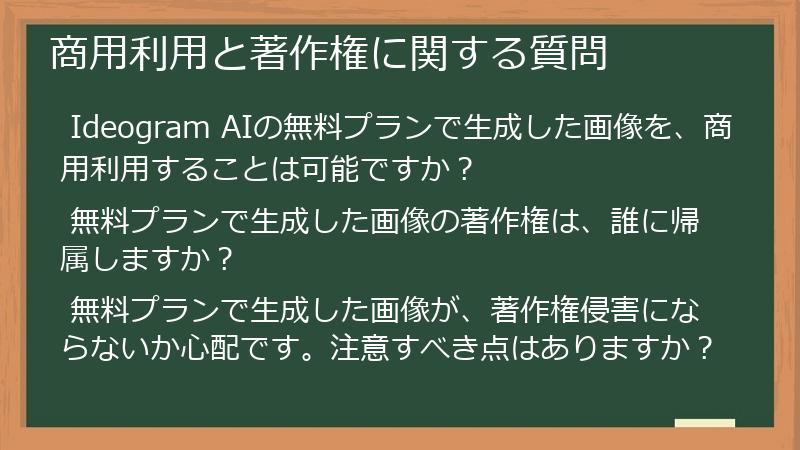
Ideogram AIの無料プランで生成した画像を、商用利用することは可能ですか?
はい、Ideogram AIの無料プランで生成した画像を商用利用することは可能です。ただし、いくつかの条件と注意点があります。
まず、Ideogram AIの利用規約を遵守する必要があります。利用規約には、生成された画像の利用に関するルールが定められています。例えば、違法な目的や、倫理的に問題のある目的で画像を利用することは禁止されています。
次に、生成された画像が第三者の著作権や商標権を侵害していないことを確認する必要があります。例えば、有名キャラクターやブランドロゴを模倣した画像を商用利用することは、著作権侵害にあたる可能性があります。
無料プランで生成した画像を商用利用する場合、以下の点に注意すると、より安全に利用できます。
- オリジナルな画像を生成する:既存の著作物や商標を模倣するのではなく、自分のアイデアに基づいたオリジナルな画像を生成するように心がけましょう。
- プロンプトを具体的に記述する:プロンプトを具体的に記述することで、AIが意図を正確に理解し、よりイメージに近い画像を生成できます。これにより、既存の著作物との類似性を低減できます。
- 生成された画像を加工する:生成された画像を、無料の画像編集ソフトで加工することで、よりオリジナルな画像に仕上げることができます。
- 利用規約を定期的に確認する:Ideogram AIの利用規約は、変更される可能性があります。商用利用する前に、最新の利用規約を確認するようにしましょう。
商用利用可能な画像の例
- 自社サービスのロゴ(オリジナルデザインの場合)
- ブログ記事のアイキャッチ画像(オリジナルデザインの場合)
- SNS投稿用の画像(オリジナルデザインの場合)
- Webサイトのデザイン素材(オリジナルデザインの場合)
商用利用が難しい画像の例
- 有名キャラクターのイラスト
- ブランドロゴを模倣した画像
- 既存の風景写真や絵画を模倣した画像
- 倫理的に問題のある画像
Ideogram AIの無料プランで生成した画像を商用利用する場合は、これらの点に注意し、安全な利用を心がけてください。
無料プランで生成した画像の著作権は、誰に帰属しますか?
Ideogram AIの無料プランで生成した画像の著作権は、原則として、画像を生成したユーザーに帰属します。
Ideogram AIの利用規約には、生成された画像の所有権はユーザーに帰属すると明記されています。つまり、ユーザーは生成した画像を自由に利用したり、販売したりすることができます。
ただし、著作権にはいくつかの例外があります。
- 第三者の著作物を含む場合:生成された画像が、既存の著作物(例:キャラクター、ロゴ、写真など)に類似している場合、その部分については著作権者の権利が及びます。
- Ideogram AIのAI学習への利用:Ideogram AIは、生成された画像をAIの学習データとして利用する場合があります。この場合、ユーザーはIdeogram AIに対して、画像の利用を許諾する必要があります。
著作権に関する注意点
- オリジナルな画像を生成する:既存の著作物や商標を模倣するのではなく、自分のアイデアに基づいたオリジナルな画像を生成するように心がけましょう。
- 利用規約を確認する:Ideogram AIの利用規約は、変更される可能性があります。商用利用する前に、最新の利用規約を確認するようにしましょう。
- 弁護士に相談する:商用利用する画像について、著作権侵害のリスクがないか不安な場合は、弁護士に相談することをおすすめします。
Ideogram AIの無料プランで生成した画像の著作権は、原則としてユーザーに帰属しますが、著作権にはいくつかの例外があることを理解しておきましょう。安全な画像生成と利用を心がけてください。
無料プランで生成した画像が、著作権侵害にならないか心配です。注意すべき点はありますか?
Ideogram AIの無料プランで生成した画像が著作権侵害にならないか心配な場合、以下の点に注意することで、リスクを軽減できます。
- オリジナルな画像を生成する:既存の著作物や商標を参考にすることはできますが、完全に模倣するのではなく、自分のアイデアに基づいたオリジナルな画像を生成するように心がけましょう。
- プロンプトを工夫する:プロンプトを工夫することで、AIが既存の著作物を参照せずに、独自の画像を生成するように促すことができます。
- 例:「〇〇風」という表現を避け、「〇〇にインスパイアされた」という表現を使うなど、間接的な表現を心がけましょう。
- 生成された画像をチェックする:生成された画像が、既存の著作物や商標に類似していないか、Google画像検索やTineyeなどの画像検索ツールを使ってチェックしましょう。
- 特に、ロゴやキャラクターなど、権利が保護されている可能性が高い要素が含まれていないか確認しましょう。
- 免責事項を記載する:商用利用する場合、生成された画像がAIによって生成されたものであり、著作権を侵害する意図がないことを明記した免責事項を記載すること
Ideogram AI 無料プランと競合サービスに関するFAQ
Ideogram AIの無料プランは魅力的ですが、他のAI画像生成ツールも多数存在します。
このセクションでは、Ideogram AIの無料プランと競合サービスとの比較、無料プランの代替サービスの活用術、有料プランへの移行に関する疑問など、競合サービスに関するよくある質問とその回答をまとめました。
これらのFAQを参考に、自分に最適なAI画像生成ツールを見つけ、Ideogram AIの無料プランをより効果的に活用しましょう。他のAI画像生成ツールとの比較に関する質問
Ideogram AIの無料プランを選ぶべきか、それとも他のAI画像生成ツールの無料プランを選ぶべきか、迷っている方もいるでしょう。
このセクションでは、Ideogram AIの無料プランと、Midjourney、DALL·E 3、Stable Diffusionなどの主要なAI画像生成ツールとの違いについて、よくある質問とその回答をまとめました。
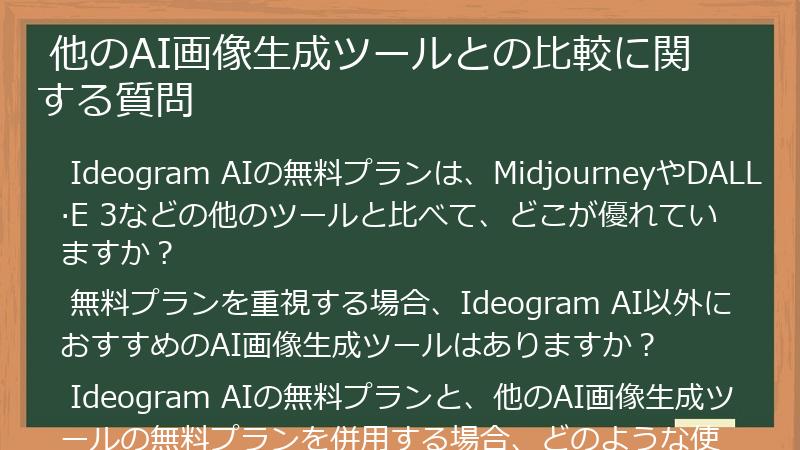
これらのFAQを参考に、自分に最適なツールを選びましょう。Ideogram AIの無料プランは、MidjourneyやDALL·E 3などの他のツールと比べて、どこが優れていますか?
Ideogram AIの無料プランは、他のAI画像生成ツールと比べて、以下の点で優れています。
- テキストレンダリングの精度が高い:Ideogram AIは、テキストを含む画像生成に特化しており、ロゴやバナーなど、文字入れが必要なデザインにおいて、他のツールよりも高品質な画像を生成できます。
- 使いやすいインターフェース:Ideogram AIは、初心者でも簡単に使える直感的なインターフェースを備えています。プロンプトの入力や、スタイルオプションの選択など、操作が簡単に行えるため、AI画像生成の経験がない方でも、すぐに使いこなせるでしょう。
- 無料プランでも商用利用が可能:Ideogram AIの無料プランで生成した画像は、利用規約を遵守すれば、商用利用することができます。他のツールでは、無料プランでの商用利用が制限されている場合があるため、Ideogram AIは、商用利用を検討している方にとって魅力的な選択肢となります。
- Magic Prompt機能:日本語などの非英語プロンプトを自動で英語に翻訳し、最適化された画像生成をサポートします。これにより、英語が苦手なユーザーでも高品質な画像生成が可能です。
他のAI画像生成ツール(Midjourney、DALL·E 3など)は、有料プランで優れた機能を提供していますが、無料プランについては、制限が厳しかったり、商用利用が禁止されていたりする場合があります。
Ideogram AIの無料プランは、手軽に高品質なAI画像生成を体験できるだけでなく、商用利用の可能性も秘めているため、多くの方にとって魅力的な選択肢となるでしょう。
各ツールの無料プランにおけるメリット
- Ideogram AI:テキストレンダリングの精度、使いやすさ、商用利用の可能性、Magic Prompt機能
- Midjourney:無料プランなし
- DALL·E 3:Microsoft Copilot経由で利用可能(回数制限あり)
- Stable Diffusion:ローカル環境にインストールすれば無料(PCスペックが必要)
これらのメリットを考慮し、自分のニーズに合ったツールを選びましょう。
無料プランを重視する場合、Ideogram AI以外におすすめのAI画像生成ツールはありますか?
無料プランを重視する場合、Ideogram AI以外にも、いくつかおすすめのAI画像生成ツールがあります。それぞれのツールには、特徴や強みがあるため、用途に合わせて使い分けるのがおすすめです。
- Craiyon (旧 DALL·E mini):
- Craiyonは、完全無料で利用できるAI画像生成ツールです。広告が表示される代わりに、画像生成に制限はありません。ただし、生成される画像のクオリティはIdeogram AIと比較すると低く、解像度も低めです。Craiyonは、手軽に面白い画像を生成したい場合や、アイデア出しの段階で利用するのに適しています。
- Leonardo.Ai:
- Leonardo.Aiは、ゲームアセットやデザイン素材の生成に特化したAI画像生成ツールです。無料プランでは、1日に150トークンが付与され、様々なモデルやプリセットを利用できます。Leonardo.Aiは、特定のスタイルやテーマに沿った画像を生成するのに優れており、コミュニティで共有されているモデルを利用することで、さらに高度な画像生成が可能です。
- Stable Diffusion:
- Stable Diffusionは、オープンソースの画像生成モデルであり、ローカル環境にインストールして無料で利用できます。しかし、PCのスペックによっては動作が重くなる場合や、設定に手間がかかる場合があります。Stable Diffusionを簡単に利用できるサービスとして、DreamStudioがありますが、無料利用枠は限られています。Stable Diffusionは、カスタマイズ性が高く、様々なモデルや拡張機能を利用できるのが魅力です。
各ツールの無料プランにおけるメリット
- Ideogram AI:テキストレンダリングの精度、使いやすさ、Magic Prompt機能
- Craiyon:完全無料、画像生成制限なし
- Leonardo.Ai:特定の用途に特化、コミュニティモデルの利用
- Stable Diffusion:カスタマイズ性が高い、様々なモデルや拡張機能
無料プラン選択のポイント
- 生成したい画像の用途:どのような画像を生成したいのか
- 画質の重要性:どの程度の画質が必要なのか
- 使いやすさ:自分にとって使いやすいツールか
- 機能の充実度:必要な機能が備わっているか
Ideogram AI、Craiyon、Leonardo.Ai、Stable Diffusionは、それぞれ異なる強みを持つAI画像生成ツールです。無料プランでどのツールを選ぶべきかは、生成したい画像の用途、画質の重要性、使いやすさ、機能の充実度などを考慮して、自分に最適なツールを選びましょう。
Ideogram AIの無料プランと、他のAI画像生成ツールの無料プランを併用する場合、どのような使い分けが効果的ですか?
Ideogram AIの無料プランは、テキストレンダリングの精度が高いという強みがありますが、クレジット制限や機能制限があります。そこで、他のAI画像生成ツールの無料プランと併用することで、それぞれのツールの強みを活かし、弱みを補完することができます。
以下に、Ideogram AIの無料プランと、他のAI画像生成ツールの無料プランを併用する場合の、効果的な使い分けの例を紹介します。
- ロゴやバナーなど、テキストを含むデザイン:Ideogram AIの無料プランを利用する。テキストレンダリングの精度が高いため、高品質なロゴやバナーを生成できます。
- SNS投稿用の画像や、アイデア出し:Craiyonの無料プランを利用する。画像生成に制限がないため、様々なアイデアを試すことができます。
- ゲームアセットやデザイン素材:Leonardo.Aiの無料プランを利用する。特定のスタイルやテーマに沿った画像を生成するのに優れており、コミュニティで共有されているモデルを利用することで、さらに高度な画像生成が可能です。
- 高解像度の画像生成や、特定のスタイルに特化した画像生成:Stable Diffusionをローカル環境にインストールして利用する。カスタマイズ性が高く、様々なモデルや拡張機能を利用できます。
各ツールの強みを活かす使い分け
- Ideogram AI:テキストを含むデザイン、手軽に高品質な画像を生成したい
- Craiyon:アイデア出し、面白い画像を生成したい
- Leonardo.Ai:ゲームアセット/デザイン素材、特定のスタイル/テーマで生成したい
- Stable Diffusion:高解像度/特定のスタイル、カスタマイズ性を重視したい
無料プランを最大限に活用するために
- 複数のツールを比較検討する:それぞれのツールの特徴を理解し、自分の用途に合ったツールを選ぶ
- 無料プランの制限を理解する:クレジット制限や機能制限など、各ツールの無料プランの制限を把握する
- プロンプトを工夫する:プロンプトを工夫することで、よりイメージに近い画像を生成できる
- コミュニティを活用する:各ツールのコミュニティに参加し、情報を共有したり、アドバイスを求めたりする
Ideogram AIの無料プランは、AI画像生成の世界への素晴らしい入り口です。他のAI画像生成ツールと組み合わせることで、その可能性をさらに広げることができます。
コメント