- Hera AI 使い方 日本語完全ガイド:初心者でも簡単!動画編集を革新するAIツール
- Hera AI 使い方 日本語 – 困ったを解決!動画編集の疑問を徹底解説【FAQ】
Hera AI 使い方 日本語完全ガイド:初心者でも簡単!動画編集を革新するAIツール
動画編集の世界に革新をもたらすHera AI。
「Hera AI 使い方 日本語」と検索されたあなたは、きっと動画編集をもっと手軽に、そしてクリエイティブにしたいと思っているのではないでしょうか。
この記事では、Hera AIの基本から応用、そして収益化まで、日本語でわかりやすく解説します。
初心者の方でも安心してHera AIを使い始められるよう、アカウント登録から初期設定、プロンプトのコツ、トラブルシューティングまで丁寧に解説します。
さらに、Hera AIを最大限に活用して収益化する方法や、他の動画編集ツールとの連携についてもご紹介。
この記事を読めば、あなたもHera AIを使いこなし、魅力的な日本語コンテンツを制作できるようになるでしょう。
さあ、Hera AIで動画編集の新しい世界を体験しましょう。
Hera AIとは?基本機能と日本語での利用開始
このセクションでは、Hera AIの基本的な機能と特徴、そして日本語での利用開始について解説します。
Hera AIがどのようなAIツールなのか、動画編集の経験がない初心者でも簡単に使えるのか、日本語でのプロンプトはどこまで対応しているのか、といった疑問にお答えします。
アカウント登録から初期設定の手順を丁寧に解説し、日本語インターフェースで快適に操作するための設定方法もご紹介。
Hera AIを始めるための準備を万全に整え、スムーズな動画編集のスタートを切りましょう。
Hera AIの概要と特徴:動画編集の未来を拓く
このセクションでは、Hera AIがどのようなツールなのか、その基本機能と特徴について詳しく解説します。
動画編集の経験がない初心者でも、Hera AIを使うことでどのようなことができるのか。
また、日本語でのプロンプト入力はどこまで対応しているのか。
Hera AIの使いやすさ、そして動画編集の未来をどのように拓くのかを、わかりやすくご紹介します。
Hera AIは何ができる?基本機能を徹底解説
Hera AIは、テキストプロンプトを入力するだけで、高品質なアニメーション動画を生成できる革新的なAIツールです。
動画編集の経験がない初心者でも、プロ並みの動画を簡単に作成できるのが最大の魅力です。
具体的にどのようなことができるのか、基本機能を徹底的に解説していきましょう。
- アニメーション動画の自動生成
- Hera AIは、テキストで指示するだけで、アニメーション動画を自動で生成します。例えば、「笑顔の女性が商品を紹介するアニメーション」といった具体的な指示を日本語で入力するだけで、AIが自動的に動画を作成してくれます。
- 複雑な操作や専門知識は一切不要。数秒から数分で、高品質なアニメーション動画が完成します。
- 動画の長さやスタイルも自由に指定可能。プロモーション動画、SNS動画、教育動画など、様々な用途に合わせて動画を作成できます。
- 豊富なテンプレート
- Hera AIには、様々なシーンに対応した豊富なテンプレートが用意されています。
- 商品紹介、イベント告知、会社紹介など、目的に合わせてテンプレートを選ぶだけで、簡単に動画を作成できます。
- テンプレートはカスタマイズも可能。テキストや画像、色などを自由に変更して、オリジナルの動画を作成できます。
- 日本語プロンプト対応
- Hera AIは、日本語のプロンプトにも対応しています。
- 英語が苦手な方でも、日本語で指示するだけで、簡単に動画を作成できます。
- ただし、より正確な結果を得るためには、具体的で明確な指示を入力することが重要です。
- 多様な素材の利用
- Hera AIでは、画像、動画、音楽など、様々な素材を利用できます。
- 自分で用意した素材をアップロードして、動画に組み込むことも可能です。
- Hera AIが提供する豊富な素材ライブラリも利用できます。
- 簡単な編集機能
- Hera AIには、簡単な動画編集機能も搭載されています。
- テキストの追加、BGMの変更、エフェクトの追加など、動画をより魅力的にするための編集が可能です。
- 初心者でも直感的に操作できるインターフェースなので、安心して利用できます。
- 多様な出力形式
- Hera AIで作成した動画は、様々な形式で出力できます。
- MP4、MOVなど、用途に合わせて最適な形式を選択できます。
- SNSへの直接投稿も可能なので、簡単に動画を共有できます。
Hera AIは、これらの基本機能を組み合わせることで、誰でも簡単に高品質なアニメーション動画を作成できる、非常に便利なツールです。
これまで動画編集にハードルを感じていた方も、Hera AIを使えば、簡単に動画制作を始めることができます。
ぜひ、Hera AIの基本機能を活用して、魅力的な動画コンテンツを作成してみてください。
日本語プロンプト対応:どこまでできるのか?
Hera AIの魅力の一つは、日本語でのプロンプトに対応している点です。
しかし、「Hera AI 使い方 日本語」と検索する多くのユーザーが気になるのは、「実際にどこまで日本語で指示できるのか?」という点でしょう。
ここでは、Hera AIの日本語プロンプト対応について、詳しく解説していきます。
- 基本的な日本語プロンプトの利用
- Hera AIは、基本的な日本語の指示を理解し、アニメーション動画を生成することができます。例えば、「笑顔の女性が商品を紹介する動画を作成してください」といったプロンプトを入力することで、ある程度のクオリティの動画を作成することが可能です。
- ただし、英語に比べて、日本語の認識精度はまだ発展途上である可能性があることを理解しておきましょう。
- より具体的で明確な指示を与えることで、より理想的な結果を得ることができます。
- 複雑な表現の認識
- Hera AIは、ある程度の複雑な日本語表現も認識することができます。例えば、「春らしい背景で、桜の花びらが舞う中で、若い女性が新生活を応援するメッセージを伝える動画」といったプロンプトも、ある程度解釈して動画を生成できます。
- しかし、比喩表現や抽象的な表現は、うまく認識されない可能性があります。
- 複雑な表現を使用する場合は、指示を分解して、よりシンプルな表現に言い換えることを試してみましょう。
- 指示の具体性と精度
- Hera AIに、より正確な動画を生成させるためには、指示をできる限り具体的にすることが重要です。例えば、「若い女性」ではなく、「20代の日本人女性」と指定したり、「笑顔」だけでなく、「明るく爽やかな笑顔」と表現することで、より理想的な結果に近づけることができます。
- 動画の長さ、登場人物、背景、動きなど、具体的な要素を盛り込むことで、AIはより正確にあなたのイメージを理解し、動画を生成します。
- 日本語特有の表現への対応
- Hera AIは、日本語特有の表現、例えば、敬語や謙譲語、若者言葉などには、まだ十分に対応できていない可能性があります。
- これらの表現を使用する場合は、より一般的な表現に言い換えることをおすすめします。
- また、Hera AIは、日本の文化や習慣に関する知識が十分ではない可能性があります。日本の文化に特有の表現を使用する場合は、注意が必要です。
- 英語プロンプトとの併用
- Hera AIの日本語認識精度に不安がある場合は、英語のプロンプトを併用することを検討してみましょう。
- 翻訳ツールを利用して、日本語のプロンプトを英語に翻訳し、Hera AIに入力することで、より正確な結果を得られる可能性があります。
- 英語が得意な方は、最初から英語でプロンプトを入力することをおすすめします。
- 今後のアップデートに期待
- Hera AIは、常に進化を続けているAIツールです。
- 今後、日本語認識精度が向上し、より自然な日本語で指示できるようになることが期待されます。
- 定期的にHera AIのアップデート情報をチェックし、最新の機能や改善点を確認するようにしましょう。
Hera AIの日本語プロンプト対応は、まだ発展途上であるものの、基本的な指示であれば十分に活用することができます。
より具体的で明確な指示を与え、英語プロンプトとの併用を検討することで、Hera AIの可能性を最大限に引き出すことができるでしょう。
今後のアップデートにも期待しつつ、Hera AIを日本語で使いこなしていきましょう。
動画編集初心者でも安心:Hera AIの使いやすさ
「Hera AI 使い方 日本語」と検索する方の多くは、動画編集初心者かもしれません。
Hera AIは、そうした動画編集初心者の方でも安心して使えるように、様々な工夫が凝らされています。
ここでは、Hera AIが動画編集初心者にとって、いかに使いやすいツールであるかを徹底的に解説します。
- 直感的なインターフェース
- Hera AIのインターフェースは、非常に直感的でわかりやすく設計されています。
- 主要な機能は、画面上のわかりやすい場所に配置されており、初心者でも迷うことなく操作できます。
- 専門的な知識やスキルは一切不要。マウス操作だけで、簡単に動画を作成できます。
- ドラッグ&ドロップ操作
- Hera AIでは、素材の配置や編集をドラッグ&ドロップで行うことができます。
- 直感的な操作で、テキスト、画像、動画、音楽などの素材を自由に追加・編集できます。
- 複雑な操作は一切不要。マウス操作だけで、簡単に動画を編集できます。
- 豊富なヘルプ機能
- Hera AIには、豊富なヘルプ機能が搭載されています。
- 各機能の使い方やトラブルシューティングなど、様々な情報が日本語で提供されています。
- ヘルプ機能を利用することで、初心者でも安心してHera AIを使いこなすことができます。
- チュートリアル動画
- Hera AIの使い方を解説したチュートリアル動画が多数用意されています。
- 動画を見ながら、Hera AIの操作方法を学ぶことができます。
- 初心者でも、動画を見れば、すぐにHera AIを使いこなせるようになります。
- テンプレートの活用
- Hera AIには、様々なシーンに対応した豊富なテンプレートが用意されています。
- テンプレートを利用することで、ゼロから動画を作成する必要はありません。
- テンプレートをカスタマイズするだけで、簡単に高品質な動画を作成できます。
- 自動化機能
- Hera AIには、動画編集を自動化する機能が搭載されています。
- 例えば、BGMの自動追加、テロップの自動生成など、面倒な作業を自動化することができます。
- 自動化機能を活用することで、動画編集にかかる時間を大幅に短縮できます。
Hera AIは、直感的なインターフェース、ドラッグ&ドロップ操作、豊富なヘルプ機能、チュートリアル動画、テンプレートの活用、自動化機能など、動画編集初心者にとって、非常に使いやすいツールです。
動画編集の経験がない方でも、安心してHera AIを使いこなし、魅力的な動画コンテンツを作成してみてください。
Hera AIは、あなたの動画編集を強力にサポートしてくれるでしょう。
Hera AIアカウント登録から初期設定:日本語でのスムーズなスタート
Hera AIを使い始めるには、まずアカウント登録と初期設定が必要です。
このセクションでは、Hera AIのアカウント登録から初期設定まで、日本語でスムーズに進めるための手順を丁寧に解説します。
無料トライアル登録の方法や、日本語インターフェースの設定方法、初期設定のポイントなど、Hera AIを始めるための準備を万全に整えましょう。
無料トライアル登録:Hera AIを無料で体験する方法
Hera AIに興味があるけれど、いきなり有料プランに登録するのは少し不安…
そんなあなたのために、Hera AIを無料で体験できる無料トライアル登録の方法を詳しく解説します。
無料トライアルでHera AIの機能を体験し、自分に合うかどうかを判断しましょう。
- Hera AI公式サイトへのアクセス
- まずは、Hera AIの公式サイト(例:hera.video)にアクセスします。
- 公式サイトのURLは、検索エンジンで「Hera AI」と検索するか、Hera AIの公式SNSアカウントなどで確認できます。
- 公式サイトのデザインは変更される可能性があるので、以下の説明と異なる部分があるかもしれませんが、基本的な流れは同じです。
- 無料トライアル登録ボタンのクリック
- Hera AIの公式サイトには、「無料トライアル」や「無料体験」といったボタンが用意されているはずです。
- このボタンをクリックして、無料トライアル登録画面に進みます。
- ボタンの場所は、トップページの上部や下部、または料金プランのページなどに配置されていることが多いです。
- アカウント情報の入力
- 無料トライアル登録画面では、アカウント情報の入力が必要です。
- メールアドレス、パスワード、氏名など、必要な情報を入力します。
- メールアドレスは、Hera AIからの連絡を受け取るために、正確に入力するようにしましょう。
- 利用規約への同意
- アカウント情報を入力したら、Hera AIの利用規約に同意する必要があります。
- 利用規約をよく読んで、内容を理解した上で、同意のチェックボックスにチェックを入れましょう。
- 利用規約には、Hera AIの利用に関する重要な情報が記載されているので、必ず確認するようにしてください。
- 登録完了とメール認証
- アカウント情報の入力と利用規約への同意が完了したら、登録ボタンをクリックします。
- 登録が完了すると、Hera AIからメールが送信されます。
- メールに記載されている認証URLをクリックして、メールアドレスの認証を行います。
- 無料トライアル開始
- メールアドレスの認証が完了すると、Hera AIの無料トライアルが開始されます。
- 無料トライアル期間中は、Hera AIの機能を無料で体験することができます。
- ただし、無料トライアルには、機能制限や利用期間の制限がある場合があります。
- 無料トライアルの詳細については、Hera AIの公式サイトで確認するようにしましょう。
無料トライアル登録は、Hera AIの機能を無料で体験できる絶好の機会です。
上記の手順に従って、Hera AIの無料トライアルに登録し、その使いやすさや機能性を実際に体験してみてください。
きっと、Hera AIの魅力に気づくはずです。
日本語インターフェース設定:快適な操作環境を構築
Hera AIを快適に使うためには、日本語インターフェースの設定が不可欠です。
ここでは、Hera AIのインターフェースを日本語に設定する方法を詳しく解説し、快適な操作環境を構築するためのヒントをお伝えします。
- Hera AIの設定画面へのアクセス
- Hera AIにログイン後、設定画面にアクセスします。
- 設定画面へのアクセス方法は、Hera AIのバージョンやデザインによって異なる場合がありますが、一般的には、画面右上にあるプロフィールアイコンをクリックし、表示されるメニューから「設定」や「アカウント設定」を選択することでアクセスできます。
- 言語設定の変更
- 設定画面には、様々な設定項目がありますが、その中から「言語」や「Language」といった項目を探します。
- 「言語」の項目をクリックすると、言語の選択肢が表示されます。
- その中から「日本語」を選択します。
- 設定の保存
- 言語設定を変更したら、必ず設定を保存するようにしましょう。
- 設定画面の下部に「保存」や「Save」といったボタンがあるはずです。
- このボタンをクリックすることで、言語設定が保存されます。
- インターフェースの日本語化
- 設定を保存すると、Hera AIのインターフェースが日本語に変わります。
- メニュー、ボタン、説明文など、すべてのテキストが日本語で表示されるようになります。
- もし、インターフェースがすぐに日本語に変わらない場合は、ブラウザを再起動するか、Hera AIに再度ログインしてみてください。
- 日本語フォントの確認
- Hera AIで使用される日本語フォントが、正しく表示されているか確認しましょう。
- もし、文字化けが発生している場合は、ブラウザの設定やOSの設定で、日本語フォントが正しく設定されているか確認する必要があります。
- また、Hera AI自体が、特定のフォントにしか対応していない場合もあります。
- その他の設定
- Hera AIには、言語設定以外にも、様々な設定項目があります。
- 通知設定、プライバシー設定、アカウント設定など、自分に合った設定に変更することで、より快適にHera AIを利用することができます。
日本語インターフェースを設定することで、Hera AIをより快適に、そして効率的に使うことができます。
上記の手順に従って、Hera AIのインターフェースを日本語に設定し、快適な動画編集環境を構築しましょう。
もし、設定方法がわからない場合は、Hera AIのヘルプ機能やFAQを参照するか、サポートチームに問い合わせてみてください。
初期設定のポイント:スムーズな動画編集のための準備
Hera AIをスムーズに使い始めるためには、初期設定をしっかりと行うことが重要です。
ここでは、Hera AIの初期設定で特に注意すべきポイントを解説し、スムーズな動画編集のための準備を整えましょう。
- アカウント情報の確認
- アカウント登録時に登録したメールアドレスやパスワードなどのアカウント情報を確認しましょう。
- これらの情報は、Hera AIにログインする際に必要となるため、忘れないように安全な場所に保管しておきましょう。
- もし、パスワードを忘れてしまった場合は、パスワード再設定の手続きを行う必要があります。
- プランの選択
- Hera AIには、無料プランと有料プランがあります。
- 無料プランでは、機能制限や利用期間の制限がある場合があります。
- 有料プランでは、すべての機能を利用でき、利用期間の制限もありません。
- 自分の利用目的に合わせて、最適なプランを選択しましょう。
- 支払い方法の設定
- 有料プランを選択した場合、支払い方法の設定が必要です。
- クレジットカード、銀行振込、PayPalなど、様々な支払い方法が用意されています。
- 自分に合った支払い方法を選択し、必要な情報を入力しましょう。
- ワークスペースの設定
- Hera AIでは、動画ファイルを保存するためのワークスペースを設定することができます。
- ワークスペースを設定することで、動画ファイルを整理しやすくなり、効率的に動画編集を行うことができます。
- ワークスペースの場所は、ローカルのフォルダやクラウドストレージなどを選択できます。
- 素材の準備
- Hera AIで動画を制作するために必要な素材(画像、動画、音楽など)を事前に準備しておきましょう。
- Hera AIが対応しているファイル形式を確認し、必要な素材を適切な形式に変換しておきましょう。
- 素材は、著作権に配慮し、利用許諾を得ているものを使用するようにしましょう。
- チュートリアルの確認
- Hera AIには、チュートリアルが用意されています。
- チュートリアルを確認することで、Hera AIの基本的な使い方を学ぶことができます。
- チュートリアルは、テキスト形式や動画形式で提供されていることが多いです。
初期設定をしっかりと行うことで、Hera AIをスムーズに使い始めることができます。
上記の設定ポイントを確認し、Hera AIで快適な動画編集ライフをスタートさせましょう。
もし、設定方法がわからない場合は、Hera AIのヘルプ機能やFAQを参照するか、サポートチームに問い合わせてみてください。
Hera AIの基本操作:日本語プロンプトで高品質動画を作成
Hera AIの基本操作をマスターすれば、日本語プロンプトで高品質な動画を作成できます。
このセクションでは、プロンプト入力のコツ、素材アップロードの方法、生成された動画の編集方法など、Hera AIの基本操作を丁寧に解説します。
これらの基本操作を習得し、Hera AIでの動画制作をスムーズに進めましょう。
プロンプト入力のコツ:理想のアニメーションを引き出す
Hera AIで理想のアニメーション動画を作成するためには、プロンプト入力のコツを掴むことが非常に重要です。
プロンプトとは、Hera AIに指示を出すためのテキストのことで、このプロンプトの質によって、生成される動画のクオリティが大きく左右されます。
ここでは、Hera AIで理想のアニメーションを引き出すためのプロンプト入力のコツを詳しく解説します。
- 具体的で明確な指示を心がける
- プロンプトは、できる限り具体的で明確な指示を心がけましょう。
- 例えば、「女性が何かを説明する動画」よりも、「20代の女性が新商品を笑顔で説明する30秒の動画」のように、具体的な情報を盛り込むことで、Hera AIはよりあなたのイメージに近い動画を生成できます。
- 曖昧な表現は避け、具体的な情報(年齢、性別、服装、場所、時間帯、感情など)を盛り込むようにしましょう。
- キーワードを効果的に使う
- Hera AIは、プロンプトに含まれるキーワードを基に動画を生成します。
- 動画のイメージを左右する重要なキーワードを効果的に使うことで、より理想的な動画を生成できます。
- 例えば、動画の雰囲気を「明るい」「楽しい」「感動的」といったキーワードで表現したり、動画のテーマを「旅行」「料理」「音楽」といったキーワードで表現したりすることで、Hera AIはよりあなたの意図を理解しやすくなります。
- 否定的な表現は避ける
- プロンプトには、否定的な表現は避けるようにしましょう。
- 例えば、「悲しい動画は作らないで」よりも、「楽しい動画を作って」のように、肯定的な表現を使うことで、Hera AIはよりスムーズに動画を生成できます。
- 否定的な表現は、Hera AIの解釈を誤らせる可能性があるので、できる限り避けるようにしましょう。
- プロンプトの順番を意識する
- プロンプトの順番も、動画の生成結果に影響を与える可能性があります。
- 一般的に、重要な情報を最初に記述し、詳細な情報を後から記述する方が、Hera AIはより意図を理解しやすくなります。
- 例えば、「20代の女性が新商品を笑顔で説明する30秒の動画」というプロンプトであれば、「20代の女性」「新商品」「笑顔」「30秒」といったキーワードを最初に記述し、詳細な情報を後から記述するようにしましょう。
- 試行錯誤を繰り返す
- プロンプト入力は、試行錯誤の繰り返しです。
- 最初はうまくいかないこともありますが、様々なプロンプトを試すことで、Hera AIの特性を理解し、理想的な動画を生成できるようになります。
- 生成された動画を確認し、改善点があればプロンプトを修正して、再度動画を生成してみましょう。
- 参考資料を活用する
- Hera AIの公式サイトやチュートリアルには、プロンプト入力のヒントや事例が掲載されています。
- これらの参考資料を活用することで、より効果的なプロンプトを作成することができます。
- また、Hera AIのユーザーコミュニティに参加して、他のユーザーのプロンプトを参考にしたり、意見交換をすることも有益です。
プロンプト入力のコツを掴むことで、Hera AIはあなたの想像力を形にする強力なツールとなります。
上記を参考に、様々なプロンプトを試して、理想のアニメーション動画を作成してみてください。
Hera AIは、あなたの動画制作を強力にサポートしてくれるでしょう。
素材アップロード:Hera AIで使えるファイル形式と注意点
Hera AIでオリジナルの動画を作成するためには、自分で用意した画像や動画、音楽などの素材をアップロードする必要があります。
しかし、Hera AIで使えるファイル形式や、素材をアップロードする際の注意点を知っておかないと、うまく動画を生成できない可能性があります。
ここでは、Hera AIで使えるファイル形式と、素材をアップロードする際の注意点について詳しく解説します。
- 対応ファイル形式の確認
- Hera AIが対応しているファイル形式を確認しましょう。
- 一般的に、Hera AIは、画像ファイル(JPEG、PNG、GIFなど)、動画ファイル(MP4、MOVなど)、音楽ファイル(MP3、WAVなど)に対応しています。
- しかし、Hera AIのバージョンや設定によっては、対応しているファイル形式が異なる場合があります。
- Hera AIの公式サイトやヘルプ機能で、対応しているファイル形式を必ず確認するようにしましょう。
- ファイルサイズの制限
- Hera AIには、アップロードできるファイルサイズに制限がある場合があります。
- ファイルサイズが大きすぎると、アップロードに時間がかかったり、アップロードに失敗したりする可能性があります。
- ファイルサイズを小さくするために、画像の解像度を下げたり、動画の画質を下げたり、音楽ファイルのビットレートを下げたりすることを検討しましょう。
- 著作権の確認
- アップロードする素材は、著作権に配慮し、利用許諾を得ているものを使用するようにしましょう。
- 自分で撮影した写真や動画、自分で作曲した音楽など、著作権を所有している素材であれば、自由に利用できます。
- 他人が著作権を所有している素材を利用する場合は、著作権者に利用許諾を得る必要があります。
- 著作権を侵害する素材をアップロードすると、法的な問題に発展する可能性があるので、十分に注意しましょう。
- プライバシーの保護
- アップロードする素材に、個人情報が含まれていないか確認しましょう。
- 顔写真、氏名、住所、電話番号、メールアドレスなど、個人情報が含まれている素材をアップロードすると、プライバシー侵害の問題が発生する可能性があります。
- 個人情報が含まれている場合は、事前に加工処理を施すか、別の素材を使用するようにしましょう。
- ファイル名の設定
- アップロードする素材のファイル名を設定する際には、わかりやすい名前を付けるようにしましょう。
- 例えば、「image1.jpg」よりも、「商品A_イメージ写真.jpg」のように、ファイルの内容がわかる名前を付けることで、素材を管理しやすくなります。
- ファイル名には、日本語を使用することもできますが、文字化けが発生する可能性があるので、できる限り英語を使用することをおすすめします。
- アップロード方法の確認
- Hera AIには、素材をアップロードする方法がいくつか用意されています。
- ドラッグ&ドロップ、ファイル選択、URL指定など、自分に合った方法で素材をアップロードしましょう。
- アップロード方法がわからない場合は、Hera AIのヘルプ機能やチュートリアルを参照してください。
Hera AIでオリジナルの動画を作成するためには、素材のアップロードは欠かせません。
上記を参考に、Hera AIで使えるファイル形式や、素材をアップロードする際の注意点を守り、スムーズな動画制作を実現しましょう。
生成された動画の編集:日本語での微調整方法
Hera AIが生成した動画は、必ずしもあなたの理想通りとは限りません。
より理想的な動画にするためには、生成された動画を編集し、微調整する必要があります。
ここでは、Hera AIで生成された動画を編集し、日本語で微調整する方法について詳しく解説します。
- トリミング
- 動画の不要な部分を削除するために、トリミングを行いましょう。
- Hera AIには、トリミング機能が搭載されており、動画の開始位置と終了位置を自由に設定できます。
- トリミングを行うことで、動画の長さを調整したり、不要なシーンをカットしたりすることができます。
- テキストの追加
- 動画にテキストを追加することで、情報を伝えたり、動画をより魅力的にすることができます。
- Hera AIには、テキスト追加機能が搭載されており、フォント、サイズ、色、位置などを自由に設定できます。
- 日本語のフォントも多数用意されているので、動画の雰囲気に合ったフォントを選択しましょう。
- 音楽の追加
- 動画に音楽を追加することで、感情を表現したり、動画を盛り上げたりすることができます。
- Hera AIには、音楽追加機能が搭載されており、Hera AIが提供する音楽ライブラリから音楽を選択したり、自分で用意した音楽ファイルをアップロードしたりすることができます。
- 音楽を追加する際には、著作権に配慮し、利用許諾を得ているものを使用するようにしましょう。
- エフェクトの追加
- 動画にエフェクトを追加することで、動画をより魅力的にすることができます。
- Hera AIには、様々なエフェクトが用意されており、動画全体にエフェクトを適用したり、特定のシーンにだけエフェクトを適用したりすることができます。
- エフェクトを使いすぎると、動画が見づらくなってしまうので、効果的に使用するようにしましょう。
- トランジションの追加
- 動画のシーンとシーンの間にトランジションを追加することで、動画の流れをスムーズにすることができます。
- Hera AIには、様々なトランジションが用意されており、シーンの切り替わりに合わせて最適なトランジションを選択できます。
- トランジションを使いすぎると、動画がうるさくなってしまうので、シンプルで自然なトランジションを使用するようにしましょう。
- カラー調整
- 動画の色味を調整することで、動画の雰囲気を変えたり、見やすくしたりすることができます。
- Hera AIには、カラー調整機能が搭載されており、明るさ、コントラスト、彩度などを調整できます。
- カラー調整を行う際には、動画全体の色味を統一するように心がけましょう。
Hera AIで生成された動画は、編集することで、さらにクオリティを高めることができます。
上記を参考に、Hera AIで生成された動画を編集し、理想の動画を完成させましょう。
Hera AIを使いこなす応用テクニックとトラブルシューティング
Hera AIの基本操作をマスターしたら、次は応用テクニックを学び、さらに動画編集スキルを向上させましょう。
このセクションでは、Hera AIで差をつけるための応用的なアニメーション作成術、Hera AIで発生しやすいトラブルとその解決策、そしてHera AIと連携して動画編集をさらに効率化できるおすすめのツールについて解説します。
Hera AIで差をつける!応用的なアニメーション作成術
Hera AIを使いこなすためには、基本操作だけでなく、応用的なアニメーション作成術を学ぶことが重要です。
このセクションでは、テンプレートの活用方法、エフェクトやトランジションの追加方法、そしてHera AIで個性を表現する方法について解説します。
これらの応用テクニックをマスターして、Hera AIで他とは一味違う、魅力的なアニメーション動画を作成しましょう。
テンプレート活用:効率的な動画作成の秘訣
Hera AIには、様々なシーンに対応した豊富なテンプレートが用意されています。
テンプレートを活用することで、ゼロから動画を作成する手間を省き、効率的に動画を作成することができます。
ここでは、Hera AIのテンプレートを活用して、効率的に動画を作成する秘訣を解説します。
- テンプレートの選択
- Hera AIには、様々なシーンに対応したテンプレートが用意されています。
- まず、作りたい動画の目的に合ったテンプレートを選択しましょう。
- テンプレートは、カテゴリ別に分類されていることが多いので、探しやすいはずです。
- 例えば、商品紹介動画を作りたい場合は、「商品紹介」カテゴリのテンプレートを選択したり、イベント告知動画を作りたい場合は、「イベント告知」カテゴリのテンプレートを選択したりします。
- テンプレートのカスタマイズ
- テンプレートを選択したら、自分の好みに合わせてカスタマイズしましょう。
- テキスト、画像、動画、音楽などを自由に変更することができます。
- テンプレートの色やフォントを変更したり、自分のロゴを追加したりすることもできます。
- テンプレートをカスタマイズすることで、オリジナルの動画を作成することができます。
- テキストの編集
- テンプレートには、あらかじめテキストが入力されています。
- このテキストを、自分の伝えたい内容に合わせて編集しましょう。
- テキストのフォント、サイズ、色、配置などを変更することもできます。
- テキストを編集する際には、動画の内容と整合性が取れるように注意しましょう。
- 画像の変更
- テンプレートには、あらかじめ画像が挿入されています。
- この画像を、自分の用意した画像に変更しましょう。
- 画像のサイズ、位置、角度などを調整することもできます。
- 画像を変更する際には、動画の雰囲気に合った画像を選択するようにしましょう。
- 動画の変更
- テンプレートには、あらかじめ動画が挿入されている場合があります。
- この動画を、自分の用意した動画に変更しましょう。
- 動画の長さ、開始位置、終了位置などを調整することもできます。
- 動画を変更する際には、動画の内容と整合性が取れるように注意しましょう。
- 音楽の変更
- テンプレートには、あらかじめ音楽が設定されています。
- この音楽を、自分の好きな音楽に変更しましょう。
- Hera AIが提供する音楽ライブラリから音楽を選択したり、自分で用意した音楽ファイルをアップロードしたりすることができます。
- 音楽を変更する際には、動画の雰囲気に合った音楽を選択するようにしましょう。
テンプレートを活用することで、Hera AIでの動画作成が格段に効率化されます。
上記を参考に、Hera AIのテンプレートを活用して、短時間で高品質な動画を作成してみてください。
エフェクト・トランジション追加:動画をより魅力的に
Hera AIで作成した動画に、エフェクトやトランジションを追加することで、動画をより魅力的にすることができます。
エフェクトは動画に視覚的な効果を与え、トランジションはシーンの切り替えをスムーズにする効果があります。
ここでは、Hera AIでエフェクトやトランジションを追加して、動画をより魅力的にする方法を解説します。
- エフェクトの種類
- Hera AIには、様々な種類のエフェクトが用意されています。
- カラーフィルター、ぼかし、シャープ、モザイク、ノイズなど、様々なエフェクトがあります。
- エフェクトの種類によって、動画の雰囲気を大きく変えることができます。
- 例えば、カラーフィルターを使えば、動画全体の色味を調整したり、レトロな雰囲気にしたりすることができます。
- エフェクトの追加方法
- Hera AIでエフェクトを追加するには、まず動画編集画面でエフェクトを追加したいシーンを選択します。
- 次に、エフェクトメニューから好きなエフェクトを選択し、動画に適用します。
- エフェクトの強さや適用範囲などを調整することもできます。
- エフェクトを追加する際には、動画の内容と整合性が取れるように注意しましょう。
- トランジションの種類
- Hera AIには、様々な種類のトランジションが用意されています。
- フェード、ワイプ、スライド、ズームなど、様々なトランジションがあります。
- トランジションの種類によって、シーンの切り替え方を大きく変えることができます。
- 例えば、フェードを使えば、シーンが徐々に切り替わるような効果を演出できます。
- トランジションの追加方法
- Hera AIでトランジションを追加するには、まず動画編集画面でトランジションを追加したいシーンとシーンの間を選択します。
- 次に、トランジションメニューから好きなトランジションを選択し、動画に適用します。
- トランジションの長さや方向などを調整することもできます。
- トランジションを追加する際には、動画の内容と整合性が取れるように注意しましょう。
- エフェクトとトランジションの組み合わせ
- エフェクトとトランジションを組み合わせることで、より複雑で魅力的な動画を制作することができます。
- 例えば、特定のシーンにエフェクトを適用し、そのシーンの切り替えにトランジションを追加することで、動画にメリハリをつけることができます。
- エフェクトとトランジションを組み合わせる際には、バランスを考え、動画が見づらくならないように注意しましょう。
- エフェクトとトランジションの使いすぎに注意
- エフェクトやトランジションは、動画をより魅力的にするためのツールですが、使いすぎると動画が見づらくなってしまうことがあります。
- エフェクトやトランジションを使う際には、必要最小限にとどめ、動画の内容を邪魔しないように注意しましょう。
- シンプルで自然なエフェクトやトランジションを選ぶことをおすすめします。
エフェクトやトランジションを追加することで、Hera AIで作成した動画をより魅力的にすることができます。
上記を参考に、Hera AIでエフェクトやトランジションを追加して、視聴者を惹きつける動画を制作してみてください。
独自スタイルの追求:Hera AIで個性を表現する方法
Hera AIは便利なツールですが、テンプレートをそのまま使うだけでは、他の人と似たような動画になってしまい、個性を表現することができません。
Hera AIで独自スタイルを追求し、個性を表現することで、視聴者の印象に残り、記憶される動画を作成することができます。
ここでは、Hera AIで独自スタイルを追求し、個性を表現する方法を解説します。
- コンセプトの明確化
- まず、動画のコンセプトを明確にしましょう。
- どのようなターゲットに向けて、どのようなメッセージを伝えたいのか、動画の目的を明確にすることで、独自スタイルを確立するための方向性が定まります。
- 例えば、ターゲットを「20代女性」とし、伝えたいメッセージを「新しい自分を見つけよう」とすれば、動画の雰囲気やデザイン、音楽などを、そのコンセプトに合わせて決めることができます。
- カラーパレットの作成
- 動画の雰囲気を決める上で、カラーパレットは非常に重要です。
- 動画全体で使用する色を決め、カラーパレットを作成しましょう。
- カラーパレットは、動画のイメージに合わせて、暖色系、寒色系、パステルカラーなど、様々な種類があります。
- カラーパレットを作成する際には、色の組み合わせやバランスを考慮し、動画が見やすく、かつ魅力的に
Hera AIで発生しやすいトラブルと日本語での解決策
Hera AIは便利なツールですが、使用中に予期せぬトラブルが発生することもあります。
特に、日本語での利用においては、特有のトラブルが発生する可能性も考慮しなければなりません。
このセクションでは、Hera AIで発生しやすいトラブルとその日本語での解決策を解説し、安心してHera AIを利用できるようサポートします。動画が生成されない?原因と対処法
Hera AIを使って動画を生成しようとしたのに、なかなか動画が生成されない…。
そんな経験をしたことはありませんか?
動画が生成されない場合、いくつかの原因が考えられます。
ここでは、Hera AIで動画が生成されない場合の原因と対処法について詳しく解説します。- プロンプトの問題
- プロンプトが曖昧すぎる、または複雑すぎる場合、Hera AIは動画を生成できないことがあります。
- プロンプトをより具体的で明確な表現に修正してみましょう。
- 例えば、「面白い動画を作って」というプロンプトよりも、「笑顔の女性が新商品を説明する30秒の動画を作って」というプロンプトの方が、Hera AIは動画を生成しやすくなります。
- 素材の問題
- アップロードした素材のファイル形式がHera AIに対応していない場合、動画を生成できないことがあります。
- Hera AIが対応しているファイル形式(JPEG、PNG、MP4など)を確認し、素材のファイル形式を変換してみましょう。
- また、ファイルサイズが大きすぎる場合も、動画を生成できないことがあります。
- ファイルサイズを小さくするために、画像の解像度を下げたり、動画の画質を下げたりすることを検討しましょう。
- ネットワークの問題
- インターネット接続が不安定な場合、動画を生成できないことがあります。
- インターネット接続を確認し、安定したネットワーク環境でHera AIを使用するようにしましょう。
- Wi-Fiルーターの電源を入れ直したり、有線LAN接続に切り替えたりすることも有効です。
- サーバーの問題
- Hera AIのサーバーが混雑している、またはメンテナンス中の場合、動画を生成できないことがあります。
- しばらく時間をおいてから、再度動画を生成してみましょう。
- Hera AIの公式サイトやSNSアカウントで、サーバーの状況を確認することもできます。
- アカウントの問題
- Hera AIのアカウントに問題がある場合、動画を生成できないことがあります。
- アカウントの有効期限が切れていないか、支払い情報が正しいかなどを確認してみましょう。
- また、Hera AIの利用規約に違反している場合も、アカウントが停止され、動画を生成できなくなることがあります。
- Hera AIのバグ
- Hera AIにバグがある場合、動画を生成できないことがあります。
- Hera AIの公式サイトやSNSアカウントで、バグに関する情報が公開されていないか確認してみましょう。
- バグが確認された場合は、Hera AIのサポートチームに問い合わせて、対応を依頼しましょう。
動画が生成されない原因は様々ですが、上記を参考に、原因を特定し、適切な対処を行うことで、Hera AIでスムーズに動画を生成できるようになるはずです。
日本語プロンプトが認識されない?効果的な言い換え
Hera AIに日本語でプロンプトを入力しても、期待通りの結果が得られない…。
そんな経験をしたことはありませんか?
Hera AIは日本語に対応していますが、英語に比べて認識精度が低い場合があります。
ここでは、Hera AIで日本語プロンプトが認識されない場合の原因と、効果的な言い換え方法について詳しく解説します。- 原因の特定
- まず、日本語プロンプトが認識されない原因を特定しましょう。
- 以下の原因が考えられます。
- プロンプトが曖昧すぎる
- プロンプトが複雑すぎる
- 日本語特有の表現を使用している
- Hera AIが対応していない単語を使用している
- プロンプトの具体化
- プロンプトが曖昧すぎる場合は、より具体的な表現に修正してみましょう。
- 例えば、「面白い動画を作って」というプロンプトよりも、「笑顔の女性が新商品を説明する30秒の動画を作って」というプロンプトの方が、Hera AIは動画を生成しやすくなります。
- 具体的な情報を盛り込むことで、Hera AIはあなたのイメージをより正確に理解し、動画を生成できます。
- プロンプトの簡略化
- プロンプトが複雑すぎる場合は、よりシンプルな表現に修正してみましょう。
- 例えば、「春らしい背景で、桜の花びらが舞う中で、若い女性が新生活を応援するメッセージを伝える動画」というプロンプトは、Hera AIにとって複雑すぎるかもしれません。
- この場合は、「桜の背景」「若い女性」「新生活」「応援メッセージ」といったキーワードに分解し、それぞれのキーワードを組み合わせたプロンプトを作成することを検討しましょう。
- 類義語・言い換えの活用
- Hera AIが対応していない単語を使用している場合は、類義語や言い換えを活用してみましょう。
- 例えば、「イケメン」という単語は、Hera AIが対応していない可能性があります。
- この場合は、「ハンサムな男性」や「魅力的な男性」といった言い換えを試してみましょう。
- 類義語辞典や言い換え辞典などを活用することも有効です。
- 英語プロンプトの利用
- どうしても日本語プロンプトが認識されない場合は、英語プロンプトを試してみましょう。
- 翻訳ツールを利用して、日本語プロンプトを英語に翻訳し、Hera AIに入力することで、動画を生成できる場合があります。
- 英語が得意な方は、最初から英語でプロンプトを入力することをおすすめします。
- プロンプトの検証
- 様々なプロンプトを試し、Hera AIがどのようなプロンプトを認識しやすいのか検証してみましょう。
- 検証結果を記録しておけば、今後のプロンプト作成に役立ちます。
- Hera AIのユーザーコミュニティで、他のユーザーのプロンプトを参考にすることも有効です。
日本語プロンプトが認識されない場合は、上記を参考に、プロンプトを修正したり、言い換えを試したりすることで、Hera AIで理想の動画を生成できるようになるはずです。
アカウントに関するトラブル:お問い合わせ先と対応
Hera AIを利用していると、アカウントに関するトラブルが発生することがあります。
ログインできない、パスワードを忘れてしまった、アカウントが停止されたなど、様々なトラブルが考えられます。
ここでは、Hera AIのアカウントに関するトラブルとそのお問い合わせ先、対応について詳しく解説します。- ログインできない場合
- Hera AIにログインできない場合は、以下の原因が考えられます。
- メールアドレスまたはパスワードが間違っている
- アカウントがロックされている
- Hera AIのサーバーに問題が発生している
- メールアドレスまたはパスワードが間違っていないか確認しましょう。
- CapsLockキーがオンになっていないか確認しましょう。
- パスワードを忘れてしまった場合は、パスワード再設定の手続きを行いましょう。
- アカウントがロックされている場合は、しばらく時間をおいてから再度ログインを試みましょう。
- Hera AIのサーバーに問題が発生している場合は、Hera AIの公式サイトやSNSアカウントで状況を確認しましょう。
- Hera AIにログインできない場合は、以下の原因が考えられます。
- パスワードを忘れてしまった場合
- Hera AIのパスワードを忘れてしまった場合は、パスワード再設定の手続きを行いましょう。
- Hera AIのログイン画面にある「パスワードを忘れた場合」というリンクをクリックし、指示に従って手続きを進めます。
- 登録しているメールアドレスに、パスワード再設定用のURLが記載されたメールが送信されます。
- メールに記載されているURLをクリックし、新しいパスワードを設定します。
- アカウントが停止された場合
- Hera AIのアカウントが停止された場合は、Hera AIの利用規約に違反した可能性があります。
- Hera AIのサポートチームに問い合わせて、アカウント停止の理由を確認しましょう。
- アカウント停止が解除されるかどうかは、Hera AIの判断によります。
- Hera AIのお問い合わせ先
- Hera AIに関するお問い合わせは、以下の方法で行うことができます。
- Hera AI公式サイトの「お問い合わせ」フォーム
- Hera AIの公式メールアドレス
- Hera AIの公式SNSアカウント
- お問い合わせの際には、アカウント情報やトラブルの内容を具体的に記載するようにしましょう。
- Hera AIに関するお問い合わせは、以下の方法で行うことができます。
- お問い合わせの際の注意点
- Hera AIのサポートチームは、日本語に対応していない場合があります。
- お問い合わせの際には、できる限り英語で記載するようにしましょう。
- 翻訳ツールを利用して、日本語の文章を英語に翻訳することも有効です。
- また、Hera AIのサポートチームは、返信に時間がかかる場合があります。
- 気長に待ちましょう。
アカウントに関するトラブルが発生した場合は、上記を参考に、Hera AIのサポートチームに問い合わせて、解決を図りましょう。
Hera AIと連携!おすすめの動画編集ツールと活用法
Hera AIは、単体でも優れた動画編集ツールですが、他の動画編集ツールと連携することで、さらに高度な動画編集や効率化が可能です。
このセクションでは、Hera AIと連携して動画編集をさらに効率化できるおすすめのツールと、その活用法について解説します。Canva連携:デザイン性の高い動画を制作
Canvaは、デザイン性の高い画像や動画を簡単に作成できるオンラインツールです。
Hera AIとCanvaを連携することで、Hera AIで生成した動画素材をCanvaに取り込み、Canvaの豊富なデザインテンプレートや素材を活用して、さらにデザイン性の高い動画を制作することができます。
ここでは、Hera AIとCanvaを連携して、デザイン性の高い動画を制作する方法について詳しく解説します。- Canvaアカウントの作成
- Canvaを利用するには、Canvaのアカウントが必要です。
- Canvaの公式サイト(例:www.canva.com)にアクセスし、無料でアカウントを作成しましょう。
- GoogleアカウントやFacebookアカウントでログインすることもできます。
- Hera AIで動画素材を生成
- Hera AIで、Canvaに取り込みたい動画素材を生成します。
- プロンプトを工夫して、Canvaのデザインに合うような動画素材を作成しましょう。
- 動画素材は、MP4形式で保存しておくことをおすすめします。
- Canvaでデザインを作成
- Canvaで、動画のデザインを作成します。
- Canvaには、様々なデザインテンプレートが用意されているので、作りたい動画のイメージに合ったテンプレートを選択しましょう。
- テンプレートをカスタマイズして、自分のオリジナルのデザインを作成することもできます。
- Hera AIの動画素材をCanvaにアップロード
- Canvaでデザインを作成したら、Hera AIで生成した動画素材をCanvaにアップロードします。
- Canvaのデザイン画面で、「アップロード」ボタンをクリックし、Hera AIで生成した動画素材を選択します。
- 動画素材は、Canvaのデザインに自由に配置することができます。
- Canvaのデザインと動画素材を組み合わせる
- CanvaのデザインとHera AIの動画素材を組み合わせ、動画を完成させます。
- 動画素材のサイズや位置を調整したり、Canvaの素材を追加したりして、動画をより魅力的にしましょう。
- Canvaには、テキスト、画像、イラスト、音楽など、様々な素材が用意されています。
- 動画をダウンロード
- Canvaで動画が完成したら、動画をダウンロードします。
- Canvaのデザイン画面で、「ダウンロード」ボタンをクリックし、動画のファイル形式を選択します。
- MP4形式でダウンロードすることをおすすめします。
- ダウンロードした動画は、YouTubeやSNSなどにアップロードすることができます。
Hera AIとCanvaを連携することで、デザイン性の高い動画を簡単に制作することができます。
上記を参考に、Hera AIとCanvaを連携して、視聴者を惹きつける動画を制作してみてください。Adobe Premiere Pro連携:より高度な動画編集に挑戦
Adobe Premiere Proは、プロも使用する高度な動画編集ソフトです。
Hera AIとAdobe Premiere Proを連携することで、Hera AIで生成した動画素材をAdobe Premiere Proに取り込み、より高度な編集を行うことができます。
ここでは、Hera AIとAdobe Premiere Proを連携して、より高度な動画編集に挑戦する方法について詳しく解説します。- Adobe Premiere Proの準備
- Adobe Premiere Proを利用するには、Adobe Creative Cloudのサブスクリプションが必要です。
- Adobe Premiere Proをまだインストールしていない場合は、Adobe Creative Cloudの公式サイトからダウンロードしてインストールしましょう。
- Adobe Premiere Proの基本的な操作方法を理解しておくと、よりスムーズに動画編集を進めることができます。
- Hera AIで動画素材を生成
- Hera AIで、Adobe Premiere Proに取り込みたい動画素材を生成します。
- プロンプトを工夫して、Adobe Premiere Proでの編集を前提とした動画素材を作成しましょう。
- 動画素材は、MP4形式で保存しておくことをおすすめします。
- Adobe Premiere Proでプロジェクトを作成
- Adobe Premiere Proを起動し、新しいプロジェクトを作成します。
- プロジェクトの設定(解像度、フレームレートなど)は、Hera AIで生成した動画素材に合わせて設定しましょう。
- Hera AIの動画素材をAdobe Premiere Proにインポート
- Adobe Premiere Proのプロジェクトパネルで、「インポート」を選択し、Hera AIで生成した動画素材を選択します。
- 動画素材は、プロジェクトパネルに表示されます。
- タイムラインに動画素材を配置
- プロジェクトパネルに表示された動画素材を、タイムラインにドラッグ&ドロップします。
- タイムライン上で、動画素材の長さや位置を調整することができます。
- Adobe Premiere Proで動画を編集
- Adobe Premiere Proの豊富な編集機能を活用して、動画を編集します。
- カット編集、トランジションの追加、エフェクトの適用、カラーグレーディングなど、様々な編集を行うことができます。
- Adobe Premiere Proの使い方を習得することで、Hera AIで生成した動画素材を、さらにクオリティの高い動画に仕上げることができます。
Hera AIとAdobe Premiere Proを連携することで、より高度な動画編集に挑戦することができます。
上記を参考に、Hera AIとAdobe Premiere Proを連携して、プロレベルの動画を制作してみてください。スマホアプリ連携:場所を選ばない動画編集を実現
スマホアプリとHera AIを連携することで、場所を選ばずに動画編集を行うことができます。
通勤時間や休憩時間など、ちょっとした隙間時間を利用して、Hera AIで生成した動画素材をスマホで編集したり、スマホで撮影した動画素材をHera AIに取り込んだりすることができます。
ここでは、Hera AIと連携できるおすすめのスマホアプリと、その活用法について解説します。- スマホアプリの選択
- Hera AIと連携できるスマホアプリはいくつかありますが、ここでは特におすすめのアプリを3つ紹介します。
- iMovie(iOS):iOSデバイスに標準搭載されている動画編集アプリです。
- FilmoraGo(iOS、Android):多機能で使いやすい動画編集アプリです。
- PowerDirector(iOS、Android):高度な編集機能を搭載した動画編集アプリです。
- これらのアプリは、無料で利用できるものもありますが、一部機能が制限されている場合があります。
- より多くの機能を利用したい場合は、有料版へのアップグレードを検討しましょう。
- Hera AIと連携できるスマホアプリはいくつかありますが、ここでは特におすすめのアプリを3つ紹介します。
- Hera AIの動画素材をスマホに転送
- Hera AIで生成した動画素材を、スマホに転送します。
- 動画素材をGoogle DriveやDropboxなどのクラウドストレージにアップロードし、スマホからダウンロードする方法が一般的です。
- また、USBケーブルでスマホとPCを接続し、直接動画素材を転送することもできます。
- スマホアプリで動画を編集
- スマホアプリで、Hera AIから転送した動画素材を編集します。
- カット編集、トランジションの追加、エフェクトの適用、テキストの追加など、様々な編集を行うことができます。
- スマホアプリによっては、Hera AIでは利用できない高度な編集機能を利用することもできます。
- スマホで撮影した動画素材をHera AIにアップロード
- スマホで撮影した動画素材を、Hera AIにアップロードします。
- 動画素材をGoogle DriveやDropboxなどのクラウドストレージにアップロードし、Hera AIからURLを指定してインポートする方法が一般的です。
- また、スマホアプリから直接Hera AIに動画素材をアップロードできる場合もあります。
- Hera AIとスマホアプリを連携した動画編集の例
- 例えば、Hera AIで動画の基本構成を作成し、スマホアプリで細かい部分を編集するといった使い方ができます。
- また、スマホで撮影した風景動画をHera AIにアップロードし、Hera AIのAI機能を使ってアニメーションキャラクターを追加するといった使い方もできます。
- 場所を選ばない動画編集のメリット
- スマホアプリとHera AIを連携することで、場所を選ばずに動画編集を行うことができます。
- 通勤時間や休憩時間など、ちょっとした隙間時間を利用して動画編集を進めることができるので、効率的に動画制作を行うことができます。
- また、外出先で急に動画を編集する必要が生じた場合でも、スマホがあれば対応できます。
スマホアプリとHera AIを連携することで、場所を選ばない自由な動画編集を実現することができます。
上記を参考に、スマホアプリとHera AIを連携して、あなたの動画制作をさらに効率化してみてください。Hera AIでマネタイズ!日本語コンテンツで収益化を目指す
Hera AIは、動画制作の効率化だけでなく、マネタイズの可能性も秘めています。
このセクションでは、Hera AIで制作した動画を収益化する方法、Hera AIを使った日本語動画制作の成功事例、そしてHera AIの代替ツール比較について解説します。
Hera AIを最大限に活用し、日本語コンテンツで収益化を目指しましょう。Hera AIで制作した動画を収益化する方法:日本語コンテンツ戦略
Hera AIを使って動画を作成したら、次はそれを収益化する方法を考えましょう。
このセクションでは、Hera AIで制作した動画を収益化するための様々な方法と、日本語コンテンツ戦略について解説します。
YouTube収益化、アフィリエイトマーケティング、オンライン講座販売など、Hera AIを活用して収益を上げるための具体的な方法をご紹介します。YouTube収益化:Hera AI動画でチャンネル登録者数を増やす
Hera AIで制作した動画をYouTubeにアップロードし、収益化を目指すのは、非常に有効な方法です。
YouTubeは、世界中で多くの人が利用する動画プラットフォームであり、広告収入やチャンネルメンバーシップ、グッズ販売など、様々な収益化方法が用意されています。
ここでは、Hera AIで制作した動画でYouTubeチャンネルを成長させ、収益化するための戦略について詳しく解説します。- チャンネルのテーマ設定
- まず、YouTubeチャンネルのテーマを設定しましょう。
- Hera AIを使ってどのような動画を制作するのか、チャンネルの方向性を明確にすることで、視聴者層を絞り込み、効率的にチャンネル登録者数を増やすことができます。
- 例えば、Hera AIを使ったアニメーション制作チュートリアルチャンネル、Hera AIで作成したショートアニメーションチャンネル、Hera AIを使った商品紹介チャンネルなど、様々なテーマが考えられます。
- ターゲット層の明確化
- チャンネルのテーマが決まったら、ターゲット層を明確にしましょう。
- どのような年齢層、性別、興味関心を持つ視聴者に向けて動画を制作するのかを明確にすることで、ターゲット層に響く動画を制作することができます。
- 例えば、20代女性向けのファッションチャンネル、30代男性向けのビジネスチャンネル、子供向けの教育チャンネルなど、様々なターゲット層が考えられます。
- 魅力的な動画コンテンツの制作
- ターゲット層に響く、魅力的な動画コンテンツを制作しましょう。
- Hera AIの機能を最大限に活用し、クオリティの高い動画を制作することが重要です。
- 動画の内容だけでなく、サムネイルやタイトル、説明文なども、視聴者の目を引くように工夫しましょう。
- 動画の長さは、YouTubeの視聴傾向に合わせて、短くまとめることをおすすめします。
- SEO対策
- YouTubeで動画を検索上位に表示させるためには、SEO対策が不可欠です。
- 動画のタイトル、説明文、タグなどに、キーワードを適切に含めるようにしましょう。
- キーワードは、YouTubeの検索窓で実際に検索されているキーワードを参考にすることをおすすめします。
- また、動画の再生時間、視聴維持率、高評価数なども、検索順位に影響を与えるため、これらの指標を高めるように努めましょう。
- SNSでの宣伝
- 制作した動画を、Twitter、Facebook、InstagramなどのSNSで積極的に宣伝しましょう。
- SNSで動画を拡散することで、YouTubeチャンネルへのアクセスを増やし、チャンネル登録者数を増やすことができます。
- SNSでの宣伝には、ハッシュタグを活用したり、インフルエンサーに依頼したり
アフィリエイトマーケティング:商品紹介動画で収益アップ
Hera AIで制作した商品紹介動画をYouTubeやブログなどに掲載し、アフィリエイトリンクを貼ることで、商品が売れるたびに報酬を得ることができます。
アフィリエイトマーケティングは、初期費用を抑えて始められるため、初心者にもおすすめの収益化方法です。
ここでは、Hera AIで制作した商品紹介動画でアフィリエイトマーケティングを行い、収益をアップさせるための戦略について詳しく解説します。- 紹介する商品の選定
- まず、アフィリエイトする商品を選定しましょう。
- 自分が興味を持っている商品や、実際に使って良かった商品を選ぶことで、熱意を持って紹介することができます。
- また、Hera AIを使った動画制作に適した商品を選ぶことも重要です。
- 例えば、Hera AIのチュートリアル動画で紹介できるツールや、Hera AIでアニメーションを制作する際に使用する素材などが考えられます。
- アフィリエイトプログラムへの登録
- 紹介する商品が決まったら、アフィリエイトプログラムに登録しましょう。
- Amazonアソシエイト、楽天アフィリエイト、A8.netなど、様々なアフィリエイトプログラムがあります。
- それぞれのアフィリエイトプログラムには、報酬率や支払い条件などが異なるため、自分に合ったプログラムを選択することが重要です。
- 魅力的な商品紹介動画の制作
- アフィリエイトリンクを貼るだけでなく、商品を紹介する動画の内容も重要です。
- Hera AIを使って、商品の魅力を最大限に伝える動画を制作しましょう。
- 商品の特徴やメリットだけでなく、デメリットや注意点も正直に伝えることで、視聴者の信頼を得ることができます。
- また、動画の長さは、視聴者が飽きないように、短くまとめることをおすすめします。
- YouTubeでの集客
- 商品紹介動画をYouTubeにアップロードし、アフィリエイトリンクを説明欄に記載しましょう。
- YouTubeで動画を検索上位に表示させるためには、SEO対策が不可欠です。
- 動画のタイトル、説明文、タグなどに、キーワードを適切に含めるようにしましょう。
- また、SNSで動画を宣伝することも有効です。
- ブログでの集客
- 商品紹介動画をブログに埋め込み、アフィリエイトリンクを記事中に記載しましょう。
- ブログ記事では、動画の内容を補足する情報を記載したり、動画だけでは伝えきれない商品の魅力をアピールしたりすることができます。
- ブログ記事をSEO対策することで、検索エンジンからのアクセスを増やすことができます。
- SNSでの集客
- 商品紹介動画をSNSで共有し、アフィリエイトリンクを投稿に記載しましょう。
- SNSでは、動画の短いハイライトシーンを投稿したり、商品の写真と一緒に投稿したり
オンライン講座販売:Hera AIの使い方講座を開講
Hera AIの使い方を習得したら、その知識を活かしてオンライン講座を開講し、受講料を徴収することで収益を得ることができます。
オンライン講座は、時間や場所にとらわれずに受講できるため、多くの人にHera AIの使い方を教えることができます。
ここでは、Hera AIの使い方に関するオンライン講座を開講し、収益化するための戦略について詳しく解説します。- 講座内容の企画
- まず、どのような講座内容にするか企画しましょう。
- Hera AIの基本的な使い方から応用的な使い方まで、幅広いレベルに対応した講座にするか、特定の目的に特化した講座にするかなど、講座の方向性を明確にしましょう。
- 例えば、Hera AIを使ったアニメーション制作入門講座、Hera AIを使ったYouTube動画制作講座、Hera AIを使った企業PR動画制作講座などが考えられます。
- ターゲット層の明確化
- 講座内容が決まったら、ターゲット層を明確にしましょう。
- どのようなスキルレベルの人が対象なのか、どのような目的を持っている人が対象なのかを明確にすることで、ターゲット層に合わせた講座内容にすることができます。
- 例えば、動画編集初心者向けの講座、YouTubeチャンネルを成長させたい人向けの講座、企業のマーケティング担当者向けの講座など、様々なターゲット層が考えられます。
- 教材の作成
- 講座で使用する教材を作成しましょう。
- Hera AIの使い方を解説した動画、スライド、テキストなどを用意します。
- 教材は、わかりやすく、実践的な内容にすることが重要です。
- また、受講生がHera AIを実際に操作しながら学べるように、演習問題や課題を用意することも有効です。
- 講座プラットフォームの選定
- オンライン講座を配信するためのプラットフォームを選定しましょう。
- Udemy、Skillshare、ストアカなど、様々なプラットフォームがあります。
- それぞれのプラットフォームには、手数料や集客力などが異なるため、自分に合ったプラットフォームを選択することが重要です。
- 集客活動
- オンライン講座を開講したら、積極的に集客活動を行いましょう。
- SNS、ブログ、メールマガジンなど、様々な媒体で講座を宣伝します。
- また、無料体験レッスンや割引キャンペーンなどを実施することも有効です。
- 受講生へのサポート
- 受講生からの質問や疑問に丁寧に答え、サポートを行うことが重要です。
- 受講生がスムーズにHera AIの使い方を習得できるように、積極的にサポート
Hera AIを使った日本語動画制作の成功事例:収益化のヒント
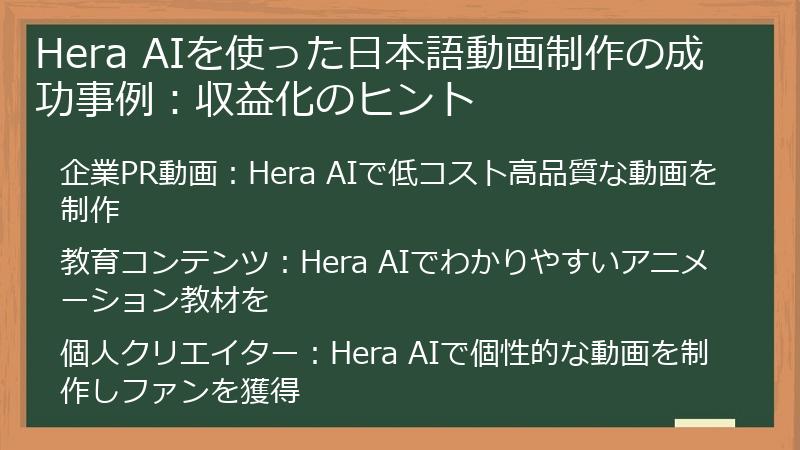
Hera AIを実際に活用して収益化に成功している事例を知ることは、あなた自身の収益化戦略を立てる上で非常に役立ちます。
このセクションでは、Hera AIを使った日本語動画制作の成功事例を分析し、収益化のヒントを探ります。
企業PR動画、教育コンテンツ、個人クリエイターなど、様々な事例を通して、Hera AIの可能性を見ていきましょう。企業PR動画:Hera AIで低コスト高品質な動画を制作
企業が自社の製品やサービスをPRするために動画を制作する場合、従来は制作会社に依頼する必要があり、高額な費用がかかることが一般的でした。
しかし、Hera AIを活用することで、低コストで高品質なPR動画を制作することが可能になり、中小企業や個人事業主でも手軽に動画マーケティングに取り組むことができるようになりました。
ここでは、Hera AIを使って企業PR動画を制作し、成果を上げている事例を紹介します。- 事例1:地方の老舗和菓子店
- 地方の老舗和菓子店が、Hera AIを使って自社の看板商品である「〇〇餅」のPR動画を制作しました。
- 動画では、〇〇餅の歴史や製法、素材へのこだわりなどを、Hera AIで生成したアニメーションを使って分かりやすく解説しています。
- 動画をYouTubeやSNSで配信したところ、〇〇餅の売り上げが大幅に増加し、若い世代の顧客層を開拓することに成功しました。
- 動画制作にかかった費用は、従来の方法に比べて大幅に抑えることができ、費用対効果の高いPR活動となりました。
- 事例2:ITベンチャー企業
- ITベンチャー企業が、Hera AIを使って自社のサービスを紹介する動画を制作しました。
- 動画では、サービスの概要や特徴、導入事例などを、Hera AIで生成したインフォグラフィックやアニメーションを使って分かりやすく説明しています。
- 動画を自社のウェブサイトや展示会などで活用したところ、サービスの認知度が向上し、顧客獲得につながりました。
- 動画制作の知識がない社員でも、Hera AIを使えば簡単に動画を制作できるため、社内の動画制作スキルが向上しました。
- 成功のポイント
- これらの事例から、Hera AIを使った企業PR動画制作で成功するためのポイントが見えてきます。
- ターゲット層を明確にし、ターゲット層に響く動画を制作すること
- Hera AIの機能を最大限に活用し、クオリティの高い動画を制作すること
- 動画の内容だけでなく、サムネイルやタイトル、説明文なども、視聴者の目を引くように工夫すること
- 動画をYouTubeやSNSだけでなく、自社のウェブサイトや展示会など、様々な媒体で活用すること
- これらの事例から、Hera AIを使った企業PR動画制作で成功するためのポイントが見えてきます。
- Hera AI活用のメリット
- Hera AIを活用することで、企業は以下のようなメリットを得ることができます。
- 低コストで高品質な動画を制作できる
- 動画制作の知識がない社員でも簡単に動画を制作できる
- 動画制作にかかる時間を大幅に短縮できる
- 様々な媒体で動画を活用し、効果的なPR活動を展開できる
- Hera AIを活用することで、企業は以下のようなメリットを得ることができます。
Hera AIを活用することで、企業は低コストで高品質なPR動画を制作し、効果的なマーケティング活動を展開することができます。
これらの成功事例を参考に、あなたもHera AIを使って企業PR動画を制作し、ビジネスの成長につなげてみてください。教育コンテンツ:Hera AIでわかりやすいアニメーション教材を
Hera AIは、教育コンテンツ制作にも非常に有効です。
難しい概念や複雑なプロセスを、Hera AIで生成したアニメーションを使って分かりやすく説明することで、生徒の理解度を高めることができます。
ここでは、Hera AIを使って教育コンテンツを制作し、成果を上げている事例を紹介します。- 事例1:小学校教師
- 小学校教師が、Hera AIを使って算数の授業で使用するアニメーション教材を制作しました。
- 動画では、分数の概念や計算方法などを、Hera AIで生成したキャラクターを使って分かりやすく説明しています。
- 動画を授業で使用したところ、生徒たちの算数の理解度が向上し、テストの点数も上がりました。
- Hera AIを使うことで、視覚的に訴える教材を簡単に制作できるため、生徒たちの興味関心を引きつけやすくなりました。
- 事例2:オンライン学習プラットフォーム
- オンライン学習プラットフォームが、Hera AIを使ってプログラミングの講座で使用するアニメーション教材を制作しました。
- 動画では、プログラミングの基本的な概念や構文、コードの実行プロセスなどを、Hera AIで生成したアニメーションを使って分かりやすく説明しています。
- 動画を講座で使用したところ、受講生のプログラミングスキルが向上し、講座の満足度も高まりました。
- Hera AIを使うことで、教材制作にかかる時間を大幅に短縮でき、より多くの講座を制作できるようになりました。
- 成功のポイント
- これらの事例から、Hera AIを使った教育コンテンツ制作で成功するためのポイントが見えてきます。
- 学習内容を視覚的に分かりやすく表現すること
- アニメーションキャラクターやインフォグラフィックを活用すること
- 学習者のレベルに合わせた内容にすること
- 飽きさせない工夫を凝らすこと
- これらの事例から、Hera AIを使った教育コンテンツ制作で成功するためのポイントが見えてきます。
- Hera AI活用のメリット
- Hera AIを活用することで、教育者は以下のようなメリットを得ることができます。
- 視覚的に訴える教材を簡単に制作できる
- 教材制作にかかる時間を大幅に短縮できる
- 生徒の興味関心を引きつけやすくなる
- 生徒の理解度を向上させることができる
- Hera AIを活用することで、教育者は以下のようなメリットを得ることができます。
Hera AIを活用することで、教育者は分かりやすく魅力的な教育コンテンツを制作し、生徒の学習効果を高めることができます。
これらの成功事例を参考に個人クリエイター:Hera AIで個性的な動画を制作しファンを獲得
Hera AIは、個人クリエイターにとっても強力な武器となります。
Hera AIを活用することで、低コストで高品質な動画を制作し、YouTubeやSNSなどで配信することで、ファンを獲得し、収益化につなげることができます。
ここでは、Hera AIを使って個性的な動画を制作し、ファンを獲得している個人クリエイターの事例を紹介します。- 事例1:アニメーションクリエイター
- アニメーションクリエイターが、Hera AIを使ってオリジナルのショートアニメーションを制作し、YouTubeに投稿しています。
- Hera AIのAI機能を活用することで、従来は時間と手間がかかっていたアニメーション制作を大幅に効率化し、短期間で多くの作品を制作しています。
- 個性的なキャラクターデザインやストーリー展開が人気を集め、チャンネル登録者数は数十万人に達し、広告収入やグッズ販売で収益を得ています。
- 事例2:VTuber
- VTuberが、Hera AIを使って動画配信で使用するアニメーション背景やエフェクトを制作しています。
- Hera AIで生成した背景やエフェクトは、配信画面を華やかに彩り、視聴者の目を引く効果があります。
- Hera AIを使うことで、自作の背景やエフェクトを簡単に制作できるため、他のVTuberとの差別化につながっています。
- スーパーチャットやメンバーシップなどで収益を得ています。
- 成功のポイント
- これらの事例から、Hera AIを使って個人クリエイターが成功するためのポイントが見えてきます。
- 自分の得意な分野や興味のある分野で動画を制作すること
- Hera AIの機能を最大限に活用し、クオリティの高い動画を制作すること
- 個性的なキャラクターデザインやストーリー展開などを
Hera AIの代替ツール比較:日本語対応と機能で選ぶ
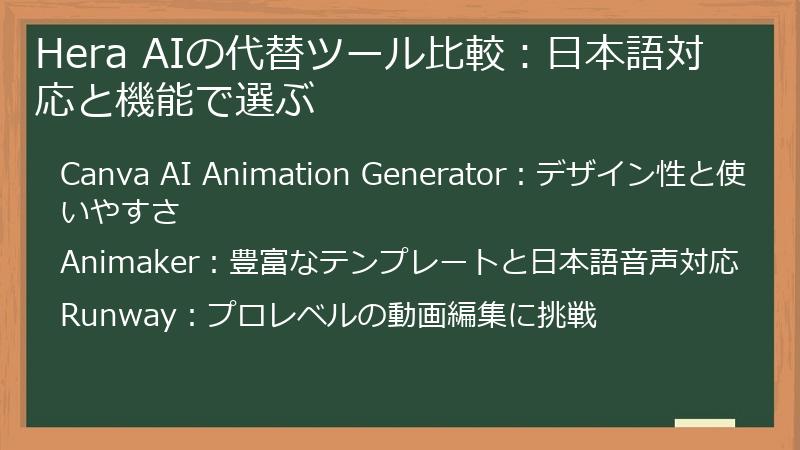
Hera AIは優れたツールですが、動画制作ツールは他にもたくさん存在します。
それぞれのツールには、Hera AIにはない特徴や、Hera AIよりも優れている点があるかもしれません。
このセクションでは、Hera AIの代替となる動画制作ツールを比較し、日本語対応や機能面から、あなたに最適なツールを選ぶための情報を提供します。Canva AI Animation Generator:デザイン性と使いやすさ
Canvaは、デザイン初心者でも簡単にクオリティの高いデザインを作成できるオンラインツールとして、広く知られています。
そのCanvaが提供するAI Animation Generatorは、テキストからアニメーションを生成する機能であり、Hera AIの代替ツールとして注目されています。
ここでは、Canva AI Animation Generatorのデザイン性と使いやすさについて詳しく解説します。- デザイン性の高さ
- Canva AI Animation Generatorは、Canvaが持つ豊富なデザインテンプレートや素材をそのまま活用できるため、デザイン性の高いアニメーションを簡単に制作できます。
- アニメーションの背景、キャラクター、テキストなど、様々な要素をCanvaの素材ライブラリから自由に選択し、組み合わせることができます。
- また、Canvaのデザインスキルを活かして、オリジナルの素材を作成し、アニメーションに取り込むことも可能です。
- 使いやすさ
- Canva AI Animation Generatorは、直感的な操作で誰でも簡単にアニメーションを制作できます。
- テキストを入力するだけでアニメーションを生成できるため、動画編集の知識やスキルは不要です。
- また、Canvaのインターフェースは日本語に対応しており、操作に迷うことはありません。
- 日本語対応
- Canva AI Animation Generatorは、日本語のテキスト入力に対応しています。
- 日本語でプロンプトを入力するだけで、日本語のテキストを含むアニメーションを生成することができます。
- ただし、日本語の認識精度は、英語に比べて劣る場合があるため、より具体的な指示を与えることを心がけましょう。
- 機能
- Canva AI Animation Generatorには、以下のような機能があります。
- テキストからアニメーションを生成
- 豊富なデザインテンプレート
- 様々な素材の利用(画像、動画、音楽、イラストなど)
- テキストの追加、編集
- エフェクトの追加
- トランジションの追加
- アニメーションの速度調整
- Canva AI Animation Generatorには、以下のような機能があります。
- 料金
- Canva AI Animation Generatorは、無料プランと有料プランがあります。
- 無料プランでは、利用できる素材や機能に制限がありますが、基本的なアニメーション制作は可能です。
- 有料プランでは、すべての素材と機能を利用でき、より高画質な動画をダウンロードすることもできます。
- Hera AIとの比較
- Canva AI Animation Generatorは、Hera AIと比較して、デザイン性の高さと使いやすさが優れています。
- 一方、Hera AIは、より高度なアニメーション制作機能や、日本語の認識精度が高いといった特徴があります。
- どちらのツールを選ぶかは、あなたの動画制作の目的やスキルレベルによって異なります。
Canva AI Animation Generatorは、デザイン性と使いやすさを重視する方におすすめのツールです。
Hera AIの代替ツールとしてAnimaker:豊富なテンプレートと日本語音声対応
Animakerは、初心者でも簡単にプロのようなアニメーション動画を作成できる、クラウドベースのアニメーション制作ツールです。
Animakerの魅力は、その豊富なテンプレートと日本語音声対応です。
ここでは、Animakerのテンプレートと日本語音声対応について詳しく解説します。- 豊富なテンプレート
- Animakerには、様々なシーンに対応した豊富なテンプレートが用意されています。
- 動画広告、説明動画、プレゼンテーション動画、教育動画、SNS動画など、様々な種類のテンプレートがあり、目的に合わせて最適なテンプレートを選択することができます。
- テンプレートは、カスタマイズも可能で、テキスト、画像、動画、音楽などを自由に変更することができます。
- テンプレートを活用することで、ゼロから動画を作成する手間を省き、効率的に動画を制作することができます。
- 日本語音声対応
- Animakerは、日本語音声に対応しています。
- 日本語のテキストを入力するだけで、AIが自動でナレーションを生成することができます。
- ナレーションの声の種類や速度、イントネーションなどを調整することも可能です。
- また、自分で録音した音声ファイルをアップロードして、ナレーションとして使用することもできます。
- 日本語音声対応により、日本語の動画コンテンツを制作する際に、非常に便利です。
- その他の機能
- Animakerには、以下のような機能もあります。
- 豊富なキャラクター素材
- 様々なアニメーションスタイル
- ドラッグ&ドロップ操作
- リアルタイムプレビュー
- コラボレーション機能
- HD画質での動画出力
- Animakerには、以下のような機能もあります。
- 料金
- Animakerには、無料プランと有料プランがあります。
- 無料プランでは、利用できる機能や素材に制限がありますが、基本的なアニメーション制作は可能です。
- 有料プランでは、すべての機能と素材を利用でき、より高画質な動画をダウンロードすることもできます。
- Hera AIとの比較
- Animakerは、Hera AIと比較して、テンプレートの豊富さと日本語音声対応が優れています。
- 一方、Hera AIは、より高度なAI機能を搭載しており、より自然なアニメーションを生成することができます。
- どちらのツールを選ぶかは、あなたの動画制作の目的やスキルレベルによって異なります。
Animakerは、豊富なテンプレートと日本語音声対応を求める方におすすめのツールです。
Hera AIの代替ツールとして、ぜひ検討してみてください。Runway:プロレベルの動画編集に挑戦
Runwayは、AIを活用した高度な動画編集ツールであり、プロの映像クリエイターからも支持されています。
Hera AIと比較すると、操作はやや複雑ですが、その分、高度な編集機能が充実しており、よりクオリティの高い動画を制作することができます。
ここでは、Runwayの特徴と、Hera AIの代替ツールとしての可能性について詳しく解説します。- 高度なAI機能
- Runwayの最大の特徴は、その高度なAI機能です。
- オブジェクトの自動追跡、スタイルの転送、背景の除去、顔の加工など、様々なAI機能を搭載しており、高度な動画編集を簡単に行うことができます。
- これらのAI機能は、従来の動画編集ソフトでは時間と手間がかかっていた作業を、自動化することができます。
- プロレベルの編集機能
- Runwayは、プロの映像クリエイターが使用する高度な編集機能を搭載しています。
- マルチトラック編集、カラーグレーディング、モーショングラフィックス、VFXなど、様々な編集を行うことができます。
- これらの編集機能を使いこなすことで、Hera AIでは制作できない、より複雑で表現力豊かな動画を制作することができます。
- 日本語対応
- Runwayのインターフェースは、日本語に対応していません。
- しかし、日本語のテキストを動画に挿入することは可能です。
- また、Runwayのチュートリアル動画やドキュメントは、英語で提供されています。
- Runwayを使いこなすためには、ある程度の英語力が必要となります。
- 料金
- Runwayは、無料プランと有料プランがあります。
- 無料プランでは、利用できる機能や素材に制限がありますが、基本的な動画編集は可能です。
- 有料プランでは、すべての機能と素材を利用でき、より高画質な動画をダウンロードすることもできます。
- Hera AIとの比較
- Runwayは、Hera AIと比較して、操作は複雑ですが、高度なAI機能とプロレベルの編集機能が充実しています。
- 一方、Hera AIは、使いやすさと日本語対応が優れています。
- どちらのツールを選ぶかは、あなたの動画編集のスキルレベルや、制作したい動画の種類によって異なります。
- 動画編集の経験があり、より高度な編集に挑戦したい方は、Runwayを検討してみる価値があります。
Runwayは、プロレベルの動画編集に挑戦したい方におすすめのツールです。
Hera AIの代替ツールとして、検討する価値があります。
ただし、操作が複雑Hera AI 使い方 日本語 – 困ったを解決!動画編集の疑問を徹底解説【FAQ】
Hera AIを使って動画編集を始めたけれど、わからないことがたくさん…。
そんなあなたのために、Hera AIの使い方に関する様々な疑問をまとめました。アカウント登録から基本的な操作方法、応用テクニック、そして収益化まで、Hera AIに関するあらゆる疑問を解決します。
この記事を読めば、Hera AIをより深く理解し、動画編集スキルを向上させることができるでしょう。
さあ、Hera AIのFAQで、動画編集の悩みを解消しましょう!Hera AIの基本操作に関するFAQ
このセクションでは、Hera AIの基本操作に関するよくある質問とその回答をまとめました。
アカウント登録や初期設定、動画生成・編集、料金プランなど、Hera AIを使い始める上で疑問に思うことについて、わかりやすく解説します。アカウント登録・設定に関する質問
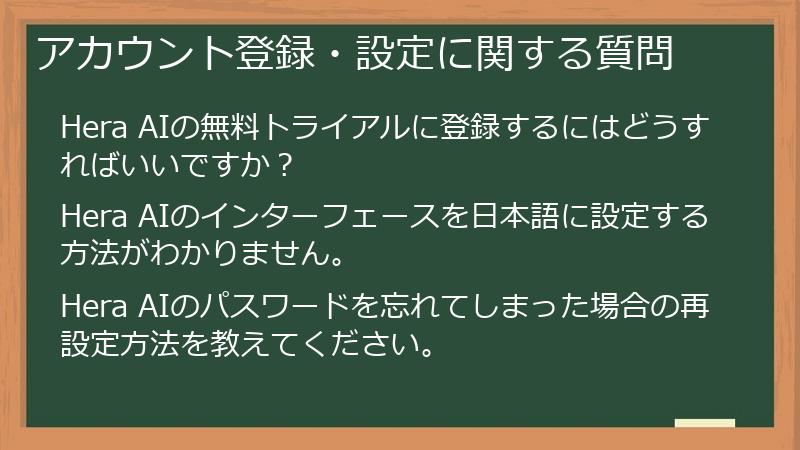
このセクションでは、Hera AIのアカウント登録や初期設定に関するよくある質問とその回答をまとめました。
無料トライアル登録の方法、日本語インターフェースの設定方法、パスワード再設定など、アカウントに関する疑問を解決します。Hera AIの無料トライアルに登録するにはどうすればいいですか?
Hera AIの無料トライアルに登録する手順は以下の通りです。
- Hera AI公式サイトにアクセスする
- まず、Hera AIの公式サイトにアクセスします。
- 公式サイトのURLは通常、検索エンジンで「Hera AI」と検索するか、公式SNSアカウントなどで確認できます。
- 「無料トライアル」または「無料体験」ボタンをクリックする
- 公式サイトのトップページ、または料金プランのページなどに、「無料トライアル」や「無料体験」といったボタンが表示されているはずです。
- このボタンをクリックして、無料トライアル登録画面に進みます。
- アカウント情報を入力する
- 無料トライアル登録画面では、アカウント情報の入力が必要です。
- 通常、メールアドレス、パスワード、氏名などの情報を入力します。
- 入力したメールアドレス宛に、認証メールが送信されることがありますので、正確に入力するようにしましょう。
- 利用規約に同意する
- アカウント情報を入力したら、Hera AIの利用規約に同意する必要があります。
- 利用規約をよく読み、内容を理解した上で、同意のチェックボックスにチェックを入れましょう。
- 登録を完了する
- アカウント情報の入力と利用規約への同意が完了したら、登録ボタンをクリックします。
- 登録が完了すると、Hera AIから登録確認メールが送信されることがあります。
- メールに記載されている認証URLをクリックして、メールアドレスの認証を完了させましょう。
- 無料トライアルを開始する
- 登録が完了し、メールアドレスの認証も完了したら、Hera AIの無料トライアルを開始することができます。
- 無料トライアル期間中は、Hera AIの機能を無料で試すことができます。
- ただし、無料トライアルには、機能制限や利用期間の制限がある場合がありますので、注意が必要です。
無料トライアルに登録することで、Hera AIの機能を実際に体験し、自分に合ったツールかどうかを判断することができます。ぜひ、試してみてください。
Hera AIのインターフェースを日本語に設定する方法がわかりません。
Hera AIのインターフェースを日本語に設定する手順は以下の通りです。
ただし、Hera AIが実際に日本語インターフェースに対応しているかどうかは、公式サイトで最新情報を確認してください。
もし日本語インターフェースが提供されていない場合、翻訳ツールなどを活用する方法もご紹介します。- Hera AIにログインする
- まず、Hera AIにログインします。
- 登録したメールアドレスとパスワードを入力してログインしてください。
- 設定画面を開く
- ログイン後、設定画面を開きます。
- 設定画面へのアクセス方法は、Hera AIのバージョンやデザインによって異なる場合がありますが、一般的には、画面右上にあるプロフィールアイコンをクリックし、表示されるメニューから「Settings」や「アカウント設定」を選択することでアクセスできます。
- 言語設定を変更する
- 設定画面には、様々な設定項目がありますが、その中から「Language」や「言語」といった項目を探します。
- 「Language」の項目をクリックすると、言語の選択肢が表示されます。
- その中から「日本語」を選択します。
- 設定を保存する
- 言語設定を変更したら、必ず設定を保存するようにしましょう。
- 設定画面の下部に「Save」や「保存」といったボタンがあるはずです。
- このボタンをクリックすることで、言語設定が保存されます。
- インターフェースが日本語に変わるか確認する
- 設定を保存すると、Hera AIのインターフェースが日本語に変わります。
- メニュー、ボタン、説明文など、すべてのテキストが日本語で表示されるようになります。
- もし、インターフェースがすぐに日本語に変わらない場合は、ブラウザを再起動するか、Hera AIに再度ログインしてみてください。
日本語インターフェースがない場合の対処法
- もし、Hera AIが日本語インターフェースに対応していない場合は、以下の方法を試してみてください。
- ブラウザの翻訳機能を利用する:Google Chromeなどのブラウザには、ウェブページを自動的に翻訳する機能が搭載されています。この機能を利用して、Hera AIのインターフェースを翻訳することができます。
- 翻訳ツールを利用する:Google翻訳などの翻訳ツールを利用して、Hera AIのインターフェースに表示されているテキストを翻訳することができます。翻訳したテキストをHera AIに入力することで、日本語で指示を出すことができます。
これらの方法を試しても、Hera AIを日本語で利用できない場合は、Hera AIのサポートチームに問い合わせてみてください。
Hera AIのパスワードを忘れてしまった場合の再設定方法を教えてください。
Hera AIのパスワードを忘れてしまった場合でも、簡単に再設定することができます。
以下の手順に従って、パスワードを再設定してください。- Hera AIのログイン画面にアクセスする
- まず、Hera AIのログイン画面にアクセスします。
- 通常、Hera AIの公式サイトのトップページにログイン画面へのリンクがあります。
- 「パスワードを忘れた場合」または同様のリンクをクリックする
- ログイン画面には、「パスワードを忘れた場合」や「Forgot Password」といったリンクが表示されているはずです。
- このリンクをクリックして、パスワード再設定画面に進みます。
- 登録済みのメールアドレスを入力する
- パスワード再設定画面では、登録済みのメールアドレスの入力を求められます。
- Hera AIに登録したメールアドレスを入力し、「送信」または「Submit」ボタンをクリックします。
- パスワード再設定用のURLが記載されたメールを確認する
- 登録したメールアドレス宛に、パスワード再設定用のURLが記載されたメールが送信されます。
- メールが届かない場合は、迷惑メールフォルダを確認してみてください。
- また、入力したメールアドレスが間違っていないか確認し、再度メールを送信してみてください。
- パスワード再設定用のURLをクリックする
- メールに記載されているパスワード再設定用のURLをクリックします。
- クリックすると、新しいパスワードを設定するための画面が表示されます。
- 新しいパスワードを設定する
- 新しいパスワードを設定するための画面で、新しいパスワードを入力します。
- 確認のため、同じパスワードを再度入力するよう求められる場合があります。
- パスワードは、安全性の高いもの(8文字以上、英数字記号を組み合わせるなど)を設定するようにしましょう。
- パスワードを保存する
- 新しいパスワードを入力したら、「保存」または「Save」ボタンをクリックします。
- パスワードが正常に保存されたら、Hera AIにログインできるようになります。
これらの手順に従って、Hera AIのパスワードを再設定してください。
もし、上記の手順でうまくいかない場合は、Hera AIのサポートチームに問い合わせてみてください。動画生成・編集に関する質問
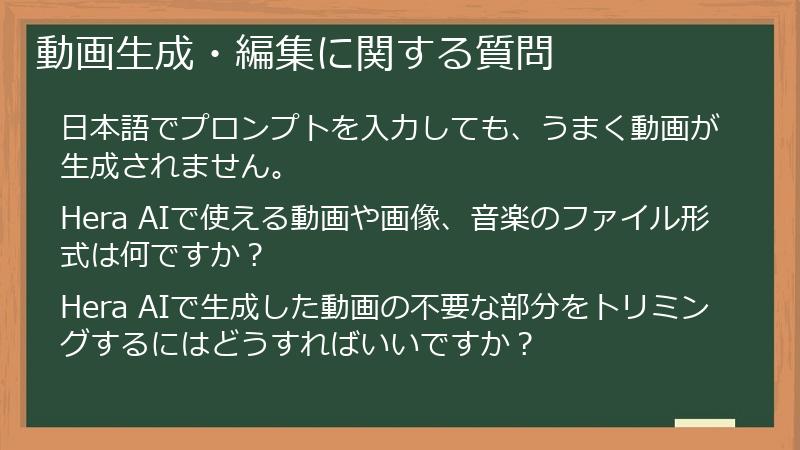
このセクションでは、Hera AIを使った動画生成や編集に関するよくある質問とその回答をまとめました。
日本語プロンプトの活用方法、対応ファイル形式、動画のトリミング方法など、動画制作に関する疑問を解決します。日本語でプロンプトを入力しても、うまく動画が生成されません。
Hera AIに日本語でプロンプトを入力しても、期待通りの動画が生成されない場合、以下の原因と対策が考えられます。
Hera AIの日本語対応はまだ発展途上である可能性があるため、効果的なプロンプトの書き方や、英語プロンプトとの併用を検討しましょう。- プロンプトの曖昧さ
- プロンプトが曖昧な場合、Hera AIはどのような動画を生成すればよいか判断できません。
- 例えば、「面白い動画を作って」というプロンプトでは、Hera AIは具体的なイメージを持つことができません。
- より具体的で詳細なプロンプトを入力するように心がけましょう。
- 例:「笑顔の女性が新商品を説明する30秒の動画を作って」
- プロンプトの複雑さ
- プロンプトが複雑すぎる場合、Hera AIはプロンプトを正確に解釈できないことがあります。
- 特に、複数の要素を組み合わせた複雑な指示は、Hera AIにとって処理が難しい場合があります。
- プロンプトを分解し、よりシンプルな指示に分割することを検討しましょう。
- 例:「春らしい背景で、桜の花びらが舞う中で、若い女性が新生活を応援するメッセージを伝える動画」を、「桜の背景」「若い女性」「新生活」「応援メッセージ」といった要素に分解する
- 日本語特有の表現
- Hera AIは、日本語特有の表現(敬語、比喩表現、慣用句など)に十分に対応していない可能性があります。
- これらの表現を使用する場合は、より一般的な表現に言い換えることを試みましょう。
- 例:「おもてなし」を「丁寧なサービス」に、「猫の手も借りたい」を「非常に忙しい」に言い換える
- Hera AIが対応していない単語
- Hera AIが対応していない単語を使用している場合、動画がうまく生成されないことがあります。
- 類義語や言い換えを活用して、Hera AIが認識できる単語を使用するようにしましょう。
- 例:「イケメン」を「ハンサムな男性」に、「カワイイ」を「魅力的な」に言い換える
- 英語プロンプトの利用
- どうしても日本語プロンプトでうまくいかない場合は、英語プロンプトを試してみましょう。
- 翻訳ツールを利用して、日本語プロンプトを英語に翻訳し、Hera AIに入力することで、動画を生成できる場合があります。
- 英語が得意な方は、最初から英語でプロンプトを入力することをおすすめします。
- Hera AIのアップデート
- Hera AIは、常に進化を続けているため、今後、日本語の認識精度が向上する可能性があります。
- 定期的にHera AIのアップデート情報をチェックし、最新の機能や改善点を確認するようにしましょう。
これらの対策を講じても、日本語プロンプトでうまく動画が生成されない場合は、Hera AIのサポートチームに問い合わせてみてください。
Hera AIで使える動画や画像、音楽のファイル形式は何ですか?
Hera AIで動画や画像、音楽などの素材を利用する場合、対応しているファイル形式を知っておく必要があります。
Hera AIが対応していないファイル形式の素材をアップロードしても、正常に動画を生成することができません。
ここでは、Hera AIで使えるファイル形式について詳しく解説します。
ただし、Hera AIのバージョンや設定によって、対応しているファイル形式が異なる場合があるため、公式サイトやヘルプページで最新情報を確認するようにしてください。- 動画ファイル
- Hera AIで利用できる一般的な動画ファイル形式は以下の通りです。
- MP4(.mp4):最も一般的な動画ファイル形式であり、Hera AIでも推奨されています。
- MOV(.mov):QuickTime Playerで使用される動画ファイル形式です。
- WebM(.webm):Webブラウザ向けの動画ファイル形式です。
- Hera AIにアップロードする動画ファイルは、MP4形式で、解像度は1920×1080(フルHD)以下にすることをおすすめします。
- Hera AIで利用できる一般的な動画ファイル形式は以下の通りです。
- 画像ファイル
- Hera AIで利用できる一般的な画像ファイル形式は以下の通りです。
- JPEG(.jpg、.jpeg):写真などの一般的な画像ファイル形式です。
- PNG(.png):背景を透過できる画像ファイル形式です。
- GIF(.gif):アニメーション画像ファイル形式です。
- Hera AIにアップロードする画像ファイルは、JPEGまたはPNG形式で、解像度は1920×1080(フルHD)以下にすることをおすすめします。
- Hera AIで利用できる一般的な画像ファイル形式は以下の通りです。
- 音楽ファイル
- Hera AIで利用できる一般的な音楽ファイル形式は以下の通りです。
- MP3(.mp3):最も一般的な音楽ファイル形式です。
- WAV(.wav):非圧縮の音楽ファイル形式で、高音質です。
- Hera AIにアップロードする音楽ファイルは、MP3形式で、ビットレートは128kbps以上にすることをおすすめします。
- Hera AIで利用できる一般的な音楽ファイル形式は以下の通りです。
- その他の注意点
- ファイルサイズ:Hera AIには、アップロードできるファイルのサイズに制限がある場合があります。ファイルサイズが大きすぎると、アップロードに時間がかかったり、アップロードに失敗したりすることがあります。ファイルサイズを小さくするために、画像の解像度を下げたり、動画の画質を下げたり、音楽ファイルのビットレートを下げたりすることを検討しましょう。
- ファイル名:ファイル名には、日本語を使用することもできますが、文字化けが発生する可能性があるので、できる限り英語を使用することをおすすめします。
- 著作権:Hera AIにアップロードする素材は、著作権に配慮し、利用許諾を得ているものを使用するようにしましょう。
Hera AIで動画を生成する際には、上記のファイル形式と注意点
Hera AIで生成した動画の不要な部分をトリミングするにはどうすればいいですか?
Hera AIで生成した動画に不要な部分がある場合、トリミング機能を使って簡単にカットすることができます。
トリミングとは、動画の開始位置と終了位置を調整し、不要な部分を切り取る編集作業のことです。
Hera AIのトリミング機能は、直感的に操作できるため、初心者でも簡単に使いこなすことができます。
ただし、Hera AIのバージョンやプランによっては、トリミング機能が利用できない場合があるので、事前に確認しておきましょう。- 動画編集画面を開く
- Hera AIにログインし、トリミングしたい動画を選択して、動画編集画面を開きます。
- 通常、動画のサムネイルをクリックするか、「編集」ボタンをクリックすることで、動画編集画面にアクセスできます。
- トリミングツールを選択する
- 動画編集画面には、様々な編集ツールが表示されますが、その中から「トリミング」や「カット」といったツールを探します。
- トリミングツールのアイコンは、ハサミの形をしていることが多いです。
- トリミングツールを選択すると、動画のタイムラインが表示され、トリミング範囲を調整できるようになります。
- トリミング範囲を調整する
- 動画のタイムラインには、開始位置と終了位置を示すハンドルが表示されています。
- これらのハンドルをドラッグすることで、トリミング範囲を調整することができます。
- 開始位置のハンドルを右にドラッグすると、動画の開始部分がカットされ、終了位置のハンドルを左にドラッグすると、動画の終了部分がカットされます。
- プレビューで確認する
- トリミング範囲を調整したら、プレビューボタンをクリックして、トリミング後の動画を確認します。
- プレビューで、トリミング範囲が正しいか、不要な部分がきちんとカットされているかなどを確認しましょう。
- トリミング範囲に問題がある場合は、再度ハンドルをドラッグして調整します。
- 変更を保存する
- トリミング範囲が確定したら、「保存」や「適用」といったボタンをクリックして、変更を保存します。
- 保存が完了すると、トリミングされた新しい動画が生成されます。
- 元の動画は削除されず、新しい動画として保存されることが一般的です。
トリミングに関する注意点
- トリミングを行うと、動画の長さが変わります。
- トリミングを行う前に、必ず動画のバックアップを作成しておきましょう。
- Hera AIの無料プランでは、トリミングできる動画の長さに制限がある場合があります。
これらの手順に従って、Hera AIで生成した動画の不要な部分をトリミングしてください。
トリミング機能を活用料金プラン・支払いに関する質問
このセクションでは、Hera AIの料金プランや支払い方法に関するよくある質問とその回答をまとめました。
無料プランと有料プランの違い、支払い方法の種類、有料プランの解約方法など、料金に関する疑問を解決します。Hera AIの無料プランと有料プランの違いは何ですか?
Hera AIには、無料プランと有料プランがあり、それぞれ利用できる機能や利用条件が異なります。
どちらのプランを選ぶかは、あなたの動画制作の目的や頻度、必要な機能によって異なります。
ここでは、Hera AIの無料プランと有料プランの違いについて詳しく解説します。
ただし、Hera AIの料金プランは変更される可能性があるため、公式サイトで最新情報を確認するようにしてください。- 無料プラン
- 無料プランでは、Hera AIの基本的な機能を無料で利用することができます。
- 動画の生成、編集、出力など、一通りの動画制作作業を行うことができます。
- しかし、無料プランには、以下のような制限があります。
- 動画の生成本数に制限がある
- 利用できるテンプレートや素材に制限がある
- 動画の出力解像度が低い
- ウォーターマーク(ロゴ)が表示される
- 商用利用が禁止されている
- 有料プラン
- 有料プランでは、無料プランの制限が解除され、Hera AIのすべての機能を利用することができます。
- 動画の生成本数の制限がなく、豊富なテンプレートや素材を利用できます。
- 動画を高画質で出力でき、ウォーターマークも表示されません。
- 商用利用も可能になります。
- 有料プランには、複数の種類があり、それぞれ料金や利用できる機能が異なります。
- 例えば、個人向けのプラン、ビジネス向けのプラン、教育機関向けのプランなどがあります。
- プランの選び方
- Hera AIのプランを選ぶ際には、以下の点を考慮しましょう。
- 動画制作の頻度:月に何本程度動画を制作するか
- 必要な機能:高画質での出力、商用利用の可否など
- 予算:月額料金
- 動画制作の頻度が少なく、基本的な機能だけを利用したい場合は、無料プランでも十分かもしれません。
- しかし、高画質な動画をたくさん制作したい場合や、商用利用したい場合は、有料プランを選択することをおすすめします。
- Hera AIのプランを選ぶ際には、以下の点を考慮しましょう。
- 無料トライアル
- Hera AIには、有料プランの機能を一定期間無料で試
Hera AIの支払い方法は何がありますか?
Hera AIの有料プランに登録する場合、どのような支払い方法が利用できるのか気になる方もいるでしょう。
Hera AIでは、通常、クレジットカードやPayPalなどの一般的な支払い方法が利用できます。
ただし、利用できる支払い方法は、Hera AIの地域やプランによって異なる場合があるため、公式サイトで最新情報を確認するようにしてください。- クレジットカード
- Hera AIでは、通常、Visa、Mastercard、American Express、JCBなどのクレジットカードを利用することができます。
- クレジットカード情報を入力する際には、カード番号、有効期限、セキュリティコードなどを正確に入力するようにしましょう。
- クレジットカード情報は、Hera AIによって安全に管理されます。
- PayPal
- Hera AIでは、PayPalを利用して支払いを行うこともできます。
- PayPalとは、世界中で利用されているオンライン決済サービスです。
- PayPalアカウントを持っている場合は、メールアドレスとパスワードを入力するだけで、簡単に支払いを行うことができます。
- PayPalを利用することで、クレジットカード情報をHera AIに直接入力する必要がなくなります。
- その他の支払い方法
- Hera AIでは、地域やプランによっては、上記以外の支払い方法を利用できる場合があります。
- 例えば、銀行振込、コンビニ払い、プリペイドカードなどが利用できる場合があります。
- 利用できる支払い方法については、Hera AIの公式サイトで確認するようにしてください。
- 支払い方法の確認方法
- Hera AIの支払い方法を確認するには、以下の手順に従ってください。
- Hera AIにログインする
- アカウント設定画面を開く
- 「支払い方法」または「Billing」といった項目を探す
- 利用できる支払い方法が表示される
- Hera AIの支払い方法を確認するには、以下の手順に従ってください。
- 支払いに関する注意点
- Hera AIの有料プランは、通常、自動更新されます。
- 自動更新を停止したい場合は、アカウント設定画面で手続きを行う必要があります。
- 支払いに関する問題が発生した場合は、Hera AIのサポートチームに問い合わせてください。
Hera AIの支払い方法について、上記を参考にしてください。
Hera AIの有料プランを解約する方法を教えてください。
Hera AIの有料プランが不要になった場合、解約手続きを行うことで、次回の請求を停止することができます。
解約手続きは、通常、アカウント設定画面から行うことができます。
ここでは、Hera AIの有料プランを解約する方法について詳しく解説します。
ただし、Hera AIの解約方法は変更される可能性があるため、公式サイトで最新情報を確認するようにしてください。- Hera AIにログインする
- まず、Hera AIにログインします。
- 登録したメールアドレスとパスワードを入力してログインしてください。
- アカウント設定画面を開く
- ログイン後、アカウント設定画面を開きます。
- アカウント設定画面へのアクセス方法は、Hera AIのバージョンやデザインによって異なる場合がありますが、一般的には、画面右上にあるプロフィールアイコンをクリックし、表示されるメニューから「Settings」や「アカウント設定」を選択することでアクセスできます。
- 「プラン」または「Subscription」といった項目を探す
- アカウント設定画面には、様々な設定項目がありますが、その中から「プラン」や「Subscription」といった項目を探します。
- この項目をクリックすると、現在のプラン情報が表示されます。
- 「解約」または「Cancel Subscription」ボタンをクリックする
- プラン情報が表示された画面には、「解約」や「Cancel Subscription」といったボタンが表示されているはずです。
- このボタンをクリックして、解約手続きを開始します。
- 解約理由を選択する
- 解約手続きを進める中で、解約理由の選択を求められる場合があります。
- 任意で解約理由を選択し、次のステップに進みます。
- 解約を確定する
- 解約手続きの最後に、解約を確定するための確認画面が表示されます。
- 解約内容を確認し、解約を確定するためのボタンをクリックします。
- 解約が完了すると、登録したメールアドレス宛に解約完了メールが送信されることが一般的です。
- 解約後の注意点
- 解約手続きが完了すると、有料プランの機能は利用できなくなります。
- 解約後も、一定期間はアカウントにログインできる場合があります。
- 解約時に、アカウントに保存されている動画データなどが削除されるかどうかを確認しておきましょう。
Hera AIの有料プランを解約する
Hera AIの応用テクニックに関するFAQ
このセクションでは、Hera AIをさらに使いこなすための応用テクニックに関するよくある質問とその回答をまとめました。
動画制作の効率化、表現力アップ、トラブルシューティングなど、Hera AIを最大限に活用するためのヒントをご紹介します。動画制作の効率化に関する質問
このセクションでは、Hera AIを使って動画制作を効率化するためのよくある質問とその回答をまとめました。
テンプレートの活用方法、他の動画編集ツールとの連携など、作業時間を短縮するためのテクニックをご紹介します。Hera AIのテンプレートを活用して、効率的に動画を作成する方法はありますか?
Hera AIには、様々なシーンに対応した豊富なテンプレートが用意されており、これらを活用することで、動画制作の時間を大幅に短縮できます。
テンプレートは、動画の構成やデザインがあらかじめ用意されているため、初心者でも簡単に高品質な動画を作成することができます。
ここでは、Hera AIのテンプレートを最大限に活用して、効率的に動画を作成する方法について詳しく解説します。- テンプレートの選択
- Hera AIには、様々なカテゴリのテンプレートが用意されています。
- 作りたい動画の目的に合わせて、最適なテンプレートを選択しましょう。
- 例えば、商品紹介動画を作りたい場合は、「商品紹介」カテゴリのテンプレートを選択したり、イベント告知動画を作りたい場合は、「イベント告知」カテゴリのテンプレートを選択したりします。
- テンプレートを選ぶ際には、動画の長さや雰囲気を考慮することも重要です。
- テンプレートのカスタマイズ
- テンプレートを選択したら、自分の好みに合わせてカスタマイズしましょう。
- テキスト、画像、動画、音楽などを自由に変更することができます。
- テンプレートの色やフォントを変更したり、自分のロゴを追加したりすることもできます。
- テンプレートをカスタマイズすることで、オリジナルの動画を簡単に作成することができます。
- テキストの編集
- テンプレートには、あらかじめテキストが入力されています。
- このテキストを、自分の伝えたい内容に合わせて編集しましょう。
- テキストのフォント、サイズ、色、配置などを変更することもできます。
- テキストを編集する際には、動画の内容と整合性が取れるように注意しましょう。
- 画像の変更
- テンプレートには、あらかじめ画像が挿入されています。
- この画像を、自分の用意した画像に変更しましょう。
- 画像のサイズ、位置、角度などを調整することもできます。
- 画像を変更する際には、動画の雰囲気に合った画像を選択するようにしましょう。
- 動画素材の活用
- テンプレートによっては、動画素材を挿入できるものがあります。
- Hera AIが提供する動画素材ライブラリから動画を選択したり、自分で用意した動画ファイルをアップロードしたりすることができます。
- 動画素材を活用することで、より動きのある動画を作成することができます。
- 音楽素材の活用
- テンプレートには、あらかじめ音楽が設定されています。
- Hera AIが提供する音楽素材ライブラリから音楽を選択したり、自分で用意した音楽ファイルをアップロードしたりすることができます。
- 音楽を活用することで、動画
Hera AIで動画のクオリティを上げるためのコツはありますか?
Hera AIは簡単に動画を生成できる便利なツールですが、よりクオリティの高い動画を作成するためには、いくつかのコツがあります。
ここでは、Hera AIで動画のクオリティを上げるための具体的な方法を解説します。- プロンプトを具体的に記述する
- Hera AIは、プロンプトに基づいて動画を生成するため、プロンプトの内容が動画のクオリティを大きく左右します。
- プロンプトは、できる限り具体的で明確な指示を心がけましょう。
- 例えば、「面白い動画を作って」というプロンプトよりも、「笑顔の女性が新商品を説明する30秒の動画を作って」のように、具体的な情報を盛り込むことで、Hera AIはよりあなたのイメージに近い動画を生成できます。
- 動画の長さ、登場人物、背景、動きなど、具体的な要素を盛り込むことで、AIはより正確にあなたのイメージを理解し、動画を生成します。
- 高品質な素材を使用する
- Hera AIにアップロードする素材(画像、動画、音楽など)は、できる限り高品質なものを使用しましょう。
- 低画質の画像や動画を使用すると、生成される動画のクオリティも低下してしまいます。
- 高解像度の画像や動画を使用したり、プロが制作した音楽を使用したりすることで、動画のクオリティを大幅に向上させることができます。
- テンプレートをカスタマイズする
- Hera AIには、様々なテンプレートが用意されていますが、テンプレートをそのまま使用するだけでなく、自分なりにカスタマイズすることで、よりオリジナリティの高い動画を作成することができます。
- テンプレートの色やフォントを変更したり、自分のロゴを追加したり、テキストの内容を編集したりするなど、様々なカスタマイズを試してみましょう。
- エフェクトやトランジションを効果的に使用する
- Hera AIには、様々なエフェクトやトランジションが用意されています。
- これらのエフェクトやトランジションを効果的に使用することで、動画をより魅力的にすることができます。
- ただし、エフェクトやトランジションを使いすぎると、動画が見づらくなってしまうことがあるので、注意が必要です。
- 動画の構成を工夫する
- 動画の構成も、動画のクオリティを左右する重要な要素です。
- 動画の冒頭で視聴者の興味を引きつけ、最後まで見てもらえるように、動画の構成を工夫しましょう。
- ストーリー性を持たせたり、テンポの良い展開にしたり、視覚的な変化を加えたりするなど、様々な工夫を試してみましょう。
- 音楽を効果的に使用する
- 動画に音楽を追加することで、動画の雰囲気を高めたり、感情を表現したり
Hera AIと他の動画編集ツールを連携させることはできますか?
Hera AIは便利なツールですが、他の動画編集ツールと連携することで、さらに高度な編集や効率化が可能です。
Hera AIで生成した素材を他のツールで加工したり、他のツールで作成した素材をHera AIに取り込んだりすることで、より自由な動画制作を実現できます。
ここでは、Hera AIと連携できるおすすめの動画編集ツールと、その活用法について解説します。- Canva
- Canvaは、デザイン性の高い画像や動画を簡単に作成できるオンラインツールです。
- Hera AIとCanvaを連携することで、Hera AIで生成した動画素材をCanvaに取り込み、Canvaの豊富なデザインテンプレートや素材を活用して、さらにデザイン性の高い動画を制作することができます。
- 例えば、Hera AIで生成したアニメーションキャラクターをCanvaで作成した背景に配置したり、Canvaで作成したテキストアニメーションをHera AIの動画に挿入したりすることができます。
- Adobe Premiere Pro
- Adobe Premiere Proは、プロも使用する高度な動画編集ソフトです。
- Hera AIとAdobe Premiere Proを連携することで、Hera AIで生成した動画素材をAdobe Premiere Proに取り込み、より高度な編集を行うことができます。
- 例えば、Hera AIで生成した動画素材に、Adobe Premiere Proで高度なカラーグレーディングやエフェクトを適用したり、複雑なトランジションを追加したりすることができます。
- Filmora
- Filmoraは、初心者から上級者まで幅広いユーザーに対応した動画編集ソフトです。
- Hera AIとFilmoraを連携することで、Hera AIで生成した動画素材をFilmoraに取り込み、Filmoraの使いやすいインターフェースで簡単に編集することができます。
- Filmoraには、様々なエフェクトやトランジション、テキストアニメーションなどが用意されており、Hera AIで生成した動画をより魅力的にすることができます。
- スマホアプリ
- iMovieやFilmoraGoなどのスマホアプリとHera AIを連携することで、場所を選ばずに動画編集を行うことができます。
- Hera AIで生成した動画素材をスマホに転送し、スマホアプリで簡単に編集したり、スマホで撮影した動画素材をHera AIにアップロードして、AI機能を利用したりすることができます。
- 連携方法
- Hera AIと他の動画編集ツールを連携させる方法は、ツールによって異なります。
- 一般的には、Hera AIで生成した動画素材をMP4などの形式でエクスポートし、他のツールにインポート
- Canva
- 動画に音楽を追加することで、動画の雰囲気を高めたり、感情を表現したり
- プロンプトを具体的に記述する
- クレジットカード
- Hera AIには、有料プランの機能を一定期間無料で試
- デザイン性の高さ
- これらの事例から、Hera AIを使って個人クリエイターが成功するためのポイントが見えてきます。
- 事例1:地方の老舗和菓子店
- 講座内容の企画
- 紹介する商品の選定
- プロンプトの問題
コメント