Heardly要約徹底ガイド:初心者でも迷わない使い方と効果的な活用術
Heardlyは、忙しい現代人に最適な、AIを活用したブックサマリーアプリです。
書籍のエッセンスを短時間で効率的に学べるため、ビジネスパーソンから学生まで、幅広い層に支持されています。
この記事では、Heardlyの基本的な使い方から、学習効果を最大化するテクニック、さらにトラブルシューティングまで、徹底的に解説します。
Heardlyを初めて使う方でも、この記事を読めば迷うことなく、その魅力を最大限に引き出せるでしょう。
さらに、Heardlyの活用方法だけでなく、類似サービスとの比較や、Heardlyで得た知識を活かしたマネタイズの可能性までご紹介します。
この記事を参考に、あなたの学習スタイルに合わせたHeardlyの活用方法を見つけてください。
Heardlyを始める前に:基本操作と初期設定
Heardlyを使い始めるにあたって、まずはアプリのダウンロードからアカウント作成、基本的なインターフェースの操作まで、一連の初期設定をスムーズに行うことが重要です。
このセクションでは、Heardlyアプリをあなたのデバイスにインストールする方法、アカウントを作成してプランを選択する際の注意点、そして、Heardlyのインターフェースに慣れ、基本的な操作をマスターするためのステップを詳しく解説します。
これらの初期設定をしっかりと行うことで、Heardlyを使った効率的な学習をすぐに始めることができるでしょう。
Heardlyアプリのダウンロードとインストール
Heardlyを始める第一歩は、アプリをあなたのスマートフォンやタブレットにダウンロードし、インストールすることです。
このセクションでは、Heardlyが対応しているデバイスとOSのバージョンを確認する方法から、App StoreまたはGoogle Playでアプリを検索してダウンロードする手順、そして、インストール後の初回起動時に必要な権限設定まで、丁寧に解説します。
これらのステップを正しく行うことで、Heardlyをスムーズに使い始めることができるでしょう。
対応デバイスとOSバージョンの確認
Heardlyを快適に利用するためには、まず、お使いのデバイスがHeardlyに対応しているかを確認することが重要です。
Heardlyは、iOSとAndroidの両方のプラットフォームで利用可能ですが、それぞれのOSバージョンに要件があります。
- iOSの場合: Heardlyは、通常、最新のiOSバージョンとその一つ前のバージョンに対応しています。
例えば、最新のiOSが17の場合、iOS 16もサポート対象となることが多いです。
お使いのiPhoneやiPadのOSバージョンを確認するには、「設定」アプリを開き、「一般」>「情報」と進んでください。
ここに表示される「ソフトウェアバージョン」が、お使いのiOSのバージョンです。
HeardlyのApp Storeページにも、対応OSバージョンが記載されているので、そちらも合わせて確認しましょう。 - Androidの場合: Androidも同様に、比較的新しいOSバージョンをサポートしています。
Androidのバージョンは、デバイスによって確認方法が異なりますが、一般的には「設定」アプリを開き、「デバイス情報」または「端末情報」といった項目から確認できます。
HeardlyのGoogle Playストアページで、最小要件のAndroidバージョンを確認してください。
もし、お使いのデバイスのOSバージョンがHeardlyの要件を満たしていない場合は、OSのアップデートを検討してください。
ただし、古いデバイスでは最新のOSにアップデートできない場合もありますので、その際は、Heardlyを利用できる新しいデバイスへの買い替えも視野に入れる必要があるかもしれません。
対応デバイスとOSバージョンを確認することで、Heardlyをスムーズに利用開始し、快適な学習体験を得ることができます。
もし、OSのバージョンが不明な場合は、デバイスの製造元の公式サイトで確認するか、カスタマーサポートに問い合わせてみましょう。
App Store/Google Playでの検索とダウンロード
お使いのデバイスがHeardlyに対応していることを確認したら、次はApp Store(iOSデバイスの場合)またはGoogle Play(Androidデバイスの場合)でHeardlyアプリを検索し、ダウンロードする段階です。
- App Store/Google Playを開く: まず、お使いのiPhone、iPad、またはAndroidデバイスで、App StoreまたはGoogle Playアプリを開きます。
これらのアプリは、通常、ホーム画面にアイコンとして表示されています。 - 検索バーに「Heardly」と入力: 画面の上部または下部にある検索バーをタップし、「Heardly」と入力します。
スペルミスに注意し、正確に入力してください。 - 検索結果を確認: 検索結果の一覧から、Heardlyのアイコン(特徴的なロゴが表示されているはずです)を探し、アプリ名が「Heardly – Daily Book Summaries」となっていることを確認します。
類似のアプリや、紛らわしい名前のアプリもあるので、注意が必要です。 - ダウンロード: Heardlyのアプリが見つかったら、アイコンの横にある「入手」または「インストール」ボタンをタップします。
すると、アプリのダウンロードとインストールが自動的に開始されます。
ダウンロードには、Wi-Fi環境を推奨します。
モバイルデータ通信を使用すると、通信量がかかる場合があります。 - 認証: ダウンロードを開始する際に、Apple ID(iOSの場合)またはGoogleアカウント(Androidの場合)のパスワードを求められることがあります。
指示に従ってパスワードを入力し、認証を完了させてください。
Touch IDやFace IDなどの生体認証を設定している場合は、それらを使用することもできます。 - ダウンロードの完了を待つ: ダウンロードとインストールが完了すると、App StoreまたはGoogle Playの画面に「開く」ボタンが表示されます。
または、ホーム画面にHeardlyのアイコンが追加されます。
これらの手順に従って、Heardlyアプリを安全かつ確実にダウンロードし、インストールしてください。
もし、ダウンロード中に問題が発生した場合は、インターネット接続を確認したり、デバイスを再起動したり、App Store/Google Playのキャッシュをクリアしたりしてみてください。
インストール後の初回起動と権限設定
Heardlyアプリのダウンロードとインストールが完了したら、いよいよアプリを起動し、初期設定を行う段階です。
初回起動時には、いくつかの権限設定を求められることがあります。
これらの権限は、Heardlyがあなたのデバイス上で正常に動作し、最高の学習体験を提供するために必要なものです。
- アプリの起動: ホーム画面に追加されたHeardlyのアイコンをタップして、アプリを起動します。
- チュートリアル(もしあれば): 初回起動時には、Heardlyの基本的な使い方を説明するチュートリアルが表示されることがあります。
チュートリアルは、アプリの主要な機能や操作方法を理解する上で役立ちますので、ぜひ目を通してみてください。
スキップすることも可能ですが、後から「ヘルプ」や「設定」メニューから再度アクセスできる場合もあります。 - 権限のリクエスト: Heardlyは、いくつかの権限を要求する場合があります。
例えば、- 通知の許可: 新しい要約が追加されたり、学習リマインダーを受け取るために、通知を許可することを推奨します。
通知を許可すると、Heardlyからプッシュ通知が送信されるようになります。 - マイクへのアクセス: 音声検索や、学習内容を記録する機能を使用する場合に、マイクへのアクセス許可が必要となる場合があります。
- ストレージへのアクセス: 要約をダウンロードしてオフラインで利用する場合、ストレージへのアクセス許可が必要になることがあります。
- 通知の許可: 新しい要約が追加されたり、学習リマインダーを受け取るために、通知を許可することを推奨します。
- 権限の許可/拒否: 権限のリクエストが表示されたら、それぞれの内容を確認し、「許可」または「拒否」を選択します。
Heardlyの機能を最大限に活用するためには、必要な権限を許可することを推奨しますが、プライバシーを重視する場合は、不要な権限は拒否することも可能です。
拒否した場合でも、後から「設定」アプリから権限を変更できます。 - 利用規約とプライバシーポリシーへの同意: 最後に、Heardlyの利用規約とプライバシーポリシーが表示されます。
内容をよく読み、同意する場合は「同意する」ボタンをタップします。
利用規約とプライバシーポリシーには、Heardlyの利用に関する重要な情報や、あなたの個人情報の取り扱いについて記載されているので、必ず確認するようにしてください。
これらの手順を完了することで、Heardlyの初期設定が完了し、要約コンテンツへのアクセスや各種機能の利用が可能になります。
初期設定後は、Heardlyをあなたの学習スタイルに合わせてカスタマイズし、効率的な学習をスタートさせましょう。
アカウント作成とプラン選択のステップ
Heardlyアプリのダウンロードとインストールが完了したら、次はアカウントを作成し、自分に合ったプランを選択する段階です。
アカウントを作成することで、学習の進捗状況を保存したり、複数のデバイスでHeardlyを利用したり、パーソナライズされたおすすめを受け取ったりすることができます。
このセクションでは、メールアドレス、Googleアカウント、またはAppleアカウントを使用してアカウントを作成する方法、無料プランと有料プランの違いを理解し、自分に合ったプランを選択する際のポイント、そして、サブスクリプション登録方法と支払い方法の設定について、詳しく解説します。
メールアドレス、Google/Appleアカウントでの登録
Heardlyのアカウントを作成する方法はいくつかあります。
最も一般的なのは、メールアドレスを使用する方法ですが、GoogleアカウントやAppleアカウントを利用すると、より手軽に登録できます。
ここでは、それぞれのアカウント作成方法について詳しく解説します。
- メールアドレスでの登録:
- Heardlyアプリを起動し、アカウント作成画面にアクセスします。
通常、「サインアップ」または「新規登録」といったボタンが表示されています。 - メールアドレスを入力する欄に、お使いのメールアドレスを入力します。
正確に入力するように注意してください。 - パスワードを設定します。
安全なパスワードを設定するために、以下の点に注意しましょう。- 8文字以上の長さにする
- 大文字、小文字、数字、記号を組み合わせる
- 他のサイトで使用しているパスワードを使い回さない
- Heardlyから送信される認証メールを確認します。
メールに記載されているリンクをクリックして、メールアドレスの認証を完了させます。
もしメールが届かない場合は、迷惑メールフォルダを確認してください。 - 認証が完了したら、Heardlyアプリに戻り、メールアドレスとパスワードを入力してログインします。
- Googleアカウントでの登録:
- Heardlyアプリを起動し、アカウント作成画面にアクセスします。
- 「Googleでサインアップ」または同様のボタンをクリックします。
- Googleアカウントの選択画面が表示されるので、使用したいアカウントを選択します。
- HeardlyがGoogleアカウントの情報(通常はメールアドレスと名前)へのアクセスを求めてくるので、許可します。
- Heardlyの利用規約とプライバシーポリシーに同意します。
- Appleアカウントでの登録(iOSデバイスの場合):
- Heardlyアプリを起動し、アカウント作成画面にアクセスします。
- 「Appleでサインアップ」または同様のボタンをクリックします。
- Face IDまたはTouch IDで認証を求められるので、指示に従って認証します。
- Apple IDに関連付けられたメールアドレスをHeardlyと共有するかどうかを選択します。
メールアドレスを非公開にするオプションも選択できます。 - Heardlyの利用規約とプライバシーポリシーに同意します。
どの方法で登録する場合でも、Heardlyの利用規約とプライバシーポリシーをよく読んでから同意するようにしてください。
アカウント作成が完了したら、Heardlyの世界へ飛び込み、豊富な要約コンテンツを楽しんでください。
無料プランと有料プランの違いを理解する
Heardlyは、無料プランと有料プラン(サブスクリプションプラン)を提供しており、それぞれ利用できる機能やコンテンツの範囲が異なります。
自分に合ったプランを選ぶためには、それぞれのプランの違いを理解することが重要です。
- 無料プラン:
- 利用可能なコンテンツ: 無料プランでは、一部の要約コンテンツのみが利用可能です。
利用できる要約の数やジャンルは限られている場合があります。 - 機能制限: 一部の機能が制限されている場合があります。
例えば、オフライン再生ができなかったり、広告が表示されたりする場合があります。 - お試し利用: 無料プランは、Heardlyの使い勝手やコンテンツの質を試すためのお試し版としての位置づけです。
Heardlyが自分に合っているかどうかを判断するために利用しましょう。 - 有料プラン(サブスクリプションプラン):
- 利用可能なコンテンツ: 有料プランに登録すると、Heardlyのすべての要約コンテンツにアクセスできるようになります。
幅広いジャンルの書籍の要約を、制限なく楽しむことができます。 - 利用可能な機能: 有料プランでは、すべての機能を利用できます。
例えば、- オフライン再生:要約をダウンロードして、オフラインで再生できます。
- 広告なし:広告が表示されなくなるため、より快適に学習できます。
- 速度調整:音声要約の再生速度を調整できます。
- ブックマーク:重要な箇所をブックマークできます。
- プランの種類: 有料プランには、通常、月額プランと年額プランがあります。
年額プランは、月額プランに比べて割安になることが多いです。
また、期間限定のキャンペーンや割引が適用されることもあります。
どちらのプランを選ぶべきかは、あなたの学習頻度や、Heardlyに求める機能によって異なります。
まずは無料プランを試してみて、Heardlyが自分に合っているかどうかを判断し、より多くのコンテンツや機能が必要だと感じたら、有料プランへの登録を検討するのがおすすめです。
サブスクリプション登録方法と支払い方法の設定
Heardlyの有料プラン(サブスクリプション)に登録すると、すべての要約コンテンツにアクセスでき、便利な機能も利用できるようになります。
ここでは、サブスクリプション登録の手順と、支払い方法の設定について詳しく解説します。
- プランの選択: Heardlyアプリを開き、有料プランのページにアクセスします。
通常、「プレミアムにアップグレード」や「サブスクリプション」といったボタンが表示されています。
利用可能なプラン(月額プラン、年額プランなど)と、それぞれの料金、利用できる機能を確認し、自分に合ったプランを選択します。 - サブスクリプションの開始: プランを選択したら、「サブスクリプションを開始」または同様のボタンをタップします。
- 支払い方法の選択: 支払い方法を選択する画面が表示されます。
通常、以下のいずれかの方法を選択できます。- クレジットカード/デビットカード: クレジットカードまたはデビットカードの情報を入力します。
カード番号、有効期限、セキュリティコードなどを正確に入力してください。 - Google Play/App Storeの支払い: Google Play(Androidの場合)またはApp Store(iOSの場合)に登録されている支払い方法(クレジットカード、デビットカード、プリペイドカード、キャリア決済など)を利用します。
- PayPal: PayPalアカウントをお持ちの場合は、PayPalを利用して支払うことができます。
- クレジットカード/デビットカード: クレジットカードまたはデビットカードの情報を入力します。
- 支払い情報の確認: 支払い情報を入力したら、内容をよく確認し、間違いがないことを確認してください。
- サブスクリプションの完了: 支払い情報を確認したら、「購入」または同様のボタンをタップします。
サブスクリプションが正常に完了すると、確認メッセージが表示されます。 - サブスクリプションの管理: サブスクリプションは、Google PlayまたはApp Storeで管理できます。
サブスクリプションの解約や、支払い方法の変更は、これらのプラットフォームの設定画面から行うことができます。
サブスクリプション登録が完了したら、Heardlyのすべてのコンテンツと機能を利用できるようになります。
早速、興味のある書籍の要約を検索して、学習をスタートさせましょう。
また、サブスクリプションの解約方法や、支払い方法の変更方法については、事前に確認しておくことをおすすめします。
Heardlyの基本インターフェースと操作方法
Heardlyを使いこなすためには、アプリのインターフェースを理解し、基本的な操作方法を習得することが大切です。
このセクションでは、Heardlyのホーム画面のレイアウトと主要な機能、書籍の検索方法とジャンル別の表示、そして、要約形式(テキスト、音声、動画)の選択と切り替えについて、詳しく解説します。
ホーム画面のレイアウトと機能概要
Heardlyアプリを起動すると、最初に表示されるのがホーム画面です。
ホーム画面は、Heardlyのすべての機能にアクセスするための中心的な場所であり、使いやすいように設計されています。
ここでは、ホーム画面のレイアウトと、主要な機能について詳しく解説します。
- ナビゲーションバー(画面下部): 画面の下部には、通常、ナビゲーションバーが表示されています。
ナビゲーションバーには、以下の主要なセクションへのショートカットが含まれています。- ホーム: ホーム画面に戻ります。
新しい要約やおすすめの書籍が表示されます。 - 検索: 書籍を検索するための画面に移動します。
- ライブラリ: 保存した要約や、学習履歴を確認できます。
- 設定: アカウント設定や、アプリの各種設定を変更できます。
- ホーム: ホーム画面に戻ります。
- おすすめ(画面中央部): ホーム画面の中央部には、あなたにおすすめの書籍や要約が表示されます。
これらのレコメンデーションは、あなたの過去の学習履歴や、興味関心に基づいてパーソナライズされています。
新しい書籍を発見したり、興味のある分野を広げたりするのに役立ちます。 - 新着要約(画面中央部): 新しく追加された要約が表示されます。
最新の情報に常に触れることができます。 - ジャンル別表示(画面上部または中央部): ビジネス、自己啓発、科学、歴史など、様々なジャンルの書籍がカテゴリー別に表示されています。
特定の分野に興味がある場合は、ジャンル別に書籍を探すのが便利です。 - 検索バー(画面上部): 画面の上部には、検索バーが表示されています。
特定の書籍や著者名で検索することができます。 - アカウント情報(画面右上): 画面の右上には、アカウント情報が表示されています。
プロフィールの編集や、サブスクリプションの管理などを行うことができます。
これらの要素を理解することで、Heardlyのホーム画面をスムーズに操作し、目的のコンテンツに素早くアクセスできるようになります。
ホーム画面を使いこなして、効率的な学習を始めましょう。
書籍の検索方法とジャンル別表示
Heardlyで読みたい書籍を見つける方法は、大きく分けて「検索」と「ジャンル別表示」の2つがあります。
それぞれの方法を使いこなすことで、目的の書籍に素早くアクセスし、効率的に学習を進めることができます。
- 検索機能:
- 検索バーの利用: ホーム画面の上部にある検索バーをタップします。
検索バーに、書籍名、著者名、キーワードなどを入力します。
入力中に、検索候補が表示されることがあります。 - 検索結果の絞り込み: 検索結果の一覧が表示されたら、関連性の高い書籍を探します。
検索結果が多すぎる場合は、ジャンルやキーワードを追加して絞り込むことができます。
また、検索結果を人気順や新着順に並べ替えることも可能です。 - ジャンル別表示:
- ジャンル一覧へのアクセス: ホーム画面に表示されているジャンル一覧から、興味のあるジャンルを選択します。
ジャンル一覧は、通常、画面の上部または中央部に表示されています。
ビジネス、自己啓発、科学、歴史、心理学など、様々なジャンルが用意されています。 - ジャンル内の書籍一覧: ジャンルを選択すると、そのジャンルに属する書籍の一覧が表示されます。
一覧をスクロールして、興味のある書籍を探します。 - ジャンルの絞り込み: 一部のアプリでは、さらに細かいサブジャンルを選択できる場合があります。
例えば、「ビジネス」ジャンルの中に、「リーダーシップ」「マーケティング」「会計」などのサブジャンルがある場合があります。
これらの検索方法とジャンル別表示を組み合わせることで、Heardlyの豊富な書籍の中から、自分にぴったりの書籍を簡単に見つけることができます。
検索機能を活用して、効率的に学習を進めましょう。
要約形式(テキスト、音声、動画)の選択と切り替え
Heardlyの大きな特徴の一つは、書籍の要約をテキスト、音声、動画の3つの形式で提供していることです。
それぞれの形式には、異なるメリットがあり、学習スタイルや状況に合わせて使い分けることで、学習効果を最大化することができます。
- テキスト形式:
- 表示方法: テキスト形式では、書籍の要約が文章で表示されます。
画面をスクロールして、文章を読み進めます。 - メリット: 自分のペースでじっくりと読める、重要な箇所をハイライトしたり、メモを取ったりしやすい、図や表などを確認しやすい、などのメリットがあります。
- 利用シーン: 静かな場所で集中して学習したい時、内容を深く理解したい時、後で参照するために情報を記録しておきたい時などに適しています。
- 音声形式:
- 再生方法: 音声形式では、書籍の要約がナレーターによって読み上げられます。
再生ボタンをタップすると、音声が再生されます。 - メリット: 移動中や作業中など、手が離せない状況でも学習できる、耳から情報をインプットすることで、記憶に残りやすい、速度調整機能を使って、再生速度を調整できる、などのメリットがあります。
- 利用シーン: 通勤・通学中、家事や運動中、リラックスしたい時などに適しています。
- 動画形式:
- 再生方法: 動画形式では、書籍の要約がアニメーションやスライドショーなどの動画で表示されます。
再生ボタンをタップすると、動画が再生されます。 - メリット: 視覚的に情報を理解しやすい、飽きにくい、短時間で効率的に内容を把握できる、などのメリットがあります。
- 利用シーン: 短時間で概要を把握したい時、視覚的に学習したい時、テキストや音声での学習に飽きてしまった時などに適しています。
- 形式の切り替え:
- 書籍の要約画面には、通常、テキスト、音声、動画の形式を切り替えるためのボタンが表示されています。
これらのボタンをタップすることで、簡単に形式を切り替えることができます。 - 状況や気分に合わせて、最適な形式を選び、学習効果を最大化しましょう。
これらの要約形式を使い分けることで、Heardlyをより効果的に活用することができます。
例えば、最初は動画で概要を把握し、次にテキストで詳細を確認し、最後に音声で復習するといった使い方もおすすめです。
Heardly要約の効果的な使い方:学習効率を最大化
Heardlyの要約コンテンツを最大限に活用し、学習効率を飛躍的に向上させるための実践的な方法をご紹介します。
このセクションでは、スキマ時間を有効活用した学習ルーティンの構築、テキスト、音声、動画といった多様な要約形式を学習スタイルに合わせて使い分けるテクニック、そして、Heardlyで得た知識を確実に定着させるための具体的な方法を解説します。
これらのテクニックを実践することで、Heardlyは単なる情報収集ツールから、あなたの成長を加速させる強力な学習パートナーへと進化するでしょう。
スキマ時間を活用した効率的な学習ルーティン
多忙な日々の中でも、時間を有効活用して学習を継続するための鍵は、スキマ時間を活用した学習ルーティンを構築することです。
このセクションでは、通勤時間や休憩時間、就寝前など、日常の様々なスキマ時間をHeardlyを使った学習に充てるための具体的な方法を解説します。
通勤時間や休憩時間の有効活用
通勤時間や休憩時間は、Heardlyを活用した学習に最適なスキマ時間です。
これらの時間を有効活用することで、日々の学習量を無理なく増やすことができます。
- 通勤時間:
- 音声要約の活用: 通勤電車やバスの中では、テキストを読むのが難しい場合があります。
そのような場合は、Heardlyの音声要約を活用しましょう。
イヤホンやヘッドホンを使って、周囲の騒音を遮断し、学習に集中できる環境を作りましょう。 - ダウンロード機能の利用: 事前に自宅やオフィスで要約をダウンロードしておけば、通信環境を気にせずに学習できます。
特に、地下鉄など電波が届きにくい場所では、ダウンロード機能が役立ちます。 - 学習時間の確保: 片道30分の通勤時間であれば、1日に1時間の学習時間を確保できます。
往復の通勤時間を有効活用することで、月に何冊もの書籍の要約を学ぶことができます。 - 休憩時間:
- 短い動画要約の活用: 昼休みや、仕事の合間の短い休憩時間には、Heardlyの動画要約を活用しましょう。
5分程度の動画であれば、手軽に学習できます。 - テキスト要約の読み返し: 以前に読んだテキスト要約を読み返すのも、効果的な学習方法です。
重要なポイントを再確認し、記憶の定着を図りましょう。 - 学習場所の確保: 静かな場所で休憩を取り、学習に集中できる環境を確保しましょう。
オフィス内の休憩スペースや、近くのカフェなどがおすすめです。
これらの方法を実践することで、通勤時間や休憩時間を有効活用し、Heardlyを使った学習を習慣化することができます。
日々のスキマ時間を最大限に活用し、自己成長を加速させましょう。
就寝前のリラックスタイムでの利用
就寝前のリラックスタイムは、Heardlyを活用した学習に最適な時間帯です。
ただし、就寝直前の激しい学習は睡眠の質を低下させる可能性があるため、リラックスできる内容や形式を選ぶことが重要です。
- 音声要約の活用: 就寝前には、Heardlyの音声要約を活用しましょう。
目を閉じて、心地よいナレーションに耳を傾けることで、心身をリラックスさせながら学習できます。 - リラックスできるジャンルの選択: 就寝前に学習する内容は、ビジネス書や自己啓発書よりも、小説やエッセイなど、リラックスできるジャンルを選ぶのがおすすめです。
心地よい物語に浸ることで、良質な睡眠を促進することができます。 - 画面を見ない学習: 就寝前にスマートフォンの画面を見るのは、睡眠の質を低下させる原因となります。
Heardlyの音声要約を活用することで、画面を見ずに学習できます。 - タイマー機能の利用: Heardlyにタイマー機能があれば、就寝前に自動的に再生を停止するように設定しましょう。
タイマーを設定しておけば、途中で眠ってしまっても、バッテリーの消費を抑えることができます。 - 学習時間の調整: 就寝前の学習時間は、30分程度に抑えるのがおすすめです。
長時間の学習は、脳を活性化させ、睡眠を妨げる可能性があります。
これらの方法を実践することで、就寝前のリラックスタイムを有効活用し、Heardlyを使った学習を無理なく継続することができます。
ただし、睡眠の質を最優先に考え、学習内容や時間には十分注意しましょう。
家事や運動中の「ながら聴き」学習
家事や運動中は、視覚的な情報に集中するのが難しい場合があります。
そのような状況では、Heardlyの音声要約を活用した「ながら聴き」学習がおすすめです。
- 家事中の活用:
- 音声要約の再生: 料理、洗濯、掃除など、家事をしながらHeardlyの音声要約を再生します。
イヤホンやヘッドホンを使って、周囲の音を遮断し、学習に集中できる環境を作りましょう。 - ジャンルの選択: 家事の内容に合わせて、学習するジャンルを選ぶのもおすすめです。
例えば、料理をしながら栄養学の本の要約を聴いたり、掃除をしながら整理整頓術の本の要約を聴いたりすることができます。 - 学習時間の確保: 家事をしながらでも、1日に30分~1時間の学習時間を確保できます。
日々の家事を有効活用して、自己成長を促進しましょう。 - 運動中の活用:
- 音声要約の再生: ランニング、ウォーキング、筋トレなど、運動をしながらHeardlyの音声要約を再生します。
ワイヤレスイヤホンを使って、快適に運動できる環境を整えましょう。 - モチベーションの維持: 運動中に学習することで、モチベーションを維持することができます。
特に、目標達成のための知識を学んだり、成功者の思考法を学んだりすることで、運動への意欲を高めることができます。 - 学習内容の選択: 運動中は、集中力が低下しやすいため、複雑な内容よりも、リラックスできる内容や、興味のある分野を選ぶのがおすすめです。
これらの方法を実践することで、家事や運動中も無駄にせず、Heardlyを使った学習を継続することができます。
ただし、安全を最優先に考え、周囲の状況に十分注意しながら学習するようにしましょう。
要約形式を使い分ける学習テクニック
Heardlyでは、テキスト、音声、動画という3つの形式で要約が提供されています。
それぞれの形式には異なる特性があり、学習スタイルや目的に合わせて使い分けることで、学習効果を最大化できます。
このセクションでは、各形式のメリットを活かした効果的な学習テクニックをご紹介します。
テキスト要約:メモを取りながらのじっくり学習
テキスト要約は、自分のペースでじっくりと学習したい場合に最適な形式です。
重要な箇所をハイライトしたり、メモを取ったりしながら、内容を深く理解することができます。
- テキスト要約のメリット:
- 自分のペースで学習できる: 音声や動画と異なり、自分のペースで読み進めることができます。
難しい箇所はじっくりと読み込み、理解が早い箇所はサッと読み飛ばすなど、柔軟な学習が可能です。 - 重要な箇所をハイライトできる: 重要な箇所をハイライトすることで、後で読み返す際に、すぐにポイントを確認できます。
Heardlyにハイライト機能があれば、積極的に活用しましょう。 - メモを取りやすい: テキストを見ながら、ノートやメモアプリにメモを取ることができます。
要約の内容に関する感想や、アイデアなどを書き留めておくことで、理解を深めることができます。 - 図や表などを確認しやすい: 書籍によっては、図や表などが掲載されている場合があります。
テキスト形式であれば、図や表をじっくりと確認しながら、内容を理解することができます。 - 効果的なテキスト要約の学習方法:
- 目的を持って読む: 何を学びたいのか、どのような知識を得たいのかを明確にしてから読み始めましょう。
目的を持つことで、集中力が高まり、効率的に学習できます。 - 積極的にメモを取る: 重要な箇所だけでなく、疑問に思ったことや、気づいたことなども積極的にメモを取りましょう。
メモを取ることで、記憶の定着を促進することができます。 - ハイライト機能を活用する: 重要な箇所をハイライトすることで、後で読み返す際に、すぐにポイントを確認できます。
色分けするなど、工夫してハイライト機能を活用しましょう。 - 読み終わった後に要約する: テキストを読み終わった後に、自分自身で要約を作成してみましょう。
自分の言葉で要約することで、理解度を深めることができます。
テキスト要約は、じっくりと学習したい場合に最適な形式ですが、ただ読むだけでなく、積極的にメモを取ったり、ハイライト機能を活用したりすることで、さらに学習効果を高めることができます。
音声要約:移動中や作業中の「ながら学習」
音声要約は、移動中や作業中など、手が離せない状況でも学習できる便利な形式です。
耳から情報をインプットすることで、時間を有効活用し、学習習慣を無理なく継続することができます。
- 音声要約のメリット:
- 「ながら学習」ができる: 通勤・通学中、家事や運動中など、他のことをしながらでも学習できます。
時間を有効活用し、学習時間を増やすことができます。 - 耳から情報をインプットできる: 目を使う必要がないため、視覚疲労を軽減できます。
また、音声で情報を聞くことで、記憶に残りやすいという効果もあります。 - 速度調整機能を利用できる: 再生速度を調整することで、自分の理解度に合わせて学習できます。
速聴や遅聴を活用することで、効率的に学習できます。 - 効果的な音声要約の学習方法:
- 集中できる環境を作る: 周囲の騒音を遮断するために、イヤホンやヘッドホンを使用しましょう。
特に、電車内など騒がしい場所では、ノイズキャンセリング機能付きのイヤホンがおすすめです。 - 繰り返し聴く: 一度聴いただけでは、内容を完全に理解できない場合があります。
繰り返し聴くことで、理解度を深め、記憶の定着を図りましょう。 - メモを取る: 音声要約を聴きながら、スマートフォンやメモ帳にメモを取りましょう。
重要なポイントや、気づいたことなどを書き留めておくことで、理解を深めることができます。 - 速度調整機能を活用する: 自分の理解度に合わせて、再生速度を調整しましょう。
最初は標準速度で聴き、慣れてきたら徐々に速度を上げていくと、効率的に学習できます。 - 復習する: 時間を置いて、再度音声要約を聴き直したり、メモを見返したりすることで、記憶の定着を促進することができます。
音声要約は、スキマ時間を有効活用できる便利な形式ですが、集中できる環境を整えたり、繰り返し聴いたり、メモを取ったりすることで、さらに学習効果を高めることができます。
動画要約:視覚的に理解を深める学習
動画要約は、アニメーションやスライドショーなどの視覚的な要素を取り入れた形式で、書籍の内容を分かりやすく解説してくれます。
視覚的に情報をインプットすることで、理解を深め、記憶に残りやすくすることができます。
- 動画要約のメリット:
- 視覚的に理解しやすい: アニメーションやスライドショーなどの視覚的な要素を取り入れているため、内容を理解しやすいというメリットがあります。
特に、複雑な概念や抽象的なアイデアなどを理解するのに役立ちます。 - 飽きにくい: テキストや音声だけの学習に比べて、飽きにくいというメリットがあります。
視覚的な変化があるため、集中力を維持しやすくなります。 - 短時間で効率的に内容を把握できる: 動画は、情報を効率的に伝えることができるため、短時間で書籍の内容を把握することができます。
- 効果的な動画要約の学習方法:
- 集中できる環境を作る: 周囲の騒音や視覚的な distractions を避け、集中できる環境を作りましょう。
- メモを取る: 動画を視聴しながら、重要なポイントや、気づいたことなどをメモに取りましょう。
動画は情報量が多いので、メモを取ることで、内容を整理し、理解を深めることができます。 - 繰り返し視聴する: 一度視聴しただけでは、内容を完全に理解できない場合があります。
繰り返し視聴することで、理解度を深め、記憶の定着を図りましょう。 - 一時停止機能を活用する: 理解が難しい箇所や、重要な箇所は、一時停止機能を活用して、じっくりと確認しましょう。
- 関連情報を調べる: 動画で紹介されたキーワードや、興味を持ったトピックについて、さらに詳しく調べてみましょう。
インターネットや書籍などを活用して、知識を深めることができます。
動画要約は、視覚的に理解を深めるのに最適な形式ですが、集中できる環境を整えたり、メモを取ったり、繰り返し視聴したりすることで、さらに学習効果を高めることができます。
Heardly要約から得た知識を定着させる方法
Heardlyの要約から得た知識は、そのままにしておくと忘れがちです。
知識を確実に定着させ、実生活や仕事に活かすためには、積極的にアウトプットし、実践することが重要です。
このセクションでは、Heardlyで学んだ内容をノートやSNSで共有したり、原著を購入して深掘りしたり、ディスカッションに参加したりするなど、知識を定着させるための具体的な方法を解説します。
要約内容のアウトプット:ノートやSNSでの共有
Heardlyで学んだ内容を記憶に定着させるためには、積極的にアウトプットすることが非常に重要です。
アウトプットとは、学んだ情報を自分の言葉で表現したり、他人に伝えたりする行為のことです。
アウトプットすることで、知識が整理され、理解が深まり、記憶に残りやすくなります。
ここでは、Heardlyで学んだ内容をアウトプットするための具体的な方法をいくつかご紹介します。
- ノートにまとめる:
- 手書きでまとめる: 手書きでノートにまとめることで、脳が活性化され、記憶に残りやすくなります。
重要なポイントや、気づいたことなどを、自分の言葉で書き出してみましょう。 - デジタルノートを活用する: EvernoteやOneNoteなどのデジタルノートを活用することで、情報を整理しやすくなります。
また、キーワード検索やタグ付けなどの機能を利用して、必要な情報を素早く見つけ出すことができます。 - マインドマップを作成する: マインドマップとは、中心となるテーマから、関連するアイデアを放射状に広げていくノート術のことです。
マインドマップを作成することで、知識を体系的に整理し、全体像を把握することができます。 - SNSで共有する:
- Twitterで要約をツイートする: 140文字以内で、書籍の要約をツイートしてみましょう。
ハッシュタグ(例:#Heardly、#読書記録)などを活用して、他のユーザーと情報交換することもできます。 - Facebookで読書記録を投稿する: Facebookで、読んだ書籍の感想や、学んだことなどを投稿してみましょう。
友人や同僚と意見交換することで、新たな発見があるかもしれません。 - ブログで書評を書く: ブログで、Heardlyで学んだ書籍の書評を書いてみましょう。
書籍の内容を詳しく解説したり、自分の意見や感想を述べたりすることで、読者にとって有益な情報を提供することができます。
これらのアウトプット方法を実践することで、Heardlyで学んだ知識を確実に定着させ、自分の成長につなげることができます。
アウトプットは、インプットと並んで、学習の重要な要素です。
積極的にアウトプットに取り組み、学習効果を高めましょう。
原著の購入:Heardlyで興味を持った書籍を深掘り
Heardlyの要約は、書籍のエッセンスを短時間で把握するのに役立ちますが、あくまで概要に過ぎません。
書籍の内容をより深く理解し、知識を定着させるためには、Heardlyで興味を持った書籍の原著を購入し、じっくりと読み込むことをおすすめします。
- 原著を読むメリット:
- 詳細な情報を得られる: 要約では省略されている詳細な情報や、事例、データなどを知ることができます。
これにより、書籍の内容をより深く理解することができます。 - 著者の意図を理解できる: 要約は、どうしても作成者の解釈が入ってしまいます。
原著を読むことで、著者の意図や、表現方法などを直接感じることができます。 - 読書体験を楽しめる: 書籍を読むことは、単なる情報収集だけでなく、読書体験そのものを楽しむことができます。
文章の美しさや、物語の展開などを味わうことで、豊かな時間を過ごすことができます。 - 原著を読む際のポイント:
- Heardlyの要約を参考にしながら読む: Heardlyの要約を参考にしながら読むことで、書籍の全体像を把握しやすくなります。
また、要約で気になった箇所や、理解できなかった箇所に重点を置いて読むことができます。 - 積極的に線を引いたり、メモを取ったりする: 重要な箇所や、印象に残った箇所に線を引いたり、メモを取ったりすることで、理解を深めることができます。
また、後で読み返す際に、すぐにポイントを確認することができます。 - 分からない箇所は調べてみる: 読んでいる途中で分からない箇所が出てきた場合は、インターネットや辞書などを活用して、調べてみましょう。
分からないことをそのままにせず、積極的に調べることで、知識を深めることができます。 - 読書会に参加する: 読書会に参加して、他の人と意見交換することで、新たな発見があるかもしれません。
また、自分とは異なる視点からの意見を聞くことで、理解を深めることができます。
Heardlyの要約は、原著を読むための良いきっかけになります。
Heardlyで興味を持った書籍は、ぜひ原著を購入して、じっくりと読み込んでみてください。
ディスカッション:学んだ内容を他者と議論する
Heardlyで学んだ内容をより深く理解し、記憶に定着させるためには、他者と議論することが非常に効果的です。
議論を通じて、自分の理解を深めたり、新たな視点を得たり、知識の誤りを修正したりすることができます。
- ディスカッションのメリット:
- 自分の理解度を確認できる: 議論を通じて、自分がどの程度理解しているかを確認することができます。
説明が難しい箇所や、曖昧な理解にとどまっている箇所などを特定することができます。 - 新たな視点を得られる: 他の人の意見を聞くことで、自分とは異なる視点を得ることができます。
これにより、多角的に物事を捉えることができるようになります。 - 知識の誤りを修正できる: 議論を通じて、自分の知識の誤りや、勘違いなどを指摘してもらうことができます。
これにより、より正確な知識を身につけることができます。 - 記憶の定着を促進できる: 議論は、脳を活性化させ、記憶の定着を促進する効果があります。
議論を通じて、学んだ内容を長期記憶として保存しやすくなります。 - 効果的なディスカッションの方法:
- 議論のテーマを明確にする: 議論を始める前に、テーマを明確にしておきましょう。
例えば、「〇〇という書籍の要約について議論しましょう」といったように、具体的なテーマを設定することで、議論がスムーズに進みます。 - 積極的に質問する: 分からないことや、疑問に思ったことは、積極的に質問しましょう。
質問することで、理解を深めることができます。 - 自分の意見を述べる: 自分の意見や、考えを積極的に述べましょう。
ただし、相手の意見を尊重し、批判的な言葉遣いは避けましょう。 - 異なる意見を尊重する: 他の人の意見が自分と異なる場合でも、頭ごなしに否定せず、尊重しましょう。
異なる意見を聞くことで、新たな発見があるかもしれません。 - まとめを行う: 議論の最後に、議論の内容をまとめましょう。
議論を通じて得られた新たな視点や、知識の修正点などを整理することで、理解を深めることができます。
Heardlyで学んだ内容について、友人や同僚、家族などと積極的に議論してみましょう。
議論を通じて、知識を深め、新たな視点を得て、自己成長につなげることができます。
Heardly要約をさらに活用:トラブルシューティングと応用
Heardlyをより快適に、そして効果的に使いこなすための応用的な情報をお届けします。
ここでは、Heardlyの動作がおかしい時の一般的なトラブルシューティング、類似・代替サービスとの比較検討による最適な選択肢の発見、そして、Heardlyで得た知識を活かして収入を得るためのマネタイズ方法まで、Heardlyの可能性を最大限に引き出すためのヒントを幅広くご紹介します。
Heardlyの動作がおかしい時の対処法
Heardlyは便利なアプリですが、時には予期せぬ動作不良が発生することもあります。
ここでは、Heardlyの動作がおかしい時に試すべき、一般的なトラブルシューティング方法をご紹介します。
アプリの再起動とアップデート
Heardlyの動作がおかしいと感じたら、まず最初に試すべきは、アプリの再起動とアップデートです。
これらの操作は、比較的簡単に行うことができ、多くの問題を解決することができます。
- アプリの再起動:
- iOSの場合:
- ホームボタンのある機種:ホームボタンを素早く2回押し、Heardlyのプレビューを上にスワイプして閉じます。
- ホームボタンのない機種:画面下部から上にスワイプし、画面中央で停止させ、Heardlyのプレビューを上にスワイプして閉じます。
その後、ホーム画面からHeardlyを再度起動します。
- Androidの場合:
- 画面下部のナビゲーションバーにある「□」ボタン(タスク一覧ボタン)をタップし、Heardlyのプレビューを左右どちらかにスワイプして閉じます。
機種によっては操作方法が異なる場合があります。
その後、ホーム画面からHeardlyを再度起動します。
- 画面下部のナビゲーションバーにある「□」ボタン(タスク一覧ボタン)をタップし、Heardlyのプレビューを左右どちらかにスワイプして閉じます。
- アプリのアップデート:
- App Store/Google Playを開く: App Store(iOSの場合)またはGoogle Play(Androidの場合)アプリを開きます。
- アップデートの確認: 画面下部の「アップデート」タブ(App Store)または、画面右上のプロフィールアイコンをタップし、「アプリの管理」>「アップデート」 (Google Play) を選択します。
Heardlyのアップデートが利用可能であれば、一覧に表示されます。 - アップデートを実行: Heardlyの横にある「アップデート」ボタンをタップし、アップデートを実行します。
アップデートには、Wi-Fi環境を推奨します。
アプリを再起動することで、一時的なエラーやバグが解消されることがあります。
また、アプリを最新バージョンにアップデートすることで、不具合が修正されたり、新しい機能が追加されたりすることがあります。
これらの操作を試しても問題が解決しない場合は、次の対処法を試してみてください。
インターネット接続状況の確認
Heardlyは、書籍の要約をダウンロードしたり、ストリーミング再生したりするために、インターネット接続が必要です。
アプリの動作がおかしい場合は、インターネット接続が安定しているかどうかを確認しましょう。
- Wi-Fi接続の確認:
- Wi-Fiが有効になっているか確認します。
設定アプリを開き、「Wi-Fi」がオンになっていることを確認してください。 - Wi-Fiルーターが正常に動作しているか確認します。
Wi-Fiルーターの電源を入れ直したり、他のデバイスでインターネットに接続できるか試したりしてみましょう。 - Wi-Fiの電波強度が十分であるか確認します。
Wi-Fiルーターに近づいたり、Wi-Fi中継器を利用したりして、電波強度を改善してみてください。 - モバイルデータ通信の確認:
- モバイルデータ通信が有効になっているか確認します。
設定アプリを開き、「モバイル通信」または「モバイルデータ通信」がオンになっていることを確認してください。 - モバイルデータ通信の電波強度が十分であるか確認します。
電波の届きやすい場所に移動したり、キャリアの通信障害情報を確認したりしてみましょう。 - Heardlyがモバイルデータ通信を利用できる設定になっているか確認します。
設定アプリを開き、「モバイル通信」または「モバイルデータ通信」>「Heardly」を選択し、モバイルデータ通信が許可されていることを確認してください。 - 機内モードの確認:
- 誤って機内モードが有効になっていないか確認します。
機内モードが有効になっていると、Wi-Fiやモバイルデータ通信が利用できなくなります。
インターネット接続に問題がある場合は、これらの対処法を試してみてください。
もし、Wi-Fiやモバイルデータ通信が正常に動作しているにもかかわらず、Heardlyの動作がおかしい場合は、次の対処法を試してみてください。
キャッシュのクリアと再インストール
Heardlyの動作が不安定な場合、アプリに蓄積されたキャッシュデータが原因となっていることがあります。
また、アプリ自体に問題が発生している可能性も考えられます。
そのような場合は、キャッシュのクリアとアプリの再インストールを試してみましょう。
- キャッシュのクリア:
- Androidの場合:
- 設定アプリを開き、「アプリ」または「アプリケーション」を選択します。
- Heardlyを探してタップします。
- 「ストレージ」を選択し、「キャッシュを消去」をタップします。
- iOSの場合:
- iOSには、アプリ個別のキャッシュをクリアする機能はありません。
そのため、Heardlyアプリを削除して再インストールする必要があります。(後述)
- iOSには、アプリ個別のキャッシュをクリアする機能はありません。
- アプリの再インストール:
- アプリの削除:
- iOSの場合:ホーム画面でHeardlyのアイコンを長押しし、「Appを削除」をタップします。
- Androidの場合:ホーム画面でHeardlyのアイコンを長押しし、「アンインストール」をタップします。
- アプリの再インストール:
- App Store(iOSの場合)またはGoogle Play(Androidの場合)アプリを開き、Heardlyを検索して再度インストールします。
キャッシュをクリアすることで、アプリの動作が軽快になることがあります。
また、アプリを再インストールすることで、アプリ自体に発生した問題を解決できることがあります。
これらの操作を行うことで、Heardlyの動作が改善される可能性がありますので、ぜひ試してみてください。
**注意点:**
アプリを再インストールすると、ダウンロードした要約データや、設定などが初期化される場合があります。
再インストール前に、必要なデータや設定をバックアップしておくことをおすすめします。
Heardlyの類似・代替サービスとの比較
Heardlyは優れたブックサマリーアプリですが、市場には様々な類似・代替サービスが存在します。
それぞれのサービスは、コンテンツ量、料金体系、機能、得意分野などが異なり、ユーザーのニーズによって最適な選択肢は異なります。
このセクションでは、Heardlyの主な競合サービスを比較検討し、あなたに最適なサービスを見つけるための情報を提供します。
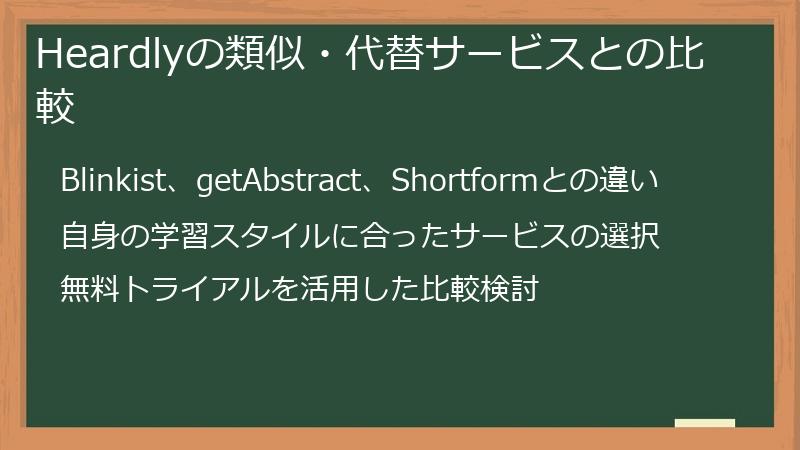
Blinkist、getAbstract、Shortformとの違い
Heardlyの代表的な競合サービスとして、Blinkist、getAbstract、Shortformなどが挙げられます。
これらのサービスは、それぞれ異なる特徴を持っており、Heardlyと比較することで、より自分に合ったサービスを見つけることができます。
- Blinkist:
- 概要: Blinkistは、15分で読める要約を提供することに特化したサービスです。
ビジネス書、自己啓発書、科学書など、幅広いジャンルの書籍をカバーしています。 - 特徴: テキストと音声形式で要約を提供しており、オフライン再生も可能です。
また、Blinkist Connectという機能を利用して、他のユーザーと要約を共有したり、議論したりすることもできます。 - Heardlyとの違い: Heardlyが動画形式の要約を提供しているのに対し、Blinkistはテキストと音声形式に特化しています。
また、Blinkistはコンテンツ量が豊富で、幅広いジャンルの書籍をカバーしています。 - getAbstract:
- 概要: getAbstractは、ビジネス書に特化した要約サービスです。
経営、マーケティング、リーダーシップなど、ビジネスに関連する書籍の要約を提供しています。 - 特徴: テキストと音声形式で要約を提供しており、PDF形式でのダウンロードも可能です。
また、企業向けのプランも提供しており、社員研修などに活用されています。 - Heardlyとの違い: Heardlyが幅広いジャンルの書籍をカバーしているのに対し、getAbstractはビジネス書に特化しています。
また、getAbstractは企業向けのプランを提供している点が特徴です。 - Shortform:
- 概要: Shortformは、書籍の内容を深く掘り下げた詳細な要約を提供することに特化したサービスです。
1冊の書籍の要約に、通常1時間以上かかるため、じっくりと学習したい人におすすめです。 - 特徴: テキスト形式で要約を提供しており、各章ごとに解説や分析が加えられています。
また、読者同士が議論できるフォーラムも用意されています。 - Heardlyとの違い: Heardlyが短時間で読める要約を提供しているのに対し、Shortformは詳細な要約を提供しています。
また、Shortformは読者同士が議論できるフォーラムを用意している点が特徴です。
これらのサービスの違いを理解することで、自分の学習スタイルや目的に合ったサービスを選ぶことができます。
自身の学習スタイルに合ったサービスの選択
ブックサマリーアプリを選ぶ際には、コンテンツの質や量だけでなく、自分の学習スタイルに合っているかどうかを考慮することが重要です。
ここでは、学習スタイル別に、おすすめのサービスをご紹介します。
- 短時間で効率的に学習したい場合:
- Blinkist: Blinkistは、15分で読める要約を提供することに特化しているため、短時間で効率的に学習したい人におすすめです。
通勤時間や休憩時間など、スキマ時間を有効活用したい場合に最適です。 - Heardly: Heardlyも、短時間で読める要約を提供しており、動画形式での学習も可能です。
視覚的に学習したい人や、飽きやすい人におすすめです。 - ビジネス書に特化して学習したい場合:
- getAbstract: getAbstractは、ビジネス書に特化した要約サービスです。
経営、マーケティング、リーダーシップなど、ビジネスに関連する知識を効率的に習得したい人におすすめです。 - 書籍の内容を深く掘り下げて学習したい場合:
- Shortform: Shortformは、書籍の内容を深く掘り下げた詳細な要約を提供することに特化しているため、じっくりと学習したい人におすすめです。
1冊の書籍を時間をかけて深く理解したい場合に最適です。 - 幅広いジャンルの書籍を学習したい場合:
- Blinkist: Blinkistは、ビジネス書、自己啓発書、科学書、歴史書など、幅広いジャンルの書籍をカバーしています。
様々な分野の知識を習得したい人におすすめです。 - Heardly: Heardlyも、幅広いジャンルの書籍をカバーしていますが、Blinkistに比べるとコンテンツ量は少ない傾向があります。
これらの情報を参考に、自分の学習スタイルや目的に合ったサービスを選びましょう。
無料トライアルを活用した比較検討
ブックサマリーアプリを選ぶ際に最も確実な方法は、実際に複数のサービスを試してみることです。
多くのサービスでは、無料トライアル期間を提供しているため、これを利用して、自分に合ったサービスを見つけることができます。
- 無料トライアルの活用方法:
- 複数のサービスに登録する: Heardlyだけでなく、Blinkist、getAbstract、Shortformなど、複数のサービスに登録してみましょう。
複数のサービスを比較することで、それぞれの特徴や使い勝手をより深く理解することができます。 - 様々なジャンルの要約を試す: 各サービスで、様々なジャンルの要約を試してみましょう。
自分の興味のある分野だけでなく、普段読まない分野の要約も試すことで、新たな発見があるかもしれません。 - 様々な機能を試す: 各サービスが提供している様々な機能を試してみましょう。
オフライン再生、速度調整、ハイライト、メモなど、自分に必要な機能が揃っているか確認しましょう。 - サポート体制を確認する: 各サービスのサポート体制を確認しましょう。
質問や疑問がある場合に、迅速かつ丁寧に対応してくれるかどうかが重要です。 - 料金プランを比較する: 各サービスの料金プランを比較しましょう。
月額料金、年額料金、無料プランの制限などを比較し、自分に合ったプランを選びましょう。 - 比較検討のポイント:
- コンテンツの質と量: 自分の興味のあるジャンルの書籍が豊富に揃っているか、要約の質は高いかなどを確認しましょう。
- 使いやすさ: アプリのインターフェースが使いやすいか、操作が直感的かなどを確認しましょう。
- 機能: オフライン再生、速度調整、ハイライト、メモなど、自分に必要な機能が揃っているか確認しましょう。
- 料金: 料金プランが自分の予算に合っているか、コストパフォーマンスが高いかなどを確認しましょう。
- サポート体制: 質問や疑問がある場合に、迅速かつ丁寧に対応してくれるか確認しましょう。
無料トライアルを活用して、複数のサービスを比較検討することで、自分に最適なブックサマリーアプリを見つけることができます。
Heardly要約を活用したマネタイズの可能性
Heardlyは、書籍の知識を効率的に習得するための優れたツールですが、その知識を活かして収入を得ることも可能です。
ここでは、個人と企業、それぞれの視点から、Heardlyの要約を活用した様々なマネタイズ方法をご紹介します。
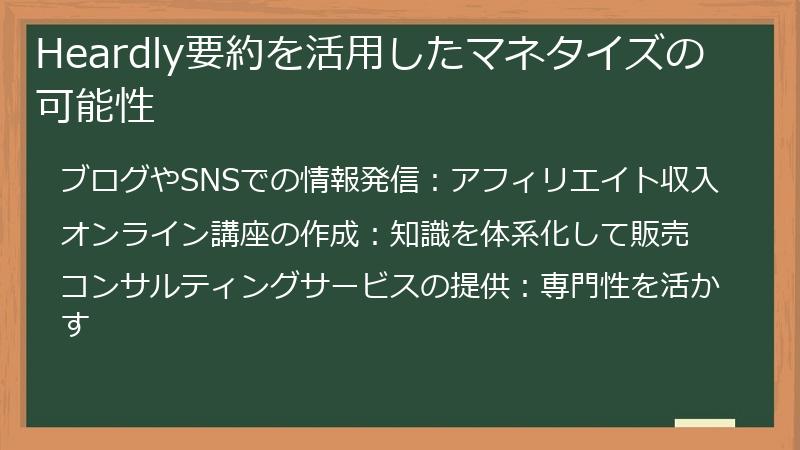
ブログやSNSでの情報発信:アフィリエイト収入
Heardlyで得た知識をブログやSNSで発信することで、アフィリエイト収入を得ることができます。
アフィリエイトとは、自分のブログやSNSで商品やサービスを紹介し、そのリンクを通じて商品が購入されたり、サービスが利用されたりすると、報酬が得られる仕組みです。
- ブログでの情報発信:
- 書評を書く: Heardlyで要約を読んだ書籍の書評をブログに投稿します。
書籍の内容だけでなく、自分の意見や感想、学んだことなどを詳しく書くことで、読者の興味を引きつけることができます。
Amazonアソシエイトなどのアフィリエイトリンクを貼ることで、書籍が購入された場合に報酬が得られます。 - テーマ別の記事を書く: Heardlyで学んだ知識を活かして、特定のテーマに関する記事を書きます。
例えば、マーケティング、リーダーシップ、自己啓発など、自分の得意な分野に関する記事を書くことで、専門性をアピールすることができます。
関連する商品やサービスのアフィリエイトリンクを貼ることで、収益化につなげることができます。 - Heardlyの使い方を紹介する: Heardlyの使い方や、活用方法を紹介する記事を書きます。
Heardlyのメリットやデメリット、他のサービスとの比較などを詳しく解説することで、読者の役に立つ情報を提供することができます。
Heardlyのアフィリエイトリンクを貼ることで、新規ユーザーの獲得に貢献し、報酬を得ることができます。 - SNSでの情報発信:
- Twitterで要約をツイートする: Heardlyで読んだ書籍の要約をTwitterでツイートします。
書籍のタイトル、著者名、要約内容などを簡潔にまとめてツイートすることで、フォロワーの興味を引きつけることができます。
アフィリエイトリンクを貼ることも可能ですが、文字数制限があるため、短縮URLなどを活用しましょう。 - Instagramで書評を投稿する: Instagramで、書籍の表紙の写真や、印象的な引用文などを投稿します。
キャプションに、書籍の内容や感想、学んだことなどを記述することで、フォロワーに情報を伝えることができます。
ストーリーズにアフィリエイトリンクを貼ることも可能です。 - Facebookで読書会を開催する: Facebookで、Heardlyで学んだ書籍に関する読書会を開催します。
参加者同士で意見交換や議論を行うことで、知識を深め、交流を深めることができます。
読書会で紹介した書籍のアフィリエイトリンクを貼ることで、収益化につなげることができます。
ブログやSNSでの情報発信は、自分の知識を共有するだけでなく、アフィリエイト収入を得るための有効な手段となります。
継続的に情報発信することで、フォロワーを増やし、影響力を高め、収益を拡大していきましょう。
オンライン講座の作成:知識を体系化して販売
Heardlyで習得した知識を体系化し、オンライン講座として販売することで、安定的な収入源を確保することができます。
オンライン講座は、時間や場所にとらわれずに学習できるため、多くの人に利用されており、需要の高いコンテンツです。
- オンライン講座作成のステップ:
- テーマの選定: 自分の得意分野や、Heardlyで特に深く学んだテーマを選びましょう。
市場のニーズを調査し、需要の高いテーマを選ぶことも重要です。 - カリキュラムの作成: 講座のカリキュラムを作成します。
受講者が段階的に知識を習得できるよう、論理的な構成を心がけましょう。
各セクションのタイトル、内容、学習時間などを具体的に記述します。 - 教材の作成: 講座で使用する教材を作成します。
動画、テキスト、スライド、ワークシートなど、様々な形式の教材を用意することで、受講者の理解を深めることができます。 - プラットフォームの選択: オンライン講座を販売するためのプラットフォームを選択します。
Udemy、ストアカ、Brainなど、様々なプラットフォームがあります。
プラットフォームの利用料金、手数料、集客力などを比較検討し、自分に合ったプラットフォームを選びましょう。 - 講座の販売: プラットフォームに講座を登録し、販売を開始します。
講座のタイトル、説明文、価格などを魅力的に記述し、受講者の興味を引きつけましょう。 - 集客活動: 講座を多くの人に知ってもらうために、集客活動を行います。
ブログ、SNS、広告などを活用して、講座を宣伝しましょう。 - オンライン講座成功のポイント:
- 質の高いコンテンツ: 受講者にとって有益で、実践的な知識を提供することが重要です。
Heardlyで学んだ知識だけでなく、自分の経験やノウハウなども盛り込むことで、オリジナリティを出すことができます。 - 分かりやすい説明: 専門用語を避け、分かりやすい言葉で説明することを心がけましょう。
図やイラスト、アニメーションなどを活用することで、視覚的に理解を深めることができます。 - 受講者とのコミュニケーション: 質問に丁寧に答えたり、フィードバックを求めたりするなど、受講者とのコミュニケーションを積極的に行いましょう。
受講者との信頼関係を築くことで、リピーターを増やし、講座の評判を高めることができます。
Heardlyで得た知識をオンライン講座として販売することで、自分のスキルを活かし、多くの人に貢献することができます。
ぜひ、オンライン講座の作成に挑戦し、新たな収入源を確立しましょう。
コンサルティングサービスの提供:専門性を活かす
Heardlyで幅広い知識を習得したら、その専門性を活かしてコンサルティングサービスを提供することで、高収入を得ることが可能です。
コンサルティングとは、企業や個人が抱える課題を解決するために、専門的な知識やスキルを提供するサービスです。
- コンサルティングサービスの提供方法:
- 得意分野を明確にする: 自分の得意分野や、Heardlyで特に深く学んだ分野を明確にしましょう。
マーケティング、リーダーシップ、組織開発、キャリアデザインなど、様々な分野があります。 - ターゲット顧客を明確にする: 誰にコンサルティングサービスを提供したいのか、ターゲット顧客を明確にしましょう。
中小企業、スタートアップ企業、個人事業主、経営者、ビジネスパーソンなど、様々なターゲット顧客が考えられます。 - サービス内容を明確にする: どのようなサービスを提供するのか、サービス内容を明確にしましょう。
課題解決、戦略立案、業務改善、研修、コーチングなど、様々なサービスがあります。 - 料金を設定する: サービスの料金を設定します。
時間単価、プロジェクト単位、成果報酬など、様々な料金体系があります。
自分のスキルや経験、提供するサービスの価値などを考慮して、適切な料金を設定しましょう。 - 集客活動を行う: コンサルティングサービスを多くの人に知ってもらうために、集客活動を行いましょう。
ホームページ、ブログ、SNS、セミナー、交流会などを活用して、自分をアピールしましょう。 - コンサルティングサービス成功のポイント:
- 高い専門性: クライアントの課題を解決するために、高い専門知識とスキルが必要です。
Heardlyで学んだ知識だけでなく、常に最新の情報やトレンドを把握し、自己研鑽を怠らないことが重要です。 - 優れたコミュニケーション能力: クライアントの課題を正確に把握し、分かりやすく説明するためのコミュニケーション能力が必要です。
傾聴力、質問力、説明力、プレゼンテーション能力などを磨きましょう。 - 問題解決能力: クライアントの課題を分析し、解決策を提案するための問題解決能力が必要です。
論理的思考力、分析力、創造力などを鍛えましょう。 - 信頼関係: クライアントとの信頼関係を築くことが重要です。
誠実な対応、秘密厳守、責任感などを心がけましょう。 - 実績: 実績があれば、クライアントからの信頼を得やすくなります。
過去の成功事例や、クライアントからの推薦文などを積極的にアピールしましょう。
Heardlyで得た知識を活かしてコンサルティングサービスを提供することで、自分のスキルを最大限に活かし、社会に貢献することができます
Heardly 要約 使い方に関する疑問を徹底解決!FAQ集
Heardlyは、書籍の要約を効率的に学習できる便利なアプリですが、使い方や機能について疑問をお持ちの方もいらっしゃるかもしれません。
このFAQ集では、Heardlyの基本的な操作方法から、便利な機能、料金プラン、解約方法まで、「Heardly 要約 使い方」に関する様々な疑問を徹底的に解決します。
Heardlyをこれから始める方はもちろん、すでに利用している方も、このFAQ集を参考に、Heardlyをより快適に、効果的に活用してください。
Heardlyの基本操作に関するFAQ
Heardlyを使い始めるにあたって、アプリのダウンロードからインストール、アカウント作成、要約コンテンツの検索まで、基本的な操作に関する疑問を抱える方もいるかもしれません。
このセクションでは、Heardlyのアプリをダウンロードし、インストールする方法、アカウントを作成してログインする手順、そして、読みたい本の要約を効率的に探す方法について、よくある質問とその回答をまとめました。
これらのFAQを参考に、Heardlyの基本操作をスムーズに習得し、快適な学習をスタートさせましょう。
アプリのダウンロードとインストールに関する質問
Heardlyを利用するためには、まずアプリをダウンロードしてインストールする必要があります。
このセクションでは、アプリのダウンロード場所や対応OS、必要な容量など、ダウンロードとインストールに関するよくある質問とその回答をまとめました。
これらのFAQを参考に、スムーズにアプリをダウンロードし、インストールして、Heardlyの利用を開始しましょう。
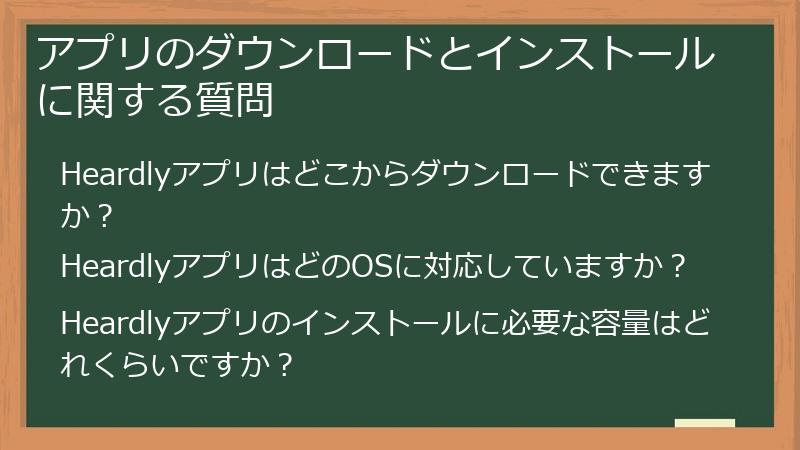
Heardlyアプリはどこからダウンロードできますか?
Heardlyアプリは、以下の場所からダウンロードできます。
- iOSデバイス(iPhone、iPad): App Storeからダウンロードできます。
- App Storeアプリを開きます。
- 検索バーに「Heardly」と入力し、検索します。
- 検索結果から「Heardly – Daily Book Summaries」アプリを見つけ、ダウンロードボタンをタップします。
- Androidデバイス: Google Playストアからダウンロードできます。
- Google Playストアアプリを開きます。
- 検索バーに「Heardly」と入力し、検索します。
- 検索結果から「Heardly – Daily Book Summaries」アプリを見つけ、インストールボタンをタップします。
- 公式サイト: Heardlyの公式サイト(通常は、Heardlyアプリ内でリンクが提供されているはずです)からも、App StoreやGoogle Playストアへのリンクが提供されている場合があります。
公式サイトにアクセスし、ダウンロードリンクを探してみてください。
これらの方法で、Heardlyアプリを安全かつ確実にダウンロードし、インストールすることができます。
ダウンロードの際には、Wi-Fi環境を推奨します。
モバイルデータ通信を使用すると、通信量がかかる場合があります。
HeardlyアプリはどのOSに対応していますか?
Heardlyアプリは、iOSとAndroidの主要なOSに対応しています。
ただし、快適に利用するためには、お使いのデバイスのOSバージョンが、Heardlyアプリの推奨環境を満たしていることを確認する必要があります。
- iOSの場合: Heardlyアプリは、通常、最新のiOSバージョンとその一つ前のバージョンに対応しています。
例えば、最新のiOSが17の場合、iOS 16もサポート対象となることが多いです。
お使いのiPhoneやiPadのOSバージョンを確認するには、「設定」アプリを開き、「一般」>「情報」と進んでください。
ここに表示される「ソフトウェアバージョン」が、お使いのiOSのバージョンです。
HeardlyのApp Storeページにも、対応OSバージョンが記載されているので、そちらも合わせて確認しましょう。 - Androidの場合: Heardlyアプリは、Android 5.0(Lollipop)以降のOSに対応しています。
お使いのAndroidデバイスのOSバージョンを確認するには、「設定」アプリを開き、「デバイス情報」または「端末情報」といった項目から確認できます。
HeardlyのGoogle Playストアページで、最小要件のAndroidバージョンを確認してください。
もし、お使いのデバイスのOSバージョンがHeardlyの要件を満たしていない場合は、OSのアップデートを検討してください。
ただし、古いデバイスでは最新のOSにアップデートできない場合もありますので、その際は、Heardlyを利用できる新しいデバイスへの買い替えも視野に入れる必要があるかもしれません。
HeardlyアプリのApp StoreまたはGoogle Playストアページには、常に最新の対応OSバージョンが記載されていますので、ダウンロード前に確認することをおすすめします。
Heardlyアプリのインストールに必要な容量はどれくらいですか?
Heardlyアプリのインストールに必要な容量は、お使いのデバイスのOSやバージョン、アプリのバージョンによって異なりますが、一般的には、以下の範囲に収まります。
- iOSの場合: Heardlyアプリのインストールに必要な容量は、通常、50MB~150MB程度です。
- Androidの場合: Heardlyアプリのインストールに必要な容量は、通常、40MB~120MB程度です。
ただし、これはあくまで目安であり、アプリのアップデートや、ダウンロードする要約コンテンツの数によって、必要な容量は増える可能性があります。
Heardlyアプリを快適に利用するためには、お使いのデバイスに十分な空き容量があることを確認することをおすすめします。
お使いのデバイスの空き容量を確認するには、以下の手順に従ってください。
- iOSの場合:
- 「設定」アプリを開きます。
- 「一般」を選択します。
- 「iPhoneストレージ」を選択します。
- ここに、お使いのデバイスの空き容量が表示されます。
- Androidの場合:
- 「設定」アプリを開きます。
- 「ストレージ」を選択します。(機種によって表示が異なる場合があります)
- ここに、お使いのデバイスの空き容量が表示されます。
もし、空き容量が少ない場合は、不要なアプリやファイルなどを削除して、空き容量を確保してください。
アカウント作成とログインに関する質問
Heardlyを利用するためには、アカウントを作成し、ログインする必要があります。
このセクションでは、アカウントの作成方法やログインに関するトラブルシューティングなど、アカウント作成とログインに関するよくある質問とその回答をまとめました。
これらのFAQを参考に、スムーズにアカウントを作成し、ログインして、Heardlyの学習コンテンツを楽しみましょう。
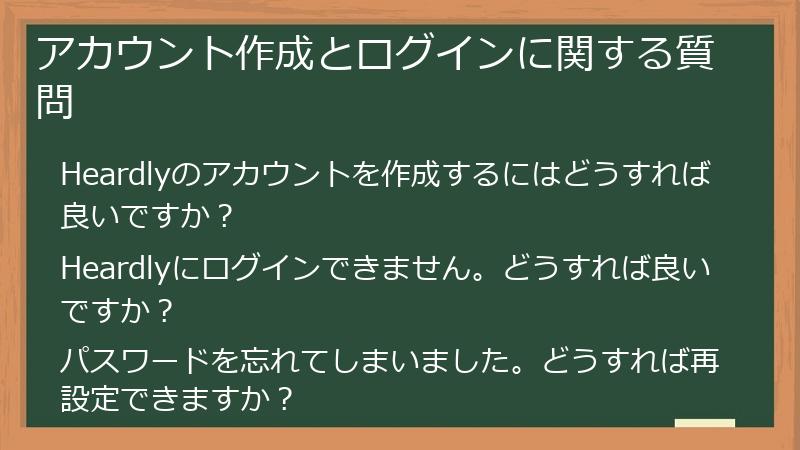
Heardlyのアカウントを作成するにはどうすれば良いですか?
Heardlyのアカウントを作成する方法は、いくつかあります。
最も一般的なのは、メールアドレスを使用する方法ですが、GoogleアカウントやAppleアカウントを利用すると、より手軽に登録できます。
- メールアドレスでの登録:
- Heardlyアプリを起動し、アカウント作成画面にアクセスします。
通常、「サインアップ」または「新規登録」といったボタンが表示されています。 - メールアドレスを入力する欄に、お使いのメールアドレスを入力します。
正確に入力するように注意してください。 - パスワードを設定します。
安全なパスワードを設定するために、以下の点に注意しましょう。- 8文字以上の長さにする
- 大文字、小文字、数字、記号を組み合わせる
- 他のサイトで使用しているパスワードを使い回さない
- Heardlyから送信される認証メールを確認します。
メールに記載されているリンクをクリックして、メールアドレスの認証を完了させます。
もしメールが届かない場合は、迷惑メールフォルダを確認してください。 - 認証が完了したら、Heardlyアプリに戻り、メールアドレスとパスワードを入力してログインします。
- Googleアカウントでの登録:
- Heardlyアプリを起動し、アカウント作成画面にアクセスします。
- 「Googleでサインアップ」または同様のボタンをクリックします。
- Googleアカウントの選択画面が表示されるので、使用したいアカウントを選択します。
- HeardlyがGoogleアカウントの情報(通常はメールアドレスと名前)へのアクセスを求めてくるので、許可します。
- Heardlyの利用規約とプライバシーポリシーに同意します。
- Appleアカウントでの登録(iOSデバイスの場合):
- Heardlyアプリを起動し、アカウント作成画面にアクセスします。
- 「Appleでサインアップ」または同様のボタンをクリックします。
- Face IDまたはTouch IDで認証を求められるので、指示に従って認証します。
- Apple IDに関連付けられたメールアドレスをHeardlyと共有するかどうかを選択します。
メールアドレスを非公開にするオプションも選択できます。 - Heardlyの利用規約とプライバシーポリシーに同意します。
どの方法で登録する場合でも、Heardlyの利用規約とプライバシーポリシーをよく読んでから同意するようにしてください。
アカウント作成が完了したら、Heardlyの世界へ飛び込み、豊富な要約コンテンツを楽しんでください。
Heardlyにログインできません。どうすれば良いですか?
Heardlyにログインできない場合、いくつかの原因が考えられます。
以下の手順を試して、問題を解決してみてください。
- メールアドレスとパスワードの確認:
- メールアドレスとパスワードが正しく入力されているか確認してください。
CapsLockキーがオンになっていないか、スペルミスがないかなどを確認しましょう。 - パスワードを忘れてしまった場合は、「パスワードを忘れた」リンクをクリックして、パスワードをリセットしてください。
- メールアドレスとパスワードが正しく入力されているか確認してください。
- インターネット接続の確認:
- インターネットに接続されているか確認してください。
Wi-Fiやモバイルデータ通信が有効になっていることを確認しましょう。 - インターネット接続が不安定な場合は、Wi-Fiルーターを再起動したり、場所を移動したりして、接続を改善してみてください。
- インターネットに接続されているか確認してください。
- アプリの再起動:
- Heardlyアプリを完全に終了し、再度起動してみてください。
アプリの再起動は、一時的なエラーを解消するのに有効です。
- Heardlyアプリを完全に終了し、再度起動してみてください。
- アプリのアップデート:
- Heardlyアプリが最新バージョンであることを確認してください。
App StoreまたはGoogle Playストアで、アップデートがないか確認し、最新バージョンにアップデートしてください。
- Heardlyアプリが最新バージョンであることを確認してください。
- キャッシュのクリア:
- Androidデバイスの場合は、Heardlyアプリのキャッシュをクリアしてみてください。
「設定」アプリから、「アプリ」>「Heardly」>「ストレージ」と進み、「キャッシュを消去」をタップします。 - iOSデバイスの場合は、アプリを削除して再インストールする必要があります。(後述)
- Androidデバイスの場合は、Heardlyアプリのキャッシュをクリアしてみてください。
- アプリの再インストール:
- Heardlyアプリを削除し、再度インストールしてみてください。
アプリの再インストールは、アプリ自体に問題がある場合に有効です。
- Heardlyアプリを削除し、再度インストールしてみてください。
- Heardlyのサーバー状況の確認:
- Heardlyのサーバーがダウンしている可能性も考えられます。
Heardlyの公式ウェブサイトやSNSなどで、サーバー状況を確認してみてください。
- Heardlyのサーバーがダウンしている可能性も考えられます。
- サポートへの問い合わせ:
- 上記の方法を試してもログインできない場合は、Heardlyのサポートに問い合わせてみてください。
これらの手順を試してもログインできない場合は、Heardlyのサポートに問い合わせて、専門的なサポートを受けてください。
パスワードを忘れてしまいました。どうすれば再設定できますか?
Heardlyのパスワードを忘れてしまった場合は、以下の手順で再設定できます。
- パスワードリセット画面にアクセス:
- Heardlyアプリを起動し、ログイン画面にアクセスします。
- 「パスワードを忘れた」または同様のリンクをクリックします。
通常、メールアドレスの入力欄の下に表示されています。 - メールアドレスの入力:
- 登録しているメールアドレスを入力し、「送信」または同様のボタンをクリックします。
- 認証メールの確認:
- Heardlyからパスワードリセット用の認証メールが送信されます。
メールが届かない場合は、迷惑メールフォルダを確認してください。 - パスワードのリセット:
- 認証メールに記載されているリンクをクリックします。
- 新しいパスワードを入力し、確認のため再度入力します。
安全なパスワードを設定するために、以下の点に注意しましょう。- 8文字以上の長さにする
- 大文字、小文字、数字、記号を組み合わせる
- 他のサイトで使用しているパスワードを使い回さない
- 「パスワードをリセット」または同様のボタンをクリックします。
- ログイン:
- 新しいパスワードでHeardlyにログインします。
もし、パスワードリセット用の認証メールが届かない場合は、以下の点を確認してください。
- 登録したメールアドレスが正しいか
- 迷惑メールフォルダに振り分けられていないか
- Heardlyからのメールが受信拒否設定になっていないか
これらの点を確認してもメールが届かない場合は、Heardlyのサポートに問い合わせて、専門的なサポートを受けてください。
要約コンテンツの探し方に関する質問
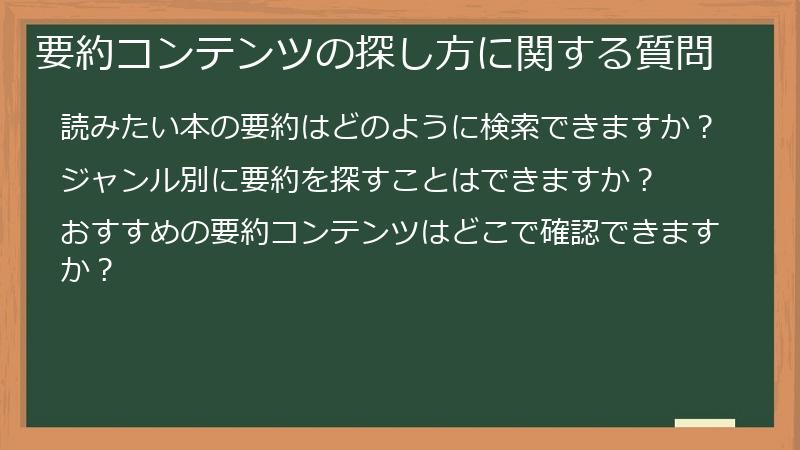
Heardlyには、豊富な書籍の要約コンテンツが用意されています。
このセクションでは、読みたい本の要約を効率的に探す方法や、おすすめのコンテンツを見つける方法など、要約コンテンツの探し方に関するよくある質問とその回答をまとめました。
これらのFAQを参考に、Heardlyの要約コンテンツを最大限に活用し、効率的な学習を実現しましょう。
読みたい本の要約はどのように検索できますか?
Heardlyで読みたい本の要約を検索する方法は、主に以下の2つがあります。
- 検索バーを利用する:
- Heardlyアプリを開き、ホーム画面にアクセスします。
- 画面上部にある検索バーをタップします。
- 検索バーに、読みたい本のタイトル、著者名、キーワードなどを入力します。
入力中に、検索候補が表示されることがあります。 - 検索結果の一覧から、読みたい本を探します。
- ジャンル別表示を利用する:
- Heardlyアプリを開き、ホーム画面にアクセスします。
- 画面に表示されているジャンル一覧から、読みたい本のジャンルを選択します。
ビジネス、自己啓発、科学、歴史、心理学など、様々なジャンルが用意されています。 - ジャンルを選択すると、そのジャンルに属する書籍の一覧が表示されます。
- 一覧をスクロールして、読みたい本を探します。
これらの方法を組み合わせることで、Heardlyの豊富な書籍の中から、読みたい本を簡単に見つけることができます。
もし、探している本が見つからない場合は、以下の点を確認してみてください。
- スペルミスがないか確認する
- キーワードを変えて検索してみる
- 別のジャンルに分類されていないか確認する
それでも見つからない場合は、Heardlyのサポートにリクエストを送信することもできます。
ジャンル別に要約を探すことはできますか?
はい、Heardlyでは、ジャンル別に要約を探すことができます。
- ジャンル一覧へのアクセス:
- Heardlyアプリを開き、ホーム画面にアクセスします。
- 画面に表示されているジャンル一覧から、興味のあるジャンルを選択します。
ビジネス、自己啓発、科学、歴史、心理学など、様々なジャンルが用意されています。 - ジャンル一覧は、通常、画面の上部または中央部に表示されています。
- ジャンル内の書籍一覧:
- ジャンルを選択すると、そのジャンルに属する書籍の一覧が表示されます。
- 一覧をスクロールして、興味のある書籍を探します。
- ジャンルの絞り込み:
- 一部のアプリでは、さらに細かいサブジャンルを選択できる場合があります。
例えば、「ビジネス」ジャンルの中に、「リーダーシップ」「マーケティング」「会計」などのサブジャンルがある場合があります。
ジャンル別に要約を探すことで、自分の興味のある分野の書籍を効率的に見つけることができます。
また、普段読まないジャンルの書籍を試してみることで、新たな発見があるかもしれません。
おすすめの要約コンテンツはどこで確認できますか?
Heardlyでは、様々な方法で、おすすめの要約コンテンツを確認できます。
- ホーム画面のおすすめ:
- Heardlyアプリを開き、ホーム画面にアクセスすると、おすすめの要約コンテンツが表示されます。
- これらのレコメンデーションは、あなたの過去の学習履歴や、興味関心に基づいてパーソナライズされています。
- 新しい書籍を発見したり、興味のある分野を広げたりするのに役立ちます。
- ランキング:
- Heardlyアプリ内で、人気の要約コンテンツをランキング形式で確認できます。
- ランキングは、週間、月間など、期間別に表示されることがあります。
- 多くのユーザーが読んでいる人気の要約コンテンツを知りたい場合に便利です。
- キュレーターのおすすめ:
- Heardlyのキュレーターが選んだ、おすすめの要約コンテンツが特集記事として掲載されることがあります。
- 専門家の視点から選ばれた、質の高い要約コンテンツを知りたい場合に役立ちます。
- SNSでの情報収集:
- TwitterやFacebookなどのSNSで、Heardlyの公式アカウントをフォローすると、おすすめの要約コンテンツや、キャンペーン情報などを入手できます。
- また、#Heardlyなどのハッシュタグで検索すると、他のユーザーがおすすめする要約コンテンツを知ることができます。
これらの方法を参考に、自分にぴったりの要約コンテンツを見つけて、効率的な学習を実現しましょう。
Heardlyの機能に関するFAQ
Heardlyには、学習をサポートするための様々な機能が搭載されています。
このセクションでは、要約の再生・表示方法、オフライン機能、その他便利な機能など、Heardlyの機能に関するよくある質問とその回答をまとめました。
これらのFAQを参考に、Heardlyの機能を最大限に活用し、より快適な学習体験を実現しましょう。
要約の再生・表示に関する質問
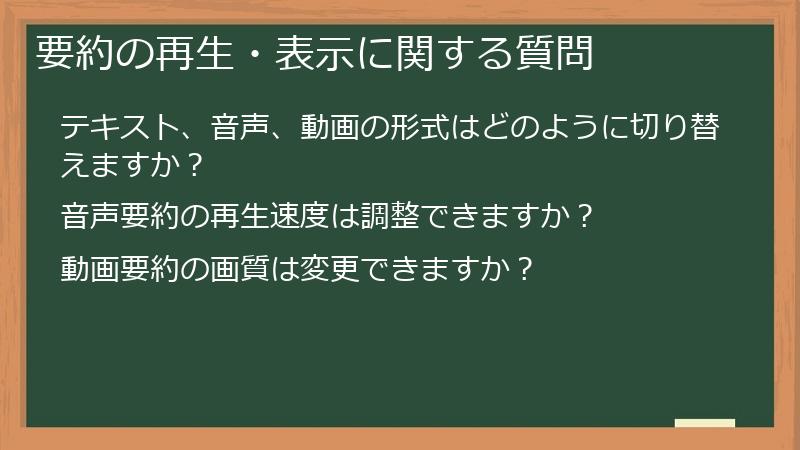
Heardlyでは、テキスト、音声、動画など、様々な形式で要約コンテンツを楽しむことができます。
このセクションでは、これらの形式を切り替える方法や、再生速度の調整方法、動画の画質変更方法など、要約の再生・表示に関するよくある質問とその回答をまとめました。
テキスト、音声、動画の形式はどのように切り替えますか?
Heardlyでは、書籍の要約をテキスト、音声、動画の3つの形式で提供しています。
これらの形式は、書籍の要約画面で簡単に切り替えることができます。
- 書籍の要約画面を開く:
- Heardlyアプリを開き、読みたい書籍の要約画面にアクセスします。
- 形式選択ボタンの確認:
- 書籍の要約画面には、通常、テキスト、音声、動画の形式を切り替えるためのボタンが表示されています。
- これらのボタンは、画面の上部、下部、または左右のいずれかに配置されていることが多いです。
- ボタンのデザインは、アプリのバージョンによって異なる場合がありますが、テキスト形式の場合は「テキスト」、音声形式の場合は「音声」または「再生」、動画形式の場合は「動画」または「再生」といったラベルが付いていることが多いです。
- 形式の切り替え:
- 希望する形式のボタンをタップします。
- タップすると、選択した形式で要約が表示または再生されます。
これらの手順で、簡単に要約の形式を切り替えることができます。
状況や気分に合わせて、最適な形式を選び、学習効果を最大化しましょう。
**ヒント:**
一部のアプリでは、設定画面で、デフォルトの要約形式を設定することができます。
よく利用する形式をデフォルトに設定しておくと、毎回形式を選択する手間が省けます。
音声要約の再生速度は調整できますか?
はい、Heardlyでは、音声要約の再生速度を調整することができます。
再生速度を調整することで、自分の理解度に合わせて学習できます。
- 再生画面の操作:
- 音声要約の再生画面にアクセスすると、再生、一時停止、早送り、巻き戻しなどの操作ボタンが表示されます。
- これらのボタンの中に、再生速度を調整するためのボタンが含まれている場合があります。
- ボタンのデザインは、アプリのバージョンによって異なる場合がありますが、「速度」、「スピード」、「1x」などのラベルが付いていることが多いです。
- 速度調整方法:
- 速度調整ボタンをタップすると、再生速度の選択肢が表示されます。
- 通常、0.5x、0.75x、1x(標準)、1.25x、1.5x、2xなどの速度が選択できます。
- 希望する速度を選択すると、音声要約がその速度で再生されます。
再生速度を調整することで、以下のようなメリットがあります。
- 速聴: 再生速度を上げて、短時間で多くの情報をインプットすることができます。
時間に余裕がない場合や、復習などに適しています。 - 遅聴: 再生速度を下げて、内容をじっくりと理解することができます。
難しい内容や、初めて学習する内容に適しています。
自分の理解度に合わせて、再生速度を調整し、効率的な学習を実現しましょう。
**ヒント:**
Heardlyの設定画面で、デフォルトの再生速度を設定できる場合があります。
よく利用する速度をデフォルトに設定しておくと、毎回速度を調整する手間が省けます。
動画要約の画質は変更できますか?
Heardlyアプリで動画要約の画質を変更できるかどうかは、アプリのバージョンや機能によって異なります。
一般的に、動画の画質設定が可能な場合は、以下のいずれかの方法で変更できます。
- 動画再生画面での設定:
- 動画を再生中に、画面上に画質設定のアイコンが表示される場合があります。
- 歯車アイコンや「HD」などのアイコンが表示されている場合、それをタップすることで画質を選択できます。
- 画質は、通常、自動、低画質(SD)、標準画質(HD)、高画質(Full HD)などから選択できます。
- アプリの設定画面での設定:
- Heardlyアプリの設定画面に、動画の画質設定項目がある場合があります。
- 設定画面で、「動画品質」や「ストリーミング品質」などの項目を探し、希望する画質を選択します。
- 設定を変更すると、次回以降の動画再生時に、選択した画質が適用されます。
画質設定を変更することで、以下のようなメリットがあります。
- データ通信量の節約: 低画質で再生することで、データ通信量を節約できます。
モバイルデータ通信で動画を視聴する場合に有効です。 - スムーズな再生: 低画質で再生することで、動画の再生がスムーズになることがあります。
インターネット回線が遅い場合に有効です。 - 高画質での視聴: 高画質で再生することで、より鮮明な映像を楽しむことができます。
Wi-Fi環境で、大画面デバイスで視聴する場合に有効です。
動画視聴環境に合わせて、画質設定を調整し、快適な視聴体験を実現しましょう。
**注意点:**
Heardlyアプリのバージョンによっては、画質設定機能が搭載されていない場合があります。
その場合は、デバイス側の設定で、動画の画質を調整してみてください。
オフライン機能に関する質問
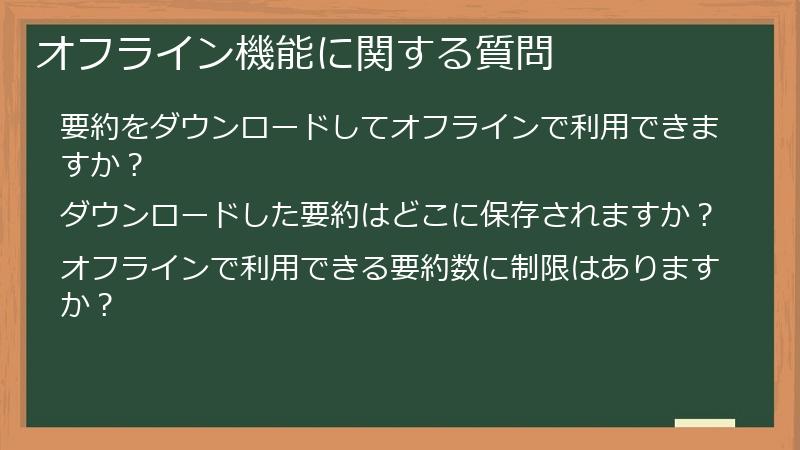
Heardlyでは、要約コンテンツをダウンロードして、オフラインで利用できる機能があります。
このセクションでは、オフライン機能の利用方法や、ダウンロードした要約の保存場所、利用できる要約数など、オフライン機能に関するよくある質問とその回答をまとめました。
要約をダウンロードしてオフラインで利用できますか?
はい、Heardlyでは、要約をダウンロードしてオフラインで利用することができます。
ただし、この機能は、有料プランのユーザーのみが利用できる場合があります。
無料プランの場合は、オフライン機能が制限されているか、利用できない場合があります。
要約をダウンロードしてオフラインで利用するには、以下の手順に従ってください。
- 要約画面を開く:
- Heardlyアプリを開き、ダウンロードしたい要約の画面にアクセスします。
- ダウンロードボタンの確認:
- 要約画面に、ダウンロードボタンが表示されているか確認します。
- ダウンロードボタンのデザインは、アプリのバージョンによって異なる場合がありますが、下向きの矢印アイコンや、「ダウンロード」というラベルが付いていることが多いです。
- ダウンロードの開始:
- ダウンロードボタンをタップします。
- ダウンロードが開始され、プログレスバーが表示されることがあります。
- ダウンロードには、Wi-Fi環境を推奨します。
モバイルデータ通信を使用すると、通信量がかかる場合があります。 - オフラインでの利用:
- ダウンロードが完了すると、オフライン環境でも要約を利用できるようになります。
- Heardlyアプリを開き、ライブラリやダウンロード済みのコンテンツ一覧から、ダウンロードした要約を選択して再生または表示します。
オフライン機能を利用することで、以下のようなメリットがあります。
- 通信環境を気にせず学習できる: 電波の届かない場所や、通信制限がある場合でも、要約を利用できます。
- データ通信量を節約できる: モバイルデータ通信をオフにして利用することで、データ通信量を節約できます。
- バッテリー消費を抑える: ストリーミング再生に比べて、バッテリー消費を抑えることができます。
オフライン機能を活用して、場所や時間にとらわれずに、Heardlyで効率的に学習しましょう。
ダウンロードした要約はどこに保存されますか?
Heardlyアプリでダウンロードした要約は、アプリ内の特定の場所に保存されます。
通常、これらのファイルは、デバイスの標準の音楽や動画アプリからはアクセスできません。
- アプリ内のライブラリ:
- ダウンロードした要約は、Heardlyアプリ内の「ライブラリ」や「ダウンロード」セクションに保存されます。
- これらのセクションは、アプリのナビゲーションバーやメニューからアクセスできます。
- ライブラリでは、ダウンロードした要約を一覧表示したり、再生したり、削除したりすることができます。
- デバイスのストレージ:
- 技術的な詳細:Heardlyアプリは、ダウンロードした要約をデバイスの内部ストレージの特定のフォルダーに保存します。
- セキュリティ上の理由から、これらのフォルダーは通常、他のアプリからはアクセスできません。
- ユーザーが直接ファイルシステムにアクセスして、要約ファイルを操作することはできません。
Heardlyアプリ内でダウンロードした要約を管理・利用するには、Heardlyアプリのライブラリ機能を使用する必要があります。
ファイルシステムを直接操作して、要約ファイルを移動、コピー、または削除することはできません。
**注意:**
アプリをアンインストールすると、ダウンロードした要約もすべて削除されます。
再度利用する場合は、再ダウンロードする必要があります。
オフラインで利用できる要約数に制限はありますか?
Heardlyアプリでオフラインで利用できる要約数に制限があるかどうかは、加入している料金プランによって異なります。
- 無料プラン:
- 無料プランの場合、オフライン機能が利用できないか、利用できる要約数に制限がある場合があります。
- 例えば、月にダウンロードできる要約数が3冊まで、といった制限が設けられている場合があります。
- 詳細については、Heardlyアプリ内の料金プラン説明や、公式サイトで確認してください。
- 有料プラン:
- 有料プランの場合、オフライン機能が利用でき、ダウンロードできる要約数に制限がない場合が多いです。
- ただし、一部のプランでは、ダウンロードできる要約数に上限が設けられている場合や、ストレージ容量に制限がある場合があります。
- 詳細については、Heardlyアプリ内の料金プラン説明や、公式サイトで確認してください。
オフラインで利用できる要約数に関する情報は、Heardlyアプリの以下の場所で確認できます。
- 料金プラン説明: アプリ内の料金プラン説明画面で、各プランの機能や制限について詳しく解説されています。
- FAQ: アプリ内のFAQやヘルプセンターで、オフライン機能に関する情報が掲載されていることがあります。
- サポート: Heardlyのサポートに問い合わせることで、詳細な情報を得ることができます。
オフライン機能を最大限に活用するため、加入しているプランの制限を確認し、計画的に要約をダウンロードするようにしましょう。


コメント