- Amazon Q Developer (CodeWhisperer) の無料プランを徹底解剖!料金、機能、活用法まで完全ガイド
- Amazon Q Developer (CodeWhisperer) の無料プラン:コストパフォーマンスを最大化する
- Amazon Q Developer (CodeWhisperer) 無料プランの活用:開発効率を劇的に向上させる
- Amazon Q Developer (CodeWhisperer) 無料プランの注意点:無料だからこそ知っておきたいこと
- Amazon Q Developer (CodeWhisperer) 無料プランに関する疑問を解決!料金、機能、導入、注意点まで徹底解説
Amazon Q Developer (CodeWhisperer) の無料プランを徹底解剖!料金、機能、活用法まで完全ガイド
AIコーディングアシスタントとして注目を集めるAmazon Q Developer(旧CodeWhisperer)。
開発者の生産性向上に役立つと期待されていますが、気になるのはその料金体系ですよね。
特に、無料でどこまで使えるのか、どんな機能が利用できるのか、気になっている方も多いのではないでしょうか。
この記事では、Amazon Q Developerの無料プランに焦点を当て、料金体系から機能、活用方法、注意点まで徹底的に解説します。
無料プランでも十分に開発効率を上げられるのか、有料プランとの違いは何なのか、あなたの疑問を解消し、最適なプラン選びをサポートします。
この記事を読めば、Amazon Q Developerの無料プランを最大限に活用し、開発を効率化するための知識が身につきます。
ぜひ最後までお読みください。
Amazon Q Developer (CodeWhisperer) の無料プラン:コストパフォーマンスを最大化する
このセクションでは、Amazon Q Developerの無料プランに焦点を当て、そのコストパフォーマンスを最大限に引き出す方法を解説します。
具体的にどのような機能が無料で利用できるのか、無料プランと有料プランの違いは何か、導入と設定はどのように行うのか、といった点について詳しく解説します。
無料プランを最大限に活用することで、開発コストを抑えつつ、生産性を向上させるための知識を身につけましょう。
Amazon Q Developer の無料プランでできること:どこまで無料で使える?
このセクションでは、Amazon Q Developerの無料プランで利用できる機能について詳しく解説します。
コード補完、セキュリティスキャン、AWS連携など、無料プランでどこまでのことができるのかを具体的に紹介します。
無料プランの範囲内で最大限に機能を活用し、開発効率を向上させるためのヒントを提供します。
無料プランで利用可能なコード補完機能の詳細
Amazon Q Developer (CodeWhisperer) の無料プランでは、基本的なコード補完機能が利用できます。
このコード補完機能は、開発者がコードを書く際に、次に入力する可能性のあるコードを予測し、提案するものです。
これにより、タイプミスを減らし、コーディング速度を向上させることができます。
無料プランで利用できるコード補完機能は、以下のような特徴を持っています。
- リアルタイムな提案:コードを入力するにつれて、リアルタイムで候補が表示されます。
- 文脈に応じた提案:現在のコードの文脈を理解し、関連性の高い候補を優先的に提案します。
- 複数言語のサポート:Python、Java、JavaScriptなど、複数のプログラミング言語をサポートしています。
- 一般的なAPIの補完:AWS SDKなどの一般的なAPIについても、メソッド名や引数などの補完が可能です。
コード補完の仕組み
コード補完機能は、Amazonがトレーニングした大規模な言語モデル (LLM) を利用しています。
このモデルは、膨大な量のコードを学習しており、文法や構文、一般的なコーディングパターンを理解しています。
開発者がコードを入力すると、モデルは現在の文脈に基づいて、最も可能性の高い候補を予測し、提案します。
効果的な活用方法
コード補完機能を効果的に活用するためには、以下の点に注意すると良いでしょう。
- 明確な命名規則:変数名や関数名を明確にすることで、より正確な候補が提案されます。
- 適切なコメント:コードの意図をコメントで記述することで、文脈に応じた候補が提案されます。
- ライブラリのインポート:使用するライブラリを適切にインポートすることで、関連するAPIの候補が提案されます。
コード補完機能は、開発者の生産性を向上させる強力なツールです。
無料プランでも十分に活用できるため、ぜひ試してみてください。
セキュリティスキャンの無料枠:月50回の活用術
Amazon Q Developer (CodeWhisperer) の無料プランでは、セキュリティスキャン機能が月50回まで利用できます。
このセキュリティスキャン機能は、コードに潜む脆弱性を検出し、開発者が安全なコードを書くことを支援するものです。
無料枠を最大限に活用することで、開発初期段階からセキュリティリスクを低減することができます。
セキュリティスキャンの対象
無料プランで利用できるセキュリティスキャンは、以下の種類の脆弱性を検出します。
- OWASP Top 10:Webアプリケーションのセキュリティリスクとして最も重要な10項目を対象とした脆弱性。
- 一般的なコーディングミス:バッファオーバーフロー、SQLインジェクション、クロスサイトスクリプティング (XSS) などの一般的なコーディングミス。
- 機密情報の漏洩:APIキー、パスワード、認証情報などの機密情報がコードに埋め込まれていないかをチェック。
- 安全でないライブラリの使用:脆弱性が報告されている古いバージョンのライブラリを使用していないかをチェック。
セキュリティスキャンの実行方法
セキュリティスキャンは、以下の手順で実行できます。
- コードを選択:スキャンしたいコードを選択します。ファイル全体、または特定のコードブロックを選択できます。
- スキャンを実行:IDEのメニューからセキュリティスキャンを選択し、実行します。
- 結果を確認:スキャン結果が表示され、検出された脆弱性の詳細を確認できます。
- 修正を適用:Amazon Q Developer は、脆弱性の修正方法を提案します。提案された修正を適用し、コードを修正します。
月50回を有効活用するための戦略
無料プランのセキュリティスキャンは月50回という制限があるため、計画的に利用することが重要です。
以下は、無料枠を有効活用するための戦略です。
- 重要なコードを優先的にスキャン:外部からのアクセスが多いコードや、機密情報を扱うコードを優先的にスキャンします。
- 小さな変更ごとにスキャン:コードを少し修正するたびにスキャンを実行し、早期に脆弱性を発見します。
- テスト前にスキャン:単体テストや結合テストの前にスキャンを実行し、テストで見つかる前に脆弱性を発見します。
- 自動化されたスキャン:CI/CDパイプラインにセキュリティスキャンを組み込み、自動的にスキャンを実行します。
スキャン回数を超えた場合の対策
月50回のスキャン回数を超えてしまった場合は、以下の対策を検討してください。
- 有料プランへのアップグレード:Professional Tier にアップグレードすることで、スキャン回数を増やすことができます。
- 代替ツールの利用:無料の静的解析ツールやSASTツールを併用します。
- コードレビューの強化:コードレビューを徹底し、人間の目で脆弱性を発見します。
セキュリティスキャンは、安全なコードを書くための重要なツールです。
無料プランのセキュリティスキャン機能を最大限に活用し、脆弱性のない安全なアプリケーションを開発しましょう。
無料プランで試せるAWS連携機能の範囲
Amazon Q Developer (CodeWhisperer) は、AWSとの連携機能が強力なAIコーディングアシスタントです。
無料プランでも、そのAWS連携機能を試すことができます。
無料プランでどこまでのAWS連携機能が利用できるのか、具体的に解説します。
無料プランで利用可能なAWS連携機能
無料プランで利用できる主なAWS連携機能は以下の通りです。
- AWS API のコード補完:AWS SDK を使用するコードの補完が可能です。例えば、S3 バケットの作成、Lambda 関数のデプロイ、EC2 インスタンスの起動などのコードを補完できます。
- AWS CloudFormation/CDK コードの生成:AWS CloudFormation や AWS CDK を使用してインフラをコードで定義する際に、コードの生成を支援します。
- IAM ポリシーの生成:AWS リソースへのアクセスを制御する IAM ポリシーの生成を支援します。
- AWS CLI コマンドの補完:AWS CLI コマンドの入力を支援し、コマンドオプションやパラメータを補完します。
- AWS ドキュメントへのアクセス:AWS のドキュメントを IDE 内から検索し、アクセスすることができます。
具体的な活用例
無料プランで試せるAWS連携機能の具体的な活用例をいくつか紹介します。
- S3 バケットの作成:
- コードに「S3 バケットを作成する」というコメントを入力すると、バケットを作成するための Python コードが提案されます。
- 提案されたコードを修正して、バケット名やリージョンなどを指定します。
- 作成されたコードを実行して、S3 バケットを作成します。
- Lambda 関数のデプロイ:
- コードに「Lambda 関数をデプロイする」というコメントを入力すると、関数をデプロイするための Python コードが提案されます。
- 提案されたコードを修正して、関数名やランタイムなどを指定します。
- 作成されたコードを実行して、Lambda 関数をデプロイします。
- IAM ポリシーの生成:
- コードに「S3 バケットへの読み取り専用アクセスを許可する IAM ポリシーを作成する」というコメントを入力すると、ポリシーを生成するための JSON コードが提案されます。
- 提案されたコードを修正して、アクセス許可の範囲などを指定します。
- 作成されたコードを IAM コンソールに貼り付けて、IAM ポリシーを作成します。
無料プランの制限事項
無料プランでは、AWS連携機能にいくつかの制限があります。
- 一部の高度な機能は利用不可:例えば、コード変換機能や、高度なセキュリティスキャン機能は有料プランでのみ利用可能です。
- サポート対象リージョンに制限:一部のAWSリージョンでは、Amazon Q Developer が利用できない場合があります。
- 利用頻度に制限:無料プランでは、APIリクエストの回数に制限がある場合があります。
無料プランでも、AWS連携機能を試すことは十分に可能です。
AWSをよく利用する開発者であれば、無料プランを試してみて、その便利さを実感してみてください。
さらに高度な機能が必要になった場合は、有料プランへの移行を検討すると良いでしょう。
料金プランの比較:無料と有料、どちらを選ぶべきか?
Amazon Q Developer (CodeWhisperer) には、無料の Individual Tier と有料の Professional Tier があります。
このセクションでは、それぞれのプランの機能や料金を比較し、どちらのプランを選ぶべきかを解説します。
開発者のニーズやチームの規模に応じて、最適なプランを選択するための情報を提供します。
Individual Tier (無料) と Professional Tier の機能差
Amazon Q Developer (CodeWhisperer) には、Individual Tier (無料) と Professional Tier (有料) の2つの料金プランがあり、それぞれ利用できる機能が異なります。
どちらのプランを選ぶべきかは、開発者のニーズやチームの規模によって異なります。
ここでは、両プランの機能差を詳しく解説します。
コード補完機能
-
Individual Tier:
基本的なコード補完機能を利用できます。
リアルタイムなコード提案、文脈に応じた提案、複数言語のサポートなど、基本的な機能は利用可能です。 -
Professional Tier:
Individual Tier のすべての機能に加えて、より高度なコード補完機能を利用できます。
例えば、チームのコーディングスタイルに合わせた提案や、カスタムAPIの補完などが可能です。
セキュリティスキャン機能
-
Individual Tier:
月50回までのセキュリティスキャンを利用できます。
OWASP Top 10 などの一般的な脆弱性を検出できます。 -
Professional Tier:
月500回までのセキュリティスキャンを利用できます。
Individual Tier のすべての機能に加えて、より詳細なセキュリティ分析や、脆弱性レポートの生成などが可能です。
AWS連携機能
-
Individual Tier:
基本的なAWS連携機能を利用できます。
AWS API のコード補完、AWS CloudFormation/CDK コードの生成、IAM ポリシーの生成などを利用できます。 -
Professional Tier:
Individual Tier のすべての機能に加えて、より高度なAWS連携機能を利用できます。
例えば、AWSリソースの自動プロビジョニングや、AWS環境の監視などが可能です。
その他の機能
-
Individual Tier:
コード変換機能は利用できません。 -
Professional Tier:
コード変換機能を利用できます。
古いバージョンのコードを新しいバージョンに自動的に変換したり、異なる言語間でコードを変換したりすることができます。
管理機能
-
Individual Tier:
管理機能は提供されていません。 -
Professional Tier:
チームでの利用を想定した管理機能が提供されています。
例えば、ユーザー管理、アクセス制御、利用状況の監視などが可能です。
料金
-
Individual Tier:
無料です。 -
Professional Tier:
1ユーザーあたり月額19ドルです(2024年現在)。
機能比較表
| 機能 | Individual Tier (無料) | Professional Tier (有料) |
| —————- | ———————– | ————————- |
| コード補完 | 基本機能 | 高度な機能 |
| セキュリティスキャン | 月50回まで | 月500回まで |
| AWS連携 | 基本機能 | 高度な機能 |
| コード変換 | 利用不可 | 利用可能 |
| 管理機能 | 提供なし | 提供あり |
| 料金 | 無料 | 月額19ドル/ユーザー |
どちらのプランを選ぶべきかは、上記の機能差や料金を考慮して、開発者のニーズやチームの規模に合わせて検討してください。
個人で小規模な開発を行う場合は Individual Tier で十分な場合が多いですが、チームで大規模な開発を行う場合は Professional Tier の方が効率的かもしれません。
Professional Tier が必要なケース:チーム開発やセキュリティ要件
Amazon Q Developer (CodeWhisperer) の Professional Tier は、無料の Individual Tier に比べて多くの機能が追加されており、特にチーム開発や高いセキュリティ要件が求められる場合にその価値を発揮します。
ここでは、どのようなケースで Professional Tier が必要になるのかを詳しく解説します。
チーム開発
-
複数人での共同開発:
チームで開発を行う場合、コードの品質を維持し、効率的な開発を進めるために、コーディング規約の統一やコードレビューの徹底が重要になります。
Professional Tier では、チームのコーディングスタイルに合わせたコード提案や、コードレビューの効率化を支援する機能が利用できます。 -
ユーザー管理とアクセス制御:
Professional Tier では、チームメンバーのユーザー管理やアクセス制御が可能です。
これにより、機密性の高いコードへのアクセスを制限したり、プロジェクトごとにアクセス権限を分けたりすることができます。 -
利用状況の監視:
Professional Tier では、チームメンバーの Amazon Q Developer の利用状況を監視できます。
これにより、誰がどの機能を利用しているか、セキュリティスキャンをどれくらい実行しているかなどを把握し、チーム全体の生産性向上やセキュリティ対策に役立てることができます。
高いセキュリティ要件
-
機密性の高いコードの取り扱い:
金融機関や医療機関など、機密性の高いコードを取り扱う場合、セキュリティ対策は非常に重要になります。
Professional Tier では、より詳細なセキュリティ分析や、脆弱性レポートの生成などが可能であり、セキュリティリスクを最小限に抑えることができます。 -
コンプライアンス要件への対応:
業界や企業によっては、特定のコンプライアンス要件 (例: HIPAA, PCI DSS) に準拠する必要があります。
Professional Tier は、これらのコンプライアンス要件への対応を支援する機能を提供しています。 -
セキュリティスキャンの頻度:
より頻繁にセキュリティスキャンを実行する必要がある場合、Professional Tier の方が適しています。
Individual Tier では月50回までの制限がありますが、Professional Tier では月500回まで実行できます。
その他のケース
-
コード変換機能の利用:
古いバージョンのコードを新しいバージョンに自動的に変換したり、異なる言語間でコードを変換したりする必要がある場合は、Professional Tier が必要になります。 -
AWS環境の高度な利用:
AWSリソースの自動プロビジョニングや、AWS環境の監視など、より高度なAWS連携機能を利用したい場合は、Professional Tier が必要になります。
まとめると、チーム開発、高いセキュリティ要件、コード変換機能の利用、AWS環境の高度な利用といったニーズがある場合は、Professional Tier を検討する価値があります。
それぞれのプランの機能を比較し、自社のニーズに合った最適なプランを選択してください。
無料プランを最大限に活用するためのコスト管理のコツ
Amazon Q Developer (CodeWhis
無料プランの導入と設定:すぐに始めるためのステップバイステップガイド
Amazon Q Developer (CodeWhisperer) の無料プランは、手軽に導入してすぐに使い始めることができます。
このセクションでは、AWS Builder ID の作成から、IDE (Visual Studio Code) での有効化、初期設定、トラブルシューティングまで、無料プランを始めるためのステップバイステップガイドを提供します。
初心者でも迷うことなく導入できるように、分かりやすく解説します。
AWS Builder ID の作成と設定方法
Amazon Q Developer (CodeWhisperer) の無料プランを利用するには、AWS Builder ID が必要です。
AWS Builder ID は、個人の開発者向けに提供されているIDで、AWSアカウントなしでAmazon Q Developer を利用できます。
ここでは、AWS Builder ID の作成と設定方法をステップごとに詳しく解説します。
AWS Builder ID とは?
AWS Builder ID は、AWSの様々なサービスにアクセスするために使用できる個人の認証情報です。
AWSアカウントとは異なり、クレジットカード情報や請求先住所の登録は不要で、無料で作成できます。
AWS Builder ID を使用すると、Amazon Q Developer の無料プランだけでなく、AWS Cloud9 などの他のAWSサービスも利用できます。
AWS Builder ID の作成手順
-
AWS Toolkit のインストール:
まず、利用する IDE (Visual Studio Code, JetBrains IDEs など) に AWS Toolkit をインストールします。
AWS Toolkit は、IDE から AWS サービスにアクセスするための拡張機能です。 -
AWS Toolkit でサインイン:
IDE のサイドバーにある AWS アイコンをクリックし、AWS Toolkit を開きます。
「Use a personal email to sign up and sign in with AWS Builder ID」を選択します。
メールアドレスを入力し、「Create a new AWS Builder ID」をクリックします。 -
メールアドレスの確認:
入力したメールアドレスに確認メールが送信されます。
メールに記載されているリンクをクリックして、メールアドレスを確認します。 -
パスワードの設定:
メールアドレス確認後、パスワードを設定する画面が表示されます。
安全なパスワードを設定し、「Create AWS Builder ID」をクリックします。 -
プロフィールの設定:
氏名や国などのプロフィール情報を入力し、「Save」をクリックします。 -
IDE に戻ってサインイン:
IDE に戻り、AWS Toolkit で先ほど作成した AWS Builder ID とパスワードを入力してサインインします。
AWS Builder ID の設定
AWS Builder ID を作成したら、IDE で Amazon Q Developer を有効にする必要があります。
-
Amazon Q Developer の有効化:
AWS Toolkit で「Amazon Q + CodeWhisisperer」を選択します。
「Use for free, no AWS account required」をクリックします。
ポップアップが表示されたら「Start」をクリックし、コード提案機能を有効化します。 -
設定の確認:
IDE の設定で、Amazon Q Developer が有効になっていることを確認します。
設定項目名は IDE によって異なりますが、「AWS CodeWhisperer」や「Amazon Q」などのキーワードで検索できます。
AWS Builder ID を作成し、IDE で Amazon Q Developer を有効にすれば、無料プランをすぐに利用できます。
コード補完やセキュリティスキャンなど、様々な機能を試してみてください。
VS Code での Amazon Q Developer の有効化
Amazon Q Developer (CodeWhisperer) を Visual Studio Code (VS Code) で利用するには、AWS Toolkit 拡張機能をインストールし、有効化する必要があります。
ここでは、VS Code で Amazon Q Developer を有効にする手順をステップごとに詳しく解説します。
AWS Toolkit 拡張機能のインストール
-
VS Code を起動:
Visual Studio Code を起動します。 -
拡張機能ビューを開く:
VS Code のアクティビティバーにある拡張機能アイコン (四角いアイコン) をクリックするか、`Ctrl+Shift+X` (Windows) または `Cmd+Shift+X` (Mac) を押して、拡張機能ビューを開きます。 -
AWS Toolkit を検索:
拡張機能ビューの検索バーに「AWS Toolkit」と入力し、検索します。 -
AWS Toolkit をインストール:
AWS Toolkit の拡張機能が表示されたら、「Install」ボタンをクリックしてインストールします。 -
VS Code を再起動:
AWS Toolkit のインストールが完了したら、VS Code を再起動します。
AWS Toolkit でのサインインと Amazon Q Developer の有効化
-
AWS Toolkit を開く:
VS Code のサイドバーにある AWS アイコンをクリックして、AWS Toolkit を開きます。 -
AWS Builder ID でサインイン:
AWS Toolkit で「Use a personal email to sign up and sign in with AWS Builder ID」を選択し、すでに作成済みの AWS Builder ID でサインインします。 まだ AWS Builder ID を作成していない場合は、前のセクションの手順に従って作成してください。 -
Amazon Q Developer を有効化:
AWS Toolkit 内で「Amazon Q + CodeWhisperer」を選択します。
「Use for free, no AWS account required」をクリックします。
ポップアップが表示されたら「Start」をクリックし、コード提案機能を有効化します。 -
確認:
VS Code のステータスバーに Amazon Q Developer のアイコンが表示され、有効になっていることを確認します。
設定の確認
念のため、VS Code の設定で Amazon Q Developer が有効になっていることを確認しておきましょう。
-
設定を開く:
VS Code のメニューから「File」 > 「Preferences」 > 「Settings」を選択するか、`Ctrl+,` (Windows) または `Cmd+,` (Mac) を押して、設定を開きます。 -
設定を検索:
設定の検索バーに「aws codewhisperer」と入力し、関連する設定を表示します。 -
設定を確認:
「Aws › Codewhisperer: Enabled」の設定がチェックされていることを確認します。チェックされていない場合は、チェックを入れて有効にします。
これらの手順を完了すると、VS Code で Amazon Q Developer が有効になり、コード補完などの機能を利用できるようになります。
コードを書き始めると、自動的にコード提案が表示されるようになります。
無料プラン利用開始後の初期設定とトラブルシューティング
Amazon Q Developer (CodeWhisperer) の無料プランを有効にした後、より快適に利用するために、初期設定や、発生する可能性のあるトラブルシューティングについて解説します。
これらの設定やトラブルシューティングを行うことで、Amazon Q Developer をより効果的に活用できるようになります。
初期設定
-
言語設定の確認:
Amazon Q Developer は、様々なプログラミング言語に対応していますが、初期設定では、利用頻度の高い言語が選択されている場合があります。
使用する言語が正しく設定されているか確認しましょう。
VS Code の設定で、「Aws › Codewhisperer: Language Associations」を確認し、必要に応じて変更します。 -
キーバインドの確認:
コード補完を呼び出すためのキーバインド (ショートカットキー) を確認します。
通常は、`Alt+C` (Windows) または `Option+C` (Mac) がデフォルトで設定されていますが、必要に応じて変更できます。
VS Code のキーボードショートカット設定で、「aws codewhisperer invoke」を検索し、キーバインドを確認/変更します。 -
プロンプトのカスタマイズ:
Amazon Q Developer は、コメントに基づいてコードを提案しますが、プロンプト (コメントの内容) を工夫することで、より精度の高い提案を得ることができます。
どのようなプロンプトが効果的か、色々と試してみましょう。
トラブルシューティング
-
コード提案が表示されない:
- Amazon Q Developer が有効になっているか確認します。
- インターネット接続が正常であるか確認します。
- AWS Toolkit が最新バージョンであるか確認します。
- VS Code を再起動します。
-
セキュリティスキャンが実行できない:
- セキュリティスキャンがサポートされている言語 (Python, Java, JavaScript) でコードを書いているか確認します。
- 月間のセキュリティスキャン回数上限 (50回) に達していないか確認します。
-
AWS 連携がうまくいかない:
- AWS Toolkit が正しい AWS Builder ID でサインインしているか確認します。
- 必要な AWS 権限が設定されているか確認します。
-
その他:
- Amazon Q Developer のログを確認します。VS Code の出力ビューで「AWS CodeWhisperer」を選択すると、ログが表示されます。
- AWS Support に問い合わせます。
その他のヒント
-
AWS 公式ドキュメントの参照:
Amazon Q Developer の詳細な情報やトラブルシューティングについては、AWS の公式ドキュメントを参照してください。 -
コミュニティフォーラムの活用:
Amazon Q Developer に関する質問や情報交換は、AWS のコミュニティフォーラムを活用すると良いでしょう。
これらの初期設定やトラブルシューティングを行うことで、Amazon Q Developer の無料プランをより快適に、そして効果的に活用できるようになります。
Amazon Q Developer (CodeWhisperer) 無料プランの活用:開発効率を劇的に向上させる
このセクションでは、Amazon Q Developer (CodeWhisperer) の無料プランを実際に活用し、開発効率を向上させるための具体的な方法を解説します。
コード生成の最適化、セキュリティ機能の活用、AWSリソース管理の効率化など、様々な側面から無料プランの活用方法を紹介します。
これらの活用方法を実践することで、開発プロセスを大幅に改善し、より短時間で高品質なコードを作成できるようになります。
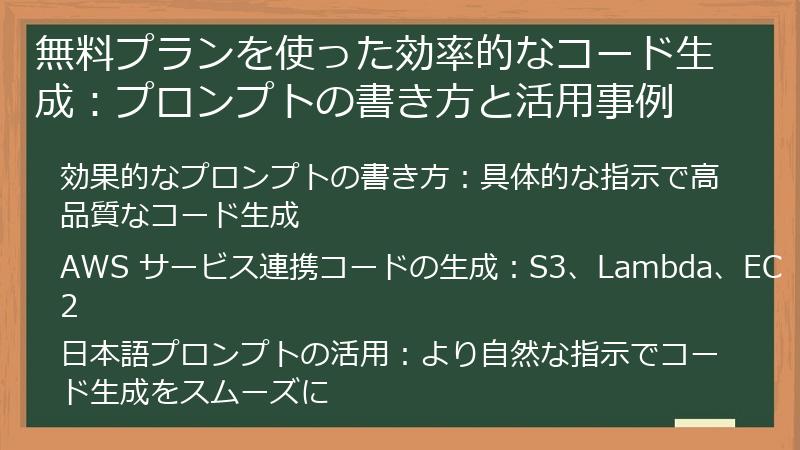
無料プランを使った効率的なコード生成:プロンプトの書き方と活用事例
Amazon Q Developer (CodeWhisperer) の無料プランで最も重要な機能の一つが、AIによるコード生成です。
このコード生成機能を最大限に活用するためには、適切なプロンプト(指示文)を作成することが重要です。
ここでは、効果的なプロンプトの書き方と、具体的な活用事例を紹介します。
これらのテクニックを習得することで、より高品質なコードを効率的に生成できるようになります。
効果的なプロンプトの書き方:具体的な指示で高品質なコード生成
Amazon Q Developer (CodeWhisperer) で高品質なコードを生成するためには、プロンプト(指示文)の書き方が非常に重要です。
プロンプトが具体的であればあるほど、AIはあなたの意図を正確に理解し、より適切なコードを生成することができます。
ここでは、効果的なプロンプトを書くための具体的なテクニックを解説します。
プロンプトの基本
-
明確な目的:
プロンプトは、どのようなコードを生成したいのかを明確に伝える必要があります。
曖昧な表現を避け、具体的な目的を記述しましょう。
例:「S3バケットにファイルをアップロードする関数を作成する」 -
具体的な指示:
コードの動作や仕様に関する具体的な指示を含めましょう。
例:「ファイルサイズが1MBを超える場合はエラーを返す」、「アップロード先のS3バケット名は ‘my-bucket’ とする」 -
使用言語の指定:
使用するプログラミング言語を明示的に指定しましょう。
例:「Pythonで」、「JavaScriptで」 -
ライブラリの指定:
使用するライブラリやフレームワークを指定しましょう。
例:「boto3を使用して」、「Reactで」 -
コード例の提供:
既存のコード例を提供することで、AIはあなたのコーディングスタイルや好みを学習し、より適切なコードを生成することができます。
プロンプトの例
以下に、効果的なプロンプトの例をいくつか示します。
-
例1:S3 バケットにファイルをアップロードする関数
- プロンプト:「Pythonで、boto3を使用して、S3バケット ‘my-bucket’ にファイルをアップロードする関数を作成してください。ファイルサイズが1MBを超える場合はエラーを返してください。」
-
例2:DynamoDB にデータを書き込む関数
- プロンプト:「JavaScriptで、AWS SDK を使用して、DynamoDBテーブル ‘my-table’ にデータを書き込む関数を作成してください。テーブルには ‘id’ と ‘name’ の属性があります。」
-
例3:Lambda 関数を作成する
- プロンプト:「Pythonで、S3バケットにファイルがアップロードされたときにトリガーされる Lambda 関数を作成してください。関数は、アップロードされたファイルの名前とサイズを CloudWatch Logs に記録してください。」
プロンプトの改善
生成されたコードが期待どおりでない場合は、プロンプトを改善してみましょう。
-
より具体的な指示を追加:
生成されたコードに不足している要素や誤りがある場合は、より具体的な指示を追加します。 -
否定的な指示を追加:
生成されたコードに含めてほしくない要素がある場合は、否定的な指示を追加します。
例:「コメントは含めないでください」 -
複数のプロンプトを試す:
同じ目的でも、異なるプロンプトを試すことで、より良い結果が得られる場合があります。
効果的なプロンプトを書くことは、Amazon Q Developer (CodeWhisperer) を最大限に活用するための鍵となります。
様々なプロンプトを試し、自分にとって最適な書き方を見つけましょう。
AWS サービス連携コードの生成:S3、Lambda、EC2
Amazon Q Developer (CodeWhisperer) は、AWSサービスとの連携コードを生成するのに非常に役立ちます。
S3、Lambda、EC2 などの AWS サービスを操作するコードを、簡単なプロンプトから自動生成できます。
ここでは、AWS サービス連携コードの生成に Amazon Q Developer を活用する方法を、具体的なコード例とともに解説します。
S3 (Simple Storage Service)
S3 は、オブジェクトストレージサービスです。
Amazon Q Developer を使用すると、S3 バケットの作成、ファイルアップロード、ファイルダウンロードなどのコードを簡単に生成できます。
-
S3 バケットの作成:
- プロンプト:「Pythonで、boto3を使用して、S3バケット ‘my-bucket’ を us-east-1 リージョンに作成するコードを生成してください。」
- 生成コード:
python
import boto3
s3 = boto3.client(‘s3′, region_name=’us-east-1′)
try:
s3.create_bucket(Bucket=’my-bucket’)
except Exception as e:
print(f”バケットの作成に失敗しました: {e}”)
-
S3 へのファイルアップロード:
- プロンプト:「Pythonで、boto3を使用して、ローカルファイル ‘my-file.txt’ を S3バケット ‘my-bucket’ にアップロードするコードを生成してください。」
- 生成コード:
python
import boto3
s3 = boto3.client(‘s3’)
try:
s3.upload_file(‘my-file.txt’, ‘my-bucket’, ‘my-file.txt’)
print(“ファイルのアップロードに成功しました。”)
except Exception as e:
print(f”ファイルのアップロードに失敗しました: {e}”)
Lambda (AWS Lambda)
Lambda は、サーバーレスコンピューティングサービスです。
Amazon Q Developer を使用すると、Lambda 関数の作成、トリガーの設定などのコードを簡単に生成できます。
-
Lambda 関数の作成:
- プロンプト:「Pythonで、S3バケットにファイルがアップロードされたときにトリガーされる Lambda 関数を作成してください。関数は、アップロードされたファイルの名前とサイズを CloudWatch Logs に記録してください。」
- 生成コード:
python
import json
import boto3
s3 = boto3.client(‘s3’)
def lambda_handler(event, context):
bucket = event[‘Records’][0][‘s3’][‘bucket’][‘name’]
key = event[‘Records’][0][‘s3’][‘object’][‘key’]
size = event[‘Records’][0][‘s3’][‘object’][‘size’]
print(f”ファイル {key} がバケット {bucket} にアップロードされました。サイズは {size} バイトです。”)
return {
‘statusCode’: 200,
‘body’: json.dumps(‘Lambda 関数が正常に実行されました!’)
}
EC2 (Elastic Compute Cloud)
EC2 は、仮想サーバーを提供するサービスです。
Amazon Q Developer を使用すると、EC2 インスタンスの起動、セキュリティグループの設定などのコードを簡単に生成できます。
ただし、EC2 インスタンスの起動など、リソースの作成を伴う操作は、意図しない課金が発生する可能性があるため、十分に注意してください。
-
EC2 インスタンスの起動 (例):
- プロンプト:「Pythonで、boto3を使用して、Amazon Linux 2 の t2.micro インスタンスを起動するコードを生成してください。」
- 生成コード:
python
import boto3
ec2 = boto3.client(‘ec2′)
try:
response = ec2.run_instances(
ImageId=’ami-xxxxxxxxxxxxxxxxx’, # AMI ID を指定
InstanceType=’t2.micro’,
MinCount=1,
MaxCount=1
)
print(f”インスタンスが起動されました: {response[‘Instances’][0][‘InstanceId’]}”)
except Exception as e:
print(f”インスタンスの起動に失敗しました: {e}”)
これらのコード例はあくまで参考です。
生成されたコードは、必ずレビューし、必要に応じて修正してください。
また、AWS サービスを利用する際は、AWS の利用料金に注意してください。
特に、リソースの作成を伴う操作は、意図しない課金が発生する可能性があるため、十分に注意が必要です。
Amazon Q Developer を活用して、AWS サービスとの連携を効率化し、開発を加速させましょう。
日本語プロンプトの活用:より自然な指示でコード生成をスムーズに
Amazon Q Developer (CodeWhisperer) は、英語だけでなく、日本語のプロンプトにも対応しています。
日本語でプロンプトを書くことで、より自然な指示でコード生成をスムーズに行うことができます。
ここでは、日本語プロンプトを活用するためのテクニックと、具体的な例を紹介します。
日本語プロンプトのメリット
-
自然な表現:
英語に比べて、より自然な表現で指示を出すことができます。
特に、日本語を母語とする開発者にとっては、英語でプロンプトを書くよりも、日本語で書く方が容易です。 -
意図の正確な伝達:
複雑なニュアンスや意図を、より正確に伝えることができます。
技術的な詳細や制約条件などを、日本語で詳細に記述することで、AIはより正確にあなたの意図を理解し、適切なコードを生成できます。 -
学習コストの削減:
英語でのプロンプト作成に慣れていない場合、日本語でプロンプトを書くことで、学習コストを削減できます。
英語の文法や単語を覚える必要がなく、すぐに Amazon Q Developer を使い始めることができます。
日本語プロンプトの例
以下に、日本語プロンプトの例をいくつか示します。
-
例1:S3 バケットにファイルをアップロードする関数
- プロンプト:「Pythonで、boto3を使用して、S3バケット ‘私のバケット’ にファイルをアップロードする関数を作成してください。ファイルサイズが1MBを超える場合はエラーを返してください。」
-
例2:DynamoDB にデータを書き込む関数
- プロンプト:「JavaScriptで、AWS SDK を使用して、DynamoDBテーブル ‘私のテーブル’ にデータを書き込む関数を作成してください。テーブルには ‘id’ と ‘名前’ の属性があります。」
-
例3:Lambda 関数を作成する
- プロンプト:「Pythonで、S3バケットにファイルがアップロードされたときにトリガーされる Lambda 関数を作成してください。関数は、アップロードされたファイルの名前とサイズを CloudWatch Logs に記録してください。」
日本語プロンプトの注意点
-
明確な表現:
日本語のプロンプトでも、目的や指示は明確に記述することが重要です。
曖昧な表現や省略を避け、具体的な言葉で伝えましょう。 -
技術用語の統一:
技術用語は、できる限り英語のまま使用するか、統一された日本語訳を使用しましょう。
異なる訳語を使用すると、AIが混乱する可能性があります。 -
文法の正確さ:
文法的に正しい日本語でプロンプトを書きましょう。
文法的な誤りがあると、AIが意図を正しく理解できない場合があります。
英語と日本語の組み合わせ
場合によっては、英語と日本語を組み合わせてプロンプトを書くことも有効です。
例えば、技術用語は英語で記述し、それ以外の部分は日本語で記述すると、より自然なプロンプトを作成できます。
# Pythonで、S3バケット ‘my-bucket’ にファイルをアップロードする関数を作成してください。ファイルサイズが1MBを超える場合はエラーを返してください。
Amazon Q Developer は、日本語のプロンプトにも対応しているため、より自然な指示でコード生成をスムーズに行うことができます。
日本語を母語とする開発者は、ぜひ日本語プロンプトを活用してみてください。
無料プランのセキュリティ機能:脆弱性リスクを最小限に抑える

Amazon Q Developer (CodeWhisperer) の無料プランには、コードの脆弱性を検出するセキュリティスキャン機能が含まれています。
この機能を利用することで、開発者は早期にセキュリティリスクを特定し、修正することができます。
ここでは、無料プランのセキュリティ機能を活用し、脆弱性リスクを最小限に抑える方法を解説します。
セキュリティスキャンの実行方法と結果の解釈
Amazon Q Developer (CodeWhisperer) の無料プランで提供されるセキュリティスキャン機能は、コード内の脆弱性を特定し、開発者が安全なコードを作成するのに役立ちます。
ここでは、セキュリティスキャンを実行する方法と、その結果を正しく解釈し、適切な対応を行うための手順を詳しく解説します。
セキュリティスキャンの実行方法
-
スキャン対象のコードを選択:
まず、脆弱性をチェックしたいコードを選択します。
ファイル全体をスキャンすることも、特定の関数やコードブロックを選択することもできます。 -
セキュリティスキャンを開始:
VS Code の場合は、コードを右クリックし、コンテキストメニューから「Run Security Scan」または同様のオプションを選択します。
または、AWS Toolkit のコマンドパレットから「AWS CodeWhisperer: Run Security Scan」を選択することもできます。 -
スキャンの実行を待機:
セキュリティスキャンには、コードの量や複雑さによって時間がかかる場合があります。
スキャンが完了するまで待ちます。 -
スキャン結果を確認:
スキャンが完了すると、結果が VS Code のエディタまたは専用のウィンドウに表示されます。
検出された脆弱性の種類、場所、重大度などが表示されます。
スキャン結果の解釈
セキュリティスキャンの結果を正しく解釈するには、以下の点に注意する必要があります。
-
脆弱性の種類:
スキャン結果には、検出された脆弱性の種類 (例: SQLインジェクション、クロスサイトスクリプティング) が表示されます。
それぞれの脆弱性について理解し、どのような影響があるかを把握する必要があります。 -
脆弱性の場所:
スキャン結果には、脆弱性が存在するコードの場所 (ファイル名、行番号) が表示されます。
この情報をもとに、コードを修正する必要があります。 -
脆弱性の重大度:
スキャン結果には、脆弱性の重大度 (例: 高、中、低) が表示されます。
重大度が高い脆弱性から優先的に対応する必要があります。 -
推奨される対策:
スキャン結果には、脆弱性を修正するための推奨される対策が表示される場合があります。
この情報を参考に、コードを修正します。
スキャン結果の例
以下は、セキュリティスキャンの結果の例です。
File: src/app.js
Line: 12
Vulnerability: Cross-Site Scripting (XSS)
Severity: High
Description: このコードには、ユーザーからの入力を適切にエスケープせずに HTML に出力する箇所があります。悪意のあるユーザーは、スクリプトを注入して、他のユーザーのブラウザで実行することができます。
Recommendation: ユーザーからの入力を HTML に出力する前に、適切にエスケープしてください。
この例では、`src/app.js` の12行目に、クロスサイトスクリプティング (XSS) の脆弱性が存在し、重大度は「高」であることが示されています。
また、脆弱性の説明と、推奨される対策 (ユーザーからの入力を適切にエスケープすること) が記載されています。
セキュリティスキャンの結果を正しく解釈し、適切な対策を行うことで、コードのセキュリティを大幅に向上させることができます。
定期的にセキュリティスキャンを実行し、脆弱性のない安全なアプリケーションを開発しましょう。
推奨される修正方法の適用:安全なコードを維持する
Amazon Q Developer (CodeWhisperer) のセキュリティスキャン機能は、脆弱性を検出するだけでなく、その修正方法も提案してくれます。
この提案された修正方法を適切に適用することで、コードのセキュリティを維持し、脆弱性によるリスクを軽減することができます。
ここでは、推奨される修正方法を適用する際の注意点や、安全なコードを維持するためのポイントを詳しく解説します。
推奨される修正方法の確認
セキュリティスキャンの結果には、検出された脆弱性ごとに推奨される修正方法が記載されています。
まずは、この情報をよく確認し、どのような修正が必要なのかを理解することが重要です。
推奨される修正方法には、以下のようなものがあります。
-
コードの修正:
脆弱性のあるコードを修正します。
例えば、ユーザーからの入力を適切にエスケープしたり、安全でない関数を安全な関数に置き換えたりします。 -
ライブラリの更新:
脆弱性のある古いバージョンのライブラリを使用している場合は、最新バージョンに更新します。 -
設定の変更:
セキュリティ設定が適切でない場合は、設定を変更します。
例えば、アクセス制御を強化したり、不要な機能を無効にしたりします。
修正方法の適用
推奨される修正方法を確認したら、実際にコードを修正します。
修正を行う際は、以下の点に注意してください。
-
修正内容の理解:
推奨される修正方法を理解せずに、安易にコードを修正することは避けてください。
修正内容がコード全体にどのような影響を与えるかを理解した上で、慎重に修正を行いましょう。 -
テストの実施:
コードを修正したら、必ずテストを実施し、修正によって新たな問題が発生していないか確認してください。
単体テスト、結合テスト、システムテストなど、様々なレベルでのテストを行いましょう。 -
コードレビューの実施:
コードを修正したら、他の開発者にコードレビューを依頼し、修正内容に誤りがないか、セキュリティ上の問題がないかなどを確認してもらいましょう。 -
変更履歴の記録:
コードの修正内容を記録し、変更履歴を管理しましょう。
これにより、問題が発生した場合に、迅速に原因を特定し、修正することができます。
安全なコードを維持するためのポイント
推奨される修正方法を適用するだけでなく、安全なコードを維持するための対策も重要です。
以下のポイントを参考に、日々の開発でセキュリティを意識しましょう。
-
セキュアコーディングの原則の遵守:
セキュアコーディングの原則 (例: 入力の検証、出力のエスケープ、最小権限の原則) を遵守し、安全なコードを書くように心がけましょう。 -
定期的なセキュリティトレーニングの実施:
開発者向けに定期的なセキュリティトレーニングを実施し、セキュリティ意識を高めましょう。 -
セキュリティツールの活用:
セキュリティスキャンツールだけでなく、SAST (Static Application Security Testing) ツールや DAST (Dynamic Application Security Testing) ツールなど、様々なセキュリティツールを活用し、多角的にコードのセキュリティを評価しましょう。 -
脆弱性情報の収集:
常に最新の脆弱性情報を収集し、使用しているライブラリやフレームワークに脆弱性が報告されていないか確認しましょう。
Amazon Q Developer (CodeWhisperer) のセキュリティスキャン機能と、推奨される修正方法を適切に活用することで、コードのセキュリティを大幅に向上させることができます。
安全なコードを維持し、脆弱性によるリスクを軽減するために、これらの対策を実践しましょう。
無料枠を超えた場合の対策:代替ツールの活用
Amazon Q Developer (CodeWhisperer) の無料プランでは、セキュリティスキャン機能の利用回数が月50回に制限されています。
この無料枠を超えてしまった場合でも、コードのセキュリティを維持するために、代替ツールを活用することができます。
ここでは、無料枠を超えた場合の対策として、どのような代替ツールが利用できるのか、それぞれのツールの特徴や使い方などを解説します。
代替ツールの種類
セキュリティスキャンの代替となるツールは、大きく分けて以下の3種類があります。
-
静的解析ツール (SAST):
コードを実行せずに、コードの構造や構文を解析して脆弱性を検出するツールです。
コードレビューの初期段階で利用することが多く、早期に脆弱性を発見するのに役立ちます。 -
動的解析ツール (DAST):
実際にアプリケーションを実行し、外部から攻撃を試みることで脆弱性を検出するツールです。
開発の後半段階や、本番環境に近い環境で利用することが多く、実行時の脆弱性を検出するのに役立ちます。 -
ソフトウェア構成分析ツール (SCA):
使用しているライブラリやフレームワークのバージョンを特定し、既知の脆弱性がないかチェックするツールです。
オープンソースソフトウェアの脆弱性管理に役立ちます。
無料で利用できる代替ツール
以下に、無料または無料枠のある代替ツールをいくつか紹介します。
-
静的解析ツール (SAST):
-
SonarQube:
オープンソースの静的解析プラットフォームです。
様々なプログラミング言語に対応しており、コーディング規約違反や潜在的なバグ、セキュリティ脆弱性を検出できます。 -
ESLint:
JavaScript および TypeScript のための静的解析ツールです。
コードの品質を維持し、潜在的なバグやセキュリティ脆弱性を検出できます。 -
Bandit:
Python のための静的解析ツールです。
Python コードに潜むセキュリティ脆弱性を検出できます。
-
SonarQube:
-
動的解析ツール (DAST):
-
OWASP ZAP:
オープンソースの Web アプリケーション脆弱性スキャナです。
Web アプリケーションに潜む様々な脆弱性を検出できます。
-
OWASP ZAP:
-
ソフトウェア構成分析ツール (SCA):
-
OWASP Dependency-Check:
オープンソースのソフトウェア構成分析ツールです。
使用しているライブラリやフレームワークのバージョンを特定し、既知の脆弱性がないかチェックできます。
-
OWASP Dependency-Check:
代替ツールの活用方法
代替ツールを活用する際は、以下の点に注意してください。
-
ツールの特性を理解する:
それぞれのツールには、得意なことと不得意なことがあります。
ツールの特性を理解し、目的に合ったツールを選択しましょう。 -
複数のツールを組み合わせる:
1つのツールだけでは、すべての脆弱性を検出することはできません。
複数のツールを組み合わせることで、より網羅的に脆弱性を検出することができます。 -
定期的なスキャンを実施する:
コードの変更があるたびに、定期的にスキャンを実施しましょう。
早期に脆弱性を発見し、修正することが重要です。 -
スキャン結果を
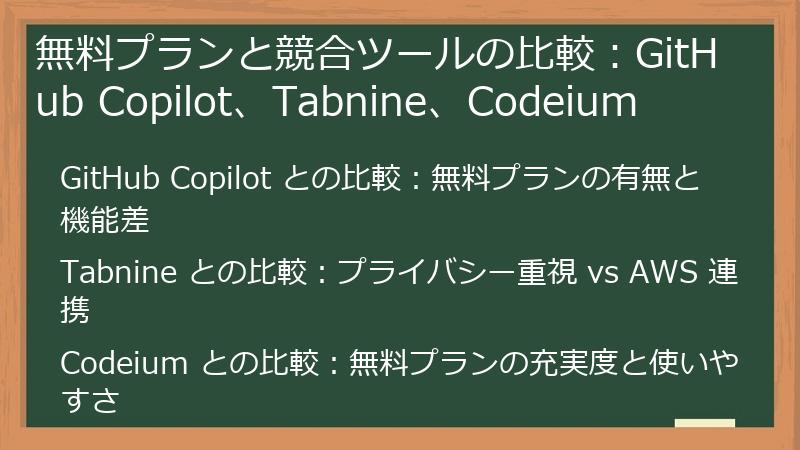
無料プランと競合ツールの比較:GitHub Copilot、Tabnine、Codeium
Amazon Q Developer (CodeWhisperer) の無料プランは魅力的ですが、他のAIコーディング支援ツールと比較してどのような特徴があるのでしょうか?
このセクションでは、競合ツールである GitHub Copilot、Tabnine、Codeium と Amazon Q Developer の無料プランを比較し、それぞれのツールの強みや弱み、どのような開発者に向いているかを解説します。GitHub Copilot との比較:無料プランの有無と機能差
GitHub Copilot は、OpenAI と GitHub が共同で開発した AI コーディング支援ツールです。
Amazon Q Developer と同様に、コード補完やコード生成などの機能を提供しますが、料金体系や機能には違いがあります。
ここでは、GitHub Copilot と Amazon Q Developer の無料プランの有無と機能差について詳しく解説します。料金プラン
-
GitHub Copilot:
- 個人向け:月額 10ドル、年額 100ドル
- ビジネス向け:1ユーザーあたり月額 19ドル
- 企業向け:要問い合わせ
- 無料トライアル:あり (期間は変動)
-
Amazon Q Developer:
- Individual Tier:無料
- Professional Tier:1ユーザーあたり月額 19ドル
GitHub Copilot には無料プランがなく、利用するには有料プランへの加入が必要です。
一方、Amazon Q Developer には Individual Tier という無料プランがあり、AWS Builder ID でサインアップするだけで利用できます。機能差
| 機能 | GitHub Copilot | Amazon Q Developer (Individual Tier) |
| —————- | ——————————————————————————————————————— | —————————————————————————————————————————————————————————————————- |
| コード補完 | 高精度なコード補完、複数行のコード提案 | 基本的なコード補完、単一行のコード提案 |
| コード生成 | コメントや関数名からコードを生成 | コメントや関数名からコードを生成 |
| セキュリティスキャン | なし | 月 50 回までのセキュリティスキャン |
| AWS連携 | 限定的 | AWS API のコード補完、AWS CloudFormation/CDK コードの生成、IAM ポリシーの生成など、AWS サービスとの連携機能が豊富 |
| 対応言語 | 多数のプログラミング言語に対応 | 多数のプログラミング言語に対応 |
| IDE サポート | Visual Studio Code, Visual Studio, Neovim, JetBrains IDEs | Visual Studio Code, JetBrains IDEs, AWS Cloud9 |
| その他 | コードの説明、ドキュメント生成、チャット機能 (GitHub Copilot Chat) | なし |GitHub Copilot の強み
-
コード補完の精度:
GitHub Copilot は、大量のコードデータで学習しているため、コード補完の精度が高いと評価されています。
特に、複数行にわたるコード提案や、複雑なコードの生成に強みがあります。 -
多様な機能:
コードの説明、ドキュメント生成、チャット機能 (GitHub Copilot Chat) など、コーディング支援に役立つ様々な機能を提供します。
Amazon Q Developer (Individual Tier) の強み
-
無料プラン:
無料で利用できるため、手軽に AI コーディング支援を試すことができます。 -
AWS との連携:
AWS サービスとの連携機能が豊富であり、AWS 環境での開発に強みを発揮します。 -
セキュリティスキャン:
無料プランでもセキュリティスキャンを利用できるため、コードのセキュリティを意識した開発が可能です。
どちらを選ぶべきか?
-
GitHub Copilot:
コード補完の精度を重視する開発者、多様なコーディング支援機能を求める開発者、AWS 以外の環境での開発が多い開発者に向いています。 -
Amazon Q Developer (Individual Tier):
無料で AI コーディング支援を試したい開発者、AWS 環境での開発が多い開発者、コードのセキュリティを重視する開発者に向いています。
どちらのツールを選ぶべきかは、個々の開発者のニーズや開発環境によって異なります。
無料トライアルや無料プランを活用して、それぞれのツールを実際に試してみて、自分に合ったツールを選びましょう。Tabnine との比較:プライバシー重視 vs AWS 連携
Tabnine は、ローカル環境でのコード補完に特化した AI コーディング支援ツールです。
コードをクラウドに送信せずに、ローカルで処理するため、プライバシーを重視する開発者に人気があります。
ここでは、Tabnine と Amazon Q Developer の無料プランを比較し、それぞれのツールの特徴や強みを解説します。料金プラン
-
Tabnine:
- Basic (Public Code):無料
- Pro:月額 12ドル
- Enterprise:要問い合わせ
-
Amazon Q Developer:
- Individual Tier:無料
- Professional Tier:1ユーザーあたり月額 19ドル
Tabnine には、Public Code に基づくコード補完を提供する Basic プランという無料プランがあります。
一方、Amazon Q Developer にも Individual Tier という無料プランがあり、どちらも無料で利用できます。機能差
| 機能 | Tabnine (Basic) | Amazon Q Developer (Individual Tier) |
| —————- | ——————————————————————————————————————— | —————————————————————————————————————————————————————————————————- |
| コード補完 | パブリックコードに基づいたコード補完、ローカルでの処理 | 基本的なコード補完、クラウドでの処理 |
| コード生成 | 限定的 | コメントや関数名からコードを生成 |
| セキュリティスキャン | なし | 月 50 回までのセキュリティスキャン |
| AWS連携 | なし | AWS API のコード補完、AWS CloudFormation/CDK コードの生成、IAM ポリシーの生成など、AWS サービスとの連携機能が豊富 |
| 対応言語 | 多数のプログラミング言語に対応 | 多数のプログラミング言語に対応 |
| IDE サポート | Visual Studio Code, JetBrains IDEs, Eclipse | Visual Studio Code, JetBrains IDEs, AWS Cloud9 |
| その他 | ローカルでの処理によるプライバシー保護 | |Tabnine の強み
-
プライバシー保護:
コードをクラウドに送信せずに、ローカルで処理するため、プライバシーを重視する開発者にとって安心です。
機密性の高いコードを取り扱う場合に適しています。 -
オフラインでの利用:
インターネット接続がない環境でも、コード補完機能を利用できます。
Amazon Q Developer (Individual Tier) の強み
-
無料プラン:
無料で利用できるため、手軽に AI コーディング支援を試すことができます。 -
AWS との連携:
AWS サービスとの連携機能が豊富であり、AWS 環境での開発に強みを発揮します。 -
セキュリティスキャン:
無料プランでもセキュリティスキャンを利用できるため、コードのセキュリティを意識した開発が可能です。
どちらを選ぶべきか?
-
Tabnine:
プライバシーを重視する開発者、機密性の高いコードを取り扱う開発者、インターネット接続がない環境で開発を行う開発者に向いています。 -
Amazon Q Developer (Individual Tier):
無料で AI コーディング支援を試したい開発者、AWS 環境での開発が多い開発者、コードのセキュリティを重視する開発者に向いています。
どちらのツールを選ぶべきかは、個々の開発者のニーズや開発環境によって異なります。
プライバシーを重視する場合は Tabnine、AWS との連携を重視する場合は Amazon Q Developer を選ぶと良いでしょう。Codeium との比較:無料プランの充実度と使いやすさ
Codeium は、個人開発者向けの無料プランが充実している AI コーディング支援ツールです。
シンプルな UI と使いやすさが特徴で、初心者でも手軽に利用できます。
ここでは、Codeium と Amazon Q Developer の無料プランを比較し、それぞれのツールの特徴や強みを解説します。料金プラン
-
Codeium:
- 個人向け:無料
- 企業向け:要問い合わせ
-
Amazon Q Developer:
- Individual Tier:無料
- Professional Tier:1ユーザーあたり月額 19ドル
Codeium には個人開発者向けの無料プランがあり、Amazon Q Developer にも Individual Tier という無料プランがあります。
どちらも無料で利用できますが、利用できる機能には違いがあります。機能差
| 機能 | Codeium (無料) | Amazon Q Developer (Individual Tier) |
| —————- | ——————————————————————————————————————— | —————————————————————————————————————————————————————————————————- |
| コード補完 | 高精度なコード補完、複数行のコード提案 | 基本的なコード補完、単一行のコード提案 |
| コード生成 | コメントからコードを生成 | コメントや関数名からコードを生成 |
| セキュリティスキャン | なし | 月 50 回までのセキュリティスキャン |
| AWS連携 | なし | AWS API のコード補完、AWS CloudFormation/CDK コードの生成、IAM ポリシーの生成など、AWS サービスとの連携機能が豊富 |
| 対応言語 | 多数のプログラミング言語に対応 | 多数のプログラミング言語に対応 |
| IDE サポート | Visual Studio Code, JetBrains IDEs, Neovim | Visual Studio Code, JetBrains IDEs, AWS Cloud9 |
| その他 | シンプルな UI、使いやすさ | |Codeium の強み
-
無料プランの充実度:
無料プランでも、高精度なコード補完や複数行のコード提案など、多くの機能を利用できます。 -
使いやすさ:
シンプルな UI で、初心者でも手軽に利用できます。
Amazon Q Developer (Individual Tier) の強み
-
無料プラン:
無料で利用できるため、手軽に AI コーディング支援を試すことができます。 -
AWS との連携:
AWS サービスとの連携機能が豊富であり、AWS 環境での開発に強みを発揮します。 -
セキュリティスキャン:
無料プランでもセキュリティスキャンを利用できるため、コードのセキュリティを意識した開発が可能です。
どちらを選ぶべきか?
-
Codeium:
個人開発者、シンプルな UI と使いやすさを重視する開発者、無料プランで高精度なコード補完を利用したい開発者に向いています。 -
Amazon Q Developer (Individual Tier):
無料で AI コーディング支援を試したい開発者、AWS 環境での開発が多い開発者、コードのセキュリティを重視する開発者に向いています。
どちらのツールを選ぶべきかは、個々の開発者のニーズや開発環境によって異なります。
無料プランを実際に試してみて、自分に合ったツールを選びましょう。Amazon Q Developer (CodeWhisperer) 無料プランの注意点:無料だからこそ知っておきたいこと
Amazon Q Developer (CodeWhisperer) の無料プランは魅力的ですが、利用にあたってはいくつかの注意点があります。
無料であるがゆえに、機能制限やセキュリティ、責任範囲など、知っておくべき事項が存在します。
このセクションでは、無料プランを利用する際に注意すべきポイントを詳しく解説します。無料プランの制限事項:言語サポート、セキュリティスキャン、地域制限

Amazon Q Developer (CodeWhisperer) の無料プランは、いくつかの制限事項があります。
言語サポートの範囲、セキュリティスキャンの回数制限、利用可能な地域など、無料プランを利用する上で知っておくべき制限事項について詳しく解説します。
これらの制限事項を理解することで、無料プランをより効果的に活用し、必要に応じて有料プランへの移行を検討することができます。言語サポートの範囲:無料プランで利用可能な言語
Amazon Q Developer (CodeWhisperer) は、多くのプログラミング言語に対応していますが、無料プラン (Individual Tier) で利用できる言語には制限がある場合があります。
すべての言語で同じ機能が利用できるわけではないため、事前に確認しておくことが重要です。
ここでは、無料プランで利用可能な言語とその範囲について詳しく解説します。対応言語一覧
Amazon Q Developer は、以下のプログラミング言語に対応しています (2024年時点)。
- Python
- Java
- JavaScript
- TypeScript
- C#
- Go
- Rust
- PHP
- Ruby
- Kotlin
- C
- C++
- SQL
- Scala
- Shell Script (Bash, Zsh など)
- その他 (YAML, JSON, HTML, CSS など)
無料プランでの制限
無料プランでは、上記のすべての言語でコード補完機能を利用できますが、セキュリティスキャン機能の利用は、以下の言語に限定されています。
- Python
- Java
- JavaScript
つまり、C#、Go、Rust などの言語で開発を行う場合、無料プランではコード補完機能は利用できますが、セキュリティスキャン機能は利用できません。
セキュリティスキャン機能を利用したい場合は、有料プラン (Professional Tier) への加入を検討する必要があります。言語ごとの機能差
言語によっては、利用できる機能に差がある場合があります。
例えば、AWS サービスとの連携機能は、Python、Java、JavaScript で特に充実しており、他の言語では限定的な機能しか利用できない場合があります。
また、コード変換機能は、Java でのみ利用可能です (2024年時点)。言語選択のポイント
Amazon Q Developer を利用する言語を選択する際は、以下の点を考慮しましょう。
-
プロジェクトの要件:
プロジェクトで必要な機能 (例: セキュリティスキャン、AWS サービス連携) が利用できる言語を選択しましょう。 -
チームのスキル:
チームメンバーが最も得意とする言語を選択しましょう。 -
エコシステムの充実度:
ライブラリやフレームワーク、ドキュメントなどが充実している言語を選択しましょう。
Amazon Q Developer は、多くのプログラミング言語に対応しており、無料プランでもコード補完機能を利用できます。
しかし、セキュリティスキャン機能やその他の機能は、一部の言語に限定されています。
言語を選択する際は、プロジェクトの要件、チームのスキル、エコシステムの充実度などを考慮し、最適な言語を選択しましょう。セキュリティスキャンの回数制限:計画的な利用が重要
Amazon Q Developer (CodeWhisperer) の無料プラン (Individual Tier) では、セキュリティスキャン機能の利用回数が月50回に制限されています。
セキュリティスキャンは、コードの脆弱性を検出し、安全なアプリケーションを開発するために重要な機能ですが、無料枠を超えてしまうと、有料プランに移行するか、代替ツールを利用する必要があります。
ここでは、セキュリティスキャンの回数制限を意識し、計画的に利用するためのポイントを解説します。利用状況の把握
まず、現在のセキュリティスキャンの利用状況を把握しましょう。
Amazon Q Developer のダッシュボードや、AWS Toolkit などのツールで、今月何回セキュリティスキャンを実行したかを確認できます。
利用状況を定期的に確認することで、無料枠を超えないように調整することができます。計画的なスキャンの実施
セキュリティスキャンは、すべてのコードに対して毎回実行する必要はありません。
以下のような場合に、優先的にセキュリティスキャンを実行するようにしましょう。-
重要なコードの変更時:
外部からのアクセスが多いコードや、機密情報を扱うコードに変更を加えた場合は、必ずセキュリティスキャンを実行しましょう。 -
新しいライブラリの導入時:
新しいライブラリを導入した場合、そのライブラリに脆弱性がないか確認するために、セキュリティスキャンを実行しましょう。 -
定期的なスキャン:
定期的にコード全体をスキャンすることで、潜在的な脆弱性を早期に発見することができます。
例えば、週に1回、または月に1回、コード全体をスキャンするスケジュールを設定しましょう。
スキャン対象の絞り込み
セキュリティスキャンの回数を節約するために、スキャン対象を絞り込むことも有効です。
例えば、以下のような方法でスキャン対象を絞り込むことができます。-
変更のあったファイルのみスキャン:
コード全体をスキャンする代わりに、変更のあったファイルのみをスキャンします。
これにより、スキャン時間を短縮し、セキュリティスキャンの回数を節約することができます。 -
重要な関数のみスキャン:
コード全体をスキャンする代わりに、重要な関数のみをスキャンします。
例えば、ユーザー認証やアクセス制御に関連する関数など、セキュリティリスクの高い関数に絞ってスキャンを実行します。
代替ツールの活用
セキュリティスキャンの無料枠を超えてしまった場合は、有料プランに移行するだけでなく、代替ツールを活用することも検討しましょう。
無料で利用できる静的解析ツールや SAST ツールなどを活用することで、コードのセキュリティを維持することができます。
代替ツールの詳細については、別のセクションで解説します。有料プランへの移行検討
セキュリティスキャンの利用頻度が高い場合は、有料プラン (Professional Tier) への移行を検討しましょう。
有料プランでは、セキュリティスキャンの利用回数が月500回に増えるため、より安心してセキュリティスキャンを実行できます。Amazon Q Developer (CodeWhisperer) の無料プランでは、セキュリティスキャンの利用回数が月50回に制限されています。
計画的なスキャンの実施、スキャン対象の絞り込み、代替ツールの活用などを地域制限の影響:利用可能なリージョンを確認する
Amazon Q Developer (CodeWhisperer) は、AWS のサービスであるため、利用可能なリージョンに制限がある場合があります。
無料プラン (Individual Tier) を利用する場合でも、利用可能なリージョンを確認しておくことが重要です。
ここでは、地域制限が Amazon Q Developer の利用にどのような影響を与えるのか、確認方法、利用できない場合の対策などを解説します。リージョンとは?
AWS リージョンとは、世界の特定の地域に設置された AWS のデータセンター群のことです。
各リージョンは、複数のアベイラビリティーゾーン (AZ) で構成されており、耐障害性に優れたインフラストラクチャを提供しています。
AWS サービスを利用する際は、どのリージョンでリソースを作成するかを選択する必要があります。Amazon Q Developer の地域制限
Amazon Q Developer の利用可能なリージョンは、AWS のドキュメントに記載されています。
2024年時点では、以下のリージョンで利用可能であることが確認されています。- 米国東部 (バージニア北部)
- 米国西部 (オレゴン)
- 欧州 (アイルランド)
- アジアパシフィック (東京)
ただし、利用可能なリージョンは変更される可能性があるため、最新の情報を AWS のドキュメントで確認するようにしてください。
地域制限の影響
Amazon Q Developer を利用できないリージョンで開発を行う場合、以下の影響が考えられます。
-
Amazon Q Developer の機能が利用できない:
コード補完やセキュリティスキャンなどの機能が利用できなくなります。 -
AWS サービスとの連携が制限される:
Amazon Q Developer を AWS サービスと連携させて利用する場合、利用可能なリージョンが制限される可能性があります。
利用可能なリージョンの確認方法
Amazon Q Developer の利用可能なリージョンは、以下の方法で確認できます。
-
AWS ドキュメントの参照:
AWS の公式ドキュメントを参照し、Amazon Q Developer の利用可能なリージョンを確認します。 -
AWS マネジメントコンソールでの確認:
AWS マネジメントコンソールにログインし、Amazon Q Developer のページで利用可能なリージョンを確認します。 -
AWS Support への問い合わせ:
AWS Support に問い合わせて、Amazon Q Developer の利用可能なリージョンを確認します。
利用できない場合の対策
Amazon Q Developer を利用できないリージョンで開発を行う場合、以下の対策を検討
無料プラン利用時のリスク:コード品質、ライセンス、知的財産権

Amazon Q Developer (CodeWhisperer) の無料プランは、手軽に利用できる一方で、いくつかのリスクも存在します。
生成されるコードの品質、オープンソースライセンスの遵守、知的財産権の侵害など、無料プランを利用する上で注意すべきリスクについて詳しく解説します。
これらのリスクを理解し、適切な対策を講じることで、安全かつ安心して無料プランを利用することができます。生成コードの品質:必ずレビューとテストを実施
Amazon Q Developer (CodeWhisperer) は、AI が自動的にコードを生成してくれる便利なツールですが、生成されたコードの品質は常に保証されているわけではありません。
特に、無料プラン (Individual Tier) では、生成コードのレビューやテストを徹底することが重要です。
ここでは、生成コードの品質に関するリスクと、レビューおよびテストを徹底するためのポイントを解説します。生成コードの品質に関するリスク
Amazon Q Developer が生成するコードには、以下のような問題が含まれている可能性があります。
-
誤りやバグ:
AI が生成するコードには、文法的な誤りや論理的なバグが含まれている場合があります。
特に、複雑なロジックや特定のライブラリに依存するコードでは、誤りが発生しやすい傾向があります。 -
非効率なコード:
AI が生成するコードは、必ずしも効率的なコードであるとは限りません。
冗長なコードや非効率なアルゴリズムが含まれている場合があります。 -
セキュリティ脆弱性:
AI が生成するコードに、セキュリティ脆弱性が含まれている可能性があります。
例えば、SQL インジェクションやクロスサイトスクリプティング (XSS) などの脆弱性が含まれている場合があります。 -
意図しない動作:
AI が生成するコードが、意図しない動作をする可能性があります。
例えば、データを破損したり、システムをクラッシュさせたりする可能性があります。
レビューとテストの重要性
生成コードの品質を確保するためには、レビューとテストを徹底することが不可欠です。
-
レビュー:
生成されたコードを人間の目で確認し、誤りや非効率な箇所、セキュリティ脆弱性がないかチェックします。
コードレビューの際には、経験豊富な開発者やセキュリティ専門家の意見を参考にすると良いでしょう。 -
テスト:
生成されたコードが正しく動作するか、テストを実施します。
単体テスト、結合テスト、システムテストなど、様々なレベルでのテストを行い、コードの品質を評価します。
テストの際には、様々な入力パターンや境界条件を試し、コードの挙動を詳細に確認オープンソースライセンスの遵守:リファレンストラッキングの活用
Amazon Q Developer (CodeWhisperer) は、オープンソースコードを学習してコードを生成するため、生成されたコードがオープンソースライセンスに抵触する可能性があります。
特に、無料プラン (Individual Tier) では、リファレンストラッキング機能を活用して、オープンソースライセンスを遵守することが重要です。
ここでは、オープンソースライセンスに関するリスクと、リファレンストラッキング機能を活用するためのポイントを解説します。オープンソースライセンスに関するリスク
オープンソースライセンスは、ソフトウェアの利用、配布、改変に関する条件を定めたものです。
オープンソースコードを無断で利用したり、ライセンス条件に違反したりすると、著作権侵害などの法的責任を問われる可能性があります。
Amazon Q Developer が生成するコードが、オープンソースライセンスに抵触する可能性があるのは、以下のようなケースです。-
オープンソースコードのコピー:
AI が、オープンソースコードをそのままコピーして生成した場合。 -
オープンソースコードの改変:
AI が、オープンソースコードを改変して生成した場合。 -
オープンソースコードの派生物:
AI が、オープンソースコードを基にして、新たなコードを生成した場合。
リファレンストラッキング機能とは
リファレンストラッキング機能は、Amazon Q Developer が生成したコードが、オープンソースコードに類似している場合に、そのオープンソースコードのライセンス情報を表示する機能です。
この機能を利用することで、生成されたコードがオープンソースライセンスに抵触する可能性を把握することができます。リファレンストラッキング機能の活用方法
リファレンストラッキング機能を活用するためには、以下の手順に従ってください。
-
コード生成後、リファレンスを確認:
Amazon Q Developer がコードを生成したら、生成されたコードにリファレンスが表示されているか確認します。 -
ライセンス情報を確認:
リファレンスが表示されている場合、そのライセンス情報を確認し、ライセンス条件知的財産権の保護:機密情報の取り扱いに注意
Amazon Q Developer (CodeWhisperer) を利用する際には、自社の知的財産権を保護するために、機密情報の取り扱いに十分注意する必要があります。
特に、無料プラン (Individual Tier) では、企業秘密や個人情報などの機密情報が、意図せず Amazon Q Developer の学習データとして利用されてしまうリスクがあります。
ここでは、知的財産権を保護するための対策と、機密情報の取り扱いに関する注意点を解説します。知的財産権保護の重要性
知的財産権とは、特許権、著作権、商標権など、知的創造活動によって生み出された財産的な価値を保護する権利です。
企業秘密や個人情報などの機密情報も、知的財産権の一部として保護されるべき重要な情報です。
これらの情報が漏洩すると、企業の競争力低下や損害賠償責任など、大きな損害が発生する可能性があります。機密情報が学習データとして利用されるリスク
Amazon Q Developer は、AI がコードを生成するために、大量のコードデータを学習しています。
この学習データには、インターネット上に公開されているオープンソースコードだけでなく、Amazon Q Developer のユーザーが入力したコードやコメントも含まれる可能性があります。
もし、機密情報を含むコードやコメントを Amazon Q Developer に入力してしまうと、その情報が学習データとして利用され、意図せず外部に漏洩してしまうリスクがあります。機密情報の取り扱いに関する注意点
Amazon Q Developer を利用する際には、以下の点に注意し、機密情報の漏洩を防ぐようにしましょう。
-
機密情報をコードやコメントに含めない:
企業秘密や個人情報などの機密情報を、コードやコメントに記述することは絶対に避けてください。
これらの情報は、環境変数や設定ファイルなど、別の場所に保管し、コードから参照するようにしましょう。 -
テストデータにも注意:
テストデータにも、機密情報が含まれている可能性があります。
テストデータを作成する際は、個人情報や機密情報が含まれていないことを確認してください。
必要無料プランから有料プランへの移行:タイミングとメリット

Amazon Q Developer (CodeWhisperer) の無料プラン (Individual Tier) は、手軽に AI コーディング支援を試せる良い機会ですが、利用していく中で、機能制限やセキュリティ要件などから、有料プラン (Professional Tier) への移行を検討する必要が出てくるかもしれません。
ここでは、無料プランから有料プランへの移行を検討するタイミングと、有料プランに移行することで得られるメリットについて詳しく解説します。有料プランへの移行を検討すべきタイミング
Amazon Q Developer (CodeWhisperer) の無料プラン (Individual Tier) は、個人開発者や小規模なプロジェクトには十分な機能を提供しますが、以下のような状況になった場合は、有料プラン (Professional Tier) への移行を検討するタイミングかもしれません。
-
セキュリティスキャンの利用頻度が増加した:
無料プランでは、セキュリティスキャンの利用回数が月50回に制限されています。
より頻繁にセキュリティスキャンを実行する必要がある場合は、有料プランへの移行を検討しましょう。 -
チーム開発を始める:
無料プランは、個人利用を前提としています。
チームで開発を行う場合は、ユーザー管理やアクセス制御などの機能が必要になるため、有料プランへの移行を検討しましょう。 -
AWS との連携を強化したい:
無料プランでも、基本的な AWS サービスとの連携は可能ですが、より高度な連携機能を利用したい場合は、有料プランへの移行を検討しましょう。 -
コード変換機能を利用したい:
コード変換機能は、有料プランでのみ利用可能です。
古いコードを新しいバージョンに移行したり、異なる言語間でコードを変換したりする必要がある場合は、有料プランへの移行を検討しましょう。 -
サポートが必要になった:
無料プランでは、基本的なサポートしか提供されません。
より手厚いサポートが必要な場合は、有料プランへの移行を検討しましょう。
具体的な判断基準
有料プランへの移行を検討する際の具体的な判断基準としては、以下のようなものが挙げられます。
-
セキュリティ:
コードのセキュリティを非常に重視する場合は、有料プランへの移行を検討しましょう。
有料プランでは、セキュリティスキャンの利用回数が大幅に増加し、より詳細なセキュリティ分析も可能です。 -
チーム規模:
チームの規模が大きい場合は、有料プランへの移行を検討しましょう。
有料プランでは、ユーザー管理やアクセス制御などの機能を利用でき、チーム全体での利用状況を把握することも可能です。 -
開発速度:
開発速度を向上させたい場合は、有料プランへの移行を検討しましょう。
有料プランでは、コード変換機能など、開発効率を向上させる機能が利用可能です。
これらの判断基準を参考に、自社の状況に合わせて、有料プランへの移行を検討
有料プランにアップグレードするメリット
Amazon Q Developer (CodeWhisperer) の無料プラン (Individual Tier) から有料プラン (Professional Tier) にアップグレードすることで、様々なメリットが得られます。
ここでは、有料プランにアップグレードすることで、どのようなメリットがあるのかを詳しく解説します。-
セキュリティスキャンの利用回数が増加:
無料プランでは、セキュリティスキャンの利用回数が月50回に制限されていますが、有料プランでは月500回まで利用できます。
これにより、より頻繁にコードのセキュリティをチェックし、脆弱性を早期に発見することができます。 -
チームでの利用が可能になる:
無料プランは、個人利用を前提としていますが、有料プランでは、チームでの利用が可能です。
ユーザー管理やアクセス制御などの機能を利用でき、チーム全体での利用状況を把握することもできます。 -
AWS との連携が強化される:
無料プランでも、基本的な AWS サービスとの連携は可能ですが、有料プランでは、より高度な連携機能を利用できます。
例えば、AWS Identity and Access Management (IAM) との連携や、AWS CloudTrail との連携などが可能です。 -
コード変換機能が利用可能になる:
コード変換機能は、有料プランでのみ利用可能です。
古いコードを新しいバージョンに移行したり、異なる言語間でコードを変換したりする必要がある場合は、有料プランへのアップグレードが必要です。 -
手厚いサポートが受けられる:
無料プランでは、基本的なサポートしか提供されませんが、有料プランでは、より手厚いサポートを受けることができます。
例えば、優先的なサポート対応や、専門家によるコンサルティングなどが利用できます。 -
コンプライアンス要件への対応:
企業によっては、特定のコンプライアンス要件 (例: HIPAA, PCI DSS) に準拠する必要があります。
有料プランでは、これらのコンプライアンス要件への対応を支援する機能が提供されています。 -
知的財産権の保護:
有料プランでは、コードの知的財産権を保護するための機能が提供されています。
例えば、コードのリポジトリへのアクセス制限や、コードの利用状況の監視などが可能です。
これらのメリットを考慮すると、チーム開発、高いセキュリティ要件、コンプライアンス要件への対応など、特定のニーズがある場合は、有料プランへのアップグレードを検討する価値があります。
有料プランへのアップグレードは、開発効率の向上やリスク軽減に繋がり、長期的に見てコスト削減にも貢献有料プランの料金体系と契約方法
Amazon Q Developer (CodeWhisperer) の有料プラン (Professional Tier) は、1ユーザーあたり月額19ドルで利用できます (2024年時点)。
ここでは、有料プランの料金体系と、契約方法について詳しく解説します。料金体系
有料プランの料金は、以下のようになっています。
-
月額料金:
1ユーザーあたり月額19ドル -
年額料金:
年額料金の設定はありません (2024年時点) -
無料トライアル:
有料プランの無料トライアルは提供されていません (2024年時点)
有料プランは、月額料金のみで提供されており、年額料金の設定はありません。
また、無料トライアルも提供されていないため、有料プランを利用するには、最初から契約する必要があります。契約方法
有料プランの契約は、以下の手順で行います。
-
AWS マネジメントコンソールにログイン:
AWS マネジメントコンソールにログインします。 -
Amazon Q Developer のページに移動:
AWS マネジメントコンソールで、「Amazon Q Developer」を検索し、Amazon Q Developer のページに移動します。 -
Professional Tier を選択:
Amazon Q Developer のページで、「Professional Tier」を選択します。 -
IAM Identity Center (AWS Single Sign-On) を設定:
有料プランを利用するには、IAM Identity Center (AWS Single Sign-On) を設定する必要があります。
IAM Identity Center を設定することで、ユーザー管理やアクセス制御などの機能を利用できるようになります。 -
ユーザーを割り当て:
IAM Identity Center で、有料プランを利用するユーザーを割り当てます。 -
支払い情報を登録:
AWS アカウントに支払い情報を登録します。
有料プランの料金は、AWS アカウントに登録された支払い方法で請求されます。 -
契約完了:
以上の手順を完了すると、有料プランの契約が完了します。
契約後、すぐに有料プランの機能を利用できるようになります。
契約時の注意点
有料プランを契約する際には、以下の点に注意してください。
-
IAM Identity Center の設定:
IAM Identity Center の設定は、非常に重要です。
IAM Identity Center を適切に設定しないと、ユーザー管理やアクセス制御などの機能を利用できなくなります。 -
支払い情報の確認:
AWS アカウントに登録された支払い情報が正しいことを確認してください。
支払い情報が正しくないと、料金が請求されず、サービスが停止される可能性があります。 -
契約期間:
有料プランの契約期間は、月単位です。
契約期間中に解約しても、残りの期間の料金は返金されません。
Amazon Q Developer (CodeWhisperer) の有料プランは、1ユーザーあたり月額19ドルで利用でき、IAM Identity Center を設定することで、契約できます。
契約時には、IAM Identity Center の設定や支払い情報の確認など、いくつかの注意点がありますのでAmazon Q Developer (CodeWhisperer) 無料プランに関する疑問を解決!料金、機能、導入、注意点まで徹底解説
Amazon Q Developer(旧 CodeWhisperer)の無料プランは、AIを活用したコーディング支援を手軽に試せる絶好の機会です。
しかし、実際に利用を検討するにあたっては、料金や機能、導入方法など、様々な疑問が浮かんでくるのではないでしょうか。「無料プランでどこまでできるの?」
「有料プランとの違いは何?」
「初期設定は難しい?」この記事では、Amazon Q Developer の無料プランに関するよくある質問とその回答をまとめました。
料金、機能、導入方法、注意点など、気になるポイントを網羅的に解説します。この記事を読めば、Amazon Q Developer の無料プランに関する疑問を解消し、安心して利用を開始できるはずです。
ぜひ、あなたの開発効率向上にお役立てください。Amazon Q Developer 無料プランの料金と機能に関するFAQ
このセクションでは、Amazon Q Developer の無料プランの料金と機能に関するよくある質問とその回答をまとめました。
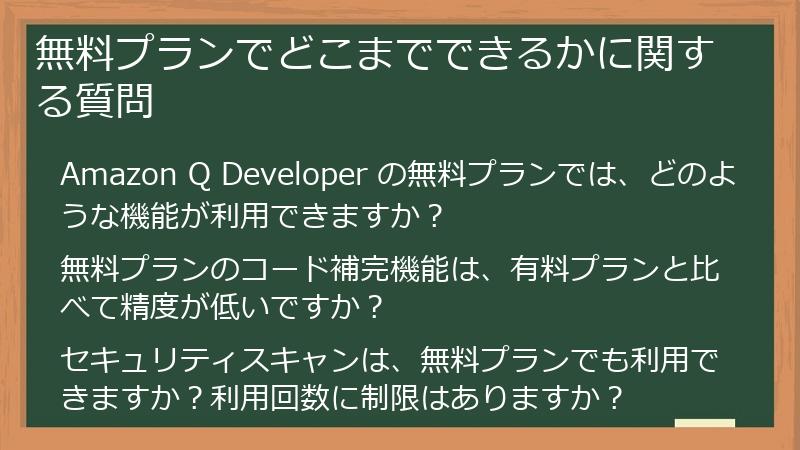
無料プランでどこまでできるのか、有料プランとの違いは何なのか、利用条件は何かなど、料金と機能に関する疑問を解消します。無料プランでどこまでできるかに関する質問
このセクションでは、Amazon Q Developer の無料プランで利用できる機能に関するよくある質問とその回答をまとめました。
コード補完、セキュリティスキャン、AWS連携など、無料プランでどこまでのことができるのかを具体的に解説します。Amazon Q Developer の無料プランでは、どのような機能が利用できますか?
Amazon Q Developer の無料プラン (Individual Tier) では、主に以下の機能をご利用いただけます。
-
コード補完:
AI がコードの候補をリアルタイムで提案します。
変数名、関数名、メソッド名などを自動的に補完し、コーディング速度を向上させることができます。
対応言語は、Python、Java、JavaScript、TypeScript、C#、Go、Rust、PHP、Ruby、Kotlin、C、C++、SQL、Scala、Shell Script など、20種類以上に及びます。 -
セキュリティスキャン:
コードの脆弱性を検出します。
OWASP Top 10 に含まれる脆弱性や、一般的なコーディングミスなどを検出することができます。
ただし、セキュリティスキャンの利用回数は、月50回に制限されています。
また、セキュリティスキャンがサポートされている言語は、Python、Java、JavaScript のみです。 -
リファレンストラッキング:
生成されたコードがオープンソースコードに類似している場合に、そのライセンス情報を表示します。
これにより、オープンソースライセンスを遵守し、法的な問題を回避することができます。 -
AWS サービス連携:
AWS サービスとの連携機能を利用できます。
例えば、AWS API のコード補完や、AWS CloudFormation/CDK コードの生成などが可能です。
これにより、AWS 環境での開発を効率化することができます。
これらの機能は、個人開発者や小規模なプロジェクトにとって非常に有用であり、開発効率の向上に貢献します。
ただし、無料プランにはいくつかの制限事項があるため、有料プランとの比較検討が必要です。無料プランのコード補完機能は、有料プランと比べて精度が低いですか?
Amazon Q Developer の無料プラン (Individual Tier) と有料プラン (Professional Tier) では、コード補完機能の精度に違いがある可能性があります。
一般的に、有料プランの方が、より高度なアルゴリズムや学習データを使用しているため、コード補完の精度が高い傾向にあります。
しかし、無料プランのコード補完機能も、基本的なコーディング作業を支援するには十分な精度を備えています。コード補完の精度の違い
無料プランと有料プランでは、以下のような点でコード補完の精度に違いがある可能性があります。
-
候補の提案数:
有料プランの方が、より多くの候補を提案する場合があります。
これにより、より適切な候補を見つけやすくなります。 -
候補の関連性:
有料プランの方が、現在のコードの文脈により関連性の高い候補を提案する場合があります。
これにより、より効率的にコーディングを進めることができます。 -
カスタムコードへの対応:
有料プランの方が、カスタムコードや独自のライブラリなどへの対応が優れている場合があります。
これにより、より高度なコーディング作業を支援することができます。
無料プランのコード補完機能の活用
無料プランのコード補完機能を最大限に活用するためには、以下の点に注意すると良いでしょう。
-
明確な命名規則:
変数名や関数名を明確にすることで、より適切な候補が提案されます。 -
適切なコメント:
コードの意図をコメントで記述することで、文脈に応じた候補が提案されます。 -
ライブラリのインポート:
使用するライブラリを適切にインポートすることで、関連するAPIの候補が提案されます。
有料プランへの移行検討
より高度なコード補完機能を必要とする場合は、有料プランへの移行を検討
セキュリティスキャンは、無料プランでも利用できますか?利用回数に制限はありますか?
はい、Amazon Q Developer の無料プラン (Individual Tier) でも、セキュリティスキャン機能をご利用いただけます。
セキュリティスキャン機能は、コードの脆弱性を検出し、安全なアプリケーションを開発するために重要な機能です。ただし、無料プランでは、セキュリティスキャンの利用回数に制限があります。
-
利用回数:
月50回まで
つまり、1ヶ月あたり50回までセキュリティスキャンを実行することができます。
50回を超えてセキュリティスキャンを実行したい場合は、有料プラン (Professional Tier) へのアップグレードを検討する必要があります。セキュリティスキャン回数を効果的に利用するためのヒント
無料プランのセキュリティスキャン回数を効果的に利用するためには、以下の点に注意すると良いでしょう。
-
重要なコードを優先的にスキャン:
外部からのアクセスが多いコードや、機密情報を扱うコードを優先的にスキャンします。 -
変更のあったコードのみスキャン:
コード全体をスキャンする代わりに、変更のあったコードのみをスキャンします。 -
頻繁にスキャンしない:
些細な変更であれば、毎回セキュリティスキャンを実行する必要はありません。
ある程度まとまった変更を加えた後で、セキュリティスキャンを実行するようにしましょう。
セキュリティスキャン回数を超えた場合の対策
万が一、セキュリティスキャンの利用回数が月50回を超えてしまった場合は、以下の対策を検討してください。
-
有料プランへのアップグレード:
有料プランにアップグレードすることで、セキュリティスキャンの利用回数を増やすことができます。 -
代替ツールの利用:
無料の静的解析ツールなどを利用して、コードの脆弱性をチェックします。
セキュリティスキャンは、安全なアプリケーションを開発するために重要な機能ですが、無料プランでは利用回数に制限があります。
計画的にセキュリティスキャンを実行し、必要に応じて有料プランへのアップグレードや代替ツールの利用を検討料金プランの選択に関する質問
このセクションでは、Amazon Q Developer の料金プランの選択に関するよくある質問とその回答をまとめました。
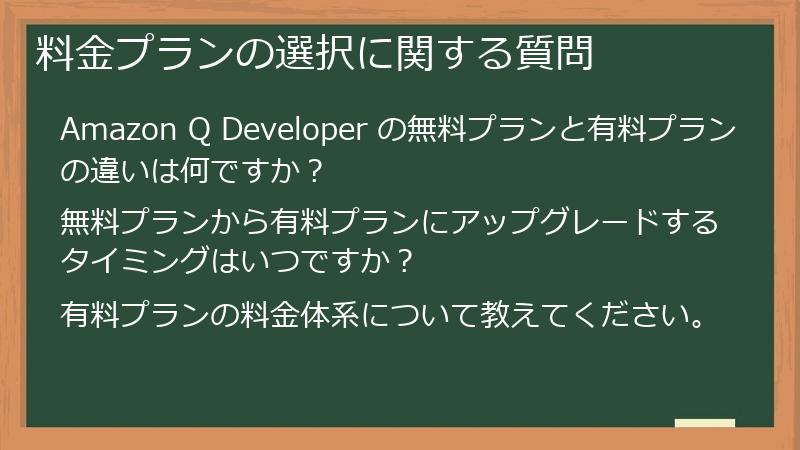
無料プランと有料プランの違い、アップグレードのタイミング、料金体系など、料金プランの選択に関する疑問を解消します。Amazon Q Developer の無料プランと有料プランの違いは何ですか?
Amazon Q Developer には、無料の Individual Tier と有料の Professional Tier の2つのプランがあります。
それぞれのプランの違いは以下の通りです。機能の違い
| 機能 | Individual Tier (無料) | Professional Tier (有料) |
| —————- | —————————————————————————————————————————————————————- | ——————————————————————————————————————————————————————————————— |
| コード補完 | 基本的なコード補完 | 高度なコード補完 |
| セキュリティスキャン | 月50回まで | 月500回まで |
| コード変換 | 利用不可 | 利用可能 |
| AWS連携 | 基本的な AWS サービスとの連携 | 高度な AWS サービスとの連携 (例:AWS Identity and Access Management (IAM) との連携) |
| ユーザー管理 | 提供なし | 提供あり (IAM Identity Center (AWS Single Sign-On) との統合) |
| サポート | 基本的なサポート | 手厚いサポート |対象ユーザー
* **Individual Tier (無料)**:
個人開発者、学習目的のユーザー、小規模なプロジェクト
* **Professional Tier (有料)**:
企業、チーム開発、高度なセキュリティ要件を持つプロジェクト主な違いのまとめ
* **セキュリティスキャンの回数**:
有料プランでは無料プランの10倍の回数利用できます。
* **コード変換機能**:
有料プランでのみ利用可能です。
* **ユーザー管理機能**:
有料プランでは、チームでの利用を想定したユーザー管理機能が提供されます。
* **AWS連携**:
有料プランでは、AWS Identity and Access Management (IAM) との連携など、より高度なAWS連携機能が利用できます。
* **サポート**:
有料プランの方が手厚いサポートを受けることができます。どちらのプランを選ぶべきかは、利用目的や予算、必要な機能などを考慮して判断しましょう。
まずは無料プランを試してみて、必要に応じて有料プランへのアップグレードを検討することをお勧めします。無料プランから有料プランにアップグレードするタイミングはいつですか?
Amazon Q Developer (CodeWhis
有料プランの料金体系について教えてください。
Amazon Q Developer (CodeWhisperer) の有料プラン (Professional Tier) の料金体系は、以下の通りです (2024年時点)。
-
月額料金:
1ユーザーあたり月額 19ドル
年額料金の設定はなく、月単位での契約となります。
また、無料トライアル期間も設けられていません。料金に関する注意点
* **ユーザー数に応じた料金**:
料金は、Amazon Q Developer を利用するユーザー数に応じて課金されます。例えば、5人のチームで利用する場合、月額95ドル (19ドル x 5人) となります。
* **AWS 利用料金とは別途**:
Amazon Q Developer の料金は、AWS の他のサービスの利用料金とは別途請求されます。
* **料金は変更される可能性**:
料金体系は変更される可能性があります。最新の料金情報は、AWS の公式サイトでご確認ください。料金の確認方法
Amazon Q Developer の料金は、以下の方法で確認できます。
* **AWS 公式サイト**:
Amazon Q Developer の公式サイト (https://aws.amazon.com/jp/codewhisperer/pricing/) で、最新の料金情報を確認できます。
* **AWS マネジメントコンソール**:
AWS マネジメントコンソールにログインし、Amazon Q Developer のページで料金情報を確認できます。有料プランを契約する前に、料金体系をしっかりと理解しておきましょう。
無料プランの利用条件に関する質問
このセクションでは、Amazon Q Developer の無料プラン (Individual Tier) の利用条件に関するよくある質問とその回答をまとめました。
AWSアカウントの必要性、年齢制限、商用利用の可否など、無料プランの利用条件に関する疑問を解消します。Amazon Q Developer の無料プランを利用するために、AWSアカウントは必要ですか?
いいえ、Amazon Q Developer の無料プラン (Individual Tier) を利用するために、AWS アカウントは必ずしも必要ではありません。
無料プランを利用するには、AWS Builder ID という個人向けの認証情報を使用します。
AWS Builder ID は、メールアドレスとパスワードだけで簡単に作成でき、AWS アカウントを必要としません。AWS Builder ID を使用することで、AWS の様々なサービス (例:AWS Cloud9) を、AWS アカウントなしで利用することができます。
AWS アカウントが必要な場合
ただし、以下のような場合には、AWS アカウントが必要になります。
* **有料プラン (Professional Tier) を利用する場合**:
有料プランは、企業やチームでの利用を想定しており、AWS アカウントが必要です。
* **AWS サービスとの連携を強化する場合**:
無料プランでも、基本的な AWS サービスとの連携は可能ですが、より高度な連携機能を利用したい場合は、AWS アカウントが必要になる場合があります。
* **AWS の他のサービスを利用する場合**:
Amazon Q Developer 以外にも、AWS の様々なサービスを利用したい場合は、AWS アカウントが必要になります。AWS Builder ID の作成方法
AWS Builder ID は、以下の手順で作成できます。
-
<
無料プランの利用に年齢制限はありますか?
Amazon Q Developer (CodeWhisperer) の無料プラン (Individual Tier) の利用には、年齢制限が設けられています。
13歳未満の方は、Amazon Q Developer を利用することができません。
これは、米国における児童オンラインプライバシー保護法 (COPPA) に準拠するためです。
COPPA は、13歳未満の子供から個人情報を収集するウェブサイトやオンラインサービスに対して、保護者の同意を求めることを義務付けています。Amazon Q Developer は、コードの提案やセキュリティスキャンなどの機能を提供するために、ユーザーのコードや利用状況に関する情報を収集します。
そのため、13歳未満の子供から個人情報を収集しないように、年齢制限を設けています。13歳以上の方が Amazon Q Developer を利用する場合は、特に年齢制限はありません。
ただし、未成年者が Amazon Q Developer を利用する場合は、保護者の同意を得ることをお勧めします。年齢制限に関する詳細は、Amazon Q Developer の利用規約をご確認ください。
無料プランは、商用利用できますか?
はい、Amazon Q Developer (CodeWhisperer) の無料プラン (Individual Tier) は、商用利用することができます。
無料プランで生成したコードを、商用プロジェクトで使用したり、販売したりすることも可能です。
ただし、無料プランにはいくつかの制限事項があるため、商用利用する際には注意が必要です。
注意点
* **コードの品質**:
生成されたコードの品質は保証されているわけではありません。
商用プロジェクトで使用する場合は、必ずレビューとテストを行い、品質を確保してください。
* **オープンソースライセンス**:
生成されたコードがオープンソースコードに類似している場合、そのライセンス条件を遵守する必要があります。
リファレンストラッキング機能を活用し、ライセンス情報を確認してください。
* **知的財産権**:
機密情報を含むコードやコメントを Amazon Q Developer に入力することは避けてください。
知的財産権の侵害に繋がる可能性があります。商用利用の例
無料プランで生成したコードを商用利用する例としては、以下のようなものが挙げられます。
* **個人のWebサイトやブログ**:
個人のWebサイトやブログで使用するコードを生成する。
* **フリーランスのプロジェクト**:
フリーランスのプロジェクトで使用するコードを生成する。
* **スタートアップの初期開発**:
スタートアップの初期開発で使用するコードを生成する。Amazon Q Developer の無料プランは、商用利用することができますが、コードの品質、オープンソースライセンス、知的財産権などに注意する必要があります。
これらの注意点を守り、安全かつ効果的に無料プランを活用してください。Amazon Q Developer 無料プランの導入と設定に関するFAQ
このセクションでは、Amazon Q Developer の無料プランの導入と設定に関するよくある質問とその回答をまとめました。
初期設定、IDEとの連携、トラブルシューティングなど、導入と設定に関する疑問を解消します。初期設定に関する質問
このセクションでは、Amazon Q Developer の無料プランを利用開始するにあたって必要な初期設定に関するよくある質問とその回答をまとめました。
必要なアカウントの作成方法や、IDEへのインストール方法など、初期設定に関する疑問を解消します。Amazon Q Developer の無料プランを利用するための初期設定方法を教えてください。
Amazon Q Developer の無料プラン (Individual Tier) を利用するための初期設定は、以下の手順で行います。
-
AWS Toolkit のインストール:
まず、利用する IDE (Visual Studio Code, JetBrains IDEs など) に AWS Toolkit をインストールします。
AWS Toolkit は、IDE から AWS サービスにアクセスするための拡張機能です。
各 IDE の拡張機能マーケットプレイスから「AWS Toolkit」を検索してインストールしてください。 -
AWS Builder ID でサインイン:
IDE のサイドバーにある AWS アイコンをクリックし、AWS Toolkit を開きます。
「Use a personal email to sign up and sign in with AWS Builder ID」を選択し、AWS Builder ID でサインインします。
まだ AWS Builder ID をお持ちでない場合は、「Create a new AWS Builder ID」をクリックして、AWS Builder ID を作成してください。 -
メールアドレスの確認:
AWS Builder ID の作成時に登録したメールアドレスに確認メールが送信されます。
メールに記載されているリンクをクリックして、メールアドレスを確認します。 -
Amazon Q Developer の有効化:
AWS Toolkit 内で「Amazon Q + CodeWhisperer」を選択します。
「Use for free, no AWS account required」をクリックします。
ポップアップが表示されたら「Start」をクリックし、コード提案機能を有効化します。 -
設定の確認:
IDE の設定で、Amazon Q Developer が有効になっていることを確認します。
設定項目名は IDE によって異なりますが、「AWS CodeWhisVisual Studio Code に Amazon Q Developer をインストールする方法を教えてください。
Visual Studio Code (VS Code) に Amazon Q Developer をインストールするには、以下の手順に従ってください。
-
VS Code を起動:
Visual Studio Code を起動します。 -
拡張機能ビューを開く:
VS Code のアクティビティバーにある拡張機能アイコン (四角いアイコン) をクリックするか、`Ctrl+Shift+X` (Windows) または `Cmd+Shift+X` (Mac) を押して、拡張機能ビューを開きます。 -
AWS Toolkit を検索:
拡張機能ビューの検索バーに「AWS Toolkit」と入力し、検索します。 -
AWS Toolkit をインストール:
AWS Toolkit の拡張機能が表示されたら、「Install」ボタンをクリックしてインストールします。 -
VS Code を再起動:
AWS Toolkit のインストールが完了したら、VS Code を再起動します。
AWS Toolkit のインストールが完了すると、VS Code のアクティビティバーに AWS アイコンが表示されます。
AWS アイコンをクリックすると、AWS Toolkit のビューが開き、Amazon Q Developer を有効化したり、AWS サービスにアクセスしたりすることができます。Amazon Q Developer を有効化する手順は、以下の通りです。
-
AWS Toolkit を開く:
VS Code のサイドバーにある AWS アイコンをクリックして、AWS Toolkit を開きます。 -
AWS Builder ID でサインイン:
AWS Toolkit で「Use a personal email to sign up and sign in with AWS Builder ID」を選択し、すでに作成済みの AWS Builder ID でサインインします。 まだ AWS Builder ID を作成していない場合は、AWS Toolkit の指示に従って作成してください。 -
Amazon Q Developer を有効化:
AWS Toolkit 内で「Amazon Q + CodeWhisperer」を選択します。
「Use for free, no AWS account required」をクリックします。
ポップアップが表示されたら「Start」をクリックし、コード提案機能を有効化します。
これらの手順を完了すると、VS Code で Amazon Q Developer が有効になり、コード補完などの機能を利用できるようになります。
AWS Builder ID とは何ですか?作成方法を教えてください。
AWS Builder ID は、Amazon Q Developer の無料プラン (Individual Tier) を利用するために必要な個人向けの認証情報です。
AWS アカウントとは異なり、クレジットカード情報や請求先住所の登録は不要で、無料で作成できます。AWS Builder ID を使用すると、Amazon Q Developer の無料プランだけでなく、AWS Cloud9 などの他の AWS サービスも利用できます。
AWS Builder ID の作成方法
AWS Builder ID は、以下の手順で作成できます。
-
AWS Toolkit をインストール:
まず、利用する IDE (Visual Studio Code, JetBrains IDEs など) に AWS Toolkit をインストールします。
AWS Toolkit は、IDE から AWS サービスにアクセスするための拡張機能です。 -
AWS Toolkit でサインイン:
IDE のサイドバーにある AWS アイコンをクリックし、AWS Toolkit を開きます。
「Use a personal email to sign up and sign in with AWS Builder ID」を選択します。
メールアドレスを入力し、「Create a new AWS Builder ID」をクリックします。 -
メールアドレスの確認:
入力したメールアドレスに確認メールが送信されます。
メールに記載されているリンクをクリックして、メールアドレスを確認します。 -
パスワードの設定:
メールアドレス確認後、パスワードを設定する画面が表示されます。
安全なパスワードを設定し、「Create AWS Builder ID」をクリックします。 -
プロフィールの設定:
氏名や国などのプロフィール情報を入力し、「Save」をクリックします。
AWS Builder ID の作成が完了したら、IDE に戻り、AWS Toolkit で作成した AWS Builder ID とパスワードを入力してサインインします。
これで、Amazon Q Developer の無料プランを利用する準備が整いました。IDEとの連携に関する質問
このセクションでは、Amazon Q Developer を様々な IDE (統合開発環境) と連携させる方法に関するよくある質問とその回答をまとめました。
対応 IDE の種類、連携手順、設定方法など、IDE との連携に関する疑問を解消します。Amazon Q Developer は、どのIDEに対応していますか?
Amazon Q Developer は、以下の IDE に対応しています (2024年時点)。
- Visual Studio Code (VS Code)
-
JetBrains IDEs
- IntelliJ IDEA
- PyCharm
- WebStorm
- PhpStorm
- RubyMine
- CLion
- GoLand
- AWS Cloud9
これらの IDE に対応した AWS Toolkit 拡張機能をインストールすることで、Amazon Q Developer の機能を利用できます。
対応 IDE の確認方法
Amazon Q Developer の最新の対応 IDE は、AWS のドキュメントで確認できます。
AWS の公式サイトで「Amazon Q Developer 対応 IDE」などのキーワードで検索してみてください。対応 IDE 以外の IDE での利用
上記の対応 IDE 以外の IDE で Amazon Q Developer を利用することはできません。
Amazon Q Developer を利用したい場合は、上記の対応 IDE のいずれかを使用する必要があります。将来的には、対応 IDE が増える可能性もありますので、AWS の公式サイトを定期的に確認することをお勧めします。
JetBrains IDE で Amazon Q Developer を利用する方法を教えてください。
JetBrains IDE (IntelliJ IDEA, PyCharm, WebStorm など) で Amazon Q Developer を利用するには、以下の手順に従ってください。
-
JetBrains IDE を起動:
利用する JetBrains IDE を起動します。 -
プラグインのインストール:
- 「File」>「Settings」(Windows/Linux) または「JetBrains IDEA」>「Preferences」(macOS) を選択して、設定画面を開きます。
- 「Plugins」を選択し、「Marketplace」タブを開きます。
- 「AWS Toolkit」を検索し、「Install」ボタンをクリックしてインストールします。
- プラグインのインストール後、IDE の再起動を求められる場合があります。その場合は、IDE を再起動してください。
-
AWS Toolkit でサインイン:
- IDE の右下にある AWS アイコンをクリックして、AWS Toolkit を開きます。
- 「Use a personal email to sign up and sign in with AWS Builder ID」を選択し、すでに作成済みの AWS Builder ID でサインインします。 まだ AWS Builder ID を作成していない場合は、AWS Toolkit の指示に従って作成してください。
-
Amazon Q Developer を有効化:
- AWS Toolkit 内で「Amazon Q + CodeWhisperer」を選択します。
- 「Use for free, no AWS account required」をクリックします。
- ポップアップが表示されたら「Start」をクリックし、コード提案機能を有効化します。
これらの手順を完了すると、JetBrains IDE で Amazon Q Developer が有効になり、コード補完などの機能を利用できるようになります。
設定の確認
念のため、JetBrains IDE の設定で Amazon Q Developer が有効になっていることを確認しておきましょう。
- 「File」>「Settings」(Windows/Linux) または「JetBrains IDEA」>「Preferences」(macOS) を選択して、設定画面を開きます。
- 「Editor」>「General」>「Code Completion」を選択します。
- 「Autopopup code completion」にチェックが入っていることを確認します。
AWS Cloud9 で Amazon Q Developer を利用する方法を教えてください。
AWS Cloud9 は、ブラウザ上で動作するクラウドベースの IDE です。
AWS Cloud9 で Amazon Q Developer を利用するには、特別なインストール作業は必要ありません。
AWS Cloud9 には、AWS Toolkit がプリインストールされており、Amazon Q Developer もデフォルトで有効になっています。利用手順
-
AWS Cloud9 環境を作成:
AWS マネジメントコンソールにログインし、AWS Cloud9 のページにアクセスして、新しい Cloud9 環境を作成します。
環境の作成時に、AWS 認証情報が設定されていることを確認してください。 -
AWS Cloud9 環境を開く:
作成した Cloud9 環境を開きます。 -
AWS Builder ID でサインイン:
Cloud9 の IDE 画面で、AWS Toolkit を開き、「Use a personal email to sign up and sign in with AWS Builder ID」を選択し、すでに作成済みの AWS Builder ID でサインインします。 まだ AWS Builder ID を作成していない場合は、AWS Toolkit の指示に従って作成してください。 -
Amazon Q Developer を有効化:
AWS Toolkit 内で「Amazon Q + CodeWhisperer」を選択します。
「Use for free, no AWS account required」をクリックします。
ポップアップが表示されたら「Start」をクリックし、コード提案機能を有効化します。
これらの手順を完了すると、AWS Cloud9 で Amazon Q Developer が有効になり、コード補完などの機能を利用できるようになります。
動作確認
コードエディタでコードを書き始めると、自動的にコード提案が表示されるようになります。
また、セキュリティスキャンを実行することもできます。AWS Cloud9 は、Amazon Q Developer を手軽に試すことができる IDE です。
AWS 環境での開発に最適 -
VS Code を起動:
-
AWS Toolkit のインストール:
-
セキュリティスキャンの利用頻度が増加した:
-
機密情報をコードやコメントに含めない:
-
オープンソースコードのコピー:
-
GitHub Copilot:

コメント