- Udio料金無料プラン徹底解剖!無料版の活用術から有料版との比較まで
- Udio料金無料プランの実力:どこまでできる?
- Udio料金無料プランvs有料プラン:どっちを選ぶべき?
- Udio料金無料プランを最大限に活用する方法
- Udio 料金 無料に関する疑問を解決!徹底FAQ
Udio料金無料プラン徹底解剖!無料版の活用術から有料版との比較まで
Udioを使ってみたいけれど、料金が気になる。
そんなあなたのために、この記事ではUdioの無料プランについて徹底的に解説します。
無料でどこまでできるのか、どんな制限があるのか、有料プランとの違いは何なのか。
この記事を読めば、Udioの無料プランを最大限に活用し、自分に最適なプランを見つけることができるでしょう。
さあ、Udioの音楽制作の世界を無料で体験してみましょう!
Udio料金無料プランの実力:どこまでできる?
Udioの無料プランは、AI音楽生成を気軽に体験できる魅力的な選択肢です。
しかし、実際にどこまでできるのか、機能や制限について詳しく知りたいと思いませんか?
このセクションでは、Udio無料プランで利用できる機能を徹底的に解説し、始め方からユーザーの声まで、その実力を余すことなくお伝えします。
無料プランの可能性を最大限に引き出し、音楽制作の第一歩を踏み出しましょう。
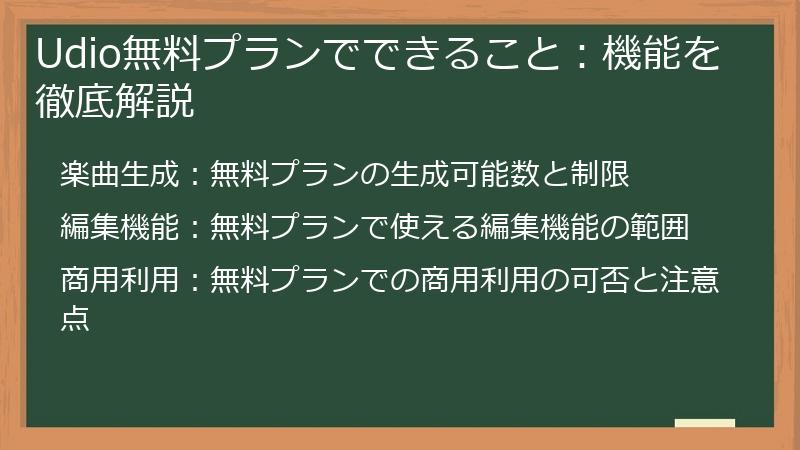
Udio無料プランでできること:機能を徹底解説
Udioの無料プランでは、どこまで音楽制作を楽しめるのでしょうか?
楽曲生成、編集機能、商用利用。
気になる機能を一つ一つ丁寧に解説します。
無料プランの可能性を知り、Udioの世界を存分に体験しましょう。
楽曲生成:無料プランの生成可能数と制限
Udioの無料プランでは、月に最大1200曲もの楽曲を生成することが可能です。
これは、AIによる音楽生成を体験するには十分な数と言えるでしょう。
ただし、いくつかの制限が存在します。
まず、無料プランで生成できる楽曲の長さは、1曲あたり最大で約30秒程度です。
短いBGMやアイデアのプロトタイプを作成するには十分ですが、フルバージョンの楽曲を作成したい場合は、有料プランへのアップグレードが必要になります。
次に、生成される楽曲のクオリティは、有料プランと比較すると若干劣る場合があります。
特に、複雑な構成や高度な音楽表現を求める場合は、有料プランの方がより高品質な結果を得られる可能性が高いです。
無料プランでも十分なクオリティの楽曲を生成できますが、プロの音楽制作レベルを求める場合は、有料プランを検討することをおすすめします。
また、Udioのサーバー負荷状況によっては、楽曲生成に時間がかかる場合があります。
特に、アクセスが集中する時間帯や、高負荷な処理が必要な場合は、生成時間が長くなることがあります。
このような場合は、時間帯を変えて試したり、生成する楽曲の複雑さを調整することで、生成時間を短縮できる場合があります。
最後に、無料プランで生成した楽曲を商用利用する場合は、Udioの利用規約をよく確認する必要があります。
無料プランでは、一部の商用利用が制限されている場合があります。
例えば、生成した楽曲を販売したり、大規模な広告キャンペーンで使用したりする場合は、有料プランへのアップグレードが必要になることがあります。
利用規約を遵守し、適切な範囲で商用利用を行うようにしましょう。
編集機能:無料プランで使える編集機能の範囲
Udioの無料プランでは、楽曲生成だけでなく、簡単な編集機能も利用できます。
これにより、生成された楽曲を自分の好みに合わせて微調整することが可能です。
ただし、編集機能にはいくつかの制限があります。
まず、無料プランで利用できる編集機能は、基本的なものに限られます。
例えば、生成された楽曲のテンポやキーを変更したり、簡単なエフェクトを追加したりすることは可能ですが、より高度な編集機能(例えば、ステム分離や細かな音程調整など)は、有料プランでのみ利用できます。
次に、無料プランでは、編集できる楽曲の長さに制限があります。
生成された楽曲全体を編集することは可能ですが、一部の区間だけを切り出して編集したり、複数の楽曲を組み合わせて編集したりすることはできません。
より自由度の高い編集を行いたい場合は、有料プランへのアップグレードが必要になります。
また、無料プランでは、編集できる回数に制限がある場合があります。
例えば、1つの楽曲に対して編集できる回数が限られていたり、1日に編集できる楽曲数に制限があったりすることがあります。
編集回数が制限されている場合は、編集内容をよく検討してから行うようにしましょう。
最後に、無料プランで編集した楽曲を保存できる数に制限がある場合があります。
保存できる楽曲数が限られている場合は、不要な楽曲を削除したり、外部ストレージにバックアップしたりすることで、保存容量を確保することができます。
無料プランの編集機能でできることの例
- テンポの変更
- キーの変更
- 簡単なエフェクトの追加(リバーブ、ディレイなど)
- 音量の調整
無料プランの編集機能でできないことの例
- ステム分離
- 細かな音程調整
- 複数の楽曲の組み合わせ
- 高度なエフェクトの追加(コンプレッサー、イコライザーなど)
これらの制限を理解した上で、無料プランの編集機能を活用し、自分だけのオリジナル楽曲を作り上げてみましょう。
商用利用:無料プランでの商用利用の可否と注意点
Udioの無料プランで生成した楽曲を商用利用したい場合、いくつかの注意点があります。
まず、Udioの利用規約を確認し、無料プランでの商用利用が許可されている範囲を把握することが重要です。
一般的に、無料プランでは、個人利用や非営利目的での利用は許可されていますが、商用利用には制限が設けられている場合があります。
例えば、生成した楽曲をYouTubeなどのプラットフォームで公開し、広告収入を得ることは許可されていることが多いですが、楽曲を販売したり、企業CMに使用したりする場合は、有料プランへのアップグレードが必要になることがあります。
無料プランで許可される可能性のある商用利用の例
- YouTubeなどのプラットフォームでの広告収入
- 個人ブログやウェブサイトでのBGMとしての利用
- 非営利イベントでの利用
無料プランで制限される可能性のある商用利用の例
- 楽曲の販売
- 企業CMや広告での利用
- ストリーミングサービスでの配信
- ゲームやアプリでの利用
また、無料プランで生成した楽曲を商用利用する場合は、Udioのクレジットを明記する必要があります。
例えば、「この楽曲はUdioで生成されました」といったクレジットを、動画の説明欄やウェブサイトに記載することで、Udioの利用を明確にし、著作権に関するトラブルを避けることができます。
さらに、無料プランで生成した楽曲を商用利用する場合は、著作権侵害に注意する必要があります。
Udioで生成された楽曲が、既存の楽曲に類似している場合、著作権侵害に該当する可能性があります。
商用利用する前に、類似楽曲の有無を確認し、必要に応じて専門家(弁護士など)に相談することをおすすめします。
Udioの利用規約は変更される可能性があるため、定期的に確認するようにしましょう。
特に、商用利用を検討している場合は、最新の利用規約を確認し、不明な点があればUdioのサポートに問い合わせることが重要です。
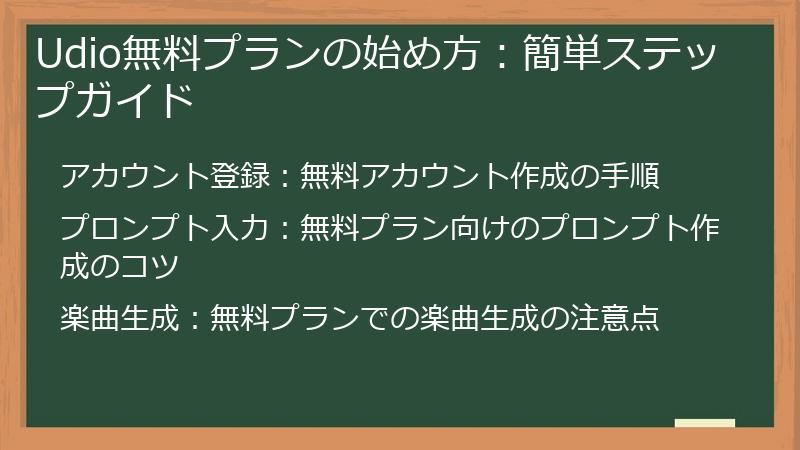
Udio無料プランの始め方:簡単ステップガイド
Udioの無料プランを始めるのは簡単です。
アカウント登録から楽曲生成まで、ステップごとに詳しく解説します。
初心者でも迷うことなく、すぐにUdioの世界を楽しめるように、分かりやすく丁寧にガイドします。
さあ、あなたもUdioで音楽制作を始めましょう!
アカウント登録:無料アカウント作成の手順
Udioの無料アカウントを作成する手順は非常に簡単です。
以下のステップに従って、数分でアカウントを作成できます。
-
Udioの公式サイトにアクセスする:
まず、Udioの公式サイト(https://udio.com)にアクセスします。
公式サイトのトップページには、アカウント登録のためのボタンが表示されています。 -
「Sign Up」または「Get Started」ボタンをクリックする:
トップページにある「Sign Up」または「Get Started」といったボタンをクリックします。
これにより、アカウント登録画面に移動します。 -
登録方法を選択する:
アカウント登録画面では、いくつかの登録方法が提示されます。
一般的には、以下のいずれかの方法を選択できます。- メールアドレスで登録
- Googleアカウントで登録
- その他のソーシャルアカウントで登録(Facebook、Twitterなど)
-
必要な情報を入力する:
登録方法に応じて、必要な情報を入力します。
メールアドレスで登録する場合は、メールアドレス、パスワード、ユーザー名などを入力する必要があります。
Googleアカウントやソーシャルアカウントで登録する場合は、それぞれのサービスにログインし、Udioへのアクセスを許可する必要があります。 -
利用規約に同意する:
アカウント登録の際には、Udioの利用規約に同意する必要があります。
利用規約をよく読み、内容を理解した上で、同意のチェックボックスにチェックを入れます。 -
アカウントを有効化する:
メールアドレスで登録した場合は、入力したメールアドレス宛に確認メールが送信されます。
メールに記載されているリンクをクリックして、アカウントを有効化します。
Googleアカウントやソーシャルアカウントで登録した場合は、アカウントの有効化は自動的に行われます。 -
アカウント登録完了:
上記の手順を完了すると、Udioの無料アカウントが作成されます。
アカウント登録が完了すると、Udioのすべての機能(無料プランの範囲内)を利用できるようになります。
アカウント登録が完了したら、早速Udioで音楽制作を始めてみましょう。
次のステップでは、プロンプトの入力方法について詳しく解説します。
プロンプト入力:無料プラン向けのプロンプト作成のコツ
Udioで高品質な音楽を生成するためには、適切なプロンプトを入力することが重要です。
無料プランでも、プロンプトを工夫することで、より理想に近い楽曲を生成できます。
ここでは、無料プラン向けのプロンプト作成のコツを詳しく解説します。
-
具体的な指示を与える:
プロンプトは、具体的であればあるほど、AIはあなたの意図を理解しやすくなります。
例えば、「明るいポップな曲」と指示するよりも、「1980年代風のシンセポップ、アップテンポ、女性ボーカル」のように、具体的な要素を盛り込む方が、よりイメージに近い楽曲を生成できます。 -
キーワードを組み合わせる:
プロンプトには、複数のキーワードを組み合わせることで、より詳細な指示を与えることができます。
例えば、「ギターロック、疾走感、夏の終わり、切ないメロディ」のように、ジャンル、雰囲気、テーマなどを組み合わせることで、複雑なイメージを伝えることができます。 -
感情を表現する言葉を使う:
プロンプトには、感情を表現する言葉を使うことで、楽曲に感情的なニュアンスを加えることができます。
例えば、「希望に満ちた」「悲しげな」「情熱的な」といった言葉を使うことで、楽曲の雰囲気をコントロールできます。 -
既存の楽曲を参考にする:
特定のアーティストや楽曲のスタイルを参考にしたい場合は、プロンプトにそのアーティスト名や楽曲名を記述します。
例えば、「〇〇(アーティスト名)のようなギターサウンド」「△△(楽曲名)のようなメロディ」のように記述することで、AIはそのスタイルを模倣しようとします。 -
実験と試行錯誤を繰り返す:
プロンプトの作成は、実験と試行錯誤の繰り返しです。
最初はうまくいかないこともありますが、様々なプロンプトを試すことで、AIの特性を理解し、より効果的なプロンプトを作成できるようになります。 -
無料プランの制限を考慮する:
無料プランでは、生成できる楽曲の長さに制限があります。
そのため、プロンプトは簡潔にまとめ、必要な要素を絞り込むことが重要です。
また、高度な編集機能は利用できないため、プロンプトの段階でできるだけ完成度を高めるように意識しましょう。
プロンプトの例
- 「爽やかな朝、鳥のさえずり、アコースティックギター、穏やかなメロディ」
- 「都会の夜、ネオンライト、シンセベース、クールな雰囲気」
- 「日本の祭り、太鼓、笛、賑やかなお囃子」
これらのコツを参考に、様々なプロンプトを試して、Udioで理想の音楽を生成してみてください。
楽曲生成:無料プランでの楽曲生成の注意点
Udioの無料プランで楽曲を生成する際には、いくつかの注意点があります。
これらの注意点を把握しておくことで、よりスムーズに、そして効率的に楽曲生成を行うことができます。
-
生成可能数に注意する:
無料プランでは、月に生成できる楽曲数に制限があります。
無計画に生成を繰り返すと、すぐに上限に達してしまう可能性があります。
生成する前に、プロンプトをよく練り、本当に必要な楽曲だけを生成するように心がけましょう。 -
生成時間に注意する:
Udioのサーバー負荷状況によっては、楽曲生成に時間がかかる場合があります。
特に、アクセスが集中する時間帯や、高負荷な処理が必要な場合は、生成時間が長くなることがあります。
時間に余裕を持って楽曲生成を行うか、時間帯を変えて試すことをおすすめします。 -
生成される楽曲の長さに注意する:
無料プランでは、生成できる楽曲の長さに制限があります。
フルバージョンの楽曲を作成したい場合は、有料プランへのアップグレードが必要になります。
無料プランでは、短いBGMやアイデアのプロトタイプを作成することを目的としましょう。 -
著作権に注意する:
Udioで生成された楽曲が、既存の楽曲に類似している場合、著作権侵害に該当する可能性があります。
生成された楽曲を商用利用する場合は、特に注意が必要です。
商用利用する前に、類似楽曲の有無を確認し、必要に応じて専門家(弁護士など)に相談することをおすすめします。 -
利用規約に注意する:
Udioの利用規約は変更される可能性があります。
定期的に利用規約を確認し、最新の情報を把握するように心がけましょう。
特に、商用利用を検討している場合は、利用規約の変更に注意が必要です。 -
生成された楽曲の保存に注意する:
無料プランでは、保存できる楽曲数に制限がある場合があります。
保存容量が上限に達した場合は、不要な楽曲を削除するか、外部ストレージにバックアップする必要があります。
大切な楽曲は、こまめにバックアップするように心がけましょう。
楽曲生成時のトラブルシューティング
- 生成がうまくいかない場合:プロンプトを見直すか、時間帯を変えて試す
- 生成時間が長い場合:プロンプトを簡潔にするか、時間帯を変えて試す
- 生成された楽曲がイメージと異なる場合:プロンプトを修正するか、別のプロンプトを試す
これらの注意点を守り、Udioの無料プランで快適な音楽制作を楽しみましょう。
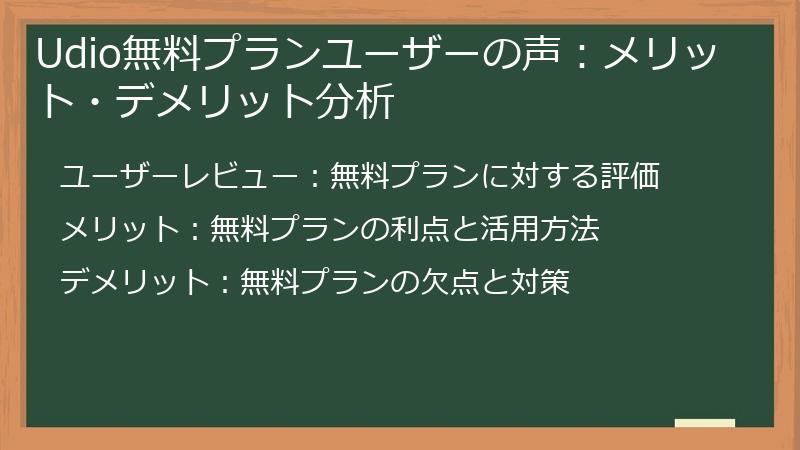
Udio無料プランユーザーの声:メリット・デメリット分析
Udioの無料プランを実際に利用しているユーザーは、どのように感じているのでしょうか?
メリット、デメリット、実際の利用シーンなど、ユーザーのリアルな声を集めました。
これからUdioを始める人も、すでに使っている人も、ぜひ参考にしてみてください。
ユーザーレビュー:無料プランに対する評価
Udioの無料プランに対するユーザーレビューは、全体的に肯定的な評価が多い傾向にあります。
特に、AIによる音楽生成を無料で体験できる手軽さや、初心者でも簡単に使える操作性が高く評価されています。
しかし、無料プランならではの制限や課題も指摘されており、ユーザーによって評価が分かれる点も存在します。
肯定的なレビューの例
- 「AIが生成する音楽のクオリティに驚いた。無料とは思えないほど高品質。」
- 「操作が簡単で、音楽知識がなくてもすぐに使いこなせる。アイデア出しに最適。」
- 「無料プランでも十分楽しめる。趣味で音楽を作るには十分な機能。」
- 「日本語の歌詞にも対応しているのが嬉しい。自然な発音でボーカル曲を作れる。」
- 「手軽に音楽制作を始められるのが魅力。有料プランへのハードルが低い。」
否定的なレビューの例
- 「生成できる楽曲数に制限があるのが残念。もっとたくさん作りたい。」
- 「無料プランでは、高度な編集機能が使えないのが不満。細かな調整ができない。」
- 「生成される楽曲の長さに制限があるのが不便。フルバージョンの曲を作りたい。」
- 「サーバーが混雑している時間帯は、生成に時間がかかるのがストレス。」
- 「著作権に関する情報が少ない。商用利用できる範囲が不明確。」
これらのレビューから、Udioの無料プランは、手軽にAI音楽生成を体験したい初心者や、趣味で音楽制作を楽しみたいユーザーにおすすめできると言えるでしょう。
しかし、より高度な機能や自由な音楽制作を求める場合は、有料プランへのアップグレードを検討する必要があります。
また、著作権に関する情報が少ないという課題もあるため、商用利用を検討している場合は、Udioの利用規約をよく確認し、必要に応じて専門家(弁護士など)に相談することをおすすめします。
メリット:無料プランの利点と活用方法
Udioの無料プランには、多くの利点があります。
これらの利点を最大限に活用することで、無料プランでも十分に音楽制作を楽しむことができます。
-
手軽にAI音楽生成を体験できる:
Udioの無料プランは、アカウント登録をするだけで、すぐにAIによる音楽生成を体験できます。
初期費用をかけずに、AI音楽生成の可能性を試せるのが大きな魅力です。 -
初心者でも簡単に使える操作性:
Udioの操作画面は直感的で、初心者でも簡単に使いこなすことができます。
音楽知識がなくても、プロンプトを入力するだけで、高品質な音楽を生成できます。 -
アイデア出しに最適:
Udioの無料プランは、アイデア出しに最適です。
様々なプロンプトを試して、新しい音楽のアイデアを発見したり、既存の楽曲をアレンジしたりすることができます。 -
日本語の歌詞にも対応:
Udioは日本語の歌詞にも対応しています。
自然な発音でボーカル曲を生成できるため、日本語の楽曲制作にも活用できます。 -
様々なジャンルの音楽を生成可能:
Udioは、ポップ、ロック、クラシック、テクノなど、様々なジャンルの音楽を生成できます。
自分の好みに合わせて、色々なジャンルの音楽制作を楽しめます。 -
SNSでの共有が簡単:
Udioで生成した楽曲は、SNSで簡単に共有できます。
自分の作品を世界中の人に聴いてもらい、フィードバックを得ることができます。
無料プランの活用方法の例
- 趣味の音楽制作:自分の好きなジャンルの音楽を生成して楽しむ
- SNSでの発信:生成した楽曲をSNSで公開して、フォロワーを増やす
- 動画のBGM制作:YouTube動画やTikTok動画のBGMとして利用する
- プレゼンテーションのBGM制作:プレゼンテーションのスライドショーのBGMとして利用する
- 結婚式のBGM制作:結婚式の披露宴で流すBGMとして利用する
Udioの無料プランは、様々なシーンで活用できます。
これらの利点を最大限に活用して、音楽制作を楽しみましょう。
デメリット:無料プランの欠点と対策
Udioの無料プランは多くの利点がある一方で、いくつかの欠点も存在します。
これらの欠点を理解し、適切な対策を講じることで、無料プランでもより快適に音楽制作を楽しむことができます。
-
生成できる楽曲数に制限がある:
無料プランでは、月に生成できる楽曲数に制限があります。
たくさん楽曲を生成したい場合は、すぐに上限に達してしまう可能性があります。- 対策:プロンプトをよく練り、本当に必要な楽曲だけを生成するように心がける。
また、過去に生成した楽曲を見直し、不要なものは削除することで、生成可能数を増やすことができます。
- 対策:プロンプトをよく練り、本当に必要な楽曲だけを生成するように心がける。
-
高度な編集機能が利用できない:
無料プランでは、ステム分離や細かな音程調整など、高度な編集機能が利用できません。
より自由度の高い編集を行いたい場合は、有料プランへのアップグレードが必要になります。- 対策:無料の音楽編集ソフト(Audacityなど)を併用する。
Udioで生成した楽曲をダウンロードし、無料の音楽編集ソフトで編集することで、ある程度の調整は可能です。
- 対策:無料の音楽編集ソフト(Audacityなど)を併用する。
-
生成される楽曲の長さに制限がある:
無料プランでは、生成できる楽曲の長さに制限があります。
フルバージョンの楽曲を作成したい場合は、有料プランへのアップグレードが必要になります。- 対策:短い楽曲を複数生成し、それらを繋ぎ合わせる。
Udioで生成した短い楽曲を複数ダウンロードし、音楽編集ソフトで繋ぎ合わせることで、フルバージョンの楽曲を作成することができます。
- 対策:短い楽曲を複数生成し、それらを繋ぎ合わせる。
-
サーバーが混雑している時間帯は、生成に時間がかかる:
アクセスが集中する時間帯や、高負荷な処理が必要な場合は、生成に時間がかかることがあります。- 対策:時間帯を変えて試す。
アクセスが集中する時間帯を避け、比較的空いている時間帯(早朝や深夜など)に楽曲生成を行うことで、生成時間を短縮することができます。
- 対策:時間帯を変えて試す。
-
著作権に関する情報が少ない:
無料プランで生成した楽曲を商用利用する場合、著作権に関する情報が少ないため、不安を感じることがあります。- 対策:Udioの利用規約をよく確認し、必要に応じて専門家(弁護士など)に相談する。
Udioの公式サイトには、利用規約やFAQが掲載されています。
これらの情報をよく確認し、不明な点があれば、Udioのサポートに問い合わせるか、専門家(弁護士など)に相談することをおすすめします。
- 対策:Udioの利用規約をよく確認し、必要に応じて専門家(弁護士など)に相談する。
これらの欠点を理解し、適切な対策を講じることで、Udioの無料プランをより快適に活用することができます。
Udio料金無料プランvs有料プラン:どっちを選ぶべき?
Udioには無料プランと有料プランがありますが、どちらを選ぶべきか迷っている方もいるのではないでしょうか。
このセクションでは、両プランの違いを徹底的に比較し、あなたの利用目的に最適なプランを見つけるためのヒントを提供します。
プラン選びの参考に、ぜひお役立てください。
Udio有料プランの魅力:無料プランとの違いを比較
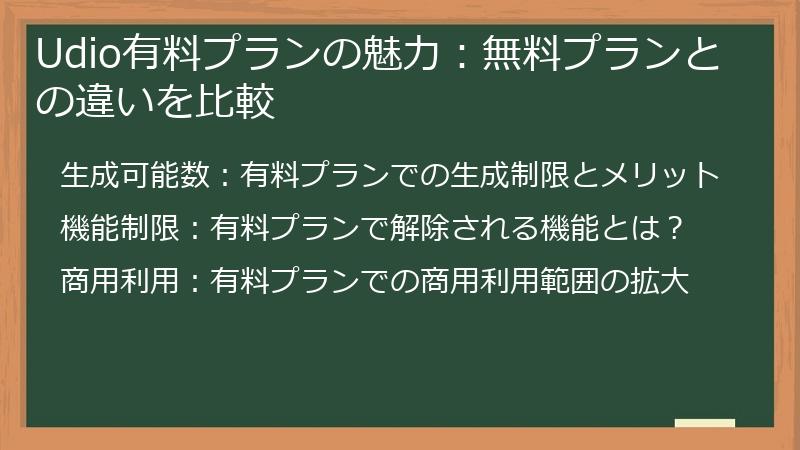
Udioの有料プランには、無料プランにはない魅力的な機能や特典が数多く存在します。
このセクションでは、生成可能数、機能制限、商用利用など、様々な面から有料プランと無料プランの違いを比較し、有料プランの魅力を徹底的に解説します。
生成可能数:有料プランでの生成制限とメリット
Udioの有料プランに加入すると、無料プランと比較して、楽曲の生成可能数が大幅に増加します。
これにより、より多くの楽曲を生成し、様々なアイデアを試すことが可能になります。
具体的な生成可能数は、プランの種類によって異なりますが、一般的には、月額料金が高くなるほど、生成可能数も増加する傾向にあります。
有料プランの生成可能数の例
- プランA:月額〇〇円、月間〇〇〇曲まで生成可能
- プランB:月額△△円、月間△△△曲まで生成可能
- プランC:月額□□円、月間無制限で生成可能
生成可能数が増加することによるメリットは、以下の通りです。
-
アイデアを形にする機会が増える:
生成可能数が増えることで、様々なアイデアを試す機会が増えます。
今まで試せなかったジャンルやスタイルにも挑戦し、新たな音楽の可能性を発見することができます。 -
楽曲のクオリティを向上させやすい:
納得のいく楽曲を生成するために、何度も生成を繰り返すことができます。
より多くの選択肢の中から、最高の1曲を選ぶことができます。 -
商用利用の幅が広がる:
商用利用を考えている場合、多くの楽曲を生成できることは大きなメリットになります。
様々な用途に合わせた楽曲を制作し、ビジネスに活用することができます。 -
時間を有効活用できる:
生成可能数を気にせずに楽曲生成に集中できるため、時間を有効活用できます。
アイデアをすぐに形にできるため、作業効率が向上します。
このように、Udioの有料プランは、生成可能数を気にせずに、より自由な音楽制作を楽しみたい方におすすめです。
特に、商用利用を考えている場合は、有料プランへの加入を検討することをおすすめします。
機能制限:有料プランで解除される機能とは?
Udioの無料プランには、いくつかの機能制限がありますが、有料プランに加入することで、これらの制限が解除され、より高度な機能を利用できるようになります。
有料プランで解除される主な機能制限は、以下の通りです。
-
ステム分離機能:
有料プランでは、楽曲を構成する各パート(ボーカル、ドラム、ベースなど)を個別に分離して編集できるステム分離機能が利用できるようになります。
これにより、各パートの音量バランスを調整したり、エフェクトを個別に追加したりするなど、より細かな編集が可能になります。 -
高度な編集機能:
有料プランでは、無料プランでは利用できない高度な編集機能が利用できるようになります。
例えば、より詳細な音程補正や、高度なエフェクトの追加などが可能になります。 -
楽曲の長さ制限の解除:
無料プランでは、生成できる楽曲の長さに制限がありますが、有料プランでは、より長い楽曲を生成できるようになります。
これにより、フルバージョンの楽曲を制作したり、より複雑な構成の楽曲を制作したりすることが可能になります。 -
商用利用の制限解除:
無料プランでは、商用利用に制限がありますが、有料プランでは、より自由な商用利用が可能になります。
生成した楽曲を販売したり、企業CMに使用したりするなど、様々なビジネスシーンで活用することができます。 -
優先的なサポート:
有料プランのユーザーは、無料プランのユーザーよりも優先的なサポートを受けることができます。
問題が発生した場合、迅速な対応を期待できます。
これらの機能制限が解除されることで、Udioの有料プランは、より自由で高度な音楽制作を可能にします。
特に、プロのミュージシャンや、本格的な音楽制作を目指す方にとっては、有料プランへの加入がおすすめです。
商用利用:有料プランでの商用利用範囲の拡大
Udioの有料プランにアップグレードすることで、商用利用の範囲が大幅に拡大されます。
無料プランでは制限されていた様々な用途で、Udioで生成した楽曲を自由に活用できるようになります。
有料プランで可能になる商用利用の例
-
楽曲の販売:
Udioで生成した楽曲を、音楽配信プラットフォーム(Spotify、Apple Musicなど)で配信したり、オンラインストアで販売したりすることができます。
これにより、Udioで生成した楽曲を直接収益化することが可能になります。 -
広告・CMでの利用:
Udioで生成した楽曲を、テレビCMやWeb広告、ラジオCMなどのBGMとして利用することができます。
これにより、オリジナルの楽曲を制作するコストを抑えながら、効果的な広告展開を行うことができます。 -
ゲーム・アプリでの利用:
Udioで生成した楽曲を、ゲームやアプリのBGMとして利用することができます。
これにより、ゲームやアプリの雰囲気に合わせたオリジナルの楽曲を手軽に制作することができます。 -
映像作品での利用:
Udioで生成した楽曲を、映画やドラマ、YouTube動画などの映像作品のBGMとして利用することができます。
これにより、映像作品のクオリティを高めながら、著作権に関する問題を回避することができます。 -
企業イベントでの利用:
Udioで生成した楽曲を、企業イベントやセミナー、展示会などのBGMとして利用することができます。
これにより、イベントの雰囲気を盛り上げ、参加者の印象に残る演出を行うことができます。
商用利用における注意点
-
利用規約の確認:
有料プランであっても、Udioの利用規約を遵守する必要があります。
商用利用に関する条項をよく確認し、違反行為がないように注意しましょう。 -
著作権の管理:
Udioで生成した楽曲の著作権は、Udioではなく、楽曲を生成したユーザーに帰属します。
商用利用する際には、著作権を適切に管理し、第三者の権利を侵害しないように注意しましょう。 -
クレジットの表示:
Udioで生成した楽曲を商用利用する際には、Udioのクレジットを表示することが推奨されています。
クレジットを表示することで、Udioの利用を明確にし、著作権に関するトラブルを避けることができます。
Udioの有料プランは、商用利用を考えている方にとって、非常に魅力的な選択肢となります。
様々な用途でUdioで生成した楽曲を活用し、ビジネスを成功させましょう。
Udioプラン選びのヒント:あなたに最適なプランは?
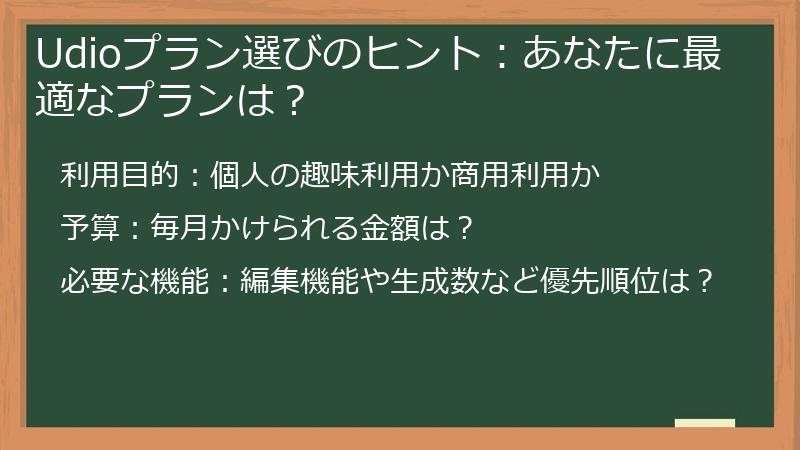
Udioには複数のプランが用意されており、どのプランを選ぶべきか迷ってしまう方もいるかもしれません。
このセクションでは、利用目的、予算、必要な機能など、様々な観点からプラン選びのヒントを提供します。
あなたに最適なプランを見つけるために、ぜひ参考にしてみてください。
利用目的:個人の趣味利用か商用利用か
Udioのプランを選ぶ上で、最も重要な要素の一つが、利用目的です。
個人の趣味で音楽制作を楽しむのか、それとも商用利用を考えているのかによって、最適なプランは大きく異なります。
個人の趣味利用の場合
-
無料プラン:
Udioを初めて試す方や、趣味で音楽制作を楽しみたい方には、無料プランがおすすめです。
無料プランでも、月に一定数の楽曲を生成できますし、基本的な編集機能も利用できます。
まずは無料プランでUdioの操作感や機能を体験してみるのが良いでしょう。 -
有料プラン(低価格帯):
無料プランでは物足りないと感じるようになったら、有料プランへのアップグレードを検討しましょう。
低価格帯の有料プランでも、生成可能数が増加したり、高度な編集機能が利用できたりするなど、無料プランよりも多くのメリットがあります。
自分の利用頻度や必要な機能に合わせて、最適なプランを選びましょう。
商用利用の場合
-
有料プラン(高価格帯):
商用利用を考えている場合は、高価格帯の有料プランがおすすめです。
高価格帯の有料プランでは、生成可能数が無制限になったり、商用利用に関する制限が解除されたりするなど、ビジネスに活用するための機能が充実しています。
生成した楽曲を販売したり、広告に使用したりする予定がある場合は、必ず有料プランに加入するようにしましょう。 -
著作権に関する注意:
商用利用をする際には、著作権に関する注意が必要です。
Udioで生成した楽曲が、既存の楽曲に類似していないか確認したり、著作権を侵害していないか確認したりするなど、慎重に対応する必要があります。
必要に応じて、専門家(弁護士など)に相談することも検討しましょう。
このように、利用目的によって最適なプランは異なります。
自分の利用目的に合わせて、Udioのプランを慎重に選びましょう。
予算:毎月かけられる金額は?
Udioのプランを選ぶ上で、予算も重要な要素となります。
Udioには、無料プランの他に、月額料金が異なる複数の有料プランが用意されています。
毎月かけられる金額を考慮して、無理のない範囲で最適なプランを選びましょう。
無料プランの場合
-
費用:
無料プランは、完全に無料で利用できます。
初期費用や月額料金は一切かかりません。
Udioを試してみたい方や、予算を抑えたい方には、最適な選択肢となります。 -
制限:
無料プランには、生成可能数や機能に制限があります。
これらの制限を許容できるかどうかを検討する必要があります。
有料プランの場合
-
費用:
有料プランは、月額料金が発生します。
プランの種類によって、料金は異なります。
Udioの公式サイトで料金を確認し、自分の予算に合ったプランを選びましょう。 -
メリット:
有料プランには、生成可能数が増加したり、高度な編集機能が利用できたりするなど、無料プランにはない多くのメリットがあります。
これらのメリットを考慮して、料金に見合う価値があるかどうかを検討しましょう。
予算を決める際のポイント
-
利用頻度:
Udioをどのくらいの頻度で使用するかを考慮しましょう。
毎日使用するのか、週に数回程度なのかによって、必要な機能や生成可能数が異なります。 -
必要な機能:
Udioでどのような音楽を制作したいのかを明確にしましょう。
必要な機能(ステム分離、高度な編集機能など)を洗い出し、それらの機能が利用できるプランを選びましょう。 -
将来的な展望:
Udioを将来的にどのように活用したいのかを考えましょう。
商用利用を考えている場合は、著作権に関する条項や利用規約をよく確認し、適切なプランを選びましょう。
これらのポイントを考慮して、自分の予算に合った最適なプランを選びましょう。
Udioの公式サイトでは、各プランの詳細な料金や機能が掲載されていますので、ぜひ参考にしてみてください。
必要な機能:編集機能や生成数など優先順位は?
Udioのプランを選ぶ際には、必要な機能を明確にすることが重要です。
編集機能、生成数、商用利用の可否など、Udioには様々な機能が用意されています。
自分にとって必要な機能を洗い出し、優先順位をつけることで、最適なプランを選ぶことができます。
編集機能
-
ステム分離:
楽曲を構成する各パート(ボーカル、ドラム、ベースなど)を個別に分離して編集したい場合は、ステム分離機能が必須となります。
無料プランでは利用できませんので、有料プランへの加入が必要です。 -
高度な編集機能:
より詳細な音程補正や、高度なエフェクトの追加などを行いたい場合は、高度な編集機能が利用できるプランを選びましょう。
無料プランでは、基本的な編集機能しか利用できません。 -
リアルタイム共同編集:
他のユーザーとリアルタイムで共同編集を行いたい場合は、共同編集機能が利用できるプランを選びましょう。
この機能は、チームで音楽制作を行う場合に非常に便利です。
生成数
-
生成頻度:
月にどのくらいの楽曲を生成したいのかを考慮しましょう。
頻繁に楽曲を生成する場合は、生成可能数の多いプランを選ぶ必要があります。
無料プランでは、生成可能数が限られています。 -
生成時間の長さ:
長尺の楽曲を生成したい場合は、生成時間の制限がないプランを選びましょう。
無料プランでは、生成時間に制限がある場合があります。 -
同時生成:
複数の楽曲を同時に生成したい場合は、同時生成が可能なプランを選びましょう。
この機能は、短時間で多くの楽曲を生成したい場合に便利です。
商用利用
-
利用範囲:
生成した楽曲をどのような目的で利用したいのかを明確にしましょう。
商用利用を考えている場合は、商用利用が許可されているプランを選ぶ必要があります。
無料プランでは、商用利用が制限されている場合があります。 -
著作権:
生成した楽曲の著作権をどのように管理したいのかを考えましょう。
著作権を譲渡したい場合は、著作権譲渡が可能なプランを選ぶ必要があります。 -
ライセンス:
生成した楽曲を第三者に利用させたい場合は、ライセンスの種類を確認しましょう。
様々なライセンス形態に対応しているプランを選ぶことで、柔軟な利用が可能になります。
これらの機能を考慮して、自分にとって必要な機能に優先順位をつけ、最適なプランを選びましょう。
Udioの公式サイトでは、各プランの詳細な機能が掲載されていますので、ぜひ参考にしてみてください。
Udio有料プランへの移行:スムーズなアップグレード方法
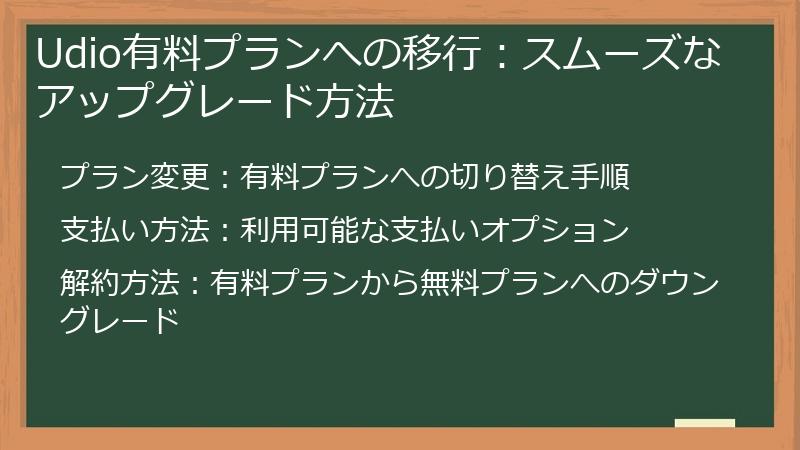
Udioの無料プランから有料プランへの移行は、簡単に行うことができます。
このセクションでは、プラン変更、支払い方法、解約方法など、スムーズにアップグレードするための手順を詳しく解説します。
プラン変更:有料プランへの切り替え手順
Udioの無料プランから有料プランへの切り替えは、以下の手順で簡単に行うことができます。
-
Udioの公式サイトにログインする:
まず、Udioの公式サイト(https://udio.com)にアクセスし、アカウントにログインします。 -
アカウント設定画面に移動する:
ログイン後、アカウント設定画面に移動します。
アカウント設定画面へのアクセス方法は、Udioの公式サイトのデザインによって異なる場合がありますが、一般的には、画面右上のプロフィールアイコンをクリックし、「設定」または「アカウント」などのメニューを選択することで移動できます。 -
プラン変更のオプションを選択する:
アカウント設定画面で、「プラン変更」または「サブスクリプション」などのオプションを選択します。
これにより、Udioのプラン一覧が表示されます。 -
希望するプランを選択する:
Udioのプラン一覧から、希望するプランを選択します。
プランの詳細(料金、機能など)をよく確認し、自分の利用目的に合ったプランを選びましょう。 -
支払い情報を入力する:
プランを選択後、支払い情報を入力します。
クレジットカード、PayPalなど、利用可能な支払い方法が表示されますので、希望する方法を選択し、必要な情報を入力します。 -
プラン変更を確定する:
支払い情報を入力後、プラン変更を確定します。
確認画面が表示される場合がありますので、内容をよく確認し、問題がなければ確定ボタンをクリックします。 -
プラン変更完了:
上記の手順を完了すると、Udioの有料プランへの切り替えが完了します。
プラン変更が完了すると、有料プランのすべての機能を利用できるようになります。
プラン変更後、Udioの利用規約を再度確認し、有料プランにおける商用利用の範囲や著作権に関する条項などを把握しておくことをおすすめします。
支払い方法:利用可能な支払いオプション
Udioの有料プランに申し込む際には、様々な支払い方法を利用することができます。
利用可能な支払い方法は、Udioの公式サイトで確認することができますが、一般的には、以下の支払い方法が利用可能です。
-
クレジットカード:
主要なクレジットカード(Visa、Mastercard、American Expressなど)を利用することができます。
クレジットカード情報を入力する際には、SSLなどの暗号化技術が使用されていることを確認し、安全な環境で行うようにしましょう。 -
PayPal:
PayPalアカウントを持っている場合は、PayPalを利用して支払うことができます。
PayPalを利用すると、クレジットカード情報をUdioに直接入力する必要がないため、より安全に支払うことができます。 -
デビットカード:
一部のデビットカードも利用することができます。
ただし、デビットカードの種類によっては、利用できない場合もありますので、事前に確認しておくことをおすすめします。 -
プリペイドカード:
プリペイドカード(Vプリカなど)も利用できる場合があります。
ただし、プリペイドカードの種類によっては、利用できない場合もありますので、事前に確認しておくことをおすすめします。 -
その他の支払い方法:
Udioの公式サイトでは、上記以外の支払い方法が利用できる場合もあります。
例えば、銀行振込やコンビニ払いなどが利用できる場合があります。
利用可能な支払い方法は、Udioの公式サイトで確認してください。
支払い方法を選択する際には、手数料や為替レートなども考慮に入れるようにしましょう。
クレジットカードやPayPalを利用する場合は、手数料が発生する場合があります。
また、海外のサービスであるため、為替レートによって支払い金額が変動する場合があります。
これらの点に注意して、最適な支払い方法を選びましょう。
解約方法:有料プランから無料プランへのダウングレード
Udioの有料プランを解約し、無料プランに戻る(ダウングレードする)手順は、以下の通りです。
解約手続きは、Udioの公式サイトから簡単に行うことができます。
-
Udioの公式サイトにログインする:
まず、Udioの公式サイト(https://udio.com)にアクセスし、有料プランに登録しているアカウントでログインします。 -
アカウント設定画面に移動する:
ログイン後、アカウント設定画面に移動します。
アカウント設定画面へのアクセス方法は、Udioの公式サイトのデザインによって異なる場合がありますが、一般的には、画面右上のプロフィールアイコンをクリックし、「設定」または「アカウント」などのメニューを選択することで移動できます。 -
サブスクリプション管理画面にアクセスする:
アカウント設定画面内で、「サブスクリプション」または「プラン管理」といった項目を探し、クリックします。
これにより、現在契約しているプランの詳細や、解約に関するオプションが表示される画面に移動します。 -
解約手続きを開始する:
サブスクリプション管理画面に、「解約」または「キャンセル」といったボタンが表示されているはずです。
このボタンをクリックし、解約手続きを開始します。 -
解約理由を選択する(任意):
解約手続きを進める中で、解約理由を尋ねられる場合があります。
これは任意であり、回答しなくても解約手続きを進めることができます。
しかし、Udioのサービス改善のために、可能な範囲で理由を伝えることをおすすめします。 -
解約を確定する:
解約手続きの最終段階で、本当に解約するかどうかの確認画面が表示されます。
内容をよく確認し、解約する場合は「解約する」または「確定する」といったボタンをクリックします。
解約手続きが完了すると、登録しているメールアドレス宛に解約確認メールが送信される場合があります。 -
解約完了:
上記の手順を完了すると、Udioの有料プランの解約手続きが完了し、次回の請求は発生しません。
契約期間が残っている場合、その期間中は有料プランの機能を利用することができます。
契約期間が終了すると、自動的に無料プランに移行します。
解約時の注意点
-
解約手続きのタイミング:
解約手続きは、次回の請求日の数日前までに行うことをおすすめします。
請求日を過ぎてしまうと、次月分の料金が請求されてしまう場合があります。 -
解約後の機能制限:
有料プランを解約すると、無料プランに移行します。
無料プランでは、生成できる楽曲数や利用できる機能に制限がありますので、注意が必要です。 -
データのバックアップ:
有料プランで作成した楽曲は、解約後も引き続き利用することができます。
しかし、念のため、大切な楽曲は事前にバックアップしておくことをおすすめします。
これらの手順と注意点を参考に、Udioの有料プランから無料プランへのダウングレードをスムーズに行いましょう。
Udio料金無料プランを最大限に活用する方法
Udioの無料プランは、制約があるものの、工夫次第で十分に活用できます。
このセクションでは、高品質な音楽を生成するコツ、無料プランで作った音楽をマネタイズする方法、そして今後のアップデート情報など、無料プランを最大限に活用するための様々な情報をお届けします。
Udio無料プランで高品質な音楽を生成するコツ
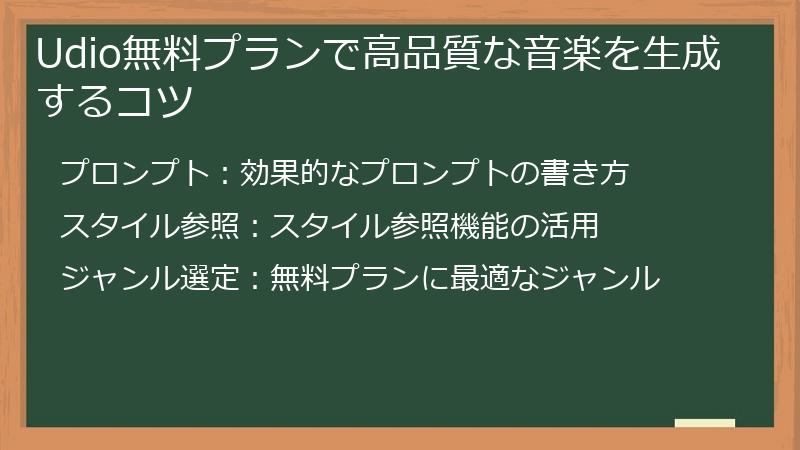
Udioの無料プランでも、プロンプトやスタイル参照機能を工夫することで、高品質な音楽を生成することが可能です。
このセクションでは、具体的なプロンプトの書き方、スタイル参照機能の活用方法、そして無料プランに最適なジャンルなど、高品質な音楽を生成するための様々なコツを伝授します。
プロンプト:効果的なプロンプトの書き方
Udioで高品質な音楽を生成するためには、効果的なプロンプトを作成することが不可欠です。
プロンプトとは、AIに対してどのような音楽を生成してほしいかを指示するためのテキストであり、プロンプトの内容によって生成される音楽のクオリティは大きく左右されます。
ここでは、Udioで効果的なプロンプトを作成するための具体的な方法を解説します。
-
具体的かつ詳細な指示を与える:
プロンプトは、具体的であればあるほど、AIはあなたの意図を正確に理解し、イメージ通りの音楽を生成することができます。
例えば、「明るいポップな曲」と指示するよりも、「1980年代風のシンセポップ、アップテンポ、女性ボーカル、夏の海をイメージした爽やかなメロディ」のように、具体的な要素を盛り込む方が、よりイメージに近い楽曲を生成できます。 -
キーワードを組み合わせる:
プロンプトには、複数のキーワードを組み合わせることで、より詳細な指示を与えることができます。
例えば、「ギターロック、疾走感、夏の終わり、切ないメロディ」のように、ジャンル、雰囲気、テーマなどを組み合わせることで、複雑なイメージを伝えることができます。 -
感情を表現する言葉を使う:
プロンプトには、感情を表現する言葉を使うことで、楽曲に感情的なニュアンスを加えることができます。
例えば、「希望に満ちた」「悲しげな」「情熱的な」といった言葉を使うことで、楽曲の雰囲気をコントロールできます。 -
既存の楽曲を参考にする:
特定のアーティストや楽曲のスタイルを参考にしたい場合は、プロンプトにそのアーティスト名や楽曲名を記述します。
例えば、「〇〇(アーティスト名)のようなギターサウンド」「△△(楽曲名)のようなメロディ」のように記述することで、AIはそのスタイルを模倣しようとします。 -
ネガティブな指示を避ける:
プロンプトには、ネガティブな指示(例:「〇〇のような音楽は作らないで」)ではなく、ポジティブな指示(例:「〇〇のような音楽を作って」)を与えるようにしましょう。
ネガティブな指示は、AIを混乱させ、意図しない結果を生み出す可能性があります。 -
試行錯誤を繰り返す:
プロンプトの作成は、試行錯誤の繰り返しです。
最初はうまくいかないこともありますが、様々なプロンプトを試すことで、AIの特性を理解し、より効果的なプロンプトを作成できるようになります。 -
無料プランの制限を考慮する:
無料プランでは、生成できる楽曲の長さに制限があります。
そのため、プロンプトは簡潔にまとめ、必要な要素を絞り込むことが重要です。
また、高度な編集機能は利用できないため、プロンプトの段階でできるだけ完成度を高めるように意識しましょう。
プロンプトの例
- 「爽やかな朝、鳥のさえずり、アコースティックギター、穏やかなメロディ、カフェで流れるようなBGM」
- 「都会の夜、ネオンライト、シンセベース、クールな雰囲気、クラブで盛り上がるようなダンスミュージック」
- 「日本の祭り、太鼓、笛、賑やかなお囃子、夏の夜空を彩る花火」
これらの方法を参考に、様々なプロンプトを試して、Udioで理想の音楽を生成してみてください。
スタイル参照:スタイル参照機能の活用
Udioには、スタイル参照機能という便利な機能があります。
スタイル参照機能とは、既存の楽曲やアーティストのスタイルをUdioに学習させ、そのスタイルに基づいた音楽を生成することができる機能です。
この機能を活用することで、よりイメージに近い、高品質な音楽を生成することができます。
スタイル参照機能の使い方
-
スタイル参照する楽曲またはアーティストを決定する:
まず、どのようなスタイルの音楽を生成したいかを考え、スタイル参照する楽曲またはアーティストを決定します。
例えば、「〇〇(アーティスト名)のようなギターサウンド」「△△(楽曲名)のようなメロディ」のように、具体的な楽曲やアーティストを参考にすることで、よりイメージに近い音楽を生成することができます。 -
プロンプトにスタイル参照の指示を記述する:
次に、プロンプトにスタイル参照の指示を記述します。
例えば、「〇〇(アーティスト名)のようなスタイルで」「△△(楽曲名)のような雰囲気で」のように記述することで、AIはそのスタイルを模倣しようとします。 -
必要に応じて、詳細な指示を追加する:
スタイル参照の指示に加えて、ジャンル、雰囲気、テーマなど、その他の要素についても指示を与えることで、より詳細な指示を与えることができます。
例えば、「〇〇(アーティスト名)のようなスタイルで、アップテンポなポップソングを作って」のように記述することで、より具体的なイメージを伝えることができます。 -
生成された音楽を評価し、必要に応じてプロンプトを修正する:
Udioが生成した音楽を評価し、イメージと異なる場合は、プロンプトを修正して再度生成を試みます。
スタイル参照の指示を微調整したり、その他の要素に関する指示を追加したりすることで、より理想に近い音楽を生成することができます。
スタイル参照機能の活用例
-
特定のアーティストのスタイルを再現する:
好きなアーティストのスタイルをUdioに学習させ、そのアーティストのような音楽を生成する。 -
特定のジャンルの音楽を生成する:
特定のジャンルの楽曲をUdioに学習させ、そのジャンル特有の雰囲気やサウンドを再現する。 -
複数のスタイルを組み合わせる:
複数の楽曲やアーティストのスタイルをUdioに学習させ、それらを組み合わせた新しいスタイルを創造する。
スタイル参照機能を活用することで、Udioでより自由な音楽制作を楽しむことができます。
ぜひ、色々な楽曲やアーティストのスタイルを試して、自分だけのオリジナルサウンドを見つけてください。
ジャンル選定:無料プランに最適なジャンル
Udioの無料プランでは、生成できる楽曲の長さに制限があるため、ジャンル選びも重要になります。
無料プランの制限を考慮し、より効果的に音楽制作を楽しむためには、特定のジャンルに特化することがおすすめです。
ここでは、Udioの無料プランに最適なジャンルを紹介します。
-
BGM:
BGMは、短い時間で完結する楽曲が多いため、無料プランに最適です。
カフェやレストランで流れるようなBGM、YouTube動画のBGM、プレゼンテーションのBGMなど、様々な用途に活用できます。 -
ジングル:
ジングルは、短いフレーズで構成される楽曲であり、無料プランでも高品質なものを生成することができます。
ラジオCMのジングル、ポッドキャストのジングル、ウェブサイトのジングルなど、様々な用途に活用できます。 -
効果音:
効果音は、短い時間で完結するサウンドであり、無料プランでも十分なクオリティのものを生成することができます。
ゲームの効果音、動画の効果音、アプリの効果音など、様々な用途に活用できます。 -
アンビエント:
アンビエントは、環境音楽とも呼ばれ、ゆったりとした雰囲気の楽曲が多いため、無料プランでも比較的簡単に高品質なものを生成することができます。
瞑想用の音楽、睡眠導入用の音楽、作業用BGMなど、様々な用途に活用できます。 -
ローファイ:
ローファイは、意図的に音質を悪くした音楽であり、無料プランでも独特の雰囲気を作り出すことができます。
チルアウト用の音楽、リラックス用の音楽、勉強用BGMなど、様々な用途に活用できます。
ジャンル選定のポイント
-
短い時間で完結する楽曲:
無料プランでは、生成できる楽曲の長さに制限があるため、短い時間で完結する楽曲がおすすめです。 -
シンプルな構成:
無料プランでは、高度な編集機能が利用できないため、シンプルな構成の楽曲がおすすめです。 -
汎用性の高い楽曲:
様々な用途に活用できる楽曲を選ぶことで、無料プランの価値を最大限に引き出すことができます。
これらのジャンルを参考に、Udioの無料プランで様々な音楽制作に挑戦してみてください。
Udio無料プランで作った音楽をマネタイズする方法
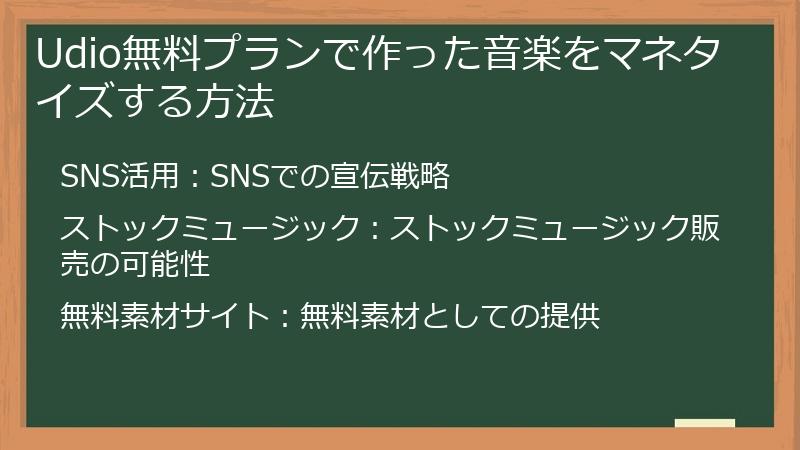
Udioの無料プランで作った音楽でも、工夫次第でマネタイズすることが可能です。
このセクションでは、SNS活用、ストックミュージック販売、無料素材サイトでの提供など、無料プランで作った音楽を収益化するための様々な方法を解説します。
SNS活用:SNSでの宣伝戦略
Udioの無料プランで作った音楽をマネタイズするためには、SNSでの宣伝が非常に重要です。
SNSを活用することで、多くの人に自分の音楽を聴いてもらい、ファンを増やすことができます。
ここでは、Udioで作った音楽をSNSで効果的に宣伝するための戦略を解説します。
-
ターゲット層を明確にする:
まず、どのような人に自分の音楽を聴いてもらいたいのかを明確にします。
ターゲット層を明確にすることで、効果的なSNSを選択し、適切なコンテンツを配信することができます。 -
適切なSNSを選択する:
ターゲット層に合ったSNSを選択します。
例えば、若い世代にアピールしたい場合は、TikTokやInstagramがおすすめです。
音楽好きにアピールしたい場合は、SoundCloudやYouTubeがおすすめです。 -
魅力的なコンテンツを作成する:
SNSで配信するコンテンツは、魅力的でなければなりません。
Udioで作った音楽をそのまま配信するだけでなく、オリジナルの動画を作成したり、歌詞を表示したりするなど、工夫を凝らすことで、より多くの人の 관심을 끌 수 있습니다. -
ハッシュタグを活用する:
ハッシュタグを活用することで、自分の音楽をより多くの人に見てもらうことができます。
#Udio、#AI音楽、#オリジナル曲など、関連性の高いハッシュタグを積極的に活用しましょう。 -
積極的に交流する:
SNSで他のユーザーと積極的に交流することで、自分の音楽を広めることができます。
他のユーザーの投稿にコメントしたり、DMを送ったりすることで、積極的にコミュニケーションを取りましょう。 -
定期的に投稿する:
SNSでの宣伝は、継続的に行うことが重要です。
定期的に投稿することで、ファンを飽きさせず、常に自分の音楽をアピールすることができます。 -
分析と改善:
SNSでの宣伝効果を定期的に分析し、改善していくことが重要です。
アクセス数やエンゲージメント率などを分析し、効果的な宣伝方法を見つけましょう。
SNS活用例
-
TikTok:
Udioで作った短い音楽に合わせたオリジナルのダンス動画を投稿する。 -
Instagram:
Udioで作った音楽をBGMにしたおしゃれな写真や動画を投稿する。 -
YouTube:
Udioで作った音楽に歌詞をつけた動画を投稿する。 -
SoundCloud:
Udioで作った音楽をフルバージョンで公開する。
これらの戦略を参考に、SNSで自分の音楽を積極的に宣伝し、ファンを増やしましょう。
ストックミュージック:ストックミュージック販売の可能性
Udioの無料プランで作った音楽でも、ストックミュージックとして販売することで、収益を得ることが可能です。
ストックミュージックとは、映像制作、広告、ゲーム開発など、様々なコンテンツ制作の現場で使用されるBGMや効果音のことで、これらの素材を販売するプラットフォームが多数存在します。
Udioで作った音楽をストックミュージックとして販売することで、自分の音楽をより多くの人に聴いてもらい、収益を得るチャンスを広げることができます。
ストックミュージック販売の手順
-
ストックミュージックプラットフォームを選択する:
AudioJungle、Pond5、MotionElementsなど、様々なストックミュージックプラットフォームがあります。
各プラットフォームの手数料や利用規約を比較し、自分に合ったプラットフォームを選択しましょう。 -
アカウントを作成する:
選択したプラットフォームで、クリエイターアカウントを作成します。
アカウント作成には、氏名、メールアドレス、支払い情報などの情報が必要になります。 -
楽曲をアップロードする:
Udioで作った音楽を、ストックミュージックプラットフォームにアップロードします。
楽曲のタイトル、説明、キーワードなどを設定し、検索されやすくするように工夫しましょう。 -
価格を設定する:
楽曲の価格を設定します。
他のクリエイターの楽曲価格を参考に、適切な価格を設定しましょう。 -
審査を受ける:
多くのプラットフォームでは、アップロードした楽曲に対して審査が行われます。
審査に合格すると、楽曲が販売可能になります。 -
販売開始:
審査に合格後、楽曲が販売開始されます。
SNSで自分の楽曲を宣伝したり、他のクリエイターと交流したりすることで、販売促進を図りましょう。
ストックミュージック販売の注意点
-
著作権:
Udioで作った音楽をストックミュージックとして販売する場合、著作権に注意する必要があります。
Udioの利用規約を確認し、商用利用が許可されている範囲で販売するようにしましょう。 -
クオリティ:
ストックミュージックとして販売するためには、一定以上のクオリティが必要です。
音質、構成、メロディなど、細部にまでこだわり、高品質な楽曲を制作するように心がけましょう。 -
キーワード:
ストックミュージックプラットフォームでは、キーワード検索によって楽曲が探されます。
適切なキーワードを設定することで、自分の楽曲をより多くの人に見つけてもらうことができます。 -
独占契約:
一部のプラットフォームでは、独占契約を結ぶことで、手数料を下げたり、露出を増やしたりすることができます。
しかし、独占契約を結ぶと、他のプラットフォームで楽曲を販売することができなくなるため、慎重に検討しましょう。
Udioで作った音楽をストックミュージックとして販売することは、収益を得るだけでなく、自分の音楽をより多くの人に聴いてもらう良い機会にもなります。
ぜひ、ストックミュージック販売に挑戦
無料素材サイト:無料素材としての提供
Udioの無料プランで作った音楽は、無料素材として提供することで、間接的にマネタイズすることが可能です。
直接的な収益にはなりませんが、自分の音楽を多くの人に利用してもらうことで、知名度を上げたり、ファンを獲得したりすることができます。
また、無料素材として提供することで、著作権に関するトラブルを避けることもできます。
無料素材としての提供方法
-
無料素材サイトを選択する:
いらすとや、Pixabay、Unsplashなど、様々な無料素材サイトがあります。
各サイトの利用規約や利用者層を比較し、自分に合ったサイトを選択しましょう。 -
アカウントを作成する:
選択したサイトで、クリエイターアカウントを作成します。
アカウント作成には、氏名、メールアドレス、プロフィール情報などの情報が必要になります。 -
楽曲をアップロードする:
Udioで作った音楽を、無料素材サイトにアップロードします。
楽曲のタイトル、説明、キーワードなどを設定し、検索されやすくするように工夫しましょう。 -
ライセンスを設定する:
無料素材として提供する場合、どのようなライセンスで提供するかを設定する必要があります。
CC0(著作権放棄)や、クレジット表示必須など、様々なライセンスがありますので、自分の意向に合ったライセンスを選択しましょう。 -
公開:
ライセンスを設定後、楽曲を公開します。
公開後、多くの人に自分の音楽を利用してもらえるよう、SNSで宣伝したり、他のクリエイターと交流したりUdio無料プランの未来:今後のアップデートと機能拡張
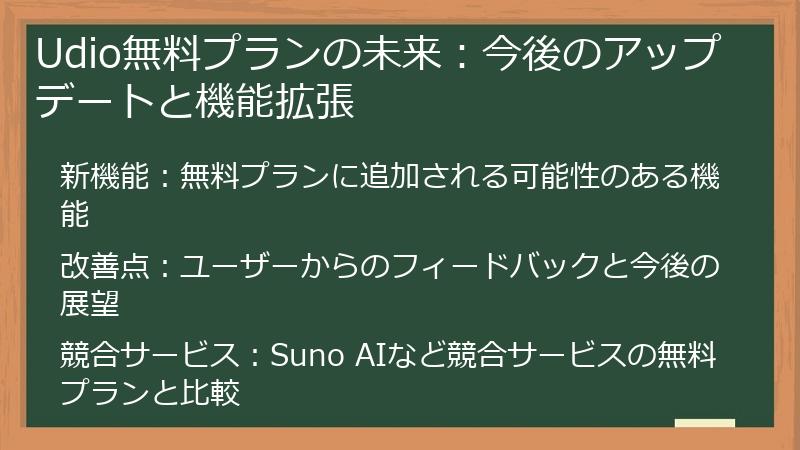
Udioは、常に進化を続けているAI音楽生成ツールです。
今後、無料プランにも新たな機能が追加されたり、既存の機能が拡張されたりする可能性があります。
このセクションでは、Udio無料プランの今後のアップデート情報や機能拡張の展望について解説します。新機能:無料プランに追加される可能性のある機能
Udioの無料プランは、今後も様々な新機能が追加される可能性があります。
Udioの開発チームは、ユーザーからのフィードバックを積極的に取り入れ、常にサービスの改善に努めています。
ここでは、無料プランに追加される可能性のある機能について、いくつかの予測を紹介します。-
生成時間の延長:
現在、無料プランでは、生成できる楽曲の長さに制限がありますが、将来的には、この制限が緩和される可能性があります。
より長い楽曲を生成できるようになれば、無料プランでも本格的な音楽制作を楽しむことができるようになります。 -
編集機能の拡張:
現在、無料プランでは、基本的な編集機能しか利用できませんが、将来的には、より高度な編集機能が追加される可能性があります。
ステム分離、音程補正、エフェクト追加など、様々な編集機能が利用できるようになれば、より自由度の高い音楽制作が可能になります。 -
スタイル参照機能の強化:
スタイル参照機能は、Udioの大きな魅力の一つですが、将来的には、この機能がさらに強化される可能性があります。
より多くのスタイルを学習させたり、複数のスタイルを組み合わせたりするなど、より高度なスタイル参照が可能になれば、創造的な音楽制作を支援することができます。 -
共同編集機能の導入:
複数のユーザーがリアルタイムで共同編集できる機能が導入される可能性があります。
この機能が導入されれば、チームでの音楽制作がよりスムーズに行えるようになります。 -
AIアシスタント機能の搭載:
プロンプトの作成を支援したり、音楽制作のノウハウを教えてくれたりするAIアシスタント機能が搭載される可能性があります。
AIアシスタント機能が搭載されれば、初心者でも簡単に高品質な音楽を制作できるようになります。
これらの新機能が無料プランに追加されれば、Udioはさらに魅力的なAI音楽生成ツールとなるでしょう。
Udioの今後のアップデート情報に注目し、無料プランの進化を楽しみましょう。改善点:ユーザーからのフィードバックと今後の展望
Udioは、ユーザーからのフィードバックを積極的に取り入れ、常にサービスの改善に努めています。
無料プランについても、ユーザーからの要望や不満点を分析し、今後の改善に役立てています。
ここでは、ユーザーから寄せられている主なフィードバックと、それに対するUdioの今後の展望について解説します。ユーザーからの主なフィードバック
-
生成できる楽曲数が少ない:
無料プランでは、生成できる楽曲数が限られているため、もっと多くの楽曲を生成したいという要望が多く寄せられています。 -
生成できる楽曲の長さが短い:
無料プランでは、生成できる楽曲の長さに制限があるため、フルバージョンの楽曲を制作したいという要望が多く寄せられています。 -
編集機能が少ない:
無料プランでは、基本的な編集機能しか利用できないため、より高度な編集機能を利用したいという要望が多く寄せられています。 -
商用利用の範囲が不明確:
無料プランで生成した楽曲を商用利用できる範囲が明確でないため、安心して利用できないという声が多く寄せられています。 -
日本語対応の精度が低い:
日本語の歌詞やボーカル生成において、自然な発音や表現が不足しているという声が寄せられています。
Udioの今後の展望
-
生成可能数の増加:
無料プランで生成できる楽曲数を増やすことを検討しています。
広告視聴やSNSでのシェアなど、特定の条件を満たすことで、生成可能数を増やすことができるような仕組みを導入することも検討しています。 -
生成時間の延長:
無料プランで生成できる楽曲の長さを延ばすことを検討しています。
短い楽曲を複数生成し、それらを繋ぎ合わせることで、フルバージョンの楽曲を作成することができるような機能の導入も検討しています。 -
編集機能の拡充:
無料プランでも利用できる編集機能を増やすことを検討しています。
簡単な音程補正やエフェクト追加など、初心者でも使いやすい編集機能を優先的に導入する予定です。 -
商用利用に関するガイドラインの明確化:
無料プランで生成した楽曲を商用利用できる範囲を明確にするため、ガイドラインを策定する予定です。
具体的な事例を提示したり、著作権に関するFAQを整備したりすることで、安心して利用競合サービス:Suno AIなど競合サービスの無料プランと比較
Udioの他にも、AI音楽生成サービスは多数存在し、それぞれ無料プランを提供しています。
ここでは、Udioの競合サービスとしてよく知られているSuno AIをはじめとする主要なサービスの無料プランを比較し、Udioの無料プランの強みと弱みを明らかにします。Suno AI
-
生成可能数:
Suno AIの無料プランでは、1日に10曲まで生成可能です。Udioの無料プランと比較すると、生成可能数は少ないですが、毎日継続的に利用できるというメリットがあります。 -
機能:
Suno AIの無料プランでは、商用利用が許可されていません。また、生成できる楽曲の長さやクオリティにも制限があります。 -
特徴:
Suno AIは、歌詞の生成に強みがあります。プロンプトに歌詞のテーマやキーワードを入力するだけで、AIが自動的に歌詞を生成してくれます。
その他の競合サービス
-
Boomy:
Boomyの無料プランでは、月に5曲まで生成可能です。また、生成した楽曲をSpotifyやApple Musicなどのストリーミングサービスで配信することも可能です。 -
Amper Music:
Amper Musicの無料プランでは、商用利用が許可されています。ただし、クレジット表記が必須となります。 -
Ecrett Music:
Ecrett Musicの無料プランでは、ロイヤリティフリーのBGMをダウンロードすることができます。
Udioの無料プランの強みと弱み
-
強み:
Udioの無料プランは、生成できる楽曲数が非常に多いことが強みです。また、操作が簡単で、初心者でも気軽に利用できるという点も評価できます。 -
弱み:
Udioの無料プランは、商用利用が制限されていることや、高度な編集機能が利用できないことが弱みです。
これらの比較を参考に、自分のニーズに合ったAI音楽生成サービスを選びましょう。
Udioの無料プランは、生成数の多さを重視する方や、手軽にAI音楽生成を体験したい方におすすめです。Udio 料金 無料に関する疑問を解決!徹底FAQ
Udioの料金無料プランについて、もっと詳しく知りたいですか?
このFAQでは、無料プランの機能、有料プランとの違い、活用方法など、Udioの料金無料に関するあらゆる疑問にお答えします。
Udioを始める前に、ぜひこのFAQをチェックして、あなたの疑問を解消してください。Udio無料プランの機能に関するFAQ
Udioの無料プランでは、どのような機能が利用できるのでしょうか?
生成できる楽曲数、編集機能、商用利用など、Udio無料プランの機能に関するよくある質問とその回答をまとめました。
無料プランでどこまでできるのか、詳しく知りたい方は必見です。Udio無料プランでできることに関する質問
Udioの無料プランでは、具体的にどのようなことができるのでしょうか?
楽曲生成、編集機能、商用利用など、無料プランで利用できる機能に関するよくある質問とその回答をまとめました。
無料プランでどこまでできるのか、詳しく知りたい方は必見です。Udio無料プランでは、月に何曲まで生成できますか?
Udioの無料プランでは、月に最大1200曲まで生成可能です。
これは、AIによる音楽生成を体験するには十分な数と言えるでしょう。ただし、無料プランで生成できる楽曲の長さや機能には制限があります。
生成できる楽曲の長さは、1曲あたり最大で約30秒程度です。
また、高度な編集機能(ステム分離など)は利用できません。より長い楽曲を生成したり、高度な編集機能を利用したい場合は、有料プランへのアップグレードが必要になります。
Udio無料プランで生成できる楽曲の長さはどのくらいですか?
Udioの無料プランで生成できる楽曲の長さは、1曲あたり最大で約30秒程度です。
これは、短いBGMやアイデアのプロトタイプを作成するには十分な長さと言えるでしょう。しかし、フルバージョンの楽曲を作成したい場合は、有料プランへのアップグレードが必要になります。
有料プランでは、生成できる楽曲の長さに制限はありません。無料プランで生成した短い楽曲を繋ぎ合わせて、フルバージョンの楽曲を作成することも可能ですが、編集作業が必要になります。
Udio無料プランでは、商用利用はできますか?
Udioの無料プランで生成した楽曲を商用利用することは、Udioの利用規約によって制限されています。
具体的にどのような制限があるかは、Udioの公式サイトで公開されている利用規約をご確認ください。一般的に、無料プランでは、個人利用や非営利目的での利用は許可されていますが、商用利用には制限が設けられていることが多いです。
例えば、生成した楽曲をYouTubeなどのプラットフォームで公開し、広告収入を得ることは許可されていることが多いですが、楽曲を販売したり、企業CMに使用したりする場合は、有料プランへのアップグレードが必要になることがあります。商用利用を検討している場合は、Udioの利用規約をよく確認し、不明な点があればUdioのサポートに問い合わせることをおすすめします。
また、商用利用する前に、類似楽曲の有無を確認し、必要に応じて専門家(弁護士など)に相談することも検討しましょう。Udio無料プランの編集機能に関する質問
Udioの無料プランでは、どのような編集機能を利用できるのでしょうか?
生成した楽曲の編集に関するよくある質問とその回答をまとめました。
無料プランでどこまで編集できるのか、詳しく知りたい方は必見です。Udio無料プランでは、どのような編集機能が利用できますか?
Udioの無料プランでは、生成した楽曲に対して、以下のような基本的な編集機能を利用することができます。
-
トリミング:
楽曲の開始位置と終了位置を調整し、不要な部分をカットすることができます。 -
音量調整:
楽曲全体の音量を調整することができます。 -
テンポ調整:
楽曲のテンポ(BPM)を調整することができます。 -
キー調整:
楽曲のキー(音階)を調整することができます。
これらの編集機能を利用することで、生成された楽曲を自分の好みに合わせて微調整することが可能です。
ただし、より高度な編集機能(例えば、ステム分離や細かな音程調整など)は、有料プランでのみ利用できます。
無料プランでは、あくまで基本的な編集に留まることをご理解ください。Udio無料プランでステム分離はできますか?
いいえ、Udioの無料プランでは、ステム分離機能は利用できません。
ステム分離とは、楽曲を構成する各パート(ボーカル、ドラム、ベースなど)を個別に分離して編集できる機能のことです。
この機能を利用することで、各パートの音量バランスを調整したり、エフェクトを個別に追加したりするなど、より細かな編集が可能になります。ステム分離機能は、有料プランでのみ利用可能です。
より高度な編集を行いたい場合は、有料プランへのアップグレードをご検討ください。Udio無料プランで生成した音楽の音質はどのくらいですか?
Udioの無料プランで生成した音楽の音質は、決して低いわけではありませんが、有料プランと比較すると、若干劣る場合があります。
Udioは、AIによる音楽生成技術を活用しており、無料プランでも一定水準以上の音質を確保しています。
しかし、有料プランでは、より高度なAIモデルを使用したり、より多くの計算資源を投入したりすることで、さらに高品質な音楽を生成することができます。音質の感じ方は、人によって異なります。
音楽制作の経験が豊富な方や、音質にこだわりがある方は、無料プランの音質に不満を感じるかもしれません。
一方、音楽制作初心者や、音質にそれほどこだわりがない方は、無料プランの音質でも十分に満足できる可能性があります。Udioの公式サイトでは、無料プランと有料プランで生成した音楽のサンプルを公開しています。
これらのサンプルを聴き比べることで、自分にとってどちらのプランが適しているかを判断することができます。Udio無料プランの制限に関する質問
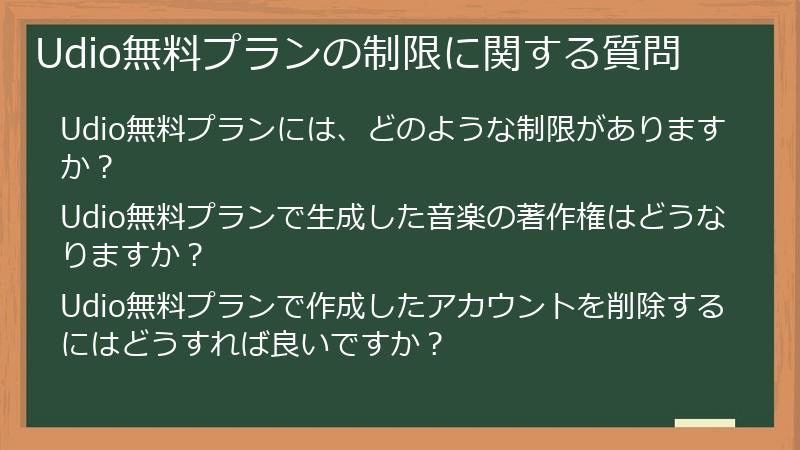
Udioの無料プランには、どのような制限があるのでしょうか?
生成数、機能、商用利用など、無料プランの制限に関するよくある質問とその回答をまとめました。
無料プランの制限を理解し、自分に合ったプランを選ぶための参考にしてください。Udio無料プランには、どのような制限がありますか?
Udioの無料プランには、主に以下の制限があります。
-
生成できる楽曲数:
月に生成できる楽曲数に上限があります。
具体的な上限数は、Udioの公式サイトでご確認ください。 -
生成できる楽曲の長さ:
1曲あたりに生成できる楽曲の長さに上限があります。
具体的な上限時間は、Udioの公式サイトでご確認ください。 -
利用できる機能:
一部の高度な機能(ステム分離、高音質出力など)は、有料プランでのみ利用可能です。
無料プランで利用できる機能については、Udioの公式サイトでご確認ください。 -
商用利用:
無料プランで生成した楽曲を商用利用することは、Udioの利用規約によって制限されています。
具体的な制限内容については、Udioの公式サイトでご確認ください。 -
サポート:
有料プランのユーザーと比較して、サポートの優先度が低い場合があります。
問題が発生した場合、回答までに時間がかかる可能性があります。
これらの制限を理解した上で、Udioの無料プランを利用するか、有料プランへのアップグレードを検討するかを判断しましょう。
Udio無料プランで生成した音楽の著作権はどうなりますか?
Udioの無料プランで生成した音楽の著作権は、Udioではなく、楽曲を生成したユーザーに帰属します。
つまり、あなたがUdioを使って生成した音楽は、あなたのオリジナル作品として扱われます。ただし、Udioの利用規約を遵守する必要があります。
特に、商用利用を検討している場合は、利用規約をよく確認し、許可されている範囲内で利用するようにしましょう。Udioで生成した音楽が、既存の楽曲に類似している場合、著作権侵害に該当する可能性があります。
商用利用する前に、類似楽曲の有無を確認し、必要に応じて専門家(弁護士など)に相談することをおすすめします。Udioの利用規約は変更される可能性があるため、定期的に確認するようにしましょう。
特に、商用利用を検討している場合は、最新の利用規約を確認し、不明な点があればUdioのサポートに問い合わせることが重要です。Udio無料プランで作成したアカウントを削除するにはどうすれば良いですか?
Udioの無料プランで作成したアカウントを削除する手順は、以下の通りです。
-
Udioの公式サイトにログインする:
まず、Udioの公式サイト(https://udio.com)にアクセスし、削除したいアカウントでログインします。 -
アカウント設定画面に移動する:
ログイン後、アカウント設定画面に移動します。
アカウント設定画面へのアクセス方法は、Udioの公式サイトのデザインによって異なる場合がありますが、一般的には、画面右上のプロフィールアイコンをクリックし、「設定」または「アカウント」などのメニューを選択することで移動できます。 -
アカウント削除のオプションを選択する:
アカウント設定画面で、「アカウント削除」または「アカウントの停止」といったオプションを探し、クリックします。
アカウント削除のオプションの場所は、Udioの公式サイトのデザインによって異なる場合があります。 -
アカウント削除の理由を選択する(任意):
アカウント削除の理由を尋ねられる場合があります。
これは任意であり、回答しなくてもアカウントを削除することができます。
しかし、Udioのサービス改善のために、可能な範囲で理由を伝えることをおすすめします。 -
アカウント削除を確定する:
アカウント削除の最終段階で、本当にアカウントを削除するかどうかの確認画面が表示されます。
内容をよく確認し、削除する場合は「削除する」または「確定する」といったボタンをクリックします。
アカウント削除を確定する際には、パスワードの入力を求められる場合があります。 -
アカウント削除完了:
上記の手順を完了すると、Udioのアカウント削除手続きが完了します。
アカウント削除が完了すると、Udioのすべてのサービスを利用できなくなります。
また、アカウントに保存されていたデータ(生成した楽曲など)も削除されますので、ご注意ください。
アカウント削除に関する注意点:
-
アカウント削除は元に戻せません:
アカウントを削除すると、元に戻すことはできません。
アカウント削除前に、必要なデータは必ずバックアップしておきましょう。 -
有料プランの解約:
有料プランに登録している場合は、アカウントを削除する前に、必ず有料プランを解約しておきましょう。
有料プランを解約せずにアカウントを削除すると、料金が発生し続ける可能性があります。
これらの手順と注意点を参考に、Udioのアカウント削除手続きをスムーズに行いましょう。
Udio料金プラン比較に関するFAQ
Udioには無料プラン以外にも、様々な料金プランが用意されています。
それぞれの料金プランの内容や、無料プランとの違いについて詳しく知りたいと思いませんか?
このFAQでは、Udioの料金プランに関するよくある質問とその回答をまとめました。
自分に最適なプランを見つけるための参考にしてください。Udio有料プランの料金に関する質問
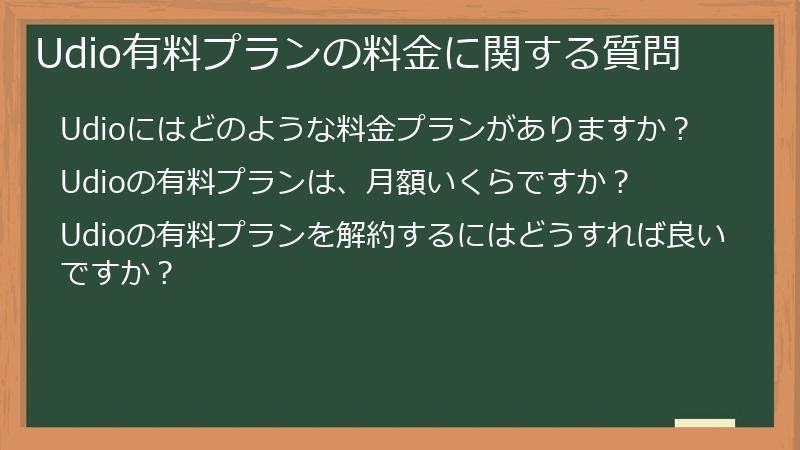
Udioの有料プランは、それぞれいくらで利用できるのでしょうか?
料金体系、支払い方法、解約方法など、有料プランの料金に関するよくある質問とその回答をまとめました。
有料プランの料金について詳しく知りたい方は必見です。Udioにはどのような料金プランがありますか?
Udioには、無料プランの他に、複数の有料プランが用意されています。
具体的な料金プランの種類や料金は、Udioの公式サイトで確認することができますが、一般的には、以下のようなプラン構成となっています。-
無料プラン:
無料で利用できるプランです。
生成できる楽曲数や利用できる機能に制限があります。 -
ベーシックプラン:
低価格で利用できるプランです。
無料プランと比較して、生成できる楽曲数が増加したり、一部の機能制限が解除されたりします。 -
スタンダードプラン:
中価格帯で利用できるプランです。
ベーシックプランの機能に加えて、より高度な編集機能や商用利用の許可などが含まれる場合があります。 -
プレミアムプラン:
高価格帯で利用できるプランです。
生成できる楽曲数が無制限になったり、優先的なサポートが受けられたりするなど、最上位の機能が利用できます。
Udioの料金プランは、時期によって変更される場合があります。
最新の情報は、Udioの公式サイトでご確認ください。Udioの有料プランは、月額いくらですか?
Udioの有料プランの月額料金は、プランの種類によって異なります。
具体的な月額料金は、Udioの公式サイトで確認することができます。一般的に、ベーシックプランは月額〇〇円程度、スタンダードプランは月額△△円程度、プレミアムプランは月額□□円程度で利用できます。
ただし、これらの料金は、Udioの公式サイトで最新の情報をご確認ください。Udioでは、年間契約にすることで、月額料金が割引になる場合があります。
長期的にUdioを利用したい場合は、年間契約を検討してみるのも良いでしょう。Udioの有料プランを解約するにはどうすれば良いですか?
Udioの有料プランを解約する手順は、以下の通りです。
-
Udioの公式サイトにログインする:
まず、Udioの公式サイト(https://udio.com)にアクセスし、有料プランに登録しているアカウントでログインします。 -
アカウント設定画面に移動する:
ログイン後、アカウント設定画面に移動します。
アカウント設定画面へのアクセス方法は、Udioの公式サイトのデザインによって異なる場合がありますが、一般的には、画面右上のプロフィールアイコンをクリックし、「設定」または「アカウント」などのメニューを選択することで移動できます。 -
サブスクリプション管理画面にアクセスする:
アカウント設定画面内で、「サブスクリプション」または「プラン管理」といった項目を探し、クリックします。
これにより、現在契約しているプランの詳細や、解約に関するオプションが表示される画面に移動します。 -
解約手続きを開始する:
サブスクリプション管理画面に、「解約」または「キャンセル」といったボタンが表示されているはずです。
このボタンをクリックし、解約手続きを開始します。 -
解約理由を選択する(任意):
解約手続きを進める中で、解約理由を尋ねられる場合があります。
これは任意であり、回答しなくても解約手続きを進めることができます。
しかし、Udioのサービス改善のために、可能な範囲で理由を伝えることをおすすめします。 -
解約を確定する:
解約手続きの最終段階で、本当に解約するかどうかの確認画面が表示されます。
内容をよく確認し、解約する場合は「解約する」または「確定する」といったボタンをクリックします。
解約手続きが完了すると、登録しているメールアドレス宛に解約確認メールが送信される場合があります。
解約時の注意点:
-
解約手続きのタイミング:
解約手続きは、次回の請求日の数日前までに行うことをおすすめします。
請求日を過ぎてしまうと、次月分の料金が請求されてしまう場合があります。 -
解約後の機能制限:
有料プランを解約すると、無料プランに移行します。
無料プランでは、生成できる楽曲数や利用できる機能に制限がありますので、注意が必要です。 -
データのバックアップ:
有料プランで作成した楽曲は、解約後も引き続き利用することができます。
しかし、念のため、大切な楽曲は事前にバックアップしておくことをおすすめします。
これらの手順と注意点を参考に、Udioの有料プランの解約手続きをスムーズに行いましょう。
Udio有料プランと無料プランの違いに関する質問
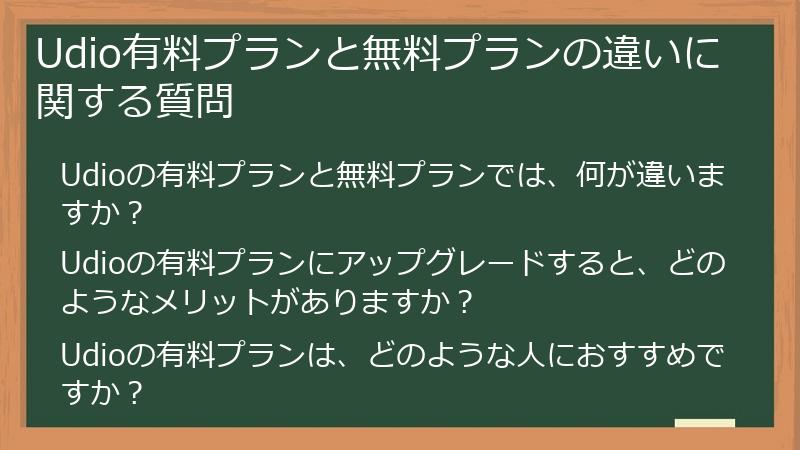
Udioの有料プランと無料プランでは、どのような違いがあるのでしょうか?
生成数、機能、商用利用など、両プランの違いに関するよくある質問とその回答をまとめました。
どちらのプランを選ぶべきか迷っている方は必見です。Udioの有料プランと無料プランでは、何が違いますか?
Udioの有料プランと無料プランの主な違いは、以下の通りです。
-
生成できる楽曲数:
無料プランでは、月に生成できる楽曲数に上限があります。有料プランでは、生成できる楽曲数が大幅に増加したり、無制限になったりします。 -
利用できる機能:
無料プランでは、一部の高度な機能(ステム分離、高音質出力など)が利用できません。有料プランでは、これらの機能を利用することができます。 -
商用利用:
無料プランで生成した楽曲を商用利用することは、Udioの利用規約によって制限されています。有料プランでは、商用利用に関する制限が緩和されたり、完全に解除されたりします。 -
サポート:
有料プランのユーザーは、無料プランのユーザーよりも優先的なサポートを受けることができます。
問題が発生した場合、迅速な対応を期待できます。 -
広告表示:
無料プランでは、広告が表示される場合があります。有料プランでは、広告は表示されません。
これらの違いを考慮して、自分の利用目的や予算に合ったプランを選びましょう。
Udioの有料プランにアップグレードすると、どのようなメリットがありますか?
Udioの有料プランにアップグレードすると、以下のようなメリットがあります。
-
生成できる楽曲数の増加:
無料プランでは、月に生成できる楽曲数に上限がありますが、有料プランでは、生成できる楽曲数が大幅に増加したり、無制限になったりします。
これにより、様々なアイデアを試したり、多くの楽曲を制作したりすることができます。 -
高度な機能の利用:
無料プランでは利用できない、ステム分離、高音質出力、高度な編集機能など、有料プラン限定の機能を利用することができます。
これにより、より高品質な音楽制作が可能になります。 -
商用利用の許可:
無料プランでは制限されている商用利用が、有料プランでは許可される場合があります。
生成した楽曲を販売したり、広告に使用したりするなど、ビジネスに活用することができます。 -
優先的なサポート:
有料プランのユーザーは、無料プランのユーザーよりも優先的なサポートを受けることができます。
問題が発生した場合、迅速な対応を期待できます。 -
広告非表示:
無料プランで表示される広告が、有料プランでは非表示になります。
広告に邪魔されることなく、音楽制作に集中することができます。
これらのメリットを考慮して、有料プランへのアップグレードを検討してみましょう。
Udioの有料プランは、どのような人におすすめですか?
Udioの有料プランは、以下のような人におすすめです。
-
頻繁に楽曲を生成する人:
無料プランでは、生成できる楽曲数に上限があるため、頻繁に楽曲を生成する人には、生成可能数が多い有料プランがおすすめです。 -
高品質な音楽を制作したい人:
有料プランでは、無料プランでは利用できない高度な機能(ステム分離、高音質出力など)を利用することができます。
より高品質な音楽を制作したい人には、有料プランがおすすめです。 -
商用利用を考えている人:
無料プランでは、商用利用が制限されています。
生成した楽曲を販売したり、広告に使用したりするなど、商用利用を考えている人には、有料プランがおすすめです。 -
優先的なサポートを受けたい人:
有料プランのユーザーは、無料プランのユーザーよりも優先的なサポートを受けることができます。
問題が発生した場合、迅速な対応を期待したい人には、有料プランがおすすめです。 -
広告なしで利用したい人:
無料プランでは、広告が表示される場合があります。
広告に邪魔されることなく、音楽制作に集中したい人には、有料プランがおすすめです。
これらの条件に当てはまる場合は、Udioの有料プランへのアップグレードを検討してみましょう。
-
生成可能数:
-
生成時間の延長:
コメント