- Stable Audio 日本語 使い方完全ガイド:初心者からプロまで、AI音楽生成をマスターしよう!
- Stable Audio 日本語 使い方:疑問を解決!徹底FAQ
Stable Audio 日本語 使い方完全ガイド:初心者からプロまで、AI音楽生成をマスターしよう!
AI技術を活用した音楽生成ツール「Stable Audio」で、あなたもプロ顔負けの音楽制作を始めてみませんか?
この記事では、Stable Audioの基本的な使い方から、さらに高度なテクニック、そして収益化の方法まで、日本語で丁寧に解説します。
初心者の方でも安心して取り組めるよう、アカウント作成から初期設定、プロンプトの書き方、DAWとの連携まで、ステップバイステップでご紹介します。
Stable Audioを使いこなして、あなたのクリエイティビティを最大限に引き出しましょう。
Stable Audioを始めるための基礎知識と初期設定
Stable Audioを始めるにあたって、まずはその基本をしっかりと理解しましょう。
このセクションでは、Stable Audioとは何か、その魅力は何か、無料プランとProプランの違いは何かといった基本的な知識を解説します。
さらに、アカウント作成から初期設定、インターフェースの操作方法まで、初めてStable Audioに触れる人でも迷うことなく進められるように、日本語での手順を詳しく解説します。
このセクションを読めば、Stable Audioの全体像を把握し、スムーズに音楽生成の世界へ足を踏み入れることができるでしょう。
Stable Audioとは?基本機能と魅力
Stable Audioは、Stability AIが開発した革新的なAI音楽生成ツールです。
テキストプロンプトを入力するだけで、高品質な音楽や効果音を簡単に生成できます。
このセクションでは、Stable Audioの基本的な機能と、他の音楽生成AIツールと比較した際の魅力を詳しく解説します。
AI音楽生成の可能性を最大限に引き出すStable Audioの魅力を、ぜひ体感してください。
Stable Audioの概要と特徴:AI音楽生成の可能性
Stable Audioは、Stability AIによって開発された、テキストから音楽を生成するAIツールです。
このツールは、ユーザーがテキストで指示を与えることで、様々なジャンルや雰囲気の音楽を生成することを可能にします。
従来の音楽制作の知識やスキルがなくても、AIの力を借りて、誰でも手軽に音楽制作を楽しめる点が大きな特徴です。
- テキストプロンプトによる音楽生成:Stable Audioの最も重要な特徴は、テキストプロンプトに基づいて音楽を生成する能力です。
ユーザーは、作りたい音楽のジャンル、雰囲気、テンポ、楽器などをテキストで記述することで、AIがそれを解釈し、指示通りの音楽を生成します。
例えば、「明るい雰囲気のポップソング、BPM120、ギターとシンセサイザーを使用」といった具体的な指示を出すことで、よりイメージに近い音楽を作成できます。 - 多様なジャンルとスタイルのサポート:Stable Audioは、ポップ、ロック、エレクトロニカ、クラシックなど、幅広いジャンルの音楽に対応しています。
また、特定の時代や文化に基づいた音楽スタイル(例:80年代のシンセポップ、日本の伝統音楽)も生成可能です。
これにより、ユーザーは自分のアイデアや好みに合わせた音楽を自由に制作できます。 - 高品質な音楽生成:Stable Audioは、高品質なオーディオデータを生成するように設計されています。
生成された音楽は、プロの音楽制作現場でも使用できるレベルのクオリティを備えています。
音質や解像度も高く、細部の表現も豊かであるため、聴き応えのある音楽体験を提供します。 - 簡単な操作性:Stable Audioのインターフェースは、直感的で使いやすいように設計されています。
特別な知識やスキルがなくても、テキストプロンプトを入力し、いくつかの設定を調整するだけで、簡単に音楽を生成できます。
初心者でもすぐに使いこなせるため、音楽制作のハードルを大幅に下げています。 - 商用利用の可能性:Stable Audioで生成された音楽は、商用利用することも可能です(プランによって異なります)。
これにより、YouTuber、ゲーム開発者、広告クリエイターなど、様々な分野のプロフェッショナルが、Stable Audioを使って制作した音楽を自身のプロジェクトに活用し、収益を得ることができます。
Stable Audioは、AI技術を活用して音楽制作の可能性を広げる革新的なツールです。
テキストプロンプトによる簡単な操作で、高品質な音楽を生成できるため、初心者からプロまで、幅広いユーザーに支持されています。
このツールを活用することで、誰でも手軽に音楽制作を楽しめるだけでなく、新たなビジネスチャンスを創出することも可能です。
日本語での利用:テキストプロンプトの重要性
Stable Audioを日本語で利用する際には、テキストプロンプトの精度が音楽生成の品質を大きく左右します。
AIは、ユーザーが入力したテキストを基に音楽を生成するため、プロンプトが曖昧であったり、情報が不足していたりすると、期待通りの結果が得られないことがあります。
したがって、Stable Audioを日本語で効果的に利用するためには、テキストプロンプトの作成方法を理解し、適切な指示を与えることが不可欠です。
- 日本語プロンプトの基本構造:Stable Audioに日本語で指示を与える場合、基本的なプロンプトの構造を理解することが重要です。
プロンプトは、通常、以下の要素で構成されます。- ジャンル:ポップ、ロック、エレクトロニカ、クラシックなど、音楽のジャンルを指定します。
- 雰囲気:明るい、暗い、穏やか、激しいなど、音楽の雰囲気を表現します。
- テンポ:BPM(Beats Per Minute)で、音楽のテンポを指定します。
- 楽器:ギター、ピアノ、ドラム、シンセサイザーなど、使用する楽器を指定します。
- その他の要素:特定の時代、文化、感情、情景などを表現するキーワードを追加します。
これらの要素を組み合わせることで、AIに対してより具体的で明確な指示を与えることができます。
- 具体的な指示の重要性:Stable Audioは、ユーザーが与えた指示を忠実に実行しようとします。
したがって、「かっこいい音楽」や「感動的な音楽」といった曖昧な指示ではなく、「疾走感のあるロック、BPM180、ギターとドラムをメインに使用」や「切ない雰囲気のバラード、ピアノとストリングスを使用」といった具体的な指示を与えることが重要です。
具体的な指示を与えることで、AIはよりイメージに近い音楽を生成することができます。 - 日本語特有の表現の活用:日本語には、音楽の雰囲気や感情を豊かに表現するための様々な言葉や表現があります。
例えば、「夕焼け空の下で聴きたい音楽」や「雨上がりの街を歩くような気分になる音楽」といった表現を用いることで、AIに対してより繊細なニュアンスを伝えることができます。
日本語特有の表現を積極的に活用することで、より創造的でユニークな音楽を生成することができます。 - プロンプトの反復と改善:Stable Audioで理想的な音楽を生成するためには、プロンプトの反復と改善が不可欠です。
最初に生成された音楽がイメージと異なる場合は、プロンプトを微調整し、再度生成を試みます。
例えば、テンポを少し速くしたり、特定の楽器の音量を上げたりすることで、より理想的な音楽に近づけることができます。
プロンプトの反復と改善を繰り返すことで、AIの学習能力を高め、より高品質な音楽を生成することが可能になります。 - 参考となるプロンプトの収集:Stable Audioのコミュニティやフォーラムでは、他のユーザーが作成したプロンプトが共有されています。
これらのプロンプトを参考にすることで、プロンプト作成のヒントを得たり、新たなアイデアを発見したりすることができます。
また、Stable Audioの使い方に関するチュートリアルやガイドも、プロンプト作成の参考になります。
様々な情報を収集し、自分の音楽制作に役立てることが重要です。
Stable Audioを日本語で利用する際には、テキストプロンプトの作成方法を理解し、適切な指示を与えることが重要です。
具体的な指示、日本語特有の表現の活用、プロンプトの反復と改善などを通じて、AIの力を最大限に引き出し、高品質な音楽を生成しましょう。
無料プランとProプラン:どちらを選ぶべき?
Stable Audioには、無料プランとProプランの2つのプランが用意されています。
どちらのプランを選ぶべきかは、ユーザーの目的や利用頻度によって異なります。
このセクションでは、各プランの特徴と、それぞれのプランがどのようなユーザーに適しているかを詳しく解説します。
プラン選びの参考にしてください。
- 無料プランの特徴:Stable Audioの無料プランは、AI音楽生成を試してみたい初心者や、趣味で音楽制作を楽しみたいユーザーに最適なプランです。
無料プランでは、一部の機能が制限されていますが、基本的な音楽生成機能を体験することができます。- 生成時間の制限:無料プランでは、1度に生成できる音楽の長さに制限があります。通常、数秒から数十秒程度の短い音楽を生成することができます。
- 生成回数の制限:無料プランでは、1日に生成できる音楽の回数に制限があります。
- 商用利用の制限:無料プランで生成した音楽は、商用利用することができません。個人的な利用に限られます。
- 機能の制限:無料プランでは、一部の高度な機能(例:高音質での生成、特定の楽器の指定)が利用できません。
無料プランは、Stable Audioの使い勝手を試したり、簡単な音楽制作を楽しんだりするのに適しています。
- Proプランの特徴:Stable AudioのProプランは、商用利用を目的とするプロの音楽家やクリエイターに最適なプランです。
Proプランでは、無料プランの制限が解除され、より高度な機能を利用することができます。- 生成時間の制限なし:Proプランでは、1度に生成できる音楽の長さに制限はありません。数分程度の長い音楽を生成することも可能です。
- 生成回数の制限なし:Proプランでは、1日に生成できる音楽の回数に制限はありません。
- 商用利用可能:Proプランで生成した音楽は、商用利用することができます。YouTube動画、ゲーム、広告など、様々なプロジェクトに利用可能です。
- 高度な機能の利用:Proプランでは、高音質での生成、特定の楽器の指定、詳細なパラメータの調整など、高度な機能を利用することができます。
Proプランは、高品質な音楽を制作し、商用利用したいユーザーに適しています。
- プラン選びのポイント:Stable Audioのプランを選ぶ際には、以下のポイントを考慮することが重要です。
- 利用目的:個人的な趣味で音楽制作を楽しむのか、商用利用を目的とするのか。
- 利用頻度:どのくらいの頻度でStable Audioを利用するのか。
- 必要な機能:どのような機能を必要とするのか(例:高音質での生成、特定の楽器の指定)。
- 予算:どのくらいの費用をStable Audioにかけられるのか。
これらのポイントを考慮し、自分のニーズに合ったプランを選ぶことが重要です。
- 無料プランからProプランへのアップグレード:無料プランからProプランへのアップグレードは、いつでも可能です。
Stable Audioの公式サイトで、簡単にプランを変更することができます。
最初は無料プランを試してみて、Stable Audioの使い勝手や機能を理解してから、Proプランにアップグレードするのも良いでしょう。
Stable Audioの無料プランとProプランは、それぞれ異なる特徴を持っています。
自分の目的や利用頻度、必要な機能などを考慮し、最適なプランを選びましょう。
Proプランにアップグレードすることで、より高品質な音楽制作と商用利用が可能になります。
アカウント作成から初期設定までのステップバイステップガイド
Stable Audioを使い始めるには、まずアカウントを作成し、初期設定を行う必要があります。
このセクションでは、Stable Audioの公式サイトへのアクセスから、アカウント登録、ダッシュボードの日本語表示設定、プラン選択、支払い方法まで、初心者でも迷うことなく進められるように、ステップバイステップで詳しく解説します。
このセクションを読めば、Stable Audioの利用準備がスムーズに完了し、すぐに音楽生成を始めることができます。
公式サイトへのアクセスとアカウント登録
Stable Audioを始めるには、まず公式サイトにアクセスし、アカウントを登録する必要があります。
アカウント登録は、メールアドレスまたはGoogleアカウントを使って簡単に行うことができます。
このセクションでは、公式サイトへのアクセス方法と、アカウント登録の手順を詳しく解説します。
- 公式サイトへのアクセス:
Stable Audioの公式サイトは、https://stableaudio.comです。
お使いのウェブブラウザ(例:Google Chrome、Mozilla Firefox、Safari)のアドレスバーにこのURLを入力し、アクセスしてください。
公式サイトにアクセスすると、Stable Audioに関する様々な情報や、アカウント登録のためのボタンが表示されます。 - アカウント登録:
公式サイトのトップページには、「Sign Up」や「Get Started」といったアカウント登録のためのボタンが表示されています。
これらのボタンをクリックすると、アカウント登録画面に移動します。
アカウント登録画面では、以下のいずれかの方法でアカウントを登録することができます。- メールアドレスで登録:メールアドレス、パスワード、氏名などの情報を入力して登録します。登録後、Stable Audioから確認メールが送信されるので、メール内のリンクをクリックしてアカウントを有効化してください。
- Googleアカウントで登録:Googleアカウントを使って簡単に登録できます。Googleアカウントでログインするだけで、Stable Audioのアカウントが自動的に作成されます。
どちらの方法で登録しても、アカウント登録は無料です。
- アカウント情報の入力:
アカウント登録後、Stable Audioから追加情報の入力を求められる場合があります。
氏名、国、音楽経験などの情報を入力することで、Stable Audioはユーザーのニーズに合わせた情報やサービスを提供することができます。
これらの情報は、任意で入力することができます。 - 利用規約への同意:
アカウント登録の際には、Stable Audioの利用規約への同意が必要です。
利用規約をよく読み、内容を理解した上で、同意にチェックを入れてください。
利用規約には、Stable Audioの利用に関するルールや、著作権に関する情報などが記載されています。 - アカウントの有効化:
メールアドレスで登録した場合、Stable Audioから確認メールが送信されます。
メール内のリンクをクリックしてアカウントを有効化してください。
アカウントが有効化されると、Stable Audioのすべての機能を利用できるようになります。
Stable Audioのアカウント登録は、簡単に行うことができます。
メールアドレスまたはGoogleアカウントを使って登録し、利用規約に同意するだけで、すぐにStable Audioを使い始めることができます。
アカウント登録が完了したら、次のステップに進み、Stable Audioの初期設定を行いましょう。
ダッシュボードの日本語表示設定と基本操作
Stable Audioのダッシュボードは、音楽生成を行うための中心となる画面です。
ダッシュボードの表示言語を日本語に設定することで、より快適に操作することができます。
このセクションでは、ダッシュボードの日本語表示設定と、基本的な操作方法を詳しく解説します。
- ダッシュボードへのアクセス:
アカウント登録と有効化が完了したら、Stable Audioの公式サイトにログインしてください。
ログイン後、自動的にダッシュボードに移動します。
ダッシュボードには、音楽生成を行うための様々な機能や設定が表示されます。 - 日本語表示設定:
Stable Audioのダッシュボードは、初期設定では英語で表示されます。
日本語で表示するには、以下の手順で設定を変更してください。- ダッシュボードの右上にあるプロフィールアイコンをクリックします。
- 表示されたメニューから「Settings」または「設定」を選択します。
- 設定画面で「Language」または「言語」の項目を探します。
- ドロップダウンメニューから「日本語」を選択します。
- 「Save Changes」または「変更を保存」をクリックします。
設定が完了すると、ダッシュボードの表示が日本語に切り替わります。
- ダッシュボードの基本操作:
ダッシュボードには、以下の主要な機能が表示されています。- テキストプロンプト入力欄:生成したい音楽に関する指示をテキストで入力する欄です。
- オーディオアップロード機能:既存のオーディオファイルをアップロードして、それを基に音楽を生成する機能です(Stable Audio 2.0以降)。
- 生成設定:生成する音楽の長さ、音質、ジャンルなどを設定する項目です。
- 生成ボタン:テキストプロンプトと設定に基づいて、音楽生成を開始するボタンです。
- 生成履歴:過去に生成した音楽の一覧が表示されます。
これらの機能を使いこなすことで、Stable Audioを効果的に利用することができます。
- テキストプロンプトの入力:
テキストプロンプト入力欄に、生成したい音楽に関する指示をテキストで入力します。
例えば、「明るい雰囲気のポップソング、BPM120、ギターとシンセサイザーを使用」といった具体的な指示を入力することで、AIがそれを解釈し、指示通りの音楽を生成します。
テキストプロンプトの書き方については、後述の「プロンプト作成のコツ:日本語で高品質な音楽を生成」のセクションで詳しく解説します。 - 生成設定の調整:
生成設定では、生成する音楽の長さ、音質、ジャンルなどを設定することができます。
音楽の長さは、数秒から数分まで自由に設定できます。
音質は、低音質、中音質、高音質から選択できます。
ジャンルは、ポップ、ロック、エレクトロニカ、クラシックなど、様々なジャンルから選択できます。
これらの設定を調整することで、AIが生成する音楽のスタイルを細かく制御することができます。
Stable Audioのダッシュボードを日本語表示に設定し、基本的な操作方法を理解することで、より快適に音楽生成を行うことができます。
テキストプロンプトの入力と生成設定の調整をマスターし、Stable Audioの機能を最大限に活用しましょう。
プラン選択と支払い方法(Proプランの場合)
Stable Audioには、無料プランとProプランの2つのプランが用意されています。
Proプランは、商用利用や高度な機能を利用したいユーザーに最適です。
このセクションでは、Proプランを選択し、支払いを行う方法を詳しく解説します。
- Proプランの選択:
Stable Audioの公式サイトにログインし、ダッシュボードにアクセスしてください。
ダッシュボードには、現在選択しているプランが表示されています。
無料プランを選択している場合は、「Upgrade to Pro」や「Proプランにアップグレード」といったボタンが表示されます。
これらのボタンをクリックすると、プラン選択画面に移動します。
プラン選択画面では、Proプランの詳細な機能や料金を確認することができます。
Proプランを選択したら、「Select Plan」や「プランを選択」といったボタンをクリックしてください。 - 支払い方法の選択:
Proプランを選択すると、支払い方法の選択画面に移動します。
Stable Audioでは、通常、クレジットカードまたはPayPalを使って支払いを行うことができます。
クレジットカードを選択した場合は、クレジットカード番号、有効期限、セキュリティコードなどの情報を入力してください。
PayPalを選択した場合は、PayPalアカウントにログインし、支払い手続きを完了させてください。 - 支払い情報の入力:
クレジットカードを選択した場合は、クレジットカード情報を正確に入力してください。
入力ミスがあると、支払いが正常に完了しない場合があります。
入力した情報は、SSL暗号化技術によって保護されますので、安心して入力してください。
PayPalを選択した場合は、PayPalアカウントにログインし、支払い手続きを完了させてください。 - 支払いの確認:
支払い手続きが完了すると、Stable Audioから支払い確認メールが送信されます。
メールの内容を確認し、支払いが正常に完了していることを確認してください。
ダッシュボードにも、Proプランが有効になっていることが表示されます。 - Proプランの利用開始:
支払いが完了し、Proプランが有効になったら、Stable Audioのすべての機能を利用できるようになります。
生成時間の制限、生成回数の制限、商用利用の制限などが解除され、高音質での生成や高度な機能も利用できます。
Stable Audio Proを最大限に活用し、高品質な音楽制作を楽しみましょう。 - プランの解約:
Proプランを解約する場合は、Stable Audioの公式サイトにログインし、ダッシュボードからプラン解約の手続きを行ってください。
解約手続きを行うと、次回の請求は停止されます。
ただし、解約後も、契約期間中はProプランの機能を利用することができます。
Stable AudioのProプランを選択し、支払いを行うことで、商用利用や高度な機能を利用できるようになります。
クレジットカードまたはPayPalを使って支払いを行い、Stable Audio Proを最大限に活用しましょう。
Stable Audioのインターフェース徹底解説:日本語での操作性
Stable Audioのインターフェースは、直感的で使いやすいように設計されていますが、各機能の配置や使い方を理解することで、よりスムーズに操作することができます。
このセクションでは、テキストプロンプト入力欄、オーディオアップロード機能、生成設定など、Stable Audioの主要なインターフェース要素を徹底的に解説します。
特に、日本語での操作性に焦点を当て、日本語ユーザーが快適に音楽生成を行えるように、具体的な手順や注意点を紹介します。
このセクションを読めば、Stable Audioのインターフェースを完全に理解し、自分のアイデアを自由に形にすることができるでしょう。
テキストプロンプト入力欄の日本語対応
Stable Audioのテキストプロンプト入力欄は、生成したい音楽に関する指示をテキストで入力する場所です。
この入力欄が日本語にどのように対応しているかを理解することで、よりスムーズに、そして効果的に音楽生成を行うことができます。
このセクションでは、テキストプロンプト入力欄の日本語対応について詳しく解説します。
- 日本語入力のサポート:
Stable Audioのテキストプロンプト入力欄は、日本語入力を完全にサポートしています。
日本語のテキストを直接入力したり、コピー&ペーストしたりすることができます。
入力した日本語は、AIによって正確に解釈され、音楽生成に反映されます。 - 日本語フォントの表示:
Stable Audioのインターフェースは、日本語フォントを正しく表示するように設計されています。
入力した日本語テキストが、文字化けすることなく、綺麗に表示されます。
これにより、日本語ユーザーはストレスなく、テキストプロンプトを作成することができます。 - 日本語の自然言語処理:
Stable Audioは、日本語の自然言語処理技術を活用しています。
入力された日本語テキストを解析し、単語の意味、文法構造、文脈などを理解することで、より正確な音楽生成を実現しています。
例えば、「悲しい曲」と入力すると、AIは「悲しい」という感情を理解し、それに合った音楽を生成します。 - 日本語プロンプトの最適化:
Stable Audioは、日本語プロンプトに最適化されています。
日本語特有の表現やニュアンスを理解し、それを音楽に反映することができます。
例えば、「雨の日のカフェで聴きたい曲」と入力すると、AIは雨の日のカフェの情景をイメージし、それに合った音楽を生成します。
日本語プロンプトを最適化することで、より創造的でユニークな音楽を生成することができます。 - 日本語入力時の注意点:
Stable Audioで日本語を入力する際には、いくつかの注意点があります。- 正確な日本語:誤字脱字や文法ミスがあると、AIがプロンプトを正しく解釈できない場合があります。正確な日本語を入力するように心がけましょう。
- 具体的な指示:曖昧な指示ではなく、具体的な指示を与えるようにしましょう。例えば、「かっこいい曲」ではなく、「疾走感のあるロック、BPM180、ギターとドラムをメインに使用」といった具体的な指示を入力することで、AIはよりイメージに近い音楽を生成することができます。
- 適切なキーワード:音楽のジャンル、雰囲気、テンポ、楽器など、適切なキーワードを使用するようにしましょう。キーワードを適切に選択することで、AIはより的確な音楽を生成することができます。
これらの注意点を守ることで、Stable Audioを日本語で効果的に利用することができます。
Stable Audioのテキストプロンプト入力欄は、日本語入力を完全にサポートしています。
日本語の自然言語処理技術を活用し、日本語プロンプトに最適化された音楽生成を実現しています。
日本語入力時の注意点を守り、Stable Audioを日本語で効果的に利用しましょう。
オーディオアップロード機能の概要と活用法
Stable Audio 2.0以降では、オーディオアップロード機能が追加され、既存のオーディオファイルを基に音楽を生成することが可能になりました。
この機能は、音楽制作の幅を広げ、より創造的な表現を可能にします。
このセクションでは、オーディオアップロード機能の概要と、その活用法について詳しく解説します。
- オーディオアップロード機能とは?:
オーディオアップロード機能は、Stable Audioに自分の持っているオーディオファイルをアップロードし、それを基に新しい音楽を生成する機能です。
例えば、自分で作ったメロディーやリズムパターン、または既存の楽曲の一部をアップロードし、Stable Audioに指示を与えることで、様々なアレンジやバリエーションを生成することができます。 - 対応ファイル形式:
Stable Audioが対応しているオーディオファイル形式は、通常、WAV、MP3、FLACなどです。
これらのファイル形式で保存されたオーディオファイルをアップロードすることができます。
ファイルサイズには制限がある場合がありますので、事前に確認しておきましょう。 - アップロード方法:
オーディオファイルをアップロードするには、Stable Audioのダッシュボードにある「Upload Audio」や「オーディオをアップロード」といったボタンをクリックします。
ファイル選択画面が表示されるので、アップロードしたいオーディオファイルを選択し、「Open」や「開く」といったボタンをクリックします。
ファイルがアップロードされると、Stable Audioが自動的に解析を開始します。 - 活用例:
オーディオアップロード機能は、様々な方法で活用することができます。- メロディーのバリエーション生成:自分で作ったメロディーをアップロードし、異なるジャンルや雰囲気のアレンジを生成することができます。
- リズムパターンの生成:自分で作ったリズムパターンをアップロードし、様々な楽器やエフェクトを加えたバリエーションを生成することができます。
- 既存曲のリミックス:既存の楽曲の一部をアップロードし、新しい要素を加えたり、ジャンルを変換したりすることで、リミックスを生成することができます。
- サウンドエフェクトの作成:特定の音響効果(例:爆発音、動物の鳴き声)をアップロードし、それを基に新しいサウンドエフェクトを作成することができます。
- プロンプトとの組み合わせ:
オーディオアップロード機能を使用する際には、テキストプロンプトと組み合わせることが重要です。
アップロードしたオーディオファイルに対して、どのような音楽を生成したいかをテキストで指示することで、AIはより的確な音楽を生成することができます。
例えば、「アップロードしたメロディーを基に、80年代風のシンセポップを生成」といった具体的な指示を与えることで、AIはイメージに近い音楽を生成することができます。 - 著作権に関する注意点:
オーディオアップロード機能を使用する際には、著作権に注意する必要があります。
他人が著作権を持つ楽曲や音源を無断でアップロードし、利用することは著作権侵害にあたる可能性があります。
オーディオアップロード機能を使用する際には、自分が著作権を持つオーディオファイルのみを使用するようにしましょう。
Stable Audioのオーディオアップロード機能は、音楽制作の可能性を広げる強力なツールです。
既存のオーディオファイルを基に、様々な音楽を生成し、自分の創造性を表現しましょう。
ただし、著作権には十分に注意し、法律を遵守するように心がけてください。
生成設定:トラック長、ジャンル、音質の調整
Stable Audioでは、生成する音楽のトラック長、ジャンル、音質などを細かく調整することができます。
これらの設定を適切に調整することで、自分のイメージに近い音楽を生成することが可能になります。
このセクションでは、生成設定の各項目について詳しく解説します。
- トラック長の設定:
トラック長は、生成する音楽の長さを指定する設定です。
Stable Audioでは、数秒から数分程度の音楽を生成することができます。
トラック長の設定は、制作する音楽の用途に合わせて調整することが重要です。- 短い音楽:数秒から数十秒程度の短い音楽は、効果音、ジングル、短いBGMなどに適しています。
- 長い音楽:数分程度の長い音楽は、YouTube動画、ゲーム、広告などに適しています。
トラック長の設定は、通常、秒単位または分単位で指定することができます。
- ジャンルの設定:
ジャンルの設定は、生成する音楽のジャンルを指定する設定です。
Stable Audioでは、ポップ、ロック、エレクトロニカ、クラシックなど、様々なジャンルの音楽を生成することができます。
ジャンルの設定は、制作する音楽のイメージに合わせて選択することが重要です。
Stable Audioは、様々なジャンルに対応していますが、特定のジャンルに特化したプロンプトを入力することで、より高品質な音楽を生成することができます。 - 音質の設定:
音質の設定は、生成する音楽の音質を指定する設定です。
Stable Audioでは、低音質、中音質、高音質など、複数の音質を選択することができます。
音質の設定は、制作する音楽の用途や、使用するデバイスに合わせて調整することが重要です。- 低音質:ファイルサイズが小さいため、ストレージ容量が少ないデバイスや、通信速度が遅い環境に適しています。
- 中音質:ファイルサイズと音質のバランスが取れているため、一般的な用途に適しています。
- 高音質:ファイルサイズが大きくなりますが、音質が非常に高いため、プロの音楽制作や、高品質な音楽体験を求めるユーザーに適しています。
音質の設定は、Stable Audioのプランによって制限されている場合があります。
- その他の設定:
Stable Audioでは、トラック長、ジャンル、音質の他にも、様々な設定を調整することができます。- テンポ:音楽のテンポ(BPM)を指定することができます。
- キー:音楽のキー(調)を指定することができます。
- 楽器:使用する楽器を指定することができます。
- エフェクト:音楽に適用するエフェクト(例:リバーブ、ディレイ)を指定することができます。
これらの設定を調整することで、AIが生成する音楽のスタイルを細かく制御することができます。
- 設定の組み合わせ:
Stable Audioで高品質な音楽を生成するためには、これらの設定を適切に組み合わせることが重要です。
例えば、「明るい雰囲気のポップソング、BPM120、高音質」といった具体的な設定を組み合わせることで、AIはよりイメージに近い音楽を生成することができます。
様々な設定を試してみて、自分にとって最適な組み合わせを見つけましょう。
Stable Audioの生成設定を適切に調整することで、自分のイメージに近い音楽を生成することができます。
トラック長、ジャンル、音質などの設定を理解し、様々な組み合わせを試してみましょう。
Stable Audioを使いこなすための実践テクニック
Stable Audioは、初心者でも簡単に音楽生成を楽しめるツールですが、プロンプトの工夫やオーディオアップロード機能の活用、DAWとの連携など、様々なテクニックを駆使することで、さらに高品質な音楽を制作することができます。
このセクションでは、Stable Audioを使いこなすための実践的なテクニックを詳しく解説します。
プロンプト作成のコツ、オーディオ to オーディオ機能の活用、DAWとの連携など、Stable Audioの可能性を最大限に引き出すためのヒントが満載です。
このセクションを読めば、Stable Audioを単なるツールとしてではなく、あなたのクリエイティビティを拡張する強力なパートナーとして活用できるようになるでしょう。
プロンプト作成のコツ:日本語で高品質な音楽を生成
Stable Audioで高品質な音楽を生成するためには、プロンプトの作成が非常に重要です。
特に、日本語でプロンプトを作成する場合には、いくつかのコツを理解しておくことで、AIがより正確に、そして創造的に音楽を生成することができます。
このセクションでは、日本語で高品質な音楽を生成するためのプロンプト作成のコツを詳しく解説します。
ジャンル、テンポ、楽器の指定から、ネガティブプロンプトの活用、日本語特有の表現まで、プロンプト作成のノウハウを網羅的に学ぶことができます。
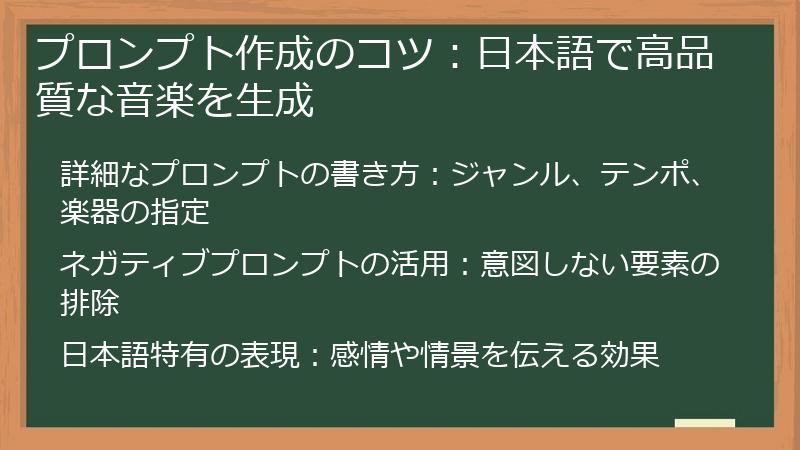
詳細なプロンプトの書き方:ジャンル、テンポ、楽器の指定
Stable Audioで理想的な音楽を生成するためには、プロンプトを詳細に記述することが重要です。
ジャンル、テンポ、楽器などを具体的に指定することで、AIはより正確に、そしてイメージに近い音楽を生成することができます。
このセクションでは、プロンプトを詳細に記述するための具体的な方法を解説します。
- ジャンルの指定:
音楽のジャンルは、プロンプトの中で最も重要な要素の一つです。
Stable Audioは、ポップ、ロック、エレクトロニカ、クラシックなど、様々なジャンルの音楽を生成することができます。
ジャンルを指定する際には、できるだけ具体的な表現を用いることが重要です。
例えば、「ポップ」と指定するよりも、「80年代風のシンセポップ」や「現代的なインディーポップ」のように指定する方が、AIはよりイメージに近い音楽を生成することができます。
複数のジャンルを組み合わせることも可能です。
例えば、「エレクトロニカとクラシックの融合」のように指定することで、独創的な音楽を生成することができます。 - テンポの指定:
テンポは、音楽の速さを表す指標で、BPM(Beats Per Minute)で指定します。
テンポを指定することで、音楽の雰囲気やエネルギーをコントロールすることができます。
例えば、「BPM120」と指定すると、AIは1分間に120ビートのリズムで音楽を生成します。
テンポの指定は、ジャンルによってある程度の目安があります。
例えば、ポップスはBPM100〜130、ロックはBPM120〜160、エレクトロニカはBPM120〜180程度が一般的です。
しかし、あえて定石を外れたテンポを指定することで、意外性のある音楽を生成することも可能です。 - 楽器の指定:
楽器は、音楽のサウンドを構成する重要な要素です。
Stable Audioは、ギター、ピアノ、ドラム、シンセサイザー、ストリングスなど、様々な楽器を生成することができます。
楽器を指定する際には、具体的な種類や奏法まで指定することで、AIはよりイメージに近い音楽を生成することができます。
例えば、「エレキギター(ディストーション)」や「アコースティックピアノ(ソフト)」のように指定することができます。
楽器の組み合わせも重要です。
例えば、ギターとドラムをメインに使用したロックや、ピアノとストリングスをメインに使用したバラードなど、様々な組み合わせを試してみることで、新たな発見があるかもしれません。 - その他の要素:
ジャンル、テンポ、楽器の他にも、音楽の雰囲気、感情、情景などをプロンプトに加えることで、AIはより創造的な音楽を生成することができます。
例えば、「明るい雰囲気のポップソング、BPM120、ギターとシンセサイザーを使用、夏の海辺をイメージ」のように指定することができます。
これらの要素は、日本語特有の表現を用いることで、より効果的にAIに伝えることができます。 - プロンプトの例:
以下に、詳細なプロンプトの例をいくつか紹介します。- 疾走感のあるロック、BPM180、エレキギター(ディストーション)とドラムをメインに使用、都会の夜景をイメージ
- 切ない雰囲気のバラード、BPM70、アコースティックピアノ(ソフト)とストリングスを使用、雨の日のカフェをイメージ
- 幻想的なエレクトロニカ、BPM140、シンセサイザー(パッド)とドラムマシンを使用、宇宙空間をイメージ
これらの例を参考に、自分だけのプロンプトを作成してみましょう。
Stable Audioで高品質な音楽を生成するためには、プロンプトを詳細に記述することが重要です。
ジャンル、テンポ、楽器などを具体的に指定し、音楽の雰囲気、感情、情景などをプロンプトに加えることで、AIはより創造的な音楽を生成することができます。
ネガティブプロンプトの活用:意図しない要素の排除
Stable Audioで音楽を生成する際、意図しない要素が混入してしまうことがあります。
例えば、「明るい雰囲気のポップソング」を生成しようとしたのに、なぜか暗い雰囲気の音楽が生成されたり、指定していない楽器が使用されたりすることがあります。
このような場合、ネガティブプロンプトを活用することで、意図しない要素を排除し、より理想的な音楽を生成することができます。
このセクションでは、ネガティブプロンプトの活用方法を詳しく解説します。
- ネガティブプロンプトとは?:
ネガティブプロンプトとは、生成したくない要素をプロンプトに記述することで、AIに対して「これは生成しないでください」と指示するテクニックです。
例えば、「明るい雰囲気のポップソング、BPM120、ギターとシンセサイザーを使用、暗い雰囲気、悲しい感情は除く」のように指定することで、AIは明るい雰囲気のポップソングを生成し、暗い雰囲気や悲しい感情は排除します。 - ネガティブプロンプトの書き方:
ネガティブプロンプトは、通常、プロンプトの最後に「除く」「〜以外」「〜なし」といったキーワードを付けて記述します。
例えば、「ギターを使用、ベースは除く」や「明るい雰囲気、暗い雰囲気以外」のように記述することができます。
複数の要素を除外したい場合は、コンマで区切って記述します。
例えば、「ギターを使用、ベース、ドラムは除く」のように記述することができます。
より強い指示を与えたい場合は、「絶対に〜しない」「〜は厳禁」といった表現を用いることもできます。 - ネガティブプロンプトの例:
以下に、ネガティブプロンプトの例をいくつか紹介します。- ポップス、ロックは除く
- BPM100以下は除く
- ギター、ドラムは除く
- 明るい雰囲気、暗い雰囲気以外
- 悲しい感情、怒りの感情は除く
これらの例を参考に、自分だけのネガティブプロンプトを作成してみましょう。
- ネガティブプロンプトの注意点:
ネガティブプロンプトは、強力なツールですが、使い方を間違えると、意図しない結果を招くことがあります。
例えば、除外したい要素を過剰に指定したり、矛盾する指示を与えたりすると、AIは混乱し、音楽を生成できなくなることがあります。
ネガティブプロンプトは、必要最小限の要素を除外するように心がけ、プロンプト全体で整合性を保つように注意しましょう。 - ネガティブプロンプトの効果的な使い方:
ネガティブプロンプトは、以下のような場合に効果的です。- 特定のジャンルや楽器を避けたい場合
- 特定の雰囲気や感情を除外したい場合
- 意図しない要素が混入する場合
- プロンプトを簡潔に保ちたい場合
これらの場合にネガティブプロンプトを活用することで、より効率的に、そして理想的な音楽を生成することができます。
Stable Audioで音楽を生成する際、ネガティブプロンプトを活用することで、意図しない要素を排除し、より理想的な音楽を生成することができます。
ネガティブプロンプトの書き方を理解し、適切に活用することで、Stable Audioの可能性を最大限に引き出しましょう。
日本語特有の表現:感情や情景を伝える効果
Stable Audioで音楽を生成する際、日本語特有の表現を用いることで、AIに対してより繊細なニュアンスを伝え、感情や情景を豊かに表現することができます。
このセクションでは、日本語特有の表現を活用して、Stable Audioでより創造的な音楽を生成する方法を解説します。
- 日本語の豊かな表現力:
日本語は、他の言語に比べて、感情や情景を表現するための語彙が非常に豊富です。
例えば、「寂しい」という感情を表すだけでも、「物悲しい」「切ない」「侘しい」「蕭条とした」など、様々な表現があります。
これらの表現をStable Audioのプロンプトに活用することで、AIはより繊細なニュアンスを理解し、感情豊かな音楽を生成することができます。 - 擬音語・擬態語の活用:
日本語には、音や状態を表現するための擬音語・擬態語が豊富に存在します。
例えば、「雨がしとしと降る」「風がそよそよ吹く」「心臓がドキドキする」など、これらの表現をStable Audioのプロンプトに活用することで、AIはよりリアルな情景をイメージし、臨場感あふれる音楽を生成することができます。
ただし、Stable Audioはまだ完全に日本語に対応しているわけではないため、擬音語・擬態語の解釈には限界がある場合があります。
そのため、擬音語・擬態語を使用する際には、具体的な状況や感情を補足する説明を加えることが重要です。 - 比喩表現の活用:
比喩表現は、ある物事を別の物事に例えることで、感情や情景を豊かに表現するテクニックです。
例えば、「夕焼け空のような温かい音楽」「雨上がりの虹のような希望に満ちた音楽」など、これらの表現をStable Audioのプロンプトに活用することで、AIはより創造的な音楽を生成することができます。
比喩表現を使用する際には、AIが理解しやすいように、具体的なイメージを想起させる言葉を選ぶことが重要です。 - 季語の活用:
季語は、季節を表す言葉で、日本の伝統的な文化や情景と深く結びついています。
例えば、「春霞」「夏の海」「秋の紅葉」「冬の雪」など、これらの季語をStable Audioのプロンプトに活用することで、AIは日本の四季折々の情景をイメージし、季節感あふれる音楽を生成することができます。
季語を使用する際には、その季節に合った楽器や音色、リズムなどを組み合わせることで、より効果的な音楽を生成することができます。 - 具体的なプロンプトの例:
以下に、日本語特有の表現を活用したプロンプトの例をいくつか紹介します。- 春霞のようにぼんやりとした、夢見心地のエレクトロニカ
- 夏の海の夕焼けのように、どこか切ないピアノバラード
- 秋の紅葉が舞い散るように、物悲しいストリングスの旋律
- 冬の雪がしんしんと降り積もるように、静かで幻想的なアンビエント
これらの例を参考に、自分だけのプロンプトを作成してみましょう。
Stable Audioで音楽を生成する際、日本語特有の表現を活用することで、AIに対してより繊細なニュアンスを伝え、感情や情景を豊かに表現することができます。
擬音語・擬態語、比喩表現、季語などを効果的に活用し、創造的な音楽制作を楽しみましょう。
Stable Audio 2.0の新機能:オーディオ to オーディオの活用
Stable Audio 2.0で追加されたオーディオ to オーディオ機能は、既存のオーディオファイルを基に、新しい音楽を生成することができる革新的な機能です。
この機能を使うことで、自分の作ったメロディーを様々なジャンルにアレンジしたり、既存の楽曲をリミックスしたり、あるいは全く新しいサウンドエフェクトを作成したりすることができます。
このセクションでは、オーディオ to オーディオ機能の使い方と、その創造的な活用法について詳しく解説します。
著作権に関する注意点も解説しますので、安心してオーディオ to オーディオ機能を活用してください。
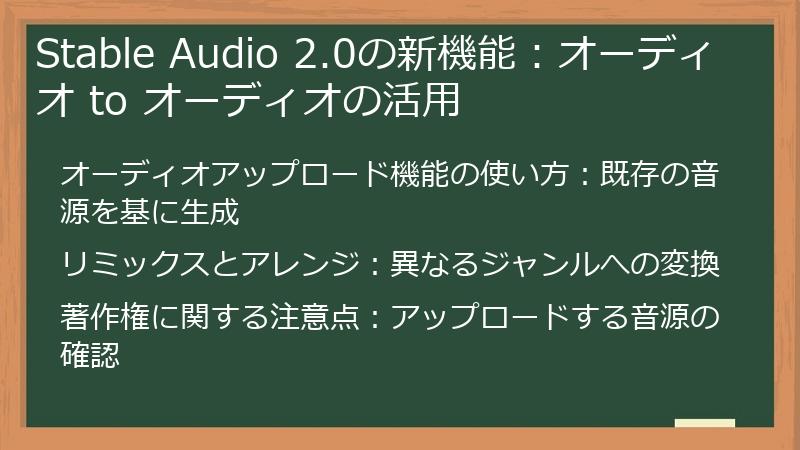
オーディオアップロード機能の使い方:既存の音源を基に生成
Stable Audio 2.0のオーディオアップロード機能を使うことで、既存の音源を基に、新しい音楽を生成することができます。
この機能は、自分の作ったメロディーやリズムパターンを様々なジャンルにアレンジしたり、既存の楽曲をリミックスしたりする際に非常に便利です。
このセクションでは、オーディオアップロード機能の使い方をステップごとに詳しく解説します。
- 対応ファイル形式の確認:
Stable Audioが対応しているオーディオファイル形式を確認しましょう。
一般的には、WAV、MP3、FLACなどの形式がサポートされています。
アップロードする音源が対応形式であることを確認してください。 - 音源の準備:
Stable Audioにアップロードする音源を準備しましょう。
自分の作ったメロディーやリズムパターン、またはリミックスしたい楽曲の一部など、Stable Audioで加工したい音源を用意してください。
音源の長さや音質にも注意しましょう。
長すぎる音源や音質の悪い音源は、Stable Audioでの処理に時間がかかったり、生成される音楽の品質に影響を与えたりする可能性があります。 - Stable Audioにログイン:
Stable Audioの公式サイトにアクセスし、自分のアカウントでログインしてください。 - オーディオアップロード画面に移動:
ダッシュボードから、オーディオアップロード画面に移動してください。
通常、「Upload Audio」や「オーディオをアップロード」といったボタンをクリックすることで、オーディオアップロード画面に移動できます。 - 音源のアップロード:
オーディオアップロード画面で、アップロードしたい音源を選択してください。
「ファイルを選択」や「Browse」といったボタンをクリックし、自分のコンピューターから音源を選択します。
音源を選択したら、「アップロード」や「Upload」といったボタンをクリックして、音源をStable Audioにアップロードしてください。 - プロンプトの入力:
音源のアップロードが完了したら、Stable Audioにどのような音楽を生成したいかを指示するプロンプトを入力してください。
例えば、「アップロードしたメロディーを、80年代風のシンセポップにアレンジして」や「アップロードした楽曲を、よりアップテンポなハウスミュージックにリミックスして」といった具体的な指示を記述します。
プロンプトは、Stable Audioが音源をどのように加工するかを決定する上で非常に重要なので、できるだけ詳細に記述するように心がけましょう。 - 生成設定の調整:
必要に応じて、生成設定を調整してください。
生成する音楽の長さ、テンポ、キーなどを設定することができます。
これらの設定を調整することで、Stable Audioが生成する音楽のスタイルを細かく制御することができます。 - 音楽の生成:
プロンプトの入力と生成設定の調整が完了したら、「生成」や「Generate」といったボタンをクリックして、音楽の生成を開始してください。
Stable Audioが音源とプロンプトに基づいて、新しい音楽を生成します。
生成には、数秒から数分かかる場合があります。 - 生成された音楽の確認:
音楽の生成が完了したら、生成された音楽を確認してください。
Stable Audioが生成した音楽を再生し、自分のイメージと合っているかを確認します。
もしイメージと異なる場合は、プロンプトや生成設定を調整して、再度音楽を生成してみてください。 - 音楽のダウンロード:
生成された音楽が自分のイメージと合っていたら、ダウンロードしてください。
Stable Audioが生成した音楽は、WAVやMP3などの形式でダウンロードすることができます。
ダウンロードした音楽は、DAWで編集したり、自分のプロジェクトで使用したりすることができます。
Stable Audioのオーディオアップロード機能を活用することで、既存の音源を基に、様々な音楽を生成することができます。
この機能を使いこなして、あなたの音楽制作の可能性を広げましょう。
リミックスとアレンジ:異なるジャンルへの変換
Stable Audio 2.0のオーディオ to オーディオ機能は、既存の楽曲をリミックスしたり、自分の作ったメロディーを異なるジャンルにアレンジしたりする際に非常に強力なツールとなります。
この機能を使うことで、例えば、自分の作ったアコースティックギターの弾き語り曲を、エレクトロニックダンスミュージック(EDM)にリミックスしたり、クラシック音楽を現代的なポップスにアレンジしたりすることができます。
このセクションでは、Stable Audio 2.0を使って、既存の楽曲をリミックスしたり、自分の作ったメロディーを異なるジャンルにアレンジしたりする方法を詳しく解説します。
- リミックスとは?:
リミックスとは、既存の楽曲を基に、新しい要素を加えたり、構成を変更したりすることで、元の楽曲とは異なる新しいバージョンを作成することです。
リミックスは、通常、DJや音楽プロデューサーによって行われ、クラブやラジオなどで演奏されることを目的としています。
リミックスでは、元の楽曲のメロディー、リズム、ハーモニーなどを保持しつつ、新しいサウンドやエフェクト、アレンジを加えることで、元の楽曲とは異なる新しい雰囲気を作り出します。 - アレンジとは?:
アレンジとは、既存の楽曲の楽器編成、ハーモニー、リズムなどを変更することで、元の楽曲とは異なる新しいバージョンを作成することです。
アレンジは、通常、音楽プロデューサーやアレンジャーによって行われ、映画、テレビ、CMなどの音楽制作で使用されることを目的としています。
アレンジでは、元の楽曲のメロディーを保持しつつ、楽器編成やハーモニー、リズムなどを変更することで、元の楽曲とは異なる新しい雰囲気を作り出します。 - Stable Audio 2.0でのリミックスとアレンジ:
Stable Audio 2.0のオーディオ to オーディオ機能を使うことで、AIの力を借りて、簡単にリミックスやアレンジを行うことができます。
既存の楽曲や自分の作ったメロディーをStable Audio 2.0にアップロードし、どのようなリミックスやアレンジをしたいかを指示するプロンプトを入力することで、Stable Audio 2.0が自動的に新しい音楽を生成します。 - リミックスの例:
例えば、既存のポップソングを、以下のような指示でリミックスすることができます。- 「この曲を、よりアップテンポなハウスミュージックにリミックスして、シンセベースとドラムマシンを追加してください」
- 「この曲を、よりチルアウトなアンビエントミュージックにリミックスして、リバーブとディレイを多めに使用してください」
- 「この曲を、8ビットゲーム音楽風にリミックスして、ピコピコ音を追加してください」
- アレンジの例:
例えば、自分の作ったアコースティックギターの弾き語り曲を、以下のような指示でアレンジすることができます。- 「この曲を、壮大なオーケストラアレンジにして、ストリングス、ブラス、パーカッションを追加してください」
- 「この曲を、現代的なエレクトロポップアレンジにして、シンセベース、ドラムマシン、オートチューンボイスを追加してください」
- 「この曲を、ジャズ風アレンジにして、ピアノ、ベース、ドラム、サックスを追加してください」
- プロンプトの工夫:
Stable Audio 2.0で高品質なリミックスやアレンジを生成するためには、プロンプトを工夫することが重要です。
どのようなリミックスやアレンジをしたいかを具体的に記述することで、Stable Audio 2.0はよりイメージに近い音楽を生成することができます。
例えば、「この曲を、ダフトパンク風のエレクトロニックダンスミュージックにリミックスして、シンセベース、ドラムマシン、ボコーダーボイスを追加してください」のように、具体的なアーティスト名やジャンル名を指定することで、より高品質なリミックスやアレンジを生成することができます。
Stable Audio 2.0のオーディオ to オーディオ機能を活用することで、簡単にリミックスやアレンジを行うことができます。
この機能を使いこなして、あなたの音楽制作の可能性を広げましょう。
著作権に関する注意点:アップロードする音源の確認
Stable Audio 2.0のオーディオ to オーディオ機能を使う際には、著作権に関する注意が必要です。
他人が著作権を持つ音源を無断でアップロードし、Stable Audio 2.0で加工して利用することは、著作権侵害にあたる可能性があります。
このセクションでは、Stable Audio 2.0のオーディオ to オーディオ機能を使う際に注意すべき著作権に関する事項を詳しく解説します。
- 著作権とは?:
著作権とは、著作物を創作した人に与えられる権利です。
著作物とは、音楽、絵画、小説、映画、プログラムなど、人間の思想や感情を表現したものです。
著作権を持つ人は、自分の著作物を複製したり、改変したり、公衆に伝達したりする権利を独占します。
著作権は、著作物が創作された時点で自動的に発生し、登録などの手続きは必要ありません。
著作権の保護期間は、著作者の死後70年までです(国によって異なる場合があります)。 - 著作権侵害とは?:
著作権侵害とは、著作権者の許可なく、著作物を複製したり、改変したり、公衆に伝達したりすることです。
著作権侵害は、法律で禁止されており、違反した場合は、損害賠償請求や刑事罰を受ける可能性があります。
著作権侵害には、故意に行う場合だけでなく、過失によって行う場合も含まれます。 - Stable Audio 2.0での著作権侵害のリスク:
Stable Audio 2.0のオーディオ to オーディオ機能を使う際には、著作権侵害のリスクがあります。
例えば、他人が著作権を持つ楽曲の一部をStable Audio 2.0にアップロードし、Stable Audio 2.0で加工して新しい楽曲を生成した場合、元の楽曲の著作権を侵害する可能性があります。
また、Stable Audio 2.0で生成された楽曲が、既存の楽曲に類似している場合も、著作権侵害にあたる可能性があります。 - 著作権侵害を避けるための対策:
Stable Audio 2.0のオーディオ to オーディオ機能を使う際には、著作権侵害を避けるために、以下の対策を講じることが重要です。- アップロードする音源の著作権を確認する:Stable Audio 2.0にアップロードする音源が、自分が著作権を持つ音源であるか、または利用許諾を得ている音源であるかを確認してください。
- 著作権フリーの音源を利用する:著作権フリーの音源を利用すれば、著作権侵害のリスクを避けることができます。著作権フリーの音源は、インターネット上で多数公開されています。
- Stable Audio 2.0で生成された楽曲の類似性を確認する:Stable Audio 2.0で生成された楽曲が、既存の楽曲に類似していないかを確認してください。類似性チェックツールなどを利用して、類似性を確認することができます。
- 利用規約を確認する:Stable Audio 2.0の利用規約を確認し、著作権に関する規定を遵守してください。
- Stable Audio 2.0の利用規約:
Stable Audio 2.0の利用規約には、著作権に関する規定が記載されています。
利用規約をよく読み、内容を理解した上で、Stable Audio 2.0を利用するようにしてください。
Stable Audio 2.0の利用規約は、Stable Audio 2.0の公式サイトで確認することができます。 - Stable Audioでトラックを生成:
まずは、Stable Audioで音楽トラックを生成してください。
プロンプトを入力し、生成設定を調整して、Stable Audioに音楽を生成させます。
Stable Audioでのトラック生成方法については、前のセクションで詳しく解説していますので、そちらを参考にしてください。 - トラックをダウンロード:
Stable Audioで生成されたトラックをダウンロードしてください。
通常、Stable Audioのインターフェースには、「Download」や「ダウンロード」といったボタンが表示されています。
これらのボタンをクリックすることで、トラックをWAVやMP3などの形式でダウンロードすることができます。
ダウンロードするファイル形式は、DAWが対応している形式を選択してください。
一般的には、WAV形式が最も高音質で、DAWでの編集に適しています。 - DAWを起動:
CubaseやLogic Pro XなどのDAWを起動してください。
DAWの起動方法は、お使いのOSやDAWによって異なりますので、それぞれの説明書を参考にしてください。 - プロジェクトを作成:
DAWで新しいプロジェクトを作成してください。
プロジェクトを作成する際には、適切なサンプルレートとビット深度を設定することが重要です。
一般的には、サンプルレートは44.1kHzまたは48kHz、ビット深度は24bitが推奨されます。 - トラックをインポート:
Stable AudioでダウンロードしたトラックをDAWにインポートしてください。
DAWによってトラックのインポート方法は異なりますが、一般的には、以下のいずれかの方法でトラックをインポートすることができます。- メニューから「ファイル」→「インポート」→「オーディオファイル」を選択し、ダウンロードしたトラックを選択する。
- ダウンロードしたトラックをDAWのウィンドウにドラッグ&ドロップする。
トラックが正常にインポートされると、DAWのトラックリストに表示されます。
- トラックの位置を調整:
インポートしたトラックの位置を調整してください。
DAWのタイムライン上で、トラックを適切な位置に移動させることができます。
トラックの開始位置や終了位置を調整したり、複数のトラックを組み合わせて、曲の構成を組み立てたりすることができます。 - 必要に応じてトラックを複製:
必要に応じて、トラックを複製してください。
同じトラックを複数回使用したい場合は、トラックを複製することで、簡単にコピーを作成することができます。 - ミキシングの基本:
ミキシングは、楽曲全体のバランスを整えるための重要な作業です。
以下の手順でミキシングを行いましょう。- 音量バランスの調整:各トラックの音量を調整し、楽曲全体のバランスを整えます。主要なトラック(メロディー、ボーカルなど)は、他のトラックよりも少し大きめに設定すると、聴きやすくなります。
- パンニング:各トラックの音像を左右に振り分けます。中央に配置するトラック、左右に広げるトラックなど、トラックごとに適切なパンニングを設定することで、楽曲に広がりと奥行きを与えることができます。
- イコライザー(EQ):各トラックの音質を調整します。不要な周波数帯域をカットしたり、特定の周波数帯域を強調したりすることで、音の輪郭をはっきりさせることができます。
- コンプレッサー:各トラックのダイナミクス(音量の幅)を調整します。音量の小さい部分を持ち上げ、音量の大きい部分を抑えることで、音圧を上げることができます。
- リバーブ:各トラックに空間的な響きを加えます。リバーブの種類や量を調整することで、楽曲の雰囲気を演出することができます。
- ディレイ:各トラックに時間差のある音を加えます。ディレイの種類やタイミングを調整することで、楽曲に奥行きやリズム感を与えることができます。
- マスタリングの基本:
マスタリングは、楽曲全体の音圧や音質を調整し、CDや配信などのフォーマットに最適化するための最後の仕上げ作業です。
以下の手順でマスタリングを行いましょう。- イコライザー(EQ):楽曲全体の音質を調整します。低音域、中音域、高音域のバランスを整え、楽曲の周波数特性を最適化します。
- コンプレッサー:楽曲全体のダイナミクスを調整します。音量の小さい部分を持ち上げ、音量の大きい部分を抑えることで、音圧を上げることができます。
- リミッター:楽曲の音量を最大化します。音割れが発生しない範囲で、可能な限り音量を上げることが目標です。
- ステレオイメージャー:楽曲のステレオイメージを調整します。音像を広げたり、狭めたりすることで、楽曲の雰囲気を演出することができます。
- ディザリング:楽曲を異なるビット深度に変換する際に発生するノイズを低減します。
- DAWのプラグイン:
CubaseやLogic Pro XなどのDAWには、ミキシングやマスタリングに必要なプラグインが多数搭載されています。
これらのプラグインを使いこなすことで、より高度な編集作業を行うことができます。
EQ、コンプレッサー、リバーブ、ディレイなど、様々な種類のプラグインを試してみて、自分に合ったものを見つけましょう。 - 参考資料:
ミキシングやマスタリングに関する情報は、インターネットや書籍などで多数公開されています。
これらの情報を参考に、自分のスキルアップを図りましょう。
YouTubeなどの動画サイトでは、プロのエンジニアがミキシングやマスタリングのテクニックを解説している動画も公開されています。 - EQ(イコライザー):
EQは、特定の周波数帯域の音量を調整するプラグインです。
EQを使うことで、音の輪郭をはっきりさせたり、不要な周波数帯域をカットしたりすることができます。
例えば、低音域を強調して、楽曲に迫力を与えたり、高音域をカットして、耳障りなノイズを軽減したりすることができます。
EQには、グラフィックEQとパラメトリックEQの2種類があります。
グラフィックEQは、特定の周波数帯域の音量を調整するEQで、初心者でも簡単に使うことができます。
パラメトリックEQは、周波数、ゲイン、Q幅(周波数帯域の幅)を自由に調整できるEQで、より細かな音質調整を行うことができます。 - コンプレッサー:
コンプレッサーは、音量のダイナミクス(音量の幅)を調整するプラグインです。
コンプレッサーを使うことで、音量の小さい部分を持ち上げ、音量の大きい部分を抑えることで、音圧を上げたり、音量を均一にしたりすることができます。
コンプレッサーには、スレッショルド、レシオ、アタックタイム、リリースタイムなどのパラメータがあり、これらのパラメータを調整することで、コンプレッサーの効果を細かく制御することができます。 - リバーブ:
リバーブは、空間的な響きを加えるプラグインです。
リバーブを使うことで、音に広がりや奥行きを与えたり、特定の空間(ホール、ルームなど)の雰囲気を再現したりすることができます。
リバーブには、様々な種類があり、それぞれ異なる響きを持っています。
プレートリバーブ、スプリングリバーブ、ホールリバーブ、ルームリバーブなど、様々な種類のリバーブを試してみて、楽曲に合ったものを選びましょう。 - ディレイ:
ディレイは、時間差のある音を加えるプラグインです。
ディレイを使うことで、音に奥行きやリズム感を与えたり、反響音を再現したりすることができます。
ディレイには、様々な種類があり、それぞれ異なる効果を持っています。
テープディレイ、アナログディレイ、デジタルディレイなど、様々な種類のディレイを試してみて、楽曲に合ったものを選びましょう。 - その他のプラグイン:
DAWには、EQ、コンプレッサー、リバーブ、ディレイ以外にも、様々な種類のプラグインが搭載されています。
ディストーション、フェイザー、コーラス、フランジャーなど、これらのプラグインを活用することで、音に歪みを加えたり、音を揺らしたり、音を重ねたりすることができます。
これらのプラグインを組み合わせて使うことで、より独創的なサウンドを作り出すことができます。 - プラグインの活用例:
以下に、プラグインの活用例をいくつか紹介します。- ボーカルにEQをかけ、低音域をカットし、高音域を強調することで、ボーカルをクリアに聴かせることができます。
- ドラムにコンプレッサーをかけ、アタックタイムを短く、リリースタイムを長く設定することで、ドラムにパンチを与えることができます。
- ギターにディストーションをかけ、歪みを加えることで、ロックギターのようなサウンドを作り出すことができます。
- シンセサイザーにフェイザーをかけ、音を揺らすことで、サイケデリックなサウンドを作り出すことができます。
- ストックミュージック販売サイトの選定:
ストックミュージックを販売するためには、まず、ストックミュージック販売サイトを選定する必要があります。
AudioJungleやPond5は、世界的に有名なストックミュージック販売サイトで、多くのクリエイターが利用しています。
これらのサイトは、審査が厳しいことで知られていますが、審査に合格すれば、自分の音楽を世界中の顧客に販売することができます。
他にも、Shutterstock Music、Envato Elements、Artlistなどのストックミュージック販売サイトがあります。
これらのサイトは、AudioJungleやPond5に比べて、審査が緩やかな傾向があります。
それぞれのサイトの特徴や手数料、利用規約などを比較検討し、自分に合ったサイトを選びましょう。 - 楽曲の登録:
ストックミュージック販売サイトを選定したら、自分の楽曲を登録しましょう。
楽曲を登録する際には、楽曲のタイトル、説明文、キーワードなどを入力する必要があります。
タイトルは、楽曲の内容を簡潔に表現することが重要です。
説明文は、楽曲の特徴や用途を詳しく記述することが重要です。
キーワードは、楽曲を検索する際に使用される言葉で、複数登録することができます。
キーワードは、楽曲の内容やジャンル、雰囲気などを考慮して、適切に選択することが重要です。 - 審査:
楽曲を登録すると、ストックミュージック販売サイトによる審査が行われます。
審査では、楽曲の品質、著作権、利用規約などがチェックされます。
審査に合格すれば、自分の楽曲が販売開始されます。
審査に合格しなかった場合は、理由を確認し、修正してから再度登録することができます。 - 販売:
審査に合格し、楽曲が販売開始されると、自分の音楽がストックミュージックとして販売されます。
自分の音楽が使用されるたびに、ロイヤリティ収入を得ることができます。
ロイヤリティ収入は、ストックミュージック販売サイトの手数料を差し引いた金額が支払われます。
ロイヤリティ収入は、ダウンロード数や使用用途によって異なります。 - プロモーション:
自分の音楽をより多くの人に知ってもらうためには、プロモーションが重要です。
SNS、ブログ、YouTubeなどを活用して、自分の音楽を宣伝しましょう。
ストックミュージック販売サイトによっては、プロモーションツールを提供している場合があります。
これらのツールを活用して、自分の音楽を効果的に宣伝しましょう。 - 著作権:
ストックミュージックとして販売する楽曲は、自分が著作権を持つ楽曲である必要があります。
他人が著作権を持つ楽曲を無断で使用することは、著作権侵害にあたる可能性があります。
ストックミュージック販売サイトに楽曲を登録する際には、著作権に関する規定を遵守するように心がけましょう。 - YouTube動画向けBGM制作:
YouTube動画は、BGMが視聴者のエンゲージメントを高める上で重要な役割を果たします。
Stable Audioを活用して、YouTube動画に最適なBGMを制作し、YouTuberに提供することで、収益を得ることができます。
YouTube動画向けBGMを制作する際には、以下の点に注意しましょう。- 動画の内容に合ったBGMを制作する:動画の内容(例:ゲーム実況、料理、Vlog)に合ったBGMを制作することが重要です。
- 著作権フリーのBGMを制作する:著作権フリーのBGMであれば、YouTuberは安心して自分の動画に使用することができます。
- ループ可能なBGMを制作する:ループ可能なBGMであれば、YouTuberは動画の長さに合わせてBGMを調整することができます。
- 複数のバージョンを制作する:イントロ、メイン、アウトロなど、複数のバージョンを制作することで、YouTuberは動画の構成に合わせてBGMを使い分けることができます。
- ゲーム開発者向けBGM制作:
ゲームは、BGMがゲームの雰囲気や没入感を高める上で重要な役割を果たします。
Stable Audioを活用して、ゲームに最適なBGMを制作し、ゲーム開発者に提供することで、収益を得ることができます。
ゲーム開発者向けBGMを制作する際には、以下の点に注意しましょう。- ゲームのジャンルに合ったBGMを制作する:ゲームのジャンル(例:RPG、アクション、パズル)に合ったBGMを制作することが重要です。
- ゲームの雰囲気に合ったBGMを制作する:ゲームの雰囲気(例:ファンタジー、SF、ホラー)に合ったBGMを制作することが重要です。
- インタラクティブなBGMを制作する:ゲームの状況に合わせてBGMが変化するインタラクティブなBGMは、ゲームの没入感を高めることができます。
- ループ可能なBGMを制作する:ループ可能なBGMであれば、ゲーム開発者はゲームの進行に合わせてBGMを調整することができます。
- BGM提供方法:
Stable Audioで生成したBGMを、YouTube動画やゲーム開発者に提供する方法はいくつかあります。- BGM販売サイトで販売する:AudioJungleやPond5などのBGM販売サイトで、自分のBGMを販売することができます。
- クラウドソーシングサイトで仕事を受注する:クラウドソーシングサイト(例:Lancers、CrowdWorks)で、BGM制作の仕事を受注することができます。
- SNSで宣伝する:SNS(例:Twitter、Facebook)で自分のBGMを宣伝し、直接依頼を受けることができます。
- ポートフォリオサイトを作成する:ポートフォリオサイトを作成し、自分のBGMを公開することで、依頼を受けやすくすることができます。
- 料金設定:
BGMの料金設定は、BGMの長さ、品質、使用用途などを考慮して行うことが重要です。
YouTube動画向けBGMは、比較的安価に設定し、ゲーム開発者向けBGMは、Stable Audio Open Smallを活用したモバイルアプリ開発
Stable Audio Open Smallは、スマートフォンなどのモバイルデバイス向けに最適化された、軽量なStable Audioモデルです。
Stable Audio Open Smallを活用することで、モバイルアプリに音楽生成機能を組み込み、ユーザーが手軽に音楽制作を楽しめるアプリを開発することができます。
このセクションでは、Stable Audio Open Smallを活用したモバイルアプリ開発について詳しく解説します。- Stable Audio Open Smallとは?:
Stable Audio Open Smallは、Stability AIが開発した、モバイルデバイス向けに最適化されたStable Audioモデルです。
従来のStable Audioモデルに比べて、モデルサイズが小さく、処理速度が速いため、スマートフォンなどの低スペックなデバイスでも快適に動作します。
Stable Audio Open Smallは、商用利用可能なオープンソースライセンスで提供されており、誰でも無料で利用することができます。 - モバイルアプリ開発のメリット:
Stable Audio Open Smallを活用してモバイルアプリを開発することで、以下のようなメリットがあります。- ユーザーが手軽に音楽制作を楽しめる:スマートフォンで手軽に音楽制作を楽しめるアプリは、音楽制作の初心者や、外出先で音楽制作を行いたいユーザーに最適です。
- 収益化の可能性:アプリ内課金や広告表示など、様々な方法で収益化することができます。
- 差別化:他の音楽制作アプリとの差別化を図ることができます。AIを活用した音楽生成機能は、他のアプリにはない魅力となります。
- 開発に必要なスキル:
Stable Audio Open Smallを活用してモバイルアプリを開発するには、以下のスキルが必要です。- プログラミングスキル:Java、Kotlin、Swiftなどのプログラミング言語の知識が必要です。
- モバイルアプリ開発スキル:Android Studio、Xcodeなどの開発ツールを使いこなすスキルが必要です。
- AIに関する知識:Stable Audio Open Smallの仕組みや、AIに関する基本的な知識が必要です。
- 開発手順:
Stable Audio Open Smallを活用したモバイルアプリ開発の手順は、以下の通りです。- 開発環境の構築:Android StudioやXcodeなどの開発ツールをインストールし、開発環境を構築します。
- Stable Audio Open Smallの導入:Stable Audio Open Smallのモデルファイルをダウンロードし、アプリに組み込みます。
- UIの実装:ユーザーインターフェース(UI)を実装します。テキスト入力欄、生成ボタン、設定画面などを実装します。
- 音楽生成機能の実装:Stable Audio Open Smallを使って音楽を生成する機能を実装します。
- テスト:アプリの動作をテストし、バグを修正します。
- リリース:アプリをGoogle Play StoreやApp Storeにリリースします。
- 収益化の方法:
Stable Audio Open Smallを活用したモバイルアプリの収益化方法はいくつかあります。- アプリ内課金:アプリ内で、追加機能やコンテンツを購入できるようにします。
- 広告表示:アプリ内に広告を表示し、広告収入を得ます。
- サブスクリプション:月額または年額のサブスクリプション料金を徴収します。
- 注意点:
Stable Audio Open Smallを活用したモバイルアプリ開発には、いくつかの注意点があります。- 著作権:Stable Audio Open Smallで生成した音楽の著作権
トラブルシューティング:よくある問題とその解決策
Stable Audioは、使いやすいAI音楽生成ツールですが、使用中に様々な問題が発生する可能性があります。
生成エラー、音質の改善、商用利用のライセンスなど、Stable Audioを使用する上でよくある問題とその解決策をまとめたセクションです。
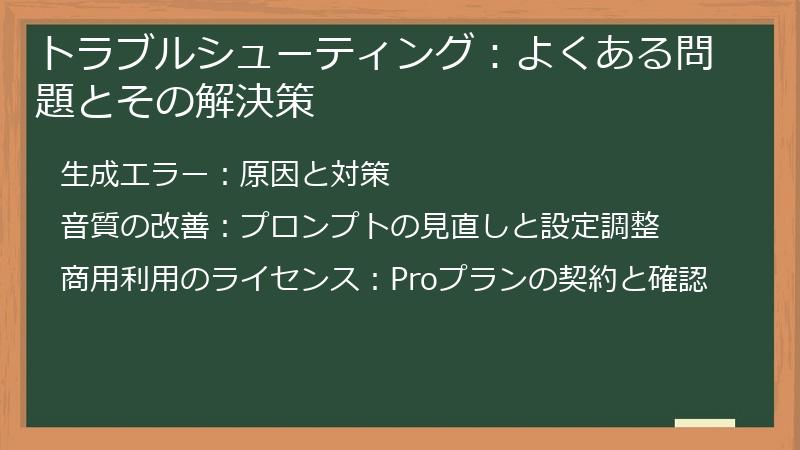
このセクションを読めば、Stable Audioで問題が発生した場合でも、慌てずに解決策を見つけることができるでしょう。生成エラー:原因と対策
Stable Audioを使用している際に、音楽生成が正常に完了せず、エラーが発生することがあります。
生成エラーは、様々な原因によって発生する可能性があり、原因を特定し、適切な対策を講じることで、問題を解決することができます。
このセクションでは、Stable Audioで生成エラーが発生した場合の原因と対策について詳しく解説します。- 考えられる原因:
Stable Audioで生成エラーが発生する原因は、以下のようなものが考えられます。- プロンプトの問題:
- プロンプトが長すぎる:プロンプトが長すぎると、Stable Audioが処理しきれず、エラーが発生する場合があります。
- プロンプトの内容が複雑すぎる:プロンプトの内容が複雑すぎると、Stable Audioが解釈できず、エラーが発生する場合があります。
- プロンプトに誤字脱字がある:プロンプトに誤字脱字があると、Stable Audioがプロンプトを正しく解釈できず、エラーが発生する場合があります。
- プロンプトに禁止ワードが含まれている:Stable Audioが禁止しているワードが含まれていると、エラーが発生する場合があります。
- サーバーの問題:
- Stable Audioのサーバーが混雑している:Stable Audioのサーバーが混雑している場合、生成処理に時間がかかり、エラーが発生する場合があります。
- Stable Audioのサーバーがダウンしている:Stable Audioのサーバーがダウンしている場合、生成処理を行うことができず、エラーが発生します。
- ネットワークの問題:
- インターネット接続が不安定:インターネット接続が不安定な場合、Stable Audioとの通信が途絶え、エラーが発生する場合があります。
- ブラウザの問題:
- ブラウザがStable Audioに対応していない:古いバージョンのブラウザや、Stable Audioに対応していないブラウザを使用している場合、エラーが発生する場合があります。
- ブラウザのキャッシュが溜まっている:ブラウザのキャッシュが溜まっている場合、Stable Audioが正常に動作せず、エラーが発生する場合があります。
- アカウントの問題:
- アカウントが制限されている:無料プランの場合、生成回数や時間に制限があるため、制限を超えるとエラーが発生する場合があります。
- プロンプトの問題:
- 対策:
Stable Audioで生成エラーが発生した場合、以下の対策を試してみてください。- プロンプトを見直す:
- プロンプトを短くする:プロンプトが長すぎる場合は、短く簡潔にまとめましょう。
- プロンプトの内容を簡素化する:プロンプトの内容が複雑すぎる場合は、よりシンプルな表現にしましょう。
- プロンプトの誤字脱字を修正する:プロンプトに誤字脱字がないか確認し、修正しましょう。
- プロンプトに禁止ワードが含まれていないか確認する:Stable Audioが禁止しているワードが含まれていないか確認しましょう。
- 時間を置いて再度生成する:
- Stable Audioのサーバーが混雑している可能性があるため、時間を置いて再度生成を試してみましょう。
- インターネット接続を確認する:
- インターネット接続が安定している
音質の改善:プロンプトの見直しと設定調整
Stable Audioで生成される音楽の音質は、プロンプトの内容や設定によって大きく左右されます。
もし生成された音楽の音質に満足できない場合は、プロンプトを見直したり、設定を調整したりすることで、音質を改善することができます。
このセクションでは、Stable Audioで生成される音楽の音質を改善するための方法を詳しく解説します。- プロンプトの見直し:
プロンプトの内容は、Stable Audioが生成する音楽の音質に大きな影響を与えます。
プロンプトを見直すことで、音質を改善することができます。- 詳細なプロンプトを記述する:Stable Audioは、プロンプトに基づいて音楽を生成するため、プロンプトが曖昧な場合、Stable Audioはどのような音楽を生成すれば良いか判断できず、音質が低下する可能性があります。プロンプトを詳細に記述することで、Stable Audioはより正確に音楽を生成し、音質を改善することができます。
- 具体的な楽器を指定する:プロンプトに具体的な楽器を指定することで、Stable Audioは指定された楽器の音色をより正確に再現し、音質を改善することができます。
- 音質に関するキーワードを追加する:プロンプトに「高音質」「クリア」「暖かみのある」などの音質に関するキーワードを追加することで、Stable Audioは指定された音質で音楽を生成しようとし、音質を改善することができます。
- ネガティブプロンプトを活用する:プロンプトに「ノイズ」「歪み」「音がこもっている」などのネガティブなキーワードを追加することで、Stable Audioはこれらの要素を排除しようとし、音質を改善することができます。
- 設定調整:
Stable Audioには、生成する音楽の音質を調整するための設定が用意されています。
これらの設定を調整することで、音質を改善することができます。- 音質設定:Stable Audioには、生成する音楽の音質を選択するための設定があります。「高音質」「中音質」「低音質」などのオプションがあり、高音質を選択することで、より高品質な音楽を生成することができます。ただし、高音質を選択すると、生成に時間がかかる場合があります。
- サンプルレート:Stable Audioにサンプルレートを設定するオプションがある場合、高いサンプルレートを選択することで、より高解像度の音楽を生成することができます。
- ビット深度:Stable Audioにビット深度を設定するオプションがある場合、高いビット深度を選択することで、よりダイナミックレンジの広い音楽を生成することができます。
- DAWでの編集:
Stable Audioで生成された音楽は、DAW(Digital Audio Workstation)と呼ばれる音楽制作ソフトウェアで編集することができます。
DAWでEQやコンプレッサーなどのプラグインを使用することで、音質をさらに改善することができます。- EQ:EQを使用して、特定の周波数帯域を強調したり、カットしたりすることで、音のバランスを調整することができます。
- コンプレッサー:コンプレッサーを使用して、音量のダイナミクスを調整することで、音圧を上げたり、音量を均一にしたりすることができます。
- リバーブ:リバーブを使用して、音に広がりや奥行きを与えることができます。
- その他の方法:
上記以外にも、音質を改善するための方法はいくつかあります。- 高品質なヘッドホンやスピーカーを使用
商用利用のライセンス:Proプランの契約と確認
Stable Audioで生成した音楽を商用利用するためには、Proプランを契約し、商用利用ライセンスを取得する必要があります。
無料プランでは、商用利用が制限されているため、商用利用を目的とする場合は、必ずProプランを契約しましょう。
このセクションでは、Stable AudioのProプランを契約し、商用利用ライセンスを確認する方法を詳しく解説します。- Proプランの契約:
Stable AudioのProプランを契約するには、以下の手順に従ってください。- Stable Audioの公式サイトにアクセスする:Stable Audioの公式サイト(https://stableaudio.com)にアクセスします。
- Proプランを選択する:料金プランのページに移動し、Proプランを選択します。
- アカウントを作成またはログインする:アカウントを作成するか、既存のアカウントでログインします。
- 支払い情報を入力する:クレジットカード情報またはPayPalアカウントを入力します。
- 契約内容を確認する:契約内容を確認し、同意します。
- 支払い手続きを完了する:支払い手続きを完了します。
- 商用利用ライセンスの確認:
Proプランを契約すると、Stable Audioで生成した音楽を商用利用するためのライセンスが付与されます。
商用利用ライセンスの内容は、Stable Audioの利用規約に詳しく記載されていますので、必ず確認しましょう。
商用利用ライセンスには、以下のような情報が記載されています。- 商用利用が許可される範囲:どのような用途で商用利用できるか(例:YouTube動画、ゲーム、広告など)
- ロイヤリティの支払い:Stable Audioにロイヤリティを支払う必要があるかどうか
- クレジットの表示:Stable Audioのクレジットを表示する必要があるかどうか
- その他の制限事項:その他の制限事項(例:特定の国での利用制限)
商用利用ライセンスの内容を理解し、遵守することで、安心してStable Audioで生成した音楽を商用利用することができます。
- ライセンス違反のリスク:
Proプランを契約せずに、または商用利用ライセンスの内容を遵守せずに、Stable Audioで生成した音楽を商用利用した場合、ライセンス違反となる可能性があります。
ライセンス違反した場合、Stable Audioから警告を受けたり、アカウントが停止されたり、損害賠償を請求されたりする可能性があります。
ライセンス違反のリスクを避けるため、必ずProプランを契約し、商用利用ライセンスの内容を遵守するように心がけましょう。 - ライセンスに関するFAQ:
Stable Audioの商用利用ライセンスに関するよくある質問とその回答をまとめました。- Q:無料プランで生成した音楽は商用利用できますか?
A:いいえ、無料プランで生成した音楽は商用利用できません。 - Q:Proプランを契約すれば、どのような用途でも商用利用できますか?
A:Proプランを契約しても、商用利用できる範囲は、Stable Audioの利用規約に記載されています。 - Q:Stable Audioにロイヤリティを支払う必要
Stable Audioの未来:AI音楽生成の進化と展望
Stable Audioは、AI音楽生成の分野において、常に進化を続けています。
今後のアップデートや新機能の追加により、さらに高品質な音楽を生成できるようになることが期待されます。
また、AI音楽生成技術は、音楽制作の現場だけでなく、様々な分野で活用される可能性があります。
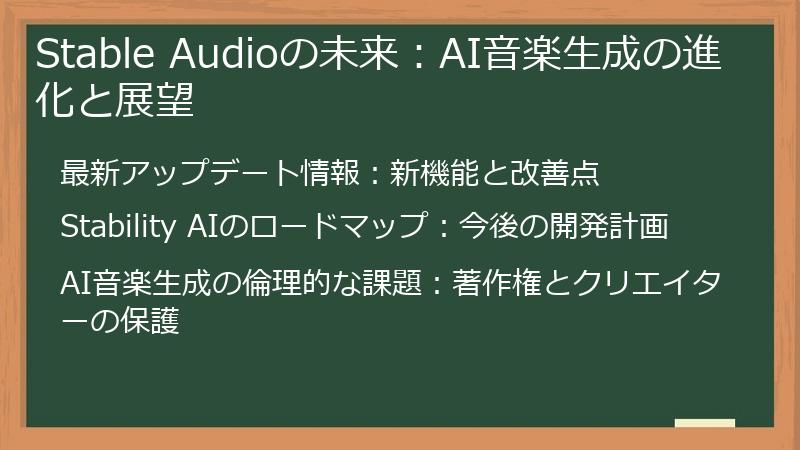
このセクションでは、Stable Audioの未来、AI音楽生成の進化と展望について考察します。最新アップデート情報:新機能と改善点
Stable Audioは、常に進化を続けており、定期的にアップデートが行われています。
最新のアップデートでは、新機能の追加や、既存機能の改善、バグの修正などが行われ、より使いやすく、高品質な音楽生成ツールへと進化しています。
このセクションでは、Stable Audioの最新アップデート情報、新機能と改善点について詳しく解説します。- 最新アップデートの確認方法:
Stable Audioの最新アップデート情報は、以下の方法で確認することができます。- Stable Audioの公式サイト:Stable Audioの公式サイト(https://stableaudio.com)のニュースセクションやブログで、最新アップデート情報が公開されています。
- Stable Audioの公式SNS:Stable Audioの公式SNS(Twitter、Facebookなど)で、最新アップデート情報が発信されています。
- Stable Audioのユーザーコミュニティ:Stable Audioのユーザーコミュニティ(Discord、Redditなど)で、最新アップデート情報や、ユーザーによるレビューが共有されています。
- 主な新機能:
Stable Audioの最新アップデートでは、以下のような新機能が追加されることがあります。- 新しい音楽ジャンルのサポート:これまで対応していなかった新しい音楽ジャンルがサポートされることがあります。
- 新しい楽器の追加:新しい楽器の音源が追加されることがあります。
- 新しいエフェクトの追加:新しいエフェクトが追加されることがあります。
- プロンプトの改善:プロンプトの解釈精度が向上し、より高品質な音楽を生成できるようになることがあります。
- オーディオ to オーディオ機能の強化:オーディオ to オーディオ機能が強化され、より高度な編集や加工が可能になることがあります。
- DAWとの連携強化:CubaseやLogic Pro XなどのDAWとの連携が強化され、よりスムーズな音楽制作が可能になることがあります。
- ユーザーインターフェース(UI)の改善:ユーザーインターフェース(UI)が改善され、より使いやすくなることがあります。
- 主な改善点:
Stable Audioの最新アップデートでは、以下のような改善が行われることがあります。- 生成速度の向上:音楽生成にかかる時間が短縮されることがあります。
- 音質の向上:生成される音楽の音質が向上することがあります。
- バグの修正:これまでに報告されたバグが修正されることがあります。
- 安定性の向上:プログラムの安定性が向上し、クラッシュしにくくなることがあります。
- アップデート方法:
Stable Audioのアップデート方法は、通常、自動的に行われます。
Stable Audioを起動すると、自動的にアップデートがダウンロードされ、インストールされます。
手動でアップデートする必要がある場合は、Stable Audioの公式サイトから最新版をダウンロードし、インストールしてください。 - アップデート時の注意点:
Stable Audioをアップデートする際には、以下の点に注意しましょう。- アップデート前にデータのバックアップを取る:アップデート中に問題が発生した場合に備えて、大切なデータをバックアップしておきましょう。
- 安定したインターネット接続環境でアップデートを行う:不安定なインターネット接続環境でアップデートを行うと、アップデートが中断されたり、ファイルが破損したりする
Stability AIのロードマップ:今後の開発計画
Stable Audioの開発元であるStability AIは、AI音楽生成技術の発展に向けて、積極的に研究開発を行っています。
今後のロードマップでは、Stable Audioの更なる進化に向けた開発計画が予定されており、AI音楽生成の可能性を広げることが期待されます。
このセクションでは、Stability AIのロードマップ、今後の開発計画について詳しく解説します。- Stability AIとは?:
Stability AIは、AI技術の民主化を目指す、オープンソースのAI研究開発企業です。
画像生成AI「Stable Diffusion」の開発元としても知られており、AI技術を誰もが利用できるようにすることを目指しています。
Stable Audioは、Stability AIが開発したAI音楽生成ツールであり、AI技術を音楽制作の分野に応用したものです。 - Stability AIのミッション:
Stability AIのミッションは、AI技術を誰もが利用できるようにすることです。
Stability AIは、オープンソースのAIモデルを開発し、公開することで、AI技術の発展を加速させ、誰もがAI技術の恩恵を受けられるようにすることを目指しています。
Stable Audioは、このミッションに基づいて開発されており、AI音楽生成技術を誰もが手軽に利用できるようにすることを目指しています。 - 今後の開発計画:
Stability AIは、Stable Audioの更なる進化に向けて、以下のような開発計画を予定しています。- 音楽生成モデルの改善:より高品質な音楽を生成できるよう、音楽生成モデルを改善する予定です。
- 新しい機能の追加:新しい楽器、エフェクト、音楽ジャンルなどを追加する予定です。
- DAWとの連携強化:CubaseやLogic Pro XなどのDAWとの連携を強化し、よりスムーズな音楽制作が可能になるようにする予定です。
- モバイル対応の強化:スマートフォンなどのモバイルデバイスでの利用を促進するため、モバイル対応を強化する予定です。
- 日本語対応の強化:日本語でのプロンプトの解釈精度を向上させ、より自然な日本語で音楽を生成できるようにする予定です。
- AI音楽生成の未来:
AI音楽生成技術は、今後ますます進化していくことが予想されます。
将来的には、AIが完全に自律的に音楽を生成したり、ユーザーの感情や好みに合わせて音楽を生成したりすることが可能になるかもしれません。
AI音楽生成技術は、音楽制作の現場だけでなく、ゲーム、映画、広告など、様々な分野で活用される可能性があります。
AI音楽生成技術の進化は、音楽のあり方そのものを変えていくかもしれません。 - Stability AIの貢献:
Stability AIは、AI音楽生成技術の発展に大きく貢献しています。
オープンソースのAIモデルを公開し、研究開発を促進することで、AI音楽生成技術の可能性を広げています。
Stability AIの取り組みは、AI音楽生成技術の民主化に貢献し、誰もがAI技術の恩恵を受けられる社会を実現することに繋がるでしょう。
Stability AIは、AI音楽生成技術の発展に向けて、積極的に研究開発を行っています。
今後のロードマップではAI音楽生成の倫理的な課題:著作権とクリエイターの保護
AI音楽生成技術の発展は、音楽制作の可能性を広げる一方で、著作権やクリエイターの保護といった倫理的な課題も生み出しています。
AIが生成した音楽の著作権は誰に帰属するのか、AIによって音楽制作の仕事が奪われるのではないかなど、様々な懸念があります。
このセクションでは、AI音楽生成の倫理的な課題、著作権とクリエイターの保護について考察します。- 著作権の問題:
AIが生成した音楽の著作権は、誰に帰属するのかという問題は、AI音楽生成の分野において最も重要な課題の一つです。
AIは、大量の音楽データを学習して音楽を生成するため、生成された音楽が既存の楽曲に類似してしまう可能性があります。
この場合、著作権侵害の問題が発生する可能性があります。
AIが生成した音楽の著作権は、AIを開発した人、AIを操作した人、AIが学習した音楽の著作権者など、様々な関係者が存在するため、誰に帰属するのかを明確にすることが困難です。 - クリエイターの保護:
AI音楽生成技術の発展は、音楽制作の仕事を奪ってしまうのではないかという懸念があります。
AIは、人間よりも速く、正確に音楽を生成することができるため、作曲家や編曲家、演奏家などの仕事が減少する可能性があります。
また、AIが生成した音楽が安価で提供されることで、音楽の価値が低下してしまう可能性もあります。 - 倫理的なガイドラインの必要性:
AI音楽生成技術の発展に伴い、倫理的なガイドラインを策定する必要性が高まっています。
AIが生成した音楽の著作権をどのように保護するのか、AIによって仕事を奪われるクリエイターをどのように支援するのか、AI音楽生成技術をどのように倫理的に利用するのかなど、様々な問題を解決する必要があります。 - AIと人間の共存:
AI音楽生成技術は、人間のクリエイティビティを代替するものではなく、拡張するものとして捉えるべきです。
AIは、音楽制作のアイデアを提案したり、単調な作業を自動化したりすることで、人間のクリエイティビティをサポートすることができます。
AIと人間が協力しStable Audio 日本語 使い方:疑問を解決!徹底FAQ
Stable Audioの使い方で困っていませんか?
このFAQでは、Stable Audioに関する様々な疑問を解決します。
アカウント登録から音楽生成、トラブルシューティングまで、Stable Audioを使いこなすために必要な情報を網羅的にまとめました。
初心者から上級者まで、Stable Audioに関するあらゆる疑問を解決し、快適な音楽制作をサポートします。Stable Audioの基本操作に関するFAQ
Stable Audioを使い始めるにあたって、まずは基本操作を理解することが重要です。
このセクションでは、アカウント登録、初期設定、インターフェースの操作方法など、Stable Audioの基本的な使い方に関するよくある質問とその回答をまとめました。
Stable Audioを初めて使う方や、基本操作で困っている方は、ぜひ参考にしてください。アカウント登録と初期設定に関する質問
Stable Audioを使い始めるには、まずアカウントを登録し、初期設定を行う必要があります。
このセクションでは、アカウント登録、初期設定、プラン選択、支払い方法など、Stable Audioの利用準備に関するよくある質問とその回答をまとめました。
アカウント登録や初期設定で困っている方は、ぜひ参考にしてください。Stable Audioのアカウント登録は無料ですか?
はい、Stable Audioのアカウント登録は無料です。
無料アカウントを作成することで、Stable Audioの基本的な機能をお試しいただけます。
ただし、無料アカウントにはいくつかの制限があります。- 無料プランの制限
- 生成時間の制限:1度に生成できる音楽の長さに制限があります。通常、数秒から数十秒程度の短い音楽を生成することができます。
- 生成回数の制限:1日に生成できる音楽の回数に制限があります。
- 商用利用の制限:無料プランで生成した音楽は、商用利用することができません。個人的な利用に限られます。
- 機能の制限:無料プランでは、一部の高度な機能(例:高音質での生成、特定の楽器の指定)が利用できません。
- Proプランへのアップグレード
これらの制限を解除し、Stable Audioのすべての機能を利用したい場合は、Proプランへのアップグレードをご検討ください。
Proプランでは、生成時間の制限や生成回数の制限がなくなり、商用利用も可能になります。 - アカウント登録方法
Stable Audioのアカウント登録は、以下の手順で行うことができます。- Stable Audioの公式サイト(https://stableaudio.com)にアクセスします。
- 「Sign Up」または「Get Started」といったアカウント登録のためのボタンをクリックします。
- メールアドレスまたはGoogleアカウントを使って登録します。
- 利用規約に同意します。
- アカウントを有効化します(メールアドレスで登録した場合)。
Stable Audioのアカウント登録は無料ですので、ぜひお気軽にお試しください。
Googleアカウント以外で登録できますか?
はい、Stable AudioはGoogleアカウント以外でも登録できます。
Stable Audioでは、以下の2つの方法でアカウントを登録することができます。- メールアドレスで登録:
メールアドレス、パスワード、氏名などの情報を入力して登録します。
登録後、Stable Audioから確認メールが送信されるので、メール内のリンクをクリックしてアカウントを有効化してください。
メールアドレスで登録する場合、以下の点に注意してください。- 有効なメールアドレスを使用する:確認メールが受信できる有効なメールアドレスを使用してください。
- 安全なパスワードを設定する:安全なパスワードを設定し、他の人に推測されないように注意してください。
- 氏名を正確に入力する:氏名を正確に入力することで、Stable Audioからの情報やサポートをスムーズに受けることができます。
- Googleアカウントで登録:
Googleアカウントを使って簡単に登録できます。
Googleアカウントでログインするだけで、Stable Audioのアカウントが自動的に作成されます。
Googleアカウントで登録する場合、以下の点に注意してください。- Googleアカウントのログイン情報を確認する:Googleアカウントのログイン情報(メールアドレス、パスワード)を忘れないように注意してください。
- Googleアカウントのセキュリティ設定を確認する:Googleアカウントのセキュリティ設定を確認し、不正アクセスを防ぐように注意してください。
どちらの方法で登録しても、アカウント登録は無料です。
ご自身の状況に合わせて、登録方法を選択してください。日本語で初期設定するにはどうすればいいですか?
Stable Audioのダッシュボードは、初期設定では英語で表示されます。
日本語で表示するには、以下の手順で設定を変更してください。- ダッシュボードへのアクセス:
アカウント登録と有効化が完了したら、Stable Audioの公式サイトにログインしてください。
ログイン後、自動的にダッシュボードに移動します。 - 日本語表示設定:
ダッシュボードの右上にあるプロフィールアイコンをクリックします。
表示されたメニューから「Settings」または「設定」を選択します。
設定画面で「Language」または「言語」の項目を探します。
ドロップダウンメニューから「日本語」を選択します。
「Save Changes」または「変更を保存」をクリックします。 - 設定の確認:
設定が完了すると、ダッシュボードの表示が日本語に切り替わります。
ダッシュボードのメニューやボタンなどが日本語で表示されていることを確認してください。 - 日本語表示にならない場合:
上記の手順で設定を変更しても日本語表示にならない場合は、以下の原因が考えられます。- ブラウザのキャッシュ:ブラウザに古い情報が残っている場合、正しく表示されないことがあります。ブラウザのキャッシュをクリアしてみてください。
- ブラウザの言語設定:ブラウザの言語設定が日本語になっていない場合、正しく表示されないことがあります。ブラウザの言語設定を確認し、日本語が優先されるように設定してください。
- Stable Audioのサーバー:Stable Audioのサーバーに問題が発生している場合、正しく表示されないことがあります。しばらく時間をおいてから再度試してみてください。
Stable Audioのダッシュボードを日本語表示に設定することで、より快適に操作することができます。
上記の手順を参考に、日本語表示設定を行ってください。 - 無料プランの制限
- Stability AIとは?:
- 最新アップデートの確認方法:
- Q:無料プランで生成した音楽は商用利用できますか?
- Proプランの契約:
- 高品質なヘッドホンやスピーカーを使用
- プロンプトの見直し:
- インターネット接続が安定している
- プロンプトを見直す:
- 考えられる原因:
- 著作権:Stable Audio Open Smallで生成した音楽の著作権
- Stable Audio Open Smallとは?:
Stable Audio 2.0のオーディオ to オーディオ機能を使う際には、著作権侵害に十分に注意し、法律を遵守するように心がけてください。
著作権侵害を避けるための対策を講じ、安心してStable Audio 2.0を
DAWとの連携:Cubase、Logic Pro Xでの活用事例
Stable Audioで生成した音楽は、DAW(Digital Audio Workstation)と呼ばれる音楽制作ソフトウェアと連携することで、さらに高度な編集やミキシング、マスタリングを行うことができます。
DAWは、音楽制作の現場で広く使われており、CubaseやLogic Pro Xなどが代表的なソフトウェアです。
このセクションでは、Stable Audioで生成した音楽をCubaseやLogic Pro XなどのDAWに取り込み、活用する方法を詳しく解説します。
DAWとの連携をマスターすることで、Stable Audioで生成した音楽をプロレベルのクオリティに仕上げることができます。
Stable Audioで生成したトラックのインポート方法
Stable Audioで生成した音楽トラックを、CubaseやLogic Pro XなどのDAWにインポートする方法は非常に簡単です。
Stable Audioで生成したトラックをWAVやMP3などの形式でダウンロードし、DAWにインポートするだけで、すぐに編集作業を開始することができます。
このセクションでは、Stable Audioで生成したトラックをDAWにインポートする方法をステップごとに詳しく解説します。
Stable Audioで生成したトラックをDAWにインポートする方法は非常に簡単です。
これらの手順に従って、Stable Audioで生成したトラックをDAWにインポートし、さらに高度な編集やミキシング、マスタリングを行いましょう。
DAWでの編集:ミキシング、マスタリングの基本
Stable Audioで生成したトラックをDAWにインポートしたら、ミキシングやマスタリングといった編集作業を行うことで、さらにクオリティの高い音楽作品に仕上げることができます。
ミキシングは、各トラックの音量バランスや音質を調整し、楽曲全体のまとまりを良くする作業です。
マスタリングは、楽曲全体の音圧や音質を調整し、CDや配信などのフォーマットに最適化する作業です。
このセクションでは、DAWでのミキシングとマスタリングの基本的な手順を解説します。
</
プラグインの活用:音質向上と創造性の拡張
DAWには、様々な種類のプラグインが搭載されており、これらのプラグインを活用することで、音質を向上させたり、創造性を拡張したりすることができます。
プラグインは、EQ、コンプレッサー、リバーブ、ディレイなど、様々な種類の音響効果をDAW上で再現するソフトウェアです。
このセクションでは、DAWのプラグインを活用して、音質を向上させたり、創造性を拡張したりする方法を詳しく解説します。
DAWのプラグインを活用することで、音質を向上させたり
Stable Audioの応用と可能性:マネタイズ、トラブルシューティング
Stable Audioは、音楽生成ツールとしてだけでなく、様々な応用と可能性を秘めています。
Stable Audioで生成した音楽を販売したり、BGM制作サービスを提供したりすることで、新たな収益源を創出することができます。
また、Stable Audioを使用する際には、様々なトラブルが発生する可能性があります。
このセクションでは、Stable Audioを使ったマネタイズ戦略と、よくあるトラブルとその解決策について詳しく解説します。
さらに、Stable Audioの未来、AI音楽生成の進化と展望についても考察します。
このセクションを読めば、Stable Audioを単なる趣味のツールとしてではなく、ビジネスやクリエイティブな活動に活用するためのヒントを得ることができるでしょう。
Stable Audioを使ったマネタイズ戦略:音楽制作の新たな収益源
Stable Audioは、音楽制作のスキルがなくても、AIの力を借りて高品質な音楽を生成できるため、様々なマネタイズ戦略を実践することができます。
ストックミュージックの販売、オリジナルBGM制作、Stable Audio Open Smallを活用したモバイルアプリ開発など、Stable Audioを使った様々な収益源を創出することができます。
このセクションでは、Stable Audioを使ったマネタイズ戦略を詳しく解説します。
ストックミュージック販売:AudioJungle、Pond5での活用
Stable Audioで生成した音楽は、ストックミュージックとして販売することで、収益を得ることができます。
ストックミュージックとは、広告、映画、ゲーム、YouTube動画など、様々なコンテンツで使用される音楽素材のことです。
AudioJungleやPond5などのストックミュージック販売サイトに、Stable Audioで生成した音楽を登録し、販売することで、自分の音楽が使用されるたびにロイヤリティ収入を得ることができます。
このセクションでは、Stable Audioで生成した音楽をストックミュージックとして販売する方法を詳しく解説します。
Stable Audioで生成した音楽をストックミュージックとして販売することで、新たな収益源を創出することができます。
AudioJungleやPond5などのストックミュージック販売サイトを活用して、自分の音楽を世界に広げ
オリジナルBGM制作:YouTube、ゲーム開発者への提供
Stable Audioで生成した音楽は、オリジナルBGMとして、YouTube動画やゲーム開発者に提供することで、収益を得ることができます。
YouTube動画やゲームは、BGMが重要な役割を果たしており、高品質なBGMを求めるクリエイターは多数存在します。
Stable Audioを活用して、YouTube動画やゲームに最適なBGMを制作し、提供することで、自分の音楽スキルを活かして収益を得ることができます。
このセクションでは、Stable Audioで生成した音楽をオリジナルBGMとして、YouTube動画やゲーム開発者に提供する方法を詳しく解説します。
コメント