Renlo AI 使い方【日本語完全ガイド】:初心者でも簡単!動画編集を自動化
動画編集を始めたいけれど、難しそうだと感じていませんか?
Renlo AIは、AIの力で動画編集を自動化できる、画期的なツールです。
この記事では、Renlo AIの基本的な使い方から、効果的な活用方法、そして気になるマネタイズ戦略まで、日本語でわかりやすく解説します。
初心者の方でも安心してRenlo AIを使いこなせるよう、丁寧にガイドしますので、ぜひ最後までお読みください。
Renlo AIを始める前に知っておくべきこと
Renlo AIを使い始める前に、その概要や特徴、初期設定、基本的な画面構成と操作方法を理解しておくことは重要です。
このセクションでは、Renlo AIとは何か、どのようなメリット・デメリットがあるのか、アカウント作成や日本語環境の設定、そして画面の見方や基本的な操作について、わかりやすく解説します。
これらの基礎知識を身につけることで、Renlo AIをスムーズに使い始め、より効果的な動画編集を行うことができるでしょう。
Renlo AIとは?基本情報と特徴
Renlo AIは、AIを活用して動画編集を自動化するツールです。
このセクションでは、Renlo AIの概要、主な特徴、そして現時点で判明しているメリット・デメリットについて解説します。
Renlo AIがどのようなツールなのかを理解することで、ご自身のニーズに合っているかどうかを判断するのに役立つでしょう。
Renlo AIの概要:動画編集をAIで自動化
Renlo AIは、動画編集のプロセスをAIによって自動化することを目的としたツールです。
従来の動画編集ソフトでは、カットの選択、トランジションの挿入、字幕の追加、エフェクトの適用など、多くの作業を手動で行う必要がありました。
これらの作業には、時間と労力がかかり、専門的な知識やスキルも求められるため、初心者にとってはハードルが高いものでした。
Renlo AIは、これらの問題を解決するために、AI技術を活用し、動画編集の自動化を実現しています。
ユーザーは、動画素材をアップロードし、簡単な指示(プロンプト)を入力するだけで、AIが自動的に動画を編集してくれます。
例えば、「この動画から最も面白い部分を抽出して、1分間のハイライト動画を作成してください」といった指示を出すだけで、Renlo AIが最適なカットを選び、トランジションを挿入し、音楽を追加して、魅力的なハイライト動画を生成してくれます。
さらに、Renlo AIは、字幕の自動生成や、テキストからの動画生成、画像からの動画生成など、高度な機能も搭載している可能性があります。
これにより、動画編集の経験がない初心者でも、プロのような動画を簡単に作成できるようになります。
Renlo AIは、動画編集の民主化を目指し、誰もが手軽に動画コンテンツを作成・発信できる世界を実現しようとしています。
特に、YouTubeやSNSなどの動画プラットフォームで活躍したいと考えているクリエイターにとって、Renlo AIは非常に強力なツールとなるでしょう。
しかしながら、Renlo AIは比較的新しいサービスであり、その詳細な機能や性能についてはまだ不明な点も多いのが現状です。
今後の情報公開やユーザーレビューなどを参考に、Renlo AIの可能性を見極めていく必要があります。
Renlo AIの主な特徴:プロンプト操作、効率化、収益化
Renlo AIの主な特徴は、その操作方法、動画編集の効率化、そして収益化支援の3点に集約されます。
まず、プロンプト操作についてです。Renlo AIは、従来の動画編集ソフトのような複雑なインターフェースを必要とせず、テキストによる指示、つまり「プロンプト」を入力することで、AIが自動的に動画を編集します。
これは、プログラミングにおけるコードを書く行為に似ており、ユーザーは自分の意図を明確な言葉で伝えることで、AIに動画編集の具体的な指示を与えることができます。
例えば、「このシーンを強調して、トランジションを追加してください」「この部分に、明るい雰囲気のBGMを挿入してください」といった指示をテキストで入力するだけで、Renlo AIがその指示に従って動画を編集してくれます。
プロンプトの書き方次第で、動画の仕上がりを細かくコントロールできるため、創造性を存分に発揮することができます。
次に、動画編集の効率化についてです。Renlo AIは、AIによる自動編集機能により、動画編集にかかる時間と労力を大幅に削減します。
従来、数時間、あるいは数日かかっていた動画編集作業が、Renlo AIを使えば数分で完了することもあります。
カットの選択、トランジションの挿入、字幕の追加、エフェクトの適用など、多くの作業をAIが自動で行ってくれるため、ユーザーは、よりクリエイティブな作業に集中することができます。
特に、YouTubeやSNSなどの動画プラットフォームで、大量の動画コンテンツを制作・発信したいと考えているクリエイターにとって、Renlo AIは非常に有用なツールとなるでしょう。
最後に、収益化支援についてです。Renlo AIは、YouTubeなどの動画プラットフォームでの収益化を支援する機能も搭載している可能性があります。
例えば、SEO対策に有効なキーワードの提案、魅力的なサムネイル画像の作成、視聴者のエンゲージメントを高めるための動画構成の提案など、収益化に必要な様々なサポート機能が提供されることが期待されます。
Renlo AIを活用することで、より多くの視聴者を獲得し、チャンネル登録者数を増やし、広告収入やスポンサーシップなどの収益を最大化することが可能になります。
これらの特徴を総合的に見ると、Renlo AIは、動画編集の初心者からプロまで、幅広いユーザーにとって非常に魅力的なツールであると言えます。
しかしながら、Renlo AIの具体的な機能や性能については、まだ不明な点も多いのが現状です。今後の情報公開やユーザーレビューなどを参考に、Renlo AIの可能性を見極めていく必要があります。
Renlo AIのメリット・デメリット:現状の情報から考察
Renlo AIは、革新的な動画編集ツールとして期待されていますが、現時点ではまだ情報が限られており、メリットとデメリットを明確に断定することは困難です。
しかし、現存する情報(主にXの投稿)と動画編集AIツール全般の傾向から、Renlo AIの潜在的なメリットとデメリットを考察してみましょう。
まず、メリットとして考えられるのは、以下の点です。
- 動画編集の効率化: AIによる自動編集機能により、編集作業時間を大幅に短縮できる可能性があります。
- 初心者でも扱いやすい: プロンプト操作による直感的な操作性により、動画編集の経験がない人でも簡単に高品質な動画を作成できる可能性があります。
- コスト削減: 動画編集ソフトの購入費用や、編集スキルを持つ人材の雇用コストを削減できる可能性があります。
- 収益化の支援: YouTubeなどのプラットフォームでの収益化を支援する機能が搭載されている可能性があります。
- 創造性の向上: 煩雑な編集作業から解放されることで、よりクリエイティブなアイデアに集中できる可能性があります。
次に、デメリットとして考えられるのは、以下の点です。
- 日本語対応の不確実性: 日本語のプロンプトに対するAIの認識精度や、UIの日本語対応状況が不明です。
- 生成される動画の品質: AIによる自動編集の品質は、プロンプトの精度や動画素材の品質に左右される可能性があります。
- 著作権侵害のリスク: AIが生成した動画に、著作権で保護された素材が意図せず含まれてしまうリスクがあります。
- 情報漏洩のリスク: クラウド上で動画素材を処理する場合、情報漏洩のリスクが伴います。
- 依存によるスキル低下: AIに頼りすぎることで、動画編集スキルが向上しない可能性があります。
- ブラックボックス化: AIの編集ロジックが不透明なため、意図しない編集が行われる可能性があります。
- 競合ツールとの比較: Canva、Clipchamp、Runwayなどの競合ツールと比較して、機能や性能で見劣りする可能性があります。
- 公式情報の不足: 開発元、価格体系、具体的な機能リストなどの公式情報が不足しており、信頼性に欠ける可能性があります。
これらのメリット・デメリットは、あくまで現時点での推測に過ぎません。
Renlo AIを実際に使用してみることで、その真価を確かめる必要があります。
特に、日本語対応の状況、生成される動画の品質、著作権侵害のリスクについては、慎重に検証する必要があります。
また、公式情報の公開を待ち、信頼できる情報源からRenlo AIに関する情報を収集することも重要です。
Renlo AIは、動画編集の未来を変える可能性を秘めたツールですが、その利用には注意が必要です。
メリットとデメリットを十分に理解した上で、Renlo AIを賢く活用しましょう。
Renlo AIの初期設定:アカウント作成と日本語環境
Renlo AIをスムーズに使い始めるためには、アカウントの作成と、必要に応じて日本語環境の設定を行う必要があります。
このセクションでは、アカウント作成の手順、日本語設定の現状と対応策、そしてRenlo AIを快適に利用するための推奨環境について解説します。
これらの初期設定を適切に行うことで、Renlo AIをより快適に、そして効果的に活用することができるでしょう。
アカウント作成の手順:無料トライアルの有無も確認
Renlo AIを利用するためには、まずアカウントを作成する必要があります。
アカウント作成の手順は、一般的なWebサービスの登録とほぼ同じです。
通常、以下のステップでアカウントを作成します。
- 公式サイトへのアクセス: Renlo AIの公式サイトにアクセスします。公式サイトのURLは、検索エンジンで「Renlo AI」と検索するか、公式のSNSアカウント(もしあれば)から確認できます。
- 登録ページの選択: 公式サイト上に「登録」「新規登録」「アカウント作成」といったボタンやリンクがあるはずです。それをクリックして、登録ページに移動します。
- 必要情報の入力: 登録ページで、メールアドレス、パスワード、氏名などの必要情報を入力します。パスワードは、安全性の高いものを設定するようにしましょう。
- 利用規約への同意: 利用規約やプライバシーポリシーを確認し、同意する場合はチェックボックスにチェックを入れます。利用規約は、必ず最後まで目を通し、内容を理解するようにしましょう。
- メール認証: 入力したメールアドレス宛に認証メールが送信されます。メールを開封し、認証URLをクリックして、メールアドレスの有効性を確認します。
- 登録完了: 認証が完了すると、アカウント作成が完了します。
アカウント作成時には、無料トライアルの有無を必ず確認しましょう。
Renlo AIが無料トライアルを提供している場合、一定期間無料でRenlo AIの機能を試すことができます。
無料トライアルを利用することで、Renlo AIが自分のニーズに合っているかどうかを判断することができます。
無料トライアルの有無は、公式サイトの料金プランのページや、FAQページなどで確認できます。
また、無料トライアルには、期間制限や機能制限がある場合があるので、事前に詳細を確認しておくようにしましょう。
アカウント作成が完了したら、Renlo AIにログインして、動画編集を始めることができます。
日本語設定:UIの日本語対応状況と対応策
Renlo AIを快適に利用するためには、UI(ユーザーインターフェース)が日本語に対応しているかどうかが重要なポイントとなります。
現時点では、Renlo AIのUIがどの程度日本語に対応しているかは不明です。
しかし、X(旧Twitter)の投稿では、Renlo AIのUIが英語中心であり、日本語対応が発展途上である可能性が指摘されています。
もしRenlo AIのUIが完全に日本語に対応していない場合でも、いくつかの対応策があります。
- ブラウザの翻訳機能: Google Chromeなどのブラウザには、Webページを自動的に翻訳する機能が搭載されています。この機能を利用すれば、英語のUIを日本語に翻訳して利用することができます。ただし、翻訳精度は完璧ではないため、注意が必要です。
- 翻訳ツールの利用: DeepLやGoogle翻訳などの翻訳ツールを利用して、Renlo AIのUIに表示されるテキストを翻訳することができます。翻訳ツールを利用することで、ブラウザの翻訳機能よりも高い精度の翻訳を得ることができます。
- 英語での操作に慣れる: Renlo AIのUIが比較的シンプルである場合は、英語での操作に慣れることを検討するのも一つの方法です。動画編集に関する英語の用語を覚えておくことで、スムーズに操作できるようになります。
- 日本語対応のアップデートを待つ: Renlo AIの開発元が、今後日本語対応のアップデートを行う可能性があります。公式サイトやSNSアカウントを定期的にチェックし、日本語対応に関する情報を収集しましょう。
- フィードバックの送信: Renlo AIの開発元に、日本語対応を要望するフィードバックを送信することも有効です。多くのユーザーからの要望があれば、開発元も日本語対応を検討してくれる可能性があります。
Renlo AIのUIが日本語に対応していない場合でも、これらの対応策を講じることで、比較的快適に利用することができます。
今後のアップデートで、Renlo AIのUIが完全に日本語に対応することを期待しましょう。
推奨環境と必要なもの:最適な利用のために
Renlo AIを最適な環境で利用するためには、推奨環境と必要なものを事前に確認しておくことが重要です。
現時点では、Renlo AIの公式サイトで推奨環境が公開されているかどうかは不明です。
しかし、動画編集AIツール全般の傾向から、Renlo AIの推奨環境と必要なものを推測することができます。
まず、デバイスについてです。
Renlo AIがWebアプリケーションとして提供されている場合、パソコン、タブレット、スマートフォンなどのデバイスで利用することができます。
ただし、動画編集は比較的負荷の高い処理を行うため、ある程度のスペックを備えたデバイスで利用することをおすすめします。
- パソコン: CPUはIntel Core i5以上、メモリは8GB以上、ストレージはSSD 256GB以上を推奨します。
- タブレット: iPad Proなどの高性能なタブレットを推奨します。
- スマートフォン: iPhone 12以降などの高性能なスマートフォンを推奨します。
次に、OSについてです。
Renlo AIがWebアプリケーションとして提供されている場合、Windows、macOS、iOS、Androidなどの主要なOSで利用することができます。
ただし、OSのバージョンによっては、Renlo AIが正常に動作しない場合があります。
最新のOSにアップデートしておくことをおすすめします。
次に、ブラウザについてです。
Renlo AIがWebアプリケーションとして提供されている場合、Google Chrome、Safari、Mozilla Firefoxなどの主要なブラウザで利用することができます。
ただし、ブラウザのバージョンによっては、Renlo AIが正常に動作しない場合があります。
最新のブラウザにアップデートしておくことをおすすめします。
次に、インターネット環境についてです。
Renlo AIは、クラウド上で動画素材を処理するため、高速で安定したインターネット環境が必要です。
Wi-Fi環境または有線LAN環境で利用することをおすすめします。
最後に、その他必要なものについてです。
- 動画素材: 編集したい動画素材を用意します。
- 画像素材: 必要に応じて、画像素材を用意します。
- 音声素材: 必要に応じて、BGMや効果音などの音声素材を用意します。
- テキスト素材: 必要に応じて、テロップや字幕などのテキスト素材を用意します。
これらの推奨環境と必要なものを事前に確認し、準備しておくことで、Renlo AIを最適な環境で利用することができます。
Renlo AIの画面構成と基本操作
Renlo AIを使いこなすためには、画面構成を理解し、基本的な操作を習得することが不可欠です。
このセクションでは、Renlo AIのUI(ユーザーインターフェース)の全体像、動画素材のアップロード方法、そしてAIに指示を与えるためのプロンプト入力について解説します。
これらの基本操作をマスターすることで、Renlo AIをスムーズに使いこなし、思い通りの動画編集を実現することができるでしょう。
UIの全体像:各機能の配置と役割
Renlo AIのUI(ユーザーインターフェース)は、動画編集を行うための様々な機能が配置された画面です。
UIの構成は、動画編集ソフトによって異なりますが、Renlo AIの場合、AIによる自動編集を主眼に置いているため、比較的シンプルな構成になっている可能性があります。
一般的に、動画編集ソフトのUIは、以下のような要素で構成されています。
- メニューバー: ファイル操作(新規作成、保存、開くなど)、編集操作(カット、コピー、ペーストなど)、表示設定などを行うためのメニューが配置されています。
- ツールバー: よく使う機能をアイコンで表示したものです。カットツール、テキストツール、エフェクトツールなどが配置されています。
- タイムライン: 動画素材や音声素材を配置し、編集作業を行うための場所です。複数のトラック(レイヤー)を重ねて、複雑な編集を行うこともできます。
- プレビューウィンドウ: 編集中の動画をリアルタイムで確認するためのウィンドウです。再生、停止、早送り、巻き戻しなどの操作を行うことができます。
- 素材ウィンドウ: 動画素材、画像素材、音声素材などを管理するためのウィンドウです。素材をタイムラインにドラッグ&ドロップして配置することができます。
- プロパティウィンドウ: 選択した素材のプロパティ(位置、サイズ、回転、透明度など)を調整するためのウィンドウです。
- プロンプト入力欄: Renlo AIの最大の特徴である、AIに指示を与えるためのテキスト入力欄です。
Renlo AIのUIでは、これらの要素がどのように配置されているのか、それぞれの要素がどのような役割を果たしているのかを理解することが重要です。
特に、プロンプト入力欄の位置と役割を把握することは、Renlo AIを使いこなす上で非常に重要です。
プロンプト入力欄に、どのような指示を入力すれば、AIが意図した通りの編集を行ってくれるのかを理解する必要があります。
Renlo AIのUIを理解することで、より効率的に動画編集を行うことができるでしょう。
動画素材のアップロード:対応形式と注意点
Renlo AIで動画編集を行うためには、まず動画素材をアップロードする必要があります。
動画素材のアップロード方法は、Renlo AIがWebアプリケーションとして提供されているか、デスクトップアプリケーションとして提供されているかによって異なります。
Webアプリケーションとして提供されている場合、通常は、UI上に「アップロード」ボタンや「素材を追加」ボタンなどが配置されています。
これらのボタンをクリックして、パソコンやスマートフォンに保存されている動画素材を選択し、アップロードすることができます。
デスクトップアプリケーションとして提供されている場合、メニューバーから「ファイル」→「インポート」などの操作を行い、動画素材を読み込むことができます。
動画素材をアップロードする際には、対応形式に注意する必要があります。
Renlo AIが対応している動画形式は、公式サイトやヘルプページなどで確認できます。
一般的に、MP4、MOV、AVI、WMVなどの主要な動画形式は対応していると考えられます。
しかし、特殊な形式の動画素材を使用する場合は、Renlo AIが対応しているかどうかを事前に確認しておきましょう。
Renlo AIが対応していない形式の動画素材を使用する場合は、動画変換ソフトなどを利用して、対応形式に変換する必要があります。
また、動画素材をアップロードする際には、以下の点にも注意が必要です。
- ファイルサイズ: Renlo AIには、アップロードできるファイルサイズに制限がある場合があります。ファイルサイズが大きすぎる場合は、動画を圧縮するか、分割する必要があります。
- 解像度: Renlo AIが対応している解像度を確認しましょう。解像度が高すぎる場合は、動画をリサイズする必要があります。
- フレームレート: Renlo AIが対応しているフレームレートを確認しましょう。フレームレートが異なる場合は、動画を変換する必要があります。
- 著作権: 著作権で保護された動画素材を無断で使用することは禁止されています。必ず、著作権者に許可を得てから使用するようにしましょう。
- プライバシー: 個人情報が含まれる動画素材をアップロードする際には、プライバシーに配慮しましょう。
これらの注意点を守って、安全に動画素材をアップロードし、Renlo AIでの動画編集を始めましょう。
プロンプト入力:効果的な指示の書き方
Renlo AIの最大の特徴は、プロンプト(指示文)を入力することで、AIが自動的に動画を編集してくれる点です。
プロンプトの書き方次第で、動画の仕上がりを細かくコントロールできるため、効果的なプロンプトを書くことが、Renlo AIを使いこなす上で非常に重要となります。
効果的なプロンプトを書くためのポイントは、以下の通りです。
- 具体的に指示する: 曖昧な指示ではなく、具体的な指示を心がけましょう。例えば、「面白くして」ではなく、「テンポの良いカットで、明るいBGMを追加して」のように指示します。
- 目的を明確にする: どのような動画を作成したいのか、目的を明確にしましょう。例えば、「YouTubeのオープニング動画を作成したい」「SNSで拡散されるような面白い動画を作成したい」のように目的を伝えます。
- ターゲット層を意識する: 誰に見てもらいたい動画なのか、ターゲット層を意識しましょう。例えば、「10代向けの動画」「ビジネスパーソン向けの動画」のようにターゲット層を伝えます。
- キーワードを盛り込む: 視聴者に伝えたいキーワードを盛り込みましょう。例えば、「最新ガジェット」「旅行」「料理」のようにキーワードを伝えます。
- 希望する雰囲気を伝える: どのような雰囲気の動画にしたいのか伝えましょう。例えば、「明るい」「楽しい」「感動的」「スタイリッシュ」のように雰囲気を伝えます。
- 参考動画を提示する: 参考にしたい動画があれば、URLを提示しましょう。AIが参考動画のスタイルを学習し、似たような動画を生成してくれます。
- 指示を組み合わせる: 複数の指示を組み合わせることで、より複雑な編集を行うことができます。例えば、「テンポの良いカットで、明るいBGMを追加して、商品名が強調されるように編集して」のように指示します。
- 反復する: 1回のプロンプトで完璧な動画が生成されるとは限りません。生成された動画を確認し、プロンプトを修正して、何度も反復することで、理想的な動画に近づけることができます。
プロンプトの書き方に慣れるまでは、様々なプロンプトを試してみることをおすすめします。
また、Renlo AIの公式サイトやヘルプページには、プロンプトのサンプルが掲載されている可能性がありますので、参考にしてみましょう。
効果的なプロンプトを使いこなして、Renlo AIで素晴らしい動画を作成しましょう。
Renlo AIで動画編集をマスターする
Renlo AIの基本を理解したら、いよいよ実践です。
このセクションでは、Renlo AIを使って動画編集をマスターするためのステップを解説します。
基本編集であるカット、字幕、エフェクトの自動適用から、より高度なカスタマイズや調整、そして、トラブルシューティングまで、実践的な知識を身につけ、Renlo AIを最大限に活用しましょう。
基本編集:カット、字幕、エフェクトの自動適用
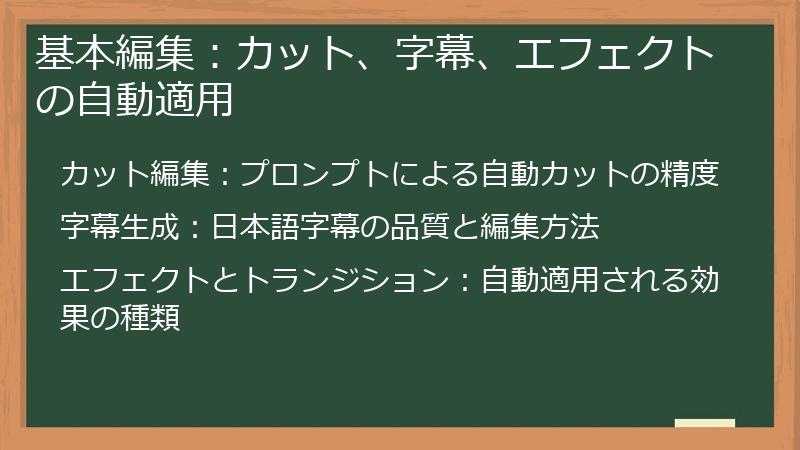
Renlo AIの魅力は、AIが自動でカット、字幕、エフェクトを適用してくれることです。
このセクションでは、それぞれの機能がどのように働き、どのような編集が可能になるのかを詳しく解説します。
これらの基本編集機能を理解することで、Renlo AIを使った動画編集の基礎を固めることができます。
カット編集:プロンプトによる自動カットの精度
Renlo AIにおけるカット編集は、動画の不要な部分を削除し、必要な部分だけを残す作業です。
Renlo AIの自動カット機能は、プロンプト(指示文)に基づいて、AIが動画のどの部分をカットするべきかを判断します。
例えば、「動画の冒頭30秒をカットして、本題から始めてください」「会話が途切れている部分をカットしてください」「映像が乱れている部分をカットしてください」といった指示をプロンプトで与えることで、AIが自動的に動画をカットしてくれます。
自動カットの精度は、プロンプトの書き方と、AIの学習データに大きく左右されます。
プロンプトが曖昧であったり、AIが学習していない内容が含まれている場合、期待通りのカット編集が行われない可能性があります。
自動カットの精度を高めるためには、以下の点に注意しましょう。
- 具体的な指示: 「不要な部分をカットして」のような曖昧な指示ではなく、「〇分〇秒から〇分〇秒までをカットして」のように具体的な指示を与えましょう。
- キーワードの活用: カットする部分の特徴を表すキーワードを盛り込みましょう。例えば、「無音部分」「映像の乱れ」「不要な会話」のようにキーワードを伝えます。
- 状況説明: カットする理由や背景を説明することで、AIがより正確な判断を下せるようになります。例えば、「この部分は話が脱線しているのでカットしてください」「この部分は映像が暗すぎるのでカットしてください」のように状況を説明します。
- 反復: 1回のプロンプトで完璧なカット編集が行われるとは限りません。生成された動画を確認し、プロンプトを修正して、何度も反復することで、理想的なカット編集に近づけることができます。
また、Renlo AIには、自動カットの結果を手動で修正する機能が搭載されている可能性があります。
自動カットの結果に満足できない場合は、手動で微調整を行うことで、より理想的なカット編集を実現することができます。
Renlo AIの自動カット機能を使いこなすことで、動画編集の時間を大幅に短縮し、よりクリエイティブな作業に集中できるようになるでしょう。
字幕生成:日本語字幕の品質と編集方法
Renlo AIにおける字幕生成は、動画の内容を文字で表示することで、視聴者の理解を助け、アクセシビリティを高めるための重要な機能です。
Renlo AIの自動字幕生成機能は、AIが動画内の音声を認識し、自動的に字幕を生成します。
例えば、「動画の内容をすべて日本語で字幕表示して」「〇分〇秒から〇分〇秒までの部分に字幕を追加して」といった指示をプロンプトで与えることで、AIが自動的に字幕を生成してくれます。
日本語字幕の品質は、AIの音声認識精度と、日本語の自然言語処理能力に大きく左右されます。
音声が不明瞭であったり、専門用語や方言が多く含まれている場合、自動生成された字幕に誤字脱字や意味不明な箇所が含まれる可能性があります。
日本語字幕の品質を高めるためには、以下の点に注意しましょう。
- クリアな音声: 録音環境を整え、クリアな音声で動画を撮影しましょう。ノイズが多い場合は、ノイズ除去ソフトなどを使用して、ノイズを軽減しましょう。
- ゆっくりと話す: 早口で話すのではなく、ゆっくりと、はっきりと話すように心がけましょう。
- 滑舌を意識する: 滑舌が悪いと、AIが音声を正確に認識できない可能性があります。滑舌を意識して、丁寧に話すようにしましょう。
- 専門用語を避ける: 専門用語を多用すると、AIが音声を正確に認識できない可能性があります。できるだけ、分かりやすい言葉で説明するように心がけましょう。
- プロンプトで指示する: 固有名詞や専門用語など、AIが認識しにくい単語は、事前にプロンプトで指示しておきましょう。例えば、「〇〇株式会社という会社名が表示されたら、必ず〇〇株式会社と字幕表示してください」のように指示します。
また、Renlo AIには、自動生成された字幕を手動で編集する機能が搭載されている可能性があります。
自動生成された字幕に誤字脱字や意味不明な箇所が含まれている場合は、手動で修正することで、より正確な字幕を作成することができます。
字幕の編集方法としては、以下の機能が搭載されていることが考えられます。
- テキスト編集: 字幕のテキストを直接編集することができます。
- タイミング調整: 字幕の表示タイミングを調整することができます。
- フォント・サイズ・色変更: 字幕のフォント、サイズ、色を変更することができます。
- 表示位置調整: 字幕の表示位置を調整することができます。
- スタイルの適用: 複数の字幕に同じスタイルを適用することができます。
Renlo AIの自動字幕生成機能と手動編集機能を組み合わせることで、高品質な日本語字幕を作成し、動画のアクセシビリティを高めることができるでしょう。
エフェクトとトランジション:自動適用される効果の種類
Renlo AIにおけるエフェクトとトランジションは、動画に視覚的な変化を加え、表現力を豊かにするための機能です。
エフェクトは、動画全体または特定の部分に適用される視覚効果であり、色調補正、ぼかし、シャープネス、モザイクなど、様々な種類があります。
トランジションは、動画のカットとカットの間に挿入される視覚効果であり、フェードイン、フェードアウト、ディゾルブ、ワイプなど、様々な種類があります。
Renlo AIの自動エフェクト・トランジション機能は、プロンプトに基づいて、AIが動画に最適なエフェクトとトランジションを自動的に適用します。
例えば、「動画全体を明るく、楽しい雰囲気にしてください」「シーンが変わる場所に、スタイリッシュなトランジションを追加してください」といった指示をプロンプトで与えることで、AIが自動的にエフェクトとトランジションを適用してくれます。
自動適用されるエフェクトとトランジションの種類は、AIの学習データと、プロンプトの書き方に大きく左右されます。
AIが学習していないエフェクトやトランジションは適用されませんし、プロンプトが曖昧な場合は、意図しないエフェクトやトランジションが適用される可能性があります。
自動適用されるエフェクトとトランジションの種類をコントロールするためには、以下の点に注意しましょう。
- 具体的な指示: どのようなエフェクトやトランジションを適用したいのか、具体的に指示しましょう。例えば、「フェードイン」「フェードアウト」「ディゾルブ」のように、エフェクトやトランジションの種類を伝えます。
- キーワードの活用: 希望する雰囲気を表すキーワードを盛り込みましょう。例えば、「明るい」「楽しい」「スタイリッシュ」「感動的」のように雰囲気を伝えます。
- 参考動画を提示する: 参考にしたい動画があれば、URLを提示しましょう。AIが参考動画のエフェクトやトランジションを学習し、似たような効果を適用してくれます。
- 状況説明: なぜそのエフェクトやトランジションを適用したいのか、理由や背景を説明することで、AIがより正確な判断を下せるようになります。例えば、「このシーンは暗いので、明るくしてください」「このシーンは雰囲気を変えたいので、スタイリッシュなトランジションを追加してください」のように状況を説明します。
また、Renlo AIには、自動適用されたエフェクトやトランジションを手動で調整する機能が搭載されている可能性があります。
自動適用されたエフェクトやトランジションに満足できない場合は、手動で微調整を行うことで、より理想的な効果を実現することができます。
エフェクトとトランジションの調整方法としては、以下の機能が搭載されていることが考えられます。
- エフェクト・トランジションの種類の変更: 適用されているエフェクトやトランジションの種類を変更することができます。
- パラメータ調整: エフェクトやトランジションのパラメータ(強さ、時間、範囲など)を調整することができます。
- 削除: 適用されているエフェクトやトランジションを削除することができます。
- 追加: 新しいエフェクトやトランジションを追加することができます。
Renlo AIの自動エフェクト・トランジション機能と手動調整機能を組み合わせることで、動画に魅力的な視覚効果を加え、表現力を高めることができるでしょう。
応用編集:より高度なカスタマイズと調整
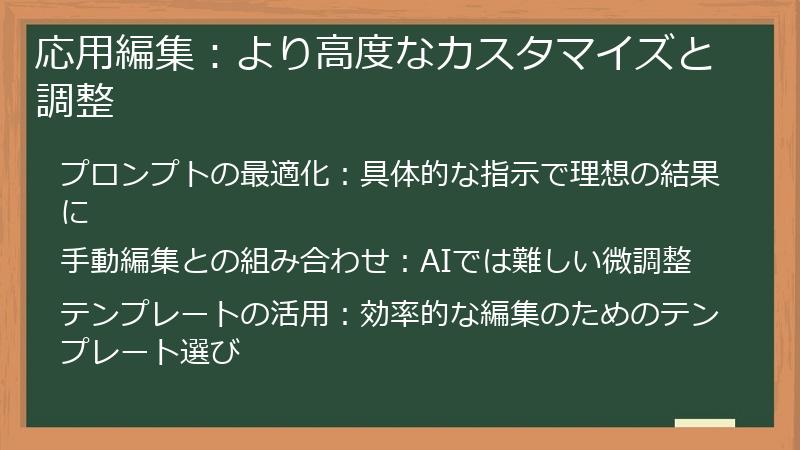
基本編集をマスターしたら、次は応用編集に挑戦してみましょう。
このセクションでは、プロンプトを最適化してAIの能力を最大限に引き出す方法、手動編集との組み合わせで細部までこだわる方法、そして効率的な編集のためのテンプレート活用について解説します。
これらの応用編集テクニックを身につけることで、Renlo AIをさらに深く理解し、より自由度の高い動画編集を実現することができるでしょう。
プロンプトの最適化:具体的な指示で理想の結果に
Renlo AIのポテンシャルを最大限に引き出す鍵は、プロンプトの最適化にあります。
プロンプトとは、AIに与える指示文のことであり、プロンプトの質によって、生成される動画のクオリティが大きく左右されます。
プロンプトを最適化することで、AIに意図した通りの編集を行わせ、理想的な動画を効率的に作成することができます。
プロンプトを最適化するためのポイントは、以下の通りです。
- 具体的な指示を心がける: 曖昧な表現を避け、具体的な指示を心がけましょう。例えば、「面白くして」ではなく、「テンポの良いカットを多用し、コミカルなBGMを追加して、視聴者が飽きないように編集して」のように指示します。
- キーワードを効果的に使う: 編集の方向性を示すキーワードを効果的に使いましょう。例えば、「スタイリッシュ」「感動的」「コミカル」「ビジネス向け」のようにキーワードを伝えます。
- 具体的な時間指定をする: カットやエフェクトの適用範囲を具体的に時間指定しましょう。例えば、「0:10から0:30の間に、フェードイン効果を追加して」「1:00から1:30の間に、スローモーション効果を追加して」のように指示します。
- 参考動画を提示する: 参考にしたい動画があれば、URLを提示しましょう。AIが参考動画のスタイルを学習し、似たような動画を生成してくれます。
- ネガティブプロンプトを活用する: 避けたい表現や要素を明確に伝えましょう。例えば、「暴力的な表現は避けてください」「過度な露出は避けてください」のように指示します。
- 反復的な試行錯誤を行う: 1回のプロンプトで完璧な動画が生成されるとは限りません。生成された動画を確認し、プロンプトを修正して、何度も反復することで、理想的な動画に近づけることができます。
- テンプレートを活用する: よく使うプロンプトをテンプレートとして保存しておきましょう。テンプレートを活用することで、毎回同じプロンプトを入力する手間を省き、効率的に動画を作成することができます。
- コミュニティで情報交換をする: Renlo AIのユーザーコミュニティに参加し、他のユーザーとプロンプトの書き方やテクニックを情報交換しましょう。
プロンプトを最適化することで、Renlo AIの能力を最大限に引き出し、より高品質な動画を効率的に作成することができます。
手動編集との組み合わせ:AIでは難しい微調整
Renlo AIは、AIによる自動編集機能が魅力ですが、AIだけでは実現できない微調整や、クリエイティブな表現も存在します。
そのような場合は、手動編集と組み合わせることで、より完成度の高い動画を作成することができます。
手動編集と組み合わせることで、AIでは難しい、以下のような微調整を行うことができます。
- 細かいカット調整: AIによる自動カットでは、意図しない箇所がカットされたり、カットのタイミングがずれたりすることがあります。手動でカット位置を調整することで、より自然な流れの動画にすることができます。
- 色調補正: AIによる自動色調補正では、動画全体の雰囲気が損なわれたり、特定の色が強調されすぎたりすることがあります。手動で色調を補正することで、より理想的な色合いの動画にすることができます。
- オーディオ調整: AIによる自動オーディオ調整では、BGMの音量が大きすぎたり、効果音のタイミングがずれたりすることがあります。手動でオーディオを調整することで、よりバランスの取れた音声にすることができます。
- テキストアニメーション: AIによる自動テキストアニメーションでは、表現力が限られていたり、デザインが単調になったりすることがあります。手動でテキストアニメーションを作成することで、よりオリジナリティ溢れる動画にすることができます。
- 特殊効果の追加: AIでは対応していない特殊効果(パーティクル、3Dアニメーションなど)を追加することで、動画のクオリティを大幅に向上させることができます。
手動編集を行うためには、Renlo AIに、手動編集機能が搭載されている必要があります。
もし、Renlo AIに手動編集機能が搭載されていない場合は、他の動画編集ソフト(Adobe Premiere Pro、Final Cut Proなど)と連携することで、手動編集を行うことができます。
手動編集と組み合わせることで、Renlo AIの可能性をさらに広げ、より高品質な動画を作成しましょう。
テンプレートの活用:効率的な編集のためのテンプレート選び
Renlo AIには、動画編集を効率化するためのテンプレート機能が搭載されている可能性があります。
テンプレートとは、あらかじめ用意された動画の構成、エフェクト、トランジションなどのセットであり、テンプレートを活用することで、ゼロから動画を作成する手間を省き、短時間で高品質な動画を作成することができます。
テンプレートを活用するメリットは、以下の通りです。
- 時間の節約: テンプレートを使用することで、動画の構成やエフェクトなどを考える時間を短縮し、編集作業時間を大幅に削減することができます。
- 品質の安定: テンプレートは、プロの動画編集者が作成したものであるため、品質が保証されています。初心者でも、テンプレートを使用することで、高品質な動画を作成することができます。
- インスピレーションの獲得: テンプレートを参考にすることで、新しいアイデアや表現方法を発見することができます。
- 学習効果: テンプレートの構成や編集テクニックを学ぶことで、自身の動画編集スキルを向上させることができます。
Renlo AIには、様々な種類のテンプレートが用意されている可能性があります。
例えば、以下のようなテンプレートが考えられます。
- YouTubeオープニング: YouTubeチャンネルのオープニング動画を作成するためのテンプレートです。チャンネル名やロゴなどを挿入するだけで、簡単に魅力的なオープニング動画を作成することができます。
- 商品紹介: 商品の魅力を効果的に伝えるためのテンプレートです。商品の画像や動画、テキストなどを挿入するだけで、簡単に高品質な商品紹介動画を作成することができます。
- イベント告知: イベントの告知動画を作成するためのテンプレートです。イベントの日時、場所、内容などを挿入するだけで、簡単に魅力的なイベント告知動画を作成することができます。
- Vlog: 日常の出来事や旅行の思い出などを記録するためのテンプレートです。動画素材を挿入するだけで、簡単にVlogを作成することができます。
- ビジネスプレゼンテーション: ビジネスプレゼンテーション用の動画を作成するためのテンプレートです。グラフや図表、テキストなどを挿入するだけで、分かりやすく説得力のあるプレゼンテーション動画を作成することができます。
テンプレートを選ぶ際には、以下の点に注意しましょう。
- 目的: どのような動画を作成したいのか、目的に合ったテンプレートを選びましょう。
- ターゲット層: 誰に見てもらいたい動画なのか、ターゲット層に合ったテンプレートを選びましょう。
- 雰囲気: どのような雰囲気の動画にしたいのか、雰囲気に合ったテンプレートを選びましょう。
- カスタマイズ性: テンプレートをどの程度カスタマイズできるのか確認しましょう。
- ライセンス: テンプレートの利用規約を確認し、商用利用が可能かどうか確認しましょう。
テンプレートを活用することで、Renlo AIでの動画編集を大幅に効率化し、より高品質な動画を作成することができます。
トラブルシューティング:よくある問題と解決策
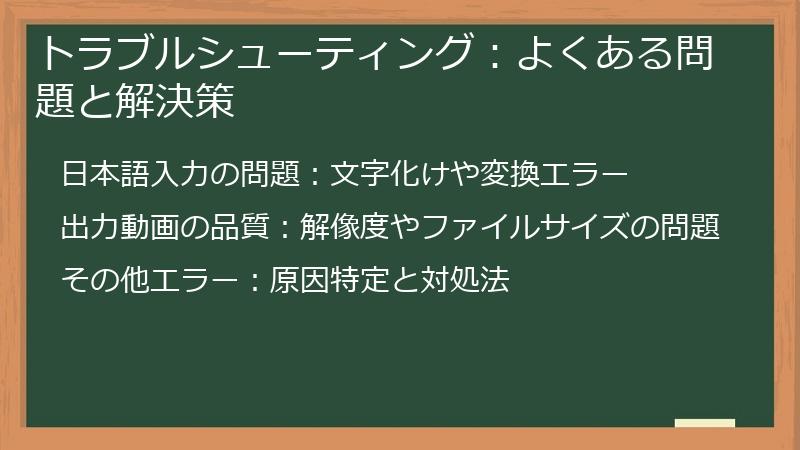
Renlo AIを使用している際に、予期せぬ問題が発生することがあります。
このセクションでは、Renlo AIでよくある問題とその解決策について解説します。
これらのトラブルシューティングを参考に、問題が発生した場合でも冷静に対処し、スムーズな動画編集を続けましょう。
日本語入力の問題:文字化けや変換エラー
Renlo AIを使用している際に、日本語入力に関する問題が発生することがあります。
例えば、プロンプト入力欄に日本語を入力した際に文字化けが発生したり、変換候補が正しく表示されなかったりする場合があります。
これらの問題は、Renlo AIが日本語入力に完全に対応していない場合や、使用しているデバイスやブラウザの設定に問題がある場合に発生する可能性があります。
日本語入力に関する問題が発生した場合、以下の解決策を試してみてください。
- ブラウザのエンコード設定を確認する: ブラウザのエンコード設定が「UTF-8」になっていることを確認してください。異なるエンコード設定になっている場合、日本語が正しく表示されないことがあります。
- 異なるブラウザを試す: 使用しているブラウザで問題が発生する場合、異なるブラウザ(Google Chrome、Safari、Mozilla Firefoxなど)を試してみてください。
- 日本語入力システムを変更する: 使用している日本語入力システム(IME)を変更してみてください。異なるIMEを使用することで、問題が解決することがあります。
- OSを最新バージョンにアップデートする: 使用しているOSが最新バージョンであることを確認してください。古いOSを使用している場合、日本語入力に関する問題が発生することがあります。
- Renlo AIの言語設定を確認する: Renlo AIに言語設定がある場合、日本語が選択されていることを確認してください。
- Renlo AIのサポートに問い合わせる: 上記の解決策を試しても問題が解決しない場合、Renlo AIのサポートに問い合わせてみてください。
また、文字化けや変換エラーが発生しやすい単語やフレーズがある場合は、別の表現に言い換えることで、問題を回避できることがあります。
例えば、「動画編集」という単語が文字化けする場合は、「ビデオ編集」という表現に言い換えてみてください。
Renlo AIが日本語入力に完全に対応していない場合でも、これらの解決策を試すことで、比較的スムーズに日本語入力を行うことができるでしょう。
出力動画の品質:解像度やファイルサイズの問題
Renlo AIで動画を編集した後、出力された動画の品質に問題が発生することがあります。
例えば、解像度が低すぎたり、ファイルサイズが大きすぎたりする場合があります。
これらの問題は、Renlo AIの設定や、動画素材の品質に問題がある場合に発生する可能性があります。
出力動画の品質に関する問題が発生した場合、以下の解決策を試してみてください。
- 出力設定を確認する: Renlo AIの出力設定を確認し、解像度、フレームレート、ビットレートなどが適切に設定されていることを確認してください。
- 動画素材の品質を確認する: 使用している動画素材の品質が十分かどうか確認してください。解像度が低い動画素材を使用している場合、出力動画の品質も低くなります。
- 動画を圧縮する: ファイルサイズが大きすぎる場合、動画圧縮ソフトなどを利用して、動画を圧縮してみてください。ただし、圧縮率を高くしすぎると、動画の品質が劣化する可能性があるため、注意が必要です。
- 異なる出力形式を試す: Renlo AIが複数の出力形式に対応している場合、異なる出力形式を試してみてください。出力形式によって、動画の品質やファイルサイズが異なる場合があります。
- エンコード設定を変更する: エンコード設定を変更することで、動画の品質やファイルサイズを調整できる場合があります。ただし、エンコード設定に関する知識が必要となるため、初心者には難しいかもしれません。
- Renlo AIのサポートに問い合わせる: 上記の解決策を試しても問題が解決しない場合、Renlo AIのサポートに問い合わせてみてください。
また、高画質・高音質の動画を作成するためには、高品質な動画素材を使用し、適切な出力設定を行うことが重要です。
Renlo AIの機能を最大限に活用し、高品質な動画を作成しましょう。
その他エラー:原因特定と対処法
Renlo AIを使用している際に、予期せぬエラーが発生することがあります。
エラーメッセージが表示されたり、画面がフリーズしたり、動画が正常に出力されなかったりする場合があります。
これらのエラーは、様々な原因によって発生する可能性があります。
例えば、Renlo AIのバグ、デバイスのスペック不足、インターネット接続の問題、動画素材の破損などが考えられます。
エラーが発生した場合、以下の手順で原因を特定し、対処してみてください。
- エラーメッセージを確認する: エラーメッセージが表示されている場合、エラーメッセージの内容をよく確認してください。エラーメッセージには、エラーの原因や解決策が記載されている場合があります。
- Renlo AIを再起動する: 一時的な問題であれば、Renlo AIを再起動することで解決することがあります。
- デバイスを再起動する: Renlo AIだけでなく、デバイス全体を再起動することで、問題が解決することがあります。
- インターネット接続を確認する: インターネット接続が正常かどうか確認してください。Wi-Fiルーターを再起動したり、LANケーブルを接続し直したりすることで、問題が解決することがあります。
- 動画素材を確認する: 動画素材が破損していないかどうか確認してください。別の動画編集ソフトで動画素材を読み込んでみて、正常に再生されるかどうか確認しましょう。
- デバイスのスペックを確認する: デバイスのスペックが、Renlo AIの推奨環境を満たしているかどうか確認してください。スペックが不足している場合は、より高性能なデバイスを使用するか、動画素材の解像度を下げることを検討してください。
- Renlo AIをアップデートする: Renlo AIが最新バージョンであることを確認してください。古いバージョンを使用している場合、バグが修正されていない可能性があります。
- Renlo AIを再インストールする: Renlo AIに問題がある場合、Renlo AIを再インストールすることで解決することがあります。
- Renlo AIのサポートに問い合わせる: 上記の手順を試しても問題が解決しない場合、Renlo AIのサポートに問い合わせてみてください。
エラーが発生した場合は、焦らずに、一つずつ原因を特定し、適切な対処を行うようにしましょう。
Renlo AIをさらに活用する
Renlo AIを使いこなせるようになったら、さらにその可能性を広げてみましょう。
このセクションでは、Renlo AIと競合ツールの比較、Renlo AIを使ったマネタイズ戦略、そしてRenlo AIの将来性と注意点について解説します。
これらの情報を参考に、Renlo AIを最大限に活用し、動画編集の可能性を追求していきましょう。
Renlo AIと競合ツールの比較:Canva、Clipchamp、Runway
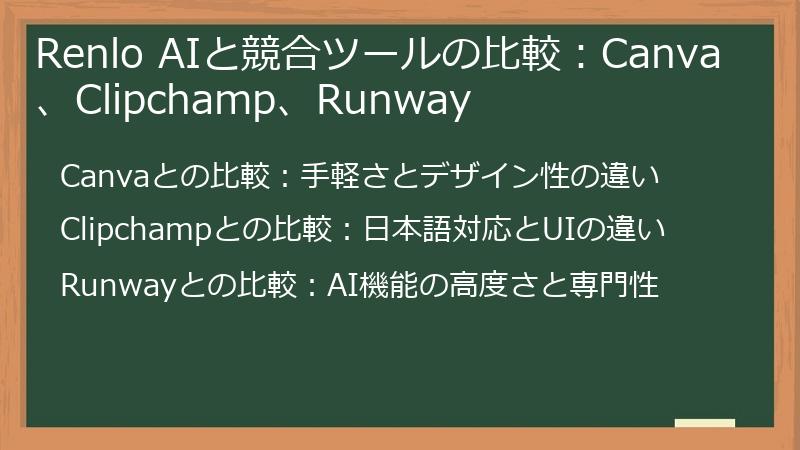
Renlo AIは、AIを活用した動画編集ツールとして、Canva、Clipchamp、Runwayなど、多くの競合ツールが存在します。
このセクションでは、これらの競合ツールとの比較を通して、Renlo AIの強みや弱みを明確にしていきます。
それぞれのツールの特徴を理解し、ご自身のニーズに最適なツールを選びましょう。
Canvaとの比較:手軽さとデザイン性の違い
Canvaは、豊富なテンプレートと直感的な操作性が魅力のデザインツールであり、動画編集機能も搭載されています。
Renlo AIと比較した場合、Canvaは手軽さとデザイン性の高さが際立ちます。
Canvaは、デザイン初心者でも簡単に扱えるように設計されており、豊富なテンプレートを利用することで、プロ並みのデザインを短時間で作成することができます。
動画編集においても、テンプレートを活用することで、簡単に高品質な動画を作成することができます。
一方、Renlo AIは、AIによる自動編集機能が強みであり、プロンプトを入力するだけで、AIが自動的に動画を編集してくれます。
Renlo AIは、デザインスキルがなくても、高品質な動画を作成できる点が魅力です。
CanvaとRenlo AIの主な違いは、以下の通りです。
- 操作性: Canvaは直感的な操作性、Renlo AIはプロンプトによる操作性
- デザイン性: Canvaは豊富なテンプレート、Renlo AIはAIによる自動デザイン
- 価格: Canvaは無料プランあり、Renlo AIは不明
- ターゲット層: Canvaはデザイン初心者、Renlo AIは動画編集初心者
Canvaは、デザインスキルがなくても、手軽に高品質なデザインを作成したい方におすすめです。
一方、Renlo AIは、デザインスキルがなくても、AIによる自動編集で高品質な動画を作成したい方におすすめです。
どちらのツールを選ぶかは、ご自身のスキルや目的に合わせて検討しましょう。
また、CanvaとRenlo AIを組み合わせて使用することで、デザイン性とAIによる自動編集の両方のメリットを活かすことができます。
例えば、Canvaで動画のサムネイル画像を作成し、Renlo AIで動画を編集するといった使い方が考えられます。
Clipchampとの比較:日本語対応とUIの違い
Clipchampは、Microsoftが提供する動画編集ツールであり、Windowsとの連携が強みです。
Renlo AIと比較した場合、Clipchampは日本語対応とUIの分かりやすさが際立ちます。
Clipchampは、UIが日本語に対応しており、直感的に操作することができます。
また、Microsoft 365との連携機能も搭載されており、OneDriveに保存された動画素材を簡単に読み込むことができます。
一方、Renlo AIは、AIによる自動編集機能が強みであり、プロンプトを入力するだけで、AIが自動的に動画を編集してくれます。
Renlo AIは、AIによる自動編集によって、編集作業時間を大幅に短縮できる点が魅力です。
ClipchampとRenlo AIの主な違いは、以下の通りです。
- 日本語対応: Clipchampは日本語対応、Renlo AIは不明
- UI: Clipchampは直感的なUI、Renlo AIはプロンプトによる操作
- 連携機能: ClipchampはMicrosoft 365との連携、Renlo AIは不明
- 価格: Clipchampは無料プランあり、Renlo AIは不明
- ターゲット層: Clipchampは動画編集初心者、Renlo AIは動画編集初心者
Clipchampは、日本語対応で、直感的なUIで動画編集を行いたい方におすすめです。
一方、Renlo AIは、AIによる自動編集によって、編集作業時間を大幅に短縮したい方におすすめです。
どちらのツールを選ぶかは、ご自身のスキルや目的に合わせて検討しましょう。
また、ClipchampとRenlo AIを組み合わせて使用することで、日本語対応とAIによる自動編集の両方のメリットを活かすことができます。
例えば、Clipchampで動画のカット編集を行い、Renlo AIでエフェクトやトランジションを追加するといった使い方が考えられます。
Runwayとの比較:AI機能の高度さと専門性
Runwayは、AIを活用した高度な動画編集ツールであり、テキストや画像から動画を生成する機能も搭載されています。
Renlo AIと比較した場合、RunwayはAI機能の高度さと専門性の高さが際立ちます。
Runwayは、AIによる動画生成、スタイル変換、モーショントラッキングなど、高度なAI機能を搭載しており、プロの動画編集者やクリエイターから支持されています。
一方、Renlo AIは、AIによる自動編集機能が強みであり、プロンプトを入力するだけで、AIが自動的に動画を編集してくれます。
Renlo AIは、AIによる自動編集によって、動画編集の時間を大幅に短縮できる点が魅力です。
RunwayとRenlo AIの主な違いは、以下の通りです。
- AI機能: Runwayは高度なAI機能、Renlo AIはAIによる自動編集
- 操作性: Runwayはやや複雑、Renlo AIはプロンプトによる操作
- 価格: Runwayは有料プランのみ、Renlo AIは不明
- ターゲット層: Runwayはプロの動画編集者、Renlo AIは動画編集初心者
Runwayは、高度なAI機能を活用して、クリエイティブな動画を制作したいプロの動画編集者におすすめです。
一方、Renlo AIは、AIによる自動編集によって、手軽に高品質な動画を作成したい動画編集初心者におすすめです。
どちらのツールを選ぶかは、ご自身のスキルや目的に合わせて検討しましょう。
また、RunwayとRenlo AIを組み合わせて使用することで、高度なAI機能と手軽な自動編集の両方のメリットを活かすことができます。
例えば、Runwayで動画のスタイルを変換し、Renlo AIで不要な部分をカットするといった使い方が考えられます。
Renlo AIを使ったマネタイズ戦略:YouTube、SNS、クライアントワーク
Renlo AIは、動画編集の効率化だけでなく、マネタイズの可能性も秘めています。
このセクションでは、Renlo AIを活用して、YouTube、SNS、クライアントワークで収益を上げるための戦略を解説します。
これらの戦略を参考に、Renlo AIを最大限に活用し、新たな収入源を確立しましょう。
YouTubeでの収益化:コンテンツ量産とSEO対策
YouTubeは、世界最大の動画プラットフォームであり、Renlo AIを活用して収益化を目指す上で、最も有力な選択肢の一つです。
YouTubeで収益化するためには、以下のステップを踏む必要があります。
- YouTubeパートナープログラムに参加する: YouTubeパートナープログラムに参加するためには、チャンネル登録者数が1000人以上、過去12ヶ月の総再生時間が4000時間以上である必要があります。
- 広告を掲載する: YouTubeパートナープログラムに参加後、動画に広告を掲載することで、広告収入を得ることができます。広告収入は、動画の再生回数や広告のクリック数などによって変動します。
- チャンネルメンバーシップを提供する: チャンネルメンバーシップとは、月額料金を支払うことで、限定動画や特典を受けられるシステムです。チャンネルメンバーシップを提供することで、安定的な収入源を確保することができます。
- グッズを販売する: チャンネルのオリジナルグッズを販売することで、収益を上げることができます。
- スーパーチャットを利用する: ライブ配信中に、視聴者からスーパーチャット(投げ銭)を受け取ることで、収益を上げることができます。
YouTubeで収益化を成功させるためには、コンテンツの量産とSEO対策が不可欠です。
コンテンツの量産とは、定期的に動画を投稿し、チャンネルの活動を活発に保つことです。
Renlo AIを活用することで、動画編集作業を効率化し、より多くの動画を制作することができます。
SEO対策とは、検索エンジンで上位表示されるように、動画のタイトル、説明文、タグなどを最適化することです。
SEO対策をしっかりと行うことで、より多くの視聴者に動画を見てもらい、チャンネル登録者数を増やすことができます。
SEO対策のポイントは、以下の通りです。
- キーワードを調査する: 視聴者が検索する可能性のあるキーワードを調査し、動画のタイトル、説明文、タグなどに盛り込みましょう。
- 魅力的なタイトルを作成する: 視聴者の興味を引くような、魅力的なタイトルを作成しましょう。
- 詳細な説明文を記述する: 動画の内容を詳しく説明する説明文を記述しましょう。
- 関連性の高いタグを追加する: 動画の内容に関連性の高いタグを追加しましょう。
- 魅力的なサムネイルを作成する: 視聴者の目を引くような、魅力的なサムネイルを作成しましょう。
Renlo AIを活用して、コンテンツを量産し、SEO対策をしっかりと行うことで、YouTubeでの収益化を成功させましょう。
SNSでの収益化:ショート動画戦略とアフィリエイト
YouTube以外にも、TikTokやInstagramなどのSNSで動画コンテンツを配信し、収益化を目指すことができます。
特に、SNSでは、短い動画(ショート動画)が人気を集めており、Renlo AIを活用して効率的にショート動画を制作し、収益化を目指すことが可能です。
SNSで収益化するための主な方法としては、以下のものがあります。
- 企業案件(インフルエンサーマーケティング): 企業から依頼を受け、商品やサービスを紹介する動画を制作し、報酬を得る方法です。フォロワー数が多いほど、高額な報酬を得られる可能性があります。
- アフィリエイトマーケティング: 商品やサービスのリンクを動画の説明欄に掲載し、視聴者がリンクをクリックして商品を購入した場合に、報酬を得る方法です。
- プラットフォームの広告収入: TikTokやInstagramなどのプラットフォームでは、一定の条件を満たすクリエイターに対して、広告収入を分配するプログラムを提供しています。
- ファンからの支援: ファンから直接支援を受けられるプラットフォーム(Patreonなど)を利用して、収益を得る方法です。
SNSで収益化を成功させるためには、ショート動画戦略とアフィリエイトが重要となります。
ショート動画戦略とは、視聴者の興味を引きつけ、拡散されやすい動画を制作することです。
ショート動画戦略のポイントは、以下の通りです。
- 冒頭3秒で引きつける: 視聴者は、動画の冒頭3秒で視聴を続けるかどうかを判断します。冒頭3秒で視聴者の興味を引きつけるような、インパクトのある映像やテロップを使用しましょう。
- トレンドを取り入れる: SNSで流行している音楽やダンス、チャレンジなどを取り入れることで、動画が拡散されやすくなります。
- 共感を呼ぶコンテンツ: 視聴者が共感できるような、日常の悩みやあるあるネタなどを取り入れることで、視聴者のエンゲージメントを高めることができます。
- 短い時間で完結させる: ショート動画は、短い時間で完結させることが重要です。冗長な表現を避け、テンポの良い編集を心がけましょう。
- ハッシュタグを活用する: 動画の内容に関連性の高いハッシュタグを追加することで、動画が検索されやすくなります。
アフィリエイトとは、商品やサービスのリンクを動画の説明欄に掲載し、視聴者がリンクをクリックして商品を購入した場合に、報酬を得る方法です。
アフィリエイトで収益を上げるためには、以下の点に注意しましょう。
- 商品選び: 視聴者のニーズに合った商品を選びましょう。
- 魅力的な紹介: 商品の魅力を分かりやすく伝えましょう。
- 信頼性: 嘘や誇張表現は避け、正直な情報を伝えましょう。
- リンクの設置場所: リンクを分かりやすい場所に設置しましょう。
Renlo AIを活用して、ショート動画を効率的に制作し、ショート動画戦略とアフィリエイトを組み合わせることで、SNSでの収益化を成功させましょう。
クライアントワーク:動画編集サービスで稼ぐ
Renlo AIは、個人の動画制作だけでなく、クライアントワークにも活用することができます。
Renlo AIを活用して動画編集サービスを提供することで、副業やフリーランスとして収入を得ることが可能です。
クライアントワークで稼ぐための主な方法としては、以下のものがあります。
- クラウドソーシングサイト: クラウドワークスやランサーズなどのクラウドソーシングサイトに登録し、動画編集の案件を受注する方法です。初心者でも比較的簡単に案件を受注できる点がメリットです。
- スキルシェアサービス: ココナラなどのスキルシェアサービスに登録し、自身の動画編集スキルを販売する方法です。自身のスキルをアピールすることで、より高単価な案件を受注できる可能性があります。
- SNSでの募集: TwitterやInstagramなどのSNSで、動画編集の依頼を募集する方法です。フォロワーとの信頼関係を築くことで、リピーターを獲得しやすくなります。
- 直接営業: 知人や企業に直接営業をかけ、動画編集の依頼を獲得する方法です。実績やスキルを直接アピールできる点がメリットです。
クライアントワークで成功するためには、以下の点に注意しましょう。
- ポートフォリオの作成: 自身の動画編集スキルをアピールするためのポートフォリオを作成しましょう。過去に制作した動画や、Renlo AIで作成したサンプル動画などを掲載すると効果的です。
- 価格設定: 自身のスキルや経験、案件の難易度などを考慮して、適切な価格を設定しましょう。
- 納期厳守: クライアントから提示された納期を必ず守りましょう。
- 丁寧なコミュニケーション: クライアントとのコミュニケーションを密に行い、要望を正確に把握しましょう。
- 高品質な動画制作: クライアントの期待を超える高品質な動画を制作しましょう。
Renlo AIを活用することで、動画編集作業を効率化し、短時間で高品質な動画を制作することができます。
Renlo AIでスキルを磨き、クライアントからの信頼を獲得することで、動画編集サービスで安定的な収入を得ることが可能です。
Renlo AIの将来性と注意点:今後のアップデートとリスク
Renlo AIは、まだ新しいツールであり、今後の発展が期待される一方で、注意すべき点も存在します。
このセクションでは、Renlo AIの将来性、今後のアップデートの可能性、そして利用にあたってのリスクについて解説します。
これらの情報を参考に、Renlo AIの将来を見据えつつ、安全かつ効果的に活用していきましょう。
今後のアップデート:機能追加と価格変更の可能性
Renlo AIは、まだ開発途上のツールであり、今後のアップデートによって、様々な機能が追加される可能性があります。
例えば、以下のような機能追加が考えられます。
- 高度なAI編集機能: より高度なAI編集機能(顔認識、オブジェクト認識、シーン認識など)が追加されることで、より複雑な編集が可能になるかもしれません。
- 対応形式の拡充: 対応する動画形式や画像形式が拡充されることで、より多くの素材をRenlo AIで扱うことができるようになるかもしれません。
- テンプレートの追加: テンプレートの種類が増えることで、より多様な動画を簡単に作成できるようになるかもしれません。
- 日本語対応の強化: UIの日本語対応が強化されたり、日本語のプロンプトに対する認識精度が向上したりすることで、より快適にRenlo AIを使用できるようになるかもしれません。
- 他のツールとの連携: CanvaやAdobe Premiere Proなど、他のツールとの連携機能が追加されることで、より高度な編集が可能になるかもしれません。
また、Renlo AIの価格体系も、今後のアップデートによって変更される可能性があります。
例えば、無料プランが廃止されたり、有料プランの価格が変更されたりするかもしれません。
Renlo AIの最新情報やアップデート情報は、公式サイトやSNSアカウントで確認するようにしましょう。
Renlo AIの今後のアップデートに期待しつつ、最新情報を常に把握しておくことが重要です。
著作権リスク:利用規約と素材のライセンス確認
Renlo AIを利用する際には、著作権に関するリスクに注意する必要があります。
Renlo AIで作成した動画に、著作権で保護された素材(音楽、画像、動画など)を無断で使用した場合、著作権侵害に該当する可能性があります。
著作権侵害は、法律で禁止されており、損害賠償請求や刑事罰の対象となる可能性があります。
著作権侵害のリスクを回避するためには、以下の点に注意しましょう。
- 利用規約を確認する: Renlo AIの利用規約を確認し、著作権に関する規定を理解しましょう。Renlo AIが提供する素材を使用する場合、利用規約で定められた範囲内で使用するようにしましょう。
- 素材のライセンスを確認する: 動画素材、画像素材、音楽素材などを使用する場合は、それぞれの素材のライセンスを確認しましょう。商用利用が許可されているか、クレジット表示が必要かどうかなどを確認する必要があります。
- フリー素材を利用する: 著作権フリーの素材(動画、画像、音楽など)を利用することで、著作権侵害のリスクを回避することができます。ただし、フリー素材であっても、利用規約をよく確認し、使用条件を守るようにしましょう。
- 自作の素材を使用する: 自分で撮影した動画や、自分で作成した画像や音楽を使用することで、著作権侵害のリスクを完全に回避することができます。
- 著作権表示を行う: 著作権者がいる素材を使用する場合は、著作権表示を必ず行いましょう。著作権者の氏名や、素材の利用に関する情報を明記することで、著作権侵害のリスクを軽減することができます。
著作権に関する知識を深め、著作権侵害のリスクを回避することで、安心してRenlo AIを利用することができます。
情報漏洩リスク:セキュリティ対策とプライバシーポリシー
Renlo AIは、動画素材をクラウド上にアップロードして処理するため、情報漏洩のリスクに注意する必要があります。
アップロードされた動画素材が、不正アクセスによって漏洩したり、Renlo AIの運営会社が不適切な方法で利用したりする可能性も考慮しなければなりません。
情報漏洩のリスクを軽減するためには、以下の点に注意しましょう。
- セキュリティ対策: 強固なパスワードを設定し、定期的に変更しましょう。また、2段階認証を設定することで、不正アクセスを防止することができます。
- プライバシーポリシーを確認する: Renlo AIのプライバシーポリシーを確認し、個人情報や動画素材の取り扱いについて理解しましょう。どのような情報が収集され、どのように利用されるのか、第三者への提供の有無などを確認することが重要です。
- 機密情報のアップロードを避ける: 個人情報や企業秘密など、機密情報が含まれる動画素材のアップロードはできる限り避けましょう。やむを得ずアップロードする場合は、事前に匿名化処理を行うなどの対策を講じましょう。
- 信頼できるネットワークを使用する: 公共のWi-Fiなど、セキュリティが確保されていないネットワークでのRenlo AIの利用は避けましょう。自宅やオフィスなど、信頼できるネットワークを使用するようにしましょう。
- ログアウトを徹底する: Renlo AIの利用後は、必ずログアウトするようにしましょう。
- データのバックアップ: Renlo AIにアップロードした動画素材は、ローカル環境にもバックアップしておきましょう。
- 利用状況の監視: Renlo AIのアカウントの利用状況を定期的に監視し、不審なアクティビティがないか確認しましょう。
- 運営会社の信頼性: Renlo AIの運営会社の信頼性を確認しましょう。実績や評判などを調査し、信頼できる会社かどうか判断することが重要です。
情報漏洩のリスクを認識し、適切なセキュリティ対策を講じることで、安心してRenlo AIを利用することができます。
Renlo AI 使い方 日本語:動画編集の疑問を解決!FAQ集
Renlo AIを使って動画編集を始めようとしている皆さん、お困りごとはありませんか?
このFAQ集では、Renlo AIの基本的な使い方から、よくあるトラブルシューティングまで、様々な疑問を解決します。
Renlo AIに関する情報を日本語でまとめていますので、ぜひ参考にしてください。
あなたの動画編集が、よりスムーズで楽しいものになるよう、お手伝いさせていただきます。
Renlo AIの基本操作に関するFAQ
Renlo AIを使い始めるにあたって、アカウント登録やログイン、素材のアップロード、プロンプトの入力など、基本的な操作で疑問が生じることがあります。
このFAQでは、Renlo AIの基本操作に関するよくある質問とその回答をまとめています。
これらのFAQを参考に、Renlo AIの基本操作をマスターし、スムーズに動画編集を始めましょう。
アカウント登録・ログインに関する質問
Renlo AIを利用するためには、まずアカウントを登録し、ログインする必要があります。
このFAQでは、アカウント登録の方法や、ログインできない場合の対処法など、アカウント登録・ログインに関するよくある質問とその回答をまとめています。
これらのFAQを参考に、スムーズにアカウント登録・ログインを行い、Renlo AIを使い始めましょう。
Renlo AIのアカウント登録方法を教えてください。
Renlo AIのアカウント登録方法は、以下の手順で行います。
- 公式サイトにアクセス: まず、Renlo AIの公式サイトにアクセスします。公式サイトのURLは、検索エンジンで「Renlo AI」と検索するか、公式のSNSアカウント(もしあれば)から確認できます。
- 登録ページへ移動: 公式サイト上に「登録」「新規登録」「アカウント作成」といったボタンやリンクがあるはずです。それをクリックして、登録ページに移動します。
- 必要情報の入力: 登録ページで、メールアドレス、パスワード、氏名などの必要情報を入力します。メールアドレスは、普段使用しているものを入力し、パスワードは、推測されにくい、安全性の高いものを設定するようにしましょう。
- 利用規約への同意: 利用規約やプライバシーポリシーが表示されるので、内容をよく確認し、同意する場合はチェックボックスにチェックを入れます。利用規約は、Renlo AIを利用する上でのルールが記載されているため、必ず最後まで目を通し、内容を理解するようにしましょう。
- メール認証: 入力したメールアドレス宛に認証メールが送信されます。メールソフトを立ち上げ、Renlo AIから届いた認証メールを開封し、認証URLをクリックして、メールアドレスの有効性を確認します。
- 登録完了: 認証が完了すると、アカウント作成が完了し、Renlo AIを利用できるようになります。登録完了のメッセージが表示されるか、登録完了メールが届くはずです。
アカウント登録が完了したら、登録したメールアドレスとパスワードを使ってRenlo AIにログインすることができます。
無料トライアルはありますか?
Renlo AIが無料トライアルを提供しているかどうかは、現時点では不明です。
しかし、多くの動画編集AIツールでは、無料トライアルや無料プランを提供しているため、Renlo AIにも無料トライアルがある可能性があります。
Renlo AIの無料トライアルの有無を確認するには、以下の方法があります。
- 公式サイトを確認する: Renlo AIの公式サイトにアクセスし、料金プランのページやFAQページなどを確認します。無料トライアルに関する情報が掲載されている可能性があります。
- 登録ページを確認する: アカウント登録ページにアクセスし、無料トライアルに関する記述がないか確認します。
- SNSアカウントを確認する: Renlo AIの公式SNSアカウント(Twitter、Facebookなど)をチェックし、無料トライアルに関する情報が投稿されていないか確認します。
- カスタマーサポートに問い合わせる: Renlo AIのカスタマーサポートに直接問い合わせて、無料トライアルの有無を確認します。
もしRenlo AIに無料トライアルがある場合、以下の点に注意して利用しましょう。
- トライアル期間: 無料トライアルには、期間制限がある場合があります。トライアル期間がいつまでなのか、事前に確認しておきましょう。
- 機能制限: 無料トライアルでは、一部の機能が制限されている場合があります。利用できる機能と利用できない機能を事前に確認しておきましょう。
- 自動課金: 無料トライアル終了後に、自動的に有料プランに移行する場合があります。自動課金を希望しない場合は、トライアル期間中に解約手続きを行うようにしましょう。
無料トライアルを利用することで、Renlo AIの使いやすさや機能を実際に試すことができ、自分に合ったツールかどうかを判断することができます。
ぜひ、無料トライアルの有無を確認し、積極的に活用してみましょう。
ログインできない場合の対処法は?
Renlo AIにログインできない場合、いくつかの原因が考えられます。
以下の対処法を順番に試してみてください。
- メールアドレスとパスワードを確認する: まず、入力したメールアドレスとパスワードが正しいかどうかを確認してください。CapsLockキーがオンになっていないか、余計なスペースが入っていないかなど、細かい点にも注意しましょう。
- パスワードを再設定する: パスワードを忘れてしまった場合は、パスワード再設定の手続きを行いましょう。ログインページの「パスワードを忘れた方はこちら」などのリンクをクリックし、指示に従ってメールアドレスを入力すると、パスワード再設定用のURLが記載されたメールが届きます。メールに記載されたURLをクリックし、新しいパスワードを設定してください。
- キャッシュとCookieを削除する: ブラウザに保存されたキャッシュやCookieが原因で、ログインできない場合があります。ブラウザの設定から、キャッシュとCookieを削除し、再度ログインを試してみてください。
- 異なるブラウザを試す: 使用しているブラウザで問題が発生している場合、異なるブラウザ(Google Chrome、Safari、Mozilla Firefoxなど)を試してみてください。
- セキュリティソフトの設定を確認する: セキュリティソフトがRenlo AIのログインをブロックしている可能性があります。セキュリティソフトの設定を確認し、Renlo AIを例外リストに追加するか、一時的にセキュリティソフトを停止して、再度ログインを試してみてください。
- インターネット接続を確認する: インターネット接続が正常かどうか確認してください。Wi-Fiルーターを再起動したり、LANケーブルを接続し直したりすることで、問題が解決することがあります。
- Renlo AIのサーバー状況を確認する: Renlo AIのサーバーがダウンしている場合、ログインできないことがあります。Renlo AIの公式SNSアカウント(Twitter、Facebookなど)をチェックし、サーバー状況に関する情報が投稿されていないか確認してください。
- Renlo AIのサポートに問い合わせる: 上記の対処法を試しても問題が解決しない場合、Renlo AIのサポートに問い合わせてみてください。
これらの対処法を試すことで、多くの場合、ログインできない問題を解決することができます。
素材アップロードに関する質問
Renlo AIで動画編集を行うためには、まず動画素材をアップロードする必要があります。
このFAQでは、対応している動画形式、ファイルサイズの制限、アップロード方法など、素材アップロードに関するよくある質問とその回答をまとめています。
これらのFAQを参考に、スムーズに動画素材をアップロードし、Renlo AIでの動画編集を始めましょう。
対応している動画形式は何ですか?
Renlo AIが対応している動画形式は、現時点では公式に発表されていません。
しかし、一般的な動画編集AIツールでは、以下の動画形式に対応していることが多いです。
- MP4: 最も一般的な動画形式であり、多くのデバイスやプラットフォームで再生可能です。
- MOV: Apple社が開発した動画形式であり、QuickTime Playerなどで再生可能です。
- AVI: Microsoft社が開発した動画形式であり、Windows Media Playerなどで再生可能です。
- WMV: Microsoft社が開発した動画形式であり、Windows Media Playerなどで再生可能です。
- MPEG: DVDやBlu-ray Discなどに使用されている動画形式です。
Renlo AIが対応している動画形式を確認するには、以下の方法があります。
- 公式サイトを確認する: Renlo AIの公式サイトにアクセスし、対応形式に関する情報が掲載されていないか確認します。
- ヘルプページを確認する: Renlo AIのヘルプページやFAQページを確認し、対応形式に関する情報が記載されていないか確認します。
- 実際にアップロードしてみる: 実際に動画素材をアップロードしてみて、正常に読み込まれるかどうか確認します。
- カスタマーサポートに問い合わせる: Renlo AIのカスタマーサポートに直接問い合わせて、対応形式を確認します。
もしRenlo AIが対応していない動画形式の素材を使用したい場合は、動画変換ソフトを利用して、対応形式に変換する必要があります。
動画変換ソフトには、様々な種類がありますが、HandBrakeやFreemake Video Converterなどが有名です。
動画変換ソフトを利用する際には、以下の点に注意しましょう。
- 画質の劣化: 動画変換を行うと、画質が劣化する場合があります。できる限り、画質の劣化を抑える設定で変換するようにしましょう。
- ファイルサイズ: 動画変換を行うと、ファイルサイズが大きくなる場合があります。ファイルサイズが大きくなりすぎないように、適切な設定で変換するようにしましょう。
- 安全性: 信頼できる動画変換ソフトを選びましょう。悪質なソフトの場合、ウイルスに感染する可能性があります。
Renlo AIが対応している動画形式を事前に確認し、適切な方法で素材を準備することで、スムーズに動画編集を行うことができます。
アップロードできるファイルサイズに制限はありますか?
Renlo AIにアップロードできるファイルサイズに制限があるかどうかは、現時点では公式に発表されていません。
しかし、一般的な動画編集AIツールでは、ファイルサイズに制限が設けられていることが多いです。
ファイルサイズの制限は、サーバーの負荷を軽減したり、ストレージ容量を節約したりするために設けられています。
Renlo AIのファイルサイズの制限を確認するには、以下の方法があります。
- 公式サイトを確認する: Renlo AIの公式サイトにアクセスし、料金プランのページやFAQページなどを確認します。ファイルサイズの制限に関する情報が掲載されている可能性があります。
- ヘルプページを確認する: Renlo AIのヘルプページやFAQページを確認し、ファイルサイズの制限に関する情報が記載されていないか確認します。
- 実際にアップロードしてみる: 実際に大きなサイズの動画素材をアップロードしてみて、エラーメッセージが表示されるかどうか確認します。
- カスタマーサポートに問い合わせる: Renlo AIのカスタマーサポートに直接問い合わせて、ファイルサイズの制限を確認します。
もしRenlo AIにファイルサイズの制限がある場合、以下の対処法を試してみてください。
- 動画を圧縮する: 動画圧縮ソフトを利用して、動画のファイルサイズを小さくします。ただし、圧縮率を高くしすぎると、画質が劣化する可能性があるため、注意が必要です。
- 動画を分割する: 動画を複数のファイルに分割して、それぞれをアップロードします。
- より高画質の動画を諦める: 動画の解像度を下げることで、ファイルサイズを小さくすることができます。
- 有料プランを検討する: Renlo AIが有料プランを提供している場合、有料プランに加入することで、ファイルサイズの制限が緩和される可能性があります。
Renlo AIのファイルサイズの制限を事前に確認し、適切な方法で素材を準備することで、スムーズに動画編集を行うことができます。
動画素材をアップロードする方法を教えてください。
Renlo AIに動画素材をアップロードする方法は、Renlo AIがWebアプリケーションとして提供されているか、デスクトップアプリケーションとして提供されているかによって異なります。
Webアプリケーションの場合
Webアプリケーションとして提供されている場合、通常は、以下の手順で動画素材をアップロードします。
- Renlo AIにログインする: まず、Renlo AIの公式サイトにアクセスし、登録したメールアドレスとパスワードを使ってログインします。
- プロジェクトを作成する: 新しい動画編集プロジェクトを作成します。
- 素材をアップロードする: 画面上に「アップロード」「素材を追加」「動画を追加」といったボタンやリンクがあるはずです。それをクリックして、動画素材のアップロード画面に移動します。
- ファイルを選択する: アップロード画面で、「ファイルを選択」などのボタンをクリックし、パソコンやスマートフォンに保存されている動画素材を選択します。
- アップロードを開始する: ファイルを選択すると、自動的にアップロードが開始されるか、「アップロード」ボタンをクリックすることでアップロードが開始されます。
- アップロードの完了を待つ: アップロードが完了するまで待ちます。アップロードの進捗状況は、画面上で確認できるはずです。
デスクトップアプリケーションの場合
デスクトップアプリケーションとして提供されている場合、通常は、以下の手順で動画素材をアップロード(インポート)します。
- Renlo AIを起動する: Renlo AIのデスクトップアプリケーションを起動します。
- プロジェクトを作成する: 新しい動画編集プロジェクトを作成します。
- 素材をインポートする: メニューバーから「ファイル」→「インポート」などの操作を行い、動画素材の選択画面を表示します。
- ファイルを選択する: 表示された画面で、パソコンに保存されている動画素材を選択します。
- インポートを開始する: ファイルを選択すると、自動的にインポートが開始されるか、「インポート」ボタンをクリックすることでインポートが開始されます。
- インポートの完了を待つ: インポートが完了するまで待ちます。インポートの進捗状況は、画面上で確認できるはずです。
動画素材のアップロード(インポート)が完了すると、Renlo AIのタイムライン上に動画素材が表示され、編集作業を開始することができます。
プロンプト入力に関する質問
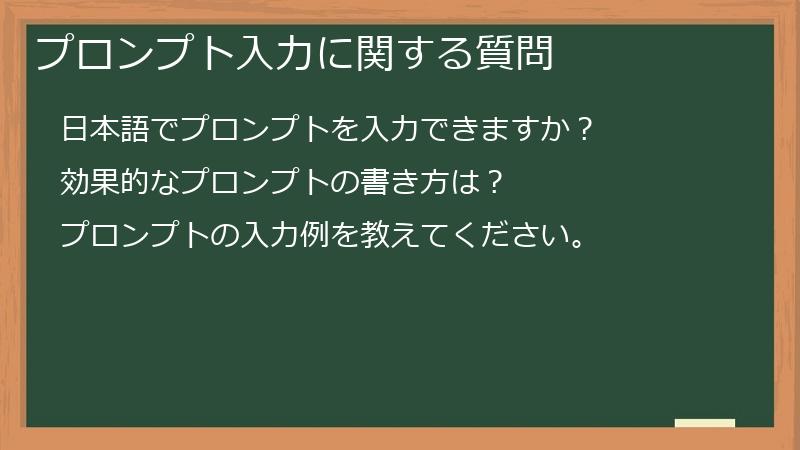
Renlo AIの最大の特徴は、プロンプトを入力することで、AIが自動的に動画を編集してくれる点です。
このFAQでは、日本語でプロンプトを入力できるかどうか、効果的なプロンプトの書き方、プロンプトの入力例など、プロンプト入力に関するよくある質問とその回答をまとめています。
これらのFAQを参考に、効果的なプロンプトを使いこなし、Renlo AIで素晴らしい動画を作成しましょう。
日本語でプロンプトを入力できますか?
Renlo AIで日本語でプロンプトを入力できるかどうかは、現時点では公式に発表されていません。
しかし、X(旧Twitter)の投稿では、Renlo AIのUIが英語中心であり、日本語対応が発展途上である可能性が指摘されています。
そのため、Renlo AIで日本語でプロンプトを入力できるかどうかは、UIの日本語対応状況と、AIの自然言語処理能力に左右されると考えられます。
もしRenlo AIで日本語でプロンプトを入力できない場合、以下の対応策を試してみてください。
- 英語でプロンプトを入力する: 英語でプロンプトを入力することで、Renlo AIの機能を最大限に活用することができます。動画編集に関する英語の用語を覚えておくことで、スムーズにプロンプトを入力できるようになります。
- 翻訳ツールを利用する: Google翻訳やDeepLなどの翻訳ツールを利用して、日本語のプロンプトを英語に翻訳し、Renlo AIに入力します。翻訳ツールを利用することで、英語が苦手な方でも、Renlo AIを活用することができます。
- 日本語対応のアップデートを待つ: Renlo AIの開発元が、今後日本語対応のアップデートを行う可能性があります。公式サイトやSNSアカウントを定期的にチェックし、日本語対応に関する情報を収集しましょう。
- フィードバックを送信する: Renlo AIの開発元に、日本語対応を要望するフィードバックを送信することも有効です。多くのユーザーからの要望があれば、開発元も日本語対応を検討してくれる可能性があります。
Renlo AIで日本語でプロンプトを入力できることが理想ですが、現時点では、英語でのプロンプト入力や翻訳ツールの利用などの対応策を検討する必要があります。
効果的なプロンプトの書き方は?
Renlo AIで効果的な動画編集を行うためには、AIに的確な指示を伝えるプロンプトの書き方が重要です。
効果的なプロンプトを書くためのポイントは、以下の通りです。
- 具体的に指示する: 曖昧な表現を避け、具体的な指示を心がけましょう。「面白くして」ではなく、「テンポの良いカットを多用し、コミカルなBGMを追加して、視聴者が飽きないように編集して」のように指示します。
- キーワードを効果的に使う: 編集の方向性を示すキーワードを効果的に使いましょう。「スタイリッシュ」「感動的」「コミカル」「ビジネス向け」のようにキーワードを伝えます。
- 時間指定をする: カットやエフェクトの適用範囲を具体的に時間指定しましょう。「0:10から0:30の間に、フェードイン効果を追加して」「1:00から1:30の間に、スローモーション効果を追加して」のように指示します。
- 参考動画を提示する: 参考にしたい動画があれば、URLを提示しましょう。AIが参考動画のスタイルを学習し、似たような動画を生成してくれます。
- ネガティブプロンプトを活用する: 避けたい表現や要素を明確に伝えましょう。「暴力的な表現は避けてください」「過度な露出は避けてください」のように指示します。
- 指示を組み合わせる: 複数の指示を組み合わせることで、より複雑な編集を行うことができます。「テンポの良いカットで、明るいBGMを追加して、商品名が強調されるように編集して」のように指示します。
- 反復的な試行錯誤を行う: 1回のプロンプトで完璧な動画が生成されるとは限りません。生成された動画を確認し、プロンプトを修正して、何度も反復することで、理想的な動画に近づけることができます。
また、Renlo AIがどのような指示を理解しやすいのか、どのような表現を避けるべきなのかなど、AIの特性を理解することも、効果的なプロンプトを書く上で重要です。
Renlo AIの特性を理解するためには、様々なプロンプトを試してみることをおすすめします。
試行錯誤を繰り返すことで、Renlo AIの得意なこと、苦手なこと、理解しやすい表現などを把握することができます。
効果的なプロンプトを使いこなし、Renlo AIで素晴らしい動画を作成しましょう。
プロンプトの入力例を教えてください。
Renlo AIでどのようなプロンプトを入力すれば良いか分からないという方もいるかもしれません。
ここでは、Renlo AIで活用できるプロンプトの入力例をいくつかご紹介します。
これらの例を参考に、色々なプロンプトを試してみてください。
-
YouTubeのオープニング動画を作成する場合:
「YouTubeのオープニング動画を作成してください。チャンネル名は〇〇です。明るく楽しい雰囲気で、チャンネルのロゴが表示されるようにしてください。動画の長さは10秒です。」 -
商品紹介動画を作成する場合:
「商品の紹介動画を作成してください。商品は〇〇です。商品の特徴やメリットを分かりやすく伝え、購入を促すような動画にしてください。動画の長さは30秒です。」 -
Vlogを作成する場合:
「Vlogを作成してください。今日の出来事を記録した動画です。BGMを追加し、テロップで場所や時間などを表示してください。動画の長さは5分です。」 -
旅行動画を作成する場合:
「旅行動画を作成してください。旅行先は〇〇です。美しい景色や楽しい思い出が伝わるような動画にしてください。動画の長さは3分です。」 -
ビジネスプレゼンテーション動画を作成する場合:
「ビジネスプレゼンテーション動画を作成してください。〇〇というテーマで、分かりやすく説明する動画です。グラフや図表などを効果的に使用してください。動画の長さは10分です。」 -
SNSで拡散されるような面白い動画を作成する場合:
「SNSで拡散されるような面白い動画を作成してください。〇〇というテーマで、視聴者が笑えるような動画にしてください。動画の長さは15秒です。」 -
感動的な動画を作成する場合:
「感動的な動画を作成してください。〇〇というテーマで、視聴者の心を揺さぶるような動画にしてください。動画の長さは2分です。」 -
スタイリッシュな動画を作成する場合:
「スタイリッシュな動画を作成してください。〇〇というテーマで、洗練された雰囲気の動画にしてください。動画の長さは1分です。」
これらの例を参考に、色々なプロンプトを試してみて、Renlo AIでどのような動画が作成できるのか、試してみて
Renlo AIの編集機能に関するFAQ
Renlo AIには、動画編集を効率化するための様々な編集機能が搭載されています。
このFAQでは、基本編集機能(カット、字幕、エフェクトなど)、応用編集機能(手動編集、テンプレートなど)、出力に関する設定など、Renlo AIの編集機能に関するよくある質問とその回答をまとめています。
これらのFAQを参考に、Renlo AIの編集機能をマスターし、より高品質な動画を作成しましょう。
基本編集機能に関する質問
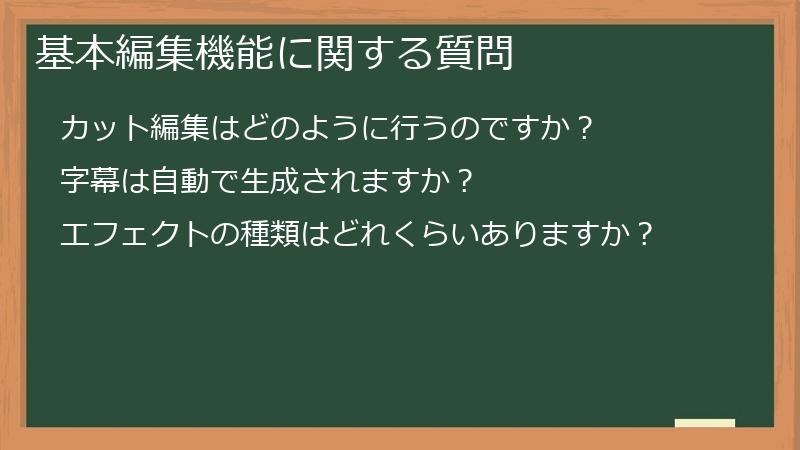
Renlo AIには、動画編集の基本となる、カット、字幕、エフェクトなどの編集機能が搭載されています。
このFAQでは、これらの基本編集機能の使い方に関するよくある質問とその回答をまとめています。
これらのFAQを参考に、Renlo AIの基本編集機能をマスターし、動画編集の基礎を固めましょう。
カット編集はどのように行うのですか?
Renlo AIにおけるカット編集は、動画の不要な部分を削除し、必要な部分だけを残す作業です。
Renlo AIのカット編集機能は、プロンプト(指示文)に基づいて、AIが動画のどの部分をカットするべきかを判断します。
例えば、「動画の冒頭30秒をカットして、本題から始めてください」「会話が途切れている部分をカットしてください」「映像が乱れている部分をカットしてください」といった指示をプロンプトで与えることで、AIが自動的に動画をカットしてくれます。
カット編集を行うための手順は、以下の通りです。
- Renlo AIにログインし、プロジェクトを開く: まず、Renlo AIの公式サイトにアクセスし、登録したメールアドレスとパスワードを使ってログインします。そして、編集したい動画が含まれるプロジェクトを開きます。
- タイムラインに動画素材を配置する: タイムラインに動画素材が配置されていない場合は、素材ウィンドウからタイムラインに動画素材をドラッグ&ドロップして配置します。
- プロンプトを入力する: タイムライン上で、カット編集したい動画素材を選択し、プロンプト入力欄にカット編集に関する指示を入力します。例えば、「〇分〇秒から〇分〇秒までをカットして」のように指示します。
- AIにカット編集を実行させる: プロンプトを入力後、「実行」「適用」「AI編集」などのボタンをクリックし、AIにカット編集を実行させます。
- プレビューで確認する: カット編集が完了したら、プレビューウィンドウで動画を確認し、意図した通りにカット編集されているかどうか確認します。
- 必要に応じて修正する: 意図した通りにカット編集されていない場合は、プロンプトを修正したり、手動でカット位置を調整したりして、修正を行います。
- 保存する: カット編集が完了したら、動画を保存します。
Renlo AIのカット編集機能を使いこなすことで、動画編集の時間を大幅に短縮し、よりクリエイティブな作業に集中できるようになるでしょう。
字幕は自動で生成されますか?
Renlo AIに字幕を自動生成する機能があるかどうかは、現時点では公式に発表されていません。
しかし、多くの動画編集AIツールでは、AIが動画内の音声を認識し、自動的に字幕を生成する機能が搭載されています。
Renlo AIにも、同様の機能が搭載されている可能性は十分にあります。
もしRenlo AIに字幕自動生成機能が搭載されている場合、以下の手順で字幕を生成できると考えられます。
- Renlo AIにログインし、プロジェクトを開く: まず、Renlo AIの公式サイトにアクセスし、登録したメールアドレスとパスワードを使ってログインします。そして、編集したい動画が含まれるプロジェクトを開きます。
- タイムラインに動画素材を配置する: タイムラインに動画素材が配置されていない場合は、素材ウィンドウからタイムラインに動画素材をドラッグ&ドロップして配置します。
- 字幕生成機能を実行する: タイムライン上で、字幕を生成したい動画素材を選択し、「字幕生成」「自動字幕」「AI字幕」などのボタンをクリックします。
- 言語を選択する: 字幕の言語を選択します。日本語の字幕を生成する場合は、「日本語」を選択します。
- AIに字幕生成を実行させる: 言語を選択後、「実行」「生成」「開始」などのボタンをクリックし、AIに字幕生成を実行させます。
- 字幕を編集する: 字幕生成が完了したら、生成された字幕を確認し、誤字脱字や不自然な表現があれば修正します。
- 字幕の表示タイミングを調整する: 字幕の表示タイミングがずれている場合は、タイムライン上で字幕の位置を調整します。
- 保存する: 字幕の編集が完了したら、動画を保存します。
Renlo AIに字幕自動生成機能がない場合は、手動で字幕を作成する必要があります。
手動で字幕を作成するには、以下の方法があります。
- Renlo AIのテキストツールを使用する: Renlo AIにテキストツールが搭載されている場合、テキストツールを使って字幕を作成することができます。
- 他の動画編集ソフトを使用する: 他の動画編集ソフト(Adobe Premiere Pro、Final Cut Proなど)で字幕を作成し、Renlo AIにインポートします。
Renlo AIの字幕生成機能に関する情報は、公式サイトやヘルプページで確認するようにしましょう。
エフェクトの種類はどれくらいありますか?
Renlo AIに搭載されているエフェクトの種類は、現時点では公式に発表されていません。
しかし、一般的な動画編集AIツールでは、以下のようなエフェクトが搭載されていることが多いです。
- 色調補正: 明るさ、コントラスト、彩度などを調整するエフェクト
- ぼかし: 画像をぼかすエフェクト
- シャープ: 画像を鮮明にするエフェクト
- モザイク: 画像にモザイクをかけるエフェクト
- セピア: 画像をセピア色にするエフェクト
- 白黒: 画像を白黒にするエフェクト
- ビネット: 画像の四隅を暗くするエフェクト
- レンズフレア: レンズに光が差し込んだような効果を加えるエフェクト
- グロー: 光を拡散させるエフェクト
- トランジション: シーンの切り替え時に使用するエフェクト(フェードイン、フェードアウト、ディゾルブ、ワイプなど)
Renlo AIに搭載されているエフェクトの種類を確認するには、以下の方法があります。
- 公式サイトを確認する: Renlo AIの公式サイトにアクセスし、機能紹介のページやヘルプページなどを確認します。エフェクトに関する情報が掲載されている可能性があります。
- 実際に使用してみる: Renlo AIを実際に使用してみて、どのようなエフェクトが利用できるか確認します。
- チュートリアル動画を参考にする: YouTubeなどで、Renlo AIの使い方を紹介するチュートリアル動画を検索し、どのようなエフェクトが使用されているか確認します。
- カスタマーサポートに問い合わせる: Renlo AIのカスタマーサポートに直接問い合わせて、エフェクトの種類を確認します。
Renlo AIのエフェクト機能を使いこなすことで、動画の表現力を高め、より魅力的な動画を作成することができます。
コメント