
- Pine AI 日本語完全攻略ガイド:Excel作業をAIで劇的に効率化する秘訣
- Pine AIとは?Excel作業を革新するAIアシスタントの全貌
- Pine AIの効果的な使い方:日本語での実践テクニック
- Pine AIの競合と代替サービス:日本語での比較と選び方
- Pine AI 日本語 使い方徹底ガイド:よくある質問集
Pine AI 日本語完全攻略ガイド:Excel作業をAIで劇的に効率化する秘訣
この記事では、Excel作業を劇的に効率化するAIアシスタント「Pine AI」について、日本語での使い方を徹底解説します。
Pine AIは、自然言語で指示するだけで、複雑なExcel数式を生成してくれる画期的なツールです。
この記事を読めば、Pine AIの基本から応用まで、日本語での効果的な活用方法をマスターし、日々のExcel作業を大幅に効率化できるでしょう。
導入方法、活用事例、競合サービスとの比較など、Pine AIを使いこなすための情報を網羅的に解説しますので、ぜひ最後までお読みください。
Pine AIとは?Excel作業を革新するAIアシスタントの全貌
このセクションでは、Pine AIとは何か、その基本的な概念から、Excel作業をどのように変革するのかを詳しく解説します。
Pine AIが持つ主要な機能や、Excelに統合することでどのようなメリットが得られるのか、また、どのようなユーザーに最適なのかを明確にすることで、Pine AIの全体像を把握できるようにします。
導入を検討している方はもちろん、AI技術に興味がある方にも、わかりやすくPine AIの魅力をお伝えします。
Pine AIの基本:日本語での理解と導入
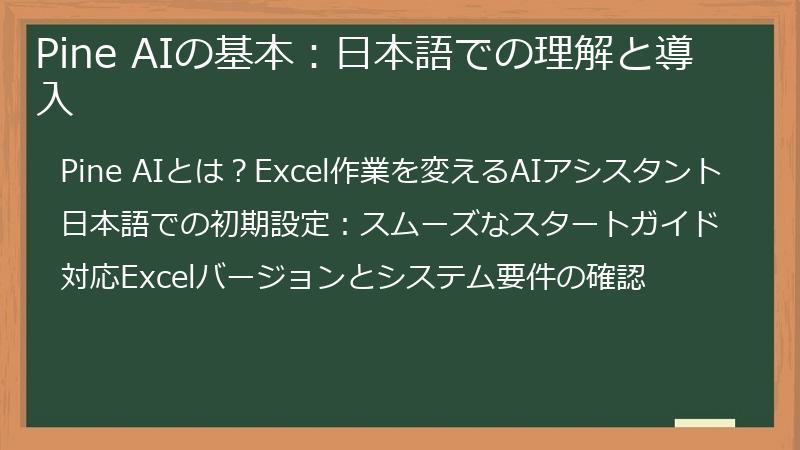
このパートでは、Pine AIの基本的な概念を日本語でわかりやすく解説し、スムーズな導入を支援します。
Pine AIがどのようなAIアシスタントなのか、その機能や特徴を理解することで、Excel作業の効率化にどのように役立つかを明確にします。
また、日本語での初期設定や、対応するExcelバージョンなど、導入前に確認しておくべき情報を丁寧に解説します。
Pine AIとは?Excel作業を変えるAIアシスタント
Pine AIは、Excel作業を劇的に効率化するために開発された、革新的なAIアシスタントです。
従来のExcel作業では、複雑な数式を手動で入力したり、膨大なデータを一つ一つ処理する必要がありました。
しかし、Pine AIを活用することで、これらの煩雑な作業をAIが代行し、ユーザーはより創造的な業務に集中できるようになります。
例えば、「特定の条件を満たすデータを抽出したい」「売上データをグラフで可視化したい」といった要望を、自然な日本語で指示するだけで、Pine AIが最適な数式やグラフを自動的に生成してくれます。
これにより、Excelの知識が少ないユーザーでも、高度なデータ分析を簡単に行うことが可能になります。
また、Pine AIは、単に数式を生成するだけでなく、ユーザーの指示を学習し、より的確な提案を行うように進化します。
つまり、使い込むほどに、ユーザーの作業スタイルに最適化され、より効率的なExcel作業を実現できるのです。
Pine AIは、データ分析、レポート作成、予算管理など、様々なExcel作業を効率化し、ビジネスの意思決定を迅速化する強力なツールと言えるでしょう。
Pine AIが解決する課題
- 複雑な数式を覚える必要がない
- 手作業によるデータ処理の時間を削減できる
- Excelの知識がなくても高度な分析が可能になる
- データに基づいた迅速な意思決定を支援する
日本語での初期設定:スムーズなスタートガイド
Pine AIを最大限に活用するためには、日本語での初期設定を正しく行うことが重要です。
初期設定をスムーズに行うことで、その後の作業効率が大きく向上します。
まず、Pine AIをインストール後、最初に言語設定を確認しましょう。
ほとんどのAIツールでは、言語設定が正しくないと、期待通りの結果が得られない場合があります。
Pine AIが日本語をサポートしている場合、設定画面から日本語を選択することで、インターフェースや指示入力が日本語に対応し、より直感的に操作できるようになります。
次に、データ処理に関するデフォルト設定を確認します。
例えば、小数点以下の桁数や日付の表示形式など、自身の業務に適した設定を行うことで、Pine AIが生成する結果がより使いやすくなります。
また、APIキーやライセンスキーの入力が必要な場合は、指示に従って正しく入力しましょう。
これらの情報は、Pine AIの公式サイトや、購入時のメールなどに記載されていることが多いです。
初期設定で特に重要なのは、データプライバシーに関する設定です。
Pine AIがクラウドベースで動作する場合、入力したデータが外部サーバーに送信される可能性があります。
機密性の高いデータを扱う場合は、データ送信や保存に関するセキュリティ設定を確認し、必要に応じて暗号化などの対策を行いましょう。
初期設定のチェックリスト
- 言語設定:日本語を選択
- データ処理設定:小数点以下の桁数、日付表示形式などを設定
- APIキー/ライセンスキー:正しく入力
- データプライバシー設定:セキュリティ設定を確認
対応Excelバージョンとシステム要件の確認
Pine AIを快適に利用するためには、対応するExcelバージョンとシステム要件を事前に確認することが不可欠です。
せっかくPine AIを導入しても、お使いのExcelバージョンが古かったり、PCのスペックが不足していたりすると、正常に動作しない可能性があります。
まず、Pine AIの公式サイトやドキュメントで、対応するExcelバージョンを確認しましょう。
Pine AIが最新のExcelバージョン(Microsoft 365など)にのみ対応している場合、古いバージョン(Excel 2016以前など)では動作しないことがあります。
また、Pine AIがExcelのアドインとして提供されている場合、Excelのバージョンだけでなく、OS(Windows、macOSなど)のバージョンも確認する必要があります。
次に、Pine AIが動作するために必要なPCのスペック(CPU、メモリ、ストレージなど)を確認します。
Pine AIが大量のデータを処理する場合、PCのスペックが不足していると、動作が遅くなったり、フリーズしたりすることがあります。
特に、クラウドベースで動作するPine AIの場合、安定したインターネット接続も必要です。
もし、お使いのExcelバージョンが古かったり、PCのスペックが不足していたりする場合は、Excelをアップグレードしたり、PCを買い替えたりすることを検討しましょう。
システム要件の確認ポイント
- 対応Excelバージョン:公式サイトで確認
- 対応OSバージョン:アドインの場合はOSも確認
- PCスペック:CPU、メモリ、ストレージなどを確認
- インターネット接続:クラウドベースの場合は安定した接続が必要
Pine AIで何ができる?日本語での主要機能と活用例
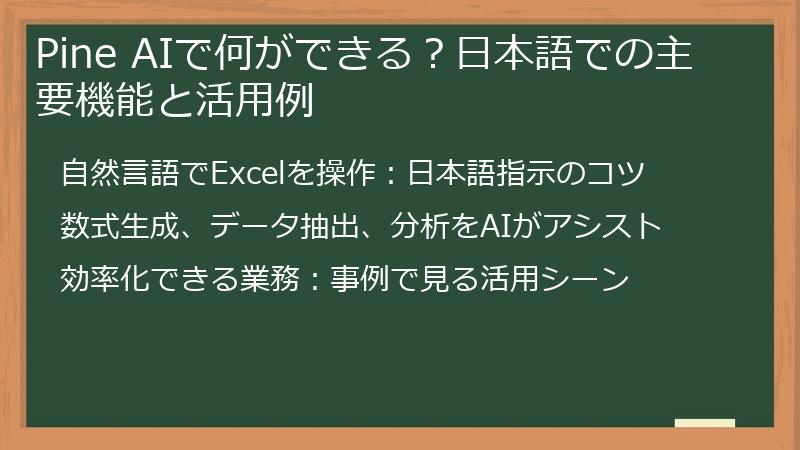
このパートでは、Pine AIが提供する主要な機能と、それらを活用することでどのような作業が効率化できるのかを、具体的な例を交えて解説します。
自然言語での指示入力、数式生成、データ抽出、分析など、Pine AIの強力な機能を知ることで、日々のExcel作業における課題解決のヒントが見つかるはずです。
Pine AIの導入を検討している方はもちろん、Excelの可能性を広げたい方にも、役立つ情報を提供します。
自然言語でExcelを操作:日本語指示のコツ
Pine AIの最大の特徴は、自然な日本語で指示できることです。
従来のExcel操作では、複雑な数式や関数を覚える必要がありましたが、Pine AIを使えば、「〇〇のデータを集計して」「△△の条件で抽出して」といった簡単な言葉で、高度な処理を実行できます。
しかし、Pine AIに意図を正しく伝えるためには、いくつかのコツがあります。
まず、指示は具体的かつ簡潔に記述することが重要です。
例えば、「売上を分析して」という指示だけでは、Pine AIは何を分析すれば良いのか判断できません。
「2024年1月の売上を製品カテゴリ別に集計して」といったように、具体的な期間、対象、分析方法を指定することで、Pine AIはより的確な処理を実行できます。
また、日本語の曖昧な表現を避けることも重要です。
例えば、「だいたい」「およそ」といった曖昧な表現は、Pine AIに誤解を与える可能性があります。
正確な数値や範囲を指定することで、より正確な結果を得ることができます。
さらに、Excelの専門用語を使うことも有効です。
例えば、「VLOOKUP関数を使って」「ピボットテーブルを作成して」といった指示は、Pine AIに具体的な処理方法を伝えるのに役立ちます。
日本語指示のコツ
- 具体的かつ簡潔な指示を記述
- 日本語の曖昧な表現を避ける
- Excelの専門用語を使う
- 指示の意図を明確に伝える
数式生成、データ抽出、分析をAIがアシスト
Pine AIは、Excelでの数式生成、データ抽出、分析作業を、AIの力で強力にアシストします。
複雑な数式を自分で書く必要がなくなり、データ抽出や分析にかかる時間を大幅に削減できます。
数式生成においては、例えば、「〇〇の条件を満たすデータの合計を計算したい」という要望を伝えるだけで、Pine AIが最適な数式(SUMIFS関数など)を自動的に生成してくれます。
また、VLOOKUP関数やINDEX-MATCH関数といった、複雑な関数も簡単に利用できるようになります。
データ抽出においては、例えば、「△△の期間のデータだけを抽出したい」「□□のカテゴリに属するデータだけを抽出したい」といった要望を伝えるだけで、Pine AIが自動的にデータを抽出してくれます。
これにより、膨大なデータの中から必要な情報だけを効率的に取り出すことができます。
分析作業においては、例えば、「売上データをグラフで可視化したい」「〇〇と△△の相関関係を分析したい」といった要望を伝えるだけで、Pine AIが最適なグラフを生成したり、相関分析を実行したりしてくれます。
これにより、データに基づいた意思決定を迅速に行うことが可能になります。
AIアシストの具体例
- 数式生成:SUMIFS、VLOOKUP、INDEX-MATCHなどの複雑な関数を自動生成
- データ抽出:特定の条件を満たすデータを抽出
- データ分析:グラフ生成、相関分析などを実行
効率化できる業務:事例で見る活用シーン
Pine AIは、様々な業務において、Excel作業の効率化に貢献します。
ここでは、具体的な事例を通して、Pine AIがどのように活用できるのかを見ていきましょう。
まず、財務分析の分野では、Pine AIを使って、売上データ、費用データ、利益データなどを分析し、経営状況を把握することができます。
例えば、「過去1年間の売上推移をグラフで表示して」「売上が最も伸びている製品カテゴリを特定して」といった指示をすることで、Pine AIは自動的にグラフを生成したり、データを抽出したりしてくれます。
次に、在庫管理の分野では、Pine AIを使って、在庫データ、発注データ、出荷データなどを分析し、適正在庫を維持することができます。
例えば、「在庫数が10個以下の製品をリストアップして」「発注頻度が最も高い製品を特定して」といった指示をすることで、Pine AIは自動的にデータを抽出したり、分析結果を表示したりしてくれます。
さらに、マーケティングの分野では、Pine AIを使って、顧客データ、広告データ、キャンペーンデータなどを分析し、マーケティング戦略を最適化することができます。
例えば、「特定のキャンペーンのROI(投資対効果)を計算して」「顧客の年齢層別の購買傾向を分析して」といった指示をすることで、Pine AIは自動的にROIを計算したり、データを分析したりしてくれます。
活用シーンの具体例
- 財務分析:売上分析、費用分析、利益分析
- 在庫管理:適正在庫の維持、発注頻度の分析
- マーケティング:ROIの計算、顧客分析、キャンペーン分析
Pine AI導入前に知っておくべきこと:注意点とリスク
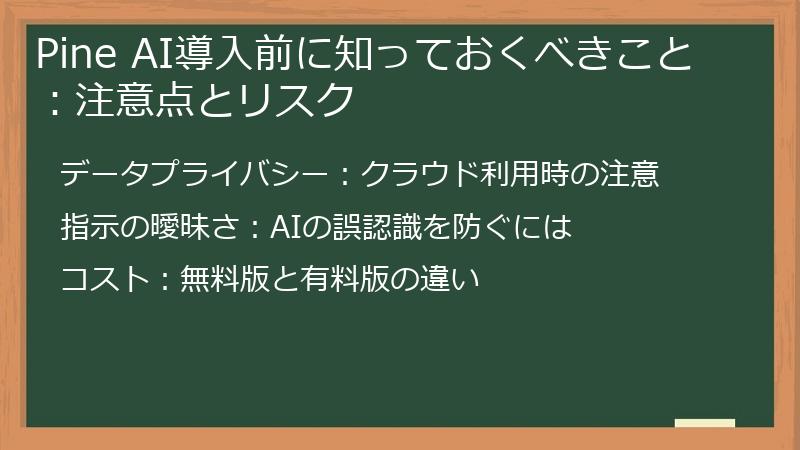
このパートでは、Pine AIを導入する前に知っておくべき注意点とリスクについて解説します。
データプライバシー、指示の曖昧さ、コストなど、Pine AIを利用する上で注意すべき点を事前に把握することで、安心して導入を進めることができます。
また、リスクに対する対策を講じることで、より安全かつ効果的にPine AIを活用することができます。
データプライバシー:クラウド利用時の注意
Pine AIをクラウド上で利用する場合、データプライバシーには特に注意が必要です。
Pine AIにExcelデータをアップロードする際、そのデータがどのように扱われるのか、しっかりと理解しておく必要があります。
まず、Pine AIのプライバシーポリシーを必ず確認しましょう。
プライバシーポリシーには、どのようなデータが収集され、どのように利用されるのかが明記されています。
特に、個人情報や機密情報が含まれるデータを取り扱う場合は、データの暗号化や匿名化などの対策が講じられているかを確認することが重要です。
また、Pine AIがデータを保存するサーバーの所在地も確認しておきましょう。
サーバーが海外にある場合、日本の法律とは異なる法律が適用される可能性があります。
さらに、Pine AIが第三者とデータを共有する可能性があるかどうかも確認しておく必要があります。
例えば、Pine AIが広告配信のためにデータを第三者に提供する場合、ユーザーの同意が必要となることがあります。
機密性の高いデータを扱う場合は、オンプレミス版のPine AIを検討することも有効です。
オンプレミス版であれば、データを自社のサーバーで管理できるため、クラウド利用時のデータプライバシーのリスクを軽減できます。
データプライバシー確認のチェックリスト
- Pine AIのプライバシーポリシーを確認
- データの暗号化や匿名化対策の有無を確認
- サーバーの所在地を確認
- 第三者とのデータ共有の有無を確認
- 必要に応じてオンプレミス版を検討
指示の曖昧さ:AIの誤認識を防ぐには
Pine AIは自然言語で指示できる便利なツールですが、指示が曖昧だとAIが誤った認識をしてしまう可能性があります。
AIが誤った数式を生成したり、意図しないデータを抽出したりするのを防ぐためには、指示を明確にすることが重要です。
まず、指示には具体的な情報を盛り込むように心がけましょう。
例えば、「売上を集計して」という指示では、どの期間の売上を集計するのか、どのような内訳で集計するのかが不明確です。
「2024年4月の売上を商品カテゴリ別に集計して」というように、期間、対象、内訳を具体的に指定することで、AIはより正確な処理を実行できます。
次に、あいまいな表現や俗語の使用は避けましょう。
例えば、「だいたい」「ざっくり」といった表現は、AIに正確な情報を伝えることができません。
できる限り数値や具体的な言葉で指示するように心がけましょう。
また、複数の意味を持つ言葉の使用も避けるべきです。
例えば、「コスト」という言葉は、材料費、人件費、広告費など、様々な意味を持ちます。
どのコストについて指示しているのかを明確にするために、「材料費のコスト」というように、具体的な言葉を追加しましょう。
AIの誤認識を防ぐポイント
- 指示には具体的な情報を盛り込む
- あいまいな表現や俗語の使用を避ける
- 複数の意味を持つ言葉の使用を避ける
- 指示の意図を明確に伝える
コスト:無料版と有料版の違い
Pine AIを利用する上で、コストは重要な検討事項です。
Pine AIには、無料版と有料版が存在する可能性があり、それぞれ利用できる機能やサポート体制が異なります。
まず、無料版のPine AIでは、利用できる機能が限定されている場合があります。
例えば、データ処理の回数に制限があったり、高度な分析機能が利用できなかったりする可能性があります。
無料版は、Pine AIの基本的な機能を試してみたい方や、利用頻度が少ない方に適しています。
一方、有料版のPine AIでは、より多くの機能が利用でき、より手厚いサポートを受けることができます。
例えば、データ処理の回数制限が緩和されたり、高度な分析機能が利用できたり、優先的なサポートを受けられたりする可能性があります。
有料版は、Pine AIを本格的に業務で活用したい方や、大量のデータを処理する必要がある方に適しています。
また、有料版のPine AIには、サブスクリプションモデル(月額料金制)と、買い切りモデル(一度購入すれば永続的に利用できる)が存在する可能性があります。
サブスクリプションモデルは、常に最新の機能を利用したい方や、初期費用を抑えたい方に適しています。
買い切りモデルは、長期間にわたって利用したい方や、ランニングコストを抑えたい方に適しています。
コスト検討のポイント
- 無料版と有料版の機能の違いを確認
- 利用頻度やデータ量に応じて最適なプランを選択
- サブスクリプションモデルと買い切りモデルの違いを確認
- 長期的な視点でコストを比較検討
Pine AIの効果的な使い方:日本語での実践テクニック
このセクションでは、Pine AIを最大限に活用するための実践的なテクニックを、日本語での指示方法を中心に解説します。
AIの力を引き出す指示のコツ、業務効率化に繋がる活用事例、そしてExcelとの連携による高度な活用方法など、Pine AIを使いこなすためのノウハウを網羅的に紹介します。
この記事を参考に、Pine AIを日々の業務に積極的に取り入れ、Excel作業の効率化を実感してください。
日本語での指示を最適化:AIの力を最大限に引き出す
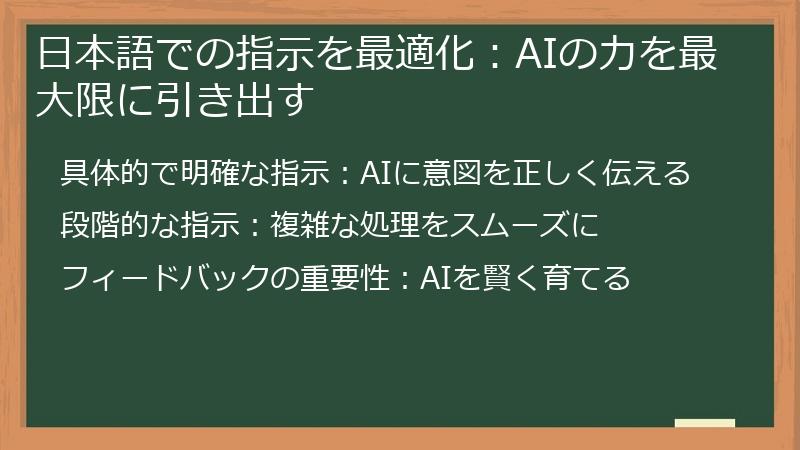
Pine AIの性能を最大限に引き出すためには、日本語での指示を最適化することが重要です。
AIは、人間のように曖昧な表現やニュアンスを理解することが苦手なため、具体的で明確な指示を心がける必要があります。
このパートでは、AIに意図を正しく伝え、期待通りの結果を得るためのテクニックを詳しく解説します。
具体的で明確な指示:AIに意図を正しく伝える
Pine AIに意図を正しく伝えるためには、具体的で明確な指示が不可欠です。
AIは、人間の曖昧な言葉遣いやニュアンスを理解することが難しいため、指示があいまいだと、期待通りの結果を得られない可能性があります。
例えば、「売上を分析して」という指示だけでは、AIは何を分析すれば良いのか判断できません。
「2024年4月の売上を、製品カテゴリ別に集計し、グラフで表示して」というように、期間、対象、集計方法、表示形式などを具体的に指定することで、AIはより正確な処理を実行できます。
また、あいまいな言葉遣いを避け、具体的な数値や範囲を指定することも重要です。
例えば、「だいたい」「およそ」といった表現は、AIに誤解を与える可能性があります。
「100万円以上」「5%以内」というように、具体的な数値や範囲を指定することで、より正確な結果を得ることができます。
さらに、Excelの専門用語を使うことも有効です。
例えば、「VLOOKUP関数を使って」「ピボットテーブルを作成して」といった指示は、AIに具体的な処理方法を伝えるのに役立ちます。
指示を具体的にするポイント
- 期間、対象、集計方法、表示形式などを具体的に指定
- あいまいな言葉遣いを避け、具体的な数値や範囲を指定
- Excelの専門用語を使う
- 指示の意図を明確に伝える
段階的な指示:複雑な処理をスムーズに
複雑な処理をPine AIに指示する場合、段階的な指示が有効です。
一度に全ての処理を指示するのではなく、小さなステップに分割して指示することで、AIはより正確に処理を実行できます。
例えば、「〇〇の条件を満たすデータを抽出し、そのデータの合計を計算して」という指示を、一度に与えるのではなく、
- 〇〇の条件を満たすデータを抽出
- 抽出されたデータの合計を計算
というように、2つのステップに分割して指示します。
まず、最初のステップとして、データの抽出を指示します。
Pine AIがデータを抽出したら、次に、抽出されたデータの合計を計算するように指示します。
段階的な指示を行うことで、AIはそれぞれのステップで何をするべきかを明確に理解でき、より正確な処理を実行できます。
また、段階的な指示は、処理の過程を可視化するのにも役立ちます。
それぞれのステップでAIがどのような処理を行っているのかを確認することで、問題が発生した場合の原因を特定しやすくなります。
段階的な指示のメリット
- AIはより正確に処理を実行できる
- 処理の過程を可視化できる
- 問題が発生した場合の原因を特定しやすい
フィードバックの重要性:AIを賢く育てる
Pine AIは、ユーザーからのフィードバックを通して学習し、より賢く進化していきます。
AIが生成した数式や分析結果が期待通りでなかった場合、そのまま放置するのではなく、積極的にフィードバックを与えることが重要です。
フィードバックを与えることで、AIは誤りを修正し、次回の指示に対してより適切な結果を生成できるようになります。
フィードバックの方法は、Pine AIのインターフェースによって異なりますが、一般的には、AIが生成した結果に対して、「正解」「不正解」「修正が必要」といった評価を与えることができます。
また、具体的な修正内容をテキストで入力することも可能です。
例えば、AIが生成した数式が間違っている場合、正しい数式をテキストで入力し、AIに学習させることができます。
フィードバックを与える際には、具体的な理由を添えることが重要です。
例えば、「数式の参照範囲が間違っている」「分析方法が適切でない」といった理由を添えることで、AIは誤りの原因を特定しやすくなります。
フィードバックの効果
- AIは誤りを修正し、次回の指示に対してより適切な結果を生成
- AIはユーザーの指示の意図をより深く理解
- AIはより賢く進化し、より高度な処理を実行可能に
Pine AI活用事例:業務効率化のヒント
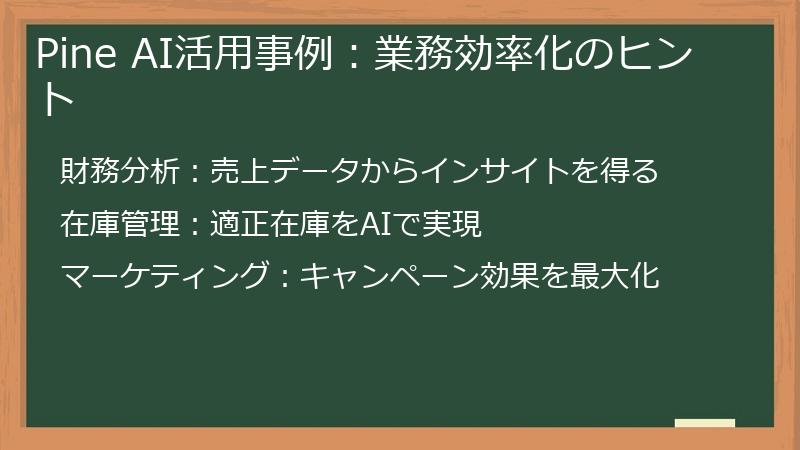
このパートでは、Pine AIを実際に業務で活用している事例を紹介します。
財務分析、在庫管理、マーケティングなど、様々な分野での活用事例を知ることで、自身の業務にどのように応用できるかのヒントが得られるでしょう。
これらの事例を参考に、Pine AIを積極的に活用し、業務効率化を実現してください。
財務分析:売上データからインサイトを得る
Pine AIは、財務分析において、特に売上データの分析に力を発揮します。
大量の売上データをPine AIに入力することで、これまで手間がかかっていた分析作業を効率化し、新たなインサイトを得ることができます。
例えば、「月ごとの売上推移をグラフで表示して」という指示をPine AIに与えるだけで、瞬時にグラフが生成され、売上のトレンドを視覚的に把握することができます。
また、「売上が最も伸びている製品カテゴリを特定して」という指示を与えることで、AIが自動的にデータを分析し、最も売上に貢献している製品カテゴリを特定してくれます。
さらに、Pine AIは、将来の売上を予測することも可能です。
過去の売上データや市場のトレンドなどを分析し、AIが将来の売上を予測することで、より正確な経営計画を立てることができます。
売上データ分析の具体例
- 月ごとの売上推移をグラフで表示
- 売上が最も伸びている製品カテゴリを特定
- 将来の売上を予測
- 売上目標の達成状況を分析
在庫管理:適正在庫をAIで実現
Pine AIは、在庫管理においても、その能力を発揮します。
過剰在庫や品切れは、企業の経営に大きな影響を与えるため、適正在庫を維持することは非常に重要です。
Pine AIを活用することで、在庫データを分析し、需要予測に基づいた最適な在庫量を算出することができます。
例えば、「過去3ヶ月の販売実績から、来月の需要を予測して」という指示をPine AIに与えることで、AIが自動的に需要予測を行い、推奨される発注量を提示してくれます。
また、「在庫数が〇個以下の製品をリストアップして」という指示を与えることで、AIが自動的に在庫不足の可能性
マーケティング:キャンペーン効果を最大化
Pine AIは、マーケティング分野でもその能力を発揮し、特にキャンペーン効果の最大化に貢献します。
キャンペーンの効果測定や顧客分析は、マーケティング戦略を最適化するために不可欠ですが、多くの企業では、これらの作業に多大な時間と労力を費やしています。
Pine AIを活用することで、キャンペーンデータを分析し、ROI(投資対効果)を算出し、効果的なキャンペーンを特定することができます。
例えば、「特定のキャンペーンのROIを計算して」という指示をPine AIに与えることで、AIが自動的にROIを算出し、キャンペーンの効果を定量的に評価することができます。
また、「顧客の年齢層別の購買傾向を分析して」という指示を与えることで、AIが自動的に顧客データを分析し、年齢層別の購買傾向を明らかにすることができます。
これらの分析結果を活用することで、マーケターは、より効果的なターゲティングやメッセージングを行うことができ、キャンペーン効果を最大化することができます。
マーケティング活用事例
- キャンペーンROIの算出
- 顧客の年齢層別の購買傾向分析
- 顧客セグメントの作成
- 広告クリエイティブの効果測定
Pine AIとExcelの連携:より高度な活用を目指して
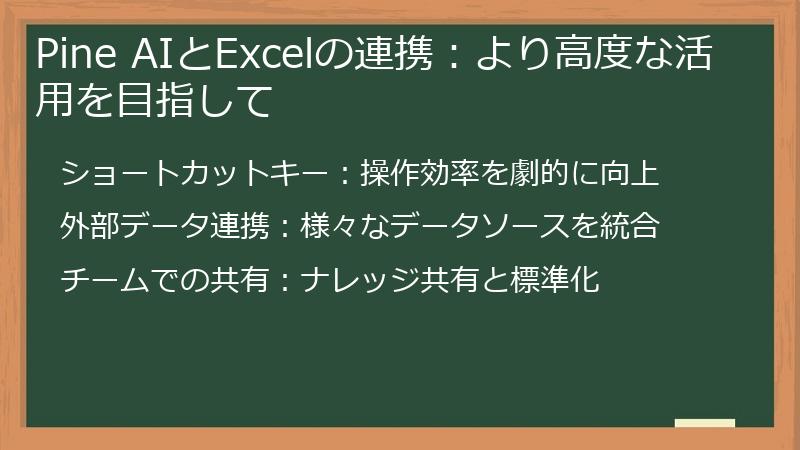
このパートでは、Pine AIとExcelを連携させることで、さらに高度な活用を目指す方法について解説します。
ショートカットキーの活用、外部データとの連携、チームでの共有など、Pine AIとExcelを組み合わせることで、業務効率を飛躍的に向上させることができます。
ショートカットキー:操作効率を劇的に向上
Pine AIの操作効率を劇的に向上させるためには、ショートカットキーの活用が不可欠です。
Pine AIが提供するショートカットキーを覚えることで、マウス操作を減らし、キーボードだけでスムーズに操作できるようになります。
例えば、Pine AIの起動、指示入力、数式生成、結果表示などの操作を、それぞれショートカットキーに割り当てることで、作業時間を大幅に短縮できます。
また、ショートカットキーは、複数の操作を組み合わせることで、さらに効果を発揮します。
例えば、指示入力、数式生成、結果表示という3つの操作を、それぞれ異なるショートカットキーに割り当て、連続して実行することで、一連の作業をスムーズに行うことができます。
Pine AIの公式サイトやドキュメントには、ショートカットキーの一覧が掲載されているはずです。
ショートカットキーを印刷して、PCの近くに置いておくことで、いつでも確認できるようになります。
ショートカットキー活用のメリット
- マウス操作を減らし、キーボードだけでスムーズに操作
- 作業時間を大幅に短縮
- 複数の操作を組み合わせることで、さらに効率化
外部データ連携:様々なデータソースを統合
Pine AIの活用範囲を広げるためには、外部データとの連携が重要です。
Excelだけでなく、様々なデータソースからデータをインポートし、Pine AIで分析することで、より高度な分析が可能になります。
例えば、CSVファイル、テキストファイル、データベースなどからデータをインポートし、Excelに取り込むことができます。
また、Web APIを利用して、Web上のデータを直接Excelに取り込むことも可能です。
外部データとの連携には、Pine AIが提供する機能を利用する方法と、Excelの標準機能を利用する方法があります。
Pine AIが提供する機能を利用する場合は、Pine AIの公式サイトやドキュメントを参照し、詳細な手順を確認してください。
Excelの標準機能を利用する場合は、Power Queryなどの機能を利用することで、様々なデータソースからデータをインポートすることができます。
外部データ連携のメリット
- 様々なデータソースからデータをインポート
- より高度な分析が可能に
- データ収集の手間を削減
チームでの共有:ナレッジ共有と標準化
Pine AIをチームで活用することで、ナレッジ共有と標準化を促進し、組織全体の業務効率を向上させることができます。
Pine AIで作成した数式や分析結果を、チームメンバーと共有することで、個々のスキルに依存せず、誰でも高度な分析を行うことが可能になります。
また、テンプレートを作成し、チーム内で共有することで、分析作業を標準化し、品質を一定に保つことができます。
Pine AIが提供する共有機能を利用することで、数式や分析結果、テンプレートなどを簡単に共有することができます。
また、クラウドストレージ(OneDrive、SharePointなど)を利用して、Excelファイルを共有することで、チームメンバーがリアルタイムで共同作業を行うことができます。
チームでPine AIを活用する際には、利用ルールを定めることが重要です。
データの取り扱い、指示の書き方、結果の解釈などについて、ルールを定めることで、誤った分析や誤解を防ぐことができます。
チーム活用によるメリット
- ナレッジ共有の促進
- 分析作業の標準化
- 組織全体の業務効率向上
Pine AIの競合と代替サービス:日本語での比較と選び方
このセクションでは、Pine AIの競合となるサービスや、代替となるツールを日本語で比較検討し、最適なツールを選ぶための情報を提供します。
機能、価格、使いやすさなど、様々な観点からPine AIと競合・代替サービスを比較することで、自身のニーズに最も適したツールを見つけることができるでしょう。
この記事を参考に、Pine AIだけでなく、様々な選択肢を検討し、最適なツールを選んでください。
Pine AIの競合サービス:機能、価格、使いやすさを比較
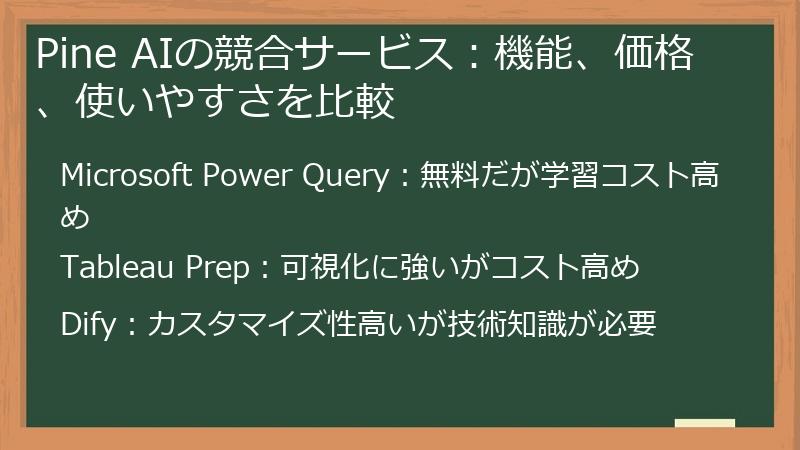
このパートでは、Pine AIと競合するサービスを、機能、価格、使いやすさの3つの観点から比較します。
それぞれのサービスの特徴を理解することで、Pine AIが自身のニーズに本当に合っているのか、他のサービスの方が適しているのかを判断する材料となるでしょう。
Microsoft Power Query:無料だが学習コスト高め
Microsoft Power Queryは、Excelに標準搭載されている無料のデータ変換ツールです。
様々なデータソースからデータをインポートし、整形・変換することができます。
Pine AIと同様に、Excelのデータを効率的に処理することができますが、自然言語での指示には対応していません。
Power Queryを使用するには、専用のインターフェースを操作し、複雑な手順を踏む必要があります。
そのため、学習コストが高めであるというデメリットがあります。
しかし、Power Queryは、非常に強力なデータ変換機能を備えており、高度なデータ処理を行いたい場合には、非常に役立ちます。
また、Excelに標準搭載されているため、追加の費用は一切かかりません。
Power Queryのメリット・デメリット
- メリット:無料、強力なデータ変換機能
- デメリット:学習コスト高め、自然言語での指示には非対応
Tableau Prep:可視化に強いがコスト高め
Tableau Prepは、Tableau社が提供するデータ準備ツールです。
Excelだけでなく、様々なデータソースからデータをインポートし、クリーニングや変換を行うことができます。
Tableau Prepの最大の特徴は、視覚的なインターフェースです。
データフローをドラッグ&ドロップで作成し、データの変換手順を視覚的に確認することができます。
また、Tableau Prepは、Tableau Desktopと連携することで、高度なデータ可視化を行うことができます。
しかし、Tableau Prepは有料ツールであり、コストが高めであるというデメリットがあります。
また、自然言語での指示には対応しておらず、専用のインターフェースを操作する必要があります。
Tableau Prepのメリット・デメリット
- メリット:視覚的なインターフェース、高度なデータ可視化
- デメリット:有料、コスト高め、自然言語での指示には非対応
Dify:カスタマイズ性高いが技術知識が必要
Difyは、生成AIプラットフォームであり、カスタムAIアプリケーションを構築することができます。
Pine AIのようにExcelに特化したツールではありませんが、API連携などを利用することで、Excelデータの処理も可能です。
Difyの最大の特徴は、高いカスタマイズ性です。
プログラミングの知識がなくても、GUIベースでAIアプリケーションを構築することができます。
しかし、Difyを使いこなすには、ある程度の技術知識が必要です。
また、Difyはオープンソースであり、無料で利用することができますが、本格的に利用するには、有料プランへの加入が必要となる場合があります。
Difyのメリット・デメリット
- メリット:高いカスタマイズ性、オープンソース
- デメリット:技術知識が必要、有料プランが必要となる場合がある
Pine AIの代替サービス:状況に合わせて最適な選択を
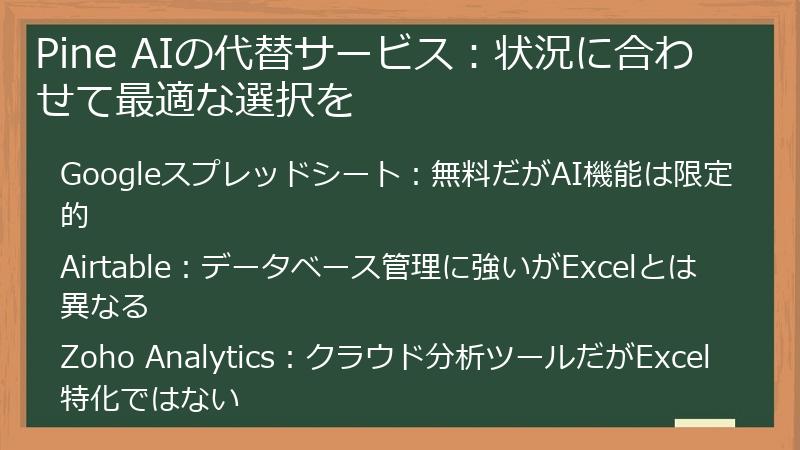
このパートでは、Pine AIの代替となるサービスを紹介します。
Googleスプレッドシート、Airtable、Zoho Analyticsなど、状況に合わせて最適なツールを選ぶことで、Pine AIがカバーできない範囲を補完することができます。
Googleスプレッドシート:無料だがAI機能は限定的
Googleスプレッドシートは、Googleが提供する無料のオンラインスプレッドシートです。
Excelと同様に、データの入力、集計、分析を行うことができます。
Googleスプレッドシートの最大のメリットは、無料で利用できることです。
また、オンラインで共同編集ができるため、チームでの作業に非常に便利です。
しかし、Googleスプレッドシートは、AI機能が限定的であるというデメリットがあります。
Excelのように、自然言語で指示して数式を生成したり、高度なデータ分析を行うことはできません。
Googleスプレッドシートは、基本的なスプレッドシート作業を行うには十分ですが、Pine AIのようにAIを活用した高度なデータ処理を行いたい場合には、不向きです。
Googleスプレッドシートのメリット・デメリット
- メリット:無料、オンラインで共同編集
- デメリット:AI機能が限定的
Airtable:データベース管理に強いがExcelとは異なる
Airtableは、スプレッドシートのようなインターフェースを持つデータベースです。
Excelと同様に、データの入力、集計、分析を行うことができますが、よりデータベース的な機能に重点が置かれています。
Airtableの最大のメリットは、データの構造化が容易であることです。
リレーションシップを設定したり、データの型を定義したりすることで、複雑なデータを効率的に管理することができます。
また、Airtableは、様々な外部サービスとの連携が可能です。
APIを利用して、他のアプリケーションとデータを連携させることができます。
しかし、Airtableは、Excelとは異なるインターフェースを持っているため、Excelに慣れている人にとっては、学習コストがかかる場合があります。
また、Airtableは有料ツールであり、無料プランでは利用できる機能が制限されています。
Airtableのメリット・デメリット
- メリット:データの構造化が容易、様々な外部サービスとの連携
- デメリット:Excelとは異なるインターフェース、学習コストがかかる、有料
Zoho Analytics:クラウド分析ツールだがExcel特化ではない
Zoho Analyticsは、クラウドベースのビジネスインテリジェンス(BI)ツールです。
Excelや他のデータソースからデータをインポートし、高度な分析やレポート作成を行うことができます。
Zoho Analyticsの最大のメリットは、豊富な分析機能です。
様々なグラフやチャートを作成したり、高度な統計分析を行ったりすることができます。
また、Zoho Analyticsは、リアルタイムでのデータ更新に対応しています。
常に最新のデータに基づいて分析を行うことができます。
しかし、Zoho Analyticsは、Excelに特化したツールではありません。
Excelのような操作感ではなく、BIツールとしての操作が必要になります。
また、Zoho Analyticsは有料ツールであり、無料プランでは利用できる機能が制限されています。
Zoho Analyticsのメリット・デメリット
- メリット:豊富な分析機能、リアルタイムでのデータ更新
- デメリット:Excel特化ではない、有料
Pine AIを選ぶ理由:日本語での利用に最適なポイント
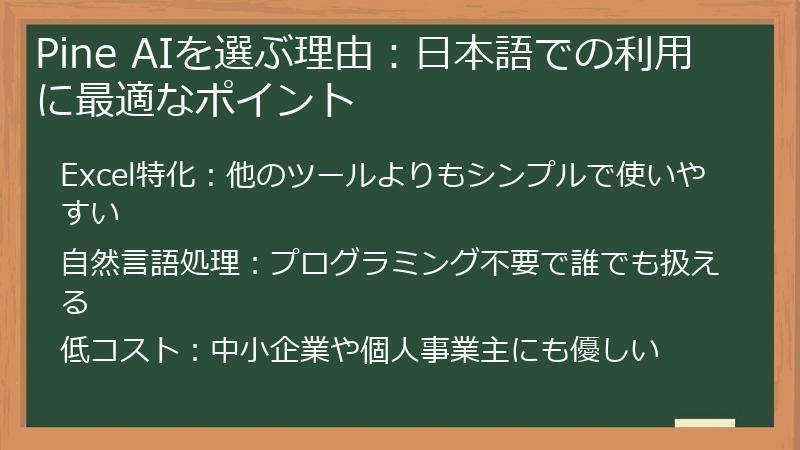
このパートでは、Pine AIを選ぶべき理由を、日本語での利用に焦点を当てて解説します。
Excel特化であること、自然言語処理による簡便さ、そしてコスト面での優位性など、Pine AIが他のツールと比べて優れている点を明確にすることで、導入を検討している方の判断をサポートします。
Excel特化:他のツールよりもシンプルで使いやすい
Pine AIの最大の強みは、Excelに特化していることです。
他のツールは、多機能である反面、操作が複雑になりがちですが、Pine AIは、Excelに特化しているため、シンプルで使いやすいインターフェースを提供しています。
Excelに慣れているユーザーであれば、すぐに使い始めることができます。
また、Pine AIは、Excelの機能を拡張するアドインとして提供されている場合が多く、Excelの操作感を変えることなく、AIの恩恵を受けることができます。
他のツールは、Excelとは異なる操作体系を学ぶ必要があり、学習コストがかかる場合があります。
Pine AIは、Excelに特化しているため、学習コストを最小限に抑えることができます。
Excel特化のメリット
- シンプルで使いやすいインターフェース
- すぐに使い始めることができる
- 学習コストを最小限に抑えることができる
自然言語処理:プログラミング不要で誰でも扱える
Pine AIの大きな特徴は、自然言語処理(NLP)技術を活用している点です。
これにより、プログラミングの知識がなくても、誰でも簡単にAIの力を利用することができます。
従来のExcel作業では、複雑な数式や関数を覚える必要がありましたが、Pine AIでは、自然な日本語で指示を与えるだけで、AIが自動的に数式を生成してくれます。
例えば、「売上データを集計して」という指示をPine AIに与えるだけで、AIが適切な数式を自動的に生成し、結果を表示してくれます。
自然言語処理技術により、Excelの知識がない人でも、高度なデータ分析を簡単に行うことができます。
自然言語処理のメリット
- プログラミング不要で誰でも扱える
- 自然な日本語で指示を与えることができる
- Excelの知識がない人でも高度なデータ分析が可能
低コスト:中小企業や個人事業主にも優しい
Pine AIは、他のツールと比較して、低コストで導入できる可能性があります。
特に、中小企業や個人事業主にとって、コストは重要な検討事項です。
高価なツールを導入しても、十分に活用できなければ、投資が無駄になってしまいます。
Pine AIは、無料プランや低価格な有料プランを提供している場合があり、予算が限られている企業でも、導入しやすいというメリットがあります。
また、Pine AIは、Excelに特化しているため、他のツールのように、様々な機能を覚える必要がなく、学習コストを抑えることができます。
これにより、中小企業や個人事業主でも、手軽にAIを活用し、業務効率を向上させることができます。
低コストのメリット
- 無料プランや低価格な有料プランを提供
- 学習コストを抑えることができる
- 手軽にAIを活用できる
Pine AI 日本語 使い方徹底ガイド:よくある質問集
このFAQ集では、Excel作業を効率化するAIツール「Pine AI」の日本語での使い方について、よくある質問とその回答をまとめています。
Pine AIの基本的な機能から、インストール方法、具体的な活用事例、料金プランまで、様々な疑問を解決できるよう、詳しく解説しています。
この記事を読めば、Pine AIに関する疑問を解消し、スムーズに使い始めることができるでしょう。
ぜひ、あなたのExcel作業の効率化に役立ててください。
Pine AIの基本機能に関するFAQ
このセクションでは、Pine AIの基本的な機能について、よくある質問とその回答をまとめています。
Pine AIとはどのようなツールなのか、どのような作業を効率化できるのか、日本語に対応しているのかなど、Pine AIの概要に関する疑問を解消します。
Pine AIの概要に関する質問
このパートでは、Pine AIの概要について、よくある質問とその回答をまとめています。
Pine AIとはどのようなAIツールなのか、Excelのどのような作業を効率化できるのか、日本語に対応しているのかなど、Pine AIの基本的な情報を確認できます。
Pine AIとはどのようなAIツールですか?
Pine AIは、Excelでの作業を効率化するために開発されたAIツールです。
従来のExcel作業では、複雑な数式を覚えたり、膨大なデータを手作業で処理したりする必要がありましたが、Pine AIはこれらの作業をAIが代行します。
具体的には、ユーザーが自然な日本語で指示を与えるだけで、AIが適切な数式を生成したり、データの抽出や分析を行ったりすることができます。
例えば、「〇〇の条件を満たすデータを抽出したい」「売上データをグラフで可視化したい」といった要望を、Pine AIに入力するだけで、AIが最適な処理を実行します。
Pine AIは、Excelの知識が少ないユーザーでも、高度なデータ分析を簡単に行うことができるように設計されています。
また、Pine AIは、ユーザーの指示を学習し、より的確な提案を行うように進化します。
つまり、使い込むほどに、ユーザーの作業スタイルに最適化され、より効率的なExcel作業を実現できるのです。
Pine AIの主な機能
- 自然言語処理による指示入力
- 自動数式生成
- データ抽出
- データ分析
Pine AIはExcelのどのような作業を効率化できますか?
Pine AIは、Excelにおける様々な作業を効率化することができます。
具体的には、以下のような作業をAIがアシストすることで、作業時間を大幅に短縮し、人的ミスを減らすことができます。
- 数式作成の自動化: 複雑な数式を記述する必要がなくなり、自然な日本語で指示するだけで、AIが最適な数式を自動的に生成します。例えば、SUMIFS関数やVLOOKUP関数などの複雑な関数も、簡単に利用できるようになります。
- データ抽出の効率化: 大量のデータから必要な情報を抽出する作業を自動化します。例えば、「特定の条件を満たすデータだけを抽出したい」という場合でも、AIが自動的にデータを抽出し、リストアップしてくれます。
- データ分析の支援: データの傾向やパターンを分析し、グラフやレポートを自動的に生成します。例えば、「売上データをグラフで可視化したい」「〇〇と△△の相関関係を分析したい」といった要望を伝えるだけで、AIが最適なグラフを生成したり、相関分析を実行したりしてくれます。
- レポート作成の自動化: 定期的に作成するレポートを自動化します。例えば、月次レポートや四半期レポートなどを、AIが自動的に作成し、最新のデータを反映してくれます。
Pine AIを活用することで、Excel作業にかかる時間を大幅に短縮し、より創造的な業務に集中できるようになります。
Pine AIで効率化できる作業
- 数式作成
- データ抽出
- データ分析
- レポート作成
Pine AIは日本語に対応していますか?
はい、Pine AIは日本語に対応しています。
Pine AIは、自然言語処理技術を活用しており、日本語で指示を与えることができます。
複雑な数式や関数を覚える必要はなく、日本語でやりたいことを伝えるだけで、AIが自動的に処理を実行してくれます。
ただし、Pine AIに意図を正しく伝えるためには、いくつかのポイントがあります。
まず、指示は具体的かつ簡潔に記述することが重要です。
曖昧な表現や俗語の使用は避け、できる限り正確な言葉で指示するように心がけましょう。
また、Excelの専門用語を使うことも有効です。
例えば、「VLOOKUP関数を使って」「ピボットテーブルを作成して」といった指示は、Pine AIに具体的な処理方法を伝えるのに役立ちます。
Pine AIの公式サイトやドキュメントには、日本語での指示に関する詳細な情報が掲載されているはずです。
そちらも参考にしながら、Pine AIを使いこなしてください。
日本語で指示する際のポイント
- 具体的かつ簡潔な指示を記述
- 曖昧な表現や俗語の使用を避ける
- Excelの専門用語を使う
Pine AIのインストールと初期設定に関する質問
このパートでは、Pine AIのインストール方法と初期設定について、よくある質問とその回答をまとめています。
Pine AIをスムーズに使い始めるために必要な情報を確認できます。
Pine AIはどのようにインストールすれば良いですか?
Pine AIのインストール方法は、Pine AIがどのような形式で提供されているかによって異なります。
一般的には、以下の2つの方法が考えられます。
- Excelアドインとして提供されている場合:
ExcelのアドインストアからPine AIを検索し、インストールすることができます。Excelを起動し、「挿入」タブから「アドイン」を選択し、「ストア」をクリックします。ストアで「Pine AI」を検索し、表示されたPine AIアドインをインストールします。 - 専用のソフトウェアとして提供されている場合:
Pine AIの公式サイト(www.pinexl.comなど)から、インストーラーをダウンロードし、実行します。ダウンロードしたインストーラーを起動し、画面の指示に従ってインストールを進めます。
インストールが完了したら、Excelを再起動し、Pine AIが正常に動作するか確認しましょう。
ExcelのリボンメニューにPine AIのタブが表示されていれば、インストールは成功です。
もし、インストール中に問題が発生した場合は、Pine AIの公式サイトやドキュメントを参照したり、サポートに問い合わせたりしてください。
インストール方法の確認ポイント
- Pine AIがExcelアドインとして提供されているか、専用ソフトウェアとして提供されているかを確認
- 公式サイトやドキュメントを参照し、詳細な手順を確認
- インストール中に問題が発生した場合は、サポートに問い合わせ
Pine AIを日本語で使うための初期設定はありますか?
Pine AIを日本語で使うための初期設定は、Pine AIのバージョンや提供形式によって異なる場合があります。
しかし、一般的には、以下の設定を確認することで、Pine AIを日本語で快適に利用できるようになります。
- 言語設定:
Pine AIのインターフェースの言語設定を確認し、日本語が選択されていることを確認します。言語設定は、Pine AIの設定画面やオプション画面から変更できる場合があります。 - データ形式設定:
Pine AIが処理するデータの形式設定を確認します。特に、日付や数値の形式が日本語に対応していることを確認しましょう。例えば、日付の表示形式が「YYYY/MM/DD」になっているか、数値の小数点記号が「.」になっているかなどを確認します。 - 入力方法設定:
Pine AIへの指示を入力する際の入力方法設定を確認します。日本語入力システム(IME)が正しく設定されていることを確認しましょう。
これらの設定を確認することで、Pine AIを日本語でスムーズに利用できるようになります。
もし、設定方法が不明な場合は、Pine AIの公式サイトやドキュメントを参照したり、サポートに問い合わせたりしてください。
初期設定確認のチェックリスト
- 言語設定の確認
- データ形式設定の確認
- 入力方法設定の確認
Pine AIの動作に必要なExcelのバージョンは何ですか?
Pine AIの動作に必要なExcelのバージョンは、Pine AIのバージョンや提供形式によって異なります。
一般的には、最新版のExcel(Microsoft 365)に対応している場合が多いですが、特定のバージョン(Excel 2016以降など)に対応している場合もあります。
Pine AIをインストールする前に、Pine AIの公式サイトやドキュメントで、対応するExcelのバージョンを確認するようにしましょう。
もし、お使いのExcelのバージョンがPine AIに対応していない場合は、Excelをアップグレードする必要があります。
Excelのアップグレード方法は、Microsoftの公式サイトで確認することができます。
また、Pine AIがExcelアドインとして提供されている場合、Excelのバージョンだけでなく、OS(Windows、macOSなど)のバージョンも確認する必要があります。
Pine AIの公式サイトやドキュメントには、対応するOSのバージョンも記載されているはずです。
バージョン確認のチェックリスト
- Pine AIの公式サイトやドキュメントで、対応するExcelのバージョンを確認
- 必要に応じてExcelをアップグレード
- Excelアドインの場合は、OSのバージョンも確認
Pine AIの操作方法に関する質問
このパートでは、Pine AIの基本的な操作方法について、よくある質問とその回答をまとめています。
Pine AIで数式を生成する方法、日本語で指示を出す際のコツ、生成された数式を修正する方法など、Pine AIを使いこなすために必要な情報を確認できます。
Pine AIで数式を生成するにはどうすれば良いですか?
Pine AIで数式を生成する方法は、非常に簡単です。
Pine AIのインターフェースに、自然な日本語で指示を入力するだけで、AIが最適な数式を自動的に生成してくれます。
例えば、「A列の数値とB列の数値を足し合わせたい」という場合、Pine AIに「A列とB列の合計を計算」と入力するだけで、AIが「=SUM(A:A)+SUM(B:B)」という数式を生成してくれます。
生成された数式は、Excelのセルに直接入力することもできますし、Pine AIのインターフェース上で確認することもできます。
Pine AIは、様々な数式に対応しており、簡単な四則演算だけでなく、VLOOKUP関数やIF関数などの複雑な関数も生成することができます。
もし、生成された数式が期待通りでない場合は、指示を修正したり、AIにフィードバックを与えたりすることで、より適切な数式を生成させることができます。
数式生成の手順
- Pine AIのインターフェースに指示を入力
- AIが数式を生成
- 生成された数式を確認
- 必要に応じて指示を修正したり、AIにフィードバックを与えたりする
Pine AIに日本語で指示を出す際のコツはありますか?
Pine AIに日本語で指示を出す際には、以下の点に注意すると、より正確な数式を生成しやすくなります。
- 具体的かつ簡潔な指示を心がける:
曖昧な表現や省略を避け、具体的な内容を記述するようにしましょう。例えば、「売上を集計して」ではなく、「2024年4月の売上を商品カテゴリ別に集計して」のように指示します。 - Excelの用語を使う:
Pine AIはExcelの関数や機能を理解しています。VLOOKUP関数やピボットテーブルなど、Excelの用語を使うことで、AIが意図を理解しやすくなります。 - 指示の順序に注意する:
複雑な処理を行う場合、指示の順序が重要になることがあります。例えば、「A列のデータからB列のデータを除外して、C列に結果を表示して」のように、処理の順序を明確に指示します。 - 単位を明記する:
数値データを使用する場合、単位を明記することで、AIが適切な計算を行うことができます。例えば、「売上高を円単位で表示して」のように指示します。
これらの点に注意することで、Pine AIに日本語で指示を出す際に、より正確な数式を生成させることができます。
日本語指示のポイント
- 具体的かつ簡潔な指示
- Excelの用語の使用
- 指示の順序
- 単位の明記
Pine AIで生成された数式を修正するにはどうすれば良いですか?
Pine AIで生成された数式が、必ずしも完璧であるとは限りません。
指示が曖昧だったり、AIが意図を誤解したりした場合、期待通りの数式が生成されないことがあります。
そのような場合は、以下の方法で数式を修正することができます。
- 指示を修正して再生成する:
指示が曖昧だったり、情報が不足していたりする場合は、指示を修正して、再度数式を生成してみましょう。より具体的な指示を与えることで、AIがより正確な数式を生成してくれる可能性があります。 - Excel上で直接修正する:
生成された数式をExcel上で直接修正することもできます。Excelの数式バーを使って、数式を編集したり、関数を追加したりすることができます。 - Pine AIにフィードバックを与える:
生成された数式が間違っていた場合、Pine AIにフィードバックを与えることで、AIの学習を促進することができます。フィードバックの方法は、Pine AIのインターフェースによって異なりますが、一般的には、「正解」「不正解」「修正が必要」といった評価を与えることができます。
これらの方法を組み合わせることで、Pine AIで生成された数式を、より正確で使いやすいものにすることができます。
数式修正のポイント
- 指示を修正して再生成
- Excel上で直接修正
- Pine AIにフィードバック
Pine AIの活用方法に関するFAQ
このセクションでは、Pine AIの具体的な活用方法について、よくある質問とその回答をまとめています。
Pine AIはどのような業務に活用できるのか、売上分析や在庫管理、他のツールとの連携など、Pine AIの応用的な使い方に関する疑問を解消します。
Pine AIの具体的な活用事例に関する質問
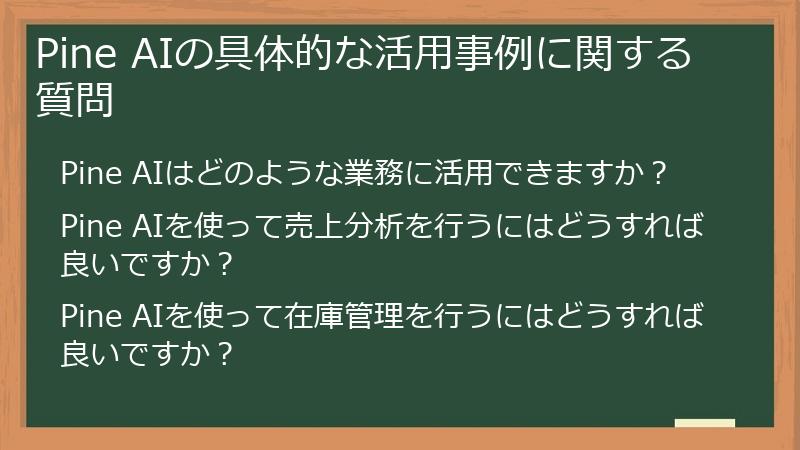
このパートでは、Pine AIを実際に業務で活用している事例について、よくある質問とその回答をまとめています。
様々な分野での活用事例を知ることで、自身の業務にどのように応用できるかのヒントが得られるでしょう。
Pine AIはどのような業務に活用できますか?
Pine AIは、Excelを使用する様々な業務で活用できます。
特に、以下のような業務でその効果を発揮することが期待されます。
- 財務分析:
売上データ、費用データ、利益データなどを分析し、経営状況を把握する業務に活用できます。例えば、月次レポートや四半期レポートの作成、予算実績分析などに役立ちます。 - 在庫管理:
在庫データ、発注データ、出荷データなどを分析し、適正在庫を維持する業務に活用できます。例えば、在庫回転率の分析、発注量の最適化、欠品リスクの予測などに役立ちます。 - マーケティング分析:
顧客データ、広告データ、キャンペーンデータなどを分析し、マーケティング戦略を最適化する業務に活用できます。例えば、顧客セグメントの作成、キャンペーン効果の測定、広告費の最適化などに役立ちます。 - 人事分析:
従業員データ、勤怠データ、評価データなどを分析し、人事戦略を最適化する業務に活用できます。例えば、離職率の分析、従業員のスキル分析、研修効果の測定などに役立ちます。
これらの業務以外にも、Excelを使用する様々な業務で、Pine AIを活用することで、業務効率を向上させることができます。
Pine AI活用例
- 財務分析
- 在庫管理
- マーケティング分析
- 人事分析
Pine AIを使って売上分析を行うにはどうすれば良いですか?
Pine AIを使って売上分析を行うには、以下の手順で進めます。
- 売上データをExcelに用意する:
売上データをExcelに入力するか、CSVファイルなどからインポートします。データは、日付、商品、売上金額などの項目を含んでいる必要があります。 - Pine AIに指示を与える:
Pine AIのインターフェースに、分析したい内容を日本語で指示します。例えば、「2024年4月の売上を商品カテゴリ別に集計して」「売上が最も伸びている商品を特定して」のように指示します。 - AIが数式を生成し、分析を実行:
Pine AIが指示に基づいて数式を生成し、自動的に売上分析を実行します。 - 結果を確認し、必要に応じて修正:
生成された結果を確認し、必要に応じて指示を修正したり、AIにフィードバックを与えたりします。 - グラフやレポートを作成:
分析結果を元に、グラフやレポートを作成します。Pine AIが自動的にグラフを作成してくれる場合もあります。
Pine AIを活用することで、売上データの集計、傾向分析、商品分析などを効率的に行うことができ、売上向上に繋がるインサイトを得ることができます。
売上分析の手順
- 売上データをExcelに用意
- Pine AIに指示を与える
- AIが分析を実行
- 結果を確認し修正
- グラフやレポート作成
Pine AIを使って在庫管理を行うにはどうすれば良いですか?
Pine AIを使って在庫管理を行うには、以下の手順で進めます。
- 在庫データをExcelに用意する:
在庫データをExcelに入力するか、CSVファイルなどからインポートします。データは、商品名、在庫数、発注点、発注数などの項目を含んでいる必要があります。 - Pine AIに指示を与える:
Pine AIのインターフェースに、在庫管理に必要な指示を日本語で与えます。例えば、「在庫数が発注点以下の商品をリストアップして」「発注推奨数を計算して」のように指示します。 - AIが数式を生成し、分析を実行:
Pine AIが指示に基づいて数式を生成し、自動的に在庫分析を実行します。例えば、在庫数が発注点以下の商品リストを表示したり、発注推奨数を計算したりします。 - 結果を確認し、必要に応じて修正:
生成された結果を確認し、必要に応じて指示を修正したり、AIにフィードバックを与えたりします。 - 発注業務を効率化:
分析結果を元に、発注業務を行います。Pine AIを活用することで、発注業務に必要な情報を効率的に収集し、発注ミスを減らすことができます。
Pine AIを活用することで、在庫データの管理、発注業務の効率化、在庫コストの削減などに繋げることができます。
在庫管理の手順
- 在庫データをExcelに用意
- Pine AIに指示を与える
- AIが分析を実行
- 結果を確認し修正
- 発注業務を効率化
Pine AIの応用的な使い方に関する質問
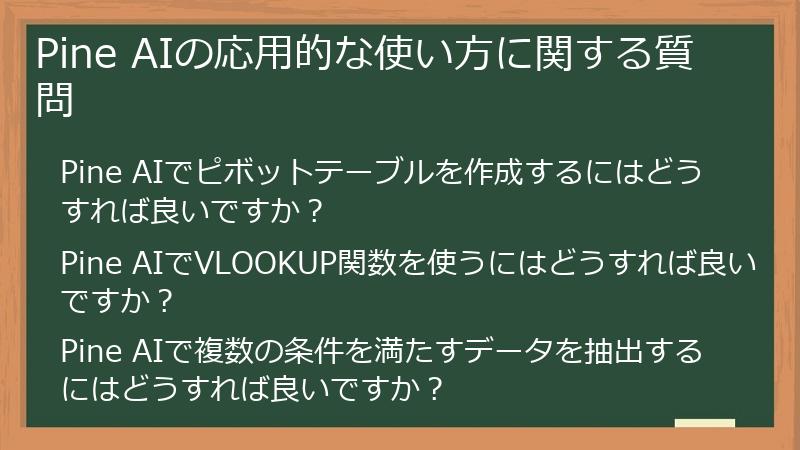
このパートでは、Pine AIをより応用的に活用するための方法について、よくある質問とその回答をまとめています。
ピボットテーブルの作成、VLOOKUP関数の使用、複数条件でのデータ抽出など、Pine AIの高度な機能を使いこなすための情報を提供します。
Pine AIでピボットテーブルを作成するにはどうすれば良いですか?
Pine AIを使ってピボットテーブルを作成するには、以下の手順で進めます。
- データを用意する:
ピボットテーブルを作成したいデータがExcelシートに用意されていることを確認します。 - Pine AIに指示を出す:
Pine AIのインターフェースで、「ピボットテーブルを作成して」というような指示を出します。さらに、どのような集計を行いたいのか、詳細な指示を与えることも可能です。例えば、「商品カテゴリごとの売上を集計して」「月ごとの売上推移をピボットテーブルで表示して」のように指示します。 - AIがピボットテーブルを生成:
Pine AIが指示を解釈し、自動的にピボットテーブルを生成します。 - ピボットテーブルをカスタマイズ:
生成されたピボットテーブルは、Excelの標準機能を使ってカスタマイズすることができます。行、列、値などを自由に設定し、見やすいように調整しましょう。
Pine AIを使うことで、ピボットテーブルの作成にかかる手間を大幅に削減し、効率的なデータ分析を行うことができます。
ピボットテーブル作成の手順
- データを用意
- Pine AIに指示
- AIがピボットテーブルを生成
- ピボットテーブルをカスタマイズ
Pine AIでVLOOKUP関数を使うにはどうすれば良いですか?
Pine AIを使ってVLOOKUP関数を生成するには、以下の手順で進めます。
- VLOOKUP関数に必要なデータを用意する:
検索値、検索範囲、列番号、検索方法(完全一致/近似一致)を明確にします。これらの情報がExcelシートに用意されていることを確認します。 - Pine AIに指示を出す:
Pine AIのインターフェースで、「VLOOKUP関数を使って、〇〇を検索して、△△列の値を表示して」というような指示を出します。検索値、検索範囲、列番号などを具体的に指示することで、AIはより正確なVLOOKUP関数を生成できます。例えば、「商品コードをA列から検索し、商品名をB列から表示して」のように指示します。 - AIがVLOOKUP関数を生成:
Pine AIが指示を解釈し、自動的にVLOOKUP関数を生成します。 - 生成されたVLOOKUP関数を確認:
生成されたVLOOKUP関数が正しいかどうかを確認します。検索値、検索範囲、列番号などが正しく設定されているかを確認しましょう。
Pine AIを使うことで、VLOOKUP関数の記述を簡単にし、データ検索を効率化することができます。
VLOOKUP関数生成の手順
- VLOOKUP関数に必要なデータを用意
- Pine AIに指示
- AIがVLOOKUP関数を生成
- 生成されたVLOOKUP関数を確認
Pine AIで複数の条件を満たすデータを抽出するにはどうすれば良いですか?
Pine AIを使って複数の条件を満たすデータを抽出するには、以下の手順で進めます。
- 抽出に必要なデータがExcelシートに用意されていることを確認: 抽出条件に使う列とその値が明確になっていることが重要です。
- Pine AIに指示を出す:
Pine AIのインターフェースで、抽出したい条件を日本語で指示します。複数の条件を組み合わせる場合は、「〇〇かつ△△」のように、条件を明確に指示します。例えば、「商品カテゴリがAで、かつ、売上が100万円以上のデータを抽出して」のように指示します。 - AIが抽出条件を解釈し、数式を生成:
Pine AIが指示を解釈し、複数の条件を満たすデータを抽出するための数式を自動的に生成します。 - 生成された数式、あるいは抽出結果を確認:
生成された数式が意図した通りの条件になっているか確認します。また、抽出されたデータが正しいか確認します。
Pine AIを使うことで、複数の条件を満たすデータの抽出を簡単に行うことができ、複雑なデータ分析を効率化することができます。
###### 複数条件抽出の指示例
- 商品カテゴリがAで、かつ、売上が100万円以上のデータを抽出
- 2024年4月以降のデータで、かつ、顧客の年齢が30歳以上のデータを抽出
- 在庫数が10個以下、かつ、発注推奨数が5個以上の商品をリストアップ
###### 複数条件抽出の手順
- 抽出に必要なデータを用意
- Pine AIに指示
- AIが抽出条件を解釈し、数式を生成
- 生成された数式、あるいは抽出結果を確認


コメント