- Notta料金無料プラン徹底解剖!無料の範囲でどこまで使える?代替案も紹介
- Notta無料プランの実力:料金、機能、制限を徹底解説
- Notta無料プランの限界突破!代替案と賢い活用術
- Notta料金無料プランに関する疑問を解消!
- Notta料金無料プラン完全ガイド:料金、機能、制限、代替サービスまで徹底解説【FAQ】
Notta料金無料プラン徹底解剖!無料の範囲でどこまで使える?代替案も紹介
Nottaの無料プランについて、徹底的に解説します。
「Nottaって無料でも使えるの?」「無料だとどこまでできるの?」そんな疑問をお持ちではありませんか?
この記事では、Nottaの無料プランで利用できる機能、制限事項、そして有料プランとの違いを詳しく解説します。
また、無料プランでは物足りないと感じた場合の代替サービスや、Nottaを最大限に活用するための裏技もご紹介。
Nottaの無料プランについて知りたい方はもちろん、他の無料サービスとの比較検討をしたい方にも役立つ情報が満載です。
ぜひ最後まで読んで、あなたに最適なプランを見つけてください。
Notta無料プランの実力:料金、機能、制限を徹底解説
Nottaの無料プランは、手軽に音声認識を試せる一方で、機能や利用時間に制限があります。
この大見出しでは、Nottaの無料プランで実際に何ができるのか、どこまで使えるのかを徹底的に解説します。
料金、機能、制限事項を明確にすることで、Nottaの無料プランがあなたのニーズに合っているかを判断する手助けとなるでしょう。
また、有料プランとの違いを知ることで、より最適なプラン選択が可能になります。
Notta無料プランでできること:基本機能をチェック
Nottaの無料プランでは、基本的な文字起こし機能を体験できます。
この中見出しでは、Notta無料プランで利用できる主要な機能を詳しく解説し、どのような用途に活用できるのかを紹介します。
文字起こしの精度や利用時間、対応ファイル形式など、無料プランの基本的な性能を理解することで、Nottaが自分のニーズに合っているかを見極めることができます。
文字起こしの時間制限と精度:無料範囲はどこまで?
Nottaの無料プランでは、文字起こし機能を利用できますが、時間制限が設けられています。
具体的には、月間120分(2時間)まで文字起こしが可能です。
これは、短い会議や個人的なメモの作成には十分かもしれませんが、長時間の会議やインタビューを頻繁に行う場合はすぐに上限に達してしまう可能性があります。
さらに、1回の録音時間にも制限があり、以前は3分という非常に短い制限でしたが、レビューによっては30分まで可能という情報もあります。
したがって、事前に公式サイトで最新の情報を確認することをおすすめします。
次に、文字起こしの精度についてです。
Nottaは、静かな環境でクリアな音声であれば、98%以上の精度で文字起こしが可能であると謳っています。
しかし、実際には、周囲の騒音、話者の発音、専門用語の有無などによって精度が左右されることがあります。
- 騒音: 周囲の騒音が大きいほど、誤認識が増える傾向があります。
- 発音: 早口、訛り、不明瞭な発音は認識精度を低下させる可能性があります。
- 専門用語: 一般的な単語は高精度で認識されますが、専門用語や固有名詞は誤認識されることがあります。
無料プランでNottaの文字起こし精度を試す際は、これらの点に注意し、ご自身の利用環境でどの程度の精度が得られるかを確認することが重要です。
もし精度に不満がある場合は、以下の対策を検討してください。
- 静かな環境で録音する: できる限り騒音の少ない場所で録音しましょう。
- クリアな発音で話す: ゆっくりと、はっきりと発音することを心がけましょう。
- カスタム辞書を活用する: 専門用語や固有名詞をカスタム辞書に登録することで、認識精度を向上させることができます。
Nottaの無料プランは、手軽に文字起こし機能を試せる一方で、時間制限や精度に注意が必要です。
これらの制限を理解した上で、ご自身の利用目的に合っているかどうかを判断しましょう。
対応ファイル形式とアップロード方法:無料プランの制約
Nottaの無料プランでは、音声ファイルや動画ファイルをアップロードして文字起こしを行うことができます。
しかし、無料プランでは、対応しているファイル形式やアップロード方法に制約がある場合があります。
まず、対応ファイル形式についてです。
Nottaは、MP3、WAV、AAC、MP4、MOVなど、一般的な音声ファイルや動画ファイルに対応しています。
しかし、無料プランでは、一部のファイル形式に対応していない、またはアップロードできるファイルサイズに制限がある可能性があります。
次に、アップロード方法についてです。
Nottaには、以下の3つのアップロード方法があります。
- ファイルアップロード: PCやスマートフォンに保存されている音声ファイルや動画ファイルをNottaに直接アップロードする方法です。
- URLアップロード: YouTubeやVimeoなどの動画共有サイトのURLを入力して、Nottaに音声を取り込む方法です。
- Notta Bot連携: Web会議ツール(Zoom、Google Meetなど)とNotta Botを連携させて、会議の音声を自動的に文字起こしする方法です。
無料プランでは、ファイルアップロードとURLアップロードは利用できますが、Notta Bot連携は有料プランのみ利用可能である可能性があります。
また、ファイルアップロードの場合、アップロードできるファイルサイズに制限がある場合や、1日にアップロードできるファイル数に制限がある場合があります。
これらの制約を考慮して、Nottaの無料プランで利用できるファイル形式やアップロード方法を確認し、ご自身の利用目的に合った方法を選択することが重要です。
もし、無料プランで対応していないファイル形式を使用したい場合や、アップロード制限が気になる場合は、有料プランへの移行を検討するか、他の無料の文字起こしサービスを検討することをおすすめします。
- ファイル形式変換: 無料のファイル形式変換ツールを使用して、Nottaが対応しているファイル形式に変換する。
- 分割アップロード: 大きなファイルを複数のファイルに分割してアップロードする。
これらの対策を講じることで、Nottaの無料プランでも、より多くのファイル形式やアップロード方法を利用できるようになります。
編集機能の有無:無料プランでできること、できないこと
Nottaの無料プランで文字起こしを行った後、テキストを編集して修正することができます。
しかし、無料プランでは、利用できる編集機能に制限がある場合があります。
まず、基本的な編集機能についてです。
Nottaの無料プランでは、テキストの修正、削除、挿入、置換など、基本的な編集機能を利用できます。
これにより、誤認識された単語や不要な部分を修正することができます。
次に、高度な編集機能についてです。
Nottaには、以下の高度な編集機能があります。
- タイムスタンプ編集: 各発言にタイムスタンプを挿入または編集する機能です。
- 話者識別: 複数の話者を識別し、それぞれの発言を区分する機能です。
- カスタム辞書: 専門用語や固有名詞を登録して、認識精度を向上させる機能です。
無料プランでは、これらの高度な編集機能の一部または全部が利用できない可能性があります。
例えば、タイムスタンプ編集は可能でも、話者識別の編集は有料プランのみ、といった制限があるかもしれません。
また、カスタム辞書は利用できても、登録できる単語数に制限があるかもしれません。
これらの制限を考慮して、Nottaの無料プランで利用できる編集機能を確認し、ご自身の利用目的に合った編集作業が可能かどうかを判断することが重要です。
もし、無料プランでは必要な編集機能が不足している場合は、以下の対策を検討してください。
- 他のテキストエディタを利用する: Nottaからテキストをエクスポートして、他のテキストエディタ(Microsoft Word、Googleドキュメントなど)で編集する。
- 有料プランへの移行を検討する: Nottaの有料プランに移行して、すべての編集機能を利用できるようにする。
これらの対策を講じることで、Nottaの無料プランでも、より効率的にテキストを編集できるようになります。
特に、重要な会議やインタビューの記録を編集する場合は、有料プランへの移行を検討することをおすすめします。
Notta無料プランの制限:有料プランとの違いを明確に
Nottaの無料プランは魅力的ですが、有料プランと比較するといくつかの制限があります。
この中見出しでは、Nottaの無料プランにどのような制限があるのか、有料プランとの違いを明確にすることで、どちらのプランが自分に合っているか判断できるよう解説します。
利用時間、AI機能、連携機能など、具体的な制限内容を理解することで、後悔のないプラン選択ができるでしょう。
月間利用時間と録音時間制限:無料プランの落とし穴
Nottaの無料プランを利用する上で最も注意すべき点は、月間利用時間と録音時間制限です。
これらの制限は、無料プランの利用範囲を大きく左右し、場合によっては「落とし穴」となり得ます。
まず、月間利用時間についてです。
Nottaの無料プランでは、月間120分(2時間)までしか文字起こしを利用できません。
これは、1ヶ月間に文字起こしできる合計時間であり、録音時間と文字起こし時間の両方を含みます。
したがって、長時間の会議やインタビューを頻繁に行う場合は、すぐに上限に達してしまう可能性があります。
次に、録音時間制限についてです。
Nottaの無料プランでは、1回の録音時間に制限が設けられています。
以前は3分という非常に短い制限でしたが、レビューによっては30分まで可能という情報もあります。
いずれにしても、1回の録音時間が制限されているため、長時間の会議やインタビューを録音する場合は、複数回に分けて録音する必要があります。
これらの制限を考慮せずにNottaの無料プランを利用すると、以下のような問題が発生する可能性があります。
- 文字起こしが途中で中断される: 月間利用時間の上限に達すると、文字起こしが途中で中断されてしまいます。
- 複数回に分けて録音する必要がある: 1回の録音時間が制限されているため、長時間の会議やインタビューを録音する場合は、複数回に分けて録音する必要があります。
- 録音漏れが発生する可能性がある: 複数回に分けて録音する場合、録音開始や停止の操作を忘れて、録音漏れが発生する可能性があります。
これらの問題を回避するためには、以下の対策を講じることが重要です。
- 月間利用時間を確認する: NottaのWebサイトやアプリで、月間利用時間の残量を確認する習慣をつけましょう。
- 録音時間を意識する: 録音を開始する前に、録音時間を意識し、制限時間内に収まるように計画しましょう。
- 自動録音機能を活用する: Web会議ツールと連携して、自動録音機能を活用することで、録音開始や停止の操作を自動化することができます。
Nottaの無料プランは、手軽に文字起こし機能を試せる一方で、月間利用時間と録音時間制限という「落とし穴」が存在します。
これらの制限を理解した上で、計画的にNottaを利用するように心がけましょう。
AI要約、翻訳機能の利用可否:無料プランでは使えない?
Nottaの魅力的な機能の一つであるAI要約と翻訳機能ですが、無料プランでは利用できるのでしょうか?
結論から言うと、Nottaの無料プランでは、AI要約と翻訳機能は基本的に利用できません。
AI要約機能は、長時間の会議やインタビューの内容を短時間で把握できる便利な機能ですが、有料プラン限定の機能となっています。
無料プランでは、AIによる自動要約を利用することはできません。
翻訳機能も同様に、無料プランでは利用できません。
Nottaは多言語に対応しており、58言語の文字起こしと50言語以上のリアルタイム翻訳が可能ですが、これらの機能は有料プランでのみ利用可能です。
これらの機能を利用するためには、Nottaの有料プランへのアップグレードが必要となります。
Nottaの有料プランには、主にプロプランとビジネスプランがあり、それぞれのプランで利用できる機能が異なります。
- プロプラン: AI要約機能と翻訳機能を利用できます。
- ビジネスプラン: プロプランの機能に加えて、チームでの利用や高度なセキュリティ機能が利用できます。
AI要約と翻訳機能は、業務効率化に大きく貢献する機能ですが、無料プランでは利用できないため、これらの機能を必要とする場合は、有料プランへのアップグレードを検討する必要があります。
もし、AI要約や翻訳機能をどうしても無料で利用したい場合は、Notta以外の無料のAI要約サービスや翻訳サービスを検討する必要があります。
ただし、無料のサービスは、精度やセキュリティ面でNottaの有料プランに劣る可能性があるため、注意が必要です。
- AI要約サービス: Googleドキュメントの要約機能、SummarizeBotなどがあります。
- 翻訳サービス: Google翻訳、DeepL翻訳などがあります。
Nottaの無料プランでは、AI要約と翻訳機能は利用できませんが、文字起こし機能だけでも十分に価値があります。
AI要約と翻訳機能が必要な場合は、有料プランへのアップグレードを検討するか、他の無料サービスを検討しましょう。
連携機能の制限:Zapier連携は有料プランのみ?
Nottaの無料プランでは、他のツールとの連携機能に制限があるのでしょうか?
特に、Zapierとの連携機能は、業務効率化に役立つため、利用可否が気になるポイントです。
結論から言うと、NottaとZapierとの連携機能は、有料プランのみ利用可能です。
Nottaの無料プランでは、Zapier連携を利用することはできません。
Zapierは、様々なWebサービスを連携させて、ワークフローを自動化できる便利なツールです。
NottaとZapierを連携することで、以下のようなことが可能になります。
- Nottaで文字起こししたテキストを、自動的にNotionやTrelloに保存する。
- Nottaで文字起こししたテキストを、自動的にSlackに通知する。
- Nottaで文字起こししたテキストを、自動的にGoogleドキュメントに保存する。
これらの連携機能を利用することで、文字起こし作業をより効率的に行うことができます。
しかし、これらの機能は有料プラン限定であるため、無料プランでは利用できません。
Nottaの有料プランには、主にプロプランとビジネスプランがあり、それぞれのプランで利用できる連携機能が異なります。
- プロプラン: Zapier連携は利用できません。
- ビジネスプラン: Zapier連携を利用できます。
Zapier連携を利用するためには、Nottaのビジネスプランへのアップグレードが必要となります。
ビジネスプランは、チームでの利用を想定したプランであり、Zapier連携以外にも、高度なセキュリティ機能や複数ユーザーでの利用など、多くのメリットがあります。
もし、Zapier連携をどうしても無料で利用したい場合は、Notta以外の無料の文字起こしサービスを検討する必要があります。
ただし、無料のサービスは、精度やセキュリティ面でNottaの有料プランに劣る可能性があるため、注意が必要です。
また、Zapier連携に対応している無料の文字起こしサービスは、非常に限られています。
Nottaの無料プランでは、Zapier連携は利用できませんが、ファイルのエクスポート機能を利用して、他のツールに手動でテキストをインポートすることは可能です。
Nottaの無料プランは、Zapier連携は利用できませんが、ファイルのエクスポート機能を利用して、他のツールに手動でテキストをインポートすることは可能です。
Zapier連携を利用したい場合は、有料プランへのアップグレードを検討しましょう。
Notta無料プランの始め方:登録から利用開始までのステップ
Nottaの無料プランをすぐに試してみたい!
この中見出しでは、Nottaの無料プランに登録し、利用を開始するまでのステップを分かりやすく解説します。
アカウント登録から初期設定まで、図解入りで丁寧に説明しますので、初心者の方でも安心してNottaを使い始めることができます。
アカウント登録方法:メールアドレス、Googleアカウント、Apple ID
Nottaの無料プランを利用するためには、まずアカウント登録が必要です。
Nottaでは、以下の3つの方法でアカウント登録が可能です。
- メールアドレスで登録する
- Googleアカウントで登録する
- Apple IDで登録する
それぞれの登録方法について、詳しく解説します。
メールアドレスで登録する
1. Nottaの公式サイト(https://www.notta.ai/)にアクセスします。
2. トップページの右上にある「無料トライアル」ボタンをクリックします。
3. 「メールアドレスで登録」を選択し、メールアドレスとパスワードを入力します。
4. 「利用規約に同意する」にチェックを入れ、「登録」ボタンをクリックします。
5. 入力したメールアドレスに認証メールが送信されますので、メールに記載されている認証リンクをクリックします。
6. 認証が完了すると、Nottaのダッシュボードにアクセスできるようになります。
Googleアカウントで登録する
1. Nottaの公式サイト(https://www.notta.ai/)にアクセスします。
2. トップページの右上にある「無料トライアル」ボタンをクリックします。
3. 「Googleで登録」を選択し、Googleアカウントを選択します。
4. NottaがGoogleアカウントの情報(メールアドレス、名前、プロフィール写真)にアクセスすることを確認し、「許可」ボタンをクリックします。
5. Nottaのダッシュボードにアクセスできるようになります。
Apple IDで登録する
1. Nottaの公式サイト(https://www.notta.ai/)にアクセスします。
2. トップページの右上にある「無料トライアル」ボタンをクリックします。
3. 「Appleで登録」を選択し、Apple IDとパスワードを入力します。
4. NottaがApple IDの情報(メールアドレス、名前)にアクセスすることを確認し、「続ける」ボタンをクリックします。
5. 2ファクタ認証を設定している場合は、認証コードを入力します。
6. Nottaのダッシュボードにアクセスできるようになります。
どの方法で登録しても、Nottaの無料プランをすぐに利用開始できます。
ただし、メールアドレスで登録する場合は、認証メールの確認を忘れずに行いましょう。
また、GoogleアカウントやApple IDで登録する場合は、Nottaがアカウント情報にアクセスすることを許可する必要があります。
セキュリティ面が気になる場合は、メールアドレスで登録することをおすすめします。
どの方法で登録するかは、ご自身の好みや状況に合わせて自由に選択できます。
まずは、Nottaのアカウントを登録して、無料プランを試してみましょう。
無料プランの選択と設定:注意点と確認事項
アカウント登録が完了したら、Nottaの無料プランを選択し、利用開始するための設定を行います。
この際、いくつかの注意点と確認事項があります。
まず、無料プランの選択についてです。
Nottaには、無料プランの他に、有料のプロプランとビジネスプランがあります。
アカウント登録後、どのプランを利用するかを選択する画面が表示されますので、「無料プラン」を選択してください。
次に、利用規約の確認についてです。
Nottaの利用規約には、無料プランの利用に関する重要な情報が記載されています。
必ず利用規約をよく読み、内容を理解した上で、Nottaを利用するようにしましょう。
特に、以下の点について確認しておきましょう。
- 無料プランの利用制限: 月間利用時間、録音時間制限、利用できる機能など、無料プランの利用制限について確認しましょう。
- プライバシーポリシー: Nottaがどのように個人情報を収集、利用、保護するかについて確認しましょう。
- 免責事項: Nottaの利用によって発生する可能性のある損害について、Nottaが責任を負わない場合について確認しましょう。
次に、自動更新設定の確認についてです。
Nottaでは、有料プランに登録すると、自動的にサブスクリプションが更新されます。
無料プランを利用する場合でも、クレジットカード情報を登録する必要がある場合があり、誤って有料プランに登録してしまう可能性があります。
自動更新設定を確認し、意図しない課金が発生しないように注意しましょう。
次に、無料トライアル期間の確認についてです。
Nottaでは、有料プランの無料トライアルを提供している場合があります。
無料トライアル期間中に解約しない場合、自動的に有料プランに移行してしまうため、無料トライアル期間と解約方法を事前に確認しておきましょう。
最後に、サポート体制の確認についてです。
Nottaの無料プランでは、サポート体制が限られている場合があります。
NottaのFAQやヘルプドキュメントを確認し、問題が発生した場合の解決方法を事前に把握しておきましょう。
これらの注意点と確認事項を事前に確認することで、Nottaの無料プランを安心して利用することができます。
初期設定:マイク設定とカスタム辞書登録の重要性
Nottaの無料プランを最大限に活用するためには、初期設定が非常に重要です。
特に、マイク設定とカスタム辞書登録は、文字起こしの精度を大きく左右するため、必ず行っておきましょう。
マイク設定
Nottaは、PCやスマートフォンに内蔵されているマイクだけでなく、外部マイクにも対応しています。
より高音質なマイクを使用することで、文字起こしの精度を向上させることができます。
Nottaでマイク設定を行う方法は以下の通りです。
1. Nottaのダッシュボードにアクセスします。
2. 画面右上の「設定」アイコンをクリックします。
3. 「オーディオ」を選択します。
4. 使用するマイクを選択します。
5. マイクの音量を調整します。
マイク設定を行う際は、以下の点に注意しましょう。
- 適切なマイクを選択する: PC内蔵マイクよりも、外部マイク(USBマイクやヘッドセットなど)の方が高音質である場合が多いです。
- マイクの音量を調整する: マイクの音量が小さすぎると、音声が認識されにくくなります。逆に、大きすぎると音が割れてしまうため、適切な音量に調整しましょう。
- ノイズキャンセリング機能を活用する: ノイズキャンセリング機能があるマイクを使用することで、周囲の騒音を軽減し、文字起こしの精度を向上させることができます。
カスタム辞書登録
Nottaは、一般的な単語は高精度で認識できますが、専門用語や固有名詞は誤認識されることがあります。
カスタム辞書に、よく使う専門用語や固有名詞を登録することで、文字起こしの精度を向上させることができます。
Nottaでカスタム辞書登録を行う方法は以下の通りです。
1. Nottaのダッシュボードにアクセスします。
2. 画面右上の「設定」アイコンをクリックします。
3. 「カスタム辞書」を選択します。
4. 登録したい単語と読みを入力し、「追加」ボタンをクリックします。
カスタム辞書登録を行う際は、以下の点に注意しましょう。
- 正確な単語と読みを入力する: 単語と読みが間違っていると、正しく認識されません。
- よく使う単語を登録する: 使用頻度の高い単語を優先的に登録しましょう。
- 登録できる単語数に制限がある場合がある: 無料プランでは、登録できる単語数に制限がある場合があります。
マイク設定とカスタム辞書登録は、Nottaの文字起こし精度を向上させるために非常に重要です。
初期設定を丁寧に行い、Nottaを最大限に活用しましょう。
Notta無料プランの限界突破!代替案と賢い活用術
Nottaの無料プランは便利ですが、機能や利用時間に制限があります。
この大見出しでは、Nottaの無料プランでは物足りないと感じた場合の代替サービスや、Nottaを最大限に活用するための裏技を紹介します。
無料の代替サービスを比較検討したり、Nottaの機能を最大限に引き出すためのテクニックを駆使することで、Nottaの無料プランをより有効に活用できるでしょう。
Notta無料プランで物足りない?無料の代替サービスを比較
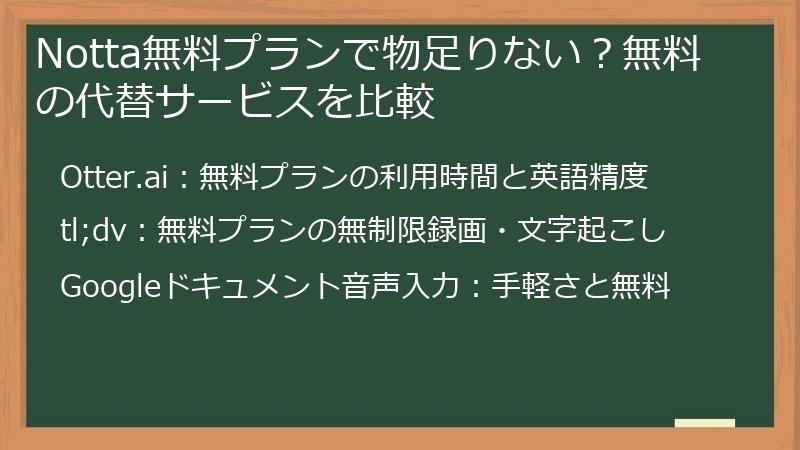
Nottaの無料プランでは利用時間や機能に制限があり、物足りないと感じる方もいるかもしれません。
この中見出しでは、Nottaの無料プランの代替となる無料の文字起こしサービスを比較し、それぞれの特徴やメリット・デメリットを紹介します。
Nottaの無料プランと比較検討することで、ご自身のニーズに最適なサービスを見つけることができるでしょう。
Otter.ai:無料プランの利用時間と英語精度
Otter.aiは、AIを活用した文字起こしサービスとして、Nottaと並んで人気があります。
Otter.aiの無料プランは、Nottaの無料プランと比較して、どのような違いがあるのでしょうか?
まず、無料プランの利用時間についてです。
Otter.aiの無料プランでは、月間300分(5時間)まで文字起こしを利用できます。
これは、Nottaの無料プラン(月間120分)よりも大幅に多い時間です。
長時間の会議やインタビューを頻繁に行う場合は、Otter.aiの無料プランの方が適しているかもしれません。
次に、言語対応についてです。
Otter.aiは、主に英語に特化した文字起こしサービスです。
日本語にも対応していますが、英語ほどの精度は期待できません。
Nottaは、日本語を含む58言語に対応しており、多言語の文字起こしが必要な場合は、Nottaの方が適しています。
次に、文字起こし精度についてです。
Otter.aiは、英語の文字起こし精度は非常に高く、Nottaと同等かそれ以上と言われています。
しかし、日本語の文字起こし精度は、Nottaに劣る場合があります。
日本語の文字起こし精度を重視する場合は、Nottaの方が適しています。
次に、AI要約機能についてです。
Otter.aiの無料プランでは、AI要約機能を利用できます。
Nottaの無料プランでは、AI要約機能は利用できないため、AI要約機能を利用したい場合は、Otter.aiの無料プランがおすすめです。
最後に、その他の機能についてです。
Otter.aiは、リアルタイム文字起こし、話者識別、Zoom連携など、Nottaと同様の機能を搭載しています。
しかし、インターフェースや使い勝手は、Nottaと異なるため、実際に試してみて、自分に合った方を選ぶと良いでしょう。
Otter.aiの無料プランは、Nottaの無料プランよりも利用時間が長く、AI要約機能も利用できるため、英語の文字起こしを頻繁に行う場合は、非常におすすめです。
ただし、日本語の文字起こし精度は、Nottaに劣る可能性があるため、注意が必要です。
NottaとOtter.ai、どちらの無料プランを選ぶかは、ご自身の言語、利用時間、機能のニーズに合わせて検討しましょう。
tl;dv:無料プランの無制限録画・文字起こし
tl;dvは、会議の録画と文字起こしに特化したサービスであり、特に無料プランの寛大さが魅力です。
Nottaの無料プランと比較して、tl;dvの無料プランはどのような点で優れているのでしょうか?
最大の魅力は、**無料プランで無制限の録画と文字起こしが可能**であることです。
Nottaの無料プランでは、月間利用時間が120分に制限されているのに対し、tl;dvは時間の制約を気にせずに利用できます。
ただし、tl;dvは、Zoom、Google Meet、Microsoft TeamsといったWeb会議ツールに特化しており、これらのツール以外での録音や文字起こしには対応していません。
Nottaは、様々なファイル形式のアップロードやURLからの取り込みに対応しているため、汎用性ではNottaに軍配が上がります。
次に、**日本語対応**についてです。
tl;dvは、日本語を含む20以上の言語に対応しており、Nottaと同様に日本語の文字起こしが可能です。
しかし、精度については、Nottaの方が若干優れているという意見もあります。
次に、**AI要約機能**についてです。
tl;dvは、AI要約機能を搭載しており、会議の要点を自動的に抽出できます。
Nottaの無料プランではAI要約機能を利用できないため、AI要約機能を利用したい場合は、tl;dvの無料プランがおすすめです。
最後に、**連携機能**についてです。
tl;dvは、SlackやNotionなど、5000以上のツールと連携できます。
Nottaの無料プランではZapier連携を利用できないため、連携機能を重視する場合は、tl;dvがおすすめです。
tl;dvの無料プランは、無制限の録画と文字起こし、AI要約機能、豊富な連携機能など、Nottaの無料プランと比較して多くのメリットがあります。
Web会議ツールを頻繁に利用し、時間の制約を気にせずに録画と文字起こしを行いたい場合は、tl;dvが非常におすすめです。
ただし、Web会議ツールに特化している点や、日本語の文字起こし精度が若干劣る可能性がある点には注意が必要です。
Googleドキュメント音声入力:手軽さと無料
Googleドキュメントの音声入力機能は、特別なソフトウェアやアプリをインストールすることなく、手軽に無料で文字起こしができる便利なツールです。
Nottaの無料プランと比較して、Googleドキュメントの音声入力はどのような点で優れているのでしょうか?
最大のメリットは、**完全無料**であることです。
Googleアカウントを持っていれば、誰でも無料で利用できます。
Nottaの無料プランのように、利用時間の制限もありません。
次に、**手軽さ**です。
Googleドキュメントを開き、メニューから「ツール」→「音声入力」を選択するだけで、すぐに文字起こしを開始できます。
Nottaのように、アカウント登録やアプリのインストールは不要です。
ただし、Googleドキュメントの音声入力は、**リアルタイム文字起こし**のみに対応しています。
録音済みの音声ファイルや動画ファイルをアップロードして文字起こしすることはできません。
Nottaは、様々なファイル形式のアップロードに対応しているため、この点ではNottaに軍配が上がります。
次に、**日本語対応**についてです。
Googleドキュメントの音声入力は、日本語を含む多くの言語に対応しています。
文字起こし精度も高く、Nottaに匹敵すると言われています。
次に、**AI要約機能**や**連携機能**についてです。
Googleドキュメントの音声入力は、AI要約機能やZapier連携などの高度な機能は搭載していません。
これらの機能を利用したい場合は、Nottaの有料プランや、他の文字起こしサービスを検討する必要があります。
最後に、**オフライン利用**についてです。
Googleドキュメントの音声入力は、オンライン環境でのみ利用可能です。
インターネット接続が必須であるため、オフライン環境では利用できません。
Googleドキュメントの音声入力は、手軽に無料で文字起こしができる便利なツールですが、リアルタイム文字起こしに限定される点や、高度な機能が搭載されていない点には注意が必要です。
手軽さを重視し、短時間の文章作成やメモ取りに利用する場合は、Googleドキュメントの音声入力がおすすめです。
しかし、ファイルアップロードやAI要約機能、Zapier連携など、より高度な機能を必要とする場合は、Nottaや他の文字起こしサービスを検討する必要があります。
Notta無料プランを最大限に活用する方法:裏技とテクニック
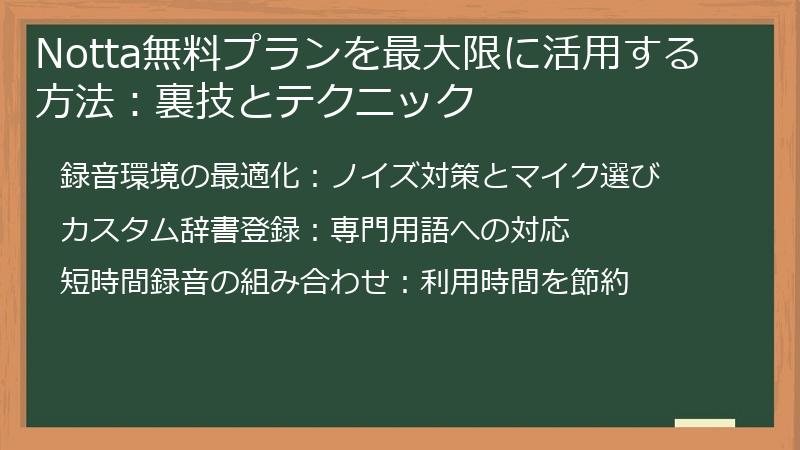
Nottaの無料プランは、利用時間に制限があるため、最大限に活用するためには、いくつかの工夫が必要です。
この中見出しでは、Nottaの無料プランを最大限に活用するための裏技とテクニックを紹介します。
録音環境の最適化、カスタム辞書登録、短時間録音の組み合わせなど、これらのテクニックを駆使することで、Nottaの無料プランをより有効に活用できるでしょう。
録音環境の最適化:ノイズ対策とマイク選び
Nottaの無料プランで高精度な文字起こしを実現するためには、録音環境の最適化が不可欠です。
特に、ノイズ対策とマイク選びは、文字起こし精度を大きく左右するため、しっかりと対策を行いましょう。
ノイズ対策
周囲の騒音が大きい環境で録音すると、Nottaの文字起こし精度は低下します。
できる限り騒音の少ない場所で録音するように心がけましょう。
具体的なノイズ対策としては、以下のようなものがあります。
- 静かな場所で録音する: できる限り騒音の少ない場所(図書館、自習室、会議室など)で録音しましょう。
- 窓やドアを閉める: 外部からの騒音を遮断するために、窓やドアを閉めましょう。
- エアコンや換気扇を止める: エアコンや換気扇の音もノイズとなるため、可能な限り止めましょう。
- ノイズキャンセリング機能のあるイヤホンやヘッドホンを使用する: 周囲の騒音を軽減し、クリアな音声を録音できます。
- 吸音材を設置する: 壁や天井に吸音材を設置することで、反響音を抑え、クリアな音声を録音できます。
マイク選び
PCやスマートフォンに内蔵されているマイクは、音質が十分でない場合があります。
より高音質なマイクを使用することで、文字起こしの精度を向上させることができます。
マイクを選ぶ際は、以下の点に注意しましょう。
- 指向性マイクを選ぶ: 指向性マイクは、特定方向からの音を集音するため、周囲の騒音を軽減できます。
- USBマイクを選ぶ: USBマイクは、PCに直接接続できるため、音質劣化を抑えられます。
- コンデンサーマイクを選ぶ: コンデンサーマイクは、感度が高く、クリアな音声を録音できます。
- ポップガードを使用する: ポップガードは、破裂音(パ行やバ行の発音)を軽減し、クリアな音声を録音できます。
録音環境を最適化し、高音質なマイクを使用することで、Nottaの無料プランでも、高精度な文字起こしを実現できます。
カスタム辞書登録:専門用語への対応
Nottaの文字起こし精度を向上させるために、カスタム辞書登録は非常に有効な手段です。
特に、会議やインタビューで頻繁に登場する専門用語や固有名詞は、Nottaが正しく認識できない場合があります。
カスタム辞書に登録することで、これらの単語の認識精度を大幅に向上させることができます。
カスタム辞書登録を行う方法は以下の通りです。
1. Nottaのダッシュボードにアクセスします。
2. 画面右上の「設定」アイコンをクリックします。
3. 「カスタム辞書」を選択します。
4. 登録したい単語と読みを入力し、「追加」ボタンをクリックします。
カスタム辞書登録を行う際は、以下の点に注意しましょう。
- 正確な単語と読みを入力する: 単語と読みが間違っていると、正しく認識されません。
- 複数の読み方がある場合は、すべて登録する: 例えば、「AI」という単語には、「エーアイ」と「人工知能」という2つの読み方があります。どちらの読み方でも正しく認識されるように、両方登録しておきましょう。
- 同義語や略語も登録する: 例えば、「株式会社」の略語である「(株)」も登録しておくと、文字起こしがよりスムーズになります。
- 文脈を考慮して登録する: 同じ単語でも、文脈によって意味が異なる場合があります。例えば、「アップル」という単語は、果物の「リンゴ」と企業名の「Apple」という2つの意味があります。文脈を考慮して、適切な読みを登録しましょう。
カスタム辞書登録は、Nottaの文字起こし精度を向上させるだけでなく、編集作業の時間短縮にもつながります。
会議やインタビューの前に、あらかじめカスタム辞書に単語を登録しておくことをおすすめします。
また、Nottaのカスタム辞書は、複数のユーザーで共有することも可能です(有料プランのみ)。
チームでNottaを利用する場合は、カスタム辞書を共有することで、チーム全体の文字起こし精度を向上させることができます。
短時間録音の組み合わせ:利用時間を節約
Nottaの無料プランでは、月間利用時間が120分に制限されています。
この制限を回避し、Nottaを最大限に活用するためには、短時間録音の組み合わせが有効です。
具体的には、以下の方法で利用時間を節約できます。
- 会議やインタビューを分割して録音する: 長時間の会議やインタビューを録音する場合、1度に録音せずに、複数回に分割して録音しましょう。例えば、1時間の会議を30分ずつ2回に分けて録音することで、利用時間を節約できます。
- 重要な部分のみ録音する: 会議やインタビューの内容をすべて録音する必要はありません。重要な部分のみを録音することで、利用時間を節約できます。例えば、議事録作成に必要な部分や、後で確認したい部分のみを録音しましょう。
- 事前に録音内容を整理する: 録音する前に、会議やインタビューの目的や内容を整理しておくことで、録音する必要のない部分を事前に把握できます。これにより、録音時間を短縮し、利用時間を節約できます。
- 自動録音機能を活用する: Web会議ツールと連携して、自動録音機能を活用することで、必要な部分のみを自動的に録音できます。例えば、特定のキーワードが発言された場合にのみ録音を開始するように設定することで、利用時間を節約できます。
短時間録音の組み合わせは、Nottaの利用時間を節約するだけでなく、文字起こし後の編集作業の時間短縮にもつながります。
録音時間が短ければ短いほど、編集作業の負担も軽減されます。
また、Nottaの無料プランでは、1回の録音時間に制限がある場合があります。
短時間録音の組み合わせは、この制限を回避するためにも有効です。
Nottaの無料プランを最大限に活用するためには、計画的に録音を行い、利用時間を節約するように心がけましょう。
Notta有料プランへの移行を検討すべき?料金体系とメリット
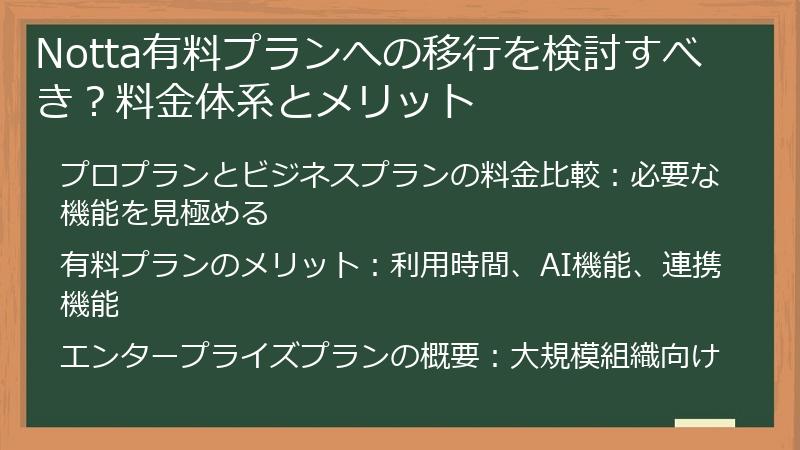
Nottaの無料プランを使い慣れてきたら、有料プランへの移行を検討してみるのも良いでしょう。
この中見出しでは、Nottaの有料プランの料金体系と、無料プランと比較したメリットを詳しく解説します。
プロプランとビジネスプラン、それぞれの料金と機能の違いを理解することで、ご自身の利用状況に最適なプランを選択できるようになるでしょう。
プロプランとビジネスプランの料金比較:必要な機能を見極める
Nottaの有料プランには、主にプロプランとビジネスプランの2種類があります。
それぞれのプランで料金と利用できる機能が異なるため、ご自身の利用状況に合わせて最適なプランを選ぶことが重要です。
プロプラン
プロプランは、個人での利用を想定したプランであり、月額料金は比較的安価に設定されています。
主な機能としては、以下のものがあります。
- 月間1,800分の文字起こし時間: 無料プランよりも大幅に多い時間を利用できます。
- AI要約機能: 長時間の会議やインタビューの内容を自動で要約できます。
- 翻訳機能: 多言語の文字起こしや翻訳が可能です。
- カスタム辞書登録: 専門用語や固有名詞を登録して、文字起こし精度を向上させることができます。
プロプランは、無料プランでは利用できなかったAI要約機能や翻訳機能を利用できるようになる点が大きなメリットです。
また、月間利用時間も大幅に増えるため、長時間の会議やインタビューを頻繁に行う場合にも安心して利用できます。
ビジネスプラン
ビジネスプランは、チームでの利用を想定したプランであり、プロプランよりも高額に設定されています。
主な機能としては、プロプランの機能に加えて、以下のものがあります。
- 複数ユーザーでの利用: チームメンバーでNottaのアカウントを共有できます。
- Zapier連携: Zapierを利用して、Nottaと他のWebサービスを連携させることができます。
- 高度なセキュリティ機能: データの暗号化やアクセス制限など、セキュリティ機能を強化できます。
- 優先サポート: Nottaのサポートチームから優先的にサポートを受けられます。
ビジネスプランは、チームでの利用を想定しているため、複数ユーザーでの利用やZapier連携、高度なセキュリティ機能などが利用できるようになります。
チームでNottaを利用する場合は、ビジネスプランがおすすめです。
料金比較
Nottaの料金体系は、月額払いと年額払いがあり、年額払いの方が割引率が高くなっています。
具体的な料金は、Nottaの公式サイトで確認してください。
料金だけでなく、利用できる機能や利用人数、サポート体制などを考慮して、ご自身の利用状況に最適なプランを選びましょう。
プラン選びに迷った場合は、Nottaのサポートチームに相談してみるのも良いでしょう。
有料プランのメリット:利用時間、AI機能、連携機能
Nottaの有料プランに移行することで、無料プランでは利用できなかった様々な機能が利用できるようになります。
有料プランのメリットは、大きく分けて以下の3つがあります。
- 利用時間の増加
- AI機能の利用
- 連携機能の利用
利用時間の増加
Nottaの無料プランでは、月間利用時間が120分に制限されています。
有料プランに移行することで、この制限がなくなり、より多くの時間を利用できるようになります。
プロプランでは月間1,800分、ビジネスプランではさらに多い時間を、文字起こしに利用できます。
長時間の会議やインタビューを頻繁に行う場合は、有料プランへの移行を検討しましょう。
AI機能の利用
Nottaの有料プランでは、AI要約機能や翻訳機能を利用できます。
AI要約機能は、長時間の会議やインタビューの内容を自動で要約できる便利な機能です。
翻訳機能は、多言語の文字起こしや翻訳が可能になり、グローバルなビジネスシーンで活躍します。
これらのAI機能は、業務効率化に大きく貢献するため、有料プランの大きなメリットと言えるでしょう。
連携機能の利用
Nottaの有料プランでは、Zapier連携を利用できます。
Zapierを利用することで、Nottaと他のWebサービスを連携させ、ワークフローを自動化できます。
例えば、Nottaで文字起こししたテキストを自動的にNotionに保存したり、Slackに通知したりすることができます。
これらの連携機能は、業務効率化に大きく貢献するため、有料プランのメリットと言えるでしょう。
これらのメリットを考慮して、Nottaの有料プランへの移行を検討してみましょう。
有料プランは、無料プランよりも高額ですが、それに見合うだけの価値があると言えるでしょう。
エンタープライズプランの概要:大規模組織向け
Nottaには、プロプランとビジネスプランの他に、エンタープライズプランというプランが存在します。
エンタープライズプランは、大規模組織での利用を想定したプランであり、高度なセキュリティ機能やカスタマイズ機能が利用できます。
エンタープライズプランの主な特徴は以下の通りです。
- シングルサインオン(SSO): SAML SSOに対応しており、社内のActive DirectoryやOktaなどのID管理システムと連携できます。
- カスタムAIテンプレート: AI要約のテンプレートを自由にカスタマイズできます。
- 優先サポート: Nottaのサポートチームから優先的にサポートを受けられます。
- データ所在地管理: データの保存場所をリージョン単位で指定できます。
- 利用状況分析: チーム全体の利用状況を分析できます。
エンタープライズプランは、大規模組織での利用を想定しているため、セキュリティ機能や管理機能が充実しています。
シングルサインオンに対応しているため、従業員は社内のIDとパスワードでNottaにログインできます。
また、カスタムAIテンプレートを利用することで、組織のニーズに合わせたAI要約を作成できます。
エンタープライズプランの料金は、Nottaの公式サイトには記載されていません。
料金を知りたい場合は、Nottaのサポートチームに問い合わせる必要があります。
エンタープライズプランは、大規模組織での利用を想定しているため、中小企業や個人事業主には不向きです。
しかし、高度なセキュリティ機能やカスタマイズ機能を必要とする場合は、エンタープライズプランを検討してみるのも良いでしょう。
Nottaのエンタープライズプランは、大規模組織における情報管理とセキュリティを強化し、AIの力を最大限に引き出すための強力なツールです。
Notta料金無料プランに関する疑問を解消!
Nottaの無料プランについて、様々な疑問をお持ちの方もいるでしょう。
この大見出しでは、Nottaの無料プランに関するよくある疑問を解消し、安心してNottaを利用できるよう、セキュリティ、解約方法、最新情報など、気になるポイントを徹底解説します。
Notta無料プランは本当に安全?セキュリティ面をチェック
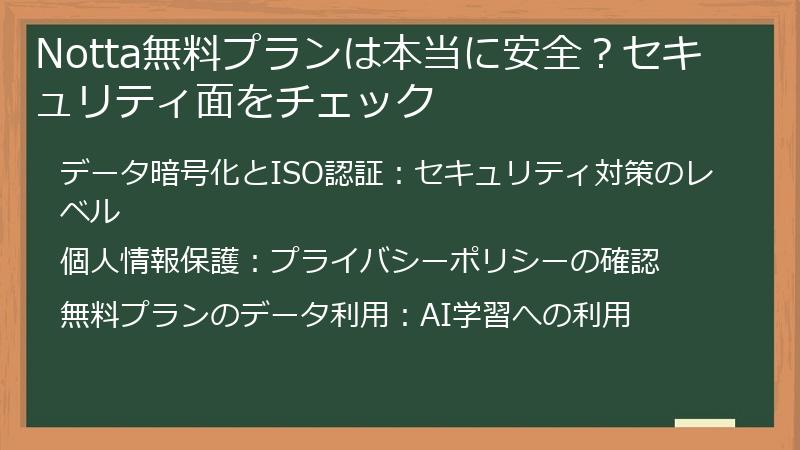
Nottaは、クラウド上にデータを保存するため、セキュリティ面が気になる方もいるかもしれません。
この中見出しでは、Nottaの無料プランのセキュリティ対策について詳しく解説し、安心して利用できるかどうかを検証します。
データ暗号化とISO認証:セキュリティ対策のレベル
Nottaのセキュリティ対策レベルを評価する上で、データ暗号化とISO認証の有無は重要な指標となります。
これらの対策が講じられているかどうかによって、Nottaのセキュリティ信頼度が大きく左右されると言えるでしょう。
データ暗号化
Nottaでは、ユーザーのデータを暗号化して保存しています。
暗号化とは、データを第三者が見ても解読できない形式に変換することであり、不正アクセスや情報漏洩のリスクを軽減する効果があります。
Nottaで使用されている暗号化方式は、一般的に強固であるとされているAES-256です。
AES-256は、アメリカ政府や金融機関などでも採用されている暗号化方式であり、高いセキュリティレベルを誇ります。
データ暗号化は、Nottaに保存されている音声ファイルやテキストデータだけでなく、通信時にも適用されます。
SSL/TLSという暗号化プロトコルを使用することで、ユーザーとNottaのサーバー間の通信を暗号化し、盗聴や改ざんのリスクを軽減しています。
ISO認証
Nottaは、情報セキュリティに関する国際規格であるISO 27001認証を取得しています。
ISO 27001認証は、組織が情報セキュリティマネジメントシステム(ISMS)を適切に構築、運用、維持していることを第三者機関が評価し、認証するものです。
ISO 27001認証を取得することで、Nottaは以下の点を保証します。
- 情報セキュリティに関するリスクを適切に管理している
- 情報セキュリティに関する法令や規制を遵守している
- 情報セキュリティに関する継続的な改善に取り組んでいる
ISO 27001認証は、Nottaが情報セキュリティを重視し、適切な対策を講じていることを示す信頼性の高い指標となります。
これらのセキュリティ対策に加えて、Nottaは定期的なセキュリティ監査や脆弱性診断を実施し、セキュリティレベルの維持・向上に努めています。
Nottaは、データ暗号化とISO認証という2つの強力なセキュリティ対策を講じることで、ユーザーのデータを安全に保護しています。
無料プランであっても、有料プランと同等のセキュリティ対策が適用されるため、安心して利用できると言えるでしょう。
個人情報保護:プライバシーポリシーの確認
Nottaのセキュリティを評価する上で、個人情報保護に関する取り組みも重要なポイントです。
Nottaがどのように個人情報を収集、利用、保護しているのか、プライバシーポリシーを確認することで、安心してNottaを利用できるかどうかを判断することができます。
Nottaのプライバシーポリシーは、Nottaの公式サイトで公開されています。
プライバシーポリシーには、以下の情報が記載されています。
- 収集する個人情報: Nottaがどのような個人情報を収集するのか(氏名、メールアドレス、音声データなど)
- 個人情報の利用目的: Nottaが収集した個人情報をどのような目的で利用するのか(サービスの提供、改善、サポートなど)
- 個人情報の共有: Nottaが個人情報を第三者と共有する場合があるのか(委託先、提携先など)
- 個人情報の保護措置: Nottaが個人情報を保護するためにどのような対策を講じているのか(暗号化、アクセス制限など)
- 個人情報の開示、訂正、削除: ユーザーが個人情報の開示、訂正、削除を請求する方法
プライバシーポリシーを確認する際は、以下の点に注意しましょう。
- 個人情報の収集範囲: Nottaが収集する個人情報の範囲が広すぎないか。必要最小限の個人情報のみを収集しているか。
- 個人情報の利用目的: 個人情報の利用目的が明確に記載されているか。個人情報を不当な目的で使用していないか。
- 個人情報の共有先: 個人情報を共有する第三者の範囲が限定されているか。個人情報を信頼できる第三者のみと共有しているか。
- 個人情報の保護措置: 個人情報を保護するための対策が十分に講じられているか。最新のセキュリティ技術を採用しているか。
- 個人情報の開示、訂正、削除: 個人情報の開示、訂正、削除を請求する方法が明確に記載されているか。ユーザーが容易に個人情報を管理できるか。
Nottaのプライバシーポリシーを確認し、個人情報の取り扱いについて納得できるかどうかを判断しましょう。
もし、プライバシーポリシーの内容に疑問や懸念がある場合は、Nottaのサポートチームに問い合わせて、詳細を確認することをおすすめします。
個人情報保護は、インターネットを利用する上で非常に重要な問題です。
Nottaを利用する際は、プライバシーポリシーを必ず確認し、個人情報の取り扱いについて十分に理解した上で利用するようにしましょう。
無料プランのデータ利用:AI学習への利用
Nottaの無料プランを利用する上で気になるのが、データがどのように利用されるのかという点です。
特に、音声データがAI学習に利用される可能性があるのかどうかは、プライバシーに関わる重要な問題です。
Nottaのプライバシーポリシーには、ユーザーのデータをAI学習に利用する場合があると記載されています。
しかし、無料プランのユーザーのデータがAI学習に利用されるかどうかは、明確に記載されていません。
一般的に、AI学習に利用されるデータは、個人を特定できないように匿名化されたデータです。
Nottaも、AI学習に利用する際は、個人情報を削除し、匿名化したデータを使用していると考えられます。
ただし、完全に匿名化されたデータであっても、音声の特徴や発言内容から個人が特定されるリスクはゼロではありません。
特に、機密性の高い情報や個人情報を含む音声をNottaで文字起こしする場合は、データの利用について慎重に検討する必要があります。
Nottaでは、有料プラン(特にエンタープライズプラン)において、AI学習へのデータ提供を停止するオプションを提供しています。
機密性の高い情報を扱う場合は、有料プランへの移行を検討し、AI学習へのデータ提供を停止することをおすすめします。
Nottaのデータ利用について、さらに詳しく知りたい場合は、Nottaのサポートチームに問い合わせて、詳細を確認することをおすすめします。
また、Nottaのプライバシーポリシーを定期的に確認し、データの取り扱いに関する最新情報を把握するように心がけましょう。
個人情報保護は、インターネットを利用する上で非常に重要な問題です。
Nottaを利用する際は、データの利用について十分に理解した上で利用するようにしましょう。
- プライバシーポリシーを定期的に確認する: データ利用に関する条項が変更される可能性があるので、定期的に確認しましょう。
- サポートチームに問い合わせる: データ利用に関する疑問や懸念がある場合は、遠慮なくサポートチームに問い合わせましょう。
- 有料プランへの移行を検討する: 機密性の高い情報を扱う場合は、有料プランへの移行を検討し、AI学習へのデータ提供を停止しましょう。
Notta無料プランの解約方法:手順と注意点
Nottaの無料プランを解約したい場合、どのような手順を踏めば良いのでしょうか?
この中見出しでは、Nottaの無料プランの解約方法を詳しく解説し、注意点についても説明します。
サブスクリプションのキャンセル方法:Webサイトとアプリ
Nottaの無料プランを解約したい場合、サブスクリプションのキャンセルを行う必要があります。
サブスクリプションのキャンセル方法は、NottaのWebサイトから行う方法と、アプリから行う方法の2種類があります。
Webサイトからキャンセルする方法
1. NottaのWebサイト(https://www.notta.ai/)にアクセスし、ログインします。
2. 画面右上のプロフィールアイコンをクリックし、「アカウント設定」を選択します。
3. 「プランと支払い」タブを選択します。
4. 「サブスクリプションをキャンセル」ボタンをクリックします。
5. キャンセル理由を選択し、「キャンセル」ボタンをクリックします。
6. 確認画面が表示されるので、内容を確認し、「キャンセル」ボタンをクリックします。
アプリからキャンセルする方法
1. Nottaアプリを起動し、ログインします。
2. 画面右下の「アカウント」アイコンをタップします。
3. 「プランと支払い」を選択します。
4. 「サブスクリプションをキャンセル」ボタンをタップします。
5. キャンセル理由を選択し、「キャンセル」ボタンをタップします。
6. 確認画面が表示されるので、内容を確認し、「キャンセル」ボタンをタップします。
どちらの方法でキャンセルしても、解約手続きはすぐに完了します。
ただし、無料プランから有料プランにアップグレードした場合、解約手続きを行うと、すぐに有料プランの機能が利用できなくなるため、注意が必要です。
有料プランの期間が残っている場合は、期間満了後に解約することをおすすめします。
また、Nottaの解約手続きは、契約している支払い方法によって異なる場合があります。
例えば、App StoreやGoogle Play Storeで契約している場合は、それぞれのストアで解約手続きを行う必要があります。
Nottaの解約手続きを行う際は、以下の点に注意しましょう。
- 解約手続きを行う前に、重要なデータをバックアップする: 解約手続きを行うと、Nottaに保存されているデータが削除される可能性があります。解約手続きを行う前に、必要なデータをバックアップしておきましょう。
- 解約手続きが完了したことを確認する: 解約手続きが完了すると、Nottaから確認メールが送信されます。確認メールが届いていることを確認し、解約手続きが正常に完了したことを確認しましょう。
- 解約後もNottaのアカウントは残る: 解約手続きを行っても、Nottaのアカウント自体は削除されません。アカウントを削除したい場合は、別途手続きを行う必要があります。
解約後の利用:無料プランへの移行
Nottaの有料プランを解約した場合、その後はどうなるのでしょうか?
多くの場合、解約後もNottaのアカウントは残り、**無料プランに移行**して利用を継続することができます。
ただし、有料プランで利用できていた機能(AI要約、翻訳、Zapier連携など)は利用できなくなり、無料プランの制限(月間利用時間120分など)が適用されます。
解約前に有料プランで作成したデータは、解約後もNottaに保存されたままですが、容量制限を超える場合は、削除される可能性があります。
また、解約後もNottaからのメールマガジンが届く場合があります。
メールマガジンの配信を停止したい場合は、メールマガジンのフッターにある配信停止リンクをクリックするか、Nottaのアカウント設定から配信停止設定を行う必要があります。
解約後の利用に関しては、以下の点に注意しましょう。
- 有料プランで利用していた機能は利用できなくなる: 解約後は、無料プランの機能のみ利用できます。
- 無料プランの制限が適用される: 解約後は、月間利用時間や1回の録音時間などの制限が適用されます。
- データが削除される可能性がある: 解約前に有料プランで作成したデータは、容量制限を超える場合は削除される可能性があります。
- メールマガジンが届く場合がある: 解約後もNottaからのメールマガジンが届く場合があります。
Nottaの有料プランを解約しても、無料プランで引き続き利用できるのは、Nottaの大きなメリットと言えるでしょう。
ただし、有料プランで利用できていた機能は利用できなくなり、無料プランの制限が適用される点には注意が必要です。
解約後の利用について、不明な点がある場合は、Nottaのサポートチームに問い合わせて、詳細を確認することをおすすめします。
返金ポリシー:無料プランからのアップグレード
Nottaの無料プランから有料プランにアップグレードした場合、解約時に返金は受けられるのでしょうか?
Nottaの**返金ポリシー**について、詳しく解説します。
Nottaの返金ポリシーは、基本的に**解約時期や利用状況によって異なります。**
一般的に、月額プランの場合、解約しても残りの期間分の返金は行われません。
例えば、月額プランに加入して10日後に解約した場合、残りの20日分の料金は返金されません。
年額プランの場合、解約時期によっては一部返金を受けられる場合があります。
ただし、返金額は解約時期や利用状況によって異なり、全額返金されるわけではありません。
Nottaの返金ポリシーは、Nottaの公式サイトで公開されています。
返金ポリシーには、返金の条件や手続き方法などが詳しく記載されているので、必ず確認するようにしましょう。
返金ポリシーを確認する際は、以下の点に注意しましょう。
- 返金対象となるプラン: すべてのプランが返金対象となるわけではありません。返金対象となるプランを確認しましょう。
- 返金条件: 返金を受けるためには、特定の条件を満たす必要があります。返金条件を確認しましょう。
- 返金手続き: 返金を受けるための手続き方法を確認しましょう。
- 返金期間: 返金を受けられる期間が限定されている場合があります。返金期間を確認しましょう。
Nottaの返金ポリシーについて、不明な点がある場合は、Nottaのサポートチームに問い合わせて、詳細を確認することをおすすめします。
返金ポリシーは、
Notta無料プランの最新情報:アップデートと変更点
Nottaは、常に進化を続けているサービスです。
この中見出しでは、Nottaの無料プランに関する最新情報やアップデート、変更点について解説します。
機能追加と変更:最新アップデート情報をチェック
Nottaは、ユーザーからのフィードバックを元に、定期的に機能追加や改善を行っています。
Nottaの無料プランを利用している場合でも、最新のアップデート情報をチェックすることで、より便利にNottaを活用することができます。
Nottaの最新アップデート情報は、以下の方法で確認できます。
- Notta公式サイトのブログ: Nottaの公式サイトでは、ブログで最新情報やアップデート情報を公開しています。
- Nottaの公式SNSアカウント: Nottaは、TwitterやFacebookなどのSNSアカウントで最新情報を発信しています。
- Nottaのアプリ内通知: Nottaのアプリを起動すると、アップデート情報が表示される場合があります。
特に注目すべきアップデート情報としては、以下のようなものがあります。
- 文字起こし精度の向上: Nottaは、AI技術の進化に合わせて、文字起こし精度を常に向上させています。
- 新機能の追加: Nottaは、ユーザーのニーズに応えるために、新機能を積極的に追加しています。
- UI/UXの改善: Nottaは、より使いやすいサービスを目指して、UI/UXを定期的に改善しています。
- セキュリティ対策の強化: Nottaは、セキュリティ対策を常に強化し、ユーザーのデータを安全に保護しています。
アップデート情報の中には、無料プランのユーザーにも恩恵があるものもあれば、有料プランのユーザーのみが利用できるものもあります。
しかし、最新情報を常にチェックすることで、Nottaを最大限に活用することができます。
例えば、文字起こし精度が向上した場合、カスタム辞書に登録する単語数を減らすことができたり、編集作業の時間を短縮することができます。
また、UI/UXが改善された場合、Nottaの操作がより簡単になり、ストレスなく利用できるようになります。
Nottaの最新アップデート情報をチェックし、Nottaをより便利に活用しましょう。
料金プランの変更:無料プランへの影響
Nottaは、料金プランを定期的に見直しており、料金や利用できる機能が変更される場合があります。
料金プランの変更は、無料プランのユーザーにも影響を与える可能性があるため、注意が必要です。
過去には、無料プランの利用時間が短縮されたり、利用できる機能が制限されたりする変更が行われたことがあります。
今後も、同様の変更が行われる可能性は十分にあります。
料金プランの変更情報は、以下の方法で確認できます。
- Notta公式サイトの料金ページ: Nottaの公式サイトでは、料金ページで最新の料金プランを確認できます。
- Nottaからのメール通知: 料金プランが変更された場合、Nottaからメールで通知される場合があります。
- Nottaのアプリ内通知: Nottaのアプリを起動すると、料金プランの変更情報が表示される場合があります。
特に注意すべき点は、以下の通りです。
- 無料プランの利用時間: 無料プランの利用時間が短縮されていないか確認しましょう。
- 利用できる機能: 無料プランで利用できる機能が制限されていないか確認しましょう。
- 有料プランの料金: 有料プランへのアップグレードを検討している場合は、料金が変更されていないか確認しましょう。
料金プランの変更によって、Nottaの無料プランの魅力が薄れてしまう可能性もあります。
常に最新情報をチェックし、ご自身の利用状況に合わせたプランを選択するようにしましょう。
もし、料金プランの変更によってNottaの無料プランがご自身のニーズに合わなくなった場合は、他の文字起こしサービスを検討することも視野に入れましょう。
本記事で紹介したOtter.aiやtl;dvなどのサービスも、Nottaの代替として検討できます。
サポート体制:無料プランの問い合わせ方法
Nottaの無料プランを利用している際に、問題が発生した場合、どのようなサポートを受けられるのでしょうか?
Nottaのサポート体制について、無料プランのユーザーが利用できる問い合わせ方法を詳しく解説します。
Nottaのサポート体制は、有料プランのユーザーと無料プランのユーザーで異なります。
一般的に、有料プランのユーザーの方が、より手厚いサポートを受けられます。
Nottaの無料プランのユーザーが利用できる問い合わせ方法は、主に以下の2つです。
- Notta公式サイトのFAQ: Nottaの公式サイトには、よくある質問とその回答をまとめたFAQページがあります。多くの疑問は、FAQページで解決できるでしょう。
- Nottaのサポートチームへのメール問い合わせ: FAQページで解決できない問題については、Nottaのサポートチームにメールで問い合わせることができます。
Nottaのサポートチームへのメールアドレスは、Nottaの公式サイトで確認できます。
メールで問い合わせる際は、以下の情報を記載すると、スムーズな対応を受けられます。
- 氏名
- メールアドレス
- 利用しているプラン: 無料プランであることを明記しましょう。
- 問題の詳細: どのような問題が発生しているのか、具体的に説明しましょう。
- スクリーンショット: 問題が発生している画面のスクリーンショットを添付すると、より状況が伝わりやすくなります。
Nottaのサポートチームからの返信には、時間がかかる場合があります。
特に、無料プランのユーザーの場合、返信に時間がかかる傾向があります。
もし、すぐに解決したい問題がある場合は、FAQページをよく確認したり、Nottaのユーザーコミュニティで質問したりするのも有効な手段です。
Nottaのサポート体制は、有料プランのユーザーの方が手厚いですが、無料プランのユーザーでも、FAQページやメール問い合わせを通じて、必要なサポートを受けることができます。
Notta料金無料プラン完全ガイド:料金、機能、制限、代替サービスまで徹底解説【FAQ】
Nottaの無料プランについて、様々な疑問をお持ちではありませんか?
「料金は本当に無料?」「機能はどこまで使えるの?」「有料プランとの違いは?」
このFAQでは、Nottaの無料プランに関するよくある質問とその回答をまとめました。
料金、機能、制限、代替サービスなど、Nottaの無料プランに関するあらゆる疑問を解消し、安心してNottaをご利用いただけるよう、詳しく解説します。
Nottaの無料プランについて知りたい方は、ぜひこのFAQをご活用ください。
Notta無料プランの料金と機能に関するFAQ
Nottaの無料プランを利用する上で、料金や機能について疑問をお持ちの方もいるでしょう。
ここでは、Nottaの無料プランで利用できる機能、料金、制限など、基本的な情報に関するFAQをまとめました。
これらのFAQを読むことで、Nottaの無料プランがご自身のニーズに合っているかどうかを判断するのに役立つでしょう。
Notta無料プランで利用できる機能に関する質問
Nottaの無料プランでは、どのような機能が利用できるのでしょうか?
ここでは、Nottaの無料プランで利用できる主要な機能に関するFAQをまとめました。
これらのFAQを読むことで、Nottaの無料プランで何ができるのか、どのような用途に活用できるのかを理解することができます。
Notta無料プランでは、どのような機能が利用できますか?
Nottaの無料プランでは、以下の機能をご利用いただけます。
- リアルタイム文字起こし: 音声をリアルタイムでテキストに変換します。
- 音声ファイルの文字起こし: MP3、WAV、AACなどの音声ファイルをアップロードして文字起こしできます。
- 動画ファイルの文字起こし: MP4、MOVなどの動画ファイルをアップロードして文字起こしできます。
- YouTube/Google Drive連携: YouTubeやGoogle DriveのURLを入力して、音声を取り込み文字起こしできます。
- 基本的な編集機能: 文字起こしされたテキストの修正、削除、挿入、置換などの編集が可能です。
- カスタム辞書登録: 専門用語や固有名詞を登録して、文字起こし精度を向上させることができます(登録できる単語数に制限がある場合があります)。
- Webブラウザ/iOS/Androidアプリ対応: Webブラウザだけでなく、iOS/Androidアプリでも利用できます。
ただし、無料プランでは、以下の機能は利用できません。
- AI要約機能: 長時間の会議やインタビューの内容を自動で要約する機能は利用できません。
- 翻訳機能: 多言語の文字起こしや翻訳はできません。
- Zapier連携: Zapierを利用して、Nottaと他のWebサービスを連携させることはできません。
- Web会議自動参加機能: Zoom、Google MeetなどのWeb会議にNotta Botを自動参加させることはできません。
また、無料プランでは、月間利用時間が120分に制限されています。
1回の録音時間にも制限があるため、長時間の会議やインタビューを録音する場合は、複数回に分けて録音する必要があります。
Nottaの無料プランは、基本的な文字
無料プランで文字起こしできる言語は何種類ですか?
Nottaの無料プランでは、58種類の言語の文字起こしに対応しています。
具体的には、以下の言語に対応しています。
- 日本語
- 英語
- 中国語
- 韓国語
- スペイン語
- フランス語
- ドイツ語
- イタリア語
- ポルトガル語
- ロシア語
- アラビア語
- ヒンディー語
- ベトナム語
- タイ語
- インドネシア語
- マレー語
- トルコ語
- オランダ語
- スウェーデン語
- フィンランド語
- デンマーク語
- ノルウェー語
- ポーランド語
- チェコ語
- ハンガリー語
- ルーマニア語
- ギリシャ語
- ヘブライ語
- ペルシア語
- ウクライナ語
- カタルーニャ語
- クロアチア語
- スロバキア語
- スロベニア語
- バスク語
- ブルガリア語
- セルビア語
- ラトビア語
- リトアニア語
- エストニア語
- アイスランド語
- アイルランド語
- マルタ語
- アルバニア語
- ベラルーシ語
- ボスニア語
- ガリシア語
- マケドニア語
- モンゴル語
- ウェールズ語
- アフリカーンス語
- アムハラ語
- アゼルバイジャン語
- ベンガル語
- カンナダ語
- マラヤーラム語
- マラーティー語
- タミル語
- テルグ語
- スワヒリ語
Nottaは、多言語に対応しているため、グローバルなビジネスシーンでも活躍します。
無料プランでも、これだけの種類の言語の文字起こしが利用できるのは、大きなメリットと言えるでしょう。
ただし、文字起こし精度は、言語によって異なる場合があります。
Nottaは、日本語や英語の文字起こし精度は非常に高いですが、他の言語については、精度が若干劣る場合があります。
Nottaで初めて文字起こしする言語がある場合は、事前にテスト録音を行い、精度を確認することをおすすめします。
もし、精度に不満がある場合は、カスタム辞書に単語を登録したり、他の文字起こしサービスを検討したりすることも検討しましょう。
無料プランでAI要約機能は使えますか?
残念ながら、Nottaの無料プランでは、**AI要約機能はご利用いただけません。**
AI要約機能は、長時間の会議やインタビューの内容を、AIが自動で要約してくれる便利な機能です。
多忙なビジネスパーソンや、効率的に情報収集したい学生にとって、非常に魅力的な機能と言えるでしょう。
しかし、AI要約機能は、Nottaの有料プラン(プロプランまたはビジネスプラン)でのみ利用可能です。
無料プランでは、AI要約機能を利用することはできません。
AI要約機能を利用するためには、Nottaの有料プランにアップグレードする必要があります。
有料プランにアップグレードすることで、AI要約機能だけでなく、月間利用時間の増加や翻訳機能の利用など、様々なメリットが得られます。
もし、AI要約機能をどうしても無料で利用したい場合は、Notta以外の無料のAI要約サービスを検討する必要があります。
ただし、無料のサービスは、精度やセキュリティ面でNottaの有料プランに劣る可能性があるため、注意が必要です。
以下に、無料のAI要約サービスの例をいくつかご紹介します。
- SummarizeBot: WebサイトのURLやテキストを入力すると、AIが自動で要約してくれます。
- Googleドキュメントの要約機能(試験運用中): Googleドキュメントにテキストを入力すると、AIが自動で要約してくれます(試験運用中のため、利用できない場合があります)。
これらのサービスは、Nottaのように音声ファイルから直接要約することはできませんが、テキストを入力することで、AI要約を利用できます。
Nottaの無料プランではAI要約機能は利用できませんが、他のサービスを組み合わせることで、無料でAI要約を利用することも可能です。
ご自身のニーズに合わせて、最適な方法を選択しましょう。
Notta無料プランの料金に関する質問
Nottaの無料プランは、本当に無料なのでしょうか?
ここでは、Nottaの無料プランの料金に関するFAQをまとめました。
追加料金が発生する可能性や、有料プランへのアップグレードに関する料金など、お金に関する疑問を解消します。
Notta無料プランは本当に無料ですか?追加料金は発生しませんか?
はい、Nottaの無料プランは**本当に無料**でご利用いただけます。
ただし、無料プランにはいくつかの制限があり、制限を超えて利用する場合は、有料プランへのアップグレードが必要となります。
Nottaの無料プランでは、以下の制限があります。
- 月間利用時間: 月間120分(2時間)までしか文字起こしを利用できません。
- 1回の録音時間: 1回の録音時間に制限がある場合があります(以前は3分という情報もありましたが、30分まで可能というレビューもあります。最新情報を公式サイトでご確認ください)。
- 利用できる機能: AI要約機能や翻訳機能、Zapier連携などの高度な機能は利用できません。
これらの制限を超えて利用したい場合は、有料プランへのアップグレードが必要となります。
有料プランには、プロプランとビジネスプランがあり、それぞれのプランで料金や利用できる機能が異なります。
Nottaの無料プランを利用する際に、**意図しない追加料金が発生することはありません。**
ただし、以下のようなケースでは、注意が必要です。
- 有料プランの無料トライアル: 有料プランの無料トライアルに登録した場合、トライアル期間が終了すると、自動的に有料プランに移行し、料金が発生します。無料トライアルに登録する際は、トライアル期間と解約方法をよく確認しましょう。
- アプリ内課金: Nottaのアプリ内で課金した場合、App StoreやGoogle Play Storeの規約に基づいて料金が発生します。アプリ内課金を行う際は、課金内容をよく確認しましょう。
Nottaの無料プランは、無料で文字起こし機能を試せる便利なプランですが、制限があることを理解した上で利用
無料プランから有料プランにアップグレードした場合、料金はいつから発生しますか?
Nottaの無料プランから有料プランにアップグレードした場合、**料金はアップグレード手続きが完了した時点から発生します。**
具体的には、以下のようになります。
- 月額プラン: アップグレード手続きが完了した日から1ヶ月ごとに料金が発生します。
- 年額プラン: アップグレード手続きが完了した日から1年ごとに料金が発生します。
例えば、5月15日に月額プランにアップグレードした場合、6月15日、7月15日…と、毎月15日に料金が発生します。
年額プランの場合は、翌年の5月15日に料金が発生します。
アップグレード手続きを行う際には、料金が発生するタイミングや、支払い方法、解約方法などをよく確認するようにしましょう。
Nottaの料金体系は、月額払いと年額払いがあり、年額払いの方が割引率が高くなっています。
長期的にNottaを利用する場合は、年額払いがお得です。
また、Nottaでは、有料プランの無料トライアルを提供している場合があります。
無料トライアル期間中に解約しない場合、自動的に有料プランに移行し、料金が発生します。
無料トライアルに登録する際は、トライアル期間と解約方法をよく確認しましょう。
Nottaの料金に関する情報は、Nottaの公式サイトで確認できます。
最新の料金体系やキャンペーン情報などをチェックし、ご自身の利用状況に合わせたプランを選択
無料プランで利用できるクレジットやポイントはありますか?
いいえ、Nottaの無料プランでは、**クレジットやポイントは提供されていません。**
Nottaの無料プランは、あくまでお試し版という位置づけであり、利用できる機能や時間に制限があります。
無料プランで利用できるのは、基本的な文字起こし機能のみであり、AI要約や翻訳などの高度な機能は利用できません。
Nottaの有料プランでは、月額料金を支払うことで、月間利用時間が大幅に増加したり、AI要約や翻訳などの高度な機能を利用できるようになります。
しかし、有料プランでも、クレジットやポイントが提供されることはありません。
Nottaの有料プランは、サブスクリプション形式で提供されており、月額料金または年額料金を支払うことで、一定期間利用することができます。
サブスクリプション期間中は、追加料金を支払うことなく、すべての機能を利用できます。
もし、Nottaでクレジットやポイントを利用したい場合は、Notta以外の文字起こしサービスを検討する必要があります。
一部の文字起こしサービスでは、クレジットやポイントを購入することで、文字起こし時間や機能を追加できる場合があります。
しかし、これらのサービスは、Nottaと比較して、文字起こし精度や使いやすさ、セキュリティ面で劣る可能性があります。
Nottaの品質を重視する場合は、有料プランへのアップグレードを検討することをおすすめします。
Nottaの無料プランでは、クレジットやポイントは提供されていませんが、基本的な文字起こし機能を無料で利用できます。
Nottaの品質を試してみたい場合は、まずは無料プラン
Notta無料プランの制限に関する質問
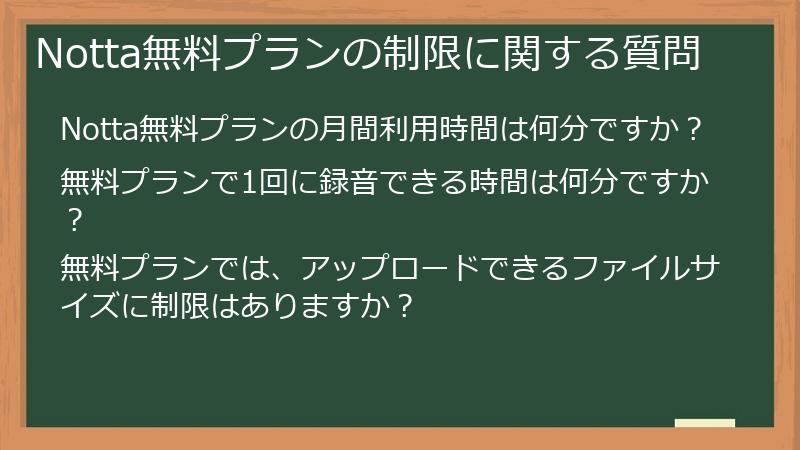
Nottaの無料プランには、どのような制限があるのでしょうか?
ここでは、Nottaの無料プランの制限に関するFAQをまとめました。
月間利用時間、録音時間、ファイルサイズなど、具体的な制限内容を理解することで、Nottaの無料プランがご自身の利用状況に合っているかどうかを判断するのに役立つでしょう。
Notta無料プランの月間利用時間は何分ですか?
Nottaの無料プランでは、**月間120分(2時間)**まで文字起こし機能をご利用いただけます。
この時間には、リアルタイム文字起こしとファイルアップロードによる文字起こしの両方が含まれます。
月間120分という制限は、Nottaの無料プランを検討する上で重要なポイントとなります。
ご自身の利用頻度や文字起こしする音声データの長さを考慮し、120分で足りるかどうかを判断する必要があります。
例えば、1週間に30分程度の会議を2回行う場合、1ヶ月の利用時間は120分となり、無料プランで十分対応できます。
しかし、連日のように長時間の会議に参加する場合や、複数のインタビューを文字起こしする必要がある場合は、120分では足りなくなる可能性があります。
もし、月間120分では足りないと感じる場合は、以下の対策を検討してみましょう。
- 録音時間を短縮する: 会議やインタビューの内容をすべて録音する必要はありません。重要な部分のみを録音することで、録音時間を短縮し、月間利用時間を節約できます。
- 他の無料サービスと併用する: Nottaの無料プランと、他の無料の文字起こしサービスを併用することで、月間利用時間を増やすことができます。ただし、他のサービスは、Nottaと比較して、文字起こし精度や使いやすさ、セキュリティ面で劣る可能性があるため、注意が必要です。
- 有料プランにアップグレードする: Nottaの有料プランにアップグレードすることで、月間利用時間を大幅に増やすことができます。プロプランでは月間1800分、ビジネスプランではさらに多い時間を文字起こしに利用できます。
Nottaの無料プランは、お試し版として利用するには十分な時間ですが、頻繁に利用
無料プランで1回に録音できる時間は何分ですか?
Nottaの無料プランで1回に録音できる時間については、情報が錯綜しており、**以前は3分**という情報が多く見られましたが、最近のレビューでは**30分まで可能**という情報もあります。
正確な情報については、Notta公式サイトのFAQやサポートページで最新の情報を確認することをおすすめします。
もし、1回の録音時間が3分に制限されている場合は、長時間の会議やインタビューを録音する場合、非常に不便です。
30分まで可能な場合でも、長時間の録音では、複数回に分けて録音する必要があるため、手間がかかります。
1回の録音時間に制限がある場合、以下の対策を検討してみましょう。
- 録音時間を意識する: 録音を開始する前に、録音時間を意識し、制限時間内に収まるように計画しましょう。
- 自動録音機能を活用する: Web会議ツールと連携して、自動録音機能を活用することで、録音開始や停止の操作を自動化することができます(有料プランのみ)。
- 他の録音ツールと併用する: Nottaで文字起こしする音声ファイルを、他の録音ツールで録音し、Nottaにアップロードすることで、録音時間の制限を回避できます。
Nottaの無料プランは、1回の録音時間に制限がある可能性があるため、事前に確認し、対策を講じるようにしましょう。
公式サイトで確認した結果、30分まで録音可能だった場合でも、念のため、長時間の録音を行う際は、こまめに録音を停止し、分割して録音
無料プランでは、アップロードできるファイルサイズに制限はありますか?
はい、Nottaの無料プランでは、アップロードできるファイルサイズに制限があります。
具体的な制限値は公式サイトに明記されていませんが、一般的に、無料プランでは有料プランよりもファイルサイズ制限が厳しく設定されています。
アップロードできるファイルサイズに制限がある場合、以下の問題が発生する可能性があります。
- ファイルサイズが大きすぎてアップロードできない: 音声ファイルや動画ファイルのサイズが大きい場合、Nottaにアップロードすることができません。
- アップロードに時間がかかる: ファイルサイズが大きいほど、アップロードに時間がかかります。
- アップロード中にエラーが発生する: ファイルサイズが大きすぎると、アップロード中にエラーが発生する可能性があります。
これらの問題を回避するためには、以下の対策を講じることが重要です。
- ファイルサイズを小さくする: 音声ファイルや動画ファイルのサイズを小さくすることで、アップロードしやすくなります。ファイルサイズを小さくする方法としては、圧縮や解像度の変更などがあります。
- ファイル形式を変換する: Nottaが推奨するファイル形式に変換することで、アップロードできる可能性が高まります。
- アップロードする時間帯を変える: アクセスが集中する時間帯を避けて、アップロードすることで、アップロード速度が向上する場合があります。
ファイルサイズを小さくする方法としては、以下のツールを利用
Notta無料プランの登録と解約に関するFAQ
Nottaの無料プランを始める際や、利用を停止する際に、登録方法や解約方法について疑問をお持ちの方もいるでしょう。
ここでは、Nottaの無料プランの登録方法、解約方法、有料プランへの移行に関するFAQをまとめました。
これらのFAQを読むことで、Nottaの無料プランの登録から解約まで、スムーズに行うことができるでしょう。
Notta無料プランの登録方法に関する質問
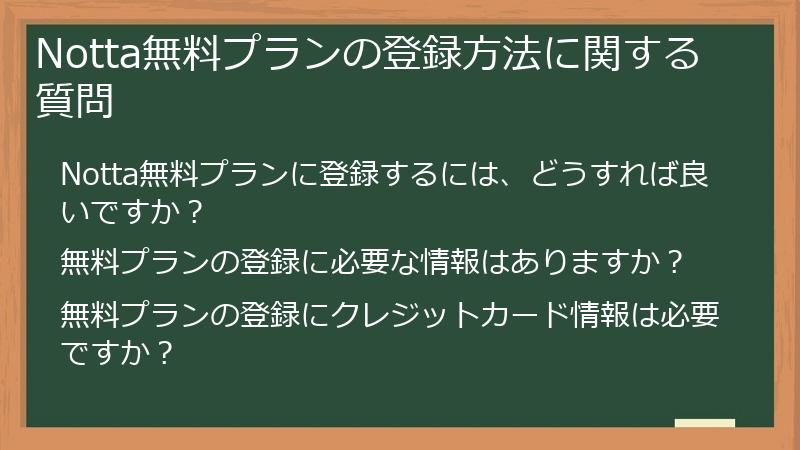
Nottaの無料プランに登録するには、どのような手順が必要なのでしょうか?
ここでは、Nottaの無料プランの登録方法に関するFAQをまとめました。
登録に必要な情報や、登録時の注意点などを解説します。
Notta無料プランに登録するには、どうすれば良いですか?
Nottaの無料プランに登録するには、以下の手順に従ってください。
- Notta公式サイトにアクセス: まず、Nottaの公式サイト(https://www.notta.ai/)にアクセスします。
- 「無料トライアル」をクリック: サイトの右上にある「無料トライアル」というボタンをクリックします。
- 登録方法を選択: 登録方法として、以下の3つの選択肢があります。
- メールアドレスで登録: メールアドレスとパスワードを入力して登録します。
- Googleアカウントで登録: Googleアカウントを使って簡単に登録できます。
- Apple IDで登録: Apple IDを使って登録できます。
いずれかの方法を選択してください。
- 情報を入力: 選択した登録方法に応じて、必要な情報を入力します。メールアドレスで登録する場合は、メールアドレスとパスワードを入力します。GoogleアカウントまたはApple IDで登録する場合は、それぞれのアカウントでログインする必要があります。
- 利用規約に同意: 利用規約をよく読み、内容に同意する場合は、チェックボックスにチェックを入れます。
- 登録完了: 「登録」ボタンをクリックすると、登録が完了します。メールアドレスで登録した場合は、確認メールが送信されますので、メールに記載されているリンクをクリックしてアカウントを有効化してください。
登録が完了すると、Nottaのダッシュボードにアクセスできるようになり、無料プランの利用を開始できます。
登録方法
無料プランの登録に必要な情報はありますか?
Nottaの無料プランに登録する際に必要な情報は、選択する登録方法によって異なります。
- メールアドレスで登録する場合:
- メールアドレス
- パスワード(8文字以上、英数字記号を組み合わせたもの)
- Googleアカウントで登録する場合:
- Googleアカウント
- Apple IDで登録する場合:
- Apple ID
メールアドレスで登録する場合は、有効なメールアドレスを入力する必要があります。
登録後、入力したメールアドレス宛に確認メールが送信されますので、メールに記載されているリンクをクリックしてアカウントを有効化してください。
GoogleアカウントまたはApple IDで登録する場合は、それぞれの
無料プランの登録にクレジットカード情報は必要ですか?
いいえ、Nottaの無料プランに登録する際に、**クレジットカード情報を入力する必要はありません。**
Nottaの無料プランは、無料で利用できるお試し版という位置づけであり、クレジットカード情報の入力は必須ではありません。
クレジットカード情報の入力を求められるのは、有料プランにアップグレードする場合や、有料プランの無料トライアルに登録する場合のみです。
無料プランに登録する際に、誤ってクレジットカード情報を入力してしまった場合は、すぐにNottaのサポートチームに連絡して、登録を解除してもらうように依頼しましょう。
Nottaの料金に関する情報は、Nottaの公式サイトで確認できます。
料金プランの詳細や、無料トライアルの条件などを確認し、ご自身の利用状況に合わせたプランを選択
Notta無料プランの解約方法に関する質問
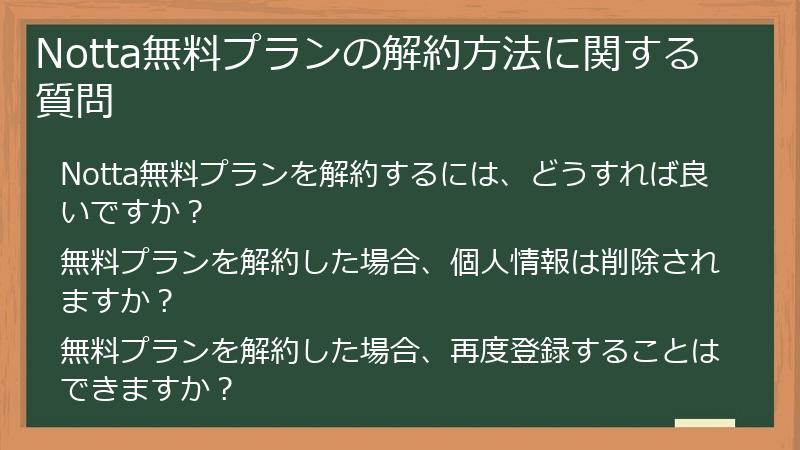
Nottaの無料プランを解約するには、どのような手順が必要なのでしょうか?
ここでは、Nottaの無料プランの解約方法に関するFAQをまとめました。
解約手順、解約後のデータの取り扱い、再登録の可否など、解約に関する疑問を解消します。
Notta無料プランを解約するには、どうすれば良いですか?
Nottaの無料プランを解約するには、特に手続きは必要ありません。
無料プランの場合、サブスクリプション契約がないため、**Nottaのアカウントを使用しなくなるだけで、自動的に利用が停止**されます。
ただし、有料プランにアップグレードしている場合は、サブスクリプションの解約手続きが必要になります。
サブスクリプションの解約手続きは、以下の手順で行います。
- NottaのWebサイトにログイン: まず、NottaのWebサイト(https://www.notta.ai/)にアクセスし、アカウントにログインします。
- アカウント設定を開く: 画面右上のプロフィールアイコンをクリックし、「アカウント設定」を選択します。
- 「プランと支払い」を選択: アカウント設定画面で、「プランと支払い」タブを選択します。
- サブスクリプションをキャンセル: 「サブスクリプションをキャンセル」ボタンをクリックします。
- キャンセル理由を選択: キャンセル理由を選択し、「キャンセル」ボタンをクリックします。
- 確認画面でキャンセル: 確認画面が表示されるので、内容を確認し、「キャンセル」ボタンをクリックします。
サブスクリプションの解約手続きが完了すると、Nottaから確認メールが送信されます。
確認メールが届いていることを確認し、解約手続きが正常に完了したことを確認しましょう。
無料プランに戻る場合は、有料プランの期間が終了するまで待つか、すぐに解約手続きを行うことで、無料プランに戻ることができます。
Nottaの解約手続きについて、不明な点がある場合は、Nottaのサポートチームに問い合わせて、詳細を確認することをおすすめします。
無料プランを解約した場合、個人情報は削除されますか?
Nottaの無料プランを解約した場合、**アカウント自体は削除されませんが、個人情報の一部は削除される**と考えられます。
具体的に削除される情報としては、以下のようなものが挙げられます。
- 支払い情報: 有料プランを利用していた場合、登録していたクレジットカード情報や銀行口座情報などの支払い情報は削除されます。
- 音声データ: アップロードした音声ファイルや、文字起こしデータなどの音声データは削除される可能性があります。
ただし、アカウント自体は削除されないため、以下の情報は残る可能性があります。
- 氏名
- メールアドレス
- 登録日時
- 利用履歴
これらの情報は、Nottaがサービスの改善や不正利用の防止のために利用する可能性があります。
アカウントを完全に削除したい場合は、Nottaのサポートチームに連絡して、アカウント削除を依頼する必要があります。
アカウント削除を依頼する際は、本人確認のために、氏名、メールアドレス、登録日時などの情報を提供する必要があります。
Nottaのプライバシーポリシーには、個人情報の取り扱いについて詳しく記載されていますので、確認
無料プランを解約した場合、再度登録することはできますか?
はい、Nottaの無料プランを解約した場合でも、**再度登録することは可能です。**
Nottaの無料プランは、サブスクリプション契約ではないため、一度解約しても、アカウント自体は削除されません。
そのため、いつでもNottaの公式サイトから、同じメールアドレスまたはGoogle/Appleアカウントで再登録することができます。
再登録した場合、以前に作成したデータ(音声ファイルや文字起こしデータなど)は、Nottaに保存されたままになっている可能性があります。
ただし、長期間利用していない場合や、Nottaのデータ管理ポリシーによっては、データが削除されている可能性もあります。
Nottaの無料プランを解約後、再度登録する際は、以下の点に注意しましょう。
- 以前に作成したデータが残っている可能性がある: 再登録後、以前に作成したデータが残っている場合は、必要に応じて削除してください。
- 利用規約が変更されている可能性がある: 再登録する前に、最新の利用規約をよく確認しましょう。
Nottaの無料プランは、何度でも登録・解約できるため、気軽に試してみることができます。
過去にNottaを利用したことがあり、再度利用
コメント