NotebookLM Web Importer 徹底ガイド:情報収集効率化の鍵から、活用術、注意点まで完全網羅
NotebookLM Web Importerは、GoogleのAIノートツールNotebookLMと連携し、Webページの情報を簡単に取り込める便利なChrome拡張機能です。
このツールを使うことで、情報収集や整理の効率を飛躍的に向上させることができます。
しかし、便利な一方で、セキュリティやプライバシーに関する注意点も存在します。
この記事では、NotebookLM Web Importerの基本的な使い方から、研究・学習、ビジネス、クリエイティブな活動における実践的な活用方法、そして利用する際の注意点やトラブルシューティングまで、徹底的に解説します。
この記事を読めば、NotebookLM Web Importerを最大限に活用し、あなたの情報収集と分析のスキルをワンランク上に引き上げることができるでしょう。
ぜひ最後までお読みください。
NotebookLM Web Importerとは?基本とインストール
このセクションでは、NotebookLM Web Importerの基本的な情報を網羅的に解説します。
まず、このツールがどのような問題を解決し、他のツールとどう違うのかを明確にします。
次に、Chrome Webストアからのインストール手順、拡張機能の有効化、そしてNotebookLMアカウントとの連携方法をステップバイステップで説明します。
最後に、Webページ、PDFファイル、YouTube動画といった主要なコンテンツをインポートする基本的な使い方を習得し、情報収集の第一歩を踏み出しましょう。
NotebookLM Web Importerの概要を理解する
ここでは、NotebookLM Web Importerの基本的な概念を解説します。
このツールが何であり、どのような課題を解決できるのか、そして他の類似ツールと比較してどのような特徴があるのかを理解することで、今後の活用方法をより深く理解できるようになります。
NotebookLM Web Importerとは何か?
NotebookLM Web Importerは、Googleが提供するAI搭載ノートツールであるNotebookLMと連携するためのChrome拡張機能です。
この拡張機能は、Webページ、PDFドキュメント、YouTube動画といった多様な情報源から、テキストコンテンツをNotebookLMへ簡単にインポートすることを可能にします。
つまり、Webサイトで見つけた記事や論文、YouTubeの教育動画など、興味のある情報をワンクリックでNotebookLMに集約し、整理・分析するための入り口となるツールと言えるでしょう。
この拡張機能の主な役割は、情報収集のプロセスを簡略化し、NotebookLMの機能をより効果的に活用できるようにすることです。
従来のコピー&ペーストによる情報収集と比較して、大幅な時間短縮と効率化を実現します。
また、情報源のURLも同時に保存されるため、後から参照元を確認するのも容易です。
特に、研究者、学生、コンテンツクリエイター、ビジネスプロフェッショナルのような、大量の情報を効率的に処理する必要がある人々にとって、非常に有用なツールと言えるでしょう。
例えば、研究者は複数の論文をNotebookLMに取り込み、AIによる要約や質問応答機能を活用して、論文の内容を迅速に把握することができます。
また、コンテンツクリエイターは、複数のWebサイトから情報を収集し、NotebookLMを使ってアイデアを整理したり、記事の構成を検討したりすることができます。
NotebookLM Web Importerは、単なる情報収集ツールではなく、集めた情報をNotebookLMのAI機能と連携させることで、より深い理解と新たな洞察を得るための基盤となるツールなのです。
この拡張機能を使いこなすことで、情報過多な現代において、必要な情報を効率的に収集し、知識へと昇華させるための強力な武器となるでしょう。
どんな問題を解決できるのか?
NotebookLM Web Importerは、情報収集と整理の過程で発生する様々な課題を解決するために設計されています。
具体的には、以下の様な問題の解決に貢献します。
- 情報の散在:Web上には膨大な情報が存在しますが、必要な情報が様々なWebサイトやドキュメントに散らばっているため、効率的に収集することが困難です。
NotebookLM Web Importerを使えば、複数の情報源から必要な情報を一箇所に集約し、管理することができます。 - コピー&ペーストの煩雑さ:従来のコピー&ペーストによる情報収集は、時間と手間がかかり、正確性を保つことも難しいです。
NotebookLM Web Importerは、ワンクリックでコンテンツをインポートできるため、これらの問題を解決し、作業効率を大幅に向上させます。 - 情報源の追跡困難:コピー&ペーストで情報を収集した場合、後から情報源を特定することが困難になる場合があります。
NotebookLM Web Importerは、コンテンツをインポートする際に情報源のURLも同時に保存するため、参照元を容易に確認することができます。 - 情報過多による混乱:大量の情報を収集しても、整理せずに放置してしまうと、必要な情報を見つけ出すことが困難になります。
NotebookLMと連携することで、インポートした情報をAIが自動的に要約したり、重要なポイントを抽出したりするため、情報の整理と理解を助けます。 - AI活用の手間:NotebookLMは高度なAI機能を搭載していますが、Web上の情報を活用するためには、別途コピー&ペーストが必要でした。
Web Importerの導入により、AI機能をシームレスに活用できるようになり、情報分析の効率が向上します。
これらの問題を解決することで、NotebookLM Web Importerは、ユーザーが情報収集にかける時間と労力を大幅に削減し、より創造的な活動や分析作業に集中できるようにします。
特に、研究、学習、ビジネスといった分野においては、情報収集の効率化が成果に直結するため、このツールの導入は大きなメリットをもたらすでしょう。
他のツールとの違いは?
NotebookLM Web Importerは、Web上の情報を収集・整理するためのツールですが、同様の機能を提供する他のツールと比較して、いくつかの明確な違いと利点があります。
ここでは、主な競合ツールであるWebクリッパー、AI搭載ノートツール、情報収集自動化ツールとの比較を通じて、NotebookLM Web Importerの独自性を明らかにします。
- Webクリッパーとの比較:
- 機能範囲:WebクリッパーはWebページ全体を保存することを主な目的としていますが、NotebookLM Web Importerはテキストコンテンツの抽出とNotebookLMへの連携に特化しています。
- AI連携:Webクリッパーは基本的にAI機能を搭載していませんが、NotebookLM Web ImporterはNotebookLMのAI機能(要約、質問応答など)を前提として設計されています。
- 情報整理:Webクリッパーで保存した情報は手動で整理する必要がありますが、NotebookLM Web Importerでインポートした情報はAIによって自動的に整理されます。
- AI搭載ノートツールとの比較(Notion AI、Evernoteなど):
- 情報源の限定:これらのツールはWeb全体を情報源として活用できますが、NotebookLM Web Importerはユーザーが指定した情報源(Webページ、PDF、YouTube)に限定されます。
- 正確性:Web全体を情報源とする場合、誤った情報や偏った情報が含まれるリスクがありますが、NotebookLM Web Importerは情報源を限定することで、より正確で信頼性の高い情報を取得できます。
- NotebookLMとの連携:これらのツールもAI機能を搭載していますが、NotebookLMとWeb Importerの組み合わせは、GoogleのAI技術を最大限に活用できるという点で優位性があります。
- 情報収集自動化ツールとの比較(IFTTT、Zapierなど):
- 対象ユーザー:これらのツールは主に技術者やマーケターを対象としていますが、NotebookLM Web Importerはより幅広いユーザー層を対象としています。
- 設定の容易さ:これらのツールは高度な設定が必要になる場合がありますが、NotebookLM Web Importerは非常にシンプルで直感的な操作が可能です。
- AI連携:これらのツールは情報収集を自動化できますが、収集した情報をAIで分析・活用するという点では、NotebookLM Web Importerに劣ります。
このように、NotebookLM Web Importerは、他のツールと比較して、シンプルさ、AI連携、情報源の限定による正確性という点で優れています。
特に、NotebookLMのAI機能を最大限に活用したいユーザーにとっては、最適なツールと言えるでしょう。
インストールと初期設定
このセクションでは、NotebookLM Web Importerを実際にインストールし、利用を開始するための手順を詳しく解説します。
Chrome Webストアからのインストール方法から、拡張機能が正常に動作することを確認する方法、そしてNotebookLMアカウントとの連携まで、初めて利用する方でも迷うことなく設定できるように、丁寧に説明します。
Chrome Webストアからのインストール手順
NotebookLM Web Importerを使い始めるための最初のステップは、Chrome Webストアから拡張機能をインストールすることです。
この手順は非常に簡単で、数クリックで完了します。
以下に、詳細な手順を解説します。
- Chromeブラウザを開く:
まず、Google Chromeブラウザを開いていることを確認してください。
NotebookLM Web ImporterはChrome専用の拡張機能であるため、他のブラウザ(Safari、Firefox、Edgeなど)では利用できません。 - Chrome Webストアにアクセス:
Chromeブラウザのアドレスバーに「chrome.google.com/webstore」と入力して、Chrome Webストアにアクセスします。
または、Google検索で「Chrome Webストア」と検索し、検索結果からアクセスすることも可能です。 - NotebookLM Web Importerを検索:
Chrome Webストアの検索バーに「NotebookLM Web Importer」と入力し、Enterキーを押します。
検索結果には、NotebookLM Web Importer以外にも様々な拡張機能が表示される可能性がありますので、アイコンと名前をよく確認してください。
正しい拡張機能は、NotebookLMのロゴ(「N」の文字)が表示されています。 - 拡張機能のページを開く:
検索結果からNotebookLM Web Importerを見つけたら、クリックして拡張機能の詳細ページを開きます。
このページには、拡張機能の概要、レビュー、スクリーンショットなどの情報が掲載されています。
開発元が「notebooklm-web-importer.com」であることを確認すると、より信頼性が高まります。 - 「Chromeに追加」ボタンをクリック:
拡張機能の詳細ページにある「Chromeに追加」と表示された青いボタンをクリックします。
クリックすると、確認ダイアログが表示されます。 - 権限を確認し、「拡張機能を追加」をクリック:
確認ダイアログには、拡張機能がアクセスする可能性のある情報(例:閲覧履歴、Webサイトのデータ)が表示されます。
NotebookLM Web Importerは、Webページのコンテンツをインポートするために、これらの権限を必要とします。
内容を確認し、問題がなければ「拡張機能を追加」ボタンをクリックします。 - インストール完了の確認:
インストールが完了すると、ChromeブラウザのツールバーにNotebookLM Web Importerのアイコン(「N」の文字)が表示されます。
また、Chrome Webストアのページには「Chromeから削除」ボタンが表示され、インストールが完了したことを示します。
これで、NotebookLM Web Importerのインストールは完了です。
次のステップでは、拡張機能が正常に動作することを確認し、NotebookLMアカウントとの連携を行います。
拡張機能の有効化と確認
NotebookLM Web Importerのインストールが完了したら、次に、拡張機能が正常に有効化されていることを確認します。
また、必要に応じて、拡張機能をツールバーにピン留めすることで、より便利に利用することができます。
以下に、拡張機能の有効化と確認、そしてピン留め方法について解説します。
- 拡張機能が有効になっているか確認:
- Chromeブラウザのアドレスバーに「chrome://extensions」と入力して、拡張機能管理ページを開きます。
または、Chromeメニュー(通常はブラウザの右上にある3つの点のアイコン)をクリックし、「拡張機能」>「拡張機能を管理」を選択してアクセスすることもできます。 - 拡張機能管理ページには、インストールされているすべての拡張機能が一覧表示されます。
NotebookLM Web Importerを探し、スイッチがオン(青色)になっていることを確認してください。
もしスイッチがオフ(灰色)になっている場合は、クリックしてオンに切り替えます。
- Chromeブラウザのアドレスバーに「chrome://extensions」と入力して、拡張機能管理ページを開きます。
- ツールバーにアイコンが表示されているか確認:
- NotebookLM Web Importerが有効になっている場合、Chromeブラウザのツールバー(アドレスバーの右側)に、NotebookLMのアイコン(「N」の文字)が表示されます。
- アイコンが表示されていない場合は、次の「拡張機能をピン留めする」の手順に従って、アイコンをツールバーに表示させることができます。
- 拡張機能をピン留めする:
- Chromeブラウザのツールバーにある拡張機能アイコン(パズルのピースのようなアイコン)をクリックします。
すると、インストールされている拡張機能の一覧が表示されます。 - NotebookLM Web Importerの横にあるピンのアイコンをクリックします。
ピンのアイコンが青色に変わると、NotebookLM Web Importerのアイコンがツールバーに固定表示されるようになります。
- Chromeブラウザのツールバーにある拡張機能アイコン(パズルのピースのようなアイコン)をクリックします。
- 動作確認:
- Webページを開き、ツールバーに表示されたNotebookLM Web Importerのアイコンをクリックします。
ドロップダウンメニューが表示されれば、拡張機能は正常に動作しています。 - もしドロップダウンメニューが表示されない場合は、拡張機能が正しくインストールされているか、有効になっているか、そしてNotebookLMにログインしているかを確認してください。
- Webページを開き、ツールバーに表示されたNotebookLM Web Importerのアイコンをクリックします。
拡張機能が正常に有効化され、ツールバーにアイコンが表示されるようになれば、NotebookLM Web Importerを快適に利用するための準備は完了です。
次のステップでは、NotebookLMアカウントとの連携を行い、実際にWebページの情報をインポートしてみましょう。
NotebookLMアカウントとの連携
NotebookLM Web Importerを使用するには、GoogleアカウントでNotebookLMにログインし、拡張機能とNotebookLMアカウントを連携させる必要があります。
この連携により、Web Importerからインポートした情報がNotebookLMに保存され、AI機能を利用できるようになります。
以下に、NotebookLMアカウントとの連携手順を解説します。
- NotebookLMのWebサイトにアクセス:
- Chromeブラウザで、NotebookLMのWebサイト(https://notebooklm.google.com/)にアクセスします。
- Googleアカウントでログイン:
- NotebookLMのWebサイトにアクセスすると、Googleアカウントでのログインを求められます。
普段使用しているGoogleアカウントを選択し、パスワードを入力してログインしてください。
まだGoogleアカウントを持っていない場合は、無料で作成することができます。
- NotebookLMのWebサイトにアクセスすると、Googleアカウントでのログインを求められます。
- NotebookLMの初期設定を完了:
- 初めてNotebookLMにログインする場合、簡単な初期設定を行う必要があります。
初期設定では、利用規約への同意や、NotebookLMの簡単なチュートリアルが表示されることがあります。
画面の指示に従って、初期設定を完了してください。
- 初めてNotebookLMにログインする場合、簡単な初期設定を行う必要があります。
- NotebookLM Web Importerとの連携確認:
- NotebookLMにログインした状態で、Webページを開き、ツールバーにあるNotebookLM Web Importerのアイコンをクリックします。
- ドロップダウンメニューが表示され、NotebookLMのノートブック一覧が表示されれば、拡張機能とNotebookLMアカウントの連携は完了しています。
- もし、ドロップダウンメニューにノートブック一覧が表示されない場合は、一度Chromeブラウザを再起動し、再度確認してみてください。
- Cookieの設定確認:
- まれに、ChromeブラウザのCookie設定が原因で、NotebookLM Web ImporterとNotebookLMアカウントの連携がうまくいかない場合があります。
- その場合は、Chromeの設定で、Cookieが有効になっていることを確認してください。
具体的には、「設定」>「プライバシーとセキュリティ」>「Cookieと他のサイトデータ」で、「すべてのCookieを許可する」または「サードパーティのCookieを許可する」が選択されていることを確認してください。
これらの手順を完了することで、NotebookLM Web ImporterとNotebookLMアカウントが正常に連携し、Webページの情報をスムーズにインポートできるようになります。
次のセクションでは、実際にWebページ、PDFファイル、YouTube動画をインポートする方法を詳しく解説します。
基本的な使い方:Webページ、PDF、YouTube動画のインポート
このセクションでは、NotebookLM Web Importerの基本的な使い方として、Webページ、PDFファイル、YouTube動画をNotebookLMにインポートする手順を解説します。
それぞれのコンテンツ形式に合わせたインポート方法を理解することで、効率的に情報を収集し、NotebookLMの機能を最大限に活用することができます。
Webページのインポート方法
Webページのインポートは、NotebookLM Web Importerの最も基本的な機能の一つです。
この機能を使用することで、Webサイトの記事やブログ投稿などのテキストコンテンツを、NotebookLMに簡単に取り込むことができます。
以下に、Webページをインポートする手順を詳しく解説します。
- インポートしたいWebページを開く:
- Chromeブラウザで、NotebookLMにインポートしたいWebページを開きます。
- Webページの内容が適切に表示されていることを確認してください。
NotebookLM Web Importerは、主にテキストコンテンツを抽出するため、画像や動画が中心のWebページでは、期待通りの結果が得られない場合があります。
- NotebookLM Web Importerのアイコンをクリック:
- Chromeブラウザのツールバーに表示されているNotebookLM Web Importerのアイコン(「N」の文字)をクリックします。
- アイコンをクリックすると、ドロップダウンメニューが表示されます。
- インポート先のノートブックを選択:
- ドロップダウンメニューには、NotebookLMで作成したノートブックの一覧が表示されます。
- Webページをインポートしたいノートブックを選択してください。
- もし、新しいノートブックにインポートしたい場合は、「Create New Notebook」を選択して、新しいノートブックを作成することができます。
- インポートの完了:
- ノートブックを選択すると、Webページのコンテンツが自動的にNotebookLMにインポートされます。
- インポートが完了すると、NotebookLMのWebサイトが新しいタブで開き、インポートされたWebページの内容が表示されます。
- インポートされたWebページの内容は、NotebookLMのAI機能によって自動的に要約され、重要なポイントが抽出されます。
- インポート後の確認と編集:
- NotebookLMにインポートされたWebページの内容を確認し、必要に応じて編集を加えることができます。
- 例えば、不要な部分を削除したり、重要な箇所にコメントを追加したりすることができます。
- また、NotebookLMのAI機能を使って、Webページの内容に関する質問をしたり、関連情報を検索したりすることも可能です。
これらの手順に従うことで、WebページをNotebookLMに簡単にインポートし、情報を整理・分析するための基盤を構築することができます。
次のセクションでは、PDFファイルをインポートする方法を解説します。
PDFファイルのインポート方法
PDFファイルは、論文、レポート、プレゼンテーション資料など、様々な形式で利用される一般的なドキュメント形式です。
NotebookLM Web Importerを使用すると、Web上にあるPDFファイルをNotebookLMに簡単にインポートし、AIによる要約や質問応答などの機能を利用することができます。
以下に、PDFファイルをインポートする手順を詳しく解説します。
- インポートしたいPDFファイルを開く:
- Chromeブラウザで、NotebookLMにインポートしたいPDFファイルを開きます。
PDFファイルがWebサイトに埋め込まれている場合は、PDFが表示されていることを確認してください。
PDFファイルがローカルのコンピュータに保存されている場合は、Chromeブラウザにドラッグ&ドロップすることで開くことができます。
- Chromeブラウザで、NotebookLMにインポートしたいPDFファイルを開きます。
- NotebookLM Web Importerのアイコンをクリック:
- Chromeブラウザのツールバーに表示されているNotebookLM Web Importerのアイコン(「N」の文字)をクリックします。
- アイコンをクリックすると、ドロップダウンメニューが表示されます。
- インポート先のノートブックを選択:
- ドロップダウンメニューには、NotebookLMで作成したノートブックの一覧が表示されます。
- PDFファイルをインポートしたいノートブックを選択してください。
- もし、新しいノートブックにインポートしたい場合は、「Create New Notebook」を選択して、新しいノートブックを作成することができます。
- インポートの完了:
- ノートブックを選択すると、PDFファイルのコンテンツが自動的にNotebookLMにインポートされます。
- インポートが完了すると、NotebookLMのWebサイトが新しいタブで開き、インポートされたPDFファイルの内容が表示されます。
- インポートされたPDFファイルの内容は、NotebookLMのAI機能によって自動的に要約され、重要なポイントが抽出されます。
- PDFファイルの形式に関する注意点:
- PDFファイルには、テキストベースのものと、画像ベースのものがあります。
- テキストベースのPDFファイルは、NotebookLM Web Importerによって正確にインポートされ、AI機能が正常に動作します。
- しかし、画像ベースのPDFファイル(スキャンされたドキュメントなど)は、テキスト情報が含まれていないため、NotebookLMのAI機能が十分に活用できない場合があります。
- 画像ベースのPDFファイルをインポートする場合は、OCR(光学文字認識)ソフトを使用してテキストデータに変換してからインポートすることをおすすめします。
- インポート後の確認と編集:
- NotebookLMにインポートされたPDFファイルの内容を確認し、必要に応じて編集を加えることができます。
- 例えば、不要な部分を削除したり、重要な箇所にコメントを追加したりすることができます。
- また、NotebookLMのAI機能を使って、PDFファイルの内容に関する質問をしたり、関連情報を検索したりすることも可能です。
これらの手順に従うことで、PDFファイルをNotebookLMに簡単にインポートし、情報を整理・分析するための基盤を構築することができます。
次のセクションでは、YouTube動画をインポートする方法を解説します。
YouTube動画のインポート方法
YouTubeは、教育、エンターテイメント、ニュースなど、様々なジャンルの動画コンテンツが豊富に存在するプラットフォームです。
NotebookLM Web Importerを使用すると、YouTube動画をNotebookLMにインポートし、動画の内容をテキスト形式で要約したり、重要なポイントを抽出したりすることができます。
これは、動画の内容を効率的に把握し、情報を整理・分析する上で非常に有効です。
以下に、YouTube動画をインポートする手順を詳しく解説します。
- インポートしたいYouTube動画を開く:
- Chromeブラウザで、NotebookLMにインポートしたいYouTube動画を開きます。
- 動画が正常に再生されることを確認してください。
NotebookLM Web Importerは、動画の音声データをテキストに変換してインポートするため、音声が含まれていない動画や、著作権保護などの理由でインポートが制限されている動画は、インポートできません。
- NotebookLM Web Importerのアイコンをクリック:
- Chromeブラウザのツールバーに表示されているNotebookLM Web Importerのアイコン(「N」の文字)をクリックします。
- アイコンをクリックすると、ドロップダウンメニューが表示されます。
- インポート先のノートブックを選択:
- ドロップダウンメニューには、NotebookLMで作成したノートブックの一覧が表示されます。
- YouTube動画をインポートしたいノートブックを選択してください。
- もし、新しいノートブックにインポートしたい場合は、「Create New Notebook」を選択して、新しいノートブックを作成することができます。
- インポートの完了:
- ノートブックを選択すると、YouTube動画のコンテンツが自動的にNotebookLMにインポートされます。
- インポートが完了すると、NotebookLMのWebサイトが新しいタブで開き、インポートされたYouTube動画の内容が表示されます。
- インポートされたYouTube動画の内容は、NotebookLMのAI機能によって自動的に要約され、動画のトランスクリプト(文字起こし)や、重要なポイントが抽出されます。
- インポート後の確認と編集:
- NotebookLMにインポートされたYouTube動画の内容を確認し、必要に応じて編集を加えることができます。
- 例えば、不要な部分を削除したり、重要な箇所にコメントを追加したりすることができます。
- また、NotebookLMのAI機能を使って、動画の内容に関する質問をしたり、関連情報を検索したりすることも可能です。
- YouTube動画のインポートに関する注意点:
- NotebookLM Web Importerでインポートできるのは、公開されているYouTube動画のみです。
非公開動画や限定公開動画は、インポートできません。 - また、YouTubeライブなどのリアルタイム配信動画も、インポートできません。
- 動画によっては、著作権保護などの理由で、インポートが制限されている場合があります。
- NotebookLM Web Importerでインポートできるのは、公開されているYouTube動画のみです。
これらの手順に従うことで、YouTube動画をNotebookLMに簡単にインポートし、動画の内容を効率的に把握することができます。
この機能を活用することで、オンライン学習や情報収集の効率を大幅に向上させることができるでしょう。
NotebookLM Web Importer 実践活用ガイド:効率的な情報整理と分析
このセクションでは、NotebookLM Web Importerを様々なシーンで活用するための実践的な方法を紹介します。
研究・学習、ビジネス、クリエイティブといった各分野における具体的な活用事例を通して、このツールの可能性を最大限に引き出す方法を解説します。
これらの活用方法を参考に、あなた自身の情報整理と分析のスキルを向上させましょう。
研究・学習でのNotebookLM Web Importer 使い方
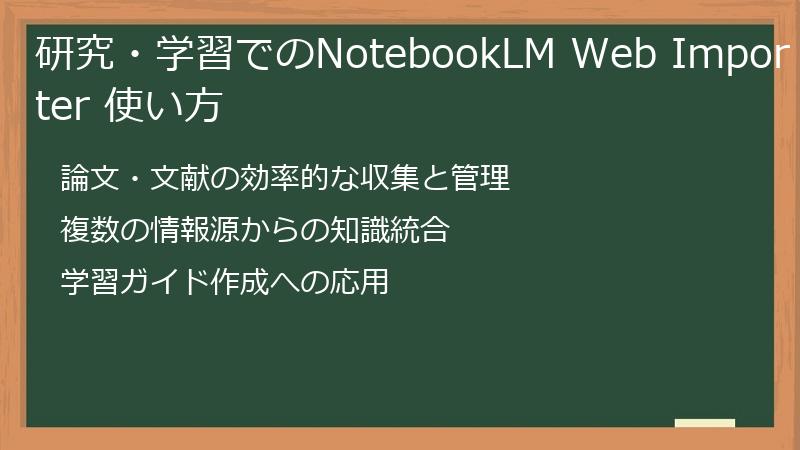
このセクションでは、NotebookLM Web Importerを研究や学習の分野で活用する方法を具体的に解説します。
学術論文や参考記事の効率的な収集と管理、複数の情報源からの知識統合、そして勉強ガイドの作成への応用など、研究者や学生がこのツールを最大限に活用するためのヒントを提供します。
論文・文献の効率的な収集と管理
研究活動において、論文や文献の収集は非常に重要なプロセスです。
しかし、Web上には膨大な数の論文や文献が存在し、必要な情報を効率的に収集し、管理することは容易ではありません。
NotebookLM Web Importerは、この課題を解決し、研究者の情報収集活動を強力にサポートします。
以下に、NotebookLM Web Importerを活用して、論文・文献を効率的に収集し、管理する方法を具体的に解説します。
- 学術データベースやWebサイトの活用:
- Google Scholar、PubMed、CiNii Articlesなどの学術データベースや、大学図書館のWebサイトなどを活用して、研究テーマに関連する論文や文献を探します。
- これらのWebサイトでは、キーワード検索や詳細検索などの機能を利用して、必要な情報を絞り込むことができます。
- NotebookLM Web Importerで論文・文献をインポート:
- 見つけた論文や文献のWebページを開き、NotebookLM Web Importerのアイコンをクリックして、NotebookLMにインポートします。
- PDF形式の論文や文献の場合は、ChromeブラウザでPDFファイルを開き、同様の手順でインポートします。
- NotebookLMで論文・文献を整理:
- インポートした論文や文献は、NotebookLMのノートブックに整理して保存します。
- 研究テーマごとにノートブックを作成し、関連する論文や文献をまとめて管理すると、情報を見つけやすくなります。
- NotebookLMのタグ機能を利用して、論文や文献にキーワードを付与すると、検索や絞り込みが容易になります。
- NotebookLMのAI機能を活用:
- NotebookLMのAI機能(要約、質問応答など)を活用して、論文や文献の内容を効率的に把握します。
- 論文の要約を読んだり、重要なポイントに関する質問をしたりすることで、短時間で論文の内容を理解することができます。
- また、NotebookLMのAI機能は、論文の内容に関する新たな洞察やアイデアを得るためのヒントを与えてくれることもあります。
- 参考文献リストの作成:
- 論文を執筆する際に、参考文献リストを作成する必要があります。
- NotebookLMにインポートした論文や文献には、情報源のURLが自動的に保存されるため、参考文献リストを作成する際に非常に便利です。
- 参考文献リスト作成ツール(例:Mendeley、Zotero)と連携することで、さらに効率的に参考文献リストを作成することができます。
これらの方法を実践することで、研究者は大量の論文や文献を効率的に収集し、管理することができます。
NotebookLM Web ImporterとNotebookLMのAI機能を組み合わせることで、研究活動の生産性を大幅に向上させることができるでしょう。
複数の情報源からの知識統合
学習において、単一の情報源に依存するのではなく、複数の情報源から情報を収集し、統合することは、より深い理解を得るために不可欠です。
NotebookLM Web Importerは、異なるWebサイト、PDFドキュメント、YouTube動画など、多様な情報源からの情報をNotebookLMに集約し、知識を統合するプロセスを効率化します。
以下に、NotebookLM Web Importerを活用して、複数の情報源から知識を統合する方法を具体的に解説します。
- テーマを設定:
- まず、学習したいテーマを設定します。
例えば、「再生可能エネルギー」や「AIの倫理」など、具体的なテーマを設定することで、情報収集の方向性を定めることができます。
- まず、学習したいテーマを設定します。
- 情報源の収集:
- 設定したテーマに関する情報を、様々な情報源から収集します。
Webサイトの記事、ブログ投稿、学術論文、PDFドキュメント、YouTube動画など、利用できる情報源を幅広く探しましょう。 - Google検索、学術データベース、YouTubeなどの検索エンジンを活用して、必要な情報を見つけます。
- 設定したテーマに関する情報を、様々な情報源から収集します。
- NotebookLM Web Importerで情報をインポート:
- 見つけた情報源のWebページやPDFファイルを開き、NotebookLM Web Importerのアイコンをクリックして、NotebookLMにインポートします。
YouTube動画も同様の手順でインポートできます。
- 見つけた情報源のWebページやPDFファイルを開き、NotebookLM Web Importerのアイコンをクリックして、NotebookLMにインポートします。
- NotebookLMで情報を整理:
- インポートした情報は、NotebookLMのノートブックに整理して保存します。
テーマごとにノートブックを作成し、関連する情報をまとめて管理すると、情報を見つけやすくなります。 - NotebookLMのタグ機能を利用して、情報にキーワードを付与すると、検索や絞り込みが容易になります。
- インポートした情報は、NotebookLMのノートブックに整理して保存します。
- NotebookLMのAI機能を活用:
- NotebookLMのAI機能(要約、質問応答など)を活用して、複数の情報源から得られた情報を比較・分析します。
- 異なる情報源の情報を比較することで、共通点や相違点を見つけ出すことができます。
- また、NotebookLMのAI機能は、複数の情報源から得られた情報を統合し、新たな視点やアイデアを提供してくれることもあります。
- 知識の構造化:
- 複数の情報源から得られた情報を統合し、自分自身の言葉で知識を構造化します。
- NotebookLMのノート機能やマインドマップ機能を利用して、知識の構造を可視化すると、より理解が深まります。
これらの方法を実践することで、学習者は複数の情報源から情報を収集し、統合することで、より深い理解を得ることができます。
NotebookLM Web ImporterとNotebookLMのAI機能を組み合わせることで、学習効果を大幅に向上させることができるでしょう。
学習ガイド作成への応用
試験勉強や資格取得の学習において、効率的な学習ガイドを作成することは、合格への近道となります。
NotebookLM Web ImporterとNotebookLMのAI機能を活用することで、自分だけのオリジナル学習ガイドを簡単に作成することができます。
以下に、NotebookLM Web Importerを活用して、学習ガイドを作成する方法を具体的に解説します。
- 学習テーマの明確化:
- まず、学習する試験や資格の範囲を明確にします。
例えば、「TOEIC Part 5 文法問題対策」や「Python 3 エンジニア認定試験」など、具体的なテーマを設定することで、学習ガイドの方向性を定めることができます。
- まず、学習する試験や資格の範囲を明確にします。
- 情報収集:
- 設定した学習テーマに関する情報を、Webサイト、PDFドキュメント、YouTube動画など、様々な情報源から収集します。
- 過去問解説サイト、参考書レビューサイト、オンライン講座などを活用して、必要な情報を見つけます。
- NotebookLM Web Importerで情報を取り込み:
- 見つけたWebサイトやPDFファイルを開き、NotebookLM Web Importerのアイコンをクリックして、NotebookLMに取り込みます。
- YouTube動画も同様の手順で取り込むことができます。
- NotebookLMで情報を整理:
- 取り込んだ情報を、NotebookLMのノートブックに整理して保存します。
学習テーマごとにノートブックを作成し、関連する情報をまとめて管理すると、情報を見つけやすくなります。 - NotebookLMのタグ機能を利用して、情報にキーワード(例:「重要」、「頻出」、「弱点」)を付与すると、学習の優先順位をつけやすくなります。
- 取り込んだ情報を、NotebookLMのノートブックに整理して保存します。
- NotebookLMのAI機能で要点抽出:
- NotebookLMのAI機能(要約、質問応答など)を活用して、取り込んだ情報から重要なポイントを抽出します。
- 例えば、「このページで最も重要なポイントは?」や「この文法のルールをわかりやすく説明して」といった質問をすることで、効率的に要点を把握することができます。
- オリジナル学習ガイドの作成:
- NotebookLMで整理・抽出した情報をもとに、自分だけのオリジナル学習ガイドを作成します。
- 重要なポイント、頻出パターン、自分の弱点などをまとめ、試験対策に必要な知識を網羅的にカバーします。
- NotebookLMのノート機能やマインドマップ機能を利用して、学習ガイドを視覚的にわかりやすくすると、さらに効果的です。
- 問題集の作成:
- NotebookLMに取り込んだ情報をもとに、オリジナル問題集を作成します。
- 過去問や練習問題の解説を参考に、様々な難易度の問題を作成し、実践的な対策を行います。
- NotebookLMのノート機能を利用して、問題の解答や解説を記述しておくと、復習に役立ちます。
これらの方法を実践することで、効率的な学習ガイドを作成し、試験勉強や資格取得の学習を効果的に進めることができます。
NotebookLM Web ImporterとNotebookLMのAI機能を組み合わせることで、学習効果を飛躍的に向上させ、合格への道を切り開きましょう。
ビジネスシーンでのNotebookLM Web Importer 使い方
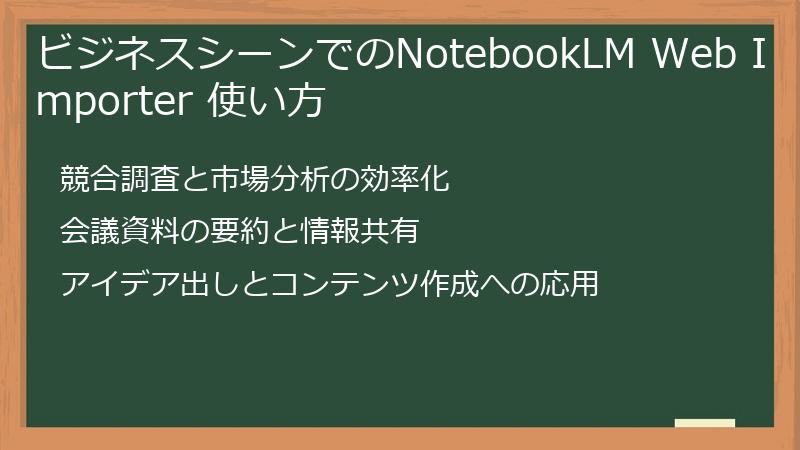
このセクションでは、NotebookLM Web Importerをビジネスシーンで活用する方法を具体的に解説します。
競合調査と市場分析の効率化、会議資料の要約と情報共有、そしてアイデア出しとコンテンツ作成への応用など、ビジネスパーソンがこのツールを最大限に活用するためのヒントを提供します。
競合調査と市場分析の効率化
ビジネスにおいて、競合他社の動向や市場トレンドを把握することは、戦略的な意思決定を行う上で不可欠です。
しかし、Web上には大量の情報が溢れており、必要な情報を効率的に収集し、分析することは容易ではありません。
NotebookLM Web Importerは、この課題を解決し、競合調査と市場分析の効率を飛躍的に向上させます。
以下に、NotebookLM Web Importerを活用して、競合調査と市場分析を効率化する方法を具体的に解説します。
- 調査対象の明確化:
- まず、調査対象となる競合他社や市場トレンドを明確にします。
例えば、「競合A社の新製品戦略」や「ソーシャルメディアマーケティングの最新トレンド」など、具体的なテーマを設定することで、情報収集の方向性を定めることができます。
- まず、調査対象となる競合他社や市場トレンドを明確にします。
- 情報源の特定:
- 調査対象に関する情報を収集するために、適切な情報源を特定します。
競合他社のWebサイト、プレスリリース、ブログ、ソーシャルメディア、業界ニュースサイト、市場調査レポートなどを活用します。
- 調査対象に関する情報を収集するために、適切な情報源を特定します。
- NotebookLM Web Importerで情報を収集:
- 特定した情報源のWebページを開き、NotebookLM Web Importerのアイコンをクリックして、NotebookLMにインポートします。
- PDF形式の市場調査レポートなども、同様の手順でインポートできます。
- 情報の整理と分類:
- NotebookLMに取り込んだ情報を、ノートブックに整理して保存します。
- 競合他社ごと、または市場トレンドごとにノートブックを作成し、関連する情報をまとめて管理すると、情報を見つけやすくなります。
- NotebookLMのタグ機能を利用して、情報にキーワードを付与すると、検索や絞り込みが容易になります。
- NotebookLMのAI機能を活用:
- NotebookLMのAI機能(要約、質問応答など)を活用して、収集した情報を分析します。
- 競合他社の強みや弱み、市場トレンドの主要なドライバー、今後の市場予測などを把握します。
- 例えば、「競合A社の新製品の主な特徴は?」や「今後のソーシャルメディアマーケティングで重要なことは?」といった質問をすることで、効率的に情報を分析することができます。
- 分析結果の可視化:
- 分析結果を、グラフやチャートなどの形式で可視化します。
- NotebookLMで得られた情報を、ExcelやGoogle スプレッドシートなどのツールにエクスポートして、グラフやチャートを作成することができます。
- 可視化された分析結果は、プレゼンテーション資料やレポートに活用することができます。
これらの方法を実践することで、企業は競合調査と市場分析の効率を飛躍的に向上させ、戦略的な意思決定を行うための強力な基盤を構築することができます。
NotebookLM Web ImporterとNotebookLMのAI機能を組み合わせることで、ビジネスにおける競争優位性を確立しましょう。
会議資料の要約と情報共有
ビジネスシーンにおいて、会議は重要な意思決定や情報共有の場ですが、会議資料の準備や議事録の作成には多くの時間と労力がかかります。
NotebookLM Web ImporterとNotebookLMのAI機能を活用することで、会議資料の要約、議事録の作成、情報共有を効率化し、会議の生産性を向上させることができます。
以下に、NotebookLM Web Importerを活用して、会議資料の要約と情報共有を行う方法を具体的に解説します。
- 会議資料の収集:
- 会議で使用する資料(プレゼンテーション資料、レポート、議事次第など)を収集します。
- 資料がWebサイトに掲載されている場合は、NotebookLM Web Importerを使用して、NotebookLMに取り込みます。
- PDF形式の資料は、Chromeブラウザで開き、同様の手順でNotebookLMに取り込みます。
- 資料の要約:
- NotebookLMに取り込んだ会議資料を、AI機能を使って要約します。
- 資料の主要なポイントや議論されるべき事項を抽出することで、参加者は事前に資料の内容を効率的に把握することができます。
- 例えば、「この資料の目的は何ですか?」や「このプロジェクトの課題は何ですか?」といった質問をすることで、AIが要約を作成します。
- 要約の共有:
- 作成した要約を、会議の参加者と共有します。
- NotebookLMの共有機能を利用して、要約を他のユーザーと共有することができます。
- また、要約をコピーして、メールやチャットツールなどで共有することも可能です。
- 議事録の作成:
- 会議中に、NotebookLMを使って議事録を作成します。
- 会議での発言や決定事項をNotebookLMに記録し、AI機能を使って要約を作成します。
- 会議後、要約された議事録を参加者と共有することで、情報共有をスムーズに行うことができます。
- アクションアイテムの抽出:
- 会議で決定されたアクションアイテム(ToDoリスト)を、NotebookLMを使って抽出します。
- アクションアイテムの担当者、期限、内容などを明確にし、NotebookLMに記録します。
- 抽出されたアクションアイテムは、プロジェクト管理ツール(例:Trello、Asana)と連携することで、タスク管理を効率化することができます。
- 会議後のフォローアップ:
- 会議後、NotebookLMに記録された議事録やアクションアイテムを参考に、フォローアップを行います。
- 参加者に対して、アクションアイテムの進捗状況を確認したり、追加の情報を提供したりします。
これらの方法を実践することで、企業は会議の準備、議事録の作成、情報共有を効率化し、会議の生産性を大幅に向上させることができます。
NotebookLM Web ImporterとNotebookLMのAI機能を組み合わせることで、より効率的で効果的な会議を実現しましょう。
アイデア出しとコンテンツ作成への応用
ビジネスにおいて、新しいアイデアを生み出すことや、魅力的なコンテンツを作成することは、競争力を維持し、顧客を引きつけるために重要です。
NotebookLM Web ImporterとNotebookLMのAI機能を活用することで、アイデア出しのプロセスを効率化し、高品質なコンテンツを迅速に作成することができます。
以下に、NotebookLM Web Importerを活用して、アイデア出しとコンテンツ作成を行う方法を具体的に解説します。
- テーマ設定:
- まず、アイデア出しやコンテンツ作成のテーマを設定します。
- 例えば、「新製品のアイデア」や「ブログ記事のテーマ」など、具体的なテーマを設定することで、情報収集の方向性を定めることができます。
- 情報収集:
- 設定したテーマに関する情報を、Webサイト、ブログ、ニュースサイト、ソーシャルメディアなど、様々な情報源から収集します。
- 競合他社のWebサイトやブログ、業界トレンドに関するニュース記事、顧客のレビューなどを参考にします。
- NotebookLM Web Importerで情報を取り込み:
- 見つけたWebサイトや記事を開き、NotebookLM Web Importerのアイコンをクリックして、NotebookLMに取り込みます。
- NotebookLMで情報を整理:
- 取り込んだ情報を、NotebookLMのノートブックに整理して保存します。
- テーマごとにノートブックを作成し、関連する情報をまとめて管理すると、情報を見つけやすくなります。
- NotebookLMのタグ機能を利用して、情報にキーワードを付与すると、検索や絞り込みが容易になります。
- NotebookLMのAI機能を活用してアイデア出し:
- NotebookLMのAI機能(要約、質問応答など)を活用して、収集した情報から新しいアイデアを生成します。
- 例えば、「この情報からどんな新しい製品が考えられますか?」や「このトレンドを活かしたブログ記事のテーマは?」といった質問をすることで、AIがアイデアを提案してくれます。
- コンテンツの作成:
- NotebookLMで生成されたアイデアをもとに、コンテンツを作成します。
- ブログ記事、Webサイトのコンテンツ、ソーシャルメディアの投稿など、様々な形式でコンテンツを作成することができます。
- NotebookLMのAI機能は、コンテンツの構成案を作成したり、見出しを提案したりするのにも役立ちます。
- コンテンツの改善:
- 作成したコンテンツを、NotebookLMに取り込んで分析します。
- 例えば、「このコンテンツで最も重要なメッセージは何ですか?」や「このコンテンツの改善点は?」といった質問をすることで、AIが改善点を提案してくれます。
- 提案された改善点をもとに、コンテンツを修正することで、より魅力的で効果的なコンテンツを作成することができます。
これらの方法を実践することで、企業はアイデア出しのプロセスを効率化し、高品質なコンテンツを迅速に作成することができます。
NotebookLM Web ImporterとNotebookLMのAI機能を組み合わせることで、創造性を高め、ビジネスの成功につなげましょう。
クリエイティブなNotebookLM Web Importer 使い方:発想を広げる
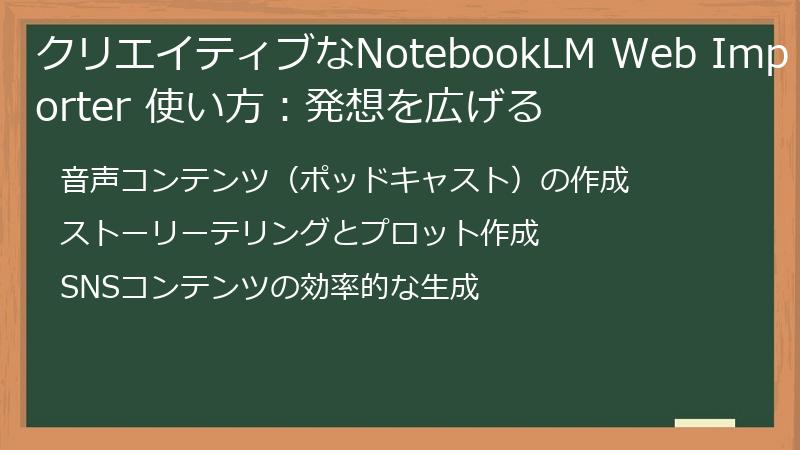
このセクションでは、NotebookLM Web Importerをクリエイティブな活動に活用する方法を探求します。
音声コンテンツ(ポッドキャスト)の作成、ストーリーテリングとプロット作成、そしてSNSコンテンツの効率的な生成など、クリエイターがこのツールを使って発想を広げ、創造性を刺激するためのヒントを提供します。
音声コンテンツ(ポッドキャスト)の作成
ポッドキャストは、手軽に情報を発信できる人気のメディアであり、多様なジャンルのコンテンツが存在します。
NotebookLM Web ImporterとNotebookLMのAI機能を活用することで、高品質なポッドキャストコンテンツを効率的に作成することができます。
以下に、NotebookLM Web Importerを活用して、ポッドキャストコンテンツを作成する方法を具体的に解説します。
- テーマ設定:
- まず、ポッドキャストのテーマを設定します。
- 例えば、「最新のAI技術」や「ビジネス書の要約」など、具体的なテーマを設定することで、コンテンツの方向性を定めることができます。
- 情報収集:
- 設定したテーマに関する情報を、Webサイト、ブログ、ニュースサイト、YouTube動画など、様々な情報源から収集します。
- 専門家のブログ記事、業界ニュース、関連書籍のレビューなどを参考にします。
- NotebookLM Web Importerで情報を取り込み:
- 見つけたWebサイトや記事を開き、NotebookLM Web Importerのアイコンをクリックして、NotebookLMに取り込みます。
- YouTube動画も同様の手順で取り込むことができます。
- NotebookLMで情報を整理:
- 取り込んだ情報を、NotebookLMのノートブックに整理して保存します。
- テーマごとにノートブックを作成し、関連する情報をまとめて管理すると、情報を見つけやすくなります。
- NotebookLMのタグ機能を利用して、情報にキーワードを付与すると、検索や絞り込みが容易になります。
- NotebookLMのAI機能でコンテンツの骨子を作成:
- NotebookLMのAI機能(要約、質問応答など)を活用して、収集した情報からポッドキャストの構成案を作成します。
- 例えば、「このテーマに関するポッドキャストのエピソード構成を提案してください」といった質問をすることで、AIがイントロ、本題、結論などを含む構成案を提案してくれます。
- ポッドキャストのスクリプト作成:
- NotebookLMで作成した構成案をもとに、ポッドキャストのスクリプトを作成します。
- 各セクションで話す内容、引用する情報、ジョークなどをNotebookLMに記述します。
- NotebookLMのAI機能は、スクリプトの表現を改善したり、より魅力的な言い回しを提案したりするのにも役立ちます。
- 音声収録と編集:
- 作成したスクリプトをもとに、音声を収録します。
- マイクや録音ソフトなどの機材を準備し、クリアな音質で収録することが重要です。
- 収録後、音声編集ソフト(例:Audacity、GarageBand)を使って、不要な部分をカットしたり、BGMや効果音を追加したりします。
- ポッドキャストの配信:
- 編集した音声を、ポッドキャスト配信プラットフォーム(例:Spotify、Apple Podcasts)にアップロードします。
- ポッドキャストのタイトル、説明文、キーワードなどを設定し、リスナーにアピールします。
これらの方法を実践することで、高品質なポッドキャストコンテンツを効率的に作成し、情報を発信することができます。
NotebookLM Web ImporterとNotebookLMのAI機能を組み合わせることで、創造性を発揮し、多くのリスナーを魅了するポッドキャストを作り上げましょう。
ストーリーテリングとプロット作成
魅力的なストーリーテリングは、小説、映画、ゲームなど、様々なコンテンツの成功に不可欠な要素です。
NotebookLM Web ImporterとNotebookLMのAI機能を活用することで、ストーリーのアイデア出しからプロットの作成まで、ストーリーテリングのプロセスを効率化し、創造性を高めることができます。
以下に、NotebookLM Web Importerを活用して、ストーリーテリングとプロット作成を行う方法を具体的に解説します。
- テーマ設定:
- まず、ストーリーのテーマを設定します。
- 例えば、「異世界転生」や「近未来SF」など、具体的なテーマを設定することで、ストーリーの方向性を定めることができます。
- 情報収集:
- 設定したテーマに関する情報を、Webサイト、ブログ、ニュースサイト、書籍レビュー、映画レビューなど、様々な情報源から収集します。
- 似たようなテーマの作品を参考にしたり、歴史的な事件や科学的な事実を調べたりすることで、ストーリーに深みを与えることができます。
- NotebookLM Web Importerで情報を取り込み:
- 見つけたWebサイトや記事を開き、NotebookLM Web Importerのアイコンをクリックして、NotebookLMに取り込みます。
- NotebookLMで情報を整理:
- 取り込んだ情報を、NotebookLMのノートブックに整理して保存します。
- テーマごとにノートブックを作成し、関連する情報をまとめて管理すると、情報を見つけやすくなります。
- NotebookLMのタグ機能を利用して、情報にキーワード(例:「キャラクター」、「舞台設定」、「伏線」)を付与すると、ストーリーの要素を整理しやすくなります。
- NotebookLMのAI機能でキャラクター設定:
- NotebookLMのAI機能(要約、質問応答など)を活用して、ストーリーのキャラクター設定を詳細に検討します。
- 例えば、「主人公の性格、過去、動機を詳細に記述してください」といった質問をすることで、AIがキャラクターのバックストーリーや個性を提案してくれます。
- プロットの作成:
- NotebookLMのAI機能を使って、ストーリーのプロットを作成します。
- 例えば、「起承転結の構成で、プロットを作成してください」といった質問をすることで、AIが物語の展開を提案してくれます。
- NotebookLMは、伏線を張ったり、どんでん返しを用意したりするのにも役立ちます。
- ストーリーの肉付け:
- 作成したプロットをもとに、ストーリーに肉付けをしていきます。
- NotebookLMに記述したキャラクター設定や舞台設定などの情報を参考に、物語を詳細に描写します。
- NotebookLMのAI機能は、文章表現を改善したり、感情豊かな描写を提案したりするのにも役立ちます。
これらの方法を実践することで、創造性を刺激し、魅力的なストーリーテリングを実現することができます。
NotebookLM Web ImporterとNotebookLMのAI機能を組み合わせることで、読者や視聴者を惹きつける、感動的な物語を創造しましょう。
SNSコンテンツの効率的な生成
SNS(ソーシャルネットワーキングサービス)は、企業や個人が情報発信やコミュニケーションを行う上で欠かせないツールです。
しかし、SNSで魅力的なコンテンツを継続的に生成し続けることは、時間と労力を要する作業です。
NotebookLM Web ImporterとNotebookLMのAI機能を活用することで、SNSコンテンツの生成プロセスを効率化し、より効果的な情報発信を実現することができます。
以下に、NotebookLM Web Importerを活用して、SNSコンテンツを効率的に生成する方法を具体的に解説します。
- テーマ設定:
- まず、SNSで発信するコンテンツのテーマを設定します。
- 例えば、「最新のマーケティングトレンド」や「おすすめの旅行スポット」など、ターゲットとする аудиторииが興味を持つテーマを選びます。
- 情報収集:
- 設定したテーマに関する情報を、Webサイト、ブログ、ニュースサイト、競合アカウントの投稿など、様々な情報源から収集します。
- トレンド分析ツール(例:Google Trends、BuzzSumo)などを活用して、話題になっているキーワードやコンテンツを見つけるのも効果的です。
- NotebookLM Web Importerで情報を取り込み:
- 見つけたWebサイトや記事、競合アカウントの投稿などを開き、NotebookLM Web Importerのアイコンをクリックして、NotebookLMに取り込みます。
- NotebookLMで情報を整理:
- 取り込んだ情報を、NotebookLMのノートブックに整理して保存します。
- テーマごとにノートブックを作成し、関連する情報をまとめて管理すると、情報を見つけやすくなります。
- NotebookLMのタグ機能を利用して、情報にキーワード(例:「トレンド」、「事例」、「ノウハウ」)を付与すると、コンテンツの種類を分類しやすくなります。
- NotebookLMのAI機能でコンテンツのアイデアを生成:
- NotebookLMのAI機能(要約、質問応答など)を活用して、収集した情報からSNSコンテンツのアイデアを生成します。
- 例えば、「この情報をもとに、Twitterで話題になるような投稿を3つ提案してください」といった質問をすることで、AIが投稿文案、ハッシュタグ、画像などのアイデアを提案してくれます。
- コンテンツの作成:
- NotebookLMで生成されたアイデアをもとに、SNSコンテンツを作成します。
- Twitter、Facebook、Instagramなど、プラットフォームの特性に合わせて、テキスト、画像、動画などの形式でコンテンツを作成します。
- NotebookLMのAI機能は、キャッチーな見出しを生成したり、投稿文の表現を改善したりするのにも役立ちます。
- 投稿のスケジュール管理:
- 作成したコンテンツを、SNSの投稿スケジュールに合わせて配信します。
- SNSのスケジュール管理ツール(例:Buffer、Hootsuite)などを活用して、投稿日時を事前に設定しておくと、効率的に情報発信を続けることができます。
- 効果測定と改善:
- 投稿したSNSコンテンツの効果を測定し、改善点を分析します。
- エンゲージメント率(いいね、リツイート、コメント数など)やリーチ数などを分析し、どのコンテンツが аудиторииに響いたかを把握します。
- NotebookLMのAI機能は、投稿文の表現やハッシュタグの選定など、改善点を提案してくれることもあります。
これらの方法を実践することで、SNSコンテンツの生成プロセスを効率化し、より効果的な情報発信を実現することができます。
NotebookLM Web ImporterとNotebookLMのAI機能を組み合わせることで、SNSでのリーチを拡大し、ブランドイメージの向上につなげましょう。
NotebookLM Web Importer 活用時の注意点とトラブルシューティング
このセクションでは、NotebookLM Web Importerを安全かつ効果的に活用するために知っておくべき注意点と、発生しうるトラブルへの対処法を解説します。
セキュリティとプライバシーに関する懸念、ツールの制限事項、そして問題発生時の解決策を理解することで、安心してNotebookLM Web Importerをご利用いただけます。
セキュリティとプライバシーに関する注意点
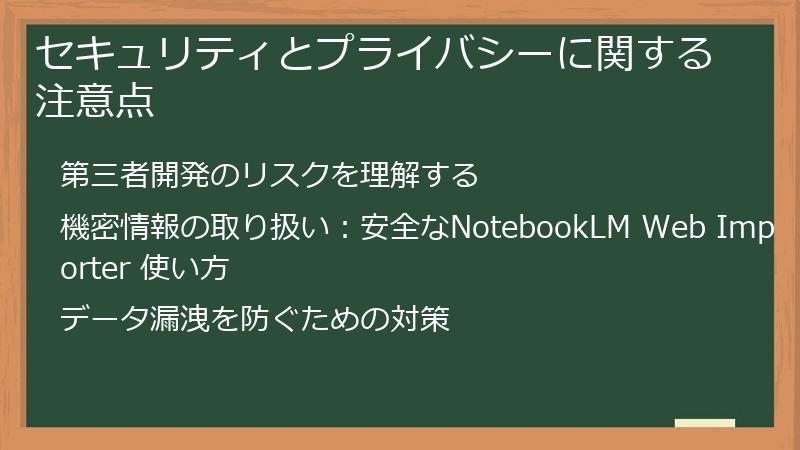
NotebookLM Web Importerは便利なツールですが、サードパーティ製の拡張機能であるため、セキュリティとプライバシーに関する潜在的なリスクを理解しておくことが重要です。
このセクションでは、第三者開発のリスク、機密情報の取り扱い、そしてデータ漏洩を防ぐための対策について解説します。
第三者開発のリスクを理解する
NotebookLM Web Importerは、Google公式のツールではなく、第三者の開発者によって提供されているChrome拡張機能です。
この点を理解することは、このツールを利用する上でのセキュリティとプライバシーに関するリスクを評価するために不可欠です。
以下に、第三者開発の拡張機能を利用する際に考慮すべきリスクについて解説します。
- 開発者の信頼性:
- 第三者の開発者は、Googleのような大規模な企業とは異なり、リソースやセキュリティ対策が限られている場合があります。
- 開発者の身元や実績を確認することが難しい場合もあり、悪意のある開発者が個人情報を収集したり、マルウェアを拡散したりするリスクも存在します。
- NotebookLM Web Importerの開発者(notebooklm-web-importer.com)についても、信頼性を慎重に評価する必要があります。
- セキュリティ脆弱性:
- 第三者開発の拡張機能は、セキュリティ監査が十分に行われていない場合があり、セキュリティ上の脆弱性が存在する可能性があります。
- これらの脆弱性を悪用されると、ブラウザの閲覧履歴、Cookie、パスワードなどの情報が盗まれたり、コンピュータがマルウェアに感染したりするリスクがあります。
- プライバシーポリシー:
- 第三者開発の拡張機能は、独自のプライバシーポリシーに基づいて、ユーザーのデータを収集・利用する場合があります。
- プライバシーポリシーの内容を十分に理解せずに拡張機能を利用すると、意図しない形で個人情報が収集されたり、第三者に提供されたりするリスクがあります。
- NotebookLM Web Importerのプライバシーポリシーについても、注意深く確認する必要があります。
- アップデートの停止:
- 第三者開発の拡張機能は、開発者の都合により、予告なくアップデートが停止される場合があります。
- アップデートが停止された拡張機能は、セキュリティ上のリスクが高まるだけでなく、最新のWeb技術に対応できなくなるため、正常に動作しなくなる可能性があります。
- 悪意のあるコードの混入:
- 拡張機能のアップデート時に、悪意のあるコードが混入するリスクもゼロではありません。
- アップデートの際には、拡張機能の権限を確認し、不審な権限が追加されていないか注意する必要があります。
これらのリスクを理解した上で、NotebookLM Web Importerを利用するかどうかを慎重に判断する必要があります。
特に、機密情報を扱う場合には、第三者開発の拡張機能を利用することのリスクを十分に考慮し、適切な対策を講じることが重要です。
機密情報の取り扱い:安全なNotebookLM Web Importer 使い方
NotebookLM Web Importerを使用する際に、特に注意が必要なのが、機密情報の取り扱いです。
業務上の機密情報、個人情報、財務情報など、外部に漏洩すると重大な損害をもたらす可能性のある情報を扱う場合は、特に慎重な対策を講じる必要があります。
以下に、機密情報を安全に取り扱うための具体的な対策を解説します。
- Web Importerの使用を避ける:
- 最も安全な方法は、機密情報を含むWebページをNotebookLM Web Importerでインポートしないことです。
- 機密情報を含むWebページは、印刷して紙媒体で保管するか、オフライン環境で閲覧するなどの対策を検討してください。
- 手動でのコピー&ペースト:
- NotebookLMに機密情報を入力する必要がある場合は、NotebookLM Web Importerを使用せず、手動でコピー&ペーストすることをおすすめします。
- 手動でコピー&ペーストすることで、Web Importerを経由する際に発生するリスクを回避することができます。
- NotebookLMのセキュリティ設定を確認:
- NotebookLMのセキュリティ設定を確認し、データの暗号化やアクセス制限などの機能を有効にしてください。
- NotebookLMは、Googleのセキュリティ基準に準拠していますが、ユーザー自身でセキュリティ設定を強化することで、より安全に情報を取り扱うことができます。
- VPNの利用:
- 公共のWi-Fiなどの安全性が低いネットワークを利用する場合は、VPN(Virtual Private Network)を利用することをおすすめします。
- VPNを利用することで、通信が暗号化され、第三者による盗聴のリスクを軽減することができます。
- 二段階認証の設定:
- Googleアカウントに二段階認証を設定することで、アカウントへの不正アクセスを防止することができます。
- 二段階認証を設定すると、パスワードに加えて、スマートフォンなどに送信される認証コードを入力する必要があるため、セキュリティが大幅に向上します。
- 定期的なパスワード変更:
- Googleアカウントのパスワードを定期的に変更することで、パスワードが漏洩した場合のリスクを軽減することができます。
- パスワードは、推測されにくい複雑なものを設定し、他のWebサイトやサービスで使い回さないようにしましょう。
- 不審なWebサイトへのアクセスを避ける:
- フィッシング詐欺などの悪意のあるWebサイトにアクセスすると、個人情報やパスワードが盗まれる可能性があります。
- 不審なWebサイトへのアクセスは避け、セキュリティソフトを導入して、Webサイトの安全性を確認するようにしましょう。
これらの対策を講じることで、NotebookLM Web Importerを使用する際にも、機密情報を安全に取り扱うことができます。
セキュリティ対策は、万全を期すことが重要です。
データ漏洩を防ぐための対策
NotebookLM Web Importerを使用する上で、最も懸念されるリスクの一つがデータ漏洩です。
Webページの内容、閲覧履歴、Cookieなどのデータが、意図せず外部に漏洩してしまう可能性があります。
データ漏洩は、個人情報や企業秘密の流出につながり、大きな損害をもたらす可能性があります。
以下に、NotebookLM Web Importerを使用する際に、データ漏洩を防ぐための具体的な対策を解説します。
- 最小限の権限で利用する:
- Chrome拡張機能は、インストール時に様々な権限を要求します。
- NotebookLM Web Importerに必要な権限を最小限に抑えることで、データ漏洩のリスクを軽減することができます。
- Chromeの設定で、拡張機能の権限を確認し、不要な権限は許可しないように設定しましょう。
- 信頼できるネットワークのみを利用する:
- 公共のWi-Fiなどのセキュリティが低いネットワークを利用すると、通信が傍受され、データが盗まれる可能性があります。
- NotebookLM Web Importerを使用する際は、信頼できるネットワークのみを利用するようにしましょう。
- 自宅やオフィスのWi-Fiを利用する場合は、パスワードを設定し、WPA3などの暗号化方式を使用することをおすすめします。
- HTTPS通信を確認する:
- Webサイトとの通信が暗号化されているかを確認するために、HTTPS通信を利用するようにしましょう。
- Chromeのアドレスバーに鍵のアイコンが表示されていれば、HTTPS通信が有効になっています。
- HTTPS通信が有効になっていないWebサイトは、個人情報の入力や機密情報のやり取りを避けるようにしましょう。
- セキュリティソフトを導入する:
- セキュリティソフトを導入することで、マルウェアやウイルスによるデータ漏洩のリスクを軽減することができます。
- セキュリティソフトは、常に最新の状態に保ち、定期的にスキャンを実行するようにしましょう。
- 不要なCookieを削除する:
- Cookieには、Webサイトの閲覧履歴や個人情報などが記録される場合があります。
- 不要なCookieを定期的に削除することで、データ漏洩のリスクを軽減することができます。
- Chromeの設定で、Cookieを削除したり、Cookieの保存を制限したりすることができます。
- プライバシー保護ブラウザを利用する:
- プライバシー保護に特化したブラウザ(例:Brave、DuckDuckGo Browser)を利用することで、トラッキングやデータ収集を防止することができます。
- これらのブラウザは、広告ブロッカーやトラッキング防止機能などを搭載しており、より安全にWebサイトを閲覧することができます。
- 定期的な監査とログの監視:
- 企業でNotebookLM Web Importerを利用する場合は、定期的なセキュリティ監査を実施し、ログを監視することで、不正アクセスやデータ漏洩の兆候を早期に発見することができます。
これらの対策を講じることで、NotebookLM Web Importerを使用する際に、データ漏洩のリスクを大幅に軽減することができます。
データ漏洩対策は、継続的に実施し、常に最新の情報に基づいて対策を強化していくことが重要です。
NotebookLM Web Importer 使い方における制限事項と対策
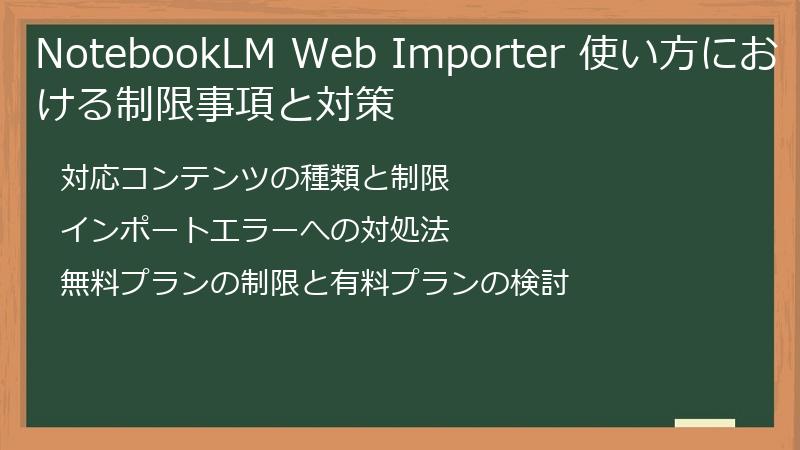
NotebookLM Web Importerは便利なツールですが、すべてのWebコンテンツを完璧に処理できるわけではありません。
対応コンテンツの種類、インポートエラー、無料プランの制限など、いくつかの制限事項が存在します。
このセクションでは、これらの制限事項を理解し、適切な対策を講じることで、NotebookLM Web Importerをより効果的に活用する方法を解説します。
対応コンテンツの種類と制限
NotebookLM Web Importerは、Webページ、PDFファイル、YouTube動画など、様々なコンテンツをNotebookLMに取り込むことができますが、すべてのコンテンツに対応しているわけではありません。
対応しているコンテンツの種類と、インポートが制限されるコンテンツの種類を理解しておくことは、ツールを効果的に活用するために重要です。
以下に、NotebookLM Web Importerが対応しているコンテンツの種類と、インポートが制限されるコンテンツの種類について解説します。
- 対応しているコンテンツの種類:
- Webページ:
- NotebookLM Web Importerは、テキストベースのWebページをインポートすることができます。
- 記事、ブログ投稿、ニュース記事など、Webページに掲載されているテキストコンテンツをNotebookLMに取り込み、要約や質問応答などのAI機能を利用することができます。
- PDFファイル:
- NotebookLM Web Importerは、PDFファイルをインポートすることができます。
- 論文、レポート、プレゼンテーション資料など、PDFファイルに掲載されているテキストコンテンツをNotebookLMに取り込み、要約や質問応答などのAI機能を利用することができます。
- ただし、画像ベースのPDFファイル(スキャンされたドキュメントなど)は、テキスト情報が含まれていないため、NotebookLMのAI機能が十分に活用できない場合があります。
- YouTube動画:
- NotebookLM Web Importerは、YouTube動画をインポートすることができます。
- 動画のトランスクリプト(文字起こし)をNotebookLMに取り込み、動画の内容をテキスト形式で要約したり、重要なポイントを抽出したりすることができます。
- Webページ:
- インポートが制限されるコンテンツの種類:
- 画像のみのWebページ:
- 画像が中心でテキスト情報が少ないWebページは、NotebookLM Web Importerでインポートすることができません。
- これらのWebページをNotebookLMに取り込むには、スクリーンショットを撮って画像として保存するか、OCRソフトでテキストを抽出する必要があります。
- JavaScriptを多用したWebページ:
- JavaScriptを多用したWebページは、NotebookLM Web Importerで正常にインポートできない場合があります。
- これらのWebページをNotebookLMに取り込むには、Webページを印刷してPDFファイルとして保存し、そのPDFファイルをインポートする必要があります。
- ログインが必要なWebページ:
- ログインが必要なWebページは、NotebookLM Web Importerでインポートすることができません。
- これらのWebページをNotebookLMに取り込むには、ログイン後にWebページを印刷してPDFファイルとして保存し、そのPDFファイルをインポートする必要があります。
- YouTubeの非公開動画:
- YouTubeの非公開動画は、NotebookLM Web Importerでインポートすることができません。
- これらの動画をNotebookLMに取り込むには、動画の所有者に公開設定を変更してもらう必要があります。
- DRM保護されたコンテンツ:
- DRM(デジタル著作権管理)で保護されたコンテンツは、NotebookLM Web Importerでインポートすることができません。
- 画像のみのWebページ:
これらの情報を参考に、NotebookLM Web Importerでインポートできるコンテンツの種類を理解し、必要に応じて他の方法を検討することで、効率的な情報収集と整理を実現することができます。
インポートエラーへの対処法
NotebookLM Web Importerを使用していると、WebページやPDFファイルが正常にインポートできない場合があります。
インポートエラーが発生する原因は様々ですが、適切な対処法を知っていれば、問題を解決し、スムーズに情報収集を続けることができます。
以下に、NotebookLM Web Importerでインポートエラーが発生した場合の対処法を解説します。
- Webページの再読み込み:
- Webページの読み込みが不完全な場合、NotebookLM Web Importerが正常に動作しないことがあります。
- Webページを再読み込み(リロード)してから、再度インポートを試してみてください。
- Chrome拡張機能の再起動:
- Chrome拡張機能が一時的に不安定になっている場合、NotebookLM Web Importerが正常に動作しないことがあります。
- Chromeブラウザを再起動するか、拡張機能管理ページでNotebookLM Web Importerを一度無効にしてから再度有効にすることで、問題を解決できる場合があります。
- Cookieとキャッシュの削除:
- Chromeブラウザに蓄積されたCookieやキャッシュが原因で、NotebookLM Web Importerが正常に動作しないことがあります。
- Chromeの設定で、Cookieとキャッシュを削除してから、再度インポートを試してみてください。
- 別のブラウザで試す:
- Chromeブラウザ自体に問題がある場合、NotebookLM Web Importerが正常に動作しないことがあります。
- 別のブラウザ(例:Microsoft Edge、Safari)で同じWebページを開き、NotebookLM Web Importerが正常に動作するか試してみてください。
- PDFファイルの最適化:
- PDFファイルが大きすぎる場合や、複雑な形式で保存されている場合、NotebookLM Web Importerで正常にインポートできないことがあります。
- PDFファイルを圧縮したり、シンプルな形式で再保存したりすることで、問題を解決できる場合があります。
- NotebookLMのサーバー状況を確認:
- NotebookLMのサーバーがダウンしている場合や、メンテナンス中の場合、NotebookLM Web Importerが正常に動作しないことがあります。
- NotebookLMの公式Twitterアカウントや、Google Workspaceのステータスダッシュボードなどを確認して、サーバー状況を確認してみてください。
- Web Importerのアップデート:
- NotebookLM Web Importerにバグがある場合、アップデートによって修正されることがあります。
- Chromeの拡張機能管理ページで、NotebookLM Web Importerが最新バージョンになっているか確認し、必要であればアップデートしてください。
- 開発者に問い合わせる:
- 上記の方法を試しても問題が解決しない場合は、NotebookLM Web Importerの開発者に問い合わせてみてください。
- Chrome Webストアの拡張機能ページから、開発者にメールを送ったり、レビューを投稿したりすることができます。
これらの対処法を試すことで、NotebookLM Web Importerで発生するほとんどのインポートエラーを解決することができます。
問題が発生した場合は、諦めずに、これらの対処法を一つずつ試してみてください。
無料プランの制限と有料プランの検討
NotebookLMは、無料プランと有料プラン(NotebookLM Plus)の2つのプランを提供しています。
NotebookLM Web Importerは、どちらのプランでも利用できますが、無料プランにはいくつかの制限があり、大量の情報を扱う場合や、より高度な機能を利用したい場合は、有料プランへの移行を検討する必要があります。
以下に、NotebookLMの無料プランの制限と、有料プランのメリットについて解説します。
- 無料プランの制限:
- ノートブック数:無料プランでは、作成できるノートブックの数に制限があります。
- ソース数:1つのノートブックに追加できるソース(Webページ、PDFファイル、YouTube動画など)の数に制限があります。
- 1日あたりのクエリ数:NotebookLMのAI機能(要約、質問応答など)を利用できる回数に、1日あたりの制限があります。
- ストレージ容量:NotebookLMに保存できるデータの容量に制限があります。
- 有料プラン(NotebookLM Plus)のメリット:
- 制限の緩和:有料プランでは、無料プランに比べて、ノートブック数、ソース数、1日あたりのクエリ数、ストレージ容量などの制限が緩和されます。
- 優先サポート:有料プランのユーザーは、優先的なサポートを受けることができます。
- 新機能への優先アクセス:有料プランのユーザーは、NotebookLMの新機能にいち早くアクセスできる場合があります。
- 有料プランの検討が必要なケース:
- 大量の情報を扱う場合:研究活動やビジネスなどで、大量の情報をNotebookLMに保存する必要がある場合は、無料プランの制限を超える可能性があります。
- AI機能を頻繁に利用する場合:NotebookLMのAI機能を頻繁に利用する場合、無料プランの1日あたりのクエリ数制限を超える可能性があります。
- 優先サポートが必要な場合:NotebookLMの使い方で困ったときに、迅速なサポートが必要な場合は、有料プランへの加入を検討してください。
- 新機能をいち早く試したい場合:NotebookLMの新機能をいち早く試したい場合は、有料プランへの加入を検討してください。
- 有料プランの料金:
- NotebookLM Plusの料金は、Google Workspaceのサブスクリプションに含まれている場合や、単体で契約できる場合があります。
- 最新の料金情報については、Google Workspaceの公式サイトや、NotebookLMのヘルプセンターなどで確認してください。
これらの情報を参考に、自身の利用状況に合わせて、無料プランで十分なのか、有料プランへの移行が必要なのかを検討してください。
NotebookLMを最大限に活用するためには、適切なプランを選択することが重要です。
NotebookLM Web Importer 使い方に関するトラブルシューティングと代替手段
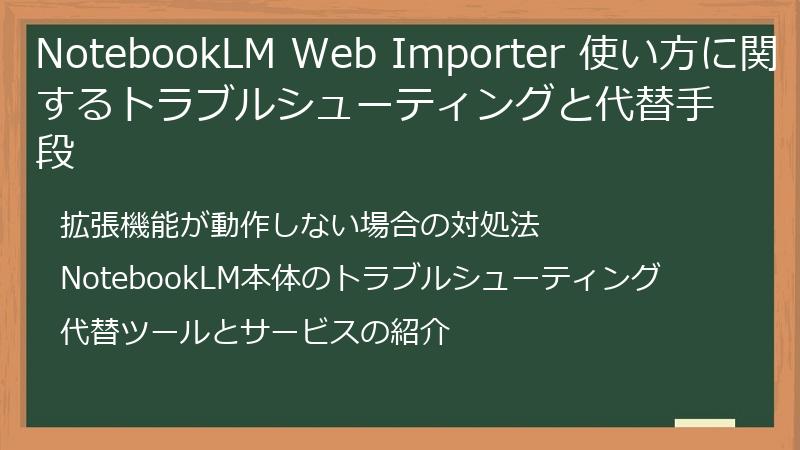
NotebookLM Web Importerは、時に予期せぬ動作をすることがあります。
拡張機能が突然動作しなくなった場合や、NotebookLM本体に問題が発生した場合など、様々なトラブルが考えられます。
このセクションでは、NotebookLM Web Importerの使い方に関する一般的なトラブルシューティングと、代替手段について解説します。
拡張機能が動作しない場合の対処法
NotebookLM Web Importerが突然動作しなくなった場合、いくつかの原因が考えられます。
以下に、拡張機能が動作しない場合に試すべき対処法をまとめました。
- Chromeブラウザの再起動:
- 最も基本的な対処法として、Chromeブラウザを完全に終了し、再度起動してみてください。
- 一時的なエラーやプロセスの競合が原因で、拡張機能が正常に動作しなくなることがあります。
- 拡張機能の再有効化:
- Chromeの拡張機能管理ページ(chrome://extensions/)を開き、NotebookLM Web Importerが無効になっていないか確認してください。
- 無効になっている場合は、有効に切り替えてください。
- 一度無効にしてから再度有効にすることで、拡張機能がリフレッシュされ、問題が解決することがあります。
- 拡張機能のアップデート:
- Chromeの拡張機能は、自動的にアップデートされるように設定されていますが、手動でアップデートを確認することも可能です。
- 拡張機能管理ページで、NotebookLM Web Importerが最新バージョンになっているか確認し、必要であればアップデートしてください。
- 古いバージョンの拡張機能は、新しいWebサイトの構造に対応していなかったり、セキュリティ上の脆弱性があったりする場合があります。
- Chromeブラウザのアップデート:
- Chromeブラウザ自体が古いバージョンの場合、拡張機能が正常に動作しないことがあります。
- Chromeの設定で、Chromeブラウザが最新バージョンになっているか確認し、必要であればアップデートしてください。
- 競合する拡張機能の停止:
- 他の拡張機能との競合が原因で、NotebookLM Web Importerが正常に動作しないことがあります。
- 特に、Webページのコンテンツを変更したり、広告をブロックしたりする拡張機能は、競合しやすい傾向があります。
- 競合の可能性のある拡張機能を一時的に停止し、NotebookLM Web Importerが正常に動作するか確認してみてください。
- Cookieとキャッシュの削除:
- Chromeブラウザに蓄積されたCookieやキャッシュが原因で、拡張機能が正常に動作しないことがあります。
- Chromeの設定で、Cookieとキャッシュを削除してから、再度試してみてください。
- NotebookLMへのログイン状態の確認:
- NotebookLM Web Importerは、NotebookLMへのログインが必要な拡張機能です。
- NotebookLMのWebサイト(https://notebooklm.google.com/)にログインしているか確認し、必要であれば再度ログインしてください。
- 拡張機能の再インストール:
- 上記の方法を試しても問題が解決しない場合は、NotebookLM Web Importerを一度アンインストールし、再度インストールしてみてください。
- これにより、拡張機能のファイルがリフレッシュされ、問題が解決することがあります。
これらの対処法を試すことで、NotebookLM Web Importerが動作しない問題を解決できる可能性があります。
それでも問題が解決しない場合は、NotebookLMのヘルプセンターや、開発者のサポートページなどを参照してみてください。
NotebookLM本体のトラブルシューティング
NotebookLM Web Importerは正常に動作しているにもかかわらず、NotebookLM本体に問題が発生し、情報が正しくインポートされなかったり、AI機能が利用できなかったりする場合があります。
以下に、NotebookLM本体に問題が発生した場合に試すべき対処法をまとめました。
- NotebookLMの再読み込み:
- NotebookLMのWebサイト(https://notebooklm.google.com/)を再読み込みしてみてください。
- 一時的なエラーやネットワークの問題が原因で、NotebookLMが正常に動作しないことがあります。
- NotebookLMからのログアウトと再ログイン:
- NotebookLMから一度ログアウトし、再度ログインしてみてください。
- これにより、アカウント情報がリフレッシュされ、問題が解決することがあります。
- 別のブラウザで試す:
- Chromeブラウザに問題がある場合、NotebookLMが正常に動作しないことがあります。
- 別のブラウザ(例:Microsoft Edge、Safari)でNotebookLMを開き、正常に動作するか試してみてください。
- シークレットモードで試す:
- ChromeのシークレットモードでNotebookLMを開き、正常に動作するか試してみてください。
- シークレットモードでは、拡張機能やCookieが無効になるため、これらの要素が原因で発生している問題を特定するのに役立ちます。
- Cookieとキャッシュの削除:
- Chromeブラウザに蓄積されたCookieやキャッシュが原因で、NotebookLMが正常に動作しないことがあります。
- Chromeの設定で、Cookieとキャッシュを削除してから、再度試してみてください。
- インターネット接続の確認:
- インターネット接続が不安定な場合、NotebookLMが正常に動作しないことがあります。
- インターネット接続が正常に機能しているか確認し、必要であればルーターやモデムを再起動してみてください。
- NotebookLMのサーバー状況を確認:
- NotebookLMのサーバーがダウンしている場合や、メンテナンス中の場合、NotebookLMが正常に動作しないことがあります。
- Google Workspaceのステータスダッシュボードなどを確認して、サーバー状況を確認してみてください。
- NotebookLMのヘルプセンターを参照:
- NotebookLMのヘルプセンターには、よくある質問やトラブルシューティングの情報が掲載されています。
- ヘルプセンターを参照して、問題解決のヒントを探してみてください。
- Google Workspaceのサポートに問い合わせる:
- 上記の方法を試しても問題が解決しない場合は、Google Workspaceのサポートに問い合わせてみてください。
これらの対処法を試すことで、NotebookLM本体で発生するほとんどの問題を解決できる可能性があります。
問題が発生した場合は、諦めずに、これらの対処法を一つずつ試してみてください。
代替ツールとサービスの紹介
NotebookLM Web Importerは便利なツールですが、セキュリティ上の懸念や、特定のWebサイトとの相性の問題などから、利用をためらう場合もあるかもしれません。
また、NotebookLM自体がサービスを停止する可能性も考慮しておく必要があります。
そこで、NotebookLM Web Importerの代替となるツールやサービスを知っておくことは、情報収集を継続するための重要な備えとなります。
以下に、NotebookLM Web Importerの代替となるツールやサービスを紹介します。
- Webクリッピングツール:
- Evernote Web Clipper:Webページ全体や一部を保存できる定番のWebクリッピングツールです。
- OneNote Web Clipper:Microsoft OneNoteと連携し、Webページを簡単に保存できます。
- Pocket:後で読むためにWebページを保存できるサービスです。オフラインでの閲覧も可能です。
- これらのツールは、NotebookLM Web ImporterのようにAIによる要約機能はありませんが、Webページをそのまま保存できるため、レイアウトや画像などを忠実に再現したい場合に便利です。
- AI搭載ノートツール:
- Notion AI:NotionにAI機能が搭載され、ノートの要約や文章作成をサポートしてくれます。Webクリッピング機能も利用可能です。
- Mem:AIを活用したノートツールで、情報整理や知識の関連付けを支援してくれます。
- これらのツールは、NotebookLMのように情報源を限定したAIではありませんが、幅広い情報から知識を統合したい場合に役立ちます。
- 情報収集自動化ツール:
- IFTTT:様々なWebサービスを連携させ、情報収集を自動化できます。
- Zapier:IFTTTと同様に、Webサービスを連携させてタスクを自動化できます。
- これらのツールは、特定のWebサイトの更新情報を自動的に収集したり、特定のキーワードを含む情報を収集したりするのに役立ちます。
- PDF管理ツール:
- Adobe Acrobat:PDFファイルの編集、変換、整理など、様々な機能を提供する定番のPDF管理ツールです。
- Smallpdf:PDFファイルの圧縮、変換、分割、結合など、様々なオンラインツールを提供しています。
- これらのツールは、PDFファイルを効率的に管理し、NotebookLMに取り込むための準備作業を支援してくれます。
- OCRソフト:
- ABBYY FineReader:画像ファイルやスキャンされたPDFファイルからテキストを抽出できる高精度なOCRソフトです。
- Googleドキュメント:GoogleドキュメントのOCR機能を利用して、画像ファイルからテキストを抽出することも可能です。
- これらのツールは、NotebookLM Web Importerでインポートできない画像ベースのPDFファイルをテキストデータに変換するのに役立ちます。
- Webサイトのアーカイブサービス:
- Internet Archive Wayback Machine:過去のWebサイトの状態をアーカイブしているサービスです。削除されたWebページや、過去の情報を参照したい場合に役立ちます。
これらの代替ツールやサービスを組み合わせることで、NotebookLM Web Importerが利用できない状況でも、効率的な情報収集と整理を継続することができます。
それぞれのツールの特徴を理解し、自身のニーズに合わせて最適なツールを選択しましょう。
NotebookLM Web Importer 使い方徹底ガイド:よくある質問集
NotebookLM Web Importerは、情報収集を効率化する強力なツールですが、使い方に疑問を感じる方もいるかもしれません。
そこで、この記事では、NotebookLM Web Importerの基本的な使い方から、活用方法、セキュリティ、プランなど、よくある質問とその回答をまとめました。
このFAQを読めば、NotebookLM Web Importerに関する疑問を解消し、よりスムーズに情報収集を進めることができるでしょう。
ぜひ、あなたの疑問を解決するためにご活用ください。
基本機能に関するFAQ
このセクションでは、NotebookLM Web Importerのインストール、設定、Webページのインポートなど、基本的な機能に関するよくある質問とその回答をまとめています。
初めてNotebookLM Web Importerを使う方や、基本的な操作方法に疑問がある方は、まずはこちらをご覧ください。
インストールと設定に関する質問
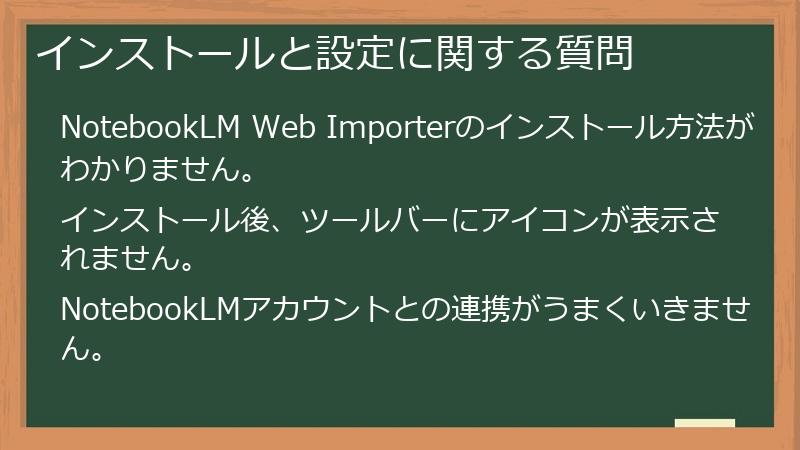
ここでは、NotebookLM Web Importerのインストール方法、ツールバーへのアイコン表示、NotebookLMアカウントとの連携など、初期設定に関するよくある質問とその回答をまとめています。
インストールや設定でつまずいた場合は、まずはこちらをご覧ください。
NotebookLM Web Importerのインストール方法がわかりません。
NotebookLM Web Importerは、Chromeウェブストアから簡単にインストールできます。以下の手順に従ってインストールしてください。
- Chromeブラウザを開く:NotebookLM Web ImporterはChrome専用の拡張機能です。Chromeブラウザを開いていることを確認してください。
- Chromeウェブストアにアクセス:Chromeブラウザで「chrome.google.com/webstore」にアクセスします。
- NotebookLM Web Importerを検索:検索バーに「NotebookLM Web Importer」と入力して検索します。
- 拡張機能を選択:検索結果から「NotebookLM Web Importer」を選択します。開発元が「notebooklm-web-importer.com」であることを確認すると、より信頼性が高まります。
- Chromeに追加:「Chromeに追加」ボタンをクリックします。
- 権限を確認:拡張機能が要求する権限を確認し、「拡張機能を追加」をクリックします。
- インストール完了:インストールが完了すると、ChromeブラウザのツールバーにNotebookLM Web Importerのアイコンが表示されます。
インストール後もアイコンが表示されない場合は、次のFAQ「インストール後、ツールバーにアイコンが表示されません。」を参照してください。
インストール後、ツールバーにアイコンが表示されません。
NotebookLM Web Importerをインストールしたのに、Chromeブラウザのツールバーにアイコンが表示されない場合、以下の原因が考えられます。
- 拡張機能が無効になっている:Chromeの拡張機能管理ページで、NotebookLM Web Importerが有効になっているか確認してください。無効になっている場合は、有効に切り替えてください。
- アイコンが隠れている:ツールバーに表示されるアイコンの数が多すぎる場合、NotebookLM Web Importerのアイコンが隠れている可能性があります。ツールバーの右端にある「拡張機能」アイコン(パズルのピースのようなアイコン)をクリックすると、隠れているアイコンを確認できます。
- アイコンがピン留めされていない:拡張機能アイコンをツールバーにピン留めしていない場合、アイコンが表示されないことがあります。「拡張機能」アイコンをクリックし、NotebookLM Web Importerの横にあるピンのアイコンをクリックして、アイコンをピン留めしてください。
- Chromeブラウザの再起動が必要:インストール後、Chromeブラウザを再起動しないと、アイコンが表示されない場合があります。Chromeブラウザを完全に終了し、再度起動してみてください。
- Chromeプロファイルの破損:まれに、Chromeプロファイルが破損していることが原因で、アイコンが表示されないことがあります。新しいChromeプロファイルを作成し、NotebookLM Web Importerをインストールしてみてください。
上記の方法を試してもアイコンが表示されない場合は、Chromeブラウザを最新バージョンにアップデートするか、NotebookLM Web Importerを再インストールしてみてください。
NotebookLMアカウントとの連携がうまくいきません。
NotebookLM Web Importerを使用するには、NotebookLMアカウントとの連携が必要です。連携がうまくいかない場合は、以下の点を確認してください。
- NotebookLMへのログイン:NotebookLMのWebサイト(https://notebooklm.google.com/)に、Googleアカウントでログインしているか確認してください。NotebookLMにログインしていない場合、NotebookLM Web Importerは正常に動作しません。
- Cookieの設定:ChromeブラウザのCookie設定が、NotebookLMのWebサイトからのCookieをブロックしていないか確認してください。Cookieがブロックされている場合、NotebookLMとの連携がうまくいきません。Chromeの設定で、Cookieを許可するように設定を変更してください。
- 拡張機能の権限:NotebookLM Web Importerが、NotebookLMのWebサイトにアクセスするための適切な権限を持っているか確認してください。Chromeの拡張機能管理ページで、NotebookLM Web Importerの権限を確認し、必要であれば許可してください。
- キャッシュのクリア:Chromeブラウザに蓄積されたキャッシュが原因で、連携がうまくいかないことがあります。Chromeの設定で、キャッシュをクリアしてから、再度試してみてください。
- 別のGoogleアカウント:複数のGoogleアカウントを使用している場合、NotebookLMとNotebookLM Web Importerで異なるGoogleアカウントにログインしている可能性があります。同じGoogleアカウントで両方にログインしているか確認してください。
- NotebookLMのサーバー状況:NotebookLMのサーバーがダウンしている場合や、メンテナンス中の場合、連携がうまくいかないことがあります。NotebookLMの公式Twitterアカウントや、Google Workspaceのステータスダッシュボードなどを確認して、サーバー状況を確認してみてください。
上記の方法を試しても連携がうまくいかない場合は、NotebookLM Web Importerを再インストールするか、Chromeブラウザを最新バージョンにアップデートしてみてください。
コメント