- Higgsfield Speak動画生成:初心者から上級者まで徹底解説!使い方の全て
- Higgsfield Speak 動画生成を始める前に知っておくべきこと
- Higgsfield Speak 動画生成のクオリティを最大限に引き出すテクニック
- Higgsfield Speak 動画生成後の活用と収益化
- Higgsfield Speak 動画生成 使い方:疑問を解決!徹底FAQ
Higgsfield Speak動画生成:初心者から上級者まで徹底解説!使い方の全て
Higgsfield Speakを使って、あなたも簡単に魅力的な動画を作成してみませんか?
この記事では、話題のAI動画生成ツールであるHiggsfield Speakの基本から応用まで、徹底的に解説します。
初心者の方でも安心して始められるように、アカウント登録から動画生成までの手順を分かりやすく説明します。
さらに、クオリティの高い動画を作成するためのスクリプト作成やアバターの選び方、カメラモーションやビジュアルスタイルのテクニックもご紹介します。
また、SNSでの拡散や商用利用など、生成した動画を最大限に活用する方法や、収益化の可能性についても詳しく解説します。
Higgsfield Speakを使いこなして、あなたのクリエイティビティを爆発させましょう!
Higgsfield Speak 動画生成を始める前に知っておくべきこと
Higgsfield Speakで動画生成を始める前に、このツールの基本的な知識を身につけておきましょう。
この大見出しでは、Higgsfield Speakの概要、アカウント登録の手順、そして利用に必要な環境について詳しく解説します。
これらの情報を把握することで、スムーズに動画生成をスタートできます。
Higgsfield Speakとは?基本機能と特徴
この中見出しでは、Higgsfield Speakの基本的な機能と特徴について解説します。
AI動画生成ツールとしてのHiggsfield Speakが、他のツールとどのように異なるのか、どのような強みを持っているのかを理解することで、より効果的に活用するための基礎を築きましょう。
Higgsfield Speak 動画生成:革新的なAI動画生成ツールとは?
Higgsfield Speakは、AI技術を活用して、まるで映画のような高品質な動画を誰でも簡単に生成できる、革新的なツールです。
従来の動画制作には、専門的なスキルや高価な機材が必要でしたが、Higgsfield Speakは、テキストを入力するだけで、リアルなアバターが自然な表情や動きで話す動画を自動生成します。
このツールは、特に以下の点で優れています。
- 使いやすさ:直感的なインターフェースで、複雑な操作は一切不要です。
- 高品質な動画:映画のようなカメラモーションや豊富なビジュアルスタイルで、プロ並みの動画が作成できます。
- 低コスト:高価な機材やスタジオは不要で、手軽に動画制作を始められます。
Higgsfield Speakは、動画制作の民主化を目指し、個人クリエイターから企業まで、幅広いユーザーが手軽に高品質な動画コンテンツを制作できる環境を提供しています。
Higgsfield Speakの主な用途
- SNS動画:TikTokやInstagram Reelsなどの短い動画を簡単に作成し、フォロワーを増やしましょう。
- プロモーションビデオ:企業や商品の紹介動画を低コストで制作し、効果的なマーケティングを実現しましょう。
- 教育コンテンツ:オンラインコースや教材に活用できる、魅力的なビジュアルコンテンツを作成しましょう。
Higgsfield Speakは、AI動画生成技術の最前線を走り、表現の可能性を広げるツールとして、今後ますます注目を集めるでしょう。
Higgsfield Speak 動画生成:主な機能(アバター、モーション、スタイル)
Higgsfield Speak動画生成の中核をなすのは、アバター、カメラモーション、そしてビジュアルスタイルの3つの主要機能です。
これらの機能を組み合わせることで、ユーザーは創造力豊かに、そして効率的に、独自の動画コンテンツを制作できます。
- アバター:
- Higgsfield Speakは、多様なプリセットアバターを提供しており、ユーザーは自分の動画の目的に合ったキャラクターを簡単に選択できます。
- さらに、有料プランでは、ユーザー自身の画像をアップロードしてカスタムアバターを作成することも可能です。これにより、よりパーソナルな動画や、ブランドイメージに合致したアバターを用いた動画制作が実現します。
- アバターは、単にテキストを読み上げるだけでなく、感情表現豊かなリップシンクや自然なボディランゲージを通じて、動画に深みとリアリティを加えます。
- カメラモーション:
- Higgsfield Speakの最大の特徴の一つが、45種類を超える豊富なカメラモーションです。クラッシュズーム、360度オービット、SnorriCamなど、映画のようなカメラワークを、プロのスキルなしに簡単に再現できます。
- また、「Higgsfield Mix」機能を使用すると、2つの異なるモーションを組み合わせることで、より複雑でユニークな映像表現が可能になります。
- カメラモーションは、動画のテンポや雰囲気を大きく左右するため、動画の目的に合わせて適切なモーションを選択することが重要です。
- ビジュアルスタイル:
- Higgsfield Speakでは、動画の雰囲気を大きく変えることができる、多様なビジュアルスタイルが用意されています。
- VHS風、スーパー8mmフィルム風、シネマティック、アナモフィックなど、様々なスタイルを選択することで、動画に独自の個性を加えることができます。
- ビジュアルスタイルは、動画のテーマやターゲットオーディエンスに合わせて選択することが重要です。例えば、レトロな雰囲気を出したい場合はVHS風、映画のような高品質な映像を制作したい場合はシネマティックスタイルを選択すると良いでしょう。
これらの機能を組み合わせることで、ユーザーは以下のような動画を簡単に制作できます。
- 短いSNS動画:クラッシュズームと明るいアバターで、視聴者の注意を引く動画。
- 企業プレゼンテーション:落ち着いたアバターとシネマティックスタイルで、信頼感を与える動画。
- 教育コンテンツ:様々なモーションとスタイルを組み合わせ、飽きさせない工夫を凝らした動画。
Higgsfield Speakのこれらの主要機能を理解し、使いこなすことで、あなたの動画制作は一段とレベルアップするでしょう。
Higgsfield Speak 動画生成:他のAI動画生成ツールとの違い
Higgsfield Speakは、数あるAI動画生成ツールの中でも、独自の強みを持っています。
他のツールと比較することで、Higgsfield Speakがどのようなニーズに適しているのか、より深く理解することができます。
- カメラモーションの自由度:
- 多くのAI動画生成ツールは、テキストから動画を生成する機能に重点を置いていますが、Higgsfield Speakは、45種類以上の豊富なカメラモーションと「Higgsfield Mix」機能により、映画のようなカメラワークを簡単に実現できる点が大きな特徴です。
- 他のツールでは、カメラモーションのプリセットが限定的であったり、カスタマイズが難しかったりする場合がありますが、Higgsfield Speakは、ユーザーが意図した通りの映像表現を追求できる自由度を提供します。
- モバイルファースト設計:
- iOSおよびAndroid向けの「Diffuse」アプリを通じて、スマートフォンで手軽に動画編集ができる点も、Higgsfield Speakの強みです。
- 他のツールでは、PCでの作業が中心となる場合が多いですが、Higgsfield Speakは、場所を選ばずに、外出先でも高品質な動画を制作できる利便性を提供します。
- 感情表現とリップシンク:
- Higgsfield Speakは、アバターの表情やボディランゲージが、スクリプトの感情的なトーンに合わせて調整されるため、より自然で感情豊かな動画を生成できます。
- また、リップシンクの精度も高く、アバターが話す言葉と口の動きがしっかりと同期するため、視聴者に違和感を与えることがありません。
- コストパフォーマンス:
- Higgsfield Speakは、無料プランから利用でき、有料プランも比較的低価格で提供されています。
- 高価な機材やスタジオを必要とせずに、プロ並みの動画を制作できるため、コストパフォーマンスに優れています。
Higgsfield Speakと競合する主なAI動画生成ツール
- Runway Gen-4 Turbo:長編動画や高度な編集機能に強い。
- D-ID Creative Reality Studio:ビジネス用途(eラーニング、サポート)に特化。
- Lemon Slice (旧Infinity AI):モバイルでの使いやすさに重点。
- Sora (OpenAI):映画のような高品質なビジュアルだが、一般公開が限定的。
Higgsfield Speakは、これらのツールと比較して、カメラモーションの自由度、モバイルファースト設計、感情表現とリップシンク、そしてコストパフォーマンスの点で優位性を持っています。
あなたが動画制作において、これらの要素を重視するのであれば、Higgsfield Speakは最適な選択肢となるでしょう。
アカウント登録から動画生成までのステップバイステップガイド
この中見出しでは、Higgsfield Speakのアカウント登録から、実際に動画を生成するまでの具体的な手順を、初心者の方にも分かりやすく解説します。
一つ一つのステップを丁寧に説明することで、迷うことなく動画制作を始めることができるでしょう。
Higgsfield Speak 動画生成:公式サイトでのアカウント作成方法
Higgsfield Speakで動画生成を始めるには、まず公式サイトでアカウントを作成する必要があります。
アカウント作成は非常に簡単で、以下の手順に従うことで、数分で完了します。
- 公式サイトへのアクセス:
- まず、Webブラウザを開き、Higgsfield Speakの公式サイト(https://higgsfield.ai)にアクセスします。
- 公式サイトは、常に最新の情報が掲載されており、アカウント作成だけでなく、ツールの詳細な情報やチュートリアルも確認できます。
- サインアップ:
- 公式サイトのトップページにある「Sign Up」または「Get Started」ボタンをクリックします。
- これにより、サインアップページに移動します。
- アカウント情報の入力:
- サインアップページでは、アカウント作成に必要な情報を入力します。
- 通常、以下の情報が求められます。
- メールアドレス
- パスワード(8文字以上、大文字・小文字・数字・記号を組み合わせることを推奨)
- 氏名(任意)
- GoogleアカウントまたはApple IDでのサインアップも可能です。
- 利用規約への同意:
- アカウント情報を入力後、Higgsfield Speakの利用規約とプライバシーポリシーに同意する必要があります。
- 利用規約とプライバシーポリシーをよく読み、内容を理解した上で、チェックボックスにチェックを入れます。
- アカウントの作成:
- 利用規約に同意後、「Create Account」または「Sign Up」ボタンをクリックします。
- これにより、アカウントが作成され、登録したメールアドレスに確認メールが送信されます。
- メールアドレスの確認:
- 受信した確認メールを開き、記載されているリンクをクリックして、メールアドレスを認証します。
- メールアドレスの認証が完了すると、Higgsfield Speakのアカウントが有効になり、ログインできるようになります。
- ログイン:
- 公式サイトに戻り、登録したメールアドレスとパスワードを入力してログインします。
- ログインに成功すると、Higgsfield Speakのダッシュボードが表示され、動画生成を開始できます。
アカウント作成時の注意点
- パスワードの管理:
- 安全なパスワードを設定し、他の人に知られないように厳重に管理してください。
- パスワードを忘れた場合は、公式サイトのパスワードリセット機能を利用して、再設定することができます。
- メールアドレスの確認:
- 登録したメールアドレスが正しいことを確認してください。
- 確認メールが届かない場合は、迷惑メールフォルダを確認するか、Higgsfield Speakのサポートに問い合わせてください。
以上の手順に従って、Higgsfield Speakのアカウントを作成し、AI動画生成の世界を体験しましょう。
Higgsfield Speak 動画生成:プランの選び方(無料 vs 有料)
Higgsfield Speakは、無料プランと複数の有料プランを提供しており、ユーザーは自身のニーズや予算に合わせてプランを選択できます。
ここでは、各プランの特徴と、どのようなユーザーにどのプランが適しているのかを詳しく解説します。
- 無料プラン:
- 特徴:
- 毎月25クレジットが付与されます。
- 生成できる動画の長さは最大5秒に制限されます。
- 商用利用はできません。
- おすすめのユーザー:
- Higgsfield Speakを初めて利用する方。
- 基本的な機能を試してみたい方。
- 趣味で短い動画を制作したい方。
- 注意点:
- クレジットがすぐに消費されてしまうため、本格的な動画制作には不向きです。
- 商用利用は禁止されているため、ビジネス目的での利用はできません。
- 特徴:
- 有料プラン:
- Basicプラン:
- 月額9ドルで、毎月150クレジットが付与されます。
- 商用利用が可能です。
- 無料プランよりも長い動画を生成できます。
- Proプラン:
- 月額39ドルで、毎月700クレジットが付与されます。
- Basicプランよりも多くの動画を生成できます。
- より高度な機能が利用できる場合があります。
- Ultimateプラン:
- 月額79ドルで、毎月1500クレジットが付与されます。
- Proプランよりもさらに多くの動画を生成できます。
- 最も高度な機能とサポートが提供されます。
- プラン選択のポイント:
- 動画の生成頻度:月に何本の動画を生成したいかを考慮します。
- 動画の長さ:より長い動画を生成したい場合は、クレジット消費量が多いプランを選択します。
- 商用利用の有無:ビジネス目的で利用する場合は、Basic以上のプランを選択する必要があります。
- 予算:自身の予算に合わせて、最適なプランを選択します。
- Basicプラン:
プラン選択の具体的な例
- SNSインフルエンサー:
- 頻繁に短い動画を投稿する場合は、BasicプランまたはProプランがおすすめです。
- 商用利用も可能なため、企業案件の動画制作にも対応できます。
- 企業マーケティング担当者:
- 複数のプロモーションビデオを制作する場合は、ProプランまたはUltimateプランがおすすめです。
- より高度な機能やサポートが必要な場合は、Ultimateプランを検討しましょう。
- 教育コンテンツクリエイター:
- 教材動画を定期的に制作する場合は、Proプランがおすすめです。
- 多言語対応が必要な場合は、Ultimateプランを検討しましょう。
Higgsfield Speakのプランは、ユーザーの様々なニーズに対応できるように設計されています。
自身の動画制作の目的や予算に合わせて、最適なプランを選択し、AI動画生成を最大限に活用しましょう。
Higgsfield Speak 動画生成:初回ログイン後の画面説明
Higgsfield Speakに初めてログインすると、ダッシュボードが表示されます。
このダッシュボードは、動画生成に必要なすべての機能にアクセスするための中心的な場所であり、その構成を理解することで、よりスムーズに作業を進めることができます。
- ダッシュボードの主な構成要素:
- プロジェクト一覧:
- 過去に作成したプロジェクトが一覧表示されます。
- プロジェクト名、作成日、最終更新日などの情報が表示されます。
- プロジェクトをクリックすると、編集画面に移動できます。
- 新規プロジェクト作成ボタン:
- 新しい動画プロジェクトを開始するためのボタンです。
- 「New Project」または類似の名称で表示されます。
- クリックすると、動画の種類(Speak、その他)を選択する画面に移動します。
- クレジット残高表示:
- 現在のアカウントに利用可能なクレジット残高が表示されます。
- クレジット残高が少ない場合は、プランのアップグレードを検討しましょう。
- プラン情報:
- 現在のアカウントのプラン情報が表示されます。
- プラン名、利用期限、クレジット上限などの情報を確認できます。
- プランのアップグレードやダウングレードもここから行えます。
- アカウント設定:
- アカウント情報の変更、パスワードの変更、支払い情報の管理などを行えます。
- プロフィール画像の変更や、通知設定の変更も可能です。
- ヘルプ・サポート:
- Higgsfield Speakの使い方に関するヘルプドキュメントや、FAQへのリンクがあります。
- 問題が発生した場合は、サポートチームに問い合わせることもできます。
- プロジェクト一覧:
- プロジェクト作成画面の説明:
- 新規プロジェクトを作成する際、または既存のプロジェクトを編集する際に表示される画面です。
- スクリプト入力欄:
- アバターに話させるテキストを入力する欄です。
- テキストの長さや感情のトーンなどを調整できます。
- アバター選択:
- 動画に使用するアバターを選択するセクションです。
- プリセットアバターから選択するか、カスタムアバターをアップロードできます。
- カメラモーション選択:
- 動画に使用するカメラモーションを選択するセクションです。
- 豊富なプリセットから選択するか、「Higgsfield Mix」で独自のモーションを作成できます。
- ビジュアルスタイル選択:
- 動画の雰囲気を調整するためのビジュアルスタイルを選択するセクションです。
- シネマティック、VHS風など、様々なスタイルから選択できます。
- 音声設定:
- アバターが話す音声を設定するセクションです。
- AI生成音声を使用するか、自身の音声をアップロードできます。
- プレビューボタン:
- 設定した内容で動画をプレビューするためのボタンです。
- プレビューで動画の品質や動きを確認し、必要に応じて修正できます。
- レンダリングボタン:
- 最終的な動画を生成するためのボタンです。
- レンダリングにはクレジットが消費されます。
ダッシュボードとプロジェクト作成画面を理解することで、Higgsfield Speakの機能を最大限に活用し、効率的に動画制作を進めることができます。
- 各セクションの配置や機能は、アップデートによって変更される可能性があります。
- 常に最新の情報を公式サイトやヘルプドキュメントで確認するようにしましょう。
Higgsfield Speak 動画生成における必須環境と推奨スペック
この中見出しでは、Higgsfield Speakを快適に利用するために必要な環境と、推奨されるスペックについて解説します。
Higgsfield Speakはクラウドベースのツールであるため、高性能なPCは必ずしも必要ではありませんが、快適な作業環境を整えることで、より効率的に動画制作を進めることができます。
Higgsfield Speak 動画生成:対応ブラウザとモバイルアプリ
Higgsfield Speakは、Webブラウザとモバイルアプリの両方で利用できます。
それぞれの環境で対応しているブラウザやOSを確認し、最適な環境で動画制作を行いましょう。
- 対応ブラウザ:
- Higgsfield Speakは、主要なWebブラウザに対応しています。
- Google Chrome:最新バージョンを推奨
- Mozilla Firefox:最新バージョンを推奨
- Safari:最新バージョンを推奨
- Microsoft Edge:最新バージョンを推奨
- ブラウザは常に最新バージョンにアップデートすることで、Higgsfield Speakの機能を最大限に活用できます。
- 古いバージョンのブラウザでは、正常に動作しない場合があります。
- Higgsfield Speakは、主要なWebブラウザに対応しています。
- モバイルアプリ:
- Higgsfield Speakは、iOSおよびAndroid向けのモバイルアプリ「Diffuse」を提供しています。
- Diffuseアプリを使用することで、スマートフォンやタブレットで手軽に動画制作を行うことができます。
- 対応OS:
- iOS:iOS 16以降を推奨
- Android:Android 10以降を推奨
- アプリはApp StoreまたはGoogle Play Storeからダウンロードできます。
- モバイルアプリ版では、一部機能が制限されている場合があります。
ブラウザ版とモバイルアプリ版の使い分け
- PCでの作業:
- より複雑な編集や、長時間の作業には、ブラウザ版がおすすめです。
- PCの大きな画面で、詳細な設定や調整を行うことができます。
- 外出先での作業:
- 移動中や外出先で、手軽に動画を編集したい場合は、モバイルアプリ版が便利です。
- スマートフォンやタブレットで、場所を選ばずに動画制作を行うことができます。
Higgsfield Speakは、様々な環境で利用できるように設計されています。
あなたのライフスタイルや作業環境に合わせて、最適な方法で動画制作を楽しみましょう。
Higgsfield Speak 動画生成:推奨インターネット環境
Higgsfield Speakは、クラウドベースのサービスであるため、安定したインターネット接続が不可欠です。
快適な動画生成を行うためには、十分な速度と安定性を備えたインターネット環境を整えることが重要です。
- インターネット速度:
- Higgsfield Speakの公式サイトでは、具体的な推奨速度は明示されていませんが、一般的に、アップロード/ダウンロードともに10Mbps以上の速度があれば、ストレスなく利用できるでしょう。
- より高速なインターネット接続(30Mbps以上)があれば、よりスムーズに動画のプレビューやレンダリングを行うことができます。
- 特に、高解像度の動画を生成する場合や、複数の動画を同時に生成する場合は、高速なインターネット接続が推奨されます。
- インターネット回線の種類:
- 光回線(FTTH)が最も安定しており、高速な通信が可能です。
- ADSL回線やケーブルテレビ回線でも利用できますが、速度や安定性が光回線に劣る場合があります。
- モバイルWi-Fiルーターやスマートフォンのテザリング機能を利用する場合は、通信速度制限に注意が必要です。
- Wi-Fi環境:
- Wi-Fiルーターは、IEEE 802.11ac(Wi-Fi 5)またはIEEE 802.11ax(Wi-Fi 6)に対応しているものがおすすめです。
- Wi-Fiルーターとデバイスの距離が離れている場合や、壁などの障害物がある場合は、電波が弱くなることがあります。
- Wi-Fiルーターの設置場所を工夫したり、中継器を利用したりすることで、より安定したWi-Fi環境を構築できます。
- 有線LAN接続:
- Wi-Fi接続よりも、有線LAN接続の方が、より安定した通信が可能です。
- PCでHiggsfield Speakを利用する場合は、可能な限り有線LAN接続を推奨します。
インターネット環境の確認方法
- インターネット速度テストサイトを利用して、現在のインターネット速度を計測できます。
- Googleで「インターネット速度テスト」と検索すると、簡単に速度テストを行えるサイトが表示されます。
Higgsfield Speakを快適に利用するためには、安定したインターネット環境が不可欠です。
インターネット速度やWi-Fi環境を確認し、必要に応じて改善することで、よりスムーズに動画制作を楽しめるでしょう。
Higgsfield Speak 動画生成:必要なPCスペック(クラウドベースなので高スペック不要?)
Higgsfield Speakは、動画生成処理をクラウド上で行うため、基本的に高スペックなPCは必要ありません。
しかし、快適な作業環境を構築するためには、ある程度のスペックを備えたPCを用意することが望ましいです。
- 最低限必要なPCスペック:
- OS:
- Windows 10以降
- macOS 10.15以降
- CPU:
- Intel Core i3以上
- AMD Ryzen 3以上
- メモリ:
- 4GB以上
- ストレージ:
- SSD 128GB以上
- グラフィックボード:
- オンボードグラフィックでも可
- OS:
- 推奨するPCスペック:
- OS:
- Windows 11
- macOS Monterey以降
- CPU:
- Intel Core i5以上
- AMD Ryzen 5以上
- メモリ:
- 8GB以上
- ストレージ:
- SSD 256GB以上
- グラフィックボード:
- 専用グラフィックボード(NVIDIA GeForceまたはAMD Radeon)
- OS:
- クラウドベースであることのメリット:
- 動画生成処理はHiggsfield Speakのサーバー上で行われるため、PCのスペックに依存しません。
- 低スペックなPCでも、高品質な動画を生成できます。
- PCの処理能力を気にすることなく、複数の動画を同時に生成できます。
- ローカル環境での作業:
- Higgsfield Speakはクラウドベースですが、ブラウザでの操作や、生成された動画のダウンロードには、PCのスペックが影響します。
- より快適な作業環境を構築するためには、ある程度のスペックを備えたPCを用意することが望ましいです。
快適な作業環境のためのポイント
- SSDの利用:
- HDDよりも高速なSSDを利用することで、ブラウザの起動やファイルの読み込みがスムーズになります。
- 十分なメモリ容量:
- メモリ容量が少ないと、複数のアプリケーションを同時に起動した場合に動作が遅くなることがあります。
- 最新のOSとドライバ:
- OSやグラフィックボードのドライバは、常に最新の状態に保つことで、安定した動作とパフォーマンスを維持できます。
Higgsfield Speakは、クラウドベースのサービスであるため、高スペックなPCは必須ではありません。
しかし、快適な作業環境を構築するためには、ある程度のスペックを備えたPCを用意することが望ましいです。
Higgsfield Speak 動画生成のクオリティを最大限に引き出すテクニック
Higgsfield Speakを使いこなす上で、高品質な動画を生成するためのテクニックは欠かせません。
この大見出しでは、スクリプト作成、アバターの選び方とカスタマイズ、カメラモーションとビジュアルスタイルの組み合わせなど、動画のクオリティを向上させるための具体的な方法を解説します。
これらのテクニックを習得することで、より魅力的な動画を制作できるようになるでしょう。
スクリプト作成のコツ:自然なリップシンクと感情表現のために
この中見出しでは、Higgsfield Speakで生成する動画の品質を大きく左右する、スクリプト作成のコツについて解説します。
自然なリップシンクを実現し、アバターに感情豊かな表現をさせるためには、どのようなスクリプトを作成すれば良いのか、具体的な方法を学びましょう。
Higgsfield Speak 動画生成:最適なスクリプトの長さと構成
Higgsfield Speakで自然なリップシンクを実現し、視聴者にメッセージを効果的に伝えるためには、最適なスクリプトの長さと構成を意識することが重要です。
長すぎるスクリプトは、アバターのリップシンクが追いつかず不自然に見えたり、視聴者の集中力が途切れてしまったりする可能性があります。
一方、短すぎるスクリプトでは、伝えたい内容を十分に表現できないことがあります。
- 最適なスクリプトの長さ:
- Higgsfield Speakで生成できる動画の長さは、プランによって異なりますが、最大でも13秒程度です。
- そのため、スクリプトの長さも、動画の長さに合わせて調整する必要があります。
- 一般的に、5秒程度の動画であれば、15~20語程度のスクリプトが最適です。
- 10秒程度の動画であれば、30~40語程度を目安にすると良いでしょう。
- スクリプトの構成:
- スクリプトは、導入、本題、まとめの3つの要素で構成すると、分かりやすくなります。
- 導入:動画のテーマや目的を簡潔に伝えます。例:「こんにちは!今日は新商品をご紹介します。」
- 本題:伝えたい内容を具体的に説明します。例:「この商品は、〇〇という特徴があり、△△というメリットがあります。」
- まとめ:視聴者に行動を促します。例:「ぜひお試しください!」
- 具体的な例:
- 短いSNS動画(5秒):
- 導入:「新商品登場!」
- 本題:「軽くて使いやすい!」
- まとめ:「今すぐチェック!」
- 企業紹介動画(10秒):
- 導入:「〇〇株式会社です。」
- 本題:「お客様の課題を解決します!」
- まとめ:「お気軽にご相談ください!」
- 短いSNS動画(5秒):
- スクリプト作成のヒント:
- ターゲットオーディエンスを意識する:誰に伝えたいのかを明確にし、その人に響く言葉を選ぶ。
- キーワードを盛り込む:SEO対策として、動画のテーマに関連するキーワードを自然に盛り込む。
- 簡潔で分かりやすい言葉を使う:専門用語や難しい言葉は避け、誰でも理解できる言葉を使う。
- リズムを意識する:スクリプトにリズム感を持たせることで、視聴者の記憶に残りやすくなる。
より自然なリップシンクのために
- 発音しやすい言葉を選ぶ:
- 日本語の「ら行」や、英語の「th」など、アバターが発音しにくい音は避ける。
- 口の動きを意識する:
- 「あいうえお」など、口の形が変化する音をバランス良く入れる。
最適なスクリプトの長さと構成を意識し、Higgsfield Speakの機能を最大限に活用することで、視聴者にメッセージを効果的に伝え、記憶に残る動画を制作することができます。
Higgsfield Speak 動画生成:感情を伝えるための言葉選び
Higgsfield Speakでアバターに感情豊かな表現をさせるためには、スクリプトの言葉選びが非常に重要です。
言葉一つで、動画の印象は大きく変わり、視聴者の共感や感情を揺さぶることができます。
- 感情を表現する言葉:
- 喜び、悲しみ、怒り、驚きなど、様々な感情を表現する言葉を意識的に使用しましょう。
- 例:
- 喜び:「素晴らしい!」「最高!」「嬉しい!」
- 悲しみ:「残念です」「悲しい」「つらい」
- 怒り:「許せない!」「腹が立つ」「ひどい!」
- 驚き:「信じられない!」「すごい!」「驚いた!」
- これらの感情を表現する言葉を、スクリプトに効果的に盛り込むことで、アバターの表現力が向上します。
- 感情を強調する表現:
- 感情をより強調するために、以下のような表現を使用することができます。
- 擬音語・擬態語:「わーい!」「ドキドキ」「イライラ」
- 感嘆符:「!」や「?」を効果的に使用する。
- 反復表現:「本当に本当に」「とてもとても」
- 言葉のトーン:
- 同じ意味の言葉でも、トーンによって与える印象が変わります。
- 例:
- 「すごい」:
- 肯定的なトーン:「すごい!これは画期的だ!」
- 皮肉なトーン:「(笑)すごいですね…」
- 言葉のトーンを意識し、動画の目的に合わせて使い分けることが重要です。
- 「すごい」:
- アバターの感情設定:
- Higgsfield Speakでは、アバターの感情設定を調整することができます。
- スクリプトの言葉選びと合わせて、アバターの感情設定を調整することで、より自然で感情豊かな表現を実現できます。
- 感情設定は、動画編集画面の「Emotion」または類似の項目から調整できます。
言葉選びの注意点
- ターゲットオーディエンスを意識する:
- 誰に伝えたいのかを明確にし、その人に響く言葉を選ぶ。
- 過剰な表現は避ける:
- 感情を伝えたいからといって、過剰な表現を使うと、かえって不自然に見えることがあります。
- 状況に合わせた言葉を選ぶ:
- フォーマルな場面では丁寧な言葉遣いを、カジュアルな場面では親しみやすい言葉遣いを選ぶなど、状況に合わせた言葉を選ぶことが重要です。
Higgsfield Speakで感情豊かな動画を制作するためには、スクリプトの言葉選びが非常に重要です。
上記を参考に、視聴者の心に響く言葉を選び、効果的な動画制作を目指しましょう。
Higgsfield Speak 動画生成:多言語スクリプトの注意点
Higgsfield Speakは多言語に対応しており、様々な言語で動画を生成することができます。
しかし、多言語スクリプトを作成する際には、いくつかの注意点があります。
これらの注意点を守ることで、より自然で高品質な多言語動画を制作することができます。
- 翻訳の精度:
- スクリプトを翻訳する際には、翻訳の精度に注意が必要です。
- 自動翻訳ツールを使用する場合は、必ずネイティブスピーカーによるチェックを行い、不自然な表現や誤訳がないか確認しましょう。
- 特に、専門用語やスラング、比喩表現などは、翻訳が難しい場合があります。
- 翻訳サービスを利用する場合は、実績のある信頼できるサービスを選びましょう。
- 言語特有の表現:
- 各言語には、特有の表現や文化的な背景があります。
- スクリプトを翻訳する際には、単に言葉を置き換えるだけでなく、言語特有の表現や文化的な背景を考慮することが重要です。
- 例:
- 日本語の「よろしくお願いします」は、英語に直訳することが難しい表現です。
- 英語の「Thank you」は、日本語の「ありがとう」よりも軽いニュアンスで使われることがあります。
- 文字数と発音:
- 同じ意味の言葉でも、言語によって文字数や発音が異なる場合があります。
- Higgsfield Speakでアバターに自然なリップシンクをさせるためには、スクリプトの文字数や発音にも注意が必要です。
- 例:
- 英語のスクリプトは、日本語のスクリプトよりも文字数が多くなる傾向があります。
- 中国語のスクリプトは、声調によって意味が変わるため、発音に注意が必要です。
- アバターの対応言語:
- Higgsfield Speakで利用できるアバターには、対応言語が設定されています。
- 多言語動画を制作する際には、使用するアバターが対応している言語であることを確認しましょう。
- アバターの対応言語は、動画編集画面の「Avatar」または類似の項目から確認できます。
多言語スクリプト作成のヒント
- ネイティブスピーカーの協力を得る:
- 翻訳の精度や言語特有の表現について、ネイティブスピーカーの意見を聞くことが重要です。
- 翻訳ツールを活用する:
- 翻訳ツールは、あくまで補助的なツールとして活用し、最終的なチェックは必ずネイティブスピーカーが行うようにしましょう。
- シンプルな言葉を使う:
- 翻訳が難しい複雑な表現は避け、シンプルな言葉を使うように心がけましょう。
Higgsfield Speakで多言語動画を制作する際には、翻訳の精度、言語特有の表現、文字数と発音、アバターの対応言語に注意することが重要です。
これらの注意点を守り、高品質な多言語動画制作を目指しましょう。
アバターの選び方とカスタマイズ:個性的な動画を作るために
Higgsfield Speakでは、様々なアバターを選択し、カスタマイズすることができます。
アバターは、動画の印象を大きく左右する要素の一つです。
この中見出しでは、動画の目的に合わせて最適なアバターを選び、個性を際立たせるためのカスタマイズ方法を解説します。
Higgsfield Speak 動画生成:プリセットアバターの活用方法
Higgsfield Speakには、様々なプリセットアバターが用意されており、動画のテーマや目的に合わせて最適なアバターを選択することができます。
プリセットアバターを効果的に活用することで、手軽に高品質な動画を制作できます。
- プリセットアバターの種類:
- Higgsfield Speakには、男性、女性、子供、老人など、様々な年齢層や性別のアバターが用意されています。
- また、ビジネス、カジュアル、ファンタジーなど、様々なスタイルのアバターも用意されています。
- これらのアバターを組み合わせることで、多様な動画を制作することができます。
- アバター選択のポイント:
- 動画のテーマ:動画のテーマに合ったアバターを選びましょう。
- 例:ビジネス関連の動画であれば、スーツを着たアバターを選ぶ。
- 例:子供向けの動画であれば、子供のアバターを選ぶ。
- ターゲットオーディエンス:誰に動画を見てもらいたいかを考え、その人に好まれるアバターを選びましょう。
- 例:若い女性向けの動画であれば、トレンドを取り入れたアバターを選ぶ。
- 例:年配の方向けの動画であれば、落ち着いた雰囲気のアバターを選ぶ。
- アバターの個性:アバターの表情や服装など、個性を考慮して選びましょう。
- 例:明るい動画には、笑顔のアバターを選ぶ。
- 例:落ち着いた動画には、クールな表情のアバターを選ぶ。
- 動画のテーマ:動画のテーマに合ったアバターを選びましょう。
- プリセットアバターのカスタマイズ:
- Higgsfield Speakでは、プリセットアバターの服装やアクセサリーなどをカスタマイズすることができます。
- アバターの個性をさらに際立たせたい場合は、カスタマイズ機能を活用しましょう。
- カスタマイズできる項目は、アバターによって異なります。
- アバターの配置:
- 動画の構図に合わせて、アバターの配置を調整しましょう。
- アバターのサイズや位置、角度などを調整することで、動画の見栄えが大きく変わります。
- アバターは、動画の中心に配置するだけでなく、端に配置したり、斜めに配置したりするのも効果的です。
プリセットアバター活用事例
- 商品紹介動画:
- 商品のターゲット層に合わせたアバターを選び、商品の魅力をアピールする。
- 企業紹介動画:
- 企業のイメージに合ったアバターを選び、企業理念や事業内容を説明する。
- 教育コンテンツ:
- 教材の内容に合わせてアバターを選び、学習意欲を高める。
Higgsfield Speakのプリセットアバターを効果的に活用することで、動画のクオリティを向上させ、視聴者の心をつかむことができます。
Higgsfield Speak 動画生成:カスタムアバター作成の注意点とコツ
Higgsfield Speakでは、プリセットアバターだけでなく、オリジナルのカスタムアバターを作成することも可能です。
カスタムアバターを活用することで、より個性的な動画を制作し、ブランドイメージやキャラクター性を高めることができます。
しかし、カスタムアバターを作成する際には、いくつかの注意点とコツがあります。
- 素材の準備:
- カスタムアバターを作成するためには、高品質な写真またはイラストを用意する必要があります。
- 写真を使用する場合は、顔全体がはっきりと写っており、正面を向いているものを選びましょう。
- イラストを使用する場合は、高解像度で、著作権に問題のないものを選びましょう。
- 使用する画像ファイルの形式は、JPEGまたはPNGを推奨します。
- 画像の加工:
- アップロードする前に、画像編集ソフトで画像の加工を行うことをおすすめします。
- 明るさ、コントラスト、彩度などを調整することで、アバターの見栄えを向上させることができます。
- また、背景を透過処理することで、アバターをより自然に動画に合成することができます。
- アバターのスタイル:
- カスタムアバターのスタイルは、動画のテーマや目的に合わせて選択しましょう。
- ビジネス関連の動画であれば、フォーマルな服装のアバターを作成する。
- エンターテイメント系の動画であれば、個性的な服装や髪型のアバターを作成する。
- アバターのスタイルは、視聴者の印象を大きく左右するため、慎重に検討しましょう。
- 著作権と肖像権:
- カスタムアバターに他人の写真やイラストを使用する場合は、著作権と肖像権に注意が必要です。
- 著作権者の許可を得ずに、著作物を無断で使用することは法律で禁止されています。
- また、他人の顔写真を無断で使用することも、肖像権侵害にあたる可能性があります。
- カスタムアバターを作成する際には、必ず著作権と肖像権を確認し、問題がないことを確認しましょう。
- アバターの調整:
- Higgsfield Speakに画像をアップロードした後、アバターの位置、サイズ、角度などを調整することができます。
- アバターが動画に自然に合成されるように、細かく調整しましょう。
- また、アバターの表情や感情表現も調整することができます。
カスタムアバター作成のコツ
- 高解像度の画像を使用する:
- アバターの品質は、使用する画像の解像度に大きく左右されます。
- 背景を透過処理する:
- アバターを動画に自然に合成するためには、背景を透過処理することが重要です。
- アバターのスタイルを統一する:
- 複数の動画を制作する場合は、アバターのスタイルを統一することで、ブランドイメージを確立することができます。
Higgsfield Speakでカスタムアバターを作成することで、動画に独自の個性を加えることができます。
上記を参考に、高品質なカスタムアバターを作成し、視聴者の印象に残る動画を制作しましょう。
Higgsfield Speak 動画生成:アバターの著作権と肖像権
Higgsfield Speakで動画を生成する際、特にカスタムアバターを使用する場合は、著作権と肖像権について十分に理解しておく必要があります。
これらの権利を侵害する動画を制作・公開した場合、法的な責任を問われる可能性があります。
- 著作権:
- 著作権とは、著作物を保護する権利であり、著作権法によって定められています。
- 著作物とは、思想または感情を創作的に表現したものであり、文章、音楽、美術、映画、プログラムなどが含まれます。
- Higgsfield Speakで動画を生成する際に、他人が作成した著作物(写真、イラスト、音楽など)を使用する場合は、著作権者の許可を得る必要があります。
- 著作権者の許可を得ずに著作物を使用した場合、著作権侵害となり、損害賠償請求や刑事罰を受ける可能性があります。
- 肖像権:
- 肖像権とは、自分の容姿をみだりに利用されない権利であり、法律で明示的に定められているわけではありませんが、判例や学説によって認められています。
- Higgsfield Speakでカスタムアバターを作成する際に、他人の顔写真を使用する場合は、肖像権者の許可を得る必要があります。
- 肖像権者の許可を得ずに顔写真を使用した場合、肖像権侵害となり、損害賠償請求を受ける可能性があります。
- 特に、有名人や著名人の顔写真を使用する場合は、肖像権侵害のリスクが高いため、注意が必要です。
- Higgsfield Speakの利用規約:
- Higgsfield Speakの利用規約には、著作権と肖像権に関する規定が含まれています。
- Higgsfield Speakを利用する際には、必ず利用規約をよく読み、内容を理解した上で同意する必要があります。
- 利用規約に違反した場合、アカウントの停止や、損害賠償請求を受ける可能性があります。
- 著作権と肖像権の確認方法:
- 使用する画像や音楽などの著作物の著作権者を確認する。
- 使用する顔写真の肖像権者(本人)に許可を得る。
- フリー素材サイトなどを利用する場合は、利用規約をよく読み、商用利用が可能かどうかを確認する。
著作権と肖像権侵害のリスクを避けるために
- 自分で撮影した写真や、自分で作成したイラストを使用する:
- 自分で作成したものであれば、著作権や肖像権の問題は発生しません。
- 著作権フリーの素材を利用する:
- 著作権フリーの素材サイトには、商用利用可能な写真やイラスト、音楽などが多数あります。
- ただし、利用規約をよく読み、使用範囲やクレジット表記の必要性などを確認することが重要です。
- 専門家に相談する:
- 著作権や肖像権について不安がある場合は、弁護士などの専門家に相談することをおすすめします。
Higgsfield Speakで動画を生成する際には、著作権と肖像権について十分に理解し、これらの権利を侵害しないように注意しましょう。
カメラモーションとビジュアルスタイルの組み合わせで表現力をアップ
Higgsfield Speakの魅力の一つは、豊富なカメラモーションとビジュアルスタイルを組み合わせることで、動画の表現力を飛躍的に向上させることができる点です。
この中見出しでは、これらの機能を効果的に活用し、視聴者を魅了する動画を制作するためのテクニックを解説します。
Higgsfield Speak 動画生成:45種類以上のカメラモーションを使いこなす
Higgsfield Speakの強みの一つは、45種類以上もの豊富なカメラモーションが用意されていることです。
これらのカメラモーションを使いこなすことで、動画に躍動感や臨場感を加え、視聴者の視線を惹きつけることができます。
- カメラモーションの種類:
- Higgsfield Speakには、様々な種類のカメラモーションが用意されています。
- 基本的なモーション:
- パン:カメラを水平方向に移動させる。
- チルト:カメラを垂直方向に移動させる。
- ズーム:カメラを対象に近づけたり遠ざけたりする。
- 複雑なモーション:
- クラッシュズーム:被写体に急激にズームインしながら、背景を広角にする。
- SnorriCam:被写体は固定されたまま、背景が動き続ける。
- 360度オービット:被写体の周りを360度回転する。
- 特殊なモーション:
- ドリーズーム:カメラを前後に移動させながら、ズームを調整する。
- クレーンショット:カメラをクレーンで上下に移動させる。
- 基本的なモーション:
- これらのカメラモーションを組み合わせることで、さらに多様な表現が可能になります。
- Higgsfield Speakには、様々な種類のカメラモーションが用意されています。
- カメラモーション選択のポイント:
- 動画のテーマ:動画のテーマに合ったカメラモーションを選びましょう。
- 例:アクションシーンには、動きのあるカメラモーションを選ぶ。
- 例:落ち着いたシーンには、静的なカメラモーションを選ぶ。
- 伝えたい感情:カメラモーションは、感情を表現する手段としても活用できます。
- 例:興奮や高揚感を伝えたい場合は、スピード感のあるカメラモーションを選ぶ。
- 例:悲しみや不安を伝えたい場合は、ゆっくりとしたカメラモーションを選ぶ。
- 視聴者の視線誘導:カメラモーションを使って、視聴者の視線を誘導することができます。
- 例:特定の場所に注目させたい場合は、その場所にカメラをズームする。
- 例:複数の要素を見せたい場合は、カメラをパンやチルトで移動させる。
- 動画のテーマ:動画のテーマに合ったカメラモーションを選びましょう。
- カメラモーションの調整:
- Higgsfield Speakでは、カメラモーションの速度や振幅などを調整することができます。
- カメラモーションの効果を最大限に引き出すために、細かく調整しましょう。
- Higgsfield Mixの活用:
- Higgsfield Mixを使うことで、2つのカメラモーションを組み合わせることができます。
- 例えば、ズームインしながらパンするなど、より複雑でユニークな表現が可能になります。
カメラモーション活用事例
- 商品紹介動画:
- 商品の特徴を強調するために、カメラをズームインしたり、360度回転させたりする。
- 企業紹介動画:
- 企業のオフィスや製品を、カメラをパンやチルトで紹介する。
- 教育コンテンツ:
- 教材の内容に合わせて、カメラをズームしたり、移動させたりする。
Higgsfield Speakの豊富なカメラモーションを使いこなすことで、動画の表現力を高め、視聴者の心をつかむことができます。
Higgsfield Speak 動画生成:Higgsfield Mixで独自のカメラワークを実現
Higgsfield Speakの「Higgsfield Mix」機能は、2つのカメラモーションを組み合わせることで、他に類を見ない独自のカメラワークを実現できる強力なツールです。
この機能を使いこなすことで、動画にオリジナリティ溢れる表現を加え、視聴者の記憶に残る映像を作り出すことができます。
- Higgsfield Mixとは:
- Higgsfield Mixは、Higgsfield Speakに搭載されている機能で、2つの異なるカメラモーションを同時に適用することができます。
- これにより、単一のカメラモーションでは表現できない、複雑でユニークな映像を作り出すことが可能になります。
- 例えば、ズームインしながらパンしたり、360度回転しながらチルトしたりするなど、自由な組み合わせでカメラワークをカスタマイズできます。
- Higgsfield Mixの使い方:
- Higgsfield Mixを使うには、動画編集画面の「Camera Motion」または類似の項目で、2つのカメラモーションを選択します。
- 選択した2つのカメラモーションは、同時に適用されます。
- カメラモーションの速度や振幅などは、個別に調整することができます。
- 組み合わせの例:
- クラッシュズーム + パン:
- 被写体に急激にズームインしながら、背景を水平方向に移動させることで、躍動感とスピード感を強調することができます。
- アクションシーンや、新商品の発表などに適しています。
- SnorriCam + チルト:
- 被写体は固定されたまま、背景が動き続けるSnorriCamに、カメラを垂直方向に移動させるチルトを加えることで、不安定で幻想的な映像を作り出すことができます。
- ホラー映画や、心理描写などに適しています。
- 360度オービット + ズーム:
- 被写体の周りを360度回転しながら、カメラを対象に近づけたり遠ざけたりすることで、被写体を様々な角度から見せることができます。
- 商品紹介や、観光地のPRなどに適しています。
- クラッシュズーム + パン:
- Higgsfield Mixを使いこなすコツ:
- 組み合わせの相性を考える:
- 2つのカメラモーションの相性を考慮し、自然で美しい映像になるように組み合わせを選びましょう。
- 速度や振幅を調整する:
- カメラモーションの速度や振幅を調整することで、映像の印象を大きく変えることができます。
- 動画のテーマや目的に合わせて、細かく調整しましょう。
- プレビューを必ず確認する:
- Higgsfield Mixでカメラワークをカスタマイズした後は、必ずプレビューで映像を確認しましょう。
- 意図した通りの映像になっているか、不自然な点はないかなどを確認し、必要に応じて修正しましょう。
- 組み合わせの相性を考える:
Higgsfield Mix活用事例
- ミュージックビデオ:
- 楽曲の雰囲気に合わせて、複数のカメラモーションを組み合わせ、独自の映像を作り出す。
- ゲーム実況動画:
- ゲームのプレイ映像に合わせて、カメラをダイナミックに動かし、臨場感を高める。
- 旅行Vlog:
- 観光地の風景を、様々な角度から見せ、魅力を伝える。
Higgsfield Mixを使いこなすことで、あなたの動画は他の動画とは一線を画した、オリジナリティ溢れるものになるでしょう。
Higgsfield Speak 動画生成:ビジュアルスタイルで動画の雰囲気を変える
Higgsfield Speakでは、動画のビジュアルスタイルを変更することで、動画全体の雰囲気を大きく変えることができます。
ビジュアルスタイルは、動画のテーマや目的に合わせて選択することで、より効果的な表現を実現できます。
- ビジュアルスタイルの種類:
- Higgsfield Speakには、様々な種類のビジュアルスタイルが用意されています。
- シネマティック:
- 映画のような高品質な映像を制作できます。
- 落ち着いた色調と、滑らかな動きが特徴です。
- 企業紹介や、商品PRなど、幅広い用途に適しています。
- VHS風:
- レトロな雰囲気の映像を制作できます。
- ノイズや色のゆがみなどが特徴です。
- 懐かしい雰囲気を出したい場合や、あえて粗い映像にしたい場合に適しています。
- アナモフィック:
- 映画のような横長の映像を制作できます。
- 迫力のある映像を制作したい場合に適しています。
- その他:
- 他にも、様々なビジュアルスタイルが用意されています。
- 動画のテーマや目的に合わせて、最適なスタイルを選びましょう。
- シネマティック:
- Higgsfield Speakには、様々な種類のビジュアルスタイルが用意されています。
- ビジュアルスタイル選択のポイント:
- 動画のテーマ:動画のテーマに合ったビジュアルスタイルを選びましょう。
- 例:アクションシーンには、迫力のあるアナモフィックスタイルを選ぶ。
- 例:懐かしい雰囲気を出したい場合は、VHS風スタイルを選ぶ。
- 伝えたい感情:ビジュアルスタイルは、感情を表現する手段としても活用できます。
- 例:落ち着いた雰囲気を出したい場合は、シネマティックスタイルを選ぶ。
- 例:不安感や恐怖感を煽りたい場合は、ノイズの多いスタイルを選ぶ。
- ターゲットオーディエンス:誰に動画を見てもらいたいかを考え、その人に好まれるビジュアルスタイルを選びましょう。
- 例:若い世代向けの動画であれば、トレンドを取り入れたスタイルを選ぶ。
- 例:年配の方向けの動画であれば、落ち着いた雰囲気のスタイルを選ぶ。
- 動画のテーマ:動画のテーマに合ったビジュアルスタイルを選びましょう。
- ビジュアルスタイルの調整:
- Higgsfield Speakでは、ビジュアルスタイルの色調や明るさなどを調整することができます。
- ビジュアルスタイルの効果を最大限に引き出すために、細かく調整しましょう。
- カメラモーションとの組み合わせ:
- ビジュアルスタイルとカメラモーションを組み合わせることで、さらに多様な表現が可能になります。
- 例えば、アクションシーンで迫力のあるカメラモーションを使いながら、アナモフィックスタイルを適用することで、さらに臨場感を高めることができます。
ビジュアルスタイル活用事例
- 商品紹介動画:
- 商品の魅力を引き出すために、鮮やかな色調のスタイルを選ぶ。
- 企業紹介動画:
- 企業の信頼性を高めるために、落ち着いた雰囲気のスタイルを選ぶ。
- 教育コンテンツ:
- 教材の内容に合わせて、見やすいスタイルを選ぶ。
Higgsfield Speakのビジュアルスタイルを効果的に活用することで、動画の雰囲気を大きく変え、視聴者の印象に残る映像を制作することができます。
Higgsfield Speak 動画生成後の活用と収益化
Higgsfield Speakで作成した動画を、どのように活用し、収益化につなげるか。
この大見出しでは、SNSでの拡散、商用利用、そして収益化の具体的な方法を解説します。
動画制作だけでなく、その後の展開まで見据えることで、Higgsfield Speakを最大限に活用し、成果を上げることができるでしょう。
SNSでの拡散:視聴者の心をつかむ動画の作り方
Higgsfield Speakで制作した動画をSNSで拡散し、多くの視聴者に届けるためには、動画の内容だけでなく、投稿するプラットフォームに合わせた工夫が必要です。
この中見出しでは、TikTok、Instagram、YouTubeなど、各SNSの特徴を踏まえ、視聴者の心をつかむための動画制作と拡散戦略を解説します。
Higgsfield Speak 動画生成:TikTok、Instagram、YouTubeでの効果的な活用
Higgsfield Speakで生成した動画をSNSで効果的に活用するためには、各プラットフォームの特性を理解し、最適な動画を作成・投稿することが重要です。
TikTok、Instagram、YouTubeはそれぞれ異なるユーザー層や動画の傾向を持っているため、戦略的にアプローチすることで、より多くの視聴者にリーチし、エンゲージメントを高めることができます。
- TikTokでの活用:
- 動画の長さ:TikTokは短い動画が主流です。Higgsfield Speakで生成できる最大13秒の動画を最大限に活用しましょう。
- トレンド:TikTokでは常に新しいトレンドが生まれています。トレンドの音楽やハッシュタグを取り入れ、動画を制作しましょう。
- チャレンジ:参加型のチャレンジ企画に参加することで、多くのユーザーに動画を見てもらう機会を増やすことができます。
- ハッシュタグ:適切なハッシュタグを使用することで、動画が検索されやすくなります。#TikTok、#おすすめ、#バズるなどの一般的なハッシュタグに加え、動画の内容に関連するハッシュタグも追加しましょう。
- 編集機能:TikTokには豊富な編集機能が用意されています。エフェクトやフィルター、テキストなどを活用し、動画をより魅力的にしましょう。
- 投稿時間:TikTokのユーザーがアクティブな時間帯(例:平日夜、週末)に投稿することで、より多くの視聴者に動画を見てもらうことができます。
- Instagramでの活用:
- リール:Instagramのリールは、TikTokと同様に短い動画を共有する機能です。TikTokで制作した動画をそのまま投稿することもできます。
- ストーリーズ:Instagramのストーリーズは、24時間で消える動画や写真です。ストーリーズで動画の告知をしたり、視聴者とのコミュニケーションを図ったりするのに活用できます。
- フィード投稿:Higgsfield Speakで生成した動画をフィード投稿することもできます。フィード投稿は、プロフィールに永続的に残るため、ブランディングやポートフォリオとして活用できます。
- ハッシュタグ:Instagramでも、適切なハッシュタグを使用することが重要です。#Instagram、#動画、#リールなどの一般的なハッシュタグに加え、動画の内容に関連するハッシュタグも追加しましょう。
- キャプション:動画の内容を説明するキャプションを添えましょう。キャプションは、動画の魅力を伝えたり、視聴者に行動を促したりするのに役立ちます。
- コラボレーション:他のユーザーとコラボレーションすることで、互いのフォロワーにリーチすることができます。
- YouTubeでの活用:
- ショート:YouTubeショートは、TikTokやInstagramリールと同様に短い動画を共有する機能です。Higgsfield Speakで生成した動画をそのまま投稿することもできます。
- 通常の動画:YouTubeには、短い動画だけでなく、長尺の動画も投稿できます。Higgsfield Speakで生成した動画を複数組み合わせて、長尺の動画を制作することも可能です。
- チャンネル登録:視聴者にチャンネル登録を促すことで、継続的に動画を見てもらうことができます。
- 概要欄:動画の内容を説明する概要欄を充実させましょう。概要欄には、関連動画へのリンクや、SNSアカウントへのリンクなどを記載することができます。
- カードと終了画面:カードと終了画面を活用することで、他の動画への誘導や、チャンネル登録を促すことができます。
- アナリティクス:YouTubeアナリティクスを活用することで、動画の視聴回数や視聴時間、視聴者の属性などを分析することができます。分析結果を参考に、今後の動画制作に役立てましょう。
プラットフォーム別の動画制作のポイント
- TikTok:トレンドに敏感で、短い時間で視聴者の興味を引く動画を制作する。
- Instagram:高品質な映像で、視覚的に訴求力のある動画を制作する。
- YouTube:視聴者のニーズに応える、価値のある情報を盛り込んだ動画を制作する。
Higgsfield Speakで生成した動画を、各SNSプラットフォームの特性に合わせて効果的に活用することで、より多くの視聴者にリーチし、エンゲージメントを高めることができます。
Higgsfield Speak 動画生成:トレンドを意識した動画制作のヒント
SNSで動画を拡散させるためには、トレンドを意識した動画制作が不可欠です。
トレンドを的確に捉え、動画に取り入れることで、より多くの視聴者の目に留まりやすくなり、エンゲージメントを高めることができます。
- トレンドの把握方法:
- SNSのトレンド機能:
- TikTok、Instagram、YouTubeなどのSNSプラットフォームには、トレンドを把握するための機能が搭載されています。
- これらの機能を活用することで、現在どのような動画が人気を集めているのかを簡単に知ることができます。
- ニュースサイトやブログ:
- SNSのトレンドに関するニュースサイトやブログを定期的にチェックすることで、最新のトレンド情報を入手することができます。
- インフルエンサーの動向:
- インフルエンサーは、常にトレンドの最先端を走っています。インフルエンサーの動画や投稿を参考にすることで、トレンドをいち早くキャッチすることができます。
- Googleトレンド:
- Googleトレンドは、特定のキーワードの検索数推移をグラフで表示するツールです。Googleトレンドを活用することで、特定のテーマやキーワードが現在どの程度注目されているのかを知ることができます。
- SNSのトレンド機能:
- トレンドの取り入れ方:
- トレンドの音楽:
- TikTokやInstagramリールでは、トレンドの音楽を使った動画が人気を集めています。Higgsfield Speakで動画を生成する際に、トレンドの音楽を使用することで、より多くの視聴者にアピールすることができます。
- トレンドのハッシュタグ:
- SNSで動画を投稿する際に、トレンドのハッシュタグを使用することで、動画が検索されやすくなります。
- トレンドのチャレンジ:
- SNSでは、様々なチャレンジ企画が開催されています。チャレンジ企画に参加することで、多くのユーザーに動画を見てもらう機会を増やすことができます。
- トレンドのコンテンツ形式:
- SNSでは、特定のコンテンツ形式が流行することがあります。例えば、短いVlog形式の動画や、How to動画などが人気を集めることがあります。
- トレンドのコンテンツ形式を取り入れることで、視聴者の興味を引きやすくなります。
- トレンドの音楽:
- 注意点:
- トレンドに乗りすぎない:
- トレンドを意識することは重要ですが、トレンドに乗りすぎると、動画が個性を失ってしまう可能性があります。オリジナリティを意識し、自分らしい動画を制作しましょう。
- 著作権に注意する:
- トレンドの音楽や映像素材を使用する際には、著作権に注意が必要です。著作権フリーの素材を利用するか、権利者の許可を得てから使用しましょう。
- トレンドに乗りすぎない:
トレンドを意識した動画制作の例
- 人気YouTuberの「〇〇やってみた」動画:
- 人気YouTuberが紹介している商品やサービスを、Higgsfield Speakでアバターに紹介させてみる。
- 流行りのダンス動画:
- アバターに流行りのダンスを踊らせてみる。
- ASMR動画:
- アバターにASMR音声を囁かせてみる。
Higgsfield Speakでトレンドを意識した動画を制作し、SNSで拡散させることで、より多くの視聴者にリーチし、エンゲージメントを高めることができます。
Higgsfield Speak 動画生成:ハッシュタグ戦略とエンゲージメント向上
SNSで動画を拡散させるためには、適切なハッシュタグを使用し、エンゲージメントを向上させることが重要です。
ハッシュタグは、動画を検索しやすくするだけでなく、動画のテーマや内容を伝える役割も果たします。
また、エンゲージメント(いいね、コメント、シェアなど)を高めることで、動画がより多くのユーザーに表示されるようになり、拡散効果を高めることができます。
- ハッシュタグ戦略:
- 関連性の高いハッシュタグ:
- 動画の内容に直接関連するハッシュタグを使用しましょう。例えば、商品紹介動画であれば、商品名やブランド名、商品の特徴などをハッシュタグとして使用します。
- トレンドのハッシュタグ:
- 現在SNSで流行しているハッシュタグを使用しましょう。トレンドのハッシュタグを使用することで、より多くのユーザーに動画を見てもらう機会を増やすことができます。
- ニッチなハッシュタグ:
- 競合の少ないニッチなハッシュタグを使用することで、特定の層のユーザーに動画を届けやすくなります。
- 複合的なハッシュタグ:
- 単一のハッシュタグだけでなく、複数のハッシュタグを組み合わせることで、より詳細に動画の内容を伝えることができます。
- ハッシュタグの数:
- SNSプラットフォームによって、推奨されるハッシュタグの数が異なります。TikTokでは、3~5個程度のハッシュタグが推奨されています。Instagramでは、10個以上のハッシュタグを使用することも可能です。
- 関連性の高いハッシュタグ:
- エンゲージメント向上:
- 視聴者とのコミュニケーション:
- コメント欄で視聴者からの質問に答えたり、意見を交換したりすることで、視聴者との関係を深めることができます。
- 質問を投げかける:
- 動画の中で視聴者に質問を投げかけることで、コメントを促すことができます。
- インセンティブを与える:
- 動画をシェアしてくれたユーザーに、プレゼントを贈ったり、割引クーポンを提供したりすることで、シェアを促すことができます。
- コラボレーション:
- 他のユーザーとコラボレーションすることで、互いのフォロワーにリーチし、エンゲージメントを高めることができます。
- 定期的な投稿:
- 定期的に動画を投稿することで、フォロワーのエンゲージメントを維持することができます。
- 視聴者とのコミュニケーション:
- 分析ツール:
- SNSプラットフォームには、エンゲージメントを分析するためのツールが用意されています。これらのツールを活用することで、どのハッシュタグが効果的だったのか、どのような動画が人気を集めたのかなどを分析することができます。
ハッシュタグ戦略の例
- 商品紹介動画:
- #商品名 #ブランド名 #商品の特徴 #おすすめ #レビュー
- 旅行Vlog:
- #旅行 #観光地 #旅行Vlog #おすすめスポット #絶景
- 料理レシピ動画:
- #料理 #レシピ #簡単レシピ #時短料理 #おうちご飯
Higgsfield Speakで生成した動画をSNSで拡散させるためには、適切なハッシュタグを使用し、エンゲージメントを向上させることが重要です。上記を参考に、効果的なハッシュタグ戦略を立て、エンゲージメントを高めるための施策を実施しましょう。
商用利用:クライアントワークとビジネスでの活用事例
Higgsfield Speakは、商用利用にも最適なツールです。
この中見出しでは、Higgsfield Speakを活用して、クライアントワークを受注したり、自社のビジネスに役立てたりするための具体的な方法を解説します。
Higgsfield Speak 動画生成:企業プロモーションビデオの制作
Higgsfield Speakは、企業プロモーションビデオの制作に非常に有効なツールです。
低コストで高品質な動画を制作できるため、中小企業や個人事業主にとって特に魅力的な選択肢となります。
- 企業プロモーションビデオの重要性:
- 企業プロモーションビデオは、企業のブランドイメージ向上、商品やサービスの認知度向上、顧客獲得などに貢献します。
- 動画は、テキストや画像よりも多くの情報を伝えることができ、視聴者の感情に訴えかける効果も期待できます。
- SNSやWebサイトで動画を公開することで、多くの潜在顧客にリーチすることができます。
- Higgsfield Speakを活用するメリット:
- 低コスト:
- 従来の動画制作と比較して、大幅なコスト削減が可能です。
- 撮影機材やスタジオレンタル費用、人件費などを抑えることができます。
- 短納期:
- Higgsfield Speakを使えば、短時間で動画を制作できます。
- 企画から公開までの期間を短縮し、迅速なプロモーション活動が可能です。
- 高品質:
- Higgsfield Speakは、高品質なアバターやカメラモーション、ビジュアルスタイルを提供します。
- プロ並みのクオリティの動画を手軽に制作できます。
- カスタマイズ性:
- 企業ブランドや商品イメージに合わせて、アバターや背景、音楽などを自由にカスタマイズできます。
- オリジナリティ溢れるプロモーションビデオを制作できます。
- 低コスト:
- 制作の流れ:
- 企画:
- 動画の目的、ターゲットオーディエンス、伝えたいメッセージなどを明確にします。
- スクリプト作成:
- 動画の内容に合わせたスクリプトを作成します。
- Higgsfield Speakの特性を活かし、短く簡潔で分かりやすいスクリプトを心がけましょう。
- アバター選択とカスタマイズ:
- 企業ブランドや商品イメージに合ったアバターを選択し、必要に応じてカスタマイズします。
- 動画生成:
- Higgsfield Speakで動画を生成します。
- カメラモーションやビジュアルスタイルなどを調整し、最適な映像を作り上げましょう。
- 編集:
- 必要に応じて、動画編集ソフトでテロップや効果音などを追加します。
- 公開:
- SNSやWebサイトで動画を公開します。
- ターゲットオーディエンスに合わせたプラットフォームを選び、効果的なプロモーション活動を行いましょう。
- 企画:
活用事例
- 商品紹介ビデオ:
- 新商品の特徴や使い方を、アバターが分かりやすく説明する。
- 企業紹介ビデオ:
- 企業の理念や事業内容を、アバターが紹介する。
- 採用ビデオ:
- 企業の魅力や働く環境を、アバターが紹介する。
Higgsfield Speakを活用することで、企業は低コストで高品質なプロモーションビデオを制作し、効果的なマーケティング活動を展開することができます。
Higgsfield Speak 動画生成:教育コンテンツとしての活用
Higgsfield Speakは、教育コンテンツの制作にも非常に適しています。
視覚的に訴求力のある動画を手軽に制作できるため、生徒の学習意欲を高め、理解を深めるのに役立ちます。
- 教育コンテンツにおける動画の重要性:
- 動画は、テキストや画像だけでは伝えにくい情報を、分かりやすく伝えることができます。
- 生徒の集中力を高め、学習効果を高めることができます。
- オンライン授業や反転授業など、多様な学習スタイルに対応できます。
- Higgsfield Speakを活用するメリット:
- 分かりやすさ:
- アバターが、難しい概念や複雑なプロセスを、分かりやすく説明してくれます。
- 視覚的な訴求力:
- カメラモーションやビジュアルスタイルを効果的に活用することで、生徒の興味を引きつけ、学習意欲を高めることができます。
- 多様な言語対応:
- 多言語対応しているため、外国語学習コンテンツの制作にも活用できます。
- 低コスト:
- 高品質な教育コンテンツを、低コストで制作できます。
- 分かりやすさ:
- 制作の流れ:
- 企画:
- 学習目標、対象生徒、伝えたい内容などを明確にします。
- スクリプト作成:
- 生徒が理解しやすいように、簡潔で分かりやすい言葉を使いましょう。
- 重要なポイントを強調するために、視覚的な表現を盛り込みましょう。
- アバター選択とカスタマイズ:
- 教材の内容や雰囲気に合ったアバターを選択しましょう。
- 先生役のアバターや、生徒役のアバターなど、複数のアバターを使い分けるのも効果的です。
- 動画生成:
- Higgsfield Speakで動画を生成します。
- カメラモーションやビジュアルスタイルなどを調整し、生徒の注意を引きつけ、理解を深めることができる映像を作り上げましょう。
- 編集:
- 必要に応じて、動画編集ソフトでテロップや図解、アニメーションなどを追加します。
- 公開:
- オンライン授業プラットフォームや、YouTubeなどの動画共有サイトで公開します。
- 生徒からのフィードバックを収集し、改善を重ねることで、より効果的な教育コンテンツを制作することができます。
- 企画:
活用事例
- オンライン授業:
- 先生役のアバターが、授業内容を解説する。
- 反転授業:
- 生徒が自宅で予習するための解説動画を制作する。
- 語学学習コンテンツ:
- ネイティブスピーカーのアバターが、発音や会話を教える。
Higgsfield Speakを活用することで、教育者は視覚的に訴求力のある教育コンテンツを手軽に制作し、生徒の学習意欲を高め、理解を深めることができます。
Higgsfield Speak 動画生成:フリーランスとしての収益化
Higgsfield Speakは、フリーランスとして動画制作の仕事を受注し、収益化を目指す方にも最適なツールです。
低コストで効率的に高品質な動画を制作できるため、競争力のある価格でサービスを提供し、安定した収入を得ることができます。
- フリーランスとしての活動のメリット:
- 自由な働き方:
- 時間や場所にとらわれず、自分のペースで働くことができます。
- 高い収入:
- 実績を積むことで、企業に雇用されるよりも高い収入を得られる可能性があります。
- スキルアップ:
- 様々な案件に挑戦することで、スキルアップすることができます。
- 自己成長:
- 仕事を通じて、自己成長を実感することができます。
- 自由な働き方:
- Higgsfield Speakを活用するメリット:
- 低コスト:
- 初期投資を抑え、手軽に動画制作の仕事を始めることができます。
- 短納期:
- 効率的に動画を制作できるため、多くの案件をこなすことができます。
- 高品質:
- プロ並みのクオリティの動画を制作し、顧客満足度を高めることができます。
- 多様な案件に対応:
- 企業プロモーションビデオ、教育コンテンツ、SNS動画など、様々な種類の動画制作に対応できます。
- 低コスト:
- 仕事の獲得方法:
- クラウドソーシングサイト:
- クラウドワークス、ランサーズなどのクラウドソーシングサイトに登録し、動画制作の案件を探します。
- スキルマーケット:
- ココナラなどのスキルマーケットに登録し、自分のスキルを販売します。
- SNS:
- Twitter、Instagram、FacebookなどのSNSで、自分のスキルや実績をアピールします。
- ポートフォリオサイト:
- 自分のスキルや実績をまとめたポートフォリオサイトを作成し、 potential な顧客にアピールします。
- 紹介:
- 友人や知人からの紹介で、仕事を受注することもあります。
- クラウドソーシングサイト:
- 料金設定:
- 動画の長さ、制作にかかる時間、動画のクオリティなどを考慮して、料金を設定します。
- 競合他社の料金を参考に、適切な価格を設定しましょう。
活用事例
- 企業プロモーションビデオ制作:
- 企業のWebサイトやSNSで公開するプロモーションビデオを制作する。
- SNS動画制作:
- 企業や個人のSNSアカウントで公開する動画を制作する。
- YouTube動画制作:
- YouTuberのチャンネルで公開する動画を制作する。
Higgsfield Speakを活用することで、フリーランスとして動画制作の仕事を始め、安定した収入を得ることができます。
Higgsfield Speak 動画生成の注意点とトラブルシューティング
Higgsfield Speakは便利なツールですが、利用する上でいくつかの注意点や、発生しうるトラブルとその対処法を知っておくことで、よりスムーズに動画制作を進めることができます。
この中見出しでは、クレジット管理、生成時間、品質の微調整、倫理と著作権など、Higgsfield Speakを利用する上で注意すべき点と、トラブル発生時の対処法を解説します。
Higgsfield Speak 動画生成:クレジット消費の最適化
Higgsfield Speakは、動画生成にクレジットを消費するシステムを採用しています。
クレジットは、動画の生成時間や解像度、使用する機能などによって消費量が異なり、無料プランでは利用できるクレジット数が限られています。
そのため、クレジット消費を最適化し、効率的に動画制作を行うことが重要です。
- クレジット消費量の内訳:
- Higgsfield Speakのクレジット消費量は、以下の要素によって変動します。
- 動画の長さ:
- 動画が長くなるほど、クレジット消費量が増加します。
- 動画の解像度:
- 解像度が高いほど、クレジット消費量が増加します。
- 使用する機能:
- 高度なカメラモーションやビジュアルスタイル、VFXなどを使用すると、クレジット消費量が増加します。
- アバターの種類:
- カスタムアバターを使用すると、プリセットアバターよりもクレジット消費量が増加する場合があります。
- 動画の長さ:
- Higgsfield Speakのクレジット消費量は、以下の要素によって変動します。
- クレジット消費を抑えるための方法:
- 動画の長さを短くする:
- 伝えたいメッセージを簡潔にまとめ、動画の長さを短くすることで、クレジット消費量を抑えることができます。
- 解像度を下げる:
- 必ずしも高解像度である必要がない場合は、解像度を下げることで、クレジット消費量を抑えることができます。
- シンプルなカメラモーションやビジュアルスタイルを使用する:
- 高度な機能は、クレジット消費量が増加するため、必要な場合にのみ使用するようにしましょう。
- プレビュー機能を活用する:
- 動画を生成する前に、プレビュー機能を使って、仕上がりを確認しましょう。プレビューは、クレジットを消費せずに利用できます。
- 無料プランを活用する:
- まずは無料プランで、Higgsfield Speakの機能を試してみましょう。無料プランでクレジットが足りない場合は、有料プランへのアップグレードを検討しましょう。
- 計画的に動画を生成する:
- クレジット残高を常に把握し、計画的に動画を生成することで、クレジット不足を防ぐことができます。
- 動画の長さを短くする:
- 有料プランの検討:
- 頻繁に動画を生成する場合は、有料プランへのアップグレードを検討しましょう。有料プランでは、より多くのクレジットを利用できます。
クレジット消費量を確認する方法
- Higgsfield Speakのダッシュボードで、クレジット残高を確認することができます。
- 動画生成時に、予想されるクレジット消費量が表示されます。
Higgsfield Speakで効率的に動画制作を行うためには、クレジット消費量を最適化することが重要です。
上記を参考に、クレジットを賢く使い、高品質な動画をたくさん制作しましょう。
Higgsfield Speak 動画生成:生成エラー発生時の対処法
Higgsfield Speakは、AIを活用した高度なツールであるため、まれに生成エラーが発生することがあります。
生成エラーが発生した場合でも、冷静に対処することで、問題を解決し、スムーズに動画制作を再開することができます。
- 生成エラーの種類:
- Higgsfield Speakで発生する可能性がある生成エラーには、以下のようなものがあります。
- ネットワークエラー:
- インターネット接続が不安定な場合に発生する。
- サーバーエラー:
- Higgsfield Speakのサーバーに問題が発生した場合に発生する。
- スクリプトエラー:
- スクリプトに誤りがある場合に発生する。
- アバターエラー:
- アバターのデータに問題がある場合に発生する。
- モーションエラー:
- カメラモーションのデータに問題がある場合に発生する。
- ネットワークエラー:
- Higgsfield Speakで発生する可能性がある生成エラーには、以下のようなものがあります。
- 一般的な対処法:
- インターネット接続を確認する:
- インターネット接続が正常に動作しているか確認しましょう。Wi-Fiルーターを再起動したり、有線LAN接続に切り替えたりすることで、改善する場合があります。
- ブラウザを再起動する:
- ブラウザを再起動することで、一時的な問題を解決できる場合があります。
- キャッシュとCookieを削除する:
- ブラウザのキャッシュとCookieを削除することで、問題を解決できる場合があります。
- Higgsfield Speakを再読み込みする:
- Higgsfield Speakのページを再読み込みすることで、問題を解決できる場合があります。
- 時間をおいて再度試す:
- サーバーエラーの場合、時間をおいて再度試すことで、問題を解決できる場合があります。
- スクリプトを確認する:
- スクリプトに誤りがないか確認しましょう。スペルミスや文法ミス、文字数制限などを確認してください。
- 別のアバターを試す:
- アバターに問題がある可能性があるため、別のアバターを試してみましょう。
- 別のモーションを試す:
- カメラモーションに問題がある可能性があるため、別のカメラモーションを試してみましょう。
- インターネット接続を確認する:
- Higgsfield Speakのサポートに問い合わせる:
- 上記の方法を試しても解決しない場合は、Higgsfield Speakのサポートに問い合わせましょう。
- サポートに問い合わせる際には、エラーメッセージ、発生日時、試した対処法などを詳しく伝えることで、スムーズな解決につながります。
エラー発生時の注意点
- エラーメッセージを記録する:
- エラーが発生した際に表示されるエラーメッセージは、問題解決の糸口となる場合があります。エラーメッセージを記録しておきましょう。
- 焦らず冷静に対処する:
- エラーが発生すると焦ってしまうかもしれませんが、冷静に対処することで、問題を解決しやすくなります。
Higgsfield Speakで生成エラーが発生した場合でも、上記を参考に、冷静に対処することで、問題を解決し、スムーズに動画制作を再開することができます。
Higgsfield Speak 動画生成:著作権と商用利用のルール確認
Higgsfield Speakで動画を生成し、商用利用する際には、著作権と商用利用に関するルールを遵守することが重要です。
ルールを理解せずに動画を制作・公開した場合、法的な責任を問われる可能性があります。
- 著作権に関するルール:
- 利用する素材の著作権:
- Higgsfield Speakで動画を生成する際に、他人が作成した著作物(画像、音楽、文章など)を使用する場合は、著作権者の許可を得る必要があります。
- 著作権者の許可を得ずに著作物を使用した場合、著作権侵害となり、損害賠償請求や刑事罰を受ける可能性があります。
- フリー素材サイトなどを利用する場合は、利用規約をよく読み、商用利用が可能かどうかを確認しましょう。
- アバターの著作権:
- Higgsfield Speakで提供されているアバターにも、著作権が存在します。
- アバターを改変したり、アバターの一部を切り取って使用したりする行為は、著作権侵害にあたる可能性があります。
- アバターの利用規約をよく読み、ルールを遵守しましょう。
- 利用する素材の著作権:
- 商用利用に関するルール:
- 無料プランの制限:
- Higgsfield Speakの無料プランでは、商用利用が禁止されています。
- 無料プランで生成した動画を、YouTubeで収益化したり、企業のプロモーションビデオに使用したりする行為は、商用利用にあたります。
- 有料プランの利用:
- 商用利用を希望する場合は、有料プランに加入する必要があります。
- 有料プランには、Basic、Pro、Ultimateの3種類があり、それぞれ利用できるクレジット数や機能が異なります。
- 自分の動画制作の頻度や目的に合わせて、最適なプランを選択しましょう。
- 利用規約の確認:
- Higgsfield Speakの利用規約には、商用利用に関する詳細なルールが記載されています。
- 商用利用を行う前に、必ず利用規約をよく読み、内容を理解した上で同意する必要があります。
- 無料プランの制限:
- 倫理的な配慮:
- 虚偽の情報の拡散:
- Higgsfield Speakで生成した動画を、虚偽の情報やフェイクニュースを拡散するために使用することは、倫理的に問題があります。
- プライバシーの侵害:
- 他人のプライバシーを侵害するような動画を制作・公開することは、法律で禁止されています。
- 差別的な表現:
- 人種、性別、宗教、性的指向などを差別するような表現を使用することは、絶対にやめましょう。
- 虚偽の情報の拡散:
著作権と商用利用のルールを確認する方法
- Higgsfield Speakの公式サイトで、利用規約を確認する。
- Higgsfield Speakのサポートに問い合わせる。
- 弁護士などの専門家に相談する。
Higgsfield Speakで動画を生成し、商用利用する際には、著作権と商用利用に関するルールを遵守し、倫理的な配慮を心がけましょう。
Higgsfield Speak 動画生成 使い方:疑問を解決!徹底FAQ
Higgsfield Speakでの動画生成に関する疑問はありませんか?
このFAQでは、アカウント登録から活用テクニック、商用利用まで、Higgsfield Speakの使い方に関する様々な質問とその回答をまとめています。
初心者の方から上級者の方まで、Higgsfield Speakをより深く理解し、活用するためのヒントが見つかるはずです。
疑問を解決して、より創造的な動画制作を楽しみましょう!
Higgsfield Speakの基本操作に関するFAQ
Higgsfield Speakを使い始めるにあたって、アカウント登録や動画生成の基本的な操作方法、そしてトラブルシューティングに関する疑問はつきものです。
このセクションでは、Higgsfield Speakの基本操作に関するFAQをまとめました。
これらのFAQを参考に、スムーズに動画制作をスタートしましょう。
アカウント登録とプランに関する質問
Higgsfield Speakを始めるには、まずアカウント登録が必要です。
このセクションでは、アカウント登録の手順や、無料プランと有料プランの違いなど、アカウント登録とプランに関するFAQをまとめました。
Higgsfield Speakの公式サイトでアカウントを登録するにはどうすればいいですか?
Higgsfield Speakの公式サイトでアカウントを登録するには、以下の手順に従ってください。
- 公式サイトにアクセス:
- Webブラウザを開き、Higgsfield Speakの公式サイト(https://higgsfield.ai)にアクセスします。
- サインアップ:
- 公式サイトのトップページにある「Sign Up」または「Get Started」ボタンをクリックします。
- アカウント情報の入力:
- サインアップページで、以下の情報を入力します。
- メールアドレス
- パスワード(8文字以上、大文字・小文字・数字・記号を組み合わせることを推奨)
- GoogleアカウントまたはApple IDでのサインアップも可能です。
- 利用規約への同意:
- Higgsfield Speakの利用規約とプライバシーポリシーを確認し、同意します。
- アカウントの作成:
- 「Create Account」または「Sign Up」ボタンをクリックします。
- メールアドレスの確認:
- 登録したメールアドレスに届いた確認メールを開き、記載されているリンクをクリックしてメールアドレスを認証します。
- ログイン:
- 公式サイトに戻り、登録したメールアドレスとパスワードを入力してログインします。
アカウント作成時の注意点
- パスワードの管理:
- 安全なパスワードを設定し、厳重に管理してください。
- メールアドレスの確認:
- 登録したメールアドレスが正しいことを確認してください。
- 確認メールが届かない場合は、迷惑メールフォルダを確認するか、Higgsfield Speakのサポートに問い合わせてください。
無料プランと有料プランの違いは何ですか?どのプランを選べばいいですか?
Higgsfield Speakは、無料プランと複数の有料プランを提供しており、ユーザーは自身のニーズや予算に合わせてプランを選択できます。
それぞれのプランの違いと、プラン選択のポイントを以下にまとめました。
- 無料プラン:
- 特徴:
- 毎月25クレジットが付与されます。
- 生成できる動画の長さは最大5秒に制限されます。
- 商用利用はできません。
- おすすめのユーザー:
- Higgsfield Speakを初めて利用する方。
- 基本的な機能を試してみたい方。
- 趣味で短い動画を制作したい方。
- 注意点:
- クレジットがすぐに消費されてしまうため、本格的な動画制作には不向きです。
- 商用利用は禁止されているため、ビジネス目的での利用はできません。
- 特徴:
- 有料プラン:
- Basicプラン:
- 月額9ドルで、毎月150クレジットが付与されます。
- 商用利用が可能です。
- 無料プランよりも長い動画を生成できます。
- Proプラン:
- 月額39ドルで、毎月700クレジットが付与されます。
- Basicプランよりも多くの動画を生成できます。
- より高度な機能が利用できる場合があります。
- Ultimateプラン:
- 月額79ドルで、毎月1500クレジットが付与されます。
- Proプランよりもさらに多くの動画を生成できます。
- 最も高度な機能とサポートが提供されます。
- Basicプラン:
プラン選択のポイント
- 動画の生成頻度:
- 月に何本の動画を生成したいかを考慮します。頻繁に動画を生成する場合は、より多くのクレジットが付与されるプランを選択しましょう。
- 動画の長さ:
- より長い動画を生成したい場合は、クレジット消費量が多いプランを選択する必要があります。無料プランでは最大5秒までですが、有料プランではより長い動画を生成できます。
- 商用利用の有無:
- ビジネス目的で利用する場合は、商用利用が可能なBasic以上のプランを選択する必要があります。
- 予算:
- 自身の予算に合わせて、最適なプランを選択します。
- 年間プランを選択すると、月額プランよりもお得になる場合があります。
クレジットとは何ですか?どのように消費されますか?
Higgsfield Speakにおけるクレジットとは、動画生成に必要な「資源」のようなものです。
動画を生成するたびに、使用する機能や動画の長さなどに応じてクレジットが消費されます。
- クレジットの仕組み:
- Higgsfield Speakでは、動画生成に必要な計算資源を、クレジットという形でユーザーに提供しています。
- 動画の生成処理はクラウド上で行われるため、ユーザーは自分のPCのスペックを気にすることなく、高品質な動画を制作することができます。
- クレジットの消費量:
- クレジットの消費量は、以下の要素によって変動します。
- 動画の長さ:
- 動画が長くなるほど、クレジット消費量が増加します。
- 例:5秒の動画よりも、10秒の動画の方が、より多くのクレジットを消費します。
- 動画の解像度:
- 解像度が高いほど、クレジット消費量が増加します。
- 例:720pの動画よりも、1080pの動画の方が、より多くのクレジットを消費します。
- 使用する機能:
- 高度なカメラモーションやビジュアルスタイル、VFXなどを使用すると、クレジット消費量が増加します。
- 例:シンプルなカメラモーションよりも、Higgsfield Mixを使った複雑なカメラモーションの方が、より多くのクレジットを消費します。
- アバターの種類:
- カスタムアバターを使用すると、プリセットアバターよりもクレジット消費量が増加する場合があります。
- これは、カスタムアバターの処理に、より多くの計算資源が必要となるためです。
- 動画の長さ:
- クレジットの消費量は、以下の要素によって変動します。
- クレジットの確認方法:
- Higgsfield Speakのダッシュボードで、現在のクレジット残高を確認することができます。
- また、動画を生成する際に、予想されるクレジット消費量が表示されます。
- クレジットの購入方法:
- クレジットが不足した場合は、有料プランへのアップグレードを検討するか、追加クレジットを購入することができます。
- 有料プランの詳細は、Higgsfield Speakの公式サイトで確認できます。
クレジットを効率的に利用するためのヒント
- 動画の長さを最適化する:
- 伝えたいメッセージを簡潔にまとめ、動画の長さを短くすることで、クレジット消費量を抑えることができます。
- 解像度を適切に設定する:
- 必ずしも高解像度である必要がない場合は、解像度を下げることで、クレジット消費量を抑えることができます。
- シンプルな機能を利用する:
- 高度な機能は、クレジット消費量が増加するため、必要な場合にのみ使用するようにしましょう。
- プレビュー機能を活用する:
- 動画を生成する前に、プレビュー機能を使って、仕上がりを確認しましょう。プレビューは、クレジットを消費せずに利用できます。
Higgsfield Speakで効率的に動画制作を行うためには、クレジットの仕組みを理解し、消費量を最適化することが重要です。
動画生成の基本操作に関する質問
Higgsfield Speakで動画を生成するための基本的な操作方法について、よくある質問とその回答をまとめました。
スクリプトの入力方法、アバターの選択方法など、動画生成の各ステップについて詳しく解説します。
Higgsfield Speakで動画を生成するにはどうすればいいですか?
Higgsfield Speakで動画を生成するには、以下の手順に従ってください。
- プロジェクトの作成:
- Higgsfield Speakにログイン後、「New Project」ボタンをクリックし、「Speak」モードを選択します。
- スクリプトの入力:
- アバターに話させたいテキストを入力します。
- スクリプトの言語(日本語、英語、スペイン語など)や感情トーン(元気、落ち着いた、ドラマチックなど)を指定することもできます。
- アバターの選択:
- プリセットアバターから選択するか、自分の画像をアップロードしてカスタムアバターを作成します。
- 音声の設定:
- AI生成音声を選ぶか、自分の音声をアップロードします。
- 音声のピッチやスピードを微調整することも可能です。
- カメラモーションとビジュアルスタイルの設定:
- カメラモーション(例:クラッシュズーム、360度オービット、SnorriCam)を選択します。
- ビジュアルスタイル(シネマティック、VHS風、アナモフィックなど)を設定します。
- プレビューと生成:
- 設定後、「Generate Preview」ボタンをクリックします。数秒~数分でプレビュー動画が表示されます。
- 修正が必要な場合は、スクリプトやモーションを調整します。
- 問題がなければ、「Render」ボタンをクリックしてフル動画を生成します(クレジットが消費されます)。
- エクスポートと共有:
- 完成した動画をMP4形式でダウンロードします。
- SNS(TikTok、Instagram、YouTube)やプレゼンテーション用にエクスポートします。
動画生成時の注意点
- スクリプトの長さ:
- 無料プランでは動画の長さが5秒に制限されているため、スクリプトも短くまとめる必要があります。
- クレジットの消費:
- 動画を生成するたびにクレジットが消費されます。クレジット残高に注意しながら動画を生成しましょう。
- 商用利用:
- 無料プランで生成した動画は商用利用できません。商用利用する場合は、有料プランへのアップグレードが必要です。
スクリプトはどのように入力すればいいですか?文字数制限はありますか?
Higgsfield Speakでアバターに話させるためのスクリプトは、動画編集画面のスクリプト入力欄に直接入力します。
スクリプトの入力方法と、文字数制限に関する詳細は以下の通りです。
- スクリプトの入力方法:
- 動画編集画面の「Script」または類似の項目に、アバターに話させたいテキストを入力します。
- テキストは、日本語、英語、スペイン語など、Higgsfield Speakが対応している言語で入力できます。
- 改行や句読点も使用できます。
- スクリプトの感情トーン(元気、落ち着いた、ドラマチックなど)を指定することもできます。
- 文字数制限:
- Higgsfield Speakでは、スクリプトの文字数に制限があります。
- 無料プランと有料プランで文字数制限が異なる場合があります。
- 具体的な文字数制限は、Higgsfield Speakの公式サイトまたは動画編集画面で確認してください。
- 文字数制限を超えた場合は、エラーメッセージが表示されます。
- スクリプト作成のヒント:
- 短く簡潔な文章を心がけましょう。
- 自然な会話のような言い回しを意識しましょう。
- アバターが発音しやすい言葉を選びましょう。
- 動画のテーマに合った言葉を選びましょう。
- より自然なリップシンクのために:
- 1文を短く区切ることで、アバターのリップシンクがより自然になります。
- 感情を表現する言葉を効果的に使うことで、アバターの表現力を高めることができます。
- 翻訳ツールを利用する場合は、翻訳の精度に注意しましょう。
スクリプト入力時の注意点
- 文字化け:
- 特殊文字や記号を使用すると、文字化けが発生する場合があります。
- 文字化けが発生した場合は、別の文字に置き換えるか、使用を控えましょう。
- 著作権:
- 他人の著作物を無断で使用することは、著作権侵害にあたります。
- スクリプトを作成する際には、著作権に注意しましょう。
Higgsfield Speakで高品質な動画を制作するためには、スクリプトの入力方法と文字数制限を理解し、効果的なスクリプトを作成することが重要です。
アバターはどのように選択すればいいですか?カスタムアバターは作成できますか?
Higgsfield Speakでは、プリセットアバターを選択する方法と、自分の画像をアップロードしてカスタムアバターを作成する方法の2種類があります。
- プリセットアバターの選択方法:
- 動画編集画面の「Avatar」または類似の項目で、利用可能なプリセットアバターの一覧が表示されます。
- 一覧から、動画のテーマや目的に合ったアバターを選択します。
- アバターをクリックすると、プレビューが表示されます。
- 選択したアバターは、動画にすぐに反映されます。
- カスタムアバターの作成方法:
- Higgsfield Speakでは、自分の画像をアップロードして、カスタムアバターを作成することも可能です。
- カスタムアバターを作成するには、有料プランへの加入が必要です。
- カスタムアバターを作成するには、以下の手順に従います。
- 動画編集画面の「Avatar」または類似の項目で、「Create Custom Avatar」または類似のボタンをクリックします。
- 画像アップロード画面が表示されます。
- 自分のPCから、顔写真を選択してアップロードします。
- アップロードされた画像は、Higgsfield SpeakのAIによって処理され、カスタムアバターが生成されます。
- 生成されたカスタムアバターは、動画にすぐに反映されます。
- カスタムアバター作成時の注意点:
- 画像の品質:
- カスタムアバターの品質は、アップロードする画像の品質に大きく左右されます。
- できるだけ高解像度で、顔全体がはっきりと写っている画像を使用しましょう。
- 画像のサイズ:
- Higgsfield Speakには、アップロードできる画像のサイズに制限があります。
- 制限を超えるサイズの画像は、アップロードできない場合があります。
- 推奨される画像サイズは、Higgsfield Speakの公式サイトまたは動画編集画面で確認してください。
- 著作権と肖像権:
- 他人の顔写真を無断で使用することは、肖像権侵害にあたる可能性があります。
- カスタムアバターを作成する際には、必ず自分の顔写真を使用するか、肖像権者の許可を得てから使用しましょう。
- 画像の品質:
アバター選択のヒント
- 動画のテーマに合わせる:
- ビジネス関連の動画であれば、スーツを着たアバターを選ぶ。
- 子供向けの動画であれば、子供のアバターを選ぶ。
- ターゲットオーディエンスに合わせる:
- 若い女性向けの動画であれば、トレンドを取り入れたアバターを選ぶ。
- 年配の方向けの動画であれば、落ち着いた雰囲気のアバターを選ぶ。
- アバターの個性を活かす:
- 明るい動画には、笑顔のアバターを選ぶ。
- 落ち着いた動画には、クールな表情のアバターを選ぶ。
Higgsfield Speakでは、プリセットアバターとカスタムアバターを使い分けることで、動画に様々な個性を加えることができます。
トラブルシューティングに関する質問
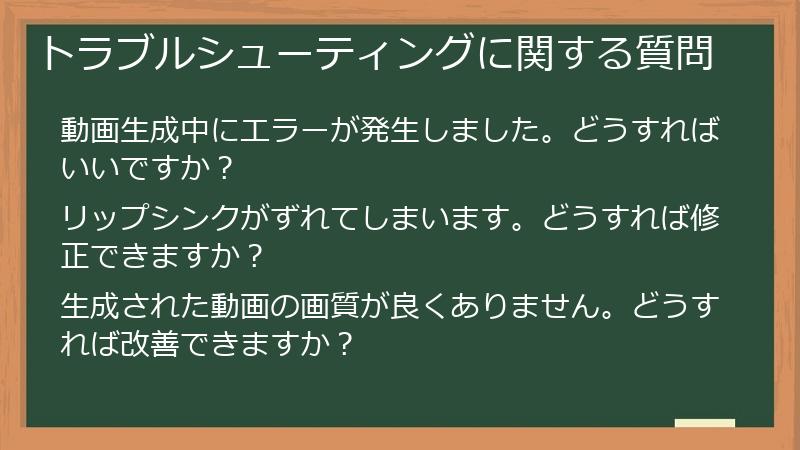
Higgsfield Speakを使用中に発生する可能性のあるトラブルと、その解決策について、よくある質問とその回答をまとめました。
動画生成中にエラーが発生した場合や、リップシンクがずれてしまう場合など、トラブルシューティングに関するFAQを参考に、問題を解決し、スムーズに動画制作を続けましょう。
動画生成中にエラーが発生しました。どうすればいいですか?
Higgsfield Speakで動画生成中にエラーが発生した場合、まずは以下の項目を確認し、対処を試みてください。
- インターネット接続の確認:
- 安定したインターネット接続が確保されているか確認してください。
- Wi-Fiルーターを再起動したり、有線LAN接続に切り替えたりすることで、改善する場合があります。
- ブラウザの確認:
- Higgsfield Speakが推奨するブラウザ(Google Chrome、Mozilla Firefox、Safariなど)の最新バージョンを使用しているか確認してください。
- 別のブラウザで試してみるのも有効な手段です。
- キャッシュとCookieの削除:
- ブラウザに蓄積されたキャッシュやCookieが原因で、正常に動作しない場合があります。キャッシュとCookieを削除してから、再度試してみてください。
- Higgsfield Speakの再読み込み:
- Higgsfield Speakのページを再読み込みすることで、一時的な問題を解決できる場合があります。
- 時間をおいて再度試す:
- Higgsfield Speakのサーバーに一時的な負荷がかかっている場合、時間をおいて再度試すことで、正常に動画生成できることがあります。
- スクリプトの確認:
- スクリプトに誤りがないか確認してください。
- 特に、特殊文字や記号を使用している場合は、文字化けが発生していないか確認してください。
- スクリプトの文字数制限を超えていないか確認してください。
- アバター、モーション、スタイルの変更:
- 特定のアバター、カメラモーション、ビジュアルスタイルでエラーが発生する場合は、別のものに変更して試してみてください。
- Higgsfield Speakのサポートに問い合わせ:
- 上記の方法を試しても解決しない場合は、Higgsfield Speakのサポートに問い合わせてください。
- 問い合わせる際には、エラーメッセージの内容、発生時の状況、試した対処法などを詳しく伝えるようにしましょう。
エラー発生時の注意点
- エラーメッセージの記録:
- エラーが発生した際に表示されるエラーメッセージは、問題解決の重要な情報源となります。エラーメッセージを記録しておきましょう。
- 冷静な対応:
- エラーが発生すると焦ってしまうかもしれませんが、冷静に対応することで、問題を解決しやすくなります。
これらの対処法を試しても問題が解決しない場合は、Higgsfield Speakのサポートに問い合わせることをおすすめします。
リップシンクがずれてしまいます。どうすれば修正できますか?
Higgsfield Speakで生成した動画でリップシンクがずれてしまう場合、いくつかの原因が考えられます。
以下の方法を試して、リップシンクのずれを修正してみましょう。
- スクリプトの確認:
- スクリプトが正確に入力されているか確認してください。スペルミスや文法ミスがあると、リップシンクがずれる原因になります。
- 特に、発音しにくい単語や、特殊な記号が含まれている場合は、注意が必要です。
- スクリプトをよりシンプルな表現に修正することで、リップシンクが改善される場合があります。
- 音声設定の確認:
- 音声のピッチや速度が適切に設定されているか確認してください。
- 音声のピッチや速度が速すぎたり遅すぎたりすると、リップシンクがずれる原因になります。
- 音声のピッチや速度を微調整することで、リップシンクを改善できる場合があります。
- アバターの選択:
- 一部のアバターは、他のアバターよりもリップシンクの精度が低い場合があります。
- 別のアバターを試してみることで、リップシンクが改善されることがあります。
- 生成設定の調整:
- Higgsfield Speakには、リップシンクの精度を調整するための設定が用意されている場合があります。
- 生成設定を確認し、リップシンクの精度を優先する設定を選択してみてください。
- 時間をおいて再度生成:
- Higgsfield Speakのサーバーに負荷がかかっている場合、リップシンクが正常に生成されないことがあります。
- 時間をおいて再度生成することで、リップシンクが改善される場合があります。
- Higgsfield Speakのサポートに問い合わせ:
- 上記の方法を試しても解決しない場合は、Higgsfield Speakのサポートに問い合わせてください。
- 問い合わせる際には、使用したスクリプト、アバター、設定などを詳しく伝えることで、スムーズな解決につながります。
リップシンク改善のヒント
- 短い文で区切る:
- スクリプトを短い文で区切ることで、アバターがより自然にリップシンクしやすくなります。
- 母音を意識する:
- 日本語は、母音を意識して発音することで、リップシンクが改善されることがあります。
- 感情を込めて読む:
- スクリプトを感情を込めて読むことで、アバターの表情が豊かになり、リップシンクがより自然に見えることがあります。
Higgsfield Speakでリップシンクがずれてしまう場合は、上記の方法を試して、調整してみてください。
生成された動画の画質が良くありません。どうすれば改善できますか?
Higgsfield Speakで生成された動画の画質が期待よりも低い場合、以下の方法を試して改善を試みてください。
- 解像度の設定:
- 動画生成時の解像度設定を確認してください。
- より高い解像度を選択することで、画質を向上させることができます。
- ただし、解像度を高くすると、クレジット消費量が増加することに注意してください。
- アップロードする画像の品質:
- カスタムアバターを使用している場合、アップロードする画像の品質が、動画の画質に影響します。
- できる限り高解像度で、鮮明な画像を使用するようにしましょう。
- インターネット接続の確認:
- インターネット接続が不安定な場合、動画の生成に時間がかかったり、画質が低下したりすることがあります。
- 安定したインターネット接続環境で動画を生成するようにしましょう。
- ビジュアルスタイルの選択:
- 選択したビジュアルスタイルによっては、意図的に画質を落としている場合があります。
- 別のビジュアルスタイルを試してみることで、画質が改善されることがあります。
- 動画編集ソフトでの調整:
- Higgsfield Speakで生成した動画を、動画編集ソフトで編集することで、画質を調整することができます。
- 明るさ、コントラスト、彩度などを調整したり、シャープネスをかけたりすることで、画質を向上させることができます。
- Higgsfield Speakのサポートに問い合わせ:
- 上記の方法を試しても解決しない場合は、Higgsfield Speakのサポートに問い合わせてください。
- 問い合わせる際には、使用した設定、素材、環境などを詳しく伝えることで、スムーズな解決につながります。
画質改善のヒント
- 照明を意識する:
- アップロードする写真や動画の照明を意識することで、より高品質な映像を生成できます。
- ノイズを減らす:
- アップロードする写真や動画にノイズが多いと、画質が低下する原因となります。
- ノイズリダクションツールなどを活用し、ノイズを減らしてからアップロードするようにしましょう。
- 最新バージョンを使用する:
- Higgsfield Speakは、定期的にアップデートされています。最新バージョンを使用することで、画質が改善されたり、新しい機能が利用できるようになったりする場合があります。
Higgsfield Speakで生成された動画の画質が良くない場合は、上記の方法を試して、改善を試みてください。
Higgsfield Speakの活用テクニックに関するFAQ
Higgsfield Speakを使いこなすためには、単に基本操作を理解するだけでなく、より効果的な動画を制作するためのテクニックを知っておくことが重要です。
このセクションでは、スクリプト作成、アバターの活用、カメラモーションとビジュアルスタイルの組み合わせなど、Higgsfield Speakの活用テクニックに関するFAQをまとめました。
スクリプト作成に関する質問
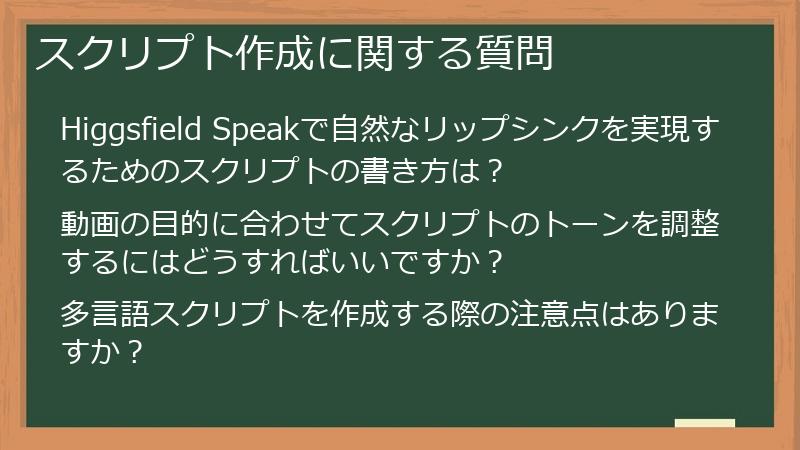
Higgsfield Speakで高品質な動画を生成するためには、アバターに話させるスクリプトの作成が非常に重要です。
このセクションでは、自然なリップシンクを実現したり、動画の目的に合わせてトーンを調整したりするためのスクリプト作成に関するFAQをまとめました。
Higgsfield Speakで自然なリップシンクを実現するためのスクリプトの書き方は?
Higgsfield Speakで自然なリップシンクを実現するには、以下のポイントを意識してスクリプトを作成することが重要です。
- 短く簡潔な文章:
- 長すぎる文章は、アバターのリップシンクが追いつかず、不自然に見えることがあります。
- できるだけ短く簡潔な文章を心がけましょう。
- 1文の長さを15~20文字程度に抑えるのが理想的です。
- 発音しやすい言葉を選ぶ:
- アバターが発音しやすい言葉を選ぶことで、リップシンクの精度を高めることができます。
- 特に、日本語の「ら行」や、英語の「th」など、アバターが苦手とする発音は避けるようにしましょう。
- 母音を意識する:
- 日本語は母音を意識することで、リップシンクが改善されることがあります。
- 「あいうえお」などの母音がはっきりしている言葉を積極的に使用しましょう。
- 自然な会話表現:
- 不自然な言い回しや、硬すぎる表現は避け、自然な会話のような言葉遣いを心がけましょう。
- 例:
- 「本日は晴天なり」よりも「今日はいい天気ですね」
- 「~でございます」よりも「~です」
- 記号や特殊文字を避ける:
- 記号や特殊文字は、リップシンクが正しく反映されない場合があります。
- できる限り、記号や特殊文字の使用は避けましょう。
- 感情を込めて書く:
- スクリプトに感情を込めて書くことで、アバターの表情が豊かになり、リップシンクがより自然に見えることがあります。
- 喜び、悲しみ、怒りなど、様々な感情を表現する言葉を意識的に使用しましょう。
- 多言語対応を考慮する:
- 多言語で動画を制作する場合は、翻訳後の言葉でも自然なリップシンクになるように、スクリプトを工夫する必要があります。
- 翻訳ツールを利用する場合は、翻訳の精度に注意しましょう。
自然なリップシンクを実現するためのスクリプト例
- 良い例:
- 「こんにちは!今日は新商品を紹介します。使い方は簡単!ぜひお試しください!」
- 悪い例:
- 「皆様、こんにちは。本日は、弊社が開発いたしました最新鋭の製品につきまして、詳細にご説明させていただきます。」
これらのポイントを意識してスクリプトを作成することで、Higgsfield Speakでより自然なリップシンクを実現することができます。
動画の目的に合わせてスクリプトのトーンを調整するにはどうすればいいですか?
Higgsfield Speakで動画を制作する際、スクリプトのトーンを調整することで、動画の雰囲気を大きく変え、視聴者に与える印象をコントロールすることができます。
動画の目的に合わせて、適切なトーンを選択しましょう。
- トーンの種類:
- Higgsfield Speakでは、様々なトーンのスクリプトを作成することができます。
- フォーマル:
- ビジネスシーンや、企業紹介など、信頼感や安心感を与えたい場合に適しています。
- 丁寧な言葉遣いを心がけ、落ち着いた雰囲気でスクリプトを作成しましょう。
- 例:「いつもお世話になっております。」「今後ともよろしくお願いいたします。」
- カジュアル:
- SNS動画や、友人とのコミュニケーションなど、親しみやすさや共感を高めたい場合に適しています。
- くだけた言葉遣いを使い、親近感のある雰囲気でスクリプトを作成しましょう。
- 例:「こんにちは!」「マジ最高!」「~だよね!」
- ユーモラス:
- エンターテイメント系の動画や、視聴者を楽しませたい場合に適しています。
- 面白い言葉遣いや、ジョークなどを盛り込み、笑いを誘うスクリプトを作成しましょう。
- 例:「〇〇あるある」「マジ卍」「草」
- シリアス:
- ドキュメンタリーや、社会問題に関する動画など、真剣さや深刻さを伝えたい場合に適しています。
- 冷静で落ち着いた言葉遣いを使い、感情的な表現は控えましょう。
- 例:「〇〇は深刻な問題です。」「私たちは、〇〇について真剣に考えなければなりません。」
- その他:
- 上記以外にも、様々なトーンのスクリプトを作成することができます。
- 動画のテーマや目的に合わせて、最適なトーンを選択しましょう。
- フォーマル:
- Higgsfield Speakでは、様々なトーンのスクリプトを作成することができます。
- トーン調整のポイント:
- 言葉遣い:
- 尊敬語、謙譲語、丁寧語などを使い分け、言葉遣いを調整することで、トーンをコントロールすることができます。
- 表現方法:
- 比喩表現や、擬人化、反語など、表現方法を工夫することで、トーンを豊かにすることができます。
- 句読点:
- 句読点の使い方によっても、文章の印象は大きく変わります。
- 読点(、)が多い文章は、落ち着いた印象を与え、感嘆符(!)が多い文章は、興奮した印象を与えます。
- 改行:
- 改行を効果的に使うことで、文章にリズム感を与えたり、特定の言葉を強調したりすることができます。
- 言葉遣い:
トーン調整の例
- 商品紹介動画:
- フォーマルなトーンで、商品の信頼性や品質をアピールする。
- カジュアルなトーンで、商品の魅力を親しみやすく伝える。
- 企業紹介動画:
- フォーマルなトーンで、企業の理念や事業内容を説明する。
- ユーモラスなトーンで、企業の社風や個性をアピールする。
- 教育コンテンツ:
- シリアスなトーンで、重要な知識や情報を伝える。
- カジュアルなトーンで、生徒の興味を引きつけ、学習意欲を高める。
Higgsfield Speakで動画を制作する際には、動画の目的に合わせてスクリプトのトーンを調整し、視聴者に最適な印象を与えましょう。
多言語スクリプトを作成する際の注意点はありますか?
Higgsfield Speakは多言語に対応しており、様々な言語で動画を生成することができますが、多言語スクリプトを作成する際には、以下の点に注意する必要があります。
- 翻訳の精度:
- スクリプトを翻訳する際には、翻訳の精度が非常に重要です。
- 自動翻訳ツールを使用する場合は、必ずネイティブスピーカーによるチェックを行い、不自然な表現や誤訳がないか確認しましょう。
- 特に、専門用語、スラング、比喩表現などは、自動翻訳ツールでは正確に翻訳されないことが多いため、注意が必要です。
- 翻訳サービスを利用する場合は、実績のある信頼できるサービスを選びましょう。
- 言語特有の表現:
- 各言語には、特有の表現や文化的な背景があります。
- スクリプトを翻訳する際には、単に言葉を置き換えるだけでなく、言語特有の表現や文化的な背景を考慮することが重要です。
- 例:
- 日本語の「よろしくお願いします」は、英語に直訳することが難しい表現です。
- 英語の「Thank you」は、日本語の「ありがとう」よりも軽いニュアンスで使われることがあります。
- 文字数と発音:
- 同じ意味の言葉でも、言語によって文字数や発音が異なる場合があります。
- Higgsfield Speakでアバターに自然なリップシンクをさせるためには、スクリプトの文字数や発音にも注意が必要です。
- 例:
- 英語のスクリプトは、日本語のスクリプトよりも文字数が多くなる傾向があります。
- 中国語のスクリプトは、声調によって意味が変わるため、発音に注意が必要です。
- ローカライズ:
- 多言語スクリプトを作成する際には、単に翻訳するだけでなく、ローカライズを意識することが重要です。
- ローカライズとは、動画の内容を、特定の地域や文化に合わせて調整することです。
- 例:
- 日本向けの動画では、日本の文化や習慣に合わせた表現を使用する。
- アメリカ向けの動画では、アメリカの文化や習慣に合わせた表現を使用する。
多言語スクリプト作成のヒント
- ネイティブスピーカーの協力を得る:
- 翻訳の精度や言語特有の表現について、ネイティブスピーカーの意見を聞くことが重要です。
- 翻訳ツールを活用する:
- 翻訳ツールは、あくまで補助的なツールとして活用し、最終的なチェックは必ずネイティブスピーカーが行うようにしましょう。
- シンプルな言葉を使う:
- 翻訳が難しい複雑な表現は避け、シンプルな言葉を使うように心がけましょう。
Higgsfield Speakで多言語動画を制作する際には、翻訳の精度、言語特有の表現、文字数と発音、ローカライズに注意することが重要です。
これらの注意点を守り、高品質な多言語動画制作を目指しましょう。
アバターの活用に関する質問
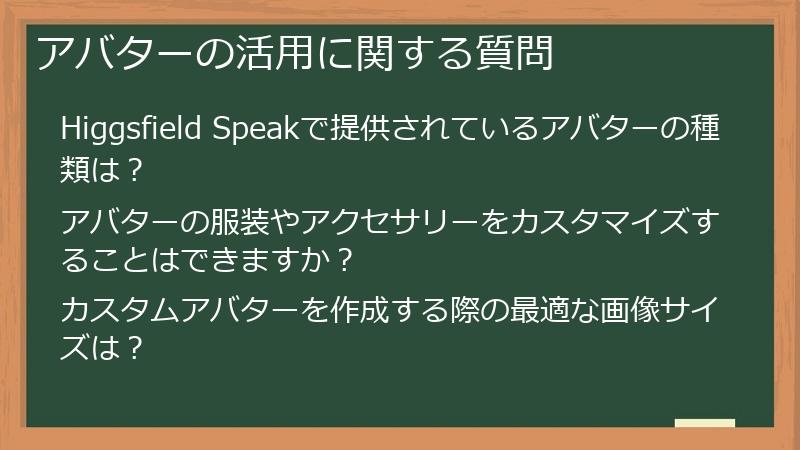
Higgsfield Speakでは、様々なアバターを選択し、動画に登場させることができます。
このセクションでは、アバターの種類、カスタマイズ方法、活用事例など、アバターの活用に関するFAQをまとめました。
Higgsfield Speakで提供されているアバターの種類は?
Higgsfield Speakでは、様々な種類のプリセットアバターが提供されており、動画のテーマや目的に合わせて最適なアバターを選択することができます。
- 年齢層:
- 子供、若者、大人、高齢者など、様々な年齢層のアバターが用意されています。
- 性別:
- 男性、女性、中性など、様々な性別のアバターが用意されています。
- 人種:
- 様々な人種のアバターが用意されています。
- 職業:
- ビジネスマン、医者、教師、学生など、様々な職業のアバターが用意されています。
- 服装:
- フォーマル、カジュアル、スポーティーなど、様々な服装のアバターが用意されています。
- スタイル:
- リアル、アニメ調、コミカルなど、様々なスタイルのアバターが用意されています。
- 感情表現:
- 笑顔、真顔、怒り顔、悲しみ顔など、様々な感情表現のアバターが用意されています。
アバター選択のヒント
- 動画のテーマに合わせる:
- ビジネス関連の動画であれば、スーツを着たビジネスマンのアバターを選ぶ。
- 子供向けの動画であれば、子供のアバターを選ぶ。
- ターゲットオーディエンスに合わせる:
- 若い女性向けの動画であれば、トレンドを取り入れたアバターを選ぶ。
- 年配の方向けの動画であれば、落ち着いた雰囲気のアバターを選ぶ。
- アバターの個性を活かす:
- 明るい動画には、笑顔のアバターを選ぶ。
- 落ち着いた動画には、クールな表情のアバターを選ぶ。
Higgsfield Speakで提供されている豊富な種類のアバターから、動画に最適なアバターを選択し、動画の表現力を高めましょう。
アバターの服装やアクセサリーをカスタマイズすることはできますか?
Higgsfield Speakでは、プリセットアバターの服装やアクセサリーをカスタマイズできる場合があります。
ただし、カスタマイズできる範囲は、アバターの種類やプランによって異なります。
- カスタマイズできる項目:
- 服装:
- アバターの服装の色や柄を変更できる場合があります。
- 特定のアバターでは、服装の種類そのものを変更できる場合があります。
- アクセサリー:
- 眼鏡、帽子、ネックレスなど、アバターにアクセサリーを追加できる場合があります。
- アクセサリーの色や形を変更できる場合があります。
- 髪型:
- アバターの髪型を変更できる場合があります。
- 髪の色を変更できる場合があります。
- 表情:
- アバターの表情を調整できる場合があります。
- 笑顔の度合いや、目の開き具合などを調整できます。
- 服装:
- カスタマイズ方法:
- 動画編集画面の「Avatar」または類似の項目で、カスタマイズ可能な項目が表示されます。
- 項目をクリックすると、カスタマイズ用の設定画面が表示されます。
- 設定画面で、色や形などを選択し、カスタマイズを行います。
- カスタマイズした内容は、動画にすぐに反映されます。
- カスタムアバターの場合:
- 自分の画像をアップロードして作成したカスタムアバターの場合、服装やアクセサリーを直接変更することはできません。
- ただし、画像編集ソフトで画像を加工し、服装やアクセサリーを追加した画像をアップロードすることで、間接的にアバターをカスタマイズすることができます。
アバターカスタマイズのヒント
- 動画のテーマに合わせる:
- 動画のテーマに合った服装やアクセサリーを選びましょう。
- ブランドイメージに合わせる:
- 企業やブランドのイメージに合ったアバターを作成するために、服装やアクセサリーを調整しましょう。
- 個性を出す:
- 他の動画と差別化するために、アバターに個性的な服装やアクセサリーを身につけさせましょう。
Higgsfield Speakのアバターカスタマイズ機能を活用することで、動画
カスタムアバターを作成する際の最適な画像サイズは?
Higgsfield Speakでカスタムアバターを作成する際、最適な画像サイズは、Higgsfield Speakが推奨するサイズに従うことが重要です。
推奨サイズを守ることで、アバターの画質を最大限に高め、動画に自然に溶け込むようにすることができます。
- 推奨画像サイズ:
- Higgsfield Speakの公式サイトやヘルプドキュメントには、カスタムアバター作成に推奨される画像サイズが記載されています。
- 具体的な推奨サイズは、Higgsfield Speakのバージョンや、使用するアバターの種類によって異なる場合があります。
- 一般的には、512×512ピクセル以上の画像が推奨されることが多いです。
- より高解像度の画像を使用することで、アバターの画質を向上させることができますが、ファイルサイズが大きくなりすぎないように注意が必要です。
- 画像形式:
- Higgsfield Speakでサポートされている画像形式は、一般的にJPEGとPNGです。
- PNG形式は、透明な背景をサポートしているため、アバターを動画に自然に合成するのに適しています。
- JPEG形式は、ファイルサイズが小さいため、アップロード時間を短縮することができます。
- 画像の加工:
- Higgsfield Speakに画像をアップロードする前に、画像編集ソフトで画像の加工を行うことをおすすめします。
- 明るさ、コントラスト、彩度などを調整することで、アバターの見栄えを向上させることができます。
- また、背景を透過処理することで、アバターをより自然に動画に合成することができます。
- アスペクト比:
- アバター画像の縦横比(アスペクト比)は、1:1(正方形)が推奨されます。
- 正方形以外の画像を使用すると、アバターが歪んで表示される場合があります。
カスタムアバター作成のヒント
- 高解像度の画像を使用する:
- アバターの品質は、使用する画像の解像度に大きく左右されます。
- 顔全体がはっきりと写っている画像を使用する:
- 顔の一部が隠れていたり、ぼやけていたりすると、アバターの生成に失敗したり、不自然なアバターが生成されたりする場合があります。
- 正面を向いている画像を使用する:
- 横顔や斜め顔の画像を使用すると、アバターが正しく生成されない場合があります。
Higgsfield Speakでカスタムアバターを作成する際には、推奨される画像サイズ、形式、アスペクト比を守り、高品質な画像を使用することで、より魅力的な動画を制作することができます。
コメント