- Grammarly AI 使い方完全ガイド:初心者から上級者まで徹底解説
- Grammarly AI 使い方徹底FAQ:初心者から上級者まであらゆる疑問を解決!
Grammarly AI 使い方完全ガイド:初心者から上級者まで徹底解説
英語のライティングスキルを向上させたいけれど、何から始めたら良いか分からない。
そんな悩みを抱えていませんか?
この記事では、AIを活用した英文ライティング支援ツール、Grammarlyの基本的な使い方から応用テクニックまでを徹底的に解説します。
初心者の方でも安心して使い始められるように、アカウント作成から初期設定、各機能の活用方法をステップバイステップでご紹介します。
さらに、Grammarlyを使いこなすための応用的なテクニックや、注意すべき点、トラブルシューティングについても詳しく解説。
GrammarlyGO(生成AI)を活用してライティングを効率化する方法や、スタイル・トーンの改善方法など、一歩進んだ使い方もご紹介します。
この記事を読めば、Grammarlyを最大限に活用し、あなたの英語ライティングスキルを飛躍的に向上させることができるでしょう。
さあ、Grammarlyの世界へ飛び込み、より洗練された文章表現を手に入れましょう!
Grammarly AI 基本の使い方と初期設定
Grammarly AIを使い始めるにあたって、最初に必要なのがアカウントの作成と初期設定です。
この大見出しでは、アカウント登録の手順から、有料プランと無料プランの違い、そして、ツールのインターフェースについて詳しく解説します。
ブラウザ拡張機能やデスクトップアプリとの連携方法もご紹介しますので、Grammarly AIをスムーズに使い始めるための準備を整えましょう。
Grammarlyアカウントの作成とプラン選択
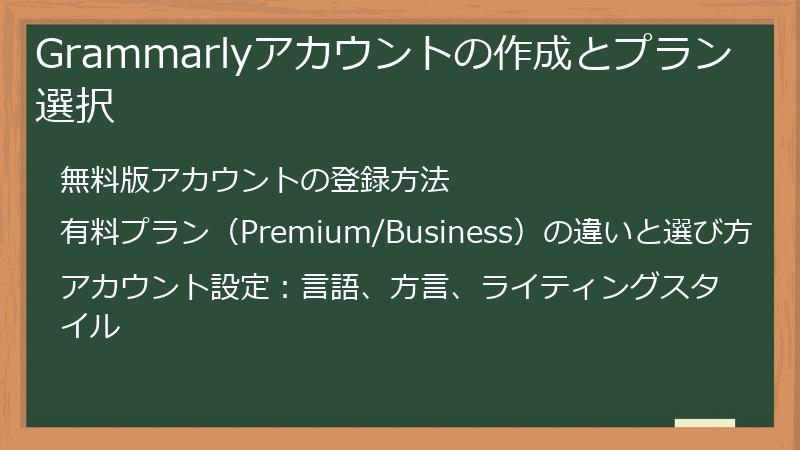
Grammarlyを使い始めるには、まずアカウントを作成する必要があります。
ここでは、無料版アカウントの登録方法から、有料プランであるPremiumとBusinessの違い、そして、自分に最適なプランの選び方について詳しく解説します。
アカウント設定では、言語や方言、ライティングスタイルなどを設定することで、Grammarlyの提案をよりパーソナライズできます。
無料版アカウントの登録方法
Grammarlyの無料版アカウントを作成する手順は非常に簡単です。
まず、Grammarlyの公式サイト(www.grammarly.com)にアクセスします。
画面中央にある「Get Grammarly It’s free」というボタンをクリックしてください。
すると、アカウント作成画面が表示されます。
ここでは、以下の3つの方法でアカウントを作成できます。
- メールアドレスを入力して登録する方法
- Googleアカウントで登録する方法
- Facebookアカウントで登録する方法
メールアドレスで登録する場合は、有効なメールアドレスを入力し、任意のパスワードを設定します。
パスワードは、8文字以上で、大文字、小文字、数字、記号を組み合わせることを推奨します。
入力後、「Agree and sign up」ボタンをクリックすると、登録したメールアドレスに確認メールが送信されます。
メールに記載されたURLをクリックして、アカウントを有効化してください。
GoogleアカウントまたはFacebookアカウントで登録する場合は、それぞれのボタンをクリックし、アカウントへのアクセスを許可します。
これにより、GrammarlyがGoogleまたはFacebookのアカウント情報(氏名、メールアドレスなど)にアクセスできるようになります。
初回ログイン時に、Grammarlyの利用規約とプライバシーポリシーに同意する必要があります。
内容をよく読み、同意する場合はチェックボックスにチェックを入れ、「Continue」ボタンをクリックしてください。
アカウント作成が完了すると、Grammarlyのエディタ画面が表示されます。
無料版では、基本的な文法チェック、スペルチェック、句読点チェックなどの機能が利用できます。
これらの機能は、日常的なメール作成やSNS投稿など、基本的なライティングに役立ちます。
無料版の機能に満足できない場合は、有料プランへのアップグレードを検討してください。
アップグレードすることで、より高度な文法チェック、スタイル提案、盗作検出などの機能が利用できるようになります。
有料プラン(Premium/Business)の違いと選び方
Grammarlyには、無料版の他に、PremiumとBusinessという2つの有料プランがあります。
それぞれのプランには、無料版にはない高度な機能が搭載されており、より本格的なライティング支援を必要とするユーザーに適しています。
ここでは、各プランの違いと、どのようなユーザーがどのプランを選ぶべきかについて詳しく解説します。
Grammarly Premium
Grammarly Premiumは、個人ユーザー向けのプランで、月額料金または年間料金で利用できます。
無料版に加えて、以下の機能が利用可能になります。
- 高度な文法チェック:より複雑な文法ミスやスタイルの問題を検出します。
- スタイル提案:文章の明瞭さ、簡潔さ、エンゲージメントを高めるための提案を提供します。
- 語彙の改善:より適切な単語や表現を提案し、文章の表現力を向上させます。
- 盗作チェック:インターネット上の数百万のウェブページと比較し、文章の独自性を確認します。
- トーン検出:文章のトーン(フォーマル、カジュアルなど)を検出し、目的に合わせた表現を支援します。
Grammarly Premiumは、レポートの作成、プレゼンテーションの準備、ブログ記事の執筆など、幅広い用途で利用できます。
特に、学術論文やビジネス文書など、正確性と信頼性が求められる文章を作成する際には非常に役立ちます。
個人で文章作成を行う方、英語学習者、フリーランスのライターなどにおすすめのプランです。
Grammarly Business
Grammarly Businessは、チームや企業向けのプランで、3人以上のユーザーで利用できます。
Premiumの機能に加えて、以下の機能が利用可能になります。
- ブランドスタイルガイド:企業独自のスタイルガイドを設定し、チーム全体の文章表現を統一します。
- チーム管理:ユーザーの追加や削除、役割の割り当てなど、チームメンバーの管理機能を提供します。
- 利用状況分析:チーム全体の利用状況を分析し、改善点を把握するためのレポートを提供します。
- 優先サポート:優先的なサポートを受けられます。
Grammarly Businessは、企業内でのコミュニケーション、マーケティングコンテンツの作成、顧客対応など、チームでの文章作成を効率化するために設計されています。
特に、ブランドイメージの統一や、コンプライアンスの遵守が求められる企業におすすめのプランです。
企業規模やチームの人数、必要な機能などを考慮して、最適なプランを選択してください。
詳細な料金プランや機能比較については、Grammarlyの公式サイトをご確認ください。
アカウント設定:言語、方言、ライティングスタイル
Grammarlyのアカウント設定を適切に行うことで、よりパーソナライズされたライティング支援を受けることができます。
ここでは、言語、方言、ライティングスタイルなど、アカウント設定の各項目について詳しく解説します。
アカウント設定は、Grammarlyのエディタ画面またはブラウザ拡張機能の設定画面からアクセスできます。
言語と方言の設定
Grammarlyは主に英語のライティング支援ツールですが、複数の英語の方言に対応しています。
設定可能な方言は、以下の通りです。
- アメリカ英語 (American English)
- イギリス英語 (British English)
- カナダ英語 (Canadian English)
- オーストラリア英語 (Australian English)
使用する言語と方言を正しく設定することで、スペルチェック、文法チェック、スタイル提案の精度が向上します。
例えば、イギリス英語を選択した場合、「colour」のように「ou」を含むスペルが正しいと認識され、「color」のように「o」のみのスペルは誤りと認識されます。
通常は、あなたが普段使用する英語の方言を選択するのが良いでしょう。
特に、学術論文やビジネス文書など、特定のスタイルガイドに従う必要がある場合は、適切な方言を選択することが重要です。
ライティングスタイルの設定
Grammarlyでは、ライティングスタイルを設定することで、文章の目的や対象読者に合わせた提案を受けることができます。
設定可能なライティングスタイルは、以下の通りです。
- 一般 (General)
- ビジネス (Business)
- 学術 (Academic)
- 技術 (Technical)
- クリエイティブ (Creative)
各ライティングスタイルを選択することで、Grammarlyは文章のフォーマル度、語彙、スタイルなどを考慮して提案を行います。
例えば、学術的な文章を作成する場合は、「Academic」スタイルを選択することで、より専門的でフォーマルな表現を推奨してくれます。
ビジネス文書を作成する場合は、「Business」スタイルを選択することで、明確で簡潔な表現を推奨してくれます。
ライティングスタイルは、文章の目的に合わせて適宜変更することができます。
また、特定の単語やフレーズを除外するカスタム辞書を設定することも可能です。
これにより、Grammarlyが特定の単語やフレーズを誤って修正することを防ぐことができます。
アカウント設定を適切に行うことで、Grammarlyはあなたのライティングスタイルに合わせた、より効果的な支援を提供します。
Grammarlyツールバーとインターフェースの理解
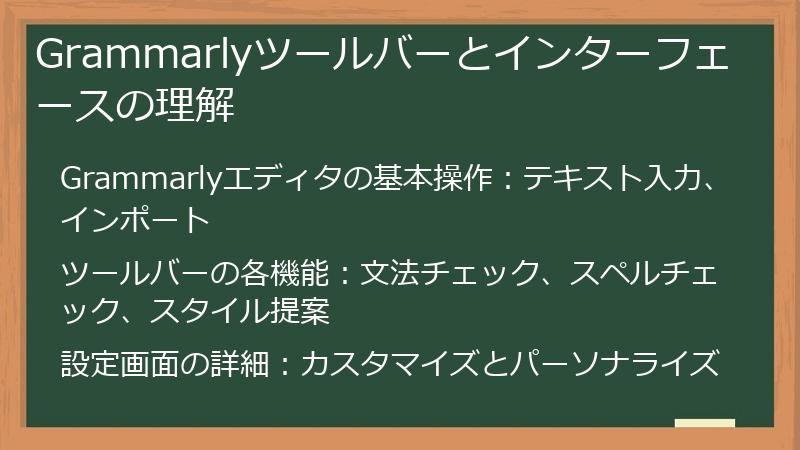
Grammarlyを効果的に使いこなすためには、ツールバーとインターフェースを理解することが重要です。
ここでは、Grammarlyエディタの基本操作から、ツールバーの各機能、そして、設定画面の詳細について解説します。
これらの要素を理解することで、Grammarlyをよりスムーズに、そして、効率的に活用することができるようになります。
Grammarlyエディタの基本操作:テキスト入力、インポート
Grammarlyエディタは、Grammarlyの核となる機能を提供する場所です。
ここでは、テキストの入力方法と、既存のドキュメントをインポートする方法について、詳しく解説します。
Grammarlyエディタにテキストを入力する方法は、大きく分けて2つあります。
- 直接入力
- コピー&ペースト
直接入力は、Grammarlyエディタ上で直接テキストを記述する方法です。
エディタ画面をクリックし、キーボードから文字を入力することで、文章を作成できます。
この方法の利点は、入力と同時にGrammarlyのチェック機能が働き、リアルタイムで文法やスペルの誤りが検出されることです。
短文の作成や、アイデアを書き出す際に便利です。
コピー&ペーストは、他のアプリケーション(Microsoft Word、Google Docsなど)で作成した文章を、Grammarlyエディタにコピーして貼り付ける方法です。
この方法の利点は、既存の文章をGrammarlyのチェック機能で一括して確認できることです。
長文のドキュメントや、修正が必要な文章をチェックする際に便利です。
コピー&ペーストを行う際は、以下の点に注意してください。
- テキストのフォーマットが崩れる場合がある
- 画像や表などのオブジェクトはコピーできない
テキストのフォーマットが崩れる場合は、Grammarlyエディタ上で修正する必要があります。
画像や表などのオブジェクトは、別途挿入する必要があります。
既存のドキュメントをGrammarlyエディタにインポートする方法は、以下の通りです。
- ファイルアップロード
ファイルアップロードは、コンピュータに保存されているドキュメントファイルを、Grammarlyエディタにアップロードする方法です。
Grammarlyエディタの画面上部にある「Upload」ボタンをクリックし、ファイルを選択します。
対応しているファイル形式は、以下の通りです。
- .doc
- .docx
- .odt
- .txt
- .rtf
ファイルがアップロードされると、Grammarlyエディタにテキストが表示され、チェック機能が自動的に開始されます。
ファイルアップロードの利点は、テキストのフォーマットを維持したまま、Grammarlyのチェック機能を利用できることです。
ただし、ファイルサイズには上限があるため、非常に大きなドキュメントをアップロードする場合は注意が必要です。
Grammarlyエディタの基本操作をマスターすることで、Grammarlyをより効果的に活用することができます。
テキストの入力方法と、既存のドキュメントをインポートする方法を理解し、目的に合わせて使い分けてください。
ツールバーの各機能:文法チェック、スペルチェック、スタイル提案
Grammarlyのツールバーは、文章の品質を向上させるための様々な機能を提供しています。
ここでは、ツールバーに表示される主な機能について、詳しく解説します。
ツールバーは、Grammarlyエディタの上部、または、ブラウザ拡張機能が有効になっているテキスト入力欄に表示されます。
ツールバーに表示される機能は、Grammarlyのプラン(無料版、Premium、Business)によって異なります。
文法チェック(Grammar Check)
文法チェックは、文章中の文法的な誤りを検出する機能です。
主語と動詞の一致、時制の一致、冠詞の誤り、前置詞の誤りなど、様々な文法ルールに基づいてチェックが行われます。
文法的な誤りが検出されると、ツールバーに赤いアイコンが表示され、修正候補が提示されます。
修正候補をクリックすることで、文章中の誤りを修正できます。
文法チェックは、英語のライティングにおいて最も重要な機能の一つです。
特に、英語を母語としないユーザーにとっては、非常に役立つ機能と言えるでしょう。
スペルチェック(Spell Check)
スペルチェックは、文章中のスペルミスを検出する機能です。
Grammarlyは、広範な単語データベースに基づいて、スペルミスを検出します。
スペルミスが検出されると、ツールバーに赤いアイコンが表示され、修正候補が提示されます。
修正候補をクリックすることで、文章中のスペルミスを修正できます。
スペルチェックは、タイプミスによるスペルミスだけでなく、知識不足によるスペルミスも検出できます。
例えば、「there」と「their」のように、発音が同じで意味が異なる単語の使い分けもチェックしてくれます。
スタイル提案(Style Suggestions)
スタイル提案は、文章のスタイルを改善するための提案を提供する機能です。
明瞭さ、簡潔さ、エンゲージメント、トーンなど、様々な要素に基づいて提案が行われます。
例えば、冗長な表現を削除したり、より適切な単語を選択したり、文章のトーンを調整したりする提案が提示されます。
スタイル提案は、文章の品質を向上させるだけでなく、読者の理解を助ける効果もあります。
特に、ビジネス文書や学術論文など、プロフェッショナルな文章を作成する際には、非常に役立つ機能と言えるでしょう。
Grammarlyのツールバーは、文章の品質を向上させるための強力な武器となります。
各機能を理解し、適切に活用することで、より洗練された英語の文章を作成できるようになります。
設定画面の詳細:カスタマイズとパーソナライズ
Grammarlyの設定画面では、Grammarlyの動作を細かくカスタマイズし、自分に合ったライティング環境を構築することができます。
ここでは、設定画面に表示される主な項目について、詳しく解説します。
設定画面は、Grammarlyエディタの右下にある「Settings」アイコンをクリックすることでアクセスできます。
アカウント設定(Account)
アカウント設定では、プロフィール情報、パスワード、メール通知などを管理できます。
プロフィール情報では、氏名、メールアドレス、言語、方言などを変更できます。
パスワードを変更する場合は、現在のパスワードと新しいパスワードを入力し、「Save Changes」ボタンをクリックします。
メール通知では、Grammarlyからのメール通知の種類(アップデート情報、利用状況レポートなど)を選択できます。
不要なメール通知をオフにすることで、受信トレイを整理することができます。
プラン設定(Subscription)
プラン設定では、Grammarlyのプラン情報を確認できます。
無料版を利用している場合は、有料プランへのアップグレードを検討できます。
有料プランを利用している場合は、契約期間、支払い方法、請求履歴などを確認できます。
プランの解約も、プラン設定から行うことができます。
言語設定(Language)
言語設定では、Grammarlyがチェックする言語と方言を選択できます。
デフォルトでは、アカウント作成時に選択した言語と方言が設定されています。
必要に応じて、言語と方言を変更することができます。
複数の言語を使用する場合は、複数のGrammarlyアカウントを作成することを推奨します。
スタイルガイド設定(Style Guide)
スタイルガイド設定は、Grammarly Businessプランでのみ利用可能な機能です。
スタイルガイドを設定することで、チーム全体の文章表現を統一することができます。
企業独自のスタイルガイドを設定したり、既存のスタイルガイド(AP、MLA、Chicagoなど)をインポートしたりすることができます。
スタイルガイド設定を活用することで、ブランドイメージを向上させ、コンプライアンスを遵守することができます。
高度な設定(Advanced)
高度な設定では、Grammarlyの動作に関する詳細な設定を行うことができます。
例えば、スペルチェックの厳格度、文法チェックのルール、プライバシー設定などを変更できます。
高度な設定を適切に行うことで、Grammarlyをより効果的に活用することができます。
設定画面を隅々まで確認し、自分に合った設定を見つけてください。
Grammarlyをカスタマイズすることで、より快適なライティング環境を構築し、文章の品質を向上させることができます。
Grammarlyの各種アプリケーション連携
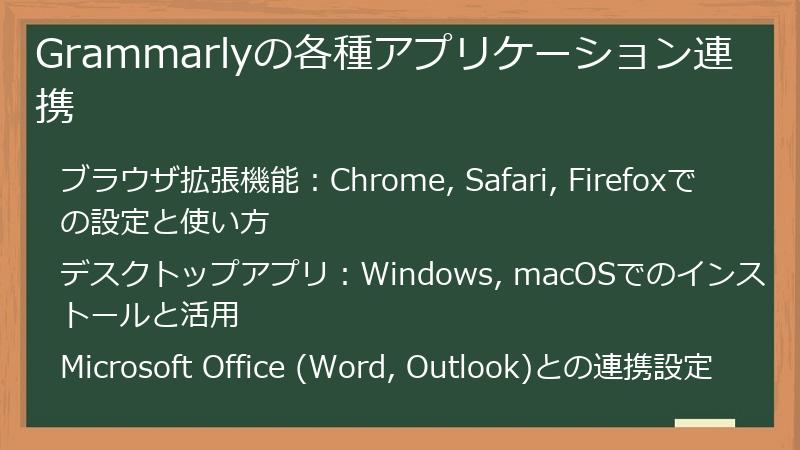
Grammarlyは、ブラウザ拡張機能、デスクトップアプリ、Microsoft Officeアドインなど、様々なアプリケーションと連携して利用できます。
ここでは、それぞれのアプリケーションとの連携方法と、その使い方について詳しく解説します。
Grammarlyを様々な場面で活用することで、より効率的に文章を作成することができます。
ブラウザ拡張機能:Chrome, Safari, Firefoxでの設定と使い方
Grammarlyのブラウザ拡張機能は、Chrome、Safari、Firefoxなどの主要なブラウザに対応しています。
ブラウザ拡張機能をインストールすることで、Web上で入力するあらゆるテキストをGrammarlyがチェックし、リアルタイムで修正提案を受けることができます。
ここでは、各ブラウザでの設定方法と、その使い方について詳しく解説します。
Chromeでの設定
ChromeウェブストアからGrammarlyの拡張機能をインストールします。
Chromeウェブストアで「Grammarly」と検索し、「Chromeに追加」ボタンをクリックします。
確認画面が表示されるので、「拡張機能を追加」ボタンをクリックします。
インストールが完了すると、ChromeのツールバーにGrammarlyのアイコンが表示されます。
Grammarlyのアイコンをクリックし、Grammarlyアカウントにログインします。
ログインが完了すると、Grammarlyのチェック機能が有効になります。
Gmail、Googleドキュメント、SNSなど、あらゆるWebサイトでGrammarlyが自動的にテキストをチェックします。
Safariでの設定
App StoreからGrammarlyの拡張機能をインストールします。
App Storeで「Grammarly」と検索し、「入手」ボタンをクリックします。
インストールが完了すると、SafariのメニューバーにGrammarlyのアイコンが表示されます。
Safariの環境設定を開き、「機能拡張」タブをクリックします。
Grammarlyのチェックボックスにチェックを入れ、機能を有効にします。
Grammarlyのアイコンをクリックし、Grammarlyアカウントにログインします。
ログインが完了すると、Grammarlyのチェック機能が有効になります。
メール、ブログ、SNSなど、あらゆるWebサイトでGrammarlyが自動的にテキストをチェックします。
Firefoxでの設定
FirefoxアドオンからGrammarlyの拡張機能をインストールします。
Firefoxアドオンで「Grammarly」と検索し、「Firefoxへ追加」ボタンをクリックします。
確認画面が表示されるので、「追加」ボタンをクリックします。
インストールが完了すると、FirefoxのツールバーにGrammarlyのアイコンが表示されます。
Grammarlyのアイコンをクリックし、Grammarlyアカウントにログインします。
ログインが完了すると、Grammarlyのチェック機能が有効になります。
Webメール、ブログ、オンラインドキュメントなど、あらゆるWebサイトでGrammarlyが自動的にテキストをチェックします。
ブラウザ拡張機能が有効になっている場合、テキスト入力欄にGrammarlyのアイコンが表示されます。
アイコンをクリックすると、Grammarlyのチェック結果が表示され、修正提案を受けることができます。
Grammarlyの提案を受け入れる場合は、提案をクリックします。
提案を無視する場合は、無視する理由を選択します。
ブラウザ拡張機能を活用することで、Web上でのライティングを効率的に、そして、正確に行うことができます。
デスクトップアプリ:Windows, macOSでのインストールと活用
Grammarlyのデスクトップアプリは、WindowsとmacOSに対応しており、オフライン環境でも基本的なチェック機能を利用できます。
ここでは、各OSでのインストール方法と、デスクトップアプリの活用方法について詳しく解説します。
デスクトップアプリは、Webブラウザを起動せずにGrammarlyを利用したい場合や、オフライン環境で作業したい場合に便利です。
Windowsでのインストール
Grammarlyの公式サイトからWindows版のデスクトップアプリをダウンロードします。
ダウンロードしたファイル(.exe)を実行し、インストーラーを起動します。
インストーラーの指示に従って、インストールを進めます。
インストールが完了すると、デスクトップにGrammarlyのアイコンが表示されます。
Grammarlyのアイコンをクリックし、デスクトップアプリを起動します。
Grammarlyアカウントにログインします。
ログインが完了すると、デスクトップアプリでテキストのチェック機能を利用できます。
テキストを入力するか、既存のドキュメントをインポートして、Grammarlyのチェック機能を利用します。
macOSでのインストール
Grammarlyの公式サイトからmacOS版のデスクトップアプリをダウンロードします。
ダウンロードしたファイル(.dmg)を実行し、ディスクイメージをマウントします。
ディスクイメージ内のGrammarlyのアイコンを、アプリケーションフォルダにドラッグ&ドロップします。
アプリケーションフォルダからGrammarlyのアイコンをクリックし、デスクトップアプリを起動します。
Grammarlyアカウントにログインします。
ログインが完了すると、デスクトップアプリでテキストのチェック機能を利用できます。
テキストを入力するか、既存のドキュメントをインポートして、Grammarlyのチェック機能を利用します。
デスクトップアプリでは、以下の機能を利用できます。
- 文法チェック
- スペルチェック
- 句読点チェック
- スタイル提案(Premiumプランのみ)
- 盗作チェック(Premiumプランのみ)
デスクトップアプリは、Webブラウザを起動せずにGrammarlyを利用できるため、集中して作業したい場合に便利です。
また、オフライン環境でも基本的なチェック機能を利用できるため、インターネット接続が不安定な場所でも安心して作業できます。
ただし、デスクトップアプリでは、ブラウザ拡張機能のようにWeb上のあらゆるテキストを自動的にチェックする機能はありません。
テキストをチェックする場合は、Grammarlyデスクトップアプリにテキストを入力するか、既存のドキュメントをインポートする必要があります。
デスクトップアプリを効果的に活用することで、より快適なライティング環境を構築し、文章の品質を向上させることができます。
Microsoft Office (Word, Outlook)との連携設定
Grammarlyは、Microsoft OfficeのWordとOutlookとの連携に対応しており、文書作成やメール作成時にリアルタイムでチェック機能を利用できます。
ここでは、WordとOutlookとの連携設定方法と、その使い方について詳しく解説します。
Officeアドインを活用することで、日常的な業務を効率化し、文章の品質を向上させることができます。
Wordとの連携設定
Wordを起動し、「ファイル」メニューから「オプション」を選択します。
「Wordのオプション」ダイアログボックスが表示されるので、「アドイン」を選択します。
「管理」ドロップダウンリストから「Wordアドイン」を選択し、「設定」ボタンをクリックします。
「テンプレートとアドイン」ダイアログボックスが表示されるので、「追加」ボタンをクリックします。
Grammarlyのインストールフォルダ(通常は「C:Program Files (x86)Grammarly」)に移動し、「GrammarlyAddInWord.dotm」を選択します。
「OK」ボタンをクリックし、「テンプレートとアドイン」ダイアログボックスを閉じます。
「Wordのオプション」ダイアログボックスを閉じます。
Wordを再起動すると、Grammarlyのタブが追加され、チェック機能を利用できるようになります。
Grammarlyのタブをクリックし、Grammarlyアカウントにログインします。
ログインが完了すると、Wordで開いている文書をGrammarlyが自動的にチェックします。
Outlookとの連携設定
Outlookを起動し、「ファイル」メニューから「オプション」を選択します。
「Outlookのオプション」ダイアログボックスが表示されるので、「アドイン」を選択します。
「管理」ドロップダウンリストから「COMアドイン」を選択し、「設定」ボタンをクリックします。
「COMアドイン」ダイアログボックスが表示されるので、「Grammarly for Outlook」のチェックボックスにチェックを入れます。
「OK」ボタンをクリックし、「COMアドイン」ダイアログボックスを閉じます。
「Outlookのオプション」ダイアログボックスを閉じます。
Outlookを再起動すると、新しいメールを作成する際に、Grammarlyのチェック機能が自動的に有効になります。
メール作成画面にGrammarlyのアイコンが表示され、アイコンをクリックするとチェック結果が表示されます。
WordとOutlookの連携設定を行うことで、以下の機能を利用できます。
- 文法チェック
- スペルチェック
- 句読点チェック
- スタイル提案(Premiumプランのみ)
- 盗作チェック(Premiumプランのみ)
Officeアドインを活用することで、Wordで作成した文書や、Outlookで作成するメールを、Grammarlyで簡単にチェックできるようになります。
特に、ビジネスシーンでは、正確でプロフェッショナルな文章を作成することが重要です。
GrammarlyのOfficeアドインを活用することで、ビジネスコミュニケーションの品質を向上させることができます。
Grammarly AI 効果的な使い方と応用テクニック
Grammarly AIは、基本的な文法チェックだけでなく、文章のスタイルやトーンを改善し、より効果的な文章を作成するための強力なツールです。
この大見出しでは、文法・スペルチェックの精度を最大限に引き出す方法から、スタイルとトーンを改善するための活用法、そして、GrammarlyGO(生成AI)を活用してライティングを効率化する方法まで、Grammarly AIの効果的な使い方と応用テクニックを詳しく解説します。
これらのテクニックを習得することで、あなたのライティングスキルは飛躍的に向上するでしょう。
文法・スペルチェックの精度を最大限に引き出す

Grammarly AIの基本的な機能である文法・スペルチェックは、文章の正確性を保つために不可欠です。
しかし、ただツールを使うだけでなく、提案を正しく理解し、適切に適用することで、その精度を最大限に引き出すことができます。
ここでは、文法チェックの提案を理解するためのポイント、スペルチェックの効果的な使い方、そして、チェック結果を正しく確認する方法について解説します。
文法チェックの提案を正しく理解するためのポイント
Grammarly AIの文法チェック機能は非常に便利ですが、提案を鵜呑みにするのではなく、その理由を理解することが重要です。
ここでは、文法チェックの提案を正しく理解し、適切に適用するためのポイントを解説します。
まず、Grammarly AIの提案には、必ず理由が表示されます。
提案にカーソルを合わせるか、クリックすると、なぜその修正が必要なのか、どのような文法ルールに違反しているのかが説明されます。
この説明をよく読むことで、提案の意図を理解し、自分の文章に適用すべきかどうかを判断することができます。
例えば、主語と動詞の不一致を指摘された場合、どちらが誤っているのか、どのように修正すべきなのかが具体的に説明されます。
この説明を参考に、文法ルールを確認し、修正することで、文法力を向上させることができます。
次に、文脈を考慮することが重要です。
Grammarly AIは、一般的な文法ルールに基づいて提案を行いますが、特定の文脈では、そのルールが適用されない場合があります。
例えば、文学作品や詩など、クリエイティブな文章では、あえて文法ルールを逸脱した表現が用いられることがあります。
また、専門用語や業界用語など、特定の分野でのみ使用される表現も、Grammarly AIが誤りと判断する場合があります。
このような場合は、文脈を考慮し、Grammarly AIの提案を無視することが適切です。
Grammarly AIはあくまでツールであり、最終的な判断は人間が行うべきです。
最後に、複数の提案がある場合は、優先順位を考慮することが重要です。
Grammarly AIは、一つの文章に対して複数の提案を行う場合があります。
これらの提案は、文法的な誤り、スタイルの改善、語彙の強化など、様々な目的に基づいています。
すべての提案を適用する必要はなく、文章の目的に合わせて、優先順位の高い提案から適用していくことが効率的です。
例えば、ビジネス文書では、正確性が最も重要であるため、文法的な誤りを修正する提案を優先的に適用すべきです。
一方、ブログ記事では、読者の興味を引くことが重要であるため、スタイルの改善や語彙の強化に関する提案を優先的に適用すべきです。
文法チェックの提案を正しく理解し、適切に適用することで、Grammarly AIの精度を最大限に引き出し、より洗練された文章を作成することができます。
提案の理由を理解し、文脈を考慮し、優先順位を考慮することを心がけてください。
スペルチェック:タイプミスだけでなく、スペルミスも検出
Grammarly AIのスペルチェック機能は、タイプミスだけでなく、知識不足によるスペルミスも検出できる強力なツールです。
ここでは、スペルチェック機能を効果的に活用するためのポイントを解説します。
まず、タイプミスの検出についてです。
Grammarly AIは、高速なタイピングや不慣れなキーボード操作によって発生するタイプミスを、リアルタイムで検出します。
タイプミスが検出されると、単語の下に赤い波線が表示され、修正候補が提示されます。
修正候補をクリックすることで、タイプミスを修正できます。
タイプミスは、特に長文の文章を作成する際に発生しやすく、見落としやすいものです。
Grammarly AIのスペルチェック機能を活用することで、タイプミスを減らし、文章の品質を向上させることができます。
次に、知識不足によるスペルミスの検出についてです。
英語には、発音が同じでスペルが異なる単語(同音異義語)や、似たようなスペルの単語が多数存在します。
これらの単語を正しく使い分けるためには、単語の意味や文脈を理解する必要があります。
Grammarly AIは、これらの単語の使い分けを誤っている場合、スペルミスとして検出します。
例えば、「there」、「their」、「they’re」の使い分けを誤っている場合、Grammarly AIは、文脈に応じて正しい単語を提案します。
また、「affect」と「effect」、「principle」と「principal」などの混同しやすい単語も、Grammarly AIは正しく識別し、修正候補を提示します。
知識不足によるスペルミスは、英語学習者にとって共通の課題です。
Grammarly AIのスペルチェック機能を活用することで、スペルミスを減らすだけでなく、単語の知識を深め、語彙力を向上させることができます。
さらに、Grammarly AIは、一般的な単語だけでなく、専門用語や業界用語もスペルチェックの対象としています。
ただし、専門用語や業界用語の中には、Grammarly AIのデータベースに登録されていない単語も存在します。
これらの単語を使用する場合は、Grammarly AIが誤りと判断する場合があります。
その場合は、Grammarly AIの提案を無視するか、カスタム辞書に単語を追加することで、誤検出を防ぐことができます。
Grammarly AIのスペルチェック機能を効果的に活用することで、タイプミスだけでなく、知識不足によるスペルミスも減らし、文章の正確性を高めることができます。
チェック結果の確認:詳細な解説と修正方法
Grammarly AIは、文法やスペルの誤りを検出するだけでなく、詳細な解説と修正方法を提供します。
ここでは、チェック結果を効果的に確認し、文章を修正するためのポイントを解説します。
まず、Grammarly AIが検出した誤りは、文章中でハイライト表示されます。
文法的な誤りは緑色の下線、スペルミスは赤色の下線、スタイルの問題は青色の下線で表示されます。
これらの下線にカーソルを合わせるか、クリックすると、詳細な解説と修正候補が表示されます。
解説には、誤りの種類、文法ルール、修正の理由などが記載されており、提案の意図を理解するのに役立ちます。
修正候補は、一つまたは複数提示され、最も適切なものを選択することができます。
修正候補をクリックすると、文章中の誤りが自動的に修正されます。
次に、Grammarly AIは、文章全体の品質に関するレポートを提供します。
レポートには、正確性、明瞭さ、エンゲージメント、配信という4つのカテゴリでスコアが表示されます。
正確性は、文法やスペルの誤りの数、明瞭さは、文章の読みやすさ、エンゲージメントは、読者の興味を引く度合い、配信は、文章のトーンやスタイルが適切かどうかを評価します。
これらのスコアを参考に、文章の改善点を把握することができます。
レポートには、改善のための具体的な提案も記載されており、文章の品質を向上させるためのヒントを得ることができます。
ただし、これらのスコアや提案は、あくまで参考として捉え、最終的な判断は人間が行うべきです。
さらに、Grammarly AIは、有料プランのユーザーに対して、盗作チェック機能を提供します。
盗作チェック機能は、文章がインターネット上のコンテンツと一致する部分を検出し、盗用の疑いがある箇所を特定します。
盗作チェックの結果は、レポートとして表示され、一致するコンテンツのソースへのリンクが提供されます。
盗作は、学術的な不正行為であり、法的な問題を引き起こす可能性もあります。
Grammarly AIの盗作チェック機能を活用することで、盗用を未然に防ぎ、文章のオリジナル性を確保することができます。
チェック結果を効果的に確認し、詳細な解説と修正方法を活用することで、Grammarly AIは文章の品質を向上させるための強力なツールとなります。
スタイルとトーンを改善するための活用法

Grammarly AIは、文法やスペルのチェックだけでなく、文章のスタイルやトーンを改善するための機能も提供しています。
ここでは、明瞭さと簡潔さを追求する方法、語彙を改善する方法、そして、トーンを調整する方法について解説します。
これらの機能を活用することで、より洗練された、読者に響く文章を作成することができます。
明瞭さと簡潔さを追求する:冗長な表現の削減
文章の明瞭さと簡潔さは、読者の理解を助け、メッセージを効果的に伝えるために非常に重要です。
冗長な表現は、文章を不必要に長くし、読者の集中力を低下させる可能性があります。
ここでは、Grammarly AIを活用して、冗長な表現を削減し、明瞭で簡潔な文章を作成するための方法を解説します。
まず、Grammarly AIは、冗長な表現を検出する機能を提供しています。
例えば、「in order to」、「due to the fact that」、「as a result of」などのフレーズは、より簡潔な表現に置き換えることができます。
Grammarly AIは、これらのフレーズを検出し、より簡潔な代替案を提案します。
提案を受け入れることで、文章を短く、そして、力強くすることができます。
例えば、「in order to achieve success」は、「to succeed」、「due to the fact that it rained」は、「because it rained」、「as a result of the storm」は、「because of the storm」のように修正することができます。
次に、受動態の使用を避けることも、明瞭さと簡潔さを追求するために重要です。
受動態は、主語が行動の対象となる表現であり、文章を曖昧にし、読者の理解を妨げる可能性があります。
Grammarly AIは、受動態の使用を検出し、能動態への変更を提案します。
能動態を使用することで、主語が明確になり、文章がより直接的になります。
例えば、「The report was written by John」は、「John wrote the report」のように修正することができます。
さらに、不要な修飾語や副詞を削除することも、文章を簡潔にするために有効です。
修飾語や副詞は、文章に詳細な情報を提供する役割を果たしますが、過剰に使用すると、文章が冗長になり、読者の集中力を低下させる可能性があります。
Grammarly AIは、不要な修飾語や副詞を検出し、削除またはより適切な表現への変更を提案します。
例えば、「very important」は、「essential」、「completely unnecessary」は、「unnecessary」のように修正することができます。
Grammarly AIを活用して、冗長な表現を削減し、明瞭で簡潔な文章を作成することで、読者の理解を深め、メッセージを効果的に伝えることができます。
冗長な表現を避け、受動態の使用を減らし、不要な修飾語や副詞を削除することを心がけてください。
語彙の改善:同義語提案とボキャブラリー強化
文章の表現力を高めるためには、適切な語彙を選択することが重要です。
単調な表現や、繰り返し使用される単語は、読者の興味を低下させる可能性があります。
ここでは、Grammarly AIを活用して、語彙を改善し、文章の表現力を高めるための方法を解説します。
まず、Grammarly AIは、同義語提案機能を提供しています。
特定の単語にカーソルを合わせると、Grammarly AIは、その単語の同義語を提案します。
これらの同義語は、文脈に応じて適切なものが選択されており、文章の表現力を高めるのに役立ちます。
例えば、「important」という単語にカーソルを合わせると、「essential」、「significant」、「crucial」などの同義語が提案されます。
これらの同義語の中から、文章のトーンや目的に合ったものを選ぶことで、より洗練された文章を作成することができます。
次に、Grammarly AIは、ボキャブラリー強化のためのヒントを提供します。
Grammarly AIは、文章中で繰り返し使用される単語を検出し、代替となる単語やフレーズを提案します。
これにより、単調な表現を避け、文章に多様性をもたらすことができます。
また、Grammarly AIは、文章のレベルに合わせた単語を提案します。
例えば、ビジネス文書では、よりフォーマルで専門的な単語を、ブログ記事では、よりカジュアルで親しみやすい単語を提案します。
これらの提案を参考に、文章の目的に合った適切な語彙を選択することで、読者の理解を深め、メッセージを効果的に伝えることができます。
さらに、Grammarly AIは、新しい単語やフレーズを学ぶためのリソースを提供します。
Grammarly AIの提案には、単語の意味や例文へのリンクが含まれている場合があります。
これらのリソースを活用することで、語彙力を効果的に向上させることができます。
また、Grammarly AIは、定期的に新しい単語やフレーズを紹介するメールを送信します。
これらのメールに登録することで、語彙力を継続的に強化することができます。
Grammarly AIを活用して、同義語提案機能を活用し、ボキャブラリー強化のためのヒントを参考にすることで、文章の表現力を高めることができます。
単調な表現を避け、多様な語彙を使用し、文章のレベルに合わせた適切な単語を選択することを心がけてください。
トーン調整:フォーマル、カジュアル、説得力のある表現
文章のトーンは、読者に与える印象を大きく左右し、メッセージの効果を増幅させる重要な要素です。
Grammarly AIは、文章のトーンを検出し、目的に合わせた表現を提案する機能を提供しています。
ここでは、Grammarly AIを活用して、フォーマル、カジュアル、説得力のある表現など、様々なトーンを調整する方法を解説します。
まず、Grammarly AIは、文章のトーンを自動的に検出します。
文章を入力すると、Grammarly AIは、その文章のトーンを分析し、どのような印象を与えるかを判断します。
例えば、フォーマルなビジネス文書では、「professional」、「respectful」、「confident」などのトーンが推奨されます。
一方、カジュアルなブログ記事では、「friendly」、「enthusiastic」、「informative」などのトーンが推奨されます。
Grammarly AIは、これらのトーンを検出し、文章が目的に合っているかどうかを評価します。
次に、Grammarly AIは、トーンを調整するための提案を提供します。
Grammarly AIは、文章のトーンが目的に合っていない場合、代替となる単語やフレーズを提案します。
例えば、フォーマルな文書でカジュアルな表現を使用している場合、よりフォーマルな表現を提案します。
また、説得力のある文章を作成したい場合、より力強い単語やフレーズを提案します。
これらの提案を参考に、文章のトーンを調整することで、読者に与える印象をコントロールし、メッセージを効果的に伝えることができます。
さらに、Grammarly AIは、トーンガイドラインを設定する機能を提供しています(Grammarly Businessプランのみ)。
トーンガイドラインを設定することで、チーム全体の文章表現を統一し、ブランドイメージを向上させることができます。
トーンガイドラインには、使用すべき単語やフレーズ、避けるべき表現などを定義することができます。
Grammarly AIは、これらのガイドラインに基づいて、文章を自動的にチェックし、違反している箇所を特定します。
Grammarly AIを活用して、文章のトーンを調整し、目的に合った表現を選択することで、読者に与える印象をコントロールし、メッセージを効果的に伝えることができます。
フォーマル、カジュアル、説得力のある表現など、様々なトーンを使い分け、読者の心に響く文章を作成してください。
GrammarlyGO(生成AI)の活用でライティングを効率化
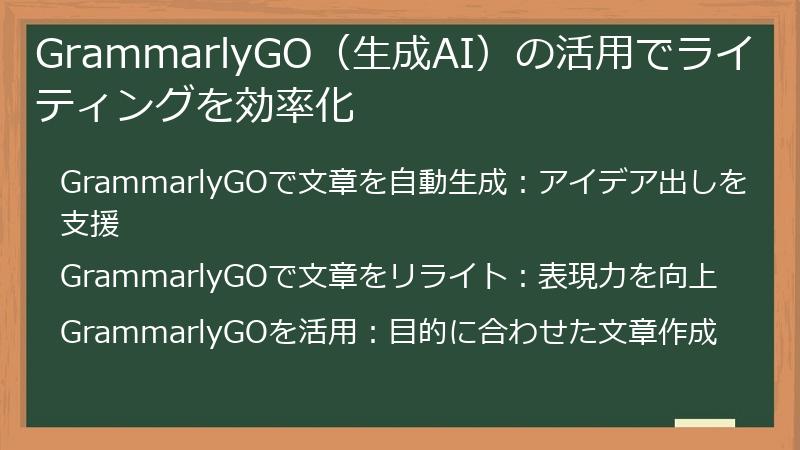
GrammarlyGOは、Grammarly AIに搭載された生成AI機能であり、文章の自動生成やリライトを支援し、ライティングプロセスを効率化します。
ここでは、GrammarlyGOを活用して、文章を自動生成する方法、文章をリライトする方法、そして、目的に合わせた文章を作成する方法について解説します。
GrammarlyGOを使いこなすことで、ライティングの時間を短縮し、より創造的な作業に集中することができます。
GrammarlyGOで文章を自動生成:アイデア出しを支援
GrammarlyGOは、文章の自動生成機能を提供しており、アイデア出しや文章の書き始めに困った際に非常に役立ちます。
キーワードや簡単な指示を入力するだけで、GrammarlyGOは、それに基づいた文章を自動的に生成します。
ここでは、GrammarlyGOを活用して、文章を自動生成し、アイデア出しを効率化する方法を解説します。
まず、Grammarlyエディタを開き、画面下部にあるGrammarlyGOのアイコンをクリックします。
GrammarlyGOのウィンドウが表示されるので、テキストボックスにキーワードや指示を入力します。
例えば、「AIライティングツールのメリット」と入力し、「Generate」ボタンをクリックします。
すると、GrammarlyGOは、「AIライティングツールのメリット」に関する文章を自動的に生成します。
生成された文章は、Grammarlyエディタに表示され、編集することができます。
生成される文章の品質は、入力するキーワードや指示の具体性によって異なります。
より具体的で詳細な指示を入力するほど、GrammarlyGOは、より高品質な文章を生成します。
次に、GrammarlyGOは、様々な種類の文章を自動生成することができます。
例えば、メールの返信、ブログ記事の導入、プレゼンテーションのアウトラインなど、様々な目的に合わせた文章を生成することができます。
また、GrammarlyGOは、異なるトーンの文章を生成することもできます。
例えば、フォーマルなビジネスメール、カジュアルなブログ記事、説得力のあるプレゼンテーションなど、目的に合わせたトーンを選択することで、GrammarlyGOは、より適切な文章を生成します。
さらに、GrammarlyGOは、既存の文章を基に、新しい文章を生成することもできます。
既存の文章を選択し、GrammarlyGOのアイコンをクリックすると、GrammarlyGOは、その文章を分析し、関連する新しい文章を生成します。
この機能は、文章のリライトやアイデアの拡張に役立ちます。
GrammarlyGOを活用して、文章を自動生成し、アイデア出しを効率化することで、ライティングの時間を短縮し、より創造的な作業に集中することができます。
キーワードや指示を工夫し、様々な種類の文章を生成し、既存の文章を基に新しい文章を生成するなど、GrammarlyGOの機能を最大限に活用してください。
GrammarlyGOで文章をリライト:表現力を向上
GrammarlyGOは、文章のリライト機能も提供しており、既存の文章の表現力を向上させたい場合に非常に役立ちます。
文章のトーンを変更したり、より簡潔な表現にしたり、より詳細な説明を追加したりするなど、様々な方法で文章をリライトすることができます。
ここでは、GrammarlyGOを活用して、文章をリライトし、表現力を向上させる方法を解説します。
まず、Grammarlyエディタでリライトしたい文章を選択し、GrammarlyGOのアイコンをクリックします。
GrammarlyGOのウィンドウが表示されるので、「Rewrite」タブを選択します。
すると、GrammarlyGOは、選択した文章を分析し、リライトのオプションを提示します。
例えば、「Make it shorter」、「Make it more formal」、「Make it more engaging」などのオプションが表示されます。
これらのオプションの中から、目的に合ったものを選択し、「Apply」ボタンをクリックします。
すると、GrammarlyGOは、選択したオプションに基づいて、文章をリライトします。
リライトされた文章は、Grammarlyエディタに表示され、編集することができます。
次に、GrammarlyGOは、様々なリライトのスタイルを提供します。
例えば、フォーマルなビジネス文書をよりカジュアルなブログ記事に、あるいは、複雑な技術文書をより簡潔でわかりやすい説明にリライトすることができます。
また、GrammarlyGOは、文章の長さを調整することもできます。
例えば、長い文章を短くまとめたり、短い文章に詳細な説明を追加したりすることができます。
さらに、GrammarlyGOは、特定のキーワードを強調したり、文章のトーンを調整したりすることもできます。
例えば、SEO対策のために、特定のキーワードを文章中に自然に組み込んだり、読者の感情に訴えかけるような表現を追加したりすることができます。
GrammarlyGOを活用して、文章をリライトし、表現力を向上させることで、読者の興味を引きつけ、メッセージを効果的に伝えることができます。
リライトのオプションを試し、様々なリライトのスタイルを活用し、キーワードを強調したり、トーンを調整したりするなど、GrammarlyGOの機能を最大限に活用してください。
リライトされた文章は、必ずしも完璧ではないため、最終的な確認と修正を行うことをお勧めします。
GrammarlyGOを活用:目的に合わせた文章作成
GrammarlyGOは、単なる文章生成ツールではなく、目的に合わせた文章作成を支援する強力なパートナーです。
メール、レポート、プレゼンテーション、ブログ記事など、様々な種類の文章を、それぞれの目的に合わせて効率的に作成することができます。
ここでは、GrammarlyGOを活用して、目的に合わせた文章を作成する方法を解説します。
まず、GrammarlyGOは、様々な文章テンプレートを提供しています。
Grammarlyエディタを開き、GrammarlyGOのアイコンをクリックすると、テンプレートのリストが表示されます。
例えば、ビジネスメール、会議のアジェンダ、プロジェクト提案書、ブログ記事の構成など、様々なテンプレートが用意されています。
これらのテンプレートを選択することで、文章の構成やスタイルを簡単に設定することができます。
テンプレートは、カスタマイズすることも可能であり、自分のニーズに合わせて変更することができます。
次に、GrammarlyGOは、文章のトーンやスタイルを自動的に調整します。
例えば、ビジネスメールを作成する場合は、フォーマルでプロフェッショナルなトーンを、ブログ記事を作成する場合は、カジュアルで親しみやすいトーンを自動的に選択します。
また、GrammarlyGOは、文章の長さを調整することもできます。
例えば、短いメールを作成する場合は、簡潔で要点を絞った文章を、長いレポートを作成する場合は、詳細な説明と根拠を提供する文章を生成します。
さらに、GrammarlyGOは、SEO対策にも役立ちます。
GrammarlyGOは、キーワードを分析し、文章中に自然に組み込むための提案を行います。
また、GrammarlyGOは、文章の構造を最適化し、検索エンジンに認識されやすいように調整します。
例えば、見出しを適切に使用したり、キーワードを強調したりするなど、SEO対策に必要な要素を自動的に組み込むことができます。
GrammarlyGOを活用して、目的に合わせた文章を作成することで、ライティングの時間を短縮し、より効果的なコミュニケーションを実現することができます。
テンプレートを活用し、トーンやスタイルを自動調整し、SEO対策にも活用するなど、GrammarlyGOの機能を最大限に活用してください。
GrammarlyGOは、あなたのライティングスキルを向上させ、目標達成を支援する強力なツールとなるでしょう。
Grammarly AI 活用時の注意点とトラブルシューティング
Grammarly AIは強力なライティング支援ツールですが、利用にあたってはいくつかの注意点があります。
また、時に予期せぬトラブルが発生することもあります。
この大見出しでは、Grammarly AIを利用する上での注意点、発生しやすいトラブルとその解決策、そして、代替ツールの紹介について解説します。
これらの情報を把握することで、Grammarly AIをより安全かつ効果的に活用することができます。
Grammarlyの注意点とリスク
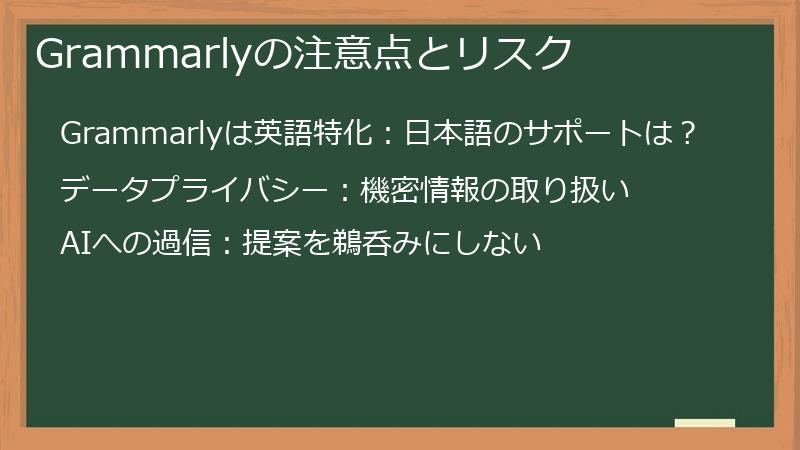
Grammarly AIは便利なツールですが、利用する際には注意すべき点や、潜在的なリスクが存在します。
ここでは、Grammarly AIを利用する上で注意すべき点と、リスクについて解説します。
これらの情報を把握することで、Grammarly AIをより安全に活用することができます。
Grammarlyは英語特化:日本語のサポートは?
Grammarly AIは、高度なAI技術を用いた英文ライティング支援ツールですが、2024年現在、日本語のサポートは提供されていません。
これは、Grammarly AIが英語の文法、スペル、スタイル、トーンなどを分析するために、英語に特化した言語モデルを使用しているためです。
そのため、日本語の文章を入力しても、Grammarly AIは、正確なチェックや提案を行うことができません。
日本語の文章をチェックする場合は、別のツールを使用する必要があります。
しかし、Grammarly AIは、日本語話者の英語学習者にとって、非常に役立つツールです。
英語の文章を作成する際に、文法やスペルの誤りを指摘してくれるだけでなく、より自然で適切な表現を提案してくれます。
また、Grammarly AIは、文章のトーンやスタイルを調整する機能も提供しており、目的に合わせた文章を作成するのに役立ちます。
例えば、ビジネスメールを作成する場合は、フォーマルでプロフェッショナルなトーンを、ブログ記事を作成する場合は、カジュアルで親しみやすいトーンを選択することができます。
日本語話者がGrammarly AIを利用する際には、以下の点に注意する必要があります。
- Grammarly AIは、英語の文章のみをチェックできる
- Grammarly AIの提案を鵜呑みにせず、文脈を考慮する
- Grammarly AIは、完璧なツールではない
Grammarly AIは、英語のライティングスキルを向上させるための強力なツールですが、日本語のサポートがないという点は、注意が必要です。
しかし、上記のような注意点を守って利用することで、Grammarly AIは、英語学習者にとって、非常に役立つツールとなるでしょう。
将来的に、Grammarly AIが日本語のサポートを提供する可能性もありますが、現時点では、別のツールを併用する必要があります。
日本語の文章をチェックする場合は、Google翻訳やDeepL翻訳などの翻訳ツールを使用したり、日本語の文法チェックツールを使用したりすることができます。
これらのツールとGrammarly AIを組み合わせることで、英語と日本語の両方の文章の品質を向上させることができます。
データプライバシー:機密情報の取り扱い
Grammarly AIは、文章のチェックを行うために、ユーザーが入力したテキストをGrammarlyのサーバーに送信します。
この際、ユーザーのデータがどのように扱われるか、機密情報はどのように保護されるかについて、注意が必要です。
Grammarlyは、ユーザーのプライバシーを尊重し、データの保護に力を入れています。
Grammarlyのプライバシーポリシーには、データの収集、使用、共有に関する詳細な情報が記載されています。
Grammarlyを利用する前に、プライバシーポリシーをよく読み、内容を理解することが重要です。
Grammarlyは、ユーザーのデータを暗号化して送信し、安全なサーバーに保管しています。
また、Grammarlyは、ユーザーの許可なしに、第三者にデータを提供することはありません。
ただし、法的な要請があった場合や、利用規約に違反した場合など、例外的にデータを開示することがあります。
Grammarlyは、EU一般データ保護規則(GDPR)およびカリフォルニア州消費者プライバシー法(CCPA)に準拠しており、ユーザーは自分のデータにアクセスしたり、削除したりする権利を有します。
機密情報を取り扱う際には、特に注意が必要です。
Grammarlyは、機密情報を保護するための措置を講じていますが、完全に安全であるとは限りません。
機密情報とは、個人情報、財務情報、医療情報、企業秘密など、漏洩するとユーザーに損害を与える可能性のある情報のことです。
機密情報を含む文章をGrammarlyでチェックする場合は、以下の点に注意してください。
- Grammarlyを利用する前に、プライバシーポリシーをよく読む
- 機密情報を匿名化する
- Grammarlyの設定で、データ収集を制限する
- Grammarlyの代替ツールを検討する
機密情報を匿名化することで、個人を特定できる情報を削除し、プライバシーを保護することができます。
Grammarlyの設定では、データ収集を制限することができます。
例えば、文章の改善に役立てるためのデータ収集をオフにしたり、キーボード入力を追跡する機能をオフにしたりすることができます。
これらの設定を変更することで、プライバシーを強化することができます。
Grammarlyの代替ツールの中には、オフラインで動作するものや、データをローカルに保存するものがあります。
これらのツールを使用することで、データの送信を回避し、プライバシーを保護することができます。
Grammarly AIは便利なツールですが、データプライバシーに関する注意点を理解し、適切な対策を講じることで、より安全に活用することができます。
AIへの過信:提案を鵜呑みにしない
Grammarly AIは、高度なAI技術を用いて文章のチェックと提案を行いますが、AIは万能ではありません。
Grammarly AIの提案を鵜呑みにせず、批判的に吟味し、最終的な判断は人間が行うことが重要です。
AIへの過信は、文章の品質を低下させたり、誤った情報を拡散したりする可能性があります。
Grammarly AIは、一般的な文法ルールやスタイルに基づいて提案を行いますが、特定の文脈や専門分野においては、適切な提案とは限りません。
例えば、文学作品や詩など、クリエイティブな文章では、意図的に文法ルールを逸脱した表現が用いられることがあります。
また、専門用語や業界用語など、特定の分野でのみ使用される表現は、Grammarly AIが誤りと判断する場合があります。
このような場合は、Grammarly AIの提案を無視することが適切です。
Grammarly AIは、情報源の信頼性を評価することができません。
そのため、誤った情報や偏った情報に基づいて提案を行う可能性があります。
特に、生成AI機能を使用する場合は、注意が必要です。
生成AIは、インターネット上の情報を学習して文章を生成しますが、その情報源の信頼性を保証するものではありません。
生成された文章をそのまま使用するのではなく、必ず事実確認を行い、信頼できる情報源に基づいて修正することが重要です。
AIへの過信を防ぐためには、以下の点に注意する必要があります。
- Grammarly AIの提案を批判的に吟味する
- 文脈や専門分野を考慮する
- 情報源の信頼性を確認する
- 自分の知識や判断力を信じる
- Grammarly AIを補助ツールとして活用する
Grammarly AIは、ライティングを支援する強力なツールですが、あくまで補助ツールとして活用すべきです。
自分の知識や判断力を信じ、Grammarly AIの提案を参考にしながら、最終的な文章を作成することが重要です。
AIへの過信を防ぎ、批判的な思考を養うことで、より高品質で信頼性の高い文章を作成することができます。
Grammarly AIを使いこなし、ライティングスキルを向上させましょう。
Grammarlyで発生しやすいトラブルとその解決策
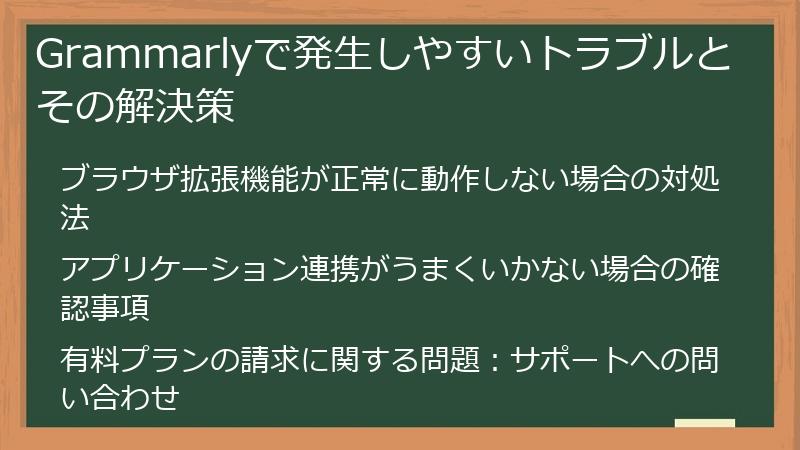
Grammarly AIは、通常安定して動作しますが、時に予期せぬトラブルが発生することがあります。
ここでは、Grammarly AIで発生しやすいトラブルとその解決策について解説します。
これらの情報を把握することで、トラブル発生時にも冷静に対処し、スムーズにGrammarly AIを利用し続けることができます。
ブラウザ拡張機能が正常に動作しない場合の対処法
Grammarly AIのブラウザ拡張機能は、Web上のあらゆるテキスト入力欄で自動的に動作し、リアルタイムで文章のチェックと提案を行います。
しかし、時にブラウザ拡張機能が正常に動作しない場合があります。
ここでは、Grammarly AIのブラウザ拡張機能が正常に動作しない場合の対処法について解説します。
まず、以下の点を確認してください。
- Grammarly AIのブラウザ拡張機能が有効になっているか
- ブラウザが最新バージョンであるか
- 他の拡張機能と競合していないか
- キャッシュとCookieを削除する
- ブラウザを再起動する
Grammarly AIのブラウザ拡張機能が有効になっているかどうかを確認するには、ブラウザの拡張機能管理画面を開きます。
Chromeの場合は、「chrome://extensions」、Firefoxの場合は、「about:addons」、Safariの場合は、「Safari」メニューから「機能拡張」を選択します。
Grammarly AIの拡張機能がリストに表示されていることを確認し、有効になっていない場合は、スイッチをオンにします。
ブラウザが最新バージョンであるかどうかを確認するには、ブラウザの設定画面を開きます。
Chromeの場合は、「chrome://settings/help」、Firefoxの場合は、「about:support」、Safariの場合は、「Safari」メニューから「Safariについて」を選択します。
ブラウザが自動的に更新されるように設定されている場合は、最新バージョンである可能性が高いですが、念のため確認してください。
最新バージョンでない場合は、アップデートを実行してください。
他の拡張機能と競合している可能性がある場合は、他の拡張機能を一時的に無効にして、Grammarly AIの動作を確認してください。
特に、広告ブロッカーやプライバシー保護系の拡張機能は、Grammarly AIの動作を妨げる可能性があります。
原因となっている拡張機能を特定したら、Grammarly AIと同時に使用するか、どちらか一方を選択する必要があります。
キャッシュとCookieを削除することで、ブラウザの動作が改善される場合があります。
キャッシュとCookieを削除するには、ブラウザの設定画面を開き、プライバシーまたはセキュリティに関する項目を選択します。
キャッシュとCookieの削除オプションを選択し、削除を実行してください。
ブラウザを再起動することで、一時的な問題を解決できる場合があります。
ブラウザを完全に終了し、再度起動してください。
上記の方法を試しても問題が解決しない場合は、Grammarly AIのサポートに問い合わせることをお勧めします。
Grammarly AIのサポートページには、よくある質問やトラブルシューティングに関する情報が掲載されています。
また、サポートチームに直接問い合わせることも可能です。
Grammarly AIのブラウザ拡張機能を快適に使用するために、上記のような対処法を覚えておきましょう。
定期的にブラウザと拡張機能をアップデートし、キャッシュとCookieを削除することで、問題を未然に防ぐことができます。
アプリケーション連携がうまくいかない場合の確認事項
Grammarly AIは、様々なアプリケーションと連携して利用できますが、時に連携がうまくいかない場合があります。
ここでは、Grammarly AIとアプリケーションの連携がうまくいかない場合の確認事項について解説します。
Word、Outlook、Googleドキュメントなど、特定のアプリケーションとの連携に問題が発生した場合は、以下の点を確認してください。
まず、以下の点を確認してください。
- Grammarly AIのアプリケーション連携機能が有効になっているか
- アプリケーションが最新バージョンであるか
- Grammarly AIとアプリケーションの互換性があるか
- アプリケーションを再起動する
- Grammarly AIを再インストールする
Grammarly AIのアプリケーション連携機能が有効になっているかどうかを確認するには、Grammarlyの設定画面を開きます。
「Apps」または「Integrations」などの項目を選択し、連携したいアプリケーションのスイッチがオンになっていることを確認してください。
アプリケーションによっては、Grammarly AIのアクセス許可が必要な場合があります。
アクセス許可を求められた場合は、許可してください。
アプリケーションが最新バージョンであるかどうかを確認するには、アプリケーションのアップデート機能を使用します。
Word、Outlook、Googleドキュメントなどのアプリケーションは、定期的にアップデートが提供されています。
最新バージョンでない場合は、アップデートを実行してください。
Grammarly AIとアプリケーションの互換性がない場合は、連携がうまくいかないことがあります。
Grammarly AIの公式サイトで、対応しているアプリケーションのバージョンを確認してください。
古いバージョンのアプリケーションを使用している場合は、新しいバージョンにアップグレードする必要があります。
アプリケーションを再起動することで、一時的な問題を解決できる場合があります。
アプリケーションを完全に終了し、再度起動してください。
Grammarly AIを再インストールすることで、インストール時の問題を解決できる場合があります。
Grammarly AIをアンインストールし、公式サイトから最新バージョンをダウンロードして、再度インストールしてください。
上記の方法を試しても問題が解決しない場合は、Grammarly AIとアプリケーションのサポートに問い合わせることをお勧めします。
Grammarly AIのサポートページとアプリケーションのサポートページには、よくある質問やトラブルシューティングに関する情報が掲載されています。
また、サポートチームに直接問い合わせることも可能です。
Grammarly AIとアプリケーションの連携をスムーズに行うために、上記のような確認事項を覚えておきましょう。
定期的にアプリケーションとGrammarly AIをアップデートし、互換性を確認することで、問題を未然に防ぐことができます。
有料プランの請求に関する問題:サポートへの問い合わせ
Grammarly AIの有料プランを利用している場合、請求に関する問題が発生することがあります。
ここでは、有料プランの請求に関する問題が発生した場合の対処法について解説します。
請求金額が誤っている、請求が重複している、解約したのに請求が続いているなど、様々な問題が発生する可能性があります。
これらの問題が発生した場合は、Grammarly AIのサポートに問い合わせることで、解決することができます。
まず、以下の点を確認してください。
- Grammarly AIのアカウントにログインし、請求履歴を確認する
- 支払い方法が有効であるか確認する
- Grammarly AIのサポートページを確認する
Grammarly AIのアカウントにログインし、請求履歴を確認することで、請求金額や請求日などを確認することができます。
請求履歴に誤りがある場合は、サポートに問い合わせる際に、請求IDや請求日などの情報を提供すると、スムーズに解決できます。
支払い方法が有効であるかどうかを確認するには、クレジットカード情報やPayPalアカウントの情報が最新であることを確認します。
クレジットカードの有効期限が切れていたり、PayPalアカウントの残高が不足している場合は、支払いが正常に行われません。
支払い方法を更新するか、残高を補充してください。
Grammarly AIのサポートページには、よくある質問や請求に関する情報が掲載されています。
サポートページを確認することで、自分で問題を解決できる場合があります。
サポートページに解決策が掲載されていない場合は、サポートチームに直接問い合わせることができます。
Grammarly AIのサポートに問い合わせるには、以下の方法があります。
- Grammarly AIのサポートページから問い合わせる
- Grammarly AIのソーシャルメディアアカウント(Twitter、Facebookなど)から問い合わせる
Grammarly AIのサポートページから問い合わせる場合は、アカウントにログインし、問い合わせフォームに必要事項を入力して送信します。
問い合わせフォームには、問題の内容、アカウント情報、請求情報などを詳しく記載してください。
Grammarly AIのソーシャルメディアアカウントから問い合わせる場合は、DM(ダイレクトメッセージ)で問い合わせることができます。
ソーシャルメディアアカウントからの問い合わせは、迅速に対応してもらえる場合があります。
Grammarly AIのサポートチームは、迅速かつ丁寧に対応してくれます。
請求に関する問題が発生した場合は、遠慮なくサポートに問い合わせ、問題を解決してください。
請求に関する問題を解決することで、安心してGrammarly AIを利用し続けることができます。
Grammarly AI 今後の展望と代替ツールの紹介
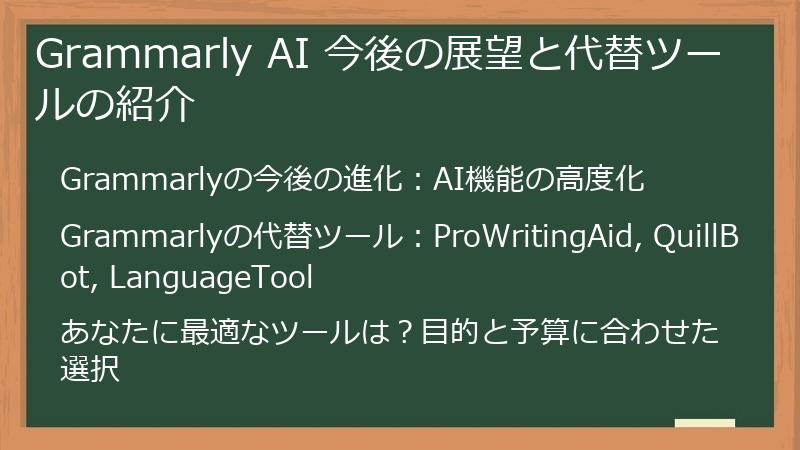
Grammarly AIは、AI技術の進化とともに、今後ますます高度な機能を提供する可能性があります。
しかし、ユーザーによっては、Grammarly AI以外のツールがより適している場合もあります。
ここでは、Grammarly AIの今後の展望と、代替ツールについて解説します。
これらの情報を参考に、自分に最適なツールを選択してください。
Grammarlyの今後の進化:AI機能の高度化
Grammarly AIは、AI技術の進化とともに、今後ますます高度な機能を提供する可能性があります。
予測されるGrammarly AIの今後の進化について、以下の点から解説します。
- より高度な文法・スタイルチェック
- 多言語対応の強化
- ユーザーインターフェースの改善
- パーソナライズ機能の強化
- セキュリティの強化
より高度な文法・スタイルチェックでは、Grammarly AIは、より複雑な文法構造や、ニュアンスの微妙なスタイルを理解できるようになる可能性があります。
また、文章のトーンや感情を分析し、より適切な表現を提案できるようになるかもしれません。
さらに、特定の分野に特化した専門用語やスタイルガイドに対応できるようになることも期待されます。
多言語対応の強化では、現在英語に特化しているGrammarly AIが、他の言語にも対応する可能性があります。
日本語、中国語、スペイン語など、主要な言語に対応することで、より多くのユーザーがGrammarly AIを利用できるようになります。
また、異なる言語間の翻訳機能や、多言語でのスタイルチェック機能なども提供されるかもしれません。
ユーザーインターフェースの改善では、Grammarly AIは、より直感的で使いやすいインターフェースを提供する可能性があります。
視覚的なデザインを改善したり、操作性を向上させたりすることで、ユーザーエクスペリエンスを向上させることができます。
また、モバイルアプリやデスクトップアプリなど、様々なデバイスで一貫した体験を提供することも重要です。
パーソナライズ機能の強化では、Grammarly AIは、ユーザーのライティングスタイルや目的に合わせて、よりパーソナライズされた提案を提供するようになる可能性があります。
ユーザーの過去の文章を学習したり、フィードバックを収集したりすることで、より精度の高い提案を行うことができます。
また、ユーザーが特定のスタイルガイドやトーンを好む場合、それをGrammarly AIに学習させることも可能になるかもしれません。
セキュリティの強化では、Grammarly AIは、ユーザーデータの保護をさらに強化する可能性があります。
より高度な暗号化技術を使用したり、プライバシー保護に関する規制に準拠したりすることで、ユーザーの信頼を高めることができます。
また、データ漏洩やハッキングなどのセキュリティインシデントに対する対策を強化することも重要です。
Grammarly AIは、AI技術の進化とともに、今後ますます高度な機能を提供する可能性があります。
これらの進化により、Grammarly AIは、ライティング支援ツールとしての地位をさらに確立し、より多くのユーザーに貢献することが期待されます。
Grammarlyの代替ツール:ProWritingAid, QuillBot, LanguageTool
Grammarly AIは優れたライティング支援ツールですが、ユーザーによっては、Grammarly AI以外のツールがより適している場合もあります。
ここでは、Grammarly AIの主な代替ツールとして、ProWritingAid、QuillBot、LanguageToolの3つのツールを紹介します。
ProWritingAid
ProWritingAidは、Grammarly AIと並ぶ人気のライティング支援ツールです。
文法チェック、スペルチェック、スタイルチェック、盗作チェックなど、Grammarly AIと同様の機能を備えています。
ProWritingAidの特徴は、詳細なレポート機能です。
文章の構造、単語の選択、文体の多様性など、20種類以上のレポートを提供し、文章の改善点を具体的に示してくれます。
また、ProWritingAidは、小説家や脚本家など、クリエイティブライティングを行うユーザーに役立つ機能も備えています。
例えば、文章のテンポを分析したり、キャラクターの視点をチェックしたりすることができます。
ProWritingAidは、有料プランのみを提供しています。
料金プランは、月額プラン、年額プラン、買い切りプランの3種類があり、Grammarly AIよりも比較的安価です。
QuillBot
QuillBotは、文章の言い換え(パラフレーズ)に特化したツールです。
文章を入力すると、QuillBotは、同じ意味を保ちながら、異なる表現で文章を生成します。
QuillBotは、文章のスタイルを調整したり、創造性を発揮したりするのに役立ちます。
また、QuillBotは、文法チェックやスペルチェックなどの基本的な機能も備えています。
QuillBotは、無料プランと有料プランを提供しています。
無料プランでは、文字数制限がありますが、基本的な機能を利用することができます。
有料プランでは、文字数制限が緩和され、より高度な機能を利用することができます。
LanguageTool
LanguageToolは、オープンソースのライティング支援ツールです。
文法チェック、スペルチェック、スタイルチェックなど、Grammarly AIと同様の機能を備えています。
LanguageToolの特徴は、多言語対応です。
英語、日本語、ドイツ語、フランス語など、20以上の言語に対応しており、様々な言語の文章をチェックすることができます。
また、LanguageToolは、プライバシーを重視しており、ユーザーデータを収集しません。
LanguageToolは、無料プランと有料プランを提供しています。
無料プランでは、文字数制限がありますが、基本的な機能を利用することができます。
有料プランでは、文字数制限が緩和され、より高度な機能を利用することができます。
これらの代替ツールは、それぞれ異なる特徴と強みを持っています。
Grammarly AIが自分に合わないと感じた場合は、これらのツールを試してみることをお勧めします。
自分のライティングスタイルや目的に合わせて、最適なツールを選択してください。
あなたに最適なツールは?目的と予算に合わせた選択
Grammarly AI、ProWritingAid、QuillBot、LanguageToolなど、様々なライティング支援ツールが存在し、それぞれ異なる特徴と強みを持っています。
ここでは、あなたの目的と予算に合わせて、最適なツールを選択するためのヒントを提供します。
まず、あなたのライティングの目的を明確にしましょう。
どのような種類の文章を作成するのか、どのようなレベルの品質を求めるのか、どのような機能が必要なのかを具体的に考えます。
例えば、ビジネス文書を作成する場合は、正確性、明瞭さ、プロフェッショナルなスタイルが重要です。
一方、ブログ記事を作成する場合は、創造性、エンゲージメント、読みやすさが重要です。
英語学習者であれば、文法やスペルのチェックだけでなく、語彙力や表現力を向上させる機能も必要かもしれません。
次に、あなたの予算を考慮しましょう。
各ツールは、無料プランと有料プランを提供しており、料金体系や機能が異なります。
無料プランでは、基本的な機能を利用できますが、制限がある場合があります。
有料プランでは、より高度な機能を利用できますが、料金が発生します。
予算に合わせて、最適なプランを選択してください。
以下は、目的と予算に応じたツールの選び方の例です。
- 正確性を重視するビジネスユーザー:Grammarly AIまたはProWritingAidの有料プラン
- 創造性を重視するブロガーやライター:QuillBotの有料プラン
- 多言語対応が必要なユーザー:LanguageToolの有料プラン
- 予算を抑えたいユーザー:Grammarly AI、QuillBot、LanguageToolの無料プラン
- 学生や教育関係者:Grammarly AI、ProWritingAidの学割プラン
さらに、ツールの使いやすさも重要な要素です。
インターフェースが直感的で、操作が簡単であるほど、ツールを効果的に活用することができます。
無料プランやトライアル期間を利用して、実際にツールを試してみることをお勧めします。
また、ツールのサポート体制も確認しておきましょう。
問題が発生した場合に、迅速かつ丁寧なサポートを受けられるかどうかは、ツールの満足度に大きく影響します。
自分に最適なツールを選択し、ライティングスキルを向上させ、コミュニケーション能力を高めましょう。
目的、予算、使いやすさ、サポート体制などを総合的に考慮し、最適なツールを見つけてください。
Grammarly AI 使い方徹底FAQ:初心者から上級者まであらゆる疑問を解決!
Grammarly AIの利用を検討しているけれど、使い方がよく分からない。
そんな疑問やお悩みを抱えていませんか?
このFAQコンテンツでは、Grammarly AIの使い方に関するあらゆる疑問を解決します。
アカウント登録からプラン選択、基本的な使い方から応用テクニック、そして、トラブルシューティングまで、初心者から上級者まで、あらゆるユーザーが抱える疑問に、Q&A形式で丁寧にお答えします。
このFAQコンテンツを読めば、Grammarly AIを安心して使い始め、最大限に活用することができるでしょう。
さあ、あなたの疑問を解決し、Grammarly AIの世界へ飛び込みましょう!
Grammarly AI 基本機能に関するFAQ
Grammarly AIを使い始めるにあたって、まず理解しておきたいのが基本機能です。
このセクションでは、アカウント登録、プラン選択、インストール、基本的な使い方など、Grammarly AIの基本機能に関するFAQをまとめました。
初心者の方は、まずはこちらで基本をマスターしましょう。
アカウント登録・プランに関する質問

Grammarly AIを使い始めるには、まずアカウント登録が必要です。
ここでは、アカウント登録の方法、無料版と有料版の違い、そして、自分に最適なプランの選び方に関するFAQをまとめました。
どのプランを選べば良いか迷っている方は、こちらを参考にしてください。
無料版と有料版の違いは何ですか?
Grammarly AIには、無料版と有料版(Premium/Business)の2種類のプランがあります。
それぞれのプランで利用できる機能が異なり、用途や目的に合わせて最適なプランを選択することが重要です。
以下に、無料版と有料版の違いについて詳しく解説します。
無料版
Grammarly AIの無料版は、基本的な文法チェック、スペルチェック、句読点チェックなどの機能を提供します。
これらの機能は、日常的なメール作成やSNS投稿など、基本的なライティングに役立ちます。
無料版は、Grammarly AIを初めて利用するユーザーや、基本的なチェック機能のみを必要とするユーザーにおすすめです。
無料版の主な機能は以下の通りです。
- 基本的な文法チェック
- スペルチェック
- 句読点チェック
- 明瞭さに関する提案
有料版(Premium/Business)
Grammarly AIの有料版(Premium/Business)は、無料版に加えて、より高度な機能を提供します。
Premiumプランは個人ユーザー向け、Businessプランはチームや企業向けのプランです。
有料版では、スタイルチェック、語彙の改善、盗作チェック、トーン調整など、より洗練された文章を作成するための機能を利用できます。
有料版は、レポート作成、プレゼンテーション準備、ブログ記事執筆、学術論文作成など、幅広い用途で利用できます。
有料版の主な機能は以下の通りです。
- 高度な文法チェック
- スタイルチェック
- 語彙の改善
- 盗作チェック
- トーン調整
- 文章の明瞭さ、簡潔さ、エンゲージメントに関する詳細な提案
- チーム管理機能(Businessプランのみ)
- ブランドスタイルガイド(Businessプランのみ)
無料版と有料版の比較
以下に、無料版と有料版の機能を比較した表を示します。
| 機能 | 無料版 | 有料版(Premium/Business) |
|---|---|---|
| 基本的な文法チェック | 〇 | 〇 |
| スペルチェック | 〇 | 〇 |
| 句読点チェック | 〇 | 〇 |
| スタイルチェック | – | 〇 |
| 語彙の改善 | – | 〇 |
| 盗作チェック | – | 〇 |
| トーン調整 | – | 〇 |
| チーム管理機能 | – | 〇(Businessプランのみ) |
| ブランドスタイルガイド | – | 〇(Businessプランのみ) |
どちらのプランを選ぶべきかは、あなたのライティングの目的や予算によって異なります。
まず、無料版を試してみて、必要な機能が不足していると感じたら、有料版へのアップグレードを検討することをおすすめします。
有料版には、無料トライアル期間が設けられている場合があるので、試用してみてから判断することも可能です。
どのプランを選べば良いか分かりません。
Grammarly AIには、無料版、Premium、Businessの3つのプランがあり、どのプランを選べば良いか迷ってしまう方もいるかもしれません。
ここでは、それぞれのプランがどのようなユーザーに適しているか、具体的な事例を交えながら解説します。
あなたのライティングの目的や予算に合わせて、最適なプランを選択してください。
無料版がおすすめのユーザー
- 英語学習を始めたばかりの初心者:基本的な文法チェックやスペルチェックを試してみたい
- 日常的なメールやSNS投稿が中心:高度な機能は必要ない
- まずはGrammarly AIの使い心地を試してみたい:無料版で十分
- 予算を抑えたい:無料版は完全無料
無料版は、Grammarly AIの基本的な機能を体験し、使い心地を確かめるのに最適なプランです。
日常的なライティングであれば、無料版でも十分な機能を備えています。
まずは無料版から始めて、必要に応じて有料版へのアップグレードを検討しましょう。
Premiumプランがおすすめのユーザー
- レポート、プレゼンテーション、ブログ記事などを作成する機会が多い:高度な文法チェックやスタイルチェックが必要
- 英語でのコミュニケーション能力を向上させたい:語彙の改善やトーン調整機能を活用したい
- 盗作チェック機能を利用したい:学術論文やレポートの作成
- 個人でライティングを行う:フリーランスのライター、ブロガー、学生など
Premiumプランは、より高度な機能を利用したい個人ユーザーにおすすめです。
スタイルチェックや語彙の改善機能を活用することで、文章の品質を向上させ、より洗練された表現を身につけることができます。
また、盗作チェック機能は、学術論文やレポートの作成において、非常に役立ちます。
Businessプランがおすすめのユーザー
- チームで英語の文章を作成する:複数人で同じスタイルガイドを共有したい
- 企業ブランドの統一感を出したい:ブランドスタイルガイド機能を利用したい
- 従業員の英語コミュニケーション能力を向上させたい:トレーニングプログラムとして導入
- 企業規模での導入を検討している:大規模な企業向けのセキュリティ機能やサポートが必要
Businessプランは、チームや企業でGrammarly AIを導入する場合におすすめです。
ブランドスタイルガイド機能を利用することで、チーム全体の文章表現を統一し、企業ブランドのイメージを向上させることができます。
また、チーム管理機能や優先サポートなど、企業規模での利用に必要な機能も提供されます。
どのプランを選ぶべきか迷ったら、まずは無料版を試してみて、必要な機能が不足していると感じたら、有料版へのアップグレードを検討しましょう。
Grammarly AIの公式サイトでは、各プランの詳細な機能や料金プランを確認することができます。
また、無料トライアル期間が設けられている場合があるので、試用してみてから判断することも可能です。
あなたのライティングの目的や予算に合わせて、最適なプランを選択し、Grammarly AIを最大限に活用してください。
アカウント登録方法が分かりません。
Grammarly AIのアカウント登録は非常に簡単です。
以下の手順に従って、アカウント登録を行ってください。
アカウント登録手順
- Grammarly AIの公式サイト(www.grammarly.com)にアクセスします。
- 画面中央にある「Get Grammarly It’s free」ボタンをクリックします。
- アカウント登録画面が表示されます。
- 以下のいずれかの方法でアカウントを登録します。
- メールアドレスを入力して登録
- Googleアカウントで登録
- Facebookアカウントで登録
- メールアドレスで登録する場合は、以下の情報を入力します。
- メールアドレス
- パスワード
- 名前(任意)
パスワードは、8文字以上で、大文字、小文字、数字、記号を組み合わせることを推奨します。
- GoogleアカウントまたはFacebookアカウントで登録する場合は、それぞれのボタンをクリックし、アカウントへのアクセスを許可します。
- 利用規約とプライバシーポリシーに同意します。
- 「Agree and sign up」ボタンをクリックします。
- 登録したメールアドレスに確認メールが送信されます。
- メールに記載されたURLをクリックして、アカウントを有効化します。
アカウント登録が完了すると、Grammarly AIのエディタ画面が表示されます。
無料版の機能を利用するには、ブラウザ拡張機能をインストールするか、デスクトップアプリをダウンロードする必要があります。
有料版にアップグレードする場合は、エディタ画面の指示に従って、プランを選択し、支払い情報を入力してください。
アカウント登録時に問題が発生した場合は、以下の点を確認してください。
- メールアドレスが正しいか
- パスワードが要件を満たしているか
- 利用規約とプライバシーポリシーに同意しているか
- 確認メールが迷惑メールフォルダに入っていないか
確認メールが届かない場合は、迷惑メールフォルダを確認してください。
それでも届かない場合は、メールアドレスが正しいか確認し、再度アカウント登録を行ってください。
アカウント登録時にエラーメッセージが表示される場合は、画面の指示に従って問題を解決してください。
解決できない場合は、Grammarly AIのサポートに問い合わせることをお勧めします。
Grammarly AIのサポートページには、アカウント登録に関するFAQやトラブルシューティングの情報が掲載されています。
また、サポートチームに直接問い合わせることも可能です。
アカウント登録を完了し、Grammarly AIを活用して、より高品質な文章を作成しましょう。
インストール・設定に関する質問

アカウント登録が完了したら、Grammarly AIを利用するために、ブラウザ拡張機能やデスクトップアプリをインストールする必要があります。
ここでは、インストール方法や設定に関するFAQをまとめました。
インストールや設定で困った場合は、こちらを参考にしてください。
ブラウザ拡張機能のインストール方法は?
Grammarly AIのブラウザ拡張機能は、Chrome、Safari、Firefoxなどの主要なブラウザに対応しており、Web上で入力するあらゆるテキストをチェックできます。
ブラウザ拡張機能をインストールすることで、Gmail、Googleドキュメント、SNSなど、様々なWebサイトでリアルタイムに文章のチェックと提案を受けることができます。
以下に、各ブラウザでのインストール方法を詳しく解説します。
Chromeの場合
- Chromeウェブストアにアクセスします。
- 検索バーに「Grammarly」と入力し、検索します。
- Grammarly AIの拡張機能を見つけ、「Chromeに追加」ボタンをクリックします。
- 確認画面が表示されるので、「拡張機能を追加」ボタンをクリックします。
- インストールが完了すると、ChromeのツールバーにGrammarly AIのアイコンが表示されます。
- Grammarly AIのアイコンをクリックし、Grammarly AIアカウントにログインします。
Safariの場合
- App Storeを開きます。
- 検索バーに「Grammarly」と入力し、検索します。
- Grammarly AIの拡張機能を見つけ、「入手」ボタンをクリックします。
- インストールが完了すると、SafariのメニューバーにGrammarly AIのアイコンが表示されます。
- Safariの環境設定を開き、「機能拡張」タブをクリックします。
- Grammarly AIのチェックボックスにチェックを入れ、機能を有効にします。
- Grammarly AIのアイコンをクリックし、Grammarly AIアカウントにログインします。
Firefoxの場合
- Firefoxアドオンにアクセスします。
- 検索バーに「Grammarly」と入力し、検索します。
- Grammarly AIの拡張機能を見つけ、「Firefoxへ追加」ボタンをクリックします。
- 確認画面が表示されるので、「追加」ボタンをクリックします。
- インストールが完了すると、FirefoxのツールバーにGrammarly AIのアイコンが表示されます。
- Grammarly AIのアイコンをクリックし、Grammarly AIアカウントにログインします。
ブラウザ拡張機能をインストールする際に問題が発生した場合は、以下の点を確認してください。
- インターネット接続が正常であるか
- ブラウザが最新バージョンであるか
- 他の拡張機能と競合していないか
ブラウザ拡張機能が有効になっている場合、テキスト入力欄にGrammarly AIのアイコンが表示されます。
アイコンが表示されない場合は、拡張機能が有効になっているか確認してください。
ブラウザ拡張機能を活用することで、Web上でのライティングを効率的に、そして、正確に行うことができます。
デスクトップアプリは必要ですか?
Grammarly AIは、ブラウザ拡張機能だけでなく、デスクトップアプリも提供しています。
デスクトップアプリは、Webブラウザを起動せずにGrammarly AIを利用できるため、集中して作業したい場合に便利です。
ここでは、デスクトップアプリの必要性について解説します。
デスクトップアプリのメリット
- オフライン環境でも利用可能:インターネット接続がなくても、基本的な文法チェックやスペルチェックを利用できます。
- 集中して作業できる:Webブラウザを起動せずにGrammarly AIを利用できるため、気が散る要素を減らすことができます。
- ファイルのドラッグ&ドロップに対応:既存のドキュメントを簡単にGrammarly AIにインポートできます。
- より高度な機能を利用できる場合がある:ブラウザ拡張機能よりも多くの機能を利用できる場合があります(プランによる)。
デスクトップアプリのデメリット
- インストールが必要:ブラウザ拡張機能と異なり、インストール作業が必要です。
- Web上のテキストを自動的にチェックできない:Grammarly AIにテキストを入力するか、ドキュメントをインポートする必要があります。
- 常に最新バージョンとは限らない:ブラウザ拡張機能と比べて、アップデートが遅れる場合があります。
デスクトップアプリが必要なユーザー
- オフライン環境で作業することが多い
- 集中して文章を作成したい
- 既存のドキュメントをGrammarly AIでチェックすることが多い
- ブラウザ拡張機能の動作が不安定
デスクトップアプリが不要なユーザー
- 常にインターネットに接続している
- Web上のテキストをGrammarly AIでチェックすることが多い
- ブラウザ拡張機能で十分な機能を利用できる
デスクトップアプリが必要かどうかは、あなたのライティングスタイルや環境によって異なります。
常にインターネットに接続しており、Web上のテキストをGrammarly AIでチェックすることが多い場合は、ブラウザ拡張機能だけでも十分かもしれません。
しかし、オフライン環境で作業することが多い場合や、集中して文章を作成したい場合は、デスクトップアプリの利用を検討することをおすすめします。
Grammarly AIの公式サイトから、デスクトップアプリを無料でダウンロードできます。
実際に試してみて、自分に合っているかどうかを判断してください。
WordやOutlookとの連携方法は?
Grammarly AIは、Microsoft OfficeのWordやOutlookと連携することで、文書作成やメール作成時にリアルタイムでチェック機能を利用できます。
WordやOutlookとの連携設定を行うことで、Grammarly AIのチェック機能をより便利に活用することができます。
以下に、WordとOutlookとの連携方法を詳しく解説します。
Wordとの連携方法
- Wordを起動します。
- 「ファイル」メニューから「オプション」を選択します。
- 「Wordのオプション」ダイアログボックスが表示されるので、「アドイン」を選択します。
- 「管理」ドロップダウンリストから「Wordアドイン」を選択し、「設定」ボタンをクリックします。
- 「テンプレートとアドイン」ダイアログボックスが表示されるので、「追加」ボタンをクリックします。
- Grammarly AIのインストールフォルダ(通常は「C:Program Files (x86)Grammarly」)に移動し、「GrammarlyAddInWord.dotm」を選択します。
- 「OK」ボタンをクリックし、「テンプレートとアドイン」ダイアログボックスを閉じます。
- 「Wordのオプション」ダイアログボックスを閉じます。
- Wordを再起動すると、Grammarly AIのタブが追加され、チェック機能を利用できるようになります。
- Grammarly AIのタブをクリックし、Grammarly AIアカウントにログインします。
Outlookとの連携方法
- Outlookを起動します。
- 「ファイル」メニューから「オプション」を選択します。
- 「Outlookのオプション」ダイアログボックスが表示されるので、「アドイン」を選択します。
- 「管理」ドロップダウンリストから「COMアドイン」を選択し、「設定」ボタンをクリックします。
- 「COMアドイン」ダイアログボックスが表示されるので、「Grammarly for Outlook」のチェックボックスにチェックを入れます。
- 「OK」ボタンをクリックし、「COMアドイン」ダイアログボックスを閉じます。
- 「Outlookのオプション」ダイアログボックスを閉じます。
- Outlookを再起動すると、新しいメールを作成する際に、Grammarly AIのチェック機能が自動的に有効になります。
- メール作成画面にGrammarly AIのアイコンが表示され、アイコンをクリックするとチェック結果が表示されます。
WordやOutlookとの連携設定を行う際に問題が発生した場合は、以下の点を確認してください。
- Grammarly AIがインストールされているか
- WordやOutlookが最新バージョンであるか
- WordやOutlookが32bit版か64bit版かを確認し、Grammarly AIのバージョンが対応しているか
- WordやOutlookを再起動する
WordやOutlookとの連携設定を行うことで、文書作成やメール作成時にリアルタイムでチェック機能を利用できるようになり、作業効率が向上します。
特に、ビジネスシーンでは、正確でプロフェッショナルな文章を作成することが重要です。
Grammarly AIのWordやOutlookとの連携機能を活用することで、ビジネスコミュニケーションの品質を向上させることができます。
インストール・設定に関する質問
アカウント登録が完了したら、Grammarly AIを利用するために、ブラウザ拡張機能やデスクトップアプリをインストールする必要があります。
ここでは、インストール方法や設定に関するFAQをまとめました。
インストールや設定で困った場合は、こちらを参考にしてください。
ブラウザ拡張機能のインストール方法は?
Grammarly AIのブラウザ拡張機能は、Chrome、Safari、Firefoxなどの主要なブラウザに対応しており、Web上で入力するあらゆるテキストをチェックできます。
ブラウザ拡張機能をインストールすることで、Gmail、Googleドキュメント、SNSなど、様々なWebサイトでリアルタイムに文章のチェックと提案を受けることができます。
以下に、各ブラウザでのインストール方法を詳しく解説します。
Chromeの場合
- Chromeウェブストアにアクセスします。
- 検索バーに「Grammarly」と入力し、検索します。
- Grammarly AIの拡張機能を見つけ、「Chromeに追加」ボタンをクリックします。
- 確認画面が表示されるので、「拡張機能を追加」ボタンをクリックします。
- インストールが完了すると、ChromeのツールバーにGrammarly AIのアイコンが表示されます。
- Grammarly AIのアイコンをクリックし、Grammarly AIアカウントにログインします。
Safariの場合
- App Storeを開きます。
- 検索バーに「Grammarly」と入力し、検索します。
- Grammarly AIの拡張機能を見つけ、「入手」ボタンをクリックします。
- インストールが完了すると、SafariのメニューバーにGrammarly AIのアイコンが表示されます。
- Safariの環境設定を開き、「機能拡張」タブをクリックします。
- Grammarly AIのチェックボックスにチェックを入れ、機能を有効にします。
- Grammarly AIのアイコンをクリックし、Grammarly AIアカウントにログインします。
Firefoxの場合
- Firefoxアドオンにアクセスします。
- 検索バーに「Grammarly」と入力し、検索します。
- Grammarly AIの拡張機能を見つけ、「Firefoxへ追加」ボタンをクリックします。
- 確認画面が表示されるので、「追加」ボタンをクリックします。
- インストールが完了すると、FirefoxのツールバーにGrammarly AIのアイコンが表示されます。
- Grammarly AIのアイコンをクリックし、Grammarly AIアカウントにログインします。
ブラウザ拡張機能をインストールする際に問題が発生した場合は、以下の点を確認してください。
- インターネット接続が正常であるか
- ブラウザが最新バージョンであるか
- 他の拡張機能と競合していないか
ブラウザ拡張機能が有効になっている場合、テキスト入力欄にGrammarly AIのアイコンが表示されます。
アイコンが表示されない場合は、拡張機能が有効になっているか確認してください。
ブラウザ拡張機能を活用することで、Web上でのライティングを効率的に、そして、正確に行うことができます。
デスクトップアプリは必要ですか?
Grammarly AIは、ブラウザ拡張機能だけでなく、デスクトップアプリも提供しています。
デスクトップアプリは、Webブラウザを起動せずにGrammarly AIを利用できるため、集中して作業したい場合に便利です。
ここでは、デスクトップアプリの必要性について解説します。
デスクトップアプリのメリット
- オフライン環境でも利用可能:インターネット接続がなくても、基本的な文法チェックやスペルチェックを利用できます。
- 集中して作業できる:Webブラウザを起動せずにGrammarly AIを利用できるため、気が散る要素を減らすことができます。
- ファイルのドラッグ&ドロップに対応:既存のドキュメントを簡単にGrammarly AIにインポートできます。
- より高度な機能を利用できる場合がある:ブラウザ拡張機能よりも多くの機能を利用できる場合があります(プランによる)。
デスクトップアプリのデメリット
- インストールが必要:ブラウザ拡張機能と異なり、インストール作業が必要です。
- Web上のテキストを自動的にチェックできない:Grammarly AIにテキストを入力するか、ドキュメントをインポートする必要があります。
- 常に最新バージョンとは限らない:ブラウザ拡張機能と比べて、アップデートが遅れる場合があります。
デスクトップアプリが必要なユーザー
- オフライン環境で作業することが多い
- 集中して文章を作成したい
- 既存のドキュメントをGrammarly AIでチェックすることが多い
- ブラウザ拡張機能の動作が不安定
デスクトップアプリが不要なユーザー
- 常にインターネットに接続している
- Web上のテキストをGrammarly AIでチェックすることが多い
- ブラウザ拡張機能で十分な機能を利用できる
デスクトップアプリが必要かどうかは、あなたのライティングスタイルや環境によって異なります。
常にインターネットに接続しており、Web上のテキストをGrammarly AIでチェックすることが多い場合は、ブラウザ拡張機能だけでも十分かもしれません。
しかし、オフライン環境で作業することが多い場合や、集中して文章を作成したい場合は、デスクトップアプリの利用を検討することをおすすめします。
Grammarly AIの公式サイトから、デスクトップアプリを無料でダウンロードできます。
実際に試してみて、自分に合っているかどうかを判断してください。
WordやOutlookとの連携方法は?
Grammarly AIは、Microsoft OfficeのWordやOutlookと連携することで、文書作成やメール作成時にリアルタイムでチェック機能を利用できます。
WordやOutlookとの連携設定を行うことで、Grammarly AIのチェック機能をより便利に活用することができます。
以下に、WordとOutlookとの連携方法を詳しく解説します。
Wordとの連携方法
- Wordを起動します。
- 「ファイル」メニューから「オプション」を選択します。
- 「Wordのオプション」ダイアログボックスが表示されるので、「アドイン」を選択します。
- 「管理」ドロップダウンリストから「Wordアドイン」を選択し、「設定」ボタンをクリックします。
- 「テンプレートとアドイン」ダイアログボックスが表示されるので、「追加」ボタンをクリックします。
- Grammarly AIのインストールフォルダ(通常は「C:Program Files (x86)Grammarly」)に移動し、「GrammarlyAddInWord.dotm」を選択します。
- 「OK」ボタンをクリックし、「テンプレートとアドイン」ダイアログボックスを閉じます。
- 「Wordのオプション」ダイアログボックスを閉じます。
- Wordを再起動すると、Grammarly AIのタブが追加され、チェック機能を利用できるようになります。
- Grammarly AIのタブをクリックし、Grammarly AIアカウントにログインします。
Outlookとの連携方法
- Outlookを起動します。
- 「ファイル」メニューから「オプション」を選択します。
- 「Outlookのオプション」ダイアログボックスが表示されるので、「アドイン」を選択します。
- 「管理」ドロップダウンリストから「COMアドイン」を選択し、「設定」ボタンをクリックします。
- 「COMアドイン」ダイアログボックスが表示されるので、「Grammarly for Outlook」のチェックボックスにチェックを入れます。
- 「OK」ボタンをクリックし、「COMアドイン」ダイアログボックスを閉じます。
- 「Outlookのオプション」ダイアログボックスを閉じます。
- Outlookを再起動すると、新しいメールを作成する際に、Grammarly AIのチェック機能が自動的に有効になります。
- メール作成画面にGrammarly AIのアイコンが表示され、アイコンをクリックするとチェック結果が表示されます。
WordやOutlookとの連携設定を行う際に問題が発生した場合は、以下の点を確認してください。
- Grammarly AIがインストールされているか
- WordやOutlookが最新バージョンであるか
- WordやOutlookが32bit版か64bit版かを確認し、Grammarly AIのバージョンが対応しているか
- WordやOutlookを再起動する
WordやOutlookとの連携設定を行うことで、文書作成やメール作成時にリアルタイムでチェック機能を利用できるようになり、作業効率が向上します。
特に、ビジネスシーンでは、正確でプロフェッショナルな文章を作成することが重要です。
Grammarly AIのWordやOutlookとの連携機能を活用することで、ビジネスコミュニケーションの品質を向上させることができます。
インストール・設定に関する質問
アカウント登録が完了したら、Grammarly AIを利用するために、ブラウザ拡張機能やデスクトップアプリをインストールする必要があります。
ここでは、インストール方法や設定に関するFAQをまとめました。
インストールや設定で困った場合は、こちらを参考にしてください。
ブラウザ拡張機能のインストール方法は?
Grammarly AIのブラウザ拡張機能は、Chrome、Safari、Firefoxなどの主要なブラウザに対応しており、Web上で入力するあらゆるテキストをチェックできます。
ブラウザ拡張機能をインストールすることで、Gmail、Googleドキュメント、SNSなど、様々なWebサイトでリアルタイムに文章のチェックと提案を受けることができます。
以下に、各ブラウザでのインストール方法を詳しく解説します。
Chromeの場合
- Chromeウェブストアにアクセスします。
- 検索バーに「Grammarly」と入力し、検索します。
- Grammarly AIの拡張機能を見つけ、「Chromeに追加」ボタンをクリックします。
- 確認画面が表示されるので、「拡張機能を追加」ボタンをクリックします。
- インストールが完了すると、ChromeのツールバーにGrammarly AIのアイコンが表示されます。
- Grammarly AIのアイコンをクリックし、Grammarly AIアカウントにログインします。
Safariの場合
- App Storeを開きます。
- 検索バーに「Grammarly」と入力し、検索します。
- Grammarly AIの拡張機能を見つけ、「入手」ボタンをクリックします。
- インストールが完了すると、SafariのメニューバーにGrammarly AIのアイコンが表示されます。
- Safariの環境設定を開き、「機能拡張」タブをクリックします。
- Grammarly AIのチェックボックスにチェックを入れ、機能を有効にします。
- Grammarly AIのアイコンをクリックし、Grammarly AIアカウントにログインします。
Firefoxの場合
- Firefoxアドオンにアクセスします。
- 検索バーに「Grammarly」と入力し、検索します。
- Grammarly AIの拡張機能を見つけ、「Firefoxへ追加」ボタンをクリックします。
- 確認画面が表示されるので、「追加」ボタンをクリックします。
- インストールが完了すると、FirefoxのツールバーにGrammarly AIのアイコンが表示されます。
- Grammarly AIのアイコンをクリックし、Grammarly AIアカウントにログインします。
ブラウザ拡張機能をインストールする際に問題が発生した場合は、以下の点を確認してください。
- インターネット接続が正常であるか
- ブラウザが最新バージョンであるか
- 他の拡張機能と競合していないか
ブラウザ拡張機能が有効になっている場合、テキスト入力欄にGrammarly AIのアイコンが表示されます。
アイコンが表示されない場合は、拡張機能が有効になっているか確認してください。
ブラウザ拡張機能を活用することで、Web上でのライティングを効率的に、そして、正確に行うことができます。
デスクトップアプリは必要ですか?
Grammarly AIは、ブラウザ拡張機能だけでなく、デスクトップアプリも提供しています。
デスクトップアプリは、Webブラウザを起動せずにGrammarly AIを利用できるため、集中して作業したい場合に便利です。
ここでは、デスクトップアプリの必要性について解説します。
デスクトップアプリのメリット
- オフライン環境でも利用可能:インターネット接続がなくても、基本的な文法チェックやスペルチェックを利用できます。
- 集中して作業できる:Webブラウザを起動せずにGrammarly AIを利用できるため、気が散る要素を減らすことができます。
- ファイルのドラッグ&ドロップに対応:既存のドキュメントを簡単にGrammarly AIにインポートできます。
- より高度な機能を利用できる場合がある:ブラウザ拡張機能よりも多くの機能を利用できる場合があります(プランによる)。
デスクトップアプリのデメリット
- インストールが必要:ブラウザ拡張機能と異なり、インストール作業が必要です。
- Web上のテキストを自動的にチェックできない:Grammarly AIにテキストを入力するか、ドキュメントをインポートする必要があります。
- 常に最新バージョンとは限らない:ブラウザ拡張機能と比べて、アップデートが遅れる場合があります。
デスクトップアプリが必要なユーザー
- オフライン環境で作業することが多い
- 集中して文章を作成したい
- 既存のドキュメントをGrammarly AIでチェックすることが多い
- ブラウザ拡張機能の動作が不安定
デスクトップアプリが不要なユーザー
- 常にインターネットに接続している
- Web上のテキストをGrammarly AIでチェックすることが多い
- ブラウザ拡張機能で十分な機能を利用できる
デスクトップアプリが必要かどうかは、あなたのライティングスタイルや環境によって異なります。
常にインターネットに接続しており、Web上のテキストをGrammarly AIでチェックすることが多い場合は、ブラウザ拡張機能だけでも十分かもしれません。
しかし、オフライン環境で作業することが多い場合や、集中して文章を作成したい場合は、デスクトップアプリの利用を検討することをおすすめします。
Grammarly AIの公式サイトから、デスクトップアプリを無料でダウンロードできます。
実際に試してみて、自分に合っているかどうかを判断してください。
WordやOutlookとの連携方法は?
Grammarly AIは、Microsoft OfficeのWordやOutlookと連携することで、文書作成やメール作成時にリアルタイムでチェック機能を利用できます。
WordやOutlookとの連携設定を行うことで、Grammarly AIのチェック機能をより便利に活用することができます。
以下に、WordとOutlookとの連携方法を詳しく解説します。
Wordとの連携方法
- Wordを起動します。
- 「ファイル」メニューから「オプション」を選択します。
- 「Wordのオプション」ダイアログボックスが表示されるので、「アドイン」を選択します。
- 「管理」ドロップダウンリストから「Wordアドイン」を選択し、「設定」ボタンをクリックします。
- 「テンプレートとアドイン」ダイアログボックスが表示されるので、「追加」ボタンをクリックします。
- Grammarly AIのインストールフォルダ(通常は「C:Program Files (x86)Grammarly」)に移動し、「GrammarlyAddInWord.dotm」を選択します。
- 「OK」ボタンをクリックし、「テンプレートとアドイン」ダイアログボックスを閉じます。
- 「Wordのオプション」ダイアログボックスを閉じます。
- Wordを再起動すると、Grammarly AIのタブが追加され、チェック機能を利用できるようになります。
- Grammarly AIのタブをクリックし、Grammarly AIアカウントにログインします。
Outlookとの連携方法
- Outlookを起動します。
- 「ファイル」メニューから「オプション」を選択します。
- 「Outlookのオプション」ダイアログボックスが表示されるので、「アドイン」を選択します。
- 「管理」ドロップダウンリストから「COMアドイン」を選択し、「設定」ボタンをクリックします。
- 「COMアドイン」ダイアログボックスが表示されるので、「Grammarly for Outlook」のチェックボックスにチェックを入れます。
- 「OK」ボタンをクリックし、「COMアドイン」ダイアログボックスを閉じます。
- 「Outlookのオプション」ダイアログボックスを閉じます。
- Outlookを再起動すると、新しいメールを作成する際に、Grammarly AIのチェック機能が自動的に有効になります。
- メール作成画面にGrammarly AIのアイコンが表示され、アイコンをクリックするとチェック結果が表示されます。
WordやOutlookとの連携設定を行う際に問題が発生した場合は、以下の点を確認してください。
- Grammarly AIがインストールされているか
- WordやOutlookが最新バージョンであるか
- WordやOutlookが32bit版か64bit版かを確認し、Grammarly AIのバージョンが対応しているか
- WordやOutlookを再起動する
WordやOutlookとの連携設定を行うことで、文書作成やメール作成時にリアルタイムでチェック機能を利用できるようになり、作業効率が向上します。
特に、ビジネスシーンでは、正確でプロフェッショナルな文章を作成することが重要です。
Grammarly AIのWordやOutlookとの連携機能を活用することで、ビジネスコミュニケーションの品質を向上させることができます。
インストール・設定に関する質問
アカウント登録が完了したら、Grammarly AIを利用するために、ブラウザ拡張機能やデスクトップアプリをインストールする必要があります。
ここでは、インストール方法や設定に関するFAQをまとめました。
インストールや設定で困った場合は、こちらを参考にしてください。
ブラウザ拡張機能のインストール方法は?
Grammarly AIのブラウザ拡張機能は、Chrome、Safari、Firefoxなどの主要なブラウザに対応しており、Web上で入力するあらゆるテキストをチェックできます。
ブラウザ拡張機能をインストールすることで、Gmail、Googleドキュメント、SNSなど、様々なWebサイトでリアルタイムに文章のチェックと提案を受けることができます。
以下に、各ブラウザでのインストール方法を詳しく解説します。
Chromeの場合
- Chromeウェブストアにアクセスします。
- 検索バーに「Grammarly」と入力し、検索します。
- Grammarly AIの拡張機能を見つけ、「Chromeに追加」ボタンをクリックします。
- 確認画面が表示されるので、「拡張機能を追加」ボタンをクリックします。
- インストールが完了すると、ChromeのツールバーにGrammarly AIのアイコンが表示されます。
- Grammarly AIのアイコンをクリックし、Grammarly AIアカウントにログインします。
Safariの場合
- App Storeを開きます。
- 検索バーに「Grammarly」と入力し、検索します。
- Grammarly AIの拡張機能を見つけ、「入手」ボタンをクリックします。
- インストールが完了すると、SafariのメニューバーにGrammarly AIのアイコンが表示されます。
- Safariの環境設定を開き、「機能拡張」タブをクリックします。
- Grammarly AIのチェックボックスにチェックを入れ、機能を有効にします。
- Grammarly AIのアイコンをクリックし、Grammarly AIアカウントにログインします。
Firefoxの場合
- Firefoxアドオンにアクセスします。
- 検索バーに「Grammarly」と入力し、検索します。
- Grammarly AIの拡張機能を見つけ、「Firefoxへ追加」ボタンをクリックします。
- 確認画面が表示されるので、「追加」ボタンをクリックします。
- インストールが完了すると、FirefoxのツールバーにGrammarly AIのアイコンが表示されます。
- Grammarly AIのアイコンをクリックし、Grammarly AIアカウントにログインします。
ブラウザ拡張機能をインストールする際に問題が発生した場合は、以下の点を確認してください。
- インターネット接続が正常であるか
- ブラウザが最新バージョンであるか
- 他の拡張機能と競合していないか
ブラウザ拡張機能が有効になっている場合、テキスト入力欄にGrammarly AIのアイコンが表示されます。
アイコンが表示されない場合は、拡張機能が有効になっているか確認してください。
ブラウザ拡張機能を活用することで、Web上でのライティングを効率的に、そして、正確に行うことができます。
デスクトップアプリは必要ですか?
Grammarly AIは、ブラウザ拡張機能だけでなく、デスクトップアプリも提供しています。
デスクトップアプリは、Webブラウザを起動せずにGrammarly AIを利用できるため、集中して作業したい場合に便利です。
ここでは、デスクトップアプリの必要性について解説します。
デスクトップアプリのメリット
- オフライン環境でも利用可能:インターネット接続がなくても、基本的な文法チェックやスペルチェックを利用できます。
- 集中して作業できる:Webブラウザを起動せずにGrammarly AIを利用できるため、気が散る要素を減らすことができます。
- ファイルのドラッグ&ドロップに対応:既存のドキュメントを簡単にGrammarly AIにインポートできます。
- より高度な機能を利用できる場合がある:ブラウザ拡張機能よりも多くの機能を利用できる場合があります(プランによる)。
デスクトップアプリのデメリット
- インストールが必要:ブラウザ拡張機能と異なり、インストール作業が必要です。
- Web上のテキストを自動的にチェックできない:Grammarly AIにテキストを入力するか、ドキュメントをインポートする必要があります。
- 常に最新バージョンとは限らない:ブラウザ拡張機能と比べて、アップデートが遅れる場合があります。
デスクトップアプリが必要なユーザー
- オフライン環境で作業することが多い
- 集中して文章を作成したい
- 既存のドキュメントをGrammarly AIでチェックすることが多い
- ブラウザ拡張機能の動作が不安定
デスクトップアプリが不要なユーザー
- 常にインターネットに接続している
- Web上のテキストをGrammarly AIでチェックすることが多い
- ブラウザ拡張機能で十分な機能を利用できる
デスクトップアプリが必要かどうかは、あなたのライティングスタイルや環境によって異なります。
常にインターネットに接続しており、Web上のテキストをGrammarly AIでチェックすることが多い場合は、ブラウザ拡張機能だけでも十分かもしれません。
しかし、オフライン環境で作業することが多い場合や、集中して文章を作成したい場合は、デスクトップアプリの利用を検討することをおすすめします。
Grammarly AIの公式サイトから、デスクトップアプリを無料でダウンロードできます。
実際に試してみて、自分に合っているかどうかを判断してください。
WordやOutlookとの連携方法は?
Grammarly AIは、Microsoft OfficeのWordやOutlookと連携することで、文書作成やメール作成時にリアルタイムでチェック機能を利用できます。
WordやOutlookとの連携設定を行うことで、Grammarly AIのチェック機能をより便利に活用することができます。
以下に、WordとOutlookとの連携方法を詳しく解説します。
Wordとの連携方法
- Wordを起動します。
- 「ファイル」メニューから「オプション」を選択します。
- 「Wordのオプション」ダイアログボックスが表示されるので、「アドイン」を選択します。
- 「管理」ドロップダウンリストから「Wordアドイン」を選択し、「設定」ボタンをクリックします。
- 「テンプレートとアドイン」ダイアログボックスが表示されるので、「追加」ボタンをクリックします。
- Grammarly AIのインストールフォルダ(通常は「C:Program Files (x86)Grammarly」)に移動し、「GrammarlyAddInWord.dotm」を選択します。
- 「OK」ボタンをクリックし、「テンプレートとアドイン」ダイアログボックスを閉じます。
- 「Wordのオプション」ダイアログボックスを閉じます。
- Wordを再起動すると、Grammarly AIのタブが追加され、チェック機能を利用できるようになります。
- Grammarly AIのタブをクリックし、Grammarly AIアカウントにログインします。
Outlookとの連携方法
- Outlookを起動します。
- 「ファイル」メニューから「オプション」を選択します。
- 「Outlookのオプション」ダイアログボックスが表示されるので、「アドイン」を選択します。
- 「管理」ドロップダウンリストから「COMアドイン」を選択し、「設定」ボタンをクリックします。
- 「COMアドイン」ダイアログボックスが表示されるので、「Grammarly for Outlook」のチェックボックスにチェックを入れます。
- 「OK」ボタンをクリックし、「COMアドイン」ダイアログボックスを閉じます。
- 「Outlookのオプション」ダイアログボックスを閉じます。
- Outlookを再起動すると、新しいメールを作成する際に、Grammarly AIのチェック機能が自動的に有効になります。
- メール作成画面にGrammarly AIのアイコンが表示され、アイコンをクリックするとチェック結果が表示されます。
WordやOutlookとの連携設定を行う際に問題が発生した場合は、以下の点を確認してください。
- Grammarly AIがインストールされているか
- WordやOutlookが最新バージョンであるか
- WordやOutlookが32bit版か64bit版かを確認し、Grammarly AIのバージョンが対応しているか
- WordやOutlookを再起動する
WordやOutlookとの連携設定を行うことで、文書作成やメール作成時にリアルタイムでチェック機能を利用できるようになり、作業効率が向上します。
特に、ビジネスシーンでは、正確でプロフェッショナルな文章を作成することが重要です。
Grammarly AIのWordやOutlookとの連携機能を活用することで、ビジネスコミュニケーションの品質を向上させることができます。


コメント