ElevenLabs 日本語 使い方完全ガイド:高品質AI音声生成をマスターする
ElevenLabsは、AI技術を活用した革新的な音声生成プラットフォームです。
この記事では、「ElevenLabs 日本語 使い方」を検索して辿り着いたあなたが、ElevenLabsの機能を最大限に活用し、高品質な日本語音声生成をマスターするための情報を網羅的に解説します。
アカウント登録から初期設定、応用的なテクニック、そしてビジネスでの活用まで、ElevenLabsの可能性を最大限に引き出すための全てを、ステップバイステップでご紹介します。
この記事を読めば、あなたもElevenLabsを使いこなし、AI音声生成の最前線を走ることができるでしょう。
ElevenLabsの基本:日本語音声生成を始める前に
ElevenLabsで日本語音声生成を始めるにあたり、まず基本をしっかりと押さえましょう。
このセクションでは、アカウント登録から初期設定、基本的なテキスト入力と音声生成の手順を、初心者にもわかりやすく解説します。
ElevenLabsをスムーズに使い始めるために、必要な知識と操作をステップごとにご紹介します。
ElevenLabsアカウント登録と初期設定
ElevenLabsで日本語音声生成を始めるには、まずアカウント登録が必要です。
このセクションでは、公式サイトへのアクセスから登録手順、無料プランと有料プランの違い、そして日本語設定の確認まで、初期設定に必要なステップを丁寧に解説します。
スムーズにElevenLabsを利用開始するための準備を整えましょう。
ElevenLabs公式サイトへのアクセスと登録
ElevenLabsの公式サイトへアクセスし、アカウント登録を行うことは、高品質なAI音声生成の世界への第一歩です。
ここでは、公式サイトへのアクセス方法から、スムーズな登録手順、そして登録後のダッシュボードの簡単な説明まで、詳しく解説します。
まずは、お使いのウェブブラウザ(Chrome、Safari、Firefoxなど)のアドレスバーに、ElevenLabs公式サイトのURL(https://elevenlabs.io/)を直接入力します。
これにより、確実に公式サイトへアクセスできます。
検索エンジン(Google、Yahoo!など)を利用する場合、「ElevenLabs」と検索し、検索結果に表示される公式サイトのリンクをクリックしてください。
ただし、フィッシングサイトや偽サイトに注意し、URLが「elevenlabs.io」であることを必ず確認しましょう。
公式サイトにアクセスしたら、画面右上にある「Sign Up」または「Get Started」ボタンをクリックします。
すると、登録フォームが表示されます。
登録方法には、以下の3つのオプションがあります。
- Googleアカウントを利用して登録:Googleアカウントをお持ちの場合、このオプションを選択すると、Googleアカウントの情報が自動的にElevenLabsに連携され、簡単に登録できます。
- Apple IDを利用して登録:Apple IDをお持ちの場合、Googleアカウントと同様に、Apple IDの情報が連携され、スムーズに登録が完了します。
- メールアドレスで登録:メールアドレス、パスワード、ユーザー名を入力して登録します。この場合、登録後、ElevenLabsから確認メールが送信されるので、メール内のリンクをクリックしてアカウントを有効化する必要があります。
登録フォームに必要な情報を入力し、利用規約とプライバシーポリシーに同意するチェックボックスにチェックを入れ、「Create account」ボタンをクリックします。
登録が完了すると、ElevenLabsのダッシュボードにアクセスできるようになります。
ダッシュボードは、ElevenLabsのすべての機能にアクセスできる中心的な場所です。
ダッシュボードの主な要素は以下の通りです。
- Speech Synthesis:テキストから音声を生成する機能です。
- VoiceLab:カスタム音声を作成、管理する機能です。
- History:過去に生成した音声を確認、ダウンロードする機能です。
- Account:アカウント情報、プラン、利用状況を確認、変更する機能です。
登録が完了したら、まずアカウント設定を確認し、必要に応じてプロフィールの編集やパスワードの変更を行っておきましょう。
これで、ElevenLabsを使った日本語音声生成の準備が整いました。
次のステップでは、無料プランと有料プランの違いについて詳しく見ていきましょう。
無料プランと有料プランの違い:どちらを選ぶべきか
ElevenLabsには、無料プランと複数の有料プランが用意されており、それぞれ利用できる機能や文字数制限が異なります。
どのプランを選ぶべきかは、あなたの利用目的や音声生成の頻度によって異なります。
ここでは、それぞれのプランの特徴を詳しく解説し、あなたに最適なプラン選びをサポートします。
まず、無料プランは、ElevenLabsの機能を試してみたい初心者の方に最適です。
無料プランでは、月あたり10,000文字の音声生成が可能です。
これは、短いナレーションや個人的な利用には十分な文字数ですが、商用利用や大量の音声生成には向きません。
無料プランで利用できる機能は以下の通りです。
- テキスト読み上げ(Text-to-Speech):32言語に対応
- 自動吹き替え(AI Dubbing):利用可能
- APIアクセス:利用可能
ただし、無料プランには、以下の制限があります。
- 商用利用は禁止されています。生成された音声を商用目的で使用することはできません。
- カスタム音声の作成(Voice Cloning)は利用できません。
次に、有料プランについて見ていきましょう。
ElevenLabsには、主に以下の4つの有料プランがあります。
- Starterプラン:月額$5
- Creatorプラン:月額$22
- Independent Publisherプラン:月額$99
- Growing Businessプラン:月額$330
それぞれのプランで利用できる機能と文字数制限は以下の通りです。
- Starterプラン:月あたり30,000文字、カスタム音声スロット10個、商用利用可能、ボイスクローン機能あり
- Creatorプラン:月あたり100,000文字、カスタム音声スロット30個、プロフェッショナルボイスクローン機能、商用利用可能
- Independent Publisherプラン:月あたり500,000文字、カスタム音声スロット160個、最高品質の音声出力、商用利用可能
- Growing Businessプラン:月あたり2,000,000文字、カスタム音声スロット660個、商用利用可能
有料プランを選択する際のポイントは、以下の通りです。
- 商用利用の有無:商用利用を考えている場合は、Starterプラン以上の選択が必要です。
- 月間の音声生成量:月間の音声生成量を予測し、必要な文字数制限を満たすプランを選びましょう。
- カスタム音声の利用:カスタム音声を作成したい場合は、Starterプラン以上の選択が必要です。
- 音声品質:より高品質な音声が必要な場合は、Independent Publisherプラン以上の選択を検討しましょう。
プランのアップグレードはいつでも可能です。
まずは無料プランでElevenLabsの機能を試してみて、必要に応じて有料プランにアップグレードすることをおすすめします。
また、年間契約にすると、月額料金が割引になる場合があります。
以下は、プラン選択の簡単な目安です。
- 個人的な利用や趣味での利用:無料プランまたはStarterプラン
- 小規模な商用プロジェクト:StarterプランまたはCreatorプラン
- 大規模な商用プロジェクトや企業での利用:Independent PublisherプランまたはGrowing Businessプラン
プランを選ぶ際には、ElevenLabsの公式サイトで最新の料金プランと機能を確認し、あなたのニーズに最適なプランを選びましょう。
日本語設定の確認と初期音声モデルの選択
ElevenLabsで高品質な日本語音声生成を行うためには、アカウント設定で言語が正しく設定されているか確認し、日本語に最適な音声モデルを選択することが重要です。
このセクションでは、日本語設定の確認方法と、初期音声モデルの選び方について詳しく解説します。
まず、ElevenLabsのアカウント設定で、言語が日本語に設定されているか確認しましょう。
ダッシュボードにログイン後、画面右上のプロフィールアイコンをクリックし、「Account」を選択します。
アカウント設定画面で、「Language」の項目が「Japanese」になっていることを確認してください。
もし、他の言語になっている場合は、「Japanese」を選択して「Save Changes」ボタンをクリックし、設定を保存します。
次に、音声モデルの選択です。
ElevenLabsでは、複数の音声モデルが提供されており、それぞれ特徴が異なります。
日本語音声生成に最適なモデルは、主に以下の2つです。
- Multilingual v2:多言語に対応した汎用的なモデルで、日本語の感情表現に優れています。ナレーションやオーディオブックなど、幅広い用途に適しています。
- Flash v2.5:低遅延での音声生成に特化したモデルで、リアルタイムでの利用に適しています。ライブ配信やインタラクティブなアプリケーションでの使用におすすめです。
音声モデルを選択するには、Speech Synthesis画面に移動し、「Voice」の項目で利用したいモデルを選択します。
初めてElevenLabsを使用する場合は、「Multilingual v2」を選択することをおすすめします。
「Multilingual v2」は、日本語の自然なイントネーションやアクセントを再現する能力が高く、高品質な音声生成が期待できます。
音声モデルを選択したら、次に音声を選択します。
ElevenLabsには、40種類以上のプリセット音声が用意されており、それぞれ異なる声質やトーンを持っています。
日本語の音声を選択するには、「Language」の項目で「Japanese」を選択し、表示される音声リストから好みの音声を選びます。
音声を選択したら、実際にテキストを入力して音声を生成してみましょう。
テキストを入力し、「Generate」ボタンをクリックすると、選択した音声モデルと音声で音声が生成されます。
生成された音声を聞いて、イントネーションやアクセント、全体的な品質を確認し、必要に応じて音声やモデルを変更してみましょう。
また、ElevenLabsでは、StabilityやClarityなどのパラメータを調整することで、音声の表現力を細かく制御できます。
これらのパラメータを調整することで、より自然で表現力豊かな日本語音声を生成することができます。
パラメータ調整については、後のセクションで詳しく解説します。
以上の手順で、ElevenLabsの日本語設定の確認と初期音声モデルの選択が完了しました。
次のセクションでは、テキスト入力と音声生成の基本的な操作について詳しく見ていきましょう。
テキスト入力と音声生成の基本操作
ElevenLabsで日本語音声生成を行う上で、テキスト入力と音声生成は核となる操作です。
このセクションでは、効果的な日本語テキストの入力方法、最適な音声モデルの選択、そしてパラメータ調整のポイントを詳しく解説します。
これらの基本操作をマスターすることで、ElevenLabsのポテンシャルを最大限に引き出し、高品質な日本語音声を生成できるようになります。
日本語テキストの効果的な入力テクニック
ElevenLabsで自然な日本語音声を生成するためには、テキスト入力にいくつかの工夫が必要です。
日本語特有の文法構造や発音の曖昧さを考慮し、ElevenLabsがより正確に解釈できるようなテキストを入力することが重要です。
このセクションでは、ElevenLabsでの日本語テキスト入力を効果的に行うためのテクニックを詳しく解説します。
まず、読点(、)と句点(。)の適切な使用が重要です。
日本語の文章は、読点と句点によって文の区切りや意味のまとまりを示します。
ElevenLabsは、これらの記号を解析してイントネーションやポーズを調整するため、適切な位置に読点と句点を挿入することで、より自然な音声生成が可能になります。
- 読点(、):文の途中で意味の区切りを示す場合に使用します。長すぎる文を区切り、読みやすくする効果があります。
- 句点(。):文の終わりを示す場合に使用します。文末に句点を必ず入れることで、ElevenLabsは文の終わりを正確に認識し、適切なポーズを挿入します。
次に、漢字とひらがなのバランスも重要です。
一般的に、漢字が多い文章は硬い印象を与え、ひらがなが多い文章は柔らかい印象を与えます。
ElevenLabsは、漢字とひらがなの割合を解析して、音声のトーンや表現を調整します。
そのため、テキストの目的に合わせて、漢字とひらがなのバランスを調整することで、より適切な音声生成が可能になります。
- 漢字:専門用語や固有名詞など、意味を明確に伝えたい場合に積極的に使用します。
- ひらがな:感情を込めたい場合や、柔らかい印象を与えたい場合に積極的に使用します。
また、発音に注意が必要な単語やフレーズは、ひらがなで記述することで、ElevenLabsの誤読を防ぐことができます。
例えば、「雰囲気」という単語は、「ふんいき」とひらがなで記述することで、ElevenLabsが正しく発音することができます。
さらに、強調したい単語やフレーズには、記号やスペースを挿入することで、ElevenLabsに強調箇所を伝えることができます。
例えば、「特に重要なのは」のように、強調したい単語を太字にしたり、「すごい 楽しい」のように、単語の間にスペースを入れたりすることで、ElevenLabsはこれらの単語を強調して読み上げます。
記号の使用も効果的です。
ElevenLabsは、一部の記号を解析して、音声の表現を調整します。
例えば、感嘆符(!)を使用すると、ElevenLabsは興奮や驚きの感情を込めて読み上げます。
- 感嘆符(!):興奮や驚き、喜びなどの感情を表現したい場合に使用します。
- 疑問符(?):疑問や質問の意図を伝えたい場合に使用します。
- 三点リーダー(…):言葉を濁したり、間を置いたりする場合に使用します。
最後に、プレビュー機能を活用しましょう。
ElevenLabsには、テキストを入力した後、実際に音声を生成する前に、プレビュー機能を使って音声を確認することができます。
プレビュー機能を使って、テキストの入力方法や記号の使用方法が音声にどのように影響するかを確認し、必要に応じてテキストを修正することで、より高品質な音声生成が可能になります。
これらのテクニックを駆使することで、ElevenLabsでの日本語テキスト入力をより効果的に行い、高品質な日本語音声を生成することができます。
次のセクションでは、音声モデルの選択について詳しく見ていきましょう。
音声モデルの選択:日本語に最適なモデルは?
ElevenLabsで高品質な日本語音声を生成するためには、テキストの内容や用途に最適な音声モデルを選択することが非常に重要です。
ElevenLabsは、多種多様な音声モデルを提供しており、それぞれ異なる特徴を持っています。
このセクションでは、日本語音声生成に特に適したモデルをいくつか紹介し、それぞれの特徴や選び方のポイントを詳しく解説します。
現在(2025年5月時点)、ElevenLabsで日本語音声生成に利用できる主要な音声モデルは以下の通りです。
- Multilingual v2:多言語に対応した汎用的なモデルで、日本語の自然なイントネーションやアクセントを比較的正確に再現できます。ナレーション、オーディオブック、ポッドキャストなど、幅広い用途に適しています。
- Flash v2.5:低遅延での音声生成に特化したモデルで、リアルタイムでのインタラクションが求められる用途に適しています。ライブ配信、ゲーム実況、チャットボットなどでの利用が考えられます。
これらのモデル以外にも、ElevenLabsは定期的に新しい音声モデルを追加しており、それぞれのモデルが持つ個性も異なります。
新しいモデルが追加された際には、積極的に試してみて、自分のプロジェクトに最適なモデルを探すことをおすすめします。
Multilingual v2モデルは、その汎用性の高さから、多くのユーザーに支持されています。
このモデルは、日本語の自然なイントネーションやアクセントを比較的正確に再現できるため、ナレーションやオーディオブックなどの用途に適しています。
ただし、感情表現に関しては、他のモデルに比べてやや控えめな傾向があります。
一方、Flash v2.5モデルは、低遅延での音声生成に特化しているため、リアルタイムでのインタラクションが求められる用途に適しています。
このモデルは、Multilingual v2モデルに比べて、感情表現はやや劣りますが、迅速なレスポンスが重要な場合には、非常に有効な選択肢となります。
音声モデルを選択する際には、以下の点を考慮すると良いでしょう。
- テキストの内容:テキストの内容が、ナレーション、オーディオブック、ライブ配信など、どのような種類のものか
- 用途:音声を使用する目的が、情報伝達、エンターテイメント、コミュニケーションなど、どのようなものか
- 求められる品質:音声に求められる品質が、自然さ、感情表現、リアルタイム性など、どのようなものか
これらの点を考慮し、ElevenLabsの音声モデルを比較検討することで、自分のプロジェクトに最適なモデルを選択することができます。
また、ElevenLabsでは、カスタム音声を作成することも可能です。
カスタム音声を作成することで、自分の声や特定のキャラクターの声などを再現し、より個性的な音声コンテンツを作成することができます。
カスタム音声の作成方法については、後のセクションで詳しく解説します。
音声モデルの選択は、ElevenLabsでの日本語音声生成の品質を大きく左右する要素の一つです。
様々なモデルを試してみて、自分のプロジェクトに最適なモデルを見つけましょう。
生成ボタンを押す前に:パラメータ調整のポイント
ElevenLabsでテキストを入力し、音声モデルを選択したら、いよいよ音声生成の準備は完了です。
しかし、その前に、ElevenLabsが提供するパラメータを調整することで、生成される音声の品質をさらに向上させることができます。
このセクションでは、生成ボタンを押す前に確認すべきパラメータと、その調整ポイントを詳しく解説します。
ElevenLabsのSpeech Synthesis画面には、以下のパラメータが用意されています。
- Stability:音声の安定性を調整します。高い値を設定すると、音声はより安定しますが、感情表現が乏しくなる傾向があります。低い値を設定すると、音声はより感情豊かになりますが、不安定になる場合があります。
- Clarity + Similarity Enhancement:音声の明瞭度と、元のテキストとの類似性を調整します。高い値を設定すると、音声はより明瞭になりますが、元のテキストとの類似性が失われる場合があります。低い値を設定すると、音声はより自然になりますが、明瞭度が低下する場合があります。
- Style Exaggeration:音声のスタイルを誇張します。高い値を設定すると、音声はよりドラマチックになりますが、不自然になる場合があります。低い値を設定すると、音声はより自然になりますが、感情表現が乏しくなる場合があります。
これらのパラメータは、テキストの内容や用途に合わせて調整することで、より高品質な音声生成が可能になります。
パラメータを調整する際には、以下の点を考慮すると良いでしょう。
- Stability:ナレーションやオーディオブックなど、安定した音声が求められる場合には、高い値を設定します。感情表現が豊かな音声が求められる場合には、低い値を設定します。
- Clarity + Similarity Enhancement:技術解説や学術的な内容など、明瞭な音声が求められる場合には、高い値を設定します。自然な会話や物語など、自然な音声が求められる場合には、低い値を設定します。
- Style Exaggeration:ドラマやアニメなど、誇張された表現が求められる場合には、高い値を設定します。落ち着いたナレーションやビジネス用途など、自然な表現が求められる場合には、低い値を設定します。
これらのパラメータは、0から100までの範囲で調整することができます。
初期設定では、Stability、Clarity + Similarity Enhancement、Style Exaggerationは、それぞれ50に設定されています。
これらのパラメータを調整する際には、プレビュー機能を活用し、実際に音声を生成して確認しながら、最適な値を設定することをおすすめします。
また、ElevenLabsは、各パラメータの設定に関するヒントを提供しています。
パラメータの横にある「?」アイコンをクリックすると、そのパラメータに関する説明が表示されます。
これらのヒントを参考にしながら、パラメータを調整することで、より効果的な音声生成が可能になります。
パラメータの調整は、ElevenLabsでの日本語音声生成の品質を大きく左右する要素の一つです。
様々な値を試してみて、自分のプロジェクトに最適な設定を見つけましょう。
最後に、パラメータを調整したら、「Generate」ボタンをクリックして音声を生成します。
生成された音声を確認し、必要に応じてパラメータを再度調整することで、より高品質な音声を生成することができます。
生成された日本語音声の確認と調整
ElevenLabsで生成された日本語音声は、そのまま利用できる場合もありますが、イントネーションやアクセント、発音の正確性など、いくつかの点で調整が必要となる場合があります。
このセクションでは、生成された日本語音声を確認し、より自然で高品質な音声に調整するためのテクニックを詳しく解説します。
調整作業を通じて、ElevenLabsの日本語音声生成の完成度をさらに高めましょう。
イントネーションとアクセントの調整方法
ElevenLabsで生成された日本語音声の自然さを高めるためには、イントネーションとアクセントの調整が不可欠です。
日本語は、イントネーション(音の高低)とアクセント(特定の音節を強調する)によって意味が大きく変わる言語です。
ElevenLabsは、テキストを解析して自動的にイントネーションとアクセントを付与しますが、必ずしも意図した通りになるとは限りません。
このセクションでは、生成された音声のイントネーションとアクセントを調整し、より自然な日本語音声にするための具体的な方法を解説します。
まず、イントネーションの調整についてです。
ElevenLabsでは、テキストに特定の記号を挿入することで、イントネーションを調整することができます。
例えば、文末に感嘆符(!)を挿入すると、ElevenLabsは興奮や驚きの感情を込めて、文末のイントネーションを上げます。
疑問符(?)を挿入すると、ElevenLabsは疑問の意図を込めて、文末のイントネーションを上げます。
また、文中に特定のフレーズを挿入することで、イントネーションを調整することも可能です。
例えば、「~ですよね?」というフレーズを挿入すると、ElevenLabsは確認の意図を込めて、フレーズのイントネーションを上げます。
「~なんです。」というフレーズを挿入すると、ElevenLabsは説明の意図を込めて、フレーズのイントネーションを下げます。
次に、アクセントの調整についてです。
ElevenLabsでは、テキストに特定の記号を挿入することで、アクセントを調整することができます。
例えば、強調したい単語の前に「^」記号を挿入すると、ElevenLabsはその単語を強調して発音します。
「^すごい」のように記述すると、「すごい」という単語にアクセントが置かれ、強調されます。
また、アクセントの位置を調整するために、ひらがなとカタカナを使い分けることも有効です。
例えば、外来語や強調したい単語はカタカナで記述することで、ElevenLabsはそれらの単語を強調して発音します。
「コンピューター」のようにカタカナで記述すると、「コンピューター」という単語にアクセントが置かれ、強調されます。
さらに、ElevenLabsのパラメータを調整することで、イントネーションとアクセントを間接的に調整することも可能です。
例えば、Stabilityパラメータを下げると、音声はより感情豊かになり、イントネーションが強調されます。
Clarity + Similarity Enhancementパラメータを上げると、音声はより明瞭になり、アクセントが強調されます。
イントネーションとアクセントの調整は、ElevenLabsでの日本語音声生成の品質を大きく左右する要素の一つです。
様々な記号やフレーズ、パラメータを試してみて、自分のプロジェクトに最適な設定を見つけましょう。
調整した音声を確認する際には、必ず複数の人に聞いてもらい、客観的な評価を得ることが重要です。
第三者の意見を取り入れることで、自分では気づかなかったイントネーションやアクセントの問題点を発見することができます。
読み間違いの修正とテキストの再編集
ElevenLabsは高度なAI技術を使用していますが、日本語の複雑さから、読み間違いが発生することがあります。
特に、同音異義語や文脈によって発音が変わる単語、特殊な読み方をする単語などは、ElevenLabsが正しく認識できない場合があります。
このセクションでは、ElevenLabsが生成した音声の読み間違いを修正し、より正確な発音を実現するためのテキスト再編集テクニックを詳しく解説します。
まず、読み間違いが発生しやすい単語の例をいくつか紹介します。
- 「雰囲気」:ElevenLabsは「ふんいき」ではなく「ふいんき」と読んでしまうことがあります。
- 「重々」:ElevenLabsは「じゅうじゅう」ではなく「おもおも」と読んでしまうことがあります。
- 「貼付」:ElevenLabsは「ちょうふ」ではなく「てんぷ」と読んでしまうことがあります。
これらの単語は、ElevenLabsが誤った発音をする可能性があるため、注意が必要です。
読み間違いを修正するためには、以下のテクニックを試してみましょう。
- ひらがなで記述する:読み間違いが発生しやすい単語は、ひらがなで記述することで、ElevenLabsが正しい発音をする可能性が高まります。「雰囲気」を「ふんいき」と記述することで、誤読を防ぐことができます。
- 発音記号を挿入する:ElevenLabsは、一部の発音記号に対応しています。発音記号を挿入することで、ElevenLabsに正しい発音を指示することができます。ただし、ElevenLabsが対応している発音記号の種類は限られているため、事前に確認が必要です。
- 単語を分割する:複合語や熟語など、長い単語は、ElevenLabsが誤読しやすい傾向があります。単語を分割して、ElevenLabsが正しく認識できるようにします。「重々」を「重 重」のように分割することで、誤読を防ぐことができます。
- 別の単語に言い換える:どうしてもElevenLabsが正しく発音できない単語は、別の単語に言い換えることを検討しましょう。例えば、「貼付」を「貼り付け」のように言い換えることで、意味を変えずに誤読を防ぐことができます。
テキストを再編集する際には、以下の点に注意しましょう。
- 意味が変わらないようにする:テキストを再編集する際には、元のテキストの意味が変わらないように注意しましょう。
- 自然な文章になるようにする:テキストを再編集した結果、文章が不自然にならないように注意しましょう。
- 読みやすさを損なわないようにする:テキストを再編集した結果、文章が読みにくくならないように注意しましょう。
テキストを再編集した後、必ずElevenLabsで音声を生成し、読み間違いが修正されているか確認しましょう。
読み間違いが修正されていない場合は、再度テキストを再編集し、音声を生成して確認するという作業を繰り返します。
また、ElevenLabsの音声モデルによっては、読み間違いが発生しやすいモデルとそうでないモデルがあります。
複数の音声モデルを試してみて、読み間違いが少ないモデルを選択することも有効です。
カスタム音声を作成する場合は、読み間違いが発生しにくいように、クリアな発音で録音することが重要です。
テキストの再編集は、ElevenLabsでの日本語音声生成の品質を大きく左右する要素の一つです。
根気強くテキストを再編集し、ElevenLabsが正しく発音できるように工夫しましょう。
自然な日本語音声にするための微調整
ElevenLabsで生成された日本語音声は、イントネーションやアクセント、読み間違いを修正した後でも、まだ不自然に感じられる場合があります。
より自然で人間らしい音声にするためには、細部にわたる微調整が必要です。
このセクションでは、ElevenLabsのパラメータやテキストの表現を微調整し、生成される日本語音声をさらに自然にするためのテクニックを詳しく解説します。
まず、ElevenLabsのパラメータを微調整する方法です。
ElevenLabsは、Stability、Clarity + Similarity Enhancement、Style Exaggerationなどのパラメータを提供しており、これらのパラメータを調整することで、音声の表現力を細かく制御できます。
- Stability:音声の安定性を調整します。数値を少しずつ上下させることで、最も自然な音声になる値を見つけましょう。一般的に、ナレーションなどの用途では高めに、キャラクターボイスなどの用途では低めに設定すると効果的です。
- Clarity + Similarity Enhancement:音声の明瞭度と元のテキストとの類似性を調整します。数値を少しずつ上下させることで、最も聞き取りやすい音声になる値を見つけましょう。ただし、数値を上げすぎると、音声が機械的になる可能性があるため注意が必要です。
- Style Exaggeration:音声のスタイルを誇張します。数値を少しずつ上下させることで、最も表現力豊かな音声になる値を見つけましょう。ただし、数値を上げすぎると、音声が不自然になる可能性があるため注意が必要です。
これらのパラメータを調整する際には、プレビュー機能を活用し、実際に音声を生成して確認しながら、最適な値を設定することをおすすめします。
また、パラメータの組み合わせによって、音声の表現が大きく変わる場合があります。
様々な組み合わせを試してみて、自分のプロジェクトに最適な設定を見つけましょう。
次に、テキストの表現を微調整する方法です。
テキストの表現を少し変えるだけで、生成される音声の自然さが大きく向上する場合があります。
- 句読点の使い方を変える:句読点の位置や種類を変えることで、音声のイントネーションやポーズを微調整できます。例えば、読点(、)を増やすと、音声はよりゆっくりと、丁寧に聞こえるようになります。
- 言い回しを変える:同じ意味でも、別の言い回しを使うことで、音声のニュアンスを変えることができます。例えば、「~だと思います」を「~と考えています」のように言い換えることで、より自信のある表現にすることができます。
- 感情を表す言葉を加える:感情を表す言葉(例:嬉しい、悲しい、楽しい)を加えることで、音声に感情を込めることができます。ただし、感情を込めすぎると、音声が不自然になる可能性があるため注意が必要です。
これらのテクニックを駆使することで、ElevenLabsで生成される日本語音声をさらに自然にすることができます。
また、ElevenLabsのVoice Libraryを活用することも有効です。
Voice Libraryには、他のユーザーが作成した様々な音声が公開されており、これらの音声を参考にすることで、自分の音声の品質を向上させることができます。
特に、日本語の音声はまだ数が少ないため、他のユーザーの音声を参考にしながら、自分の音声を微調整していくことが重要です。
最後に、生成された音声を客観的に評価してもらうことも大切です。
自分では気づかない点も、他の人に聞いてもらうことで、改善点が見つかることがあります。
同僚や友人などに、生成された音声を評価してもらい、フィードバックを参考にしながら、さらに微調整を重ねていきましょう。
これらの微調整を丁寧に行うことで、ElevenLabsで生成される日本語音声は、驚くほど自然で人間らしいものになります。
ElevenLabsの機能を最大限に活用し、最高の日本語音声を生成しましょう。
ElevenLabsの応用:日本語音声の品質向上と高度な活用
ElevenLabsの基本操作をマスターしたら、次は応用編です。
このセクションでは、カスタム音声の作成、AI Dubbingによる動画の日本語吹き替え、API連携による自動化など、ElevenLabsをさらに深く活用するためのテクニックを解説します。
これらの高度な機能を使いこなすことで、ElevenLabsの可能性を最大限に引き出し、より高品質で効率的な日本語音声生成を実現できます。
カスタム音声作成:あなただけの日本語ボイス
ElevenLabsの大きな魅力の一つが、カスタム音声の作成機能です。
自分の声や特定のキャラクターの声など、既存の音声モデルにはない独自の音声を作成することで、ElevenLabsの活用範囲が大きく広がります。
このセクションでは、高品質なカスタム音声を作成するためのステップと、商用利用における注意点について詳しく解説します。
音声サンプルの準備:高品質な音声クローンのために
ElevenLabsで高品質なカスタム音声(ボイスクローン)を作成するためには、音声サンプルの準備が非常に重要です。
音声サンプルの品質が、作成されるカスタム音声の品質を大きく左右します。
このセクションでは、ElevenLabsで高品質な音声クローンを作成するための、最適な音声サンプルの準備方法を詳しく解説します。
まず、音声サンプルの録音環境を整えましょう。
静かで、反響の少ない場所で録音することが重要です。
外部からの騒音(車の音、人の話し声、家電製品の音など)が入らないように注意しましょう。
また、部屋の反響を抑えるために、カーテンを閉めたり、吸音材を設置したりすると効果的です。
理想的な録音環境は、プロのレコーディングスタジオですが、自宅でも工夫次第で高品質な録音環境を構築できます。
次に、録音機材を選びましょう。
スマートフォンやパソコンに内蔵されているマイクでも録音できますが、より高品質な音声を録音するためには、外付けのマイクを使用することをおすすめします。
USBマイクやコンデンサーマイクなど、様々な種類のマイクがありますが、予算や用途に合わせて最適なマイクを選びましょう。
マイクを選ぶ際には、以下の点に注意しましょう。
- 指向性:マイクがどの方向からの音を拾うかを示す指標です。単一指向性のマイクは、特定方向からの音をクリアに拾うため、ノイズが少ない環境での録音に適しています。
- 周波数特性:マイクがどの周波数帯域の音を拾うかを示す指標です。広い周波数特性を持つマイクは、より自然な音声を録音できます。
- S/N比:信号対雑音比を示す指標です。S/N比が高いマイクは、ノイズが少ないクリアな音声を録音できます。
録音ソフトウェアを選びましょう。
WindowsやmacOSには、標準で録音機能が搭載されていますが、より高度な編集機能やノイズ除去機能を利用したい場合は、専用の録音ソフトウェアを使用することをおすすめします。
AudacityやAdobe Auditionなど、様々な録音ソフトウェアがありますが、使いやすさや機能、価格などを比較して、最適なソフトウェアを選びましょう。
録音するテキストを選びましょう。
音声サンプルとして録音するテキストは、様々な音素(日本語の音の最小単位)を含むものを選ぶことが重要です。
例えば、「あいうえお」から「わをん」までの全ての音を含む文章や、様々な単語やフレーズを含む文章を録音すると効果的です。
また、自分がよく使う言い回しや、特定の感情を表現する言葉などを録音することもおすすめです。
録音する際には、以下の点に注意しましょう。
- クリアな発音:はっきりと、滑舌良く発音しましょう。早口にならないように、ゆっくりと、丁寧に発音することが重要です。
- 一定の音量:音量が一定になるように、マイクとの距離を一定に保ちながら録音しましょう。
- 自然なイントネーション:棒読みにならないように、自然なイントネーションで録音しましょう。
- 無音部分:テキストを読み始める前と読み終わった後に、数秒間の無音部分を入れましょう。
録音した音声サンプルは、編集ソフトウェアでノイズ除去や音量調整などの処理を行い、より高品質な音声に仕上げましょう。
ノイズ除去を行う際には、過度な処理をすると、音声が不自然になる可能性があるため注意が必要です。
音量調整を行う際には、音割れが発生しないように、適切な音量に調整しましょう。
音声サンプルを準備する際には、ElevenLabsの公式サイトで公開されているガイドラインを参考にすることもおすすめです。
ElevenLabsは、高品質な音声クローンを作成するためのヒントや、推奨される音声サンプルの形式などを公開しています。
これらの情報を参考にしながら、最適な音声サンプルを準備しましょう。
音声アップロードとクローン作成の手順
高品質な音声サンプルが準備できたら、いよいよElevenLabsにアップロードし、カスタム音声(ボイスクローン)を作成する段階です。
このセクションでは、ElevenLabsに音声サンプルをアップロードし、カスタム音声を作成する手順を、画像付きで分かりやすく解説します。
まず、ElevenLabsのダッシュボードにログインし、画面上部のメニューから「VoiceLab」をクリックします。
VoiceLab画面が開いたら、画面右上の「Add Voice」ボタンをクリックします。
すると、音声の追加方法を選択する画面が表示されます。
音声の追加方法には、以下の3つのオプションがあります。
- Instant Voice Cloning:30秒程度の短い音声サンプルをアップロードして、即座にカスタム音声を作成する方法です。手軽に試せる反面、品質はやや劣ります。
- Professional Voice Cloning:数分間の音声サンプルをアップロードして、より高品質なカスタム音声を作成する方法です。時間がかかる反面、より自然な音声を作成できます。
- Voice Design:テキストによる指示に基づいて、カスタム音声をデザインする方法です。既存の音声サンプルは不要ですが、高度な知識と経験が必要です。
今回は、「Instant Voice Cloning」を選択して、手軽にカスタム音声を作成してみましょう。
「Instant Voice Cloning」を選択すると、音声サンプルのアップロード画面が表示されます。
音声サンプルのアップロード画面では、以下の情報を入力する必要があります。
- Voice Name:作成するカスタム音声の名前を入力します。
- Description:カスタム音声の説明を入力します(任意)。
- Sample Files:音声サンプルファイルをアップロードします。MP3、WAVなどの形式に対応しています。
「Sample Files」の欄に、準備した音声サンプルファイルをドラッグ&ドロップするか、「Browse Files」ボタンをクリックして、ファイルを選択します。
複数の音声サンプルファイルをアップロードすることも可能です。
複数のファイルを使用すると、より高品質なカスタム音声を作成できます。
音声サンプルファイルをアップロードしたら、「Add Voice」ボタンをクリックします。
ElevenLabsは、アップロードされた音声サンプルを分析し、カスタム音声の作成を開始します。
カスタム音声の作成には、数分程度の時間がかかります。
カスタム音声の作成が完了すると、VoiceLab画面に、作成されたカスタム音声が表示されます。
カスタム音声を選択し、「Generate」ボタンをクリックすると、テキストを入力して音声を生成することができます。
生成された音声を聞いてみて、イントネーションやアクセント、全体的な品質を確認し、必要に応じて調整しましょう。
ElevenLabsは、カスタム音声のパラメータを調整する機能も提供しています。
パラメータを調整することで、音声の表現力を細かく制御できます。
カスタム音声の作成に成功したら、ElevenLabsのSpeech Synthesis画面で使用することができます。
「Voice」の項目で、作成したカスタム音声を選択し、テキストを入力して音声を生成してみましょう。
あなただけのオリジナルボイスで、様々なコンテンツを作成することができます。
カスタム音声を作成する際には、以下の点に注意しましょう。
- 倫理的な利用:他人の声を許可なくクローンすることは、倫理的に問題があるだけでなく、法的に罰せられる可能性があります。カスタム音声を作成する際には、必ず権利者の許可を得るようにしましょう。
- 商用利用の制限:ElevenLabsのプランによっては、カスタム音声を商用利用することが制限されている場合があります。商用利用を考えている場合は、事前にプランを確認し、必要なライセンスを取得するようにしましょう。
- 品質の限界:ElevenLabsのカスタム音声作成技術は、まだ発展途上にあります。必ずしも完璧なクローンが作成できるとは限りません。
これらの注意点を守りながら、ElevenLabsのカスタム音声作成機能を活用し、あなただけのオリジナルボイスで、様々なコンテンツを制作しましょう。
商用利用における注意点と権利関係
ElevenLabsで作成したカスタム音声(ボイスクローン)を商用利用する際には、いくつかの重要な注意点と権利関係について理解しておく必要があります。
このセクションでは、ElevenLabsのカスタム音声を商用利用する際に注意すべき点と、関連する権利関係について詳しく解説します。
まず、ElevenLabsの利用規約を確認しましょう。
ElevenLabsの利用規約には、カスタム音声の利用に関する条項が記載されています。
特に、商用利用に関する制限や、第三者の権利を侵害しないことなどが明記されているため、必ず事前に確認しておきましょう。
利用規約は、ElevenLabsの公式サイトで確認できます。
次に、カスタム音声の権利関係についてです。
ElevenLabsで作成したカスタム音声の権利は、誰に帰属するのでしょうか?
これは、カスタム音声の作成に使用した音声サンプルの権利関係によって異なります。
- 自分の声を使用した場合:自分の声を使用してカスタム音声を作成した場合、カスタム音声の権利は基本的に自分に帰属します。ただし、ElevenLabsの利用規約に反する利用はできません。
- 他人の声を使用した場合:他人の声を使用してカスタム音声を作成した場合、カスタム音声の権利は、その声の権利者に帰属します。カスタム音声を商用利用する場合は、必ず権利者の許可を得る必要があります。
- 著作権のある音声を使用した場合:映画やアニメなどの著作権のある音声を使用してカスタム音声を作成した場合、カスタム音声の権利は、その著作物の権利者に帰属します。カスタム音声を商用利用する場合は、必ず権利者の許可を得る必要があります。
他人の声や著作権のある音声を使用してカスタム音声を作成し、許可なく商用利用した場合、著作権侵害などの法的責任を問われる可能性があります。
必ず権利者の許可を得てから、商用利用するようにしましょう。
カスタム音声を商用利用する際には、以下の点に注意しましょう。
- 利用目的を明確にする:カスタム音声をどのような目的で使用するのかを明確にしましょう。利用目的によっては、権利者の許可が必要となる場合があります。
- 利用範囲を明確にする:カスタム音声をどの範囲で使用するのかを明確にしましょう。利用範囲によっては、権利者の許可が必要となる場合があります。
- クレジット表示を行う:カスタム音声の作成に協力してくれた人や、使用した素材の権利者に対して、適切なクレジット表示を行いましょう。
- 免責事項を記載する:カスタム音声の使用によって発生した損害について、責任を負わない旨を記載しましょう。
ElevenLabsのプランによっては、カスタム音声を商用利用することが制限されている場合があります。
商用利用を考えている場合は、事前にプランを確認し、必要なライセンスを取得するようにしましょう。
ElevenLabsのサポートに問い合わせて、商用利用に関する詳細な情報を確認することもおすすめです。
カスタム音声の商用利用は、新たなビジネスチャンスを生み出す可能性を秘めています。
しかし、権利関係をきちんと理解し、適切な手続きを踏まなければ、法的トラブルに巻き込まれる可能性があります。
慎重に準備を進め、安全にカスタム音声を商用利用しましょう。
AI Dubbing:動画の日本語吹き替えを自動化
ElevenLabsのAI Dubbing機能は、動画の多言語展開を劇的に効率化する強力なツールです。
この機能を使えば、動画の内容を理解し、自然なイントネーションで日本語に吹き替える作業を自動化できます。
このセクションでは、AI Dubbing機能の使い方と、より高品質な吹き替えを実現するためのポイントを詳しく解説します。
AI Dubbingを活用して、あなたの動画コンテンツを世界に広げましょう。
動画ファイルのアップロードと翻訳言語の選択
ElevenLabsのAI Dubbing機能を利用するには、まず動画ファイルをElevenLabsにアップロードする必要があります。
このセクションでは、ElevenLabsへの動画ファイルのアップロード方法と、翻訳言語の選択方法を詳しく解説します。
まず、ElevenLabsのダッシュボードにログインし、画面上部のメニューから「AI Dubbing」をクリックします。
AI Dubbing画面が開いたら、画面中央にある「Upload Video」ボタンをクリックします。
すると、動画ファイルを選択する画面が表示されます。
ElevenLabsで利用できる動画ファイルの形式は、MP4、MOV、AVIなど、一般的な動画形式に対応しています。
ただし、ファイルサイズには制限があり、無料プランでは最大50MB、有料プランでは最大1GBまでの動画ファイルをアップロードできます。
ファイルサイズが制限を超えている場合は、動画ファイルを圧縮するか、有料プランにアップグレードする必要があります。
動画ファイルを選択したら、「Open」ボタンをクリックします。
ElevenLabsは、アップロードされた動画ファイルの解析を開始します。
動画ファイルの解析には、数分程度の時間がかかる場合があります。
動画ファイルの解析が完了すると、翻訳言語を選択する画面が表示されます。
翻訳言語を選択する画面では、元の動画の言語と、翻訳先の言語を選択する必要があります。
元の動画の言語は、自動的に認識される場合がありますが、正しく認識されない場合は、手動で選択する必要があります。
翻訳先の言語は、日本語を選択します。
ElevenLabsは、日本語を含む29の言語に対応しており、様々な言語への翻訳が可能です。
翻訳言語を選択したら、「Next」ボタンをクリックします。
次に、音声モデルを選択する画面が表示されます。
音声モデルは、吹き替えに使用する音声の種類を選択するものです。
ElevenLabsは、様々な音声モデルを提供しており、男性の声、女性の声、子供の声、ロボットの声など、様々な種類の音声を選択できます。
日本語の吹き替えに最適な音声モデルを選択しましょう。
音声モデルを選択したら、「Next」ボタンをクリックします。
最後に、設定を確認する画面が表示されます。
設定内容に間違いがないか確認し、「Dub Video」ボタンをクリックします。
ElevenLabsは、動画の吹き替えを開始します。
動画の吹き替えには、動画の長さや複雑さによって、数分から数時間かかる場合があります。
吹き替えが完了すると、ElevenLabsから通知メールが送信されます。
吹き替えが完了した動画は、ElevenLabsのダッシュボードからダウンロードすることができます。
ダウンロードした動画を視聴してみて、吹き替えの品質を確認しましょう。
ElevenLabsのAI Dubbing機能は、高品質な日本語吹き替えを自動的に生成できますが、完璧ではありません。
場合によっては、イントネーションやアクセント、発音の正確性などに問題がある場合があります。
吹き替えの品質に問題がある場合は、ElevenLabsのパラメータを調整したり、テキストを修正したりすることで、より高品質な吹き替えを実現できます。
AIによる自動吹き替えの精度と調整
ElevenLabsのAI Dubbing機能は、高度なAI技術を使用していますが、自動生成される日本語吹き替えの精度は、元の動画の内容や言語、使用する音声モデルなどによって異なります。
このセクションでは、ElevenLabsのAI Dubbing機能による自動吹き替えの精度について詳しく解説し、より高品質な吹き替えを実現するための調整方法を紹介します。
まず、ElevenLabsのAI Dubbing機能による自動吹き替えの精度ですが、一般的に、簡単な会話やナレーションなど、比較的単純な内容の動画であれば、高い精度で吹き替えが可能です。
しかし、専門用語が多い動画や、スラングや比喩表現が多用されている動画、早口で話されている動画などは、ElevenLabsが正しく翻訳できない場合があります。
また、ElevenLabsのAI Dubbing機能は、元の動画の言語によって、吹き替えの精度が異なります。
英語やスペイン語など、ElevenLabsが学習データとして多く利用している言語であれば、比較的高い精度で吹き替えが可能です。
しかし、学習データが少ない言語や、マイナーな言語などは、吹き替えの精度が低くなる傾向があります。
さらに、使用する音声モデルによっても、吹き替えの精度が異なります。
ElevenLabsは、様々な音声モデルを提供しており、それぞれ特徴が異なります。
日本語の吹き替えに最適な音声モデルを選択することで、より自然な吹き替えを実現できます。
ElevenLabsのAI Dubbing機能による自動吹き替えの精度に満足できない場合は、以下の調整方法を試してみましょう。
- テキストを修正する:ElevenLabsが正しく翻訳できなかった箇所や、不自然な表現になっている箇所は、テキストを修正することで、吹き替えの精度を向上させることができます。テキストを修正する際には、元の動画の内容を理解した上で、適切な表現に修正することが重要です。
- 音声モデルを変更する:ElevenLabsは、様々な音声モデルを提供しており、それぞれ特徴が異なります。別の音声モデルを試してみることで、より自然な吹き替えを実現できる場合があります。
- パラメータを調整する:ElevenLabsは、StabilityやClarity + Similarity Enhancementなどのパラメータを提供しており、これらのパラメータを調整することで、音声の表現力を細かく制御できます。パラメータを調整することで、より自然な吹き替えを実現できる場合があります。
また、ElevenLabsのAI Dubbing機能は、翻訳結果を編集する機能を提供しています。
翻訳結果を編集することで、より正確な翻訳を実現し、吹き替えの精度を向上させることができます。
翻訳結果を編集する際には、元の動画の内容を理解した上で、適切な表現に修正することが重要です。
さらに、ElevenLabsのAI Dubbing機能は、タイムコードを調整する機能を提供しています。
タイムコードを調整することで、吹き替えのタイミングを調整し、より自然なリップシンクを実現できます。
タイムコードを調整する際には、元の動画の口の動きに合わせて、吹き替えのタイミングを調整することが重要です。
ElevenLabsのAI Dubbing機能は、自動吹き替えの精度を向上させるための様々な機能を提供しています。
これらの機能を活用することで、より高品質な吹き替えを実現し、あなたの動画コンテンツを世界に広げることができます。
多言語展開:ElevenLabsでグローバルコンテンツ制作
ElevenLabsのAI Dubbing機能を活用することで、あなたの動画コンテンツを日本語だけでなく、様々な言語に翻訳し、世界中の視聴者に届けることが可能です。
このセクションでは、ElevenLabsで多言語展開を実現するためのステップと、グローバルコンテンツ制作における注意点について詳しく解説します。
まず、ElevenLabsで多言語展開を実現するためのステップは以下の通りです。
- 動画ファイルをElevenLabsにアップロードする:ElevenLabsのAI Dubbing機能を利用するには、まず動画ファイルをElevenLabsにアップロードする必要があります。
- 翻訳元の言語と翻訳先の言語を選択する:動画ファイルをアップロードしたら、翻訳元の言語と翻訳先の言語を選択します。ElevenLabsは、29の言語に対応しており、様々な言語への翻訳が可能です。
- 音声モデルを選択する:吹き替えに使用する音声モデルを選択します。言語ごとに最適な音声モデルを選択することで、より自然な吹き替えを実現できます。
- 吹き替えを実行する:設定内容を確認し、吹き替えを実行します。吹き替えには、動画の長さや複雑さによって、数分から数時間かかる場合があります。
- 吹き替え結果を確認し、必要に応じて修正する:吹き替えが完了したら、結果を確認し、翻訳の誤りや不自然な表現があれば修正します。
- 多言語字幕を追加する:ElevenLabsで生成した多言語音声に加えて、多言語字幕を追加することで、さらに多くの視聴者にアピールすることができます。
多言語展開を行う際には、以下の点に注意しましょう。
- 文化的な違いを考慮する:言語だけでなく、文化的な違いも考慮して翻訳する必要があります。例えば、特定の国や地域でタブーとされている表現や、誤解を招く可能性のある表現は避けるようにしましょう。
- 現地のネイティブスピーカーに確認してもらう:翻訳結果は、必ず現地のネイティブスピーカーに確認してもらいましょう。ネイティブスピーカーの意見を取り入れることで、より自然で正確な翻訳を実現できます。
- SEO対策を行う:多言語コンテンツを制作する際には、SEO対策も行うことが重要です。キーワードを翻訳したり、多言語サイトマップを作成したりすることで、検索エンジンからの評価を高めることができます。
ElevenLabsのAI Dubbing機能を活用することで、多言語コンテンツの制作コストを大幅に削減することができます。
従来の翻訳・吹き替え作業と比較して、時間と手間を大幅に削減できるため、より多くのコンテンツを多言語展開することが可能です。
多言語展開は、あなたの動画コンテンツを世界に広げるための強力な手段です。
ElevenLabsのAI Dubbing機能を活用して、グローバルな視聴者にアピールしましょう。
API連携:ElevenLabsを自社サービスに組み込む
ElevenLabsのAPI(Application Programming Interface)を利用することで、ElevenLabsの高度な音声生成機能を自社サービスやアプリケーションに組み込むことができます。
このセクションでは、API連携の基本的な手順から、日本語対応における注意点、そして具体的な構築事例まで、ElevenLabsのAPI連携に関する情報を網羅的に解説します。
API連携を通じて、あなたのサービスに革新的な音声体験を加えましょう。
APIキーの取得とAPIドキュメントの確認
ElevenLabsのAPIを利用するためには、まずAPIキーを取得し、APIドキュメントを確認する必要があります。
APIキーは、ElevenLabsのAPIにアクセスするための認証情報であり、APIドキュメントは、APIの利用方法や利用可能な機能、パラメータなどの詳細な情報を提供します。
このセクションでは、APIキーの取得方法と、APIドキュメントの確認方法を詳しく解説します。
まず、APIキーを取得するために、ElevenLabsのダッシュボードにログインします。
ログイン後、画面左下の「Profile」をクリックし、「API Keys」を選択します。
すると、APIキーの管理画面が表示されます。
APIキーの管理画面では、既存のAPIキーを確認したり、新しいAPIキーを作成したりすることができます。
新しいAPIキーを作成するには、「Reveal API Key」ボタンをクリックします。
すると、APIキーが表示されます。
APIキーは、大切に保管してください。
APIキーを第三者に知られると、不正にAPIを利用される可能性があります。
APIキーを安全に保管するために、以下の点に注意しましょう。
- APIキーをソースコードに直接埋め込まない:APIキーをソースコードに直接埋め込むと、ソースコードが公開された際にAPIキーも漏洩する可能性があります。
- APIキーをバージョン管理システムに登録しない:APIキーをバージョン管理システムに登録すると、過去のバージョンからAPIキーが漏洩する可能性があります。
- APIキーを安全な場所に保管する:APIキーを暗号化されたファイルや、環境変数などに保管しましょう。
APIキーを取得したら、次にAPIドキュメントを確認します。
APIドキュメントは、ElevenLabsの公式サイトで公開されています。
APIドキュメントには、APIの利用方法や利用可能な機能、パラメータなどの詳細な情報が記載されています。
APIドキュメントを確認する際には、以下の点に注意しましょう。
- APIのバージョン:APIは、バージョンアップによって機能やパラメータが変更される場合があります。利用するAPIのバージョンを確認し、最新のドキュメントを参照するようにしましょう。
- 認証方法:APIにアクセスするための認証方法を確認しましょう。ElevenLabsのAPIは、APIキーによる認証をサポートしています。
- リクエストの形式:APIにリクエストを送信する際の形式を確認しましょう。ElevenLabsのAPIは、JSON形式のリクエストをサポートしています。
- レスポンスの形式:APIから返されるレスポンスの形式を確認しましょう。ElevenLabsのAPIは、JSON形式のレスポンスを返します。
- エラーコード:APIでエラーが発生した場合に返されるエラーコードを確認しましょう。エラーコードを確認することで、エラーの原因を特定し、適切な対処を行うことができます。
APIドキュメントをよく理解することで、ElevenLabsのAPIを効果的に活用し、自社サービスやアプリケーションに革新的な音声体験を加えることができます。
日本語対応API連携の注意点と実装方法
ElevenLabsのAPIを利用して日本語音声生成を行う場合、いくつかの注意点があります。
日本語特有の文字コードや、ElevenLabsのAPIが日本語に完全に対応していない部分などを考慮する必要があります。
このセクションでは、ElevenLabsのAPIを利用して日本語音声生成を行う際の注意点と、具体的な実装方法について詳しく解説します。
まず、文字コードについてです。
日本語の文字コードには、UTF-8、Shift_JIS、EUC-JPなど、様々な種類があります。
ElevenLabsのAPIは、UTF-8エンコードされたテキストをサポートしています。
そのため、APIにリクエストを送信する際には、テキストをUTF-8エンコードする必要があります。
テキストをUTF-8エンコードするには、プログラミング言語や開発環境によって様々な方法があります。
例えば、Pythonであれば、`encode`メソッドを使用して、テキストをUTF-8エンコードすることができます。
python
text = “こんにちは、世界”
encoded_text = text.encode(“utf-8”)
次に、日本語の特殊文字についてです。
ElevenLabsのAPIは、一部の日本語の特殊文字に対応していない場合があります。
例えば、機種依存文字や、特殊な記号などは、ElevenLabsが正しく認識できないことがあります。
これらの文字を使用する場合は、代替文字を使用したり、別の表現に言い換えたりする必要があります。
また、ElevenLabsのAPIは、テキストの長さに制限があります。
APIドキュメントで制限されているテキストの長さを確認し、制限を超えないように注意しましょう。
日本語音声生成の実装方法についてです。
ElevenLabsのAPIを使用して日本語音声を生成するには、APIにリクエストを送信する必要があります。
リクエストには、APIキー、テキスト、音声モデルなどの情報を含める必要があります。
リクエストを送信するには、プログラミング言語や開発環境によって様々な方法があります。
例えば、Pythonであれば、`requests`ライブラリを使用して、APIにリクエストを送信することができます。
python
import requests
api_key = “YOUR_API_KEY”
text = “こんにちは、世界”
voice_id = “YOUR_VOICE_ID”
url = “https://api.elevenlabs.io/v1/text-to-speech”
headers = {
“xi-api-key”: api_key,
“Content-Type”: “application/json”
}
data = {
“text”: text,
“model_id”: “eleven_monolingual_v1”,
“voice_settings”: {
“stability”: 0.5,
“similarity_boost”: 0.5
}
}
response = requests.post(url, headers=headers, json=data)
if response.status_code == 200:
with open(“output.mp3”, “wb”) as f:
f.write(response.content)
else:
print(“Error:”, response.status_code, response.text)
このコードは、ElevenLabsのAPIにリクエストを送信し、指定されたテキストを音声に変換して、`output.mp3`というファイルに保存します。
APIからのレスポンスは、音声データとして返されます。
音声データをファイルに保存したり、ストリームとして再生したりすることができます。
ElevenLabsのAPIを利用して日本語音声生成を行う際には、著作権やプライバシーなどの法律や倫理的な問題にも注意する必要があります。
特に、他人の声を使用して音声
自動音声生成システムの構築事例
ElevenLabsのAPIを活用することで、様々な自動音声生成システムを構築することができます。
このセクションでは、ElevenLabsのAPIを活用した自動音声生成システムの具体的な構築事例をいくつか紹介し、それぞれのシステムの特徴や構築方法について詳しく解説します。
- ブログ記事の自動音声化システム:ブログ記事の内容を自動的に音声化するシステムです。視覚障碍者向けのアクセシビリティ向上や、移動中にブログ記事を聴きたいユーザー向けのニーズに対応できます。
- チャットボットの音声応答システム:チャットボットの応答を音声で提供するシステムです。テキストベースのコミュニケーションに加えて、音声による自然なコミュニケーションを提供することで、顧客満足度を向上させることができます。
- ニュース記事の自動読み上げシステム:ニュース記事を自動的に読み上げるシステムです。最新のニュースを音声で手軽にチェックできるため、忙しい現代人にとって便利なサービスとなります。
- 教育コンテンツの自動音声ナレーションシステム:教育コンテンツに自動的に音声ナレーションを追加するシステムです。動画教材やeラーニングコンテンツなどに活用することで、学習効果を高めることができます。
これらのシステムを構築する際には、以下の要素を考慮する必要があります。
- テキストの取得方法:ブログ記事、チャットボットの応答、ニュース記事など、音声化するテキストをどのように取得するかを検討します。
- テキストの前処理:取得したテキストをElevenLabsのAPIが認識しやすい形式に変換します。
- APIリクエストの送信:ElevenLabsのAPIにリクエストを送信し、音声データを取得します。
- 音声データの処理:取得した音声データを、ファイルに保存したり、ストリームとして再生したりします。
- システムのデザイン:ユーザーインターフェースや操作性などを考慮して、システム全体をデザインします。
ブログ記事の自動音声化システムを構築する場合、以下の手順で進めることができます。
- ブログ記事のテキストを取得する:ブログ記事のHTMLを解析し、テキストを抽出します。
- テキストを前処理する:抽出したテキストをElevenLabsのAPIが認識しやすいように、不要なHTMLタグや記号などを削除します。
- APIリクエストを送信する:ElevenLabsのAPIにリクエストを送信し、音声データを取得します。
- 音声データを保存する:取得した音声データを、ブログ記事に関連付けて保存します。
- ブログ記事に音声プレーヤーを埋め込む:ブログ記事に音声プレーヤーを埋め込み、ユーザーが音声を再生できるようにします。
チャットボットの音声応答システムを構築する場合、以下の手順で進めることができます。
- チャットボットの応答テキストを取得する:チャットボットが生成した応答テキストを取得します。
- テキストを前処理する:取得したテキストをElevenLabsのAPIが認識しやすいように、不要な文字や記号などを削除します。
- APIリクエストを送信する:ElevenLabsのAPIにリクエストを送信し、音声データを取得します。
- 音声データを再生する:取得した音声データを、チャットボットのインターフェース上で再生します。
これらの構築事例は
ElevenLabsの活用:日本語音声生成で広がる可能性
ElevenLabsの基本操作から応用テクニックまでを習得したあなたは、いよいよElevenLabsを最大限に活用し、様々な分野でその可能性を広げることができます。
このセクションでは、コンテンツ制作、ビジネス利用、トラブルシューティングなど、具体的な活用事例を通じて、ElevenLabsの可能性をさらに深く掘り下げます。
ElevenLabsをあなたの創造性とビジネスを加速させるための強力なツールとして活用しましょう。
コンテンツ制作:YouTube、オーディオブック、ポッドキャスト
ElevenLabsは、コンテンツ制作の分野で革新的な可能性を秘めています。
YouTube動画のナレーション、オーディオブックの制作、ポッドキャストの配信など、様々なコンテンツ制作において、ElevenLabsを活用することで、高品質な音声を低コストで効率的に生成できます。
このセクションでは、ElevenLabsを活用したコンテンツ制作の具体的な事例と、制作のポイントを詳しく解説します。
YouTube動画の日本語ナレーション作成術
YouTube動画において、ナレーションは視聴者の理解を深め、動画の質を高める重要な要素です。
ElevenLabsを活用することで、高品質な日本語ナレーションを低コストかつ効率的に作成できます。
このセクションでは、ElevenLabsを活用したYouTube動画の日本語ナレーション作成術を詳しく解説します。
まず、ElevenLabsでナレーションを作成する前に、動画の目的やターゲット層を明確にしましょう。
動画の目的やターゲット層によって、最適なナレーションのトーンやスタイルが異なります。
例えば、教育系の動画であれば、正確で聞き取りやすいナレーションが求められますし、エンターテイメント系の動画であれば、面白おかしく、感情豊かなナレーションが求められます。
次に、ナレーションのスクリプトを作成します。
スクリプトは、動画の内容に合わせて、分かりやすく、簡潔に記述することが重要です。
また、ElevenLabsが読みやすいように、句読点や記号などを適切に使いましょう。
特に、長文の場合は、適度に改行を入れることで、ElevenLabsの読み上げをより自然にすることができます。
スクリプトを作成したら、ElevenLabsにテキストを入力し、ナレーションを生成します。
ElevenLabsには、様々な音声モデルが用意されており、動画の内容やターゲット層に合わせて、最適な音声モデルを選択することが重要です。
例えば、教育系の動画であれば、落ち着いたトーンの男性の声や、聞き取りやすい女性の声を選択すると良いでしょう。
ナレーションを生成する際には、ElevenLabsのパラメータを調整することも重要です。
Stabilityパラメータを調整することで、音声の安定性を調整できます。
Clarity + Similarity Enhancementパラメータを調整することで、音声の明瞭度を調整できます。
Style Exaggerationパラメータを調整することで、音声の感情表現を調整できます。
ナレーションを生成したら、必ず試聴し、修正が必要な箇所がないか確認しましょう。
ElevenLabsの音声は、まだ完璧ではありません。
イントネーションやアクセントがおかしい箇所や、読み間違いがある箇所は、スクリプトを修正したり、パラメータを調整したりして、修正する必要があります。
修正が完了したら、ナレーションをダウンロードし、動画編集ソフトに取り込みます。
ナレーションと動画のタイミングを合わせ、BGMや効果音などを追加して、動画を完成させます。
YouTube動画のナレーションを作成する際には、以下の点に注意しましょう。
- 著作権:ElevenLabsで生成した音声の著作権は、ElevenLabsに帰属します。商用利用する場合は、ElevenLabsの利用規約を確認し、必要なライセンスを取得する必要があります。
- 倫理:ElevenLabsの音声を使用して、他人を誹謗中傷したり、差別的な表現をしたりすることは絶対にやめましょう。
ElevenLabsを活用することで、高品質な日本語ナレーションを
オーディオブック制作におけるElevenLabsの活用
オーディオブックは、書籍の内容を手軽に音声で楽しめるため、近年人気が高まっています。
ElevenLabsを活用することで、オーディオブック制作のコストと時間を大幅に削減し、高品質なオーディオブックを制作することが可能です。
このセクションでは、ElevenLabsを活用したオーディオブック制作の具体的な手順と、制作のポイントを詳しく解説します。
まず、オーディオブック化する書籍を選びます。
オーディオブックに向いている書籍は、物語性のある小説や、自己啓発書、ビジネス書などです。
技術書や専門書など、図表が多い書籍は、オーディオブックにはあまり向いていません。
次に、書籍のテキストデータを用意します。
書籍のテキストデータは、電子書籍ファイル(EPUB、MOBIなど)から抽出したり、スキャンした書籍をOCRソフトでテキスト化したりすることで入手できます。
テキストデータを入手したら、誤字脱字や、OCRソフトによる誤認識などを修正し、テキストデータを整理します。
テキストデータを整理したら、ElevenLabsにテキストを入力し、ナレーションを生成します。
ElevenLabsには、様々な音声モデルが用意されており、書籍の内容や登場人物に合わせて、最適な音声モデルを選択することが重要です。
例えば、小説であれば、登場人物ごとに異なる音声モデルを使用したり、感情表現豊かな音声モデルを使用したりすると、より臨場感のあるオーディオブックを制作できます。
ElevenLabsのAPIを利用すれば、テキストデータを自動的に分割し、複数の音声ファイルに分割することができます。
この機能を利用することで、長時間のオーディオブックを効率的に制作できます。
ナレーションを生成する際には、ElevenLabsのパラメータを調整することも重要です。
Stabilityパラメータを調整することで、音声の安定性を調整できます。
Clarity + Similarity Enhancementパラメータを調整することで、音声の明瞭度を調整できます。
Style Exaggerationパラメータを調整することで、音声の感情表現を調整できます。
ナレーションを生成したら、必ず試聴し、修正が必要な箇所がないか確認しましょう。
ElevenLabsの音声は、まだ完璧ではありません。
イントネーションやアクセントがおかしい箇所や、読み間違いがある箇所は、スクリプトを修正したり、パラメータを調整したりして、修正する必要があります。
修正が完了したら、ナレーションをダウンロードし、オーディオ編集ソフトに取り込みます。
オーディオ編集ソフトで、BGMや効果音などを追加したり、チャプター分けをしたりして、オーディオブックを完成させます。
オーディオブックを制作する際には、以下の点に注意しましょう。
- 著作権:書籍の著作権は、著者に帰属します。オーディオブックを商用利用
ポッドキャストでの匿名性確保と多言語展開
ポッドキャストは、手軽に情報発信できるプラットフォームとして、近年人気が高まっています。
ElevenLabsを活用することで、ポッドキャストの制作コストを削減したり、匿名性を確保したり、多言語展開をしたりすることが可能です。
このセクションでは、ElevenLabsを活用したポッドキャスト制作の具体的な事例と、制作のポイントを詳しく解説します。まず、ポッドキャストのテーマやターゲット層を明確にしましょう。
ポッドキャストのテーマやターゲット層によって、最適な音声のトーンやスタイルが異なります。
例えば、ニュース系のポッドキャストであれば、正確で落ち着いたトーンの声が求められますし、エンターテイメント系のポッドキャストであれば、面白おかしく、感情豊かな声が求められます。ElevenLabsを活用することで、ポッドキャストの匿名性を確保することができます。
自分の声を使わずに、ElevenLabsの音声モデルを使用したり、カスタム音声を作成したりすることで、自分の身元を特定されるリスクを軽減できます。
特に、センシティブな話題を扱うポッドキャストや、個人情報に関わる話題を扱うポッドキャストでは、匿名性の確保が重要となります。ポッドキャストを多言語展開することで、より多くのリスナーにアピールすることができます。
ElevenLabsのAI Dubbing機能を利用すれば、ポッドキャストの音声を自動的に多言語に翻訳し、異なる言語のリスナーにもコンテンツを提供できます。ポッドキャストを制作する際には、以下の点に注意しましょう。
- 著作権:使用するBGMや効果音などの著作権を確認しましょう。著作権フリーの素材を使用するか、必要なライセンスを取得する必要があります。
- プライバシー:個人情報を扱う場合は、プライバシーに配慮しましょう。個人を特定できる情報を公開する場合は、事前に本人の同意を得る必要があります。
- 倫理:他人を誹謗中傷したり、差別的な表現をしたりすることは絶対にやめましょう。
ポッドキャストの音声を作成する際には、以下の手順でElevenLabsを活用します。
- スクリプトを作成する:ポッドキャストの内容に合わせて、スクリプトを作成します。
- ElevenLabsにテキストを入力する:作成したスクリプトをElevenLabsに入力します。
- 音声モデルを選択する:ポッドキャストのテーマやターゲット層に合わせて、最適な音声モデルを選択します。
- パラメータを調整する:ElevenLabsのパラメータを調整
ビジネス利用:顧客対応、社内研修、プロモーション
ElevenLabsは、ビジネスの様々な場面で活用することができます。
顧客対応の自動化、社内研修コンテンツの制作、プロモーション動画のナレーションなど、ElevenLabsを活用することで、業務効率を向上させ、コストを削減し、顧客満足度を高めることができます。
このセクションでは、ElevenLabsを活用したビジネス利用の具体的な事例と、導入のポイントを詳しく解説します。顧客対応AIボイスの構築と運用
顧客対応の自動化は、人手不足の解消やコスト削減に貢献するだけでなく、顧客満足度向上にも繋がる重要な取り組みです。
ElevenLabsを活用することで、顧客対応を自動化するAIボイスを構築し、高品質な音声で顧客に自然な対応を提供することが可能です。
このセクションでは、ElevenLabsを活用した顧客対応AIボイスの構築と運用方法について詳しく解説します。まず、顧客対応AIボイスの目的とターゲット層を明確にしましょう。
どのような顧客に、どのような情報を提供したいのかを明確にすることで、最適な音声のトーンやスタイル、提供する情報の内容などを決定することができます。
例えば、高齢者向けのサービスであれば、ゆっくりと、丁寧な言葉遣いの音声が求められますし、若者向けのサービスであれば、親しみやすく、カジュアルな言葉遣いの音声が求められます。次に、顧客対応AIボイスのペルソナを設定します。
ペルソナとは、顧客対応AIボイスの性格や特徴を具体的に定義したものです。
ペルソナを設定することで、AIボイスのトーンやスタイル、言葉遣いなどを一貫性のあるものにすることができます。
例えば、親切で丁寧な性格のAIボイスや、知識豊富で頼りになる性格のAIボイスなど、様々なペルソナを設定することができます。ペルソナを設定したら、ElevenLabsでAIボイスを作成します。
ElevenLabsには、様々な音声モデルが用意されており、ペルソナに合った音声モデルを選択することが重要です。
また、ElevenLabsのカスタム音声作成機能を利用すれば、独自のAIボイスを作成することも可能です。
AIボイスを作成する際には、ElevenLabsのパラメータを調整することも重要です。
Stabilityパラメータを調整することで、音声の安定性を調整できます。
Clarity + Similarity Enhancementパラメータを調整することで、音声の明瞭度を調整できます。
Style Exaggerationパラメータを調整することで、音声の感情表現を調整できます。AIボイスを作成したら、
社内研修動画の日本語ナレーション自動生成
従業員のスキルアップや知識向上のために、社内研修動画は重要な役割を果たします。
ElevenLabsを活用することで、社内研修動画の日本語ナレーションを自動生成し、制作コストと時間を大幅に削減することが可能です。
このセクションでは、ElevenLabsを活用した社内研修動画の日本語ナレーション自動生成の方法について詳しく解説します。まず、研修動画の目的とターゲット層を明確にしましょう。
どのような従業員に、どのようなスキルや知識を習得させたいのかを明確にすることで、最適なナレーションのトーンやスタイル、提供する情報の内容などを決定することができます。
例えば、新入社員向けの研修動画であれば、分かりやすく、丁寧な言葉遣いのナレーションが求められますし、管理職向けの研修動画であれば、論理的で説得力のあるナレーションが求められます。次に、研修動画のスクリプトを作成します。
スクリプトは、研修内容に合わせて、分かりやすく、簡潔に記述することが重要です。
また、ElevenLabsが読みやすいように、句読点や記号などを適切に使いましょう。
専門用語が多い場合は、ElevenLabsが正しく発音できるように、読み方をひらがなで記述したり、注釈を加えたりするなどの工夫が必要です。スクリプトを作成したら、ElevenLabsにテキストを入力し、ナレーションを生成します。
ElevenLabsには、様々な音声モデルが用意されており、研修動画の内容やターゲット層に合わせて、最適な音声モデルを選択することが重要です。
例えば、新入社員向けの研修動画であれば、落ち着いたトーンの男性の声や、聞き取りやすい女性の声を選択すると良いでしょう。ナレーションを生成する際には、ElevenLabsのパラメータを調整することも重要です。
Stabilityパラメータを調整することで、音声の安定性を調整できます。
Clarity + Similarity Enhancementパラメータを調整することで、音声の明瞭度を調整できます。
Style Exaggerationパラメータを調整することで、音声の感情表現を調整できます。ナレーションを生成したら、必ず試聴し、修正が必要な箇所がないか確認しましょう。
ElevenLabsの音声は、まだ完璧ではありません。
イントネーションやアクセントがおかしい箇所や、読み間違いがある箇所はプロモーション動画の多言語展開と効果測定
製品やサービスを効果的に宣伝するためには、プロモーション動画が欠かせません。
ElevenLabsを活用することで、プロモーション動画の多言語展開を効率的に行い、より多くの顧客にアピールすることができます。
このセクションでは、ElevenLabsを活用したプロモーション動画の多言語展開と、効果測定の方法について詳しく解説します。まず、プロモーション動画の目的とターゲット層を明確にしましょう。
どのような製品やサービスを、どのような顧客に宣伝したいのかを明確にすることで、最適なナレーションのトーンやスタイル、使用する言語などを決定することができます。
例えば、若者向けの製品であれば、親しみやすく、カジュアルな言葉遣いのナレーションが求められますし、海外の顧客向けの製品であれば、現地の言語で、文化的な背景を考慮したナレーションが求められます。次に、プロモーション動画のスクリプトを作成します。
スクリプトは、製品やサービスの魅力を効果的に伝えるように、分かりやすく、簡潔に記述することが重要です。
また、ElevenLabsが読みやすいように、句読点や記号などを適切に使いましょう。スクリプトを作成したら、ElevenLabsにテキストを入力し、ナレーションを生成します。
ElevenLabsには、様々な音声モデルが用意されており、プロモーション動画の内容やターゲット層に合わせて、最適な音声モデルを選択することが重要です。
例えば、海外の顧客向けのプロモーション動画であれば、現地のネイティブスピーカーの音声モデルを選択すると、より自然な印象を与えることができます。ElevenLabsのAI Dubbing機能を利用すれば、プロモーション動画のナレーションを自動的に多言語に翻訳し、異なる言語の顧客にもコンテンツを提供できます。
AI Dubbing機能は、高品質な翻訳と自然な発音を実現しており、プロモーション動画の多言語展開に最適なツールです。ナレーションを生成する際には、ElevenLabsのパラメータを調整することも重要です。
Stabilityパラメータを調整することでトラブルシューティング:日本語音声生成でよくある問題とその解決策
ElevenLabsは強力なツールですが、日本語音声生成においては、いくつかの特有の問題が発生する可能性があります。
このセクションでは、ElevenLabsで日本語音声生成を行う際に遭遇する可能性のある一般的な問題とその解決策をまとめました。
これらのトラブルシューティング情報を活用して、ElevenLabsでの日本語音声生成をスムーズに進めましょう。文字化けや文字認識エラーへの対処法
ElevenLabsで日本語のテキストを入力する際、文字化けや文字認識エラーが発生することがあります。
これは、ElevenLabsが使用している文字コードと、入力されたテキストの文字コードが異なる場合や、ElevenLabsが一部の日本語文字を正しく認識できない場合に発生します。
このセクションでは、文字化けや文字認識エラーが発生した場合の対処法を詳しく解説します。まず、文字化けが発生した場合の対処法です。
文字化けが発生する原因として、最も多いのは、文字コードの不一致です。
ElevenLabsは、UTF-8エンコードされたテキストをサポートしています。
そのため、テキストを入力する際には、必ずUTF-8エンコードされたテキストを使用するようにしましょう。テキストエディタや、プログラミング言語など、テキストを扱うツールには、文字コードを指定する機能が備わっています。
これらのツールを使用して、テキストをUTF-8エンコードに変換してから、ElevenLabsに入力するようにしましょう。例えば、Windowsのメモ帳であれば、「ファイル」メニューから「名前を付けて保存」を選択し、「文字コード」で「UTF-8」を選択して保存することで、テキストをUTF-8エンコードに変換できます。
次に、文字認識エラーが発生した場合の対処法です。
文字認識エラーが発生する原因として、最も多いのは、ElevenLabsが一部の日本語文字を正しく認識できないことです。
特に、旧字体や、特殊な記号、機種依存文字などは、ElevenLabsが正しく認識できない場合があります。これらの文字を使用する場合は、代替文字を使用したり、別の表現に言い換えたりする必要があります。
例えば、旧字体であれば、新字体に置き換える、特殊な記号であれば、記号を使用せずに文章で表現する、機種依存文字であれば、類似の文字や記号に置き換えるなどの方法があります。また、ElevenLabsは、手書き文字や、画像に含まれる文字などを認識することはできません。
テキストを入力する際には、必ずキーボードから直接入力するようにしましょう。さらに、ElevenLabsの音声モデルによっては、文字認識の精度が異なる場合があります。
複数の音声モデルを試してみて、文字認識の精度が高いモデルを選択することも有効です。文字化けや文字認識エラーが発生した場合
日本語特有の言い回しや専門用語への対応
ElevenLabsで日本語音声生成を行う際、日本語特有の言い回しや専門用語が正しく認識されない、または不自然な発音になることがあります。
このような場合、いくつかの工夫をすることで、より自然で正確な音声生成が可能になります。
このセクションでは、ElevenLabsで日本語特有の言い回しや専門用語に対応するための具体的な方法を解説します。まず、日本語特有の言い回しについてです。
日本語には、文脈や状況によって意味が変わる言い回しや、曖昧な表現が多く存在します。
ElevenLabsは、これらの言い回しや表現を正しく解釈できない場合があります。例えば、「よろしくお願いします」という言い回しは、様々な場面で使用されますが、ElevenLabsは、その場面に合わせた適切なイントネーションやニュアンスを表現することが難しい場合があります。
このような場合は、「よろしくお願いします」を、より具体的な表現に言い換えることを検討しましょう。
例えば、「ご協力をお願いします」、「引き続きよろしくお願いいたします」、「今後ともよろしくお願いします」など、場面に合わせた表現に言い換えることで、より自然な音声を生成できます。また、比喩表現や慣用句なども、ElevenLabsが正しく解釈できない場合があります。
例えば、「猫の手も借りたい」という慣用句は、非常に忙しい状況を表しますが、ElevenLabsは、文字通りの意味で解釈してしまう可能性があります。
このような場合は、比喩表現や慣用句を使用せずに、直接的な表現に言い換えることを検討しましょう。
例えば、「非常に忙しいです」、「人手が足りません」など、直接的な表現に言い換えることで、より正確な音声を生成できます。次に、専門用語についてです。
ElevenLabsは、一般的な単語やフレーズは生成速度の遅延やエラー発生時の対処法
ElevenLabsを利用している際、音声生成の速度が遅延したり、エラーが発生したりすることがあります。
これらの問題は、ElevenLabs側のサーバーの問題や、インターネット接続の問題、テキストの内容の問題など、様々な原因によって発生する可能性があります。
このセクションでは、音声生成の遅延やエラーが発生した場合の対処法を詳しく解説します。まず、音声生成の速度が遅延した場合の対処法です。
音声生成の速度が遅延する原因として、最も多いのは、ElevenLabs側のサーバーの負荷が高いことです。
特に、ElevenLabsの利用者が多い時間帯や、大規模なアップデートが行われている時間帯などは、サーバーの負荷が高くなり、音声生成の速度が遅延することがあります。このような場合は、しばらく時間をおいてから、再度音声生成を試してみましょう。
ElevenLabsのサーバーの負荷が軽減されれば、音声生成の速度が改善される可能性があります。また、インターネット接続の問題も、音声生成の速度遅延の原因となることがあります。
インターネット接続が不安定な場合や、回線速度が遅い場合は、音声生成の速度が遅延したり、エラーが発生したりすることがあります。インターネット接続が安定しているか、回線速度が十分であるかを確認し、必要に応じてインターネット接続を改善しましょう。
例えば、Wi-Fi接続から有線接続に切り替えたり、ルーターを再起動したりするなどの方法があります。テキストの内容も、音声生成の速度に影響を与えることがあります。
非常に長いテキストや、複雑な構文のテキストなどは、ElevenLabsが解析するのに時間がかかるため、音声生成の速度が遅延することがあります。このような場合は、テキストを分割したり、構文を簡略化したりするなどの工夫をすることで、音声生成の速度を改善できる可能性があります。
次に、エラーが発生した場合の対処法です。
ElevenLabsでエラーが発生ElevenLabs 日本語 使い方に関するよくある質問:徹底ガイド
ElevenLabsの日本語の使い方について、様々な疑問をお持ちではありませんか?
この記事では、ElevenLabsをより深く理解し、効果的に活用するためのFAQ(よくある質問)をまとめました。
アカウント登録から音声生成、応用的な機能、そしてトラブルシューティングまで、ElevenLabsに関する疑問を解決し、あなたのElevenLabs活用を強力にサポートします。
この記事を読めば、ElevenLabsに関する疑問が解消され、よりスムーズに、そしてクリエイティブにElevenLabsを活用できるようになるでしょう。ElevenLabsの基本操作に関するFAQ
ElevenLabsを使い始めるにあたって、最初に知っておくべき基本操作に関する質問をまとめました。
アカウント登録や初期設定、テキスト入力、音声生成など、ElevenLabsをスムーズに使い始めるために必要な情報をQ&A形式で分かりやすく解説します。
初心者の方が抱きやすい疑問を解消し、ElevenLabsの基本操作をマスターしましょう。アカウント登録と初期設定に関する質問
ElevenLabsのアカウント登録方法や、日本語で利用するための初期設定に関する質問をまとめました。
無料プランと有料プランの違いや、登録時の注意点など、ElevenLabsを始める上で知っておくべき情報をQ&A形式で分かりやすく解説します。
アカウント登録と初期設定に関する疑問を解消し、スムーズにElevenLabsを使い始めましょう。ElevenLabsの登録は無料ですか?
はい、ElevenLabsには無料プランが用意されています。
無料プランでは、月あたり10,000文字の音声生成が可能です。
ElevenLabsの基本的な機能を試すことができ、商用利用はできませんが、個人的な利用であれば十分活用できます。無料プランでElevenLabsを試用し、その機能を体験してから、必要に応じて有料プランにアップグレードすることをおすすめします。
無料プランでは、以下の機能を利用できます。- テキスト読み上げ(Text-to-Speech):32言語に対応
- AIダビング(AI Dubbing):利用可能
- APIアクセス:利用可能
ただし、無料プランにはいくつかの制限があります。
- 商用利用は禁止:生成された音声を商用目的で使用することはできません。
- カスタム音声の作成(Voice Cloning)は利用不可:自分の声や特定のキャラクターの声などを再現するカスタム音声の作成機能は利用できません。
- 文字数制限:月あたり10,000文字までしか音声生成できません。
ElevenLabsの無料プランは、手軽にAI音声生成を体験できるため、非常におすすめです。
ぜひ、無料プランに登録して、ElevenLabsの魅力に触れてみてください。無料プランと有料プランの違いは何ですか?
ElevenLabsには、無料プランと複数の有料プランが用意されており、それぞれ利用できる機能や文字数制限が異なります。
どのプランを選ぶべきかは、あなたの利用目的や音声生成の頻度によって異なります。
ここでは、それぞれのプランの特徴を詳しく解説し、あなたに最適なプラン選びをサポートします。無料プランは、ElevenLabsの機能を試してみたい初心者の方に最適です。
月あたり10,000文字の音声生成が可能で、短いナレーションや個人的な利用には十分ですが、商用利用や大量の音声生成には向きません。- 利用料金:無料
- 月間文字数:10,000文字
- 商用利用:不可
- カスタム音声の作成:不可
有料プランは、商用利用を考えている方や、より多くの機能を利用したい方におすすめです。
ElevenLabsには、主に以下の4つの有料プランがあります。- Starterプラン:月額$5
- Creatorプラン:月額$22
- Independent Publisherプラン:月額$99
- Growing Businessプラン:月額$330
各プランの主な違いは、月間の文字数制限、カスタム音声の作成数、商用利用の可否などです。
- Starterプラン:月あたり30,000文字、カスタム音声スロット10個、商用利用可能、ボイスクローン機能あり
- Creatorプラン:月あたり100,000文字、カスタム音声スロット30個、プロフェッショナルボイスクローン機能、商用利用可能
- Independent Publisherプラン:月あたり500,000文字、カスタム音声スロット160個、最高品質の音声出力、商用利用可能
- Growing Businessプラン:月あたり2,000,000文字、カスタム音声スロット660個、商用利用可能
プランを選択する際のポイントは、以下の通りです。
- 商用利用の有無:商用利用を考えている場合は、Starterプラン以上の選択が必要です。
- 月間の音声生成量:月間の音声生成量を予測し、必要な文字数制限を満たすプランを選びましょう。
- カスタム音声の利用:カスタム音声を作成したい場合は、Starterプラン以上の選択が必要です。
- 音声品質:より高品質な音声が必要な場合は、Independent Publisherプラン以上の選択を検討しましょう。
プランのアップグレードはいつでも可能です。
まずは無料プランでElevenLabsの機能を試してみて、必要に応じて有料プランにアップグレードすることをおすすめします。
また、年間契約にすると、月額料金が割引になる場合があります。プランを選ぶ際には、ElevenLabsの公式サイトで最新の料金プランと機能を確認し、あなたのニーズに最適なプランを選びましょう。
日本語でElevenLabsを使うための初期設定はありますか?
ElevenLabsを日本語で利用するためには、いくつかの初期設定を確認する必要があります。
これらの設定を行うことで、より快適にElevenLabsを利用し、高品質な日本語音声を生成することができます。まず、アカウント設定で言語が日本語に設定されているか確認しましょう。
ダッシュボードにログイン後、画面右上のプロフィールアイコンをクリックし、「Account」を選択します。
アカウント設定画面で、「Language」の項目が「Japanese」になっていることを確認してください。
もし、他の言語になっている場合は、「Japanese」を選択して「Save Changes」ボタンをクリックし、設定を保存します。次に、音声モデルの選択です。
ElevenLabsには、複数の音声モデルが提供されており、それぞれ特徴が異なります。
日本語音声生成に最適なモデルは、主に以下の2つです。- Multilingual v2:多言語に対応した汎用的なモデルで、日本語の感情表現に優れています。ナレーションやオーディオブックなど、幅広い用途に適しています。
- Flash v2.5:低遅延での音声生成に特化したモデルで、リアルタイムでの利用に適しています。ライブ配信やインタラクティブなアプリケーションでの使用におすすめです。
音声モデルを選択するには、Speech Synthesis画面に移動し、「Voice」の項目で利用したいモデルを選択します。
初めてElevenLabsを使用する場合は、「Multilingual v2」を選択することをおすすめします。
「Multilingual v2」は、日本語の自然なイントネーションやアクセントを再現する能力が高く、高品質な音声生成が期待できます。音声モデルを選択したら、次に音声を選択します。
ElevenLabsには、40種類以上のプリセット音声が用意されており、それぞれ異なる声質やトーンを持っています。
日本語の音声を選択するには、「Language」の項目で「Japanese」を選択し、表示される音声リストから好みの音声を選びます。音声を選択したら、実際にテキストを入力して音声を生成してみましょう。
テキストを入力し、「Generate」ボタンをクリックすると、選択した音声モデルと音声で音声が生成されます。
生成された音声を聞いて、イントネーションやアクセント、全体的な品質を確認し、必要に応じて音声やモデルを変更してみましょう。ElevenLabsで日本語を利用するための初期設定は以上です。
これらの設定を行うことで、より快適にElevenLabsを利用し、高品質な日本語音声を生成することができます。テキスト入力と音声生成に関する質問
ElevenLabsでテキストを入力し、音声生成を行う際の疑問をまとめました。
日本語テキストの効果的な入力方法、最適な音声モデルの選択、生成ボタンを押す前に確認すべきことなど、テキスト入力と音声生成に関する様々な疑問をQ&A形式で分かりやすく解説します。
テキスト入力と音声生成に関する疑問を解消し、ElevenLabsでの音声生成をスムーズに進めましょう。日本語テキストを入力する際の注意点は?
ElevenLabsで自然な日本語音声を生成するためには、テキスト入力にいくつかの工夫が必要です。
日本語特有の文法構造や発音の曖昧さを考慮し、ElevenLabsがより正確に解釈できるようなテキストを入力することが重要です。
ここでは、ElevenLabsで日本語テキストを入力する際の注意点を解説します。- 読点(、)と句点(。)を適切に使う:日本語の文章は、読点と句点によって文の区切りや意味のまとまりを示します。ElevenLabsは、これらの記号を解析してイントネーションやポーズを調整するため、適切な位置に読点と句点を挿入することで、より自然な音声生成が可能になります。
- 漢字とひらがなのバランスを考慮する:漢字が多い文章は硬い印象を与え、ひらがなが多い文章は柔らかい印象を与えます。ElevenLabsは、漢字とひらがなの割合を解析して、音声のトーンや表現を調整します。テキストの目的に合わせて、漢字とひらがなのバランスを調整しましょう。
- 発音に注意が必要な単語はひらがなで記述する:発音に注意が必要な単語やフレーズは、ひらがなで記述することで、ElevenLabsの誤読を防ぐことができます。
- 強調したい単語やフレーズには記号やスペースを挿入する:強調したい単語やフレーズには、記号やスペースを挿入することで、ElevenLabsに強調箇所を伝えることができます。
ElevenLabsは日本語の文章を解析し、自動的にイントネーションやアクセントを付与しますが、必ずしも意図した通りになるとは限りません。
上記の注意点を参考に、ElevenLabsがより正確に解釈できるようなテキストを入力するように心がけましょう。音声モデルの選び方がわかりません。
ElevenLabsには、様々な音声モデルが用意されており、それぞれ特徴が異なります。
どの音声モデルを選ぶべきかは、テキストの内容や用途によって異なります。
ここでは、日本語音声生成に最適な音声モデルの選び方を解説します。現在(2025年5月時点)、ElevenLabsで日本語音声生成に利用できる主要な音声モデルは以下の通りです。
- Multilingual v2:多言語に対応した汎用的なモデルで、日本語の自然なイントネーションやアクセントを比較的正確に再現できます。ナレーション、オーディオブック、ポッドキャストなど、幅広い用途に適しています。
- Flash v2.5:低遅延での音声生成に特化したモデルで、リアルタイムでのインタラクションが求められる用途に適しています。ライブ配信、ゲーム実況、チャットボットなどでの利用が考えられます。
これらのモデル以外にも、ElevenLabsは定期的に新しい音声モデルを追加しており、それぞれのモデルが持つ個性も異なります。
新しいモデルが追加された際には、積極的に試してみて、自分のプロジェクトに最適なモデルを探すことをおすすめします。音声モデルを選択する際には、以下の点を考慮すると良いでしょう。
- テキストの内容:テキストの内容が、ナレーション、オーディオブック、ライブ配信など、どのような種類のものか
- 用途:音声を使用する目的が、情報伝達、エンターテイメント、コミュニケーションなど、どのようなものか
- 求められる品質:音声に求められる品質が、自然さ、感情表現、リアルタイム性など、どのようなものか
これらの点を考慮し、ElevenLabsの音声モデルを比較検討することで、自分のプロジェクトに最適なモデルを選択することができます。
一般的に、ナレーションやオーディオブックなど、比較的長い文章を読み上げる場合には、Multilingual v2モデルが適しています。
Multilingual v2モデルは、日本語の自然なイントネーションやアクセントを比較的正確に再現できるため、聞きやすい音声を生成できます。一方、ライブ配信やゲーム実況など、リアルタイムでのインタラクションが求められる場合には、Flash v2.5モデルが適しています。
Flash v2.5モデルは、低遅延での音声生成に特化しているため、スムーズなコミュニケーションを実現できます。ElevenLabsでは、カスタム音声を作成することも可能です。
カスタム音声を作成することで、自分の声や特定のキャラクターの声などを再現し生成ボタンを押す前に確認すべきことは?
ElevenLabsで高品質な日本語音声を生成するためには、生成ボタンを押す前に、いくつかの項目を確認することが重要です。
これらの項目を確認することで、より自然で、正確な音声を生成することができます。まず、テキストの内容を確認しましょう。
テキストに誤字脱字がないか、文法的に正しいか、意味が通じるかなどを確認します。
テキストに誤りがあると、ElevenLabsは誤った発音をしたり、意味の通じない音声を生成したりする可能性があります。次に、音声モデルを確認しましょう。
テキストの内容や用途に合わせて、最適な音声モデルが選択されているかを確認します。
音声モデルが適切でないと、音声のトーンやスタイルが合わなかったり、表現力が乏しかったりする可能性があります。また、音声を確認しましょう。
ElevenLabsには、40種類以上のプリセット音声が用意されており、それぞれ異なる声質やトーンを持っています。
テキストの内容や用途に合わせて、最適な音声を選択することが重要です。さらに、パラメータを確認しましょう。
ElevenLabsは、Stability、Clarity + Similarity Enhancement、Style Exaggerationなどのパラメータを提供しており、これらのパラメータを調整することで、音声の表現力を細かく制御できます。
パラメータが適切でないと、音声が不自然になったり、感情表現が乏しくなったりする可能性があります。以下のパラメータ設定を参考に、調整することをオススメします。
- Stability:音声の安定性を調整します。ナレーションやオーディオブックなど、安定した音声が求められる場合には、高い値を設定します。感情表現が豊かな音声が求められる場合には、低い値を設定します。
- Clarity + Similarity Enhancement:音声の明瞭度と元のテキストとの類似性を調整します。技術解説や学術的な内容など、明瞭な音声が求められる場合には、高い値を設定します。自然な会話や物語など、自然な音声が求められる場合には、低い値を設定します。
- Style Exaggeration:音声のスタイルを誇張します。ドラマやアニメなど、誇張された表現が求められる場合には、高い値を設定します。落ち着いたナレーションやビジネス用途など、自然な表現が求められる場合には、低い値を設定します。
最後に、プレビュー機能を利用しましょう。
ElevenLabsには、テキストを入力した後、実際に音声を生成する前に、プレビュー機能を使って音声を確認することができます。
プレビュー機能を使って、テキストの入力方法や記号の使用方法が音声にどのように影響するかを確認し、必要に応じてテキストを修正生成された音声の調整に関する質問
ElevenLabsで生成された日本語音声を確認し、より自然で高品質な音声に調整するための質問をまとめました。
イントネーションやアクセントの調整、読み間違いの修正、自然な日本語音声にするための微調整など、生成された音声の品質を高めるための様々な疑問をQ&A形式で分かりやすく解説します。
生成された音声の調整に関する疑問を解消し、ElevenLabsでの日本語音声生成の完成度をさらに高めましょう。イントネーションがおかしい場合の修正方法は?
ElevenLabsで生成された日本語音声のイントネーションがおかしい場合、いくつかの方法で修正を試みることができます。
日本語は、イントネーションによって意味が変わる場合があるため、不自然なイントネーションは聞き手に違和感を与えてしまいます。
ここでは、ElevenLabsで生成された音声のイントネーションを修正するための具体的な方法を解説します。まず、テキストの句読点を見直してみましょう。
読点(、)や句点(。)の位置を変えることで、文節の区切り方やポーズのタイミングを調整し、イントネーションを自然にすることができます。
特に、長文の場合は、適切な位置に読点を挿入することで、読みやすさが向上し、イントネーションも自然になります。次に、テキストの表現を言い換えてみましょう。
同じ意味でも、別の言い回しを使うことで、ElevenLabsの解釈が変わり、イントネーションが改善される場合があります。
例えば、「~ですよね?」という表現を「~ですね」に変えたり、「~と思います」という表現を「~と考えています」に変えたりすることで、イントネーションがより自然になることがあります。また、ElevenLabsのパラメータを調整することも有効です。
特に、Stabilityパラメータは、音声の安定性を調整するもので読み間違いが多い場合の対処法は?
ElevenLabsで生成された日本語音声に読み間違いが多い場合、いくつかの対処法を試すことで、改善することができます。
ElevenLabsは、高度なAI技術を使用していますが、日本語の複雑さから、読み間違いが発生することがあります。
ここでは、ElevenLabsが生成した音声の読み間違いを修正するための具体的な方法を解説します。まず、読み間違いが発生しやすい単語を特定しましょう。
ElevenLabsがどのような単語を読み間違えやすいのかを把握することで、対策を立てやすくなります。
一般的に、同音異義語や、文脈によって発音が変わる単語、特殊な読み方をする単語などは、ElevenLabsが誤読しやすい傾向があります。次に、テキストを修正します。
読み間違いが発生しやすい単語は、以下の方法で修正を試みましょう。- ひらがなで記述する:読み間違いが発生しやすい単語は、ひらがなで記述することで、ElevenLabsが正しい発音をする可能性が高まります。例えば、「雰囲気」を「ふんいき」と記述することで、誤読を防ぐことができます。
- 発音記号を挿入する:ElevenLabsは、一部の発音記号に対応しています。発音記号を挿入することで、ElevenLabsに正しい発音を指示することができます。ただし、ElevenLabsが対応している発音記号の種類は限られているため、事前に確認が必要です。
- 単語を分割する:複合語や熟語など、長い単語は、ElevenLabsが誤読しやすい傾向があります。単語を分割して、ElevenLabsが正しく認識できるようにします。「重々」を「重 重」のように分割することで、誤読を防ぐことができます。
- 別の単語に言い換える:どうしてもElevenLabsが正しく発音できない単語は、別の単語に言い換えることを検討しましょう。例えば、「貼付」を「貼り付け」のように言い換えることで、意味を変えずに誤読を防ぐことができます。
テキストを修正した後、必ずElevenLabsで音声を生成し、読み間違いが修正されているか確認しましょう。
読み間違いが修正されていない場合は、再度テキストを修正し、音声を生成して確認するという作業を繰り返します。また、ElevenLabsの音声モデルによっては、読み間違いが発生しやすいモデルとそうでないモデルがあります。
複数の音声モデルを試してみて、読み間違いが少ないモデルを選択することも有効です。さらに、カスタム音声を作成する場合は、読み間違いが発生しにくいように、クリアな発音で録音することが重要です。
読み間違いの修正は、ElevenLabsでの日本語音声生成の品質を大きく左右する要素の一つです。
根気強くテキストを再編集し、ElevenLabsがより自然な日本語音声にするための微調整は?
ElevenLabsで生成された日本語音声は、イントネーションやアクセント、読み間違いを修正した後でも、まだ不自然に感じられる場合があります。
より自然で人間らしい音声にするためには、細部にわたる微調整が必要です。
ここでは、ElevenLabsのパラメータやテキストの表現を微調整し、生成される日本語音声をさらに自然にするためのテクニックを解説します。まず、ElevenLabsのパラメータを微調整する方法です。
ElevenLabsは、Stability、Clarity + Similarity Enhancement、Style Exaggerationなどのパラメータを提供しており、これらのパラメータを調整することで、音声の表現力を細かく制御できます。- Stability:音声の安定性を調整します。数値を少しずつ上下させることで、最も自然な音声になる値を見つけましょう。一般的に、ナレーションなどの用途では高めに、キャラクターボイスなどの用途では低めに設定すると効果的です。
- Clarity + Similarity Enhancement:音声の明瞭度と元のテキストとの類似性を調整します。数値を少しずつ上下させることで、最も聞き取りやすい音声になる値を見つけましょう。ただし、数値を上げすぎると、音声が機械的になる可能性があるため注意が必要です。
- Style Exaggeration:音声のスタイルを誇張します。数値を少しずつ上下させることで、最も表現力豊かな音声になる値を見つけましょう。ただし、数値を上げすぎると、音声が不自然になる可能性があるため注意が必要です。
これらのパラメータは、0から100までの範囲で調整することができます。
初期設定では、Stability、Clarity + Similarity Enhancement、Style Exaggerationは、それぞれ50に設定されています。
これらのパラメータを調整する際には、プレビュー機能を活用し、実際に音声を生成して確認しながら、最適な値を設定することをおすすめします。次に、テキストの表現を微調整する方法です。
テキストの表現を少し変えるだけで、生成される音声の自然さが大きく向上する場合があります。- 句読点の使い方を変える:句読点の位置や種類を変えることで、音声のイントネーションやポーズを微調整できます。例えば、読点(、)を増やすと、音声はよりゆっくりと、丁寧に聞こえるようになります。
- 言い回しを変える:同じ意味でも、別の言い回しを使うことで、音声のニュアンスを変えることができます。例えば、「~だと思います」を「~と考えています」のように言い換えることで、より自信のある表現にすることができます。
- 感情を表す言葉を加える:感情を表す言葉(例:嬉しい、悲しい、楽しい)を加えることで、音声に感情を込めることができます
ElevenLabsの応用機能に関するFAQ
ElevenLabsの基本操作をマスターした方向けに、さらに高度な機能に関する質問をまとめました。
カスタム音声(ボイスクローン)の作成、AI Dubbing(動画吹き替え)の利用、API連携など、ElevenLabsの応用機能を活用するための情報をQ&A形式で分かりやすく解説します。
これらの機能を使いこなして、ElevenLabsの可能性を最大限に引き出しましょう。カスタム音声(ボイスクローン)に関する質問
ElevenLabsのカスタム音声(ボイスクローン)機能は、自分の声や特定のキャラクターの声などを再現できる画期的な機能です。
このセクションでは、カスタム音声の作成方法、利用における注意点、商用利用に関する疑問など、カスタム音声に関する様々な質問をQ&A形式で分かりやすく解説します。
カスタム音声を活用して、ElevenLabsの可能性をさらに広げましょう。自分の声をElevenLabsで再現できますか?
はい、ElevenLabsのカスタム音声(ボイスクローン)機能を利用することで、あなたの声をElevenLabsで再現することができます。
カスタム音声を作成するには、まず、あなたの声を録音した音声サンプルをElevenLabsにアップロードする必要があります。
ElevenLabsは、アップロードされた音声サンプルを分析し、あなたの声の特徴を学習して、カスタム音声を作成します。カスタム音声を作成する際には、以下の点に注意しましょう。
- 高品質な音声サンプルを準備する:カスタム音声の品質は、音声サンプルの品質に大きく左右されます。静かで、反響の少ない場所で、クリアな発音で録音しましょう。
- 適切な長さの音声サンプルを準備する:ElevenLabsは、30秒以上の音声サンプルを推奨しています。より長い音声サンプルを使用することで、より高品質なカスタム音声を作成できます。
- 様々な音素を含む音声サンプルを準備する:様々な音素(日本語の音の最小単位)を含む音声サンプルを準備することで、ElevenLabsはより正確にあなたの声の特徴を学習できます。
カスタム音声を作成する手順は以下の通りです。
- ElevenLabsのダッシュボードにログインし、VoiceLabにアクセスします。
- 「Add Voice」ボタンをクリックし、音声の追加方法を選択します。
- 音声サンプルのアップロード画面で、カスタム音声の名前や説明を入力し、音声サンプルファイルをアップロードします。
- ElevenLabsが音声サンプルを分析し、カスタム音声を作成します。
- 作成されたカスタム音声を確認し、必要に応じてパラメータを調整します。
ElevenLabsのカスタム音声作成機能は、あなたの声を手軽に再現できる便利なツールです。
ぜひ、試してみてください。カスタム音声を作成する際の注意点は?
ElevenLabsでカスタム音声(ボイスクローン)を作成する際には、いくつかの注意点があります。
これらの注意点を守ることで、より高品質なカスタム音声を作成し、安全にElevenLabsを利用することができます。まず、倫理的な利用を心がけましょう。
他人の声を許可なくクローンすることは、倫理的に問題があるだけでなく、法的に罰せられる可能性があります。
カスタム音声を作成する際には、必ず権利者の許可を得るようにしましょう。
ElevenLabsの利用規約にも、他人の声を許可なくクローンすることを禁止する条項が含まれています。次に、音声サンプルの品質に注意しましょう。
カスタム音声の品質は、音声サンプルの品質に大きく左右されます。
ノイズが多い音声サンプルや、音質の悪い音声サンプルを使用すると、カスタム音声の品質も低下してしまいます。
静かで、反響の少ない場所で、高品質なマイクを使用して録音し、ノイズ除去などの処理を行うことで、より高品質な音声サンプルを準備することができます。また、音声サンプルの内容にも注意が必要です。
ElevenLabsは、様々な音素を含む音声サンプルを推奨しています。
単調な内容の音声サンプルや、特定の音素に偏った音声サンプルを使用すると、ElevenLabsがあなたの声の特徴を十分に学習できず、カスタム音声の品質が低下してしまう可能性があります。さらに、カスタム音声の利用目的に注意しましょう。
ElevenLabsのカスタム音声は、様々な用途に利用できますが、商用利用する場合は、ElevenLabsのプランを確認し、必要なライセンスを取得する必要があります。
無料プランでは、カスタム音声を商用利用することはできません。カスタム音声を作成する際には、以下の点にも注意しましょう。
- 個人情報の保護:個人情報が含まれる音声サンプル
作成したカスタム音声は商用利用できますか?
ElevenLabsで作成したカスタム音声(ボイスクローン)を商用利用できるかどうかは、加入しているプランによって異なります。
無料プランでは、ElevenLabsで生成した全ての音声(カスタム音声を含む)を商用利用することはできません。
無料プランは、ElevenLabsの機能を試用するためのものであり、商用利用は許可されていません。Starterプラン以上の有料プランでは、ElevenLabsで生成した音声(カスタム音声を含む)を商用利用することができます。
ただし、ElevenLabsの利用規約を遵守し、第三者の権利を侵害しない範囲での利用に限ります。カスタム音声を商用利用する際には、以下の点に注意しましょう。
- 利用規約を確認する:ElevenLabsの利用規約には、カスタム音声の利用に関する条項が記載されています。商用利用に関する制限や、第三者の権利を侵害しないことなどが明記されているため、必ず事前に確認しておきましょう。
- 権利関係を明確にする:カスタム音声の作成に使用した音声サンプルの権利関係を明確にしましょう。他人の声や著作権のある音声を使用してカスタム音声を作成した場合、商用利用には権利者の許可が必要です。
- クレジット表示を行う:カスタム音声の作成に協力してくれた人や、使用した素材の権利者に対して、適切なクレジット表示を行いましょう。
ElevenLabsのプランによっては、カスタム音声を商用利用するために、追加のライセンスが必要となる場合があります。
商用利用を考えている場合は、事前にプランを確認し、必要なライセンスを取得するようにしましょう。
ElevenLabsのサポートに問い合わせて、商用利用に関する詳細な情報を確認することもおすすめです。カスタム音声の商用利用は、新たなビジネスチャンスを生み出す可能性を秘めています。
しかし、権利関係をきちんと理解し、適切な手続きを踏まなければ、法的トラブルに巻き込まれる可能性があります。
慎重に準備を進めAI Dubbing(動画吹き替え)に関する質問
ElevenLabsのAI Dubbing機能は、動画の多言語展開を効率化する強力なツールです。
AI Dubbingの利用方法、日本語対応、精度向上など、AI Dubbingに関する様々な質問をQ&A形式で分かりやすく解説します。
AI Dubbingを活用して、あなたの動画コンテンツを世界に広げましょう。AI Dubbingは日本語に対応していますか?
はい、ElevenLabsのAI Dubbing機能は日本語に対応しています。
AI Dubbing機能を利用することで、英語などの外国語の動画を日本語に吹き替えたり、日本語の動画を他の言語に吹き替えたりすることができます。
ElevenLabsは、29の言語に対応しており、様々な言語への翻訳が可能です。AI Dubbing機能を利用するには、ElevenLabsのダッシュボードにログインし、画面上部のメニューから「AI Dubbing」をクリックします。
AI Dubbing画面で、吹き替えたい動画ファイルをアップロードし、翻訳元の言語と翻訳先の言語を選択します。
翻訳先の言語は、日本語を選択します。次に、吹き替えに使用する音声モデルを選択します。
ElevenLabsは、様々な音声モデルを提供しており、男性の声、女性の声、子供の声、ロボットの声など、様々な種類の音声を選択できます。
日本語の吹き替えに最適な音声モデルを選択しましょう。最後に、設定を確認し、吹き替えを実行します。
吹き替えには、動画の長さや複雑さによって、数分から数時間かかる場合があります。
吹き替えが完了すると、ElevenLabsから通知メールが送信されます。AI Dubbing機能は、動画の多言語展開を効率化する強力なツールです。
しかし、ElevenLabsのAI Dubbing機能による自動吹き替えの精度は、元の動画の内容や言語、使用する音声モデルなどによって異なります。
より高品質な吹き替えを実現するためには、テキストを修正したり、音声モデルを変更したり、パラメータを調整したりするなどの工夫が必要です。AI Dubbing機能を利用する際には、ElevenLabsの利用規約を遵守し、第三者の権利を侵害しないように注意しましょう。
特に、著作権で保護された動画を許可なく吹き替えて公開することは、著作権侵害にあたる可能性があります。AI Dubbingの精度はどのくらいですか?
ElevenLabsのAI Dubbing機能は、高度なAI技術を使用していますが、自動生成される日本語吹き替えの精度は、元の動画の内容や言語、使用する音声モデルなどによって異なります。
ここでは、AI Dubbingの精度について詳しく解説します。一般的に、簡単な会話やナレーションなど、比較的単純な内容の動画であれば、高い精度で吹き替えが可能です。
しかし、専門用語が多い動画や、スラングや比喩表現が多用されている動画、早口で話されている動画などは、ElevenLabsが正しく翻訳できない場合があります。また、ElevenLabsのAI Dubbing機能は、元の動画の言語によって、吹き替えの精度が異なります。
英語やスペイン語など、ElevenLabsが学習データとして多く利用している言語であれば、比較的高い精度で吹き替えが可能です。
しかし、学習データが少ない言語や、マイナーな言語などは、吹き替えの精度が低くなる傾向があります。さらに、使用する音声モデルによっても、吹き替えの精度が異なります。
ElevenLabsは、様々な音声モデルを提供しており、それぞれ特徴が異なります。
日本語の吹き替えに最適な音声モデルを選択することで、より自然な吹き替えを実現できます。ElevenLabsのAI Dubbing機能による自動吹き替えの精度は、現状では完璧ではありません。
しかし、ElevenLabsは、常にAI技術の向上に取り組んでおり、AI Dubbingの精度も日々向上しています。
将来的には、より自然で、高品質な吹き替えが自動的に生成されるようになることが期待されます。ElevenLabsのAI Dubbing機能を利用する際には、過度な期待をせずに、自動生成された吹き替えを
AI Dubbingでより自然な吹き替えにする方法は?
ElevenLabsのAI Dubbing機能は便利なツールですが、生成される吹き替えが必ずしも完璧とは限りません。
より自然な吹き替えにするためには、いくつかの工夫が必要です。
ここでは、AI Dubbingでより自然な吹き替えを実現するための方法を解説します。まず、テキストを修正しましょう。
ElevenLabsが正しく翻訳できなかった箇所や、不自然な表現になっている箇所は、テキストを修正することで、吹き替えの精度を向上させることができます。
テキストを修正する際には、元の動画の内容を理解した上で、適切な表現に修正することが重要です。
特に、日本語特有の言い回しや、専門用語などは、ElevenLabsが正しく翻訳できない場合があります。次に、音声モデルを変更しましょう。
ElevenLabsは、様々な音声モデルを提供しており、それぞれ特徴が異なります。
別の音声モデルを試してみることで、より自然な吹き替えを実現できる場合があります。
特に、日本語の吹き替えに最適な音声モデルを選択することが重要です。また、ElevenLabsのパラメータを調整することも有効です。
ElevenLabsは、StabilityやClarity + Similarity Enhancementなどのパラメータを提供しており、これらのパラメータを調整することで、音声の表現力を細かく制御できます。
パラメータを調整することで、より自然な吹き替えを実現できる場合があります。さらに、ElevenLabsのAI Dubbing機能は、翻訳結果を編集する機能を提供しています。
翻訳結果を編集することで、より正確な翻訳を実現し、吹き替えの精度を向上させることができます。
翻訳結果を編集する際には、元の動画の内容を理解した上で、適切な表現に修正することが重要です。また、ElevenLabsのAI Dubbing機能は、タイムコードを調整する機能を提供しています。
タイムコードを調整することで、吹き替えのタイミングを調整し、より自然なリップシンクを実現できます。
タイムコードを調整する際には、元の動画の口の動きに合わせて、吹き替えのタイミングを調整することが重要です。ElevenLabsのAI Dubbing機能は、自動吹き替えの精度を向上させるための様々な機能を提供しています。
これらの機能を活用API連携に関する質問
ElevenLabsのAPIを利用することで、ElevenLabsの機能を自社サービスやアプリケーションに組み込むことができます。
APIキーの取得方法、日本語対応、利用制限など、API連携に関する様々な質問をQ&A形式で分かりやすく解説します。
API連携を検討している方は、ぜひ参考にしてください。APIキーはどこで取得できますか?
ElevenLabsのAPIを利用するためには、APIキーが必要です。
APIキーは、ElevenLabsのダッシュボードから簡単に取得することができます。
APIキーを取得する手順は以下の通りです。- ElevenLabsのダッシュボードにログインします。
- 画面左下の「Profile」をクリックします。
- 「API Keys」を選択します。
- 「Reveal API Key」ボタンをクリックします。
- APIキーが表示されます。
APIキーは、大切に保管してください。
APIキーを第三者に知られると、不正にAPIを利用される可能性があります。
APIキーを安全に保管するために、以下の点に注意しましょう。- APIキーをソースコードに直接埋め込まない:APIキーをソースコードに直接埋め込むと、ソースコードが公開された際にAPIキーも漏洩する可能性があります。
- APIキーをバージョン管理システムに登録しない:APIキーをバージョン管理システムに登録すると、過去のバージョンからAPIキーが漏洩する可能性があります。
- APIキーを安全な場所に保管する:APIキーを暗号化されたファイルや、環境変数などに保管しましょう。
APIキーを取得したら、ElevenLabsのAPIドキュメントを確認し、APIの利用方法を理解しましょう。
APIドキュメントには、APIのエンドポイント、リクエストの形式、レスポンスの形式などが詳しく記載されています。
APIドキュメントは、ElevenLabsの公式サイトで公開されています。API連携で日本語を使う際の注意点は?
ElevenLabsのAPIを利用して日本語音声生成を行う場合、いくつかの注意点があります。
日本語特有の文字コードや、ElevenLabsのAPIが日本語に完全に対応していない部分などを考慮する必要があります。
ここでは、ElevenLabsのAPIを利用して日本語音声生成を行う際の注意点について解説します。まず、文字コードについてです。
日本語の文字コードには、UTF-8、Shift_JIS、EUC-JPなど、様々な種類があります。
ElevenLabsのAPIは、UTF-8エンコードされたテキストをサポートしています。
そのため、APIにリクエストを送信する際には、テキストをUTF-8エンコードする必要があります。次に、日本語の特殊文字についてです。
ElevenLabsのAPIは、一部の日本語の特殊文字に対応していない場合があります。
例えば、機種依存文字や、特殊な記号などは、ElevenLabsが正しく認識できないことがあります。
これらの文字を使用する場合は、代替文字を使用したり、別の表現に言い換えたりする必要があります。また、ElevenLabsのAPIは、テキストの長さに制限があります。
APIドキュメントで制限されているテキストの長さを確認し、制限を超えないように注意しましょう。ElevenLabsのAPIを利用して日本語音声生成を行う際には、以下の点にも注意が必要です。
- APIの利用制限:ElevenLabsのAPIには、利用制限があります。APIのリクエスト数や、音声生成の時間など、様々な制限があるため、事前に確認しておきましょう。
- 料金:ElevenLabsのAPIを利用するには、料金が発生します。料金は、APIのリクエスト数や、音声生成の時間などによって異なります。事前に料金体系を確認しておきましょう。
ElevenLabsのAPIを利用して日本語音声生成を行う際には、著作権やプライバシーなどの法律や倫理的な問題にも注意する必要があります。
特に、他人の声を使用して音声生成を行う場合は、著作権侵害やプライバシー侵害にあたる可能性がありますAPI連携で何ができますか?
ElevenLabsのAPIを利用することで、様々なことができます。
ElevenLabsのAPIは、音声生成に関する様々な機能を提供しており、これらの機能を組み合わせることで、革新的なサービスやアプリケーションを開発することができます。ElevenLabsのAPIでできることの例を以下に示します。
- テキスト読み上げ(Text-to-Speech):テキストを音声に変換することができます。日本語を含む32の言語に対応しており、様々な音声モデルを選択できます。
- 音声クローニング(Voice Cloning):自分の声や、許可を得た他人の声をクローン化し、テキストをその声で読み上げることができます。
- AIダビング(AI Dubbing):動画や音声ファイルをアップロードし、多言語に翻訳することができます。
- 音声編集:音声の速度、音量、ピッチなどを調整することができます。
これらの機能を活用することで、例えば、以下のようなサービスやアプリケーションを開発することができます。
- ブログ記事の自動音声化サービス:ブログ記事の内容を自動的に音声化し、視覚障碍者向けのアクセシビリティ向上や、移動中にブログ記事を聴きたいユーザー向けのニーズに対応できます。
- チャットボットの音声応答システム:チャットボットの応答を音声で提供するシステムです。テキストベースのコミュニケーションに加えて、音声による自然なコミュニケーションを提供することで、顧客満足度を向上させることができます。
- ニュース記事の自動読み上げサービス:ニュース記事を自動的に読み上げるサービスです。最新のニュースを音声で手軽にチェックできるため、忙しい現代人にとって便利なサービスとなります。
- 教育コンテンツの自動音声ナレーションシステム:教育コンテンツに自動的に音声ナレーションを追加するシステムです。動画教材やeラーニングコンテンツなどに活用することで、学習効果を高めることができます。
ElevenLabsのAPIは、様々なプログラミング言語に対応しており、簡単に利用することができます
ElevenLabsの活用事例とトラブルシューティングに関するFAQ
ElevenLabsの活用事例や、実際に利用する際に遭遇する可能性のあるトラブルとその解決策に関する質問をまとめました。
ElevenLabsを最大限に活用するためのヒントや、問題解決のための情報を提供し、あなたのElevenLabsライフをより豊かなものにします。
これらのFAQを活用して、ElevenLabsをより深く理解し、様々なシーンで活用しましょう。コンテンツ制作での活用に関する質問
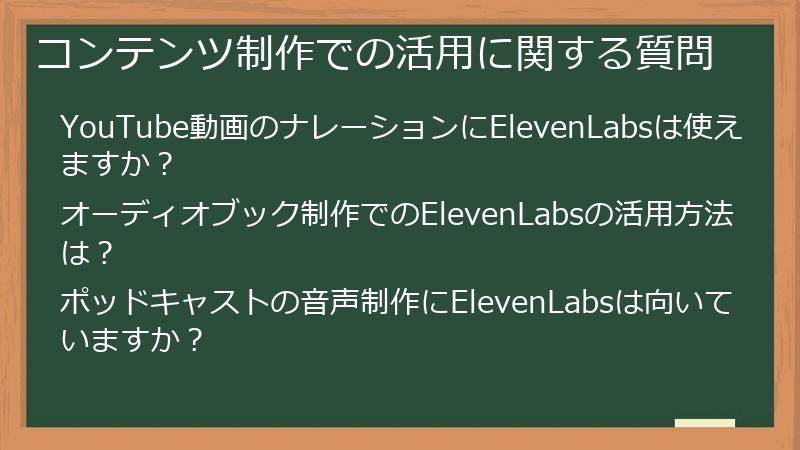
ElevenLabsは、コンテンツ制作の分野で様々な活用が可能です。
YouTube動画のナレーション、オーディオブックの制作、ポッドキャストの配信など、ElevenLabsを活用したコンテンツ制作に関する様々な質問をQ&A形式で分かりやすく解説します。
ElevenLabsを活用して、高品質なコンテンツを効率的に制作しましょう。YouTube動画のナレーションにElevenLabsは使えますか?
はい、ElevenLabsはYouTube動画のナレーションに非常に有効活用できます。
ElevenLabsを活用することで、高品質な日本語ナレーションを低コストかつ効率的に作成できます。
ここでは、ElevenLabsをYouTube動画のナレーションに活用する方法について詳しく解説します。ElevenLabsをYouTube動画のナレーションに活用するメリットは以下の通りです。
- コスト削減:プロのナレーターに依頼する場合と比較して、大幅なコスト削減が可能です。特に、複数の動画を制作する場合や、長尺の動画を制作する場合には、コスト削減効果が大きくなります。
- 時間短縮:ナレーションの収録にかかる時間を大幅に短縮できます。ElevenLabsを使えば、テキストを入力するだけで、数分でナレーションを生成することができます。
- 柔軟性:ナレーションの内容を簡単に修正できます。スクリプトを修正すれば、すぐに新しいナレーションを生成することができます。
- 多様な表現:ElevenLabsには、様々な音声モデルが用意されており、動画の内容やターゲット層に合わせて、最適な音声を選択することができます。
ElevenLabsでYouTube動画のナレーションを作成する手順は以下の通りです。
- 動画の目的やターゲット層を明確にする:動画の目的やターゲット層によって、最適なナレーションのトーンやスタイルが異なります。
- ナレーションのスクリプトを作成する:動画の内容に合わせて、分かりやすく、簡潔にスクリプトを記述します。
- ElevenLabsにテキストを入力し、ナレーションを生成する:ElevenLabsにスクリプトを入力し、最適な音声モデルを選択して、ナレーションを生成します。
- ナレーションを試聴し、修正が必要な箇所がないか確認する:ElevenLabsの音声は、まだ完璧ではありません。イントネーションやアクセントがおかしい箇所や、読み間違いがある箇所は、スクリプトを修正したり、パラメータを調整したりして、修正する必要があります。
- ナレーションをダウンロードし、動画編集ソフトに取り込む:ナレーションをダウンロードし、動画編集ソフトに取り込みます。
- ナレーションと動画のタイミングを合わせ、BGMや効果音などを追加して、動画を完成させる:動画編集ソフトで、ナレーションと動画のタイミングを合わせ、BGMや効果音などを追加して、動画を完成させ
オーディオブック制作でのElevenLabsの活用方法は?
ElevenLabsは、オーディオブック制作の効率化に大きく貢献します。
従来のナレーター収録にかかるコストと時間を削減し、高品質なオーディオブックを手軽に制作することができます。
ここでは、ElevenLabsをオーディオブック制作に活用する方法を詳しく解説します。ElevenLabsをオーディオブック制作に活用するメリットは以下の通りです。
- コスト削減:プロのナレーターに依頼する場合と比較して、大幅なコスト削減が可能です。特に、長編小説など、収録時間が長い作品の場合には、コスト削減効果が大きくなります。
- 時間短縮:ナレーションの収録にかかる時間を大幅に短縮できます。ElevenLabsを使えば、テキストデータをアップロードするだけで、自動的にナレーションを生成することができます。
- 多様な表現:ElevenLabsには、様々な音声モデルが用意されており、登場人物ごとに異なる音声モデルを使用したり、感情表現豊かな音声モデルを使用したりすることで、より臨場感のあるオーディオブックを制作できます。
- 多言語対応:ElevenLabsは、多言語に対応しているため、日本語のオーディオブックだけでなく、多言語のオーディオブックを制作することも可能です。
ElevenLabsでオーディオブックを制作する手順は以下の通りです。
- オーディオブック化する書籍を選びます。
- 書籍のテキストデータを用意します。テキストデータは、電子書籍ファイル(EPUB、MOBIなど)から抽出したり、スキャンした書籍をOCRソフトでテキスト化したりすることで入手できます。
- テキストデータを整理します。誤字脱字や、OCRソフトによる誤認識などを修正し、テキストデータを整理します。
- ElevenLabsにテキストを入力し、ナレーションを生成します。ElevenLabsには、様々な音声モデルが用意されており、書籍の内容や登場人物に合わせて、最適な音声モデルを選択することが重要です。
- ナレーションを試聴し、修正が必要な箇所がないか確認します。ElevenLabsの音声は、まだ完璧ではありません。イントネーションやアクセントがおかしい箇所や、読み間違いがある箇所は、テキストを修正したり、パラメータを調整したりして、修正する必要があります。
- ナレーションをダウンロードし、オーディオ編集ソフトに取り込む。
- オーディオ編集ソフトで、BGMや効果音などを追加したり、チャプター分けをしたりして、オーディオブックを完成させます。
オーディオブックを制作する際には、以下の点に注意
ポッドキャストの音声制作にElevenLabsは向いていますか?
はい、ElevenLabsはポッドキャストの音声制作にも非常に適しています。
ElevenLabsを活用することで、ポッドキャストの制作コストを削減したり、匿名性を確保したり、多言語展開をしたりすることが可能です。
ここでは、ElevenLabsを活用したポッドキャスト制作について詳しく解説します。ElevenLabsをポッドキャストの音声制作に活用するメリットは以下の通りです。
- コスト削減:プロのナレーターに依頼する場合と比較して、大幅なコスト削減が可能です。
- 時間短縮:ナレーションの収録にかかる時間を大幅に短縮できます。
- 匿名性の確保:自分の声を使わずに、ElevenLabsの音声モデルを使用したり、カスタム音声を作成したりすることで、自分の身元を特定されるリスクを軽減できます。
- 多言語展開:ElevenLabsのAI Dubbing機能を利用すれば、ポッドキャストの音声を自動的に多言語に翻訳し、異なる言語のリスナーにもコンテンツを提供できます。
- 多様な表現:ElevenLabsには、様々な音声モデルが用意されており、ポッドキャストのテーマやターゲット層に合わせて、最適な音声を選択することができます。
ポッドキャストを制作する際には、以下の点に注意しましょう。
- 著作権:使用するBGMや効果音などの著作権を確認しましょう。著作権フリーの素材を使用するか、必要なライセンスを取得する必要があります。
- プライバシー:個人情報を扱う場合は、プライバシーに配慮しましょう。個人を特定できる情報を公開する場合は、事前に本人の同意を得る必要があります。
- 倫理:他人を誹謗中傷したり、差別的な表現をしたりすることは絶対にやめましょう。
ポッドキャストの音声を作成する際には、以下の手順でElevenLabsを活用します。
- スクリプトを作成する:ポッドキャストの内容に合わせて、スクリプトを作成します。
- ElevenLabsにテキストを入力する:作成したスクリプトをElevenLabsに入力します。
- 音声モデルを選択する:ポッドキャストのテーマやターゲット層に合わせて、最適な音声モデルを選択します。
- パラメータを調整
コメント