- EasyEditは本当に無料?料金体系と無料の範囲を徹底解剖!無料AI画像編集の可能性を探る
- EasyEdit 料金・無料に関する疑問を解決!徹底FAQ
EasyEditは本当に無料?料金体系と無料の範囲を徹底解剖!無料AI画像編集の可能性を探る
「EasyEdit」というAI画像編集ツールをご存知でしょうか?
その名の通り、簡単に画像を編集できると評判ですが、「本当に無料なの?」「無料版でどこまでできるの?」と疑問に思っている方もいるかもしれません。
この記事では、EasyEditの料金体系を徹底的に解説し、無料版でできること、有料版との違い、そして無料だからこその注意点まで、詳しくご紹介します。
さらに、CanvaやFotorなど、他の人気画像編集ツールとの料金比較も行い、EasyEditの無料性がどれほど魅力的なのかを明らかにします。
この記事を読めば、EasyEditの料金に関する疑問が解消され、無料版を最大限に活用するための知識が身につくはずです。
ぜひ最後まで読んで、EasyEditでクリエイティブな画像編集を始めてみましょう!
EasyEditの料金体系と無料版でできること
EasyEditの最大の魅力は、なんと言ってもその無料さ。
しかし、「本当に無料なの?」「どこまで無料で使えるの?」と疑問に思っている方もいるかもしれません。
このセクションでは、EasyEditがなぜ無料で提供されているのか、その運営モデルを解説します。
また、無料版で利用できる機能範囲を徹底的に解説し、テキスト指示による画像編集、生成可能な画像の種類、利用制限などを詳しくご紹介します。
さらに、無料版を使う上で注意すべきライセンスやプライバシーの問題についても解説しますので、安心してEasyEditをご利用ください。
EasyEditはなぜ無料?無料の理由と運営モデル
EasyEditが無料で提供されているのは、一体なぜなのでしょうか?
企業として、どのように運営しているのでしょうか?
このセクションでは、EasyEditを開発・提供しているTogether AIの戦略、オープンソースという形態がもたらすメリット、そして将来的な料金発生の可能性について、詳しく解説します。
EasyEditの無料の理由を理解することで、安心してサービスを利用できるようになるでしょう。
Together AIのオープンソース戦略
Together AIは、なぜEasyEditをオープンソースとして公開したのでしょうか?
その背景には、AI技術の民主化という大きな戦略が存在します。
オープンソースにすることで、世界中の開発者がEasyEditのソースコードにアクセスし、自由に改良やカスタマイズを行うことが可能になります。
これにより、特定の企業や組織に依存せず、技術革新のスピードを加速させることが期待できるのです。
さらに、オープンソースは、透明性の向上にもつながります。
ソースコードが公開されているため、セキュリティ上の脆弱性や、データの取り扱いに関する懸念を、コミュニティ全体で監視し、改善することができます。
これにより、ユーザーは安心してEasyEditを利用することができるのです。
また、Together AIは、EasyEditをオープンソースとして公開することで、自社の技術力をアピールし、優秀な人材を集める効果も期待しています。
オープンソースプロジェクトは、開発者にとって自身のスキルを磨き、ポートフォリオを充実させるための絶好の機会となるため、多くの開発者が積極的に参加する傾向があります。
この戦略は、EasyEditの持続的な発展を支えるだけでなく、AI技術全体の進歩にも貢献する可能性を秘めていると言えるでしょう。
さらに、EasyEditの基盤技術であるFlux Kontextモデルもオープンソースとして公開することで、より多くの開発者がAI画像編集技術に参入し、新たなイノベーションが生まれることを期待しているのです。
オープンソース戦略は、EasyEditを単なる無料ツールとしてではなく、AI技術の発展を促進するためのプラットフォームとして位置づけていることを示唆しています。
コミュニティ主導の開発と維持
EasyEditが無料であり続ける理由の一つに、コミュニティ主導の開発と維持という形態が挙げられます。
従来のソフトウェア開発とは異なり、EasyEditは特定の企業や組織に依存せず、世界中の開発者やユーザーが協力して開発、改善、維持を行っています。
コミュニティの貢献
- バグ修正:ユーザーからのフィードバックやバグ報告に基づいて、コミュニティのメンバーが修正作業を行います。
- 新機能の開発:ユーザーの要望やアイデアを基に、新しい機能が開発されます。
- ドキュメントの作成:利用方法やAPIに関するドキュメントが、コミュニティによって作成、翻訳されます。
- サポート:フォーラムやチャットなどで、ユーザー同士が助け合い、問題を解決します。
このコミュニティの貢献によって、EasyEditは常に最新の状態に保たれ、ユーザーのニーズに合った機能が追加され続けています。
また、コミュニティのメンバーは、EasyEditの普及活動にも積極的に参加しており、ブログ記事の作成、SNSでの情報発信、イベントの開催など、様々な形でEasyEditをサポートしています。
コミュニティ主導のメリット
- 開発コストの削減:開発者の人件費やインフラ費用を抑えることができます。
- 迅速な問題解決:世界中の開発者が協力することで、迅速な問題解決が可能です。
- ユーザーニーズへの対応:ユーザーからのフィードバックを直接開発に反映させることができます。
- 持続的な開発:特定の企業や組織に依存せず、長期的な開発が可能です。
コミュニティ主導の開発と維持は、EasyEditが無料であり続けるための重要な要素であり、ユーザーにとっても多くのメリットをもたらしています。
今後も、コミュニティの活動を活性化させることで、EasyEditはさらに発展していくことが期待されます。
将来的な料金発生の可能性は?
EasyEditは現状、完全に無料で利用できますが、将来的に料金が発生する可能性はあるのでしょうか?
現時点では、Together AIから公式な発表はありません。
しかし、オープンソースプロジェクトの運営モデルや、AI技術の進化、そして競合サービスの料金体系などを考慮すると、いくつかのシナリオが考えられます。
考えられるシナリオ
- 基本機能は無料、高度な機能は有料:
- EasyEditの基本的な画像編集機能は引き続き無料で提供される一方、より高度な機能(例:高解像度画像の生成、複雑なプロンプトの処理、商用利用向けのライセンス)は有料プランでのみ利用可能になる可能性があります。
- クラウドストレージやAPIの利用制限:
- 無料版では、クラウドストレージの容量やAPIの利用回数に制限が設けられる可能性があります。
- これにより、大量の画像を扱うユーザーや、EasyEditを他のサービスと連携させたいユーザーは、有料プランへの加入を検討する必要が出てくるでしょう。
- サポート体制の強化:
- 無料版では、コミュニティによるサポートのみが提供される一方、有料プランでは、Together AIによる公式なテクニカルサポートが受けられるようになる可能性があります。
- 特に商用利用を検討しているユーザーにとっては、公式サポートの存在は大きな安心材料となるでしょう。
- 広告の導入:
- EasyEditの画面に広告が表示されるようになる可能性があります。
- 広告を非表示にするためには、有料プランへの加入が必要になるかもしれません。
料金発生への備え
EasyEditが将来的に料金が発生する可能性に備えて、以下の点を意識しておくと良いでしょう。
- Together AIからの公式発表を注視する:
- 公式サイトやSNSなどで、常に最新の情報をチェックしましょう。
- 競合サービスの料金体系を把握する:
- CanvaやFotorなどの競合サービスの料金体系を把握しておくことで、EasyEditの料金が発生した場合でも、スムーズに移行することができます。
- EasyEditの代替ツールを検討する:
- GIMPなどの無料の画像編集ソフトや、Stable Diffusionなどのローカル環境で動作するAI画像生成ツールを検討しておくと、EasyEditが有料化された場合でも、代替手段を確保することができます。
EasyEditが今後も無料で利用できることを願うとともに、将来的な料金発生の可能性も念頭に置いて、賢くサービスを利用していくことが大切です。
EasyEdit無料版の機能範囲を徹底解説
EasyEditの無料版では、一体どのような機能が利用できるのでしょうか?
このセクションでは、EasyEdit無料版の機能範囲を徹底的に解説します。
テキスト指示による画像編集機能の詳細、生成可能な画像の種類と品質、そして無料版における利用制限(画像サイズ、編集回数など)について、詳しくご紹介します。
EasyEditの無料版でできることを理解することで、あなたのニーズに合った活用方法を見つけることができるでしょう。
テキスト指示による画像編集機能の詳細
EasyEditの最大の特徴は、テキスト指示によって画像を編集できる点です。
これは、従来の画像編集ソフトのように、複雑な操作や専門知識を必要とせず、誰でも簡単に高品質な画像編集が可能になる革新的な機能です。
テキスト指示による編集の仕組み
EasyEditは、ユーザーが入力したテキストプロンプトを、AIが解析し、その内容に基づいて画像を編集します。
例えば、「背景をビーチに変えてください」「猫を追加してください」「色を鮮やかにしてください」といった指示をテキストで入力するだけで、AIが自動的に画像を編集してくれるのです。
利用可能な編集機能
EasyEditの無料版では、以下のような編集機能が利用できます。
- 背景の変更:
- 画像の背景を、別の画像や色、あるいはテキストプロンプトに基づいて生成された背景に変更することができます。
- 例えば、「背景を森林に変えてください」「背景を青空に変えてください」といった指示が可能です。
- オブジェクトの追加・削除:
- 画像にオブジェクトを追加したり、不要なオブジェクトを削除したりすることができます。
- 例えば、「猫を追加してください」「電線を消してください」といった指示が可能です。
- スタイルの変更:
- 画像のスタイルを、別のスタイルに変更することができます。
- 例えば、「油絵風にしてください」「アニメ風にしてください」「白黒写真にしてください」といった指示が可能です。
- 色の調整:
- 画像の明るさ、コントラスト、彩度などを調整することができます。
- 例えば、「明るくしてください」「コントラストを強くしてください」「色を鮮やかにしてください」といった指示が可能です。
- テキストの追加:
- 画像にテキストを追加することができます。
- フォント、色、サイズ、配置などを自由に設定できます。
プロンプトの書き方のコツ
より高品質な編集結果を得るためには、プロンプトの書き方が重要です。
以下の点に注意して、プロンプトを作成しましょう。
- 具体的に指示する:
- 「綺麗にしてください」といった曖昧な指示ではなく、「明るさを上げて、コントラストを強くしてください」といった具体的な指示を心がけましょう。
- 詳細な情報を加える:
- 「背景をビーチに変えてください」だけでなく、「夕焼けのビーチに変えてください」「白い砂浜のビーチに変えてください」といった詳細な情報を加えることで、よりイメージに近い編集結果を得ることができます。
- 英語で指示する:
- EasyEditの基盤技術であるFlux Kontextモデルは、英語での指示に最適化されている可能性があります。
- より高品質な編集結果を得るためには、英語で指示することを試してみましょう。
テキスト指示による画像編集機能は、EasyEditの無料版の目玉機能であり、誰でも簡単にクリエイティブな画像編集を楽しむことができます。
生成可能な画像の種類と品質
EasyEditの無料版では、どのような種類の画像を生成できるのでしょうか?
また、その品質はどの程度なのでしょうか?
EasyEditは、テキストプロンプトに基づいて、様々な種類の画像を生成することができます。
例えば、風景写真、人物写真、イラスト、ロゴ、抽象画など、アイデア次第で無限の可能性が広がります。
生成可能な画像の種類
- 風景写真:
- 山、海、森林、都市など、様々な風景写真を生成することができます。
- 例えば、「夕焼けの富士山」「熱帯雨林」「未来都市」といったプロンプトで、高品質な風景写真を生成できます。
- 人物写真:
- 様々な年齢、性別、人種の人物写真を生成することができます。
- 例えば、「笑顔の女性」「ハンサムな男性」「子供のポートレート」といったプロンプトで、リアルな人物写真を生成できます。
- イラスト:
- 様々なスタイルのイラストを生成することができます。
- 例えば、「アニメ風の女の子」「水彩画風の風景」「シンプルなアイコン」といったプロンプトで、個性的なイラストを生成できます。
- ロゴ:
- 企業やブランドのロゴを生成することができます。
- 例えば、「IT企業のロゴ」「カフェのロゴ」「スポーツチームのロゴ」といったプロンプトで、オリジナルのロゴを生成できます。
- 抽象画:
- 様々なスタイルの抽象画を生成することができます。
- 例えば、「カラフルな抽象画」「幾何学的な抽象画」「ミニマルな抽象画」といったプロンプトで、アーティスティックな画像を生成できます。
画像の品質
EasyEditの基盤技術であるFlux Kontextモデルは、高品質な画像生成に定評があります。
無料版でも、十分な品質の画像を生成することができますが、有料版と比較すると、以下のような違いがある可能性があります。
- 解像度:
- 無料版では、生成可能な画像の解像度に制限がある場合があります。
- 高解像度の画像を生成したい場合は、有料版への加入を検討する必要があるかもしれません。
- ノイズ:
- 無料版で生成された画像には、ノイズが含まれる場合があります。
- 特に、複雑なプロンプトや高解像度の画像を生成した場合に、ノイズが目立つことがあります。
- 色の再現性:
- 無料版では、色の再現性が有料版に比べて劣る場合があります。
- 特に、微妙な色合いやグラデーションを表現したい場合に、色の再現性の違いが気になるかもしれません。
EasyEditの無料版でも、高品質な画像を生成することができますが、より高画質、高精細な画像を生成したい場合は、有料版への加入を検討することをおすすめします。
無料版の利用制限:画像サイズ、編集回数など
EasyEditの無料版を利用するにあたって、気になるのは利用制限ではないでしょうか。
画像サイズや編集回数など、どのような制限があるのかを詳しく見ていきましょう。
現状、EasyEditの公式サイトでは、無料版の利用制限に関する具体的な情報は公開されていません。
しかし、一般的な無料の画像編集ツールやAI画像生成ツールと比較すると、以下のような制限がある可能性が考えられます。
画像サイズに関する制限
- 最大解像度:
- 生成または編集できる画像の最大解像度が制限されている可能性があります。例えば、無料版ではHD画質(1280×720)まで、有料版では4K画質(3840×2160)までといった制限が考えられます。
- ファイルサイズ:
- アップロードまたはダウンロードできる画像のファイルサイズに制限があるかもしれません。大きなサイズの画像を扱う場合は、有料版への移行が必要になる可能性があります。
編集回数に関する制限
- 1日あたりの編集回数:
- 1日に編集できる画像の回数が制限されている可能性があります。多くの画像を編集したい場合は、有料版への加入を検討する必要があるかもしれません。
- 生成クレジット:
- AI画像生成機能を利用する場合、生成クレジットと呼ばれるポイントを消費する場合があります。無料版では、この生成クレジットが限られている可能性があります。
機能に関する制限
- 高度な機能の制限:
- 有料版でのみ利用できる高度な機能(例:レイヤー編集、AIによる自動補正、商用利用ライセンス)が存在する可能性があります。
- テンプレートの制限:
- 画像編集に利用できるテンプレートの種類や数に制限があるかもしれません。
その他の制限
- 広告表示:
- 無料版では、広告が表示される場合があります。広告を非表示にするためには、有料版への加入が必要になるかもしれません。
- 透かし:
- 生成または編集された画像に、透かし(ウォーターマーク)が入る場合があります。透かしを削除するためには、有料版への加入が必要になるかもしれません。
- 優先アクセス:
- サーバーが混雑している場合、有料版ユーザーが優先的にアクセスできる場合があります。
EasyEditの無料版を利用する際には、これらの制限に注意し、ご自身の利用状況に合わせて、有料版への移行を検討することをおすすめします。
また、EasyEditの公式サイトやコミュニティフォーラムで、最新の利用制限に関する情報を確認するようにしましょう。
EasyEdit無料版を使う上での注意点
EasyEditを無料で利用できるのは嬉しいことですが、利用する上で注意すべき点はあるのでしょうか?
このセクションでは、EasyEdit無料版を使う上で注意すべき点について解説します。
商用利用に関するライセンスの確認、プライバシーポリシーとデータ利用、サポート体制とコミュニティの活用など、安心してEasyEditを利用するために知っておくべき情報をまとめました。
EasyEditを安全かつ有効に活用するために、ぜひ参考にしてください。
商用利用に関するライセンスの確認
EasyEditを商用利用する際には、必ずライセンスを確認する必要があります。
EasyEditはオープンソースとして提供されていますが、ライセンスの種類によっては、商用利用が制限されている場合や、特定の条件を満たす必要がある場合があります。
ライセンスの種類
EasyEditのライセンスは、基盤技術であるFlux Kontextモデルのライセンスに依存します。
一般的なオープンソースライセンスとしては、MITライセンス、Apacheライセンス、GPLライセンスなどが挙げられます。
- MITライセンス:
- 非常に寛容なライセンスで、商用利用、改変、再配布が自由に認められています。ただし、著作権表示とライセンス条項を遵守する必要があります。
- Apacheライセンス:
- MITライセンスと同様に、商用利用、改変、再配布が認められていますが、特許に関する条項が含まれています。
- GPLライセンス:
- コピーレフト型のライセンスで、改変されたソフトウェアもGPLライセンスで公開する必要があります。商用利用には注意が必要です。
EasyEditの具体的なライセンスについては、Together AIの公式サイトやGitHubリポジトリで確認するようにしましょう。
商用利用の例
EasyEditを商用利用する例としては、以下のようなものが考えられます。
- EasyEditで作成した画像を販売する:
- EasyEditで生成したイラストや写真素材を、ストックフォトサイトやNFTマーケットプレイスで販売する。
- EasyEditを組み込んだサービスを提供する:
- EasyEditの機能を組み込んだWebサービスやアプリを開発し、有料で提供する。
- EasyEditを使って顧客の画像編集を行う:
- 顧客から依頼された画像を、EasyEditを使って編集し、報酬を得る。
ライセンス違反のリスク
ライセンスを確認せずに商用利用を行うと、著作権侵害で訴えられたり、損害賠償を請求されたりする可能性があります。
また、EasyEditの利用規約に違反した場合、アカウント停止や法的措置を受ける可能性もあります。
商用利用前に確認すべきこと
EasyEditを商用利用する前に、以下の点を確認するようにしましょう。
- EasyEditのライセンス条項を thoroughly 理解する:
- 特に、商用利用に関する条項、著作権に関する条項、免責事項などを carefully 確認する。
- Together AIに商用利用の許可を得る:
- ライセンス条項に不明な点がある場合や、特別な商用利用を検討している場合は、Together AIに直接問い合わせて、許可を得る。
- 弁護士に相談する:
- 商用利用に関する法的なアドバイスが必要な場合は、弁護士に相談する。
EasyEditを商用利用する際には、ライセンスをしっかりと確認し、安全にサービスを利用するようにしましょう。
プライバシーポリシーとデータ利用
EasyEditを利用する上で、プライバシーポリシーとデータ利用についても確認しておくことが重要です。
特に、個人情報や機密情報が含まれる画像を扱う場合は、データの取り扱いについて十分に理解しておく必要があります。
プライバシーポリシーの確認
EasyEditのプライバシーポリシーは、Together AIの公式サイトで確認できます。
プライバシーポリシーには、以下の情報が記載されています。
- 収集するデータの種類:
- EasyEditがどのようなデータを収集するのか(例:IPアドレス、利用状況、アップロードされた画像、入力されたテキストプロンプトなど)。
- データの利用目的:
- 収集したデータをどのような目的で利用するのか(例:サービスの改善、広告の表示、研究開発など)。
- データの共有先:
- 収集したデータを第三者と共有するのか(例:広告パートナー、分析ツールプロバイダーなど)。
- データの保存期間:
- 収集したデータをどのくらいの期間保存するのか。
- データの保護方法:
- 収集したデータをどのように保護するのか(例:暗号化、アクセス制限など)。
- ユーザーの権利:
- ユーザーが自身のデータに関してどのような権利を持っているのか(例:データの開示請求、修正請求、削除請求など)。
プライバシーポリシーを carefully 読み、データの取り扱いについて疑問点があれば、Together AIに問い合わせるようにしましょう。
データ利用に関する注意点
EasyEditを利用する際には、以下の点に注意しましょう。
- 個人情報や機密情報が含まれる画像のアップロードは避ける:
- 氏名、住所、電話番号、クレジットカード情報などの個人情報や、企業の機密情報が含まれる画像のアップロードは極力避けるようにしましょう。
- 生成された画像の利用範囲に注意する:
- EasyEditで生成された画像を商用利用する場合、プライバシーポリシーや利用規約に違反しないように注意しましょう。
- Cookieの設定を確認する:
- EasyEditは、Cookieを使ってユーザーの行動を追跡する場合があります。Cookieの設定を確認し、必要に応じて無効にしましょう。
EU一般データ保護規則(GDPR)への対応
EU域内に居住するユーザーは、EU一般データ保護規則(GDPR)によって、個人データの保護に関する様々な権利が認められています。
Together AIがGDPRに対応しているかどうかを確認し、自身の権利を適切に行使するようにしましょう。
EasyEditを利用する際には、プライバシーポリシーとデータ利用について十分に理解し、安全にサービスを利用するようにしましょう。
サポート体制とコミュニティの活用
EasyEditは無料で利用できる分、サポート体制が充実しているとは限りません。
しかし、コミュニティを活用することで、様々な情報を得たり、問題を解決したりすることができます。
EasyEditのサポート体制
EasyEditの公式サイトには、FAQやドキュメントが用意されている場合があります。
まずは、これらの情報を確認してみましょう。
また、Together AIの公式サイトやSNSアカウントで、最新情報やアップデート情報をチェックすることも重要です。
有料プランが提供されている場合は、有料プランのユーザーに対して、優先的なサポートが提供される可能性があります。
例えば、メールやチャットでのサポート、電話サポートなどが利用できるかもしれません。
コミュニティの活用
EasyEditは、オープンソースとして提供されているため、活発なコミュニティが存在する可能性があります。
コミュニティフォーラムやSNSグループに参加することで、他のユーザーと情報交換をしたり、質問をしたりすることができます。
- コミュニティフォーラム:
- EasyEditの使い方に関する質問や、バグ報告、機能要望などを投稿することができます。
- 他のユーザーからのアドバイスや、開発者からの回答を得られる場合があります。
- SNSグループ:
- FacebookやTwitterなどのSNSで、EasyEditに関する情報交換や交流を行うことができます。
- EasyEditに関する最新情報をいち早くキャッチしたり、他のユーザーの作品を見たりすることができます。
- GitHub:
- EasyEditのソースコードが公開されているGitHubリポジトリでは、バグ報告やプルリクエストを送ることができます。
- 開発に貢献したい場合は、積極的に参加してみましょう。
トラブルシューティング
EasyEditを利用中に問題が発生した場合は、以下の手順でトラブルシューティングを試してみましょう。
- FAQやドキュメントを確認する:
- 公式サイトやコミュニティで提供されているFAQやドキュメントには、よくある問題とその解決策が記載されている場合があります。
- コミュニティに質問する:
- FAQやドキュメントで解決しない場合は、コミュニティフォーラムやSNSグループで質問してみましょう。
- 他のユーザーからのアドバイスや、開発者からの回答を得られる場合があります。
- 検索エンジンで検索する:
- EasyEditに関するエラーメッセージやキーワードで検索してみましょう。
- 他のユーザーが同じ問題に遭遇し、解決策を見つけている場合があります。
- EasyEditを再インストールする:
- 上記の方法で解決しない場合は、EasyEditを再インストールしてみましょう。
- 再インストールすることで、設定ファイルやキャッシュがクリアされ、問題が解決する場合があります。
EasyEditを無料で利用する上で、サポート体制が限られているのは事実ですが、コミュニティを活用することで、様々な情報を得たり、問題を解決したりすることができます。
積極的にコミュニティに参加し、EasyEditをより快適に利用しましょう。
EasyEditと競合サービスの料金比較と機能差
EasyEditの無料性は魅力的ですが、他の画像編集サービスと比較してどうなのでしょうか?
このセクションでは、Canva、Fotor、Pixlrといった主要な競合サービスの料金プランと機能を比較し、EasyEditの無料性が際立つポイントを明らかにします。
無料プランで使える機能、制限、有料プランへの移行タイミングなど、具体的な情報を提供することで、あなたに最適な画像編集サービス選びをサポートします。
EasyEditの料金体系を理解した上で、競合サービスとの比較検討を行うことで、より賢い選択ができるようになるでしょう。
Canva、Fotor、Pixlrとの無料プラン比較
EasyEditの無料版がどれほど優れているのかを知るために、Canva、Fotor、Pixlrといった競合サービスの無料プランと比較してみましょう。
このセクションでは、それぞれのサービスの無料プランで利用できる機能、制限、そして有料プランへの移行タイミングについて詳しく解説します。
具体的な比較を通じて、EasyEditの無料性の魅力をより深く理解することができます。
無料プランで使える機能の比較一覧
Canva、Fotor、Pixlr、そしてEasyEdit。
これらの主要な画像編集サービスは、それぞれ無料プランを提供していますが、利用できる機能にはどのような違いがあるのでしょうか?
一覧表形式で比較することで、それぞれのサービスの強みと弱みを明確にすることができます。
| 機能 | Canva | Fotor | Pixlr | EasyEdit |
| —————- | ———————————– | ————————————- | ———————————— | ———————————— |
| 基本編集 | 〇 | 〇 | 〇 | 〇 |
| テンプレート | 〇(制限あり) | 〇(制限あり) | 〇(制限あり) | × |
| AI画像生成 | 〇(クレジット制) | 〇(クレジット制) | 〇(クレジット制) | 〇(無制限) |
| 高度な編集 | × | × | × | △(テキスト指示による編集に限定) |
| 素材 | 〇(制限あり) | 〇(制限あり) | 〇(制限あり) | × |
| 商用利用 | △(制限あり、要確認) | △(制限あり、要確認) | △(制限あり、要確認) | △(ライセンス要確認) |
| 広告表示 | × | 〇 | 〇 | × |
| ファイルサイズ制限 | 〇 | 〇 | 〇 | 〇(可能性あり、要確認) |
| 画像解像度制限 | 〇 | 〇 | 〇 | 〇(可能性あり、要確認) |
この表からわかるように、EasyEditは、AI画像生成機能を無制限に利用できる点が大きな魅力です。
他のサービスでは、AI画像生成機能を利用するために、有料プランに加入したり、クレジットを購入したりする必要があります。
また、EasyEditは広告が表示されないため、快適に画像編集を行うことができます。
ただし、EasyEditは、テンプレートや素材が提供されていないため、自分で画像を用意する必要があります。
また、高度な編集機能も、テキスト指示による編集に限定されるため、細かい調整を行いたい場合は、他のサービスを利用する必要があるかもしれません。
商用利用については、各サービスのライセンス条項を確認する必要があります。
特に、生成された画像の著作権や、利用範囲について、しっかりと確認しておきましょう。
EasyEditの無料プランは、AI画像生成機能を試してみたい方や、手軽に画像編集を行いたい方におすすめです。
一方、豊富なテンプレートや素材を利用したい方、高度な編集機能を利用したい方は、Canva、Fotor、Pixlrなどの有料プランを検討することをおすすめします。
無料プランの制限:クレジット、広告、透かし
Canva、Fotor、Pixlrなどの画像編集サービスでは、無料プランに様々な制限が設けられています。
これらの制限は、サービスの利用を促し、有料プランへの移行を促すためのものです。
具体的にどのような制限があるのか、詳しく見ていきましょう。
クレジット制限
多くの画像編集サービスでは、AI画像生成機能を利用するために、クレジットと呼ばれるポイントを消費する必要があります。
無料プランでは、このクレジットが限られているため、生成できる画像の枚数や種類に制限があります。
- Canva:
- Canvaの無料プランでは、AI画像生成機能を利用するために、Magic Mediaクレジットを消費する必要があります。無料プランで利用できるクレジットは限られており、使い切ると、有料プランに加入するか、追加のクレジットを購入する必要があります。
- Fotor:
- Fotorの無料プランでも、AI画像生成機能を利用するために、クレジットを消費する必要があります。無料プランで利用できるクレジットは毎日リセットされませんが、有料プランに加入することで、より多くのクレジットを利用できるようになります。
- Pixlr:
- Pixlrの無料プランでも、AI画像生成機能を利用するために、クレジットを消費する必要があります。無料プランで利用できるクレジットは限られており、使い切ると、有料プランに加入するか、追加のクレジットを購入する必要があります。
EasyEditは、AI画像生成機能を無制限に利用できる点が、他のサービスと比較して大きなメリットと言えます。
広告表示
無料プランを利用する場合、広告が表示されることが一般的です。
広告は、サービス提供者にとって重要な収入源ですが、ユーザーにとっては煩わしいものです。
- Fotor:
- Fotorの無料プランでは、画面に広告が表示されます。広告を非表示にするためには、有料プランに加入する必要があります。
- Pixlr:
- Pixlrの無料プランでも、画面に広告が表示されます。広告を非表示にするためには、有料プランに加入する必要があります。
EasyEditは、広告が表示されないため、快適に画像編集を行うことができます。
透かし
無料プランで生成または編集された画像に、透かし(ウォーターマーク)が入る場合があります。
透かしは、サービスのロゴや名前などが画像に埋め込まれるもので、画像の利用を制限するためのものです。
- 透かしが入る場合、商用利用が制限されることがあります。
- 透かしを削除するためには、有料プランに加入する必要があります。
EasyEditでは、透かしが入るかどうかは不明ですが、商用利用を検討している場合は、事前に確認しておくことをおすすめします。
無料プランを利用する場合、これらの制限を理解した上で、ご自身の利用状況に合わせてサービスを選択することが重要です。
EasyEditは、AI画像生成機能を無制限に利用でき、広告が表示されないため、無料プランでも十分に活用できる可能性があります。
有料プランへの移行タイミングと価格
EasyEditを無料で使い始めたとしても、いずれ有料プランへの移行が必要になるかもしれません。
どのような場合に有料プランへの移行を検討すべきなのか、また、各サービスの有料プランの価格はどの程度なのかを把握しておくことは重要です。
有料プランへの移行タイミング
以下のような場合に、有料プランへの移行を検討することをおすすめします。
- 無料プランの制限に不満を感じ始めた場合:
- 無料プランで利用できるクレジットが不足したり、広告が煩わしく感じたり、必要な機能が利用できなかったりする場合。
- より高品質な画像を生成したい場合:
- 高解像度の画像を生成したい、ノイズの少ない画像を生成したい、色の再現性の高い画像を生成したいといった場合。
- 商用利用を検討している場合:
- 生成した画像を商用利用したい場合、ライセンス条項を確認し、有料プランへの加入が必要かどうかを確認する。
- サポート体制を充実させたい場合:
- 技術的な問題が発生した場合、迅速なサポートを受けたい場合。
各サービスの有料プランの価格
各サービスの有料プランの価格は、プランによって異なります。
以下は、主要な画像編集サービスの有料プランの価格の一例です(2025年7月時点)。
- Canva:
- Canva Pro:月額1,500円~
- Fotor:
- Fotor Pro:月額1,000円~
- Pixlr:
- Pixlr Premium:月額800円~
EasyEditの有料プランについては、まだ情報がありませんが、上記を参考に、ご自身の予算に合わせて検討することをおすすめします。
無料プランでできることを最大限に活用する
有料プランへの移行を検討する前に、まずは無料プランでできることを最大限に活用してみましょう。
プロンプトを工夫したり、他の無料ツールと組み合わせたりすることで、無料プランでも十分に高品質な画像を生成できる可能性があります。
EasyEditは、AI画像生成機能を無制限に利用できる点が大きな魅力です。
まずは、無料プランでEasyEditの可能性を試してみて、有料プランへの移行が必要かどうかを検討してみてはいかがでしょうか。
EasyEditの無料性が際立つポイント
Canva、Fotor、Pixlrなど、多くの画像編集サービスが無料プランを提供していますが、EasyEditの無料性は、それらと比較してどのような点で際立っているのでしょうか?
このセクションでは、EasyEditの無料性が際立つポイントとして、オープンソースによる自由度の高さ、広告なしの快適なユーザー体験、そして無料でありながら高速な処理速度の秘密について詳しく解説します。
EasyEditの無料性の裏にある価値を知ることで、より深くサービスを理解し、有効に活用することができるでしょう。
オープンソースによる自由度の高さ
EasyEditの無料性が際立つ最大のポイントは、何と言ってもオープンソースであることです。
オープンソースとは、ソフトウェアのソースコードが一般に公開されており、誰でも自由に利用、改変、再配布できることを意味します。
オープンソースのメリット
EasyEditがオープンソースであることによって、以下のようなメリットが生まれます。
- 自由なカスタマイズ:
- ユーザーは、EasyEditのソースコードを自由に改変し、自分に必要な機能を追加したり、不要な機能を削除したりすることができます。
- 例えば、特定の画像形式に対応させたり、特定の処理アルゴリズムを組み込んだり、自社サービスとの連携機能を開発したりすることができます。
- コミュニティによる改善:
- 世界中の開発者がEasyEditの改善に貢献するため、バグの修正や新機能の追加が迅速に行われます。
- ユーザーは、コミュニティに参加することで、EasyEditの開発に直接関わることができます。
- セキュリティの向上:
- ソースコードが公開されているため、セキュリティ上の脆弱性が発見されやすく、迅速に対応することができます。
- ユーザーは、自分でセキュリティチェックを行うこともできます。
- ベンダーロックインの回避:
- 特定の企業に依存することなく、EasyEditを自由に利用し続けることができます。
- 仮にTogether AIがEasyEditの提供を停止した場合でも、コミュニティが主体となって開発を継続することができます。
- 無償での利用:
- EasyEditは、基本的に無償で利用することができます。
- オープンソースライセンスに従うことで、商用利用も可能です。
オープンソースライセンス
EasyEditの利用にあたっては、ライセンス条項を遵守する必要があります。
ライセンスの種類によって、利用条件や改変の範囲が異なるため、事前に確認しておくことが重要です。
一般的なオープンソースライセンスとしては、MITライセンス、Apacheライセンス、GPLライセンスなどが挙げられます。
EasyEditの可能性
オープンソースであることによって、EasyEditは、単なる画像編集ツールとしてだけでなく、様々な可能性を秘めています。
例えば、
- 教育機関での利用:
- プログラミング学習の教材として活用したり、画像処理の研究開発に利用したりすることができます。
- 企業での利用:
- 自社サービスに組み込んだり、業務効率化のために利用したりすることができます。
- 個人での利用:
- 趣味の画像編集や、クリエイティブな活動に利用したりすることができます。
EasyEditのオープンソースとしての可能性は、今後ますます広がっていくことが期待されます。
広告なしの快適なユーザー体験
多くの無料の画像編集サービスでは、広告が表示されることが一般的です。
広告は、サービス提供者にとって重要な収入源ですが、ユーザーにとっては煩わしいものです。
EasyEditは、広告が表示されないため、快適なユーザー体験を提供しています。
広告なしのメリット
EasyEditが広告を表示しないことによって、以下のようなメリットが生まれます。
- 集中力の維持:
- 広告が表示されないため、画像編集作業に集中することができます。
- 特に、長時間の作業を行う場合や、クリエイティブな作業を行う場合に、広告の有無は大きな影響を与えます。
- 作業効率の向上:
- 広告が表示されると、画面の表示が頻繁に切り替わったり、誤って広告をクリックしてしまったりすることがあります。
- EasyEditは、広告が表示されないため、スムーズに作業を進めることができます。
- ストレスの軽減:
- 広告が表示されると、不快な気持ちになったり、イライラしたりすることがあります。
- EasyEditは、広告が表示されないため、ストレスなく快適に作業を行うことができます。
- 洗練されたUI:
- 広告が表示されないため、画面全体を画像編集のために利用することができます。
- これにより、UIが洗練され、より使いやすくなります。
広告収入以外の運営方法
EasyEditは、広告を表示せずに、どのように運営しているのでしょうか?
EasyEditは、Together AIという企業によって開発されています。
Together AIは、AI技術の開発を専門とする企業であり、EasyEditは、AI技術のデモンストレーションや、コミュニティの活性化を目的として、無償で提供されています。
また、EasyEditは、オープンソースとして公開されており、コミュニティからの貢献によって、開発や維持が行われています。
広告表示の可能性
EasyEditは、現状では広告を表示していませんが、将来的に広告が表示される可能性は否定できません。
しかし、広告を表示する場合でも、ユーザーの体験を損なわないように、慎重に検討されることが予想されます。
EasyEditは、広告なしの快適なユーザー体験を提供することで、ユーザーからの支持を集めています。
この点は、EasyEditの大きな魅力の一つと言えるでしょう。
無料でありながら高速な処理速度の秘密
EasyEditは、無料でありながら、高速な処理速度を実現しています。
一般的に、無料のサービスは、有料のサービスと比較して、処理速度が遅い傾向がありますが、EasyEditは、例外と言えるでしょう。
その秘密は、どこにあるのでしょうか?
Flux Kontextモデルの採用
EasyEditは、AI画像生成・編集に特化したAIモデルであるFlux Kontextモデルを採用しています。
Flux Kontextモデルは、高度なコンテキスト理解と生成能力を持ち、テキストプロンプトからリアルでクリエイティブな画像を高速に生成することができます。
Flux Kontextモデルは、Together AIによって開発されており、EasyEditは、その技術力をアピールするためのデモンストレーションとして、無償で提供されています。
最適化されたインフラ
EasyEditは、高速な処理速度を実現するために、インフラが最適化されています。
例えば、
- 高性能なサーバーの利用:
- EasyEditは、高性能なサーバーを利用することで、処理能力を高めています。
- 効率的なデータ処理:
- EasyEditは、効率的なデータ処理を行うことで、処理時間を短縮しています。
- CDNの利用:
- EasyEditは、CDN(コンテンツデリバリーネットワーク)を利用することで、画像の配信速度を高めています。
ブラウザでの動作
EasyEditは、ブラウザ上で動作するため、特別なソフトウェアをインストールする必要がありません。
これにより、ユーザーは、手軽に画像編集を始めることができます。
また、ブラウザのキャッシュ機能を活用することで、処理速度を向上させることも可能です。
処理速度に関する注意点
EasyEditの処理速度は、テキストプロンプトの複雑さや、画像のサイズ、利用環境などによって異なります。
特に、複雑なテキストプロンプトを入力した場合や、高解像度の画像を処理する場合は、処理時間が長くなることがあります。
また、サーバーが混雑している場合や、インターネット回線が遅い場合も、処理速度が低下することがあります。
EasyEditは、無料でありながら、高速な処理速度を実現しており、快適な画像編集体験を提供しています。
この点は、EasyEditの大きな魅力の一つと言えるでしょう。
無料のEasyEditを選ぶべき理由
多くの画像編集サービスが存在する中で、なぜ無料のEasyEditを選ぶべきなのでしょうか?
このセクションでは、コストパフォーマンスの高さ、初心者でも扱いやすいUI、そしてAI画像編集入門に最適であるという3つの理由から、無料のEasyEditを選ぶべき理由を解説します。
EasyEditを選ぶことで、どのようなメリットが得られるのかを理解し、あなたの画像編集ライフをより豊かにしましょう。
コストパフォーマンスの高さ
EasyEditを選ぶべき理由の一つとして、何と言ってもコストパフォーマンスの高さが挙げられます。
画像編集ツールは数多く存在しますが、高機能なものは有料であることが一般的です。
一方、EasyEditは、高度なAI画像編集機能を無料で提供しており、圧倒的なコストパフォーマンスを誇ります。
無料でありながら高機能
EasyEditは、無料でありながら、以下のような高度な機能を備えています。
- テキスト指示による画像編集:
- テキストプロンプトを入力するだけで、AIが自動的に画像を編集してくれます。
- 専門知識やスキルがなくても、簡単に高品質な画像編集を行うことができます。
- AI画像生成:
- テキストプロンプトを入力するだけで、AIがオリジナルの画像を生成してくれます。
- アイデア次第で、無限の可能性が広がります。
- 高速な処理速度:
- 高度なAI画像編集機能を備えながら、高速な処理速度を実現しています。
- ストレスなく快適に作業を行うことができます。
無料プランで十分な機能
EasyEditの無料プランでは、上記の機能を制限なく利用することができます。
多くの画像編集ツールでは、無料プランに様々な制限が設けられていますが、EasyEditは、無料プランでも十分に高品質な画像編集を行うことができます。
有料プランとの比較
EasyEditの有料プランについては、まだ情報がありませんが、無料プランでできることが非常に多いため、有料プランへの移行を検討する必要性は低いと考えられます。
ただし、
- より高度な機能を利用したい場合
- 商用利用を検討している場合
- サポート体制を充実させたい場合
は、有料プランへの移行を検討することをおすすめします。
予算を抑えたい方におすすめ
EasyEditは、予算を抑えたい方にとって、最適な画像編集ツールと言えるでしょう。
無料でありながら高機能なEasyEditを活用することで、費用をかけずに高品質な画像編集を行うことができます。
特に、
- 個人で趣味の画像編集を楽しみたい方
- 学生や主婦など、予算が限られている方
- 初めて画像編集に挑戦する方
におすすめです。
EasyEditは、コストパフォーマンスの高さが魅力であり、多くの方にとって、最適な画像編集ツールとなるでしょう。
初心者でも扱いやすいUI
EasyEditを選ぶべき理由として、初心者でも扱いやすいUI(ユーザーインターフェース)が挙げられます。
画像編集ツールの中には、高機能な反面、操作が複雑で、初心者には扱いづらいものも存在します。
EasyEditは、シンプルなUIを採用しており、初めて画像編集に挑戦する方でも、迷うことなく操作することができます。
直感的な操作性
EasyEditは、直感的な操作性を追求しています。
例えば、
- シンプルなメニュー構成:
- メニュー項目が整理されており、必要な機能をすぐに見つけることができます。
- 分かりやすいアイコン:
- 各機能に対応するアイコンが分かりやすくデザインされています。
- ドラッグ&ドロップ操作:
- 画像のアップロードや編集操作を、ドラッグ&ドロップで行うことができます。
テキスト指示による編集
EasyEditの最大の特徴は、テキスト指示による画像編集です。
従来の画像編集ツールのように、複雑な操作を覚える必要はなく、テキストプロンプトを入力するだけで、AIが自動的に画像を編集してくれます。
これにより、
- 画像編集の知識やスキルがなくても、簡単に高品質な画像編集を行うことができます。
- 創造的なアイデアを、すぐに形にすることができます。
- 効率的に画像編集作業を行うことができます。
チュートリアルやヘルプの充実
EasyEditの公式サイトやコミュニティでは、チュートリアルやヘルプが充実している可能性があります。
初めてEasyEditを使う方でも、安心して利用することができます。
チュートリアルやヘルプを活用することで、
- EasyEditの基本的な使い方を学ぶことができます。
- より高度な機能を使いこなすことができます。
- トラブルが発生した場合、解決策を見つけることができます。
初心者におすすめ
EasyEditは、以下のような初心者の方におすすめです。
- 画像編集の知識やスキルがない方
- 複雑な操作を覚えるのが苦手な方
- 手軽に画像編集を楽しみたい方
EasyEditのシンプルで分かりやすいUIは、画像編集のハードルを下げ、より多くの方が画像編集を楽しめるようにします。
AI画像編集入門に最適
EasyEditは、AI画像編集の世界への入門に最適なツールと言えるでしょう。
AI画像編集は、近年注目を集めている分野であり、その可能性は計り知れません。
EasyEditは、無料で手軽にAI画像編集を体験できるため、AI技術に興味がある方にとって、最適な入り口となります。
AI画像編集とは
AI画像編集とは、AI(人工知能)技術を活用して、画像編集を行うことです。
従来の画像編集ツールでは、手動で行う必要があった作業を、AIが自動で行うことで、効率的な画像編集や、創造的な画像生成が可能になります。
AI画像編集には、以下のような種類があります。
- 画像生成:
- テキストプロンプトに基づいて、AIがオリジナルの画像を生成します。
- 風景写真、人物写真、イラスト、ロゴなど、様々な種類の画像を生成することができます。
- 画像編集:
- AIが、画像の不要な部分を削除したり、色調を補正したり、スタイルを変更したりします。
- 高品質な画像編集を、簡単に行うことができます。
- 画像解析:
- AIが、画像の内容を解析し、オブジェクトを認識したり、感情を推定したりします。
- 解析結果を、画像編集に活用したり、他のサービスと連携したりすることができます。
EasyEditでAI画像編集を体験する
EasyEditは、テキスト指示による画像編集やAI画像生成など、AI画像編集の基本的な機能を備えています。
EasyEditを利用することで、AI技術が画像編集にもたらす可能性を、手軽に体験することができます。
例えば、
- テキストプロンプトを工夫して、様々な画像を生成してみる
- 写真の背景を、AIを使って変更してみる
- AIを使って、写真のスタイルを変換してみる
など、色々なことに挑戦してみましょう。
AI技術の未来を垣間見る
EasyEditは、AI技術の進化を体感できるツールでもあります。
EasyEditを使って、AI技術の可能性を感じ、未来のクリエイティブな活動に活かしてみてはいかがでしょうか。
EasyEditは、
- AI技術に興味がある方
- 画像編集の初心者
- 新しいクリエイティブツールを探している方
にとって、AI画像編集の世界への扉を開く、最適なツールとなるでしょう。
EasyEdit無料版の活用術とマネタイズの可能性
EasyEditの無料版を最大限に活用し、さらにマネタイズにつなげるにはどうすれば良いのでしょうか?
このセクションでは、EasyEdit無料版を使ったSNS映え画像作成術、副業・マネタイズのアイデア、そして今後の展望と期待について詳しく解説します。
EasyEditを単なる画像編集ツールとしてではなく、収益を生み出すための手段として活用するためのヒントを得て、あなたのクリエイティブな才能を最大限に活かしましょう。
EasyEdit無料版を使ったSNS映え画像作成術
EasyEditの無料版を活用して、SNSで注目を集める画像を作成するには、どのようなポイントを押さえるべきでしょうか?
このセクションでは、効果的なプロンプトの書き方、無料素材とEasyEditの組み合わせ、そしてInstagram、Twitter、Facebookといった主要なSNSでの活用事例について詳しく解説します。
EasyEditを駆使して、あなたのSNSアカウントを魅力的に彩り、フォロワーを増やしましょう。
効果的なプロンプトの書き方
EasyEditでSNS映えする画像を作成するには、AIに的確な指示を与えるためのプロンプトの書き方が非常に重要です。
効果的なプロンプトを書くことで、あなたのイメージ通りの画像を生成し、SNSでの注目度を高めることができます。
プロンプトの基本
プロンプトとは、AIに対して、どのような画像を生成したいのか、どのような編集を加えたいのかを指示するテキストのことです。
プロンプトは、AIが画像を理解し、生成・編集するための重要な情報源となります。
効果的なプロンプトを書くためには、以下の点を意識しましょう。
- 具体的に記述する:
- 抽象的な表現ではなく、具体的な表現を用いることで、AIがイメージを理解しやすくなります。
- 例:「美しい風景」ではなく、「夕焼けのビーチ、白い砂浜、ヤシの木、穏やかな波」のように、具体的に記述します。
- 詳細な情報を加える:
- 色、スタイル、雰囲気など、詳細な情報を加えることで、よりイメージに近い画像を生成することができます。
- 例:「赤いドレスの女性」ではなく、「赤いシルクのロングドレスを着た、笑顔の女性、背景はパリの街並み」のように、詳細な情報を加えます。
- キーワードを組み合わせる:
- 複数のキーワードを組み合わせることで、複雑な指示を伝えることができます。
- 例:「猫、宇宙飛行士、サイバーパンク」のように、複数のキーワードを組み合わせることで、ユニークな画像を生成できます。
SNS映えするプロンプトの例
SNS映えする画像を作成するためのプロンプトの例をいくつかご紹介します。
- 風景写真:
- 「エメラルドグリーンの海、白い砂浜、青い空、白い雲、ヤシの木、ハンモック、カクテルグラス」
- 「紅葉の山、清流、吊り橋、古民家、囲炉裏、暖かいお茶」
- 「夜景、高層ビル、ネオンサイン、車のライト、雨上がりの路面、傘」
- 人物写真:
- 「笑顔の女性、麦わら帽子、白いワンピース、ひまわり畑、青空」
- 「クールな男性、革ジャン、サングラス、バイク、ガレージ、夕焼け」
- 「子供、動物、遊園地、風船、笑顔、カラフル」
- フード写真:
- 「美味しそうなケーキ、イチゴ、生クリーム、チョコレートソース、カフェ、テラス席」
- 「熱々のラーメン、湯気、ネギ、チャーシュー、海苔、カウンター席」
- 「カラフルなカクテル、氷、フルーツ、バーカウンター、夜景」
プロンプトを試行錯誤する
AI画像生成は、プロンプトの精度によって、生成される画像の品質が大きく左右されます。
様々なプロンプトを試行錯誤することで、よりイメージに近い画像を生成できるようになります。
EasyEditは、無料で利用できるため、プロンプトの試行錯誤を気軽に行うことができます。
色々なプロンプトを試して、自分だけのSNS映えする画像を見つけてみましょう。
無料素材とEasyEditの組み合わせ
EasyEditの無料版は、無料素材と組み合わせることで、さらにSNS映えする画像を作成することができます。
EasyEditは、AI画像生成機能に特化しているため、素材は提供されていません。
しかし、無料素材サイトを活用することで、EasyEditの可能性をさらに広げることができます。
無料素材サイトの活用
無料素材サイトには、写真、イラスト、アイコンなど、様々な素材が公開されています。
これらの素材をEasyEditと組み合わせることで、オリジナルの画像を作成することができます。
- 写真素材:
- 風景写真、人物写真、料理写真など、様々なジャンルの写真素材があります。
- EasyEditを使って、写真の背景を変更したり、色調を補正したり、テキストを追加したりすることができます。
- イラスト素材:
- 手書き風イラスト、水彩風イラスト、アニメ風イラストなど、様々なスタイルのイラスト素材があります。
- EasyEditを使って、イラストに色を塗ったり、模様を追加したり、影をつけたりすることができます。
- アイコン素材:
- SNSアイコン、ウェブサイトアイコン、ビジネスアイコンなど、様々な種類のアイコン素材があります。
- EasyEditを使って、アイコンの色を変更したり、サイズを調整したり、背景を追加したりすることができます。
おすすめの無料素材サイト
おすすめの無料素材サイトをいくつかご紹介します。
- Unsplash:
- 高品質な写真素材が豊富に揃っています。
- Pixabay:
- 写真素材、イラスト素材、動画素材など、様々な種類の素材があります。
- イラストAC:
- 様々なスタイルのイラスト素材が豊富に揃っています。
- ICOOON MONO:
- シンプルなアイコン素材が豊富に揃っています。
EasyEditと無料素材の組み合わせ例
EasyEditと無料素材を組み合わせた画像の作成例をご紹介します。
- 旅行写真の作成:
- Unsplashで旅行先の写真素材をダウンロードし、EasyEditを使って、写真の背景を変更したり、テキストを追加したりして、オリジナルの旅行写真を作成します。
- 商品紹介画像の作成:
- Pixabayで商品の写真素材をダウンロードし、EasyEditを使って、商品の背景を白くしたり、テキストを追加したりして、ECサイトで利用する商品紹介画像を作成します。
- SNSアイコンの作成:
- ICOOON MONOでSNSアイコン素材をダウンロードし、EasyEditを使って、アイコンの色を変更したり、サイズを調整したりして、オリジナルのSNSアイコンを作成します。
著作権に注意する
無料素材を利用する際には、著作権に注意する必要があります。
素材サイトによっては、商用利用が禁止されていたり、クレジット表記が必要だったりする場合があります。
利用規約を carefully 確認し、著作権を遵守するようにしましょう。
EasyEditと無料素材を組み合わせることで、よりクリエイティブな画像を作成し、SNSでの注目度を高めることができます。
インスタ、Twitter、Facebookでの活用事例
EasyEditで作成したSNS映え画像を、Instagram、Twitter、Facebookでどのように活用すれば、より効果的にフォロワーを増やし、エンゲージメントを高めることができるのでしょうか?
各SNSの特徴を理解し、最適な活用方法を実践することで、EasyEditの可能性を最大限に引き出すことができます。
Instagramでの活用
Instagramは、写真や動画を共有するSNSであり、視覚的なコンテンツが重視されます。
EasyEditで作成したSNS映え画像を、積極的に投稿することで、フォロワーを増やし、ブランドイメージを高めることができます。
- 投稿する画像のテーマを統一する:
- アカウント全体の雰囲気を統一することで、フォロワーの獲得につながります。
- 例:旅行、料理、ファッション、美容など、特定のテーマに絞って投稿する。
- ハッシュタグを活用する:
- 関連性の高いハッシュタグを付けることで、より多くのユーザーに画像を見てもらうことができます。
- 例:#旅行 #風景 #絶景 #インスタ映え #EasyEdit
- ストーリーズを活用する:
- ストーリーズは、24時間で消える投稿であり、気軽に情報を発信することができます。
- EasyEditで作成した画像を、ストーリーズで紹介したり、アンケートを実施したりする。
- リールを活用する:
- リールは、短い動画を投稿する機能であり、視覚的に訴求力の高いコンテンツを発信することができます。
- EasyEditを使って、画像編集のビフォーアフター動画を作成したり、短いアニメーションを作成したりする。
Twitterでの活用
Twitterは、短いテキストメッセージを共有するSNSであり、リアルタイム性の高い情報や、意見交換が活発に行われます。
EasyEditで作成した画像を、ツイートに添付することで、視覚的な情報を伝え、エンゲージメントを高めることができます。
- 画像にコメントを添える:
- 画像の内容を説明したり、意見を述べたりするコメントを添えることで、共感や議論を呼び起こすことができます。
- ハッシュタグを活用する:
- 関連性の高いハッシュタグを付けることで、より多くのユーザーにツイートを見てもらうことができます。
- 例:#EasyEdit #AI画像編集 #画像生成 #無料ツール
- 他のユーザーと交流する:
- 他のユーザーのツイートにコメントしたり、リツイートしたりすることで、交流を深めることができます。
- EasyEditに関する情報交換や、意見交換を行う。
Facebookでの活用
Facebookは、実名制のSNSであり、友人や家族との交流や、コミュニティへの参加が中心となります。
EasyEditで作成した画像を、Facebookに投稿することで、友人や家族と共有したり、コミュニティで情報を発信したりすることができます。
- 投稿する内容をパーソナライズする:
- 友人や家族向けには、プライベートな写真や、近況報告を投稿する。
- コミュニティ向けには、EasyEditの使い方や、作成した画像の紹介などを投稿する。
- イベントを作成する:
- EasyEditに関するイベントを作成し、参加者を募る。
- オンラインセミナーや、オフラインの交流会などを企画する。
- グループを活用する:
- EasyEditに関するグループに参加したり、自分でグループを作成したりする。
- EasyEditに関する情報交換や、交流を行う。
各SNSの特徴を理解し、最適な活用方法を実践することで、EasyEditで作成したSNS映え画像を最大限に活用することができます。
EasyEdit無料版でできる副業・マネタイズ
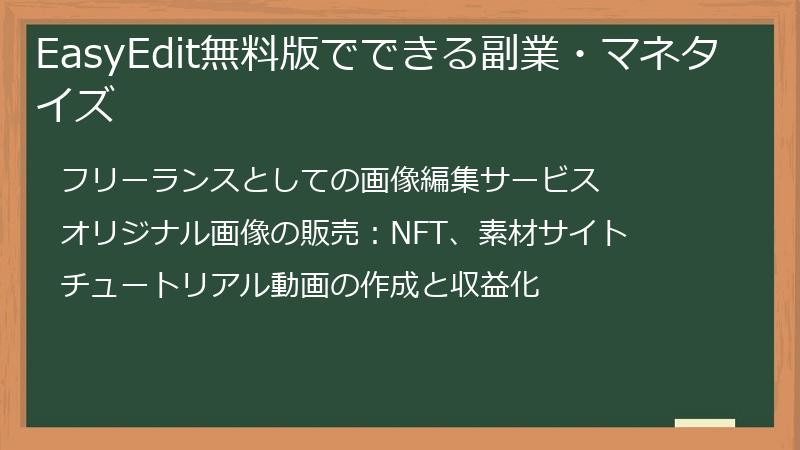
EasyEditの無料版を活用して、副業やマネタイズに挑戦するには、どのような方法があるのでしょうか?
このセクションでは、フリーランスとしての画像編集サービス、オリジナル画像の販売(NFT、素材サイト)、そしてチュートリアル動画の作成と収益化について詳しく解説します。
EasyEditをあなたのスキルアップと収入源につなげ、クリエイティブな活動をさらに充実させましょう。
フリーランスとしての画像編集サービス
EasyEditの無料版を活用して、フリーランスの画像編集サービスを提供するという選択肢があります。
EasyEditは、AIによる高度な画像編集を手軽に行えるため、専門的な知識やスキルがなくても、一定レベルのサービスを提供することができます。
サービス内容
提供するサービスの内容としては、以下のようなものが考えられます。
- 写真のレタッチ:
- 写真の明るさ、コントラスト、色調などを調整し、より魅力的な写真に仕上げます。
- 背景の変更:
- 写真の背景を、別の画像や色に変更します。
- 不要物の除去:
- 写真に写り込んだ不要なものを、AIを使って自然に除去します。
- スタイルの変換:
- 写真のスタイルを、イラスト風や絵画風に変換します。
- SNS用画像の作成:
- SNSに投稿する画像を作成します。
- 例:プロフィール画像、ヘッダー画像、投稿画像など。
顧客ターゲット
顧客ターゲットとしては、以下のような層が考えられます。
- 個人:
- SNSで発信する写真をもっときれいにしたい
- 思い出の写真をレタッチして残したい
- オリジナルのアイコンを作成したい
- 中小企業:
- 商品画像をもっと魅力的にしたい
- SNSで発信する画像を定期的に作成したい
- 低予算で高品質な画像を作成したい
- インフルエンサー:
- SNSで発信する画像のクオリティを高めたい
- フォロワーを増やすための魅力的な画像を作成したい
価格設定
価格設定は、サービス内容や顧客ターゲット、競合サービスの価格などを参考に、適切に行う必要があります。
最初は低価格でサービスを提供し、実績を積むことで、徐々に価格を上げていくという方法も有効です。
価格設定の例:
- 写真のレタッチ:500円~
- 背景の変更:1,000円~
- 不要物の除去:1,500円~
- SNS用画像の作成:2,000円~
集客方法
集客方法としては、以下のようなものが考えられます。
- SNSでの宣伝:
- 自身のSNSアカウントで、サービス内容や実績をアピールします。
- ハッシュタグを活用して、より多くのユーザーに情報を届けます。
- クラウドソーシングサイトの利用:
- クラウドソーシングサイトに登録し、案件を探します。
- 実績を積むことで、評価を高め、より多くの案件を獲得できるようになります。
- 口コミ:
- 友人や知人にサービスを紹介してもらい、口コミを広げます。
- 顧客からの紹介も積極的に促します。
注意点
フリーランスとして活動する際には、以下の点に注意が必要です。
- 著作権:
- 他人の著作物を無断で使用しない。
- EasyEditの利用規約を遵守する。
- プライバシー:
- 顧客から預かった情報を適切に管理する。
- 納期:
- 納期を守る。
- コミュニケーション:
- 顧客とのコミュニケーションを密に行い、要望を正確に把握する。
EasyEditの無料版を活用して、フリーランスの画像編集サービスに挑戦し、新たな収入源を確立しましょう。
オリジナル画像の販売:NFT、素材サイト
EasyEditの無料版で生成したオリジナル画像を、NFT(Non-Fungible Token)として販売したり、素材サイトで販売したりすることで、収益を得ることも可能です。
NFTは、唯一無二のデジタルデータであり、近年、アート作品やコレクションアイテムとして注目を集めています。
また、素材サイトは、写真、イラスト、動画などの素材を販売するプラットフォームであり、EasyEditで生成した画像を素材として提供することができます。
NFT販売
EasyEditで生成したオリジナル画像を、NFTとして販売する方法について解説します。
- NFTマーケットプレイスを選ぶ:
- NFTを販売するためのプラットフォームを選びます。
- 代表的なNFTマーケットプレイスとしては、OpenSea、Rarible、Foundationなどが挙げられます。
- 各プラットフォームの特徴や手数料などを比較検討し、自分に合ったものを選びましょう。
- ウォレットを作成する:
- NFTを管理するためのウォレットを作成します。
- 代表的なウォレットとしては、MetaMask、Trust Walletなどが挙げられます。
- ウォレットは、NFTの保管場所であるとともに、取引を行うためのツールでもあります。
- NFTを Mint(発行)する:
- EasyEditで生成したオリジナル画像を、NFTとして発行します。
- Mintとは、デジタルデータをブロックチェーン上に記録し、唯一無二の存在にすることを意味します。
- NFTマーケットプレイスで、Mintの手続きを行います。
- 販売価格を設定する:
- NFTの販売価格を設定します。
- 販売価格は、画像の価値、人気度、希少性などを考慮して決定します。
- 他のNFT作品の価格を参考にすることも有効です。
- 販売を開始する:
- NFTマーケットプレイスで、販売を開始します。
- SNSやブログなどで、NFT作品を宣伝し、購入を促します。
素材サイト販売
EasyEditで生成したオリジナル画像を、素材サイトで販売する方法について解説します。
- 素材サイトを選ぶ:
- 素材を販売するためのプラットフォームを選びます。
- 代表的な素材サイトとしては、PIXTA、Adobe Stock、Shutterstockなどが挙げられます。
- 各プラットフォームの特徴や手数料などを比較検討し、自分に合ったものを選びましょう。
- 素材をアップロードする:
- EasyEditで生成したオリジナル画像を、素材サイトにアップロードします。
- 素材サイトの規定に従い、適切なキーワードや説明文を付与します。
- 審査を受ける:
- アップロードした素材は、素材サイトの審査を受けます。
- 審査では、画質、著作権、利用規約などがチェックされます。
- 販売価格を設定する:
- 素材の販売価格を設定します。
- 販売価格は、素材の種類、サイズ、利用範囲などを考慮して決定します。
- 他の素材の価格を参考にすることも有効です。
- 販売を開始する:
- 素材サイトで、販売を開始します。
- SNSやブログなどで、素材を宣伝し、購入を促します。
注意点
NFT販売、素材サイト販売を行う際には、以下の点に注意が必要です。
- 著作権:
- 他人の著作物を無断で使用しない。
- EasyEditの利用規約を遵守する。
- クオリティ:
- 高品質な画像を提供する。
- マーケティング:
- 積極的に宣伝活動を行う。
EasyEditの無料版を活用して、オリジナル画像をNFTや素材サイトで販売し、新たな収入源を確立しましょう。
チュートリアル動画の作成と収益化
EasyEditの使い方を解説するチュートリアル動画を作成し、YouTubeなどの動画プラットフォームで公開することで、広告収入やアフィリエイト収入を得ることができます。
EasyEditは、AI画像編集の初心者でも手軽に使えるため、チュートリアル動画のニーズは高いと考えられます。
チュートリアル動画の作成
EasyEditのチュートリアル動画を作成する際には、以下の点を意識しましょう。
- ターゲット層を明確にする:
- どのような層のユーザーに向けて、動画を作成するのかを明確にします。
- 例:AI画像編集の初心者、EasyEditの基本操作を知りたい人、特定の機能の使い方を知りたい人など。
- 構成を練る:
- 動画の構成を事前に練っておくことで、スムーズな動画作成が可能になります。
- 例:オープニング、EasyEditの概要説明、基本操作の説明、応用操作の説明、まとめ、エンディングなど。
- 分かりやすい解説:
- 専門用語を避け、初心者にも分かりやすい言葉で解説します。
- 操作画面を録画し、視覚的に分かりやすく解説します。
- 魅力的な編集:
- BGM、効果音、テロップなどを効果的に使用し、視聴者を飽きさせない動画にします。
- 継続的な投稿:
- 定期的に動画を投稿することで、チャンネル登録者数を増やし、収益を安定させます。
収益化の方法
チュートリアル動画を収益化する方法としては、以下のようなものが考えられます。
- YouTube広告:
- YouTubeパートナープログラムに参加し、動画に広告を表示することで、広告収入を得ます。
- 広告収入は、動画の再生回数や広告のクリック数などによって変動します。
- アフィリエイト:
- 概要欄に、EasyEditに関連する商品やサービスのアフィリエイトリンクを掲載し、紹介料を得ます。
- 例:EasyEditで使える素材サイト、画像編集ソフト、PC関連商品など。
- メンバーシップ:
- YouTubeチャンネルで、メンバーシッププログラムを提供し、月額料金を支払うことで、限定コンテンツを視聴できる特典を提供します。
- 例:限定チュートリアル動画、ライブ配信、個別サポートなど。
- note:
- noteで、EasyEditに関する有料記事やTipsを販売します。
- 動画の内容を文章でまとめたり、動画では伝えきれない詳細な情報を掲載したりする。
注意点
チュートリアル動画を作成する際には、以下の点に注意が必要です。
- 著作権:
- 他人の著作物を無断で使用しない。
- EasyEditの利用規約を遵守する。
- プライバシー:
- 個人情報や機密情報を公開しない。
- 正確な情報:
- 正確な情報を提供する。
- 誤った情報を流布しない。
EasyEditの無料版を活用して、チュートリアル動画を作成し、収益化に挑戦することで、新たなスキルを身につけ、収入源を増やすことができます。
EasyEdit無料版の今後の展望と期待
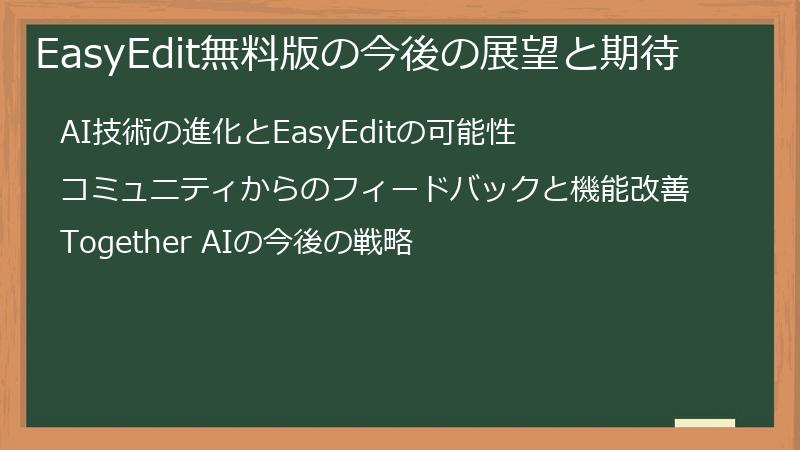
EasyEditの無料版は、今後どのように進化していくのでしょうか?
AI技術の進化、コミュニティからのフィードバック、そしてTogether AIの今後の戦略などを考慮し、EasyEdit無料版の今後の展望と期待について考察します。
EasyEditの未来を知ることで、より長期的な視点でサービスを活用し、その可能性を最大限に引き出すことができるでしょう。
AI技術の進化とEasyEditの可能性
EasyEditの今後の進化は、AI技術全体の進化と密接に関わっています。
特に、画像生成AI、自然言語処理、ディープラーニングといった分野の技術革新は、EasyEditの機能や性能に大きな影響を与えると考えられます。
画像生成AIの進化
近年、画像生成AI技術は目覚ましい進歩を遂げており、EasyEditの基盤技術であるFlux Kontextモデルも、その恩恵を受けることが期待されます。
- より高画質な画像の生成:
- 解像度、色再現性、ディテールの表現力が向上し、よりリアルで美しい画像を生成できるようになるでしょう。
- より複雑な画像の生成:
- 複数のオブジェクトを組み合わせたり、複雑なシーンを表現したりするなど、より高度な指示に対応できるようになるでしょう。
- より多様なスタイルの画像の生成:
- 写真、イラスト、絵画など、様々なスタイルの画像を生成できるようになるでしょう。
- 特定のアーティストの作風を模倣したり、新しいスタイルを創造したりすることも可能になるかもしれません。
自然言語処理の進化
自然言語処理技術の進化は、EasyEditのテキストプロンプトの理解能力を向上させることが期待されます。
- より曖昧な指示の理解:
- より曖昧な指示や、ニュアンスを含んだ指示を理解し、意図を汲み取った画像を生成できるようになるでしょう。
- 多言語対応:
- 日本語だけでなく、様々な言語に対応できるようになるでしょう。
- 対話型インターフェース:
- AIと対話しながら、画像を編集したり、生成したりできるようになるかもしれません。
ディープラーニングの進化
ディープラーニング技術の進化は、EasyEditの学習能力を向上させることが期待されます。
- より少ないデータでの学習:
- より少ないデータで、高品質な画像を生成できるようになるでしょう。
- 個別最適化:
- ユーザーの好みを学習し、そのユーザーに最適化された画像を生成できるようになるかもしれません。
- 自動機能の強化:
- ノイズ除去、色調補正、オブジェクト認識など、様々な自動機能が強化されるでしょう。
AI技術の進化は、EasyEditの可能性を大きく広げることが期待されます。
今後も、EasyEditの進化に注目し、その可能性を最大限に活用していきましょう。
コミュニティからのフィードバックと機能改善
EasyEditは、オープンソースプロジェクトとして、コミュニティからのフィードバックを積極的に取り入れ、機能改善を行っていくことが期待されます。
ユーザーからの要望や意見を反映することで、より使いやすく、よりニーズに合ったツールへと進化していくでしょう。
コミュニティからのフィードバックの収集
EasyEditの開発チームは、以下のような方法で、コミュニティからのフィードバックを収集することが考えられます。
- フォーラム:
- EasyEditに関する質問や意見を交換するためのフォーラムを設置します。
- ユーザー同士が交流し、情報交換を行う場を提供します。
- SNS:
- Twitter、FacebookなどのSNSで、EasyEditに関する情報を発信したり、ユーザーからのコメントを受け付けたりします。
- ハッシュタグを活用して、より多くのユーザーに情報を届けます。
- GitHub:
- EasyEditのソースコードが公開されているGitHubリポジトリで、バグ報告やプルリクエストを受け付けます。
- 開発に貢献したいユーザーを積極的に募集します。
- アンケート:
- 定期的にアンケートを実施し、ユーザーの満足度や要望を把握します。
- アンケートの結果を、機能改善に役立てます。
機能改善の例
コミュニティからのフィードバックを基に、以下のような機能改善が行われることが期待されます。
- UI/UXの改善:
- より直感的で使いやすいインターフェースにする。
- 操作性を向上させる。
- 機能の追加:
- ユーザーからの要望が多い機能を追加する。
- 例:画像サイズの変更、トリミング、フィルター、テキストの追加など。
- 性能の向上:
- 処理速度を向上させる。
- 生成される画像の品質を高める。
- バグの修正:
- ユーザーから報告されたバグを修正する。
- 多言語対応:
- 日本語だけでなく、様々な言語に対応する。
コミュニティへの参加
EasyEditの進化に貢献したい方は、ぜひコミュニティに参加してみてください。
EasyEditに関する情報を発信したり、フィードバックを送ったり、開発に協力したりすることで、EasyEditをより良いツールにすることができます。
EasyEditは、コミュニティと共に成長していくツールです。
Together AIの今後の戦略
EasyEditの今後の方向性は、開発元であるTogether AIの戦略に大きく左右されると考えられます。
Together AIは、AI技術のデモンストレーションやコミュニティの活性化を目的として、EasyEditを無償で提供していますが、将来的には収益化を視野に入れた戦略を打ち出す可能性もあります。
考えられる戦略
Together AIが今後取りうる戦略としては、以下のようなものが考えられます。
- 無料版の維持:
- EasyEditを、引き続き無償で提供し、AI技術の普及とTogether AIのブランドイメージ向上に貢献させる。
- オープンソースコミュニティとの連携を強化し、EasyEditの開発をコミュニティに委ねる。
- 有料版の導入:
- 無料版に加えて、より高度な機能やサポートを提供する有料版を導入する。
- 有料版の収益を、EasyEditの開発や維持に充てる。
- APIの提供:
- EasyEditの機能をAPIとして提供し、他のサービスやアプリケーションとの連携を可能にする。
- APIの利用に対して課金することで、収益を得る。
- 企業との提携:
- 画像編集サービスを提供する企業や、SNSプラットフォームなどと提携し、EasyEditの機能を組み込んでもらう。
- 提携企業からライセンス料や広告収入を得る。
- 買収:
- 他の企業に買収され、その企業のサービスに組み込まれる。
注目すべきポイント
今後のTogether AIの戦略を予測するために、以下のようなポイントに注目すると良いでしょう。
- AI技術の進化:
- AI技術が進化するにつれて、EasyEditにどのような新機能が追加されるのか。
- コミュニティの動向:
- EasyEditのコミュニティがどのように成長していくのか。
- コミュニティからのフィードバックが、EasyEditの機能改善にどのように反映されるのか。
- 競合サービスの動向:
- Canva、Fotor、Pixlrなどの競合サービスが、どのような戦略を打ち出してくるのか。
- EasyEditは、競合サービスとどのように差別化を図っていくのか。
- Together AIの発表:
- Together AIが、EasyEditに関するどのような発表を行うのか。
- 公式サイトやSNSなどで、最新情報をチェックしましょう。
EasyEditの今後の展開は、Together AIの戦略によって大きく左右されます。
Together AIの動向に注目し、EasyEditの未来を見据えながら、サービスを活用していきましょう。
EasyEdit 料金・無料に関する疑問を解決!徹底FAQ
EasyEditは無料で高機能なAI画像編集ツールとして注目されていますが、料金や機能、利用に関する疑問をお持ちの方も多いのではないでしょうか?
「本当に無料なの?」「無料プランでどこまでできるの?」「安全に使えるの?」といった疑問を解決するために、EasyEditの料金・無料に関するFAQをまとめました。
この記事を読めば、EasyEditの料金に関する疑問だけでなく、機能や安全性、商用利用に関する疑問も解消され、安心してEasyEditをご利用いただけるはずです。
EasyEditを最大限に活用するために、ぜひFAQをご活用ください!
EasyEditの料金プランに関するFAQ
EasyEditの料金プランについて、皆様からよく寄せられる質問をまとめました。
無料プランの内容、有料プランの有無、料金体系に関する疑問を解消し、あなたに最適なプランを見つけるための情報を提供します。
EasyEditの料金に関する疑問をすっきり解決して、安心して画像編集を始めましょう!
EasyEditの無料プランに関する質問
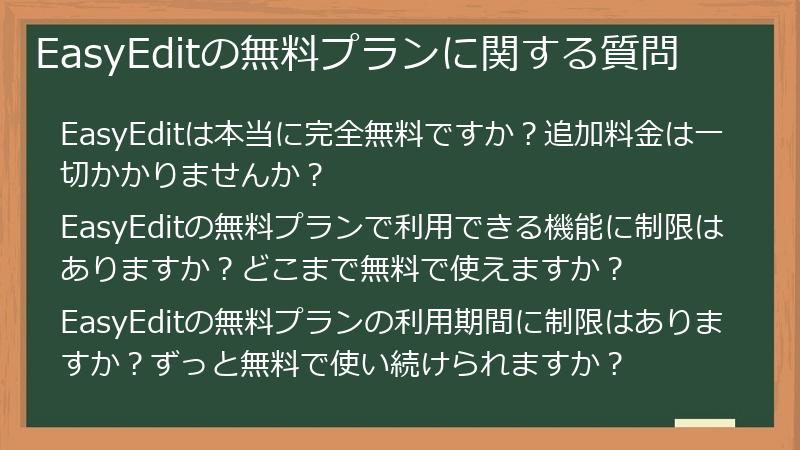
EasyEditの無料プランについて、皆様からよく寄せられる質問をまとめました。
利用できる機能、利用期間、制限など、無料プランに関する疑問を解消し、安心してEasyEditを使い始めるための情報を提供します。
EasyEditの無料プランについて、詳しく知りたい方は必見です!
EasyEditは本当に完全無料ですか?追加料金は一切かかりませんか?
EasyEditは、現在(2025年7月時点)完全に無料でご利用いただけます。
特別な登録やクレジットカード情報の入力も不要で、誰でもすぐに使い始めることができます。
ただし、将来的に料金プランが変更される可能性は否定できません。
EasyEditはオープンソースプロジェクトとして開発されており、運営を維持するために、将来的に有料プランが導入される可能性も考慮しておく必要があります。
将来的な料金発生の可能性
EasyEditが将来的に料金が発生する可能性としては、以下のようなシナリオが考えられます。
- 基本機能は無料、高度な機能は有料:
- EasyEditの基本的な画像編集機能は引き続き無料で提供される一方、より高度な機能(例:高解像度画像の生成、複雑なプロンプトの処理、商用利用向けのライセンス)は有料プランでのみ利用可能になる可能性があります。
- クラウドストレージやAPIの利用制限:
- 無料版では、クラウドストレージの容量やAPIの利用回数に制限が設けられる可能性があります。
- これにより、大量の画像を扱うユーザーや、EasyEditを他のサービスと連携させたいユーザーは、有料プランへの加入を検討する必要が出てくるでしょう。
- サポート体制の強化:
- 無料版では、コミュニティによるサポートのみが提供される一方、有料プランでは、Together AIによる公式なテクニカルサポートが受けられるようになる可能性があります。
- 特に商用利用を検討しているユーザーにとっては、公式サポートの存在は大きな安心材料となるでしょう。
- 広告の導入:
- EasyEditの画面に広告が表示されるようになる可能性があります。
- 広告を非表示にするためには、有料プランへの加入が必要になるかもしれません。
追加料金が発生する場合
EasyEdit自体は無料ですが、以下のケースでは追加料金が発生する可能性があります。
- サードパーティ製のツールや素材の利用:
- EasyEditと連携して利用できるサードパーティ製のツールや素材の中には、有料のものがあります。
- これらのツールや素材を利用する場合は、別途料金が発生します。
- インターネット回線料金:
- EasyEditはオンラインで利用するため、インターネット回線が必要です。
- インターネット回線料金は、別途ご自身でご負担いただく必要があります。
EasyEditを無料で利用する際には、これらの点に注意し、ご自身の利用状況に合わせて、有料プランへの移行を検討することをおすすめします。
また、EasyEditの公式サイトやコミュニティフォーラムで、最新の料金に関する情報を確認するようにしましょう。
EasyEditの無料プランで利用できる機能に制限はありますか?どこまで無料で使えますか?
EasyEditの無料プランでは、AI画像編集の基本的な機能をほぼ全てご利用いただけます。
テキスト指示による画像編集やAI画像生成など、EasyEditの魅力を十分に体験することができます。
ただし、有料プランが提供された場合、無料プランでは一部機能に制限が設けられる可能性があります。
具体的な制限内容については、現時点では不明な点が多いですが、一般的に以下のような制限が考えられます。
考えられる機能制限
- 画像サイズ:
- 生成または編集できる画像の最大解像度が制限される可能性があります。
- 高解像度の画像を生成したい場合は、有料プランへの加入が必要になるかもしれません。
- 編集回数:
- 1日に編集できる画像の回数が制限される可能性があります。
- 多くの画像を編集したい場合は、有料プランへの加入を検討する必要があるかもしれません。
- 高度な機能:
- 有料プランでのみ利用できる高度な機能(例:レイヤー編集、AIによる自動補正、商用利用ライセンス)が存在する可能性があります。
- テンプレート:
- 画像編集に利用できるテンプレートの種類や数に制限があるかもしれません。
現在利用できる機能
現時点(2025年7月時点)で、EasyEditの無料プランで利用できる主な機能は以下の通りです。
- テキスト指示による画像編集:
- テキストプロンプトを入力するだけで、AIが自動的に画像を編集します。
- 例:背景の変更、オブジェクトの追加・削除、スタイルの変換など。
- AI画像生成:
- テキストプロンプトを入力するだけで、AIがオリジナルの画像を生成します。
- 風景写真、人物写真、イラスト、ロゴなど、様々な種類の画像を生成することができます。
制限に関する最新情報の確認
EasyEditの無料プランで利用できる機能や制限に関する最新情報は、EasyEditの公式サイトやコミュニティフォーラムで確認するようにしましょう。
また、EasyEditの利用規約やプライバシーポリシーも carefully 読み、安全にサービスを利用するようにしましょう。
EasyEditの無料プランは、AI画像編集を体験するには十分な機能を備えています。
まずは無料プランでEasyEditの可能性を試してみて、有料プランへの移行が必要かどうかを検討してみてはいかがでしょうか。
EasyEditの無料プランの利用期間に制限はありますか?ずっと無料で使い続けられますか?
EasyEditの無料プランの利用期間については、**現在のところ制限はありません**。
EasyEditはオープンソースプロジェクトとして提供されており、基本的には誰でも、いつまでも無料で利用することができます。
しかし、将来的にTogether AIの方針が変更された場合、利用期間に制限が設けられる可能性もゼロではありません。
特に、EasyEditの利用者が増加し、サーバーの負荷が高まった場合や、新たな機能が追加された場合などには、利用期間に制限が設けられる可能性が高まります。
利用期間制限の可能性
EasyEditの利用期間に制限が設けられる可能性としては、以下のようなシナリオが考えられます。
- 時間制限:
- 無料プランの利用期間が、〇日間、〇ヶ月間など、一定期間に制限される可能性があります。
- 利用期間が終了した後もEasyEditを利用したい場合は、有料プランへの加入が必要になります。
- 利用回数制限:
- 無料プランで利用できる画像の編集回数や生成回数が、1日〇回まで、1ヶ月〇回までなど、一定回数に制限される可能性があります。
- 利用回数制限を超えた場合、追加料金を支払うか、有料プランへの加入が必要になります。
- 機能制限との組み合わせ:
- 利用期間や利用回数に制限を設けるだけでなく、利用できる機能にも制限を設けることで、有料プランへの移行を促す可能性があります。
利用期間に関する最新情報の確認
EasyEditの無料プランの利用期間に関する最新情報は、EasyEditの公式サイトやコミュニティフォーラムで確認するようにしましょう。
Together AIから発表される情報や、他のユーザーからの情報提供などを参考に、最新の状況を把握しておくことが重要です。
また、EasyEditの利用規約やプライバシーポリシーも carefully 読み、サービス内容や利用条件に変更がないか、定期的に確認するようにしましょう。
EasyEditを安心して利用するためには、常に最新の情報を収集し、状況に合わせて適切な対応をとることが大切です。
コメント