Diaブラウザ最新ダウンロードガイド:AIブラウザの導入から活用、そして注意点まで
最新のAI技術を搭載した次世代ブラウザ、Diaブラウザをご存知ですか?
この記事では、「Dia ブラウザ ダウンロード」というキーワードで検索されているあなたのために、Diaブラウザのダウンロード方法から、その革新的な機能、そして利用時の注意点まで、詳しく解説します。
AIによる情報収集の効率化、ライティング支援、タスク自動化といった、Diaブラウザならではの機能を最大限に活用し、あなたのブラウジング体験を飛躍的に向上させましょう。
ダウンロード前に知っておくべき情報を網羅し、Diaブラウザの世界へスムーズに導きます。
Diaブラウザとは?ダウンロード前に知っておくべき基本
Diaブラウザをダウンロードする前に、その基本を理解しておきましょう。
このセクションでは、Diaブラウザの概要、主要な機能、ダウンロード方法、そして競合サービスとの比較を通じて、Diaブラウザがどのようなブラウザなのかを詳しく解説します。
ダウンロードを検討している方はもちろん、AIブラウザに興味がある方も、ぜひ参考にしてください。
Diaブラウザの概要と主要機能
Diaブラウザとは一体どのようなブラウザなのでしょうか?
ここでは、AIファーストブラウザとしてのDiaのコンセプト、従来のArcブラウザからの進化、そしてAIチャット、ライティング支援、タスク自動化といった主要機能についてご紹介します。
Diaブラウザが提供する革新的なブラウジング体験を理解し、その魅力を感じてください。
AIファーストブラウザ「Dia」とは?
Diaブラウザは、The Browser Companyが開発した、AI技術を中核に据えた革新的なウェブブラウザです。
従来のブラウザとは異なり、Diaは単なるウェブページの表示ツールではなく、AIアシスタントが常にユーザーをサポートし、情報収集、タスク管理、コンテンツ作成といった作業を効率化するように設計されています。
この「AIファースト」というコンセプトは、ブラウジング体験を根本的に変える可能性を秘めています。
ユーザーは、Diaブラウザを通じて、ウェブをより深く理解し、より迅速に目的を達成できるようになるでしょう。
例えば、複数のウェブサイトから情報を集めてレポートを作成する場合、DiaのAIチャット機能を使えば、必要な情報を瞬時に抽出、整理、要約することができます。
また、Diaは、ユーザーのブラウジング履歴や好みを学習し、最適な情報やアクションを提案してくれるため、常にパーソナライズされた体験を得ることができます。
より具体的には、従来のブラウザでは、複数のタブを開き、それぞれのページを行き来しながら情報を収集する必要がありました。
しかし、Diaブラウザでは、AIが各タブの内容を理解し、必要な情報をまとめて提示してくれるため、時間と労力を大幅に節約できます。
さらに、Diaは、高度なプライバシー保護機能も備えており、ユーザーの個人情報を安全に保護します。
The Browser Companyは、ユーザーのプライバシーを最優先事項としており、Diaブラウザを通じて収集されたデータは、厳格な基準に基づいて管理されます。
この革新的なブラウザは、情報過多の時代において、私たちが必要な情報を効率的に見つけ出し、活用するための強力なツールとなるでしょう。
AIとのシームレスな連携により、Diaは単なるブラウザを超え、私たちのデジタルライフをより豊かにするパートナーとなる可能性を秘めています。
Arcブラウザからの進化:Diaの革新性
Diaブラウザは、The Browser Companyが以前に開発したArcブラウザの経験を基に、さらに進化を遂げたブラウザです。
Arcブラウザは、その革新的なインターフェースと機能で多くのユーザーに支持されましたが、Diaブラウザは、AI技術をより深く統合することで、ブラウジング体験を新たな次元へと引き上げています。
Arcブラウザからの主な進化点としては、以下の点が挙げられます。
- AIの統合レベル: Arcブラウザでは、AI機能は補助的な役割でしたが、Diaブラウザでは、AIがブラウザのコア機能として組み込まれています。これにより、よりシームレスでインテリジェントなブラウジング体験が実現されています。
- インターフェースの簡素化: Arcブラウザは、その独特なインターフェースで注目されましたが、Diaブラウザでは、さらにシンプルで直感的なインターフェースが採用されています。AIチャットを中心とした操作体系により、初心者でも簡単に使いこなせるようになっています。
- プライバシー保護の強化: Diaブラウザは、ユーザーデータの保護をさらに重視しており、プライバシー保護機能を強化しています。
Arcブラウザは、その革新性で多くのユーザーを魅了しましたが、AI技術の急速な進化に伴い、新たなブラウザの必要性が高まっていました。
Diaブラウザは、そのニーズに応えるべく、AIを最大限に活用し、ユーザーの生産性を飛躍的に向上させることを目指しています。
例えば、従来のブラウザでは、複数の拡張機能をインストールすることで、様々な機能を追加する必要がありました。
しかし、Diaブラウザでは、AIがブラウザ自体に組み込まれているため、拡張機能を追加することなく、高度な機能を利用することができます。
また、Diaブラウザは、Arcブラウザのコミュニティからのフィードバックを基に開発されており、ユーザーのニーズに合致した機能が多数搭載されています。
The Browser Companyは、ユーザーとのコミュニケーションを重視しており、Diaブラウザの開発においても、積極的にユーザーの声を取り入れています。
このように、Diaブラウザは、Arcブラウザの経験を基に、AI技術を最大限に活用し、ブラウジング体験を革新することを目指しています。
従来のブラウザの枠を超え、新たなデジタルライフを切り開く可能性を秘めたブラウザと言えるでしょう。
Diaの主要機能:AIチャット、ライティング支援、タスク自動化
Diaブラウザは、AI技術を駆使した多様な機能を搭載しており、ユーザーのブラウジング体験を効率化し、創造性を高めることを目指しています。
ここでは、Diaブラウザの中核となる3つの主要機能、AIチャット、ライティング支援、タスク自動化について詳しく解説します。
-
AIチャット:
DiaブラウザのAIチャット機能は、単なるチャットボットではありません。
開いているタブや閲覧履歴をコンテキストとして理解し、ユーザーの質問に的確に回答したり、タスクを実行したりすることができます。
例えば、複数のウェブサイトから情報を集めてレポートを作成する場合、AIチャットに指示するだけで、必要な情報を瞬時に抽出、整理、要約することができます。
また、AIチャットは、翻訳、検索、計算など、様々なタスクを実行することができ、ユーザーの作業効率を大幅に向上させます。 -
ライティング支援:
Diaブラウザのライティング支援機能は、メール、レポート、ブログ記事など、様々な文章の作成をサポートします。
AIが、文法、スペル、スタイルなどをチェックし、より洗練された文章を作成することができます。
また、AIは、文脈に応じて適切な表現や単語を提案してくれるため、表現力豊かな文章を作成することができます。
さらに、AIは、既存の文章を要約したり、異なるトーンに変換したりすることもでき、多様なニーズに対応することができます。 -
タスク自動化:
Diaブラウザのタスク自動化機能は、ウェブ上の様々なタスクを自動化することができます。
例えば、定期的に特定のウェブサイトをチェックして情報を収集したり、SNSに自動的に投稿したりすることができます。
タスク自動化機能は、ユーザーの時間を節約し、より重要な作業に集中できるようにサポートします。
また、タスク自動化機能は、プログラミングの知識がなくても簡単に設定できるため、初心者でも手軽に利用することができます。
これらの主要機能に加え、Diaブラウザは、様々なカスタマイズオプションを提供しており、ユーザーは自分のニーズに合わせてブラウザをカスタマイズすることができます。
例えば、AIの応答スタイル、インターフェースのデザイン、ショートカットキーなどを自由に設定することができます。
Diaブラウザは、単なるブラウザではなく、ユーザーの創造性と生産性を高めるための強力なツールとなるでしょう。
Diaブラウザのダウンロード方法と対応環境
「Dia ブラウザ ダウンロード」を検討しているあなたが、次に気になるのはダウンロード方法と対応環境でしょう。
ここでは、Diaブラウザを安全にダウンロードするための公式サイトへのアクセス方法、ベータ版への招待制参加、そしてスムーズな動作に必要なシステム要件について詳しく解説します。
ダウンロード前に確認しておくことで、より快適なDiaブラウザ体験をスタートできます。
Diaブラウザのダウンロード:公式サイトへのアクセス
Diaブラウザを安全にダウンロードするためには、必ず公式サイトからアクセスすることが重要です。
非公式なウェブサイトからダウンロードした場合、マルウェアやウイルスに感染するリスクが高まります。
ここでは、Diaブラウザの公式サイトへのアクセス方法と、安全なダウンロードのために注意すべき点について詳しく解説します。
-
公式サイトのURL:
Diaブラウザの公式サイトは、通常、”diabrowser.com”です。
しかし、URLが変更される可能性もあるため、検索エンジンで”Dia ブラウザ”と検索し、表示された検索結果の中から、公式サイトであることを確認してからアクセスするようにしましょう。
公式サイトには、通常、The Browser Companyのロゴや、Diaブラウザに関する詳細な情報が掲載されています。 -
HTTPS接続の確認:
公式サイトにアクセスする際には、必ずHTTPS接続が使用されていることを確認してください。
HTTPS接続は、ウェブサイトとユーザー間の通信を暗号化し、第三者によるデータの盗聴や改ざんを防ぎます。
HTTPS接続が使用されている場合、ブラウザのアドレスバーに鍵のアイコンが表示されます。 -
偽サイトに注意:
Diaブラウザの人気が高まるにつれて、Diaブラウザの公式サイトを装った偽サイトが出現する可能性もあります。
偽サイトは、本物の公式サイトと似たようなデザインやURLを使用しているため、注意が必要です。
偽サイトにアクセスした場合、個人情報を盗まれたり、マルウェアをダウンロードさせられたりするリスクがあります。
公式サイトであることを確認するためには、URLを注意深く確認したり、ウェブサイトの情報をよく読んだりすることが重要です。
Diaブラウザを安全にダウンロードするためには、公式サイトへのアクセスと、HTTPS接続の確認が不可欠です。
これらの点に注意することで、マルウェアやウイルス感染のリスクを最小限に抑え、安心してDiaブラウザを利用することができます。
ベータ版の招待制:参加方法と待ち時間
Diaブラウザは、現在ベータ版として公開されており、誰でもすぐにダウンロードできるわけではありません。
ベータ版への参加は招待制となっており、参加するためにはいくつかのステップを踏む必要があります。
ここでは、Diaブラウザのベータ版に参加する方法と、招待されるまでの待ち時間について詳しく解説します。
-
公式サイトでの登録:
Diaブラウザのベータ版に参加するためには、まず公式サイトでメールアドレスを登録する必要があります。
公式サイトには、通常、”ベータ版に参加する”や”招待をリクエストする”といったボタンが用意されています。
メールアドレスを登録すると、The Browser Companyから招待メールが送信されるのを待つことになります。 -
Arcブラウザのユーザー優遇:
The Browser Companyは、以前に開発したArcブラウザのユーザーを優遇しており、Arcブラウザのユーザーは、Diaブラウザのベータ版に招待されやすい傾向があります。
もしあなたがArcブラウザのユーザーであれば、Diaブラウザのベータ版に登録する際に、Arcブラウザのユーザーであることを明記すると、招待される可能性が高まるかもしれません。 -
招待までの待ち時間:
Diaブラウザのベータ版に招待されるまでの待ち時間は、登録時期や、The Browser Companyの招待状況によって異なります。
数日から数週間で招待されることもあれば、数ヶ月かかることもあります。
招待されるまでの間は、The Browser Companyの公式SNSアカウント(Twitterなど)をフォローし、最新情報をチェックすると良いでしょう。
また、Diaブラウザに関するニュース記事やブログ記事を参考に、招待状況を把握することもできます。
Diaブラウザのベータ版への参加は招待制であり、招待されるまでに時間がかかる場合があります。
しかし、公式サイトで登録し、Arcブラウザのユーザーであることを明記することで、招待される可能性を高めることができます。
招待されるまでの間は、最新情報をチェックし、気長に待ちましょう。
対応OSとシステム要件:スムーズなダウンロードのために
Diaブラウザをダウンロードする前に、あなたのコンピュータがDiaブラウザの動作環境を満たしているか確認することが重要です。
対応OSやシステム要件を満たしていない場合、Diaブラウザを正常にインストールできなかったり、動作が不安定になったりする可能性があります。
ここでは、Diaブラウザの対応OSとシステム要件について詳しく解説します。
-
対応OS:
Diaブラウザは、macOSとWindowsに対応しています。
具体的なバージョンについては、公式サイトで最新情報を確認してください。
Linuxなどの他のOSには、現時点では対応していません。
将来的には、他のOSにも対応する可能性もありますが、現時点ではmacOSとWindowsのユーザーのみがDiaブラウザを利用できます。 -
システム要件:
Diaブラウザを快適に動作させるためには、一定以上のシステム要件を満たす必要があります。
具体的なシステム要件については、公式サイトで最新情報を確認してください。
一般的には、以下の項目が重要となります。-
プロセッサ:
Intel Core i5以上のプロセッサを推奨します。
より高性能なプロセッサを使用することで、Diaブラウザの動作がよりスムーズになります。 -
メモリ:
8GB以上のメモリを推奨します。
メモリが不足している場合、Diaブラウザの動作が遅くなったり、クラッシュしたりする可能性があります。 -
ストレージ:
十分な空き容量のあるストレージが必要です。
Diaブラウザのインストールには、一定量のストレージ容量が必要であり、また、Diaブラウザが生成するデータ(キャッシュなど)を保存するためにも、十分な空き容量が必要です。 -
グラフィックス:
DirectX 11またはOpenGL 4.1に対応したグラフィックスカードを推奨します。
より高性能なグラフィックスカードを使用することで、Diaブラウザの描画処理がよりスムーズになります。 -
インターネット接続:
Diaブラウザは、AI機能を利用するために、インターネット接続が必要です。
安定したインターネット接続環境を確保してください。
-
プロセッサ:
-
最新情報の確認:
Diaブラウザの対応OSとシステム要件は、バージョンアップによって変更される可能性があります。
ダウンロードする前に、必ず公式サイトで最新情報を確認するようにしましょう。
Diaブラウザをスムーズにダウンロードし、快適に利用するためには、対応OSとシステム要件を確認することが重要です。
公式サイトで最新情報を確認し、あなたのコンピュータがDiaブラウザの動作環境を満たしているか確認しましょう。
Diaブラウザの評判と競合サービス比較
Diaブラウザをダウンロードする前に、実際に利用しているユーザーの評判や、他のAIブラウザとの違いを知っておくことは非常に重要です。
ここでは、Diaブラウザに対するユーザーの口コミ・レビューをまとめ、SigmaOS、Wiseone、Edge(Copilot)といった競合サービスと比較することで、Diaブラウザの独自性や強みを明確にします。
客観的な視点からDiaブラウザを評価し、ダウンロードの判断材料として役立ててください。
ユーザーの口コミ・レビュー:Diaブラウザの評価
Diaブラウザは、まだベータ版であるため、利用者の口コミやレビューは限られていますが、その革新的な機能と使いやすさから、多くのユーザーから高い評価を得ています。
ここでは、Diaブラウザに関するユーザーの口コミやレビューをまとめ、Diaブラウザの実際の評価について詳しく解説します。
-
肯定的な口コミ:
Diaブラウザの肯定的な口コミとしては、以下のようなものが挙げられます。-
AIによる情報収集の効率化:
“DiaブラウザのAIチャット機能は、情報収集の効率を大幅に向上させてくれます。
複数のウェブサイトから情報を集める際に、AIが自動的に情報を整理してくれるため、時間と労力を節約できます。” -
ライティング支援機能の充実:
“Diaブラウザのライティング支援機能は、文章作成を強力にサポートしてくれます。
文法やスペルチェックだけでなく、表現の提案や文章の要約もしてくれるため、より洗練された文章を作成することができます。” -
使いやすいインターフェース:
“Diaブラウザのインターフェースは、シンプルで直感的です。
AIチャットを中心に操作するため、初心者でも簡単に使いこなすことができます。” -
プライバシー保護の徹底:
“Diaブラウザは、プライバシー保護に力を入れている点が素晴らしいです。
個人情報の収集を最小限に抑え、安全なブラウジング環境を提供してくれます。”
-
AIによる情報収集の効率化:
-
否定的な口コミ:
Diaブラウザの否定的な口コミとしては、以下のようなものが挙げられます。-
ベータ版であるため、不安定な部分がある:
“Diaブラウザは、まだベータ版であるため、動作が不安定な場合があります。
クラッシュしたり、予期せぬエラーが発生したりすることがあります。” -
AIの精度がまだ完璧ではない:
“DiaブラウザのAI機能は、まだ完璧ではありません。
誤った情報を提示したり、意図しない動作をしたりすることがあります。” -
カスタマイズ性が低い:
“Diaブラウザは、カスタマイズ性が低いと感じます。
インターフェースのデザインや機能の追加など、自由度が低い部分があります。”
-
ベータ版であるため、不安定な部分がある:
-
口コミのまとめ:
Diaブラウザは、AIによる情報収集の効率化、ライティング支援機能の充実、使いやすいインターフェース、プライバシー保護の徹底など、多くのメリットがある一方で、ベータ版であるため、不安定な部分があったり、AIの精度がまだ完璧ではなかったりするなどのデメリットもあります。
しかし、全体的には、Diaブラウザに対するユーザーの評価は高く、今後の発展に期待が寄せられています。
Diaブラウザのダウンロードを検討している方は、これらの口コミやレビューを参考に、自分に合ったブラウザかどうかを判断してください。
競合サービス:SigmaOS、Wiseone、Edge(Copilot)との違い
Diaブラウザは、AI技術を搭載した革新的なブラウザですが、同様のコンセプトを持つ競合サービスも存在します。
ここでは、Diaブラウザと代表的な競合サービスであるSigmaOS、Wiseone、Edge(Copilot)との違いを比較し、Diaブラウザの独自性や強みをより明確にしていきます。
-
SigmaOS:
SigmaOSは、AIを活用したタブ管理とワークスペース機能に特化したブラウザです。
複数のウェブサイトをグループ化し、プロジェクトごとに整理することで、作業効率を向上させることができます。
Diaブラウザとの違いは、AIの活用方法にあります。
Diaブラウザは、AIチャットやライティング支援など、より幅広いAI機能を提供するのに対し、SigmaOSは、タブ管理とワークスペース機能に特化しています。 -
Wiseone:
Wiseoneは、AIを活用した情報収集と要約機能に特化したブラウザです。
ウェブサイトの内容を自動的に要約し、必要な情報を素早く把握することができます。
Diaブラウザとの違いは、ターゲットユーザーにあります。
Diaブラウザは、一般的なブラウジングだけでなく、情報収集やコンテンツ作成など、幅広い用途を想定しているのに対し、Wiseoneは、情報収集を効率化したいユーザーをターゲットにしています。 -
Edge(Copilot):
Microsoft Edgeに搭載されたCopilotは、AIを活用したアシスタント機能です。
ウェブサイトの要約、翻訳、質問への回答など、様々なタスクをサポートします。
Diaブラウザとの違いは、ブラウザとの統合レベルにあります。
Diaブラウザは、AIがブラウザのコア機能として組み込まれているのに対し、Edge(Copilot)は、あくまでブラウザに追加された機能です。
そのため、Diaブラウザの方が、よりシームレスでインテリジェントなブラウジング体験を提供します。
これらの競合サービスと比較することで、Diaブラウザの独自性や強みがより明確になります。
Diaブラウザは、AIチャット、ライティング支援、タスク自動化など、幅広いAI機能を搭載し、一般的なブラウジングだけでなく、情報収集やコンテンツ作成など、様々な用途に対応できる点が強みです。
Diaブラウザの強み:AI統合と無料利用
Diaブラウザは、数あるブラウザの中でも、特にAI技術の統合と無料利用という点で、大きな強みを持っています。
ここでは、Diaブラウザの強みであるAI統合と無料利用について詳しく解説し、これらの強みがユーザーにどのようなメリットをもたらすのかを明らかにします。
-
AI統合:
Diaブラウザは、AI技術をブラウザのコア機能として深く統合しています。
AIチャット、ライティング支援、タスク自動化など、様々なAI機能がシームレスに連携し、ユーザーのブラウジング体験を効率化し、創造性を高めます。
従来のブラウザでは、AI機能は拡張機能として提供されることが一般的でしたが、Diaブラウザでは、AIがブラウザ自体に組み込まれているため、より自然で直感的な操作が可能です。
AIとのシームレスな連携により、Diaブラウザは、単なるウェブページの閲覧ツールではなく、ユーザーの知的活動をサポートする強力なパートナーとなります。 -
無料利用:
Diaブラウザは、ベータ版として無料で提供されています。
AI機能をフル活用できるにもかかわらず、無料で利用できる点は、Diaブラウザの大きな魅力の一つです。
従来のAIツールは、有料で提供されることが一般的でしたが、Diaブラウザは、より多くのユーザーにAIの恩恵を届けたいという思いから、無料で提供されています。
無料利用できることで、ユーザーは、気軽にDiaブラウザを試すことができ、その革新的な機能を体験することができます。
また、無料利用は、Diaブラウザの普及を促進し、より多くのユーザーからのフィードバックを得ることで、さらなる機能改善や進化につながることが期待されます。
Diaブラウザの強みであるAI統合と無料利用は、ユーザーに大きなメリットをもたらします。
AIとのシームレスな連携により、ブラウジング体験が効率化され、創造性が高まります。
また、無料で利用できることで、誰でも気軽にDiaブラウザを試すことができ、AIの恩恵を享受することができます。
これらの強みにより、Diaブラウザは、次世代のブラウザとして、注目を集めています。
Diaブラウザのダウンロード後の初期設定と効果的な使い方
Diaブラウザをダウンロードしたら、初期設定を行い、その機能を最大限に活用しましょう。
このセクションでは、インストールから初期設定、そしてAI機能を効果的に使うための具体的な方法について解説します。
Diaブラウザのポテンシャルを最大限に引き出し、日々のブラウジングをより快適で生産的なものに変えましょう。
Diaブラウザのインストールと初期設定
Diaブラウザをダウンロードしたら、まずインストールを行い、初期設定を済ませましょう。
ここでは、Diaブラウザのインストール手順をステップごとに解説し、アカウント作成やログイン方法、言語設定やAI設定のカスタマイズについて説明します。
初期設定をしっかりと行うことで、Diaブラウザを快適に使い始めることができます。
ダウンロード後のインストール手順:ステップバイステップガイド
Diaブラウザをダウンロードしたら、いよいよインストールです。
ここでは、Diaブラウザをスムーズにインストールするための手順をステップごとに解説します。
このガイドに従って操作すれば、初心者でも簡単にインストールを完了することができます。
-
ダウンロードファイルの確認:
まず、公式サイトからダウンロードしたファイルが正常にダウンロードされているか確認します。
ダウンロードファイルの名前は、通常、”DiaBrowserSetup.exe”(Windowsの場合)または”DiaBrowser.dmg”(macOSの場合)のような形式になっています。
ファイルサイズが極端に小さい場合や、ファイル名が異なる場合は、ダウンロードが失敗している可能性があります。
その場合は、再度公式サイトからダウンロードしてください。 -
インストーラーの起動:
ダウンロードしたファイルをダブルクリックして、インストーラーを起動します。
Windowsの場合、”このアプリがデバイスに変更を加えることを許可しますか?”というメッセージが表示されることがあります。
その場合は、”はい”をクリックしてください。
macOSの場合、ダウンロードした.dmgファイルを開くと、Diaブラウザのアイコンが表示されます。
そのアイコンをアプリケーションフォルダにドラッグ&ドロップしてください。 -
インストール手順の実行:
インストーラーの指示に従って、インストールを進めます。
通常は、”次へ”ボタンをクリックして、インストール先フォルダを選択したり、使用許諾契約に同意したりするだけで、簡単にインストールを完了することができます。
インストール先フォルダは、特に変更する必要はありません。
デフォルトのままで構いません。 -
インストール完了:
インストールが完了すると、”Diaブラウザが正常にインストールされました”というメッセージが表示されます。
“完了”ボタンをクリックして、インストーラーを終了します。
macOSの場合、アプリケーションフォルダにDiaブラウザのアイコンが表示されていることを確認してください。 -
Diaブラウザの起動:
インストールが完了したら、Diaブラウザを起動します。
Windowsの場合、スタートメニューからDiaブラウザを選択するか、デスクトップに作成されたショートカットアイコンをダブルクリックしてください。
macOSの場合、アプリケーションフォルダからDiaブラウザのアイコンをダブルクリックしてください。
これらのステップに従って操作すれば、Diaブラウザを簡単にインストールすることができます。
インストール中に問題が発生した場合は、公式サイトのFAQや、The Browser Companyのサポートページを参照してください。
アカウント作成とログイン:Arcユーザーの優遇
Diaブラウザをインストールしたら、アカウントを作成してログインする必要があります。
ここでは、アカウント作成の手順と、Arcブラウザのユーザーが優遇される点について詳しく解説します。
アカウントを作成し、ログインすることで、Diaブラウザの機能を最大限に活用することができます。
-
アカウント作成:
Diaブラウザを初めて起動すると、アカウント作成画面が表示されます。
アカウント作成には、通常、メールアドレスとパスワードが必要です。
メールアドレスを入力し、パスワードを設定して、アカウントを作成してください。
パスワードは、安全なものを設定するようにしましょう。
他のウェブサイトで使用しているパスワードを使い回すのは避けてください。 -
ログイン:
アカウントを作成したら、作成したメールアドレスとパスワードを入力して、ログインします。
ログインに成功すると、Diaブラウザのメイン画面が表示されます。 -
Arcユーザーの優遇:
The Browser Companyは、以前に開発したArcブラウザのユーザーを優遇しており、Arcブラウザのユーザーは、Diaブラウザのアカウント作成とログインがスムーズに行える場合があります。
Arcブラウザのアカウントを持っている場合、Diaブラウザのアカウント作成時に、Arcブラウザのアカウントと連携させることで、Diaブラウザのアカウントを簡単に作成することができます。
また、Arcブラウザのユーザーは、Diaブラウザのベータ版に招待されやすい傾向があります。 -
アカウント連携:
Diaブラウザは、GoogleアカウントやFacebookアカウントなどの外部サービスとの連携機能を提供している場合があります。
外部サービスと連携することで、Diaブラウザの機能をさらに拡張したり、他のサービスとの連携をスムーズに行ったりすることができます。
アカウント連携は、必須ではありません。
必要に応じて設定してください。
アカウントを作成し、ログインすることで、Diaブラウザの機能を最大限に活用することができます。
Arcブラウザのユーザーは、アカウント作成とログインがスムーズに行える場合があります。
また、アカウント連携機能を活用することで、Diaブラウザの機能をさらに拡張することができます。
初期設定:言語、AI設定、チュートリアルの活用
Diaブラウザにログインしたら、自分好みにカスタマイズするために、初期設定を行いましょう。
ここでは、Diaブラウザの言語設定、AI設定、そしてチュートリアルの活用について詳しく解説します。
初期設定を適切に行うことで、Diaブラウザをより快適に使いこなすことができます。
-
言語設定:
Diaブラウザのインターフェースの言語を設定します。
通常は、日本語が選択されていると思いますが、必要に応じて他の言語に変更することもできます。
言語設定を変更するには、Diaブラウザの設定画面を開き、”言語”または”Language”という項目を探してください。
そこで、希望する言語を選択します。 -
AI設定:
DiaブラウザのAI機能をカスタマイズします。
AIの応答スタイル、情報提供の精度、プライバシー設定などを調整することができます。
AI設定を変更するには、Diaブラウザの設定画面を開き、”AI設定”または”AI Settings”という項目を探してください。
そこで、各項目を調整します。-
応答スタイル:
AIの応答スタイルを、”フォーマル”、”カジュアル”、”クリエイティブ”などから選択することができます。
自分の好みに合わせて選択してください。 -
情報提供の精度:
AIが提供する情報の精度を調整することができます。
精度を高く設定すると、より正確な情報が得られますが、応答に時間がかかる場合があります。
精度を低く設定すると、応答は早くなりますが、情報の精度が低くなる場合があります。 -
プライバシー設定:
AIが収集する個人情報の種類や、情報の利用方法を調整することができます。
プライバシーを重視する場合は、AIが収集する個人情報を最小限に抑えるように設定してください。
-
応答スタイル:
-
チュートリアルの活用:
Diaブラウザには、初心者向けのチュートリアルが用意されています。
チュートリアルを活用することで、Diaブラウザの基本的な使い方を学ぶことができます。
チュートリアルは、通常、Diaブラウザの起動時に自動的に表示されますが、設定画面からいつでも再表示することができます。
チュートリアルを参考に、Diaブラウザの機能を理解し、使いこなせるようにしましょう。
初期設定を適切に行うことで、Diaブラウザをより快適に使いこなすことができます。
言語設定、AI設定、チュートリアルの活用など、自分に合った設定を見つけて、Diaブラウザを最大限に活用しましょう。
Diaブラウザの効果的な使い方:AI機能の活用術
Diaブラウザの真価は、AI機能を使いこなすことで発揮されます。
ここでは、DiaブラウザのAI機能を最大限に活用するための具体的な方法を解説します。
タブとの対話、スラッシュコマンド、ライティング支援など、Diaブラウザならではの機能を使いこなし、情報収集、タスク管理、コンテンツ作成を効率化しましょう。
タブとの対話:情報収集を効率化するAIチャット
DiaブラウザのAIチャット機能は、開いているタブの内容を理解し、ユーザーの質問に答えることができます。
この機能を活用することで、複数のウェブサイトから情報を集める際に、効率的に情報を収集、整理、要約することができます。
ここでは、DiaブラウザのAIチャット機能を活用して、情報収集を効率化する方法について詳しく解説します。
-
タブの内容の理解:
DiaブラウザのAIチャット機能は、開いているタブの内容を理解することができます。
例えば、複数のニュース記事を開いている場合、AIチャットに「これらの記事の要点をまとめてください」と質問すると、AIが各記事の内容を分析し、要点をまとめて提示してくれます。
また、AIチャットは、特定のキーワードやフレーズを検索したり、特定の情報を抽出したりすることもできます。 -
質問と回答:
DiaブラウザのAIチャット機能は、ユーザーの質問に答えることができます。
例えば、特定の商品の情報を探している場合、AIチャットに「この商品のレビューを探してください」と質問すると、AIがウェブ上から商品のレビューを探してきて、提示してくれます。
また、AIチャットは、複雑な質問にも答えることができます。
例えば、複数のウェブサイトの情報を比較して、最適な選択肢を提案したり、特定のタスクを実行するための手順を説明したりすることができます。 -
情報の整理と要約:
DiaブラウザのAIチャット機能は、収集した情報を整理し、要約することができます。
例えば、複数のウェブサイトから情報を集めてレポートを作成する場合、AIチャットに「これらの情報を整理してレポートを作成してください」と指示すると、AIが情報を整理し、レポートを作成してくれます。
また、AIチャットは、文章の要約や翻訳も行うことができます。 -
AIチャットの活用例:
-
リサーチ:
複数の論文や記事を読み込み、AIチャットに質問することで、効率的にリサーチを行うことができます。 -
ショッピング:
複数の商品の情報を比較し、AIチャットに最適な商品を選んでもらうことで、効率的にショッピングを行うことができます。 -
旅行計画:
複数の旅行サイトの情報を比較し、AIチャットに最適な旅行プランを提案してもらうことで、効率的に旅行計画を立てることができます。
-
リサーチ:
DiaブラウザのAIチャット機能を活用することで、情報収集を効率化し、時間と労力を節約することができます。
スラッシュコマンド:翻訳、要約、検索を高速化
Diaブラウザのスラッシュコマンドは、キーボードから簡単にAI機能を呼び出すことができる便利な機能です。
スラッシュ(/)に続いて特定のコマンドを入力することで、翻訳、要約、検索などのタスクを瞬時に実行できます。
ここでは、Diaブラウザのスラッシュコマンドの使い方と、それぞれのコマンドがどのようにブラウジングを高速化するのかを詳しく解説します。
-
スラッシュコマンドの入力方法:
Diaブラウザのアドレスバーにスラッシュ(/)を入力すると、利用可能なスラッシュコマンドの一覧が表示されます。
一覧から目的のコマンドを選択するか、コマンドの一部を入力して候補を絞り込むことができます。
コマンドを選択したら、必要な情報を入力してEnterキーを押すと、コマンドが実行されます。
例えば、ウェブサイトを翻訳したい場合は、”/翻訳”と入力し、翻訳先の言語を選択してEnterキーを押します。 -
主要なスラッシュコマンド:
Diaブラウザには、様々なスラッシュコマンドが用意されていますが、ここでは、特に利用頻度の高いコマンドをいくつか紹介します。-
/翻訳:
ウェブサイトを翻訳します。
翻訳先の言語を指定することができます。 -
/要約:
ウェブサイトの内容を要約します。
要約の長さを指定することができます。 -
/検索:
ウェブ検索を実行します。
検索エンジンを指定することができます。 -
/画像検索:
画像検索を実行します。 -
/計算:
計算を実行します。 -
/タイマー:
タイマーを設定します。
-
/翻訳:
-
スラッシュコマンドのカスタマイズ:
Diaブラウザでは、スラッシュコマンドをカスタマイズすることができます。
よく使うコマンドを登録したり、独自のコマンドを作成したりすることができます。
スラッシュコマンドをカスタマイズすることで、さらに効率的にブラウジングを行うことができます。 -
スラッシュコマンドの活用例:
- 外国語のウェブサイトを閲覧する際に、”/翻訳”コマンドを使って、瞬時に翻訳することができます。
- 長い記事を読む時間がない場合に、”/要約”コマンドを使って、内容を素早く把握することができます。
- 特定の情報を探している場合に、”/検索”コマンドを使って、効率的に検索することができます。
Diaブラウザのスラッシュコマンドを活用することで、翻訳、要約、検索などのタスクを高速化し、ブラウジングをより効率的に行うことができます。
ライティング支援:AIによる文章作成サポート
Diaブラウザは、AIを活用したライティング支援機能を提供しており、メール、レポート、ブログ記事など、様々な文章作成をサポートします。
AIが文法、スペル、スタイルなどをチェックし、より洗練された文章を作成するだけでなく、文脈に応じた表現や単語を提案することで、表現力豊かな文章作成を支援します。
ここでは、Diaブラウザのライティング支援機能の使い方と、その効果について詳しく解説します。
-
文法・スペルチェック:
Diaブラウザは、入力した文章の文法やスペルを自動的にチェックし、誤りがあれば修正候補を提示します。
これにより、タイプミスや文法ミスによる誤解を防ぎ、より正確な文章を作成することができます。
特に、ビジネス文書や重要なメールを作成する際には、文法・スペルチェック機能を活用することで、信頼性を高めることができます。 -
スタイルチェック:
Diaブラウザは、文章のスタイルをチェックし、より洗練された表現を提案します。
例えば、冗長な表現を避けたり、より適切な単語を選択したりすることで、文章をより簡潔で分かりやすくすることができます。
スタイルチェック機能を活用することで、読者に伝わりやすい、効果的な文章を作成することができます。 -
表現の提案:
Diaブラウザは、文脈に応じて適切な表現や単語を提案します。
これにより、表現の幅を広げ、より豊かな文章を作成することができます。
特に、クリエイティブな文章を作成する際には、表現の提案機能を活用することで、新たなアイデアや発想を得ることができます。 -
文章の要約:
Diaブラウザは、長い文章を要約することができます。
長いレポートや記事を読む時間がない場合に、文章の要約機能を活用することで、内容を素早く把握することができます。
また、文章の要約機能は、プレゼンテーション資料の作成や、SNSでの情報発信など、様々な場面で活用することができます。 -
トーンの変更:
Diaブラウザは、文章のトーンを変更することができます。
フォーマルな文章をカジュアルな文章に変換したり、逆に、カジュアルな文章をフォーマルな文章に変換したりすることができます。
トーンの変更機能を活用することで、目的に合わせた適切な文章を作成することができます。 -
ライティング支援の活用例:
-
メール作成:
Diaブラウザのライティング支援機能を活用することで、より丁寧で正確なメールを作成することができます。 -
レポート作成:
Diaブラウザのライティング支援機能を活用することで、より分かりやすく、説得力のあるレポートを作成することができます。 -
ブログ記事作成:
Diaブラウザのライティング支援機能を活用することで、より魅力的なブログ記事を作成することができます。
-
メール作成:
Diaブラウザのライティング支援機能を活用することで、より洗練された、効果的な文章を簡単に作成することができます。
Diaブラウザのスキルカスタマイズとショートカット活用
Diaブラウザは、AI機能を拡張する「スキル」のカスタマイズと、操作を効率化するショートカット機能を備えています。
ここでは、スキルをカスタマイズしてAI機能を拡張する方法と、ショートカットを活用して操作を効率化する方法について詳しく解説します。
これらの機能を使いこなすことで、Diaブラウザを自分にとって最適なブラウジング環境にすることができます。
スキルカスタマイズ:自分だけのAI機能を追加
Diaブラウザの大きな特徴の一つが、AI機能を拡張する「スキル」をカスタマイズできる点です。
スキルとは、特定のタスクを実行するためのAI機能のことで、翻訳、要約、検索などの基本的なスキルがあらかじめ用意されています。
ユーザーは、これらのスキルを組み合わせて、独自のスキルを作成したり、既存のスキルを改良したりすることができます。
ここでは、スキルをカスタマイズして、自分だけのAI機能を追加する方法について詳しく解説します。
-
スキルの種類:
Diaブラウザには、様々な種類のスキルが用意されています。-
テキスト処理:
テキストの翻訳、要約、校正など、テキストに関する処理を行うスキルです。 -
画像処理:
画像の認識、分析、編集など、画像に関する処理を行うスキルです。 -
情報検索:
ウェブ検索、ニュース検索、学術論文検索など、情報を検索するスキルです。 -
タスク管理:
タスクの作成、管理、完了など、タスクを管理するスキルです。 -
自動化:
ウェブサイトの操作、データ収集など、タスクを自動化するスキルです。
-
テキスト処理:
-
スキルの作成:
Diaブラウザでは、既存のスキルを組み合わせて、独自のスキルを作成することができます。
スキルの作成は、通常、GUIベースのエディタで行います。
エディタでは、スキルの名前、説明、入力、出力などを設定することができます。
また、スキルで使用するAIモデルやAPIなどを指定することもできます。 -
スキルの共有:
作成したスキルは、他のユーザーと共有することができます。
スキルを共有することで、Diaブラウザのエコシステムを活性化し、より多くのユーザーにAIの恩恵を届けることができます。
スキルは、通常、Diaブラウザのスキルストアで公開されます。
スキルストアでは、他のユーザーが作成したスキルを検索したり、評価したりすることができます。 -
スキルカスタマイズの活用例:
-
特定のウェブサイトの情報を自動的に収集するスキル:
特定のウェブサイトの情報を定期的に収集し、レポートを作成するスキルを作成することができます。 -
特定のテーマに関するニュース記事を自動的に収集するスキル:
特定のテーマに関するニュース記事を収集し、要約して提示するスキルを作成することができます。 -
特定のタスクを自動的に実行するスキル:
特定のウェブサイトの操作を自動化するスキルを作成することができます。
-
特定のウェブサイトの情報を自動的に収集するスキル:
Diaブラウザのスキルカスタマイズ機能を活用することで、自分だけのAI機能を追加し、ブラウジング体験をさらに効率化することができます。
ショートカット活用:繰り返しタスクを効率化
Diaブラウザは、キーボードショートカットを豊富に用意しており、マウスを使わずに様々な操作を高速に行うことができます。
ここでは、Diaブラウザのショートカットキーを一覧で紹介し、ショートカットキーを使いこなすことで、どのように繰り返しタスクを効率化できるのかを詳しく解説します。
-
主要なショートカットキー:
Diaブラウザには、様々なショートカットキーが用意されていますが、ここでは、特に利用頻度の高いショートカットキーをいくつか紹介します。-
Ctrl + T:
新しいタブを開きます。 -
Ctrl + W:
現在のタブを閉じます。 -
Ctrl + Tab:
次のタブに移動します。 -
Ctrl + Shift + Tab:
前のタブに移動します。 -
Ctrl + R:
現在のページをリロードします。 -
Ctrl + D:
現在のページをブックマークします。 -
Ctrl + F:
ページ内検索を実行します。 -
Ctrl + H:
閲覧履歴を表示します。 -
Ctrl + J:
ダウンロードを表示します。 -
Ctrl + K:
検索バーにカーソルを移動します。
-
Ctrl + T:
-
ショートカットキーのカスタマイズ:
Diaブラウザでは、ショートカットキーをカスタマイズすることができます。
よく使う機能をショートカットキーに割り当てたり、既存のショートカットキーを変更したりすることができます。
ショートカットキーをカスタマイズすることで、自分にとって最適な操作環境を構築することができます。 -
ショートカットキーの活用例:
-
複数のタブを開いて作業する場合:
Ctrl + Tで新しいタブを素早く開き、Ctrl + Tabでタブを切り替えながら作業することで、効率的に作業を進めることができます。 -
特定の情報を探している場合:
Ctrl + Fでページ内検索を実行し、キーワードを入力することで、目的の情報を素早く見つけることができます。 -
頻繁にアクセスするウェブサイトがある場合:
Ctrl + Dでウェブサイトをブックマークし、ブックマークバーから簡単にアクセスすることができます。
-
複数のタブを開いて作業する場合:
-
ショートカットキーの学習:
Diaブラウザのショートカットキーをすべて覚えるのは大変ですが、よく使うショートカットキーから少しずつ覚えていくと良いでしょう。
Diaブラウザの設定画面には、ショートカットキーの一覧が表示されているので、参考にしてください。
また、インターネット上には、Diaブラウザのショートカットキーに関する情報がたくさん掲載されているので、検索してみるのも良いでしょう。
Diaブラウザのショートカットキーを活用することで、マウスを使わずに様々な操作を高速に行うことができ、繰り返しタスクを効率化することができます。
ショートカット設定方法:キーボードとAI連携
Diaブラウザのショートカット機能は、単にキーボード操作を効率化するだけでなく、AI機能との連携によって、さらにその威力を発揮します。
ここでは、Diaブラウザのショートカット設定方法と、キーボード操作とAI機能を連携させることで、どのようにブラウジングをさらに効率化できるのかを詳しく解説します。
-
ショートカット設定画面へのアクセス:
Diaブラウザのショートカット設定画面にアクセスするには、Diaブラウザの設定画面を開き、”ショートカット”または”Shortcuts”という項目を探してください。
ショートカット設定画面では、Diaブラウザに用意されている様々な機能に、キーボードショートカットを割り当てたり、既存のショートカットキーを変更したりすることができます。 -
ショートカットキーの割り当て:
ショートカット設定画面では、機能を選択し、割り当てるキーボードショートカットを入力することで、簡単にショートカットキーを割り当てることができます。
ショートカットキーは、Ctrl、Shift、Altなどの修飾キーと、アルファベット、数字、記号などのキーを組み合わせて設定することができます。
ショートカットキーは、他の機能と重複しないように注意して設定してください。 -
AI機能との連携:
Diaブラウザでは、AI機能にもショートカットキーを割り当てることができます。
例えば、AIチャットを起動するショートカットキーや、特定のAIスキルを実行するショートカットキーなどを設定することができます。
AI機能にショートカットキーを割り当てることで、AI機能を素早く呼び出し、ブラウジングをさらに効率化することができます。 -
テキストコマンドとの連携:
Diaブラウザのテキストコマンド(スラッシュコマンド)と連携させることも可能です。よく使うテキストコマンドにショートカットキーを割り当てることで、毎回コマンドを入力する手間を省き、よりスムーズに操作できます。例えば、翻訳コマンド「/翻訳」に「Ctrl+Alt+T」を割り当てることで、瞬時に翻訳機能を利用できます。 -
ショートカット設定の活用例:
-
AIチャットを素早く起動する場合:
AIチャットを起動するショートカットキーを設定することで、キーボード操作だけでAIチャットを起動し、質問や指示をすることができます。 -
特定のAIスキルを素早く実行する場合:
特定のAIスキルを実行するショートカットキーを設定することで、キーボード操作だけでAIスキルを実行し、タスクを自動化することができます。 -
テキストコマンドを頻繁に利用する場合:
よく使うテキストコマンドにショートカットキーを割り当てることで、コマンド入力を省き、よりスムーズに操作できます。
-
AIチャットを素早く起動する場合:
Diaブラウザのショートカット設定機能を活用し、キーボードとAI機能を連携させることで、ブラウジングをさらに効率化することができます。
Diaブラウザのダウンロード時の注意点とリスク、そして将来性
Diaブラウザをダウンロードする前に、注意点や潜在的なリスクを把握しておくことは重要です。
また、Diaブラウザの将来性を理解することで、長期的な視点で利用を検討することができます。
ここでは、Diaブラウザのダウンロード時に注意すべき点、利用に伴うリスクとデメリット、そして将来の展望について詳しく解説します。
Diaブラウザの注意点:ダウンロード前に確認すべきこと
Diaブラウザは革新的な機能を備えていますが、ダウンロードする前に確認しておくべき注意点があります。
ここでは、ベータ版の制限、学習コスト、プライバシー、そして課金モデルの不透明さという4つの主要な注意点について解説します。
これらの点を理解しておくことで、Diaブラウザを安心して利用することができます。
ベータ版の制限:バグ、不安定さ、機能制限
Diaブラウザは、現在ベータ版として提供されており、正式版と比較して、いくつかの制限があります。
これらの制限を理解しておくことで、Diaブラウザをより快適に利用することができます。
ここでは、Diaブラウザのベータ版における、バグ、不安定さ、機能制限という3つの主要な制限について解説します。
-
バグ:
ベータ版のソフトウェアには、バグが含まれている可能性があります。
Diaブラウザも例外ではありません。
予期せぬエラーが発生したり、特定の機能が正常に動作しなかったりする可能性があります。
バグに遭遇した場合は、The Browser Companyに報告することで、正式版の品質向上に貢献することができます。 -
不安定さ:
ベータ版のソフトウェアは、安定性に欠ける場合があります。
Diaブラウザも例外ではありません。
クラッシュしたり、フリーズしたりする可能性があります。
不安定な動作に遭遇した場合は、他のアプリケーションを閉じる、コンピュータを再起動するなどの対処法を試してみてください。 -
機能制限:
ベータ版のソフトウェアは、正式版と比較して、利用できる機能が制限されている場合があります。
Diaブラウザも例外ではありません。
一部の機能が利用できなかったり、特定の機能の動作が制限されていたりする可能性があります。
利用できない機能がある場合は、正式版のリリースを待つか、代替手段を探す必要があります。 -
ベータ版利用時の注意点:
-
重要な作業には使用しない:
バグや不安定さにより、データが失われたり、作業が中断されたりする可能性があるため、重要な作業には使用しないようにしましょう。 -
データのバックアップを取る:
万が一に備えて、データのバックアップを取っておきましょう。 -
The Browser Companyにフィードバックを提供する:
バグや改善点を見つけた場合は、The Browser Companyにフィードバックを提供することで、正式版の品質向上に貢献することができます。
-
重要な作業には使用しない:
Diaブラウザのベータ版には、バグ、不安定さ、機能制限という3つの主要な制限があります。
これらの制限を理解した上で、Diaブラウザを利用するようにしましょう。
学習コスト:新しい操作感に慣れる必要性
Diaブラウザは、AI機能を中核に据えた新しいブラウザであり、従来のブラウザとは操作感が大きく異なります。
そのため、Diaブラウザを使いこなすためには、ある程度の学習コストが必要となります。
ここでは、Diaブラウザの学習コストについて詳しく解説し、どのように学習コストを軽減できるのかを考察します。
-
新しいインターフェース:
Diaブラウザは、従来のブラウザとは異なるインターフェースを採用しています。
タブの管理方法、ブックマークの利用方法、設定画面へのアクセス方法など、従来のブラウザに慣れているユーザーにとっては、新しい操作を覚える必要があります。 -
AI機能の理解:
DiaブラウザのAI機能を最大限に活用するためには、AIがどのような機能を提供しているのか、どのように操作するのかを理解する必要があります。
AIチャット、ライティング支援、タスク自動化など、Diaブラウザには様々なAI機能が搭載されており、それぞれの機能を理解し、使いこなすためには、ある程度の学習時間が必要です。 -
スラッシュコマンドの習得:
Diaブラウザでは、スラッシュコマンドを使って様々な操作を高速に行うことができます。
スラッシュコマンドを使いこなすためには、コマンドの種類と使い方を覚える必要があります。 -
学習コストの軽減方法:
-
チュートリアルの活用:
Diaブラウザには、初心者向けのチュートリアルが用意されています。
チュートリアルを活用することで、Diaブラウザの基本的な使い方を学ぶことができます。 -
ヘルプドキュメントの参照:
Diaブラウザには、詳細なヘルプドキュメントが用意されています。
ヘルプドキュメントを参照することで、Diaブラウザの様々な機能について詳しく学ぶことができます。 -
コミュニティへの参加:
Diaブラウザのユーザーコミュニティに参加することで、他のユーザーからアドバイスを受けたり、情報を共有したりすることができます。 -
積極的に試す:
Diaブラウザの様々な機能を積極的に試すことで、操作に慣れ、理解を深めることができます。
-
チュートリアルの活用:
Diaブラウザを使いこなすためには、ある程度の学習コストが必要となりますが、チュートリアルの活用、ヘルプドキュメントの参照、コミュニティへの参加、そして積極的な試用によって、学習コストを軽減することができます。
プライバシー:データ収集とAI利用の透明性
Diaブラウザは、AI機能を活用することで、より便利で効率的なブラウジング体験を提供しますが、その一方で、ユーザーのプライバシーに関する懸念も存在します。
Diaブラウザがどのようなデータを収集し、どのようにAI機能に利用しているのか、その透明性を確認することは、非常に重要です。
ここでは、Diaブラウザのプライバシーポリシーと、データ収集とAI利用に関する透明性について詳しく解説します。
-
プライバシーポリシーの確認:
Diaブラウザを利用する前に、必ずプライバシーポリシーを確認しましょう。
プライバシーポリシーには、Diaブラウザがどのようなデータを収集し、どのように利用しているのか、どのような第三者と共有しているのかなどが記載されています。
プライバシーポリシーは、通常、Diaブラウザの公式サイトで公開されています。
プライバシーポリシーをよく読み、内容を理解した上で、Diaブラウザを利用するかどうかを判断しましょう。 -
データ収集の種類:
Diaブラウザが収集するデータの種類は、プライバシーポリシーに記載されています。
一般的には、以下のようなデータが収集される可能性があります。-
閲覧履歴:
どのウェブサイトを閲覧したのか、いつ閲覧したのかなどの情報。 -
検索履歴:
どのようなキーワードで検索したのか、いつ検索したのかなどの情報。 -
IPアドレス:
インターネットに接続しているコンピュータの住所。 -
Cookie:
ウェブサイトがコンピュータに保存する小さなテキストファイル。
ユーザーの識別や、ウェブサイトの利用状況の追跡などに使用されます。 -
デバイス情報:
コンピュータの種類、OSの種類、ブラウザの種類などの情報。
-
閲覧履歴:
-
AI利用の透明性:
DiaブラウザのAI機能が、収集したデータをどのように利用しているのか、その透明性を確認することも重要です。
例えば、AIチャット機能が、閲覧履歴や検索履歴を学習し、より適切な回答を生成している場合、その旨が明示されている必要があります。
AI利用の透明性を確保するためには、Diaブラウザの設定画面で、AI機能の動作状況を確認したり、AI機能の利用を停止したりする機能が提供されていることが望ましいです。 -
プライバシー設定の確認:
Diaブラウザには、プライバシー設定が用意されている場合があります。
プライバシー設定を確認し、自分に合った設定を選択しましょう。
例えば、Cookieの利用を制限したり、閲覧履歴の収集を停止したりすることができます。
Diaブラウザを利用する際には、プライバシーポリシーをよく読み、データ収集とAI利用に関する透明性を確認することが重要です。
プライバシー設定を適切に設定することで、自分のプライバシーを保護することができます。
Diaブラウザのリスクとデメリット:ダウンロード後の対策
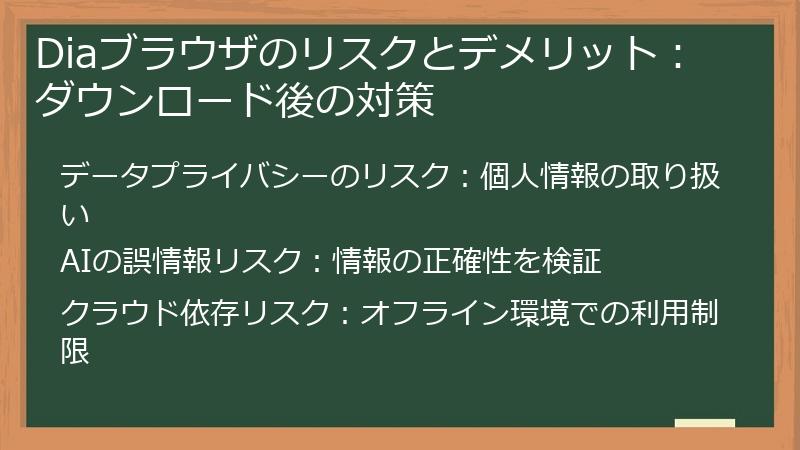
Diaブラウザは便利なツールですが、利用にあたってはいくつかのリスクとデメリットも考慮する必要があります。
ここでは、データプライバシー、AIの誤情報、クラウド依存、競合との互換性、ベータ版の不安定さという5つのリスクとデメリットについて解説し、それぞれの対策について考察します。
リスクとデメリットを理解し、適切な対策を講じることで、Diaブラウザをより安全に利用することができます。
データプライバシーのリスク:個人情報の取り扱い
DiaブラウザはAI機能を活用するために、ユーザーの閲覧履歴や検索履歴などのデータを収集する可能性があります。
これらのデータがどのように扱われるのか、個人情報がどのように保護されるのかを理解することは、非常に重要です。
ここでは、Diaブラウザにおけるデータプライバシーのリスクと、個人情報の取り扱いについて詳しく解説します。
-
データ収集の範囲:
Diaブラウザがどのようなデータを収集するのか、その範囲を確認しましょう。
一般的には、以下のようなデータが収集される可能性があります。-
閲覧履歴:
どのウェブサイトを閲覧したのか、いつ閲覧したのかなどの情報。 -
検索履歴:
どのようなキーワードで検索したのか、いつ検索したのかなどの情報。 -
IPアドレス:
インターネットに接続しているコンピュータの住所。 -
Cookie:
ウェブサイトがコンピュータに保存する小さなテキストファイル。
ユーザーの識別や、ウェブサイトの利用状況の追跡などに使用されます。 -
デバイス情報:
コンピュータの種類、OSの種類、ブラウザの種類などの情報。 -
AIチャットの利用履歴:
AIチャットでどのような質問をしたのか、どのような指示を出したのかなどの情報。
-
閲覧履歴:
-
データの利用目的:
収集されたデータが、どのような目的で利用されるのかを確認しましょう。
一般的には、以下のような目的で利用される可能性があります。-
AI機能の改善:
収集されたデータをAIの学習に利用することで、AI機能の精度を高める。 -
パーソナライズされたサービスの提供:
収集されたデータを分析し、ユーザーの興味や関心に合わせた情報やサービスを提供する。 -
広告配信:
収集されたデータを基に、ユーザーの興味や関心に合わせた広告を配信する。 -
統計分析:
収集されたデータを統計的に分析し、ウェブサイトの改善や、新たなサービスの開発に役立てる。
-
AI機能の改善:
-
個人情報の保護対策:
Diaブラウザが、個人情報をどのように保護しているのかを確認しましょう。
一般的には、以下のような対策が講じられている可能性があります。-
データの暗号化:
収集されたデータを暗号化することで、第三者による不正なアクセスを防ぐ。 -
アクセス制限:
データにアクセスできる人を制限する。 -
匿名化処理:
個人を特定できる情報を削除または変更することで、匿名化されたデータとして利用する。 -
プライバシーポリシーの遵守:
プライバシーポリシーを遵守し、個人情報の適切な取り扱いを徹底する。
-
データの暗号化:
-
プライバシー設定の確認と調整:
Diaブラウザには、プライバシー設定が用意されている場合があります。
プライバシー設定を確認し、自分に合った設定を選択しましょう。
例えば、Cookieの利用を制限したり、閲覧履歴の収集を停止したりすることができます。
Diaブラウザを利用する際には、データプライバシーのリスクを理解し、個人情報の取り扱いについて注意を払うことが重要です。
AIの誤情報リスク:情報の正確性を検証
DiaブラウザはAI機能を活用することで、様々な情報を提供してくれますが、AIが提供する情報が必ずしも正確であるとは限りません。
AIは、大量のデータに基づいて学習していますが、そのデータに誤りがあったり、偏りがあったりする
クラウド依存リスク:オフライン環境での利用制限
Diaブラウザは、AI機能を活用するために、クラウドサービスに依存している可能性があります。
クラウドサービスに依存している場合、インターネットに接続できないオフライン環境では、Diaブラウザの機能が制限される可能性があります。
ここでは、Diaブラウザのクラウド依存リスクと、オフライン環境での利用制限について詳しく解説します。
-
クラウド依存の確認:
Diaブラウザが、AI機能の実行や、データDiaブラウザの将来性とマネタイズ戦略
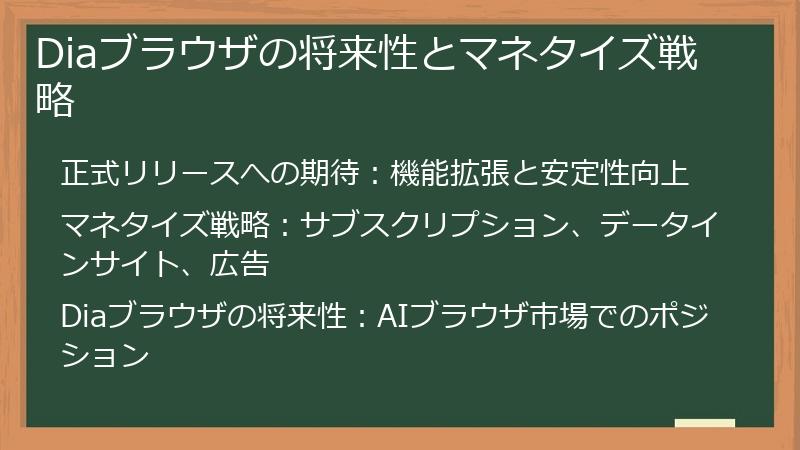
Diaブラウザはまだ開発途上の段階ですが、その革新的な機能とAI技術の可能性から、今後の発展が期待されています。
ここでは、Diaブラウザの将来性と、The Browser Companyがどのように収益を上げていくのか、そのマネタイズ戦略について考察します。
Diaブラウザの未来を予測し、長期的な視点での利用を検討しましょう。正式リリースへの期待:機能拡張と安定性向上
Diaブラウザは現在ベータ版であり、機能や安定性の面で改善の余地があります。
しかし、正式リリースに向けて、The Browser Companyは積極的に開発を進めており、機能拡張と安定性向上が期待されています。
ここでは、Diaブラウザの正式リリースに向けて期待される点について詳しく解説します。-
機能拡張:
正式リリースに向けて、Diaブラウザには様々な機能拡張が期待されています。-
スキルの充実:
ユーザーが自由にスキルを作成、共有できるスキルストアの開設や、より高度なAI機能を提供するスキルの追加が期待されます。 -
APIの提供:
開発者向けにAPIが提供されることで、Diaブラウザと他のアプリケーションとの連携が容易になり、様々な活用方法が生まれることが期待されます。 -
クロスプラットフォーム対応:
macOSとWindowsだけでなく、LinuxやモバイルOSへの対応が期待されます。 -
オフライン対応:
インターネットに接続できない環境でも、一部の機能が利用できるようになることが期待されます。
-
スキルの充実:
-
安定性向上:
正式リリースに向けて、Diaブラウザの安定性向上が期待されます。
ベータ版で報告されているバグやクラッシュが修正され、より快適に利用できるようになることが期待されます。 -
パフォーマンス向上:
正式リリースに向けて、Diaブラウザのパフォーマンス向上が期待されます。
起動時間の短縮、メモリ使用量の削減、動作の高速化など、様々な改善が行われることが期待されます。 -
セキュリティ向上:
正式リリースに向けて、Diaブラウザのセキュリティ向上が期待されます。
セキュリティ脆弱性が修正され、より安全に利用できるようになることが期待されます。 -
ユーザーインターフェースの改善:
正式リリースに向けて、Diaブラウザのユーザーインターフェースが改善されることが期待されます。
より直感的で使いやすいインターフェースになることで、初心者でも簡単に利用できるようになることが期待されます。
Diaブラウザの正式リリースに向けて、機能拡張、安定性向上、パフォーマンス向上、セキュリティ向上、そしてユーザーインターフェースの改善が期待されます。
これらの改善によって、Diaブラウザは、より多くのユーザーにとって魅力的マネタイズ戦略:サブスクリプション、データインサイト、広告
Diaブラウザは現在ベータ版として無料で提供されていますが、将来的にThe Browser Companyは、何らかの形で収益を上げていく必要があります。
ここでは、Diaブラウザのマネタイズ戦略として考えられる、サブスクリプション、データインサイト、広告という3つの主要な方法について解説します。-
サブスクリプション:
Diaブラウザの基本的な機能は無料で提供し、より高度な機能や、より多くのリソースを利用できる有料プランを提供するという方法です。
例えば、以下のような機能を有料プランでのみ提供することが考えられます。-
高度なAI機能:
より高性能なAIモデルを利用できる、より複雑なタスクを処理できるなどの高度なAI機能。 -
優先サポート:
テクニカルサポートへの優先的なアクセス。 -
広告の非表示:
広告を非表示にする機能。 -
複数のデバイスでの利用:
複数のデバイスでDiaブラウザを利用できる機能。
-
高度なAI機能:
-
データインサイト:
ユーザーの利用状況データを収集、分析し、その結果を企業に販売するという方法です。
ただし、この方法では、ユーザーのプライバシーを保護するために、個人を特定できる情報は一切含まれないようにする必要があります。
例えば、以下のようなデータを提供することが考えられます。-
特定のキーワードの検索トレンド:
特定のキーワードが、いつ、どのように検索されているのかというトレンド情報。 -
特定のウェブサイトの訪問者属性:
特定のウェブサイトを訪問するユーザーの年齢層、性別、興味関心などの属性情報。
-
特定のキーワードの検索トレンド:
-
広告:
Diaブラウザ内に広告を表示することで収益を上げるという方法です。
ただし、広告の表示は、ユーザーエクスペリエンスを損なわないように、慎重に行う必要があります。
例えば、以下のような広告を表示することが考えられます。-
検索結果に表示されるスポンサー広告:
ユーザーが検索したキーワードに関連する広告。 -
AIチャットで提案される関連情報:
AIチャットでユーザーが質問した内容に関連する広告。
-
検索結果に表示されるスポンサー広告:
Diaブラウザのマネタイズ戦略は、まだ明確にはなっていませんが、これらの方法を組み合わせることで、収益を上げながら、ユーザーエクスペリエンスを損なわないようにすることが重要
Diaブラウザの将来性:AIブラウザ市場でのポジション
Diaブラウザは、AI技術を積極的に取り入れた革新的なブラウザであり、AIブラウザ市場において、大きなポテンシャルを秘めていると考えられます。
ここでは、Diaブラウザの強みと弱みを分析し、今後のAIブラウザ市場におけるポジションを予測します。-
強み:
Diaブラウザの主な強みとしては、以下の点が挙げられます。-
AI機能の統合:
AI機能をブラウザのコア機能として統合することで、シームレスで自然なAI体験を提供できる。 -
使いやすさ:
AIチャットを中心としたシンプルなインターフェースにより、初心者でも簡単に使いこなせる。 -
プライバシー:
ユーザーのプライバシーを重視し、個人情報の保護に力を入れている。 -
The Browser Companyのブランド力:
革新的なブラウザ開発で実績のあるThe Browser Companyが開発しているという信頼性。
-
AI機能の統合:
-
弱み:
Diaブラウザの主な弱みとしては、以下の点が挙げられます。-
ベータ版であること:
まだ開発途上であり、バグや不安定さがある。 -
学習コスト:
従来のブラウザとは操作感が異なるため、慣れるまでに時間がかかる。 -
機能の制限:
ベータ版であるため、利用できる機能が限られている。
-
ベータ版であること:
-
AIブラウザ市場の動向:
AIブラウザ市場は、まだ初期段階にありますが、今後、急速に成長していくことが予想されます。
GoogleやMicrosoftなどの大手企業も、AI機能を搭載したブラウザの開発に力を入れており、競争が激化していくことが予想されます。 -
Diaブラウザのポジション:
Diaブラウザは、AI機能の統合と使いやすさ、そしてプライバシーを重視するユーザーをターゲットにすることで、AIブラウザ市場で独自のポジションを確立できる可能性があります。
特に、情報収集やコンテンツ作成を効率化したいユーザーや、プライバシーを重視するユーザーにとって、Diaブラウザは魅力的な選択肢となるでしょう。
Diaブラウザは、強みと弱みを持ち合わせていますが、AIブラウザ市場の成長とともに、そのポテンシャルを発揮していくことが期待されます。
The Browser Companyが、今後どのようにDiaブラウザを開発、改善していくのか、注目していく必要があるDiaブラウザ ダウンロードに関するFAQ:インストール、機能、トラブルシューティング
Diaブラウザのダウンロードを検討中ですか?
あるいは、すでにDiaブラウザをダウンロードしたものの、疑問点や不明な点があるという方もいらっしゃるかもしれません。
このFAQでは、「Dia ブラウザ ダウンロード」というキーワードで検索されている皆さんのために、インストール、機能、トラブルシューティングなど、Diaブラウザに関する様々な質問とその回答をまとめました。
このFAQを読めば、Diaブラウザに関する疑問を解消し、より快適に利用できるようになるでしょう。
ぜひ、あなたの疑問を解決するために、このFAQをご活用ください。Diaブラウザのダウンロードとインストールに関するFAQ
Diaブラウザをダウンロードしてインストールする際に、疑問や不明な点が生じることはよくあります。
このセクションでは、Diaブラウザのダウンロード方法、インストール手順、ベータ版に関する質問など、ダウンロードとインストールに関するFAQをまとめました。
これらのFAQを参考に、スムーズにDiaブラウザをインストールし、利用を開始しましょう。Diaブラウザのダウンロード方法に関する質問

Diaブラウザをダウンロードするにあたって、どこからダウンロードできるのか、安全なダウンロード先はどこなのかといった疑問をお持ちの方もいるでしょう。
ここでは、Diaブラウザのダウンロード方法に関するFAQをまとめました。
これらのFAQを参考に、安全かつ確実にDiaブラウザをダウンロードしましょう。Diaブラウザはどこからダウンロードできますか?安全なダウンロード先はどこですか?
Diaブラウザを安全にダウンロードするためには、公式サイトからダウンロードすることが最も重要です。
非公式サイトからのダウンロードは、マルウェア感染のリスクが高まるため絶対に避けてください。-
公式サイトへのアクセス:
Diaブラウザの公式サイトは、通常「diabrowser.com」です。
ただし、URLは変更される可能性があるため、検索エンジンで「Dia ブラウザ ダウンロード」と検索し、検索結果に表示される公式サイトであることを確認してください。
公式サイトには、The Browser Companyのロゴや、Diaブラウザに関する詳細な情報が掲載されています。 -
HTTPS接続の確認:
公式サイトにアクセスする際は、アドレスバーに鍵のアイコンが表示されていることを確認してください。
これは、HTTPS接続が使用されており、ウェブサイトとあなたのコンピュータ間の通信が暗号化されていることを示します。
HTTPS接続は、第三者によるデータの盗聴や改ざんを防ぎます。 -
ダウンロードボタンの確認:
公式サイトには、Diaブラウザをダウンロードするための明確なダウンロードボタンが用意されているはずです。
ボタンのリンク先が、The Browser Companyのサーバーであることを確認してください。 -
ベータ版への招待:
Diaブラウザは、現在ベータ版として提供されているため、すぐにダウンロードできない場合があります。
その場合は、公式サイトでメールアドレスを登録し、招待を待つ必要があります。
Arcブラウザの既存ユーザーは、優先的に招待される可能性があります。 -
ダウンロード後のファイルの確認:
ダウンロードしたファイル(通常は.exe形式または.dmg形式)のファイルサイズを確認し、公式サイトに記載されているファイルサイズと一致していることを確認してください。
ファイルサイズが大きく異なる場合は、ダウンロードが正しく行われていないか、ファイルが改ざんされている可能性があります。 -
アンチウイルスソフトでのスキャン:
ダウンロードしたファイルを実行する前に、必ずアンチウイルスソフトでスキャンし、マルウェアが含まれていないことを確認してください。
これらの手順に従うことで、Diaブラウザを安全にダウンロードし、利用を開始することができます。
非公式サイトからのダウンロードは絶対に避け、公式サイトから安全なファイルをダウンロードするように心がけてください。Diaブラウザの公式サイトが見つかりません。正しいURLを教えてください。
Diaブラウザの公式サイトのURLは、The Browser Companyによって変更される可能性があります。
常に最新の情報を確認することが重要です。
もし公式サイトが見つからない場合は、以下の方法で正しいURLを特定してください。-
検索エンジンの利用:
Google、Yahoo!などの検索エンジンで「Dia ブラウザ」または「Dia Browser」と検索してください。
通常、公式サイトは検索結果の一番上に表示されます。
ただし、広告が表示される場合があるので、広告ではない、オーガニック検索結果であることを確認してください。 -
The Browser Companyの公式サイトの確認:
The Browser Companyの公式サイト(URLは別途検索して確認してください)にアクセスし、Diaブラウザに関する情報が掲載されているか確認してください。
公式サイトには、Diaブラウザのダウンロードリンクや、詳細な情報が掲載されているはずです。 -
信頼できる情報源の確認:
信頼できるニュースサイトやブログ記事で、Diaブラウザに関する情報が掲載されているか確認してください。
これらの情報源には、公式サイトへのリンクが記載されている場合があります。
ただし、情報の鮮度には注意してください。 -
SNSの利用:
TwitterなどのSNSで「Dia ブラウザ」または「Dia Browser」と検索し、公式アカウントの情報を確認してください。
公式アカウントは、最新情報や公式サイトへのリンクを提供している場合があります。
ただし、偽アカウントには注意してください。 -
URLの確認ポイント:
公式サイトのURLは、通常、以下の特徴を持っています。-
HTTPS接続:
URLが”https://”で始まることを確認してください。 -
The Browser Companyのドメイン:
URLにThe Browser Companyのドメインが含まれていることを確認してください。 -
シンプルな構造:
URLが複雑でなく、シンプルであることを確認してください。
-
HTTPS接続:
これらの方法を試しても公式サイトが見つからない場合は、Diaブラウザがまだ一般公開されていないか、公式サイトのURLが変更された可能性があります。
最新情報を確認し、正しいURLを特定するように心がけてください。Diaブラウザのダウンロードに時間がかかります。解決策はありますか?
Diaブラウザのダウンロードに時間がかかる場合、いくつかの原因が考えられます。
以下の解決策を試してみてください。-
インターネット接続の確認:
まず、インターネット接続が正常に動作しているか確認してください。
他のウェブサイトへのアクセスや、インターネット速度テストなどを試してみてください。
インターネット接続が不安定な場合は、ルーターの再起動や、プロバイダへの問い合わせを検討してください。 -
サーバーの混雑:
Diaブラウザの公式サイトのサーバーが混雑している可能性があります。
特に、リリース直後や、多くのユーザーが同時にダウンロードしようとしている時間帯には、ダウンロード速度が低下することがあります。
時間を置いてから再度ダウンロードを試してみてください。 -
ダウンロードマネージャーの利用:
ダウンロードマネージャーを利用することで、ダウンロード速度を向上させることができます。
ダウンロードマネージャーは、ファイルを分割してダウンロードし、複数の接続を同時に使用することで、ダウンロード速度を向上させます。
無料のダウンロードマネージャーが多数存在するので、試してみてください。 -
ブラウザのキャッシュのクリア:
ブラウザのキャッシュが溜まっていると、ダウンロード速度が低下することがあります。
ブラウザのキャッシュをクリアしてみてください。
キャッシュのクリア方法は、ブラウザによって異なります。
詳しくは、ブラウザのヘルプを参照してください。 -
不要なアプリケーションの停止:
ダウンロード中に、他のアプリケーションがインターネット接続を使用している場合、ダウンロード速度が低下することがあります。
不要なアプリケーションを停止してから再度ダウンロードを試してみてください。 -
ダウンロードサーバーの変更:
Diaブラウザの公式サイトで、複数のダウンロードサーバーが提供されている場合は、別のサーバーを選択してみてください。
地理的に近いサーバーや、混雑していないサーバーを選択することで、ダウンロード速度が向上する可能性があります。 -
時間帯の変更:
インターネット回線が混雑する時間帯(夜間など)を避けて、ダウンロードを試してみてください。
一般的に、早朝や深夜は、インターネット回線が比較的空いているため、ダウンロード速度が向上する可能性があります。
これらの解決策を試してもダウンロード速度が改善しない場合は、Diaブラウザの公式サイトに問い合わせてみてください。
Diaブラウザのインストール手順に関する質問

Diaブラウザをダウンロードした後、どのようにインストールすれば良いのかわからないという方もいるかもしれません。
ここでは、Diaブラウザのインストール手順に関するFAQをまとめました。
これらのFAQを参考に、Diaブラウザをスムーズにインストールしましょう。Diaブラウザのインストール方法をステップごとに教えてください。
Diaブラウザのインストール方法は、お使いのOS(macOSまたはWindows)によって若干異なります。
以下に、それぞれのOSにおけるインストール手順をステップごとに解説します。**macOSの場合**
-
ダウンロードファイルの確認:
Diaブラウザの公式サイトからダウンロードした.dmgファイル(例:DiaBrowser.dmg)が正常にダウンロードされていることを確認します。 -
.dmgファイルの開封:
ダウンロードした.dmgファイルをダブルクリックして開封します。
すると、Finderウィンドウが開き、Diaブラウザのアイコンが表示されます。 -
アプリケーションフォルダへのドラッグ&ドロップ:
Finderウィンドウに表示されたDiaブラウザのアイコンを、アプリケーションフォルダにドラッグ&ドロップします。
これにより、Diaブラウザがアプリケーションフォルダにコピーされます。 -
Diaブラウザの起動:
アプリケーションフォルダからDiaブラウザのアイコンをダブルクリックして起動します。
初回起動時には、セキュリティに関する警告が表示される場合があります。
その場合は、「開く」をクリックしてDiaブラウザを起動します。
**Windowsの場合**
-
ダウンロードファイルの確認:
Diaブラウザの公式サイトからダウンロードした.exeファイル(例:DiaBrowserSetup.exe)が正常にダウンロードされていることを確認します。 -
インストーラーの起動:
ダウンロードした.exeファイルをダブルクリックして起動します。
「このアプリがデバイスに変更を加えることを許可しますか?」というメッセージが表示された場合は、「はい」をクリックします。 -
インストール手順の実行:
インストーラーの指示に従ってインストールを進めます。
通常は、「次へ」ボタンをクリックして、インストール先フォルダを選択したり、使用許諾契約に同意したりするだけでインストールが完了します。 -
Diaブラウザの起動:
インストールが完了すると、デスクトップにDiaブラウザのショートカットアイコンが作成されます。
ショートカットアイコンをダブルクリックしてDiaブラウザを起動します。
これらの手順に従うことで、Diaブラウザを簡単にインストールすることができます。
インストール中に問題が発生した場合は、公式サイトのFAQや、The Browser Companyのサポートページを参照してください。Diaブラウザのインストール中にエラーが発生しました。どうすれば良いですか?
Diaブラウザのインストール中にエラーが発生した場合、いくつかの原因が考えられます。
以下の解決策を試してみてください。-
システム要件の確認:
まず、お使いのコンピュータがDiaブラウザのシステム要件を満たしているか確認してください。
特に、OSのバージョン、プロセッサ、メモリ、ストレージの空き容量などを確認してください。
システム要件を満たしていない場合は、OSをアップデートしたり、ハードウェアをアップグレードしたりする必要があります。 -
ダウンロードファイルの再ダウンロード:
ダウンロードしたファイルが破損している可能性があります。
再度公式サイトからダウンロードし直してみてください。
ダウンロード中にエラーが発生した場合は、ダウンロードマネージャーを利用すると、ダウンロードを再開することができます。 -
アンチウイルスソフトの停止:
アンチウイルスソフトが、Diaブラウザのインストールを妨げている可能性があります。
一時的にアンチウイルスソフトを停止してから再度インストールを試してみてください。
ただし、インストールが完了したら、必ずアンチウイルスソフトを再度有効にしてください。 -
管理者権限での実行:
インストーラーを右クリックし、「管理者として実行」を選択して、管理者権限でインストーラーを起動してみてください。
これにより、インストールに必要な権限が付与され、エラーが解消される場合があります。 -
以前のバージョンのアンインストール:
以前のバージョンのDiaブラウザがインストールされている場合は、アンインストールしてから再度インストールを試してみてください。
以前のバージョンが残っていると、競合が発生し、インストールが正常に完了しないことがあります。 -
互換モードでの実行:
インストーラーを右クリックし、「プロパティ」を選択します。
「互換性」タブをクリックし、「互換モードでこのプログラムを実行する」にチェックを入れ、Windowsの古いバージョンを選択して「適用」をクリックします。
その後、再度インストーラーを起動してみてください。 -
システムの再起動:
上記の方法を試しても解決しない場合は、コンピュータを再起動してから再度インストールを試してみてください。 -
イベントログの確認:
Windowsのイベントログを確認し、エラーの原因を特定してみてください。
イベントログには、システムで発生した様々なイベントに関する情報が記録されており、エラーの原因を特定するための手がかりとなる可能性があります。 -
セーフモードでのインストール:
Windowsをセーフモードで起動し、最小限のドライバとサービスのみが実行された状態でインストールを試してみてください。
これらの解決策を試してもインストールが完了しない場合は、Diaブラウザの公式サイトに問い合わせてみてください。
Diaブラウザのインストールに必要なシステム要件は何ですか?
Diaブラウザを快適に動作させるためには、お使いのコンピュータが以下のシステム要件を満たしている必要があります。
システム要件を満たしていない場合、Diaブラウザの動作が遅くなったり、クラッシュしたりする可能性があります。**macOS**
- OS:macOS [最新の3つのバージョン] (例: Ventura, Monterey, Big Sur)
- プロセッサ:Intel Core i5プロセッサ以上
- メモリ:8GB以上
- ストレージ:500MB以上の空き容量
**Windows**
- OS:Windows 10 (64ビット) 以降
- プロセッサ:Intel Core i5プロセッサ以上
- メモリ:8GB以上
- ストレージ:500MB以上の空き容量
**共通**
- インターネット接続:DiaブラウザのAI機能を利用するためには、インターネット接続が必要です。
- ディスプレイ解像度:1280×720以上
**補足**
- これらのシステム要件は、Diaブラウザのベータ版におけるものであり、正式版では変更される可能性があります。
- より快適にDiaブラウザを利用するためには、より高いスペックのコンピュータを推奨します。
- グラフィックカード(GPU)は、特に必須ではありませんが、AI機能の一部や、高解像度の動画再生などを行う場合は、搭載されている方がより快適に動作します。
Diaブラウザをダウンロードする前に、お使いのコンピュータがこれらのシステム要件を満たしているか確認するようにしましょう。
システム要件を満たしていない場合は、ハードウェアをアップグレードするか、別のブラウザの利用を検討してください。Diaブラウザのベータ版に関する質問

Diaブラウザは現在ベータ版として提供されており、正式版とは異なる点があります。
ここでは、Diaブラウザのベータ版の利用に関するFAQをまとめました。
ベータ版の利用方法や、正式版との違い、問題発生時の対応などについて解説します。Diaブラウザは現在ベータ版ですか?ベータ版に参加するにはどうすれば良いですか?
はい、Diaブラウザは現在ベータ版として提供されています。
ベータ版に参加することで、正式版リリース前にDiaブラウザの最新機能を試すことができます。ベータ版に参加する方法は以下の通りです。
-
公式サイトで登録:
Diaブラウザの公式サイト(diabrowser.com)にアクセスし、ベータ版への参加登録を行います。
通常、メールアドレスを入力し、簡単なアンケートに答えるだけで登録が完了します。 -
招待を待つ:
ベータ版への参加登録後、The Browser Companyから招待メールが送られてくるのを待ちます。
招待メールには、Diaブラウザをダウンロードするためのリンクや、インストール手順などが記載されています。
招待メールが送られてくるまでの期間は、登録時期や、The Browser Companyの招待状況によって異なります。 -
Arcブラウザのユーザー優遇:
The Browser Companyは、以前に開発したArcブラウザのユーザーを優遇しており、Arcブラウザのユーザーは、Diaブラウザのベータ版に招待されやすい傾向があります。
もしあなたがArcブラウザのユーザーであれば、Diaブラウザのベータ版に登録する際に、Arcブラウザのユーザーであることを明記すると、招待される可能性が高まるかもしれません。 -
SNSでの情報収集:
TwitterなどのSNSで「Dia ブラウザ」や「Dia Browser」と検索し、ベータ版の招待コードを配布しているユーザーを探すという方法もあります。
ただし、招待コードは、不正な手段で入手されたものである可能性もあるため、注意が必要です。
信頼できる情報源から招待コードを入手するように心がけてください。
ベータ版に参加することで、Diaブラウザの最新機能をいち早く体験し、The Browser Companyにフィードバックを提供することで、Diaブラウザの開発に貢献することができます。
ただし、ベータ版は、正式版と比較して不安定な部分があるため、その点をご理解の上で利用するようにしてください。Diaブラウザのベータ版は無料ですか?正式版は有料になりますか?
Diaブラウザのベータ版は、現在無料で提供されています。
これは、The Browser Companyがユーザーからのフィードバックを収集し、Diaブラウザの品質を向上させるためのものです。正式版が有料になるかどうかは、現時点では明確にされていません。
しかし、The Browser Companyは、Diaブラウザを開発、維持していくために、何らかの形で収益を上げていく必要があります。そのため、正式版では、以下のようなマネタイズ方法が考えられます。
-
サブスクリプションモデル:
Diaブラウザの基本的な機能は無料で提供し、より高度な機能や、より多くのリソースを利用できる有料プランを提供するという方法です。
例えば、以下のような機能を有料プランでのみ提供することが考えられます。-
高度なAI機能:
より高性能なAIモデルを利用できる、より複雑なタスクを処理できるなどの高度なAI機能。 -
優先サポート:
テクニカルサポートへの優先的なアクセス。 -
広告の非表示:
広告を非表示にする機能。 -
複数のデバイスでの利用:
複数のデバイスでDiaブラウザを利用できる機能。
-
高度なAI機能:
-
データインサイト:
ユーザーの利用状況データを収集、分析し、その結果を企業に販売するという方法です。
ただし、この方法では、ユーザーのプライバシーを保護するために、個人を特定できる情報は一切含まれないようにする必要があります。 -
広告:
Diaブラウザ内に広告を表示することで収益を上げるという方法です。
ただし、広告の表示は、ユーザーエクスペリエンスを損なわないように、慎重に行う必要があります。
The Browser Companyが、どのようなマネタイズ方法を選択するのかは、今後の情報公開を待つ必要があります。
しかし、どのようなマネタイズ方法が選択されたとしても、Diaブラウザのユーザーエクスペリエンスを損なわないように、慎重に検討されることが期待されます。Diaブラウザのベータ版で問題が発生した場合、どこに報告すれば良いですか?
Diaブラウザのベータ版で問題が発生した場合、The Browser Companyに報告することで、Diaブラウザの品質向上に貢献することができます。
The Browser Companyは、ユーザーからのフィードバックを非常に重視しており、積極的に問題の解決に取り組んでいます。問題の報告先は、以下の通りです。
-
Diaブラウザ内のフィードバック機能:
Diaブラウザには、通常、フィードバックを送信するための機能が搭載されています。
メニューや設定画面から「フィードバック」または「Feedback」という項目を探し、そこから問題を報告することができます。
この方法で報告すると、システム情報やログファイルなどが自動的に送信されるため、問題の特定に役立ちます。 -
The Browser Companyの公式サイト:
The Browser Companyの公式サイト(URLは別途検索して確認してください)には、サポートページやお問い合わせフォームが用意されている場合があります。
そこから問題を報告することができます。
この方法で報告する場合は、問題の内容を詳しく記述し、発生状況や再現手順などを具体的に説明するようにしてください。 -
SNS:
TwitterなどのSNSで、The Browser Companyの公式アカウント(アカウント名は別途検索して確認してください)にメンションを付けて問題を報告することもできます。
ただし、SNSでの報告は、他のユーザーにも公開されるため、個人情報や機密情報を含まないように注意してください。 -
コミュニティフォーラム:
Diaブラウザのユーザーコミュニティフォーラムが存在する場合は、そこで問題を報告することもできます。
コミュニティフォーラムでは、他のユーザーからのアドバイスや解決策を得られる場合があります。
ただし、コミュニティフォーラムは、The Browser Companyが公式に運営しているものではない場合があるため、情報の正確性には注意してください。
問題を報告する際には、以下の情報を含めるように心がけてください。
-
Diaブラウザのバージョン:
現在使用しているDiaブラウザのバージョン。 -
OSの種類とバージョン:
使用しているOS(macOSまたはWindows)の種類とバージョン。 -
問題の内容:
発生した問題の詳細な説明。 -
発生状況:
問題が発生した時の状況(例:特定のウェブサイトを閲覧中、特定の操作を実行中など)。 -
再現手順:
問題を再現するための手順。 -
エラーメッセージ:
表示されたエラーメッセージの内容。 -
スクリーンショット:
問題が発生した画面のスクリーンショット。
これらの情報をThe Browser Companyに提供することで、問題の特定と解決がスムーズに進むことが期待されます。
Diaブラウザの機能と使い方に関するFAQ
Diaブラウザをダウンロードしてインストールした後は、その機能を使いこなすことが重要です。
このセクションでは、DiaブラウザのAI機能、便利な機能、他のブラウザとの連携など、機能と使い方に関するFAQをまとめました。
これらのFAQを参考に、Diaブラウザの機能を最大限に活用し、より快適なブラウジング体験を実現しましょう。DiaブラウザのAI機能に関する質問

Diaブラウザの最大の特徴は、AI機能を活用した革新的なブラウジング体験です。
ここでは、AIチャット機能の使い方、対応言語、プライバシーに関する懸念など、DiaブラウザのAI機能に関するFAQをまとめました。
これらのFAQを参考に、DiaブラウザのAI機能を理解し、最大限に活用しましょう。DiaブラウザのAIチャット機能はどのように使うのですか?
DiaブラウザのAIチャット機能は、ブラウジングをより効率的に、そしてインタラクティブにするための強力なツールです。
この機能を使いこなすことで、情報収集、要約、翻訳、質問応答など、様々なタスクをDiaブラウザ内で完結させることができます。AIチャット機能の基本的な使い方を以下に示します。
-
AIチャットパネルの表示:
Diaブラウザを起動すると、通常、画面の右側にAIチャットパネルが表示されます。
もし表示されていない場合は、メニューから「AIチャット」または「AI Chat」を選択して表示することができます。 -
テキスト入力:
AIチャットパネルの下部にあるテキスト入力欄に、質問や指示を入力します。
質問は、自然な言葉で記述することができます。
例えば、「このウェブサイトの内容を要約して」、「〇〇について調べて」などと入力します。 -
スラッシュコマンドの利用:
AIチャットでは、スラッシュコマンドを利用することで、特定のタスクをより効率的に実行することができます。
例えば、「/翻訳」と入力すると、選択したテキストを翻訳することができます。
利用可能なスラッシュコマンドは、AIチャットパネルに入力欄に「/」を入力すると一覧が表示されます。 -
AIの応答:
質問や指示を入力してEnterキーを押すと、AIが応答を生成し、AIチャットパネルに表示します。
AIの応答は、質問の内容や、参照しているウェブサイトの内容によって異なります。 -
タブとの連携:
AIチャットは、開いているタブの内容を理解することができます。
例えば、複数のウェブサイトを開いている状態で、「これらのウェブサイトの要点をまとめて」と質問すると、AIがそれぞれのウェブサイトの内容を分析し、要点をまとめて提示してくれます。 -
AIとの対話:
AIの応答に対して、さらに質問をしたり、指示を追加したりすることで、AIとの対話を進めることができます。
AIは、対話の履歴を記憶しているため、文脈に応じた応答を生成することができます。 -
設定の調整:
AIチャットの設定を調整することで、AIの応答スタイルや、情報の精度などを変更することができます。
設定は、AIチャットパネルの上部にあるアイコンをクリックすることで表示されます。
AIチャット機能を活用することで、情報収集、タスク管理、コンテンツ作成など、様々な作業を効率化することができます。
積極的にAIチャットをDiaブラウザのAIはどのような言語に対応していますか?
DiaブラウザのAIが対応している言語は、The Browser Companyによって随時更新されています。
最新の情報は公式サイトで確認することをお勧めしますが、一般的に、DiaブラウザのAIは、以下の主要な言語に対応しています。-
日本語:
DiaブラウザのAIは、日本語の質問や指示を理解し、日本語で回答を生成することができます。
日本語のウェブサイトの要約や翻訳も可能です。 -
英語:
DiaブラウザのAIは、英語の質問や指示を理解し、英語で回答を生成することができます。
英語のウェブサイトの要約や翻訳も可能です。 -
その他主要言語:
DiaブラウザのAIは、上記に加えて、スペイン語、フランス語、ドイツ語、中国語など、その他の主要な言語にも対応しています。
対応言語の詳細は、公式サイトで確認してください。
**言語設定**
DiaブラウザのAIの言語設定は、通常、Diaブラウザのインターフェースの言語設定と連動しています。
Diaブラウザのインターフェースの言語を日本語に設定すると、AIは日本語で応答するようになります。**翻訳機能**
Diaブラウザは、AIを利用した翻訳機能を搭載しており、ウェブサイトやテキストを様々な言語に翻訳することができます。
翻訳機能は、スラッシュコマンドや、右クリックメニューから利用することができます。**今後の対応言語**
The Browser Companyは、今後もDiaブラウザのAIが対応する言語を増やしていく予定です。
特定の言語への対応を希望する場合は、The Browser Companyにフィードバックを送信することができます。DiaブラウザのAIは、多言語に対応しており、様々な言語で情報を収集したり、コミュニケーションをとったりするのに役立ちます。
DiaブラウザのAIは、私の閲覧履歴や個人情報をどのように利用しますか?
DiaブラウザのAIは、便利な機能を提供する一方で、ユーザーの閲覧履歴や個人情報を利用するため、プライバシーに関する懸念が生じる可能性があります。
ここでは、DiaブラウザのAIがどのように閲覧履歴や個人情報を利用するのか、そして、プライバシーを保護するための対策について詳しく解説します。**データの収集**
DiaブラウザのAIは、以下のデータを収集する可能性があります。
-
閲覧履歴:
どのウェブサイトを閲覧したのか、いつ閲覧したのかなどの情報。
AIチャットで質問した内容や、ウェブサイトの要約を依頼した内容なども含まれます。 -
Cookie:
ウェブサイトがコンピュータに保存する小さなテキストファイル。
ユーザーの識別や、ウェブサイトの利用状況の追跡などに使用されます。 -
デバイス情報:
コンピュータの種類、OSの種類、ブラウザの種類などの情報。 -
IPアドレス:
インターネットに接続しているコンピュータの住所。
**データの利用目的**
収集されたデータは、以下の目的で利用される可能性があります。
-
AI機能の改善:
AIがより正確で適切な応答を生成できるように、AIの学習に利用されます。 -
パーソナライズされたサービスの提供:
ユーザーの興味や関心に合わせた情報や、おすすめのウェブサイトなどを提供するために利用されます。 -
広告配信:
ユーザーの興味や関心に合わせた広告を配信するために利用される可能性があります。
ただし、Diaブラウザは、プライバシーを重視しており、個人を特定できる情報を広告配信に利用することDiaブラウザの便利な機能に関する質問

Diaブラウザは、AI機能以外にも、様々な便利な機能を搭載しています。
ここでは、スラッシュコマンド、スキル、ショートカットキーなど、Diaブラウザの便利な機能に関するFAQをまとめました。
これらのFAQを参考に、Diaブラウザの機能を使いこなし、ブラウジングをより快適にしましょう。Diaブラウザのスラッシュコマンドとは何ですか?どのように使うのですか?
Diaブラウザのスラッシュコマンドは、キーボードショートカットのように、特定の機能を素早く実行するためのテキストベースのコマンドです。
アドレスバーにスラッシュ(/)を入力し、続けてコマンドを入力することで、様々な操作を簡単に行うことができます。**スラッシュコマンドの使い方**
-
アドレスバーに「/」を入力:
Diaブラウザのアドレスバーに、半角スラッシュ(/)を入力します。
すると、利用可能なスラッシュコマンドの候補が表示されます。 -
コマンドの入力:
実行したいコマンドを入力します。
コマンドは、候補リストから選択することも、直接入力することもできます。
例えば、ウェブページを翻訳したい場合は、「/翻訳」と入力します。 -
引数の入力:
コマンドによっては、引数(パラメータ)が必要な場合があります。
例えば、「/翻訳」コマンドの場合、翻訳先の言語を指定する必要があります。
引数は、コマンドの後にスペースを空けて入力します。
例:「/翻訳 英語」 -
コマンドの実行:
コマンドと引数を入力したら、Enterキーを押してコマンドを実行します。
Diaブラウザが、指定されたコマンドを実行します。
**主要なスラッシュコマンド**
Diaブラウザには、様々なスラッシュコマンドが用意されています。
以下は、主要なスラッシュコマンドの例です。-
/翻訳:
ウェブページまたは選択したテキストを翻訳します。
例:「/翻訳 英語」(英語に翻訳) -
/要約:
ウェブページの内容を要約します。
例:「/要約」(ウェブページを要約) -
/検索:
指定したキーワードでウェブ検索を実行します。
例:「/検索 Dia ブラウザ ダウンロード」(Dia ブラウザ ダウンロードで検索) -
/計算:
計算式を入力し、計算結果を表示します。
例:「/計算 1+1」(1+1の計算結果を表示) -
/タイマー:
指定した時間でタイマーを設定します。
例:「/タイマー 5分」(5分のタイマーを設定) -
/ブックマーク:
現在のページをブックマークに追加します。
**スラッシュコマンドのメリット**
-
操作の高速化:
マウス操作に比べて、キーボード操作だけで機能を実行できるため、操作を高速化できます。 -
直感的な操作:
コマンド名から機能の内容を推測しやすく、直感的に操作できます。 -
効率的なワークフロー:
複数の機能を組み合わせて、効率的なワークフローを構築できます。
スラッシュコマンドを
Diaブラウザのスキルとは何ですか?どのようにカスタマイズするのですか?
Diaブラウザの「スキル」とは、AIを活用した機能拡張の仕組みです。
スキルを利用することで、Diaブラウザに様々な機能を追加したり、既存の機能をカスタマイズしたりすることができます。
スキルは、AIチャットと連携して動作し、テキストコマンドや自然言語で指示することで実行できます。**スキルとは**
-
機能拡張:
Diaブラウザに、翻訳、要約、情報検索、タスク管理など、様々な機能を追加することができます。 -
AI活用:
AIモデルを利用して、テキスト生成、画像認識、データ分析など、高度な処理を行うことができます。 -
カスタマイズ:
スキルの動作や設定をカスタマイズすることで、自分に最適なAI機能を実現できます。 -
連携:
AIチャットと連携して動作し、テキストコマンドや自然言語で指示することで実行できます。
**スキルのカスタマイズ方法**
Diaブラウザのスキルは、以下の方法でカスタマイズすることができます。
-
スキルストアの利用:
Diaブラウザには、スキルストアが用意されており、様々なスキルをダウンロードして利用することができます。
スキルストアには、The Browser Companyが提供する公式スキルだけでなく、他のユーザーが作成したスキルも公開されています。 -
スキルエディタの利用:
Diaブラウザには、スキルエディタが搭載されており、自分でスキルを作成したり、既存のスキルを編集したりすることができます。
スキルエディタでは、スキルの名前、説明、入力、出力などを設定することができます。
また、スキルで使用するAIモデルやAPIなどを指定することもできます。 -
テキストコマンドの利用:
スキルは、テキストコマンドを使って実行することができます。
テキストコマンドは、アドレスバーに「/」を入力し、続けてスキルの名前を入力することで実行できます。
例えば、「/翻訳」と入力すると、翻訳スキルが実行されます。 -
自然言語の利用:
スキルによっては、自然言語で指示することもできます。
例えば、「このウェブページを日本語に翻訳して」と入力すると、翻訳スキルが実行されます。
**スキルの例**
以下は、Diaブラウザで利用できるスキルの例です。
-
翻訳スキル:
ウェブページまたは選択したテキストを翻訳します。 -
要約スキル:
ウェブページの内容を要約します。 -
情報検索スキル:
指定したキーワードでウェブ検索を実行しますDiaブラウザにはどのようなショートカットキーがありますか?
Diaブラウザは、キーボード操作を効率化するための様々なショートカットキーを提供しています。
これらのショートカットキーを覚えることで、マウス操作に頼らず、よりスムーズにブラウジングを行うことができます。以下は、Diaブラウザで利用できる主要なショートカットキーの一覧です。
**タブ操作**
-
新しいタブを開く:
Ctrl + T (Windows) / Command + T (macOS) -
現在のタブを閉じる:
Ctrl + W (Windows) / Command + W (macOS) -
次のタブに移動:
Ctrl + Tab (Windows) / Command + Tab (macOS) -
前のタブに移動:
Ctrl + Shift + Tab (Windows) / Command + Shift + Tab (macOS) -
特定のタブに移動:
Ctrl + [数字] (Windows) / Command + [数字] (macOS)
(例: Ctrl + 1 で一番左のタブに移動) -
最後に閉じたタブを再度開く:
Ctrl + Shift + T (Windows) / Command + Shift + T (macOS)
**ページ操作**
-
ページをリロード:
Ctrl + R (Windows) / Command + R (macOS) -
強制的にページをリロード:
Ctrl + Shift + R (Windows) / Command + Shift + R (macOS) -
ページを印刷:
Ctrl + P (Windows) / Command + P (macOS) -
ページを保存:
Ctrl + S (Windows) / Command + S (macOS) -
ページ内検索:
Ctrl + F (Windows) / Command + F (macOS) -
ズームイン:
Ctrl + プラス記号 (+) (Windows) / Command + プラス記号 (+) (macOS) -
ズームアウト:
Ctrl + マイナス記号 (-) (Windows) / Command + マイナス記号 (-) (macOS) -
ズームをリセット:
Ctrl + 0 (Windows) / Command + 0 (macOS)
**アドレスバー操作**
-
アドレスバーにカーソルを移動:
Ctrl + L (Windows) / Command + L (macOS) -
検索を実行:
Ctrl + K (Windows) / Command + K (macOS)
**その他**
-
履歴を表示:
Ctrl + H (Windows) / Command + Y (macOS) -
ダウンロードを表示:
Ctrl + J (Windows) / Command + Shift + Y (macOS) - 開発者ツール
-
新しいタブを開く:
-
アドレスバーに「/」を入力:
-
機能拡張:


コメント