- Aqua Voice 音声入力 使い方マスターガイド:初心者から上級者まで
- Aqua Voice 音声入力 使い方:基本設定と操作を徹底解説
- Aqua Voice 音声入力 使い方:応用テクニックとトラブルシューティング
- Aqua Voice 音声入力 使い方:ビジネスと個人での活用事例とマネタイズ
- Aqua Voice 音声入力 使い方:徹底FAQ – 疑問を解消してスムーズな音声入力を実現!
Aqua Voice 音声入力 使い方マスターガイド:初心者から上級者まで
こんにちは。
この記事では、AIを活用した高精度な音声入力ツール、Aqua Voiceの「使い方」について徹底的に解説します。
Aqua Voiceは、文書作成やコーディングなどの作業効率を飛躍的に向上させる強力なツールです。
しかし、その機能を最大限に引き出すには、正しい使い方を知ることが不可欠です。
この記事では、Aqua Voiceの基本的な設定方法から、応用テクニック、トラブルシューティング、さらにはビジネスや個人での活用事例まで、幅広くご紹介します。
初心者の方でも安心して使えるように、ステップバイステップで丁寧に解説しますので、ぜひ最後までお読みください。
この記事を読めば、Aqua Voiceを使いこなし、あなたの創造性と生産性を最大限に引き出すことができるでしょう。
それでは、Aqua Voiceの世界へ飛び込みましょう。
Aqua Voice 音声入力 使い方:基本設定と操作を徹底解説
このセクションでは、Aqua Voiceを使い始めるための最初のステップ、基本設定と操作について詳しく解説します。
Aqua Voiceの初期設定は、簡単に行うことができますが、いくつかの重要なポイントを押さえておくことで、より快適に利用を開始できます。
アカウント作成、マイク設定、基本的な操作方法など、順を追って説明しますので、初心者の方でも迷うことなく設定を進めることができるでしょう。
また、Aqua Voiceを様々なアプリケーションと連携させる方法についてもご紹介します。
Word、Notion、Slackといった主要なアプリケーションとの連携設定をマスターすれば、Aqua Voiceの活用範囲がさらに広がります。
最後に、音声入力を効率的に行うためのカスタマイズ方法についても解説します。
カスタム辞書の登録やホットキーの設定など、自分に合った設定を見つけることで、よりスムーズな音声入力が可能になります。
Aqua Voice 音声入力 使い方:初期設定のステップバイステップガイド
このセクションでは、Aqua Voiceを使い始める上で最も重要な初期設定について、ステップバイステップで詳しく解説します。
アカウントの作成から、プランの選択、そしてマイクの設定まで、一つ一つの手順を丁寧に説明しますので、初心者の方でも安心して設定を進めることができます。
特にマイクの設定は、音声認識の精度に大きく影響するため、しっかりと確認しておきましょう。
初期設定を完了することで、Aqua Voiceの基本的な操作をスムーズに行えるようになり、その後の活用がより効果的になります。
さあ、Aqua Voiceの初期設定をマスターして、快適な音声入力環境を構築しましょう。
Aqua Voice 音声入力 使い方:アカウント作成とプラン選択
Aqua Voiceを利用するためには、最初のアカウント作成が必須となります。
このステップでは、Aqua Voiceの公式サイトにアクセスし、必要な情報を入力してアカウントを作成する方法を詳細に解説します。
まず、Aqua Voiceの公式サイト(https://withaqua.com/)にアクセスします。
サイトのトップページには、「Get Aqua Voice」や「Download」といったボタンが表示されているはずです。
これらのボタンをクリックすると、アカウント作成ページに移動します。
アカウント作成ページでは、メールアドレスとパスワードを入力する必要があります。
メールアドレスは、Aqua Voiceからの重要な連絡(アカウント認証、パスワードリセットなど)を受け取るために使用されますので、普段お使いのもので、かつ、確実に受信できるものを入力してください。
パスワードは、アカウントのセキュリティを保つために、8文字以上で、英数字と記号を組み合わせた、推測されにくいものを設定することを強く推奨します。
メールアドレスとパスワードを入力したら、「登録」または「アカウント作成」ボタンをクリックします。
すると、入力したメールアドレス宛に、認証メールが送信されます。
この認証メールに記載されたURLをクリックすることで、アカウントの認証が完了します。
次に、Aqua Voiceのプランを選択します。
Aqua Voiceには、無料プランとProプランの2種類があります。
無料プランは、1000語の試用枠が提供され、基本的な機能を試すことができます。
しかし、無料プランでは、カスタム辞書の上限が低く、コンテキスト読み取りやテンプレート設定といった、Proプラン限定の機能は利用できません。
そのため、本格的にAqua Voiceを活用したい場合は、Proプランへのアップグレードを検討することをお勧めします。
Proプランは、月額料金が発生しますが、より高い利用枠が提供され、すべての機能が利用可能になります。
Proプランの具体的な価格は、公式サイト(https://withaqua.com/)で確認してください。
通常、月額8ドルから10ドル程度で提供されています。
プランを選択したら、支払い方法を設定します。
Aqua Voiceでは、クレジットカードやPayPalなど、複数の支払い方法が利用可能です。
支払い情報を入力し、「支払い」または「購入」ボタンをクリックすることで、Proプランへのアップグレードが完了します。
アカウントの作成とプランの選択が完了したら、Aqua Voiceの利用を開始することができます。
- 公式サイトへのアクセス:https://withaqua.com/
- 必要な情報:メールアドレス、パスワード
- プランの種類:無料プラン、Proプラン
- 支払い方法:クレジットカード、PayPalなど
アカウント作成時の注意点
- メールアドレスは正確に入力する
- パスワードは推測されにくいものを設定する
- Proプランの価格は公式サイトで確認する
Aqua Voice 音声入力 使い方:マイクの設定と調整
Aqua Voiceの音声認識精度を最大限に引き出すためには、適切なマイクの設定と調整が不可欠です。
このセクションでは、Aqua Voiceで利用可能なマイクの種類、設定方法、そして音質を最適化するための調整方法について詳しく解説します。
まず、Aqua Voiceで利用可能なマイクの種類について説明します。
Aqua Voiceは、内蔵マイクと外部マイクの両方に対応しています。
内蔵マイクは、ノートパソコンや一部のデスクトップパソコンに内蔵されているマイクです。
内蔵マイクは手軽に利用できるというメリットがありますが、一般的に音質が低く、周囲のノイズを拾いやすいというデメリットがあります。
そのため、本格的にAqua Voiceを活用したい場合は、外部マイクの利用をお勧めします。
外部マイクには、USBマイク、ヘッドセットマイク、ピンマイクなど、様々な種類があります。
USBマイクは、パソコンにUSBケーブルで接続するマイクで、内蔵マイクよりも音質が高く、ノイズキャンセリング機能が搭載されているものもあります。
ヘッドセットマイクは、ヘッドホンとマイクが一体になったもので、周囲のノイズを遮断しやすく、クリアな音声を録音できます。
ピンマイクは、服などに装着する小型のマイクで、動きながら録音する場合に適しています。
マイクを選択したら、Aqua Voiceでマイクを設定します。
Aqua Voiceを起動し、設定メニューを開きます。
設定メニューには、「マイク」または「音声入力」といった項目があるはずです。
この項目を選択し、利用するマイクを選択します。
マイクを選択したら、音量を調整します。
音量が小さすぎると、Aqua Voiceが音声を認識しにくくなり、認識精度が低下します。
逆に、音量が大きすぎると、音声が歪んでしまい、やはり認識精度が低下します。
適切な音量に調整するためには、Aqua Voiceにテスト音声を入力し、音量メーターを確認しながら調整することをお勧めします。
また、Aqua Voiceには、ノイズキャンセリング機能が搭載されている場合があります。
ノイズキャンセリング機能を有効にすると、周囲のノイズを低減し、音声認識精度を向上させることができます。
ただし、ノイズキャンセリング機能を有効にすると、音声がこもってしまう場合があるため、テスト音声を入力し、音質を確認しながら調整することをお勧めします。
最後に、マイクの位置を調整します。
マイクが口から遠すぎると、音声が小さくなり、認識精度が低下します。
逆に、マイクが口に近すぎると、息や唾がマイクに入り、ノイズが発生する可能性があります。
マイクの位置は、口から10cmから20cm程度離れた位置に設置するのが理想的です。
- 利用可能なマイクの種類:内蔵マイク、USBマイク、ヘッドセットマイク、ピンマイク
- 設定方法:Aqua Voiceの設定メニューからマイクを選択
- 音量調整:テスト音声を入力し、音量メーターを確認しながら調整
- ノイズキャンセリング機能:有効にするとノイズを低減できるが、音質に影響する場合がある
- マイクの位置:口から10cmから20cm程度離れた位置に設置
マイク設定時の注意点
- 外部マイクの利用を推奨
- 音量調整はテスト音声を入力しながら行う
- ノイズキャンセリング機能は音質を確認しながら調整する
- マイクの位置は適切に調整する
Aqua Voice 音声入力 使い方:基本操作(録音開始・停止・保存)
Aqua Voiceを使いこなすためには、録音の開始、停止、そして保存という、一連の基本操作をしっかりと理解することが重要です。
このセクションでは、これらの基本操作について、具体的な手順を交えながら詳しく解説します。
まず、録音を開始する方法から説明します。
Aqua Voiceには、録音を開始するためのいくつかの方法が用意されています。
最も一般的な方法は、ホットキーを利用する方法です。
Aqua Voiceでは、録音の開始と停止を、キーボードの特定のキーに割り当てることができます。
初期設定では、特定のキー(例:Ctrlキー+Shiftキー+Sキー)がホットキーとして割り当てられていることが多いですが、このホットキーは、自分の好みに合わせて自由に変更することができます。
ホットキーを設定しておくと、Aqua Voiceのウィンドウがアクティブでなくても、キーボード操作だけで録音を開始・停止できるため、非常に便利です。
次に、Aqua Voiceのウィンドウから録音を開始する方法です。
Aqua Voiceのウィンドウには、「録音」または「Talk」といったボタンが表示されているはずです。
このボタンをクリックすることで、録音が開始されます。
この方法は、ホットキーを覚えていない場合や、マウス操作が好きな場合に適しています。
録音を開始したら、Aqua Voiceが音声をテキストに変換し始めます。
Aqua Voiceは、リアルタイムで音声をテキストに変換するため、話している内容がすぐに画面に表示されます。
このリアルタイム表示機能は、誤認識があった場合に、すぐに修正できるというメリットがあります。
次に、録音を停止する方法について説明します。
録音を停止する方法も、録音を開始する方法と同様に、ホットキーを利用する方法と、Aqua Voiceのウィンドウから操作する方法の2種類があります。
ホットキーを利用する場合は、録音を開始した時と同じホットキーを押すことで、録音が停止します。
Aqua Voiceのウィンドウから操作する場合は、「停止」または「Stop」といったボタンをクリックすることで、録音が停止します。
録音を停止したら、テキストを保存します。
Aqua Voiceには、テキストを自動的に保存する機能はありません。
そのため、録音したテキストは、手動で保存する必要があります。
テキストを保存する方法は、いくつかあります。
最も簡単な方法は、テキストをコピーし、WordやNotionなどのテキストエディタに貼り付ける方法です。
この方法であれば、Aqua Voice以外のツールでも、テキストを編集したり、保存したりすることができます。
Aqua Voiceには、テキストを特定のファイル形式で保存する機能が搭載されている場合があります。
例えば、テキストファイルを保存したり、Markdown形式で保存したりすることができます。
この機能を利用すれば、テキストをより効率的に管理することができます。
- 録音開始方法:ホットキー、ウィンドウからの操作
- 録音停止方法:ホットキー、ウィンドウからの操作
- テキスト保存方法:コピー&ペースト、ファイル形式での保存
基本操作の注意点
- ホットキーは自分の好みに合わせて設定する
- 録音中はリアルタイム表示機能を利用して誤認識をチェックする
- 録音したテキストは必ず保存する
Aqua Voice 音声入力 使い方:各種アプリケーションとの連携方法
Aqua Voiceの真価を発揮するのは、様々なアプリケーションとの連携です。
このセクションでは、Aqua VoiceをWord、Notion、Slackといった主要なアプリケーションと連携させる方法について、具体的な手順を交えながら詳しく解説します。
また、Chrome拡張機能であるVoice Inとの比較を通じて、Aqua Voiceの連携における優位性についてもご紹介します。
さらに、連携時に発生しがちなトラブルとその解決策についても解説しますので、安心してAqua Voiceを様々なアプリケーションで活用できるようになるでしょう。
Aqua Voice 音声入力 使い方:Word、Notion、Slackとの連携設定
Aqua VoiceをWord、Notion、Slackといった主要なアプリケーションと連携させることで、文書作成、タスク管理、コミュニケーションといった様々な作業を、より効率的に行うことができます。
このセクションでは、これらのアプリケーションとの連携設定について、具体的な手順を交えながら詳しく解説します。
まず、Wordとの連携設定について説明します。
Wordは、ビジネスシーンで最も利用されている文書作成ソフトの一つです。
Aqua VoiceをWordと連携させることで、キーボード入力することなく、音声だけで文書を作成することができます。
Wordとの連携設定は、非常に簡単です。
Aqua Voiceを起動し、Wordを起動します。
Wordの文書を開き、Aqua Voiceの録音を開始します。
すると、Aqua Voiceが音声をテキストに変換し、Wordの文書に自動的に入力されます。
次に、Notionとの連携設定について説明します。
Notionは、タスク管理、メモ作成、プロジェクト管理など、様々な用途に利用できる多機能なツールです。
Aqua VoiceをNotionと連携させることで、音声だけでタスクを追加したり、メモを作成したりすることができます。
Notionとの連携設定も、非常に簡単です。
Aqua Voiceを起動し、Notionを起動します。
Notionのページを開き、Aqua Voiceの録音を開始します。
すると、Aqua Voiceが音声をテキストに変換し、Notionのページに自動的に入力されます。
最後に、Slackとの連携設定について説明します。
Slackは、ビジネスシーンで最も利用されているコミュニケーションツールの一つです。
Aqua VoiceをSlackと連携させることで、キーボード入力することなく、音声だけでメッセージを送信することができます。
Slackとの連携設定も、非常に簡単です。
Aqua Voiceを起動し、Slackを起動します。
Slackのチャンネルを開き、Aqua Voiceの録音を開始します。
すると、Aqua Voiceが音声をテキストに変換し、Slackのチャンネルに自動的に送信されます。
- Wordとの連携:Wordを起動し、Aqua Voiceの録音を開始する
- Notionとの連携:Notionを起動し、Aqua Voiceの録音を開始する
- Slackとの連携:Slackを起動し、Aqua Voiceの録音を開始する
連携設定時の注意点
- Aqua Voiceと各アプリケーションを同時に起動する
- Aqua Voiceの録音を開始する前に、テキストを入力したい場所を選択する
- Aqua Voiceが正常に動作していることを確認する
Aqua Voice 音声入力 使い方:Chrome拡張機能の活用(Voice Inとの比較)
Aqua Voiceはスタンドアロンのアプリケーションですが、Chromeブラウザを使用している場合は、Chrome拡張機能であるVoice Inを活用することで、さらに手軽に音声入力を利用することができます。
このセクションでは、Chrome拡張機能の活用方法について解説するとともに、Voice Inとの比較を通じて、Aqua Voiceの利点と注意点について詳しく説明します。
まず、Chrome拡張機能であるVoice Inについて説明します。
Voice Inは、Chromeブラウザ上で動作する無料の音声入力ツールです。
Voice Inをインストールすると、Gmail、Notion、Googleドキュメントなど、様々なウェブアプリケーションで音声入力を利用することができます。
Voice Inは、無料で手軽に利用できるというメリットがありますが、Aqua Voiceと比較すると、いくつかのデメリットがあります。
まず、Voice InはChromeブラウザ上でしか動作しないため、スタンドアロンのアプリケーションと比較すると、利用できる範囲が限られます。
また、Voice Inは、Aqua Voiceと比較すると、音声認識の精度がやや低い傾向があります。
さらに、Voice Inは、Aqua Voiceのような、カスタム辞書や自然言語指示といった高度な機能は搭載されていません。
一方、Aqua Voiceは、スタンドアロンのアプリケーションであるため、Chromeブラウザ以外でも、様々なアプリケーションで音声入力を利用することができます。
また、Aqua Voiceは、Voice Inと比較すると、音声認識の精度が高く、カスタム辞書や自然言語指示といった高度な機能も搭載されています。
しかし、Aqua Voiceは、有料のサービスであるため、無料で利用できるVoice Inと比較すると、コストがかかるというデメリットがあります。
Chrome拡張機能の活用を検討する場合は、Voice InとAqua Voiceのどちらが自分のニーズに合っているかを比較検討し、最適なツールを選択することをお勧めします。
- Voice In:Chromeブラウザ上で動作する無料の音声入力ツール
- Aqua Voice:スタンドアロンのアプリケーションで、有料サービス
- 利用範囲:Voice InはChromeブラウザ限定、Aqua Voiceは様々なアプリケーションで利用可能
- 音声認識精度:Aqua Voiceの方が高い傾向がある
- 高度な機能:Aqua Voiceはカスタム辞書や自然言語指示を搭載
Chrome拡張機能活用時の注意点
- Voice InとAqua Voiceのどちらが自分のニーズに合っているかを比較検討する
- Aqua Voiceの有料プランの料金を確認する
- Chromeブラウザのセキュリティ設定を確認する
Aqua Voice 音声入力 使い方:連携時のトラブルシューティング
Aqua Voiceを様々なアプリケーションと連携させることで、作業効率を大幅に向上させることができますが、連携時に予期せぬトラブルが発生することもあります。
このセクションでは、Aqua Voiceとアプリケーションとの連携時に発生しがちなトラブルとその解決策について、詳しく解説します。
まず、最も一般的なトラブルとして、Aqua Voiceがアプリケーションを認識しないという問題があります。
この問題は、Aqua Voiceがアプリケーションを正しく認識していない場合や、アプリケーションがAqua Voiceからの入力を許可していない場合に発生します。
この問題を解決するためには、まず、Aqua Voiceがアプリケーションを正しく認識しているかどうかを確認します。
Aqua Voiceの設定メニューを開き、「連携アプリケーション」または「接続設定」といった項目を選択します。
この項目には、Aqua Voiceが認識しているアプリケーションの一覧が表示されているはずです。
もし、連携したいアプリケーションが一覧に表示されていない場合は、「アプリケーションを追加」または「再検索」といったボタンをクリックして、Aqua Voiceにアプリケーションを再認識させます。
次に、アプリケーションがAqua Voiceからの入力を許可しているかどうかを確認します。
アプリケーションによっては、Aqua Voiceからの入力を許可するための設定が必要な場合があります。
例えば、Wordの場合、セキュリティ設定で「マクロを有効にする」といった設定が必要になる場合があります。
アプリケーションの設定メニューを開き、セキュリティ設定やプライバシー設定を確認し、Aqua Voiceからの入力を許可する設定になっているかどうかを確認します。
次に、Aqua Voiceの音声認識精度が低いという問題があります。
この問題は、マイクの設定が不適切である場合や、周囲の騒音が大きい場合に発生します。
この問題を解決するためには、まず、マイクの設定を確認します。
マイクの音量が適切であるか、ノイズキャンセリング機能が有効になっているか、マイクの位置が適切であるかなどを確認します。
マイクの設定については、前述の「マイクの設定と調整」のセクションを参照してください。
次に、周囲の騒音を低減します。
静かな場所でAqua Voiceを利用するか、ノイズキャンセリング機能付きのマイクを使用するなどして、周囲の騒音を低減します。
最後に、Aqua Voiceがクラッシュするという問題があります。
この問題は、Aqua Voiceにバグがある場合や、パソコンのスペックが低い場合に発生します。
この問題を解決するためには、まず、Aqua Voiceを最新バージョンにアップデートします。
Aqua Voiceの公式サイトから最新バージョンをダウンロードし、インストールします。
次に、パソコンのスペックを確認します。
Aqua Voiceは、ある程度のスペックを要求するアプリケーションであるため、パソコンのスペックが低い場合は、正常に動作しないことがあります。
パソコンのCPU、メモリ、ストレージの空き容量などを確認し、Aqua Voiceが快適に動作するスペックを満たしているかどうかを確認します。
- アプリケーションを認識しない:Aqua Voiceの設定でアプリケーションを再認識させる、アプリケーションの設定でAqua Voiceからの入力を許可する
- 音声認識精度が低い:マイクの設定を確認する、周囲の騒音を低減する
- Aqua Voiceがクラッシュする:Aqua Voiceを最新バージョンにアップデートする、パソコンのスペックを確認する
トラブルシューティング時の注意点
- 一つずつ解決策を試す
- Aqua Voiceの公式サイトやヘルプを参照する
- Aqua Voiceのサポートに問い合わせる
Aqua Voice 音声入力 使い方:効率的な音声入力のためのカスタマイズ
Aqua Voiceを最大限に活用するためには、自分に合ったカスタマイズを行うことが不可欠です。
このセクションでは、カスタム辞書の登録と管理、ホットキーの設定と活用、そしてProプラン限定機能である自然言語指示の活用方法について詳しく解説します。
これらのカスタマイズを行うことで、Aqua Voiceの音声認識精度を向上させ、よりスムーズで効率的な音声入力を実現することができます。
自分だけのAqua Voiceを作り上げ、快適な音声入力環境を手に入れましょう。
Aqua Voice 音声入力 使い方:カスタム辞書の登録と管理
Aqua Voiceの音声認識精度を向上させる上で、カスタム辞書の登録は非常に有効な手段です。
特に、専門用語や固有名詞など、Aqua Voiceの標準辞書に登録されていない単語を頻繁に使用する場合は、カスタム辞書に登録することで、認識精度を飛躍的に向上させることができます。
このセクションでは、カスタム辞書の登録方法から、管理方法まで、詳しく解説します。
まず、カスタム辞書の登録方法について説明します。
Aqua Voiceの設定メニューを開き、「カスタム辞書」または「単語登録」といった項目を選択します。
すると、カスタム辞書の一覧が表示されます。
新しい単語を登録するには、「単語を追加」または「新規登録」といったボタンをクリックします。
すると、単語と読みを入力するフォームが表示されます。
単語と読みを入力したら、「登録」または「保存」ボタンをクリックします。
これで、カスタム辞書に新しい単語が登録されました。
次に、カスタム辞書の管理方法について説明します。
カスタム辞書に登録した単語は、編集したり、削除したりすることができます。
単語を編集するには、カスタム辞書の一覧から編集したい単語を選択し、「編集」または「修正」といったボタンをクリックします。
すると、単語と読みを編集するフォームが表示されます。
単語と読みを修正したら、「更新」または「保存」ボタンをクリックします。
これで、カスタム辞書に登録されている単語が更新されました。
単語を削除するには、カスタム辞書の一覧から削除したい単語を選択し、「削除」または「Remove」といったボタンをクリックします。
すると、確認メッセージが表示されますので、「OK」または「Yes」ボタンをクリックします。
これで、カスタム辞書から単語が削除されました。
Aqua Voiceのカスタム辞書には、登録できる単語数に上限がある場合があります。
そのため、不要な単語は定期的に削除し、カスタム辞書を整理することをお勧めします。
- 登録方法:設定メニューからカスタム辞書を開き、単語と読みを入力して登録
- 編集方法:カスタム辞書の一覧から編集したい単語を選択し、編集
- 削除方法:カスタム辞書の一覧から削除したい単語を選択し、削除
- 管理方法:不要な単語は定期的に削除し、カスタム辞書を整理
カスタム辞書登録時の注意点
- 単語と読みを正確に入力する
- 登録できる単語数に上限があることを考慮する
- 不要な単語は定期的に削除する
- カスタム辞書は定期的にバックアップする
Aqua Voice 音声入力 使い方:ホットキーの設定と活用
Aqua Voiceをより効率的に利用するためには、ホットキーの設定と活用が欠かせません。
ホットキーとは、キーボードの特定のキーやキーの組み合わせに、特定の操作を割り当てる機能のことです。
Aqua Voiceでは、録音の開始・停止、テキストのコピー、ペーストなど、様々な操作にホットキーを割り当てることができます。
このセクションでは、ホットキーの設定方法から、活用方法まで、詳しく解説します。
まず、ホットキーの設定方法について説明します。
Aqua Voiceの設定メニューを開き、「ホットキー」または「ショートカット」といった項目を選択します。
すると、ホットキーの一覧が表示されます。
新しいホットキーを設定するには、「ホットキーを追加」または「新規登録」といったボタンをクリックします。
すると、操作とキーの組み合わせを入力するフォームが表示されます。
操作には、録音の開始、停止、テキストのコピー、ペーストなど、様々な操作を選択することができます。
キーの組み合わせには、キーボードの特定のキーやキーの組み合わせを入力します。
例えば、「Ctrl + Shift + S」といったキーの組み合わせを入力することができます。
操作とキーの組み合わせを入力したら、「登録」または「保存」ボタンをクリックします。
これで、新しいホットキーが設定されました。
次に、ホットキーの活用方法について説明します。
ホットキーを活用することで、Aqua Voiceの操作を、より迅速に行うことができます。
例えば、録音の開始・停止にホットキーを割り当てておけば、キーボード操作だけで録音を開始・停止することができます。
また、テキストのコピー・ペーストにホットキーを割り当てておけば、マウス操作をしなくても、テキストをコピー・ペーストすることができます。
ホットキーは、自分のよく使う操作に割り当てることで、より効果的に活用することができます。
例えば、頻繁にテキストをコピー・ペーストする場合は、テキストのコピー・ペーストにホットキーを割り当てておくと便利です。
また、特定のアプリケーションでAqua Voiceをよく使う場合は、そのアプリケーションで使用頻度の高い操作にホットキーを割り当てておくと便利です。
- 設定方法:設定メニューからホットキーを開き、操作とキーの組み合わせを入力して登録
- 活用方法:よく使う操作にホットキーを割り当てる
- 割り当てる操作の例:録音の開始・停止、テキストのコピー・ペースト
ホットキー設定時の注意点
- 他のアプリケーションで使用しているホットキーと重複しないようにする
- 覚えやすいキーの組み合わせを選択する
- ホットキーの設定は定期的に見直す
Aqua Voice 音声入力 使い方:自然言語指示の活用(Proプラン限定機能)
Aqua VoiceのProプランには、自然言語指示という強力な機能が搭載されています。
自然言語指示とは、普段私たちが使っている自然な言葉で、Aqua Voiceに指示を与えることができる機能のことです。
例えば、「この文章を短くして」「箇条書きにして」「敬体にして」といった指示を、音声で与えることができます。
このセクションでは、自然言語指示の活用方法について、詳しく解説します。
ただし、この機能はProプラン限定であるため、無料プランをご利用の方は、Proプランへのアップグレードをご検討ください。
まず、自然言語指示を使うためには、Aqua Voiceの設定メニューで、自然言語指示機能を有効にする必要があります。
設定メニューを開き、「自然言語指示」または「AIアシスタント」といった項目を選択し、機能を有効にします。
次に、自然言語指示を使うための構文を理解します。
Aqua Voiceでは、指示を与える前に、特定のキーワード(例:「Aqua Voiceさん」「アシスタント」「AI」)を付けることで、自然言語指示を有効にすることができます。
例えば、「Aqua Voiceさん、この文章を短くして」といったように、指示を与えます。
このキーワードは、自分の好みに合わせて変更することができます。
自然言語指示を使う際には、指示の内容を具体的にすることが重要です。
例えば、「短くして」という指示だけでは、Aqua Voiceがどのように短くすれば良いのか判断できません。
そのため、「30文字以内で短くして」「要約して短くして」といったように、具体的に指示を与える必要があります。
自然言語指示を活用することで、テキストの編集作業を、より効率的に行うことができます。
例えば、文章の表現を修正したり、箇条書きを作成したり、敬体・常体を変換したりする作業を、音声だけで行うことができます。
- 有効化:設定メニューで自然言語指示機能を有効にする
- 構文:指示を与える前に特定のキーワードを付ける(例:「Aqua Voiceさん」)
- 指示内容:具体的に指示を与える
- 活用例:文章の表現修正、箇条書き作成、敬体・常体変換
自然言語指示使用時の注意点
- Proプラン限定機能である
- 指示の内容は具体的にする
- キーワードは自分の好みに合わせて変更できる
- Aqua Voiceが指示を理解できない場合は、指示の表現を変えてみる
Aqua Voice 音声入力 使い方:応用テクニックとトラブルシューティング
ここでは、Aqua Voiceをさらに深く理解し、より効果的に使いこなすための応用テクニックと、万が一トラブルが発生した場合の対処法について解説します。
音声認識精度を向上させるための具体的なテクニックや、よくある問題とその解決策を知ることで、Aqua Voiceをより快適に利用できるようになります。
また、Proプランのメリットを最大限に活用する方法についてもご紹介します。
このセクションを読めば、Aqua Voiceを単なる音声入力ツールとしてではなく、あなたの生産性を飛躍的に向上させる強力なパートナーとして活用できるようになるでしょう。
Aqua Voice 音声入力 使い方:認識精度を向上させるためのテクニック
Aqua Voiceの最大の魅力は、その高い認識精度ですが、いくつかのテクニックを実践することで、さらに精度を高めることができます。
ここでは、高品質なマイクの選び方、静かな環境での録音の重要性、そして発音と滑舌の改善といった、3つの重要なテクニックについて詳しく解説します。
これらのテクニックをマスターすることで、Aqua Voiceの性能を最大限に引き出し、より快適な音声入力体験を実現できるでしょう。
Aqua Voice 音声入力 使い方:高品質マイクの選び方と活用
Aqua Voiceの音声認識精度を最大限に引き出すためには、高品質なマイクの選択が非常に重要です。
マイクの品質は、音声入力の正確性に直接影響し、作業効率や快適さを大きく左右します。
ここでは、Aqua Voiceに最適なマイクを選ぶためのポイントと、その活用方法について詳しく解説します。
まず、マイクの種類について説明します。
マイクには、大きく分けて、内蔵マイク、USBマイク、ヘッドセットマイク、スタンドアロンマイクの4種類があります。
内蔵マイクは、ノートパソコンやスマートフォンに内蔵されているマイクで、手軽に利用できるというメリットがありますが、一般的に音質が低く、周囲のノイズを拾いやすいというデメリットがあります。
USBマイクは、パソコンにUSBケーブルで接続するマイクで、内蔵マイクよりも音質が高く、ノイズキャンセリング機能が搭載されているものもあります。
比較的安価で手に入るものが多く、手軽に音質を向上させたい場合に適しています。
ヘッドセットマイクは、ヘッドホンとマイクが一体になったもので、周囲のノイズを遮断しやすく、クリアな音声を録音できます。
長時間の音声入力作業を行う場合や、周囲の騒音が気になる場合に適しています。
スタンドアロンマイクは、専用のスタンドに設置して使用するマイクで、高音質で録音できるものが多く、プロのナレーターやミュージシャンにも利用されています。
本格的な音声入力作業を行う場合や、高音質で録音したい場合に適しています。
次に、マイクを選ぶ際のポイントについて説明します。
マイクを選ぶ際には、以下の3つのポイントに注意しましょう。
1. 音質:音声入力の正確性を高めるためには、音質の良いマイクを選ぶことが重要です。
マイクの周波数特性やS/N比などを確認し、自分の声質に合ったマイクを選びましょう。
2. ノイズキャンセリング機能:周囲のノイズを低減するためには、ノイズキャンセリング機能が搭載されたマイクを選ぶことが重要です。
特に、周囲の騒音が気になる環境で音声入力作業を行う場合は、ノイズキャンセリング機能が強力なマイクを選びましょう。
3. 指向性:マイクの指向性とは、どの方向からの音を拾いやすいかを示すものです。
周囲のノイズを低減するためには、単一指向性のマイクを選ぶことが重要です。
単一指向性のマイクは、マイクの正面からの音を拾いやすく、周囲のノイズを低減する効果があります。
最後に、マイクの活用方法について説明します。
マイクを選ぶだけでなく、正しく活用することも重要です。
* マイクの位置:マイクは、口から10cm〜20cm程度離れた位置に設置し、マイクの正面に向かって話すようにしましょう。
* ポップガード:マイクにポップガードを装着することで、息によるノイズを低減することができます。
* ショックマウント:マイクにショックマウントを装着することで、振動によるノイズを低減することができます。
- マイクの種類:内蔵マイク、USBマイク、ヘッドセットマイク、スタンドアロンマイク
- マイクを選ぶ際のポイント:音質、ノイズキャンセリング機能、指向性
- マイクの活用方法:マイクの位置、ポップガード、ショックマウント
高品質マイクを選ぶ際の注意点
- 予算に合わせて最適なマイクを選ぶ
- レビューや評判を参考にする
- 実際に試してみる
Aqua Voice 音声入力 使い方:静かな環境での録音の重要性
Aqua Voiceの音声認識精度を最大限に高めるためには、高品質なマイクの選択だけでなく、静かな環境での録音も非常に重要です。
周囲の騒音は、音声認識の精度を著しく低下させる原因となり、作業効率や快適さを損なう可能性があります。
ここでは、静かな環境での録音がなぜ重要なのか、そして静かな環境を確保するための具体的な方法について詳しく解説します。
まず、周囲の騒音が音声認識に与える影響について説明します。
Aqua Voiceは、AIを活用した高度な音声認識技術を搭載していますが、周囲の騒音が大きいと、音声信号が騒音に埋もれてしまい、正確な認識が困難になります。
特に、人の声やテレビの音、車の音など、音声に近い周波数の騒音は、誤認識の原因となりやすいです。
また、周囲の騒音は、集中力を低下させる原因にもなります。
騒音が気になると、音声入力に集中できなくなり、誤りが増えたり、作業時間が長引いたりする可能性があります。
そのため、Aqua Voiceを利用する際には、できる限り静かな環境で録音することが重要です。
次に、静かな環境を確保するための具体的な方法について説明します。
静かな環境を確保するためには、以下の3つの方法を実践することが効果的です。
1. 録音場所の選択:できる限り静かな場所を選んで録音しましょう。
例えば、自宅の書斎や、図書館の個室などが適しています。
カフェやレストランなど、騒がしい場所での録音は避けましょう。
2. 時間帯の選択:周囲の騒音が少ない時間帯を選んで録音しましょう。
例えば、早朝や深夜などは、比較的静かな時間帯です。
日中は、交通量が増えたり、工事の音が響いたりすることがあるため、避けた方が良いでしょう。
3. 防音対策:録音場所の防音対策を行いましょう。
窓やドアを閉めたり、厚手のカーテンを引いたりすることで、外部からの騒音を遮断することができます。
また、吸音材や防音シートなどを利用することで、室内の反響音を低減することができます。
もし、どうしても静かな環境を確保できない場合は、ノイズキャンセリング機能が搭載されたマイクを使用したり、ノイズキャンセリングアプリを利用したりすることも有効です。
- 騒音が与える影響:音声認識精度の低下、集中力の低下
- 録音場所の選択:できる限り静かな場所を選ぶ
- 時間帯の選択:周囲の騒音が少ない時間帯を選ぶ
- 防音対策:窓やドアを閉める、厚手のカーテンを引く、吸音材や防音シートを利用する
静かな環境を確保する際の注意点
- 完璧な静寂を求める必要はない
- 自分にとって快適なレベルの静かさを確保する
- ノイズキャンセリング機能付きのマイクやアプリも有効活用する
Aqua Voice 音声入力 使い方:発音と滑舌の改善
Aqua Voiceの音声認識精度を高めるためには、高品質なマイクの選択や静かな環境の確保だけでなく、発音と滑舌の改善も重要な要素となります。
明確で聞き取りやすい発音と滑舌は、Aqua Voiceが音声を正確にテキストに変換するための基礎となるからです。
ここでは、発音と滑舌を改善するための具体的な方法について詳しく解説します。
まず、発音の改善について説明します。
発音とは、個々の音を正しく出すことです。
日本語には、似たような音がたくさんありますが、それぞれ微妙に異なる発音を持っています。
これらの音を正確に発音することで、Aqua Voiceの認識精度を高めることができます。
発音を改善するためには、以下の3つの方法を実践することが効果的です。
1. 発音記号の学習:日本語の発音記号を学習し、それぞれの音を正確に発音できるように練習しましょう。
発音記号は、辞書やインターネットで調べることができます。
2. 模倣:アナウンサーや声優など、発音がきれいな人の発音を模倣しましょう。
テレビやラジオ、YouTubeなどで、発音がきれいな人の発音を聞き、それを真似ることで、自分の発音を改善することができます。
3. 録音と分析:自分の発音を録音し、分析しましょう。
録音した自分の発音を聞き、どこが悪いのか、どこを改善すれば良いのかを分析することで、効果的に発音を改善することができます。
次に、滑舌の改善について説明します。
滑舌とは、複数の音をスムーズにつなげて発音することです。
滑舌が悪いと、音が途切れたり、不明瞭になったりするため、Aqua Voiceの認識精度が低下する可能性があります。
滑舌を改善するためには、以下の3つの方法を実践することが効果的です。
1. 口の筋肉のトレーニング:口の筋肉を鍛えることで、滑舌を改善することができます。
割り箸をくわえて発音練習をしたり、早口言葉を練習したりすることが効果的です。
2. ゆっくりと発音する:最初はゆっくりと発音し、徐々にスピードを上げていくことで、滑舌を改善することができます。
焦らず、丁寧に発音することを心がけましょう。
3. 腹式呼吸:腹式呼吸をすることで、声を安定させ、滑舌を改善することができます。
お腹に手を当てて、息を吸ったり吐いたりする練習をすることで、腹式呼吸を身につけることができます。
- 発音の改善:発音記号の学習、模倣、録音と分析
- 滑舌の改善:口の筋肉のトレーニング、ゆっくりと発音する、腹式呼吸
発音と滑舌を改善する際の注意点
- 継続して練習する
- 焦らず、ゆっくりと取り組む
- 専門家のアドバイスを受けることも検討する
Aqua Voice 音声入力 使い方:よくある問題とその解決策
Aqua Voiceは高機能な音声入力ツールですが、利用中に予期せぬ問題が発生することもあります。
このセクションでは、Aqua Voiceの利用者が直面しやすい一般的な問題とその解決策をまとめました。
認識エラー、アプリの起動問題、音声入力の中断など、様々なトラブルに対する対処法を具体的に解説します。
これらの解決策を把握しておくことで、問題発生時にもスムーズに対応し、Aqua Voiceを快適に使い続けることができるでしょう。
Aqua Voice 音声入力 使い方:認識エラーの修正方法
Aqua Voiceは高度な音声認識技術を搭載していますが、100%完璧ではありません。
どうしても誤認識が発生してしまうことがあります。
ここでは、認識エラーが発生した場合の修正方法について、詳しく解説します。
まず、リアルタイムでの修正方法について説明します。
Aqua Voiceには、リアルタイムで音声認識結果を表示する機能があります。
この機能を利用することで、誤認識が発生した場合に、すぐに気づき、修正することができます。
リアルタイムで修正するには、以下の手順で行います。
1. 誤認識が発生した箇所をマウスで選択します。
2. 選択した箇所をキーボードで修正します。
3. 修正が完了したら、Enterキーを押します。
次に、録音後の修正方法について説明します。
リアルタイムで修正できなかった場合や、後から誤認識に気づいた場合は、録音後に修正することができます。
録音後に修正するには、以下の手順で行います。
1. Aqua Voiceに録音されたテキストを、テキストエディタやWordなどにコピー&ペーストします。
2. コピー&ペーストしたテキストを、テキストエディタやWordなどで修正します。
3. 修正が完了したら、テキストを保存します。
また、Aqua Voiceには、カスタム辞書に単語を登録することで、認識精度を向上させる機能があります。
特定の単語やフレーズが頻繁に誤認識される場合は、カスタム辞書に登録することで、認識精度を向上させることができます。
カスタム辞書の登録方法については、前述の「カスタム辞書の登録と管理」のセクションを参照してください。
さらに、Aqua VoiceのProプランには、自然言語指示機能があります。
この機能を利用することで、音声でテキストを修正することができます。
例えば、「この単語を〇〇に修正して」「この文章を短くして」といった指示を音声で与えることで、テキストを修正することができます。
自然言語指示機能の活用方法については、前述の「自然言語指示の活用(Proプラン限定機能)」のセクションを参照してください。
- リアルタイムでの修正:誤認識箇所をマウスで選択し、キーボードで修正
- 録音後の修正:テキストエディタやWordなどで修正
- カスタム辞書の登録:特定の単語やフレーズの認識精度を向上
- 自然言語指示機能(Proプラン):音声でテキストを修正
認識エラー修正時の注意点
- リアルタイムでの修正を心がける
- カスタム辞書を積極的に活用する
- Proプランの場合は、自然言語指示機能を活用する
Aqua Voice 音声入力 使い方:アプリが起動しない場合の対処法
Aqua Voiceが起動しない場合、いくつかの原因が考えられます。
ここでは、アプリが起動しない場合に試すべき対処法を、段階的に解説します。
まず、最も基本的な確認事項として、パソコンの再起動を試してみてください。
パソコンの再起動は、一時的なシステムエラーを解消する効果があります。
Aqua Voiceが起動しない場合、まずはパソコンを再起動し、再度Aqua Voiceを起動してみてください。
次に、Aqua Voiceが最新バージョンであるかを確認してください。
古いバージョンのAqua Voiceを使用している場合、動作が不安定になったり、起動しなくなったりすることがあります。
Aqua Voiceの公式サイト(https://withaqua.com/)にアクセスし、最新バージョンをダウンロードしてインストールしてください。
次に、Aqua Voiceのシステム要件を満たしているかを確認してください。
Aqua Voiceは、ある程度のスペックを要求するアプリケーションであるため、パソコンのスペックが低い場合は、正常に動作しないことがあります。
Aqua Voiceの公式サイトに記載されているシステム要件を確認し、自分のパソコンがシステム要件を満たしているかどうかを確認してください。
特に、CPU、メモリ、ストレージの空き容量などが不足している場合は、Aqua Voiceが正常に動作しない可能性があります。
次に、セキュリティソフトがAqua Voiceの起動を妨げていないかを確認してください。
セキュリティソフトによっては、Aqua Voiceのような比較的新しいアプリケーションの起動を、不正なプログラムと判断してブロックしてしまうことがあります。
セキュリティソフトの設定を確認し、Aqua Voiceを例外として登録してください。
次に、Aqua Voiceの再インストールを試してみてください。
Aqua Voiceのファイルが破損している場合、アプリが正常に起動しないことがあります。
Aqua Voiceをアンインストールし、再度インストールすることで、問題を解決できる場合があります。
最後に、Aqua Voiceのサポートに問い合わせてみてください。
上記の方法を試しても問題が解決しない場合は、Aqua Voiceのサポートに問い合わせてみてください。
Aqua Voiceのサポートは、公式サイトから問い合わせることができます。
- パソコンの再起動:一時的なシステムエラーを解消
- Aqua Voiceのバージョン確認:最新バージョンをインストール
- システム要件の確認:CPU、メモリ、ストレージの空き容量などを確認
- セキュリティソフトの設定確認:Aqua Voiceを例外として登録
- Aqua Voiceの再インストール:ファイルが破損している場合に有効
- Aqua Voiceのサポートに問い合わせる:上記の方法で解決しない場合
アプリが起動しない場合の注意点
- 一つずつ解決策を試す
- Aqua Voiceの公式サイトやヘルプを参照する
- Aqua Voiceのサポートに問い合わせる際には、エラーメッセージや状況を詳しく伝える
Aqua Voice 音声入力 使い方:音声入力が途切れる場合の解決策
Aqua Voiceを使用中に、音声入力が途切れてしまうという問題に直面することがあります。
これは、長文の口述や集中して作業を行いたい場合に、非常にストレスとなる可能性があります。
ここでは、音声入力が途切れる原因と、その解決策について詳しく解説します。
まず、音声入力が途切れる原因として考えられるのは、以下の3点です。
1. マイクの接続不良:マイクとパソコンの接続が不安定な場合、音声入力が途切れることがあります。
2. パソコンの処理能力不足:パソコンのCPUやメモリが不足している場合、音声処理が追いつかずに、音声入力が途切れることがあります。
3. Aqua Voiceの設定:Aqua Voiceの設定が適切でない場合、音声入力が途切れることがあります。
次に、それぞれの原因に対する解決策について説明します。
1. マイクの接続不良:
* マイクとパソコンの接続ケーブルがしっかりと接続されているか確認してください。
* 別のUSBポートに接続してみてください。
* ワイヤレスマイクを使用している場合は、バッテリー残量を確認してください。
* マイクドライバーを最新バージョンにアップデートしてください。
* 別のマイクを試してみてください。
2. パソコンの処理能力不足:
* Aqua Voice以外のアプリケーションをすべて閉じてください。
* パソコンを再起動して、メモリを解放してください。
* パソコンのCPUやメモリを増設してください。
* よりスペックの高いパソコンに買い替えてください。
3. Aqua Voiceの設定:
* Aqua Voiceの設定メニューを開き、「音声入力」または「マイク」といった項目を選択します。
* 「入力感度」または「マイク音量」といった設定項目を確認し、適切なレベルに調整してください。
* 「ノイズキャンセリング」機能が有効になっている場合は、無効にしてみてください。
* 「自動停止」機能が有効になっている場合は、無効にしてみてください。
* Aqua Voiceを再インストールしてみてください。
以上の解決策を試しても問題が解決しない場合は、Aqua Voiceのサポートに問い合わせてみてください。
- マイクの接続不良:接続確認、USBポート変更、バッテリー確認、ドライバー更新、別のマイクを試す
- パソコンの処理能力不足:他のアプリを閉じる、再起動、CPU/メモリ増設、PC買い替え
- Aqua Voiceの設定:入力感度調整、ノイズキャンセリング無効化、自動停止無効化、再インストール
音声入力が途切れる場合の注意点
- 一つずつ解決策を試す
- Aqua Voiceの公式サイトやヘルプを参照する
- Aqua Voiceのサポートに問い合わせる際には、エラーメッセージや状況を詳しく伝える
Aqua Voice 音声入力 使い方:Proプランのメリットと活用方法
Aqua Voiceには、無料プランとProプランの2種類があります。
Proプランは、月額料金が発生しますが、無料プランでは利用できない様々な機能が利用できるようになります。
ここでは、Proプランのメリットと、Proプランの機能を最大限に活用する方法について、詳しく解説します。
Proプランの機能を活用することで、Aqua Voiceをより効果的に使いこなし、生産性を飛躍的に向上させることができます。
Proプランへのアップグレードを検討されている方は、ぜひ参考にしてください。
Aqua Voice 音声入力 使い方:コンテキスト読み取り機能の活用事例
Aqua VoiceのProプランに搭載されているコンテキスト読み取り機能は、他の音声入力ツールにはない、非常にユニークな機能です。
この機能は、現在開いているアプリケーションやウェブサイトの内容をAqua Voiceが自動的に解析し、その内容に合わせた音声入力を可能にするというものです。
例えば、プログラミングエディタでコードを書いている際に、コンテキスト読み取り機能を利用すると、Aqua Voiceはコードの構文や変数名を認識し、より正確な音声入力を実現することができます。
ここでは、コンテキスト読み取り機能の具体的な活用事例について、詳しく解説します。
1. プログラミング:
* コードの自動補完:プログラミングエディタでコードを書いている際に、変数名や関数名などを音声入力すると、Aqua Voiceがコードの内容を解析し、自動的に補完候補を表示します。
* 構文エラーの検出:コードの構文に誤りがある場合、Aqua Voiceが自動的にエラーを検出し、修正候補を提示します。
* コメントの自動生成:コードにコメントを挿入する際に、Aqua Voiceがコードの内容を解析し、適切なコメントを自動的に生成します。
2. 文書作成:
* 専門用語の認識:WordやGoogleドキュメントなどで文書を作成している際に、専門用語を音声入力すると、Aqua Voiceが文書の内容を解析し、専門用語を正確に認識します。
* 参考文献の自動挿入:論文やレポートを作成する際に、参考文献を音声入力すると、Aqua Voiceが参考文献の情報を自動的に抽出し、適切な形式で挿入します。
* スタイルの自動適用:文書のスタイル(フォント、サイズ、色など)を音声で指示すると、Aqua Voiceが文書の内容を解析し、適切なスタイルを自動的に適用します。
3. ウェブ検索:
* 検索キーワードの自動補完:ウェブブラウザで検索キーワードを入力する際に、Aqua Voiceが過去の検索履歴やウェブサイトの内容を解析し、検索キーワードの候補を提示します。
* ウェブサイトの自動翻訳:外国語のウェブサイトを閲覧している際に、Aqua Voiceがウェブサイトの内容を解析し、自動的に日本語に翻訳します。
* ウェブフォームの自動入力:オンラインショッピングや会員登録などでウェブフォームに情報を入力する際に、Aqua Voiceがフォームの内容を解析し、過去に入力した情報を自動的に入力します。
これらの活用事例はほんの一例であり、コンテキスト読み取り機能は、アイデア次第で様々な分野で活用することができます。
コンテキスト読み取り機能を活用することで、Aqua Voiceは単なる音声入力ツールから、あなたの作業をサポートする強力なAIアシスタントへと進化します。
- プログラミング:コードの自動補完、構文エラーの検出、コメントの自動生成
- 文書作成:専門用語の認識、参考文献の自動挿入、スタイルの自動適用
- ウェブ検索:検索キーワードの自動補完、ウェブサイトの自動翻訳、ウェブフォームの自動入力
コンテキスト読み取り機能活用時の注意点
- コンテキスト読み取り機能は、プライバシーに関わる情報も解析する可能性があるため、セキュリティ設定に注意する
- コンテキスト読み取り機能は、必ずしも100%正確ではないため、結果を鵜呑みにしない
- コンテキスト読み取り機能は、パソコンの処理能力を消費するため、動作が遅くなる場合は機能を無効にする
Aqua Voice 音声入力 使い方:テンプレート機能の活用事例
Aqua VoiceのProプランに搭載されているテンプレート機能は、定型的な文章を頻繁に入力する際に非常に役立ちます。
例えば、メールの署名、会議の議事録のフォーマット、プログラミングコードの雛形など、繰り返し使用する文章をテンプレートとして登録しておくことで、音声入力だけで簡単に呼び出すことができます。
ここでは、テンプレート機能の具体的な活用事例について、詳しく解説します。
1. メール:
* 署名:メールの最後に挿入する署名をテンプレートとして登録しておけば、毎回署名を入力する手間を省くことができます。
* 挨拶文:メールの冒頭に挿入する挨拶文(例:「いつもお世話になっております。」)をテンプレートとして登録しておけば、毎回挨拶文を入力する手間を省くことができます。
* 定型文:よく使う返信の定型文(例:「ご連絡ありがとうございます。」、「承知いたしました。」)をテンプレートとして登録しておけば、音声入力だけで簡単に返信することができます。
2. 会議:
* 議事録フォーマット:会議の議事録のフォーマット(例:日時、場所、参加者、議題、決定事項)をテンプレートとして登録しておけば、毎回フォーマットを作成する手間を省くことができます。
* 議題:会議でよく議題となる項目(例:「売上報告」、「進捗報告」、「課題の共有」)をテンプレートとして登録しておけば、音声入力だけで簡単に議題を入力することができます。
* 決定事項:会議で決定した事項を記録するためのテンプレート(例:「〇〇について、〇〇することが決定しました。」)を登録しておけば、決定事項を正確かつ迅速に記録することができます。
3. プログラミング:
* コードの雛形:プログラミングコードの雛形(例:関数の定義、クラスの定義、インクルード文)をテンプレートとして登録しておけば、毎回コードを記述する手間を省くことができます。
* コメント:コードにコメントを挿入するためのテンプレート(例:「// 〇〇の処理を行います。」、「/* 〇〇の関数です。 */」)を登録しておけば、統一感のあるコメントを簡単に挿入することができます。
* テストコード:単体テストコードの雛形をテンプレートとして登録しておけば、テストコードを効率的に作成することができます。
テンプレート機能は、アイデア次第で様々な場面で活用することができます。
テンプレート機能を活用することで、定型的な作業を効率化し、より創造的な作業に集中することができます。
- メール:署名、挨拶文、定型文
- 会議:議事録フォーマット、議題、決定事項
- プログラミング:コードの雛形、コメント、テストコード
テンプレート機能活用時の注意点
- テンプレートの内容は定期的に見直す
- テンプレートの管理を徹底する
- テンプレートを共有する場合は、セキュリティに注意する
Aqua Voice 音声入力 使い方:無料プランからの移行手順
Aqua Voiceには無料プランがありますが、利用できる機能や利用時間に制限があります。
より快適にAqua Voiceを利用するためには、Proプランへの移行を検討することをお勧めします。
ここでは、無料プランからProプランへ移行する手順と、移行時の注意点について詳しく解説します。
まず、Proプランへの移行手順について説明します。
1. Aqua Voiceの公式サイト(https://withaqua.com/)にアクセスします。
2. アカウントにログインします。
3. 料金プランのページに移動します。
4. Proプランを選択します。
5. 支払い方法を選択し、必要な情報を入力します。
6. 申し込みを完了します。
Proプランへの移行手続きが完了すると、すぐにProプランの機能を利用できるようになります。
次に、移行時の注意点について説明します。
1. 無料プランの利用期間が残っている場合:
* 無料プランの利用期間が残っていても、Proプランへの移行と同時に無料プランは終了します。
* 無料プランの利用期間の残りは、Proプランの料金に充当されることはありません。
2. 支払い方法:
* クレジットカード、PayPalなど、複数の支払い方法を選択できます。
* 支払い方法によっては、手数料が発生する場合があります。
3. 解約:
* Proプランは、いつでも解約することができます。
* 解約手続きを行うと、次回の請求は停止されます。
* 解約後も、Proプランの利用期間が残っている場合は、利用期間が終了するまでProプランの機能を利用できます。
4. データの移行:
* Aqua Voiceのデータ(カスタム辞書、テンプレートなど)は、自動的にProプランに引き継がれます。
* 特別な操作は必要ありません。
無料プランからProプランへの移行は、簡単に行うことができます。
Proプランへの移行を検討されている方は、上記の手順と注意点を確認し、スムーズに移行手続きを行ってください。
- 移行手順:公式サイトにアクセス、アカウントログイン、料金プラン選択、支払い方法選択、申し込み完了
- 無料プランの利用期間:Proプラン移行と同時に終了
- 支払い方法:クレジットカード、PayPalなど
- 解約:いつでも解約可能、次回請求停止
- データの移行:自動的に引き継がれる
Proプラン移行時の注意点
- 無料プランの利用期間が残っていても払い戻しはない
- 支払い方法によっては手数料が発生する
- 解約手続きは忘れずに行う
Aqua Voice 音声入力 使い方:ビジネスと個人での活用事例とマネタイズ
Aqua Voiceは、ビジネスシーンから個人の趣味まで、様々な場面で活用できる汎用性の高いツールです。
このセクションでは、ビジネスと個人、それぞれのシーンにおける具体的な活用事例と、Aqua Voiceの機能を活用して収入を得る方法、つまりマネタイズについて解説します。
Aqua Voiceをどのように活用すれば、自分のスキルや才能を最大限に活かせるのか、そのヒントを見つけてください。
また、Aqua Voiceを単なるツールとしてではなく、収入源として活用するためのアイデアもご紹介します。
Aqua Voice 音声入力 使い方:ビジネスシーンでの具体的な活用事例
ビジネスシーンでは、Aqua Voiceを活用することで、業務効率を大幅に向上させることができます。
ここでは、会議議事録の作成、営業報告書の作成、顧客対応メールの作成といった、ビジネスシーンにおける具体的な活用事例を紹介します。
これらの事例を参考に、Aqua Voiceをどのように業務に取り入れることができるか、考えてみてください。
Aqua Voiceは、あなたのビジネスを加速させる強力なツールとなるでしょう。
Aqua Voice 音声入力 使い方:会議議事録の作成効率化
会議議事録の作成は、会議後に行う必要があり、時間と労力を要する作業です。
しかし、Aqua Voiceを活用することで、この作業を大幅に効率化することができます。
ここでは、Aqua Voiceを使って会議議事録を作成する方法と、そのメリットについて詳しく解説します。
まず、会議中にAqua Voiceを起動し、録音を開始します。
Aqua Voiceは、会議中の発言をリアルタイムでテキストに変換します。
この際、Aqua Voiceのカスタム辞書に、会議でよく使われる用語や固有名詞を登録しておくことで、認識精度を向上させることができます。
会議が終わったら、Aqua Voiceに録音されたテキストを、議事録として編集します。
Aqua VoiceのProプランには、自然言語指示機能があるため、「この部分を要約して」「この発言者を特定して」といった指示を音声で与えることで、議事録の作成をさらに効率化することができます。
また、Aqua Voiceのテンプレート機能を利用して、議事録のフォーマットを登録しておけば、毎回フォーマットを作成する手間を省くことができます。
Aqua Voiceを活用することで、会議議事録の作成時間を大幅に短縮することができます。
会議に集中し、質の高い議事録を迅速に作成することで、業務効率を向上させることができます。
- 会議中の録音:Aqua Voiceを起動し、録音を開始
- カスタム辞書の活用:会議でよく使われる用語を登録
- 自然言語指示機能(Proプラン):要約や発言者の特定を音声で指示
- テンプレート機能の活用:議事録のフォーマットを登録
会議議事録作成効率化の注意点
- 会議参加者に録音の許可を得る
- 録音されたテキストは、必ず内容を確認し、修正する
- 個人情報や機密情報が含まれる場合は、適切な管理を行う
Aqua Voice 音声入力 使い方:営業報告書の作成時間短縮
営業担当者にとって、日々の営業活動の記録と報告は欠かせない業務ですが、報告書の作成には多くの時間と労力がかかります。
Aqua Voiceを活用することで、営業報告書の作成時間を大幅に短縮し、より多くの時間を顧客とのコミュニケーションや営業活動に費やすことができます。
ここでは、Aqua Voiceを使って営業報告書を作成する方法と、そのメリットについて詳しく解説します。
まず、営業活動中にAqua Voiceを起動し、営業活動の内容を音声で記録します。
顧客との会話や商談の内容、訪問先での状況、気づいた点などを、Aqua Voiceに記録していきます。
この際、Aqua Voiceのカスタム辞書に、顧客名や商品名、業界用語などを登録しておくことで、認識精度を向上させることができます。
営業活動が終わったら、Aqua Voiceに記録されたテキストを、営業報告書として編集します。
Aqua VoiceのProプランには、自然言語指示機能があるため、「この部分を要約して」「箇条書きにして」といった指示を音声で与えることで、報告書の作成をさらに効率化することができます。
また、Aqua Voiceのテンプレート機能を利用して、営業報告書のフォーマットを登録しておけば、毎回フォーマットを作成する手間を省くことができます。
Aqua Voiceを活用することで、営業報告書の作成時間を大幅に短縮することができます。
報告書作成にかかる時間を削減し、顧客との関係構築や新規顧客開拓など、より重要な業務に注力することで、営業成績の向上に繋げることができます。
- 営業活動中の記録:Aqua Voiceを起動し、営業活動の内容を音声で記録
- カスタム辞書の活用:顧客名や商品名、業界用語などを登録
- 自然言語指示機能(Proプラン):要約や箇条書きを音声で指示
- テンプレート機能の活用:営業報告書のフォーマットを登録
営業報告書作成時間短縮の注意点
- 顧客との会話を録音する場合は、事前に顧客の許可を得る
- 録音されたテキストは、必ず内容を確認し、修正する
- 個人情報や機密情報が含まれる場合は、適切な管理を行う
Aqua Voice 音声入力 使い方:顧客対応メールの迅速化
顧客からの問い合わせ対応は、企業の信頼性を高める上で非常に重要な業務ですが、迅速かつ丁寧な対応が求められるため、担当者にとっては大きな負担となることがあります。
Aqua Voiceを活用することで、顧客対応メールの作成時間を大幅に短縮し、より多くの問い合わせに迅速に対応できるようになります。
ここでは、Aqua Voiceを使って顧客対応メールを作成する方法と、そのメリットについて詳しく解説します。
まず、顧客からの問い合わせ内容をAqua Voiceに音声で入力します。
問い合わせ内容を正確に把握するために、顧客からのメールや電話の内容をAqua Voiceに音声で記録します。
次に、Aqua Voiceに記録されたテキストを、顧客対応メールの草案として編集します。
Aqua VoiceのProプランには、自然言語指示機能があるため、「この部分を丁寧な言葉遣いに修正して」「この情報を加えて」といった指示を音声で与えることで、メールの草案を迅速に作成することができます。
また、Aqua Voiceのテンプレート機能を利用して、よく使う返信の定型文や署名を登録しておけば、毎回同じ文章を入力する手間を省くことができます。
最後に、作成したメールの内容を確認し、誤字脱字や表現の誤りがないかを確認してから、顧客に送信します。
Aqua Voiceを活用することで、顧客対応メールの作成時間を大幅に短縮し、より多くの問い合わせに迅速に対応できるようになります。
顧客満足度の向上や、業務効率の改善に繋げることができます。
- 問い合わせ内容の記録:Aqua Voiceに問い合わせ内容を音声で入力
- 自然言語指示機能(Proプラン):丁寧な言葉遣いに修正したり、情報を加えたりする指示を音声で与える
- テンプレート機能の活用:返信の定型文や署名を登録
- メール内容の確認:誤字脱字や表現の誤りがないかを確認
顧客対応メール迅速化の注意点
- 顧客に失礼な表現がないか、丁寧に確認する
- 個人情報や機密情報が含まれる場合は、適切な管理を行う
- 顧客の問い合わせ内容を正確に理解し、的確な回答を心がける
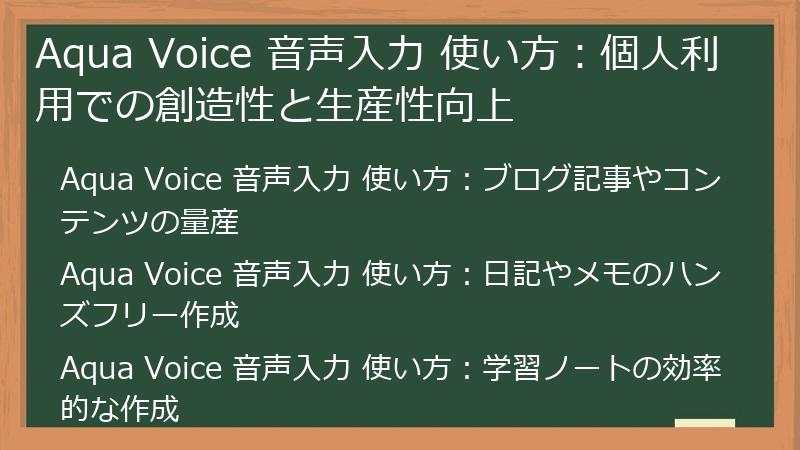
Aqua Voice 音声入力 使い方:個人利用での創造性と生産性向上
Aqua Voiceは、ビジネスシーンだけでなく、個人利用においても、創造性と生産性を向上させるための強力なツールとなります。
ここでは、ブログ記事やコンテンツの量産、日記やメモのハンズフリー作成、学習ノートの効率的な作成といった、個人利用における具体的な活用事例を紹介します。
これらの事例を参考に、Aqua Voiceをどのように自分の生活に取り入れることができるか、考えてみてください。
Aqua Voiceは、あなたの創造性を刺激し、日々の活動をより豊かにするでしょう。
Aqua Voice 音声入力 使い方:ブログ記事やコンテンツの量産
ブログ記事やウェブコンテンツの作成は、時間と労力を要する作業ですが、定期的に高品質なコンテンツを配信することは、ウェブサイトへのアクセス数を増やし、ブランドイメージを向上させるために非常に重要です。
Aqua Voiceを活用することで、ブログ記事やウェブコンテンツの作成時間を大幅に短縮し、より多くのコンテンツを効率的に制作することができます。
ここでは、Aqua Voiceを使ってブログ記事やコンテンツを作成する方法と、そのメリットについて詳しく解説します。
まず、ブログ記事やコンテンツのテーマを決め、キーワードをリストアップします。
Aqua Voiceのカスタム辞書に、テーマに関連するキーワードを登録しておくことで、認識精度を向上させることができます。
次に、Aqua Voiceを起動し、ブログ記事やコンテンツの構成を音声で記述します。
見出し、小見出し、本文の構成をAqua Voiceに音声で入力します。
Aqua VoiceのProプランには、自然言語指示機能があるため、「この部分を箇条書きにして」「この文章を要約して」といった指示を音声で与えることで、構成の作成を効率化することができます。
次に、Aqua Voiceに録音された構成をもとに、ブログ記事やコンテンツの本文を音声で記述します。
キーワードを意識しながら、テーマについて詳しく説明したり、読者の興味を引くような情報を盛り込んだりします。
最後に、作成したブログ記事やコンテンツの内容を確認し、誤字脱字や表現の誤りがないかを確認してから、ウェブサイトに投稿します。
Aqua Voiceを活用することで、ブログ記事やウェブコンテンツの作成時間を大幅に短縮し、より多くのコンテンツを効率的に制作することができます。
ウェブサイトへのアクセス数増加や、ブランドイメージ向上に繋げることができます。
- テーマとキーワードの決定:ブログ記事やコンテンツのテーマを決め、キーワードをリストアップ
- カスタム辞書の活用:テーマに関連するキーワードを登録
- 構成の作成:見出し、小見出し、本文の構成を音声で記述
- 自然言語指示機能(Proプラン):箇条書きや要約を音声で指示
- 本文の記述:キーワードを意識しながら、テーマについて詳しく説明したり、読者の興味を引くような情報を盛り込んだりする
- 内容の確認:誤字脱字や表現の誤りがないかを確認
ブログ記事やコンテンツ量産の注意点
- 著作権や肖像権に配慮する
- 正確な情報を提供する
- 読者のニーズに合ったコンテンツを作成する
Aqua Voice 音声入力 使い方:日記やメモのハンズフリー作成
日記やメモの作成は、日々の出来事やアイデアを記録し、整理するために非常に有効な習慣ですが、手書きやキーボード入力では、時間や場所の制約を受けることがあります。
Aqua Voiceを活用することで、いつでもどこでも、ハンズフリーで日記やメモを作成することができます。
ここでは、Aqua Voiceを使って日記やメモを作成する方法と、そのメリットについて詳しく解説します。
まず、日記やメモを作成する場所を選びます。
静かな場所であれば、自宅でも外出先でも構いません。
Aqua Voiceを起動し、録音を開始します。
次に、日記やメモの内容をAqua Voiceに音声で記録します。
その日にあった出来事や感じたこと、思いついたアイデアなどを、Aqua Voiceに自由に話しかけます。
Aqua Voiceは、あなたの言葉をリアルタイムでテキストに変換します。
Aqua VoiceのProプランには、自然言語指示機能があるため、「この部分を詳しく説明して」「このアイデアを箇条書きにして」といった指示を音声で与えることで、日記やメモの内容を整理することができます。
また、Aqua Voiceのテンプレート機能を利用して、日記やメモのフォーマットを登録しておけば、毎回フォーマットを作成する手間を省くことができます。
Aqua Voiceを活用することで、いつでもどこでも、ハンズフリーで日記やメモを作成することができます。
移動中や作業中など、手が離せない状況でも、気軽に日記やメモを作成し、日々の記録やアイデアを逃さずキャッチすることができます。
- 場所の選択:自宅でも外出先でも構わない
- 録音の開始:Aqua Voiceを起動し、録音を開始
- 内容の記録:その日にあった出来事や感じたこと、思いついたアイデアなどを記録
- 自然言語指示機能(Proプラン):詳しく説明したり、箇条書きにしたりする指示を音声で与える
- テンプレート機能の活用:日記やメモのフォーマットを登録
日記やメモ作成の注意点
- プライベートな情報が含まれる場合は、適切な管理を行う
- 録音されたテキストは、定期的にバックアップする
- 長時間の録音は、バッテリー消費に注意する
Aqua Voice 音声入力 使い方:学習ノートの効率的な作成
学生や研究者にとって、講義ノートや研究ノートの作成は、学習内容を理解し、整理するために非常に重要なプロセスですが、ノートの作成には多くの時間と労力がかかります。
Aqua Voiceを活用することで、講義ノートや研究ノートの作成時間を大幅に短縮し、より多くの時間を学習や研究に費やすことができます。
ここでは、Aqua Voiceを使って学習ノートを作成する方法と、そのメリットについて詳しく解説します。
まず、講義や研究の内容をAqua Voiceに音声で記録します。
講師の説明や研究の内容、重要なポイントなどを、Aqua Voiceに詳細に記録します。
Aqua Voiceのカスタム辞書に、講義や研究に関連する専門用語を登録しておくことで、認識精度を向上させることができます。
次に、Aqua Voiceに記録されたテキストを、学習ノートとして編集します。
Aqua VoiceのProプランには、自然言語指示機能があるため、「この部分を要約して」「箇条書きにして」「重要なポイントを強調して」といった指示を音声で与えることで、ノートの作成を効率化することができます。
また、Aqua Voiceのテンプレート機能を利用して、学習ノートのフォーマットを登録しておけば、毎回フォーマットを作成する手間を省くことができます。
講義が終わった後や、研究の合間に、Aqua Voiceに記録された内容を編集し、自分にとって分かりやすいノートを作成することで、学習内容の理解を深め、記憶の定着を促すことができます。
- 内容の記録:講義や研究の内容を音声で記録
- カスタム辞書の活用:専門用語を登録
- 自然言語指示機能(Proプラン):要約、箇条書き、強調などを音声で指示
- テンプレート機能の活用:学習ノートのフォーマットを登録
- 編集:講義後や研究の合間に、自分にとって分かりやすいノートを作成
学習ノート作成の注意点
- 講義や研究の内容を正確に記録する
- 自分にとって分かりやすい言葉で表現する
- 重要なポイントを明確にする
- 定期的にノートを見返す
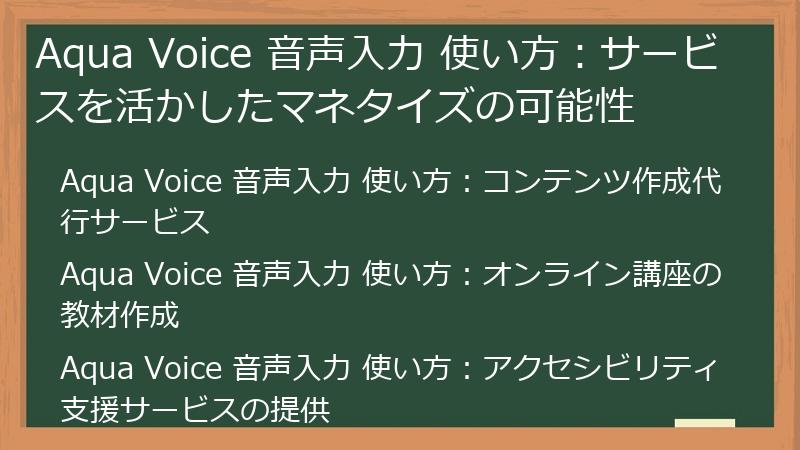
Aqua Voice 音声入力 使い方:サービスを活かしたマネタイズの可能性
Aqua Voiceは、単なる便利なツールとしてだけでなく、使い方によっては収入源にもなり得ます。
このセクションでは、Aqua Voiceの機能を活用して収入を得る方法、つまりマネタイズについて、具体的なアイデアをご紹介します。
コンテンツ作成代行、オンライン講座の教材作成、アクセシビリティ支援サービスなど、様々なマネタイズの可能性を探り、Aqua Voiceをあなたのビジネスに活かしてみましょう。
Aqua Voice 音声入力 使い方:コンテンツ作成代行サービス
ブログ記事、ウェブコンテンツ、記事広告など、様々なコンテンツの作成を代行するサービスは、需要が高く、副業やビジネスとして成り立つ可能性があります。
Aqua Voiceを活用することで、コンテンツ作成にかかる時間を大幅に短縮し、より多くの案件をこなすことができるようになります。
ここでは、コンテンツ作成代行サービスを始める方法と、Aqua Voiceをどのように活用するかについて詳しく解説します。
まず、コンテンツ作成代行サービスを提供するプラットフォームを選びます。
クラウドソーシングサイト(例:クラウドワークス、ランサーズ)や、スキルシェアサービス(例:ココナラ)など、様々なプラットフォームがあります。
それぞれのプラットフォームの特徴や手数料などを比較検討し、自分に合ったプラットフォームを選びましょう。
次に、自分のスキルや得意分野を明確にします。
コンテンツ作成代行サービスには、様々なジャンルの案件があります。
自分のスキルや得意分野を明確にし、専門性の高いコンテンツを作成することで、高単価な案件を獲得しやすくなります。
次に、ポートフォリオを作成します。
過去に作成したブログ記事やウェブコンテンツなどをまとめ、ポートフォリオとして公開することで、自分のスキルをアピールすることができます。
次に、料金を設定します。
コンテンツの文字数や難易度、納期などを考慮し、適切な料金を設定しましょう。
最初は低めの料金で実績を積むことも有効です。
次に、Aqua Voiceを活用してコンテンツを作成します。
Aqua Voiceのカスタム辞書に、案件に関連するキーワードを登録しておくことで、認識精度を向上させることができます。
Aqua VoiceのProプランには、自然言語指示機能があるため、「この部分を要約して」「この文章をリライトして」といった指示を音声で与えることで、コンテンツ作成を効率化することができます。
最後に、作成したコンテンツをクライアントに納品します。
納品前に、誤字脱字や表現の誤りがないかを確認し、クライアントの要望に沿った高品質なコンテンツを提供することが重要です。
- プラットフォームの選択:クラウドソーシングサイト、スキルシェアサービスなど
- スキルと得意分野の明確化:専門性の高いコンテンツ作成を目指す
- ポートフォリオの作成:過去の制作物を公開
- 料金設定:文字数、難易度、納期などを考慮
- Aqua Voiceの活用:カスタム辞書、自然言語指示機能
- 納品:誤字脱字や表現の誤りを確認
コンテンツ作成代行サービスの注意点
- 著作権や肖像権に配慮する
- 納期を守る
- クライアントとのコミュニケーションを密にする
- 質の高いコンテンツを提供する
Aqua Voice 音声入力 使い方:オンライン講座の教材作成
オンライン講座は、自分の知識やスキルを活かして収入を得るための有効な手段です。
魅力的なオンライン講座を作成するためには、質の高い教材が必要不可欠です。
Aqua Voiceを活用することで、オンライン講座の教材作成にかかる時間を大幅に短縮し、より多くの時間を講座の内容の質を高めることに費やすことができます。
ここでは、Aqua Voiceを使ってオンライン講座の教材を作成する方法と、そのメリットについて詳しく解説します。
まず、オンライン講座のテーマを決め、カリキュラムを作成します。
Aqua Voiceのカスタム辞書に、テーマに関連する専門用語を登録しておくことで、認識精度を向上させることができます。
次に、Aqua Voiceを起動し、講義資料、台本、スライドの原稿などを音声で記述します。
Aqua VoiceのProプランには、自然言語指示機能があるため、「この部分を詳しく説明して」「この文章を箇条書きにして」といった指示を音声で与えることで、教材の作成を効率化することができます。
次に、作成した原稿をもとに、動画や音声などの教材を作成します。
Aqua Voiceで作成した原稿をナレーションとして録音したり、スライドの資料として使用したりすることができます。
最後に、作成した教材をオンライン講座プラットフォームにアップロードします。
UdemyやCourseraなど、様々なオンライン講座プラットフォームがあります。
それぞれのプラットフォームの特徴や手数料などを比較検討し、自分に合ったプラットフォームを選びましょう。
Aqua Voiceを活用することで、オンライン講座の教材作成にかかる時間を大幅に短縮し、より質の高い教材を作成することができます。
魅力的なオンライン講座を提供し、受講者を増やすことで、収入アップに繋げることができます。
- テーマとカリキュラムの決定:講座のテーマを決め、カリキュラムを作成
- カスタム辞書の活用:テーマに関連する専門用語を登録
- 教材の作成:講義資料、台本、スライドの原稿などを音声で記述
- 自然言語指示機能(Proプラン):詳しく説明したり、箇条書きにしたりする指示を音声で与える
- 教材の作成:動画や音声などの教材を作成
- アップロード:オンライン講座プラットフォームに教材をアップロード
オンライン講座教材作成の注意点
- 著作権や肖像権に配慮する
- 正確な情報を提供する
- 受講者のレベルに合わせた教材を作成する
- 魅力的な教材を作成する
Aqua Voice 音声入力 使い方:アクセシビリティ支援サービスの提供
Aqua Voiceは、音声入力という特性上、身体的な制約によりキーボード入力が困難な方々にとって、非常に有効なツールとなります。
Aqua Voiceの知識やスキルを活かして、アクセシビリティ支援サービスを提供することで、社会貢献をしながら収入を得ることができます。
ここでは、アクセシビリティ支援サービスを提供する方法と、Aqua Voiceをどのように活用するかについて詳しく解説します。
まず、アクセシビリティに関する知識を深めます。
障害の種類や、障害のある方々が抱える課題について理解することで、より適切な支援サービスを提供することができます。
次に、Aqua Voiceの操作スキルを向上させます。
Aqua Voiceの様々な機能や設定を理解し、使いこなせるように練習することで、より効率的に支援サービスを提供することができます。
次に、アクセシビリティ支援サービスを提供するプラットフォームを選びます。
NPO法人や、障害者支援団体などに登録したり、クラウドソーシングサイトで案件を探したりすることができます。
次に、提供するサービスの内容を明確にします。
Aqua Voiceの操作方法のレクチャー、文章作成の代行、音声入力によるパソコン操作の支援など、様々なサービスを提供することができます。
次に、料金を設定します。
サービスの内容や時間、難易度などを考慮し、適切な料金を設定しましょう。
最初は低めの料金で実績を積むことも有効です。
最後に、Aqua Voiceを活用してサービスを提供します。
Aqua Voiceのカスタム辞書に、支援する方に関連する用語を登録しておくことで、認識精度を向上させることができます。
Aqua VoiceのProプランには、自然言語指示機能があるため、よりスムーズなコミュニケーションを支援することができます。
- アクセシビリティ知識の習得:障害の種類や課題を理解
- Aqua Voiceの操作スキル向上:様々な機能や設定を理解
- プラットフォームの選択:NPO法人、障害者支援団体、クラウドソーシングサイトなど
- サービス内容の明確化:操作方法のレクチャー、文章作成代行など
- 料金設定:サービス内容や時間、難易度などを考慮
- Aqua Voiceの活用:カスタム辞書、自然言語指示機能
アクセシビリティ支援サービスの注意点
- 支援する方のプライバシーに配慮する
- 丁寧なコミュニケーションを心がける
- 専門的な知識やスキルが必要な場合は、専門家に相談する
Aqua Voice 音声入力 使い方:徹底FAQ – 疑問を解消してスムーズな音声入力を実現!
Aqua Voiceは、革新的な音声入力ツールですが、その使い方には様々な疑問が生まれるものです。
「設定方法がわからない」「特定のアプリとの連携がうまくいかない」「認識精度を上げるにはどうすればいいの?」
そんなAqua Voiceに関するあなたの疑問を、このFAQ記事で徹底的に解決します。
アカウント登録から応用テクニック、トラブルシューティングまで、あらゆる疑問を網羅。
この記事を読めば、Aqua Voiceを最大限に活用し、あなたの作業効率を飛躍的に向上させることができるでしょう。
さあ、Aqua Voiceに関するあらゆる疑問を解消して、スムーズな音声入力を実現しましょう。
Aqua Voice 音声入力 使い方:基本設定に関するFAQ
このセクションでは、Aqua Voiceを使い始めるにあたって必ず必要となる、基本設定に関するよくある質問とその回答をまとめました。
アカウント登録の方法、マイクの設定、基本的な操作手順など、初期設定でつまずきやすいポイントを分かりやすく解説します。
Aqua Voiceをスムーズに使い始めるために、まずはこのセクションで基本設定をマスターしましょう。
アカウント登録に関する質問
Aqua Voiceを使い始めるには、まずアカウント登録が必要です。
ここでは、アカウント登録の手順、無料プランとProプランの違い、認証メールが届かない場合の対処法など、アカウント登録に関するよくある質問とその回答をまとめました。
アカウント登録で困った際は、まずこのセクションをチェックしてみてください。
Aqua Voiceのアカウント登録はどのように行うのですか?
Aqua Voiceのアカウント登録は、以下の手順で行います。
1. まず、Aqua Voiceの公式サイト(https://withaqua.com/)にアクセスします。
2. サイトのトップページにある「Get Aqua Voice」または「Download」といったボタンをクリックします。これにより、アカウント作成ページに移動します。
3. アカウント作成ページで、メールアドレスとパスワードを入力します。
* メールアドレスは、今後の連絡で使用されるため、正確に入力してください。
* パスワードは、8文字以上の英数字と記号を組み合わせた、推測されにくいものを設定することを強く推奨します。
4. 「登録」または「アカウント作成」ボタンをクリックします。
5. 登録したメールアドレスに認証メールが送信されます。
6. メールに記載されたURLをクリックして、アカウントを認証します。
* もし認証メールが届かない場合は、迷惑メールフォルダを確認してください。
アカウント認証が完了すれば、Aqua Voiceの利用を開始できます。
無料プランを選択するか、Proプランに申し込むかを選択し、利用を開始してください。
- 公式サイトにアクセス:https://withaqua.com/
- メールアドレスとパスワードを入力
- 認証メールを確認し、アカウントを認証
アカウント登録時の注意点
- メールアドレスは正確に入力してください
- パスワードは安全なものを設定してください
- 認証メールが届かない場合は、迷惑メールフォルダを確認してください
無料プランとProプランの違いは何ですか?どちらを選ぶべきですか?
Aqua Voiceには、無料プランとProプランの2つの料金プランがあります。
それぞれのプランの違いを理解し、ご自身の利用目的に合ったプランを選択することが重要です。
無料プランは、Aqua Voiceの基本的な機能を試すことができるプランです。
1000語の利用制限があり、カスタム辞書の上限が低く、コンテキスト読み取りやテンプレート設定などのProプラン限定機能は利用できません。
そのため、Aqua Voiceを短時間だけ試したい方や、基本的な音声入力機能のみを利用したい方におすすめです。
一方、Proプランは、より多くの機能を利用でき、利用制限も緩和されたプランです。
利用制限が緩和され、カスタム辞書の上限が高く、コンテキスト読み取りやテンプレート設定などのProプラン限定機能も利用できます。
そのため、Aqua Voiceを本格的に活用したい方や、ビジネスシーンで利用したい方におすすめです。
どちらのプランを選ぶべきかは、ご自身の利用目的や予算によって異なります。
もし、Aqua Voiceを短時間だけ試したい、または基本的な音声入力機能のみを利用したい場合は、無料プランから始めることをおすすめします。
そして、もし、Aqua Voiceを本格的に活用したい、またはビジネスシーンで利用したい場合は、Proプランへのアップグレードを検討することをおすすめします。
以下に、無料プランとProプランの違いをまとめました。
- 利用制限:無料プランは1000語、Proプランは利用制限なし(または大幅に緩和)
- カスタム辞書:無料プランは上限が低い、Proプランは上限が高い
- Proプラン限定機能:コンテキスト読み取り、テンプレート設定など
- 価格:無料プランは無料、Proプランは月額料金が発生
プラン選択のポイント
- 利用目的:Aqua Voiceをどのように利用したいのか
- 利用頻度:Aqua Voiceをどのくらいの頻度で利用するのか
- 予算:Aqua Voiceにどのくらいの費用をかけられるのか
登録したメールアドレスに認証メールが届きません。どうすれば良いですか?
Aqua Voiceのアカウント登録後、認証メールが届かない場合、以下の原因が考えられます。
一つずつ確認し、対処してみてください。
1. 迷惑メールフォルダの確認:
* 認証メールが迷惑メールフォルダに振り分けられている可能性があります。
* 迷惑メールフォルダを確認し、Aqua Voiceからのメールがないか探してください。
* もし迷惑メールフォルダにAqua Voiceからのメールがあれば、受信許可設定を行うことで、今後のメールが迷惑メールフォルダに振り分けられるのを防ぐことができます。
2. メールアドレスの入力間違い:
* 登録したメールアドレスが間違っている可能性があります。
* Aqua Voiceの公式サイトにアクセスし、再度アカウント登録を試みてください。
* メールアドレスを入力する際は、スペルミスがないか注意してください。
3. メールサーバーの遅延:
* メールサーバーの遅延により、認証メールの到着が遅れている可能性があります。
* しばらく時間をおいてから、再度受信を確認してください。
4. 受信拒否設定:
* ご自身のメールアドレスで、Aqua Voiceからのメールを受信拒否設定にしている可能性があります。
* 受信拒否設定を確認し、aqua voiceからのメールを受信できるように設定を変更してください。
5. プロバイダの設定:
* ご利用のインターネットプロバイダが、Aqua Voiceからのメールをブロックしている可能性があります。
* プロバイダのサポートに問い合わせ、Aqua Voiceからのメールを受信できるように設定を変更してください。
上記の方法を試しても認証メールが届かない場合は、Aqua Voiceのサポートに問い合わせてください。
公式サイトの「お問い合わせ」フォームから、状況を詳しく説明することで、サポート担当者が迅速に対応してくれます。
- 迷惑メールフォルダの確認
- メールアドレスの入力間違いの確認
- メールサーバーの遅延の可能性
- 受信拒否設定の確認
- プロバイダの設定確認
認証メールが届かない場合の注意点
- 焦らず、上記の方法を一つずつ試す
- Aqua Voiceのサポートに問い合わせる際には、登録したメールアドレスや状況を詳しく伝える
マイク設定に関する質問
Aqua Voiceの音声認識精度を最大限に引き出すためには、適切なマイク設定が不可欠です。
ここでは、推奨されるマイクの種類、音量調整の方法、Aqua Voiceがマイクを認識しない場合の対処法など、マイク設定に関するよくある質問とその回答をまとめました。
マイク設定に困った際は、まずこのセクションをチェックしてみてください。
Aqua Voiceで認識精度を高めるには、どのようなマイクを選べば良いですか?
Aqua Voiceの音声認識精度を最大限に引き出すためには、高品質なマイクを選ぶことが非常に重要です。
推奨されるマイクの種類と、選ぶ際のポイントを以下にまとめました。
1. マイクの種類:
* USBマイク:パソコンにUSB接続するタイプのマイクで、内蔵マイクよりも高音質で録音できます。ノイズキャンセリング機能付きのものがおすすめです。
* ヘッドセットマイク:ヘッドホンとマイクが一体になっているため、周囲の音を遮断しやすく、クリアな音声を録音できます。長時間の音声入力作業に適しています。
* スタンドアロンマイク:専用のスタンドに設置して使用するタイプのマイクで、高音質で録音できます。プロのナレーターやミュージシャンにも利用されています。
2. 選ぶ際のポイント:
* 音質:周波数特性やS/N比などを確認し、自分の声質に合ったマイクを選びましょう。
* ノイズキャンセリング機能:周囲のノイズを低減するために、ノイズキャンセリング機能が搭載されたマイクを選びましょう。
* 指向性:単一指向性のマイクは、マイクの正面からの音を拾いやすく、周囲のノイズを低減する効果があります。
* 接続方法:USB接続、Bluetooth接続など、パソコンとの接続方法を確認しましょう。
* 価格:予算に合わせて、最適なマイクを選びましょう。
おすすめのマイク:
具体的な製品名については、価格や性能、レビューなどを比較検討し、ご自身のニーズに合ったものを選ぶことをおすすめします。
Amazonや家電量販店などで、様々な種類のマイクを比較することができます。
- USBマイク、ヘッドセットマイク、スタンドアロンマイクなど、種類を確認
- 音質、ノイズキャンセリング機能、指向性などを確認
- 接続方法と価格を確認
マイク選びの注意点
- レビューや評判を参考にしましょう
- 実際に試してみるのが理想的です
- 自分の声質に合ったマイクを選びましょう
マイクの音量が小さすぎたり、大きすぎたりする場合、どのように調整すれば良いですか?
Aqua Voiceで音声入力を行う際、マイクの音量が適切でないと、認識精度が低下する原因となります。
音量が小さすぎると、Aqua Voiceが音声を認識しにくくなり、認識エラーが発生しやすくなります。
逆に、音量が大きすぎると、音声が歪んでしまい、やはり認識エラーが発生しやすくなります。
適切な音量に調整することで、Aqua Voiceの性能を最大限に引き出すことができます。
マイクの音量を調整する方法は、以下の通りです。
1. Windowsの場合:
* タスクバーにあるスピーカーアイコンを右クリックし、「サウンドの設定を開く」を選択します。
* 「入力」セクションで、使用しているマイクが選択されていることを確認します。
* 「デバイスのプロパティ」をクリックし、「レベル」タブを選択します。
* スライダーを調整して、マイクの音量を調整します。
* 「マイクブースト」のチェックボックスがある場合は、必要に応じて調整します。ただし、上げすぎるとノイズが入りやすくなるため注意が必要です。
2. Macの場合:
* アップルメニューから「システム環境設定」を開き、「サウンド」を選択します。
* 「入力」タブを選択し、使用しているマイクが選択されていることを確認します。
* 入力音量スライダを調整して、マイクの音量を調整します。
3. Aqua Voiceの設定:
* Aqua Voiceの設定メニューにも、マイクの音量を調整する項目がある場合があります。
* 設定メニューを確認し、必要に応じて調整してください。
音量を調整する際には、Aqua Voiceにテスト音声を入力し、音量メーターを確認しながら調整することをおすすめします。
音量メーターが適切な範囲に収まるように、スライダーを調整してください。
- サウンド設定(Windows/Mac)で調整
- Aqua Voiceの設定で調整
- テスト音声で音量メーターを確認
音量調整時の注意点
- 音量が大きすぎるとノイズが入りやすくなる
- テスト音声を繰り返し入力して、最適な音量を見つける
Aqua Voiceがマイクを認識しません。どうすれば良いですか?
Aqua Voiceがマイクを認識しない場合、以下の原因が考えられます。
一つずつ確認し、対処してみてください。
1. マイクの接続:
* マイクがパソコンに正しく接続されているか確認してください。USB接続の場合は、ケーブルがしっかりと差し込まれているか確認してください。
* ワイヤレスマイクの場合は、Bluetooth接続が正しく行われているか確認してください。
2. マイクの選択:
* Aqua Voiceの設定で、使用するマイクが正しく選択されているか確認してください。
* 複数のマイクが接続されている場合は、誤ったマイクが選択されている可能性があります。
3. マイクの権限:
* Aqua Voiceがマイクにアクセスする権限を持っているか確認してください。
* Windowsの場合は、「設定」→「プライバシー」→「マイク」で、Aqua Voiceがマイクにアクセスすることを許可されているか確認してください。
* Macの場合は、「システム環境設定」→「セキュリティとプライバシー」→「マイク」で、Aqua Voiceがマイクにアクセスすることを許可されているか確認してください。
4. マイクドライバー:
* マイクドライバーが最新バージョンであるか確認してください。
* デバイスマネージャー(Windows)またはシステム情報(Mac)で、マイクドライバーの状態を確認し、必要であればアップデートしてください。
5. 他のアプリケーション:
* 他のアプリケーションがマイクを使用している場合、Aqua Voiceがマイクを認識できないことがあります。
* 他のアプリケーションをすべて閉じてから、Aqua Voiceを起動してみてください。
上記の方法を試してもAqua Voiceがマイクを認識しない場合は、Aqua Voiceのサポートに問い合わせてください。
公式サイトの「お問い合わせ」フォームから、状況を詳しく説明することで、サポート担当者が迅速に対応してくれます。
- マイクの接続状況を確認
- Aqua Voiceの設定でマイクが選択されているか確認
- OSの設定でマイクへのアクセス権限があるか確認
- マイクドライバーのバージョンを確認
- 他のアプリがマイクを使用していないか確認
マイク認識トラブルシューティングの注意点
- 一つずつ解決策を試す
- パソコンを再起動してみる
- Aqua Voiceを再インストールしてみる
基本操作に関する質問
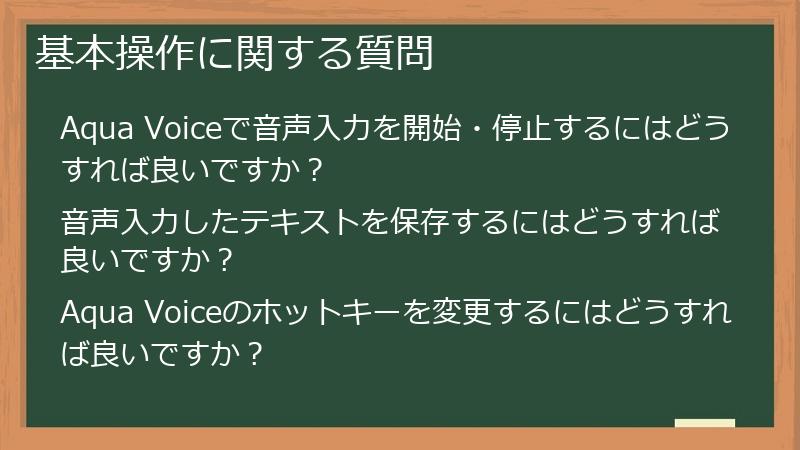
Aqua Voiceを使い始めるにあたって、基本的な操作方法を理解することは非常に重要です。
ここでは、音声入力の開始・停止方法、テキストの保存方法、ホットキーの変更方法など、Aqua Voiceの基本的な操作に関するよくある質問とその回答をまとめました。
基本操作をマスターすることで、Aqua Voiceをよりスムーズに使いこなせるようになります。
Aqua Voiceで音声入力を開始・停止するにはどうすれば良いですか?
Aqua Voiceで音声入力を開始・停止する方法は、主に以下の2つがあります。
1. ホットキーを使用する方法:
* Aqua Voiceでは、音声入力の開始・停止を、キーボードの特定のキーに割り当てることができます。
* 初期設定では、特定のキー(例:Ctrl+Shift+S)がホットキーとして割り当てられていることが多いです。
* ホットキーを押すことで、Aqua Voiceのウィンドウがアクティブでなくても、音声入力を開始・停止できます。
* ホットキーは、Aqua Voiceの設定メニューで自由に変更することができます。
2. ウィンドウから操作する方法:
* Aqua Voiceのウィンドウに、「録音」または「Talk」といったボタンが表示されています。
* このボタンをクリックすることで、音声入力を開始できます。
* 音声入力を停止するには、「停止」または「Stop」といったボタンをクリックします。
どちらの方法も簡単ですが、ホットキーを使用すると、Aqua Voiceのウィンドウを操作する必要がないため、よりスムーズに音声入力を開始・停止できます。
音声入力開始・停止の注意点
- ホットキーは、他のアプリケーションで使用しているものと重複しないように設定しましょう
- 誤って音声入力を開始してしまわないように、ホットキーを押し間違えないように注意しましょう
音声入力したテキストを保存するにはどうすれば良いですか?
Aqua Voiceで音声入力したテキストを保存する方法は、主に以下の2つがあります。
1. コピー&ペースト:
* Aqua Voiceで音声入力したテキストを、クリップボードにコピーし、WordやNotionなどのテキストエディタに貼り付ける方法です。
* 最も簡単で手軽な方法ですが、テキストのフォーマットが崩れてしまう場合があります。
2. ファイルに保存:
* Aqua Voiceには、テキストを特定のファイル形式(例:TXT、MD)で保存する機能が搭載されている場合があります。
* この機能を利用すると、テキストのフォーマットを保持したまま保存することができます。
* ファイルに保存する方法は、Aqua Voiceのバージョンによって異なるため、ヘルプドキュメントなどを参照してください。
どちらの方法で保存する場合でも、保存前にテキストの内容を確認し、誤字脱字がないか確認することをおすすめします。
テキスト保存の注意点
- コピー&ペーストする場合は、テキストのフォーマットが崩れていないか確認しましょう
- ファイルに保存する場合は、ファイル形式と保存場所を適切に選択しましょう
- 定期的にバックアップを取りましょう
Aqua Voiceのホットキーを変更するにはどうすれば良いですか?
Aqua Voiceのホットキーは、初期設定のままでも使用できますが、自分の使いやすいように変更することで、より効率的に作業を進めることができます。
ホットキーを変更する方法は、以下の通りです。
1. Aqua Voiceの設定メニューを開きます。
* Aqua Voiceのウィンドウにある「設定」ボタンをクリックするか、メニューバーから「設定」を選択します。
2. 「ホットキー」または「ショートカット」といった項目を選択します。
* 設定メニューの項目名は、Aqua Voiceのバージョンによって異なる場合があります。
3. ホットキーの一覧が表示されます。
* 変更したいホットキーを選択し、「編集」または「変更」といったボタンをクリックします。
4. 新しいキーの組み合わせを入力します。
* キーボードの特定のキーを押すか、キーの組み合わせを入力します。
* Aqua Voiceが自動的にキーの組み合わせを認識し、ホットキーとして登録します。
5. 「保存」または「適用」といったボタンをクリックして、設定を保存します。
ホットキー変更時の注意点
- 他のアプリケーションで使用しているホットキーと重複しないように設定しましょう
- 覚えやすいキーの組み合わせを選択しましょう
- 設定を変更する前に、現在の設定をメモしておくと、元に戻す際に便利です
コメント