- Autotab(オートタブ)の料金体系を徹底解説!無料プランから始める自動化戦略
- Autotabの料金プラン:無料版の活用と有料版のメリット
- Autotabと競合サービスの料金比較:無料プランの充実度とコスパ
- Autotab料金に関するFAQ:無料プランの疑問を解決
- Autotab(オートタブ)料金・無料プランに関する徹底FAQ
Autotab(オートタブ)の料金体系を徹底解説!無料プランから始める自動化戦略
Autotab(オートタブ)は、AIの力で日々の繰り返し作業を自動化してくれる便利なツールですが、料金体系が気になる方も多いのではないでしょうか。
この記事では、Autotabの料金プラン、特に無料プランに焦点を当てて、その機能や活用方法を徹底的に解説します。
無料プランでどこまで自動化できるのか、有料プランとの違いは何か、そして、どのように料金プランを選べば良いのか。
この記事を読めば、Autotabの料金に関する疑問が解消され、あなたに最適な自動化戦略を見つけることができるでしょう。
Autotabの料金プラン:無料版の活用と有料版のメリット
Autotabの料金プランは、無料版からエンタープライズ向けまで幅広く用意されています。
このセクションでは、まず無料プランでどこまで自動化できるのか、具体的な機能範囲や活用事例、注意点などを詳しく解説します。
さらに、有料プランの料金体系を徹底比較し、コストパフォーマンスに優れたプランを見つけるための情報を提供します。
無料トライアルを活用して有料プランの機能を体験する方法や、トライアル後のプラン選びのポイントも解説します。
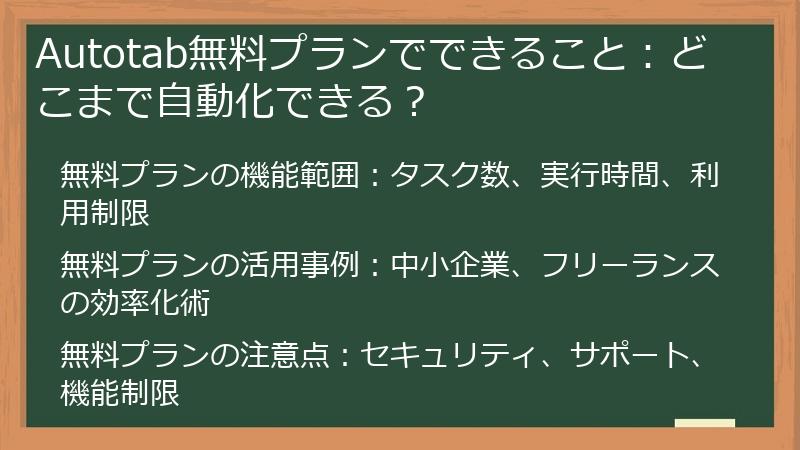
Autotab無料プランでできること:どこまで自動化できる?
Autotabの無料プランは、コストをかけずに自動化を試したい方にとって最適な選択肢です。
しかし、無料プランでどこまで自動化できるのか、具体的な機能範囲や利用制限が気になる方もいるでしょう。
このセクションでは、Autotab無料プランの機能範囲、活用事例、注意点などを詳しく解説し、無料プランでどこまで業務効率化できるのかを明らかにします。
中小企業やフリーランスの方が、Autotab無料プランをどのように活用できるのか、具体的な事例も紹介します。
無料プランの機能範囲:タスク数、実行時間、利用制限
Autotabの無料プランは、自動化の世界への入り口として最適な選択肢ですが、その機能範囲にはいくつかの制限があります。
ここでは、無料プランで利用できるタスク数、実行時間、その他の利用制限について詳しく解説します。
- タスク数: 無料プランでは、作成できるタスク数に上限が設けられています。
一般的には、5つ程度のタスクまで作成できることが多いですが、Autotabのバージョンやキャンペーンによって異なる場合があります。
タスクとは、特定のWebサイトでの操作やデータ入力など、自動化したい一連の操作手順を指します。 - 実行時間: 無料プランでは、タスクの実行時間にも制限があります。
例えば、1ヶ月あたりに利用できる自動化時間が数時間程度に制限されている場合があります。
この制限を超えると、自動化が一時的に停止したり、有料プランへのアップグレードを促されたりすることがあります。 - 利用制限: 無料プランには、特定の機能が制限されている場合があります。
例えば、高度なデータ抽出機能、並列処理、API連携、特定のWebサイトへのアクセスなどが制限されることがあります。
また、サポート体制も有料プランに比べて限定的であり、FAQやコミュニティフォーラムのみのサポートとなる場合があります。
無料プランの注意点
無料プランを利用する際には、これらの制限を理解した上で、自動化したいタスクを選定する必要があります。
例えば、タスク数の制限を考慮して、最も時間のかかる作業や、頻繁に行う作業を優先的に自動化すると良いでしょう。
また、実行時間の制限を超えないように、タスクの実行頻度を調整したり、自動化の対象を絞ったりするなどの工夫が必要です。
さらに、無料プランでは利用できない機能があるため、有料プランとの機能比較を行い、本当に必要な機能を見極めることが重要です。
Autotabの公式サイトやFAQ、利用規約などを確認し、最新の情報を把握するようにしましょう。
無料プランを最大限に活用し、自動化のメリットを実感した上で、有料プランへの移行を検討することをおすすめします。
無料プランの活用事例:中小企業、フリーランスの効率化術
Autotabの無料プランは、特にリソースが限られている中小企業やフリーランスにとって、業務効率化の強力な味方となります。
ここでは、Autotab無料プランを実際に活用している中小企業やフリーランスの事例を紹介し、具体的な効率化術を解説します。
- 中小企業の事例:
- ECサイト運営: 商品情報の自動収集、価格変更の自動化、在庫管理の自動化など、ECサイト運営に関わる様々なタスクをAutotabで自動化することで、従業員の負担を軽減し、業務効率を向上させています。
特に、競合他社の価格情報を自動的に収集し、自社商品の価格を最適化することで、売上向上にも貢献しています。 - 顧客管理: 顧客情報の自動入力、メールマガジンの自動送信、顧客からの問い合わせへの自動応答など、顧客管理に関わるタスクをAutotabで自動化することで、顧客満足度を高め、リピーター獲得につなげています。
特に、顧客からの問い合わせ内容を自動的に解析し、適切な回答を生成する機能は、顧客対応の効率化に大きく貢献しています。 - 経理業務: 請求書作成の自動化、経費精算の自動化、銀行口座からの入出金明細の自動取得など、経理業務に関わるタスクをAutotabで自動化することで、経理担当者の負担を軽減し、正確性を向上させています。
特に、複数の銀行口座から入出金明細を自動的に取得し、会計ソフトに連携する機能は、経理業務の効率化に大きく貢献しています。
- ECサイト運営: 商品情報の自動収集、価格変更の自動化、在庫管理の自動化など、ECサイト運営に関わる様々なタスクをAutotabで自動化することで、従業員の負担を軽減し、業務効率を向上させています。
- フリーランスの事例:
- Webライティング: 記事作成に必要な情報収集の自動化、キーワード調査の自動化、競合記事の分析の自動化など、Webライティングに関わるタスクをAutotabで自動化することで、記事作成時間を短縮し、より多くの記事を作成できるようになりました。
特に、指定したキーワードに関する最新情報を自動的に収集し、記事の構成案を生成する機能は、記事作成の効率化に大きく貢献しています。 - Webデザイン: 画像素材の自動収集、Webサイトの更新の自動化、Webサイトのアクセス解析の自動化など、Webデザインに関わるタスクをAutotabで自動化することで、デザイン作業に集中できる時間が増え、より高品質なWebサイトを制作できるようになりました。
特に、複数の画像素材サイトから最適な画像を自動的に検索し、Webサイトに挿入する機能は、デザイン作業の効率化に大きく貢献しています。 - プログラミング: プログラムのテストの自動化、デプロイの自動化、ログの監視の自動化など、プログラミングに関わるタスクをAutotabで自動化することで、開発効率を向上させ、より高品質なプログラムを開発できるようになりました。
特に、プログラムのバグを自動的に検出し、修正箇所を提案する機能は、開発効率の向上に大きく貢献しています。
- Webライティング: 記事作成に必要な情報収集の自動化、キーワード調査の自動化、競合記事の分析の自動化など、Webライティングに関わるタスクをAutotabで自動化することで、記事作成時間を短縮し、より多くの記事を作成できるようになりました。
効率化術のポイント
これらの事例からわかるように、Autotab無料プランは、中小企業やフリーランスの業務効率化に大きく貢献できます。
効率化術のポイントは、繰り返し行う単純作業を自動化すること、複数のツールを連携させること、そして、自動化によって生まれた時間を有効活用することです。
Autotab無料プランを最大限に活用し、業務効率化を実現しましょう。
無料プランの注意点:セキュリティ、サポート、機能制限
Autotabの無料プランは手軽に自動化を体験できる一方で、いくつかの注意点があります。
ここでは、セキュリティ、サポート体制、機能制限という3つの観点から、無料プランを利用する際に注意すべき点について詳しく解説します。
- セキュリティ:
- データ保護: 無料プランでは、有料プランに比べてデータ保護に関するセキュリティレベルが低い場合があります。
例えば、データ暗号化の方式が異なっていたり、データバックアップの頻度が少なかったりする可能性があります。
そのため、機密性の高い情報を扱うタスクを自動化する際には、特に注意が必要です。 - アクセス制御: 無料プランでは、アクセス制御に関する機能が制限されている場合があります。
例えば、タスクへのアクセス権限を細かく設定できなかったり、複数人でタスクを共有する際にセキュリティリスクが高まったりする可能性があります。
そのため、複数人でAutotabを利用する際には、特に注意が必要です。 - セキュリティアップデート: 無料プランでは、セキュリティアップデートの適用が遅れる場合があります。
そのため、常に最新のセキュリティ情報を収集し、Autotabのバージョンを最新に保つように心がける必要があります。
- データ保護: 無料プランでは、有料プランに比べてデータ保護に関するセキュリティレベルが低い場合があります。
- サポート:
- サポート体制: 無料プランでは、有料プランに比べてサポート体制が限定的です。
例えば、電話やチャットによるサポートが受けられなかったり、FAQやコミュニティフォーラムのみのサポートとなる場合があります。
そのため、Autotabの操作に慣れていない場合は、有料プランへのアップグレードを検討するか、外部のサポートサービスを利用することを検討する必要があります。 - レスポンス時間: 無料プランでは、サポートへの問い合わせに対するレスポンス時間が遅い場合があります。
そのため、緊急性の高い問題が発生した場合には、迅速な対応が期待できない可能性があります。 - サポート範囲: 無料プランでは、サポート範囲が限定されている場合があります。
例えば、Autotabの基本的な操作方法に関するサポートは受けられるものの、高度なカスタマイズやトラブルシューティングに関するサポートは受けられない場合があります。
- サポート体制: 無料プランでは、有料プランに比べてサポート体制が限定的です。
- 機能制限:
- 利用可能な機能: 無料プランでは、利用できる機能が制限されています。
例えば、高度なデータ抽出機能、並列処理、API連携、特定のWebサイトへのアクセスなどが制限されることがあります。
そのため、無料プランで実現できる自動化の範囲は限られています。 - タスク数: 無料プランでは、作成できるタスク数に上限が設けられています。
一般的には、5つ程度のタスクまで作成できることが多いですが、Autotabのバージョンやキャンペーンによって異なる場合があります。
タスクとは、特定のWebサイトでの操作やデータ入力など、自動化したい一連の操作手順を指します。 - 実行時間: 無料プランでは、タスクの実行時間にも制限があります。
例えば、1ヶ月あたりに利用できる自動化時間が数時間程度に制限されている場合があります。
この制限を超えると、自動化が一時的に停止したり、有料プランへのアップグレードを促されたりすることがあります。
- 利用可能な機能: 無料プランでは、利用できる機能が制限されています。
注意点まとめ
Autotabの無料プランを利用する際には、セキュリティ、サポート体制、機能制限という3つの観点から注意が必要です。
これらの注意点を理解した上で、無料プランを最大限に活用し、自動化のメリットを実感した上で、有料プランへの移行を検討することをおすすめします。
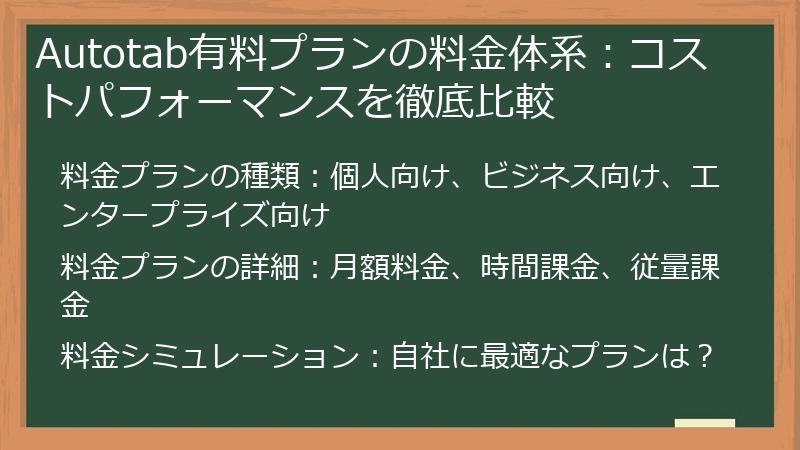
Autotab有料プランの料金体系:コストパフォーマンスを徹底比較
Autotabの有料プランは、無料プランの制限を解除し、より高度な自動化を実現するための選択肢です。
このセクションでは、Autotabの有料プランの料金体系を徹底的に解説し、それぞれのプランのコストパフォーマンスを比較します。
個人向け、ビジネス向け、エンタープライズ向けなど、様々なニーズに合わせたプランが用意されていますが、それぞれのプランの料金、機能、メリット、デメリットを詳しく解説します。
自社に最適なプランを見つけるために、料金シミュレーションも行います。
料金プランの種類:個人向け、ビジネス向け、エンタープライズ向け
Autotabは、様々なユーザーのニーズに応えるために、個人向け、ビジネス向け、エンタープライズ向けの3種類の料金プランを用意しています。
それぞれのプランは、利用可能な機能、タスク数、実行時間、サポート体制などが異なり、料金も異なります。
ここでは、それぞれのプランの特徴を詳しく解説します。
- 個人向けプラン:
- 対象ユーザー: フリーランス、個人事業主、小規模事業者など、個人でAutotabを利用するユーザーを対象としています。
- 特徴:
- 低価格で利用できる
- 必要な機能を絞り込んでいる
- サポート体制は限定的
- 主な機能:
- 基本的なWebサイトの自動操作
- 簡単なデータ入力
- 定型的なメール送信
- 料金: 月額数千円程度から利用できます。
- ビジネス向けプラン:
- 対象ユーザー: 中小企業、部門単位でAutotabを利用するユーザーを対象としています。
- 特徴:
- 個人向けプランよりも多くの機能が利用できる
- 複数人でタスクを共有できる
- サポート体制が充実している
- 主な機能:
- 高度なWebサイトの自動操作
- 複雑なデータ入力
- 複数人でのタスク共有
- API連携
- 料金: 月額数万円程度から利用できます。
- エンタープライズ向けプラン:
- 対象ユーザー: 大企業、全社的にAutotabを利用するユーザーを対象としています。
- 特徴:
- ビジネス向けプランよりもさらに多くの機能が利用できる
- セキュリティ対策が強化されている
- 専任のサポート担当者がつく
- 主な機能:
- 高度なWebサイトの自動操作
- 複雑なデータ入力
- 複数人でのタスク共有
- API連携
- シングルサインオン
- 監査ログ
- 料金: 個別見積もりとなります。
プラン選びのポイント
Autotabの料金プランを選ぶ際には、以下のポイントを考慮すると良いでしょう。
- 必要な機能: どのような機能をAutotabに求めるのかを明確にする
- タスク数: 自動化したいタスクの数を把握する
- 実行時間: 自動化にどれくらいの時間をかけるのかを予測する
- サポート体制: サポートが必要な場合にどのようなサポートを求めるのかを明確にする
- 予算: Autotabにかけられる予算を明確にする
これらのポイントを考慮し、自社のニーズに最適なプランを選びましょう。
料金プランの詳細:月額料金、時間課金、従量課金
Autotabの有料プランでは、主に月額料金、時間課金、従量課金という3つの料金体系が採用されています。
それぞれの料金体系は、利用状況やニーズによって最適なものが異なり、理解しておくことでコストを最適化できます。
ここでは、それぞれの料金体系の詳細について解説します。
- 月額料金:
- 概要: 毎月固定の料金を支払うことで、一定の範囲内でAutotabを利用できる料金体系です。
- メリット:
- 料金が固定されているため、予算管理がしやすい
- 一定の範囲内でAutotabを自由に利用できる
- デメリット:
- 利用頻度が低い月でも料金が発生する
- 利用範囲を超えると追加料金が発生する
- メリット:
- 料金設定: 月額数千円から数万円程度で、プランによって利用できる機能やタスク数、実行時間が異なります。
- おすすめユーザー: 毎月一定量の自動化を行うユーザー、予算を固定したいユーザー
- 概要: 毎月固定の料金を支払うことで、一定の範囲内でAutotabを利用できる料金体系です。
- 時間課金:
- 概要: Autotabの利用時間に応じて料金が発生する料金体系です。
- メリット:
- 利用した時間だけ料金が発生するため、無駄がない
- 利用頻度が低い月は料金を抑えられる
- デメリット:
- 利用時間を把握する必要がある
- 利用時間が長くなると料金が高くなる
- メリット:
- 料金設定: 1時間あたり数百円から数千円程度で、プランによって利用できる機能やタスク数、同時実行数が異なります。
- おすすめユーザー: 利用頻度が低いユーザー、特定のタスクを短時間で自動化したいユーザー
- 概要: Autotabの利用時間に応じて料金が発生する料金体系です。
- 従量課金:
- 概要: 実行したタスク数や処理したデータ量など、利用量に応じて料金が発生する料金体系です。
- メリット:
- 利用した分だけ料金が発生するため、無駄がない
- 利用頻度が低い月は料金を抑えられる
- デメリット:
- 利用量を把握する必要がある
- 利用量が多くなると料金が高くなる
- メリット:
- 料金設定: 1タスクあたり数円から数十円程度で、プランによって利用できる機能やデータ処理量、API連携数が異なります。
- おすすめユーザー: 特定のタスクを少量だけ自動化したいユーザー、データ処理量が少ないユーザー
- 概要: 実行したタスク数や処理したデータ量など、利用量に応じて料金が発生する料金体系です。
料金体系選びのポイント
Autotabの料金体系を選ぶ際には、以下のポイントを考慮すると良いでしょう。
- 利用頻度: 毎月どれくらいの頻度でAutotabを利用するのか
- タスク数: 1ヶ月あたりに自動化するタスクの数はどれくらいか
- 実行時間: 1つのタスクにどれくらいの時間がかかるのか
- データ処理量: 自動化するタスクで処理するデータ量はどれくらいか
- 予算: Autotabにかけられる予算はどれくらいか
これらのポイントを考慮し、自社の利用状況に最適な料金体系を選びましょう。
料金シミュレーション:自社に最適なプランは?
Autotabの料金プランは複数あり、自社にとってどのプランが最適なのか判断するのは難しい場合があります。
ここでは、具体的なシナリオを想定し、料金シミュレーションを行うことで、自社に最適なプランを見つけるための情報を提供します。
- シナリオ1:中小企業(従業員数10名)
- 課題: 従業員が手作業で行っているデータ入力作業に時間がかかっている。
- 自動化したいタスク:
- 顧客情報の入力(1日あたり50件)
- 請求書作成(1ヶ月あたり100件)
- Webサイトからの情報収集(1日あたり1時間)
- プランの検討:
- 個人向けプラン: タスク数や実行時間が不足する可能性がある
- ビジネス向けプラン: 必要な機能は揃っているが、料金が高い
- 無料プラン + 時間課金: 初期費用を抑えつつ、必要な分だけ利用できる
- 料金シミュレーション:
- 無料プラン + 時間課金: 月額料金 = (1時間/日 * 20日/月) * 1,000円/時間 = 20,000円
- ビジネス向けプラン: 月額料金 = 50,000円
- 結論: 無料プラン + 時間課金の方が、初期費用を抑えつつ必要な分だけ利用できるため、最適
- シナリオ2:フリーランス(Webライター)
- 課題: 記事作成に必要な情報収集に時間がかかっている。
- 自動化したいタスク:
- キーワード調査(1記事あたり30分)
- 競合記事の分析(1記事あたり1時間)
- 画像素材の収集(1記事あたり30分)
- プランの検討:
- 個人向けプラン: 必要な機能は揃っているが、タスク数が不足する可能性がある
- 無料プラン + 時間課金: 初期費用を抑えつつ、必要な分だけ利用できる
- 料金シミュレーション:
- 無料プラン + 時間課金: 月額料金 = (2時間/記事 * 10記事/月) * 1,000円/時間 = 20,000円
- 個人向けプラン: 月額料金 = 10,000円
- 結論: 個人向けプランの方が、料金が安く、タスク数も十分に確保できるため、最適
- シナリオ3:大企業(従業員数500名)
- 課題: 複数の部門でデータ入力作業に時間がかかっている。
- 自動化したいタスク:
- 顧客情報の入力(1日あたり500件)
- 請求書作成(1ヶ月あたり1,000件)
- Webサイトからの情報収集(1日あたり10時間)
- プランの検討:
- エンタープライズ向けプラン: 必要な機能、タスク数、サポート体制が充実している
- 料金シミュレーション:
- エンタープライズ向けプラン: 個別見積もり
- 結論: エンタープライズ向けプランが、必要な機能、タスク数、サポート体制が充実しているため、最適
料金シミュレーションのポイント
Autotabの料金プランを検討する際には、以下のポイントを考慮して料金シミュレーションを行うと良いでしょう。
- 自動化したいタスクを洗い出す
- 各タスクの実行時間を見積もる
- 必要な機能を明確にする
- サポート体制の必要性を検討する
- 予算を考慮する
これらの情報を元に、Autotabの公式サイトや営業担当者に問い合わせ、最適なプランを見つけましょう。
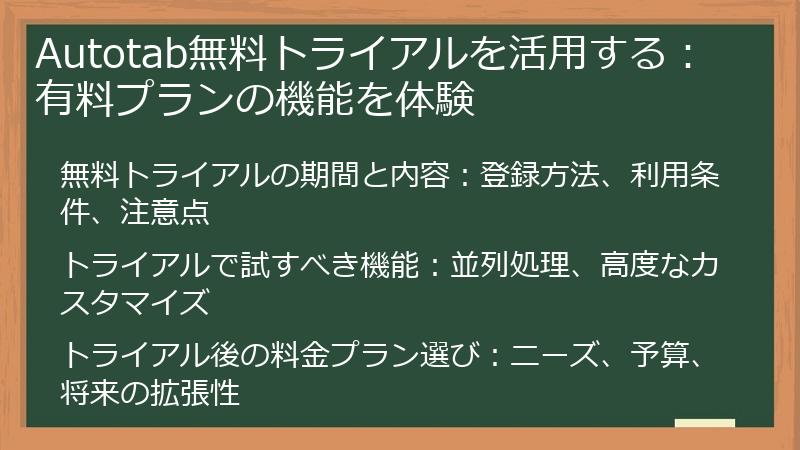
Autotab無料トライアルを活用する:有料プランの機能を体験
Autotabには、有料プランの機能を無料で体験できる無料トライアルが用意されています。
このセクションでは、Autotabの無料トライアルを最大限に活用する方法について解説します。
無料トライアルの期間や内容、登録方法、利用条件、注意点などを詳しく解説するだけでなく、トライアルで試すべき機能や、トライアル後の料金プラン選びのポイントも紹介します。
無料トライアルを有効活用し、Autotabの導入を成功させましょう。
無料トライアルの期間と内容:登録方法、利用条件、注意点
Autotabの無料トライアルは、有料プランの機能を一定期間、無料で体験できる貴重な機会です。
しかし、無料トライアルの期間や内容、登録方法、利用条件、注意点などを事前に把握しておくことで、より効果的に活用できます。
ここでは、Autotabの無料トライアルに関する詳細情報を解説します。
- 無料トライアルの期間:
- Autotabの無料トライアル期間は、一般的に14日間または30日間です。
- 期間は、Autotabのキャンペーンやプランによって異なる場合がありますので、登録前に必ず確認しましょう。
- 無料トライアル期間が終了すると、自動的に有料プランに移行することはありません。
- 無料トライアルの内容:
- 無料トライアルでは、一部の機能を除き、有料プランの機能をほぼ全て体験できます。
- 利用できるタスク数や実行時間には制限がある場合があります。
- サポート体制は、有料プランに比べて限定的な場合があります。
- 登録方法:
- Autotabの公式サイトから無料トライアルに登録できます。
- 登録には、メールアドレス、氏名、会社名などの情報が必要です。
- クレジットカード情報の登録が必要な場合がありますが、無料トライアル期間中に解約すれば料金は発生しません。
- 利用条件:
- 無料トライアルは、新規ユーザーのみ利用できます。
- 過去にAutotabの有料プランを利用したことがあるユーザーは、無料トライアルを利用できません。
- 無料トライアル期間中に、利用規約に違反する行為を行った場合、トライアルが中止される場合があります。
- 注意点:
- 無料トライアル期間が終了すると、利用できなくなる機能があります。
- 無料トライアル期間中に作成したタスクは、有料プランに移行後も引き続き利用できます。
- 無料トライアル期間中に解約する場合は、期間終了前に手続きを行う必要があります。
無料トライアル開始前に確認すべきこと
Autotabの無料トライアルを開始する前に、以下の点を確認しておきましょう。
- 無料トライアルの期間と内容
- 利用規約
- 解約方法
- サポート体制
これらの情報を事前に把握しておくことで、無料トライアルをより効果的に活用できます。
トライアルで試すべき機能:並列処理、高度なカスタマイズ
Autotabの無料トライアル期間中は、有料プランで利用できる様々な機能を試すことができますが、特に「並列処理」と「高度なカスタマイズ」は、その効果を実感しやすい機能です。
これらの機能を試すことで、Autotabが自社の業務効率化にどれだけ貢献できるのかを具体的に判断できます。
- 並列処理:
- 概要: 複数のタスクを同時に実行できる機能です。
例えば、複数のWebサイトから同時に情報を収集したり、複数の顧客に同時にメールを送信したりすることができます。 - メリット:
- タスクの実行時間を大幅に短縮できる
- 大量のデータを効率的に処理できる
- 複数の業務を同時に進められる
- 試す方法:
- 複数のタスクを作成し、並列実行の設定を行う
- タスクの実行状況を監視し、実行時間やリソース使用量を確認する
- 並列処理を行うことで、どれだけ時間が短縮できるかを計測する
- 活用事例:
- ECサイト運営: 複数のECサイトから商品情報を同時に収集し、価格比較を行う
- マーケティング: 複数の顧客に同時にメールを送信し、キャンペーンの告知を行う
- 営業: 複数の見込み客に同時にアプローチし、商談の機会を増やす
- 概要: 複数のタスクを同時に実行できる機能です。
- 高度なカスタマイズ:
- 概要: タスクの実行条件や処理内容を細かく設定できる機能です。
例えば、特定の条件を満たした場合のみタスクを実行したり、取得したデータを加工したりすることができます。 - メリット:
- 複雑な業務フローを自動化できる
- 特定のニーズに合わせたタスクを作成できる
- エラー発生時の対応を自動化できる
- 試す方法:
- 条件分岐、ループ処理、エラー処理などの機能を活用して、複雑なタスクを作成する
- タスクの実行結果を確認し、意図した通りに動作するか検証する
- 高度なカスタマイズを行うことで、どれだけ業務効率が向上するかを計測する
- 活用事例:
- 経理: 請求書の自動作成、経費精算の自動化
- 人事: 入社手続きの自動化、給与計算の自動化
- 顧客サポート: 顧客からの問い合わせ内容を自動的に解析し、適切な回答を生成
- 概要: タスクの実行条件や処理内容を細かく設定できる機能です。
無料トライアルで効果を実感するために
Autotabの無料トライアルで「並列処理」と「高度なカスタマイズ」を試す際には、以下の点を意識すると効果的です。
- 自社の業務で最も時間がかかっているタスクを自動化対象にする
- 自動化によって得られる効果(時間短縮、コスト削減、品質向上など)を具体的に計測する
- Autotabのサポートを活用し、不明な点を解決する
これらの点を意識することで、Autotabが自社の業務効率化にどれだけ貢献できるのかを具体的に判断できます。
トライアル後の料金プラン選び:ニーズ、予算、将来の拡張性
Autotabの無料トライアルを終えたら、いよいよ有料プランを選ぶ段階です。
しかし、どのプランを選ぶべきか悩む方もいるでしょう。
ここでは、無料トライアルの結果を踏まえ、自社のニーズ、予算、将来の拡張性を考慮して、最適な料金プランを選ぶためのポイントを解説します。
- ニーズの明確化:
- 無料トライアルで自動化できたタスク、できなかったタスクを洗い出す
- 今後自動化したいタスクを具体的にリストアップする
- 必要な機能、タスク数、実行時間を明確にする
- 予算の設定:
- Autotabにかけられる予算を明確にする
- 予算内で最大限の効果が得られるプランを選ぶ
- 初期費用だけでなく、月額費用や追加費用も考慮する
- 将来の拡張性:
- 事業規模の拡大や業務内容の変化に対応できるプランを選ぶ
- 上位プランへのアップグレードが容易なプランを選ぶ
- API連携や外部ツールとの連携など、拡張性の高い機能を持つプランを選ぶ
料金プラン選びの判断基準
Autotabの料金プランを選ぶ際には、以下の表を参考に、各プランの特徴を比較検討すると良いでしょう。
| プラン名 | 月額料金 | タスク数 | 実行時間 | 主な機能 | おすすめユーザー |
|---|---|---|---|---|---|
| 個人向けプラン | 〇〇円 | 〇〇 | 〇〇時間 | 基本的なWebサイトの自動操作、簡単なデータ入力、定型的なメール送信 | フリーランス、個人事業主、小規模事業者 |
| ビジネス向けプラン | 〇〇円 | 〇〇 | 〇〇時間 | 高度なWebサイトの自動操作、複雑なデータ入力、複数人でのタスク共有、API連携 | 中小企業、部門単位でAutotabを利用するユーザー |
| エンタープライズ向けプラン | 個別見積もり | 無制限 | 無制限 | 高度なWebサイトの自動操作、複雑なデータ入力、複数人でのタスク共有、API連携、シングルサインオン、監査ログ | 大企業、全社的にAutotabを利用するユーザー |
無料プランからの移行
無料プランから有料プランに移行する場合は、以下の点に注意しましょう。
- 無料プランで作成したタスクは、有料プランに移行後も引き続き利用できます。
- 無料プランでは利用できなかった機能が、有料プランで利用できるようになります。
- 有料プランでは、無料プランよりもサポート体制が充実しています。
これらの情報を参考に、自社に最適な料金プランを選び、Autotabの導入を成功させましょう。
Autotabと競合サービスの料金比較:無料プランの充実度とコスパ
Autotab以外にも、Zapier、UiPath、Automation Anywhereなど、多くの競合サービスが存在します。
これらのサービスも、Autotabと同様に、様々な料金プランを用意しており、無料プランも提供されています。
このセクションでは、Autotabと主要な競合サービスの料金プランを比較し、無料プランの充実度やコストパフォーマンスを徹底的に分析します。
自社のニーズに最適なサービスを選ぶための判断材料を提供します。
主要な競合サービス:Zapier、UiPath、Automation Anywhere
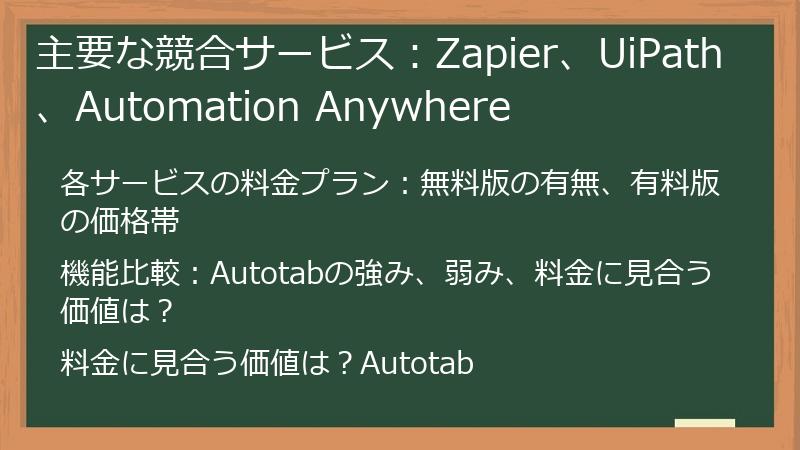
Autotabの競合サービスとしては、Zapier、UiPath、Automation Anywhereなどが挙げられます。
これらのサービスは、それぞれ異なる特徴を持ち、料金プランも様々です。
ここでは、これらの主要な競合サービスの特徴、料金プラン、Autotabとの違いについて詳しく解説します。
それぞれのサービスの強み、弱みを理解することで、自社に最適なサービスを選ぶための判断材料を提供します。
各サービスの料金プラン:無料版の有無、有料版の価格帯
Autotab、Zapier、UiPath、Automation Anywhereは、それぞれ異なる料金プランを提供しており、無料版の有無や有料版の価格帯も異なります。
これらの料金プランの詳細を比較することで、自社のニーズに最適なサービスを選ぶための判断材料を提供します。
- Autotab:
- 無料版: 提供されています。
- タスク数、実行時間、利用できる機能に制限があります。
- 小規模な自動化を試したいユーザーにおすすめです。
- 有料版: 複数のプランが用意されています。
- 個人向け、ビジネス向け、エンタープライズ向けなど、様々なニーズに合わせたプランがあります。
- 料金は、月額料金、時間課金、従量課金など、プランによって異なります。
- 価格帯: 月額数千円から数十万円程度です。
- 無料版: 提供されています。
- Zapier:
- 無料版: 提供されています。
- 利用できるZap(自動化ワークフロー)数、月間タスク数、連携できるアプリ数に制限があります。
- 基本的な自動化を試したいユーザーにおすすめです。
- 有料版: 複数のプランが用意されています。
- Zap数、タスク数、連携できるアプリ数、利用できる機能などによって料金が異なります。
- 価格帯: 月額2,000円程度から数万円程度です。
- 無料版: 提供されています。
- UiPath:
- 無料版: Community Editionが提供されています。
- 個人、小規模チーム、教育機関向けに提供されています。
- 利用できる機能に制限があります。
- 有料版: 複数のプランが用意されています。
- Studio、Orchestrator、Attended Robot、Unattended Robotなど、様々なコンポーネントの組み合わせによって料金が異なります。
- 価格帯: 個別見積もりとなる場合が多いです。
- 無料版: Community Editionが提供されています。
- Automation Anywhere:
- 無料版: Community Editionが提供されています。
- 個人、小規模チーム、教育機関向けに提供されています。
- 利用できる機能に制限があります。
- 有料版: 複数のプランが用意されています。
- Bot Runner、Bot Creator、Control Roomなど、様々なコンポーネントの組み合わせによって料金が異なります。
- 価格帯: 個別見積もりとなる場合が多いです。
- 無料版: Community Editionが提供されています。
料金プラン比較のポイント
各サービスの料金プランを比較する際には、以下のポイントを考慮すると良いでしょう。
- 必要な機能が利用できるか
- 利用頻度やタスク数、データ量に見合った料金プランか
- サポート体制が充実しているか
- 将来的な拡張に対応できるか
これらの情報を参考に、自社に最適な料金プランを選びましょう。
機能比較:Autotabの強み、弱み、料金に見合う価値は?
Autotab、Zapier、UiPath、Automation Anywhereは、それぞれ異なる機能を提供しており、得意とするタスクや連携できるアプリも異なります。
ここでは、これらの主要なサービスの機能を比較し、Autotabの強み、弱み、料金に見合う価値について詳しく解説します。
- Autotab:
- 強み:
- 使いやすさ: プログラミング知識がなくても、画面操作を記録するだけで簡単に自動化タスクを作成できます。
- ブラウザベースのタスクに特化: Webサイトの操作やデータ入力など、ブラウザベースのタスクの自動化に強みがあります。
- コストパフォーマンス: 他のサービスに比べて、比較的安価に利用できます。
- 弱み:
- 対応できるアプリが少ない: Zapierなどに比べて、連携できるアプリの数が少ないです。
- 複雑なタスクには不向き: 高度なカスタマイズや複雑な条件分岐が必要なタスクには、不向きです。
- デスクトップアプリの自動化は限定的: ブラウザベースのタスクに特化しているため、デスクトップアプリの自動化は限定的です。
- 料金に見合う価値:
- Webサイトの操作やデータ入力など、ブラウザベースのタスクを簡単に自動化したいユーザーには、料金に見合う価値があります。
- プログラミング知識がないユーザーでも、手軽に自動化を始められます。
- 強み:
- Zapier:
- 強み:
- 豊富な連携アプリ: 5,000以上のアプリと連携できます。
- 柔軟な自動化: 複数のアプリを連携させて、複雑な自動化ワークフローを作成できます。
- 使いやすさ: 直感的なインターフェースで、簡単に自動化タスクを作成できます。
- 弱み:
- 料金が高い: 他のサービスに比べて、料金が高い傾向があります。
- 複雑な設定が必要な場合がある: 高度な自動化ワークフローを作成するには、ある程度の知識が必要です。
- 料金に見合う価値:
- 複数のアプリを連携させて、複雑な自動化ワークフローを作成したいユーザーには、料金に見合う価値があります。
- 豊富な連携アプリを活用したいユーザーにもおすすめです。
- 強み:
- UiPath:
- 強み:
- 高度な自動化: 複雑な業務プロセスを自動化できます。
- エンタープライズ向け: 大企業向けの機能が充実しています。
- RPA市場で高いシェア: RPA市場で高いシェアを誇り、実績があります。
- 弱み:
- 導入・運用コストが高い: 導入・運用に専門知識が必要で、コストも高いです。
- 学習コストが高い: 習得までに時間がかかります。
- 料金に見合う価値:
- 複雑な業務プロセスを自動化したい大企業には、料金に見合う価値があります。
- 高度な自動化機能を求めるユーザーにもおすすめです。
- 強み:
- Automation Anywhere:
- 強み:
- 高度な自動化: 複雑な業務プロセスを自動化できます。
- AIとの連携: AI技術を活用した高度な自動化が可能です。
- エンタープライズ向け: 大企業向けの機能が充実しています。
- 弱み:
- 導入・運用コストが高い: 導入・運用に専門知識が必要で、コストも高いです。
- 学習コストが高い: 習得までに時間がかかります。
- 料金に見合う価値:
- 複雑な業務プロセスを自動化したい大企業には、料金に見合う価値があります。
- AI技術を活用した高度な自動化を求めるユーザーにもおすすめです。
- 強み:
機能比較のポイント
各サービスの機能を比較する際には、以下のポイントを考慮すると良いでしょう。
- 自動化したいタスクの種類
- 必要な機能
- 連携したいアプリ
- 使いやすさ
- 予算
これらの情報を参考に、自社に最適なサービスを選びましょう。
料金に見合う価値は?Autotab
Autotabの料金に見合う価値を評価するには、その強みと弱みを理解し、具体的な利用シーンを想定することが重要です。
ここでは、Autotabが特に強みを発揮するシーン、弱みが顕在化するシーン、そして料金プランを考慮した上での費用対効果について詳しく解説します。
- Autotabが強みを発揮するシーン:
- Webサイトの操作自動化:
- データ入力、フォーム送信、情報収集など、Webサイト上での繰り返し作業を効率化できます。
- 例: ECサイトの商品情報収集、競合サイトの価格調査、予約システムの自動操作
- プログラミング知識不要:
- 画面操作を記録するだけで自動化タスクを作成できるため、プログラミング知識がないユーザーでも手軽に利用できます。
- 例: Webライティングの記事構成案作成、SNS投稿のスケジュール管理
- コストを抑えたい:
- 無料プランや比較的安価な有料プランが用意されているため、コストを抑えながら自動化を始められます。
- 例: フリーランスの請求書作成、中小企業の顧客管理
- Webサイトの操作自動化:
- Autotabの弱みが顕在化するシーン:
- 連携アプリが少ない:
- Zapierなどの競合サービスに比べて、連携できるアプリの数が少ないため、複数のアプリを連携した複雑な自動化には不向きです。
- 例: 複数のクラウドサービスを連携したワークフロー
- 高度なカスタマイズが必要:
- 複雑な条件分岐やデータ加工が必要なタスクには、高度なカスタマイズが必要となり、Autotabの強みである使いやすさが損なわれます。
- 例: 複雑な経理処理、高度なデータ分析
- デスクトップアプリの自動化:
- ブラウザベースのタスクに特化しているため、デスクトップアプリの自動化は限定的です。
- 例: ローカル環境で動作する基幹システムの操作
- 連携アプリが少ない:
- 料金プランと費用対効果:
- 無料プラン:
- 小規模な自動化を試したいユーザーにおすすめです。
- タスク数や実行時間に制限があるため、本格的な自動化には不向きです。
- 個人向けプラン:
- Webサイトの操作やデータ入力など、基本的な自動化を行いたいユーザーにおすすめです。
- 料金は比較的安価ですが、タスク数や実行時間に制限があります。
- ビジネス向けプラン:
- 複数人でタスクを共有したり、高度な機能を利用したいユーザーにおすすめです。
- 料金は高くなりますが、業務効率化の効果も高まります。
- 無料プラン:
Autotab導入前に検討すべきこと
Autotabの導入を検討する際には、以下の点を明確にしましょう。
- 自動化したいタスクは何か
- 必要な機能は何か
- 予算はいくらか
- 将来的な拡張性は必要か
これらの情報を元に、Autotabの料金プランを比較検討し、自社に最適なプランを選びましょう。
無料プランの比較:Autotab、Zapier、IFTTT
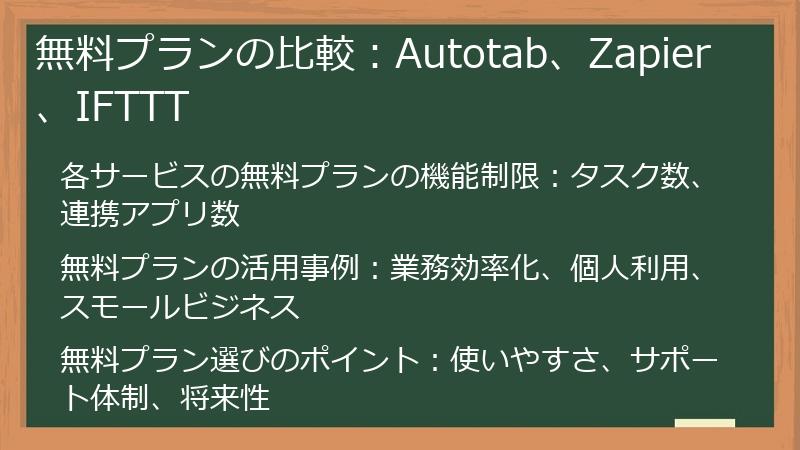
自動化ツールを導入する際、無料プランの存在は大きな魅力です。
Autotab、Zapier、IFTTTは、それぞれ無料プランを提供しており、手軽に自動化を試すことができます。
ここでは、これらの主要なサービスの無料プランを比較し、機能制限、活用事例、選び方のポイントなどを詳しく解説します。
どのサービスが自社のニーズに合っているのか、判断材料を提供します。
各サービスの無料プランの機能制限:タスク数、連携アプリ数
Autotab、Zapier、IFTTTは、無料プランを提供していますが、その機能には制限があります。
特に、タスク数と連携アプリ数は、無料プランの使い勝手を大きく左右する要素です。
ここでは、各サービスの無料プランにおけるタスク数と連携アプリ数の制限について詳しく解説します。
- Autotab:
- タスク数:
- Autotabの無料プランでは、作成できるタスク数に上限が設けられています。
- 一般的には、5つ程度のタスクまで作成できることが多いですが、Autotabのバージョンやキャンペーンによって異なる場合があります。
- タスクとは、特定のWebサイトでの操作やデータ入力など、自動化したい一連の操作手順を指します。
- 連携アプリ数:
- Autotabは、Webサイトの操作に特化しているため、連携できるアプリの数は限られています。
- 主に、ブラウザベースのWebサイトやWebアプリケーションとの連携が可能です。
- ZapierやIFTTTのように、多様なアプリとの連携はできません。
- タスク数:
- Zapier:
- タスク数:
- Zapierの無料プランでは、月間に実行できるタスク数に上限があります。
- 一般的には、月間100タスク程度まで利用できることが多いですが、Zapierのプランによって異なります。
- タスクとは、自動化ワークフロー(Zap)の中で実行される個々の処理を指します。
- 連携アプリ数:
- Zapierは、5,000以上のアプリと連携できます。
- 無料プランでも、Zapierが提供する豊富なアプリとの連携が可能です。
- ただし、一部のプレミアムアプリは、有料プランでのみ利用できます。
- タスク数:
- IFTTT:
- タスク数:
- IFTTTの無料プランでは、作成できるApplet(自動化レシピ)数に上限があります。
- 一般的には、3つ程度のAppletまで作成できることが多いですが、IFTTTのプランによって異なります。
- Appletとは、特定のトリガーとアクションを組み合わせた自動化レシピを指します。
- 連携アプリ数:
- IFTTTは、600以上のサービスと連携できます。
- 無料プランでも、IFTTTが提供する豊富なサービスとの連携が可能です。
- ただし、一部のプレミアムサービスは、有料プランでのみ利用できます。
- タスク数:
機能制限比較のポイント
各サービスの無料プランを比較する際には、以下のポイントを考慮すると良いでしょう。
- 自動化したいタスクの種類
- 連携したいアプリ
- 必要なタスク数
- 月間実行回数
- 利用頻度
これらの情報を参考に、自社のニーズに最適なサービスを選びましょう。
無料プランの活用事例:業務効率化、個人利用、スモールビジネス
Autotab、Zapier、IFTTTは、無料プランでも様々なシーンで活用できます。
ここでは、業務効率化、個人利用、スモールビジネスという3つのカテゴリに分けて、各サービスの無料プランの活用事例を紹介します。
- 業務効率化:
- Autotab:
- Webサイトからのデータ収集: 競合サイトの価格情報を収集し、自社商品の価格設定に役立てる。
- フォームの自動入力: 顧客情報をCRMに入力する作業を自動化する。
- Zapier:
- メールの自動転送: 特定の条件に合致するメールを別のメールアドレスに自動転送する。
- タスク管理ツールの自動連携: 新規タスクが追加された際に、Slackに通知を送信する。
- IFTTT:
- SNSの自動投稿: ブログ記事を公開した際に、TwitterやFacebookに自動投稿する。
- 天気予報の通知: 指定した地域の天気予報を毎朝指定した時間に通知する。
- Autotab:
- 個人利用:
- Autotab:
- Webサイトの自動巡回: 特定のWebサイトを定期的に巡回し、更新情報を通知する。
- オンラインゲームの自動操作: 簡単な操作を自動化して、ゲームを有利に進める。
- Zapier:
- 写真の自動バックアップ: スマートフォンで撮影した写真を自動的にGoogle Driveにバックアップする。
- ニュースの自動収集: 特定のキーワードを含むニュース記事を自動的に収集する。
- IFTTT:
- スマートホームの自動制御: スマートフォンの位置情報に基づいて、自宅の照明やエアコンを自動制御する。
- SNSのプロフィール画像自動更新: SNSのプロフィール画像を定期的に更新する。
- Autotab:
- スモールビジネス:
- Autotab:
- Webサイトのモニタリング: 自社Webサイトのアクセス状況を自動的にモニタリングする。
- 顧客からの問い合わせ対応: 顧客からの問い合わせ内容を自動的に解析し、FAQを提案する。
- Zapier:
- 顧客情報の自動収集: Webサイトのフォームから送信された顧客情報を自動的にGoogle Sheetsに保存する。
- 請求書の自動作成: 顧客情報を元に自動的に請求書を作成する。
- IFTTT:
- 在庫管理の自動化: ECサイトの在庫情報を自動的にスプレッドシートに記録する。
- 競合店の価格調査: 競合店の価格情報を定期的に収集し、価格競争力を維持する。
- Autotab:
活用事例から学ぶポイント
これらの活用事例からわかるように、Autotab、Zapier、IFTTTの無料プランは、様々なシーンで業務効率化や個人利用に役立ちます。
各サービスの強みを活かし、自社のニーズに合ったサービスを選びましょう。
無料プラン選びのポイント:使いやすさ、サポート体制、将来性
Autotab、Zapier、IFTTTの無料プランを選ぶ際には、使いやすさ、サポート体制、将来性という3つのポイントを考慮することが重要です。
ここでは、それぞれのポイントについて詳しく解説し、無料プラン選びの判断材料を提供します。
- 使いやすさ:
- インターフェース: 直感的に操作できるインターフェースであるかどうか
- 設定の容易さ: 自動化タスクの作成や設定が簡単に行えるかどうか
- 日本語対応: 日本語に対応しているかどうか
- 学習コスト: 習得までにどれくらいの時間がかかるか
- サポート体制:
- FAQ: よくある質問がまとめられているかどうか
- ドキュメント: 詳しいドキュメントが用意されているかどうか
- コミュニティ: ユーザー同士が情報交換できるコミュニティがあるかどうか
- サポート窓口: メールやチャットなどで問い合わせができるかどうか
- レスポンス速度: 問い合わせに対する回答速度はどれくらいか
- 将来性:
- 機能拡張: 今後、機能が拡張される予定があるかどうか
- 連携アプリ: 今後、連携できるアプリが増える予定があるかどうか
- 料金プラン: 将来的に有料プランに移行する可能性がある場合、料金プランが明確になっているかどうか
- 安定性: サービスが安定して提供されているかどうか
- セキュリティ: セキュリティ対策がしっかりと行われているかどうか
無料プラン選びのチェックリスト
Autotab、Zapier、IFTTTの無料プランを選ぶ際には、以下のチェックリストを活用すると良いでしょう。
- 使いやすさ
- インターフェースは直感的か
- 設定は容易に行えるか
- 日本語に対応しているか
- 学習コストは低いか
- サポート体制
- FAQは充実しているか
- ドキュメントは詳しいか
- コミュニティは活発か
- サポート窓口はあるか
- レスポンス速度は速いか
- 将来性
- 機能拡張の予定はあるか
- 連携アプリが増える予定はあるか
- 料金プランは明確か
- サービスは安定しているか
- セキュリティ対策は万全か
これらのチェックリストを参考に、自社のニーズに最適な無料プランを選びましょう。
料金シミュレーション:Autotab vs 競合サービス
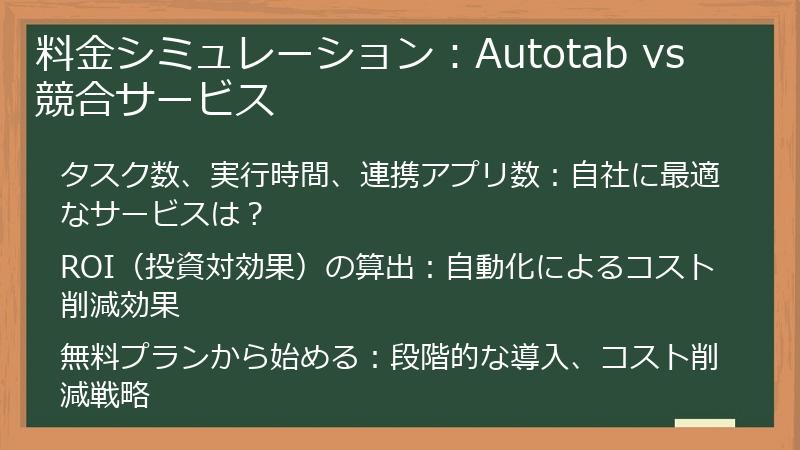
Autotabと競合サービスの料金を比較する際には、単純な月額料金だけでなく、タスク数、実行時間、連携アプリ数などを考慮した上で、料金シミュレーションを行うことが重要です。
ここでは、具体的なシナリオを想定し、Autotabと競合サービスの料金をシミュレーションし、自社に最適なサービスを選ぶための判断材料を提供します。
タスク数、実行時間、連携アプリ数:自社に最適なサービスは?
Autotab、Zapier、IFTTTなど、自動化ツールを選ぶ際には、自社がどれくらいのタスク数を実行したいのか、どれくらいの実行時間が必要なのか、そして、どのアプリと連携したいのかを明確にする必要があります。
これらの要素を考慮することで、自社に最適なサービスを選ぶことができます。
- タスク数:
- Autotab:
- 無料プランでは、作成できるタスク数に上限があります。
- 有料プランでは、タスク数に応じて料金が異なります。
- Zapier:
- 無料プランでは、月間に実行できるタスク数に上限があります。
- 有料プランでは、タスク数に応じて料金が異なります。
- IFTTT:
- 無料プランでは、作成できるApplet数に上限があります。
- 有料プランでは、Applet数に応じて料金が異なります。
- Autotab:
- 実行時間:
- Autotab:
- 無料プランでは、月間に利用できる実行時間に上限があります。
- 有料プランでは、実行時間に応じて料金が異なります。
- Zapier:
- Zapierでは、実行時間という概念は明確ではありません。
- タスク数と連携アプリ数によって料金が異なります。
- IFTTT:
- IFTTTでは、実行時間という概念は明確ではありません。
- Applet数と利用できる機能によって料金が異なります。
- Autotab:
- 連携アプリ数:
- Autotab:
- Webサイトの操作に特化しているため、連携できるアプリの数は限られています。
- Zapier:
- 5,000以上のアプリと連携できます。
- 様々なアプリを連携して、複雑な自動化ワークフローを構築できます。
- IFTTT:
- 600以上のサービスと連携できます。
- スマートホームデバイスとの連携に強みがあります。
- Autotab:
サービス選びの判断基準
これらの要素を考慮した上で、自社に最適なサービスを選ぶためには、以下の手順を踏むと良いでしょう。
- 自動化したいタスクをリストアップする。
- 各タスクに必要なタスク数、実行時間、連携アプリ数を予測する。
- 各サービスの料金プランを比較する。
- 無料トライアルや無料プランを利用して、実際にサービスを試してみる。
- 費用対効果を評価し、最適なサービスを決定する。
これらの手順を踏むことで、自社に最適な自動化ツールを選ぶことができます。
ROI(投資対効果)の算出:自動化によるコスト削減効果
自動化ツールを導入する際には、ROI(投資対効果)を算出し、自動化によってどれだけのコスト削減効果が得られるのかを把握することが重要です。
ここでは、ROIの算出方法を解説し、Autotabを導入した場合の具体的なコスト削減効果をシミュレーションします。
- ROI(投資対効果)の算出方法:
- ROIの計算式:
- ROI = (収益 – 投資) / 投資 * 100
- 収益:
- 自動化によって削減できる人件費
- 自動化によって向上する生産性
- 自動化によって削減できるその他のコスト
- 投資:
- 自動化ツールの導入費用
- 自動化タスクの設定費用
- 自動化ツールの運用費用
- ROIの計算式:
- Autotab導入によるコスト削減効果シミュレーション:
- シナリオ: 中小企業(従業員数10名)が、Autotabを導入してデータ入力作業を自動化する。
- 現状:
- データ入力作業に1人あたり月間20時間
無料プランから始める:段階的な導入、コスト削減戦略
自動化ツールの導入に際して、最初から有料プランを選択するのではなく、無料プランから始めることは、コストを抑えつつ効果を検証するための賢明な戦略です。
ここでは、無料プランから段階的に導入し、コストを削減しながら自動化を進めるための戦略について解説します。- 段階的な導入:
- スモールスタート: まずは、最も効果が見込めるタスクを特定し、無料プランで自動化を試してみる。
- 効果検証: 自動化によってどれだけの時間やコストが削減できたのかを検証する。
- スケールアップ: 効果が確認できたら、徐々に自動化の範囲を広げていく。
- 有料プランへの移行: 無料プランの制限を超えるタスクが発生したら、有料プランへの移行を検討する。
- コスト削減戦略:
- タスクの優先順位付け: 自動化によって最も効果が得られるタスクを優先的に自動化する。
- 無料ツールの活用: Autotabの無料プランだけでなく、他の無料ツールも活用して自動化を進める。
- クラウドサービスの活用: クラウドサービスを活用することで、初期費用を抑えながら自動化環境を構築できる。
- アウトソーシングの活用: 自動化タスクの設定や運用を外部に委託することで、人的リソースを節約できる。
段階的な導入のメリット
段階的な導入には、以下のようなメリットがあります。
- 初期費用を抑えられる: まずは無料プランから始めるため、初期費用を抑えることができます。
- リスクを軽減できる: 自動化の効果を検証してから有料プランに移行するため、投資リスクを軽減できます。
- ノウハウを蓄積できる: 自動化を進める中で、ノウハウを蓄積し、より効果的な自動化を実現できます。
- 柔軟に対応できる: 段階的に自動化を進めるため、状況に応じて柔軟に対応できます。
これらの戦略を活用して、コストを削減しながら効果的な自動化を実現しましょう。
Autotab料金に関するFAQ:無料プランの疑問を解決
Autotabの料金について、特に無料プランに関して、多くのユーザーが疑問を抱えています。
このセクションでは、Autotabの料金に関するよくある質問をまとめ、無料プランの疑問を徹底的に解決します。
隠れたコストの有無、利用規約、サポート体制、アップデートなど、気になる点を詳しく解説します。Autotabの無料プランは本当に無料?:隠れたコストは?
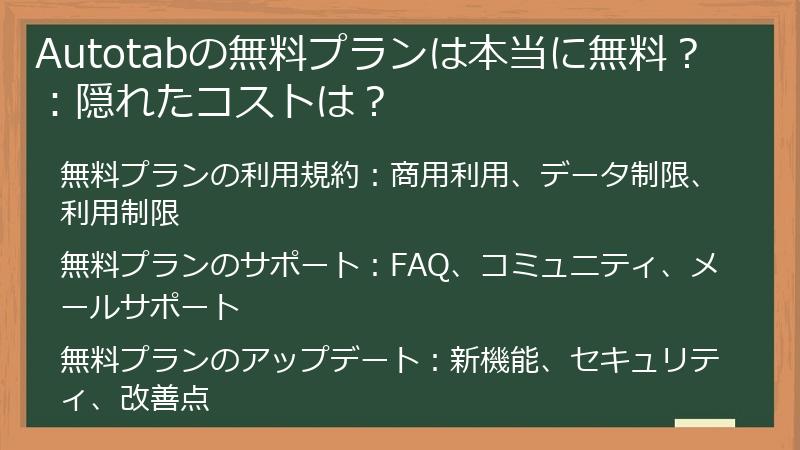
Autotabの無料プランは、初期費用をかけずに自動化を試せる魅力的な選択肢ですが、「本当に無料なのか?」「隠れたコストはないのか?」と不安に感じる方もいるかもしれません。
ここでは、Autotabの無料プランに隠れたコストがないか、利用する上で注意すべき点はないかを徹底的に解説します。無料プランの利用規約:商用利用、データ制限、利用制限
Autotabの無料プランを利用する際には、利用規約をしっかりと確認することが重要です。
利用規約には、商用利用の可否、データ制限、利用制限など、無料プランの利用に関する重要な情報が記載されています。
ここでは、Autotabの無料プランの利用規約について詳しく解説します。- 商用利用:
- 無料プランでの商用利用の可否: Autotabの無料プランでは、商用利用が許可されている場合がありますが、利用規約で明確に禁止されている場合もあります。
利用規約を確認し、商用利用が許可されている範囲内で利用するようにしましょう。 - 商用利用が許可されている場合: 商用利用が許可されている場合でも、利用規約で定められた範囲内での利用に限定される場合があります。
例えば、自動化によって得られたデータを販売したり、自動化サービスを第三者に提供したりすることは禁止されている場合があります。 - 商用利用が禁止されている場合: 商用利用が禁止されている場合、個人的な利用や非営利目的での利用に限定されます。
商用利用を行いたい場合は、有料プランへのアップグレードが必要です。
- 無料プランでの商用利用の可否: Autotabの無料プランでは、商用利用が許可されている場合がありますが、利用規約で明確に禁止されている場合もあります。
- データ制限:
- データ容量: Autotabの無料プランでは、保存できるデータ容量に制限がある場合があります。
データ容量を超えると、タスクが実行できなくなったり、データの保存ができなくなったりする可能性があります。 - データ形式: Autotabの無料プランでは、利用できるデータ形式に制限がある場合があります。
特定のデータ形式しか利用できない場合や、データのインポート・エクスポートが制限される場合があります。 - データ保持期間: Autotabの無料プランでは、データの保持期間に制限がある場合があります。
一定期間が経過すると、データが自動的に削除されることがあります。
- データ容量: Autotabの無料プランでは、保存できるデータ容量に制限がある場合があります。
- 利用制限:
- タスク数: Autotabの無料プランでは、作成できるタスク数に制限があります。
- 実行時間: Autotabの無料プランでは、月間に利用できる実行時間に制限があります。
- 機能制限: Autotabの無料プランでは、一部の機能が制限されている場合があります。
例えば、高度なデータ抽出機能やAPI連携機能などが制限されることがあります。 - サポート体制: Autotabの無料プランでは、サポート体制が限定的な場合があります。
例えば、電話やチャットでのサポートが受けられなかったり、FAQやコミュニティフォーラムのみのサポートとなる場合があります。
利用規約確認のポイント
Autotabの無料プランを利用する際には、以下のポイントに注意して利用規約を確認しましょう。
- 商用利用は許可されているか
- データ容量、データ形式、データ保持期間に制限はないか
- タスク数、実行時間、機能に制限はないか
- サポート体制はどうなっているか
これらの情報を確認し、Autotabの無料プランを正しく利用しましょう。
無料プランのサポート:FAQ、コミュニティ、メールサポート
Autotabの無料プランを利用している際、疑問や問題が生じた場合に利用できるサポート体制は、FAQ、コミュニティ、メールサポートなどに限定される場合があります。
ここでは、Autotabの無料プランで利用できるサポート体制について詳しく解説します。- FAQ:
- FAQの内容: AutotabのFAQには、よくある質問とその回答がまとめられています。
料金、機能、使い方、トラブルシューティングなど、様々なトピックに関する情報が掲載されています。 - FAQの利用方法: Autotabの公式サイトからFAQにアクセスできます。
キーワード検索やカテゴリ絞り込みなどを使って、必要な情報を探すことができます。 - FAQのメリット: いつでもすぐに疑問を解決できる、自己解決能力が向上する、時間を節約できる。
- FAQの内容: AutotabのFAQには、よくある質問とその回答がまとめられています。
- コミュニティ:
- コミュニティの内容: Autotabのコミュニティは、ユーザー同士が情報交換や意見交換を行うための場所です。
フォーラム、ブログ、SNSグループなど、様々な形式で提供されています。 - コミュニティの利用方法: Autotabの公式サイトからコミュニティにアクセスできます。
質問を投稿したり、他のユーザーの投稿を閲覧したり、コメントしたりすることができます。 - コミュニティのメリット: 他のユーザーからアドバイスやヒントを得られる、最新情報を入手できる、問題解決の糸口を見つけられる。
- コミュニティの内容: Autotabのコミュニティは、ユーザー同士が情報交換や意見交換を行うための場所です。
- メールサポート:
- メールサポートの内容: Autotabのメールサポートは、メールでAutotabのサポートチームに問い合わせることができるサービスです。
技術的な質問や料金に関する質問など、様々な問い合わせに対応しています。 - メールサポートの利用方法: Autotabの公式サイトからメールサポートに問い合わせることができます。
問い合わせフォームに必要事項を記入して送信します。 - メールサポートの注意点: 回答までに時間がかかる場合がある、日本語でのサポートが受けられない場合がある、対応範囲が限定的な場合がある。
- メールサポートの内容: Autotabのメールサポートは、メールでAutotabのサポートチームに問い合わせることができるサービスです。
無料プランのサポート活用術
Autotabの無料プランを利用する際には、FAQ、コミュニティ、メールサポートなどを効果的に活用することが重要です。
- まず、FAQを調べて自己解決を試みる。
- FAQで解決できない場合は、コミュニティで質問してみる。
- それでも解決できない場合は、メールサポートに問い合わせる。
これらの方法を組み合わせることで、Autotabの無料プランをより快適に利用できます。
無料プランのアップデート:新機能、セキュリティ、改善点
Autotabの無料プランは、常に進化を続けており、定期的にアップデートが提供されています。
アップデートには、新機能の追加、セキュリティの強化、既存機能の改善などが含まれており、無料プランの利便性や安全性を高める上で重要な役割を果たします。
ここでは、Autotabの無料プランのアップデートに関する情報を詳しく解説します。- 新機能の追加:
- Autotabのアップデートでは、無料プランにも新機能が追加されることがあります。
- 新機能は、自動化できるタスクの種類を増やしたり、操作性を向上させたり、他のツールとの連携を可能にしたりするなど、様々な目的で追加されます。
- 新機能に関する情報は、Autotabの公式サイトやブログ、SNSなどで公開されます。
- セキュリティの強化:
- Autotabは、ユーザーのデータを保護するために、常にセキュリティ対策を強化しています。
- アップデートには、セキュリティ脆弱性の修正や新たなセキュリティ機能の追加などが含まれます。
- セキュリティに関する情報は、Autotabの公式サイトやブログ、SNSなどで公開されます。
- 既存機能の改善:
- Autotabは、ユーザーのフィードバックを元に、既存機能の改善にも取り組んでいます。
- アップデートには、操作性の向上、処理速度の改善、バグの修正などが含まれます。
- 機能改善に関する情報は、Autotabの公式サイトやブログ、SNSなどで公開されます。
アップデート情報の確認方法
Autotabのアップデート情報を確認するには、以下の方法があります。
- Autotabの公式サイト: 公式サイトのニュースセクションやブログで最新情報を確認する。
- AutotabのSNS: TwitterやFacebookなどのSNSアカウントをフォローして、最新情報を入手する。
- Autotabのメールマガジン: メールマガジンに登録して、アップデート情報を定期的に受け取る。
- Autotabのソフトウェア: ソフトウェアを起動すると、アップデート通知が表示されることがある。
常に最新のアップデート情報を確認し、Autotabの無料プランを快適に利用しましょう。
Autotabの料金プラン変更:アップグレード、ダウングレード
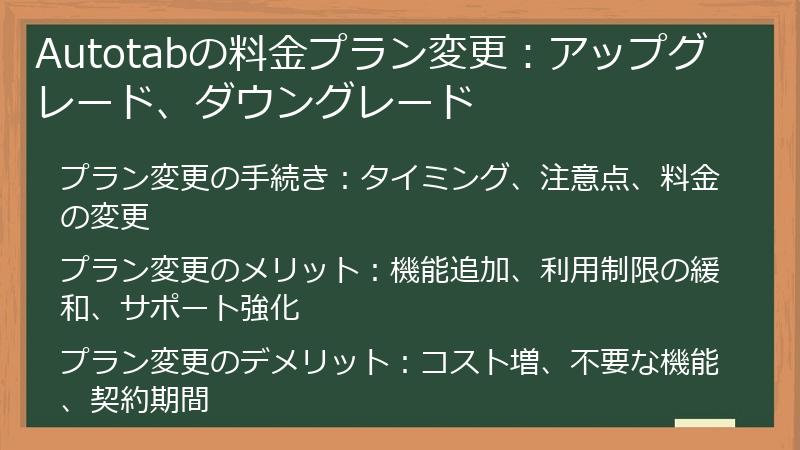
Autotabの利用状況やニーズは、時間の経過とともに変化する可能性があります。
そのため、料金プランの変更、つまりアップグレードやダウングレードが必要になることもあります。
ここでは、Autotabの料金プラン変更の手続き、タイミング、注意点、メリット、デメリットについて詳しく解説します。プラン変更の手続き:タイミング、注意点、料金の変更
Autotabの料金プランを変更する際には、手続き、タイミング、注意点、料金の変更について事前に確認しておくことが重要です。
ここでは、これらの要素について詳しく解説します。- 手続き:
- プラン変更の手順: Autotabの公式サイトにログインし、アカウント設定画面からプラン変更の手続きを行います。
プランを選択し、支払い情報を入力して、変更を確定します。 - プラン変更に必要な情報: アカウント情報、支払い情報、変更したいプラン
- プラン変更の確認方法: プラン変更が完了すると、登録しているメールアドレスに確認メールが送信されます。
また、アカウント設定画面でもプランが変更されていることを確認できます。
- プラン変更の手順: Autotabの公式サイトにログインし、アカウント設定画面からプラン変更の手続きを行います。
- タイミング:
- プラン変更の最適なタイミング:
- 無料プランから有料プランへの移行: 自動化したいタスクが増えたり、無料プランの制限を超えるようになった場合
- 有料プランから上位プランへの移行: より高度な機能が必要になったり、タスク数や実行時間が増えたりした場合
- 有料プランから下位プランへの移行: 自動化の必要性が薄れたり、予算を削減したい場合
- プラン変更の締め切り: プラン変更の締め切りは、Autotabのプランによって異なる場合があります。
一般的には、次回の請求日の数日前までに手続きを完了する必要があります。
- プラン変更の最適なタイミング:
- 注意点:
- プラン変更による機能制限: プランをダウングレードした場合、利用できなくなる機能があります。
ダウングレードする前に、必要な機能が引き続き利用できるかを確認しましょう。 - プラン変更によるデータ損失: プラン変更によって、データが削除されたり、利用できなくなったりする可能性は低いですが、事前にバックアップを取っておくことをおすすめします。
- プラン変更のキャンセル: プラン変更をキャンセルできるかどうかは、Autotabのプランによって異なります。
一般的には、プラン変更後一定期間内であればキャンセルできる場合があります。
- プラン変更による機能制限: プランをダウングレードした場合、利用できなくなる機能があります。
- 料金の変更:
- 料金の計算方法: プラン変更後の料金は、プランの種類、契約期間、支払い方法などによって異なります。
詳細は、Autotabの公式サイトで確認するか、サポートチームに問い合わせましょう。 - 請求日の変更: プラン変更によって、請求日が変更される場合があります。
- 返金: プラン変更によって、返金が発生する場合があります。
返金額や返金方法は、Autotabのプランによって異なります。
- 料金の計算方法: プラン変更後の料金は、プランの種類、契約期間、支払い方法などによって異なります。
プラン変更前に確認すべきこと
Autotabの料金プランを変更する前に、以下の点を確認しておきましょう。
- プラン変更の手順
- プラン変更のタイミング
- プラン変更による機能制限
- プラン変更によるデータ損失
- プラン変更のキャンセル
- 料金の計算方法
- 請求日の変更
- 返金
これらの情報を確認し、計画的にプラン変更を行いましょう。
プラン変更のメリット:機能追加、利用制限の緩和、サポート強化
Autotabの料金プランを変更することで、機能追加、利用制限の緩和、サポート強化など、様々なメリットが得られます。
ここでは、これらのメリットについて詳しく解説します。- 機能追加:
- 上位プランへのアップグレード: 上位プランにアップグレードすることで、下位プランでは利用できなかった機能が利用できるようになります。
例えば、- 高度なWebサイトの自動操作
- 複雑なデータ入力
- 複数人でのタスク共有
- API連携
- シングルサインオン
- 監査ログ
- 新機能の利用: Autotabは定期的に新機能を追加しており、上位プランではこれらの新機能をいち早く利用できる場合があります。
- 上位プランへのアップグレード: 上位プランにアップグレードすることで、下位プランでは利用できなかった機能が利用できるようになります。
- 利用制限の緩和:
- タスク数の増加: 上位プランにアップグレードすることで、作成できるタスク数が増加します。
- 実行時間の増加: 上位プランにアップグレードすることで、月間に利用できる実行時間が増加します。
- データ容量の増加: 上位プランにアップグレードすることで、保存できるデータ容量が増加します。
- 連携アプリの増加: 上位プランにアップグレードすることで、連携できるアプリが増加します。
- サポート強化:
- 優先サポート: 上位プランにアップグレードすることで、優先的にサポートを受けられるようになります。
- 専任サポート: 上位プランにアップグレードすることで、専任のサポート担当者がつく場合があります。
- 電話サポート: 上位プランにアップグレードすることで、電話サポートを利用できるようになります。
プラン変更で得られるメリットの具体例
Autotabの料金プランを変更することで、具体的にどのようなメリットが得られるのか、具体的な例を以下に示します。
- 中小企業の場合:
- 従業員が増えたため、複数人でタスクを共有できるビジネス向けプランにアップグレードし、チーム全体の生産性を向上させる。
- 顧客からの問い合わせが増加したため、優先サポートを受けられるエンタープライズ向けプランにアップグレードし、顧客満足度を高める。
- フリーランスの場合:
- 自動化したいタスクが増えたため、タスク数の上限が高い有料プランにアップグレードし、より多くの業務を自動化する。
- 高度なデータ抽出機能が必要になったため、高度なカスタマイズが可能な有料プランにアップグレードし、より効率的な情報収集を行う。
これらのメリットを考慮し、自社のニーズに最適なプランを選びましょう。
プラン変更のデメリット:コスト増、不要な機能、契約期間
Autotabの料金プランを変更することは、多くのメリットをもたらしますが、同時にデメリットも存在します。
ここでは、プラン変更に伴うコスト増、不要な機能、契約期間という3つの観点から、プラン変更のデメリットについて詳しく解説します。- コスト増:
- 月額料金の増加: 上位プランにアップグレードすると、月額料金が増加します。
自動化によって得られる効果と料金増加を比較検討し、費用対効果を慎重に評価する必要があります。 - 追加料金の発生: プランによっては、タスク数や実行時間、データ容量などを超過した場合に、追加料金が発生することがあります。
利用状況を把握し、追加料金が発生しないように注意する必要があります。
- 月額料金の増加: 上位プランにアップグレードすると、月額料金が増加します。
- 不要な機能:
- 上位プランの機能: 上位プランには、自社にとって不要な機能が含まれている場合があります。
不要な機能のために料金を支払うのは、コスト効率が悪いと言えます。 - 機能の重複: 既に利用している他のツールと機能が重複している場合があります。
機能の重複を避けるために、事前に機能比較を行うことが重要です。
- 上位プランの機能: 上位プランには、自社にとって不要な機能が含まれている場合があります。
- 契約期間:
- 契約期間の縛り: 一部のプランでは、契約期間の縛りがある場合があります。
契約期間中に解約した場合、解約金が発生することがあります。 - 自動更新: 多くのプランは自動更新されるため、不要になった場合は解約手続きを行う必要があります。
- 解約手続きの煩雑さ: 解約手続きが煩雑な場合、解約をためらってしまうことがあります。
- 契約期間の縛り: 一部のプランでは、契約期間の縛りがある場合があります。
プラン変更前に検討すべきこと
Autotabの料金プランを変更する前に、以下の点を検討しましょう。
- 料金増加は妥当か: 自動化によって得られる効果と料金増加を比較検討する。
- 不要な機能はないか: 上位プランに不要な機能が含まれていないか確認する。
- 契約期間の縛りはないか: 契約期間や解約条件を確認する。
- 解約手続きは容易か: 解約手続きが簡単に行えるか確認する。
これらの点を検討し、慎重にプラン変更を行いましょう。
Autotabの無料プランから有料プランへの移行:成功のポイント
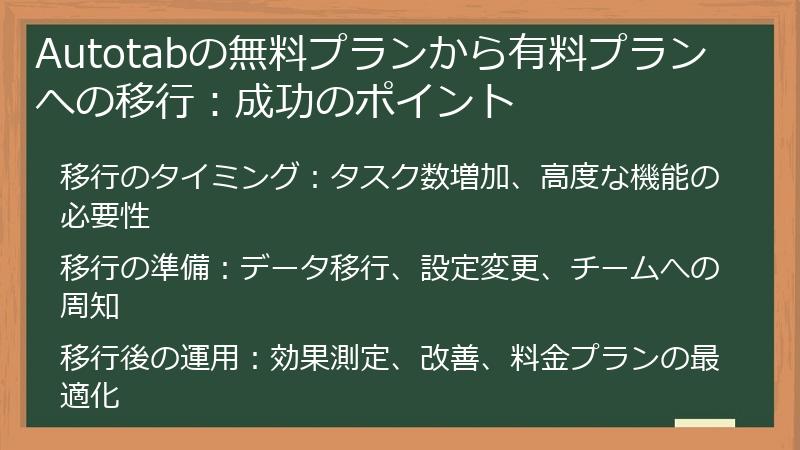
Autotabの無料プランから有料プランへの移行は、自動化を本格的に進めるための重要なステップです。
しかし、移行のタイミングや準備、運用方法を誤ると、期待した効果が得られないばかりか、コスト増につながる可能性もあります。
ここでは、Autotabの無料プランから有料プランへの移行を成功させるためのポイントを解説します。移行のタイミング:タスク数増加、高度な機能の必要性
Autotabの無料プランから有料プランへの移行を検討するタイミングは、主にタスク数増加と高度な機能の必要性の2つがあります。
ここでは、それぞれのタイミングについて詳しく解説します。- タスク数増加:
- 無料プランのタスク数制限: Autotabの無料プランでは、作成できるタスク数に制限があります。
無料プランで作成できるタスク数を超えて自動化したいタスクが増えた場合、有料プランへの移行を検討する必要があります。 - タスク数増加の兆候:
- 自動化したい業務が増えた
- 既存のタスクを細分化する必要が生じた
- チームでタスクを共有する必要が生じた
- 有料プランのタスク数: 有料プランでは、無料プランよりも多くのタスクを作成できます。
自社に必要なタスク数を算出し、適切なプランを選びましょう。
- 無料プランのタスク数制限: Autotabの無料プランでは、作成できるタスク数に制限があります。
- 高度な機能の必要性:
- 無料プランの機能制限: Autotabの無料プランでは、一部の機能が制限されています。
高度なデータ抽出機能やAPI連携機能などが必要になった場合、有料プランへの移行を検討する必要があります。 - 高度な機能の必要性の兆候:
- より複雑な業務プロセスを自動化したい
- 他のツールと連携して自動化を強化したい
- セキュリティを強化したい
- 有料プランの機能: 有料プランでは、無料プランでは利用できなかった様々な機能が利用できます。
自社に必要な機能を確認し、適切なプランを選びましょう。
- 無料プランの機能制限: Autotabの無料プランでは、一部の機能が制限されています。
移行タイミングの判断基準
Autotabの無料プランから有料プランへの移行を検討する際には、以下の点を判断基準とすると良いでしょう。
- 自動化したいタスクの数はどれくらいか
- 必要な機能は何か
- 予算はいくらか
- 将来的な拡張性は必要か
これらの情報を元に、Autotabの公式サイトや営業担当者に問い合わせ、最適なプランを見つけましょう。
移行の準備:データ移行、設定変更、チームへの周知
Autotabの無料プランから有料プランへの移行をスムーズに進めるためには、データ移行、設定変更、チームへの周知といった準備が不可欠です。
ここでは、これらの準備について詳しく解説します。- データ移行:
- 移行対象データの確認: 無料プランで作成したタスク、設定、データなどを確認し、有料プランに移行する必要があるかどうかを判断します。
- データ移行方法: Autotabが提供するデータ移行ツールや手順に従って、データを移行します。
データ移行方法が不明な場合は、Autotabのサポートに問い合わせましょう。 - データ移行の注意点:
- データ移行中にエラーが発生する可能性があるため、事前にデータのバックアップを取っておくことをおすすめします。
- データ移行に時間がかかる場合があるため、時間に余裕を持って作業を行いましょう。
- データ移行後、データが正しく移行されているか確認しましょう。
- 設定変更:
- 支払い情報の設定: 有料プランの料金を支払うために、クレジットカード情報や銀行口座情報などを設定します。
- プラン設定の確認: 移行先のプランが正しく設定されているか確認します。
- 通知設定の確認: 料金請求やアップデート情報など、Autotabからの通知設定を確認します。
- チームへの周知:
- 移行スケジュールの共有: チームメンバーに、移行スケジュール、作業内容、注意点などを共有します。
- 移行後の変更点の周知: 移行後に利用できる機能や利用方法が変更される場合は、チームメンバーに周知します。
- 質問への対応: チームメンバーからの質問に丁寧に回答し、円滑な移行をサポートします。
移行準備のチェックリスト
Autotabの無料プランから有料プランへの移行準備が完了しているか、以下のチェックリストで確認しましょう。
- 移行対象データの確認
- データ移行方法の確認
- データ移行のバックアップ
- 支払い情報の設定
- プラン設定の確認
- 通知設定の確認
- 移行スケジュールの共有
- 移行後の変更点の周知
- 質問への対応
これらの準備を万全に行い、Autotabの有料プランへの移行を成功させましょう。
移行後の運用:効果測定、改善、料金プランの最適化
Autotabの有料プランに移行した後も、効果測定、改善、料金プランの最適化を継続的に行うことが重要です。
ここでは、移行後の運用について詳しく解説します。- 効果測定:
- KPIの設定: 自動化によって達成したい目標を数値化し、KPI(重要業績評価指標)を設定します。
例えば、- 自動化によって削減できる時間
- 自動化によって削減できるコスト
- 自動化によって向上する生産性
- 効果測定方法: 定期的にKPIを測定し、自動化の効果を評価します。
Autotabが提供するレポート機能や分析ツールを活用することもできます。 - 効果測定の注意点:
- 効果測定は、移行後だけでなく、定期的に行うことが重要です。
- KPIだけでなく、定性的な評価も行うことが重要です。
- KPIの設定: 自動化によって達成したい目標を数値化し、KPI(重要業績評価指標)を設定します。
- 改善:
- 課題の特定: 効果測定の結果を分析し、自動化の課題を特定します。
例えば、- 自動化に時間がかかりすぎるタスク
- エラーが発生しやすいタスク
- 効果が期待できないタスク
- 改善策の実施: 課題を解決するために、タスクの設定を見直したり、新しいツールを導入したり、プロセスを改善したりします。
- 改善効果の検証: 改善策を実施した後、効果を検証し、改善が成功したかどうかを確認します。
- 課題の特定: 効果測定の結果を分析し、自動化の課題を特定します。
- 料金プランの最適化:
- プランの見直し: 定期的に利用状況を見直し、料金プランが自社のニーズに合っているかどうかを確認します。
- プランの変更: 必要に応じて、プランをアップグレードしたり、ダウングレードしたりします。
- コスト削減の検討: 不要な機能を削除したり、利用頻度の低いタスクを削減したりするなど、コスト削減を検討します。
移行後の運用チェックリスト
Autotabの有料プランに移行した後、以下のチェックリストに従って運用を行いましょう。
- KPIの設定
- 効果測定の実施
- 課題の特定
- 改善策の実施
- 改善効果の検証
- プランの見直し
- プランの変更
- コスト削減の検討
これらの運用を継続的に行うことで、Autotabの効果を最大限に引き出し、コストを最適化することができます。
Autotab(オートタブ)料金・無料プランに関する徹底FAQ
Autotab(オートタブ)の料金や無料プランについて、疑問をお持ちではありませんか?
この記事では、Autotabの料金に関するよくある質問をまとめ、皆様の疑問を徹底的に解決します。
無料プランでどこまでできるのか、有料プランとの違いは何なのか、料金体系はどうなっているのか、移行時の注意点はないのか。
これらの疑問を解消し、Autotabを安心してご利用いただけるよう、詳しく解説していきます。Autotab無料プランの機能に関するFAQ
Autotabの無料プランは、手軽に自動化を体験できる一方で、機能に関する様々な疑問が生じやすいものです。
このFAQセクションでは、無料プランで利用できる機能、有料プランとの違い、利用制限など、無料プランの機能に関するよくある質問とその回答をまとめています。
これらのFAQを読むことで、無料プランの機能について理解を深め、Autotabをより効果的に活用できるようになります。無料プランで利用できる機能に関する質問
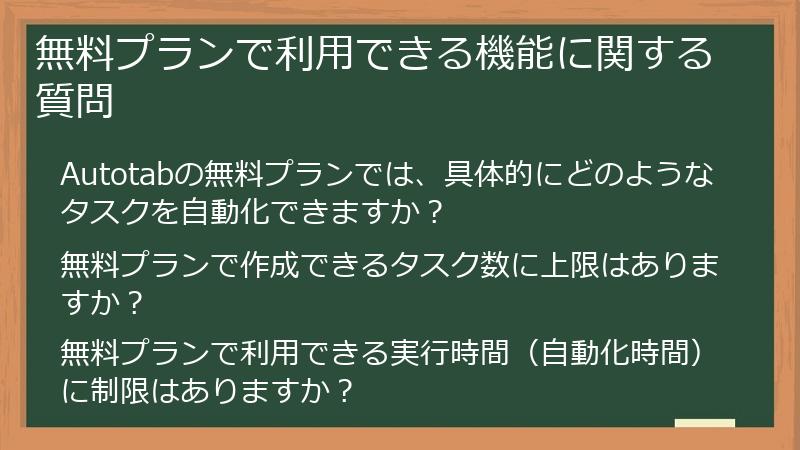
Autotabの無料プランでは、どのようなタスクを自動化できるのか、具体的な機能範囲が気になる方も多いでしょう。
このFAQセクションでは、無料プランで利用できる機能に関するよくある質問とその回答をまとめています。
無料プランでどこまで自動化できるのか、具体的なタスク例や利用制限などを確認し、無料プランを最大限に活用しましょう。Autotabの無料プランでは、具体的にどのようなタスクを自動化できますか?
Autotabの無料プランでは、主にWebブラウザ上で行う比較的単純なタスクを自動化できます。
具体的には、以下のようなタスクが挙げられます。- データ入力:
- Webフォームへのデータ入力
- Excelやスプレッドシートへのデータ入力
- 顧客情報や商品情報の入力
- Webサイト操作:
- ボタンのクリック
- リンクのクリック
- スクロール
- Webサイトの巡回
- 情報収集:
- Webサイトからの情報抽出
- 競合サイトの価格調査
- ニュース記事の収集
- メール送信:
- 定型的なメールの送信
- メールマガジンの送信
無料プランで自動化できないタスク
一方で、Autotabの無料プランでは、以下のようなタスクは自動化できません。
- 高度なデータ処理:
- 複雑な条件分岐
- 高度なデータ抽出
- API連携:
- 他のツールとの連携
- 外部APIの利用
- デスクトップアプリの操作:
- Webブラウザ以外のアプリの操作
- 並列処理:
- 複数のタスクを同時に実行
これらのタスクを自動化したい場合は、有料プランへのアップグレードが必要です。
無料プランで自動化できるタスクを把握し、Autotabを効果的に活用しましょう。無料プランで作成できるタスク数に上限はありますか?
はい、Autotabの無料プランでは、作成できるタスク数に上限が設けられています。
一般的には、5つ程度のタスクまで作成できることが多いですが、Autotabのバージョンやキャンペーンによって異なる場合があります。
タスクとは、特定のWebサイトでの操作やデータ入力など、自動化したい一連の操作手順を指します。- タスク数の確認方法:
- Autotabの公式サイトで、最新の料金プランや機能比較を確認する。
- Autotabのソフトウェア上で、作成可能なタスク数を確認する。
- タスク数の上限を超えた場合:
- タスクを削除して、新しいタスクを作成する。
- 有料プランにアップグレードして、タスク数の上限を増やす。
- タスク数の節約方法:
- 複数のタスクを1つのタスクにまとめる。
- 不要なタスクを削除する。
- タスクを整理して、効率的な運用を心がける。
タスク数制限への対応
Autotabの無料プランを利用する際には、タスク数制限を意識し、効率的なタスク管理を行うことが重要です。
自動化したいタスクをリストアップし、優先順位をつけて、最も効果的なタスクから自動化するようにしましょう。
また、定期的にタスクを見直し、不要なタスクを削除することで、タスク数制限を有効活用できます。
タスク数制限を超えそうになった場合は、有料プランへのアップグレードを検討しましょう。無料プランで利用できる実行時間(自動化時間)に制限はありますか?
はい、Autotabの無料プランでは、月間に利用できる実行時間(自動化時間)に制限が設けられています。
この制限は、Autotabが提供するサーバーリソースの負荷を軽減し、全てのユーザーに快適なサービスを提供するために設けられています。- 実行時間制限の確認方法:
- Autotabの公式サイトで、最新の料金プランや機能比較を確認する。
- Autotabのソフトウェア上で、残り実行時間を確認する。
- 実行時間制限を超えた場合:
- タスクの実行が一時的に停止する。
- 有料プランへのアップグレードを促される。
- 実行時間の節約方法:
- タスクの実行頻度を調整する。
- 自動化の対象を絞り込む。
- タスクの処理時間を短縮する。
実行時間制限への対応
Autotabの無料プランを利用する際には、実行時間制限を意識し、効率的なタスク運用を行うことが重要です。
自動化したいタスクをリストアップし、優先順位をつけて、最も効果的なタスクから自動化するようにしましょう。
また、タスクの実行頻度を調整したり、自動化の対象を絞り込むことで、実行時間を節約できます。
実行時間制限を超えそうになった場合は、有料プランへのアップグレードを検討しましょう。実行時間制限の有効活用
Autotabの無料プランで利用できる実行時間は限られていますが、工夫次第で最大限に活用できます。
例えば、- 営業時間外にタスクを実行する:
- 夜間や早朝など、利用者が少ない時間帯にタスクを実行することで、サーバー負荷を軽減し、実行時間を節約できます。
- 定期的なメンテナンスを行う:
- 不要なタスクを削除したり、タスクの設定を見直したりすることで、タスクの処理時間を短縮できます。
- 効率的なタスク設計を行う:
- タスクの処理手順を最適化したり、不要な処理を削除したりすることで、タスクの処理時間を短縮できます。
これらの方法を実践することで、Autotabの無料プランをより効果的に活用できます。
無料プランと有料プランの機能差に関する質問

Autotabの無料プランと有料プランでは、利用できる機能に差があります。
このFAQセクションでは、無料プランと有料プランの機能差に関するよくある質問とその回答をまとめています。
無料プランでは利用できない、有料プラン限定の機能や、プランの違いによる機能制限などを確認し、自社に必要なプランを選びましょう。無料プランと有料プランでは、どのような機能が異なりますか?
Autotabの無料プランと有料プランでは、利用できる機能にいくつかの違いがあります。
主な違いは、タスク数、実行時間、高度な機能の有無です。- タスク数:
- 無料プランでは、作成できるタスク数に上限があります。
- 有料プランでは、タスク数の上限が緩和されたり、無制限になったりします。
- 実行時間:
- 無料プランでは、月間に利用できる実行時間に上限があります。
- 有料プランでは、実行時間の制限が緩和されたり、無制限になったりします。
- 高度な機能:
- 無料プランでは、一部の高度な機能が制限されています。
- 有料プランでは、以下の高度な機能が利用できるようになります。
- 高度なデータ抽出: 複雑なWebサイトからデータを抽出する機能
- API連携: 他のツールやサービスと連携する機能
- 並列処理: 複数のタスクを同時に実行する機能
- カスタムスクリプト: 独自のスクリプトを実行する機能
- 優先サポート: サポートチームからの優先的なサポートを受ける機能
プランによる機能比較表
以下は、Autotabの無料プランと有料プランの主な機能比較表です。(具体的な機能はプランによって異なりますので、詳細は公式サイトで確認してください。)
機能 無料プラン 有料プラン タスク数 制限あり 制限緩和/無制限 実行時間 制限あり 制限緩和/無制限 高度なデータ抽出 利用不可 利用可能 API連携 利用不可 利用可能 並列処理 利用不可 利用可能 カスタムスクリプト 利用不可 利用可能 優先サポート 利用不可 利用可能 これらの違いを理解し、自社のニーズに合ったプランを選びましょう。
無料プランでは利用できない、有料プラン限定の機能はありますか?
はい、Autotabの有料プランには、無料プランでは利用できない様々な機能が用意されています。
これらの機能は、自動化の範囲を広げたり、効率を向上させたり、セキュリティを強化したりする上で役立ちます。- 高度なデータ抽出機能:
- 無料プランでは、Webサイトから基本的な情報を抽出することしかできませんが、有料プランでは、より複雑な構造を持つWebサイトから、詳細なデータを抽出できます。
- 例えば、JavaScriptで動的に生成されるデータや、ログインが必要なWebサイトからデータを抽出することができます。
- API連携:
- 無料プランでは、他のツールやサービスとの連携はできませんが、有料プランでは、API連携機能を利用して、様々なツールやサービスと連携できます。
- 例えば、CRM、SFA、MAなどのツールと連携して、顧客情報を自動的に更新したり、マーケティングキャンペーンを自動化したりすることができます。
- 並列処理:
- 無料プランでは、タスクを1つずつ順番に実行することしかできませんが、有料プランでは、並列処理機能を利用して、複数のタスクを同時に実行できます。
- これにより、大量のデータを処理したり、複数の業務を同時に進めたりすることができます。
- カスタムスクリプト:
- 無料プランでは、Autotabが提供する機能しか利用できませんが、有料プランでは、カスタムスクリプト機能を利用して、独自のスクリプトを実行できます。
- これにより、Autotabの機能を拡張したり、特定のニーズに合わせた処理を実装したりすることができます。
- 優先サポート:
- 無料プランでは、サポートへの問い合わせに対する回答に時間がかかる場合がありますが、有料プランでは、優先的にサポートを受けられるようになります。
- これにより、問題解決を迅速に行い、業務を円滑に進めることができます。
有料プラン限定機能の活用例
有料プラン限定の機能を活用することで、以下のようなことが可能になります。
- ECサイト運営: 競合サイトの価格情報を自動的に収集し、自社商品の価格を最適化する。
- マーケティング: 顧客情報をCRMと連携し、自動的にメールマガジンを配信する。
- 営業: 見込み客リストを自動的に作成し、アプローチを効率化する。
- 経理: 請求書を自動的に作成し、経費精算を効率化する。
これらの機能を活用することで、業務効率を大幅に向上させることができます。
無料プランから有料プランにアップグレードした場合、すぐに全ての機能が利用できるようになりますか?
はい、Autotabの無料プランから有料プランにアップグレードした場合、通常はすぐに全ての機能が利用できるようになります。
ただし、一部の機能については、設定や準備が必要な場合があります。- すぐに利用できる機能:
- タスク数の上限緩和
- 実行時間の制限緩和
- 高度なデータ抽出機能
- API連携機能
- 並列処理機能
- 優先サポート
- 設定や準備が必要な機能:
- カスタムスクリプト: カスタムスクリプトを利用するには、別途スクリプトを作成する必要があります。
- API連携: 他のツールやサービスと連携するには、APIキーの設定や連携設定を行う必要があります。
アップグレード後の確認事項
Autotabの無料プランから有料プランにアップグレードした後、以下の点を確認することをおすすめします。
- プランの確認: アカウント設定画面で、プランが正しくアップグレードされていることを確認します。
- 機能の確認: 必要な機能が利用できることを確認します。
- API連携の設定: 必要なAPI連携の設定を行います。
- カスタムスクリプトの作成: 必要なカスタムスクリプトを作成します。
- サポートへの問い合わせ: 不明な点や問題がある場合は、サポートに問い合わせます。
これらの確認を行うことで、Autotabの有料プランを最大限に活用できます。
また、Autotabの公式サイトには、有料プランの機能や設定方法に関するドキュメントやチュートリアルが用意されていますので、そちらも参考にしてください。無料プランの利用制限に関する質問

Autotabの無料プランには、機能だけでなく、データ容量や商用利用など、様々な面で利用制限が設けられています。
このFAQセクションでは、無料プランの利用制限に関するよくある質問とその回答をまとめています。
これらの制限を理解することで、無料プランを安全かつ効果的に活用できます。無料プランでは、利用できるデータ容量に制限はありますか?
はい、Autotabの無料プランでは、利用できるデータ容量に制限がある場合があります。
データ容量とは、Autotabに保存できるデータ量(タスク設定、実行ログ、抽出データなど)の合計を指します。- データ容量制限の確認方法:
- Autotabの公式サイトで、最新の料金プランや機能比較を確認する。
- Autotabのソフトウェア上で、利用可能なデータ容量を確認する。
- データ容量制限を超えた場合:
- 新しいタスクを作成できなくなる。
- タスクの実行がエラーになる。
- データの保存ができなくなる。
- データ容量の節約方法:
- 不要なタスクを削除する。
- タスクの実行ログを定期的に削除する。
- 抽出データを外部ストレージに保存する。
データ容量制限への対策
Autotabの無料プランを利用する際には、データ容量制限を意識し、効率的なデータ管理を行うことが重要です。
不要なタスクや実行ログを定期的に削除したり、抽出データを外部ストレージに保存することで、データ容量を節約できます。
また、データ容量制限を超えそうになった場合は、有料プランへのアップグレードを検討しましょう。データ容量とプランの関係
Autotabの有料プランでは、無料プランよりも多くのデータ容量を利用できます。
データ容量は、プランの種類や料金によって異なります。
自社に必要なデータ容量を見積もり、適切なプランを選ぶようにしましょう。データ容量の目安
Autotabで利用するデータ容量の目安は、タスクの種類や数、実行頻度、抽出データの量などによって異なります。
一般的には、- 小規模な自動化: 数MB程度
- 中規模な自動化: 数十MB程度
- 大規模な自動化: 数GB以上
となります。
これらの情報を参考に、自社に必要なデータ容量を見積もり、Autotabのプランを選びましょう。
無料プランでは、商用利用は許可されていますか?
Autotabの無料プランで商用利用が許可されているかどうかは、利用規約によって異なります。
一般的には、無料プランでの商用利用は制限されているか、一部の機能のみ許可されている場合があります。- 利用規約の確認:
- Autotabの公式サイトで、最新の利用規約を確認してください。
- 利用規約には、商用利用に関する条項が記載されています。
- 商用利用の定義:
- 商用利用とは、Autotabを利用して、直接的または間接的に利益を得る行為を指します。
- 例えば、
- Autotabを使ってWebサイトからデータを収集し、そのデータを販売する。
- Autotabを使って自動化した業務を、顧客にサービスとして提供する。
- Autotabを使って作成したコンテンツを販売する。
- 商用利用が許可されている場合:
- 利用規約で商用利用が許可されている場合でも、利用できる機能やタスク数に制限がある場合があります。
- また、得られた利益の一部をAutotabに支払う必要がある場合もあります。
- 商用利用が禁止されている場合:
- 利用規約で商用利用が禁止されている場合、個人的な利用や非営利目的での利用に限定されます。
- 商用利用を行いたい場合は、有料プランへのアップグレードが必要です。
商用利用に関する注意点
Autotabの無料プランで商用利用を行う場合は、以下の点に注意してください。
- 利用規約を遵守する: 利用規約に違反する行為は、アカウント停止や法的措置につながる可能性があります。
- 著作権を侵害しない: Autotabを使ってWebサイトからデータを収集する場合、著作権を侵害しないように注意してください。
- 個人情報を適切に管理する: Autotabを使って個人情報を収集する場合、個人情報保護法を遵守し、適切な管理を行う必要があります。
これらの注意点を守り、Autotabを正しく利用しましょう。
無料プランでは、サポート体制はどのようになっていますか?
Autotabの無料プランでは、サポート体制が有料プランに比べて限定的になっている場合があります。
一般的には、FAQ、コミュニティフォーラム、メールサポートなどが提供されますが、電話サポートや優先サポートなどは利用できません。- FAQ:
- Autotabの公式サイトには、よくある質問とその回答がまとめられたFAQが用意されています。
- FAQには、料金、機能、使い方、トラブルシューティングなど、様々なトピックに関する情報が掲載されています。
- FAQは、24時間いつでも利用できるため、自己解決に役立ちます。
- コミュニティフォーラム:
- Autotabのユーザー同士が情報交換や意見交換を行うためのコミュニティフォーラムが用意されています。
- フォーラムでは、質問を投稿したり、他のユーザーの投稿を閲覧したり、コメントしたりすることができます。
- フォーラムは、他のユーザーからアドバイスやヒントを得たり、最新情報を入手したりするのに役立ちます。
- メールサポート:
- Autotabのサポートチームに、メールで問い合わせることができます。
- メールサポートは、FAQやフォーラムで解決できない問題がある場合に利用できます。
- ただし、メールサポートの回答には時間がかかる場合があるため、緊急性の高い問題には不向きです。
有料プランのサポート体制
Autotabの有料プランでは、無料プランよりも充実したサポート体制が提供されます。
例えば、電話サポート、優先サポート、専任のアカウントマネージャーなどが利用できる場合があります。
サポート体制は、プランの種類や料金によって異なりますので、詳細はAutotabの公式サイトで確認してください。サポート体制に関する注意点
Autotabの無料プランを利用する際には、サポート体制が限定的であることを理解しておく必要があります。
問題が発生した場合は、FAQやフォーラムなどを活用して自己解決を試みるか、有料プランへのアップグレードを検討しましょう。Autotab有料プランの料金体系に関するFAQ
Autotabの有料プランは、無料プランの制限を解除し、より高度な自動化を実現するための選択肢ですが、その料金体系は複雑で分かりにくいと感じる方もいるかもしれません。
このFAQセクションでは、Autotab有料プランの料金体系に関するよくある質問とその回答をまとめています。
料金プランの種類、料金計算方法、割引やキャンペーンなど、料金に関する疑問を解消し、最適なプラン選びをサポートします。料金プランの種類に関する質問

Autotabの有料プランには、様々な種類があり、それぞれ料金や機能が異なります。
どのプランを選べば良いか迷ってしまう方もいるかもしれません。
このFAQセクションでは、Autotabの有料プランの種類に関するよくある質問とその回答をまとめています。
各プランの特徴や料金、対象ユーザーなどを確認し、自社に最適なプランを見つけましょう。Autotabの有料プランには、どのような種類がありますか?
Autotabの有料プランは、主に個人向け、ビジネス向け、エンタープライズ向けの3種類があります。
これらのプランは、利用できる機能、タスク数、実行時間、サポート体制などが異なり、料金も異なります。- 個人向けプラン:
- 対象ユーザー: フリーランス、個人事業主、小規模事業者など、個人でAutotabを利用するユーザーを対象としています。
- 特徴:
- 低価格で利用できる
- 必要な機能を絞り込んでいる
- サポート体制は限定的
- 主な機能:
- 基本的なWebサイトの自動操作
- 簡単なデータ入力
- 定型的なメール送信
- 料金: 月額数千円程度から利用できます。
- ビジネス向けプラン:
- 対象ユーザー: 中小企業、部門単位でAutotabを利用するユーザーを対象としています。
- 特徴:
- 個人向けプランよりも多くの機能が利用できる
- 複数人でタスクを共有できる
- サポート体制が充実している
- 主な機能:
- 高度なWebサイトの自動操作
- 複雑なデータ入力
- 複数人でのタスク共有
- API連携
- 料金: 月額数万円程度から利用できます。
- エンタープライズ向けプラン:
- 対象ユーザー: 大企業、全社的にAutotabを利用するユーザーを対象としています。
- 特徴:
- ビジネス向けプランよりもさらに多くの機能が利用できる
- セキュリティ対策が強化されている
- 専任のサポート担当者がつく
- 主な機能:
- 高度なWebサイトの自動操作
- 複雑なデータ入力
- 複数人でのタスク共有
- API連携
- シングルサインオン
- 監査ログ
- 料金: 個別見積もりとなります。
プラン選びのポイント
Autotabの料金プランを選ぶ際には、以下のポイントを考慮すると良いでしょう。
- 必要な機能: どのような機能をAutotabに求めるのかを明確にする
- タスク数: 自動化したいタスクの数を把握する
- 実行時間: 自動化にどれくらいの時間をかけるのかを予測する
- サポート体制: サポートが必要な場合にどのようなサポートを求めるのかを明確にする
- 予算: Autotabにかけられる予算を明確にする
これらのポイントを考慮し、自社のニーズに最適なプランを選びましょう。
また、Autotabの公式サイトでは、各プランの詳細な機能や料金を比較できるツールが提供されている場合がありますので、そちらも参考にしてください。個人向け、ビジネス向け、エンタープライズ向けのプランの違いは何ですか?
Autotabの個人向け、ビジネス向け、エンタープライズ向けのプランは、それぞれ対象とするユーザー層、提供される機能、価格設定が異なります。
これらの違いを理解することで、自社の規模やニーズに最適なプランを選択できます。- 対象ユーザー:
- 個人向けプラン: 主にフリーランス、個人事業主、小規模事業者など、個人でAutotabを利用するユーザーを対象としています。
- ビジネス向けプラン: 中小企業、部門単位でAutotabを利用するユーザーを対象としています。
- エンタープライズ向けプラン: 大企業、全社的にAutotabを利用するユーザーを対象としています。
- 提供される機能:
- 個人向けプラン: 基本的な自動化機能に限定されており、タスク数や実行時間にも制限があります。
- ビジネス向けプラン: 個人向けプランよりも多くの機能が利用でき、複数人でのタスク共有やAPI連携などが可能になります。
- エンタープライズ向けプラン: ビジネス向けプランの機能に加え、セキュリティ対策の強化や専任のサポート担当者がつくなど、大企業向けの機能が充実しています。
- 価格設定:
- 個人向けプラン: 月額数千円程度から利用できる、比較的安価なプランです。
- ビジネス向けプラン: 月額数万円程度から利用できる、個人向けプランよりも高価なプランです。
- エンタープライズ向けプラン: 個別見積もりとなる場合が多く、他のプランよりも高額になります。
プラン選びの目安
自社に最適なプランを選ぶための目安は、以下の通りです。
- 自動化の規模:
- 小規模な自動化であれば、個人向けプランで十分です。
- 中規模な自動化であれば、ビジネス向けプランを検討しましょう。
- 大規模な自動化であれば、エンタープライズ向けプランが適しています。
- 必要な機能:
- 基本的な自動化機能だけで十分であれば、個人向けプランを選びましょう。
- 高度な機能が必要な場合は、ビジネス向けプランまたはエンタープライズ向けプランを検討しましょう。
- 予算:
- 予算が限られている場合は、個人向けプランまたはビジネス向けプランを選びましょう。
- 予算に余裕がある場合は、エンタープライズ向けプランを検討することもできます。
これらの情報を参考に、自社のニーズに最適なプランを選びましょう。
どのプランが自社に最適か、どのように判断すれば良いですか?
Autotabのプラン選びは、自社のニーズを正確に把握し、各プランの提供機能や料金を比較検討することが重要です。
ここでは、自社に最適なプランを判断するための具体的なステップと検討ポイントを解説します。- ステップ1:ニーズの明確化
- 自動化したい業務の洗い出し: どの業務を自動化したいのか、具体的にリストアップします。
例:顧客情報の入力、請求書作成、Webサイトのデータ収集など - 必要な機能の特定: 自動化に必要な機能を特定します。
例:API連携、並列処理、高度なデータ抽出など - タスク数の見積もり: 1ヶ月あたりに実行するタスク数を見積もります。
- 実行時間の見積もり: 各タスクの実行時間を見積もります。
- 連携したいアプリの特定: Autotabと連携したいアプリを特定します。
- 自動化したい業務の洗い出し: どの業務を自動化したいのか、具体的にリストアップします。
- ステップ2:プランの比較検討
- 各プランの機能比較: Autotabの公式サイトで、各プランの機能や料金を比較します。
- 料金シミュレーション: ステップ1で見積もったタスク数や実行時間などを基に、各プランの料金をシミュレーションします。
- サポート体制の確認: 各プランのサポート体制を確認します。
- ステップ3:無料トライアルの活用
- 無料トライアルの申し込み: Autotabの無料トライアルに申し込み、実際に有料プランの機能を試してみます。
- トライアル中の評価: 実際にタスクを作成・実行し、使いやすさや必要な機能が揃っているかなどを評価します。
- トライアル結果の分析: トライアルの結果を分析し、どのプランが自社に最適か判断します。
プラン選びの検討ポイント
プランを選ぶ際には、以下の点も考慮すると良いでしょう。
- スケーラビリティ: 将来的な事業拡大や業務の変化に対応できるプランか
- セキュリティ: 必要なセキュリティ対策が施されているか
- コンプライアンス: 必要なコンプライアンス要件を満たしているか
- サポート体制: 必要なサポートを受けられるか
これらの情報を参考に、自社のニーズに最適なプランを選び、Autotabを効果的に活用しましょう。
料金体系に関する質問
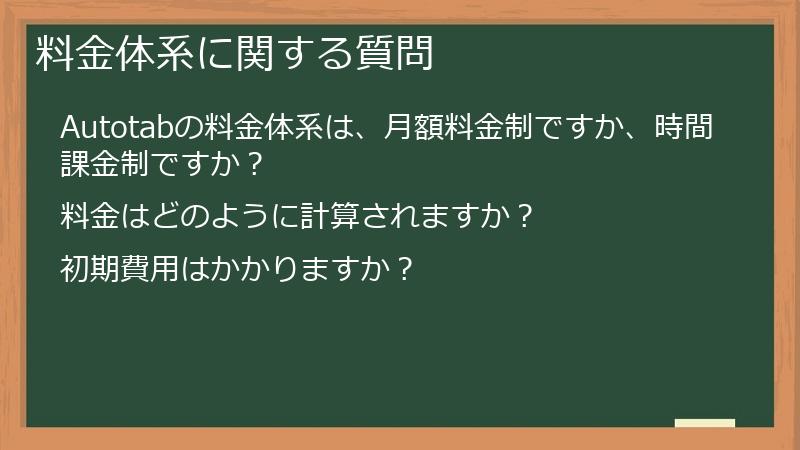
Autotabの有料プランは、月額料金制、時間課金制、従量課金制など、様々な料金体系を採用しています。
それぞれの料金体系の特徴を理解することで、自社の利用状況に合わせた最適なプランを選択できます。
このFAQセクションでは、Autotabの料金体系に関するよくある質問とその回答をまとめています。Autotabの料金体系は、月額料金制ですか、時間課金制ですか?
Autotabの料金体系は、プランによって異なり、月額料金制、時間課金制、従量課金制などが採用されています。
それぞれの料金体系の特徴を理解し、自社の利用状況に最適なプランを選ぶことが重要です。- 月額料金制:
- 特徴: 毎月固定の料金を支払うことで、一定の範囲内でAutotabを利用できる料金体系です。
- メリット:
- 料金が固定されているため、予算管理がしやすい。
- 一定の範囲内でAutotabを自由に利用できる。
- デメリット:
- 利用頻度が低い月でも料金が発生する。
- 利用範囲を超えると追加料金が発生する。
- おすすめユーザー: 毎月一定量の自動化を行うユーザー、予算を固定したいユーザー。
- 時間課金制:
- 特徴: Autotabの利用時間に応じて料金が発生する料金体系です。
- メリット:
- 利用した時間だけ料金が発生するため、無駄がない。
- 利用頻度が低い月は料金を抑えられる。
- デメリット:
- 利用時間を把握する必要がある。
- 利用時間が長くなると料金が高くなる。
- おすすめユーザー: 利用頻度が低いユーザー、特定のタスクを短時間で自動化したいユーザー。
- 従量課金制:
- 特徴: 実行したタスク数や処理したデータ量など、利用量に応じて料金が発生する料金体系です。
- メリット:
- 利用した分だけ料金が発生するため、無駄がない。
- 利用頻度が低い月は料金を抑えられる。
- デメリット:
- 利用量を把握する必要がある。
- 利用量が多くなると料金が高くなる。
- おすすめユーザー: 特定のタスクを少量だけ自動化したいユーザー、データ処理量が少ないユーザー。
料金体系選びのポイント
Autotabの料金体系を選ぶ際には、以下のポイントを考慮すると良いでしょう。
- 利用頻度: 毎月どれくらいの頻度でAutotabを利用するのか
- タスク数: 1ヶ月あたりに自動化するタスクの数はどれくらいか
- 実行時間: 1つのタスクにどれくらいの時間がかかるのか
- データ処理量: 自動化するタスクで処理するデータ量はどれくらいか
- 予算: Autotabにかけられる予算はどれくらいか
これらのポイントを考慮し、自社の利用状況に最適な料金体系を選びましょう。
料金はどのように計算されますか?
Autotabの料金は、選択したプランと料金体系によって計算方法が異なります。
以下に、各料金体系における計算方法の概要を説明します。- 月額料金制:
- 計算方法: 毎月固定の料金を支払います。
- 料金に含まれるもの:
- プランで定められたタスク数
- プランで定められた実行時間
- プランで定められた機能
- 追加料金:
- タスク数や実行時間がプランの上限を超えた場合
- 特定の機能を追加した場合
- 時間課金制:
- 計算方法: 実際にAutotabを利用した時間に応じて料金を支払います。
- 料金単価: 1時間あたりの料金単価は、プランによって異なります。
- 計算例: 1時間あたりの料金単価が1,000円の場合、10時間利用すると10,000円の料金が発生します。
- 従量課金制:
- 計算方法: 実行したタスク数や処理したデータ量など、利用量に応じて料金を支払います。
- 料金単価: タスク数やデータ量に対する料金単価は、プランによって異なります。
- 計算例: 1タスクあたりの料金単価が10円の場合、1,000タスクを実行すると10,000円の料金が発生します。
料金計算の注意点
Autotabの料金を計算する際には、以下の点に注意してください。
- 税金: 料金には別途消費税がかかる場合があります。
- 支払い方法: クレジットカード、銀行振込など、支払い方法によって手数料が発生する場合があります。
- 為替レート: 海外のサービスであるため、為替レートの変動によって料金が変動する場合があります。
これらの情報を参考に、自社の利用状況を予測し、最適な料金プランを選びましょう。
また、Autotabの公式サイトでは、料金シミュレーターが提供されている場合がありますので、そちらも活用して料金を計算してみてください。初期費用はかかりますか?
Autotabの有料プランでは、一般的に初期費用はかかりません。
月額料金、時間課金、従量課金など、プランに応じた料金を支払うだけで、Autotabを利用開始できます。- 初期費用の有無:
- 多くのSaaS(Software as a Service)型サービスと同様に、Autotabも初期費用なしで利用できるプランがほとんどです。
- ただし、エンタープライズ向けプランなど、一部のプランでは個別見積もりとなり、初期費用が発生する場合があります。
- 初期費用が発生する場合:
- エンタープライズ向けプランなど、個別見積もりとなるプランでは、導入支援費用やカスタマイズ費用などが初期費用として発生する場合があります。
- 詳細は、Autotabの営業担当者にお問い合わせください。
- 初期費用を抑える方法:
- 無料プランから始めることで、初期費用をかけずにAutotabを試すことができます。
- 無料トライアルを利用して、有料プランの機能を体験することもできます。
- 個人向けプランやビジネス向けプランなど、初期費用のかからないプランを選ぶこともできます。
初期費用に関する注意点
Autotabの料金プランを検討する際には、以下の点に注意してください。
- 初期費用だけでなく、月額料金や追加料金も考慮する:
- 初期費用が安いプランでも、月額料金が高かったり、追加料金が発生しやすかったりする場合があります。
- トータルのコストを考慮して、最適なプランを選びましょう。
- 料金体系を理解する:
- 月額料金制、時間課金制、従量課金制など、料金体系によって料金計算方法が異なります。
- それぞれの料金体系の特徴を理解し、自社の利用状況に合ったプランを選びましょう。
これらの情報を参考に、Autotabの料金プランを比較検討し、自社に最適なプランを選びましょう。
コメント