【2024年最新】SOUNDRAW 日本語 使い方完全ガイド:初心者から上級者まで徹底解説!
SOUNDRAWは、AIの力を借りて誰でも簡単にオリジナル楽曲を作成できる、革新的な音楽生成サービスです。
動画クリエイターやコンテンツ制作者にとって、BGMは非常に重要な要素ですが、著作権の問題や制作コストがネックとなることも少なくありません。
SOUNDRAWは、これらの課題を解決し、あなたのクリエイティブな活動を強力にサポートします。
この記事では、SOUNDRAWの基本的な使い方から、より効果的な活用方法、さらにはマネタイズ戦略まで、SOUNDRAWの日本語での使い方を徹底的に解説します。
初心者の方でも安心して読み進められるように、わかりやすい言葉と具体的な手順で説明していきます。
ぜひこの記事を参考に、SOUNDRAWを最大限に活用し、あなたのコンテンツをさらに魅力的なものにしてください。
SOUNDRAWを始める前に知っておくべきこと
SOUNDRAWを始める前に、このサービスがどのようなものなのか、どのような機能を持っているのかを理解することは非常に重要です。
この大見出しでは、SOUNDRAWの基本機能や、なぜ多くのクリエイターに選ばれているのか、そして、SOUNDRAWを利用する上で知っておくべき料金プランや商用利用ライセンスについて詳しく解説します。
SOUNDRAWの全体像を把握することで、あなた自身のニーズに合ったプランを選択し、スムーズに楽曲制作を始めることができるでしょう。
さあ、SOUNDRAWの世界への第一歩を踏み出しましょう。
SOUNDRAWとは?基本機能と魅力
SOUNDRAWがどのようなサービスで、どのような魅力があるのかを詳しく解説します。
AI作曲サービスの基本から、クリエイターにとってのメリット、そしてSOUNDRAWの主要機能を理解することで、SOUNDRAWがあなたのクリエイティブ活動にどのように役立つのかが見えてくるでしょう。
初心者の方にもわかりやすく、SOUNDRAWの概要を紹介します。
SOUNDRAWの概要:AI作曲サービスの基本
SOUNDRAWは、AI(人工知能)技術を活用して、誰でも簡単に高品質なオリジナル楽曲を生成できる革新的なサービスです。
従来の音楽制作には、専門的な知識やスキル、高価な機材が必要でしたが、SOUNDRAWはこれらの障壁を取り払い、音楽制作の民主化を実現しました。
SOUNDRAWの核心は、高度なAIアルゴリズムにあります。
このアルゴリズムは、数百万にも及ぶ楽曲データを学習しており、ユーザーが指定したジャンル、ムード、テーマに基づいて、オリジナルの楽曲を生成することができます。
たとえば、「ポップ」ジャンルで「リラックス」したムード、そして「カフェ」をテーマに指定すると、SOUNDRAWはカフェの雰囲気に合った、心地よいBGMを自動的に作成します。
このAIの能力は、単に既存の楽曲を組み合わせるだけでなく、音楽理論に基づいた自然なハーモニーやリズムを生み出す点にあります。
そのため、生成された楽曲はプロの作曲家が手がけたものと遜色ないクオリティを持ちながら、完全にオリジナルであるという特徴があります。
SOUNDRAWは、クラウドベースで動作するため、特別なソフトウェアのインストールは不要です。
インターネットに接続されたブラウザがあれば、いつでもどこでも楽曲制作を始めることができます。
また、直感的なインターフェースを備えているため、音楽の専門知識がない方でも、簡単に操作できます。
SOUNDRAWの利用は非常に簡単です。
まず、SOUNDRAWのウェブサイトにアクセスし、アカウントを作成します。
無料プランでも、楽曲の生成とカスタマイズは無制限に行うことができます。
有料プランに加入すると、生成した楽曲をダウンロードし、商用利用することが可能になります。
SOUNDRAWは、単なる音楽生成ツールではありません。
SOUNDRAWは、あなたの創造性を刺激し、新たな音楽表現の可能性を広げるパートナーです。
音楽制作の経験がない方でも、SOUNDRAWを使えば、驚くほど簡単に、高品質なオリジナル楽曲を手に入れることができるでしょう。
SOUNDRAWは、以下の点で従来の音楽制作方法とは一線を画しています。
- 手軽さ:専門知識やスキルが不要で、誰でも簡単に利用できます。
- スピード:数分でオリジナル楽曲を生成できます。
- コスト効率:従来の音楽制作に比べて、大幅なコスト削減が可能です。
- 独自性:完全にオリジナルの楽曲を生成できるため、著作権の問題を回避できます。
SOUNDRAWは、まさに現代のクリエイターにとって不可欠なツールと言えるでしょう。
さあ、SOUNDRAWを使って、あなたの創造性を解き放ちましょう。
なぜSOUNDRAWが選ばれる?クリエイターへのメリット
SOUNDRAWが多くのクリエイターに選ばれる理由は、従来の音楽制作の課題を解決し、クリエイティブな活動を強力にサポートする様々なメリットを提供しているからです。
SOUNDRAWは、音楽制作の経験や知識に関わらず、誰でも手軽に高品質なオリジナル楽曲を制作できるため、幅広いクリエイターから支持を集めています。
クリエイターがSOUNDRAWを選ぶ主なメリットは以下の通りです。
- 時間の節約:
従来の音楽制作では、作曲家への依頼やストック音楽ライブラリからの選曲に多くの時間と労力がかかりました。
SOUNDRAWを使えば、わずか数分でAIがオリジナル楽曲を生成してくれるため、大幅な時間短縮が可能です。
特に、短納期で多くのコンテンツを制作する必要があるクリエイターにとって、SOUNDRAWは非常に有効なツールとなります。 - コスト削減:
作曲家への依頼やストック音楽ライブラリの利用には、高額な費用が発生することがあります。
SOUNDRAWは、月額定額制で利用できるため、コストを抑えながら高品質な音楽を利用できます。
特に、予算が限られている個人クリエイターや小規模企業にとって、SOUNDRAWは非常に魅力的な選択肢となります。 - 著作権の心配不要:
SOUNDRAWで生成された楽曲は、商用利用可能なライセンスが付与されているため、著作権侵害の心配なく安心して利用できます。
YouTubeやTikTokなどのプラットフォームでコンテンツを公開する際に、著作権に関するトラブルを回避できるのは、SOUNDRAWの大きなメリットです。 - 独自性の高い音楽:
SOUNDRAWは、AIがオリジナル楽曲を生成するため、他のクリエイターと楽曲が被る心配がありません。
あなたのコンテンツに合わせた、独自性の高い音楽を提供することができます。
これにより、あなたのコンテンツをより魅力的にし、視聴者の記憶に残るものにすることができます。 - 柔軟なカスタマイズ:
SOUNDRAWは、生成された楽曲のジャンル、ムード、テンポ、楽器構成などを細かくカスタマイズできます。
あなたのコンテンツの雰囲気に合わせた、最適な音楽を自由に作り出すことができます。
また、動画プレビュー機能を使えば、動画と音楽の同期をリアルタイムで確認しながら調整できるため、より完成度の高いコンテンツ制作が可能です。 - 日本語対応:
SOUNDRAWは、日本の企業が開発したサービスであるため、インターフェースやサポートが完全に日本語に対応しています。
英語が苦手なクリエイターでも、安心して利用することができます。
また、日本のクリエイターのニーズに合わせた機能やコンテンツが提供されているのも、SOUNDRAWの魅力の一つです。
SOUNDRAWは、これらのメリットを通じて、クリエイターがより創造的な活動に集中できる環境を提供します。
時間やコスト、著作権などの制約から解放され、あなたのアイデアをSOUNDRAWで形にしてみましょう。
SOUNDRAWでできること:主要機能の紹介
SOUNDRAWは、多岐にわたる機能を備えており、様々なクリエイティブニーズに対応できます。
ここでは、SOUNDRAWの主要な機能を詳しく紹介し、それぞれの機能がどのようにあなたのコンテンツ制作をサポートするのかを解説します。
SOUNDRAWの主要機能は以下の通りです。
- AIによる楽曲生成:
SOUNDRAWの最も基本的な機能は、AIによる楽曲生成です。
ジャンル、ムード、テーマ、曲の長さ、テンポなどを指定するだけで、AIがオリジナル楽曲を自動的に生成してくれます。
生成された楽曲は、音楽理論に基づいた自然なハーモニーとリズムを持ち、プロの作曲家が手がけたものと遜色ないクオリティを誇ります。 - 楽曲カスタマイズ:
SOUNDRAWは、生成された楽曲を自由にカスタマイズできる機能を備えています。
楽器構成の調整、テンポの変更、キーの変更、強弱の調整など、様々な要素を細かく調整できます。
これにより、あなたのコンテンツの雰囲気に合わせた、最適な音楽を作り出すことができます。 - ビデオプレビュー:
SOUNDRAWは、動画ファイルをアップロードして、楽曲と動画の同期をリアルタイムで確認できるビデオプレビュー機能を搭載しています。
この機能を使えば、シーンの切り替わりに合わせて楽曲の盛り上がりを調整したり、動画の雰囲気に合わせてテンポやキーを調整したりすることができます。
これにより、より完成度の高い動画コンテンツを制作できます。 - 商用利用ライセンス:
SOUNDRAWは、有料プランに加入することで、生成した楽曲を商用利用できるライセンスが付与されます。
YouTube動画、TikTok、ポッドキャスト、広告、ゲームBGMなど、様々な用途で音楽を利用できます。
著作権侵害の心配なく、安心してコンテンツ制作に専念できます。 - 日本語対応:
SOUNDRAWは、インターフェースやサポートが完全に日本語に対応しています。
英語が苦手なクリエイターでも、安心して利用することができます。
また、日本のクリエイターのニーズに合わせた機能やコンテンツが提供されているのも、SOUNDRAWの魅力の一つです。 - 検索機能
SOUNDRAWはキーワード検索に対応しており、イメージに合う楽曲をキーワードから探すことが可能です。
例えば、「明るい」「楽しい」「おしゃれ」のようなキーワードで検索することで、イメージに合った楽曲を簡単に見つけることができます。 - ムードの組み合わせ機能
SOUNDRAWは、ムードを組み合わせて検索することが可能です。
例えば、「明るい」と「楽しい」のムードを組み合わせることで、よりイメージに近い楽曲を見つけることができます。 - 類似楽曲の提案機能
SOUNDRAWは、選択した楽曲に類似した楽曲を提案する機能を備えています。
この機能を使うことで、イメージに合う楽曲を効率的に見つけることができます。
これらの機能を活用することで、あなたはより創造的で、より効率的なコンテンツ制作を実現できるでしょう。
SOUNDRAWは、まさに現代のクリエイターにとって、強力な味方となるツールです。
SOUNDRAWアカウント登録と初期設定
SOUNDRAWを本格的に使い始めるためには、アカウント登録と初期設定が不可欠です。
このセクションでは、無料プランと有料プランの違い、アカウント登録の手順、初期設定の最適化について詳しく解説します。
これらの手順を理解することで、SOUNDRAWをスムーズに使い始め、あなたのクリエイティブな活動を最大限にサポートすることができます。
無料プラン vs 有料プラン:どちらを選ぶ?
SOUNDRAWには、無料プランと有料プラン(Creatorプラン、Artistプラン)の3つのプランがあります。
それぞれのプランの特徴と制限を理解し、あなたの利用目的に合ったプランを選ぶことが重要です。
ここでは、無料プランと有料プランの違いを詳しく解説し、どちらのプランを選ぶべきか、具体的な判断基準を提供します。
まず、無料プランについてです。
無料プランは、SOUNDRAWの機能を試してみたい方や、個人的な利用を目的とする方におすすめです。
無料プランでは、アカウント登録なしで、ブラウザからすぐに楽曲の生成とカスタマイズを行うことができます。
ただし、無料プランにはいくつかの制限があります。
- 生成した楽曲をダウンロードすることはできません。
- 生成した楽曲を商用利用することはできません。
つまり、無料プランは、SOUNDRAWの機能を試すためのデモ版のような位置づけとなります。
SOUNDRAWのインターフェースや操作感を試したり、どのような楽曲を生成できるのかを確認したりするのに適しています。
次に、有料プランについてです。
SOUNDRAWには、CreatorプランとArtistプランの2つの有料プランがあります。
有料プランは、生成した楽曲をダウンロードして商用利用したい方や、より高度な機能を利用したい方におすすめです。
Creatorプランは、月額料金または年額料金を支払うことで、以下の機能を利用できます。
- 生成した楽曲をダウンロードすることができます。
- 生成した楽曲をYouTube動画、TikTok、ポッドキャスト、広告など、様々な用途で商用利用することができます。
- 1日にダウンロードできる楽曲数に制限があります(50曲まで)。
Creatorプランは、BGMとして楽曲を利用したいクリエイターや、中小企業での利用に適しています。
Artistプランは、月額料金がCreatorプランよりも高くなりますが、より高度な機能を利用できます。
- Creatorプランのすべての機能を利用できます。
- ボーカル付き楽曲を生成することができます。
- 生成した楽曲をSpotifyやApple Musicなどの音楽配信サービスでリリースすることができます(60%以上の編曲が必要)。
Artistプランは、音楽配信サービスで楽曲をリリースしたいアーティストや、より高度な音楽制作を行いたいクリエイターに適しています。
どのプランを選ぶべきかは、あなたの利用目的や予算によって異なります。
以下の表に、それぞれのプランの特徴とおすすめの利用シーンをまとめました。
| プラン | 特徴 | おすすめの利用シーン |
|---|---|---|
| 無料プラン |
|
|
| Creatorプラン |
|
|
| Artistプラン |
|
|
SOUNDRAWには7日間の無料トライアルが用意されており、有料プランの機能を試すことができます。
まずは無料トライアルを利用して、SOUNDRAWの機能を体験してみることをおすすめします。
アカウント登録の手順:画像付きでわかりやすく解説
SOUNDRAWの有料プランを利用するためには、アカウント登録が必要です。
アカウント登録は簡単に行うことができ、数分で完了します。
ここでは、アカウント登録の手順を画像付きでわかりやすく解説します。
1. SOUNDRAWのウェブサイトにアクセスする
まず、SOUNDRAWの公式サイト(https://soundraw.io/ja)にアクセスします。
2. 「無料トライアル」または「プランを選択」をクリックする
ウェブサイトのトップページには、「無料トライアル」または「プランを選択」というボタンが表示されています。
無料トライアルを試したい場合は「無料トライアル」を、有料プランにすぐに登録したい場合は「プランを選択」をクリックします。
3. プランを選択する
「プランを選択」をクリックした場合、CreatorプランまたはArtistプランを選択する画面が表示されます。
あなたの利用目的に合ったプランを選択し、「選択」ボタンをクリックします。
4. アカウントを作成する
プランを選択すると、アカウント作成画面が表示されます。
アカウントは、Googleアカウントまたはメールアドレスで作成できます。
* Googleアカウントで登録する場合
「Googleで登録」ボタンをクリックし、Googleアカウントを選択します。
SOUNDRAWがGoogleアカウントへのアクセス許可を求める画面が表示されるので、「許可」をクリックします。
これで、GoogleアカウントでSOUNDRAWのアカウントが作成されます。
* メールアドレスで登録する場合
メールアドレス、パスワード、氏名を入力し、「アカウントを作成」ボタンをクリックします。
入力したメールアドレスに確認メールが送信されるので、メールに記載されたURLをクリックします。
これで、メールアドレスでSOUNDRAWのアカウントが作成されます。
5. 支払い情報を入力する
アカウントを作成すると、支払い情報入力画面が表示されます(無料トライアルの場合でも、支払い情報の入力が必要です)。
クレジットカード情報またはPayPal情報を入力し、「申し込む」ボタンをクリックします。
6. アカウント登録完了
これで、SOUNDRAWのアカウント登録が完了しました。
登録したアカウントでSOUNDRAWにログインし、楽曲制作を始めることができます。
アカウント登録の際には、以下の点に注意してください。
- メールアドレスで登録する場合、入力したメールアドレスが正しいことを確認してください。
- パスワードは、8文字以上で、英字、数字、記号を組み合わせたものを設定してください。
- クレジットカード情報またはPayPal情報を入力する際には、入力ミスがないことを確認してください。
- 無料トライアル期間中に解約した場合、料金は発生しません。ただし、無料トライアル期間が終了すると、自動的に有料プランに移行し、料金が発生します。
アカウント登録が完了したら、次は初期設定を行いましょう。
初期設定の最適化:言語設定と支払い方法
SOUNDRAWのアカウント登録が完了したら、初期設定を最適化することで、より快適にSOUNDRAWを利用することができます。
ここでは、言語設定と支払い方法の確認・変更について詳しく解説します。
1. 言語設定
SOUNDRAWは日本語に対応していますが、初期設定では異なる言語になっている場合があります。
日本語でSOUNDRAWを利用するためには、言語設定を日本語に変更する必要があります。
言語設定を変更する手順は以下の通りです。
* SOUNDRAWにログインします。
* 画面右上のアカウントアイコンをクリックし、表示されたメニューから「Settings」を選択します。
* 「Language」の項目で「日本語」を選択します。
* 「Save changes」ボタンをクリックします。
これで、SOUNDRAWのインターフェースが日本語に変更されます。
2. 支払い方法の確認・変更
SOUNDRAWの有料プランを利用している場合、支払い方法を確認し、必要に応じて変更することができます。
支払い方法を確認・変更する手順は以下の通りです。
* SOUNDRAWにログインします。
* 画面右上のアカウントアイコンをクリックし、表示されたメニューから「Settings」を選択します。
* 「Subscription」の項目で、現在のプランと支払い方法を確認できます。
* 支払い方法を変更したい場合は、「Update payment method」をクリックし、新しいクレジットカード情報またはPayPal情報を入力します。
* 「Save changes」ボタンをクリックします。
支払い方法の変更の際には、以下の点に注意してください。
- クレジットカード情報を入力する際には、入力ミスがないことを確認してください。
- 新しいクレジットカード情報が有効であることを確認してください。
- 支払い方法を変更すると、次回の請求から新しい支払い方法が適用されます。
初期設定を最適化することで、SOUNDRAWをより快適に利用することができます。
言語設定を日本語に変更し、支払い方法を確認することで、安心してSOUNDRAWでの楽曲制作を楽しんでください。
SOUNDRAWの料金プラン詳細と商用利用ライセンス
SOUNDRAWの料金プランと商用利用ライセンスについて詳しく解説します。
CreatorプランとArtistプランの違い、商用利用ライセンスの範囲、著作権に関する注意点などを理解することで、SOUNDRAWを安心して利用し、あなたのコンテンツ制作に役立てることができます。
料金プラン比較:CreatorプランとArtistプランの違い
SOUNDRAWには、CreatorプランとArtistプランの2つの有料プランがあります。
それぞれのプランは、提供される機能と料金が異なり、あなたの利用目的に最適なプランを選択することが重要です。
ここでは、CreatorプランとArtistプランの違いを詳しく比較し、どちらのプランを選ぶべきか、具体的な判断基準を提供します。
まず、Creatorプランについてです。
Creatorプランは、SOUNDRAWの基本的な機能を利用したい方におすすめです。
Creatorプランでは、以下の機能を利用できます。
- AIによる楽曲生成
- 楽曲のカスタマイズ
- ビデオプレビュー
- 生成した楽曲のダウンロード
- 商用利用ライセンス
Creatorプランは、YouTube動画、TikTok、ポッドキャスト、広告など、様々な用途で音楽を利用したいクリエイターに適しています。
特に、BGMとして楽曲を利用したい方や、中小企業での利用におすすめです。
ただし、Creatorプランには、1日にダウンロードできる楽曲数に制限があります(50曲まで)。
次に、Artistプランについてです。
Artistプランは、より高度な機能を利用したい方におすすめです。
Artistプランでは、以下の機能を利用できます。
- Creatorプランのすべての機能
- ボーカル付き楽曲の生成
- 音楽配信サービスでのリリース(60%以上の編曲が必要)
Artistプランは、音楽配信サービスで楽曲をリリースしたいアーティストや、より高度な音楽制作を行いたいクリエイターに適しています。
Artistプランでは、Creatorプランのようなダウンロード数の制限はありません。
CreatorプランとArtistプランの主な違いは、以下の点です。
- ボーカル付き楽曲の生成の可否
- 音楽配信サービスでのリリースの可否
- ダウンロード数の制限の有無
- 料金
CreatorプランとArtistプランの料金は、月額料金または年額料金で支払うことができます。
年額料金で支払う場合、月額料金よりも割引が適用されます。
どちらのプランを選ぶべきかは、あなたの利用目的や予算によって異なります。
以下の表に、それぞれのプランの特徴とおすすめの利用シーンをまとめました。
| プラン | 特徴 | おすすめの利用シーン |
|---|---|---|
| Creatorプラン |
|
|
| Artistプラン |
|
|
SOUNDRAWには7日間の無料トライアルが用意されており、有料プランの機能を試すことができます。
まずは無料トライアルを利用して、SOUNDRAWの機能を体験してみることをおすすめします。
無料トライアル期間中に解約した場合、料金は発生しません。
商用利用ライセンスの範囲:YouTube、TikTok、その他
SOUNDRAWの有料プランに加入すると、生成した楽曲を商用利用できるライセンスが付与されます。
しかし、商用利用ライセンスには、利用できる範囲と制限があります。
ここでは、SOUNDRAWの商用利用ライセンスの範囲について詳しく解説し、YouTube、TikTok、その他のプラットフォームでの利用について、具体的な事例を交えて説明します。
SOUNDRAWの商用利用ライセンスは、以下の用途で楽曲を利用することを許可しています。
- YouTube動画
- TikTok
- ポッドキャスト
- 広告
- ゲームBGM
- 店舗BGM
- 企業イベント
- その他、商用目的のコンテンツ
ただし、SOUNDRAWの商用利用ライセンスには、以下の制限があります。
- 生成した楽曲をそのまま販売または無償配布することは禁止されています。
- 楽曲単体でのYouTube配信(音楽コンテンツとして)は許可されていません。BGMとしての利用が前提となります。
- Artistプランで生成した楽曲を音楽配信サービスでリリースするためには、60%以上の編曲が必要です。
- YouTubeのContent ID登録は禁止されています。
これらの制限を守らない場合、著作権侵害として法的措置の対象となる可能性があります。
SOUNDRAWの利用規約をよく読み、商用利用ライセンスの範囲を理解しておくことが重要です。
以下に、プラットフォームごとの利用事例と注意点をまとめました。
YouTube
SOUNDRAWで生成した楽曲は、YouTube動画のBGMとして利用できます。
ただし、楽曲単体でのYouTube配信(音楽コンテンツとして)は許可されていません。
動画の冒頭やエンディングで、SOUNDRAWで生成した楽曲を使用していることをクレジット表記することをおすすめします。
YouTubeの収益化は問題なく行うことができます。
TikTok
SOUNDRAWで生成した楽曲は、TikTok動画のBGMとして利用できます。
TikTokの動画は、短尺であることが多いため、SOUNDRAWの短い楽曲生成機能が役立ちます。
動画のキャプションやコメントで、SOUNDRAWで生成した楽曲を使用していることをクレジット表記することをおすすめします。
ポッドキャスト
SOUNDRAWで生成した楽曲は、ポッドキャストのイントロ、アウトロ、BGMとして利用できます。
ポッドキャストの雰囲気に合わせた楽曲を生成し、リスナーのエンゲージメントを高めることができます。
ポッドキャストのエピソードノートで、SOUNDRAWで生成した楽曲を使用していることをクレジット表記することをおすすめします。
広告
SOUNDRAWで生成した楽曲は、オンライン広告、テレビCM、ラジオCMなど、様々な広告媒体で利用できます。
広告のターゲット層やメッセージに合わせた楽曲を生成し、広告の効果を高めることができます。
広告のクレジットで、SOUNDRAWで生成した楽曲を使用していることを表記することをおすすめします。
その他
SOUNDRAWで生成した楽曲は、ゲームBGM、店舗BGM、企業イベントなど、様々な商用目的のコンテンツで利用できます。
利用する際には、SOUNDRAWの利用規約をよく読み、商用利用ライセンスの範囲を守ってください。
著作権に関する注意点:安心して利用するために
SOUNDRAWを利用する上で、著作権に関する正しい知識を持つことは非常に重要です。
SOUNDRAWで生成した楽曲は商用利用可能ですが、いくつかの注意点があります。
これらの注意点を守ることで、著作権侵害のリスクを回避し、安心してSOUNDRAWを利用することができます。
SOUNDRAWの楽曲の著作権は、SOUNDRAW株式会社に帰属します。
有料プランに加入することで、SOUNDRAWはあなたに楽曲の利用ライセンスを付与します。
このライセンスに基づいて、あなたはSOUNDRAWの楽曲を様々な用途で利用することができます。
しかし、以下の行為は著作権侵害となる可能性があります。
- SOUNDRAWで生成した楽曲をそのまま販売または無償配布する行為
- SOUNDRAWで生成した楽曲を音楽配信サービスでリリースする行為(Artistプランで60%以上の編曲を行った場合を除く)
- SOUNDRAWの楽曲を素材として、別の楽曲を制作する行為
- SOUNDRAWの楽曲をYouTubeのContent IDに登録する行為
- SOUNDRAWの利用規約に違反する行為
これらの行為を行うと、著作権侵害として法的措置の対象となる可能性があります。
SOUNDRAWの利用規約をよく読み、著作権に関する正しい知識を持つことが重要です。
SOUNDRAWの楽曲を利用する際には、以下の点に注意してください。
- SOUNDRAWの利用規約をよく読んで、利用できる範囲を確認してください。
- 楽曲を利用する際には、SOUNDRAWのクレジットを明記することをおすすめします。
- 不明な点がある場合は、SOUNDRAWのサポートに問い合わせてください。
SOUNDRAWは、不正な著作権侵害請求からユーザーを保護するための仕組みを備えています。
もし、SOUNDRAWの楽曲を利用したコンテンツが著作権侵害の申し立てを受けた場合、SOUNDRAWのサポートに連絡してください。
SOUNDRAWは、あなたの権利を守るために、適切な対応を行います。
著作権に関する正しい知識を持ち、SOUNDRAWの利用規約を守ることで、安心してSOUNDRAWを利用し、あなたのコンテンツ制作に役立てることができます。
SOUNDRAWでオリジナル楽曲を制作する実践ガイド
SOUNDRAWの基本的な使い方がわかったら、次は実際にオリジナル楽曲を制作してみましょう。
この大見出しでは、楽曲生成の基本から、エディターを活用したカスタマイズ、そして動画との連携まで、SOUNDRAWでオリジナル楽曲を制作する実践的な方法をステップごとに解説します。
このガイドを参考に、あなただけのオリジナル楽曲を制作し、SOUNDRAWの魅力を最大限に引き出してください。
楽曲生成の基本:ジャンル、ムード、テーマの選び方
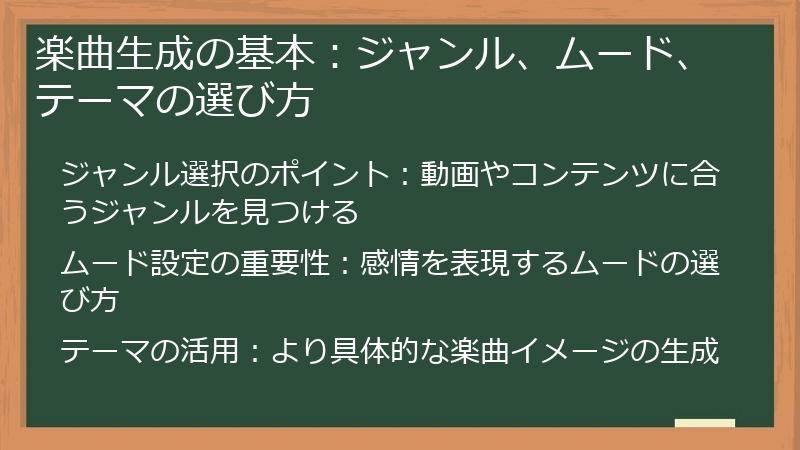
SOUNDRAWでオリジナル楽曲を生成する上で、ジャンル、ムード、テーマの選択は非常に重要です。
これらの要素を適切に選択することで、あなたのイメージに合った楽曲を効率的に生成することができます。
ここでは、ジャンル、ムード、テーマの選び方について詳しく解説し、具体的な例を交えて説明します。
ジャンル選択のポイント:動画やコンテンツに合うジャンルを見つける
SOUNDRAWで楽曲を生成する際、最初に選択するのがジャンルです。
ジャンルは、楽曲の基本的なスタイルを決定づける重要な要素であり、動画やコンテンツに合ったジャンルを選択することで、より効果的なBGMを制作できます。
ここでは、動画やコンテンツに合うジャンルを見つけるためのポイントを詳しく解説します。
SOUNDRAWには、様々なジャンルが用意されています。
主なジャンルは以下の通りです。
- ポップ
- ロック
- エレクトロニカ
- ヒップホップ
- R&B
- ジャズ
- クラシック
- アンビエント
- ワールド
- シネマティック
- ゲーム
それぞれのジャンルには、特徴的なサウンドやリズムがあり、異なる印象を与えます。
動画やコンテンツのテーマや雰囲気に合わせて、最適なジャンルを選択しましょう。
以下に、ジャンル選択のポイントをまとめました。
- 動画やコンテンツのテーマを考慮する
動画やコンテンツのテーマに合ったジャンルを選択することで、より一体感のあるBGMを制作できます。
例えば、旅行Vlogには、明るく爽やかなポップやワールドミュージックが適しています。
ビジネス関連のコンテンツには、落ち着いた印象を与えるジャズやクラシックが適しています。
ゲーム実況には、エネルギッシュなエレクトロニカやロックが適しています。 - 動画やコンテンツの雰囲気を考慮する
動画やコンテンツの雰囲気に合ったジャンルを選択することで、より感情的なつながりを生み出すことができます。
例えば、感動的なシーンには、切なく美しいクラシックやアンビエントが適しています。
アクションシーンには、緊迫感のあるロックやエレクトロニカが適しています。
コメディシーンには、コミカルな印象を与えるポップやジャズが適しています。 - ターゲット層を考慮する
ターゲット層に合わせたジャンルを選択することで、より効果的なBGMを制作できます。
例えば、若年層向けのコンテンツには、流行のポップやヒップホップが適しています。
年配層向けのコンテンツには、懐かしい印象を与えるジャズやクラシックが適しています。 - 競合コンテンツを参考にする
同じジャンルの動画やコンテンツを参考に、どのようなBGMが使われているかを調査することで、ジャンル選択のヒントを得ることができます。
ただし、完全に同じBGMを使用するのではなく、SOUNDRAWでオリジナル楽曲を制作することをおすすめします。 - 複数のジャンルを試してみる
SOUNDRAWでは、簡単に様々なジャンルの楽曲を生成できます。
複数のジャンルを試してみて、最も動画やコンテンツに合うジャンルを見つけましょう。
ジャンル選択は、SOUNDRAWでの楽曲制作の最初のステップであり、非常に重要な要素です。
これらのポイントを参考に、あなたの動画やコンテンツに最適なジャンルを選択し、より魅力的なBGMを制作してください。
ムード設定の重要性:感情を表現するムードの選び方
SOUNDRAWで楽曲を生成する際、ジャンルと並んで重要なのがムードの設定です。
ムードは、楽曲が持つ感情や雰囲気を決定づける要素であり、動画やコンテンツの感情的なトーンを表現するために欠かせません。
ここでは、感情を表現するムードの選び方について詳しく解説し、具体的な例を交えて説明します。
SOUNDRAWには、様々なムードが用意されています。
主なムードは以下の通りです。
- ハッピー
- 感動的
- エネルギッシュ
- リラックス
- 緊張感
- ドラマチック
- ロマンチック
- クール
- ミステリアス
- コミカル
それぞれのムードは、異なる感情や雰囲気を表現し、動画やコンテンツに深みを与えます。
動画やコンテンツの感情的なトーンに合わせて、最適なムードを選択しましょう。
以下に、ムード選択のポイントをまとめました。
- 動画やコンテンツの感情的なトーンを明確にする
まず、あなたの動画やコンテンツで表現したい感情的なトーンを明確にしましょう。
どのような感情を視聴者に伝えたいのか、どのような雰囲気を作り出したいのかを具体的に考えることが重要です。
例えば、感動的なシーンを強調したい場合は、感動的なムードを選択します。
楽しいシーンを盛り上げたい場合は、ハッピーなムードを選択します。 - シーンに合わせてムードを使い分ける
動画やコンテンツ全体で統一されたムードを使用するだけでなく、シーンに合わせてムードを使い分けることで、より効果的な演出が可能です。
例えば、静かなシーンではリラックスしたムードを使用し、アクションシーンでは緊張感のあるムードを使用します。 - 複数のムードを組み合わせる
SOUNDRAWでは、複数のムードを組み合わせて楽曲を生成することができます。
複数のムードを組み合わせることで、より複雑な感情や雰囲気を表現することができます。
例えば、感動的でハッピーなシーンには、感動的なムードとハッピーなムードを組み合わせます。 - キーワード検索を活用する
SOUNDRAWの検索機能では、キーワードを入力して楽曲を検索することができます。
表現したい感情や雰囲気をキーワードで検索し、イメージに合う楽曲を見つけることができます。 - 様々なムードを試してみる
SOUNDRAWでは、簡単に様々なムードの楽曲を生成できます。
複数のムードを試してみて、最も動画やコンテンツに合うムードを見つけましょう。
ムード設定は、SOUNDRAWでの楽曲制作において、非常に重要な要素です。
これらのポイントを参考に、あなたの動画やコンテンツに最適なムードを選択し、より感情的なつながりを生み出してください。
テーマの活用:より具体的な楽曲イメージの生成
SOUNDRAWで楽曲を生成する際、ジャンルとムードに加えて、テーマを設定することで、より具体的な楽曲イメージを生成できます。
テーマは、楽曲の雰囲気や用途を絞り込むための要素であり、あなたの動画やコンテンツに最適なBGMを効率的に制作するために役立ちます。
ここでは、テーマの活用方法について詳しく解説し、具体的な例を交えて説明します。
SOUNDRAWには、様々なテーマが用意されています。
主なテーマは以下の通りです。
- 企業ブランディング
- 広告
- ゲーム
- 映画
- ドキュメンタリー
- 旅行
- ウェディング
- フィットネス
- 料理
- 勉強
- 睡眠
- 瞑想
それぞれのテーマは、特定の用途や雰囲気に合わせた楽曲を生成するためのヒントを提供します。
動画やコンテンツの目的や用途に合わせて、最適なテーマを選択しましょう。
以下に、テーマ選択のポイントをまとめました。
- 動画やコンテンツの目的を明確にする
まず、あなたの動画やコンテンツの目的を明確にしましょう。
どのような目的で動画やコンテンツを制作しているのか、誰に何を伝えたいのかを具体的に考えることが重要です。
例えば、企業ブランディングを目的とする場合は、企業ブランディングのテーマを選択します。
旅行の様子を伝えるVlogの場合は、旅行のテーマを選択します。 - 動画やコンテンツの用途を考慮する
動画やコンテンツがどのような用途で使用されるのかを考慮して、テーマを選択します。
例えば、ゲームのBGMとして使用する場合は、ゲームのテーマを選択します。
店舗のBGMとして使用する場合は、店舗のテーマを選択します。 - ジャンルやムードと組み合わせて考える
テーマは、ジャンルやムードと組み合わせて考えることで、より具体的な楽曲イメージを生成できます。
例えば、旅行のVlogに合うBGMを制作する場合、ジャンルをポップ、ムードをハッピー、テーマを旅行に設定します。 - キーワード検索を活用する
SOUNDRAWの検索機能では、キーワードを入力して楽曲を検索することができます。
作りたい楽曲のイメージをキーワードで検索し、テーマ選択のヒントを得ることができます。 - 様々なテーマを試してみる
SOUNDRAWでは、簡単に様々なテーマの楽曲を生成できます。
複数のテーマを試してみて、最も動画やコンテンツに合うテーマを見つけましょう。
テーマを活用することで、SOUNDRAWでの楽曲制作をより効率的に、より効果的に行うことができます。
これらのポイントを参考に、あなたの動画やコンテンツに最適なテーマを選択し、より魅力的なBGMを制作してください。
SOUNDRAWエディターを活用した楽曲カスタマイズ
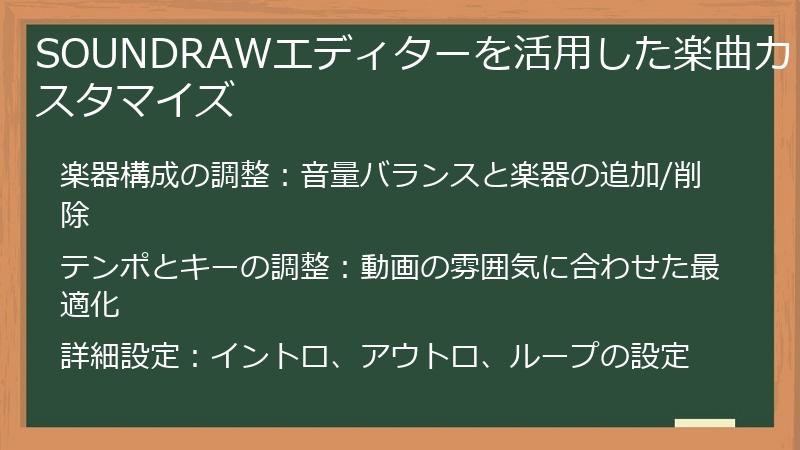
SOUNDRAWの楽曲生成機能でベースとなる楽曲が作成できたら、次はエディターを活用して楽曲をカスタマイズしましょう。
SOUNDRAWエディターは、直感的な操作で楽曲の様々な要素を調整できる強力なツールです。
ここでは、楽器構成の調整、テンポとキーの調整、詳細設定など、SOUNDRAWエディターを活用した楽曲カスタマイズの方法を詳しく解説します。
楽器構成の調整:音量バランスと楽器の追加/削除
SOUNDRAWエディターでは、楽曲を構成する楽器の音量バランスを調整したり、楽器を追加/削除したりすることができます。
楽器構成を調整することで、楽曲の雰囲気を大きく変えることができ、あなたの動画やコンテンツに最適なBGMを制作できます。
ここでは、楽器構成の調整方法について詳しく解説します。
SOUNDRAWエディターでは、以下の楽器を調整することができます。
- ドラム
- ベース
- ギター
- ピアノ
- シンセ
- ストリングス
- ブラス
- その他
それぞれの楽器の音量を個別に調整したり、楽器をミュートしたりすることができます。
また、SOUNDRAWの一部のプランでは、楽器を追加することもできます。
以下に、楽器構成調整のポイントをまとめました。
- 動画やコンテンツの雰囲気に合わせて楽器を選ぶ
動画やコンテンツの雰囲気に合わせて、使用する楽器を選びましょう。
例えば、感動的なシーンには、ピアノやストリングスが適しています。
アクションシーンには、ドラムやシンセが適しています。
コメディシーンには、コミカルな印象を与える楽器が適しています。 - 音量バランスを調整する
各楽器の音量バランスを調整することで、楽曲全体の雰囲気を変えることができます。
例えば、ドラムの音量を大きくすると、楽曲に力強さを与えることができます。
ピアノの音量を大きくすると、楽曲に優雅さを与えることができます。
ベースの音量を大きくすると、楽曲に安定感を与えることができます。 - 不要な楽器を削除する
動画やコンテンツに合わない楽器や、楽曲の雰囲気を損なう楽器は削除しましょう。
楽器を削除することで、楽曲をよりシンプルに、より洗練されたものにすることができます。 - 楽器を追加する(一部プランのみ)
SOUNDRAWの一部のプランでは、楽器を追加することができます。
楽器を追加することで、楽曲に新たな要素を加え、より個性的なBGMを制作できます。 - プリセットを活用する
SOUNDRAWエディターには、様々な楽器構成のプリセットが用意されています。
プリセットを活用することで、簡単に楽器構成を調整することができます。
楽器構成の調整は、SOUNDRAWエディターの基本的な機能の一つであり、非常に重要な要素です。
これらのポイントを参考に、あなたの動画やコンテンツに最適な楽器構成を見つけ、より魅力的なBGMを制作してください。
テンポとキーの調整:動画の雰囲気に合わせた最適化
SOUNDRAWエディターでは、楽曲のテンポとキーを調整することができます。
テンポとキーは、楽曲の雰囲気を大きく左右する要素であり、動画の雰囲気に合わせて最適化することで、より一体感のあるBGMを制作できます。
ここでは、テンポとキーの調整方法について詳しく解説します。
テンポの調整
テンポとは、楽曲の速さを示す指標であり、BPM(Beats Per Minute)で表されます。
テンポを速くすると、楽曲はエネルギッシュで活発な印象になり、テンポを遅くすると、楽曲は落ち着いて穏やかな印象になります。
SOUNDRAWエディターでは、スライダーを操作することで、楽曲のテンポを自由に調整することができます。
以下に、テンポ調整のポイントをまとめました。
- 動画のシーンに合わせてテンポを調整する
動画のシーンに合わせて、テンポを調整することで、より効果的な演出が可能です。
例えば、アクションシーンではテンポを速くし、スローモーションのシーンではテンポを遅くします。 - 動画のテンポに合わせる
動画全体のテンポに合わせて、BGMのテンポを調整することで、より一体感のある動画を制作できます。
動画編集ソフトなどで動画のテンポを計測し、SOUNDRAWエディターでBGMのテンポを合わせましょう。 - ターゲット層に合わせる
ターゲット層に合わせて、テンポを調整することも重要です。
例えば、若年層向けの動画には、テンポの速い楽曲が適しています。
年配層向けの動画には、テンポの遅い楽曲が適しています。
キーの調整
キーとは、楽曲の音階の中心となる音であり、楽曲の明るさや暗さを決定づける要素です。
キーを高くすると、楽曲は明るく軽快な印象になり、キーを低くすると、楽曲は暗く重厚な印象になります。
SOUNDRAWエディターでは、ドロップダウンリストからキーを選択することで、楽曲のキーを簡単に調整することができます。
以下に、キー調整のポイントをまとめました。
- 動画の雰囲気に合わせてキーを選ぶ
動画の雰囲気に合わせて、キーを選ぶことで、より感情的なつながりを生み出すことができます。
例えば、ハッピーなシーンには、明るいキー(Cメジャー、Gメジャーなど)が適しています。
悲しいシーンには、暗いキー(Aマイナー、Eマイナーなど)が適しています。 - 動画のトーンに合わせる
動画全体のトーンに合わせて、BGMのキーを調整することで、より一体感のある動画を制作できます。
動画編集ソフトなどで動画のカラートーンを分析し、SOUNDRAWエディターでBGMのキーを合わせましょう。 - ボーカルとの相性を考慮する
動画にボーカルが含まれる場合、ボーカルとの相性を考慮してキーを選ぶことが重要です。
ボーカルのキーに合わせて、BGMのキーを調整することで、より自然なハーモニーを生み出すことができます。
テンポとキーの調整は、SOUNDRAWエディターで楽曲をカスタマイズする上で、非常に重要な要素です。
これらのポイントを参考に、動画の雰囲気に合わせた最適なテンポとキーを見つけ、より魅力的なBGMを制作してください。
詳細設定:イントロ、アウトロ、ループの設定
SOUNDRAWエディターでは、イントロ、アウトロ、ループなどの詳細設定を行うことができます。
これらの設定を適切に行うことで、楽曲をより自然に、より効果的に使用することができます。
ここでは、イントロ、アウトロ、ループの設定方法について詳しく解説します。
イントロの設定
イントロとは、楽曲の冒頭部分であり、視聴者の注意を引きつけ、楽曲の世界観へと誘う役割を果たします。
SOUNDRAWエディターでは、イントロの長さを調整したり、イントロにフェードイン効果を加えたりすることができます。
以下に、イントロ設定のポイントをまとめました。
- 動画の冒頭に合わせる
イントロの長さを動画の冒頭の長さに合わせることで、よりスムーズな動画を制作できます。
動画の冒頭が短い場合は、イントロを短くし、動画の冒頭が長い場合は、イントロを長くします。 - フェードイン効果を加える
イントロにフェードイン効果を加えることで、より自然な印象を与えることができます。
SOUNDRAWエディターでは、簡単にフェードイン効果を加えることができます。 - インパクトのあるイントロにする
イントロは、視聴者の注意を引きつけるための重要な要素です。
インパクトのあるイントロにすることで、視聴者のエンゲージメントを高めることができます。
アウトロの設定
アウトロとは、楽曲の末尾部分であり、視聴者に余韻を与え、動画やコンテンツを締めくくる役割を果たします。
SOUNDRAWエディターでは、アウトロの長さを調整したり、アウトロにフェードアウト効果を加えたりすることができます。
以下に、アウトロ設定のポイントをまとめました。
- 動画の末尾に合わせる
アウトロの長さを動画の末尾の長さに合わせることで、よりスムーズな動画を制作できます。
動画の末尾が短い場合は、アウトロを短くし、動画の末尾が長い場合は、アウトロを長くします。 - フェードアウト効果を加える
アウトロにフェードアウト効果を加えることで、より自然な印象を与えることができます。
SOUNDRAWエディターでは、簡単にフェードアウト効果を加えることができます。 - 余韻のあるアウトロにする
アウトロは、視聴者に余韻を与えるための重要な要素です。
余韻のあるアウトロにすることで、視聴者の記憶に残る動画やコンテンツを制作できます。
ループの設定
ループとは、楽曲を繰り返し再生することであり、動画やコンテンツの長さに合わせて楽曲を調整するために使用されます。
SOUNDRAWエディターでは、楽曲をシームレスにループさせることができます。
以下に、ループ設定のポイントをまとめました。
- シームレスなループを作成する
ループ再生時に違和感がないように、シームレスなループを作成することが重要です。
SOUNDRAWエディターでは、自動的にシームレスなループを作成することができます。 - 動画の長さに合わせてループ回数を調整する
動画の長さに合わせて、ループ回数を調整することで、適切な長さのBGMを作成できます。
SOUNDRAWエディターでは、簡単にループ回数を調整することができます。 - ループ再生を意識した楽曲を選ぶ
ループ再生を前提として、楽曲を選ぶことも重要です。
展開の少ない楽曲や、同じフレーズが繰り返される楽曲は、ループ再生に適しています。
イントロ、アウトロ、ループの設定は、SOUNDRAWエディターで楽曲をカスタマイズする上で、非常に重要な要素です。
これらのポイントを参考に、あなたの動画やコンテンツに最適な詳細設定を行い、より魅力的なBGMを制作してください。
動画との連携:プレビュー機能と同期のコツ
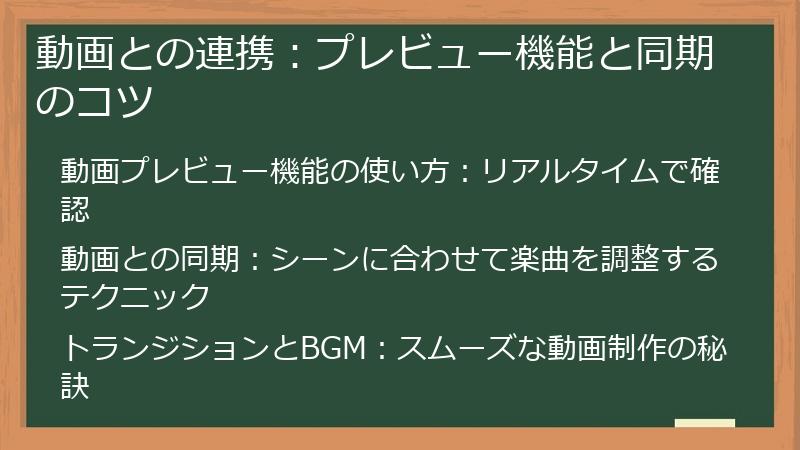
SOUNDRAWは、動画との連携をスムーズに行うためのプレビュー機能を搭載しています。
この機能を活用することで、楽曲と動画の雰囲気をリアルタイムで確認しながら、最適なBGMを制作できます。
ここでは、プレビュー機能の使い方、動画との同期のコツ、トランジションとBGMの組み合わせなど、動画との連携に関する様々なテクニックを詳しく解説します。
動画プレビュー機能の使い方:リアルタイムで確認
SOUNDRAWの動画プレビュー機能は、楽曲と動画の相性をリアルタイムで確認できる非常に便利な機能です。
この機能を使うことで、動画の雰囲気に合ったBGMを効率的に制作することができます。
ここでは、動画プレビュー機能の使い方について詳しく解説します。
動画プレビュー機能を使う手順は以下の通りです。
- SOUNDRAWエディターを開く
まず、SOUNDRAWエディターを開き、カスタマイズしたい楽曲を選択します。 - 「ビデオプレビュー」ボタンをクリックする
画面下部にある「ビデオプレビュー」ボタンをクリックします。 - 動画ファイルをアップロードする
「ビデオプレビュー」画面が表示されたら、「動画をアップロード」ボタンをクリックし、動画ファイルを選択します。
SOUNDRAWでサポートされている動画形式は、MP4、MOV、WebMなどです。 - 動画を再生する
動画ファイルがアップロードされたら、動画を再生します。
動画の再生に合わせて、BGMが自動的に再生されます。 - BGMを調整する
動画を再生しながら、BGMの音量、テンポ、キー、楽器構成などを調整します。
リアルタイムで変更が反映されるので、動画との相性を確認しながら、最適なBGMを制作できます。 - 動画を保存する
BGMの調整が完了したら、「保存」ボタンをクリックして、変更を保存します。
保存されたBGMは、ダウンロードして動画編集ソフトで使用することができます。
動画プレビュー機能を使う際のポイントは以下の通りです。
- 動画全体の流れを確認する
動画プレビュー機能を使って、動画全体の流れを確認し、BGMがどのシーンに合うか、どのシーンに合わないかを把握することが重要です。 - シーンに合わせてBGMを調整する
シーンに合わせて、BGMの音量やテンポを調整することで、より効果的な演出が可能です。
例えば、アクションシーンではBGMの音量を大きくし、テンポを速くします。
感動的なシーンではBGMの音量を小さくし、テンポを遅くします。 - トランジションとBGMを同期させる
トランジションに合わせてBGMを同期させることで、よりスムーズな動画を制作できます。
トランジションのタイミングに合わせて、BGMの音量を上げたり、効果音を入れたりすると、より効果的です。
動画プレビュー機能は、SOUNDRAWで動画に最適なBGMを制作するための強力なツールです。
この機能を使いこなすことで、あなたの動画のクオリティを大幅に向上させることができるでしょう。
動画との同期:シーンに合わせて楽曲を調整するテクニック
SOUNDRAWの動画プレビュー機能を活用して、動画と楽曲を同期させることは、動画のクオリティを向上させるために非常に重要です。
シーンに合わせて楽曲を調整することで、動画に感情的な深みを与え、視聴者のエンゲージメントを高めることができます。
ここでは、動画との同期における具体的なテクニックを詳しく解説します。
動画と同期させるための基本的なテクニックは以下の通りです。
- シーンの切り替わりに合わせて楽曲の展開を調整する
動画のシーンが切り替わるタイミングに合わせて、楽曲の展開を調整することで、よりスムーズな流れを作り出すことができます。
例えば、シーンが切り替わるタイミングで、楽曲の音量を上げたり、楽器構成を変えたり、テンポを調整したりします。 - 感情的なシーンに合わせて楽曲のムードを調整する
動画の感情的なシーンに合わせて、楽曲のムードを調整することで、より感情的なつながりを生み出すことができます。
例えば、感動的なシーンでは、感動的なムードの楽曲を使用します。
悲しいシーンでは、悲しいムードの楽曲を使用します。 - アクションシーンに合わせて楽曲のテンポを調整する
アクションシーンに合わせて楽曲のテンポを調整することで、より緊迫感のある演出が可能です。
テンポを速くすることで、アクションシーンにスピード感を与えることができます。 - 静かなシーンに合わせて楽曲の音量を調整する
静かなシーンに合わせて楽曲の音量を調整することで、より落ち着いた雰囲気を作り出すことができます。
音量を下げるだけでなく、楽器構成をシンプルにしたり、キーを暗くしたりすることも効果的です。 - 効果音とBGMを組み合わせる
効果音とBGMを組み合わせることで、より臨場感のある動画を制作できます。
効果音のタイミングに合わせて、BGMの音量を調整したり、特定の楽器を強調したりすることで、より効果的な演出が可能です。
さらに、動画との同期をより効果的に行うための応用テクニックも紹介します。
- 楽曲のキーを変更する
動画の雰囲気に合わせて、楽曲のキーを変更することで、より感情的な深みを与えることができます。
明るいシーンには、明るいキーを、暗いシーンには、暗いキーを使用します。 - 楽器の音色を調整する
SOUNDRAWエディターでは、楽器の音色を調整することができます。
動画の雰囲気に合わせて、楽器の音色を調整することで、より個性的なBGMを制作できます。 - EQやコンプレッサーを使用する
動画編集ソフトには、EQやコンプレッサーなどのオーディオエフェクトが搭載されています。
これらのエフェクトを使用することで、BGMの音質を調整し、動画との一体感を高めることができます。
これらのテクニックを駆使することで、あなたの動画はより魅力的になり、視聴者の心に深く響くものとなるでしょう。
トランジションとBGM:スムーズな動画制作の秘訣
動画編集において、トランジションはシーンの切り替えをスムーズに行い、視覚的な流れを作り出すための重要な要素です。
トランジションとBGMを適切に組み合わせることで、よりプロフェッショナルで魅力的な動画を制作することができます。
ここでは、トランジションとBGMを効果的に組み合わせるための秘訣を詳しく解説します。
トランジションとBGMを組み合わせる際の基本的な考え方は、以下の通りです。
- トランジションの種類に合わせてBGMを調整する
トランジションの種類によって、BGMの選び方や調整方法が異なります。
例えば、フェードイン/フェードアウトのトランジションには、徐々に音量が変化するBGMが適しています。
カットのトランジションには、テンポが速く、インパクトのあるBGMが適しています。
ワイプのトランジションには、視覚的な動きに合わせて、BGMの音程やリズムが変化するものが適しています。 - トランジションのタイミングに合わせてBGMを調整する
トランジションが開始されるタイミング、中間地点、終了するタイミングに合わせて、BGMの音量、音程、リズムなどを調整することで、よりスムーズな流れを作り出すことができます。
例えば、トランジションが開始されるタイミングで、BGMの音量を徐々に上げたり、特定の楽器を強調したりします。 - トランジションとBGMの雰囲気を合わせる
トランジションとBGMの雰囲気を合わせることで、より一体感のある動画を制作できます。
例えば、明るいシーンには、明るい雰囲気のトランジションとBGMを使用します。
暗いシーンには、暗い雰囲気のトランジションとBGMを使用します。
さらに、トランジションとBGMをより効果的に組み合わせるための応用テクニックも紹介します。
- 効果音を効果的に使用する
トランジションと同時に効果音を使用することで、よりインパクトのある演出が可能です。
効果音は、トランジションの種類や動画の雰囲気に合わせて選びましょう。 - BGMのキーフレームを細かく設定する
動画編集ソフトのキーフレーム機能を使用SOUNDRAWをさらに活用するための応用テクニック
SOUNDRAWを使いこなせるようになったら、さらに応用的なテクニックを身につけて、SOUNDRAWの可能性を最大限に引き出しましょう。
この大見出しでは、SOUNDRAWの限界と競合サービス、トラブルシューティング、そしてSOUNDRAWを活用したマネタイズ戦略について詳しく解説します。
これらのテクニックを習得することで、あなたはSOUNDRAWをより深く理解し、より効果的に活用することができるでしょう。SOUNDRAWの限界と競合サービス
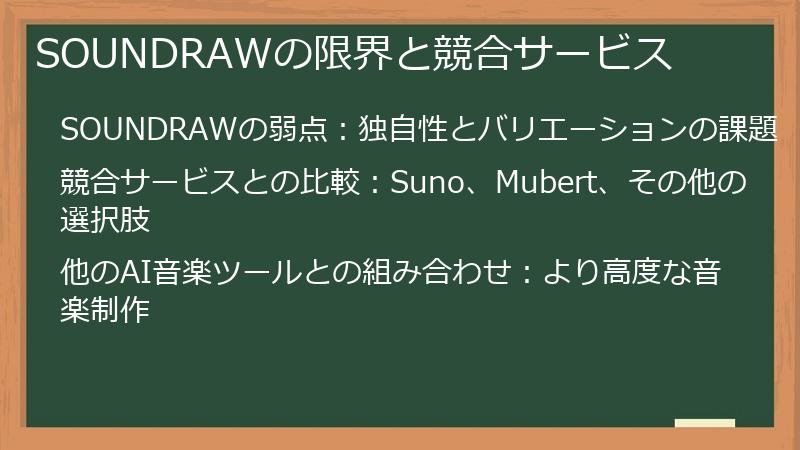
SOUNDRAWは非常に優れたAI作曲サービスですが、万能ではありません。
SOUNDRAWには、いくつかの限界があり、特定のニーズには対応できない場合があります。
また、SOUNDRAW以外にも優れたAI作曲サービスや音楽素材サイトが存在します。
ここでは、SOUNDRAWの限界を理解し、競合サービスと比較することで、より最適なツールを選択するための情報を提供します。SOUNDRAWの弱点:独自性とバリエーションの課題
SOUNDRAWは、AI技術を活用した革新的な音楽生成サービスであり、多くのクリエイターにとって強力なツールとなり得ますが、いくつかの弱点も存在します。
特に、楽曲の独自性とバリエーションの面では、改善の余地があると言えるでしょう。
ここでは、SOUNDRAWの弱点である独自性とバリエーションについて詳しく解説します。SOUNDRAWの楽曲は、AIによって生成されるため、一定のパターンや傾向が見られることがあります。
そのため、他のユーザーが生成した楽曲と類似してしまう可能性があり、完全な独自性を保証することは難しいと言えるでしょう。また、SOUNDRAWで生成できる楽曲のバリエーションは、AIが学習したデータに依存するため、特定のジャンルやムードに偏りがある場合があります。
例えば、ポップやエレクトロニカなどの人気ジャンルは充実していますが、クラシックや民族音楽などのニッチなジャンルは、バリエーションが少ない傾向があります。SOUNDRAWの弱点を克服するためには、以下の対策を講じることが有効です。
- 詳細なカスタマイズを行う
SOUNDRAWエディターで楽器構成、テンポ、キー、音量などを細かく調整することで、楽曲に独自の個性を加えることができます。
プリセットに頼らず、自分の好みに合わせて積極的にカスタマイズすることが重要です。 - 複数の楽曲を組み合わせる
SOUNDRAWで生成した複数の楽曲を組み合わせることで、より複雑でユニークなBGMを制作することができます。
動画編集ソフトなどで、複数の楽曲を重ねたり、切り替えたりすることで、オリジナルのBGMを作りましょう。 - 他のツールと連携する
SOUNDRAWで生成した楽曲を、他の音楽制作ツール(DAWなど)に取り込み、さらに編集することで、より高度なカスタマイズが可能です。
他のツールと連携することで、SOUNDRAWの弱点を補い、より高品質なBGMを制作することができます。 - ニッチなジャンルやムードを試す
SOUNDRAWであまり一般的ではないジャンルやムードを選択することで、他のユーザーと楽曲が被る可能性を減らすことができます。
ニッチなジャンルやムードを探求し、SOUNDRAWの新たな可能性を発見しましょう。 - SOUNDRAWのアップデートを期待する
SOUNDRAWの開発チームは、常にAIの学習データを更新し、楽曲のバリエーションを増やしています。
今後のアップデートで、楽曲の独自性やバリエーションが改善されることを期待しましょう。
SOUNDRAWは、手軽に高品質なBGMを制作できる優れたツールですが、独自性とバリエーションの面では課題が残ります。
これらの課題を理解し、適切な対策を講じることで、SOUNDRAWをより効果的に活用し、あなたのコンテンツに最適なBGMを制作することができるでしょう。競合サービスとの比較:Suno、Mubert、その他の選択肢
SOUNDRAWは優れたAI作曲サービスですが、他にも魅力的な競合サービスが存在します。
これらのサービスを比較検討することで、あなたのニーズに最適なツールを見つけることができるでしょう。
ここでは、SOUNDRAWの主な競合サービスであるSuno、Mubert、その他の選択肢について詳しく解説します。Suno AI
Suno AIは、テキストプロンプトからボーカル付きの楽曲を生成できるAI作曲サービスです。
SOUNDRAWがBGMの生成に特化しているのに対し、Suno AIはフル楽曲の制作に適しています。
Suno AIは、歌詞の生成やスタイルの指定など、より自由度の高い楽曲制作が可能です。
ただし、生成される楽曲のクオリティは、プロンプトの精度に大きく依存するため、ある程度の知識やスキルが必要となります。Suno AIの主な特徴は以下の通りです。
- テキストプロンプトからボーカル付き楽曲を生成可能
- 歌詞の生成やスタイルの指定など、自由度の高い楽曲制作
- 生成される楽曲のクオリティはプロンプトの精度に依存
Mubert
Mubertは、AIがリアルタイムで音楽を生成するサービスです。
SOUNDRAWのように楽曲を生成するだけでなく、APIを通じて様々なアプリケーションに音楽を組み込むことができます。
Mubertは、動画、ゲーム、フィットネスアプリなど、幅広い分野で活用されています。
Mubertは、商用利用可能なロイヤリティフリーの音楽を提供しており、著作権の問題を気にせずに利用できます。Mubertの主な特徴は以下の通りです。
- AIがリアルタイムで音楽を生成
- APIを通じて様々なアプリケーションに音楽を組み込み可能
- 商用利用可能なロイヤリティフリーの音楽を提供
その他の選択肢
SOUNDRAW、Suno AI、Mubert以外にも、多くのAI作曲サービスや音楽素材サイトが存在します。
以下に、いくつかの選択肢を紹介します。- AIVA:映画音楽やクラシック音楽の生成に特化
- Amper Music:AIが自動的に楽曲をアレンジ
- Epidemic Sound:高品質なロイヤリティフリー音楽素材を提供
- Artlist:映像クリエイター向けの音楽素材プラットフォーム
これらのサービスは、それぞれ異なる特徴や強みを持っており、あなたのニーズに合わせて選択することができます。
以下の表に、SOUNDRAWと競合サービスの特徴をまとめました。
サービス 特徴 おすすめの利用シーン SOUNDRAW AIがBGMを生成、豊富なカスタマイズ機能 YouTube動画、TikTok、広告など Suno AI テキストプロンプトからボーカル付き楽曲を生成 フル楽曲制作、音楽配信 Mubert AIがリアルタイムで音楽を生成、API提供 動画、ゲーム、フィットネスアプリなど AIVA 映画音楽やクラシック音楽の生成に特化 映画、ドキュメンタリーなど Epidemic Sound 高品質なロイヤリティフリー音楽素材を提供 様々な映像制作 これらの情報を参考に、あなたのニーズに最適なツールを見つけ、より高品質なコンテンツ制作を実現してください。
他のAI音楽ツールとの組み合わせ:より高度な音楽制作
SOUNDRAWは優れたAI音楽ツールですが、他のAI音楽ツールと組み合わせることで、さらに高度な音楽制作が可能になります。
ここでは、SOUNDRAWと他のAI音楽ツールを組み合わせることで、どのような相乗効果が期待できるのか、具体的な方法とともに解説します。SOUNDRAWは、BGMの生成に特化しており、特に動画コンテンツのBGM制作において優れたパフォーマンスを発揮します。
しかし、フル楽曲の制作や、ボーカル付き楽曲の制作には、他のAI音楽ツールが必要となる場合があります。以下に、SOUNDRAWと組み合わせることで、より高度な音楽制作が可能になるAI音楽ツールを紹介します。
- Suno AI:テキストプロンプトからボーカル付き楽曲を生成
- LALAL.AI:楽曲からボーカルとインストゥルメンタルを分離
- LANDR:AIが自動でマスタリング
Suno AIとの組み合わせ
Suno AIは、テキストプロンプトからボーカル付き楽曲を生成できるAI音楽ツールです。
SOUNDRAWで生成したBGMに、Suno AIで生成したボーカルを組み合わせることで、オリジナルのテーマソングや挿入歌を制作することができます。
また、Suno AIで生成した楽曲を、SOUNDRAWのBGMとして利用することも可能です。LALAL.AIとの組み合わせ
LALAL.AIは、楽曲からボーカルとインストゥルメンタルを分離できるAI音楽ツールです。
SOUNDRAWで生成したBGMをLALAL.AIでインストゥルメンタルに分離し、他の楽曲と組み合わせたり、リミックスしたりすることができます。
また、既存の楽曲からボーカルを分離し、SOUNDRAWで生成したBGMに合わせて歌わせることも可能です。LANDRとの組み合わせ
LANDRは、AIが自動でマスタリングを行うサービスです。
SOUNDRAWで生成したBGMや、他のAI音楽ツールと組み合わせて制作した楽曲をLANDRでマスタリングすることで、よりプロフェッショナルな音質に仕上げることができます。これらのAI音楽ツールをSOUNDRAWと組み合わせることで、あなたの音楽制作スキルを飛躍的に向上させることができます。
様々なツールを試してみて、あなたに最適な組み合わせを見つけましょう。以下に、SOUNDRAWと他のAI音楽ツールを組み合わせた音楽制作のワークフローの例を紹介します。
- SOUNDRAWでBGMを生成する
- Suno AIでボーカルを生成する
- LALAL.AIでBGMからインストゥルメンタルを分離する
- 動画編集ソフトでBGMとボーカルを組み合わせる
- LANDRでマスタリングする
このワークフローを参考に、あなた自身のオリジナルな音楽制作プロセスを確立してください。
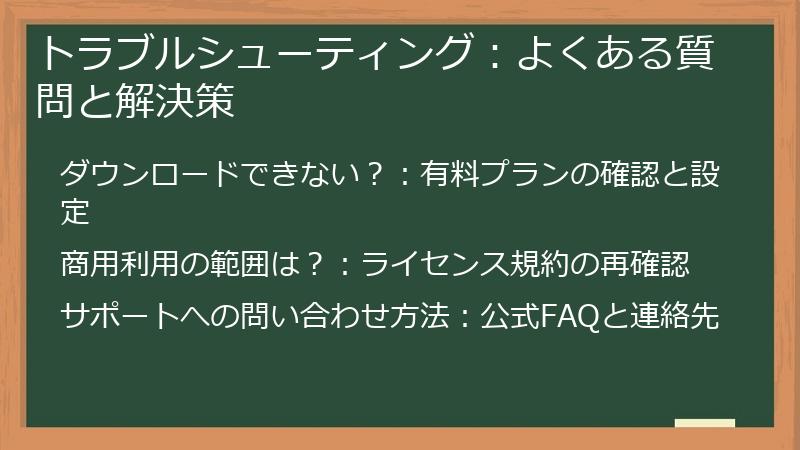
トラブルシューティング:よくある質問と解決策
SOUNDRAWを利用していると、予期せぬ問題に遭遇することがあります。
ここでは、SOUNDRAWの利用中に発生する可能性のあるトラブルとその解決策について詳しく解説します。
これらのトラブルシューティングを参考に、問題を迅速に解決し、スムーズにSOUNDRAWを利用しましょう。ダウンロードできない?:有料プランの確認と設定
SOUNDRAWで生成した楽曲をダウンロードできない場合、最も一般的な原因は有料プランに加入していないことです。
SOUNDRAWでは、無料プランの場合、楽曲の生成やカスタマイズは可能ですが、ダウンロードすることはできません。
楽曲をダウンロードするためには、CreatorプランまたはArtistプランに加入する必要があります。有料プランに加入しているにもかかわらず、楽曲をダウンロードできない場合は、以下の点を確認してください。
- プランの有効期限を確認する
有料プランには、月額プランと年額プランがあります。
プランの有効期限が切れていないか確認してください。
プランの有効期限は、SOUNDRAWのアカウント設定画面で確認できます。 - 支払い方法を確認する
支払い方法が有効であることを確認してください。
クレジットカードの有効期限が切れていたり、PayPalの残高が不足していたりすると、プランが自動的に解約される場合があります。
支払い方法は、SOUNDRAWのアカウント設定画面で確認および変更できます。 - ダウンロード制限を確認する
Creatorプランの場合、1日にダウンロードできる楽曲数に制限があります(50曲)。
ダウンロード制限を超えていないか確認してください。 - インターネット接続を確認する
安定したインターネット接続があることを確認してください。
インターネット接続が不安定な場合、ダウンロードが途中で中断されることがあります。 - ブラウザのキャッシュとCookieを削除する
ブラウザのキャッシュとCookieを削除することで、問題が解決する場合があります。
キャッシュとCookieの削除方法は、ブラウザによって異なります。 - SOUNDRAWのサポートに問い合わせる
上記のいずれの方法でも問題を解決できない場合は、SOUNDRAWのサポートに問い合わせてください。
SOUNDRAWのサポートは、日本語で対応しており、迅速かつ丁寧なサポートを受けることができます。
SOUNDRAWのサポートに問い合わせる際には、以下の情報を提供すると、よりスムーズな対応が期待できます。
- アカウントのメールアドレス
- プランの種類(CreatorプランまたはArtistプラン)
- 発生している問題の詳細
- 試した解決策
これらの情報を参考に、問題を解決し、快適にSOUNDRAWを利用してください。
商用利用の範囲は?:ライセンス規約の再確認
SOUNDRAWは、有料プランに加入することで、生成した楽曲を商用利用することができますが、商用利用の範囲にはいくつかの制限があります。
利用規約をよく確認し、商用利用の範囲を正しく理解しておくことは、著作権侵害のリスクを回避するために非常に重要です。
ここでは、SOUNDRAWの商用利用の範囲について詳しく解説します。まず、SOUNDRAWの商用利用ライセンスで許可されている主な用途は以下の通りです。
- YouTube動画、TikTok、InstagramリールなどのSNSコンテンツ
- ポッドキャスト
- 企業プロモーションビデオ
- 広告
- ゲームBGM
- 店舗BGM
- イベントBGM
これらの用途でSOUNDRAWの楽曲を利用する場合、特に許可を得る必要はありません。
ただし、以下の行為は禁止されています。- SOUNDRAWで生成した楽曲をそのまま販売または無償配布する行為
- SOUNDRAWで生成した楽曲を音楽配信サービス(Spotify、Apple Musicなど)でリリースする行為(Artistプランで60%以上の編曲を行った場合を除く)
- SOUNDRAWの楽曲を素材として、別の楽曲を制作する行為
- SOUNDRAWの楽曲をYouTubeのContent IDに登録する行為
- SOUNDRAWの利用規約に違反する行為
これらの行為を行うと、著作権侵害として法的措置の対象となる可能性があります。
SOUNDRAWの利用規約は、予告なく変更されることがあります。
定期的に利用規約を確認し、最新の情報を把握しておくことをおすすめします。SOUNDRAWの利用規約は、以下のURLで確認できます。
(https://soundraw.io/ja/terms) 利用規約 - 著作権フリーのAI音楽生成 SOUNDRAW(サウンドロー)SOUNDRAWの利用規約をご確認ください。 本規約はお客様の権利、責任、制限を包括するものであり、すべてのユーザーにとって公平で安全な体験を保証するものです。soundraw.io
また、SOUNDRAWの商用利用に関して不明な点がある場合は、SOUNDRAWのサポートに問い合わせてください。
SOUNDRAWのサポートは、日本語で対応しており、迅速かつ丁寧なサポートを受けることができます。これらの情報を参考に、SOUNDRAWの商用利用範囲を正しく理解し、安心してSOUNDRAWを利用してください。
サポートへの問い合わせ方法:公式FAQと連絡先
SOUNDRAWの利用中に問題が発生した場合、SOUNDRAWのサポートに問い合わせることで、解決の糸口が見つかることがあります。
ここでは、SOUNDRAWのサポートへの問い合わせ方法について詳しく解説します。SOUNDRAWのサポートは、以下の方法で利用できます。
- 公式FAQ
- メール
公式FAQ
SOUNDRAWの公式FAQには、よくある質問とその回答がまとめられています。
まずは公式FAQを確認し、問題が解決しないか試してみてください。SOUNDRAWの公式FAQは、以下のURLで確認できます。
[SOUNDRAW 公式サイト]
メール
公式FAQで問題を解決できない場合は、メールでSOUNDRAWのサポートに問い合わせることができます。
メールで問い合わせる際には、以下の情報を提供すると、よりスムーズな対応が期待できます。- アカウントのメールアドレス
- プランの種類(CreatorプランまたはArtistプラン)
- 発生している問題の詳細
- 試した解決策
SOUNDRAWのサポートチームのメールアドレスは、以下の通りです。
support@soundraw.io
通常、数日以内に回答が届きます。
SOUNDRAWのサポートは、日本語で対応しており、迅速かつ丁寧なサポートを受けることができます。
問題を抱えた場合は、遠慮なくサポートに問い合わせてください。これらの情報を参考に、問題を解決し、快適にSOUNDRAWを利用してください。
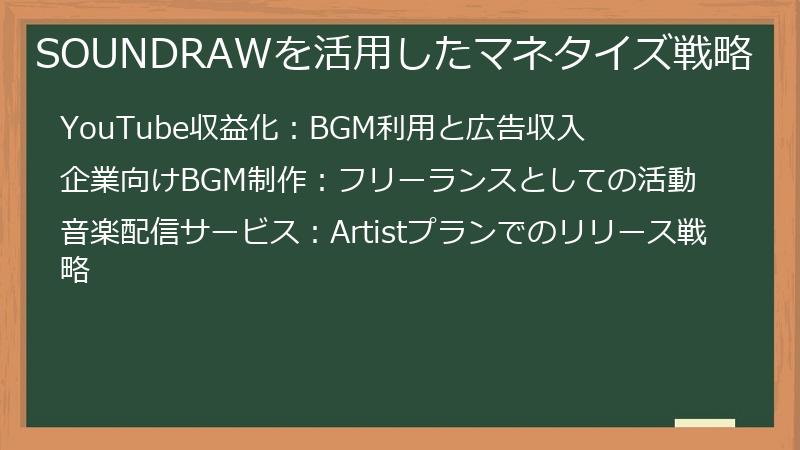
SOUNDRAWを活用したマネタイズ戦略
SOUNDRAWで制作した楽曲は、商用利用ライセンスに基づいて様々な方法でマネタイズすることができます。
ここでは、SOUNDRAWを活用したマネタイズ戦略について詳しく解説します。
これらの戦略を参考に、SOUNDRAWで制作した楽曲を収益に変え、あなたのクリエイティブ活動をさらに発展させましょう。YouTube収益化:BGM利用と広告収入
SOUNDRAWで制作した楽曲は、YouTube動画のBGMとして利用し、広告収入を得ることができます。
YouTubeは、世界中で利用されている動画プラットフォームであり、多くのクリエイターにとって重要な収益源となっています。
ここでは、SOUNDRAWで制作した楽曲をYouTubeで収益化する方法について詳しく解説します。YouTubeで収益化するためには、以下の条件を満たす必要があります。
- チャンネル登録者数が1,000人以上であること
- 過去12ヶ月間の総再生時間が4,000時間以上であること
- YouTubeパートナープログラム(YPP)に参加していること
- AdSenseアカウントを所有していること
これらの条件を満たしていれば、YouTube動画に広告を表示し、広告収入を得ることができます。
広告収入は、広告の種類、視聴者の属性、地域などによって異なりますが、一般的には1再生あたり0.1円〜1円程度と言われています。SOUNDRAWで制作した楽曲をYouTubeで収益化するための具体的な手順は以下の通りです。
- SOUNDRAWでBGMを制作する
- YouTube動画を制作する
- YouTube動画にSOUNDRAWで制作したBGMを設定する
- YouTubeに動画をアップロードする
- YouTubeパートナープログラム(YPP)に参加する
- AdSenseアカウントをリンクする
- 動画を収益化する
YouTubeで収益化する際のポイントは以下の通りです。
- 著作権に注意する
SOUNDRAWで制作した楽曲は商用利用可能ですが、利用規約を遵守する必要があります。
特に、楽曲をそのまま販売したり、音楽配信サービスでリリースしたりすることは禁止されています。 - 高品質な動画を制作する
視聴者のエンゲージメントを高めるためには、高品質な動画を制作することが重要です。
魅力的なコンテンツ、分かりやすい編集、適切なBGMなどを心がけましょう。 - 視聴者を増やす
広告収入を増やすためには、視聴者を増やすことが重要です。
SEO対策、SNSでのプロモーション、コラボレーションなどを積極的に行いましょう。 - ニッチなジャンルを攻める
競争の激しいジャンルよりも、ニッチなジャンルを攻めることで、視聴者を獲得しやすくなります。
あなたの得意な分野や、独自の視点を活かせるジャンルを見つけましょう。
SOUNDRAWで制作した楽曲は、YouTube収益化の強力な武器となります。
これらの情報を参考に、YouTubeでの収益化にチャレンジし、あなたのクリエイティブ活動をさらに発展させましょう。企業向けBGM制作:フリーランスとしての活動
SOUNDRAWで制作した楽曲は、企業向けBGMとして提供し、フリーランスとして活動することも可能です。
企業は、プロモーションビデオ、CM、Webサイト、イベントなど、様々な場面でBGMを必要としており、SOUNDRAWで制作した高品質なオリジナル楽曲は、そのニーズに応えることができます。
ここでは、SOUNDRAWを活用して企業向けBGMを制作し、フリーランスとして活動するための具体的な方法について解説します。企業向けBGM制作で成功するためのポイントは以下の通りです。
- ポートフォリオを充実させる
過去に制作したBGMをポートフォリオとして公開し、あなたのスキルや実績をアピールしましょう。
ポートフォリオは、Webサイト、SNS、クラウドソーシングサイトなどで公開することができます。 - ターゲットを明確にする
どのような企業をターゲットにするか明確にしましょう。
ターゲットを絞ることで、より効果的な営業活動を行うことができます。
例えば、カフェやレストランなどの飲食店、アパレルブランド、IT企業などが考えられます。 - 営業活動を積極的に行う
企業に直接営業をかけたり、クラウドソーシングサイトで案件を探したり、積極的に営業活動を行いましょう。
企業に営業をかける際には、ポートフォリオや料金プランなどを提示し、あなたの提案の魅力を伝えましょう。 - 顧客のニーズを丁寧にヒアリングする
顧客のニーズを丁寧にヒアリングし、顧客が求めるBGMを制作することが重要です。
顧客のイメージ、ターゲット層、ブランドイメージなどを考慮し、最適なBGMを提案しましょう。 - 契約書を作成する
著作権、利用範囲、料金、納期などを明確にするために、契約書を作成しましょう。
契約書を作成することで、トラブルを未然に防ぐことができます。 - SOUNDRAWのライセンスを確認する
SOUNDRAWのライセンス範囲内でBGMを制作・提供する必要があります。
クライアントに提供する際には、ライセンスについても説明を行いましょう。
フリーランスとして活動する上で、役立つツールやサービスを紹介します。
- クラウドソーシングサイト:クラウドワークス、ランサーズなど
- 請求書作成ツール:Misoca、freee請求書など
- コミュニケーションツール:Slack、Chatworkなど
これらのツールやサービスを活用することで、フリーランスとしての活動を効率化することができます。
SOUNDRAWで制作した楽曲を企業向けBGMとして提供し、フリーランスとして成功するためには、スキル、営業力、コミュニケーション能力が必要です。
これらの能力を磨き、SOUNDRAWを最大限に活用して、あなたのキャリアを切り拓いていきましょう。音楽配信サービス:Artistプランでのリリース戦略
SOUNDRAWのArtistプランに加入すると、SOUNDRAWで制作した楽曲を音楽配信サービス(Spotify、Apple Music、Amazon Musicなど)でリリースすることができます。
音楽配信サービスで楽曲をリリースすることで、世界中のリスナーにあなたの音楽を届け、収益を得ることが可能になります。
ここでは、SOUNDRAWのArtistプランを活用して音楽配信サービスで楽曲をリリースするための戦略について詳しく解説します。音楽配信サービスで楽曲をリリースするための手順は以下の通りです。
- SOUNDRAWで楽曲を制作する
- 楽曲を60%以上編曲する
- 音楽配信代行サービスに登録する
- 楽曲をアップロードする
- 配信開始日を設定する
- 楽曲を配信する
音楽配信サービスでリリースする際のポイントは以下の通りです。
- 60%以上の編曲を行う
SOUNDRAWの利用規約では、音楽配信サービスで楽曲をリリースするためには、楽曲を60%以上編曲する必要があると定められています。
編曲とは、楽曲の構成、メロディー、ハーモニー、リズムなどを変更することです。
編曲を行うことで、楽曲に独自の個性を加えることができます。 - 音楽配信代行サービスを利用する
音楽配信サービスに直接楽曲をアップロードすることはできません。
音楽配信代行サービスを利用することで、複数の音楽配信サービスに同時に楽曲を配信することができます。
TuneCore、DistroKid、CD Babyなどが代表的な音楽配信代行サービスです。 - ジャケットを作成する
楽曲のジャケットは、リスナーの目を引くための重要な要素です。
プロのデザイナーに依頼したり、Canvaなどのデザインツールを利用したりして、魅力的なジャケットを作成しましょう。 - 宣伝活動を行う
音楽配信サービスで楽曲をリリースしたら、SNS、Webサイト、ブログなどで積極的に宣伝活動を行いましょう。
リスナーにあなたの音楽を知ってもらうためには、宣伝活動が不可欠です。 - SNSでファンと交流する
SNSでファンと交流することで、あなたの音楽をより多くの人に知ってもらうことができます。
ファンからのコメントに返信したり、ライブ配信を行ったりして、積極的に交流しましょう。 - プレイリストに登録されるように働きかける
音楽配信サービスの公式プレイリストや、インフルエンサーが作成したプレイリストに登録されると、多くのリスナーにあなたの音楽を聴いてもらうことができます。
プレイリストに登録されるように、積極的に働きかけましょう。
音楽配信サービスで成功するためには、良質な楽曲、魅力的なジャケット、効果的な宣伝活動、そして何よりもあなたの音楽に対する情熱が必要です。
SOUNDRAWを最大限に活用し、音楽配信サービスであなたの才能を開花させましょう。SOUNDRAW 日本語 使い方徹底ガイド:FAQで疑問を解決!
SOUNDRAWの日本語での使い方について、よくある質問とその回答をまとめました。
このFAQを読めば、SOUNDRAWに関する様々な疑問を解決し、よりスムーズにSOUNDRAWを活用できるようになります。アカウント登録から楽曲生成、商用利用、トラブルシューティングまで、幅広いテーマを網羅していますので、ぜひ参考にしてください。
もし、FAQで解決できない問題が発生した場合は、SOUNDRAWのサポートにお気軽にお問い合わせください。SOUNDRAWの基本機能に関するFAQ
このセクションでは、SOUNDRAWの基本的な機能に関するよくある質問とその回答をまとめています。
アカウント登録やプランに関する疑問、楽曲生成やカスタマイズ機能に関する疑問など、SOUNDRAWの基本的な使い方に関する疑問を解決できます。
SOUNDRAWを使い始める前に、ぜひこのFAQを読んで、基本的な知識を身につけてください。アカウント登録・プランに関する質問
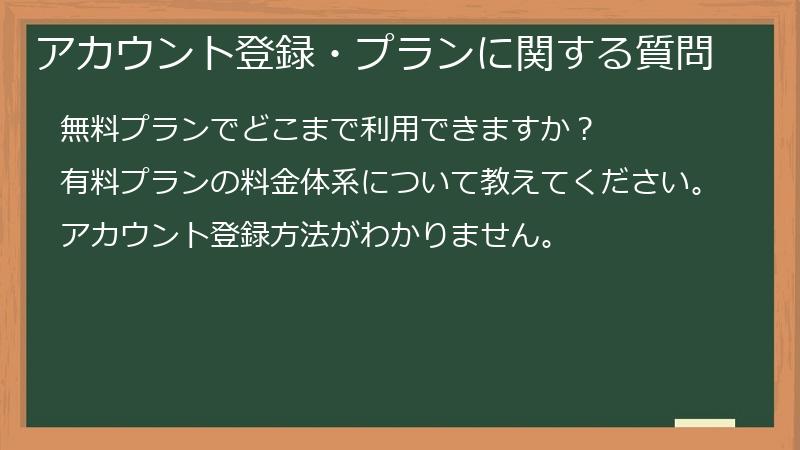
ここでは、SOUNDRAWのアカウント登録方法やプランに関するよくある質問とその回答をまとめています。
無料プランと有料プランの違い、料金体系、登録手順など、アカウント登録やプランに関する疑問を解決できます。
SOUNDRAWを始める前に、ぜひこのFAQを読んで、最適なプランを選択してください。無料プランでどこまで利用できますか?
SOUNDRAWの無料プランでは、以下の機能をご利用いただけます。
- 楽曲生成:ジャンル、ムード、テーマなどを選択して、AIが自動的に楽曲を生成します。生成回数に制限はありません。
- 楽曲カスタマイズ:生成された楽曲の楽器構成、テンポ、キーなどを調整できます。
- ビデオプレビュー:動画ファイルをアップロードして、楽曲と動画の同期を確認できます。
ただし、無料プランには以下の制限があります。
- 楽曲のダウンロードはできません:生成した楽曲をダウンロードするには、有料プラン(CreatorプランまたはArtistプラン)への加入が必要です。
- 商用利用はできません:無料プランで生成した楽曲を商用目的で使用することはできません。収益化されたYouTube動画や企業VPなどでの利用は禁止されています。
無料プランは、SOUNDRAWの機能を試してみたい方や、個人的な利用を目的とする方におすすめです。
SOUNDRAWの使いやすさや、AIが生成する楽曲のクオリティを体験することができます。
本格的にSOUNDRAWを利用したい場合は、有料プランへの加入をご検討ください。無料プランから有料プランへの移行は、いつでも可能です。
SOUNDRAWの公式サイトでプランを選択し、支払い情報を入力するだけで、簡単にアップグレードできます。無料プランでSOUNDRAWの基本機能を体験し、有料プランでさらに高度な機能を活用して、あなたのクリエイティブ活動を加速させましょう。
有料プランの料金体系について教えてください。
SOUNDRAWには、CreatorプランとArtistプランの2種類の有料プランがあります。
それぞれのプランは、料金、利用できる機能、商用利用の範囲などが異なります。
ここでは、SOUNDRAWの有料プランの料金体系について詳しく解説します。Creatorプランは、SOUNDRAWの基本的な機能を利用したい方におすすめです。
Creatorプランでは、以下の機能をご利用いただけます。- 無料プランのすべての機能
- 楽曲のダウンロード
- 商用利用ライセンス
Creatorプランの料金は、月額払いと年額払いがあります。
- 月額払い:月額1,990円
- 年額払い:年額19,900円(月額換算1,658円)
年額払いにすると、月額払いよりもお得にSOUNDRAWを利用できます。
Artistプランは、より高度な機能を利用したい方におすすめです。
Artistプランでは、以下の機能をご利用いただけます。- Creatorプランのすべての機能
- ボーカル付き楽曲の生成
- 音楽配信サービスでのリリース
Artistプランの料金は、月額29.99ドルです。
SOUNDRAWの料金は、為替レートによって変動する場合があります。
最新の料金は、SOUNDRAWの公式サイトでご確認ください。SOUNDRAWでは、7日間の無料トライアルを提供しています。
無料トライアルでは、有料プランの機能をすべて試すことができます。
無料トライアル期間中に解約した場合、料金は発生しません。以下に、SOUNDRAWの有料プランの料金体系をまとめました。
プラン 料金 主な機能 Creatorプラン 月額1,990円 / 年額19,900円 楽曲ダウンロード、商用利用ライセンス Artistプラン 月額29.99ドル ボーカル付き楽曲生成、音楽配信サービスでのリリース SOUNDRAWの料金プランは、あなたの利用目的に合わせて選択することができます。
まずは無料トライアルを試してみて、どのプランが自分に合っているか確認してみることをおすすめします。アカウント登録方法がわかりません。
SOUNDRAWのアカウント登録は、以下の手順で行うことができます。
- SOUNDRAWの公式サイトにアクセスする
まず、SOUNDRAWの公式サイト((https://soundraw.io/ja))にアクセスします。SOUNDRAW|著作権フリーのAI作曲数クリックで欲しいトラックを作成できるAI音楽生成SOUNDRAW。楽器をカスタマイズして、ステムをダウンロードし、音楽を収益化しましょう。SOUNDRAWを無料でお試しください。soundraw.io
- 「無料トライアル」または「プランを選択」をクリックする
ウェブサイトのトップページには、「無料トライアル」または「プランを選択」というボタンが表示されています。
無料トライアルを試したい場合は「無料トライアル」を、有料プランにすぐに登録したい場合は「プランを選択」をクリックします。- プランを選択する(有料プランの場合)
「プランを選択」をクリックした場合、CreatorプランまたはArtistプランを選択する画面が表示されます。
あなたの利用目的に合ったプランを選択し、「選択」ボタンをクリックします。
無料トライアルの場合は、プラン選択はスキップされます。- アカウントを作成する
プランを選択すると、アカウント作成画面が表示されます。
アカウントは、Googleアカウントまたはメールアドレスで作成できます。* Googleアカウントで登録する場合
「Googleで登録」ボタンをクリックし、Googleアカウントを選択します。
SOUNDRAWがGoogleアカウントへのアクセス許可を求める画面が表示されるので、「許可」をクリックします。
これで、GoogleアカウントでSOUNDRAWのアカウントが作成されます。
* メールアドレスで登録する場合メールアドレス、パスワード、氏名を入力し、「アカウントを作成」ボタンをクリックします。
入力したメールアドレスに確認メールが送信されるので、メールに記載されたURLをクリックします。
これで、メールアドレスでSOUNDRAWのアカウントが作成されます。- 支払い情報を入力する(有料プランの場合)
アカウントを作成すると、支払い情報入力画面が表示されます(無料トライアルの場合でも、支払い情報の入力が必要です)。
クレジットカード情報またはPayPal情報を入力し、「申し込む」ボタンをクリックします。- アカウント登録完了
これで、SOUNDRAWのアカウント登録が完了しました。
登録したアカウントでSOUNDRAWにログインし、楽曲制作を始めることができます。アカウント登録の際には、以下の点に注意してください。
- メールアドレスで登録する場合、入力したメールアドレスが正しいことを確認してください。
- パスワードは、8文字以上で、英字、数字、記号を組み合わせたものを設定してください。
- クレジットカード情報またはPayPal情報を入力する際には、入力ミスがないことを確認してください。
- 無料トライアル期間中に解約した場合、料金は発生しません。ただし、無料トライアル期間が終了すると、自動的に有料プランに移行し、料金が発生します。
これらの手順に従って、SOUNDRAWのアカウント登録を完了してください。
楽曲生成に関する質問
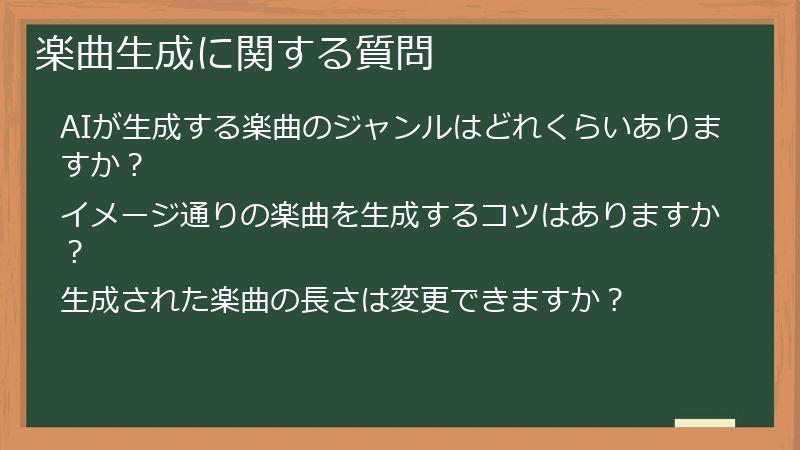
ここでは、SOUNDRAWの楽曲生成機能に関するよくある質問とその回答をまとめています。
AIが生成する楽曲のジャンル、イメージ通りの楽曲を生成するコツ、楽曲の長さの変更方法など、楽曲生成に関する疑問を解決できます。
SOUNDRAWでオリジナル楽曲を制作する前に、ぜひこのFAQを読んで、楽曲生成の基本をマスターしてください。AIが生成する楽曲のジャンルはどれくらいありますか?
SOUNDRAWのAIは、非常に多様なジャンルの楽曲を生成することができます。
現時点で、SOUNDRAWが対応している主なジャンルは以下の通りです。- ポップ
- ロック
- エレクトロニカ
- ヒップホップ
- R&B
- ジャズ
- クラシック
- アンビエント
- ワールド
- シネマティック
- ゲーム
- イージーリスニング
- ハウス
- テクノ
- レゲエ
- ファンク
- ブルース
これらのジャンルは、さらに細かく分類されており、様々なサブジャンルやスタイルをカバーしています。
例えば、エレクトロニカには、テクノ、ハウス、ダブステップ、トランスなど、様々なサブジャンルが含まれています。SOUNDRAWは、AIの学習データを継続的に更新しており、新しいジャンルやスタイルも随時追加されています。
そのため、常に最新の音楽トレンドに対応した楽曲を生成することができます。SOUNDRAWで楽曲を生成する際には、ジャンルだけでなく、ムードやテーマも選択することで、よりイメージに近い楽曲を生成することができます。
様々なジャンル、ムード、テーマを組み合わせて、あなただけのオリジナル楽曲を制作してみてください。SOUNDRAWの対応ジャンルは、公式サイトで確認することができます。
定期的に公式サイトをチェックして、最新の情報を把握しておきましょう。SOUNDRAWは、多様なジャンルの楽曲を生成できるため、様々なコンテンツのBGMとして活用することができます。
あなたのクリエイティブなアイデアをSOUNDRAWで形にしましょう。イメージ通りの楽曲を生成するコツはありますか?
SOUNDRAWでイメージ通りの楽曲を生成するためには、いくつかのコツがあります。
SOUNDRAWはAIが自動的に楽曲を生成するツールですが、ユーザーが適切な指示を与えることで、よりイメージに近い楽曲を生成することができます。
ここでは、SOUNDRAWでイメージ通りの楽曲を生成するためのコツを詳しく解説します。- ジャンル、ムード、テーマを具体的に選択する
SOUNDRAWでは、ジャンル、ムード、テーマを選択することで、楽曲の基本的な方向性を決定します。
イメージ通りの楽曲を生成するためには、これらの要素を具体的に選択することが重要です。
例えば、「明るく爽やかなポップ」や「感動的な映画音楽」など、具体的なイメージを持って選択しましょう。 - キーワード検索を活用する
SOUNDRAWの検索機能では、キーワードを入力して楽曲を検索することができます。
作りたい楽曲のイメージをキーワードで検索し、イメージに合う楽曲を見つけることができます。
例えば、「カフェ」「リラックス」「おしゃれ」などのキーワードで検索してみましょう。 - ムードの組み合わせを試す
SOUNDRAWでは、複数のムードを組み合わせて楽曲を生成することができます。
複数のムードを組み合わせることで、より複雑な感情や雰囲気を表現することができます。
例えば、「感動的」と「ハッピー」のムードを組み合わせることで、感動的で温かい雰囲気の楽曲を生成できます。 - 楽器構成を調整する
SOUNDRAWエディターでは、楽器の音量や種類を調整することができます。
楽器構成を調整することで、楽曲の雰囲気を大きく変えることができます。
例えば、ピアノの音量を大きくすると、ロマンチックな雰囲気になります。
ドラムの音量を大きくすると、エネルギッシュな雰囲気になります。 - テンポとキーを調整する
SOUNDRAWエディターでは、楽曲のテンポとキーを調整することができます。
テンポを速くすると、楽曲は活発な印象になり、テンポを遅くすると、楽曲は落ち着いた印象になります。
キーを高くすると、楽曲は明るい印象になり、キーを低くすると、楽曲は暗い印象になります。 - 試行錯誤を繰り返す
SOUNDRAWは、AIが自動的に楽曲を生成するツールですが、必ずしも一度でイメージ通りの楽曲が生成されるとは限りません。
様々な設定を試して生成された楽曲の長さは変更できますか?
はい、SOUNDRAWでは、生成された楽曲の長さを変更することができます。
SOUNDRAWは、AIが自動的に楽曲を生成するツールですが、ユーザーが自由に長さを調整することができます。
ここでは、生成された楽曲の長さを変更する方法について詳しく解説します。SOUNDRAWで楽曲の長さを変更する方法は、以下の2通りあります。
- 楽曲生成時に長さを指定する
SOUNDRAWで楽曲を生成する際に、楽曲の長さを指定することができます。
楽曲の長さは、15秒から5分まで、秒単位で指定することができます。
動画の尺やコンテンツの長さに合わせて、適切な長さを指定しましょう。 - SOUNDRAWエディターで長さを調整する
SOUNDRAWエディターでは、生成された楽曲の長さを調整することができます。
SOUNDRAWエディターのトリミング機能を使用すると、楽曲の不要な部分をカットしたり、ループ機能を使用すると、楽曲を繰り返し再生したりすることができます。
トリミング機能とループ機能を組み合わせることで、自由自在に楽曲の長さを調整することができます。
SOUNDRAWエディターで楽曲の長さを調整する手順は以下の通りです。
- SOUNDRAWエディターを開き、長さを調整したい楽曲を選択します。
- トリミング機能を使用する場合、楽曲の開始位置と終了位置をドラッグして調整します。
- ループ機能を使用する場合、ループ回数を指定します。
- 調整が完了したら、「保存」ボタンをクリックして、変更を保存します。
SOUNDRAWで楽曲の長さを調整する際のポイントは以下の通りです。
- 動画の尺に合わせる
動画の尺に合わせて楽曲の長さを調整することで、よりスムーズな動画を制作することができます。
動画の尺よりもBGMが長すぎる場合は、トリミング機能で不要な部分をカットし、短すぎる場合は、ループ機能で繰り返し再生します。 - 展開を意識する
楽曲の長さを調整する際には、展開を意識することが重要です。
イントロ、Aメロ、Bメロ、サビなど、楽曲の構成要素を考慮し、自然な流れになるように調整しましょう。 - ループ再生を自然にする
ループ機能を使用する場合、ループ再生が不自然にならないように注意
カスタマイズ機能に関する質問
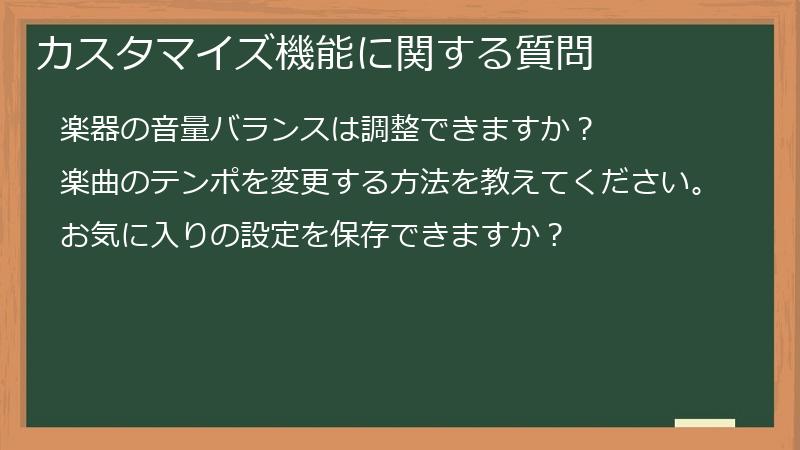
ここでは、SOUNDRAWのカスタマイズ機能に関するよくある質問とその回答をまとめています。
楽器の音量バランス、テンポ変更、お気に入り設定の保存など、SOUNDRAWエディターで楽曲をカスタマイズする方法に関する疑問を解決できます。
SOUNDRAWのカスタマイズ機能をマスターして、あなただけのオリジナル楽曲を制作しましょう。楽器の音量バランスは調整できますか?
はい、SOUNDRAWエディターでは、楽曲を構成する各楽器の音量バランスを自由に調整することができます。
楽器の音量バランスを調整することで、楽曲全体の雰囲気を大きく変えることができます。
例えば、ドラムの音量を大きくすると、楽曲に力強さを与えることができます。
ピアノの音量を大きくすると、楽曲に優雅さを与えることができます。SOUNDRAWエディターで楽器の音量バランスを調整する手順は以下の通りです。
- SOUNDRAWエディターを開き、音量バランスを調整したい楽曲を選択します。
- 画面下部に表示されている楽器一覧から、音量を調整したい楽器を選択します。
- 楽器名の横に表示されているスライダーをドラッグして、音量を調整します。
- 調整が完了したら、「保存」ボタンをクリックして、変更を保存します。
楽器の音量バランスを調整する際のポイントは以下の通りです。
- 動画の雰囲気に合わせる
動画の雰囲気に合わせて、各楽器の音量を調整することで、より一体感のある動画を制作することができます。
例えば、アクションシーンでは、ドラムやベースの音量を大きくし、緊迫感を高めます。
感動的なシーンでは、ピアノやストリングスの音量を大きくし、感情を豊かに表現します。 - 他の楽器とのバランスを考慮する
特定の楽器の音量を大きくするだけでなく、他の楽器とのバランスを考慮することが重要です。
全体のバランスを崩さないように、各楽器の音量を微調整しましょう。 - ヘッドホンで確認する
スピーカーで確認するだけでなく、ヘッドホンで確認することで、より正確な音量バランスを把握することができます。
ヘッドホンで確認することで、細かい音の変化やノイズなどを発見しやすくなります。 - プリセットを活用する
SOUNDRAWエディターには、様々な楽器構成のプリセットが用意されています。
プリセットを活用することで、簡単に楽器構成を調整することができます。
プリセットを参考にしながら、自分好みの音量バランスを見つけましょう。
楽器の音量バランスを調整することで、SOUNDRAW
楽曲のテンポを変更する方法を教えてください。
SOUNDRAWエディターでは、生成された楽曲のテンポを自由に調整することができます。
テンポとは、楽曲の速さを示す指標であり、BPM(Beats Per Minute)で表されます。
テンポを速くすると、楽曲はエネルギッシュで活発な印象になり、テンポを遅くすると、楽曲は落ち着いて穏やかな印象になります。
ここでは、SOUNDRAWエディターで楽曲のテンポを変更する方法について詳しく解説します。SOUNDRAWエディターで楽曲のテンポを変更する手順は以下の通りです。
- SOUNDRAWエディターを開き、テンポを変更したい楽曲を選択します。
- 画面下部に表示されているテンポ調整スライダーをドラッグして、テンポを調整します。
- テンポの数値を直接入力することもできます。
- 調整が完了したら、「保存」ボタンをクリックして、変更を保存します。
テンポを調整する際のポイントは以下の通りです。
- 動画の雰囲気に合わせる
動画の雰囲気に合わせて、テンポを調整することで、より一体感のある動画を制作することができます。
例えば、アクションシーンでは、テンポを速くし、スローモーションのシーンでは、テンポを遅くします。 - 動画のテンポを計測する
動画全体のテンポに合わせて、BGMのテンポを調整することで、より一体感のある動画を制作できます。
動画編集ソフトなどで動画のテンポを計測し、SOUNDRAWエディターでBGMのテンポを合わせましょう。 - ターゲット層に合わせる
ターゲット層に合わせて、テンポを調整することも重要です。
例えば、若年層向けの動画には、テンポの速い楽曲が適しています。
年配層向けの動画には、テンポの遅い楽曲が適しています。 - 自然な範囲で調整する
テンポを大幅に変更すると、楽曲の雰囲気が損なわれる可能性があります。
自然な範囲でテンポを調整するように心がけましょう。
SOUNDRAWエディターでテンポを調整することで、楽曲
お気に入りの設定を保存できますか?
SOUNDRAWでは、現時点(2024年7月)で、お気に入りの設定を直接保存する機能は提供されていません。
しかし、以下の方法で、お気に入りの設定を記録し、再利用することができます。- 設定値をメモする
SOUNDRAWエディターで調整した楽器の音量バランス、テンポ、キーなどの設定値をメモしておきましょう。
メモ帳アプリやスプレッドシートなどを使用すると便利です。 - プリセットとして保存する(外部ツールを使用)
SOUNDRAWで生成した楽曲をDAW(Digital Audio Workstation)などの音楽制作ソフトに取り込み、DAW上でプリセットとして保存することができます。
DAWを使用することで、より詳細な設定を保存し、再利用することができます。
GarageBand、Logic Pro、Ableton Liveなどが代表的なDAWです。 - テンプレートを作成する
特定の動画やコンテンツに合わせたBGMを制作する場合、SOUNDRAWでテンプレートとなる楽曲を生成し、その楽曲を複製して再利用することができます。
テンプレートを作成することで、毎回同じ設定で楽曲を生成する手間を省くことができます。 - スクリーンショットを撮る
SOUNDRAWエディタ画面のスクリーンショットを撮っておくことで設定を視覚的に記録することができます。
これらの方法を活用することで、SOUNDRAWでお気に入りの設定を記録し、効率的に楽曲を制作することができます。
SOUNDRAWの開発チームは、ユーザーからのフィードバックを積極的に取り入れており、今後のアップデートで設定の保存機能が追加される可能性もあります。
SOUNDRAWの公式サイトやSNSを定期的にチェックして、最新情報を確認商用利用・著作権に関するFAQ
このセクションでは、SOUNDRAWの商用利用と著作権に関するよくある質問とその回答をまとめています。
YouTubeでの収益化、企業VPでの利用、クレジット表記の必要性、著作権の帰属、ライセンス違反など、商用利用と著作権に関する疑問を解決できます。
SOUNDRAWを安心して商用利用するために、ぜひこのFAQを読んで、正しい知識を身につけてください。商用利用ライセンスに関する質問
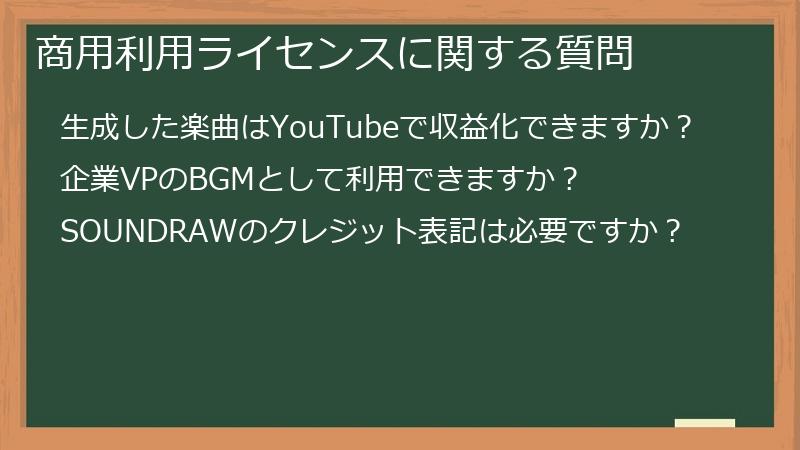
ここでは、SOUNDRAWの商用利用ライセンスに関するよくある質問とその回答をまとめています。
生成した楽曲をYouTubeで収益化できるか、企業VPのBGMとして利用できるか、クレジット表記は必要かなど、商用利用ライセンスに関する疑問を解決できます。
SOUNDRAWの商用利用ライセンスを正しく理解し、安心してSOUNDRAWを活用しましょう。生成した楽曲はYouTubeで収益化できますか?
はい、SOUNDRAWの有料プラン(CreatorプランまたはArtistプラン)にご加入いただいている場合、生成した楽曲をYouTube動画のBGMとして利用し、収益化することができます。
SOUNDRAWで生成した楽曲は、商用利用可能なライセンスが付与されているため、YouTubeの著作権侵害に関する問題なく、安心して収益化を行うことができます。YouTubeで収益化するためには、以下の条件を満たす必要があります。
- YouTubeパートナープログラム(YPP)に参加していること
- YouTubeの収益化ポリシーを遵守していること
- AdSenseアカウントをYouTubeチャンネルにリンクしていること
これらの条件を満たしていれば、YouTube動画に広告を表示し、広告収入を得ることができます。
SOUNDRAWの楽曲をYouTube動画で利用する際には、以下の点に注意してください。
- 楽曲をそのまま販売または無償配布することは禁止されています:SOUNDRAWで生成した楽曲を、BGM素材として販売したり、無償で配布したりすることはできません。
- 楽曲単体でのYouTube配信は禁止されています:SOUNDRAWで生成した楽曲を、BGMとして利用するのではなく、楽曲単体でYouTubeに配信することはできません。
- YouTubeのContent ID登録は禁止されています:SOUNDRAWで生成した楽曲を、YouTubeのContent IDに登録することはできません。
これらの注意点を守って、SOUNDRAWの楽曲をYouTubeで収益化しましょう。
また、動画の説明欄に、SOUNDRAWで生成した楽曲を使用していることを明記することをおすすめします。
例:「BGM: SOUNDRAW (https://soundraw.io/ja)」SOUNDRAWを活用して、あなたのYouTubeチャンネルを盛り上げ、収益化を実現しましょう。
企業VPのBGMとして利用できますか?
はい、SOUNDRAWの有料プラン(CreatorプランまたはArtistプラン)にご加入いただいている場合、生成した楽曲を企業VP(ビデオパッケージ)のBGMとして利用することができます。
SOUNDRAWで生成した楽曲は、商用利用可能なライセンスが付与されているため、企業のプロモーションビデオ、紹介ビデオ、採用ビデオなど、様々な用途で利用することができます。企業VPにSOUNDRAWの楽曲を利用する際には、以下の点に注意してください。
- 楽曲をそのまま販売または無償配布することは禁止されています:SOUNDRAWで生成した楽曲を、BGM素材として販売したり、無償で配布したりすることはできません。
- SOUNDRAWのクレジット表記を推奨します:企業VPのクレジットに、SOUNDRAWで生成した楽曲を使用していることを明記することをおすすめします。例:「BGM: SOUNDRAW (https://soundraw.io/ja)」
- 利用規約を遵守してください:SOUNDRAWの利用規約をよく読み、商用利用に関する規定を遵守してください。
企業VPは、企業のブランドイメージを向上させ、顧客や投資家との信頼関係を築くために重要な役割を果たします。
SOUNDRAWを活用して、企業VPに最適なBGMを制作し、企業の魅力を最大限に引き出しましょう。また、企業向けにBGM制作サービスを提供することも可能です。
SOUNDRAWで生成した楽曲をベースに、企業のイメージやニーズに合わせてカスタマイズすることで、より高品質なBGMを提供することができます。
フリーランスとして活動したり、制作会社と提携したりすることで、企業向けBGM制作の仕事を得ることができます。SOUNDRAWは、企業VP制作において、時間とコストを削減し、高品質なBGMを提供する強力なツールとなります。
SOUNDRAWのクレジット表記は必要ですか?
SOUNDRAWの楽曲を商用利用する際に、クレジット表記は必須ではありません。
SOUNDRAWの有料プランに加入すると、商用利用可能なライセンスが付与され、クレジット表記なしで自由に楽曲を利用することができます。しかし、SOUNDRAWのクレジット表記を行うことは、SOUNDRAWの認知度向上に貢献し、他のクリエイターにSOUNDRAWを知ってもらう機会を増やすことにつながります。
そのため、SOUNDRAWでは、クレジット表記を推奨しています。クレジット表記を行う場合は、以下のいずれかの方法で記述してください。
- 動画の説明欄に記述する:YouTube動画やTikTok動画などの説明欄に、SOUNDRAWで生成した楽曲を使用していることを明記します。例:「BGM: SOUNDRAW (https://soundraw.io/ja)」
- 動画の最後にクレジットを表示する:動画の最後に、BGMとしてSOUNDRAWの楽曲を使用したことをクレジット表示します。
- Webサイトやブログに記述する:WebサイトやブログでSOUNDRAWの楽曲を使用していることを記述します。
クレジット表記は、必須ではありませんが、SOUNDRAWを応援する気持ちを込めて、ぜひご協力ください。
また、SOUNDRAWの公式サイトでは、クレジット表記のテンプレートやロゴ素材を提供しています。
これらの素材を活用することで、より簡単にクレジット表記を行うことができます。SOUNDRAWのクレジット表記に関する詳細は、公式サイトで確認することができます。
著作権に関する質問
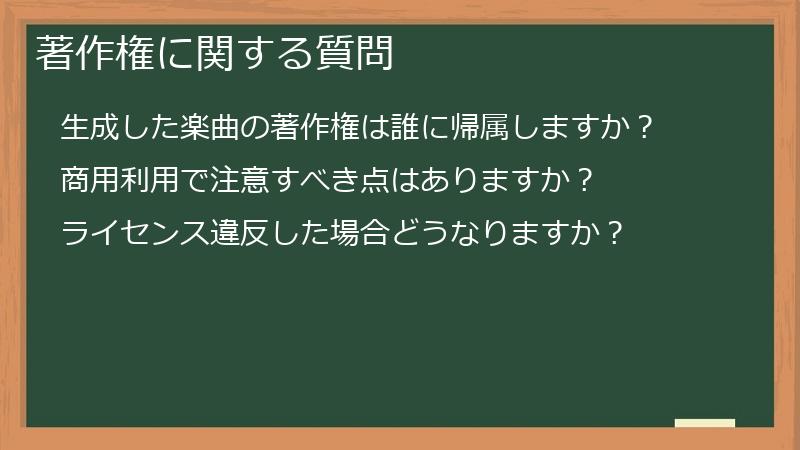
ここでは、SOUNDRAWの楽曲の著作権に関するよくある質問とその回答をまとめています。
生成した楽曲の著作権は誰に帰属するのか、商用利用で注意すべき点は何か、ライセンス違反した場合どうなるのかなど、著作権に関する疑問を解決できます。
SOUNDRAWの著作権に関するルールを正しく理解し、安心してSOUNDRAWを活用しましょう。生成した楽曲の著作権は誰に帰属しますか?
SOUNDRAWで生成された楽曲の著作権は、SOUNDRAW株式会社に帰属します。
SOUNDRAWの有料プラン(CreatorプランまたはArtistプラン)にご加入いただいている場合、SOUNDRAW株式会社から楽曲の利用許諾を得て、商用利用することができます。
つまり、SOUNDRAWの楽曲を自由に利用できる権利(利用ライセンス)を得るという形になります。SOUNDRAWは、AI技術を活用して楽曲を生成していますが、著作権法上の権利はSOUNDRAW株式会社が保持します。
これは、SOUNDRAWのAIが学習したデータやアルゴリズム、生成された楽曲の構成要素などが、SOUNDRAW株式会社の知的財産であるためです。SOUNDRAWの楽曲を利用する際には、以下の点に注意してください。
- 利用規約を遵守する:SOUNDRAWの利用規約をよく読み、利用許諾の範囲を確認してください。
- ライセンスの範囲を超えた利用はしない:SOUNDRAWで生成した楽曲を、利用許諾の範囲を超えて利用することは、著作権侵害にあたる可能性があります。
- 不明な点はサポートに問い合わせる:利用許諾の範囲について不明な点がある場合は、SOUNDRAWのサポートに問い合わせて確認してください。
SOUNDRAWは、著作権侵害を防止するための様々な対策を講じています。
例えば、AIが学習するデータに著作権侵害の疑いがあるものが含まれていないか、定期的にチェックを行っています。
また、生成された楽曲が既存の楽曲と酷似していないか、AIによる自動チェックを行っています。SOUNDRAWを安心して利用するために、著作権に関する正しい知識を身につけ、利用規約を遵守するように心がけましょう。
商用利用で注意すべき点はありますか?
SOUNDRAWの楽曲を商用利用する際には、以下の点に注意する必要があります。
SOUNDRAWの利用規約を遵守し、著作権侵害のリスクを回避するために、これらの注意点をしっかりと理解しておきましょう。- 楽曲をそのまま販売または無償配布することは禁止されています:SOUNDRAWで生成した楽曲を、BGM素材として販売したり、無償で配布したりすることはできません。
- 楽曲単体でのYouTube配信は原則禁止されています:SOUNDRAWで生成した楽曲を、BGMとして利用するのではなく、楽曲単体でYouTubeに配信することは原則として禁止されています。ただし、Artistプランで一定以上の編曲を加えた場合は、音楽配信サービスでのリリースが可能です。
- YouTubeのContent ID登録は禁止されています:SOUNDRAWで生成した楽曲を、YouTubeのContent IDに登録することはできません。これは、他のユーザーが誤ってあなたの楽曲を使用した際に、著作権侵害の申し立てを行うことを防ぐためです。
- 利用規約を遵守する:SOUNDRAWの利用規約をよく読み、利用許諾の範囲を確認してください。利用規約は、予告なく変更されることがあるため、定期的に確認することをおすすめします。
- クレジット表記を推奨する:SOUNDRAWのクレジット表記は必須ではありませんが、可能な範囲でクレジット表記を行うことをおすすめします。
- 不明な点はサポートに問い合わせる:利用許諾の範囲について不明な点がある場合は、SOUNDRAWのサポートに問い合わせて確認してください。
これらの注意点を守って、SOUNDRAWの楽曲を安心して商用利用しましょう。
SOUNDRAWは、あなたのクリエイティブな活動をサポートする強力なツールですが、著作権に関するルールを正しく理解し、適切に利用することが重要です。SOUNDRAWの利用規約は、以下のURLで確認できます。
(https://soundraw.io/ja/terms)利用規約 - 著作権フリーのAI音楽生成 SOUNDRAW(サウンドロー)SOUNDRAWの利用規約をご確認ください。 本規約はお客様の権利、責任、制限を包括するものであり、すべてのユーザーにとって公平で安全な体験を保証するものです。soundraw.ioまた、SOUNDRAWの商用利用に関する詳細は、公式サイトのFAQやサポートページで確認することができます。
ライセンス違反した場合どうなりますか?
SOUNDRAWのライセンスに違反した場合、SOUNDRAW株式会社から法的措置を受ける可能性があります。
SOUNDRAWの利用規約には、ライセンス違反に関する条項が定められており、違反行為の内容や程度に応じて、様々な措置が取られる可能性があります。ライセンス違反した場合に想定される措置は以下の通りです。
- アカウントの停止:SOUNDRAWのアカウントが停止され、SOUNDRAWのすべての機能が利用できなくなる場合があります。
- 損害賠償請求:SOUNDRAW株式会社から損害賠償を請求される場合があります。損害賠償の金額は、ライセンス違反によってSOUNDRAW株式会社が被った損害額に応じて決定されます。
- 法的措置:SOUNDRAW株式会社から法的措置(著作権侵害訴訟など)を起こされる場合があります。
ライセンス違反の例としては、以下のような行為が挙げられます。
- 楽曲をそのまま販売または無償配布する行為:SOUNDRAWで生成した楽曲を、BGM素材として販売したり、無償で配布したりする行為は、ライセンス違反にあたります。
- 楽曲単体でのYouTube配信を行う行為:SOUNDRAWで生成した楽曲を、BGMとして利用するのではなく、楽曲単体でYouTubeに配信する行為は、ライセンス違反にあたります(Artistプランで一定以上の編曲を加えた場合を除く)。
- YouTubeのContent IDに登録する行為:SOUNDRAWで生成した楽曲を、YouTubeのContent IDに登録する行為は、ライセンス違反にあたります。
- SOUNDRAWの利用規約に違反する行為:SOUNDRAWの利用規約に違反する行為は、ライセンス違反にあたります。
これらの行為は、著作権侵害にあたる可能性があり、法的責任を問われることがあります。
SOUNDRAWを安心して利用するためには、SOUNDRAWの利用規約をよく読み、ライセンスの範囲を正しく理解することが重要です。
不明な点がある場合は、SOUNDRAWのサポートに問い合わせて確認してください。SOUNDRAWの利用規約は、以下のURLで確認できます。
(https://soundraw.io/ja/terms)利用規約 - 著作権フリーのAI音楽生成 SOUNDRAW(サウンドロー)SOUNDRAWの利用規約をご確認ください。 本規約はお客様の権利、責任、制限を包括するものであり、すべてのユーザーにとって公平で安全な体験を保証するものです。soundraw.ioSOUNDRAWは、あなたのクリエイティブな活動をサポートする強力なツールですが、著作権に関するルールを正しく理解し、適切に利用することが大切です。
- 楽曲生成時に長さを指定する
タイトルとURLをコピーしました - 「無料トライアル」または「プランを選択」をクリックする
- 詳細なカスタマイズを行う
コメント