- Rendora AI徹底攻略ガイド:初心者から上級者まで、3Dアバター動画を自在に操る!
- Rendora AI 使い方徹底ガイド:3Dアバター動画制作に関するFAQ
Rendora AI徹底攻略ガイド:初心者から上級者まで、3Dアバター動画を自在に操る!
Rendora AIを使って、魅力的な3Dアバター動画を制作したいですか?
この記事では、Rendora AIの基本から応用まで、具体的な使い方を徹底解説します。
アカウント作成から、アバターのカスタマイズ、動画の編集、そして収益化まで、Rendora AIを最大限に活用するためのノウハウを詰め込みました。
初心者の方でも安心して読み進められるように、分かりやすくステップバイステップで解説します。
さらに、Rendora AIを利用する上での注意点やリスクについても詳しく解説。
安全かつ効果的にRendora AIを使いこなし、あなたのクリエイティビティを最大限に発揮しましょう。
Rendora AIを始める前に知っておくべきこと
Rendora AIを使い始める前に、その基本機能や特徴、料金プランなどを理解しておくことは非常に重要です。
このセクションでは、Rendora AIとは何か、どのようなことができるのか、無料プランと有料プランの違い、商用利用に関する注意点など、Rendora AIを始めるにあたって必要な情報を網羅的に解説します。
Rendora AIの概要を把握し、スムーズに動画制作をスタートするための準備を整えましょう。
Rendora AIとは?基本機能と特徴を理解する
Rendora AIは、テキストやスクリプトから高品質な3Dアバター動画を生成する革新的なAIツールです。
このセクションでは、Rendora AIの基本的な機能と特徴について詳しく解説します。
3Dアバター動画生成AIとは何か、Rendora AIが初心者でも高品質な動画を作成できる理由、具体的な用途例や活用シーンなどを理解することで、Rendora AIのポテンシャルを最大限に引き出すことができるでしょう。
Rendora AIの概要:3Dアバター動画生成AIとは
Rendora AIは、テキストやスクリプトから高品質な3Dアバター動画を生成する、最先端のクラウドベースAIプラットフォームです。
従来の動画制作プロセスでは、専門的なスキル、高価な機材、そして多くの時間が必要でしたが、Rendora AIはこれらの障壁を取り除き、誰でも手軽にプロレベルの動画コンテンツを作成できる環境を提供します。
具体的には、ユーザーはRendora AIのインターフェースにテキストを入力するか、既存のスクリプトをアップロードするだけで、AIが自動的に3Dアバターを生成し、入力されたテキストを自然な形で読み上げさせることができます。
アバターの表情、ジェスチャー、背景、カメラアングルなども細かくカスタマイズ可能で、ユーザーの創造性を最大限に活かすことができます。
Rendora AIの核となる技術は、自然言語処理(NLP)とコンピュータグラフィックス(CG)の融合です。
NLP技術により、テキストの意味を正確に理解し、アバターに適切な感情や表現を与えることができます。
CG技術により、リアルで高品質な3Dアバターと、臨場感あふれるバーチャル環境を生成することができます。
この技術の組み合わせにより、Rendora AIは、従来の動画制作ツールでは実現できなかった、高速、低コスト、高品質な動画生成を実現しています。
例えば、マーケティング担当者は、新製品のプロモーション動画を数時間で作成し、ソーシャルメディアで配信することができます。
教育機関は、インタラクティブな3Dアバターを活用した、魅力的なeラーニングコンテンツを制作することができます。
個人のクリエイターは、自身のアイデアを視覚的に表現し、世界中の視聴者に届けることができます。
Rendora AIは、単なる動画制作ツールではなく、アイデアを形にするための強力なパートナーです。
その革新的な技術と使いやすさにより、動画コンテンツ制作の民主化を推進し、誰もが自身のストーリーを語ることができる世界を目指しています。
Rendora AIの特徴:初心者でも高品質な動画が作れる理由
Rendora AIが初心者でも高品質な動画を制作できる理由は、その直感的で使いやすいインターフェースと、豊富なテンプレート、そして高度なAI技術にあります。
- 直感的で使いやすいインターフェース:Rendora AIのインターフェースは、複雑な操作を必要とせず、ドラッグ&ドロップなどの簡単な操作で動画を作成できます。専門的な知識がなくても、すぐに使いこなせるように設計されています。
- 豊富なテンプレート:Rendora AIは、様々な用途に合わせた豊富なテンプレートを提供しています。マーケティング、教育、プレゼンテーションなど、目的に合ったテンプレートを選択し、テキストや画像を差し替えるだけで、プロ並みの動画を制作できます。
- 高度なAI技術:Rendora AIは、高度なAI技術を活用して、アバターの表情やジェスチャー、背景などを自動的に生成します。ユーザーは、細かな設定に時間をかけることなく、高品質な動画を作成できます。
さらに、Rendora AIは、以下のような特徴も備えています。
- リアルな3Dアバター:Rendora AIは、リアルな3Dアバターを生成できます。アバターは、話す、ジェスチャーをする、動くなど、自然な表現をすることができます。
- カスタマイズ性:Rendora AIは、アバターの顔、服装、髪型、背景などを自由にカスタマイズできます。ブランドイメージや動画の雰囲気に合わせて、細かく調整することができます。
- 高速処理:Rendora AIは、高速処理に対応しています。スクリプト変更後、数分で新しい動画を生成できます。
- 多言語対応:Rendora AIは、日本語を含む多言語に対応しています。グローバルな動画制作にも活用できます。
- 4K対応:Rendora AIは、高解像度の4K動画レンダリングが可能です。高品質な映像を制作できます。
これらの特徴により、Rendora AIは、動画制作の経験がない初心者でも、手軽に高品質な動画を制作できる、非常に強力なツールとなっています。
従来の動画制作ツールでは、時間と費用がかかりすぎて諦めていたプロジェクトも、Rendora AIを使えば、簡単に実現できるかもしれません。
Rendora AIでできること:用途例と活用シーン
Rendora AIは、その汎用性の高さから、様々な用途で活用することができます。
主な用途例と活用シーンを以下に示します。
- マーケティング動画
- 製品紹介動画:新製品の特長や使い方を、リアルな3Dアバターを使って分かりやすく解説します。
- 広告動画:キャンペーン告知やブランドイメージ向上に貢献する、印象的な動画を制作します。
- 顧客の声動画:顧客のインタビュー映像を、アバターを使って再現し、信頼性を高めます。
- 教育コンテンツ
- eラーニング動画:企業研修やオンライン講座で、アバター講師が知識を分かりやすく伝えます。
- 教材動画:複雑な概念やプロセスを、アニメーションや視覚効果を駆使して解説します。
- プレゼンテーション動画:会議やイベントで、聴衆の関心を惹きつける、魅力的なプレゼンテーションを行います。
- ソーシャルメディア
- 短いプロモーション動画:新製品の告知やイベントの告知を、SNSで拡散しやすい短い動画で制作します。
- ブランドストーリー動画:ブランドの歴史や価値観を、ストーリー形式で伝え、ファンとのエンゲージメントを高めます。
- インフルエンサー動画:インフルエンサーが、製品やサービスを紹介する動画を制作します。
- 社内コミュニケーション
- 社内研修動画:コンプライアンス研修やセキュリティ研修など、従業員の意識向上を図る動画を制作します。
- 業務マニュアル動画:業務手順やツールの使い方を、視覚的に分かりやすく解説します。
- 経営理念浸透動画:経営理念やビジョンを、従業員に効果的に伝える動画を制作します。
- その他
- アバター接客:ウェブサイトやアプリで、アバターが顧客の質問に答えたり、商品を紹介したりします。
- バーチャルイベント:オンラインイベントで、アバターが司会進行やプレゼンテーションを行います。
- 個人的なメッセージ動画:誕生日や記念日など、特別な日に、アバターがパーソナルなメッセージを伝えます。
これらの用途例はほんの一例であり、Rendora AIの活用方法は無限に広がります。
創造力を活かして、Rendora AIで、これまでになかった新しい動画コンテンツを制作しましょう。
アカウント作成から初期設定:スムーズなスタートを切るために
Rendora AIを使い始めるためには、まずアカウントを作成し、初期設定を行う必要があります。
このセクションでは、Rendora AIのアカウント作成方法、無料プランと有料プランの違い、言語設定やインターフェースのカスタマイズ方法、目的に合ったテンプレートの選び方など、Rendora AIをスムーズに使い始めるために必要な情報を解説します。
Rendora AIのアカウント作成:無料プランと有料プランの違い
アカウント作成は、Rendora AIの公式サイト(

アカウント作成の際には、無料プランと有料プランのどちらかを選択する必要があります。
それぞれのプランの違いを理解し、自分の目的に合ったプランを選択することが重要です。
- 無料プラン
- メリット
- 無料でRendora AIの基本的な機能を試すことができます。
- Rendora AIのインターフェースや操作感を体験することができます。
- アカウント作成後、すぐに動画制作を始めることができます。
- デメリット
- 生成できる動画の長さや解像度に制限があります。
- 使用できるアバターやテンプレートの種類が限られています。
- 商用利用が制限されている場合があります。
- 生成した動画にRendora AIのウォーターマークが入る場合があります。
- メリット
- 有料プラン
- メリット
- 生成できる動画の長さや解像度に制限がありません。
- すべてのアバターとテンプレートを使用できます。
- 商用利用が可能です。
- 生成した動画にRendora AIのウォーターマークは入りません。
- 優先的なカスタマーサポートを受けることができます。
- デメリット
- 月額料金または年額料金が発生します。
- プランによっては、利用できる機能に制限がある場合があります。
- メリット
無料プランでRendora AIの操作感や機能に慣れたら、自分の動画制作の目的に合わせて、有料プランへのアップグレードを検討しましょう。
有料プランには、様々な種類のプランがあります。
例えば、動画の生成時間や解像度、利用できるアバターやテンプレートの種類などによって、料金が異なります。
自分の動画制作の頻度や目的に合わせて、最適なプランを選択しましょう。
Rendora AIの料金プランは、公式サイト(

各プランの詳細な機能や料金、無料トライアルの有無などを確認し、自分に合ったプランを選択しましょう。
初期設定:言語設定とインターフェースのカスタマイズ
Rendora AIのアカウントを作成したら、次に初期設定を行いましょう。
初期設定では、言語設定やインターフェースのカスタマイズなどを行うことができます。
これらの設定を行うことで、Rendora AIをより快適に利用することができます。
- 言語設定
- Rendora AIは、日本語を含む多言語に対応しています。
- 初期設定では、英語がデフォルトの言語に設定されています。
- 日本語でRendora AIを利用したい場合は、言語設定を変更する必要があります。
言語設定の変更方法は以下の通りです。
- Rendora AIのインターフェースの右上にある「Settings」アイコンをクリックします。
- 「Language」のドロップダウンメニューから「日本語」を選択します。
- 「Save Changes」ボタンをクリックします。
言語設定を変更すると、Rendora AIのインターフェースが日本語で表示されるようになります。
- インターフェースのカスタマイズ
- Rendora AIのインターフェースは、自分の好みに合わせてカスタマイズすることができます。
- 例えば、テーマカラーを変更したり、フォントサイズを調整したりすることができます。
インターフェースのカスタマイズ方法は以下の通りです。
- Rendora AIのインターフェースの右上にある「Settings」アイコンをクリックします。
- 「Appearance」セクションで、テーマカラーやフォントサイズなどを変更します。
- 「Save Changes」ボタンをクリックします。
インターフェースをカスタマイズすることで、Rendora AIをより快適に利用することができます。
初期設定は、Rendora AIを使い始める上で非常に重要なステップです。
言語設定やインターフェースのカスタマイズを行い、Rendora AIを自分にとって使いやすい環境に整えましょう。
また、Rendora AIのチュートリアルやドキュメントも参考に、初期設定を完了させてください。
テンプレートの選び方:目的に合ったテンプレートを見つける
Rendora AIには、様々な用途に合わせた豊富なテンプレートが用意されています。
これらのテンプレートを効果的に活用することで、動画制作の時間を大幅に短縮し、高品質な動画を簡単に作成することができます。
しかし、テンプレートの種類が多いため、どれを選べば良いか迷ってしまうこともあるでしょう。
このセクションでは、目的に合ったテンプレートを見つけるための選び方を解説します。
まず、動画の目的を明確にすることが重要です。
製品紹介動画、教育コンテンツ、SNS動画など、動画の目的によって最適なテンプレートは異なります。
例えば、製品紹介動画であれば、製品の魅力を最大限に引き出すことができる、スタイリッシュで洗練されたテンプレートを選ぶと良いでしょう。
教育コンテンツであれば、情報を分かりやすく整理し、視覚的に訴えることができる、シンプルなテンプレートを選ぶと良いでしょう。
SNS動画であれば、視聴者の目を惹きつけ、エンゲージメントを高めることができる、動きのあるテンプレートを選ぶと良いでしょう。
次に、テンプレートのプレビューを確認することが重要です。
Rendora AIのテンプレートギャラリーでは、各テンプレートのプレビューを確認することができます。
プレビューを確認することで、テンプレートの雰囲気やデザイン、アニメーションなどを確認することができます。
自分のイメージに合ったテンプレートかどうか、しっかりと確認しましょう。
また、テンプレートのカスタマイズ性を確認することも重要です。
Rendora AIのテンプレートは、テキスト、画像、色などを自由にカスタマイズすることができます。
しかし、テンプレートによっては、カスタマイズできる範囲が限られている場合があります。
自分の動画の目的に合わせて、自由にカスタマイズできるテンプレートを選ぶと良いでしょう。
さらに、テンプレートの利用規約を確認することも重要です。
Rendora AIのテンプレートは、商用利用が可能なものと、そうでないものがあります。
商用利用を考えている場合は、必ず利用規約を確認し、商用利用が許可されているテンプレートを選びましょう。
最後に、テンプレートの評価やレビューを参考にすることも有効です。
Rendora AIのテンプレートギャラリーでは、各テンプレートの評価やレビューを確認することができます。
他のユーザーの評価やレビューを参考に、テンプレートの品質や使いやすさを判断することができます。
これらのポイントを参考に、自分の動画の目的に合った最適なテンプレートを見つけ、Rendora AIで素晴らしい動画を制作しましょう。
Rendora AIの料金プランと商用利用ライセンス
Rendora AIを本格的に活用するためには、料金プランと商用利用ライセンスについて理解しておくことが重要です。
このセクションでは、無料プランと有料プランの具体的な違い、有料プランの価格体系、商用利用ライセンスに関する注意点、そしてコストを抑えながらRendora AIを使いこなすためのヒントを解説します。
料金プランの比較:無料プランの制限と有料プランのメリット
Rendora AIには、無料プランと有料プランの2種類の料金プランがあります。
それぞれのプランには、利用できる機能や利用条件に違いがあります。
自分の動画制作の目的や頻度に合わせて、最適なプランを選択することが重要です。
- 無料プラン
- 利用料金:無料
- 主な制限
- 動画の生成時間に制限があります(例えば、1つの動画の長さが最大5分までなど)。
- 利用できるアバターの種類が限られています。
- 利用できるテンプレートの種類が限られています。
- 生成した動画にRendora AIのロゴが入ります。
- 商用利用が制限されている場合があります(詳細な利用規約を確認してください)。
- 優先的なカスタマーサポートを受けることができません。
- 無料プランがおすすめな人
- Rendora AIを初めて利用する人
- Rendora AIの機能を試してみたい人
- 個人的な利用で、動画の生成頻度が低い人
- 短時間の動画を制作したい人
- 有料プラン
- 利用料金:月額料金または年額料金(プランによって異なります)
- 主なメリット
- 動画の生成時間に制限がありません。
- すべてのアバターを利用できます。
- すべてのテンプレートを利用できます。
- 生成した動画にRendora AIのロゴは入りません。
- 商用利用が可能です。
- 優先的なカスタマーサポートを受けることができます。
- 高画質の動画を生成できます(例えば、4K解像度など)。
- その他の追加機能を利用できます(プランによって異なります)。
- 有料プランがおすすめな人
- Rendora AIをビジネスで利用する人
- 高品質な動画を制作したい人
- 長時間の動画を制作したい人
- 動画の生成頻度が高い人
- 優先的なカスタマーサポートを受けたい人
各プランの詳細な機能や料金、無料トライアルの有無などを確認し、自分に合ったプランを選択しましょう。
また、Rendora AIの利用規約も必ず確認し、利用条件を理解しておきましょう。
商用利用ライセンスの確認:利用規約の注意点
Rendora AIで生成した動画を商用利用する場合には、必ず利用規約を確認し、商用利用ライセンスについて理解しておく必要があります。
利用規約には、動画の利用範囲、著作権、免責事項など、重要な情報が記載されています。
- 利用規約の確認方法
- Rendora AIの公式サイト(
(https://rendora.ai/terms))で、最新の利用規約を確認することができます。301 Moved Permanentlyrendora.ai
- アカウント作成時やプラン選択時にも、利用規約が表示されます。
- Rendora AIの公式サイト(
- 商用利用ライセンスに関する注意点
- 無料プランでは、商用利用が制限されている場合があります。利用規約を確認し、商用利用が許可されている範囲内で利用してください。
- 有料プランでは、商用利用が許可されていますが、利用規約に違反する行為は禁止されています。
- 生成した動画の著作権は、Rendora AIまたはアバターの権利者に帰属する場合があります。利用規約を確認し、著作権に関するルールを遵守してください。
- 生成した動画に、第三者の著作物(音楽、画像など)が含まれる場合は、著作権者の許可を得る必要があります。
- 生成した動画を、違法な目的や公序良俗に反する目的で使用することは禁止されています。
- 商用利用ライセンスに関するFAQ
- Q: 無料プランで生成した動画を、自分のYouTubeチャンネルにアップロードして広告収入を得ることはできますか?
- A: 利用規約を確認し、無料プランで商用利用が許可されている範囲内であれば可能です。ただし、Rendora AIのロゴが入る場合や、その他の制限がある場合があります。
- Q: 有料プランで生成した動画を、クライアントのウェブサイトに掲載することはできますか?
- A: 利用規約を確認し、有料プランで商用利用が許可されている範囲内であれば可能です。ただし、著作権や第三者の権利に注意する必要があります。
- Q: 生成した動画を、販売することはできますか?
- A: 利用規約を確認し、販売が許可されているかどうかを確認してください。プランによっては、販売が禁止されている場合があります。

商用利用ライセンスに関する疑問や不明な点がある場合は、Rendora AIのカスタマーサポートに問い合わせることをお勧めします。
利用規約を遵守し、適切なライセンスを取得することで、安心してRendora AIを商用利用することができます。
コスト管理:予算内でRendora AIを使いこなす
Rendora AIを継続的に利用するためには、コスト管理が重要です。
有料プランの料金や利用頻度などを考慮し、予算内でRendora AIを使いこなすためのヒントを以下に示します。
- 無料プランを活用する
- まずは無料プランでRendora AIの機能を試してみましょう。
- 無料プランで生成できる動画の長さや解像度、利用できるアバターやテンプレートの種類などを確認し、自分の動画制作の目的に合っているかどうかを判断しましょう。
- 無料プランで満足できる場合は、そのまま無料プランを利用し続けることも可能です。
- 有料プランの選び方を工夫する
- 有料プランには、様々な種類のプランがあります。
- 動画の生成頻度や必要な機能などを考慮し、最適なプランを選択しましょう。
- 年額プランを選択すると、月額プランよりも料金が割安になる場合があります。
- 不要な機能が含まれているプランは避け、必要な機能だけが含まれているプランを選択しましょう。
- テンプレートを有効活用する
- Rendora AIには、豊富なテンプレートが用意されています。
- テンプレートを有効活用することで、動画制作の時間を大幅に短縮し、コストを削減することができます。
- テンプレートをそのまま利用するだけでなく、カスタマイズすることで、オリジナリティのある動画を制作することも可能です。
- 外注費を削減する
- Rendora AIを利用することで、動画制作を外注する必要がなくなる場合があります。
- 動画制作を外注する場合、企画、撮影、編集などに費用がかかりますが、Rendora AIを利用すれば、これらの費用を大幅に削減することができます。
- キャンペーンや割引情報をチェックする
- Rendora AIは、定期的にキャンペーンや割引情報を実施しています。
- 公式サイトやSNSなどをチェックし、お得な情報を入手しましょう。
- 利用状況を定期的に見直す
- Rendora AIの利用状況を定期的に見直し、プランの変更や機能の追加・削除などを検討しましょう。
- 例えば、動画の生成頻度が減った場合は、プランをダウングレードすることを検討しましょう。
- 逆に、動画の生成頻度が増えた場合は、プランをアップグレードすることを検討しましょう。
これらのヒントを参考に、予算内でRendora AIを最大限に活用し、効果的な動画マーケティングを実現しましょう。
Rendora AI実践編:3Dアバター動画作成のステップバイステップ
Rendora AIの基本を理解したら、いよいよ実践です。
このセクションでは、テキストから3D動画を生成する基本的な操作、アバターの表現力を最大限に引き出すカスタマイズの秘訣、そして動画の編集とエクスポートで完成度を高める方法を、ステップバイステップで解説します。
Rendora AIを使って、実際に3Dアバター動画を作成してみましょう。
テキストから3D動画を生成:基本操作をマスターする
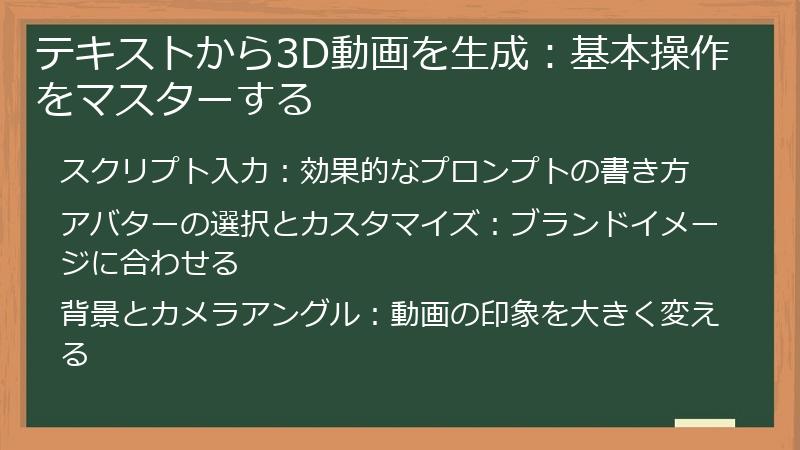
Rendora AIの最も基本的な機能は、テキストから3D動画を生成することです。
このセクションでは、スクリプトの入力方法、アバターの選択とカスタマイズ、背景とカメラアングルの設定など、テキストから3D動画を生成するための基本操作を、ステップバイステップで解説します。
Rendora AIの基本操作をマスターし、3D動画制作の第一歩を踏み出しましょう。
スクリプト入力:効果的なプロンプトの書き方
Rendora AIで高品質な3D動画を生成するためには、効果的なスクリプトを入力することが重要です。
スクリプトは、アバターが話す内容や表現、動画の構成などを決定する、動画制作の設計図のようなものです。
効果的なスクリプトを作成することで、Rendora AIのポテンシャルを最大限に引き出すことができます。
- 明確な目的を持つ
- 動画を制作する目的を明確にしましょう。製品紹介、教育コンテンツ、SNS動画など、目的によって最適なスクリプトは異なります。
- 目的を明確にすることで、スクリプトの内容や構成を具体的に考えることができます。
- ターゲットオーディエンスを意識する
- 誰に動画を見てもらいたいのか、ターゲットオーディエンスを明確にしましょう。
- ターゲットオーディエンスに合わせて、言葉遣いや表現、動画のトーンなどを調整しましょう。
- ターゲットオーディエンスが興味を持つような情報や、共感するようなストーリーを盛り込みましょう。
- 簡潔で分かりやすい言葉を使う
- 難解な言葉や専門用語は避け、簡潔で分かりやすい言葉を使いましょう。
- 短く区切られた文章で、情報を整理して伝えましょう。
- 視覚的に分かりやすいように、箇条書きやリストなどを活用しましょう。
- 具体的な指示を記述する
- アバターの表情やジェスチャー、背景、カメラアングルなど、具体的な指示を記述しましょう。
- Rendora AIの機能を活用して、動画をより魅力的に演出しましょう。
- 例えば、「アバターは笑顔で、製品の特長を説明する」「背景は、明るいオフィスをイメージする」「カメラアングルは、製品をクローズアップする」などの指示を記述します。
- プロンプトを工夫する
- Rendora AIは、プロンプト(指示文)を入力することで、動画を生成することができます。
- プロンプトを工夫することで、より高品質な動画を生成することができます。
- 例えば、「〇〇について、5分以内の短い動画を作成してください。アバターは、親切で丁寧に説明してください。」などのプロンプトを入力します。
- Rendora AIのドキュメントやチュートリアルを参考に、効果的なプロンプトの書き方を学びましょう。
- スクリプトを修正・改善する
- Rendora AIで動画を生成した後、スクリプトを修正・改善することで、動画のクオリティを高めることができます。
- アバターの表現やテンポ、動画の構成などをチェックし、改善点を見つけましょう。
- 同僚や友人などに動画を見てもらい、フィードバックをもらうのも有効です。
効果的なスクリプトを作成し、Rendora AIで、視聴者の心をつかむ魅力的な3D動画を制作しましょう。
アバターの選択とカスタマイズ:ブランドイメージに合わせる
Rendora AIでは、様々な種類のアバターを選択し、自由にカスタマイズすることができます。
アバターは、動画の顔となる存在であり、ブランドイメージや動画の雰囲気に合わせて、適切なアバターを選択し、カスタマイズすることが重要です。
- アバターの種類
- Rendora AIには、様々な種類のアバターが用意されています。
- 性別、年齢、人種、服装、髪型など、様々な属性のアバターを選択することができます。
- ビジネスシーンに合うフォーマルな服装のアバターや、カジュアルなシーンに合うラフな服装のアバターなど、シーンに合わせて選択することも可能です。
- Rendora AIの公式サイトやドキュメントを参考に、アバターの種類を確認しましょう。
- アバターのカスタマイズ
- Rendora AIでは、アバターの顔、服装、髪型、アクセサリーなどを自由にカスタマイズすることができます。
- ブランドイメージに合わせて、アバターの見た目を調整しましょう。
- 例えば、ブランドカラーの服を着せたり、ロゴ入りのアクセサリーを身につけさせたりすることができます。
- アバターの表情やジェスチャーもカスタマイズすることができます。
- 動画の内容に合わせて、アバターの感情表現を豊かにしましょう。
- アバター選択のポイント
- ブランドイメージとの整合性:アバターは、ブランドイメージを代表する存在です。ブランドイメージと合致するアバターを選択しましょう。
- ターゲットオーディエンスへの訴求力:ターゲットオーディエンスに共感されるアバターを選択しましょう。
- 動画の目的に合致しているか:動画の目的に合ったアバターを選択しましょう。例えば、教育コンテンツであれば、信頼感のある落ち着いた雰囲気のアバターを選ぶと良いでしょう。
- アバターカスタマイズの注意点
- 過度なカスタマイズは避ける:過度なカスタマイズは、アバターの見た目を不自然にしてしまう可能性があります。自然な範囲でカスタマイズしましょう。
- 著作権に注意する:他者の著作物を無断で使用することは禁止されています。アバターのカスタマイズに使用する素材は、著作権に配慮しましょう。
- 倫理的な問題に配慮する:人種差別や性差別など、倫理的な問題を引き起こす可能性のある表現は避けましょう。
Rendora AIで、ブランドイメージに合ったアバターを選択し、動画をより魅力的に演出しましょう。
背景とカメラアングル:動画の印象を大きく変える
Rendora AIでは、背景とカメラアングルを自由に設定することで、動画の印象を大きく変えることができます。
背景は、動画の雰囲気を決定する要素であり、カメラアングルは、視聴者の視線を誘導し、動画に動きを与える効果があります。
背景とカメラアングルを効果的に活用することで、動画の表現力を高め、視聴者のエンゲージメントを高めることができます。
- 背景の種類
- Rendora AIには、様々な種類の背景が用意されています。
- オフィス、リビング、自然、抽象的な背景など、シーンに合わせた背景を選択することができます。
- 背景の色や明るさ、テクスチャなども調整することができます。
- 背景画像をアップロードすることも可能です。
- Rendora AIの公式サイトやドキュメントを参考に、背景の種類を確認しましょう。
- カメラアングルの種類
- Rendora AIでは、様々な種類のカメラアングルを選択することができます。
- 正面、側面、斜め、俯瞰、煽りなど、アングルによって動画の印象を変えることができます。
- カメラのズームイン・ズームアウトやパン・チルトなども設定することができます。
- カメラアングルを切り替えることで、動画に動きを与え、視聴者の視線を誘導することができます。
- 背景とカメラアングルの組み合わせ
- 背景とカメラアングルを組み合わせることで、動画の表現力をさらに高めることができます。
- 例えば、オフィスを背景に、アバターを正面から撮影することで、ビジネスシーンを演出することができます。
- 自然を背景に、アバターを俯瞰から撮影することで、開放的な雰囲気を演出することができます。
- 背景とカメラアングルを、動画の目的に合わせて効果的に組み合わせましょう。
- 背景とカメラアングルの設定のポイント
- 動画の目的に合わせる:背景とカメラアングルは、動画の目的に合わせて設定しましょう。例えば、製品紹介動画であれば、製品がよく見えるように、背景をシンプルにし、カメラアングルを製品に固定すると良いでしょう。
- 視聴者の視線を誘導する:カメラアングルを切り替えることで、視聴者の視線を誘導し、動画に動きを与えましょう。
- 動画の雰囲気を演出する:背景とカメラアングルを組み合わせることで、動画の雰囲気を演出しましょう。
- 不自然な表現は避ける:不自然な背景やカメラアングルは、視聴者に違和感を与えてしまう可能性があります。自然な表現を心がけましょう。
Rendora AIで、背景とカメラアングルを効果的に活用し、動画の表現力を高め、視聴者のエンゲージメントを高めましょう。
アバターの表現力を最大限に引き出す:カスタマイズの秘訣
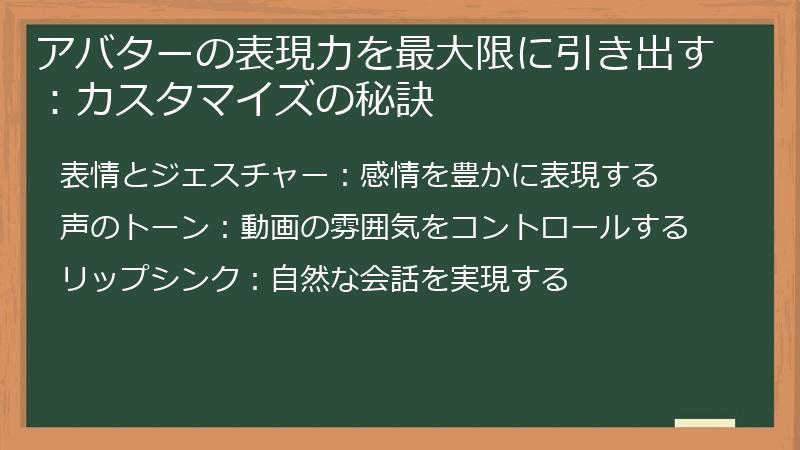
Rendora AIのアバターは、表情やジェスチャー、声のトーンなどを細かくカスタマイズすることで、まるで人間のような豊かな表現力を発揮します。
このセクションでは、アバターの表情とジェスチャーで感情を豊かに表現する方法、声のトーンで動画の雰囲気をコントロールする方法、そして自然な会話を実現するリップシンクの設定方法など、アバターの表現力を最大限に引き出すための秘訣を解説します。
表情とジェスチャー:感情を豊かに表現する
Rendora AIのアバターは、様々な表情やジェスチャーをすることで、感情を豊かに表現することができます。
アバターに適切な表情やジェスチャーを与えることで、視聴者にメッセージをより効果的に伝え、共感を呼ぶことができます。
- 表情の種類
- Rendora AIには、様々な種類の表情が用意されています。
- 笑顔、怒り、悲しみ、驚きなど、基本的な感情を表す表情だけでなく、喜び、悲しみ、興奮、困惑など、より複雑な感情を表す表情も選択することができます。
- Rendora AIの公式サイトやドキュメントを参考に、表情の種類を確認しましょう。
- ジェスチャーの種類
- Rendora AIでは、アバターに様々なジェスチャーをさせることができます。
- 手を振る、うなずく、指を指す、拍手するなど、コミュニケーションを円滑にするジェスチャーだけでなく、強調、思考、感情など、より複雑な意味を伝えるジェスチャーも選択することができます。
- ジェスチャーの種類は、アバターの種類によって異なる場合があります。
- 表情とジェスチャーの組み合わせ
- 表情とジェスチャーを組み合わせることで、アバターの表現力をさらに高めることができます。
- 例えば、喜んでいることを伝えたい場合は、笑顔で手を叩くジェスチャーを組み合わせると、より効果的です。
- 悲しんでいることを伝えたい場合は、悲しそうな表情で首を横に振るジェスチャーを組み合わせると、より効果的です。
- 表情とジェスチャーを、動画の内容やアバターの感情に合わせて、効果的に組み合わせましょう。
- 表情とジェスチャーの設定のポイント
- スクリプトの内容に合わせる:表情とジェスチャーは、スクリプトの内容に合わせて設定しましょう。例えば、楽しい内容のスクリプトであれば、笑顔や喜んでいるジェスチャーを多用すると良いでしょう。
- アバターの個性を引き出す:アバターの種類やキャラクターに合わせて、表情とジェスチャーを選択しましょう。
- 不自然な表現は避ける:過剰な表情やジェスチャーは、視聴者に不快感を与えてしまう可能性があります。自然な表現を心がけましょう。
- テストを繰り返す:表情とジェスチャーの設定は、実際に動画を生成して確認することが重要です。テストを繰り返し、最適な組み合わせを見つけましょう。
Rendora AIで、表情とジェスチャーを効果的に活用し、アバターの表現力を高め、視聴者の心に響く動画を制作しましょう。
声のトーン:動画の雰囲気をコントロールする
Rendora AIでは、アバターの声のトーンを調整することで、動画の雰囲気をコントロールすることができます。
声のトーンは、動画のメッセージを効果的に伝え、視聴者の感情に訴えかける重要な要素です。
- 声のトーンの種類
- Rendora AIには、様々な種類の声のトーンが用意されています。
- 明るい、落ち着いた、優しい、力強い、ユーモラスなど、動画の雰囲気に合わせたトーンを選択することができます。
- 声の高さ、スピード、抑揚なども調整することができます。
- Rendora AIの公式サイトやドキュメントを参考に、声のトーンの種類を確認しましょう。
- 声のトーンの設定
- Rendora AIのインターフェースで、簡単に声のトーンを設定することができます。
- 声の高さ、スピード、抑揚などを調整することで、細かく声のトーンをカスタマイズすることも可能です。
- テスト再生機能を使って、声のトーンが動画の雰囲気に合っているかどうかを確認しましょう。
- 声のトーン選択のポイント
- 動画の目的に合わせる:声のトーンは、動画の目的に合わせて選択しましょう。例えば、製品紹介動画であれば、明るく元気なトーンが良いでしょう。教育コンテンツであれば、落ち着いたトーンが良いでしょう。
- ターゲットオーディエンスを意識する:ターゲットオーディエンスに響くトーンを選択しましょう。若い世代向けの動画であれば、カジュアルで親しみやすいトーンが良いでしょう。
- ブランドイメージに合わせる:ブランドイメージと合致するトーンを選択しましょう。
- 声のトーン設定の注意点
- スクリプトの内容と矛盾しないようにする:声のトーンは、スクリプトの内容と矛盾しないようにしましょう。例えば、悲しい内容のスクリプトなのに、明るいトーンで話すと、視聴者に違和感を与えてしまいます。
- 過度な加工は避ける:声のトーンを過度に加工すると、アバターの声が不自然になってしまう可能性があります。自然な範囲で調整しましょう。
- テストを繰り返す:声のトーンの設定は、実際に動画を生成して確認することが重要です。テストを繰り返し、最適なトーンを見つけましょう。
Rendora AIで、声のトーンを効果的に調整し、動画の雰囲気をコントロールし、視聴者の感情に訴えかける動画を制作しましょう。
リップシンク:自然な会話を実現する
Rendora AIでは、アバターのリップシンク(口の動き)を調整することで、より自然な会話を実現することができます。
リップシンクとは、アバターが話す言葉に合わせて、口の形をリアルタイムに変化させる技術のことです。
正確なリップシンクは、アバターの表現力を高め、視聴者に臨場感を与える効果があります。
- リップシンクの仕組み
- Rendora AIは、音声データに基づいて、アバターの口の形を自動的に生成します。
- 高度な音声認識技術と3Dモデリング技術を組み合わせることで、自然なリップシンクを実現しています。
- 日本語や英語など、多言語に対応しています。
- リップシンクの設定
- Rendora AIのインターフェースで、リップシンクの強度やタイミングなどを調整することができます。
- アバターの種類や音声データに合わせて、最適な設定を見つけましょう。
- リップシンクの設定を変更することで、アバターの口の動きをより自然にすることができます。
- リップシンク調整のポイント
- 音声データの品質:リップシンクの品質は、音声データの品質に大きく左右されます。クリアでノイズの少ない音声データを使用しましょう。
- アバターの種類:アバターの種類によって、最適なリップシンクの設定が異なります。様々なアバターでテストし、最適な設定を見つけましょう。
- 言語:リップシンクの設定は、言語によって異なる場合があります。日本語と英語で、それぞれ最適な設定を見つけましょう。
- リップシンクに関するトラブルシューティング
- 口の動きがずれる:リップシンクのタイミングがずれている可能性があります。リップシンクのタイミングを調整してみましょう。
- 口の形が不自然:リップシンクの強度が強すぎる可能性があります。リップシンクの強度を弱めてみましょう。
- リップシンクが機能しない:音声データが正しく認識されていない可能性があります。音声データの形式や設定を確認してみましょう。
Rendora AIで、リップシンクを効果的に調整し、アバターの表現力を高め、より自然で魅力的な3D動画を制作しましょう。
動画の編集とエクスポート:完成度を高める
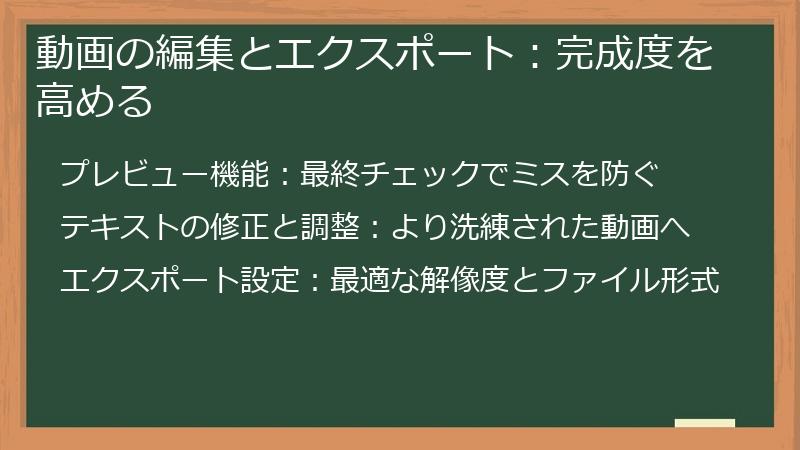
Rendora AIで生成した動画は、編集機能を使ってさらに完成度を高めることができます。
また、完成した動画は、様々な形式でエクスポートすることができます。
このセクションでは、プレビュー機能を使った最終チェック、テキストの修正と調整、そして最適な解像度とファイル形式でのエクスポート方法など、動画の編集とエクスポートに関するノウハウを解説します。
プレビュー機能:最終チェックでミスを防ぐ
Rendora AIで生成した動画をエクスポートする前に、必ずプレビュー機能を使って最終チェックを行いましょう。
プレビュー機能は、動画全体を再生し、アバターの動き、表情、声のトーン、背景、カメラアングルなどを確認することができる、非常に重要な機能です。
プレビュー機能を使って、ミスや不自然な点を見つけ、修正することで、動画のクオリティを大幅に高めることができます。
- プレビュー機能の使い方
- Rendora AIのインターフェースの右上にある「Preview」ボタンをクリックすると、プレビュー画面が表示されます。
- プレビュー画面では、動画全体を再生したり、一時停止したり、特定のシーンを再生したりすることができます。
- プレビュー画面では、動画の解像度や音量を調整することもできます。
- プレビューでチェックする項目
- アバターの動き:アバターの動きが自然かどうか、不自然な動きがないか、確認しましょう。
- 表情:アバターの表情が、スクリプトの内容や感情に合っているかどうか、確認しましょう。
- 声のトーン:アバターの声のトーンが、動画の雰囲気に合っているかどうか、確認しましょう。
- 背景:背景が、動画の雰囲気に合っているかどうか、不自然な点がないか、確認しましょう。
- カメラアングル:カメラアングルが、適切かどうか、視聴者の視線を誘導できているかどうか、確認しましょう。
- テロップ:テロップの表示タイミングや内容が、適切かどうか、誤字脱字がないか、確認しましょう。
- 音声:BGMや効果音の音量が適切かどうか、ノイズが入っていないか、確認しましょう。
- 全体的な流れ:動画全体の流れがスムーズかどうか、テンポが適切かどうか、確認しましょう。
- プレビューチェックのポイント
- 客観的な視点を持つ:自分の作った動画を客観的に見ることは難しいですが、できる限り客観的な視点を持つように心がけましょう。
- 時間を置いてから再度チェックする:一度チェックした動画を、時間を置いてから再度チェックすることで、新たな発見があるかもしれません。
- 他の人にチェックしてもらう:他の人に動画を見てもらい、フィードバックをもらうのも有効です。
- プレビュー後の修正
- プレビューでミスや不自然な点を見つけたら、Rendora AIの編集機能を使って修正しましょう。
- 修正後、再度プレビューを行い、問題がないか確認しましょう。
Rendora AIのプレビュー機能を活用し、最終チェックでミスを防ぎ、高品質な動画を制作しましょう。
テキストの修正と調整:より洗練された動画へ
Rendora AIでは、生成した動画のテキストを修正したり、調整したりすることができます。
テキストは、動画のメッセージを伝える上で非常に重要な要素であり、テキストの修正や調整を行うことで、動画をより洗練されたものにすることができます。
- テキストの修正
- Rendora AIの編集機能を使って、動画内のテキストを修正することができます。
- 誤字脱字を修正したり、表現をより分かりやすくしたり、情報を最新の状態にしたりすることができます。
- テキストの修正は、プレビュー画面で行うことができます。
- テキストの調整
- Rendora AIでは、テキストのフォント、サイズ、色、配置などを調整することができます。
- テキストのスタイルを調整することで、動画の雰囲気を変えることができます。
- 例えば、ビジネスシーンであれば、シンプルで落ち着いたフォントを選ぶと良いでしょう。カジュアルなシーンであれば、ポップで楽しいフォントを選ぶと良いでしょう。
- テキスト編集のポイント
- 誤字脱字がないか確認する:テキストに誤字脱字があると、動画の信頼性が損なわれてしまいます。テキストを修正する際は、必ず誤字脱字がないか確認しましょう。
- 分かりやすい表現を使う:難解な表現は避け、誰にでも分かりやすい表現を心がけましょう。
- 簡潔な文章にする:長すぎる文章は、視聴者の集中力を低下させてしまいます。簡潔な文章で、要点を伝えましょう。
- 強調したい部分を強調する:強調したい部分は、フォントや色を変えたり、アニメーションを加えたりして、目立たせましょう。
- 視覚的な効果を考慮する:テキストの配置や色、フォントなどを工夫することで、視覚的な効果を高め、動画をより魅力的にすることができます。
- テキスト編集の注意点
- 著作権に注意する:他者の著作物を無断で使用することは禁止されています。テキストを編集する際は、著作権に配慮しましょう。
- 倫理的な問題に配慮する:人種差別や性差別など、倫理的な問題を引き起こす可能性のある表現は避けましょう。
Rendora AIのテキスト編集機能を活用し、動画の内容を正確に伝え、より洗練された動画を制作しましょう。
エクスポート設定:最適な解像度とファイル形式
Rendora AIで生成した動画をエクスポートする際には、最適な解像度とファイル形式を選択することが重要です。
解像度とファイル形式は、動画の画質、ファイルサイズ、再生環境などに影響を与えます。
最適な設定を選択することで、高品質な動画を、様々な環境で快適に再生することができます。
- 解像度
- 解像度とは、動画の画像の細かさを表す数値です。
- 解像度が高いほど、画像の детализацияが増し、より鮮明な映像になります。
- Rendora AIでは、様々な解像度を選択することができます。
- HD (1280×720)、Full HD (1920×1080)、4K (3840×2160)などがあります。
- 解像度が高いほど、ファイルサイズが大きくなります。
- ファイル形式
- ファイル形式とは、動画データを保存する形式のことです。
- ファイル形式によって、動画の圧縮率、対応する再生環境などが異なります。
- Rendora AIでは、様々なファイル形式を選択することができます。
- MP4、MOV、AVIなどがあります。
- MP4は、汎用性が高く、様々な環境で再生できるため、最も一般的なファイル形式です。
- 最適な設定の選び方
- 動画の用途:動画の用途に合わせて、最適な解像度とファイル形式を選びましょう。例えば、YouTubeにアップロードする場合は、Full HD (1920×1080)のMP4形式がおすすめです。プレゼンテーションで使用する場合は、HD (1280×720)のMP4形式で十分でしょう。
- 再生環境:動画を再生する環境に合わせて、最適な解像度とファイル形式を選びましょう。例えば、スマートフォンで視聴する場合は、解像度を低めに設定し、ファイルサイズを小さくすると、快適に再生できます。
- ファイルサイズ:ファイルサイズは、動画の画質に影響を与えるだけでなく、アップロード時間やストレージ容量にも影響を与えます。ファイルサイズを考慮し、最適な解像度とファイル形式を選びましょう。
- エクスポート設定のヒント
- テストエクスポートを行う:動画をエクスポートする前に、テストエクスポートを行い、画質やファイルサイズなどを確認しましょう。
- 複数の設定でエクスポートする:複数の設定でエクスポートし、それぞれの動画を比較して、最適な設定を選びましょう。
- Rendora AIの推奨設定を使用する:Rendora AIでは、動画の用途に合わせて、推奨される解像度とファイル形式が用意されています。推奨設定を使用すると、簡単に最適な設定でエクスポートすることができます。
Rendora AIのエクスポート設定を理解し、最適な解像度とファイル形式を選択することで、高品質な動画を、様々な環境で快適に再生できるようにしましょう。
Rendora AIをさらに活用する:応用テクニックとマネタイズ
Rendora AIの使い方に慣れてきたら、さらに高度なテクニックを学び、収益化を目指しましょう。
このセクションでは、他と差がつく動画コンテンツの作り方、Rendora AIを活用したマネタイズ戦略、そしてRendora AIを安全に使いこなすための注意点とリスクについて解説します。
Rendora AIを最大限に活用し、新たな可能性を広げましょう。
Rendora AIで作る、他と差がつく動画コンテンツ
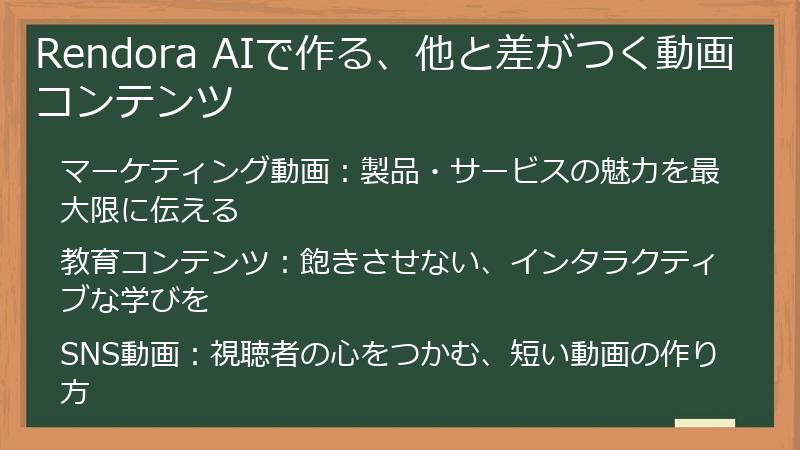
Rendora AIは、他の動画制作ツールとは一線を画す、高品質な3Dアバター動画を簡単に作成できる点が魅力です。
このセクションでは、Rendora AIの特性を活かし、マーケティング、教育コンテンツ、SNS動画など、様々なジャンルで他と差がつく動画コンテンツを作るためのテクニックを解説します。
マーケティング動画:製品・サービスの魅力を最大限に伝える
Rendora AIは、製品・サービスの魅力を最大限に伝える、効果的なマーケティング動画を作成するのに最適なツールです。
リアルな3Dアバターを活用することで、製品の特長や使用方法を分かりやすく解説したり、ブランドイメージを向上させたりすることができます。
- 製品紹介動画
- 新製品の発売時や、既存製品のリニューアル時に、製品の特長やメリットを分かりやすく解説する動画を作成します。
- 3Dアバターが製品を手に持って説明したり、製品の使用方法をデモンストレーションしたりすることで、視聴者の理解を深めることができます。
- 製品のターゲット層に合わせたアバターを選択し、親しみやすい雰囲気で解説することで、共感を呼ぶことができます。
- 広告動画
- Web広告やSNS広告など、様々な広告媒体で利用する動画を作成します。
- 短い時間で製品・サービスの魅力を伝える必要があるため、インパクトのある映像やキャッチーなコピーを使用します。
- 3Dアバターにブランドイメージに合わせた服装をさせたり、ブランドカラーの背景を使用したりすることで、ブランド認知度を高めることができます。
- ランディングページ(LP)動画
- 製品・サービスの購入を検討しているユーザーに向けて、LPに掲載する動画を作成します。
- 製品・サービスのメリットや競合製品との違いを明確に伝え、購入を促すことが目的です。
- 3Dアバターに顧客の疑問に答える形式で解説させたり、利用者のインタビュー映像を再現したりすることで、信頼性を高めることができます。
- 事例紹介動画
- 製品・サービスを導入した顧客の事例を紹介する動画を作成します。
- 顧客の課題や導入後の効果を具体的に語ってもらうことで、説得力が増します。
- 3Dアバターに顧客の役を演じさせたり、事例の内容をアニメーションで表現したりすることで、より魅力的な動画にすることができます。
- 動画制作のポイント
- ターゲットオーディエンスを明確にする:誰に動画を見てもらいたいのか、ターゲットオーディエンスを明確にしましょう。
- 目的を明確にする:動画を制作する目的を明確にしましょう(例:製品の認知度向上、購入意欲の向上など)。
- メッセージを絞る:伝えたいメッセージを絞り、簡潔に伝えましょう。
- 視覚的な要素を効果的に使う:3Dアバター、背景、アニメーションなどを効果的に使用し、視聴者の注意を引きつけましょう。
- 行動喚起(CTA)を入れる:動画の最後に、視聴者にしてほしい行動を明確に伝えましょう(例:Webサイトへのアクセス、資料請求、購入など)。
Rendora AIを活用し、ターゲットオーディエンスに響く、効果的なマーケティング動画を制作しましょう。
教育コンテンツ:飽きさせない、インタラクティブな学びを
Rendora AIは、従来の教育コンテンツを革新し、飽きさせない、インタラクティブな学びを提供するのに役立ちます。
3Dアバターを活用することで、教師や講師が直接指導しているような臨場感あふれる動画を作成したり、学習者の理解度を確認するためのクイズやアンケートを組み込んだりすることができます。
- 授業動画
- 教室での授業を録画する代わりに、3Dアバターが講義を行う動画を作成します。
- アバターに表情やジェスチャーを加えたり、図やグラフなどの視覚的な要素を効果的に使用することで、学習者の集中力を維持することができます。
- 授業内容を分割し、短い動画を組み合わせることで、学習者が自分のペースで学習できるようにします。
- 研修動画
- 企業研修やスキルアップ講座など、従業員の能力開発を目的とした動画を作成します。
- 3Dアバターにロールプレイングをさせたり、事例を紹介したりすることで、実践的なスキルを効果的に伝えることができます。
- 研修内容に関するクイズやアンケートを動画に組み込み、学習者の理解度を確認することができます。
- 教材動画
- 参考書や教科書の内容を分かりやすく解説する動画を作成します。
- 複雑な概念や数式を、アニメーションや図解を使って視覚的に表現することで、学習者の理解を助けることができます。
- 多言語対応のRendora AIを活用し、様々な言語で教材動画を作成することで、より多くの学習者に学習機会を提供することができます。
- 動画制作のポイント
- 学習目標を明確にする:動画を制作する目的を明確にしましょう(例:特定の知識やスキルを習得させるなど)。
- 学習者のレベルに合わせる:学習者の知識レベルや理解度に合わせて、難易度を調整しましょう。
- インタラクティブな要素を取り入れる:クイズやアンケート、質問コーナーなどを設け、学習者の参加を促しましょう。
- 視覚的な要素を効果的に使う:図やグラフ、アニメーションなどを効果的に使用し、学習者の理解を助けましょう。
- 飽きさせない工夫をする:テンポの良い展開、ユーモアのある表現、適切な長さなど、学習者が飽きないように工夫しましょう。
Rendora AIを活用し、学習者の興味を引きつけ、学習効果を高める、インタラクティブな教育コンテンツを制作しましょう。
SNS動画:視聴者の心をつかむ、短い動画の作り方
Rendora AIは、SNSで視聴者の心をつかむ、短い動画を作成するのに非常に有効です。
SNSでは、短い時間で視聴者の注意を引きつけ、エンゲージメントを高める必要
Rendora AIを活用したマネタイズ戦略:収益化の可能性を探る
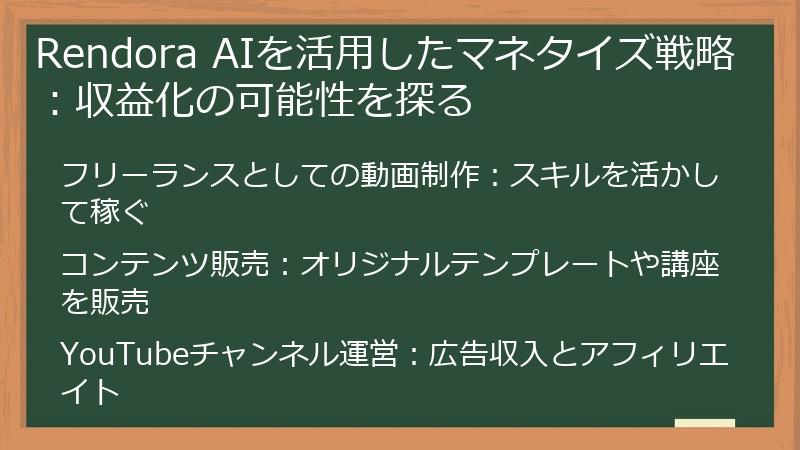
Rendora AIは、動画制作を効率化するだけでなく、収益化の可能性も秘めています。
このセクションでは、フリーランスとしての動画制作、コンテンツ販売、YouTubeチャンネル運営など、Rendora AIを活用した様々なマネタイズ戦略を解説します。
自身のスキルや目的に合わせて、最適な収益化の方法を見つけましょう。
フリーランスとしての動画制作:スキルを活かして稼ぐ
Rendora AIを活用することで、フリーランスとして動画制作のスキルを活かし、収入を得ることが可能です。
Rendora AIの使いやすさと高品質な3Dアバター動画生成能力は、動画制作の経験が少ない人でも、プロレベルの動画を制作することを可能にします。
- サービス内容
- 企業向けプロモーション動画制作:企業の商品やサービスを紹介する動画を制作します。Rendora AIを活用し、低コストで高品質な動画を提供することで、競争力を高めることができます。
- YouTubeチャンネル向け動画制作:YouTuberのチャンネル向けに、企画、構成、撮影、編集など、動画制作全般を請け負います。Rendora AIを活用し、魅力的な3Dアバターを制作することで、チャンネルの視聴者数を増やすことができます。
- ウェディングムービー制作:結婚式の披露宴で上映する動画を制作します。新郎新婦の思い出の写真やメッセージを、3Dアバターを使って表現することで、感動的な演出をすることができます。
- 教育コンテンツ動画制作:オンライン講座や研修プログラムで使用する動画を制作します。Rendora AIを活用し、分かりやすく、飽きさせない教育コンテンツを提供することで、学習効果を高めることができます。
- 仕事の獲得方法
- クラウドソーシングサイト:クラウドワークスやランサーズなどのクラウドソーシングサイトに登録し、動画制作の案件を探します。自分のスキルや実績をアピールし、積極的に提案することで、仕事の獲得に繋げることができます。
- SNS:TwitterやFacebookなどのSNSで、自分のスキルや実績をアピールします。過去に制作した動画を公開したり、動画制作に関する情報を発信したりすることで、興味を持った人からの依頼を受けることができます。
- ポートフォリオサイト:自分のポートフォリオサイトを作成し、過去に制作した動画を公開します。ポートフォリオサイトをクラウドソーシングサイトやSNSで紹介することで、自分のスキルや実績をアピールすることができます。
- 知人・友人からの紹介:知人や友人に、自分が動画制作の仕事をしていることを伝え、仕事を紹介してもらうよう依頼します。
- 成功のポイント
- 高品質な動画を制作する:高品質な動画を制作することは、顧客満足度を高め、リピートに繋げるために最も重要なことです。Rendora AIの機能を最大限に活用し、クオリティの高い動画を制作しましょう。
- 納期を守る:納期を守ることは、顧客との信頼関係を築く上で非常に重要です。納期を意識し、計画的に作業を進めましょう。
- 丁寧なコミュニケーションを心がける:顧客の要望を丁寧に聞き取り、制作過程を共有するなど、丁寧なコミュニケーションを心がけましょう。
- 料金設定を適切に行う:自分のスキルや実績、作業時間などを考慮し、適切な料金設定を行いましょう。
Rendora AIを活用し、フリーランスとして動画制作のスキルを磨き、収入を増やしましょう。
コンテンツ販売:オリジナルテンプレートや講座を販売
Rendora AIで制作した動画コンテンツを販売することで、収益を得ることができます。
特に、オリジナルテンプレートやRendora AIの使い方に関する講座は、需要が高く、収益化の可能性を秘めています。
- オリジナルテンプレート販売
- Rendora AIで制作したオリジナルテンプレートを販売します。
- テンプレートは、特定の業界や用途に特化したものを作成
YouTubeチャンネル運営:広告収入とアフィリエイト
Rendora AIを活用してYouTubeチャンネルを運営し、広告収入やアフィリエイトで収益を得ることができます。
Rendora AIで制作した3Dアバター動画は、視聴者の目を引きつけ、エンゲージメントを高める効果があるため、YouTubeチャンネルの成長を促進するのに役立ちます。- チャンネルのテーマ設定
- YouTubeチャンネルのテーマを明確に設定しましょう。Rendora AIの使い方、3Dアバター動画制作、マーケティング、教育など、自分の得意分野や興味のある分野を選ぶと良いでしょう。
- 特定のテーマに特化することで、視聴者層を絞り込み、チャンネルのブランディングを確立することができます。
- 動画コンテンツの企画
- 視聴者が興味を持つような動画コンテンツを企画しましょう。Rendora AIのチュートリアル動画、3Dアバター動画制作のテクニック、特定の業界向け動画制作事例など、視聴者のニーズに応える動画を制作しましょう。
- 競合チャンネルの動画を分析し、人気のある動画の傾向を把握することも重要です。
- 動画制作と編集
- Rendora AIを活用し、高品質な3Dアバター動画を制作しましょう。アバターの表情、ジェスチャー、声のトーンなどを細かく調整し、動画のメッセージを効果的に伝えましょう。
- 動画編集ソフトを使い、テロップ、BGM、効果音などを加え、動画をさらに魅力的にしましょう。
- チャンネルの運営
- 定期的に動画をアップロードしましょう。週に1本以上動画をアップロードすることで、視聴者のエンゲージメントを維持することができます。
- 動画の説明欄に、キーワード、ハッシュタグ、関連動画のリンクなどを加え、SEO対策を行いましょう。
- SNSで動画を宣伝し、視聴者数を増やしましょう。
- 視聴者からのコメントに丁寧に返信し、コミュニケーションを図りましょう。
- 収益化の方法
- 広告収入:YouTubeパートナープログラムに参加し、動画に広告を表示することで、広告収入を得ることができます。
- アフィリエイト:動画の説明欄に、Amazonアソシエイトや楽天アフィリエイトなどのアフィリエイトリンクを掲載し、商品を紹介することで、アフィリエイト収入を得ることができます。
- チャンネルメンバーシップ:チャンネルメンバーシップを設定し、特典を提供することで、メンバーシップ収入を得ることができます。
- スーパーチャット:ライブ配信中に、視聴者からスーパーチャット(投げ銭)を受け取ることで、収入を得ることができます。
Rendora AIを活用し、魅力的なYouTubeチャンネルを運営し、広告収入とアフィリエイトで収益を最大化しましょう。
Rendora AIの注意点とリスク:安全に使いこなすために
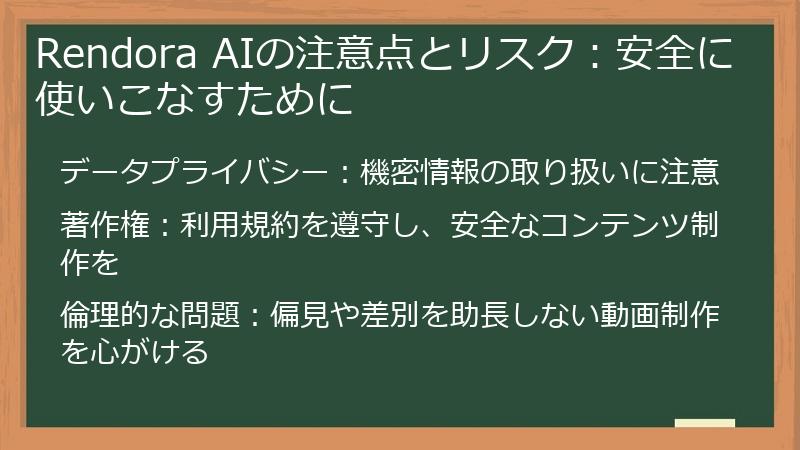
Rendora AIは非常に便利なツールですが、利用する際には注意すべき点やリスクも存在します。
このセクションでは、データプライバシー、著作権、倫理的な問題など、Rendora AIを安全かつ責任を持って使いこなすために知っておくべき注意点とリスクについて解説します。データプライバシー:機密情報の取り扱いに注意
Rendora AIを利用する際には、データプライバシーに十分注意する必要があります。
Rendora AIはクラウドベースのサービスであるため、入力したテキストや音声データは、Rendora AIのサーバーに送信され、処理されます。
機密情報や個人情報を含むデータを入力する際には、特に注意が必要です。- Rendora AIのプライバシーポリシーを確認する
- Rendora AIの公式サイト(
(https://rendora.ai/privacy))で、プライバシーポリシーを確認しましょう。301 Moved Permanentlyrendora.ai
- プライバシーポリシーには、Rendora AIがどのようなデータを収集し、どのように利用するか、どのようなセキュリティ対策を講じているかなどが記載されています。
- プライバシーポリシーの内容を理解し、同意した上でRendora AIを利用しましょう。
- Rendora AIの公式サイト(
- 機密情報を入力しない
- Rendora AIに、クレジットカード番号、銀行口座情報、パスワード、個人識別情報などの機密情報を入力することは避けましょう。
- やむを得ず機密情報を入力する場合は、暗号化などのセキュリティ対策を講じましょう。
- 個人情報の取り扱いに注意する
- Rendora AIに、氏名、住所、電話番号、メールアドレスなどの個人情報を入力する際には、慎重に行いましょう。
- 個人情報を入力する場合は、プライバシーポリシーを確認し、個人情報の取り扱いについて理解した上で、同意しましょう。
- 不要なデータは削除する
- Rendora AIに保存された不要なデータは、定期的に削除しましょう。
- Rendora AIのアカウントを削除する場合は、すべてのデータを削除してから削除しましょう。
- セキュリティ対策を講じる
- Rendora AIのアカウントに、強力なパスワードを設定しましょう。
- 二段階認証を設定し、アカウントのセキュリティを強化しましょう。
- Rendora AIを利用するデバイスに、セキュリティソフトをインストールし、マルウェア対策を行いましょう。
Rendora AIを安全に利用するためには、データプライバシーに配慮し、機密情報の取り扱いに十分注意しましょう。
著作権:利用規約を遵守し、安全なコンテンツ制作を
Rendora AIを利用して動画を制作する際には、著作権に十分注意する必要があります。
他者の著作物を無断で使用することは、著作権侵害にあたり、法的責任を問われる可能性があります。
Rendora AIの利用規約を遵守し、著作権に配慮した安全なコンテンツ制作を心がけましょう。- Rendora AIの利用規約を確認する
- Rendora AIの公式サイト(
(https://rendora.ai/terms))で、利用規約を確認しましょう。301 Moved Permanentlyrendora.ai
- 利用規約には、著作権に関する条項が記載されています。
- 利用規約の内容を理解し、遵守した上でRendora AIを利用しましょう。
- Rendora AIの公式サイト(
- 他者の著作物を無断で使用しない
- 他者の著作物(音楽、画像、動画、文章など)を、著作権者の許可なく使用することは避けましょう。
- 著作権フリーの素材を使用する場合は、利用規約を確認し、利用範囲や利用条件を遵守しましょう。
- 引用する場合は、適切な方法で行う
- 他者の著作物を引用する場合は、出典を明記し、引用の目的を明確にしましょう。
- 引用する範囲は、必要最小限にとどめましょう。
- オリジナルコンテンツを制作する
- Rendora AIを活用し、オリジナルの動画コンテンツを制作しましょう。
- 他者のコンテンツを参考にすることは構いませんが、コピー&ペーストは避けましょう。
- 著作権に関する情報を収集する
- 著作権に関する情報を積極的に収集し、知識を深めましょう。
- 文化庁のウェブサイトや、著作権に関する専門家の意見などを参考にしましょう。
- 著作権侵害に注意する
- Rendora AIで制作した動画が、他者の著作権を侵害していないか、確認しましょう。
- 著作権侵害の疑いがある場合は、専門家に相談しましょう。
Rendora AIを活用し、著作権に配慮した安全なコンテンツ制作を行いましょう。
倫理的な問題:偏見や差別を助長しない動画制作を心がける
Rendora AIを利用して動画を制作する際には、倫理的な問題にも配慮する必要があります。
動画の内容が、偏見や差別を助長したり、不快感を与えるものであってはなりません。
Rendora AIを活用し、倫理的に問題のない、社会的に意義のある動画制作を心がけましょう。- 偏見や差別を助長しない
- 人種、民族、国籍、宗教、性別、性的指向、年齢、障害などに基づく偏見や差別を助長する表現は避けましょう。
- 特定のグループに対するステレオタイプを強化する表現は避けましょう。
- 客観的な事実に基づかない情報や、誤解を招く可能性のある情報は避けましょう。
- 不快感を与えない
- 暴力的な表現、わいせつな表現、グロテスクな表現など、視聴者に不快感を与える可能性のある表現は避けましょう。
- 他者を誹謗中傷する表現、プライバシーを侵害する表現は避けましょう。
- 宗教や政治に関する過激な表現は避けましょう。
- 誤った情報を流さない
- 科学的な根拠のない情報、虚偽の情報、デマなどを流すことは避けましょう。
- 情報の真偽を確かめ、信頼できる情報源からの情報を使用しましょう。
- 児童ポルノや児童虐待に関する情報を流さない
- 児童ポルノや児童虐待に関する情報を流すことは、法律で禁止されています。
- 児童の権利を侵害する表現は避けましょう。
- 著作権を侵害しない
- 他者の著作物を無断で使用することは、著作権侵害にあたります。
- 著作権フリーの素材を使用する場合でも、利用規約を遵守しましょう。
- プライバシーを侵害しない
- 他者の個人情報を無断で公開することは、プライバシー侵害にあたります。
- 他者の肖像権を侵害
Rendora AI 使い方徹底ガイド:3Dアバター動画制作に関するFAQ
Rendora AIを使って3Dアバター動画を制作する際に、疑問や困ったことはありませんか?
このFAQでは、Rendora AIの基本操作から応用テクニック、トラブルシューティングまで、よくある質問とその回答をまとめています。アカウント登録、料金プラン、動画制作、編集、エクスポート、そして収益化に関する疑問も、このFAQを読めば解決できます。
Rendora AIをより深く理解し、3Dアバター動画制作をさらに楽しむために、ぜひご活用ください。Rendora AIの基本操作に関するFAQ
Rendora AIを使い始めるにあたって、アカウント登録や料金プラン、動画制作の基本操作、編集とエクスポートなど、様々な疑問が生じるかもしれません。
このセクションでは、Rendora AIの基本操作に関するFAQをまとめました。
Rendora AIを初めて利用する方や、基本操作に不安がある方は、ぜひ参考にしてください。アカウント登録と料金プランに関する質問
Rendora AIのアカウント登録方法や、無料プランと有料プランの違い、料金プランの詳細など、アカウント登録と料金プランに関するFAQをまとめました。
Rendora AIを始めるにあたって、最適なプランを選択し、スムーズにアカウント登録を行うために、ぜひ参考にしてください。Rendora AIのアカウント登録は無料ですか?
はい、Rendora AIのアカウント登録は無料です。
Rendora AIでは、無料プランと有料プランの2種類のプランを提供しています。
無料プランでは、Rendora AIの基本的な機能を無料で試すことができます。
無料プランでRendora AIの操作感や機能を体験し、有料プランへのアップグレードを検討することができます。無料プランでは、生成できる動画の長さや解像度、利用できるアバターやテンプレートの種類などに制限があります。
また、生成した動画にはRendora AIのウォーターマークが入ります。
商用利用も制限されている場合があります。Rendora AIの公式サイト((https://rendora.ai/))から、簡単にアカウント登録を行うことができます。Rendora - 3D Avatar AI Video Generation PlatformRendora is an easy-to-use 3D Avatar AI video generation tool. Anyone can create high-quality 3D avatar videos in one cli...rendora.ai
アカウント登録の際には、メールアドレス、パスワード、氏名などの情報を入力する必要があります。
アカウント登録後、すぐにRendora AIを利用することができます。無料プランでRendora AIを試してみて、気に入ったら有料プランへのアップグレードを検討しましょう。
有料プランでは、無料プランの制限がなくなり、より高品質な動画を、自由に制作することができます。無料プランと有料プランの違いは何ですか?
Rendora AIには、無料プランと有料プランの2種類のプランがあり、それぞれ利用できる機能やサービスに違いがあります。
ご自身の利用目的に合ったプランを選ぶことが重要です。- 無料プラン
- 利用料金:無料
- 主な機能制限
- 動画の長さ制限:短い動画のみ生成可能
- 解像度制限:低解像度でのみ生成可能
- アバターの種類制限:利用できるアバターが限定
- テンプレートの種類制限:利用できるテンプレートが限定
- 商用利用制限:商用利用不可または制限あり
- ウォーターマーク:生成された動画にRendora AIのウォーターマークが入る
- おすすめのユーザー
- Rendora AIを初めて利用する方
- Rendora AIの機能を試してみたい方
- 個人的な趣味で利用する方
- 短時間の簡単な動画を制作したい方
- 有料プラン
- 利用料金:月額または年額料金(プランにより異なる)
- 主な機能
- 動画の長さ制限なし:長時間の動画も生成可能
- 高解像度対応:高画質の動画を生成可能
- すべてのアバター利用可能:すべてのアバターを利用可能
- すべてのテンプレート利用可能:すべてのテンプレートを利用可能
- 商用利用可能:商用利用可能
- ウォーターマークなし:生成された動画にウォーターマークは入らない
- 優先サポート:優先的なカスタマーサポートが利用可能
- その他特典:プランによって追加機能や特典が利用可能
- おすすめのユーザー
- Rendora AIをビジネスで利用する方
- 高品質な動画を制作したい方
- 商用利用をしたい方
- 長時間の動画を制作したい方
- 頻繁に動画を制作する方
- 手厚いサポートを受けたい方
より詳細なプラン内容や料金については、Rendora AIの公式サイト((https://rendora.ai/pricing))をご確認ください。301 Moved Permanentlyrendora.ai
無料プランでRendora AIの基本操作を理解し、有料プランでより高度な機能や特典を利用することで、Rendora AIを最大限に活用することができます。有料プランの料金はいくらですか?
Rendora AIの有料プランの料金は、選択するプランによって異なります。
Rendora AIでは、個人の利用からビジネスでの利用まで、様々なニーズに対応できるよう、複数のプランを提供しています。具体的な料金については、Rendora AIの公式サイト((https://rendora.ai/pricing))で確認することができます。301 Moved Permanentlyrendora.ai
公式サイトでは、各プランの詳細な機能や料金、利用条件などが記載されています。以下に、一般的な有料プランの種類と料金の目安を示します。
- 個人向けプラン
- Rendora AIを個人的な趣味で利用する方向けのプランです。
- 月額料金は比較的安価に設定されています。
- 利用できる機能や生成できる動画の数に制限がある場合があります。
- ビジネス向けプラン
- Rendora AIをビジネスで利用する方向けのプランです。
- 月額料金は個人向けプランよりも高価に設定されています。
- 利用できる機能や生成できる動画の数に制限はありません。
- 商用利用が可能です。
- 優先的なカスタマーサポートを受けることができます。
- エンタープライズ向けプラン
- 大規模な企業や組織でRendora AIを利用する方向けのプランです。
- 料金は個別に設定されます。
- 高度なカスタマイズや特別なサポートを受けることができます。
Rendora AIの公式サイトでは、無料トライアルを提供している場合があります。
無料トライアルを利用することで、有料プランの機能を実際に試してみて、自分に合ったプランを選ぶことができます。Rendora AIの料金プランは、定期的に変更される場合があります。
最新の情報については、Rendora AIの公式サイトをご確認ください。動画制作の基本操作に関する質問
Rendora AIで動画を制作する際の基本的な操作方法について、よくある質問とその回答をまとめました。
テキストの入力方法、アバターの選択とカスタマイズ、背景やカメラアングルの設定など、動画制作の基本操作をマスターするための情報が満載です。テキストから動画を生成するにはどうすればいいですか?
Rendora AIでテキストから動画を生成する手順は以下の通りです。
- Rendora AIにログインする:Rendora AIの公式サイト(
(https://rendora.ai/))にアクセスし、アカウントにログインします。Rendora - 3D Avatar AI Video Generation PlatformRendora is an easy-to-use 3D Avatar AI video generation tool. Anyone can create high-quality 3D avatar videos in one cli...rendora.ai
- 新しいプロジェクトを作成する:ダッシュボードで「新しいプロジェクト」または類似のボタンをクリックします。
- テキストを入力する:動画にしたいテキストを入力します。テキストは、直接入力することも、テキストファイルをアップロードすることもできます。
- アバターを選択する:動画に登場させるアバターを選択します。Rendora AIには様々な種類のアバターが用意されていますので、動画の内容や雰囲気に合ったアバターを選びましょう。
- 背景を選択する:動画の背景を選択します。Rendora AIには様々な種類の背景が用意されていますので、動画の内容や雰囲気に合った背景を選びましょう。
- その他の設定を行う:必要に応じて、カメラアングル、BGM、効果音、テキストのスタイルなどを設定します。
- 動画を生成する:「生成」または類似のボタンをクリックして、動画を生成します。
- 動画を確認する:生成された動画を確認し、必要に応じて修正します。
- 動画をエクスポートする:動画をエクスポートします。Rendora AIでは、様々な解像度とファイル形式で動画をエクスポートすることができます。
テキスト入力のポイント:
- テキストは、明確で簡潔な言葉で記述しましょう。
- アバターに読ませることを意識して、自然な文章になるように心がけましょう。
- 句読点や改行を適切に使用し、読みやすい文章にしましょう。
Rendora AIのチュートリアルやドキュメントを参考に、テキストから動画を生成する操作をマスターしましょう。
Rendora AIを活用し、魅力的な3Dアバター動画を制作しましょう。アバターの種類はどれくらいありますか?
Rendora AIでは、様々な種類のアバターをご用意しており、動画の内容や目的に合わせて最適なアバターを選択することができます。
アバターの種類は、随時追加・更新されていますので、Rendora AIの公式サイトまたはアプリ内でご確認ください。アバターの種類は、大きく分けて以下のようになります。
- 性別
- 男性アバター
- 女性アバター
- 性別不明アバター
- 年齢層
- 子供アバター
- 若者アバター
- 大人アバター
- 高齢者アバター
- 人種
- 白人アバター
- 黒人アバター
- アジア人アバター
- ヒスパニックアバター
- その他人種アバター
- 職業
- ビジネスパーソンアバター
- 医者アバター
- 教師アバター
- 学生アバター
- その他職業アバター
- スタイル
- フォーマルアバター
- カジュアルアバター
- ファンタジーアバター
- アニメ調アバター
- リアル調アバター
Rendora AIでは、これらのアバターを組み合わせて、オリジナルのアバターを作成することも可能です。
アバターの顔、髪型、服装、アクセサリーなどを自由にカスタマイズし、動画の雰囲気に合ったアバターを作成しましょう。また、Rendora AIでは、定期的に新しいアバターを追加しています。
新しいアバターは、季節のイベントやトレンドに合わせてデザインされており、動画制作の幅を広げることができます。Rendora AIの公式サイトまたはアプリ内で、アバターの種類を確認し、動画制作に最適なアバターを見つけましょう。
アバターのカスタマイズはどこまでできますか?
Rendora AIでは、アバターの様々な要素を細かくカスタマイズすることで、オリジナルのアバターを作成することができます。
カスタマイズできる範囲は、アバターの種類やプランによって異なりますが、一般的には以下の要素をカスタマイズできます。- 顔
- 顔の形(輪郭、頬骨、顎など)
- 目(色、形、大きさ、位置など)
- 鼻(形、大きさ、高さなど)
- 口(形、大きさ、唇の厚さなど)
- 耳(形、大きさ、位置など)
- 眉毛(形、太さ、角度、位置など)
- 肌の色
- シワ
- そばかす
- 髪
- 髪型
- 髪の色
- 前髪
- ヘアアクセサリー
- 服装
- トップス
- ボトムス
- 靴
- アクセサリー(ネックレス、イヤリング、帽子など)
- アクセサリー
- メガネ
- 帽子
- イヤリング
- ネックレス
- その他アクセサリー
- 表情
- 笑顔
- 怒り
- 悲しみ
- 驚き
- 喜び
- 悲しみ
- その他表情
- ジェスチャー
- 手を振る
- うなずく
- 首を振る
- 拍手する
- 指を指す
- その他ジェスチャー
- 声
- 声の種類
- 声の高さ
- 声のスピード
- 声のトーン
- 声の抑揚
Rendora AIでは、これらの要素を組み合わせて、自分だけのオリジナルアバターを作成することができます。
アバターのカスタマイズ機能を活用し、動画の目的に合ったアバターを作成しましょう。Rendora AIの公式サイトまたはアプリ内で、アバターのカスタマイズオプションを確認し、自由にカスタマイズを試してみましょう。
動画の編集とエクスポートに関する質問
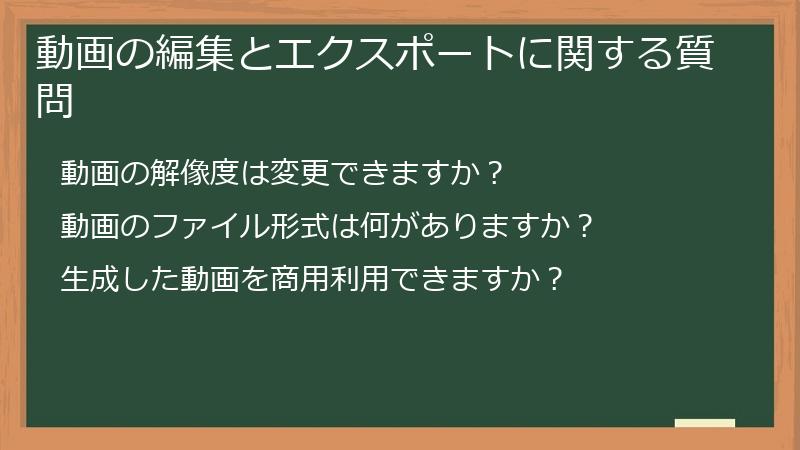
Rendora AIで生成した動画の編集方法や、最適なエクスポート設定、商用利用に関するライセンスなど、動画の編集とエクスポートに関するFAQをまとめました。
Rendora AIで制作した動画を最大限に活用するために、ぜひ参考にしてください。動画の解像度は変更できますか?
はい、Rendora AIで生成した動画の解像度は、エクスポート時に変更することができます。
解像度とは、動画の画像の細かさを表す数値で、解像度が高いほど、より鮮明で美しい映像になります。Rendora AIでは、以下の解像度を選択することができます。
- 240p:最も低い解像度で、ファイルサイズを小さくすることができます。スマートフォンでの視聴や、通信環境が悪い場所での視聴に適しています。
- 360p:低い解像度で、ファイルサイズを小さくすることができます。スマートフォンでの視聴に適しています。
- 480p:標準的な解像度で、多くのデバイスで快適に視聴できます。
- 720p (HD):高解像度で、美しい映像を楽しむことができます。パソコンやテレビでの視聴に適しています。
- 1080p (Full HD):非常に高解像度で、最高の映像品質を体験できます。パソコンやテレビでの視聴に適しています。
- 4K (2160p):超高解像度で、非常に детализированных映像を楽しむことができます。4K対応のパソコンやテレビでの視聴に適しています。
動画の用途や視聴環境に合わせて、最適な解像度を選択しましょう。
解像度を変更する手順は以下の通りです。
- Rendora AIで動画を生成します。
- 動画の編集画面を開きます。
- エクスポート設定画面を開きます。
- 解像度を選択します。
- エクスポートボタンをクリックします。
解像度が高いほど、ファイルサイズが大きくなるため、アップロードやダウンロードに時間がかかる場合があります。
また、解像度が高すぎる場合、デバイスによっては正常に再生できない場合があります。Rendora AIでは、動画の用途や視聴環境に合わせて、最適な解像度を選択することをお勧めします。
動画のファイル形式は何がありますか?
Rendora AIでは、生成した動画を以下のファイル形式でエクスポートすることができます。
- MP4 (MPEG-4 Part 14)
- 最も一般的な動画ファイル形式で、多くのデバイスやプラットフォームで再生できます。
- 高画質と高圧縮率を両立しており、ファイルサイズを小さく抑えることができます。
- YouTube、Vimeo、Facebookなどの動画共有サイトへのアップロードに適しています。
- MOV (QuickTime Movie)
- Apple社が開発した動画ファイル形式で、MacやiOSデバイスとの親和性が高いです。
- 高画質で、動画編集に適しています。
- Final Cut Proなどの動画編集ソフトで編集する場合に適しています。
- WebM
- Google社が開発したオープンソースの動画ファイル形式で、HTML5との親和性が高いです。
- ロイヤリティフリーで利用できるため、Webサイトやブログに動画を埋め込む場合に適しています。
動画の用途や再生環境に合わせて、最適なファイル形式を選択しましょう。
ファイル形式を選択する手順は以下の通りです。
- Rendora AIで動画を生成します。
- 動画の編集画面を開きます。
- エクスポート設定画面を開きます。
- ファイル形式を選択します。
- エクスポートボタンをクリックします。
一般的に、MP4形式が最も汎用性が高く、多くのデバイスやプラットフォームで再生できるため、おすすめです。
動画編集を行う場合は、MOV形式を選択すると、高画質で編集することができます。
Webサイトやブログに動画を埋め込む場合は、WebM形式を選択すると、HTML5との親和性が高くなります。生成した動画を商用利用できますか?
Rendora AIで生成した動画を商用利用できるかどうかは、ご契約のプランによって異なります。
無料プランと有料プランでは、商用利用に関する条件が異なりますのでご注意ください。- 無料プランの場合
- Rendora AIの無料プランで生成した動画は、原則として商用利用はできません。
- ただし、例外的に、Rendora AIのロゴが入った状態で、個人的なブログやSNSで公開する程度の利用であれば、許可される場合があります。
- 詳細については、Rendora AIの利用規約(
(https://rendora.ai/terms))をご確認ください。301 Moved Permanentlyrendora.ai
- 有料プランの場合
- Rendora AIの有料プランをご契約いただくと、生成した動画を商用利用することができます。
- 商用利用とは、動画を販売したり、広告収入を得たり、ビジネス目的で使用したりすることを含みます。
- ただし、利用規約に違反する行為や、違法な目的での利用は禁止されています。
商用利用に関する注意点:
- Rendora AIで生成した動画には、著作権が発生します。
- アバターの著作権、背景の著作権、音楽の著作権など、様々な著作権が存在します。
- 他者の著作物を無断で使用することは、著作権侵害にあたります。
- 商用利用する際には、著作権に十分注意し、必要な許可を得るようにしてください。
Rendora AIの有料プランをご契約いただくと、商用利用に関する制限がなくなり、より自由に動画を制作・活用することができます。
商用利用を検討されている場合は、有料プランへのアップグレードをおすすめします。Rendora AIの利用規約を遵守し、著作権に配慮した安全なコンテンツ制作を心がけましょう。
Rendora AIの活用方法に関するFAQ
Rendora AIは、マーケティング動画、教育コンテンツ、SNS動画など、様々な用途で活用することができます。
このセクションでは、Rendora AIを活用した動画制作に関するFAQをまとめました。
Rendora AIを最大限に活用し、効果的な動画コンテンツを制作するために、ぜひ参考にしてください。マーケティング動画制作に関する質問
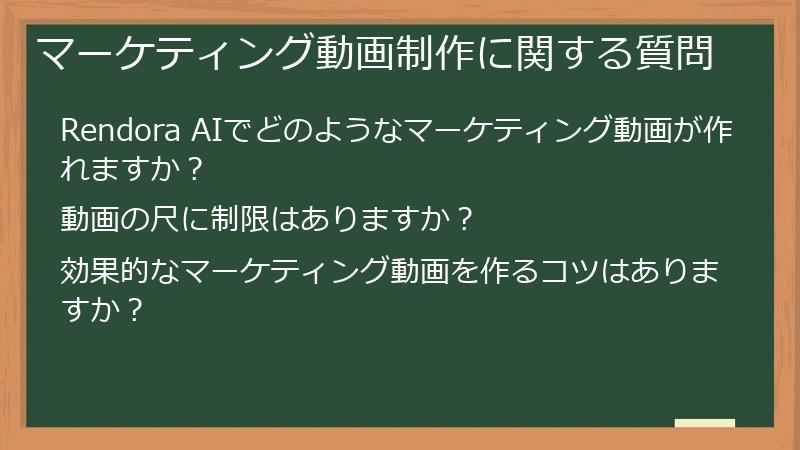
Rendora AIを活用したマーケティング動画の制作について、よくある質問とその回答をまとめました。
製品紹介動画、広告動画、LP動画など、様々な種類のマーケティング動画を制作する際のポイントや、効果的な動画を作るためのコツなどを解説します。Rendora AIでどのようなマーケティング動画が作れますか?
Rendora AIを活用することで、様々な種類のマーケティング動画を制作することができます。
以下に、具体的な例をいくつかご紹介します。- 製品紹介動画
- 新製品の特長やメリットを、3Dアバターを使って分かりやすく解説する動画です。
- 製品のターゲット層に合わせたアバターを選択し、親しみやすい雰囲気で解説することで、視聴者の共感を呼ぶことができます。
- 製品の使用方法をデモンストレーションしたり、利用者のレビューを紹介したりすることで、説得力を高めることができます。
- ブランドイメージ動画
- 企業のブランドイメージを向上させるための動画です。
- 企業の理念や歴史、社会貢献活動などを紹介し、視聴者に共感や信頼感を与えることができます。
- ブランドイメージに合ったアバターを選択し、企業の価値観を表現することで、ブランド認知度を高めることができます。
- 広告動画
- Web広告やSNS広告など、様々な広告媒体で利用する動画です。
- 短い時間で製品・サービスの魅力を伝える必要があるため、インパクトのある映像やキャッチーなコピーを使用します。
- 期間限定のキャンペーンやお得な情報を告知することで、視聴者の購買意欲を刺激することができます。
- 事例紹介動画
- 製品・サービスを導入した顧客の成功事例を紹介する動画です。
- 顧客の課題や導入後の効果を具体的に語ってもらうことで、説得力が増します。
- 3Dアバターに顧客の役を演じさせたり、事例の内容をアニメーションで表現したりすることで、より魅力的な動画にすることができます。
- ウェビナー動画
- オンラインセミナーや講演会などの様子を収録した動画です。
- 講師の代わりに3Dアバターを登場させたり、講義内容を分かりやすくアニメーションで表現したりすることで、視聴者の集中力を高めることができます。
これらの動画はあくまで一例であり、Rendora AIを活用すれば、アイデア次第で様々なマーケティング動画を制作することができます。
Rendora AIの機能を最大限に活用し、効果的なマーケティング動画を制作しましょう。動画の尺に制限はありますか?
Rendora AIで生成できる動画の尺(長さ)は、ご契約のプランによって異なります。
無料プランと有料プランでは、動画の尺に関する制限が異なりますのでご注意ください。- 無料プランの場合
- Rendora AIの無料プランでは、生成できる動画の尺に制限があります。
- 一般的に、無料プランで生成できる動画の尺は、数分程度に制限されています。
- 具体的な尺の制限については、Rendora AIの公式サイト(
(https://rendora.ai/pricing))でご確認ください。301 Moved Permanentlyrendora.ai
- 有料プランの場合
- Rendora AIの有料プランをご契約いただくと、生成できる動画の尺に制限はなくなります。
- 数十分以上の長尺動画も自由に制作することができます。
動画の尺は、視聴者のエンゲージメントに大きく影響します。
一般的に、短い動画ほど視聴者の離脱率が低く、最後まで視聴してもらいやすい傾向があります。
しかし、製品やサービスの詳細な情報を伝えたい場合や、ストーリー性のある動画を制作したい場合は、ある程度の長さが必要になります。動画の目的やターゲットオーディエンスに合わせて、最適な動画の尺を検討しましょう。
Rendora AIの有料プランをご契約いただくと、動画の尺に関する制限がなくなり、より自由度の高い動画制作が可能になります。
長尺動画を制作したい場合は、有料プランへのアップグレードをご検討ください。効果的なマーケティング動画を作るコツはありますか?
はい、Rendora AIを活用して効果的なマーケティング動画を作るためには、いくつかのコツがあります。
以下に、具体的なポイントをご紹介します。- ターゲットオーディエンスを明確にする
- 動画を制作する前に、誰に動画を見てもらいたいのか、ターゲットオーディエンスを明確にしましょう。
- ターゲットオーディエンスの年齢、性別、興味関心、課題などを把握することで、動画の内容や表現を適切に調整することができます。
- 目的を明確にする
- 動画を制作する目的を明確にしましょう。製品の認知度向上、購入意欲の向上、ブランドイメージの向上など、目的によって動画の内容や構成は異なります。
- 目的を明確にすることで、動画制作の方向性が定まり、より効果的な動画を制作することができます。
- メッセージを絞る
- 動画で伝えたいメッセージを絞り込みましょう。
- 多くの情報を詰め込みすぎると、視聴者の記憶に残りにくくなってしまいます。
- 最も重要なメッセージを明確にし、簡潔に伝えましょう。
- ストーリーを活用する
- ストーリーは、視聴者の感情に訴えかけ、記憶に残る動画にするための強力なツールです。
- 製品やサービスの開発秘話、顧客の成功事例などをストーリー形式で紹介することで、視聴者の共感を呼ぶことができます。
- 視覚的な要素を効果的に使う
- Rendora AIの3Dアバター、背景、アニメーションなどを効果的に使用し、視聴者の注意を引きつけましょう。
- テキストや図解などを活用し、情報を分かりやすく伝えましょう。
- 行動喚起 (CTA) を入れる
- 動画の最後に、視聴者にしてほしい行動を明確に伝えましょう。
- Webサイトへのアクセス、資料請求、購入、SNSでのフォローなど、具体的な行動を促すことで、マーケティング効果を高めることができます。
- 効果測定を行う
- 動画を公開した後、視聴回数、視聴時間、クリック率、コンバージョン率などを分析し、効果測定を行いましょう。
- 効果測定の結果に基づいて、動画の内容や配信方法を改善することで、より効果的なマーケティング動画を制作することができます。
これらのコツを参考に、Rendora AIを活用して、視聴者の心をつかむ、効果的なマーケティング動画を制作しましょう。
教育コンテンツ制作に関する質問
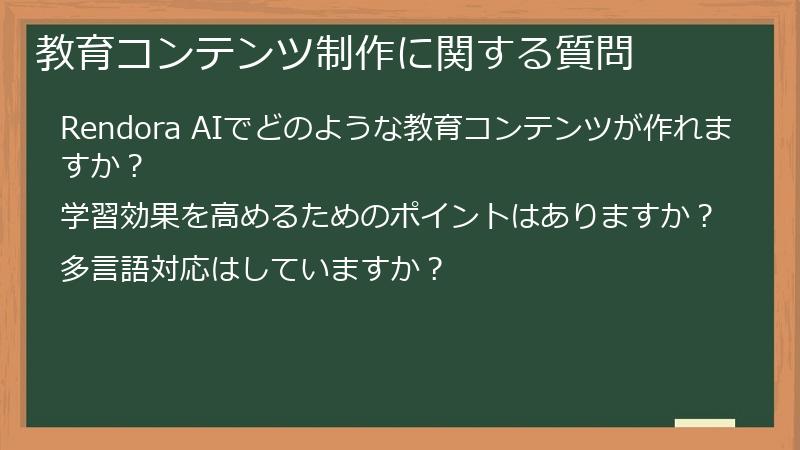
Rendora AIを活用した教育コンテンツの制作について、よくある質問とその回答をまとめました。
授業動画、研修動画、教材動画など、様々な種類の教育コンテンツを制作する際のポイントや、学習効果を高めるための工夫などを解説します。Rendora AIでどのような教育コンテンツが作れますか?
Rendora AIを活用することで、様々な種類の教育コンテンツを制作することができます。
以下に、具体的な例をいくつかご紹介します。- 授業動画
- 教室での授業を録画する代わりに、3Dアバターが講義を行う動画を作成します。
- アバターに表情やジェスチャーを加えたり、図やグラフなどの視覚的な要素を効果的に使用することで、学習者の集中力を維持することができます。
- 授業内容を分割し、短い動画を組み合わせることで、学習者が自分のペースで学習できるようにします。
- 研修動画
- 企業研修やスキルアップ講座など、従業員の能力開発を目的とした動画を作成します。
- 3Dアバターにロールプレイングをさせたり、事例を紹介したりすることで、実践的なスキルを効果的に伝えることができます。
- 研修内容に関するクイズやアンケートを動画に組み込み、学習者の理解度を確認することができます。
- 教材動画
- 参考書や教科書の内容を分かりやすく解説する動画を作成します。
- 複雑な概念や数式を、アニメーションや図解を使って視覚的に表現することで、学習者の理解を助けることができます。
- 多言語対応のRendora AIを活用し、様々な言語で教材動画を作成することで、より多くの学習者に学習機会を提供することができます。
- eラーニングコンテンツ
- オンラインで学習できる教材を作成します。
- 動画だけでなく、テキスト、画像、クイズ、アンケートなどを組み合わせることで、インタラクティブな学習体験を提供することができます。
- 学習者の進捗状況を管理したり、学習データ分析したりすることで、学習効果を最大化することができます。
- プレゼンテーション動画
- 会議やセミナーなどで使用するプレゼンテーション動画を作成します。
- 3Dアバターをプレゼンターとして登場させたり、グラフや図解を効果的に使用したりすることで、聴衆の理解を深めることができます。
これらの動画はあくまで一例であり、Rendora AIを活用すれば、アイデア次第で様々な教育コンテンツを制作することができます。
Rendora AIの機能を最大限に活用し、学習効果の高い教育コンテンツを制作しましょう。学習効果を高めるためのポイントはありますか?
はい、Rendora AIで制作する教育コンテンツの学習効果を高めるためには、いくつかのポイントがあります。
- 学習目標を明確にする
- 動画を制作する前に、何を学習者に理解させたいのか、具体的な学習目標を設定しましょう。
- 学習目標を明確にすることで、動画の内容や構成を効果的に設計することができます。
- 学習者のレベルに合わせる
- 学習者の知識レベルや理解度に合わせて、動画の難易度を調整しましょう。
- 初心者向けの動画であれば、基本的な概念から丁寧に解説し、専門用語の使用は控えましょう。
- 経験者向けの動画であれば、より高度な内容を取り扱い、実践的なスキルを習得できるようにしましょう。
- 情報を整理する
- 動画で伝える情報を整理し、論理的な構成にしましょう。
- 情報をグループ化したり、箇条書きを使用したりすることで、学習者の理解を助けることができます。
- 視覚的な要素を活用する
- テキストだけでなく、図、グラフ、アニメーションなどの視覚的な要素を効果的に活用しましょう。
- 視覚的な要素は、情報を分かりやすく伝え、学習者の記憶に残りやすくする効果があります。
- インタラクティブな要素を取り入れる
- クイズ、アンケート、質問コーナーなどを設け、学習者の参加を促しましょう。
- インタラクティブな要素は、学習者の集中力を維持し、学習効果を高める効果があります。
- 短い動画にする
- 人間の集中力は、長くは続きません。
- 動画の尺は、できるだけ短くまとめ、学習者の負担を軽減しましょう。
- 長時間の動画を作成する場合は、章やセクションに分割し、学習者が自分のペースで学習できるようにしましょう。
- 飽きさせない工夫をする
- ユーモアのある表現や、意外性のある展開を取り入れることで、学習者の興味を引きつけましょう。
- 単調な語り口ではなく、抑揚のある話し方を心がけましょう。
これらのポイントを参考に、Rendora AIを活用して、学習者の学習効果を高める、魅力的な教育コンテンツを制作しましょう。
多言語対応はしていますか?
はい、Rendora AIは多言語に対応しています。
Rendora AIの多言語対応機能を利用することで、様々な言語で教育コンテンツを制作し、世界中の学習者に学習機会を提供することができます。Rendora AIが対応している言語は、以下の通りです。
- 日本語
- 英語
- スペイン語
- フランス語
- ドイツ語
- 中国語 (簡体字)
- 中国語 (繁体字)
- 韓国語
- ポルトガル語
- その他
Rendora AIでは、テキストの翻訳だけでなく、アバターのリップシンクも多言語に対応しています。
アバターは、選択した言語に合わせて自然な口の動きで話すため、違和感なく視聴することができます。多言語対応の教育コンテンツを制作する手順は以下の通りです。
- Rendora AIで教育コンテンツを制作します。
- 翻訳したい言語を選択します。
- Rendora AIの翻訳機能を使って、テキストを翻訳します。
- 必要に応じて、アバターの口の動きや表情を調整します。
- 動画をエクスポートします。
Rendora AIの多言語対応機能を活用し、より多くの学習者に学習機会を提供しましょう。
多言語対応に関する注意点:
- Rendora AIの翻訳機能は、機械翻訳であるため、完全に正確ではありません。
- 翻訳されたテキストは、必ずネイティブスピーカーに確認してもらいましょう。
- アバターの口の動きは、言語によって異なる場合があります。
- 必要に応じて、アバターの口の動きを調整しましょう。
- 無料プラン
- チャンネルのテーマ設定

コメント