NinjaTraderで日本株を制覇!設定から戦略構築、リスク管理まで完全ガイド
この記事では、NinjaTraderを使って日本株取引を始めるための、完全ガイドをお届けします。
海外製の取引プラットフォームであるNinjaTraderは、高機能でカスタマイズ性が高く、本格的なトレーディングを目指す方にとって非常に強力なツールです。
しかし、日本株取引に対応させるには、いくつかの設定や知識が必要になります。
本記事では、NinjaTraderの導入から初期設定、日本株のデータフィード接続、そして具体的なトレード戦略の構築まで、ステップバイステップで解説していきます。
さらに、リスク管理や日本株特有の注意点についても触れ、あなたの日本株取引をトータルでサポートします。
この記事を読めば、NinjaTraderを使いこなし、日本株市場で利益を上げるための知識とスキルを習得できるでしょう。
さあ、NinjaTraderで日本株取引の世界へ飛び込みましょう!
NinjaTraderで始める日本株取引の基礎知識
この章では、NinjaTraderを使って日本株取引を始めるために必要な基礎知識を解説します。
NinjaTraderの導入から初期設定、日本株データフィードの接続、そして銘柄の検索・表示方法まで、初心者の方でも迷わないように、丁寧にステップバイステップで説明します。
まずは、NinjaTraderをダウンロードしてインストールし、日本株のデータフィードを接続する方法を学びましょう。
次に、チャートの設定や表示をカスタマイズして、自分にとって見やすい画面を作成します。
そして、NinjaTraderで日本株の銘柄を検索し、ウォッチリストに登録する方法を習得します。
板情報や歩み値を確認することで、より詳細な市場分析が可能になります。
最後に、NinjaTraderでの基本的な注文方法をマスターしましょう。
成行注文、指値注文、逆指値注文など、様々な注文方法を使いこなすことで、より柔軟な取引が可能になります。
NinjaTrader導入と初期設定:日本株取引への第一歩
ここでは、NinjaTraderをダウンロードしてインストールし、日本株取引に必要な初期設定を行う手順を解説します。
データフィードの選定と接続、チャート設定のカスタマイズなど、日本株取引を始めるための最初のステップを丁寧に説明します。
まずは、NinjaTrader公式サイトから最新版をダウンロードし、インストールしましょう。
インストール後、日本株のデータフィードを選定し、NinjaTraderに接続します。
次に、チャートの表示設定をカスタマイズして、自分にとって見やすい画面を作成しましょう。
ローソク足の色、グリッドの表示、時間軸の設定など、様々な項目を調整できます。
これらの初期設定を完了することで、NinjaTraderで日本株取引を始める準備が整います。
NinjaTraderのダウンロードとインストール手順
NinjaTraderのダウンロードとインストールは、日本株取引を始めるための最初のステップです。
ここでは、公式サイトからのダウンロード方法から、インストール時の注意点まで、丁寧に解説します。
まず、NinjaTraderの公式サイト(ninjatrader.com)にアクセスします。
サイト上部のメニューから「Download」を選択し、ダウンロードページへ進みます。
ダウンロードページでは、最新版のNinjaTraderプラットフォームをダウンロードできます。
ダウンロードボタンをクリックすると、登録フォームが表示される場合があります。
必要な情報を入力して、ダウンロードを開始してください。
ダウンロードが完了したら、ダウンロードしたファイル(.exe形式)を実行します。
インストーラーが起動し、インストール手順が開始されます。
インストール時には、使用許諾契約書をよく読み、同意する必要があります。
インストール先フォルダを選択する画面が表示されます。
特に理由がなければ、デフォルトのフォルダ(C:Program FilesNinjaTrader 8)のまま進めてください。
インストールが完了すると、NinjaTraderのアイコンがデスクトップに作成されます。
アイコンをダブルクリックして、NinjaTraderを起動してください。
初回起動時には、ライセンスキーの入力またはデモ口座の開設を求められます。
リアルトレードを行う場合は、ライセンスキーを購入し、入力する必要があります。
まずはデモ取引を試したい場合は、デモ口座を開設してください。
インストール時に問題が発生した場合、以下の点を確認してください。
- OSのバージョンがNinjaTraderの動作要件を満たしているか。
- 十分なディスク空き容量があるか。
- セキュリティソフトがNinjaTraderのインストールを妨げていないか。
もし、上記を確認しても問題が解決しない場合は、NinjaTraderの公式サイトにあるFAQやサポートフォーラムを参照するか、サポートチームに問い合わせてみましょう。
NinjaTraderのインストールが完了すれば、いよいよ日本株取引の準備が整います。
次のステップでは、日本株のデータフィードを接続し、取引可能な状態に設定しましょう。
日本株データフィードの選定と接続設定
NinjaTraderで日本株を取引するためには、適切なデータフィードを選び、NinjaTraderに接続する必要があります。
データフィードは、株価、出来高、板情報などのリアルタイムデータを提供してくれるサービスです。
ここでは、日本株に対応したデータフィードの選定方法と、NinjaTraderへの接続設定について詳しく解説します。
まず、日本株に対応したデータフィードを選定する必要があります。
代表的なデータフィードプロバイダーとしては、以下のようなものがあります。
-
IB証券(Interactive Brokers):
低コストで、世界中の株式市場のデータを提供しています。
日本株のリアルタイムデータも取得可能ですが、別途契約が必要です。 -
楽天証券:
国内証券会社であり、日本株のデータが充実しています。
NinjaTraderとの連携は、API経由となります。 -
QUICK:
高機能な情報端末で知られるQUICKも、データフィードを提供しています。
リアルタイムデータだけでなく、過去のデータも豊富です。
これらのデータフィードプロバイダーの料金、提供データ、APIの有無などを比較検討し、自分のトレードスタイルに合ったデータフィードを選びましょう。
データフィードを選定したら、NinjaTraderに接続設定を行います。
ここでは、IB証券を例に、接続設定の手順を説明します。
- NinjaTraderを起動し、コントロールセンターを開きます。
- コントロールセンターのメニューから、「Tools」→「Account Connections」を選択します。
- 「Configure」ボタンをクリックし、「Interactive Brokers」を選択します。
- IB証券の口座情報(アカウント名、パスワードなど)を入力します。
- 「Apply」→「OK」をクリックして、設定を保存します。
- コントロールセンターの「Connections」から、IB証券の接続を開始します。
接続が成功すると、コントロールセンターのステータスバーに「Connected」と表示されます。
これで、NinjaTraderでIB証券のリアルタイムデータを利用できるようになります。
他のデータフィードプロバイダーの場合も、同様の手順で接続設定を行います。
各プロバイダーのドキュメントやサポート情報を参照しながら、正しく設定してください。
データフィードの接続が完了したら、NinjaTraderで日本株のチャートを表示し、取引を開始することができます。
しかし、データフィードの品質は、取引の成否に大きく影響します。
接続が不安定になったり、データが遅延したりする場合は、データフィードプロバイダーに問い合わせて、解決策を探しましょう。
チャート設定と表示カスタマイズ:見やすい画面を作る
NinjaTraderで日本株を効率的に取引するためには、チャートを見やすくカスタマイズすることが重要です。
チャートの色、時間軸、表示するテクニカル指標などを自分好みに調整することで、相場状況をより正確に把握し、迅速な判断を下すことができます。
ここでは、NinjaTraderのチャート設定と表示カスタマイズについて、詳しく解説します。
まず、チャートを開きます。
コントロールセンターのメニューから、「New」→「Chart」を選択すると、新しいチャートウィンドウが開きます。
チャートウィンドウが開いたら、チャートの設定を変更してみましょう。
チャートを右クリックし、「Properties」を選択すると、チャートのプロパティウィンドウが開きます。
プロパティウィンドウでは、以下の項目を設定できます。
-
General:
チャートの背景色、グリッドの色、フォントなどを設定できます。
背景色を見やすい色に変更したり、グリッドを表示して価格水準を把握しやすくしたりすることができます。 -
Instrument:
チャートに表示する銘柄、時間軸などを設定できます。
日本株の銘柄コードを入力し、時間軸(1分足、5分足、日足など)を選択します。 -
Data Series:
チャートに表示するデータの種類(価格、出来高など)を設定できます。
通常は、価格(Close)と出来高を表示します。 -
Scales:
チャートの価格スケール、時間スケールなどを設定できます。
価格スケールを自動調整にしたり、時間スケールの表示形式を変更したりすることができます。 -
Visual:
チャートのローソク足の色、線の太さなどを設定できます。
ローソク足の色を、上昇時は青、下落時は赤にするなど、自分が見やすいように変更しましょう。
これらの設定を調整することで、チャートを見やすくカスタマイズできます。
次に、チャートにテクニカル指標を追加してみましょう。
チャートを右クリックし、「Indicators」を選択すると、インジケーターウィンドウが開きます。
インジケーターウィンドウでは、様々なテクニカル指標をチャートに追加できます。
-
Moving Average (移動平均線):
一定期間の価格の平均値を線で表示します。
トレンドの方向や強さを把握するのに役立ちます。 -
MACD:
2本の移動平均線の差を表示します。
トレンドの転換点や、買いシグナル・売りシグナルを判断するのに役立ちます。 -
RSI:
一定期間の価格の上昇幅と下落幅の比率を表示します。
買われすぎ・売られすぎを判断するのに役立ちます。 -
Bollinger Bands (ボリンジャーバンド):
移動平均線とその上下に標準偏差の線を引いたものです。
価格の変動幅を把握し、売買のタイミングを判断するのに役立ちます。
これらのテクニカル指標をチャートに追加し、パラメータを調整することで、より詳細な分析が可能になります。
NinjaTraderのチャート設定と表示カスタマイズを使いこなすことで、日本株取引をより効率的に行うことができます。
自分にとって見やすい画面を作成し、相場状況を的確に把握して、利益を最大化しましょう。
NinjaTraderにおける日本株の銘柄検索と表示方法
このセクションでは、NinjaTraderを使って日本株の銘柄を検索し、チャートに表示する方法を解説します。
ティッカーシンボル検索のコツ、ウォッチリストの作成、板情報や歩み値の確認など、具体的な操作手順を分かりやすく説明します。
正しい銘柄を素早く検索し、必要な情報を効率的に表示することで、スムーズな日本株取引が可能になります。
銘柄検索の基本をマスターして、NinjaTraderでの日本株取引をさらに快適にしましょう。
個別銘柄のティッカーシンボル検索のコツ
NinjaTraderで日本株を取引する際、まず最初に必要となるのが、取引したい銘柄のティッカーシンボル(銘柄コード)を正しく入力することです。
しかし、日本の証券コードは数字4桁で構成されており、海外の株式市場のようにアルファベットの略称が一般的ではないため、検索に苦労する人もいるかもしれません。
ここでは、NinjaTraderで日本株のティッカーシンボルを効率的に検索するためのコツを伝授します。
まず、NinjaTraderのコントロールセンターを開き、「Tools」メニューから「Instrument Manager」を選択します。
Instrument Managerは、銘柄情報を管理するためのツールです。
Instrument Managerが開いたら、「Lookup」タブをクリックします。
Lookupタブでは、様々な条件で銘柄を検索することができます。
日本株を検索する場合、以下の点に注意してください。
-
Exchange:
取引所を正しく選択する必要があります。
東京証券取引所(TSE)、名古屋証券取引所(NSE)、福岡証券取引所(FSE)、札幌証券取引所(SSE)など、上場している取引所を選択してください。
多くの場合、東証一部上場銘柄であれば「TSE」を選択します。 -
Instrument Type:
「Stock」を選択します。
先物やオプションなどの他の金融商品を誤って選択しないように注意してください。 -
Search:
検索キーワードを入力します。
銘柄名(日本語または英語)または証券コード(4桁の数字)を入力できます。
例えば、「トヨタ自動車」を検索したい場合、Exchangeを「TSE」、Instrument Typeを「Stock」に設定し、Search欄に「トヨタ自動車」と入力して「Search」ボタンをクリックします。
すると、検索結果にトヨタ自動車のティッカーシンボル(7203)が表示されます。
証券コードが分かっている場合は、Search欄に直接証券コードを入力して検索することもできます。
例えば、7203と入力して検索すると、トヨタ自動車の情報が表示されます。
もし、検索しても銘柄が見つからない場合は、以下の点を確認してください。
- 検索キーワードが正しいか(スペルミスなど)。
- Exchangeが正しいか。
- データフィードが正しく接続されているか。
それでも解決しない場合は、証券会社のウェブサイトや、株式情報サイトなどでティッカーシンボルを確認し、Instrument Managerに手動で入力することもできます。
ティッカーシンボルを正しく入力したら、「Add」ボタンをクリックして、銘柄をNinjaTraderに追加します。
追加した銘柄は、チャートやウォッチリストで使用できるようになります。
このように、NinjaTraderで日本株のティッカーシンボルを検索する際には、いくつかのコツがあります。
上記のポイントを押さえることで、スムーズに銘柄を検索し、取引を開始することができます。
ウォッチリストの作成と銘柄登録
NinjaTraderで効率的に日本株取引を行うためには、ウォッチリストを作成し、関心のある銘柄を登録しておくことが重要です。
ウォッチリストは、登録した銘柄の価格や出来高などの情報を一覧表示し、相場状況を把握するのに役立ちます。
ここでは、NinjaTraderでウォッチリストを作成し、日本株の銘柄を登録する手順を詳しく解説します。
まず、NinjaTraderのコントロールセンターを開き、「New」メニューから「Market Analyzer」を選択します。
Market Analyzerは、ウォッチリストを作成・管理するためのツールです。
Market Analyzerが開いたら、新しいウォッチリストを作成します。
Market Analyzerウィンドウの空白部分を右クリックし、「Add List」を選択します。
新しいウォッチリストの名前を入力し、「OK」ボタンをクリックします。
次に、ウォッチリストに銘柄を登録します。
ウォッチリストの任意の行を右クリックし、「Add Instrument」を選択します。
Instrument Managerが開き、銘柄を検索することができます。
日本株を登録する場合、ティッカーシンボル検索のコツで説明した方法で、銘柄を検索し、選択します。
銘柄を選択したら、「Add」ボタンをクリックして、ウォッチリストに追加します。
複数の銘柄を登録する場合は、同じ手順を繰り返します。
登録した銘柄は、ウォッチリストに一覧表示されます。
ウォッチリストには、様々な情報を表示することができます。
デフォルトでは、銘柄コード、最終価格、価格変動、出来高などが表示されます。
表示する情報を変更するには、ウォッチリストのヘッダー部分を右クリックし、「Columns」を選択します。
Columnsウィンドウでは、表示する項目を選択したり、表示順を変更したりすることができます。
- Last:最終価格
- Change:価格変動
- Volume:出来高
- Bid:買い気配
- Ask:売り気配
- High:高値
- Low:安値
これらの項目の中から、自分が取引に必要な情報を選択し、表示するようにカスタマイズしましょう。
ウォッチリストは、複数作成することができます。
例えば、セクターごとにウォッチリストを作成したり、短期トレード用と長期投資用でウォッチリストを分けたりすることができます。
ウォッチリストを使いこなすことで、効率的に日本株の相場状況を把握し、取引のチャンスを逃さないようにしましょう。
また、NinjaTraderには、ウォッチリストの情報をチャートに連携させる機能があります。
ウォッチリストで選択した銘柄のチャートを自動的に表示したり、ウォッチリストの情報を元にアラートを設定したりすることができます。
これらの機能を活用することで、さらに効率的な取引が可能になります。
板情報、歩み値の確認と活用
日本株取引において、板情報(気配値)と歩み値(約定履歴)は、市場の需給状況や参加者の動向を把握するための重要な情報源です。
NinjaTraderでは、これらの情報をリアルタイムで確認し、取引戦略に活用することができます。
ここでは、NinjaTraderで板情報と歩み値を確認する方法と、それらを取引に活用するためのヒントを解説します。
まず、板情報を確認する方法です。
NinjaTraderでは、Market Depthウィンドウを使って板情報を確認します。
Market Depthウィンドウを開くには、コントロールセンターの「New」メニューから「Market Depth」を選択します。
Market Depthウィンドウが開いたら、ティッカーシンボルを入力して、板情報を表示したい銘柄を選択します。
Market Depthウィンドウには、以下の情報が表示されます。
- Bid Price:買い気配値
- Bid Size:買い気配数量
- Ask Price:売り気配値
- Ask Size:売り気配数量
これらの情報を確認することで、現在の買いと売りの勢力バランスを把握することができます。
例えば、買い気配の数量が売り気配の数量よりも多い場合、買い圧力が強いと判断できます。
次に、歩み値を確認する方法です。
NinjaTraderでは、Time & Salesウィンドウを使って歩み値を確認します。
Time & Salesウィンドウを開くには、コントロールセンターの「New」メニューから「Time & Sales」を選択します。
Time & Salesウィンドウが開いたら、ティッカーシンボルを入力して、歩み値を表示したい銘柄を選択します。
Time & Salesウィンドウには、以下の情報が表示されます。
- Time:約定時刻
- Price:約定価格
- Size:約定数量
- Buyer/Seller:買い約定か売り約定か
これらの情報を確認することで、過去の約定履歴を詳細に分析することができます。
例えば、特定の価格帯で大量の約定が発生している場合、その価格帯がサポートラインまたはレジスタンスラインとして機能する可能性があります。
板情報と歩み値を取引に活用するためのヒントをいくつか紹介します。
-
大口の注文を監視する:
板情報で、通常よりも大きなサイズの注文が出ている場合、それは大口の投資家が参入している可能性があります。
大口の注文方向にトレンドが形成される可能性があるため、注意深く監視しましょう。 -
約定頻度を分析する:
歩み値で、特定の価格帯での約定頻度が高い場合、その価格帯での攻防が激しいことを意味します。
約定頻度が高い価格帯は、サポートラインまたはレジスタンスラインとして意識される可能性があります。 -
スキャルピングに活用する:
板情報と歩み値をリアルタイムで監視することで、数ティックの利幅を狙うスキャルピング戦略を実行することができます。
ただし、スキャルピングは高度なスキルと迅速な判断力が必要となるため、十分な練習が必要です。
板情報と歩み値は、市場のリアルタイムな情報を把握するための強力なツールです。
これらの情報を活用することで、より精度の高い取引判断を下し、利益を最大化することができます。
NinjaTraderでの注文方法:日本株取引をスムーズに
このセクションでは、NinjaTraderを使って日本株をスムーズに取引するための注文方法を解説します。
成行注文、指値注文、逆指値注文といった基本的な注文方法から、OCO注文、IFD注文、IFO注文といった応用的な注文方法まで、詳しく解説します。
これらの注文方法をマスターすることで、相場状況に合わせて柔軟な取引戦略を実行し、利益を最大化することができます。
注文方法をしっかりと理解し、NinjaTraderでの日本株取引をさらにレベルアップさせましょう。
成行注文、指値注文、逆指値注文の違いと使い分け
NinjaTraderで日本株を取引する上で、基本となる注文方法が、成行注文、指値注文、逆指値注文です。
それぞれの注文方法には特徴があり、相場状況や取引戦略に応じて使い分けることが重要です。
ここでは、それぞれの注文方法の違いと、具体的な使い方について詳しく解説します。
-
成行注文(Market Order):
成行注文は、現在提示されている最良の価格で、すぐに約定させたい場合に利用する注文方法です。
価格を指定する必要がないため、スピーディーに取引を実行できます。
ただし、約定価格は、注文時に提示されていた価格と多少異なる場合があります(スリッページ)。
特に、流動性の低い銘柄や、相場が急変動している場合には、スリッページが大きくなる可能性があるため注意が必要です。
成行注文は、NinjaTraderのOrder Entryパネルで、「Market」を選択して、数量を入力し、「Buy」または「Sell」ボタンをクリックすることで発注できます。 -
指値注文(Limit Order):
指値注文は、あらかじめ指定した価格以下(買いの場合)または以上(売りの場合)で約定させたい場合に利用する注文方法です。
希望する価格で約定できるメリットがある一方、相場が指定した価格に到達しない場合は、約定しない可能性があります。
指値注文は、NinjaTraderのOrder Entryパネルで、「Limit」を選択し、価格と数量を入力して、「Buy」または「Sell」ボタンをクリックすることで発注できます。
チャート上で直接、指値注文を発注することも可能です。
チャートを右クリックし、「Buy Limit」または「Sell Limit」を選択し、価格を指定します。 -
逆指値注文(Stop Order):
逆指値注文は、あらかじめ指定した価格以上(買いの場合)または以下(売りの場合)に到達した場合に、成行注文が発動される注文方法です。
主に、損失を限定するための損切り注文や、トレンドに乗るためのブレイクアウト戦略で利用されます。
逆指値注文は、NinjaTraderのOrder Entryパネルで、「Stop Market」を選択し、価格と数量を入力して、「Buy」または「Sell」ボタンをクリックすることで発注できます。
指値注文と同様に、チャート上で直接、逆指値注文を発注することも可能です。
チャートを右クリックし、「Buy Stop」または「Sell Stop」を選択し、価格を指定します。
これらの注文方法を使い分けることで、様々な相場状況に対応することができます。
例えば、急騰している銘柄をすぐに買いたい場合は成行注文、押し目を狙って買いたい場合は指値注文、下落トレンドが継続する可能性が高い場合は逆指値注文を利用するなど、状況に応じて最適な注文方法を選択しましょう。
さらに、これらの基本的な注文方法を組み合わせることで、より高度な取引戦略を実行することができます。
例えば、指値注文と逆指値注文を組み合わせて、リスクを限定しながら利益を狙うことができます。
NinjaTraderの注文機能を使いこなすことで、日本株取引の可能性を広げることができます。
様々な注文方法を試し、自分に合った取引スタイルを確立しましょう。
OCO注文、IFD注文、IFO注文の設定と活用
NinjaTraderには、OCO(One Cancels the Other)注文、IFD(If Done)注文、IFO(If Done/OCO)注文といった、より高度な注文方法が用意されています。
これらの注文方法を使いこなすことで、複雑な取引戦略を自動化し、リスクをコントロールしながら効率的に利益を狙うことができます。
ここでは、それぞれの注文方法の設定方法と、具体的な活用事例について詳しく解説します。
-
OCO注文(One Cancels the Other Order):
OCO注文は、2つの注文を同時に発注し、一方の注文が約定すると、もう一方の注文が自動的にキャンセルされる注文方法です。
主に、利益確定の指値注文と、損切りの逆指値注文を同時に発注し、どちらか一方の条件に合致した場合に、自動的にポジションを決済する際に利用されます。
OCO注文を設定するには、NinjaTraderのOrder Entryパネルで、「ATM Strategy」を使用します。
ATM Strategyでは、利益確定の価格と損切りの価格をあらかじめ設定しておくことができます。
Order Entryパネルで、数量を入力し、「ATM Strategy」を選択して、「Buy」または「Sell」ボタンをクリックすると、OCO注文が発注されます。
チャート上で右クリックし、「ATM Strategy」を選択して、直接OCO注文を発注することも可能です。 -
IFD注文(If Done Order):
IFD注文は、ある注文が約定した場合に、自動的に次の注文が発注される注文方法です。
例えば、新規の買い注文が約定した場合に、自動的に利益確定の指値注文と損切りの逆指値注文を発注することができます。
IFD注文を設定するには、NinjaTraderのOrder Entryパネルで、「ATM Strategy」を使用します。
まず、新規の買い注文または売り注文を発注します。
次に、その注文が約定した場合に発動される「ATM Strategy」を設定します。
ATM Strategyでは、利益確定の価格と損切りの価格をあらかじめ設定しておくことができます。 -
IFO注文(If Done/OCO Order):
IFO注文は、IFD注文とOCO注文を組み合わせた注文方法です。
ある注文が約定した場合に、自動的に2つの注文が発注され、一方の注文が約定すると、もう一方の注文が自動的にキャンセルされます。
例えば、新規の買い注文が約定した場合に、自動的に利益確定の指値注文と損切りの逆指値注文をOCO注文として発注することができます。
IFO注文を設定するには、IFD注文と同様に、NinjaTraderのOrder Entryパネルで、「ATM Strategy」を使用します。
まず、新規の買い注文または売り注文を発注します。
次に、その注文が約定した場合に発動される「ATM Strategy」を設定します。
ATM Strategyでは、利益確定の価格と損切りの価格をあらかじめ設定しておくことができます。
これらの高度な注文方法を使いこなすことで、時間や手間をかけずに、リスクをコントロールしながら効率的に利益を狙うことができます。
例えば、日中の仕事で相場を監視できない場合でも、IFO注文を設定しておくことで、自動的に利益確定と損切りを行うことができます。
ただし、これらの注文方法は、設定を間違えると意図しない取引が行われてしまう可能性があるため、十分に理解した上で使用するようにしましょう。
デモ口座で練習したり、少額の資金で試してみたりするなど、リスクを抑えながら経験を積むことが大切です。
注文履歴の確認とキャンセル方法
NinjaTraderで日本株を取引する上で、注文履歴の確認と注文のキャンセル方法は、非常に重要な操作です。
注文履歴を確認することで、過去の取引結果を分析し、今後の取引戦略に役立てることができます。
また、誤って発注してしまった注文や、相場状況の変化により不要になった注文は、速やかにキャンセルする必要があります。
ここでは、NinjaTraderで注文履歴を確認する方法と、注文をキャンセルする方法について詳しく解説します。
まず、注文履歴を確認する方法です。
NinjaTraderでは、Trade Historyウィンドウを使って注文履歴を確認します。
Trade Historyウィンドウを開くには、コントロールセンターの「New」メニューから「Trade History」を選択します。
Trade Historyウィンドウには、過去の注文履歴が一覧表示されます。
Trade Historyウィンドウには、以下の情報が表示されます。
- Date/Time:注文日時
- Instrument:銘柄コード
- Action:注文の種類(Buy/Sell)
- Order Type:注文方法(Market/Limit/Stop)
- Price:約定価格
- Quantity:約定数量
- Status:注文ステータス(Filled/Cancelled/Rejected)
これらの情報を確認することで、過去の取引結果を詳細に分析することができます。
例えば、どの銘柄で、どのような注文方法で、どのくらいの利益または損失が出たのかを確認することができます。
注文履歴を分析する際には、以下の点に注目すると良いでしょう。
-
勝率:
全体の取引回数に対する、利益が出た取引の割合を計算します。
勝率が高いほど、取引戦略が有効であることを示唆します。 -
プロフィットファクター:
総利益を総損失で割った値を計算します。
プロフィットファクターが1以上であれば、利益が出ていることを示唆します。 -
平均利益/平均損失:
1回の取引あたりの平均的な利益と損失を計算します。
平均利益が平均損失よりも大きいことが望ましいです。
これらの指標を分析することで、自分の取引戦略の強みと弱みを把握し、改善点を見つけることができます。
次に、注文をキャンセルする方法です。
NinjaTraderでは、Order EntryパネルまたはChart Traderを使って注文をキャンセルします。
Order Entryパネルで注文をキャンセルするには、Order Entryパネルに表示されている注文を選択し、「Cancel」ボタンをクリックします。
Chart Traderで注文をキャンセルするには、チャート上に表示されている注文ラインを右クリックし、「Cancel Order」を選択します。
注文をキャンセルする際には、以下の点に注意してください。
-
注文ステータス:
注文が約定済み(Filled)の場合、キャンセルすることはできません。
注文ステータスが「Open」または「Submitted」の場合のみ、キャンセル可能です。 -
時間:
相場状況が急変動している場合、注文をキャンセルするまでに時間がかかり、意図しない価格で約定してしまう可能性があります。
特に、成行注文や逆指値注文は、約定スピードが速いため、注意が必要です。
誤って発注してしまった注文や、不要になった注文は、速やかにキャンセルするように心がけましょう。
特に、レバレッジをかけて取引している場合は、注文ミスが大きな損失につながる可能性があるため、注意が必要です。
NinjaTraderの注文履歴確認機能と注文キャンセル機能を使いこなすことで、リスクを管理しながら、より安全かつ効率的に日本株取引を行うことができます。
NinjaTraderで日本株を攻略するための戦略構築
ここでは、NinjaTraderを使って日本株で利益を上げるためのトレード戦略を構築する方法を解説します。
テクニカル指標の活用、自動売買戦略の構築、板情報と歩み値を活用したデイトレード戦略など、具体的な手法を詳しく解説します。
これらの戦略を参考に、自分のトレードスタイルやリスク許容度に合わせて戦略をカスタマイズし、日本株市場で安定的な利益を目指しましょう。
NinjaTraderの強力な分析機能を駆使して、日本株市場を攻略するための武器を手に入れてください。
テクニカル指標を活用した日本株トレード戦略
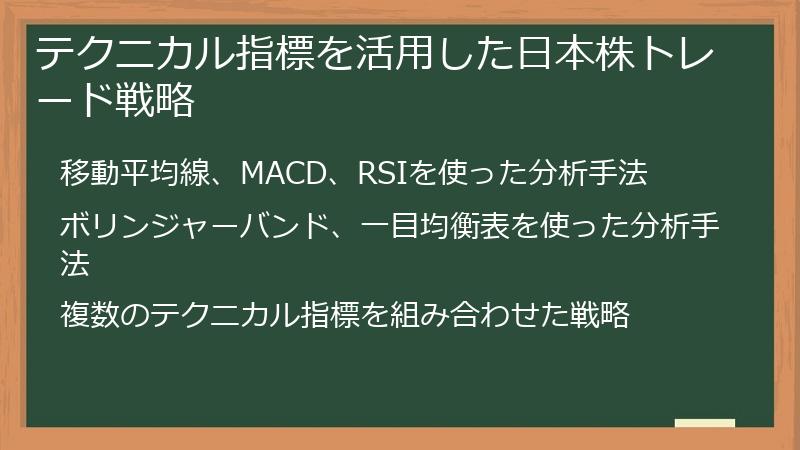
このセクションでは、NinjaTraderに搭載されている様々なテクニカル指標を活用して、日本株のトレード戦略を構築する方法を解説します。
移動平均線、MACD、RSI、ボリンジャーバンド、一目均衡表など、代表的なテクニカル指標の使い方を詳しく解説し、複数の指標を組み合わせた戦略についても紹介します。
これらのテクニカル指標を理解し、使いこなすことで、相場のトレンドや転換点を的確に捉え、より精度の高いトレード判断を下すことができるようになります。
NinjaTraderのテクニカル分析機能を最大限に活用して、日本株市場で優位性を確立しましょう。
移動平均線、MACD、RSIを使った分析手法
テクニカル分析の基本となる移動平均線(MA)、MACD、RSIは、NinjaTraderで日本株を取引する際にも非常に有効なツールです。
それぞれの指標の特徴を理解し、組み合わせることで、より精度の高い分析が可能になります。
ここでは、移動平均線、MACD、RSIを使った分析手法について詳しく解説します。
-
移動平均線(Moving Average):
移動平均線は、一定期間の価格の平均値を線で結んだもので、トレンドの方向性や強さを把握するために利用されます。
NinjaTraderでは、単純移動平均線(SMA)、指数平滑移動平均線(EMA)、加重移動平均線(WMA)など、様々な種類の移動平均線を利用することができます。
一般的に、短期の移動平均線は、価格変動に敏感に反応し、長期の移動平均線は、より大きなトレンドを示唆します。
2本の移動平均線(短期線と長期線)を組み合わせることで、売買シグナルを判断することができます。
例えば、短期線が長期線を上抜ける(ゴールデンクロス)は買いシグナル、下抜ける(デッドクロス)は売りシグナルと判断されます。
移動平均線は、サポートラインやレジスタンスラインとしても機能します。
価格が移動平均線に近づくと、反発する可能性が高いため、押し目買いや戻り売りのポイントとして利用できます。 -
MACD(Moving Average Convergence Divergence):
MACDは、2本の移動平均線の収束・拡散を指標化したもので、トレンドの方向性や転換点を把握するために利用されます。
MACDライン、シグナルライン、ヒストグラムの3つの要素で構成されており、これらの関係性から売買シグナルを判断します。
MACDラインがシグナルラインを上抜ける(ゴールデンクロス)は買いシグナル、下抜ける(デッドクロス)は売りシグナルと判断されます。
ヒストグラムは、MACDラインとシグナルラインの差を表しており、ヒストグラムがプラス圏で拡大する場合は上昇トレンドの加速、マイナス圏で拡大する場合は下落トレンドの加速を示唆します。
ダイバージェンスは、価格とMACDの逆行現象を指し、トレンドの転換点を示唆するサインとして利用されます。
例えば、価格が上昇しているにも関わらず、MACDが下降している場合は、上昇トレンドの終焉が近いと判断できます。 -
RSI(Relative Strength Index):
RSIは、一定期間の価格の上昇幅と下落幅の比率を指標化したもので、買われすぎや売られすぎを判断するために利用されます。
一般的に、RSIが70%以上であれば買われすぎ、30%以下であれば売られすぎと判断されます。
RSIが買われすぎゾーンから下落する場合は売りシグナル、売られすぎゾーンから上昇する場合は買いシグナルと判断されます。
ダイバージェンスは、価格とRSIの逆行現象を指し、トレンドの転換点を示唆するサインとして利用されます。
例えば、価格が上昇しているにも関わらず、RSIが下降している場合は、上昇トレンドの終焉が近いと判断できます。
これらのテクニカル指標をNinjaTraderで表示するには、チャート上で右クリックし、「Indicators」を選択して、各指標を追加します。
各指標のパラメータ(期間など)は、自由にカスタマイズすることができます。
様々なパラメータを試して、自分に最適な設定を見つけましょう。
移動平均線、MACD、RSIは、単独で使用するだけでなく、組み合わせて使用することで、より精度の高い分析が可能になります。
例えば、移動平均線でトレンドの方向性を確認し、MACDで売買シグナルを判断し、RSIで買われすぎや売られすぎを判断するといった使い方ができます。
これらのテクニカル指標を使いこなすことで、NinjaTraderで日本株取引をより有利に進めることができます。
ボリンジャーバンド、一目均衡表を使った分析手法
ボリンジャーバンドと一目均衡表は、相場の変動幅やトレンド、そして潜在的なサポートライン・レジスタンスラインを把握するために役立つテクニカル指標です。
NinjaTraderで日本株を取引する際、これらの指標を効果的に活用することで、より精度の高い売買判断が可能になります。
ここでは、ボリンジャーバンドと一目均衡表を使った分析手法について詳しく解説します。
-
ボリンジャーバンド(Bollinger Bands):
ボリンジャーバンドは、移動平均線とその上下に標準偏差の線を引いたもので、価格の変動幅(ボラティリティ)を視覚的に把握するために利用されます。
一般的に、価格がバンドの上限に近づくと買われすぎ、下限に近づくと売られすぎと判断されます。
バンド幅が拡大する場合は、相場のボラティリティが高まっていることを示唆し、バンド幅が縮小する場合は、ボラティリティが低下していることを示唆します。
スクイーズは、バンド幅が極端に縮小した状態を指し、その後に大きな価格変動が発生する可能性が高いと判断されます。
ブレイクアウトは、価格がバンドの上限または下限を大きく突破する現象を指し、トレンドの発生を示唆します。
ボリンジャーバンドは、逆張り戦略と順張り戦略の両方に利用することができます。
逆張り戦略では、価格がバンドの上限に達したら売り、下限に達したら買うといった取引を行います。
順張り戦略では、価格がバンドの上限をブレイクアウトしたら買い、下限をブレイクアウトしたら売るといった取引を行います。 -
一目均衡表(Ichimoku Cloud):
一目均衡表は、5本の線(転換線、基準線、先行スパン1、先行スパン2、遅行スパン)と、それらによって形成される雲(雲)で構成されており、相場の均衡状態やトレンドを把握するために利用されます。
転換線は、短期的な移動平均線として機能し、基準線は、中期的な移動平均線として機能します。
転換線が基準線を上抜ける(好転)は買いシグナル、下抜ける(逆転)は売りシグナルと判断されます。
先行スパン1と先行スパン2で囲まれた雲は、将来のサポートラインやレジスタンスラインとして機能します。
価格が雲を上抜ける場合は上昇トレンド、下抜ける場合は下落トレンドと判断されます。
遅行スパンは、当日の終値を26日前に遡って表示したもので、現在の価格と過去の価格を比較することで、トレンドの強さを判断します。
遅行スパンが価格を上抜ける場合は強気、下抜ける場合は弱気と判断されます。
三役好転は、転換線が基準線を上抜け、価格が雲を上抜け、遅行スパンが価格を上抜けるという3つの条件が揃った状態を指し、強い買いシグナルと判断されます。
これらのテクニカル指標をNinjaTraderで表示するには、チャート上で右クリックし、「Indicators」を選択して、各指標を追加します。
各指標のパラメータ(期間など)は、自由にカスタマイズすることができます。
様々なパラメータを試して、自分に最適な設定を見つけましょう。
ボリンジャーバンドと一目均衡表は、単独で使用するだけでなく、組み合わせて使用することで、より精度の高い分析が可能になります。
例えば、ボリンジャーバンドでボラティリティを確認し、一目均衡表でトレンドとサポートライン・レジスタンスラインを確認するといった使い方ができます。
これらのテクニカル指標を使いこなすことで、NinjaTraderで日本株取引をより有利に進めることができます。
複数のテクニカル指標を組み合わせた戦略
テクニカル指標は、単独で使用するよりも、複数の指標を組み合わせることで、より精度の高い分析が可能になります。
それぞれの指標には、得意な相場状況と不得意な相場状況があるため、複数の指標を組み合わせることで、互いの弱点を補完し、より信頼性の高い売買シグナルを得ることができます。
ここでは、複数のテクニカル指標を組み合わせた戦略について詳しく解説します。
-
トレンドフォロー戦略:
トレンドフォロー戦略は、トレンドが発生している場合に、そのトレンドに乗って利益を狙う戦略です。
この戦略では、トレンドの方向性を把握するために、移動平均線や一目均衡表などの指標を利用し、売買のタイミングを判断するために、MACDやRSIなどのオシレーター系の指標を利用します。
例えば、移動平均線が上昇トレンドを示唆している場合に、MACDが買いシグナルを示したら買い、RSIが買われすぎゾーンに達したら利益確定するといった使い方ができます。 -
逆張り戦略:
逆張り戦略は、価格が一定の範囲内で上下動している場合に、価格が上限に達したら売り、下限に達したら買うといった取引を行う戦略です。
この戦略では、価格の変動幅を把握するために、ボリンジャーバンドやRSIなどの指標を利用します。
例えば、ボリンジャーバンドの上限に価格が達したら売り、RSIが買われすぎゾーンに達したら売り、ボリンジャーバンドの下限に価格が達したら買い、RSIが売られすぎゾーンに達したら買うといった使い方ができます。 -
ブレイクアウト戦略:
ブレイクアウト戦略は、価格が一定の範囲(レンジ)を突破した場合に、その方向にトレンドが発生すると仮定して、利益を狙う戦略です。
この戦略では、レンジを把握するために、水平線やボリンジャーバンドなどの指標を利用し、ブレイクアウトを確認するために、出来高などの指標を利用します。
例えば、水平線を価格が上抜けた場合に、出来高が増加していれば、上昇トレンドが発生すると判断し、買いエントリーするといった使い方ができます。
これらの戦略は、あくまで一例であり、自分のトレードスタイルやリスク許容度に合わせて、自由にカスタマイズすることができます。
重要なのは、それぞれのテクニカル指標の特徴を理解し、組み合わせることで、どのような売買シグナルが得られるのかを検証することです。
NinjaTraderには、バックテスト機能が搭載されているため、過去のデータを使って、様々な戦略の有効性を検証することができます。
バックテストの結果を分析し、改善を繰り返すことで、より精度の高い戦略を構築することができます。
複数のテクニカル指標を組み合わせた戦略を使いこなすことで、NinjaTraderで日本株取引をより有利に進めることができます。
自動売買戦略の構築:日本株バックテストと最適化
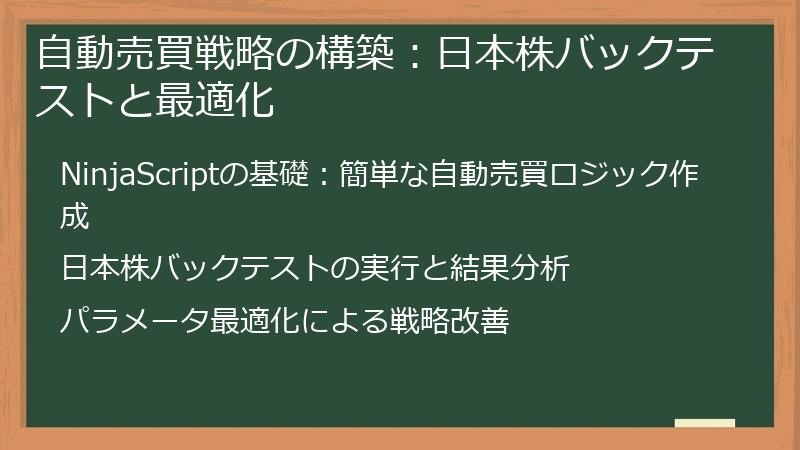
このセクションでは、NinjaTraderの強力な自動売買機能を使って、日本株の自動売買戦略を構築する方法を解説します。
NinjaScriptの基礎から、簡単な自動売買ロジックの作成、バックテストの実行、パラメータ最適化による戦略改善まで、ステップバイステップで説明します。
自動売買戦略を構築することで、感情に左右されず、客観的なルールに基づいて取引を行うことができ、時間や手間を大幅に削減することができます。
NinjaTraderの自動売買機能を使いこなして、日本株市場で安定的な利益を目指しましょう。
NinjaScriptの基礎:簡単な自動売買ロジック作成
NinjaTraderの自動売買機能を実現するためには、NinjaScriptというプログラミング言語を理解する必要があります。
NinjaScriptは、C#をベースとした言語で、テクニカル指標の計算、注文の発注、ポジションの管理など、様々な処理を記述することができます。
ここでは、NinjaScriptの基礎を学び、簡単な自動売買ロジックを作成する方法を解説します。
-
NinjaScript Editorの起動:
NinjaTraderのコントロールセンターから、「New」→「NinjaScript Editor」を選択して、NinjaScript Editorを起動します。
NinjaScript Editorは、NinjaScriptのコードを記述するためのエディタです。 -
新しいストラテジーの作成:
NinjaScript Editorのメニューから、「File」→「New」→「Strategy」を選択して、新しいストラテジーを作成します。
ストラテジーは、自動売買ロジックを記述するためのテンプレートです。 -
ストラテジーの基本構造:
ストラテジーには、以下の主要なメソッドがあります。-
OnInit():
ストラテジーの初期化処理を記述します。
テクニカル指標の初期化や、パラメータの設定などを行います。 -
OnBarUpdate():
新しいバー(ローソク足)が生成されるたびに実行される処理を記述します。
売買シグナルの判断や、注文の発注などを行います。 -
OnTermination():
ストラテジーの終了処理を記述します。
ポジションの決済や、リソースの解放などを行います。
-
-
簡単な自動売買ロジックの記述例:
例えば、移動平均線を使った簡単な自動売買ロジックは、以下のように記述することができます。
csharp
#region Using declarations
using System;
using System.Collections.Generic;
using System.ComponentModel;
using System.ComponentModel.DataAnnotations;
using System.Linq;
using System.Text;
using System.Threading.Tasks;
using System.Windows;
using System.Windows.Input;
using System.Windows.Media;
using System.Xml.Serialization;
using NinjaTrader.Cbi;
using NinjaTrader.Gui;
using NinjaTrader.Gui.Chart;
using NinjaTrader.Gui.SuperDom;
using NinjaTrader.Gui.Tools;
using NinjaTrader.Data;
using NinjaTrader.NinjaScript;
using NinjaTrader.Core.FloatingPoint;
using NinjaTrader.NinjaScript.Indicators;
using NinjaTrader.NinjaScript.Parameter;
using System.Threading;
#endregion
namespace NinjaTrader.NinjaScript.Strategies
{
[TypeConverter(typeof(ExpandableObjectConverter))]
public class SimpleMAStrategy : Strategy
{
private SMA sma;
private int period = 20;
protected override void OnStateChange()
{
if (State == State.SetDefaults)
{
Description = @”Simple Moving Average Strategy”;
Name = “SimpleMAStrategy”;
Calculate = Calculate.OnBarClose;
EntriesPerDirection = 1;
EntryHandling = EntryHandling.AllEntries;
IsFillLimitOnTouch = false;
MaximumBarsLookBack = MaximumBarsLookBack.TwoHundredFiftySix;
OrderFillResolution = OrderFillResolution.Standard;
Slippage = 0;
FillSlippageType = SlippageType.Ticks;
TimeInForce = TimeInForce.Gtc;
IsInstantiatedOnEachOptimizationPass = true;
Period = 20;
}
else if (State == State.Configure)
{
sma = SMA(Period);
AddChartIndicator(sma);
}
}
protected override void OnBarUpdate()
{
if (CurrentBar < Period)
return;
if (CrossAbove(Close, sma, 1))
{
EnterLong();
}
else if (CrossBelow(Close, sma, 1))
{
ExitLong();
}
}
#region Properties
[Range(1, int.MaxValue), NinjaScriptProperty, Display(Name = "Period", Order = 1, GroupName = "Parameters")]
public int Period
{
get { return period; }
set { period = Math.Max(1, value); }
}
#endregion
}
}このコードは、20期間の単純移動平均線を計算し、価格が移動平均線を上抜けたら買いエントリーし、下抜けたら売り決済するというロジックを記述しています。
NinjaScriptは、高機能で柔軟なプログラミング言語ですが、初心者にとっては学習コストが高いかもしれません。
NinjaTraderには、NinjaScriptのサンプルコードや、APIドキュメントが豊富に用意されているため、それらを参考にしながら、少しずつ学習を進めていくと良いでしょう。
また、NinjaTraderのコミュニティフォーラムでは、他のユーザーと情報交換をしたり、質問をしたりすることができます。
積極的にコミュニティに参加することで、NinjaScriptの理解を深めることができます。
簡単な自動売買ロジックを作成したら、次はバックテストを実行し、その有効性を検証してみましょう。
日本株バックテストの実行と結果分析
自動売買戦略を構築したら、必ずバックテストを実行して、その有効性を検証する必要があります。
バックテストとは、過去のデータを使って、自動売買ロジックがどのように動作するかをシミュレーションするプロセスです。
ここでは、NinjaTraderで日本株のバックテストを実行する方法と、その結果を分析する方法を解説します。
-
ストラテジーアナライザーの起動:
NinjaTraderのコントロールセンターから、「Tools」→「Strategy Analyzer」を選択して、ストラテジーアナライザーを起動します。
ストラテジーアナライザーは、バックテストを実行するためのツールです。 -
バックテストの設定:
ストラテジーアナライザーで、以下の項目を設定します。-
Strategy:
バックテストを実行するストラテジーを選択します。 -
Instrument:
バックテストを実行する銘柄を選択します。 -
Time frame:
バックテストを実行する時間軸を選択します(例:1分足、5分足、日足)。 -
Date range:
バックテストを実行する期間を選択します。
過去のデータが十分に揃っている期間を選択することが重要です。 -
Commission:
取引手数料を設定します。
日本株の取引手数料は、証券会社によって異なるため、正確な値を設定する必要があります。 -
Slippage:
スリッページを設定します。
スリッページとは、注文時に提示されていた価格と、実際に約定した価格との差のことです。
特に、流動性の低い銘柄や、相場が急変動している場合には、スリッページが大きくなる可能性があるため、考慮する必要があります。
-
Strategy:
-
バックテストの実行:
設定が完了したら、「Run」ボタンをクリックして、バックテストを実行します。
バックテストの実行には、時間がかかる場合があります。 -
バックテスト結果の分析:
バックテストが完了すると、ストラテジーアナライザーに、様々なパフォーマンス指標が表示されます。
主なパフォーマンス指標としては、以下のようなものがあります。-
Net profit:
総利益から総損失を差し引いた値です。 -
Gross profit:
利益の合計です。 -
Gross loss:
損失の合計です。 -
Maximum drawdown:
最大のドローダウン(損失)です。
ドローダウンは、口座残高が最高値からどれだけ下落したかを示す指標で、リスク管理の重要な指標となります。 -
Profit factor:
総利益を総損失で割った値です。
1以上であれば、利益が出ていることを示唆します。 -
Winning percent:
勝率です。
全体の取引回数に対する、利益が出た取引の割合です。 -
Average trade net profit:
1トレードあたりの平均利益です。
これらのパフォーマンス指標を分析することで、ストラテジーの有効性を評価することができます。
一般的に、ネットプロフィットが高く、マキシマムドローダウンが低く、プロフィットファクターが高く、勝率が高いストラテジーが、優れたストラテジーであると判断されます。 -
Net profit:
バックテストの結果は、あくまで過去のデータに基づいたシミュレーションであるため、将来のパフォーマンスを保証するものではありません。
しかし、バックテストの結果を分析することで、ストラテジーの潜在的なリスクや、改善点を見つけることができます。
バックテストの結果が良好でない場合は、ストラテジーのロジックを見直したり、パラメータを調整したりする必要があります。
パラメータ最適化による戦略改善
バックテストの結果を分析し、ストラテジーの改善点を見つけたら、パラメータ最適化を行うことで、さらにパフォーマンスを向上させることができます。
パラメータ最適化とは、ストラテジーのパラメータ(例:移動平均線の期間、RSIの買われすぎ・売られすぎの閾値など)を様々な値に変えながらバックテストを実行し、最も良い結果が得られるパラメータの組み合わせを探すプロセスです。
ここでは、NinjaTraderでパラメータ最適化を実行する方法と、その結果を分析する方法を解説します。
-
ストラテジーアナライザーの最適化モード:
ストラテジーアナライザーで、バックテストの設定画面から、「Optimization」タブを選択します。
Optimizationタブでは、パラメータ最適化の設定を行うことができます。 -
最適化するパラメータの選択:
最適化するパラメータを選択し、そのパラメータの最小値、最大値、ステップサイズを設定します。
例えば、移動平均線の期間を最適化する場合、最小値を10、最大値を50、ステップサイズを5と設定すると、10、15、20、25、30、35、40、45、50という9つの期間でバックテストが実行されます。
複数のパラメータを同時に最適化することも可能です。
ただし、最適化するパラメータの数が増えると、バックテストの実行時間が大幅に長くなるため注意が必要です。 -
最適化の実行:
設定が完了したら、「Run」ボタンをクリックして、最適化を実行します。
最適化の実行には、非常に時間がかかる場合があります。 -
最適化結果の分析:
最適化が完了すると、ストラテジーアナライザーに、様々なパフォーマンス指標が表示されます。
各パラメータの組み合わせに対するパフォーマンス指標が一覧表示されるため、最も良い結果が得られたパラメータの組み合わせを見つけることができます。
例えば、ネットプロフィットが最も高く、マキシマムドローダウンが最も低いパラメータの組み合わせを選択するといった方法があります。 -
カーブフィッティングの回避:
パラメータ最適化を行う際には、カーブフィッティングに注意する必要があります。
カーブフィッティングとは、過去のデータに過剰に適合したパラメータを選択してしまうことです。
カーブフィッティングされたストラテジーは、過去のデータでは優れたパフォーマンスを発揮しますが、将来のデータでは通用しない可能性があります。
カーブフィッティングを回避するためには、以下の点に注意する必要があります。-
最適化期間を長くする:
最適化期間を長くすることで、様々な相場状況に対応できるパラメータを選択することができます。 -
フォワードテストを行う:
最適化期間とは異なる期間のデータを使って、ストラテジーのパフォーマンスを検証します。
フォワードテストで良好な結果が得られれば、カーブフィッティングの可能性は低いと判断できます。 -
パラメータの数を少なくする:
パラメータの数が少ないほど、カーブフィッティングのリスクは低くなります。
-
最適化期間を長くする:
パラメータ最適化は、ストラテジーのパフォーマンスを向上させるための強力なツールですが、過信は禁物です。
最適化されたパラメータは、あくまで過去のデータに基づいたものであり、将来のパフォーマンスを保証するものではありません。
パラメータ最適化の結果を参考にしながら、自分の裁量判断を加えることで、より柔軟な取引を行うことができます。
板情報と歩み値を活用した日本株デイトレード戦略
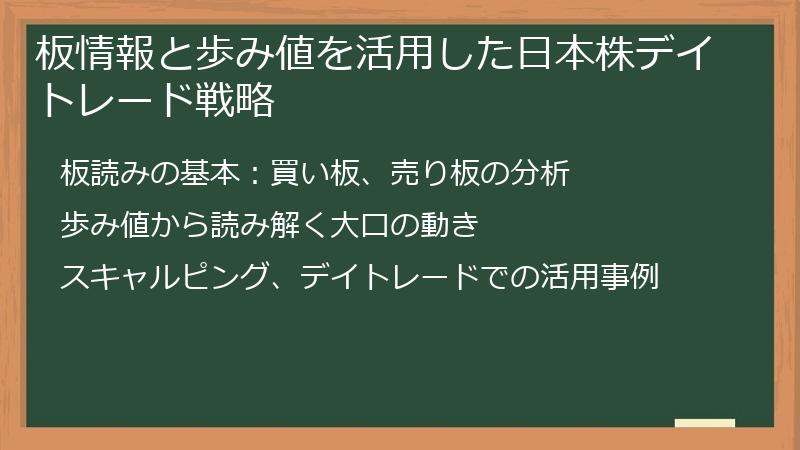
このセクションでは、NinjaTraderで板情報(気配値)と歩み値(約定履歴)をリアルタイムで監視し、それらを活用した日本株のデイトレード戦略を構築する方法を解説します。
板読みの基本、歩み値から読み解く大口の動き、スキャルピングやデイトレードでの活用事例など、具体的な手法を詳しく解説します。
板情報と歩み値は、市場の需給状況を把握するための貴重な情報源であり、デイトレード戦略の精度を向上させるために不可欠です。
NinjaTraderの板情報・歩み値分析機能を駆使して、日本株市場で短期的な利益を狙いましょう。
板読みの基本:買い板、売り板の分析
板読みは、デイトレードにおいて、非常に重要なスキルです。
板情報(気配値)を分析することで、現在の買いと売りの勢力バランスや、価格が動きやすい方向を予測することができます。
ここでは、板読みの基本について解説します。
-
買い板(Bid Side):
買い板には、現在、どの価格で、どれだけの買い注文が出されているかが表示されます。
買い板の厚さは、その価格帯での買い意欲の強さを示唆します。
厚い買い板は、価格の下支えとなり、価格が下落しにくくなる傾向があります。
逆に、薄い買い板は、価格が下落しやすくなる傾向があります。 -
売り板(Ask Side):
売り板には、現在、どの価格で、どれだけの売り注文が出されているかが表示されます。
売り板の厚さは、その価格帯での売り圧力の強さを示唆します。
厚い売り板は、価格の上昇を阻み、価格が上昇しにくくなる傾向があります。
逆に、薄い売り板は、価格が上昇しやすくなる傾向があります。 -
板の総合的な分析:
買い板と売り板を総合的に分析することで、現在の市場の需給バランスを把握することができます。
例えば、買い板が厚く、売り板が薄い場合は、買い圧力が強く、価格が上昇しやすいと判断できます。
逆に、売り板が厚く、買い板が薄い場合は、売り圧力が強く、価格が下落しやすいと判断できます。
ただし、板の厚さは、あくまで一時的なものであり、常に変動するため、注意が必要です。
大口の注文が入ったり、市場参加者の心理状況が変化したりすると、板の状況は大きく変化する可能性があります。 -
特殊な板の動き:
-
見せ板:
意図的に大量の注文を出すことで、他の市場参加者を騙そうとする行為です。
例えば、買い板に大量の注文を出して、買い意欲があるように見せかけ、実際には売り抜けるといった手口があります。
見せ板は、違反行為であり、発覚した場合は、証券取引等監視委員会から処分を受ける可能性があります。 -
アイスバーグ注文:
大量の注文を分割して、少しずつ発注する注文方法です。
アイスバーグ注文を使うことで、市場への影響を最小限に抑えながら、大量の株式を売買することができます。
-
見せ板:
板読みは、経験と勘が必要なスキルですが、継続的に訓練することで、精度を高めることができます。
NinjaTraderのデモ口座を使って、様々な銘柄の板情報を観察し、板の動きと価格の変動との関係性を分析してみましょう。
板読みだけでなく、歩み値(約定履歴)も合わせて分析することで、より精度の高い取引判断を下すことができます。
歩み値から読み解く大口の動き
歩み値(約定履歴)は、過去の約定価格、約定数量、約定時刻などが記録されたデータです。
歩み値を分析することで、市場参加者の売買動向、特に大口投資家の動きを推測することができます。
ここでは、歩み値から大口の動きを読み解くためのヒントを解説します。
-
大口約定の発見:
歩み値の中で、通常よりも大きなサイズの約定を発見した場合、それは大口投資家が取引に参加している可能性があります。
大口の約定は、価格変動のきっかけとなることが多いため、注意深く監視する必要があります。
例えば、特定の価格帯で連続して大きな買い約定が発生した場合、その価格帯がサポートラインとして機能する可能性があります。 -
約定頻度の分析:
歩み値の中で、特定の価格帯での約定頻度が高い場合、その価格帯での攻防が激しいことを意味します。
約定頻度が高い価格帯は、短期的なサポートラインまたはレジスタンスラインとして意識される可能性があります。
また、約定頻度が急激に増加した場合、価格が大きく変動する可能性があるため注意が必要です。 -
ティック分析:
ティックとは、価格が変動する最小単位のことです。
ティック分析とは、歩み値の価格変動パターンを分析することで、市場の需給バランスを把握する手法です。
例えば、価格が上昇するティック(アップティック)が多い場合は、買い圧力が強く、価格が下落するティック(ダウンティック)が多い場合は、売り圧力が強いと判断できます。 -
アルゴリズム取引の痕跡:
近年、アルゴリズム取引が普及しており、歩み値にもその痕跡が見られることがあります。
例えば、一定間隔で規則的な約定が発生したり、特定のパターンで注文が繰り返されたりする場合は、アルゴリズム取引が行われている可能性があります。
アルゴリズム取引は、市場の流動性を高める効果がある一方、急激な価格変動を引き起こす可能性もあるため、注意が必要です。 -
仕手筋の動き:
稀に、仕手筋と呼ばれる、特定の銘柄の株価を意図的に操作するグループが、歩み値に痕跡を残すことがあります。
例えば、買い上がりや売り崩しといった、不自然な約定パターンが見られる場合は、仕手筋が介入している可能性があります。
仕手筋の介入は、短期的な価格変動を大きくするため、注意が必要です。
歩み値の分析は、高度なスキルが必要ですが、経験を積むことで、より正確に大口の動きを読み解くことができるようになります。
NinjaTraderの歩み値表示機能を活用して、様々な銘柄の歩み値を観察し、価格の変動との関係性を分析してみましょう。
板情報と歩み値を組み合わせることで、市場の需給状況をより詳細に把握し、デイトレード戦略の精度を高めることができます。
スキャルピング、デイトレードでの活用事例
板情報と歩み値は、スキャルピングやデイトレードといった短期売買戦略において、非常に強力な武器となります。
これらの情報をリアルタイムで分析し、瞬時の判断を下すことで、わずかな価格変動から利益を積み重ねることができます。
ここでは、スキャルピングとデイトレードにおける、板情報と歩み値の活用事例を解説します。
-
スキャルピングでの活用事例:
スキャルピングは、数秒から数分程度の極めて短い時間で、数ティックから数十ティックの利益を狙う取引手法です。
スキャルピングでは、瞬時の判断力が求められるため、板情報と歩み値をリアルタイムで監視し、わずかな価格変動を捉える必要があります。-
板の偏りを利用したスキャルピング:
買い板が厚く、売り板が薄い場合、またはその逆の場合、価格がその方向に動きやすいと判断し、瞬時にエントリーします。
例えば、買い板が非常に厚い場合、買い支えが強く、価格が上昇しやすいと判断し、買いエントリーします。
数ティック上昇したら、すぐに利益確定します。 -
トリガー注文を利用したスキャルピング:
特定の価格にトリガー注文(逆指値注文)を設定しておき、価格がその水準に達したら、自動的にエントリーします。
例えば、直近の高値をトリガー価格として、トリガー注文を設定しておき、価格がその水準を上抜けた場合、ブレイクアウトと判断し、買いエントリーします。
数ティック上昇したら、すぐに利益確定します。 -
歩み値の連続性に着目したスキャルピング:
歩み値の中で、連続して同じ方向に約定が発生している場合、その方向に勢いがあると判断し、エントリーします。
例えば、連続してアップティックが発生している場合、買い圧力が強いと判断し、買いエントリーします。
数ティック上昇したら、すぐに利益確定します。
-
板の偏りを利用したスキャルピング:
-
デイトレードでの活用事例:
デイトレードは、数時間から1日程度の時間で、数十ティックから数百ティックの利益を狙う取引手法です。
デイトレードでは、スキャルピングよりも長い時間軸で相場を分析するため、板情報と歩み値だけでなく、チャート分析やテクニカル指標も併用することが一般的です。-
板の厚さからサポートライン・レジスタンスラインを予測するデイトレード:
板情報の中で、特に厚い板が存在する価格帯は、サポートラインまたはレジスタンスラインとして機能する可能性が高いと判断できます。
価格がサポートラインに近づいたら買いエントリー、レジスタンスラインに近づいたら売りエントリーするといった戦略が考えられます。 -
歩み値から大口の動きを察知するデイトレード:
歩み値の中で、大口の約定が頻繁に発生している場合、その方向にトレンドが発生する可能性が高いと判断できます。
大口の動きに乗って、トレンドフォローのデイトレードを行うことができます。 -
板情報とテクニカル指標を組み合わせたデイトレード:
例えば、移動平均線が上昇トレンドを示唆している場合に、買い板が厚くなってきたら買いエントリーするといった戦略が考えられます。
-
板の厚さからサポートライン・レジスタンスラインを予測するデイトレード:
スキャルピングやデイトレードは、ハイリスク・ハイリターンの取引手法であり、損失を出す可能性も高いため、十分な注意が必要です。
NinjaTraderのデモ口座を使って、様々な銘柄で練習し、自分に合った戦略を見つけることが重要です。
また、損切りルールを徹底し、リスク管理をしっかりと行うことが、長期的に利益を出し続けるための秘訣です。
NinjaTraderで日本株取引を成功させるためのリスク管理と注意点
この章では、NinjaTraderを使って日本株取引を成功させるために、必ず知っておくべきリスク管理の基本と注意点について解説します。
損失を最小限に抑えるための損切りルールの設定、適切なポジションサイズの決定、レバレッジ管理の重要性、日本株特有の取引時間や制度、税金に関する知識、そしてNinjaTraderに関するトラブルシューティングまで、網羅的に解説します。
リスク管理を徹底し、注意点を守ることで、安定的な利益を上げることができ、長期的な成功につながります。
NinjaTraderで日本株取引を行う上で、これらの知識は必要不可欠です。
リスク管理の基本:損失を最小限に抑えるために
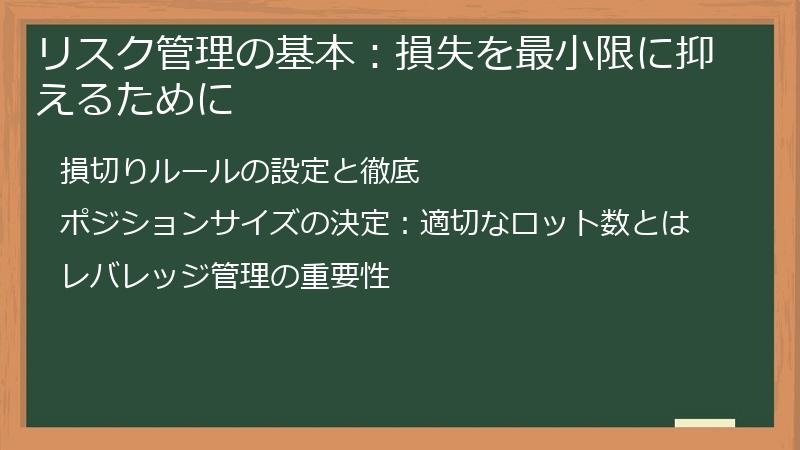
このセクションでは、日本株取引において、損失を最小限に抑えるためのリスク管理の基本について解説します。
損切りルールの設定、適切なポジションサイズの決定、レバレッジ管理の重要性など、具体的な方法を詳しく解説します。
リスク管理は、安定的な利益を上げるために、最も重要な要素の一つです。
リスク管理を徹底することで、大きな損失を回避し、長期的に市場で生き残ることができます。
損切りルールの設定と徹底
損切り(ストップロス)は、損失を限定するために、非常に重要なテクニックです。
損切りルールを設定し、それを徹底することで、感情的な判断を排除し、客観的な基準に基づいて損失を確定することができます。
ここでは、損切りルールの設定方法と、それを徹底するためのヒントを解説します。
-
損切りルールの設定方法:
損切りルールは、様々な方法で設定することができます。-
固定幅損切り:
エントリー価格から一定の幅(例:10ティック、500円など)だけ不利な方向に価格が動いた場合に、損切り注文を発動します。
固定幅損切りは、シンプルで分かりやすいというメリットがありますが、相場のボラティリティ(価格変動幅)を考慮していないというデメリットがあります。 -
変動幅損切り:
相場のボラティリティに応じて、損切り幅を調整します。
例えば、ATR(Average True Range)などのボラティリティ指標を使って、損切り幅を決定します。
変動幅損切りは、相場状況に応じて柔軟に対応できるというメリットがありますが、固定幅損切りよりも設定が複雑になるというデメリットがあります。 -
テクニカル指標を利用した損切り:
テクニカル指標(例:移動平均線、サポートライン、レジスタンスラインなど)を使って、損切りポイントを決定します。
例えば、移動平均線を下回ったら損切り、サポートラインを割り込んだら損切りするといったルールを設定します。
テクニカル指標を利用した損切りは、相場の状況を考慮した合理的な判断ができるというメリットがありますが、テクニカル指標の知識が必要となるというデメリットがあります。
-
固定幅損切り:
-
損切りルールの設定例:
以下は、損切りルールの設定例です。-
デイトレードの場合:
エントリー価格からATRの1倍不利な方向に価格が動いたら損切り。 -
スイングトレードの場合:
直近の安値(買いエントリーの場合)または高値(売りエントリーの場合)を下回ったら損切り。
-
デイトレードの場合:
-
損切りを徹底するためのヒント:
-
損切り注文を必ず設定する:
エントリーと同時に、必ず損切り注文を設定しましょう。
NinjaTraderのOCO注文を利用すると、利益確定の指値注文と損切りの逆指値注文を同時に設定することができます。 -
損切りポイントを変更しない:
一度設定した損切りポイントは、原則として変更しないようにしましょう。
損切りポイントを変更すると、損失が拡大する可能性が高くなります。 -
感情的な判断を排除する:
損切りは、損失を確定する行為であるため、感情的な抵抗を感じることがあります。
しかし、損切りルールを徹底するためには、感情的な判断を排除し、客観的な基準に基づいて行動することが重要です。 -
損切り貧乏にならないように注意する:
損切りは重要ですが、頻繁に損切りを繰り返すと、小さな損失が積み重なり、トータルで大きな損失となることがあります(損切り貧乏)。
損切り貧乏にならないためには、エントリーの精度を高めることや、損切り幅を適切に設定することが重要です。
-
損切り注文を必ず設定する:
損切りは、損失を限定するためのテクニックですが、同時に、利益を最大化するためのテクニックでもあります。
損切りルールを徹底することで、小さな損失で済ませ、大きな利益を狙うことができます。
ポジションサイズの決定:適切なロット数とは
ポジションサイズ(ロット数)の決定は、リスク管理において非常に重要な要素です。
ポジションサイズが大きすぎると、わずかな価格変動で大きな損失を被る可能性があります。
逆に、ポジションサイズが小さすぎると、利益を十分に得ることができません。
ここでは、適切なポジションサイズを決定するための方法を解説します。
-
リスク許容度の把握:
まず、自分がどれだけのリスクを許容できるのかを把握する必要があります。
リスク許容度は、人それぞれ異なり、年齢、資産状況、投資経験などによって変わってきます。
一般的に、若く、資産が多く、投資経験が豊富な人ほど、リスク許容度が高いと言えます。
リスク許容度を把握するためには、以下の質問に答えてみるのが良いでしょう。- もし、全資産の10%を失った場合、精神的にどれくらいのダメージを受けるか?
- もし、1年間、全く収入がなかった場合、生活を維持できるか?
-
ポジションサイズ計算ツール:
リスク許容度を把握したら、ポジションサイズ計算ツールを使って、具体的なポジションサイズを計算します。
ポジションサイズ計算ツールは、インターネット上で無料で利用できるものがたくさんあります。
ポジションサイズ計算ツールでは、以下の項目を入力します。-
口座残高:
取引口座の残高を入力します。 -
リスク許容度:
1トレードあたりに許容できるリスク(口座残高の何%か)を入力します。
一般的に、1トレードあたりのリスクは、口座残高の1%〜2%程度に抑えるのが良いとされています。 -
損切り幅:
損切り幅(エントリー価格から損切りポイントまでの価格差)を入力します。
これらの項目を入力すると、適切なポジションサイズが計算されます。
-
口座残高:
-
ポジションサイズの調整:
ポジションサイズ計算ツールで計算されたポジションサイズは、あくまで目安として考え、必要に応じて調整するようにしましょう。
例えば、ボラティリティが高い銘柄を取引する場合は、ポジションサイズを小さくしたり、自信がない場合は、ポジションサイズをさらに小さくしたりすると良いでしょう。 -
レバレッジの考慮:
レバレッジをかける場合は、ポジションサイズを慎重に決定する必要があります。
レバレッジをかけると、利益が大きくなる可能性がありますが、損失も大きくなる可能性があります。
レバレッジをかける場合は、リスク許容度を超えないように、ポジションサイズを小さくする必要があります。
適切なポジションサイズを決定し、リスクを管理することで、安定的な利益を上げることができます。
レバレッジ管理の重要性
レバレッジは、自己資金を担保に、より大きな金額の取引を可能にする仕組みです。
レバレッジを有効活用することで、少ない資金でも大きな利益を狙うことができますが、同時に、損失も拡大する可能性があるため、適切な管理が非常に重要です。
ここでは、レバレッジ管理の重要性について解説します。
-
レバレッジの仕組み:
レバレッジとは、証拠金を担保にして、その数倍の取引を行うことができる仕組みです。
例えば、レバレッジが5倍の場合、10万円の証拠金で、50万円分の取引を行うことができます。
レバレッジは、証券会社によって異なり、また、銘柄によっても異なる場合があります。 -
レバレッジのメリット:
-
少ない資金で大きな利益を狙える:
レバレッジをかけることで、自己資金が少ない場合でも、大きな利益を狙うことができます。 -
資金効率の向上:
レバレッジをかけることで、自己資金を有効活用し、資金効率を向上させることができます。
-
少ない資金で大きな利益を狙える:
-
レバレッジのデメリット:
-
損失が拡大する可能性がある:
レバレッジをかけると、利益が大きくなる可能性がありますが、同時に、損失も大きくなる可能性があります。
もし、予想と反対方向に価格が動いた場合、自己資金以上の損失が発生する可能性があります。 -
追証が発生する可能性がある:
レバレッジをかけて取引を行い、損失が拡大した場合、証拠金維持率が一定の水準を下回ると、追証(追加証拠金)が発生する場合があります。
追証が発生した場合、指定された期日までに証拠金を追加する必要があります。
もし、期日までに証拠金を追加できなかった場合、強制決済される可能性があります。 -
金利が発生する:
レバレッジをかけて取引を行う場合、証券会社に金利を支払う必要があります。
金利は、取引金額や期間によって異なり、長期的な取引になるほど、金利負担が大きくなります。
-
損失が拡大する可能性がある:
-
レバレッジ管理のポイント:
-
レバレッジをかけすぎない:
レバレッジは、高ければ高いほど良いというものではありません。
リスク許容度を超えない範囲で、適切なレバレッジを設定することが重要です。
一般的に、初心者の方は、レバレッジを2倍〜3倍程度に抑えるのが良いとされています。 -
損切りルールを徹底する:
レバレッジをかけて取引を行う場合は、損切りルールを徹底することが、より重要になります。
損切りルールを設定し、それを守ることで、損失を最小限に抑えることができます。 -
ポジションサイズを小さくする:
レバレッジをかける場合は、ポジションサイズを小さくすることで、リスクを軽減することができます。
ポジションサイズを小さくすることで、損失額を抑え、追証が発生するリスクを低減することができます。 -
常に口座状況を把握する:
レバレッジをかけて取引を行う場合は、常に口座状況を把握し、証拠金維持率が一定の水準を下回らないように注意する必要があります。
-
レバレッジをかけすぎない:
レバレッジは、諸刃の剣です。
レバレッジを有効活用することで、大きな利益を狙うことができますが、同時に、大きな損失を被る可能性もあります。
レバレッジをかける場合は、リスク管理を徹底し、慎重に取引を行うようにしましょう。
日本株特有の注意点:取引時間、制度、税金
このセクションでは、NinjaTraderを使って日本株取引を行う際に、特に注意すべき点について解説します。
取引時間、制度、税金など、日本株特有のルールを理解しておくことで、スムーズな取引を行い、不利益を被るリスクを軽減することができます。
日本株市場は、海外市場とは異なる特徴を持っているため、これらの注意点をしっかりと把握しておきましょう。
日本株の取引時間と休場日
日本株の取引時間は、東京証券取引所(TSE)をはじめとする各証券取引所によって定められています。
また、祝日や年末年始など、取引が行われない休場日もあります。
これらの取引時間と休場日を把握しておくことは、スムーズな取引を行う上で非常に重要です。
ここでは、日本株の取引時間と休場日について詳しく解説します。
-
取引時間:
東京証券取引所(TSE)の取引時間は、以下の通りです。-
前場:
午前9時00分〜午前11時30分 -
後場:
午後12時30分〜午後3時00分
午前11時30分〜午後12時30分は、休憩時間(お昼休み)となり、取引は行われません。
名古屋証券取引所(NSE)、福岡証券取引所(FSE)、札幌証券取引所(SSE)も、東京証券取引所と同様の取引時間となっています。
ただし、PTS(私設取引システム)を利用する場合は、証券会社によって取引時間が異なるため、注意が必要です。 -
前場:
-
休場日:
東京証券取引所(TSE)の休場日は、以下の通りです。-
土曜日、日曜日、祝日:
土曜日、日曜日、祝日は、原則として休場日となります。
ただし、一部の祝日(例:海の日)は、取引が行われる場合があります。 -
年末年始:
年末年始(12月31日〜1月3日)は、休場日となります。
年末最終取引日と年始最初の取引日は、通常よりも取引時間が短縮される場合があります。 -
その他:
その他、システムメンテナンスなどの理由により、臨時の休場日となる場合があります。
-
土曜日、日曜日、祝日:
-
取引時間と休場日の確認方法:
取引時間と休場日は、以下の方法で確認することができます。-
東京証券取引所の公式サイト:
東京証券取引所の公式サイトでは、取引時間と休場日の情報を確認することができます。 -
証券会社のウェブサイト:
各証券会社のウェブサイトでも、取引時間と休場日の情報を確認することができます。 -
NinjaTraderのデータフィード:
NinjaTraderに接続しているデータフィードによっては、取引時間と休場日の情報が自動的に反映される場合があります。
-
東京証券取引所の公式サイト:
-
注意点:
-
夏時間:
海外市場(例:米国市場)では、夏時間が導入されているため、取引時間が変更になる場合があります。
NinjaTraderで海外市場の銘柄を取引する場合は、夏時間の変更に注意する必要があります。 -
祝日の取引:
一部の証券会社では、祝日でも取引ができる場合があります(例:SBI証券の「祝日取引」)。
祝日でも取引をしたい場合は、事前に証券会社の情報を確認しておく必要があります。
-
夏時間:
取引時間と休場日を把握しておくことは、取引機会を逃さないためにも、誤発注を防ぐためにも、非常に重要です。
常に最新の情報を確認し、計画的な取引を行うようにしましょう。
配当、株式分割、立会外分売などへの対応
日本株を取引する上で、配当、株式分割、立会外分売などの企業イベントは、価格に影響を与える可能性があります。
これらのイベントを理解し、適切に対応することで、不利益を被るリスクを軽減し、利益を最大化することができます。
ここでは、配当、株式分割、立会外分売などの企業イベントへの対応について詳しく解説します。
-
配当:
配当とは、企業が株主に対して、利益の一部を現金または株式で分配することです。
配当を受け取るためには、権利確定日までに株式を保有している必要があります。
権利確定日は、配当金を受け取るための基準日であり、通常、決算期末日の2営業日前となります(権利付き最終日)。
権利確定日の翌営業日(権利落ち日)には、配当落ち(配当金相当額だけ株価が下落すること)が発生します。
NinjaTraderで日本株を取引する場合、配当落ちを考慮して、取引戦略を調整する必要があります。
例えば、配当落ちが発生する前に売り決済し、配当落ち後に買い戻すといった戦略が考えられます。 -
株式分割:
株式分割とは、1株を複数株に分割することです。
株式分割を行うことで、1株あたりの価格が下がり、投資家が株式を購入しやすくなるというメリットがあります。
株式分割を行うと、理論上は、株価は分割比率に応じて下落します。
例えば、2分割の場合、株価は1/2になります。
ただし、株式分割は、一般的に好材料と解釈されるため、実際には、株価が上昇する傾向があります。
NinjaTraderで日本株を取引する場合、株式分割を考慮して、チャートの表示を調整する必要があります。
株式分割前にチャートを遡って分析する場合は、株式分割後の株価に合わせて、過去の株価を調整する必要があります。 -
立会外分売:
立会外分売とは、証券取引所の取引時間外に、特定の投資家に対して、株式を売り出すことです。
立会外分売は、通常、割引価格で株式が提供されるため、投資家にとっては、割安で株式を購入できるチャンスとなります。
しかし、立会外分売が行われると、株式の供給量が増加するため、株価が下落する傾向があります。
NinjaTraderで日本株を取引する場合、立会外分売が行われる可能性を考慮して、取引戦略を調整する必要があります。
立会外分売の情報は、証券会社のウェブサイトや、株式情報サイトなどで確認することができます。 -
その他:
その他、株式併合、株式交換、TOB(株式公開買付け)など、企業イベントは、株価に影響を与える可能性があります。
これらの企業イベントに関する情報を常に把握し、適切に対応することで、不利益を被るリスクを軽減し、利益を最大化することができます。
企業イベントは、予測可能なものもあれば、予測不可能なものもあります。
常に最新の情報を収集し、臨機応変に対応することが重要です。
日本株取引における税金の知識
日本株取引で得た利益には、税金がかかります。
税金の知識を身につけておくことは、確定申告を正しく行う上で非常に重要です。
また、税金を考慮した上で取引戦略を立てることで、手取りの利益を最大化することができます。
ここでは、日本株取引における税金の知識について詳しく解説します。
-
課税対象となる利益:
日本株取引で課税対象となるのは、以下の利益です。-
譲渡益:
株式を売却して得た利益(売却価格 – 取得価格 – 手数料) -
配当金:
企業から受け取った配当金
-
譲渡益:
-
税率:
日本株取引で得た利益には、一律20.315%(所得税15.315% + 復興特別所得税0% + 住民税5%)の税金がかかります。
これは、申告分離課税という方式で、他の所得とは別に課税されます。 -
確定申告:
日本株取引で利益を得た場合は、原則として確定申告を行う必要があります。
ただし、以下の場合は、確定申告が不要となる場合があります。-
特定口座(源泉徴収あり)を利用している場合:
特定口座(源泉徴収あり)を利用している場合は、証券会社が税金を源泉徴収してくれるため、原則として確定申告は不要です。 -
年間取引損益が20万円以下の場合:
年間取引損益が20万円以下の場合は、所得税の確定申告は不要ですが、住民税の申告が必要となる場合があります。
-
特定口座(源泉徴収あり)を利用している場合:
-
損益通算:
日本株取引で損失が出た場合は、他の株式取引で得た利益と損益通算することができます。
損益通算をすることで、課税対象となる利益を減らし、税金を節約することができます。
損益通算は、確定申告を行うことで適用されます。 -
繰越控除:
年間の取引で損失が確定し、損益通算をしても損失が残った場合は、その損失を翌年以降3年間にわたって繰り越して控除することができます。
繰越控除も、確定申告を行うことで適用されます。 -
注意点:
-
税法は改正されることがある:
税法は、頻繁に改正されることがあります。
常に最新の税法情報を確認し、正しい知識に基づいて取引を行うようにしましょう。 -
税金に関する相談:
税金に関する疑問や不明な点がある場合は、税務署や税理士に相談することをおすすめします。
-
税法は改正されることがある:
税金の知識を身につけて、正しく納税することは、国民の義務です。
また、税金を考慮した上で取引戦略を立てることで、手取りの利益を最大化することができます。
NinjaTraderに関するトラブルシューティング:よくある問題と解決策
このセクションでは、NinjaTraderを使って日本株取引を行う際に、よく発生するトラブルとその解決策について解説します。
データフィード接続エラー、チャート表示の不具合、注文エラーなど、具体的な事例を挙げながら、対処方法を分かりやすく説明します。
これらのトラブルシューティングの知識を身につけておくことで、万が一の事態が発生した場合でも、冷静に対処し、取引をスムーズに進めることができます。
データフィード接続エラーの解決
NinjaTraderで日本株取引を行うためには、データフィードとの接続が不可欠です。
しかし、データフィード接続エラーは、頻繁に発生するトラブルの一つであり、取引の機会を逃したり、誤った情報に基づいて取引判断を下したりする原因となります。
ここでは、データフィード接続エラーが発生した場合の解決策について解説します。
-
考えられる原因:
データフィード接続エラーの原因は、様々考えられます。-
インターネット接続の問題:
インターネット接続が不安定な場合や、接続が切断されている場合、データフィードとの接続が確立できません。 -
データフィードプロバイダー側の問題:
データフィードプロバイダー側のサーバーがダウンしている場合や、メンテナンス中の場合、データフィードとの接続ができません。 -
NinjaTraderの設定の問題:
NinjaTraderの設定が誤っている場合、データフィードとの接続ができません。
例えば、アカウント情報(ユーザー名、パスワードなど)が間違っている場合や、データフィードの種類が正しく選択されていない場合などが考えられます。 -
ファイアウォールまたはセキュリティソフトの問題:
ファイアウォールまたはセキュリティソフトが、NinjaTraderの通信をブロックしている場合、データフィードとの接続ができません。
-
インターネット接続の問題:
-
解決策:
データフィード接続エラーが発生した場合、以下の解決策を試してみてください。-
インターネット接続の確認:
インターネット接続が正常に動作しているか確認してください。
他のウェブサイトにアクセスできるか試したり、ルーターやモデムを再起動したりしてみてください。 -
データフィードプロバイダーの状況確認:
データフィードプロバイダーのウェブサイトや、サポートページを確認し、サーバーがダウンしていないか、メンテナンス中ではないか確認してください。 -
NinjaTraderの設定確認:
NinjaTraderの設定が正しいか確認してください。
アカウント情報(ユーザー名、パスワードなど)が間違っていないか、データフィードの種類が正しく選択されているかなどを確認してください。 -
NinjaTraderの再起動:
NinjaTraderを再起動してみてください。
再起動することで、一時的なエラーが解消される場合があります。 -
ファイアウォールまたはセキュリティソフトの設定確認:
ファイアウォールまたはセキュリティソフトの設定を確認し、NinjaTraderの通信がブロックされていないか確認してください。
もし、ブロックされている場合は、NinjaTraderを例外として登録してください。 -
NinjaTraderの再インストール:
NinjaTraderを再インストールしてみてください。
再インストールすることで、ファイルが破損している場合や、設定が壊れている場合などの問題を解決できる場合があります。 -
データフィードプロバイダーへの問い合わせ:
上記の方法を試しても解決しない場合は、データフィードプロバイダーに問い合わせて、サポートを受けてください。
-
インターネット接続の確認:
-
予防策:
データフィード接続エラーを予防するためには、以下の点に注意してください。-
安定したインターネット回線を利用する:
安定したインターネット回線を利用することで、インターネット接続の問題によるデータフィード接続エラーを減らすことができます。 -
データフィードプロバイダーのメンテナンス情報を確認する:
データフィードプロバイダーのウェブサイトや、サポートページで、メンテナンス情報を確認し、メンテナンス時間帯を避けて取引を行うようにしましょう。 -
NinjaTraderを常に最新の状態に保つ:
NinjaTraderの最新バージョンには、バグ修正や、パフォーマンス改善が含まれているため、常に最新の状態に保つようにしましょう。
-
安定したインターネット回線を利用する:
データフィード接続エラーは、取引を行う上で非常に厄介な問題ですが、上記の方法を試すことで、解決できる場合があります。
もし、解決できない場合は、データフィードプロバイダーに問い合わせて、サポートを受けてください。
チャート表示の不具合と対処法
NinjaTraderで日本株を取引する上で、チャートは非常に重要なツールです。
しかし、チャート表示に不具合が発生すると、正確な分析ができなくなり、誤った取引判断を下す原因となります。
ここでは、チャート表示に不具合が発生した場合の対処法について解説します。
-
考えられる原因:
チャート表示の不具合の原因は、様々考えられます。-
データの問題:
データフィードから提供されるデータに問題がある場合、チャートが正しく表示されないことがあります。
例えば、データの欠落、データの遅延、データの誤りなどが考えられます。 -
チャート設定の問題:
チャートの設定が誤っている場合、チャートが正しく表示されないことがあります。
例えば、銘柄コードが間違っている場合や、時間軸が正しく設定されていない場合などが考えられます。 -
NinjaTraderの問題:
NinjaTrader自体に問題がある場合、チャートが正しく表示されないことがあります。
例えば、バグ、メモリ不足、リソース不足などが考えられます。 -
グラフィックドライバーの問題:
グラフィックドライバーが古い場合や、破損している場合、チャートが正しく表示されないことがあります。
-
データの問題:
-
対処法:
チャート表示に不具合が発生した場合、以下の対処法を試してみてください。-
データの確認:
データフィードから提供されるデータに問題がないか確認してください。
他の銘柄のチャートを表示したり、他の時間軸のチャートを表示したりして、問題が特定の銘柄や時間軸に限定されるか確認してください。
もし、データフィードに問題がある場合は、データフィードプロバイダーに問い合わせてください。 -
チャート設定の確認:
チャートの設定が正しいか確認してください。
銘柄コードが間違っていないか、時間軸が正しく設定されているか、表示するインジケーターが正しく設定されているかなどを確認してください。
チャートをデフォルト設定に戻してみるのも有効です。 -
NinjaTraderの再起動:
NinjaTraderを再起動してみてください。
再起動することで、一時的なエラーが解消される場合があります。 -
NinjaTraderの再インストール:
NinjaTraderを再インストールしてみてください。
再インストールすることで、ファイルが破損している場合や、設定が壊れている場合などの問題を解決できる場合があります。 -
グラフィックドライバーの更新:
グラフィックドライバーを最新版に更新してみてください。
グラフィックドライバーの更新は、お使いのグラフィックボードのメーカーのウェブサイトから行うことができます。 -
NinjaTraderのサポートへの問い合わせ:
上記の方法を試しても解決しない場合は、NinjaTraderのサポートに問い合わせて、サポートを受けてください。
-
データの確認:
-
予防策:
チャート表示の不具合を予防するためには、以下の点に注意してください。-
NinjaTraderを常に最新の状態に保つ:
NinjaTraderの最新バージョンには、バグ修正や、パフォーマンス改善が含まれているため、常に最新の状態に保つようにしましょう。 -
定期的にキャッシュをクリアする:
NinjaTraderは、過去のデータをキャッシュとして保存しています。
キャッシュが溜まりすぎると、チャート表示に不具合が発生する可能性があるため、定期的にキャッシュをクリアするようにしましょう。 -
不要なインジケーターを削除する:
チャートに表示するインジケーターの数が多いほど、NinjaTraderの負荷が高まり、チャート表示に不具合が発生する可能性があります。
不要なインジケーターは削除するようにしましょう。
-
NinjaTraderを常に最新の状態に保つ:
チャートは、トレーダーにとって非常に重要なツールであるため、常に正常な状態を保つように心がけましょう。
注文エラーの解決と原因究明
NinjaTraderで日本株取引を行う上で、注文エラーは、非常に深刻な問題です。
注文が正常に発注されなかったり、意図しない価格で約定したりすると、大きな損失を被る可能性があります。
ここでは、注文エラーが発生した場合の解決策と、原因究明の方法について解説します。
-
考えられる原因:
注文エラーの原因は、様々考えられます。-
インターネット接続の問題:
インターネット接続が不安定な場合や、接続が切断されている場合、注文が正常に発注されないことがあります。 -
証券会社側の問題:
証券会社側のサーバーがダウンしている場合や、システムメンテナンス中の場合、注文が正常に発注されないことがあります。 -
NinjaTraderの設定の問題:
NinjaTraderの設定が誤っている場合、注文が正常に発注されないことがあります。
例えば、アカウント情報(ユーザー名、パスワードなど)が間違っている場合や、注文方法が正しく選択されていない場合などが考えられます。 -
注文価格の問題:
注文価格が、現在の市場価格と大きく乖離している場合、注文が約定しないことがあります。
特に、指値注文や逆指値注文の場合、注文価格の設定には注意が必要です。 -
注文数量の問題:
注文数量が、証券会社が定める最低取引数量を下回っている場合や、上限取引数量を超えている場合、注文が拒否されることがあります。 -
証拠金不足:
口座の証拠金が不足している場合、新規の注文を発注することができません。 -
規制による制限:
証券会社によっては、特定の銘柄や時間帯において、取引を制限する場合があります。
-
インターネット接続の問題:
-
解決策:
注文エラーが発生した場合、以下の解決策を試してみてください。-
インターネット接続の確認:
インターネット接続が正常に動作しているか確認してください。
他のウェブサイトにアクセスできるか試したり、ルーターやモデムを再起動したりしてみてください。 -
証券会社の状況確認:
証券会社のウェブサイトや、サポートページを確認し、サーバーがダウンしていないか、システムメンテナンス中ではないか確認してください。 -
NinjaTraderの設定確認:
NinjaTraderの設定が正しいか確認してください。
アカウント情報(ユーザー名、パスワードなど)が間違っていないか、注文方法が正しく選択されているかなどを確認してください。 -
注文価格の確認:
注文価格が、現在の市場価格と大きく乖離していないか確認してください。
指値注文や逆指値注文の場合、注文価格の設定には特に注意が必要です。 -
注文数量の確認:
注文数量が、証券会社が定める最低取引数量を下回っていないか、上限取引数量を超えていないか確認してください。 -
証拠金の確認:
口座の証拠金が十分に足りているか確認してください。 -
規制に関する情報の確認:
証券会社が提供する情報や、取引画面の注意書きなどを確認し、取引が制限されていないか確認してください。 -
証券会社への問い合わせ:
上記の方法を試しても解決しない場合は、証券会社に問い合わせて、サポートを受けてください。
-
インターネット接続の確認:
-
原因究明:
注文エラーが発生した場合、原因を究明することが重要です。
原因を究明することで、再発防止策を講じることができ、同様のエラーを回避することができます。
注文エラーの原因を究明するためには、以下の情報を記録しておくことが役立ちます。-
発生日時:
注文エラーが発生した日時を記録しておきます。 -
銘柄コード:
注文エラーが発生した銘柄コードを記録しておきます。 -
注文方法:
どのような注文方法(成行注文、指値注文、逆指値注文など)で注文を発注したかを記録しておきます。 -
注文価格:
どのような価格で注文を発注したかを記録しておきますNinjaTraderで日本株取引を徹底攻略!疑問解決FAQ
NinjaTraderを使って日本株取引を始めるにあたって、様々な疑問や不安をお持ちではありませんか?
「設定が難しそう…」「どのデータフィードを選べばいいの?」「日本株特有のルールって何?」そんな疑問を抱えている方もご安心ください。このFAQでは、NinjaTraderの導入から設定、日本株取引戦略、リスク管理、そしてトラブルシューティングまで、幅広いテーマに関する質問をまとめました。
初心者の方から、さらにスキルアップを目指す上級者の方まで、あらゆるレベルのトレーダーの疑問にお答えします。このFAQを読めば、NinjaTraderでの日本株取引に関する知識が深まり、より自信を持って取引に臨むことができるでしょう。
さあ、あなたの疑問を解決して、NinjaTraderで日本株取引を徹底攻略しましょう!NinjaTraderの導入・設定に関するFAQ
このカテゴリでは、NinjaTraderを初めて利用する方向けに、インストールから初期設定、日本株データフィードの接続、チャート表示に関するよくある質問とその回答をまとめています。
NinjaTraderをスムーズに使い始めるための最初のステップを、分かりやすく解説します。これらのFAQを参考に、NinjaTraderの導入・設定をスムーズに行い、日本株取引への第一歩を踏み出しましょう。
NinjaTraderのインストール・初期設定に関する質問
ここでは、NinjaTraderのダウンロードからインストール、そして初期設定に関するよくある質問とその回答をまとめています。
NinjaTraderを初めて利用する方がつまずきやすいポイントを、丁寧に解説します。これらのFAQを参考に、NinjaTraderのインストール・初期設定をスムーズに行いましょう。
NinjaTraderをダウンロードするには、どこから入手できますか?
NinjaTraderは、公式サイトから無料でダウンロードできます。
ただし、リアルトレードを行うためには、ライセンスキーを購入する必要があります。以下に、ダウンロード手順を詳しく説明します。
-
NinjaTrader公式サイトにアクセス:
まず、NinjaTraderの公式サイト(ninjatrader.com)にアクセスします。 -
ダウンロードページへ移動:
サイト上部のメニューから「Download」または「Get Started」といったリンクをクリックし、ダウンロードページへ移動します。 -
登録フォームに必要事項を入力:
ダウンロードページには、登録フォームが表示される場合があります。
氏名、メールアドレス、国などの必要事項を入力してください。
入力したメールアドレス宛に、ダウンロードリンクが送信されます。 -
ダウンロードリンクをクリック:
受信したメールに記載されているダウンロードリンクをクリックし、NinjaTraderのインストーラーをダウンロードします。 -
インストーラーを実行:
ダウンロードしたインストーラー(.exeファイル)を実行し、画面の指示に従ってNinjaTraderをインストールします。
ダウンロードする際には、以下の点に注意してください。
-
最新バージョンをダウンロードする:
常に最新バージョンのNinjaTraderをダウンロードするようにしましょう。
最新バージョンには、バグ修正や機能改善が含まれている場合があります。 -
公式サイトからダウンロードする:
セキュリティ上のリスクを避けるため、必ず公式サイトからダウンロードするようにしましょう。
信頼できないサイトからダウンロードすると、ウイルスやマルウェアに感染する可能性があります。 -
動作環境を確認する:
NinjaTraderの動作環境を確認し、自分のパソコンのスペックが要件を満たしているか確認しましょう。
動作環境を満たしていない場合、正常に動作しない可能性があります。
NinjaTraderをダウンロード・インストールしたら、次は初期設定を行い、データフィードを接続して、日本株の取引を開始しましょう。
NinjaTraderのインストール方法を教えてください。
NinjaTraderのインストールは、ウィザード形式で簡単に行うことができます。
以下に、詳しい手順を説明します。-
インストーラーの実行:
ダウンロードしたNinjaTraderのインストーラー(.exeファイル)をダブルクリックして実行します。 -
使用許諾契約への同意:
使用許諾契約書が表示されるので、内容をよく読み、同意する場合は「I accept the terms in the License Agreement」にチェックを入れ、「Next」をクリックします。 -
インストール先の選択:
NinjaTraderをインストールするフォルダを選択します。
特に理由がなければ、デフォルトのフォルダ(C:Program FilesNinjaTrader 8)のまま「Next」をクリックします。 -
インストールの開始:
「Install」をクリックすると、インストールが開始されます。
インストールには、数分かかる場合があります。 -
インストールの完了:
インストールが完了すると、「Completing the NinjaTrader 8 Setup Wizard」という画面が表示されます。
「Launch NinjaTrader 8」にチェックを入れたまま「Finish」をクリックすると、NinjaTraderが起動します。
インストール時に問題が発生した場合は、以下の点を確認してください。
-
管理者権限で実行する:
インストーラーを右クリックし、「管理者として実行」を選択して、管理者権限で実行してみてください。
管理者権限がないと、正常にインストールできない場合があります。 -
セキュリティソフトを一時的に停止する:
セキュリティソフトが、NinjaTraderのインストールを妨げている可能性があります。
セキュリティソフトを一時的に停止し、再度インストールを試してみてください。
ただし、セキュリティソフトを停止する際は、十分注意してください。 -
Visual C++ Redistributable Packageがインストールされているか確認する:
NinjaTraderは、Visual C++ Redistributable Packageに依存しています。
Visual C++ Redistributable Packageがインストールされていない場合、正常に動作しない可能性があります。
Visual C++ Redistributable Packageは、Microsoftの公式サイトからダウンロードできます。 -
十分なディスク空き容量があるか確認する:
NinjaTraderのインストールには、ある程度のディスク空き容量が必要です。
十分なディスク空き容量があるか確認してください。
上記を確認しても問題が解決しない場合は、NinjaTraderの公式サイトにあるFAQやサポートフォーラムを参照するか、サポートチームに問い合わせてみましょう。
インストールが完了したら、次は初期設定を行い、データフィードを接続して、日本株の取引を開始しましょう。
NinjaTraderの初期設定で、まず何をすべきですか?
NinjaTraderをインストールしたら、まず以下の初期設定を行うことをおすすめします。
これらの設定を行うことで、NinjaTraderを快適に利用し、日本株取引をスムーズに開始することができます。-
データフィードの接続設定:
日本株のリアルタイムデータを受信するためには、データフィードを接続する必要があります。
データフィードプロバイダーとの契約が必要となる場合があります。
NinjaTraderのコントロールセンターから、「Tools」→「Account Connections」を選択し、データフィードの接続設定を行います。
接続方法については、各データフィードプロバイダーのドキュメントを参照してください。 -
チャート設定のカスタマイズ:
チャートを見やすくカスタマイズすることで、相場状況をより正確に把握し、迅速な判断を下すことができます。
チャートの背景色、グリッドの表示、フォントなどを自分好みに調整しましょう。
チャートを右クリックし、「Properties」を選択すると、チャートのプロパティウィンドウが開きます。 -
取引口座の接続設定:
実際に取引を行うためには、証券会社の取引口座をNinjaTraderに接続する必要があります。
NinjaTraderのコントロールセンターから、「Tools」→「Account Connections」を選択し、取引口座の接続設定を行います。
接続方法については、証券会社のドキュメントを参照してください。 -
ウォッチリストの作成:
関心のある銘柄をウォッチリストに登録しておくことで、相場状況を効率的に把握することができます。
NinjaTraderのコントロールセンターから、「New」→「Market Analyzer」を選択し、ウォッチリストを作成します。 -
ATM Strategyの設定:
ATM Strategyは、OCO注文(One Cancels the Other Order)を簡単に設定するための機能です。
利益確定の指値注文と損切りの逆指値注文を同時に発注し、どちらか一方の注文が約定すると、もう一方の注文が自動的にキャンセルされるように設定することができます。
NinjaTraderのOrder Entryパネルで、「ATM Strategy」を選択し、利益確定の価格と損切りの価格を設定します。 -
バックアップ設定:
NinjaTraderの設定ファイルは、定期的にバックアップしておくことをおすすめします。
設定ファイルが破損した場合でも、バックアップファイルから復元することができます。
NinjaTraderのコントロールセンターから、「Tools」→「Backup」を選択し、バックアップを実行します。
これらの初期設定を行うことで、NinjaTraderを快適に利用し、日本株取引をスムーズに開始することができます。
NinjaTraderで日本株取引を徹底攻略!疑問解決FAQ
NinjaTraderを使って日本株取引を始めるにあたって、様々な疑問や不安をお持ちではありませんか?
「設定が難しそう…」「どのデータフィードを選べばいいの?」「日本株特有のルールって何?」そんな疑問を抱えている方もご安心ください。このFAQでは、NinjaTraderの導入から設定、日本株取引戦略、リスク管理、そしてトラブルシューティングまで、幅広いテーマに関する質問をまとめました。
初心者の方から、さらにスキルアップを目指す上級者の方まで、あらゆるレベルのトレーダーの疑問にお答えします。このFAQを読めば、NinjaTraderでの日本株取引に関する知識が深まり、より自信を持って取引に臨むことができるでしょう。
さあ、あなたの疑問を解決して、NinjaTraderで日本株取引を徹底攻略しましょう!NinjaTraderの導入・設定に関するFAQ
このカテゴリでは、NinjaTraderを初めて利用する方向けに、インストールから初期設定、日本株データフィードの接続、チャート表示に関するよくある質問とその回答をまとめています。
NinjaTraderをスムーズに使い始めるための最初のステップを、分かりやすく解説します。これらのFAQを参考に、NinjaTraderの導入・設定をスムーズに行い、日本株取引への第一歩を踏み出しましょう。
NinjaTraderのインストール・初期設定に関する質問
ここでは、NinjaTraderのダウンロードからインストール、そして初期設定に関するよくある質問とその回答をまとめています。
NinjaTraderを初めて利用する方がつまずきやすいポイントを、丁寧に解説します。これらのFAQを参考に、NinjaTraderのインストール・初期設定をスムーズに行いましょう。
NinjaTraderをダウンロードするには、どこから入手できますか?
NinjaTraderは、公式サイトから無料でダウンロードできます。
ただし、リアルトレードを行うためには、ライセンスキーを購入する必要があります。以下に、ダウンロード手順を詳しく説明します。
-
NinjaTrader公式サイトにアクセス:
まず、NinjaTraderの公式サイト(ninjatrader.com)にアクセスします。 -
ダウンロードページへ移動:
サイト上部のメニューから「Download」または「Get Started」といったリンクをクリックし、ダウンロードページへ移動します。 -
登録フォームに必要事項を入力:
ダウンロードページには、登録フォームが表示される場合があります。
氏名、メールアドレス、国などの必要事項を入力してください。
入力したメールアドレス宛に、ダウンロードリンクが送信されます。 -
ダウンロードリンクをクリック:
受信したメールに記載されているダウンロードリンクをクリックし、NinjaTraderのインストーラーをダウンロードします。 -
インストーラーを実行:
ダウンロードしたインストーラー(.exeファイル)を実行し、画面の指示に従ってNinjaTraderをインストールします。
ダウンロードする際には、以下の点に注意してください。
-
最新バージョンをダウンロードする:
常に最新バージョンのNinjaTraderをダウンロードするようにしましょう。
最新バージョンには、バグ修正や機能改善が含まれている場合があります。 -
公式サイトからダウンロードする:
セキュリティ上のリスクを避けるため、必ず公式サイトからダウンロードするようにしましょう。
信頼できないサイトからダウンロードすると、ウイルスやマルウェアに感染する可能性があります。 -
動作環境を確認する:
NinjaTraderの動作環境を確認し、自分のパソコンのスペックが要件を満たしているか確認しましょう。
動作環境を満たしていない場合、正常に動作しない可能性があります。
NinjaTraderをダウンロード・インストールしたら、次は初期設定を行い、データフィードを接続して、日本株の取引を開始しましょう。
NinjaTraderのインストール方法を教えてください。
NinjaTraderのインストールは、ウィザード形式で簡単に行うことができます。
以下に、詳しい手順を説明します。-
インストーラーの実行:
ダウンロードしたNinjaTraderのインストーラー(.exeファイル)をダブルクリックして実行します。 -
使用許諾契約への同意:
使用許諾契約書が表示されるので、内容をよく読み、同意する場合は「I accept the terms in the License Agreement」にチェックを入れ、「Next」をクリックします。 -
インストール先の選択:
NinjaTraderをインストールするフォルダを選択します。
特に理由がなければ、デフォルトのフォルダ(C:Program FilesNinjaTrader 8)のまま「Next」をクリックします。 -
インストールの開始:
「Install」をクリックすると、インストールが開始されます。
インストールには、数分かかる場合があります。 -
インストールの完了:
インストールが完了すると、「Completing the NinjaTrader 8 Setup Wizard」という画面が表示されます。
「Launch NinjaTrader 8」にチェックを入れたまま「Finish」をクリックすると、NinjaTraderが起動します。
インストール時に問題が発生した場合は、以下の点を確認してください。
-
管理者権限で実行する:
インストーラーを右クリックし、「管理者として実行」を選択して、管理者権限で実行してみてください。
管理者権限がないと、正常にインストールできない場合があります。 -
セキュリティソフトを一時的に停止する:
セキュリティソフトが、NinjaTraderのインストールを妨げている可能性があります。
セキュリティソフトを一時的に停止し、再度インストールを試してみてください。
ただし、セキュリティソフトを停止する際は、十分注意してください。 -
Visual C++ Redistributable Packageがインストールされているか確認する:
NinjaTraderは、Visual C++ Redistributable Packageに依存しています。
Visual C++ Redistributable Packageがインストールされていない場合、正常に動作しない可能性があります。
Visual C++ Redistributable Packageは、Microsoftの公式サイトからダウンロードできます。 -
十分なディスク空き容量があるか確認する:
NinjaTraderのインストールには、ある程度のディスク空き容量が必要です。
十分なディスク空き容量があるか確認してください。
上記を確認しても問題が解決しない場合は、NinjaTraderの公式サイトにあるFAQやサポートフォーラムを参照するか、サポートチームに問い合わせてみましょう。
インストールが完了したら、次は初期設定を行い、データフィードを接続して、日本株の取引を開始しましょう。
NinjaTraderの初期設定で、まず何をすべきですか?
NinjaTraderをインストールしたら、まず以下の初期設定を行うことをおすすめします。
これらの設定を行うことで、NinjaTraderを快適に利用し、日本株取引をスムーズに開始することができます。-
データフィードの接続設定:
日本株のリアルタイムデータを受信するためには、データフィードを接続する必要があります。
データフィードプロバイダーとの契約が必要となる場合があります。
NinjaTraderのコントロールセンターから、「Tools」→「Account Connections」を選択し、データフィードの接続設定を行います。
接続方法については、各データフィードプロバイダーのドキュメントを参照してください。 -
チャート設定のカスタマイズ:
チャートを見やすくカスタマイズすることで、相場状況をより正確に把握し、迅速な判断を下すことができます。
チャートの背景色、グリッドの表示、フォントなどを自分好みに調整しましょう。
チャートを右クリックし、「Properties」を選択すると、チャートのプロパティウィンドウが開きます。 -
取引口座の接続設定:
実際に取引を行うためには、証券会社の取引口座をNinjaTraderに接続する必要があります。
NinjaTraderのコントロールセンターから、「Tools」→「Account Connections」を選択し、取引口座の接続設定を行います。
接続方法については、証券会社のドキュメントを参照してください。 -
ウォッチリストの作成:
関心のある銘柄をウォッチリストに登録しておくことで、相場状況を効率的に把握することができます。
NinjaTraderのコントロールセンターから、「New」→「Market Analyzer」を選択し、ウォッチリストを作成します。 -
ATM Strategyの設定:
ATM Strategyは、OCO注文(One Cancels the Other Order)を簡単に設定するための機能です。
利益確定の指値注文と損切りの逆指値注文を同時に発注し、どちらか一方の注文が約定すると、もう一方の注文が自動的にキャンセルされるように設定することができます。
NinjaTraderのOrder Entryパネルで、「ATM Strategy」を選択し、利益確定の価格と損切りの価格を設定します。 -
バックアップ設定:
NinjaTraderの設定ファイルは、定期的にバックアップしておくことをおすすめします。
設定ファイルが破損した場合でも、バックアップファイルから復元することができます。
NinjaTraderのコントロールセンターから、「Tools」→「Backup」を選択し、バックアップを実行します。
これらの初期設定を行うことで、NinjaTraderを快適に利用し、日本株取引をスムーズに開始することができます。
-
NinjaTrader公式サイトにアクセス:
-
発生日時:
コメント