cTrader 使い方 日本語完全ガイド:初心者からプロまで徹底解説
cTraderは、洗練されたインターフェースと高度な機能で、世界中のトレーダーに支持されているプラットフォームです。
しかし、多機能であるゆえに、使い方が難しいと感じる方もいらっしゃるかもしれません。
この記事では、cTraderを初めて使う初心者の方から、さらにスキルアップを目指すプロの方まで、あらゆるレベルのトレーダーに向けて、cTraderの使い方を徹底的に解説します。
基本操作から、テクニカル分析、自動売買(cBot)の活用、そしてトラブルシューティングまで、cTraderを使いこなすための全てを網羅。
この記事を読めば、cTraderのポテンシャルを最大限に引き出し、あなたのトレード戦略をレベルアップさせることができるでしょう。
さあ、cTraderの世界へ飛び込み、新たなトレードの可能性を切り拓きましょう!
cTrader入門:基本操作とインターフェースの理解
cTraderを使い始めるにあたって、最初に必要なのは、プラットフォームの基本操作とインターフェースを理解することです。
このセクションでは、cTraderのダウンロードとインストールから、インターフェースの各要素の解説、そしてデモ口座を使った練習方法まで、初心者の方がスムーズにcTraderを使い始められるように、ステップバイステップで解説します。
cTraderの操作に慣れることで、より高度な分析や戦略実行へのスムーズな移行が可能になります。
まずは、このセクションでcTraderの基礎をしっかりと身につけましょう。
cTraderのダウンロードとインストール
cTraderを始めるには、まずプラットフォームをダウンロードしてインストールする必要があります。
このセクションでは、cTraderに対応しているブローカーの選び方から、PC版、モバイル版、Web版それぞれのインストール手順を詳しく解説します。
また、初回起動時の言語設定やタイムゾーン設定など、初期設定についても丁寧に説明しますので、スムーズにcTraderを使い始めることができるでしょう。
正しい手順でインストールし、初期設定を行うことで、cTraderの全機能を最大限に活用できます。
cTrader対応ブローカーの選び方
cTraderを利用するためには、まずcTraderに対応しているFXブローカーを選ぶ必要があります。
ブローカー選びは、取引環境や条件に大きく影響するため、慎重に行うことが重要です。
ここでは、cTrader対応ブローカーを選ぶ際に考慮すべきいくつかの重要なポイントを詳しく解説します。
まず、信頼性と安全性が最も重要な要素です。
-
金融ライセンスの有無を確認しましょう。
信頼できる金融当局のライセンスを持つブローカーは、顧客の資金を保護するための厳格な規制を遵守しているため、安全性が高いと言えます。 -
顧客資金の分別管理の有無も確認しましょう。
分別管理とは、ブローカー自身の資産と顧客の資産を明確に区別して管理することです。
これにより、ブローカーが破綻した場合でも、顧客の資金は保護されます。
次に、取引条件を比較検討しましょう。
-
スプレッドや手数料は、取引コストに直接影響します。
複数のブローカーのスプレッドや手数料を比較し、自身の取引スタイルに合ったブローカーを選びましょう。 -
レバレッジは、少ない資金で大きな取引を可能にする一方で、リスクも高めます。
自身の資金管理能力とリスク許容度に合わせて、適切なレバレッジを設定できるブローカーを選びましょう。 -
最小取引単位も確認しましょう。
特に初心者の方は、小さい取引単位から始められるブローカーを選ぶと良いでしょう。
さらに、プラットフォームの使いやすさも重要です。
cTraderは高機能なプラットフォームですが、ブローカーによっては、独自のカスタマイズが加えられている場合があります。
デモ口座を利用して、実際にプラットフォームを操作し、使いやすさを確認することをおすすめします。
- 日本語サポートの有無も確認しておくと、万が一のトラブル時にも安心です。
最後に、約定力も重要な要素です。
約定力とは、注文が希望通りの価格で執行される能力のことです。
約定力が低いと、スリッページが発生し、意図しない価格で取引が成立してしまう可能性があります。
口コミや評判などを参考に、約定力の高いブローカーを選びましょう。
これらの要素を総合的に考慮し、自身の取引スタイルやニーズに合ったcTrader対応ブローカーを選ぶことが、成功への第一歩となります。
ブローカーを選ぶ際のチェックリスト
- 金融ライセンスの有無
- 顧客資金の分別管理の有無
- スプレッドと手数料
- レバレッジ
- 最小取引単位
- プラットフォームの使いやすさ
- 日本語サポートの有無
- 約定力
PC、モバイル、Web版のインストール手順
cTraderは、PC、モバイル(iOS、Android)、Webブラウザの3つのプラットフォームで利用可能です。
それぞれのプラットフォームに合わせたインストール手順を詳しく解説します。
PC版のインストール手順
-
cTrader対応ブローカーの公式サイトにアクセスし、PC版cTraderのダウンロードページを探します。
通常、取引プラットフォームのダウンロードセクションにあります。 -
ダウンロードボタンをクリックし、インストーラーをダウンロードします。
ダウンロードが完了したら、インストーラーを起動します。 -
インストーラーの指示に従って、インストールを進めます。
使用許諾契約書をよく読み、同意する場合は「同意する」を選択します。 -
インストール先のフォルダを選択します。
特に理由がない場合は、デフォルトのフォルダのまま進めてください。 -
インストールが完了したら、「完了」ボタンをクリックします。
cTraderが自動的に起動する場合があります。
モバイル版(iOS、Android)のインストール手順
- App Store(iOS)またはGoogle Play Store(Android)を開きます。
- 検索バーに「cTrader」と入力し、検索します。
- cTraderの公式アプリを見つけたら、「インストール」ボタンをタップします。
- インストールが完了したら、「開く」ボタンをタップしてアプリを起動します。
Web版の利用方法
Web版cTraderは、ブラウザ上で直接利用できるため、インストールの必要はありません。
-
cTrader対応ブローカーの公式サイトにアクセスし、Web版cTraderへのリンクを探します。
通常、取引プラットフォームのセクションにあります。 - リンクをクリックすると、Web版cTraderが新しいタブまたはウィンドウで開きます。
- ブローカーから提供されたログイン情報(IDとパスワード)を入力してログインします。
注意点
-
インストール時には、必ず公式サイトからダウンロードするようにしてください。
偽物のインストーラーをダウンロードすると、マルウェアに感染するリスクがあります。 -
モバイル版アプリをインストールする際は、アプリの提供元がcTraderであるか確認してください。
類似の偽アプリに注意が必要です。 -
Web版を利用する際は、安全なネットワーク環境で利用するようにしてください。
公共のWi-Fiなど、セキュリティが確保されていないネットワークでの利用は避けるべきです。
これらの手順に従って、cTraderをPC、モバイル、Webの各プラットフォームにインストールし、取引を開始しましょう。
初回起動時の初期設定:言語設定とタイムゾーン
cTraderを初めて起動する際には、快適な取引環境を構築するために、いくつかの初期設定を行う必要があります。
ここでは、最も重要な言語設定とタイムゾーン設定について、詳しく解説します。
言語設定
cTraderのインターフェースは、多言語に対応しています。
初期設定では、英語がデフォルトの言語として設定されていることが多いですが、日本語に変更することで、より直感的に操作できるようになります。
- cTraderを起動し、画面右下の「設定」アイコン(歯車のマーク)をクリックします。
- 設定メニューが開いたら、「General」または「一般」などの項目を選択します。
- 言語設定のプルダウンメニューから「日本語」を選択します。
- cTraderが自動的に再起動し、インターフェースが日本語で表示されるようになります。
タイムゾーン設定
タイムゾーン設定は、チャートのローソク足の表示や、取引履歴の記録などに影響します。
正確なタイムゾーンを設定することで、市場の動向を正確に把握し、取引戦略を立てることができます。
- cTraderを起動し、画面右下の「設定」アイコン(歯車のマーク)をクリックします。
- 設定メニューが開いたら、「General」または「一般」などの項目を選択します。
-
タイムゾーン設定のプルダウンメニューから、お住まいの地域に合ったタイムゾーンを選択します。
日本にお住まいの場合は、「(UTC+09:00) Tokyo」を選択します。 - 設定を保存し、cTraderを再起動します。
補足
- 言語設定やタイムゾーン設定は、後からいつでも変更することができます。
-
cTraderのバージョンによっては、設定メニューの項目名が異なる場合があります。
その場合は、類似の項目を探して設定を行ってください。 -
一部のブローカー提供のcTraderでは、タイムゾーン設定が固定されている場合があります。
その場合は、ブローカーのサポートに問い合わせてください。
これらの初期設定を行うことで、cTraderをより快適に、そして効果的に利用することができます。
cTraderインターフェース徹底解説
cTraderのインターフェースは、豊富な情報と機能を効率的に配置しており、一見複雑に見えるかもしれません。
しかし、各要素の役割と使い方を理解することで、スムーズな取引が可能になります。
このセクションでは、チャート画面、気配値表示ウィンドウ、注文パネルなど、cTraderの主要なインターフェース要素を詳細に解説します。
それぞれの機能の使い方をマスターし、cTraderのインターフェースを最大限に活用しましょう。
チャート画面の見方:時間足、インジケーター、描画ツール
cTraderのチャート画面は、価格変動を視覚的に把握し、テクニカル分析を行うための最も重要なツールです。
時間足の選択、インジケーターの追加、描画ツールの使い方をマスターすることで、市場のトレンドやパターンをより深く理解し、効果的な取引戦略を立てることができます。
時間足の選択
時間足とは、チャート上に表示されるローソク足1本が表す期間のことです。
cTraderでは、1分足から月足まで、様々な時間足を選択することができます。
-
短い時間足(1分足、5分足など)は、短期的な価格変動を捉えるのに適しています。
スキャルピングやデイトレードなど、短時間で取引を繰り返すトレーダーによく利用されます。 -
長い時間足(日足、週足など)は、長期的なトレンドを把握するのに適しています。
スイングトレードやポジショントレードなど、数日から数週間かけて取引を行うトレーダーによく利用されます。
時間足の選択は、自身の取引スタイルや分析目的に合わせて行うことが重要です。
例えば、デイトレードを行う場合は、15分足や1時間足をメインに使い、日足で大まかなトレンドを確認するといった使い方ができます。
インジケーターの追加
cTraderには、移動平均線、RSI、MACDなど、様々なテクニカルインジケーターが搭載されています。
インジケーターは、価格変動のパターンやトレンドを数値化し、視覚的に表示することで、分析をサポートしてくれます。
- チャート画面上で右クリックし、「インジケーター」を選択します。
- 表示されたインジケーターリストから、追加したいインジケーターを選択します。
- インジケーターの設定画面が表示されるので、必要に応じてパラメーターを調整します。
- 「OK」ボタンをクリックすると、チャート上にインジケーターが表示されます。
複数のインジケーターを組み合わせることで、より高度な分析を行うことも可能です。
ただし、インジケーターを使いすぎると、チャートが煩雑になり、かえって分析を妨げる可能性もあります。
使用するインジケーターは、厳選し、自身の取引戦略に合ったものを選ぶようにしましょう。
描画ツールの使い方
cTraderには、トレンドライン、フィボナッチリトレースメント、水平線など、様々な描画ツールが搭載されています。
描画ツールは、チャート上に直接ラインや図形を描画することで、サポートライン、レジスタンスライン、トレンドラインなどを視覚的に把握し、分析をサポートしてくれます。
- 画面上部のツールバーから、使用したい描画ツールを選択します。
- チャート上で、描画を開始したい場所をクリックし、ドラッグして描画します。
- 描画したオブジェクトを編集するには、オブジェクトをクリックし、表示されたハンドルをドラッグします。
描画ツールを使いこなすことで、チャート分析の精度を高め、より効果的な取引戦略を立てることができます。
例えば、トレンドラインを引くことで、トレンドの方向性を視覚的に把握し、トレンドに沿った取引を行うことができます。
これらの機能を使いこなすことで、cTraderのチャート画面を最大限に活用し、効果的な取引戦略を立てることができます。
気配値表示ウィンドウの使い方:通貨ペアの追加と管理
cTraderの気配値表示ウィンドウは、取引可能な通貨ペアやCFDなどの金融商品の価格情報をリアルタイムで表示するウィンドウです。
このウィンドウを効果的に活用することで、取引したい通貨ペアの価格変動を常に監視し、最適な取引タイミングを逃さずに捉えることができます。
通貨ペアの追加
初期状態では、いくつかの主要な通貨ペアのみが表示されている場合があります。
取引したい通貨ペアがリストにない場合は、手動で追加する必要があります。
- 気配値表示ウィンドウ内で右クリックし、「シンボルを追加」または「Add Symbol」などの項目を選択します。
-
表示されたシンボルリストから、追加したい通貨ペアを探します。
検索バーを利用して、通貨ペア名を入力して絞り込むこともできます。 - 追加したい通貨ペアをクリックすると、気配値表示ウィンドウに追加されます。
複数の通貨ペアを一度に追加することも可能です。
通貨ペアの管理
気配値表示ウィンドウに追加した通貨ペアは、自由に並べ替えたり、グループ化したりすることができます。
- 通貨ペアを並べ替えるには、通貨ペア名をクリックし、ドラッグして希望の位置に移動します。
-
通貨ペアをグループ化するには、気配値表示ウィンドウ内で右クリックし、「新しいグループを作成」または「Create New Group」などの項目を選択します。
新しいグループに名前を付け、通貨ペアをドラッグしてグループに追加します。
通貨ペアをグループ化することで、取引戦略や市場ごとに通貨ペアを整理し、監視しやすくなります。
例えば、主要通貨ペア、クロス円、エキゾチック通貨などのグループを作成することができます。
表示項目のカスタマイズ
気配値表示ウィンドウには、通貨ペアの価格情報以外にも、スプレッド、高値、安値などの情報が表示されます。
表示する項目は、自由にカスタマイズすることができます。
- 気配値表示ウィンドウ内で右クリックし、「カラム」または「Columns」などの項目を選択します。
- 表示したい項目にチェックを入れ、不要な項目のチェックを外します。
- 「OK」ボタンをクリックすると、設定が反映されます。
注意点
-
気配値表示ウィンドウに表示する通貨ペアの数は、多すぎると情報過多になり、分析を妨げる可能性があります。
自身の取引スタイルや監視対象の通貨ペアに絞り、必要な情報だけを表示するようにしましょう。 -
気配値表示ウィンドウは、常に最新の価格情報を表示するように設定しておきましょう。
通常、自動更新設定が有効になっていますが、念のため確認しておくと良いでしょう。
気配値表示ウィンドウを効果的に活用することで、市場のチャンスを逃さず、スムーズな取引を行うことができます。
注文パネルの基本:成行注文、指値注文、逆指値注文
cTraderの注文パネルは、実際に取引を行うためのインターフェースです。
成行注文、指値注文、逆指値注文など、様々な注文方法を理解し、使いこなすことで、自身の取引戦略に合わせた柔軟な取引が可能になります。
成行注文
成行注文は、現在の市場価格で即座に注文を執行する注文方法です。
スピーディーな取引をしたい場合に適しています。
- 注文パネルで、取引したい通貨ペアを選択します。
- 取引量(ロット数)を入力します。
- 「買い」または「売り」ボタンをクリックします。
- 確認画面が表示されるので、内容を確認し、「OK」ボタンをクリックします。
- 注文が執行され、ポジションが保有されます。
指値注文
指値注文は、希望する価格を指定し、その価格に到達した時点で自動的に注文を執行する注文方法です。
あらかじめ戦略を立てて取引したい場合に適しています。
- 注文パネルで、取引したい通貨ペアを選択します。
- 注文タイプを「指値」または「Limit Order」に設定します。
- 希望する価格を入力します。
- 取引量(ロット数)を入力します。
- 有効期限を設定します(任意)。
- 「買い」または「売り」ボタンをクリックします。
- 注文が予約され、指定した価格に到達するまで待機します。
逆指値注文
逆指値注文は、現在の市場価格よりも不利な価格を指定し、その価格に到達した時点で自動的に注文を執行する注文方法です。
主に、損失を限定するために利用されます。
- 注文パネルで、取引したい通貨ペアを選択します。
- 注文タイプを「逆指値」または「Stop Order」に設定します。
- トリガー価格(注文が執行される価格)を入力します。
- 取引量(ロット数)を入力します。
- 有効期限を設定します(任意)。
- 「買い」または「売り」ボタンをクリックします。
- 注文が予約され、指定した価格に到達するまで待機します。
補足
-
注文パネルには、ストップロス(損切り)やテイクプロフィット(利益確定)を設定する機能もあります。
これらの機能を活用することで、リスクを管理し、より安定した取引を行うことができます。 -
注文パネルのデザインや配置は、cTraderのバージョンやブローカーによって異なる場合があります。
しかし、基本的な操作方法は同じです。 -
注文を出す前に、必ず取引量、価格、注文タイプなどを確認するようにしましょう。
誤った注文を出すと、意図しない損失が発生する可能性があります。
これらの注文方法を理解し、状況に応じて使い分けることで、cTraderでの取引をより効果的に行うことができます。
デモ口座で練習:リスクなしでcTraderを体験
cTraderの操作に慣れるためには、デモ口座を利用して練習することが非常に有効です。
デモ口座は、仮想資金を使って実際の取引環境を体験できるため、リスクなしでcTraderの機能を試したり、取引戦略を検証したりすることができます。
このセクションでは、デモ口座開設のメリットと注意点、バーチャルマネーを活用した練習方法、そしてデモ口座からリアル口座への移行手順について解説します。
デモ口座を積極的に活用し、自信を持ってリアル口座での取引に臨みましょう。
デモ口座開設のメリットと注意点
デモ口座は、実際の資金を使わずに、cTraderの機能を体験し、取引スキルを磨くための貴重なツールです。
しかし、デモ口座にはメリットだけでなく、注意すべき点も存在します。
ここでは、デモ口座開設のメリットと注意点について詳しく解説します。
デモ口座開設のメリット
-
リスクなしで取引を体験できる: デモ口座では、仮想資金を使用するため、実際の資金を失う心配はありません。
初心者の方でも、安心してcTraderの操作や取引の練習を行うことができます。 -
cTraderの機能を試せる: cTraderには、様々な機能が搭載されていますが、デモ口座を利用することで、これらの機能を実際に試すことができます。
チャート分析ツール、注文方法、自動売買(cBot)など、様々な機能を試してみることで、自身の取引スタイルに合った使い方を見つけることができます。 -
取引戦略を検証できる: デモ口座を利用して、様々な取引戦略を検証することができます。
過去のデータを使ってバックテストを行ったり、リアルタイムの市場データを使ってフォワードテストを行ったりすることで、戦略の有効性を評価することができます。 -
精神的なプレッシャーを軽減できる: 実際の資金を使った取引では、損失を恐れるあまり、冷静な判断ができなくなることがあります。
デモ口座では、資金を失うプレッシャーがないため、冷静に市場を分析し、客観的な判断を下す練習ができます。
デモ口座開設の注意点
-
リアル口座との違いを理解する: デモ口座は、あくまでもシミュレーション環境であり、リアル口座とは異なる点がいくつかあります。
例えば、デモ口座では、約定力が高い傾向がありますが、リアル口座では、スリッページが発生する可能性があります。
また、デモ口座では、感情的な影響を受けにくいですが、リアル口座では、損失を恐れる気持ちや利益を確定したい気持ちが、判断を狂わせることがあります。 -
過信しない: デモ口座で利益を上げることができても、必ずしもリアル口座でも同じように利益を上げられるとは限りません。
デモ口座での結果を過信せず、常に謙虚な気持ちで、市場に向き合うことが重要です。 -
有効期限を確認する: デモ口座には、有効期限が設定されている場合があります。
有効期限が切れると、デモ口座が利用できなくなるため、定期的に有効期限を確認し、必要に応じて口座を更新するようにしましょう。 -
資金管理を意識する: デモ口座でも、リアル口座と同じように、資金管理を意識することが重要です。
リスク許容度を設定し、取引量やレバレッジを適切に管理する練習をしましょう。
デモ口座は、cTraderを使い始める上で非常に有効なツールですが、上記のメリットと注意点を理解した上で、適切に活用することが重要です。
バーチャルマネーを活用した取引戦略の練習
デモ口座で提供されるバーチャルマネーは、リスクなしで様々な取引戦略を試すことができる貴重な資源です。
このバーチャルマネーを有効活用することで、cTraderの操作に慣れるだけでなく、自身のトレードスキルを向上させることができます。
ここでは、バーチャルマネーを活用した取引戦略の練習方法について詳しく解説します。
様々な取引戦略を試す
デモ口座では、資金を失う心配がないため、様々な取引戦略を試すことができます。
- トレンドフォロー戦略: トレンドラインや移動平均線などのテクニカル指標を用いて、トレンドの方向性を判断し、トレンドに沿った取引を行います。
- 逆張り戦略: RSIやストキャスティクスなどのオシレーター系のテクニカル指標を用いて、買われすぎや売られすぎの状態を判断し、トレンドと逆の方向に取引を行います。
-
スキャルピング戦略: 短時間で小さな利益を積み重ねる取引戦略です。
1分足や5分足などの短い時間足を使用し、高頻度で取引を行います。 -
スイングトレード戦略: 数日から数週間かけて利益を狙う取引戦略です。
日足や週足などの長い時間足を使用し、トレンドの転換点やサポートライン、レジスタンスラインなどを利用して取引を行います。
これらの戦略を組み合わせたり、独自の戦略を開発したりすることも可能です。
テクニカル分析の練習
デモ口座では、様々なテクニカル分析ツールを利用することができます。
これらのツールを使いこなすことで、市場の動向をより深く理解し、精度の高い取引判断を下すことができます。
- チャートパターンの分析: ダブルトップ、ダブルボトム、ヘッドアンドショルダーなどのチャートパターンを認識し、将来の価格変動を予測します。
- インジケーター分析: 移動平均線、RSI、MACDなどのテクニカル指標を用いて、トレンドの方向性や強さ、買われすぎや売られすぎの状態などを判断します。
- フィボナッチ分析: フィボナッチリトレースメントやフィボナッチエクステンションを用いて、サポートラインやレジスタンスライン、目標価格などを予測します。
資金管理の練習
デモ口座でも、リアル口座と同じように、資金管理を意識することが重要です。
リスク許容度を設定し、取引量やレバレッジを適切に管理する練習をしましょう。
-
リスクリワードレシオの設定: 1回の取引で得られる利益と損失の比率を設定します。
一般的に、リスクリワードレシオは1:2以上が推奨されます。 -
ポジションサイズの決定: 1回の取引で使用する資金の割合を決定します。
一般的に、1回の取引で使用する資金は、総資金の2%以下が推奨されます。 - ストップロスの設定: 損失を限定するために、あらかじめ損切り価格を設定します。
- テイクプロフィットの設定: 利益を確定するために、あらかじめ利益確定価格を設定します。
デモ口座で様々な取引戦略を試し、テクニカル分析のスキルを磨き、資金管理の練習を行うことで、リアル口座での取引に自信を持って臨むことができます。
デモ口座からリアル口座への移行手順
デモ口座で十分に練習を重ね、cTraderの操作に慣れ、取引戦略も確立できたらいよいよリアル口座への移行です。
リアル口座での取引は、デモ口座とは異なり、実際の資金を投入するため、より慎重な判断とリスク管理が求められます。
ここでは、デモ口座からリアル口座へスムーズに移行するための手順と注意点について詳しく解説します。
リアル口座開設の準備
-
ブローカーの選定: デモ口座で使用していたブローカーのリアル口座を開設するか、別のブローカーを検討するかを決定します。
ブローカーを選ぶ際には、スプレッド、手数料、レバレッジ、信頼性などを比較検討しましょう。 -
必要書類の準備: リアル口座開設には、本人確認書類(運転免許証、パスポートなど)と住所確認書類(公共料金の請求書、住民票など)が必要となる場合があります。
ブローカーによって必要な書類が異なるため、事前に確認しておきましょう。 -
資金の準備: リアル口座に入金する資金を準備します。
無理のない範囲で、失っても生活に支障のない金額を入金するようにしましょう。
リアル口座開設の手続き
- ブローカーの公式サイトにアクセス: 選択したブローカーの公式サイトにアクセスし、リアル口座開設のページを探します。
- 必要事項の入力: 氏名、住所、連絡先などの個人情報を入力します。
- 本人確認書類と住所確認書類の提出: スキャンした書類の画像をアップロードするか、郵送で提出します。
-
審査: ブローカーによる審査が行われます。
審査には数日かかる場合があります。 -
口座開設完了: 審査に通過すると、リアル口座が開設されます。
ブローカーから口座情報(ログインID、パスワードなど)が送られてきます。
cTraderへのログイン
- cTraderを起動: PC版、モバイル版、Web版のいずれかのcTraderを起動します。
- ログイン情報の入力: ブローカーから提供された口座情報(ログインID、パスワードなど)を入力し、リアル口座にログインします。
リアル口座での取引開始
-
資金の入金: リアル口座に資金を入金します。
入金方法は、銀行振込、クレジットカード、オンライン決済などがあります。 -
取引開始: 入金が完了したら、リアル口座での取引を開始することができます。
デモ口座で練習した取引戦略を、リアル口座で試してみましょう。
注意点
-
リアル口座での取引は、デモ口座とは異なり、損失が発生する可能性があります。
リスク管理を徹底し、無理のない範囲で取引を行うようにしましょう。 -
リアル口座では、スリッページや約定遅延が発生する可能性があります。
デモ口座とは異なる取引環境であることを理解しておきましょう。 - リアル口座での取引に慣れるまでは、少額の資金で取引を行い、徐々に取引量を増やしていくようにしましょう。
リアル口座への移行は、トレーダーとして成長するための重要なステップです。
慎重な準備と計画を行い、リアル口座での取引を成功させましょう。
cTrader取引戦略:注文方法とテクニカル分析の活用
cTraderを使いこなすためには、様々な注文方法を理解し、テクニカル分析を活用することが不可欠です。
このセクションでは、成行注文、指値注文、逆指値注文といった基本的な注文方法から、移動平均線、RSI、フィボナッチリトレースメントなどのテクニカル分析ツールを使った実践的な取引戦略まで、幅広く解説します。
さらに、cTraderの自動売買機能であるcBotについても紹介し、より高度な取引戦略の構築をサポートします。
これらの知識とスキルを習得することで、cTraderを最大限に活用し、あなたのトレードパフォーマンスを向上させることができるでしょう。
様々な注文方法をマスターする
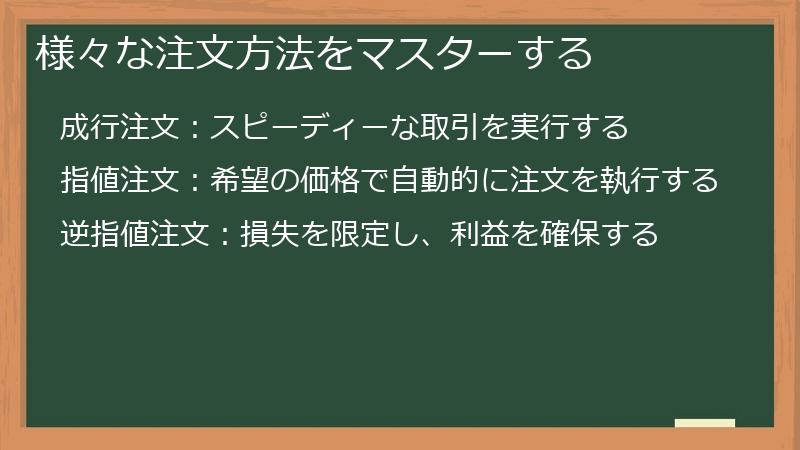
cTraderでは、成行注文、指値注文、逆指値注文など、様々な注文方法を利用できます。
それぞれの注文方法の特徴を理解し、相場の状況や自身の取引戦略に合わせて使い分けることで、より有利な取引を行うことができます。
このセクションでは、これらの基本的な注文方法について、詳しく解説します。
成行注文:スピーディーな取引を実行する
成行注文は、現在の市場価格で即座に注文を執行する最も基本的な注文方法です。
相場の状況を瞬時に判断し、素早く取引を実行したい場合に適しています。
cTraderで成行注文を行う手順と、その際に注意すべき点について詳しく解説します。
成行注文の手順
- 通貨ペアの選択: 取引したい通貨ペアを気配値表示ウィンドウまたはチャート画面から選択します。
-
取引量の設定: 注文パネルで取引量(ロット数)を設定します。
適切な取引量は、自身の資金量とリスク許容度に基づいて決定する必要があります。
レバレッジを考慮し、過大な取引量にならないように注意しましょう。 -
注文の実行: 注文パネルの「買い」または「売り」ボタンをクリックします。
cTraderでは、ワンクリックで注文を執行する設定も可能です。
ただし、誤操作を防ぐために、確認画面を表示する設定にしておくことを推奨します。 -
注文の確認: 注文が執行されると、約定通知が表示されます。
ポジション管理画面で、保有中のポジションの詳細(取引価格、取引量、損益など)を確認することができます。
成行注文のメリットとデメリット
-
メリット:
- 即時性: 現在の市場価格で即座に注文が執行されるため、スピーディーな取引が可能です。
- 簡便性: 注文方法がシンプルで、初心者でも簡単に利用できます。
-
デメリット:
-
スリッページ: 注文の執行時に、希望価格と異なる価格で約定する可能性があります(スリッページ)。
特に、相場が急変動している場合や、取引量が多い場合には、スリッページが発生しやすくなります。 - 不利な価格での約定: 市場価格が変動している状況では、注文を出すタイミングによっては、不利な価格で約定してしまう可能性があります。
-
スリッページ: 注文の執行時に、希望価格と異なる価格で約定する可能性があります(スリッページ)。
成行注文の注意点
-
スリッページ対策: スリッページを完全に回避することはできませんが、以下の対策である程度軽減することができます。
- 相場が安定している時に取引する: 相場が急変動している時は、取引を避けるようにしましょう。
- 流動性の高い通貨ペアを選択する: 流動性の低い通貨ペアは、スリッページが発生しやすくなります。
- 約定力の高いブローカーを選択する: 約定力の高いブローカーは、スリッページが発生しにくい傾向があります。
-
注文執行前の確認: 注文を出す前に、通貨ペア、取引量、買い/売りなどを必ず確認しましょう。
誤った注文を出すと、意図しない損失が発生する可能性があります。 -
損切り設定の徹底: 成行注文でポジションを保有した場合は、必ず損切り(ストップロス)を設定しましょう。
損切りを設定することで、損失を限定することができます。
成行注文は、FX取引の基本となる注文方法です。
上記の手順と注意点を理解し、適切に活用することで、スピーディーな取引を実現し、利益獲得のチャンスを広げることができます。
指値注文:希望の価格で自動的に注文を執行する
指値注文は、現在の市場価格よりも有利な価格を指定し、その価格に到達した時点で自動的に注文を執行する注文方法です。
あらかじめ取引戦略を立て、希望する価格での約定を狙いたい場合に適しています。
cTraderで指値注文を行う手順と、その際に注意すべき点について詳しく解説します。
指値注文の手順
- 通貨ペアの選択: 取引したい通貨ペアを気配値表示ウィンドウまたはチャート画面から選択します。
- 注文タイプの選択: 注文パネルで、注文タイプを「指値」または「Limit Order」に設定します。
-
価格の設定: 希望する約定価格を入力します。
-
買い指値: 現在の市場価格よりも低い価格を指定します。
価格が下落してきた場合に、指定した価格で自動的に買い注文が執行されます。 -
売り指値: 現在の市場価格よりも高い価格を指定します。
価格が上昇してきた場合に、指定した価格で自動的に売り注文が執行されます。
-
買い指値: 現在の市場価格よりも低い価格を指定します。
-
取引量の設定: 注文パネルで取引量(ロット数)を設定します。
適切な取引量は、自身の資金量とリスク許容度に基づいて決定する必要があります。
レバレッジを考慮し、過大な取引量にならないように注意しましょう。 -
有効期限の設定: 注文の有効期限を設定します(任意)。
有効期限を設定しない場合、注文は無期限に有効となります。
有効期限を設定することで、相場が予想と異なる方向に動いた場合に、不要なポジションを保有し続けるリスクを回避することができます。 - 注文の実行: 注文パネルの「買い」または「売り」ボタンをクリックします。
-
注文の確認: 注文が予約されると、注文管理画面に指値注文が表示されます。
注文が約定するまでは、注文内容を編集またはキャンセルすることができます。
指値注文のメリットとデメリット
-
メリット:
- 希望価格での約定: 希望する価格で自動的に注文が執行されるため、有利な価格で約定できる可能性があります。
- 時間的余裕: 常に相場を監視する必要がないため、時間的な余裕を持って取引できます。
- 計画的な取引: あらかじめ取引戦略を立てて注文を出すため、感情的な判断を排除し、計画的な取引を行うことができます。
-
デメリット:
-
約定しない可能性: 指定した価格に到達しない場合、注文は執行されません。
相場が予想と異なる方向に動いた場合、取引機会を逃してしまう可能性があります。 - 相場の急変動: 相場が急変動した場合、指値注文がスリッページを起こし、希望価格と異なる価格で約定してしまう可能性があります。
-
約定しない可能性: 指定した価格に到達しない場合、注文は執行されません。
指値注文の注意点
-
価格設定の慎重さ: 指値注文の価格設定は、慎重に行う必要があります。
テクニカル分析やファンダメンタルズ分析を行い、適切な価格を予測しましょう。 -
有効期限の設定: 注文の有効期限を設定することで、リスクを管理することができます。
相場が予想と異なる方向に動いた場合は、早めに注文をキャンセルするようにしましょう。 -
損切り設定の徹底: 指値注文でポジションを保有した場合も、必ず損切り(ストップロス)を設定しましょう。
損切りを設定することで、損失を限定することができます。
指値注文は、計画的な取引を行う上で非常に有効な注文方法です。
上記の手順と注意点を理解し、適切に活用することで、有利な価格での約定を狙い、利益獲得のチャンスを広げることができます。
逆指値注文:損失を限定し、利益を確保する
逆指値注文は、現在の市場価格よりも不利な価格を指定し、その価格に到達した時点で自動的に注文を執行する注文方法です。
主に、損失を限定するための損切り(ストップロス)注文や、利益を確保するための利益確定(テイクプロフィット)注文として利用されます。
cTraderで逆指値注文を行う手順と、その際に注意すべき点について詳しく解説します。
逆指値注文の手順
- 通貨ペアの選択: 取引したい通貨ペアを気配値表示ウィンドウまたはチャート画面から選択します。
- 注文タイプの選択: 注文パネルで、注文タイプを「逆指値」または「Stop Order」に設定します。
-
価格の設定: トリガー価格(注文が執行される価格)を入力します。
-
買い逆指値: 現在の市場価格よりも高い価格を指定します。
価格が上昇してきた場合に、指定した価格に到達すると、自動的に買い注文が執行されます。
主に、ブレイクアウト戦略や損切り注文として利用されます。 -
売り逆指値: 現在の市場価格よりも低い価格を指定します。
価格が下落してきた場合に、指定した価格に到達すると、自動的に売り注文が執行されます。
主に、損切り注文やブレイクダウン戦略として利用されます。
-
買い逆指値: 現在の市場価格よりも高い価格を指定します。
-
取引量の設定: 注文パネルで取引量(ロット数)を設定します。
適切な取引量は、自身の資金量とリスク許容度に基づいて決定する必要があります。
レバレッジを考慮し、過大な取引量にならないように注意しましょう。 -
有効期限の設定: 注文の有効期限を設定します(任意)。
有効期限を設定しない場合、注文は無期限に有効となります。
有効期限を設定することで、相場が予想と異なる方向に動いた場合に、不要なポジションを保有し続けるリスクを回避することができます。 - 注文の実行: 注文パネルの「買い」または「売り」ボタンをクリックします。
-
注文の確認: 注文が予約されると、注文管理画面に逆指値注文が表示されます。
注文が約定するまでは、注文内容を編集またはキャンセルすることができます。
逆指値注文のメリットとデメリット
-
メリット:
-
損失の限定: 損切り注文として利用することで、損失を限定することができます。
特に、相場が急変動した場合に、損失を最小限に抑えることができます。 -
利益の確保: 利益確定注文として利用することで、利益を確保することができます。
相場が反転する前に、利益を確定することができます。 - 自動的な注文執行: 指定した価格に到達すると、自動的に注文が執行されるため、常に相場を監視する必要がありません。
-
損失の限定: 損切り注文として利用することで、損失を限定することができます。
-
デメリット:
-
約定しない可能性: 指定した価格に到達しない場合、注文は執行されません。
相場が予想と異なる方向に動いた場合、取引機会を逃してしまう可能性があります。 -
ダマシ: 一時的に指定した価格に到達した後、すぐに反転する場合があります(ダマシ)。
この場合、損切り注文が執行された後、すぐに価格が戻ってしまい、無駄な損失を被る可能性があります。 - スリッページ: 相場が急変動した場合、逆指値注文がスリッページを起こし、希望価格と異なる価格で約定してしまう可能性があります。
-
約定しない可能性: 指定した価格に到達しない場合、注文は執行されません。
逆指値注文の注意点
-
価格設定の慎重さ: 逆指値注文の価格設定は、慎重に行う必要があります。
テクニカル分析やファンダメンタルズ分析を行い、適切な価格を予測しましょう。
特に、損切り注文の場合は、余裕を持った価格設定にすることが重要です。 -
有効期限の設定: 注文の有効期限を設定することで、リスクを管理することができます。
相場が予想と異なる方向に動いた場合は、早めに注文をキャンセルするようにしましょう。 -
ボラティリティの考慮: ボラティリティの高い通貨ペアでは、逆指値注文がダマシにかかりやすい傾向があります。
ボラティリティを考慮し、価格設定に余裕を持たせるようにしましょう。
逆指値注文は、リスク管理において非常に重要な注文方法です。
上記の手順と注意点を理解し、適切に活用することで、損失を限定し、利益を確保することができます。
テクニカル分析ツールを活用する
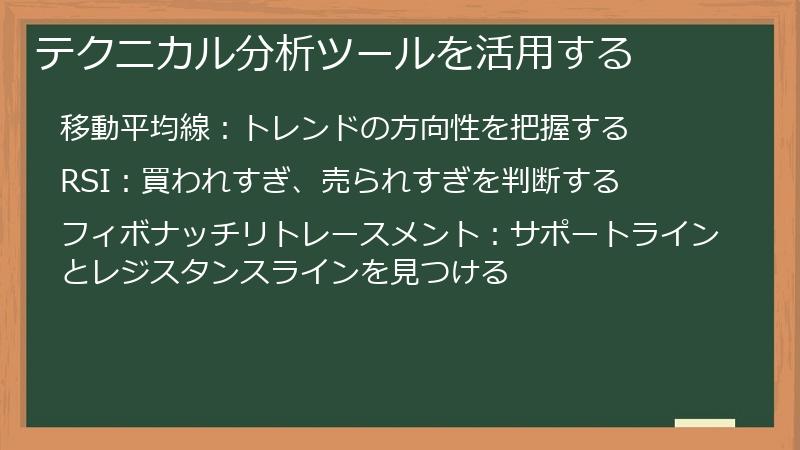
テクニカル分析は、過去の価格データや取引量などの情報をもとに、将来の価格変動を予測する手法です。
cTraderには、移動平均線、RSI、フィボナッチリトレースメントなど、様々なテクニカル分析ツールが搭載されており、これらを活用することで、より精度の高い取引判断を下すことができます。
このセクションでは、代表的なテクニカル分析ツールの使い方と、それらを用いた実践的な取引戦略について解説します。
移動平均線:トレンドの方向性を把握する
移動平均線(Moving Average:MA)は、一定期間の価格の平均値を線で結んだもので、トレンドの方向性を把握するために最も基本的なテクニカル指標の一つです。
cTraderには、単純移動平均線(SMA)、指数平滑移動平均線(EMA)など、様々な種類の移動平均線が搭載されています。
ここでは、移動平均線の種類、使い方、そして移動平均線を用いた実践的な取引戦略について詳しく解説します。
移動平均線の種類
-
単純移動平均線(SMA): 一定期間の価格の合計を、その期間で割ったものです。
例えば、5日SMAは、過去5日間の終値の合計を5で割ったものです。
最も基本的な移動平均線であり、計算が容易です。 -
指数平滑移動平均線(EMA): 直近の価格に比重を置いて計算する移動平均線です。
SMAよりも直近の価格変動に敏感に反応するため、より早くトレンドの変化を捉えることができます。 -
加重移動平均線(WMA): 各価格に重み付けをして計算する移動平均線です。
直近の価格に大きな重み付けをするため、EMAと同様に、SMAよりも直近の価格変動に敏感に反応します。
移動平均線の使い方
-
トレンドの判断: 移動平均線が上昇している場合は、上昇トレンド、下降している場合は、下降トレンドと判断します。
移動平均線が横ばいになっている場合は、トレンドが出ていない状態と判断します。 -
サポートラインとレジスタンスライン: 上昇トレンドでは、移動平均線がサポートラインとして機能し、価格が下落してきた場合に、移動平均線で反発する可能性があります。
下降トレンドでは、移動平均線がレジスタンスラインとして機能し、価格が上昇してきた場合に、移動平均線で反落する可能性があります。 -
ゴールデンクロスとデッドクロス: 短期移動平均線が長期移動平均線を下から上に突き抜けることをゴールデンクロスと呼び、上昇トレンドの始まりを示すサインとされています。
逆に、短期移動平均線が長期移動平均線を上から下に突き抜けることをデッドクロスと呼び、下降トレンドの始まりを示すサインとされています。
移動平均線を用いた実践的な取引戦略
-
ゴールデンクロス/デッドクロス戦略: ゴールデンクロスが発生したら買い、デッドクロスが発生したら売るというシンプルな戦略です。
ただし、ダマシが発生する可能性もあるため、他のテクニカル指標と組み合わせて利用することが推奨されます。 -
移動平均線リバウンド戦略: 上昇トレンドでは、価格が移動平均線まで下落してきたら買い、下降トレンドでは、価格が移動平均線まで上昇してきたら売るという戦略です。
移動平均線がサポートライン/レジスタンスラインとして機能していることを確認してから取引を行うことが重要です。 -
マルチタイムフレーム分析: 異なる時間足の移動平均線を組み合わせて分析する手法です。
例えば、日足の移動平均線で長期的なトレンドを把握し、1時間足の移動平均線で短期的なエントリータイミングを判断するといった使い方ができます。
注意点
- 移動平均線は、あくまで過去の価格データをもとに計算された指標であり、将来の価格を完全に予測できるわけではありません。
-
移動平均線の設定期間は、通貨ペアや時間足によって適切な期間が異なります。
様々な設定期間を試してみて、最適な期間を見つけるようにしましょう。 - 移動平均線だけで取引判断をするのではなく、他のテクニカル指標やファンダメンタルズ分析と組み合わせて利用することが重要です。
移動平均線は、トレンド分析の基本となる強力なツールです。
上記の手順と注意点を理解し、適切に活用することで、より精度の高い取引判断を下し、利益獲得のチャンスを広げることができます。
RSI:買われすぎ、売られすぎを判断する
RSI(Relative Strength Index:相対力指数)は、相場の過熱感を測るための代表的なオシレーター系のテクニカル指標です。
RSIは、0から100までの値で表示され、一般的に70以上で買われすぎ、30以下で売られすぎと判断されます。
cTraderには、標準的なRSIに加えて、様々な種類のRSIが搭載されています。
ここでは、RSIの種類、使い方、そしてRSIを用いた実践的な取引戦略について詳しく解説します。
RSIの種類
-
標準的なRSI: 一定期間の価格の上昇幅と下落幅の比率を計算し、0から100までの値で表示します。
一般的に、14日RSIがよく利用されます。 -
平滑化RSI: 標準的なRSIを平滑化することで、ダマシを減らすことができます。
移動平均線やEMAなどを用いて平滑化されたRSIがあります。 -
ダイバージェンス対応RSI: 価格とRSIのダイバージェンス(逆行現象)を検出しやすくするように設計されたRSIです。
ダイバージェンスは、トレンドの転換点を示すサインとして利用されます。
RSIの使い方
-
買われすぎ/売られすぎの判断: RSIが70以上になった場合は、買われすぎと判断し、売りサインとして利用します。
RSIが30以下になった場合は、売られすぎと判断し、買いサインとして利用します。 -
ダイバージェンスの検出: 価格が上昇しているにもかかわらず、RSIが下降している場合は、弱気ダイバージェンスと判断し、売りサインとして利用します。
逆に、価格が下落しているにもかかわらず、RSIが上昇している場合は、強気ダイバージェンスと判断し、買いサインとして利用します。 -
トレンドの確認: RSIが50を中心に推移している場合は、トレンドが出ていない状態と判断します。
RSIが50以上で推移している場合は、上昇トレンド、50以下で推移している場合は、下降トレンドと判断します。
RSIを用いた実践的な取引戦略
-
買われすぎ/売られすぎ戦略: RSIが70以上になったら売り、30以下になったら買うというシンプルな戦略です。
ただし、トレンドが出ている場合は、RSIが70以上または30以下で張り付いたままになることがあるため、注意が必要です。 -
ダイバージェンス戦略: 弱気ダイバージェンスが発生したら売り、強気ダイバージェンスが発生したら買うという戦略です。
ダイバージェンスは、トレンドの転換点を示す強力なサインとして利用できます。 -
RSIとトレンドラインの組み合わせ: トレンドラインとRSIを組み合わせて分析する手法です。
例えば、上昇トレンド中に価格がトレンドラインまで下落し、RSIが30以下になった場合に買いエントリーするといった使い方ができます。
注意点
- RSIは、あくまで過去の価格データをもとに計算された指標であり、将来の価格を完全に予測できるわけではありません。
-
RSIの設定期間は、通貨ペアや時間足によって適切な期間が異なります。
様々な設定期間を試してみて、最適な期間を見つけるようにしましょう。 - RSIだけで取引判断をするのではなく、他のテクニカル指標やファンダメンタルズ分析と組み合わせて利用することが重要です。
RSIは、相場の過熱感を測るための強力なツールです。
上記の手順と注意点を理解し、適切に活用することで、より精度の高い取引判断を下し、利益獲得のチャンスを広げることができます。
フィボナッチリトレースメント:サポートラインとレジスタンスラインを見つける
フィボナッチリトレースメントは、相場の反転ポイントを予測するために利用されるテクニカル分析ツールです。
レオナルド・フィボナッチが発見した数列(フィボナッチ数列)に基づいており、一定の比率(23.6%、38.2%、50.0%、61.8%、78.6%)が、相場のサポートラインやレジスタンスラインとして機能すると考えられています。
cTraderには、フィボナッチリトレースメントツールが標準搭載されており、簡単にチャート上に描画することができます。
ここでは、フィボナッチリトレースメントの使い方と、それを用いた実践的な取引戦略について詳しく解説します。
フィボナッチリトレースメントの使い方
-
トレンドの確認: まず、分析対象となる通貨ペアのトレンドを確認します。
フィボナッチリトレースメントは、トレンドのある相場で効果を発揮します。 - 起点の選択: 上昇トレンドの場合は、直近の安値から高値まで、下降トレンドの場合は、直近の高値から安値まで、フィボナッチリトレースメントツールをドラッグして描画します。
- リトレースメントレベルの確認: チャート上に描画されたフィボナッチリトレースメントの各レベル(23.6%、38.2%、50.0%、61.8%、78.6%)が、サポートラインやレジスタンスラインとして機能する可能性を考慮します。
-
エントリータイミングの判断: 価格がフィボナッチリトレースメントの各レベルに近づいた際に、反発する兆候が見られたら、エントリーのタイミングを検討します。
他のテクニカル指標と組み合わせて判断することが推奨されます。
フィボナッチリトレースメントを用いた実践的な取引戦略
-
リトレースメントレベル反発戦略: 上昇トレンドの場合は、価格がフィボナッチリトレースメントの各レベルまで下落してきた際に、反発する兆候が見られたら買いエントリーします。
下降トレンドの場合は、価格がフィボナッチリトレースメントの各レベルまで上昇してきた際に、反落する兆候が見られたら売りエントリーします。
損切りは、各リトレースメントレベルの少し下に設定し、利益確定は、次のリトレースメントレベルまたは直近の高値/安値に設定します。 -
フィボナッチエクスパンション戦略: フィボナッチエクスパンションは、トレンドの継続を予測するために利用されるツールです。
フィボナッチリトレースメントと同様に、フィボナッチ数列に基づいており、161.8%、261.8%、423.6%などのレベルが、目標価格として機能すると考えられています。
フィボナッチエクスパンションツールを使用して、目標価格を設定し、利益確定を行います。 -
他のテクニカル指標との組み合わせ: フィボナッチリトレースメントは、他のテクニカル指標と組み合わせて利用することで、より精度の高い取引判断を下すことができます。
例えば、移動平均線、RSI、MACDなどと組み合わせることで、エントリータイミングや損切り/利益確定ポイントを絞り込むことができます。
注意点
- フィボナッチリトレースメントは、あくまで予測ツールであり、必ずしも正確に相場の反転ポイントを予測できるわけではありません。
-
フィボナッチリトレースメントの描画方法や解釈は、トレーダーによって異なる場合があります。
様々な情報源を参考に、自分に合った使い方を見つけるようにしましょう。 - フィボナッチリトレースメントだけで取引判断をするのではなく、他のテクニカル指標やファンダメンタルズ分析と組み合わせて利用することが重要です。
フィボナッチリトレースメントは、相場の反転ポイントを予測するための強力なツールです。
上記の手順と注意点を理解し、適切に活用することで、より精度の高い取引判断を下し、利益獲得のチャンスを広げることができます。
自動売買(cBot)を始める
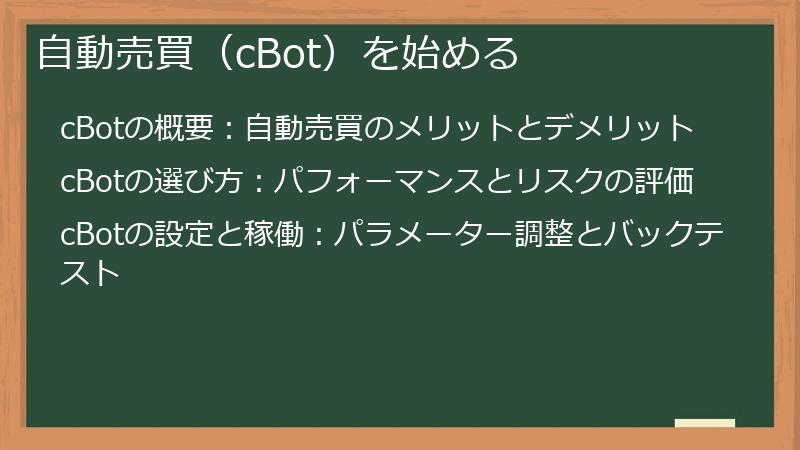
cTraderの大きな特徴の一つが、自動売買機能であるcBot(シーボット)です。
cBotとは、プログラムされた取引戦略に基づいて、24時間自動で取引を行うことができるロボットのことです。
cTraderでは、C#というプログラミング言語を使用して、独自のcBotを開発することもできますし、既存のcBotを利用することもできます。
このセクションでは、cBotの概要、選び方、設定方法、そして注意点について詳しく解説します。
cBotの概要:自動売買のメリットとデメリット
cBotは、cTraderプラットフォーム上で動作する自動売買プログラムであり、FX取引を自動化するための強力なツールです。
しかし、cBotを利用する際には、そのメリットとデメリットを十分に理解しておくことが重要です。
ここでは、cBotの概要と、自動売買のメリット・デメリットについて詳しく解説します。
cBotとは
- 自動売買プログラム: cBotは、C#というプログラミング言語で記述されたプログラムであり、特定の取引戦略に基づいて、24時間自動で取引を行います。
-
バックテスト機能: cBotは、過去のデータを用いて、そのパフォーマンスを検証するためのバックテスト機能を備えています。
バックテストを行うことで、cBotの有効性を事前に評価することができます。 -
最適化機能: cBotは、そのパラメーターを最適化するための機能も備えています。
最適化を行うことで、cBotのパフォーマンスを最大限に引き出すことができます。 -
多様な戦略: cBotには、トレンドフォロー、逆張り、スキャルピングなど、様々な取引戦略に対応したものがあります。
自身の取引スタイルやリスク許容度に合わせて、適切なcBotを選択することができます。
自動売買のメリット
- 時間的な自由: cBotは24時間自動で取引を行うため、常に相場を監視する必要がなくなり、時間的な自由を得ることができます。
-
感情的な排除: cBotは、プログラムされたルールに基づいて機械的に取引を行うため、感情的な判断を排除することができます。
これにより、冷静な判断に基づいた取引が可能になります。 - 効率的な取引: cBotは、高速かつ正確に注文を執行するため、効率的な取引を実現することができます。
-
バックテストによる検証: cBotは、バックテスト機能を用いて、過去のデータに基づいたパフォーマンスを検証することができます。
これにより、cBotの有効性を事前に評価することができます。
自動売買のデメリット
- 予期せぬ事態への対応: cBotは、プログラムされたルールに基づいて取引を行うため、予期せぬ事態(急激な相場変動、経済指標の発表など)に対応することが難しい場合があります。
-
メンテナンスの必要性: cBotは、定期的なメンテナンスや調整が必要となる場合があります。
相場の状況に合わせて、パラメーターを最適化したり、プログラムを修正したりする必要があります。 - 過信のリスク: cBotのバックテスト結果を過信し、リスク管理を怠ると、大きな損失を被る可能性があります。
-
詐欺的なcBotの存在: 中には、詐欺的なcBotも存在するため、注意が必要です。
実績のないcBotや、異常に高い利益を謳うcBotには、特に注意が必要です。
cBotは、FX取引を自動化するための強力なツールですが、そのメリットとデメリットを十分に理解した上で、適切に活用することが重要です。
リスク管理を徹底し、信頼できるcBotを選択することで、効率的な取引を実現することができます。
cBotの選び方:パフォーマンスとリスクの評価
cTraderでcBotを利用する際には、数多くのcBotの中から、自身の取引スタイルやリスク許容度に合ったものを選ぶ必要があります。
cBot選びは、自動売買の成否を左右する重要な要素であり、慎重な評価が必要です。
ここでは、cBotを選ぶ際に考慮すべきポイントと、パフォーマンスとリスクの評価方法について詳しく解説します。
cBot選びのポイント
-
取引戦略の理解: cBotがどのような取引戦略に基づいて取引を行うのかを理解することが重要です。
トレンドフォロー、逆張り、スキャルピングなど、様々な戦略がありますが、自身の取引スタイルに合ったものを選びましょう。 -
バックテスト結果の確認: cBotのバックテスト結果を確認し、そのパフォーマンスを評価します。
バックテスト結果は、cBotの過去のパフォーマンスを示すものであり、将来のパフォーマンスを保証するものではありませんが、cBotの有効性を判断するための重要な指標となります。-
利益率: 期間中にどれだけの利益を上げたかを示す指標です。
高い利益率を示すcBotは魅力的ですが、リスクも高い可能性があります。 -
ドローダウン: 期間中に最大でどれだけの損失を被ったかを示す指標です。
低いドローダウンを示すcBotは、リスクが低いと言えます。 -
勝率: 取引全体のうち、利益を上げた取引の割合を示す指標です。
高い勝率を示すcBotは、安定したパフォーマンスが期待できます。
-
利益率: 期間中にどれだけの利益を上げたかを示す指標です。
-
リスク許容度との整合性: cBotのリスク許容度と自身のリスク許容度が合っているかを確認します。
リスクの高いcBotは、大きな利益を上げる可能性がありますが、大きな損失を被る可能性もあります。 -
コミュニティの評価: cBotのコミュニティにおける評価やレビューを確認します。
実際にcBotを利用しているユーザーの意見は、cBotの有効性を判断するための貴重な情報源となります。 -
開発者の信頼性: cBotの開発者の信頼性を確認します。
実績のある開発者や、サポート体制が整っている開発者のcBotを選ぶようにしましょう。
パフォーマンスとリスクの評価方法
-
バックテスト結果の詳細分析: バックテスト結果を詳細に分析し、利益率、ドローダウン、勝率などの指標を評価します。
また、バックテスト期間中の相場状況や、cBotの取引履歴なども確認し、cBotのパフォーマンスの安定性を評価します。 -
フォワードテストの実施: バックテスト結果が良好なcBotでも、実際の相場環境で同じパフォーマンスを発揮するとは限りません。
デモ口座などを利用して、フォワードテスト(リアルタイムでのテスト)を実施し、cBotのパフォーマンスを検証することをおすすめします。 -
リスク管理の徹底: cBotを運用する際には、必ずリスク管理を徹底しましょう。
損切り設定、ポジションサイズ調整、資金管理などを適切に行い、損失を最小限に抑えるようにしましょう。
cBot選びは、時間と労力を要する作業ですが、上記の手順を踏んで慎重に評価することで、自身の取引スタイルに合った最適なcBotを見つけることができます。
リスク管理を徹底し、長期的な視点でcBotを運用することで、安定した利益獲得を目指しましょう。
cBotの設定と稼働:パラメーター調整とバックテスト
cTraderでcBotを実際に運用するためには、cBotの設定を行い、稼働させる必要があります。
cBotの設定では、取引量、損切り幅、利益確定幅など、様々なパラメーターを調整することができます。
また、cBotを稼働させる前に、バックテストを行い、そのパフォーマンスを検証することも重要です。
ここでは、cBotの設定方法、稼働方法、パラメーター調整のポイント、そしてバックテストの実施方法について詳しく解説します。
cBotの設定方法
-
cBotの追加: cTraderプラットフォームにcBotを追加します。
cBotは、cTrader Storeからダウンロードしたり、自身で開発したりすることができます。 - cBotの選択: cTraderプラットフォームに追加されたcBotの中から、運用したいcBotを選択します。
-
パラメーターの調整: cBotのパラメーターを調整します。
パラメーターは、取引量、損切り幅、利益確定幅、時間足、テクニカル指標の設定など、様々なものがあります。
パラメーターの調整は、cBotのパフォーマンスに大きな影響を与えるため、慎重に行う必要があります。-
取引量: 1回の取引で使用する取引量を設定します。
自身の資金量とリスク許容度に基づいて、適切な取引量を設定しましょう。 -
損切り幅: 損失を限定するために、損切りを行う価格幅を設定します。
相場のボラティリティや自身の取引スタイルに合わせて、適切な損切り幅を設定しましょう。 -
利益確定幅: 利益を確定するために、利益確定を行う価格幅を設定します。
相場の状況や自身の目標利益に合わせて、適切な利益確定幅を設定しましょう。 -
時間足: cBotが分析する時間足を設定します。
自身の取引戦略に合った時間足を選択しましょう。 -
テクニカル指標の設定: cBotが利用するテクニカル指標の設定を行います。
移動平均線、RSI、MACDなど、様々なテクニカル指標の設定を調整することができます。
-
取引量: 1回の取引で使用する取引量を設定します。
cBotの稼働方法
- cBotの有効化: cTraderプラットフォーム上で、設定したcBotを有効化します。
- 自動売買の開始: cBotが自動的に取引を開始します。
-
監視と調整: cBotの稼働状況を定期的に監視し、必要に応じてパラメーターを調整します。
相場の状況に合わせて、パラメーターを最適化することで、cBotのパフォーマンスを最大限に引き出すことができます。
バックテストの実施方法
-
バックテスト期間の設定: バックテストを行う期間を設定します。
長期間のデータを使用することで、より信頼性の高いバックテスト結果を得ることができます。 - バックテストの実行: cTraderプラットフォーム上で、バックテストを実行します。
-
バックテスト結果の分析: バックテスト結果を分析し、cBotのパフォーマンスを評価します。
利益率、ドローダウン、勝率などの指標を評価し、cBotの有効性を判断します。
cBotの設定と稼働は、自動売買を行う上で非常に重要なステップです。
上記の手順と注意点を理解し、適切に設定と稼働を行うことで、cBotのパフォーマンスを最大限に引き出し、安定した利益獲得を目指しましょう。
cTrader活用術:高度な機能とトラブルシューティング
cTraderは、高度な取引機能とカスタマイズ性を備えたプラットフォームですが、その機能を最大限に活用するためには、さらに一歩踏み込んだ知識が必要です。
また、時には予期せぬトラブルが発生することもあります。
このセクションでは、板情報や取引履歴分析など、cTraderの高度な機能を使いこなすためのヒントと、ログインできない、チャートが表示されないといった一般的なトラブルのシューティング方法について解説します。
さらに、cTraderの日本語コミュニティを活用して情報収集する方法も紹介します。
cTraderの高度な機能を使いこなす
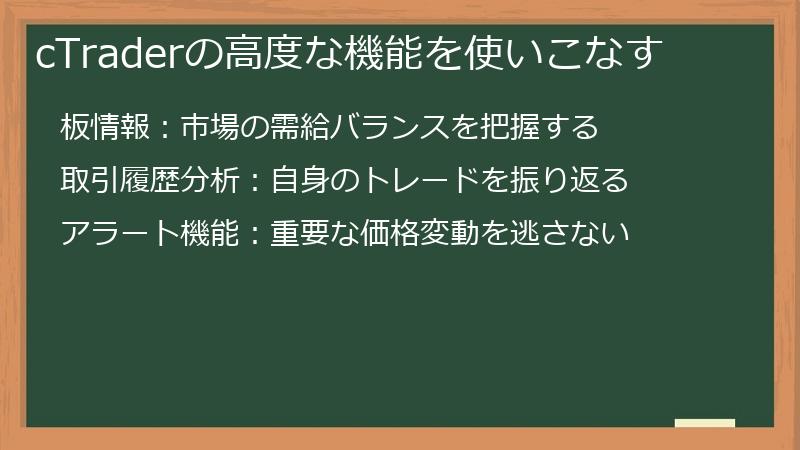
cTraderには、板情報、取引履歴分析ツール、アラート機能など、取引をより高度化するための様々な機能が搭載されています。
これらの機能を使いこなすことで、市場の状況をより深く理解し、より精度の高い取引判断を下すことができます。
このセクションでは、これらの高度な機能の使い方と、それらを用いた実践的な取引戦略について解説します。
板情報:市場の需給バランスを把握する
板情報(Depth of Market:DOM)は、特定の価格帯における買い注文と売り注文の数量を表示するツールです。
板情報を分析することで、市場の需給バランスを把握し、価格の動きを予測することができます。
cTraderには、様々な種類の板情報が搭載されており、自身の取引スタイルに合わせて使い分けることができます。
ここでは、板情報の種類、使い方、そして板情報を利用した実践的な取引戦略について詳しく解説します。
板情報の種類
-
スタンダードDOM: 各価格帯における買い注文と売り注文の数量を一覧で表示します。
最も基本的な板情報であり、市場全体の需給バランスを把握するのに適しています。 -
プライスDOM: 特定の価格における買い注文と売り注文の数量を、時間軸に沿って表示します。
価格の動きに伴う需給バランスの変化を把握するのに適しています。 -
VWAP DOM: VWAP(Volume Weighted Average Price:出来高加重平均価格)を表示する板情報です。
VWAPは、機関投資家などがよく利用する指標であり、VWAP DOMを利用することで、機関投資家の動向を把握することができます。
板情報の使い方
- サポートラインとレジスタンスラインの予測: 板情報で、買い注文が集中している価格帯は、サポートラインとして機能する可能性があり、売り注文が集中している価格帯は、レジスタンスラインとして機能する可能性があります。
- ブレイクアウトの予測: 特定の価格帯に注文が偏っている場合、その価格帯を突破すると、価格が大きく動く可能性があります(ブレイクアウト)。
-
スキャルピングへの応用: 板情報を利用して、短期的な価格変動を予測し、スキャルピングを行うことができます。
例えば、買い注文が集中している価格帯で買いエントリーし、すぐに利益確定するといった戦略が考えられます。
板情報を利用した実践的な取引戦略
-
サポート/レジスタンス戦略: 板情報で予測したサポートラインやレジスタンスラインを利用して、取引を行う戦略です。
サポートライン付近で買いエントリーし、レジスタンスライン付近で売りエントリーするといった使い方ができます。 -
ブレイクアウト戦略: 特定の価格帯に注文が偏っている場合、その価格帯を突破するタイミングでエントリーする戦略です。
ブレイクアウトは、大きな利益を狙える可能性がありますが、ダマシが発生する可能性もあるため、注意が必要です。 -
スキャルピング戦略: 板情報を利用して、短期的な価格変動を予測し、スキャルピングを行う戦略です。
高度な取引スキルが必要となります。
注意点
- 板情報は、リアルタイムで変化するため、常に監視する必要があります。
- 板情報は、あくまで参考情報であり、必ずしも正確に価格の動きを予測できるわけではありません。
- 板情報を利用する際には、他のテクニカル指標やファンダメンタルズ分析と組み合わせて利用することが重要です。
板情報は、市場の需給バランスを把握するための強力なツールです。
上記の手順と注意点を理解し、適切に活用することで、より精度の高い取引判断を下し、利益獲得のチャンスを広げることができます。
取引履歴分析:自身のトレードを振り返る
cTraderには、自身の取引履歴を分析するためのツールが搭載されています。
取引履歴を分析することで、自身のトレードの強みと弱みを把握し、改善点を見つけることができます。
また、過去の取引データに基づいて、取引戦略を検証することも可能です。
ここでは、cTraderの取引履歴分析ツールの使い方と、分析結果をトレードに活かす方法について詳しく解説します。
取引履歴分析ツールの使い方
-
取引履歴の表示: cTraderプラットフォーム上で、取引履歴を表示します。
取引履歴は、期間、通貨ペア、注文タイプなど、様々な条件で絞り込むことができます。 -
分析項目の選択: 分析したい項目を選択します。
利益、損失、勝率、平均利益、平均損失、最大ドローダウンなど、様々な項目を選択することができます。 -
分析結果の確認: 分析結果をグラフや表で確認します。
分析結果に基づいて、自身のトレードの傾向や課題を把握します。
分析結果をトレードに活かす方法
-
強みの特定: 分析結果から、自身の得意な取引パターンや、利益を上げやすい相場状況を特定します。
得意なパターンや相場状況に絞って取引を行うことで、勝率を向上させることができます。 -
弱みの克服: 分析結果から、苦手な取引パターンや、損失を出しやすい相場状況を特定します。
苦手なパターンや相場状況での取引を避けるか、改善策を講じることで、損失を減らすことができます。 -
取引戦略の検証: 過去の取引データに基づいて、自身の取引戦略を検証します。
バックテストを行い、戦略の有効性を評価します。
必要に応じて、戦略を修正したり、新たな戦略を開発したりすることで、パフォーマンスを向上させることができます。 -
リスク管理の見直し: 分析結果から、リスク管理の問題点を見つけ出し、改善します。
例えば、損切り幅が広すぎる、ポジションサイズが大きすぎるなどの問題点が見つかった場合は、リスク管理ルールを見直す必要があります。
分析のポイント
-
長期的な視点: 短期間の分析結果だけでなく、長期的な視点で分析を行うことが重要です。
長期的なデータに基づいて分析することで、より客観的な評価を行うことができます。 -
客観的な視点: 自身のトレードを客観的に評価することが重要です。
感情的な判断を避け、データに基づいて冷静に分析を行いましょう。 -
継続的な分析: 定期的に分析を行うことで、自身のトレードの変化を把握することができます。
継続的に分析を行い、常に改善を心がけることが重要です。
取引履歴分析は、自身のトレードスキルを向上させるための強力なツールです。
上記の手順と注意点を理解し、適切に活用することで、より安定した利益獲得を目指しましょう。
アラート機能:重要な価格変動を逃さない
cTraderのアラート機能は、設定した条件(価格、時間、テクニカル指標など)に合致した場合に、通知を受け取ることができる機能です。
アラート機能を活用することで、常にチャートを監視する必要がなくなり、重要な取引チャンスを逃すことを防ぐことができます。
ここでは、cTraderのアラート機能の設定方法と、その活用方法について詳しく解説します。
アラート機能の設定方法
-
アラートの作成: cTraderプラットフォーム上で、アラートを作成します。
アラートは、チャート上または気配値表示ウィンドウから作成することができます。 -
条件の設定: アラートの条件を設定します。
価格、時間、テクニカル指標など、様々な条件を設定することができます。-
価格アラート: 設定した価格に到達した場合に通知を受け取ります。
特定の価格帯でのブレイクアウトやリバーサルを狙う場合に有効です。 -
時間アラート: 設定した時間に通知を受け取ります。
重要な経済指標の発表時などに有効です。 -
テクニカル指標アラート: 設定したテクニカル指標の値が、指定した条件を満たした場合に通知を受け取ります。
移動平均線のゴールデンクロス/デッドクロス、RSIの買われすぎ/売られすぎなど、テクニカル分析に基づいた取引を行う場合に有効です。
-
価格アラート: 設定した価格に到達した場合に通知を受け取ります。
-
通知方法の設定: アラートの通知方法を設定します。
ポップアップ表示、メール、プッシュ通知など、様々な通知方法を選択することができます。
アラート機能の活用方法
-
ブレイクアウト戦略: 特定の価格帯でのブレイクアウトを狙う場合、その価格帯に価格アラートを設定します。
価格がブレイクアウトした場合に、素早くエントリーすることができます。 -
リバーサル戦略: 特定の価格帯でのリバーサルを狙う場合、その価格帯に価格アラートを設定します。
価格がリバーサルした場合に、素早くエントリーすることができます。 -
経済指標発表時の取引: 重要な経済指標の発表時に取引を行う場合、発表時間に時間アラートを設定します。
発表直後の相場変動に素早く対応することができます。 -
テクニカル分析に基づいた取引: テクニカル指標に基づいた取引を行う場合、テクニカル指標アラートを設定します。
例えば、移動平均線のゴールデンクロス/デッドクロスが発生した場合に、通知を受け取ることができます。
注意点
- アラートの設定条件は、自身の取引戦略に合わせて適切に設定する必要があります。
- アラートの通知方法を適切に設定しないと、重要な通知を見逃してしまう可能性があります。
- アラート機能は、あくまで取引のサポートツールであり、必ずしも正確に取引チャンスを知らせてくれるわけではありません。
アラート機能は、重要な価格変動を逃さないための強力なツールです。
上記の手順と注意点を理解し、適切に活用することで、取引の効率を高め、利益獲得のチャンスを広げることができます。
cTraderトラブルシューティング
cTraderは安定したプラットフォームですが、時には予期せぬトラブルが発生することがあります。
ログインできない、チャートが表示されない、注文が通らないなど、様々なトラブルが発生する可能性があります。
このセクションでは、一般的なトラブルとその解決策について解説します。
トラブルが発生した場合でも、慌てずに冷静に対処できるように、事前に知識を身につけておきましょう。
ログインできない場合の対処法
cTraderにログインできない場合、様々な原因が考えられます。
IDやパスワードの入力ミス、インターネット接続の問題、サーバーのメンテナンスなど、様々な要因が考えられます。
ここでは、cTraderにログインできない場合の一般的な原因と、その対処法について詳しく解説します。
ログインできない原因と対処法
-
ID/パスワードの入力ミス: 最も一般的な原因は、IDやパスワードの入力ミスです。
- IDとパスワードを再度確認し、大文字・小文字、数字、記号などが正しく入力されているか確認してください。
- Caps Lockキーがオンになっていないか確認してください。
- パスワードを忘れた場合は、ブローカーのウェブサイトからパスワードを再設定してください。
-
インターネット接続の問題: インターネット接続が不安定な場合や、接続が途切れている場合は、ログインできないことがあります。
- インターネット接続が正常に動作しているか確認してください。
- Wi-Fiルーターやモデムを再起動してみてください。
- LANケーブルを使用している場合は、ケーブルが正しく接続されているか確認してください。
-
サーバーのメンテナンス: ブローカーがサーバーのメンテナンスを行っている場合、一時的にログインできないことがあります。
- ブローカーのウェブサイトやソーシャルメディアで、メンテナンス情報が公開されていないか確認してください。
- メンテナンスが終了するまで待つか、ブローカーに問い合わせて状況を確認してください。
-
cTraderプラットフォームの問題: cTraderプラットフォーム自体に問題が発生している場合、ログインできないことがあります。
- cTraderプラットフォームを再起動してみてください。
- cTraderプラットフォームを最新バージョンにアップデートしてみてください。
- cTraderプラットフォームを再インストールしてみてください。
-
ブローカー側の問題: ブローカー側のシステムに問題が発生している場合、ログインできないことがあります。
- ブローカーに問い合わせて、状況を確認してください。
-
アカウントの凍結: アカウントが不正利用された疑いがある場合や、利用規約に違反した場合、アカウントが凍結されることがあります。
- ブローカーに問い合わせて、アカウントの状況を確認してください。
上記の方法を試してもログインできない場合は、ブローカーに問い合わせてサポートを受けることをおすすめします。
ログインできない状況を正確に伝え、指示に従って対処することで、問題を解決できる可能性があります。
チャートが表示されない場合の解決策
cTraderでチャートが表示されない場合、いくつかの原因が考えられます。
インターネット接続の問題、通貨ペアの選択ミス、チャート設定の問題など、様々な要因が考えられます。
ここでは、cTraderでチャートが表示されない場合の一般的な原因と、その解決策について詳しく解説します。
チャートが表示されない原因と解決策
-
インターネット接続の問題: インターネット接続が不安定な場合や、接続が途切れている場合は、チャートが表示されないことがあります。
- インターネット接続が正常に動作しているか確認してください。
- Wi-Fiルーターやモデムを再起動してみてください。
- LANケーブルを使用している場合は、ケーブルが正しく接続されているか確認してください。
-
通貨ペアの選択ミス: 誤った通貨ペアを選択している場合、チャートが表示されないことがあります。
- 正しい通貨ペアを選択しているか確認してください。
- 気配値表示ウィンドウで通貨ペアが正しく表示されているか確認してください。
-
チャート設定の問題: チャートの設定が誤っている場合、チャートが表示されないことがあります。
- チャートの表示設定(時間足、表示期間など)が適切か確認してください。
- チャートのスケール設定が適切か確認してください。
- チャートの配色設定が極端な色になっていないか確認してください。
- チャート上にオブジェクト(ライン、図形、インジケーターなど)が多すぎる場合、表示に時間がかかることがあります。不要なオブジェクトを削除してみてください。
-
cTraderプラットフォームの問題: cTraderプラットフォーム自体に問題が発生している場合、チャートが表示されないことがあります。
- cTraderプラットフォームを再起動してみてください。
- cTraderプラットフォームを最新バージョンにアップデートしてみてください。
- cTraderプラットフォームを再インストールしてみてください。
-
ブローカー側の問題: ブローカー側のシステムに問題が発生している場合、チャートが表示されないことがあります。
- ブローカーに問い合わせて、状況を確認してください。
-
ヒストリカルデータの不足: 新規に追加された通貨ペアや、長期間取引されていない通貨ペアの場合、ヒストリカルデータが不足しているため、チャートが表示されないことがあります。
- しばらく時間をおいてから、再度チャートを表示してみてください。
上記の方法を試してもチャートが表示されない場合は、ブローカーに問い合わせてサポートを受けることをおすすめします。
チャートが表示されない状況を正確に伝え、指示に従って対処することで、問題を解決できる可能性があります。
注文が通らない場合の確認ポイント
cTraderで注文が通らない場合、いくつかの原因が考えられます。
口座残高の不足、注文価格の設定ミス、インターネット接続の問題など、様々な要因が考えられます。
ここでは、cTraderで注文が通らない場合の一般的な原因と、その確認ポイントについて詳しく解説します。
注文が通らない原因と確認ポイント
-
口座残高の不足: 口座残高が不足している場合、注文は執行されません。
-
口座残高が十分にあるか確認してください。
必要証拠金を計算し、口座残高がそれを上回っているか確認してください。 - 未決済ポジションの評価損益が口座残高を圧迫していないか確認してください。
-
口座残高が十分にあるか確認してください。
-
注文価格の設定ミス: 注文価格の設定が誤っている場合、注文は執行されません。
- 成行注文の場合、市場価格と大きく乖離した価格で注文を出していないか確認してください。
- 指値注文の場合、買い指値は市場価格よりも低い価格、売り指値は市場価格よりも高い価格で設定されているか確認してください。
- 逆指値注文の場合、買い逆指値は市場価格よりも高い価格、売り逆指値は市場価格よりも低い価格で設定されているか確認してください。
-
取引時間外: 取引時間外の場合、注文は執行されません。
-
取引時間を確認してください。
通貨ペアによって取引時間が異なる場合があります。
-
取引時間を確認してください。
-
インターネット接続の問題: インターネット接続が不安定な場合や、接続が途切れている場合は、注文が正常に送信されないことがあります。
- インターネット接続が正常に動作しているか確認してください。
- Wi-Fiルーターやモデムを再起動してみてください。
- LANケーブルを使用している場合は、ケーブルが正しく接続されているか確認してください。
-
注文数量の制限: ブローカーによっては、注文数量に制限がある場合があります。
- 注文数量が制限を超えていないか確認してください。
-
ストップレベルの制限: ブローカーによっては、現在価格から一定の値幅以内にしかストップロスやテイクプロフィットを設定できない場合があります(ストップレベル)。
- ストップロスやテイクプロフィットがストップレベルの範囲内に設定されているか確認してください。
-
cTraderプラットフォームの問題: cTraderプラットフォーム自体に問題が発生している場合、注文が通らないことがあります。
- cTraderプラットフォームを再起動してみてください。
- cTraderプラットフォームを最新バージョンにアップデートしてみてください。
- cTraderプラットフォームを再インストールしてみてください。
-
ブローカー側の問題: ブローカー側のシステムに問題が発生している場合、注文が通らないことがあります。
- ブローカーに問い合わせて、状況を確認してください。
上記の方法を確認しても注文が通らない場合は、ブローカーに問い合わせてサポートを受けることをおすすめします。
注文が通らない状況を正確に伝え、指示に従って対処することで、問題を解決できる可能性があります。
cTrader 日本語コミュニティと情報収集
cTraderの使い方や取引戦略について学びたい場合、日本語のコミュニティや情報源を活用することが非常に有効です。
他のトレーダーとの情報交換や、経験豊富なトレーダーからのアドバイスは、自身のトレードスキルを向上させる上で貴重な財産となります。
このセクションでは、cTraderの日本語コミュニティの探し方、活用方法、そして最新情報を効率的に収集する方法について解説します。
公式フォーラムとユーザーグループの活用
cTraderの使い方や取引戦略について情報収集する上で、公式フォーラムやユーザーグループは非常に貴重なリソースとなります。
公式フォーラムでは、cTraderの開発者やサポートチームから直接情報を得ることができますし、ユーザーグループでは、他のトレーダーとの情報交換や意見交換を通じて、新たな発見や学びを得ることができます。
ここでは、cTraderの公式フォーラムとユーザーグループの探し方、活用方法について詳しく解説します。
公式フォーラムの活用
-
公式フォーラムへのアクセス: cTraderの公式ウェブサイトから、公式フォーラムにアクセスすることができます。
通常、サポートページやコミュニティページなどにリンクが掲載されています。 -
フォーラムの検索: フォーラム内を検索して、知りたい情報に関するスレッドを探します。
キーワード検索やカテゴリ検索を活用すると、効率的に情報を探すことができます。 -
スレッドへの参加: 興味のあるスレッドに参加し、質問を投稿したり、他のユーザーの質問に回答したりします。
建設的な意見交換を心がけ、コミュニティに貢献しましょう。 -
最新情報のチェック: 公式フォーラムでは、cTraderのアップデート情報やメンテナンス情報などが公開されることがあります。
定期的にフォーラムをチェックし、最新情報を把握するようにしましょう。
ユーザーグループの活用
-
ユーザーグループの検索: オンラインコミュニティ(Facebook、Twitter、Discordなど)や、FX関連のウェブサイトなどで、cTraderのユーザーグループを探します。
「cTrader 日本語」「cTrader コミュニティ」などのキーワードで検索すると、効率的にユーザーグループを見つけることができます。 -
グループへの参加: 興味のあるユーザーグループに参加します。
グループのルールをよく読み、ルールを守って活動するようにしましょう。 -
情報交換と意見交換: グループ内で、cTraderの使い方、取引戦略、相場分析など、様々なテーマについて情報交換や意見交換を行います。
他のトレーダーの知識や経験から学び、自身のトレードスキル向上に役立てましょう。 -
オフラインイベントへの参加: ユーザーグループによっては、オフラインイベント(セミナー、交流会など)を開催している場合があります。
オフラインイベントに参加することで、他のトレーダーと直接交流し、より深い情報交換を行うことができます。
注意点
-
公式フォーラムやユーザーグループで得られる情報は、必ずしも正確であるとは限りません。
情報の信憑性を確認し、鵜呑みにしないようにしましょう。 - 個人情報や機密情報を投稿することは避けましょう。
- 他のユーザーに対する誹謗中傷や、不適切な行為は慎みましょう。
公式フォーラムとユーザーグループは、cTraderの使い方や取引戦略について学ぶための貴重なリソースです。
上記の手順と注意点を理解し、積極的に活用することで、自身のトレードスキルを向上させ、より安定した利益獲得を目指しましょう。
最新情報:アップデート情報とイベント情報
cTraderは、定期的にアップデートが行われ、新機能の追加や改善が加えられています。
また、cTraderに関する様々なイベント(セミナー、ウェビナー、コンテストなど)も開催されています。
これらの最新情報を把握することで、cTraderをより効果的に活用し、取引スキルを向上させることができます。
ここでは、cTraderのアップデート情報とイベント情報を効率的に収集する方法について詳しく解説します。
アップデート情報の収集
-
公式ウェブサイトのチェック: cTraderの公式ウェブサイトを定期的にチェックし、アップデート情報が公開されていないか確認します。
通常、ニュースページやブログなどに掲載されます。 -
公式フォーラムのチェック: cTraderの公式フォーラムを定期的にチェックし、アップデート情報に関するスレッドがないか確認します。
開発者やサポートチームが直接情報を発信することがあります。 -
ブローカーからの情報: cTrader対応のブローカーから、アップデート情報に関するメールやニュースレターが配信されることがあります。
ブローカーからの情報を積極的にチェックするようにしましょう。 - ソーシャルメディアのチェック: cTraderやブローカーの公式ソーシャルメディアアカウント(Twitter、Facebookなど)をフォローし、アップデート情報が投稿されていないか確認します。
イベント情報の収集
-
公式ウェブサイトのチェック: cTraderの公式ウェブサイトを定期的にチェックし、イベント情報が公開されていないか確認します。
通常、イベントページやニュースページなどに掲載されます。 -
ブローカーからの情報: cTrader対応のブローカーから、イベント情報に関するメールやニュースレターが配信されることがあります。
ブローカーが主催するイベントや、cTrader関連のイベント情報などをチェックしましょう。 - ソーシャルメディアのチェック: cTraderやブローカーの公式ソーシャルメディアアカウント(Twitter、Facebookなど)をフォローし、イベント情報が投稿されていないか確認します。
- FX関連ウェブサイトのチェック: FX関連のニュースサイトやブログなどをチェックし、cTrader関連のイベント情報が掲載されていないか確認します。
情報収集の効率化
- RSSリーダーの活用: cTraderやブローカーのウェブサイトやブログのRSSフィードを登録し、RSSリーダーを活用することで、効率的に情報を収集することができます。
- キーワードアラートの設定: Googleアラートなどのサービスを利用して、「cTrader」「cTrader イベント」などのキーワードでアラートを設定することで、関連する情報が公開された際に自動的に通知を受け取ることができます。
常に最新情報を把握することで、cTraderをより効果的に活用し、競争優位性を保つことができます。
上記の手順を参考に、効率的に情報収集を行い、自身のトレードスキル向上に役立てましょう。
cTrader 使い方 日本語オンラインセミナーと教材
cTraderの使い方を効果的に学ぶためには、オンラインセミナーや教材を活用することが有効です。
オンラインセミナーでは、経験豊富な講師から直接指導を受けることができ、教材を活用することで、自分のペースで学習を進めることができます。
日本語で提供されるオンラインセミナーや教材は、日本人トレーダーにとって非常に貴重な学習リソースとなります。
ここでは、cTraderの使い方を学べる日本語オンラインセミナーと教材の探し方、選び方、活用方法について詳しく解説します。
オンラインセミナーの探し方と選び方
-
ブローカー主催のセミナー: cTrader対応のブローカーが、cTraderの使い方や取引戦略に関するオンラインセミナーを開催している場合があります。
ブローカーのウェブサイトやメールマガジンなどで告知されることが多いので、定期的にチェックしましょう。 -
FX関連企業のセミナー: FX関連の教育機関や情報提供企業が、cTraderに関するオンラインセミナーを開催している場合があります。
これらのセミナーは有料の場合が多いですが、専門的な知識や実践的なノウハウを学ぶことができます。 -
講師の経験と実績: オンラインセミナーを選ぶ際には、講師の経験と実績を確認することが重要です。
講師が実際にcTraderを使って取引を行っているかどうか、実績のあるトレーダーかどうかなどを確認しましょう。 -
セミナーの内容: セミナーの内容が、自身の学習目標に合致しているか確認することが重要です。
初心者向け、中級者向け、上級者向けなど、レベルに合わせたセミナーを選ぶようにしましょう。 - 参加者のレビュー: 過去のセミナー参加者のレビューや評価を確認することで、セミナーの質を判断することができます。
教材の探し方と選び方
-
ブローカー提供の教材: cTrader対応のブローカーが、cTraderの使い方に関する教材(動画、PDF、マニュアルなど)を提供している場合があります。
これらの教材は無料の場合が多いので、積極的に活用しましょう。 - 書籍: cTraderに関する書籍は、日本語で出版されているものは少ないですが、FX取引全般に関する書籍の中には、cTraderの使い方について解説しているものがあります。
- オンラインコース: UdemyやSkillshareなどのオンライン学習プラットフォームで、cTraderに関するオンラインコースが提供されている場合があります。
-
教材の内容: 教材の内容が、自身の学習目標に合致しているか確認することが重要です。
初心者向け、中級者向け、上級者向けなど、レベルに合わせた教材を選ぶようにしましょう。 -
教材の質: 教材の質(解説のわかりやすさ、情報の正確性、最新情報への対応など)を確認することが重要です。
サンプル教材やレビューなどを参考に、教材の質を判断しましょう。
オンラインセミナーと教材の活用方法
-
目標設定: オンラインセミナーや教材を活用する前に、具体的な学習目標を設定しましょう。
例えば、「cTraderの基本操作を習得する」「特定の取引戦略をマスターする」など、明確な目標を持つことで、学習効果を高めることができます。 -
積極的な参加: オンラインセミナーでは、積極的に質問や意見交換に参加しましょう。
質問することで、理解が深まり、講師や他の参加者との交流を通じて、新たな発見があるかもしれません。 -
反復学習: 教材を活用する際には、一度だけでなく、繰り返し学習することが重要です。
反復学習することで、知識が定着し、理解が深まります。 -
実践: オンラインセミナーや教材で学んだ知識を、デモ口座や少額のリアル口座で実践してみましょう。
実践を通じて、知識を定着させ、トレードスキルを向上させることができます。
オンラインセミナーと教材は、cTraderの使い方を効果的に学ぶための強力なツールです。
上記の手順と注意点を理解し、積極的に活用することで、cTraderをマスターし、より安定した利益獲得を目指しましょう。
cTrader 使い方 日本語:よくある質問と解決策
cTraderは、高機能で使いやすい取引プラットフォームですが、初心者の方にとっては操作方法や設定で迷うこともあるかもしれません。
また、長年利用しているベテラントレーダーでも、時折予期せぬトラブルに遭遇することがあります。
このFAQでは、cTraderの使い方に関する一般的な質問と、それに対する解決策をまとめています。
基本的な操作方法から、トラブルシューティングまで、cTraderに関する疑問を解決し、より快適な取引環境を構築するためにお役立てください。
このFAQを活用して、cTraderを最大限に活用し、あなたのトレードスキルを向上させましょう。
cTraderの基本操作に関するFAQ
cTraderを使い始めるにあたって、最初に疑問に思うことが多いのが、基本的な操作方法です。
このセクションでは、cTraderのダウンロードとインストール、インターフェースのカスタマイズ、デモ口座の開設など、cTraderを始めるための基本的な操作に関するFAQをまとめています。
これらのFAQを参考に、cTraderの基本操作をマスターし、快適な取引環境を構築しましょう。
ダウンロードとインストールに関する質問
cTraderを始めるには、まずプラットフォームをダウンロードしてインストールする必要があります。
このセクションでは、cTraderのダウンロード方法、推奨環境、モバイル版の有無など、ダウンロードとインストールに関するFAQをまとめています。
これらのFAQを参考に、cTraderをスムーズにインストールし、取引を開始しましょう。
cTraderはどこからダウンロードできますか?
cTraderは、お使いのブローカーのウェブサイトからダウンロードできます。
cTraderは特定のブローカーのプラットフォームとして提供されているため、まずはcTraderに対応しているFXブローカーを選択する必要があります。
ここでは、cTraderをダウンロードするための手順と、ブローカーを選ぶ際の注意点について詳しく解説します。
cTraderのダウンロード手順
-
cTrader対応ブローカーの選択: まず、cTraderに対応しているFXブローカーを選びます。
各ブローカーのウェブサイトで、cTraderが利用可能かどうかを確認してください。
ブローカー選びの際には、スプレッド、手数料、レバレッジ、信頼性などを比較検討することが重要です。- 金融ライセンス: 信頼できる金融当局のライセンスを取得しているか確認しましょう。
- スプレッドと手数料: 取引コストを比較検討しましょう。
- 日本語サポート: 日本語でのサポート体制が整っているか確認しましょう。
- ブローカーのウェブサイトへアクセス: 選択したブローカーのウェブサイトにアクセスします。
-
cTraderのダウンロードページを探す: ウェブサイト内の取引プラットフォームに関するページを探し、cTraderのダウンロードリンクを見つけます。
ダウンロードリンクは、「プラットフォーム」「取引ツール」「ダウンロード」などのセクションに記載されていることが多いです。 -
cTraderをダウンロード: ダウンロードリンクをクリックし、cTraderのインストールファイルをダウンロードします。
PC版、モバイル版(iOS、Android)、Web版など、複数のバージョンが提供されている場合がありますので、お使いのデバイスに合ったバージョンを選択してください。 -
インストール: ダウンロードしたインストールファイルを実行し、画面の指示に従ってcTraderをインストールします。
インストール時には、使用許諾契約書をよく読み、同意してからインストールを進めてください。
ブローカーを選ぶ際の注意点
-
信頼性: cTraderを提供しているブローカーの信頼性を確認することが非常に重要です。
金融ライセンスの有無、運営実績、顧客からの評判などを確認し、信頼できるブローカーを選びましょう。 -
取引条件: スプレッド、手数料、レバレッジなどの取引条件は、ブローカーによって異なります。
自身の取引スタイルに合った取引条件を提供しているブローカーを選びましょう。 -
サポート体制: 日本語でのサポート体制が整っているか確認しましょう。
取引に関する質問やトラブルが発生した場合に、日本語でスムーズにサポートを受けられることが重要です。 -
プラットフォームの安定性: cTraderプラットフォームの安定性も重要な要素です。
プラットフォームが頻繁にダウンしたり、動作が不安定な場合は、取引に支障をきたす可能性があります。
これらの手順と注意点を参考に、cTraderをダウンロードし、快適な取引環境を構築してください。
cTraderをインストールする際の推奨環境はありますか?
cTraderを快適に利用するためには、お使いのデバイスが一定のシステム要件を満たしている必要があります。
推奨環境を満たしていない場合、動作が遅くなったり、一部機能が正常に動作しない可能性があります。
ここでは、cTraderをインストールする際の推奨環境について、PC版とモバイル版それぞれ詳しく解説します。
PC版cTraderの推奨環境
-
オペレーティングシステム:
- Windows 7 SP1 (64-bit) 以上
- macOS 10.14 (Mojave) 以上
-
CPU:
- Intel Core i5 以上
-
メモリ:
- 8GB RAM 以上
-
グラフィック:
- DirectX 11 互換のグラフィックカード
-
ストレージ:
- 10GB 以上の空き容量
-
インターネット接続:
- 高速インターネット回線 (ブロードバンド)
モバイル版cTraderの推奨環境
-
オペレーティングシステム:
- iOS 12.0 以上
- Android 7.0 以上
-
プロセッサ:
- クアッドコアプロセッサ以上
-
メモリ:
- 2GB RAM 以上
-
ストレージ:
- 500MB 以上の空き容量
-
インターネット接続:
- 高速モバイルデータ通信 (4G/LTE) または Wi-Fi
補足事項
- 上記の推奨環境はあくまで目安であり、実際のパフォーマンスは、デバイスの使用状況やネットワーク環境によって異なる場合があります。
- 特に、cBot(自動売買プログラム)を多数稼働させる場合は、より高いスペックのPCが必要となる場合があります。
-
Web版cTraderの場合は、ブラウザの種類やバージョンによって動作が異なる場合があります。
最新のGoogle ChromeやMozilla Firefoxなどのブラウザを使用することを推奨します。
お使いのデバイスが上記の推奨環境を満たしているか確認し、快適なcTrader環境を構築してください。
もし、推奨環境を満たしていない場合は、デバイスのアップグレードや、cTraderの設定を調整するなど、対策を検討することをおすすめします。
cTraderのモバイル版はありますか?
はい、cTraderにはiOS版とAndroid版のモバイルアプリがあります。
モバイルアプリを利用することで、外出先でもcTraderの機能を活用し、取引を行うことができます。
ここでは、cTraderモバイルアプリの入手方法、特徴、そして利用する際の注意点について詳しく解説します。
cTraderモバイルアプリの入手方法
- App Store (iOS) または Google Play Store (Android) を開く: お使いのデバイスに対応したアプリストアを開きます。
- 検索バーに「cTrader」と入力: 検索バーに「cTrader」と入力し、検索します。
-
cTraderの公式アプリを見つける: 検索結果から、cTraderの公式アプリを見つけます。
アプリのアイコンと開発元が「Spotware Systems Ltd.」であることを確認してください。
類似の偽アプリに注意が必要です。 - インストール: 「インストール」ボタンをタップし、アプリをインストールします。
cTraderモバイルアプリの特徴
- PC版との互換性: モバイルアプリはPC版cTraderとほぼ同じ機能を搭載しており、PC版で設定したチャートやアラートなどをモバイルアプリでも利用することができます。
-
高度なチャート機能: 豊富なテクニカル指標や描画ツールを利用できる高度なチャート機能を搭載しています。
外出先でもPC版と同等の分析を行うことができます。 -
多様な注文方法: 成行注文、指値注文、逆指値注文など、様々な注文方法に対応しています。
PC版と同様に、ストップロスやテイクプロフィットの設定も可能です。 -
プッシュ通知: 価格アラートや約定通知などをプッシュ通知で受け取ることができます。
常にチャートを監視していなくても、重要な取引チャンスを逃すことを防ぐことができます。 -
カスタマイズ性: チャートの色、テーマ、アラート設定など、様々な項目をカスタマイズすることができます。
自分好みの取引環境を構築することができます。
cTraderモバイルアプリ利用時の注意点
-
セキュリティ: 公共のWi-Fiなどを利用する際は、セキュリティに注意してください。
VPNなどを利用して、通信を暗号化することをおすすめします。 -
バッテリー消費: モバイルアプリは、バッテリーを消費しやすい傾向があります。
バッテリー残量に注意し、必要に応じて充電しながら利用してください。 -
データ通信量: モバイルアプリは、データ通信量を使用します。
データ通信量の上限を超えないように注意してください。
Wi-Fi環境下での利用を推奨します。 -
アプリのアップデート: 定期的にアプリのアップデートを行い、最新バージョンを利用するようにしてください。
最新バージョンでは、セキュリティの強化や機能改善が行われています。
cTraderモバイルアプリを活用することで、場所を選ばずに取引を行うことができます。
上記の手順と注意点を理解し、モバイルアプリを安全かつ効果的に活用してください。
インターフェースとカスタマイズに関する質問
cTraderのインターフェースは、豊富な機能と情報を提供していますが、自分好みにカスタマイズすることで、より快適な取引環境を構築することができます。
このセクションでは、チャートの色、言語設定、通貨ペアの追加など、インターフェースとカスタマイズに関するFAQをまとめています。
これらのFAQを参考に、cTraderのインターフェースを自分好みにカスタマイズし、効率的な取引を実現しましょう。
cTraderのチャートの色を変更するにはどうすればいいですか?
cTraderのチャートの色は、自分好みにカスタマイズすることができます。
チャートの色を変更することで、視認性を高めたり、好みのデザインにしたりすることができます。
ここでは、cTraderのチャートの色を変更する手順について詳しく解説します。
チャートの色の変更手順
- チャート上で右クリック: チャート上で右クリックし、コンテキストメニューを表示します。
- 「設定」を選択: コンテキストメニューから「設定」を選択します。
- 「外観」タブを選択: 設定ウィンドウが表示されたら、「外観」タブを選択します。
-
色の変更: 「外観」タブで、チャートの様々な要素の色を変更することができます。
- 背景色: チャートの背景色を変更します。
- グリッド線: チャートのグリッド線の色を変更します。
- ローソク足(上昇): 上昇するローソク足の色を変更します。
- ローソク足(下降): 下降するローソク足の色を変更します。
- バーチャート(上昇): 上昇するバーチャートの色を変更します。
- バーチャート(下降): 下降するバーチャートの色を変更します。
- ラインチャート: ラインチャートの色を変更します。
- 出来高: 出来高バーの色を変更します。
各要素の色をクリックすると、カラーパレットが表示されるので、好みの色を選択してください。
- 設定の保存: 色の変更が完了したら、「OK」ボタンをクリックして設定を保存します。
テンプレートの利用
cTraderには、あらかじめ用意されたチャートのカラースキーム(テンプレート)を利用することもできます。
- チャート上で右クリック: チャート上で右クリックし、コンテキストメニューを表示します。
- 「テンプレート」を選択: コンテキストメニューから「テンプレート」を選択します。
- テンプレートの選択: 表示されたテンプレートリストから、好みのテンプレートを選択します。
カスタムテンプレートの作成
自分好みのチャート配色を設定し、それをテンプレートとして保存することもできます。
- 上記の手順でチャートの色をカスタマイズします。
- チャート上で右クリック: チャート上で右クリックし、コンテキストメニューを表示します。
- 「テンプレート」→「テンプレートの保存」を選択: コンテキストメニューから「テンプレート」→「テンプレートの保存」を選択します。
- テンプレート名の入力: テンプレート名を入力し、「保存」ボタンをクリックします。
これらの手順に従って、cTraderのチャートの色を自分好みにカスタマイズし、快適な取引環境を構築してください。
cTraderの言語設定を日本語に変更するにはどうすればいいですか?
cTraderの言語設定は、初期設定では英語になっていることが多いですが、日本語に変更することで、より快適にプラットフォームを利用することができます。
ここでは、cTraderの言語設定を日本語に変更する手順について詳しく解説します。
言語設定を日本語に変更する手順
- cTraderを起動: cTraderプラットフォームを起動します。
- 設定画面を開く: 画面右下の「設定」アイコン(歯車のマーク)をクリックします。
-
「一般」または「General」を選択: 設定画面が開いたら、「一般」または「General」という項目を選択します。
項目名は、cTraderのバージョンやブローカーによって異なる場合があります。 -
言語設定を変更: 言語設定のプルダウンメニューから「日本語」を選択します。
プルダウンメニューには、様々な言語が表示されているので、スクロールして「日本語」を探してください。 -
cTraderの再起動: 言語設定を変更すると、cTraderの再起動を促すメッセージが表示される場合があります。
メッセージに従って、cTraderを再起動してください。
再起動後、インターフェースが日本語で表示されるようになります。
補足事項
-
cTraderのバージョンによっては、言語設定の項目名が異なる場合があります。
その場合は、「Language」「言語」「表示」などの類似の項目を探してみてください。 -
一部のブローカーが提供するcTraderでは、言語設定が固定されており、変更できない場合があります。
その場合は、ブローカーのサポートに問い合わせてみてください。 -
言語設定を変更しても、一部のカスタムインジケーターやcBot(自動売買プログラム)の表示が英語のままになる場合があります。
これらのカスタムコンテンツは、個別に言語設定を変更する必要があります。
上記の手順に従って、cTraderの言語設定を日本語に変更し、より快適な取引環境を構築してください。
cTraderの気配値表示ウィンドウに通貨ペアを追加するにはどうすればいいですか?
cTraderの気配値表示ウィンドウは、取引可能な通貨ペアの価格情報をリアルタイムで表示する重要なツールです。
初期状態では、いくつかの主要な通貨ペアのみが表示されている場合がありますが、取引したい通貨ペアがリストにない場合は、手動で追加する必要があります。
ここでは、cTraderの気配値表示ウィンドウに通貨ペアを追加する手順について詳しく解説します。
通貨ペアを追加する手順
-
気配値表示ウィンドウ上で右クリック: 気配値表示ウィンドウ上で右クリックし、コンテキストメニューを表示します。
気配値表示ウィンドウが見当たらない場合は、画面上部のメニューバーから「表示」→「気配値表示」を選択してください。 -
「シンボルを追加」または「Add Symbol」を選択: コンテキストメニューから「シンボルを追加」または「Add Symbol」という項目を選択します。
項目名は、cTraderのバージョンやブローカーによって異なる場合があります。 -
シンボルリストから通貨ペアを選択: シンボルリストが表示されるので、追加したい通貨ペアを探します。
シンボルリストは、通貨ペアの種類(FX、貴金属、CFDなど)ごとに分類されている場合があります。
また、検索バーを利用して、通貨ペア名を入力して絞り込むこともできます。 -
通貨ペアの追加: 追加したい通貨ペアをクリックすると、気配値表示ウィンドウに追加されます。
複数の通貨ペアを一度に追加することも可能です。
追加した通貨ペアは、ドラッグ&ドロップで自由に並べ替えることができます。
補足事項
-
気配値表示ウィンドウに表示する通貨ペアの数は、多すぎると情報過多になり、分析を妨げる可能性があります。
自身の取引スタイルや監視対象の通貨ペアに絞り、必要な情報だけを表示するようにしましょう。 -
気配値表示ウィンドウは、常に最新の価格情報を表示するように設定しておきましょう。
通常、自動更新設定が有効になっていますが、念のため確認しておくと良いでしょう。 -
一部のブローカーが提供するcTraderでは、表示できる通貨ペアの種類や数に制限がある場合があります。
その場合は、ブローカーのサポートに問い合わせてみてください。
上記の手順に従って、cTraderの気配値表示ウィンドウに通貨ペアを追加し、効率的な取引環境を構築してください。
コメント