- cTraderスマホ版、本当に使いにくい?徹底検証と快適トレードへの道
- cTraderスマホ版「使いにくい」を徹底解消!Q&Aで疑問を解決
cTraderスマホ版、本当に使いにくい?徹底検証と快適トレードへの道
「cTraderをスマホで使ってみたけど、どうも使いにくい…」。
そう感じている方は、きっと少なくないはずです。
PC版の高機能なインターフェースに慣れているほど、スマホ版の操作性や機能制限に戸惑うこともあるでしょう。
しかし、諦めるのはまだ早いです。
本記事では、cTraderスマホ版の「使いにくい」と言われる原因を徹底的に分析し、その解決策を余すことなく解説します。
設定の見直しから周辺機器の活用、そしてメンタル管理まで、あらゆる角度から快適なスマホトレードを実現するためのノウハウをお届けします。
この記事を読めば、あなたもcTraderスマホ版を最大限に活用し、どこにいてもチャンスを逃さないトレーダーになれるはずです。
cTraderスマホ版、何が「使いにくい」と言われるのか?
cTraderスマホ版の使いにくさの原因は、大きく分けて3つの要素が考えられます。
それは、操作性の壁、機能制限の罠、そして通信環境の落とし穴です。
スマホの限られた画面サイズやタッチ操作の特性から、PC版のような直感的な操作が難しく、ボタンの押し間違いやチャートの見づらさにつながることがあります。
また、PC版に比べて機能が制限されているため、高度な分析や自動売買が難しく、不便に感じる場面もあるでしょう。
さらに、スマホならではの通信環境の問題、例えば通信速度の遅延やバッテリー消費の激しさなども、快適なトレードを妨げる要因となり得ます。
この章では、これらの3つの要素を深掘りし、cTraderスマホ版が「使いにくい」と言われる具体的な理由を明らかにしていきます。
操作性の壁:スマホ画面でのcTraderの課題
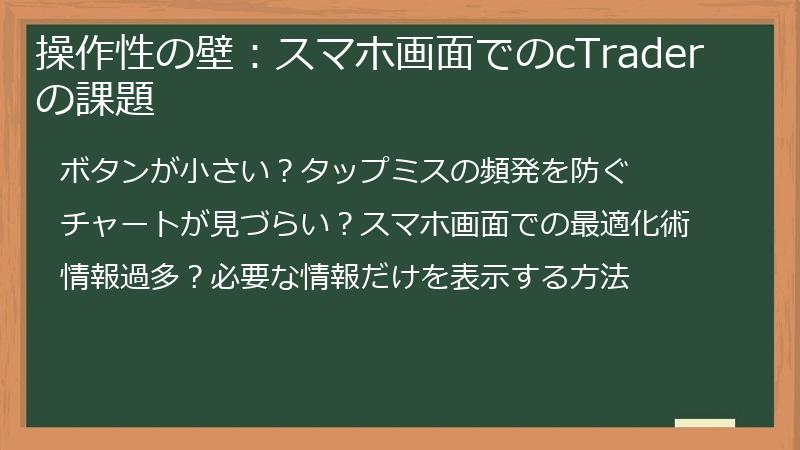
cTraderスマホ版で最初に直面するのが、操作性の問題です。
PC版ではマウスとキーボードを使って直感的に操作できるのに対し、スマホ版ではタッチ操作に依存するため、どうしても操作性が劣ってしまいます。
特に、指の太さや画面の小ささが原因で、ボタンを押し間違えたり、チャートの細かい部分が見えにくかったりすることがあります。
また、PC版に比べて情報表示スペースが限られているため、必要な情報を効率的に表示させる工夫も必要です。
このセクションでは、スマホ画面におけるcTraderの操作性の課題を具体的に掘り下げ、その解決策を探っていきます。
ボタンが小さい?タップミスの頻発を防ぐ
cTraderスマホ版のインターフェースにおける、ボタンのサイズの問題は、特にタッチ操作に慣れていないユーザーにとって大きなストレスとなり得ます。
小さなボタンは、誤タップを誘発しやすく、意図しない注文を出してしまったり、設定を変更してしまったりするリスクを高めます。
ここでは、タップミスを減らし、より正確な操作を実現するための具体的な対策をいくつかご紹介します。
- 画面拡大機能を活用する: スマホの標準機能である画面拡大機能を活用することで、一時的にボタンを大きく表示させることができます。特に注文を出す際や設定を変更する際に有効です。
- タッチペンを使用する: 指先ではなく、タッチペンを使用することで、より正確なタップが可能になります。静電容量式のタッチペンであれば、ほとんどのスマホで使用できます。
- ボタン配置をカスタマイズする: cTraderの設定によっては、ボタンの配置をカスタマイズできる場合があります。よく使うボタンを押しやすい位置に配置することで、操作性を向上させることができます。
- 注文確認画面を有効にする: 注文を出す前に、注文内容を確認する画面を表示させる設定を有効にすることで、誤発注のリスクを減らすことができます。
- デモ口座で練習する: 実際の資金を投入する前に、デモ口座で操作に慣れることが重要です。様々なボタンを試してみて、自分にとって最適な操作方法を見つけましょう。
さらに、cTraderのインターフェース自体が、ユーザーインターフェース(UI)/ユーザーエクスペリエンス(UX)デザインの原則に沿って、改善されることが望ましいと言えるでしょう。
例えば、
- ボタンのサイズを調整可能にする: ユーザーが個々のボタンのサイズを調整できるようにすることで、様々な指の太さやスマホの画面サイズに対応できます。
- ボタンの間隔を広げる: ボタン同士の間隔を広げることで、誤タップのリスクを減らすことができます。
- 操作履歴を表示する: 過去の操作履歴を表示することで、誤操作に気づきやすくなり、迅速な修正が可能になります。
これらの対策を講じることで、cTraderスマホ版におけるボタンのサイズの問題を軽減し、より快適なトレード環境を構築することができます。
今後の改善に期待
cTraderの開発チームには、ユーザーからのフィードバックを積極的に収集し、インターフェースの改善に取り組んでほしいところです。
チャートが見づらい?スマホ画面での最適化術
スマートフォンという限られた画面サイズで、cTraderのチャートを快適に閲覧することは、多くのトレーダーにとって課題となっています。
PC版のような広い画面で詳細な分析を行うことに慣れている場合、スマホ版のチャートの見づらさは、トレード判断の精度を低下させる要因にもなりかねません。
ここでは、スマホの画面サイズに合わせてcTraderのチャート表示を最適化し、より見やすく、分析しやすい環境を構築するための具体的な方法を解説します。
- 表示設定を調整する:
cTraderには、チャートの色、線の太さ、グリッドの表示などを調整できる機能があります。
明るい色使いや太めの線を使用することで、小さな画面でもチャートが見やすくなります。
また、不要なグリッドを非表示にすることで、チャートの視認性を向上させることができます。 - 時間足を適切に選択する:
表示する時間足を適切に選択することも重要です。
短い時間足を表示すると、チャートが細かくなりすぎて見づらくなることがあります。
自分のトレードスタイルに合わせて、適切な時間足を選択しましょう。
例えば、スキャルピングの場合は1分足や5分足、デイトレードの場合は15分足や30分足、スイングトレードの場合は日足や週足などが考えられます。 - ピンチ操作を活用する:
スマホのピンチ操作(2本の指で画面を拡大・縮小する操作)を活用することで、チャートを拡大したり縮小したりできます。
気になる部分を拡大して詳細に分析したり、全体像を把握するために縮小したりするなど、状況に応じて使い分けましょう。 - ランドスケープモード(横向き表示)を利用する:
スマホを横向きにすることで、チャートをより広く表示することができます。
特に、複数のインジケーターを表示する場合や、長期間のチャートを表示する場合には有効です。 - 外部モニターに接続する:
もし可能であれば、スマホを外部モニターに接続することで、より大きな画面でチャートを閲覧することができます。
HDMIケーブルやワイヤレス接続など、様々な接続方法があります。
さらに、cTraderのチャート表示機能自体を改善することで、よりスマホでの利用が快適になるでしょう。
例えば、
- チャートの自動最適化機能: スマホの画面サイズに合わせて、チャート表示を自動的に最適化する機能があると便利です。
- マルチチャート表示の改善: 複数のチャートを同時に表示する機能を、スマホでも使いやすく改善することが望まれます。
- カスタムインジケーターの表示改善: カスタムインジケーターをスマホの小さな画面でも見やすく表示できるように、表示方法を改善することが重要です。
これらの対策を講じることで、cTraderスマホ版におけるチャートの見づらさを克服し、より快適なトレードを実現することができます。
情報過多?必要な情報だけを表示する方法
cTraderは、豊富な情報を提供してくれる高機能な取引プラットフォームですが、その情報量の多さが、スマホの小さな画面ではかえって使いにくさに繋がることもあります。
特に、多くのインジケーターを表示したり、複数の時間足のチャートを同時に表示したりすると、画面が情報で埋め尽くされ、重要な情報を見落としてしまう可能性があります。
ここでは、cTraderスマホ版で必要な情報だけを表示し、画面を整理して見やすくするための具体的な方法を解説します。
- 表示するインジケーターを厳選する:
cTraderには、様々なテクニカルインジケーターが搭載されていますが、全てを表示する必要はありません。
自分のトレードスタイルや分析手法に合わせて、本当に必要なインジケーターだけを選択しましょう。
例えば、トレンドフォロー型のトレーダーであれば、移動平均線やMACD、オシレーター系のトレーダーであれば、RSIやストキャスティクスなどが考えられます。
また、複数のインジケーターを組み合わせることで、より精度の高い分析が可能になることもあります。 - チャートテンプレートを活用する:
cTraderのチャートテンプレート機能を利用することで、表示するインジケーターやチャートの設定を保存し、簡単に呼び出すことができます。
複数のチャートテンプレートを作成し、状況に応じて使い分けることで、効率的な分析が可能になります。 - ウォッチリストを整理する:
ウォッチリストには、取引したい通貨ペアやお気に入りの通貨ペアを登録できます。
ウォッチリストを整理し、不要な通貨ペアを削除することで、画面をすっきりとさせることができます。
また、ウォッチリストをグループ分けすることで、さらに見やすく整理することができます。 - アラート機能を活用する:
cTraderのアラート機能を利用することで、特定の価格に到達した時や、特定の条件を満たした時に、通知を受け取ることができます。
常にチャートを監視する必要がなくなり、時間を有効活用することができます。 - 情報表示のカスタマイズ:
cTraderの設定によっては、情報表示のカスタマイズが可能な場合があります。
例えば、注文情報やポジション情報など、必要な情報だけを表示するように設定することで、画面をすっきりとさせることができます。
さらに、cTraderのインターフェース自体が、よりユーザーフレンドリーになるよう改善されることが望ましいと言えるでしょう。
例えば、
- 情報の優先度設定機能: ユーザーが情報の優先度を設定し、重要な情報をより目立つように表示できる機能があると便利です。
- 情報のグループ化機能: 関連する情報をグループ化して表示することで、情報を整理しやすくなります。
- 情報の表示/非表示切り替え機能: ユーザーが必要な情報だけを表示し、不要な情報を非表示にできる機能があると便利です。
これらの対策を講じることで、cTraderスマホ版における情報過多の問題を解決し、より快適で効率的なトレードを実現することができます。
機能制限の罠:PC版とのギャップを埋める
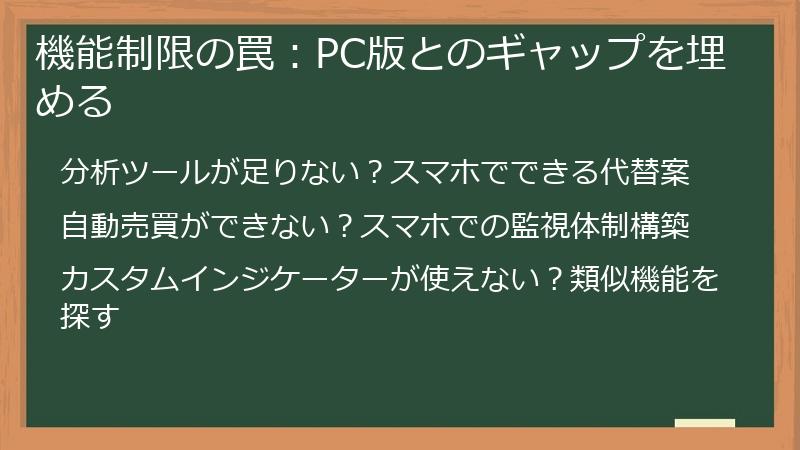
cTraderスマホ版は、PC版と比較すると、利用できる機能が制限されている場合があります。
高度なテクニカル分析を行うためのツールが少なかったり、自動売買システム(EA)が利用できなかったりするなど、PC版に慣れているトレーダーにとっては、物足りなさを感じることがあるかもしれません。
しかし、スマホ版の機能制限を理解し、代替手段や工夫を取り入れることで、PC版とのギャップを埋め、より快適なトレード環境を構築することができます。
このセクションでは、cTraderスマホ版における機能制限の具体的な内容と、それを克服するための様々な方法を紹介します。
分析ツールが足りない?スマホでできる代替案
cTraderのPC版は、豊富なテクニカル分析ツールを備えていますが、スマホ版では利用できるインジケーターの種類が限られている場合があります。
例えば、フィボナッチリトレースメントやエリオット波動など、高度な分析を行うために必要なツールがスマホ版には搭載されていない場合、PC版に慣れているトレーダーにとっては、分析の幅が狭まってしまうと感じるかもしれません。
しかし、スマホ版でも利用できるインジケーターを組み合わせたり、他の分析ツールと併用したりすることで、分析の精度を高めることは可能です。
ここでは、cTraderスマホ版で利用できる代替案をいくつかご紹介します。
- 利用可能なインジケーターを組み合わせる:
スマホ版で利用できる移動平均線、RSI、MACDなどの基本的なインジケーターを組み合わせることで、様々な分析を行うことができます。
例えば、移動平均線でトレンドを判断し、RSIで買われすぎ・売られすぎを判断するなど、複数のインジケーターを組み合わせることで、より精度の高い分析が可能になります。 - 他の分析ツールと併用する:
TradingViewなどの高機能なチャート分析ツールをスマホで利用し、cTraderと連携させることで、PC版と同等の分析環境を構築することができます。
TradingViewは、豊富な種類のインジケーターや描画ツールを備えており、高度な分析を行うことができます。
分析結果をcTraderに反映させることで、より精度の高いトレードが可能になります。 - 経済指標やニュースをチェックする:
テクニカル分析だけでなく、経済指標やニュースをチェックすることも重要です。
経済指標の発表や重要なニュースは、相場に大きな影響を与えることがあります。
スマホで経済指標カレンダーやニュースアプリをチェックし、相場の動向を把握することで、より有利なトレードを行うことができます。 - 高機能な分析アプリの利用:
FX分析に特化したスマートフォンアプリの中には、高度な分析機能を搭載しているものがあります。
cTraderと併用することで、分析環境を強化することができます。
有料アプリ、無料アプリを含め、様々な選択肢がありますので、ご自身のニーズに合わせて選択しましょう。 - PC版とスマホ版を使い分ける:
時間や場所によっては、PC版を利用できない場合もありますが、可能な限りPC版とスマホ版を使い分けることをお勧めします。
例えば、チャート分析はPC版で行い、注文や決済はスマホ版で行うなど、それぞれの利点を活かすことで、より効率的なトレードが可能になります。
今後の機能拡充に期待
cTraderの開発チームには、スマホ版の分析ツールを拡充し、PC版との機能差を縮めてほしいところです。
特に、フィボナッチリトレースメントやエリオット波動などの高度な分析ツールの搭載を期待します。
自動売買ができない?スマホでの監視体制構築
cTraderのPC版では、自動売買システム(EA)を利用して、24時間体制で自動的に取引を行うことができます。
しかし、cTraderスマホ版では、EAを利用することができません。そのため、自動売買に慣れているトレーダーにとっては、常にチャートを監視し続ける必要があり、負担に感じることがあるかもしれません。
ここでは、cTraderスマホ版で自動売買ができない状況でも、効率的に取引を行うための監視体制構築について解説します。
- アラート機能を活用する:
cTraderのアラート機能を活用することで、特定の価格に到達した時や、特定の条件を満たした時に、通知を受け取ることができます。
例えば、移動平均線がゴールデンクロスした時や、RSIが70を超えた時などにアラートを設定することで、自動売買システムのような監視を行うことができます。
アラートの種類や設定方法を工夫することで、より高度な監視体制を構築することも可能です。 - VPS(仮想専用サーバー)を利用する:
VPSを利用することで、PC版のcTraderを24時間稼働させることができます。
VPS上でEAを稼働させ、スマホ版のcTraderでポジションを確認したり、決済したりすることができます。
VPSは、低価格で利用できるものが多く、手軽に導入することができます。 - リモートデスクトップアプリを利用する:
リモートデスクトップアプリを利用することで、スマホからPC版のcTraderにアクセスすることができます。
PC版のcTraderを操作し、EAの設定を変更したり、ポジションを確認したりすることができます。
リモートデスクトップアプリは、無料で利用できるものが多く、手軽に導入することができます。 - コピー取引(ミラートレード)を利用する:
cTraderの一部のブローカーでは、コピー取引(ミラートレード)サービスを提供しています。
優秀なトレーダーの取引をコピーすることで、自動売買システムのような取引を行うことができます。
コピー取引を利用することで、専門的な知識やスキルがなくても、手軽に自動売買に参加することができます。 - ブローカーの提供する自動売買サービスを利用する:
cTrader以外のプラットフォームを提供しているブローカーの中には、独自の自動売買サービスを提供しているところがあります。
そのようなサービスを利用することで、cTraderスマホ版と連携させて、自動売買を行うことができます。
監視体制構築のポイント
- アラートの設定を最適化する: アラートが多すぎると、重要な情報を見逃してしまう可能性があります。アラートの種類や頻度を調整し、本当に必要な情報だけを受け取れるようにしましょう。
- 定期的にポジションを確認する: 自動売買システムに任せきりにするのではなく、定期的にポジションを確認し、状況に応じて手動で決済するなど、柔軟に対応することが重要です。
- リスク管理を徹底する: 自動売買システムは、常に利益を上げられるとは限りません。損切り設定を徹底し、リスク管理をしっかりと行うようにしましょう。
これらの対策を講じることで、cTraderスマホ版で自動売買ができない状況でも、効率的に取引を行うための監視体制を構築することができます。
カスタムインジケーターが使えない?類似機能を探す
cTraderのPC版では、ユーザーが独自に作成したカスタムインジケーターを利用することができます。
カスタムインジケーターは、特定の分析手法や戦略に基づいて作成されたものであり、トレーダーにとって非常に重要なツールとなることがあります。
しかし、cTraderスマホ版では、カスタムインジケーターを利用することができません。
そのため、PC版でカスタムインジケーターを利用していたトレーダーにとっては、スマホ版での分析が難しくなってしまうことがあります。
ここでは、cTraderスマホ版でカスタムインジケーターが利用できない状況でも、できる限りPC版と同様の分析を行うための代替手段について解説します。
- 標準搭載のインジケーターを組み合わせる:
cTraderスマホ版には、様々な標準搭載のインジケーターがあります。これらのインジケーターを組み合わせることで、カスタムインジケーターに近い分析を行うことができる場合があります。
例えば、複数の移動平均線を組み合わせたり、RSIとMACDを組み合わせたりすることで、より高度な分析が可能になります。 - 類似のインジケーターを探す:
カスタムインジケーターと全く同じ機能を持つインジケーターはなくても、類似の機能を持つインジケーターが見つかることがあります。
cTraderスマホ版に搭載されているインジケーターを一つずつ確認し、カスタムインジケーターの代替となるインジケーターを探してみましょう。 - 計算式を理解して手動で分析する:
カスタムインジケーターの計算式が分かれば、スマホ版のcTraderで手動で計算し、分析を行うことができます。
計算式を理解し、スプレッドシートなどを用いて計算することで、カスタムインジケーターに近い分析を行うことができます。 - カスタムインジケーターを搭載した他のプラットフォームを利用する:
cTraderにこだわらず、カスタムインジケーターを搭載した他のプラットフォームを利用することも選択肢の一つです。
MetaTrader4/5など、多くのプラットフォームでカスタムインジケーターを利用することができます。 - PC版で分析結果を記録し、スマホ版で活用する:
PC版でカスタムインジケーターを用いて分析を行い、その結果を記録しておき、スマホ版のcTraderでトレードを行う際に活用する、という方法もあります。
例えば、サポートラインやレジスタンスライン、トレンドラインなどをPC版で確認し、スマホ版で注文を出す際に参考にすることができます。
代替手段活用のポイント
- 標準搭載のインジケーターを深く理解する: 標準搭載のインジケーターを深く理解することで、様々な分析に活用することができます。
- 複数のプラットフォームを使いこなす: プラットフォームによって得意なこと、不得意なことがあります。複数のプラットフォームを使いこなすことで、より高度な分析が可能になります。
- 常に情報収集を怠らない: 新しいインジケーターや分析手法は常に進化しています。常に情報収集を怠らず、最新の情報をキャッチアップするようにしましょう。
これらの対策を講じることで、cTraderスマホ版でカスタムインジケーターが利用できない状況でも、できる限りPC版と同様の分析を行うための代替手段を活用することができます。
通信環境の落とし穴:スマホならではの注意点
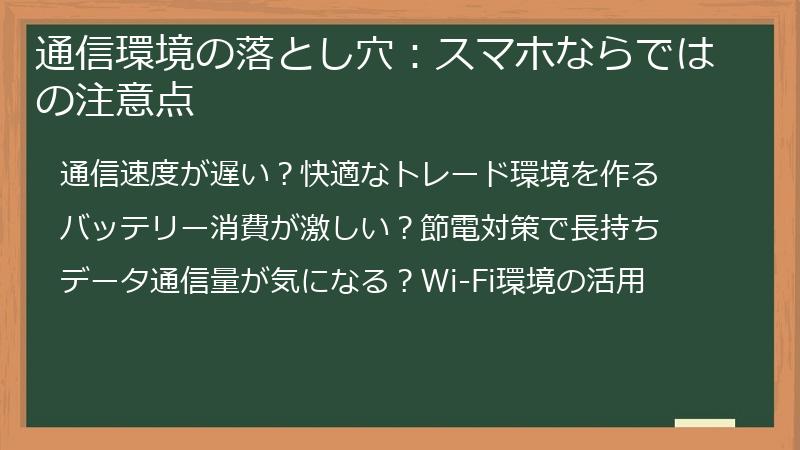
cTraderスマホ版を利用する上で、見落としがちなのが通信環境の問題です。
PC版とは異なり、スマホは常に安定した通信環境で利用できるとは限りません。
通信速度の遅延や、突然の通信途絶は、リアルタイムでの取引を阻害し、思わぬ損失を招く可能性もあります。
また、バッテリー消費の激しさやデータ通信量の問題も、スマホならではの課題です。
このセクションでは、cTraderスマホ版を利用する上で注意すべき通信環境の問題点と、その対策について解説します。
通信速度が遅い?快適なトレード環境を作る
cTraderスマホ版で最もストレスを感じる要因の一つが、通信速度の遅延です。
特に、相場が大きく変動している時や、重要な経済指標の発表直後など、リアルタイムでの取引が求められる場面では、通信速度の遅延が致命的な損失につながる可能性があります。
ここでは、cTraderスマホ版で快適なトレード環境を構築するために、通信速度の遅延を解消するための対策について解説します。
- Wi-Fi環境を利用する:
可能な限り、安定したWi-Fi環境を利用するようにしましょう。
公共のWi-Fiスポットは、セキュリティ面で不安があるため、できるだけ利用を避け、信頼できるWi-Fi環境を利用するようにしましょう。
自宅のWi-Fi環境が不安定な場合は、ルーターの買い替えや、プロバイダの変更を検討することも有効です。 - 4G/5G回線を最適化する:
Wi-Fi環境がない場合は、4G/5G回線を利用することになります。
4G/5G回線でも、場所によっては通信速度が遅延することがあります。
電波状況の良い場所でトレードを行うように心がけましょう。
また、スマホのデータ通信量を節約するために、不要なアプリのバックグラウンド通信を停止したり、画質の低い動画を視聴したりすることも有効です。 - cTraderの設定を見直す:
cTraderの設定によっては、通信量を多く消費する設定になっている場合があります。
例えば、チャートの表示設定を高画質に設定したり、不要なデータをダウンロードしたりすると、通信量を多く消費し、通信速度が遅延する原因となります。
cTraderの設定を見直し、通信量を節約するように心がけましょう。 - VPNを利用する:
VPN(Virtual Private Network)を利用することで、通信経路を暗号化し、通信速度を向上させることができる場合があります。
VPNは、セキュリティ対策としても有効です。
ただし、VPNの種類によっては、通信速度が低下する可能性もあるため、注意が必要です。 - ブローカーのサーバーとの接続状況を確認する:
cTraderのブローカーのサーバーとの接続状況が悪い場合、通信速度が遅延することがあります。
ブローカーのサーバーとの接続状況を確認し、必要であればブローカーに問い合わせてみましょう。
通信速度の遅延対策のポイント
- 常に通信速度を意識する: トレードを行う前に、必ず通信速度を確認するようにしましょう。
- 緊急時の対策を準備しておく: 通信速度が遅延した場合に備えて、決済注文を出す準備をしておくなど、緊急時の対策を準備しておきましょう。
- 複数の通信手段を確保する: Wi-Fiと4G/5G回線を両方使えるようにしておくなど、複数の通信手段を確保しておくと、いざという時に役立ちます。
これらの対策を講じることで、cTraderスマホ版における通信速度の遅延を解消し、より快適なトレード環境を構築することができます。
バッテリー消費が激しい?節電対策で長持ち
cTraderスマホ版は、高機能な取引プラットフォームであるため、バッテリー消費が激しいという側面があります。
特に、長時間のチャート監視や、頻繁な取引を行う場合、バッテリーの消耗は非常に早く、外出先でバッテリー切れを起こしてしまうというケースも少なくありません。
ここでは、cTraderスマホ版でバッテリーを長持ちさせるための節電対策について解説します。
- 画面の明るさを調整する:
画面の明るさは、バッテリー消費に大きく影響します。
明るさをできるだけ暗く設定することで、バッテリー消費を抑えることができます。
自動調整機能をオフにし、手動で明るさを調整するようにしましょう。 - バックグラウンドアプリを停止する:
cTraderを使用していない間は、他のアプリを完全に停止するようにしましょう。
バックグラウンドで動作しているアプリは、バッテリーを消費するだけでなく、通信量も消費する可能性があります。 - プッシュ通知をオフにする:
cTraderからのプッシュ通知は、リアルタイムな情報を得るために重要ですが、バッテリー消費の原因にもなります。
不要なプッシュ通知はオフにし、必要な通知だけを受け取るように設定しましょう。 - 省電力モードを利用する:
スマホに搭載されている省電力モードを利用することで、バッテリー消費を抑えることができます。
省電力モードを有効にすると、CPUの処理速度が制限されたり、画面の明るさが暗くなったりしますが、バッテリーの持ちを大幅に向上させることができます。 - モバイルバッテリーを携帯する:
外出先でバッテリー切れが心配な場合は、モバイルバッテリーを携帯するようにしましょう。
モバイルバッテリーがあれば、バッテリー残量を気にすることなく、安心してcTraderを利用することができます。 - cTraderの設定を見直す:
cTraderの設定によっては、バッテリー消費を多くする設定になっている場合があります。
例えば、高画質のチャート表示や、リアルタイムのデータ更新などは、バッテリー消費を多くします。
バッテリー消費を抑えるために、これらの設定を見直してみましょう。
バッテリー消費対策のポイント
- 常にバッテリー残量を意識する:
トレードを行う前に、必ずバッテリー残量を確認するようにしましょう。
バッテリー残量が少ない場合は、モバイルバッテリーを利用したり、充電できる場所を探したりするなど、対策を講じましょう。 - 予備のスマホを用意する:
万が一、スマホが故障した場合や、バッテリーが切れてしまった場合に備えて、予備のスマホを用意しておくと安心です。 - スマホの買い替えを検討する:
バッテリーの劣化が進んでいる場合は、スマホの買い替えを検討することも有効です。
最新のスマホは、バッテリー性能が向上しているものが多く、より長時間のトレードが可能になります。
これらの対策を講じることで、cTraderスマホ版におけるバッテリー消費の問題を軽減し、より快適なトレード環境を維持することができます。
データ通信量が気になる?Wi-Fi環境の活用
cTraderスマホ版は、リアルタイムで相場情報を取得するため、データ通信量を多く消費する傾向があります。
特に、外出先で長時間トレードを行う場合、データ通信量が上限に達してしまい、通信速度制限がかかってしまうというケースも考えられます。
ここでは、cTraderスマホ版でデータ通信量を節約し、快適にトレードを行うための対策について解説します。
- Wi-Fi環境を優先的に利用する:
可能な限り、Wi-Fi環境を優先的に利用するようにしましょう。
自宅や職場、カフェなど、Wi-Fiが利用できる場所では、積極的にWi-Fiに接続することで、データ通信量を大幅に節約することができます。
また、Wi-Fiルーターを契約することで、外出先でもWi-Fi環境を利用することができます。 - データ通信量をモニタリングする:
スマホの設定で、cTraderのデータ通信量を確認することができます。
データ通信量を定期的にモニタリングし、使いすぎている場合は、設定を見直すようにしましょう。
また、データ通信量を管理するアプリを利用することも有効です。 - cTraderの設定を見直す:
cTraderの設定によっては、データ通信量を多く消費する設定になっている場合があります。
例えば、高画質のチャート表示や、リアルタイムのデータ更新などは、データ通信量を多く消費します。
データ通信量を節約するために、これらの設定を見直しましょう。
具体的には、チャートの表示設定を標準画質にしたり、データ更新頻度を低くしたりすることが有効です。 - オフライン機能を活用する:
cTraderには、一部の情報をオフラインで閲覧できる機能があります。
例えば、過去のチャートデータや経済指標などをオフラインで閲覧することで、データ通信量を節約することができます。 - データ通信量を節約するアプリを利用する:
データ通信量を節約するアプリを利用することで、cTrader以外のアプリのデータ通信量を抑え、cTraderに割り当てるデータ通信量を増やすことができます。
データ通信量を節約するアプリは、無料で利用できるものが多く、手軽に導入することができます。 - モバイルデータ通信を制限する:
cTraderを使用していない間は、モバイルデータ通信をオフにするようにしましょう。
モバイルデータ通信をオフにすることで、意図しないデータ通信を防ぎ、データ通信量を節約することができます。
データ通信量対策のポイント
- 契約プランを見直す: データ通信量の上限が少ないプランを利用している場合は、データ通信量が多いプランに変更することを検討しましょう。
- 格安SIMを検討する: 格安SIMの中には、データ通信量が少ないプランでも、低価格で利用できるものがあります。
- WiMAXなどのモバイルルーターを検討する: WiMAXなどのモバイルルーターを利用することで、外出先でも高速なWi-Fi環境を利用することができます。
これらの対策を講じることで、cTraderスマホ版におけるデータ通信量の問題を軽減し、データ通信量を気にすることなく、快適にトレードを行うことができます。
cTraderスマホ版を「使いやすく」するための改善策
前章では、cTraderスマホ版の「使いにくい」と言われる原因について詳しく解説しました。
本章では、それらの課題を克服し、cTraderスマホ版をより快適に、そして効果的に活用するための具体的な改善策をご紹介します。
設定の見直し、周辺機器の活用、そして альтернативный платформы для трейдеров с мобильных устройствの検討など、様々なアプローチで、cTraderスマホ版のポテンシャルを最大限に引き出す方法を伝授します。
これらの改善策を実践することで、あなたもcTraderスマホ版を「使いにくい」から「使いやすい」へと変え、場所を選ばない自由なトレードスタイルを確立できるはずです。
設定の見直し:自分好みにカスタマイズ
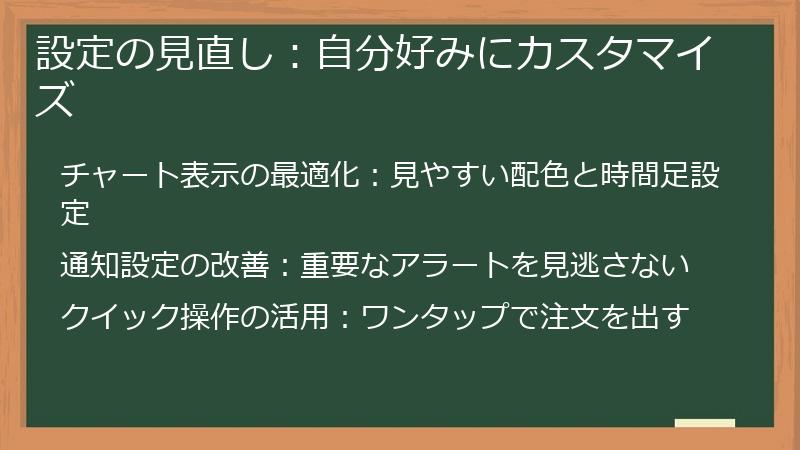
cTraderスマホ版を使いこなす上で、まず最初に取り組むべきは、設定の見直しです。
cTraderは、様々な設定項目が用意されており、自分好みにカスタマイズすることで、操作性や視認性を大幅に向上させることができます。
チャート表示の最適化、通知設定の改善、クイック操作の活用など、細部にまでこだわって設定を見直すことで、cTraderスマホ版は、あなたにとって最高のトレードツールへと生まれ変わるでしょう。
このセクションでは、cTraderスマホ版の設定項目を詳しく解説し、自分に最適な設定を見つけるためのヒントを提供します。
チャート表示の最適化:見やすい配色と時間足設定
cTraderスマホ版のチャート表示は、デフォルトの設定のままでは、必ずしも見やすいとは限りません。
特に、スマホの小さな画面では、配色や時間足の設定が適切でないと、チャートの情報がごちゃごちゃしてしまい、分析が難しくなることがあります。
ここでは、cTraderスマホ版のチャート表示を見やすく最適化するための、配色と時間足設定について詳しく解説します。
- 配色テーマを選択する:
cTraderには、様々な配色テーマが用意されています。
明るい配色、暗い配色など、好みに合わせて配色テーマを選択することができます。
また、チャートの背景色やローソク足の色などを個別に設定することも可能です。
自分にとって最も見やすい配色を見つけることが重要です。 - ローソク足の色を設定する:
ローソク足の色は、相場の状況を把握する上で非常に重要です。
一般的には、陽線(上昇)を白または緑、陰線(下降)を黒または赤に設定することが多いですが、自分の見やすい色に設定することができます。
また、ローソク足の形状も変更することができます。 - グリッドの表示/非表示を設定する:
グリッドは、チャート上に表示される縦横の線であり、価格の水準を把握する上で役立ちます。
しかし、グリッドを表示すると、チャートが見づらくなる場合もあります。
グリッドの表示/非表示は、好みに合わせて設定することができます。 - 時間足を設定する:
時間足は、チャートに表示する時間軸の長さを指します。
1分足、5分足、15分足、30分足、1時間足、4時間足、日足、週足、月足など、様々な時間足を選択することができます。
自分のトレードスタイルに合わせて、適切な時間足を選択することが重要です。
短期トレードを行う場合は、短い時間足を、長期トレードを行う場合は、長い時間足を選択すると良いでしょう。 - チャートタイプを設定する:
cTraderには、ローソク足、バーチャート、ラインチャート、エリアチャートなど、様々なチャートタイプが用意されています。
それぞれのチャートタイプには、特徴があり、分析に役立つ情報が異なります。
自分の分析手法に合わせて、適切なチャートタイプを選択しましょう。 - インジケーターの表示/非表示を設定する:
cTraderには、様々なテクニカルインジケーターが搭載されています。
インジケーターを表示することで、相場の分析を効率的に行うことができますが、表示するインジケーターが多すぎると、チャートが見づらくなってしまうことがあります。
必要なインジケーターだけを表示し、不要なインジケーターは非表示にすることで、チャートを見やすくすることができます。
チャート表示最適化のポイント
- 様々な設定を試してみる: 実際に様々な設定を試してみて、自分にとって最も見やすい設定を見つけることが重要です。
- 相場の状況に合わせて設定を変更する: 相場の状況に合わせて、チャートの設定を変更することも有効です。例えば、ボラティリティが高い相場では、短い時間足を表示し、ボラティリティが低い相場では、長い時間足を表示するなど、状況に応じて設定を
通知設定の改善:重要なアラートを見逃さない
cTraderスマホ版の通知機能は、相場の変動や注文の約定など、重要な情報をリアルタイムで把握するために非常に有効です。
しかし、通知設定が適切でないと、不要な通知が頻繁に届き、重要なアラートを見逃してしまう可能性があります。
ここでは、cTraderスマホ版の通知設定を改善し、重要なアラートを見逃さないようにするための方法について詳しく解説します。- 通知の種類を設定する:
cTraderでは、様々な種類の通知を設定することができます。
例えば、価格アラート、注文約定通知、証拠金維持率アラートなどがあります。
自分にとって必要な通知だけを設定し、不要な通知はオフにすることで、通知の数を減らし、重要なアラートを見逃さないようにすることができます。 - 価格アラートを設定する:
価格アラートは、指定した価格に到達した時に通知を受け取ることができる機能です。
自分が注目している価格にアラートを設定することで、常にチャートを監視する必要がなくなり、時間を有効活用することができます。
サポートラインやレジスタンスライン、トレンドラインなどにアラートを設定すると効果的です。 - 注文約定通知を設定する:
注文約定通知は、注文が約定した時に通知を受け取ることができる機能です。
注文が正常に約定したかどうかを確認するために、必ず設定しておくようにしましょう。
また、一部のブローカーでは、部分約定やストップロス/テイクプロフィットの約定など、より詳細な注文約定通知を設定することもできます。 - 証拠金維持率アラートを設定する:
証拠金維持率アラートは、証拠金維持率が一定のレベルを下回った時に通知を受け取ることができる機能です。
証拠金維持率が低下すると、ロスカットのリスクが高まります。
証拠金維持率アラートを設定することで、ロスカットのリスクを早期に察知し、適切な対応をとることができます。 - 通知音を設定する:
cTraderでは、通知音をカスタマイズすることができます。
他のアプリの通知音と区別できるような、特徴的な通知音を設定することで、cTraderからの通知に気づきやすくなります。
また、通知音量を調整することも重要です。 - バイブレーションを設定する:
通知音だけでなく、バイブレーションを設定することも有効です。
特に、騒がしい場所や、通知音を聞き取りにくい状況では、バイブレーションが役立ちます。
通知設定改善のポイント
- 定期的に通知設定を見直す:
自分のトレードスタイルや相場の状況に合わせて、定期的に通知設定を見直すことが重要です。
例えば、ボラティリティが高い相場では、価格アラートの頻度を高くし、ボラティリティが低い相場では、価格アラートの頻度を低くするなど、状況に応じて設定を変更しましょう。 - 通知履歴を確認する:
過去の通知履歴を確認することで、どのような通知が重要で、どのような通知が不要であるかを判断することができます。
通知履歴を分析し、通知設定を改善することで、より効率的に情報をクイック操作の活用:ワンタップで注文を出す
cTraderスマホ版では、クイック操作機能を活用することで、ワンタップで素早く注文を出すことができます。
特に、相場が急変動している時や、チャンスを逃したくない時に、クイック操作は非常に有効です。
ここでは、cTraderスマホ版のクイック操作機能を活用し、スムーズなトレードを実現するための方法について詳しく解説します。- ワンクリックトレードを有効にする:
cTraderの設定で、ワンクリックトレードを有効にすることで、注文確認画面を省略し、ワンタップで注文を出すことができます。
ただし、誤発注のリスクもあるため、十分に注意して利用するようにしましょう。
特に、指の太い方や、タッチ操作に慣れていない方は、慎重に利用する必要があります。 - プリセット注文を設定する:
cTraderでは、事前に注文数量やストップロス/テイクプロフィットの値を設定しておくことができます。
プリセット注文を設定しておくことで、注文時に毎回数値を入力する手間が省け、素早く注文を出すことができます。
自分のトレードスタイルに合わせて、複数のプリセット注文を設定しておくと便利です。 - お気に入り通貨ペアを設定する:
お気に入り通貨ペアを設定することで、よく取引する通貨ペアをすぐに選択することができます。
通貨ペアを検索する手間が省け、スムーズなトレードが可能になります。 - チャートからの直接注文を活用する:
cTraderでは、チャート上から直接注文を出すことができます。
チャートを見ながら、指で注文価格を指定することができるため、直感的な操作が可能です。
また、ストップロス/テイクプロフィットの価格も、チャート上で簡単に設定することができます。 - ショートカットキーを覚える:
cTraderには、様々な操作に対応したショートカットキーが用意されています。
ショートカットキーを覚えることで、画面をタップする回数を減らし、素早く操作することができます。
ただし、スマホ版では、ショートカットキーの数が限られているため、よく使う操作に絞って覚えるようにしましょう。 - カスタムツールバーを活用する:
cTraderでは、カスタムツールバーを作成し、よく使う機能を登録することができます。
カスタムツールバーを活用することで、必要な機能をすぐに呼び出すことができ、操作性を向上させることができます。
クイック操作活用のポイント
- デモ口座で練習する:
クイック操作に慣れるまでは、デモ口座で練習することをお勧めします。
デモ口座で様々な操作を試してみて、自分にとって最適な操作方法を見つけましょう。 - 誤発注に注意する:
クイック操作は、素早く注文を出すことができる反面、誤発注のリスクもあります。
注文を出す際には、注文内容をよく確認し、慎重に操作するようにしましょう。 - 状況に応じて使い分ける:
クイック操作は、相場が急変動している時や、チャンスを逃したくない時に有効ですが、じっくり分析して注文を周辺機器の活用:スマホトレードを快適に
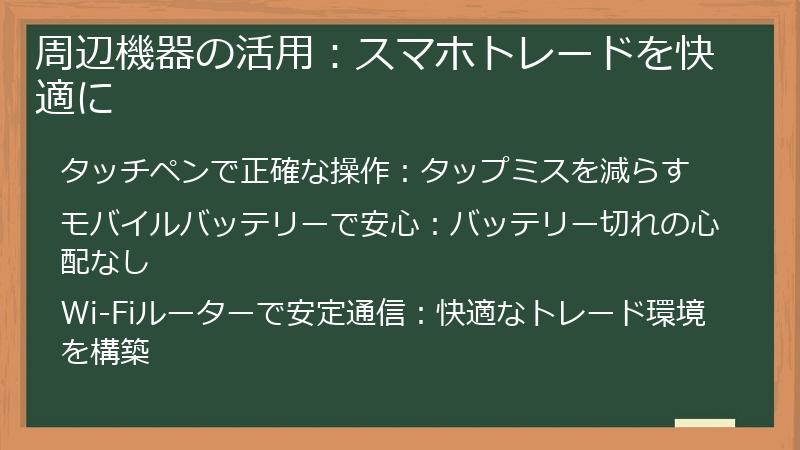
cTraderスマホ版は、単体でも十分にトレードを行うことができますが、周辺機器を活用することで、さらに快適なトレード環境を構築することができます。
タッチペン、モバイルバッテリー、Wi-Fiルーターなど、様々な周辺機器を活用することで、操作性、バッテリーの問題、通信環境の問題を解決し、より集中してトレードに臨むことができます。
このセクションでは、cTraderスマホ版を快適に利用するための周辺機器とその活用方法について詳しく解説します。タッチペンで正確な操作:タップミスを減らす
cTraderスマホ版をタッチ操作で使用する際、指の太さや操作の誤りによって、意図しないボタンを押してしまうことがあります。
特に、注文を出す際や、チャート分析を行う際に、タップミスは大きな損失につながる可能性があります。
タッチペンを使用することで、より正確な操作が可能になり、タップミスを減らすことができます。
ここでは、cTraderスマホ版でタッチペンを活用し、正確な操作を実現するための方法について詳しく解説します。- 静電容量式のタッチペンを選ぶ:
スマホで使用するタッチペンは、静電容量式と呼ばれるタイプを選ぶ必要があります。
静電容量式タッチペンは、指の代わりにスマホの画面に触れることで、操作を行うことができます。
100円ショップなどで安価なタッチペンも販売されていますが、反応が悪かったり、耐久性が低かったりする場合があります。
ある程度品質の良いタッチペンを選ぶことをお勧めします。 - ペン先の細いタッチペンを選ぶ:
ペン先の太いタッチペンは、細かい操作には向いていません。
ペン先の細いタッチペンを選ぶことで、より正確な操作が可能になります。
また、ペン先が柔らかい素材でできているタッチペンは、画面を傷つけにくく、快適に使用することができます。 - タッチペンの持ち方を工夫する:
タッチペンを持つ際は、力を入れすぎないように注意しましょう。
力を入れすぎると、画面を傷つけてしまったり、操作が不安定になったりする可能性があります。
軽く持ち、滑らせるように操作すると、スムーズな操作が可能です。 - 画面保護フィルムを使用する:
タッチペンを使用する際は、画面保護フィルムを使用することをお勧めします。
画面保護フィルムは、画面の傷つきを防ぐだけでなく、滑りやすさを向上させる効果もあります。
タッチペンを使用する際は、必ず画面保護フィルムを使用するようにしましょう。 - タッチペンの保管場所に注意する:
タッチペンは、ペン先が傷つかないように、ケースに入れて保管するようにしましょう。
また、高温多湿な場所や、直射日光の当たる場所に放置すると、タッチペンが劣化する可能性があります。
タッチペンは、適切な場所に保管するようにしましょう。 - 定期的にペン先を交換する:
タッチペンのペン先は、使用頻度や使い方によって、徐々に摩耗していきます。
ペン先が摩耗すると、操作性が悪くなるため、定期的にペン先を交換するようにしましょう。
ペン先が交換可能なタッチペンを選ぶと、長く使い続けることができます。
タッチペン活用のポイント
- デモ口座で練習する: タッチペンに慣れるまでは、デモ口座で練習することをお勧めします。
- 自分に合ったタッチペンを見つける: 様々な種類のタッチペンを試してみて、自分にとって最も使いやすいタッチペンを見つけることが重要です。
- タッチペンのメンテナンスを
モバイルバッテリーで安心:バッテリー切れの心配なし
cTraderスマホ版は、高機能な取引プラットフォームであるため、バッテリー消費が激しいという側面があります。
特に、外出先で長時間トレードを行う場合、バッテリー切れは大きな問題となります。
モバイルバッテリーを携帯することで、バッテリー切れの心配を解消し、安心してトレードに集中することができます。
ここでは、cTraderスマホ版でモバイルバッテリーを活用し、バッテリー切れの心配なくトレードを行うための方法について詳しく解説します。- 容量の大きいモバイルバッテリーを選ぶ:
モバイルバッテリーの容量は、mAh(ミリアンペアアワー)という単位で表されます。
スマホのバッテリー容量や、使用頻度に合わせて、適切な容量のモバイルバッテリーを選びましょう。
一般的に、5000mAh以上のモバイルバッテリーであれば、スマホを1回以上フル充電することができます。
長時間のトレードを行う場合は、10000mAh以上のモバイルバッテリーを選ぶと安心です。 - 急速充電に対応したモバイルバッテリーを選ぶ:
急速充電に対応したモバイルバッテリーを選ぶことで、スマホを短時間で充電することができます。
特に、外出先で急にバッテリーが切れそうになった場合に、急速充電は非常に役立ちます。
Quick ChargeやPower Deliveryなど、様々な急速充電規格がありますが、自分のスマホに対応した規格のモバイルバッテリーを選ぶようにしましょう。 - コンパクトで軽量なモバイルバッテリーを選ぶ:
モバイルバッテリーは、常に携帯するため、コンパクトで軽量なものを選ぶと便利です。
特に、女性や、荷物を少なくしたい方は、小型のモバイルバッテリーを選ぶと良いでしょう。
最近では、カードサイズのモバイルバッテリーや、キーホルダー型のモバイルバッテリーなど、様々なデザインのモバイルバッテリーが販売されています。 - 複数のポートを備えたモバイルバッテリーを選ぶ:
複数のポートを備えたモバイルバッテリーを選ぶことで、スマホだけでなく、他のデバイスも同時に充電することができます。
例えば、スマホとタブレット、スマホとイヤホンなどを同時に充電することができます。
旅行や出張など、複数のデバイスを携帯する際には、非常に便利です。 - 安全性の高いモバイルバッテリーを選ぶ:
モバイルバッテリーは、電気製品であるため、安全性が重要です。
PSEマークや、CEマークなど、安全規格に適合したモバイルバッテリーを選ぶようにしましょう。
また、過充電保護機能や、過放電保護機能、短絡保護機能などが搭載されているモバイルバッテリーを選ぶと、より安心して使用することができます。 - モバイルバッテリーの充電を忘れずに:
モバイルバッテリーは、使用する前に必ず充電しておくようにしましょう。
モバイルバッテリーの充電を忘れてしまうと、いざという時に使用することができません。
寝る前に充電したり、外出前に充電したりするなど、習慣化するようにしましょう。
モバイルバッテリー活用のポイント
- モバイルバッテリーの状態を定期的に確認する:
モバイルバッテリーはWi-Fiルーターで安定通信:快適なトレード環境を構築
cTraderスマホ版は、リアルタイムで相場情報を取得するため、安定した通信環境が不可欠です。
特に、相場が大きく変動している時や、重要な経済指標の発表時など、瞬時の判断が求められる場面では、通信の遅延や途絶は大きな損失につながる可能性があります。
Wi-Fiルーターを携帯することで、場所を選ばずに安定した通信環境を構築し、快適なトレードを行うことができます。
ここでは、cTraderスマホ版でWi-Fiルーターを活用し、安定した通信環境を構築するための方法について詳しく解説します。- モバイルWi-Fiルーターを選ぶ:
モバイルWi-Fiルーターは、SIMカードを挿入して、どこでもWi-Fi環境を構築できる便利なアイテムです。
データ通信量や、利用頻度に合わせて、適切なプランのモバイルWi-Fiルーターを選びましょう。
最近では、クラウドSIMを採用したモバイルWi-Fiルーターなど、海外でも手軽に利用できる機種も増えています。 - 据え置き型Wi-Fiルーターを選ぶ:
自宅やオフィスなど、特定の場所で使用する場合は、据え置き型のWi-Fiルーターを選ぶと良いでしょう。
据え置き型のWi-Fiルーターは、モバイルWi-Fiルーターに比べて、通信速度が安定している傾向があります。
また、複数のデバイスを同時に接続する場合にも、安定した通信環境を維持することができます。 - Wi-Fiルーターのセキュリティ設定を行う:
Wi-Fiルーターは、セキュリティ設定をしっかりと行うことが重要です。
パスワードを設定したり、WPA2などの暗号化方式を設定したりすることで、不正アクセスを防ぐことができます。
また、定期的にパスワードを変更することも有効です。 - Wi-Fiルーターの設置場所に注意する:
Wi-Fiルーターの設置場所は、通信速度に大きく影響します。
Wi-Fiルーターは、できるだけ見通しの良い場所に設置するようにしましょう。
壁や家具などが障害物になると、電波が弱くなってしまうことがあります。
また、電子レンジや、Bluetooth機器などの電波干渉を受ける可能性がある機器の近くには設置しないようにしましょう。 - Wi-Fiルーターのファームウェアをアップデートする:
Wi-Fiルーターのファームウェアは、定期的にアップデートすることで、セキュリティ vulnerabilities を修正したり、パフォーマンスを向上させることができます。
Wi-Fiルーターのメーカーのウェブサイトから、最新のファームウェアをダウンロードして、アップデートするようにしましょう。 - Wi-Fiルーターの電波状況を確認する:
Wi-Fiルーターの電波状況は、スマホのWi-Fi設定画面や、Wi-Fi Analyzerなどのアプリで確認することができます。
電波状況が悪い場合は、Wi-Fiルーターの設置場所альтернативный платформы для трейдеров с мобильных устройств: альтернативы cTrader
cTraderスマホ版にどうしても馴染めない、あるいは、より自分に合ったプラットフォームを探したい、という方もいるかもしれません。
幸いなことに、モバイルデバイスで利用できる取引プラットフォームは、cTrader以外にも数多く存在します。
MetaTrader 4/5、TradingView、各ブローカーが提供する専用アプリなど、それぞれ特徴や強みを持つプラットフォームを比較検討することで、あなたにとって最適な選択肢が見つかるはずです。
このセクションでは、cTraderスマホ版の代替となる、代表的な取引プラットフォームを紹介します。MetaTrader 4/5: проверенный временем лидер
MetaTrader 4 (MT4) и MetaTrader 5 (MT5) — это две самые популярные платформы для онлайн-торговли в мире.
Они предлагают широкий спектр инструментов для анализа рынка, автоматической торговли и управления счетом.
Обе платформы доступны для мобильных устройств, что позволяет трейдерам торговать в любом месте и в любое время.- Преимущества MetaTrader 4/5:
- Широкий спектр инструментов анализа: MT4/MT5 предлагают множество индикаторов, графических инструментов и типов графиков для анализа рынка.
- Автоматическая торговля: MT4/MT5 позволяют использовать торговых роботов (Expert Advisors, EAs) для автоматизации торговли.
- Простота использования: MT4/MT5 имеют интуитивно понятный интерфейс, который легко освоить даже начинающим трейдерам.
- Большое сообщество: MT4/MT5 имеют огромное сообщество трейдеров, которые делятся опытом, стратегиями и торговыми роботами.
- Доступность: MT4/MT5 доступны практически у всех брокеров.
- Недостатки MetaTrader 4/5:
- Устаревший интерфейс: MT4 имеет устаревший интерфейс, который может показаться неудобным для современных пользователей.
- Ограниченная функциональность MT4: MT4 не поддерживает некоторые современные функции, такие как стакан цен и тестирование стратегий на исторических данных.
- Сложность освоения MQL4/5: Языки программирования MQL4/5, используемые для создания торговых роботов, могут показаться сложными для освоения начинающим программистам.
- MetaTrader 4 vs MetaTrader 5:
- MT5 является более современной платформой, чем MT4.
- MT5 предлагает больше возможностей для анализа рынка и автоматической торговли.
- MT5 поддерживает больше типов ордеров и финансовых инструментов.
- MT5 имеет более удобный интерфейс, чем MT4.
- Однако, MT4 по-прежнему остается более популярной платформой, чем MT5, благодаря своей простоте и доступности.
- Мобильные приложения MetaTrader 4/5:
- Мобильные приложения MT4/MT5 позволяют трейдерам торговать в любом месте и в любое время.
- Мобильные приложения MT4/MT5 предлагают большинство функций, доступных в десктопной версии платформы.
- Мобильные приложения MT4/MT5 доступны для устройств на базе iOS и Android.
MetaTrader 4/5 как альтернатива cTrader
Если вам не нравится cTrader, то MetaTrader 4/5 может быть хорошей альтернативой.
MetaTrader 4/5 предлагают широкий спектр инструментов для анализа рынка и автоматической торговли.
Обе платформы доступны для мобильных устройств, что делает их удобными для трейдинга в любом месте и в любое время.TradingView: мощный инструмент для графического анализа
TradingView — это популярная платформа для графического анализа и общения трейдеров.
Она предлагает широкий спектр инструментов для анализа рынка, включая индикаторы, графические инструменты и типы графиков.
TradingView также позволяет трейдерам общаться друг с другом, делиться идеями и стратегиями.
Платформа доступна для мобильных устройств, что позволяет трейдерам анализировать рынок и общаться с другими трейдерами в любом месте и в любое время.- Преимущества TradingView:
- Широкий спектр инструментов анализа: TradingView предлагает множество индикаторов, графических инструментов и типов графиков для анализа рынка.
- Социальная сеть для трейдеров: TradingView позволяет трейдерам общаться друг с другом, делиться идеями и стратегиями.
- Удобный интерфейс: TradingView имеет интуитивно понятный интерфейс, который легко освоить даже начинающим трейдерам.
- Облачная платформа: TradingView — это облачная платформа, что означает, что вы можете получить доступ к своим графикам и настройкам с любого устройства.
- Доступность: TradingView доступен в бесплатной и платной версии.
- Недостатки TradingView:
- Ограниченная функциональность в бесплатной версии: Бесплатная версия TradingView имеет некоторые ограничения, такие как количество индикаторов на графике и количество сохраняемых графиков.
- Отсутствие возможности торговли: TradingView — это платформа для анализа рынка, а не для торговли. Для торговли вам потребуется подключить TradingView к брокеру.
- Мобильные приложения TradingView:
- Мобильные приложения TradingView позволяют трейдерам анализировать рынок и общаться с другими трейдерами в любом месте и в любое время.
- Мобильные приложения TradingView предлагают большинство функций, доступных в десктопной версии платформы.
- Мобильные приложения TradingView доступны для устройств на базе iOS и Android.
- TradingView как альтернатива cTrader:
- TradingView может быть хорошей альтернативой cTrader для трейдеров, которые в основном занимаются графическим анализом.
- TradingView предлагает более широкий спектр инструментов анализа, чем cTrader.
- TradingView также позволяет трейдерам общаться друг с другом и делиться идеями.
TradingView в связке с cTrader
Многие трейдеры используют TradingView для анализа, а cTrader непосредственно для торговли. Такое сочетание позволяет получить преимущества от обеих платформ.
Брокерские приложения: упрощенные платформы для новичков
Многие брокеры предлагают собственные мобильные приложения для торговли.
Эти приложения часто имеют более простой и интуитивно понятный интерфейс, чем cTrader или MetaTrader.
Они также могут быть более удобными для начинающих трейдеров, поскольку они часто предлагают обучающие материалы и поддержку.- Преимущества брокерских приложений:
- Простота использования: Брокерские приложения часто имеют более простой и интуитивно понятный интерфейс, чем cTrader или MetaTrader.
- Обучающие материалы: Многие брокерские приложения предлагают обучающие материалы и поддержку для начинающих трейдеров.
- Удобство: Брокерские приложения часто предлагают удобные функции, такие как push-уведомления и возможность пополнения счета с мобильного устройства.
- Недостатки брокерских приложений:
- Ограниченная функциональность: Брокерские приложения часто имеют более ограниченную функциональность, чем cTrader или MetaTrader.
- Зависимость от брокера: Вы можете использовать только приложение брокера, у которого у вас открыт счет.
- Как выбрать брокерское приложение:
- Простота использования: Приложение должно быть простым и интуитивно понятным в использовании.
- Функциональность: Приложение должно предлагать все необходимые функции для торговли, такие как графики, индикаторы и типы ордеров.
- Надежность: Приложение должно быть надежным и стабильным.
- Поддержка: Брокер должен предлагать хорошую поддержку для своего приложения.
- Брокерские приложения как альтернатива cTrader:
- Брокерские приложения могут быть хорошей альтернативой cTrader для начинающих трейдеров, которые ищут простую и удобную платформу для торговли.
- Однако, брокерские приложения могут быть слишком ограниченными для опытных трейдеров, которым требуется больше функциональности.
Вывод
Выбор платформы для торговли зависит от ваших индивидуальных потребностей и предпочтений.
Если вы новичок в трейдинге, то брокерское приложение может быть хорошим выбором.
Если вы опытный трейдер, то cTrader или MetaTrader могут предложить вам больше функциональности.
TradingView может быть хорошим выбором, если вы в основном занимаетесь графическим анализом.cTraderスマホ版の「使いにくい」を克服!快適トレード実践編
これまで、cTraderスマホ版の課題と改善策について詳しく解説してきました。
本章では、これらの知識を実践に活かし、実際にcTraderスマホ版で快適にトレードを行うための具体的な方法をご紹介します。
デモトレードでの練習、テクニカル分析のコツ、そしてメンタル管理の重要性など、トレードスキルを向上させるための実践的なアドバイスをお届けします。
これらの実践的な方法を習得することで、あなたもcTraderスマホ版を最大限に活用し、自信を持ってトレードに臨むことができるようになるでしょう。
デモトレードで練習:リスクなしで操作に慣れる
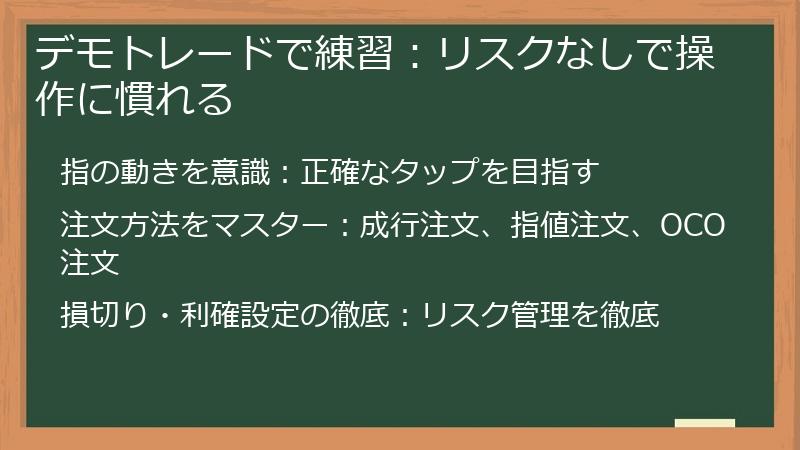
どんな優れたトレード戦略も、操作に慣れていなければ、その効果を発揮することはできません。
cTraderスマホ版を初めて利用する方や、操作に自信がない方は、まずデモトレードで練習することをお勧めします。
デモトレードでは、実際のお金を使うことなく、cTraderスマホ版の操作方法や注文方法、テクニカル分析などを学ぶことができます。
このセクションでは、デモトレードを活用し、cTraderスマホ版の操作に慣れるための具体的な方法について解説します。
指の動きを意識:正確なタップを目指す
cTraderスマホ版の操作は、タッチ操作が基本となります。
スマホの画面はPCに比べて小さく、ボタンやチャートの表示も限られています。
そのため、指の動きを意識し、正確なタップを心がけることが、誤操作を防ぎ、スムーズなトレードを行う上で非常に重要です。
ここでは、cTraderスマホ版で正確なタップを行うための具体的な方法について解説します。
- 画面をよく見る:
当たり前のことですが、画面をよく見て、目的のボタンやチャート要素を正確に認識することが重要です。
特に、小さなボタンや、複数の要素が密集している場所では、注意深く画面を見るようにしましょう。 - 指先を使う:
指全体で画面を覆うようにタップするのではなく、指先を使って、正確にタップするように心がけましょう。
指先を使うことで、タップする範囲を狭め、誤操作を防ぐことができます。 - タッチペンを使う:
指先での操作が難しい場合は、タッチペンを使うことを検討しましょう。
タッチペンを使うことで、より正確なタップが可能になり、誤操作のリスクを大幅に減らすことができます。
タッチペンの種類や選び方については、前のセクションで詳しく解説しています。 - タップする前に確認する:
タップする前に、本当にそのボタンを押しても良いのか、注文内容に間違いはないかなど、確認する習慣をつけましょう。
特に、ワンクリックトレードを有効にしている場合は、誤発注のリスクが高まるため、注意が必要です。 - ゆっくりとタップする:
焦って素早くタップすると、誤操作につながる可能性があります。
ゆっくりと、丁寧にタップするように心がけましょう。
特に、注文を出す際や、設定を変更する際には、落ち着いて操作することが重要です。 - デモトレードで練習する:
これらの方法を実践し、正確なタップを身につけるためには、デモトレードで練習することが最も効果的です。
デモトレードでは、実際のお金を使うことなく、様々な操作を試すことができます。
正確なタップができるようになるまで、繰り返し練習注文方法をマスター:成行注文、指値注文、OCO注文
cTraderスマホ版でスムーズにトレードを行うためには、様々な注文方法を理解し、状況に応じて使いこなせるようになることが重要です。
成行注文、指値注文、OCO注文など、それぞれの注文方法には特徴があり、メリット・デメリットがあります。
ここでは、cTraderスマホ版で利用できる注文方法について詳しく解説し、それぞれの注文方法をマスターするためのヒントを提供します。
- 成行注文(なりゆき注文):
成行注文は、現在提示されている価格で即座に注文を出す方法です。
スピーディーな取引が可能ですが、約定価格が変動する可能性があるため、注意が必要です。
相場が急変動している時や、すぐにポジションを取りたい時に有効です。 - 指値注文(さしね注文):
指値注文は、希望する価格を指定して注文を出す方法です。
指定した価格に到達するまで注文は執行されませんが、希望通りの価格で約定することができます。
特定の価格でポジションを取りたい場合や、押し目買い、戻り売りを狙う場合に有効です。 - 逆指値注文(ぎゃくさしね注文):
逆指値注文は、現在価格よりも不利な価格を指定して注文を出す方法です。
主に、損切り注文や、ブレイクアウトを狙う場合に利用されます。
相場が自分の予測と反対方向に動いた場合に、損失を限定するために有効です。 - OCO注文(オーシーオー注文):
OCO注文は、2つの注文を同時に出し、一方の注文が約定したら、もう一方の注文を自動的にキャンセルする方法です。
利益確定と損切りを同時に設定したい場合に有効です。
指値注文と逆指値注文を組み合わせてOCO注文を出すことで、リスク管理を徹底することができます。 - IFD注文(イフダン注文):
IFD注文は、新規注文と同時に決済注文(指値または逆指値)を出す方法です。
新規注文が約定すると、自動的に決済注文が有効になります。
あらかじめ利益確定と損切りの価格を設定しておきたい場合に有効です。 - IFDOCO注文(イフダンオーシーオー注文):
IFDOCO注文は、IFD注文とOCO注文を組み合わせた注文方法です。
新規注文と同時に、利益確定と損切りの価格を設定することができます。
新規注文が約定すると、自動的に利益確定と損切りのOCO注文が有効になります。
リスク管理を徹底したい場合に有効です。
注文方法マスターのヒント
- デモトレードで練習する:
様々な注文方法を実際に試してみて、それぞれの特徴を理解することが重要です。
デモトレードでは、リスクなしで注文方法を練習することができます。 - 注文方法を使い分ける:
相場の状況や、自分のトレード戦略に合わせて、注文方法を使い分けるようにしましょう。
例えば、相場が急変動している時は、成行注文を損切り・利確設定の徹底:リスク管理を徹底
cTraderスマホ版で安定したトレードを行うためには、損切り(ストップロス)と利確(テイクプロフィット)の設定を徹底し、リスク管理をしっかりと行うことが非常に重要です。
損切りは、損失を限定するための注文であり、利確は、利益を確定するための注文です。
これらの注文を適切に設定することで、相場が自分の予測と反対方向に動いた場合でも、損失を最小限に抑え、利益を確実に得ることができます。
ここでは、cTraderスマホ版で損切り・利確設定を徹底し、リスク管理を行うための具体的な方法について解説します。
- 損切りラインを決める:
損切りラインは、ポジションを持つ前に、必ず決めておくようにしましょう。
損切りラインは、自分のトレード戦略やリスク許容度に合わせて設定する必要があります。
一般的には、テクニカル分析の結果や、過去の相場の動きなどを参考に、損切りラインを設定することが多いです。
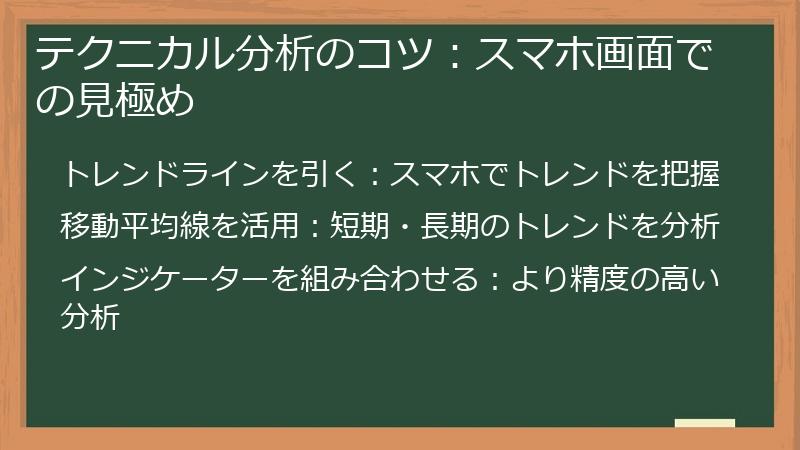
損切りラインは、固定的な値ではなく、相場の状況に合わせて柔軟テクニカル分析のコツ:スマホ画面での見極め
cTraderスマホ版で利益を上げるためには、テクニカル分析の知識は不可欠です。
しかし、スマホの小さな画面では、PC版のような詳細な分析が難しい場合があります。
そこで、スマホ画面でも効果的なテクニカル分析を行うためのコツを身につけることが重要になります。
このセクションでは、スマホ画面でのテクニカル分析を成功させるための、トレンドラインの引き方、移動平均線の活用法、インジケーターの組み合わせ方などについて詳しく解説します。
トレンドラインを引く:スマホでトレンドを把握
トレンドラインは、相場の方向性(トレンド)を把握するための最も基本的なテクニカル分析ツールの一つです。
高値と高値、または安値と安値を結ぶことで、上昇トレンドや下降トレンドを視覚的に把握することができます。
cTraderスマホ版でも、トレンドラインを引くことは可能ですが、スマホの小さな画面では、正確なトレンドラインを引くのが難しい場合があります。
ここでは、cTraderスマホ版で正確なトレンドラインを引き、効果的にトレンドを把握するためのコツについて解説します。
- ローソク足の実体で引くか、ヒゲで引くか:
トレンドラインを引く際、ローソク足の実体(始値と終値を結んだ部分)で引くか、ヒゲ(高値と安値)で引くかという問題があります。
一般的には、上昇トレンドの場合は安値と安値をヒゲで結び、下降トレンドの場合は高値と高値をヒゲで結ぶことが多いですが、どちらの方法が正しいというわけではありません。
状況に応じて使い分けることが重要です。
明確なトレンドを把握したい場合は、ヒゲで結び、より厳密な分析を行いたい場合は、実体で結ぶと良いでしょう。 - 複数の時間足で確認する:
トレンドラインは、一つの時間足だけでなく、複数の時間足で確認するようにしましょう。
例えば、日足で引いたトレンドラインを、4時間足や1時間足で確認することで、より信頼性の高いトレンドラインを見つけることができます。
また、異なる時間足で引いたトレンドラインが一致する場合、そのトレンドは非常に強い可能性移動平均線を活用:短期・長期のトレンドを分析
移動平均線は、一定期間の価格の平均値を線で結んだもので、トレンドの方向性や強さを視覚的に把握するのに役立つテクニカル指標です。
cTraderスマホ版にも標準搭載されており、多くのトレーダーが利用しています。
短期の移動平均線と長期の移動平均線を組み合わせることで、より詳細なトレンド分析を行うことができます。
ここでは、cTraderスマホ版で移動平均線を活用し、短期・長期のトレンドを分析するためのコツについて解説します。
- 期間設定の重要性:
移動平均線の期間設定は、分析結果に大きく影響します。
短期の移動平均線は、価格変動に敏感に反応するため、短期的なトレンドを把握するのに適しています。
一方、長期の移動平均線は、価格変動の影響を受けにくく、長期的なトレンドを把握するのに適しています。
一般的には、短期の移動平均線として20日や25日、長期の移動平均線として75日や200日が用いられることが多いですが、自分のトレードスタイルに合わせて、期間設定を調整することが重要です。 - ゴールデンクロスとデッドクロス:
短期の移動平均線が長期の移動平均線を下から上にクロスすることをゴールデンクロスといい、上昇トレンドの始まりを示すサインとされています。
一方、短期の移動平均線が長期の移動平均線を上から下にクロスすることをデッドクロスといい、下降トレンドの始まりを示すサインとされています。
ゴールデンクロスやデッドクロスは、エントリーのタイミングを判断する上で、非常に有効な指標となります。 - 移動平均線の傾き:
移動平均線の傾きは、トレンドの強さを示す指標となります。
移動平均線が急な角度で上昇している場合は、強い上昇トレンド、急な角度で下降している場合は、強い下降トレンドと判断できます。
移動平均線が横ばいになっている場合は、トレンドが出ていない状態と判断できます。 - サポートライン・レジスタンスラインとしての活用:
移動平均線は、サポートラインやレジスタンスラインとして機能することがあります。
上昇トレンドの場合、価格が移動平均線まで下落してきた場合、移動平均線がサポートラインとなり、反発する可能性があります。
下降トレンドの場合、価格が移動平均線まで上昇してきた場合、移動平均線がレジスタンスラインとなり、反落する可能性があります。 - 複数の移動平均線を組み合わせる:
2本以上の移動平均線を組み合わせてインジケーターを組み合わせる:より精度の高い分析
cTraderスマホ版には、様々なテクニカルインジケーターが搭載されており、単独で使用するだけでなく、複数のインジケーターを組み合わせることで、より精度の高い分析を行うことができます。
異なる種類のインジケーターを組み合わせることで、それぞれの弱点を補い、より信頼性の高いトレードシグナルを得ることが可能になります。
ここでは、cTraderスマホ版でインジケーターを組み合わせ、より精度の高い分析を行うためのコツについて解説します。
- トレンド系とオシレーター系の組み合わせ:
トレンド系のインジケーター(移動平均線、MACDなど)は、トレンドの方向性や強さを把握するのに役立ちますが、相場がレンジ相場の時には、ダマシが多くなります。
一方、オシレーター系のインジケーター(RSI、ストキャスティクスなど)は、相場の買われすぎ・売られすぎを判断するのに役立ちますが、強いトレンドが出ている時には、有効なシグナルが得られないことがあります。
そこで、トレンド系とオシレーター系のインジケーターを組み合わせることで、それぞれの弱点を補い、より信頼性の高いトレードシグナルを得ることができます。
例えば、MACDでトレンドの方向性を確認し、RSIで買われすぎ・売られすぎを判断することで、エントリーのタイミングをより正確に判断することができます。 - 異なる期間設定のインジケーターを組み合わせる:
同じ種類のインジケーターでも、期間設定を変えることで、異なる視点から相場を分析することができます。
例えば、短期の移動平均線と長期の移動平均線を組み合わせることで、短期的なトレンドと長期的なトレンドを同時に把握することができます。
また、短期のRSIと長期のRSIを組み合わせることで、短期的な買われすぎ・売られすぎと長期的な買われすぎ・売られすぎを同時に判断することができます。 - 相関性の低いインジケーターを組み合わせる:
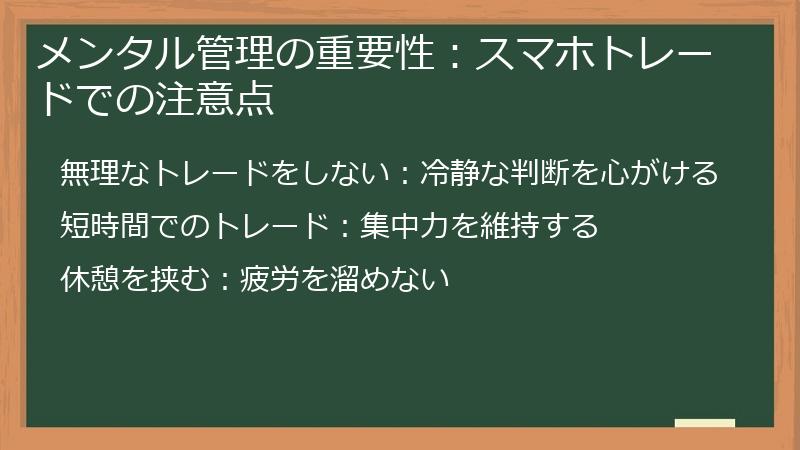
相関性の高いインジケーターを組み合わせても、得られる情報はほとんど同じですメンタル管理の重要性:スマホトレードでの注意点
cTraderスマホ版でのトレードは、場所を選ばずに手軽に行える反面、PC版に比べて集中力が散漫になりやすく、感情的なトレードに陥りやすいという側面があります。
無理なトレードをしない、短時間でのトレード、休憩を挟むなど、メンタル管理を徹底することで、冷静な判断を維持し、安定したトレードを行うことができます。
このセクションでは、cTraderスマホ版でトレードを行う際に、特に注意すべきメンタル管理のポイントについて詳しく解説します。
無理なトレードをしない:冷静な判断を心がける
cTraderスマホ版は、場所を選ばずに手軽にトレードができるため、いつでもどこでもトレードに参加できてしまうという誘惑があります。
しかし、相場が不利な状況であったり、自分のトレード戦略に合わない状況であったりするにも関わらず、無理にトレードをすることは、損失を招く可能性を高めます。
ここでは、cTraderスマホ版で無理なトレードを避け、冷静な判断を心がけるための方法について解説します。
- トレードルールを明確にする:
自分のトレードルールを明確にし、それに従ってトレードを行うようにしましょう。
トレードルールとは、エントリーの条件、決済の条件、損切りの位置、ポジションサイズなどを具体的に定めたものです。
トレードルールを明確にすることで、感情的な判断を排除し、客観的な視点でトレードを行うことができます。 - 相場が不利な状況ではトレードを控える:
相場が大きく変動している時や、経済指標の発表直後など、相場が不安定な状況では、無理にトレードをしないようにしましょう。
このような状況では、相場の予測が難しく、思わぬ損失を被る可能性があります。
相場が落ち着くまで待つか、デモトレードで練習するなど、リスクを避けるようにしましょう。 - 疲れている時や体調が悪い時はトレードを控える:
疲れている時や体調が悪い時は、集中力が低下し、冷静な判断ができなくなる可能性があります。
このような状態短時間でのトレード:集中力を維持する
cTraderスマホ版は、手軽にトレードができる反面、場所を選ばずにいつでもトレードできてしまうため、長時間トレードに没頭してしまう可能性があります。
しかし、長時間のトレードは集中力を低下させ、判断力を鈍らせる原因となります。
ここでは、cTraderスマホ版で短時間でのトレードを心がけ、集中力を維持するための方法について解説します。
- トレード時間を決める:
1日のトレード時間をあらかじめ決めておき、その時間を守るようにしましょう。
例えば、午前中に1時間、午後に1時間など、自分の生活スタイルに合わせて、無理のない範囲でトレード時間を設定しましょう。
トレード時間が長すぎると、集中力が低下し、判断力が鈍るだけでなく、疲労も蓄積しやすくなります。 - タイマーを利用する:
トレード時間を管理するために、タイマーを利用すると便利です。
スマホのタイマーアプリや、キッチンタイマーなど休憩を挟む:疲労を溜めない
cTraderスマホ版でのトレードは、集中力を要する作業であり、長時間続けていると疲労が蓄積し、判断力が低下する可能性があります。
特に、スマホの小さな画面を長時間見続けることは、目の疲れや肩こり、首こりなどの原因にもなります。
ここでは、cTraderスマホ版でトレードを行う際に、定期的に休憩を挟み、疲労を溜めないための方法について解説します。
- タイマーを設定する:
25分ごとに5分間の休憩を取る「ポモドーロテクニック」などを参考に、トレード時間と休憩時間を区切ると効果的です。
スマホのタイマーアプリや、専用のポモドーロテクニックアプリなどを利用すると便利です。 - 目を休ませる:
トレード中は、意識的に目を休ませるようにしましょう。
遠くの景色を見たり、目を閉じたりするだけでも、目の疲れを軽減することができます。
また、蒸しタオルなどで目を温めるのも効果的です。 - 体を動かす:
長時間同じ体勢でいると、肩や首が凝り固まってしまいます。
休憩時間には、軽いストレッチや体操などをして、体を動かすようにしましょう。
首を回したり、肩を上げ下げしたり、手首や足首を回したりするだけでも、血行が良くなり、疲労回復につながります。 - 飲み物や軽食を摂る:
トレード中は、水分補給を忘れずに行いましょう。
また、空腹を感じたら、軽いcTraderスマホ版「使いにくい」を徹底解消!Q&Aで疑問を解決
cTraderのスマホ版を使ってみたけれど、操作性や機能に戸惑いを感じている方はいませんか?
「画面が小さくて見づらい…」「ボタンが押しにくい…」「PC版と比べて機能が少ない…」
そんな”使いにくい”というお悩みを、このFAQコンテンツで徹底的に解決します。
操作性、機能制限、通信環境など、cTraderスマホ版に関するよくある質問とその解決策をまとめました。
このFAQを読めば、cTraderスマホ版をより快適に、そして効果的に使いこなせるようになるはずです。
操作性に関するFAQ
cTraderスマホ版の操作性について、よく寄せられる質問とその回答をまとめました。
画面の見やすさ、ボタンの操作性、注文方法など、スマホ版ならではの操作に関する疑問を解消し、より快適なトレード環境を構築するためのヒントを提供します。
操作性に関する疑問を解決して、cTraderスマホ版をスムーズに使いこなしましょう。
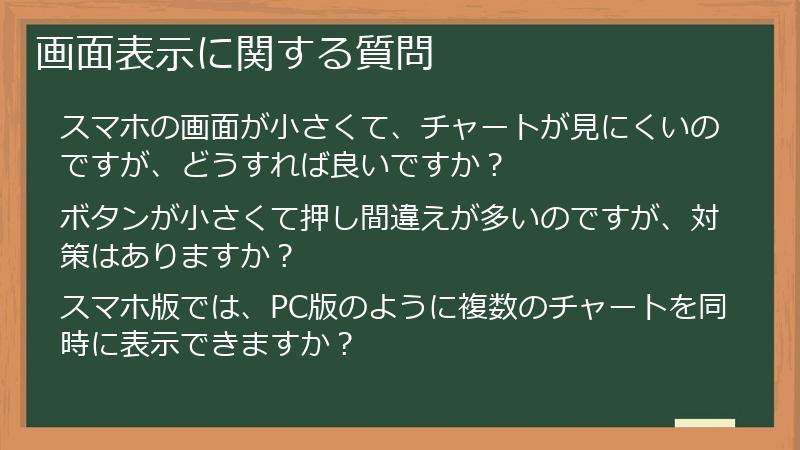
画面表示に関する質問
cTraderスマホ版の画面表示について、よく寄せられる質問とその回答をまとめました。
チャートの見やすさ、ボタンのサイズ、複数チャートの表示など、画面表示に関する疑問を解消し、より快適なトレード環境を構築するためのヒントを提供します。
スマホの画面が小さくて、チャートが見にくいのですが、どうすれば良いですか?
cTraderスマホ版でチャートが見にくいというお悩み、よくわかります。スマホの画面サイズは限られているため、PC版のように広い画面で詳細な分析を行うのは難しいですよね。
そこで、いくつか試していただきたい対策があります。
- チャートの表示設定を調整する:
- 時間足の変更: より長い時間足(例:1時間足、4時間足)を表示することで、チャート全体の流れを把握しやすくなります。
- 配色テーマの変更: コントラストの高い配色テーマを選択することで、ローソク足やラインが見やすくなります。
- グリッドの非表示: グリッドを表示すると、チャートがごちゃごちゃして見づらくなる場合があります。グリッドを非表示にすることで、チャートが見やすくなります。
- フォントサイズの調整: チャートに表示される価格や時間軸のフォントサイズを大きくすることで、視認性を向上させることができます。
- スマホの画面設定を調整する:
- 画面の明るさの調整: 画面の明るさを適切に調整することで、目の疲れを軽減し、チャートを見やすくすることができます。
- 画面の拡大: スマホの画面拡大機能を利用して、チャートを拡大表示することで、より詳細な分析を行うことができます。
- ランドスケープモード(横向き表示)を利用する:
スマホを横向きにすることで、チャートをより広く表示することができます。
特に、複数のインジケーターを表示している場合や、長期間のチャートを表示する場合には有効です。 - 外部モニターに接続する:
もし可能であれば、スマホを外部モニターに接続することで、より大きな画面でチャートを閲覧することができます。
HDMIケーブルやワイヤレス接続など、様々な接続方法があります。 - TradingViewなどのチャート分析アプリと併用する:
TradingViewなどの高機能なチャート分析アプリをスマホで利用し、cTraderと連携させることで、より詳細な分析を行うことができます。TradingViewは、豊富な種類のインジケーターや描画ツールを備えており、高度な分析を行うことができます。
これらの対策を試して
ボタンが小さくて押し間違えが多いのですが、対策はありますか?
cTraderスマホ版のボタンが小さくて押し間違えが多いというお悩み、よくわかります。特に、指の太い方や、タッチ操作に慣れていない方は、誤発注のリスクが高まりますよね。
そこで、いくつかの対策をご提案します。
- 画面拡大機能を利用する:
スマホの標準機能である画面拡大機能を利用することで、一時的にボタンを大きく表示させることができます。
注文を出す際や、設定を変更する際に有効です。 - タッチペンを使用する:
指先ではなく、タッチペンを使用することで、より正確なタップが可能になります。
静電容量式のタッチペンであれば、ほとんどのスマホで使用できます。
ペン先の細いタッチペンを選ぶことで、さらに正確な操作が可能になります。 - ボタン配置をカスタマイズする:
cTraderの設定によっては、ボタンの配置をカスタマイズできる場合があります。
よく使うボタンを押しやすい位置に配置することで、操作性を向上させることができます。 - 注文確認画面を有効にする:
注文を出す前に、注文内容を確認する画面を表示させる設定を有効にすることで、誤発注のリスクを減らすことができます。
注文数量、通貨ペア、価格、ストップロス、テイクプロフィットなどをよく確認してから、注文を出すようにしましょう。 - 両手でスマホを持つ:
片手でスマホを持つと、操作が不安定になり、押し間違えやすくなります。
両手でスマホをしっかりと持ち、安定した状態で操作するようにしましょう。 - 落ち着いて操作する:
焦って操作すると、押し間違えやすくなります。
落ち着いて、丁寧に操作するように心がけましょう。
特に、相場が急変動している時は、冷静さを保つことが重要です。 - デモ口座で練習する:
これらの対策を実践し、正確な操作を身につけるためには、デモ口座で練習することが最も効果的です。
デモ口座では、実際のお金を使うことなく、様々な操作を試すことができますスマホ版では、PC版のように複数のチャートを同時に表示できますか?
cTraderスマホ版では、残念ながらPC版のように複数のチャートを同時に表示することはできません。
PC版では、複数のチャートを並べて表示することで、異なる時間足や通貨ペアを同時に分析することができますが、スマホ版の限られた画面サイズでは、複数のチャートを同時に表示するのは難しいのが現状です。
しかし、いくつかの代替手段を利用することで、PC版に近い分析環境を構築することができます。
- 複数の時間足を切り替えて表示する:
cTraderスマホ版では、チャートの時間足を簡単に切り替えることができます。
複数の時間足を順番に表示することで、異なる時間足のトレンドを把握することができます。 - 複数の通貨ペアを切り替えて表示する:
cTraderスマホ版では、通貨ペアを簡単に切り替えることができます。
複数の通貨ペアを順番に表示することで、異なる通貨ペアの相関関係などを分析することができます。 - アラート機能を利用する:
cTraderスマホ版のアラート機能を利用することで、特定の価格に到達した時に通知を受け取ることができます。
複数の通貨ペアや時間足にアラートを設定しておくことで、常にチャートを監視する必要がなくなり、効率的な分析が可能になります。 - TradingViewなどのチャート分析アプリと併用する:
TradingViewなどの高機能なチャート分析アプリをスマホで利用し、cTraderと連携させることで、複数のチャートを同時に表示することができます。
TradingViewは、無料で利用できるプランもあり、手軽に導入することができます。
TradingViewで分析した結果を、cTraderに反映させることで、より精度の高いトレードが可能になります。 - PC版とスマホ版を使い分ける:
時間や場所によっては、PC版を利用できない場合もありますが、可能な限りPC版とスマホ版を使い分けることをお勧めします。
例えば、チャート分析はPC版で行い、注文や決済はスマホ版で行うなど、それぞれの利点を活かすことで、より効率的なトレードが可能になります。
今後の機能拡充に期待
cTraderの開発チームには、スマホ版でも複数チャートの同時表示機能が搭載されることを期待
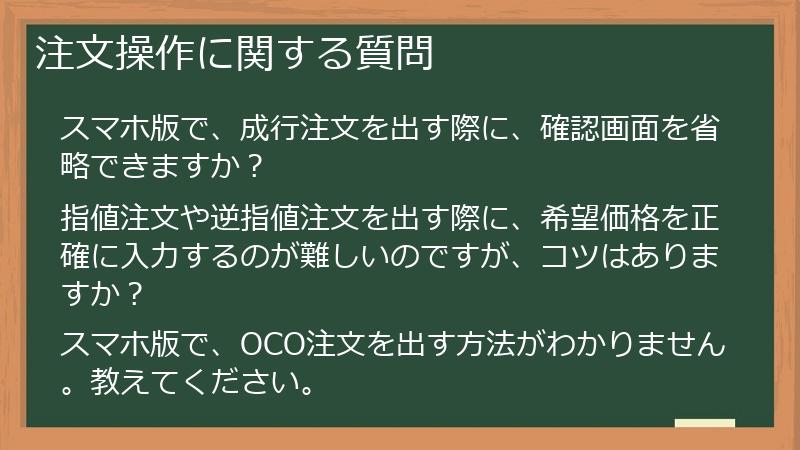
注文操作に関する質問
cTraderスマホ版での注文操作について、よく寄せられる質問とその回答をまとめました。
成行注文、指値注文、OCO注文など、様々な注文方法に関する疑問を解消し、スムーズなトレードを実現するためのヒントを提供します。
スマホ版で、成行注文を出す際に、確認画面を省略できますか?
はい、cTraderスマホ版では、成行注文を出す際に、確認画面を省略することができます。
確認画面を省略することで、よりスピーディーに注文を出すことができますが、誤発注のリスクも高まるため、注意が必要です。
確認画面を省略する方法は、以下の通りです。
- cTraderスマホ版の設定画面を開きます。
- 「取引設定」を選択します。
- 「ワンクリックトレード」を有効にします。
ワンクリックトレードを有効にすると、成行注文を出す際に、確認画面が表示されなくなり、ワンタップで注文を出すことができます。
ワンクリックトレード利用時の注意点
- 誤発注のリスク: ワンクリックトレードを有効にすると、誤発注のリスクが高まります。注文内容をよく確認してから、注文を出すようにしましょう。
- スリッページのリスク: 成行注文は、注文時の価格で必ず約定するとは限りません。相場が急変動している時は、スリッページが発生し、不利な価格で約定してしまう可能性があります。
- デモ口座で練習: ワンクリックトレードに慣れるまでは、デモ口座で練習することをお勧めします。
ワンクリックトレードは、スピーディーな取引を可能にする便利な機能ですが、リスク管理をしっかりと行うことが重要です。
指値注文や逆指値注文を出す際に、希望価格を正確に入力するのが難しいのですが、コツはありますか?
cTraderスマホ版で指値注文や逆指値注文を出す際、スマホの画面が小さいため、希望価格を正確に入力するのが難しいと感じる方もいるかもしれません。
そこで、いくつかのコツをご紹介します。
- チャート上で価格を指定する:
cTraderスマホ版では、チャート上から直接、指値注文や逆指値注文を出すことができます。
チャート上で希望する価格をタップすると、自動的に注文価格が入力されるため、正確な価格を入力する手間が省けます。 - 価格調整ボタンを利用する:
注文画面には、価格を微調整するためのボタンが用意されています。
このボタンを利用して、価格を少しずつ調整することで、より正確な価格を入力することができます。 - 拡大表示機能を利用する:
スマホの画面拡大機能を利用して、価格入力欄を拡大表示することで、より正確な価格を入力することができます。 - プリセット価格を設定する:
cTraderでは、事前に注文価格を設定しておくことができます。
よく使う価格を設定しておくことで、注文時に価格を入力する手間が省け、スムーズな取引が可能です。 - タッチペンを使用する:
タッチペンを使用することで、より正確なタップが可能になり、価格入力時の誤操作を減らすことができます。 - デモ口座で練習する:
これらの方法を実践し、正確な価格入力を身につけるためには、デモ口座で練習することが最も効果的です。
デモ口座では、実際のお金を使うことなく、様々な操作を試すことができますスマホ版で、OCO注文を出す方法がわかりません。教えてください。
cTraderスマホ版でOCO注文を出す方法は、少しわかりにくいかもしれません。
OCO(One Cancels the Other)注文とは、2つの注文を同時に出し、一方の注文が約定したら、もう一方の注文を自動的にキャンセルする注文方法です。
利益確定(テイクプロフィット)と損切り(ストップロス)を同時に設定したい場合に便利です。
cTraderスマホ版でOCO注文を出す手順は以下の通りです。
- cTraderスマホ版を開き、取引したい通貨ペアのチャートを表示します。
- 画面下部の「新規注文」ボタンをタップします。
- 注文タイプで「指値」または「逆指値」を選択します。(OCO注文は、成行注文では利用できません。)
- 希望する価格、注文量、ストップロス(損切り)価格、テイクプロフィット(利益確定)価格を入力します。
- ストップロス価格とテイクプロフィット価格を入力後、「詳細設定」を開きます。
- 「OCO」にチェックを入れます。
- 注文内容を確認し、「注文」ボタンをタップします。
OCO注文設定時の注意点
- 注文タイプ: OCO注文は、指値注文または逆指値注文でのみ利用可能です。
- 価格設定: ストップロス価格とテイクプロフィット価格は、現在の価格よりも不利な価格で設定する必要があります。
- OCO設定の確認: 注文を出す前に、OCO設定が正しく行われていることを確認してください。
OCO注文を正しく設定することで、リスク管理を徹底し、より安定したトレードを行うことができます。
情報表示に関する質問
cTraderスマホ版における情報表示について、よく寄せられる質問とその回答をまとめました。
アカウント情報の確認、経済指標カレンダーの表示、取引履歴の確認など、トレードに必要な情報を効率的に取得するためのヒントを提供します。
スマホ版では、PC版のように詳細なアカウント情報を確認できますか?
はい、cTraderスマホ版でも、PC版と同様に詳細なアカウント情報を確認することができます。
cTraderスマホ版で確認できるアカウント情報は以下の通りです。
- 口座残高: 現在の口座残高を確認できます。
- 有効証拠金: 現在の有効証拠金を確認できます。
- 必要証拠金: 現在のポジションを維持するために必要な証拠金を確認できます。
- 証拠金維持率: 現在の証拠金維持率を確認できます。
- 含み損益: 現在保有しているポジションの含み損益を確認できます。
- 取引履歴: 過去の取引履歴を確認できます。
これらのアカウント情報は、トレードの状況を把握し、リスク管理を行う上で非常に重要です。
cTraderスマホ版でアカウント情報を確認する方法は以下の通りです。
- cTraderスマホ版を開き、画面下部の「口座」タブをタップします。
- 口座情報が表示されます。
アカウント情報の見方
- 口座残高: 口座にある資金の総額です。
- 有効証拠金: 口座残高に含み損益を加えた金額です。
- 必要証拠金: ポジションを維持するために必要な資金です。必要証拠金以上の資金が口座にないと、ロスカットされる可能性があります。
- 証拠金維持率: 有効証拠金を必要証拠金で割った値です。証拠金維持率が一定のレベルを下回ると、ロスカットされる可能性があります。
- 含み損益: 保有しているポジションの現在の損益です。
- 取引履歴: 過去の取引の記録です。
アカウント情報をこまめに確認し
スマホ版で、経済指標カレンダーを表示する方法がわかりません。
cTraderスマホ版には、残念ながら経済指標カレンダーが標準搭載されていません。
経済指標カレンダーは、各国の経済指標の発表スケジュールや、過去の発表結果を確認できる便利なツールですが、cTraderスマホ版では利用することができません。
しかし、以下の方法で、スマホ版でも経済指標カレンダーを利用することができます。
- 経済指標カレンダーアプリを利用する:
多くの経済指標カレンダーアプリが、無料で提供されています。
これらのアプリをインストールすることで、cTraderスマホ版と併用して、経済指標カレンダーを利用することができます。
代表的な経済指標カレンダーアプリとしては、以下のものがあります。- Investing.com
- Forex Factory
- Myfxbook
- 経済指標カレンダーサイトを
スマホ版で、取引履歴を確認する方法がわかりません。
cTraderスマホ版で取引履歴を確認する方法は、以下の通りです。
- cTraderスマホ版を開き、画面下部の「口座」タブをタップします。
- 口座情報が表示されたら、画面を下にスクロールします。
- 「取引履歴」という項目が表示されますので、タップします。
- 取引履歴が表示されます。
取引履歴では、過去の取引の詳細な情報を確認することができます。
- 取引日時: 取引が行われた日時
- 通貨ペア: 取引された通貨ペア
- 注文タイプ: 注文の種類(成行、指値、逆指値など)
- 注文量: 取引量
- 約定価格: 実際に約定した価格
- 手数料: 発生した手数料
- 損益: 取引によって得られた損益
取引履歴の絞り込み
cTraderスマホ版では、取引履歴を絞り込むこともできます。
- 期間指定: 特定の期間の取引履歴のみを表示することができます。
- 通貨ペア指定: 特定の通貨ペアの取引履歴のみを表示することができます
機能制限に関するFAQ
cTraderスマホ版は、PC版と比較すると、利用できる機能が制限されている場合があります。
本FAQでは、cTraderスマホ版における機能制限について、よく寄せられる質問とその回答をまとめました。
分析機能、自動売買、その他機能など、PC版との違いを理解し、スマホ版でも可能なトレード戦略を検討するための情報を提供します。
分析機能に関する質問
cTraderスマホ版における分析機能について、よく寄せられる質問とその回答をまとめました。
テクニカルインジケーターの種類、カスタムインジケーターの利用、描画ツールなど、分析機能に関する疑問を解消し、スマホ版でも効果的なテクニカル分析を行うためのヒントを提供します。
スマホ版では、PC版のように多くのテクニカルインジケーターを利用できますか?
cTraderスマホ版では、PC版に比べて利用できるテクニカルインジケーターの種類が限られています。
PC版では、数十種類以上のテクニカルインジケーターを利用できますが、スマホ版では、比較的利用頻度の高いインジケーターが厳選されて搭載されています。
しかし、スマホ版でも、移動平均線、RSI、MACD、ボリンジャーバンドなど、基本的なテクニカル分析に必要なインジケーターは利用可能です。
スマホ版で利用できるテクニカルインジケーターの一覧は、cTraderスマホ版のチャート画面で確認することができます。
チャート画面を開き、「インジケーター」ボタンをタップすると、利用可能なインジケーターの一覧が表示されます。
スマホ版で利用できるインジケーターを効果的に活用する
- インジケーターを組み合わせる: 複数のインジケーターを組み合わせることで、より精度の高い分析を行うことができます。例えば、トレンド系のインジケーターとオシレーター系のインジケーターを組み合わせることで、相場の状況を総合的に判断することができます。
- 設定をカスタマイズする: インジケーターの設定をカスタマイズすることで、自分のトレードスタイルに合わせた分析を行うことができます。例えば、移動平均線の期間設定を調整したり、RSIの買われすぎ・売られすぎのレベルを変更したりすることができます。
- 他の分析ツールと併用する: cTraderスマホ版だけでなく、TradingViewなどの高機能なチャート分析ツールを併用
スマホ版では、カスタムインジケーターを利用できますか?
cTraderスマホ版では、残念ながらカスタムインジケーターを利用することはできません。
PC版では、ユーザーが独自に作成したカスタムインジケーターをプラットフォームに追加して利用することができますが、スマホ版では、セキュリティ上の理由などから、カスタムインジケーターの追加機能は提供されていません。
カスタムインジケーターは、特定の分析手法や戦略に基づいて作成されたものであり、トレーダーにとって非常に重要なツールとなることがありますが、スマホ版では利用できないため、PC版との差別化要因の一つとなっています。
カスタムインジケーターの代替手段
- 標準搭載のインジケーターを組み合わせる: cTraderスマホ版に搭載されている標準のインジケーターを組み合わせることで、カスタムインジケーターに近い分析を行うことができる場合があります。例えば、複数の移動平均線を組み合わせたり、RSIとMACDを組み合わせたりすることで、より高度な分析が可能になります。
- 類似のインジケーターを探す: カスタムインジケーターと全く同じ機能を持つインジケーターはなくても、類似の機能を持つインジケーターが見つかることがあります。cTraderスマホ版に搭載されているインジケーターを一つずつ確認し、カスタムインジケーターの代替となるインジケーターを探してみましょう。
- 計算式を理解して手動で分析する: カスタムインジケーターの計算式が分かれば、スマホ版のcTraderで手動で計算し、分析を行うことができます。計算式を理解し、スプレッドシートなどを用いて計算することで、カスタムインジケーターに近い分析を行うことができます。
- PC版で分析結果を記録し、スマホ版で活用する: PC版でカスタムインジケーターを用いて分析を行い、その結果を記録しておき、スマホ版のcTraderでトレードを行う際に
スマホ版で、フィボナッチリトレースメントなどの描画ツールを使う方法はありますか?
cTraderスマホ版では、PC版と同様に、フィボナッチリトレースメントなどの描画ツールを利用することができます。
描画ツールは、チャート上にラインや図形などを描画することで、相場の分析をサポートする機能です。
cTraderスマホ版で利用できる描画ツールは以下の通りです。
- トレンドライン: トレンドの方向性を示すライン
- 水平線: 特定の価格水準を示す水平線
- 垂直線: 特定の日時を示す垂直線
- フィボナッチリトレースメント: 相場の反発ポイントを予測するためのツール
- フィボナッチエクスパンション: 相場の目標価格を予測するためのツール
- 長方形: 特定の範囲を囲むための図形
- 楕円: 特定の範囲を囲むための図形
- テキスト: チャート上に文字を入力するためのツール
描画ツールの使い方
- cTraderスマホ版を開き、チャート画面を表示します。
- 画面上部の「描画ツール」アイコンをタップします。
- 利用したい描画ツールを選択します。
- チャート上で描画したい始点と終点をタップします。(描画ツールによって操作方法は異なります。)
描画ツールの設定
描画ツールの色や太さ、スタイルなどは、設定画面から変更することができます。
描画ツールを選択後、画面上部の「設定」アイコンをタップすると、設定画面が表示されます。
描画ツールを効果的に活用する
- 複数の描画ツールを組み合わせる: 複数の描画ツールを組み合わせることで、より詳細な分析を行うことができます
自動売買に関する質問
cTraderスマホ版における自動売買について、よく寄せられる質問とその回答をまとめました。
EA(エキスパートアドバイザー)の利用可否、アラート機能の設定方法、自動売買システムの監視方法など、自動売買に関する疑問を解消し、スマホ版でも効率的なトレード戦略を検討するためのヒントを提供します。
スマホ版で、自動売買(EA)を利用できますか?
残念ながら、cTraderスマホ版では、自動売買(EA)を利用することができません。
PC版のcTraderでは、EAと呼ばれるプログラムを導入することで、自動的に取引を行うことができますが、スマホ版では、セキュリティ上の理由などから、EAの導入機能は提供されていません。
自動売買を利用したい場合は、PC版のcTraderを利用する必要があります。
スマホ版で自動売買に近いことを行う方法
cTraderスマホ版で自動売買(EA)を利用することはできませんが、以下の方法で、自動売買に近いことを行うことができます。
- アラート機能を活用する:
cTraderスマホ版のアラート機能を利用することで、特定の価格に到達した時や、テクニカル指標がある条件を満たした時などに、通知を受け取ることができます。
アラートを設定しておくことで、常にチャートを監視する必要がなくなり、特定の条件が満たされた場合に、手動で取引を行うことができます。 - VPS(仮想専用サーバー)を利用する:
VPS(仮想専用サーバー)を利用することで、PC版のcTraderを24時間稼働させることができます。
VPS上でEAを稼働させ、スマホ版のcTraderでポジションを確認したり、決済したりすることができます。
VPSは、低価格で利用できるものが多く、手軽に導入することができます。 - コピー取引(ミラートレード)を利用する:
cTraderの一部のブローカーでは、コピー取引(ミラートレード)サービスを提供しています。
優秀なトレーダーの取引をコピーすることで、自動売買システムのような取引を行うことができます。
コピー取引を利用することで、専門的な知識やスキルがなくても、手軽に自動売買に参加することができます。
これらの方法を活用
スマホ版で、アラート機能を設定する方法がわかりません。
cTraderスマホ版のアラート機能は、相場の変動をリアルタイムで把握し、取引のチャンスを逃さないために非常に便利な機能です。
アラートを設定することで、特定の価格に到達した時や、テクニカル指標がある条件を満たした時などに、スマホに通知を受け取ることができます。
cTraderスマホ版でアラートを設定する方法は以下の通りです。
- cTraderスマホ版を開き、取引したい通貨ペアのチャートを表示します。
- 画面下部の「アラート」アイコンをタップします。
- 「新規アラート」ボタンをタップします。
- アラートを設定する通貨ペア、価格、条件などを設定します。
- 「作成」ボタンをタップします。
アラート設定の詳細
- 通貨ペア: アラートを設定する通貨ペアを選択します。
- 価格: アラートを発生させる価格を設定します。
- 条件: アラートを発生させる条件を設定します。
- 到達: 設定した価格に到達した場合にアラートが発生します。
- 上抜ける: 設定した価格を上抜けた場合にアラートが発生します。
- 下抜ける: 設定した価格を下抜けた場合にアラートが発生します。
- アラート通知: アラートが発生した際に、どのような通知を受け取るかを選択します。
- 通知音: スマホの通知音で通知を受け取ります。
- バイブレーション: スマホのバイブレーションで通知を受け取ります。
- プッシュ通知: cTraderアプリからのプッシュ通知で通知を受け取ります。
アラート機能を効果的に活用 自動売買システムを監視するために、スマホでできることはありますか?
cTraderスマホ版では、直接EAを稼働させて自動売買を行うことはできませんが、自動売買システムを監視するために、以下の方法を利用することができます。
- アラート機能の活用:
PC版のcTraderで稼働させているEAが、特定の条件を満たした場合に、cTraderスマホ版にアラート通知を送るように設定します。
例えば、新規ポジションを建てた場合や、損切り/利確に達した場合などにアラート通知を受け取るように設定することで、EAの稼働状況をリアルタイムで把握することができます。 - VPS(仮想専用サーバー)へのリモートアクセス:
PC版のcTraderをVPS上で稼働させている場合、スマホからリモートデスクトップアプリを利用してVPSにアクセスし、cTraderの画面を確認することができます。
リモートデスクトップアプリを利用することで、チャートの状況やポジションの状況、EAの稼働状況などを確認することができます。 - ブローカーが提供する監視ツール:
一部のブローカーでは、スマホから口座状況やポジション状況を監視できる専用のアプリやツールを提供しています。
これらのツールを利用することで、cTraderの画面を開かなくても、EAの稼働状況を把握することができます。 - 経済指標カレンダーのチェック:
経済指標の発表時間帯は、相場が大きく変動する可能性その他機能に関する質問
cTraderスマホ版のその他の機能について、よく寄せられる質問とその回答をまとめました。
デモ口座の開設方法、複数アカウントの切り替え、言語設定など、トレード環境を整える上で役立つ情報を提供します。
スマホ版で、デモ口座を開設する方法がわかりません。
cTraderスマホ版でデモ口座を開設する方法は、以下の通りです。
- cTraderスマホ版アプリを起動します。
- アプリ起動後、ログイン画面が表示されますので、画面下部の「新規登録」をタップします。
- 登録フォームが表示されますので、氏名、メールアドレス、パスワードなどを入力します。
- 口座タイプを選択する画面が表示されますので、「デモ口座」を選択します。
- レバレッジや初期証拠金などを選択し、「口座開設」ボタンをタップします。
- 登録したメールアドレスに認証メールが送信されますので、メールに記載されているURLをクリックして認証を完了します。
- cTraderスマホ版アプリに戻り、登録したメールアドレスとパスワードでログインします。
- デモ口座が開設され、取引を開始することができます。
デモ口座開設時の注意点
- 正確な情報を入力する: 登録フォームには、正確な情報を入力するようにしましょう。
- パスワードを忘れないようにする: ログインに必要なパスワードは、忘れないように大切に保管しましょう。
- 認証メールを確認する: 登録したメールアドレスに届く認証メールは、必ず確認し、認証を完了するようにしましょう。
デモ口座は、実際のお金を使わずに、cTraderの機能を試したり、トレードの練習をしたりする
スマホ版で、複数アカウントを切り替えることはできますか?
はい、cTraderスマホ版では、複数アカウントを切り替えることができます。
複数の取引口座を持っている場合や、デモ口座とリアル口座を使い分けている場合など、アカウントを切り替えることで、それぞれの口座の状況を簡単に確認することができます。
cTraderスマホ版でアカウントを切り替える方法は、以下の通りです。
- cTraderスマホ版を開き、画面下部の「口座」タブをタップします。
- 画面上部に表示されているアカウント名をタップします。
- アカウント一覧が表示されますので、切り替えたいアカウントを選択します。
- 選択したアカウントに切り替わります。
アカウントの追加方法
cTraderスマホ版にアカウントを追加する方法は、以下の通りです。
- cTraderスマホ版を開き、画面下部の「口座」タブをタップします。
- 画面上部に表示されているアカウント名をタップします。
- アカウント一覧が表示されますので、画面下部の「アカウントを追加」をタップします。
- ブローカーを選択し、ログイン情報を入力して「ログイン」ボタンをタップします。
- アカウントが追加されます。
複数のアカウントを管理
スマホ版の言語設定を変更する方法がわかりません。
cTraderスマホ版の言語設定を変更する方法は、以下の通りです。
- cTraderスマホ版アプリを起動します。
- 画面左上のメニューアイコン(三本線)をタップします。
- メニューが表示されますので、画面を下にスクロールし、「設定」をタップします。
- 設定画面が表示されますので、「言語」をタップします。
- 言語一覧が表示されますので、希望する言語を選択します。
- cTraderアプリの言語が変更されます。
cTraderスマホ版では、日本語を含む複数の言語に対応しています。
言語設定変更時の注意点
- アプリの再起動が必要な場合: 言語によっては、設定を変更後、アプリを再起動する必要がある場合があります。
- 言語表示の確認: 言語設定を変更後、アプリ内の表示が正しく変更されていることを確認してください。
言語設定を変更することで、より快適にcTraderスマホ版を利用することができます
- アラート機能を活用する:
- 複数の時間足を切り替えて表示する:
- チャートの表示設定を調整する:
- タイマーを設定する:
- トレード時間を決める:
- トレードルールを明確にする:
- トレンド系とオシレーター系の組み合わせ:
- 期間設定の重要性:
- ローソク足の実体で引くか、ヒゲで引くか:
- 損切りラインを決める:
- 成行注文(なりゆき注文):
- Преимущества MetaTrader 4/5:
- モバイルWi-Fiルーターを選ぶ:
- 容量の大きいモバイルバッテリーを選ぶ:
- 静電容量式のタッチペンを選ぶ:
- ワンクリックトレードを有効にする:
- 通知の種類を設定する:
コメント