- Runway動画生成無料ガイド:無料プラン徹底解説から代替サービス比較まで
- Runway動画生成無料プランの徹底解剖:機能、制限、活用術
- Runway無料版だけじゃない!動画生成AI代替サービス徹底比較
- Runway動画生成:無料から始める際の注意点とステップアップ戦略
- Runway動画生成 無料:初心者から上級者まで、あなたの疑問を解決するFAQ
Runway動画生成無料ガイド:無料プラン徹底解説から代替サービス比較まで
Runwayで動画生成を始めたいけれど、無料プランでどこまでできるの?
そんな疑問をお持ちではありませんか?
この記事では、Runwayの無料プランを徹底的に解説します。
機能、制限、そして無料プランを最大限に活用する方法まで、詳しくご紹介します。
さらに、Runwayの代替となる動画生成AIサービスも比較検討し、あなたのニーズに最適な選択肢を見つけるお手伝いをします。
この記事を読めば、Runwayを無料で使い倒すための知識が身につくでしょう。
Runway動画生成無料プランの徹底解剖:機能、制限、活用術
このセクションでは、Runwayの無料プランに焦点を当てて徹底的に解説します。
無料プランで何ができるのか、どのような制限があるのかを明確にし、その上で、無料プランを最大限に活用するための具体的なテクニックをご紹介します。
コストをかけずに高品質な動画を作成したい方は必見です。
Runway無料プランでできること:主要機能を解説
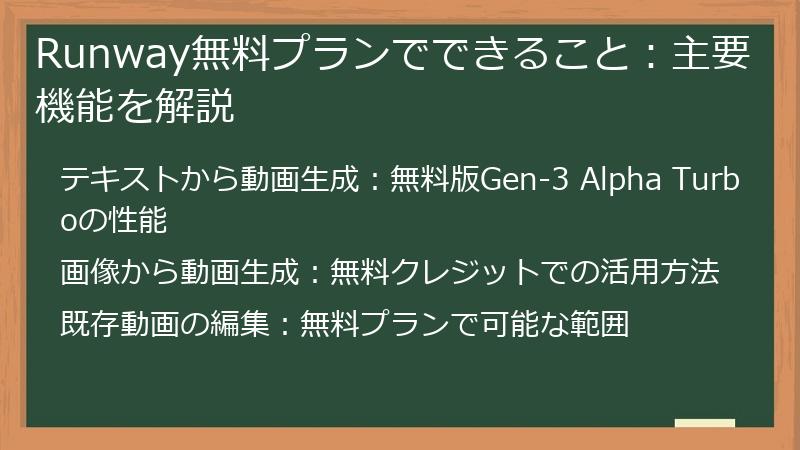
このセクションでは、Runwayの無料プランで利用できる主要な機能を具体的に解説します。
テキストから動画を生成する機能、画像から動画を生成する機能、そして既存の動画を編集する機能について、無料プランでどこまでできるのかを詳細に説明します。
Runwayの無料プランを最大限に活用するための第一歩として、まずはこれらの機能を理解しましょう。
テキストから動画生成:無料版Gen-3 Alpha Turboの性能
Runwayの無料プランで利用できるGen-3 Alpha Turboは、テキストプロンプトから動画を生成する機能です。
このモデルは、Runwayが提供する動画生成モデルの中でも高速で、無料プランのユーザーにとって貴重な選択肢となります。
しかし、無料版であるがゆえに、性能にはいくつかの制限が存在します。
まず、生成可能な動画の品質についてです。
Gen-3 Alpha Turboは、有料プランで利用できるGen-4などの最新モデルと比較すると、解像度やリアリティの点でやや劣ります。
無料プランでは720pの解像度に制限されており、より高精細な4K動画を生成することはできません。
また、複雑なシーンや高度な表現を必要とするプロンプトの場合、期待通りの結果が得られないこともあります。
次に、生成時間の制限です。
無料プランでは、利用できるクレジットが限られています。
Gen-3 Alpha Turboは比較的クレジット消費が少ないモデルですが、それでも数秒の動画を生成するだけでもクレジットを消費します。
そのため、長尺の動画を生成するには、何度も生成を繰り返す必要があり、時間と手間がかかります。
さらに、生成される動画の一貫性も課題となることがあります。
特に、複雑なプロンプトやキャラクターが登場する場合、動画全体を通して一貫した表現を維持することが難しい場合があります。
キャラクターの顔が変化したり、背景が不自然に変化したりすることがあります。
しかし、これらの制限があるにもかかわらず、Gen-3 Alpha Turboは、無料プランのユーザーにとって非常に有用なツールです。
簡単なアイデアを素早くビジュアル化したり、プロトタイプを作成したりするのに適しています。
例えば、以下のような用途に活用できます。
- SNS用の短い動画広告の作成:商品の簡単な紹介動画やキャンペーン告知動画などを、テキストプロンプトから手軽に生成できます。
- プレゼンテーション資料の作成:プレゼンテーションで使用する短いアニメーション動画を、テキストプロンプトから作成し、資料に組み込むことができます。
- アイデアのプロトタイプ作成:映画やゲームなどの企画段階で、アイデアをビジュアル化し、関係者と共有するためのプロトタイプを作成できます。
Gen-3 Alpha Turboを最大限に活用するためには、プロンプトを工夫することが重要です。
具体的で詳細なプロンプトを入力することで、より高品質で意図通りの動画を生成することができます。
例えば、「夕暮れのビーチを歩く女性」というプロンプトよりも、「夕暮れのビーチを、白いワンピースを着た若い女性が、穏やかな波の音を聞きながらゆっくりと歩いている。空はオレンジ色に染まり、遠くにはヤシの木が見える」というプロンプトの方が、より詳細で具体的な動画を生成できます。
また、Runwayのコミュニティやチュートリアルを活用することも有効です。
他のユーザーが作成したプロンプトを参考にしたり、Runwayが提供するチュートリアルを学習したりすることで、Gen-3 Alpha Turboの性能を最大限に引き出すことができます。
最後に、無料プランの制限を理解した上で、有料プランへのアップグレードを検討することも重要です。
より高品質な動画を生成したり、より多くのクレジットを利用したりするためには、有料プランへのアップグレードが必要となる場合があります。
Runwayの有料プランには、Standard、Pro、Unlimitedなどの様々なプランがあり、それぞれのプランで利用できる機能やクレジット数が異なります。
自身のニーズや予算に合わせて、最適なプランを選択しましょう。
Gen-3 Alpha Turboを使って動画を生成し、さらに動画編集スキルを向上させたい場合は、以下の記事も参考になるでしょう。
-
動画編集の基礎知識
-
効果的なプロンプトの書き方
-
無料動画編集ソフトの紹介
これらの情報を活用することで、Runwayの無料プランを最大限に活用し、高品質な動画制作を実現できるでしょう。
画像から動画生成:無料クレジットでの活用方法
Runwayの無料プランで提供される125クレジットは、一見すると短い動画しか生成できないように思えますが、画像を元にした動画生成機能を活用することで、創造性を発揮し、様々な表現を試すことが可能です。
ここでは、無料クレジットを最大限に活かすための具体的な方法と、その応用例について詳しく解説します。
まず、画像を元にした動画生成の基本的な仕組みについて説明します。
Runwayでは、アップロードした静止画に動きや変化を加えることで、動画を生成することができます。
この機能は、テキストプロンプトだけでは表現しきれないニュアンスや、特定のビジュアルイメージを反映させたい場合に非常に有効です。
無料プランの場合、クレジットの消費を抑えるために、短い動画を生成することが基本となりますが、工夫次第で魅力的なコンテンツを作成できます。
無料クレジットを効率的に使うためのステップ
- 素材の準備:
まず、動画の元となる画像を選びます。
自分で撮影した写真、イラスト、デザインなど、様々な素材を使用できます。
解像度が高すぎる画像は処理に時間がかかり、クレジット消費も増える可能性があるため、事前に適切なサイズに調整しておくことをお勧めします。 - プロンプトの活用:
画像をアップロードする際に、テキストプロンプトを組み合わせることで、動画の動きや雰囲気をコントロールできます。
例えば、「桜の木の画像」に対して「風が吹いて花びらが舞う」というプロンプトを追加することで、よりダイナミックな動画を生成できます。 - 短い動画の生成:
無料クレジットを有効活用するため、まずは数秒程度の短い動画を生成し、イメージ通りの結果が得られるかを確認します。
Runwayでは、生成する動画の長さを調整できるため、クレジット消費を最小限に抑えることが可能です。 - 編集機能の利用:
生成された動画は、Runwayの編集機能を使ってさらに加工することができます。
例えば、色調補正、トリミング、テキストの追加などを行うことで、より完成度の高い動画に仕上げることができます。
ただし、無料プランでは利用できる編集機能に制限があるため、必要に応じて外部の無料動画編集ソフトを活用することも検討しましょう。
無料クレジットを活用した動画生成のアイデア
- 風景写真に動きを加えて癒やし動画を作る:
静止した風景写真に、雲の流れ、水の流れ、木々の揺れなどの動きを加えることで、リラックス効果のある動画を生成できます。
テキストプロンプトで「穏やかな風が吹く」「夕焼け空がゆっくりと変化する」などの指示を加えることで、より自然な動きを表現できます。 - イラストやアート作品をアニメーション化する:
自分で描いたイラストや、お気に入りのアート作品をアップロードし、簡単な動きを加えることで、アニメーション動画を生成できます。
例えば、キャラクターイラストに歩く動きを加えたり、抽象画に色彩の変化を加えたりすることで、オリジナリティ溢れる作品を生み出すことができます。 - 商品写真を使った簡単なプロモーション動画を作る:
商品の写真をアップロードし、360度回転する動きや、ズームイン・ズームアウトなどの動きを加えることで、簡単なプロモーション動画を生成できます。
テキストプロンプトで商品の特徴や魅力をアピールするコピーを追加することで、より効果的な動画広告を作成できます。 - 思い出の写真を動画で振り返る:
旅行の写真や家族写真などをアップロードし、スライドショーのような動画を生成できます。
写真にズームやパンなどの動きを加えたり、テキストで思い出のコメントを追加したりすることで、より感動的な動画を作成できます。
さらにクリエイティブな活用方法
Runwayの無料プランで生成した動画は、他の無料ツールと組み合わせることで、さらに表現の幅を広げることができます。
例えば、無料の動画編集ソフトを使って複数の動画クリップを繋ぎ合わせたり、BGMや効果音を追加したりすることで、より本格的な動画作品に仕上げることができます。
また、Canvaなどのデザインツールを使って、動画のオープニングやエンディングにオリジナルのアニメーションやロゴを追加することも可能です。
Runwayの無料プランは、クレジットに制限があるため、試行錯誤を繰り返すことが難しいかもしれませんが、創造力を活かし、様々な工夫を凝らすことで、無料とは思えないほどのクオリティの動画を生成することができます。
ぜひ、Runwayの画像から動画生成機能を活用し、あなただけのオリジナル動画を制作してみてください。
関連情報:
-
Runwayで高品質な動画を作るためのプロンプト集
-
おすすめの無料動画編集ソフト
-
Canvaで動画をさらに魅力的にする方法
既存動画の編集:無料プランで可能な範囲
Runwayの無料プランでは、既存の動画を編集する機能も利用できます。
ただし、無料プランであるため、編集機能や出力品質には制限があります。
ここでは、無料プランでどこまで既存動画の編集が可能か、どのような活用方法があるのかを詳しく解説します。
まず、Runwayの無料プランで利用できる主な編集機能は以下の通りです。
- トリミング:動画の不要な部分をカットできます。
短い動画を作成したり、特定のシーンだけを切り出したりする際に便利です。 - アスペクト比変更:動画のアスペクト比(縦横比)を変更できます。
SNSに投稿する動画を作成する際に、プラットフォームに合わせたアスペクト比に調整できます。 - 背景除去:動画の背景を削除し、別の画像や動画に置き換えることができます。
商品紹介動画や、合成映像を作成する際に役立ちます。 - インペインティング:動画内の不要なオブジェクトを消去できます。
映り込んでしまった物を消したり、不要なロゴを消したりする際に利用できます。 - モーションブラシ:動画内の特定の部分に動きを加えることができます。
静止画に動きを加えたり、一部のエフェクトを追加したりする際に使用できます。 - 自動字幕生成:動画に自動で字幕を生成できます。
YouTubeやSNSに動画を投稿する際に、視聴者の理解を助けることができます。
これらの編集機能は、無料プランでも基本的な編集作業を行うには十分な機能が揃っています。
しかし、無料プランにはいくつかの制限もあります。
- 出力品質の制限:無料プランでは、動画の出力解像度が720pに制限されています。
高画質の動画を作成したい場合は、有料プランへのアップグレードが必要です。 - 機能制限:有料プランで利用できる高度な編集機能(例:カラーグレーディング、高度なエフェクト)は、無料プランでは利用できません。
- クレジット制限:編集作業にもクレジットを消費します。
特に、AIを活用した編集機能(例:背景除去、インペインティング)は、クレジット消費量が多いため、注意が必要です。
無料プランを活用した既存動画の編集方法
無料プランの制限を踏まえた上で、既存動画の編集を最大限に活用するための具体的な方法をいくつかご紹介します。
- SNS動画の作成:
既存の動画をトリミングし、アスペクト比をSNSに最適化することで、手軽にSNS動画を作成できます。
自動字幕生成機能を活用して、字幕を追加することで、視聴者のエンゲージメントを高めることができます。 - 商品紹介動画の作成:
商品の動画から不要な背景を削除し、別の背景に置き換えることで、商品の魅力を引き出すことができます。
モーションブラシを使って、商品の特定の部分に動きを加えることで、より印象的な動画を作成できます。 - 不要なオブジェクトの消去:
旅行動画やイベント動画などで、映り込んでしまった不要なオブジェクトをインペインティング機能で消去することで、より洗練された動画に仕上げることができます。 - 短いアニメーションの作成:
既存の動画の一部を切り出し、モーションブラシを使って動きを加えることで、短いアニメーションを作成できます。
SNSのアイコン動画や、ウェブサイトのアイキャッチ動画として活用できます。
無料プランで編集した動画の活用例
無料プランで編集した動画は、以下のような様々な用途に活用できます。
- YouTube動画:
既存の動画を編集して、YouTubeにアップロードすることで、チャンネルのコンテンツを充実させることができます。 - SNS投稿:
SNSに最適化された動画を作成して投稿することで、フォロワーとのエンゲージメントを高めることができます。 - ウェブサイト:
ウェブサイトに掲載する動画を作成することで、サイトの魅力を向上させることができます。 - プレゼンテーション:
プレゼンテーションで使用する動画を作成することで、資料の内容をより分かりやすく伝えることができます。
Runwayの無料プランで既存動画を編集する際は、クレジット消費量に注意しながら、必要な編集作業を優先的に行うことが重要です。
また、無料プランで利用できる機能や出力品質の制限を理解した上で、創造性を活かして様々な動画編集に挑戦してみてください。
Runwayの無料プランで動画編集スキルを向上させたい場合は、以下の記事も参考になるでしょう。
-
Runwayで動画編集をマスターするための基礎知識
-
無料動画編集ソフトの選び方と使い方
-
SNSで注目を集める動画編集テクニック
無料プランの制限:クレジット、機能、出力品質
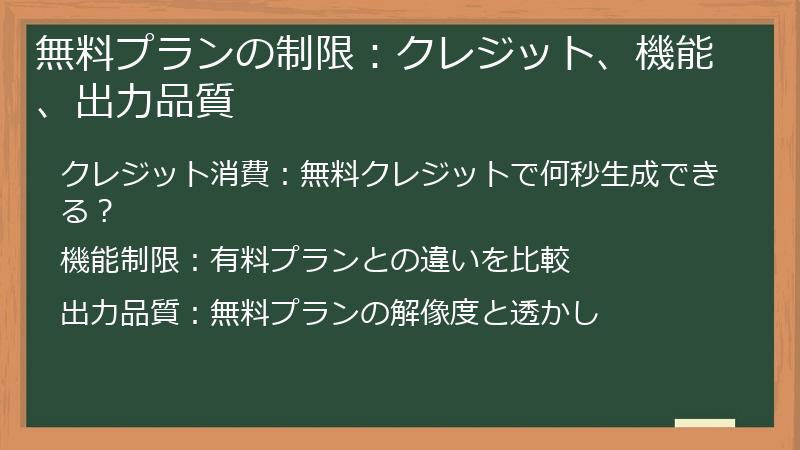
Runwayの無料プランは、動画生成AIを手軽に試せる絶好の機会ですが、利用できる機能や出力品質にはいくつかの制限があります。
ここでは、無料プランの制限について、クレジット消費、利用可能な機能、そして出力される動画の品質という3つの側面から詳しく解説します。
これらの制限を理解することで、無料プランを最大限に活用するための戦略を立てることができます。
クレジット消費:無料クレジットで何秒生成できる?
Runwayの無料プランを利用する上で最も重要な要素の一つが、クレジットです。
無料プランでは、アカウント作成時に125クレジットが付与されますが、このクレジットをどのように賢く使うかが、無料プランを最大限に活用するための鍵となります。
ここでは、無料クレジットでどれだけの動画を生成できるのか、クレジット消費の仕組み、そしてクレジットを節約するための具体的な方法について詳しく解説します。
クレジット消費の仕組み
Runwayでは、動画生成や編集などの作業を行う際に、クレジットが消費されます。
クレジットの消費量は、以下の要素によって変動します。
- 利用するAIモデル:
Runwayには、Gen-1、Gen-2、Gen-3 Alpha、Gen-3 Alpha Turbo、Gen-4など、様々なAIモデルが存在します。
一般的に、新しいモデルほど高品質な動画を生成できますが、クレジット消費量も多くなります。
無料プランでは、主にGen-3 Alpha Turboが利用可能ですが、このモデルでも、生成する動画の品質や複雑さによってクレジット消費量が変動します。 - 動画の長さ:
生成する動画の長さが長くなるほど、クレジット消費量も増加します。
無料プランでは、クレジットが限られているため、短い動画を生成することが基本となります。 - 動画の解像度:
生成する動画の解像度が高くなるほど、クレジット消費量も増加します。
無料プランでは、720pの解像度に制限されているため、高解像度の動画を生成することはできません。 - 編集機能の利用:
動画のトリミングやアスペクト比変更などの基本的な編集機能は、クレジットを消費しません。
しかし、背景除去、インペインティング、モーションブラシなどのAIを活用した編集機能は、クレジットを消費します。
無料クレジットで何秒生成できる?
無料プランで提供される125クレジットで、実際に何秒の動画を生成できるのかを具体的に見ていきましょう。
ここでは、Gen-3 Alpha Turboを利用した場合のクレジット消費量を例に説明します。
Gen-3 Alpha Turboの場合、1秒の動画生成に必要なクレジットは約30クレジットです。
したがって、125クレジットでは、約4秒の動画を生成できる計算になります。
ただし、これはあくまで目安であり、プロンプトの内容や動画の複雑さによって、クレジット消費量は変動します。
簡単なアニメーション動画であれば、4秒以上の動画を生成できる場合もありますし、複雑なシーンを含む動画であれば、4秒未満でクレジットを使い切ってしまう場合もあります。
クレジットを節約するための方法
無料プランを最大限に活用するためには、クレジットを節約することが重要です。
以下に、クレジットを節約するための具体的な方法をいくつかご紹介します。
- プロンプトを最適化する:
具体的で詳細なプロンプトを入力することで、意図通りの動画を生成しやすくなり、無駄な生成を減らすことができます。
また、ネガティブプロンプトを活用することで、不要な要素を排除し、クレジット消費を抑えることができます。 - 短い動画を生成する:
無料プランでは、クレジットが限られているため、短い動画を生成することを基本とします。
必要なシーンだけを切り出して生成したり、短いアニメーション動画を作成したりするなどの工夫が必要です。 - 解像度を下げる:
無料プランでは720pに制限されていますが、さらに解像度を下げることで、クレジット消費を抑えることができます。
ただし、解像度を下げすぎると、動画の品質が著しく低下するため、注意が必要です。 - AI編集機能を控える:
AIを活用した編集機能は、クレジット消費量が多いため、できるだけ控えるようにしましょう。
トリミングやアスペクト比変更などの基本的な編集機能で十分な場合は、そちらを活用するようにしましょう。 - テスト生成を繰り返さない:
理想の動画を生成するためには、何度もテスト生成を繰り返す必要がありますが、無料プランではクレジットが限られているため、テスト生成は最小限に抑えるようにしましょう。
他のユーザーが作成したプロンプトを参考にしたり、Runwayが提供するチュートリアルを学習したりすることで、テスト生成の回数を減らすことができます。
クレジットがなくなってしまったら?
無料プランで提供される125クレジットを使い切ってしまった場合、以下のいずれかの方法で、Runwayを利用し続けることができます。
- 有料プランにアップグレードする:
Runwayには、Standard、Pro、Unlimitedなどの様々な有料プランがあり、それぞれのプランで利用できる機能やクレジット数が異なります。
無料プランではクレジットが足りないと感じた場合は、有料プランへのアップグレードを検討しましょう。 - アカウントを新しく作成する:
Runwayでは、1つのメールアドレスにつき1つのアカウントを作成できます。
したがって、別のメールアドレスを使ってアカウントを新しく作成することで、再び125クレジットを利用することができます。
ただし、この方法は、規約に違反する可能性があるため、自己責任で行う必要があります。
Runwayの無料プランは、クレジットが限られているため、計画的に利用することが重要です。
クレジット消費の仕組みを理解し、クレジットを節約するための方法を実践することで、無料プランを最大限に活用し、高品質な動画制作を実現できるでしょう。
関連情報:
-
Runwayの料金プラン比較
-
クレジット消費を抑えるためのプロンプト集
-
無料動画編集ソフトの活用方法
機能制限:有料プランとの違いを比較
Runwayの無料プランは、動画生成AIの入門として最適ですが、有料プランと比較すると、利用できる機能にいくつかの制限があります。
これらの制限を理解することで、無料プランでできることとできないことを明確にし、自身のニーズに合わせて有料プランへのアップグレードを検討することができます。
ここでは、無料プランと有料プランの機能の違いを詳しく比較し、それぞれのプランがどのようなユーザーに適しているのかを解説します。
無料プランで利用できない機能
Runwayの無料プランでは、以下の機能が制限されています。
- 利用できるAIモデル:
無料プランでは、主にGen-3 Alpha Turboが利用できますが、より高品質な動画を生成できるGen-4などの最新モデルは利用できません。 - 出力解像度:
無料プランでは、動画の出力解像度が720pに制限されています。
より高精細な4K動画を生成することはできません。 - 透かし(ウォーターマーク):
無料プランで生成した動画には、Runwayの透かし(ウォーターマーク)が表示されます。
商用利用する場合は、透かしのない動画を生成できる有料プランへのアップグレードが必要です。 - クレジット数:
無料プランでは、利用できるクレジットが125クレジットに制限されています。
より多くの動画を生成したり、長尺の動画を生成したりするためには、有料プランへのアップグレードが必要です。 - 共同作業機能:
無料プランでは、チームでの共同作業機能を利用できません。
複数人で動画制作を行う場合は、有料プランへのアップグレードが必要です。 - 優先レンダリング:
有料プランでは、動画のレンダリングが優先的に行われます。
無料プランでは、レンダリングに時間がかかる場合があります。 - APIアクセス:
無料プランでは、RunwayのAPIにアクセスできません。
APIを利用して、独自のアプリケーションを開発したり、既存のシステムと連携したりする場合は、有料プランへのアップグレードが必要です。
有料プランの種類と機能
Runwayには、Standard、Pro、Unlimitedなどの様々な有料プランがあり、それぞれのプランで利用できる機能やクレジット数が異なります。
- Standardプラン:
月額料金:12ドル(年払いの場合)/ 15ドル(月払いの場合)
クレジット数:625クレジット/月
主な機能:Gen-3 Alpha Turbo/Alpha、透かしなし、4K出力、100GBストレージ、無制限のビデオプロジェクト、商用利用可能
おすすめユーザー:個人クリエイター、中小企業 - Proプラン:
月額料金:28ドル(年払いの場合)/ 35ドル(月払いの場合)
クレジット数:2250クレジット/月
主な機能:Standardの全機能に加え、500GBストレージ、優先レンダリング、高度な共同作業機能、カスタムフォントのアップロード
おすすめユーザー:チームでの動画制作を行うクリエイター、大規模プロジェクトに取り組む企業 - Unlimitedプラン:
月額料金:要問い合わせ
クレジット数:無制限
主な機能:Proの全機能に加え、クレジット無制限、専用のサポート、エンタープライズ向けの機能
おすすめユーザー:大量の動画を生成する必要がある企業、大規模なプロジェクトに取り組む映画制作会社
有料プランへのアップグレードを検討するタイミング
無料プランから有料プランへのアップグレードを検討するタイミングは、ユーザーのニーズや利用状況によって異なります。
以下に、有料プランへのアップグレードを検討するタイミングの目安をいくつかご紹介します。
- 無料プランのクレジットがすぐに無くなってしまう場合:
動画生成を頻繁に行う場合や、長尺の動画を生成する場合は、無料プランのクレジットではすぐに足りなくなってしまいます。
このような場合は、より多くのクレジットを利用できる有料プランへのアップグレードを検討しましょう。 - 高画質の動画を生成したい場合:
無料プランでは、動画の出力解像度が720pに制限されています。
より高精細な4K動画を生成したい場合は、有料プランへのアップグレードが必要です。 - 透かしなしの動画を商用利用したい場合:
無料プランで生成した動画には、Runwayの透かし(ウォーターマーク)が表示されます。
商用利用する場合は、透かしのない動画を生成できる有料プランへのアップグレードが必要です。 - チームで動画制作を行いたい場合:
無料プランでは、チームでの共同作業機能を利用できません。
複数人で動画制作を行う場合は、有料プランへのアップグレードが必要です。 - より高度な編集機能を利用したい場合:
有料プランでは、無料プランでは利用できない高度な編集機能を利用できます。
より高度な編集機能を利用して、動画の品質を高めたい場合は、有料プランへのアップグレードを検討しましょう。
Runwayの有料プランは、無料プランと比較すると、利用できる機能やクレジット数が増加し、より高品質な動画制作が可能になります。
自身のニーズや予算に合わせて、最適なプランを選択し、Runwayを最大限に活用しましょう。
関連情報:
-
Runwayの料金プラン詳細比較
-
有料プランの選び方:目的別おすすめプラン
-
RunwayのAPIを活用した動画制作
出力品質:無料プランの解像度と透かし
Runwayの無料プランでは、動画生成AIを手軽に試せる一方で、出力される動画の品質にはいくつかの制限があります。
特に、解像度と透かし(ウォーターマーク)は、無料プランを利用する上で重要なポイントとなります。
ここでは、無料プランで生成される動画の解像度と透かしについて詳しく解説し、これらの制限を理解した上で、無料プランを最大限に活用する方法を提案します。
解像度:720pという制限
Runwayの無料プランでは、生成される動画の解像度が720pに制限されています。
720pとは、1280×720ピクセルの解像度を指し、HD(High Definition)画質と呼ばれることもあります。
720pは、スマートフォンやタブレットなどのモバイルデバイスで視聴するには十分な画質ですが、PCモニターやテレビなどの大画面で視聴する場合は、画質が粗く感じられることがあります。
特に、プロモーション動画や広告動画など、高品質な動画を必要とする場合は、720pの解像度では物足りないと感じるかもしれません。
より高精細な動画を生成したい場合は、有料プランへのアップグレードが必要となります。
有料プランでは、4K(3840×2160ピクセル)などの高解像度で動画を生成することができます。
透かし(ウォーターマーク):無料プランの証
Runwayの無料プランで生成した動画には、Runwayの透かし(ウォーターマーク)が表示されます。
透かしとは、動画の一部に半透明のロゴやテキストを表示するもので、動画の著作権を保護する目的で使用されます。
Runwayの無料プランで表示される透かしは、動画の隅に小さく表示されるため、視聴を大きく妨げるものではありませんが、商用利用する場合は、透かしのない動画を生成できる有料プランへのアップグレードが必要です。
無料プランの解像度と透かしを考慮した活用方法
無料プランの解像度と透かしの制限を踏まえた上で、Runwayを最大限に活用するための方法をいくつかご紹介します。
- SNS動画の作成:
SNSで動画を視聴する場合、スマートフォンなどのモバイルデバイスで視聴することが多いため、720pの解像度でも十分な画質で視聴できます。
また、SNSに投稿する動画は、比較的短いものが多いため、透かしが表示されていても、それほど気にならないかもしれません。
Runwayの無料プランは、SNS動画の作成に最適です。 - プレゼンテーション資料の作成:
プレゼンテーションで使用する動画は、プロジェクターで投影することが多いため、720pの解像度でも十分な画質で表示できます。
また、プレゼンテーション資料は、配布資料として印刷されることもありますが、印刷物では透かしは目立たないため、無料プランでも問題ありません。 - アイデアのプロトタイプ作成:
Runwayは、アイデアを素早くビジュアル化するためのプロトタイプ作成ツールとして活用できます。
プロトタイプは、関係者と共有し、意見交換を行うためのものであり、必ずしも高品質である必要はありません。
したがって、無料プランの解像度と透かしの制限は、プロトタイプ作成においては、大きな問題とはなりません。 - 学習目的での利用:
Runwayは、動画生成AIの技術を学ぶための学習ツールとして活用できます。
無料プランで様々な動画を生成し、AIの挙動やプロンプトの効果などを実験することで、動画生成AIの知識を深めることができます。
学習目的であれば、解像度や透かしは、それほど重要ではありません。
解像度と透かしを回避する方法
無料プランの解像度と透かしをどうしても避けたい場合は、以下の方法を検討してみてください。
- 無料の動画編集ソフトを利用する:
無料の動画編集ソフトの中には、動画の解像度を高くしたり、透かしを消したりする機能が搭載されているものがあります。
Runwayで生成した動画を、これらのソフトで加工することで、解像度を高くしたり、透かしを消したりすることができます。
ただし、これらのソフトを利用するには、動画編集の知識やスキルが必要となります。 - 有料プランの無料トライアルを利用する:
Runwayでは、有料プランの無料トライアルを提供している場合があります。
無料トライアル期間中は、有料プランの機能を無料で利用できるため、解像度が高く、透かしのない動画を生成することができます。
ただし、無料トライアル期間が終了すると、自動的に有料プランに移行するため、注意が必要です。
Runwayの無料プランは、解像度と透かしの制限がありますが、これらの制限を理解した上で、創造性を活かして様々な動画制作に挑戦してみてください。
また、解像度と透かしを回避する方法を検討することで、無料プランを最大限に活用することができます。
関連情報:
-
Runwayの透かしを消す方法
-
おすすめの無料動画編集ソフト
-
動画の解像度について:720p、1080p、4Kの違い
Runway無料プランの活用術:コストを抑えて高品質動画を作る
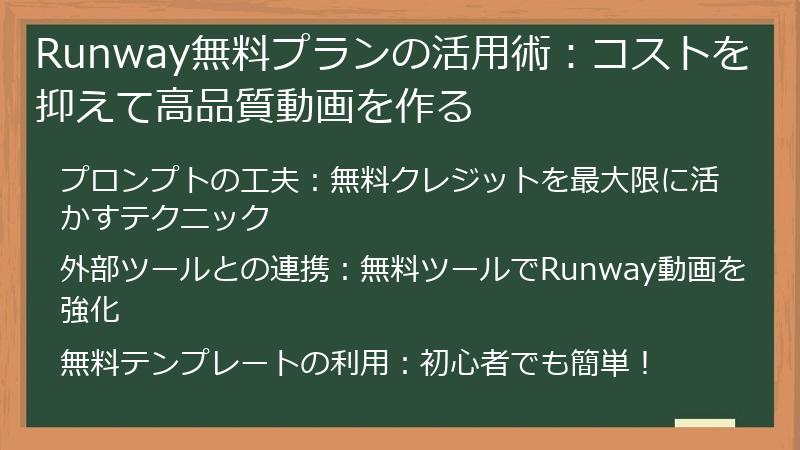
Runwayの無料プランは、クレジットや機能に制限があるものの、工夫次第でコストを抑えながら高品質な動画を作成することが可能です。
ここでは、無料クレジットを最大限に活用し、外部ツールと連携することで、無料プランでもプロ並みの動画を作成するための具体的なテクニックをご紹介します。
プロンプトの書き方から、編集のコツ、そして無料テンプレートの活用まで、無料プランを使い倒すためのノウハウを伝授します。
プロンプトの工夫:無料クレジットを最大限に活かすテクニック
Runwayの無料プランで提供される限られたクレジットを最大限に活かすためには、プロンプトの書き方を工夫することが非常に重要です。
プロンプトとは、AIに対してどのような動画を生成してほしいかを指示するテキストのことで、プロンプトの質が動画の品質を大きく左右します。
ここでは、無料クレジットを無駄に消費することなく、高品質な動画を生成するためのプロンプト作成テクニックを詳しく解説します。
プロンプト作成の基本原則
- 具体的で詳細な記述:
AIは、指示が曖昧だと、意図とは異なる動画を生成してしまうことがあります。
プロンプトは、できる限り具体的で詳細に記述するように心がけましょう。
例えば、「美しい風景」と指示するよりも、「夕焼けに染まる海岸、白い砂浜と穏やかな波、遠くにヤシの木が見える」と指示する方が、よりイメージに近い動画を生成できます。 - キーワードの選定:
プロンプトには、動画の重要な要素を表現するキーワードを盛り込むようにしましょう。
キーワードは、動画のテーマ、被写体、場所、時間帯、雰囲気などを表現するのに役立ちます。
例えば、「未来都市、夜景、ネオンライト、サイバーパンク、高層ビル群」といったキーワードを組み合わせることで、近未来的な都市の夜景動画を生成できます。 - スタイルやアート形式の指定:
動画のスタイルやアート形式を指定することで、より個性的な動画を生成できます。
例えば、「アニメーション、水彩画、油絵、写真、CG」といったキーワードを使用することで、様々なスタイルの動画を生成できます。
特定のアーティストの名前をキーワードとして使用することも可能です。 - カメラアングルや動きの指定:
動画のカメラアングルや動きを指定することで、より映画的な表現を追求できます。
例えば、「広角レンズ、クローズアップ、ズームイン、パン、ティルト」といったキーワードを使用することで、様々なカメラワークを再現できます。 - ネガティブプロンプトの活用:
生成してほしくない要素をネガティブプロンプトとして指定することで、より意図通りの動画を生成できます。
例えば、「ぼやけた画像、歪んだ顔、不自然な動き」といったネガティブプロンプトを使用することで、これらの要素を排除した動画を生成できます。
無料クレジットを節約するためのプロンプトテクニック
- 短いプロンプトから始める:
最初は短いプロンプトで動画を生成し、結果を確認しながら、徐々にプロンプトを詳細化していくことで、無駄な生成を減らすことができます。 - キーワードの組み合わせを工夫する:
複数のキーワードを組み合わせることで、より複雑な動画を生成できますが、キーワードの組み合わせ方によっては、意図とは異なる結果になることがあります。
様々なキーワードの組み合わせを試しながら、最適なプロンプトを見つけましょう。 - 既存のプロンプトを参考にする:
Runwayのコミュニティやチュートリアルでは、他のユーザーが作成したプロンプトが公開されています。
これらのプロンプトを参考にすることで、プロンプト作成のヒントを得たり、効率的にプロンプトを作成したりすることができます。 - 無料のプロンプト生成ツールを活用する:
インターネット上には、無料のプロンプト生成ツールが多数存在します。
これらのツールを活用することで、手軽にプロンプトを作成したり、プロンプトのアイデアを得たりすることができます。
プロンプトの具体例
以下に、Runwayで高品質な動画を生成するためのプロンプトの具体例をいくつかご紹介します。
- 例1:壮大なファンタジー風景:
プロンプト:壮大なファンタジー風景、魔法の森、エルフ、滝、クリスタル、夕焼け、光芒、高精細、8K - 例2:未来都市の夜景:
プロンプト:未来都市、夜景、ネオンライト、サイバーパンク、高層ビル群、ドローン、雨、高精細、4K - 例3:水彩画風の風景:
プロンプト:水彩画風、風景、湖、山、木々、鳥、青空、穏やか、高精細
これらのプロンプトを参考に、あなた自身のアイデアを盛り込んだプロンプトを作成してみてください。
プロンプトの検証と改善
プロンプトを作成したら、実際にRunwayで動画を生成し、結果を検証することが重要です。
生成された動画がイメージと異なる場合は、プロンプトを修正し、再度動画を生成します。
このプロセスを繰り返すことで、プロンプト作成のスキルが向上し、より高品質な動画を生成できるようになります。
Runwayの無料プランでは、クレジットが限られているため、プロンプトの検証は慎重に行う必要があります。
短い動画を生成し、プロンプトの効果を確認しながら、徐々に動画の長さを長くしていくと良いでしょう。
プロンプトを工夫することで、Runwayの無料プランでも高品質な動画を生成することができます。
様々なプロンプトを試しながら、あなた自身の表現力を高めていきましょう。
関連情報:
-
Runwayのプロンプト集:ジャンル別おすすめプロンプト
-
プロンプトエンジニアリング:AI動画生成の可能性を広げる
-
無料のプロンプト生成ツール:創造性を刺激する
外部ツールとの連携:無料ツールでRunway動画を強化
Runwayの無料プランは、それ自体でも強力な動画生成ツールですが、他の無料ツールと連携することで、さらに表現の幅を広げ、動画の品質を向上させることが可能です。
ここでは、Runwayで生成した動画を強化するための、おすすめの無料ツールと、その具体的な活用方法について詳しく解説します。
動画編集ソフト:Filmora Wondershare (Filmora Free)
Runwayで生成した動画は、720pの解像度に制限されていたり、透かし(ウォーターマーク)が表示されたりすることがあります。
これらの制限を解消するために、無料の動画編集ソフトを活用しましょう。
Filmora Wondershare (Filmora Free)は、初心者でも簡単に使えるインターフェースと、豊富な編集機能を備えたおすすめのソフトです。
- 主な機能:
- トリミング、カット、結合
- トランジション、エフェクト、テキストの追加
- BGM、効果音の追加
- カラーグレーディング
- 透かしの追加、削除
- 解像度の調整
- 活用方法:
- Runwayで生成した動画をFilmora Freeにインポートし、不要な部分をトリミングしたり、複数の動画を結合したりすることで、より洗練された動画に仕上げることができます。
- トランジションやエフェクトを追加することで、動画に動きや変化を加え、視聴者の興味を引きつけることができます。
- 著作権フリーのBGMや効果音を追加することで、動画の雰囲気を高め、感情を揺さぶることができます。
- カラーグレーディング機能を使って、動画の色味を調整することで、動画全体の印象を統一したり、特定の雰囲気を演出したりすることができます。
- 無料版では透かしが表示されますが、有料版にアップグレードすることで、透かしを削除することができます。
- 無料版で720pに制限されている解像度を、有料版にアップグレードすることで、1080pや4Kに上げることができます。
画像編集ソフト:GIMP (GNU Image Manipulation Program)
Runwayで動画を生成する際に、高品質な画像を素材として使用することが重要です。
GIMP (GNU Image Manipulation Program)は、無料でありながら、Photoshopに匹敵するほどの高度な画像編集機能を備えたおすすめのソフトです。
- 主な機能:
- 画像の切り抜き、リサイズ
- 色調補正、明るさ・コントラスト調整
- レイヤー機能
- フィルター、エフェクト
- 画像の合成、加工
- 活用方法:
- Runwayで動画を生成する前に、GIMPを使って画像をリサイズしたり、色調補正したりすることで、より高品質な動画を生成することができます。
- レイヤー機能を活用して、複数の画像を合成したり、テキストや図形を追加したりすることで、オリジナルの画像を作成することができます。
- フィルターやエフェクトを使って、画像に様々な効果を加えることで、個性的な動画を生成することができます。
音声編集ソフト:Audacity
動画の品質を高めるためには、映像だけでなく、音声も重要です。
Audacityは、無料でありながら、多機能な音声編集ソフトとして、多くのユーザーに支持されています。
- 主な機能:
- 録音、再生
- ノイズ除去
- イコライザー、コンプレッサー
- エフェクトの追加
- 音声ファイルの形式変換
- 活用方法:
- Runwayで生成した動画に、Audacityで編集したBGMや効果音を追加することで、動画の雰囲気を高め、感情を揺さぶることができます。
- Audacityのノイズ除去機能を使って、動画に含まれるノイズを除去することで、よりクリアな音声にすることができます。
- イコライザーやコンプレッサーを使って、音声のバランスを調整することで、より聞きやすい音声にすることができます。
その他のおすすめ無料ツール
- Canva:
動画のオープニングやエンディングに、オリジナルのアニメーションやロゴを追加することができます。 - Online-Convert:
動画ファイルの形式を変換したり、解像度を調整したりすることができます。 - Pexels、Pixabay:
著作権フリーの画像や動画をダウンロードすることができます。
これらの無料ツールをRunwayと連携させることで、無料プランでもプロ並みの動画を作成することが可能です。
これらのツールを使いこなし、創造性を発揮して、素晴らしい動画を作り上げてください。
関連情報:
-
おすすめの無料動画編集ソフト:徹底比較
-
GIMPの使い方:初心者でも簡単
-
Audacityで始める音声編集:基本から応用まで
無料テンプレートの利用:初心者でも簡単!
Runwayを始めたばかりで、動画生成の経験が少ない方は、無料テンプレートを活用することで、手軽に高品質な動画を作成できます。
テンプレートとは、あらかじめ用意された動画の構成やデザインのことで、テンプレートを使用することで、プロ並みの動画を簡単に作成することができます。
ここでは、Runwayで利用できる無料テンプレートの種類や、その具体的な活用方法について詳しく解説します。
Runwayで利用できる無料テンプレートの種類
Runwayでは、様々なジャンルの無料テンプレートが提供されており、用途に合わせて自由に選択することができます。
- SNS動画テンプレート:
- Instagram ストーリーズ
- TikTok
- YouTube ショート
- Facebook 広告
- ビジネス動画テンプレート:
- 商品紹介動画
- 会社紹介動画
- イベント告知動画
- プレゼンテーション動画
- 教育動画テンプレート:
- 授業動画
- 解説動画
- チュートリアル動画
- クリエイティブ動画テンプレート:
- ミュージックビデオ
- アニメーション動画
- アート作品
これらのテンプレートは、Runwayの公式サイトや、Runwayのコミュニティサイトで入手することができます。
無料テンプレートの活用方法
無料テンプレートを活用することで、初心者でも簡単に高品質な動画を作成することができます。
- テンプレートの選択:
Runwayの公式サイトや、Runwayのコミュニティサイトで、目的に合ったテンプレートを選択します。
テンプレートを選ぶ際には、動画のジャンル、テーマ、雰囲気などを考慮し、自身のイメージに合ったものを選びましょう。 - テンプレートのカスタマイズ:
選択したテンプレートをRunwayにインポートし、テキストや画像などの素材を、自分のものに置き換えます。
テンプレートによっては、色やフォントなどのデザイン要素をカスタマイズすることも可能です。 - 動画の生成:
テンプレートをカスタマイズしたら、Runwayで動画を生成します。
生成された動画を確認し、必要に応じて修正を加えます。 - 動画の編集:
生成された動画は、Runwayの編集機能を使ってさらに加工することができます。
トリミング、カット、結合などの基本的な編集作業に加え、エフェクトやトランジションを追加することで、動画の品質を高めることができます。
無料テンプレートを利用する際の注意点
無料テンプレートは、手軽に高品質な動画を作成できる便利なツールですが、利用する際には、以下の点に注意する必要があります。
- 著作権:
無料テンプレートには、著作権が設定されている場合があります。
著作権を確認し、利用規約を遵守するようにしましょう。 - 商用利用:
無料テンプレートの中には、商用利用が禁止されているものがあります。
商用利用する場合は、事前に利用規約を確認するようにしましょう。 - テンプレートの品質:
無料テンプレートの中には、品質が低いものもあります。
テンプレートを選ぶ際には、事前に動画のサンプルを確認し、品質を確かめるようにしましょう。
無料テンプレートの入手先
- Runway公式サイト:
Runwayの公式サイトでは、様々なジャンルの無料テンプレートが提供されています。 - Runwayコミュニティサイト:
Runwayのコミュニティサイトでは、ユーザーが作成した無料テンプレートが公開されています。 - Canva:
Canvaは、無料のデザインツールですが、Runwayと連携することで、Canvaで作成した動画テンプレートをRunwayで使用することができます。 - MotionElements:
MotionElementsは、動画素材やテンプレートを販売しているサイトですが、一部の無料テンプレートを提供しています。
無料テンプレートは、初心者でも簡単に高品質な動画を作成できる便利なツールです。
これらのテンプレートを活用し、Runwayでの動画制作を楽しんでください。
関連情報:
-
Runwayの無料テンプレート集:ジャンル別おすすめテンプレート
-
Canvaで動画テンプレートを作成する方法
-
動画制作を効率化するテンプレート活用術
Runway無料版だけじゃない!動画生成AI代替サービス徹底比較
Runwayは非常に優れた動画生成AIプラットフォームですが、市場には様々な競合サービスが存在します。
このセクションでは、無料または試用可能な代替サービスに焦点を当て、それぞれの特徴、強み、弱みを徹底的に比較します。
Runwayだけでなく、他の選択肢も知ることで、あなたのニーズに最適な動画生成AIを見つけることができるでしょう。
完全無料 or 試用可能な動画生成AI:Runwayの強力なライバルたち
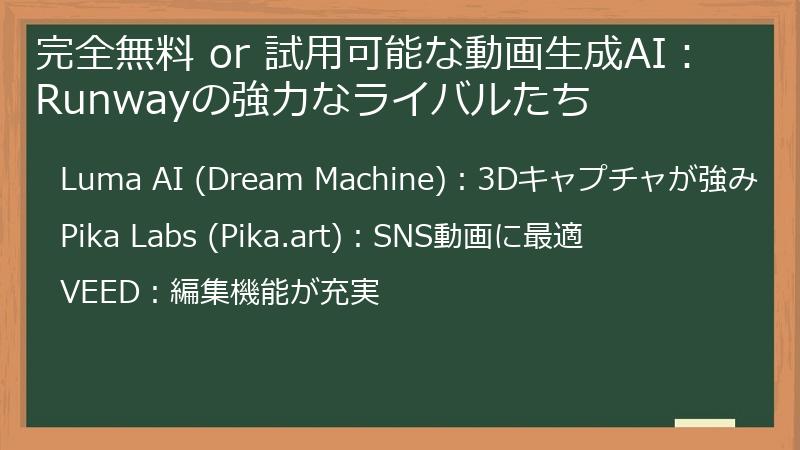
Runwayの無料プランに魅力を感じつつも、他の選択肢も検討したいという方のために、完全に無料で使用できるか、または無料試用期間が設けられている動画生成AIサービスをご紹介します。
これらのサービスは、Runwayに匹敵する機能を持ちながら、異なるアプローチや特徴を提供しており、あなたの創造性を刺激するかもしれません。
Luma AI (Dream Machine):3Dキャプチャが強み
Luma AIは、特に3Dキャプチャとリアリスティックな表現に強みを持つ動画生成AIプラットフォームです。
Runwayと同様にテキストから動画を生成する機能も提供していますが、Luma AIの最大の特徴は、その高度な3Dキャプチャ技術にあります。
現実世界の物体やシーンを簡単に3Dモデル化し、それを動画生成に活用することで、他にはないユニークな表現を可能にします。
Luma AIの無料プランについて
Luma AIは、無料プランを提供しており、月あたり一定数の動画生成が可能です。
無料プランでは、生成される動画の解像度や利用できる機能に制限がありますが、Luma AIの基本的な機能を体験し、その可能性を探るには十分です。
無料プランで生成された動画には透かしが表示される場合があります。
Luma AIの強み
- 高度な3Dキャプチャ技術:
Luma AIは、iPhoneなどのデバイスを使って、現実世界の物体やシーンを簡単に3Dモデル化することができます。
この3Dモデルを動画生成に活用することで、リアリスティックで高品質な動画を作成できます。 - リアルな表現:
Luma AIは、物理ベースレンダリング(PBR)技術を採用しており、光の反射や影の表現が非常にリアルです。
そのため、生成される動画は、まるで現実世界を撮影したかのような質感を持っています。 - 使いやすいインターフェース:
Luma AIのインターフェースは、直感的で使いやすく、初心者でも簡単に操作することができます。 - 活発なコミュニティ:
Luma AIのユーザーコミュニティは非常に活発で、情報交換や作品の共有が盛んに行われています。
コミュニティに参加することで、Luma AIの使い方を学んだり、他のユーザーから刺激を受けたりすることができます。
Luma AIの弱み
- 無料プランの制限:
無料プランでは、生成できる動画の数や解像度、利用できる機能に制限があります。 - 学習コスト:
Luma AIの高度な機能を使いこなすには、ある程度の学習コストが必要です。 - 日本語対応:
Luma AIのインターフェースは日本語に対応していません(2025年5月現在)。英語での操作に慣れていない場合は、少しハードルが高いかもしれません。
Luma AIの活用例
- 商品紹介動画:
Luma AIを使って商品を3Dモデル化し、それを動画生成に活用することで、商品の魅力をリアルに伝えることができます。 - 建築デザインのプレゼンテーション:
Luma AIを使って建築物の3Dモデルを作成し、それを動画生成に活用することで、建築デザインの魅力を効果的に伝えることができます。 - ゲーム開発:
Luma AIを使ってゲームのキャラクターや背景を3Dモデル化し、それをゲームエンジンにインポートすることで、高品質なゲームを開発できます。 - VR/ARコンテンツ制作:
Luma AIで生成した3Dモデルや動画をVR/ARコンテンツに組み込むことで、没入感の高い体験を提供できます。
Runwayとの比較
RunwayとLuma AIは、どちらも優れた動画生成AIプラットフォームですが、それぞれ異なる強みを持っています。
- 得意分野:
Runwayは、テキストから様々なスタイルの動画を生成することに優れています。
一方、Luma AIは、3Dキャプチャとリアリスティックな表現に強みを持っています。 - 使いやすさ:
Runwayのインターフェースは、初心者でも使いやすいように設計されています。
Luma AIのインターフェースも直感的ですが、高度な機能を使いこなすには、ある程度の学習コストが必要です。 - 料金:
Runwayは、無料プランを提供していますが、クレジット制限があります。
Luma AIも無料プランを提供していますが、生成できる動画の数や解像度に制限があります。
こんな人におすすめ
Luma AIは、以下のような方におすすめです。
- 3Dコンテンツ制作に関心がある
- リアリスティックな表現を追求したい
- ユニークな動画を作成したい
- 無料プランで試してみたい
Luma AIは、3Dキャプチャとリアリスティックな表現に特化した、非常に魅力的な動画生成AIプラットフォームです。
Runwayと組み合わせて使用することで、動画制作の可能性をさらに広げることができるでしょう。
関連情報:
-
Luma AIの使い方:3Dキャプチャから動画生成まで
-
Luma AIの料金プラン:無料プランと有料プランの違い
-
3Dキャプチャ技術:Luma AIの核心
Pika Labs (Pika.art):SNS動画に最適
Pika Labs (Pika.art) は、特にSNS向けの短尺動画生成に特化したAIツールです。
テキストや画像から、手軽に目を引く動画を作成できるため、SNSクリエイターやマーケターから注目を集めています。
Runwayと同様にテキストから動画を生成する機能も提供していますが、Pika Labsの強みは、その手軽さと生成速度にあります。
Pika Labsの無料プランについて
Pika Labsは、無料プランを提供しており、月あたり一定数の動画生成が可能です。
無料プランでは、生成される動画の解像度や利用できる機能に制限がありますが、Pika Labsの基本的な機能を体験し、SNS動画を作成するには十分です。
無料プランで生成された動画には透かしが表示される場合があります。
Pika Labsの強み
- 手軽さと生成速度:
Pika Labsは、非常にシンプルなインターフェースを採用しており、初心者でも簡単に操作することができます。
また、動画の生成速度が非常に速いため、短時間で多くの動画を生成することができます。 - SNSに特化した機能:
Pika Labsは、SNS動画の作成に特化した機能を多数搭載しています。
例えば、縦型動画の生成、様々なアスペクト比への対応、SNS向けのテンプレートなどが用意されています。 - 豊富なテンプレート:
Pika Labsは、100種類以上の豊富なテンプレートを提供しており、テンプレートを使用することで、プロ並みの動画を簡単に作成することができます。 - 多様なスタイル:
Pika Labsは、アニメーション、実写、イラストなど、多様なスタイルの動画を生成することができます。
Pika Labsの弱み
- カスタマイズ性:
Pika Labsは、手軽さを重視しているため、Runwayと比較すると、カスタマイズ性はやや劣ります。 - 長尺動画:
Pika Labsは、短尺動画の生成に特化しているため、長尺動画の生成には向いていません。 - 日本語対応:
Pika Labsのインターフェースは日本語に対応していません(2025年5月現在)。英語での操作に慣れていない場合は、少しハードルが高いかもしれません。
Pika Labsの活用例
- SNS広告動画:
Pika Labsを使って、商品の紹介動画やキャンペーン告知動画などを手軽に作成し、SNSで広告配信することができます。 - TikTok動画:
Pika Labsを使って、面白い動画やダンス動画などを手軽に作成し、TikTokで人気を集めることができます。 - Instagram リール:
Pika Labsを使って、美しい風景動画や旅行動画などを手軽に作成し、Instagram リールでフォロワーを増やすことができます。 - YouTube ショート:
Pika Labsを使って、短い解説動画やHow to動画などを手軽に作成し、YouTube ショートで視聴者を増やすことができます。
Runwayとの比較
RunwayとPika Labsは、どちらも優れた動画生成AIプラットフォームですが、それぞれ異なる強みを持っています。
- 得意分野:
Runwayは、高度な編集機能と多様な表現力を持つため、プロのクリエイターや企業に向いています。
一方、Pika Labsは、手軽さと生成速度に優れているため、SNSクリエイターやマーケターに向いています。 - 使いやすさ:
Pika Labsのインターフェースは、非常にシンプルで使いやすいです。
Runwayのインターフェースも直感的ですが、Pika Labsの方がより初心者向けと言えるでしょう。 - 料金:
Runwayは、無料プランを提供していますが、クレジット制限があります。
Pika Labsも無料プランを提供していますが、生成できる動画の数に制限があります。
こんな人におすすめ
Pika Labsは、以下のような方におすすめです。
- SNSで動画を投稿したい
- 手軽に動画を作成したい
- 短時間で多くの動画を生成したい
- SNS動画のテンプレートを利用したい
- 無料プランで試してみたい
Pika Labsは、SNS動画の作成に特化した、非常に魅力的な動画生成AIプラットフォームです。
Runwayと組み合わせて使用することで、より効果的なSNS戦略を展開することができるでしょう。
関連情報:
-
Pika Labsの使い方:SNS動画を簡単作成
-
Pika Labsの料金プラン:無料プランと有料プランの違い
-
SNS動画マーケティング:Pika Labsで成功する方法
VEED:編集機能が充実
VEEDは、単なる動画生成AIプラットフォームではなく、動画編集機能が非常に充実している点が特徴です。
Runwayと同様にテキストから動画を生成する機能も提供していますが、VEEDの強みは、その使いやすさと豊富な編集ツールにあります。
動画編集初心者でも、VEEDを使えばプロ並みの動画を簡単に作成することができます。
VEEDの無料プランについて
VEEDは、無料プランを提供しており、基本的な動画編集機能を利用することができます。
無料プランでは、生成される動画の解像度や利用できる機能に制限がありますが、VEEDの使いやすさを体験するには十分です。
無料プランで生成された動画には透かしが表示される場合があります。
VEEDの強み
- 使いやすいインターフェース:
VEEDは、非常に直感的で使いやすいインターフェースを採用しており、動画編集初心者でも簡単に操作することができます。 - 豊富な編集ツール:
VEEDは、トリミング、カット、結合、テキスト追加、BGM追加、トランジション追加、エフェクト追加など、豊富な編集ツールを備えています。 - AIを活用した機能:
VEEDは、自動字幕生成、背景除去、ノイズ除去など、AIを活用した便利な機能を多数搭載しています。 - リアルタイム共同編集:
VEEDは、リアルタイム共同編集機能を備えており、チームで動画制作を行う際に非常に便利です。
VEEDの弱み
- 動画生成AIの性能:
VEEDは、動画編集機能に重点を置いているため、動画生成AIの性能は、Runwayと比較するとやや劣ります。 - 無料プランの制限:
無料プランでは、生成できる動画の解像度や利用できる機能に制限があります。 - 日本語対応:
VEEDのインターフェースは日本語に対応していません(2025年5月現在)。英語での操作に慣れていない場合は、少しハードルが高いかもしれません。
VEEDの活用例
- YouTube動画の作成:
VEEDを使って、YouTube動画を手軽に作成することができます。
VEEDの豊富な編集ツールを活用することで、動画に面白いエフェクトやトランジションを追加したり、見やすい字幕を追加したりすることができます。 - SNS動画の作成:
VEEDを使って、SNS動画を手軽に作成することができます。
VEEDの豊富なテンプレートや、AIを活用した機能を使うことで、SNSで注目を集める動画を簡単に作成することができます。 - プレゼンテーション動画の作成:
VEEDを使って、プレゼンテーション動画を手軽に作成することができます。
VEEDのテキスト追加機能や、BGM追加機能を使うことで、視覚的に訴える動画を作成することができます。 - 社内研修動画の作成:
VEEDを使って、社内研修動画を手軽に作成することができます。
VEEDの録画機能や、画面共有機能を使うことで、簡単に研修動画を作成することができます。
Runwayとの比較
RunwayとVEEDは、どちらも優れた動画生成AIプラットフォームですが、それぞれ異なる強みを持っています。
- 得意分野:
Runwayは、高品質な動画生成AIに優れており、多様なスタイルの動画を生成することができます。
一方、VEEDは、使いやすいインターフェースと豊富な編集ツールに優れており、動画編集初心者でも簡単にプロ並みの動画を作成することができます。 - 使いやすさ:
VEEDのインターフェースは、Runwayと比較すると、よりシンプルで使いやすいです。 - 料金:
Runwayは、無料プランを提供していますが、クレジット制限があります。
VEEDも無料プランを提供していますが、生成できる動画の解像度や利用できる機能に制限があります。
こんな人におすすめ
VEEDは、以下のような方におすすめです。
- 動画編集初心者
- 手軽に動画を作成したい
- 豊富な編集ツールを利用したい
- AIを活用した機能を利用したい
- 無料プランで試してみたい
VEEDは、動画編集機能が非常に充実しており、動画編集初心者でも簡単にプロ並みの動画を作成できる、おすすめの動画生成AIプラットフォームです。
関連情報:
-
VEEDの使い方:動画編集を簡単マスター
-
VEEDの料金プラン:無料プランと有料プランの違い
-
VEEDで始める動画マーケティング:成功の秘訣
部分的に無料 or 低価格な動画生成AI:Runwayの代替案を探る
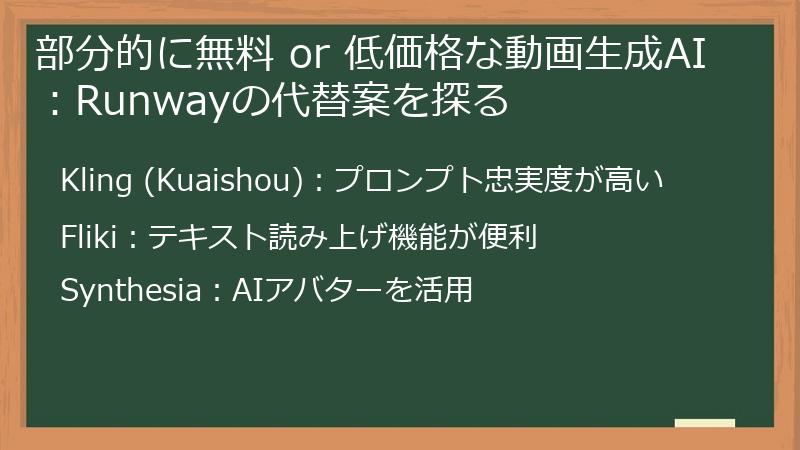
完全に無料ではないものの、無料トライアル期間が設けられていたり、低価格で利用できる動画生成AIサービスも存在します。
これらのサービスは、Runwayと比較して、特定の機能に優れていたり、独自の強みを持っていたりすることがあります。
ここでは、部分的に無料または低価格で利用できる動画生成AIサービスをいくつかご紹介し、Runwayの代替案としての可能性を探ります。
Kling (Kuaishou):プロンプト忠実度が高い
Klingは、中国の動画共有プラットフォームKuaishou(快手)が開発した動画生成AIです。
Runwayと同様にテキストから動画を生成する機能を備えていますが、Klingの最大の特徴は、プロンプトに対する忠実度が非常に高い点です。
複雑な指示や細かなニュアンスも正確に理解し、イメージ通りの動画を生成する能力に優れています。
Klingの料金プランについて
Klingは、無料プランを提供していますが、生成できる動画の数や解像度、利用できる機能に制限があります。
詳細な料金プランは公開されておらず、地域によって異なる可能性があります。
無料プランで生成された動画には透かしが表示される場合があります。
Klingの強み
- プロンプト忠実度:
Klingは、プロンプトに対する理解度が高く、複雑な指示や細かなニュアンスも正確に反映した動画を生成することができます。
特に、キャラクターの表情や動き、背景の細部までこだわりたい場合に、その能力を発揮します。 - 高品質な動画:
Klingは、高解像度で高品質な動画を生成することができます。
無料プランでは解像度に制限がありますが、有料プランでは4K動画の生成も可能です。 - 多様なスタイル:
Klingは、アニメーション、実写、イラストなど、多様なスタイルの動画を生成することができます。
特に、アニメーション動画の生成に強みを持っており、高品質なアニメーション動画を簡単に作成することができます。 - ネガティブプロンプト:
Klingは、ネガティブプロンプトに対応しており、生成したくない要素を指定することで、よりイメージに近い動画を生成することができます。
Klingの弱み
- 日本語対応:
Klingのインターフェースは日本語に対応していません(2025年5月現在)。
英語での操作に慣れていない場合は、少しハードルが高いかもしれません。 - アクセス制限:
Klingは、中国国内向けのサービスであるため、日本からのアクセスが制限される場合があります。
VPNを利用することでアクセスできる場合もありますが、動作が不安定になる可能性があります。 - 詳細な料金プラン:
詳細な料金プランが公開されておらず、無料プランの制限や有料プランの価格が不明確です。
Klingの活用例
- アニメーション動画:
Klingを使って、高品質なアニメーション動画を簡単に作成することができます。
キャラクターデザイン、ストーリー、音楽などを組み合わせることで、オリジナルのアニメーション作品を制作することができます。 - ゲームのカットシーン:
Klingを使って、ゲームのカットシーンを制作することができます。
キャラクターの表情や動き、背景の細部までこだわることで、ゲームの没入感を高めることができます。 - ミュージックビデオ:
Klingを使って、ミュージックビデオを制作することができます。
音楽の雰囲気に合わせた映像を生成することで、より魅力的なミュージックビデオを作成することができます。
Runwayとの比較
RunwayとKlingは、どちらも優れた動画生成AIプラットフォームですが、それぞれ異なる強みを持っています。
- 得意分野:
Runwayは、高度な編集機能と多様な表現力を持つため、プロのクリエイターや企業に向いています。
一方、Klingは、プロンプト忠実度が高く、高品質なアニメーション動画を生成することに優れています。 - 使いやすさ:
Runwayのインターフェースは、初心者でも使いやすいように設計されています。
Klingのインターフェースは、やや複雑ですが、慣れれば直感的に操作することができます。 - アクセス:
Runwayは、グローバルに利用できるプラットフォームですが、Klingは、中国国内向けのサービスであるため、日本からのアクセスが制限される場合があります。
こんな人におすすめ
Klingは、以下のような方におすすめです。
- プロンプト忠実度の高い動画を生成したい
- 高品質なアニメーション動画を作成したい
- 英語での操作に抵抗がない
- 中国の動画生成AIに興味がある
- アクセス制限を回避できる
Klingは、プロンプト忠実度の高さと高品質なアニメーション動画生成能力を持つ、非常に魅力的な動画生成AIプラットフォームです。
アクセス制限や日本語対応などの課題はありますが、これらの課題をクリアできる場合は、Runwayの有力な代替案となるでしょう。
関連情報:
-
Klingの使い方:プロンプト忠実度を最大限に活かす
-
Klingで始めるアニメーション制作:初心者向けガイド
-
中国の動画生成AI:Klingの可能性と課題
Fliki:テキスト読み上げ機能が便利
Flikiは、テキストから動画を生成することに特化したAIプラットフォームです。
Runwayのような多様な動画編集機能は備えていませんが、Flikiの最大の特徴は、高品質なテキスト読み上げ機能と、豊富な音声ライブラリにあります。
テキストを入力するだけで、自然な音声で読み上げられる動画を簡単に作成できるため、教育コンテンツやプレゼンテーション動画の制作に最適です。
Flikiの料金プランについて
Flikiは、無料プランを提供していますが、生成できる動画の長さや利用できる機能に制限があります。
無料プランでは、月に5分までの動画を生成でき、Flikiの基本的な機能を試すことができます。
有料プランは、Standard、Premium、Enterpriseの3種類があり、それぞれ利用できる機能や生成できる動画の長さが異なります。
Flikiの強み
- 高品質なテキスト読み上げ機能:
Flikiは、非常に自然で高品質なテキスト読み上げ機能を提供しています。
まるで人間が話しているかのような、滑らかな音声でテキストを読み上げることができ、視聴者にストレスを与えません。 - 豊富な音声ライブラリ:
Flikiは、800種類以上の音声ライブラリを提供しており、様々な言語、性別、アクセントの音声を選択することができます。
動画のテーマやターゲットオーディエンスに合わせて、最適な音声を選択することで、より効果的な動画を作成することができます。 - 簡単な操作性:
Flikiのインターフェースは、非常にシンプルで使いやすく、初心者でも簡単に操作することができます。
テキストを入力し、音声を選択するだけで、高品質な動画を生成することができます。 - 多様なテンプレート:
Flikiは、様々なジャンルの動画テンプレートを提供しており、テンプレートを使用することで、プロ並みの動画を簡単に作成することができます。
Flikiの弱み
- 動画編集機能:
Flikiは、動画編集機能が限られています。
Runwayのような高度な動画編集機能を求める場合は、Flikiは不向きかもしれません。 - 生成される動画の種類:
Flikiは、テキスト読み上げを主体とした動画の生成に特化しているため、Runwayのように多様なスタイルの動画を生成することはできません。 - 無料プランの制限:
無料プランでは、生成できる動画の長さや利用できる機能に制限があります。
Flikiの活用例
- 教育コンテンツ:
Flikiを使って、教育コンテンツを手軽に作成することができます。
テキストを入力し、適切な音声を選択するだけで、分かりやすく、聞き取りやすい動画を生成することができます。 - プレゼンテーション動画:
Flikiを使って、プレゼンテーション動画を手軽に作成することができます。
テキストを入力し、魅力的なビジュアルを追加することで、視覚的に訴える動画を作成することができます。 - マーケティング動画:
Flikiを使って、マーケティング動画を手軽に作成することができます。
商品の紹介やキャンペーン告知などの動画を、テキストと音声で分かりやすく伝えることができます。 - ニュース動画:
Flikiを使って、ニュース動画を手軽に作成することができます。
テキストを入力し、ニュース映像を追加することで、視覚的に分かりやすいニュース動画を生成することができます。
Runwayとの比較
RunwayとFlikiは、どちらも動画生成AIプラットフォームですが、それぞれ異なる強みを持っています。
- 得意分野:
Runwayは、高度な動画編集機能と多様な表現力を持つため、プロのクリエイターや企業に向いています。
一方、Flikiは、高品質なテキスト読み上げ機能と簡単な操作性に優れており、教育コンテンツやプレゼンテーション動画の制作に最適です。 - 使いやすさ:
Flikiのインターフェースは、Runwayと比較すると、よりシンプルで使いやすいです。 - 料金:
Runwayは、無料プランを提供していますが、クレジット制限があります。
Flikiも無料プランを提供していますが、生成できる動画の長さに制限があります。
こんな人におすすめ
Flikiは、以下のような方におすすめです。
- テキスト読み上げ機能が必要
- 教育コンテンツを作成したい
- プレゼンテーション動画を作成したい
- 操作が簡単なツールを探している
- 無料プランで試してみたい
Flikiは、高品質なテキスト読み上げ機能と簡単な操作性を備えた、動画生成AIプラットフォームです。
教育コンテンツやプレゼンテーション動画の制作を検討している場合は、ぜひFlikiを試してみてください。
関連情報:
-
Flikiの使い方:テキストから動画を簡単作成
-
Flikiの料金プラン:無料プランと有料プランの違い
-
Flikiで始める教育動画制作:成功の秘訣
Synthesia:AIアバターを活用
Synthesiaは、AIアバターを活用した動画生成プラットフォームです。
テキストを入力するだけで、AIアバターが自然な口調で読み上げる動画を簡単に作成できるため、企業研修動画や説明動画の制作に最適です。
Runwayのような多様な動画編集機能は備えていませんが、Synthesiaの最大の特徴は、AIアバターのリアルさと、多言語対応にあります。
Synthesiaの料金プランについて
Synthesiaは、無料トライアルを提供していません。
有料プランは、PersonalとCorporateの2種類があり、それぞれ利用できる機能やアバターの数が異なります。
Personalプランは、個人利用向けのプランで、年間契約が必要です。
Corporateプランは、企業向けのプランで、カスタマイズオプションや専用のサポートが提供されます。
Synthesiaの強み
- AIアバターのリアルさ:
SynthesiaのAIアバターは、非常にリアルで、まるで人間が話しているかのような自然な表情や動きを表現することができます。
AIアバターの種類も豊富で、様々な年齢、性別、人種のAIアバターを選択することができます。 - 多言語対応:
Synthesiaは、50種類以上の言語に対応しており、様々な言語で動画を生成することができます。
海外向けの研修動画や説明動画を制作する際に非常に便利です。 - 簡単な操作性:
Synthesiaのインターフェースは、非常にシンプルで使いやすく、初心者でも簡単に操作することができます。
テキストを入力し、AIアバターを選択するだけで、高品質な動画を生成することができます。 - テンプレート:
Synthesiaは、様々なジャンルの動画テンプレートを提供しており、テンプレートを使用することで、プロ並みの動画を簡単に作成することができます。
Synthesiaの弱み
- 動画編集機能:
Synthesiaは、動画編集機能が限られています。
Runwayのような高度な動画編集機能を求める場合は、Synthesiaは不向きかもしれません。 - 価格:
Synthesiaは、他の動画生成AIプラットフォームと比較して、価格が高めです。
無料トライアルも提供していないため、気軽に試すことができません。 - 生成される動画の種類:
Synthesiaは、AIアバターを活用した動画の生成に特化しているため、Runwayのように多様なスタイルの動画を生成することはできません。
Synthesiaの活用例
- 企業研修動画:
Synthesiaを使って、企業研修動画を手軽に作成することができます。
AIアバターが、研修内容を分かりやすく説明することで、従業員の理解度を高めることができます。 - 商品説明動画:
Synthesiaを使って、商品説明動画を手軽に作成することができます。
AIアバターが、商品の特徴や使い方を分かりやすく説明することで、顧客の購買意欲を高めることができます。 - カスタマーサポート動画:
Synthesiaを使って、カスタマーサポート動画を手軽に作成することができます。
AIアバターが、よくある質問に答えることで、顧客の疑問を解消することができます。 - 多言語対応動画:
Synthesiaの多言語対応機能を活用し、海外向けの研修動画や説明動画を制作することができます。
Runwayとの比較
RunwayとSynthesiaは、どちらも動画生成AIプラットフォームですが、それぞれ異なる強みを持っています。
- 得意分野:
Runwayは、高度な動画編集機能と多様な表現力を持つため、プロのクリエイターや企業に向いています。
一方、Synthesiaは、AIアバターのリアルさと多言語対応に優れており、企業研修動画や説明動画の制作に最適です。 - アバター:
Runwayは、AIアバターの機能は提供していません。
Synthesiaは、リアルなAIアバターを活用した動画を簡単に生成することができます。 - 料金:
Runwayは、無料プランを提供していますが、クレジット制限があります。
Synthesiaは、無料トライアルを提供していません。
こんな人におすすめ
Synthesiaは、以下のような方におすすめです。
- AIアバターを活用したい
- 多言語対応の動画を作成したい
- 企業研修動画を作成したい
- 高品質な動画を求めている
Synthesiaは、リアルなAIアバターと多言語対応を備えた、動画生成AIプラットフォームです。
企業研修動画や説明動画の制作を検討している場合は、ぜひSynthesiaを試してみてください。
関連情報:
-
Synthesiaの使い方:AIアバターで動画を簡単作成
-
Synthesiaの料金プラン:個人向けと企業向けの違い
-
Synthesiaで始める企業研修動画制作:成功の秘訣
Runway vs. 競合サービス:無料プランの比較と選び方
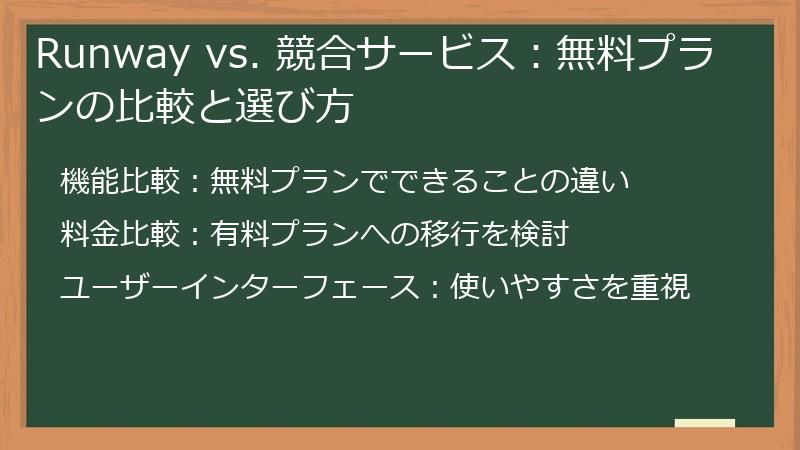
Runwayの無料プランは魅力的ですが、他の競合サービスも無料プランや試用期間を提供しています。
それぞれの無料プランには、機能、制限、使いやすさにおいて違いがあります。
このセクションでは、Runwayと主要な競合サービスの無料プランを徹底的に比較し、あなたのニーズに最適なサービスを選ぶためのポイントを解説します。
機能比較:無料プランでできることの違い
Runwayを始めとする動画生成AIプラットフォームは、無料プランを提供しているものが多いですが、各サービスによって利用できる機能は大きく異なります。
無料プランでどこまでできるのかを把握することは、自分に最適なサービスを選ぶ上で非常に重要です。
ここでは、Runwayと主要な競合サービスの無料プランで利用できる機能を比較し、それぞれの特徴を明らかにします。
動画生成機能
- テキストから動画生成:
ほとんどのサービスで提供されている基本的な機能です。
ただし、生成できる動画の長さや解像度、利用できるAIモデルに制限がある場合があります。
Runwayでは、Gen-3 Alpha Turboが利用できます。 - 画像から動画生成:
静止画に動きを加えて動画を生成する機能です。
Runwayでは、無料プランでも利用できます。 - 動画から動画生成:
既存の動画を元に、別のスタイルの動画を生成する機能です。
Runwayでは、無料プランでも利用できます。 - AIモデルの選択:
有料プランでは、複数のAIモデルを選択できる場合がありますが、無料プランでは利用できるモデルが限定されていることが多いです。
動画編集機能
- トリミング:
動画の不要な部分をカットする基本的な編集機能です。
ほとんどのサービスで無料プランでも利用できます。 - アスペクト比変更:
動画の縦横比を変更する機能です。
SNSに投稿する動画を作成する際に便利です。 - テキスト追加:
動画にテキストを追加する機能です。
タイトルや説明文などを追加する際に使用します。 - BGM追加:
動画にBGMを追加する機能です。
著作権フリーのBGMを利用できるサービスもあります。 - トランジション追加:
動画のシーンの切り替えにトランジション効果を追加する機能です。
動画に動きや変化を加えることができます。 - AI編集機能:
背景除去、オブジェクト削除、ノイズ除去など、AIを活用した高度な編集機能です。
有料プランでのみ利用できる場合が多いです。
その他の機能
- テンプレート:
あらかじめ用意された動画の構成やデザインのことです。
初心者でも簡単に高品質な動画を作成できます。 - アセットライブラリ:
動画制作に利用できる画像、動画、音楽などの素材集です。
無料プランでは利用できる素材が限定されている場合があります。 - 共同編集機能:
複数人で動画制作を行う際に便利な機能です。
有料プランでのみ利用できる場合が多いです。 - APIアクセス:
APIを利用して、独自のアプリケーションを開発したり、既存のシステムと連携したりすることができます。
有料プランでのみ利用できる場合が多いです。
Runwayと競合サービスの機能比較
以下は、Runwayと主要な競合サービスの無料プランで利用できる機能を比較した表です。
| 機能 | Runway | Luma AI (Dream Machine) | Pika Labs (Pika.art) | VEED |
|——————–|—————————————–|————————|———————-|——————————————|
| テキストから動画生成 | Gen-3 Alpha Turbo | ○ | ○ | ○ |
| 画像から動画生成 | ○ | ○ | ○ | × |
| 動画から動画生成 | ○ | × | × | × |
| トリミング | ○ | ○ | ○ | ○ |
| アスペクト比変更 | ○ | ○ | ○ | ○ |
| テキスト追加 | ○ | ○ | ○ | ○ |
| BGM追加 | × | × | × | ○ |
| テンプレート | × | × | ○ | ○ |
| AI編集機能 | 一部利用可能(クレジット消費) | × | × | 一部利用可能(無料枠あり) |
この表からわかるように、各サービスによって無料プランで利用できる機能は大きく異なります。
例えば、VEEDは、無料プランでもBGMを追加できますが、Runwayではできません。
Pika Labsは、豊富なテンプレートを提供していますが、Runwayでは提供していません。
機能で選ぶ際のポイント
無料プランで利用できる機能でサービスを選ぶ際には、以下の点を考慮すると良いでしょう。
- 作りたい動画の種類:
SNS動画、プレゼンテーション動画、教育動画など、作りたい動画の種類によって必要な機能は異なります。 - 編集スキル:
動画編集の経験が少ない場合は、操作が簡単なサービスや、テンプレートが豊富なサービスを選ぶと良いでしょう。 - 必要な機能:
動画生成に必要な機能(テキストから動画生成、画像から動画生成など)と、編集に必要な機能(トリミング、テキスト追加、BGM追加など)を洗い出し、それぞれの機能が無料プランで利用できるかどうかを確認しましょう。
Runwayの無料プランは、動画生成に必要な基本的な機能が揃っており、AI編集機能も一部利用できるため、動画生成AIを試してみたいという方におすすめです。
一方、VEEDは、無料プランでもBGMを追加できるため、BGM入りの動画を簡単に作成したいという方におすすめです。
Pika Labsは、豊富なテンプレートを提供しているため、初心者でも簡単に高品質な動画を作成したいという方におすすめです。
関連情報:
-
動画生成AIプラットフォーム機能比較:徹底ガイド
-
初心者向け動画編集:無料ソフトで始める
-
目的別おすすめ動画生成AIプラットフォーム
料金比較:有料プランへの移行を検討
動画生成AIプラットフォームを本格的に利用する場合、有料プランへの移行は避けて通れません。
有料プランでは、無料プランと比較して、生成できる動画の長さや解像度、利用できる機能が大幅に向上します。
ここでは、Runwayと主要な競合サービスの有料プランを比較し、料金、機能、制限などを詳しく解説します。
有料プランへの移行を検討する際の参考にしてください。
Runwayの料金プラン
Runwayは、Standard、Pro、Unlimitedの3つの有料プランを提供しています。
- Standardプラン:
- 月額料金:12ドル(年払いの場合)/ 15ドル(月払いの場合)
- クレジット数:625クレジット/月
- 主な機能:Gen-3 Alpha Turbo/Alpha、透かしなし、4K出力、100GBストレージ、無制限のビデオプロジェクト、商用利用可能
- Proプラン:
- 月額料金:28ドル(年払いの場合)/ 35ドル(月払いの場合)
- クレジット数:2250クレジット/月
- 主な機能:Standardの全機能に加え、500GBストレージ、優先レンダリング、高度な共同作業機能、カスタムフォントのアップロード
- Unlimitedプラン:
- 月額料金:要問い合わせ
- クレジット数:無制限
- 主な機能:Proの全機能に加え、クレジット無制限、専用のサポート、エンタープライズ向けの機能
競合サービスの料金プラン
以下は、主要な競合サービスの料金プランを比較した表です。
| サービス | 有料プラン名 | 月額料金 (年払い) | 主な機能 |
|——————–|——————–|——————–|———————————————————————————————-|
| Luma AI (Dream Machine) | Lite | $9.99 | 高解像度出力、生成数増加、商用利用 |
| | Standard | $29.99 | Liteの全機能に加え、生成数大幅増加、優先サポート |
| Pika Labs (Pika.art) | Standard | $10 | 生成数増加、高解像度出力、透かしなし |
| | Pro | $35 | Standardの全機能に加え、生成数大幅増加、商用利用 |
| VEED | Basic | $12 | 高解像度出力、ストレージ増加、透かしなし |
| | Pro | $24 | Basicの全機能に加え、高度な編集機能、リアルタイム共同編集 |
| Fliki | Standard | $21 | 生成時間増加、音声ライブラリ拡張、透かしなし |
| | Premium | $66 | Standardの全機能に加え、生成時間大幅増加、AIボイス複製 |
| Synthesia | Personal | $29 | 30分/月の動画生成、AIアバター利用、50種類以上の言語対応 |
| | Corporate | 要問い合わせ | Personalの全機能に加え、カスタムAIアバター、エンタープライズ向けの機能 |
料金で選ぶ際のポイント
有料プランを選ぶ際には、以下の点を考慮すると良いでしょう。
- 予算:
月々支払える料金の上限を決めましょう。
多くのサービスは、年払いの方が月額料金が安くなります。 - 必要な機能:
必要な機能を洗い出し、その機能がどのプランで利用できるかを確認しましょう。 - 生成頻度:
月にどれくらいの動画を生成するかを予測し、必要なクレジット数または生成時間を確認しましょう。 - 商用利用:
商用利用する場合は、商用利用が許可されているプランを選びましょう。 - 無料トライアル:
有料プランへの移行を検討する前に、無料トライアルを利用できる場合は、試してみることをおすすめします。
RunwayのStandardプランは、個人クリエイターや中小企業にとって、費用対効果の高いプランと言えるでしょう。
4K出力や透かしなしなどの機能に加え、月625クレジットを利用できるため、ある程度の動画制作に対応できます。
より多くのクレジットや高度な機能が必要な場合は、ProプランまたはUnlimitedプランを検討しましょう。
関連情報:
-
動画生成AIプラットフォーム料金比較:徹底ガイド
-
有料プランを選ぶ際の注意点:損しないためのポイント
-
商用利用可能な動画生成AIプラットフォーム
ユーザーインターフェース:使いやすさを重視
動画生成AIプラットフォームを選ぶ際、機能や料金だけでなく、ユーザーインターフェース(UI)の使いやすさも重要な判断基準となります。
使いやすいUIであれば、動画生成の作業効率が向上し、ストレスなくクリエイティブな作業に集中できます。
ここでは、Runwayと主要な競合サービスのUIを比較し、それぞれの特徴や使いやすさを詳しく解説します。
UIでサービスを選ぶ際の参考にしてください。
Runwayのユーザーインターフェース
Runwayは、直感的でシンプルなUIを採用しており、初心者でも比較的簡単に操作できます。
- シンプルなデザイン:
RunwayのUIは、無駄な装飾を省いたシンプルなデザインで、必要な情報にすぐにアクセスできます。 - 分かりやすいアイコン:
各機能は、分かりやすいアイコンで表示されており、直感的に操作できます。 - ドラッグ&ドロップ:
素材のアップロードや動画の編集は、ドラッグ&ドロップで簡単に行うことができます。 - チュートリアル:
Runwayの公式サイトやYouTubeチャンネルでは、チュートリアル動画が公開されており、操作方法を学ぶことができます。
競合サービスのユーザーインターフェース
以下は、主要な競合サービスのUIの特徴を比較した表です。
| サービス | UIの特徴 |
|——————–|———————————————————————————————————————————-|
| Luma AI (Dream Machine) | 3Dモデルの操作に特化したUI、直感的だが、多機能ではない |
| Pika Labs (Pika.art) | 非常にシンプルなUI、SNS動画の作成に特化しているため、初心者でも使いやすい |
| VEED | 多機能な動画編集ソフトのようなUI、動画編集経験者には使いやすいが、初心者には少し複雑 |
| Fliki | テキスト入力に特化したUI、シンプルで分かりやすい |
| Synthesia | AIアバターの選択や設定に特化したUI、ビジネスシーンでの利用を想定しているため、洗練されたデザイン |
UIで選ぶ際のポイント
サービスを選ぶ際には、以下の点を考慮すると良いでしょう。
- 動画編集経験:
動画編集の経験がある場合は、多機能なVEEDのようなUIが使いやすいかもしれません。
動画編集初心者には、Pika LabsやFlikiのようなシンプルなUIがおすすめです。 - 作りたい動画の種類:
SNS動画を作成する場合は、Pika LabsのようにSNS動画の作成に特化したUIが便利です。
企業研修動画を作成する場合は、SynthesiaのようにAIアバターの選択や設定がしやすいUIがおすすめです。 - 操作性:
実際に無料プランを試してみて、操作しやすいUIかどうかを確認しましょう。
チュートリアル動画やヘルプドキュメントが充実しているかどうかも確認しておくと良いでしょう。 - 日本語対応:
UIが日本語に対応しているかどうかを確認しましょう。
日本語に対応していない場合は、英語での操作に慣れている必要があります。
RunwayのUIは、シンプルで直感的なため、初心者でも比較的簡単に操作できます。
ただし、多機能な動画編集ソフトのようなUIに慣れている場合は、少し物足りなく感じるかもしれません。
Pika Labsは、UIが非常にシンプルで、SNS動画の作成に特化しているため、SNS動画を
Runway動画生成:無料から始める際の注意点とステップアップ戦略
Runwayの無料プランは手軽に動画生成を始められる素晴らしい機会ですが、利用にあたってはいくつかの注意点があります。
また、無料プランからさらにステップアップし、Runwayを最大限に活用するための戦略も重要です。
ここでは、無料利用時のリスクや制限を理解し、有料プランへの移行や学習リソースの活用など、効果的なステップアップ戦略を解説します。
Runway無料利用時の注意点:リスク、制限、倫理
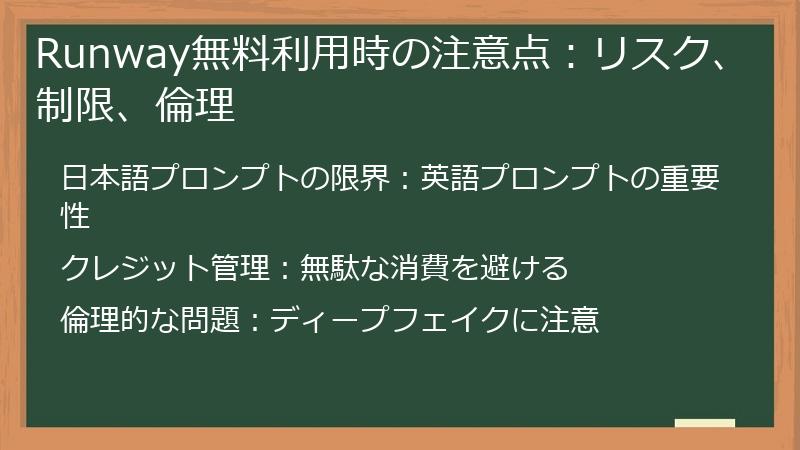
Runwayを無料で使用する際には、いくつかの注意点があります。
無料プランには、機能やクレジットの制限があるだけでなく、倫理的な問題や潜在的なリスクも存在します。
ここでは、Runwayを安全かつ責任を持って利用するために、知っておくべき注意点、リスク、そして倫理的な考慮事項について詳しく解説します。
日本語プロンプトの限界:英語プロンプトの重要性
Runwayは、非常に高度な動画生成AIプラットフォームですが、日本語プロンプトの処理能力にはまだ限界があります。
現時点では、英語プロンプトを使用する方が、より高品質で意図通りの動画を生成できる可能性が高くなります。
ここでは、日本語プロンプトの限界と、英語プロンプトの重要性について詳しく解説し、英語プロンプトを効果的に活用するためのテクニックをご紹介します。
日本語プロンプトの現状
Runwayは、日本語プロンプトにも対応していますが、英語プロンプトと比較すると、以下のような課題があります。
- 解釈の曖昧さ:
日本語は、文脈によって意味が変化しやすい言語です。
そのため、AIがプロンプトの意図を正確に理解できず、期待と異なる動画を生成してしまうことがあります。 - 語彙の不足:
Runwayが学習データとして使用している英語のデータセットと比較すると、日本語のデータセットはまだ規模が小さく、語彙も限られています。
そのため、日本語プロンプトでは、表現できる内容に制約がある場合があります。 - 翻訳の精度:
Runwayは、内部で翻訳処理を行っている可能性があります。
その場合、翻訳の精度によっては、プロンプトの意図が正確に伝わらないことがあります。
英語プロンプトの重要性
英語プロンプトを使用することで、上記の課題を解決し、より高品質な動画を生成できる可能性が高まります。
- 明確な指示:
英語は、文法構造が比較的明確で、指示を具体的に伝えやすい言語です。
そのため、AIがプロンプトの意図を正確に理解し、期待通りの動画を生成しやすくなります。 - 豊富な語彙:
英語は、世界中で広く使用されている言語であり、Runwayが学習データとして使用している英語のデータセットは、非常に大規模で、語彙も豊富です。
そのため、英語プロンプトでは、より多様な表現が可能になります。 - 翻訳の回避:
英語プロンプトを使用することで、翻訳処理を回避し、プロンプトの意図を直接AIに伝えることができます。
英語プロンプトを効果的に活用するためのテクニック
英語に慣れていない場合でも、以下のテクニックを活用することで、英語プロンプトを効果的に活用できます。
- 翻訳ツール:
Google翻訳やDeepLなどの翻訳ツールを活用して、日本語プロンプトを英語に翻訳します。
翻訳ツールは、無料で利用できるものが多く、非常に便利です。 - 例文集:
Runwayのコミュニティサイトや、英語のプロンプト集などを参考に、様々な表現方法を学びましょう。 - テンプレート:
あらかじめ用意された英語プロンプトのテンプレートを活用し、必要な部分を修正することで、簡単に英語プロンプトを作成できます。 - 簡単な単語:
難しい単語や複雑な文法構造を避け、簡単な単語とシンプルな文法構造でプロンプトを作成しましょう。 - キーワード:
動画のテーマ、被写体、場所、時間帯、雰囲気などを表現するキーワードを効果的に活用しましょう。 - 試行錯誤:
様々なプロンプトを試してみて、どのようなプロンプトが効果的かを実験しましょう。
おすすめの翻訳ツール
- Google翻訳:
無料で利用できる翻訳ツールとして、最もポピュラーなツールの一つです。 - DeepL:
Google翻訳よりも自然な翻訳が可能と言われています。 - Weblio翻訳:
英語の辞書としても利用できるため、単語の意味を確認しながら翻訳できます。
英語プロンプトを活用することで、Runwayの動画生成能力を最大限に引き出すことができます。
英語に苦手意識がある方も、これらのテクニックを活用して、ぜひ英語プロンプトに挑戦してみてください。
関連情報:
-
Runway:英語プロンプト完全ガイド
-
翻訳ツール徹底比較:動画生成AIに最適なのは?
-
英語プロンプトで動画制作:成功事例集
クレジット管理:無駄な消費を避ける
Runwayの無料プランで最も重要なことの一つは、限られたクレジットを賢く管理することです。
クレジットは、動画生成や編集などの作業を行う際に消費されるため、無駄な消費を避けることが、無料プランを最大限に活用するための鍵となります。
ここでは、クレジット消費の仕組みを理解し、無駄な消費を避けるための具体的な方法について詳しく解説します。
クレジット消費の仕組みを理解する
Runwayでは、以下の要素によってクレジット消費量が変動します。
- AIモデル:
使用するAIモデルによって、クレジット消費量が異なります。
一般的に、高品質な動画を生成できる新しいモデルほど、クレジット消費量が多くなります。
無料プランでは、主にGen-3 Alpha Turboが利用できますが、クレジット消費量は比較的少なめです。 - 動画の長さ:
生成する動画の長さが長くなるほど、クレジット消費量も増加します。
無料プランでは、クレジットが限られているため、短い動画を生成することが基本となります。 - 解像度:
生成する動画の解像度が高くなるほど、クレジット消費量も増加します。
無料プランでは、720pの解像度に制限されていますが、それでもクレジット消費には注意が必要です。 - 編集機能:
トリミングやアスペクト比変更などの基本的な編集機能は、クレジットを消費しません。
しかし、背景除去、インペインティング、モーションブラシなどのAIを活用した高度な編集機能は、クレジットを消費します。
無駄なクレジット消費を避けるための方法
以下の方法を実践することで、無駄なクレジット消費を避けることができます。
- プロンプトを最適化する:
プロンプトを最適化することで、AIが意図を正確に理解し、無駄な生成を減らすことができます。
具体的で詳細なプロンプトを作成し、ネガティブプロンプトを活用することで、より効率的に動画を生成できます。 - テスト生成は最小限に:
理想の動画を生成するためには、何度もテスト生成を繰り返す必要がありますが、無料プランではクレジットが限られているため、テスト生成は最小限に抑えるようにしましょう。
他のユーザーが作成したプロンプトを参考にしたり、Runwayが提供するチュートリアルを学習したりすることで、テスト生成の回数を減らすことができます。 - 短い動画から始める:
最初は短い動画を生成し、徐々に動画の長さを長くしていくことで、クレジット消費を抑えることができます。
短い動画で基本的な構成や雰囲気を確かめてから、長尺の動画を生成するようにしましょう。 - AI編集機能は慎重に:
AIを活用した編集機能は、非常に便利ですが、クレジット消費量が多いため、使用する際は慎重に検討しましょう。
トリミングやアスペクト比変更などの基本的な編集機能で十分な場合は、そちらを活用するようにしましょう。 - 生成前に確認:
動画を生成する前に、クレジット消費量を確認倫理的な問題:ディープフェイクに注意
Runwayのような動画生成AIプラットフォームは、非常に強力なツールであり、クリエイティブな表現の可能性を大きく広げます。
しかし、その一方で、倫理的な問題も存在します。
特に注意すべきは、ディープフェイクのリスクです。
ここでは、ディープフェイクとは何か、どのような問題があるのか、そしてRunwayを利用する際にどのように倫理的な配慮をすべきかについて詳しく解説します。ディープフェイクとは何か
ディープフェイクとは、AI技術を用いて、実在する人物の顔や声を合成し、まるで本人が行ったかのように見せかける動画や画像のことです。
近年、AI技術の発展により、非常にリアルなディープフェイクを簡単に作成できるようになり、社会的な問題となっています。ディープフェイクの問題点
ディープフェイクは、以下のような問題を引き起こす可能性があります。
- 名誉毀損:
実在する人物が、実際には行っていない言動や行動をしているように見せかけることで、その人物の名誉を毀損する可能性があります。 - 信用毀損:
企業や団体の代表者が、実際には行っていない発言をしているように見せかけることで、その企業や団体の信用を毀損する可能性があります。 - 詐欺:
実在する人物になりすまして、金銭を騙し取ったり、個人情報を盗んだりする詐欺行為に利用される可能性があります。 - 政治的な操作:
政治家が、実際には行っていない発言をしているように見せかけることで、選挙結果を操作したり、世論を誘導したりする可能性があります。 - フェイクニュース:
嘘の情報を、事実であるかのように見せかけることで、社会的な混乱を引き起こす可能性があります。
Runwayを利用する際の倫理的な配慮
Runwayを利用する際には、ディープフェイクのリスクを十分に理解し、以下の点に注意して、倫理的な配慮を心がけましょう。
- 実在する人物の模倣を避ける:
実在する人物の顔や声を模倣した動画を生成することは、名誉毀損や信用毀損のリスクがあるため、避けるようにしましょう。
特に、著名人や政治家などの顔や声を模倣した動画は、大きな問題となる可能性があります。 - 作成した動画の公開範囲を検討する:
作成した動画を公開する際には、その動画が誰にどのような影響を与えるかを慎重に検討しましょう。
特に、不特定多数の人が閲覧できる場所に公開する場合は、倫理的な問題がないかどうかを十分に確認するようにしましょう。 - AI生成であることを明示する:
作成した動画がAIによって生成されたものであることを明示することで、視聴者の誤解を防ぐことができます。
動画の説明欄や、動画の中に、AI生成であることを示すテキストやロゴなどを加えるようにしましょう。 - 著作権侵害に注意する:
動画を生成する際に使用する素材(画像、音楽など)は、著作権で保護されている場合があります。
著作権者の許可なく、これらの素材を使用することは、著作権侵害となるため、注意しましょう。 - 利用規約を遵守する:
Runwayの利用規約には、禁止事項や免責事項などが記載されています。
利用規約をよく読み、遵守するようにしましょう。
Runwayは、非常に強力なツールですが、その力を正しく使うためには、倫理的な配慮が不可欠です。
ディープフェイクのリスクを常に念頭に置き、責任ある動画制作を心がけましょう。関連情報:
-
ディープフェイクの現状と対策
-
AI動画生成における著作権:知っておくべきこと
-
動画生成AIの倫理:ガイドラインと事例
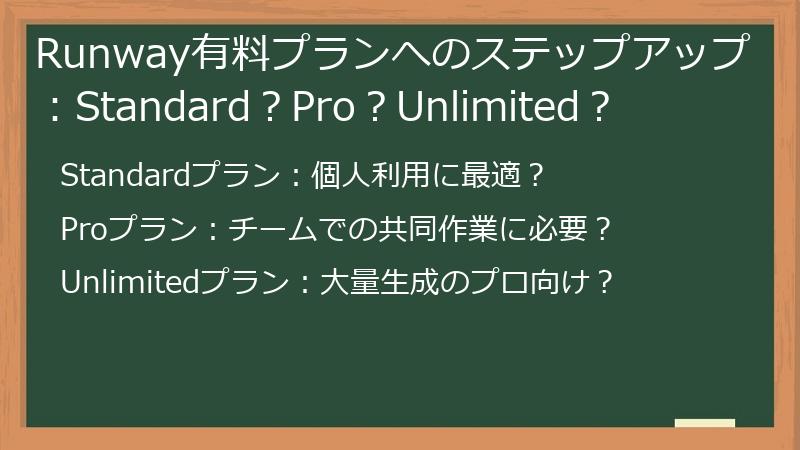
Runway有料プランへのステップアップ:Standard?Pro?Unlimited?
Runwayの無料プランを使いこなし、さらに高度な動画制作に挑戦したいと考え始めたら、有料プランへのステップアップを検討する時期かもしれません。
Runwayには、Standard、Pro、Unlimitedと3つの有料プランがあり、それぞれ利用できる機能やクレジット数が異なります。
ここでは、各有料プランの特徴を詳しく解説し、どのプランが自分に最適なのかを見極めるためのポイントをご紹介します。Standardプラン:個人利用に最適?
RunwayのStandardプランは、月額12ドル(年払いの場合)/ 15ドル(月払いの場合)で利用できる、個人クリエイターや中小企業向けのプランです。
無料プランと比較して、利用できる機能やクレジット数が大幅に向上し、より高品質な動画制作が可能になります。
ここでは、Standardプランの特徴、メリット、デメリット、そしてどのようなユーザーに最適なのかを詳しく解説します。Standardプランの特徴
Standardプランでは、以下の機能を利用できます。
- Gen-3 Alpha Turbo/Alpha:
無料プランで利用できるGen-3 Alpha Turboに加え、Gen-3 Alphaも利用できるようになります。
Gen-3 Alphaは、Gen-3 Alpha Turboよりも高品質な動画を生成できます。 - 透かしなし:
無料プランで生成した動画には、Runwayの透かし(ウォーターマーク)が表示されますが、Standardプランでは、透かしなしの動画を生成できます。
商用利用する場合は、透かしなしの動画が必須となります。 - 4K出力:
無料プランでは、動画の出力解像度が720pに制限されていますが、Standardプランでは、4K(3840×2160ピクセル)の解像度で動画を生成できます。
高画質の動画を必要とする場合は、4K出力が不可欠です。 - 100GBストレージ:
無料プランでは、ストレージ容量が5GBに制限されていますが、Standardプランでは、100GBのストレージを利用できます。
より多くの動画や素材を保存することができます。 - 無制限のビデオプロジェクト:
無料プランでは、作成できるビデオプロジェクトの数が3つに制限されていますが、Standardプランでは、無制限にビデオプロジェクトを作成できます。 - 商用利用可能:
Standardプランで生成した動画は、商用利用することができます。 - 625クレジット/月:
Standardプランでは、毎月625クレジットが付与されます。
無料プランの125クレジットと比較して、5倍のクレジットを利用できるため、より多くの動画を生成したり、長尺の動画を生成したりすることができます。
Standardプランのメリット
- クレジット数の大幅増加:
無料プランと比較して、クレジット数が5倍に増加するため、より多くの動画を生成したり、長尺の動画を生成したりすることができます。 - 高画質化:
4K出力が可能になるため、高画質の動画を制作することができます。 - 透かしなし:
透かしなしの動画を生成できるため、商用利用が可能になります。 - ストレージ容量の増加:
ストレージ容量が100GBに増加するため、より多くの動画や素材を保存することができます。 - 無制限のプロジェクト:
作成できるビデオプロジェクトの数が無制限になるため、複数のプロジェクトを同時に進めることができます。
Standardプランのデメリット
- 高度な機能制限:
Proプランと比較すると、高度な編集機能や、優先レンダリングなどの機能は利用できません。 - クレジット制限:
ヘビーユーザーにとっては、625クレジット/月では足りない場合があります。
Standardプランはどんな人におすすめ?
Standardプランは、以下のような方におすすめです。
- Runwayの無料プランを使いこなし、さらに高度な動画制作に挑戦したい
- 高画質の動画を制作したい
- 透かしなしの動画を商用利用したい
- 個人クリエイターまたは中小企業のマーケター
- 月額料金を抑えたい
Standardプランは、クレジット数、機能、料金のバランスが良く、個人利用には最適なプランと言えるでしょう。
無料プランでは物足りないと感じ始めたら、Standardプランへのアップグレードを検討してみることをおすすめします。関連情報:
-
Runway:Standardプラン詳細解説
-
動画制作をステップアップ:有料プランの選び方
-
クレジットを賢く使う:Standardプラン活用術
Proプラン:チームでの共同作業に必要?
RunwayのProプランは、月額28ドル(年払いの場合)/ 35ドル(月払いの場合)で利用できる、チームでの動画制作や大規模プロジェクトに取り組むユーザー向けのプランです。
Standardプランと比較して、クレジット数、ストレージ容量、利用できる機能が大幅に向上し、より効率的な動画制作が可能になります。
ここでは、Proプランの特徴、メリット、デメリット、そしてどのようなユーザーに最適なのかを詳しく解説します。Proプランの特徴
Proプランでは、Standardプランの全機能に加え、以下の機能を利用できます。
- 2250クレジット/月:
Standardプランの625クレジット/月と比較して、約3.6倍のクレジットを利用できます。
より多くの動画を生成したり、長尺の動画を生成したり、高頻度で動画制作を行うユーザーに最適です。 - 500GBストレージ:
Standardプランの100GBストレージと比較して、5倍のストレージを利用できます。
大規模なプロジェクトや、多くの素材を扱う場合に便利です。 - 優先レンダリング:
Proプランでは、動画のレンダリングが優先的に行われます。
レンダリング待ち時間を短縮し、作業効率を向上させることができます。 - 高度な共同作業機能:
Proプランでは、チームでの共同作業を支援する高度な機能を利用できます。
例えば、チームメンバーのアクセス権限を細かく設定したり、プロジェクトの進捗状況を管理したりすることができます。 - カスタムフォントのアップロード:
独自のフォントをアップロードして、動画に利用することができます。
ブランドイメージを統一したい場合に便利です。
Proプランのメリット
- 豊富なクレジット数:
Standardプランと比較して、クレジット数が大幅に増加するため、クレジット不足を気にせず、動画制作に集中できます。 - 大容量ストレージ:
ストレージ容量が500GBに増加するため、大規模なプロジェクトや、多くの素材を扱う場合でも安心です。 - 高速レンダリング:
優先レンダリングにより、レンダリング待ち時間を短縮し、作業効率を向上させることができます。 - チームでの共同作業:
高度な共同作業機能により、チームでの動画制作をスムーズに行うことができます。 - ブランドイメージの統一:
カスタムフォントのアップロードにより、動画に統一感のあるブランドイメージを表現できます。
Proプランのデメリット
- 料金:
Standardプランと比較して、月額料金が高くなります。 - 個人利用には過剰な機能:
個人利用の場合、Proプランの機能は過剰Unlimitedプラン:大量生成のプロ向け?
RunwayのUnlimitedプランは、動画生成をビジネスの中核とするプロフェッショナルや、大規模なプロジェクトを手がける企業向けのプランです。
月額料金は要問い合わせとなっており、個別のニーズに合わせてカスタマイズされたサービスが提供されます。
ここでは、Unlimitedプランの特徴、メリット、どのようなユーザーに最適なのかについて詳しく解説します。Unlimitedプランの特徴
Unlimitedプランは、Standardプラン、Proプランと比較して、以下の点で大きく異なります。
- クレジット無制限:
Unlimitedプランの最も大きな特徴は、クレジットが無制限であることです。
クレジット消費を気にすることなく、大量の動画を生成することができます。 - 専用サポート:
専任のサポートチームが、技術的な問題や運用に関する相談に迅速に対応します。
大規模なプロジェクトを円滑に進めるために、手厚いサポート体制が用意されています。 - エンタープライズ向けの機能:
Unlimitedプランでは、企業向けのセキュリティ機能や、カスタマイズオプションなどが提供されます。
企業のニーズに合わせて、柔軟にサービスを調整することができます。 - カスタマイズオプション:
Unlimitedプランは、個別のニーズに合わせて、様々なカスタマイズオプションを利用できます。
例えば、特定のAIモデルの優先利用や、ストレージ容量の拡張など、ビジネスに合わせた最適な環境を構築できます。
Unlimitedプランのメリット
- クレジット制限からの解放:
クレジットが無制限であるため、生成する動画の長さや数に制限がなく、自由な発想で動画制作に取り組むことができます。 - 迅速なサポート:
専門チームによる迅速なサポートにより、トラブル発生時も安心して対応できます。 - エンタープライズレベルのセキュリティ:
企業向けのセキュリティ機能により、機密情報を安全に管理できます。 - 柔軟なカスタマイズ:
個別のニーズに合わせてサービスをカスタマイズすることで、最適な動画制作環境を実現できます。
Unlimitedプランのデメリット
- 料金:
月額料金は要問い合わせとなっており、他のプランと比較して高額になることが予想されます。 - 個人利用には不向き:
Unlimitedプランは、企業向けのプランであり、個人利用には機能が過剰である可能性があります。
Unlimitedプランはどんな人におすすめ?
Unlimitedプランは、以下のような企業におすすめです。
- 動画生成をビジネスの中核とする企業
- 大規模なプロジェクトを頻繁に手掛ける企業
- 高度なセキュリティ機能を必要とする企業
- カスタマイズされたサービスを求める企業
- 潤沢な予算がある企業
Unlimitedプランは、その高
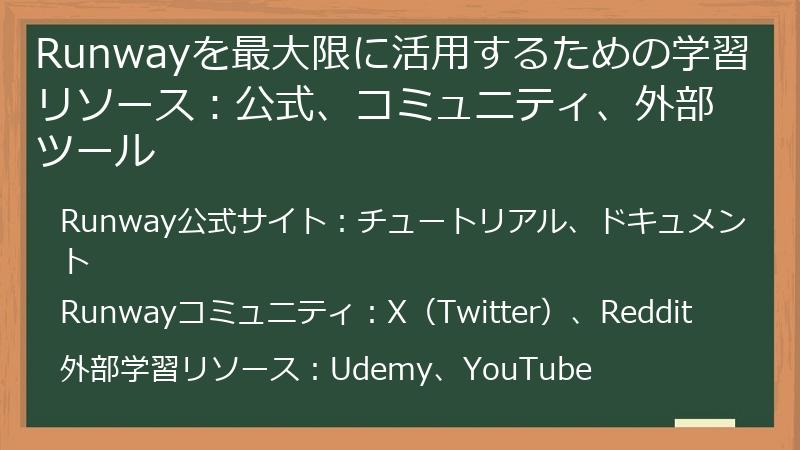
Runwayを最大限に活用するための学習リソース:公式、コミュニティ、外部ツール
Runwayは、直感的な操作性と豊富な機能を備えていますが、その潜在能力を最大限に引き出すためには、学習が不可欠です。
公式リソース、活発なコミュニティ、そして便利な外部ツールを活用することで、初心者からプロまで、あらゆるレベルのユーザーがRunwayのスキルを向上させることができます。
ここでは、Runwayを効果的に学習するためのリソースを詳しくご紹介します。Runway公式サイト:チュートリアル、ドキュメント
Runwayのスキルを向上させるための最初のステップは、公式サイトで提供されている豊富なリソースを活用することです。
公式サイトには、Runwayの基本的な使い方から高度なテクニックまで、幅広くカバーするチュートリアル、ドキュメント、FAQなどが用意されています。
ここでは、Runway公式サイトで提供されている主要な学習リソースとその活用方法について詳しく解説します。チュートリアル
Runwayの公式サイトには、テキストと画像で構成されたチュートリアルが多数掲載されています。
これらのチュートリアルは、Runwayの基本的な操作方法や、様々な機能の活用方法を学ぶのに最適です。- 初心者向けチュートリアル:
Runwayのインターフェースや、動画生成の基本的な流れを学ぶことができます。
Runwayを初めて利用する方は、まずこれらのチュートリアルから始めることをおすすめします。 - 機能別チュートリアル:
各機能(テキストから動画生成、画像から動画生成、動画編集など)の使い方を詳しく解説しています。
特定の機能について詳しく学びたい場合に便利です。 - 応用チュートリアル:
複数の機能を組み合わせて、より高度な動画を制作する方法を学ぶことができます。
Runwayのスキルをさらに向上させたい場合に最適です。
ドキュメント
Runwayの公式サイトには、各機能の詳細な仕様や、APIに関するドキュメントも公開されています。
これらのドキュメントは、Runwayの技術的な側面を理解したい場合や、APIを利用して独自のアプリケーションを開発したい場合に役立ちます。- 機能リファレンス:
各機能のパラメータやオプションについて詳しく解説しています。
より詳細な設定を行いたい場合に便利です。 - APIドキュメント:
RunwayのAPIを利用するための情報が掲載されています。
APIを利用して、独自のアプリケーションを開発したり、既存のシステムと連携したりすることができます。 - FAQ:
よくある質問とその回答がまとめられています。
Runwayに関する疑問を解決するのに役立ちます。
YouTubeチャンネル
Runwayの公式YouTubeチャンネルでは、チュートリアル動画や、Runwayを活用した作品紹介動画などが公開されています。
動画形式で学習したい場合に便利です。- チュートリアル動画:
Runwayの操作方法や、動画制作のテクニックを動画で学ぶことができます。 - 作品紹介動画:
Runwayを活用して制作された作品を紹介しています。
他のユーザーの作品を参考にしたり、インスピレーションを得たりすることができます。 - イベント動画:
Runwayが主催するイベントやワークショップの動画が公開されています。
Runwayの最新情報を入手することができます。
効果的な学習方法
Runway公式サイトのリソースを効果的に学習するためには、以下の点に注意すると良いでしょう。
- 順番に学習する:
初心者の方は、まず初心者向けのチュートリアルから始め、徐々にレベルアップしていくことをおすすめします。 - 実際に試してみる:
チュートリアルやドキュメントを読むだけでなく、実際にRunwayを操作して、機能を試してみることで、より深く理解することができます。 - 疑問点はすぐに解決する:
疑問点や不明な点があれば、FAQを確認したり、コミュニティで質問したりして、すぐに解決するようにしましょう。
Runway公式サイトは、Runwayを
Runwayコミュニティ:X(Twitter)、Reddit
Runwayのスキルを向上させるためには、活発なコミュニティに参加することも非常に有効です。
Runwayのユーザーは、X(Twitter)やRedditなどのプラットフォームで活発に情報交換や作品共有を行っており、初心者から上級者まで、様々なレベルのユーザーが互いに学び合うことができます。
ここでは、Runwayのコミュニティに参加するメリットや、X(Twitter)やRedditでの具体的な活用方法について詳しく解説します。Runwayコミュニティに参加するメリット
Runwayのコミュニティに参加することで、以下のようなメリットが得られます。
- 情報収集:
他のユーザーが投稿する作品やTips、最新情報などを参考にすることで、Runwayに関する知識を深めることができます。 - 疑問解決:
Runwayの使い方や、技術的な問題について質問することで、経験豊富なユーザーからアドバイスをもらうことができます。 - インスピレーション:
他のユーザーが制作した素晴らしい作品を参考にすることで、創造性を刺激し、新たなアイデアを得ることができます。 - フィードバック:
自外部学習リソース:Udemy、YouTube
Runwayのスキルを効率的に向上させるためには、公式サイトやコミュニティだけでなく、UdemyやYouTubeなどの外部学習リソースも積極的に活用することがおすすめです。
これらのプラットフォームでは、Runwayの使い方に関する体系的なコースや、実践的なテクニックを紹介する動画などが多数公開されており、初心者から上級者まで、あらゆるレベルのユーザーが自分のペースで学習を進めることができます。
ここでは、UdemyやYouTubeで提供されているRunway関連の学習リソースとその活用方法について詳しく解説します。Udemy:体系的なコースで基礎から応用まで学ぶ
Udemyは、世界最大級のオンライン学習プラットフォームであり、Runwayの使い方に関するコースも多数提供されています。
これらのコースは、基礎的な操作方法から、プロンプトの書き方、動画編集テクニック、そして収益化の方法まで、幅広いトピックを網羅しており、体系的にRunwayを学ぶことができます。- 初心者向けコース:
Runwayのインターフェース、基本的な機能、そして動画生成のワークフローを学ぶことができます。
Runwayを初めて利用する方や、動画制作の経験が少ない方におすすめです。 - プロンプトエンジニアリングコース:
効果的なプロンプトの書き方を集中的に学ぶことができます。
高品質な動画を生成するためには、プロンプトの理解が不可欠です。 - 動画編集コース:
Runwayで生成した動画を、他の動画編集ソフトで加工するテクニックを学ぶことができます。
Runwayだけでは実現できない、高度な編集を行いたい場合に役立ちます。 - 収益化コース:
Runwayで生成した動画を販売したり、クライアントワークを受注したりする方法を学ぶことができます。
Runwayで収入を得たいと考えている方におすすめです。
YouTube:無料動画で実践的なテクニックを学ぶ
YouTubeには、Runwayの使い方に関する動画が多数公開されています。
これらの動画は、無料で視聴できるものが多く、手軽にRunwayのテクニックを学ぶことができます。- チュートリアル動画:
Runwayの操作方法や、特定の機能を活用するための手順を解説しています。
Runwayの具体的な使い方を知りたい場合に便利です。 - 事例紹介動画:
他のユーザーがRunwayで制作した作品を紹介しています。
他のユーザーの作品を参考にしたり、インスピレーションを得たりすることができます。 - Tips & Tricks動画:
Runwayを使いこなすための裏技や、効率的な作業方法を紹介しています。
Runwayのスキルをさらに向上させたい場合に役立ちます。 - 比較レビュー動画:
Runwayと他の動画生成AIプラットフォームを比較Runway動画生成 無料:初心者から上級者まで、あなたの疑問を解決するFAQ
Runwayでの動画生成、無料でどこまでできる?
代替サービスって何があるの?そんな疑問をお持ちではありませんか?
Runwayを無料で使い倒したいあなたのために、よくある質問とその回答をまとめました。初心者から上級者まで、Runwayに関するあらゆる疑問を解決し、あなたの動画制作をサポートします。
Runway無料プランに関するFAQ
このセクションでは、Runwayの無料プランに関するよくある質問とその回答をまとめています。
無料プランで何ができるのか、どのような制限があるのか、そしてどのように活用すれば良いのかなど、無料プランに関するあらゆる疑問を解決します。無料プランの機能に関する質問

このセクションでは、Runwayの無料プランで利用できる機能に関するよくある質問とその回答をまとめています。
無料プランでどのような動画を生成できるのか、動画編集機能にはどのような制限があるのかなど、機能に関する疑問を解決します。Runwayの無料プランでは、どのような動画を生成できますか?
Runwayの無料プランでは、主に以下の種類の動画を生成できます。
ただし、利用できる機能や生成時間には制限がありますのでご注意ください。- テキストから動画生成:
テキストプロンプトを入力することで、AIが自動的に動画を生成します。
無料プランでは、Gen-3 Alpha Turboというモデルを利用できます。
生成できる動画のスタイルは多岐にわたり、アニメーション、実写風、イラスト風など、様々な表現を試すことができます。 - 画像から動画生成:
静止画をアップロードし、動きや変化を加えることで動画を生成します。
例えば、風景写真に雲の流れや水の動きを加えたり、イラストをアニメーション化したりすることができます。 - 既存の動画を編集:
既存の動画をアップロードし、トリミング、アスペクト比変更、背景除去などの基本的な編集を行うことができます。
ただし、無料プランでは、一部の編集機能に制限があります。
無料プランでの動画生成例
- SNS用の短い動画広告:
商品の簡単な紹介動画や、キャンペーン告知動画などを、テキストプロンプトや画像から手軽に生成できます。 - プレゼンテーション資料:
プレゼンテーションで使用する短いアニメーション動画を、テキストプロンプトから作成し、資料に組み込むことができます。 - アイデアのプロトタイプ:
映画やゲームなどの企画段階で、アイデアをビジュアル化し、関係者と共有するためのプロトタイプを作成できます。 - 思い出のスライドショー:
旅行の写真や家族写真などをアップロードし、簡単な動きやエフェクトを加えたスライドショー動画を作成できます。
無料プランの制限
Runwayの無料プランでは、以下の制限があります。
- 生成時間:
無料プランで利用できるクレジットは限られているため、生成できる動画の長さは数秒程度に制限されます。
長尺の動画を生成するには、有料プランへのアップグレードが必要です。 - 解像度:
無料プランで生成できる動画の解像度は、720pに制限されています。
高画質の動画を生成するには、有料プランへのアップグレードが必要です。 - 機能制限:
無料プランでは、一部の機能(高度な編集機能、優先レンダリングなど)が利用できません。 - 透かし:
無料プランで生成した動画には、Runwayの透かし(ウォーターマーク)が表示されます。
商用利用する場合は、透かしなしの動画を生成できる有料プランへのアップグレードが必要です。
Runwayの無料プランは、動画生成AIを手軽に試せる良い機会ですが、上記のような制限があることを理解しておきましょう。
制限を理解した上で、プロンプトを工夫したり、他の無料ツールと組み合わせたりすることで、無料プランでも高品質な動画を生成することができます。関連情報:
-
Runway無料プランでできること:詳細ガイド
-
プロンプトを工夫して高品質な動画を生成する方法
-
無料動画編集ソフト:Runwayと連携して動画をレベルアップ
無料プランで利用できる動画編集機能には、どのような制限がありますか?
Runwayの無料プランでは、既存の動画を編集するための基本的な機能を利用できますが、有料プランと比較すると、利用できる機能にいくつかの制限があります。
無料プランで利用できる編集機能
- トリミング:
動画の不要な部分をカットすることができます。
動画の長さを短くしたり、特定のシーンだけを切り出したりする際に便利です。 - アスペクト比変更:
動画のアスペクト比(縦横比)を変更することができます。
SNSに投稿する動画を作成する際に、プラットフォームに合わせたアスペクト比に調整できます。
例えば、YouTubeの動画をTikTokに投稿するために、縦型のアスペクト比に変更することができます。 - キーフレームアニメーション:
既存の動画にキーフレームアニメーションを追加して、動きや視覚効果をコントロールします。 - AIマジックツール:
ローターブラシ、インペイント、モーションブラシなどのAIマジックツールを使用することで、編集プロセスを合理化し、クリエイティブな可能性を広げることができます。
無料プランでの編集機能の制限
無料プランでは、以下の編集機能が制限されています。
- 高度な編集機能:
有料プランで利用できる高度な編集機能(例:カラーグレーディング、高度なエフェクト、モーショントラッキング)は、無料プランでは利用できません。 - 出力解像度:
編集した動画の出力解像度は、720pに制限されています。
高画質の動画を生成したい場合は、有料プランへのアップグレードが必要です。 - クレジット消費:
編集作業にもクレジットを消費します。
特に、AIを活用した編集機能(例:背景除去、インペインティング)は、クレジット消費量が多いため、注意が必要です。
無料プランを活用した動画編集のヒント
無料プランの制限を踏まえた上で、既存動画の編集を最大限に活用するためのヒントをいくつかご紹介します。
- 編集目的を明確にする:
動画を編集する目的を明確にすることで、必要な編集作業を絞り込むことができます。
例えば、SNSに投稿するために動画の長さを短くしたい場合は、トリミング機能だけで十分かもしれません。 - AI編集機能は慎重に:
AIを活用した編集機能は、非常に便利ですが、クレジット消費量が多いため、使用する際は慎重に検討しましょう。
他の無料ツールで代替できる場合は、そちらを活用無料プランで生成した動画に、透かし(ウォーターマーク)は入りますか?
はい、Runwayの無料プランで生成した動画には、Runwayの透かし(ウォーターマーク)が表示されます。
この透かしは、動画の右下隅に小さく表示されるRunwayのロゴであり、動画が無料プランで生成されたことを示すものです。透かしの種類と表示位置
Runwayの透かしは、通常、動画の右下隅に表示されますが、動画の種類や設定によっては、表示位置やデザインが異なる場合があります。
また、動画のサイズや解像度によって、透かしの大きさや透明度も変化することがあります。透かしが気になる場合
無料プランで生成した動画に透かしが入ることは避けられませんが、動画の用途によっては、透かしが気になる場合があります。
例えば、以下のようなケースでは、透かしが問題となる可能性があります。- 商用利用:
広告動画やプロモーション動画など、商用目的で動画を利用する場合、透かしが入っていると、動画の品質が損なわれ、ブランドイメージを損なう可能性があります。 - プロフェッショナルな作品:
ポートフォリオに掲載する作品や、コンテストに出品する作品など、プロフェッショナルな動画を制作する場合、透かしが入っていると、作品の完成度が低く見えてしまう可能性があります。 - 動画の印象:
動画の内容や雰囲気に合わない透かしが入っていると、動画全体の印象を損なう可能性があります。
透かしを消す方法
Runwayの無料プランでは、透かしを消すことはできません。
透かしを消したい場合は、有料プランにアップグレードする必要があります。
有料プランでは、透かしなしの動画を生成できるため、商用利用やプロフェッショナルな作品制作にも安心して利用できます。無料プランで透かしを目立たなくする方法
有料プランにアップグレードせずに、無料プランのまま透かしを目立たなくする方法もいくつか存在します。
- 動画編集ソフトで加工する:
無料の動画編集ソフト(例:Shotcut、DaVinci Resolve)を利用して、透かし部分をトリミングしたり、他の画像やテキストで隠したりすることができます。
ただし、トリミングすると、動画の表示範囲が狭くなってしまうため、注意が必要です。 - 透かし除去ツールを利用する:
オンラインで利用できる透かし除去ツール(例:Media.io Watermark Remover、Apowersoft Watermark Remover)を利用して、透かしを消すことができます。
ただし、これらのツールは、動画の品質を低下させる可能性があるため、注意が必要です。また、セキュリティ上のリスクも考慮する必要があります。 - 透かしの位置を考慮して動画を作成する:
動画の構成やデザインを工夫することで、透かしが目立たないようにすることができます。
例えば、透かしが表示される場所に重要な情報を配置しないようにしたり、透かしの色に近い色を背景に使用したりする無料プランの制限に関する質問
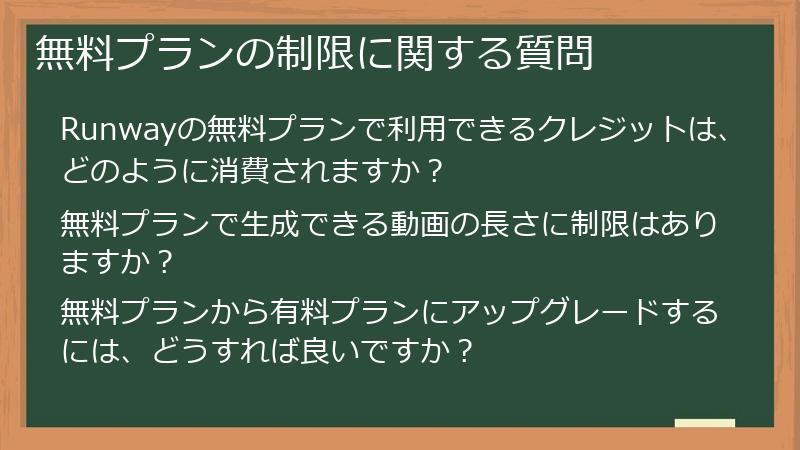
このセクションでは、Runwayの無料プランにはどのような制限があるのか、という疑問にお答えします。
クレジット数、動画の長さ、機能制限など、無料プランの利用にあたって知っておくべき制限事項を詳しく解説します。Runwayの無料プランで利用できるクレジットは、どのように消費されますか?
Runwayの無料プランでは、動画生成や編集などの作業を行う際に、クレジットが消費されます。
クレジットは、Runwayプラットフォーム内での「通貨」のようなもので、様々な機能を利用するために消費する必要があります。
ここでは、クレジット消費の仕組み、クレジット消費量に影響を与える要素、そしてクレジットを効率的に管理するためのヒントについて詳しく解説します。クレジット消費の仕組み
Runwayでは、以下の種類の作業を行う際にクレジットが消費されます。
- 動画生成:
テキストプロンプトや画像から動画を生成する際に、クレジットが消費されます。
生成する動画の長さや解像度、利用するAIモデルによって、クレジット消費量が異なります。 - 動画編集:
トリミングやアスペクト比変更などの基本的な編集機能は、クレジットを消費しませんが、AIを活用した高度な編集機能(例:背景除去、インペインティング、モーションブラシ)は、クレジットを消費します。 - その他の機能:
一部の機能(例:高解像度画像のアップスケーリング、カスタムフォントの利用)も、クレジットを消費する場合があります。
クレジット消費量に影響を与える要素
クレジット消費量は、以下の要素によって変動します。
- AIモデル:
利用するAIモデルによって、クレジット消費量が異なります。
一般的に、高品質な動画を生成できる新しいモデルほど、クレジット消費量が多くなります。
無料プランでは、主にGen-3 Alpha Turboが利用できますが、有料プランでは、より高品質なGen-4などのモデルを利用できます。 - 動画の長さ:
生成する動画の長さが長くなるほど、クレジット消費量も増加します。
無料プランでは、クレジットが限られているため、短い動画を生成することが基本となります。 - 解像度:
生成する動画の解像度が高くなるほど、クレジット消費量も増加します。
無料プランでは、720pの解像度に制限されていますが、有料プランでは、4Kなどの高解像度で動画を生成できます。 - 編集機能:
AIを活用した高度な編集機能は、クレジット消費量が多いため、使用する際は慎重に検討無料プランで生成できる動画の長さに制限はありますか?
はい、Runwayの無料プランでは、生成できる動画の長さに制限があります。
この制限は、無料プランで提供されるクレジット数と、動画生成に必要なクレジット消費量によって決まります。
ここでは、無料プランで生成できる動画の長さの目安、クレジット消費量に影響を与える要素、そして無料プランで長めの動画を生成するためのヒントについて詳しく解説します。無料プランで生成できる動画の長さの目安
Runwayの無料プランでは、アカウント作成時に125クレジットが付与されます。
この125クレジットで、どれくらいの長さの動画を生成できるかは、利用するAIモデルや解像度によって異なります。
無料プランで主に使用できるGen-3 Alpha Turboの場合、1秒あたり約30クレジットを消費するため、理論上は4秒程度の動画を生成できる計算になります。ただし、これはあくまで目安であり、プロンプトの内容や動画の複雑さによって、クレジット消費量は変動します。
簡単なアニメーション動画であれば、4秒以上の動画を生成できる場合もありますし、複雑なシーンを含む動画であれば、4秒未満でクレジットを使い切ってしまう場合もあります。クレジット消費量に影響を与える要素
動画の長さに加えて、以下の要素もクレジット消費量に影響を与えます。
- AIモデル:
利用するAIモデルによって、クレジット消費量が異なります。
高品質な動画を生成できる新しいモデルほど、クレジット消費量が多くなります。 - 解像度:
生成する動画の解像度が高くなるほど、クレジット消費量も増加します。
無料プランでは、720pの解像度に制限されていますが、高解像度の動画を生成するには、有料プランへのアップグレードが必要です。 - プロンプトの複雑さ:
複雑で詳細なプロンプトを入力すると、AIの処理負荷が増加し、クレジット消費量も多くなる傾向があります。 - 編集機能:
AIを活用した高度な編集機能(例:背景除去、インペインティング)は、クレジット消費量が多いため、注意が必要です。
無料プランで長めの動画を生成するためのヒント
無料プランで提供される限られたクレジットを有効活用し、少しでも長めの動画を生成するためのヒントをいくつかご紹介します。
- プロンプトを最適化する:
具体的で簡潔なプロンプトを作成することで、AIの処理負荷を軽減し、クレジット消費を抑えることができます。 - 解像度を下げる:
無料プランでは720pに制限されていますが、さらに解像度を下げることで、クレジット消費無料プランから有料プランにアップグレードするには、どうすれば良いですか?
Runwayの無料プランから有料プランにアップグレードすることで、より多くのクレジット、高解像度出力、透かしなしの動画生成、高度な編集機能など、様々なメリットを享受できます。
ここでは、有料プランへのアップグレード手順、各プランの特徴、そして最適なプランの選び方について詳しく解説します。アップグレード手順
Runwayの有料プランへのアップグレードは、以下の手順で簡単に行うことができます。
- Runwayにログインする:
Runwayの公式サイト(https://runwayml.com/)にアクセスし、アカウントにログインします。 - 料金プランページに移動する:
ログイン後、画面右上のメニューから「Pricing」または「料金プラン」などの項目を選択します。 - プランを選択する:
表示された料金プランの中から、希望するプラン(Standard、Pro、Unlimited)を選択します。
各プランの機能やクレジット数、料金などを比較検討し、ご自身のニーズに合ったプランを選びましょう。 - 支払い方法を選択する:
選択したプランの支払い方法を選択します。
クレジットカード、PayPalなどが利用できる場合があります。 - 支払い情報を入力する:
選択した支払い方法に必要な情報を入力します。
クレジットカードの場合は、カード番号、有効期限、セキュリティコードなどを入力します。 - 契約内容を確認する:
入力した支払い情報や契約内容を無料プランの活用方法に関する質問
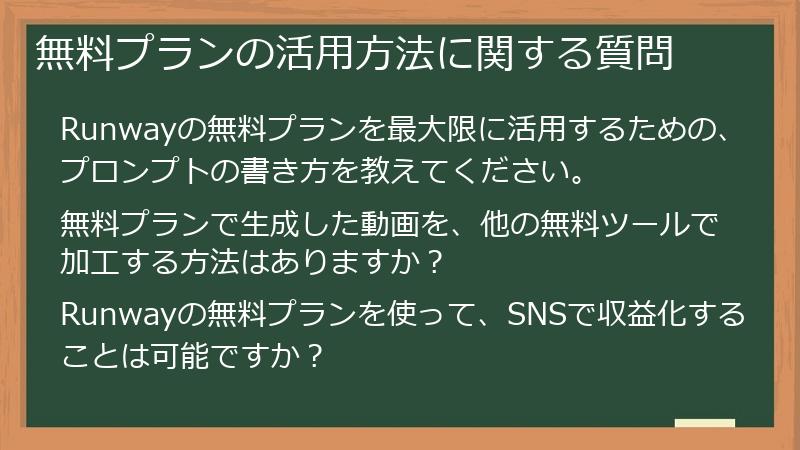
このセクションでは、Runwayの無料プランを最大限に活用するためのヒントやテクニックに関する質問にお答えします。
プロンプトの書き方、外部ツールとの連携、収益化の可能性など、無料プランを使い倒すためのノウハウを伝授します。Runwayの無料プランを最大限に活用するための、プロンプトの書き方を教えてください。
Runwayの無料プランで提供される限られたクレジットを最大限に活かすためには、プロンプトの書き方を工夫することが非常に重要です。
プロンプトとは、AIに対してどのような動画を生成してほしいかを指示するテキストのことで、プロンプトの質が動画の品質を大きく左右します。
ここでは、無料クレジットを無駄に消費することなく、高品質な動画を生成するためのプロンプト作成テクニックを詳しく解説します。プロンプト作成の基本原則
- 具体的で詳細な記述:
AIは、指示が曖昧だと、意図とは異なる動画を生成してしまうことがあります。
プロンプトは、できる限り具体的で詳細に記述するように心がけましょう。
例えば、「美しい風景」と指示するよりも、「夕焼けに染まる海岸、白い砂浜と穏やかな波、遠くにヤシの木が見える」と指示する方が、よりイメージに近い動画を生成できます。 - キーワードの選定:
プロンプトには、動画の重要な要素を表現するキーワードを盛り込むようにしましょう。
キーワードは、動画のテーマ、被写体、場所、時間帯、雰囲気などを表現するのに役立ちます。
例えば、「未来都市、夜景、ネオンライト、サイバーパンク、高層ビル群」といったキーワードを組み合わせることで、近未来的な都市の夜景動画を生成できます。 - スタイルやアート形式の指定:
動画のスタイルやアート形式を指定することで、より個性的な動画を生成できます。
例えば、「アニメーション、水彩画、油絵、写真、CG」といったキーワードを使用することで、様々なスタイルの動画を生成できます。
特定のアーティストの名前をキーワードとして使用することも可能です。 - カメラアングルや動きの指定:
動画のカメラアングルや動きを指定することで、より映画的な表現を追求できます。
例えば、「広角レンズ、クローズアップ、ズームイン、パン、ティルト」といったキーワードを使用することで、様々なカメラワークを再現できます。 - ネガティブプロンプトの活用:
生成してほしくない要素をネガティブプロンプトとして指定することで、より意図通りの動画を生成できます。
例えば、「ぼやけた画像、歪んだ顔、不自然な動き」といったネガティブプロンプトを使用することで、これらの要素を排除した動画を生成できます。
無料クレジットを節約するためのプロンプトテクニック
- 短いプロンプトから始める:
最初は短いプロンプトで動画を生成し、結果を確認しながら、徐々にプロンプトを詳細化していくことで、無駄な生成を減らすことができます。 - キーワードの組み合わせを工夫する:
複数のキーワードを組み合わせることで、より複雑な動画を生成できますが、キーワードの組み合わせ方によっては、意図とは異なる結果になることがあります。
様々なキーワードの組み合わせを試しながら、最適なプロンプトを見つけましょう。 - 既存のプロンプトを参考にする:
Runwayのコミュニティやチュートリアルでは、他のユーザーが作成したプロンプトが公開されています。
これらのプロンプトを参考にすることで、プロンプト作成のヒントを得たり無料プランで生成した動画を、他の無料ツールで加工する方法はありますか?
はい、Runwayの無料プランで生成した動画は、他の無料ツールと組み合わせることで、さらに表現の幅を広げ、動画の品質を向上させることが可能です。
Runwayの無料プランでは、生成できる動画の解像度や利用できる機能に制限がありますが、他の無料ツールを活用することで、これらの制限を補い、より高品質な動画を作成することができます。無料ツールとの連携でできること
- 高画質化:
無料の動画編集ソフトを利用して、動画の解像度を高くすることができます。
ただし、解像度を上げすぎると、動画の品質が低下する可能性があるため、注意が必要です。 - 透かし除去:
無料の透かし除去ツールを利用して、動画に含まれる透かしを消すことができます。
ただし、透かし除去ツールは、動画の品質を低下させる可能性や、セキュリティ上のリスクがあるため、注意が必要です。 - 高度な編集:
無料の動画編集ソフトを利用して、Runwayでは利用できない高度な編集機能(例:カラーグレーディング、モーショントラッキング、3Dエフェクト)を追加することができます。 - BGM/効果音の追加:
無料の音声編集ソフトや、著作権フリーのBGM/効果音ライブラリを利用して、動画にBGMや効果音を追加することができます。
これにより、動画の雰囲気を高め、感情を揺さぶることができます。 - テキスト/アニメーションの追加:
無料のデザインツール(例:Canva)を利用して、動画にテキストやアニメーションを追加することができます。
これにより、動画の情報を分かりやすく伝えたり、視覚的な魅力を高めたりすることができます。
おすすめの無料ツール
以下に、Runwayの無料プランで生成した動画を加工する際におすすめの無料ツールをご紹介します。
- 動画編集ソフト:
- Shotcut:
多機能で使いやすい、オープンソースの動画編集ソフトです。
トリミング、カット、結合、エフェクト追加、カラーグレーディングなど、様々な編集機能を利用できます。 - DaVinci Resolve:
ハリウッドの映画制作現場でも使用されている、プロ向けの動画編集ソフトです。
無料版でも、高度な編集機能を利用できますが、操作にはある程度の知識が必要です。
- Shotcut:
- 画像編集ソフト:
- GIMP:
Photoshopに匹敵するほどの高度な画像編集機能を備えた、オープンソースの画像編集ソフトです。
動画のサムネイルを作成したり、透かしを除去したりする際に役立ちます。
- GIMP:
- 音声編集ソフト:
- Audacity:
多機能で使いやすい、オープンソースの音声編集ソフトです。
BGMの編集や、ナレーションの録音、ノイズ除去などに利用できます。
- Audacity:
- デザインツール:
- Canva:
豊富なテンプレートや素材を利用して、動画のオープニングやエンディングに、オリジナルのアニメーションやロゴを追加することができます。
- Canva:
- 著作権フリー素材サイト:
- Pexels:
著作権フリーの画像や動画をダウンロードすることができます。 - Pixabay:
著作権フリーの画像、動画、音楽をダウンロードすることができます。
- Pexels:
無料ツール連携時の注意点
無料ツールを連携させる際には、以下の点に注意
Runwayの無料プランを使って、SNSで収益化することは可能ですか?
Runwayの無料プランを利用して、SNSで直接的な収益化を行うことは難しいですが、間接的な収益化や、将来的な収益化の可能性を高めることは可能です。
無料プランには、生成できる動画の長さや解像度、そして透かしの有無など、いくつかの制限があるため、直接的な収益化には向いていません。
しかし、SNSでのフォロワーを増やしたり、ブランド認知度を高めたり、スキルアップに繋げたりすることで、間接的に収益化したり、将来的な収益化の可能性を高めたりすることができます。無料プランでの収益化の可能性を高める方法
- SNSでのフォロワーを増やす:
Runwayの無料プランで生成した動画を、SNSに定期的に投稿し、フォロワーを増やすことで、将来的な収益化の可能性を高めることができます。
フォロワーが増えれば、企業からPR案件の依頼を受けたり、アフィリエイトリンクを掲載したりすることで、収益を得ることができます。 - ブランド認知度を高める:
Runwayの無料プランで生成した動画を、SNSで発信することで、自身のブランドや、企業のブランド認知度を高めることができます。
ブランド認知度が高まれば、商品やサービスの販売促進につながり、収益を増やすことができます。 - スキルアップに繋げる:
Runwayの無料プランを使って、動画生成AIのスキルを磨き、実績を積むことで、将来的に動画制作の仕事を受注したり、動画編集者として活躍したりすることができます。 - ポートフォリオを作成する:
Runwayの無料プランで生成した動画を、ポートフォリオとして公開することで、自身のスキルをアピールすることができます。
ポートフォリオは、企業から仕事を受注したり、転職活動を行ったりする際に、非常に有効なツールとなります。
SNSでの動画活用例
以下に、Runwayの無料プランで生成した動画を、SNSで活用する際のアイデアをいくつかご紹介します。
- 短いアニメーション動画:
短いアニメーション動画を生成し、TikTokやInstagramリールに投稿することで、視聴者の興味を引きつけ、フォロワーを増やすことができます。 - 風景動画:
美しい風景動画を生成し、InstagramやYouTubeに投稿することで、癒やし効果をアピールし、フォロワーを増やすことができます。 - 商品紹介動画:
商品の紹介動画を生成し、TwitterやFacebookに投稿することで、商品の魅力をアピールし、購買意欲を高めることができます。 - チュートリアル動画:
Runwayの使い方に関するチュートリアル動画を生成し、YouTubeに投稿することで、知識を共有し、チャンネル登録者を増やすことができます。
収益化に関する注意点
Runwayの無料プランで生成した動画をSNSで利用する際には、以下の点に注意
- 高画質化:
- 具体的で詳細な記述:
- Runwayにログインする:
- AIモデル:
- 動画生成:
- 商用利用:
- テキストから動画生成:
- 初心者向けコース:
- クレジット無制限:
- 名誉毀損:
コメント