- NotebookLM 始め方完全ガイド:AIで情報整理を始めよう
- NotebookLMを始める前の準備:基本と心構え
- NotebookLMの効果的な使い方:用途別活用術
- NotebookLMを使いこなすための注意点と応用
- NotebookLM 始め方:よくある質問と回答
NotebookLM 始め方完全ガイド:AIで情報整理を始めよう
この記事では、Googleが提供する革新的なAIツール、NotebookLMの始め方について徹底解説します。
AIを活用して情報整理を効率化し、リサーチやコンテンツ作成を飛躍的に向上させるためのステップを、初心者にもわかりやすくご紹介します。
アカウント作成から初期設定、そして具体的な活用方法まで、NotebookLMを使いこなすためのノウハウを余すところなくお伝えします。
この記事を読めば、あなたもNotebookLMをすぐに使い始め、その便利さを実感できるでしょう。
さあ、AIを活用した新しい情報整理の世界へ飛び込みましょう。
NotebookLMを始める前の準備:基本と心構え
このセクションでは、NotebookLMを始める前に知っておくべき基本的な知識と心構えについて解説します。
NotebookLMとは一体どんなツールなのか、どんなことができるのかを理解し、アカウントの作成方法や初期設定の手順を丁寧に解説します。
スムーズなスタートを切るために、インターフェースの基本操作もマスターしましょう。
これらの準備をしっかりと行うことで、NotebookLMを最大限に活用するための土台を築くことができます。
NotebookLMとは何か?:機能とメリットを理解する
ここでは、NotebookLMの基本的な機能と、それを使うことで得られるメリットについて詳しく解説します。
NotebookLMが単なるノートアプリではなく、AIを活用した強力なアシスタントツールである理由を理解しましょう。
情報整理、要約、質問応答といった主要な機能を把握し、NotebookLMがあなたの学習や仕事にどのように役立つのかを具体的にイメージできるようになります。
NotebookLMの概要:AIアシスタントとしての役割
NotebookLMは、Googleが提供する革新的なAIアシスタントツールです。
従来のノートアプリとは異なり、ユーザーがアップロードしたドキュメントやデータを基に、AIが情報整理、要約、質問応答を支援します。
このツールは、特にリサーチや情報収集の効率化に優れており、多くの情報を短時間で理解し、整理するのに役立ちます。
NotebookLMの最大の特徴は、ユーザーが提供したデータに特化している点です。
インターネット上の膨大な情報から検索するのではなく、ユーザーがアップロードした論文、レポート、記事などの資料に基づいてAIが回答を生成します。
これにより、情報の信頼性が高まり、ハルシネーション(AIが事実と異なる情報を生成する現象)のリスクを大幅に軽減できます。
NotebookLMは、以下の主要な機能を備えています。
- ドキュメントのアップロードと解析: PDF、Googleドキュメント、テキストファイルなど、様々な形式のファイルをアップロードできます。アップロードされたファイルはAIによって自動的に解析され、主要なトピックやキーワードが抽出されます。
- 要約の生成: アップロードされたドキュメントの要約を自動的に生成します。これにより、大量の情報を短時間で把握することができます。
- 質問応答: アップロードされたドキュメントの内容に関する質問をすることができます。AIはドキュメントの内容に基づいて適切な回答を生成します。
- 情報整理: 複数のドキュメントをノートブックとして整理し、関連する情報を一元的に管理できます。
NotebookLMは、AIアシスタントとして、ユーザーの情報整理を効率化し、より深い洞察を得るための強力なツールです。
リサーチ、学習、コンテンツ作成など、様々な分野で活用できる可能性を秘めています。
NotebookLMはなぜAIアシスタントとして優れているのか?
それは、NotebookLMが単に情報を集めるだけでなく、集めた情報を理解し、整理し、活用するプロセスを支援するからです。
これにより、ユーザーはより創造的な作業に集中できるようになります。
NotebookLMは、まさにあなたのバーチャル研究アシスタントとして、強力な味方となるでしょう。
NotebookLMでできること:情報整理・要約・質問応答
NotebookLMは、主に以下の3つの機能を備えており、これらを活用することで情報整理、要約、質問応答を効率的に行うことができます。
- 情報整理: 複数のドキュメントやウェブページをノートブックとして整理し、関連する情報を一元的に管理できます。ノートブックはプロジェクトやテーマごとに作成でき、情報を体系的に整理するのに役立ちます。
- 要約: アップロードしたドキュメントやノートブック全体の要約を自動的に生成します。これにより、大量の情報を短時間で把握することができます。要約の長さや詳細度を調整することも可能です。
- 質問応答: アップロードしたドキュメントやノートブックの内容に関する質問をすることができます。AIはドキュメントの内容に基づいて適切な回答を生成し、回答の根拠となる箇所を引用として提示します。これにより、情報の信頼性を確認しながら、必要な情報を効率的に取得できます。
これらの機能を組み合わせることで、NotebookLMは、リサーチ、学習、コンテンツ作成など、様々な分野で活用できます。
具体的な活用例
- リサーチ: 複数の論文やレポートをNotebookLMにアップロードし、それぞれの要約を生成したり、特定のテーマに関する質問をしたりすることで、研究の効率を大幅に向上させることができます。
- 学習: 教科書や講義ノートをNotebookLMにアップロードし、要約を生成したり、重要なポイントを質問したりすることで、学習内容の理解を深めることができます。
- コンテンツ作成: 複数の資料をNotebookLMにアップロードし、それぞれの要約を生成したり、特定のテーマに関する質問をしたりすることで、記事やレポートの作成を効率的に行うことができます。
NotebookLMは、これらの機能を通じて、情報過多な時代において、情報を効率的に整理し、活用するための強力なツールとなります。
NotebookLMを使うメリット:効率化と信頼性向上
NotebookLMを利用することで、情報整理、リサーチ、コンテンツ作成のプロセスを効率化し、情報の信頼性を向上させることができます。
以下に、NotebookLMを使う主なメリットを詳しく解説します。
- 情報整理の効率化: 複数のドキュメントやウェブページをノートブックとして一元的に管理することで、情報を整理する手間を大幅に削減できます。また、AIが自動的に要約やキーワードを抽出してくれるため、必要な情報を素早く見つけることができます。
- リサーチの効率化: 論文やレポートなどの大量の情報を短時間で把握し、必要な情報を効率的に収集できます。AIが質問応答機能を提供してくれるため、特定のテーマに関する情報を効率的に収集できます。
- コンテンツ作成の効率化: 複数の資料を基に、AIが記事やレポートの作成を支援してくれます。要約や質問応答機能を活用することで、コンテンツ作成の時間を大幅に短縮できます。
- 情報の信頼性向上: NotebookLMは、ユーザーがアップロードしたドキュメントやウェブページに基づいて回答を生成するため、情報の信頼性が高まります。AIが回答の根拠となる箇所を引用として提示してくれるため、情報の出所を確認することができます。
これらのメリットを総合的に考えると、NotebookLMは、情報過多な現代において、情報を効率的に整理し、信頼性の高い情報を基に意思決定を行うための強力なツールと言えるでしょう。
さらに詳しく:NotebookLMのメリット
- 時間の節約: 情報収集や整理にかかる時間を大幅に削減できます。
- 質の向上: 信頼性の高い情報を基に、より質の高いコンテンツを作成できます。
- 集中力の向上: 情報整理の手間を省き、より創造的な作業に集中できます。
NotebookLMは、まさにあなたの知的生産性を向上させるための頼もしいパートナーとなるでしょう。
NotebookLMアカウント作成と初期設定:スムーズなスタートのために
このセクションでは、NotebookLMを実際に使い始めるためのアカウント作成と初期設定について詳しく解説します。
Googleアカウントの準備から、NotebookLMへのアクセス方法、そして無料プランと有料プランの比較まで、スムーズなスタートを切るために必要な情報を網羅しています。
これらの手順をしっかりと行うことで、NotebookLMを快適に使い始めることができるでしょう。
Googleアカウントの準備:必須条件と確認事項
NotebookLMを利用するには、Googleアカウントが必須となります。
もしお持ちでない場合は、無料で簡単に作成できます。
既にGoogleアカウントをお持ちの場合は、以下の点を確認してください。
- アカウントの有効性: Googleアカウントが有効であることを確認してください。長期間使用していないアカウントは、セキュリティ上の理由から一時的に停止されている場合があります。
- パスワードの確認: Googleアカウントのパスワードを覚えていることを確認してください。忘れてしまった場合は、パスワード再設定の手続きを行ってください。
- 2段階認証の設定: セキュリティを高めるために、2段階認証を設定することをおすすめします。2段階認証を設定することで、パスワードが漏洩した場合でも、不正アクセスを防ぐことができます。
Googleアカウントの作成方法
Googleアカウントをお持ちでない場合は、以下の手順で作成できます。
- Googleアカウントの作成ページにアクセスします。
- 氏名、ユーザー名、パスワードなどの情報を入力します。
- 電話番号を入力し、SMSで送信される確認コードを入力します。
- プライバシーポリシーと利用規約に同意します。
- アカウントの作成が完了します。
Googleアカウントを作成する際は、ユーザー名とパスワードを忘れないように、安全な場所に記録しておくことをおすすめします。
また、アカウントのセキュリティを高めるために、定期的にパスワードを変更することをおすすめします。
NotebookLMへのアクセス:公式サイトと対応デバイス
Googleアカウントの準備ができたら、いよいよNotebookLMにアクセスしましょう。
NotebookLMは、主にウェブブラウザを通じて利用できます。
- 公式サイトへのアクセス: NotebookLMの公式サイトにアクセスします。
- Googleアカウントでログイン: 画面の指示に従い、準備したGoogleアカウントでログインします。
対応デバイスについて
NotebookLMは、以下のデバイスで利用できます。
- パソコン: Windows、macOS、LinuxなどのOSを搭載したパソコンで利用できます。最適なパフォーマンスを得るためには、Google Chromeブラウザの使用をおすすめします。
- スマートフォン・タブレット: iOSおよびAndroidを搭載したスマートフォンやタブレットで利用できます。2025年5月20日には、iOS/Android向けアプリのβ版がリリース予定です。
ウェブブラウザの推奨環境
NotebookLMを快適に利用するためには、以下のウェブブラウザの最新バージョンを使用することをおすすめします。
- Google Chrome
- Mozilla Firefox
- Safari
- Microsoft Edge
古いバージョンのウェブブラウザでは、一部機能が正常に動作しない場合があります。
また、ウェブブラウザのキャッシュやCookieを定期的に削除することで、パフォーマンスを向上させることができます。
無料プランと有料プランの比較:どちらを選ぶべきか?
NotebookLMには、無料で利用できるプランと、より高度な機能を利用できる有料プランがあります。
どちらのプランを選ぶべきかは、あなたの利用目的や頻度によって異なります。
無料プランの特徴
- 料金: 無料
- ノートブック数: 最大100
- 1ノートブックあたりのソース数: 最大50
- 1ノートブックあたりの語数: 最大50万語
- 1ノートブックあたりの容量: 最大200MB
- 1日あたりのチャットクエリ数: 最大50件
- 1日あたりの音声生成数: 最大3件
- 基本機能: 要約、質問応答、マインドマップなど
無料プランは、NotebookLMの基本的な機能を試してみたい方や、個人での利用を考えている方におすすめです。
有料プランの特徴(NotebookLM Plus)
- 料金: 月額約2900円(Google One AI Premiumプランに加入)
- ノートブック数: 最大500
- 1ノートブックあたりのソース数: 最大300
- 1日あたりのチャットクエリ数: 最大500件
- 1日あたりの音声生成数: 最大20件
- 高度なチャット設定: 応答スタイルや長さの調整
- 利用状況の分析機能: 自分の利用状況を分析できる
- 強化されたデータ保護: より高度なセキュリティ機能
有料プランは、NotebookLMを頻繁に利用する方や、より高度な機能を必要とする方におすすめです。
例えば、大量の資料を扱う研究者や、複数のプロジェクトを同時進行するビジネスパーソンなどです。
どちらを選ぶべきか?
以下のポイントを考慮して、自分に合ったプランを選びましょう。
- 利用頻度: NotebookLMをどれくらいの頻度で利用するか
- 扱う情報の量: どれくらいの量の情報をNotebookLMで管理するか
- 必要な機能: どんな機能が必要か(高度なチャット設定、利用状況分析など)
- 予算: 月額費用をどれくらいまで出せるか
まずは無料プランを試してみて、必要に応じて有料プランにアップグレードするのも良いでしょう。
NotebookLMのインターフェースを理解する:基本操作をマスター
NotebookLMを使いこなすためには、そのインターフェースを理解し、基本的な操作をマスターすることが重要です。
ここでは、ノートブックの作成と管理、ソースのアップロード方法、そして主要機能の場所と使い方について詳しく解説します。
これらの基本操作をマスターすることで、NotebookLMをよりスムーズに、そして効果的に活用できるようになるでしょう。
ノートブックの作成と管理:プロジェクトごとに整理
NotebookLMのインターフェースの中核となるのが「ノートブック」です。
ノートブックは、プロジェクトやテーマごとに情報を整理するための仮想的なノートであり、関連するドキュメントやメモを一元的に管理できます。
ノートブックの作成方法
- NotebookLMにログイン後、画面左上の「New Notebook」ボタンをクリックします。
- ノートブックの名前を入力し、「Create」ボタンをクリックします。
これで、新しいノートブックが作成されました。
ノートブックの管理
作成したノートブックは、画面左側のサイドバーに一覧表示されます。
ノートブックをクリックすることで、そのノートブックを開くことができます。
ノートブックの名前を変更したり、削除したりすることも可能です。
- 名前の変更: ノートブックの名前を変更するには、サイドバーのノートブック名を右クリックし、「Rename」を選択します。
- 削除: ノートブックを削除するには、サイドバーのノートブック名を右クリックし、「Delete」を選択します。
ノートブックを適切に管理することで、情報を整理しやすくなり、必要な情報に素早くアクセスできるようになります。
例えば、以下のようにプロジェクトごとにノートブックを作成することをおすすめします。
- 「A社との契約に関する情報」
- 「新商品の開発に関する情報」
- 「〇〇に関するリサーチ」
また、ノートブックの名前を工夫することで、より効率的に情報を整理することができます。
例えば、ノートブック名に日付やバージョン番号を含めることで、最新の情報を特定しやすくなります。
ソースのアップロード方法:対応形式と容量制限
NotebookLMでは、様々な形式のドキュメントやウェブページを「ソース」としてアップロードし、ノートブックに追加することができます。
ソースをアップロードすることで、AIがその内容を解析し、要約や質問応答に利用できるようになります。
対応形式
NotebookLMが対応している主な形式は以下の通りです。
- Googleドキュメント
- Googleスライド
- テキストファイル
- ウェブサイトのURL
- YouTube動画(字幕付き)
- 音声ファイル(MP3、WAVなど)
アップロード方法
ソースをアップロードするには、以下の手順に従います。
- ノートブックを開き、画面右側のサイドバーにある「Add Source」ボタンをクリックします。
- ファイルを選択するか、URLを入力します。
- 「Upload」ボタンをクリックします。
容量制限
無料プランでは、以下の容量制限があります。
- 1ノートブックあたりのソース数: 最大50
- 1ノートブックあたりの語数: 最大50万語
- 1ノートブックあたりの容量: 最大200MB
有料プラン(NotebookLM Plus)では、これらの制限が緩和されます。
大量の情報を扱う場合は、有料プランへのアップグレードを検討しましょう。
アップロード時の注意点
- ファイル形式の確認: アップロードするファイルの形式が、NotebookLMに対応しているか確認してください。
- 容量制限の確認: アップロードするファイルの容量が、NotebookLMの制限を超えていないか確認してください。
- 著作権の確認: アップロードするファイルに著作権が含まれていないか確認してください。著作権侵害に当たる行為は、法律で禁止されています。
これらの点に注意して、NotebookLMにソースをアップロードし、効率的な情報整理と活用を実現しましょう。
主要機能の場所と使い方:質問応答、要約生成、音声概要
NotebookLMには、情報整理と活用を支援する様々な機能が搭載されています。
ここでは、特に重要な3つの機能(質問応答、要約生成、音声概要)の場所と使い方について詳しく解説します。
質問応答
質問応答機能は、アップロードしたドキュメントの内容に関する質問をAIに行い、回答を得るための機能です。
この機能を使うことで、大量のドキュメントから必要な情報を効率的に抽出することができます。
- 場所: 画面下部のチャットボックス
- 使い方: チャットボックスに質問を入力し、Enterキーを押します。AIが質問に対する回答を生成し、表示します。
質問をする際は、質問の内容を具体的に記述することが重要です。
例えば、「この論文の主要な結論は何ですか?」や「このレポートの改善点は何ですか?」のように、具体的な質問をすることで、AIはより適切な回答を生成することができます。
要約生成
要約生成機能は、アップロードしたドキュメントの要約を自動的に生成する機能です。
この機能を使うことで、大量のドキュメントの内容を短時間で把握することができます。
- 場所: 画面右側のサイドバーにある「Summarize」ボタン
- 使い方: 「Summarize」ボタンをクリックすると、AIがドキュメントの要約を生成し、表示します。要約の長さや詳細度を調整することも可能です。
要約を生成する際は、要約の長さを適切に設定することが重要です。
長すぎる要約は、かえって情報を把握するのに時間がかかってしまいます。
短すぎる要約は、必要な情報が不足してしまう可能性があります。
音声概要
音声概要機能は、アップロードしたドキュメントの内容を音声で解説する機能です。
この機能を使うことで、移動中や作業中など、画面を見ることができない状況でも、ドキュメントの内容を把握することができます。
- 場所: 画面右側のサイドバーにある「Audio Overview」ボタン
- 使い方: 「Audio Overview」ボタンをクリックすると、AIがドキュメントの内容を音声で解説します。音声の再生速度や音量を調整することも可能です。
音声概要機能は、現在英語のみに対応しています。
今後のアップデートで、日本語を含む他の言語への対応が期待されます。
これらの機能を使いこなすことで、NotebookLMをより効果的に活用し、情報整理と活用を効率化することができます。
NotebookLMの効果的な使い方:用途別活用術
このセクションでは、NotebookLMの機能を最大限に活用するための具体的な方法を、様々な用途別に解説します。
論文やレポートの分析、市場調査、ブログ記事やプレゼン資料の作成、試験対策や授業準備など、NotebookLMがどのように役立つのかを具体的にご紹介します。
これらの活用術を参考に、NotebookLMをあなたの学習や仕事に取り入れ、効率性と生産性を向上させましょう。
リサーチを効率化する:論文・レポート分析から市場調査まで

このセクションでは、NotebookLMを使ってリサーチを効率化する方法について解説します。
論文やレポートの分析から、市場調査まで、NotebookLMの機能を活用することで、情報収集と分析にかかる時間を大幅に短縮し、より深い洞察を得ることができます。
論文やレポートの分析:迅速な情報抽出と引用
NotebookLMは、論文やレポートの分析において、その真価を発揮します。
大量のテキストデータを効率的に処理し、主要なポイントを迅速に抽出することで、リサーチの時間を大幅に短縮できます。
特に、学術研究やビジネス分析において、その効果は顕著です。
NotebookLMを使った論文分析の手順
- 分析したい論文(PDFファイルなど)をNotebookLMにアップロードします。
- NotebookLMに論文の要約を生成させます。これにより、論文の概要を短時間で把握できます。
- NotebookLMに特定の質問をします。例えば、「この論文の主要な結論は何ですか?」や「この研究の限界は何ですか?」のように質問することで、必要な情報を効率的に抽出できます。
- NotebookLMが生成した回答を確認し、必要な情報をノートブックに保存します。
インライン引用機能の活用
NotebookLMのインライン引用機能は、論文分析において非常に強力なツールです。
この機能を使うことで、NotebookLMが回答を生成する際に、その根拠となった論文中の箇所を特定できます。
これにより、情報の信頼性を確認し、論文の内容をより深く理解することができます。
引用の効率化
NotebookLMは、生成した回答から引用文を簡単にコピー&ペーストできます。
論文執筆時に、参考文献リストを作成する手間を大幅に削減できます。
注意点
- NotebookLMは、あくまで論文分析の補助ツールです。NotebookLMが生成した回答を鵜呑みにせず、必ず自分で論文の内容を確認するようにしましょう。
- NotebookLMは、著作権法を遵守して利用しましょう。論文をNotebookLMにアップロードする際は、著作権者の許可を得るか、引用の範囲内で利用するようにしましょう。
NotebookLMを活用することで、論文分析の効率を大幅に向上させ、より質の高いリサーチを行うことができます。
市場調査:競合分析と業界トレンド把握
NotebookLMは、市場調査においても強力なツールとなります。
競合企業のウェブサイトやレポート、業界ニュース記事などを分析し、市場の動向や競合の戦略を把握することができます。
これにより、自社の戦略立案や意思決定に役立つインサイトを得ることができます。
NotebookLMを使った市場調査の手順
- 競合企業のウェブサイトやレポート、業界ニュース記事などを収集し、NotebookLMにアップロードします。
- NotebookLMに、これらの資料の要約を生成させます。これにより、各社の概要や主要な戦略を把握できます。
- NotebookLMに特定の質問をします。例えば、「A社の強みと弱みは何ですか?」や「業界の最新トレンドは何ですか?」のように質問することで、必要な情報を効率的に抽出できます。
- NotebookLMが生成した回答を分析し、自社の戦略立案に役立つインサイトを見つけ出します。
競合分析
NotebookLMを使って、競合企業のウェブサイトやレポートを分析することで、以下の情報を把握できます。
- 製品・サービス: 競合企業が提供している製品・サービスの内容
- 価格: 競合企業の製品・サービスの価格
- マーケティング戦略: 競合企業がどのようなマーケティング戦略を展開しているか
- ターゲット顧客: 競合企業がどのような顧客をターゲットにしているか
- 強みと弱み: 競合企業の強みと弱み
これらの情報を基に、自社の製品・サービスやマーケティング戦略を改善し、競争優位性を確立することができます。
業界トレンド把握
NotebookLMを使って、業界ニュース記事やレポートを分析することで、以下のトレンドを把握できます。
- 技術トレンド: どのような新しい技術が登場しているか
- 市場トレンド: 市場の規模や成長率はどうなっているか
- 顧客ニーズ: 顧客のニーズはどのように変化しているか
- 規制: どのような新しい規制が導入される予定か
これらの情報を基に、自社の事業戦略を調整し、変化する市場に対応することができます。
効率的な情報収集のためのプロンプト例:具体例で解説
NotebookLMを効果的に活用するためには、AIに対して適切な指示(プロンプト)を与えることが重要です。
ここでは、効率的な情報収集に役立つプロンプトの例を、具体的なケーススタディを交えながら解説します。
ケーススタディ1:競合分析
競合企業A社の戦略について分析したい場合、以下のプロンプトが有効です。
- プロンプト例1: 「A社のウェブサイトを要約し、主要な製品、価格、マーケティング戦略、ターゲット顧客について記述してください。」
- プロンプト例2: 「A社の最新のプレスリリースを分析し、最近の事業展開、新製品の発表、提携関係について記述してください。」
- プロンプト例3: 「A社の競合他社をリストアップし、それぞれの強みと弱みについて記述してください。」
これらのプロンプトを使うことで、A社の全体像を把握し、競合分析に必要な情報を効率的に収集できます。
ケーススタディ2:業界トレンド把握
AI業界の最新トレンドについて把握したい場合、以下のプロンプトが有効です。
- プロンプト例1: 「AI業界の主要なニュース記事を収集し、最近の技術トレンド、市場動向、規制の変化について記述してください。」
- プロンプト例2: 「AI業界の主要なレポートを分析し、市場規模、成長率、主要なプレーヤーについて記述してください。」
- プロンプト例3: 「AI業界の専門家ブログを収集し、将来の展望、課題、機会について記述してください。」
これらのプロンプトを使うことで、AI業界の最新トレンドを把握し、将来の事業戦略に役立てることができます。
プロンプト作成のポイント
- 具体的に: 質問の内容を具体的に記述することで、AIはより適切な回答を生成できます。
- 明確に: 質問の意図を明確に伝えることで、AIの誤解を防ぐことができます。
- 段階的に: 一度にすべての情報を得ようとせず、段階的に質問することで、より深い情報を得ることができます。
これらのプロンプト例と作成のポイントを参考に、NotebookLMを効果的に活用し、効率的な情報収集を実現しましょう。
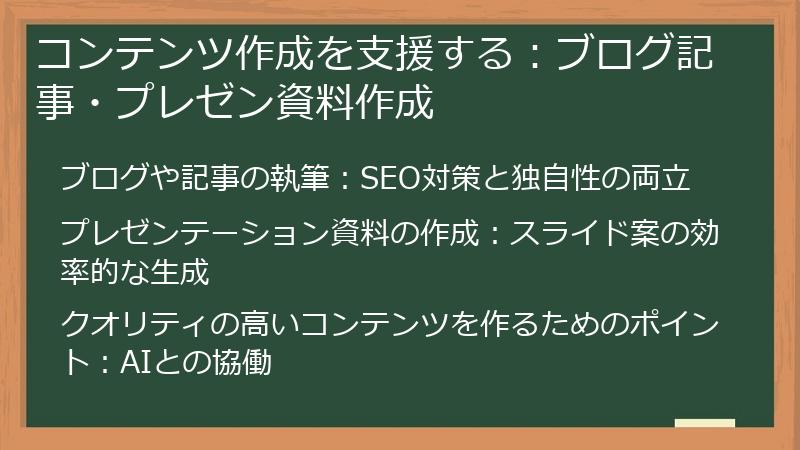
コンテンツ作成を支援する:ブログ記事・プレゼン資料作成
このセクションでは、NotebookLMを使ってコンテンツ作成を効率化する方法について解説します。
ブログ記事やプレゼンテーション資料の作成において、NotebookLMを活用することで、リサーチ、構成、執筆にかかる時間を大幅に短縮し、より質の高いコンテンツを作成することができます。
ブログや記事の執筆:SEO対策と独自性の両立
ブログや記事の執筆において、NotebookLMは強力なアシスタントとして機能します。
リサーチの効率化はもちろんのこと、記事の構成案の作成や、文章の作成支援など、様々な面で執筆プロセスをサポートします。
NotebookLMを活用することで、SEO対策と独自性の両立を実現し、読者の心に響く質の高い記事を作成することができます。
NotebookLMを使ったブログ記事執筆の手順
- キーワード選定: 執筆したい記事のキーワードを選定します。SEO対策を考慮し、検索ボリュームや競合性を調査しましょう。
- 情報収集: 選定したキーワードに関する情報を、NotebookLMにアップロードします。関連するウェブサイト、ニュース記事、レポートなどを収集し、NotebookLMに読み込ませます。
- 構成案作成: NotebookLMに記事の構成案を作成させます。キーワードを元に、見出しや小見出しを提案させ、記事の骨組みを作成します。
- 文章作成: NotebookLMに各見出しの内容について記述させます。NotebookLMが生成した文章を参考に、自分の言葉で文章を作成し、記事を完成させます。
SEO対策
NotebookLMを活用することで、SEO対策を効率的に行うことができます。
- キーワード出現率: NotebookLMを使って、記事中のキーワード出現率を調整することができます。キーワードを適切に配置し、検索エンジンからの評価を高めましょう。
- 内部リンク・外部リンク: NotebookLMを使って、記事に関連する内部リンクや外部リンクを挿入することができます。リンクを適切に配置し、ウェブサイト全体の評価を高めましょう。
- メタディスクリプション: NotebookLMを使って、記事のメタディスクリプションを作成することができます。検索結果に表示される記事の説明文を最適化し、クリック率を高めましょう。
独自性
NotebookLMは、あくまで執筆の支援ツールです。
NotebookLMが生成した文章をそのまま使用するのではなく、自分の言葉で文章を作成し、独自性を出すことが重要です。
自分の経験や知識を盛り込み、読者の心に響く記事を作成しましょう。
プレゼンテーション資料の作成:スライド案の効率的な生成
NotebookLMは、プレゼンテーション資料の作成においても、その威力を発揮します。
必要な情報を効率的に収集し、スライドの構成案を迅速に生成することで、資料作成にかかる時間を大幅に短縮できます。
また、NotebookLMは、スライドの内容を要約したり、重要なポイントを抽出したりするのにも役立ちます。
NotebookLMを活用することで、聴衆を魅了する質の高いプレゼンテーション資料を作成することができます。
NotebookLMを使ったプレゼンテーション資料作成の手順
- テーマ設定: プレゼンテーションのテーマを設定します。テーマを明確にすることで、情報収集やスライド構成がスムーズに進みます。
- 情報収集: テーマに関する情報をNotebookLMにアップロードします。関連するウェブサイト、ニュース記事、レポート、論文などを収集し、NotebookLMに読み込ませます。
- 構成案作成: NotebookLMにスライドの構成案を作成させます。テーマと収集した情報を元に、スライドのタイトル、見出し、内容を提案させ、プレゼンテーションの骨組みを作成します。
- 内容作成: NotebookLMに各スライドの内容について記述させます。NotebookLMが生成した文章を参考に、自分の言葉で文章を作成し、スライドを完成させます。
スライド構成のポイント
NotebookLMを活用することで、効果的なスライド構成を実現することができます。
- ストーリー性: プレゼンテーション全体を通して、ストーリー性を持たせることで、聴衆の関心を引きつけ、理解を深めることができます。NotebookLMを使って、スライド間のつながりを明確にし、ストーリーを構築しましょう。
- 視覚的な訴求力: スライドに画像、グラフ、動画などを効果的に使用することで、視覚的な訴求力を高めることができます。NotebookLMを使って、スライドに最適な画像やグラフを探し、挿入しましょう。
- 簡潔性: スライドの内容は簡潔にまとめ、要点のみを記述するようにしましょう。NotebookLMを使って、スライドの内容を要約し、重要なポイントを抽出しましょう。
NotebookLMは、プレゼンテーション資料作成において、あなたの強力なパートナーとなるでしょう。
クオリティの高いコンテンツを作るためのポイント:AIとの協働
NotebookLMは、コンテンツ作成を効率化するための強力なツールですが、AIにすべてを任せるのではなく、人間との協働が不可欠です。
NotebookLMの機能を最大限に活用し、クオリティの高いコンテンツを作成するためのポイントを解説します。
AIを賢く活用する
- リサーチの効率化: NotebookLMを使って、情報収集にかかる時間を大幅に短縮しましょう。AIが収集した情報を基に、記事や資料の構成を検討し、執筆や作成に集中することができます。
- 構成案の作成: NotebookLMに記事や資料の構成案を作成させ、作成の方向性を明確にしましょう。AIが提案する構成案を参考に、自分の言葉で組み立て直すことで、より魅力的な構成にすることができます。
- 文章作成の支援: NotebookLMに各見出しの内容について記述させ、文章作成のヒントを得ましょう。AIが生成した文章をそのまま使用するのではなく、自分の言葉で表現することで、オリジナリティを高めることができます。
人間ならではの視点を加える
- 独自性の追求: 自分の経験や知識を盛り込み、他の記事や資料にはない独自の視点を加えましょう。AIにはない、人間ならではの感性や表現力で、読者の心に響くコンテンツを作成しましょう。
- 感情を込める: 読者の感情に訴えかけるような表現を意識しましょう。AIには表現できない、感情を込めた言葉で、読者の共感を呼び、記憶に残るコンテンツを作成しましょう。
- ストーリーを語る: 記事や資料全体を通して、ストーリー性を持たせることで、読者の関心を引きつけ、理解を深めることができます。AIが生成した情報を基に、魅力的なストーリーを組み立て、読者を惹きつけましょう。
NotebookLMは、あくまでコンテンツ作成の支援ツールです。
AIとの協働を通じて、あなたの創造性を最大限に発揮し、クオリティの高いコンテンツを作成しましょう。
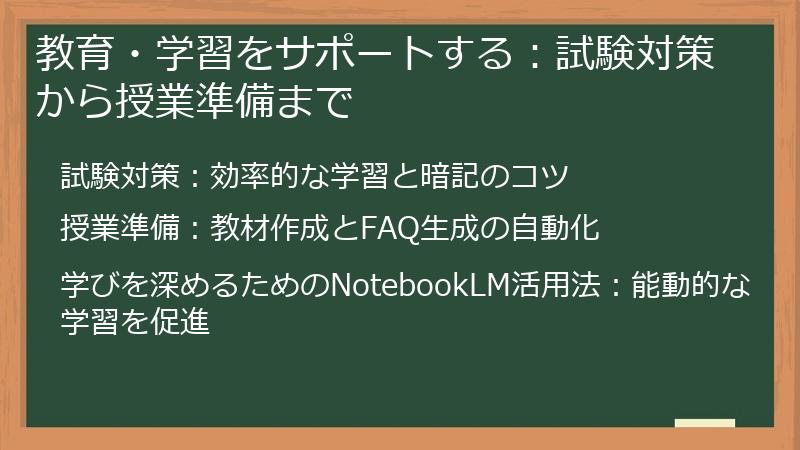
教育・学習をサポートする:試験対策から授業準備まで
このセクションでは、NotebookLMが教育・学習の現場でどのように役立つのかを解説します。
試験対策や授業準備において、NotebookLMを活用することで、学習効率を大幅に向上させることができます。
生徒や学生はもちろんのこと、教育者にとっても、NotebookLMは強力なサポートツールとなるでしょう。
試験対策:効率的な学習と暗記のコツ
NotebookLMは、試験対策において、効率的な学習と暗記をサポートする強力なツールです。
教科書や参考書、ノートなどをNotebookLMにアップロードし、要約や質問応答機能を活用することで、学習内容の理解を深め、記憶の定着を促進することができます。
NotebookLMを使った試験対策の手順
- 教材準備: 試験範囲の教科書、参考書、ノートなどをNotebookLMにアップロードします。
- 要約生成: NotebookLMに各教材の要約を生成させ、試験範囲の全体像を把握します。
- 重要ポイント抽出: NotebookLMに各教材の重要なポイントを抽出させ、暗記すべき内容を明確にします。
- 質問応答: NotebookLMに試験範囲の内容に関する質問をし、理解度を確認します。
- 復習: NotebookLMに抽出させた重要ポイントを繰り返し復習し、記憶の定着を図ります。
効率的な暗記のコツ
NotebookLMを活用することで、効率的な暗記を実現することができます。
- フラッシュカード作成: NotebookLMを使って、試験範囲の用語や概念をフラッシュカードとして作成し、繰り返し学習することで、記憶の定着を促進します。
- マインドマップ作成: NotebookLMを使って、試験範囲の内容をマインドマップとして整理し、関連性を理解することで、記憶の定着を促進します。
- 音声概要の活用: NotebookLMを使って、試験範囲の内容を音声で解説させ、移動中や休憩時間などに聴くことで、効率的に学習を進めることができます。
NotebookLMは、試験対策において、あなたの学習効率を飛躍的に向上させるでしょう。
授業準備:教材作成とFAQ生成の自動化
NotebookLMは、教育者にとって、授業準備の効率化に貢献する強力なツールです。
教材の作成から、FAQの生成まで、NotebookLMを活用することで、授業準備にかかる時間を大幅に短縮し、より質の高い授業を提供することができます。
NotebookLMを使った授業準備の手順
- 教材準備: 授業で使用する教科書、参考書、資料などをNotebookLMにアップロードします。
- 要約生成: NotebookLMに各教材の要約を生成させ、授業内容の全体像を把握します。
- 授業計画作成: NotebookLMに授業計画の作成を依頼し、授業の流れ、時間配分、活動内容などを検討します。
- 教材作成: NotebookLMにスライド、ワークシート、練習問題などの教材を作成させます。
- FAQ生成: NotebookLMに授業内容に関するFAQを生成させ、生徒からの質問に備えます。
教材作成の効率化
NotebookLMを活用することで、教材作成にかかる時間を大幅に短縮することができます。
- スライド作成: NotebookLMを使って、授業内容をまとめたスライドを自動生成することができます。テキスト、画像、グラフなどを効果的に配置し、視覚的に訴えるスライドを作成しましょう。
- ワークシート作成: NotebookLMを使って、授業内容の理解度を確認するためのワークシートを自動生成することができます。穴埋め問題、選択問題、記述問題など、様々な形式のワークシートを作成しましょう。
- 練習問題作成: NotebookLMを使って、授業内容の定着を図るための練習問題を自動生成することができます。基礎問題、応用問題、発展問題など、様々なレベルの練習問題を作成しましょう。
NotebookLMは、教育者にとって、授業準備を効率化し、より質の高い授業を提供するための強力なパートナーとなるでしょう。
学びを深めるためのNotebookLM活用法:能動的な学習を促進
NotebookLMは、単なる情報収集ツールではなく、能動的な学習を促進するための様々な活用法があります。
単に情報を読み込むだけでなく、NotebookLMの機能を活用して、自分自身で考え、理解を深めることで、より効果的な学習を実現することができます。
能動的な学習を促進するための活用法
- 質問応答の活用: NotebookLMに教材の内容に関する質問を積極的に行い、理解度を確認しましょう。質問をすることで、自分の知識の穴を認識し、より深く学習することができます。
- 要約生成の活用: NotebookLMに教材の要約を生成させ、要約の内容を吟味することで、教材の要点を理解し、記憶の定着を促進することができます。
- マインドマップ作成の活用: NotebookLMを使って、教材の内容をマインドマップとして整理し、関連性を理解することで、より体系的な知識を構築することができます。
- 自分なりの解釈を加える: NotebookLMが生成した情報に対して、自分なりの解釈を加え、ノートブックに記録しましょう。自分なりの解釈を加えることで、知識がより深く記憶に残り、応用力も高まります。
NotebookLMを活用した学習事例
- 論文のレビュー: NotebookLMを使って、論文の要約を生成し、論文の主張、根拠、結論などを分析することで、批判的な思考力を養うことができます。
- 議論の準備: NotebookLMを使って、議論のテーマに関する情報を収集し、自分の意見を整理することで、より建設的な議論に参加することができます。
- プレゼンテーションの準備: NotebookLMを使って、プレゼンテーションのテーマに関する情報を収集し、スライドの構成を検討することで、より効果的なプレゼンテーションを行うことができます。
NotebookLMは、あなたの学びを深め、能動的な学習を促進するための強力なパートナーとなるでしょう。
NotebookLMを使いこなすための注意点と応用
このセクションでは、NotebookLMをより効果的に、そして安全に使いこなすための注意点と、さらなる応用方法について解説します。
NotebookLMのリスクや制限を理解し、代替サービスとの使い分けを検討することで、より賢くNotebookLMを活用することができます。
また、最新情報やAPI連携による応用など、NotebookLMの可能性を広げるための情報もご紹介します。
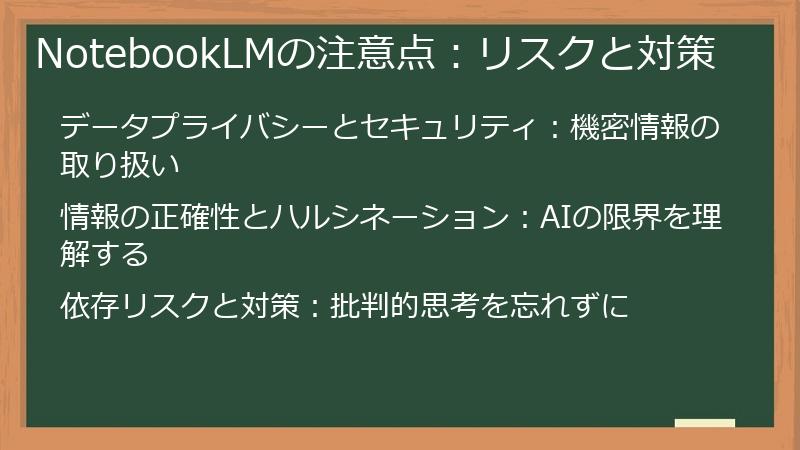
NotebookLMの注意点:リスクと対策
NotebookLMは非常に便利なツールですが、利用にあたってはいくつかの注意点があります。
ここでは、データプライバシー、情報の正確性、依存リスクなど、NotebookLMの利用に伴うリスクと、その対策について解説します。
これらのリスクを理解し、適切な対策を講じることで、NotebookLMをより安全に、そして安心して利用することができます。
データプライバシーとセキュリティ:機密情報の取り扱い
NotebookLMは、ユーザーがアップロードしたデータを基に動作するため、データのプライバシーとセキュリティは非常に重要な問題です。
特に、機密情報を取り扱う場合は、以下の点に注意する必要があります。
- データの暗号化: NotebookLMは、アップロードされたデータを暗号化して保存していますが、万が一に備え、アップロード前に機密情報を暗号化することを検討しましょう。
- アクセス制限: NotebookLMのノートブックを共有する際は、アクセス権限を適切に設定し、許可されたユーザーのみがアクセスできるようにしましょう。
- データの削除: 不要になったデータは、NotebookLMから完全に削除しましょう。削除されたデータは、NotebookLMのサーバーから完全に削除されることが保証されています。
- 利用規約の確認: NotebookLMの利用規約をよく読み、データの取り扱いに関する規定を理解しましょう。
NotebookLM Enterpriseの活用
企業でNotebookLMを利用する場合は、NotebookLM Enterpriseの利用を検討しましょう。
NotebookLM Enterpriseは、Google Cloud Platform上で動作し、VPC-SCやIAMコントロールなどのエンタープライズ向けのセキュリティ機能を搭載しています。
個人情報の取り扱い
個人情報を取り扱う場合は、個人情報保護法を遵守する必要があります。
NotebookLMに個人情報をアップロードする際は、以下の点に注意しましょう。
- 利用目的の明確化: 個人情報の利用目的を明確にし、その範囲内で利用しましょう。
- 第三者提供の禁止: 個人情報を第三者に提供する場合は、本人の同意を得る必要があります。
- 安全管理措置: 個人情報を安全に管理するための措置を講じましょう。
NotebookLMを安全に利用するために、データのプライバシーとセキュリティに関する意識を高め、適切な対策を講じることが重要です。
情報の正確性とハルシネーション:AIの限界を理解する
NotebookLMは、AIを活用して情報整理や分析を支援するツールですが、AIには限界があり、情報の正確性には注意が必要です。
特に、AIが生成する回答には、ハルシネーション(AIが事実と異なる情報を生成する現象)のリスクがあることを理解しておく必要があります。
ハルシネーションのリスク
NotebookLMは、ユーザーがアップロードしたデータを基に動作するため、インターネット上の情報と比較してハルシネーションのリスクは低いとされています。
しかし、アップロードしたデータ自体に誤りがある場合や、AIがデータを誤って解釈した場合などには、ハルシネーションが発生する可能性があります。
情報の正確性を確認する
NotebookLMが生成した回答を鵜呑みにせず、必ず自分で情報の正確性を確認するようにしましょう。
以下の方法で、情報の正確性を確認することができます。
- ソースの確認: NotebookLMが回答を生成する際に引用したソースを確認し、そのソースが信頼できる情報源であるかを確認します。
- 他の情報源との比較: NotebookLMが生成した回答を、他の情報源(ウェブサイト、書籍、専門家など)と比較し、矛盾がないかを確認します。
- 専門家への相談: 専門知識が必要な場合は、専門家に相談し、情報の正確性を確認します。
AIの限界を理解する
NotebookLMは、あくまで情報整理と分析を支援するツールであり、人間の知識や判断を代替するものではありません。
AIの限界を理解し、人間の知識や経験に基づいて、適切に判断することが重要です。
NotebookLMを効果的に活用するためには、AIの限界を理解し、情報の正確性を確認する習慣を身につけることが重要です。
依存リスクと対策:批判的思考を忘れずに
NotebookLMは、情報整理や分析を効率化する強力なツールですが、過度に依存すると、批判的思考力の低下を招く可能性があります。
AIに頼りすぎるのではなく、自分の頭で考え、判断する能力を維持することが重要です。
批判的思考を維持するための対策
- 情報の鵜呑みを避ける: NotebookLMが生成した情報や回答を鵜呑みにせず、常に批判的な視点を持って検証しましょう。情報の出所や根拠を確認し、多角的な視点から考察することが重要です。
- 自分の知識を基盤にする: NotebookLMを使う前に、テーマに関する基本的な知識を身につけておきましょう。自分の知識を基盤にすることで、AIが生成する情報をより深く理解し、適切に評価することができます。
- 多様な情報源に触れる: NotebookLMだけでなく、書籍、ウェブサイト、専門家など、多様な情報源に触れることで、偏った情報に偏ることを防ぎ、多角的な視点を養うことができます。
- 議論や意見交換をする: 他者と議論したり、意見交換をすることで、自分の考えを深め、新たな視点を得ることができます。
- 定期的に振り返る: NotebookLMを使って学習や作業を行った後、定期的に振り返りを行い、自分の思考プロセスや判断に誤りがないかを確認しましょう。
AIとの上手な付き合い方
NotebookLMは、あくまで人間の知識や判断を支援するツールです。
AIに頼りすぎるのではなく、AIと協力しながら、より創造的で質の高い成果を生み出すことを目指しましょう。
- AIを情報収集のツールとして活用する: NotebookLMを使って、効率的に情報を収集し、リサーチの時間を短縮しましょう。
- AIを思考のパートナーとして活用する: NotebookLMに質問をしたり、議論をしたりすることで、自分の思考を深め、新たな視点を得ましょう。
- AIを創造性の触媒として活用する: NotebookLMを使って、アイデアを生成したり、コンテンツを作成したりすることで、創造性を刺激し、新たな表現を生み出しましょう。
NotebookLMは、使い方次第で、あなたの学習や仕事の効率を飛躍的に向上させる可能性を秘めています。
過度に依存することなく、批判的思考を忘れずに、AIとの上手な付き合い方を模索しましょう。
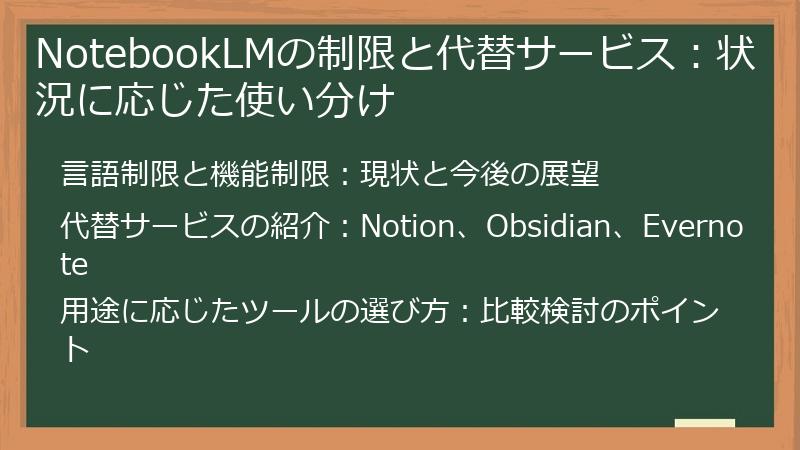
NotebookLMの制限と代替サービス:状況に応じた使い分け
NotebookLMは非常に便利なツールですが、万能ではありません。
ここでは、NotebookLMの言語制限や機能制限について解説し、状況に応じて他のツールと使い分ける方法を紹介します。
Notion、Obsidian、Evernoteなど、NotebookLMの代替となりうるサービスの特徴を理解し、最適なツールを選択しましょう。
言語制限と機能制限:現状と今後の展望
NotebookLMは、多言語に対応していますが、一部の機能には言語制限があります。
また、NotebookLMは進化を続けているツールであり、現状では利用できない機能もあります。
NotebookLMの言語制限と機能制限を理解し、今後の展望についても把握しておきましょう。
言語制限
NotebookLMは、日本語を含む多くの言語に対応していますが、一部の機能には言語制限があります。
例えば、音声概要機能は、現在英語のみに対応しており、日本語での利用はできません。
今後、NotebookLMのアップデートにより、他の言語への対応が拡大されることが期待されます。
機能制限
NotebookLMは、進化を続けているツールであり、現状では利用できない機能もあります。
例えば、NotebookLMは、まだAPIを提供しておらず、他のツールとの連携が限定的です。
また、NotebookLMは、複雑な数式や図表の処理に課題があり、専門的な分野での利用には制限があります。
今後の展望
NotebookLMは、今後も様々な機能が追加され、改善されることが期待されます。
例えば、以下のような機能の追加が期待されます。
- 多言語対応の強化: 音声概要機能をはじめ、他の機能の多言語対応が拡大されること。
- APIの提供: 他のツールとの連携を可能にするAPIが提供されること。
- 数式や図表の処理能力向上: 複雑な数式や図表を正確に処理できるようになること。
- オフライン対応: インターネットに接続されていない環境でも利用できるようになること。
NotebookLMの今後の進化に期待しつつ、現状の制限を理解した上で、効果的に活用しましょう。
代替サービスの紹介:Notion、Obsidian、Evernote
NotebookLMは優れたツールですが、特定の用途や好みに合わない場合もあります。
ここでは、NotebookLMの代替となりうる代表的なサービスとして、Notion、Obsidian、Evernoteを紹介します。
それぞれのサービスの特徴を理解し、自分に最適なツールを選びましょう。
Notion
Notionは、ノートテイキング、タスク管理、プロジェクト管理など、様々な機能を統合したオールインワンのワークスペースです。
柔軟なカスタマイズ性と豊富なテンプレートが特徴で、個人の生産性向上からチームでのコラボレーションまで、幅広く活用できます。
- メリット: 柔軟なカスタマイズ性、豊富なテンプレート、チームコラボレーション機能
- デメリット: 学習コストが高い、NotebookLMのようなAI機能は限定的
- おすすめユーザー: 個人の生産性向上からチームでのコラボレーションまで、幅広く活用したいユーザー
Obsidian
Obsidianは、Markdown形式でノートを作成し、ノート同士をリンクすることで、知識を構造化していくことに特化したツールです。
ローカル環境で動作するため、プライバシーを重視するユーザーにおすすめです。
- メリット: ローカル環境で動作、ノート同士のリンク機能、豊富なプラグイン
- デメリット: 学習コストが高い、NotebookLMのようなAI機能は限定的
- おすすめユーザー: プライバシーを重視するユーザー、知識を構造化したいユーザー
Evernote
Evernoteは、ノートの作成、整理、検索に特化したツールです。
シンプルなインターフェースと使いやすさが特徴で、長年にわたって多くのユーザーに愛用されています。
- メリット: シンプルなインターフェース、使いやすさ、豊富な機能
- デメリット: カスタマイズ性が低い、NotebookLMのようなAI機能は限定的
- おすすめユーザー: シンプルで使いやすいノートツールを探しているユーザー
これらの代替サービスを検討することで、NotebookLMの強みと弱みをより明確に理解し、自分に最適なツールを選ぶことができます。
用途に応じたツールの選び方:比較検討のポイント
NotebookLM、Notion、Obsidian、Evernoteなど、様々な情報整理ツールが存在するため、どのツールを選ぶべきか迷ってしまうかもしれません。
ここでは、用途に応じて最適なツールを選ぶための比較検討ポイントを解説します。
自分のニーズを明確にし、それぞれのツールの特徴を比較することで、最適なツールを選択しましょう。
比較検討ポイント
- 用途: 何のためにツールを使うのか?(ノートテイキング、タスク管理、プロジェクト管理、情報整理、リサーチなど)
- 必要な機能: どんな機能が必要か?(AI機能、テンプレート、チームコラボレーション機能、オフライン対応など)
- 使いやすさ: ツールのインターフェースは使いやすいか?(直感的な操作性、学習コストなど)
- カスタマイズ性: ツールはどの程度カスタマイズできるか?(テンプレート、プラグイン、テーマなど)
- 価格: ツールの価格はいくらか?(無料プラン、有料プラン、サブスクリプションなど)
- プライバシー: ツールはどの程度プライバシーを保護しているか?(データの暗号化、データの保存場所など)
用途別の選び方
- 情報整理・リサーチ: NotebookLMがおすすめ。AI機能を活用して、効率的に情報整理やリサーチを行いたい場合に最適。
- ノートテイキング・タスク管理: Notionがおすすめ。ノートテイキング、タスク管理、プロジェクト管理など、様々な機能を統合的に利用したい場合に最適。
- 知識の構造化: Obsidianがおすすめ。ノート同士をリンクして、知識を構造化したい場合に最適。
- シンプルなノートツール: Evernoteがおすすめ。シンプルで使いやすいノートツールを探している場合に最適。
これらの比較検討ポイントを参考に、自分のニーズに最適なツールを選び、情報整理と活用を効率化しましょう。
NotebookLMの最新情報と応用:更なる活用に向けて
このセクションでは、NotebookLMの最新情報と、さらに活用するための応用的な情報をお届けします。
NotebookLMのアップデート情報、Enterprise版の活用事例、API連携による拡張など、NotebookLMの可能性を広げるための情報をご紹介します。
これらの情報を参考に、NotebookLMをより深く理解し、更なる活用に繋げてください。
NotebookLMのアップデート情報:新機能と改善点
NotebookLMは、常に進化を続けており、定期的にアップデートが行われています。
ここでは、NotebookLMの最新アップデート情報、新機能、改善点について解説します。
最新情報を把握し、NotebookLMを常に最適な状態で活用しましょう。
最近のアップデート
- 2025年5月: スマートフォンアプリ(iOS/Android)のβ版をリリース。外出先での利用が容易に。
- 2025年4月: Discover Sources機能やマインドマップ機能を追加。情報収集と整理の効率が向上。
- 2025年2月: Google Workspaceのコアサービスに追加。NotebookLM PlusがGoogle One AI Premiumに組み込み。
新機能
- Discover Sources: トピックを入力すると、NotebookLMがウェブから関連する最大10件のソースを提案。情報収集の効率が向上。ただし、提案されたソースの信頼性はユーザーが確認する必要がある。
- マインドマップ: 資料のトピックや関連性を視覚的に整理。複雑な情報も把握しやすく、アイデア整理に役立つ。
- スマートフォンアプリ: iOS/Android向けアプリで、外出先での音声概要聴取やノートブック閲覧が可能に。
改善点
- Gemini 2.5 Flash: 処理速度が向上し、軽量かつ高性能なモデルを採用。
- セキュリティ強化: NotebookLM Enterpriseでは、Google CloudのVPC-SCやIAMコントロールを活用し、企業向けガバナンスを強化。
これらのアップデート情報を参考に、NotebookLMをより効果的に活用し、情報整理と分析を効率化しましょう。
NotebookLM Enterprise版の活用:企業での導入事例
NotebookLM Enterprise版は、企業向けのセキュリティ機能と管理機能を強化したプランです。
ここでは、NotebookLM Enterprise版の活用事例を紹介し、企業での導入を検討する際のポイントを解説します。
NotebookLM Enterprise版のメリット
- セキュリティ強化: Google Cloud Platform上で動作し、VPC-SCやIAMコントロールなどのエンタープライズ向けのセキュリティ機能を搭載。
- データ保護: 企業内のデータガバナンスポリシーを遵守し、データの安全性を確保。
- 管理者機能: ユーザー管理、アクセス制御、利用状況のモニタリングなど、管理機能を強化。
- 大規模データ対応: 大量のドキュメントやデータを効率的に処理。
活用事例
- 研究開発: 研究論文や技術文書をNotebookLMにアップロードし、研究テーマに関する情報収集や分析を効率化。チームでのナレッジ共有を促進。
- 法務: 契約書や判例などの法律文書をNotebookLMにアップロードし、契約内容の確認や法的リスクの分析を効率化。
- マーケティング: 競合企業のウェブサイトやレポート、市場調査データなどをNotebookLMにアップロードし、市場トレンドの分析や競合分析を効率化。
- 人事: 社内FAQや研修資料をNotebookLMにアップロードし、社員からの問い合わせ対応を効率化。
導入検討のポイント
- セキュリティ要件: 企業内のデータガバナンスポリシーを考慮し、必要なセキュリティ機能を明確にする。
- データ量: 扱うデータの量や種類を考慮し、NotebookLM Enterprise版の容量や機能が十分か確認する。
- 利用目的: NotebookLMをどのような目的で利用するかを明確にし、必要な機能やサポートを確認する。
- コスト: NotebookLM Enterprise版の料金体系を理解し、予算に合わせて最適なプランを選択する。
NotebookLM Enterprise版は、企業の規模や業種を問わず、様々な部門で活用できる可能性を秘めています。
導入を検討する際は、自社のニーズを明確にし、NotebookLM Enterprise版のメリットを最大限に活用できるよう、計画的に進めましょう。
API連携による応用:外部サービスとの連携で可能性を広げる
NotebookLMは、現状ではAPIを提供していませんが、将来的にAPIが提供されることで、外部サービスとの連携が可能になり、さらなる活用が期待されます。
ここでは、API連携によってNotebookLMの可能性がどのように広がるのか、具体的な応用例を交えながら解説します。
API連携で実現できること
- データ連携: NotebookLMと他のツール(CRM、SFA、MAなど)を連携し、データを自動的に同期することで、業務効率を向上させることができます。
- ワークフロー自動化: NotebookLMとRPA(Robotic Process Automation)ツールを連携し、情報収集、分析、報告書作成などの定型業務を自動化することができます。
- カスタムアプリケーション開発: NotebookLMの機能を組み込んだカスタムアプリケーションを開発し、特定の業務ニーズに合わせたソリューションを提供することができます。
具体的な応用例
- 顧客対応の効率化: CRMとNotebookLMを連携し、顧客情報や過去の対応履歴をNotebookLMに自動的に取り込むことで、顧客からの問い合わせ対応を迅速かつ的確に行うことができます。
- 営業活動の支援: SFAとNotebookLMを連携し、競合情報や市場トレンドをNotebookLMに自動的に取り込むことで、営業担当者が顧客に最適な提案を行うための情報を効率的に収集することができます。
- マーケティング活動の最適化: MAツールとNotebookLMを連携し、顧客の行動履歴や属性情報をNotebookLMに自動的に取り込むことで、ターゲット顧客に合わせたコンテンツを作成し、マーケティング効果を最大化することができます。
- 研究開発の加速: 研究論文データベースとNotebookLMを連携し、論文情報をNotebookLMに自動的に取り込むことで、研究者が最新の研究動向を効率的に把握し、研究開発を加速することができます。
API提供への期待
NotebookLMのAPI提供は、現状では未定ですが、Googleは、AI技術のAPI提供に積極的な姿勢を示しており、NotebookLMのAPI提供も十分に期待できます。
APIが提供されることで、NotebookLMは、単なる情報整理ツールから、様々な業務を効率化するプラットフォームへと進化するでしょう。
NotebookLM 始め方:よくある質問と回答
NotebookLMを使い始めるにあたって、疑問や不明な点はありませんか?
このFAQ記事では、NotebookLMの基本的な使い方から、機能活用、プランと料金に関する質問まで、幅広く網羅しています。
初心者の方でも安心してNotebookLMを始められるよう、よくある質問とその回答をわかりやすくまとめました。
この記事を読めば、NotebookLMに関する疑問を解消し、スムーズに使い始めることができるでしょう。
さあ、NotebookLMで効率的な情報整理を始めましょう。
NotebookLMの基本操作に関するFAQ
ここでは、NotebookLMを使い始めるにあたって、まず知っておくべき基本操作に関する質問とその回答をまとめました。
アカウント登録やログイン、ノートブックの作成や管理、ソースの追加や編集など、NotebookLMの基本操作をマスターするための情報が満載です。
このセクションを読むことで、NotebookLMの基本操作をスムーズに理解し、使い始めることができるでしょう。
アカウント登録とログインに関する質問
ここでは、NotebookLMのアカウント登録やログインに関するよくある質問とその回答をまとめました。
Googleアカウントの準備から、ログインできない場合の対処法まで、アカウント登録とログインに関する疑問を解消し、スムーズにNotebookLMを使い始めるための情報が満載です。
NotebookLMを利用するにはGoogleアカウントが必須ですか?
はい、NotebookLMを利用するにはGoogleアカウントが必須です。
NotebookLMはGoogleが提供するサービスであり、Googleアカウントを通じてユーザー認証とデータ管理を行っています。
そのため、NotebookLMを利用するには、有効なGoogleアカウントが必要となります。
Googleアカウントが必要な理由
- ユーザー認証: Googleアカウントを使ってNotebookLMにログインすることで、ユーザーを特定し、不正アクセスを防ぎます。
- データ管理: Googleアカウントと連携することで、ユーザーが作成したノートブックやアップロードしたデータを安全に管理します。
- サービス連携: Googleアカウントを通じて、GoogleドキュメントやGoogleドライブなど、他のGoogleサービスとの連携が容易になります。
Googleアカウントを持っていない場合
Googleアカウントを持っていない場合は、無料で簡単に作成することができます。
以下の手順でGoogleアカウントを作成してください。
- Googleアカウントの作成ページにアクセスします。
- 氏名、ユーザー名、パスワードなどの情報を入力します。
- 電話番号を入力し、SMSで送信される確認コードを入力します。
- プライバシーポリシーと利用規約に同意します。
- アカウントの作成が完了します。
Googleアカウントを作成したら、そのアカウントを使ってNotebookLMにログインしてください。
NotebookLMをすぐに使い始めることができます。
Googleアカウントを持っていない場合、どうすれば良いですか?
Googleアカウントをお持ちでない場合は、無料で簡単に作成することができます。
以下の手順でGoogleアカウントを作成してください。
- Googleアカウントの作成ページにアクセスします。
- 氏名、ユーザー名、パスワードなどの情報を入力します。
- 電話番号を入力し、SMSで送信される確認コードを入力します。
- プライバシーポリシーと利用規約に同意します。
- アカウントの作成が完了します。
アカウント作成時の注意点
- ユーザー名: 覚えやすく、他のユーザーと重複しないユーザー名を選びましょう。
- パスワード: 推測されにくい、強力なパスワードを設定しましょう。大文字、小文字、数字、記号を組み合わせることをおすすめします。
- 電話番号: SMSで確認コードが送信されるため、正確な電話番号を入力してください。
- プライバシーポリシーと利用規約: 内容をよく読み、同意した上でアカウントを作成してください。
アカウント作成後の設定
アカウントを作成したら、以下の設定を行うことをおすすめします。
- 2段階認証: セキュリティを高めるために、2段階認証を設定しましょう。
- リカバリーオプション: パスワードを忘れた場合に備え、リカバリー用のメールアドレスや電話番号を設定しましょう。
Googleアカウントを作成したら、そのアカウントを使ってNotebookLMにログインしてください。
NotebookLMをすぐに使い始めることができます。
ログインできない場合の対処法はありますか?
NotebookLMにログインできない場合は、以下の対処法を試してみてください。
- Googleアカウントの確認: まず、Googleアカウントが正常に機能しているか確認してください。GmailやGoogleドライブなど、他のGoogleサービスにログインできるか試してみましょう。
- パスワードの確認: パスワードを間違えている可能性があります。パスワードを再度入力するか、パスワードを忘れた場合は、パスワード再設定の手続きを行ってください。
- 2段階認証の確認: 2段階認証を設定している場合は、認証コードが正しく入力されているか確認してください。認証コードが届かない場合は、設定した電話番号やメールアドレスが正しいか確認してください。
- ブラウザの確認: 古いバージョンのブラウザを使用している場合、正常にログインできないことがあります。最新バージョンのブラウザを使用しているか確認し、必要であればアップデートしてください。
- キャッシュとCookieの削除: ブラウザのキャッシュやCookieが原因でログインできない場合があります。キャッシュとCookieを削除し、再度ログインを試してみてください。
- 拡張機能の確認: ブラウザの拡張機能がログインを妨げている可能性があります。拡張機能を一時的に無効化し、再度ログインを試してみてください。
- NotebookLMのサーバー状況の確認: NotebookLMのサーバーがダウンしている可能性があります。しばらく時間をおいてから、再度ログインを試してみてください。
上記の方法を試してもログインできない場合
上記の方法を試してもログインできない場合は、NotebookLMのサポートに問い合わせてみてください。
NotebookLMの公式サイトからサポートに連絡することができます。
サポートに問い合わせる際は、ログインできない状況を詳しく説明し、試した対処法を伝えると、スムーズな解決につながります。
ノートブックの作成・管理に関する質問
ここでは、NotebookLMのノートブックの作成や管理に関するよくある質問とその回答をまとめました。
ノートブックの作成方法から、名前の変更、削除方法まで、ノートブックを効率的に管理するための情報が満載です。
ノートブックの作成方法を教えてください。
NotebookLMで新しいノートブックを作成するには、以下の手順に従ってください。
- NotebookLMにログインします。
- 画面左上の「New Notebook」または「Create」ボタンをクリックします。
- 新しいノートブックの名前を入力します。(例: プロジェクトA、研究テーマBなど)
- 「Create」ボタンをクリックします。
これで、新しいノートブックが作成され、画面中央にノートブックが表示されます。
ノートブックには、関連するドキュメントやメモを追加していくことができます。
ノートブック作成時のポイント
- 名前: ノートブックの内容が分かりやすい名前をつけましょう。
- 整理: プロジェクトやテーマごとにノートブックを整理することで、情報を管理しやすくなります。
ノートブック作成後の操作
ノートブックを作成したら、以下の操作を行うことができます。
- ソースの追加: ノートブックに関連するドキュメントやウェブページをソースとして追加します。
- メモの作成: ノートブックに直接メモを書き込むことができます。
- 質問応答: NotebookLMにノートブックの内容に関する質問をすることができます。
これらの機能を活用して、NotebookLMで効率的な情報整理と分析を始めましょう。
ノートブックの名前を変更するにはどうすれば良いですか?
NotebookLMでノートブックの名前を変更するには、以下の手順に従ってください。
- NotebookLMにログインします。
- 画面左側のサイドバーにある、名前を変更したいノートブックを探します。
- ノートブックの名前を右クリックします。
- 表示されたメニューから「Rename」を選択します。
- 新しいノートブック名を入力し、Enterキーを押すか、画面の別の場所をクリックします。
これで、ノートブックの名前が変更されます。
変更された名前は、サイドバーにすぐに反映されます。
名前変更時の注意点
- 名前の長さ: 長すぎる名前は、サイドバーで表示が省略される場合があります。
- 特殊文字: 特殊文字の使用は避けることをおすすめします。
- 一貫性: 他のノートブックとの整合性を考慮し、分かりやすい名前をつけましょう。
ノートブックの名前を適切に変更することで、情報を整理しやすくなり、必要なノートブックを素早く見つけることができるようになります。
不要なノートブックを削除する方法はありますか?
はい、NotebookLMで不要になったノートブックは、以下の手順で削除することができます。
- NotebookLMにログインします。
- 画面左側のサイドバーにある、削除したいノートブックを探します。
- ノートブックの名前を右クリックします。
- 表示されたメニューから「Delete」を選択します。
- 確認ダイアログが表示されるので、「Delete」をクリックします。
これで、ノートブックが削除されます。
削除されたノートブックは、NotebookLMから完全に削除され、復元することはできません。
削除時の注意点
- 確認ダイアログ: 削除する前に、本当に削除しても良いか確認ダイアログが表示されます。内容をよく確認してから削除を実行しましょう。
- 復元不可: 一度削除したノートブックは復元できません。削除する前に、必要な情報が全てバックアップされているか確認しましょう。
ノートブックの整理
定期的に不要なノートブックを削除することで、NotebookLMのノートブック一覧を整理し、必要な情報に素早くアクセスできるようになります。
プロジェクトが完了したノートブックや、古くなった情報は、積極的に削除しましょう。
ソースの追加・編集に関する質問
ここでは、NotebookLMにソースを追加したり、編集したりする際によくある質問とその回答をまとめました。
利用できるファイル形式、アップロード制限、編集方法など、ソースの追加と編集に関する疑問を解消し、NotebookLMを効果的に活用するための情報が満載です。
NotebookLMで利用できるファイル形式は何ですか?
NotebookLMでは、以下のファイル形式を利用できます。
- ドキュメント: PDF、Googleドキュメント、テキストファイル
- プレゼンテーション: Googleスライド
- ウェブページ: ウェブサイトのURL
- 動画: YouTube動画(字幕付き)
- 音声: MP3、WAV
これらの形式のファイルをNotebookLMにアップロードすることで、AIが内容を解析し、要約や質問応答などの機能を利用することができます。
ファイル形式に関する注意点
- PDF: スキャンされたPDFファイルなど、テキスト情報が含まれていない場合は、AIが内容を解析できない場合があります。OCR(光学文字認識)処理を行うことで、テキスト情報を抽出することができます。
- YouTube動画: 字幕がない動画は、AIが内容を解析できません。字幕がある動画を選択するか、自動生成された字幕を利用してください。
- 音声ファイル: 音声ファイルの内容が不明瞭な場合、AIが正確に内容を解析できない場合があります。クリアな音質の音声ファイルを使用してください。
NotebookLMは、様々なファイル形式に対応していますが、ファイルの状態によっては、AIが内容を解析できない場合があります。
上記注意点を参考に、適切なファイル形式を選択し、NotebookLMを最大限に活用しましょう。
アップロードできるファイルのサイズに制限はありますか?
はい、NotebookLMには、アップロードできるファイルのサイズに制限があります。
無料プランと有料プラン(NotebookLM Plus)で制限が異なります。
無料プランの制限
無料プランでは、1つのノートブックあたり、以下の制限があります。
- ソース数: 最大50個
- 総語数: 最大50万語
- 総容量: 最大200MB
有料プラン(NotebookLM Plus)の制限
有料プランでは、無料プランよりも制限が緩和されます。
- ソース数: 最大300個
総語数と総容量に関する制限は、有料プランでも変更ありません。
サイズ超過時の対処法
アップロードしたいファイルがサイズ制限を超えている場合は、以下の対処法を試してみてください。
- ファイルを分割する: 大きなファイルを分割し、複数のファイルとしてアップロードする。
- ファイル形式を変換する: ファイルサイズが小さい形式に変換する。(例: PDFを圧縮する、画像を圧縮する)
- 不要な情報を削除する: ファイルから不要な画像やテキストを削除する。
- 有料プランにアップグレードする: 有料プランにアップグレードし、制限を緩和する。
これらの対処法を参考に、NotebookLMのサイズ制限をクリアし、効率的な情報整理と分析を実現しましょう。
アップロードしたソースを編集することはできますか?
NotebookLMに直接アップロードしたソース(PDF、テキストファイルなど)を、NotebookLM上で直接編集することはできません。
NotebookLMは、アップロードされたソースの内容をAIが解析し、要約や質問応答などの機能を提供するためのツールです。
ソースの内容を編集したい場合は、元のファイルを編集し、再度NotebookLMにアップロードする必要があります。
Googleドキュメントの場合
Googleドキュメントをソースとして使用している場合は、Googleドキュメント上で直接編集することができます。
NotebookLMは、Googleドキュメントの変更を自動的に反映するため、再度アップロードする必要はありません。
ソースの編集が必要な理由
- 誤字脱字の修正: アップロードしたソースに誤字脱字がある場合、修正することで、AIの解析精度を高めることができます。
- 情報の更新: アップロードしたソースの情報が古くなっている場合、最新の情報に更新することで、より正確な情報を得ることができます。
- 不要な情報の削除: アップロードしたソースに不要な情報が含まれている場合、削除することで、AIの解析対象を絞り込むことができます。
ソースの内容を編集する際は、編集履歴を保存しておくことをおすすめします。
これにより、元の状態に戻す必要がある場合に、簡単に復元することができます。

コメント