- AIエージェントとデータベース連携を劇的に効率化!MCP Toolbox for Databases 日本語 使い方徹底ガイド
- MCP Toolbox for Databases 日本語 使い方:エキスパートが答えるFAQ集
AIエージェントとデータベース連携を劇的に効率化!MCP Toolbox for Databases 日本語 使い方徹底ガイド
この記事では、AIエージェントとデータベースの連携を劇的に効率化する「MCP Toolbox for Databases」について、日本語での使い方を徹底的に解説します。
MCP Toolbox for Databasesは、AIエージェントがデータベースに安全かつ容易にアクセスできるように設計された、Google Cloud提供のオープンソースツールです。
従来の複雑な設定やコーディングの必要性を大幅に削減し、自然言語でのクエリ実行やセキュリティ機能など、革新的な機能を提供します。
この記事を読むことで、MCP Toolbox for Databasesの基本概念から導入、実践的な使い方、そしてセキュリティ対策やパフォーマンス最適化まで、幅広く学ぶことができます。
AIエージェント開発者、データエンジニア、そしてデータベース管理者にとって、必見の内容です。
ぜひ、この記事を参考にして、MCP Toolbox for Databasesを活用し、あなたのプロジェクトを加速させてください。
MCP Toolbox for Databasesとは?基本と導入
この大見出しでは、MCP Toolbox for Databasesの基本概念、導入メリット、そして導入前の準備について解説します。
MCP Toolbox for Databasesがどのようなツールで、なぜAIエージェントとデータベースの連携において重要なのか、その全体像を把握できます。
また、導入にあたって必要な環境構築やGCP設定、基本的なインストール手順をステップバイステップで説明します。
初心者の方でもスムーズに導入できるよう、丁寧に解説しますので、ご安心ください。
MCP Toolboxの概要とメリット
この中見出しでは、MCP Toolbox for Databasesの基本的な概要と、利用することで得られるメリットについて詳しく解説します。
AI時代のデータベース連携における課題を解決し、開発効率を向上させるために、MCP Toolboxがどのように役立つのかを具体的に説明します。
どのようなユーザーにとって最適なツールなのか、ターゲットユーザーを明確にし、導入を検討する際の判断材料を提供します。
MCP Toolboxとは:AI時代のデータベース連携の新たな選択肢
MCP Toolbox for Databases(以下、MCP Toolbox)は、近年のAI技術の急速な発展に伴い、複雑化するデータベース連携の課題を解決するために生まれた、革新的なオープンソースツールです。
従来のデータベース連携では、それぞれのデータベースの種類や構造に合わせて、個別のAPIやドライバを開発・管理する必要があり、開発コストや運用負荷が大きくなっていました。
特に、AIエージェントが様々なデータソースにアクセスし、高度な分析や意思決定を行うためには、柔軟性と拡張性の高いデータベース連携基盤が不可欠です。
MCP Toolboxは、Model Context Protocol(MCP)という標準化されたプロトコルを基盤としており、AIエージェントがデータベースにアクセスするための共通インターフェースを提供します。
これにより、個別のAPI実装の必要がなくなり、開発者はより少ないコードで、様々なデータベースとAIエージェントを連携させることが可能になります。
このツールは、単なるAPIラッパーではありません。
自然言語によるクエリ実行、セキュリティ機能、接続プーリングなど、AI時代のデータベース連携に求められる高度な機能を提供し、開発者の生産性を大幅に向上させます。
たとえば、SQLの知識がなくても、「今日の売上データを教えて」といった自然言語の指示で、データベースから必要な情報を抽出できます。
MCP Toolboxが提供する主な機能は以下の通りです。
- 自然言語クエリ:SQLの知識がなくても、自然言語でデータベースを操作できます。
- 標準化されたプロトコル(MCP):異なるデータベースやツール間で一貫したインターフェースを提供します。
- セキュリティ機能:接続プーリング、認証機能など、企業環境での利用を考慮したセキュリティ対策が施されています。
- オープンソース:100%オープンソースで提供されており、カスタマイズや拡張が容易です。
- 簡単な統合:10行未満のPythonコードでAIエージェントとデータベースを連携できます。
MCP Toolboxは、特に以下のようなケースで有効です。
- AIエージェント開発者:様々なデータベースとAIエージェントを連携させたい。
- データエンジニア:データベース連携の複雑さを解消し、開発効率を向上させたい。
- データベース管理者:データベースへのアクセスを安全に管理したい。
AI技術の進化に伴い、データベース連携の重要性はますます高まっています。
MCP Toolboxは、AI時代のデータベース連携における新たな選択肢として、開発者や企業にとって強力なツールとなるでしょう。
今後の見出し
- 1.1.2 なぜMCP Toolbox?開発効率向上の3つの理由
- 1.1.3 どんな人にオススメ?ターゲットユーザーを解説
なぜMCP Toolbox?開発効率向上の3つの理由
MCP Toolbox for Databasesを導入することで、データベース連携における開発効率を飛躍的に向上させることができます。
その理由は主に以下の3点です。
- 標準化されたインターフェースによる開発コスト削減:
MCP Toolboxは、MCP(Model Context Protocol)という標準化されたプロトコルに基づいています。
これにより、データベースの種類や構造の違いを意識することなく、共通のインターフェースを通じてデータベースにアクセスできます。
従来のように、データベースごとに異なるAPIやドライバを学習し、個別のコードを記述する必要がなくなるため、開発コストを大幅に削減できます。
例えば、BigQuery、Cloud SQL、Spannerなど、異なるデータベースを連携させる場合でも、MCP Toolboxを使用すれば、設定ファイルを少し変更するだけで、AIエージェントは同じようにデータベースを操作できます。 - 自然言語クエリによるSQL知識不要:
MCP Toolboxは、自然言語クエリをサポートしています。
これにより、SQLの知識がないユーザーでも、自然な言葉でデータベースに問い合わせることができます。
例えば、「今日の売上データを教えて」という自然言語のクエリをAIエージェントに送信すると、MCP ToolboxがそれをSQLに変換し、データベースから必要な情報を抽出してくれます。
これにより、SQLの学習コストを削減できるだけでなく、ビジネスユーザーが直接データにアクセスし、分析を行うことが可能になります。 - 簡単な統合による迅速なプロトタイピング:
MCP Toolboxは、わずか10行程度のPythonコードで、AIエージェントとデータベースを連携させることができます。
yaml形式の設定ファイルを使用することで、データベース接続情報やツールの定義を簡単に行うことができます。
これにより、迅速なプロトタイピングが可能になり、新しいアイデアを素早く検証することができます。
例えば、新しいAIエージェントを開発する場合でも、MCP Toolboxを使用すれば、データベース連携部分の開発時間を大幅に短縮し、AIエージェントのロジック開発に集中することができます。
これらの理由から、MCP Toolboxは、データベース連携における開発効率を向上させるための強力なツールと言えます。
特に、AIエージェント開発者やデータエンジニアにとって、MCP Toolboxは、開発プロセスを効率化し、より価値の高いアプリケーションを開発するための重要な選択肢となるでしょう。
今後の見出し
- 1.1.3 どんな人にオススメ?ターゲットユーザーを解説
どんな人にオススメ?ターゲットユーザーを解説
MCP Toolbox for Databasesは、特定の技術スキルや役割を持つユーザーにとって、特に有効なツールです。
この小見出しでは、MCP Toolboxがどのようなユーザーに最適なのか、具体的なターゲットユーザーを解説します。
- AIエージェント開発者:
AIエージェントの開発者は、MCP Toolboxを活用することで、データベース連携部分の開発を大幅に効率化できます。
特に、複数のデータベースを連携させる必要がある場合や、自然言語によるクエリインターフェースを提供したい場合に、MCP Toolboxは非常に有効です。
また、AIエージェントのプロトタイピングを迅速に行いたい場合にも、MCP Toolboxの簡単な統合機能は役立ちます。
例えば、チャットボット、仮想アシスタント、自動化ツールなど、様々なAIエージェントの開発において、MCP Toolboxは強力な武器となるでしょう。 - データエンジニア:
データエンジニアは、MCP Toolboxを活用することで、データベース連携基盤の構築や管理を効率化できます。
MCP Toolboxの標準化されたインターフェースは、異なるデータベース間のデータ連携を容易にし、データパイプラインの構築をシンプルにします。
また、MCP Toolboxのセキュリティ機能は、データベースへの安全なアクセスを確保し、データ漏洩のリスクを軽減します。
例えば、データウェアハウス、データレイク、データマートなど、様々なデータ基盤の構築において、MCP Toolboxは重要な役割を果たすでしょう。 - データベース管理者:
データベース管理者は、MCP Toolboxを活用することで、データベースへのアクセス管理を効率化できます。
MCP Toolboxの接続プーリング機能は、データベースへの負荷を軽減し、パフォーマンスを向上させます。
また、MCP Toolboxの認証機能は、データベースへの不正アクセスを防止し、セキュリティを強化します。
例えば、クラウドデータベース、オンプレミスデータベースなど、様々なデータベース環境において、MCP Toolboxは安全かつ効率的なアクセス管理を実現します。 - ビジネスアナリスト:
ビジネスアナリストは、MCP Toolboxを活用することで、SQLの知識がなくても、自然言語でデータベースにアクセスし、データ分析を行うことができます。
これにより、データ分析の敷居が下がり、より多くのビジネスユーザーがデータドリブンな意思決定に参加できるようになります。
例えば、売上分析、顧客分析、マーケティング分析など、様々なビジネス分析において、MCP Toolboxはデータ活用を促進するでしょう。
このように、MCP Toolbox for Databasesは、AIエージェント開発者、データエンジニア、データベース管理者、ビジネスアナリストなど、様々な役割を持つユーザーにとって価値のあるツールです。
これらのユーザーは、MCP Toolboxを活用することで、開発効率を向上させ、より安全かつ効率的なデータベース連携を実現することができます。
今後の見出し
- 1.2 導入前の準備:環境構築とGCP設定
導入前の準備:環境構築とGCP設定
この中見出しでは、MCP Toolbox for Databasesを実際に使い始める前に必要な環境構築とGCP(Google Cloud Platform)の設定について、詳しく解説します。
GCPアカウントの作成から、必要なAPIの有効化、IAM設定など、初心者の方にもわかりやすく、ステップごとに説明します。
これらの準備をしっかりと行うことで、その後のMCP Toolboxのインストールや設定がスムーズに進み、エラーやトラブルを未然に防ぐことができます。
GCPアカウント作成からAPI有効化まで:完全ガイド
MCP Toolbox for Databasesを利用するためには、まずGoogle Cloud Platform(GCP)のアカウントを作成し、必要なAPIを有効化する必要があります。
この小見出しでは、その手順を初心者の方でも迷うことなく進められるよう、詳細に解説します。
- GCPアカウントの作成:
- まず、Google Cloud Platformのウェブサイトにアクセスし、「無料で開始」ボタンをクリックします。
- Googleアカウント(Gmailなど)でログインするか、新しいアカウントを作成します。
- 利用規約に同意し、必要事項を入力してアカウントを作成します。
無料トライアルに申し込むことで、300ドルのクレジットが付与され、GCPの様々なサービスを試すことができます。
- プロジェクトの作成:
- GCP Consoleにログイン後、画面上部のプロジェクト選択メニューから「新しいプロジェクト」を選択します。
- プロジェクト名を入力し、プロジェクトIDを確認(または編集)します。
プロジェクトIDは、GCP内で一意である必要があります。 - 必要に応じて、組織を選択し、「作成」ボタンをクリックします。
- 課金設定:
- プロジェクトが作成されたら、課金設定を行います。
GCP Consoleの左側のナビゲーションメニューから「課金」を選択します。 - 課金アカウントを作成するか、既存の課金アカウントをプロジェクトにリンクします。
- 支払い方法(クレジットカードなど)を登録します。
重要:課金設定を有効にしないと、一部のGCPサービスを利用できません。
- プロジェクトが作成されたら、課金設定を行います。
- 必要なAPIの有効化:
- MCP Toolbox for Databasesを使用するには、以下のAPIを有効にする必要があります。
- Cloud SQL Admin API
- BigQuery API (BigQueryを使用する場合)
- Cloud Spanner API (Spannerを使用する場合)
- AlloyDB API (AlloyDBを使用する場合)
- GCP Consoleの左側のナビゲーションメニューから「APIとサービス」を選択し、「APIとサービスの有効化」をクリックします。
- 検索ボックスにAPI名を入力し、検索結果から該当するAPIを選択します。
- APIの概要ページで「有効にする」ボタンをクリックします。
- 必要なAPIすべてに対して、この手順を繰り返します。
- MCP Toolbox for Databasesを使用するには、以下のAPIを有効にする必要があります。
これらの手順を完了することで、MCP Toolbox for Databasesを利用するためのGCP環境が整います。
次のステップでは、サービスアカウントの作成とIAM設定を行い、より安全なアクセス管理を実現します。
今後の見出し
- 1.2.2 サービスアカウントとIAM設定:安全なアクセス管理
- 1.2.3 必要なソフトウェアのインストール:スムーズなセットアップ
サービスアカウントとIAM設定:安全なアクセス管理
MCP Toolbox for Databasesを利用する上で、サービスアカウントの作成とIAM(Identity and Access Management)の設定は、セキュリティを確保するために非常に重要です。
サービスアカウントは、アプリケーションやVMインスタンスなどのGCPリソースがGCPサービスにアクセスするための特別なアカウントです。
IAMは、GCPリソースへのアクセス権限を管理するための仕組みです。
この小見出しでは、サービスアカウントの作成とIAM設定の手順を詳細に解説します。
- サービスアカウントの作成:
- GCP Consoleの左側のナビゲーションメニューから「IAMと管理」→「サービスアカウント」を選択します。
- 「サービスアカウントを作成」ボタンをクリックします。
- サービスアカウント名を入力し、必要に応じてサービスアカウントIDを編集します。
サービスアカウント名は、GCP内で一意である必要があります。 - サービスアカウントの説明を入力します(任意)。
- 「作成して続行」ボタンをクリックします。
- ロールの付与:
- サービスアカウントに、MCP Toolbox for DatabasesがアクセスするGCPリソースに対する適切なロールを付与します。
- Cloud SQL:Cloud SQLクライアント
- BigQuery:BigQueryデータ閲覧者、BigQueryジョブユーザー
- Cloud Spanner:Spanner閲覧者、Spannerデータベース管理者
- 「ロールを選択」をクリックし、必要なロールを選択します。
- 複数のロールを付与する場合は、ロールを一つずつ選択して追加します。
- 「続行」ボタンをクリックします。
- サービスアカウントに、MCP Toolbox for DatabasesがアクセスするGCPリソースに対する適切なロールを付与します。
- ユーザーへのアクセス権の許可:
- 他のユーザーにサービスアカウントへのアクセス権を許可する場合は、ユーザーを追加します。
通常、これは開発者や他のGCPサービスアカウントに対して行います。 - 「サービスアカウントにこのサービスアカウントへのアクセス権を付与するユーザー、グループ、またはサービスアカウントを入力してください」フィールドに、ユーザーのメールアドレスまたはサービスアカウント名を入力します。
- 必要なロールを選択し、「完了」ボタンをクリックします。
- 他のユーザーにサービスアカウントへのアクセス権を許可する場合は、ユーザーを追加します。
- サービスアカウントキーの作成:
- サービスアカウントキーは、アプリケーションがサービスアカウントとして認証するために使用するJSONファイルです。
安全な場所に保管し、バージョン管理システムにコミットしないでください。 - サービスアカウントのリストから、作成したサービスアカウントを選択します。
- 「キー」タブを選択し、「キーを追加」→「新しいキーを作成」をクリックします。
- キーのタイプとして「JSON」を選択し、「作成」ボタンをクリックします。
- キーファイルが自動的にダウンロードされます。
重要:このキーファイルは、後でMCP Toolbox for Databasesの設定に使用します。
- サービスアカウントキーは、アプリケーションがサービスアカウントとして認証するために使用するJSONファイルです。
これらの手順を完了することで、安全なアクセス管理のためのサービスアカウントとIAM設定が完了します。
特に、サービスアカウントキーの管理は非常に重要ですので、厳重に行ってください。
今後の見出し
- 1.2.3 必要なソフトウェアのインストール:スムーズなセットアップ
必要なソフトウェアのインストール:スムーズなセットアップ
MCP Toolbox for Databasesをスムーズにセットアップし、利用するためには、いくつかの必要なソフトウェアをインストールする必要があります。
この小見出しでは、MCP Toolboxの利用に必要なソフトウェアとそのインストール手順について、詳しく解説します。
- Python:
- MCP ToolboxはPythonで動作します。
まだインストールされていない場合は、Pythonをインストールしてください。
Pythonの公式サイトから最新版をダウンロードし、インストールします。 - インストール時には、「Add Python to PATH」にチェックを入れることを推奨します。
これにより、コマンドプロンプトやターミナルからPythonを簡単に実行できるようになります。
- MCP ToolboxはPythonで動作します。
- pip:
- pipは、Pythonのパッケージをインストールするためのツールです。
Python 3.4以降には標準で付属していますが、念のため最新版にアップデートしておくことを推奨します。 - コマンドプロンプトやターミナルで以下のコマンドを実行して、pipをアップデートします。
python -m pip install --upgrade pip
- pipは、Pythonのパッケージをインストールするためのツールです。
- Toolbox Core SDK:
- Toolbox Core SDKは、MCP Toolbox for DatabasesのPythonクライアントライブラリです。
これを使用することで、PythonコードからMCP Toolboxの機能を利用できます。 - コマンドプロンプトやターミナルで以下のコマンドを実行して、Toolbox Core SDKをインストールします。
pip install toolbox-core
- Toolbox Core SDKは、MCP Toolbox for DatabasesのPythonクライアントライブラリです。
- Toolbox Langchain (オプション):
- Toolbox Langchainは、LangchainとMCP Toolboxを連携させるためのライブラリです。
Langchainを利用してAIエージェントを構築する場合は、このライブラリをインストールします。 - コマンドプロンプトやターミナルで以下のコマンドを実行して、Toolbox Langchainをインストールします。
pip install toolbox-langchain
- Toolbox Langchainは、LangchainとMCP Toolboxを連携させるためのライブラリです。
- Agent Development Kit (ADK) (オプション):
- Agent Development Kit (ADK)は、Googleが提供するAIエージェント構築フレームワークです。
ADKを利用してAIエージェントを構築する場合は、ADKをインストールします。 - コマンドプロンプトやターミナルで以下のコマンドを実行して、ADKをインストールします。
pip install agent-development-kit
- Agent Development Kit (ADK)は、Googleが提供するAIエージェント構築フレームワークです。
- Google Cloud SDK (オプション):
- Google Cloud SDKは、GCPリソースをコマンドラインから操作するためのツールです。
Cloud Runへのデプロイなど、GCPサービスを操作する場合は、Google Cloud SDKをインストールします。 - Google Cloud SDKの公式サイトからインストーラをダウンロードし、指示に従ってインストールします。
- Google Cloud SDKは、GCPリソースをコマンドラインから操作するためのツールです。
これらのソフトウェアをインストールすることで、MCP Toolbox for Databasesを利用するための環境が整います。
特に、Pythonとpipのバージョンが最新であることを確認し、必要なライブラリを正しくインストールすることが重要です。
今後の見出し
- 1.3 簡単スタート!基本的なインストール手順
簡単スタート!基本的なインストール手順
この中見出しでは、MCP Toolbox for Databasesを実際にインストールし、基本的な動作を確認する手順を解説します。
必要なファイルのダウンロードから、環境変数の設定、そして動作確認まで、ステップバイステップで丁寧に説明します。
この手順を完了することで、MCP Toolbox for Databasesをローカル環境で起動し、AIエージェントとの連携を試すことができるようになります。
Toolboxのダウンロードと実行権限付与:最新版をゲット
MCP Toolbox for Databasesをインストールする最初のステップは、Toolboxの実行ファイルをダウンロードし、実行権限を付与することです。
この小見出しでは、その手順を詳しく解説します。
- Toolboxのバージョンの確認:
- まず、MCP Toolbox for Databasesの最新バージョンを確認します。
GitHubリポジトリ(https://github.com/googleapis/genai-toolbox)のリリースノートを確認するか、Google Cloudの公式ドキュメントを参照してください。 - この記事では、例としてバージョン`0.8.0`を使用します。
実際のインストール時には、最新バージョンに置き換えてください。
- まず、MCP Toolbox for Databasesの最新バージョンを確認します。
- Toolboxのダウンロード:
- コマンドプロンプトやターミナルを開き、以下のコマンドを実行して、Toolboxの実行ファイルをダウンロードします。
export VERSION=0.8.0 export OS="linux/amd64" # または darwin/arm64, windows/amd64 など curl -O https://storage.googleapis.com/genai-toolbox/v$VERSION/$OS/toolbox- `VERSION`は、ダウンロードするToolboxのバージョンを指定します。
- `OS`は、使用しているオペレーティングシステムとアーキテクチャを指定します。
- Linux (amd64): `linux/amd64`
- macOS (Intel): `darwin/amd64`
- macOS (Apple Silicon): `darwin/arm64`
- Windows (amd64): `windows/amd64`
- `curl`コマンドは、指定されたURLからファイルをダウンロードします。
- ダウンロードが完了すると、現在のディレクトリに`toolbox`という名前のファイルが作成されます。
- コマンドプロンプトやターミナルを開き、以下のコマンドを実行して、Toolboxの実行ファイルをダウンロードします。
- 実行権限の付与:
- ダウンロードしたToolboxの実行ファイルに、実行権限を付与します。
- LinuxやmacOSの場合は、以下のコマンドを実行します。
chmod +x toolbox- `chmod +x`コマンドは、指定されたファイルに実行権限を付与します。
- Windowsの場合は、PowerShellで以下のコマンドを実行します。
(通常、Windowsでは特別な権限付与は不要ですが、セキュリティ設定によっては必要となる場合があります。)# 該当ファイルがあるディレクトリに移動 # toolbox ファイルを右クリック → プロパティ → 全般タブ → ブロックの解除にチェック
これらの手順を完了することで、MCP Toolbox for Databasesの実行ファイルをダウンロードし、実行権限を付与することができます。
次のステップでは、必要な依存パッケージをインストールし、Toolboxを実行するための環境を整えます。
今後の見出し
- 1.3.2 依存パッケージのインストール:Python環境を整えよう
- 1.3.3 インストール後の動作確認:MCP Inspectorを使ってみよう
依存パッケージのインストール:Python環境を整えよう
MCP Toolbox for Databasesを実行するためには、いくつかのPythonパッケージをインストールする必要があります。
この小見出しでは、必要な依存パッケージのインストール手順を詳しく解説します。
Python環境の準備を確実に行うことで、Toolboxをスムーズに動作させることができます。
- 仮想環境の作成 (推奨):
- Pythonプロジェクトでは、依存関係を管理するために仮想環境を使用することが推奨されます。
仮想環境を使用することで、プロジェクトごとに異なるバージョンのパッケージをインストールでき、依存関係の競合を避けることができます。 - 以下のコマンドを実行して、仮想環境を作成します。
python -m venv .venv- `.venv`は、仮想環境のディレクトリ名です。
任意の名前を使用できます。
- `.venv`は、仮想環境のディレクトリ名です。
- Pythonプロジェクトでは、依存関係を管理するために仮想環境を使用することが推奨されます。
- 仮想環境の有効化:
- 作成した仮想環境を有効にします。
- Linux/macOSの場合:
source .venv/bin/activate - Windowsの場合:
.venvScriptsactivate
- Linux/macOSの場合:
- 仮想環境が有効になると、コマンドプロンプトやターミナルのプロンプトの先頭に仮想環境名が表示されます。
- 作成した仮想環境を有効にします。
- 依存パッケージのインストール:
- 必要な依存パッケージをインストールします。
以下のコマンドを実行して、Toolbox Core SDKとToolbox Langchainをインストールします。pip install toolbox-core toolbox-langchain - これらのパッケージは、MCP Toolbox for DatabasesのPythonクライアントライブラリと、Langchainとの連携に必要なライブラリです。
- 必要な依存パッケージをインストールします。
- その他の依存パッケージ:
- 使用するデータベースの種類によっては、追加のパッケージが必要となる場合があります。
- PostgreSQLを使用する場合:
pip install psycopg2-binary - MySQLを使用する場合:
pip install mysql-connector-python
- PostgreSQLを使用する場合:
- 必要なパッケージは、使用するデータベースのドキュメントを参照して確認してください。
- 使用するデータベースの種類によっては、追加のパッケージが必要となる場合があります。
これらの手順を完了することで、MCP Toolbox for Databasesを実行するために必要なPython環境が整います。
仮想環境を使用することで、依存関係を安全に管理し、プロジェクト間の競合を避けることができます。
今後の見出し
- 1.3.3 インストール後の動作確認:MCP Inspectorを使ってみよう
インストール後の動作確認:MCP Inspectorを使ってみよう
MCP Toolbox for Databasesのインストールが完了したら、正しく動作するかどうかを確認するために、MCP Inspectorを使用します。
MCP Inspectorは、MCP Toolboxが提供するツールを一覧表示したり、実際に実行したりすることができる便利なGUIツールです。
この小見出しでは、MCP Inspectorを使って動作確認を行う手順を詳しく解説します。
- MCP Toolboxの起動:
- まず、MCP Toolboxを起動します。
コマンドプロンプトやターミナルで以下のコマンドを実行します。./toolbox --tools tools.yaml- `–tools tools.yaml`オプションは、ツールの設定ファイル(`tools.yaml`)を指定します。
`tools.yaml`ファイルについては、後のセクションで詳しく解説します。
- `–tools tools.yaml`オプションは、ツールの設定ファイル(`tools.yaml`)を指定します。
- MCP Toolboxが正常に起動すると、以下のようなメッセージが表示されます。
Serving on http://0.0.0.0:5000- このメッセージは、MCP Toolboxがポート`5000`でリッスンしていることを示しています。
- まず、MCP Toolboxを起動します。
- MCP Inspectorへのアクセス:
- Webブラウザを開き、`http://127.0.0.1:5173`にアクセスします。
これは、MCP Inspectorのデフォルトのアドレスです。 - MCP Inspectorの画面が表示されます。
- Webブラウザを開き、`http://127.0.0.1:5173`にアクセスします。
- Transport Typeの設定:
- MCP Inspectorの画面で、Transport Typeを`SSE`に設定します。
- SSE (Server-Sent Events) は、サーバーからクライアントへの一方通行の通信を可能にするプロトコルです。
- URLの設定:
- URLを`http://127.0.0.1:5000/mcp/sse`に設定します。
これは、MCP ToolboxがリッスンしているアドレスとSSEエンドポイントです。
- URLを`http://127.0.0.1:5000/mcp/sse`に設定します。
- ツールのリスト表示:
- 「List Tools」ボタンをクリックします。
- `tools.yaml`ファイルで定義したツールの一覧が表示されます。
- ツールの一覧が表示されれば、MCP Toolboxが正常に動作していることが確認できます。
- ツールの実行:
- ツールの一覧から、実行したいツールを選択します。
- ツールに必要なパラメータを入力し、「Run Tool」ボタンをクリックします。
- ツールの実行結果が表示されます。
- ツールの実行結果が正しく表示されれば、ツールが正常に動作していることが確認できます。
これらの手順を完了することで、MCP Inspectorを使ってMCP Toolbox for Databasesの動作確認を行うことができます。
もしツールが正しく動作しない場合は、設定ファイルや依存パッケージのインストールに誤りがないか確認してください。
今後の見出し
- 2. 実践!MCP Toolbox for Databases 日本語 使い方
実践!MCP Toolbox for Databases 日本語 使い方
この大見出しでは、MCP Toolbox for Databasesを実際に使用して、AIエージェントとデータベースを連携させる方法を解説します。
`tools.yaml`設定ファイルの作成、自然言語クエリの活用、そしてADK(Agent Development Kit)を使ったAIエージェントとの連携など、具体的な手順を詳細に説明します。
これらの手順を実践することで、MCP Toolbox for Databasesの基本的な使い方をマスターし、AIエージェント開発に役立てることができます。
tools.yaml設定ファイルの作成:データベース連携の要
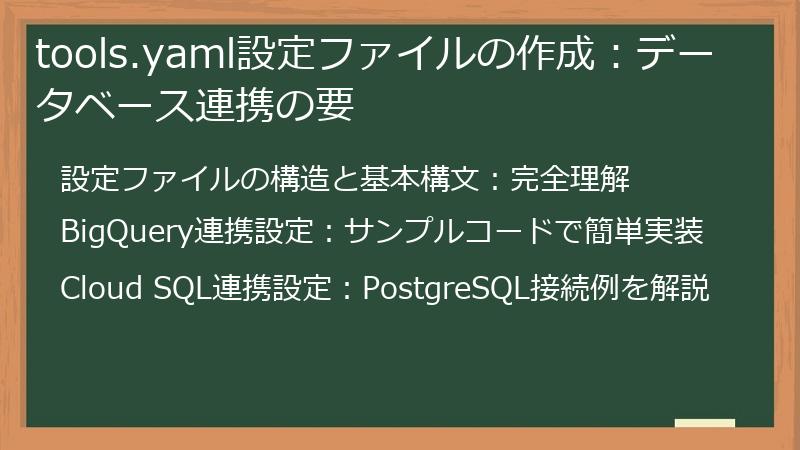
この中見出しでは、MCP Toolbox for Databasesの動作を定義する重要な設定ファイルである`tools.yaml`の作成方法について詳しく解説します。
`tools.yaml`ファイルは、データベースへの接続情報や、AIエージェントが利用できるツールを定義するために使用されます。
このファイルを正しく設定することで、AIエージェントはデータベースにアクセスし、必要な操作を実行できるようになります。
設定ファイルの構造と基本構文:完全理解
`tools.yaml`ファイルは、MCP Toolbox for Databasesの動作を定義する上で中心的な役割を果たします。
この小見出しでは、`tools.yaml`ファイルの構造と基本構文について詳しく解説し、読者が設定ファイルを完全に理解できるようにします。
`tools.yaml`ファイルは、YAML形式で記述されます。
YAMLは、人間が読み書きしやすいように設計されたデータシリアライズ形式であり、設定ファイルなどの記述に適しています。
`tools.yaml`ファイルは、主に以下の3つのセクションで構成されます。
- `sources`セクション:
- このセクションでは、データベースへの接続情報を定義します。
- 各データベース接続は、一意な名前で識別されます。
- 接続に必要なパラメータ(データベースの種類、ホスト名、ポート番号、ユーザー名、パスワードなど)を記述します。
例:
sources: my-cloud-sql-source: kind: cloud-sql-postgres project: <YOUR_PROJECT_ID> region: us-central1 instance: hoteldb-instance database: postgres user: postgres password: postgres- この例では、`my-cloud-sql-source`という名前でCloud SQL PostgreSQLデータベースへの接続を定義しています。
- `kind`は、データベースの種類を指定します。
`cloud-sql-postgres`は、Cloud SQL PostgreSQLデータベースを意味します。 - `project`、`region`、`instance`は、Cloud SQLインスタンスの情報を指定します。
- `database`、`user`、`password`は、データベースへの接続に必要な認証情報を指定します。
- `tools`セクション:
- このセクションでは、AIエージェントが利用できるツールを定義します。
- 各ツールは、一意な名前で識別されます。
- ツールの種類、説明、パラメータ、および実行するSQLクエリを記述します。
例:
tools: search-hotels-by-name: kind: postgres-sql source: my-cloud-sql-source description: Search for hotels based on name.- この例では、`search-hotels-by-name`という名前でホテルを名前で検索するツールを定義しています。
- `kind`は、ツールの種類を指定します。
`postgres-sql`は、PostgreSQLデータベースに対してSQLクエリを実行するツールを意味します。 - `source`は、使用するデータベース接続の名前を指定します。
ここでは、先ほど定義した`my-cloud-sql-source`を使用しています。 - `description`は、ツールの説明を記述します。
この説明は、AIエージェントがツールを選択する際に使用されます。
- `toolsets`セクション:
- このセクションでは、ツールをグループ化して、ツールセットを定義します。
- ツールセットは、AIエージェントが利用できるツールを制限するために使用されます。
例:
toolsets: hotel-tools: - search-hotels-by-name- この例では、`hotel-tools`という名前で`search-hotels-by-name`ツールを含むツールセットを定義しています。
`tools.yaml`ファイルの基本構文は以下の通りです。
- インデント:YAMLでは、インデントを使用して階層構造を表現します。
インデントは、スペース2つまたは4つを使用することが一般的です。 - コメント:`#`記号を使用して、コメントを記述できます。
コメントは、設定ファイルの説明や注釈を記述するために使用されます。 - 文字列:文字列は、シングルクォート(`’`)またはダブルクォート(`”`)で囲みます。
- 数値:数値は、そのまま記述します。
- 真偽値:真偽値は、`true`または`false`で記述します。
- リスト:リストは、`-`記号を使用して記述します。
- 辞書:辞書は、`キー: 値`の形式で記述します。
`tools.yaml`ファイルを正しく理解し、適切に設定することで、MCP Toolbox for Databasesを最大限に活用することができます。
次の小見出しでは、BigQuery連携設定の具体的な例を解説します。
今後の見出し
- 2.1.2 BigQuery連携設定:サンプルコードで簡単実装
- 2.1.3 Cloud SQL連携設定:PostgreSQL接続例を解説
BigQuery連携設定:サンプルコードで簡単実装
この小見出しでは、MCP Toolbox for Databasesを使ってGoogle BigQueryと連携するための設定方法を、サンプルコードを交えながら分かりやすく解説します。
BigQueryは、Google Cloud Platformが提供する、ペタバイト規模のデータウェアハウスサービスであり、大量のデータを高速に分析することができます。
MCP Toolbox for DatabasesとBigQueryを連携することで、AIエージェントはBigQueryに蓄積されたデータを活用し、より高度な分析や意思決定を行うことが可能になります。
まず、`tools.yaml`ファイルにBigQueryへの接続情報を定義します。
sources:
 my-bq-source:
  kind: bigquery
  project: YOUR_GOOGLE_CLOUD_PROJECT_ID
  credentials_path: /path/to/your/service_account_key.json
- `my-bq-source`は、BigQuery接続の一意な名前です。
- `kind`は、`bigquery`に設定します。
- `project`は、Google CloudプロジェクトIDを指定します。
- `credentials_path`は、サービスアカウントキーファイルのパスを指定します。
サービスアカウントキーファイルは、前のセクションで作成したJSONファイルです。
次に、AIエージェントが利用できるツールを定義します。
tools:
 search_release_notes_bq:
  kind: bigquery-sql
  source: my-bq-source
  statement: |
   SELECT product_name, description, published_at
   FROM `bigquery-public-data.google_cloud_release_notes.release_notes`
   WHERE DATE(published_at) >= DATE_SUB(CURRENT_DATE(), INTERVAL 7 DAY)
   GROUP BY product_name, description, published_at
   ORDER BY published_at DESC
  description: Use this tool to get information on Google Cloud Release Notes.
- `search_release_notes_bq`は、ツールの一意な名前です。
- `kind`は、`bigquery-sql`に設定します。
- `source`は、先ほど定義したBigQuery接続の名前(`my-bq-source`)を指定します。
- `statement`は、実行するSQLクエリを記述します。
この例では、過去7日間のGoogle Cloud Release Notesを検索するクエリを記述しています。 - `description`は、ツールの説明を記述します。
この説明は、AIエージェントがツールを選択する際に使用されます。
最後に、ツールセットを定義します。
toolsets:
 my_bq_toolset:
  - search_release_notes_bq
- `my_bq_toolset`は、ツールセットの一意な名前です。
- `- search_release_notes_bq`は、ツールセットに含めるツールを指定します。
これらの設定を`tools.yaml`ファイルに記述することで、AIエージェントはBigQueryに接続し、指定されたSQLクエリを実行することができます。
以下のPythonコードは、MCP Toolbox for DatabasesとBigQueryを連携させるためのサンプルコードです。
from toolbox_core import ToolboxClient
# MCP Toolboxのクライアントを作成
toolbox = ToolboxClient("http://localhost:5000")
# ツールをロード
tool = toolbox.load_tool("search_release_notes_bq")
# ツールを実行
result = tool.invoke({})
# 結果を表示
print(result)
このコードは、MCP Toolboxのクライアントを作成し、`search_release_notes_bq`ツールをロードして実行し、結果を表示します。
このように、MCP Toolbox for Databasesを使用することで、BigQueryとの連携を簡単かつ効率的に行うことができます。
次の小見出しでは、Cloud SQLとの連携設定について解説します。
今後の見出し
- 2.1.3 Cloud SQL連携設定:PostgreSQL接続例を解説
Cloud SQL連携設定:PostgreSQL接続例を解説
この小見出しでは、MCP Toolbox for Databasesを使ってGoogle Cloud SQL(PostgreSQL)と連携するための設定方法を詳しく解説します。
Cloud SQLは、Google Cloud Platformが提供する、フルマネージドなリレーショナルデータベースサービスです。
PostgreSQLは、オープンソースのリレーショナルデータベース管理システムであり、高い信頼性と拡張性を備えています。
MCP Toolbox for DatabasesとCloud SQL(PostgreSQL)を連携することで、AIエージェントはCloud SQLに格納されたデータを活用し、より複雑なデータ操作やビジネスロジックの実行が可能になります。
まず、`tools.yaml`ファイルにCloud SQL(PostgreSQL)への接続情報を定義します。
sources:
 my-pg-source:
  kind: cloud-sql-postgres
  project: YOUR_GOOGLE_CLOUD_PROJECT_ID
  region: YOUR_CLOUD_SQL_REGION
  instance: YOUR_CLOUD_SQL_INSTANCE_NAME
  database: YOUR_DATABASE_NAME
  user: YOUR_DATABASE_USER
  password: YOUR_DATABASE_PASSWORD
- `my-pg-source`は、Cloud SQL(PostgreSQL)接続の一意な名前です。
- `kind`は、`cloud-sql-postgres`に設定します。
- `project`は、Google CloudプロジェクトIDを指定します。
- `region`は、Cloud SQLインスタンスが存在するリージョンを指定します。
- `instance`は、Cloud SQLインスタンスの名前を指定します。
- `database`は、接続するデータベースの名前を指定します。
- `user`は、データベースへの接続に使用するユーザー名を指定します。
- `password`は、データベースへの接続に使用するパスワードを指定します。
次に、AIエージェントが利用できるツールを定義します。
以下の例では、ホテル情報を検索するツールを定義します。
tools:
 search-hotels-by-name:
  kind: postgres-sql
  source: my-pg-source
  description: Search for hotels based on name.
  parameters:
   - name: name
    type: string
    description: The name of the hotel.
  statement: SELECT * FROM hotels WHERE name ILIKE '%' || $1 || '%';
- `search-hotels-by-name`は、ツールの一意な名前です。
- `kind`は、`postgres-sql`に設定します。
- `source`は、先ほど定義したCloud SQL(PostgreSQL)接続の名前(`my-pg-source`)を指定します。
- `description`は、ツールの説明を記述します。
この説明は、AIエージェントがツールを選択する際に使用されます。 - `parameters`は、ツールが受け取るパラメータを定義します。
- `name`は、パラメータの名前を指定します。
- `type`は、パラメータの型を指定します。
この例では、`string`(文字列)を指定しています。 - `description`は、パラメータの説明を記述します。
- `statement`は、実行するSQLクエリを記述します。
この例では、ホテル名に指定された文字列を含むホテルを検索するクエリを記述しています。
最後に、ツールセットを定義します。
toolsets:
 hotel-tools:
  - search-hotels-by-name
- `hotel-tools`は、ツールセットの一意な名前です。
- `- search-hotels-by-name`は、ツールセットに含めるツールを指定します。
これらの設定を`tools.yaml`ファイルに記述することで、AIエージェントはCloud SQL(PostgreSQL)に接続し、指定されたSQLクエリを実行することができます。
以下のPythonコードは、MCP Toolbox for DatabasesとCloud SQL(PostgreSQL)を連携させるためのサンプルコードです。
from toolbox_core import ToolboxClient
# MCP Toolboxのクライアントを作成
toolbox = ToolboxClient("http://localhost:5000")
# ツールをロード
tool = toolbox.load_tool("search-hotels-by-name")
# ツールを実行
result = tool.invoke({"name": "Grand"})
# 結果を表示
print(result)
このコードは、MCP Toolboxのクライアントを作成し、`search-hotels-by-name`ツールをロードして実行し、ホテル名に”Grand”を含むホテルを検索し、結果を表示します。
このように、MCP Toolbox for Databasesを使用することで、Cloud SQL(PostgreSQL)との連携を簡単かつ効率的に行うことができます。
今後の見出し
- 2.2 自然言語クエリの活用:SQL不要のデータ操作
自然言語クエリの活用:SQL不要のデータ操作
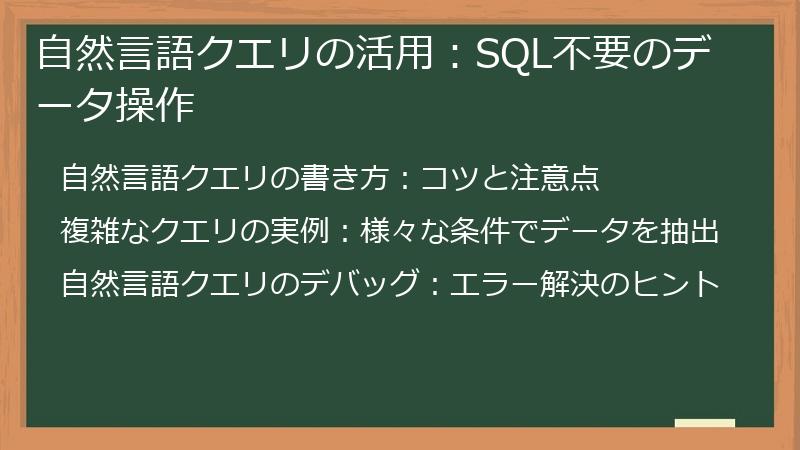
この中見出しでは、MCP Toolbox for Databasesの大きな特徴の一つである、自然言語クエリの活用方法について詳しく解説します。
自然言語クエリを使用することで、SQLの知識がなくても、AIエージェントに対して自然な言葉で指示を出し、データベースから必要な情報を抽出したり、操作を実行したりすることができます。
SQLの学習コストを削減し、より多くのユーザーがデータにアクセスできるようになる、自然言語クエリの活用方法を習得しましょう。
自然言語クエリの書き方:コツと注意点
MCP Toolbox for Databasesで自然言語クエリを活用するためには、AIエージェントが意図した通りに解釈できるような、明確で分かりやすいクエリを記述する必要があります。
この小見出しでは、自然言語クエリの書き方のコツと注意点について詳しく解説します。
- 明確な指示:
- AIエージェントに何をさせたいのか、明確な指示を記述します。
あいまいな表現や省略を避け、具体的な言葉で指示を伝えましょう。 - 例:
- 悪い例: “売上教えて”
- 良い例: “今日の売上データを表示して”
- AIエージェントに何をさせたいのか、明確な指示を記述します。
- 具体的な条件:
- 検索や抽出を行う場合は、具体的な条件を記述します。
条件が曖昧だと、AIエージェントが意図しない結果を返す可能性があります。 - 例:
- 悪い例: “ホテル検索して”
- 良い例: “東京にある星5つのホテルを検索して”
- 検索や抽出を行う場合は、具体的な条件を記述します。
- キーワードの使用:
- AIエージェントがデータベースのどのテーブルやカラムを参照すればよいか、キーワードを適切に使用します。
`tools.yaml`ファイルで定義したツールの説明やパラメータ名と一致するキーワードを使用すると、AIエージェントがツールを正しく選択しやすくなります。 - 例:
- `tools.yaml`でホテル名を`name`というパラメータで定義している場合:
- “ホテル名を教えて” ではなく、”ホテルの`name`を教えて” と記述する。
- `tools.yaml`でホテル名を`name`というパラメータで定義している場合:
- AIエージェントがデータベースのどのテーブルやカラムを参照すればよいか、キーワードを適切に使用します。
- 質問形式の利用:
- AIエージェントに対して質問形式でクエリを記述すると、より自然な対話形式で指示を伝えることができます。
- 例:
- “今日の売上データ” ではなく、”今日の売上データは何ですか?” と記述する。
- 文脈の考慮:
- 前のクエリとの文脈を考慮して、クエリを記述します。
AIエージェントは、前のクエリの内容を記憶しているため、省略された表現でも意図を理解してくれる場合があります。 - 例:
- 最初のクエリ: “東京にあるホテルを検索して”
- 次のクエリ: “その中で一番安いのは?”
- 前のクエリとの文脈を考慮して、クエリを記述します。
- エラーハンドリング:
- AIエージェントがクエリを理解できなかった場合や、エラーが発生した場合は、適切なエラーメッセージを表示するように設計します。
エラーメッセージは、ユーザーが問題を解決するためのヒントとなるように、具体的に記述します。
- AIエージェントがクエリを理解できなかった場合や、エラーが発生した場合は、適切なエラーメッセージを表示するように設計します。
これらのコツと注意点を守ることで、MCP Toolbox for Databasesで自然言語クエリを効果的に活用し、AIエージェントとデータベースの連携をよりスムーズに行うことができます。
今後の見出し
- 2.2.2 複雑なクエリの実例:様々な条件でデータを抽出
- 2.2.3 自然言語クエリのデバッグ:エラー解決のヒント
複雑なクエリの実例:様々な条件でデータを抽出
自然言語クエリの応用として、複数の条件を組み合わせたり、集計処理を行ったりするような、より複雑なクエリの記述方法を解説します。
以下に、様々なユースケースを想定した実例を、SQLクエリと対応する自然言語クエリを合わせて紹介します。
- 複数の条件を組み合わせた検索:
- SQLクエリ:
SELECT * FROM hotels WHERE location = '東京' AND price <= 20000 AND rating >= 4; - 自然言語クエリ:
- “東京にある、料金が2万円以下で、評価が4以上のホテルを検索して”
- “東京で、2万円以下、評価4以上のホテルを探して”
- 解説:
- この例では、`location`、`price`、`rating`という3つの条件を組み合わせてホテルを検索しています。
- 自然言語クエリでは、”と” や “で” といった接続詞を使って、複数の条件を組み合わせることができます。
- SQLクエリ:
- 日付範囲を指定した検索:
- SQLクエリ:
SELECT * FROM orders WHERE order_date BETWEEN '2024-01-01' AND '2024-01-31'; - 自然言語クエリ:
- “2024年1月1日から2024年1月31日までの注文データを表示して”
- “2024年1月中の注文を表示”
- 解説:
- この例では、`order_date`が指定された日付範囲内にある注文データを検索しています。
- 自然言語クエリでは、”から” や “まで” といった表現を使って、日付範囲を指定することができます。
- SQLクエリ:
- 集計処理:
- SQLクエリ:
SELECT category, SUM(sales) FROM sales_data GROUP BY category; - 自然言語クエリ:
- “カテゴリごとの売上合計を表示して”
- “カテゴリ別の売上を集計”
- 解説:
- この例では、`sales_data`テーブルの`category`ごとに`sales`の合計を計算しています。
- 自然言語クエリでは、”ごとの” や “別の” といった表現を使って、集計処理を指示することができます。
- SQLクエリ:
- ソート:
- SQLクエリ:
SELECT * FROM products ORDER BY price DESC LIMIT 10; - 自然言語クエリ:
- “価格の高い順に上位10件の商品を表示して”
- “最も高い商品トップ10”
- 解説:
- この例では、`products`テーブルを`price`の降順にソートし、上位10件を表示しています。
- 自然言語クエリでは、”高い順” や “安い順” といった表現を使って、ソートの方向を指定することができます。
- SQLクエリ:
- 複数のテーブルを結合:
- SQLクエリ:
SELECT orders.order_id, customers.customer_name FROM orders JOIN customers ON orders.customer_id = customers.customer_id; - 自然言語クエリ:
- “注文IDと顧客名を表示して”
- “注文に対応する顧客の名前”
- 解説:
- この例では、`orders`テーブルと`customers`テーブルを`customer_id`をキーとして結合し、注文IDと顧客名を表示しています。
- 自然言語クエリでは、テーブル間の関連性をAIエージェントが理解できるように、適切なキーワードを使用する必要があります。
- SQLクエリ:
これらの実例を参考に、様々なユースケースに応じた自然言語クエリを記述してみてください。
自然言語クエリを使いこなすことで、SQLの知識がなくても、高度なデータ操作をAIエージェントに指示することができます。
今後の見出し
- 2.2.3 自然言語クエリのデバッグ:エラー解決のヒント
自然言語クエリのデバッグ:エラー解決のヒント
自然言語クエリは非常に便利な機能ですが、AIエージェントがクエリを正しく解釈できない場合や、データベースでエラーが発生する場合があります。
この小見出しでは、自然言語クエリのデバッグ方法について詳しく解説し、エラーが発生した場合にどのように解決すればよいか、具体的なヒントを提供します。
- エラーメッセージの確認:
- AIエージェントがエラーメッセージを表示している場合は、まずその内容をよく確認します。
エラーメッセージには、エラーの原因や解決策に関する情報が含まれている場合があります。 - エラーメッセージの例:
- “クエリを解釈できませんでした。より明確な指示を与えてください。”
- “指定されたテーブルまたはカラムが見つかりません。”
- “データベースでエラーが発生しました。SQLクエリを確認してください。”
- AIエージェントがエラーメッセージを表示している場合は、まずその内容をよく確認します。
- `tools.yaml`ファイルの確認:
- AIエージェントが使用するツールが、`tools.yaml`ファイルで正しく定義されているか確認します。
- ツールの名前、種類、説明、パラメータ、SQLクエリなどが正しく記述されているか確認します。
- 特に、SQLクエリが正しい構文で記述されているか、参照するテーブルやカラムが存在するか、データ型が一致するかなどを確認します。
- `tools.yaml`ファイルの例:
tools:
 get_customer_name:
  kind: postgres-sql
  source: my-pg-source
  description: Get customer name by ID.
  parameters:
   - name: customer_id
    type: integer
    description: The ID of the customer.
  statement: SELECT name FROM customers WHERE id = $1;
- AIエージェントが使用するツールが、`tools.yaml`ファイルで正しく定義されているか確認します。
- SQLクエリの直接実行:
- `tools.yaml`ファイルに記述されたSQLクエリを、データベースに直接実行してみます。
これにより、SQLクエリ自体に問題がないか確認できます。 - データベースに接続するためのツール(例:psql、MySQL Workbenchなど)を使用し、SQLクエリを実行します。
- SQLクエリが正常に実行される場合は、AIエージェントとMCP Toolboxの連携に問題がある可能性があります。
- `tools.yaml`ファイルに記述されたSQLクエリを、データベースに直接実行してみます。
- パラメータの確認:
- AIエージェントがツールに渡すパラメータが、`tools.yaml`ファイルで定義されたパラメータと一致しているか確認します。
- パラメータの名前、型、説明などが一致しているか確認します。
- パラメータの値が、データベースのデータ型と一致しているか確認します。
- AIエージェントのコード例:
from toolbox_core import ToolboxClient
toolbox = ToolboxClient("http://localhost:5000")
tool = toolbox.load_tool("get_customer_name")
result = tool.invoke({"customer_id": 123}) # customer_id が tools.yamlと一致
print(result)
- AIエージェントがツールに渡すパラメータが、`tools.yaml`ファイルで定義されたパラメータと一致しているか確認します。
- ログの確認:
- MCP ToolboxやAIエージェントのログを確認します。
ログには、エラーメッセージやデバッグ情報が含まれている場合があります。 - ログの出力先は、環境設定やデプロイ方法によって異なります。
- MCP ToolboxやAIエージェントのログを確認します。
- MCP Inspectorの利用:
- MCP Inspectorを使って、ツールを直接実行し、パラメータを調整しながら動作を確認します。
MCP Inspectorは、GUIでツールを操作できるため、デバッグに非常に役立ちます。 - MCP Inspectorの使い方は、前のセクションで解説しました。
- MCP Inspectorを使って、ツールを直接実行し、パラメータを調整しながら動作を確認します。
- コミュニティへの質問:
- 上記の方法を試しても解決しない場合は、MCP Toolboxのコミュニティ(GitHubリポジトリのIssueなど)に質問してみましょう。
他のユーザーが同様の問題に遭遇し、解決策を知っている可能性があります。 - 質問する際には、以下の情報を含めるようにしましょう。
- MCP Toolboxのバージョン
- 使用しているデータベースの種類
- `tools.yaml`ファイルの内容
- エラーメッセージ
- 試したデバッグ手順
- 上記の方法を試しても解決しない場合は、MCP Toolboxのコミュニティ(GitHubリポジトリのIssueなど)に質問してみましょう。
これらのデバッグ手順を参考に、自然言語クエリのエラーを解決し、MCP Toolbox for Databasesを効果的に活用してください。
今後の見出し
- 2.3 AIエージェントとの連携:ADKを使った統合
AIエージェントとの連携:ADKを使った統合
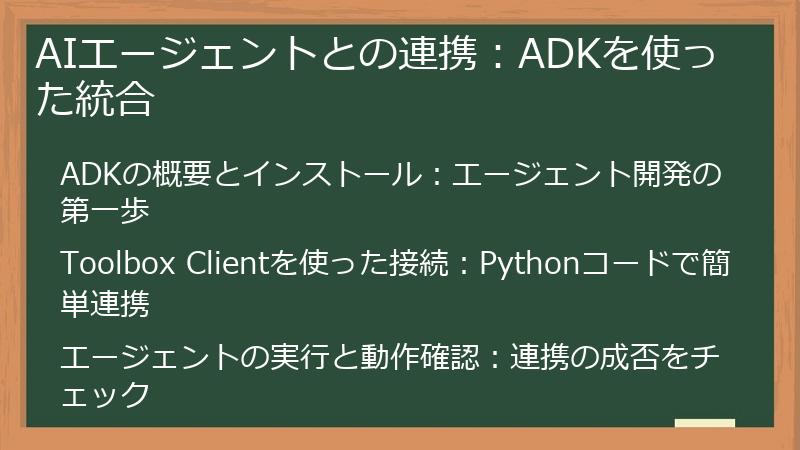
この中見出しでは、MCP Toolbox for DatabasesをAIエージェントと連携させる方法について解説します。
ここでは、Googleが提供するAgent Development Kit (ADK) を使用して、AIエージェントを構築し、MCP Toolbox for Databasesと統合する手順を説明します。
ADKを使うことで、AIエージェントの開発を効率化し、自然言語によるデータベース操作をAIエージェントに組み込むことができます。
ADKの概要とインストール:エージェント開発の第一歩
AIエージェントを開発するための最初のステップは、Agent Development Kit (ADK) を理解し、インストールすることです。
この小見出しでは、ADKの概要とそのインストール手順について詳しく解説します。
- ADKとは:
- Agent Development Kit (ADK) は、Googleが提供するオープンソースのフレームワークで、AIエージェントを構築するためのツールとライブラリを提供します。
- ADKを使用することで、AIエージェントの設計、開発、テスト、デプロイを効率的に行うことができます。
- ADKは、以下のような機能を提供します。
- 自然言語処理 (NLP)
- 対話管理
- ツール連携
- 状態管理
- テストとデバッグ
- ADKは、MCP (Model Context Protocol) をサポートしており、MCP Toolbox for Databasesとの連携が容易です。
- ADKは、Pythonで記述されており、様々なプラットフォームで動作します。
- ADKのインストール:
- ADKをインストールするには、以下の手順に従います。
- まず、Pythonがインストールされていることを確認します。
Pythonのインストール手順は、前のセクションで解説しました。 - コマンドプロンプトやターミナルを開き、以下のコマンドを実行して、ADKをインストールします。
pip install agent-development-kit- `pip`は、Pythonのパッケージをインストールするためのツールです。
- `agent-development-kit`は、ADKのパッケージ名です。
- ADKのインストールが完了すると、`adk`というコマンドが使用できるようになります。
- ADKの動作確認:
- ADKが正しくインストールされたことを確認するために、以下のコマンドを実行します。
adk --version - ADKのバージョン情報が表示されれば、インストールは成功です。
- 次に、ADKを使用して新しいAIエージェントプロジェクトを作成します。
以下のコマンドを実行します。adk create my-agent- `my-agent`は、作成するAIエージェントプロジェクトの名前です。
任意の名前を使用できます。
- `my-agent`は、作成するAIエージェントプロジェクトの名前です。
- ADKがAIエージェントプロジェクトを作成すると、以下のメッセージが表示されます。
Creating agent my-agent... Success! Created agent my-agent in directory my-agent - 作成されたAIエージェントプロジェクトのディレクトリに移動します。
cd my-agent - ADKを使用してAIエージェントを実行します。
adk run- ADKがAIエージェントを実行し、ターミナルにログが表示されます。
- ADKが正しくインストールされたことを確認するために、以下のコマンドを実行します。
これらの手順を完了することで、ADKのインストールと基本的な動作確認が完了します。
次の小見出しでは、MCP Toolbox for DatabasesとADKを連携させる方法について解説します。
今後の見出し
- 2.3.2 Toolbox Clientを使った接続:Pythonコードで簡単連携
- 2.3.3 エージェントの実行と動作確認:連携の成否をチェック
Toolbox Clientを使った接続:Pythonコードで簡単連携
この小見出しでは、ADKで作成したAIエージェントとMCP Toolbox for Databasesを連携させる方法について解説します。
`toolbox_core`ライブラリの`ToolboxClient`を使用することで、Pythonコードから簡単にMCP Toolboxに接続し、ツールを実行することができます。
- `ToolboxClient`のインポート:
- まず、Pythonコードで`toolbox_core`ライブラリから`ToolboxClient`をインポートします。
from toolbox_core import ToolboxClient
- まず、Pythonコードで`toolbox_core`ライブラリから`ToolboxClient`をインポートします。
- `ToolboxClient`の作成:
- `ToolboxClient`のインスタンスを作成します。
`ToolboxClient`のコンストラクタには、MCP Toolboxが動作しているURLを渡します。toolbox = ToolboxClient("http://localhost:5000")- `”http://localhost:5000″`は、MCP Toolboxがローカル環境で動作している場合のURLです。
- MCP ToolboxをCloud Runなどにデプロイしている場合は、そのURLを指定します。
- `ToolboxClient`のインスタンスを作成します。
- ツールのロード:
- `ToolboxClient`の`load_tool()`メソッドを使用して、実行したいツールをロードします。
`load_tool()`メソッドには、`tools.yaml`ファイルで定義したツールの名前を渡します。tool = toolbox.load_tool("search-hotels-by-name")- `”search-hotels-by-name”`は、`tools.yaml`ファイルで定義したツールの名前です。
- `ToolboxClient`の`load_tool()`メソッドを使用して、実行したいツールをロードします。
- ツールの実行:
- ロードしたツールの`invoke()`メソッドを使用して、ツールを実行します。
`invoke()`メソッドには、ツールに必要なパラメータを辞書形式で渡します。result = tool.invoke({"name": "Grand Hotel"})- `{“name”: “Grand Hotel”}`は、ツールに渡すパラメータです。
この例では、`name`というパラメータに`”Grand Hotel”`という値を渡しています。 - パラメータの名前と型は、`tools.yaml`ファイルで定義した内容と一致する必要があります。
- `{“name”: “Grand Hotel”}`は、ツールに渡すパラメータです。
- ロードしたツールの`invoke()`メソッドを使用して、ツールを実行します。
- 結果の表示:
- ツールの実行結果は、`invoke()`メソッドの戻り値として返されます。
結果を表示するには、`print()`関数を使用します。print(result) - 結果の形式は、ツールによって異なります。
多くの場合、JSON形式でデータが返されます。
- ツールの実行結果は、`invoke()`メソッドの戻り値として返されます。
以下に、ADKで作成したAIエージェントとMCP Toolbox for Databasesを連携させるためのサンプルコード全体を示します。
from toolbox_core import ToolboxClient
# MCP Toolboxのクライアントを作成
toolbox = ToolboxClient("http://localhost:5000")
# ツールをロード
tool = toolbox.load_tool("search-hotels-by-name")
# ツールを実行
result = tool.invoke({"name": "Grand Hotel"})
# 結果を表示
print(result)
このコードをADKで作成したAIエージェントのPythonファイルに追加することで、AIエージェントはMCP Toolboxに接続し、データベースを操作することができます。
今後の見出し
- 2.3.3 エージェントの実行と動作確認:連携の成否をチェック
エージェントの実行と動作確認:連携の成否をチェック
AIエージェントとMCP Toolbox for Databasesの連携が完了したら、実際にAIエージェントを実行し、正しく動作するかどうかを確認する必要があります。
この小見出しでは、AIエージェントの実行方法と、連携が成功しているかどうかを確認する手順について詳しく解説します。
- AIエージェントの実行:
- ADKで作成したAIエージェントのディレクトリに移動し、以下のコマンドを実行して、AIエージェントを実行します。
adk run- `adk run`コマンドは、AIエージェントを実行し、ターミナルにログを表示します。
- ADKで作成したAIエージェントのディレクトリに移動し、以下のコマンドを実行して、AIエージェントを実行します。
- 自然言語クエリの入力:
- AIエージェントが起動したら、自然言語クエリを入力して、AIエージェントに指示を伝えます。
自然言語クエリは、AIエージェントが理解できる形式で記述する必要があります。
自然言語クエリの書き方については、前のセクションで解説しました。 - 例:
- “東京にあるグランドホテルを検索して”
- “今日の売上データを表示して”
- AIエージェントが起動したら、自然言語クエリを入力して、AIエージェントに指示を伝えます。
- 結果の確認:
- AIエージェントが自然言語クエリを解釈し、MCP Toolbox for Databasesにリクエストを送信すると、MCP Toolboxはデータベースから必要なデータを抽出し、AIエージェントに結果を返します。
- AIエージェントは、受け取った結果を整形し、ユーザーに表示します。
- 結果が期待通りであるか確認します。
- 正しいデータが表示されているか
- データの形式が適切か
- エラーが発生していないか
- ログの確認:
- AIエージェントのログを確認し、エラーが発生していないか確認します。
ログには、AIエージェントが自然言語クエリをどのように解釈したか、MCP Toolboxにどのようなリクエストを送信したか、MCP Toolboxからどのような結果を受け取ったかなどの情報が含まれています。 - ログを確認することで、問題の原因を特定しやすくなります。
- AIエージェントのログを確認し、エラーが発生していないか確認します。
- デバッグ:
- AIエージェントが期待通りに動作しない場合は、デバッグを行います。
- 自然言語クエリの書き方を見直します。
- `tools.yaml`ファイルの設定を確認します。
- AIエージェントのコードを確認します。
- デバッグ方法については、前のセクションで詳しく解説しました。
- AIエージェントが期待通りに動作しない場合は、デバッグを行います。
これらの手順を完了することで、AIエージェントとMCP Toolbox for Databasesの連携が成功しているかどうかを確認することができます。
連携が成功していれば、自然言語クエリを使ってデータベースを操作するAIエージェントを自由に開発することができます。
今後の見出し
- 3. 応用と発展:MCP Toolboxを使いこなす
応用と発展:MCP Toolboxを使いこなす
この大見出しでは、MCP Toolbox for Databasesをより高度に使いこなすための応用的なテクニックと、今後の発展について解説します。
セキュリティ対策、パフォーマンス最適化、Cloud Runへのデプロイなど、実用的な知識を習得することで、MCP Toolbox for Databasesを最大限に活用し、AIエージェント開発の可能性を広げることができます。
セキュリティ対策:安全なデータベースアクセス
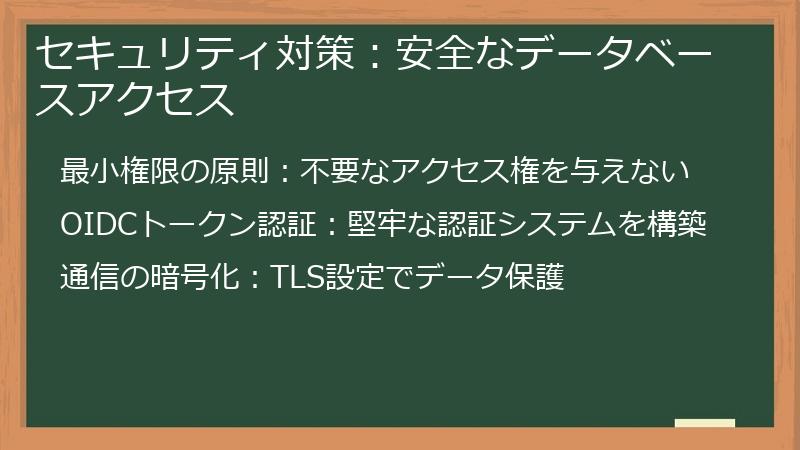
この中見出しでは、MCP Toolbox for Databasesを使用する際に、データベースへのアクセスを安全に保つためのセキュリティ対策について解説します。
最小権限の原則、OIDCトークン認証、通信の暗号化など、具体的な対策を講じることで、データ漏洩や不正アクセスのリスクを軽減し、安全なAIエージェント開発を実現できます。
最小権限の原則:不要なアクセス権を与えない
セキュリティ対策の基本は、最小権限の原則を守ることです。
最小権限の原則とは、ユーザーやアプリケーションに対して、必要な最小限のアクセス権のみを与えるという考え方です。
MCP Toolbox for Databasesを使用する場合も、AIエージェントやツールに対して、データベースへのアクセスに必要な最小限の権限のみを与えるように設定する必要があります。
- サービスアカウントの権限設定:
- AIエージェントがデータベースにアクセスするために使用するサービスアカウントには、必要な最小限のロールのみを付与します。
- 例えば、読み取り専用のアクセスが必要な場合は、`roles/viewer`ロールのみを付与し、書き込み権限は与えません。
- Cloud SQLの場合:
- `roles/cloudsql.client` (Cloud SQLクライアント)
- `roles/cloudsql.instanceUser` (Cloud SQLインスタンスユーザー)
- BigQueryの場合:
- `roles/bigquery.dataViewer` (BigQueryデータ閲覧者)
- `roles/bigquery.jobUser` (BigQueryジョブユーザー)
- Spannerの場合:
- `roles/spanner.viewer` (Spanner閲覧者)
- 不要なロールは削除し、必要なロールのみを付与することで、不正アクセスやデータ改ざんのリスクを軽減できます。
- ツールごとの権限設定:
- `tools.yaml`ファイルで定義するツールごとに、必要な権限を細かく設定します。
- 例えば、特定のテーブルへのアクセスのみを許可したり、特定のカラムへのアクセスを制限したりすることができます。
- SQLクエリでアクセスするテーブルやカラムを明示的に指定し、ワイルドカード(`*`)の使用は避けます。
- 例:
tools:
 get_customer_name:
  kind: postgres-sql
  source: my-pg-source
  description: Get customer name by ID.
  statement: SELECT name FROM customers WHERE id = $1; # nameカラムのみアクセス
- データベースユーザーの権限設定:
- MCP Toolboxがデータベースに接続するために使用するデータベースユーザーには、必要な最小限の権限のみを付与します。
- 例えば、読み取り専用のアクセスが必要な場合は、`SELECT`権限のみを付与し、`INSERT`、`UPDATE`、`DELETE`権限は与えません。
- PostgreSQLの場合:
GRANT SELECT ON TABLE customers TO my_toolbox_user; - MySQLの場合:
GRANT SELECT ON customers TO 'my_toolbox_user'@'%';
- 環境変数の使用:
- データベースのパスワードやAPIキーなどの機密情報は、`tools.yaml`ファイルに直接記述せず、環境変数を使用します。
- 環境変数は、アプリケーションの実行環境に設定される変数であり、コードに直接記述するよりも安全に機密情報を管理することができます。
- `tools.yaml`ファイルの例:
sources: my-pg-source: kind: cloud-sql-postgres project: YOUR_GOOGLE_CLOUD_PROJECT_ID region: YOUR_CLOUD_SQL_REGION instance: YOUR_CLOUD_SQL_INSTANCE_NAME database: YOUR_DATABASE_NAME user: YOUR_DATABASE_USER password: ${DB_PASSWORD} # 環境変数を使用 - 環境変数の設定方法は、デプロイ環境によって異なります。
Cloud Runの場合は、サービスの設定画面で環境変数を設定できます。
最小権限の原則を徹底することで、万が一、AIエージェントやツールに脆弱性があった場合でも、被害を最小限に抑えることができます。
今後の見出し
- 3.1.2 OIDCトークン認証:堅牢な認証システムを構築
- 3.1.3 通信の暗号化:TLS設定でデータ保護
OIDCトークン認証:堅牢な認証システムを構築
OpenID Connect (OIDC) は、OAuth 2.0をベースにした認証プロトコルであり、ユーザーの認証情報を安全に検証し、アプリケーションにアクセス権を委譲することができます。
MCP Toolbox for Databasesでは、OIDCトークン認証をサポートしており、AIエージェントからデータベースへのアクセスをより安全に管理することができます。
- OIDCプロバイダーの選択:
- まず、使用するOIDCプロバイダーを選択します。
Google、Microsoft Azure Active Directory、Oktaなど、様々なOIDCプロバイダーがあります。 - OIDCプロバイダーは、ユーザーの認証情報を管理し、アクセストークンを発行する役割を担います。
- まず、使用するOIDCプロバイダーを選択します。
- OIDCクライアントの登録:
- 選択したOIDCプロバイダーに、MCP ToolboxをOIDCクライアントとして登録します。
- 登録時に、リダイレクトURI(MCP Toolboxがアクセストークンを受け取るためのURL)を指定する必要があります。
リダイレクトURIは、MCP Toolboxのドキュメントを参照して確認してください。 - 登録が完了すると、クライアントIDとクライアントシークレットが発行されます。
これらの情報は、MCP Toolboxの設定に使用します。
- `tools.yaml`ファイルの設定:
- `tools.yaml`ファイルに、OIDC認証に関する設定を追加します。
sources: my-pg-source: kind: cloud-sql-postgres project: YOUR_GOOGLE_CLOUD_PROJECT_ID region: YOUR_CLOUD_SQL_REGION instance: YOUR_CLOUD_SQL_INSTANCE_NAME database: YOUR_DATABASE_NAME user: YOUR_DATABASE_USER password: ${DB_PASSWORD} oidc: client_id: YOUR_OIDC_CLIENT_ID client_secret: YOUR_OIDC_CLIENT_SECRET issuer_uri: YOUR_OIDC_ISSUER_URI- `oidc`セクションを追加し、以下の情報を指定します。
- `client_id`:OIDCクライアントID
- `client_secret`:OIDCクライアントシークレット
- `issuer_uri`:OIDCプロバイダーのIssuer URI
- これらの情報は、OIDCプロバイダーにMCP Toolboxを登録した際に発行されたものです。
- `oidc`セクションを追加し、以下の情報を指定します。
- `tools.yaml`ファイルに、OIDC認証に関する設定を追加します。
- AIエージェントの認証:
- AIエージェントからMCP Toolboxにアクセスする際に、OIDCトークンを提示します。
- OIDCトークンは、OIDCプロバイダーから取得します。
OIDCプロバイダーへの認証方法は、OIDCプロバイダーによって異なります。 - OIDCトークンをHTTPヘッダーに含めて、MCP Toolboxにリクエストを送信します。
headers = { 'Authorization': 'Bearer YOUR_OIDC_TOKEN' } response = requests.get('http://localhost:5000/mcp/sse', headers=headers)- `YOUR_OIDC_TOKEN`は、OIDCプロバイダーから取得したOIDCトークンです。
- MCP Toolboxの認証:
- MCP Toolboxは、AIエージェントから提示されたOIDCトークンを検証します。
- OIDCトークンが有効であれば、AIエージェントはデータベースへのアクセスを許可されます。
- OIDCトークンが無効であれば、アクセスは拒否されます。
OIDCトークン認証を導入することで、AIエージェントからデータベースへのアクセスをより安全に管理することができます。
特に、機密性の高いデータを扱う場合は、OIDCトークン認証の導入を検討してください。
今後の見出し
- 3.1.3 通信の暗号化:TLS設定でデータ保護
通信の暗号化:TLS設定でデータ保護
AIエージェントとMCP Toolbox for Databases間の通信を暗号化することは、データ保護のために非常に重要です。
特に、インターネット経由で通信する場合は、TLS (Transport Layer Security) を使用して通信を暗号化し、データの盗聴や改ざんを防ぐ必要があります。
この小見出しでは、TLSを設定して通信を暗号化する方法について解説します。
- TLS証明書の取得:
- まず、TLS証明書を取得します。
TLS証明書は、Webサーバーの身元を証明し、通信を暗号化するために使用されます。 - TLS証明書は、認証局 (CA) から購入するか、Let’s Encryptなどの無料の認証局を利用することができます。
- Let’s Encryptは、無料でTLS証明書を発行してくれるサービスであり、多くのWebサイトで使用されています。
- まず、TLS証明書を取得します。
- Webサーバーの設定:
- Webサーバー(例:Nginx、Apache)を設定し、TLS証明書を使用するように構成します。
- Webサーバーの設定方法は、使用するWebサーバーによって異なります。
Webサーバーのドキュメントを参照して、TLSの設定方法を確認してください。 - Webサーバーの設定例 (Nginx):
server { listen 443 ssl; server_name your_domain.com; ssl_certificate /path/to/your/certificate.crt; ssl_certificate_key /path/to/your/private.key; location / { proxy_pass http://localhost:5000; proxy_set_header Host $host; proxy_set_header X-Real-IP $remote_addr; } }- `listen 443 ssl;`は、443ポートでSSL/TLS通信をリッスンするように指定します。
- `ssl_certificate`は、TLS証明書のパスを指定します。
- `ssl_certificate_key`は、秘密鍵のパスを指定します。
- `proxy_pass http://localhost:5000;`は、リクエストをMCP Toolboxがリッスンしているアドレスにプロキシします。
- MCP Toolboxの設定:
- MCP ToolboxがTLSをサポートしているか確認します。
MCP ToolboxがTLSをサポートしている場合は、TLS証明書と秘密鍵のパスを指定するオプションが用意されているはずです。 - MCP Toolboxの設定方法は、MCP Toolboxのドキュメントを参照して確認してください。
- MCP ToolboxがTLSをサポートしているか確認します。
- HTTPSの使用:
- AIエージェントからMCP Toolboxにアクセスする際に、HTTPSを使用するようにします。
HTTPSは、HTTP通信をTLSで暗号化したプロトコルです。 - AIエージェントのコード例:
import requests response = requests.get('https://your_domain.com/mcp/sse') # HTTPSを使用 print(response.text)- `https://your_domain.com/mcp/sse`は、HTTPSを使用するMCP Toolboxのエンドポイントです。
- AIエージェントからMCP Toolboxにアクセスする際に、HTTPSを使用するようにします。
- 自己署名証明書の使用 (開発環境):
- 開発環境でテストする場合は、自己署名証明書を使用することができます。
自己署名証明書は、認証局によって署名されていない証明書であり、セキュリティ上のリスクがあるため、本番環境での使用は推奨されません。 - 自己署名証明書を作成するには、以下のコマンドを実行します (OpenSSL)。
openssl req -x509 -newkey rsa:4096 -keyout key.pem -out cert.pem -days 365 - 自己署名証明書を使用する場合は、AIエージェントで証明書の検証をスキップするように設定する必要があります。
import requests response = requests.get('https://localhost:5000/mcp/sse', verify=False) # 証明書の検証をスキップ print(response.text)- `verify=False`は、証明書の検証をスキップすることを意味します。
- 警告:本番環境では、絶対に証明書の検証をスキップしないでください。
- 開発環境でテストする場合は、自己署名証明書を使用することができます。
TLSを設定することで、AIエージェントとMCP Toolbox for Databases間の通信を暗号化し、データを安全に保護することができます。
今後の見出し
- 3.2 パフォーマンス最適化:高速なクエリ実行
パフォーマンス最適化:高速なクエリ実行
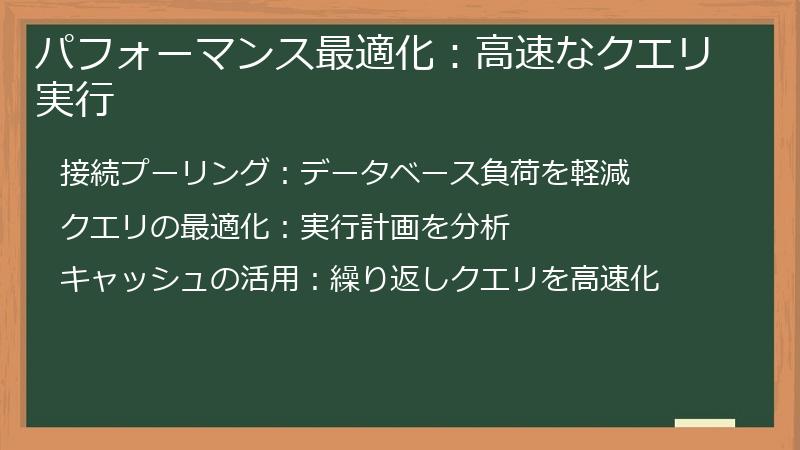
この中見出しでは、MCP Toolbox for Databasesを使用する際に、クエリの実行速度を向上させるためのパフォーマンス最適化について解説します。
接続プーリング、クエリの最適化、キャッシュの活用など、具体的なテクニックを習得することで、AIエージェントの応答時間を短縮し、ユーザーエクスペリエンスを向上させることができます。
接続プーリング:データベース負荷を軽減
データベースへの接続は、時間とリソースを消費する処理です。
AIエージェントが頻繁にデータベースにアクセスする場合、毎回接続と切断を繰り返すと、データベースに大きな負荷がかかり、パフォーマンスが低下する可能性があります。
接続プーリングは、データベース接続を再利用することで、この問題を解決するテクニックです。
- 接続プーリングとは:
- 接続プーリングは、データベース接続をあらかじめ作成しておき、必要なときに再利用する仕組みです。
- AIエージェントがデータベースにアクセスする際、新しい接続を作成する代わりに、プールから既存の接続を取得して使用します。
- 接続の使用が終わったら、接続をプールに戻し、別のAIエージェントが再利用できるようにします。
- 接続プーリングのメリット:
- データベースへの接続と切断のオーバーヘッドを削減し、パフォーマンスを向上させます。
- データベースへの同時接続数を制限し、データベースの負荷を軽減します。
- AIエージェントの応答時間を短縮し、ユーザーエクスペリエンスを向上させます。
- MCP Toolboxでの接続プーリング:
- MCP Toolboxは、データベースへの接続プーリングを自動的に管理します。
- `tools.yaml`ファイルでデータベース接続を定義すると、MCP Toolboxは接続プールを作成し、AIエージェントからのリクエストに応じて接続を再利用します。
- 特別な設定は必要ありません。
MCP Toolboxは、デフォルトで接続プーリングを有効にしています。
- 接続プールの設定:
- MCP Toolboxの接続プールの設定(最大接続数など)を調整することで、パフォーマンスを最適化することができます。
- 接続プールの設定は、環境変数またはコマンドラインオプションで指定することができます。
- 環境変数の例:
- `MAX_CONNECTIONS`:最大接続数
- コマンドラインオプションの例:
- `–max-connections`:最大接続数
- 適切な接続プールの設定は、データベースの種類、データベースサーバーのスペック、AIエージェントのアクセスパターンなどによって異なります。
パフォーマンスを測定しながら、最適な設定を見つけることが重要です。
- データベース側の設定:
- データベースサーバー側でも、接続数に関する設定を確認し、MCP Toolboxからの接続を適切に処理できるように構成します。
- 例えば、PostgreSQLの場合、`postgresql.conf`ファイルで`max_connections`パラメータを設定します。
接続プーリングを適切に設定することで、データベースへの負荷を軽減し、AIエージェントのパフォーマンスを向上させることができます。
今後の見出し
- 3.2.2 クエリの最適化:実行計画を分析
- 3.2.3 キャッシュの活用:繰り返しクエリを高速化
クエリの最適化:実行計画を分析
SQLクエリの実行速度は、AIエージェントの応答時間に大きな影響を与えます。
クエリの実行速度を向上させるためには、クエリを最適化し、データベースが効率的にデータを検索できるようにする必要があります。
この小見出しでは、クエリを最適化するためのテクニックと、実行計画を分析する方法について解説します。
- インデックスの活用:
- インデックスは、テーブル内の特定のカラムに対する検索を高速化するためのデータ構造です。
- SQLクエリで`WHERE`句を使用する場合、そのカラムにインデックスが作成されていると、データベースはインデックスを使用してデータを高速に検索することができます。
- インデックスを作成するには、以下のSQLクエリを実行します。
CREATE INDEX index_name ON table_name (column_name);- `index_name`は、インデックスの名前です。
- `table_name`は、テーブルの名前です。
- `column_name`は、インデックスを作成するカラムの名前です。
- 適切なインデックスを作成することで、クエリの実行速度を大幅に向上させることができます。
- 不要なカラムの選択を避ける:
- SQLクエリで必要なカラムのみを選択するようにします。
`SELECT *` を使用すると、テーブル内のすべてのカラムが選択されますが、必要なカラムのみを選択することで、データベースの負荷を軽減し、クエリの実行速度を向上させることができます。 - 例:
SELECT column1, column2 FROM table_name WHERE condition; # 必要なカラムのみを選択
- SQLクエリで必要なカラムのみを選択するようにします。
- `WHERE`句の最適化:
- `WHERE`句の条件を最適化することで、クエリの実行速度を向上させることができます。
- 以下の点に注意して、`WHERE`句を記述します。
- インデックスが使用できる条件を記述する。
- 複雑な条件は、単純な条件に分割する。
- `OR` 演算子の使用は避ける。
- `LIKE` 演算子の使用は最小限にする。
- `JOIN`句の最適化:
- 複数のテーブルを結合する場合、`JOIN`句を最適化することで、クエリの実行速度を向上させることができます。
- 以下の点に注意して、`JOIN`句を記述します。
- 結合するテーブルの順序を最適化する。
- 適切な結合タイプ(`INNER JOIN`、`LEFT JOIN`など)を選択する。
- 結合に使用するカラムにインデックスを作成する。
- 実行計画の分析:
- データベースは、SQLクエリを受け取ると、実行計画を作成します。
実行計画は、データベースがクエリを実行するためにどのような手順を踏むかを示すものです。 - 実行計画を分析することで、クエリのボトルネックを特定し、最適化のヒントを得ることができます。
- 多くのデータベースは、実行計画を表示するためのツールを提供しています。
- PostgreSQLの場合:`EXPLAIN`コマンド
- MySQLの場合:`EXPLAIN`コマンド
- 実行計画を確認し、以下の点に注目します。
- フルテーブルスキャンが発生していないか
- インデックスが使用されているか
- ソート処理が発生しているか
- データベースは、SQLクエリを受け取ると、実行計画を作成します。
これらのテクニックを駆使して、SQLクエリを最適化することで、AIエージェントの応答時間を短縮し、ユーザーエクスペリエンスを向上させることができます。
今後の見出し
- 3.2.3 キャッシュの活用:繰り返しクエリを高速化
キャッシュの活用:繰り返しクエリを高速化
AIエージェントが同じクエリを繰り返し実行する場合、データベースに毎回アクセスすると、データベースに負荷がかかり、応答時間が長くなる可能性があります。
キャッシュを活用することで、クエリの結果を一時的に保存しておき、次回同じクエリが実行されたときに、データベースにアクセスせずにキャッシュから結果を返すことができます。
この小見出しでは、キャッシュを活用してクエリを高速化する方法について解説します。
- キャッシュとは:
- キャッシュは、データのコピーを一時的に保存しておくための仕組みです。
- AIエージェントがデータベースからデータを取得する際、データをキャッシュに保存しておきます。
- 次回同じデータが必要になった場合、データベースにアクセスする代わりに、キャッシュからデータを取得します。
- キャッシュのメリット:
- データベースへのアクセスを削減し、データベースの負荷を軽減します。
- データの取得時間を短縮し、AIエージェントの応答時間を向上させます。
- ネットワークの帯域幅を節約します。
- キャッシュの種類:
- キャッシュには、様々な種類があります。
- インメモリキャッシュ:
- メモリ上にデータをキャッシュします。
- 高速にアクセスできますが、メモリ容量に制限があります。
- 例:Redis、Memcached
- ディスクキャッシュ:
- ディスク上にデータをキャッシュします。
- メモリキャッシュよりも低速ですが、より多くのデータをキャッシュできます。
- 例:ファイルシステム
- データベースキャッシュ:
- データベース自体がキャッシュ機能を提供している場合があります。
- 例:PostgreSQLの`shared_buffers`
- CDN (Content Delivery Network):
- Webコンテンツをキャッシュし、ユーザーに近い場所から配信することで、Webサイトの表示速度を向上させます。
- 例:Cloudflare、Amazon CloudFront
- インメモリキャッシュ:
- 適切なキャッシュの種類は、データの種類、アクセス頻度、データサイズ、可用性要件などによって異なります。
- キャッシュには、様々な種類があります。
- MCP Toolboxでのキャッシュ:
- MCP Toolbox自体は、キャッシュ機能を提供していません。
- AIエージェント側でキャッシュを実装する必要があります。
- Pythonでキャッシュを実装するには、`functools.lru_cache`デコレータを使用するのが簡単です。
import functools @functools.lru_cache(maxsize=128) def get_hotel_data(hotel_id): # データベースからホテルデータを取得する処理 # ... return hotel_data- `@functools.lru_cache`デコレータは、関数の結果をキャッシュします。
- `maxsize`パラメータは、キャッシュするエントリの最大数を指定します。
- `get_hotel_data`関数が同じ`hotel_id`で複数回呼び出された場合、2回目以降はデータベースにアクセスせずに、キャッシュから結果が返されます。
- より高度なキャッシュ機能が必要な場合は、RedisやMemcachedなどのインメモリキャッシュを使用することを検討してください。
- キャッシュの有効期限:
- キャッシュに保存されたデータは、いつまでも有効であるとは限りません。
データの変更頻度に応じて、適切な有効期限を設定する必要があります。 - 有効期限が切れたデータは、キャッシュから削除され、次回アクセス時にデータベースから再度取得されます。
- `functools.lru_cache`デコレータには、有効期限を設定する機能はありません。
有効期限を設定するには、別のライブラリを使用するか、自分でキャッシュを実装する必要があります。
- キャッシュに保存されたデータは、いつまでも有効であるとは限りません。
キャッシュを適切に活用することで、AIエージェントの応答時間を短縮し、ユーザーエクスペリエンスを向上させることができます。
今後の見出し
- 3.3 Cloud Runへのデプロイ:スケーラブルな環境構築
Cloud Runへのデプロイ:スケーラブルな環境構築
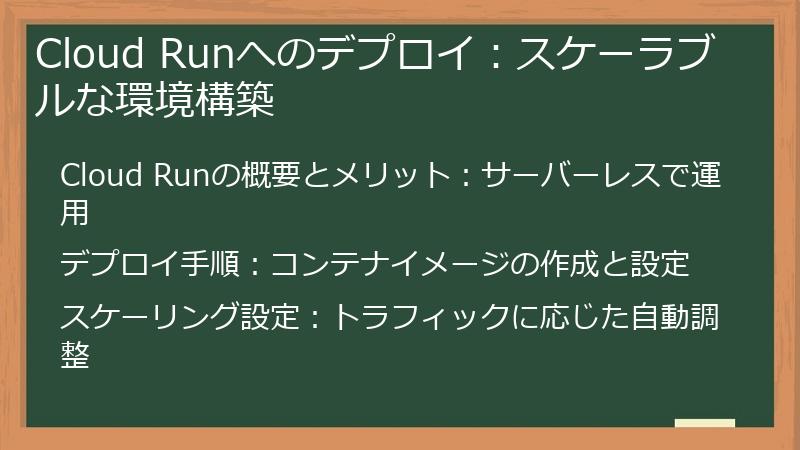
この中見出しでは、MCP Toolbox for DatabasesをCloud Runにデプロイする方法について解説します。
Cloud Runは、Google Cloud Platformが提供するサーバーレスのコンテナ実行環境であり、トラフィックの増減に応じて自動的にスケールするため、MCP Toolbox for Databasesをスケーラブルに運用することができます。
Cloud Runにデプロイすることで、インフラの管理から解放され、AIエージェントの開発に集中することができます。
Cloud Runの概要とメリット:サーバーレスで運用
この小見出しでは、Cloud Runの概要とそのメリットについて解説します。
Cloud Runは、Google Cloud Platformが提供するサーバーレスのコンテナ実行環境であり、MCP Toolbox for Databasesをデプロイする上で非常に有効な選択肢となります。
- Cloud Runとは:
- Cloud Runは、コンテナイメージからアプリケーションをデプロイし、実行するためのフルマネージドなサーバーレスプラットフォームです。
- コンテナイメージには、アプリケーションのコード、ライブラリ、および実行に必要なすべての依存関係が含まれます。
- Cloud Runは、リクエストに応じてコンテナを自動的に起動し、トラフィックの増減に応じて自動的にスケールします。
- Cloud Runは、HTTPリクエストを処理するWebアプリケーションやAPIに適しています。
- Cloud Runのメリット:
- サーバーレス:
- サーバーのプロビジョニング、管理、およびメンテナンスが不要です。
- インフラの管理から解放され、アプリケーションの開発に集中することができます。
- 自動スケーリング:
- トラフィックの増減に応じて、自動的にスケールします。
- トラフィックが少ない場合は、リソースを消費しないため、コストを削減できます。
- トラフィックが多い場合は、自動的にスケールアップするため、パフォーマンスを維持できます。
- 従量課金:
- 実際に使用したリソースに対してのみ課金されます。
- リクエスト数、CPU使用量、メモリ使用量、ネットワークトラフィックなどに基づいて課金されます。
- リソースを使用していない場合は、課金されません。
- 簡単なデプロイ:
- コンテナイメージをビルドし、Cloud Runにデプロイするだけで、アプリケーションを実行できます。
- Dockerを使用して、簡単にコンテナイメージをビルドできます。
- 統合:
- Google Cloud Platformの他のサービス(例:Cloud SQL、BigQuery、Cloud Storage)と簡単に統合できます。
- サーバーレス:
- Cloud Runの料金:
- Cloud Runの料金は、以下の要素に基づいて計算されます。
- リクエスト数:
- Cloud Runに送信されたリクエストの数
- CPU使用量:
- コンテナが使用したCPUの量
- メモリ使用量:
- コンテナが使用したメモリの量
- ネットワークトラフィック:
- コンテナが送受信したネットワークトラフィックの量
- 料金の詳細については、Cloud Runの料金ページを参照してください。
Cloud Runは、MCP Toolbox for Databasesをスケーラブルかつコスト効率よく運用するための最適なプラットフォームです。
次の小見出しでは、Cloud Runへのデプロイ手順について詳しく解説します。
今後の見出し
- 3.3.2 デプロイ手順:コンテナイメージの作成と設定
- 3.3.3 スケーリング設定:トラフィックに応じた自動調整
デプロイ手順:コンテナイメージの作成と設定
MCP Toolbox for DatabasesをCloud Runにデプロイするためには、まずコンテナイメージを作成し、Cloud Runにデプロイするように設定する必要があります。
この小見出しでは、コンテナイメージの作成からCloud Runへのデプロイまでの手順を詳しく解説します。
- Dockerファイルの作成:
- まず、コンテナイメージを作成するためのDockerファイルを作成します。
Dockerファイルは、コンテナイメージのビルド方法を記述したテキストファイルです。 - 以下の例は、MCP Toolbox for DatabasesのDockerファイルの例です。
FROM python:3.9-slim-buster WORKDIR /app COPY requirements.txt . RUN pip install --no-cache-dir -r requirements.txt COPY . . CMD ["./toolbox", "--tools", "tools.yaml"]- `FROM python:3.9-slim-buster`は、Python 3.9のslim版のイメージをベースイメージとして使用することを指定します。
- `WORKDIR /app`は、コンテナ内の作業ディレクトリを`/app`に設定します。
- `COPY requirements.txt .`は、`requirements.txt`ファイルをコンテナ内の`/app`ディレクトリにコピーします。
- `RUN pip install –no-cache-dir -r requirements.txt`は、`requirements.txt`ファイルに記述されたPythonパッケージをインストールします。
- `COPY . .`は、現在のディレクトリにあるすべてのファイルをコンテナ内の`/app`ディレクトリにコピーします。
- `CMD [“./toolbox”, “–tools”, “tools.yaml”]`は、コンテナの起動時に実行するコマンドを指定します。
この例では、`./toolbox`コマンドを実行し、`–tools`オプションで`tools.yaml`ファイルを指定しています。
- `requirements.txt`ファイルには、MCP Toolbox for Databasesの実行に必要なPythonパッケージを記述します。
toolbox-core
toolbox-langchain
- まず、コンテナイメージを作成するためのDockerファイルを作成します。
- コンテナイメージのビルド:
- Dockerファイルを作成したら、以下のコマンドを実行して、コンテナイメージをビルドします。
docker build -t gcr.io/YOUR_PROJECT_ID/toolbox:latest .- `docker build`コマンドは、コンテナイメージをビルドします。
- `-t gcr.io/YOUR_PROJECT_ID/toolbox:latest`は、コンテナイメージの名前とタグを指定します。
- `gcr.io/YOUR_PROJECT_ID/toolbox`は、コンテナレジストリの場所とイメージの名前を指定します。
`YOUR_PROJECT_ID`は、Google CloudプロジェクトIDに置き換えてください。 - `latest`は、イメージのタグを指定します。
- `gcr.io/YOUR_PROJECT_ID/toolbox`は、コンテナレジストリの場所とイメージの名前を指定します。
- `.`は、Dockerファイルがあるディレクトリを指定します。
- Dockerファイルを作成したら、以下のコマンドを実行して、コンテナイメージをビルドします。
- コンテナイメージのプッシュ:
- コンテナイメージをビルドしたら、以下のコマンドを実行して、コンテナレジストリにプッシュします。
docker push gcr.io/YOUR_PROJECT_ID/toolbox:latest- `docker push`コマンドは、コンテナイメージをコンテナレジストリにプッシュします。
- プッシュが完了すると、Cloud Runからコンテナイメージにアクセスできるようになります。
- コンテナイメージをビルドしたら、以下のコマンドを実行して、コンテナレジストリにプッシュします。
- Cloud Runへのデプロイ:
- コンテナイメージをプッシュしたら、Cloud Runにデプロイします。
GCP ConsoleでCloud Runにアクセスし、「サービスを作成」ボタンをクリックします。 - 以下の情報を指定します。
- コンテナイメージ:先ほどプッシュしたコンテナイメージを指定します。
- サービス名:Cloud Runサービスの名前を指定します。
- リージョン:Cloud Runサービスをデプロイするリージョンを指定します。
- 認証:認証設定を指定します。
- パブリックアクセスを許可する場合は、「認証なしで一般公開を許可する」を選択します。
- 認証を要求する場合は、「認証を要求する」を選択し、適切な認証方法を設定します。
- 最大インスタンス数:Cloud Runサービスがスケールアウトできる最大インスタンス数を指定します。
- 最小インスタンス数:Cloud Runサービスが常に実行しておく最小インスタンス数を指定します。
- 「作成」ボタンをクリックすると、Cloud Runサービスが作成され、コンテナイメージがデプロイされます。
- デプロイが完了すると、Cloud RunサービスにアクセスするためのURLが表示されます。
- コンテナイメージをプッシュしたら、Cloud Runにデプロイします。
これらの手順を完了することで、MCP Toolbox for DatabasesをCloud Runにデプロイし、スケーラブルな環境を構築することができます。
今後の見出し
- 3.3.3 スケーリング設定:トラフィックに応じた自動調整
スケーリング設定:トラフィックに応じた自動調整
Cloud Runの最大のメリットの一つは、トラフィックの増減に応じて自動的にスケールすることです。
この小見出しでは、Cloud Runのスケーリング設定について解説し、トラフィックに応じた最適なスケーリングを実現する方法を説明します。
- スケーリングの仕組み:
- Cloud Runは、リクエストの同時処理数に基づいて自動的にスケールします。
- リクエスト数が増加すると、Cloud Runは新しいインスタンスを自動的に起動し、リクエストを分散します。
- リクエスト数が減少すると、Cloud Runは不要なインスタンスを自動的に停止し、リソースを解放します。
- この自動スケーリングにより、常に最適なパフォーマンスを維持し、コストを削減することができます。
- 最大インスタンス数:
- Cloud Runサービスがスケールアウトできる最大インスタンス数を設定します。
- 最大インスタンス数を設定することで、Cloud Runサービスが過剰にスケールアウトすることを防ぎ、コストを制御することができます。
- 最大インスタンス数は、アプリケーションの負荷テストを行い、必要なリソースを見積もった上で設定する必要があります。
- Cloud Runサービスの作成時に、「最大インスタンス数」フィールドに値を入力します。
- 最小インスタンス数:
- Cloud Runサービスが常に実行しておく最小インスタンス数を設定します。
- 最小インスタンス数を設定することで、Cloud Runサービスが常にリクエストを処理できる状態を維持し、コールドスタートによる遅延を防ぐことができます。
- 最小インスタンス数は、アプリケーションの要件に応じて設定する必要があります。
- 常に低レイテンシを要求されるアプリケーションの場合は、最小インスタンス数を1以上に設定します。
- レイテンシがそれほど重要でないアプリケーションの場合は、最小インスタンス数を0に設定することができます。
- Cloud Runサービスの作成時に、「最小インスタンス数」フィールドに値を入力します。
- 同時実行数:
- 各インスタンスが同時に処理できるリクエストの数を設定します。
- 同時実行数を設定することで、各インスタンスのリソース使用量を制御し、パフォーマンスを最適化することができます。
- 同時実行数は、アプリケーションの特性に応じて設定する必要があります。
- CPUバウンドなアプリケーションの場合は、同時実行数を低く設定します。
- I/Oバウンドなアプリケーションの場合は、同時実行数を高く設定します。
- 同時実行数は、Cloud Runサービスの「コンテナ」セクションで設定します。
- 自動スケーリングのテスト:
- Cloud Runサービスをデプロイした後、負荷テストを実施し、自動スケーリングが正しく動作するか確認します。
- 負荷テストツール(例:ApacheBench、JMeter)を使用して、Cloud Runサービスに大量のリクエストを送信します。
- Cloud Runサービスのメトリクス(例:CPU使用量、メモリ使用量、リクエスト数)を監視し、自動スケーリングが正しく動作しているか確認します。
- 必要に応じて、最大インスタンス数、最小インスタンス数、同時実行数を調整し、パフォーマンスを最適化します。
これらのスケーリング設定を適切に行うことで、Cloud Run上でMCP Toolbox for Databasesをスケーラブルかつ効率的に運用することができます。
これにより、AIエージェントの応答時間を常に最適な状態に保ち、優れたユーザーエクスペリエンスを提供することが可能になります。
MCP Toolbox for Databases 日本語 使い方:エキスパートが答えるFAQ集
このFAQ集では、MCP Toolbox for Databasesの使い方について、よくある質問とその回答をまとめています。
MCP Toolbox for Databasesは、AIエージェントとデータベースの連携を容易にする強力なツールですが、導入や運用にあたっては様々な疑問が生じることもあります。
このFAQ集を読むことで、基本的な概念から実践的なテクニック、トラブルシューティングまで、MCP Toolbox for Databasesに関するあらゆる疑問を解消することができます。
初心者の方から上級者の方まで、MCP Toolbox for Databasesを最大限に活用するために、ぜひご活用ください。
MCP Toolbox for Databasesの基本に関するFAQ
このFAQ大見出しでは、MCP Toolbox for Databasesの基本的な概念、インストールとセットアップ、構成ファイル (tools.yaml) に関するFAQをまとめています。
MCP Toolbox for Databasesを初めて使用する方が、まず最初に理解しておくべき知識や、導入にあたっての疑問を解決することができます。
MCP Toolboxの概要に関する質問
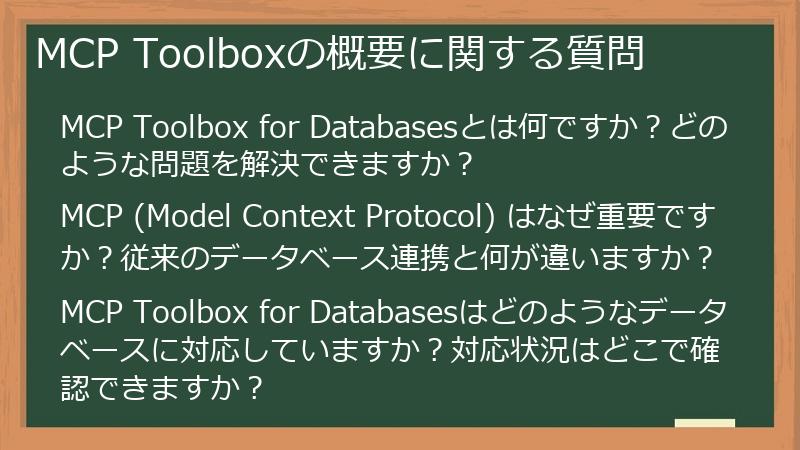
このFAQ中見出しでは、MCP Toolbox for Databasesの概要、MCP (Model Context Protocol) の重要性、対応データベースなど、MCP Toolbox for Databasesの基本的な概念に関する質問とその回答をまとめています。
MCP Toolbox for Databasesがどのようなツールで、どのような問題を解決できるのか、全体像を把握することができます。
MCP Toolbox for Databasesとは何ですか?どのような問題を解決できますか?
MCP Toolbox for Databases(以下、MCP Toolbox)は、AIエージェントがデータベースに安全かつ標準化された方法でアクセスできるようにする、Googleが提供するオープンソースのフレームワークです。
具体的には、以下のような問題を解決できます。
- データベース連携の複雑さ:
従来のデータベース連携では、データベースの種類や構造に合わせて、個別のAPIやドライバを開発・管理する必要があり、開発コストや運用負荷が大きくなっていました。
MCP Toolboxは、MCP (Model Context Protocol) という標準化されたプロトコルを使用することで、データベースの種類に関わらず、共通のインターフェースでアクセスできます。 - SQLの知識の必要性:
データベース操作には、通常SQLの知識が必要ですが、MCP Toolboxの自然言語クエリ機能を使用することで、SQLの知識がないユーザーでも、自然な言葉でデータベースに問い合わせることができます。 - セキュリティリスク:
データベースへの直接アクセスは、セキュリティリスクを高める可能性があります。
MCP Toolboxは、接続プーリング、認証機能、アクセス制御などのセキュリティ機能を提供し、安全なデータベースアクセスを実現します。 - AIエージェント開発の効率化:
MCP Toolboxを使用することで、AIエージェント開発者は、データベース連携部分の開発に時間をかけることなく、AIエージェントのロジック開発に集中することができます。
より具体的には、MCP Toolboxは以下のようなユースケースで活用できます。
- 顧客サポート:
顧客情報を様々なデータベースから横断的に検索し、顧客対応を効率化します。 - 在庫管理:
在庫情報をリアルタイムで分析し、在庫最適化を行います。 - ビジネスインテリジェンス:
売上データや顧客データを分析し、ビジネス上の意思決定を支援します。 - 自動化:
データベース操作を自動化し、業務効率を向上させます。
MCP Toolboxは、AIエージェントとデータベースの連携を容易にし、様々なビジネス課題の解決に貢献する強力なツールです。
今後の見出し
- 1.1.2 MCP (Model Context Protocol) はなぜ重要ですか?従来のデータベース連携と何が違いますか?
- 1.1.3 MCP Toolbox for Databasesはどのようなデータベースに対応していますか?対応状況はどこで確認できますか?
MCP (Model Context Protocol) はなぜ重要ですか?従来のデータベース連携と何が違いますか?
MCP (Model Context Protocol) は、AIエージェントが外部ツールやデータソースと連携するための標準化されたプロトコルであり、MCP Toolbox for Databasesの基盤となる重要な要素です。
従来のデータベース連携と比較して、MCPは以下のような点で優れています。
- 標準化されたインターフェース:
- 従来のデータベース連携では、データベースの種類やAPIごとに異なるインターフェースを使用する必要がありました。
- MCPは、AIエージェントが外部ツールやデータソースと連携するための標準化されたインターフェースを提供します。
- これにより、個別のAPI実装の必要がなくなり、開発者はより少ない労力で様々なツールやデータソースと連携できます。
- 柔軟性と拡張性:
- MCPは、様々な種類のツールやデータソースに対応できるように設計されています。
- 新しいツールやデータソースが追加された場合でも、MCPに対応することで、AIエージェントとの連携を容易に行うことができます。
- セキュリティ:
- MCPは、AIエージェントが外部ツールやデータソースに安全にアクセスできるように、認証と認可の仕組みを提供します。
- これにより、不正なアクセスやデータ漏洩のリスクを軽減することができます。
- 発見可能性:
- MCPは、AIエージェントが利用可能なツールやデータソースを自動的に発見できるように、メタデータを提供します。
- これにより、AIエージェントは、ユーザーの指示に基づいて、最適なツールやデータソースを自動的に選択することができます。
- 開発効率:
- MCPを使用することで、AIエージェントの開発者は、ツールやデータソースとの連携部分の開発に時間をかけることなく、AIエージェントのロジック開発に集中することができます。
従来のデータベース連携は、個々のシステムに特化したものであり、柔軟性や拡張性に欠けるという課題がありました。
MCPは、これらの課題を解決し、AIエージェントが様々なツールやデータソースとシームレスに連携するための基盤を提供します。
今後の見出し
- 1.1.3 MCP Toolbox for Databasesはどのようなデータベースに対応していますか?対応状況はどこで確認できますか?
MCP Toolbox for Databasesはどのようなデータベースに対応していますか?対応状況はどこで確認できますか?
MCP Toolbox for Databasesは、主にGoogle Cloud Platform (GCP) のデータベースに対応していますが、オープンソースであるため、コミュニティによって他のデータベースへの対応も進められています。
具体的な対応状況は、以下の方法で確認できます。
- 公式ドキュメント:
- MCP Toolbox for Databasesの公式ドキュメントには、現在サポートされているデータベースの一覧が記載されています。
- 公式ドキュメントは、GitHubリポジトリ (https://github.com/googleapis/genai-toolbox) で確認できます。
- ドキュメントには、各データベースへの接続方法や、利用可能な機能に関する情報も記載されています。
- GitHubリポジトリ:
- MCP Toolbox for DatabasesのGitHubリポジトリでは、ソースコードやIssue、Pull Requestなどを確認できます。
- IssueやPull Requestを検索することで、特定のデータベースへの対応状況や、開発状況を確認することができます。
- 例えば、「MySQL support」などのキーワードで検索すると、MySQLへの対応に関するIssueやPull Requestが見つかる場合があります。
- コミュニティ:
- MCP Toolbox for Databasesのコミュニティに参加することで、他のユーザーと情報交換をすることができます。
- コミュニティでは、対応データベースに関する質問や、新しいデータベースへの対応に関する議論などが行われています。
- GitHubリポジトリのDiscussionsや、Stack OverflowなどのQ&Aサイトでコミュニティに参加することができます。
- Awesome MCP Servers リポジトリ:
- GitHubのAwesome MCP Serversリポジトリには、コミュニティによって開発された様々なMCPサーバーがリストアップされています。
- このリポジトリを確認することで、MCP Toolbox for Databases以外のMCPサーバーで、どのようなデータベースがサポートされているかを知ることができます。
現在、MCP Toolbox for Databasesで公式にサポートされているデータベースは以下の通りです。
- Google Cloud SQL (PostgreSQL, MySQL, SQL Server)
- Google BigQuery
- Google Cloud Spanner
- Google AlloyDB for PostgreSQL
ただし、コミュニティによって、以下のデータベースへの対応も進められています。
- MySQL
- PostgreSQL (Cloud SQL以外)
- MongoDB
- Neo4j
これらのデータベースへの対応状況は、GitHubリポジトリやコミュニティで確認してください。
今後の見出し
- 1.2 インストールとセットアップに関する質問


コメント