MANUS(マヌス)始め方完全ガイド:初心者でも迷わない導入から活用、マネタイズまで
MANUSは、AIエージェントとして注目を集めている革新的なツールです。
本記事では、複雑なタスクを自動化し、ビジネスや個人の生産性を飛躍的に向上させるMANUSの始め方について、初心者の方でも分かりやすく、ステップバイステップで解説します。
アカウント作成から初期設定、効果的な使い方、そして収益化の方法まで、MANUSを最大限に活用するための情報を網羅的に提供します。
この記事を読めば、あなたもMANUSを使いこなし、新たな可能性を拓くことができるでしょう。
MANUSを始めるための準備:アカウント作成から初期設定まで
MANUSを始めるにあたって、最初に行うべきはアカウントの作成と初期設定です。
このステップでは、MANUSの公式サイトへのアクセス方法から、GoogleまたはAppleアカウントを利用した簡単な登録手順、無料プランと有料プランの違いについて詳しく解説します。
また、データプライバシーに関する設定や、MANUSを快適に使い始めるための初期設定について、具体的な手順を交えながら説明します。
このセクションを読めば、MANUSをスムーズに使い始めるための準備が整うでしょう。
MANUSアカウントの作成手順
MANUSを使い始めるには、まずアカウントを作成する必要があります。
このセクションでは、MANUSの公式サイトへのアクセス方法、GoogleまたはAppleアカウントを利用した簡単な登録手順、そして無料プランと有料プランの選択について、ステップバイステップで解説します。
アカウント作成からMANUSの世界へ飛び込みましょう。
公式サイトへのアクセスと登録
MANUSを始める第一歩は、公式サイトへのアクセスとアカウント登録です。
まず、お手持ちのウェブブラウザ(Google Chrome、Safari、Microsoft Edgeなど)を開き、MANUSの公式サイト(https://manus.im)にアクセスします。
公式サイトは、MANUSに関する最新情報や、アカウント登録への入り口となる重要な場所です。
公式サイトにアクセスすると、洗練されたインターフェースが出迎えてくれます。
画面右上にある「Get Started」や「Sign Up」といったボタンを探してください。
これらのボタンは、アカウント登録ページへのリンクとなっています。
ボタンをクリックすると、登録フォームが表示されます。
MANUSでは、主に以下のいずれかの方法でアカウント登録が可能です。
- メールアドレスとパスワードによる登録
- Googleアカウントを利用した登録
- Appleアカウントを利用した登録
メールアドレスとパスワードで登録する場合は、有効なメールアドレスを入力し、安全なパスワードを設定してください。
入力したメールアドレス宛に確認メールが送信される場合がありますので、メールボックスを確認し、指示に従ってアカウントを有効化してください。
GoogleアカウントまたはAppleアカウントを利用した登録は、より手軽で迅速な方法です。
これらのアカウントをお持ちであれば、ボタンをクリックし、画面の指示に従って認証を行うだけで、MANUSのアカウントが作成されます。
この方法では、メールアドレスの入力やパスワードの設定といった手間が省けます。
アカウント登録が完了すると、MANUSの利用規約とプライバシーポリシーが表示されます。
内容をよく読み、同意する場合はチェックボックスにチェックを入れてください。
利用規約とプライバシーポリシーには、MANUSの利用に関する重要な情報が記載されていますので、必ず確認するようにしましょう。
登録が完了すると、MANUSのダッシュボードにアクセスできるようになります。
おめでとうございます。
これでMANUSを始めるための第一歩を踏み出しました。
次のステップでは、初期設定を行い、MANUSをより快適に使えるようにカスタマイズしていきましょう。
Google/Appleアカウントでの簡単ログイン
MANUSでは、GoogleまたはAppleアカウントを利用して、より手軽にログインできます。
この方法を利用すれば、煩わしいメールアドレスの入力やパスワードの設定を省略でき、すぐにMANUSを使い始めることができます。
ここでは、Google/Appleアカウントでのログイン手順を詳しく解説します。
まず、MANUSの公式サイト(https://manus.im)にアクセスし、アカウント登録ページに移動します。
アカウント登録ページには、「Googleで登録」または「Appleで登録」といったボタンが表示されているはずです。
これらのボタンをクリックすると、それぞれのプラットフォームの認証画面が表示されます。
Googleアカウントで登録する場合:
- 「Googleで登録」ボタンをクリックします。
- Googleのログイン画面が表示されますので、使用するGoogleアカウントを選択します。
- MANUSがGoogleアカウントの情報(メールアドレス、名前など)へのアクセス許可を求めてきますので、内容を確認し、許可してください。
- MANUSの利用規約とプライバシーポリシーが表示されますので、内容を確認し、同意する場合はチェックボックスにチェックを入れます。
- 登録完了です。MANUSのダッシュボードにアクセスできるようになります。
Appleアカウントで登録する場合:
- 「Appleで登録」ボタンをクリックします。
- Apple IDとパスワードを入力し、ログインします。
- 2ファクタ認証を設定している場合は、認証コードを入力します。
- MANUSがAppleアカウントの情報(メールアドレス、名前など)へのアクセス許可を求めてきますので、内容を確認し、許可してください。
- MANUSの利用規約とプライバシーポリシーが表示されますので、内容を確認し、同意する場合はチェックボックスにチェックを入れます。
- 登録完了です。MANUSのダッシュボードにアクセスできるようになります。
Google/Appleアカウントでのログインは、セキュリティ面でも優れています。
これらのアカウントは、それぞれ高度なセキュリティ対策が施されており、MANUSのアカウントも保護されます。
また、複数のサービスで同じパスワードを使い回すリスクを軽減できます。
ただし、Google/Appleアカウントのセキュリティ設定には注意が必要です。
2ファクタ認証を有効にするなど、アカウント自体のセキュリティを強化することで、MANUSのアカウントもより安全に利用できます。
もし、Google/Appleアカウントでのログインに問題が発生した場合は、以下の点を確認してみてください。
- Google/Appleアカウントが正常にログインできるか
- MANUSがGoogle/Appleアカウントへのアクセス許可を得ているか
- ブラウザのCookieが有効になっているか
これらの手順を踏むことで、Google/Appleアカウントを利用して、MANUSへのログインを簡単に行うことができます。
無料プランと有料プランの選択
MANUSでは、無料プランと有料プランの2つのプランが用意されています。
どちらのプランを選ぶかによって、利用できる機能やタスクの実行回数などが異なってきます。
ここでは、それぞれのプランの特徴と、どちらのプランを選ぶべきかについて詳しく解説します。
無料プランは、MANUSを試してみたいという方や、月に数回程度の利用を考えている方におすすめです。
無料プランでは、1日に1つのタスクを実行できます。
また、登録時には1000クレジットが付与され、これを利用してMANUSの様々な機能を試すことができます。
無料プランは、MANUSの基本的な機能を体験し、自分に合っているかどうかを判断するのに最適なプランと言えるでしょう。
一方、有料プランは、MANUSを本格的に活用したい方や、より多くのタスクを実行したい方におすすめです。
有料プランでは、タスクの実行回数制限がなくなり、より高度な機能を利用できるようになります。
例えば、より複雑なタスクを実行したり、より多くのデータを処理したりすることが可能になります。
また、有料プランでは、MANUSのサポートチームによる優先的なサポートを受けることができます。
どちらのプランを選ぶべきかは、MANUSの利用頻度や、実行したいタスクの複雑さによって異なります。
もし、月に数回程度の利用で、簡単なタスクしか実行しないのであれば、無料プランで十分でしょう。
しかし、毎日MANUSを利用したり、複雑なタスクを実行したりする場合は、有料プランを検討する価値があります。
有料プランの料金体系は、MANUSの公式サイトで確認できます。
料金プランは、利用する機能やタスクの実行回数によって異なってきますので、自分のニーズに合ったプランを選ぶようにしましょう。
以下は、無料プランと有料プランの比較表です。
| 機能 | 無料プラン | 有料プラン |
|---|---|---|
| タスク実行回数 | 1日1タスク | 無制限 |
| 利用できる機能 | 基本的な機能 | 高度な機能を含む全て |
| サポート | 標準サポート | 優先サポート |
| 料金 | 無料 | 有料 |
MANUSを最大限に活用するためには、自分に合ったプランを選ぶことが重要です。
まずは無料プランを試してみて、MANUSの機能を体験し、有料プランが必要かどうかを判断することをおすすめします。
初期設定:MANUSを使い始めるための準備
MANUSのアカウント作成が完了したら、次は初期設定です。
このセクションでは、MANUSをより快適に使い始めるための準備について解説します。
プロンプト入力画面の確認と操作方法、MANUSの実行プロセスをリアルタイムで監視できる「Manus’s Computer」の活用方法、そしてデータプライバシーに関する設定について、詳しく説明します。
初期設定をしっかりと行うことで、MANUSを最大限に活用できるようになるでしょう。
プロンプト入力画面の確認と操作
MANUSの初期設定において、まず確認すべきはプロンプト入力画面です。
プロンプト入力画面は、MANUSにタスクを指示するためのインターフェースであり、ここから様々な指示を与えることで、MANUSの機能を最大限に活用することができます。
ここでは、プロンプト入力画面の構成要素と、その操作方法について詳しく解説します。
プロンプト入力画面は、通常、テキストボックスと送信ボタンで構成されています。
テキストボックスは、MANUSに指示する内容(プロンプト)を入力する場所です。
送信ボタンは、入力したプロンプトをMANUSに送信し、タスクの実行を開始するためのボタンです。
プロンプト入力画面の操作は非常にシンプルです。
テキストボックスに、実行したいタスクの内容を記述し、送信ボタンをクリックするだけです。
例えば、「今日のニュースを要約して」や「〇〇について調べて」といった具体的な指示を入力します。
プロンプトを入力する際には、以下の点に注意すると、より効果的な結果を得ることができます。
- 具体的かつ明確な指示:曖昧な指示ではなく、具体的な指示を与えることで、MANUSはより正確な結果を生成できます。
- 指示の構造化:複雑なタスクを実行する場合は、指示を構造化することで、MANUSはタスクをより効率的に処理できます。
- 出力形式の指定:結果の出力形式(テキスト、表、コードなど)を指定することで、MANUSは目的に合った形式で結果を生成できます。
プロンプト入力画面には、過去の入力履歴を表示する機能が備わっている場合があります。
この機能を利用すると、以前に入力したプロンプトを再利用したり、修正したりすることができます。
また、プロンプト入力画面には、MANUSの利用方法や、プロンプトの記述例を表示するヘルプ機能が備わっている場合があります。
これらの機能を活用することで、MANUSをより効果的に使いこなすことができます。
プロンプト入力画面は、MANUSとの対話の窓口であり、その操作をマスターすることは、MANUSを使いこなすための重要なステップです。
様々なプロンプトを試してみて、MANUSの可能性を探ってみましょう。
「Manus’s Computer」の活用方法
MANUSの初期設定で重要な要素の一つが、「Manus’s Computer」の理解と活用です。
「Manus’s Computer」は、MANUSがタスクを実行する過程をリアルタイムで監視し、必要に応じて介入できる、MANUSの中枢とも言える機能です。
ここでは、「Manus’s Computer」の構成要素、操作方法、そして効果的な活用方法について詳しく解説します。
「Manus’s Computer」は、通常、サイドパネルや別ウィンドウとして表示されます。
この画面には、現在実行中のタスク、タスクの進捗状況、実行ログ、使用されているリソースなどが表示されます。
「Manus’s Computer」を活用することで、以下のことが可能になります。
- タスクの進捗状況の確認:タスクがどの段階まで進んでいるか、リアルタイムで確認できます。
- 実行ログの確認:タスクの実行過程で発生したエラーや警告などを確認できます。
- リソースの使用状況の確認:CPUやメモリなどのリソースがどの程度使用されているかを確認できます。
- タスクの中断と再開:必要に応じて、タスクを中断したり、再開したりすることができます。
- パラメータの調整:タスクの実行中に、パラメータを調整することができます。
例えば、タスクの実行中にエラーが発生した場合、「Manus’s Computer」で実行ログを確認することで、エラーの原因を特定し、修正することができます。
また、タスクの実行速度が遅い場合は、リソースの使用状況を確認し、リソースを増やすことで、タスクの実行速度を向上させることができます。
「Manus’s Computer」の操作は、通常、マウスやキーボードで行います。
画面上に表示されているボタンやリンクをクリックしたり、テキストボックスに値を入力したりすることで、様々な操作を実行できます。
「Manus’s Computer」を効果的に活用するためには、以下の点に注意すると良いでしょう。
- 定期的な監視:タスクの実行中は、定期的に「Manus’s Computer」を監視し、異常がないか確認しましょう。
- ログの確認:エラーが発生した場合は、ログを詳細に確認し、原因を特定しましょう。
- パラメータの調整:タスクの目的に合わせて、パラメータを適切に調整しましょう。
「Manus’s Computer」は、MANUSを使いこなすための強力な武器となります。
その機能を理解し、活用することで、MANUSの潜在能力を最大限に引き出すことができるでしょう。
データプライバシー設定の確認
MANUSを利用する上で、データプライバシーは非常に重要な要素です。
初期設定の段階で、データプライバシーに関する設定をしっかりと確認し、自分のニーズに合った設定を行うようにしましょう。
ここでは、MANUSのデータプライバシーに関する設定項目と、その設定方法について詳しく解説します。
MANUSのデータプライバシー設定は、通常、設定画面やアカウント設定画面からアクセスできます。
設定画面には、データプライバシーに関する様々な設定項目が表示されます。
主な設定項目としては、以下のようなものがあります。
- データ収集の許可:MANUSがユーザーの利用状況やデータを収集することを許可するかどうかを設定します。
- データ利用の目的:MANUSが収集したデータをどのような目的で利用するかを確認します。
- データ共有の範囲:MANUSが収集したデータを第三者と共有するかどうか、共有する場合はその範囲を設定します。
- データ保持期間:MANUSが収集したデータをどのくらいの期間保持するかを設定します。
- データ削除の要求:MANUSに保存されている自分のデータを削除することを要求できます。
これらの設定項目を一つずつ確認し、自分のプライバシーに関する考え方に合った設定を行いましょう。
特に注意すべきは、データ収集の許可に関する設定です。
MANUSは、ユーザーの利用状況やデータを収集することで、サービスの改善やパーソナライズされたコンテンツの提供を行っています。
しかし、プライバシーを重視する場合は、データ収集を許可しない設定にすることも可能です。
データ利用の目的についても、しっかりと確認しておきましょう。
MANUSが収集したデータをどのような目的で利用するかを理解することで、安心してサービスを利用することができます。
データ共有の範囲についても、慎重に検討しましょう。
MANUSが収集したデータを第三者と共有する場合は、その範囲を明確にすることで、プライバシー侵害のリスクを軽減することができます。
データ保持期間についても、自分のニーズに合わせて設定しましょう。
MANUSがデータを保持する期間が長ければ長いほど、プライバシー侵害のリスクは高まります。
MANUSに保存されている自分のデータを削除したい場合は、データ削除の要求を行うことができます。
データ削除の要求を行うと、MANUSは速やかにデータを削除します。
データプライバシー設定は、MANUSを安心して利用するための重要な要素です。
初期設定の段階で、しっかりと確認し、自分のニーズに合った設定を行うようにしましょう。
MANUS無料プランの制限と注意点
MANUSには無料プランが用意されていますが、利用にあたってはいくつかの制限と注意点があります。
このセクションでは、無料プランで利用できる機能の範囲、1日に実行できるタスク数、クレジットの消費について詳しく解説します。
また、無料プランから有料プランへのアップグレードを検討する際のポイントについても紹介します。
無料プランを最大限に活用し、MANUSの可能性を探求しましょう。
1日1タスクの制限とクレジット消費
MANUSの無料プランを利用する上で、最も重要な制限は「1日1タスク」という点です。
これは、無料プランのユーザーは、1日に1つしかタスクを実行できないということを意味します。
また、MANUSでは、タスクの実行に「クレジット」というポイントを消費します。
ここでは、1日1タスクの制限とクレジット消費について詳しく解説します。
まず、1日1タスクの制限についてですが、これは、無料プランのユーザーが、1日に複数のタスクを実行できないということを意味します。
例えば、SEO分析とコンテンツ作成を同時に行いたい場合、無料プランでは、どちらか一方しか実行できません。
この制限は、MANUSを本格的に活用したいユーザーにとっては、大きな制約となる可能性があります。
次に、クレジット消費についてですが、MANUSでは、タスクの実行にクレジットを消費します。
クレジットは、タスクの複雑さや実行時間によって消費量が異なります。
例えば、簡単なタスクであれば、消費するクレジットは少なく、複雑なタスクであれば、消費するクレジットは多くなります。
無料プランでは、登録時に1000クレジットが付与されます。
このクレジットを消費して、MANUSの様々な機能を試すことができます。
しかし、クレジットを使い切ってしまうと、タスクを実行できなくなります。
クレジットは、有料プランにアップグレードすることで追加できます。
有料プランでは、タスクの実行回数制限がなくなり、より多くのクレジットを利用できるようになります。
無料プランでMANUSを試す場合は、クレジットの消費量に注意しながら、タスクを実行するようにしましょう。
また、1日1タスクの制限を考慮して、実行するタスクを慎重に選択するようにしましょう。
以下は、クレジット消費量の目安です。
- 簡単なタスク(例:ニュースの要約、簡単なデータ分析):50~100クレジット
- 中程度のタスク(例:SEO分析、コンテンツ作成):200~300クレジット
- 複雑なタスク(例:ウェブサイト制作、詳細なデータ分析):500クレジット以上
これらの情報を参考に、無料プランを最大限に活用し、MANUSの可能性を探求してみてください。
無料プランでできること/できないこと
MANUSの無料プランは、手軽にAIエージェントの機能を体験できる魅力的な選択肢ですが、できることとできないことがあります。
無料プランを最大限に活用するためには、その範囲を理解しておくことが重要です。
ここでは、MANUS無料プランでできること、そしてできないことについて、具体的な例を挙げながら詳しく解説します。
まず、MANUS無料プランでできることの主な例は以下の通りです。
- 簡単なリサーチ:特定のキーワードに関する情報を収集し、要約することができます。例えば、「〇〇に関する最新のニュース」といった簡単なリサーチタスクを実行できます。
- ブログ記事のアイデア出し:特定のテーマに関するブログ記事のアイデアを生成することができます。例えば、「〇〇に関するブログ記事のタイトル案を5つ生成」といったタスクを実行できます。
- SNS投稿文の作成:SNSに投稿するテキストを生成することができます。例えば、「〇〇に関するSNS投稿文を140字以内で作成」といったタスクを実行できます。
- 簡単なデータ分析:簡単なデータセットを分析し、基本的な傾向を把握することができます。例えば、「〇〇の売上データを分析し、上位3つの製品を特定」といったタスクを実行できます。
- メールの作成:ビジネスメールや個人的なメールを作成することができます。例えば、「〇〇に関する問い合わせメールを作成」といったタスクを実行できます。
これらのタスクは、MANUSの基本的な機能を体験し、その可能性を理解するのに役立ちます。
無料プランを活用して、MANUSがどのようなタスクを効率化できるか試してみましょう。
一方、MANUS無料プランでできないことの主な例は以下の通りです。
- 複雑なタスクの実行:複数のステップを必要とする複雑なタスクや、大量のデータを処理するタスクは、無料プランでは実行できない場合があります。
- 高度な機能の利用:有料プランでのみ利用可能な高度な機能(例:特定のデータソースへのアクセス、カスタムAPIの利用)は、無料プランでは利用できません。
- タスクの同時実行:1日に実行できるタスクは1つに制限されているため、複数のタスクを同時に実行することはできません。
- 優先的なサポート:無料プランのユーザーは、有料プランのユーザーに比べて、サポートの対応が遅れる場合があります。
- 商用利用:無料プランで生成されたコンテンツを商用利用することは、利用規約で禁止されている場合があります。
これらの制限は、MANUSを本格的にビジネスで活用したいユーザーにとっては、大きな課題となる可能性があります。
無料プランでできることとできないことを理解した上で、MANUSをどのように活用するかを検討しましょう。
もし、より高度な機能や、多くのタスクを実行したい場合は、有料プランへのアップグレードを検討することをおすすめします。
有料プランへのアップグレード検討
MANUSの無料プランを試用した後、より高度な機能や多くのタスク実行を求める場合、有料プランへのアップグレードを検討する時期が来ます。
有料プランへのアップグレードは、MANUSを最大限に活用し、生産性を飛躍的に向上させるための重要なステップです。
ここでは、有料プランへのアップグレードを検討する際のポイントと、アップグレードの手順について詳しく解説します。
有料プランへのアップグレードを検討する際の主なポイントは以下の通りです。
- タスクの実行頻度:毎日MANUSを利用する場合や、複数のタスクを同時に実行したい場合は、有料プランへのアップグレードを検討しましょう。
- 利用する機能:無料プランでは利用できない高度な機能(例:特定のデータソースへのアクセス、カスタムAPIの利用)を利用したい場合は、有料プランへのアップグレードが必要です。
- サポート体制:優先的なサポートを受けたい場合は、有料プランへのアップグレードを検討しましょう。
- ビジネスでの利用:生成されたコンテンツを商用利用したい場合は、有料プランへのアップグレードが必要な場合があります。利用規約をよく確認しましょう。
- コスト対効果:有料プランの料金と、MANUSを利用することで得られるメリット(時間短縮、生産性向上など)を比較し、コスト対効果を検討しましょう。
これらのポイントを考慮し、自分のニーズに合ったプランを選択しましょう。
有料プランへのアップグレードの手順は以下の通りです。
- MANUSの公式サイト(https://manus.im)にアクセスし、ログインします。
- アカウント設定画面に移動します。
- 「プラン」または「アップグレード」といったリンクをクリックします。
- 利用可能な有料プランの一覧が表示されますので、自分のニーズに合ったプランを選択します。
- 支払い方法(クレジットカードなど)を選択し、必要な情報を入力します。
- 購入手続きを完了します。
アップグレードが完了すると、すぐに有料プランの機能を利用できるようになります。
有料プランへのアップグレードは、MANUSを最大限に活用するための投資です。
自分のニーズに合ったプランを選択し、MANUSの可能性を広げましょう。
アップグレード後も、定期的にプランを見直し、自分の利用状況に合ったプランを選択することが重要です。
MANUSは常に進化しており、新しい機能やプランが追加される可能性がありますので、最新情報をチェックするようにしましょう。
MANUSの効果的な使い方:タスク実行から結果の最適化
MANUSを単に使い始めるだけでなく、そのポテンシャルを最大限に引き出すためには、効果的な使い方を理解することが不可欠です。
このセクションでは、MANUSのパフォーマンスを左右するプロンプト設計の基本から、タスク実行中のプロセス監視と介入、そしてビジネス、教育、研究といった多様な分野での活用事例まで、MANUSを使いこなすための実践的な知識を網羅的に解説します。
このセクションを読めば、MANUSをあなたの強力なアシスタントとして活用できるようになるでしょう。
プロンプト設計の基本:MANUSを最大限に活用するために
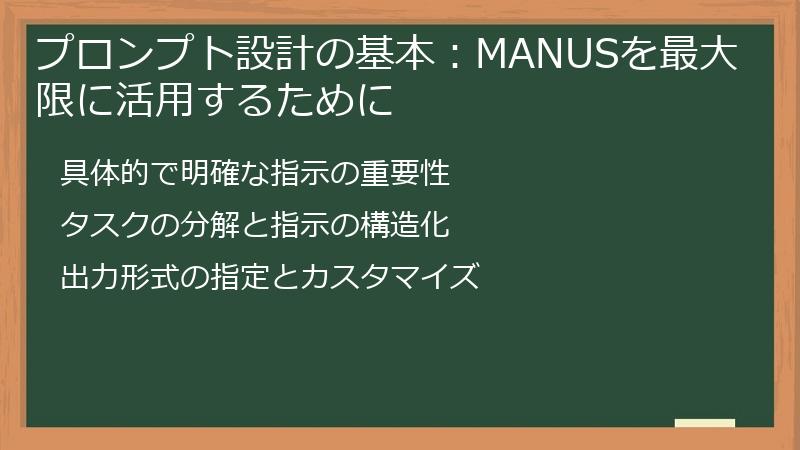
MANUSを最大限に活用するためには、プロンプト設計が非常に重要です。
プロンプトとは、MANUSに指示する内容を記述したテキストのことで、プロンプトの質によって、MANUSが生成する結果の質が大きく左右されます。
このセクションでは、MANUSに効果的な指示を与えるためのプロンプト設計の基本について詳しく解説します。
具体的で明確な指示の重要性
MANUSに効果的なプロンプトを与える上で、最も重要なことの一つは、指示を具体的かつ明確にすることです。
曖昧な指示では、MANUSは意図を正確に理解できず、期待通りの結果を生成することが難しくなります。
ここでは、なぜ具体的で明確な指示が重要なのか、そして、どのようにすれば具体的で明確な指示を与えられるのかについて詳しく解説します。
まず、なぜ具体的で明確な指示が重要なのでしょうか?
MANUSは、高度なAI技術を搭載していますが、人間の思考を完全に理解できるわけではありません。
そのため、指示があいまいだと、MANUSはどの情報に基づいて、どのようにタスクを実行すれば良いか判断できず、結果として、不正確な情報や、的外れな結果を生成してしまう可能性があります。
例えば、「〇〇について調べて」という指示は、非常に曖昧です。
MANUSは、〇〇が何であるか、何を調べてほしいのか、どの程度の情報を求めているのかを理解できません。
そのため、期待通りの結果を得ることは難しいでしょう。
一方、「〇〇に関する最新のニュースを、信頼できる情報源から3つ調べて、それぞれの要約を100字以内で記述してください」という指示は、非常に具体的で明確です。
MANUSは、〇〇が何であるか、何を調べてほしいのか、どの程度の情報を求めているのか、信頼できる情報源は何か、どのような形式で結果を生成してほしいのかを正確に理解できます。
そのため、期待通りの結果を得られる可能性が高くなります。
では、どのようにすれば具体的で明確な指示を与えられるのでしょうか?
以下のポイントを意識すると、効果的なプロンプトを作成できます。
- 目的を明確にする:タスクを実行する目的を明確にしましょう。何を達成したいのかを具体的に記述することで、MANUSはより適切な結果を生成できます。
- 情報を具体的に指定する:MANUSにどのような情報を求めているのかを具体的に指定しましょう。キーワード、情報源、期間などを指定することで、MANUSはより正確な情報を収集できます。
- 指示を明確にする:MANUSにどのようなタスクを実行してほしいのかを明確に指示しましょう。指示を構造化したり、具体的な例を挙げたりすることで、MANUSはより効率的にタスクを実行できます。
- 形式を指定する:結果の出力形式(テキスト、表、コードなど)を指定しましょう。形式を指定することで、MANUSは目的に合った形式で結果を生成できます。
- 制約を設ける:文字数、行数、時間などの制約を設けることで、MANUSはより効率的にタスクを実行できます。
これらのポイントを意識して、具体的で明確な指示を与えることで、MANUSの能力を最大限に引き出し、より高品質な結果を得ることができます。
タスクの分解と指示の構造化
複雑なタスクをMANUSに実行させる場合、プロンプトを単に記述するだけでなく、タスクを適切な大きさに分解し、指示を構造化することが重要です。
このアプローチによって、MANUSはタスクをより効率的に処理し、より正確で高品質な結果を生成することができます。
ここでは、タスクの分解と指示の構造化の重要性、具体的な方法、そしてその効果について詳しく解説します。
まず、なぜタスクの分解と指示の構造化が重要なのでしょうか?
MANUSは、大規模言語モデルを基盤としていますが、一度に処理できる情報量には限界があります。
複雑なタスクを単一のプロンプトで指示した場合、MANUSは指示の内容を正確に理解できず、タスクを効率的に処理できない可能性があります。
また、指示があまりにも複雑だと、MANUSはエラーを起こしやすくなります。
タスクを分解し、指示を構造化することで、MANUSはタスクをより小さな、管理しやすい単位で処理できるようになります。
これにより、MANUSは指示の内容を正確に理解し、タスクを効率的に処理することができます。
また、エラーが発生した場合でも、原因を特定しやすくなります。
では、どのようにタスクを分解し、指示を構造化すれば良いのでしょうか?
以下の手順に従うと、効果的なプロンプトを作成できます。
- タスクを分析する:まず、実行したいタスクを分析し、より小さなサブタスクに分解します。
- サブタスクを定義する:次に、それぞれのサブタスクを明確に定義します。それぞれのサブタスクの目的、必要な情報、実行手順などを記述します。
- 指示を構造化する:それぞれのサブタスクに対する指示を構造化します。箇条書き、番号付きリスト、表など、適切な形式を使用します。
- 依存関係を明確にする:サブタスク間の依存関係を明確にします。どのサブタスクがどのサブタスクの後に実行される必要があるかを記述します。
- MANUSに指示を伝える:最後に、分解されたタスクと構造化された指示をMANUSに伝えます。
例えば、ウェブサイトを作成するというタスクを考えてみましょう。
このタスクは、以下のようなサブタスクに分解できます。
- ウェブサイトの目的を定義する
- ターゲットオーディエンスを特定する
- ウェブサイトのコンテンツを設計する
- ウェブサイトのレイアウトを設計する
- ウェブサイトをコーディングする
- ウェブサイトをテストする
- ウェブサイトを公開する
それぞれのサブタスクに対する指示を構造化し、サブタスク間の依存関係を明確にすることで、MANUSはウェブサイト作成タスクを効率的に処理できるようになります。
タスクの分解と指示の構造化は、MANUSを使いこなすための重要なスキルです。
このスキルを習得することで、MANUSはあなたの強力なアシスタントとして、様々なタスクを効率的に処理してくれるでしょう。
出力形式の指定とカスタマイズ
MANUSにタスクを実行させる際、結果の出力形式を指定することは、MANUSの能力を最大限に引き出す上で非常に重要です。
適切な出力形式を指定することで、MANUSは目的に合った形式で結果を生成し、その後の作業を効率化することができます。
また、出力形式をカスタマイズすることで、MANUSの汎用性をさらに高めることができます。
ここでは、出力形式の指定とカスタマイズの重要性、具体的な方法、そしてその効果について詳しく解説します。
まず、なぜ出力形式の指定が重要なのでしょうか?
MANUSは、テキスト、表、コード、画像など、様々な形式で結果を生成することができます。
しかし、出力形式を指定しない場合、MANUSはデフォルトの形式で結果を生成するため、必ずしも目的に合った形式になるとは限りません。
例えば、データ分析の結果を表形式で表示したい場合、出力形式を指定しないと、MANUSはテキスト形式で結果を生成してしまう可能性があります。
この場合、結果を表形式に変換するために、手作業でデータを加工する必要があり、手間と時間がかかってしまいます。
出力形式を指定することで、MANUSは最初から表形式で結果を生成するため、手作業でデータを加工する必要がなくなり、作業効率が大幅に向上します。
では、どのように出力形式を指定すれば良いのでしょうか?
プロンプトに、出力形式に関する指示を明確に記述します。
以下は、出力形式を指定する際の具体的な例です。
- テキスト形式:「〇〇について100字以内で要約してください。(テキスト形式)」
- 表形式:「〇〇に関するデータを表形式で出力してください。(表形式)」
- コード形式:「〇〇を実現するPythonコードを出力してください。(コード形式)」
- 画像形式:「〇〇の画像を生成してください。(画像形式)」
MANUSは、これらの指示を解釈し、指定された形式で結果を生成します。
また、出力形式をカスタマイズすることも可能です。
例えば、表形式で出力する場合、列の順番や表示形式、フォントなどを指定することができます。
コード形式で出力する場合、コメントの追加やインデントの調整などを指定することができます。
出力形式をカスタマイズすることで、MANUSはより目的に合った形式で結果を生成し、MANUSの汎用性をさらに高めることができます。
出力形式の指定とカスタマイズは、MANUSを使いこなすための重要なスキルです。
このスキルを習得することで、MANUSはあなたの強力なアシスタントとして、様々なタスクを効率的に処理してくれるでしょう。
MANUSによるタスク実行:プロセス監視と介入
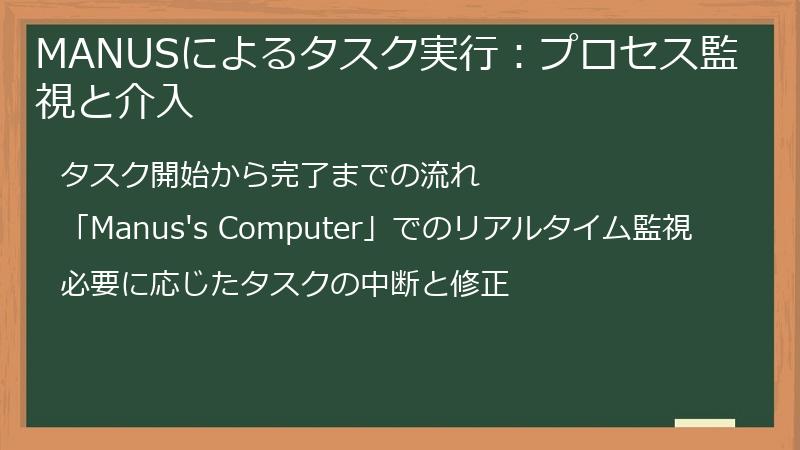
MANUSにタスクを実行させる際、ただ指示を出すだけでなく、実行プロセスを監視し、必要に応じて介入することで、より高品質な結果を得ることができます。
このセクションでは、MANUSによるタスク実行のプロセスを監視し、介入するための具体的な方法について詳しく解説します。
タスク開始から完了までの流れ
MANUSにタスクを実行させる際、タスクが開始されてから完了するまでの流れを理解することは、タスクを効果的に監視し、必要に応じて介入するために不可欠です。
ここでは、MANUSによるタスク実行の一般的な流れを、ステップごとに詳しく解説します。
MANUSにタスクを指示すると、タスクは以下のステップを経て実行されます。
- プロンプトの解釈:まず、MANUSはユーザーから与えられたプロンプトを解釈します。プロンプトに含まれる指示、情報、制約などを分析し、タスクを実行するために必要な情報を抽出します。
- タスクの計画:次に、MANUSはタスクを実行するための計画を立てます。タスクを複数のサブタスクに分解し、それぞれのサブタスクの実行順序を決定します。
- サブタスクの実行:MANUSは、計画に従って、それぞれのサブタスクを実行します。サブタスクの実行には、様々なツールやAPIが利用されます。
- 結果の生成:MANUSは、それぞれのサブタスクの実行結果を統合し、最終的な結果を生成します。
- 結果の出力:最後に、MANUSは生成された結果を指定された形式で出力します。
MANUSは、これらのステップを自動的に実行しますが、ユーザーは「Manus’s Computer」を利用して、タスクの実行プロセスをリアルタイムで監視することができます。
「Manus’s Computer」には、タスクの進捗状況、実行ログ、使用されているリソースなどが表示されます。
タスクの実行中にエラーが発生した場合、MANUSは「Manus’s Computer」にエラーメッセージを表示します。
ユーザーは、エラーメッセージを確認し、プロンプトを修正したり、タスクを中断したりすることができます。
タスクが完了すると、MANUSは「Manus’s Computer」に完了メッセージを表示します。
ユーザーは、出力された結果を確認し、必要に応じて結果を修正したり、再生成したりすることができます。
MANUSによるタスク実行の流れを理解することで、タスクを効果的に監視し、必要に応じて介入することができます。
これにより、MANUSの能力を最大限に引き出し、より高品質な結果を得ることができます。
「Manus’s Computer」でのリアルタイム監視
MANUSのタスク実行プロセスを効果的に管理するためには、「Manus’s Computer」でのリアルタイム監視が不可欠です。
「Manus’s Computer」は、タスクの進捗状況、実行ログ、リソース使用状況などをリアルタイムで確認できる、MANUSのコントロールセンターとも言える機能です。
ここでは、「Manus’s Computer」を活用したリアルタイム監視の重要性と、具体的な監視方法について詳しく解説します。
まず、なぜリアルタイム監視が重要なのでしょうか?
MANUSは、高度なAI技術を搭載していますが、必ずしも常に完璧な結果を生成できるとは限りません。
タスクの実行中にエラーが発生したり、意図しない結果が生成されたりする可能性もあります。
リアルタイム監視を行うことで、タスクの実行状況を常に把握し、異常が発生した場合に迅速に対応することができます。
これにより、無駄な時間やリソースの消費を抑え、より高品質な結果を得ることができます。
では、「Manus’s Computer」を活用して、どのようにリアルタイム監視を行えば良いのでしょうか?
「Manus’s Computer」には、以下の情報が表示されます。
- タスクの進捗状況:タスクがどの段階まで進んでいるか、パーセンテージで表示されます。
- 実行ログ:タスクの実行中に発生したイベントやエラーなどが記録されます。
- リソース使用状況:CPU、メモリ、ディスクなどのリソースがどの程度使用されているか表示されます。
- タスクの実行時間:タスクの開始時間、経過時間、推定完了時間などが表示されます。
これらの情報を定期的に確認することで、タスクの実行状況を把握することができます。
例えば、タスクの進捗状況が停滞している場合、実行ログを確認することで、エラーが発生していないか確認することができます。
また、リソース使用状況を確認することで、リソースが不足していないか確認することができます。
異常を発見した場合は、プロンプトを修正したり、タスクを中断したりすることができます。
「Manus’s Computer」を活用したリアルタイム監視は、MANUSを使いこなすための重要なスキルです。
このスキルを習得することで、MANUSの潜在能力を最大限に引き出し、より高品質な結果を得ることができます。
必要に応じたタスクの中断と修正
MANUSにタスクを実行させている最中に、期待どおりの結果が得られない場合や、エラーが発生した場合など、必要に応じてタスクを中断したり、修正したりすることが重要です。
MANUSは、タスクの実行を柔軟に制御できる機能を備えており、これらを使いこなすことで、より効率的に作業を進めることができます。
ここでは、タスクの中断と修正のタイミング、具体的な方法、そして注意点について詳しく解説します。
まず、どのような場合にタスクの中断や修正が必要になるのでしょうか?
- エラーが発生した場合:MANUSがタスクの実行中にエラーを検出した場合、タスクを中断し、エラーの原因を特定する必要があります。
- 期待どおりの結果が得られない場合:MANUSが生成した結果が、期待していたものと異なる場合、タスクを中断し、プロンプトを修正したり、タスクの実行方法を変更したりする必要があります。
- リソースが不足している場合:MANUSがタスクを実行するために必要なリソース(CPU、メモリなど)が不足している場合、タスクを中断し、リソースを増やすか、タスクの実行方法を変更する必要があります。
- タスクの目的が変更された場合:タスクの実行中に、タスクの目的が変更された場合、タスクを中断し、新しい目的に合わせてプロンプトを修正したり、タスクの実行方法を変更したりする必要があります。
これらの状況が発生した場合、速やかにタスクを中断し、適切な対応を取ることが重要です。
では、どのようにタスクを中断したり、修正したりすれば良いのでしょうか?
「Manus’s Computer」には、タスクを中断するためのボタンや、プロンプトを修正するためのテキストボックスなどが用意されています。
これらのツールを利用して、タスクを中断したり、プロンプトを修正したりすることができます。
タスクを中断する場合、MANUSはそれまでの実行結果を保存し、中断した時点からタスクを再開することができます。
プロンプトを修正する場合は、MANUSは修正されたプロンプトに基づいて、タスクを再実行します。
タスクを中断したり、修正したりする際には、以下の点に注意しましょう。
- タスクを中断する前に、実行結果を保存する:タスクを中断する前に、それまでの実行結果を保存することで、タスクを再開する際に、最初からやり直す必要がなくなります。
- プロンプトを修正する際には、変更内容を明確にする:プロンプトを修正する際には、変更内容を明確にすることで、MANUSは修正されたプロンプトに基づいて、より正確な結果を生成することができます。
- タスクを再開する前に、リソースが十分にあることを確認する:タスクを再開する前に、タスクを実行するために必要なリソース(CPU、メモリなど)が十分にあることを確認しましょう。
タスクの中断と修正は、MANUSを柔軟に使いこなすための重要なスキルです。
これらのスキルを習得することで、MANUSの潜在能力を最大限に引き出し、より高品質な結果を得ることができます。
多様な活用事例:ビジネス、教育、研究でのMANUS活用
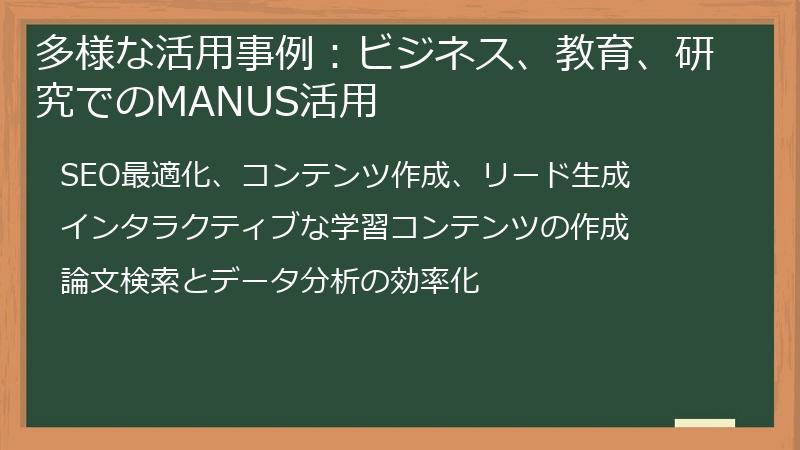
MANUSは、ビジネス、教育、研究といった様々な分野で活用できる汎用性の高いAIエージェントです。
このセクションでは、それぞれの分野におけるMANUSの具体的な活用事例を紹介します。
これらの事例を参考に、MANUSをあなたの仕事や学習、研究にどのように役立てられるか考えてみましょう。
SEO最適化、コンテンツ作成、リード生成
ビジネス分野におけるMANUSの活用は、多岐にわたりますが、特に効果を発揮するのがSEO最適化、コンテンツ作成、そしてリード生成です。
これらのタスクは、企業のマーケティング活動において非常に重要であり、MANUSを活用することで、時間とコストを大幅に削減し、より効率的な成果を上げることが可能になります。
ここでは、それぞれの活用事例について詳しく解説します。
まず、SEO最適化におけるMANUSの活用についてです。
MANUSは、ウェブサイトのSEO状況を分析し、改善点を特定するのに役立ちます。
例えば、特定のキーワードにおける検索順位の変動を追跡したり、競合他社のウェブサイトを分析して、自社のSEO戦略に役立てたりすることができます。
また、MANUSは、ウェブサイトの構造を分析し、内部リンクの最適化や、メタディスクリプションの改善など、技術的なSEO対策にも役立ちます。
次に、コンテンツ作成におけるMANUSの活用についてです。
MANUSは、ブログ記事、SNS投稿、メールマガジンなど、様々な種類のコンテンツを作成するのに役立ちます。
例えば、特定のキーワードに関する情報を収集し、ブログ記事の草稿を作成したり、SNSで共有するテキストを生成したりすることができます。
また、MANUSは、既存のコンテンツをリライトしたり、要約したりすることもできます。
最後に、リード生成におけるMANUSの活用についてです。
MANUSは、ターゲット顧客の情報を収集し、リードを生成するのに役立ちます。
例えば、特定の業界に属する企業のリストを作成したり、SNSで潜在顧客を特定したりすることができます。
また、MANUSは、メールマーケティングキャンペーンを自動化し、リードナーチャリングを行うこともできます。
これらの活用事例は、MANUSがビジネス分野でどのように役立つかを示すほんの一例です。
MANUSの潜在能力は非常に高く、創造的なアイデアと組み合わせることで、様々なビジネス課題を解決することができます。
ぜひ、MANUSをあなたのビジネスに導入し、その効果を実感してみてください。
インタラクティブな学習コンテンツの作成
教育分野におけるMANUSの活用は、従来の学習方法に革新をもたらす可能性を秘めています。
特に、インタラクティブな学習コンテンツの作成において、MANUSはその能力を最大限に発揮します。
ここでは、MANUSを活用して、学習者の興味を引きつけ、理解を深めるためのインタラクティブな学習コンテンツを作成する方法について詳しく解説します。
インタラクティブな学習コンテンツとは、学習者が積極的に参加し、操作することで学習効果を高めることができるコンテンツのことです。
例えば、クイズ、シミュレーション、ゲームなど、様々な形式があります。
MANUSを活用することで、以下のようなインタラクティブな学習コンテンツを簡単に作成することができます。
- クイズ:特定のテーマに関する知識をテストするためのクイズを作成することができます。MANUSは、質問文の生成、選択肢の作成、正解の判定などを自動化することができます。
- シミュレーション:特定の現象をシミュレートするためのコンテンツを作成することができます。MANUSは、シミュレーションのロジックを記述したり、インタラクティブなインターフェースを生成したりすることができます。
- ゲーム:学習要素を取り入れたゲームを作成することができます。MANUSは、ゲームのストーリーを生成したり、ゲームのルールを記述したりすることができます。
これらのコンテンツは、MANUSのプロンプトに基づいて自動的に生成されるため、教育者は、コンテンツの作成に費やす時間を大幅に削減することができます。
また、MANUSは、学習者のレベルや興味に合わせてコンテンツをカスタマイズすることもできます。
例えば、特定のテーマを苦手とする学習者に対しては、より簡単な問題を出題したり、より詳しい解説を提供したりすることができます。
また、特定のテーマに興味を持つ学習者に対しては、より高度な問題を出題したり、より深い情報を提供したりすることができます。
MANUSを活用してインタラクティブな学習コンテンツを作成することで、学習者は、より楽しく、効果的に学習することができます。
また、教育者は、コンテンツの作成に費やす時間を削減し、より学習者とのコミュニケーションに集中することができます。
論文検索とデータ分析の効率化
研究分野において、MANUSは研究プロセスを効率化し、新たな発見を加速させる強力なツールとなります。
特に、論文検索とデータ分析の分野では、MANUSはその能力を最大限に発揮し、研究者の負担を大幅に軽減することができます。
ここでは、MANUSを活用して、論文検索とデータ分析を効率化する方法について詳しく解説します。
まず、論文検索におけるMANUSの活用についてです。
MANUSは、様々なデータベースやウェブサイトから論文を検索し、必要な情報を抽出することができます。
例えば、特定のキーワードに関する論文を検索したり、特定の研究者の論文を検索したりすることができます。
また、MANUSは、論文の要約を生成したり、重要なキーワードを抽出したりすることもできます。
従来、論文検索は、手作業で行う必要があり、非常に時間と労力がかかる作業でした。
MANUSを活用することで、論文検索を自動化し、検索にかかる時間を大幅に削減することができます。
また、MANUSは、人間が見落としがちな論文も見つけることができるため、研究の幅を広げることができます。
次に、データ分析におけるMANUSの活用についてです。
MANUSは、様々な形式のデータを分析し、傾向やパターンを抽出することができます。
例えば、実験データを分析したり、アンケートデータを分析したりすることができます。
また、MANUSは、データの可視化や、統計的な分析を行うこともできます。
従来、データ分析は、専門的な知識やスキルが必要であり、研究者にとって大きな負担となっていました。
MANUSを活用することで、データ分析を自動化し、専門的な知識やスキルがなくても、データから有益な情報を得ることができます。
また、MANUSは、人間では発見できないような、複雑なパターンを抽出することもできます。
MANUSを活用して論文検索とデータ分析を効率化することで、研究者は、より創造的な活動に集中することができます。
また、MANUSは、新たな発見を加速させ、研究の質を高めることにも貢献します。
MANUSを活用したマネタイズ戦略:収益化の可能性を最大限に引き出す
MANUSは、単なる便利なツールとしてだけでなく、収益を生み出すための強力な武器としても活用できます。
このセクションでは、MANUSの機能を最大限に活かし、新たな収入源を創出するための具体的なマネタイズ戦略を紹介します。
SaaSツール開発からコンテンツマーケティング、AIコンサルティングまで、MANUSを活用した収益化の可能性を徹底的に解説します。
MANUSを活用したSaaSツール開発と販売
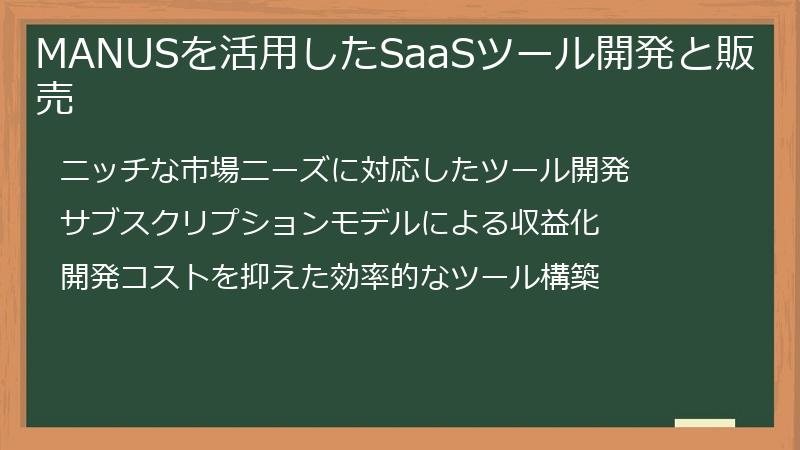
MANUSの強力なAI機能を活用すれば、専門知識がなくても、独自のSaaSツールを開発し、販売することが可能です。
このセクションでは、MANUSを活用してSaaSツールを開発し、収益化するための具体的な方法について詳しく解説します。
ニッチな市場ニーズに対応したツール開発から、サブスクリプションモデルによる収益化、そして開発コストを抑えた効率的なツール構築まで、MANUSを活用したSaaSビジネスの可能性を探ります。
ニッチな市場ニーズに対応したツール開発
MANUSを活用してSaaSツールを開発する上で、成功の鍵となるのは、ニッチな市場ニーズに焦点を当てることです。
大規模な市場を狙うのではなく、特定の業界や特定の課題に特化したツールを開発することで、競争を避け、独自の価値を提供することができます。
ここでは、ニッチな市場ニーズを見つけ、MANUSを活用してそのニーズに対応したツールを開発するための具体的な方法について詳しく解説します。
まず、ニッチな市場ニーズを見つけるためには、市場調査を行うことが重要です。
市場調査を行う際には、以下の点に注目しましょう。
- 特定の業界に焦点を当てる:特定の業界(例:医療、金融、教育など)に焦点を当て、その業界特有の課題やニーズを調査します。
- 特定の課題に焦点を当てる:特定の課題(例:SEO、コンテンツ作成、リード生成など)に焦点を当て、その課題を解決するためのニーズを調査します。
- オンラインフォーラムやSNSをチェックする:オンラインフォーラムやSNSで、人々がどのような課題に直面しているか、どのようなツールを求めているかをチェックします。
- 競合他社のツールを分析する:競合他社のツールを分析し、どのようなニーズが満たされていないか、どのような改善点があるかを調査します。
これらの情報を収集し、分析することで、ニッチな市場ニーズを見つけることができます。
次に、MANUSを活用して、見つけたニーズに対応したツールを開発します。
MANUSは、様々なAPIやツールと連携できるため、様々な機能を実装することができます。
例えば、SEO分析ツールを開発する場合、MANUSを使って、キーワードの検索ボリュームを調査したり、競合他社のウェブサイトを分析したりすることができます。
また、コンテンツ作成ツールを開発する場合、MANUSを使って、ブログ記事のタイトルを生成したり、記事の草稿を作成したりすることができます。
MANUSを活用することで、高度な機能を簡単に実装できるため、開発コストを大幅に削減することができます。
ツールを開発したら、実際にユーザーにテストしてもらい、フィードバックを収集します。
フィードバックに基づいてツールを改善し、よりユーザーのニーズに合ったツールにしていきます。
ニッチな市場ニーズに対応したツールを開発することで、競争を避け、独自の価値を提供することができます。
MANUSを活用して、SaaSビジネスで成功を収めましょう。
サブスクリプションモデルによる収益化
MANUSを活用して開発したSaaSツールを収益化する上で、最も一般的なモデルがサブスクリプションモデルです。
サブスクリプションモデルとは、ユーザーがツールを一定期間(月額、年額など)利用する権利を購入する形式のことです。
ここでは、サブスクリプションモデルのメリット、価格設定のポイント、そしてユーザーを獲得するための戦略について詳しく解説します。
サブスクリプションモデルのメリットは、以下の通りです。
- 安定的な収入:ユーザーが継続的に料金を支払うため、安定的な収入を確保できます。
- 予測可能な収益:ユーザー数に基づいて、将来の収益を予測することができます。
- 顧客との関係構築:ユーザーとの継続的な関係を構築し、フィードバックを収集し、ツールを改善することができます。
- アップセルとクロスセル:上位プランへのアップセルや、関連商品のクロスセルを促進することができます。
次に、価格設定のポイントについてです。
価格設定は、ツールの価値、競合他社の価格、そしてターゲット顧客の予算などを考慮して決定する必要があります。
以下の価格設定戦略を参考に、最適な価格を設定しましょう。
- バリュープライシング:ツールの価値に基づいて価格を設定します。より多くの価値を提供するツールには、より高い価格を設定することができます。
- コンペティティブプライシング:競合他社の価格に基づいて価格を設定します。競合他社よりも低い価格を設定することで、より多くのユーザーを獲得することができます。
- コストプラスプライシング:ツールの開発コストと運用コストに基づいて価格を設定します。
最後に、ユーザーを獲得するための戦略についてです。
ユーザーを獲得するためには、効果的なマーケティング戦略を実行する必要があります。
以下のマーケティング戦略を参考に、ユーザーを獲得しましょう。
- コンテンツマーケティング:ブログ記事や動画などのコンテンツを作成し、ツールの価値をアピールします。
- SEO対策:検索エンジンで上位表示されるように、ウェブサイトを最適化します。
- SNSマーケティング:SNSでツールを紹介し、ユーザーとのエンゲージメントを高めます。
- 広告:オンライン広告やオフライン広告を利用して、ツールを宣伝します。
- アフィリエイトマーケティング:他の企業や個人にツールを紹介してもらい、報酬を支払います。
サブスクリプションモデルを活用し、安定的な収益を確保し、SaaSビジネスを成功させましょう。
開発コストを抑えた効率的なツール構築
MANUSを活用してSaaSツールを開発する上で、開発コストを抑えることは、収益性を高めるために非常に重要です。
ここでは、MANUSの機能を最大限に活用し、開発プロセスを効率化することで、開発コストを抑えるための具体的な方法について詳しく解説します。
まず、開発プロセスを効率化するためには、MANUSの機能を理解し、活用できる機能を最大限に利用することが重要です。
MANUSは、様々なAPIやツールと連携できるため、既存の機能を活用することで、ゼロからコードを書く必要がなくなります。
例えば、MANUSを使って、自然言語処理、データ分析、画像認識などの機能を簡単に実装することができます。
次に、開発プロセスを自動化することが重要です。
MANUSを使って、テスト、デプロイ、監視などのプロセスを自動化することで、開発にかかる時間を大幅に削減することができます。
例えば、MANUSを使って、自動テストを実行したり、自動でサーバーにデプロイしたり、自動でツールのパフォーマンスを監視したりすることができます。
さらに、クラウドプラットフォームを活用することも重要です。
クラウドプラットフォーム(例:AWS、Azure、GCP)を活用することで、インフラの構築、管理、保守にかかるコストを削減することができます。
クラウドプラットフォームは、従量課金制であるため、必要なリソースだけを必要な時に利用することができます。
これにより、初期投資を抑え、運用コストを最適化することができます。
また、オープンソースのライブラリやフレームワークを活用することも重要です。
オープンソースのライブラリやフレームワークを活用することで、ゼロからコードを書く必要がなくなり、開発時間を短縮することができます。
オープンソースのライブラリやフレームワークは、無料で利用できるものが多く、開発コストを大幅に削減することができます。
これらの方法を組み合わせることで、MANUSを活用して、開発コストを抑えた効率的なツール構築を実現することができます。
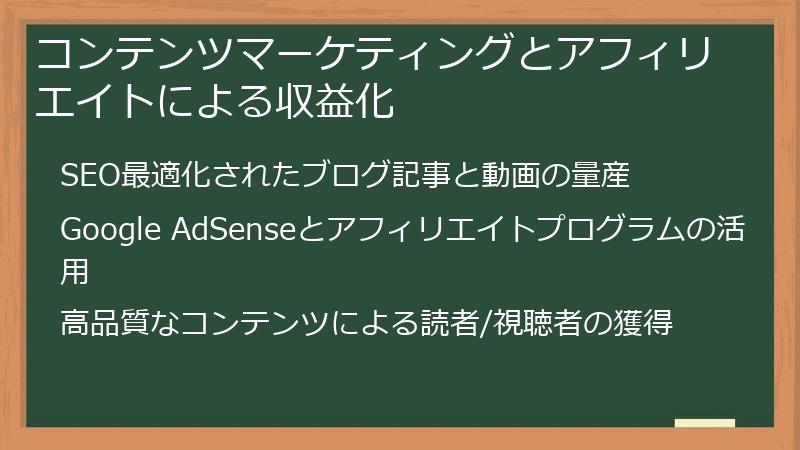
コンテンツマーケティングとアフィリエイトによる収益化
MANUSの活用方法は、SaaSツール開発だけにとどまりません。
コンテンツマーケティングとアフィリエイトを組み合わせることで、MANUSの知識やスキルを活かし、新たな収益源を構築することができます。
ここでは、MANUSを活用してSEO最適化されたブログ記事やYouTube動画を量産し、広告収入やアフィリエイトで収益化するための具体的な戦略について詳しく解説します。
SEO最適化されたブログ記事と動画の量産
コンテンツマーケティングで成功するためには、SEO最適化された高品質なコンテンツを量産することが不可欠です。
MANUSを活用すれば、キーワードリサーチから記事の構成、執筆、そして動画の企画、構成、制作まで、コンテンツ作成プロセス全体を効率化することができます。
ここでは、MANUSを活用してSEO最適化されたブログ記事と動画を量産するための具体的な方法について詳しく解説します。
まず、キーワードリサーチについてです。
MANUSを使って、ターゲットキーワードの検索ボリューム、競合性、関連キーワードなどを調査することができます。
これにより、どのようなキーワードをターゲットにすべきか、どのようなコンテンツを作成すべきかを判断することができます。
次に、ブログ記事の作成についてです。
MANUSを使って、記事のタイトル、見出し、本文などを生成することができます。
また、MANUSは、記事のSEO対策を自動的に行うこともできます。
例えば、キーワードの適切な配置、メタディスクリプションの作成、内部リンクの追加などを行うことができます。
さらに、動画の作成についてです。
MANUSを使って、動画の企画、構成、スクリプトなどを生成することができます。
また、MANUSは、動画編集ソフトと連携して、動画の編集を自動化することもできます。
これらの機能を活用することで、高品質なコンテンツを効率的に量産することができます。
コンテンツを作成したら、ウェブサイトやYouTubeに公開します。
そして、SNSやメールマガジンなどを使って、コンテンツを宣伝します。
コンテンツマーケティングは、長期的な戦略であり、効果が出るまで時間がかかる場合があります。
しかし、継続的にコンテンツを作成し、公開することで、徐々にウェブサイトやYouTubeのアクセス数が増加し、収益も増加していきます。
Google AdSenseとアフィリエイトプログラムの活用
コンテンツマーケティングで収益を上げるための主要な手段として、Google AdSenseとアフィリエイトプログラムの活用が挙げられます。
これらのプログラムを効果的に活用することで、ウェブサイトやYouTubeチャンネルへのアクセスを収益に変え、持続的な収入源を構築することができます。
ここでは、Google AdSenseとアフィリエイトプログラムの仕組み、具体的な活用方法、そして収益を最大化するための戦略について詳しく解説します。
まず、Google AdSenseについてです。
Google AdSenseは、ウェブサイトやYouTubeチャンネルに広告を掲載し、広告の表示回数やクリック数に応じて収益を得ることができるプログラムです。
Google AdSenseを利用するには、Google AdSenseのアカウントを作成し、ウェブサイトやYouTubeチャンネルを登録する必要があります。
登録が完了すると、Google AdSenseから広告コードが提供されますので、広告コードをウェブサイトやYouTubeチャンネルに貼り付けることで、広告が表示されるようになります。
次に、アフィリエイトプログラムについてです。
アフィリエイトプログラムは、他の企業の商品やサービスをウェブサイトやYouTubeチャンネルで紹介し、紹介を通じて商品やサービスが購入された場合に、報酬を得ることができるプログラムです。
アフィリエイトプログラムに参加するには、アフィリエイトプログラムを提供している企業に登録し、紹介したい商品やサービスの広告コードを取得する必要があります。
広告コードをウェブサイトやYouTubeチャンネルに貼り付け、商品やサービスを紹介することで、紹介を通じて商品やサービスが購入された場合に、報酬を得ることができます。
Google AdSenseとアフィリエイトプログラムを活用する際には、以下の点に注意しましょう。
- 関連性の高い広告を掲載する:ウェブサイトやYouTubeチャンネルのコンテンツと関連性の高い広告を掲載することで、広告のクリック率を高めることができます。
- 広告の配置を最適化する:広告の配置を最適化することで、広告の表示回数を増やし、収益を最大化することができます。
- 利用規約を遵守する:Google AdSenseやアフィリエイトプログラムの利用規約を遵守することで、アカウントが停止されるリスクを回避することができます。
Google AdSenseとアフィリエイトプログラムを効果的に活用することで、コンテンツマーケティングによる収益を最大化することができます。
高品質なコンテンツによる読者/視聴者の獲得
コンテンツマーケティングとアフィリエイトで成功を収めるためには、読者や視聴者にとって価値のある高品質なコンテンツを提供することが最も重要です。
MANUSを活用して効率的にコンテンツを作成するだけでなく、その内容の質を高めることで、エンゲージメントを高め、長期的なファンを獲得し、収益の最大化につなげることができます。
ここでは、高品質なコンテンツを作成するための具体的な方法について詳しく解説します。
まず、読者や視聴者のニーズを理解することが重要です。
どのような情報を求めているのか、どのような課題を抱えているのかを把握することで、ニーズに合ったコンテンツを作成することができます。
次に、オリジナリティのあるコンテンツを作成することが重要です。
他のウェブサイトやYouTubeチャンネルのコンテンツをコピーするのではなく、独自の視点や分析を加えることで、他とは違う価値を提供することができます。
さらに、正確な情報を提供する
MANUSを活用したAIコンサルティングサービスの提供
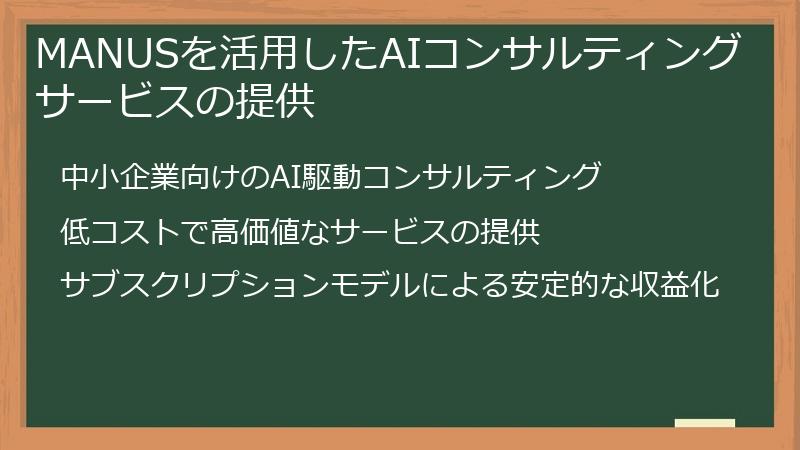
MANUSの高度なAI機能を活用すれば、専門的な知識やスキルがなくても、AIコンサルティングサービスを提供し、収益を上げることが可能です。
このセクションでは、中小企業向けにAIコンサルティングを提供し、収益化するための具体的な方法について詳しく解説します。
マーケティング戦略や財務分析を自動化し、低コストで高価値のサービスを実現するためのノウハウを提供します。
中小企業向けのAI駆動コンサルティング
MANUSを活用したAIコンサルティングサービスを提供する上で、ターゲットを中小企業に絞ることは、効率的な収益化を実現するための有効な戦略です。
中小企業は、リソースや専門知識が限られているため、AI導入や活用に課題を抱えている場合が多く、MANUSを活用することで、これらの課題を解決し、ビジネスの成長を支援することができます。
ここでは、中小企業をターゲットとしたAIコンサルティングサービスを提供する上でのポイントについて詳しく解説します。
まず、中小企業のニーズを把握することが重要です。
中小企業がどのような課題を抱えており、どのようなAIソリューションを求めているのかを理解することで、ニーズに合ったサービスを提供することができます。
例えば、中小企業が抱える課題としては、以下のようなものがあります。
- マーケティングの効率化:顧客獲得、ブランド認知度向上、広告費の最適化など
- 業務効率化:事務作業の自動化、顧客対応の効率化、在庫管理の最適化など
- データ分析:顧客データの分析、市場トレンドの分析、競合分析など
これらの課題を解決するために、MANUSを活用したAIソリューションを提供することができます。
例えば、MANUSを使って、以下のようなサービスを提供することができます。
- SEO対策:キーワードリサーチ、コンテンツ作成、ウェブサイト分析など
- 広告運用:広告キャンペーンの作成、広告費の最適化、効果測定など
- 顧客データ分析:顧客データの収集、分析、顧客セグメントの作成など
- 業務自動化:RPAツールと連携し、事務作業を自動化するなど
中小企業にAIコンサルティングサービスを提供する際には、以下の点に注意しましょう。
- わかりやすい説明:AIに関する専門用語を避け、わかりやすい言葉で説明する。
- 具体的な成果を示す:AI導入によってどのような成果が得られるのか、具体的な数値で示す。
- 導入しやすい価格設定:中小企業が導入しやすい価格帯でサービスを提供する。
MANUSを活用したAIコンサルティングサービスは、中小企業のビジネス成長を支援するだけでなく、あなた自身の収益源としても非常に有望です。
低コストで高価値なサービスの提供
中小企業向けのAIコンサルティングサービスで成功するためには、低コストで高価値なサービスを提供することが不可欠です。
中小企業は、予算が限られている場合が多いため、高額なコンサルティング費用を支払うことが難しい場合があります。
MANUSを活用することで、コンサルティングにかかる時間と労力を大幅に削減し、低コストで高価値なサービスを提供することができます。
ここでは、MANUSを活用して低コストで高価値なサービスを提供するための具体的な方法について詳しく解説します。
まず、MANUSを活用して、情報収集や分析を自動化することが重要です。
従来、コンサルタントは、情報収集や分析に多くの時間を費やしていましたが、MANUSを活用することで、これらの作業を自動化し、時間を大幅に短縮することができます。
例えば、MANUSを使って、市場調査、競合分析、顧客データ分析などを自動化することができます。
次に、MANUSを活用して、レポート作成やプレゼンテーション作成を自動化することが重要です。
従来、コンサルタントは、レポート作成やプレゼンテーション作成に多くの時間を費やしていましたが、MANUSを活用することで、これらの作業を自動化し、時間を大幅に短縮することができます。
例えば、MANUSを使って、分析結果をまとめたレポートを作成したり、プレゼンテーション資料を作成したりすることができます。
さらに、MANUSを活用して、顧客とのコミュニケーションを効率化することが重要です。
MANUSを使って、顧客からの問い合わせに自動で回答したり、顧客に合わせた情報を提供したりすることができます。
これらの機能を活用することで、コンサルティングにかかる時間と労力を大幅に削減し、低コストで高価値なサービスを提供することができます。
低コストで高価値なサービスを提供することで、中小企業は、AI導入のハードルを下げ、AIを活用したビジネス成長を実現することができます。
サブスクリプションモデルによる安定的な収益化
MANUSを活用したAIコンサルティングサービスを提供する上で、サブスクリプションモデルを採用することは、安定的な収益を確保し、長期的なビジネス成長を実現するための有効な戦略です。
サブスクリプションモデルとは、顧客が一定期間(月額、年額など)利用料金を支払うことで、継続的にサービスを利用できる形式のことです。
ここでは、サブスクリプションモデルのメリット、価格設定のポイント、そして顧客を長期的に維持するための戦略について詳しく解説します。
サブスクリプションモデルのメリットは、以下の通りです。
- 安定的な収益:顧客が継続的に料金を支払うため、安定的な収入を確保できます。
- 予測可能な収益:顧客数に基づいて、将来の収益を予測することができます。
- 顧客との関係構築:顧客との継続的な関係を構築し、ニーズを把握し、サービスを改善することができます。
- アップセルとクロスセル:より高度なサービスや、関連サービスを提案することができます。
次に、価格設定のポイントについてです。
価格設定は、提供するサービスの価値、競合他社の価格、そしてターゲット顧客の予算などを考慮して決定する必要があります。
以下の価格設定戦略を参考に、最適な価格を設定しましょう。
- バリュープライシング:提供するサービスの価値に基づいて価格を設定します。より多くの価値を提供するサービスには、より高い価格を設定することができます。
- コンペティティブプライシング:競合他社の価格に基づいて価格を設定します。競合他社よりも低い価格を設定することで、より多くの顧客を獲得することができます。
- ティアードプライシング:複数のプランを用意し、顧客のニーズに合わせてプランを選択できるようにします。
最後に、顧客を長期的に維持するための戦略についてです。
サブスクリプションモデルで成功するためには、顧客を長期的に維持することが重要です。
以下の顧客維持戦略を参考に、顧客との関係を強化し、長期的な関係を構築しましょう。
- 高品質なサービスを提供する:顧客の期待を超える高品質なサービスを提供することで、顧客満足度を高めます。
- 定期的なコミュニケーション:顧客と定期的にコミュニケーションを取り、ニーズを把握し、サービスを改善します。
- 特別な特典を提供する:ロイヤリティの高い顧客に対して、特別な特典(例:割引、優先サポートなど)を提供します。
- コミュニティを形成する:顧客同士が交流できるコミュニティを形成し、顧客エンゲージメントを高めます。
サブスクリプションモデルを活用し、安定的な収益を確保し、MANUSを活用したAIコンサルティングビジネスを長期的に成長させましょう。
MANUS(マヌス) 始め方徹底ガイド:導入から活用、トラブルシューティングまで – よくある質問集
MANUSを使い始めるにあたって、疑問や不安を抱えていませんか?
このFAQ集では、MANUSの導入から活用、トラブルシューティングまで、「MANUS 始め方」で検索するユーザーが直面する可能性のある様々な疑問に、Q&A形式でわかりやすくお答えします。
アカウント登録、プラン選択、プロンプト作成、タスク実行、そして万が一のトラブル発生時の対応まで、MANUSを安心して使いこなすための情報を網羅的に提供します。
このFAQ集を読めば、MANUSに関する疑問を解消し、スムーズに利用を開始できるでしょう。
MANUSアカウント登録・設定に関するFAQ
MANUSを始めるにあたって、最初につまづきやすいのがアカウント登録と初期設定です。
このセクションでは、アカウントの作成方法、プランの選択、初期設定の手順など、MANUSを使い始めるために必要な情報をQ&A形式でわかりやすく解説します。
スムーズにMANUSを使い始めるための第一歩を踏み出しましょう。
アカウント作成に関する質問
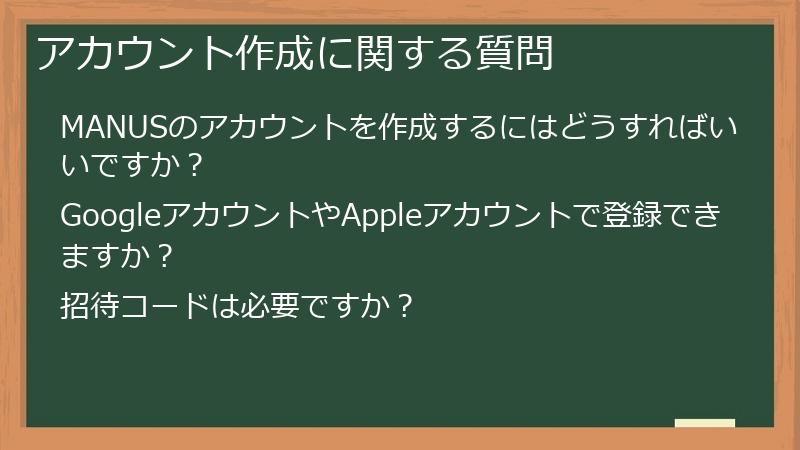
MANUSのアカウント作成は、簡単に行うことができますが、いくつか注意点があります。
このセクションでは、アカウントの作成方法、登録に必要な情報、登録時のトラブルシューティングなど、アカウント作成に関するよくある質問とその回答をまとめました。
MANUSのアカウントを作成するにはどうすればいいですか?
MANUSのアカウントを作成する手順は以下の通りです。
- まず、MANUSの公式サイト(https://manus.im)にアクセスします。
- トップページ右上の「Get Started」または「Sign Up」といったボタンをクリックします。
- アカウント登録画面が表示されます。
- アカウント登録には、以下の3つの方法があります。
- メールアドレスとパスワードで登録
- Googleアカウントで登録
- Appleアカウントで登録
- ご希望の方法を選択し、必要な情報を入力します。
- メールアドレスとパスワードで登録する場合:有効なメールアドレスと、8文字以上の安全なパスワードを入力してください。入力したメールアドレス宛に確認メールが送信される場合がありますので、メールボックスを確認し、指示に従ってアカウントを有効化してください。
- Googleアカウントで登録する場合:「Googleで登録」ボタンをクリックし、使用するGoogleアカウントを選択します。MANUSがGoogleアカウントの情報(メールアドレス、名前など)へのアクセス許可を求めてきますので、内容を確認し、許可してください。
- Appleアカウントで登録する場合:「Appleで登録」ボタンをクリックし、Apple IDとパスワードを入力し、ログインします。2ファクタ認証を設定している場合は、認証コードを入力します。MANUSがAppleアカウントの情報(メールアドレス、名前など)へのアクセス許可を求めてきますので、内容を確認し、許可してください。
- 利用規約とプライバシーポリシーが表示されますので、内容をよく読み、同意する場合はチェックボックスにチェックを入れます。
- 「登録」ボタンをクリックします。
- 登録が完了すると、MANUSのダッシュボードにアクセスできるようになります。
もしアカウント登録中に問題が発生した場合は、以下の点を確認してみてください。
- 入力したメールアドレスが正しいか
- パスワードが8文字以上で、安全なものであるか
- 利用規約とプライバシーポリシーに同意しているか
- ブラウザのCookieが有効になっているか
これらの手順を踏むことで、MANUSのアカウントをスムーズに作成することができます。
GoogleアカウントやAppleアカウントで登録できますか?
はい、MANUSのアカウントは、GoogleアカウントまたはAppleアカウントを使用して簡単に登録できます。
これらのアカウントをお持ちであれば、メールアドレスの入力やパスワードの設定といった手間を省き、すぐにMANUSを使い始めることができます。
Googleアカウントで登録する場合:
- MANUSの公式サイト(https://manus.im)にアクセスし、アカウント登録ページに移動します。
- 「Googleで登録」ボタンをクリックします。
- Googleのログイン画面が表示されますので、使用するGoogleアカウントを選択します。
- MANUSがGoogleアカウントの情報(メールアドレス、名前など)へのアクセス許可を求めてきますので、内容を確認し、許可してください。
- MANUSの利用規約とプライバシーポリシーが表示されますので、内容を確認し、同意する場合はチェックボックスにチェックを入れます。
- 登録完了です。MANUSのダッシュボードにアクセスできるようになります。
Appleアカウントで登録する場合:
- MANUSの公式サイト(https://manus.im)にアクセスし、アカウント登録ページに移動します。
- 「Appleで登録」ボタンをクリックします。
- Apple IDとパスワードを入力し、ログインします。
- 2ファクタ認証を設定している場合は、認証コードを入力します。
- MANUSがAppleアカウントの情報(メールアドレス、名前など)へのアクセス許可を求めてきますので、内容を確認し、許可してください。
- MANUSの利用規約とプライバシーポリシーが表示されますので、内容を確認し、同意する場合はチェックボックスにチェックを入れます。
- 登録完了です。MANUSのダッシュボードにアクセスできるようになります。
Google/Appleアカウントでのログインは、セキュリティ面でも優れています。
これらのアカウントは、それぞれ高度なセキュリティ対策が施されており、MANUSのアカウントも保護されます。
また、複数のサービスで同じパスワードを使い回すリスクを軽減できます。
ただし、Google/Appleアカウントのセキュリティ設定には注意が必要です。
2ファクタ認証を有効にするなど、アカウント自体のセキュリティを強化することで、MANUSのアカウントもより安全に利用できます。
もし、Google/Appleアカウントでのログインに問題が発生した場合は、以下の点を確認してみてください。
- Google/Appleアカウントが正常にログインできるか
- MANUSがGoogle/Appleアカウントへのアクセス許可を得ているか
- ブラウザのCookieが有効になっているか
これらの手順を踏むことで、Google/Appleアカウントを利用して、MANUSへのログインを簡単に行うことができます。
招待コードは必要ですか?
MANUSは、初期のベータ版リリース時には招待コードが必要でしたが、2025年5月以降、**原則として招待コードは不要**となり、誰でもアカウントを作成して利用できるようになりました。
ただし、今後の状況によっては、再度招待コードが必要になる可能性も否定できません。
MANUSの公式サイトや公式SNSアカウント(主にX)で最新情報を確認することをおすすめします。

招待コードが不要になった背景としては、以下の理由が考えられます。
- ベータテスト期間が終了し、サービスが安定稼働するようになった
- より多くのユーザーに利用してもらうため、アクセス制限を緩和した
もし、招待コードが必要な時期に、招待コードを入手したい場合は、以下の方法を試してみてください。
- MANUSの公式サイトで招待コードをリクエストする
- MANUSの公式SNSアカウント(主にX)をフォローし、招待コードの配布キャンペーンに参加する
- MANUSを利用している友人や知人から招待コードをもらう
ただし、招待コードは、非公式なルート(例:オークションサイト、フリマアプリなど)で高額で取引されている場合がありますが、これらの招待コードは、不正に入手されたものである可能性があり、利用規約に違反する可能性がありますので、購入しないようにしましょう。
MANUSは、常に進化しているサービスですので、公式サイトや公式SNSアカウントで最新情報を確認するようにしましょう。
プラン選択に関する質問
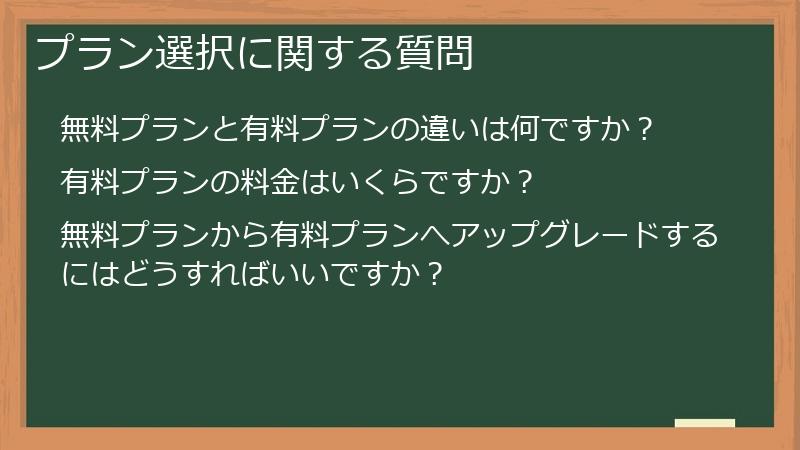
MANUSには、無料プランと有料プランがあり、それぞれ利用できる機能やタスクの実行回数などが異なります。
このセクションでは、無料プランと有料プランの違い、料金、アップグレード方法など、プラン選択に関するよくある質問とその回答をまとめました。
ご自身の利用状況に合わせて最適なプランを選びましょう。
無料プランと有料プランの違いは何ですか?
MANUSには無料プランと有料プランがあり、それぞれ利用できる機能やタスクの実行回数などに違いがあります。
どちらのプランを選ぶべきかは、MANUSの利用頻度や、実行したいタスクの複雑さによって異なります。
以下は、無料プランと有料プランの主な違いです。
| 機能 | 無料プラン | 有料プラン |
|---|---|---|
| タスク実行回数 | 1日1タスク | 無制限 |
| 利用できる機能 | 基本的な機能 | 高度な機能を含む全て |
| サポート | 標準サポート | 優先サポート |
| 生成物の商用利用 | 制限がある場合あり | 商用利用可能 |
| 料金 | 無料 | 有料 |
無料プランは、MANUSを試してみたいという方や、月に数回程度の利用を考えている方におすすめです。
無料プランでは、1日に1つのタスクを実行できます。
また、登録時には1000クレジットが付与され、これを利用してMANUSの様々な機能を試すことができます。
無料プランは、MANUSの基本的な機能を体験し、自分に合っているかどうかを判断するのに最適なプランと言えるでしょう。
一方、有料プランは、MANUSを本格的に活用したい方や、より多くのタスクを実行したい方におすすめです。
有料プランでは、タスクの実行回数制限がなくなり、より高度な機能を利用できるようになります。
例えば、より複雑なタスクを実行したり、より多くのデータを処理したりすることが可能になります。
また、有料プランでは、MANUSのサポートチームによる優先的なサポートを受けることができます。
無料プランと有料プランの詳細な機能比較については、MANUSの公式サイトをご確認ください。
有料プランの料金はいくらですか?
MANUSの有料プランの料金は、プランの種類や契約期間によって異なります。
具体的な料金については、MANUSの公式サイト(https://manus.im)で最新情報を確認してください。
一般的に、有料プランは以下の要素によって料金が変動します。
- タスク実行回数:月間または年間のタスク実行回数制限があるプランと、無制限のプランがあります。
- 利用できる機能:高度な機能(例:特定のデータソースへのアクセス、カスタムAPIの利用など)が利用できるプランは、料金が高くなる傾向があります。
- サポート体制:優先的なサポートを受けられるプランは、料金が高くなる傾向があります。
- 契約期間:月額契約よりも、年額契約の方が割引率が高くなる場合があります。
MANUSの公式サイトでは、複数の有料プランが用意されており、それぞれのプランで利用できる機能やタスク実行回数、料金などが詳しく説明されています。
ご自身の利用状況や予算に合わせて、最適なプランを選択してください。
また、MANUSでは、期間限定のキャンペーンや割引などを実施する場合があります。
公式サイトや公式SNSアカウントを定期的にチェックすることで、お得な情報を見つけることができるかもしれません。
料金プランに関する情報は常に変動する可能性があるため、必ず公式サイトで最新情報を確認するようにしてください。
無料プランから有料プランへアップグレードするにはどうすればいいですか?
MANUSの無料プランから有料プランへアップグレードする手順は以下の通りです。
- MANUSの公式サイト(https://manus.im)にアクセスし、ログインします。
- ダッシュボードにアクセスし、画面右上にあるアカウントアイコンをクリックします。
- 表示されたメニューから「プラン」または「アカウント設定」を選択します。
- プラン選択画面が表示されますので、ご希望の有料プランを選択します。
- 支払い方法を選択し、必要な情報を入力します。
- クレジットカード
- PayPal
- その他(利用可能な支払い方法は地域によって異なる場合があります)
- 支払い情報を確認し、アップグレードを完了します。
アップグレードが完了すると、有料プランの機能がすぐに利用できるようになります。
アップグレードの際に注意すべき点は以下の通りです。
- 無料プランの残りのクレジット:有料プランにアップグレードすると、無料プランの残りのクレジットは失効する場合があります。
- 自動更新:有料プランは、通常、自動更新されます。自動更新を停止したい場合は、プラン選択画面またはアカウント設定画面で手続きを行う必要があります。
- 返金ポリシー:MANUSの返金ポリシーを確認し、万が一、有料プランに満足できなかった場合の返金について理解しておきましょう。
もし、アップグレード中に問題が発生した場合は、MANUSのサポートチームに連絡してください。
サポートチームは、迅速かつ丁寧に対応してくれます。
MANUSの有料プランは、様々な機能が利用でき、タスクの実行回数も無制限になるため、MANUSを本格的に活用したい方にはおすすめです。
初期設定に関する質問
MANUSのアカウントを作成し、プランを選択したら、いよいよ初期設定です。
このセクションでは、MANUSを快適に使い始めるための初期設定に関するよくある質問とその回答をまとめました。
プロンプト入力画面の確認、Manus’s Computerの活用、データプライバシー設定など、MANUSを最大限に活用するための準備を整えましょう。
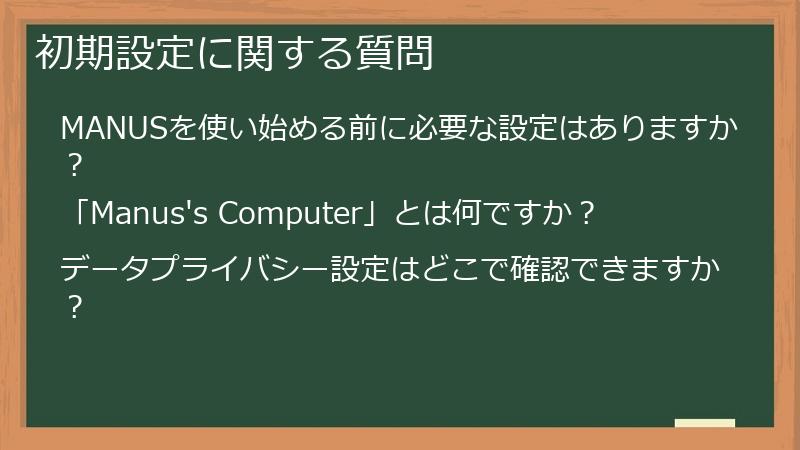
MANUSを使い始める前に必要な設定はありますか?
MANUSを使い始める前に、以下の設定を確認・変更することをおすすめします。
- プロンプト入力画面の確認:MANUSのプロンプト入力画面は、タスクを指示するためのインターフェースです。テキストボックスと送信ボタンで構成されており、ここでMANUSに指示を与えます。プロンプト入力画面の操作方法を理解しておきましょう。
- 言語設定:MANUSの言語設定を確認し、使用する言語が正しく設定されていることを確認します。日本語で利用する場合は、日本語が選択されていることを確認してください。
- タイムゾーン設定:MANUSのタイムゾーン設定を確認し、使用するタイムゾーンが正しく設定されていることを確認します。これにより、タスクの実行時間やレポートの表示時間が正確になります。
- 出力形式設定:MANUSが出力する結果の形式(テキスト、表、コードなど)を設定します。目的に合った形式を選択することで、結果を効率的に活用できます。
- データプライバシー設定:MANUSのデータプライバシー設定を確認し、自分のプライバシーに関する考え方に合った設定を行います。データ収集の許可、データ利用の目的、データ共有の範囲などを設定できます。
- 通知設定:MANUSからの通知(タスクの完了、エラー発生など)を受け取る方法を設定します。メール、プッシュ通知など、自分に合った方法を選択できます。
- APIキー設定(必要な場合):MANUSと連携するAPIを利用する場合は、APIキーを設定する必要があります。APIキーは、APIプロバイダーから取得し、MANUSに登録します。
これらの設定は、MANUSの設定画面またはアカウント設定画面からアクセスできます。
初期設定をしっかりと行うことで、MANUSをより快適に使い始めることができます。
「Manus’s Computer」とは何ですか?
「Manus’s Computer」は、MANUSがタスクを実行する過程をリアルタイムで監視し、必要に応じて介入できる、MANUSの中枢とも言える機能です。
この機能は、タスクの進捗状況、実行ログ、リソース使用状況などをリアルタイムで確認できるため、MANUSを効果的に活用する上で非常に重要です。
「Manus’s Computer」を活用することで、以下のことが可能になります。
- タスクの進捗状況の確認:タスクがどの段階まで進んでいるか、パーセンテージで確認できます。
- 実行ログの確認:タスクの実行中に発生したエラーや警告などを確認できます。エラーメッセージから、プロンプトの修正やタスクの再実行が必要かどうか判断できます。
- リソースの使用状況の確認:CPU、メモリ、ディスクなどのリソースがどの程度使用されているかを確認できます。リソースが不足している場合は、タスクを中断したり、よりリソースを消費しないプロンプトに変更したりすることができます。
- タスクの中断と再開:必要に応じて、タスクを中断したり、再開したりすることができます。
- パラメータの調整:タスクの実行中に、パラメータを調整することができます(利用可能な場合)。
「Manus’s Computer」は、通常、MANUSのインターフェースのサイドパネルまたは別ウィンドウとして表示されます。
「Manus’s Computer」の表示/非表示を切り替えるためのボタンやメニュー項目が用意されているはずです。
「Manus’s Computer」を効果的に活用するためには、以下の点に注意すると良いでしょう。
- タスク実行中は定期的に確認する:特に複雑なタスクや長時間実行されるタスクの場合は、定期的に「Manus’s Computer」を確認し、異常がないか確認しましょう。
- ログを注意深く確認する:エラーが発生した場合は、ログを詳細に確認し、エラーメッセージの内容を理解するように努めましょう。
- リソース使用状況を確認する:リソースの使用状況が上限に近づいている場合は、タスクを中断したり、プロンプトを修正したりすることを検討しましょう。
「Manus’s Computer」は、MANUSを使いこなすための強力なツールです。
その機能を理解し、活用することで、MANUSの潜在能力を最大限に引き出すことができるでしょう。
データプライバシー設定はどこで確認できますか?
MANUSのデータプライバシー設定は、以下の手順で確認できます。
- MANUSの公式サイト(https://manus.im)にアクセスし、ログインします。
- ダッシュボードにアクセスし、画面右上にあるアカウントアイコンをクリックします。
- 表示されたメニューから「設定」または「アカウント設定」を選択します。
- 設定画面が表示されますので、「プライバシー」または「データプライバシー」という項目を探します。
- 「プライバシー」または「データプライバシー」の項目をクリックすると、データプライバシーに関する設定が表示されます。
データプライバシー設定画面では、以下の項目を確認・変更することができます。
- データ収集の許可:MANUSがユーザーの利用状況やデータを収集することを許可するかどうかを設定します。
- データ利用の目的:MANUSが収集したデータをどのような目的で利用するかを確認します。
- データ共有の範囲:MANUSが収集したデータを第三者と共有するかどうか、共有する場合はその範囲を設定します。
- データ保持期間:MANUSが収集したデータをどのくらいの期間保持するかを設定します。
- データ削除の要求:MANUSに保存されている自分のデータを削除することを要求できます。
- AI学習への利用拒否:MANUSが収集したデータをAIの学習に利用することを拒否するかどうかを設定します(オプトアウト)。
これらの設定項目を一つずつ確認し、自分のプライバシーに関する考え方に合った設定を行いましょう。
MANUSのプライバシーポリシーは、公式サイトで確認できます。
プライバシーポリシーには、MANUSがどのようなデータを収集し、どのように利用し、どのように保護しているかについて詳しく説明されています。
データプライバシーについて懸念がある場合は、プライバシーポリシーをよく読んで理解することをおすすめします。
MANUSは、ユーザーのプライバシーを尊重しており、データプライバシー設定を簡単に変更できるようにしています。
定期的にデータプライバシー設定を確認し、自分のニーズに合わせて設定を調整するようにしましょう。
MANUSの使い方・タスク実行に関するFAQ
MANUSのアカウント登録と初期設定が完了したら、いよいよMANUSを使ってタスクを実行してみましょう。
このセクションでは、プロンプトの作成方法、タスクの実行方法、MANUSの活用事例など、MANUSの使い方に関するよくある質問とその回答をまとめました。
MANUSを使いこなし、日々の業務や学習を効率化しましょう。
プロンプトの作成に関する質問
MANUSの効果を最大限に引き出すためには、適切なプロンプトを作成することが重要です。
このセクションでは、効果的なプロンプトを作成するためのヒント、プロンプトの書き方、プロンプトの例など、プロンプト作成に関するよくある質問とその回答をまとめました。
より良いプロンプトを作成し、MANUSの潜在能力を最大限に引き出しましょう。
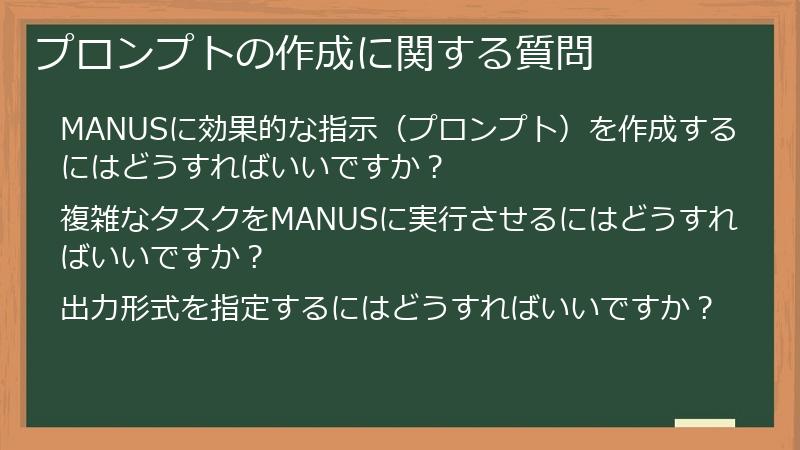
MANUSに効果的な指示(プロンプト)を作成するにはどうすればいいですか?
MANUSに効果的な指示(プロンプト)を作成するためには、以下の点に注意すると良いでしょう。
- 具体的かつ明確な指示を心がける:曖昧な指示では、MANUSは意図を正確に理解できず、期待通りの結果を生成することが難しくなります。タスクの内容、必要な情報、出力形式などを具体的に記述しましょう。
- 指示を構造化する:複雑なタスクを実行する場合は、指示を構造化することで、MANUSはタスクを効率的に処理できます。箇条書き、番号付きリスト、表など、適切な形式を使用しましょう。
- 文脈(コンテキスト)を明確にする:MANUSにタスクを実行させる背景や目的を説明することで、より適切な結果が得られる場合があります。特に、専門用語や略語を使用する場合は、事前に説明を加えるようにしましょう。
- 制約条件を提示する:文字数、行数、時間などの制約条件を提示することで、MANUSはより効率的にタスクを実行できます。例えば、「〇〇について200字以内で要約してください」のように指示します。
- 肯定的な表現を用いる:否定的な表現よりも、肯定的な表現を用いることで、MANUSはより意図を理解しやすくなります。例えば、「〇〇以外について調べないでください」ではなく、「〇〇について調べてください」のように指示します。
- 出力例を示す:どのような結果を期待しているのかを具体的に示すことで、MANUSはより意図を理解しやすくなります。例えば、レポートの形式や、ブログ記事のトーンなどを指定します。
- 反復的な指示を避ける:同じ指示を繰り返すと、MANUSは混乱する可能性があります。指示は簡潔にまとめ、必要な情報を過不足なく伝えるようにしましょう。
- 試行錯誤を繰り返す:プロンプトの作成は、試行錯誤の繰り返しです。様々なプロンプトを試し、結果を比較することで、効果的なプロンプトを見つけることができます。
以下は、効果的なプロンプトの例です。
- 「〇〇株式会社の最新の売上データを入手し、過去3年間のデータと比較して、成長率を計算し、表形式でレポートを作成してください。レポートには、売上高、成長率、主要な要因分析を含めてください。」
- 「〇〇というキーワードで検索上位10位のウェブサイトを分析し、それぞれのウェブサイトのコンテンツの長さ、キーワードの出現頻度、被リンク数などを比較分析してください。結果を表形式でまとめ、分析結果に基づいて、SEO対策の改善提案を3つ提示してください。」
これらのヒントを参考に、効果的なプロンプトを作成し、MANUSの潜在能力を最大限に引き出しましょう。
複雑なタスクをMANUSに実行させるにはどうすればいいですか?
複雑なタスクをMANUSに実行させるためには、プロンプトを工夫する必要があります。
複雑なタスクは、複数のステップに分解し、それぞれのステップをMANUSに指示することで、より正確な結果を得ることができます。
以下は、複雑なタスクをMANUSに実行させるための手順です。
- タスクを分解する:まず、実行したいタスクを分析し、より小さなサブタスクに分解します。例えば、ウェブサイトを作成するというタスクは、以下のようなサブタスクに分解できます。
- ウェブサイトの目的を定義する
- ターゲットオーディエンスを特定する
- ウェブサイトのコンテンツを設計する
- ウェブサイトのレイアウトを設計する
- ウェブサイトをコーディングする
- ウェブサイトをテストする
- ウェブサイトを公開する
- それぞれのサブタスクに対する指示を作成する:次に、それぞれのサブタスクに対する指示を作成します。指示は、具体的かつ明確に記述し、必要な情報や制約条件を明示します。
- サブタスクの実行順序を定義する:サブタスク間の依存関係を明確にし、実行順序を定義します。どのサブタスクがどのサブタスクの後に実行される必要があるかを記述します。
- MANUSに指示を伝える:最後に、分解されたタスクと、それぞれのサブタスクに対する指示をMANUSに伝えます。サブタスクの実行順序も忘れずに伝えましょう。
MANUSは、これらの指示に基づいて、それぞれのサブタスクを実行し、最終的な結果を生成します。
以下は、複雑なタスクをMANUSに実行させるプロンプトの例です。
タスク:競合分析レポートを作成する
サブタスク:
- ターゲットとする競合企業を3社特定する
- それぞれの競合企業のウェブサイトを分析する
- それぞれの競合企業のSNSアカウントを分析する
- それぞれの競合企業のマーケティング戦略を分析する
- それぞれの競合企業の強みと弱みを分析する
- 分析結果をまとめ、レポートを作成する(表形式)
指示:上記の手順に従って、競合分析レポートを作成してください。
MANUSは、これらの指示に基づいて、それぞれのサブタスクを実行し、競合分析レポートを生成します。
必要に応じて、サブタスクに対する指示を修正したり、新たなサブタスクを追加したりすることで、より詳細な分析を行うこともできます。
出力形式を指定するにはどうすればいいですか?
MANUSにタスクを実行させる際、結果の出力形式を指定することで、MANUSは目的に合った形式で結果を生成し、その後の作業を効率化することができます。
MANUSは、テキスト、表、コード、画像など、様々な形式で結果を生成することができます。
出力形式を指定するには、プロンプトに、出力形式に関する指示を明確に記述します。
以下は、出力形式を指定する際の具体的な例です。
- テキスト形式:
- 〇〇について100字以内で要約してください。(テキスト形式)
- 〇〇に関するブログ記事のタイトル案を5つ生成してください。(テキスト形式)
- 表形式:
- 〇〇に関するデータを表形式で出力してください。(表形式)
- 〇〇株式会社の最新の売上データを、過去3年間のデータと比較し、成長率を計算して表形式でレポートしてください。(表形式)
- コード形式:
- 〇〇を実現するPythonコードを出力してください。(コード形式)
- 〇〇というウェブサイトのHTMLコードを生成してください。(コード形式)
- 画像形式:
- 〇〇の画像を生成してください。(画像形式)
- 〇〇という風景のイラストを生成してください。(画像形式)
さらに、出力形式をカスタマイズすることも可能です。
例えば、表形式で出力する場合、列の順番や表示形式、フォントなどを指定することができます。
コード形式で出力する場合、コメントの追加やインデントの調整などを指定することができます。
出力形式をカスタマイズすることで、MANUSはより目的に合った形式で結果を生成し、MANUSの汎用性をさらに高めることができます。
以下は、出力形式をカスタマイズするプロンプトの例です。
- 「〇〇に関するデータを表形式で出力してください。列の順番は、日付、売上、利益の順とし、日付の形式はYYYY/MM/DDとしてください。(表形式、列順指定、日付形式指定)」
- 「〇〇を実現するPythonコードを出力してください。コードには、各行にコメントを追加し、インデントを4スペースとしてください。(コード形式、コメント追加、インデント指定)」
MANUSは、これらの指示を解釈し、指定された形式で、カスタマイズされた結果を生成します。
コメント