- Arcads 使い方徹底ガイド:AI動画広告制作をマスターして成果を最大化
- Arcads 使い方:基本操作と動画制作のステップ
- Arcads 使い方:効果的な動画広告運用の戦略
- Arcads 使い方:トラブルシューティングと高度な活用法
- Arcads 使い方完全ガイド:初心者から上級者まで役立つFAQ
Arcads 使い方徹底ガイド:AI動画広告制作をマスターして成果を最大化
AIを活用した動画広告制作プラットフォーム、Arcadsの使い方について徹底的に解説します。
この記事では、アカウント作成から基本的な動画制作の手順、効果的な広告運用の戦略、そしてトラブルシューティングまで、Arcadsを使いこなすためのノウハウを網羅的にご紹介します。
初心者の方でも安心して利用できるように、分かりやすい言葉で丁寧に解説していきますので、ぜひ最後までお読みください。
この記事を読めば、あなたもArcadsをマスターし、AI動画広告制作で成果を最大化できるはずです。
Arcads 使い方:基本操作と動画制作のステップ
このセクションでは、Arcadsのアカウント作成から最初の動画制作完了までの基本的な流れを解説します。
登録方法、ダッシュボードの操作、スクリプトの作成、AIアクターの選択、ビジュアル素材の設定など、動画制作に必要なステップを一つずつ丁寧に説明していきます。
初心者の方でも迷うことなく、簡単に動画制作を始められるように、分かりやすい言葉と具体的な手順で解説します。
Arcads 使い方:アカウント作成から最初の動画制作まで
このセクションでは、Arcadsのアカウント作成からログイン、そして最初の動画を制作するまでの手順を詳しく解説します。
公式サイトへのアクセス方法、登録の手順、無料トライアルの活用方法、ダッシュボードの操作方法など、初心者の方がスムーズに動画制作を始められるように、具体的なステップと注意点をご紹介します。
このセクションを読めば、迷うことなくArcadsでの動画制作をスタートできるでしょう。
Arcads 使い方:公式サイトへのアクセスと登録方法
まず、Arcadsの動画広告制作を始めるための第一歩として、公式サイトへのアクセス方法とアカウント登録の手順を解説します。
1. Arcads公式サイト(https://www.arcads.ai/)にアクセスします。
- お使いのブラウザ(Chrome, Safari, Firefoxなど)のアドレスバーに「https://www.arcads.ai/」と入力してEnterキーを押してください。
- 検索エンジン(Google, Yahoo! Japanなど)で「Arcads」と検索し、検索結果に表示される公式サイトのリンクをクリックしてもアクセスできます。
2. 公式サイトにアクセスしたら、画面右上または中央に表示されている「Sign Up」や「Get Started」といったボタンを探します。
- ボタンのデザインや文言は変更される可能性がありますが、通常、アカウント登録や利用開始を促すものが用意されています。
3. 登録方法を選択します。
Arcadsでは、通常、以下のいずれかの方法でアカウント登録が可能です。
- メールアドレスを使用する:メールアドレス、パスワード、氏名などの情報を入力して登録します。
- SNSアカウントを使用する:Google, FacebookなどのSNSアカウントと連携して登録します。
メールアドレスで登録する場合
- メールアドレス入力欄に有効なメールアドレスを入力します。
- パスワードを設定します。
- 安全なパスワードを設定するために、8文字以上で、大文字・小文字・数字・記号を組み合わせることを推奨します。
- 氏名(または会社名)を入力します。
- 利用規約とプライバシーポリシーに同意するチェックボックスにチェックを入れます。
- 「Sign Up」または「Register」ボタンをクリックします。
- 登録したメールアドレス宛に認証メールが送信されるので、メールを開封し、認証リンクをクリックしてアカウントを有効化します。
SNSアカウントで登録する場合
- 連携したいSNSのアイコン(Google, Facebookなど)をクリックします。
- SNSアカウントへのアクセス許可を求められるので、「許可する」をクリックします。
- Arcadsに必要な情報(氏名、メールアドレスなど)がSNSアカウントから自動的に入力されます。
- 利用規約とプライバシーポリシーに同意するチェックボックスにチェックを入れます。
- 「Sign Up」または「Register」ボタンをクリックします。
4. 登録が完了したら、登録したメールアドレスとパスワード(またはSNSアカウント)でArcadsにログインします。
- ログイン後、Arcadsのダッシュボードにアクセスできます。
- ダッシュボードでは、動画制作、テンプレートの選択、アカウント設定など、様々な機能を利用できます。
登録が完了すれば、いよいよAI動画広告制作の世界へ飛び込む準備が整いました。
Arcads 使い方:無料トライアルの活用と注意点
Arcadsを本格的に利用する前に、無料トライアルを活用することで、その機能や使い勝手を十分に体験できます。
無料トライアルを最大限に活用し、契約後のミスマッチを防ぐために、以下の点に注意しましょう。
1. 無料トライアルの有無と期間を確認します。
- Arcadsの公式サイトにアクセスし、無料トライアルに関する情報を確認します。
- 無料トライアルの期間(例:7日間、14日間など)や、利用できる機能の範囲などを把握しておきましょう。
- 一部の機能が制限されている場合や、生成できる動画の本数に制限がある場合があります。
2. トライアル期間中に、主要な機能を試用します。
- AIアクターの選択、スクリプトの作成、動画の生成、編集機能など、Arcadsの主要な機能を実際に操作してみましょう。
- 特に、自身が制作したい動画の種類や目的に合わせて、関連する機能を重点的に試すことをお勧めします。
- 複数のテンプレートを試して、どのような動画が作成できるのかを確認しましょう。
3. サポート体制を確認します。
- トライアル期間中に、Arcadsのサポートチームに問い合わせて、対応の速さや質を確認しましょう。
- 質問への回答、問題解決のサポートなど、サポート体制が充実しているかどうかは、長期的な利用を検討する上で重要な要素となります。
4. 料金プランと契約条件を理解します。
- 無料トライアル終了後の料金プランや契約条件を事前に確認しておきましょう。
- 自動的に有料プランに移行するのか、無料プランのまま利用できるのか、解約方法などを確認しておきましょう。
- クレジット制の場合、1クレジットで何ができるのか、追加クレジットの購入方法などを確認しておきましょう。
- 公式サイトの料金ページや利用規約をよく読み、不明な点があればサポートチームに問い合わせることをお勧めします。
5. トライアル期間中に制作した動画の著作権について確認します。
- トライアル期間中に制作した動画の著作権がどうなるのか、商用利用は可能かなどを確認しておきましょう。
無料トライアルで確認すべきこと
- 動画の品質:AIアクターの自然さ、動画の解像度、音声の品質などを確認します。
- 使いやすさ:インターフェースの操作性、機能の分かりやすさなどを確認します。
- サポート体制:問い合わせへの対応の速さ、問題解決能力などを確認します。
- 料金プラン:無料トライアル終了後の料金プラン、契約条件などを確認します。
- 著作権:トライアル期間中に制作した動画の著作権について確認します。
無料トライアルを賢く活用することで、Arcadsが自身のニーズに合ったツールかどうかを見極め、後悔のない選択をすることができます。
Arcads 使い方:ダッシュボードの基本操作とプロジェクト作成
Arcadsにログインしたら、動画制作の拠点となるダッシュボードを理解し、最初のプロジェクトを作成しましょう。
ダッシュボードは、Arcadsの全機能を操作するための中心となる画面です。
各要素の配置や機能を把握することで、スムーズな動画制作が可能になります。
1. ダッシュボードの構成要素を確認します。
- 通常、ダッシュボードには、以下の要素が含まれています。
- メインメニュー:動画制作、テンプレート、アカウント設定など、主要な機能へのアクセスを提供するメニューです。
- プロジェクト一覧:過去に作成した動画プロジェクトの一覧が表示されます。
- 新規プロジェクト作成ボタン:新しい動画プロジェクトを作成するためのボタンです。
- アカウント情報:アカウント名、プラン情報、クレジット残高などが表示されます。
- ヘルプ・サポート:FAQ、チュートリアル、サポートチームへの問い合わせなどへのアクセスを提供します。
2. 新規プロジェクトを作成します。
- ダッシュボード上の「New Project」や「Create Video」といったボタンをクリックします。
- プロジェクト名を入力する画面が表示される場合があるので、適切な名前を入力します。
- プロジェクト名は、後で動画を管理する際に役立つため、内容が分かりやすい名前を付けることをお勧めします。
- 例:「新商品プロモーション動画」「〇〇セミナー告知動画」など
- プロジェクトの目的や種類を選択する画面が表示される場合があるので、該当するものを選択します。
3. テンプレートを選択します。
- Arcadsには、様々な種類のテンプレートが用意されています。
- テンプレートは、動画の目的や業種、スタイルなどによって分類されているので、適切なテンプレートを選択します。
- テンプレートを選択することで、動画の基本的な構成やデザインが自動的に設定されます。
- テンプレートを使用せずに、ゼロから動画を作成することも可能です。
4. ワークスペースを確認します。
- テンプレートを選択すると、動画の編集を行うためのワークスペースが表示されます。
- ワークスペースには、タイムライン、プレビュー画面、編集ツールなどが配置されています。
- ワークスペースの各要素を理解することで、効率的な動画編集が可能になります。
ダッシュボード操作のポイント
- メインメニューを使いこなす:各機能へのアクセス方法を把握しておきましょう。
- プロジェクト一覧を整理する:プロジェクト名を適切に管理し、過去の動画を整理しましょう。
- テンプレートを有効活用する:目的に合ったテンプレートを選択し、効率的に動画制作を進めましょう。
- ワークスペースを理解する:各要素の配置や機能を把握し、スムーズな動画編集を行いましょう。
ダッシュボードの操作に慣れることで、Arcadsでの動画制作がよりスムーズになり、創造性を存分に発揮できるようになります。
Arcads 使い方:スクリプト作成のコツとAIアシスト機能
このセクションでは、効果的な動画広告を制作するためのスクリプト作成のコツと、Arcadsに搭載されているAIアシスト機能を活用する方法を解説します。
魅力的なスクリプトの書き方、AIスクリプトジェネレーターの活用方法、スクリプトの編集と微調整のポイントなど、視聴者の心に響く動画広告を作成するための具体的なノウハウをご紹介します。
Arcads 使い方:効果的なスクリプトの書き方と構成
動画広告の効果を最大限に引き出すためには、視聴者の心をつかむ魅力的なスクリプトが不可欠です。
ここでは、Arcadsを活用して効果的なスクリプトを作成するための具体的な書き方と構成のポイントを解説します。
1. ターゲットオーディエンスを明確にする。
- スクリプトを作成する前に、誰に向けて動画を届けたいのか、ターゲットオーディエンスを明確にしましょう。
- 年齢、性別、興味関心、価値観など、ターゲットオーディエンスの属性を具体的に定義することで、より響くメッセージを作成できます。
- ターゲットオーディエンスのニーズや課題を把握し、それらを解決できるようなコンテンツを目指しましょう。
2. 動画の目的を定める。
- 動画を視聴した人にどのような行動をとってほしいのか、動画の目的を明確にしましょう。
- 商品購入、サービス登録、資料請求、お問い合わせなど、具体的な行動を定めることで、効果的なコール・トゥ・アクション(CTA)を設定できます。
- 目的を定めることで、スクリプトの内容や構成をより効果的に設計できます。
3. 動画の構成を設計する。
- 動画の構成は、視聴者の注意を引きつけ、最後まで見てもらうために重要です。
- 一般的な動画の構成は、以下のようになります。
- オープニング:視聴者の興味を引きつける、インパクトのあるオープニングで始めましょう。
- 課題の提起:ターゲットオーディエンスが抱える課題を提示し、共感を呼び起こします。
- 驚きの事実:視聴者の興味を引く、意外な事実やデータを示します。
- 魅力的な映像:美しい映像やユニークなアニメーションで視聴者の目を引きます。
- 問題提起:視聴者が抱える課題や問題を明確に提示します。
- ターゲットオーディエンスの現状を理解し、共感を示します。
- 課題や問題の深刻さを伝え、解決策への期待感を高めます。
- 解決策の提示:課題や問題に対する解決策として、商品やサービスを紹介します。
- 商品やサービスの特徴やメリットを具体的に説明します。
- 競合製品との違いや優位性を明確に示します。
- 導入事例やお客様の声などを紹介し、信頼性を高めます。
- 行動喚起(CTA):視聴者に具体的な行動を促します。
- 商品購入、サービス登録、資料請求など、明確な指示を与えます。
- 限定特典やキャンペーン情報を提示し、行動を促します。
- 緊急性や希少性を強調し、行動を後押しします。
- クロージング:動画の内容をまとめ、視聴者に感謝の気持ちを伝えます。
- 商品やサービスの価値を再確認させます。
- ブランドイメージを向上させます。
- オープニング:視聴者の興味を引きつける、インパクトのあるオープニングで始めましょう。
- 動画の尺に合わせて、各要素の長さを調整しましょう。
4. 視聴者の心に響く言葉を選ぶ。
- スクリプトの言葉遣いは、ターゲットオーディエンスに合わせて選びましょう。
- 専門用語を避け、誰にでも理解できる平易な言葉を使うように心がけましょう。
- 感情に訴えかける言葉や、ストーリー性のある言葉を使うことで、視聴者の共感を呼び起こすことができます。
5. 簡潔で分かりやすい文章を心がける。
- 動画は、短い時間で情報を伝える必要があるため、簡潔で分かりやすい文章を心がけましょう。
- 冗長な表現や回りくどい言い方を避け、ストレートにメッセージを伝えるようにしましょう。
- 1文を短くし、リズム感のある文章にすることで、視聴者の集中力を維持できます。
スクリプト作成のヒント
- 動画の冒頭で、視聴者の興味を引くフックを用意しましょう。
- ストーリーテリングを活用し、視聴者の感情を揺さぶりましょう。
- ユーモアを交え、視聴者を楽しませましょう。
- キーワードを効果的に使用し、SEO対策を行いましょう。
- 動画の最後に、視聴者に記憶に残るメッセージを残しましょう。
効果的なスクリプトは、動画広告の成功を左右する重要な要素です。
上記のポイントを参考に、視聴者の心に響く魅力的なスクリプトを作成しましょう。
Arcads 使い方:AIスクリプトジェネレーターの活用方法
Arcadsには、AIを活用してスクリプトを自動生成する便利な機能が搭載されています。
AIスクリプトジェネレーターを使いこなすことで、短時間で高品質なスクリプトを作成し、動画制作の効率を大幅に向上させることができます。
1. AIスクリプトジェネレーターの起動方法を確認します。
- Arcadsのワークスペースで、スクリプトを入力する画面を開きます。
- 通常、スクリプト入力欄の近くに「AI Script Generator」や「Generate Script」といったボタンが表示されます。
- このボタンをクリックすることで、AIスクリプトジェネレーターを起動できます。
2. キーワードや情報を入力します。
- AIスクリプトジェネレーターに、動画のテーマ、目的、ターゲットオーディエンス、商品やサービスの特徴など、関連するキーワードや情報を入力します。
- 入力する情報が多いほど、AIはより的確なスクリプトを生成できます。
- キーワードは、箇条書きや短い文章で入力しても構いません。
3. スクリプトの生成を指示します。
- キーワードや情報を入力したら、「Generate」や「Create」といったボタンをクリックして、AIにスクリプトの生成を指示します。
- AIは、入力された情報を基に、自動的にスクリプトを生成します。
- スクリプトの生成には、数秒から数分かかる場合があります。
4. 生成されたスクリプトを確認し、編集します。
- AIが生成したスクリプトを注意深く確認し、必要に応じて修正や加筆を行います。
- AIが生成したスクリプトは、あくまでたたき台として活用し、自身のアイデアや表現を加えて、より魅力的なスクリプトに仕上げましょう。
- 特に、以下の点に注意してスクリプトを編集することをお勧めします。
- ブランドイメージに合っているか:スクリプトのトーンや言葉遣いが、ブランドイメージと一致しているか確認しましょう。
- ターゲットオーディエンスに響くか:スクリプトの内容が、ターゲットオーディエンスのニーズや興味関心に合っているか確認しましょう。
- 明確なCTAが含まれているか:視聴者にどのような行動をとってほしいのか、明確な指示が含まれているか確認しましょう。
5. スクリプトのトーンやスタイルを調整します。
- ArcadsのAIスクリプトジェネレーターには、スクリプトのトーンやスタイルを調整する機能が搭載されている場合があります。
- フォーマル、カジュアル、ユーモラス、感動的など、様々なトーンやスタイルを選択することで、動画の雰囲気を調整できます。
- スクリプトのトーンやスタイルは、ターゲットオーディエンスや動画の目的に合わせて選択しましょう。
AIスクリプトジェネレーター活用時の注意点
- AIが生成したスクリプトを鵜呑みにせず、必ず自身の目で確認し、編集を行いましょう。
- AIは万能ではありません。
- 誤った情報や不適切な表現が含まれている可能性もあります。
- AIスクリプトジェネレーターは、あくまでスクリプト作成の補助ツールとして活用しましょう。
- 独自のアイデアや創造性を加えることで、よりオリジナリティのあるスクリプトを作成できます。
AIスクリプトジェネレーターは、スクリプト作成の強力な味方です。
この機能を使いこなすことで、時間と労力を大幅に節約し、よりクリエイティブな動画制作に集中できます。
Arcads 使い方:スクリプトの編集と微調整のポイント
Arcadsで生成されたスクリプトは、そのまま使用することもできますが、より効果的な動画広告を制作するためには、編集と微調整が不可欠です。
ターゲットオーディエンスやブランドイメージに合わせてスクリプトを磨き上げ、視聴者の心に響くメッセージを届けましょう。
1. スクリプトの冗長な部分を削除します。
- 動画は、短い時間で情報を伝える必要があるため、スクリプトの冗長な部分を削除し、簡潔に情報を伝えられるようにしましょう。
- 不要な繰り返し、回りくどい言い回し、無意味な言葉などを削除することで、スクリプトをより洗練されたものにできます。
- 各文の長さを短くし、リズム感のある文章にすることで、視聴者の集中力を維持できます。
2. 言葉遣いを洗練させます。
- スクリプトの言葉遣いは、ターゲットオーディエンスやブランドイメージに合わせて洗練させましょう。
- 専門用語を避け、誰にでも理解できる平易な言葉を使うように心がけましょう。
- 感情に訴えかける言葉や、ストーリー性のある言葉を使うことで、視聴者の共感を呼び起こすことができます。
- 不適切な表現や差別的な言葉遣いは絶対に避けましょう。
3. 視覚的な要素を意識した表現を加えます。
- 動画は、視覚的なメディアであるため、スクリプトに視覚的な要素を意識した表現を加えることで、より魅力的な動画を制作できます。
- 具体的なシーン描写、鮮やかな色彩、印象的な動きなどを言葉で表現することで、視聴者の想像力を刺激し、動画への没入感を高めることができます。
- 例:「太陽が燦々と輝く砂浜」「風にそよぐ緑の草原」「キラキラと輝く夜景」など
4. コール・トゥ・アクション(CTA)を明確にします。
- 動画を視聴した人にどのような行動をとってほしいのか、コール・トゥ・アクション(CTA)を明確にしましょう。
- 商品購入、サービス登録、資料請求、お問い合わせなど、具体的な行動を提示することで、視聴者の行動を促すことができます。
- CTAは、スクリプトの最後だけでなく、動画の途中にも効果的に配置しましょう。
- CTAボタンのデザインや配置場所も、視聴者の目を引き、クリックを促すように工夫しましょう。
5. スクリプトの長さを調整します。
- 動画の尺に合わせて、スクリプトの長さを調整しましょう。
- 長すぎるスクリプトは、視聴者の集中力を低下させる可能性があります。
- 短すぎるスクリプトは、情報を十分に伝えられない可能性があります。
- スクリプトの長さを調整する際には、各要素の重要度を考慮し、メリハリのある構成にしましょう。
スクリプト編集時のチェックリスト
- ターゲットオーディエンスに合わせた言葉遣いになっているか。
- ブランドイメージを損なう表現はないか。
- 視覚的な要素を意識した表現が盛り込まれているか。
- コール・トゥ・アクション(CTA)が明確になっているか。
- 動画の尺に合わせた長さになっているか。
スクリプトの編集と微調整は、動画広告の完成度を高めるための重要なプロセスです。
上記のポイントを参考に、視聴者の心に響く、効果的なスクリプトを作成しましょう。
Arcads 使い方:AIアクターとビジュアル素材の選び方
動画広告の印象を大きく左右するAIアクターとビジュアル素材の選び方は、Arcadsの効果的な使い方を語る上で非常に重要です。
このセクションでは、ターゲットオーディエンスに合わせたAIアクターの選定方法、背景とアクターの配置・設定の最適化、ブランドロゴや画像素材の追加方法など、動画広告の魅力を最大限に引き出すためのノウハウを詳しく解説します。
Arcads 使い方:ターゲットに合わせたAIアクターの選定
Arcadsの魅力の一つは、多様なAIアクターから動画に最適なキャラクターを選べることです。
ターゲットオーディエンスに合わせたAIアクターを選定することで、動画広告の効果を飛躍的に高めることができます。
1. ターゲットオーディエンスの属性を再確認します。
- 年齢、性別、職業、興味関心、価値観など、ターゲットオーディエンスの属性を明確にしましょう。
- ペルソナを作成することで、より具体的なイメージを持つことができます。
- ペルソナとは、ターゲットオーディエンスを代表する架空の人物像のことです。
2. AIアクターの選択肢を検討します。
- ArcadsのAIアクター一覧を確認し、様々なキャラクターの候補を検討します。
- 年齢、性別、外見、服装、声のトーン、話し方など、様々な要素を比較検討しましょう。
- AIアクターのデモ動画を視聴し、実際にどのような動画が制作できるのかを確認しましょう。
3. ターゲットオーディエンスに合致するAIアクターを選定します。
- ターゲットオーディエンスの属性と、AIアクターの属性を照らし合わせ、最も合致するキャラクターを選定します。
- 例えば、若年層向けの動画であれば、若々しい外見のAIアクターを選び、ビジネスパーソン向けの動画であれば、落ち着いた雰囲気のAIアクターを選ぶといったように、ターゲットオーディエンスに共感してもらえるようなキャラクターを選びましょう。
- 特定のキャラクターに偏らず、様々な選択肢を検討することが重要です。
4. AIアクターの個性を引き出す設定を行います。
- Arcadsの編集機能を使って、AIアクターの服装、髪型、アクセサリーなどをカスタマイズしましょう。
- スクリプトの内容に合わせて、AIアクターの表情やジェスチャーを調整しましょう。
- AIアクターの声のトーンや話し方を調整することで、より自然な印象を与えることができます。
- AIアクターの個性を引き出すことで、動画にオリジナリティを与えることができます。
AIアクター選定の成功事例
- ある企業は、若年層向けのスマートフォンアプリの広告に、親しみやすい雰囲気のAIアクターを起用したことで、クリック率が大幅に向上しました。
- また、ある企業は、高齢者向けの健康食品の広告に、信頼感を与える落ち着いた雰囲気のAIアクターを起用したことで、コンバージョン率が大幅に向上しました。
ターゲットオーディエンスに合わせたAIアクターの選定は、動画広告の効果を最大化するための重要な要素です。
上記のポイントを参考に、最適なAIアクターを選び、視聴者の心に響く動画広告を制作しましょう。
Arcads 使い方:背景とアクターの配置・設定の最適化
AIアクターを選定したら、次は動画の背景とアクターの配置・設定を最適化しましょう。
適切な背景と配置は、動画のメッセージを効果的に伝え、視聴者の注意を引きつけるために不可欠です。
1. 動画のテーマに合った背景を選択します。
- Arcadsには、様々な種類の背景素材が用意されています。
- オフィス、カフェ、街並み、自然風景など、動画のテーマや雰囲気に合わせて適切な背景を選択しましょう。
- 背景画像だけでなく、動画素材を使用することもできます。
- 背景素材は、Arcadsに用意されているものだけでなく、自分で用意した画像や動画をアップロードすることも可能です。
2. 背景とAIアクターの調和を意識します。
- AIアクターと背景の色合い、明るさ、雰囲気が調和するように調整しましょう。
- AIアクターの服装や髪型に合わせて、背景を選択することも重要です。
- 背景がAIアクターの邪魔にならないように、シンプルな背景を選択することも有効です。
3. AIアクターの配置場所とサイズを調整します。
- AIアクターの配置場所は、動画の構成や伝えたいメッセージによって調整しましょう。
- 画面の中央に配置する、画面の端に配置する、AIアクターのサイズを大きくする、小さくするなど、様々なパターンを試してみましょう。
- AIアクターの配置場所とサイズを調整することで、動画の見やすさや印象を大きく変えることができます。
4. 照明効果を調整します。
- Arcadsの編集機能を使って、動画全体の明るさやコントラストを調整しましょう。
- AIアクターに影をつけたり、光を当てたりすることで、より立体的な表現が可能です。
- 照明効果を調整することで、動画の雰囲気を大きく変えることができます。
5. 動きやアニメーションを追加します。
- Arcadsには、AIアクターに動きやアニメーションを追加する機能が搭載されています。
- AIアクターに手を振らせたり、歩かせたり、表情を変えさせたりすることで、より自然な動画を制作できます。
- 動きやアニメーションを過剰に追加すると、かえって不自然になる場合があるので、注意が必要です。
背景とアクター設定のチェックリスト
- 動画のテーマに合った背景を選択しているか。
- 背景とAIアクターの調和がとれているか。
- AIアクターの配置場所とサイズは適切か。
- 照明効果は適切に調整されているか。
- 動きやアニメーションは自然か。
背景とAIアクターの配置・設定を最適化することで、動画のクオリティを向上させ、視聴者のエンゲージメントを高めることができます。
Arcads 使い方:ブランドロゴや画像素材の追加方法
動画広告にブランドロゴや画像素材を追加することで、ブランド認知度を高め、よりプロフェッショナルな印象を与えることができます。
Arcadsでは、簡単にブランドロゴや画像素材を追加できる機能が搭載されています。
1. ブランドロゴを用意します。
- 動画広告に使用するブランドロゴを用意します。
- ロゴのファイル形式は、PNG、JPG、JPEGなどが一般的です。
- ロゴのサイズは、動画の解像度に合わせて調整しましょう。
- 透明な背景のロゴを使用すると、動画に自然に溶け込むためおすすめです。
2. 画像素材を用意します。
- 動画広告に使用する画像素材を用意します。
- 商品画像、サービス紹介画像、イメージ画像など、動画の目的に合わせて適切な画像素材を選びましょう。
- 画像素材のファイル形式は、PNG、JPG、JPEGなどが一般的です。
- 画像素材のサイズは、動画の解像度に合わせて調整しましょう。
- 著作権に注意し、商用利用可能な画像素材を使用しましょう。
- 無料の画像素材サイト:Unsplash, Pixabay, Pexelsなど
- 有料の画像素材サイト:Adobe Stock, Shutterstockなど
3. Arcadsにロゴや画像素材をアップロードします。
- Arcadsのワークスペースで、ロゴや画像素材をアップロードする機能を探します。
- 通常、「Upload Image」や「Add Logo」といったボタンが表示されます。
- ボタンをクリックし、ローカル環境に保存されているロゴや画像素材を選択してアップロードします。
- アップロードされたロゴや画像素材は、Arcadsのライブラリに保存され、いつでも使用できるようになります。
4. ロゴや画像素材を動画に追加します。
- Arcadsのタイムライン上で、ロゴや画像素材を追加したい場所にドラッグ&ドロップします。
- ロゴや画像素材のサイズ、配置場所、表示時間などを調整します。
- ロゴは、動画の隅に小さく表示するのが一般的ですが、動画の内容や目的に合わせて調整しましょう。
- 画像素材は、AIアクターの背景として使用したり、動画の一部として挿入したりすることができます。
5. トランジション効果を追加します。
- ロゴや画像素材の表示・非表示にトランジション効果を追加することで、動画に動きと変化をつけることができます。
- フェードイン、フェードアウト、スライドイン、スライドアウトなど、様々なトランジション効果を試してみましょう。
- トランジション効果を過剰に追加すると、かえって不自然になる場合があるので、注意が必要です。
ロゴと画像素材追加のポイント
- ロゴは、動画の隅にさりげなく表示し、視聴者の邪魔にならないようにしましょう。
- 画像素材は、動画の内容を補強し、視覚的に分かりやすくするために活用しましょう。
- ロゴと画像素材の配置場所、サイズ、表示時間などを調整し、動画全体のバランスを整えましょう。
- トランジション効果を適切に追加し、動画に動きと変化をつけましょう。
ブランドロゴや画像素材を追加することで、動画広告の訴求力を高め、ブランドイメージを向上させることができます。
Arcads 使い方:効果的な動画広告運用の戦略
このセクションでは、Arcadsで制作した動画広告を効果的に運用し、成果を最大化するための戦略を解説します。
SNSプラットフォーム別の最適化方法、A/Bテストによる効果測定、予算と時間効率を両立する制作術など、実践的なノウハウを学ぶことで、費用対効果の高い動画広告運用を実現できます。
Arcads 使い方:SNSプラットフォーム別最適化
動画広告を最大限に活用するためには、配信するSNSプラットフォームの特性に合わせて最適化することが重要です。
このセクションでは、TikTok、Instagram Reels、LinkedInといった主要なプラットフォームにおけるArcads動画の最適化方法を解説します。
Arcads 使い方:TikTokに最適なショート動画の作り方
TikTokは、若年層を中心に人気を集めるショート動画プラットフォームです。
Arcadsを活用してTikTokに最適な動画を作成し、多くの視聴者にリーチしましょう。
1. 動画の長さを15秒〜60秒に収める。
- TikTokの視聴者は、短い動画を手軽に楽しむ傾向があります。
- 動画の長さを15秒〜60秒に収めることで、視聴者の離脱を防ぎ、最後まで見てもらいやすくなります。
- 特に重要なメッセージは、動画の冒頭部分に配置しましょう。
2. 縦型動画で制作する。
- TikTokは、スマートフォンで視聴することを前提としたプラットフォームです。
- 動画を縦型(9:16)で制作することで、画面全体に動画が表示され、視聴体験が向上します。
- Arcadsで動画を制作する際に、縦型テンプレートを選択しましょう。
3. トレンドの音楽やハッシュタグを活用する。
- TikTokでは、トレンドの音楽やハッシュタグが頻繁に変化します。
- トレンドの音楽やハッシュタグを活用することで、動画が多くの視聴者の目に触れる機会が増えます。
- TikTokのトレンドページを定期的にチェックし、最新のトレンドを把握しましょう。
- Arcadsで動画を制作する際に、トレンドの音楽をBGMとして使用したり、関連するハッシュタグを動画の説明欄に追加したりしましょう。
4. 視覚的なインパクトを重視する。
- TikTokの視聴者は、視覚的なインパクトの強い動画に惹かれる傾向があります。
- 鮮やかな色彩、ユニークなアニメーション、面白い効果音などを使って、視聴者の目を引きつけましょう。
- Arcadsのエフェクト機能やトランジション機能を活用することで、動画に視覚的なインパクトを与えることができます。
5. 視聴者参加型の企画を取り入れる。
- TikTokでは、視聴者参加型の企画が人気を集めています。
- ダンスチャレンジ、質問コーナー、大喜利など、視聴者が参加しやすい企画を取り入れることで、エンゲージメントを高めることができます。
- Arcadsで動画を制作する際に、視聴者に参加を促すようなメッセージを盛り込みましょう。
TikTok動画制作の成功事例
- ある企業は、ダンスチャレンジ企画を実施したところ、多くのユーザーが参加し、ブランド認知度が大幅に向上しました。
- また、ある企業は、製品の使い方を分かりやすく解説する動画を投稿したところ、多くの視聴者から共感を得て、売上が大幅に増加しました。
Arcadsを活用して、TikTokに最適なショート動画を制作し、多くの視聴者にリーチしましょう。
Arcads 使い方:Instagram Reelsでのエンゲージメントを高めるテクニック
Instagram Reelsは、短尺動画を共有する人気機能で、ブランドの認知度向上やエンゲージメント獲得に有効です。
Arcadsを使ってInstagram Reelsに最適化された動画を作成し、フォロワーを増やしましょう。
1. 動画の長さを15秒〜30秒に収める。
- Instagram Reelsの視聴者は、短い動画を手軽に楽しむ傾向があります。
- 動画の長さを15秒〜30秒に収めることで、視聴者の離脱を防ぎ、最後まで見てもらいやすくなります。
- 特に重要なメッセージは、動画の冒頭部分に配置しましょう。
2. 縦型動画で制作する。
- Instagram Reelsは、スマートフォンで視聴することを前提としたプラットフォームです。
- 動画を縦型(9:16)で制作することで、画面全体に動画が表示され、視聴体験が向上します。
- Arcadsで動画を制作する際に、縦型テンプレートを選択しましょう。
3. 高画質で制作する。
- Instagram Reelsは、高画質の動画が好まれる傾向があります。
- Arcadsで動画を制作する際に、高画質の設定を選択しましょう。
- 動画の解像度は、1080×1920ピクセル以上を推奨します。
4. 魅力的な音楽や効果音を使用する。
- Instagram Reelsでは、音楽や効果音が動画の印象を大きく左右します。
- トレンドの音楽や、動画の雰囲気に合った音楽を選びましょう。
- Arcadsには、豊富な音楽素材が用意されています。
- 動画に効果音を追加することで、より臨場感のある動画を制作できます。
5. テキストやスタンプを活用する。
- Instagram Reelsでは、テキストやスタンプを使って動画を装飾することができます。
- テキストを使って、動画のメッセージを強調したり、ユーモアを加えたりすることができます。
- スタンプを使って、動画をより魅力的に装飾することができます。
- テキストやスタンプは、動画の邪魔にならないように、適切なサイズと配置場所を選びましょう。
6. ハッシュタグを効果的に活用する。
- Instagram Reelsでは、ハッシュタグを使って動画を検索することができます。
- 動画の内容に関連するハッシュタグを効果的に活用することで、多くの視聴者にリーチすることができます。
- トレンドのハッシュタグや、ニッチなハッシュタグを組み合わせることで、より効果的なハッシュタグ戦略を立てることができます。
Instagram Reels動画制作のヒント
- 他のReels動画を参考にして、トレンドや人気のスタイルを把握しましょう。
- 視聴者の興味を引くような、ユニークな企画やアイデアを取り入れましょう。
- 定期的に動画を投稿し、フォロワーとのエンゲージメントを維持しましょう。
- コメントやDMに積極的に返信し、フォロワーとのコミュニケーションを図りましょう。
Arcadsを活用して、Instagram Reelsでのエンゲージメントを高め、フォロワーを増やしましょう。
Arcads 使い方:LinkedIn広告でのプロフェッショナルな活用
LinkedInは、ビジネスパーソン向けのSNSとして、BtoBマーケティングに非常に有効です。
Arcadsで制作した動画をLinkedIn広告として活用し、ターゲットとする企業や担当者に効果的にアプローチしましょう。
1. ターゲットオーディエンスを明確にする。
- LinkedIn広告では、役職、業界、企業規模、スキルなど、詳細なターゲティングが可能です。
- 広告を配信する前に、ターゲットとするオーディエンスを明確に定義しましょう。
- ペルソナを作成することで、より具体的なイメージを持つことができます。
2. 動画の目的を定める。
- LinkedIn広告で何を達成したいのか、目的を明確にしましょう。
- リード獲得、ブランド認知度向上、イベント参加促進など、目的に合わせて動画の内容や構成を検討します。
- 目的を定めることで、効果的なコール・トゥ・アクション(CTA)を設定できます。
3. プロフェッショナルな動画を制作する。
- LinkedInのユーザーは、ビジネスに関する情報を求めています。
- 動画は、高品質でプロフェッショナルな印象を与えるように制作しましょう。
- Arcadsのテンプレートを活用し、洗練されたデザインの動画を作成しましょう。
4. 課題解決型のコンテンツを提供する。
- LinkedInのユーザーは、仕事上の課題を解決できるような情報に関心があります。
- 動画では、ターゲットオーディエンスが抱える課題を明確にし、その解決策として自社の商品やサービスを紹介しましょう。
- 事例紹介やインタビュー動画などを活用することで、説得力を高めることができます。
5. 具体的な成果を示す。
- LinkedIn広告では、具体的な成果を示すことが重要です。
- 数値データや成功事例などを提示し、自社の商品やサービスの価値をアピールしましょう。
- 視聴者に信頼感を与えるような情報を提供することが重要です。
6. 効果的なコール・トゥ・アクション(CTA)を設定する。
- 動画を視聴した人にどのような行動をとってほしいのか、コール・トゥ・アクション(CTA)を明確にしましょう。
- 資料請求、お問い合わせ、セミナー参加申し込みなど、具体的な行動を促すことで、リード獲得につなげることができます。
- CTAボタンのデザインや配置場所も、視聴者の目を引き、クリックを促すように工夫しましょう。
LinkedIn広告成功のポイント
- ターゲティングを細かく設定し、適切なオーディエンスに配信する。
- 動画の内容と広告文を一致させる。
- A/Bテストを実施し、効果的なクリエイティブを特定する。
- 広告費用を最適化するために、入札戦略を調整する。
Arcadsを活用して、LinkedIn広告での成果を最大化し、ビジネスの成長につなげましょう。
Arcads 使い方:A/Bテストで広告効果を最大化
A/Bテストは、動画広告の効果を測定し、改善するための重要な手法です。
Arcadsを活用して複数の動画バリエーションを効率的に生成し、A/Bテストを実施することで、広告効果を最大化することができます。
Arcads 使い方:複数の動画バリエーションを効率的に生成
A/Bテストを実施するためには、複数の動画バリエーションを用意する必要があります。
Arcadsの便利な機能を活用することで、様々なパターンの動画を効率的に生成することができます。
1. テストする要素を決定する。
- A/Bテストでは、一度に複数の要素を変更するのではなく、1つの要素だけを変更してテストすることが重要です。
- テストする要素は、ヘッドライン、説明文、画像、動画、CTAボタンなど、様々です。
- 例えば、「ヘッドラインA」と「ヘッドラインB」という2つのヘッドラインをテストする場合、それ以外の要素はすべて同じにして、動画を2種類作成します。
2. Arcadsのバッチ生成機能を利用する。
- Arcadsには、複数の動画バリエーションを一度に生成できるバッチ生成機能が搭載されている場合があります。
- この機能を活用することで、手作業で複数の動画を作成する手間を省くことができます。
- バッチ生成機能の使い方については、Arcadsのヘルプドキュメントやチュートリアルを参照してください。
3. テンプレートをカスタマイズする。
- Arcadsには、様々な種類のテンプレートが用意されていますが、テンプレートをそのまま使用するのではなく、カスタマイズすることで、より効果的な動画を制作できます。
- 例えば、テンプレートの色やフォントを変更したり、画像や動画素材を追加したりすることで、オリジナルの動画を制作できます。
4. AIアクターを使い分ける。
- Arcadsには、様々なAIアクターが用意されています。
- AIアクターを使い分けることで、動画の雰囲気を変えたり、ターゲットオーディエンスに合わせた表現をすることができます。
- 例えば、若年層向けの動画には、カジュアルな雰囲気のAIアクターを起用し、ビジネスパーソン向けの動画には、プロフェッショナルな雰囲気のAIアクターを起用するといった使い分けができます。
5. スクリプトを調整する。
- スクリプトの内容や表現を少し変えるだけでも、動画の効果が大きく変わることがあります。
- 例えば、ヘッドラインや説明文の言葉遣いを変更したり、CTAボタンの文言を変更したりすることで、コンバージョン率を高めることができます。
動画バリエーション生成のポイント
- テストする要素を明確にする。
- 一度に複数の要素を変更しない。
- Arcadsの機能を最大限に活用する。
- 創造性を発揮し、様々なアイデアを試す。
Arcadsを活用して、効率的に動画バリエーションを生成し、A/Bテストによる広告効果の最大化を目指しましょう。
Arcads 使い方:パフォーマンス分析ツールで効果測定
A/Bテストを実施したら、それぞれの動画のパフォーマンスを測定し、どのバージョンが最も効果的かを判断する必要があります。
Arcadsのパフォーマンス分析ツールを活用することで、動画広告の効果を客観的に評価し、改善につなげることができます。
1. 主要な指標を理解する。
- 動画広告の効果を測定するために、いくつかの主要な指標を理解しておきましょう。
- 表示回数:動画広告が表示された回数
- クリック数:動画広告がクリックされた回数
- クリック率(CTR):動画広告が表示された回数に対するクリック数の割合
- コンバージョン数:動画広告を見た人が、商品を購入したり、サービスに申し込んだりするなどの行動を起こした回数
- コンバージョン率:動画広告を見た人がコンバージョンに至った割合
- 費用対効果(ROI):投資した広告費用に対して得られた利益の割合
2. Arcadsの分析ツールを確認する。
- Arcadsには、動画広告のパフォーマンスを分析するためのツールが搭載されている場合があります。
- ツールには、表示回数、クリック数、クリック率、コンバージョン数、コンバージョン率などの指標が表示されます。
- ツールを使って、各動画バリエーションのパフォーマンスを比較し、どのバージョンが最も効果的かを判断しましょう。
- 分析ツールの使い方については、Arcadsのヘルプドキュメントやチュートリアルを参照してください。
3. 外部の分析ツールと連携する。
- Arcadsの分析ツールだけでなく、Google Analyticsなどの外部の分析ツールと連携することで、より詳細なデータ分析が可能になります。
- 外部の分析ツールと連携することで、動画広告を見た人が、その後どのような行動をとったのかを追跡することができます。
4. データを定期的にチェックする。
- 動画広告のパフォーマンスは、時間とともに変化する可能性があります。
- データを定期的にチェックし、必要に応じて動画広告の内容やターゲティングを調整しましょう。
- 少なくとも週に1回はデータをチェックすることをお勧めします。
5. 改善点を洗い出す。
- パフォーマンス分析の結果に基づいて、動画広告の改善点を洗い出しましょう。
- 例えば、クリック率が低い場合は、ヘッドラインや説明文を変更したり、ターゲットオーディエンスを調整したりすることを検討します。
- コンバージョン率が低い場合は、ランディングページの内容を見直したり、CTAボタンのデザインを変更したりすることを検討します。
パフォーマンス分析のヒント
- 複数の指標を組み合わせて分析する。
- 過去のデータと比較する。
- 業界の平均値と比較する。
- 仮説を立てて検証する。
Arcadsのパフォーマンス分析ツールを活用して、動画広告の効果を最大限に高めましょう。
Arcads 使い方:データに基づいた改善サイクルの構築
動画広告の効果を継続的に向上させるためには、データに基づいた改善サイクルを構築することが不可欠です。
Arcadsのパフォーマンス分析ツールを活用し、PDCAサイクル(Plan-Do-Check-Act)を回すことで、動画広告の効果を最大化することができます。
1. 計画(Plan):動画広告の目標を設定する。
- 動画広告の目的、ターゲットオーディエンス、配信プラットフォーム、予算などを明確にしましょう。
- 具体的な数値目標(例:クリック率1%、コンバージョン率5%など)を設定することで、効果測定が容易になります。
2. 実行(Do):動画広告を制作し、配信する。
- Arcadsを活用して、魅力的な動画広告を制作し、設定したプラットフォームに配信しましょう。
- A/Bテストを実施する場合は、複数の動画バリエーションを制作し、同時に配信します。
3. 評価(Check):動画広告のパフォーマンスを測定する。
- Arcadsのパフォーマンス分析ツールや、外部の分析ツールを活用して、動画広告のパフォーマンスを測定します。
- 表示回数、クリック数、クリック率、コンバージョン数、コンバージョン率などの指標を定期的にチェックし、目標達成度を評価します。
4. 改善(Act):データに基づいて動画広告を改善する。
- パフォーマンス分析の結果に基づいて、動画広告の改善点を洗い出しましょう。
- ヘッドライン、説明文、画像、動画、CTAボタンなど、様々な要素を改善することで、動画広告の効果を高めることができます。
- 改善した動画広告を再度配信し、効果を測定します。
5. サイクルを繰り返す。
- PDCAサイクルは、一度回して終わりではありません。
- 継続的にPDCAサイクルを回すことで、動画広告の効果を段階的に向上させることができます。
- 常に最新のデータに基づいて判断し、柔軟に改善を繰り返しましょう。
PDCAサイクル構築のヒント
- 目標は、具体的で測定可能なものにする。
- データを客観的に分析する。
- 仮説を立てて検証する。
- 小さな改善を積み重ねる。
- 成功事例を共有する。
ArcadsとPDCAサイクルを組み合わせることで、動画広告の効果を継続的に向上させ、ビジネスの成長に貢献することができます。
Arcads 使い方:予算と時間効率を両立する制作術
動画広告の制作には、予算と時間の制約がつきものです。
Arcadsを活用することで、低コストで高品質な動画を短時間で制作し、予算と時間効率を両立することができます。
Arcads 使い方:低コストで高品質な動画を制作する方法
動画広告の制作費用は、高額になることが多いですが、Arcadsを活用することで、従来の動画制作方法に比べて大幅にコストを削減することができます。
低予算でも高品質な動画を制作するための具体的な方法を解説します。
1. 無料トライアルを活用する。
- Arcadsには、無料トライアル期間が設けられている場合があります。
- 無料トライアル期間中に、様々な機能を試用し、どのような動画が制作できるのかを確認しましょう。
- 無料トライアル期間中に制作した動画を、そのまま広告に使用することも可能です。
2. 無料テンプレートを活用する。
- Arcadsには、多くの無料テンプレートが用意されています。
- 無料テンプレートを活用することで、デザイン費用を節約することができます。
- 無料テンプレートをカスタマイズすることで、オリジナルの動画を制作することも可能です。
3. 自分で撮影した素材を活用する。
- Arcadsには、自分で撮影した画像や動画素材をアップロードして使用することができます。
- プロのカメラマンに依頼する必要はなく、スマートフォンで撮影した素材でも十分なクオリティの動画を制作できます。
- 無料の画像素材サイトや動画素材サイトを活用することも有効です。
4. AIアクターを活用する。
- ArcadsのAIアクターを活用することで、モデルやナレーターを起用する費用を節約することができます。
- AIアクターは、様々な年齢や性別のキャラクターから選択できます。
- AIアクターに、自由にセリフを喋らせることも可能です。
5. BGMや効果音を無料で入手する。
- 動画に使用するBGMや効果音は、無料で入手できるサイトを活用しましょう。
- YouTubeオーディオライブラリや、DOVA-SYNDROMEなどのサイトで、商用利用可能なBGMや効果音をダウンロードできます。
コスト削減のチェックリスト
- 無料トライアル期間を活用する。
- 無料テンプレートを活用する。
- 自分で撮影した素材を活用する。
- AIアクターを活用する。
- BGMや効果音を無料で入手する。
Arcadsを活用することで、低予算でも高品質な動画広告を制作し、効果的なマーケティング活動を展開することができます。
Arcads 使い方:テンプレート活用で制作時間を短縮
動画広告の制作には、企画、撮影、編集など、多くの時間が必要となります。
Arcadsの豊富なテンプレートを活用することで、動画制作にかかる時間を大幅に短縮し、より効率的にマーケティング活動を行うことができます。
1. テンプレートの種類を確認する。
- Arcadsには、様々な種類のテンプレートが用意されています。
- 製品紹介、サービス紹介、イベント告知、キャンペーン告知など、動画の目的やテーマに合わせたテンプレートを選択しましょう。
- テンプレートの種類を把握することで、効率的に動画を制作することができます。
2. テンプレートを選択する。
- 作りたい動画のイメージに近いテンプレートを選択しましょう。
- テンプレートを選択する際には、動画の長さ、デザイン、音楽などを確認し、自分の目的に合っているかを確認しましょう。
- テンプレートは、後からカスタマイズすることも可能です。
3. テンプレートをカスタマイズする。
- テンプレートを選択したら、動画の内容に合わせてカスタマイズしましょう。
- ヘッドライン、説明文、画像、動画などを変更することで、オリジナルの動画を制作することができます。
- AIアクターのセリフや表情を調整することも可能です。
4. テンプレートを保存する。
- カスタマイズしたテンプレートは、保存しておくことで、次回以降の動画制作に活用することができます。
- テンプレートに名前を付けて、分かりやすく管理しましょう。
5. テンプレートを共有する。
- 作成したテンプレートは、チームメンバーや他のユーザーと共有することができます。
- テンプレートを共有することで、動画制作のノウハウを共有し、チーム全体のスキルアップにつなげることができます。
テンプレート活用のメリット
- 動画制作時間を大幅に短縮できる。
- デザインスキルがなくても、高品質な動画を制作できる。
- 動画制作のノウハウを共有できる。
Arcadsのテンプレートを活用することで、動画制作にかかる時間を大幅に短縮し、より多くの動画を制作することができます。
Arcads 使い方:AIアシスト機能で効率的な編集を実現
Arcadsには、AIアシスト機能が搭載されており、動画編集作業を効率化することができます。
AIアシスト機能を活用することで、動画編集スキルがない人でも、プロのような動画を短時間で制作することができます。
1. AIによる自動編集機能を活用する。
- Arcadsには、AIが自動的に動画を編集してくれる機能が搭載されている場合があります。
- この機能を活用することで、動画のカット編集、テロップ挿入、BGM追加などを自動で行うことができます。
- AIによる自動編集機能は、動画制作初心者にとって非常に便利な機能です。
2. AIによるスクリプト生成機能を利用する。
- Arcadsには、AIが自動的にスクリプトを生成してくれる機能が搭載されている場合があります。
- この機能を活用することで、動画の企画段階からAIのサポートを受けることができます。
- AIが生成したスクリプトは、そのまま使用することもできますし、編集することも可能です。
3. AIによる音声認識機能を利用する。
- Arcadsには、AIが自動的に音声を認識し、テキストに変換してくれる機能が搭載されている場合があります。
- この機能を活用することで、動画にテロップを挿入する作業を効率化することができます。
- AIによる音声認識機能は、インタビュー動画やセミナー動画など、音声コンテンツが多い動画の制作に特に役立ちます。
4. AIによる画像認識機能を利用する。
- Arcadsには、AIが自動的に画像を認識し、適切なタグを付与してくれる機能が搭載されている場合があります。
- この機能を活用することで、動画に使用する画像素材を効率的に管理することができます。
- AIによる画像認識機能は、多くの画像素材を扱う動画の制作に特に役立ちます。
5. AIによる動画分析機能を利用する。
- Arcadsには、AIが自動的に動画を分析し、改善点を提案してくれる機能が搭載されている場合があります。
- この機能を活用することで、動画のクオリティを向上させることができます。
- AIによる動画分析機能は、動画制作の経験が少ない人にとって非常に役立つ機能です。
AIアシスト機能活用のヒント
- AIアシスト機能は、動画制作を効率化するためのツールとして活用する。
- AIに任せきりにせず、人間の目で確認し、修正を加える。
- AIの学習能力を活用し、より高品質な動画を制作する。
ArcadsのAIアシスト機能を活用することで、動画編集作業を効率化し、よりクリエイティブな作業に集中することができます。
Arcads 使い方:トラブルシューティングと高度な活用法
このセクションでは、Arcadsを使用する際に遭遇する可能性のあるトラブルシューティングと、さらに高度な活用法について解説します。
よくある問題の解決策、API連携による自動化、外部ツールとの連携など、Arcadsをより深く理解し、最大限に活用するための情報を提供します。
Arcads 使い方:よくある問題とその解決策
Arcadsは使いやすいツールですが、時には予期せぬ問題が発生することもあります。
このセクションでは、Arcadsを使用する際によくある問題とその解決策を具体的に解説します。
Arcads 使い方:動画生成がうまくいかない場合の対処法
Arcadsで動画を生成しようとした際に、エラーが発生したり、動画が正常に生成されないといった問題に遭遇することがあります。
ここでは、そのような問題が発生した場合の対処法を解説します。
1. インターネット接続を確認する。
- Arcadsはクラウドベースのサービスであるため、インターネット接続が安定していることが重要です。
- Wi-Fiルーターの電源を入れ直したり、LANケーブルを接続し直したりして、インターネット接続が正常であることを確認してください。
- 他のウェブサイトやアプリが正常に動作するかどうかを確認することも有効です。
2. Arcadsのサーバー状況を確認する。
- Arcadsのサーバーがダウンしている場合、動画を生成することができません。
- Arcadsの公式サイトやSNSアカウントで、サーバーの稼働状況に関する情報が公開されているかどうかを確認してください。
- サーバーがダウンしている場合は、復旧を待つしかありません。
3. ブラウザを再起動する。
- ブラウザに一時的な問題が発生している場合、動画を正常に生成できないことがあります。
- ブラウザを完全に終了し、再度起動してから、動画生成を試してみてください。
- ブラウザのキャッシュやCookieを削除することも有効です。
4. 別のブラウザで試す。
- 特定のブラウザで問題が発生する場合、別のブラウザで試してみることで、問題が解決することがあります。
- Chrome、Firefox、Safariなど、複数のブラウザをインストールしておくと便利です。
5. Arcadsを再起動する。
- Arcadsのアプリケーション自体に問題が発生している場合、Arcadsを再起動することで問題が解決することがあります。
- Arcadsを完全に終了し、再度起動してから、動画生成を試してみてください。
6. スクリプトの内容を確認する。
- スクリプトの内容に誤りがある場合、動画を正常に生成できないことがあります。
- スペルミス、文法的な誤り、不適切な表現などがないか、スクリプトの内容を注意深く確認してください。
- AIスクリプトジェネレーターを使用している場合は、生成されたスクリプトが適切かどうかを確認し、必要に応じて修正してください。
7. 素材の形式を確認する。
- 動画に使用する画像や動画素材の形式が、Arcadsでサポートされている形式であるかどうかを確認してください。
- Arcadsでサポートされている形式は、公式サイトのヘルプドキュメントに記載されています。
- サポートされていない形式の素材を使用している場合は、形式を変換してから再度試してください。
8. 素材のサイズを確認する。
- 動画に使用する画像や動画素材のサイズが大きすぎる場合、動画を正常に生成できないことがあります。
- 素材のサイズを小さくしてから再度試してください。
- 画像素材の場合は、解像度を下げたり、ファイルサイズを圧縮したりすることでサイズを小さくすることができます。
- 動画素材の場合は、動画の長さを短くしたり、解像度を下げたりすることでサイズを小さくすることができます。
9. サポートに問い合わせる。
- 上記の方法を試しても問題が解決しない場合は、Arcadsのサポートチームに問い合わせてください。
- 問題の内容を具体的に説明し、スクリーンショットなどの情報を提供することで、スムーズな問題解決につながります。
トラブルシューティングのヒント
- エラーメッセージが表示された場合は、エラーメッセージの内容をよく確認する。
- 問題を切り分けるために、一つずつ要素を検証する。
- スクリーンショットや動画を撮影しておくと、サポートに問い合わせる際に役立つ。
上記の方法を試すことで、Arcadsでの動画生成に関する多くの問題を解決することができます。
Arcads 使い方:音声と映像のずれを修正する方法
動画広告を制作する際、音声と映像がずれてしまうという問題が発生することがあります。
音声と映像のずれは、視聴者に不快感を与え、動画の効果を低下させる可能性があります。
ここでは、Arcadsで音声と映像のずれを修正する方法を解説します。
1. タイムライン上で確認する。
- Arcadsのワークスペースで、タイムラインを表示します。
- タイムライン上で、音声トラックと映像トラックの位置関係を確認し、ずれがないかどうかを確認します。
- タイムラインを拡大することで、より詳細にずれを確認することができます。
2. 音声トラックを調整する。
- 音声トラックを選択し、左右にドラッグすることで、音声の開始位置を調整することができます。
- 微調整を行う場合は、キーボードの矢印キーを使用すると便利です。
- 音声トラックを前後に移動させることで、映像とのずれを修正します。
3. 映像トラックを調整する。
- 映像トラックを選択し、左右にドラッグすることで、映像の開始位置を調整することができます。
- 微調整を行う場合は、キーボードの矢印キーを使用すると便利です。
- 映像トラックを前後に移動させることで、音声とのずれを修正します。
4. トリミング機能を使用する。
- 音声トラックや映像トラックの不要な部分をトリミングすることで、ずれを修正することができます。
- トリミング機能を使用するには、トラックの端をドラッグして、不要な部分を削除します。
- トリミングを行う際には、必要な部分まで削除してしまわないように注意が必要です。
5. トランジション効果を使用する。
- 音声と映像の切り替わりにトランジション効果を使用することで、ずれを目立たなくすることができます。
- フェードイン、フェードアウト、クロスフェードなど、様々なトランジション効果を試してみてください。
- トランジション効果を過剰に使用すると、かえって不自然になる場合があるので、注意が必要です。
6. プレビューで確認する。
- 修正が完了したら、必ずプレビューで確認し、音声と映像が正しく同期していることを確認してください。
- プレビューを繰り返し行うことで、微細なずれも見つけることができます。
音声と映像のずれ修正のヒント
- 音声トラックと映像トラックを別々に調整するのではなく、両方を同時に調整する。
- 音声の開始位置だけでなく、終了位置も確認する。
- ずれが解消されない場合は、元の素材に問題がある可能性も考慮する。
上記の方法を試すことで、Arcadsで発生する音声と映像のずれを効果的に修正し、高品質な動画広告を制作することができます。
Arcads 使い方:サポートチームへの問い合わせ方法とFAQ
Arcadsの使用中に問題が発生した場合、サポートチームに問い合わせることで解決できることがあります。
ここでは、Arcadsのサポートチームへの問い合わせ方法と、よくある質問(FAQ)について解説します。
1. FAQを確認する。
- Arcadsの公式サイトには、よくある質問(FAQ)が掲載されている場合があります。
- FAQを確認することで、サポートチームに問い合わせる前に、自分で問題を解決できることがあります。
- FAQは、カテゴリー別に整理されていることが多いので、探している情報を見つけやすいでしょう。
2. ヘルプドキュメントを確認する。
- Arcadsの公式サイトには、ヘルプドキュメントが掲載されている場合があります。
- ヘルプドキュメントには、Arcadsの機能や使い方に関する詳細な説明が記載されています。
- ヘルプドキュメントは、PDF形式でダウンロードできる場合もあります。
3. サポートチームへの問い合わせ方法を確認する。
- Arcadsのサポートチームへの問い合わせ方法は、通常、以下のいずれかになります。
- メール
- チャット
- 電話
- サポートチームへの問い合わせ方法や受付時間については、Arcadsの公式サイトで確認してください。
4. 問い合わせる際に準備するもの。
- サポートチームに問い合わせる際には、以下の情報を準備しておくと、スムーズな問題解決につながります。
- Arcadsのアカウント情報(メールアドレス、ユーザー名など)
- 発生している問題の詳細な説明
- エラーメッセージ(表示されている場合)
- スクリーンショットや動画
- 使用しているブラウザやOSの種類
5. 問い合わせる際の注意点。
- サポートチームに問い合わせる際には、以下の点に注意してください。
- 丁寧な言葉遣いを心がける。
- 問題の内容を具体的に説明する。
- 必要な情報を漏れなく伝える。
- サポートチームからの指示に従う。
Arcadsのサポート体制に関する注意点
- 一部のレビューでは、Arcadsのサポート体制に不満の声も上がっています。
- サポートからの返信が遅れたり、問題が解決しなかったりするケースもあるようです。
- そのため、Arcadsを利用する際には、サポート体制についても考慮しておく必要があります。
上記の方法を参考に、Arcadsのサポートチームに問い合わせ、問題をスムーズに解決しましょう。
Arcads 使い方:API連携と外部ツールとの連携
Arcadsの機能をさらに拡張し、ワークフローを自動化するために、API連携と外部ツールとの連携について解説します。
API連携を活用することで、他のシステムとのデータ連携や処理の自動化が可能になり、業務効率を大幅に向上させることができます。
Arcads 使い方:APIを活用した自動化ワークフローの構築
ArcadsのAPI(Application Programming Interface)を活用することで、動画制作に関わる様々な作業を自動化し、より効率的なワークフローを構築することができます。
1. APIの概要を理解する。
- APIとは、ソフトウェア同士が情報をやり取りするためのインターフェースのことです。
- ArcadsのAPIを利用することで、プログラムからArcadsの機能(動画生成、素材管理など)を操作することができます。
- APIを利用するには、プログラミングの知識が必要となります。
2. APIドキュメントを確認する。
- ArcadsのAPIドキュメントには、APIの利用方法、利用可能な機能、パラメータなどが詳しく記載されています。
- APIドキュメントは、Arcadsの公式サイトで公開されていることが多いです。
- APIドキュメントをよく読んで、APIの利用方法を理解しましょう。
3. APIキーを取得する。
- ArcadsのAPIを利用するには、APIキーが必要となる場合があります。
- APIキーは、Arcadsの公式サイトで登録することで取得できます。
- APIキーは、第三者に知られないように大切に管理しましょう。
4. APIクライアントを作成する。
- APIを利用するためには、APIクライアントと呼ばれるプログラムを作成する必要があります。
- APIクライアントは、APIドキュメントに記載されているAPIのエンドポイントにリクエストを送信し、レスポンスを受け取ります。
- APIクライアントは、様々なプログラミング言語(Python, JavaScript, PHPなど)で作成することができます。
5. ワークフローを自動化する。
- APIクライアントを作成したら、APIを利用して様々な作業を自動化することができます。
- 例えば、以下のようなワークフローを自動化することができます。
- スプレッドシートに記載された情報に基づいて、自動的に動画を生成する。
- 特定の条件を満たす動画を自動的にSNSに投稿する。
- 動画のパフォーマンスデータを自動的に収集し、レポートを作成する。
API連携の活用事例
- ある企業は、ArcadsのAPIを利用して、商品情報を自動的に動画広告に変換するシステムを構築しました。
- また、ある企業は、ArcadsのAPIを利用して、動画広告のパフォーマンスデータを自動的に分析し、改善策を提案するシステムを構築しました。
ArcadsのAPIを活用することで、動画制作に関わる様々な作業を自動化し、より効率的なマーケティング活動を行うことができます。
Arcads 使い方:他のマーケティングツールとの連携で効果UP
Arcadsは、単体で使用するだけでなく、他のマーケティングツールと連携することで、その効果をさらに高めることができます。
ここでは、Arcadsと連携することで効果を発揮するマーケティングツールと、その連携方法について解説します。
1. SNS管理ツールとの連携。
- Hootsuite、BufferなどのSNS管理ツールと連携することで、Arcadsで作成した動画を複数のSNSプラットフォームに同時に投稿したり、投稿スケジュールを管理したりすることができます。
- SNS管理ツールとの連携により、SNSマーケティングの効率を大幅に向上させることができます。
- 連携方法については、各ツールのヘルプドキュメントを参照してください。
2. 広告プラットフォームとの連携。
- Google Ads、Facebook Adsなどの広告プラットフォームと連携することで、Arcadsで作成した動画を広告として配信することができます。
- 広告プラットフォームとの連携により、ターゲットオーディエンスを絞り込んだり、広告のパフォーマンスを測定したりすることができます。
- 連携方法については、各広告プラットフォームのヘルプドキュメントを参照してください。
3. メールマーケティングツールとの連携。
- Mailchimp、ConvertKitなどのメールマーケティングツールと連携することで、Arcadsで作成した動画をメールマガジンに埋め込んだり、メールの開封率やクリック率を測定したりすることができます。
- メールマーケティングツールとの連携により、メールマーケティングの効果を向上させることができます。
- 連携方法については、各メールマーケティングツールのヘルプドキュメントを参照してください。
4. CRMツールとの連携。
- Salesforce、HubSpotなどのCRMツールと連携することで、Arcadsで作成した動画を顧客情報と紐付けたり、顧客の動画視聴履歴を分析したりすることができます。
- CRMツールとの連携により、顧客との関係性を強化し、売上を向上させることができます。
- 連携方法については、各CRMツールのヘルプドキュメントを参照してください。
5. 分析ツールとの連携。
- Google Analyticsなどの分析ツールと連携することで、Arcadsで作成した動画のパフォーマンスをより詳細に分析することができます。
- 分析ツールとの連携により、動画の視聴時間、離脱率、コンバージョン率などを測定し、改善点を見つけることができます。
- 連携方法については、各分析ツールのヘルプドキュメントを参照してください。
連携時の注意点
- 連携するツールのAPIキーや認証情報を適切に管理する。
- 連携するツールの利用規約を遵守する。
- 連携するツールとの間でデータが正しく連携されているかを確認する。
Arcadsを他のマーケティングツールと連携することで、マーケティング活動の効果を最大化することができます。
Arcads 使い方:カスタムAIアクターの作成と活用
Arcadsでは、既存のAIアクターだけでなく、独自のAIアクターを作成することも可能です(提供されている場合)。
カスタムAIアクターを作成することで、ブランドイメージに合致した、より個性的な動画を制作することができます。
1. カスタムAIアクター作成の可否を確認する。
- ArcadsでカスタムAIアクターを作成できるかどうかは、プランによって異なる場合があります。
- 公式サイトやサポートに問い合わせて、カスタムAIアクター作成の可否を確認してください。
- カスタムAIアクター作成が可能な場合、必要な情報や手順についても確認しておきましょう。
2. AIアクターのコンセプトを設計する。
- カスタムAIアクターを作成する前に、どのようなAIアクターを作成したいのか、コンセプトを明確にしましょう。
- 年齢、性別、外見、服装、性格、声のトーン、話し方など、詳細な設定を考えることで、よりイメージに近いAIアクターを作成することができます。
- ターゲットオーディエンスを考慮し、どのようなAIアクターが最も効果的かを検討しましょう。
3. AIアクターの画像や動画素材を準備する。
- カスタムAIアクターを作成するには、AIアクターの画像や動画素材が必要となる場合があります。
- 高品質な画像や動画素材を用意することで、よりリアルなAIアクターを作成することができます。
- 著作権に注意し、商用利用可能な素材を使用しましょう。
4. Arcadsに素材をアップロードする。
- 用意した画像や動画素材をArcadsにアップロードします。
- アップロード方法については、Arcadsのヘルプドキュメントを参照してください。
- アップロードする素材の形式やサイズに制限がある場合があるので、注意が必要です。
5. AIアクターの設定を行う。
- ArcadsのAIアクター設定画面で、AIアクターの属性(年齢、性別、性格など)や外見(服装、髪型など)を設定します。
- 設定項目は、Arcadsのバージョンやプランによって異なる場合があります。
- 設定を細かく調整することで、より個性的なAIアクターを作成することができます。
6. AIアクターをテストする。
- AIアクターの設定が完了したら、実際に動画を生成して、AIアクターの動作や表現を確認しましょう。
- 必要に応じて、設定を微調整し、より自然なAIアクターに近づけるようにしましょう。
カスタムAIアクター活用のメリット
- ブランドイメージに合致した、より個性的な動画を制作できる。
- 競合他社との差別化を図ることができる。
- より効果的なマーケティング活動を展開できる。
ArcadsでカスタムAIアクターを作成することで、動画広告の可能性をさらに広げることができます。
Arcads 使い方:最新情報とアップデート情報
Arcadsは常に進化しており、新機能の追加や改善が行われています。
最新情報を把握することで、Arcadsをより効果的に活用し、常に最新の動画広告を制作することができます。
Arcads 使い方:公式サイトのニュースとブログをチェック
Arcadsの最新情報を入手する最も確実な方法は、公式サイトのニュースとブログを定期的にチェックすることです。
1. 公式サイトのURLをブックマークする。
- Arcadsの公式サイト(https://www.arcads.ai/)をブラウザにブックマークしておきましょう。
- ブックマークしておけば、いつでも簡単に公式サイトにアクセスできます。
2. ニュースセクションを確認する。
- 公式サイトのニュースセクションには、Arcadsに関する最新情報が掲載されています。
- 新機能の追加、アップデート情報、イベント情報など、重要な情報を見逃さないように定期的に確認しましょう。
- ニュースセクションは、トップページにリンクが掲載されていることが多いです。
3. ブログセクションを確認する。
- 公式サイトのブログセクションには、Arcadsの使い方に関するヒントや、マーケティングに関する情報などが掲載されています。
- ブログを読むことで、Arcadsをより効果的に活用する方法を学ぶことができます。
- ブログは、カテゴリー別に整理されていることが多いので、興味のある情報を探しやすいでしょう。
4. メールマガジンに登録する。
- Arcadsがメールマガジンを配信している場合は、登録しておきましょう。
- メールマガジンでは、新機能の追加、アップデート情報、イベント情報などが配信されます。
- メールマガジンに登録することで、最新情報をいち早く入手することができます。
5. RSSフィードを購読する。
- ArcadsがRSSフィードを提供している場合は、RSSリーダーに登録しておきましょう。
- RSSリーダーに登録することで、公式サイトの更新情報を自動的に受信することができます。
- RSSリーダーは、FeedlyやInoreaderなど、様々な種類があります。
公式サイトチェックのポイント
- 新機能の追加情報はないか。
- アップデート情報はないか。
- イベント情報はないか。
- キャンペーン情報はないか。
- FAQが更新されていないか。
公式サイトのニュースとブログを定期的にチェックすることで、Arcadsの最新情報を常に把握し、より効果的な動画マーケティングを実現しましょう。
Arcads 使い方:コミュニティフォーラムでの情報交換
Arcadsのユーザーコミュニティフォーラムは、情報交換や問題解決の場として非常に役立ちます。
フォーラムに参加することで、他のユーザーの経験や知識を共有し、Arcadsをより深く理解することができます。
1. コミュニティフォーラムの有無を確認する。
- Arcadsがコミュニティフォーラムを提供しているかどうかを確認しましょう。
- コミュニティフォーラムは、公式サイトにリンクが掲載されていることが多いです。
- もし公式サイトに記載がない場合は、Googleなどの検索エンジンで「Arcads コミュニティ」などと検索してみましょう。
2. フォーラムに登録する。
- コミュニティフォーラムに参加するには、通常、アカウント登録が必要となります。
- 登録の際には、氏名、メールアドレス、パスワードなどの情報を入力します。
- 登録が完了したら、フォーラムにログインできるようになります。
3. フォーラムのルールを確認する。
- コミュニティフォーラムには、利用に関するルールが定められていることがあります。
- ルールを守って、他のユーザーと気持ちよくコミュニケーションをとりましょう。
- ルールは、フォーラムのトップページやFAQに記載されていることが多いです。
4. 質問を投稿する。
- Arcadsの使い方についてわからないことがあれば、フォーラムに質問を投稿してみましょう。
- 質問を投稿する際には、具体的にどのような問題が発生しているのか、どのような情報が欲しいのかを明確に記載しましょう。
- 質問を投稿する前に、過去の投稿を検索して、同じ質問がないか確認することをおすすめします。
5. 質問に回答する。
- Arcadsの使い方について詳しい知識を持っている場合は、他のユーザーの質問に積極的に回答してみましょう。
- 回答する際には、正確な情報を提供し、丁寧な言葉遣いを心がけましょう。
- 他のユーザーの投稿にコメントしたり、感謝の気持ちを伝えたりすることも大切です。
6. 情報を共有する。
- Arcadsの使い方に関するヒントやテクニック、成功事例などをフォーラムで共有しましょう。
- 情報を共有することで、他のユーザーのスキルアップに貢献することができます。
- 情報を共有する際には、根拠となる情報源を明示するようにしましょう。
フォーラム活用のヒント
- 積極的に質問や回答を投稿する。
- 他のユーザーの投稿にコメントしたり、感謝の気持ちを伝えたりする。
- 有益な情報を共有する。
- フォーラムのルールを守って、気持ちよくコミュニケーションをとる。
コミュニティフォーラムを活用することで、Arcadsに関する知識を深め、他のユーザーと交流することができます。
Arcads 使い方:最新機能と改善点に関する情報収集
Arcadsは常に進化を続けており、定期的に新機能が追加されたり、既存の機能が改善されたりします。
最新機能や改善点に関する情報を収集することで、Arcadsをより効果的に活用し、常に最新の動画広告を制作することができます。
1. 公式サイトのアップデート情報を確認する。
- Arcadsの公式サイトには、アップデート情報が掲載されていることがあります。
- アップデート情報には、新機能の追加、機能改善、バグ修正などに関する情報が記載されています。
- アップデート情報を定期的に確認することで、Arcadsの最新状況を把握することができます。
2. リリースノートを確認する。
- Arcadsのリリースノートには、アップデートの詳細な情報が記載されています。
- リリースノートには、新機能の具体的な使い方や、改善点の詳細な説明などが記載されています。
- リリースノートは、Arcadsの公式サイトやブログで公開されることが多いです。
3. チュートリアル動画を視聴する。
- Arcadsの公式サイトやYouTubeなどの動画共有サイトには、チュートリアル動画が公開されていることがあります。
- チュートリアル動画を視聴することで、新機能の使い方や、より高度なテクニックを学ぶことができます。
- チュートリアル動画は、Arcadsの公式チャンネルだけでなく、他のユーザーが作成した動画も参考になります。
4. ウェビナーに参加する。
- Arcadsがウェビナーを開催している場合は、積極的に参加しましょう。
- ウェビナーでは、Arcadsの最新情報や、活用事例、Q&Aセッションなどが提供されます。
- ウェビナーに参加することで、Arcadsの担当者から直接話を聞いたり、質問したりすることができます。
5. ソーシャルメディアをフォローする。
- Arcadsの公式ソーシャルメディアアカウント(Twitter、Facebook、Instagramなど)をフォローしましょう。
- ソーシャルメディアでは、最新情報やイベント情報、キャンペーン情報などが発信されます。
- ソーシャルメディアを通じて、Arcadsのユーザーコミュニティと交流することもできます。
情報収集のヒント
- 公式サイト、リリースノート、チュートリアル動画、ウェビナー、ソーシャルメディアなど、様々な情報源を活用する。
- 情報を鵜呑みにせず、自分で実際に試してみる。
- 最新情報を常に意識し、積極的に情報収集を行う。
最新機能と改善点に関する情報を収集することで、Arcadsを最大限に活用し、常に最新の動画広告を制作することができます。
Arcads 使い方完全ガイド:初心者から上級者まで役立つFAQ
Arcadsの利用に関して、皆様からよく寄せられる質問とその回答をまとめました。
アカウント登録やプラン、動画制作の基本操作、広告運用、そしてAPI連携まで、Arcadsを使いこなすために必要な情報を網羅しています。
初心者の方から上級者の方まで、Arcadsに関する疑問を解決し、より効果的な動画広告制作にお役立てください。
このFAQを読めば、Arcadsに関する様々な疑問が解消され、スムーズに動画制作を進めることができるでしょう。
Arcads 登録・設定に関するFAQ
Arcadsを使い始めるにあたって、アカウント登録、プラン選択、基本設定など、最初につまづきやすいポイントをまとめたFAQです。
これらの質問を参考に、スムーズにArcadsの利用を開始しましょう。
アカウント登録に関する質問
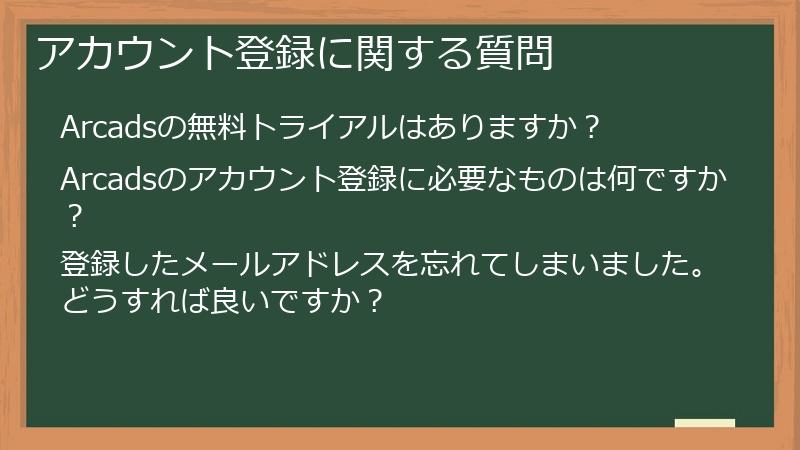
Arcadsのアカウント登録に関する、よくある質問とその回答をまとめました。
無料トライアル、必要な情報、登録情報の管理など、登録に関する疑問を解消し、スムーズにアカウントを作成しましょう。
Arcadsの無料トライアルはありますか?
Arcadsでは、無料トライアルを提供している場合があります。
無料トライアルの有無や期間は、時期やプランによって異なるため、公式サイトで最新情報を確認することをおすすめします。
無料トライアルの有無を確認する方法:
1. Arcads公式サイト(https://www.arcads.ai/)にアクセスします。
2. 料金プランのページを確認します。
- 料金プランのページには、無料トライアルに関する情報が記載されていることがあります。
- 無料トライアルの期間、利用できる機能、注意事項などを確認しましょう。
3. FAQページを確認します。
- FAQページには、無料トライアルに関するよくある質問とその回答が掲載されていることがあります。
- FAQページは、公式サイトのフッター部分や、ヘルプセンターからアクセスできます。
4. サポートに問い合わせる。
- 公式サイトに無料トライアルに関する情報が見つからない場合は、サポートチームに直接問い合わせて確認しましょう。
- サポートチームへの問い合わせ方法は、メール、チャット、電話などがあります。
- 問い合わせの際には、「無料トライアルについて」という件名で、問い合わせ内容を具体的に記載しましょう。
無料トライアルを利用する際の注意点:
1. トライアル期間を確認する。
- 無料トライアルの期間は、プランによって異なる場合があります。
- トライアル期間が終了すると、自動的に有料プランに移行する場合がありますので、注意が必要です。
2. 利用できる機能を確認する。
- 無料トライアルでは、一部の機能が制限されている場合があります。
- 利用できる機能を事前に確認し、自分のニーズに合っているかどうかを判断しましょう。
3. トライアル終了後の手続きを確認する。
- 無料トライアル期間が終了した後、有料プランに移行しない場合は、解約手続きが必要となる場合があります。
- 解約手続きの方法や期限については、公式サイトで確認しておきましょう。
無料トライアルを賢く活用することで、Arcadsが自分に合ったツールかどうかを見極めることができます。
Arcadsのアカウント登録に必要なものは何ですか?
Arcadsのアカウント登録に必要なものは、登録方法によって異なります。
ここでは、メールアドレスで登録する場合と、SNSアカウントで登録する場合のそれぞれについて解説します。
メールアドレスで登録する場合
1. 有効なメールアドレス
- Arcadsからの認証メールを受信できる、有効なメールアドレスが必要です。
- フリーメールアドレス(Gmail、Yahoo!メールなど)でも登録できます。
- 登録に使用するメールアドレスは、普段利用しているものを推奨します。
2. パスワード
- アカウントを保護するためのパスワードを設定する必要があります。
- 安全なパスワードを設定するために、8文字以上で、大文字・小文字・数字・記号を組み合わせることを推奨します。
- 他のウェブサイトで使用しているパスワードの使い回しは避けましょう。
3. 氏名(または会社名)
- アカウントの所有者を特定するために、氏名(または会社名)の入力が必要となる場合があります。
- 個人で利用する場合は氏名、法人で利用する場合は会社名を入力します。
4. 利用規約への同意
- Arcadsの利用規約に同意する必要があります。
- 利用規約をよく読んで、内容を理解した上で同意しましょう。
SNSアカウントで登録する場合
1. SNSアカウント(Google、Facebookなど)
- 連携したいSNSアカウントが必要です。
- SNSアカウントにログインできる状態にしておきましょう。
2. SNSアカウントへのアクセス許可
- ArcadsがSNSアカウントの情報(氏名、メールアドレスなど)にアクセスすることを許可する必要があります。
- アクセス許可を与えることで、Arcadsへの登録が簡単になります。
3. 利用規約への同意
- Arcadsの利用規約に同意する必要があります。
- 利用規約をよく読んで、内容を理解した上で同意しましょう。
登録時の注意点
1. 個人情報の取り扱いについて
- Arcadsに登録する個人情報は、Arcadsのプライバシーポリシーに基づいて取り扱われます。
- プライバシーポリシーをよく読んで、個人情報の取り扱いについて理解しておきましょう。
2. アカウントの管理について
- アカウント情報は、第三者に知られないように大切に管理しましょう。
- パスワードを定期的に変更したり、不審なメールに注意したりするなど、セキュリティ対策を徹底しましょう。
上記を参考に、Arcadsのアカウント登録に必要なものを準備し、スムーズに登録を進めましょう。
登録したメールアドレスを忘れてしまいました。どうすれば良いですか?
Arcadsに登録したメールアドレスを忘れてしまった場合は、以下の手順で確認または再設定を試みてください。
1. パスワードリセットを試す。
- Arcadsのログイン画面にある「パスワードを忘れた場合」などのリンクをクリックします。
- 登録した可能性のあるメールアドレスをいくつか入力し、パスワードリセットメールが送信されるか試します。
- パスワードリセットメールが届いた場合は、メールに記載されている手順に従ってパスワードを再設定します。
- パスワードを再設定することで、登録メールアドレスを確認できる場合があります。
2. 登録した可能性のあるメールアドレスでサポートに問い合わせる。
- パスワードリセットを試してもメールが届かない場合は、登録した可能性のあるメールアドレスをいくつか用意し、Arcadsのサポートチームに問い合わせてみましょう。
- 問い合わせの際には、氏名や登録した時期など、本人確認に必要な情報を提供する必要があります。
- サポートチームが登録メールアドレスを特定してくれる場合があります。
3. SNSアカウントで登録していないか確認する。
- ArcadsにSNSアカウント(Google、Facebookなど)で登録している場合は、SNSアカウントでログインできる可能性があります。
- SNSアカウントでログインを試してみて、ログインできた場合は、登録メールアドレスを確認する必要はありません。
4. 複数のメールアドレスを所有している場合は、すべて試す。
- 複数のメールアドレスを所有している場合は、それぞれのアドレスでArcadsに登録していないか試してみましょう。
- 過去に使用していたメールアドレスや、仕事用とプライベート用で使い分けているメールアドレスなど、可能性のあるメールアドレスをすべて試してみることをおすすめします。
メールアドレスを特定できない場合の最終手段
1. アカウントの再登録
- 上記の手段をすべて試しても登録メールアドレスを特定できない場合は、残念ながらアカウントを再登録するしかありません。
- 再登録する際には、以前登録したメールアドレスとは異なるメールアドレスを使用する必要があります。
- 以前のアカウントの情報は引き継がれませんので、ご注意ください。
登録メールアドレス管理の重要性
1. 普段使用するメールアドレスを使用する。
- Arcadsに登録するメールアドレスは、普段から頻繁に使用するメールアドレスにしましょう。
- 使用頻度の低いメールアドレスや、すでに使用していないメールアドレスで登録すると、今回のようにメールアドレスを忘れてしまうリスクがあります。
2. パスワード管理ツールを活用する。
- パスワード管理ツールを活用して、Arcadsのログイン情報を安全に管理しましょう。
- パスワード管理ツールは、パスワードを暗号化して保存したり、パスワードを自動生成したりする機能があります。
上記を参考に、Arcadsの登録メールアドレスを特定し、スムーズにログインできるようにしましょう。
プランと料金に関する質問
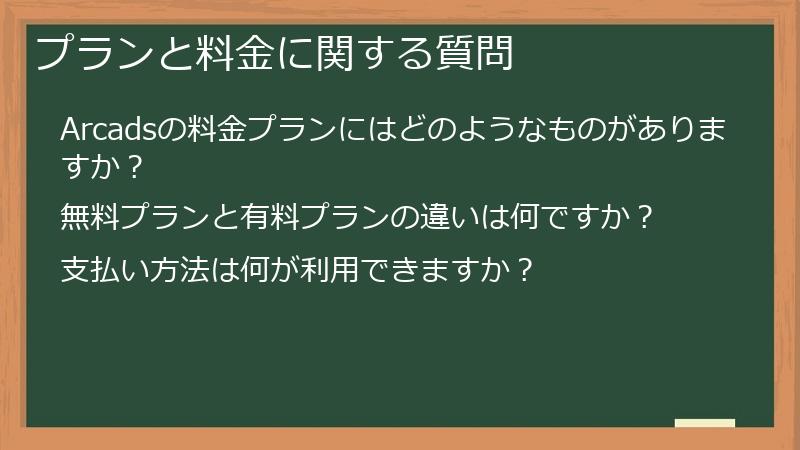
Arcadsの料金プランや支払い方法に関する、よくある質問とその回答をまとめました。
無料プランと有料プランの違い、利用可能な支払い方法、プラン変更の手続きなど、料金に関する疑問を解消し、最適なプランを選択しましょう。
Arcadsの料金プランにはどのようなものがありますか?
Arcadsの料金プランは、通常、以下の要素に基づいて構成されています。
1. 料金プランの種類
- Arcadsでは、通常、複数の料金プランが用意されており、それぞれ利用できる機能や動画生成数、その他の特典が異なります。
- 一般的な料金プランの例:
- 無料プラン(Free):基本的な機能のみ利用可能で、動画生成数に制限がある場合があります。
- スタータープラン(Starter):中小企業や個人事業主向けのプランで、無料プランよりも多くの機能や動画生成数が利用できます。
- プロプラン(Pro):より多くの機能や動画生成数が必要な企業向けのプランです。
- エンタープライズプラン(Enterprise):大規模企業向けのプランで、高度な機能やカスタマイズ、専任サポートなどが提供されます。
2. 料金体系
- Arcadsの料金体系は、通常、月額制または年額制となっています。
- 年額制プランは、月額制プランよりも割引率が高く設定されていることが多いです。
- 一部のプランでは、動画生成数に応じて料金が変動する従量課金制が採用されている場合があります。
3. クレジット制
- Arcadsでは、動画生成に必要なクレジットを購入するクレジット制を採用している場合があります。
- 各プランで利用できるクレジット数や、追加クレジットの購入方法などを確認しましょう。
4. 無料トライアル
- 多くの料金プランには、無料トライアル期間が設けられています。
- 無料トライアル期間中に、様々な機能を試用し、自分に合ったプランを選択しましょう。
料金プラン選択のヒント
1. 無料プランから始める。
- まずは無料プランから始めて、Arcadsの基本的な機能を試してみましょう。
- 無料プランで十分な場合は、そのまま無料プランを利用し続けることができます。
2. 必要な機能を洗い出す。
- Arcadsでどのような動画を制作したいのか、どのような機能が必要なのかを明確にしましょう。
- 必要な機能を洗い出すことで、最適な料金プランを選択することができます。
3. 予算を考慮する。
- 動画制作にかけられる予算を考慮し、無理のない範囲で料金プランを選択しましょう。
- 年額制プランは、月額制プランよりも割引率が高く設定されていることが多いので、長期的に利用する場合は年額制プランを検討しましょう。
4. 将来的な拡張性を考慮する。
- 将来的に動画制作の規模を拡大する可能性がある場合は、上位プランへのアップグレードが容易なプランを選択しましょう。
5. サポート体制を確認する。
- プランによってサポート体制が異なる場合があります。
- サポートが必要な場合は、サポート体制が充実しているプランを選択しましょう。
料金プランの詳細については、Arcadsの公式サイト(https://www.arcads.ai/)で確認してください。
無料プランと有料プランの違いは何ですか?
Arcadsには、無料プランと有料プランがあり、それぞれ利用できる機能や動画生成数、サポート体制などが異なります。
ここでは、無料プランと有料プランの違いについて詳しく解説します。
無料プラン
1. 利用可能な機能
- 無料プランでは、Arcadsの基本的な機能のみ利用できます。
- AIアクターの選択肢が限られていたり、利用できるテンプレートが少なかったりする場合があります。
- 高度な編集機能やカスタマイズオプションは利用できないことが多いです。
2. 動画生成数
- 無料プランでは、動画生成数に制限がある場合があります。
- 月間または年間で生成できる動画の本数が決まっていることが多いです。
- 動画生成数を超過すると、追加料金が発生したり、動画を生成できなくなったりする場合があります。
3. サポート体制
- 無料プランでは、サポート体制が限定的である場合があります。
- メールサポートのみ利用可能であったり、サポートへの回答に時間がかかったりする場合があります。
- 電話サポートやチャットサポートは利用できないことが多いです。
4. ウォーターマーク
- 無料プランで生成した動画には、Arcadsのウォーターマーク(ロゴ)が表示される場合があります。
- ウォーターマークを非表示にするには、有料プランにアップグレードする必要があります。
5. 商用利用
- 無料プランで生成した動画の商用利用が制限されている場合があります。
- 商用利用する場合は、有料プランにアップグレードする必要があります。
有料プラン
1. 利用可能な機能
- 有料プランでは、Arcadsのすべての機能を利用できます。
- AIアクターの選択肢が豊富であったり、利用できるテンプレートが多かったりします。
- 高度な編集機能やカスタマイズオプションも利用できます。
2. 動画生成数
- 有料プランでは、動画生成数に制限がないか、無料プランよりも多くの動画を生成できます。
- プランによっては、無制限に動画を生成できるものもあります。
3. サポート体制
- 有料プランでは、サポート体制が充実しています。
- メールサポート、チャットサポート、電話サポートなど、様々な方法でサポートを受けることができます。
- サポートへの回答も迅速です。
4. ウォーターマーク
- 有料プランで生成した動画には、ウォーターマークは表示されません。
5. 商用利用
- 有料プランで生成した動画は、自由に商用利用できます。
プラン選択のヒント
- 動画制作の頻度や、必要な機能に応じて、最適なプランを選択しましょう。
- まずは無料プランから始めて、必要に応じて有料プランにアップグレードすることも可能です。
- 長期的にArcadsを利用する場合は、年額プランがお得です。
Arcadsの公式サイトで、各プランの詳細な機能と料金を比較し、自分に最適なプランを選びましょう。
支払い方法は何が利用できますか?
Arcadsで利用できる支払い方法は、通常、以下のものがあります。
1. クレジットカード
- 多くのプランで、クレジットカード(VISA、MasterCard、American Expressなど)による支払いが可能です。
- クレジットカード情報を入力することで、毎月自動的に料金が決済されます。
2. デビットカード
- デビットカード(VISA、MasterCardなど)による支払いも可能な場合があります。
- デビットカードは、銀行口座と紐付けられており、即時決済が可能です。
3. PayPal
- PayPalアカウントをお持ちの場合、PayPalによる支払いを選択できる場合があります。
- PayPalを利用することで、クレジットカード情報をArcadsに直接入力する必要がなくなります。
4. 銀行振込
- 一部のプラン(特にエンタープライズプラン)では、銀行振込による支払いを受け付けている場合があります。
- 銀行振込の場合、振込手数料が自己負担となる場合があります。
5. 請求書払い
- 大規模企業向けのプランでは、請求書払いを受け付けている場合があります。
- 請求書払いの場合は、指定の期日までに銀行振込で支払いを行う必要があります。
支払い方法に関する注意点
- 利用できる支払い方法は、プランによって異なる場合があります。
- 支払い方法を変更する場合は、アカウント設定画面から手続きを行う必要があります。
- 支払いに関する問題が発生した場合は、Arcadsのサポートチームに問い合わせてください。
支払い情報の確認方法
- Arcadsの公式サイトにログインし、アカウント設定画面を開きます。
- 支払い履歴や請求書などを確認することができます。
上記を参考に、自分に合った支払い方法を選択し、Arcadsの利用を開始しましょう。
基本設定に関する質問
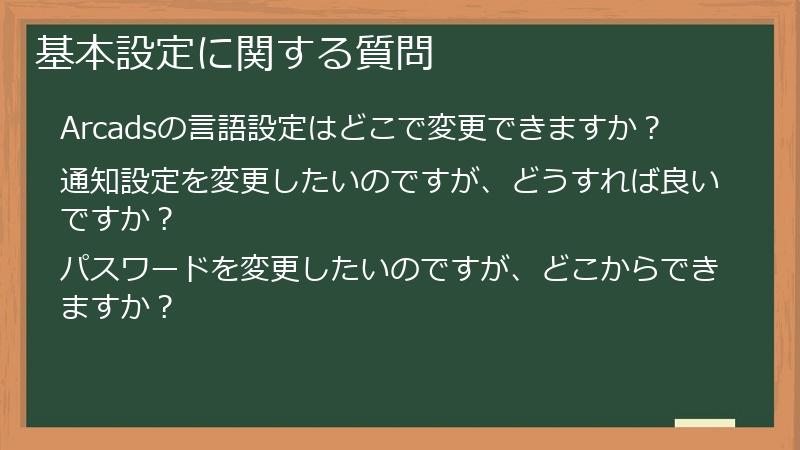
Arcadsの言語設定、通知設定、パスワード変更など、基本的な設定に関する、よくある質問とその回答をまとめました。
これらの設定を適切に行うことで、より快適にArcadsを利用することができます。
Arcadsの言語設定はどこで変更できますか?
Arcadsの言語設定を変更する手順は以下の通りです。
1. Arcadsにログインします。
- Arcadsの公式サイト(https://www.arcads.ai/)にアクセスし、登録したメールアドレスとパスワードを入力してログインします。
- SNSアカウントで登録している場合は、SNSアカウントのアイコンをクリックしてログインします。
2. アカウント設定画面を開きます。
- ログイン後、ダッシュボードにアクセスします。
- ダッシュボードの右上にあるプロフィールアイコンをクリックし、表示されるメニューから「Settings(設定)」や「Account(アカウント)」といった項目を選択します。
- アカウント設定画面へのアクセス方法は、Arcadsのバージョンによって異なる場合があります。
3. 言語設定を変更します。
- アカウント設定画面に、「Language(言語)」や「Preferred Language(優先言語)」といった項目があるはずです。
- その項目を選択し、表示されるリストから希望する言語を選択します。
- 利用可能な言語は、Arcadsがサポートしている言語に限られます。
4. 変更を保存します。
- 言語を選択したら、画面下部にある「Save(保存)」や「Update(更新)」といったボタンをクリックして、変更を保存します。
- 変更が保存されると、Arcadsのインターフェースが選択した言語で表示されるようになります。
言語設定変更時の注意点
- 言語設定を変更すると、Arcadsのインターフェース全体が選択した言語で表示されるようになります。
- ただし、AIアクターが話す言語や、動画に使用する素材の言語は、別途設定する必要があります。
- 言語設定を変更しても、すぐに反映されない場合は、ブラウザのキャッシュをクリアしてみてください。
上記の手順で、Arcadsの言語設定を変更し、使いやすい言語で快適に利用しましょう。
通知設定を変更したいのですが、どうすれば良いですか?
Arcadsからの通知設定を変更する手順は以下の通りです。
1. Arcadsにログインします。
- Arcadsの公式サイト(https://www.arcads.ai/)にアクセスし、登録したメールアドレスとパスワードを入力してログインします。
- SNSアカウントで登録している場合は、SNSアカウントのアイコンをクリックしてログインします。
2. アカウント設定画面を開きます。
- ログイン後、ダッシュボードにアクセスします。
- ダッシュボードの右上にあるプロフィールアイコンをクリックし、表示されるメニューから「Settings(設定)」や「Account(アカウント)」といった項目を選択します。
- アカウント設定画面へのアクセス方法は、Arcadsのバージョンによって異なる場合があります。
3. 通知設定を変更します。
- アカウント設定画面に、「Notifications(通知)」や「Email Preferences(メール設定)」といった項目があるはずです。
- その項目を選択し、通知の種類(メール、プッシュ通知など)ごとに、通知を受け取るかどうかを設定します。
- 通知の種類は、新機能のお知らせ、アップデート情報、キャンペーン情報、アカウントに関するお知らせなど、様々なものがあります。
4. 変更を保存します。
- 通知設定を変更したら、画面下部にある「Save(保存)」や「Update(更新)」といったボタンをクリックして、変更を保存します。
- 変更が保存されると、設定した内容に基づいて通知が送信されるようになります。
通知設定変更時の注意点
- 通知をすべてオフにすると、重要な情報を受け取ることができなくなる可能性があります。
- 必要な情報を受け取れるように、通知の種類ごとに設定を調整しましょう。
- 通知設定を変更しても、すぐに反映されない場合は、ブラウザのキャッシュをクリアしてみてください。
通知設定の例
- 新機能のお知らせ:新機能が追加された際に通知を受け取るかどうかを設定します。
- アップデート情報:Arcadsのバージョンアップ情報を受け取るかどうかを設定します。
- キャンペーン情報:お得なキャンペーン情報を受け取るかどうかを設定します。
- アカウントに関するお知らせ:パスワード変更や支払いに関する通知を受け取るかどうかを設定します。
上記の手順で、Arcadsからの通知設定を変更し、必要な情報だけを受け取れるように設定しましょう。
パスワードを変更したいのですが、どこからできますか?
Arcadsのパスワードを変更する手順は以下の通りです。
1. Arcadsにログインします。
- Arcadsの公式サイト(https://www.arcads.ai/)にアクセスし、登録したメールアドレスとパスワードを入力してログインします。
- SNSアカウントで登録している場合は、SNSアカウントのアイコンをクリックしてログインします。
2. アカウント設定画面を開きます。
- ログイン後、ダッシュボードにアクセスします。
- ダッシュボードの右上にあるプロフィールアイコンをクリックし、表示されるメニューから「Settings(設定)」や「Account(アカウント)」といった項目を選択します。
- アカウント設定画面へのアクセス方法は、Arcadsのバージョンによって異なる場合があります。
3. パスワード変更画面を開きます。
- アカウント設定画面に、「Change Password(パスワード変更)」や「Security(セキュリティ)」といった項目があるはずです。
- その項目を選択し、パスワード変更画面を開きます。
4. 新しいパスワードを設定します。
- パスワード変更画面で、現在のパスワード、新しいパスワード、新しいパスワード(確認用)を入力します。
- 安全なパスワードを設定するために、8文字以上で、大文字・小文字・数字・記号を組み合わせることを推奨します。
- 他のウェブサイトで使用しているパスワードの使い回しは避けましょう。
5. 変更を保存します。
- 新しいパスワードを入力したら、画面下部にある「Save(保存)」や「Update(更新)」といったボタンをクリックして、変更を保存します。
- 変更が保存されると、次回ログイン時から新しいパスワードを使用する必要があります。
パスワード変更時の注意点
- パスワードを忘れてしまった場合は、ログイン画面にある「パスワードを忘れた場合」などのリンクをクリックして、パスワードリセットの手続きを行ってください。
- パスワードは、第三者に知られないように大切に管理しましょう。
- パスワードを定期的に変更することで、セキュリティを向上させることができます。
安全なパスワードの作成
- 8文字以上の長さにする。
- 大文字と小文字を組み合わせる。
- 数字を含める。
- 記号(!@#$%^&*()_+など)を含める。
- 個人情報(誕生日、電話番号、名前など)を使用しない。
- 他のウェブサイトで使用しているパスワードを使い回さない。
上記の手順で、Arcadsのパスワードを変更し、アカウントのセキュリティを強化しましょう。
Arcads 動画制作に関するFAQ
このセクションでは、Arcadsを使った動画制作に関する、よくある質問とその回答をまとめました。
動画編集の基本操作、AIアクターの活用、トラブルシューティングなど、動画制作に関する疑問を解消し、よりスムーズに動画制作を進めましょう。
動画編集の基本操作に関する質問

Arcadsでの動画編集の基本操作に関する、よくある質問とその回答をまとめました。
動画の長さの変更、テキストの追加・編集、BGMや効果音の追加など、動画編集の基本操作をマスターし、より魅力的な動画を作成しましょう。
動画の長さを変更するにはどうすれば良いですか?
Arcadsで動画の長さを変更するには、以下の手順に従ってください。
1. タイムラインを表示する。
- Arcadsのワークスペースで、動画編集を行うタイムラインを表示します。
- タイムラインは、画面下部に表示されていることが多いです。
- タイムラインが表示されていない場合は、メニューバーから「Timeline(タイムライン)」などの項目を選択して表示させます。
2. クリップの長さを調整する。
- タイムライン上にある各クリップ(動画素材、画像素材、音声素材など)の端をドラッグすることで、長さを調整できます。
- クリップの長さを短くすると、動画の再生時間が短縮され、長くすると、動画の再生時間が延長されます。
- 複数のクリップを組み合わせて動画を作成している場合は、各クリップの長さを調整することで、全体の動画の長さを調整できます。
3. トリミング機能を使用する。
- クリップの一部を切り取る(トリミングする)ことで、動画の長さを調整することもできます。
- トリミング機能を使用するには、クリップを選択し、表示されるツールバーから「Trim(トリム)」や「Cut(カット)」といったアイコンをクリックします。
- トリミング範囲を指定し、不要な部分を削除することで、動画の長さを短縮できます。
4. トランジション効果の長さを調整する。
- クリップとクリップの間にトランジション効果(フェードイン、フェードアウトなど)を追加している場合は、トランジション効果の長さを調整することで、動画の長さを微調整できます。
- トランジション効果の長さは、タイムライン上でトランジションアイコンをドラッグすることで調整できます。
5. 動画全体の設定を確認する。
- Arcadsには、動画全体の長さを設定できる機能がある場合があります。
- 設定画面で、動画の開始時間、終了時間、総再生時間などを確認し、必要に応じて調整します。
6. プレビューで確認する。
- 動画の長さを調整したら、必ずプレビューで確認し、意図した通りの長さになっているかを確認してください。
- プレビューを繰り返し行うことで、微調整が必要な箇所を見つけることができます。
動画の長さ調整のヒント
- ターゲットとするプラットフォーム(TikTok、Instagram、YouTubeなど)の推奨動画時間を考慮する。
- 視聴者の集中力が途切れないように、適切な長さに調整する。
- 重要なメッセージは、動画の冒頭に配置する。
上記の手順で、Arcadsで動画の長さを変更し、目的に合った最適な動画を作成しましょう。
テキストを追加・編集する方法がわかりません。
Arcadsで動画にテキストを追加・編集する手順は以下の通りです。
1. テキストツールを選択する。
- Arcadsのワークスペースで、テキストを追加するためのツールを選択します。
- ツールバーに「Text(テキスト)」や「Add Text(テキストを追加)」といったアイコンが表示されているはずです。
- アイコンをクリックすると、テキスト入力画面が表示されます。
2. テキストを入力する。
- テキスト入力画面で、動画に追加したいテキストを入力します。
- テキストは、ヘッドライン、説明文、キャプションなど、様々な用途で使用できます。
3. テキストのフォント、サイズ、色などを調整する。
- テキスト入力画面には、フォント、サイズ、色、配置などを調整するためのオプションが用意されています。
- これらのオプションを使って、テキストのスタイルを自由にカスタマイズできます。
- ブランドイメージや動画の雰囲気に合わせて、テキストのスタイルを調整しましょう。
4. テキストの配置場所を調整する。
- テキストを配置したい場所にドラッグ&ドロップすることで、テキストの位置を調整できます。
- テキストのサイズや配置場所を調整することで、動画の見やすさを向上させることができます。
5. テキストの表示時間を調整する。
- タイムライン上で、テキストクリップの端をドラッグすることで、テキストの表示時間を調整できます。
- テキストの表示時間は、動画の内容に合わせて適切に調整しましょう。
6. テキストにアニメーション効果を追加する。
- Arcadsには、テキストにアニメーション効果を追加する機能が搭載されている場合があります。
- フェードイン、フェードアウト、スライドイン、スライドアウトなど、様々なアニメーション効果を試してみてください。
- アニメーション効果を過剰に追加すると、かえって不自然になる場合があるので、注意が必要です。
7. プレビューで確認する。
- テキストの追加・編集が完了したら、必ずプレビューで確認し、テキストが正しく表示されているか、配置場所や表示時間に問題がないかを確認してください。
- プレビューを繰り返し行うことで、微調整が必要な箇所を見つけることができます。
テキスト追加・編集のヒント
- テキストは、動画のメッセージを補強するために活用する。
- テキストのスタイルは、ブランドイメージや動画の雰囲気に合わせる。
- テキストの配置場所や表示時間は、動画の見やすさを考慮して調整する。
- テキストにアニメーション効果を追加することで、動画に動きと変化をつける。
上記の手順で、Arcadsで動画にテキストを追加・編集し、より魅力的な動画を作成しましょう。
動画にBGMや効果音を追加するにはどうすれば良いですか?
Arcadsで動画にBGMや効果音を追加する手順は以下の通りです。
1. オーディオツールを選択する。
- Arcadsのワークスペースで、オーディオを追加するためのツールを選択します。
- ツールバーに「Audio(オーディオ)」や「Add Audio(オーディオを追加)」といったアイコンが表示されているはずです。
- アイコンをクリックすると、オーディオ選択画面が表示されます。
2. BGMまたは効果音を選択する。
- オーディオ選択画面で、動画に追加したいBGMまたは効果音を選択します。
- Arcadsには、様々なジャンルのBGMや効果音が用意されています。
- 自分で用意したオーディオファイルをアップロードして使用することも可能です。
3. オーディオファイルの形式を確認する。
- 自分で用意したオーディオファイルをアップロードする場合は、Arcadsでサポートされている形式であることを確認してください。
- 一般的に、MP3、WAV、AACなどの形式がサポートされています。
4. オーディオの配置場所を調整する。
- タイムライン上で、オーディオクリップを配置したい場所にドラッグ&ドロップすることで、オーディオの開始位置を調整できます。
- オーディオクリップの端をドラッグすることで、オーディオの長さを調整できます。
5. 音量を調整する。
- オーディオクリップを選択し、表示されるツールバーから音量を調整します。
- BGMの音量が大きすぎると、ナレーションやセリフが聞こえにくくなるため、適切な音量に調整しましょう。
6. フェードイン・フェードアウト効果を追加する。
- オーディオクリップの開始部分と終了部分にフェードイン・フェードアウト効果を追加することで、より自然なサウンドにすることができます。
- フェードイン・フェードアウト効果は、オーディオクリップを選択し、表示されるツールバーから設定できます。
7. プレビューで確認する。
- オーディオの追加・編集が完了したら、必ずプレビューで確認し、BGMや効果音が正しく再生されているか、音量が適切かなどを確認してください。
- プレビューを繰り返し行うことで、微調整が必要な箇所を見つけることができます。
BGM・効果音追加のヒント
- 動画の雰囲気に合ったBGMを選ぶ。
- 効果音は、動画に臨場感を与えるために活用する。
- BGMと効果音の音量バランスを調整する。
- 著作権に注意し、商用利用可能な素材を使用する。
上記の手順で、Arcadsで動画にBGMや効果音を追加し、より魅力的な動画を作成しましょう。
コメント