- TopView AI無料版徹底解剖:料金、機能、活用法から無料 alternativesまで完全ガイド
- TopView AI無料プランの実力:どこまでできる?料金体系を徹底解説
- TopView AI無料版の活用術:マーケティング効果を最大化する戦略
- TopView AI無料版のAlternatives:無料で使える類似AI動画編集ツール比較
- TopView AI 無料版に関する疑問を解決!料金、機能、代替ツールまで徹底解説【FAQ】
TopView AI無料版徹底解剖:料金、機能、活用法から無料 alternativesまで完全ガイド
AI動画編集ツール「TopView AI」は、手軽に高品質な動画を作成できると評判ですが、「無料」でどこまで使えるのか、気になっている方も多いのではないでしょうか。
この記事では、TopView AIの無料プランに焦点を当て、その機能や活用方法を徹底的に解説します。
料金体系や、無料版と有料版の違いについても詳しく解説するので、自分に合ったプランを選ぶ際の参考にしてください。
さらに、無料で使えるTopView AIの alternativesもご紹介します。
ぜひ最後まで読んで、TopView AIを最大限に活用し、効果的な動画マーケティングを実現してください。
TopView AI無料プランの実力:どこまでできる?料金体系を徹底解説
TopView AIの無料プランは、どこまで使えるのか、その機能を詳しく解説します。
無料版で利用できるテンプレートの種類、AIアバターの制限、動画の長さや解像度など、気になる点を徹底的にレビュー。
さらに、TopView AIの料金体系を詳しく解説し、無料版から有料版へのアップグレードを検討するタイミングや、料金プランごとの機能比較を行います。
この記事を読めば、TopView AIの無料プランでどこまでできるのか、そして自分に最適なプランはどれなのかが明確になります。
TopView AI無料版でできること:機能を詳細レビュー
TopView AIの無料版では、どのような機能が利用できるのでしょうか。
テンプレートの種類やAIアバターの利用制限、動画の長さや解像度の制限など、無料版で利用できる機能を詳細にレビューします。
無料版のスペックを把握し、自分の目的に合った動画を作成できるか確認しましょう。
無料版で利用可能なテンプレートの種類と特徴
TopView AIの無料版では、様々なテンプレートを利用して動画を作成できます。
これらのテンプレートは、様々な用途に対応できるように設計されており、初心者でも簡単に高品質な動画を作成できます。
ただし、無料版ではテンプレートの種類に制限があり、有料版に比べて選択肢が少なくなっています。
無料版で利用できる主なテンプレートの種類は以下の通りです。
- 商品紹介テンプレート:ECサイトの商品紹介動画に適したテンプレートです。商品の画像や説明文を挿入するだけで、魅力的な動画を作成できます。
- SNS投稿テンプレート:TikTokやInstagramなどのSNS投稿に適した短い動画を作成できます。トレンドに合わせたデザインや音楽が用意されています。
- ビジネス向けテンプレート:会社の紹介やサービスの告知に適したテンプレートです。ロゴや企業カラーを挿入して、ブランディング効果を高めることができます。
これらのテンプレートは、それぞれ異なる特徴を持っており、目的に応じて使い分けることが重要です。
例えば、ECサイトの商品紹介動画を作成する場合は、商品紹介テンプレートを使用し、商品の魅力を最大限に引き出すように工夫しましょう。
SNS投稿動画を作成する場合は、トレンドに合わせたデザインや音楽を選択し、多くの視聴者の目に留まるように工夫しましょう。
ビジネス向けの動画を作成する場合は、ロゴや企業カラーを挿入して、ブランディング効果を高めるようにしましょう。
無料版のテンプレートは、デザインや機能に制限があるものの、基本的な動画作成には十分な機能を備えています。
まずは無料版のテンプレートを使いこなせるように練習し、必要に応じて有料版へのアップグレードを検討することをおすすめします。
無料版テンプレートを選ぶ際のポイント
- 動画の目的を明確にする:動画を作成する目的を明確にし、目的に合ったテンプレートを選択しましょう。
- ターゲットオーディエンスを意識する:ターゲットオーディエンスの年齢層や興味関心に合わせて、適切なデザインや音楽を選択しましょう。
- ブランドイメージに合わせる:自社のブランドイメージに合ったテンプレートを選択し、統一感のある動画を作成しましょう。
これらのポイントを踏まえてテンプレートを選択することで、より効果的な動画を作成することができます。
AIアバターの利用制限:無料版でどこまで使える?
TopView AIの魅力の一つであるAIアバター機能ですが、無料版では利用に制限があります。
アバターの種類、利用時間、カスタマイズの可否など、無料版でどこまでAIアバターを活用できるのかを詳しく解説します。
まず、無料版で利用できるAIアバターの種類は、有料版に比べて少なくなっています。
無料版では、基本的なアバターのみ利用可能で、特定の業界や用途に特化したアバターは利用できません。
例えば、医療関係者や弁護士などの専門家アバターは、有料版のみで提供されています。
しかし、無料版のアバターでも、十分に魅力的な動画を作成することが可能です。
無料版で利用できるAIアバターの特徴
- 基本的なデザイン:シンプルで汎用性の高いデザインのアバターが用意されています。
- 表情のバリエーション:喜怒哀楽などの基本的な表情を表現できます。
- 簡単なカスタマイズ:髪型や服装の色などを変更できます。
次に、AIアバターの利用時間にも制限があります。
無料版では、1本の動画に利用できるアバターの時間が短く制限されています。
長尺の動画を作成する場合は、有料版へのアップグレードが必要になります。
しかし、短い動画であれば、無料版でも十分にAIアバターを活用することができます。
さらに、無料版ではAIアバターのカスタマイズにも制限があります。
有料版では、アバターの顔の形や体型、服装などを細かくカスタマイズできますが、無料版では簡単なカスタマイズのみ可能です。
しかし、無料版のカスタマイズ機能でも、ある程度のアバターの個性を出すことができます。
このように、TopView AIの無料版では、AIアバターの利用に様々な制限がありますが、これらの制限を理解した上で活用することで、無料でも十分に魅力的な動画を作成することができます。
無料版AIアバター活用術
- 短い動画を作成する:無料版では利用時間に制限があるため、短い動画を作成するようにしましょう。
- 基本的なアバターを使いこなす:無料版で利用できる基本的なアバターを使いこなせるように練習しましょう。
- 簡単なカスタマイズで個性を出す:無料版のカスタマイズ機能を活用して、アバターの個性を出すようにしましょう。
動画の長さ・解像度制限:無料版のスペック詳細
TopView AIの無料版を利用する上で、動画の長さと解像度には制限があります。
これらの制限は、無料版の利用を検討する上で重要なポイントとなります。
無料版で作成できる動画の長さや解像度、そして有料版との違いについて詳しく解説します。
まず、無料版で作成できる動画の長さには制限があります。
一般的に、無料版では1本の動画の長さが1分程度に制限されています。
これは、無料版の利用を促進し、より長い動画を作成したいユーザーを有料版に誘導するための措置です。
しかし、短い動画でも十分に効果的なマーケティングを行うことは可能です。
例えば、商品紹介動画であれば、30秒程度の短い動画でも商品の魅力を伝えることができます。
短い動画を効果的に活用するポイント
- 冒頭で視聴者の興味を引く:最初の数秒で視聴者の興味を引きつけ、続きを見てもらうように工夫しましょう。
- 重要な情報を絞り込む:動画で伝えたい情報を絞り込み、簡潔にまとめましょう。
- 視覚的な効果を活用する:アニメーションやエフェクトなどを活用して、視覚的に魅力的な動画を作成しましょう。
次に、無料版で作成できる動画の解像度にも制限があります。
一般的に、無料版では720p程度の解像度でしか動画を作成できません。
一方、有料版では1080pや4Kなどの高解像度で動画を作成することができます。
高解像度の動画は、より鮮明で美しい映像を提供できるため、商品の魅力をより効果的に伝えることができます。
解像度を選ぶ際のポイント
- 動画の用途を考慮する:動画をどのような媒体で公開するかを考慮して、適切な解像度を選びましょう。
- 視聴環境を考慮する:視聴者のインターネット環境やデバイスの性能を考慮して、適切な解像度を選びましょう。
- ファイルのサイズを考慮する:解像度が高くなるほど、ファイルのサイズも大きくなるため、注意が必要です。
このように、TopView AIの無料版では、動画の長さと解像度に制限がありますが、これらの制限を理解した上で活用することで、無料でも十分に効果的な動画を作成することができます。
TopView AIの料金体系:無料版から有料版へのアップグレードを検討するタイミング
TopView AIには、無料版と有料版があり、それぞれ利用できる機能やサービスが異なります。
ここでは、TopView AIの料金体系を詳しく解説し、無料版から有料版へのアップグレードを検討するタイミングについて考察します。
有料プランの種類や料金、各プランの機能比較などを参考に、自分に最適なプランを見つけましょう。
有料プランの種類と料金:プロ版、エンタープライズ版の違い
TopView AIには、主にプロ版とエンタープライズ版の2種類の有料プランがあります。
それぞれのプランには、利用できる機能やサービス、料金などが異なります。
ここでは、プロ版とエンタープライズ版の違いを詳しく解説し、どちらのプランが自分に合っているのかを判断するための情報を提供します。
プロ版の特徴
- 個人または小規模ビジネス向け:個人事業主や中小企業など、動画制作の規模が比較的小さいユーザーに適しています。
- 高度な機能:無料版に比べて、利用できるテンプレートの種類やAIアバターの種類が増え、動画の長さや解像度の制限も緩和されます。
- 優先サポート:テクニカルサポートへの問い合わせに対する優先的な対応が受けられます。
プロ版は、無料版では物足りないと感じるユーザーや、より高度な動画制作を行いたいユーザーにおすすめです。
例えば、より多くのテンプレートから動画のデザインを選びたい、高解像度で美しい動画を作成したい、テクニカルサポートをスムーズに受けたいといったニーズに応えることができます。
エンタープライズ版の特徴
- 大規模ビジネス向け:大企業や動画制作の規模が大きい組織に適しています。
- カスタム機能:自社のニーズに合わせて、機能やサービスをカスタマイズできます。
- 専任サポート:専任の担当者によるサポートが受けられます。
- API連携:自社のシステムとTopView AIを連携させることができます。
エンタープライズ版は、大規模な動画マーケティングを展開したい企業や、特別なニーズを持つ企業におすすめです。
例えば、自社のブランドイメージに合わせたオリジナルのテンプレートを作成したい、自社のシステムとTopView AIを連携させて動画制作を自動化したい、専任の担当者による手厚いサポートを受けたいといったニーズに応えることができます。
料金については、TopView AIの公式サイトで確認する必要があります。
一般的に、プロ版は月額料金または年額料金で提供され、エンタープライズ版は個別の見積もりが必要になります。
料金だけでなく、利用できる機能やサービス、サポート体制などを総合的に考慮して、自分に最適なプランを選びましょう。
プランを選ぶ際のポイント
- 動画制作の規模:月に何本の動画を作成するか、動画の長さはどれくらいかなどを考慮しましょう。
- 必要な機能:利用したいテンプレートの種類、AIアバターの種類、動画の解像度などを考慮しましょう。
- 予算:月額料金または年額料金を考慮しましょう。
料金プランごとの機能比較:自分に最適なプランは?
TopView AIには、無料版、プロ版、エンタープライズ版の3つの料金プランがあります。
それぞれのプランで利用できる機能やサービスが異なるため、自分に最適なプランを選ぶことが重要です。
ここでは、各プランの機能を比較し、どのようなユーザーにどのプランがおすすめなのかを詳しく解説します。
無料版
- 基本的な動画編集機能:テンプレートの利用、テキストの追加、音楽の変更など、基本的な動画編集機能を利用できます。
- AIアバターの利用制限:利用できるAIアバターの種類や利用時間に制限があります。
- 動画の長さ・解像度制限:作成できる動画の長さや解像度に制限があります。
- 無料クレジット制:無料クレジットを使い切ると、有料プランへのアップグレードが必要になります。
無料版は、TopView AIを試してみたい初心者や、簡単な動画を制作したいユーザーにおすすめです。
ただし、機能やサービスに制限があるため、本格的な動画マーケティングを行うには不向きです。
プロ版
- 高度な動画編集機能:無料版に比べて、利用できるテンプレートの種類やAIアバターの種類が増え、動画の長さや解像度の制限も緩和されます。
- 優先サポート:テクニカルサポートへの問い合わせに対する優先的な対応が受けられます。
- 透かしなし:動画にTopView AIの透かしが入りません。
- 商用利用可能:作成した動画を商用利用できます。
プロ版は、無料版では物足りないと感じるユーザーや、より高度な動画制作を行いたいユーザーにおすすめです。
例えば、ECサイトの商品紹介動画やSNS広告動画など、本格的な動画マーケティングを行う場合に適しています。
エンタープライズ版
- カスタム機能:自社のニーズに合わせて、機能やサービスをカスタマイズできます。
- 専任サポート:専任の担当者によるサポートが受けられます。
- API連携:自社のシステムとTopView AIを連携させることができます。
- 大規模な動画制作:大量の動画を効率的に制作・管理できます。
エンタープライズ版は、大規模な動画マーケティングを展開したい企業や、特別なニーズを持つ企業におすすめです。
例えば、複数のブランドで動画マーケティングを行いたい、自社のシステムと連携させて動画制作を自動化したいといった場合に適しています。
どのプランが自分に最適かは、動画制作の規模、必要な機能、予算などを考慮して判断する必要があります。
まずは無料版を試してみて、必要な機能やサービスが足りないと感じたら、有料プランへのアップグレードを検討しましょう。
プラン選びのチェックリスト
- 動画制作の頻度は?
- 動画の長さは?
- 必要なテンプレートの種類は?
- 必要なAIアバターの種類は?
- 動画の解像度は?
- テクニカルサポートは必要?
- 予算は?
無料期間終了後の料金発生タイミングと注意点
TopView AIの無料版は、無料クレジットを使い切ると利用できなくなります。
無料期間が終了した後、いつ料金が発生するのか、どのような点に注意すべきなのかを詳しく解説します。
無料版から有料プランへの移行を検討している方は、ぜひ参考にしてください。
まず、TopView AIの無料版は、アカウント登録時に付与される無料クレジットを消費することで利用できます。
無料クレジットの量は、時期やキャンペーンによって異なる場合があります。
無料クレジットを使い切ると、動画の作成や編集ができなくなり、有料プランへのアップグレードを促されます。
無料クレジットの残量は、TopView AIのダッシュボードで確認できます。
ダッシュボードには、無料クレジットの総量、消費量、残量が表示され、いつ無料期間が終了するのかを把握できます。
無料期間が終了する前に、有料プランへのアップグレードを検討するか、別の動画編集ツールを探すかを決める必要があります。
有料プランへのアップグレードを検討する場合、料金が発生するタイミングに注意が必要です。
一般的に、TopView AIの有料プランは、契約時に料金が発生します。
月額プランの場合は、契約日から1ヶ月ごとに料金が発生し、年額プランの場合は、契約日から1年ごとに料金が発生します。
契約期間中に解約した場合、残りの期間分の料金が返金されるかどうかは、TopView AIの利用規約を確認する必要があります。
料金発生のタイミングと注意点
- 無料クレジットの残量を定期的に確認する:ダッシュボードで無料クレジットの残量を確認し、無料期間が終了する時期を把握しましょう。
- 有料プランの契約条件を確認する:契約期間、料金、解約条件などを事前に確認しましょう。
- 自動更新に注意する:多くの有料プランは自動更新されるため、解約する場合は忘れずに手続きを行いましょう。
また、有料プランにアップグレードする際には、無料版で作成した動画がどうなるのかも確認しておきましょう。
一般的に、有料プランにアップグレードすると、無料版で作成した動画も引き続き利用できます。
しかし、一部の機能やサービスは、有料プランにアップグレードしないと利用できない場合があります。
TopView AIの料金体系は、時期やキャンペーンによって変更されることがあります。
最新の料金体系やキャンペーン情報は、TopView AIの公式サイトで確認するようにしましょう。
最新情報を確認する方法
- TopView AIの公式サイトを定期的にチェックする
- TopView AIの公式SNSアカウントをフォローする
- TopView AIのメールマガジンに登録する
TopView AI無料版の始め方:アカウント登録から初回動画作成まで
TopView AIを無料で始めるには、まずアカウント登録が必要です。
ここでは、アカウント登録から初回動画作成までのステップを詳しく解説します。
初心者でも迷うことなくTopView AIを始められるように、画像付きで分かりやすく説明します。
アカウント登録:無料版の登録方法をステップごとに解説
TopView AIの無料版を利用するには、まずアカウント登録が必要です。
アカウント登録は簡単で、数分で完了します。
ここでは、無料版のアカウント登録方法をステップごとに詳しく解説します。
ステップ1:TopView AIの公式サイトにアクセス
まず、TopView AIの公式サイト(https://www.topview.ai)にアクセスします。
公式サイトは、日本語にも対応しており、安心して利用できます。
ステップ2:「無料で始める」をクリック
公式サイトのトップページには、「無料で始める」というボタンがあります。
このボタンをクリックすると、アカウント登録画面に移動します。
ステップ3:アカウント情報を入力
アカウント登録画面では、以下の情報を入力する必要があります。
- メールアドレス:有効なメールアドレスを入力してください。登録確認メールが送信されます。
- パスワード:8文字以上のパスワードを入力してください。
- 氏名:氏名を入力してください。
- 国/地域:居住している国または地域を選択してください。
ステップ4:利用規約に同意
利用規約をよく読み、同意する場合はチェックボックスにチェックを入れてください。
ステップ5:「登録」をクリック
すべての情報を入力し、利用規約に同意したら、「登録」ボタンをクリックします。
ステップ6:登録確認メールを確認
登録したメールアドレスに、TopView AIから登録確認メールが送信されます。
メールを開き、本文中のリンクをクリックして、アカウントを有効化してください。
ステップ7:ログイン
アカウントが有効化されたら、TopView AIの公式サイトにログインします。
ログイン画面で、登録したメールアドレスとパスワードを入力し、「ログイン」ボタンをクリックします。
これで、TopView AIの無料版のアカウント登録は完了です。
アカウント登録が完了したら、次のステップに進み、初期設定を行いましょう。
登録時の注意点
- メールアドレスの入力間違いに注意:メールアドレスを間違って入力すると、登録確認メールが届きません。
- パスワードは忘れないようにメモしておく:パスワードを忘れると、ログインできなくなります。
- 利用規約をよく読む:利用規約には、TopView AIの利用に関する重要な情報が記載されています。
初期設定:無料版を快適に使うための初期設定
TopView AIの無料版を快適に使うためには、初期設定が重要です。
初期設定を適切に行うことで、動画作成をスムーズに進めることができます。
ここでは、無料版を快適に使うための初期設定について詳しく解説します。
ステップ1:言語設定
TopView AIは、多言語に対応しています。
まず、自分が使いやすい言語を選択しましょう。
言語設定は、ダッシュボードの右上にある設定アイコンをクリックし、「言語」を選択することで変更できます。
ステップ2:タイムゾーン設定
タイムゾーンを設定することで、動画の公開時間や分析レポートの時間を正確に表示できます。
タイムゾーン設定は、ダッシュボードの設定画面で変更できます。
ステップ3:プロジェクト設定
TopView AIでは、複数のプロジェクトを作成できます。
プロジェクトごとに動画を整理することで、動画管理がしやすくなります。
プロジェクトを作成するには、ダッシュボードの「新しいプロジェクト」ボタンをクリックし、プロジェクト名を入力します。
ステップ4:テンプレートの確認
TopView AIには、様々なテンプレートが用意されています。
無料版で利用できるテンプレートを確認し、どのような動画を作成できるか把握しておきましょう。
テンプレートは、動画作成画面で選択できます。
ステップ5:AIアバターの確認
TopView AIには、AIアバター機能があります。
無料版で利用できるAIアバターを確認し、どのようなアバターを利用できるか把握しておきましょう。
AIアバターは、動画作成画面で選択できます。
ステップ6:チュートリアルの確認
TopView AIには、チュートリアルが用意されています。
チュートリアルを確認することで、TopView AIの基本的な使い方を学ぶことができます。
チュートリアルは、ダッシュボードのヘルプメニューからアクセスできます。
これらの初期設定を行うことで、TopView AIの無料版をより快適に使うことができます。
初期設定を終えたら、いよいよ最初の動画を作成してみましょう。
初期設定のポイント
- 使いやすい言語を選択する:自分が最も理解しやすい言語を選択しましょう。
- 正確なタイムゾーンを設定する:正確なタイムゾーンを設定することで、時間の管理がしやすくなります。
- プロジェクトを作成して動画を整理する:プロジェクトごとに動画を整理することで、動画管理がしやすくなります。
初回動画作成:無料版で最初の動画を作成する手順
TopView AIの初期設定が完了したら、いよいよ最初の動画を作成してみましょう。
ここでは、無料版で最初の動画を作成する手順をステップごとに詳しく解説します。
初心者でも簡単に動画を作成できるように、画像付きで分かりやすく説明します。
ステップ1:新しい動画を作成
ダッシュボードの「新しい動画を作成」ボタンをクリックします。
動画作成画面が表示されます。
ステップ2:テンプレートを選択
動画の目的に合ったテンプレートを選択します。
TopView AIには、様々なテンプレートが用意されています。
例えば、商品紹介動画、SNS投稿動画、ビジネス向け動画などがあります。
無料版で利用できるテンプレートは限られていますが、基本的な動画作成には十分です。
ステップ3:素材をアップロード
動画に使用する素材(画像、動画、テキストなど)をアップロードします。
素材は、ドラッグ&ドロップで簡単に追加できます。
ステップ4:AIアバターを選択
AIアバターを選択します。
TopView AIには、様々なAIアバターが用意されています。
無料版で利用できるAIアバターは限られていますが、動画の雰囲気に合ったアバターを選択しましょう。
ステップ5:スクリプトを編集
動画のスクリプトを編集します。
TopView AIは、AIが自動でスクリプトを生成してくれますが、必要に応じて修正することもできます。
スクリプトは、動画の内容を決定する重要な要素なので、丁寧に編集しましょう。
ステップ6:音楽を選択
動画のBGMを選択します。
TopView AIには、様々な音楽が用意されています。
動画の雰囲気に合った音楽を選択しましょう。
ステップ7:プレビュー
動画をプレビューします。
プレビュー画面で、動画の内容や構成、音楽などを確認し、必要に応じて修正します。
ステップ8:動画を生成
動画を生成します。
プレビューで問題がなければ、動画を生成します。
動画の生成には、数分かかる場合があります。
ステップ9:動画をダウンロード
動画をダウンロードします。
動画が生成されたら、ダウンロードします。
ダウンロードした動画は、SNSやYouTubeなどにアップロードできます。
これで、TopView AIの無料版で最初の動画を作成する手順は完了です。
最初の動画を作成したら、様々なテンプレートや機能を使って、さらに魅力的な動画を作成してみましょう。
動画作成のポイント
- 動画の目的を明確にする:動画を作成する目的を明確にし、目的に合ったテンプレートを選択しましょう。
- ターゲットオーディエンスを意識する:ターゲットオーディエンスの年齢層や興味関心に合わせて、動画の内容や構成を工夫しましょう。
- 視覚的な効果を活用する:アニメーションやエフェクトなどを活用して、視覚的に魅力的な動画を作成しましょう。
TopView AI無料版の活用術:マーケティング効果を最大化する戦略
TopView AIの無料版を最大限に活用し、マーケティング効果を上げるための戦略を解説します。
ECサイトやSNSでの動画マーケティング、それぞれのプラットフォームに合わせた最適化方法、そして成果を測るための分析方法まで、具体的な活用方法を紹介します。
無料版でも、戦略次第で大きな成果を上げることが可能です。
無料版を活用したECサイト向け動画マーケティング戦略
TopView AI無料版を使って、ECサイトの商品を効果的にアピールするための動画マーケティング戦略を紹介します。
商品紹介動画の作成方法、SNS広告への応用、そして無料版でもできる効果測定について解説します。
商品紹介動画の作成:無料版テンプレートの活用事例
TopView AI無料版に搭載されているテンプレートを最大限に活用し、魅力的な商品紹介動画を作成するための具体的な方法を紹介します。
無料版で利用できるテンプレートの種類と特徴、効果的なテンプレートの選び方、そしてテンプレートをカスタマイズしてオリジナルの動画にする方法を、事例を交えながら詳しく解説します。
無料版で利用できる商品紹介テンプレートは、主に以下の3つのタイプがあります。
- シンプル紹介テンプレート:商品の画像と簡単な説明文を表示するシンプルなテンプレートです。初めて動画を作成する方におすすめです。
- 詳細説明テンプレート:商品の特徴やメリットを詳しく説明するテンプレートです。商品の機能や使い方を詳しく説明したい場合に適しています。
- レビュー紹介テンプレート:お客様のレビューや評価を紹介するテンプレートです。商品の信頼性を高めたい場合に有効です。
これらのテンプレートは、それぞれ異なる特徴を持っており、商品の種類やターゲットオーディエンスに合わせて使い分けることが重要です。
例えば、新商品をアピールする場合は、詳細説明テンプレートを使って、商品の特徴やメリットを詳しく説明することが効果的です。
既存商品の信頼性を高めたい場合は、レビュー紹介テンプレートを使って、お客様のレビューや評価を紹介することが有効です。
テンプレートを選ぶ際には、以下のポイントに注意しましょう。
- ターゲットオーディエンス:動画を視聴するユーザーの年齢層や興味関心に合わせて、適切なデザインのテンプレートを選びましょう。
- 商品イメージ:商品のブランドイメージや特徴に合わせて、テンプレートのカラーやフォントを選びましょう。
- 動画の目的:動画の目的(商品の認知度向上、購買意欲の促進など)に合わせて、適切な構成のテンプレートを選びましょう。
テンプレートをそのまま使うだけでなく、カスタマイズすることで、よりオリジナルの動画を作成することができます。
TopView AI無料版では、以下の要素をカスタマイズすることができます。
- テキスト:説明文やキャッチコピーなどを自由に変更できます。
- 画像:商品の画像やロゴなどをアップロードできます。
- 音楽:動画のBGMを変更できます。
- アニメーション:テキストや画像の表示方法にアニメーションを追加できます。
これらの要素をカスタマイズすることで、テンプレートに個性を加え、より魅力的な動画を作成することができます。
例えば、自社のブランドカラーをテンプレートに取り入れたり、ターゲットオーディエンスに合わせたキャッチコピーを作成したりすることで、動画の効果を高めることができます。
無料版テンプレート活用事例
あるECサイトでは、TopView AI無料版のシンプル紹介テンプレートを使って、新商品の紹介動画を作成しました。
テンプレートに商品の画像と簡単な説明文を追加し、BGMを商品イメージに合わせて変更しました。
動画をSNSに投稿したところ、多くのユーザーから「おしゃれで分かりやすい」というコメントが寄せられ、商品の認知度向上に大きく貢献しました。
SNS広告の作成:無料版で目を引く広告動画を作るコツ
TopView AI無料版を使って、SNSで目を引く広告動画を作成するためのコツを紹介します。
無料版で利用できる機能や素材を最大限に活用し、低コストで効果的な広告動画を作成する方法を、具体的な手順と事例を交えながら詳しく解説します。
まず、SNS広告動画を作成する上で重要なのは、ターゲットオーディエンスを明確にすることです。
誰に動画を見てもらいたいのか、どのようなメッセージを伝えたいのかを明確にすることで、動画の構成やデザイン、使用する素材などを効果的に選択することができます。
次に、プラットフォームに合わせた動画を作成することが重要です。
例えば、TikTokであれば縦型動画、YouTubeであれば横型動画が適しています。
また、各プラットフォームの広告規定に違反しないように注意する必要があります。
TopView AI無料版では、以下の機能や素材を利用して、SNS広告動画を作成することができます。
- テンプレート:様々なデザインのテンプレートが用意されており、目的に合わせて選択することができます。
- AIアバター:AIアバターを使って、商品やサービスを紹介することができます。
- 音楽:様々なジャンルの音楽が用意されており、動画の雰囲気に合わせて選択することができます。
- テキスト:テキストを追加して、動画にメッセージを込めることができます。
- アニメーション:アニメーションを追加して、動画をより魅力的にすることができます。
これらの機能や素材を組み合わせて、ターゲットオーディエンスに響く、魅力的な広告動画を作成しましょう。
目を引く広告動画を作るためのコツ
- 冒頭で興味を引く:動画の最初の数秒で視聴者の興味を引きつけることが重要です。
例えば、インパクトのある映像やキャッチーな音楽を使用するなどの工夫が必要です。 - メッセージを簡潔に伝える:動画で伝えたいメッセージを絞り込み、簡潔に伝えることが重要です。
長すぎる動画は視聴者の離脱を招く可能性があります。 - 行動を促す:動画を見た視聴者にどのような行動をしてほしいのかを明確に伝えましょう。
例えば、「今すぐ購入」「詳細はこちら」などのCTA(Call to Action)を効果的に配置することが重要です。 - ABテストを行う:複数のパターンの動画を作成し、ABテストを行うことで、より効果的な動画を見つけることができます。
TopView AI無料版では、ABテスト機能は利用できませんが、異なる動画を個別に作成し、効果を比較することで、ABテストと同様の効果を得ることができます。
TopView AI無料版は、機能や素材に制限があるものの、工夫次第で十分に効果的なSNS広告動画を作成することができます。
上記で紹介したコツを参考に、魅力的な広告動画を作成し、ビジネスの成長につなげましょう。
無料版で効果測定:成果を上げるための分析方法
TopView AI無料版を使って作成した動画の成果を測定し、改善に繋げるための分析方法を紹介します。
無料版で利用できる限られた分析機能を最大限に活用し、効果的な動画マーケティング戦略を立てるためのヒントを提供します。
TopView AI無料版では、有料版に比べて利用できる分析機能が限られています。
しかし、以下の方法を組み合わせることで、無料版でも十分な効果測定を行うことができます。
- SNSのインサイト機能:動画を投稿したSNSプラットフォーム(例:TikTok、YouTube、Instagram)のインサイト機能を利用して、動画の視聴回数、いいね数、コメント数、シェア数などを確認します。
- Google Analytics:ECサイトにGoogle Analyticsを導入している場合、動画経由でのアクセス数やコンバージョン率を測定することができます。
動画の概要欄や説明文にECサイトへのリンクを記載し、Google Analyticsでリンクのクリック数を追跡します。 - アンケート:動画を見たユーザーにアンケートを実施し、動画の内容や商品に対する意見を収集します。
アンケートツール(例:Google Forms、SurveyMonkey)を利用して、簡単にアンケートを作成・実施することができます。
これらの方法を組み合わせることで、動画のリーチ、エンゲージメント、コンバージョンを測定し、動画の効果を評価することができます。
成果を上げるための分析方法
- KPI(重要業績評価指標)を設定する:動画マーケティングの目標を達成するために、KPIを設定しましょう。
例えば、動画の視聴回数、いいね数、コメント数、コンバージョン率などをKPIとして設定します。 - 定期的に分析を行う:KPIを定期的に測定し、動画の効果を評価しましょう。
分析結果に基づいて、動画の内容や構成、ターゲットオーディエンスなどを改善します。 - A/Bテストを行う:異なるパターンの動画を作成し、A/Bテストを行うことで、より効果的な動画を見つけることができます。
TopView AI無料版では、A/Bテスト機能は利用できませんが、異なる動画を個別に作成し、効果を比較することで、A/Bテストと同様の効果を得ることができます。 - 仮説を立てて検証する:分析結果に基づいて仮説を立て、検証することで、動画マーケティング戦略を改善することができます。
例えば、「ターゲットオーディエンスを20代女性に変更すると、動画の視聴回数が増加する」という仮説を立て、実際にターゲットオーディエンスを変更した動画を作成し、効果を検証します。
TopView AI無料版は、分析機能に制限があるものの、上記の方法を組み合わせることで、十分な効果測定を行うことができます。
分析結果に基づいて動画を改善し、効果的な動画マーケティング戦略を立てることで、ビジネスの成長につなげましょう。
無料版を活用したSNS向け動画コンテンツ作成戦略
TopView AI無料版を使って、SNSで注目を集める動画コンテンツを作成するための戦略を解説します。
TikTok、YouTube Shorts、Instagram Reelsなど、各プラットフォームの特徴に合わせた動画制作のテクニックや、無料版でできることを最大限に活かす方法を紹介します。
TikTokでバズる動画:無料版でトレンドに乗る方法
TopView AI無料版を使って、TikTokでバズる動画を作成するための具体的な方法を紹介します。
TikTokのトレンドを把握し、無料版で利用できる素材や機能を最大限に活用して、多くの視聴者の目に留まる動画を作成するテクニックを解説します。
TikTokでバズるためには、以下の要素が重要です。
- トレンドに乗る:TikTokでは、常に新しいトレンドが生まれています。
最新のトレンドを把握し、自分の動画に取り入れることで、多くの視聴者の目に留まりやすくなります。 - 短尺動画:TikTokの視聴者は、短尺動画を好む傾向があります。
動画の長さを短くまとめ、テンポの良い展開にすることで、視聴者の離脱を防ぎ、最後まで見てもらうことができます。 - 視覚的なインパクト:TikTokでは、視覚的なインパクトが重要です。
明るい色使いや派手なアニメーション、目を引くエフェクトなどを活用して、視聴者の興味を引きつけましょう。 - 音楽:TikTokでは、音楽が非常に重要な役割を果たします。
トレンドの音楽や人気の音楽を使用することで、動画が拡散されやすくなります。 - ハッシュタグ:適切なハッシュタグを使用することで、自分の動画が関連するキーワードで検索された際に表示されやすくなります。
トレンドのハッシュタグやニッチなハッシュタグを効果的に使い分けましょう。
TopView AI無料版では、これらの要素を考慮して、TikTokでバズる動画を作成することができます。
TopView AI無料版を活用したTikTok動画作成
- テンプレートを活用する:TopView AI無料版には、TikTok向けのテンプレートが用意されています。
これらのテンプレートを活用することで、簡単にトレンドに乗った動画を作成することができます。 - AIアバターを活用する:TopView AIのAIアバターを使って、商品やサービスを紹介することができます。
AIアバターは、視聴者の目を引きつけ、動画の印象を強くする効果があります。 - 無料素材を活用する:TopView AIには、無料で使用できる音楽や画像、動画素材が豊富に用意されています。
これらの素材を活用することで、低コストで高品質な動画を作成することができます。 - テキストアニメーションを活用する:TopView AIには、テキストアニメーション機能があります。
この機能を使って、動画に動きのあるテキストを追加することで、視聴者の注意を引きつけ、メッセージを効果的に伝えることができます。
TopView AI無料版は、機能や素材に制限があるものの、工夫次第で十分にTikTokでバズる動画を作成することができます。
上記で紹介した方法を参考に、魅力的なTikTok動画を作成し、フォロワーを増やし、ビジネスの成長につなげましょう。
バズったTikTok動画の分析
TikTokでバズった動画を分析することで、成功の要因を特定し、今後の動画制作に活かすことができます。
視聴回数、いいね数、コメント数、シェア数などを分析し、どのような要素が視聴者の心を掴んだのかを理解しましょう。
YouTube Shortsで視聴者を惹きつける動画:無料版での制作テクニック
TopView AI無料版を活用して、YouTube Shortsで視聴者を惹きつける動画を作成するためのテクニックを解説します。
短い時間で視聴者の心を掴み、チャンネル登録や再生回数アップに繋げるための戦略を、具体的な事例を交えながらご紹介します。
YouTube Shortsは、最大60秒の短尺動画を投稿できるプラットフォームです。
視聴者は、スマートフォンで手軽に動画を視聴できるため、隙間時間を利用して多くの動画をチェックする傾向があります。
そのため、YouTube Shortsで成功するためには、短い時間で視聴者の興味を引きつけ、最後まで見てもらうことが重要です。
TopView AI無料版では、以下の機能や素材を利用して、YouTube Shorts向けの動画を作成することができます。
- テンプレート:YouTube Shorts向けのテンプレートが用意されており、簡単に動画を作成することができます。
- AIアバター:AIアバターを使って、動画に個性を加えることができます。
- 音楽:YouTubeオーディオライブラリから無料の音楽を利用することができます。
- テキスト:テキストを追加して、動画に情報を補足することができます。
- エフェクト:エフェクトを追加して、動画をより魅力的にすることができます。
YouTube Shortsで視聴者を惹きつけるためのテクニック
- 冒頭でインパクトを与える:動画の最初の3秒で視聴者の興味を引きつけ、続きを見てもらうように工夫しましょう。
例えば、衝撃的な映像や面白い質問を投げかけるなどが効果的です。 - テンポの良い展開:YouTube Shortsは短尺動画なので、テンポの良い展開を心がけましょう。
間延びした動画は視聴者の離脱を招きます。 - 縦型動画:YouTube Shortsは縦型動画に最適化されています。
動画のフォーマットを縦型にし、スマートフォンで視聴しやすいように工夫しましょう。 - 字幕:YouTube Shortsは、ミュートで視聴されることが多いです。
動画に字幕を追加することで、ミュートで視聴しているユーザーにも内容を伝えることができます。 - ハッシュタグ:適切なハッシュタグを使用することで、動画が関連するキーワードで検索された際に表示されやすくなります。
トレンドのハッシュタグやニッチなハッシュタグを効果的に使い分けましょう。
TopView AI無料版は、機能や素材に制限があるものの、上記で紹介したテクニックを活用することで、YouTube Shortsで視聴者を惹きつける動画を作成することができます。
成功事例
ある企業は、TopView AI無料版を使って、自社製品を紹介するYouTube Shorts動画を作成しました。
動画の冒頭に衝撃的な映像を使用し、テンポの良い展開で製品の魅力をアピールしました。
動画に字幕を追加し、適切なハッシュタグを使用した結果、多くの視聴者の目に留まり、製品の売上向上に貢献しました。
Instagram Reelsでエンゲージメントを高める動画:無料版でできること
TopView AI無料版を活用して、Instagram Reelsでエンゲージメントを高める動画を作成するための方法を解説します。
Instagram Reelsの特徴を理解し、無料版で利用できる機能や素材を最大限に活用して、視聴者の心をつかむ動画を作成するテクニックを、具体的な事例を交えながらご紹介します。
Instagram Reelsは、最大90秒の短尺動画を投稿できるプラットフォームです。
特に若い世代に人気があり、エンターテイメント性の高い動画や、トレンドを取り入れた動画が拡散されやすい傾向があります。
Instagram Reelsでエンゲージメントを高めるためには、以下の要素が重要です。
- 視覚的な魅力:Instagramは、写真や動画などのビジュアルコンテンツが中心のプラットフォームです。
そのため、動画のクオリティを高め、視覚的に魅力的な動画を作成することが重要です。 - トレンドに乗る:Instagram Reelsでは、様々なトレンドが生まれています。
トレンドの音楽やハッシュタグ、チャレンジなどを動画に取り入れることで、多くのユーザーの目に留まりやすくなります。 - 共感性:視聴者が共感できるような動画を作成することで、エンゲージメントを高めることができます。
例えば、日常の風景やあるあるネタなどを動画にすることで、視聴者の共感を得やすくなります。 - インタラクティブ性:Instagram Reelsには、様々なインタラクティブ機能があります。
クイズやアンケート、質問スタンプなどを活用して、視聴者とのコミュニケーションを深めることができます。 - ハッシュタグ:適切なハッシュタグを使用することで、動画が関連するキーワードで検索された際に表示されやすくなります。
トレンドのハッシュタグやニッチなハッシュタグを効果的に使い分けましょう。
TopView AI無料版では、これらの要素を考慮して、Instagram Reelsでエンゲージメントを高める動画を作成することができます。
TopView AI無料版を活用したInstagram Reels動画作成
- テンプレートを活用する:TopView AI無料版には、Instagram Reels向けのテンプレートが用意されています。
これらのテンプレートを活用することで、簡単にトレンドに乗った動画を作成することができます。 - AIアバターを活用する:TopView AIのAIアバターを使って、商品やサービスを紹介することができます。
AIアバターは、動画に個性を加え、視聴者の印象に残る効果があります。 - 無料素材を活用する:TopView AIには、無料で使用できる音楽や画像、動画素材が豊富に用意されています。
これらの素材を活用することで、低コストで高品質な動画を作成することができます。 - テキストアニメーションを活用する:TopView AIには、テキストアニメーション機能があります。
この機能を使って、動画に動きのあるテキストを追加することで、視聴者の注意を引きつけ、メッセージを効果的に伝えることができます。
TopView AI無料版は、機能や素材に制限があるものの、上記で紹介した方法を参考に、Instagram Reelsでエンゲージメントを高める動画を作成することができます。
成功事例
あるアパレルブランドは、TopView AI無料版を使って、新商品のコーディネートを紹介するInstagram Reels動画を作成しました。
動画にトレンドの音楽を使用し、テキストアニメーションで商品のポイントを分かりやすく解説しました。
また、動画の最後に質問スタンプを設置し、視聴者からのコメントを促しました。
その結果、多くの視聴者からコメントやいいねが寄せられ、ブランドの認知度向上に大きく貢献しました。
TopView AI無料版の注意点とリスク:知っておくべきこと
TopView AI無料版を利用する際に注意すべき点や、潜在的なリスクについて解説します。
著作権の問題、アカウント停止のリスク、個人情報の取り扱いなど、安心して利用するために知っておくべき情報をまとめました。
著作権の問題:無料版利用時の注意点
TopView AI無料版を利用する際、著作権侵害のリスクを避けるために注意すべき点について解説します。
動画に使用する素材(画像、音楽、テキストなど)の著作権、AIアバターの利用規約、そして著作権侵害が発生した場合の責任範囲について、詳しく説明します。
TopView AIは、AIが動画を自動生成してくれる便利なツールですが、著作権の問題はユーザー自身で責任を持って対応する必要があります。
特に、無料版では利用できる素材が限られているため、著作権侵害のリスクが高まる可能性があります。
著作権侵害のリスクを避けるための注意点
- 著作権フリー素材を利用する:動画に使用する画像、音楽、テキストなどは、著作権フリー素材を利用するようにしましょう。
著作権フリー素材は、商用利用も許可されているものが多く、安心して利用することができます。
無料の著作権フリー素材サイトとしては、Pixabay、Unsplash、Pexelsなどがあります。 - 著作権表示を確認する:著作権フリー素材を利用する場合でも、利用規約をよく読み、著作権表示が必要かどうかを確認しましょう。
著作権表示が必要な場合は、動画の説明欄に著作権者名やURLなどを記載するようにしましょう。 - AIアバターの利用規約を確認する:TopView AIのAIアバターを利用する場合、利用規約をよく読み、禁止事項や制限事項がないか確認しましょう。
特に、AIアバターを不適切な方法で使用したり、商標権を侵害するような使用方法は避けるようにしましょう。 - 他者の著作物を無断で使用しない:他者が作成した画像、音楽、テキストなどを無断で使用することは、著作権侵害にあたります。
例えインターネット上で公開されている素材であっても、著作権者の許可なく使用することはできません。 - 引用する場合は、適切な方法で行う:他者の著作物を引用する場合は、出典を明記し、引用の目的や範囲を明確にする必要があります。
引用は、自分の著作物を補強したり、説明するために行うものであり、引用部分が主となるような使い方は避けるべきです。
万が一、著作権侵害が発生した場合、法的責任を問われる可能性があります。
損害賠償請求や刑事告訴などのリスクがあるため、著作権侵害には十分注意する必要があります。
著作権侵害が発生した場合の責任範囲
TopView AIは、動画生成ツールを提供するプラットフォームであり、ユーザーが作成した動画の内容については一切責任を負いません。
そのため、著作権侵害が発生した場合、責任を負うのは動画を作成したユーザー自身となります。
著作権侵害のリスクを避けるためには、上記で紹介した注意点を守り、慎重に動画を作成するようにしましょう。
アカウント停止のリスク:無料版利用規約の確認
TopView AI無料版を利用する際、アカウントが停止されるリスクを避けるために、利用規約をしっかりと確認することが重要です。
無料版の利用規約に違反した場合、アカウントが予告なく停止される可能性があります。
ここでは、アカウント停止のリスクを回避するために、無料版の利用規約で特に注意すべき点について解説します。
アカウント停止の主な理由
- 利用規約違反:TopView AIの利用規約に違反する行為を行った場合、アカウントが停止される可能性があります。
例えば、以下のような行為は利用規約違反にあたります。- 違法なコンテンツをアップロードする
- わいせつなコンテンツをアップロードする
- 他者を誹謗中傷するコンテンツをアップロードする
- 著作権を侵害するコンテンツをアップロードする
- スパム行為を行う
- 複数のアカウントを作成する:TopView AIでは、一人で複数のアカウントを作成することは禁止されています。
複数のアカウントを作成した場合、すべてのアカウントが停止される可能性があります。 - 不正な方法でクレジットを取得する:TopView AIの無料版では、無料クレジットが付与されますが、不正な方法でクレジットを取得した場合、アカウントが停止される可能性があります。
- 長期間利用しない:TopView AIでは、長期間利用していないアカウントを予告なく削除する場合があります。
利用規約で特に注意すべき点
- コンテンツに関する規定:TopView AIにアップロードするコンテンツは、法令や公序良俗に反しないものでなければなりません。
特に、著作権や肖像権などの権利を侵害するコンテンツは、絶対にアップロードしないようにしましょう。 - アカウントに関する規定:TopView AIでは、一人で複数のアカウントを作成することは禁止されています。
また、アカウント情報を他人に譲渡したり、貸与したりすることも禁止されています。 - 料金に関する規定:TopView AIの無料版では、無料クレジットが付与されますが、無料クレジットを使い切ると、有料プランにアップグレードする必要があります。
有料プランの料金や支払い方法については、利用規約をよく確認しておきましょう。 - 免責事項:TopView AIは、サービスの内容や品質について、一切保証しません。
また、サービスの利用によって生じた損害について、一切責任を負いません。
アカウントが停止されると、TopView AIのすべての機能を利用できなくなります。
また、アカウントに保存されている動画やプロジェクトも削除される可能性があります。
アカウント停止のリスクを避けるためには、利用規約をよく読み、違反行為を行わないように注意しましょう。
アカウント停止からの復旧
万が一、アカウントが停止されてしまった場合、TopView AIのサポートに連絡することで、アカウントの復旧を依頼できる場合があります。
ただし、アカウント停止の理由や違反行為の内容によっては、復旧が認められない場合もあります。
アカウント停止からの復旧をスムーズに行うためには、以下の情報を用意しておくと良いでしょう。
- アカウント情報:メールアドレス、氏名、登録日時など
- アカウント停止の理由:TopView AIから送られてきたメールに記載されている場合があります。
- 違反行為を行った覚えがない場合は、その旨を説明する:誤ってアカウントが停止された可能性がある場合は、その旨を具体的に説明しましょう。
個人情報の取り扱い:無料版利用時のプライバシーポリシー
TopView AI無料版を利用する際、個人情報の取り扱いについて理解しておくことは非常に重要です。
ここでは、TopView AIがどのような個人情報を収集し、どのように利用しているのか、そしてユーザーは自分の個人情報をどのように管理できるのかについて詳しく解説します。
TopView AIが収集する個人情報
TopView AIは、ユーザーがサービスを利用する際に、以下の個人情報を収集することがあります。
- アカウント情報:氏名、メールアドレス、パスワードなど、アカウント登録時に提供する情報。
- 利用情報:動画の作成・編集履歴、利用時間、アクセスログなど、サービスの利用状況に関する情報。
- デバイス情報:IPアドレス、デバイスの種類、OSの種類など、サービスにアクセスするデバイスに関する情報。
- Cookie情報:Cookieを使って、ユーザーの行動履歴や設定を記録する場合があります。
- 支払い情報:有料プランを利用する場合、クレジットカード情報などの支払い情報が必要になります。
個人情報の利用目的
TopView AIは、収集した個人情報を以下の目的で利用します。
- サービスの提供・改善:TopView AIの機能を提供し、サービスの品質を向上させるために利用します。
- 本人確認・不正利用防止:アカウントの不正利用を防止し、安全なサービスを提供するために利用します。
- 広告配信:ユーザーの興味関心に合わせた広告を配信するために利用します。
- お問い合わせ対応:ユーザーからの問い合わせに対応するために利用します。
- アンケート調査:サービスに関するアンケート調査を実施し、改善に役立てるために利用します。
- メールマガジン配信:TopView AIに関する情報やキャンペーン情報をメールで配信するために利用します。
個人情報の管理方法
TopView AIは、収集した個人情報を厳重に管理し、不正アクセスや漏洩を防ぐために適切なセキュリティ対策を講じています。
具体的には、以下の対策を実施しています。
- SSL暗号化通信:個人情報を送信する際に、SSL暗号化通信を利用して、第三者による傍受を防止します。
- アクセス制限:個人情報にアクセスできる担当者を限定し、不正アクセスを防止します。
- 定期的なセキュリティ監査:定期的にセキュリティ監査を実施し、脆弱性を発見・改善します。
ユーザーが自分の個人情報を管理する方法
TopView AIのユーザーは、自分の個人情報を以下の方法で管理できます。
- アカウント情報の変更:氏名、メールアドレス、パスワードなどのアカウント情報を、いつでも変更できます。
- Cookieの削除:ブラウザの設定で、Cookieを削除することができます。
- メールマガジンの配信停止:メールマガジンの配信停止手続きを行うことで、メールマガジンの受信を停止できます。
- アカウントの削除:TopView AIのアカウントを削除することができます。
アカウントを削除すると、すべての個人情報が削除されます。
TopView AIは、プライバシーポリシーを遵守し、ユーザーの個人情報を適切に取り扱っています。
プライバシーポリシーは、TopView AIの公式サイトで確認することができます。
サービスを利用する前に、必ずプライバシーポリシーを確認し、個人情報の取り扱いについて理解しておきましょう。
プライバシーポリシー確認のポイント
- どのような個人情報を収集しているか
- 個人情報の利用目的は何か
- 個人情報の管理方法はどのようになっているか
- ユーザーは自分の個人情報をどのように管理できるか
TopView AI無料版のAlternatives:無料で使える類似AI動画編集ツール比較
TopView AI無料版に満足できない場合や、他のツールも試してみたいという方のために、無料で使える類似のAI動画編集ツールを比較します。
機能、使いやすさ、サポートなど、様々な観点から比較し、自分に最適なツールを見つけるための情報を提供します。
完全無料!TopView AIの無料 alternatives徹底比較:機能、使いやすさ、サポート
TopView AIの無料版に代わる、完全無料の動画編集ツールを徹底的に比較します。
機能、使いやすさ、サポート体制など、様々な観点から比較し、自分に最適なツールを見つけるための情報を提供します。
CapCut、VEED.IO、Blenderなど、人気の無料ツールを詳しく解説します。
CapCut:無料版でも高機能な動画編集アプリ
CapCutは、TikTokを運営するByteDanceが提供する無料の動画編集アプリです。
無料でありながら、豊富な機能と使いやすさが特徴で、初心者から上級者まで幅広いユーザーに利用されています。
ここでは、CapCutの無料版で利用できる機能、使いやすさ、そしてTopView AI無料版との違いについて詳しく解説します。
CapCut無料版で利用できる機能
CapCut無料版には、以下のような豊富な機能が搭載されています。
- 基本的な編集機能:トリミング、カット、結合、速度調整、音量調整など、基本的な動画編集機能を備えています。
- 豊富なエフェクトとフィルター:様々なエフェクトやフィルターを使って、動画をより魅力的にすることができます。
- テキストとステッカー:テキストやステッカーを追加して、動画に情報を補足したり、個性を加えたりすることができます。
- 音楽とサウンドエフェクト:様々なジャンルの音楽やサウンドエフェクトを利用して、動画の雰囲気を盛り上げることができます。
- トランジション:トランジションを使って、動画のシーンをスムーズに切り替えることができます。
- アニメーション:テキストやステッカーにアニメーションを追加して、動画をより動きのあるものにすることができます。
- クロマキー合成:クロマキー合成を使って、背景を自由に変更することができます。
- AI機能:自動字幕生成、背景除去など、AIを活用した便利な機能も搭載されています。
CapCutの使いやすさ
CapCutは、直感的なインターフェースとシンプルな操作性で、初心者でも簡単に使いこなすことができます。
動画の編集は、ドラッグ&ドロップで行うことができ、エフェクトやフィルター、テキストなども簡単に適用することができます。
また、豊富なチュートリアルやヘルプが用意されており、困ったことがあればすぐに解決することができます。
TopView AI無料版との違い
TopView AI無料版は、AIによる自動動画生成に特化していますが、CapCutは手動での動画編集に重点を置いています。
TopView AI無料版は、AIアバターを使った動画を簡単に作成できますが、CapCutにはAIアバター機能はありません。
CapCutは、より自由度の高い動画編集を行いたいユーザーにおすすめです。
CapCutは、無料でありながら非常に高機能な動画編集アプリです。
TopView AI無料版と組み合わせて利用することで、より幅広い動画制作ニーズに対応することができます。
CapCutを最大限に活用するためのヒント
- テンプレートを活用する:CapCutには、様々なテンプレートが用意されており、簡単に高品質な動画を作成することができます。
- エフェクトやフィルターを使いこなす:CapCutには、豊富なエフェクトやフィルターが用意されています。
これらのエフェクトやフィルターを使いこなすことで、動画をより魅力的にすることができます。 - テキストアニメーションを活用する:CapCutには、テキストアニメーション機能があります。
この機能を使って、動画に動きのあるテキストを追加することで、視聴者の注意を引きつけ、メッセージを効果的に伝えることができます。 - AI機能を活用する:CapCutには、自動字幕生成や背景除去など、AIを活用した便利な機能が搭載されています。
これらの機能を活用することで、動画編集の効率を大幅に向上させることができます。
VEED.IO:無料プランでどこまで使える?機能詳細
VEED.IOは、ブラウザ上で動作するオンライン動画編集ツールです。
無料プランでも豊富な機能を備えており、手軽に動画編集を始めたいユーザーに人気があります。
ここでは、VEED.IOの無料プランで利用できる機能の詳細、使いやすさ、そしてTopView AI無料版との違いについて詳しく解説します。
VEED.IO無料プランで利用できる機能
VEED.IO無料プランでは、以下の機能を利用できます。
- 基本的な編集機能:トリミング、カット、結合、速度調整、音量調整など、基本的な動画編集機能を備えています。
- 字幕生成:自動字幕生成機能を使って、簡単に字幕を作成できます。
- 翻訳:動画の字幕を翻訳することができます。(翻訳言語には制限があります)
- フィルター:様々なフィルターを使って、動画の雰囲気を変えることができます。
- テキスト:テキストを追加して、動画に情報を補足することができます。
- トランジション:トランジションを使って、動画のシーンをスムーズに切り替えることができます。
- 透かし:無料プランで作成した動画には、VEED.IOの透かしが入ります。
- 動画の長さ制限:無料プランで作成できる動画の長さには制限があります。(具体的な時間はVEED.IOの公式サイトで確認してください)
- ストレージ容量制限:無料プランで利用できるストレージ容量には制限があります。(具体的な容量はVEED.IOの公式サイトで確認してください)
VEED.IOの使いやすさ
VEED.IOは、直感的なインターフェースとシンプルな操作性で、初心者でも簡単に使いこなすことができます。
動画の編集は、ドラッグ&ドロップで行うことができ、字幕の生成や翻訳も簡単に行うことができます。
ブラウザ上で動作するため、インストールする必要がなく、どこでも手軽に動画編集を始めることができます。
TopView AI無料版との違い
TopView AI無料版は、AIによる自動動画生成に特化していますが、VEED.IOは手動での動画編集に重点を置いています。
VEED.IOは、自動字幕生成や翻訳機能など、動画編集を効率化するための便利な機能を備えています。
TopView AI無料版は、AIアバターを使った動画を簡単に作成できますが、VEED.IOにはAIアバター機能はありません。
VEED.IOは、より自由度の高い動画編集を行いたいユーザーや、字幕や翻訳機能を利用したいユーザーにおすすめです。
VEED.IO無料プランを最大限に活用するためのヒント
- 自動字幕生成機能を活用する:VEED.IOの自動字幕生成機能を使えば、簡単に動画に字幕を追加することができます。
字幕を追加することで、動画のアクセシビリティを高め、より多くの視聴者に動画を見てもらうことができます。 - 翻訳機能を利用する:VEED.IOの翻訳機能を利用すれば、動画の字幕を簡単に翻訳することができます。
翻訳機能を利用することで、海外の視聴者にも動画を見てもらうことができます。 - テンプレートを活用する:VEED.IOには、様々なテンプレートが用意されており、簡単に高品質な動画を作成することができます。
- 無料素材を活用する:VEED.IOには、無料で使用できる音楽や画像、動画素材が豊富に用意されています。
これらの素材を活用することで、低コストで高品質な動画を作成することができます。
Blender:無料の3Dアニメーション&動画編集ソフト
Blenderは、無料で使用できる高機能な3Dアニメーション&動画編集ソフトです。
プロのクリエイターも使用する本格的なツールでありながら、無料で利用できるため、多くのユーザーから支持されています。
ここでは、Blenderでできること、使いやすさ、そしてTopView AI無料版との違いについて詳しく解説します。
Blenderでできること
Blenderは、以下の機能を備えており、様々な動画制作ニーズに対応できます。
- 3Dモデリング:3Dオブジェクトを作成することができます。
- アニメーション:3Dオブジェクトに動きをつけることができます。
- レンダリング:作成した3Dモデルやアニメーションを画像や動画として出力することができます。
- 動画編集:動画の編集、合成、エフェクト追加などを行うことができます。
- コンポジット:複数の映像素材を合成し、特殊効果を加えることができます。
- スクリプト:Pythonを使って、Blenderの機能を拡張したり、自動化したりすることができます。
Blenderの使いやすさ
Blenderは、高機能である反面、操作が複雑で習得に時間がかかるというデメリットがあります。
しかし、豊富なチュートリアルやドキュメントが用意されており、初心者でも学習しやすい環境が整っています。
Blenderの操作を学ぶための書籍やオンラインコースも数多く存在します。
TopView AI無料版との違い
TopView AI無料版は、AIによる自動動画生成に特化していますが、Blenderは手動での動画編集に重点を置いています。
TopView AI無料版は、AIアバターを使った動画を簡単に作成できますが、BlenderにはAIアバター機能はありません。
Blenderは、3Dアニメーションや特殊効果を駆使した、より高度な動画制作を行いたいユーザーにおすすめです。
Blenderは、無料で使用できる非常に高機能な動画編集ソフトです。
TopView AI無料版と組み合わせて利用することで、より幅広い動画制作ニーズに対応することができます。
Blenderを最大限に活用するためのヒント
- チュートリアルを活用する:Blenderの公式サイトやYouTubeには、Blenderのチュートリアルが豊富に用意されています。
これらのチュートリアルを活用して、Blenderの基本的な操作を学びましょう。 - 書籍やオンラインコースを利用する:Blenderの操作を学ぶための書籍やオンラインコースも数多く存在します。
これらの教材を利用して、Blenderの知識を深めましょう。 - コミュニティに参加する:Blenderのコミュニティに参加して、他のユーザーと情報交換を行いましょう。
Blenderに関する質問をしたり、自分の作品を公開したりすることで、モチベーションを維持することができます。 - スクリプトを学ぶ:Pythonを使って、Blenderの機能を拡張したり、自動化したりすることができます。
スクリプトを学ぶことで、Blenderの可能性をさらに広げることができます。
無料版がある!TopView AIの無料 alternatives:無料期間と制限
TopView AIのように無料版や無料トライアルがある類似ツールに焦点を当て、各ツールの無料期間や制限について詳しく解説します。
InVideo、Pictory、Synthesiaなど、無料版でどこまで試せるのか、どんな制限があるのかを比較検討し、自分に合ったツールを見つけるための情報を提供します。
InVideo:無料プランの制限と活用方法
InVideoは、AIを活用した動画編集プラットフォームで、豊富なテンプレートと使いやすいインターフェースが特徴です。
無料プランも提供されており、様々な機能を試すことができますが、いくつかの制限があります。
ここでは、InVideo無料プランの制限と活用方法について詳しく解説します。
InVideo無料プランの制限
InVideo無料プランには、以下のような制限があります。
- 動画にInVideoのウォーターマークが入る:無料プランで作成した動画には、InVideoのウォーターマークが入ります。
ウォーターマークを削除するには、有料プランにアップグレードする必要があります。 - 動画の解像度に制限がある:無料プランで作成できる動画の解像度は720pまでです。
より高解像度の動画を作成するには、有料プランにアップグレードする必要があります。 - 利用できるテンプレートに制限がある:無料プランで利用できるテンプレートの種類は限られています。
より多くのテンプレートを利用するには、有料プランにアップグレードする必要があります。 - ストレージ容量に制限がある:無料プランで利用できるストレージ容量は1GBまでです。
より多くのストレージ容量を利用するには、有料プランにアップグレードする必要があります。 - プレミアム素材の利用に制限がある:無料プランでは、プレミアム素材(音楽、画像、動画など)の利用に制限があります。
プレミアム素材をフルに活用するには、有料プランにアップグレードする必要があります。
InVideo無料プランの活用方法
InVideo無料プランは、制限があるものの、以下の目的で活用することができます。
- InVideoの操作性を試す:InVideoの使いやすさや機能を実際に試してみることができます。
InVideoが自分に合っているかどうかを判断するために、無料プランを活用しましょう。 - 簡単な動画を作成する:InVideo無料プランでも、基本的な動画編集機能を備えています。
短い動画や、ウォーターマークが入っても構わない動画を作成するのに適しています。 - テンプレートをカスタマイズする:InVideo無料プランで利用できるテンプレートをカスタマイズして、オリジナルの動画を作成することができます。
テンプレートを参考に、自分のアイデアを盛り込んだ動画を作成してみましょう。 - 動画編集の練習をする:InVideo無料プランは、動画編集の練習をするのに最適な環境です。
様々な機能を試したり、チュートリアルを見たりしながら、動画編集スキルを向上させましょう。
InVideo無料プランを最大限に活用するためのヒント
- 短い動画を作成する:無料プランでは、動画の長さに制限があるため、短い動画を作成するようにしましょう。
- テンプレートを効果的に活用する:無料プランで利用できるテンプレートを効果的に活用し、魅力的な動画を作成しましょう。
- 無料素材を最大限に活用する:無料プランで利用できる音楽や画像、動画素材を最大限に活用し、低コストで高品質な動画を作成しましょう。
- InVideoのチュートリアルを活用する:InVideoの公式サイトやYouTubeには、InVideoのチュートリアルが豊富に用意されています。
これらのチュートリアルを活用して、InVideoの機能をマスターしましょう。
Pictory:無料トライアルで試せること
Pictoryは、テキストコンテンツを動画に変換することに特化したAI動画編集ツールです。
ブログ記事やスクリプトなどをアップロードするだけで、自動的に動画を作成してくれるため、動画制作の知識がない人でも簡単に高品質な動画を作成できます。
Pictoryには無料プランはありませんが、無料トライアルが提供されています。
ここでは、Pictoryの無料トライアルで試せることについて詳しく解説します。
Pictory無料トライアルで試せること
Pictoryの無料トライアルでは、以下の機能を試すことができます。
- テキストから動画を作成:ブログ記事やスクリプトなどのテキストコンテンツをアップロードして、動画を作成することができます。
AIがテキストを解析し、適切な画像や動画素材を自動的に選択して、動画を作成してくれます。 - 動画の自動字幕生成:動画に自動的に字幕を生成することができます。
字幕のフォントや色、表示位置などをカスタマイズすることも可能です。 - 動画の自動要約:動画を自動的に要約することができます。
長い動画を短くまとめたい場合に便利です。 - 様々なテンプレート:様々なデザインのテンプレートを利用して、動画の見た目をカスタマイズすることができます。
- 無料素材:Pictoryが提供する無料素材(画像、動画、音楽など)を利用することができます。
Pictory無料トライアルの制限
Pictoryの無料トライアルには、以下の制限があります。
- トライアル期間:無料トライアルの期間は限られています。(具体的な期間はPictoryの公式サイトで確認してください)
- 動画の作成本数制限:無料トライアルで作成できる動画の本数には制限があります。
- 動画の解像度制限:無料トライアルで作成できる動画の解像度は限られています。
- ウォーターマーク:無料トライアルで作成した動画には、Pictoryのウォーターマークが入ります。
Pictory無料トライアルの活用方法
Pictoryの無料トライアルは、以下の目的で活用することができます。
- Pictoryの機能を試す:Pictoryの使いやすさや機能を実際に試してみることができます。
Pictoryが自分に合っているかどうかを判断するために、無料トライアルを活用しましょう。 - テキストから動画を簡単に作成できることを体験する:Pictoryのテキストから動画を作成する機能を体験することで、動画制作の効率化を実感することができます。
- 自動字幕生成や自動要約機能を試す:Pictoryの自動字幕生成や自動要約機能を試すことで、動画編集作業の効率化を実感することができます。
- 様々なテンプレートを試す:Pictoryの様々なテンプレートを試して、自分の動画に最適なデザインを見つけましょう。
Pictory無料トライアルを最大限に活用するためのヒント
- 事前にテキストコンテンツを用意する:無料トライアル期間を有効活用するために、動画に変換したいテキストコンテンツを事前に用意しておきましょう。
- 様々な機能を試す:Pictoryの無料トライアルでは、様々な機能を試すことができます。
できるだけ多くの機能を試して、Pictoryの可能性を探りましょう。 - チュートリアルを活用する:Pictoryの公式サイトには、Pictoryのチュートリアルが豊富に用意されています。
これらのチュートリアルを活用して、Pictoryの機能をマスターしましょう。
Synthesia:無料デモで何ができる?
Synthesiaは、AIアバターを活用した動画生成プラットフォームで、テキストを入力するだけでリアルなアバターが話す動画を簡単に作成できます。
企業研修、教育コンテンツ、マーケティング動画など、幅広い用途で利用されています。
Synthesiaには無料プランはありませんが、無料デモを試すことができます。
ここでは、Synthesiaの無料デモで何ができるのか、詳しく解説します。
Synthesia無料デモでできること
Synthesiaの無料デモでは、以下の機能を体験できます。
- AIアバターの選択:Synthesiaが提供する様々なAIアバターを選択することができます。
年齢、性別、人種など、様々な特徴を持つアバターの中から、自分の動画に最適なアバターを選びましょう。 - テキストの入力:動画でアバターに話させたいテキストを入力することができます。
日本語を含む多言語に対応しています。 - テンプレートの選択:Synthesiaが提供する様々なテンプレートを利用して、動画の背景やデザインをカスタマイズすることができます。
- 動画の生成:選択したアバターとテキスト、テンプレートを使って、動画を生成することができます。
生成された動画は、Synthesiaのプラットフォーム上でプレビューすることができます。
Synthesia無料デモの制限
Synthesiaの無料デモには、以下の制限があります。
- 動画のダウンロード不可:無料デモで生成した動画は、ダウンロードすることができません。
動画をダウンロードするには、有料プランに登録する必要があります。 - 利用できるアバターの制限:無料デモで利用できるアバターの種類は限られています。
全てのアバターを利用するには、有料プランに登録する必要があります。 - 利用できるテンプレートの制限:無料デモで利用できるテンプレートの種類は限られています。
全てのテンプレートを利用するには、有料プランに登録する必要があります。 - 透かし:生成された動画には、Synthesiaの透かしが入ります。
Synthesia無料デモの活用方法
Synthesiaの無料デモは、以下の目的で活用することができます。
- Synthesiaの操作性を試す:Synthesiaの使いやすさや操作性を実際に試してみることができます。
Synthesiaが自分に合っているかどうかを判断するために、無料デモを活用しましょう。 - AIアバターの表現力を確認する:SynthesiaのAIアバターがどれくらいリアルに話すのか、表現力を確認することができます。
- 動画生成のスピードを体感する:Synthesiaがどれくらい速く動画を生成できるのか、体感することができます。
- 自分のアイデアを試す:Synthesiaの無料デモを使って、自分のアイデアを動画にすることができます。
本格的な動画制作を始める前に、Synthesiaで試してみましょう。
Synthesia無料デモを最大限に活用するためのヒント
- 事前にスクリプトを用意する:無料デモで動画を生成する前に、アバターに話させたいスクリプトを事前に用意しておきましょう。
- 様々なアバターを試す:Synthesiaが提供する様々なAIアバターを試して、自分の動画に最適なアバターを見つけましょう。
- 様々なテンプレートを試す:Synthesiaが提供する様々なテンプレートを試して、動画の雰囲気に合ったデザインを見つけましょう。
- Synthesiaの公式サイトを参考にする:Synthesiaの公式サイトには、Synthesiaの使い方や活用事例が豊富に掲載されています。
これらの情報を参考にして、Synthesiaを最大限に活用しましょう。
用途別!TopView AIの無料 alternatives おすすめ:EC、SNS、広告
TopView AIの無料版に代わるツールを、ECサイト向け、SNS向け、広告向けなど、用途別に厳選してご紹介します。
それぞれの目的に最適なツールを選び、効果的な動画マーケティングを実現しましょう。
ECサイト向け:無料で作れる商品紹介動画ツール
ECサイトで商品を販売している方にとって、魅力的な商品紹介動画は売上アップに繋がる重要な要素です。
しかし、動画制作には専門的な知識やスキルが必要であり、費用もかかるため、なかなか手が出せないという方もいるかもしれません。
ここでは、TopView AI無料版のAlternativesとして、ECサイト向けの商品紹介動画を無料で作成できるツールをご紹介します。
おすすめツール:Canva
Canvaは、デザイン知識がなくても簡単にプロ並みのデザインを作成できるツールとして知られていますが、動画編集機能も充実しています。
無料プランでも、豊富なテンプレートや素材を利用して、魅力的な商品紹介動画を作成することができます。
CanvaがECサイト向けの商品紹介動画制作におすすめな理由は以下の通りです。
- 豊富なテンプレート:Canvaには、様々なジャンルの商品紹介動画テンプレートが用意されています。
これらのテンプレートをそのまま利用したり、カスタマイズしたりすることで、簡単に高品質な動画を作成できます。 - 使いやすいインターフェース:Canvaのインターフェースは直感的で使いやすく、ドラッグ&ドロップで素材を配置したり、テキストを入力したりすることができます。
動画編集初心者でも簡単に操作できます。 - 無料素材が豊富:Canvaには、無料で使用できる画像、動画、音楽などの素材が豊富に用意されています。
これらの素材を活用することで、低コストで高品質な動画を作成できます。 - 様々なプラットフォームに対応:Canvaで作成した動画は、MP4形式でダウンロードできるため、ECサイトやSNSなど、様々なプラットフォームで利用することができます。
Canvaで商品紹介動画を作成する手順
Canvaで商品紹介動画を作成する手順は以下の通りです。
- Canvaに登録する:Canvaの公式サイトにアクセスし、無料アカウントを作成します。
- テンプレートを選択する:商品紹介動画に適したテンプレートを選択します。
Canvaには、様々なジャンルの商品紹介動画テンプレートが用意されているので、自分の商品に合ったテンプレートを選びましょう。 - 素材をアップロードする:商品の画像や動画、ロゴなどをアップロードします。
- テキストを入力する:商品の説明やアピールポイントなどをテキストで入力します。
- 音楽や効果音を追加する:動画に合った音楽や効果音を追加します。
- アニメーションやトランジションを追加する:アニメーションやトランジションを追加して、動画をより魅力的にします。
- 動画をダウンロードする:動画のプレビューを確認し、問題なければMP4形式でダウンロードします。
Canvaで魅力的な商品紹介動画を作成するためのヒント
- 商品の魅力を最大限に引き出す:動画では、商品のデザイン、機能性、使用感など、商品の魅力を最大限にアピールしましょう。
- ターゲットオーディエンスを意識する:動画を視聴するユーザーの年齢層や興味関心に合わせて、動画のデザインや構成を工夫しましょう。
- 短尺動画にする:視聴者の集中力は長く続かないため、動画は短くまとめましょう。
15秒~30秒程度の動画がおすすめです。 - 行動を促す:動画を見た視聴者にどのような行動をしてほしいのかを明確に伝えましょう。
例えば、「今すぐ購入」「詳細はこちら」などのCTA(Call to Action)を効果的に配置することが重要です。
SNS向け:スマホで簡単!無料動画編集アプリ
SNSで発信する動画は、手軽に編集できることが重要です。
ここでは、TopView AI無料版のAlternativesとして、スマホで簡単に動画編集できる無料アプリをご紹介します。
これらのアプリを使えば、移動中や外出先でも、手軽に高品質な動画を作成し、SNSに投稿することができます。
おすすめアプリ:VN
VNは、スマホで本格的な動画編集ができる無料アプリです。
直感的な操作性、豊富な機能、そして完全無料で利用できる点が魅力です。
VNがSNS向け動画編集におすすめな理由は以下の通りです。
- 直感的な操作性:VNのインターフェースはシンプルで直感的であり、動画編集初心者でも簡単に操作できます。
タイムライン上で動画素材をドラッグ&ドロップしたり、エフェクトやフィルターをタップするだけで適用したりすることができます。 - 豊富な機能:VNには、トリミング、カット、結合、速度調整、音量調整、BGM追加、テキスト追加、フィルター、エフェクトなど、SNS動画編集に必要な機能がすべて揃っています。
- 完全無料:VNは、完全無料で利用できます。
広告表示もなく、機能制限もありません。
安心して動画編集に集中できます。 - 高品質な動画を出力:VNは、最大4Kの解像度で動画を出力することができます。
高画質の動画をSNSに投稿することで、視聴者の目を引きつけ、エンゲージメントを高めることができます。 - 豊富なエフェクトとフィルター:VNには、様々なエフェクトやフィルターが用意されており、動画の雰囲気を簡単に変えることができます。
SNSで人気のフィルターやエフェクトも搭載されているので、トレンドに乗った動画を作成することも可能です。
VNでSNS動画を編集する手順
VNでSNS動画を編集する手順は以下の通りです。
- VNをダウンロードする:App StoreまたはGoogle PlayでVNを検索し、ダウンロードします。
- 動画素材を選択する:編集したい動画素材をスマホのアルバムから選択します。
- 動画を編集する:VNの編集機能を使って、動画をトリミングしたり、カットしたり、結合したり、速度を調整したり、音量を調整したりします。
BGMやテキスト、フィルター、エフェクトなどを追加して、動画をより魅力的にすることもできます。 - 動画を出力する:編集が終わったら、動画を出力します。
解像度やフレームレートなどを選択し、スマホのアルバムに保存します。 - SNSに投稿する:出力した動画を、TikTok、Instagram、YouTubeなど、好きなSNSに投稿します。
VNでSNS映えする動画を作るためのヒント
- SNSのトレンドを意識する:TikTokやInstagramなどのSNSでは、常に新しいトレンドが生まれています。
トレンドの音楽やエフェクト、ハッシュタグなどを動画に取り入れることで、多くのユーザーの目に留まりやすくなります。 - 短尺動画にする:SNS動画は、短尺であることが重要です。
視聴者の集中力は長く続かないため、動画は短くまとめましょう。
15秒~60秒程度の動画がおすすめです。 - 視覚的なインパクトを意識する:SNS動画は、視覚的なインパクトが重要です。
明るい色使いや派手なアニメーション、目を引くエフェクトなどを活用して、視聴者の興味を引きつけましょう。 - スマホで撮影する:SNS動画は、スマホで撮影することが一般的です。
スマホで手軽に撮影できる動画素材を広告向け:無料素材が豊富な動画作成ツール
広告動画は、商品の認知度向上や売上アップに繋がる重要な要素です。
しかし、広告動画の制作には費用がかかるため、予算が限られている中小企業や個人事業主にとっては、ハードルが高いと感じるかもしれません。
ここでは、TopView AI無料版のAlternativesとして、無料素材が豊富で、広告動画を低コストで作成できるツールをご紹介します。おすすめツール:Mixkit
Mixkitは、高品質な動画素材、音楽素材、テンプレートなどを無料で提供しているサイトです。
商用利用も可能であり、広告動画の制作に安心して利用することができます。Mixkitが広告動画制作におすすめな理由は以下の通りです。
- 高品質な素材が無料:Mixkitが提供する動画素材、音楽素材、テンプレートなどは、すべて高品質であり、広告動画にそのまま利用することができます。
- 商用利用可能:Mixkitが提供する素材は、商用利用も許可されているため、広告動画の制作に安心して利用することができます。
- 豊富な素材:Mixkitには、様々なジャンルの動画素材、音楽素材、テンプレートなどが豊富に用意されています。
自分の広告動画に合った素材を簡単に見つけることができます。 - 定期的な更新:Mixkitは、定期的に新しい素材を追加しています。
常に最新の素材を利用して、トレンドに乗った広告動画を作成することができます。 - 使いやすい検索機能:Mixkitの検索機能は使いやすく、キーワードを入力するだけで、目的の素材を簡単に見つけることができます。
Mixkitの素材を使って広告動画を作成する手順
Mixkitの素材を使って広告動画を作成する手順は以下の通りです。
- Mixkitで素材を探す:Mixkitの公式サイトにアクセスし、広告動画に利用したい素材を探します。
キーワードを入力したり、カテゴリーを選択したりして、目的の素材を見つけましょう。 - 素材をダウンロードする:広告動画に利用したい素材が見つかったら、ダウンロードします。
Mixkitの素材は、すべて無料でダウンロードできます。 - 動画編集ソフトで素材を編集する:ダウンロードした素材を、動画編集ソフト(例:CapCut、VN)で編集します。
素材を組み合わせて、テキストや音楽を追加したり、エフェクトやフィルターを適用したりして、広告動画を制作します。 - 動画を書き出す:広告動画が完成したら、動画を書き出します。
解像度やファイル形式などを選択し、広告動画を保存します。 - 広告プラットフォームにアップロードする:書き出した広告動画を、Google広告やFacebook広告など、利用したい広告プラットフォームにアップロードします。
Mixkitを活用して効果的な広告動画を作成するためのヒント
- ターゲットオーディエンスを意識する:広告動画は、ターゲットオーディエンスに響く内容にすることが重要です。
ターゲットオーディエンスの年齢層や興味関心に合わせて、動画のデザインや構成、使用する素材などを工夫しましょう。 - メッセージを明確にする:広告動画で伝えたいメッセージを絞り込み、簡潔に伝えることが重要です。
視聴者に何を伝えたいのかを明確にし、動画の構成やテキスト、音楽などを効果的に使いましょう。 - 視覚的なインパクトを意識する:広告動画は、視覚的なインパクトが重要です。
明るい色使いや派手なアニメーション、目を引くエフェクトなどを活用して、視聴者の興味を引きつけましょう。 - 行動を促す:広告動画を見た視聴者にどのような行動をしてほしいのかを明確に伝えましょう。
例えば、「今すぐ購入」「詳細はこちら」などのCTA(Call to Action)を効果的に配置することが重要です。 - 商品紹介動画:ECサイトの商品リンクを基に、商品の画像や説明文を自動的に挿入した動画を作成できます。
- SNS投稿動画:TikTokやInstagramなどのSNSに投稿する短尺動画を作成できます。
- AIアバター動画:AIアバターを使って、商品の説明やメッセージを伝える動画を作成できます。
- ビジネス向け動画:会社の紹介やサービスの告知に適した動画を作成できます。
- 商品紹介動画:
- ECサイトの商品リンクを基に動画を自動生成
- 商品の画像、説明文、価格などを自動的に挿入
- 商品の魅力を短時間で伝える
- 主に、Amazon、Shopify、TikTok Shopなどに対応
- SNS投稿動画:
- TikTok、InstagramなどのSNSに投稿する短尺動画を作成
- トレンドの音楽やエフェクトを利用可能
- 視聴者の目を引くような動画を作成
- 主に、縦型動画に対応
- AIアバター動画:
- AIアバターを使って動画を作成
- AIアバターが商品の説明やメッセージを伝える
- 様々なAIアバターを選択可能(無料プランでは種類に制限あり)
- 多言語対応(無料プランでは言語に制限あり)
- ビジネス向け動画:
- 会社の紹介やサービスの告知に適した動画を作成
- ロゴや企業カラーを挿入可能
- ブランディング効果を高める
- 主に、YouTubeなどのプラットフォームに対応
- シンプルなビジネスパーソン風アバター:スーツを着た男性または女性のアバターで、会社の紹介やサービスの告知などに適しています。
- カジュアルな若者風アバター:Tシャツやジーンズを着た若者のアバターで、SNS向けの動画などに適しています。
- 親しみやすいキャラクター風アバター:可愛らしいデザインのキャラクターアバターで、子供向けの動画などに適しています。
- 特定の職業のアバター:医者、弁護士、教師など、特定の職業をイメージしたアバター。
- 特定の年齢層のアバター:子供、若者、高齢者など、特定の年齢層をイメージしたアバター。
- 特定の人種のアバター:様々な人種をイメージしたアバター。
- 特定の服装のアバター:フォーマルな服装、カジュアルな服装など、特定の服装をイメージしたアバター。
- 動画の長さ:無料プランで作成できる動画の長さは、一般的に**1分以内**に制限されています。
これは、短尺動画の作成には十分な長さですが、長尺の動画を作成したい場合は、有料プランへのアップグレードが必要です。 - 動画の解像度:無料プランで作成できる動画の解像度は、一般的に**720p**に制限されています。
720pは、HD画質と呼ばれるもので、SNSでの共有やスマホでの視聴には十分な画質ですが、より高画質の動画を作成したい場合は、有料プランへのアップグレードが必要です。 - 動画の内容を短くまとめる必要がある:無料プランでは、動画の長さに制限があるため、動画の内容を短くまとめる必要があります。
伝えたい情報を絞り込み、簡潔にまとめることが重要です。 - 高画質の動画を作成できない:無料プランでは、動画の解像度に制限があるため、高画質の動画を作成することができません。
高画質の動画を必要とする場合は、有料プランへのアップグレードが必要です。 - 動画の内容を短くまとめる:伝えたい情報を絞り込み、簡潔にまとめることで、短い動画でも十分に効果的な動画を作成することができます。
- 動画の解像度を調整する:動画編集ソフトを使って、動画の解像度を調整することができます。
720pでも十分に高画質な動画を作成することができます。 - 有料プランにアップグレードする:有料プランにアップグレードすることで、動画の長さや解像度の制限を解除することができます。
- 動画の品質が低下する:透かしが表示されることで、動画の見た目が損なわれる可能性があります。
- 視聴者の印象が悪くなる:透かしが表示されることで、視聴者に「無料で作った動画」という印象を与えてしまう可能性があります。
- ブランドイメージが損なわれる:企業ロゴなどが透かしと重なって表示される場合、ブランドイメージが損なわれる可能性があります。
- 個人的な利用:家族や友人との思い出を記録する動画など、個人的な利用の場合は、透かしが入っても問題ないかもしれません。
- SNSでの共有:SNSに投稿する短尺動画など、クオリティよりも手軽さを重視する場合は、透かしが入っても問題ないかもしれません。
- TopView AIの機能を試す:TopView AIの操作性や機能を試すために、無料プランを利用する場合は、透かしが入っても問題ないでしょう。
- TopView AIの利用規約を再度確認する:TopView AIの利用規約は、変更される可能性があります。
最新の利用規約をよく読み、商用利用に関する規定を確認しましょう。 - TopView AIのサポートに問い合わせる:TopView AIのサポートに直接問い合わせて、無料プランでの商用利用の可否を確認しましょう。
- 使用する素材の著作権を確認する:動画に使用する素材(画像、音楽、テキストなど)の著作権を必ず確認しましょう。
著作権フリー素材であっても、商用利用が許可されているかどうかを確認する必要があります。 - 有料プランにアップグレードする:有料プランでは、商用利用が許可されている場合があります。
自分のニーズに合ったプランを選択し、アップグレードしましょう。 - 無料 alternativesを利用する:商用利用が許可されている無料の動画編集ツールを利用しましょう。
CapCutやVNなど、無料でありながら高機能な動画編集ツールは多数存在します。 - 自分で素材を用意する:著作権フリーの素材を自分で用意し、動画を作成することで、商用利用が可能になります。
- 利用規約は変更される可能性がある:TopView AIの利用規約は、予告なく変更される可能性があります。
定期的に利用規約を確認するようにしましょう。 - サポートへの問い合わせは証拠として残す:TopView AIのサポートに問い合わせた場合は、回答内容をスクリーンショットやメールなどで保存しておきましょう。
後々トラブルが発生した場合に、証拠として役立ちます。 - 著作権侵害には十分注意する:著作権を侵害すると、法的責任を問われる可能性があります。
著作権に関する知識を身につけ、著作権侵害を未然に防ぐようにしましょう。 - クレジットがチャージされるのを待つ:無料プランでは、一定期間ごとにクレジットが自動的にチャージされる場合があります。
クレジットがチャージされるまでの期間は、TopView AIの公式サイトやダッシュボードで確認することができます。 - 有料プランにアップグレードする:有料プランにアップグレードすることで、クレジットの制限を解除することができます。
有料プランには、様々な種類があり、料金や利用できる機能が異なります。
自分のニーズに合ったプランを選択しましょう。 - 無料 alternativesを利用する:TopView AIの無料 alternativesを利用することで、無料で動画を作成することができます。
CapCutやVNなど、無料でありながら高機能な動画編集ツールは多数存在します。 - クレジットの有効期限:無料プランのクレジットには、有効期限が設定されている場合があります。
有効期限を過ぎると、クレジットは無効になるため、注意が必要です。 - クレジットの利用方法:クレジットは、動画の生成や特定の機能の利用にのみ使用することができます。
クレジットを他の用途に使用したり、換金したりすることはできません。 - クレジットの譲渡:無料プランのクレジットを他のユーザーに譲渡することはできません。
- メールアドレス:有効なメールアドレスを入力してください。
登録確認メールが送信されるので、受信できるアドレスを入力する必要があります。 - パスワード:8文字以上のパスワードを入力してください。
セキュリティのため、他のサービスで使用しているパスワードとは異なるものを設定することをおすすめします。 - 氏名:氏名を入力してください。
- 国/地域:居住している国/地域を選択してください。
- メールアドレスの入力間違いに注意する:メールアドレスを間違って入力すると、登録確認メールが届きません。
入力する際は、再度確認するようにしましょう。 - パスワードは忘れないように管理する:パスワードを忘れると、ログインできなくなります。
パスワードは忘れないように、安全な場所に保管しておきましょう。 - 利用規約をよく読んでから登録する:利用規約には、TopView AIの利用に関する重要な情報が記載されています。
登録する前に、必ず利用規約をよく読んで理解しておきましょう。 - OS:Windows 10以降、macOS 10.15以降
- ブラウザ:Google Chrome(最新版)、Mozilla Firefox(最新版)、Safari(最新版)
- CPU:Intel Core i3以上、AMD Ryzen 3以上
- メモリ:4GB以上
- ストレージ:10GB以上の空き容量
- インターネット接続:高速インターネット接続(ブロードバンド)
- OS:TopView AIは、最新のWeb技術を駆使して開発されています。
最新のOSを利用することで、TopView AIの機能を最大限に活用することができます。 - ブラウザ:Google Chrome、Mozilla Firefox、Safariは、Web標準に準拠しており、TopView AIとの互換性が高いため、快適に利用することができます。
また、これらのブラウザは、定期的にアップデートされているため、セキュリティ面でも安心して利用することができます。 - CPU:CPUは、動画のエンコードやプレビューなどの処理を行う上で重要な役割を果たします。
Intel Core i3以上、AMD Ryzen 3以上のCPUを搭載したPCを利用することで、動画編集作業をスムーズに行うことができます。 - メモリ:メモリは、動画編集ソフトの動作に必要な情報を一時的に保存する場所です。
4GB以上のメモリを搭載したPCを利用することで、動画編集ソフトの動作が安定し、快適に作業を行うことができます。 - ストレージ:ストレージは、動画素材や編集後の動画を保存する場所です。
10GB以上の空き容量があるストレージを利用することで、動画素材や編集後の動画を十分に保存することができます。 - インターネット接続:TopView AIは、Webブラウザ上で動作するツールであるため、インターネット接続が必須です。
高速インターネット接続(ブロードバンド)を利用することで、動画素材のアップロードやダウンロード、動画のプレビューなどをスムーズに行うことができます。 - ブラウザのキャッシュをクリアする:ブラウザに溜まったキャッシュが原因で、動作が重くなることがあります。
ブラウザのキャッシュをクリアすることで、動作が改善される場合があります。 - 不要なブラウザタブを閉じる:多くのブラウザタブを開いていると、PCのメモリを消費し、動作が重くなることがあります。
不要なブラウザタブを閉じることで、動作が改善される場合があります。 - 他のアプリケーションを閉じる:TopView AI以外のアプリケーションを同時に起動していると、PCのメモリやCPUを消費し、動作が重くなることがあります。
TopView AI以外のアプリケーションを閉じることで、動作が改善される場合があります。 - 公式サイトのヘルプセンター:TopView AIの公式サイトには、ヘルプセンターが用意されており、FAQや操作マニュアルなどを閲覧することができます。
ヘルプセンターでは、TopView AIの様々な機能について、画像や動画を使って分かりやすく解説しています。 - 動画チュートリアル:TopView AIの公式YouTubeチャンネルでは、動画チュートリアルを公開しています。
動画を見ながら、TopView AIの操作方法を学ぶことができます。
動画チュートリアルは、初心者の方にも分かりやすく解説されているため、おすすめです。 - ブログ記事:TopView AIの公式ブログでは、TopView AIの使い方や活用事例、動画マーケティングのノウハウなどを紹介しています。
ブログ記事を読むことで、TopView AIをより効果的に活用するためのヒントを得ることができます。 - コミュニティフォーラム:TopView AIのユーザーコミュニティに参加することで、他のユーザーと情報交換をしたり、質問をしたりすることができます。
コミュニティフォーラムでは、TopView AIの使い方に関する質問や、動画制作に関する相談などが活発に行われています。 - 自分のレベルに合ったチュートリアルを選ぶ:TopView AIには、様々なレベルのチュートリアルが用意されています。
初心者の方は、基本的な操作方法から解説しているチュートリアルを選び、徐々にレベルアップしていくと良いでしょう。 - 実際に手を動かしながら学ぶ:チュートリアルをただ読むだけでなく、実際にTopView AIを操作しながら学ぶことで、より理解が深まります。
- 疑問点は積極的に質問する:チュートリアルを読んでも分からないことがあれば、TopView AIのサポートやコミュニティフォーラムで積極的に質問しましょう。
- 複数のチュートリアルを参考にする:一つのチュートリアルだけでなく、複数のチュートリアルを参考にすることで、様々な視点からTopView AIを理解することができます。
- プロ版:個人事業主や中小企業など、動画マーケティングを本格的に始めたい方におすすめのプランです。
無料プランに比べて、利用できるテンプレートやAIアバターの種類が増え、動画の長さや解像度の制限も緩和されます。
また、透かしなしで動画を作成できたり、商用利用が可能になったりするなどの特典があります。 - エンタープライズ版:大企業や動画制作の規模が大きい組織におすすめのプランです。
プロ版の機能に加えて、専任の担当者によるサポートや、API連携、カスタム機能などが利用できます。
大規模な動画マーケティングを展開したい企業や、特別なニーズを持つ企業に適しています。 - 動画制作の規模:月に何本の動画を作成するか、動画の長さはどれくらいかなどを考慮しましょう。
動画制作の頻度が高い場合は、クレジット制限のないプランや、動画の生成時間が短いプランを選ぶと良いでしょう。 - 必要な機能:利用したいテンプレートの種類、AIアバターの種類、動画の解像度などを考慮しましょう。
特定の機能が必要な場合は、その機能が利用できるプランを選ぶ必要があります。 - 予算:月額料金または年額料金を考慮しましょう。
予算に合わせて、最適なプランを選ぶことが重要です。 - TopView AIの公式サイトを確認する:TopView AIの公式サイトには、各プランの料金や機能、利用条件などが詳しく記載されています。
プランを選ぶ前に、必ず公式サイトで情報を確認しましょう。 - TopView AIのサポートに問い合わせる:TopView AIのサポートに直接問い合わせて、プランに関する質問をすることもできます。
自分の状況やニーズを伝えて、最適なプランを提案してもらうと良いでしょう。 - プランの種類:プロ版、エンタープライズ版など、プランの種類によって料金が異なります。
上位プランほど料金は高くなりますが、利用できる機能やサービスも充実しています。 - 契約期間:月額契約、年額契約など、契約期間によって料金が異なります。
一般的に、年額契約の方が月額契約よりも割安になります。 - 支払い方法:クレジットカード決済、銀行振込など、支払い方法によって料金が異なる場合があります。
特定の支払い方法を選択することで、割引が適用されることもあります。 - キャンペーン:TopView AIは、定期的にキャンペーンを実施しており、キャンペーン期間中に契約すると、割引価格で利用できる場合があります。
- 公式サイトを確認する:TopView AIの公式サイトには、各プランの料金や機能、利用条件などが詳しく記載されています。
プランを選ぶ前に、必ず公式サイトで情報を確認しましょう。 - 無料トライアルを利用する:TopView AIは、有料プランの無料トライアルを提供している場合があります。
無料トライアルを利用することで、有料プランの機能を実際に試してみて、料金に見合う価値があるかどうかを判断することができます。 - サポートに問い合わせる:TopView AIのサポートに直接問い合わせて、料金に関する質問をすることもできます。
自分の状況やニーズを伝えて、最適なプランを提案してもらうと良いでしょう。 - 料金は変更される可能性がある:TopView AIの料金は、予告なく変更される可能性があります。
最新の料金については、公式サイトで確認するようにしましょう。 - 料金には税金が含まれていない場合がある:表示されている料金には、税金が含まれていない場合があります。
支払いを行う前に、税金が含まれているかどうかを確認しましょう。 - 為替レートの影響を受ける場合がある:TopView AIの料金は、米ドルなどの外貨で表示されている場合があります。
為替レートの変動により、日本円での支払い金額が変動する可能性があるため、注意が必要です。 - 利用できる機能:
- 無料プラン:
- 基本的な動画編集機能(トリミング、カット、結合など)
- 限られた数のテンプレート
- 限られた数のAIアバター
- 標準画質の動画出力
- 有料プラン:
- 無料プランのすべての機能
- 高度な動画編集機能(クロマキー合成、モーショントラッキングなど)
- 豊富なテンプレート
- 豊富なAIアバター
- 高画質・4K動画出力
- 優先サポート
- 商用利用可能
- 無料プラン:
- 利用制限:
- 無料プラン:
- 動画にTopView AIの透かし(ウォーターマーク)が入る
- 動画の長さに制限がある
- 利用できるストレージ容量に制限がある
- クレジット制(動画を作成できる回数に制限がある)
- 有料プラン:
- 透かしなしで動画を作成可能
- 動画の長さに制限がない
- 利用できるストレージ容量が多い
- クレジット制限なし
- 無料プラン:
- サポート体制:
- 無料プラン:
- FAQやヘルプドキュメントなどのオンラインサポート
- 有料プラン:
- オンラインサポートに加えて、電話やメールでの優先サポート
- 専任のアカウントマネージャー
- 無料プラン:
- 商用利用:
- 無料プラン:
- 商用利用が許可されていない場合がある
- 有料プラン:
- 商用利用が許可されている
- 無料プラン:
- 動画制作の目的:個人的な趣味で動画を作成するのか、ビジネスで利用するのか
- 動画制作の頻度:月に何本の動画を作成するのか
- 必要な機能:高度な動画編集機能が必要なのか、基本的な機能で十分なのか
- 予算:月額料金または年額料金をいくらまでなら支払えるのか
- 支払い方法の確認:利用できる支払い方法は、地域やプランによって異なる場合があります。
事前に利用できる支払い方法を確認しておきましょう。 - 自動更新:有料プランは、自動的に更新される場合があります。
自動更新を停止したい場合は、事前に手続きを行う必要があります。 - 解約条件:有料プランを解約する際には、解約条件を確認しておきましょう。
解約時期によっては、解約金が発生する場合があります。 - 解約期限:有料プランの解約は、解約期限までに手続きを行う必要があります。
解約期限を過ぎると、次の請求が発生する場合があります。
解約期限は、契約プランによって異なるため、事前に確認しておくことが重要です。 - 返金:解約時期によっては、返金を受けられる場合があります。
返金に関する条件は、契約プランによって異なるため、事前に確認しておくことが重要です。 - データのバックアップ:有料プランを解約すると、アカウントに保存されているデータが削除される場合があります。
必要なデータは、解約前にバックアップしておくことをおすすめします。 - 契約時:有料プランに申し込んだ時点で、初回の料金が発生します。
この場合、申込み日を起算日として、月額料金または年額料金が課金されます。 - 無料トライアル期間終了後:無料トライアル期間が設定されている場合、トライアル期間終了後に、自動的に有料プランに移行し、料金が発生します。
この場合、トライアル期間終了日を起算日として、月額料金または年額料金が課金されます。 - 請求締め日:クレジットカードなどの支払い方法を選択した場合、毎月または毎年、特定の日に請求が締め切られ、料金が発生します。
請求締め日は、契約プランや支払い方法によって異なります。 - 契約時の確認メール:有料プランに申し込んだ後、TopView AIから契約内容を確認するメールが送信されます。
このメールには、料金が発生するタイミングや金額、支払い方法などが記載されています。 - アカウント設定:TopView AIのダッシュボードにログインし、アカウント設定のページで、契約プランや支払い情報を確認することができます。
このページには、次回の請求日や金額なども表示されます。 - TopView AIのサポートに問い合わせる:TopView AIのサポートに直接問い合わせて、料金が発生するタイミングや金額などを確認することもできます。
- 自動更新:TopView AIの有料プランは、自動的に更新される場合があります。
自動更新を停止したい場合は、事前に手続きを行う必要があります。 - 解約期限:有料プランを解約する際には、解約期限までに手続きを行う必要があります。
解約期限を過ぎると、次の請求が発生する場合があります。 - 返金:解約時期によっては、返金を受けられる場合があります。
返金に関する条件は、契約プランによって異なるため、事前に確認しておくことが重要です。
TopView AI 無料版に関する疑問を解決!料金、機能、代替ツールまで徹底解説【FAQ】
TopView AIの無料版について、料金、機能、活用方法、そしてAlternativesに関する疑問をお持ちですか?
このFAQでは、皆様から寄せられるよくある質問とその回答をまとめました。
TopView AIの無料プランを最大限に活用したい方、または他の無料動画編集ツールを検討している方は、ぜひこのFAQをご活用ください。TopView AI 無料プランの機能と制限に関するFAQ
TopView AIの無料プランで利用できる機能や、有料プランとの違い、利用開始方法など、機能と制限に関するよくある質問とその回答をまとめました。
無料プランでどこまでできるのか、具体的な情報を知りたい方は、ぜひ参考にしてください。無料プランで利用できる機能に関する質問
TopView AIの無料プランでは、どのような種類の動画を作成できるのか、利用できるAIアバターの種類や数、動画の長さや解像度など、無料プランで利用できる機能に関するよくある質問とその回答をまとめました。
TopView AIの無料プランでは、どのような種類の動画を作成できますか?
TopView AIの無料プランでは、主に以下の種類の動画を作成できます。
ただし、無料プランでは、利用できるテンプレートの種類やAIアバターの種類、動画の長さや解像度に制限があります。
より多くのテンプレートやAIアバターを利用したり、高解像度の動画を作成したりするには、有料プランにアップグレードする必要があります。無料プランで作成できる動画の種類(詳細)
無料プランで作成できる動画の種類は限られていますが、基本的な動画マーケティングを行うには十分な機能を備えています。
まずは無料プランで色々な動画を作成してみて、必要な機能があれば有料プランへのアップグレードを検討することをおすすめします。無料プランで利用できるAIアバターの種類と数は?
TopView AIの無料プランで利用できるAIアバターの種類と数は、残念ながら有料プランに比べて制限があります。
無料プランでは、**基本的なデザインのアバター**のみ利用可能で、**特定の特徴を持つアバター**(例:特定の職業、特定の年齢層など)は利用できません。具体的なアバターの種類と数については、TopView AIの公式サイトで公開されていませんが、一般的に、**数種類程度**の基本的なアバターが利用できると考えてください。
これらのアバターは、様々な動画に汎用的に使用できるように設計されており、性別や年齢、服装などが異なるアバターが用意されています。無料プランで利用できるAIアバターの例
無料プランで利用できるアバターの種類は限られていますが、これらのアバターを使いこなすことで、様々な動画を作成することができます。
例えば、背景やテキスト、音楽などを工夫することで、同じアバターでも全く異なる印象の動画を作成することができます。より多くの種類のアバターを利用したい場合は、有料プランへのアップグレードを検討してください。
有料プランでは、様々な特徴を持つAIアバターが利用できるため、より動画の目的に合ったアバターを選択することができます。有料プランで利用できるAIアバターの例
有料プランでは、これらのアバターを利用することで、よりターゲットに合わせた動画を作成することができます。
無料プランで作成できる動画の長さや解像度に制限はありますか?
はい、TopView AIの無料プランでは、作成できる動画の長さと解像度に制限があります。
これらの制限は、TopView AIのサービスを無料で提供するための措置であり、有料プランへのアップグレードを促すためのものです。具体的には、以下の制限があります。
動画の長さと解像度の制限による影響
これらの制限は、無料プランで動画を作成する際に、以下のような影響を与える可能性があります。
無料プランの制限を回避する方法
無料プランの制限を回避するには、以下の方法があります。
無料プランは、TopView AIの機能を試すためのものと考え、本格的な動画マーケティングを行う場合は、有料プランへのアップグレードを検討することをおすすめします。
無料プランの制限に関する注意点
TopView AIの無料プランの制限は、時期やキャンペーンによって変更される場合があります。
最新の情報については、TopView AIの公式サイトで確認するようにしましょう。無料プランの制限に関する質問
TopView AIの無料プランを利用する上で、機能制限や利用条件など、様々な制限に関する質問が寄せられています。
無料プランではどこまで利用できるのか、商用利用は可能なのか、クレジットはどのようにチャージされるのかなど、気になる疑問を解消します。無料プランでは、透かし(ウォーターマーク)は入りますか?
はい、TopView AIの無料プランで作成した動画には、通常、透かし(ウォーターマーク)が入ります。
この透かしは、TopView AIのロゴやサービス名が表示されたもので、動画の隅に小さく表示されることが多いです。透かしが入る理由は、TopView AIが無料プランを提供するためのコストを回収するため、そして、無料プランで作成された動画であることを明確にするためです。
透かしが入っている動画は、無料プランで作成されたものであることが一目でわかるため、有料プランへのアップグレードを促す効果もあります。透かしが入ることによる影響
透かしが入ることによって、動画の見た目や印象に影響を与える可能性があります。
特に、ブランドイメージを重視する企業や、プロフェッショナルな動画を作成したい場合は、透かしが入ることを避けたいと考えるかもしれません。透かしが入ることによる具体的な影響としては、以下の点が挙げられます。
透かしを消す方法
TopView AIで透かしを消すには、有料プランにアップグレードする必要があります。
有料プランでは、透かしなしで動画を作成できるため、より高品質な動画を作成することができます。
有料プランには、様々な種類があり、料金や利用できる機能が異なります。
自分のニーズに合ったプランを選択しましょう。透かしが入ることを許容する場合
TopView AIの無料プランは、透かしが入ることを許容できる場合に適しています。
例えば、以下のような場合は、無料プランでも十分に活用できるでしょう。TopView AIの無料プランは、透かしが入るという制限があるものの、無料で手軽に動画を作成できる便利なツールです。
透かしが入ることを許容できる場合は、無料プランを活用し、本格的な動画マーケティングを行う場合は、有料プランへのアップグレードを検討することをおすすめします。無料プランで商用利用は可能ですか?
TopView AIの無料プランで作成した動画を商用利用できるかどうかは、TopView AIの利用規約によって定められています。
2025年7月現在、TopView AIの公式サイトで公開されている利用規約を確認したところ、無料プランでの**商用利用に関する明確な記載は見当たりません**でした。しかし、一般的に、多くの動画編集ツールでは、無料プランで作成した動画の商用利用を制限している場合があります。
これは、無料プランはあくまで試用版であり、収益を目的とした利用は有料プランに限定しているためです。TopView AIの無料プランで作成した動画を商用利用する場合は、以下の点に注意する必要があります。
商用利用が許可されない場合の対策
TopView AIの無料プランでの商用利用が許可されない場合は、以下の対策を検討しましょう。
TopView AIの無料プランで作成した動画を商用利用する場合は、事前に利用規約を確認し、必要な手続きを行うようにしましょう。
また、著作権などの権利を侵害しないように、十分注意する必要があります。商用利用に関する注意点
無料プランのクレジットはどのようにチャージされますか?
TopView AIの無料プランでは、動画の生成や特定の機能の利用に必要なクレジットが付与されます。
このクレジットは、TopView AIのサービスを無料で体験するためのものであり、無料プランの範囲内で動画を作成したり、機能を試したりすることができます。無料プランのクレジットは、通常、アカウント登録時に自動的にチャージされます。
クレジットの量は、時期やキャンペーンによって異なる場合がありますが、一般的には、数本の動画を作成できる程度のクレジットが付与されます。無料プランのクレジットの確認方法
無料プランのクレジットの残量は、TopView AIのダッシュボードで確認することができます。
ダッシュボードには、クレジットの総量、消費量、残量などが表示され、クレジットの利用状況を把握することができます。無料プランのクレジットがなくなった場合
無料プランのクレジットを使い切ると、TopView AIの機能を利用できなくなります。
その場合、以下のいずれかの方法を選択する必要があります。無料プランのクレジットに関する注意点
TopView AIの無料プランのクレジットは、TopView AIの機能を体験するための貴重なリソースです。
クレジットを有効活用し、TopView AIの可能性を最大限に引き出しましょう。無料プランの利用開始に関する質問
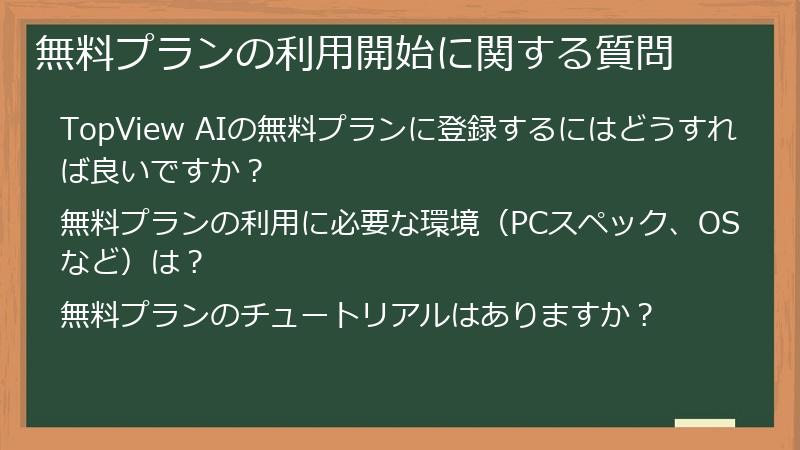
TopView AIの無料プランを利用するにはどうすれば良いのか、必要な環境やチュートリアルはあるのかなど、無料プランの利用開始に関するよくある質問とその回答をまとめました。
初心者の方でもスムーズにTopView AIを始められるように、具体的な手順や必要な情報を詳しく解説します。TopView AIの無料プランに登録するにはどうすれば良いですか?
TopView AIの無料プランに登録する手順は非常に簡単です。
以下のステップに従って、数分で登録を完了することができます。ステップ1:TopView AIの公式サイトにアクセスする
まず、Webブラウザを開き、TopView AIの公式サイト(https://www.topview.ai)にアクセスします。
公式サイトは、日本語にも対応しているので、安心して利用できます。ステップ2:「無料で始める」ボタンをクリックする
公式サイトのトップページには、「無料で始める」または「Get Started Free」といったボタンが表示されています。
このボタンをクリックすると、アカウント登録画面に移動します。ステップ3:アカウント情報を入力する
アカウント登録画面では、以下の情報を入力する必要があります。
ステップ4:利用規約に同意する
アカウント登録画面には、TopView AIの利用規約への同意を求めるチェックボックスがあります。
利用規約をよく読み、内容に同意する場合は、チェックボックスにチェックを入れてください。ステップ5:「登録」ボタンをクリックする
すべての情報を入力し、利用規約に同意したら、「登録」または「Sign Up」といったボタンをクリックします。
ステップ6:登録確認メールを確認する
登録したメールアドレスに、TopView AIから登録確認メールが送信されます。
メールを開き、本文中のリンクをクリックして、アカウントを有効化してください。ステップ7:ログインする
アカウントが有効化されたら、TopView AIの公式サイトにログインします。
登録したメールアドレスとパスワードを入力し、「ログイン」または「Log In」といったボタンをクリックします。これで、TopView AIの無料プランへの登録は完了です。
ログイン後、ダッシュボードが表示され、すぐに動画作成を始めることができます。登録時の注意点
もし登録確認メールが届かない場合は、迷惑メールフォルダを確認してみてください。
それでも届かない場合は、TopView AIのサポートに問い合わせてみましょう。無料プランの利用に必要な環境(PCスペック、OSなど)は?
TopView AIは、Webブラウザ上で動作する動画編集ツールであるため、特定のPCスペックやOSを必要としません。
比較的低いスペックのPCでも、快適に利用することができます。ただし、動画の編集作業を行う上で、快適に作業を行うためには、以下の環境を推奨します。
推奨環境の理由
上記の推奨環境を満たしていなくても、TopView AIの無料プランを利用することはできます。
ただし、動画の編集作業中に動作が遅くなったり、エラーが発生したりする可能性があるため、注意が必要です。もし動作が重いと感じる場合は、以下の対策を試してみてください。
これらの対策を試しても動作が改善されない場合は、PCのスペックアップを検討するか、TopView AI以外の動画編集ツールを利用することを検討してみてください。
無料プランのチュートリアルはありますか?
はい、TopView AIでは、無料プランのユーザー向けにもチュートリアルを提供しています。
これらのチュートリアルを活用することで、TopView AIの基本的な操作方法や機能、そして無料プランでできることを効果的に学ぶことができます。TopView AIが提供するチュートリアルの種類は、主に以下の通りです。
チュートリアルの活用方法
TopView AIのチュートリアルを効果的に活用するためには、以下の点を意識すると良いでしょう。
TopView AIのチュートリアルは、TopView AIを使いこなすための強力なサポートツールです。
チュートリアルを積極的に活用し、TopView AIをマスターして、魅力的な動画を作成しましょう。無料プランのチュートリアルに関する注意点
TopView AIのチュートリアルの内容は、時期やバージョンによって変更される場合があります。
最新の情報については、TopView AIの公式サイトで確認するようにしましょう。TopView AIの料金プランとAlternativesに関するFAQ
TopView AIには無料プラン以外にも、様々な料金プランがあります。
それぞれのプランの違いや料金、アップグレード方法などを解説。
また、無料 alternativesに関する質問にもお答えし、最適なツール選びをサポートします。料金プランに関する質問
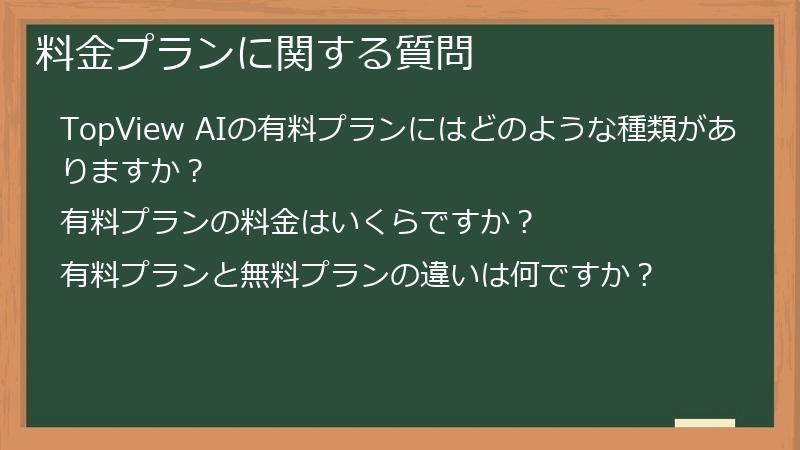
TopView AIには、無料プラン以外にも様々な料金プランが用意されています。
有料プランの種類や料金、無料プランとの違いなど、料金プランに関するよくある質問とその回答をまとめました。TopView AIの有料プランにはどのような種類がありますか?
TopView AIには、様々なニーズに対応するため、複数の有料プランが用意されています。
具体的なプランの種類や名称、料金、利用できる機能などは、TopView AIの公式サイトで確認できますが、一般的に以下のようなプラン構成になっていることが多いです。一般的な有料プランの種類
プランを選ぶ際のポイント
どのプランを選ぶべきかは、動画制作の規模、必要な機能、予算などを考慮して判断する必要があります。
プランの詳細な情報
TopView AIの有料プランに関する詳細な情報は、以下の方法で確認できます。
TopView AIの有料プランは、無料プランでは物足りないと感じる方や、より高度な動画マーケティングを行いたい方におすすめです。
自分のニーズに合ったプランを選択し、TopView AIを最大限に活用しましょう。有料プランの料金はいくらですか?
TopView AIの有料プランの料金は、プランの種類や契約期間によって異なります。
詳細な料金は、TopView AIの公式サイトで確認する必要がありますが、一般的に以下の要素によって料金が変動します。料金が変動する要素
料金を確認する方法
TopView AIの有料プランの料金を確認するには、以下の方法があります。
料金に関する注意点
TopView AIの有料プランの料金は、様々な要素によって変動するため、事前にしっかりと確認することが重要です。
公式サイトやサポートへの問い合わせなどを活用して、自分に合ったプランを見つけましょう。有料プランと無料プランの違いは何ですか?
TopView AIの有料プランと無料プランの違いは、主に以下の点にあります。
これらの違いを理解することで、自分に合ったプランを選択することができます。プランを選ぶ際のポイント
どのプランを選ぶべきかは、以下のポイントを考慮して判断する必要があります。
無料プランは、TopView AIの機能を試してみたい初心者や、簡単な動画を制作したいユーザーにおすすめです。
一方、有料プランは、動画マーケティングを本格的に行いたいユーザーや、高度な動画編集機能が必要なユーザーにおすすめです。有料プランへのアップグレードに関する質問
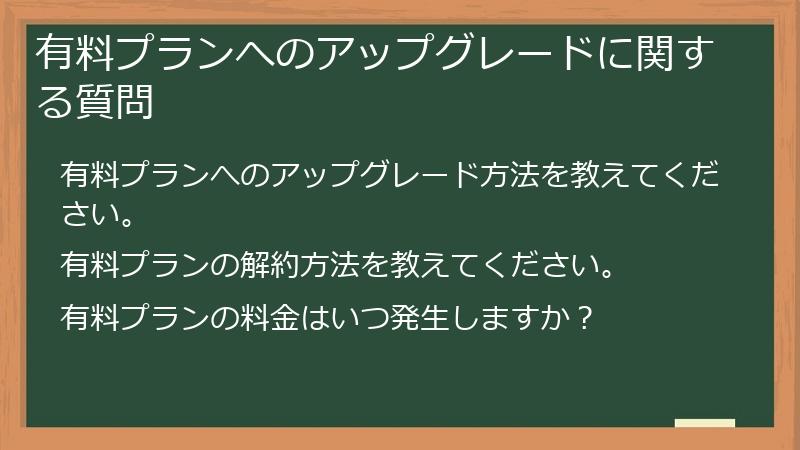
TopView AIの無料プランから有料プランへアップグレードする方法、解約方法、料金発生タイミングなど、アップグレードに関するよくある質問とその回答をまとめました。
有料プランへのアップグレード方法を教えてください。
TopView AIの有料プランへアップグレードする手順は、以下の通りです。
この手順に従って、簡単に有料プランへの移行を完了することができます。ステップ1:TopView AIにログインする
まず、Webブラウザを開き、TopView AIの公式サイト(https://www.topview.ai)にアクセスし、無料プランで登録したアカウントでログインします。
ステップ2:料金プランのページにアクセスする
ログイン後、ダッシュボードが表示されます。
ダッシュボードのメニューから、「料金プラン」または「Pricing」といった項目を選択し、料金プランのページにアクセスします。ステップ3:プランを選択する
料金プランのページには、複数の有料プランが表示されます。
それぞれのプランの内容や料金を確認し、自分のニーズに合ったプランを選択します。
プランの詳細を確認するには、プラン名をクリックするか、「詳細を見る」といったボタンをクリックします。ステップ4:支払い方法を選択する
プランを選択したら、支払い方法を選択します。
一般的に、クレジットカード決済やPayPalなどが利用できます。
支払い方法を選択したら、必要な情報を入力します。ステップ5:支払い情報を入力する
選択した支払い方法に応じて、必要な情報を入力します。
クレジットカード決済の場合は、クレジットカード番号、有効期限、セキュリティコードなどを入力します。
PayPalの場合は、PayPalのアカウントにログインし、支払い手続きを行います。ステップ6:注文を確定する
支払い情報を入力したら、注文内容を確認し、注文を確定します。
注文を確定する前に、必ず利用規約をよく読み、内容に同意する必要があります。ステップ7:アップグレード完了
注文が確定すると、有料プランへのアップグレードが完了します。
ダッシュボードにアクセスすると、有料プランで利用できる機能が利用可能になっているはずです。アップグレードに関する注意点
TopView AIの有料プランへのアップグレードは、簡単に行うことができます。
上記の手順に従って、スムーズにアップグレードを完了し、TopView AIの機能を最大限に活用しましょう。有料プランの解約方法を教えてください。
TopView AIの有料プランを解約する手順は、以下の通りです。
この手順に従って、有料プランの解約手続きをスムーズに進めることができます。ステップ1:TopView AIにログインする
まず、Webブラウザを開き、TopView AIの公式サイト(https://www.topview.ai)にアクセスし、有料プランで登録したアカウントでログインします。
ステップ2:アカウント設定のページにアクセスする
ログイン後、ダッシュボードが表示されます。
ダッシュボードのメニューから、「アカウント設定」または「Account Settings」といった項目を選択し、アカウント設定のページにアクセスします。ステップ3:プランの解約を選択する
アカウント設定のページには、契約プランに関する情報が表示されます。
その中に、「プランを解約する」または「Cancel Subscription」といったボタンまたはリンクがあるはずです。
それをクリックします。ステップ4:解約理由を選択する
解約理由を選択する画面が表示される場合があります。
解約理由を選択し、必要に応じてコメントを入力します。
解約理由の選択は必須ではない場合もあります。ステップ5:解約を確定する
解約理由を選択したら、解約を確定します。
解約を確定する前に、解約に関する注意事項をよく読み、内容に同意する必要があります。
解約を確定すると、確認メールが送信される場合があります。ステップ6:解約完了の確認
解約手続きが完了すると、ダッシュボードの契約プランに関する情報が変更されます。
また、登録しているメールアドレスに解約完了のメールが送信されるはずです。
これらの情報から解約が完了したことを確認してください。解約に関する注意点
TopView AIの有料プランの解約は、上記の手順に従って簡単に行うことができます。
解約前に、解約に関する注意事項をよく確認し、スムーズに解約手続きを進めましょう。もし解約手続きで問題が発生した場合は、TopView AIのサポートに問い合わせてください。
有料プランの料金はいつ発生しますか?
TopView AIの有料プランの料金が発生するタイミングは、契約するプランや支払い方法によって異なりますが、一般的には以下のいずれかのタイミングで料金が発生します。
料金が発生するタイミング
料金発生のタイミングを確認する方法
TopView AIの有料プランの料金が発生するタイミングは、以下の方法で確認できます。
料金に関する注意点
TopView AIの有料プランの料金が発生するタイミングは、契約時にしっかりと確認しておきましょう。
また、自動更新や解約期限など、料金に関する注意点も確認しておくことで、予期せぬ料金が発生するのを防ぐことができます。
コメント