TopView AI 日本語 使い方完全ガイド:AI動画作成ツールを徹底解説
最新のAI動画作成ツール、TopView AIの日本語での使い方を徹底解説します。
この記事では、TopView AIの基本機能から、高品質な動画を作成するためのテクニック、そして収益化の方法まで、幅広くご紹介します。
初心者の方でも安心して使えるように、アカウント作成から初期設定、そして具体的な操作手順を丁寧に解説します。
さらに、日本語コンテンツならではの注意点やリスク対策、そして成功事例もご紹介しますので、ぜひ最後までお読みください。
この記事を読めば、あなたもTopView AIを使いこなして、魅力的な日本語動画を制作し、動画マーケティングで成果を上げることができるでしょう。
TopView AIとは?基本機能と日本語での初期設定
TopView AIの概要から、日本語での初期設定方法までを解説します。
このセクションでは、TopView AIが動画マーケティングにおいてどのような革新をもたらすのか、その魅力と可能性を明らかにします。
アカウント作成からダッシュボードの日本語設定、無料プランと有料プランの選択まで、日本語ユーザーがスムーズにTopView AIを使い始めるためのステップを詳細に説明します。
さらに、AIアバターや動画テンプレート、テキストと字幕の追加といった基本機能の日本語での使い方を具体的に解説し、日本語コンテンツの訴求力を高める方法を提案します。
TopView AIの概要と魅力

TopView AIが提供する、動画マーケティングにおける革新的な可能性と、その魅力について解説します。
なぜ多くのユーザーがTopView AIを選んでいるのか、そのメリットを詳しく見ていきましょう。
特に、日本語ユーザーにとって、TopView AIがどのような価値を提供できるのかを明らかにします。
TopView AIとは?動画マーケティングの革新
TopView AIは、従来の動画制作の常識を覆す、AIを活用した革新的な動画マーケティングツールです。
これまで、動画制作には専門的な知識やスキル、そして多くの時間とコストが必要でした。
しかし、TopView AIは、AIの力を活用することで、これらの課題を解決し、誰でも手軽に高品質な動画を作成できる環境を提供します。
特に、ECサイトの商品紹介動画や、SNSでの広告動画など、マーケティング目的での動画制作において、その効果を最大限に発揮します。
具体的には、商品ページのURLをTopView AIに入力するだけで、AIが自動的に動画の構成を考え、スクリプトを作成し、素材を収集し、動画を生成します。
さらに、AIアバターを使って、まるで人が商品を紹介しているかのような、よりリアルで魅力的な動画を作成することも可能です。
これにより、企業は動画制作にかかる時間とコストを大幅に削減し、より多くの動画コンテンツを制作・配信することが可能になります。
TopView AIは、動画マーケティングの民主化を推進し、中小企業や個人事業主でも、大手企業と肩を並べて動画を活用したマーケティング戦略を展開できる時代を切り開きます。
動画マーケティングは、ますます重要性を増しており、TopView AIのようなAI動画作成ツールは、競争の激しい市場で優位性を確立するための強力な武器となるでしょう。
より多くの視聴者にリーチし、ブランドの認知度を高め、売上を向上させるために、TopView AIは必要不可欠なツールと言えるでしょう。
TopView AIは、以下の機能によって動画マーケティングに革新をもたらします。
- AIによる自動動画生成:URLや商品情報を入力するだけで、AIが動画を自動生成します。
- AIアバター:リアルなAIアバターが商品を紹介し、視聴者のエンゲージメントを高めます。
- 豊富なテンプレート:様々な用途に合わせたテンプレートが用意されており、簡単に動画を作成できます。
- 多言語対応:20以上の言語に対応しており、グローバルなマーケティング展開を支援します。
TopView AIは、これらの機能を組み合わせることで、動画マーケティングの可能性を最大限に引き出し、ビジネスの成長を加速させます。
なぜTopView AIが選ばれるのか?メリットを徹底解説
TopView AIは、数ある動画作成ツールの中でも、なぜ多くのユーザーに選ばれているのでしょうか?
その理由は、TopView AIが提供する数々のメリットにあります。
ここでは、TopView AIが選ばれる理由を徹底的に解説し、そのメリットを明らかにします。
まず、TopView AIの最大のメリットは、その手軽さです。
専門的な知識やスキルがなくても、直感的な操作で高品質な動画を作成できます。
動画編集ソフトの複雑な操作に悩む必要はありません。
次に、TopView AIは、時間とコストを大幅に削減できます。
従来の動画制作では、企画、撮影、編集など多くの工程に時間とコストがかかりましたが、TopView AIはAIがこれらの工程を自動化することで、時間とコストを大幅に削減します。
さらに、TopView AIは、多様な動画フォーマットに対応しています。
YouTube、TikTok、Instagramなど、様々なプラットフォームに合わせた動画を簡単に作成できます。
各プラットフォームの特性に合わせた動画を作成することで、より効果的なマーケティングを実現できます。
また、TopView AIは、高度なAI技術を活用しています。
AIが自動的に動画の構成を考え、スクリプトを作成し、素材を収集し、動画を生成します。
AIアバターを使って、よりリアルで魅力的な動画を作成することも可能です。
そして、TopView AIは、常に進化しています。
最新のAI技術を取り入れ、機能の改善や新しい機能の追加を積極的に行っています。
常に最高の動画作成体験を提供するために、TopView AIは進化を続けています。
TopView AIが選ばれる理由は、以下の点に集約されます。
- 手軽に高品質な動画を作成できる
- 時間とコストを大幅に削減できる
- 多様な動画フォーマットに対応している
- 高度なAI技術を活用している
- 常に進化を続けている
これらのメリットにより、TopView AIは、動画マーケティングを成功させるための強力なパートナーとなるでしょう。
動画マーケティングを始めたい方、動画制作の効率を上げたい方にとって、TopView AIは最適な選択肢と言えるでしょう。
日本語ユーザーにとってのTopView AIの可能性
TopView AIは、グローバルな動画マーケティングツールとして、多言語対応を強みとしています。
しかし、特に日本語ユーザーにとって、TopView AIはどのような可能性を秘めているのでしょうか?
ここでは、日本語ユーザーがTopView AIを活用することで得られるメリットと、その可能性について詳しく解説します。
まず、TopView AIは、日本語での動画制作を効率化します。
日本語のスクリプト作成や、日本語のナレーションの生成など、日本語に特化した機能が充実しています。
これにより、日本語コンテンツの制作にかかる時間とコストを大幅に削減できます。
次に、TopView AIは、日本語コンテンツの品質を向上させます。
AIが自動的に日本語の文法や表現をチェックし、より自然で分かりやすい日本語の動画を作成できます。
また、日本語のトレンドや文化に合わせた動画を作成することも可能です。
さらに、TopView AIは、日本語でのグローバル展開を支援します。
多言語対応機能を活用することで、日本語の動画を他の言語に翻訳し、海外の視聴者にもアピールすることができます。
これにより、海外市場への進出を容易にし、グローバルなビジネス展開を加速させることができます。
TopView AIは、日本語ユーザーにとって、以下のような可能性を秘めています。
- 日本語での動画制作の効率化
- 日本語コンテンツの品質向上
- 日本語でのグローバル展開の支援
これらの可能性を最大限に引き出すことで、日本語ユーザーは、TopView AIを活用して、動画マーケティングで大きな成果を上げることができるでしょう。
例えば、日本の伝統文化や、日本の製品を海外に紹介する動画を作成したり、日本語学習者向けの教育動画を作成したりするなど、様々な用途でTopView AIを活用できます。
TopView AIは、日本語ユーザーにとって、動画マーケティングの可能性を広げる強力なツールとなるでしょう。
アカウント作成から初期設定までのステップ

TopView AIを使い始めるための、アカウント作成から初期設定までのステップを、日本語での操作を中心に解説します。
スムーズな登録方法、使いやすい日本語インターフェースへの設定、そして無料プランと有料プランの選択について、詳しく見ていきましょう。
このセクションを読めば、初めてTopView AIを使う方でも、迷うことなく初期設定を完了し、すぐに動画制作を始めることができます。
TopView AIへの登録方法:日本語でのスムーズな登録
TopView AIを始めるには、まずアカウント登録が必要です。
ここでは、日本語ユーザーがスムーズに登録できるよう、登録方法をステップごとに詳しく解説します。
1. 公式サイトへのアクセス
まず、TopView AIの公式サイト(https://www.topview.ai)にアクセスします。
日本語で表示されていることを確認しましょう。
もし英語で表示されている場合は、画面右上の言語選択メニューから「日本語」を選択してください。
2. アカウント登録画面への移動
公式サイトのトップページには、アカウント登録を促すボタンが表示されています。
「無料トライアルを開始」や「サインアップ」といったボタンをクリックして、アカウント登録画面へ移動します。
3. 登録方法の選択
TopView AIでは、以下のいずれかの方法でアカウント登録が可能です。
- メールアドレスで登録
- Googleアカウントで登録
- Facebookアカウントで登録
最も簡単なのは、普段利用しているGoogleアカウントやFacebookアカウントで登録する方法です。
これらのアカウントをお持ちの場合は、ボタンをクリックするだけで登録が完了します。
メールアドレスで登録する場合は、メールアドレスを入力し、パスワードを設定する必要があります。
パスワードは、安全なものを設定するように心がけましょう。
4. 登録情報の入力
メールアドレスで登録する場合は、氏名や会社名などの情報を入力する必要があります。
これらの情報は、TopView AIの利用状況に合わせてカスタマイズされるため、正確に入力するように心がけましょう。
5. 利用規約への同意
登録情報の入力が完了したら、TopView AIの利用規約を確認し、同意する必要があります。
利用規約をよく読み、内容を理解した上で、同意するようにしましょう。
6. 登録完了
利用規約に同意したら、登録ボタンをクリックして、アカウント登録を完了します。
登録が完了すると、TopView AIから確認メールが送信されます。
メールに記載されているURLをクリックして、アカウントを有効化しましょう。
以上のステップで、TopView AIへのアカウント登録は完了です。
登録が完了したら、早速TopView AIを使って動画制作を始めてみましょう。
もし登録中に問題が発生した場合は、TopView AIのサポートチームに問い合わせることをおすすめします。
TopView AIのサポートチームは、日本語でのサポートも提供しているため、安心して問い合わせることができます。
ダッシュボードの日本語設定:使いやすいインターフェースへ
TopView AIのダッシュボードは、直感的な操作で動画制作を進めることができるように設計されています。
しかし、初期設定では英語で表示されている場合があるため、日本語での表示に変更することで、より使いやすいインターフェースにすることができます。
ここでは、ダッシュボードを日本語に設定する方法を詳しく解説します。
1. ダッシュボードへのログイン
まず、TopView AIの公式サイト(https://www.topview.ai)にアクセスし、登録したメールアドレスとパスワードを入力してダッシュボードにログインします。
2. 言語設定メニューへのアクセス
ダッシュボードにログインしたら、画面右上のアカウントメニューをクリックします。
アカウントメニューには、プロフィール設定やログアウトなどの項目が表示されます。
その中に、言語設定(Language Settings)という項目がありますので、クリックしてください。
言語設定メニューの場所は、TopView AIのバージョンによって異なる場合があります。
もし見つからない場合は、ダッシュボード内をよく探してみるか、TopView AIのサポートチームに問い合わせてみてください。
3. 日本語の選択
言語設定メニューを開くと、利用可能な言語の一覧が表示されます。
その中から「日本語」を選択します。
日本語を選択すると、ダッシュボードの表示が自動的に日本語に切り替わります。
もし日本語が表示されない場合は、ブラウザのキャッシュをクリアしてから、再度試してみてください。
4. 設定の保存
日本語を選択したら、設定を保存する必要があります。
画面下部に「保存」や「適用」といったボタンが表示されている場合は、クリックして設定を保存してください。
設定が保存されると、ダッシュボード全体が日本語で表示されるようになります。
以上のステップで、TopView AIのダッシュボードを日本語に設定することができます。
日本語で表示されることで、より直感的に操作できるようになり、動画制作がスムーズに進むでしょう。
もし設定中に問題が発生した場合は、TopView AIのサポートチームに問い合わせることをおすすめします。
TopView AIのサポートチームは、日本語でのサポートも提供しているため、安心して問い合わせることができます。
日本語表示に設定することで、以下のメリットが得られます。
- メニューやボタンの表示が日本語になり、操作が容易になる
- チュートリアルやヘルプドキュメントが日本語で読める
- サポートチームとのコミュニケーションが円滑になる
これらのメリットを活かして、TopView AIを最大限に活用し、高品質な動画を制作しましょう。
無料プランと有料プラン:日本語ユーザー向けのプラン選択
TopView AIには、無料プランと有料プランの2種類のプランがあります。
どちらのプランを選択するかは、動画制作の目的や頻度、必要な機能などによって異なります。
ここでは、無料プランと有料プランの違いを詳しく解説し、日本語ユーザーにとって最適なプラン選択を支援します。
無料プラン
無料プランは、TopView AIの基本的な機能を試すことができるプランです。
アカウント登録をすることで、誰でも無料で利用できます。
無料プランでは、以下の機能が利用できます。
- 動画の自動生成
- AIアバターの利用
- 豊富なテンプレートの利用
- 多言語対応
ただし、無料プランにはいくつかの制限があります。
- 生成できる動画の本数に制限がある
- 一部の機能が利用できない
- 動画にTopView AIのロゴが表示される
無料プランは、TopView AIを初めて利用する方や、動画制作の頻度が低い方におすすめです。
TopView AIの使い勝手や機能を試してみて、有料プランが必要かどうか判断しましょう。
有料プラン
有料プランは、無料プランの制限を解除し、より高度な機能を利用できるプランです。
有料プランには、いくつかの種類があり、それぞれ利用できる機能や料金が異なります。
有料プランでは、以下の機能が利用できます。
- 生成できる動画の本数制限なし
- すべての機能が利用可能
- 動画にTopView AIのロゴが表示されない
- 高画質の動画を生成できる
- 優先的なサポートを受けられる
有料プランは、動画制作の頻度が高い方や、より高品質な動画を作成したい方におすすめです。
有料プランの種類は、TopView AIの公式サイトで確認できます。
ご自身の動画制作の目的や予算に合わせて、最適なプランを選択しましょう。
日本語ユーザーにとって、プラン選択の際に考慮すべき点は以下の通りです。
- 日本語のテンプレートが充実しているか
- 日本語のサポートが充実しているか
- 日本語での利用に関する情報が豊富か
これらの点を考慮して、TopView AIを最大限に活用できるプランを選択しましょう。
どちらのプランを選択する場合でも、TopView AIは、動画マーケティングを成功させるための強力なパートナーとなるでしょう。
基本機能の日本語での使い方
TopView AIの基本的な機能を、日本語での利用に焦点を当てて解説します。
AIアバターを使った商品紹介動画の作成、日本語コンテンツに最適な動画テンプレートの選択、そしてテキストと字幕の追加による訴求力アップなど、具体的な手順を分かりやすく説明します。
このセクションを読めば、TopView AIの基本機能をマスターし、日本語での動画制作をスムーズに進めることができるようになります。
AIアバター:日本語での商品紹介動画作成
TopView AIのAIアバター機能は、まるで人が商品を紹介しているかのような、リアルな動画を簡単に作成できる画期的な機能です。
特に、日本語での商品紹介動画を作成する際には、AIアバターが自然な日本語で商品を説明することで、視聴者の共感を呼び、購買意欲を高める効果が期待できます。
ここでは、AIアバターを使って日本語での商品紹介動画を作成する方法を詳しく解説します。
1. アバターの選択
TopView AIには、様々な年齢や性別、服装のAIアバターが用意されています。
紹介する商品のターゲット層に合わせて、最適なアバターを選択しましょう。
例えば、若い女性向けの商品であれば、若い女性のアバターを選択したり、ビジネスマン向けの商品であれば、スーツを着た男性のアバターを選択したりすると効果的です。
また、TopView AIは、アバターのカスタマイズ機能も提供しています。
アバターの髪型や服装、アクセサリーなどを変更することで、よりブランドイメージに合ったアバターを作成することも可能です。
2. スクリプトの作成
アバターに話させるスクリプトを作成します。
スクリプトは、商品の特徴やメリット、使い方などを分かりやすく説明するように心がけましょう。
また、スクリプトには、視聴者の興味を引くようなキャッチーなフレーズや、行動を促すようなコールトゥアクションを含めることも効果的です。
TopView AIは、AIが自動的にスクリプトを作成する機能も提供しています。
商品名や商品のURLを入力するだけで、AIが自動的にスクリプトを作成してくれるため、スクリプト作成の手間を大幅に削減できます。
ただし、AIが作成したスクリプトは、必ず内容を確認し、必要に応じて修正するようにしましょう。
3. 音声の選択
アバターに話させる音声を選択します。
TopView AIは、様々な声質のAI音声を提供しています。
アバターのイメージや、商品の雰囲気に合わせて、最適な音声を選択しましょう。
また、TopView AIは、自分で音声を録音して、アバターに話させることも可能です。
自分の声で商品を説明することで、よりパーソナルな印象を与え、視聴者の信頼感を高める効果が期待できます。
4. 動画の生成
アバター、スクリプト、音声を選択したら、動画を生成します。
TopView AIは、AIが自動的に動画を生成します。
動画の生成には、数分程度かかる場合があります。
動画が生成されたら、内容を確認し、必要に応じて修正しましょう。
5. 動画の公開
動画が完成したら、YouTubeやTikTok、Instagramなどのプラットフォームに公開します。
動画を公開する際には、ターゲット層に合わせたプラットフォームを選択するようにしましょう。
また、動画のタイトルや説明文、タグなどを最適化することで、より多くの視聴者に動画を見てもらうことができます。
TopView AIのAIアバター機能は、日本語での商品紹介動画作成を強力にサポートします。
AIアバターを活用して、魅力的な動画を作成し、商品の売上向上を目指しましょう。
AIアバターを活用する際には、以下の点に注意しましょう。
- アバターの選択は、商品のターゲット層に合わせて行う
- スクリプトは、商品の特徴やメリットを分かりやすく説明する
- 音声は、アバターのイメージや商品の雰囲気に合わせて選択する
これらの点に注意することで、より効果的な商品紹介動画を作成することができます。
動画テンプレート:日本語コンテンツに最適なテンプレート選択
TopView AIは、多種多様な動画テンプレートを提供しており、用途や目的に合わせて最適なテンプレートを選択することで、より効果的な動画を作成することができます。
特に、日本語コンテンツを作成する際には、日本語のテキストやフォントに最適化されたテンプレートを選択することが重要です。
ここでは、日本語コンテンツに最適なテンプレートを選択する方法を詳しく解説します。
1. テンプレートのカテゴリ
TopView AIのテンプレートは、以下のカテゴリに分類されています。
- 商品紹介
- サービス紹介
- ブランド紹介
- イベント告知
- 教育
- その他
まずは、動画の目的に合わせて、適切なカテゴリを選択しましょう。
例えば、ECサイトの商品を紹介する動画であれば、「商品紹介」カテゴリを選択します。
2. テンプレートのプレビュー
各カテゴリには、複数のテンプレートが用意されています。
テンプレートを選択する前に、必ずプレビューで動画の内容を確認しましょう。
プレビューでは、動画の構成やアニメーション、BGMなどを確認することができます。
日本語コンテンツを作成する際には、テンプレートに日本語のテキストを入力してみて、フォントやレイアウトが適切かどうかを確認することが重要です。
もし日本語の表示に問題がある場合は、別のテンプレートを選択するか、テンプレートをカスタマイズする必要があります。
3. テンプレートのカスタマイズ
TopView AIは、テンプレートのカスタマイズ機能を提供しています。
テンプレートの色やフォント、レイアウトなどを変更することで、よりブランドイメージに合った動画を作成することができます。
日本語コンテンツを作成する際には、以下の点に注意してテンプレートをカスタマイズしましょう。
- 日本語のフォントを選択する
- 日本語のテキストが読みやすいように、文字サイズや行間を調整する
- 日本語のテキストが途中で途切れないように、レイアウトを調整する
また、TopView AIは、日本語のフォントを豊富に提供しています。
明朝体やゴシック体、手書き風フォントなど、様々なフォントから、動画の雰囲気に合わせて最適なフォントを選択しましょう。
4. テンプレートの選択
プレビューやカスタマイズの結果、最適なテンプレートが見つかったら、テンプレートを選択して動画を作成します。
TopView AIは、選択したテンプレートに基づいて、AIが自動的に動画を生成します。
動画が生成されたら、内容を確認し、必要に応じて修正しましょう。
TopView AIの動画テンプレートを活用することで、日本語コンテンツをより魅力的に表現することができます。
テンプレートを選択する際には、以下の点に注意しましょう。
- 動画の目的に合わせて、適切なカテゴリを選択する
- プレビューで動画の内容を確認し、日本語の表示に問題がないか確認する
- テンプレートをカスタマイズして、ブランドイメージに合った動画を作成する
これらの点に注意することで、より効果的な日本語動画を作成することができます。
テキストと字幕の追加:日本語での訴求力アップ
動画にテキストや字幕を追加することは、視聴者の理解を深め、訴求力を高めるために非常に重要です。
特に、日本語コンテンツの場合、漢字やひらがな、カタカナなど、様々な文字種を使用するため、テキストのフォントやサイズ、色などを適切に設定することが重要です。
また、字幕を追加することで、音声が聞こえにくい環境でも動画の内容を理解してもらうことができます。
ここでは、TopView AIを使ってテキストや字幕を追加する方法を詳しく解説します。
1. テキストの追加
TopView AIでは、動画にテキストを簡単に追加することができます。
テキストを追加する際には、以下の点に注意しましょう。
- テキストのフォントは、動画の雰囲気に合わせて選択する
- テキストのサイズは、視聴者が読みやすいように調整する
- テキストの色は、背景色とコントラストがはっきりするように選択する
- テキストの位置は、動画の内容を邪魔しないように配置する
- テキストの表示時間
TopView AIで高品質な日本語動画を作成するテクニック
TopView AIを使って、さらに高品質な日本語動画を作成するためのテクニックを解説します。
素材準備からスクリプト作成、編集機能を使ったカスタマイズ、そして効果的なプロモーション戦略まで、動画制作の各段階におけるコツを紹介します。
このセクションを読めば、TopView AIの機能を最大限に活用し、視聴者の心に響く、プロフェッショナルな日本語動画を作成できるようになるでしょう。素材準備と日本語スクリプト作成のコツ
高品質な日本語動画を作成するためには、適切な素材の準備と、魅力的な日本語スクリプトの作成が不可欠です。
このセクションでは、視聴者の心をつかむ動画を作るための、素材選びとスクリプト作成のコツを詳しく解説します。
高画質な素材の選び方、AIを活用した効果的なスクリプトの作成方法、そして自然で共感を得られる日本語表現の最適化について学びましょう。高品質な画像・動画素材の選び方:日本語ユーザー向け
動画の品質は、使用する素材に大きく左右されます。
特に、画像や動画素材の品質は、視聴者の印象に直接影響するため、高品質な素材を選ぶことが非常に重要です。
ここでは、TopView AIで高品質な日本語動画を作成するために、日本語ユーザーが注意すべき画像・動画素材の選び方を詳しく解説します。
1. 解像度
画像や動画素材の解像度は、高ければ高いほど、動画の品質が向上します。
特に、高画質の動画を作成する場合には、最低でも1920×1080(フルHD)以上の解像度の素材を使用するようにしましょう。
もし解像度の低い素材を使用すると、動画がぼやけたり、粗くなったりする可能性があります。
2. アスペクト比
アスペクト比とは、画像や動画の縦横比のことです。
TopView AIでは、様々なアスペクト比の動画を作成できますが、使用する素材のアスペクト比を統一することで、動画全体の統一感を出すことができます。
一般的なアスペクト比は、16:9(横長)と9:16(縦長)です。
YouTubeなどの横長動画を作成する場合には、16:9の素材を使用し、TikTokやInstagramなどの縦長動画を作成する場合には、9:16の素材を使用するようにしましょう。
3. フォーマット
画像や動画には、様々なフォーマットがあります。
TopView AIでは、一般的なフォーマットの素材を使用することができますが、最適なフォーマットを選択することで、動画の品質を向上させることができます。
画像の場合は、JPEGやPNGなどのフォーマットが一般的です。
動画の場合は、MP4などのフォーマットが一般的です。
4. 著作権
画像や動画素材を使用する際には、著作権に注意する必要があります。
著作権で保護された素材を無断で使用すると、著作権侵害になる可能性があります。
無料で使用できる素材サイトなどを活用して、著作権の問題がない素材を使用するようにしましょう。
TopView AIは、著作権フリーの素材を提供するサービスと連携しているため、安心して素材を選択することができます。
5. 日本語との相性
日本語の動画を作成する際には、素材と日本語の相性も考慮する必要があります。
例えば、和風の動画を作成する場合には、和風の画像や動画素材を使用したり、日本語のフォントに合った素材を選択したりすると、より効果的な動画を作成することができます。
高品質な画像・動画素材を選ぶことは、TopView AIで高品質な日本語動画を作成するための第一歩です。
上記の点を参考に、最適な素材を選択し、視聴者の心に響く動画を作成しましょう。
高品質な素材を選択するためには、以下の点を心がけましょう。- 解像度の高い素材を使用する
- アスペクト比を統一する
- 適切なフォーマットを選択する
- 著作権に注意する
- 日本語との相性を考慮する
これらの点を心がけることで、より高品質な日本語動画を作成することができます。
AIスクリプト生成:日本語で魅力的なストーリーを作成
動画の成否は、ストーリーの面白さ、つまりスクリプトの質にかかっています。
TopView AIは、AIを活用して、魅力的な日本語スクリプトを自動生成する機能を搭載しています。
この機能を活用することで、日本語での動画制作のハードルを下げ、誰でも簡単に視聴者の心をつかむストーリーを作成することができます。
ここでは、TopView AIのAIスクリプト生成機能を活用して、日本語で魅力的なストーリーを作成する方法を詳しく解説します。
1. キーワードの入力
まず、動画のテーマや内容を表すキーワードを入力します。
キーワードは、複数入力することも可能です。
例えば、商品の紹介動画であれば、商品名や商品の特徴などをキーワードとして入力します。
キーワードを入力する際には、視聴者が検索する可能性のあるキーワードを意識することが重要です。
キーワードを適切に入力することで、AIはより適切なスクリプトを生成することができます。
2. ターゲット層の指定
次に、動画のターゲット層を指定します。
ターゲット層は、年齢や性別、職業、興味関心などを指定することができます。
ターゲット層を指定することで、AIはターゲット層に合わせたスクリプトを生成することができます。
例えば、若い女性向けの商品紹介動画であれば、若い女性に響くような言葉遣いや表現を使用したり、専門家向けの商品紹介動画であれば、専門用語を積極的に使用したりすることができます。
3. スクリプトの生成
キーワードとターゲット層を指定したら、スクリプトを生成します。
TopView AIは、AIが自動的にスクリプトを生成します。
スクリプトの生成には、数分程度かかる場合があります。
生成されたスクリプトは、内容を確認し、必要に応じて修正しましょう。
AIが生成したスクリプトは、必ずしも完璧ではありません。
日本語の文法や表現に誤りがある場合や、内容が不自然な場合があります。
そのため、AIが生成したスクリプトは、必ず内容を確認し、必要に応じて修正するようにしましょう。
4. スクリプトの修正
生成されたスクリプトは、自由に修正することができます。
TopView AIは、スクリプトの編集機能を提供しています。
スクリプトの編集機能を使用することで、テキストの追加や削除、修正などを行うことができます。
スクリプトを修正する際には、以下の点に注意しましょう。- 日本語の文法や表現に誤りがないか確認する
- 内容が分かりやすいか確認する
- 視聴者の興味を引く内容になっているか確認する
- 動画の長さに合わせて、スクリプトの長さを調整する
5. スクリプトの保存
スクリプトの修正が完了したら、スクリプトを保存します。
TopView AIは、スクリプトを保存する機能を提供しています。
スクリプトを保存することで、いつでもスクリプトを編集したり、再利用したりすることができます。
TopView AIのAIスクリプト生成機能を活用することで、日本語で魅力的なストーリーを簡単に作成することができます。
AIスクリプト生成機能を活用する際には、以下の点に注意しましょう。- キーワードは、視聴者が検索する可能性のあるキーワードを意識して入力する
- ターゲット層は、正確に指定する
- AIが生成したスクリプトは、必ず内容を確認し、必要に応じて修正する
これらの点に注意することで、より効果的な動画を作成することができます。
日本語表現の最適化:より自然で共感を得るために
動画のスクリプトが完成したら、次に重要なのは、日本語表現の最適化です。
TopView AIは、AIによるスクリプト生成機能を備えていますが、生成されたスクリプトは、必ずしも完璧な日本語表現とは限りません。
より自然で共感を得られる日本語表現にするためには、いくつかのポイントを押さえる必要があります。
ここでは、TopView AIで生成したスクリプトを、より自然で共感を得られる日本語表現に最適化する方法を詳しく解説します。
1. 文法のチェック
まず、スクリプトの文法をチェックします。
TopView AIは、AIによる文法チェック機能を備えていますが、すべての文法誤りを検出できるわけではありません。
そのため、自分自身で文法をチェックし、誤りがある場合は修正する必要があります。
文法チェックの際には、以下の点に注意しましょう。- 主語と述語の関係が正しいか
- 助詞の使い方が正しいか
- 文末表現が適切か
- 句読点の使い方が正しいか
文法誤りがあると、視聴者に不快感を与えたり、誤解を招いたりする可能性があります。
そのため、文法チェックは、丁寧に行うように心がけましょう。
2. 表現のチェック
次に、スクリプトの表現をチェックします。
TopView AIは、AIによる表現チェック機能も備えていますが、すべての表現を最適化できるわけではありません。
そのため、自分自身で表現をチェックし、より自然で分かりやすい表現に修正する必要があります。
表現チェックの際には、以下の点に注意しましょう。- 硬すぎる表現や、くだけすぎた表現
編集機能を使った日本語動画のカスタマイズ

TopView AIは、AIによる動画生成だけでなく、編集機能も充実しています。
これらの編集機能を活用することで、生成された動画をさらにカスタマイズし、より魅力的な動画に仕上げることができます。
このセクションでは、TopView AIの編集機能を活用して、日本語動画をカスタマイズする方法を詳しく解説します。
フォントやスタイルの選択、BGMと効果音の追加、トランジションとアニメーションの活用など、動画の完成度を高めるためのテクニックを学びましょう。日本語フォントとスタイルの選択:ブランドイメージに合わせる
動画におけるテキストは、情報を伝えるだけでなく、ブランドイメージを表現する重要な要素です。
特に、日本語のフォントは、その種類によって与える印象が大きく異なるため、ブランドイメージに合ったフォントを選択することが重要です。
TopView AIは、豊富な日本語フォントを提供しており、動画の雰囲気に合わせて最適なフォントを選択することができます。
ここでは、TopView AIで日本語フォントとスタイルを選択し、ブランドイメージを効果的に表現する方法を詳しく解説します。
1. フォントの種類
TopView AIは、以下の種類の日本語フォントを提供しています。- 明朝体
- ゴシック体
- 丸ゴシック体
- 手書き風フォント
- デザインフォント
これらのフォントは、それぞれ異なる印象を与えます。
明朝体は、上品で洗練された印象を与え、ゴシック体は、力強くモダンな印象を与えます。
丸ゴシック体は、親しみやすく可愛らしい印象を与え、手書き風フォントは、温かみのある印象を与えます。
デザインフォントは、個性的でユニークな印象を与えます。
ブランドイメージに合わせて、最適なフォントを選択しましょう。
2. フォントのサイズ
フォントのサイズは、視聴者が読みやすいように調整する必要があります。
小さすぎるフォントは、読みにくく、視聴者にストレスを与える可能性があります。
大きすぎるフォントは、画面を圧迫し、見づらくなる可能性があります。
一般的には、画面全体の1/10程度のサイズが適切とされています。
ただし、動画の内容やターゲット層に合わせて、フォントサイズを調整する必要があります。
3. フォントの色
フォントの色は、背景色とのコントラストがはっきりするように選択する必要があります。
背景色とフォントの色が似ていると、テキストが読みにくくなり、視聴者にストレスを与える可能性があります。
一般的には、白や黒などのシンプルな色がよく使用されます。
ただし、ブランドイメージに合わせて、フォントの色を調整することも可能です。
例えば、ブランドカラーをフォントに使用したり、季節に合わせた色を使用したりすると、より効果的な表現ができます。
4. フォントのスタイル
TopView AIは、フォントのスタイルを調整する機能も提供しています。
フォントのスタイルには、以下のようなものがあります。- 太字
- 斜体
- 下線
- 影
- 縁取り
これらのスタイルを組み合わせることで、テキストをより目立たせたり、強調したりすることができます。
ただし、スタイルを過度に使用すると、テキストが見づらくなる可能性があるため、注意が必要です。
TopView AIのフォントとスタイルの選択機能を活用することで、ブランドイメージに合った動画を作成することができます。
フォントとスタイルを選択する際には、以下の点を心がけましょう。- ブランドイメージに合ったフォントを選択する
- 視聴者が読みやすいフォントサイズに調整する
- 背景色とのコントラストがはっきりするようにフォントの色を選択する
- フォントのスタイルを適切
BGMと効果音の追加:日本語コンテンツに最適な選択
BGM(バックグラウンドミュージック)と効果音は、動画の雰囲気を大きく左右する要素です。
適切なBGMと効果音を追加することで、動画に深みと臨場感を与え、視聴者の感情を揺さぶることができます。
特に、日本語コンテンツの場合、BGMと効果音の選択は、文化的な背景やターゲット層の好みを考慮する必要があります。
ここでは、TopView AIでBGMと効果音を追加し、日本語コンテンツに最適な選択をする方法を詳しく解説します。
1. BGMの選択
TopView AIは、豊富なBGMライブラリを提供しており、様々なジャンルのBGMから、動画の雰囲気に合ったBGMを選択することができます。
BGMを選択する際には、以下の点に注意しましょう。- 動画のテーマや内容に合ったジャンルのBGMを選択する
- BGMのテンポやメロディが、動画の雰囲気に合っているか確認する
- BGMの音量が、ナレーションやテキストを邪魔しないように調整する
- 著作権フリーのBGMを選択する
日本語コンテンツの場合、和風のBGMや、日本のポップスなどを選択すると、より効果的な表現ができます。
また、ターゲット層の年齢層や好みに合わせて、BGMを選択することも重要です。
2. 効果音の選択
TopView AIは、様々な効果音ライブラリも提供しており、動画に臨場感やインパクトを与える効果音を選択することができます。
効果音を選択する際には、以下の点に注意しましょう。- 動画のシーンに合った効果音を選択する
- 効果音の音量が、大きすぎないか確認する
- 効果音の種類が多すぎないように、数を絞る
- 著作権フリーの効果音を選択する
日本語コンテンツの場合、日本の伝統的な効果音や、アニメの効果音などを選択すると、よりユニークな表現ができます。
効果音は、過度に使用すると、動画が騒がしくなってしまうため、必要な箇所に絞って使用するように心がけましょう。
3. BGMと効果音の調整
TopView AIは、BGMと効果音の音量を個別に調整する機能を提供しています。
BGMと効果音の音量を適切に調整することで、動画全体のバランスを整え、より視聴しやすい動画にすることができます。
BGMの音量は、ナレーションやテキストが聞こえなくなるトランジションとアニメーション:日本語動画をより魅力的に
トランジションとアニメーションは、動画に動きと変化を与え、視聴者の注意を引きつけるために重要な役割を果たします。
特に、日本語動画の場合、トランジションとアニメーションを効果的に活用することで、単調になりがちな動画をより魅力的にすることができます。
ここでは、TopView AIでトランジションとアニメーションを追加し、日本語動画をより魅力的にする方法を詳しく解説します。
1. トランジションの選択
トランジションとは、動画のシーンとシーンの切り替え時に使用するエフェクトのことです。
TopView AIは、様々なトランジションを提供しており、動画の雰囲気に合わせて最適なトランジションを選択することができます。
トランジションを選択する際には、以下の点に注意しましょう。- 動画のテーマや内容に合ったトランジションを選択する
- トランジションの速度が、動画のテンポに合っているか確認する
- トランジションの種類が多すぎないように、数を絞る
- トランジションが、動画の視聴を邪魔しないように、控えめなもの
効果的な動画プロモーション戦略
TopView AIで高品質な動画を作成したら、次は、より多くの視聴者に動画を見てもらうためのプロモーション戦略が必要です。
このセクションでは、ターゲット設定、プラットフォーム最適化、A/Bテストなど、効果的な動画プロモーション戦略を詳しく解説します。
これらの戦略を実践することで、動画の視聴回数やエンゲージメントを高め、マーケティング目標の達成に繋げることができます。ターゲット設定:日本語ユーザーに最適なターゲティング
動画プロモーションにおいて、ターゲット設定は非常に重要な要素です。
動画の内容に興味を持つ可能性の高い視聴者に動画を届けることで、視聴回数やエンゲージメントを高めることができます。
特に、日本語ユーザーをターゲットにする場合、日本国内のユーザーだけでなく、海外在住の日本語話者も考慮する必要があります。
ここでは、TopView AIで作成した日本語動画を、日本語ユーザーに効果的にターゲティングする方法を詳しく解説します。
1. ターゲット層の明確化
まず、動画のターゲット層を明確にします。
ターゲット層は、年齢、性別、居住地、興味関心などを細かく設定することができます。
例えば、20代の女性向けの商品紹介動画であれば、20代の女性、日本国内、ファッションや美容に興味のある人、などをターゲット層として設定します。
ターゲット層を明確にすることで、より効果的なプロモーション戦略を立てることができます。
2. プラットフォームの選択
次に、動画を公開するプラットフォームを選択します。
プラットフォームによって、ユーザー層や特徴が異なるため、ターゲット層に合ったプラットフォームを選択することが重要です。
例えば、若い世代にアピールしたい場合は、TikTokやInstagramなどのプラットフォームを選択し、ビジネスパーソンにアピールしたい場合は、YouTubeやFacebookなどのプラットフォームを選択します。
3. 広告設定
プラットフォームを選択したら、広告設定を行います。
広告設定では、タープラットフォーム最適化:TikTok、YouTube、Instagramでの展開
動画を制作したら、それぞれのプラットフォームに最適化して展開することが重要です。
TikTok、YouTube、Instagramは、それぞれユーザー層や動画の視聴スタイルが異なるため、同じ動画でも、プラットフォームに合わせて調整する必要があります。
ここでは、TopView AIで制作した日本語動画を、TikTok、YouTube、Instagramで効果的に展開するための最適化戦略を詳しく解説します。
1. TikTok最適化
TikTokは、10代から20代の若い世代に人気のショートムービープラットフォームです。
TikTokで効果的な動画を展開するためには、以下の点に注意しましょう。- 動画の長さを短くする(15秒~60秒程度)
- トレンドの音楽やハッシュタグを活用する
- 視覚的にインパクトのある動画にする
- 縦型動画で制作する
- 視聴者参加型の企画を取り入れる
TikTokでは、短い時間で視聴者の興味を引きつけることが重要です。
動画の冒頭で、インパクトのある映像や音楽を使用したり、視聴者に問いかけたりするなど、工夫を凝らしましょう。
また、トレンドの音楽やハッシュタグを活用することで、より多くの視聴者に動画を見てもらうことができます。
2. YouTube最適化
YouTubeは、幅広い年齢層に利用されている動画プラットフォームです。
YouTubeで効果的な動画を展開するためには、以下の点に注意しましょう。- 動画の長さを長くする(5分以上)
- キーワードを適切に設定する
- 魅力的なサムネイルを作成する
- 視聴者を引き込むオープニングを作る
- 関連動画への導線を確保する
YouTubeでは、動画のSEO対策が重要です。
動画のタイトル、説明文、タグなどに、キーワードを適切に設定することで、検索結果で上位表示されやすくなります。
また、魅力的なサムネイルを作成A/Bテスト:日本語動画の効果を最大化
動画の効果を最大化するためには、A/Bテストを実施し、どの要素が最も効果的かを検証することが重要です。
A/Bテストとは、異なる要素(タイトル、サムネイル、スクリプトなど)を組み合わせた複数のバージョンの動画を作成し、それぞれのパフォーマンスを比較するテストのことです。
ここでは、TopView AIで作成した日本語動画の効果を最大化するために、A/Bテストを実施する方法を詳しく解説します。
1. テスト対象の要素の特定
まず、A/Bテストを行う要素を特定します。
テスト対象となる要素は、以下のものが挙げられます。- タイトル
- サムネイル
- スクリプト
- BGM
- 効果音
- AIアバター
これらの要素のうち、どの要素が最も動画のパフォーマンスに影響を与えるかを検証します。
2. バージョンの作成
テスト対象の要素を特定したら、それぞれの要素で異なるバージョンを作成します。
例えば、タイトルをテストする場合、視聴者の興味を引くようなタイトルと、キーワードを盛り込んだタイトルの2つのバージョンを作成します。
サムネイルをテストする場合TopView AIを活用した日本語でのマネタイズ方法と注意点
TopView AIは、動画作成ツールとしてだけでなく、収益化の手段としても活用できます。
このセクションでは、TopView AIを使って日本語動画コンテンツで収益を得るための戦略、日本語ユーザー向けの注意点とリスク対策、そして成功事例と今後の展望について詳しく解説します。
TopView AIを最大限に活用して、動画制作をビジネスに繋げるための知識を身につけましょう。
日本語動画コンテンツでの収益化戦略
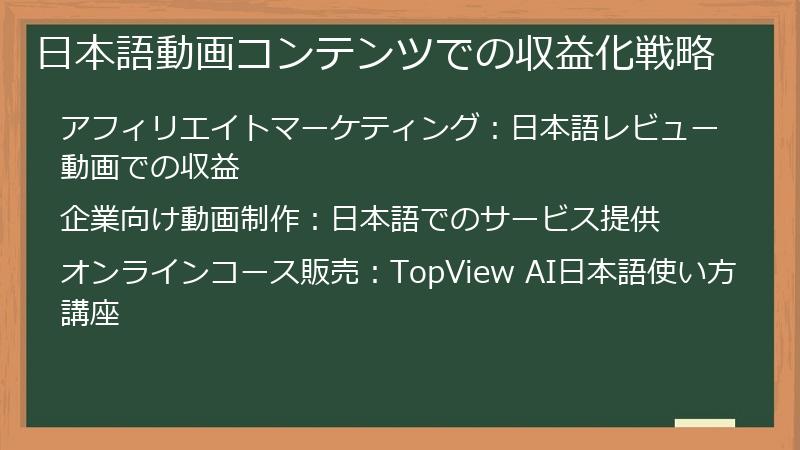
TopView AIで作成した日本語動画コンテンツを収益化するための、具体的な戦略をご紹介します。
アフィリエイトマーケティング、企業向け動画制作サービス、オンラインコース販売など、多様な収益化の方法を理解し、自分に合った戦略を見つけましょう。
それぞれの方法におけるポイントや注意点も詳しく解説します。
アフィリエイトマーケティング:日本語レビュー動画での収益
アフィリエイトマーケティングは、自分の動画を通じて商品やサービスを紹介し、その成果に応じて報酬を得る方法です。
TopView AIを使って高品質な日本語レビュー動画を作成し、アフィリエイトリンクを掲載することで、手軽に収益を得ることができます。
ここでは、アフィリエイトマーケティングで収益を上げるための具体的な方法を詳しく解説します。
1. アフィリエイトプログラムの選択
まず、どのアフィリエイトプログラムに参加するかを選択します。
代表的なアフィリエイトプログラムとしては、Amazonアソシエイトや楽天アフィリエイトなどがあります。
これらのプログラムは、様々なジャンルの商品やサービスを取り扱っており、自分の動画の内容に合ったプログラムを選択することができます。
アフィリエイトプログラムを選択する際には、以下の点に注意しましょう。
- 報酬率が高いプログラムを選択する
- 取り扱い商品が、自分の動画の内容に合っているか確認する
- プログラムの信頼性を確認する
2. レビュー動画の作成
次に、レビュー動画を作成します。
TopView AIを活用して、高品質なレビュー動画を作成しましょう。
レビュー動画を作成する際には、以下の点に注意しましょう。
- 商品の特徴やメリットを分かりやすく説明する
- 実際に商品を使用
企業向け動画制作:日本語でのサービス提供
TopView AIのスキルを活かして、企業向けの動画制作サービスを提供することで、安定した収入を得ることができます。
中小企業や個人商店など、動画マーケティングに力を入れたいけれど、ノウハウやリソースが不足している企業は多く存在します。
ここでは、TopView AIを活用して、企業向けに動画制作サービスを提供する際のポイントを詳しく解説します。
1. ターゲット顧客の特定
まず、どのような企業をターゲットにするかを特定します。
ターゲットとする企業は、業種、規模、予算などを考慮して選定しましょう。
例えば、飲食店向けにメニュー紹介動画を制作したり、美容院向けにヘアスタイルの紹介動画を制作したりすることができます。
ターゲットとする企業を特定することで、より効果的な営業活動を行うことができます。
2. サービス内容の明確化
次に、どのようなサービスを提供するのかを明確にします。
提供するサービスは、動画の企画、撮影、編集、配信など、動画制作に関わるすべての工程をカバーすることもできますし、特定の工程に絞ることもできます。
例えば、企画と編集のみを担当したり、撮影と編集のみを担当したりすることができます。
提供するサービス内容を明確にすることで、顧客に安心して依頼してもらうことができます。
3. 料金設定
料金設定は、サービスの質や内容、競合他社の料金などを考慮して行います。
料金設定が高すぎると、顧客を獲得することが難しくなり、安すぎると、十分な利益を確保することができません。
適切な料金を設定するためには、市場調査を行い、競合他社の料金を参考にすることが重要です。
料金設定は、時間単価やプロジェクト
オンラインコース販売:TopView AI日本語使い方講座
TopView AIの使い方に関する知識やスキルを活かして、オンラインコースを販売することで、新たな収入源を確立することができます。
TopView AIは、比較的新しいツールであるため、使いこなせる人材はまだ多くありません。
そのため、TopView AIの使い方を教えるオンラインコースは、需要が高く、収益化の可能性を秘めています。
ここでは、TopView AIの日本語使い方講座をオンラインで販売するための具体的な方法を詳しく解説します。
1. コース内容の企画
まず、どのような内容のコースにするかを企画します。
コース内容は、初心者向けから上級者向けまで、様々なレベルのものを設定することができます。
例えば、初心者向けのコースでは、TopView AIの基本的な使い方や、アカウント登録の方法、動画の作成方法などを教え、上級者向けのコースでは、TopView AIの高度な機能や、収益化の方法、マーケティング戦略などを教えることができます。
コース内容は、ターゲットとするユーザーのレベルやニーズに合わせて、適切に設定しましょう。
2. 教材の作成
コース内容が決まったら、教材を作成します。
教材は、動画、テキスト、画像など、様々な形式で作成することができます。
動画教材は、視覚的に分かりやすく、操作方法などを具体的に説明するのに適しています。
テキスト教材は
日本語ユーザー向けの注意点とリスク対策
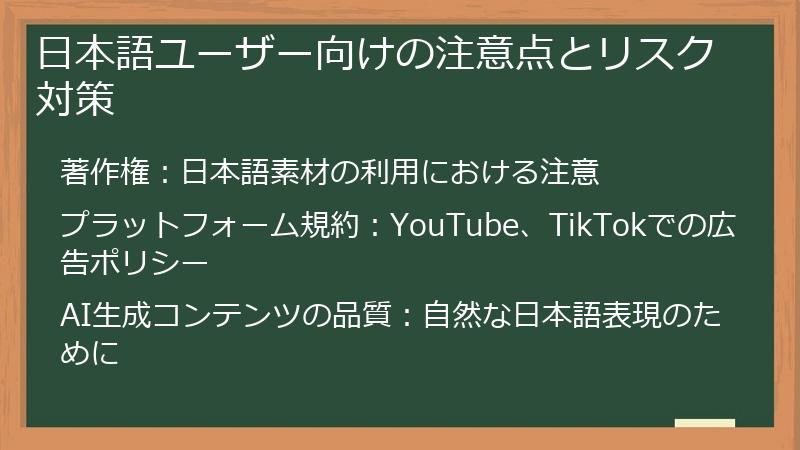
TopView AIを日本語で利用する際には、いくつかの注意点とリスクが存在します。
ここでは、日本語コンテンツ特有の課題、著作権に関する注意、プラットフォームの規約遵守、そしてAI生成コンテンツの品質管理について、具体的な対策とともに詳しく解説します。
これらの注意点を理解し、リスクを軽減することで、安心してTopView AIを活用することができます。
著作権:日本語素材の利用における注意
TopView AIを使って動画を作成する際、特に注意が必要なのが著作権の問題です。
著作権は、著作物を保護する権利であり、著作権者の許可なく著作物を利用すると、著作権侵害となる可能性があります。
日本語素材、つまり日本語のテキスト、画像、音楽、動画などを使用する際には、著作権に特に注意する必要があります。
ここでは、TopView AIを使って動画を作成する際に、著作権に注意すべきポイントを詳しく解説します。
1. 著作権の基礎知識
まず、著作権の基礎知識を理解しておきましょう。
著作権とは、著作物を創作した人に与えられる権利であり、著作物を複製、翻案、公衆送信などする権利を含みます。
著作権で保護されている著作物を、著作権者の許可なく利用すると、著作権侵害となる可能性があります。
著作権は、著作物の種類によって保護期間が異なります。
一般的に、著作者の死後70年間保護されます。
2. 日本語テキストの利用
日本語テキストを動画に使用する際には、以下の点に注意しましょう。
- 他人が書いた文章を無断で使用しない
- 歌詞や小説の一節を使用する際には、著作権者の許可を得る
- 引用する場合は、引用元を明記する
- フォントを使用する際には、使用許諾範囲を確認する
著作権フリーの日本語テキストを使用する場合でも、利用規約をよく確認し、適切な方法で利用するように心がけましょう。
3. 日本語画像の利用
日本語画像を動画に使用する際には、以下の点に注意しましょう。
- 他人が撮影した写真を無断で使用しない
- イラストやデザインを使用する際には、著作権者の許可を得る
- フリー素材を使用する際には、利用規約を確認する
- 人物写真を使用する際には、肖像権に配慮する
インターネット上には、多くの画像が公開されていますが、無断で使用すると著作権侵害になる可能性があります。
必ず著作権フリーの画像を使用するか、著作権者の許可を得るようにしましょう。
4. 日本語音楽の利用
日本語音楽を動画に使用する際には
プラットフォーム規約:YouTube、TikTokでの広告ポリシー
TopView AIを使って作成した動画をYouTubeやTikTokなどのプラットフォームに投稿する際には、各プラットフォームの広告ポリシーを遵守する必要があります。
広告ポリシーに違反すると、動画が削除されたり、アカウントが停止されたりする可能性があります。
ここでは、YouTubeとTikTokの広告ポリシーについて、特に日本語ユーザーが注意すべきポイントを詳しく解説します。
1. YouTube広告ポリシー
YouTubeは、幅広い年齢層に利用されている動画プラットフォームであり、広告ポリシーも厳格に定められています。
YouTubeで広告を掲載する際には、以下の点に注意しましょう。
- 虚偽または誤解を招く情報を提供しない
- 不適切なコンテンツ(暴力的なコンテンツ、性的
AI生成コンテンツの品質:自然な日本語表現のために
TopView AIは、AIを活用して動画を自動生成するツールですが、AIが生成したコンテンツは、必ずしも完璧な品質であるとは限りません。
特に、日本語表現においては、AIが不自然な言い回しや文法誤りをしてしまうことがあります。
そのため、TopView AIで生成したコンテンツは、必ず人間の目で確認し、修正する必要があります。
ここでは、AIが生成した日本語コンテンツの品質を向上させるためのポイントを詳しく解説します。
1. 文法チェック
まず、AIが生成したテキストの文法をチェックします。
- 主語と述語の関係が正しいか
- 助詞の使い方が適切か
- 文末表現が自然か
- 句読点の使い方が正しいか
これらの点に注意して、文法的な誤りがないか確認しましょう。
2. 表現のチェック
次に、AIが生成したテキストの表現をチェックします。
- 不自然な言い回しがないか
- 硬すぎる表現や、くだけすぎた表現がないか
- 曖昧な表現がないか
- 誤解を招く可能性のある表現がないか
これらの点に注意して
成功事例と今後の展望

TopView AIを活用して日本語動画コンテンツを制作し、実際に収益を上げている成功事例をご紹介します。
また、TopView AIの今後の進化と、日本語ユーザーにとっての展望についても考察します。
これらの情報を参考に、TopView AIを最大限に活用し、自身の動画マーケティング戦略を成功に導きましょう。
TopView AIを活用した日本語動画成功事例紹介
TopView AIは、動画制作の効率化と品質向上に貢献するツールとして、様々な分野で活用されています。
ここでは、TopView AIを活用して日本語動画コンテンツを制作し、実際に成果を上げている成功事例をご紹介します。
これらの事例から、TopView AIの可能性を理解し、自身の動画マーケティング戦略に活かしましょう。
1. ECサイトの商品紹介動画
ある中小企業のECサイトでは、TopView AIを使って商品紹介動画を制作し、商品ページに掲載しました。
AIアバターが商品の特徴や魅力を分かりやすく説明することで、視聴者の購買意欲を高め、コンバージョン率が大幅に向上しました。
また、動画を制作する時間を大幅に削減できたため、より多くの商品の紹介動画を制作することができ、売上全体の増加に繋がりました。
この事例から、TopView AIは、商品紹介動画の制作を効率化し、売上向上に貢献するツールであることが分かります。
2. 観光地のPR動画
ある地方自治体では、TopView AIを使って観光地のPR動画を制作しました。
AIが自動的に観光地の魅力を抽出し、魅力的な映像と組み合わせて動画を生成することで、視聴者の関心を引きつけ、観光客誘致に成功しました。
また、多言語対応機能を活用して、英語や中国語などの翻訳版動画も制作し、海外からの観光客誘致にも貢献しました。
この事例から、TopView AIは、観光地のPR動画制作を効率化し、国内外からの観光客誘致に貢献するツールであることが分かります。
3. 学習塾のオンライン授業動画
ある学習塾では、TopView AIを使ってオンライン授業動画を制作しました。
AIアバターが講師の代わり
日本語ユーザーからのフィードバック:改善点と期待
TopView AIは、多言語対応を強みとしていますが、日本語ユーザーからは、日本語特有のニーズに応えるための改善を求める声も上がっています。
ここでは、日本語ユーザーから寄せられたフィードバックを分析し、TopView AIに対する期待と改善点について詳しく解説します。
1. 日本語表現の自然さ
AIが生成する日本語のテキストは、文法的には正しいものの、表現が不自然な場合があります。
特に、敬語の使い分けや、慣用句の表現など、日本語特有のニュアンスを理解することが難しいようです。
日本語ユーザーからは、より自然で人間らしい日本語表現を期待する声が多く寄せられています。
TopView AIには、日本語表現の自然さを向上させるための、AIの学習機能の強化が期待されます。
2. 日本語フォントの充実
TopView AIが提供する日本語フォントの種類は、まだ限られています。
日本語ユーザーからは、より多様なフォントを提供してほしいという声が多く寄せられています。
明朝体、ゴシック体、手書き風フォントなど、様々な種類のフォントを提供することで、ユーザーはより自由に動画の表現をすることができます。
TopView AIには、日本語フォントの充実が期待されます。
3. 日本語テンプレートの拡充
TopView AIが提供する動画テンプレートは、海外のデザインが中心
TopView AIの今後の進化:日本語対応の更なる向上
TopView AIは、AI技術の進化とともに、常に進化を続けています。
今後、TopView AIは、日本語対応をさらに強化し、日本語ユーザーにとって、より使いやすいツールになることが期待されます。
ここでは、TopView AIの今後の進化と、日本語対応の更なる向上について考察します。
1. **AI翻訳精度の向上**
TopView AIは、多言語対応機能を備えていますが、AI翻訳の精度には、まだ改善の余地があります。
今後、AI翻訳の精度が向上することで、日本語から他の言語への翻訳、または他の言語から日本語への翻訳が、より自然で正確に行えるようになることが期待されます。
特に、ビジネスシーンで使用する動画では、正確な翻訳が非常に重要になります。
AI翻訳精度の向上は、TopView AIのグローバル展開を加速させるでしょう。
2. 日本語AIアバターの登場**
TopView AIは、AIアバター機能を備えていますが、現状では、外国人のアバターが中心です。
今後、日本人の顔立ちや服装をしたAIアバターが登場することで、日本語ユーザーは、より親近感の
TopView AI 日本語 使い方に関するFAQ:よくある質問と解決策
TopView AIの日本語での使い方について、皆様からよくいただくご質問とその解決策をまとめました。
アカウント登録から動画作成、収益化まで、TopView AIを使いこなす上で疑問に思うこと、困ったことがあれば、まずはこのFAQをご覧ください。
基本的な操作方法から、高度な機能の活用、トラブルシューティングまで、幅広くカバーしています。
このFAQを読めば、TopView AIをより効果的に活用し、動画マーケティングを成功させることができるでしょう。
TopView AIの基本操作に関するFAQ
TopView AIを使い始めるにあたって、必ず知っておきたい基本操作に関するFAQです。
アカウント登録や設定、動画作成の基本的な流れ、素材のアップロードと編集など、初心者の方が疑問に思う点について、わかりやすく解説します。
このセクションを読めば、TopView AIの基本操作をマスターし、スムーズに動画制作を始めることができるでしょう。
アカウント登録と設定に関する質問
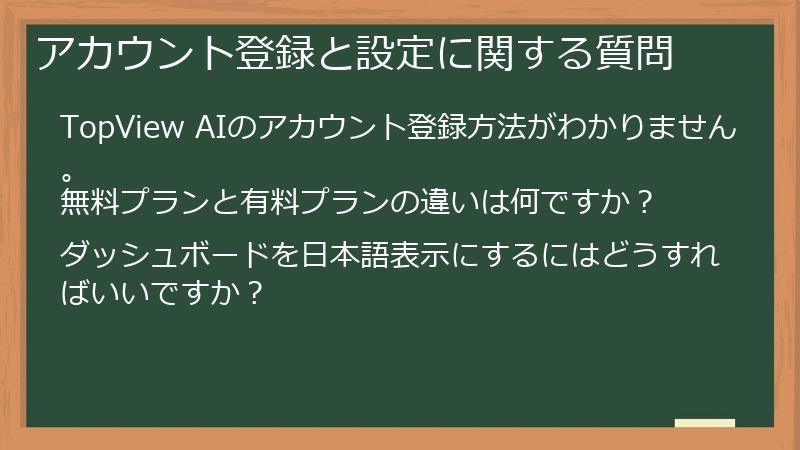
TopView AIのアカウント登録や初期設定に関するFAQです。
アカウントの作成方法、無料プランと有料プランの違い、ダッシュボードの日本語表示設定など、登録から利用開始までの疑問を解決します。
スムーズなスタートを切るために、ぜひご確認ください。
TopView AIのアカウント登録方法がわかりません。
TopView AIのアカウント登録は、以下の手順で簡単に行うことができます。
- 公式サイトへのアクセス: まず、TopView AIの公式サイト(https://www.topview.ai)にアクセスします。
- 登録ボタンのクリック: トップページにある「無料トライアルを開始」や「サインアップ」などのボタンをクリックします。
- 登録方法の選択: 登録方法を選択します。メールアドレス、Googleアカウント、Facebookアカウントのいずれかで登録できます。
- 情報入力(メールアドレスの場合): メールアドレスで登録する場合、メールアドレス、パスワード、氏名などの情報を入力します。
- 利用規約への同意: 利用規約をよく読み、同意する場合はチェックを入れます。
- 登録完了: 「登録」ボタンをクリックして登録を完了します。
- メール認証: 登録したメールアドレスに認証メールが送信されます。メール内のリンクをクリックしてアカウントを有効化します。
補足:
- GoogleアカウントやFacebookアカウントで登録する場合は、それぞれのサービスにログインしている必要があります。
- パスワードは、8文字以上の英数字と記号を組み合わせた、推測されにくいものを設定してください。
- 登録したメールアドレスに認証メールが届かない場合は、迷惑メールフォルダを確認してください。
もし上記の手順で登録できない場合は、TopView AIのサポートチームにお問い合わせください。
サポートチームは、日本語でのサポートも提供していますので、安心して問い合わせることができます。
TopView AIのサポートページ(通常は公式サイトのフッターにリンクがあります)から、お問い合わせフォームにアクセスし、状況を詳しく説明してください。
アカウント登録が完了すれば、TopView AIの様々な機能を無料でお試しいただけます。
ぜひ、この機会にTopView AIを使って、動画制作の可能性を広げてみてください。
無料プランと有料プランの違いは何ですか?
TopView AIには、無料プランと有料プランの2種類のプランがあり、利用できる機能や条件が異なります。
ご自身の利用目的に合わせて最適なプランを選択することが重要です。
以下に、それぞれのプランの違いを詳しく解説します。
無料プラン
- 利用料金: 無料
- 機能制限:
- 生成できる動画の本数に制限があります。
- 一部の高度な機能(例:高画質出力、商用利用ライセンス)が利用できません。
- 動画にTopView AIのロゴが表示されます。
- おすすめユーザー:
- TopView AIを初めて利用する方
- 基本的な機能を試してみたい方
- 動画制作の頻度が低い方
有料プラン(プランの種類によって機能や料金が異なります)
- 利用料金: 月額または年額制(公式サイトで料金をご確認ください)
- 機能:
- 生成できる動画の本数制限なし
- すべての機能が利用可能(高画質出力、商用利用ライセンスなど)
- 動画にTopView AIのロゴが表示されません。
- 優先的なサポートを受けられる場合があります。
- おすすめユーザー:
- TopView AIを本格的に活用したい方
- 高画質な動画を作成したい方
- 商用利用したい方
- 頻繁に動画を制作する方
プラン選択のポイント
- 動画制作の頻度: 頻繁に動画を制作する場合は、有料プランがお得です。
- 必要な機能: 高画質出力や商用利用ライセンスが必要な場合は、有料プランを選択する必要があります。
- 予算: ご自身の予算に合わせて、最適なプランを選択しましょう。
TopView AIの公式サイト(https://www.topview.ai/pricing)では、各プランの詳細な機能と料金を確認できます。
無料プランから始めて、必要に応じて有料プランにアップグレードすることも可能です。
ご自身の利用状況に合わせて、最適なプランを選択し、TopView AIを最大限に活用してください。
ダッシュボードを日本語表示にするにはどうすればいいですか?
TopView AIのダッシュボードを日本語表示にするには、以下の手順を実行してください。
- ダッシュボードへのログイン: まず、TopView AIの公式サイト(https://www.topview.ai)にアクセスし、アカウントにログインします。
- アカウントメニューへのアクセス: ダッシュボードにログインしたら、画面右上にあるアカウントメニュー(通常は人型のアイコンやアカウント名が表示されています)をクリックします。
- 言語設定の選択: アカウントメニューの中に「Settings」「Language」「言語設定」などの項目がありますので、それをクリックします。具体的な表記はTopView AIのバージョンによって異なる場合があります。
- 日本語の選択: 言語設定のページに、言語の選択肢が一覧表示されます。その中から「日本語」を選択します。
- 設定の保存: 選択後、「Save」「保存」「適用」などのボタンをクリックして、設定を保存します。
補足事項:
- 言語設定メニューが見つからない場合: ダッシュボードのデザインがアップデートされた場合など、言語設定メニューの場所が変更されている可能性があります。その際は、画面全体をよく探してみてください。
- ブラウザのキャッシュ: 言語設定を変更してもすぐに反映されない場合は、ブラウザのキャッシュをクリアしてみてください。キャッシュをクリアする方法は、ブラウザの種類によって異なります。「[お使いのブラウザ名] キャッシュ クリア」で検索すると、手順を確認できます。
- TopView AIのサポート: 上記の手順で解決しない場合は、TopView AIのサポートチームに問い合わせてみてください。日本語でのサポートも受けられます。
ダッシュボードが日本語表示になることで、メニューやボタンの説明が日本語になり、操作がより簡単になります。
より快適にTopView AIをご利用いただくために、ぜひ日本語表示に設定してください。
動画作成の基本操作に関する質問
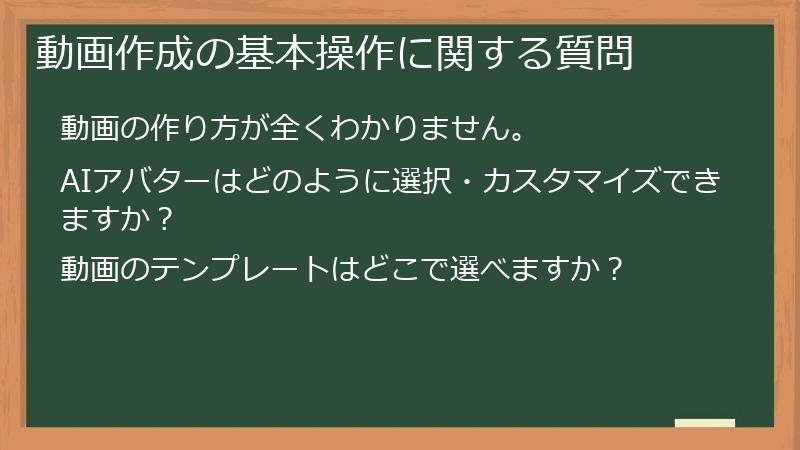
TopView AIで動画を作成する際の基本的な操作に関するFAQです。
動画作成の始め方、AIアバターの選択とカスタマイズ、テンプレートの選択方法など、動画制作の基本ステップを解説します。
初めて動画を作る方でも、このセクションを読めば安心して動画制作に取り組めるでしょう。
動画の作り方が全くわかりません。
TopView AIを使って動画を作成する基本的な手順は以下の通りです。
- プロジェクトの作成: ダッシュボードにログイン後、「新しいプロジェクト」や「動画を作成」などのボタンをクリックして、新しいプロジェクトを開始します。
- テンプレートの選択(またはスキップ):
- テンプレートを使用する場合: 用途に合ったテンプレートを選択します。テンプレートは、動画の構成やデザインのベースとなるものです。
- テンプレートを使用しない場合: 白紙の状態から動画を作成することも可能です。
- 素材のアップロード: 動画に使用する画像、動画クリップ、音楽などをアップロードします。TopView AIは様々な形式の素材に対応しています。
- スクリプトの作成:
- AIスクリプト生成機能を使用する場合: キーワードやテーマを入力すると、AIが自動でスクリプトを生成します。
- 自分でスクリプトを作成する場合: テキストエディタでスクリプトを作成し、TopView AIにコピー&ペーストします。
- AIアバターの選択と設定: AIアバターを使用する場合、好みのAIアバターを選択し、スクリプトを読み込ませます。AIアバターは、表情や動きをカスタマイズすることも可能です。
- 動画の編集:
- 素材の配置: アップロードした素材を、タイムライン上に配置します。
- テキストの追加: テキストを追加し、フォント、サイズ、色などを設定します。
- トランジションの追加: シーンの切り替えにトランジションを追加します。
- BGM・効果音の追加: BGMや効果音を追加し、音量を調整します。
- プレビュー: 作成した動画をプレビューで確認します。
- エクスポート: 動画が完成したら、MP4などの形式でエクスポートします。
ポイント:
- TopView AIには、チュートリアルやヘルプドキュメントが用意されていますので、積極的に活用しましょう。
- 最初は簡単な動画から作り始め、徐々に高度なテクニックを習得していくのがおすすめです。
- AIスクリプト生成機能を活用することで、スクリプト作成の手間を省くことができます。
- 様々なテンプレートを試してみて、自分の作りたい動画のイメージに合ったテンプレートを見つけましょう。
もし操作方法がわからなくなってしまった場合は、TopView AIのサポートチームにお問い合わせください。
AIアバターはどのように選択・カスタマイズできますか?
TopView AIのAIアバターは、動画に登場するバーチャルな人物で、商品やサービスを紹介したり、メッセージを伝えたりする役割を果たします。
AIアバターを選択し、カスタマイズすることで、動画の表現力を高めることができます。
以下に、AIアバターの選択とカスタマイズ方法を詳しく解説します。
AIアバターの選択
- アバター選択画面へのアクセス: 動画編集画面で、「アバター」や「キャラクター」などのボタンをクリックして、アバター選択画面にアクセスします。
- アバターの選択: アバター一覧が表示されます。性別、年齢、服装などのカテゴリで絞り込むことができます。動画のテーマやターゲット層に合ったアバターを選択しましょう。
- アバターのプレビュー: アバターをクリックすると、拡大表示されたり、簡単なアニメーションが表示されたりします。様々なアバターを試してみて、気に入ったアバターを選びましょう。
AIアバターのカスタマイズ
TopView AIは、AIアバターのカスタマイズ機能も提供しています。カスタマイズできる項目は、アバターの種類によって異なりますが、一般的に以下の項目をカスタマイズできます。
- 服装: 服の色やデザインを変更できます。
- 髪型: 髪型や髪色を変更できます。
- アクセサリー: メガネ、帽子、イヤリングなどのアクセサリーを追加できます。
- 表情: 笑顔、怒り顔、悲しい顔など、表情を変更できます。
- 背景: アバターの後ろに表示される背景を変更できます。
AIアバターの活用例
- 商品紹介: AIアバターに商品の特徴やメリットを説明させます。
- メッセージ伝達: AIアバターに視聴者へのメッセージを語らせます。
- ブランドイメージの向上: ブランドイメージに合ったAIアバターを起用
動画のテンプレートはどこで選べますか?
TopView AIでは、様々な用途に合わせた動画テンプレートが用意されており、動画制作を効率的に進めることができます。
テンプレートを選択することで、動画の構成やデザインを簡単に設定でき、初心者の方でも高品質な動画を作成することができます。
テンプレートは、以下の手順で選択できます。
- プロジェクト作成画面へのアクセス: ダッシュボードにログイン後、「新しいプロジェクト」や「動画を作成」などのボタンをクリックして、新しいプロジェクトを開始します。
- テンプレート選択画面へのアクセス: プロジェクト作成画面で、「テンプレートを選択」や「テンプレートギャラリー」などのボタンをクリックして、テンプレート選択画面にアクセスします。
- テンプレートの選択: テンプレート一覧が表示されます。テンプレートは、用途やカテゴリごとに分類されています。
- 用途: 商品紹介、サービス紹介、イベント告知、教育など
- カテゴリ: ビジネス、ビューティー、ファッション、フードなど
動画のテーマや目的に合ったテンプレートを選択しましょう。
- テンプレートのプレビュー: テンプレートをクリックすると、動画のプレビューが表示されます。動画の構成やデザイン、アニメーションなどを確認し、イメージに合ったテンプレートを選びましょう。
- テンプレートの適用: テンプレートが決まったら、「適用」や「使用する」などのボタンをクリックして、テンプレートをプロジェクトに適用します。
テンプレート選択のヒント:
- 目的を明確にする: どのような動画を作成したいのか、目的を明確にすることで、適切なテンプレートを選びやすくなります。
- ターゲット層を考慮する: 誰に向けて動画
素材のアップロードと編集に関する質問
TopView AIで動画に使用する素材のアップロードや編集に関するFAQです。
対応している素材形式、アップロードした素材の管理方法、テキストや字幕の追加方法など、素材を効果的に活用するための疑問を解決します。
このセクションを読めば、素材の準備から編集までスムーズに進めることができるでしょう。
動画に使用できる素材の形式は何ですか?
TopView AIは、様々な形式の素材に対応しており、動画制作に必要な素材を柔軟に活用することができます。
以下に、TopView AIで利用できる主な素材形式をまとめました。
動画ファイル
- MP4: 最も一般的な動画形式であり、TopView AIでも推奨されています。
- MOV: QuickTime Playerで使用される動画形式です。
- AVI: 古い形式ですが、TopView AIでも利用できる場合があります。
- WMV: Windows Media Playerで使用される動画形式です。
画像ファイル
- JPEG: 写真などの静止画に適した形式です。
- PNG: 透明な背景を扱えるため、ロゴやイラストに適した形式です。
- GIF: アニメーション画像に使用される形式です。
音声ファイル
- MP3: 最も一般的な音声形式であり、TopView AIでも推奨されています。
- WAV: 高音質の音声形式です。
- AAC: iPhoneなどで使用される音声形式です。
その他
- TopView AI対応形式: TopView AI独自の形式もサポートしている場合があります。詳細は公式サイトをご確認ください。
注意点
- ファイルサイズ: ファイルサイズが大きすぎると、アップロードに時間がかかったり、動画の処理が遅くなったりする可能性があります。
- 解像度: 解像度が低い素材を使用すると、動画の品質が低下する可能性があります。
- コーデック: 特殊なコーデックを使用している素材は、TopView AIで正常に再生できない場合があります。
TopView AIを使用する際は、上記の形式に対応した素材を用意し、ファイルサイズや解像度にも注意して
アップロードした素材を削除・変更するにはどうすればいいですか?
TopView AIにアップロードした素材は、プロジェクト内で自由に追加、削除、変更することができます。
素材の管理を適切に行うことで、動画制作をスムーズに進めることができます。
以下に、素材の削除・変更方法を詳しく解説します。
素材の削除
- プロジェクトを開く: 削除したい素材が含まれるプロジェクトを開きます。
- 素材管理画面へのアクセス: 画面上に「素材」「ライブラリ」「メディア」といった名前のタブやボタンがあるはずです。それをクリックして、素材管理画面へアクセスします。
- 削除したい素材の選択: 素材管理画面には、プロジェクトで使用されている素材の一覧が表示されます。削除したい素材をクリックして選択します。
- 削除操作の実行: 選択した素材にカーソルを合わせると、「削除」「ゴミ箱」などのアイコンが表示される場合があります。このアイコンをクリックするか、素材を右クリックして表示されるメニューから「削除」を選択します。
- 確認: 削除確認のメッセージが表示される場合は、確認して削除を実行します。
素材の変更
素材の変更は、元の素材を削除してから、新しい素材をアップロードすることで行います。
- 素材の削除: 上記の手順で、変更したい素材を削除します。
- 新しい素材のアップロード: 削除した素材の代わりに、新しい素材をアップロードします。
- タイムラインへの配置: 必要に応じて、タイムライン上に新しい素材を配置します。
補足事項
- 素材のバックアップ: 誤って素材を削除してしまった場合に備えて、素材のバックアップを取っておくことをおすすめします。
- 素材の再利用: 削除した素材は、他のプロジェクトで再利用することもできます。
- TopView AIのヘルプ: 素材の削除・変更方法についてさらに詳しい情報が必要な場合は、TopView AIのヘルプドキュメントをご参照ください。
素材の削除・変更は、動画制作において頻繁に行う操作です。
上記の手順をマスターして、素材
テキストや字幕を追加する方法がわかりません。
動画にテキストや字幕を追加することは、視聴者の理解を助け、メッセージを効果的に伝えるために非常に重要です。
TopView AIでは、簡単にテキストや字幕を追加できる機能が搭載されています。
以下に、テキストと字幕の追加方法を詳しく解説します。
テキストの追加
- テキスト追加画面へのアクセス: 動画編集画面で、「テキスト」「タイトル」「キャプション」などのボタンをクリックして、テキスト追加画面にアクセスします。
- テキストの入力: テキスト入力欄に、追加したいテキストを入力します。日本語入力も可能です。
- フォント、サイズ、色の設定: テキストのフォント、サイズ、色などを設定します。TopView AIは、様々なフォントやカラーパレットを提供しています。
- スタイルの設定: テキストに影をつけたり、縁取りをしたり、太字にしたりするなど、スタイルを設定します。
- 配置と表示時間の設定: テキストを動画の好きな場所に配置し、表示時間を設定します。
- アニメーションの設定: テキストにフェードイン、フェードアウトなどのアニメーションを設定します(オプション)。
字幕の追加
- 字幕追加画面へのアクセス: 動画編集画面で、「字幕」「キャプション」などのボタンをクリックして、字幕追加画面にアクセスします。
- 字幕の作成方法:
- 手動入力: 音声を聞きながら、字幕を手動で入力します。
- 自動生成: AIが自動的に音声を認識して字幕を生成します(TopView AIが対応している場合)。
- 外部ファイルからのインポート: SRTファイルなどの字幕ファイルをインポートします。
- 字幕の編集: 生成された字幕やインポートした字幕を編集し、誤字脱字やタイミングを修正します。
- フォント、サイズ、色の設定: 字幕のフォント、サイズ、色などを設定します
TopView AIの高度な機能に関するFAQ
TopView AIをさらに使いこなすための、高度な機能に関するFAQです。
AIスクリプト生成、動画編集機能、多言語対応など、TopView AIの機能を最大限に活用するためのヒントをご紹介します。
このセクションを読めば、動画制作のスキルアップに繋がり、よりプロフェッショナルな動画を作成できるようになるでしょう。
AIスクリプト生成に関する質問
TopView AIのAIスクリプト生成機能に関するFAQです。
日本語に対応しているか、生成されたスクリプトの修正方法、キーワード入力のコツなど、AIによるスクリプト作成を効果的に行うための疑問を解決します。
このセクションを読めば、AIの力を借りて、魅力的な動画スクリプトを簡単に作成できるようになるでしょう。
AIスクリプト生成機能は日本語に対応していますか?
はい、TopView AIのAIスクリプト生成機能は日本語に対応しています。
キーワードやテーマを日本語で入力することで、AIが自動的に日本語のスクリプトを生成します。
ただし、AIが生成するスクリプトは、必ずしも完璧な日本語表現とは限りません。
より自然で魅力的なスクリプトにするためには、生成されたスクリプトを編集し、修正することをおすすめします。
日本語でAIスクリプトを生成する際のポイント:
- キーワードの選定: 動画のテーマや内容を正確に表すキーワードを選びましょう。複数のキーワードを組み合わせることで、より具体的なスクリプトを生成できます。
- 表現の調整: AIが生成したスクリプトは、文法的には正しくても、表現が硬すぎたり、不自然な言い回しが含まれている場合があります。必要に応じて、より自然な日本語表現に修正しましょう。
- ターゲット層の意識: 誰に向けて動画を作成するのかを意識し、ターゲット層に合わせた言葉遣いや表現を使用しましょう。
- 感情の表現: スクリプトに感情を込めることで、視聴者の共感を呼び、動画の訴求力を高めることができます。
- オリジナリティの追加: AIが生成したスクリプトをそのまま使用するのではなく、自分の言葉でアレンジしたり、オリジナルの要素を加えたりすることで、動画に個性を出すことができます。
TopView AIのAIスクリプト生成機能を活用することで、動画制作の時間を大幅に短縮し、より効率的に動画を作成することができます。
生成されたスクリプトを参考に、あなたのアイデアを盛り込んだ、魅力的な動画スクリプトを作成しましょう。
もしAIが生成したスクリプトに満足できない場合は、キーワードやテーマを
AIが生成したスクリプトを修正できますか?
はい、TopView AIのAIスクリプト生成機能で生成されたスクリプトは、自由に修正することができます。
AIが生成したスクリプトは、あくまで動画制作の出発点であり、あなたのアイデアや創造性を加えて、より魅力的なスクリプトに仕上げることが重要です。
TopView AIは、スクリプトを編集するための便利なツールを提供しています。
**スクリプトの修正方法:**
- スクリプト編集画面へのアクセス: 動画編集画面で、スクリプトが表示されている箇所をクリックすると、スクリプト編集画面にアクセスできます。
- テキストの編集: スクリプト編集画面で、テキストを自由に追加、削除、修正することができます。
- 表現の変更: より自然な日本語表現にするために、言い回しや語尾などを変更することができます。
- 感情の追加: スクリプトに感情を込めるために、感嘆符や疑問符などを追加することができます。
- キーワードの追加: 動画のテーマや内容に関連するキーワードを追加することで、SEO対策にもつながります。
**スクリプト修正のヒント:**
- 音読してみる: 修正したスクリプトを実際に音読してみることで、自然な流れやリズムを確認することができます。
- 第三者の意見を聞く: 友人や同僚などにスクリプトを読んでもらい、意見を聞くことで、改善点を見つけることができます。
- 競合動画を参考にする: 同じテーマや内容の競合動画のスクリプトを参考にすることで、効果的な表現方法を学ぶことができます。
TopView AIのスクリプト編集機能を活用して、AIが生成したスクリプトをさらに磨き上げ、視聴者の心に響く、オリジナルの動画を作成
キーワードを入力する際のコツはありますか?
TopView AIのAIスクリプト生成機能を最大限に活用するためには、適切なキーワードを入力することが非常に重要です。
キーワードは、AIがスクリプトを生成する際の指示書のようなもので、キーワードの選び方によって、生成されるスクリプトの品質が大きく左右されます。
**キーワード入力のコツ:**
- 動画のテーマを明確にする: まず、どのような動画を作成したいのか、動画のテーマを明確にしましょう。テーマが明確であれば、適切なキーワードを選びやすくなります。
- 具体的なキーワードを選ぶ: 抽象的なキーワードではなく、具体的なキーワードを選びましょう。例えば、「商品」ではなく、「[商品名]」のように、具体的な商品名を入力することで、より詳細なスクリプトを生成できます。
- 複数のキーワードを組み合わせる: 1つのキーワードだけでなく、複数のキーワードを組み合わせることで、AIはより多角的な情報を基にスクリプトを生成できます。
- ターゲット層を意識する: 誰に向けて動画を作成するのかを意識し、ターゲット層が検索する可能性のあるキーワードを選びましょう。
- キーワードのバリエーションを試す: 同じ意味を持つキーワードでも、表現を変えることで、AIが生成するスクリプトが異なる場合があります。様々なキーワードのバリエーションを試してみましょう。
**キーワードの例:**
* 商品紹介動画の場合:
* [商品名]
* [商品の特徴]
* [商品のメリット]
* [商品の使い方]
* [ターゲット層]
* 観光地PR動画の場合:**
* [観光地名]
* [観光地の魅力]
* [観光地の見どころ]
* [観光地のイベント]
* [ターゲット層]**キーワード入力の注意点:**
* キーワードを詰め込みすぎない:** キーワードを詰め込みすぎると、AIが不自然なスクリプトを生成する可能性があります。
* **誤字脱字に注意する:** キーワードに誤字脱字があると、AIが意図動画編集機能に関する質問
TopView AIの動画編集機能に関するFAQです。
トランジションの種類、BGMや効果音の追加方法、最適な動画の長さなど、動画編集に関する様々な疑問を解決します。
このセクションを読めば、TopView AIの編集機能を使いこなし、よりクオリティの高い動画を作成できるようになるでしょう。
動画のトランジションの種類は?
TopView AIは、動画のシーンとシーンの切り替えをスムーズに行うための、様々なトランジションを提供しています。
トランジションを効果的に使用することで、動画に動きと変化を与え、視聴者の注意を引きつけ、動画のクオリティを高めることができます。
**TopView AIで利用できる主なトランジションの種類:**
- カット: シーンを瞬時に切り替える最も基本的なトランジションです。シンプルで、テンポの良い動画に適しています。
- フェード: シーンが徐々に暗くなり、次のシーンが徐々に明るくなるトランジションです。落ち着いた雰囲気の動画や、感情的なシーンの切り替えに適しています。
- ディゾルブ: 2つのシーンが重なり合いながら切り替わるトランジションです。フェードよりも自然で、滑らかな印象を与えます。
- ワイプ: あるシーンが、別のシーンを押し出すように切り替わるトランジションです。様々な形状のワイプがあり、動画にユニークな効果を与えることができます。
- スライド: あるシーンが、別のシーンに向かってスライドするように切り替わるトランジションです。シーンの方向性や関係性を表現するのに適しています。
- ズーム: あるシーンがズームインまたはズームアウトしながら切り替わるトランジションです。シーンの強調や、視点の移動を表現するのに適しています。
- その他:** TopView AIは、上記以外にも様々な種類のトランジションを提供しています。具体的な種類は、TopView AIのヘルプドキュメントをご確認ください。
**トランジション選択のポイント:**
* **動画の雰囲気に合わせる:** 動画のテーマや雰囲気に合ったトランジションを選択しましょう。
* **トランジションの種類を絞る:** トランジションの種類を増やしすぎると、動画がBGMや効果音はどこで追加できますか?
動画にBGM(バックグラウンドミュージック)や効果音を追加することで、動画の雰囲気を高め、視聴者の感情を揺さぶることができます。
TopView AIでは、豊富なBGMや効果音ライブラリが用意されており、動画に簡単にBGMや効果音を追加することができます。
**BGMや効果音の追加方法:**
- オーディオ編集画面へのアクセス: 動画編集画面で、「オーディオ」「音楽」「サウンド」などのボタンをクリックして、オーディオ編集画面にアクセスします。
- BGMや効果音の選択:** オーディオ編集画面には、BGMや効果音の一覧が表示されます。
* **BGMの選択:** 動画の雰囲気に合ったBGMを選択します。TopView AIは、様々なジャンルのBGMを提供しています。
* **効果音の選択:** 動画のシーンに合った効果音を選択します。TopView AIは、様々な種類の効果音を提供しています。- BGMや効果音のプレビュー:** BGMや効果音をクリックすると、プレビューで試聴することができます。
- BGMや効果音の追加:** プレビューで気に入ったBGMや効果音が見つかったら、「追加」「適用」などのボタンをクリックして、動画に追加します。
- 音量の調整:** BGMや効果音の音量を調整します。BGMの音量が大きすぎると、ナレーションやセリフが聞こえにくくなるため、適切な音量に調整しましょう。
- トリミング:** BGMや効果音の長さを調整します。動画の長さに合わせて、BGMや効果音をトリミングしましょう。
- BGMや効果音のプレビュー:** BGMや効果音をクリックすると、プレビューで試聴することができます。
**BGMや効果音選択のポイント:**
* **著作権に注意する:** BGMや効果音を使用する際には、著作権に注意しましょう。TopView AIが提供しているBGMや効果音は、商用利用可能なものがほとんどですが、念のため利用規約をご確認ください。
* **動画の雰囲気に合わせる:** 動画のテーマや内容に合ったBGMや効果音を選択動画の長さはどのくらいが最適ですか?
動画の最適な長さは、動画の目的、内容、ターゲット層、配信プラットフォームなどによって異なります。
一般的に、短い動画は視聴者の注意を引きやすく、最後まで見てもらいやすい傾向があります。
一方、長い動画は、より詳細な情報を伝えることができ、視聴者とのエンゲージメントを高める効果が期待できます。
**動画の長さを決める際のポイント:**
* **目的:** どのような目的で動画を作成するのかを明確にしましょう。商品紹介、ブランディング、教育など、目的によって最適な動画の長さは異なります。
* **内容:** 動画の内容を整理し、必要な情報を過不足なく伝えられる長さを検討しましょう。
* **ターゲット層:** 誰に向けて動画を作成するのかを意識し、ターゲット層の視聴習慣に合わせた長さを検討しましょう。
* **配信プラットフォーム:** YouTube、TikTok、Instagramなど、配信するプラットフォームによって最適な動画の長さは異なります。各プラットフォームの推奨する動画の長さや、ユーザーの視聴傾向を参考にしましょう。**プラットフォーム別の動画の長さの目安:**
* **TikTok:** 15秒~60秒程度の短い動画が主流です。
* **Instagram:**
* **ストーリーズ:** 15秒以内の短い動画が中心です。
* **リール:** 30秒~60秒程度の動画がおすすめです。
* **フィード投稿:** 60秒~3分程度の動画が適しています。
* **YouTube:**
* **ショート動画:** 60秒以内の短い動画です。
* **通常の動画:** 5分~10分程度の動画が一般的ですが、内容によっては30分以上の動画も人気があります。**動画の長さのテスト:**
動画の効果を最大化するためには、A/Bテストを実施し、最適な動画の長さを検証することをおすすめします。
異なる長さの動画を作成し、視聴回数、視聴時間、エンゲージメントなどを比較することで、どの長さが最も効果的かを判断することができます。
TopView AIを活用して、様々な長さの動画を制作し、視聴者の反応を分析しながら、最適な動画の長さを見つけましょう。


コメント