- NotebookLM Web Importerの安全性徹底検証:リスクと対策、安全な利用法を徹底解説
- NotebookLM Web Importerの安全性に関するFAQ:リスク、対策、利用方法
NotebookLM Web Importerの安全性徹底検証:リスクと対策、安全な利用法を徹底解説
近年、AIを活用した情報整理ツールが注目を集めていますが、その中でもNotebookLM Web Importerは、Webページの情報を簡単にNotebookLMに取り込める便利なChrome拡張機能として人気を集めています。
しかし、その利便性の裏には、セキュリティやプライバシーに関する潜在的なリスクも存在します。
この記事では、「NotebookLM Web Importer 危険性 安全」というキーワードで情報を検索している読者の皆様に向けて、この拡張機能の安全性について徹底的に検証します。
第三者開発のリスク、データプライバシー、セキュリティの脆弱性といった懸念点を洗い出し、安全に利用するための対策を解説します。
個人利用はもちろん、企業での利用を検討されている方にも役立つ情報を提供し、NotebookLM Web Importerを安全に活用するための知識を身につけていただけるよう、丁寧に解説していきます。
NotebookLM Web Importerの潜在リスク:セキュリティとプライバシーの懸念
NotebookLM Web Importerは、Web上の情報を手軽にNotebookLMへ取り込める便利なツールですが、その手軽さの裏には潜在的なリスクが潜んでいます。
このセクションでは、第三者開発であることによる情報漏洩の可能性、個人情報の取り扱い、そしてセキュリティの脆弱性といった、セキュリティとプライバシーに関する懸念点を詳しく解説します。
これらのリスクを理解することで、より安全にNotebookLM Web Importerを利用するための第一歩を踏み出しましょう。
第三者開発のリスク:情報漏洩の可能性
NotebookLM Web ImporterはGoogle公式のツールではなく、第三者によって開発されたChrome拡張機能です。
そのため、大手企業が提供するサービスとは異なり、開発元の信頼性やプライバシーポリシーについて注意深く確認する必要があります。
このセクションでは、開発元の信頼性、アクセス権限、そして情報漏洩の可能性について詳しく掘り下げ、安全な利用のための対策を検討します。
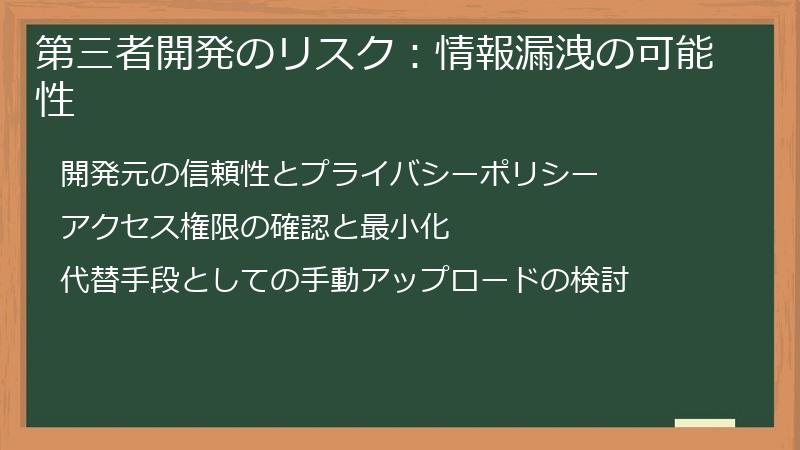
開発元の信頼性とプライバシーポリシー
NotebookLM Web Importerを利用する上で、まず確認すべきは開発元の信頼性です。
この拡張機能はGoogle自身が開発・提供しているものではなく、notebooklm-web-importer.comというドメインを持つ第三者が開発しています。
そのため、開発元の企業規模や実績、連絡先などの情報を確認し、信頼できる組織であるかどうかを判断する必要があります。
特に重要なのは、プライバシーポリシーです。
プライバシーポリシーには、拡張機能がどのようなデータを収集し、どのように利用するのかが記載されています。
具体的には、以下のような点を確認しましょう。
- どのような情報を収集するのか?(閲覧履歴、URL、個人情報など)
- 収集した情報をどのように利用するのか?(広告配信、サービス改善など)
- 収集した情報を第三者と共有するのか?
- データの保管期間はどのくらいか?
- 利用者は自身のデータにアクセスしたり、削除したりできるのか?
プライバシーポリシーの内容に不明な点や懸念がある場合は、開発元に直接問い合わせて確認することが重要です。
もし、プライバシーポリシーが不明確であったり、個人情報の取り扱いについて不安を感じる場合は、利用を控えることを検討しましょう。
信頼できない開発元の拡張機能を利用することは、情報漏洩のリスクを高めるだけでなく、個人情報が不正に利用される可能性も否定できません。
また、Chrome Webストアのレビューや評価も参考になります。
他のユーザーの評価やコメントを確認することで、拡張機能の安全性や信頼性について、より客観的な判断材料を得ることができます。
ただし、レビューはあくまで個人の意見であるため、鵜呑みにせず、複数の情報を総合的に判断することが大切です。
アクセス権限の確認と最小化
Chrome拡張機能は、インストール時に様々なアクセス権限を要求します。
これらのアクセス権限は、拡張機能がブラウザやWebサイト上の情報にアクセスするために必要なものですが、権限が多ければ多いほど、情報漏洩のリスクが高まる可能性があります。
NotebookLM Web Importerの場合、以下のようなアクセス権限が要求される可能性があります。
- 閲覧中のWebページのコンテンツへのアクセス: インポート対象のWebページの内容を読み取るために必要です。
- Webサイトのデータの読み取りと変更: Webサイトのデータを操作するために必要となる場合があります。
- ストレージへのアクセス: 設定情報や一時ファイルを保存するために必要です。
拡張機能のインストール時には、これらのアクセス権限を必ず確認し、本当に必要な権限のみが要求されているかを確認しましょう。
もし、必要以上に広範な権限が要求されている場合は、利用を控えることを検討してください。
また、インストール後に拡張機能のアクセス権限を変更できる場合があります。
Chromeブラウザの設定画面から、拡張機能の管理画面を開き、NotebookLM Web Importerのアクセス権限を確認・変更することができます。
不要な権限は積極的に削除し、情報漏洩のリスクを最小限に抑えましょう。
さらに、拡張機能の利用時のみ権限を許可する設定も可能です。
これにより、普段はアクセス権限を制限しておき、必要な時だけ権限を付与することで、より安全に拡張機能を利用することができます。
アクセス権限の確認と最小化は、Chrome拡張機能を利用する上で非常に重要なセキュリティ対策です。
NotebookLM Web Importerに限らず、他の拡張機能を利用する際も、同様の対策を徹底するように心がけましょう。
代替手段としての手動アップロードの検討
NotebookLM Web Importerは、Webページの情報をワンクリックでNotebookLMに取り込める便利なツールですが、セキュリティリスクを完全に排除することはできません。
特に、機密情報を含むWebページを取り込む場合は、情報漏洩のリスクを考慮し、代替手段としての手動アップロードを検討することが重要です。
手動アップロードとは、Webページの情報をNotebookLM Web Importerを使用せずに、直接NotebookLMにアップロードする方法です。
具体的には、以下の手順で手動アップロードを行うことができます。
- Webページの内容をコピーする(テキスト、画像など)。
- NotebookLMを開き、新しいノートブックを作成するか、既存のノートブックを選択する。
- コピーした内容をノートブックに貼り付ける。
- 必要に応じて、テキストの整形や画像の挿入を行う。
手動アップロードは、NotebookLM Web Importerを使用するよりも手間がかかりますが、以下のメリットがあります。
- 情報漏洩のリスクを最小限に抑えることができる: NotebookLM Web Importerを介さないため、第三者に情報が漏洩する可能性を排除できます。
- アップロードする情報を選択できる: Webページ全体ではなく、必要な部分だけをコピーすることで、機密情報や不要な情報のアップロードを避けることができます。
- オフラインで作業できる: Webページの内容をコピーしておけば、インターネット接続がない環境でも作業を進めることができます。
もちろん、手動アップロードにもデメリットはあります。
例えば、Webページ全体をコピーする必要がある場合、手間がかかることがあります。
また、Webページのレイアウトやデザインが崩れてしまう可能性もあります。
しかし、セキュリティリスクを考慮すると、機密情報を含むWebページを取り込む場合は、手動アップロードを検討する価値は十分にあります。
NotebookLM Web Importerの利便性と手動アップロードの安全性を比較検討し、状況に応じて最適な方法を選択することが重要です。
データプライバシー:個人情報の取り扱い

NotebookLM Web Importerを利用する際に、特に注意が必要なのがデータプライバシー、特に個人情報の取り扱いです。
GoogleはNotebookLMにアップロードされたデータがAIモデルの学習に使用されないと明言していますが、拡張機能自体のデータ処理はGoogleの管理外であるため、注意が必要です。
ここでは、NotebookLM本体のプライバシー保証範囲、拡張機能によるデータ収集の懸念、そして機密データの取り扱いに関する推奨事項について詳しく解説します。
NotebookLM本体のプライバシー保証の範囲
Googleは、NotebookLMにアップロードされたデータがAIモデルの学習に使用されないことを公式に表明しています。
これは、NotebookLMが学習データとしてユーザーのコンテンツを利用しないことを意味し、プライバシー保護の観点からは大きな安心材料となります。
しかし、この保証はあくまでNotebookLM本体のデータ処理に関するものであり、NotebookLM Web Importerのような第三者開発の拡張機能には適用されません。
NotebookLMにアップロードされたデータ自体はGoogleのプライバシーポリシーによって保護されますが、拡張機能がどのようにデータを収集し、処理しているかは、開発元のプライバシーポリシーに依存します。
したがって、NotebookLM Web Importerを利用する際には、Googleのプライバシーポリシーだけでなく、拡張機能の開発元のプライバシーポリシーも必ず確認する必要があります。
両方のプライバシーポリシーを確認し、データがどのように扱われるのかを理解した上で、利用するかどうかを判断することが重要です。
また、Google Workspaceの管理者向けには、NotebookLMの使用状況を監査する機能が提供されています。
この機能を利用することで、組織内のユーザーがNotebookLMをどのように利用しているのかを把握し、セキュリティポリシーの遵守状況を確認することができます。
組織全体でNotebookLMを安全に利用するために、これらの監査機能を活用することも検討しましょう。
Googleのプライバシーに関する取り組みは、以下のページで確認できます。
- Googleプライバシーポリシー:https://policies.google.com/privacy?hl=ja
- Google Workspaceのプライバシー:https://workspace.google.com/intl/ja/security/
これらの情報を参考に、NotebookLM本体のプライバシー保証範囲を正しく理解し、安全な利用を心がけましょう。
拡張機能によるデータ収集の懸念
NotebookLM Web Importerは、第三者によって開発された拡張機能であるため、Google公式のツールとは異なり、データ収集に関する懸念が存在します。
拡張機能は、Webページのコンテンツを読み取るために必要な権限を持つため、理論的には、閲覧しているWebページの情報を収集し、開発元のサーバーに送信することが可能です。
もちろん、すべての拡張機能がそのような悪意のある行為を行うわけではありません。
しかし、プライバシーポリシーが不明確であったり、信頼できない開発元が提供している拡張機能を利用する場合には、データ収集のリスクを考慮する必要があります。
具体的には、以下のような情報が収集される可能性があります。
- 閲覧履歴: どのWebページを閲覧したかの情報。
- URL: 閲覧したWebページのURL。
- Webページのコンテンツ: Webページの内容(テキスト、画像など)。
- 個人情報: Webページに入力した個人情報(氏名、メールアドレス、パスワードなど)。
これらの情報が収集され、開発元のサーバーに送信された場合、個人情報が漏洩するリスクや、悪意のある第三者に利用されるリスクがあります。
したがって、NotebookLM Web Importerを利用する際には、拡張機能がどのようなデータを収集し、どのように利用するのかを十分に理解し、リスクを認識した上で利用するかどうかを判断する必要があります。
また、Chromeブラウザには、拡張機能のアクセス権限を管理する機能が搭載されています。
この機能を利用することで、NotebookLM Web Importerが必要以上に広範な権限を持っていないかを確認し、不要な権限を制限することができます。
拡張機能のアクセス権限を管理する方法については、Chromeのヘルプページを参照してください。
https://support.google.com/chrome_webstore/answer/2664769?hl=ja
これらの対策を講じることで、拡張機能によるデータ収集のリスクを軽減し、より安全にNotebookLM Web Importerを利用することができます。
機密データの取り扱いに関する推奨事項
NotebookLM Web Importerを利用する際には、個人情報だけでなく、企業秘密や顧客情報などの機密データを取り扱う可能性もあります。
これらの機密データは、漏洩した場合、企業や個人に大きな損害を与える可能性があります。
したがって、機密データの取り扱いには、特に注意が必要です。
以下に、機密データを取り扱う際の推奨事項を示します。
- 機密性の高い資料は、拡張機能を使わず直接NotebookLMにアップロードする:
NotebookLM Web Importerを使用せず、Webページの内容をコピーして直接NotebookLMに貼り付けることで、拡張機能によるデータ収集のリスクを回避できます。 - インポートする前に、Webページに機密情報が含まれていないか確認する:
Webページ全体をインポートする前に、機密情報が含まれていないかを確認し、必要な部分だけをコピーするように心がけましょう。 - NotebookLMの共有設定を適切に行う:
NotebookLMで作成したノートブックを共有する際には、アクセス権限を適切に設定し、機密情報が関係者以外に漏洩しないように注意しましょう。 - セキュリティポリシーを遵守する:
企業でNotebookLMを利用する場合は、企業のセキュリティポリシーを遵守し、機密データの取り扱いに関する規定に従って利用しましょう。 - 定期的にセキュリティ監査を実施する:
NotebookLMの利用状況を定期的に監査し、セキュリティ上の問題がないかを確認しましょう。
また、NotebookLMには、データの暗号化やアクセス制御などのセキュリティ機能が搭載されています。
これらの機能を活用することで、機密データの保護を強化することができます。
NotebookLMのセキュリティ機能については、Google Workspaceのヘルプページを参照してください。
https://support.google.com/a/answer/7002454?hl=ja
これらの推奨事項を遵守し、適切なセキュリティ対策を講じることで、機密データの漏洩リスクを最小限に抑え、安全にNotebookLM Web Importerを利用することができます。
セキュリティの脆弱性:不正アクセスのリスク
第三者開発の拡張機能であるNotebookLM Web Importerは、セキュリティの脆弱性を抱えている可能性があります。
Google Chrome Web Storeで公開される前に審査はありますが、その後のアップデートで悪意のあるコードが追加されるリスクも否定できません。
ここでは、セキュリティ監査の不足、ブラウザデータの保護、そしてセキュリティソフトの併用といった観点から、不正アクセスのリスクと対策について詳しく解説します。
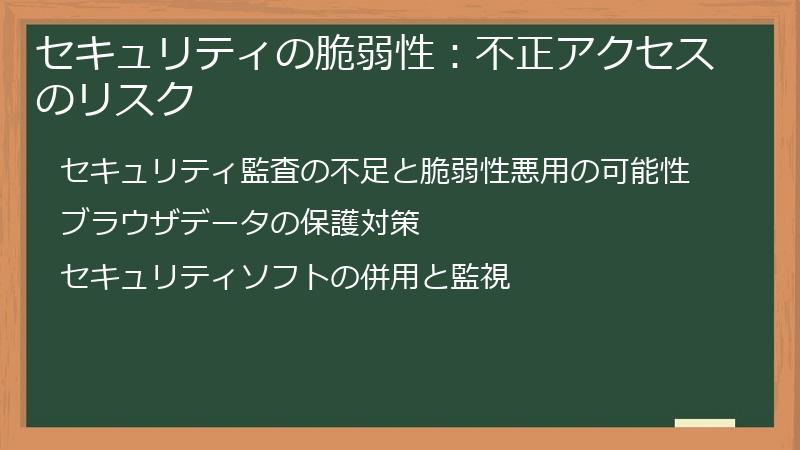
セキュリティ監査の不足と脆弱性悪用の可能性
NotebookLM Web Importerのような第三者開発の拡張機能は、大規模な企業が提供するソフトウェアに比べて、セキュリティ監査が十分に行われていない可能性があります。
セキュリティ監査とは、ソフトウェアの脆弱性を発見し、修正するための専門的な検査です。
監査が不足している場合、悪意のある第三者が脆弱性を悪用し、不正アクセスや情報漏洩を引き起こす可能性があります。
拡張機能は、ブラウザに深く統合されているため、脆弱性が悪用されると、以下のような被害を受ける可能性があります。
- Cookieの窃取: Webサイトへのログイン情報が盗まれ、不正にアカウントにログインされる。
- 閲覧履歴の取得: 閲覧履歴が盗まれ、プライバシーが侵害される。
- クレジットカード情報の詐取: オンライン決済時にクレジットカード情報が盗まれ、不正利用される。
- マルウェア感染: ブラウザを通じてマルウェアに感染し、PCが遠隔操作される。
これらのリスクを軽減するためには、以下の対策を講じることが重要です。
- 拡張機能を常に最新の状態に保つ: 開発元が脆弱性を修正した場合、アップデートを通じて修正プログラムが配布されます。常に最新の状態に保つことで、既知の脆弱性を悪用されるリスクを軽減できます。
- Chromeのセキュリティ機能を有効にする: Chromeには、安全でないWebサイトへのアクセスを警告したり、悪意のあるダウンロードをブロックしたりする機能が搭載されています。これらの機能を有効にすることで、不正アクセスを未然に防ぐことができます。
- 不審な挙動に注意する: 拡張機能が、予期しないWebサイトにアクセスしたり、大量のデータを送受信したりするなど、不審な挙動を示す場合は、すぐに無効化し、アンインストールすることを検討してください。
セキュリティ監査の不足は、第三者開発の拡張機能を利用する上で避けられないリスクです。
しかし、これらの対策を講じることで、リスクを最小限に抑え、安全にNotebookLM Web Importerを利用することができます。
ブラウザデータの保護対策
NotebookLM Web Importerに限らず、Chrome拡張機能はブラウザに保存されている様々なデータにアクセスする可能性があります。
これらのデータには、Cookie、閲覧履歴、フォームの入力履歴、パスワードなどが含まれます。
もし、これらのデータが不正にアクセスされた場合、個人情報の漏洩やアカウントの不正利用といった深刻な被害を受ける可能性があります。
ブラウザデータを保護するためには、以下の対策を講じることが重要です。
- 安全なパスワードを設定する: 推測されやすいパスワードや、他のWebサイトと共通のパスワードを使用しないようにしましょう。
複雑で推測困難なパスワードを設定することで、不正アクセスを防止することができます。 - パスワードマネージャーを利用する: 多くのパスワードを安全に管理するために、パスワードマネージャーの利用を検討しましょう。
パスワードマネージャーは、強力なパスワードを自動生成し、暗号化して保存してくれるため、安全にパスワードを管理することができます。 - 2段階認証を有効にする: 2段階認証を有効にすることで、パスワードが盗まれた場合でも、不正アクセスを防止することができます。
2段階認証では、パスワードに加えて、スマートフォンに送信された認証コードを入力する必要があるため、セキュリティが大幅に向上します。 - 不要なCookieを削除する: Cookieには、Webサイトのログイン情報や閲覧履歴などが保存されています。
定期的に不要なCookieを削除することで、プライバシーを保護することができます。 - シークレットモードを利用する: シークレットモードでWebサイトを閲覧すると、閲覧履歴やCookieが保存されません。
機密性の高い情報を扱う場合は、シークレットモードを利用することを検討しましょう。
これらの対策を講じることで、ブラウザに保存されているデータを保護し、不正アクセスのリスクを軽減することができます。
NotebookLM Web Importerを利用する際はもちろん、普段からこれらの対策を心がけるようにしましょう。
セキュリティソフトの併用と監視
NotebookLM Web ImporterをはじめとするChrome拡張機能の利用におけるセキュリティリスクを軽減するためには、セキュリティソフトの併用が非常に有効です。
セキュリティソフトは、マルウェア感染や不正アクセスを検知し、防御する役割を担います。
セキュリティソフトを導入する際には、以下の点に注意して選ぶようにしましょう。
- リアルタイムスキャン機能: リアルタイムでPCを監視し、マルウェア感染を未然に防ぐ機能。
- Web保護機能: 悪意のあるWebサイトへのアクセスをブロックする機能。
- フィッシング対策機能: フィッシング詐欺サイトを検知し、警告する機能。
- 脆弱性対策機能: ソフトウェアの脆弱性を悪用した攻撃を防御する機能。
これらの機能を搭載したセキュリティソフトを導入することで、NotebookLM Web Importerを通じてマルウェアに感染したり、不正アクセスを受けたりするリスクを大幅に軽減することができます。
また、セキュリティソフトは常に最新の状態に保つようにしましょう。
セキュリティソフトのデータベースは、日々更新されており、最新のマルウェアや攻撃手法に対応できるようになっています。
定期的にアップデートを行うことで、防御力を維持することができます。
さらに、セキュリティソフトのログを定期的に確認することも重要です。
ログには、セキュリティソフトが検知したマルウェアや不正アクセスの情報が記録されています。
ログを確認することで、セキュリティ上の問題がないかを把握し、適切な対策を講じることができます。
セキュリティソフトの導入と監視は、Chrome拡張機能を利用する上で必要不可欠なセキュリティ対策です。
NotebookLM Web Importerを利用する際はもちろん、普段からセキュリティソフトを導入し、PCを安全な状態に保つように心がけましょう。
NotebookLM Web Importerの利用における注意点:安全な情報活用に向けて
NotebookLM Web Importerは便利なツールですが、利用にあたってはいくつかの注意点があります。
特に、コンテンツの信頼性、機能制限、そしてサービス継続性のリスクを理解しておくことは、安全な情報活用に不可欠です。
このセクションでは、これらの注意点について詳しく解説し、リスクを軽減するための具体的な対策を提案します。
コンテンツの信頼性:誤った情報への依存
NotebookLMは、インポートされたコンテンツに基づいて情報を生成するため、そのコンテンツの信頼性が非常に重要になります。
信頼性の低い情報源から得た情報をNotebookLMに取り込んでしまうと、誤った結論や不正確な情報に基づいて作業を進めてしまう可能性があります。
このセクションでは、情報源の信頼性評価の重要性、AI生成情報の検証、そして法的・倫理的なリスクの認識について詳しく解説します。
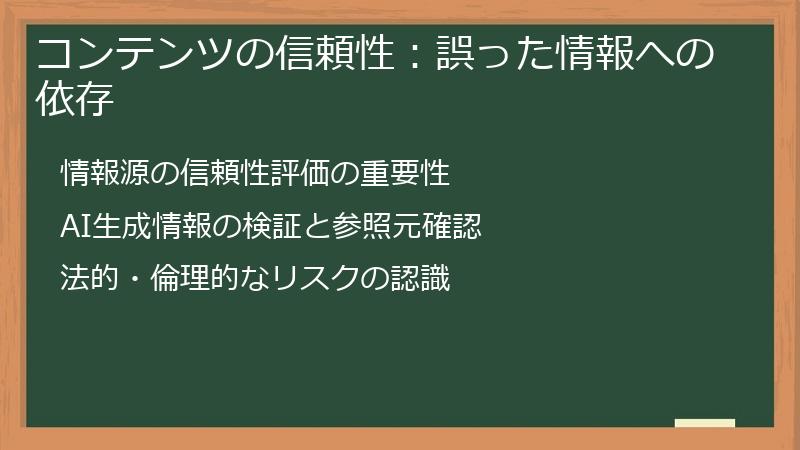
情報源の信頼性評価の重要性
NotebookLM Web Importerを使って情報を収集する際、最も重要なことの一つは、情報源の信頼性を評価することです。
インターネット上には、正確で信頼できる情報もあれば、誤りや偏りを含んだ情報、あるいは意図的に誤った情報も存在します。
信頼性の低い情報源から得た情報をNotebookLMに取り込んでしまうと、NotebookLMが生成する要約や回答も不正確なものになってしまいます。
その結果、誤った情報に基づいて意思決定をしたり、他人に誤った情報を伝えてしまったりする可能性があります。
情報源の信頼性を評価するためには、以下の点に注意しましょう。
- 情報の発信元を確認する: 信頼できる機関や専門家が発信している情報かどうかを確認しましょう。
政府機関、大学、研究機関、専門家団体などが発信している情報は、一般的に信頼性が高いと言えます。 - 情報の根拠を確認する: 情報がどのような根拠に基づいているかを確認しましょう。
参考文献や引用元が明示されている情報や、客観的なデータに基づいている情報は、信頼性が高いと言えます。 - 情報の客観性を確認する: 情報に偏りがないか、客観的な視点で記述されているかを確認しましょう。
特定の意見や主張を強調している情報や、感情的な表現が多い情報は、注意が必要です。 - 情報の更新日を確認する: 情報が最新の情報かどうかを確認しましょう。
特に、科学技術や法律など、変化の激しい分野の情報は、最新の情報に基づいているかを確認することが重要です。 - 複数の情報源を比較する: 複数の情報源から同じ情報を収集し、内容が一致しているかを確認しましょう。
複数の情報源が同じ情報を伝えている場合、その情報の信頼性は高いと言えます。
これらの点に注意して情報源を評価することで、信頼性の低い情報に惑わされることなく、正確な情報をNotebookLMに取り込むことができます。
AI生成情報の検証と参照元確認
NotebookLMは、インポートされた資料に基づいて回答を生成するAIツールですが、AIが生成する情報が常に正確であるとは限りません。
AIは、学習データに含まれる偏りや誤りを反映したり、文脈を誤って解釈したりすることがあります。
そのため、NotebookLMが生成した情報を鵜呑みにせず、必ず検証することが重要です。
特に、重要な意思決定を行う際には、AIが生成した情報を裏付ける証拠や根拠を確認する必要があります。
AI生成情報を検証する際には、以下の点に注意しましょう。
- 参照元を確認する: NotebookLMは、回答の参照元を明示する機能があります。
参照元を確認し、その情報源が信頼できるかどうかを評価しましょう。 - 複数の情報源と比較する: NotebookLMが生成した情報を、他の情報源と比較し、内容が一致しているかどうかを確認しましょう。
複数の情報源が同じ情報を伝えている場合、その情報の信頼性は高いと言えます。 - 専門家の意見を参考にする: 専門知識が必要な分野については、専門家の意見を参考にしましょう。
NotebookLMが生成した情報が、専門家の意見と一致しているかどうかを確認することで、情報の正確性を高めることができます。 - 批判的な視点を持つ: AIが生成した情報に対して、常に批判的な視点を持つように心がけましょう。
AIは万能ではなく、誤った情報を生成する可能性もあることを認識しておくことが重要です。
また、NotebookLMが生成した情報に誤りを発見した場合は、開発元にフィードバックを送ることを検討しましょう。
フィードバックを送ることで、AIの改善に貢献することができます。
AIは、情報収集や分析を効率化するための強力なツールですが、その情報を鵜呑みにせず、必ず検証することが重要です。
批判的な視点を持ち、複数の情報源を比較することで、AIを安全かつ効果的に活用することができます。
法的・倫理的なリスクの認識
NotebookLM Web Importerを利用して情報を収集し、活用する際には、法的・倫理的なリスクについても十分に認識しておく必要があります。
特に、著作権、プライバシー、そして誤情報の拡散といった問題は、注意深く対応しなければ、法的な責任を問われたり、社会的な信用を失ったりする可能性があります。
法的・倫理的なリスクを回避するためには、以下の点に注意しましょう。
- 著作権を侵害しない: 他人の著作物を無断で複製したり、改変したり、公開したりすることは、著作権侵害にあたります。
NotebookLM Web Importerを使って収集した情報を利用する際には、著作権法を遵守し、必要な許諾を得るようにしましょう。 - プライバシーを侵害しない: 個人情報保護法を遵守し、個人情報を適切に管理しましょう。
NotebookLM Web Importerを使って収集した情報に個人情報が含まれている場合は、その情報の取り扱いに十分注意し、本人の同意を得ずに公開したり、第三者に提供したりしないようにしましょう。 - 誤った情報を拡散しない: NotebookLMが生成した情報が誤りを含んでいる可能性があることを認識し、情報を公開する前に必ず検証しましょう。
誤った情報を拡散してしまうと、社会的な混乱を招いたり、人々の信頼を失ったりする可能性があります。 - 情報源を明示する: NotebookLMを使って収集した情報を利用する際には、情報源を明示するように心がけましょう。
情報源を明示することで、情報の信頼性を高めることができます。
これらの点に注意することで、法的・倫理的なリスクを回避し、NotebookLM Web Importerを安全かつ責任ある方法で活用することができます。
また、企業でNotebookLM Web Importerを利用する場合は、法的・倫理的なリスクに関する社内研修を実施することを検討しましょう。
従業員の意識を高めることで、企業全体としてのリスク管理体制を強化することができます。
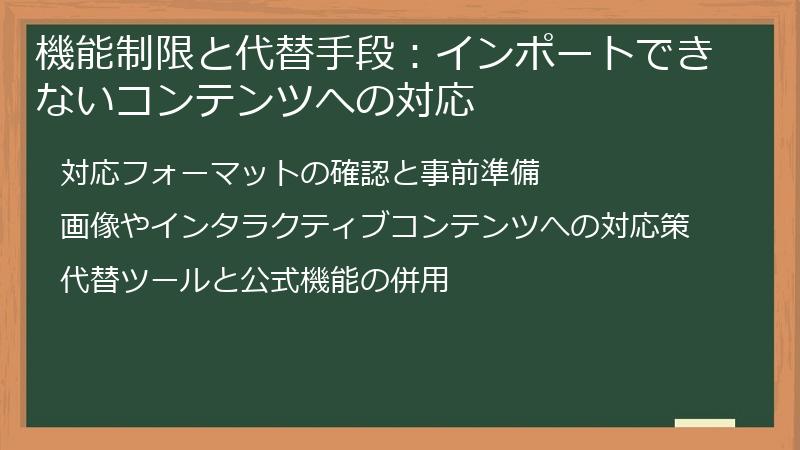
機能制限と代替手段:インポートできないコンテンツへの対応
NotebookLM Web Importerは便利なツールですが、すべての種類のコンテンツをインポートできるわけではありません。
例えば、YouTubeライブや非公開動画、画像中心のWebページなどは、直接インポートすることができません。
このセクションでは、NotebookLM Web Importerの機能制限について詳しく解説し、インポートできないコンテンツに対応するための代替手段を紹介します。
対応フォーマットの確認と事前準備
NotebookLM Web Importerは、主に以下のフォーマットに対応しています。
- Webページ: テキストベースのWebページ。
- YouTube動画: 公開されている動画(ライブ配信を除く)。
- PDFファイル: テキスト情報を含むPDFファイル。
しかし、上記のフォーマットであっても、Webページの構造が複雑であったり、PDFファイルが画像ベースであったりする場合には、正常にインポートできないことがあります。
そのため、NotebookLM Web Importerを利用する前に、インポートしたいコンテンツが対応フォーマットであるかを確認し、必要に応じて事前準備を行うことが重要です。
例えば、画像ベースのPDFファイルの場合、OCR(Optical Character Recognition)ソフトを使ってテキストデータに変換することで、NotebookLMにインポートできるようになります。
OCRソフトには、Adobe AcrobatやGoogleドキュメントなど、無料で使用できるものもあります。
また、Webページの構造が複雑な場合、Webページのソースコードを直接コピーして、NotebookLMに貼り付けることで、インポートできることがあります。
Webページのソースコードは、Chromeのデベロッパーツールを使って確認することができます。
このように、事前に対応フォーマットを確認し、必要に応じて事前準備を行うことで、NotebookLM Web Importerをより効果的に活用することができます。
画像やインタラクティブコンテンツへの対応策
NotebookLM Web Importerは、テキストベースのWebページやPDFファイルには対応していますが、画像やインタラクティブコンテンツを多く含むWebページには、十分に対応できない場合があります。
画像はテキストとして認識されないため、NotebookLMが内容を理解することができません。
また、JavaScriptなどのスクリプトを使って動的に生成されるコンテンツも、正しくインポートできないことがあります。
このような場合、以下の代替手段を検討することができます。
- スクリーンショットを撮る: 画像を多く含むWebページの場合、スクリーンショットを撮り、画像として保存します。
保存した画像をNotebookLMにアップロードすることで、画像の内容を参照することができます。 - Webページのアーカイブを作成する: Webページのアーカイブを作成し、HTMLファイルとして保存します。
保存したHTMLファイルをNotebookLMにアップロードすることで、Webページのレイアウトを維持したまま、内容を参照することができます。
Webページのアーカイブを作成するには、Webブラウザの拡張機能や、専用のツールを利用することができます。 - テキスト抽出ツールを利用する: Webページからテキストを抽出するツールを利用し、テキストデータとして保存します。
保存したテキストデータをNotebookLMにアップロードすることで、Webページの内容をテキストとして参照することができます。
テキスト抽出ツールには、Webブラウザの拡張機能や、専用のツールを利用することができます。
これらの代替手段を組み合わせることで、画像やインタラクティブコンテンツを多く含むWebページであっても、NotebookLMで内容を参照し、活用することができます。
代替ツールと公式機能の併用
NotebookLM Web Importerは便利なツールですが、機能制限があるため、他の代替ツールやNotebookLMの公式機能を併用することで、より効率的に情報を収集し、活用することができます。
例えば、複数のWebページをまとめてインポートしたい場合は、WebSync Full Site Importerなどの拡張機能を利用することができます。
また、特定のWebサイトから情報を収集する頻度が高い場合は、IFTTTなどの自動化ツールを利用して、自動的に情報を収集し、NotebookLMに送信することができます。
さらに、NotebookLMには、Webページの内容を要約したり、質問に回答したりする機能が搭載されています。
これらの機能を活用することで、大量の情報を効率的に処理し、必要な情報を迅速に見つけ出すことができます。
以下に、NotebookLMの公式機能を活用する際のポイントを紹介します。
- 要約機能: Webページの内容を自動的に要約し、重要なポイントを抽出する機能。
長文のWebページを読む時間がない場合や、Webページの概要を把握したい場合に便利です。 - 質問応答機能: Webページの内容に基づいて、質問に自動的に回答する機能。
特定の情報を見つけ出す必要がある場合や、Webページの内容について理解を深めたい場合に便利です。 - ノート機能: Webページの内容にメモを追加したり、コメントを書き込んだりする機能。
Webページの内容について自分なりの解釈を加えたい場合や、他の人と共同で作業を進めたい場合に便利です。
これらの代替ツールやNotebookLMの公式機能を併用することで、NotebookLM Web Importerの機能制限を補い、より効率的に情報を収集し、活用することができます。
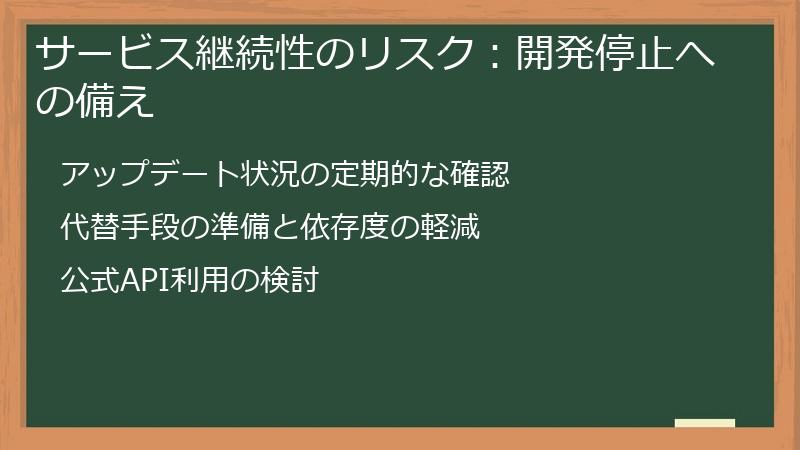
サービス継続性のリスク:開発停止への備え
NotebookLM Web Importerは、個人または小規模なチームによって開発されている可能性が高いため、Googleのような大企業が提供するサービスと比較して、サービス継続性のリスクが高いと言えます。
開発者が何らかの理由で開発を停止した場合、拡張機能が利用できなくなったり、セキュリティ上の問題が放置されたりする可能性があります。
ここでは、サービス継続性のリスクについて詳しく解説し、開発停止への備えとして、どのような対策を講じるべきかを検討します。
アップデート状況の定期的な確認
NotebookLM Web Importerのような第三者開発の拡張機能は、開発者が積極的にメンテナンスを行っているかどうかによって、その安全性や利便性が大きく左右されます。
開発者が頻繁にアップデートを行い、バグの修正やセキュリティ対策を講じている場合は、比較的安全に利用することができます。
しかし、開発が長期間停止している場合、セキュリティ上の脆弱性が放置されたり、新しいWeb技術に対応できなくなったりする可能性があります。
そのため、NotebookLM Web Importerを利用する際には、アップデート状況を定期的に確認することが重要です。
Chrome Web Storeの拡張機能ページには、最終更新日が表示されているので、定期的に確認するようにしましょう。
もし、最終更新日が1年以上前になっている場合は、開発が停止している可能性が高いと考えられます。
また、開発者のWebサイトやSNSアカウントをフォローすることで、アップデート情報や開発状況を把握することができます。
開発者が積極的に情報発信を行っている場合は、安心して利用できる可能性が高いと言えます。
アップデート状況を定期的に確認し、開発が継続的に行われているかどうかを判断することで、NotebookLM Web Importerを安全に利用することができます。
代替手段の準備と依存度の軽減
NotebookLM Web Importerの開発が停止した場合に備えて、代替手段を準備しておくことが重要です。
代替手段としては、以下のものが考えられます。
- 手動でのコピー&ペースト: Webページの内容をコピーし、NotebookLMに手動で貼り付ける。
最も基本的な方法ですが、確実に対応できます。 - 他のWebインポートツール: NotebookLMに対応した他のWebインポートツールを利用する。
Chrome Web Storeには、NotebookLMに対応した様々なWebインポートツールが存在します。 - Webページのアーカイブ: Webページをアーカイブとして保存し、NotebookLMにアップロードする。
Webページのレイアウトを維持したまま情報を保存したい場合に有効です。 - NotebookLMの公式機能: NotebookLMには、WebページのURLを直接入力してインポートする機能があります。
NotebookLM Web Importerが利用できなくなった場合でも、この機能を利用することで、Webページの内容をインポートすることができます。
これらの代替手段を準備しておくことで、NotebookLM Web Importerが利用できなくなった場合でも、スムーズに情報収集を継続することができます。
また、NotebookLM Web Importerへの依存度を軽減することも重要です。
NotebookLM Web Importerにすべての作業を依存するのではなく、他のツールや方法も併用することで、リスクを分散することができます。
例えば、Webページの情報を収集する際には、NotebookLM Web Importerだけでなく、Webブラウザのブックマーク機能や、他のノートアプリも活用すると良いでしょう。
公式API利用の検討
より長期的な視点でNotebookLM Web Importerの代替手段を検討するのであれば、NotebookLMの公式APIの利用を検討することもできます。
API(Application Programming Interface)とは、ソフトウェア同士が情報をやり取りするためのインターフェースです。
NotebookLMの公式APIを利用することで、Webページの内容を自動的に収集し、NotebookLMにインポートするプログラムを自作することができます。
もちろん、APIを利用するには、プログラミングの知識が必要になります。
しかし、APIを利用することで、NotebookLM Web Importerのような第三者開発の拡張機能に依存することなく、より安全かつ柔軟に情報を収集することができます。
NotebookLMのAPIに関する情報は、Google Cloudのドキュメントで公開されています。
https://cloud.google.com/apis/docs
APIを利用する際には、以下の点に注意しましょう。
- APIの利用規約を遵守する: APIの利用規約には、利用制限や禁止事項などが記載されています。必ず利用規約を遵守し、不正な利用は行わないようにしましょう。
- セキュリティ対策を講じる: APIを利用するプログラムには、セキュリティ上の脆弱性が存在する可能性があります。セキュリティ対策を講じ、不正アクセスや情報漏洩を防ぐようにしましょう。
- APIの利用料金を確認する: APIの利用には、料金が発生する場合があります。事前に利用料金を確認し、予算内で利用できるかどうかを検討しましょう。
APIの利用は、NotebookLM Web Importerの代替手段としてだけでなく、NotebookLMの機能を拡張するための有効な手段でもあります。
プログラミングの知識がある方は、APIの利用を検討してみてはいかがでしょうか。
NotebookLM Web Importerの安全な利用法:リスク軽減と企業利用の検討
NotebookLM Web Importerを安全に利用するためには、これまで述べてきたリスクを理解した上で、適切な対策を講じることが重要です。
また、企業で利用する場合には、個人利用とは異なる視点での検討が必要になります。
このセクションでは、具体的なセキュリティ対策、企業利用における検討事項、そして安全な利用のための情報源について解説します。
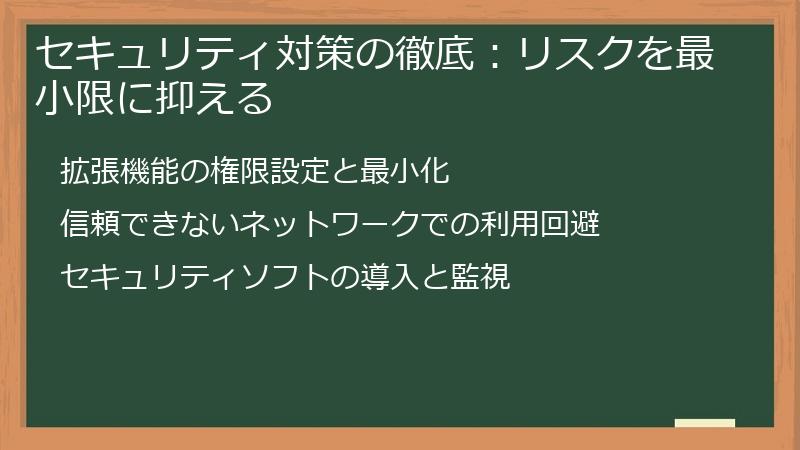
セキュリティ対策の徹底:リスクを最小限に抑える
NotebookLM Web Importerを利用する上でのセキュリティリスクを最小限に抑えるためには、以下のセキュリティ対策を徹底することが重要です。
これらの対策は、個人利用だけでなく、企業利用においても基本となるものです。
ここでは、拡張機能の権限設定、信頼できないネットワークでの利用回避、そしてセキュリティソフトの導入と監視について詳しく解説します。
拡張機能の権限設定と最小化
Chrome拡張機能は、インストール時に様々な権限を要求します。
これらの権限は、拡張機能が正常に動作するために必要なものですが、必要以上に広範な権限を与えてしまうと、セキュリティリスクが高まる可能性があります。
NotebookLM Web Importerの場合、例えば、以下の権限が要求される可能性があります。
- 閲覧中のWebページのコンテンツへのアクセス: 閲覧中のWebページのコンテンツを読み取るために必要な権限です。
- ストレージへのアクセス: 拡張機能の設定やデータを保存するために必要な権限です。
- ネットワークへのアクセス: Webサイトから情報をダウンロードするために必要な権限です。
これらの権限は、NotebookLM Web Importerが正常に動作するために必要なものですが、本当に必要な権限だけを与え、不要な権限は与えないようにすることが重要です。
Chromeでは、拡張機能ごとに権限を設定することができます。
以下の手順で、NotebookLM Web Importerの権限を確認し、不要な権限を削除することができます。
- Chromeのアドレスバーに「chrome://extensions」と入力し、Enterキーを押します。
- NotebookLM Web Importerの「詳細」をクリックします。
- 「権限」の項目を確認し、不要な権限があれば、チェックを外します。
また、拡張機能の利用時のみ権限を許可する設定も可能です。
この設定を行うことで、普段はアクセス権限を制限しておき、NotebookLM Web Importerを利用する時だけ権限を付与することができます。
拡張機能の権限設定を適切に行い、必要な権限だけを与えることで、セキュリティリスクを最小限に抑えることができます。
信頼できないネットワークでの利用回避
公共のWi-Fiスポットなど、信頼できないネットワークを利用してNotebookLM Web Importerを使用することは、セキュリティリスクを高める可能性があります。
これらのネットワークは、暗号化されていない場合や、セキュリティ対策が不十分な場合があり、第三者による盗聴や不正アクセスを受けるリスクがあります。
信頼できないネットワークを利用する際には、以下の点に注意しましょう。
- VPN(Virtual Private Network)を利用する: VPNを利用することで、通信を暗号化し、第三者による盗聴を防ぐことができます。
- HTTPS接続のWebサイトのみを利用する: HTTPS接続のWebサイトは、通信が暗号化されているため、盗聴のリスクを軽減できます。
- 個人情報や機密情報の入力を避ける: 信頼できないネットワークでは、個人情報や機密情報の入力を避けるようにしましょう。
- ファイアウォールを有効にする: ファイアウォールを有効にすることで、不正なアクセスを遮断することができます。
特に、企業でNotebookLM Web Importerを利用する場合は、従業員に対して、信頼できないネットワークでの利用を禁止するポリシーを策定することが重要です。
また、従業員が外出先で業務を行う際には、VPNの利用を義務付けるなどの対策を講じるようにしましょう。
信頼できないネットワークでの利用を避け、VPNなどのセキュリティ対策を講じることで、盗聴や不正アクセスといったリスクを軽減し、安全にNotebookLM Web Importerを利用することができます。
セキュリティソフトの導入と監視
NotebookLM Web Importerを利用する上で、セキュリティソフトの導入は、マルウェア感染や不正アクセスといった脅威からシステムを保護するために不可欠な対策です。
セキュリティソフトは、リアルタイムでシステムを監視し、悪意のあるプログラムや不正なアクセスを検知し、ブロックする役割を果たします。
セキュリティソフトを導入する際には、以下の点に注意して選ぶようにしましょう。
- 信頼できるベンダーの製品を選ぶ: セキュリティソフトは、信頼できるベンダーの製品を選ぶようにしましょう。
実績のあるベンダーの製品は、マルウェアの検出率が高く、セキュリティ対策も充実しています。 - リアルタイムスキャン機能がある製品を選ぶ: リアルタイムスキャン機能は、システムを常に監視し、マルウェア感染を未然に防ぐために必要な機能です。
- Web保護機能がある製品を選ぶ: Web保護機能は、悪意のあるWebサイトへのアクセスをブロックし、フィッシング詐欺などの被害を防ぐために必要な機能です。
- 自動アップデート機能がある製品を選ぶ: セキュリティソフトの定義ファイルは、常に最新の状態に保つ必要があります。
自動アップデート機能がある製品を選ぶことで、常に最新の脅威に対応することができます。
セキュリティソフトを導入したら、定期的にスキャンを実行し、システムにマルウェアが感染していないか確認するようにしましょう。
また、セキュリティソフトのログを定期的に確認し、不審なアクセスや脅威が検知されていないか確認することも重要です。
セキュリティソフトの導入と定期的な監視は、NotebookLM Web Importerを安全に利用するための基本となる対策です。
これらの対策を講じることで、マルウェア感染や不正アクセスといったリスクを大幅に軽減することができます。
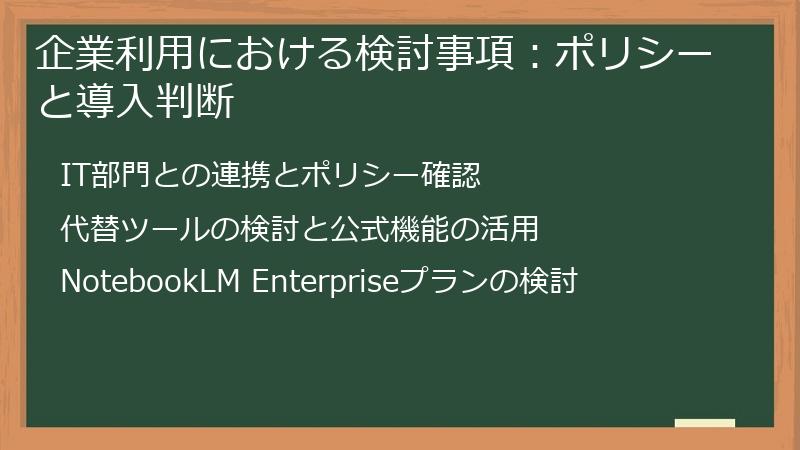
企業利用における検討事項:ポリシーと導入判断
NotebookLM Web Importerを企業で利用する場合には、個人利用とは異なる視点での検討が必要になります。
セキュリティポリシーの策定、導入判断の基準、そして従業員への教育といった側面を考慮し、安全かつ効果的な運用体制を構築する必要があります。
ここでは、IT部門との連携、代替ツールの検討、そしてNotebookLM Enterpriseプランの検討について詳しく解説します。
IT部門との連携とポリシー確認
企業でNotebookLM Web Importerを利用する際には、必ずIT部門と連携し、企業のセキュリティポリシーを確認する必要があります。
IT部門は、企業全体の情報セキュリティを管理する責任を負っており、NotebookLM Web Importerの利用がセキュリティポリシーに適合しているかどうかを判断する必要があります。
IT部門との連携においては、以下の点について確認することが重要です。
- NotebookLM Web Importerの利用が許可されているか: 企業によっては、特定のChrome拡張機能の利用が禁止されている場合があります。NotebookLM Web Importerの利用が許可されているかどうかを確認しましょう。
- セキュリティ対策は十分か: NotebookLM Web Importerの利用にあたって、必要なセキュリティ対策が講じられているかどうかを確認しましょう。
例えば、アクセス権限の設定、VPNの利用、セキュリティソフトの導入などが挙げられます。 - データ保護に関する規定は遵守されているか: NotebookLM Web Importerを通じて収集したデータが、企業のデータ保護に関する規定を遵守して管理されているかどうかを確認しましょう。
- 利用に関するガイドラインはあるか: 企業によっては、NotebookLM Web Importerの利用に関するガイドラインが定められている場合があります。
ガイドラインを遵守し、安全な利用を心がけましょう。
IT部門と連携し、セキュリティポリシーを確認することで、NotebookLM Web Importerの利用が企業のセキュリティ基準を満たしていることを確認できます。
また、IT部門からのサポートを受けることで、安全かつ効果的な運用体制を構築することができます。
代替ツールの検討と公式機能の活用
企業でNotebookLM Web Importerを利用する際には、セキュリティ面や機能面で、より適切な代替ツールが存在する可能性を検討することが重要です。
特に、企業向けのセキュリティ機能や管理機能が充実しているツールは、NotebookLM Web Importerよりも安全かつ効率的な情報収集・分析を実現できる場合があります。
代替ツールとしては、例えば、以下のようなものが考えられます。
- Notion AI: チームでの情報共有や共同作業に特化したノートアプリ。セキュリティ機能も充実しています。
- Evernote Teams: 情報の整理・共有に優れたノートアプリ。企業向けのセキュリティ機能も提供しています。
- Microsoft OneNote: Microsoft Officeとの連携に優れたノートアプリ。企業向けのセキュリティ機能も提供しています。
これらの代替ツールは、NotebookLM Web Importerと同様に、Webページの情報を収集したり、ノートを整理したりする機能を提供していますが、企業向けのセキュリティ機能や管理機能が充実している点が異なります。
また、NotebookLMの公式機能も、NotebookLM Web Importerの代替として活用することができます。
例えば、NotebookLMには、WebページのURLを直接入力してインポートする機能があります。
この機能を利用することで、NotebookLM Web Importerを利用せずに、Webページの内容をインポートすることができます。
代替ツールを検討する際には、以下の点について比較検討することが重要です。
- セキュリティ機能: データの暗号化、アクセス制御、監査ログなどのセキュリティ機能が充実しているかどうか。
- 管理機能: ユーザー管理、権限管理、利用状況の監視などの管理機能が充実しているかどうか。
- 連携機能: 既存のシステムやツールとの連携が可能かどうか。
- 使いやすさ: 従業員が容易に利用できるかどうか。
- コスト: 導入費用や運用費用が予算内に収まるかどうか。
これらの点を比較検討し、企業にとって最適なツールを選択することで、安全かつ効率的な情報収集・分析を実現することができます。
NotebookLM Enterpriseプランの検討
企業でNotebookLMを利用する場合、NotebookLM Enterpriseプランを検討することも有効な選択肢です。
NotebookLM Enterpriseプランは、企業向けのセキュリティ機能や管理機能が充実しており、より安全かつ効率的な情報収集・分析を実現することができます。
NotebookLM Enterpriseプランには、例えば、以下のような機能が含まれています。
- データ所在地: データの保存場所を特定の地域に限定することができます。
- アクセス制御: ユーザーごとのアクセス権限を詳細に設定することができます。
- 監査ログ: ユーザーの操作履歴を記録し、監査に利用することができます。
- データ損失防止 (DLP): 機密性の高い情報が外部に漏洩するのを防ぐことができます。
- VPC Service Controls: Google Cloud Platformのリソースへのアクセスを制御することができます。
これらの機能を利用することで、企業はNotebookLMをより安全に利用し、機密情報の漏洩リスクを軽減することができます。
NotebookLM Enterpriseプランの導入を検討する際には、以下の点について確認することが重要です。
- 料金: NotebookLM Enterpriseプランの料金は、利用ユーザー数や利用機能によって異なります。事前に料金を確認し、予算内に収まるかどうかを検討しましょう。
- 導入支援: Googleまたはパートナー企業から、導入支援を受けることができるかどうかを確認しましょう。
- サポート体制: Googleまたはパートナー企業から、技術的なサポートを受けることができるかどうかを確認しましょう。
NotebookLM Enterpriseプランは、企業がNotebookLMを安全かつ効果的に利用するための強力な選択肢です。
セキュリティ要件が高い企業や、大規模な組織でNotebookLMを利用する場合には、特に導入を検討する価値があります。
コミュニティの活用と情報収集:安全な利用のための情報源
NotebookLM Web Importerを安全に利用するためには、常に最新の情報を収集し、コミュニティを活用することが重要です。
セキュリティに関する情報は常に変化しており、新しい脅威や脆弱性が日々発見されています。
また、他のユーザーの経験や知識を共有することで、より安全な利用方法を学ぶことができます。
ここでは、XやRedditでの情報共有、Google公式発表のチェック、そしてセキュリティ関連情報の定期的な収集について解説します。
XやRedditでの情報共有と活用
X(旧Twitter)やRedditといったソーシャルメディアプラットフォームは、NotebookLM Web Importerに関する最新情報を入手したり、他のユーザーと情報共有したりするのに非常に役立ちます。
これらのプラットフォームでは、ユーザーが自由に意見や経験を共有したり、質問をしたりすることができます。
Xでは、NotebookLM Web Importerに関する最新ニュースやアップデート情報をいち早く入手することができます。
また、ハッシュタグ(#NotebookLM、#WebImporterなど)をフォローすることで、関連する情報を効率的に収集することができます。
Redditでは、NotebookLM Web Importerに関する専門的な議論やQ&Aに参加することができます。
特に、NotebookLMに関連するサブレディット(r/NotebookLMなど)は、活発なコミュニティがあり、有益な情報やアドバイスを得ることができます。
これらのプラットフォームを活用する際には、以下の点に注意しましょう。
- 情報の信頼性を確認する: ソーシャルメディアで共有される情報は、必ずしも正確であるとは限りません。情報の信憑性を確認し、鵜呑みにしないようにしましょう。
- 批判的な視点を持つ: ソーシャルメディアで共有される情報には、偏った意見や誤解が含まれている可能性があります。批判的な視点を持って情報を評価するようにしましょう。
- プライバシーに配慮する: ソーシャルメディアで個人情報や機密情報を共有しないようにしましょう。
XやRedditなどのソーシャルメディアプラットフォームを有効活用することで、NotebookLM Web Importerに関する最新情報を入手し、他のユーザーと知識を共有することができます。
これらのプラットフォームを安全かつ有効に活用し、NotebookLM Web Importerの利用をより安全で効果的なものにしましょう。
Google公式発表のチェックと仕様変更の把握
NotebookLM Web Importerは、NotebookLMの機能を拡張するツールであるため、NotebookLM本体の仕様変更によって影響を受ける可能性があります。
Googleは、NotebookLMの機能改善やセキュリティ対策のために、定期的に仕様変更やアップデートを実施しています。
これらの変更が、NotebookLM Web Importerの動作に影響を与えたり、セキュリティリスクを生じさせたりする可能性があるため、Googleの公式発表を定期的にチェックし、仕様変更の内容を把握しておくことが重要です。
Googleの公式発表は、以下のチャネルで確認することができます。
- Google Workspace Updatesブログ: Google Workspaceに関する最新情報を発信するブログ。NotebookLMのアップデート情報も掲載されます。
- Google Cloudブログ: Google Cloudに関する最新情報を発信するブログ。NotebookLMの技術的な情報が掲載されることがあります。
- Google Workspace Learning Center: Google Workspaceの利用方法に関する情報を提供するサイト。NotebookLMの利用方法やセキュリティに関する情報も掲載されます。
- Google Workspaceのヘルプセンター: Google Workspaceに関する疑問や問題解決をサポートするサイト。NotebookLMのトラブルシューティング情報も掲載されます。
これらの公式チャネルを定期的にチェックし、NotebookLMの仕様変更やセキュリティに関する情報を把握することで、NotebookLM Web Importerを安全かつ効果的に利用することができます。
また、Google Workspaceの管理者向けには、NotebookLMの使用状況を監査する機能が提供されています。
この機能を利用することで、組織内のユーザーがNotebookLMをどのように利用しているのかを把握し、セキュリティポリシーの遵守状況を確認することができます。
組織全体でNotebookLMを安全に利用するために、これらの監査機能を活用することも検討しましょう。
セキュリティ関連情報の定期的な収集
NotebookLM Web Importerのセキュリティに関する情報は、常に変化しています。
新しい脆弱性が発見されたり、攻撃手法が進化したりするため、常に最新の情報を収集し、対策を講じる必要があります。
セキュリティ関連情報を収集するためには、以下の情報源を活用することが有効です。
- セキュリティベンダーのブログ: セキュリティベンダーは、最新の脅威情報やセキュリティ対策に関する情報を発信しています。
- セキュリティ関連ニュースサイト: セキュリティ関連のニュースサイトは、最新のセキュリティ事件や脆弱性情報を提供しています。
- 政府機関や公的機関のWebサイト: 政府機関や公的機関は、セキュリティに関する注意喚起や対策情報を提供しています。
- セキュリティ関連のカンファレンスやセミナー: セキュリティ関連のカンファレンスやセミナーに参加することで、専門家から直接情報を得ることができます。
これらの情報源を定期的にチェックし、NotebookLM Web Importerに関連するセキュリティ情報を収集することで、潜在的なリスクを早期に発見し、適切な対策を講じることができます。
特に、企業でNotebookLM Web Importerを利用する場合は、セキュリティ担当者がこれらの情報源を定期的にチェックし、社内への情報共有や対策の実施を行うことが重要です。
セキュリティ関連情報を定期的に収集し、NotebookLM Web Importerのセキュリティ対策を常に最新の状態に保つことで、安全な利用を実現することができます。
NotebookLM Web Importerの安全性に関するFAQ:リスク、対策、利用方法
NotebookLM Web Importerは、Webページの情報を簡単にNotebookLMに取り込める便利なツールですが、その安全性について疑問や不安を感じている方もいるかもしれません。
このFAQでは、「NotebookLM Web Importer 危険性 安全」というキーワードで情報を検索している読者の皆様に向けて、NotebookLM Web Importerの安全性に関するよくある質問とその回答をまとめました。
NotebookLM Web Importerの基本的な情報から、セキュリティリスク、安全な利用方法、そして企業利用における注意点まで、幅広く解説します。
このFAQを読むことで、NotebookLM Web Importerの安全性について理解を深め、安心して利用するための知識を身につけていただけるでしょう。
NotebookLM Web Importerの基本情報に関するFAQ
このセクションでは、NotebookLM Web Importerの概要、機能、インストール方法など、基本的な情報に関するFAQを掲載しています。
NotebookLM Web Importerを初めて利用する方や、ツールの基本的な情報について知りたい方は、まずはこちらのセクションをご覧ください。
NotebookLM Web Importerの概要に関する質問
このセクションでは、NotebookLM Web Importerとはどのようなツールなのか、Google公式のツールなのか、無料で利用できるのかなど、ツールの概要に関するFAQを掲載しています。
NotebookLM Web Importerとはどのようなツールですか?
NotebookLM Web Importerは、Googleが提供するAI搭載のノートツール「NotebookLM」と連携するChrome拡張機能です。
この拡張機能を利用することで、閲覧中のWebページやYouTube動画、PDFファイルをワンクリックでNotebookLMに取り込むことができます。
NotebookLMは、取り込んだ情報をAIが自動的に分析し、要約や質問応答、音声概要の生成などを行うことができます。
NotebookLM Web Importerは、このNotebookLMの機能をより便利に活用するためのツールと言えます。
具体的には、以下のような作業を効率化することができます。
- 文献調査: Web上の論文や記事をまとめてNotebookLMに取り込み、重要なポイントを抽出する。
- 情報収集: WebサイトやYouTube動画から情報を収集し、ノートに整理する。
- 学習: オンライン教材をNotebookLMに取り込み、AIによる要約や質問応答を活用して理解を深める。
- 議事録作成: Web会議の議事録をNotebookLMに取り込み、要点をまとめる。
NotebookLM Web Importerは、情報収集や分析、学習など、様々な用途に活用できる便利なツールです。
ただし、第三者が開発した拡張機能であるため、セキュリティリスクについても理解しておく必要があります。
NotebookLM Web ImporterはGoogle公式のツールですか?
NotebookLM Web Importerは、Googleが公式に提供しているツールではありません。
Google Chrome Web Storeで公開されていますが、Googleではなく、第三者(個人または小規模な開発者)によって開発された拡張機能です。
そのため、Googleが提供する他のサービスとは異なり、以下の点に注意する必要があります。
- セキュリティリスク: Googleが提供するツールと比較して、セキュリティリスクが高い可能性があります。
- プライバシーポリシー: Googleのプライバシーポリシーではなく、開発元のプライバシーポリシーが適用されます。
- サポート: Googleからの公式なサポートは提供されません。
- サービス継続性: 開発者の都合により、サービスが停止する可能性があります。
NotebookLM Web Importerを利用する際には、これらの点に留意し、セキュリティ対策を講じるようにしましょう。
Google公式のツールではないからといって、必ずしも危険であるとは限りませんが、リスクを理解した上で利用することが重要です。
NotebookLM Web Importerは無料で利用できますか?
NotebookLM Web Importer自体は、Chrome拡張機能として無料で提供されています。
Chrome Web Storeから無料でダウンロードし、インストールすることができます。
ただし、NotebookLM Web Importerを利用するには、Googleアカウントが必要です。
また、NotebookLM自体にも無料プランと有料プランがあります。
無料プランでは、利用できるノートブック数やソース数に制限があります。
より多くの機能を利用したい場合は、有料プランへの加入を検討する必要があります。
料金プランの詳細については、NotebookLMの公式サイトをご確認ください。
有料プランに加入した場合でも、NotebookLM Web Importerの利用に追加料金は発生しません。
無料でNotebookLM Web Importerを試してみて、便利だと感じたら、NotebookLMの有料プランへの加入を検討するのがおすすめです。
NotebookLM Web Importerの機能に関する質問
このセクションでは、NotebookLM Web Importerでどのようなコンテンツをインポートできるのか、日本語に対応しているのかなど、ツールの機能に関するFAQを掲載しています。
NotebookLM Web Importerでどのようなコンテンツをインポートできますか?
NotebookLM Web Importerは、主に以下の種類のコンテンツをインポートすることができます。
- Webページ:
テキストベースのWebページをインポートすることができます。ただし、JavaScriptを多用した動的なWebページや、画像中心のWebページは、正しくインポートできない場合があります。 - YouTube動画:
公開されているYouTube動画をインポートすることができます。動画の内容をテキストデータとして取り込み、要約や質問応答に利用することができます。 - PDFファイル:
テキスト情報を含むPDFファイルをインポートすることができます。画像のみで構成されたPDFファイルは、正しくインポートできない場合があります。
これらのコンテンツをNotebookLM Web Importerでインポートすることで、NotebookLMのAI機能を活用し、効率的に情報を整理したり、分析したりすることができます。
NotebookLM Web Importerでインポートできないコンテンツはありますか?
はい、NotebookLM Web Importerでは、以下の種類のコンテンツをインポートすることができません。
- YouTubeライブ: ライブ配信中のYouTube動画は、インポートすることができません。
- 非公開のYouTube動画: 権限がないとアクセスできないYouTube動画は、インポートすることができません。
- 画像中心のWebページ: テキスト情報が少ないWebページや、画像のみで構成されたWebページは、正しくインポートできない場合があります。
- JavaScriptを多用したWebページ: JavaScriptを多用した動的なWebページは、正しくインポートできない場合があります。
- ログインが必要なWebページ: ログインが必要なWebページは、インポートすることができません。
これらのコンテンツをNotebookLMで利用したい場合は、NotebookLM Web Importer以外の方法でコンテンツを保存し、NotebookLMにアップロードする必要があります。
例えば、WebページをPDFファイルとして保存したり、スクリーンショットを撮ったりする方法が考えられます。
NotebookLM Web Importerは日本語に対応していますか?
はい、NotebookLM Web Importerは日本語に対応しています。
日本語のWebページやYouTube動画、PDFファイルをインポートし、NotebookLMで日本語の要約や質問応答を行うことができます。
ただし、NotebookLMのAI機能は、言語によって精度が異なる場合があります。
日本語の場合、英語に比べて精度が低い可能性があることをご了承ください。
もし、日本語の要約や質問応答の精度が低いと感じる場合は、以下の方法を試してみてください。
- 原文のテキストを修正する: NotebookLMは、誤字脱字や文法の誤りがあると、正しく情報を理解できない場合があります。原文のテキストを修正し、NotebookLMに再度読み込ませることで、精度が向上する可能性があります。
- 質問の仕方を工夫する: NotebookLMに対する質問の仕方を工夫することで、より正確な回答を得られる場合があります。質問を具体的にしたり、キーワードを明確にしたりするなどの工夫を試してみてください。
- NotebookLMのAI機能を活用する: NotebookLMには、AIが自動的に要約や質問応答を行う機能があります。これらの機能を活用することで、自分で要約や質問応答を行う手間を省き、効率的に情報を整理することができます。
これらの方法を試しても精度が向上しない場合は、NotebookLMのサポートに問い合わせてみてください。
NotebookLM Web Importerのインストールと設定に関する質問
このセクションでは、NotebookLM Web Importerのインストール方法、必要な権限、アイコンが表示されない場合の対処法など、インストールと設定に関するFAQを掲載しています。
NotebookLM Web Importerはどのようにインストールしますか?
NotebookLM Web Importerは、Chromeウェブストアから簡単にインストールすることができます。
以下の手順に従ってインストールしてください。
- Google Chromeブラウザを開きます。
- Chromeウェブストアにアクセスします(https://chrome.google.com/webstore/category/extensions)。
- 検索バーに「NotebookLM Web Importer」と入力し、検索します。
- 検索結果からNotebookLM Web Importerを見つけ、選択します。
- 「Chromeに追加」ボタンをクリックします。
- 確認ダイアログが表示されたら、「拡張機能を追加」をクリックします。
インストールが完了すると、ChromeブラウザのツールバーにNotebookLM Web Importerのアイコンが表示されます。
アイコンが表示されない場合は、以下の手順でアイコンを表示させてください。
- Chromeのアドレスバーに「chrome://extensions」と入力し、Enterキーを押します。
- NotebookLM Web Importerを探し、「有効」になっていることを確認します。
- NotebookLM Web Importerのアイコンをピン留めします(ツールバーに表示されるようにします)。
これらの手順に従って、NotebookLM Web Importerをインストールし、設定してください。
NotebookLM Web Importerをインストールする際に必要な権限はありますか?
NotebookLM Web Importerをインストールする際には、Chromeブラウザからいくつかの権限を要求されます。
これらの権限は、NotebookLM Web Importerが正常に動作するために必要なものですが、どのような権限が要求されるのかを理解しておくことは重要です。
NotebookLM Web Importerが要求する可能性のある権限は、以下のとおりです。
- 閲覧中のWebページのコンテンツへのアクセス:
インポートするWebページのコンテンツを読み取るために必要な権限です。 - ストレージへのアクセス:
拡張機能の設定やデータを保存するために必要な権限です。 - ネットワークへのアクセス:
Webサイトから情報をダウンロードしたり、NotebookLMと通信したりするために必要な権限です。
これらの権限は、NotebookLM Web Importerが正常に動作するために必要なものですが、個人情報や機密情報にアクセスする可能性もあるため、注意が必要です。
NotebookLM Web Importerをインストールする際には、これらの権限をよく確認し、本当に必要な権限だけを許可するように心がけましょう。
また、Chromeブラウザの設定から、拡張機能ごとの権限を管理することができます。
NotebookLM Web Importerの権限を制限したり、許可を取り消したりすることも可能です。
セキュリティを重視する場合は、NotebookLM Web Importerの権限を最小限に抑え、必要な時だけ権限を許可するように設定することをおすすめします。
NotebookLM Web Importerのアイコンが表示されません。どうすればよいですか?
NotebookLM Web Importerをインストールしたのに、Chromeブラウザのツールバーにアイコンが表示されない場合は、以下の手順を試してみてください。
- 拡張機能が有効になっているか確認する:
Chromeのアドレスバーに「chrome://extensions」と入力し、Enterキーを押します。
NotebookLM Web Importerが有効になっていることを確認してください。
無効になっている場合は、「有効にする」ボタンをクリックします。 - アイコンが隠れていないか確認する:
Chromeのツールバーに表示されるアイコンの数が多すぎると、一部のアイコンが隠れてしまうことがあります。
ツールバーの右端にある矢印アイコンをクリックすると、隠れているアイコンが表示されます。
NotebookLM Web Importerのアイコンが表示されていれば、ツールバーにドラッグして表示させることができます。 - Chromeを再起動する:
Chromeを完全に終了し、再度起動してみてください。
これにより、拡張機能が正しく読み込まれ、アイコンが表示されるようになることがあります。 - PCを再起動する:
上記の方法で解決しない場合は、PCを再起動してみてください。
これにより、Chromeを含むすべてのプログラムが再起動され、問題が解決する可能性があります。 - NotebookLM Web Importerを再インストールする:
上記の方法で解決しない場合は、NotebookLM Web Importerをアンインストールし、再度インストールしてみてください。
これにより、インストール時に発生した問題を解決することができます。
これらの手順を試してもアイコンが表示されない場合は、NotebookLM Web Importerに問題が発生している可能性があります。
開発者に問い合わせるか、別のWebインポートツールを検討してみてください。
NotebookLM Web Importerの安全性に関するFAQ
このセクションでは、NotebookLM Web Importerのセキュリティリスク、プライバシーに関する懸念、安全な利用方法など、安全性に関するFAQを掲載しています。
NotebookLM Web Importerの利用にあたって、セキュリティやプライバシーについて不安を感じている方は、まずはこちらのセクションをご覧ください。
NotebookLM Web Importerのセキュリティリスクに関する質問
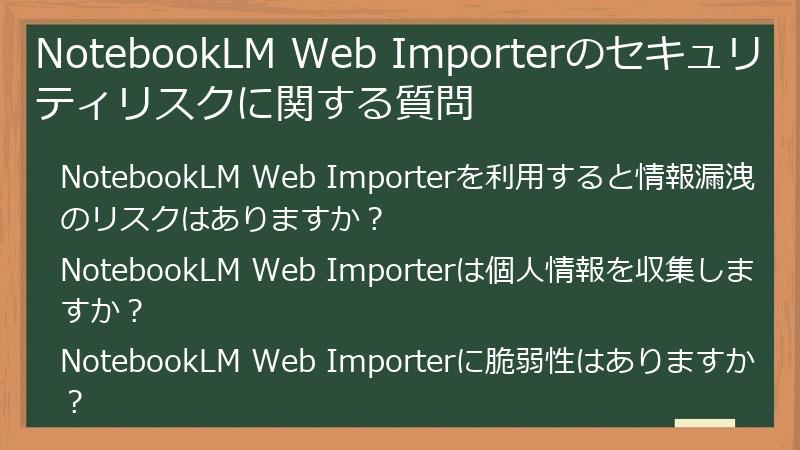
このセクションでは、NotebookLM Web Importerを利用することで、どのようなセキュリティリスクがあるのか、個人情報漏洩のリスクはあるのか、脆弱性は存在するのかなど、セキュリティリスクに関するFAQを掲載しています。
NotebookLM Web Importerを利用すると情報漏洩のリスクはありますか?
NotebookLM Web Importerは、第三者が開発したChrome拡張機能であるため、情報漏洩のリスクはゼロではありません。
拡張機能は、Webページのコンテンツを読み取る権限を持っているため、理論的には、閲覧しているWebページの情報を収集し、開発元のサーバーに送信することが可能です。
ただし、すべての拡張機能がそのような悪意のある行為を行うわけではありません。
信頼できる開発元が提供している拡張機能や、プライバシーポリシーが明確に示されている拡張機能は、比較的安全に利用することができます。
情報漏洩のリスクを軽減するためには、以下の対策を講じることが重要です。
- 開発元の信頼性を確認する: 開発元のWebサイトや連絡先などを確認し、信頼できる組織であるかどうかを判断しましょう。
- プライバシーポリシーを確認する: 拡張機能のプライバシーポリシーを読み、どのような情報が収集され、どのように利用されるのかを確認しましょう。
- 必要な権限のみを許可する: 拡張機能のインストール時に、必要な権限のみを許可するようにしましょう。
- セキュリティソフトを導入する: セキュリティソフトを導入し、マルウェア感染や不正アクセスを防止しましょう。
- 機密性の高い情報を扱わない: 個人情報や機密情報を含むWebページをNotebookLM Web Importerでインポートすることは避けましょう。
これらの対策を講じることで、情報漏洩のリスクを最小限に抑え、安全にNotebookLM Web Importerを利用することができます。
NotebookLM Web Importerは個人情報を収集しますか?
NotebookLM Web Importerがどのような個人情報を収集するかは、開発元のプライバシーポリシーによって異なります。
一般的に、拡張機能は、Webページのコンテンツを読み取るために、以下の情報を収集する可能性があります。
- WebページのURL: インポートするWebページのURL。
- Webページのタイトル: インポートするWebページのタイトル。
- Webページのコンテンツ: インポートするWebページのテキストや画像などのコンテンツ。
これらの情報には、個人情報が含まれている可能性があります。
例えば、氏名、メールアドレス、住所、電話番号などがWebページに記載されている場合、これらの情報が収集される可能性があります。
NotebookLM Web Importerを利用する際には、開発元のプライバシーポリシーをよく確認し、どのような個人情報が収集され、どのように利用されるのかを理解しておくことが重要です。
もし、プライバシーポリシーの内容に不明な点や懸念がある場合は、開発元に直接問い合わせて確認することをおすすめします。
また、個人情報の収集を最小限に抑えるために、以下の対策を講じることも有効です。
- 個人情報が含まれるWebページはインポートしない: 個人情報が含まれるWebページをNotebookLM Web Importerでインポートすることは避けましょう。
- 手動で情報を入力する: Webページの情報をNotebookLMに手動で入力することで、NotebookLM Web Importerによる個人情報の収集を回避することができます。
NotebookLM Web Importerに脆弱性はありますか?
NotebookLM Web Importerは、第三者が開発したChrome拡張機能であるため、脆弱性が存在する可能性は否定できません。
脆弱性とは、プログラムの欠陥や設計上のミスなどにより、セキュリティ上の問題が発生する可能性のことです。
脆弱性が悪用されると、以下のような被害を受ける可能性があります。
- マルウェア感染:
NotebookLM Web Importerを通じてマルウェアに感染し、PCがウイルスに感染したり、個人情報が盗まれたりする。 - 不正アクセス:
NotebookLM Web Importerを通じて不正アクセスを受け、PCが遠隔操作されたり、データが改ざんされたりする。 - 情報漏洩:
NotebookLM Web Importerに保存された情報が漏洩し、個人情報や機密情報が公開されたり、悪用されたりする。
これらのリスクを軽減するためには、以下の対策を講じることが重要です。
- NotebookLM Web Importerを常に最新の状態に保つ:
開発元が脆弱性を修正した場合、アップデートを通じて修正プログラムが配布されます。常に最新の状態に保つことで、既知の脆弱性を悪用されるリスクを軽減できます。 - 信頼できるセキュリティソフトを導入する:
セキュリティソフトを導入し、マルウェア感染や不正アクセスを検知し、防御することで、脆弱性を悪用されるリスクを軽減できます。 - 不審なWebサイトにアクセスしない:
不審なWebサイトにアクセスすると、マルウェアに感染したり、個人情報を盗まれたりするリスクがあります。NotebookLM Web Importerを利用する際には、信頼できるWebサイトのみにアクセスするように心がけましょう。
また、NotebookLM Web Importerを利用する際には、常にセキュリティ意識を高め、不審な挙動に注意することが重要です。

コメント