- Excel作業を激変!AIエージェント「Shortcut」日本語版の使い方完全ガイド:初心者から上級者まで
- Shortcut(ショートカット)日本語版 使い方完全ガイド:FAQ – よくある質問とその解決策
Excel作業を激変!AIエージェント「Shortcut」日本語版の使い方完全ガイド:初心者から上級者まで
AIエージェント「Shortcut」の日本語版が登場し、Excel作業が劇的に変わる可能性を秘めています。
この記事では、その革新的なツールであるShortcutの日本語版の使い方を、初心者から上級者まで、あらゆるレベルのユーザーに向けて徹底解説します。
基本操作から応用テクニック、競合サービスとの比較、そして未来の展望まで、Shortcutを使いこなすための全てを網羅的にご紹介します。
この記事を読めば、あなたもShortcutを活用して、日々のExcel作業を効率化し、ビジネスの成果を最大化することができるでしょう。
Shortcut(ショートカット)日本語版:基本操作と初期設定
このセクションでは、Shortcut日本語版を初めて利用する方に向けて、導入からアカウント設定、そして基本操作までを丁寧に解説します。
招待コードの取得方法、Excelとの連携設定、テキスト指示のコツなど、Shortcutを使い始める上で必要な情報を網羅しています。
また、プレビュー版でよくあるエラーとその対処法も紹介し、スムーズなスタートをサポートします。
Shortcut日本語版の導入とアカウント設定
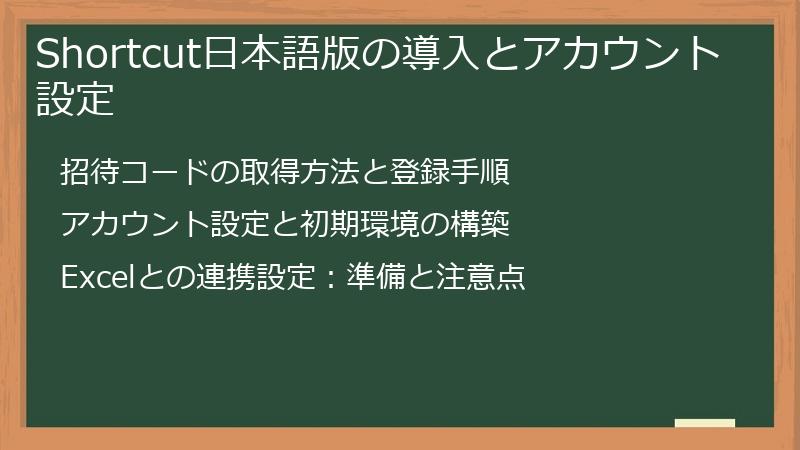
この中見出しでは、Shortcut日本語版を利用開始するための最初のステップを詳しく解説します。
招待コードの取得方法からアカウント登録、そしてExcelとの連携設定まで、スムーズに初期設定を完了できるように、手順を丁寧に説明します。
特にプレビュー版を利用する際の注意点も解説し、快適な利用環境を構築するための情報を提供します。
招待コードの取得方法と登録手順
Shortcut日本語版の利用を開始するためには、まず招待コードを取得する必要があります。
現在、Shortcutはプレビュー版として提供されており、限られたユーザーのみが利用できます。
招待コードは、主に開発元であるFundamental Research Labsの公式X(旧Twitter)アカウントを通じて配布されています。
例えば、@bokubobusonや@kosuke_agosといったアカウントをフォローし、関連する投稿にコメントすることで、招待コードをリクエストできる場合があります。
多くの場合、招待コードの配布は先着順や抽選で行われるため、こまめにアカウントをチェックすることが重要です。
具体的な手順は以下の通りです。
- XでFundamental Research Labsの公式アカウント(および関連アカウント)をフォローします。
- アカウントからの招待コード配布に関する投稿を注意深く確認します。
- 指示に従い、リプライまたはダイレクトメッセージで招待コードをリクエストします。
- 招待コードが届いたら、Shortcutの公式サイト(現在、公式サイトのURLは未公開のため、Xの公式アナウンスメントを待ちましょう)にアクセスします。
- アカウント登録ページで、必要な情報(メールアドレス、パスワードなど)を入力し、招待コードを入力します。
- 登録が完了すると、Shortcut日本語版の利用を開始できます。
アカウント登録後、Shortcutのインターフェースにログインし、簡単なチュートリアルやガイドを確認することをお勧めします。
これにより、Shortcutの基本的な機能や操作方法をスムーズに理解することができます。
また、プレビュー版であるため、利用中にバグや不具合が発生する可能性があります。
その際は、公式サポートに連絡するか、Xなどのコミュニティで情報を共有し、解決策を探るようにしましょう。
アカウント設定と初期環境の構築
Shortcut日本語版のアカウント登録が完了したら、次に初期環境の構築を行います。
このステップでは、Shortcutを最大限に活用するために必要な設定を行い、快適な作業環境を整えます。
まず、Shortcutのインターフェースにログインし、プロフィールの設定を行います。
- 氏名やメールアドレス、パスワードなどの基本情報を確認し、必要に応じて修正します。
- プロフィールの設定では、Shortcutの利用目的やExcelのスキルレベルなどを入力することもできます。
これらの情報は、Shortcutがユーザーに最適な情報やサポートを提供する上で役立ちます。
次に、Shortcutの動作環境を設定します。
Shortcutは、クラウドベースまたはローカルアプリとして動作することが想定されていますが、具体的な動作環境はプレビュー版の状況により異なります。
- クラウドベースの場合、最新のWebブラウザ(Google Chrome、Mozilla Firefox、Safariなど)を使用することを推奨します。
- ローカルアプリの場合、対応するOS(Windows、macOSなど)のバージョンを確認し、必要に応じてアップデートを行います。
- ShortcutがExcelと連携するためには、最新版のExcelがインストールされている必要があります。
また、Shortcutの設定オプションを確認し、自分に合ったようにカスタマイズすることも重要です。
- 通知設定:Shortcutからの通知(タスク完了、エラーメッセージなど)を受け取る方法を設定します。
メール、プッシュ通知、またはアプリ内通知を選択できます。 - 言語設定:Shortcutのインターフェースで使用する言語を選択します。
日本語版を利用している場合は、日本語が選択されていることを確認します。 - データセキュリティ設定:Shortcutが扱うデータのセキュリティレベルを設定します。
機密性の高いデータを扱う場合は、より高いセキュリティレベルを選択することを推奨します。
最後に、Shortcutのチュートリアルやヘルプドキュメントを確認し、基本的な操作方法を理解しておきましょう。
Shortcutは自然言語処理(NLP)を活用しているため、テキスト指示でタスクを実行できます。
しかし、効果的な指示を出すためには、Shortcutの構文やルールを理解する必要があります。
チュートリアルやヘルプドキュメントでは、具体的な指示の例やベストプラクティスが紹介されているため、必ず確認しておきましょう。
Excelとの連携設定:準備と注意点
Shortcut日本語版を最大限に活用するためには、Excelとの連携設定が不可欠です。
この設定を行うことで、ShortcutはExcelファイルに直接アクセスし、データの読み込み、書き込み、編集などの操作を自動的に行うことができます。
まず、Excelとの連携に必要な準備を行います。
- 最新版のExcelがインストールされていることを確認します。
Shortcutは、古いバージョンのExcelでは正常に動作しない場合があります。 - Excelの設定で、マクロが有効になっていることを確認します。
Shortcutは、マクロを利用してExcelファイルを操作するため、マクロが無効になっていると連携ができません。 - Excelのセキュリティ設定で、信頼できる場所にShortcutの実行ファイルまたは関連フォルダを追加します。
これにより、ShortcutがExcelファイルにアクセスする際のセキュリティ警告を回避できます。
次に、ShortcutのインターフェースからExcelとの連携設定を行います。
具体的な手順は、Shortcutのバージョンやインターフェースによって異なる場合がありますが、一般的には以下のようになります。
- Shortcutのメニューから「設定」または「オプション」を選択します。
- 「Excel連携」または「Excel設定」などの項目を選択します。
- 「Excelを連携する」または「Excelに接続する」などのボタンをクリックします。
- Excelのインストールフォルダを指定するか、Excelの実行ファイル(excel.exe)を選択します。
- ShortcutがExcelファイルにアクセスするための権限を許可します。
Excelとの連携設定が完了したら、簡単なテストを行って、連携が正常に動作することを確認しましょう。
例えば、Shortcutを使ってExcelファイルからデータを読み込み、簡単な集計処理を行うなどのテストが有効です。
また、Excelとの連携設定を行う際には、以下の点に注意する必要があります。
- セキュリティリスク:ShortcutがExcelファイルにアクセスできるということは、セキュリティリスクも伴うことを意味します。
機密性の高いデータを扱う場合は、Shortcutのセキュリティ設定を慎重に確認し、適切な対策を講じる必要があります。 - ファイル形式:Shortcutが対応するExcelファイルの形式を確認します。
一般的には、.xlsx形式のファイルがサポートされていますが、古い.xls形式のファイルはサポートされていない場合があります。 - ファイルサイズ:Shortcutが処理できるExcelファイルのサイズには制限がある場合があります。
大規模なファイルを扱う場合は、Shortcutの制限を確認し、必要に応じてファイルを分割するなどの対策を講じる必要があります。
Shortcut日本語版の基本操作:テキスト指示のコツ
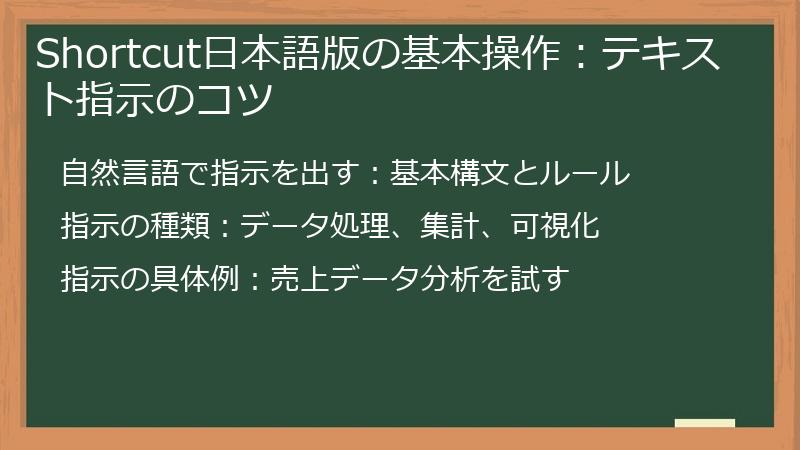
この中見出しでは、Shortcut日本語版を使いこなすための基本操作、特にテキスト指示のコツを詳しく解説します。
Shortcutは自然言語処理(NLP)を活用して、ユーザーのテキスト指示を理解し、Excelタスクを実行します。
そのため、効果的な指示を出すことが、Shortcutを最大限に活用するための鍵となります。
ここでは、自然言語での指示の基本構文、データ処理や集計、可視化といった指示の種類、そして具体的な指示の例を通じて、Shortcutの基本操作をマスターします。
自然言語で指示を出す:基本構文とルール
Shortcut日本語版は、自然言語処理(NLP)の技術を用いて、私たちが普段使う言葉で指示を出すことができます。
しかし、AIが正確に意図を理解するためには、いくつかの基本構文とルールを理解しておくことが重要です。
まず、指示は簡潔かつ明確に記述することが基本です。
曖昧な表現や指示語(例:これ、それ、あれ)は避け、具体的な言葉で指示を出すように心がけましょう。
例えば、「このデータを整理して」という指示では、AIは何をどのように整理すれば良いのかを判断できません。
代わりに、「A列からC列のデータを、B列の昇順に並べ替えて、重複する行を削除してください」のように、具体的な指示を出すことで、AIは正確にタスクを実行できます。
次に、Shortcutが理解できるキーワードやフレーズを積極的に活用しましょう。
Shortcutは、特定のキーワードやフレーズを認識し、それに対応するタスクを実行するように設計されています。
例えば、「合計」「平均」「最大値」「最小値」「ピボットテーブル」「グラフ」などのキーワードは、データ分析や可視化に関するタスクを実行する際に役立ちます。
また、「もし~ならば」「~の場合」「~でなければ」などの条件分岐に関するキーワードは、複雑なデータ処理を行う際に便利です。
指示の基本構文は、主に「タスク + 対象 + 条件」の組み合わせで構成されます。
- タスク:実行したい処理の内容(例:集計、並べ替え、抽出)
- 対象:処理の対象となるデータ(例:A列、B2:C10、売上データ)
- 条件:処理を行う際の条件(例:昇順、100以上の値、特定の日付)
例えば、「売上データを、日付の昇順に並べ替えて、100万円以上のデータを抽出してください」という指示は、「並べ替え(タスク) + 売上データ(対象) + 日付の昇順、100万円以上(条件)」という構成になっています。
さらに、指示をより具体的にするために、修飾語や説明を追加することもできます。
例えば、「最新の売上データを、地域別に集計して、棒グラフで表示してください」という指示は、「最新の」「地域別に」「棒グラフで」といった修飾語を追加することで、AIはより詳細な情報を理解し、適切なタスクを実行できます。
最後に、指示を出す際には、必ず目的を明確にすることを意識しましょう。
AIは、指示されたタスクを忠実に実行しますが、その背景にある目的や意図を理解することはできません。
そのため、指示を出す前に、自分が何を達成したいのか、どのような結果を得たいのかを明確にしておくことが重要です。
指示の種類:データ処理、集計、可視化
Shortcut日本語版では、テキスト指示を通じて様々な種類のタスクを実行できます。
ここでは、主に「データ処理」「集計」「可視化」の3つのカテゴリーに分け、それぞれどのような指示が可能か、具体的な例を交えながら解説します。
まず、「データ処理」に関する指示です。
データ処理とは、Excelファイル内のデータを操作し、目的に合わせて形を整えるタスクを指します。
- 並べ替え:データを特定の列の値に基づいて並べ替えることができます。
例えば、「売上データを、日付の古い順に並べ替えてください」という指示で、日付の昇順にデータを並べ替えることができます。 - 抽出:特定の条件を満たすデータを抽出することができます。
例えば、「2024年4月1日以降の売上データを抽出してください」という指示で、特定期間のデータのみを抽出できます。 - 削除:不要なデータや行を削除することができます。
例えば、「重複する行を削除してください」という指示で、重複データを一括で削除できます。 - 置換:特定の値や文字列を別の値や文字列に置換することができます。
例えば、「”株式会社”を”(株)”に置換してください」という指示で、会社名の表記を統一できます。 - 追加:新しい列や行を追加することができます。
例えば、「”利益”という名前の列を追加して、売上からコストを引いた値を計算してください」という指示で、新しい計算列を追加できます。
次に、「集計」に関する指示です。
集計とは、複数のデータをまとめて、合計、平均、最大値、最小値などを算出するタスクを指します。
- 合計:特定の列の合計値を算出することができます。
例えば、「売上列の合計を計算してください」という指示で、売上全体の合計値を算出できます。 - 平均:特定の列の平均値を算出することができます。
例えば、「顧客単価列の平均を計算してください」という指示で、顧客単価の平均値を算出できます。 - 最大値・最小値:特定の列の最大値または最小値を算出することができます。
例えば、「売上列の最大値を抽出してください」という指示で、最も売上が高かった日の売上額を抽出できます。 - 件数:特定の条件を満たすデータの件数をカウントすることができます。
例えば、「地域が”東京”の顧客の件数をカウントしてください」という指示で、東京の顧客数をカウントできます。 - ピボットテーブル:複雑な集計を行うためのピボットテーブルを自動で作成することができます。
例えば、「地域ごとの売上合計をピボットテーブルで表示してください」という指示で、地域別の売上をまとめたピボットテーブルを作成できます。
最後に、「可視化」に関する指示です。
可視化とは、データをグラフやチャートとして視覚的に表現するタスクを指します。
- 棒グラフ:データの比較に用いられる棒グラフを作成することができます。
例えば、「地域ごとの売上を棒グラフで表示してください」という指示で、地域別の売上を比較する棒グラフを作成できます。 - 折れ線グラフ:データの推移を表す折れ線グラフを作成することができます。
例えば、「月ごとの売上推移を折れ線グラフで表示してください」という指示で、月ごとの売上の変化を視覚的に確認できます。 - 円グラフ:データの構成比率を表す円グラフを作成することができます。
例えば、「製品カテゴリーごとの売上構成比を円グラフで表示してください」という指示で、製品カテゴリー別の売上構成比を確認できます。 - 散布図:2つのデータの相関関係を表す散布図を作成することができます。
例えば、「広告費と売上の関係を散布図で表示してください」という指示で、広告費と売上の相関関係を分析できます。
これらの指示を組み合わせることで、Shortcut日本語版は様々なExcelタスクを自動化し、業務効率を大幅に向上させることができます。
指示の具体例:売上データ分析を試す
ここでは、Shortcut日本語版を使って売上データ分析を行う具体的な指示の例を紹介します。
これらの例を参考に、ご自身の業務に合わせて指示をアレンジすることで、Shortcutをより効果的に活用することができます。
まず、基本的なデータ処理の指示から始めましょう。
- データの読み込み:
「”売上データ.csv”を読み込んでください」という指示で、CSVファイルを読み込むことができます。
Excelファイル(.xlsx)を読み込む場合は、「”売上データ.xlsx”を読み込んでください」と指示します。 - データの確認:
「最初の10行を表示してください」という指示で、データの先頭部分を確認できます。
「A列からC列を表示してください」という指示で、特定の列のみを表示することも可能です。 - データの並べ替え:
「”日付”列で昇順に並べ替えてください」という指示で、日付の古い順にデータを並べ替えることができます。
降順に並べ替える場合は、「”日付”列で降順に並べ替えてください」と指示します。
次に、集計に関する指示です。
- 売上合計の計算:
「”売上”列の合計を計算してください」という指示で、売上全体の合計値を算出できます。 - 地域別の売上集計:
「地域ごとの売上合計を計算してください」という指示で、地域別の売上を算出できます。
この結果をピボットテーブルで表示する場合は、「地域ごとの売上合計をピボットテーブルで表示してください」と指示します。 - 月別の売上集計:
「月ごとの売上合計を計算してください」という指示で、月別の売上を算出できます。
そして、可視化に関する指示です。
- 地域別の売上棒グラフ:
「地域ごとの売上を棒グラフで表示してください」という指示で、地域別の売上を比較する棒グラフを作成できます。 - 月別の売上推移折れ線グラフ:
「月ごとの売上推移を折れ線グラフで表示してください」という指示で、月ごとの売上の変化を視覚的に確認できます。 - 売上構成比円グラフ:
「製品カテゴリーごとの売上構成比を円グラフで表示してください」という指示で、製品カテゴリー別の売上構成比を確認できます。
これらの指示を組み合わせることで、様々な角度から売上データを分析することができます。
例えば、以下のような指示を連続して実行することで、高度な分析を行うことが可能です。
- 「”売上データ.csv”を読み込んでください」
- 「”日付”列で昇順に並べ替えてください」
- 「地域ごとの売上合計を計算してください」
- 「地域ごとの売上を棒グラフで表示してください」
- 「グラフのタイトルを”地域別売上”に設定してください」
このように、Shortcut日本語版を使うことで、Excelの操作に不慣れな方でも、テキスト指示だけで簡単にデータ分析を行うことができます。
ぜひ、様々な指示を試して、Shortcutの可能性を体験してみてください。
トラブルシューティング:よくあるエラーと対処法
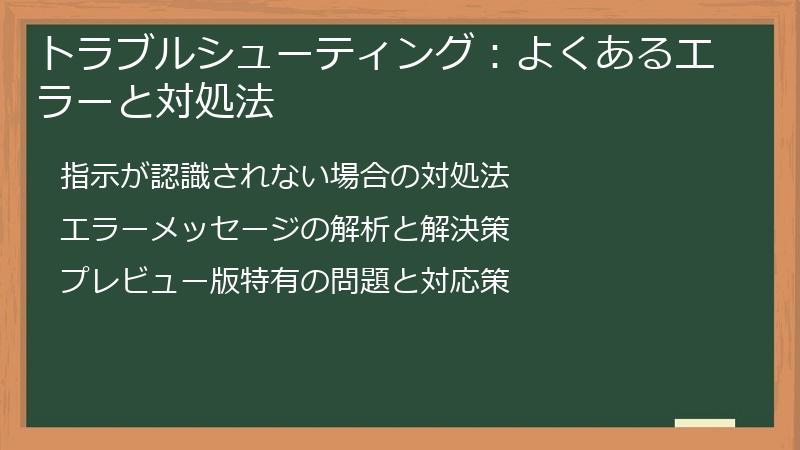
この中見出しでは、Shortcut日本語版を利用する際に遭遇する可能性のある、よくあるエラーとその対処法について解説します。
プレビュー版であるため、予期せぬ問題が発生することも考えられますが、適切な対処法を知っておけば、スムーズに作業を進めることができます。
ここでは、指示が認識されない場合、エラーメッセージが表示された場合、そしてプレビュー版特有の問題といった、3つのケースについて、具体的な解決策を提示します。
指示が認識されない場合の対処法
Shortcut日本語版に指示を出しても、AIがそれを認識してくれない場合があります。
この問題が発生する原因は様々ですが、主に指示の記述方法に問題があることが多いです。
まず、指示が明確かつ具体的であるかを確認してください。
曖昧な表現や指示語(例:これ、それ、あれ)は避け、具体的な言葉で指示を出すように心がけましょう。
例えば、「このデータを整理して」という指示では、AIは何をどのように整理すれば良いのかを判断できません。
代わりに、「A列からC列のデータを、B列の昇順に並べ替えて、重複する行を削除してください」のように、具体的な指示を出すことで、AIは正確にタスクを実行できます。
次に、Shortcutが理解できるキーワードやフレーズを積極的に活用しましょう。
Shortcutは、特定のキーワードやフレーズを認識し、それに対応するタスクを実行するように設計されています。
例えば、「合計」「平均」「最大値」「最小値」「ピボットテーブル」「グラフ」などのキーワードは、データ分析や可視化に関するタスクを実行する際に役立ちます。
また、「もし~ならば」「~の場合」「~でなければ」などの条件分岐に関するキーワードは、複雑なデータ処理を行う際に便利です。
指示の記述に誤字脱字がないかどうかも確認してください。
AIは、スペルミスや文法的な誤りがあると、指示を正しく理解できない場合があります。
特に、列名やファイル名などの固有名詞を使用する際には、正確に記述するように注意しましょう。
また、指示が長すぎる場合や複雑すぎる場合も、AIが認識できないことがあります。
その場合は、指示をより小さなステップに分割し、一つずつ実行するようにしましょう。
例えば、複雑なデータ処理を行う場合は、まずデータの読み込み、次にデータの並べ替え、そして最後にデータの集計といったように、段階的に指示を出すことで、AIはより正確にタスクを実行できます。
さらに、Shortcutのヘルプドキュメントやチュートリアルを参照し、指示の記述方法に関する情報を確認することも有効です。
ヘルプドキュメントやチュートリアルでは、具体的な指示の例やベストプラクティスが紹介されているため、指示の記述に困った際には参考にすると良いでしょう。
最後に、Shortcutのバージョンが最新であるかどうかを確認してください。
古いバージョンのShortcutでは、新しいキーワードやフレーズが認識されない場合があります。
最新バージョンにアップデートすることで、指示の認識率が向上する可能性があります。
エラーメッセージの解析と解決策
Shortcut日本語版を利用中にエラーが発生した場合、エラーメッセージが表示されることがあります。
エラーメッセージは、問題の原因を特定し、解決するための重要な情報を提供してくれます。
エラーメッセージを正しく理解し、適切な対処を行うことで、問題を迅速に解決し、作業をスムーズに進めることができます。
まず、エラーメッセージの内容を注意深く確認しましょう。
エラーメッセージは、問題の種類や発生場所、そして解決のためのヒントなど、様々な情報を含んでいます。
エラーメッセージを読み飛ばしたり、適当に解釈したりせずに、一つ一つの言葉の意味を理解するように努めましょう。
エラーメッセージには、エラーコードが含まれている場合があります。
エラーコードは、特定のエラーの種類を識別するための番号であり、Shortcutのヘルプドキュメントやサポートページで検索することで、より詳細な情報を得ることができます。
例えば、「Error 101: File not found」というエラーメッセージが表示された場合、ファイルが見つからないことが問題であることを示しています。
この場合、ファイル名やパスが正しいかどうかを確認し、ファイルが存在する場所をShortcutに正しく指示する必要があります。
また、「Error 202: Invalid data type」というエラーメッセージが表示された場合、データの型が不正であることを示しています。
この場合、Excelファイル内のデータの形式がShortcutの期待する形式と一致しているかどうかを確認し、必要に応じてデータの型を変換する必要があります。
Shortcutのエラーメッセージは、多くの場合、英語で表示されます。
英語が苦手な場合は、翻訳ツール(例:Google翻訳)を利用して、エラーメッセージの内容を日本語に翻訳することも有効です。
エラーメッセージの内容を理解しても、解決策が分からない場合は、Shortcutのヘルプドキュメントやサポートページを参照してください。
ヘルプドキュメントやサポートページでは、よくあるエラーとその解決策が紹介されているため、問題を解決するためのヒントが見つかるかもしれません。
また、Shortcutのユーザーコミュニティに参加し、他のユーザーに質問することも有効です。
ユーザーコミュニティでは、経験豊富なユーザーが様々な問題の解決策を共有しているため、自分の抱える問題に対する解決策が見つかる可能性があります。
最後に、問題を解決できない場合は、Shortcutの公式サポートに連絡してください。
公式サポートは、専門的な知識を持つスタッフが対応してくれるため、複雑な問題や深刻な問題を解決するためのサポートを受けることができます。
プレビュー版特有の問題と対応策
Shortcut日本語版は、現在プレビュー版として提供されています。
プレビュー版とは、正式リリース前のテスト段階のバージョンであり、機能や安定性が完全ではない場合があります。
そのため、プレビュー版を利用する際には、正式版にはない特有の問題が発生することがあります。
プレビュー版特有の問題として、まず機能制限が挙げられます。
プレビュー版では、一部の機能が利用できなかったり、制限されたりする場合があります。
例えば、特定のデータ形式のファイルが読み込めなかったり、特定のグラフの種類が作成できなかったりする場合があります。
機能制限に関する情報は、Shortcutの公式アナウンスメントやヘルプドキュメントで確認することができます。
また、動作の不安定さもプレビュー版特有の問題です。
プレビュー版では、予期せぬエラーが発生したり、プログラムがクラッシュしたりする場合があります。
これは、プレビュー版がまだテスト段階であり、バグや不具合が残っているためです。
動作が不安定な場合は、まずShortcutを再起動してみてください。
再起動することで、一時的な問題が解決する場合があります。
また、パソコンやスマートフォンのOSを最新バージョンにアップデートすることも有効です。
OSのアップデートによって、Shortcutの動作に必要なライブラリやドライバが更新され、安定性が向上する可能性があります。
さらに、ShortcutのキャッシュやCookieを削除することも試してみてください。
キャッシュやCookieが破損していると、Shortcutが正常に動作しない場合があります。
キャッシュやCookieを削除することで、Shortcutが初期状態に戻り、問題が解決する可能性があります。
プレビュー版では、データの互換性に関する問題が発生することもあります。
プレビュー版で作成したファイルが、正式版で正常に開けなかったり、データが破損したりする場合があります。
そのため、プレビュー版で重要なデータを扱う場合は、必ずバックアップを作成しておくようにしましょう。
また、プレビュー版で作成したファイルを正式版で利用する際には、事前に互換性を確認することを推奨します。
最後に、プレビュー版を利用する際には、積極的にフィードバックを提供するようにしましょう。
フィードバックは、開発元がプレビュー版の問題を特定し、改善するための貴重な情報源となります。
Shortcutのインターフェースには、フィードバックを送信するための機能が用意されている場合があります。
積極的にフィードバックを提供することで、Shortcutの品質向上に貢献することができます。
Shortcut(ショートカット)日本語版:応用テクニックと業務効率化
このセクションでは、Shortcut日本語版をさらに深く理解し、業務効率を飛躍的に向上させるための応用テクニックを紹介します。
データ処理、データ分析、可視化の各分野において、より実践的な使い方と具体的な事例を解説し、ビジネスの現場でShortcutを最大限に活用するためのヒントを提供します。
これらのテクニックを習得することで、日々のExcel作業を効率化し、より高度な分析やレポート作成が可能になります。
データ処理の自動化:実践的な使い方
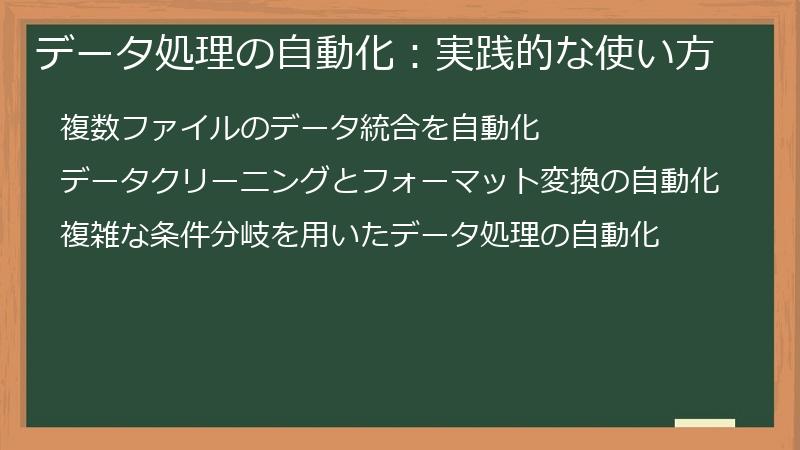
この中見出しでは、Shortcut日本語版を活用してデータ処理を自動化する、より実践的な方法を解説します。
複数ファイルのデータ統合、データクリーニングとフォーマット変換、そして複雑な条件分岐を用いたデータ処理など、ビジネス現場で頻繁に行われるタスクを自動化するためのテクニックを、具体的な指示例とともに紹介します。
これらのテクニックを習得することで、手作業によるデータ処理から解放され、より創造的な業務に集中することができます。
複数ファイルのデータ統合を自動化
複数のExcelファイルやCSVファイルに分散しているデータを、一つのファイルに統合する作業は、手作業で行うと非常に時間と手間がかかります。
Shortcut日本語版を使えば、この作業をテキスト指示だけで自動化することができます。
例えば、以下のような状況を考えてみましょう。
- 毎月、異なるExcelファイルに保存された売上データがある。
- 各ファイルには、日付、商品名、売上額などの情報が含まれている。
- これらのデータを統合し、年間の売上レポートを作成したい。
この場合、Shortcutに以下のような指示を出すことで、データの統合を自動化できます。
- ファイル一覧の取得:
まず、統合対象となるファイルの一覧を取得します。
例えば、「”C:売上データ”フォルダ内のすべてのExcelファイルを取得してください」という指示で、指定したフォルダ内のExcelファイルの一覧を取得できます。 - データ読み込み:
次に、取得したファイルからデータを読み込みます。
例えば、「各ファイルから、”日付”、”商品名”、”売上額”列を読み込んでください」という指示で、各ファイルから必要な列のデータを読み込むことができます。 - データ統合:
読み込んだデータを一つのテーブルに統合します。
例えば、「すべてのデータを一つのテーブルに統合してください」という指示で、複数のファイルから読み込んだデータを一つのテーブルにまとめることができます。 - データの書き出し:
最後に、統合したデータを新しいExcelファイルに書き出します。
例えば、「統合したデータを”年間売上データ.xlsx”という名前で保存してください」という指示で、統合されたデータを新しいExcelファイルとして保存できます。
これらの指示をまとめたスクリプトを作成し、Shortcutに実行させることで、複数ファイルのデータ統合を完全に自動化することができます。
また、ファイル名に特定のパターン(例:売上データ_202401.xlsx、売上データ_202402.xlsx)が含まれている場合は、ワイルドカードを使用して、より柔軟なファイル指定を行うことも可能です。
例えば、「”C:売上データ売上データ_*.xlsx”という名前のすべてのExcelファイルを取得してください」という指示で、”売上データ_”で始まるすべてのExcelファイルを取得できます。
さらに、統合するデータの形式が異なる場合は、事前にデータ形式を統一するための指示を追加することもできます。
例えば、「”日付”列の形式をYYYY-MM-DDに統一してください」という指示で、日付の形式を統一することができます。
このように、Shortcut日本語版を使うことで、複雑なデータ統合作業を効率化し、貴重な時間と労力を節約することができます。
データクリーニングとフォーマット変換の自動化
データ分析を行う前に、データクリーニング(欠損値や異常値の処理)やフォーマット変換(データの形式を統一)を行うことは非常に重要です。
これらの作業は、データの品質を向上させ、分析結果の信頼性を高めるために欠かせません。
Shortcut日本語版を使えば、これらの作業をテキスト指示だけで自動化することができます。
例えば、以下のような状況を考えてみましょう。
- 顧客データには、氏名、住所、電話番号、メールアドレスなどの情報が含まれている。
- データには、欠損値(空欄)、誤った形式のデータ(例:電話番号の形式が統一されていない)、重複データなどが含まれている。
- これらの問題を解決し、データ分析に適した形式に変換したい。
この場合、Shortcutに以下のような指示を出すことで、データクリーニングとフォーマット変換を自動化できます。
- 欠損値の処理:
欠損値(空欄)を特定の値で埋める、または欠損値を含む行を削除することができます。
例えば、「”電話番号”列の欠損値を”不明”で埋めてください」という指示で、欠損値を特定の値で埋めることができます。
また、「欠損値を含む行を削除してください」という指示で、欠損値を含む行を削除できます。 - データ形式の統一:
データの形式を統一することができます。
例えば、「”電話番号”列の形式をXXX-XXXX-XXXXに統一してください」という指示で、電話番号の形式を統一できます。
また、「”日付”列の形式をYYYY-MM-DDに統一してください」という指示で、日付の形式を統一できます。 - 重複データの削除:
重複する行を削除することができます。
例えば、「重複する行を削除してください」という指示で、重複データを一括で削除できます。
特定の列の値が重複している場合にのみ削除する場合は、「”メールアドレス”列が重複する行を削除してください」のように指示します。 - 不要な文字の削除:
不要な文字(例:空白、記号)を削除することができます。
例えば、「”住所”列の先頭と末尾の空白を削除してください」という指示で、住所の先頭と末尾の空白を削除できます。 - 文字列の変換:
特定の文字列を別の文字列に変換することができます。
例えば、「”都道府県”列の”東京都”を”東京”に変換してください」という指示で、都道府県名の表記を統一できます。
これらの指示を組み合わせることで、様々なデータクリーニングとフォーマット変換を自動化することができます。
また、正規表現を使用することで、より複雑な文字列の操作を行うことも可能です。
例えば、「”メールアドレス”列から、@以降のドメイン名を抽出してください」という指示で、メールアドレスからドメイン名を抽出することができます。
さらに、条件分岐を使用することで、特定の条件を満たすデータに対してのみ、データクリーニングやフォーマット変換を行うことも可能です。
例えば、「”売上額”が0以下の場合は、”売上額”列の値を0に設定してください」という指示で、売上額が0以下のデータに対してのみ、値を0に設定することができます。
このように、Shortcut日本語版を使うことで、データクリーニングとフォーマット変換を効率化し、データ分析の準備をスムーズに行うことができます。
複雑な条件分岐を用いたデータ処理の自動化
条件分岐とは、特定の条件を満たすかどうかによって、異なる処理を実行するテクニックです。
ExcelのIF関数のように、条件に応じて処理を切り替えることで、より高度なデータ処理を自動化することができます。
Shortcut日本語版では、テキスト指示の中で条件分岐を表現することで、複雑なデータ処理を自動化することが可能です。
例えば、以下のような状況を考えてみましょう。
- 顧客データには、顧客ID、購入日、購入金額などの情報が含まれている。
- 過去1年以内に購入履歴のある顧客を「アクティブ顧客」、それ以外の顧客を「非アクティブ顧客」と分類したい。
- さらに、アクティブ顧客のうち、購入金額が10万円以上の顧客を「優良顧客」、それ以外の顧客を「一般顧客」と分類したい。
この場合、Shortcutに以下のような指示を出すことで、条件分岐を用いたデータ処理を自動化できます。
- アクティブ顧客/非アクティブ顧客の分類:
現在の日付から1年以内の購入履歴があるかどうかを判断し、”顧客区分”列に”アクティブ”または”非アクティブ”を設定します。
例えば、「”購入日”が現在の日付から1年以内の場合は、”顧客区分”列に”アクティブ”を設定し、それ以外の場合は”非アクティブ”を設定してください」という指示で、顧客をアクティブ/非アクティブに分類できます。 - 優良顧客/一般顧客の分類:
“顧客区分”が”アクティブ”であり、かつ”購入金額”が10万円以上の顧客を”優良顧客”、それ以外の顧客を”一般顧客”と分類します。
例えば、「”顧客区分”が”アクティブ”であり、かつ”購入金額”が10万円以上の場合は、”顧客ランク”列に”優良”を設定し、それ以外の場合は”一般”を設定してください」という指示で、アクティブ顧客を優良/一般に分類できます。
これらの指示を組み合わせることで、複雑な条件分岐を用いたデータ処理を自動化することができます。
Shortcutでは、IF関数だけでなく、AND関数、OR関数、NOT関数などの論理関数も利用できるため、より複雑な条件を表現することも可能です。
例えば、「”顧客区分”が”アクティブ”であり、かつ”購入金額”が10万円以上、または過去3ヶ月以内にウェブサイトを訪問した場合は、”顧客ランク”列に”VIP”を設定してください」という指示で、複数の条件を満たす顧客をVIP顧客として分類できます。
さらに、Nested IF(IF関数の中にIF関数を記述する)のような複雑な条件分岐も、Shortcutのテキスト指示で表現することができます。
ただし、Nested IFは指示が複雑になりやすく、可読性が低下する可能性があるため、できる限りシンプルな条件分岐で処理を記述することを推奨します。
このように、Shortcut日本語版を使うことで、複雑な条件分岐を用いたデータ処理を効率化し、より高度なデータ分析を行うための準備をスムーズに行うことができます。
データ分析の自動化:ビジネスでの活用事例
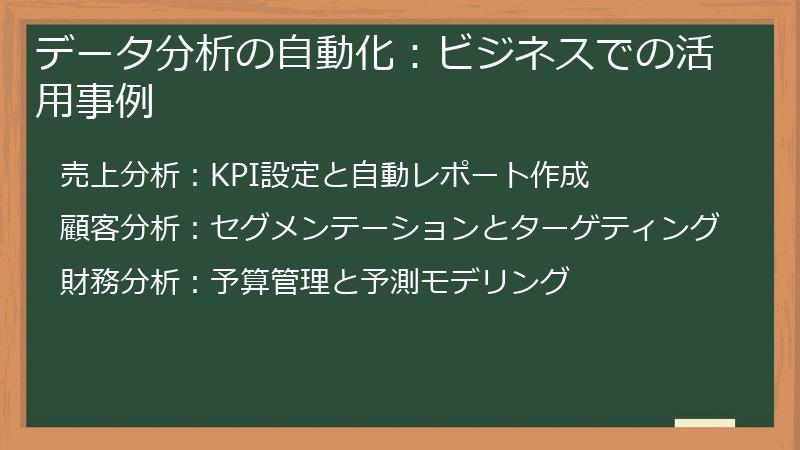
この中見出しでは、Shortcut日本語版を活用してデータ分析を自動化し、ビジネスの意思決定を支援する具体的な事例を紹介します。
売上分析、顧客分析、財務分析など、様々なビジネスシーンでShortcutを活用する方法を解説し、データに基づいた戦略的な意思決定を支援します。
これらの事例を参考に、ご自身の業務に合わせてShortcutを活用することで、データ分析の効率化と高度化を実現し、ビジネスの成果を最大化することができます。
売上分析:KPI設定と自動レポート作成
売上分析は、ビジネスの現状を把握し、将来の戦略を立てる上で非常に重要なプロセスです。
しかし、手作業で売上データを集計し、分析を行うのは時間と手間がかかり、非効率的です。
Shortcut日本語版を使えば、売上分析に必要なKPI(重要業績評価指標)の設定から、レポートの自動作成までを自動化することができます。
まず、売上分析に必要なKPIを設定します。
KPIとは、ビジネスの目標達成度を測るための指標であり、売上分析においては、以下のようなKPIが一般的に用いられます。
- 売上高:一定期間における売上の総額。
- 売上総利益:売上高から売上原価を差し引いた利益。
- 顧客単価:顧客一人あたりの平均購入金額。
- リピート率:一定期間内に複数回購入した顧客の割合。
- 顧客獲得単価(CAC):新規顧客を獲得するためにかかった費用。
これらのKPIをShortcutに設定し、定期的に自動で算出するように指示することで、常に最新の売上状況を把握することができます。
例えば、「毎月1日に、先月の売上高、売上総利益、顧客単価、リピート率、顧客獲得単価を計算し、Excelファイルに保存してください」という指示で、毎月自動でKPIが算出され、Excelファイルに保存されます。
次に、KPIに基づいて売上レポートを自動作成します。
売上レポートには、KPIの推移、目標値との比較、要因分析など、様々な情報が含まれます。
Shortcutを使って、これらの情報を自動で収集し、レポートを作成することができます。
例えば、「毎月1日に、先月の売上レポートを作成し、以下の情報を含めてください。売上高の推移(折れ線グラフ)、売上総利益の推移(折れ線グラフ)、顧客単価の推移(折れ線グラフ)、目標値との比較(棒グラフ)、要因分析(テキスト)」という指示で、毎月自動で売上レポートが作成されます。
さらに、作成されたレポートを自動で関係者にメールで送信することも可能です。
例えば、「毎月1日に、作成された売上レポートを、〇〇部長、△△課長、□□担当者にメールで送信してください」という指示で、毎月自動でレポートが関係者に送信されます。
このように、Shortcut日本語版を使うことで、売上分析に必要なKPIの設定から、レポートの自動作成、関係者への配信までを自動化し、売上分析の効率を飛躍的に向上させることができます。
顧客分析:セグメンテーションとターゲティング
顧客分析は、顧客の特性や行動を理解し、最適なマーケティング戦略を立案するために不可欠なプロセスです。
顧客を特定のグループに分け(セグメンテーション)、それぞれのグループに合わせたアプローチを行う(ターゲティング)ことで、より効果的なマーケティング施策を展開することができます。
Shortcut日本語版を使えば、顧客データのセグメンテーションから、ターゲット顧客の抽出までを自動化することができます。
まず、顧客データをセグメンテーションします。
顧客のセグメンテーションには、様々な切り口がありますが、以下のようなものが一般的です。
- デモグラフィック属性:年齢、性別、居住地、職業、年収など。
- 購買履歴:購入頻度、購入金額、購入商品、購入チャネルなど。
- 行動履歴:ウェブサイトの訪問履歴、メールの開封履歴、SNSの利用状況など。
これらの情報をShortcutに設定し、顧客データを自動でセグメント化するように指示することで、顧客の特性を把握することができます。
例えば、「20代女性、東京都内在住、年間購入金額10万円以上の顧客を抽出してください」という指示で、特定のデモグラフィック属性と購買履歴を持つ顧客を抽出することができます。
次に、セグメント化された顧客データに基づいて、ターゲット顧客を抽出します。
ターゲット顧客とは、特定のマーケティング施策(例:新商品のプロモーション)の対象となる顧客グループのことです。
Shortcutを使って、特定のセグメントに属する顧客をターゲット顧客として抽出することができます。
例えば、「過去3ヶ月以内にウェブサイトを訪問した顧客、かつメールマガジンを購読している顧客をターゲット顧客として抽出してください」という指示で、ウェブサイトへの訪問履歴とメールマガジンの購読状況に基づいて、ターゲット顧客を抽出できます。
さらに、抽出されたターゲット顧客に対して、メールマーケティングやダイレクトメールなどの施策を自動で実施することも可能です。
例えば、「抽出されたターゲット顧客に対して、新商品のプロモーションメールを送信してください」という指示で、ターゲット顧客に対して自動でメールが送信されます。
このように、Shortcut日本語版を使うことで、顧客データのセグメンテーションから、ターゲット顧客の抽出、マーケティング施策の実施までを自動化し、顧客分析に基づいたマーケティング戦略を効率的に展開することができます。
財務分析:予算管理と予測モデリング
財務分析は、企業の財務状況を評価し、将来の業績を予測するために不可欠なプロセスです。
予算管理は、企業の財務計画を策定し、実績との差異を分析することで、効率的な資金運用を支援します。
予測モデリングは、過去のデータに基づいて将来の業績を予測することで、リスク管理や戦略策定を支援します。
Shortcut日本語版を使えば、財務データの分析から、予算管理、予測モデリングまでを自動化することができます。
まず、財務データの分析を行います。
財務データには、貸借対照表、損益計算書、キャッシュフロー計算書など、様々な種類がありますが、これらのデータをShortcutに読み込ませ、必要な情報を抽出することができます。
例えば、「損益計算書から、売上高、売上原価、販売費及び一般管理費、営業利益、経常利益、当期純利益を抽出してください」という指示で、損益計算書から必要な情報を抽出することができます。
次に、抽出したデータに基づいて、財務分析を行います。
財務分析には、様々な指標がありますが、以下のようなものが一般的です。
- 収益性分析:売上高総利益率、売上高営業利益率、総資本経常利益率など。
- 安全性分析:流動比率、当座比率、固定比率、自己資本比率など。
- 効率性分析:総資本回転率、売上債権回転率、固定資産回転率など。
これらの指標をShortcutに設定し、定期的に自動で算出するように指示することで、企業の財務状況を常に把握することができます。
例えば、「毎月、流動比率、当座比率、自己資本比率を計算し、Excelファイルに保存してください」という指示で、毎月自動で財務指標が算出され、Excelファイルに保存されます。
そして、予算管理を行います。
予算管理では、実績データと予算データを比較し、差異分析を行います。
Shortcutを使って、実績データと予算データを自動で比較し、差異を算出することができます。
例えば、「実績データと予算データを比較し、売上高、売上原価、販売費及び一般管理費、営業利益、経常利益、当期純利益の差異を計算してください」という指示で、実績と予算の差異が自動で算出されます。
さらに、予測モデリングを行います。
予測モデリングでは、過去のデータに基づいて将来の業績を予測します。
Shortcutを使って、過去の売上データや費用データに基づいて、将来の売上高や利益を予測することができます。
例えば、「過去5年間の売上データに基づいて、来年の売上高を予測してください」という指示で、過去のデータに基づいて将来の売上高が予測されます。
このように、Shortcut日本語版を使うことで、財務データの分析から、予算管理、予測モデリングまでを自動化し、企業の財務戦略を効率的に支援することができます。
可視化の自動化:グラフ作成とレポート生成
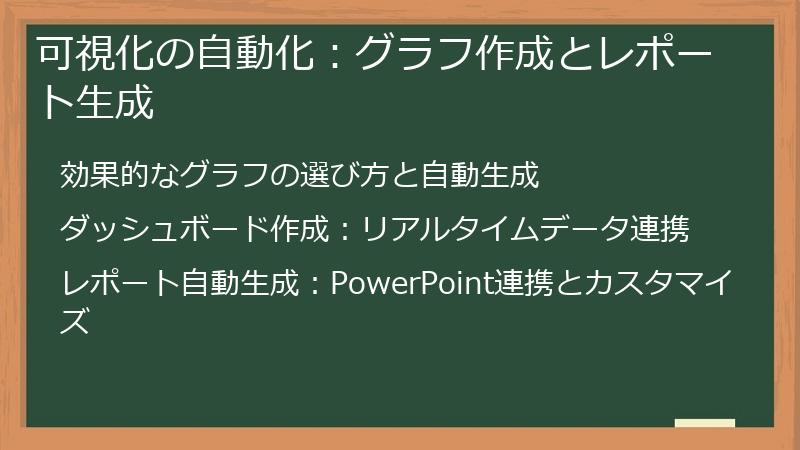
この中見出しでは、Shortcut日本語版を活用して、データ可視化とレポート生成を自動化する方法を解説します。
効果的なグラフの選び方から、ダッシュボードの作成、そしてPowerPointとの連携によるレポート生成まで、ビジネスシーンで役立つテクニックを紹介します。
これらのテクニックを習得することで、データに基づいた意思決定を迅速に行い、説得力のあるプレゼンテーション資料を効率的に作成することができます。
効果的なグラフの選び方と自動生成
データを可視化する上で、適切なグラフを選ぶことは非常に重要です。
グラフの種類によって、データの特性や伝えたいメッセージを効果的に表現することができます。
Shortcut日本語版を使えば、適切なグラフの選択から、グラフの自動生成までを自動化することができます。
まず、グラフの種類とそれぞれの用途を理解しましょう。
- 棒グラフ:
データの大小を比較するのに適しています。
例えば、地域別の売上高を比較する場合などに使用します。 - 折れ線グラフ:
データの推移や変化を示すのに適しています。
例えば、月別の売上高の推移を示す場合などに使用します。 - 円グラフ:
データの構成比率を示すのに適しています。
例えば、製品カテゴリー別の売上構成比を示す場合などに使用します。 - 散布図:
2つのデータの相関関係を示すのに適しています。
例えば、広告費と売上高の相関関係を示す場合などに使用します。
次に、データの特性や伝えたいメッセージに合わせて、適切なグラフを選択します。
例えば、地域別の売上高を比較したい場合は、棒グラフが適しています。
この場合、Shortcutに以下のような指示を出すことで、棒グラフを自動生成できます。
「地域別の売上高を棒グラフで表示してください。グラフのタイトルを”地域別売上高”に設定し、X軸に”地域”、Y軸に”売上高”を表示してください」
また、月別の売上高の推移を示したい場合は、折れ線グラフが適しています。
この場合、Shortcutに以下のような指示を出すことで、折れ線グラフを自動生成できます。
「月別の売上高を折れ線グラフで表示してください。グラフのタイトルを”月別売上高推移”に設定し、X軸に”月”、Y軸に”売上高”を表示してください」
さらに、グラフのカスタマイズもShortcutを使って自動化することができます。
例えば、グラフの色、フォント、軸のラベル、凡例などを変更することができます。
「グラフの色を青に設定してください」「フォントサイズを12ptに設定してください」「X軸のラベルを”地域”に変更してください」「凡例を表示してください」といった指示で、グラフを細かくカスタマイズできます。
このように、Shortcut日本語版を使うことで、データの特性や伝えたいメッセージに合わせて、効果的なグラフを自動で選択し、生成することができます。
ダッシュボード作成:リアルタイムデータ連携
ダッシュボードとは、複数のグラフや表を一つの画面に集約し、リアルタイムでデータを確認できるツールです。
ダッシュボードを活用することで、ビジネスの状況を常に把握し、迅速な意思決定を行うことができます。
Shortcut日本語版を使えば、Excelデータを基にしたダッシュボードを自動で作成し、リアルタイムでデータを更新することができます。
まず、ダッシュボードに表示するKPI(重要業績評価指標)を決定します。
KPIは、ビジネスの目標達成度を測るための指標であり、ダッシュボードには、売上高、顧客数、アクセス数など、様々なKPIを表示することができます。
次に、KPIを算出するためのデータを準備します。
データは、Excelファイル、CSVファイル、データベースなど、様々な場所に保存されている可能性があります。
Shortcutを使って、これらのデータソースからデータを自動で抽出することができます。
例えば、「Excelファイルの”売上データ”シートから、”日付”、”商品名”、”売上額”列を抽出してください」という指示で、Excelファイルから必要なデータを抽出できます。
抽出したデータを基に、ダッシュボードに表示するグラフや表を自動生成します。
Shortcutを使って、棒グラフ、折れ線グラフ、円グラフ、表など、様々な種類のグラフや表を自動生成できます。
例えば、「月別の売上高を折れ線グラフで表示してください」「地域別の売上高を棒グラフで表示してください」「顧客数とアクセス数を表で表示してください」といった指示で、ダッシュボードに必要なグラフや表を作成できます。
ダッシュボードのレイアウトを調整し、見やすいように配置します。
Shortcutを使って、グラフや表の位置、サイズ、色などを調整し、ダッシュボードのレイアウトを最適化できます。
最後に、ダッシュボードをリアルタイムで更新するように設定します。
Shortcutを使って、一定時間ごとにデータソースからデータを抽出し、グラフや表を更新することで、常に最新の情報をダッシュボードに表示することができます。
例えば、「毎朝9時にデータを抽出し、ダッシュボードを更新してください」という指示で、毎朝自動でダッシュボードが更新されます。
このように、Shortcut日本語版を使うことで、Excelデータを基にしたダッシュボードを自動で作成し、リアルタイムでデータを更新することで、ビジネスの状況を常に把握し、迅速な意思決定を行うことができます。
レポート自動生成:PowerPoint連携とカスタマイズ
ビジネスシーンでは、定期的にレポートを作成し、関係者に共有する必要があります。
レポート作成は、データの収集、分析、グラフの作成、そしてPowerPointでの資料作成など、多くの工程を必要とし、時間と手間がかかります。
Shortcut日本語版を使えば、Excelデータを基にしたレポートを自動で生成し、PowerPointと連携して資料作成を効率化することができます。
まず、レポートに含めるKPI(重要業績評価指標)を決定します。
レポートには、売上高、顧客数、アクセス数など、ビジネスの状況を示す様々なKPIを含めることができます。
次に、KPIを算出するためのデータを準備します。
データは、Excelファイル、CSVファイル、データベースなど、様々な場所に保存されている可能性があります。
Shortcutを使って、これらのデータソースからデータを自動で抽出することができます。
例えば、「Excelファイルの”売上データ”シートから、”日付”、”商品名”、”売上額”列を抽出してください」という指示で、Excelファイルから必要なデータを抽出できます。
抽出したデータを基に、レポートに表示するグラフや表を自動生成します。
Shortcutを使って、棒グラフ、折れ線グラフ、円グラフ、表など、様々な種類のグラフや表を自動生成できます。
例えば、「月別の売上高を折れ線グラフで表示してください」「地域別の売上高を棒グラフで表示してください」「顧客数とアクセス数を表で表示してください」といった指示で、レポートに必要なグラフや表を作成できます。
PowerPointと連携し、グラフや表をPowerPointのスライドに自動的に挿入します。
Shortcutを使って、PowerPointのテンプレートファイルを指定し、グラフや表を指定したスライドに自動的に挿入することができます。
例えば、「PowerPointテンプレートファイル”レポートテンプレート.pptx”の3枚目のスライドに、月別の売上高折れ線グラフを挿入してください」という指示で、PowerPointのスライドにグラフを挿入できます。
レポートの体裁を整え、カスタマイズします。
Shortcutを使って、PowerPointのスライドのデザイン、フォント、色などを変更し、レポートの体裁を整えることができます。
最後に、レポートをPDFファイルとして保存し、関係者にメールで送信します。
Shortcutを使って、作成したレポートをPDFファイルとして保存し、指定したメールアドレスに自動的に送信することができます。
例えば、「作成したレポートを”売上レポート.pdf”という名前で保存し、〇〇部長、△△課長、□□担当者にメールで送信してください」という指示で、レポートがPDFファイルとして保存され、関係者に送信されます。
このように、Shortcut日本語版を使うことで、Excelデータを基にしたレポートを自動で生成し、PowerPointと連携して資料作成を効率化し、レポート作成にかかる時間と手間を大幅に削減することができます。
Shortcut(ショートカット)日本語版:競合サービスとの比較と未来展望
このセクションでは、Shortcut日本語版の立ち位置をより明確にするために、主要な競合サービスとの比較を行います。
機能、価格、使いやすさの観点から各サービスを比較検討し、Shortcutの強みと弱みを明らかにします。
また、Shortcutの今後の進化と可能性についても考察し、AIエージェントがExcel作業にもたらす未来について展望します。
主要な競合サービス:機能、価格、使いやすさの比較
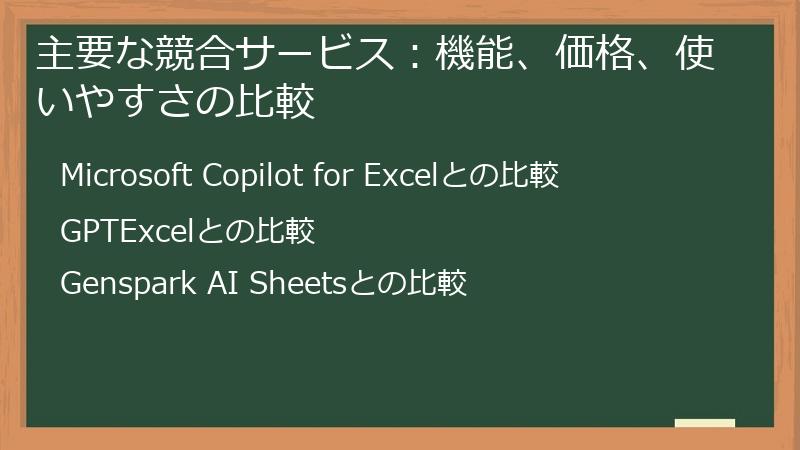
この中見出しでは、Shortcut日本語版と競合する主要なサービスを比較検討し、それぞれの特徴を明らかにします。
Microsoft Copilot for Excel、GPTExcel、Genspark AI Sheetsを例に、機能、価格、使いやすさの観点から比較を行い、Shortcutがどのようなユーザーに適しているのかを考察します。
これらの情報を参考に、ご自身のニーズに最適なサービスを選択してください。
Microsoft Copilot for Excelとの比較
Microsoft Copilot for Excelは、Microsoft 365に統合されたAIアシスタントであり、Excel作業を支援する様々な機能を提供しています。
Shortcut日本語版と比較することで、それぞれの特徴や強みをより深く理解することができます。
まず、機能面での比較です。
Microsoft Copilot for Excelは、Excelだけでなく、Word、PowerPoint、Outlookなど、Microsoft 365の他のアプリケーションとも連携することができます。
これにより、Excelで作成したデータをWord文書に挿入したり、PowerPointでプレゼンテーション資料を作成したりする作業を効率化することができます。
一方、Shortcut日本語版は、Excelに特化したAIエージェントであり、Excel作業の自動化に特化した機能を提供しています。
複雑なデータ処理、集計、可視化などのタスクをテキスト指示だけで実行できるため、Excel作業の効率化に特化しています。
次に、価格面での比較です。
Microsoft Copilot for Excelは、Microsoft 365のサブスクリプションに含まれるため、Microsoft 365を利用しているユーザーにとっては追加費用なしで利用できます。
ただし、Microsoft 365のサブスクリプション費用は、個人向けプランと法人向けプランで異なり、法人向けプランは高額になる場合があります。
一方、Shortcut日本語版の価格は、まだ正式に発表されていません。
プレビュー版の状況から推測すると、サブスクリプションモデルまたは従量課金モデルが採用される可能性があります。
最後に、使いやすさの比較です。
Microsoft Copilot for Excelは、Microsoft 365のインターフェースに統合されているため、Microsoft 365のユーザーにとっては使い慣れた環境で利用できます。
ただし、AIアシスタントの操作に慣れていないユーザーにとっては、操作方法を習得する必要があるかもしれません。
一方、Shortcut日本語版は、テキスト指示だけで操作できるため、プログラミングの知識がないユーザーでも簡単に利用できます。
しかし、効果的な指示を出すためには、ある程度の慣れが必要となるでしょう。
まとめると、Microsoft Copilot for Excelは、Microsoft 365のユーザーにとっては、様々なアプリケーションとの連携が可能なため、幅広い業務を効率化することができます。
Shortcut日本語版は、Excel作業に特化したAIエージェントであり、複雑なタスクをテキスト指示だけで実行できるため、Excel作業の効率化に特化したいユーザーに適しています。
GPTExcelとの比較
GPTExcelは、OpenAIのGPTモデルを活用して、Excelの数式やVBAコードを生成するツールです。
Shortcut日本語版と比較することで、それぞれの得意分野や使い分けについて理解を深めることができます。
まず、機能面での比較です。
GPTExcelは、Excelの数式やVBAコードの生成に特化しており、複雑な数式やVBAコードを自動で生成することができます。
これにより、Excelの知識が少ないユーザーでも、高度な処理をExcelで行うことが可能になります。
一方、Shortcut日本語版は、Excel作業の自動化全般を対象としており、数式やVBAコードの生成だけでなく、データ処理、集計、可視化など、様々なタスクをテキスト指示だけで実行できます。
次に、価格面での比較です。
GPTExcelは、無料プランと有料プランがあり、有料プランは月額課金制となっています。
無料プランでは、利用できる機能や生成できるコードの量に制限がありますが、有料プランでは、制限なしで全ての機能を利用できます。
一方、Shortcut日本語版の価格は、まだ正式に発表されていません。
プレビュー版の状況から推測すると、サブスクリプションモデルまたは従量課金モデルが採用される可能性があります。
最後に、使いやすさの比較です。
GPTExcelは、数式やVBAコードの生成に特化しているため、インターフェースは比較的シンプルです。
指示を入力し、生成されたコードをコピーしてExcelに貼り付けるだけで、簡単に利用できます。
しかし、生成されたコードが必ずしも正確であるとは限らず、必要に応じて修正する必要があります。
一方、Shortcut日本語版は、テキスト指示だけで操作できるため、プログラミングの知識がないユーザーでも簡単に利用できます。
しかし、効果的な指示を出すためには、ある程度の慣れが必要となるでしょう。
まとめると、GPTExcelは、Excelの数式やVBAコードの生成に特化しており、Excelの知識が少ないユーザーでも高度な処理を行いたい場合に適しています。
Shortcut日本語版は、Excel作業の自動化全般を対象としており、様々なタスクをテキスト指示だけで実行したい場合に適しています。
どちらのサービスを選択するかは、ご自身のスキルレベルや目的に合わせて検討すると良いでしょう。
Genspark AI Sheetsとの比較
Genspark AI Sheetsは、データ分析と可視化に特化したAIエージェントであり、Excelデータだけでなく、CSVデータやGoogle Sheetsのデータも扱うことができます。
Shortcut日本語版と比較することで、それぞれの得意分野や連携機能について理解を深めることができます。
まず、機能面での比較です。
Genspark AI Sheetsは、データ分析と可視化に特化しており、様々な種類のグラフやチャートを自動で生成することができます。
また、Web調査機能も搭載されており、外部のデータを収集して分析に利用することも可能です。
一方、Shortcut日本語版は、Excel作業の自動化全般を対象としており、データ処理、集計、可視化など、様々なタスクをテキスト指示だけで実行できます。
Excelに特化しているため、より高度なExcel操作やVBAコードの実行も可能です。
次に、価格面での比較です。
Genspark AI Sheetsは、無料プランと有料プランがあり、有料プランの価格は公開されていません。
無料プランでは、利用できる機能やデータ量に制限がありますが、有料プランでは、制限なしで全ての機能を利用できます。
一方、Shortcut日本語版の価格は、まだ正式に発表されていません。
プレビュー版の状況から推測すると、サブスクリプションモデルまたは従量課金モデルが採用される可能性があります。
最後に、使いやすさの比較です。
Genspark AI Sheetsは、直感的なインターフェースを備えており、ドラッグ&ドロップ操作で簡単にグラフやチャートを作成することができます。
しかし、より高度な分析を行うためには、SQLなどの知識が必要となる場合があります。
一方、Shortcut日本語版は、テキスト指示だけで操作できるため、プログラミングの知識がないユーザーでも簡単に利用できます。
しかし、効果的な指示を出すためには、ある程度の慣れが必要となるでしょう。
まとめると、Genspark AI Sheetsは、データ分析と可視化に特化しており、様々なデータソースを扱いたい場合や、直感的な操作でグラフやチャートを作成したい場合に適しています。
Shortcut日本語版は、Excel作業の自動化全般を対象としており、Excelに特化した高度な操作を行いたい場合や、テキスト指示だけで様々なタスクを実行したい場合に適しています。
どちらのサービスを選択するかは、ご自身のスキルレベルや目的に合わせて検討すると良いでしょう。
Shortcut日本語版の強みと弱点:メリット・デメリット

この中見出しでは、Shortcut日本語版のメリットとデメリットを詳しく分析し、その強みと弱点を明らかにします。
Excel特化、高速処理、自然言語指示といった強みと、プレビュー版の不安定さ、セキュリティ懸念、倫理的な側面といった弱点を整理することで、Shortcutがどのような状況で最も効果を発揮できるのかを考察します。
これらの情報を参考に、Shortcutの導入を検討する際の判断材料としてください。
強み:Excel特化、高速処理、自然言語指示
Shortcut日本語版の最大の強みは、Excelに特化したAIエージェントであることです。
汎用的なAIアシスタントとは異なり、Excel作業の自動化に最適化されているため、高度なExcel操作やVBAコードの実行も可能です。
これにより、Excelの専門知識がなくても、複雑なデータ処理や分析を効率的に行うことができます。
次に、高速処理もShortcutの大きな強みです。
Shortcutは、人間の作業速度を大幅に上回るスピードでタスクを実行することができます。
例えば、大量のデータを集計したり、複雑なグラフを作成したりする作業を、数分または数秒で完了させることができます。
これにより、作業時間を大幅に短縮し、生産性を向上させることができます。
さらに、自然言語指示もShortcutの大きな強みです。
Shortcutは、私たちが普段使う言葉で指示を出すことができるため、プログラミングの知識がなくても簡単に利用できます。
テキスト指示だけで、データ処理、集計、可視化など、様々なタスクを実行できるため、Excelの操作に不慣れなユーザーでも、手軽に高度な分析を行うことができます。
具体的なメリットとしては、以下のような点が挙げられます。
- 高度なExcel操作を自動化できる:
ピボットテーブルの作成、VLOOKUP関数の実行、マクロの実行など、複雑なExcel操作をテキスト指示だけで実行できます。 - 大量のデータを高速に処理できる:
数千行、数万行のデータでも、高速に集計、分析、可視化することができます。 - プログラミング知識がなくても利用できる:
テキスト指示だけで操作できるため、プログラミングの知識がなくても簡単に利用できます。 - 作業時間を大幅に短縮できる:
手作業で行っていたExcel作業を自動化することで、作業時間を大幅に短縮できます。 - 生産性を向上させることができる:
作業時間の短縮により、より多くのタスクをこなすことができ、生産性を向上させることができます。
これらの強みにより、Shortcut日本語版は、Excelを日常的に使用するビジネスパーソンにとって、非常に強力なツールとなり得ます。
弱点:プレビュー版の不安定さ、セキュリティ懸念
Shortcut日本語版には、多くの強みがある一方で、いくつかの弱点も存在します。
特に、プレビュー版であることによる不安定さと、データセキュリティに関する懸念は、導入を検討する上で注意すべき点です。
まず、プレビュー版の不安定さについてです。
プレビュー版とは、正式リリース前のテスト段階のバージョンであり、機能や安定性が完全ではない場合があります。
そのため、予期せぬエラーが発生したり、プログラムがクラッシュしたりする可能性があります。
また、一部の機能が利用できなかったり、制限されたりする場合があります。
これらの問題は、正式版がリリースされることで解消される可能性がありますが、プレビュー版を利用する際には、ある程度の不具合を許容する必要があります。
次に、データセキュリティに関する懸念です。
Shortcutは、Excelデータをクラウド上で処理するため、データ漏洩や不正アクセスのリスクがあります。
特に、機密性の高いデータを扱う場合は、セキュリティ対策を十分に行う必要があります。
具体的には、以下のような対策を講じることが推奨されます。
- パスワードの強化:
推測されにくい、強力なパスワードを設定する。 - 二段階認証の設定:
二段階認証を設定し、不正アクセスを防止する。 - データの暗号化:
機密性の高いデータは、暗号化してからアップロードする。 - アクセス権限の管理:
データにアクセスできるユーザーを制限する。 - ログの監視:
アクセスログを定期的に監視し、不正アクセスを早期に発見する。
Shortcutのプライバシーポリシーや利用規約をよく読み、データセキュリティに関する条項を確認することも重要です。
これらの情報に基づいて、リスクを評価し、適切な対策を講じるようにしましょう。
Shortcutが提供するセキュリティ機能(例:データの暗号化、アクセス制御)を活用することも有効です。
これらの機能を活用することで、データセキュリティのリスクを軽減することができます。
プレビュー版の利用にあたっては、データのバックアップを定期的に行うことも重要です。
万が一、データが破損したり、消失したりした場合でも、バックアップがあればデータを復元することができます。
Shortcutの公式アナウンスメントやヘルプドキュメントを定期的に確認し、セキュリティに関する最新情報を入手することも重要です。
セキュリティに関する情報が更新された場合は、速やかに対応するようにしましょう。
これらの対策を講じることで、Shortcut日本語版をより安全に利用することができます。
倫理的な側面:スローガン「ズルをする」の影響
Shortcut日本語版の開発元であるFundamental Research Labsは、「We want to cheat on everything(あらゆることでズルをする)」というスローガンを掲げています。
このスローガンは、効率化を追求する姿勢を表現したものと考えられますが、倫理的な観点から見ると、賛否両論があります。
一部のユーザーは、このスローガンを革新的で面白いと捉える一方で、他のユーザーは、不正行為や倫理違反を連想させると感じています。
特に、企業がShortcutを導入する場合、このスローガンが企業のイメージに悪影響を与える可能性も考慮する必要があります。
「ズルをする」という言葉は、不正行為や不当な利益を得ることを連想させるため、企業の倫理観や社会的な責任に反する可能性があります。
また、顧客や取引先からの信頼を損なう可能性もあります。
そのため、企業がShortcutを導入する際には、スローガンの意味を十分に理解し、自社の企業文化や倫理観に合致するかどうかを慎重に検討する必要があります。
Shortcutの利用に関する社内規定を設け、倫理的な問題が発生しないように注意することも重要です。
具体的には、以下のような点を考慮することが推奨されます。
- データの透明性の確保:
データの処理過程を明確にし、不正な操作が行われないようにする。 - 結果の検証:
Shortcutが出力した結果を人間が検証し、誤りがないか確認する。 - 責任の所在の明確化:
Shortcutの利用に関する責任者を明確にし、責任の所在を明らかにする。 - 倫理教育の実施:
従業員に対して、Shortcutの利用に関する倫理教育を実施する。
Shortcutのスローガンに対する企業の姿勢を明確にし、社内外に周知することも有効です。
例えば、「当社は、Shortcutを活用して業務効率化を図りますが、倫理的な観点から問題がない範囲でのみ利用します」といった声明を発表することで、企業の倫理観を示すことができます。
Shortcutの利用は、あくまで業務効率化の手段であり、倫理的な価値観を損なうものではないことを理解することが重要です。
Shortcutを倫理的に正しく利用することで、そのメリットを最大限に引き出すことができます。
Shortcut日本語版の未来展望:今後の進化と可能性
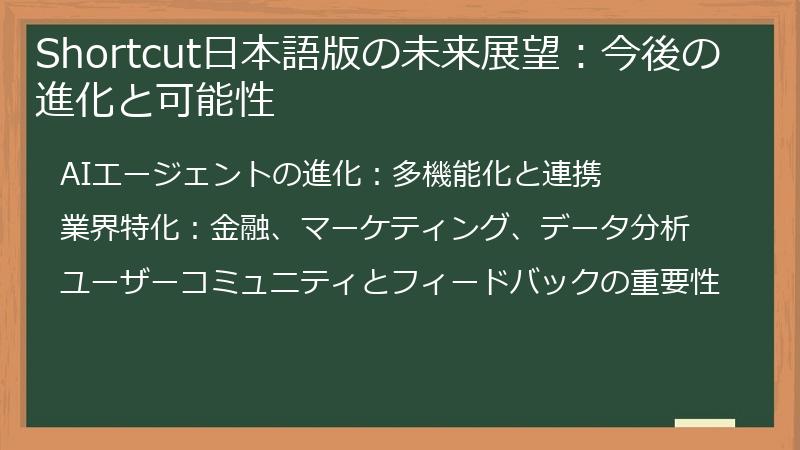
この中見出しでは、AIエージェントとしての進化、業界特化、ユーザーコミュニティとの連携といった観点から、Shortcut日本語版の今後の展望を考察します。
Shortcutが今後どのような進化を遂げ、どのような可能性を秘めているのかを予測することで、より戦略的な活用方法を見出すことができます。
これらの情報を参考に、Shortcutの未来に期待し、その進化を最大限に活用するための準備を始めてください。
AIエージェントの進化:多機能化と連携
Shortcut日本語版は、今後、AIエージェントとしての進化を遂げ、多機能化と連携が進むことが予想されます。
まず、多機能化についてです。
現在のShortcutは、Excel作業の自動化に特化していますが、今後は、他のアプリケーションとの連携や、より高度な分析機能が追加される可能性があります。
例えば、以下のような機能が追加されることが考えられます。
- PowerPointとの連携強化:
レポート作成をさらに効率化するために、PowerPointとの連携が強化される可能性があります。
グラフや表をPowerPointに自動挿入するだけでなく、スライドのデザインやレイアウトも自動で調整できるようになるかもしれません。 - Wordとの連携:
Word文書の作成を支援する機能が追加される可能性があります。
Excelで分析したデータをWord文書に自動的に挿入したり、文章の校正や校閲を支援したりする機能が考えられます。 - データベースとの連携:
データベースに直接アクセスし、データを抽出、分析する機能が追加される可能性があります。
これにより、大量のデータを扱う企業でも、Shortcutを使って効率的にデータ分析を行うことができます。 - 機械学習機能の搭載:
機械学習機能を搭載し、将来の売上予測や顧客行動の予測など、より高度な分析を可能にする可能性があります。
次に、連携についてです。
Shortcutは、他のAIエージェントやツールとの連携が進むことで、より強力なプラットフォームになる可能性があります。
例えば、以下のような連携が考えられます。
- ChatGPTとの連携:
ChatGPTと連携し、より自然な言語で指示を出したり、複雑な質問に答えたりできるようになる可能性があります。 - RPAツールとの連携:
RPAツールと連携し、定型業務を自動化するだけでなく、非定型業務もAIで処理できるようになる可能性があります。 - BIツールとの連携:
BIツールと連携し、Shortcutで分析したデータをBIツールで可視化したり、BIツールで作成したダッシュボードをShortcutで自動更新したりできるようになる可能性があります。
これらの多機能化と連携により、Shortcutは、Excel作業を自動化するだけでなく、ビジネス全体の効率化を支援する強力なツールへと進化するでしょう。
業界特化:金融、マーケティング、データ分析
Shortcut日本語版は、今後、特定の業界に特化した機能やテンプレートを追加することで、より専門的なニーズに対応できるようになる可能性があります。
例えば、金融業界、マーケティング業界、データ分析業界など、それぞれの業界特有のニーズに合わせた機能やテンプレートを提供することで、より多くのユーザーに価値を提供することができます。
金融業界向けには、以下のような機能が考えられます。
- 財務諸表分析:
財務諸表を自動で分析し、財務指標を算出する機能。 - ポートフォリオ分析:
ポートフォリオのパフォーマンスを分析し、リスクを評価する機能。 - リスク管理:
市場リスク、信用リスク、流動性リスクなどを評価し、管理する機能。 - 金融商品分析:
株式、債券、投資信託など、様々な金融商品の価格変動を予測する機能。
マーケティング業界向けには、以下のような機能が考えられます。
- 顧客分析:
顧客データを分析し、顧客セグメントを作成したり、顧客の行動を予測したりする機能。 - キャンペーン分析:
マーケティングキャンペーンの効果を測定し、ROIを分析する機能。 - 広告分析:
広告の効果を測定し、広告費用対効果を最大化する機能。 - ソーシャルメディア分析:
ソーシャルメディア上のデータを分析し、トレンドを把握したり、顧客の意見を分析したりする機能。
データ分析業界向けには、以下のような機能が考えられます。
- データクレンジング:
データの欠損値や異常値を自動で修正する機能。 - 特徴量エンジニアリング:
機械学習モデルの精度を高めるために、新しい特徴量を自動で生成する機能。 - モデル選択:
データに最適な機械学習モデルを自動で選択する機能。 - モデル評価:
機械学習モデルの精度を評価し、改善点を見つける機能。
これらの業界特化機能を搭載することで、Shortcutは、より専門的なニーズに対応できる強力なツールへと進化するでしょう。
ユーザーコミュニティとフィードバックの重要性
Shortcut日本語版の今後の発展には、ユーザーコミュニティの存在と、ユーザーからのフィードバックが不可欠です。
ユーザーコミュニティとは、Shortcutのユーザーが集まり、情報交換や意見交換を行うための場所です。
ユーザーコミュニティに参加することで、他のユーザーの活用事例やノウハウを学ぶことができます。
また、Shortcutの使い方に関する質問をしたり、問題解決のヒントを得たりすることもできます。
さらに、Shortcutの開発チームに直接フィードバックを送信したり、要望を伝えたりすることも可能です。
ユーザーコミュニティは、オンラインフォーラム、SNSグループ、ブログなど、様々な形態で存在します。
Shortcutの公式サイトやSNSアカウントで、ユーザーコミュニティへの参加方法が案内される可能性があります。
Shortcutの開発チームは、ユーザーからのフィードバックを重視しており、積極的に製品の改善に役立てています。
Shortcutの利用中に改善点や要望があれば、積極的にフィードバックを送信することが推奨されます。
フィードバックは、Shortcutのインターフェースから直接送信したり、サポートチームにメールで送信したりすることができます。
具体的にどのようなフィードバックが有効でしょうか。
- 機能に関する要望:
「〇〇のような機能を追加してほしい」「〇〇の機能を改善してほしい」といった具体的な要望。 - 使いやすさに関する意見:
「〇〇の操作が分かりにくい」「〇〇のインターフェースを改善してほしい」といった意見。 - バグの報告:
「〇〇の操作を行うとエラーが発生する」「〇〇の機能が正常に動作しない」といったバグの報告。 - 改善提案:
「〇〇の機能を〇〇のように改善すれば、より使いやすくなる」といった具体的な改善提案。
これらのフィードバックを送信することで、Shortcutの開発チームは、製品の改善点を特定し、より使いやすいツールへと進化させることができます。
ユーザーコミュニティへの参加と、積極的なフィードバックの送信は、Shortcut日本語版の今後の発展に大きく貢献します。
ぜひ、ユーザーコミュニティに参加し、Shortcutの進化に貢献してください。
Shortcut(ショートカット)日本語版 使い方完全ガイド:FAQ – よくある質問とその解決策
AIエージェント「Shortcut」日本語版の使い方に関する疑問を解決するためのFAQです。
基本操作から応用テクニック、トラブルシューティングまで、ユーザーから寄せられるよくある質問とその解決策をまとめました。
このFAQを読めば、Shortcut日本語版の利用に関するほとんどの疑問が解消され、よりスムーズにShortcutを活用できるようになります。
Shortcut(ショートカット)日本語版の基本操作に関するFAQ
このセクションでは、Shortcut日本語版の基本操作に関するよくある質問とその回答をまとめています。
アカウント登録や初期設定の方法、指示の入力方法、対応ファイル形式など、Shortcutを使い始める上で必要な情報を網羅しています。
これらのFAQを読めば、Shortcutの基本操作をスムーズに理解し、すぐに使い始めることができるでしょう。
アカウント登録と初期設定に関する質問
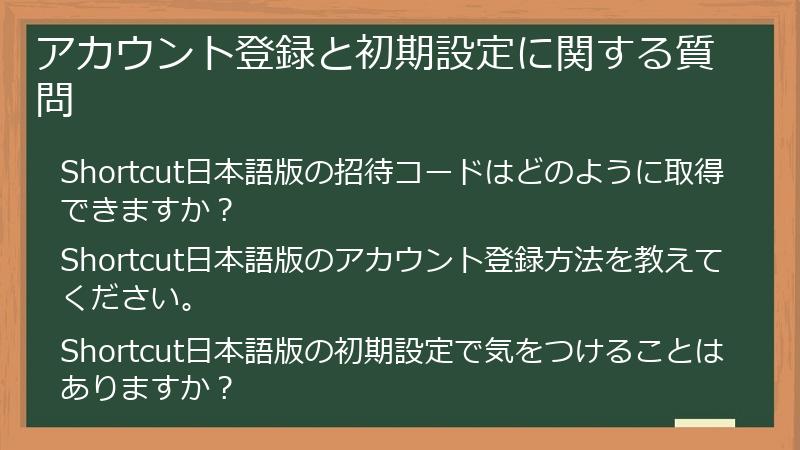
このセクションでは、Shortcut日本語版のアカウント登録と初期設定に関するよくある質問とその回答をまとめています。
招待コードの取得方法、アカウント登録手順、初期設定で気をつけることなど、アカウント登録と初期設定に関する疑問を解消します。
これらのFAQを読めば、アカウント登録と初期設定をスムーズに進めることができるでしょう。
Shortcut日本語版の招待コードはどのように取得できますか?
Shortcut日本語版は、現在プレビュー版として提供されており、利用するには招待コードが必要です。
招待コードは、主に以下の方法で取得できる可能性があります。
- 開発元の公式X(旧Twitter)アカウントをフォローする:
Fundamental Research Labsの公式Xアカウント(例:@bokubobuson)や関連アカウントをフォローし、招待コード配布に関する情報をチェックしてください。招待コード配布の告知やキャンペーン情報が掲載されることがあります。 - 関連する投稿にコメントする:
X上で、Shortcutに関する投稿(例:@kosuke_agosなど)にコメントすることで、招待コードをリクエストできる場合があります。ただし、招待コードの配布は先着順や抽選で行われることが多いため、早めにアクションすることが重要です。 - Shortcutの公式サイトをチェックする:
Shortcutの公式サイト(現在、公式サイトのURLは未公開です)で、招待コードの配布やキャンペーンに関する情報が掲載されることがあります。公式サイトの情報は、XなどのSNSよりも信頼性が高いため、定期的にチェックすることをおすすめします。 - ニュースサイトやブログをチェックする:
AI関連のニュースサイトやブログで、Shortcutに関する情報が掲載されることがあります。これらの記事で、招待コードが配布されたり、招待コードを入手するための情報が提供されたりすることがあります。
招待コードを入手したら、Shortcutの公式サイト(現在、公式サイトのURLは未公開です)にアクセスし、アカウント登録を行ってください。
アカウント登録の際には、招待コードを入力する必要があります。
アカウント登録が完了すると、Shortcut日本語版を利用できるようになります。
注意点:
- 招待コードの配布は、予告なく終了する場合があります。
- 招待コードは、1人1つまでしか利用できません。
- 招待コードの不正利用は禁止されています。
上記の情報を参考に、招待コードを入手し、Shortcut日本語版をぜひお試しください。
Shortcut日本語版のアカウント登録方法を教えてください。
Shortcut日本語版のアカウント登録方法は、招待コードを入手した後、以下の手順で行います。
- Shortcutの公式サイトにアクセスする:
招待コードを入手したら、Shortcutの公式サイト(現在、公式サイトのURLは未公開のため、Xの公式アナウンスメントを待ちましょう)にアクセスします。 - アカウント登録ページにアクセスする:
公式サイトにアクセスしたら、アカウント登録ページを探し、アクセスします。アカウント登録ページへのリンクは、トップページまたはフッターに掲載されていることが多いです。 - アカウント情報を入力する:
アカウント登録ページにアクセスしたら、必要な情報を入力します。一般的に、以下の情報が求められます。- メールアドレス:アカウントの認証や、Shortcutからの通知を受け取るために使用します。
- パスワード:アカウントを保護するために使用します。推測されにくい、強力なパスワードを設定してください。
- 氏名:任意で入力できます。Shortcutのインターフェースに表示されることがあります。
- 招待コードを入力する:
アカウント情報に加えて、招待コードの入力が求められます。招待コードは、招待コード配布時に提供された文字列を入力してください。 - 利用規約に同意する:
Shortcutの利用規約をよく読み、同意する場合はチェックボックスにチェックを入れてください。 - 登録を完了する:
必要な情報を入力し、利用規約に同意したら、「登録」または「アカウント作成」ボタンをクリックして登録を完了します。 - メールアドレスの認証を行う:
登録したメールアドレスに、Shortcutから認証メールが送信されます。メールを開き、認証リンクをクリックしてメールアドレスの認証を行ってください。
アカウント登録が完了し、メールアドレスの認証を行うと、Shortcut日本語版を利用できるようになります。
Shortcutのインターフェースにログインし、チュートリアルやヘルプドキュメントを確認して、基本的な操作方法を理解しておきましょう。
注意点:
- 登録するメールアドレスは、普段利用しているメールアドレスを使用してください。認証メールが届かない場合は、迷惑メールフォルダを確認してください。
- パスワードは、推測されにくい、強力なパスワードを設定してください。他のサービスで使用しているパスワードの使い回しは避けてください。
- 利用規約をよく読み、内容を理解した上で同意してください。
Shortcut日本語版の初期設定で気をつけることはありますか?
Shortcut日本語版を快適に利用するために、初期設定では以下の点に注意してください。
- 動作環境の確認:
Shortcutが推奨する動作環境(OS、ブラウザ、Excelのバージョンなど)を確認し、利用している環境が推奨環境を満たしていることを確認してください。動作環境が満たされていない場合、正常に動作しない可能性があります。 - Excelとの連携設定:
ShortcutがExcelファイルにアクセスするためには、Excelとの連携設定が必要です。Excelとの連携設定が正しく行われていない場合、Excelファイルの読み込みや書き込みができません。- ExcelのバージョンがShortcutに対応しているか確認してください。
- Excelの設定で、マクロが有効になっていることを確認してください。
- Excelのセキュリティ設定で、信頼できる場所
指示の入力方法に関する質問
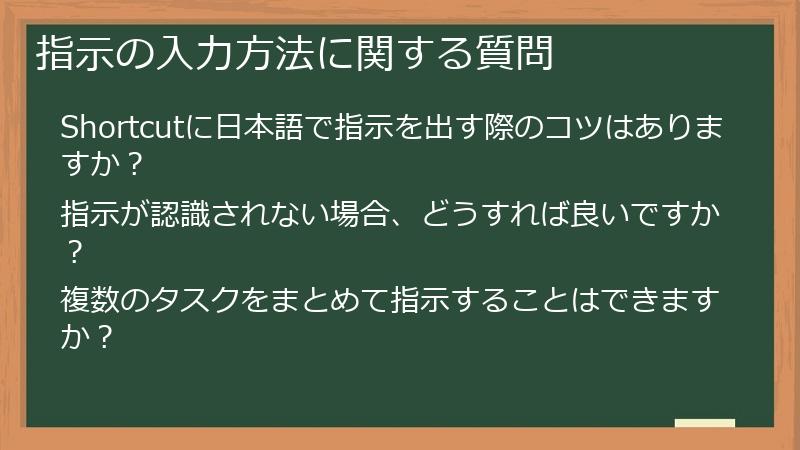
このセクションでは、Shortcut日本語版に指示を入力する方法に関するよくある質問とその回答をまとめています。
日本語で指示を出す際のコツ、指示が認識されない場合の対処法、複数のタスクをまとめて指示する方法など、効果的な指示の入力方法に関する疑問を解消します。
これらのFAQを読めば、Shortcutに意図した通りの指示を出し、効率的に作業を進めることができるでしょう。
Shortcutに日本語で指示を出す際のコツはありますか?
Shortcut日本語版に日本語で指示を出す際には、以下の点に注意すると、より正確に意図が伝わり、期待通りの結果を得やすくなります。
- 明確かつ具体的に指示する:
曖昧な表現や指示語(例:「これ」「それ」「あれ」)は避け、具体的な言葉で指示を出すように心がけましょう。例えば、「このデータを整理して」ではなく、「A列からC列のデータを、B列の昇順に並べ替えて、重複する行を削除してください」のように指示します。 - Shortcutが理解できるキーワードを使う:
Shortcutは、特定のキーワードやフレーズを認識し、それに対応するタスクを実行するように設計されています。「合計」「平均」「最大値」「最小値」「ピボットテーブル」「グラフ」などのキーワードを積極的に活用しましょう。 - 指示の構造を意識する:
指示は、「タスク + 対象 + 条件」の組み合わせで構成すると、より分かりやすくなります。- タスク:実行したい処理の内容(例:集計、並べ替え、抽出)
- 対象:処理の対象となるデータ(例:A列、B2:C10、売上データ)
- 条件:処理を行う際の条件(例:昇順、100以上の値、特定の日付)
例えば、「売上データを、日付の昇順に並べ替えて、100万円以上のデータを抽出してください」という指示は、「並べ替え(タスク) + 売上データ(対象) + 日付の昇順、100万円以上(条件)」という構成になっています。
- 敬語表現は避ける:
Shortcutは、丁寧な言葉遣いを理解することはできますが、指示の解釈に影響を与える可能性があります。指示を出す際は、できるだけ簡潔な表現を用いるようにしましょう。 - 指示は短くまとめる:
指示が長すぎると、Shortcutが正しく解釈できない場合があります。複雑なタスクは、より小さなステップに分解し、一つずつ指示を出すようにしましょう。 - 指示を出す前に目的を明確にする:
指示を出す前に、自分が何を達成したいのか、どのような結果を得たいのかを明確にしておくことが重要です。目的が明確であれば、より適切な指示を出すことができます。 - 試行錯誤を繰り返す:
最初はうまくいかないこともありますが、様々な指示を試して、Shortcutの挙動を理解することが重要です。うまくいった指示を参考に、より複雑なタスクに挑戦してみましょう。
これらのコツを参考に、Shortcut日本語版に効果的な指示を出し、Excel作業を効率化してください。
指示が認識されない場合、どうすれば良いですか?
Shortcut日本語版に指示を出しても、AIがそれを認識してくれない場合、以下の点を確認し、対処してみてください。
- 指示の記述を確認する:
指示が明確かつ具体的であるか、あいまいな表現や指示語が含まれていないかを確認してください。誤字脱字がないか、スペルミスがないか、文法的に正しいかどうかも確認してください。 - キーワードの使用を確認する:
Shortcutが理解できるキーワードやフレーズを適切に使用しているか確認してください。Shortcutのヘルプドキュメントやチュートリアルを参照し、利用可能なキーワードを確認することをおすすめします。 - 指示の構造を確認する:
指示が「タスク + 対象 + 条件」の構造に従っているか確認してください。指示の構造が明確であれば、Shortcutはより正確に意図を理解できます。 - 指示を簡略化する:
指示が長すぎる場合や複雑すぎる場合は、指示をより小さなステップに分割し、一つずつ実行するようにしてください。複雑なタスクは、段階的に指示を出すことで、Shortcutはより正確にタスクを実行できます。 - Shortcutのバージョンを確認する:
Shortcutのバージョンが最新であるかどうかを確認してください。古いバージョンのShortcutでは、新しいキーワードやフレーズが認識されない場合があります。最新バージョンにアップデートすることで、指示の認識率が向上する可能性があります。 - Excelファイルの状態を確認する:
Excelファイルが破損していないか、パスワードで保護されていないか、読み取り専用になっていないかなどを確認してください。ShortcutがExcelファイルにアクセスできない場合、指示が正しく実行されません。 - Shortcutを再起動する:
Shortcut自体に問題が発生している可能性があります。Shortcutを再起動することで、問題が解決する場合があります。 - パソコンを再起動する:
パソコンのOSやメモリに問題が発生している可能性があります。パソコンを再起動することで、問題が解決する場合があります。 - Shortcutのヘルプドキュメントを参照する:
Shortcutのヘルプドキュメントには、よくある問題とその解決策が記載されています。ヘルプドキュメントを参照することで、問題解決のヒントが得られるかもしれません。 - Shortcutのサポートに問い合わせる:
上記の方法を試しても問題が解決しない場合は、Shortcutのサポートに問い合わせてください。サポートチームは、専門的な知識を持っており、問題を解決するためのサポートを提供してくれます。
これらの対処法を試しても指示が認識されない場合は、Shortcut自体にバグがある可能性も考えられます。その場合は、開発元に報告し、修正を依頼するようにしましょう。
複数のタスクをまとめて指示することはできますか?
Shortcut日本語版では、複数のタスクをまとめて指示することができます。
複数のタスクをまとめた指示を出すことで、より複雑な処理を効率的に実行することが可能です。
複数のタスクをまとめて指示する方法は、主に以下の2つがあります。
- 指示を順番に記述する:
複数の指示を改行で区切り、順番に記述することで、複数のタスクをまとめて指示することができます。
例えば、以下のような指示を出すことで、複数のタスクを順番に実行できます。"売上データ.csv"を読み込んでください "日付"列で昇順に並べ替えてください 地域ごとの売上合計を計算してください 地域ごとの売上を棒グラフで表示してくださいこの場合、Shortcutは、まず”売上データ.csv”を読み込み、次に”日付”列で昇順に並べ替え、そして地域ごとの売上合計を計算し、最後に地域ごとの売上を棒グラフで表示します。
- 連鎖的な指示を出す:
前のタスクの結果を次のタスクの入力として使用することで、連鎖的な指示を出すことができます。
例えば、「”売上データ.csv”を読み込んで、地域ごとの売上合計を計算し、その結果を棒グラフで表示してください」という指示で、連鎖的なタスクを実行できます。この場合、Shortcutは、まず”売上データ.csv”を読み込み、次に地域ごとの売上合計を計算し、最後に計算結果を基に棒グラフを表示します。
複数のタスクをまとめて指示する際には、以下の点に注意
ファイル形式と互換性に関する質問
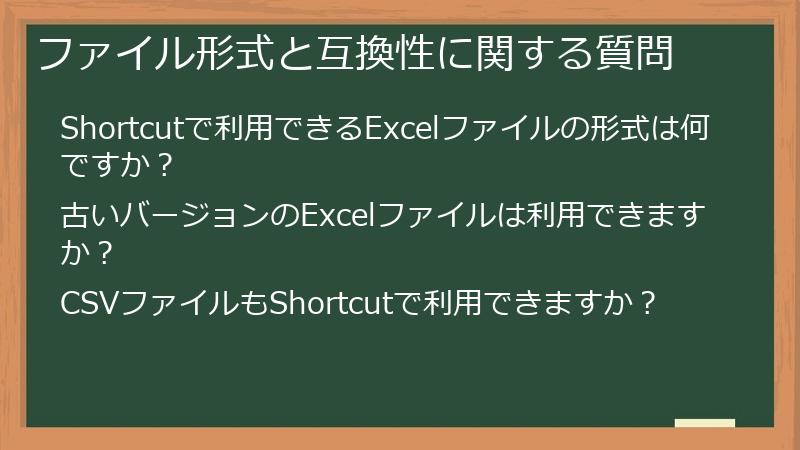
このセクションでは、Shortcut日本語版で利用できるファイル形式と、ファイル互換性に関するよくある質問とその回答をまとめています。
対応しているExcelファイルの形式、古いバージョンのExcelファイルやCSVファイルの利用可否など、ファイル形式と互換性に関する疑問を解消します。
これらのFAQを読めば、Shortcutで利用できるファイル形式を理解し、スムーズにデータ処理を進めることができるでしょう。
Shortcutで利用できるExcelファイルの形式は何ですか?
Shortcut日本語版で利用できるExcelファイルの形式は、現時点では**`.xlsx`形式**が推奨されています。
`.xlsx`形式は、Microsoft Excel 2007以降で標準的に使用されているファイル形式であり、`.xls`形式(古いバージョンのExcelで使用されていた形式)に比べて、より多くのデータを保存でき、セキュリティ機能も強化されています。
Shortcutは、`.xlsx`形式のExcelファイルを読み込み、書き込み、編集する機能をサポートしているため、`.xlsx`形式のファイルを使用することで、Shortcutの機能を最大限に活用することができます。
ただし、Shortcutがプレビュー版であるため、正式リリース後には、他のExcelファイル形式(例:`.xlsm`、`.xlsb`)もサポートされる可能性があります。
Shortcutの公式サイトやヘルプドキュメントで、最新の対応ファイル形式に関する情報を確認することをおすすめします。
`.xls`形式のExcelファイルを使用したい場合は、以下のいずれかの方法を試してみてください。
- Excelで`.xlsx`形式に変換する:
Excelで`.xls`ファイルを開き、「ファイル」→「名前を付けて保存」を選択し、ファイル形式を`.xlsx`に変更して保存します。 - 互換モードで開く:
Shortcutが`.xls`形式のファイルを互換モードで開くことができる場合があります。ただし、互換モードでは、一部の機能が制限される可能性があります。
`.xlsx`形式に変換することで、`.xls`形式のファイルに含まれるデータや書式設定を保持したまま、Shortcutで利用できるようになります。
Shortcutを利用する際には、できるだけ`.xlsx`形式のファイルを使用するように心がけ、どうしても`.xls`形式のファイルを使用する必要がある場合は、上記の方法を試してみてください。
Shortcutの対応ファイル形式に関する最新情報は、Shortcutの公式サイトやヘルプドキュメントで確認するようにしましょう。
古いバージョンのExcelファイルは利用できますか?
Shortcut日本語版で古いバージョンのExcelファイル(`.xls`形式)を利用できるかどうかは、Shortcutのバージョンによって異なります。
一般的に、最新バージョンのShortcutは、`.xls`形式のファイルも読み込むことができますが、一部の機能が制限される場合があります。
例えば、`.xls`形式のファイルに含まれるマクロやVBAコードが正常に実行されない、グラフや図形が正しく表示されない、などの問題が発生する可能性があります。
`.xls`形式のファイルを使用する際には、以下の点に注意してください。
- Excelのバージョンを確認する:
`.xls`ファイルを作成したExcelのバージョンを確認し、Shortcutがそのバージョンに対応しているかどうかを確認してください。 - 互換モードで開く:
Shortcutが`.xls`形式のファイルを互換モードで開くことができる場合は、互換モードで開いてみてください。ただし、互換モードでは、一部の機能が制限される場合があります。 - `.xlsx`形式に変換する:
`.xls`ファイルをExcelで開き、「ファイル」→「名前を付けて保存」を選択し、ファイル形式を`.xlsx`に変更して保存します。`.xlsx`形式に変換することで、`.xls`形式のファイルに含まれるデータや書式設定を保持したまま、Shortcutで利用できるようになります。 - データのバックアップを取る:
`.xls`ファイルをShortcutで開く前に、必ずデータのバックアップを取ってください。万が一、ファイルが破損した場合でも、バックアップがあればデータを復元することができます。
Shortcutが`.xls`形式のファイルを完全にサポートしているわけではないため、できる限り`.xlsx`形式のファイルを使用することをおすすめします。
`.xlsx`形式のファイルを使用することで、Shortcutの機能を最大限に活用し、より安定した動作を期待することができます。
Shortcutの対応ファイル形式に関する最新情報は、Shortcutの公式サイトやヘルプドキュメントで確認するようにしましょう。
CSVファイルもShortcutで利用できますか?
はい、Shortcut日本語版では、**CSVファイル**(Comma Separated Values)も利用できます。
CSVファイルは、データをカンマで区切ってテキスト形式で保存するファイル形式であり、Excelファイルと同様に、多くのデータ分析ツールやアプリケーションで利用されています。
Shortcutは、CSVファイルを読み込み、データ処理、集計、可視化などのタスクを実行することができます。
CSVファイルを使用する際には、以下の点に注意してください。
- 文字コード:
CSVファイルの文字コードが、Shortcutでサポートされている文字コードであることを確認してください。一般的に、UTF-8やShift_JISなどの文字コードがサポートされています。文字コードが正しく設定されていない場合、文字化けが発生する可能性があります。 - 区切り文字:
CSVファイルの区切り文字がカンマ(`,`)であることを確認してください。区切り文字がカンマ以外の場合(例:タブ文字)、Shortcutがデータを正しく認識できない場合があります。 - ヘッダー行:
CSVファイルにヘッダー行(列名が記述された行)が含まれているかどうかを確認してください。ヘッダー行が含まれている場合、Shortcutが列名を自動的に認識することができます。ヘッダー行が含まれていない場合は、列名をShortcutに手動で指定する必要があります。 - 改行コード:
CSVファイルの改行コードが、Shortcutでサポートされている改行コードであることを確認してください。一般的に、LFやCRLFなどの改行コードがサポートされています。改行コードが正しく設定されていない場合、データが正しく読み込まれない可能性があります。 - ファイルサイズ:
CSVファイルのサイズが大きすぎると、Shortcutがファイルを読み込むのに時間がかかったり、エラーが発生したりする可能性があります。大規模なCSVファイルを扱う場合は、ファイルを分割したり、データ量を削減したりすることを検討してください。
ShortcutでCSVファイルを開く方法は、以下の通りです。
- Shortcutのインターフェースで、「ファイルを開く」または類似のオプションを選択します。
- ファイル選択ダイアログで、CSVファイルを選択します。
- CSVファイルの文字コード、区切り文字、ヘッダー行の有無などを指定します。
- 「OK」または「開く」ボタンをクリックして、CSVファイルをShortcutに読み込みます。
CSVファイルをShortcutに読み込んだ後は、Excelファイルと同様に、テキスト指示でデータ処理、集計、可視化などのタスクを実行することができます。
Shortcutを活用して、CSVファイルに含まれるデータを効率的に分析し、ビジネスに役立つ情報を抽出してください。
Shortcut(ショートカット)日本語版の応用テクニックに関するFAQ
このセクションでは、Shortcut日本語版の応用テクニックに関するよくある質問とその回答をまとめています。
データ処理の自動化、データ分析と可視化、PowerPoint連携など、Shortcutをさらに活用するためのテクニックを、具体的な質問形式で解説します。
これらのFAQを読めば、Shortcutの応用的な使い方を理解し、業務効率を飛躍的に向上させることができるでしょう。
データ処理の自動化に関する質問
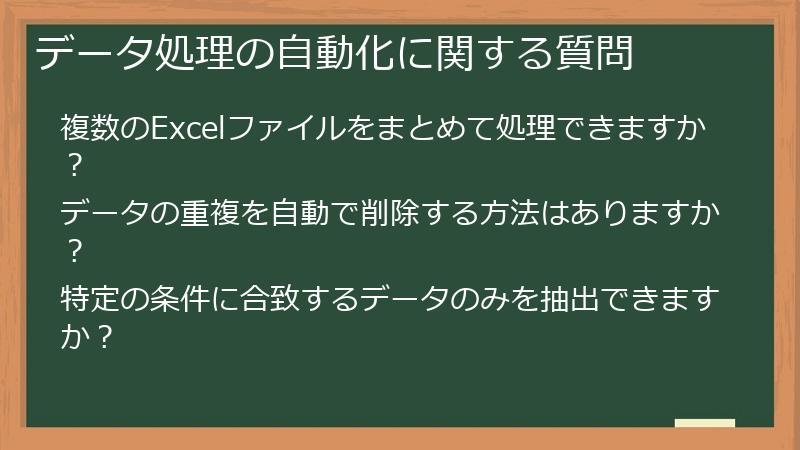
このセクションでは、Shortcut日本語版を使ってデータ処理を自動化する方法に関するよくある質問とその回答をまとめています。
複数のExcelファイルをまとめて処理する方法、データの重複を自動で削除する方法、特定の条件に合致するデータのみを抽出する方法など、データ処理の自動化に関する疑問を解消します。
これらのFAQを読めば、データ処理にかかる時間と手間を大幅に削減し、より効率的に作業を進めることができるでしょう。
複数のExcelファイルをまとめて処理できますか?
はい、Shortcut日本語版では、複数のExcelファイルをまとめて処理することができます。
複数のExcelファイルに分散しているデータを集計したり、同じ処理を複数のファイルに対して実行したりする場合に、非常に便利です。
複数のExcelファイルをまとめて処理する方法は、主に以下の2つがあります。
- フォルダを指定して処理する:
複数のExcelファイルが同じフォルダに保存されている場合、フォルダを指定してまとめて処理することができます。
例えば、「”C:売上データ”フォルダにある全てのExcelファイルを読み込み、各ファイルの”売上”列の合計を計算してください」という指示を出すことで、指定したフォルダ内の全てのExcelファイルに対して、売上合計を計算する処理を実行できます。 - ファイル名をリストで指定して処理する:
複数のExcelファイルが異なるフォルダに保存されている場合や、特定のファイルだけを処理したい場合は、ファイル名をリストで指定して処理することができます。
例えば、「”C:売上データ202401.xlsx”、”C:売上データ202402.xlsx”、”C:売上データ202403.xlsx”を読み込み、各ファイルの”売上”列の合計を計算してください」という指示を出すことで、指定したファイル名のExcelファイルに対して、売上合計を計算する処理を実行できます。
複数のExcelファイルをまとめて処理する際には、以下の点に注意してください。
- ファイル形式:
処理対象のExcelファイルの形式が全て同じであることを確認してください。異なる形式のファイルが混在している場合、エラーが発生する可能性があります。 - シート名:
処理対象のExcelファイルのシート名が全て同じであることを確認してください。異なるシート名が混在している場合、Shortcutがデータを正しく認識できない可能性があります。 - データ形式:
データの重複を自動で削除する方法はありますか?
はい、Shortcut日本語版では、ExcelファイルやCSVファイルに含まれるデータの重複を自動で削除する方法があります。
データの重複は、データ分析の精度を低下させる原因となるため、事前に削除しておくことが重要です。
Shortcutを使って、以下のいずれかの方法で重複データを削除することができます。
- 完全一致の重複を削除する:
全ての列の値が完全に一致する行を削除する方法です。
例えば、「全ての列の値が完全に一致する行を削除してください」という指示を出すことで、完全に同じ内容の行を削除できます。 - 特定の列の値が重複する行を削除する:
特定の列の値が重複している行を削除する方法です。
例えば、「”顧客ID”列の値が重複する行を削除してください」という指示を出すことで、顧客IDが同じ顧客情報をまとめて削除できます。 - 重複を削除する際の条件を指定する:
重複している行のうち、どの行を残すかを条件で指定することができます。
例えば、「”顧客ID”列の値が重複する行のうち、”購入日”が最も新しい行を残してください」という指示を出すことで、顧客IDが同じ顧客情報のうち、最も新しい購入日の情報を残すことができます。
重複データを削除する際には、以下の点に注意してください。
- 削除対象の列を慎重に選択する:
重複を削除する際に、どの列を基準にするかを慎重に選択する必要があります。誤った列を選択すると、必要なデータまで削除してしまう可能性があります。 - 削除前にデータのバックアップを取る:
重複データを削除する前に、必ずデータのバックアップを取ってください。万が一、必要なデータまで削除してしまった場合に、バックアップがあればデータを復元することができます。 - 削除結果を確認する:
重複データを削除した後、削除結果を特定の条件に合致するデータのみを抽出できますか?
はい、Shortcut日本語版では、特定の条件に合致するデータのみを抽出することができます。
抽出機能を利用することで、必要なデータだけを効率的に取得し、分析やレポート作成に役立てることができます。
Shortcutを使って、以下のいずれかの方法でデータを抽出することができます。
- 単純な条件で抽出する:
特定の列の値が、特定の値と一致するデータのみを抽出する方法です。
例えば、「”地域”列の値が”東京”と一致するデータのみを抽出してください」という指示を出すことで、地域が東京のデータのみを抽出できます。 - 範囲を指定して抽出する:
特定の列の値が、特定の範囲内にあるデータのみを抽出する方法です。
例えば、「”売上”列の値が100万円以上、200万円以下のデータのみを抽出してください」という指示を出すことで、売上が100万円以上200万円以下のデータのみを抽出できます。 - 複数の条件を組み合わせて抽出する:
複数の条件を組み合わせて、より複雑な条件に合致するデータのみを抽出する方法です。
例えば、「”地域”列の値が”東京”または”大阪”であり、かつ”年齢”列の値が30歳以上のデータのみを抽出してください」という指示を出すことで、地域が東京または大阪であり、かつ年齢が30歳以上のデータのみを抽出できます。
データを抽出する際には、以下の点に注意してください。
- 条件式を正しく記述する:
抽出条件を正しく記述しないと、意図しないデータが抽出されたり、何も抽出されなかったりする可能性があります。条件式を記述する際には、Shortcutがサポートしている構文に従って記述するようにしてください。 - 抽出前にデータのバックアップを取る:
抽出処理を行う前に、必ずデータのバックアップを取ってくださいShortcut(ショートカット)日本語版の応用テクニックに関するFAQ
このセクションでは、Shortcut日本語版の応用テクニックに関するよくある質問とその回答をまとめています。
データ処理の自動化、データ分析と可視化、PowerPoint連携など、Shortcutをさらに活用するためのテクニックを、具体的な質問形式で解説します。
これらのFAQを読めば、Shortcutの応用的な使い方を理解し、業務効率を飛躍的に向上させることができるでしょう。
データ処理の自動化に関する質問
このセクションでは、Shortcut日本語版を使ってデータ処理を自動化する方法に関するよくある質問とその回答をまとめています。
複数のExcelファイルをまとめて処理する方法、データの重複を自動で削除する方法、特定の条件に合致するデータのみを抽出する方法など、データ処理の自動化に関する疑問を解消します。
これらのFAQを読めば、データ処理にかかる時間と手間を大幅に削減し、より効率的に作業を進めることができるでしょう。
複数のExcelファイルをまとめて処理できますか?
はい、Shortcut日本語版では、複数のExcelファイルをまとめて処理することができます。
複数のExcelファイルに分散しているデータを集計したり、同じ処理を複数のファイルに対して実行したりする場合に、非常に便利です。
複数のExcelファイルをまとめて処理する方法は、主に以下の2つがあります。
- フォルダを指定して処理する:
複数のExcelファイルが同じフォルダに保存されている場合、フォルダを指定してまとめて処理することができます。
例えば、「”C:売上データ”フォルダにある全てのExcelファイルを読み込み、各ファイルの”売上”列の合計を計算してください」という指示を出すことで、指定したフォルダ内の全てのExcelファイルに対して、売上合計を計算する処理を実行できます。 - ファイル名をリストで指定して処理する:
複数のExcelファイルが異なるフォルダに保存されている場合や、特定のファイルだけを処理したい場合は、ファイル名をリストで指定して処理することができます。
例えば、「”C:売上データ202401.xlsx”、”C:売上データ202402.xlsx”、”C:売上データ202403.xlsx”を読み込み、各ファイルの”売上”列の合計を計算してください」という指示を出すことで、指定したファイル名のExcelファイルに対して、売上合計を計算する処理を実行できます。
複数のExcelファイルをまとめて処理する際には、以下の点に注意してください。
- ファイル形式:
処理対象のExcelファイルの形式が全て同じであることを確認してください。異なる形式のファイルが混在している場合、エラーが発生する可能性があります。 - シート名:
処理対象のExcelファイルのシート名が全て同じであることを確認してください。異なるシート名が混在している場合、Shortcutがデータを正しく認識できない可能性があります。 - データ形式:
データの重複を自動で削除する方法はありますか?
はい、Shortcut日本語版では、ExcelファイルやCSVファイルに含まれるデータの重複を自動で削除する方法があります。
データの重複は、データ分析の精度を低下させる原因となるため、事前に削除しておくことが重要です。
Shortcutを使って、以下のいずれかの方法で重複データを削除することができます。
- 完全一致の重複を削除する:
全ての列の値が完全に一致する行を削除する方法です。
例えば、「全ての列の値が完全に一致する行を削除してください」という指示を出すことで、完全に同じ内容の行を削除できます。 - 特定の列の値が重複する行を削除する:
特定の列の値が重複している行を削除する方法です。
例えば、「”顧客ID”列の値が重複する行を削除してください」という指示を出すことで、顧客IDが同じ顧客情報をまとめて削除できます。 - 重複を削除する際の条件を指定する:
重複している行のうち、どの行を残すかを条件で指定することができます。
例えば、「”顧客ID”列の値が重複する行のうち、”購入日”が最も新しい行を残してください」という指示を出すことで、顧客IDが同じ顧客情報のうち、最も新しい購入日の情報を残すことができます。
重複データを削除する際には、以下の点に注意してください。
- 削除対象の列を慎重に選択する:
重複を削除する際に、どの列を基準にするかを慎重に選択する必要があります。誤った列を選択すると、必要なデータまで削除してしまう可能性があります。 - 削除前にデータのバックアップを取る:
重複データを削除する前に、必ずデータのバックアップを取ってください。万が一、必要なデータまで削除してしまった場合に、バックアップがあればデータを復元することができます。 - 削除結果を確認する:
重複データを削除した後、削除結果を特定の条件に合致するデータのみを抽出できますか?
はい、Shortcut日本語版では、特定の条件に合致するデータのみを抽出することができます。
抽出機能を利用することで、必要なデータだけを効率的に取得し、分析やレポート作成に役立てることができます。
Shortcutを使って、以下のいずれかの方法でデータを抽出することができます。
- 単純な条件で抽出する:
特定の列の値が、特定の値と一致するデータのみを抽出する方法です。
例えば、「”地域”列の値が”東京”と一致するデータのみを抽出してください」という指示を出すことで、地域が東京のデータのみを抽出できます。 - 範囲を指定して抽出する:
特定の列の値が、特定の範囲内にあるデータのみを抽出する方法です。
例えば、「”売上”列の値が100万円以上、200万円以下のデータのみを抽出してください」という指示を出すことで、売上が100万円以上200万円以下のデータのみを抽出できます。 - 複数の条件を組み合わせて抽出する:
複数の条件を組み合わせて、より複雑な条件に合致するデータのみを抽出する方法です。
例えば、「”地域”列の値が”東京”または”大阪”であり、かつ”年齢”列の値が30歳以上のデータのみを抽出してください」という指示を出すことで、地域が東京または大阪であり、かつ年齢が30歳以上のデータのみを抽出できます。
データを抽出する際には、以下の点に注意してください。
- 条件式を正しく記述する:
抽出条件を正しく記述しないと、意図しないデータが抽出されたり、何も抽出されなかったりする可能性があります。条件式を記述する際には、Shortcutがサポートしている構文に従って記述するようにしてください。 - 抽出前にデータのバックアップを取る:
抽出処理を行う前に、必ずデータのバックアップを取ってください
- 単純な条件で抽出する:
- 完全一致の重複を削除する:
- フォルダを指定して処理する:
- 単純な条件で抽出する:
- 完全一致の重複を削除する:
- 明確かつ具体的に指示する:
コメント