- MANUS 使い方完全ガイド:初心者から上級者まで、AIエージェントを使いこなす!
- MANUS 使い方に関するFAQ:初心者から上級者まで疑問を解決!
MANUS 使い方完全ガイド:初心者から上級者まで、AIエージェントを使いこなす!
AIエージェント「MANUS」は、あなたのビジネスや日々のタスクを自動化し、生産性を飛躍的に向上させる可能性を秘めています。
この記事では、MANUSの基本的な使い方から、応用テクニック、そしてビジネスでの活用方法まで、網羅的に解説します。
初心者の方でも安心してMANUSを使い始められるように、初期設定からタスク実行、トラブルシューティングまで丁寧に説明します。
さらに、上級者向けのプロンプト設計や、MANUSを活用したマネタイズ戦略もご紹介しますので、ぜひ最後までお読みください。
MANUS 使い方:基本操作と初期設定
このセクションでは、MANUSを使い始めるための最初の一歩を解説します。
アカウント登録からログイン、基本的なインターフェースの理解、そして最初のタスク実行まで、MANUSの基本操作をステップバイステップでご紹介します。
初心者の方でも迷うことなく、MANUSを使い始められるように、画面のスクリーンショットや具体的な操作手順を交えながら、分かりやすく説明していきます。
MANUS 使い方:アカウント登録とログイン
このパートでは、MANUSのアカウントを作成し、ログインする手順を詳しく解説します。
公式サイトへのアクセス方法、GoogleやAppleアカウントを使った簡単な登録方法、そして無料プランと有料プランの違いについて説明します。
アカウント登録は、MANUSを使い始めるための最初のステップです。
MANUS 使い方:公式サイトへのアクセス
MANUSを使い始めるには、まず公式サイトにアクセスする必要があります。
MANUSの公式サイトは、以下のURLからアクセスできます:https://manus.im
ブラウザのアドレスバーにこのURLを入力し、Enterキーを押してください。
公式サイトにアクセスすると、MANUSに関する最新情報や、アカウント登録、ログインなどの入り口となるページが表示されます。
公式サイトのデザインと構成
- ヘッダー:
- ロゴ:クリックするとトップページに戻ります。
- ナビゲーションメニュー:主要なセクション(機能、価格、サポートなど)へのリンクがあります。
- メインコンテンツ:
- ヒーローセクション:MANUSの概要や主要な機能を紹介する画像やテキストが表示されます。
- 機能紹介セクション:MANUSの具体的な機能や活用例が紹介されています。
- 料金プランセクション:無料プランと有料プランの違いや料金体系が説明されています(料金は非公開の場合があります)。
- フッター:
- 会社情報:会社概要、利用規約、プライバシーポリシーなどへのリンクがあります。
- ソーシャルメディアリンク:MANUSの公式SNSアカウントへのリンクがあります。
アクセス時の注意点
- URLのスペルミスに注意してください。
誤ったURLを入力すると、MANUSとは関係のないサイトにアクセスしてしまう可能性があります。 - 公式サイトを装ったフィッシング詐欺に注意してください。
不審なメールやリンクからアクセスしないようにし、必ずブラウザのアドレスバーにURLを直接入力してください。 - 公式サイトがメンテナンス中の場合は、アクセスできないことがあります。
しばらく時間をおいてから再度アクセスしてください。
公式サイトにアクセスしたら、いよいよアカウント登録に進みましょう。
MANUS 使い方:Google/Appleアカウントでの簡単登録
MANUSでは、GoogleまたはAppleアカウントを利用して簡単にアカウント登録ができます。
これらのアカウントを利用することで、新たにユーザー名やパスワードを設定する手間を省き、スムーズにMANUSを使い始めることができます。
Googleアカウントでの登録
- MANUS公式サイトにアクセスし、「Get Started」または「Sign Up」ボタンをクリックします。
- アカウント登録画面で「Googleで登録」または「Sign in with Google」のようなボタンを探してクリックします。
- Googleアカウントの選択画面が表示されるので、MANUSで使用したいアカウントを選択します。
- MANUSがGoogleアカウントの情報(名前、メールアドレスなど)へのアクセス許可を求める画面が表示されるので、「許可」をクリックします。
- MANUSの利用規約とプライバシーポリシーを確認し、同意する場合はチェックボックスにチェックを入れ、「登録」または「アカウントを作成」ボタンをクリックします。
Appleアカウントでの登録
- MANUS公式サイトにアクセスし、「Get Started」または「Sign Up」ボタンをクリックします。
- アカウント登録画面で「Appleで登録」または「Sign in with Apple」のようなボタンを探してクリックします。
- Apple IDとパスワードを入力し、サインインします。
- MANUSがAppleアカウントの情報(名前、メールアドレスなど)へのアクセス許可を求める画面が表示されるので、「許可」をクリックします。
- Appleの「メールを非公開」機能を利用するかどうかを選択できます。
これにより、MANUSに公開するメールアドレスをAppleが生成したランダムなアドレスにすることができます。 - MANUSの利用規約とプライバシーポリシーを確認し、同意する場合はチェックボックスにチェックを入れ、「登録」または「アカウントを作成」ボタンをクリックします。
登録時の注意点
- GoogleまたはAppleアカウントに登録されている名前とメールアドレスが、MANUSのアカウント情報として使用されます。
必要に応じて、登録前にGoogleまたはAppleアカウントの情報を確認してください。 - MANUSの利用規約とプライバシーポリシーを必ず確認し、内容に同意してから登録してください。
- 登録後、MANUSから確認メールが送信される場合があります。
メール内のリンクをクリックして、アカウントを有効化してください。
GoogleまたはAppleアカウントでの登録は、数ステップで完了するため、非常に簡単です。
アカウント登録が完了したら、MANUSのインターフェースを理解し、最初のタスクを実行してみましょう。
MANUS 使い方:無料プランと有料プランの違い
MANUSには、無料プランと有料プランがあり、それぞれ利用できる機能や制限が異なります。
どちらのプランを選ぶかは、あなたの利用頻度や目的に応じて検討する必要があります。
無料プランの概要
- 利用料金:無料
- タスク数:1日1タスク
- クレジット:300クレジット(初回登録時に1000クレジット付与)
- 機能制限:一部機能が制限されている可能性があります(詳細な情報は公式サイトで確認してください)。
無料プランは、MANUSの基本的な機能を試したり、小規模なタスクを実行したりするのに適しています。
クレジットを消費することでタスクを実行できるため、クレジット残量に注意しながら利用する必要があります。
有料プランの概要
- 利用料金:非公開(公式サイトで確認してください)
- タスク数:無制限または無料プランよりも多い
- クレジット:無制限または無料プランよりも多い
- 機能:無料プランよりも多くの機能が利用可能
- サポート:優先サポートが受けられる場合があります
有料プランは、無料プランよりも多くのタスクを実行したり、より高度な機能を利用したりするのに適しています。
ビジネスでMANUSを本格的に活用する場合は、有料プランを検討すると良いでしょう。
ただし、有料プランの料金や詳細な機能については、公式サイトで確認する必要があります。
プラン選択のポイント
- 利用頻度:MANUSをどれくらいの頻度で使用するかを考慮します。
毎日複数のタスクを実行する場合は、有料プランがおすすめです。 - 必要な機能:MANUSでどのようなタスクを実行したいかを考慮します。
高度な機能が必要な場合は、有料プランを選ぶ必要があります。 - 予算:MANUSにかけられる予算を考慮します。
無料プランで十分な場合は、無理に有料プランに移行する必要はありません。
無料プランと有料プランの違いを理解し、あなたのニーズに合ったプランを選択してください。
プランを選択したら、MANUSのインターフェースを理解し、最初のタスクを実行してみましょう。
MANUS 使い方:インターフェースの理解
アカウント登録とログインが完了したら、MANUSのインターフェースを理解しましょう。
MANUSのダッシュボードは、直感的に操作できるように設計されていますが、各構成要素の役割を理解することで、より効率的にMANUSを使いこなすことができます。
このパートでは、MANUSのダッシュボードの構成要素、「Manus’s Computer」の活用方法、そしてプロンプト入力欄の場所について説明します。
MANUS 使い方:ダッシュボードの構成要素
MANUSのダッシュボードは、タスクの実行、進捗状況の確認、設定の変更など、MANUSのすべての機能を操作するための中心となる場所です。
ダッシュボードの構成要素を理解することで、MANUSをより効率的に使いこなすことができます。
ダッシュボードの主要な構成要素
- ヘッダー
- ロゴ:クリックするとダッシュボードのトップページに戻ります。
- メニュー:
- タスク:実行中のタスクや過去のタスクを確認できます。
- クレジット:クレジットの残量を確認できます。
- 設定:アカウント設定、プライバシー設定などを変更できます。
- アカウント情報:
- プロフィール:プロフィール情報を確認できます。
- ログアウト:MANUSからログアウトできます。
- メインコンテンツ
- プロンプト入力欄:タスクを実行するためのプロンプトを入力します。
- タスクリスト:実行中のタスクや過去のタスクが一覧表示されます。
- タスク詳細:タスクを選択すると、タスクの詳細な情報が表示されます。
- サイドバー(「Manus’s Computer」)
- 実行プロセス:タスクの実行プロセスをリアルタイムで確認できます。
- 中断/修正:必要に応じてタスクを中断したり、修正したりできます。
各構成要素の役割
- ヘッダー:MANUS全体のナビゲーションを担います。
ダッシュボード内の主要なセクションへのアクセスを提供します。 - メインコンテンツ:タスクの実行と結果の確認を行います。
プロンプトを入力し、タスクを実行し、タスクリストで進捗状況を確認します。 - サイドバー(「Manus’s Computer」):タスクの実行プロセスを監視し、必要に応じて介入します。
タスクの実行状況をリアルタイムで確認し、問題が発生した場合は中断したり、修正したりできます。
ダッシュボードの構成要素を理解することで、MANUSをより効率的に使いこなすことができます。
次に、「Manus’s Computer」の活用方法について詳しく見ていきましょう。
MANUS 使い方:「Manus’s Computer」の活用
「Manus’s Computer」は、MANUSのダッシュボードのサイドバーに表示される、タスクの実行プロセスをリアルタイムで監視・介入するための重要なツールです。
タスクの進捗状況を視覚的に確認したり、必要に応じてタスクを中断したり、修正したりすることができます。
「Manus’s Computer」の主な機能
- 実行プロセスの表示
- タスクがどのようにサブタスクに分解され、実行されているかをリアルタイムで確認できます。
- 各サブタスクの実行状況(完了、実行中、保留中など)がアイコンで表示されます。
- サブタスクの実行ログや詳細な情報を確認できます。
- タスクの中断
- タスクの実行中に問題が発生した場合や、指示を変更したい場合に、タスクを中断できます。
- タスクを中断すると、それ以降のサブタスクの実行が停止されます。
- タスクの修正
- タスクの実行中に、プロンプトやパラメータを修正できます。
- 修正されたプロンプトやパラメータは、それ以降のサブタスクの実行に反映されます。
- ログの確認
- タスクの実行ログを確認できます。
- ログには、各サブタスクの実行時間、エラーメッセージ、出力結果などが記録されています。
- ログを確認することで、タスクの実行状況を詳細に分析し、改善点を見つけることができます。
「Manus’s Computer」の活用例
- SEO監査の実行状況の監視:
- ウェブサイトのSEO監査を実行している場合、「Manus’s Computer」で、キーワード調査、競合分析、コンテンツ分析などのサブタスクがどのように実行されているかを確認できます。
- 特定のサブタスクでエラーが発生している場合は、ログを確認して原因を特定し、プロンプトを修正したり、タスクを中断したりすることができます。
- 旅行計画の作成プロセスの監視:
- 旅行計画を作成している場合、「Manus’s Computer」で、目的地の情報収集、交通手段の検索、宿泊施設の予約などのサブタスクがどのように実行されているかを確認できます。
- 特定の宿泊施設が見つからない場合は、プロンプトに条件を追加したり、別の目的地を検討したりすることができます。
「Manus’s Computer」を活用することで、MANUSのタスク実行プロセスをより詳細に理解し、必要に応じて介入することで、より高品質な結果を得ることができます。
次に、プロンプト入力欄の場所について見ていきましょう。
MANUS 使い方:プロンプト入力欄の場所
MANUSでタスクを実行するには、プロンプト(指示文)を入力する必要があります。
プロンプト入力欄は、MANUSのダッシュボードのメインコンテンツの中央に配置されており、非常に見つけやすい場所にあります。
プロンプト入力欄の場所
- ダッシュボード中央:
- MANUSにログインすると、ダッシュボードの中央に大きなテキスト入力欄が表示されます。
- このテキスト入力欄が、プロンプトを入力する場所です。
- ChatGPTに似たインターフェース:
- プロンプト入力欄は、ChatGPTなどのチャットボットのインターフェースに似ています。
- テキストを入力し、「送信」ボタンをクリックすると、MANUSがタスクを実行します。
プロンプト入力欄の周辺要素
- 送信ボタン:
- プロンプトを入力した後、「送信」ボタンをクリックすると、MANUSがタスクを実行します。
- 送信ボタンは、プロンプト入力欄の右側または下側に配置されています。
- ヘルプアイコン:
- プロンプトの書き方やMANUSの機能に関するヘルプを表示するアイコンが表示されている場合があります。
- ヘルプアイコンをクリックすると、MANUSのドキュメントやFAQへのリンクが表示されます。
プロンプト入力時の注意点
- 明確な指示:
- MANUSに実行させたいタスクを明確に指示する必要があります。
- 曖昧な指示では、期待する結果が得られない場合があります。
- 具体的な指示:
- タスクの目的、必要な情報、出力形式などを具体的に指示する必要があります。
- 例えば、「東京の観光スポットを教えて」だけでなく、「東京の歴史的な観光スポットを5つ教えて。それぞれのスポットについて、簡単な説明とアクセス方法を記載して」のように指示します。
プロンプト入力欄は、MANUSのタスクを実行するための最初のステップです。
プロンプトを適切に入力することで、MANUSはあなたの指示に従ってタスクを実行し、必要な情報を提供してくれます。
次に、MANUSで最初のタスクを実行してみましょう。
MANUS 使い方:最初のタスク実行
アカウント登録、ログイン、そしてインターフェースの理解が完了したら、いよいよMANUSで最初のタスクを実行してみましょう。
まずは簡単なタスクから始めて、MANUSの基本的な使い方を習得することをおすすめします。
このパートでは、簡単なタスクの例、プロンプトの書き方、そして結果の確認とダウンロード方法について説明します。
MANUS 使い方:簡単なタスクから始める(例:SEO監査)
MANUSで最初のタスクを実行する際は、複雑なタスクではなく、比較的簡単なタスクから始めることをおすすめします。
簡単なタスクから始めることで、MANUSの基本的な使い方を習得し、プロンプトの書き方や結果の確認方法などを理解することができます。
簡単なタスクの例
- SEO監査
- ウェブサイトのSEO監査を実行し、改善点を洗い出すタスクです。
- 例えば、「〇〇株式会社のウェブサイト(https://www.example.com)のSEO監査を実施してください。キーワード調査、競合分析、コンテンツ分析を含めてください」のように指示します。
- 旅行計画の作成
- 旅行の計画を作成するタスクです。
- 例えば、「東京の観光スポットを巡る2日間の旅行計画を作成してください。予算は5万円、移動手段は電車、宿泊施設はビジネスホテルを希望します」のように指示します。
- 記事の要約
- 特定の記事を要約するタスクです。
- 例えば、「以下の記事(https://www.example.com/article)を300字程度で要約してください」のように指示します。
- メールの作成
- 特定のテーマでメールを作成するタスクです。
- 例えば、「顧客への新製品発売のお知らせメールを作成してください。製品の特徴、価格、購入方法を記載してください」のように指示します。
SEO監査を例にした手順
- プロンプトの入力:
- MANUSのプロンプト入力欄に、「〇〇株式会社のウェブサイト(https://www.example.com)のSEO監査を実施してください。キーワード調査、競合分析、コンテンツ分析を含めてください」のように入力します。
- タスクの実行:
- 「送信」ボタンをクリックすると、MANUSがタスクを実行します。
- タスクの実行状況は、「Manus’s Computer」で確認できます。
- 結果の確認:
- タスクが完了すると、MANUSが結果を表示します。
- 結果には、キーワード調査の結果、競合分析の結果、コンテンツ分析の結果などが含まれます。
簡単なタスクから始めることで、MANUSの使い方をスムーズに習得できます。
次に、プロンプトの書き方について詳しく見ていきましょう。
MANUS 使い方:プロンプトの書き方:具体例
MANUSで期待する結果を得るためには、プロンプトの書き方が非常に重要です。
プロンプトは、MANUSに対する指示文であり、MANUSがどのようなタスクを実行し、どのような結果を生成するかを決定します。
プロンプトの書き方の基本
- 明確な指示:
- MANUSに実行させたいタスクを明確に指示する必要があります。
曖昧な指示では、期待する結果が得られない場合があります。 - 例えば、「記事を書いて」ではなく、「〇〇に関する500字程度の記事を書いて」のように指示します。
- MANUSに実行させたいタスクを明確に指示する必要があります。
- 具体的な指示:
- タスクの目的、必要な情報、出力形式などを具体的に指示する必要があります。
具体的な指示を与えることで、MANUSはより正確にタスクを実行し、より適切な結果を生成することができます。 - 例えば、「東京の観光スポットを教えて」ではなく、「東京の歴史的な観光スポットを5つ教えて。それぞれのスポットについて、簡単な説明とアクセス方法を記載して」のように指示します。
- タスクの目的、必要な情報、出力形式などを具体的に指示する必要があります。
- 指示の順序:
- 複数の指示を与える場合は、指示の順序を明確にする必要があります。
指示の順序が不明確だと、MANUSは誤った解釈をしてしまう可能性があります。 - 例えば、「〇〇に関する記事を書いて、SEO対策を施してください」ではなく、「〇〇に関する記事を書いてください。その後、その記事にSEO対策を施してください」のように指示します。
- 複数の指示を与える場合は、指示の順序を明確にする必要があります。
プロンプトの具体例
- SEO監査:
- 「〇〇株式会社のウェブサイト(https://www.example.com)のSEO監査を実施してください。キーワード調査、競合分析、コンテンツ分析を含めてください。キーワード調査では、関連キーワードの検索ボリュームを調査し、競合分析では、競合サイトのキーワードランキングを調査し、コンテンツ分析では、コンテンツの品質、キーワードの使用頻度、内部リンク、外部リンクを分析してください」
- 旅行計画の作成:
- 「東京の観光スポットを巡る2日間の旅行計画を作成してください。予算は5万円、移動手段は電車、宿泊施設はビジネスホテルを希望します。1日目は、浅草、上野、東京スカイツリーを巡り、2日目は、渋谷、新宿、原宿を巡ってください。それぞれのスポットで、どのような観光をするか、どのような食事をするか、どのようなお土産を買うかを具体的に記載してください」
- 記事の要約:
- 「以下の記事(https://www.example.com/article)を300字程度で要約してください。記事の主題、主要な論点、結論を記載してください」
- メールの作成:
- 「顧客への新製品発売のお知らせメールを作成してください。製品の特徴、価格、購入方法を記載してください。件名は「新製品〇〇発売のお知らせ」、本文は丁寧な言葉遣いを心がけてください」
プロンプト作成のコツ
- 役割を与える:
- MANUSに特定の役割を与えることで、より適切な結果を得られる場合があります。
例えば、「あなたはSEOコンサルタントです。〇〇株式会社のウェブサイトのSEO監査を実施してください」のように指示します。
- MANUSに特定の役割を与えることで、より適切な結果を得られる場合があります。
- 文体を指定する:
- MANUSに特定の文体を指定することで、より目的に合った記事を作成できます。
例えば、「〇〇に関する記事を、専門家のような文体で書いてください」のように指示します。
- MANUSに特定の文体を指定することで、より目的に合った記事を作成できます。
- キーワードを盛り込む:
- プロンプトにキーワードを盛り込むことで、MANUSはより関連性の高い情報を収集し、よりSEO効果の高い記事を作成できます。
プロンプトの書き方を工夫することで、MANUSはあなたの期待を超える結果を生成してくれるでしょう。
次に、結果の確認とダウンロード方法について見ていきましょう。
MANUS 使い方:結果の確認とダウンロード方法
MANUSがタスクを実行した後、結果を確認し、必要に応じてダウンロードすることができます。
結果の確認とダウンロードは、MANUSの基本的な使い方の一つであり、MANUSを活用する上で非常に重要なステップです。
結果の確認方法
- ダッシュボードで確認:
- MANUSがタスクを実行した後、結果はダッシュボードに表示されます。
- 結果は、テキスト、表、画像など、タスクの内容に応じて様々な形式で表示されます。
- 「Manus’s Computer」で確認:
- タスクの実行プロセスを「Manus’s Computer」で監視している場合は、「Manus’s Computer」でも結果を確認することができます。
- 「Manus’s Computer」では、各サブタスクの実行結果やログなどを確認することができます。
結果のダウンロード方法
- ダウンロードボタン:
- 結果の表示画面には、ダウンロードボタンが表示されている場合があります。
- ダウンロードボタンをクリックすると、結果をファイルとしてダウンロードすることができます。
- ダウンロードできるファイルの形式は、タスクの内容によって異なります(テキストファイル、CSVファイル、Excelファイル、PDFファイルなど)。
- コピー&ペースト:
- ダウンロードボタンが表示されていない場合は、結果をコピー&ペーストして、別のアプリケーションに貼り付けることができます。
- 結果をテキストファイルに保存したり、表計算ソフトに貼り付けたりすることができます。
結果確認時の注意点
- 結果の形式:
- 結果の形式が、期待していた形式と異なる場合があります。
例えば、表形式で表示されるはずの結果が、テキスト形式で表示されたり、画像が表示されなかったりする場合があります。 - 結果の形式が異なる場合は、プロンプトを修正したり、別のツールを使用したりすることを検討してください。
- 結果の形式が、期待していた形式と異なる場合があります。
- 結果の正確性:
- 結果が必ずしも正確であるとは限りません。
特に、インターネット上の情報を収集して生成された結果は、誤った情報や古い情報が含まれている可能性があります。 - 結果を確認する際は、必ず信頼できる情報源と照らし合わせ、正確性を確認するようにしてください。
- 結果が必ずしも正確であるとは限りません。
結果を確認し、必要に応じてダウンロードすることで、MANUSのタスク実行結果を有効活用することができます。
以上で、MANUSの基本操作と初期設定の説明は終わりです。
次は、MANUSの応用テクニックとトラブルシューティングについて見ていきましょう。
MANUS 使い方:応用テクニックとトラブルシューティング
このセクションでは、MANUSをより深く理解し、使いこなすための応用テクニックと、発生しうる問題への対処法について解説します。
効果的なプロンプト設計、エラー発生時の対処法、そしてセキュリティとプライバシー設定について詳しく説明します。
これらの知識を身につけることで、MANUSをより安全かつ効果的に活用し、様々なタスクをスムーズに実行できるようになります。
MANUS 使い方:効果的なプロンプト設計
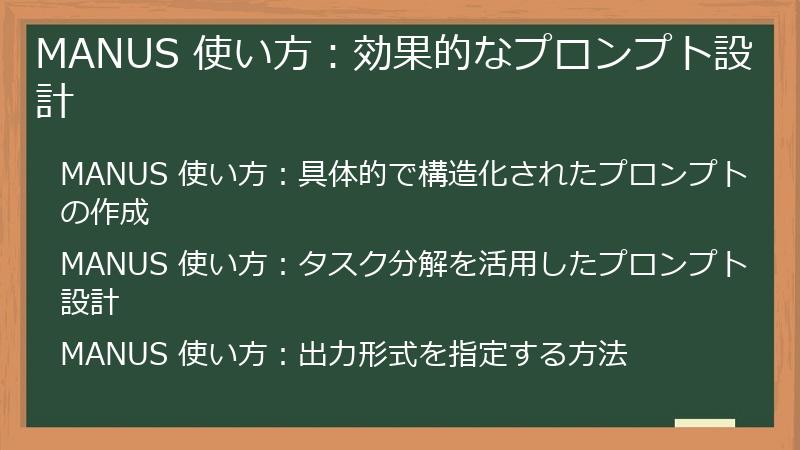
MANUSの性能を最大限に引き出すためには、効果的なプロンプト設計が不可欠です。
プロンプトの質は、MANUSが生成する結果の質に直接影響します。
このパートでは、具体的で構造化されたプロンプトの作成、タスク分解を活用したプロンプト設計、そして出力形式を指定する方法について解説します。
MANUS 使い方:具体的で構造化されたプロンプトの作成
MANUSにタスクを実行させる際、プロンプトが具体的で構造化されているほど、期待通りの結果を得やすくなります。
曖昧な指示や抽象的な表現では、MANUSは意図を正確に理解できず、不正確な情報や不適切な形式で結果を生成してしまう可能性があります。
具体的であることの重要性
- 情報量の増加:
- プロンプトに具体的な情報を含めることで、MANUSはタスクを実行するために必要な情報をより多く得ることができます。
- 例えば、「東京の観光スポットを教えて」よりも、「東京の歴史的な観光スポットを5つ教えて。それぞれのスポットについて、簡単な説明とアクセス方法を記載して」のように指示する方が、より詳細な結果を得られます。
- 誤解の防止:
- 具体的な指示を与えることで、MANUSが意図を誤解する可能性を減らすことができます。
- 例えば、「記事を書いて」よりも、「〇〇に関する500字程度のSEO対策された記事を、ターゲット読者〇〇向けに書いて」のように指示する方が、より目的に合った記事を作成できます。
構造化されていることの重要性
- 指示の明確化:
- プロンプトを構造化することで、MANUSに与える指示の順序や関係性を明確にすることができます。
- 例えば、「〇〇に関する記事を書いて、SEO対策を施してください」よりも、「まず、〇〇に関する記事を書いてください。次に、その記事に以下のキーワードを使ってSEO対策を施してください」のように指示する方が、より正確な結果を得られます。
- 複雑なタスクの実行:
- 構造化されたプロンプトを使用することで、複雑なタスクをMANUSに実行させることができます。
- 例えば、複数のステップからなるタスクや、複数の条件を満たすタスクなどを、MANUSに実行させることができます。
具体的で構造化されたプロンプトの例
- SEO監査:
- 「〇〇株式会社のウェブサイト(https://www.example.com)のSEO監査を実施してください。キーワード調査、競合分析、コンテンツ分析を含めてください。キーワード調査では、関連キーワードの検索ボリュームを調査し、競合分析では、競合サイトのキーワードランキングを調査し、コンテンツ分析では、コンテンツの品質、キーワードの使用頻度、内部リンク、外部リンクを分析してください。結果は、表形式で出力してください」
- 旅行計画の作成:
- 「東京の観光スポットを巡る2日間の旅行計画を作成してください。予算は5万円、移動手段は電車、宿泊施設はビジネスホテルを希望します。1日目は、浅草、上野、東京スカイツリーを巡り、2日目は、渋谷、新宿、原宿を巡ってください。それぞれのスポットで、どのような観光をするか、どのような食事をするか、どのようなお土産を買うかを具体的に記載してください。スケジュールは、時間単位で記述してください」
具体的で構造化されたプロンプトを作成することで、MANUSはあなたの意図を正確に理解し、期待通りの結果を生成してくれるでしょう。
次に、タスク分解を活用したプロンプト設計について見ていきましょう。
MANUS 使い方:タスク分解を活用したプロンプト設計
複雑なタスクをMANUSに実行させる場合、タスクを細かく分解し、それぞれのサブタスクに対する指示を明確に記述することで、より正確かつ効率的にタスクを実行できます。
MANUSは、与えられたプロンプトに基づいて自律的にタスクを実行しますが、複雑なタスクを一度に指示するよりも、タスクを分解して段階的に指示する方が、より良い結果を得られることがあります。
タスク分解のメリット
- 指示の明確化:
- タスクを分解することで、各サブタスクに対する指示をより明確にすることができます。
- MANUSは、より明確な指示に基づいて、より正確にタスクを実行することができます。
- 問題の特定:
- タスクを分解することで、タスクの実行中に問題が発生した場合、どのサブタスクで問題が発生しているかを特定しやすくなります。
- 問題が発生しているサブタスクを特定できれば、そのサブタスクに対する指示を修正したり、別の方法を試したりすることで、問題を解決することができます。
- 柔軟性の向上:
- タスクを分解することで、タスクの実行プロセスをより柔軟に変更することができます。
- 例えば、あるサブタスクの結果に基づいて、次のサブタスクの内容を変更したり、特定のサブタスクをスキップしたりすることができます。
タスク分解の例
- ブログ記事の作成:
- ステップ1:記事のテーマを決定する
- ステップ2:キーワード調査を行う
- ステップ3:記事の構成を作成する
- ステップ4:記事の本文を執筆する
- ステップ5:記事に画像や動画を追加する
- ステップ6:記事にSEO対策を施す
- ウェブサイトの作成:
- ステップ1:ウェブサイトの目的とターゲットユーザーを決定する
- ステップ2:ウェブサイトのデザインを設計する
- ステップ3:ウェブサイトのコンテンツを作成する
- ステップ4:ウェブサイトをコーディングする
- ステップ5:ウェブサイトをテストする
- ステップ6:ウェブサイトを公開する
タスク分解を活用したプロンプトの例
- ブログ記事の作成:
- 「以下のステップに従って、ブログ記事を作成してください。
ステップ1:記事のテーマを〇〇に決定する
ステップ2:〇〇に関連するキーワード調査を行う
ステップ3:〇〇に関する記事の構成を作成する
ステップ4:〇〇に関する記事の本文を執筆する
ステップ5:記事に〇〇に関する画像や動画を追加する
ステップ6:記事に〇〇に関するキーワードを使ってSEO対策を施す」
- 「以下のステップに従って、ブログ記事を作成してください。
タスク分解を活用することで、MANUSは複雑なタスクをより効率的に実行し、より高品質な結果を生成することができます。
次に、出力形式を指定する方法について見ていきましょう。
MANUS 使い方:出力形式を指定する方法
MANUSにタスクを実行させる際、出力形式を指定することで、得られる結果をより目的に合った形にすることができます。
MANUSは、テキスト、表、画像、コードなど、様々な形式で結果を出力することができます。
出力形式を指定するメリット
- 目的に合った結果:
- 出力形式を指定することで、タスクの目的に合った結果を得ることができます。
- 例えば、データ分析の結果を表形式で出力したり、ブログ記事をHTML形式で出力したりすることができます。
- 効率的な活用:
- 出力形式を指定することで、結果を他のツールやアプリケーションで効率的に活用することができます。
- 例えば、表計算ソフトで分析するために、結果をCSV形式で出力したり、ウェブサイトに掲載するために、結果をHTML形式で出力したりすることができます。
出力形式の指定方法
- プロンプトに記述:
- プロンプトに、どのような形式で結果を出力してほしいかを記述します。
- 例えば、「〇〇に関する情報を表形式で出力してください」のように指示します。
- 形式指定オプション:
- MANUSのインターフェースに、出力形式を指定するためのオプションが用意されている場合があります。
- オプションを選択することで、出力形式を簡単に指定することができます。
指定できる出力形式の例
- テキスト:
- 文章、記事、レポートなど、テキスト形式の結果を出力します。
- 表:
- データ分析の結果、比較表、ランキングなど、表形式の結果を出力します。
- CSV形式、Excel形式などでダウンロードできる場合があります。
- 画像:
- グラフ、図解、イラストなど、画像形式の結果を出力します。
- PNG形式、JPEG形式などでダウンロードできる場合があります。
- コード:
- プログラムコード、HTMLコード、CSSコードなど、コード形式の結果を出力します。
出力形式を指定したプロンプトの例
- SEO監査:
- 「〇〇株式会社のウェブサイト(https://www.example.com)のSEO監査を実施してください。キーワード調査、競合分析、コンテンツ分析を含めてください。結果は、表形式でCSVファイルとしてダウンロードできるようにしてください」
- ブログ記事の作成:
- 「〇〇に関するブログ記事を作成してください。記事のタイトル、本文、画像を含めてください。結果は、HTML形式で出力してください」
出力形式を適切に指定することで、MANUSはあなたのニーズに合った結果を生成し、より効率的に活用することができます。
次に、エラー発生時の対処法について見ていきましょう。
MANUS 使い方:エラー発生時の対処法
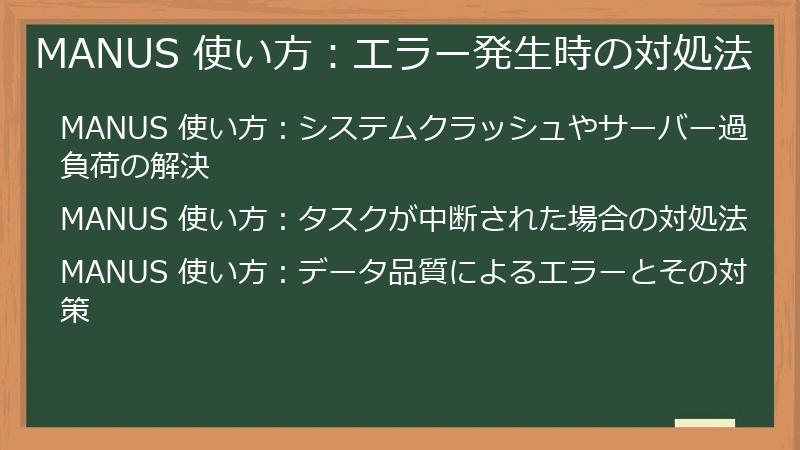
MANUSを使用していると、システムクラッシュ、サーバー過負荷、タスク中断など、様々なエラーが発生する可能性があります。
これらのエラーに遭遇した場合、冷静に対処し、適切な対応を取ることで、問題を解決し、MANUSの使用を継続することができます。
このパートでは、システムクラッシュやサーバー過負荷の解決、タスクが中断された場合の対処法、そしてデータ品質によるエラーとその対策について解説します。
MANUS 使い方:システムクラッシュやサーバー過負荷の解決
MANUSを使用中にシステムクラッシュやサーバー過負荷が発生した場合、以下の手順で対処してください。
これらのエラーは、MANUS側の問題であることが多いため、ユーザー側でできることは限られていますが、以下の手順を試すことで、問題を解決できる場合があります。
システムクラッシュの対処法
- ページの再読み込み:
- ブラウザの再読み込みボタンをクリックするか、キーボードのF5キーを押して、ページを再読み込みしてみてください。
- これにより、一時的なエラーが解消され、MANUSが正常に動作するようになる場合があります。
- ブラウザのキャッシュとCookieの削除:
- ブラウザに蓄積されたキャッシュやCookieが原因で、MANUSが正常に動作しない場合があります。
- ブラウザの設定画面から、キャッシュとCookieを削除してみてください。
- ブラウザの再起動:
- ブラウザ自体に問題が発生している可能性があります。
- ブラウザを一度閉じて、再度起動してみてください。
- 別のブラウザを試す:
- 特定のブラウザでMANUSが正常に動作しない場合は、別のブラウザ(Google Chrome、Mozilla Firefox、Safariなど)を試してみてください。
- MANUSの再起動:
- MANUSのアプリケーションを再起動することで、エラーが解消される場合があります。
- PCの再起動:
- PC自体を再起動することで、問題が解決する場合があります。
サーバー過負荷の対処法
- 時間をおいて再度試す:
- サーバーが過負荷状態になっている場合、時間をおいて再度試してみてください。
- MANUSのサーバーが混雑している時間帯(例えば、平日のお昼休み時間や夕方など)を避けて、タスクを実行することをおすすめします。
- タスクの分割:
- 実行するタスクが複雑で、サーバーに負荷がかかっている場合は、タスクを細かく分割して、段階的に実行してみてください。
- 無料プランから有料プランへの変更:
- 無料プランの場合、有料プランに比べてサーバーの優先度が低く、過負荷の影響を受けやすい場合があります。有料プランへの変更を検討してみてください。
上記を試しても解決しない場合
- MANUSのサポートに問い合わせる:
- 上記の手順を試しても問題が解決しない場合は、MANUSのサポートに問い合わせてみてください。
- MANUSの公式サイトには、FAQやお問い合わせフォームが用意されている場合があります。
- 問題を解決するために必要な情報(エラーメッセージ、発生日時、使用環境など)をできるだけ詳しく伝えてください。
システムクラッシュやサーバー過負荷は、MANUSを使用する上で避けられない問題ですが、上記の手順を参考に、冷静に対処することで、問題を解決し、MANUSの使用を継続することができます。
次に、タスクが中断された場合の対処法について見ていきましょう。
MANUS 使い方:タスクが中断された場合の対処法
MANUSでタスクを実行中に、予期せぬ理由でタスクが中断される場合があります。
タスクが中断された場合、以下の手順で対処してください。
タスク中断の原因
- システムエラー:
- MANUSのシステムにエラーが発生し、タスクが中断される場合があります。
- サーバー過負荷:
- MANUSのサーバーが過負荷状態になり、タスクが中断される場合があります。
- プロンプトの問題:
- プロンプトに誤りがある場合や、MANUSが理解できない指示が含まれている場合、タスクが中断される場合があります。
- クレジット不足:
- 無料プランの場合、タスクを実行するために必要なクレジットが不足していると、タスクが中断される場合があります。
- タイムアウト:
- タスクの実行に時間がかかりすぎると、タイムアウトが発生し、タスクが中断される場合があります。
タスク中断時の対処法
- タスクの再実行:
- タスクが中断された場合は、まずタスクを再実行してみてください。
- システムエラーやサーバー過負荷が原因でタスクが中断された場合、再実行することで、問題が解決する場合があります。
- プロンプトの確認と修正:
- プロンプトに誤りがないか、MANUSが理解できない指示が含まれていないかを確認してください。
- プロンプトを修正することで、タスクが正常に実行されるようになる場合があります。
- クレジットの確認:
- 無料プランの場合、クレジットが不足していないか確認してください。
- クレジットが不足している場合は、有料プランへの変更を検討するか、クレジットを追加購入してください。
- タスクの分割:
- タスクの実行に時間がかかりすぎている場合は、タスクを細かく分割して、段階的に実行してみてください。
- これにより、タイムアウトが発生する可能性を減らすことができます。
- MANUSの再起動:
- MANUSのアプリケーションを再起動することで、エラーが解消される場合があります。
- PCの再起動:
- PC自体を再起動することで、問題が解決する場合があります。
上記を試しても解決しない場合
- MANUSのサポートに問い合わせる:
- 上記の手順を試しても問題が解決しない場合は、MANUSのサポートに問い合わせてみてください。
- 問題を解決するために必要な情報(エラーメッセージ、発生日時、プロンプトの内容など)をできるだけ詳しく伝えてください。
タスクが中断された場合でも、冷静に対処し、上記の手順を参考にすることで、問題を解決し、MANUSの使用を継続することができます。
次に、データ品質によるエラーとその対策について見ていきましょう。
MANUS 使い方:データ品質によるエラーとその対策
MANUSは、様々なデータを基にタスクを実行しますが、データの品質が低い場合、エラーが発生したり、不正確な結果が出力されたりする可能性があります。
データの品質は、MANUSの性能に大きな影響を与えるため、データの品質を高く保つことが重要です。
データ品質が低い原因
- データの誤り:
- データに誤った情報が含まれている場合があります。
- 例えば、人名、住所、電話番号などの情報が間違っている場合があります。
- データの欠損:
- データに必要な情報が欠落している場合があります。
- 例えば、顧客の年齢、性別、職業などの情報が欠落している場合があります。
- データの不整合:
- データ間で矛盾した情報が含まれている場合があります。
- 例えば、同じ顧客に対して、異なる住所や電話番号が登録されている場合があります。
- データの古さ:
- データが古く、最新の情報ではない場合があります。
- 例えば、数年前の市場データや顧客データを使用している場合があります。
- データの偏り:
- データが特定の属性に偏っている場合があります。
- 例えば、特定の地域や年齢層の顧客データが多い場合があります。
データ品質によるエラーの例
- 誤った分析結果:
- データに誤りがあると、分析結果が歪められ、誤った意思決定につながる可能性があります。
- 例えば、誤った顧客データに基づいて、マーケティング戦略を立案してしまう可能性があります。
- 不適切なコンテンツ生成:
- データに偏りがあると、生成されるコンテンツが特定の属性に偏ってしまう可能性があります。
- 例えば、特定の地域や年齢層の顧客にしか響かないコンテンツを作成してしまう可能性があります。
- タスクの失敗:
- データに必要な情報が欠落していると、タスクが正常に実行されない場合があります。
- 例えば、顧客の住所が欠落していると、DMを発送することができない場合があります。
データ品質を高めるための対策
- データのクレンジング:
- データに誤りがないか、欠損がないか、不整合がないかなどを確認し、修正する作業を行います。
- 例えば、誤った情報を修正したり、欠損している情報を補完したり、矛盾している情報を統一したりします。
- データの検証:
- データの正確性を検証するために、外部の情報源と照らし合わせたり、専門家の意見を聞いたりします。
- 例えば、顧客の住所を郵便番号データと照らし合わせたり、市場データを業界レポートと照らし合わせたりします。
- データの更新:
- データを定期的に更新し、最新の状態に保ちます。
- 例えば、顧客データを年に一度更新したり、市場データを四半期に一度更新したりします。
- データの多様性の確保:
- データが特定の属性に偏らないように、多様なデータソースからデータを収集します。
- 例えば、様々な地域や年齢層の顧客データを収集したり、様々な業界の市場データを収集したりします。
データ品質を高めることで、MANUSはより正確な分析結果を生成し、より適切なコンテンツを作成し、タスクをより効率的に実行することができます。
次に、セキュリティとプライバシー設定について見ていきましょう。
MANUS 使い方:セキュリティとプライバシー設定
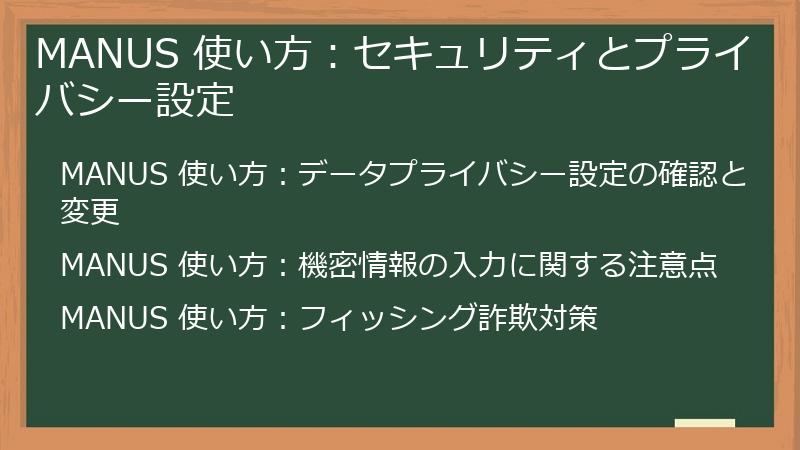
MANUSを使用する上で、セキュリティとプライバシーは非常に重要な要素です。
MANUSは、様々なデータを処理するため、セキュリティ対策をしっかりと行い、プライバシーを保護する必要があります。
このパートでは、データプライバシー設定の確認と変更、機密情報の入力に関する注意点、そしてフィッシング詐欺対策について解説します。
MANUS 使い方:データプライバシー設定の確認と変更
MANUSは、あなたのデータを活用してタスクを実行しますが、どのようなデータが収集され、どのように利用されるかを確認し、必要に応じてプライバシー設定を変更することが重要です。
MANUSのデータプライバシー設定を確認・変更することで、あなたの個人情報や機密情報を保護し、安心してMANUSを利用することができます。
データプライバシー設定の確認方法
- アカウント設定画面:
- MANUSのアカウント設定画面にアクセスします。
- アカウント設定画面には、通常、ダッシュボードの右上にあるプロフィールアイコンをクリックするか、メニューから「設定」を選択することでアクセスできます。
- プライバシーポリシー:
- MANUSのプライバシーポリシーを確認します。
- プライバシーポリシーには、どのようなデータが収集され、どのように利用されるか、データはどのように保護されるかなどが詳しく記載されています。
- プライバシーポリシーは、通常、MANUSの公式サイトのフッター部分にリンクが掲載されています。
データプライバシー設定の変更方法
- データ収集の許可:
- MANUSがあなたのデータを収集することに同意するかどうかを選択できます。
- データ収集を許可しない場合、MANUSの一部の機能が利用できなくなる場合があります。
- データ利用目的の選択:
- MANUSがあなたのデータをどのような目的で利用するかを選択できます。
- 例えば、サービス改善、広告配信、パーソナライズされたコンテンツの提供など、様々な目的を選択できます。
- データ共有の制限:
- MANUSがあなたのデータを第三者と共有することを制限できます。
- 例えば、広告会社やマーケティング会社とのデータ共有を制限することができます。
- データ削除の要求:
- MANUSに登録されているあなたのデータを削除するように要求できます。
- データ削除を要求すると、MANUSのアカウントが削除され、MANUSのすべての機能が利用できなくなります。
データプライバシー設定変更時の注意点
- 設定変更の影響:
- データプライバシー設定を変更すると、MANUSの機能やサービスに影響が出る場合があります。
- 設定を変更する前に、どのような影響があるかをよく確認してください。
- 定期的な確認:
- MANUSのデータプライバシー設定やプライバシーポリシーは、定期的に変更される場合があります。
- 定期的に設定を確認し、最新の状態に保つようにしてください。
データプライバシー設定を確認・変更することで、あなたの個人情報や機密情報を保護し、安心してMANUSを利用することができます。
次に、機密情報の入力に関する注意点について見ていきましょう。
MANUS 使い方:機密情報の入力に関する注意点
MANUSにタスクを実行させる際、個人情報や企業秘密などの機密情報を入力する際には、特に注意が必要です。
MANUSは、あなたのデータを活用してタスクを実行しますが、入力されたデータがどのように処理され、どのように保護されるかを理解しておく必要があります。
機密情報の種類
- 個人情報:
- 氏名、住所、電話番号、メールアドレス、生年月日、クレジットカード情報など、個人を特定できる情報。
- 企業秘密:
- 顧客リスト、財務情報、特許情報、製品設計図、マーケティング戦略など、企業の競争力を維持するために秘匿すべき情報。
- その他:
- パスワード、秘密の質問、認証コードなど、アカウントのセキュリティに関わる情報。
機密情報の入力時の注意点
- 必要最小限の入力:
- MANUSにタスクを実行させるために本当に必要な情報のみを入力するように心がけてください。
- 不要な情報は、できるだけ入力しないようにしましょう。
- 暗号化された通信:
- MANUSとの通信が暗号化されていることを確認してください。
- ブラウザのアドレスバーに鍵マークが表示されていれば、通信が暗号化されています。
- 信頼できる情報源:
- MANUSが情報を収集する際に、信頼できる情報源を指定するように心がけてください。
- 例えば、Wikipediaなどの情報源は、必ずしも正確な情報が掲載されているとは限りません。
- プライバシーポリシーの確認:
- MANUSのプライバシーポリシーをよく確認し、あなたのデータがどのように処理され、どのように保護されるかを理解してください。
- データ保存期間の確認:
- MANUSに送信したデータが、いつまで保存されるかを確認してください。
- 不要になったデータは、速やかに削除するように心がけましょう。
代替手段の検討
- 機密情報のマスキング:
- 機密情報の一部を伏字にしたり、ダミーデータに置き換えることで、機密情報の漏洩リスクを低減することができます。
- ローカル環境での実行:
- 機密情報をMANUSに送信せずに、ローカル環境でタスクを実行できる場合は、そちらを選択することを検討してください。
- 別のツールを使用:
- MANUS以外にも、様々なAIツールが存在します。機密情報の保護に特化したツールや、よりセキュリティの高いツールを使用することを検討してください。
機密情報の入力には十分注意し、MANUSを安全に利用するように心がけましょう。
次に、フィッシング詐欺対策について見ていきましょう。
MANUS 使い方:フィッシング詐欺対策
MANUSを装ったフィッシング詐欺に遭わないように、以下の点に注意してください。
フィッシング詐欺とは、偽のウェブサイトやメールを使って、あなたの個人情報やアカウント情報を盗み取ろうとする詐欺の手口です。
フィッシング詐欺の手口
- 偽のウェブサイト:
- MANUSの公式サイトにそっくりな偽のウェブサイトを作成し、あなたのログイン情報やクレジットカード情報を入力させようとします。
- 偽のメール:
- MANUSからのメールを装い、あなたの個人情報やアカウント情報を聞き出そうとしたり、偽のウェブサイトに誘導しようとしたりします。
- 偽のSNSアカウント:
- MANUSの公式アカウントにそっくりな偽のSNSアカウントを作成し、キャンペーン情報などを装って、個人情報を聞き出そうとしたり、偽のウェブサイトに誘導しようとしたりします。
フィッシング詐欺対策
- URLの確認:
- MANUSのウェブサイトにアクセスする際は、必ずURLが正しいことを確認してください。
- MANUSの公式サイトのURLは、https://manus.im です。
- 少しでも怪しいと感じたら、アクセスしないようにしましょう。
- メールの送信元確認:
- MANUSからのメールを受信した際は、送信元のアドレスが正しいことを確認してください。
- 少しでも怪しいと感じたら、メールを開封せずに削除するようにしましょう。
- ログイン情報の入力:
- MANUSのログイン情報を入力する際は、必ず公式サイトにアクセスしていることを確認してください。
- メールやSNSのリンクから誘導されたウェブサイトでは、絶対にログイン情報を入力しないでください。
- 個人情報の提供:
- MANUSから個人情報を求められた場合は、本当に必要な情報かどうかを慎重に判断してください。
- 不審なメールやウェブサイトでは、絶対に個人情報を提供しないでください。
- セキュリティソフトの導入:
- セキュリティソフトを導入し、常に最新の状態に保つことで、フィッシング詐欺サイトへのアクセスを未然に防ぐことができます。
被害に遭ってしまった場合
- MANUSへの連絡:
- フィッシング詐欺に遭ってしまった可能性がある場合は、速やかにMANUSに連絡してください。
- MANUSは、あなたの
MANUS 使い方:ビジネス活用とマネタイズ戦略
MANUSは、ビジネスシーンにおいて様々なタスクを自動化し、生産性を向上させる強力なツールです。
また、MANUSを効果的に活用することで、新たな収益源を創出することも可能です。
このセクションでは、ビジネスにおける具体的な活用例、マネタイズの可能性、そして競合サービスとの比較と選択について解説します。
MANUS 使い方:ビジネスにおける具体的な活用例
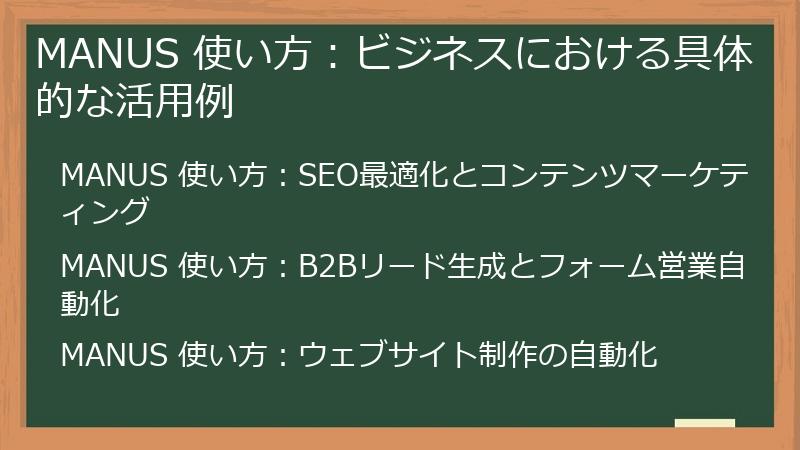
MANUSは、マーケティング、営業、ウェブサイト制作など、ビジネスにおける様々なタスクを自動化し、効率化することができます。
このパートでは、SEO最適化とコンテンツマーケティング、B2Bリード生成とフォーム営業自動化、そしてウェブサイト制作の自動化という3つの具体的な活用例をご紹介します。
MANUS 使い方:SEO最適化とコンテンツマーケティング
MANUSは、SEO(検索エンジン最適化)とコンテンツマーケティングの分野で、あなたのビジネスを強力にサポートすることができます。
キーワード調査、コンテンツ企画、記事作成、SEO対策などを自動化することで、効率的にウェブサイトへのトラフィックを増やし、ビジネスの成果を向上させることが可能です。
SEO最適化での活用例
- キーワード調査:
- MANUSを使って、あなたのビジネスに関連するキーワードを調査し、検索ボリュームや競合度などを分析することができます。
- 例えば、「〇〇(あなたのビジネスのテーマ)に関連するキーワードを調査し、検索ボリュームが多いキーワードを上位10件リストアップしてください」のように指示します。
- 競合分析:
- MANUSを使って、競合サイトのSEO対策状況を分析し、どのようなキーワードで上位表示されているか、どのようなコンテンツを作成しているかなどを把握することができます。
- 例えば、「〇〇(競合サイトのURL)のSEO対策状況を分析し、上位表示されているキーワード、コンテンツの構成、内部リンク、外部リンクなどを調査してください」のように指示します。
- テクニカルSEO:
- MANUSを使って、ウェブサイトのテクニカルSEO(サイト構造、表示速度、モバイル対応など)の問題点を洗い出すことができます。
- 例えば、「〇〇(あなたのウェブサイトのURL)のテクニカルSEO監査を実施し、問題点と改善策をリストアップしてください」のように指示します。
コンテンツマーケティングでの活用例
- コンテンツ企画:
- MANUSを使って、ターゲットユーザーのニーズに合ったコンテンツを企画することができます。
- 例えば、「〇〇(あなたのビジネスのテーマ)に興味を持つユーザーが、どのような情報を求めているかを調査し、記事のテーマを5つ提案してください」のように指示します。
- 記事作成:
- MANUSを使って、SEO対策された高品質な記事を自動生成することができます。
- 例えば、「〇〇(記事のテーマ)に関する500字程度のSEO対策された記事を、ターゲット読者〇〇向けに書いてください」のように指示します。
- コンテンツの最適化:
- MANUSを使って、既存のコンテンツをSEO対策したり、最新の情報に更新したりすることができます。
- 例えば、「〇〇(あなたのウェブサイトのURL)にある〇〇(記事のタイトル)をSEO対策してください。キーワード〇〇、〇〇、〇〇を適切に盛り込み、内部リンクと外部リンクを追加してください」のように指示します。
MANUSを活用するメリット
- 効率的な作業:
- キーワード調査や記事作成などの作業を自動化することで、時間と労力を大幅に節約できます。
- 高品質なコンテンツ:
- MANUSは、SEO対策された高品質なコンテンツを生成することができます。
- データに基づいた戦略:
- MANUSは、データに基づいたSEO戦略とコンテンツマーケティング戦略を立案することができます。
MANUSを活用することで、SEOとコンテンツマーケティングを効率的に進め、ウェブサイトへのトラフィックを増やし、ビジネスの成果を向上させることが可能です。
次に、B2Bリード生成とフォーム営業自動化について見ていきましょう。
MANUS 使い方:B2Bリード生成とフォーム営業自動化
MANUSは、B2B(企業間取引)におけるリード(見込み客)生成と、フォーム営業を自動化する上で非常に役立ちます。
ターゲットとする企業リストの作成から、問い合わせフォームへの自動入力、そしてフォローアップまで、一連のプロセスを効率化することができます。
B2Bリード生成での活用例
- 企業リストの作成:
- MANUSを使って、ターゲットとする業界、地域、従業員規模などの条件に基づいて企業リストを作成することができます。
- 例えば、「〇〇(業界)で、〇〇(地域)に拠点を持ち、従業員数が〇〇人以上の企業を100社リストアップしてください。企業名、ウェブサイト、代表者の氏名、メールアドレスを含めてください」のように指示します。
- 企業情報の収集:
- MANUSを使って、作成した企業リストに基づいて、企業の詳細情報(事業内容、財務情報、ニュースリリースなど)を収集することができます。
- 例えば、「〇〇(企業名)の事業内容、財務情報、最新のニュースリリースを調査してください」のように指示します。
- リードの絞り込み:
- MANUSを使って、収集した企業情報に基づいて、有望なリードを絞り込むことができます。
- 例えば、「〇〇(業界)で、〇〇(製品/サービス)に課題を抱えており、〇〇(あなたの製品/サービス)に興味を持つ可能性が高い企業をリストアップしてください」のように指示します。
フォーム営業自動化での活用例
- 問い合わせフォームへの自動入力:
- MANUSを使って、企業のウェブサイトにある問い合わせフォームに、あなたの製品/サービスに関する情報を自動入力することができます。
- 例えば、「〇〇(企業のウェブサイトのURL)にある問い合わせフォームに、以下の情報を自動入力してください。氏名:〇〇、会社名:〇〇、メールアドレス:〇〇、お問い合わせ内容:〇〇」のように指示します。
- パーソナライズされたメッセージの作成:
- MANUSを使って、企業のウェブサイトやSNSなどの情報に基づいて、パーソナライズされたメッセージを作成することができます。
- 例えば、「〇〇(企業のウェブサイトのURL)の内容に基づいて、〇〇(企業名)の担当者〇〇様宛に、〇〇(あなたの製品/サービス)を紹介するメッセージを作成してください」のように指示します。
- フォローアップの自動化:
- MANUSを使って、問い合わせフォームへの送信後やメッセージの送信後に、自動的にフォローアップメールを送信することができます。
- 例えば、「〇〇(企業のウェブサイトのURL)にある問い合わせフォームに情報を送信してから3日後に、〇〇(あなたの製品/サービス)に関する詳細情報を記載したフォローアップメールを送信してください」のように指示します。
MANUSを活用するメリット
- 効率的なリード生成:
- MANUSは、大量の企業情報を効率的に収集し、有望なリードを絞り込むことができます。
- 自動化された営業活動:
- MANUSは、問い合わせフォームへの自動入力や、パーソナライズされたメッセージの作成、フォローアップの自動化など、営業活動を自動化することができます。
- パーソナライズされたアプローチ:
- MANUSは、企業のウェブサイトやSNSなどの情報に基づいて、パーソナライズされたメッセージを作成することができます。
MANUSを活用することで、B2Bリード生成とフォーム営業を効率化し、より多くの商談機会を獲得し、ビジネスの成果を向上させることが可能です。
次に、ウェブサイト制作の自動化について見ていきましょう。
MANUS 使い方:ウェブサイト制作の自動化
MANUSは、簡単なプロンプトを入力するだけで、ウェブサイトの基本的な構造やコンテンツを自動生成することができます。
これにより、ウェブサイト制作にかかる時間とコストを大幅に削減し、迅速にウェブサイトを立ち上げることが可能です。
ウェブサイト制作での活用例
- ウェブサイトの模倣:
- 既存のウェブサイト(例えば、競合サイトやデザインが優れたサイト)を参考にして、ウェブサイトの模倣を作成することができます。
- 例えば、「〇〇(ウェブサイトのURL)のデザインとコンテンツを模倣したウェブサイトを作成してください。〇〇(あなたのビジネスのテーマ)に関する情報を掲載してください」のように指示します。
- ランディングページの作成:
- 特定の製品/サービスを宣伝するためのランディングページを自動生成することができます。
- 例えば、「〇〇(製品/サービス)を宣伝するためのランディングページを作成してください。製品の特徴、価格、購入方法、顧客の声などを記載してください」のように指示します。
- ブログサイトの作成:
- あなたのビジネスに関連するテーマに関するブログサイトを自動生成することができます。
- 例えば、「〇〇(あなたのビジネスのテーマ)に関するブログサイトを作成してください。トップページには、最新の記事一覧を表示し、記事の詳細ページには、コメント欄とSNSシェアボタンを追加してください」のように指示します。
MANUSを活用するメリット
- 時間とコストの削減:
- ウェブサイト制作にかかる時間とコストを大幅に削減できます。
- プログラミング知識不要:
- プログラミングの知識がなくても、ウェブサイトを制作することができます。
- 迅速なウェブサイト立ち上げ:
- 短時間でウェブサイトを立ち上げることができます。
ウェブサイト制作時の注意点
- 著作権:
- 既存のウェブサイトを模倣する場合、著作権に注意する必要があります。
- 著作権を侵害する可能性のあるコンテンツ(例えば、画像や文章)は使用しないようにしましょう。
- デザインの調整:
- 自動生成されたウェブサイトのデザインは、必ずしも完璧ではありません。
- 必要に応じて、デザインを調整したり、コンテンツを修正したりする必要があります。
- SEO対策:
- ウェブサイトを公開する前に、SEO対策を施すことをおすすめします。
- MANUSを使って、キーワード調査やコンテンツの最適化を行うことができます。
MANUSを活用することで、ウェブサイト制作を効率化し、迅速にウェブサイトを立ち上げ、ビジネスの成果を向上させることが可能です。
次に、マネタイズの可能性について見ていきましょう。
MANUS 使い方:マネタイズの可能性
MANUSは、その多機能性と自動化能力を活かして、様々なマネタイズ(収益化)の可能性を秘めています。
このパートでは、SaaSツールの開発と販売、AIコンサルティングサービスの提供、そしてコンテンツマーケティングとアフィリエイトという3つの具体的なマネタイズ戦略をご紹介します。
MANUS 使い方:SaaSツールの開発と販売
MANUSを活用して、様々なSaaS(Software as a Service)ツールを開発し、販売することで収益を得ることができます。
SaaSツールとは、クラウド上で提供されるソフトウェアであり、ユーザーはインターネットを通じてソフトウェアを利用することができます。
SaaSツール開発のアイデア
- SEOツール:
- キーワード調査、競合分析、ウェブサイト分析などの機能を備えたSEOツールを開発します。
- MANUSを使って、キーワード調査や競合分析を自動化し、ユーザーに効率的なSEO対策を支援します。
- コンテンツマーケティングツール:
- コンテンツ企画、記事作成、SEO対策、効果測定などの機能を備えたコンテンツマーケティングツールを開発します。
- MANUSを使って、記事作成やSEO対策を自動化し、ユーザーに高品質なコンテンツマーケティングを支援します。
- SNSマーケティングツール:
- SNSの投稿スケジュール管理、効果測定、フォロワー分析などの機能を備えたSNSマーケティングツールを開発します。
- MANUSを使って、投稿文の作成やハッシュタグの選定を自動化し、ユーザーに効果的なSNSマーケティングを支援します。
- ウェブサイト分析ツール:
- ウェブサイトのトラフィック、ユーザー行動、コンバージョン率などを分析するウェブサイト分析ツールを開発します。
- MANUSを使って、データの収集と分析を自動化し、ユーザーにウェブサイトの改善点を提案します。
SaaSツール販売の戦略
- フリーミアムモデル:
- 基本的な機能を無料で提供し、より高度な機能を有料で提供するフリーミアムモデルを採用します。
- 無料ユーザーを多く獲得し、有料プランへのアップグレードを促します。
- サブスクリプションモデル:
- 月額料金や年額料金を支払うことで、ツールを利用できるサブスクリプションモデルを採用します。
- 安定的な収益を確保することができます。
- パートナーシップ:
- 他の企業やインフルエンサーと提携し、ツールを共同で販売します。
- 販売チャネルを拡大し、より多くのユーザーにツールを届けます。
- アフィリエイトプログラム:
- アフィリエイトプログラムを導入し、ツールを紹介してくれた人に報酬を支払います。
- 口コミマーケティングを促進し、より多くのユーザーにツールを知ってもらいます。
SaaSツール開発の注意点
- ユーザーニーズの把握:
- 開発するSaaSツールが、ユーザーのニーズを満たしているかを確認
MANUS 使い方:AIコンサルティングサービスの提供
MANUSの高度なAI機能を活用して、企業向けにコンサルティングサービスを提供することで収益を得ることが可能です。
特に、中小企業や個人事業主など、AI導入にリソースが限られている企業に対して、MANUSを効果的に活用したソリューションを提供することで、高い価値を提供できます。
AIコンサルティングサービスの内容
- 現状分析:
- 企業のビジネスモデル、業務プロセス、データなどを分析し、AI導入のポテンシャルを評価します。
- MANUSを使って、競合分析や市場調査を自動化し、迅速かつ正確な現状分析を行います。
- AI戦略策定:
- 企業の課題や目標に合わせて、最適なAI戦略を策定します。
- MANUSを使って、様々なAI技術のメリットとデメリットを比較検討し、費用対効果の高い戦略を提案します。
- AI導入支援:
- AIツールの選定、データ収集、システム構築、人材育成など、AI導入に必要な様々なサポートを提供します。
- MANUSを使って、データ収集やシステム構築を自動化し、効率的なAI導入を実現します。
- 効果測定:
- AI導入後の効果を測定し、改善点を特定します。
- MANUSを使って、データ分析を自動化し、AI導入の効果を客観的に評価します。
AIコンサルティングサービスの提供方法
- 顧問契約:
- 月額料金を支払うことで、継続的なコンサルティングサービスを提供します。
- 企業のAI戦略パートナーとして、長期的な関係を構築します。
- プロジェクト契約:
- 特定のプロジェクト(例えば、AI導入プロジェクトやデータ分析プロジェクト)に対して、コンサルティングサービスを提供します。
- プロジェクトごとに料金を設定し、柔軟なサービス提供を行います。
- セミナー/研修:
- AIに関するセミナーや研修を開催し、企業の人材育成を支援します。
- MANUSを使って、セミナー資料や研修コンテンツを自動生成し、効率的なセミナー/研修の準備を行います。
- オンラインコンテンツ販売:
- AIに関するノウハウや事例をまとめたオンラインコンテンツ(例えば、動画講座やPDFレポート)を販売します。
- MANUSを使って、コンテンツの作成やSEO対策を自動化し、効率的なコンテンツマーケティングを行います。
AIコンサルティングサービスの注意点
- 専門知識の習得:
- AIに関する幅広い知識やスキルを習得する必要があります。
- 顧客ニーズの把握:
- 顧客の課題やニーズを正確に把握する必要があります。
- 成果の可視化:
- コンサルティングサービスの効果を可視化し、顧客に提示する必要があります。
- 倫理的な配慮:
- AI技術の利用に関する倫理的な問題に配慮する必要があります。
MANUSを活用することで、高品質なAIコンサルティングサービスを提供し、企業
MANUS 使い方:コンテンツマーケティングとアフィリエイト
MANUSを活用して、SEO対策された高品質なコンテンツを効率的に作成し、コンテンツマーケティングとアフィリエイトを通じて収益を得ることができます。
コンテンツマーケティングとは、顧客にとって価値のあるコンテンツ(例えば、ブログ記事、動画、インフォグラフィック)を作成し、提供することで、顧客との関係を構築し、最終的に製品/サービスの購入につなげるマーケティング手法です。
アフィリエイトとは、あなたのウェブサイトやブログで、特定の商品/サービスを紹介し、紹介を通じて商品/サービスが購入された場合に、報酬を受け取る仕組みです。
コンテンツマーケティングでの活用例
- キーワード調査:
- MANUSを使って、あなたのビジネスに関連するキーワードを調査し、検索ボリュームや競合度などを分析することができます。
- コンテンツ企画:
- MANUSを使って、ターゲットユーザーのニーズに合ったコンテンツを企画することができます。
- 記事作成:
- MANUSを使って、SEO対策された高品質な記事を自動生成することができます。
- 記事の最適化:
- MANUSを使って、記事のタイトル、見出し、本文などを最適化し、検索エンジンで上位表示されるようにします。
アフィリエイトでの活用例
- 商品/サービスの選定:
- あなたのウェブサイトやブログのテーマに関連する商品/サービスを選定します。
- MANUSを使って、人気のある商品/サービスや、報酬率の高い商品/サービスを調査することができます。
- レビュー記事の作成:
- 選定した商品/サービスに関するレビュー記事を作成します。
- MANUSを使って、商品/サービスの特徴、メリット/デメリット、利用方法などを詳しく解説したレビュー記事を自動生成することができます。
- アフィリエイトリンクの挿入:
- 作成したレビュー記事に、アフィリエイトリンクを挿入します。
- アフィリエイトリンクは、商品/サービスの販売ページへのリンクであり、ユーザーがこのリンクをクリックして商品/サービスを購入すると、あなたに報酬が支払われます。
- 集客:
- SEO対策やSNSマーケティングなど
MANUS 使い方:競合サービスとの比較と選択
MANUSは強力なAIエージェントですが、市場には様々な競合サービスが存在します。
それぞれのサービスは、得意とする分野や機能、価格などが異なるため、あなたのニーズに合ったサービスを選択することが重要です。
このパートでは、ChatGPT DeepResearch、Claude 3.5 Sonnet、そしてOpenManusという3つの競合サービスを取り上げ、それぞれの特徴を比較し、選択のポイントを解説します。
MANUS 使い方:ChatGPT DeepResearchとの比較
ChatGPT DeepResearchは、OpenAIが提供するChatGPTの拡張機能であり、高度なリサーチ機能を提供します。
MANUSと同様に、様々なタスクを自動化することができますが、そのアプローチや得意分野は異なります。
ChatGPT DeepResearchの特徴
- 高度なリサーチ機能:
- ChatGPT DeepResearchは、インターネット上の情報を収集し、分析する能力に優れています。
- 特定のテーマに関する情報を網羅的に収集したり、競合サイトの情報を詳細に分析したりすることができます。
- 自然な対話形式:
- ChatGPT DeepResearchは、自然な対話形式で指示を与えることができます。
- MANUSのように、厳密なプロンプトを作成する必要はありません。
- 豊富なプラグイン:
- ChatGPT DeepResearchは、様々なプラグインを利用することができます。
- プラグインを追加することで、機能を拡張したり、特定のタスクに特化させたりすることができます。
MANUSとの比較
- 得意分野:
- ChatGPT DeepResearchは、リサーチや情報収集に強みがあります。
- MANUSは、タスクの自動化やウェブサイト制作など、より幅広い分野で活用できます。
- プロンプト:
- ChatGPT DeepResearchは、自然な対話形式で指示を与えることができます。
- MANUSは、より厳密なプロンプトが必要です。
- 価格:
- ChatGPT DeepResearchは有料プランが必要ですが、MANUSは無料プランも提供しています。
選択のポイント
- リサーチを重視する場合:
- 高度なリサーチ機能を求める場合は、ChatGPT DeepResearchがおすすめです。
- 多様なタスクを自動化したい場合:
- タスクの自動化やウェブサイト制作など、幅広い分野で活用したい場合は、MANUSがおすすめです。
- 予算を抑えたい場合:
- 無料で利用できる範囲で試したい場合は、MANUSがおすすめです。
ChatGPT DeepResearchとMANUSは、それぞれ異なる特徴を持つAIエージェントです。
あなたのニーズに合わせて、最適なサービスを選択しましょう。
次に、Claude 3.5 Sonnetとの比較について見ていきましょう。
MANUS 使い方:Claude 3.5 Sonnetとの比較
Claude 3.5 Sonnetは、Anthropicが提供する高性能なAIモデルであり、文章生成、翻訳、要約など、様々なタスクを実行できます。
MANUSと同様に、ビジネスシーンでの活用が期待されていますが、その特徴や強みは異なります。
Claude 3.5 Sonnetの特徴
- 自然で高品質な文章生成:
- Claude 3.5 Sonnetは、自然で高品質な文章を生成する能力に優れています。
- ブログ記事、レポート、メールなど、様々な種類の文章を生成することができます。
- 高い安全性:
- Claude 3.5 Sonnetは、安全性を重視して開発されており、有害な情報や偏った情報を生成するリスクが低いとされています。
- 長文の処理能力:
- Claude 3.5 Sonnetは、長文のドキュメントを処理する能力に優れています。
- 複雑なレポートを要約したり、長文のメールを翻訳したりすることができます。
MANUSとの比較
- 得意分野:
- Claude 3.5 Sonnetは、文章生成に強みがあります。
- MANUSは、タスクの自動化やウェブサイト制作など、より幅広い分野で活用できます。
- 安全性:
- Claude 3.5 Sonnetは、安全性を重視して開発されています。
- MANUSは、安全性に関する情報が少ないため、注意が必要です。
- 価格:
- Claude 3.5 Sonnetは、有料プランのみ提供しています。
- MANUSは、無料プランも提供しています。
選択のポイント
- 高品質な文章生成を求める場合:
- 自然で高品質な文章生成を求める場合は、Claude 3.5 Sonnetがおすすめです。
- 安全性を重視する場合:
- 安全性を重視する場合は、Claude 3.5 Sonnetがおすすめです。
- 無料プランを利用したい場合:
- 無料で利用できる範囲で試したい場合は、MANUSがおすすめです。
Claude 3.5 SonnetとMANUSは、それぞれ異なる強みを持つAIツールです。
あなたの目的に合わせて、最適なツールを選択しましょう。
次に、OpenManusとの比較について見ていきましょう。
MANUS 使い方:OpenManusとの比較
OpenManusは、MANUSのオープンソース版として開発されたAIエージェントです。
MANUSと同様の機能を提供することを目指していますが、オープンソースであることから、いくつかの違いがあります。
OpenManusの特徴
- オープンソース:
- OpenManusは、ソースコードが公開されており、誰でも自由に利用、改変、配布することができます。
- 無料:
- OpenManusは、無料で利用することができます。
- ただし、APIキーの使用料など、一部費用が発生する場合があります。
- カスタマイズ性:
- OpenManusは、ソースコードを自由に改変できるため、高度なカスタマイズが可能です。
- あなたのニーズに合わせて、機能を拡張したり、特定のタスクに特化させたりすることができます。
- コミュニティ:
- OpenManusは、コミュニティによって開発されており、活発な議論や情報交換が行われています。
MANUSとの比較
- 価格:
- OpenManusは、基本的に無料で利用できます。
- MANUSは、無料プランも提供していますが、より高度な機能を利用するには有料プランが必要です。
- カスタマイズ性:
- OpenManusは、ソースコードを自由に改変できるため、MANUSよりも高度なカスタマイズが可能です。
- サポート:
- MANUSは、公式のサポートを提供しています。
- OpenManusは、コミュニティによるサポートが中心となります。
- 使いやすさ:
- MANUSは、直感的なインターフェースを備えており、初心者でも簡単に使い始めることができます。
- OpenManusは、ある程度の技術的な知識が必要です。
選択のポイント
- 費用を抑えたい場合:
- 無料で利用できるAIエージェントを探している場合は、OpenManusがおすすめです。
- 高度なカスタマイズをしたい場合:
- 自分のニーズに合わせて、AIエージェントを自由にカスタマイズしたい場合は、OpenManusがおすすめです。
- 技術的な知識がある場合:
- OpenManusを使いこなすには、ある程度の技術的な知識が必要です。
- 公式のサポートを重視する場合:
- 困ったときに、公式のサポートを受けたい場合は、MANUSがおすすめです。
OpenManusとMANUSは、それぞれ異なる魅力を持つAIエージェントです。
あなたのスキルやニーズに合わせて
MANUS 使い方に関するFAQ:初心者から上級者まで疑問を解決!
MANUSの使い方について、疑問やお困りごとはありませんか?
このFAQでは、MANUSの基本的な操作から、応用テクニック、ビジネス活用まで、様々な疑問を解決します。
初心者の方から上級者の方まで、MANUSをより深く理解し、使いこなすための情報が満載です。
ぜひ、このFAQを参考に、MANUSを最大限に活用してください。
MANUSの基本操作に関するFAQ
このセクションでは、MANUSを使い始める上で最も基本的な操作に関するFAQをまとめています。
アカウント登録やログインの方法、インターフェースの使い方、最初のタスク実行など、初心者の方が最初に疑問に思うであろう点を網羅しています。
これらのFAQを読めば、MANUSの基本操作をスムーズに習得し、すぐに使い始めることができるでしょう。
アカウント登録とログインに関する質問
MANUSのアカウント登録とログインに関するFAQです。
公式サイトへのアクセス方法、Googleアカウント以外での登録方法、パスワードを忘れた場合の対処法など、アカウント登録とログインに関する疑問を解決します。
MANUSの公式サイトはどこですか?
MANUSの公式サイトは、以下のURLからアクセスできます。
 Manus: Hands On AIManus is the action engine that goes beyond answers to execute tasks, automate workflows, and extend your human reach.manus.im
公式サイトへのアクセス方法
- ブラウザのアドレスバーにURLを入力:
- お使いのブラウザのアドレスバーに「https://manus.im」と入力し、Enterキーを押してください。
- 検索エンジンで検索:
- GoogleやYahoo!などの検索エンジンで「MANUS AI」と検索し、検索結果に表示される公式サイトへのリンクをクリックしてください。
公式サイトへのアクセス時の注意点
- URLのスペルミスに注意:
- URLを間違えて入力すると、別のウェブサイトにアクセスしてしまう可能性があります。
- URLを正確に入力するように注意してください。
- フィッシング詐欺に注意:
- MANUSの公式サイトを装った偽のウェブサイトが存在する可能性があります。
- URLが正しいことを確認し、不審なウェブサイトにはアクセスしないように注意してください。
- 公式サイトがメンテナンス中の場合:
- 公式サイトがメンテナンス中の場合、アクセスできないことがあります。
- しばらく時間をおいてから、再度アクセスしてみてください。
公式サイトにアクセスすることで、MANUSに関する最新情報や、アカウント登録、ログインなどの手続きを行うことができます。
Googleアカウント以外で登録できますか?
MANUSでは、GoogleアカウントまたはAppleアカウントを利用して簡単にアカウント登録ができます。
これらのアカウントをお持ちでない場合は、MANUSの利用規約とプライバシーポリシーに同意の上、メールアドレスとパスワードを入力してアカウントを登録することができます。
メールアドレスでの登録方法
- 公式サイトにアクセス:
- MANUSの公式サイト(https://manus.im)にアクセスしてください。
- アカウント登録画面へ:
- トップページにある「Get Started」または「Sign Up」ボタンをクリックして、アカウント登録画面へ移動してください。
- メールアドレスとパスワードを入力:
- GoogleアカウントまたはAppleアカウントでの登録オプションの下に、メールアドレスとパスワードを入力する欄があるはずです。
- 有効なメールアドレスと、安全なパスワードを入力してください。
- 利用規約とプライバシーポリシーに同意:
- MANUSの利用規約とプライバシーポリシーをよく読み、内容に同意する場合は、チェックボックスにチェックを入れてください。
- 登録ボタンをクリック:
- すべての情報を入力し、利用規約とプライバシーポリシーに同意したら、「登録」または「アカウントを作成」ボタンをクリックしてください。
- 確認メールの確認:
- 登録したメールアドレス宛に、MANUSから確認メールが送信されます。
- メールを開封し、指示に従ってアカウントを有効化してください。
登録時の注意点
- 有効なメールアドレスを使用:
- 登録には、有効なメールアドレスを使用してください。
- 無効なメールアドレスを使用すると、確認メールが届かず、アカウントを有効化できません。
- 安全なパスワードを設定:
- アカウントを保護するために、安全なパスワードを設定してください。
- 推測されやすいパスワード(例:誕生日、電話番号、名前)は避け、英数字と記号を組み合わせた、複雑なパスワードを設定することをおすすめします。
- 利用規約とプライバシーポリシーをよく読む:
- MANUSの利用規約とプライバシーポリシーをよく読み、内容に同意してから登録してください。
メールアドレスでの登録が完了したら、MANUSの利用を開始できます。
ログインパスワードを忘れてしまいました。
MANUSのログインパスワードを忘れてしまった場合は、以下の手順でパスワードをリセットすることができます。
パスワードリセットの手順
- 公式サイトにアクセス:
- MANUSの公式サイト(https://manus.im)にアクセスしてください。
- ログイン画面へ:
- トップページにある「Login」または「Sign In」ボタンをクリックして、ログイン画面へ移動してください。
- パスワードを忘れた場合のリンクをクリック:
- ログイン画面に「パスワードを忘れた場合」または「Forgot password?」というリンクがあるはずです。
- このリンクをクリックしてください。
- メールアドレスを入力:
- パスワードリセット画面が表示されるので、MANUSに登録しているメールアドレスを入力してください。
- 送信ボタンをクリック:
- メールアドレスを入力したら、「送信」または「リセットリンクを送信」ボタンをクリックしてください。
- リセットメールの確認:
- 入力したメールアドレス宛に、MANUSからパスワードリセット用のメールが送信されます。
- メールを開封し、記載されているURLをクリックしてください。
- 新しいパスワードを設定:
- URLをクリックすると、新しいパスワードを設定する画面が表示されます。
- 安全なパスワードを入力し、確認のためにもう一度同じパスワードを入力してください。
- パスワードを保存:
- 新しいパスワードを設定したら、「保存」または「パスワードを更新」ボタンをクリックして、変更を保存してください。
注意点
- 有効なメールアドレスを使用:
- パスワードリセットには、MANUSに登録しているメールアドレスを使用する必要があります。
- 登録していないメールアドレスを入力しても、リセットメールは送信されません。
- リセットメールが届かない場合:
- リセットメールが届かない場合は、迷惑メールフォルダを確認してください。
- 迷惑メールフォルダにも届いていない場合は、メールアドレスを間違えて入力した可能性があります。
- 再度、メールアドレスを入力して、リセットメールを送信してください。
- 安全なパスワードを設定:
- 新しいパスワードは、安全なパスワードを設定してください。
- 推測されやすいパスワード(例:誕生日、電話番号、名前)は避け、英数字と記号を組み合わせた、複雑なパスワードを設定することをおすすめします。
上記の手順でパスワードをリセット
インターフェースに関する質問
MANUSのインターフェースに関するFAQです。
ダッシュボードの各アイコンの意味、Manus’s Computerの使い方、プロンプト入力欄の場所など、インターフェースに関する疑問を解決します。
ダッシュボードの各アイコンは何を意味しますか?
MANUSのダッシュボードには、様々なアイコンが表示されており、それぞれ異なる機能や情報を表しています。
主要なアイコンの意味を理解することで、MANUSのインターフェースをよりスムーズに操作できるようになります。
ダッシュボードの主要アイコンとその意味
- プロフィールアイコン:
- 通常、ダッシュボードの右上に表示されます。
- あなたのプロフィール情報(名前、メールアドレスなど)を確認したり、アカウント設定を変更したりすることができます。
- アイコンをクリックすると、メニューが表示され、プロフィール編集、パスワード変更、ログアウトなどのオプションを選択できます。
- タスクアイコン:
- 実行中のタスクや、過去に実行したタスクの一覧を表示します。
- タスクの進捗状況を確認したり、タスクの詳細情報を表示したりすることができます。
- タスクアイコンをクリックすると、タスクリスト画面に移動します。
- クレジットアイコン:
- あなたのMANUSアカウントに残っているクレジット残高を表示します。
- クレジットは、MANUSでタスクを実行するために必要なポイントであり、クレジットが不足するとタスクを実行できなくなります。
- クレジットアイコンをクリックすると、クレジットの購入画面に移動します。
- 設定アイコン:
- MANUSの設定を変更することができます。
- アカウント設定、通知設定、プライバシー設定などを変更できます。
- 設定アイコンをクリックすると、設定画面に移動します。
- ヘルプアイコン:
- MANUSの使い方に関するヘルプ情報を表示します。
- FAQ、チュートリアル、ドキュメントなど、様々なヘルプコンテンツにアクセスできます。
- ヘルプアイコンをクリックすると、ヘルプセンターまたはサポートページに移動します。
- 通知アイコン:
- MANUSからの通知を表示します。
- タスクの完了、エラー発生、新機能の追加など、様々な通知を受け取ることができます。
- 通知アイコンをクリックすると、通知一覧が表示されます。
アイコンの意味が不明な場合
- アイコンにカーソルを合わせる:
- ほとんどのアイコンは、カーソルを合わせるとツールチップが表示され、アイコンの意味が表示されます。
- ヘルプ情報を参照する:
- MANUSのヘルプ情報を参照して、アイコンの意味を確認してください。
- ヘルプ情報は、ヘルプアイコンをクリックすることでアクセスできます。
- MANUSのサポートに問い合わせる:
- ヘルプ情報を参照してもアイコンの意味が不明な場合は
「Manus’s Computer」はどのように使うのですか?
「Manus’s Computer」は、MANUSのタスク実行プロセスをリアルタイムで監視・介入するための重要なツールです。
このツールを使用することで、タスクの進捗状況を把握したり、タスクを中断したり、プロンプトを修正したりすることができます。
「Manus’s Computer」の表示方法
- タスク実行時に自動的に表示:
- MANUSでタスクを実行すると、「Manus’s Computer」がダッシュボードの右側または下側に自動的に表示されます。
- 手動で表示:
- 「Manus’s Computer」が自動的に表示されない場合は、ダッシュボードの設定またはメニューから手動で表示することができます。
- 具体的な表示方法は、MANUSのバージョンやインターフェースによって異なる場合があります。
「Manus’s Computer」の主な機能
- タスクの進捗状況の表示:
- タスクがどのようにサブタスクに分解され、実行されているかをリアルタイムで確認できます。
- 各サブタスクのステータス(実行中、完了、エラーなど)が表示されます。
- タスクの中断:
- タスクの実行を中断することができます。
- タスクを中断すると、MANUSはそれ以上の処理を行わなくなります。
- タスクを中断する必要がある場合は、タスクの進捗状況をよく確認してから中断してください。
- プロンプトの修正:
- タスクの実行中に、プロンプトを修正することができます。
- プロンプトを修正すると、MANUSは修正後のプロンプトに基づいてタスクを再開します。
- プロンプトを修正する必要がある場合は、修正内容がタスクに与える影響をよく考慮してください。
- ログの表示:
- タスクの実行ログを表示することができます。
- ログには、タスクの実行日時、プロンプトの内容、エラーメッセージなどが記録されています。
- ログを確認することで、タスクの問題点や改善点を見つけることができます。
「Manus’s Computer」の使用例
- タスクの進捗状況を確認:
- MANUSにウェブサイトのSEO監査を依頼した場合、「Manus’s Computer」で、キーワード調査、競合分析、コンテンツ分析などのサブタスクがどのように実行されているかを確認できます。
- タスクを中断:
- MANUSに旅行計画の作成を依頼したが、途中で目的地を変更したくなった場合、「Manus’s Computer」でタスクを中断し、新しい目的地を指示するプロンプトを入力し直すことができます。
- プロンプトを修正:
- MANUSに記事の作成を依頼したが、生成された文章のトーンが自分のイメージと異なっていた場合、「Manus’s Computer」でプロンプトを修正し、より適切なトーンで文章が生成されるように指示
プロンプト入力欄が見当たりません。
MANUSのダッシュボードにプロンプト入力欄が見当たらない場合は、以下の点を確認してください。
プロンプト入力欄は、MANUSにタスクを指示するための最も基本的なインターフェースであり、これが表示されないとMANUSを使い始めることができません。
プロンプト入力欄の場所
- ダッシュボードの中央:
- MANUSにログインすると、通常、ダッシュボードの中央にプロンプト入力欄が表示されます。
- プロンプト入力欄は、テキストボックスのような形状をしており、「ここにプロンプトを入力してください」のようなメッセージが表示されている場合があります。
- 画面のレイアウト:
- MANUSのバージョンや画面サイズによっては、プロンプト入力欄が画面の上部、下部、または左側に表示される場合があります。
- 画面全体をよく確認し、プロンプト入力欄を探してください。
プロンプト入力欄が表示されない場合の対処法
- ページの再読み込み:
- ブラウザの再読み込みボタンをクリックするか、キーボードのF5キーを押して、ページを再読み込みしてみてください。
- 一時的なエラーが原因で、プロンプト入力欄が表示されない場合があります。
- ブラウザのキャッシュとCookieの削除:
- ブラウザに蓄積されたキャッシュやCookieが原因で、MANUSが正常に動作しない場合があります。
- ブラウザの設定画面から、キャッシュとCookieを削除してみてください。
- ブラウザの再起動:
- ブラウザ自体に問題が発生している可能性があります。
- ブラウザを一度閉じて、再度起動してみてください。
- 別のブラウザを試す:
- 特定のブラウザでMANUSが正常に動作しない場合は、別のブラウザ(Google Chrome、Mozilla Firefox、Safariなど)を試してみてください。
- MANUSのアップデート:
- MANUSのアプリケーションが最新バージョンでない場合、プロンプト入力欄が表示されない場合があります。
- MANUSのアプリケーションをアップデートしてみてください。
- MANUSのサポートに問い合わせる:
- 上記の手順を試してもプロンプト入力欄が表示されない場合は、MANUSのサポートに問い合わせてみてください。
- MANUSの公式サイトには、FAQやお問い合わせフォームが用意されている場合があります。
プロンプト入力欄が見つからない場合は、上記の対処法を試してみてください。
それでも解決しない場合は、MANUSのサポートに問い合わせることをおすすめします。
最初のタスク実行に関する質問
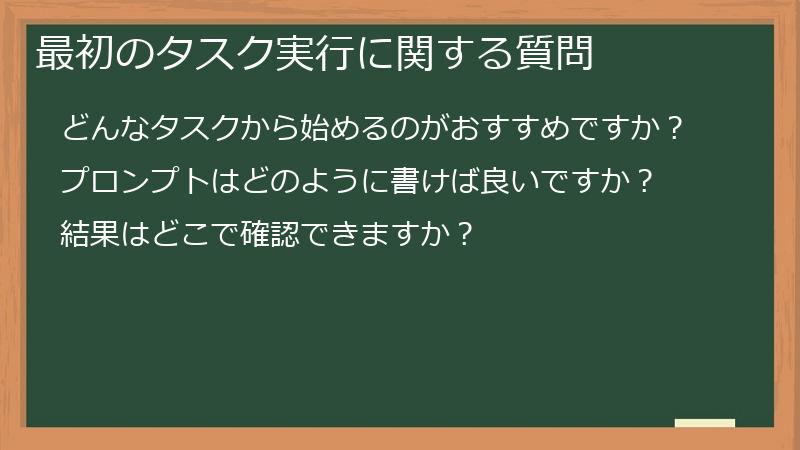
MANUSで最初のタスクを実行する際に、よくある質問をまとめました。
どんなタスクから始めるのがおすすめか、プロンプトはどのように書けば良いか、結果はどこで確認できるかなど、最初のタスク実行に関する疑問を解決します。
どんなタスクから始めるのがおすすめですか?
MANUSを初めて使う場合、複雑なタスクよりも、比較的簡単で、結果がすぐに確認できるタスクから始めることをおすすめします。
簡単なタスクを通じて、プロンプトの書き方、MANUSの動作、結果の確認方法などを理解することで、より複雑なタスクにもスムーズに取り組めるようになります。
おすすめのタスク例
- 簡単な要約:
- ウェブサイトや記事のURLを指定して、その内容を要約するタスクです。
- 例えば、「〇〇(URL)の内容を300字程度で要約してください」のように指示します。
- このタスクは、プロンプトの書き方を練習するのに最適です。
- キーワード調査:
- 特定のテーマに関するキーワードを調査するタスクです。
- 例えば、「〇〇(テーマ)に関するキーワードを10個リストアップしてください」のように指示します。
- このタスクは、MANUSの情報収集能力を試すのに役立ちます。
- アイデア出し:
- 特定のテーマに関するアイデアを提案してもらうタスクです。
- 例えば、「〇〇(テーマ)に関するブログ記事のアイデアを5つ提案してください」のように指示します。
- このタスクは、MANUSの創造性を試すのに役立ちます。
- メールの作成:
- 特定の目的でメールを作成するタスクです。
- 例えば、「新製品〇〇発売のお知らせメールを作成してください」のように指示します。
- このタスクは、MANUSの文章作成能力を試すのに役立ちます。
避けるべきタスク例
- 複雑なデータ分析:
- 大量のデータを分析したり、複雑な計算を行うタスクは、MANUSの処理能力を超える可能性があります。
- リアルタイム性の高いタスク:
- リアルタイムで情報が変化するようなタスク(例:株価予測)は、MANUSのデータ鮮度の問題から、正確な結果が得られない可能性があります。
- 倫理的に問題のあるタスク:
- 差別的な内容を含むタスクや、個人情報を不正に入手するようなタスクは、絶対に実行しないでください。
MANUSに慣れてきたら、徐々に複雑なタスクにも挑戦してみてください。
最初のタスクを成功させることで、MANUSに対する理解が深まり、より効果的に活用できるようになります。
プロンプトはどのように書けば良いですか?
MANUSにタスクを指示するプロンプトは、具体的で明確な指示を与えることが重要です。
プロンプトの書き方次第で、MANUSが生成する結果の質が大きく左右されます。
プロンプトの書き方のポイント
- 明確な指示:
- MANUSに何をしてほしいのかを明確に伝えましょう。
- 例:「記事を書いて」ではなく、「〇〇(テーマ)に関する500字程度の記事を書いてください」のように具体的に指示します。
- 具体的な情報:
- タスクに必要な情報を具体的に伝えましょう。
- 例:「東京の観光スポットを教えて」ではなく、「東京の歴史的な観光スポットを5つ教えて。それぞれのスポットについて、簡単な説明とアクセス方法を記載して」のように指示します。
- 指示の順序:
- 複数の指示がある場合は、実行する順序を明確に伝えましょう。
- 例:「〇〇に関する記事を書いて、SEO対策を施してください」ではなく、「〇〇に関する記事を書いてください。次に、その記事に以下のキーワードを使ってSEO対策を施してください」のように指示します。
- 役割を与える:
- MANUSに特定の役割を与えることで、より適切な結果が得られる場合があります。
- 例:「あなたはSEOコンサルタントです。〇〇(ウェブサイト)のSEO監査を実施してください」のように指示します。
- 文体を指定する:
- MANUSに特定の文体を指定することで、より目的に合った記事を作成できます。
- 例:「〇〇に関する記事を、専門家のような文体で書いてください」のように指示します。
- キーワードを盛り込む:
- プロンプトにキーワードを盛り込むことで、MANUSはより関連性の高い情報を収集し、よりSEO効果の高い記事を作成できます。
プロンプトの例
- SEO監査:
- 「〇〇株式会社のウェブサイト(https://www.example.com)のSEO監査を実施してください。キーワード調査、競合分析、コンテンツ分析を含めてください。キーワード調査では、関連キーワードの検索ボリュームを調査し、競合分析では、競合サイトのキーワードランキングを調査し、コンテンツ分析では、コンテンツの品質、キーワードの使用頻度、内部リンク、外部リンクを分析してください」
- 旅行計画:
- 「東京の観光スポットを巡る2日間の旅行計画を作成してください。予算は5万円、移動手段は電車、宿泊施設はビジネスホテルを希望します。1日目は、浅草、上野、東京スカイツリーを巡り、2日目は、渋谷、新宿、原宿を巡ってください。それぞれのスポットで、どのような観光をするか、どのような食事をするか、どのようなお土産を買うかを具体的に記載してください」
- メール作成:
- 「顧客への新製品発売のお知らせメールを作成してください。製品の特徴、価格、購入方法を記載してください。件名は「新製品〇〇発売のお知らせ」、本文は丁寧な言葉遣いを心がけてください」
プロンプトを工夫することで、MANUSはあなたの期待
結果はどこで確認できますか?
MANUSがタスクを実行した後、結果はダッシュボードまたは「Manus’s Computer」で確認できます。
結果の確認方法は、タスクの種類やMANUSの設定によって異なる場合があります。
ダッシュボードでの確認
- タスクリスト:
- ダッシュボードに表示されるタスクリストから、実行したタスクを選択すると、結果が表示されます。
- タスクリストには、タスクのタイトル、実行日時、ステータス(完了、実行中、エラーなど)が表示されます。
- 結果表示エリア:
- タスクを選択すると、ダッシュボードのメインエリアに結果が表示されます。
- 結果は、テキスト、表、画像など、タスクの内容に応じて様々な形式で表示されます。
「Manus’s Computer」での確認
- 実行ログ:
- 「Manus’s Computer」で、タスクの実行ログを確認することができます。
- ログには、各サブタスクの実行結果やエラーメッセージなどが記録されています。
- ログを確認することで、タスクの実行状況を詳細に分析し、結果が期待通りであるかを確認できます。
- 結果のプレビュー:
- タスクによっては、「Manus’s Computer」で結果のプレビューを確認できる場合があります。
- 例えば、ウェブサイトのSEO監査を行った場合、改善点を指摘したレポートのプレビューを確認できます。
結果確認時の注意点
- 結果の形式:
- 結果の形式が、期待していた形式と異なる場合があります。
例えば、表形式で表示されるはずの結果が、テキスト形式で表示されたり、画像が表示されなかったりする場合があります。 - 結果の形式が異なる場合は、プロンプトを修正したり、別のツールを使用したりすることを検討してください。
- 結果の形式が、期待していた形式と異なる場合があります。
- 結果の正確性:
- 結果が必ずしも正確であるとは限りません。
特に、インターネット上の情報を収集して生成された結果は、誤った情報や古い情報が含まれている可能性があります。 - 結果を確認する際は、必ず信頼できる情報源と照らし合わせ、正確性を確認するようにしてください。
- 結果が必ずしも正確であるとは限りません。
- ダウンロードオプション:
- 結果によっては、ダウンロードオプションが用意されている場合があります。
- ダウンロードオプションを利用すると、結果をテキストファイル、CSVファイル、Excelファイルなどの形式で保存できます
MANUSの応用テクニックに関するFAQ
このセクションでは、MANUSをより効果的に使いこなすための応用テクニックに関するFAQをまとめています。
効果的なプロンプト設計、エラー発生時の対処法、セキュリティとプライバシー設定など、MANUSを使いこなすためのヒントが満載です。
これらのFAQを読めば、MANUSの潜在能力を最大限に引き出し、様々なタスクを効率的に実行できるようになるでしょう。
効果的なプロンプト設計に関する質問
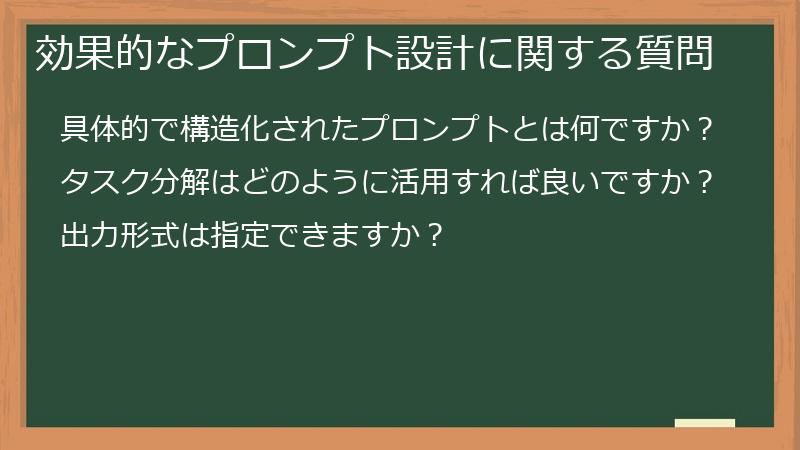
MANUSの効果を最大限に引き出すためには、プロンプトの設計が非常に重要です。
このセクションでは、具体的で構造化されたプロンプトの作成方法、タスク分解の活用方法、出力形式の指定方法など、効果的なプロンプト設計に関する疑問を解決します。
具体的で構造化されたプロンプトとは何ですか?
MANUSにタスクを実行させる際、プロンプトが具体的で構造化されているほど、期待通りの結果を得やすくなります。
曖昧な指示や抽象的な表現では、MANUSは意図を正確に理解できず、不正確な情報や不適切な形式で結果を生成してしまう可能性があります。
具体的であること
- タスクを明確に指示する:
- MANUSに何をしてほしいのかを具体的に伝えましょう。「〇〇について調べて」というよりも、「〇〇について、〇〇という観点から、〇〇件の情報を集めて」のように、具体的な指示を与えます。
- 情報源を指定する:
- MANUSに情報を収集させる場合、信頼できる情報源を指定しましょう。「インターネットで調べて」というよりも、「〇〇(信頼できる情報源のウェブサイト)から情報を集めて」のように指示することで、より正確な情報に基づいた結果を得ることができます。
- 出力形式を指定する:
- MANUSにどのような形式で結果を出力してほしいのかを指定しましょう。「レポートを作成して」というよりも、「〇〇(形式)でレポートを作成して」のように指示することで、目的に合った形式で結果を得ることができます。
構造化されていること
- 指示の順序を明確にする:
- 複数の指示を与える場合は、指示の順序を明確にしましょう。「〇〇をして、〇〇をして」というよりも、「まず、〇〇をして、次に、〇〇をして」のように指示することで、MANUSはより正確にタスクを実行できます。
- タスクを分解する:
- 複雑なタスクは、より小さなサブタスクに分解して、それぞれに指示を与えることで、MANUSはより効率的にタスクを実行できます。例えば、「〇〇に関するレポートを作成する」というタスクを、「まず、〇〇に関する情報を収集する。次に、収集した情報を分析する。最後に、分析結果をレポートにまとめる」のように分解します。
- 条件を明確にする:
- タスクを実行する際に、満たすべき条件を明確にしましょう。「〇〇を探して」というよりも、「〇〇(条件)を満たす〇〇を探して」のように指示することで、MANUSはより的確な結果を返すことができます。
例
- 曖昧なプロンプト:
- 「〇〇について調べて」
- 具体的で構造化されたプロンプト:
- 「〇〇(テーマ)について、〇〇(情報源)から、〇〇(期間)の情報を収集し、〇〇(形式)でレポートを作成してください。レポートには、〇〇(項目)を含めてください」
具体的で構造化されたプロンプトを作成することで、MANUSはあなたの意図を正確に理解し、期待通
タスク分解はどのように活用すれば良いですか?
タスク分解とは、複雑なタスクを、より小さく、管理しやすいサブタスクに分割することです。
MANUSに複雑なタスクを実行させる場合、タスクを分解して、それぞれのサブタスクに対して指示を与えることで、より正確で効率的な結果を得ることができます。
タスク分解のメリット
- 明確な指示:
- タスクを分解することで、各サブタスクに対する指示をより明確にすることができます。MANUSは、より明確な指示に基づいて、より正確にタスクを実行することができます。
- 問題の特定:
- タスクを分解することで、タスクの実行中に問題が発生した場合、どのサブタスクで問題が発生しているかを特定しやすくなります。問題が発生しているサブタスクを特定できれば、そのサブタスクに対する指示を修正したり、別の方法を試したりすることで、問題を解決することができます。
- 柔軟性の向上:
- タスクを分解することで、タスクの実行プロセスをより柔軟に変更することができます。例えば、あるサブタスクの結果に基づいて、次のサブタスクの内容を変更したり、特定のサブタスクをスキップしたりすることができます。
タスク分解の例
- ブログ記事の作成:
- 記事のテーマを決定する
- キーワード調査を行う
- 記事の構成を作成する
- 記事の本文を執筆する
- 記事に画像や動画を追加する
- 記事にSEO対策を施す
- ウェブサイトの作成:
- ウェブサイトの目的とターゲットユーザーを決定する
- ウェブサイトのデザインを設計する
- ウェブサイトのコンテンツを作成する
- ウェブサイトをコーディングする
- ウェブサイトをテストする
- ウェブサイトを公開する
MANUSでのタスク分解の活用方法
- プロンプトで指示する:
- MANUSにタスクを実行させる際、プロンプトでタスクを分解し、それぞれのサブタスクに対する指示を与えます。例えば、「〇〇に関するブログ記事を作成してください。まず、〇〇(テーマ)についてキーワード調査を行ってください。次に、〇〇(構成)で記事の構成を作成してください。最後に、〇〇(文体)で記事の本文を執筆してください」のように指示します。
- 「Manus’s Computer」で監視する:
- タスクの実行中は、「Manus’s Computer」でタスクの進捗状況を監視し
出力形式は指定できますか?
はい、MANUSにタスクを実行させる際、出力形式を指定することができます。
出力形式を指定することで、得られる結果をより目的に合った形にすることができます。
指定できる出力形式の例
- テキスト:
- 文章、記事、レポートなど、テキスト形式の結果を出力します。
- 例えば、ブログ記事の作成、メールの作成、レポートの要約などに適しています。
- 表:
- データ分析の結果、比較表、ランキングなど、表形式の結果を出力します。
- CSV形式、Excel形式などでダウンロードできる場合があります。
- 例えば、市場調査の結果、競合分析の結果、キーワード調査の結果などを表形式で表示するのに適しています。
- 画像:
- グラフ、図解、イラストなど、画像形式の結果を出力します。
- PNG形式、JPEG形式などでダウンロードできる場合があります。
- 例えば、データ分析の結果をグラフで表示したり、ウェブサイトのデザイン案を画像で表示したりするのに適しています。
- コード:
- プログラムコード、HTMLコード、CSSコードなど、コード形式の結果を出力します。
- 例えば、ウェブサイトのテンプレートを作成したり、特定の機能を実装するためのコードを生成したりするのに適しています。
出力形式の指定方法
- プロンプトに記述する:
- プロンプトに、どのような形式で結果を出力してほしいかを記述します。
- 例えば、「〇〇に関する情報を表形式で出力してください」のように指示します。
- 形式指定オプションを利用する:
- MANUSのインターフェースに、出力形式を指定するためのオプションが用意されている場合があります。
- オプションを選択することで、出力形式を簡単に指定することができます。
出力形式を指定したプロンプトの例
- SEO監査:
- 「〇〇株式会社のウェブサイト(https://www.example.com)のSEO監査を実施してください。キーワード調査、競合分析、コンテンツ分析を含めてください。結果は、表形式でCSVファイルとしてダウンロードできるようにしてください」
- ブログ記事の作成:
- 「〇〇に関するブログ記事を作成してください。記事のタイトル、本文、画像を含めてください。結果は、HTML形式で出力してください」
- データ分析:
- 「〇〇(データセット)を分析し、〇〇(グラフの種類)で可視化してください。グラフはPNG形式で出力してください」
出力形式を適切に指定することで、MANUSはあなたのニーズ
エラー発生時の対処法に関する質問
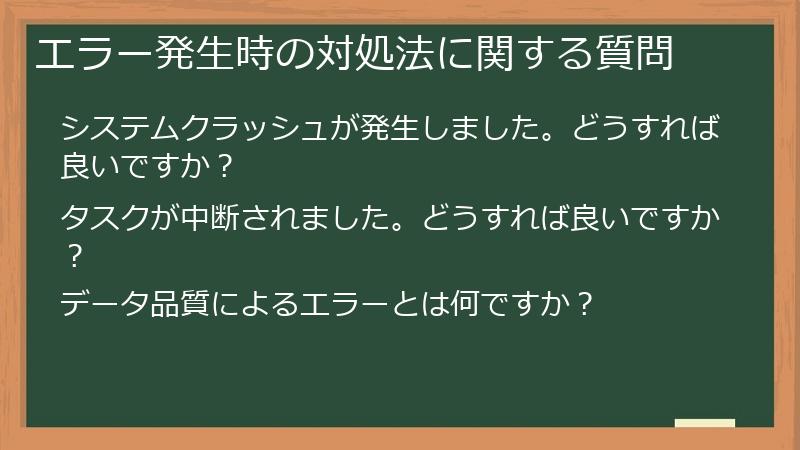
MANUSを使用していると、様々なエラーが発生する場合があります。
このセクションでは、システムクラッシュ、タスク中断、データ品質によるエラーなど、エラー発生時の対処法に関する疑問を解決します。
システムクラッシュが発生しました。どうすれば良いですか?
MANUSの使用中にシステムクラッシュが発生した場合、以下の手順で対処してみてください。
システムクラッシュは、MANUSの動作が停止し、操作を受け付けなくなる状態です。
システムクラッシュ発生時の対処法
- ページの再読み込み:
- ブラウザの再読み込みボタンをクリックするか、キーボードのF5キーを押して、ページを再読み込みしてみてください。
- これにより、一時的なエラーが解消され、MANUSが正常に動作するようになる場合があります。
- ブラウザのキャッシュとCookieの削除:
- ブラウザに蓄積されたキャッシュやCookieが原因で、MANUSが正常に動作しない場合があります。
- ブラウザの設定画面から、キャッシュとCookieを削除してみてください。
- ブラウザの再起動:
- ブラウザ自体に問題が発生している可能性があります。
- ブラウザを一度閉じて、再度起動してみてください。
- 別のブラウザを試す:
- 特定のブラウザでMANUSが正常に動作しない場合は、別のブラウザ(Google Chrome、Mozilla Firefox、Safariなど)を試してみてください。
- MANUSの再起動:
- MANUSのアプリケーションを再起動することで、エラーが解消される場合があります。
- PCの再起動:
- PC自体を再起動することで、問題が解決する場合があります。
- MANUSのアップデート:
- MANUSのアプリケーションが最新バージョンでない場合、システムクラッシュが発生する可能性があります。
- MANUSのアプリケーションをアップデートしてみてください。
上記を試しても解決しない場合
- MANUSのサポートに問い合わせる:
- 上記の手順を試しても問題が解決しない場合は、MANUSのサポートに問い合わせてみてください。
- MANUSの公式サイトには、FAQやお問い合わせフォームが用意されている場合があります。
- 問題を解決するために必要な情報(エラーメッセージ、発生日時、使用環境など)をできるだけ詳しく伝えてください。
システムクラッシュは、MANUSを使用する上で避けられない問題ですが、上記の手順を参考に、冷静に対処することで、問題を解決し、MANUSの使用を継続することができます。
システムクラッシュが頻繁に発生する場合は、MANUSの利用環境を見直す必要があるかもしれません
タスクが中断されました。どうすれば良いですか?
MANUSでタスクを実行中に、予期せぬ理由でタスクが中断される場合があります。
タスクが中断された場合、以下の手順で対処してみてください。
タスク中断の原因
- システムエラー:
- MANUSのシステムにエラーが発生し、タスクが中断される場合があります。
- サーバー過負荷:
- MANUSのサーバーが過負荷状態になり、タスクが中断される場合があります。
- プロンプトの問題:
- プロンプトに誤りがある場合や、MANUSが理解できない指示が含まれている場合、タスクが中断される場合があります。
- クレジット不足:
- 無料プランの場合、タスクを実行するために必要なクレジットが不足していると、タスクが中断される場合があります。
- タイムアウト:
- タスクの実行に時間がかかりすぎると、タイムアウトが発生し、タスクが中断される場合があります。
タスク中断時の対処法
- タスクの再実行:
- タスクが中断された場合は、まずタスクを再実行してみてください。
- システムエラーやサーバー過負荷が原因でタスクが中断された場合、再実行することで、問題が解決する場合があります。
- プロンプトの確認と修正:
- プロンプトに誤りがないか、MANUSが理解できない指示が含まれていないかを確認してください。
- 特に、URLのスペルミス、存在しないファイル名、不明確な指示などがないか注意してください。
- プロンプトを修正することで、タスクが正常に実行されるようになる場合があります。
- クレジットの確認:
- 無料プランの場合、クレジットが不足していないか確認してください。
- クレジットが不足している場合は、有料プランへの変更を検討するか、クレジットを追加購入してください。
- タスクの分割:
- タスクの実行に時間がかかりすぎている場合は、タスクを細かく分割して、段階的に実行してみてください。
- これにより、タイムアウトが発生する可能性を減らすことができます。
- MANUSの再起動:
- MANUSのアプリケーションを再起動することで、エラーが解消される場合があります。
- PCの再起動:
- PC自体を再起動することで、問題が解決する場合があります。
上記を試しても解決しない場合
- MANUSのサポートに問い合わせる:
- 上記の手順を試しても問題が解決しない場合は、MANUSのサポートに問い合わせてみてください。
- 問題を解決するために必要な情報(エラーメッセージ、発生日時、プロンプトの内容など)をできるだけ詳しく伝えてください。
タスクが中断された場合でも、冷静に対処し
データ品質によるエラーとは何ですか?
MANUSは、様々なデータを基にタスクを実行しますが、データの品質が低い場合、エラーが発生したり、不正確な結果が出力されたりする可能性があります。
データ品質が低い状態とは、データに誤りや欠損、不整合、偏りなどが含まれている状態を指します。
データ品質が低い原因と影響
- データの誤り:
- データに誤った情報が含まれている場合、MANUSは誤った分析結果を生成したり、不適切なコンテンツを作成したりする可能性があります。例えば、顧客の名前や住所が間違っていると、DMが届かなかったり、誤った情報に基づいてマーケティング戦略を立案してしまう可能性があります。
- データの欠損:
- データに必要な情報が欠落している場合、MANUSはタスクを正常に実行できない場合があります。例えば、顧客の年齢や性別が欠落していると、ターゲットを絞ったマーケティングキャンペーンを実施することが難しくなります。
- データの不整合:
- データ間で矛盾した情報が含まれている場合、MANUSは混乱し、誤った結果を生成する可能性があります。例えば、同じ顧客に対して、異なる住所や電話番号が登録されていると、MANUSはどの情報が正しいのか判断できず、タスクを正常に実行できなくなる可能性があります。
- データの古さ:
- データが古く、最新の情報ではない場合、MANUSは時代遅れの結果を生成する可能性があります。例えば、数年前の市場データに基づいて分析を行うと、現在の市場状況とは異なる誤った結論を導き出してしまう可能性があります。
- データの偏り:
- データが特定の属性に偏っている場合、MANUSは偏った結果を生成する可能性があります。例えば、特定の地域や年齢層の顧客データが多い場合、MANUSは他の地域や年齢層の顧客に対する洞察を十分に得ることができず、偏ったマーケティング戦略を立案してしまう可能性があります。
データ品質を高めるための対策
- データのクレンジング:
- データに誤りがないか、欠損がないか、不整合がないかなどを確認し、修正する作業を行います。例えば、誤った情報を修正したり、欠損している情報を補完したり、矛盾している情報を統一したりします。
- データの検証:
- データの正確性を検証するために、外部の情報源と照らし合わせたり、専門家の意見を聞いたりします。例えば、顧客の住所を郵便番号データと照らし合わせたり、市場データを業界レポートと照らし合わせたりします。
- データの更新:
- データを定期的に更新し、最新の状態に保ちます。例えば、顧客データを年に一度更新したり、市場データを四半期
セキュリティとプライバシー設定に関する質問
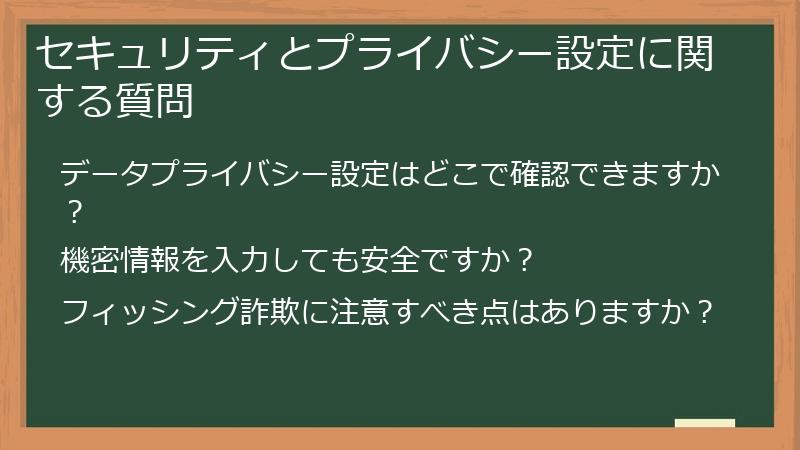
MANUSを安全に利用するためには、セキュリティとプライバシー設定を適切に管理することが重要です。
このセクションでは、データプライバシー設定の確認と変更、機密情報の入力に関する注意点、フィッシング詐欺対策など、セキュリティとプライバシーに関する疑問を解決します。
データプライバシー設定はどこで確認できますか?
MANUSにおけるデータプライバシー設定は、通常、アカウント設定画面から確認および変更することができます。
データプライバシー設定を確認することで、MANUSがどのような情報を収集し、どのように利用するかを把握し、必要に応じて設定を変更することで、自身のプライバシーを保護することができます。
データプライバシー設定へのアクセス方法
- プロフィールアイコンをクリック:
- MANUSのダッシュボードの右上隅にあるプロフィールアイコンをクリックします。
- プロフィールアイコンは、通常、あなたの名前またはアバター画像が表示されています。
- 設定メニューを選択:
- プロフィールアイコンをクリックすると、メニューが表示されます。
- メニューの中から「設定」または「アカウント設定」のようなオプションを選択します。
- プライバシー設定セクションを探す:
- 設定画面に移動したら、「プライバシー」、「データプライバシー」、「セキュリティとプライバシー」などのセクションを探します。
- セクション名は、MANUSのバージョンによって異なる場合があります。
確認できる主なデータプライバシー設定
- データ収集の許可:
- MANUSがあなたのデータを収集することに同意するかどうかを選択できます。
- データ収集を許可しない場合、MANUSの一部の機能が利用できなくなる可能性があります。
- データ利用目的の選択:
- MANUSがあなたのデータをどのような目的で利用するかを選択できます。
- 例えば、サービス改善、広告配信、パーソナライズされたコンテンツの提供など、様々な目的を選択できます。
- データ共有の制限:
- MANUSがあなたのデータを第三者と共有することを制限できます。
- 例えば、広告会社やマーケティング会社とのデータ共有を制限することができます。
- データ削除の要求:
- MANUSに登録されているあなたのデータを削除するように要求できます。
- データ削除を要求すると、MANUSのアカウントが削除され、MANUSのすべての機能が利用できなくなります。
プライバシーポリシーの確認
- プライバシーポリシーへのリンク:
- データプライバシー設定画面には、通常、MANUSのプライバシーポリシーへのリンクが掲載されています
機密情報を入力しても安全ですか?
MANUSに機密情報を入力する際は、いくつかの注意点があります。
MANUSは、あなたのデータを活用してタスクを実行しますが、入力されたデータがどのように処理され、どのように保護されるかを理解しておくことが重要です。
機密情報の種類
- 個人情報:
- 氏名、住所、電話番号、メールアドレス、生年月日、クレジットカード情報など、個人を特定できる情報。
- 企業秘密:
- 顧客リスト、財務情報、特許情報、製品設計図、マーケティング戦略など、企業の競争力を維持するために秘匿すべき情報。
- その他:
- パスワード、秘密の質問、認証コードなど、アカウントのセキュリティに関わる情報。
機密情報の入力に関する注意点
- 必要最小限の入力:
- MANUSにタスクを実行させるために本当に必要な情報のみを入力するように心がけてください。不要な情報は、できるだけ入力しないようにしましょう。
- 暗号化された通信:
- MANUSとの通信が暗号化されていることを確認してください。ブラウザのアドレスバーに鍵マークが表示されていれば、通信が暗号化されています。
- プライバシーポリシーの確認:
- MANUSのプライバシーポリシーをよく確認し、あなたのデータがどのように処理され、どのように保護されるかを理解してください。
- 特に、データの保存期間、データの共有先、データのセキュリティ対策などを確認しておきましょう。
- データ保存場所の確認:
- あなたのデータが、どの国または地域に保存されるかを確認してください。
- データの保存場所によっては、異なるデータ保護法が適用される場合があります。
- オプトアウトオプションの確認:
- MANUSがあなたのデータをAIの学習に利用することを許可するかどうかを選択できる場合があります。
- データが学習に利用されることを避けたい場合は、オプトアウトオプションを選択してください。
代替手段の検討
- 機密情報のマスキング:
- 機密情報の一部を伏字にしたり、ダミーデータに置き換えることで、機密情報の漏洩リスクを低減することができます
フィッシング詐欺に注意すべき点はありますか?
MANUSを装ったフィッシング詐欺に遭わないために、以下の点に注意してください。
フィッシング詐欺は、偽のウェブサイトやメールを使って、あなたの個人情報やアカウント情報を盗み取ろうとする悪質な詐欺の手口です。
フィッシング詐欺の手口
- 偽のウェブサイト:
- MANUSの公式サイトにそっくりな偽のウェブサイトを作成し、あなたのログイン情報やクレジットカード情報を入力させようとします。これらのサイトは、URLが微妙に異なっていたり、デザインが少し異なっていたりする場合があります。
- 偽のメール:
- MANUSからのメールを装い、あなたの個人情報やアカウント情報を聞き出そうとしたり、偽のウェブサイトに誘導しようとしたりします。これらのメールは、緊急性を煽ったり、魅力的な特典を提示したりすることがあります。
- 偽のSNSアカウント:
- MANUSの公式アカウントにそっくりな偽のSNSアカウントを作成し、キャンペーン情報などを装って、個人情報を聞き出そうとしたり、偽のウェブサイトに誘導しようとしたりします。
フィッシング詐欺対策
- URLの確認:
- MANUSのウェブサイトにアクセスする際は、必ずURLが正しいことを確認してください。
- MANUSの公式サイトのURLは、https://manus.im です。少しでも怪しいと感じたら、アクセスしないようにしましょう。
- メールの送信元確認:
- MANUSからのメールを受信した際は、送信元のアドレスが正しいことを確認してください。公式ドメインからのメールであることを確認しましょう。不審な点があれば、MANUSの公式サイトで公開されている情報と照らし合わせて確認してください。少しでも怪しいと感じたら、メールを開封せずに削除するようにしましょう。
- ログイン情報の入力:
- MANUSのログイン情報を入力する際は、必ず公式サイトにアクセスしていることを確認してください。メールやSNSのリンクから誘導されたウェブサイトでは、絶対にログイン情報を入力しないでください。
- 個人情報の提供:
- MANUSから個人情報を求められた場合は、本当に必要な情報かどうかを慎重に判断してください。不審なメールやウェブサイトでは、絶対に個人情報を提供しないでください。
- セキュリティソフトの導入:
- セキュリティソフトを導入し、常に最新の状態に保つことで
MANUSのビジネス活用に関するFAQ
このセクションでは、MANUSをビジネスシーンで活用するためのFAQをまとめています。
SEO最適化、リード生成、マネタイズ戦略など、MANUSをビジネスに役立てるためのノウハウを、具体的な質問形式で解説します。
これらのFAQを読めば、MANUSをビジネスに導入する際の疑問や不安を解消し、効果的な活用方法を見つけることができるでしょう。
SEO最適化に関する質問
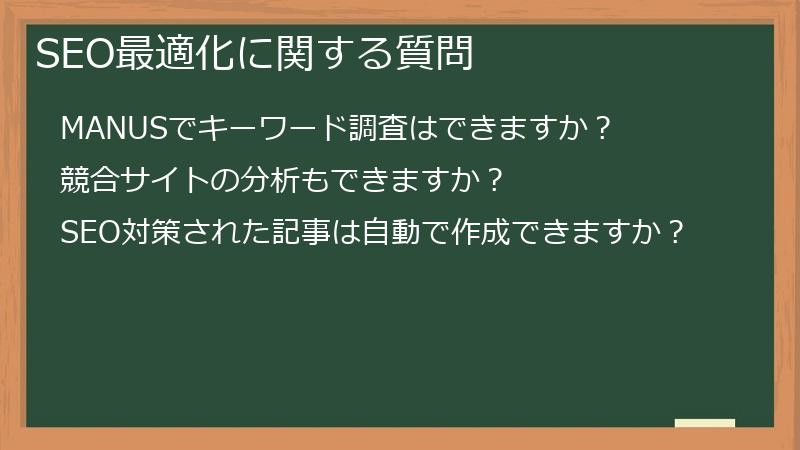
MANUSをSEO(検索エンジン最適化)に活用する方法に関するFAQです。
MANUSでキーワード調査を行う方法、競合サイトを分析する方法、SEO対策された記事を自動で作成する方法など、SEOに関する疑問を解決します。
MANUSでキーワード調査はできますか?
はい、MANUSを使ってキーワード調査を行うことができます。
MANUSは、インターネット上の情報を収集し、分析する能力に優れているため、SEO対策に不可欠なキーワード調査を効率的に行うことができます。
キーワード調査の手順
- プロンプトの作成:
- MANUSに、どのようなキーワードを調査したいのかを明確に伝えるプロンプトを作成します。
- 例えば、「〇〇(あなたのビジネスのテーマ)に関連するキーワードを調査し、検索ボリュームが多いキーワードを上位10件リストアップしてください」のように指示します。
- キーワードの絞り込み条件:
- 特定のキーワードを除外したり、特定の地域に関連するキーワードに限定したりすることができます。
- 例えば、「〇〇(除外キーワード)を除外し、〇〇(地域)に関連するキーワードをリストアップしてください」のように指示します。
- 情報の取得元を指定:
- MANUSに、キーワードの情報を取得する情報源を指定することができます。
- 例えば、「Googleキーワードプランナー、ラッコキーワードなど、信頼できる情報源からキーワード情報を取得してください」のように指示します。
プロンプトの例
- シンプルなキーワード調査:
- 「東京の観光スポットに関するキーワードを10個リストアップしてください」
- 詳細なキーワード調査:
- 「〇〇(あなたのビジネスのテーマ)に関連するキーワードを調査し、検索ボリューム、競合度、関連キーワード、トレンドなどを分析し、表形式で出力してください」
- 競合サイトのキーワード調査:
- 「〇〇(競合サイトのURL)が使用しているキーワードを調査し、上位表示されているキーワードをリストアップしてください」
MANUSを活用するメリット
- 効率的な作業:
- キーワード調査にかかる時間と労力を大幅に節約できます。
- 多様なキーワードの発見:
- 手動では思いつかないようなキーワードを発見することができます。
- データに基づいた戦略:
- 検索ボリュームや競合度などのデータに基づいて、効果的なSEO戦略を立案することができます。
MANUSを活用することで、キーワード調査を効率的に行い、SEO対策を強化し、ウェブサイトへのトラフィックを
競合サイトの分析もできますか?
はい、MANUSを使って競合サイトの分析を行うことができます。
競合サイト分析は、自社のSEO戦略を効果的に立案するために非常に重要なプロセスです。
MANUSを活用することで、競合サイトがどのようなキーワードで上位表示されているか、どのようなコンテンツを作成しているか、どのようなSEO対策を行っているかなどを効率的に調査することができます。
競合サイト分析で調査できること
- 上位表示キーワード:
- 競合サイトが、どのようなキーワードで検索エンジンの上位に表示されているかを調べることができます。これにより、自社が注力すべきキーワードを特定することができます。
- コンテンツの種類と質:
- 競合サイトがどのような種類のコンテンツ(ブログ記事、動画、インフォグラフィックなど)を作成しているか、コンテンツの質はどうかなどを分析することができます。これにより、自社がどのようなコンテンツを作成すべきか、どのようなレベルのコンテンツを目指すべきかを判断することができます。
- 被リンク:
- 競合サイトが、どのようなウェブサイトからリンクされているかを調べることができます。被リンクは、SEOにおいて重要な要素であり、質の高い被リンクを多く獲得しているサイトは、検索エンジンの上位に表示されやすくなります。
- サイト構造:
- 競合サイトのサイト構造(URL構造、内部リンク構造など)を分析することができます。
- ウェブサイトの構造は、SEOに大きな影響を与えるため、競合サイトの優れた構造を参考に、自社のウェブサイトの構造を改善することができます。
- メタデータ:
- 競合サイトのメタデータ(タイトル、説明文など)を分析することができます。メタデータは、検索エンジンの検索結果に表示される情報であり、クリック率に大きな影響を与えます。
MANUSを使った競合サイト分析の手順
- プロンプトの作成:
- MANUSに、分析したい競合サイトのURLと、調査したい項目(上位表示キーワード、コンテンツの種類、被リンクなど)を明確に伝えるプロンプトを作成します。
- 例えば、「〇〇(競合サイトのURL)の上位表示キーワード、コンテンツの種類、被リンクを調査してください」のように指示します。
- 情報の取得元を指定:
- MANUSに、情報を取得するツールやウェブサイトを指定することができます。
- 例えば、「Ahrefs、SEMrushなど、信頼できるSEOツールから情報を取得してください」のように指示
SEO対策された記事は自動で作成できますか?
はい、MANUSを使ってSEO対策された記事を自動で作成することができます。
MANUSは、キーワード調査、競合分析、コンテンツ最適化などの機能を備えており、これらの機能を活用することで、検索エンジンで上位表示されやすい記事を効率的に作成することが可能です。
SEO対策された記事を作成する手順
- キーワード調査:
- MANUSを使って、記事のテーマに関連するキーワードを調査します。検索ボリュームが多く、競合度の低いキーワードを特定することが重要です。
- 例えば、「〇〇(記事のテーマ)に関連するキーワードを調査し、検索ボリュームが多く、競合度の低いキーワードを5つリストアップしてください」のように指示します。
- 記事構成の作成:
- 調査したキーワードに基づいて、記事の構成を作成します。読者のニーズを満たし、SEO効果の高い構成を設計することが重要です。
- 例えば、「〇〇(記事のテーマ)に関する記事の構成を作成してください。導入文、見出し、小見出し、結論を含め、読者の検索意図に合致するように構成してください」のように指示します。
- 記事の執筆:
- 作成した記事構成に基づいて、記事の本文を執筆します。キーワードを適切に盛り込み、読者にとって分かりやすく、魅力的な文章を作成することが重要です。
- 例えば、「〇〇(記事のテーマ)に関する記事を、〇〇(構成)に基づいて執筆してください。〇〇(キーワード)を適切に盛り込み、読者にとって分かりやすく、魅力的な文章にしてください」のように指示します。
- 記事の最適化:
- 作成した記事をSEO対策します。タイトル、メタディスクリプション、URL、見出しなどを最適化し、内部リンクと外部リンクを追加します。
- 例えば、「〇〇(記事のタイトル)のタイトル、メタディスクリプション、URL、見出しを最適化してください。〇〇(内部リンク)と〇〇(外部リンク)を追加してください」のように指示します。
プロンプトの例
- キーワード調査と記事構成:
- 「〇〇(記事のテーマ)に関連するキーワードを調査し、検索ボリュームが多く、競合度の低いキーワードを5つリストアップしてください。次に、それらのキーワードに基づいて、〇〇(ターゲット読者)向けのSEO対策された記事の構成を作成してください」
- 記事の執筆と最適化:
- 「〇〇(記事のテーマ)に関する記事を、〇〇(構成)に基づいて執筆してください。〇〇(キーワード)を適切に盛り込み、読者にとって分かりやすく、魅力的な文章にしてください。次に、記事のタイトル、メタディスクリプション、URL、見出しを最適化し、〇〇(内部リンク)と〇〇(外部リンク)を追加してください」
MANUSを活用するメリット
- 効率的な作業:
- 記事の作成にかかる時間と労力を大幅に節約できます。
- 高品質なコンテンツ:
- SEO対策された高品質な記事を自動で生成することができます
- SEO対策された高品質な記事を自動で生成することができます
- キーワード調査:
- プロンプトの作成:
- セキュリティソフトを導入し、常に最新の状態に保つことで
- 偽のウェブサイト:
- 機密情報の一部を伏字にしたり、ダミーデータに置き換えることで、機密情報の漏洩リスクを低減することができます
- 個人情報:
- データプライバシー設定画面には、通常、MANUSのプライバシーポリシーへのリンクが掲載されています
- プロフィールアイコンをクリック:
- データを定期的に更新し、最新の状態に保ちます。例えば、顧客データを年に一度更新したり、市場データを四半期
- テキスト:
- タスクの実行中は、「Manus’s Computer」でタスクの進捗状況を監視し
- タスクを明確に指示する:
- ダッシュボードの中央:
- MANUSに記事の作成を依頼したが、生成された文章のトーンが自分のイメージと異なっていた場合、「Manus’s Computer」でプロンプトを修正し、より適切なトーンで文章が生成されるように指示
- タスク実行時に自動的に表示:
- ヘルプ情報を参照してもアイコンの意味が不明な場合は
- 高度なリサーチ機能:
- SEO対策やSNSマーケティングなど
- 現状分析:
- 開発するSaaSツールが、ユーザーのニーズを満たしているかを確認
- キーワード調査:
コメント