- Socratic by Google 使い方完全ガイド:AI学習ツールを最大限に活用する
- Socratic by Googleとは?基本機能と初期設定
- Socratic by Google 使い方:学習効果を最大化する活用術
- Socratic by Googleを使う上での注意点と代替サービスの検討
- Socratic by Google 使い方FAQ:疑問を解決して学習効果を最大化
Socratic by Google 使い方完全ガイド:AI学習ツールを最大限に活用する
AI学習ツール「Socratic by Google」の使い方を徹底解説する完全ガイドへようこそ!
この記事では、Socratic by Googleの基本機能から、学習効果を最大化する活用術、さらに注意点や代替サービスの検討まで、網羅的に解説します。
Socratic by Googleは、宿題や学習における問題を解決をサポートするAIツールですが、その機能を最大限に引き出すには、いくつかのポイントがあります。
この記事を読めば、Socratic by Googleを効果的に活用し、学習効率を飛躍的に向上させることができるでしょう。
ぜひ最後までお読みいただき、あなたの学習に役立ててください。
Socratic by Googleとは?基本機能と初期設定
このセクションでは、Socratic by Googleの基本的な情報と初期設定について解説します。
Socratic by Googleがどんなアプリなのか、その主要な機能、そして対応科目について詳しくご紹介します。
さらに、アプリのインストール方法から初期設定、Googleアカウントとの連携まで、初めてSocratic by Googleを使う方がスムーズに始められるよう、ステップごとに丁寧に解説します。
Socratic by Googleのインターフェースの操作方法についても触れ、質問を入力する3つの方法や回答画面の見方を理解することで、Socratic by Googleを使いこなせるようになるでしょう。
Socratic by Googleの概要と特徴
ここでは、Socratic by Googleがどのようなアプリなのか、その基本的な概要と特徴を解説します。
Socratic by Googleがどのような問題を解決してくれるのか、どんな機能が搭載されているのかを理解することで、より効果的に活用できるようになります。
特に、学習方法や得意科目に合わせた活用法を見つけるヒントになるでしょう。
Socratic by Googleの多岐にわたる機能を把握し、あなたの学習スタイルに最適な使い方を見つけましょう。
Socratic by Googleとはどんなアプリ?
Socratic by Googleは、Googleが開発した、学生向けの無料の学習支援アプリです。
このアプリの主な目的は、宿題や学習における疑問点を、AIの力を活用して迅速に解決することです。
特に、高校生や大学生といった、より高度な学習内容に取り組む学生を対象としており、数学、科学、文学、歴史など、幅広い科目をカバーしています。
Socratic by Googleの最大の特徴は、質問を入力する方法が多様であることです。
テキスト入力はもちろん、音声入力や写真撮影による質問も可能です。
例えば、数学の問題が書かれた教科書のページを写真に撮るだけで、アプリが問題を認識し、関連する解説や解法を提示してくれます。
これは、手書きの問題や図表が含まれる場合でも同様です。
また、Socratic by Googleは、単に答えを提供するだけでなく、学習内容の理解を深めるための様々な工夫が凝らされています。
例えば、ステップごとの解説、関連するビデオやウェブサイトへのリンク、視覚的な資料などが提供されます。
これにより、ユーザーは問題を単に解くだけでなく、その背景にある概念や原理を理解することができます。
Socratic by Googleは、GoogleのAI技術を駆使して、個々のユーザーに合わせた学習体験を提供することを目指しています。
例えば、ユーザーの質問履歴や学習進捗に基づいて、最適な学習リソースを推奨したり、苦手な分野を重点的に学習するためのアドバイスを提供したりすることが可能です。
Socratic by Googleは、無料で利用できるため、経済的な負担を気にすることなく、誰でも気軽に利用できます。
ただし、利用規約やプライバシーポリシーを確認し、自身の情報がどのように扱われるかについて理解しておくことが重要です。
Socratic by Googleは、学習を支援する強力なツールですが、それに頼りすぎるのではなく、自主的な学習と組み合わせることが大切です。
このアプリを賢く活用することで、学習効率を向上させ、より深い理解を得ることができるでしょう。
Socratic by Googleの主要機能:写真、音声、テキスト入力
Socratic by Googleが学習支援ツールとして優れている理由の一つは、質問を入力するための多様な方法を提供している点です。
ここでは、Socratic by Googleの主要な機能である、写真入力、音声入力、テキスト入力について詳しく解説します。
まず、写真入力機能は、教科書やノートに書かれた問題を、スマートフォンのカメラで撮影するだけで質問できる便利な機能です。
複雑な数式や図形、化学反応式など、テキストで表現するのが難しい場合でも、簡単に質問できます。
Socratic by Googleは、高度な画像認識技術を搭載しており、手書きの文字や、多少画質の悪い画像でも、正確に内容を認識します。
写真入力機能を使うことで、問題をタイプする手間を省き、よりスムーズに学習を進めることができます。
次に、音声入力機能は、スマートフォンのマイクを使って、質問を音声で入力できる機能です。
例えば、「光合成とは何か」といった概念に関する質問や、「〇〇という定理について教えて」といった具体的な質問を、話しかけるだけでSocratic by Googleに伝えることができます。
音声入力機能は、キーボード操作が苦手な方や、移動中など、手が離せない状況でも、手軽に質問できるのが魅力です。
また、発音の練習にも活用できるため、語学学習にも役立ちます。
最後に、テキスト入力機能は、キーボードを使って質問を直接入力する機能です。
質問の内容が明確で、テキストで表現しやすい場合に適しています。
例えば、「〇〇の歴史的背景について」「〇〇の定義について」といった質問は、テキスト入力で簡潔に伝えることができます。
テキスト入力機能を使う際には、質問を具体的に記述することで、より的確な回答を得ることができます。
これらの3つの入力方法は、それぞれ異なるメリットを持っています。
状況や質問内容に応じて最適な方法を選択することで、Socratic by Googleをより効果的に活用することができます。
Socratic by Googleはこれらの入力方法を通じて、ユーザーの学習をサポートしています。
それぞれの機能を理解し、使いこなすことで、学習効率を大幅に向上させることができるでしょう。
- 写真入力:複雑な問題や図表が含まれる場合に最適
- 音声入力:移動中や手が離せない状況でも手軽に質問
- テキスト入力:明確な質問を簡潔に伝えたい場合に
Socratic by Googleの対応科目:何が学べる?
Socratic by Googleは、幅広い科目をカバーしており、学生の学習を強力にサポートします。
具体的にどのような科目が学べるのか、それぞれの科目でどのような学習ができるのかを詳しく解説します。
まず、数学はSocratic by Googleが最も得意とする科目の一つです。
代数学、幾何学、微積分、統計学など、高校から大学レベルまでの数学の問題に対応しています。
Socratic by Googleは、数式を認識する能力が高く、複雑な方程式や関数を入力しても、正確に解法を提示してくれます。
ステップごとの解説や、関連するグラフや図形を表示する機能も搭載されており、数学の概念を視覚的に理解することができます。
次に、科学もSocratic by Googleが力を入れている科目です。
物理学、化学、生物学など、様々な分野の科学の問題に対応しています。
Socratic by Googleは、化学反応式を認識したり、物理学の法則を説明したりするだけでなく、実験のビデオやシミュレーションを提供することで、科学の概念をより深く理解することができます。
また、科学の用語辞典や参考資料へのリンクも提供されており、科学に関する知識を総合的に学ぶことができます。
さらに、人文科学もSocratic by Googleの対応科目です。
歴史、文学、社会学、心理学など、幅広い分野に対応しています。
Socratic by Googleは、歴史的な出来事や人物に関する情報を検索したり、文学作品の解釈や分析を提供したりすることができます。
また、人文科学の用語集や参考資料へのリンクも提供されており、人文科学に関する知識を深めることができます。
このように、Socratic by Googleは、数学、科学、人文科学といった主要な科目を網羅しており、学生の学習を幅広くサポートします。
Socratic by Googleは、学年やレベルに関係なく、誰でも利用できるのが魅力です。
しかし、Socratic by Googleはあくまで学習をサポートするツールであり、それに頼りすぎるのではなく、教科書や参考書と併用しながら、自主的に学習を進めることが重要です。
Socratic by Googleを効果的に活用し、学習効率を向上させ、より深い理解を得ることができるでしょう。
- 数学:代数、幾何、微積分、統計学などに対応
- 科学:物理、化学、生物など、幅広い分野をカバー
- 人文科学:歴史、文学、社会学、心理学などを学習可能
Socratic by Googleのインストールと初期設定
Socratic by Googleを使うための最初のステップ、それはアプリのインストールと初期設定です。
ここでは、Socratic by Googleアプリをダウンロードしてインストールする方法から、初回起動時に必要な設定、Googleアカウントとの連携について、わかりやすく解説します。
これらの手順を理解することで、スムーズにSocratic by Googleを使い始めることができ、学習をすぐにスタートできます。
特に、Googleアカウントとの連携は、Socratic by Googleをより便利に活用するための重要なポイントです。
Socratic by Googleアプリのダウンロードとインストール方法
Socratic by Googleアプリをダウンロードし、インストールする方法は非常に簡単です。
ここでは、iOS(iPhone、iPad)とAndroid(スマートフォン、タブレット)のそれぞれのデバイスで、Socratic by Googleアプリをダウンロードし、インストールする手順を詳しく解説します。
iOSデバイス(iPhone、iPad)の場合
1. **App Storeを開く**:
まず、お使いのiOSデバイスでApp Storeアプリを開きます。
App Storeアプリは、通常、ホーム画面に青いアイコンで表示されています。
2. **検索バーに「Socratic by Google」と入力**:
App Storeアプリを開いたら、画面下部にある「検索」タブをタップし、検索バーに「Socratic by Google」と入力します。
3. **Socratic by Googleアプリを選択**:
検索結果にSocratic by Googleアプリが表示されるので、アイコンを確認し、選択します。
Socratic by Googleアプリは、Google LLCによって提供されています。
4. **「入手」ボタンをタップ**:
Socratic by Googleアプリの詳細画面が表示されたら、「入手」ボタンをタップします。
「入手」ボタンは、通常、アプリのアイコンの横に表示されています。
5. **インストールを確認**:
「入手」ボタンをタップすると、インストールが開始されます。
Touch ID、Face ID、またはApple IDのパスワードの入力を求められる場合があります。
指示に従って認証を行い、インストールを完了させてください。
6. **インストール完了**:
インストールが完了すると、「入手」ボタンが「開く」ボタンに変わります。
「開く」ボタンをタップすると、Socratic by Googleアプリを起動することができます。
Androidデバイス(スマートフォン、タブレット)の場合
1. **Google Play Storeを開く**:
まず、お使いのAndroidデバイスでGoogle Play Storeアプリを開きます。
Google Play Storeアプリは、通常、ホーム画面にカラフルなアイコンで表示されています。
2. **検索バーに「Socratic by Google」と入力**:
Google Play Storeアプリを開いたら、画面上部にある検索バーに「Socratic by Google」と入力します。
3. **Socratic by Googleアプリを選択**:
検索結果にSocratic by Googleアプリが表示されるので、アイコンを確認し、選択します。
Socratic by Googleアプリは、Google LLCによって提供されています。
4. **「インストール」ボタンをタップ**:
Socratic by Googleアプリの詳細画面が表示されたら、「インストール」ボタンをタップします。
「インストール」ボタンは、通常、アプリのアイコンの横に表示されています。
5. **権限を確認**:
インストールを開始する前に、アプリが要求する権限(カメラ、マイクなど)の確認画面が表示される場合があります。
権限を確認し、「同意する」ボタンをタップしてインストールを開始します。
6. **インストール完了**:
インストールが完了すると、「インストール」ボタンが「開く」ボタンに変わります。
「開く」ボタンをタップすると、Socratic by Googleアプリを起動することができます。
これらの手順に従うことで、Socratic by Googleアプリを簡単にダウンロードし、インストールすることができます。
インストールが完了したら、Socratic by Googleアプリを起動し、初期設定を行いましょう。
Socratic by Googleの初回起動時の設定:許可と注意点
Socratic by Googleアプリを初めて起動する際には、いくつかの設定を行う必要があります。
ここでは、初回起動時に表示される許可設定や、注意すべき点について詳しく解説します。
まず、Socratic by Googleアプリを起動すると、カメラへのアクセス許可を求められる場合があります。
これは、Socratic by Googleアプリの主要な機能である、写真入力機能を使用するために必要な設定です。
カメラへのアクセスを許可することで、教科書やノートに書かれた問題を、スマートフォンのカメラで撮影し、Socratic by Googleアプリに質問することができます。
カメラへのアクセスを許可するかどうかは、ユーザー自身で選択することができます。
カメラへのアクセスを許可しない場合、写真入力機能は使用できませんが、テキスト入力機能や音声入力機能は引き続き使用できます。
次に、Socratic by Googleアプリは、マイクへのアクセス許可を求める場合があります。
これは、音声入力機能を使用するために必要な設定です。
マイクへのアクセスを許可することで、質問を音声で入力することができます。
マイクへのアクセスを許可するかどうかは、ユーザー自身で選択することができます。
マイクへのアクセスを許可しない場合、音声入力機能は使用できませんが、テキスト入力機能や写真入力機能は引き続き使用できます。
さらに、Socratic by Googleアプリは、通知の送信許可を求める場合があります。
これは、Socratic by Googleアプリから、学習に関する情報や、新しい機能の追加などに関する通知を受け取るために必要な設定です。
通知の送信を許可するかどうかは、ユーザー自身で選択することができます。
通知の送信を許可しない場合でも、Socratic by Googleアプリのすべての機能を使用することができます。
これらの許可設定は、Socratic by Googleアプリをより便利に活用するために必要なものです。
しかし、プライバシーに関わる設定でもあるため、許可する際には、Socratic by Googleアプリのプライバシーポリシーをよく確認し、慎重に判断することが重要です。
Socratic by Googleアプリのプライバシーポリシーには、ユーザーの個人情報がどのように収集、使用、共有されるかについて詳しく説明されています。
Socratic by Googleアプリのプライバシーポリシーを確認することで、安心してSocratic by Googleアプリを利用することができます。
Socratic by Googleアプリの初期設定を適切に行い、Socratic by Googleアプリを快適に利用しましょう。
- カメラへのアクセス許可:写真入力機能を利用するために必要
- マイクへのアクセス許可:音声入力機能を利用するために必要
- 通知の送信許可:学習に関する情報を受け取るために
Socratic by Googleアカウントの連携:Googleアカウントでできること
Socratic by Googleは、Googleアカウントと連携することで、さらに便利に活用することができます。
ここでは、Socratic by GoogleアプリとGoogleアカウントを連携する方法と、連携することで利用できる機能について詳しく解説します。
まず、Socratic by GoogleアプリとGoogleアカウントを連携する方法は非常に簡単です。
Socratic by Googleアプリを起動し、設定メニューから「Googleアカウントでログイン」を選択し、GoogleアカウントのIDとパスワードを入力するだけで連携が完了します。
Socratic by GoogleアプリとGoogleアカウントを連携することで、以下の機能を利用することができます。
1. **学習履歴の保存**:
Socratic by Googleアプリで学習した内容や、質問履歴をGoogleアカウントに保存することができます。
これにより、異なるデバイスでSocratic by Googleアプリを使用する場合でも、学習履歴を引き継ぐことができます。
2. **パーソナライズされた学習体験**:
Socratic by Googleアプリは、Googleアカウントに保存された学習履歴に基づいて、ユーザーに合わせた学習コンテンツや、おすすめの学習プランを提案することができます。
これにより、効率的な学習を進めることができます。
3. **Google Classroomとの連携**:
Google Classroomを利用している場合、Socratic by GoogleアプリとGoogle Classroomを連携させることで、Socratic by Googleアプリで学習した内容を、Google Classroomに共有することができます。
これにより、教師は生徒の学習進捗を把握し、生徒は課題の提出や、フィードバックの確認をスムーズに行うことができます。
4. **Google検索との連携**:
Socratic by Googleアプリで質問した内容を、Google検索で検索することができます。
これにより、Socratic by Googleアプリで得られた情報に加えて、さらに詳しい情報を収集することができます。
Socratic by GoogleアプリとGoogleアカウントを連携することで、Socratic by Googleアプリをより便利に活用することができます。
Googleアカウントをお持ちの方は、ぜひ連携してみてください。
Socratic by GoogleアプリとGoogleアカウントを連携することで、学習効率を向上させ、より深い理解を得ることができるでしょう。
- 学習履歴の保存:異なるデバイスで学習履歴を引き継ぐ
- パーソナライズされた学習体験:自分に合わせた学習コンテンツ
- Google Classroomとの連携:課題の提出やフィードバックがスムーズに
Socratic by Googleインターフェースの操作方法
Socratic by Googleを使いこなすためには、そのインターフェースを理解することが重要です。
ここでは、Socratic by Googleの画面構成、各アイコンの役割、そして質問を入力する3つの方法(写真、音声、テキスト)について、詳しく解説します。
これらの要素を把握することで、Socratic by Googleをスムーズに操作し、学習を効果的に進めることができるでしょう。
特に、質問を入力する方法は、Socratic by Googleの使いやすさを左右する重要なポイントです。
Socratic by Googleの画面構成:各アイコンの役割
Socratic by Googleアプリの画面は、シンプルで直感的に操作できるように設計されています。
ここでは、Socratic by Googleアプリの主要な画面構成要素と、各アイコンの役割について詳しく解説します。
1. **質問入力画面**:
Socratic by Googleアプリを起動すると、最初に表示されるのが質問入力画面です。
この画面では、画面下部に配置されたアイコンをタップすることで、写真入力、音声入力、テキスト入力のいずれかの方法で質問を入力することができます。
* **カメラアイコン**:写真入力機能を使用するためのアイコンです。
このアイコンをタップすると、カメラが起動し、教科書やノートに書かれた問題を撮影することができます。
* **マイクアイコン**:音声入力機能を使用するためのアイコンです。
このアイコンをタップすると、音声入力が開始され、質問を音声で入力することができます。
* **テキストアイコン**:テキスト入力機能を使用するためのアイコンです。
このアイコンをタップすると、キーボードが表示され、テキストで質問を入力することができます。
2. **回答画面**:
質問を入力し、送信すると、Socratic by Googleアプリは回答画面を表示します。
回答画面には、質問に対する回答や、関連する学習リソースが表示されます。
* **回答**:質問に対する直接的な回答が表示されます。
回答は、Socratic by GoogleアプリのAIによって生成されたものや、ウェブサイトから抽出されたものなど、様々な形式で表示されます。
* **学習リソース**:質問に関連する学習リソースが表示されます。
学習リソースには、解説記事、ビデオ、図解、参考資料など、様々な種類のものが含まれます。
* **検索結果**:質問に関連するGoogle検索の結果が表示されます。
Google検索の結果を参照することで、Socratic by Googleアプリで得られた情報に加えて、さらに詳しい情報を収集することができます。
3. **設定画面**:
Socratic by Googleアプリの設定を変更するための画面です。
設定画面では、通知の設定、プライバシーの設定、アカウントの設定などを変更することができます。
* **通知設定**:Socratic by Googleアプリからの通知を許可するかどうかを設定します。
* **プライバシー設定**:Socratic by Googleアプリのプライバシーポリシーを確認したり、個人情報の取り扱いに関する設定を変更したりすることができます。
* **アカウント設定**:Googleアカウントとの連携を解除したり、Socratic by Googleアプリのアカウントを削除したりすることができます。
これらの画面構成要素とアイコンの役割を理解することで、Socratic by Googleアプリをスムーズに操作し、学習を効果的に進めることができるでしょう。
- 質問入力画面:質問を入力するための画面
- 回答画面:質問に対する回答や学習リソースが表示される画面
- 設定画面:Socratic by Googleアプリの設定を変更するための画面
Socratic by Googleで質問を入力する3つの方法:写真、音声、テキスト
Socratic by Googleでは、ユーザーが様々な状況に合わせて質問を入力できるよう、写真、音声、テキストという3つの方法を提供しています。
それぞれの方法の特徴を理解し、使いこなすことで、Socratic by Googleをより効果的に活用することができます。
1. **写真入力**:
写真入力は、教科書やノートに書かれた問題を、スマートフォンのカメラで撮影して質問する方法です。
複雑な数式や図形、化学反応式など、テキストで表現するのが難しい場合に特に便利です。
* **使い方**:
1. Socratic by Googleアプリを起動し、質問入力画面でカメラアイコンをタップします。
2. カメラが起動するので、質問したい問題を画面に収めます。
3. 画面をタップして写真を撮影します。
4. Socratic by Googleアプリが写真を解析し、質問を認識します。
* **注意点**:
* 写真を撮影する際は、明るい場所で、ピントが合っていることを確認してください。
* 写真に不要なものが写り込まないように、質問したい問題だけを画面に収めるようにしてください。
* 手書きの文字が読みにくい場合は、テキスト入力で質問を入力してください。
2. **音声入力**:
音声入力は、スマートフォンのマイクを使って、質問を音声で入力する方法です。
キーボード操作が苦手な方や、移動中など、手が離せない状況でも手軽に質問できます。
* **使い方**:
1. Socratic by Googleアプリを起動し、質問入力画面でマイクアイコンをタップします。
2. マイクへのアクセス許可を求められた場合は、許可してください。
3. 質問をはっきりと話します。
4. Socratic by Googleアプリが音声を解析し、質問を認識します。
* **注意点**:
* 静かな場所で、はっきりと発音してください。
* 質問の内容を具体的に述べるようにしてください。
* Socratic by Googleアプリが音声を認識しにくい場合は、テキスト入力で質問を入力してください。
3. **テキスト入力**:
テキスト入力は、キーボードを使って質問を直接入力する方法です。
質問の内容が明確で、テキストで表現しやすい場合に適しています。
* **使い方**:
1. Socratic by Googleアプリを起動し、質問入力画面でテキストアイコンをタップします。
2. キーボードが表示されるので、質問を入力します。
3. 入力が終わったら、送信ボタンをタップします。
* **注意点**:
* 質問の内容を具体的に記述してください。
* スペルミスや文法ミスがないように注意してください。
* 数式や記号を入力する場合は、Socratic by Googleアプリが対応している形式で入力してください。
これらの3つの方法を使いこなすことで、Socratic by Googleを最大限に活用し、効率的な学習を実現することができます。
- 写真入力:複雑な数式や図形を含む問題に最適
- 音声入力:手が離せない状況でも手軽に質問
- テキスト入力:質問の内容が明確な場合に
Socratic by Googleの回答画面の見方:解説、リソース、ビデオ
Socratic by Googleで質問をすると、回答画面に様々な情報が表示されます。
この情報を効果的に活用することで、学習をより深めることができます。
ここでは、Socratic by Googleの回答画面の見方について詳しく解説します。
1. **回答**:
回答画面の最も重要な部分は、質問に対する回答です。
Socratic by Googleは、質問の内容に応じて、テキスト、数式、図表など、様々な形式で回答を提示します。
* **テキスト形式の回答**:
概念の説明や、歴史的な出来事の解説など、テキストで表現できる回答が表示されます。
テキスト形式の回答は、簡潔でわかりやすく、要点を把握するのに役立ちます。
* **数式形式の回答**:
数学の問題や、物理学の問題など、数式で表現する必要がある回答が表示されます。
Socratic by Googleは、数式を正確に認識し、解法をステップごとに提示します。
* **図表形式の回答**:
生物学の細胞構造や、化学の分子構造など、図表で表現した方が理解しやすい回答が表示されます。
図表形式の回答は、視覚的に情報を把握するのに役立ちます。
2. **リソース**:
回答画面には、質問に関連する様々なリソースが表示されます。
リソースには、解説記事、参考資料、ウェブサイトへのリンクなどが含まれます。
* **解説記事**:
質問に関連する概念や、用語について詳しく解説した記事が表示されます。
解説記事を読むことで、質問の背景にある知識を深めることができます。
* **参考資料**:
質問に関連する参考資料へのリンクが表示されます。
参考資料を参照することで、より専門的な知識を学ぶことができます。
* **ウェブサイトへのリンク**:
質問に関連する情報が掲載されているウェブサイトへのリンクが表示されます。
ウェブサイトを閲覧することで、様々な視点から情報を収集することができます。
3. **ビデオ**:
回答画面には、質問に関連するビデオが表示される場合があります。
ビデオは、概念の理解を深めるのに役立ちます。
* **解説ビデオ**:
質問に関連する概念や、用語について解説したビデオが表示されます。
解説ビデオを視聴することで、視覚的に情報を把握することができます。
* **実験ビデオ**:
科学の実験や、物理学の現象などについて解説したビデオが表示されます。
実験ビデオを視聴することで、実際に現象を観察することができます。
* **アニメーションビデオ**:
複雑な概念や、プロセスをアニメーションで表現したビデオが表示されます。
アニメーションビデオを視聴することで、視覚的に理解を深めることができます。
これらの情報を効果的に活用することで、Socratic by Googleを最大限に活用し、学習効率を向上させることができます。
- 回答:質問に対する直接的な回答
- リソース:質問に関連する解説記事、参考資料、ウェブサイトへのリンク
- ビデオ:質問に関連する解説ビデオ、実験ビデオ、アニメーションビデオ
Socratic by Google 使い方:学習効果を最大化する活用術
このセクションでは、Socratic by Googleを単なる問題解決ツールとしてではなく、学習効果を最大化するための活用術をご紹介します。
効果的な質問テクニックから、回答の理解を深める方法、さらには他の学習ツールとの組み合わせ方まで、具体的な活用事例を交えながら解説します。
Socratic by Googleを使いこなすことで、学習効率を飛躍的に向上させ、より深い理解を得ることができるでしょう。
特に、Socratic by Googleを他の学習ツールと連携させることで、学習効果をさらに高めることができます。
Socratic by Googleの質問テクニック:効果的な質問の仕方
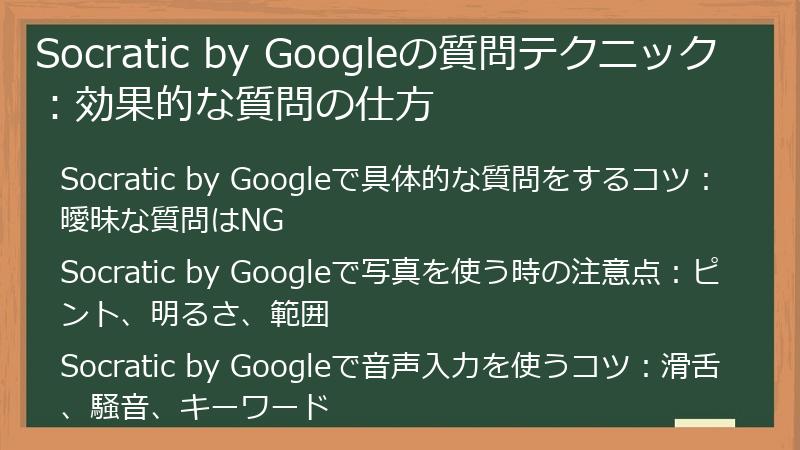
Socratic by Googleの効果を最大限に引き出すためには、質問の仕方が重要です。
ここでは、Socratic by Googleでより的確な回答を得るための質問テクニックを解説します。
質問を具体的にするコツ、写真を使う時の注意点、音声入力を使うコツなど、Socratic by Googleを使いこなすためのヒントが満載です。
効果的な質問テクニックを身につけることで、Socratic by Googleをより効率的に活用し、学習効果を向上させることができます。
Socratic by Googleで具体的な質問をするコツ:曖昧な質問はNG
Socratic by Googleで効果的な回答を得るためには、質問を具体的にすることが非常に重要です。
曖昧な質問では、Socratic by GoogleのAIが質問の意図を正確に理解できず、期待するような回答が得られない可能性があります。
ここでは、Socratic by Googleで具体的な質問をするためのコツを詳しく解説します。
まず、質問を具体的にするためには、**キーワードを明確にする**ことが大切です。
例えば、「数学が難しい」という曖昧な質問ではなく、「二次方程式の解き方を教えて」という具体的な質問をすることで、Socratic by Googleはより的確な回答を提示することができます。
次に、**質問の範囲を絞り込む**ことも重要です。
例えば、「歴史について教えて」という広すぎる質問ではなく、「〇〇時代の〇〇について教えて」というように、質問の範囲を絞り込むことで、Socratic by Googleはより関連性の高い情報を提供することができます。
さらに、**質問の目的を明確にする**ことも大切です。
例えば、「〇〇について知りたい」という漠然とした質問ではなく、「〇〇のメリットとデメリットについて知りたい」というように、質問の目的を明確にすることで、Socratic by Googleは目的に合った回答を提示することができます。
質問を具体的にすることで、Socratic by GoogleのAIは質問の意図を正確に理解し、より的確な回答を提示することができます。
- キーワードを明確にする
- 質問の範囲を絞り込む
- 質問の目的を明確にする
Socratic by Googleで具体的な質問をすることで、学習効率を向上させ、より深い理解を得ることができるでしょう。
具体的な質問の例:
*曖昧な質問:光合成ってなに?*
*具体的な質問:光合成におけるクロロフィルの役割について教えてください。*
このように質問することでSocratic by Googleは的確な回答を導き出せます。
Socratic by Googleで写真を使う時の注意点:ピント、明るさ、範囲
Socratic by Googleの便利な機能の一つである写真入力ですが、効果的に活用するためには、いくつかの注意点があります。
ここでは、Socratic by Googleで写真を使う時の注意点として、ピント、明るさ、範囲について詳しく解説します。
まず、ピントは、Socratic by Googleが問題を正確に認識するために非常に重要です。
ピントが合っていない写真は、Socratic by GoogleのAIが文字や数式を正確に認識できず、期待するような回答が得られない可能性があります。
写真を撮影する際は、スマートフォンをしっかりと固定し、画面をタップしてピントを合わせるように心がけましょう。
また、手ぶれ補正機能がある場合は、それを有効にすることで、より鮮明な写真を撮影することができます。
次に、明るさも、Socratic by Googleが問題を正確に認識するために重要な要素です。
暗い場所で撮影した写真は、Socratic by GoogleのAIが文字や数式を認識しにくく、誤った回答を提示する可能性があります。
写真を撮影する際は、十分な明るさを確保するようにしましょう。
自然光を利用するのが理想的ですが、難しい場合は、スマートフォンのライトや、部屋の照明を利用してください。
さらに、**範囲**も、Socratic by Googleが問題を正確に認識するために考慮すべき点です。
写真に不要な情報が多く含まれている場合、Socratic by GoogleのAIが質問の意図を正確に理解できず、関係のない回答を提示する可能性があります。
写真を撮影する際は、質問したい問題だけを画面に収めるように心がけましょう。
また、Socratic by Googleには、写真の範囲をトリミングする機能があるので、不要な部分を切り取ることで、より正確な回答を得ることができます。
これらの注意点を守ることで、Socratic by Googleの写真入力機能をより効果的に活用し、学習効率を向上させることができます。
- ピントを合わせる:鮮明な写真を撮影する
- 明るさを確保する:十分な光量を確保する
- 範囲を絞り込む:質問したい問題だけを画面に収める
Socratic by Googleで写真を使う際は、これらの注意点を意識して、より正確な回答を得られるように心がけましょう。
Socratic by Googleで音声入力を使うコツ:滑舌、騒音、キーワード
Socratic by Googleの音声入力機能を使いこなすことで、より手軽に質問をすることができます。
しかし、音声入力は、周囲の環境や発音によって認識精度が左右されることがあります。
ここでは、Socratic by Googleで音声入力を使うコツとして、滑舌、騒音、キーワードについて詳しく解説します。
まず、滑舌は、Socratic by Googleが音声を正確に認識するために非常に重要です。
滑舌が悪いと、Socratic by GoogleのAIが音声を正確に認識できず、誤った質問として認識される可能性があります。
音声入力を行う際は、はっきりと、ゆっくりと発音するように心がけましょう。
また、難しい単語や、専門用語を発音する場合は、特に注意して発音するようにしましょう。
次に、騒音も、Socratic by Googleの音声認識精度に影響を与える要素です。
周囲に騒音が多い場所では、Socratic by GoogleのAIが音声を正確に認識できず、誤った質問として認識される可能性があります。
音声入力を行う際は、できるだけ静かな場所で行うように心がけましょう。
また、Socratic by Googleには、ノイズキャンセリング機能が搭載されている場合があるので、それを有効にすることで、騒音の影響を軽減することができます。
さらに、**キーワード**も、Socratic by Googleが質問の意図を正確に理解するために重要な要素です。
質問の内容を具体的に記述し、キーワードを明確にすることで、Socratic by Googleはより的確な回答を提示することができます。
例えば、「〇〇について教えて」という曖昧な質問ではなく、「〇〇の定義について教えて」というように、キーワードを明確にすることで、Socratic by Googleは質問の意図を正確に理解し、より適切な回答を提示することができます。
これらのコツを実践することで、Socratic by Googleの音声入力機能をより効果的に活用し、学習効率を向上させることができます。
- 滑舌を意識する:はっきりと、ゆっくりと発音する
- 騒音を避ける:できるだけ静かな場所で行う
- キーワードを明確にする:質問の内容を具体的に記述する
Socratic by Googleで音声入力を使う際は、これらのコツを意識して、より正確な回答を得られるように心がけましょう。
Socratic by Googleの回答の理解を深める方法
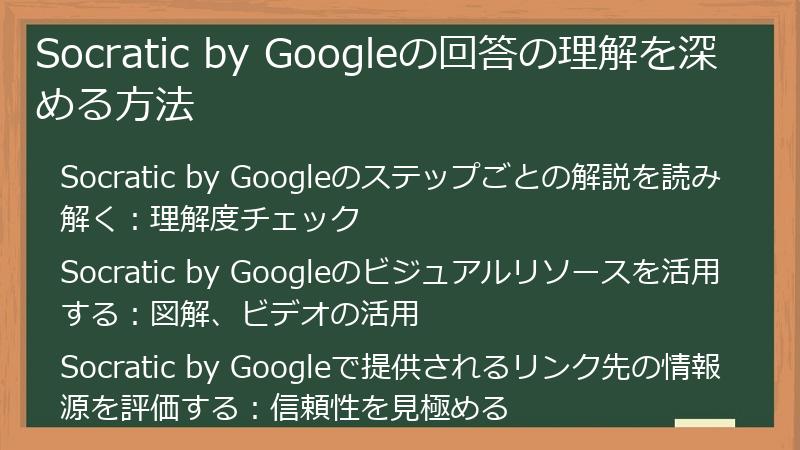
Socratic by Googleは、質問に対する回答だけでなく、関連する様々なリソースを提供してくれます。
しかし、これらのリソースをただ眺めるだけでは、学習効果は十分に得られません。
ここでは、Socratic by Googleの回答をより深く理解し、知識を定着させるための方法を解説します。
ステップごとの解説の読み解き方、ビジュアルリソースの活用法、情報源の評価方法など、Socratic by Googleの回答を最大限に活用するためのヒントが満載です。
Socratic by Googleのステップごとの解説を読み解く:理解度チェック
Socratic by Googleが提供する回答の中には、問題を解くためのステップごとの解説が含まれている場合があります。
これらの解説は、単に答えを知るだけでなく、問題解決のプロセスを理解する上で非常に重要です。
ここでは、Socratic by Googleのステップごとの解説を効果的に読み解き、理解度をチェックする方法を解説します。
まず、**ステップの全体像を把握する**ことが大切です。
Socratic by Googleは、問題を解決するために必要なステップを順番に提示します。
各ステップがどのような役割を果たしているのか、全体像を把握することで、より深い理解を得ることができます。
次に、**各ステップの内容を丁寧に確認する**ことが重要です。
各ステップには、数式や図表、解説文などが含まれている場合があります。
これらの情報を丁寧に確認し、各ステップがどのような意味を持っているのかを理解するように心がけましょう。
さらに、**各ステップ間のつながりを理解する**ことも重要です。
各ステップは独立しているわけではなく、互いにつながり合っています。
各ステップ間のつながりを理解することで、問題解決のプロセス全体を理解することができます。
ステップごとの解説を読み解いた後は、**理解度をチェック**することが大切です。
理解度をチェックする方法としては、以下のものがあります。
1. **解説を見ずに問題を解いてみる**:
Socratic by Googleの解説を見ずに、自分で問題を解いてみることで、理解度をチェックすることができます。
もし、解けない場合は、再度解説を読み直し、理解を深めるようにしましょう。
2. **解説を自分の言葉で説明してみる**:
Socratic by Googleの解説を、自分の言葉で説明してみることで、理解度をチェックすることができます。
もし、説明できない場合は、再度解説を読み直し、理解を深めるようにしましょう。
3. **類似の問題を解いてみる**:
Socratic by Googleの解説を参考に、類似の問題を解いてみることで、応用力を高めることができます。
類似の問題を解くことで、理解度をさらに深めることができます。
これらの方法を実践することで、Socratic by Googleのステップごとの解説を効果的に読み解き、理解度をチェックすることができます。
- ステップの全体像を把握する
- 各ステップの内容を丁寧に確認する
- 各ステップ間のつながりを理解する
Socratic by Googleのステップごとの解説を効果的に読み解き、理解度をチェックすることで、学習効率を向上させ、より深い理解を得ることができるでしょう。
Socratic by Googleのビジュアルリソースを活用する:図解、ビデオの活用
Socratic by Googleは、テキストによる説明だけでなく、図解やビデオといったビジュアルリソースを豊富に提供しています。
これらのビジュアルリソースは、概念の理解を深めたり、複雑なプロセスを視覚的に把握したりする上で非常に有効です。
ここでは、Socratic by Googleのビジュアルリソースを効果的に活用する方法を解説します。
まず、図解は、概念の関係性や、構造を視覚的に表現するのに役立ちます。
例えば、生物学の細胞構造や、化学の分子構造などは、図解で表現することで、テキストだけでは理解しにくい部分も、直感的に理解することができます。
図解を活用する際には、以下の点に注意しましょう。
1. **図解の全体像を把握する**:
図解には、様々な要素が含まれています。
各要素がどのような意味を持っているのか、全体像を把握することで、図解の意図を理解することができます。
2. **図解の各要素を丁寧に確認する**:
図解の各要素には、ラベルや注釈などが付いている場合があります。
これらの情報を丁寧に確認することで、図解の内容をより深く理解することができます。
3. **図解とテキストを照らし合わせる**:
図解は、テキストによる説明を補完する役割を持っています。
図解とテキストを照らし合わせながら学習することで、理解を深めることができます。
次に、**ビデオ**は、動きのあるプロセスや、実験の様子などを視覚的に表現するのに役立ちます。
例えば、物理学の運動法則や、化学反応の様子などは、ビデオで表現することで、テキストだけでは理解しにくい部分も、リアルに体感することができます。
ビデオを活用する際には、以下の点に注意しましょう。
1. **ビデオの目的を理解する**:
ビデオは、様々な目的で作られています。
ビデオの目的を理解することで、ビデオから得られる情報を最大限に活用することができます。
2. **ビデオを注意深く視聴する**:
ビデオには、重要な情報が含まれている場合があります。
ビデオを注意深く視聴し、重要な情報を見逃さないようにしましょう。
3. **ビデオの内容をノートにまとめる**:
ビデオの内容をノートにまとめることで、記憶に定着させることができます。
また、後で復習する際に役立ちます。
これらの方法を実践することで、Socratic by Googleのビジュアルリソースを効果的に活用し、学習効率を向上させることができます。
- 図解の活用:概念の関係性や構造を視覚的に理解する
- ビデオの活用:動きのあるプロセスや実験の様子をリアルに体感する
Socratic by Googleのビジュアルリソースを積極的に活用し、学習をより楽しく、効果的なものにしましょう。
Socratic by Googleで提供されるリンク先の情報源を評価する:信頼性を見極める
Socratic by Googleは、質問に対する回答として、様々なウェブサイトへのリンクを提供します。
しかし、これらのウェブサイトの中には、信頼性の低い情報源も含まれている可能性があります。
Socratic by Googleで提供されるリンク先の情報源を評価し、信頼性を見極めることは、誤った情報を学習してしまうリスクを避けるために非常に重要です。
ここでは、Socratic by Googleで提供されるリンク先の情報源を評価するためのポイントを解説します。
1. **ウェブサイトの運営者を確認する**:
ウェブサイトの運営者が、信頼できる組織や機関であるかどうかを確認します。
例えば、大学や研究機関、政府機関などが運営しているウェブサイトは、一般的に信頼性が高いと言えます。
一方、個人が運営しているウェブサイトや、匿名の組織が運営しているウェブサイトは、信頼性が低い可能性があります。
2. **ウェブサイトのコンテンツを確認する**:
ウェブサイトのコンテンツが、正確で客観的であるかどうかを確認します。
例えば、参考文献が明記されているか、専門家による査読を受けているか、偏った意見が含まれていないかなどを確認します。
また、ウェブサイトのデザインや、文章の質なども、信頼性を判断する上で参考になります。
3. **ウェブサイトの更新頻度を確認する**:
ウェブサイトの更新頻度が、定期的に行われているかどうかを確認します。
古い情報が掲載されたままになっているウェブサイトは、信頼性が低い可能性があります。
4. **他の情報源と照らし合わせる**:
Socratic by Googleで提供された情報だけでなく、教科書や参考書、信頼できるウェブサイトなど、複数の情報源と照らし合わせることで、情報の正確性を確認することができます。
これらのポイントを意識することで、Socratic by Googleで提供されるリンク先の情報源を評価し、信頼性を見極めることができます。
- ウェブサイトの運営者を確認する:信頼できる組織や機関が運営しているか
- ウェブサイトのコンテンツを確認する:正確で客観的な情報が掲載されているか
- ウェブサイトの更新頻度を確認する:定期的に更新されているか
Socratic by Googleで提供される情報を鵜呑みにせず、批判的な視点を持って情報源を評価することが、学習効果を高める上で重要です。
Socratic by Googleを他の学習ツールと組み合わせる
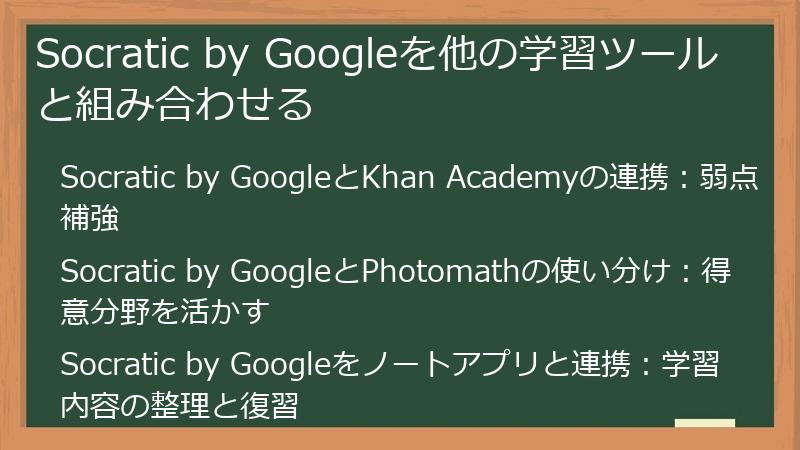
Socratic by Googleは非常に便利な学習ツールですが、それだけで全ての学習ニーズを満たすことは難しい場合があります。
ここでは、Socratic by Googleを他の学習ツールと組み合わせることで、学習効果をさらに高める方法を解説します。
Khan Academy、Photomath、ノートアプリといった、代表的な学習ツールとの連携方法を具体的に紹介します。
Socratic by Googleの強みを活かしつつ、他のツールの弱点を補うことで、より効果的な学習を実現しましょう。
Socratic by GoogleとKhan Academyの連携:弱点補強
Socratic by GoogleとKhan Academyは、それぞれ異なる強みを持つ学習ツールです。
Socratic by Googleは、質問に対する迅速な回答や、ビジュアルリソースの提供に優れています。
一方、Khan Academyは、体系的なカリキュラムや、豊富な練習問題を提供しています。
Socratic by GoogleとKhan Academyを連携させることで、それぞれの弱点を補い、より効果的な学習を実現することができます。
例えば、Socratic by Googleで問題を解いている際に、特定の概念について理解が不足していると感じた場合、Khan Academyでその概念に関するビデオを視聴したり、練習問題を解いたりすることで、理解を深めることができます。
具体的な連携方法としては、以下のようなものが考えられます。
1. **Socratic by Googleで質問し、回答として表示されたKhan Academyのリソースを活用する**:
Socratic by Googleで質問すると、回答として、Khan Academyのビデオや練習問題へのリンクが表示される場合があります。
これらのリンクを活用することで、Socratic by Googleで得られた知識を、Khan Academyでさらに深めることができます。
2. **Socratic by Googleで苦手な分野を特定し、Khan Academyで集中的に学習する**:
Socratic by Googleで問題を解いている際に、特定の分野で正答率が低い場合、その分野が苦手である可能性があります。
Khan Academyでその分野に関するカリキュラムを選択し、集中的に学習することで、苦手分野を克服することができます。
3. **Socratic by Googleで学習した内容を、Khan Academyで復習する**:
Socratic by Googleで学習した内容を、Khan Academyの練習問題を使って復習することで、知識の定着を促すことができます。
Khan Academyは、様々なレベルの練習問題を提供しているので、自分の理解度に合わせて問題を選択することができます。
Socratic by GoogleとKhan Academyを連携させることで、学習効率を向上させ、より深い理解を得ることができるでしょう。
- Socratic by Googleで質問し、Khan Academyのリソースを活用する
- Socratic by Googleで苦手な分野を特定し、Khan Academyで集中的に学習する
- Socratic by Googleで学習した内容を、Khan Academyで復習する
Socratic by GoogleとKhan Academyを上手に活用し、学習をより効果的なものにしましょう。
Socratic by GoogleとPhotomathの使い分け:得意分野を活かす
Socratic by GoogleとPhotomathは、どちらも質問を写真で入力できる学習ツールですが、それぞれ得意とする分野が異なります。
Socratic by Googleは、幅広い科目をカバーしており、特に概念の理解を深めるためのリソースが豊富です。
一方、Photomathは、数学の問題を解くことに特化しており、ステップごとの詳細な解法を提供してくれます。
Socratic by GoogleとPhotomathを使い分けることで、それぞれの得意分野を活かし、より効率的な学習を実現することができます。
例えば、数学の問題を解く際に、答えだけでなく、解法を詳しく知りたい場合は、Photomathを利用するのがおすすめです。
Photomathは、問題を解くためのステップを、細かく丁寧に解説してくれるので、どこで間違えたのか、どのように考えれば良いのかを理解することができます。
一方、歴史的な出来事について知りたい場合や、文学作品の解釈について知りたい場合は、Socratic by Googleを利用するのがおすすめです。
Socratic by Googleは、幅広い科目をカバーしており、様々な情報源へのリンクを提供してくれるので、多角的に知識を深めることができます。
Socratic by GoogleとPhotomathの使い分け方:
1. **数学の問題を解く場合は、Photomathを利用する**:
Photomathは、数学の問題を解くことに特化しており、ステップごとの詳細な解法を提供してくれます。
特に、計算ミスが多い場合や、解法がわからない場合に役立ちます。
2. **幅広い科目を学習する場合は、Socratic by Googleを利用する**:
Socratic by Googleは、数学だけでなく、科学、歴史、文学など、幅広い科目をカバーしています。
様々な情報源へのリンクを提供してくれるので、多角的に知識を深めることができます。
3. **概念の理解を深めたい場合は、Socratic by Googleを利用する**:
Socratic by Googleは、ビジュアルリソースや、解説記事を豊富に提供しています。
これらのリソースを活用することで、概念をより深く理解することができます。
Socratic by GoogleとPhotomathを上手に使い分けることで、学習効率を向上させ、より深い理解を得ることができるでしょう。
- 数学の問題を解く場合はPhotomath
- 幅広い科目を学習する場合はSocratic by Google
- 概念の理解を深めたい場合はSocratic by Google
Socratic by GoogleとPhotomathを効果的に活用し、学習をよりスムーズに進めましょう。
Socratic by Googleをノートアプリと連携:学習内容の整理と復習
Socratic by Googleで得られた知識を、ノートアプリと連携させることで、学習内容の整理や復習を効果的に行うことができます。
ノートアプリは、Evernote、OneNote、Notionなど、様々な種類がありますが、ここでは、Socratic by Googleとの連携に特に適したノートアプリの活用方法を解説します。
ノートアプリとSocratic by Googleを連携させるメリットは以下の通りです。
1. **Socratic by Googleで得られた情報を、ノートアプリに整理して保存できる**:
Socratic by Googleで得られた回答や、ビジュアルリソース、参考資料へのリンクなどを、ノートアプリにコピー&ペーストすることで、情報を一元管理できます。
ノートアプリのフォルダ分け機能や、タグ機能などを活用することで、情報を整理しやすく、後で探しやすくなります。
2. **ノートアプリにまとめた情報を、Socratic by Googleで復習できる**:
ノートアプリにまとめた情報を、Socratic by Googleで質問することで、復習することができます。
Socratic by Googleは、質問の内容に応じて、関連する情報へのリンクを提示してくれるので、ノートアプリにまとめた情報を、さらに深掘りすることができます。
3. **ノートアプリを活用して、Socratic by Googleの学習記録を管理できる**:
Socratic by Googleでどのような質問をしたのか、どのような回答が得られたのか、どのようなリソースを活用したのかなどを、ノートアプリに記録することで、学習記録を管理することができます。
学習記録を管理することで、自分の学習進捗を把握し、改善点を見つけることができます。
ノートアプリとSocratic by Googleを連携させる具体的な方法:
1. **Socratic by Googleで質問し、回答をノートアプリにコピー&ペーストする**:
Socratic by Googleで質問し、回答として表示された情報を、ノートアプリにコピー&ペーストします。
図解や、ビデオへのリンクなども、忘れずにコピーするようにしましょう。
2. **ノートアプリにSocratic by Googleの質問内容と回答を記録する**:
Socratic by Googleでどのような質問をしたのか、どのような回答が得られたのかを、ノートアプリに記録します。
質問内容と回答を記録することで、後で復習する際に役立ちます。
3. **ノートアプリにSocratic by Googleの学習記録をまとめる**:
Socratic by Googleで学習した内容を、ノートアプリにまとめます。
重要だと思った点や、理解できなかった点などを、ノートアプリに記録することで、学習内容を整理し、記憶に定着させることができます。
Socratic by Googleとノートアプリを連携させることで、学習内容の整理、復習、学習記録の管理を効果的に行うことができます。
- Socratic by Googleで得られた情報を整理して保存
- ノートアプリにまとめた情報をSocratic by Googleで復習
- ノートアプリを活用してSocratic by Googleの学習記録を管理
Socratic by Googleとノートアプリを上手に活用し、学習効率を最大限に高めましょう。
Socratic by Googleを使う上での注意点と代替サービスの検討
Socratic by Googleは便利な学習ツールですが、利用する上での注意点や、場合によっては代替サービスを検討する必要があることもあります。
このセクションでは、Socratic by Googleの注意点として、プライバシーに関するリスクや、過度な依存による学習効果の低下、回答の正確性などについて解説します。
また、Socratic by Googleの弱点を補うための代替サービスとして、日本語対応のツールや、特定科目に特化したツール、オフライン利用が可能なツールなどを紹介します。
Socratic by Googleを安全かつ効果的に利用するために、ぜひ参考にしてください。
Socratic by Googleの注意点:リスクと対策
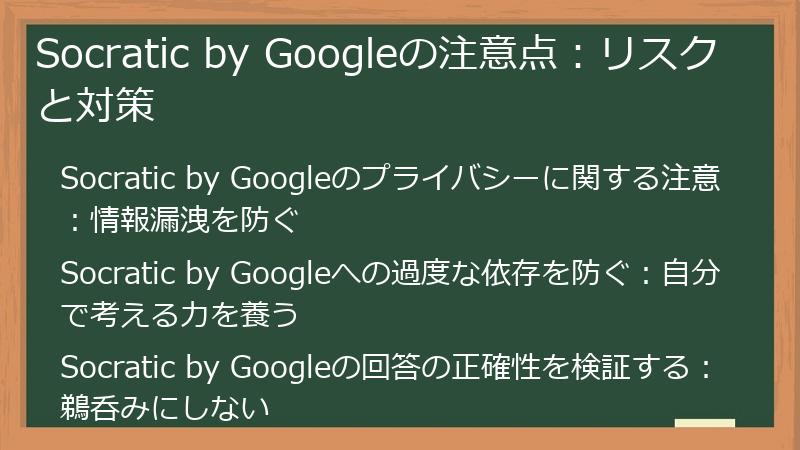
Socratic by Googleは学習をサポートする強力なツールですが、利用にはいくつかの注意点があります。
ここでは、Socratic by Googleを利用する際に注意すべきリスクと、その対策について解説します。
プライバシーに関する注意、過度な依存を防ぐ方法、回答の正確性を検証する重要性など、Socratic by Googleを安全かつ効果的に利用するための知識を身につけましょう。
これらのリスクを理解し、適切な対策を講じることで、Socratic by Googleを安心して利用することができます。
Socratic by Googleのプライバシーに関する注意:情報漏洩を防ぐ
Socratic by Googleは、学習をサポートする便利なツールですが、利用する際にはプライバシーに関する注意が必要です。
Socratic by Googleは、質問の内容や、利用者の情報を収集し、Googleのサーバーに送信します。
これらの情報が漏洩した場合、個人情報が不正に利用される可能性があります。
ここでは、Socratic by Googleのプライバシーに関する注意点と、情報漏洩を防ぐための対策を解説します。
1. **質問内容に個人情報を記載しない**:
Socratic by Googleに質問する際には、氏名、学校名、住所などの個人情報を記載しないようにしましょう。
特に、写真入力機能を使用する際には、個人情報が写り込まないように注意が必要です。
2. **Googleアカウントのプライバシー設定を確認する**:
Socratic by Googleは、Googleアカウントと連携して利用することができます。
Googleアカウントのプライバシー設定を確認し、個人情報の共有範囲を適切に設定しましょう。
3. **Socratic by Googleのプライバシーポリシーを確認する**:
Socratic by Googleのプライバシーポリシーには、どのような情報が収集され、どのように利用されるかについて詳しく説明されています。
プライバシーポリシーをよく確認し、同意できる範囲で利用するようにしましょう。
4. **Socratic by Googleの利用を停止する場合は、アカウントを削除する**:
Socratic by Googleの利用を停止する場合は、アカウントを削除することで、個人情報の漏洩を防ぐことができます。
5. **不審なメールや、メッセージに注意する**:
Socratic by Googleを装った、不審なメールやメッセージに注意しましょう。
個人情報を要求するようなメールやメッセージには、決して応答しないようにしましょう。
これらの対策を講じることで、Socratic by Googleのプライバシーに関するリスクを軽減し、情報漏洩を防ぐことができます。
- 質問内容に個人情報を記載しない
- Googleアカウントのプライバシー設定を確認する
- Socratic by Googleのプライバシーポリシーを確認する
Socratic by Googleを安全に利用するために、プライバシーに関する注意を常に意識しましょう。
Socratic by Googleへの過度な依存を防ぐ:自分で考える力を養う
Socratic by Googleは、学習を効率化する強力なツールですが、過度に依存すると、自分で考える力や問題解決能力が低下する可能性があります。
ここでは、Socratic by Googleへの過度な依存を防ぎ、自分で考える力を養うための方法を解説します。
1. **Socratic by Googleは、あくまで学習の補助ツールとして利用する**:
Socratic by Googleは、質問に対する回答を迅速に提供してくれますが、回答を鵜呑みにするのではなく、自分で考えることが重要です。
Socratic by Googleは、あくまで学習の補助ツールとして利用し、自分で考える力を養うようにしましょう。
2. **Socratic by Googleで得られた情報を、批判的に検討する**:
Socratic by Googleで得られた情報が、必ずしも正しいとは限りません。
Socratic by Googleで得られた情報を、教科書や参考書、信頼できるウェブサイトなど、複数の情報源と照らし合わせ、批判的に検討するようにしましょう。
3. **Socratic by Googleで解法を学んだら、類似の問題を自分で解いてみる**:
Socratic by Googleで解法を学んだら、類似の問題を自分で解いてみることで、理解度を深めることができます。
また、自分で問題を解くことで、問題解決能力を高めることができます。
4. **Socratic by Googleに頼らず、自分で問題を解決する**:
Socratic by Googleに頼らず、自分で問題を解決することで、自分で考える力や問題解決能力を高めることができます。
難しい問題に直面した場合は、すぐにSocratic by Googleに頼るのではなく、まずは自分で解決策を考えてみるようにしましょう。
5. **Socratic by Googleの利用時間を制限する**:
Socratic by Googleの利用時間を制限することで、Socratic by Googleへの過度な依存を防ぐことができます。
タイマーなどを活用して、Socratic by Googleの利用時間を管理するようにしましょう。
これらの対策を講じることで、Socratic by Googleへの過度な依存を防ぎ、自分で考える力を養うことができます。
- Socratic by Googleは学習の補助ツールとして利用
- Socratic by Googleで得られた情報を批判的に検討
- Socratic by Googleで解法を学んだら類似問題を自分で解く
Socratic by Googleを賢く利用し、自分で考える力を養うことで、学習効果を最大限に高めましょう。
Socratic by Googleの回答の正確性を検証する:鵜呑みにしない
Socratic by Googleは、AIを活用して質問に対する回答を迅速に提供してくれますが、その回答が必ずしも100%正確であるとは限りません。
AIは、学習データに基づいて回答を生成するため、学習データに誤りがあったり、質問の意図を正確に理解できなかったりする場合には、誤った回答を提示する可能性があります。
ここでは、Socratic by Googleの回答の正確性を検証し、誤った情報を学習してしまうリスクを避けるための方法を解説します。
1. **Socratic by Googleの回答を、教科書や参考書と照らし合わせる**:
Socratic by Googleの回答が、教科書や参考書に記載されている内容と一致するかどうかを確認することで、回答の正確性を検証することができます。
もし、Socratic by Googleの回答と、教科書や参考書の内容が異なる場合は、教科書や参考書の内容を優先するようにしましょう。
2. **Socratic by Googleの回答を、信頼できるウェブサイトと照らし合わせる**:
Socratic by Googleの回答が、信頼できるウェブサイトに掲載されている内容と一致するかどうかを確認することで、回答の正確性を検証することができます。
信頼できるウェブサイトとしては、大学や研究機関、政府機関などが運営しているウェブサイトが挙げられます。
3. **Socratic by Googleの回答を、先生や友達に確認してもらう**:
Socratic by Googleの回答が正しいかどうか、先生や友達に確認してもらうことで、より客観的な視点から回答の正確性を検証することができます。
4. **Socratic by Googleの回答の根拠を確認する**:
Socratic by Googleの回答には、回答の根拠となる情報源へのリンクが表示される場合があります。
これらの情報源を確認することで、回答の信頼性を判断することができます。
5. **Socratic by Googleの回答に誤りがある場合は、Googleに報告する**:
Socratic by Googleの回答に誤りがある場合は、Googleに報告することで、Socratic by GoogleのAIの精度向上に貢献することができます。
これらの対策を講じることで、Socratic by Googleの回答の正確性を検証し、誤った情報を学習してしまうリスクを避けることができます。
- Socratic by Googleの回答を教科書や参考書と照らし合わせる
- Socratic by Googleの回答を信頼できるウェブサイトと照らし合わせる
- Socratic by Googleの回答を先生や友達に確認してもらう
Socratic by Googleを利用する際は、回答を鵜呑みにせず、常に批判的な視点を持って情報の正確性を検証することが重要です。
Socratic by Googleの弱点を補う:代替サービスの紹介
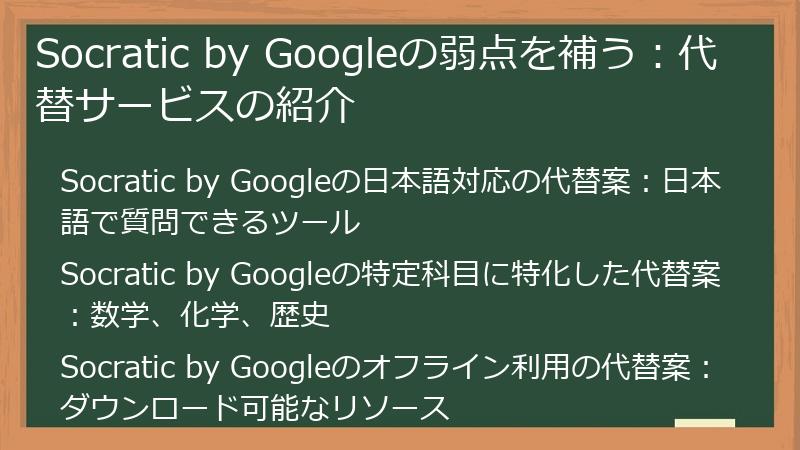
Socratic by Googleは多機能で便利な学習ツールですが、いくつかの弱点も存在します。
例えば、日本語に対応していない、特定の科目に特化していない、オフラインで利用できないといった点が挙げられます。
ここでは、Socratic by Googleの弱点を補うための代替サービスを紹介します。
日本語で質問できるツール、特定科目に特化したツール、オフライン利用が可能なツールなど、Socratic by Googleだけでは満たせないニーズに応えるための選択肢を検討しましょう。
Socratic by Googleの日本語対応の代替案:日本語で質問できるツール
Socratic by Googleは非常に優秀な学習ツールですが、2025年現在、日本語に対応していないという点が大きなデメリットです。
英語での質問や回答に抵抗がある場合、日本語で質問できる代替ツールを検討する必要があります。
ここでは、Socratic by Googleの日本語対応の代替案として、特におすすめのツールをいくつかご紹介します。
1. **Brainly(ブレインリー)**:
Brainlyは、世界中の学生や専門家が集まるQ&Aプラットフォームです。
日本語で質問を投稿することができ、他のユーザーから回答を得ることができます。
Socratic by Googleのように、AIが自動的に回答を生成するわけではありませんが、多様な意見や、経験に基づいたアドバイスを得られる点が魅力です。
無料版と有料版があり、有料版では広告が表示されず、より迅速な回答を得ることができます。
2. **Yahoo!知恵袋**:
Yahoo!知恵袋は、日本最大級のQ&Aサイトです。
日本語での質問投稿が可能で、様々な分野の専門家や、一般ユーザーから回答を得ることができます。
Brainlyと同様に、AIによる自動回答ではありませんが、長年の運営実績があり、多くのユーザーが利用しているため、幅広い知識や情報が得られる可能性があります。
3. **OKWAVE**:
OKWAVEは、日本初のQ&Aサイトとして知られています。
日本語での質問投稿が可能で、専門家や、経験豊富なユーザーから回答を得ることができます。
OKWAVEの特徴は、質問者と回答者がポイントをやり取りするシステムがあることです。
良質な回答にはポイントを付与することで、回答者のモチベーションを高め、より質の高い情報が得られるように工夫されています。
4. **LINE Q**:
LINE Qは、LINEが提供するQ&Aサービスです。
LINEアプリから手軽に質問を投稿することができ、LINEの友達や、他のユーザーから回答を得ることができます。
LINE Qの特徴は、匿名で質問できる点です。
個人情報を公開せずに質問したい場合に便利です。
これらのツールは、Socratic by Googleのように、AIが自動的に回答を生成するわけではありませんが、日本語で質問できるため、英語に抵抗がある場合でも安心して利用できます。
質問内容や、目的に合わせて、最適なツールを選択するようにしましょう。
- Brainly:世界中の学生や専門家が集まるQ&Aプラットフォーム
- Yahoo!知恵袋:日本最大級のQ&Aサイト
- OKWAVE:質問者と回答者がポイントをやり取りするシステム
Socratic by Googleの日本語対応の代替案を検討し、自分に合った学習ツールを見つけましょう。
Socratic by Googleの特定科目に特化した代替案:数学、化学、歴史
Socratic by Googleは、幅広い科目をカバーしていますが、特定の科目に特化した学習をしたい場合には、専門的なツールを利用する方が効果的な場合があります。
ここでは、Socratic by Googleの特定科目に特化した代替案として、数学、化学、歴史のおすすめツールをご紹介します。
1. **数学:Photomath(フォトマス)**
Photomathは、数学の問題を解くことに特化したアプリです。
カメラで問題を撮影するだけで、ステップごとの詳細な解法を提示してくれます。
Socratic by Googleよりも、数学の問題解決に特化しており、より高度な問題にも対応しています。
特に、計算ミスが多い方や、解法がわからない方におすすめです。
2. **化学:WolframAlpha(ウルフラムアルファ)**
WolframAlphaは、計算科学の知識エンジンです。
化学の問題を入力すると、化合物に関する情報や、化学反応式、計算結果などを詳細に表示してくれます。
Socratic by Googleよりも、化学に関する情報量が多く、専門的な学習にも役立ちます。
化学の実験レポート作成や、研究にも活用できるツールです。
3. **歴史:World History Encyclopedia(世界史百科事典)**
World History Encyclopediaは、古代から現代までの世界史に関する情報を網羅したオンライン百科事典です。
Socratic by Googleよりも、歴史に関する情報量が多く、より詳細な知識を得ることができます。
歴史の論文作成や、研究にも活用できるツールです。
これらのツールは、Socratic by Googleのように、幅広い科目をカバーしているわけではありませんが、特定の科目に特化しているため、より専門的な学習をすることができます。
自分の学習ニーズに合わせて、最適なツールを選択するようにしましょう。
- 数学:Photomath (フォトマス)
- 化学:WolframAlpha (ウルフラムアルファ)
- 歴史:World History Encyclopedia (世界史百科事典)
Socratic by Googleの特定科目に特化した代替案を検討し、専門的な知識を深めましょう。
Socratic by Googleのオフライン利用の代替案:ダウンロード可能なリソース
Socratic by Googleは、オンラインで利用することを前提としたサービスであるため、オフライン環境では利用することができません。
しかし、移動中や、インターネット環境が整っていない場所でも学習したいというニーズは存在します。
ここでは、Socratic by Googleのオフライン利用の代替案として、ダウンロード可能なリソースを提供するツールやサービスをご紹介します。
1. **Khan Academy(カーンアカデミー)**:
Khan Academyは、数学、科学、歴史など、幅広い科目のビデオ講義や、練習問題を無料で提供しているオンライン学習プラットフォームです。
Khan Academyの特徴は、ビデオ講義をダウンロードして、オフラインで視聴できることです。
事前にビデオをダウンロードしておけば、インターネットに接続できない環境でも、講義を視聴することができます。
2. **Quizlet(クイズレット)**:
Quizletは、フラッシュカードや、学習ゲームを作成できるオンライン学習ツールです。
Quizletの特徴は、作成したフラッシュカードや、学習ゲームをダウンロードして、オフラインで利用できることです。
単語帳や、暗記カードを作成して、移動中に学習するのに便利です。
3. **書籍や参考書**:
オンライン学習ツールだけでなく、書籍や参考書も、オフラインで学習するための有効な手段です。
教科書や参考書を持ち歩けば、いつでもどこでも学習することができます。
また、書店や図書館で、様々な分野の書籍を探すのも、学習の楽しみの一つです。
これらのツールやリソースを活用することで、Socratic by Googleが利用できないオフライン環境でも学習を継続することができます。
- Khan Academy:ビデオ講義をダウンロードしてオフライン視聴
- Quizlet:フラッシュカードや学習ゲームをダウンロードしてオフライン利用
- 書籍や参考書:いつでもどこでも学習可能
Socratic by Googleのオフライン利用の代替案を検討し、場所を選ばない学習を実現しましょう。
Socratic by Googleの最新情報とアップデート
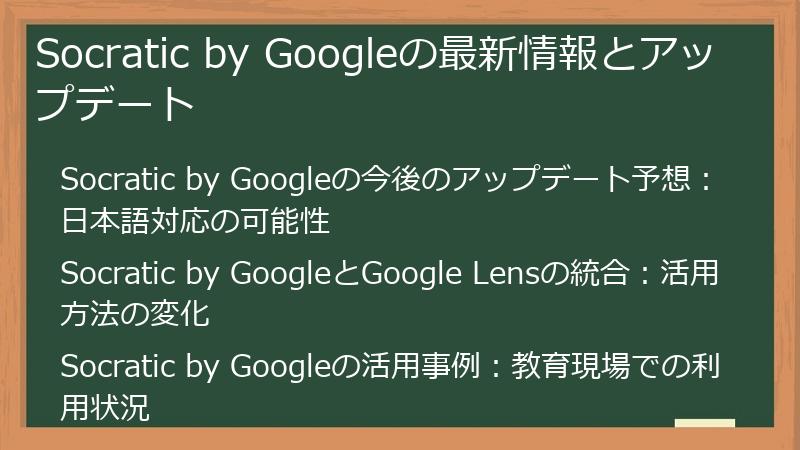
Socratic by Googleは、常に進化を続けている学習ツールです。
ここでは、Socratic by Googleの最新情報とアップデートについて解説します。
今後のアップデート予想、Google Lensとの統合、教育現場での活用事例など、Socratic by Googleの未来を予測し、より効果的な活用方法を探りましょう。
Socratic by Googleの最新情報を把握することで、常に最新の学習環境を体験することができます。
Socratic by Googleの今後のアップデート予想:日本語対応の可能性
Socratic by Googleのユーザーにとって、最も期待されるアップデートの一つは、日本語対応でしょう。
Socratic by Googleは現在、英語のみに対応しており、日本語での質問や回答ができません。
ここでは、Socratic by Googleの今後のアップデート予想として、日本語対応の可能性について考察します。
1. **Googleの多言語対応技術の進化**:
Googleは、Google翻訳をはじめとする多言語対応技術に力を入れています。
Socratic by Googleも、Googleの技術を活用しているため、将来的には日本語を含む多言語対応が実現する可能性は高いと考えられます。
2. **日本市場の重要性**:
日本は、教育熱心な国として知られており、Socratic by Googleにとっても重要な市場です。
日本市場でのシェア拡大を目指す上で、日本語対応は必須と言えるでしょう。
3. **ユーザーからの要望**:
Socratic by Googleのユーザーからは、日本語対応を求める声が多く上がっています。
Googleは、ユーザーからのフィードバックを重視しているため、これらの要望に応える形で、日本語対応が実現する可能性もあります。
4. **競合サービスの存在**:
日本語に対応した学習支援アプリや、Q&Aサイトなど、Socratic by Googleの競合サービスが多数存在します。
これらの競合サービスに対抗するためにも、Socratic by Googleが日本語に対応する必要性は高まっていると言えるでしょう。
これらの要素を考慮すると、Socratic by Googleが将来的には日本語に対応する可能性は高いと考えられます。
日本語対応が実現すれば、より多くのユーザーがSocratic by Googleを利用し、学習効率を向上させることができるでしょう。
- Googleの多言語対応技術の進化
- 日本市場の重要性
- ユーザーからの要望
Socratic by Googleの今後のアップデートに期待し、日本語対応の実現を待ちましょう。
Socratic by GoogleとGoogle Lensの統合:活用方法の変化
Socratic by Googleは、Google Lensとの統合が進む可能性があります。
Google Lensは、画像認識技術を活用して、写真に写っているものを認識し、関連情報を表示するアプリです。
Socratic by GoogleとGoogle Lensが統合されることで、学習における活用方法が大きく変化すると考えられます。
1. **より高度な画像認識**:
Google Lensの高度な画像認識技術がSocratic by Googleに導入されることで、手書き文字の認識精度や、複雑な図形の認識精度が向上することが期待されます。
これにより、より幅広い問題を、写真入力で質問できるようになります。
2. **周辺情報の表示**:
Google Lensは、写真に写っているものに関する周辺情報を表示することができます。
例えば、歴史的な建造物を撮影すると、その建造物の歴史や、関連する情報を表示することができます。
Socratic by GoogleとGoogle Lensが統合されることで、学習内容に関連する周辺情報を手軽に調べることができるようになります。
3. **翻訳機能の強化**:
Google Lensは、写真に写っている文字を翻訳する機能を持っています。
Socratic by GoogleとGoogle Lensが統合されることで、英語で書かれた問題や解説を、リアルタイムで日本語に翻訳できるようになる可能性があります。
これにより、英語に抵抗があるユーザーでも、Socratic by Googleをより快適に利用することができます。
4. **AR(拡張現実)を活用した学習**:
Google Lensは、AR(拡張現実)技術を活用して、現実世界に情報を重ねて表示することができます。
Socratic by GoogleとGoogle Lensが統合されることで、ARを活用した学習が可能になるかもしれません。
例えば、化学の分子構造をARで表示したり、歴史的な出来事をARで再現したりすることで、よりインタラクティブな学習体験を提供できるようになります。
Socratic by GoogleとGoogle Lensの統合は、学習の可能性を大きく広げる可能性があります。
今後の統合に期待し、新たな活用方法を探りましょう。
- より高度な画像認識で手書き文字や図形の認識精度が向上
- 周辺情報の表示で学習内容に関連する情報を手軽に調査
- 翻訳機能の強化で英語の壁を克服
Socratic by GoogleとGoogle Lensの統合により、学習がより楽しく、効果的なものになることが期待されます。
Socratic by Googleの活用事例:教育現場での利用状況
Socratic by Googleは、教育現場での利用も進んでいます。
教師が授業で活用したり、生徒が自主学習で活用したりと、様々な形で利用されています。
ここでは、Socratic by Googleの教育現場での活用事例を紹介します。
1. **授業での活用**:
* **質問応答**:
授業中に生徒から質問が出た際に、Socratic by Googleを使って、その場で回答することができます。
生徒の疑問をすぐに解決することで、授業の理解度を高めることができます。
* **補足説明**:
授業で扱った内容について、Socratic by Googleを使って、補足説明をすることができます。
テキストだけでは理解しにくい概念も、Socratic by Googleのビジュアルリソースを活用することで、よりわかりやすく説明することができます。
* **課題のヒント**:
生徒に課題を出す際に、Socratic by Googleを使って、ヒントを与えることができます。
生徒は、Socratic by Googleのヒントを参考にしながら、自力で課題を解決することができます。
2. **自主学習での活用**:
* **宿題のサポート**:
Socratic by Googleを使って、宿題の問題を解くことができます。
Socratic by Googleは、ステップごとの解法を提示してくれるので、自力で解けない問題も、理解しながら解くことができます。
* **苦手科目の克服**:
Socratic by Googleを使って、苦手科目の問題を解いたり、解説を読んだりすることで、苦手科目を克服することができます。
Socratic by Googleは、様々なレベルの問題に対応しているので、自分のレベルに合わせて学習することができます。
* **試験対策**:
Socratic by Googleを使って、試験範囲の問題を解いたり、重要なポイントをまとめたりすることで、試験対策をすることができます。
Socratic by Googleは、過去問や、予想問題も提供しているので、効果的な試験対策ができます。
3. **活用事例**:
* **数学の授業**:
生徒がSocratic by Googleを使って、難しい数式を解き、教師がその解法を解説する。
* **理科の授業**:
生徒がSocratic by Googleを使って、実験の原理を調べ、実験結果を分析する。
* **社会の授業**:
生徒がSocratic by Googleを使って、歴史的な出来事について調べ、レポートを作成する。
Socratic by Googleは、教育現場で様々な形で活用されており、生徒の学習意欲を高め、学習効果を向上させる効果が期待されています。
- 授業での質問応答や補足説明に活用
- 自主学習での宿題サポートや苦手科目克服に活用
- 数学、理科、社会など様々な科目で活用
Socratic by Googleを教育現場で効果的に活用し、より良い学習環境を築きましょう。
Socratic by Google 使い方FAQ:疑問を解決して学習効果を最大化
Socratic by Googleの使い方に関する疑問を解決するためのFAQへようこそ!
このFAQでは、Socratic by Googleの基本機能から、効果的な活用方法、トラブルシューティングまで、よくある質問とその回答をまとめています。
Socratic by Googleは、AIを活用した学習支援ツールとして、多くの学生や教育者に利用されていますが、使い方が分からなかったり、疑問点があったりする場合もあるでしょう。
このFAQを読むことで、Socratic by Googleに関する疑問を解消し、学習効果を最大限に引き出すことができるようになります。
ぜひ、あなたの学習に役立ててください。
Socratic by Googleの基本機能に関するFAQ
ここでは、Socratic by Googleの基本的な機能に関するよくある質問とその回答をまとめています。
Socratic by Googleの質問方法、回答の表示形式、科目対応など、Socratic by Googleを使い始める上で知っておくべき基本情報について解説します。
Socratic by Googleを初めて利用する方や、基本機能について改めて確認したい方は、ぜひ参考にしてください。
Socratic by Googleの質問方法に関する質問
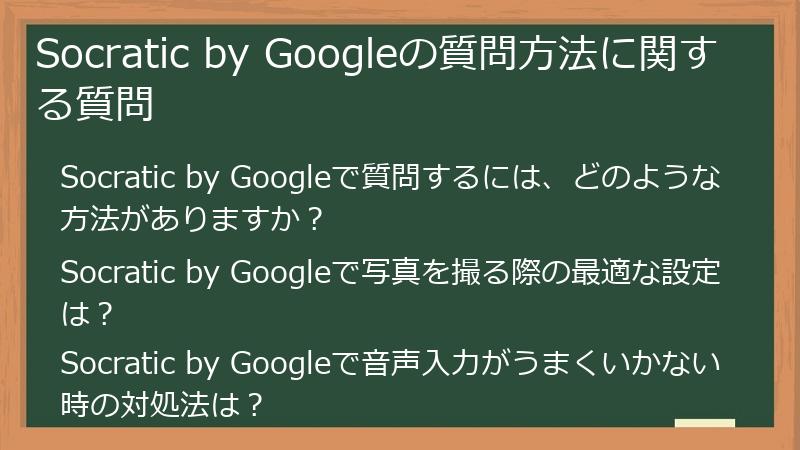
ここでは、Socratic by Googleで質問する方法に関するよくある質問とその回答をまとめています。
Socratic by Googleで質問するにはどのような方法があるのか、写真を撮る際の最適な設定、音声入力がうまくいかない時の対処法など、Socratic by Googleで質問する際に役立つ情報を提供します。
Socratic by Googleでスムーズに質問したい方は、ぜひ参考にしてください。
Socratic by Googleで質問するには、どのような方法がありますか?
Socratic by Googleでは、以下の3つの方法で質問を入力することができます。
それぞれの方法には特徴があり、質問の内容や状況に応じて使い分けることで、より効果的に学習を進めることができます。
1. **写真入力**:
教科書やノートに書かれた問題をカメラで撮影して質問する方法です。
数式や図形、化学反応式など、テキストで入力するのが難しい場合に便利です。
Socratic by Googleは、高度な画像認識技術を搭載しており、手書きの文字や図形も認識することができます。
* **写真入力のメリット**:
* 手軽に質問できる
* 複雑な数式や図形も入力できる
* 手書きの問題も認識できる
* **写真入力の注意点**:
* ピントが合っていることを確認する
* 明るい場所で撮影する
* 不要なものが写り込まないようにする
2. **音声入力**:
マイクに向かって質問を話すことで質問を入力する方法です。
キーボード操作が苦手な場合や、移動中など手が離せない場合に便利です。
Socratic by Googleは、音声認識技術も搭載しており、自然な言葉で質問することができます。
* **音声入力のメリット**:
* キーボード操作が不要
* 手が離せない場合でも質問できる
* 自然な言葉で質問できる
* **音声入力の注意点**:
* 静かな場所で行う
* はっきりと発音する
* 周囲の雑音が入らないようにする
3. **テキスト入力**:
キーボードを使って質問を入力する方法です。
質問の内容が明確で、テキストで入力しやすい場合に便利です。
Socratic by Googleは、自然言語処理技術も搭載しており、質問の意図を理解することができます。
* **テキスト入力のメリット**:
* 質問の内容を正確に伝えることができる
* 複雑な数式や記号も入力できる
* **テキスト入力の注意点**:
* 質問の内容を具体的に記述する
* スペルミスや文法ミスに注意する
* 数式や記号は、Socratic by Googleが対応している形式で入力する
これらの3つの方法を使いこなすことで、Socratic by Googleを最大限に活用し、学習効率を向上させることができます。
- 写真入力:複雑な数式や図形を簡単に質問
- 音声入力:手が離せない時でも手軽に質問
- テキスト入力:内容を正確に伝えたい時に
Socratic by Googleで写真を撮る際の最適な設定は?
Socratic by Googleで写真入力機能を使用する際、より正確な回答を得るためには、いくつかの最適な設定があります。
以下のポイントに注意して撮影することで、Socratic by Googleの画像認識精度を高め、より的確な回答を得ることができます。
1. **明るさを確保する**:
明るい場所で撮影することが重要です。
暗い場所で撮影すると、画像が不鮮明になり、Socratic by Googleが問題を正確に認識できない場合があります。
自然光が利用できる場合は、積極的に活用しましょう。
自然光が不足する場合は、照明器具を利用して、十分な明るさを確保してください。
2. **ピントを合わせる**:
ピントが合っていることも重要です。
ピントがずれていると、画像がぼやけてしまい、Socratic by Googleが文字や数式を正確に認識できない場合があります。
撮影する際は、画面をタップして、ピントを合わせるように心がけましょう。
また、手ぶれ補正機能がある場合は、有効にすることで、より鮮明な画像を撮影することができます。
3. **不要なものが写り込まないようにする**:
質問したい問題だけを画面に収めるように心がけましょう。
不要なものが写り込んでいると、Socratic by Googleが質問の意図を正確に理解できず、関係のない回答を提示する可能性があります。
Socratic by Googleには、写真の範囲をトリミングする機能があるので、不要な部分を切り取ることで、より正確な回答を得ることができます。
4. **真上から撮影する**:
斜めから撮影すると、画像が歪んでしまい、Socratic by Googleが問題を正確に認識できない場合があります。
できるだけ真上から撮影するように心がけましょう。
5. **影が入らないようにする**:
影が入ると、画像の一部が暗くなってしまい、Socratic by Googleが問題を正確に認識できない場合があります。
影が入らないように、照明の位置を調整したり、撮影角度を変えたりするなどの工夫をしましょう。
これらの設定に注意して撮影することで、Socratic by Googleの画像認識精度を高め、より的確な回答を得ることができます。
- 明るさを確保:十分な光量で撮影
- ピントを合わせる:鮮明な画像を撮影
- 不要なものを写さない:質問したい部分だけを撮影
Socratic by Googleで音声入力がうまくいかない時の対処法は?
Socratic by Googleで音声入力がうまくいかない場合、いくつかの原因が考えられます。
ここでは、音声入力がうまくいかない時の対処法を詳しく解説します。
1. **マイクへのアクセス許可を確認する**:
まず、Socratic by Googleアプリがマイクへのアクセスを許可されているかどうかを確認してください。
アクセスが許可されていない場合、Socratic by Googleは音声を認識することができません。
* **iOSの場合**:
「設定」アプリを開き、「プライバシー」→「マイク」を選択し、Socratic by Googleアプリがオンになっていることを確認してください。
* **Androidの場合**:
「設定」アプリを開き、「アプリ」→「Socratic by Google」→「権限」を選択し、マイクへのアクセスが許可されていることを確認してください。
2. **静かな場所で試す**:
周囲の騒音が大きいと、Socratic by Googleが音声を正確に認識できない場合があります。
できるだけ静かな場所で、音声入力を試してみてください。
3. **はっきりと発音する**:
早口で話したり、不明瞭な発音で話したりすると、Socratic by Googleが音声を正確に認識できない場合があります。
ゆっくりと、はっきりと発音するように心がけてください。
4. **適切な距離を保つ**:
スマートフォンとの距離が遠すぎたり、近すぎたりすると、Socratic by Googleが音声を正確に認識できない場合があります。
適切な距離(約10cm~20cm)を保って、音声入力を試してみてください。
5. **インターネット接続を確認する**:
Socratic by Googleは、インターネットに接続されていないと、音声入力を利用することができません。
インターネットに接続されているかどうかを確認し、接続されていない場合は、Wi-Fiに接続するか、モバイルデータ通信を有効にしてください。
6. **アプリを再起動する**:
上記の方法を試しても音声入力がうまくいかない場合は、Socratic by Googleアプリを再起動してみてください。
アプリを再起動することで、一時的な不具合が解消される場合があります。
7. **スマートフォンを再起動する**:
アプリの再起動でも解決しない場合は、スマートフォン自体を再起動してみてください。
スマートフォンを再起動することで、より根本的な不具合が解消される場合があります。
これらの対処法を試すことで、Socratic by Googleの音声入力が正常に動作するようになる可能性があります。
- マイクへのアクセス許可を確認
- 静かな場所で試す
- はっきりと発音する
Socratic by Googleの回答に関する質問
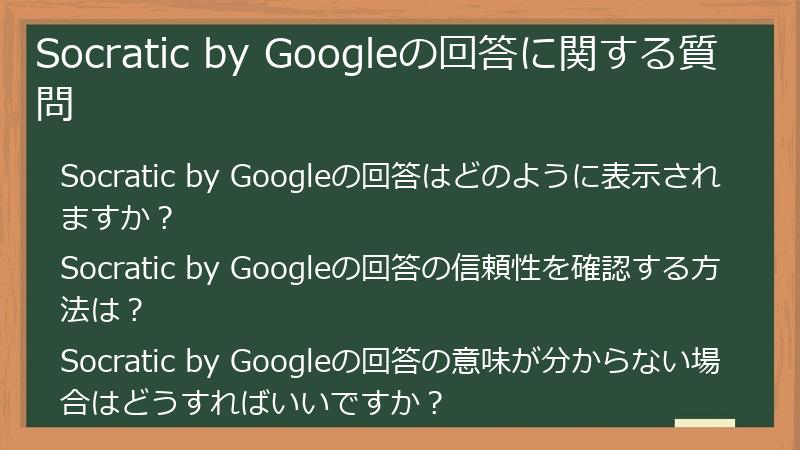
ここでは、Socratic by Googleの回答に関するよくある質問とその回答をまとめています。
回答はどのように表示されるのか、信頼性を確認する方法、意味が分からない場合の対処法など、Socratic by Googleの回答を理解し、有効活用するための情報を提供します。
Socratic by Googleの回答について疑問がある方は、ぜひ参考にしてください。
Socratic by Googleの回答はどのように表示されますか?
Socratic by Googleの回答は、質問の内容に応じて様々な形式で表示されます。
Socratic by Googleは、単に答えを提示するだけでなく、学習を深めるための様々な情報を提供してくれます。
ここでは、Socratic by Googleの回答がどのように表示されるのか、その種類と特徴を詳しく解説します。
1. **テキスト形式の回答**:
質問に対する直接的な回答が、テキスト形式で表示されます。
概念の説明や、歴史的な出来事の解説など、テキストで表現できる回答が表示されます。
テキスト形式の回答は、簡潔でわかりやすく、要点を把握するのに役立ちます。
2. **数式形式の回答**:
数学の問題や、物理学の問題など、数式で表現する必要がある回答が表示されます。
Socratic by Googleは、数式を正確に認識し、解法をステップごとに提示します。
数式形式の回答は、数学や理科の学習に役立ちます。
3. **図表形式の回答**:
生物学の細胞構造や、化学の分子構造など、図表で表現した方が理解しやすい回答が表示されます。
図表形式の回答は、視覚的に情報を把握するのに役立ちます。
4. **ビデオ形式の回答**:
質問に関連するビデオが表示されます。
ビデオは、概念の理解を深めたり、実験の様子を視覚的に確認したりするのに役立ちます。
Socratic by Googleは、YouTubeなどの動画サイトから、最適なビデオを選択して表示します。
5. **ウェブサイトへのリンク**:
質問に関連する情報が掲載されているウェブサイトへのリンクが表示されます。
Socratic by Googleは、信頼できる情報源を選択して表示します。
ウェブサイトへのリンクを活用することで、より詳しい情報を収集することができます。
6. **ステップごとの解説**:
Socratic by Googleは、特に数学や科学の問題について、ステップごとの解法を提示することがあります。
これにより、単に答えを知るだけでなく、問題解決のプロセスを理解することができます。
各ステップの説明を丁寧に読み解くことで、理解を深めることが可能です。
Socratic by Googleの回答は、これらの様々な形式で表示されます。
質問の内容や目的に応じて、最適な情報を活用することで、学習効果を最大限に高めることができます。
- テキスト形式:簡潔で分かりやすい回答
- 数式形式:数学や理科の問題に
- 図表形式:視覚的な理解を促進
Socratic by Googleの回答の信頼性を確認する方法は?
Socratic by Googleは、AIを活用して質問に対する回答を提示しますが、その回答が必ずしも100%正確であるとは限りません。
特に、複雑な問題や、専門的な内容については、誤った情報が含まれている可能性もあります。
Socratic by Googleの回答を鵜呑みにせず、信頼性を確認することが重要です。
ここでは、Socratic by Googleの回答の信頼性を確認する方法を詳しく解説します。
1. **複数の情報源と照らし合わせる**:
Socratic by Googleの回答を、教科書や参考書、信頼できるウェブサイトなど、複数の情報源と照らし合わせてみましょう。
複数の情報源で同じ内容が記述されている場合は、その情報の信頼性は高いと言えます。
2. **情報源の信頼性を確認する**:
Socratic by Googleは、回答の根拠となる情報源へのリンクを表示することがあります。
情報源が信頼できるかどうかを確認しましょう。
例えば、大学や研究機関、政府機関などが運営しているウェブサイトは、一般的に信頼性が高いと言えます。
一方、個人ブログや、匿名掲示板などの情報は、信頼性が低い可能性があります。
3. **論理的な整合性を確認する**:
Socratic by Googleの回答が、論理的に整合性が取れているかどうかを確認しましょう。
回答の内容が、矛盾していたり、不自然な点があったりする場合は、誤った情報が含まれている可能性があります。
4. **日付を確認する**:
Socratic by Googleが提供する情報には、古い情報が含まれている可能性があります。
特に、法律や制度に関する情報については、最新の情報であることを確認しましょう。
5. **批判的な視点を持つ**:
Socratic by Googleの回答を鵜呑みにせず、批判的な視点を持って情報を評価することが重要です。
Socratic by Googleは、あくまで学習のサポートツールであり、自分で考える力を養うことが大切です。
- 複数の情報源と照らし合わせる
- 情報源の信頼性を確認する
- 論理的な整合性を確認する
これらの方法を実践することで、Socratic by Googleの回答の信頼性を確認し、誤った情報を学習してしまうリスクを減らすことができます。
Socratic by Googleの回答の意味が分からない場合はどうすればいいですか?
Socratic by Googleは、AIを活用して質問に対する回答を提示しますが、その回答が必ずしも理解しやすいとは限りません。
特に、専門用語が多かったり、説明が簡潔すぎたりする場合には、回答の意味が分からないこともあります。
Socratic by Googleの回答の意味が分からない場合は、以下の方法を試してみてください。
1. **回答を丁寧に読み直す**:
まず、回答を丁寧に読み直してみましょう。
一度読んだだけでは理解できなかった内容も、時間を置いて読み直すことで、理解できる場合があります。
特に、専門用語や、難しい言い回しが含まれている場合は、注意して読み直してみましょう。
2. **キーワードを調べる**:
回答の中に、意味が分からないキーワードが含まれている場合は、キーワードを調べてみましょう。
Socratic by Googleは、キーワードに関する情報へのリンクを表示することがあります。
また、Google検索や、Wikipediaなどを活用して、キーワードの意味を調べてみましょう。
3. **図やイラストを活用する**:
Socratic by Googleは、回答に関連する図やイラストを表示することがあります。
図やイラストは、視覚的に情報を把握するのに役立ちます。
図やイラストを参考にしながら、回答の意味を理解するように努めましょう。
4. **他の情報源を参考にする**:
Socratic by Googleの回答だけでなく、教科書や参考書、信頼できるウェブサイトなど、他の情報源も参考にしてみましょう。
複数の情報源を比較することで、より深く理解することができます。
5. **先生や友達に質問する**:
どうしても理解できない場合は、先生や友達に質問してみましょう。
先生や友達は、あなたのレベルに合わせて、分かりやすく説明してくれるはずです。
6. **Socratic by Googleに再度質問する**:
最初の質問の仕方が悪かった可能性もあります。より具体的に質問をしたり、別の表現で質問することで、より理解しやすい回答が得られることがあります。
- 回答を丁寧に読み直す
- キーワードを調べる
- 図やイラストを活用する
これらの方法を実践することで、Socratic by Googleの回答の意味を理解し、学習効果を高めることができます。
Socratic by Googleの科目対応に関する質問
ここでは、Socratic by Googleがどのような科目をサポートしているかに関するよくある質問とその回答をまとめています。
Socratic by Googleで学習できる科目、特定の科目がサポートされていない場合の対処法、高度な専門分野への対応など、Socratic by Googleの科目対応について詳しく解説します。
Socratic by Googleで何を学べるのか知りたい方は、ぜひ参考にしてください。
Socratic by Googleは、どのような科目をサポートしていますか?
Socratic by Googleは、幅広い科目をサポートしており、学生の学習を強力に支援します。
Socratic by Googleがサポートしている主な科目は以下の通りです。
1. **数学**:
* 代数学
* 幾何学
* 微積分
* 統計学
* 三角関数
Socratic by Googleは、数式を認識する能力が高く、複雑な方程式や関数を入力しても、正確に解法を提示してくれます。
ステップごとの解説や、関連するグラフや図形を表示する機能も搭載されており、数学の概念を視覚的に理解することができます。
2. **科学**:
* 物理学
* 化学
* 生物学
Socratic by Googleは、化学反応式を認識したり、物理学の法則を説明したりするだけでなく、実験のビデオやシミュレーションを提供することで、科学の概念をより深く理解することができます。
また、科学の用語辞典や参考資料へのリンクも提供されており、科学に関する知識を総合的に学ぶことができます。
3. **人文科学**:
* 歴史
* 文学
* 社会学
* 心理学
Socratic by Googleは、歴史的な出来事や人物に関する情報を検索したり、文学作品の解釈や分析を提供したりすることができます。
また、人文科学の用語集や参考資料へのリンクも提供されており、人文科学に関する知識を深めることができます。
4. **その他**:
* 英語
* プログラミング(基本的なもの)
Socratic by Googleはこれらの主要な科目を網羅しており、高校生から大学生まで幅広い学習ニーズに対応しています。
ただし、対応科目はアップデートによって変更される可能性があるので、最新の情報はSocratic by Googleの公式サイトやアプリ内で確認してください。
- 数学:代数学、幾何学、微積分など
- 科学:物理学、化学、生物学など
- 人文科学:歴史、文学、社会学、心理学など
Socratic by Googleで特定の科目がサポートされていない場合はどうすればいいですか?
Socratic by Googleは幅広い科目をサポートしていますが、ニッチな分野や専門性の高い科目など、一部サポートされていない科目も存在します。
もしSocratic by Googleで特定の科目がサポートされていない場合は、以下の代替手段を検討してみましょう。
1. **他の学習アプリやウェブサイトを試す**:
Socratic by Google以外にも、様々な学習アプリやウェブサイトが存在します。
特定の科目に特化したものや、より専門的な情報を提供しているものなど、様々な選択肢があるので、探してみると良いでしょう。
* 例:数学に特化したPhotomath、化学に特化したWolframAlphaなど
2. **教科書や参考書を活用する**:
Socratic by Googleは、あくまで学習の補助ツールであり、教科書や参考書が学習の基本となります。
Socratic by Googleでサポートされていない科目は、教科書や参考書を中心に学習を進めるようにしましょう。
3. **先生や友達に質問する**:
Socratic by Googleで解決できない疑問は、先生や友達に質問してみましょう。
直接質問することで、より的確な回答を得られるだけでなく、理解も深まります。
4. **オンラインコミュニティに参加する**:
特定の科目を専門とするオンラインコミュニティに参加することで、専門家や同じ学習者からアドバイスや情報を得ることができます。
掲示板やSNSなどを活用して、積極的に情報交換を行いましょう。
5. **図書館を活用する**:
図書館には、専門的な書籍や資料が豊富に揃っています。Socratic by Googleで得られない情報も、図書館で探すことで見つかるかもしれません。
これらの代替手段を組み合わせることで、Socratic by Googleでサポートされていない科目でも、効果的に学習を進めることができます。
- 他の学習アプリやウェブサイトを試す
- 教科書や参考書を活用する
- 先生や友達に質問する
Socratic by Googleは、高度な専門分野にも対応していますか?
Socratic by Googleは、高校生から大学生まで幅広いレベルの学習をサポートするツールですが、高度な専門分野に対応しているかどうかは、質問の内容や科目によって異なります。
1. **基本的な概念や知識**:
Socratic by Googleは、基本的な概念や知識に関する質問には、比較的正確な回答を提供することができます。
例えば、物理学の法則や、化学反応の仕組みなど、一般的な知識については、Socratic by Googleでも十分な情報を得ることができます。
2. **応用的な問題や、専門的な知識**:
Socratic by Googleは、学術論文の要約や、高度な専門知識を必要とする質問には、十分な回答を提供できない場合があります。
Socratic by Googleは、AIが自動的に回答を生成するため、情報源の信頼性や、回答の正確性に限界があります。
3. **情報源へのリンク**:
Socratic by Googleは高度な専門分野の質問に対して、関連するウェブサイトや文献へのリンクを提供することがあります。直接的な回答が得られなくても、これらの情報源を辿ることで、より深い知識を得ることが可能です。
4. **専門家への相談**:
Socratic by Googleで解決できない疑問は、専門家や、詳しい人に相談してみましょう。
大学の先生や、専門分野の研究者などに質問することで、より正確で詳細な回答を得ることができます。
高度な専門分野を学習する際には、Socratic by Googleだけでなく、専門書や学術論文、専門家への相談など、様々な情報源を組み合わせることが重要です。
- 基本的な概念や知識には対応
- 応用的な問題や専門的な知識には限界がある
- 専門家への相談を検討
Socratic by Googleの活用方法に関するFAQ
ここでは、Socratic by Googleをより効果的に活用するための方法に関するよくある質問とその回答をまとめています。
効果的な学習方法、他の学習ツールとの連携、応用的な使い方など、Socratic by Googleを使いこなすためのヒントが満載です。
Socratic by Googleを最大限に活用したい方は、ぜひ参考にしてください。
Socratic by Googleの効果的な学習方法に関する質問
ここでは、Socratic by Googleを使った効果的な学習方法に関するよくある質問とその回答をまとめています。
Socratic by Googleをどのように学習に取り入れるべきか、授業や試験勉強にどのように活用できるのかなど、Socratic by Googleを最大限に活用するためのヒントを提供します。
Socratic by Googleで効率的に学習を進めたい方は、ぜひ参考にしてください。
Socratic by Googleを使った効果的な学習方法はありますか?
Socratic by Googleは、効果的な学習を支援する強力なツールですが、ただ使うだけではその効果を最大限に引き出すことはできません。
ここでは、Socratic by Googleを使った効果的な学習方法を具体的に解説します。
1. **疑問点を明確にする**:
Socratic by Googleを使う前に、何を学習したいのか、どのような疑問を持っているのかを明確にしましょう。
質問が曖昧だと、Socratic by Googleから得られる回答も曖昧になってしまい、学習効果が低下してしまいます。
教科書や参考書を読み、理解できない部分や、もっと詳しく知りたい部分をメモしておくと良いでしょう。
2. **質問を具体的にする**:
Socratic by Googleに質問する際は、質問を具体的にすることが重要です。
例えば、「光合成について教えて」という曖昧な質問ではなく、「光合成におけるクロロフィルの役割について教えて」というように、質問を具体的にすることで、Socratic by Googleはより的確な回答を提示することができます。
3. **回答を鵜呑みにしない**:
Socratic by Googleから得られた回答を鵜呑みにするのではなく、複数の情報源と照らし合わせることが重要です。
教科書や参考書、信頼できるウェブサイトなど、様々な情報源を参考にすることで、より深く理解することができます。
4. **アウトプットする**:
Socratic by Googleで得られた情報を、ノートにまとめたり、人に説明したりすることで、理解度を深めることができます。
アウトプットすることで、記憶にも定着しやすくなります。
5. **反復学習する**:
一度学習した内容も、時間が経つと忘れてしまいます。
定期的にSocratic by Googleで復習することで、知識を定着させることができます。
6. **アクティブラーニングを意識する**:
Socratic by Googleを使って得られた情報を基に、自分で問題を作成したり、議論に参加したりするなど、積極的に学習に参加することで、理解度が深まります。
これらの方法を実践することで、Socratic by Googleをより効果的に活用し、学習効果を最大限に高めることができます。
- 疑問点を明確にする
- 質問を具体的にする
- 回答を鵜呑みにしない
Socratic by Googleを授業で活用する方法はありますか?
Socratic by Googleは、生徒の学習を支援するだけでなく、教師が授業をより効果的に行うためのツールとしても活用できます。
ここでは、Socratic by Googleを授業で活用する方法を具体的に解説します。
1. **授業中の質問応答**:
授業中に生徒から質問が出た際、Socratic by Googleを使って、その場で回答することができます。
Socratic by Googleは、様々な科目に対応しており、テキストだけでなく、図やイラスト、ビデオなども表示することができます。
生徒の疑問をすぐに解決することで、授業の理解度を高めることができます。
2. **予習・復習教材**:
Socratic by Googleを、予習・復習教材として活用することができます。
授業で扱う内容について、Socratic by Googleを使って調べたり、問題を解いたりすることで、授業の理解を深めることができます。
また、Socratic by Googleは、生徒のレベルに合わせて、様々な難易度の問題を提供することができます。
3. **グループワーク**:
Socratic by Googleを、グループワークのツールとして活用することができます。
生徒がグループになって、Socratic by Googleを使って問題を解決したり、情報を共有したりすることで、協調性やコミュニケーション能力を高めることができます。
4. **プレゼンテーション**:
Socratic by Googleを使って、プレゼンテーションの準備をすることができます。
Socratic by Googleは、様々な情報源へのリンクを提供しており、プレゼンテーションに必要な情報を効率的に収集することができます。
また、Socratic by Googleの図やイラスト、ビデオなどを活用することで、視覚的に訴えるプレゼンテーションを作成することができます。
5. **課題のヒント**:
生徒に課題を出す際に、Socratic by Googleを使って、ヒントを与えることができます。
ヒントを出すことで、生徒は自力で課題を解決する力を養うことができます。
ただし、答えを直接教えるのではなく、あくまでヒントを与える程度に留めることが重要です。
これらの方法を実践することで、Socratic by Googleを授業で効果的に活用し、生徒の学習意欲を高め、学習効果を向上させることができます。
- 授業中の生徒からの質問に即座に対応
- 予習・復習教材として活用
- グループワークやプレゼンテーションの準備に
Socratic by Googleを試験勉強に活用する方法はありますか?
Socratic by Googleは、試験勉強にも役立つ様々な機能を備えています。
ここでは、Socratic by Googleを試験勉強に活用する方法を具体的に解説します。
1. **苦手分野の克服**:
試験範囲の中で、苦手な分野がある場合は、Socratic by Googleを使って集中的に学習しましょう。
Socratic by Googleは、様々なレベルの問題を提供しているので、自分のレベルに合わせて学習することができます。
また、ステップごとの解法や、解説ビデオなども活用することで、苦手な分野を克服することができます。
2. **重要事項の確認**:
試験範囲の重要事項を、Socratic by Googleを使って確認しましょう。
Socratic by Googleは、キーワードを入力するだけで、関連する情報を検索することができます。
重要事項をまとめたノートを作成したり、人に説明したりすることで、知識を定着させることができます。
3. **過去問の分析**:
過去問をSocratic by Googleで検索し、出題傾向を分析しましょう。
Socratic by Googleは、過去問の解法や、関連する知識を提供することができます。
過去問の分析結果を基に、効率的な試験対策を立てることができます。
ただし、著作権に配慮し、過去問の公開情報のみを利用するようにしましょう。
4. **模擬試験**:
Socratic by Googleで、模擬試験に挑戦しましょう。
Socratic by Googleは、様々な難易度の問題を提供しているので、本番の試験に近い環境で練習することができます。
模擬試験の結果を分析し、弱点を克服することで、本番の試験で高得点を獲得することができます。
5. **暗記カードの作成**:
Socratic by Googleで得られた情報を基に、Quizletなどの暗記カード作成ツールを使って、暗記カードを作成しましょう。移動時間などのスキマ時間を活用して、効率的に暗記することができます。
これらの方法を実践することで、Socratic by Googleを試験勉強に効果的に活用し、合格を勝ち取ることができます。
- 苦手分野を徹底的に克服
- 重要事項を効率的に確認
- 過去問を分析して出題傾向を把握
Socratic by Googleと他の学習ツールとの連携に関する質問
ここでは、Socratic by Googleを他の学習ツールと連携させる方法に関するよくある質問とその回答をまとめています。
Khan Academy、Photomath、ノートアプリなど、Socratic by Googleと相性の良いツールとの連携方法を解説し、学習効果をさらに高めるためのヒントを提供します。
Socratic by Googleを他のツールと組み合わせて活用したい方は、ぜひ参考にしてください。
Socratic by Googleは、Khan Academyと連携できますか?
Socratic by GoogleとKhan Academyは、直接的な連携機能は提供されていませんが、互いの強みを活かして、効果的に学習をサポートすることができます。
Socratic by Googleで質問し、回答として表示されたKhan Academyのリソースを活用したり、Socratic by Googleで苦手な分野を特定し、Khan Academyで集中的に学習したりするなど、間接的な連携は可能です。
ここでは、Socratic by GoogleとKhan Academyを連携させる方法を具体的に解説します。
1. **Socratic by Googleで質問し、回答として表示されたKhan Academyのリソースを活用する**:
Socratic by Googleで質問すると、回答として、Khan Academyのビデオや練習問題へのリンクが表示されることがあります。
これらのリンクを活用することで、Socratic by Googleで得られた知識を、Khan Academyでさらに深めることができます。
Khan Academyは、様々なレベルのビデオや練習問題を提供しているので、自分の理解度に合わせてリソースを選択することができます。
2. **Socratic by Googleで苦手な分野を特定し、Khan Academyで集中的に学習する**:
Socratic by Googleで問題を解いている際に、特定の分野で正答率が低い場合、その分野が苦手である可能性があります。
Khan Academyでその分野に関するカリキュラムを選択し、集中的に学習することで、苦手分野を克服することができます。
Khan Academyは、体系的なカリキュラムを提供しているので、基礎から応用まで、段階的に学習を進めることができます。
3. **Socratic by Googleで学習した内容を、Khan Academyで復習する**:
Socratic by Googleで学習した内容を、Khan Academyの練習問題を使って復習することで、知識の定着を促すことができます。
Khan Academyは、様々なレベルの練習問題を提供しているので、自分の理解度に合わせて問題を選択することができます。
また、Khan Academyは、学習進捗を記録する機能も備えているので、復習の効果を確認することができます。
これらの方法を実践することで、Socratic by GoogleとKhan Academyを連携させ、学習効果を最大限に高めることができます。
- Socratic by Googleの回答からKhan Academyのリソースへ
- Socratic by Googleで苦手分野を特定しKhan Academyで克服
- Socratic by Googleで学習後Khan Academyで復習
Socratic by GoogleとKhan Academyを上手に活用し、学習をより効果的なものにしましょう。
Socratic by Googleは、Photomathとどう使い分けるべきですか?
Socratic by GoogleとPhotomathは、どちらも写真を使って質問できる便利な学習ツールですが、それぞれ得意とする分野が異なります。
Socratic by Googleは、幅広い科目をカバーしており、特に概念の理解を深めるためのリソースが豊富です。
一方、Photomathは、数学の問題を解くことに特化しており、ステップごとの詳細な解法を提供してくれます。
ここでは、Socratic by GoogleとPhotomathをどのように使い分けるべきか、具体的な例を交えながら解説します。
1. **数学の問題を解きたい場合**:
数学の問題を解く際は、Photomathを利用するのがおすすめです。
Photomathは、数式を認識する能力が高く、複雑な方程式や関数を入力しても、正確に解法を提示してくれます。
また、ステップごとの詳細な解説を提供してくれるので、どこで間違えたのか、どのように考えれば良いのかを理解することができます。
特に、計算ミスが多い方や、解法がわからない方におすすめです。
2. **数学以外の科目を学習したい場合**:
数学以外の科目を学習する場合は、Socratic by Googleを利用するのがおすすめです。
Socratic by Googleは、科学、歴史、文学など、幅広い科目をカバーしており、様々な情報源へのリンクを提供してくれるので、多角的に知識を深めることができます。
概念の理解を深めたい場合や、様々な情報源を比較したい場合に適しています。
3. **ビジュアルリソースを活用したい場合**:
Socratic by Googleは、図やイラスト、ビデオなど、ビジュアルリソースを豊富に提供しています。
ビジュアルリソースを活用して、視覚的に学習したい場合は、Socratic by Googleを利用するのがおすすめです。
4. **ステップごとの詳細な解法を知りたい場合**:
Photomathは、ステップごとの詳細な解法を提供してくれます。
問題の解き方を詳しく知りたい場合は、Photomathを利用するのがおすすめです。
これらのポイントを参考に、Socratic by GoogleとPhotomathを使い分けることで、学習効率を向上させ、より深い理解を得ることができます。
- 数学の問題にはPhotomath
- 数学以外はSocratic by Google
- ビジュアル学習はSocratic by Google
Socratic by Googleで学習した内容を、ノートアプリにまとめる方法は?
Socratic by Googleで得られた情報を効果的に活用するためには、ノートアプリとの連携が不可欠です。
ここでは、Socratic by Googleで学習した内容を、ノートアプリにまとめる方法を具体的に解説します。
1. **ノートアプリを選ぶ**:
まず、どのノートアプリを使用するかを決めましょう。
Evernote、OneNote、Notionなど、様々なノートアプリがありますが、自分の使いやすいものを選ぶのが一番です。
各アプリの特徴を比較し、自分に合ったものを選びましょう。
2. **ノートを作成する**:
次に、Socratic by Googleで学習した内容をまとめるためのノートを作成します。
ノートのタイトルは、学習した科目の名前や、トピックの名前など、わかりやすいものにしましょう。
また、ノートの構成をあらかじめ決めておくと、情報を整理しやすくなります。
3. **Socratic by Googleの情報をコピー&ペーストする**:
Socratic by Googleで得られた回答や、ビジュアルリソース、参考資料へのリンクなどを、ノートにコピー&ペーストします。
テキストだけでなく、画像や動画なども貼り付けることができるノートアプリを選ぶと便利です。
4. **情報を整理する**:
コピー&ペーストした情報を、見やすいように整理します。
見出しを付けたり、箇条書きにしたり、表を作成したりするなど、様々な方法で情報を整理することができます。
また、重要なポイントは、強調表示したり、色を変えたりすると、後で復習する際に役立ちます。
5. **自分の言葉で要約する**:
Socratic by Googleから得られた情報を、そのままコピー&ペーストするだけでなく、自分の言葉で要約することも重要です。
自分の言葉で要約することで、理解度が深まり、記憶にも定着しやすくなります。
6. **タグ付けをする**:
ノートアプリのタグ機能を利用して、科目名やトピック名などのタグを付けておくと、後で情報を検索する際に便利です。
これらの方法を実践することで、Socratic by Googleで学習した内容を、ノートアプリに効果的にまとめ、学習効果を最大限に高めることができます。
- 使いやすいノートアプリを選ぶ
- 学習内容に合わせたノートを作成
- 情報をコピー&ペーストして整理
コメント