- Canva生成AI徹底攻略ガイド:初心者から上級者まで役立つ使い方を完全網羅
- Canva生成AI入門:基本操作と主要機能の使い方
- Canva生成AIを使いこなす:応用テクニックとマネタイズ戦略
- Canva生成AI利用時の注意点とリスク対策:安全かつ効果的な活用
- Canva生成AI 使い方徹底ガイド:よくある質問集
Canva生成AI徹底攻略ガイド:初心者から上級者まで役立つ使い方を完全網羅
Canvaの生成AI機能は、デザイン初心者からプロまで、誰でも簡単に高品質なコンテンツを作成できる強力なツールです。
この記事では、Canvaの生成AIの使い方を徹底的に解説します。
基本操作から応用テクニック、そしてマネタイズ戦略まで、網羅的にカバーすることで、あなたのCanva活用を強力にサポートします。
CanvaのAI機能を最大限に活用し、クリエイティブな可能性を広げていきましょう。
Canva生成AI入門:基本操作と主要機能の使い方
Canva生成AIを始めるにあたって、まず基本をしっかりと押さえましょう。
このセクションでは、アカウント作成からデザイン開始までのステップ、そしてCanvaの主要なAI機能であるマジックスタジオの使い方を分かりやすく解説します。
SNS投稿、プレゼン資料、ロゴ作成など、具体的な活用例も紹介し、Canva生成AIの基本をマスターするための第一歩をサポートします。
Canva生成AIの基本操作:アカウント作成からデザイン開始まで
Canva生成AIを使うための最初のステップは、アカウントの作成と基本操作の習得です。
ここでは、Canvaアカウントの登録方法、無料プランと有料プランの違い、デザインタイプの選択、そしてCanvaのインターフェースの基本操作について、分かりやすく解説します。
初心者でも迷うことなく、デザインを始められるように丁寧にガイドします。
Canvaアカウントの登録とプラン選択
Canvaを利用するためには、まずアカウント登録が必要です。
Canva公式サイトにアクセスし、メールアドレス、Googleアカウント、またはFacebookアカウントを使って簡単に登録できます。
- メールアドレスで登録: メールアドレスを入力し、パスワードを設定します。
登録確認メールが届くので、メール内のリンクをクリックしてアカウントを有効化します。 - Googleアカウントで登録: Googleアカウントを選択し、Canvaへのアクセスを許可します。
これにより、Googleアカウントの情報がCanvaに連携され、ログインが簡単になります。 - Facebookアカウントで登録: Facebookアカウントを選択し、Canvaへのアクセスを許可します。
Facebookアカウントの情報がCanvaに連携され、同様にログインが容易になります。
アカウント登録後、プラン選択の画面が表示されます。
Canvaには、主に以下のプランがあります。
- 無料プラン: 基本的なデザイン機能が利用できます。
多くのテンプレートや素材が無料で提供されており、個人利用や趣味での利用には十分な機能が揃っています。
ただし、一部のプレミアムテンプレートや素材、高度な機能(例:背景透過、マジックリサイズ)は利用できません。 - Canva Pro: 月額または年額のサブスクリプションで、すべての機能が利用できます。
プレミアムテンプレート、素材、フォントが無制限に利用でき、背景透過、マジックリサイズ、ブランドキットなどの高度な機能も利用可能です。
商用利用を考えている場合や、頻繁にCanvaを利用する場合は、Canva Proがおすすめです。 - Canva for Teams: チームでの利用を想定したプランです。
Canva Proのすべての機能に加え、チームメンバーとの共同作業を効率化するための機能が追加されています。
リアルタイムでの共同編集、デザインの共有、フィードバックのやり取りなどが容易に行えます。
中小企業やデザインチームでの利用に最適です。
どのプランを選ぶべきか迷った場合は、まず無料プランから始めてみるのがおすすめです。
無料プランでCanvaの基本的な操作や機能を試してみて、必要に応じて有料プランへのアップグレードを検討しましょう。
Canva Proには、30日間の無料トライアル期間が設けられている場合もありますので、活用してみるのも良いでしょう。
プランを選択する際には、以下の点を考慮すると良いでしょう。
- 利用頻度: どのくらいの頻度でCanvaを利用するか。
- 利用目的: 個人利用か商用利用か。
- 必要な機能: どのような機能が必要か(例:背景透過、ブランドキット)。
- 予算: 月額または年額の費用をどの程度まで許容できるか。
アカウント登録とプラン選択が完了したら、Canvaの世界へ飛び込み、デザインを楽しみましょう。
デザインタイプの選択とテンプレートの活用
Canvaでは、多種多様なデザインタイプに対応しており、用途に合わせたテンプレートを活用することで、デザインの作成を効率化できます。
デザインタイプを選択する際には、まず、どのような目的でデザインを作成するのかを明確にすることが重要です。
Canvaでは、以下のような主要なデザインタイプが用意されています。
- SNS投稿: Instagram、Facebook、Twitterなど、各SNSに最適化されたテンプレートが豊富に揃っています。
正方形、縦長、横長など、SNSの推奨サイズに合わせてテンプレートを選択し、画像やテキストを編集することで、目を引く投稿を作成できます。 - プレゼンテーション: スライド形式のプレゼンテーション資料を作成できます。
豊富なテンプレートから、企業のブランドイメージやプレゼンの内容に合ったデザインを選択し、テキストやグラフ、画像を挿入して、分かりやすく魅力的な資料を作成できます。 - ポスター: イベント告知、キャンペーン告知、社内告知など、様々な用途のポスターを作成できます。
豊富なテンプレートから、目的に合ったデザインを選択し、キャッチーなコピーや画像を配置して、人目を引くポスターを作成できます。 - ロゴ: 企業やブランドのロゴを作成できます。
豊富なテンプレートから、イメージに合ったデザインを選択し、テキストやアイコン、色を編集して、オリジナルのロゴを作成できます。 - 名刺: 個人的な名刺やビジネス用の名刺を作成できます。
豊富なテンプレートから、業種や職種に合ったデザインを選択し、氏名、役職、連絡先などの情報を入力して、洗練された名刺を作成できます。 - チラシ: イベント告知、キャンペーン告知、店舗の宣伝など、様々な用途のチラシを作成できます。
豊富なテンプレートから、目的に合ったデザインを選択し、魅力的な画像やテキストを配置して、効果的なチラシを作成できます。 - インフォグラフィック: 複雑なデータや情報を視覚的に分かりやすく表現できます。
豊富なテンプレートから、データの種類や表現方法に合ったデザインを選択し、グラフ、チャート、アイコンなどを挿入して、理解しやすいインフォグラフィックを作成できます。 - 動画: 短い動画広告、SNS動画、プレゼンテーション動画など、様々な用途の動画を作成できます。
豊富なテンプレートから、目的に合ったデザインを選択し、動画クリップ、音楽、テキストを追加して、魅力的な動画を作成できます。 - ウェブサイト: 企業のウェブサイトやポートフォリオサイトなど、シンプルなウェブサイトを作成できます。
豊富なテンプレートから、目的に合ったデザインを選択し、テキスト、画像、動画を追加して、レスポンシブなウェブサイトを作成できます。
テンプレートを活用する際には、以下の点に注意すると、より効果的なデザインを作成できます。
- 目的に合ったテンプレートを選ぶ: デザインの目的を明確にし、それに合ったテンプレートを選択します。
- ブランドイメージに合わせる: 企業のブランドイメージや個人の好みに合わせて、テンプレートの色、フォント、画像をカスタマイズします。
- 情報を整理する: テンプレートに含まれる情報を整理し、必要な情報だけを分かりやすく配置します。
- 高画質の画像を使用する: テンプレートに使用する画像は、高画質のものを使用することで、デザインのクオリティを高めます。
- テキストを最適化する: テンプレートに使用するテキストは、読みやすく分かりやすいフォントを選択し、適切なサイズで配置します。
Canvaの豊富なデザインタイプとテンプレートを活用することで、デザインの知識や経験がなくても、誰でも簡単に高品質なデザインを作成できます。
Canvaインターフェースの基本操作:ツールバーと編集画面
Canvaを使いこなすためには、インターフェースの基本的な操作を理解することが不可欠です。
Canvaのインターフェースは、直感的で使いやすく設計されており、初心者でもすぐに慣れることができます。
Canvaのインターフェースは、主に以下の要素で構成されています。
- ツールバー: 画面上部に表示されるツールバーには、デザインの基本操作に必要な機能がまとめられています。
- ファイル: デザインの保存、ダウンロード、印刷、コピーなどの操作ができます。
- 編集: 取り消し、やり直し、コピー、ペーストなどの操作ができます。
- 表示: デザインの表示サイズを変更したり、ルーラーやガイドを表示したりできます。
- 共有: デザインを他のユーザーと共有したり、SNSに投稿したりできます。
- サイドバー: 画面左側に表示されるサイドバーには、デザインに使用する素材や機能がまとめられています。
- テンプレート: 様々なデザインタイプのテンプレートを選択できます。
- 素材: 画像、動画、イラスト、アイコンなどの素材を検索して追加できます。
- テキスト: テキストボックスを追加したり、フォントやサイズ、色などを変更したりできます。
- ブランド: 企業のロゴやブランドカラー、フォントなどを登録して、一貫性のあるデザインを作成できます(Canva Pro限定)。
- アップロード: 自分のデバイスから画像や動画をアップロードできます。
- 図形: 四角形、円形、三角形などの図形を追加できます。
- 背景: デザインの背景色を変更したり、背景画像を追加したりできます。
- アプリ: Canvaと連携する様々なアプリを追加できます。
- 編集画面: 画面中央に表示される編集画面では、デザインの作成や編集を行います。
- 要素の選択: デザイン上の要素(画像、テキスト、図形など)をクリックして選択し、移動、サイズ変更、回転などの操作ができます。
- 要素の編集: 選択した要素のプロパティ(色、フォント、サイズ、透明度など)を編集できます。
- 要素の配置: 要素をドラッグ&ドロップで自由に配置できます。
- レイヤー: 要素の重なり順を変更できます。
- ページ: 画面下部に表示されるページでは、複数ページのデザインを管理できます。
- ページの追加: 新しいページを追加できます。
- ページの複製: 現在のページを複製できます。
- ページの削除: 不要なページを削除できます。
- ページの並び替え: ページの順番を並び替えることができます。
Canvaのインターフェースを理解することで、デザインの作成や編集がスムーズに行えるようになります。
様々な機能や素材を試しながら、自分に合った使い方を見つけていきましょう。
Canva生成AI主要機能の使い方:マジックスタジオ徹底解説
Canvaの生成AI機能の中核となるのが、マジックスタジオです。
このセクションでは、マジックスタジオの主要な機能であるマジックデザイン、マジックライティング、マジックメディアの使い方を徹底的に解説します。
これらの機能を活用することで、デザインの自動生成、文章作成の効率化、そしてテキストからの画像・動画生成が可能になり、デザインの可能性が飛躍的に広がります。
マジックデザイン:テキストプロンプトからの自動デザイン生成
マジックデザインは、CanvaのAI機能の中でも特に強力な機能の一つで、テキストプロンプトを入力するだけで、AIが内容に応じたデザインを自動生成してくれます。
デザインの知識や経験がなくても、プロ並みのデザインを簡単に作成できるため、初心者から上級者まで幅広く活用できます。
マジックデザインを使う際には、以下の手順で操作を行います。
- Canvaのホーム画面から「デザインを作成」をクリック: デザインタイプを選択する画面が表示されます。
- デザインタイプを選択: ポスター、プレゼンテーション、SNS投稿など、作成したいデザインタイプを選択します。
または、カスタムサイズでデザインを作成することもできます。 - 編集画面で「マジックデザイン」を選択: 画面左側のサイドバーにある「マジックスタジオ」から「マジックデザイン」を選択します。
- テキストプロンプトを入力: デザインのイメージや内容を表すテキストプロンプトを入力します。
例えば、「夏のビーチパーティーのポスター」、「モダンなカフェのロゴ」、「ビジネス向けのプレゼンテーション資料」など、具体的なキーワードを入力することで、AIがよりイメージに近いデザインを生成してくれます。 - デザインを生成: 「生成」ボタンをクリックすると、AIがテキストプロンプトに基づいて複数のデザインを自動生成します。
生成されたデザインは、それぞれ異なるテンプレート、レイアウト、色、フォントなどが使用されており、様々なバリエーションから好みのデザインを選択できます。 - デザインを選択: 生成されたデザインの中から、最もイメージに近いデザインを選択します。
選択したデザインは、編集画面でさらにカスタマイズすることができます。 - デザインをカスタマイズ: 選択したデザインのテキスト、画像、色、フォントなどを編集して、自分だけのオリジナルデザインに仕上げます。
Canvaの豊富な素材や機能を使って、自由にデザインをカスタマイズできます。
マジックデザインを活用する際には、以下の点に注意すると、より効果的なデザインを作成できます。
- 具体的なプロンプトを入力する: デザインのイメージや内容を具体的に伝えるプロンプトを入力することで、AIがよりイメージに近いデザインを生成してくれます。
- キーワードを組み合わせる: 複数のキーワードを組み合わせることで、AIがより複雑なデザインを生成できます。
例えば、「夏のビーチパーティーのポスター、夕焼け、ヤシの木、音楽」のように、複数のキーワードを組み合わせることで、より具体的なイメージのデザインを生成できます。 - 生成されたデザインを参考に、さらにイメージを具体化する: 生成されたデザインを参考に、さらにイメージを具体化することで、より理想に近いデザインを作成できます。
生成されたデザインのレイアウト、色、フォントなどを参考に、テキストプロンプトを修正したり、デザインを直接編集したりすることで、より理想に近いデザインを作成できます。 - Canvaの素材や機能を活用する: Canvaの豊富な素材や機能を活用することで、デザインのクオリティを高めることができます。
高品質な画像、イラスト、アイコン、フォントなどを活用することで、より洗練されたデザインを作成できます。
マジックデザインは、デザインのアイデア出しや、デザイン作成の時間を短縮したい場合に非常に役立ちます。
ぜひ、マジックデザインを活用して、デザインの可能性を広げてみてください。
マジックライティング:AIによる広告コピーとコンテンツ作成
マジックライティングは、Canvaに搭載されたAIライティングツールで、広告コピー、ブログ記事、SNS投稿文など、様々な種類のテキストコンテンツを自動で生成することができます。
文章作成に時間がかかると感じている方や、キャッチーなコピーを考えるのが苦手な方にとって、非常に役立つ機能です。
マジックライティングを使用する際には、以下の手順で操作を行います。
- Canvaのデザイン編集画面を開く: 既存のデザインを開くか、新しいデザインを作成します。
- テキストを追加: 画面左側のサイドバーにある「テキスト」をクリックし、テキストボックスを追加します。
- マジックライティングを起動: テキストボックスを選択した状態で、ツールバーにある「マジックライティング」または「AIで書く」のようなアイコンをクリックします。
- プロンプトを入力: 生成したいテキストの内容を指示するプロンプトを入力します。
プロンプトは、具体的であればあるほど、AIがより適切なテキストを生成してくれます。- 例1:広告コピーの場合: 「夏のセール、最大50%オフ、水着、サンダル、キャンペーン」のようなキーワードを入力します。
- 例2:ブログ記事の場合: 「CanvaのAI機能、使い方、デザイン初心者向け」のようなキーワードを入力します。
- 例3:SNS投稿文の場合: 「新商品、オーガニックコスメ、敏感肌、おすすめ」のようなキーワードを入力します。
- テキストを生成: 「生成」ボタンをクリックすると、AIがプロンプトに基づいてテキストを生成します。
生成されたテキストは、複数パターン提示される場合があるので、その中から最も適切なものを選択します。 - テキストを編集: 生成されたテキストは、自由に編集することができます。
フォント、サイズ、色、配置などを調整して、デザインに合ったテキストに仕上げます。
マジックライティングを活用する際には、以下の点に注意すると、より効果的なテキストコンテンツを作成できます。
- 具体的なプロンプトを入力する: 抽象的なプロンプトではなく、具体的なキーワードや情報を盛り込むことで、AIがより目的に合ったテキストを生成してくれます。
- 生成されたテキストをそのまま使用しない: AIが生成したテキストは、あくまでベースとして捉え、必ず自分の言葉で修正や加筆を行いましょう。
- キーワードを意識する: SEO対策として、ターゲットキーワードを自然な形でテキストに含めるように意識しましょう。
- ターゲット層を意識する: 誰に向けてテキストを作成するのかを明確にし、ターゲット層に響く言葉遣いや表現を用いるようにしましょう。
- 文章のトーンを意識する: 親しみやすいトーン、フォーマルなトーンなど、文章全体のトーンを意識することで、より効果的なテキストコンテンツを作成できます。
マジックライティングは、アイデア出し、文章構成、表現の幅を広げるなど、様々な場面で活用できます。
ぜひ、マジックライティングを活用して、より魅力的なテキストコンテンツを作成してみてください。
マジックメディア:テキストから画像・動画を生成する方法
Canvaのマジックメディアは、テキストプロンプトを入力するだけで、AIがイメージに合った画像や動画を生成する画期的な機能です。
ストックフォトや動画素材を探す手間を省き、オリジナルのビジュアルコンテンツを簡単に作成できます。
マジックメディアを使用する際には、以下の手順で操作を行います。
- Canvaのデザイン編集画面を開く: 既存のデザインを開くか、新しいデザインを作成します。
- マジックメディアを起動: 画面左側のサイドバーにある「マジックスタジオ」から「マジックメディア」を選択します。
- プロンプトを入力: 生成したい画像や動画の内容を指示するプロンプトを入力します。
プロンプトは、具体的であればあるほど、AIがよりイメージに近いコンテンツを生成してくれます。- 例1:画像の場合: 「夕焼けのビーチ、ヤシの木、パラソル、穏やかな波」のようなキーワードを入力します。
- 例2:動画の場合: 「桜が舞い散る公園、スローモーション、春の訪れ」のようなキーワードを入力します。
- スタイルを選択: 生成するコンテンツのスタイルを選択します。
写真、イラスト、絵画など、様々なスタイルが用意されており、デザインの雰囲気に合わせて選択することができます。 - アスペクト比を選択: 生成するコンテンツのアスペクト比を選択します。
正方形、縦長、横長など、様々なアスペクト比が用意されており、用途に合わせて選択することができます。 - 生成ボタンをクリック: 「生成」ボタンをクリックすると、AIがプロンプト、スタイル、アスペクト比に基づいて画像や動画を生成します。
生成されたコンテンツは、複数パターン提示される場合があるので、その中から最も適切なものを選択します。 - コンテンツを編集: 生成されたコンテンツは、必要に応じてCanvaの編集機能を使って、さらにカスタマイズすることができます。
画像の明るさ、コントラスト、彩度などを調整したり、動画にテキストや音楽を追加したりすることができます。
マジックメディアを活用する際には、以下の点に注意すると、より効果的なビジュアルコンテンツを作成できます。
- 具体的なプロンプトを入力する: 抽象的なプロンプトではなく、具体的なキーワードや情報を盛り込むことで、AIがより目的に合ったコンテンツを生成してくれます。
- スタイルを適切に選択する: デザインの雰囲気に合わせて、最適なスタイルを選択することが重要です。
例えば、ビジネス向けの資料であれば、写真スタイルやイラストスタイル、カジュアルなデザインであれば、絵画スタイルや抽象スタイルなどが適しています。 - アスペクト比を考慮する: 用途に合わせて、適切なアスペクト比を選択することが重要です。
例えば、Instagramの投稿であれば、正方形または縦長、YouTubeの動画であれば、横長などが適しています。 - 生成されたコンテンツをそのまま使用しない: AIが生成したコンテンツは、あくまでベースとして捉え、必ず自分のイメージに合わせて調整や加筆を行いましょう。
- Canvaの素材や機能を活用する: Canvaの豊富な素材や機能を活用することで、コンテンツのクオリティを高めることができます。
高品質な画像、動画、音楽、フォントなどを活用することで、より魅力的なビジュアルコンテンツを作成できます。
マジックメディアは、アイデア出し、素材探し、コンテンツ作成の時間短縮など、様々な場面で活用できます。
ぜひ、マジックメディアを活用して、デザインの可能性を広げてみてください。
Canva生成AIの活用例:SNS投稿、プレゼン資料、ロゴ作成
Canva生成AIは、SNS投稿、プレゼン資料、ロゴ作成など、様々なデザインニーズに対応できます。
このセクションでは、Canva生成AIを活用した具体的なデザイン例を紹介し、それぞれのデザインにおけるポイントやテクニックを解説します。
これらの活用例を参考に、Canva生成AIをより効果的に活用し、デザインスキルを向上させましょう。
SNS投稿デザイン:目を引く画像とテキストの組み合わせ
SNS投稿は、情報発信やブランド認知度向上に不可欠なツールです。
Canva生成AIを使えば、目を引く画像とテキストを組み合わせたSNS投稿デザインを、誰でも簡単に作成できます。
以下に、Canva生成AIを活用したSNS投稿デザインのポイントを解説します。
- ターゲット層を明確にする: どのような層に向けて投稿するのかを明確にし、ターゲット層に響くデザインを心がけましょう。
- 例1:10代の女性向けの場合: 明るくポップな色使い、トレンド感のあるフォント、可愛いイラストなどを活用します。
- 例2:ビジネスパーソン向けの場合: シンプルで洗練されたデザイン、信頼感のある色使い、見やすいフォントなどを活用します。
- 目的を明確にする: 何を伝えたいのか、どのような行動を促したいのかを明確にし、目的に合ったデザインを心がけましょう。
- 例1:新商品告知の場合: 商品の魅力を最大限に伝えられるような画像、キャッチーなコピー、購入を促すボタンなどを配置します。
- 例2:イベント告知の場合: イベントの内容、日時、場所などを分かりやすく伝えられるようなデザイン、参加を促すメッセージなどを配置します。
- Canvaのテンプレートを活用する: Canvaには、様々なデザインタイプのSNS投稿テンプレートが用意されています。
これらのテンプレートをベースに、自分のイメージに合わせてカスタマイズすることで、効率的にデザインを作成できます。 - 目を引く画像を選ぶ: SNS投稿において、画像は非常に重要な要素です。
高画質で魅力的な画像を選ぶことで、ユーザーの目を引きつけ、投稿への興味を高めることができます。
Canvaの素材ライブラリには、豊富な画像素材が用意されているので、活用してみましょう。
また、マジックメディアを使って、オリジナルの画像を生成することも可能です。 - テキストを効果的に配置する: 画像だけでなく、テキストもSNS投稿において重要な要素です。
フォント、サイズ、色、配置などを工夫することで、テキストを読みやすく、かつ魅力的に見せることができます。
マジックライティングを使って、キャッチーなコピーを生成することも可能です。 - ブランドイメージを統一する: 複数のSNSで投稿を行う場合、各SNSのデザインを統一することで、ブランドイメージを向上させることができます。
Canvaのブランドキット機能を使えば、ロゴ、ブランドカラー、フォントなどを一元管理し、デザインを統一することができます(Canva Pro限定)。 - CTA(Call to Action)を明確にする: 投稿を見たユーザーに、どのような行動を促したいのかを明確にし、CTAを分かりやすく配置しましょう。
- 例1:ウェブサイトへの誘導: 「詳細はこちら」のようなボタンを配置し、ウェブサイトへのリンクを貼ります。
- 商品購入の誘導: 「今すぐ購入」のようなボタンを配置し、商品購入ページへのリンクを貼ります。
- フォローの促進: 「フォローして最新情報をゲット」のようなメッセージを記載します。
Canva生成AIを活用することで、SNS投稿デザインの知識や経験がない人でも、簡単に目を引く投稿を作成し、SNSでの情報発信を効果的に行うことができます。
プレゼン資料作成:AIを活用した効率的なスライド作成術
Canva生成AIは、プレゼン資料作成においても強力な味方となります。
AIを活用することで、デザイン性の高いスライドを効率的に作成し、聴衆を惹きつけるプレゼンテーションを実現できます。
以下に、Canva生成AIを活用したプレゼン資料作成のポイントを解説します。
- 目的と構成を明確にする: プレゼンテーションの目的と構成を明確にし、スライドの流れを設計しましょう。
- イントロダクション: プレゼンテーションの目的、概要、アジェンダなどを説明します。
- 本論: プレゼンテーションの主要な内容を、論理的に展開します。
- 結論: プレゼンテーションのまとめ、主要なポイントの再確認、今後の展望などを述べます。
- Canvaのテンプレートを活用する: Canvaには、様々なデザインタイプのプレゼンテーションテンプレートが用意されています。
これらのテンプレートをベースに、自分のイメージに合わせてカスタマイズすることで、効率的にスライドを作成できます。 - マジックデザインを活用する: マジックデザインを使えば、テキストプロンプトを入力するだけで、AIが内容に合ったスライドデザインを自動生成してくれます。
キーワードやテーマを入力するだけで、デザインのアイデア出しや、スライドの構成を考える手間を省くことができます。 - テキストを簡潔にする: スライドに表示するテキストは、簡潔にまとめ、要点のみを伝えるように心がけましょう。
箇条書き、図表、グラフなどを活用して、視覚的に分かりやすく説明することが重要です。 - 画像やイラストを効果的に活用する: スライドに画像やイラストを挿入することで、視覚的な訴求力を高め、聴衆の理解を助けることができます。
Canvaの素材ライブラリには、豊富な画像素材が用意されているので、活用してみましょう。
また、マジックメディアを使って、オリジナルの画像を生成することも可能です。 - フォントや色を統一する: スライド全体のフォントや色を統一することで、デザインに一貫性を持たせ、見やすいプレゼンテーション資料を作成することができます。
Canvaのブランドキット機能を使えば、ロゴ、ブランドカラー、フォントなどを一元管理し、デザインを統一することができます(Canva Pro限定)。 - アニメーションやトランジションを活用する: スライドにアニメーションやトランジションを加えることで、視覚的な変化をつけ、聴衆の注意を引きつけることができます。
ただし、過度なアニメーションやトランジションは、かえって見づらくなる可能性があるため、注意が必要です。 - プレゼンテーションモードを活用する: Canvaには、プレゼンテーションモードが搭載されています。
プレゼンテーションモードを使えば、スライドを全画面表示したり、発表者ノートを表示したり、タイマー機能を使ったりすることができます。
効果的なプレゼンテーションを行うために、プレゼンテーションモードを積極的に活用しましょう。
Canva生成AIを活用することで、デザインの知識や経験がない人でも、AIの力を借りて、効率的に高品質なプレゼンテーション資料を作成し、成功するプレゼンテーションを実現できます。
ロゴ作成:AIによるデザイン提案とカスタマイズのコツ
ロゴは、企業やブランドの顔となる重要な要素です。
Canva生成AIを使えば、AIによるデザイン提案を受けながら、オリジナルのロゴを簡単に作成できます。
以下に、Canva生成AIを活用したロゴ作成のポイントを解説します。
- ブランドイメージを明確にする: どのような企業やブランドなのか、どのようなイメージを伝えたいのかを明確にしましょう。
- 例1:高級感を打ち出したい場合: 洗練されたデザイン、落ち着いた色使い、上品なフォントなどを活用します。
- 例2:親しみやすさを打ち出したい場合: 明るくポップな色使い、手書き風フォント、可愛いイラストなどを活用します。
- Canvaのロゴテンプレートを活用する: Canvaには、様々なデザインタイプのロゴテンプレートが用意されています。
これらのテンプレートをベースに、自分のイメージに合わせてカスタマイズすることで、効率的にロゴを作成できます。 - マジックデザインを活用する: マジックデザインを使えば、企業名やブランド名、イメージなどを入力するだけで、AIがロゴデザインを自動生成してくれます。
複数のデザイン案を比較検討することで、ロゴのアイデア出しや、デザインの方向性を決めるのに役立ちます。 - フォントを選ぶ: ロゴのフォントは、ブランドイメージを大きく左右する要素です。
様々なフォントを試しながら、ブランドイメージに合ったフォントを選びましょう。
Canvaには、豊富なフォントが用意されているので、活用してみましょう。 - 色を選ぶ: ロゴの色は、ブランドイメージを印象づける重要な要素です。
ブランドイメージに合った色を選び、色の組み合わせを工夫することで、魅力的なロゴを作成できます。
色の持つ意味や効果を理解し、効果的に活用しましょう。 - アイコンやイラストを活用する: ロゴにアイコンやイラストを加えることで、視覚的な訴求力を高め、ロゴの個性を際立たせることができます。
Canvaの素材ライブラリには、豊富なアイコンやイラストが用意されているので、活用してみましょう。
また、マジックメディアを使って、オリジナルのアイコンやイラストを生成することも可能です。 - シンプルさを心がける: ロゴは、シンプルで覚えやすいデザインが理想的です。
要素を詰め込みすぎず、分かりやすく、印象的なロゴを目指しましょう。 - 商標登録を検討する: 作成したロゴは、商標登録をすることで、知的財産権を保護することができます。
商標登録の手続きについては、専門家(弁理士など)に相談することをおすすめします。
Canva生成AIを活用することで、デザインの知識や経験がない人でも、AIの力を借りて、手軽にオリジナルのロゴを作成し、企業やブランドの魅力を高めることができます。
Canva生成AIを使いこなす:応用テクニックとマネタイズ戦略
Canva生成AIの基本をマスターしたら、次は応用テクニックを学び、さらにCanvaを使いこなしましょう。
このセクションでは、デザイン効率化、品質向上、チーム活用など、Canva生成AIの応用テクニックを解説します。
また、Canvaを活用したマネタイズ戦略も紹介し、Canvaを収益化するためのヒントを提供します。
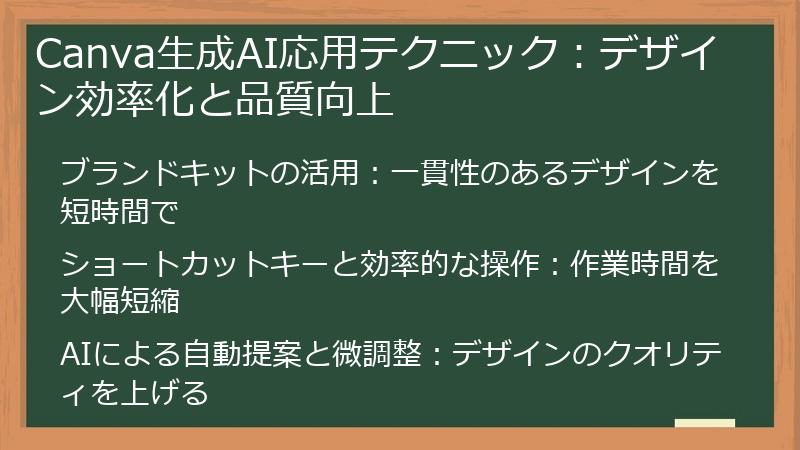
Canva生成AI応用テクニック:デザイン効率化と品質向上
Canva生成AIを使いこなすためには、基本操作だけでなく、応用テクニックを習得することが重要です。
このセクションでは、デザイン効率化と品質向上に役立つCanva生成AIの応用テクニックを解説します。
ブランドキットの活用、ショートカットキーの活用、AIによる自動提案の活用など、Canvaをより効果的に活用するためのヒントを提供します。
ブランドキットの活用:一貫性のあるデザインを短時間で
ブランドキットは、Canva Proで利用できる機能で、ロゴ、ブランドカラー、フォントなどを一元管理し、一貫性のあるデザインを短時間で作成することができます。
複数のデザインを作成する際、毎回同じロゴやカラーコード、フォントなどを設定するのは非常に手間がかかります。
ブランドキットを使えば、これらの情報をあらかじめ登録しておくことで、デザイン作成時に簡単に呼び出すことができ、作業時間を大幅に短縮できます。
以下に、ブランドキットの活用方法を解説します。
- ブランドキットの設定:
- Canva Proに登録後、ホーム画面の左側メニューにある「ブランド」をクリックします。
- 「ブランドキットを追加」をクリックし、ブランド名を入力します。
- ロゴ、ブランドカラー、フォントなどをそれぞれ登録します。
- ロゴの登録:
- 「ロゴを追加」をクリックし、ロゴ画像をアップロードします。
- 複数のロゴがある場合は、それぞれ登録しておくと便利です。
- ブランドカラーの登録:
- 「カラーパレットを追加」をクリックし、ブランドカラーを入力します。
- 主要なブランドカラーだけでなく、アクセントカラーなども登録しておくと、デザインの幅が広がります。
- カラーコード(HEX、RGBなど)を直接入力するか、カラーピッカーを使って色を選択します。
- フォントの登録:
- 「フォントを追加」をクリックし、見出し用フォントと本文用フォントをそれぞれ選択します。
- Canvaに用意されているフォントの中から選択するか、独自のフォントをアップロードすることも可能です。
- フォントの太さやスタイルも設定できます。
- デザイン作成時のブランドキットの利用:
- デザイン編集画面を開き、左側のサイドバーにある「ブランド」をクリックします。
- 登録したロゴ、ブランドカラー、フォントなどが表示されるので、デザインに適用したい要素を選択します。
- テキストボックスを選択し、フォントを変更する際に、ブランドキットに登録したフォントが優先的に表示されます。
- 要素の色を変更する際に、ブランドキットに登録したカラーパレットが優先的に表示されます。
ブランドキットを活用することで、以下のようなメリットがあります。
- デザインの一貫性を保つ:
複数のデザインを作成する際に、毎回同じロゴ、カラーコード、フォントなどを設定する手間を省き、ブランドイメージに一貫性を持たせることができます。 - 作業時間の短縮:
デザイン作成時に、必要な要素をすぐに呼び出すことができるため、作業時間を大幅に短縮できます。 - デザインの品質向上:
ブランドイメージに合った要素を簡単に適用できるため、デザインの品質を向上させることができます。 - チームでの共同作業の効率化:
チームメンバー全員が同じブランドキットを利用することで、デザインの一貫性を保ちながら、効率的に共同作業を進めることができます。
ブランドキットは、Canva Proを契約している方にとって、非常に便利な機能です。
ぜひ、ブランドキットを活用して、デザインの効率化と品質向上を実現しましょう。
ショートカットキーと効率的な操作:作業時間を大幅短縮
Canvaには、作業効率を大幅に向上させるための様々なショートカットキーが用意されています。
これらのショートカットキーを覚えることで、マウス操作の回数を減らし、よりスムーズにデザイン作業を進めることができます。
以下に、Canvaでよく使うショートカットキーと、効率的な操作方法を解説します。
- 基本操作:
Ctrl + C(Mac:Cmd + C): コピーCtrl + V(Mac:Cmd + V): ペーストCtrl + X(Mac:Cmd + X): 切り取りCtrl + Z(Mac:Cmd + Z): 取り消し (元に戻す)Ctrl + Y(Mac:Cmd + Shift + Z): やり直しCtrl + A(Mac:Cmd + A): 全選択Ctrl + S(Mac:Cmd + S): 保存
- テキスト操作:
T: テキストボックスの追加Ctrl + Shift + >(Mac:Cmd + Shift + >): フォントサイズの拡大Ctrl + Shift + <(Mac:Cmd + Shift + <): フォントサイズの縮小Ctrl + B(Mac:Cmd + B): テキストの太字Ctrl + I(Mac:Cmd + I): テキストの斜体Ctrl + U(Mac:Cmd + U): テキストに下線Ctrl + Shift + K(Mac:Cmd + Shift + K): テキストをすべて大文字に変換
- 要素の操作:
Delete: 選択した要素の削除Ctrl + D(Mac:Cmd + D): 選択した要素の複製Shift + ドラッグ: 縦横比を固定したまま要素のサイズを変更Alt + ドラッグ(Mac:Option + ドラッグ): 要素をコピーしながら移動Ctrl + [(Mac:Cmd + [): 選択した要素を背面へ移動Ctrl + ](Mac:Cmd + ]): 選択した要素を前面へ移動Ctrl + Shift + [(Mac:Cmd + Shift + [): 選択した要素を最背面へ移動Ctrl + Shift + ](Mac:Cmd + Shift + ]): 選択した要素を最前面へ移動
- ページ操作:
Ctrl + Alt + N(Mac:Cmd + Option + N): 新しいページの追加Ctrl + Alt + D(Mac:Cmd + Option + D): ページの複製
これらのショートカットキーを覚えるだけでなく、以下の操作方法も活用することで、さらに作業効率を向上させることができます。
- 複数要素の同時選択:
Shiftキーを押しながら要素をクリックすることで、複数の要素を同時に選択できます。- 複数の要素を同時に移動、サイズ変更、削除などを行うことができます。
- グループ化:
- 複数の要素をグループ化することで、まとめて移動、サイズ変更、回転などを行うことができます。
- グループ化するには、要素を選択した状態で
Ctrl + G(Mac:Cmd + G)を押します。 - グループ化を解除するには、グループを選択した状態で
Ctrl + Shift + G(Mac:Cmd + Shift + G)を押します。
- ロック:
- 要素をロックすることで、誤って移動や編集してしまうことを防ぐことができます。
- ロックするには、要素を選択した状態でツールバーにあるロックアイコンをクリックします。
- ルーラーとガイド:
- ルーラーとガイドを表示することで、要素を正確に配置することができます。
- ルーラーは、表示メニューから表示/非表示を切り替えることができます。
- ガイドは、ルーラーからドラッグして追加することができます。
これらのショートカットキーと効率的な操作方法をマスターすることで、Canvaでのデザイン作業時間を大幅に短縮し、よりクリエイティブな作業に集中することができます。
AIによる自動提案と微調整:デザインのクオリティを上げる
Canva生成AIの大きな魅力の一つは、AIによる自動提案機能です。
マジックデザインやマジックライティングなどの機能を活用することで、デザインのアイデア出しや文章作成の時間を短縮し、デザインのクオリティを向上させることができます。
以下に、AIによる自動提案機能を活用し、デザインのクオリティを上げるための具体的な方法を解説します。
- マジックデザインの活用:
- マジックデザインは、テキストプロンプトを入力するだけで、AIが内容に合ったデザインを自動生成してくれる機能です。
- デザインのアイデア出しに困った場合や、短時間でデザインを作成したい場合に非常に役立ちます。
- 生成されたデザインは、あくまでベースとして捉え、自分のイメージに合わせてカスタマイズすることが重要です。
- マジックライティングの活用:
- マジックライティングは、AIが広告コピー、ブログ記事、SNS投稿文など、様々な種類のテキストコンテンツを自動で生成してくれる機能です。
- キャッチーなコピーを考えるのが苦手な場合や、文章作成に時間がかかる場合に非常に役立ちます。
- 生成されたテキストは、そのまま使用するのではなく、自分の言葉で修正や加筆を行い、より自然な文章に仕上げることが重要です。
- AIによる配色提案:
- Canvaには、AIがデザインに合った配色を提案してくれる機能があります。
- 配色に迷った場合や、デザインの雰囲気を変えたい場合に活用することで、簡単にデザインの印象を変えることができます。
- 提案された配色の中から、自分のイメージに合ったものを選び、さらに微調整を加えることも可能です。
- AIによるフォント提案:
- Canvaには、AIがデザインに合ったフォントを提案してくれる機能があります。
- フォント選びに迷った場合や、デザインの雰囲気を変えたい場合に活用することで、簡単にデザインの印象を変えることができます。
- 提案されたフォントの中から、自分のイメージに合ったものを選び、さらにサイズやスタイルなどを調整することも可能です。
- AIによる画像編集:
- Canvaには、AIが画像の背景を自動で除去したり、不要なオブジェクトを削除したりする機能があります。
- これらの機能を活用することで、画像編集にかかる時間を短縮し、よりクオリティの高いデザインを作成することができます。
- ただし、AIによる画像編集は、完璧ではない場合もあるため、必ず仕上がりを確認し、必要に応じて手動で修正を加えることが重要です。
- 微調整の重要性:
- AIによる自動提案機能は非常に便利ですが、あくまでデザインの補助的な役割として捉えることが重要です。
- 生成されたデザインやテキストは、そのまま使用するのではなく、自分のイメージに合わせて微調整を加えることで、よりオリジナリティの高いデザインを作成することができます。
- フォント、色、レイアウト、画像など、様々な要素を微調整することで、デザインのクオリティを向上させることができます。
AIによる自動提案機能を活用することで、デザインのアイデア出しや作業時間を短縮し、デザインのクオリティを向上させることができます。
ただし、AIによる提案はあくまで補助的な役割として捉え、自分のイメージに合わせて微調整を加えることが、デザインのクオリティを上げるための重要なポイントです。
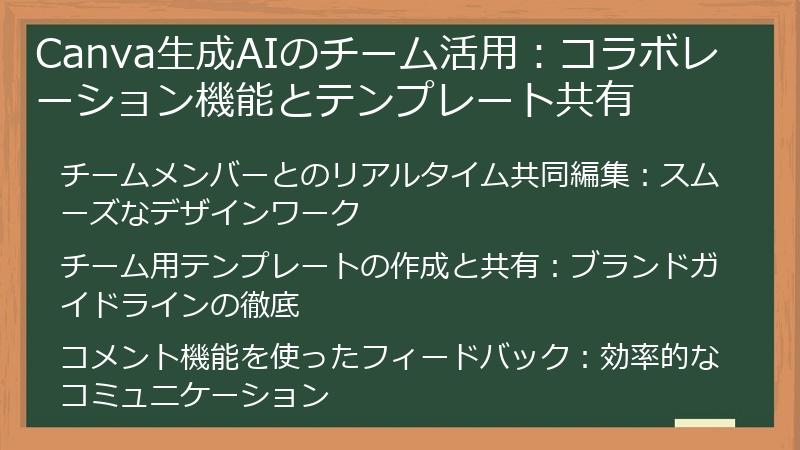
Canva生成AIのチーム活用:コラボレーション機能とテンプレート共有
Canva生成AIは、チームでのデザイン作業を効率化するための様々なコラボレーション機能を提供しています。
リアルタイムでの共同編集、コメント機能、テンプレート共有など、チームメンバーとの連携をスムーズに行い、デザインの品質と作業効率を向上させることができます。
このセクションでは、Canva生成AIのコラボレーション機能を活用し、チームでのデザイン作業を成功させるためのヒントを提供します。
チームメンバーとのリアルタイム共同編集:スムーズなデザインワーク
Canva生成AIのリアルタイム共同編集機能は、複数のチームメンバーが同時に同じデザインを編集できる機能です。
デザインの修正やアイデア出しをリアルタイムで行うことができ、対面での打ち合わせが難しい場合でも、スムーズなデザインワークを実現できます。
以下に、リアルタイム共同編集機能を活用し、スムーズなデザインワークを実現するためのポイントを解説します。
- チームメンバーを招待する:
- デザイン編集画面を開き、画面右上の「共有」ボタンをクリックします。
- 招待したいチームメンバーのメールアドレスを入力し、編集権限または表示権限を選択します。
- 「リンクをコピー」をクリックし、共有リンクをチームメンバーに送信することも可能です。
- 権限設定:
- チームメンバーに付与する権限は、編集権限と表示権限の2種類があります。
- 編集権限を付与すると、チームメンバーはデザインの編集、コメントの追加、素材のアップロードなど、すべての操作を行うことができます。
- 表示権限を付与すると、チームメンバーはデザインの閲覧とコメントの追加のみ行うことができます。
- デザインの重要度や、チームメンバーの役割に応じて、適切な権限を付与することが重要です。
- リアルタイム編集:
- チームメンバーがデザインを編集すると、リアルタイムで変更内容が反映されます。
- 誰がどの要素を編集しているのか、カーソルの位置や編集内容が表示されるため、他のメンバーの作業を妨げることなく、共同作業を進めることができます。
- コミュニケーション:
- デザインに関するアイデアや意見交換は、チャットツールやビデオ会議ツールなどを活用し、積極的にコミュニケーションを取りましょう。
- Canvaには、コメント機能も搭載されており、デザインの特定の部分に対してコメントを追加することができます。
- コメント機能は、デザインの改善点や修正箇所を伝える際に非常に便利です。
- バージョン管理:
- Canvaは、デザインの変更履歴を自動的に保存するバージョン管理機能を搭載しています。
- 過去のバージョンに戻したり、特定のバージョンを複製したりすることができます。
- 万が一、デザインが誤って変更された場合でも、簡単に元の状態に戻すことができるため、安心して共同作業を進めることができます。
- 役割分担:
- チームメンバーそれぞれの得意分野やスキルに応じて、役割分担を行うことで、より効率的にデザイン作業を進めることができます。
- 例えば、デザインが得意なメンバーはレイアウトや素材選びを担当し、文章作成が得意なメンバーはテキストコンテンツを担当するなど、役割を分担することで、それぞれの強みを生かすことができます。
- デザインレビュー:
- デザインが完成したら、必ずチームメンバー全員でレビューを行い、問題点や改善点がないか確認しましょう。
- デザインレビューを通じて、デザインの品質を向上させることができます。
Canva生成AIのリアルタイム共同編集機能を活用することで、チームメンバーとの連携をスムーズに行い、高品質なデザインを効率的に作成することができます。
チーム用テンプレートの作成と共有:ブランドガイドラインの徹底
Canva生成AIでは、チーム用テンプレートを作成し、チームメンバー間で共有することができます。
チーム用テンプレートを活用することで、デザインの一貫性を保ちながら、効率的にデザイン作業を進めることができます。
また、ブランドガイドラインを徹底することで、ブランドイメージを向上させることができます。
以下に、チーム用テンプレートの作成と共有、ブランドガイドラインの徹底に関するポイントを解説します。
- チーム用テンプレートの作成:
- デザインを作成し、チーム用テンプレートとして保存します。
- テンプレートには、ロゴ、ブランドカラー、フォントなど、ブランドガイドラインに沿った要素をあらかじめ組み込んでおきます。
- テンプレートは、SNS投稿、プレゼン資料、名刺、チラシなど、様々なデザインタイプに対応できます。
- チームへの共有:
- 作成したテンプレートを、チームメンバーと共有します。
- テンプレートの共有方法は、デザイン編集画面の「共有」ボタンをクリックし、共有範囲を「チーム」に設定します。
- テンプレートは、編集可能または表示のみの権限で共有できます。
- テンプレートの利用:
- チームメンバーは、共有されたテンプレートを利用して、デザインを作成します。
- テンプレートには、ブランドガイドラインに沿った要素が組み込まれているため、デザインの一貫性を保ちながら、効率的に作業を進めることができます。
- ブランドガイドラインの作成:
- ブランドガイドラインとは、ブランドのロゴ、カラー、フォント、トーン&マナーなど、ブランドイメージを統一するためのルールをまとめたものです。
- ブランドガイドラインを作成することで、チームメンバーは、ブランドイメージを理解し、それに沿ったデザインを作成することができます。
- ブランドガイドラインの共有:
- 作成したブランドガイドラインを、チームメンバーと共有します。
- ブランドガイドラインは、ドキュメント、PDF、ウェブサイトなど、様々な形式で共有できます。
- Canva Proのブランドキット機能を使えば、ロゴ、ブランドカラー、フォントなどを一元管理し、チームメンバーと共有することができます。
- テンプレートの定期的な見直し:
- ブランドガイドラインは、時代や市場の変化に合わせて、定期的に見直す必要があります。
- ブランドガイドラインの見直しに合わせて、チーム用テンプレートも定期的に見直し、最新の状態に保つようにしましょう。
- フィードバックの収集:
- チームメンバーから、テンプレートやブランドガイドラインに関するフィードバックを収集し、改善に役立てましょう。
- Canvaのコメント機能を活用すれば、テンプレートの特定の部分に対してコメントを追加し、意見交換を行うことができます。
Canva生成AIのチーム用テンプレートとブランドガイドラインを活用することで、デザインの一貫性を保ちながら、効率的にデザイン作業を進めることができます。
ブランドイメージを向上させ、チーム全体のデザインスキルを向上させるために、これらの機能を積極的に活用しましょう。
コメント機能を使ったフィードバック:効率的なコミュニケーション
Canva生成AIのコメント機能は、デザインに対するフィードバックを効率的に行うための強力なツールです。
デザインの特定の部分に対してコメントを追加し、意見交換を行うことで、スムーズなコミュニケーションを実現し、デザインの品質を向上させることができます。
以下に、コメント機能を活用した効率的なコミュニケーションに関するポイントを解説します。
- コメントの追加:
- デザイン編集画面で、コメントを追加したい要素を選択します。
- ツールバーにある「コメント」アイコンをクリックします。
- コメントを入力し、「送信」ボタンをクリックします。
- コメントは、デザインの特定の部分に関連付けられるため、他のメンバーは、コメントの内容を理解しやすくなります。
- コメントへの返信:
- 他のメンバーが追加したコメントに対して、返信することができます。
- コメントに返信するには、コメントの下にある「返信」ボタンをクリックし、返信内容を入力します。
- コメントと返信を繰り返すことで、デザインに関する意見交換をスムーズに行うことができます。
- コメントの解決:
- コメントの内容が解決したら、「解決済みにする」ボタンをクリックします。
- 解決済みのコメントは、非表示にすることもできます。
- コメントを解決することで、未解決のコメントを明確にし、タスク管理を効率化することができます。
- コメントの通知設定:
- Canvaは、コメントが追加されたり、返信されたりした場合に、メールで通知する機能を搭載しています。
- 通知設定を有効にすることで、コメントを見逃すことを防ぎ、迅速に対応することができます。
- 通知設定は、アカウント設定画面で変更できます。
- 具体的なコメントを心がける:
- コメントを追加する際には、具体的な内容を記述するように心がけましょう。
- 例えば、「このフォントは、もう少し太い方が良いと思います」のように、具体的な指示をすることで、他のメンバーは、コメントの内容を理解しやすくなります。
- 建設的なフィードバックを心がける:
- フィードバックは、批判的な内容だけでなく、改善提案やポジティブな意見も積極的に取り入れるようにしましょう。
- 建設的なフィードバックを心がけることで、チーム全体のモチベーションを高め、より良いデザインを作成することができます。
- デザインレビューの実施:
- デザインが完成したら、必ずチームメンバー全員でレビューを行い、問題点や改善点がないか確認しましょう。
- デザインレビューを通じて、デザインの品質を向上させることができます。
Canva生成AIのコメント機能を活用することで、デザインに対するフィードバックを効率的に行い、スムーズなコミュニケーションを実現し、デザインの品質を向上させることができます。
チーム全体のデザインスキルを向上させるために、コメント機能を積極的に活用しましょう。
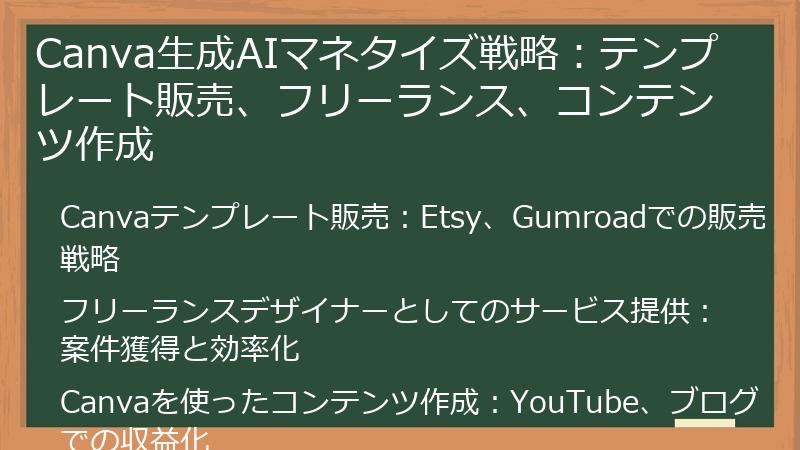
Canva生成AIマネタイズ戦略:テンプレート販売、フリーランス、コンテンツ作成
Canva生成AIは、デザインスキルを活かして収益を得るための様々なマネタイズ戦略を提供します。
テンプレート販売、フリーランスデザイナーとしての活動、コンテンツ作成など、Canvaを活用して収入を得るための方法を解説します。
このセクションでは、Canvaを活用して収益を最大化するためのヒントを提供します。
Canvaテンプレート販売:Etsy、Gumroadでの販売戦略
Canvaで作成したテンプレートを販売することは、デザインスキルを活かして収益を得るための有効な手段です。
EtsyやGumroadなどのプラットフォームを利用することで、世界中の顧客に自分のデザインを販売することができます。
以下に、Canvaテンプレート販売で成功するための戦略を解説します。
- ニッチな市場を狙う:
- テンプレートを販売する際には、競争の激しい分野ではなく、ニッチな市場を狙うことが重要です。
- 例えば、特定の業種向けのテンプレート、特定のイベント向けのテンプレート、特定のテーマのテンプレートなど、ターゲットを絞り込むことで、顧客を獲得しやすくなります。
- 市場調査を行い、需要があり、競合が少ない分野を見つけることが成功への第一歩です。
- 高品質なテンプレートを作成する:
- テンプレートの品質は、売上に大きく影響します。
- デザインの美しさ、使いやすさ、オリジナリティなど、あらゆる面で高品質なテンプレートを作成するように心がけましょう。
- マジックデザインなどのAI機能を活用することで、デザインのアイデア出しや作業効率を向上させることができます。
- 魅力的な商品ページを作成する:
- EtsyやGumroadなどのプラットフォームでは、商品ページを作成し、テンプレートを販売します。
- 商品ページには、テンプレートの魅力が伝わるような、高品質な画像や動画を掲載するように心がけましょう。
- テンプレートの説明文は、具体的かつ分かりやすく記述し、顧客の疑問や不安を解消するように努めましょう。
- SEO対策を行う:
- EtsyやGumroadなどのプラットフォームでは、SEO対策を行うことで、検索結果の上位に表示されやすくなり、顧客の目に触れる機会が増えます。
- 商品タイトル、説明文、キーワードなどに、関連性の高いキーワードを盛り込むように心がけましょう。
- キーワード選定には、キーワード調査ツールなどを活用すると効果的です。
- SNSを活用する:
- SNSは、テンプレートを宣伝し、顧客を獲得するための強力なツールです。
- Instagram、Pinterest、Twitterなど、ターゲット層に合ったSNSを選び、積極的に情報発信を行いましょう。
- テンプレートの活用事例や、デザインのヒントなどを発信することで、フォロワーを増やし、顧客とのエンゲージメントを高めることができます。
- 顧客とのコミュニケーションを大切にする:
- 顧客からの問い合わせには、迅速かつ丁寧に対応するように心がけましょう。
- 顧客の要望や意見を積極的に聞き、テンプレートの改善に役立てることで、顧客満足度を高めることができます。
- レビューや評価を積極的に集め、顧客からの信頼を得るように努めましょう。
- 著作権に注意する:
- Canvaのテンプレートや素材には、それぞれ利用規約が定められています。
- テンプレートを販売する際には、利用規約を遵守し、著作権侵害などのトラブルが発生しないように注意しましょう。
Canvaテンプレート販売は、デザインスキルを活かして手軽に始められるビジネスです。
上記の戦略を参考に、テンプレート販売で成功を収め、収益を最大化しましょう。
フリーランスデザイナーとしてのサービス提供:案件獲得と効率化
Canva生成AIを活用してフリーランスデザイナーとして活動することは、柔軟な働き方を実現し、自分のペースで収入を得るための魅力的な選択肢です。
Fiverr、Upwork、クラウドワークスなどのプラットフォームを利用することで、世界中のクライアントから案件を獲得することができます。
以下に、フリーランスデザイナーとして成功するための案件獲得と効率化の戦略を解説します。
- ポートフォリオを作成する:
- クライアントに自分のスキルをアピールするために、魅力的なポートフォリオを作成しましょう。
- ポートフォリオには、Canvaで作成した様々なデザインサンプルを掲載し、自分の得意分野やデザインスタイルをアピールします。
- ポートフォリオは、PDF形式で作成したり、オンラインポートフォリオサービスを利用したりすると便利です。
- プロフィールを充実させる:
- Fiverr、Upwork、クラウドワークスなどのプラットフォームでは、プロフィールを作成し、自分のスキル、経験、得意分野などをアピールすることができます。
- プロフィールには、自分の強みや実績を具体的に記述し、クライアントに安心感を与えるように心がけましょう。
- プロフィール写真も、清潔感があり、プロフェッショナルな印象を与えるものを選びましょう。
- 案件を探す:
- プラットフォームで、自分のスキルに合った案件を探します。
- キーワード検索、カテゴリー検索、絞り込み機能などを活用し、効率的に案件を探しましょう。
- 初心者向けの案件から始め、徐々にスキルアップしていくのがおすすめです。
- 提案文を作成する:
- 案件に応募する際には、クライアントに魅力的な提案文を作成し、自分のスキルや経験をアピールします。
- 提案文には、クライアントの要望を理解していること、自分のスキルが案件に合っていること、納期を守れることなどを具体的に記述しましょう。
- 過去の実績やポートフォリオへのリンクを掲載することも効果的です。
- 価格設定:
- 価格設定は、案件獲得に大きく影響します。
- 相場を調査し、自分のスキルや経験に見合った価格を設定しましょう。
- 最初は低めの価格で実績を積み、徐々に価格を上げていくのも一つの戦略です。
- 納期を守る:
- 納期を守ることは、クライアントからの信頼を得るために非常に重要です。
- 案件に応募する際には、納期を十分に確認し、無理のないスケジュールで作業を進めましょう。
- 万が一、納期に遅れる可能性がある場合は、早めにクライアントに連絡し、相談するように心がけましょう。
- コミュニケーションを大切にする:
- クライアントとのコミュニケーションは、スムーズな案件遂行のために非常に重要です。
- クライアントからの質問には、迅速かつ丁寧に対応し、要望や意見を積極的に聞き入れるようにしましょう。
- 進捗状況を定期的に報告することも、クライアントに安心感を与えるために効果的です。
- Canvaの効率化機能を活用する:
- Canvaには、デザイン作業を効率化するための様々な機能が搭載されています。
- テンプレート、マジックデザイン、ブランドキットなどを活用することで、デザイン作成時間を短縮し、より多くの案件をこなすことができます。
Canva生成AIを活用し、フリーランスデザイナーとして成功するためには、ポートフォリオの作成、プロフィールの充実、案件の獲得、効率的な作業、クライアントとのコミュニケーションなどが重要です。
これらの戦略を実践し、フリーランスデザイナーとして活躍しましょう。
Canvaを使ったコンテンツ作成:YouTube、ブログでの収益化
Canva生成AIは、YouTubeやブログなどのコンテンツ作成においても強力なツールとなります。
魅力的なサムネイル、アイキャッチ画像、インフォグラフィックなどをCanvaで作成し、コンテンツの質を高めることで、視聴者や読者を増やし、収益化につなげることができます。
以下に、Canvaを使ったコンテンツ作成で収益化するための戦略を解説します。
- YouTubeサムネイルの作成:
- YouTubeのサムネイルは、動画のクリック率に大きく影響する重要な要素です。
- Canvaの豊富なテンプレートや素材を活用し、目を引くサムネイルを作成しましょう。
- マジックメディアを使って、動画の内容をイメージしたオリジナルの画像を生成することも可能です。
- テキストを追加する際は、フォントや色、配置などを工夫し、見やすく、かつインパクトのあるデザインを心がけましょう。
- 動画の内容を正確に伝え、視聴者の期待を裏切らないサムネイルを作成することが重要です。
- ブログアイキャッチ画像の作成:
- ブログのアイキャッチ画像は、記事の冒頭に表示され、記事の内容を視覚的に伝える役割を果たします。
- Canvaのテンプレートや素材を活用し、記事の内容に合ったアイキャッチ画像を作成しましょう。
- アイキャッチ画像は、記事のテーマカラーやブランドイメージに合わせてデザインすることで、ブログ全体の統一感を高めることができます。
- テキストを追加する際は、記事のタイトルやキーワードなどを簡潔に記述し、読者の興味を引くように心がけましょう。
- ブログ記事内画像の作成:
- ブログ記事内には、文章だけでなく、画像や図解などを挿入することで、読者の理解を助け、記事の読みやすさを向上させることができます。
- Canvaを使って、記事の内容を分かりやすく説明するための図解、グラフ、インフォグラフィックなどを作成しましょう。
- 画像や図解は、文章と組み合わせて効果的に配置することで、記事全体のクオリティを高めることができます。
- SNS投稿画像の作成:
- YouTubeやブログの更新情報をSNSで発信する際には、Canvaで作成した魅力的な画像を活用しましょう。
- SNSのプラットフォームに合わせて、画像のサイズやアスペクト比を調整することが重要です。
- テキストを追加する際は、簡潔なメッセージとCTA(Call to Action)を記述し、読者の行動を促すように心がけましょう。
- コンテンツの質を高める:
- Canvaで作成した画像は、あくまでコンテンツの一部です。
- YouTube動画やブログ記事の質を高めることで、視聴者や読者を増やし、収益化につなげることができます。
- 質の高いコンテンツを作成するためには、情報収集、構成、文章力など、様々なスキルが必要です。
- 収益化の方法:
- YouTubeの収益化には、広告収入、メンバーシップ、スーパーチャットなどがあります。
- ブログの収益化には、広告収入(Google AdSenseなど)、アフィリエイト、コンテンツ販売などがあります。
- Canvaで作成したコンテンツを活用し、これらの収益化方法を組み合わせることで、収入を最大化することができます。
Canva生成AIを活用し、YouTubeやブログなどのコンテンツ作成を行うことで、視聴者や読者を増やし、収益化につなげることができます。
コンテンツの質を高め、様々な収益化方法を組み合わせることで、収入を最大化しましょう。
Canva生成AI利用時の注意点とリスク対策:安全かつ効果的な活用
Canva生成AIは非常に便利なツールですが、利用にあたってはいくつかの注意点とリスクが存在します。
著作権、品質、倫理、技術依存など、様々な側面から注意点とリスクを解説し、安全かつ効果的にCanva生成AIを活用するための対策を提供します。
このセクションを参考に、Canva生成AIを安心して利用し、クリエイティブな活動を最大限に楽しみましょう。
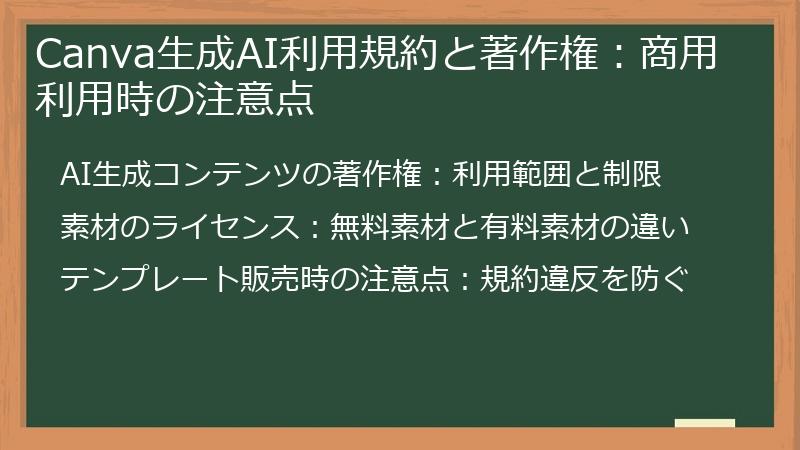
Canva生成AI利用規約と著作権:商用利用時の注意点
Canva生成AIを利用する際には、利用規約と著作権に関する知識が不可欠です。
特に、商用利用を検討している場合は、利用規約を遵守し、著作権侵害などのトラブルが発生しないように注意する必要があります。
このセクションでは、Canva生成AIの利用規約と著作権に関する重要なポイントを解説し、安全に商用利用するための知識を提供します。
AI生成コンテンツの著作権:利用範囲と制限
Canva生成AIを使って生成されたコンテンツの著作権は、Canva、ユーザー、または第三者に帰属する場合があります。
利用範囲と制限を理解し、著作権侵害などのトラブルが発生しないように注意する必要があります。
以下に、AI生成コンテンツの著作権に関する重要なポイントを解説します。
- Canvaの利用規約を確認する:
- Canvaの利用規約には、AI生成コンテンツの著作権に関する規定が記載されています。
- 利用規約をよく読み、利用範囲と制限を理解しましょう。
- 利用規約は、Canvaの公式サイトで確認できます。
- 生成AIの利用規約を確認する:
- Canva生成AIは、DALL-E、Imagen、Leonardo AIなどの外部AIモデルを利用している場合があります。
- これらのAIモデルにも、それぞれ利用規約があり、生成されたコンテンツの著作権に関する規定が記載されています。
- 利用するAIモデルの利用規約も確認し、利用範囲と制限を理解しましょう。
- Canvaが提供する素材のライセンスを確認する:
- Canvaは、画像、動画、イラスト、フォントなど、様々な素材を提供しています。
- これらの素材には、それぞれライセンスがあり、利用範囲と制限が定められています。
- 素材を利用する際には、ライセンスを確認し、利用規約を遵守するように心がけましょう。
- Canvaの素材ライブラリには、無料素材と有料素材があり、それぞれ利用条件が異なります。
- 商用利用の可否を確認する:
- 生成されたコンテンツを商用利用する場合には、著作権に関する制限がないか確認することが重要です。
- 利用規約やライセンスを確認し、商用利用が許可されているかどうかを確認しましょう。
- 商用利用が許可されていない場合は、Canva Proなどの有料プランにアップグレードすることで、商用利用が可能になる場合があります。
- 著作権表示を行う:
- 生成されたコンテンツを公開する際には、著作権表示を行うことで、著作権侵害のリスクを軽減することができます。
- 著作権表示の例:© 2023 〇〇. All rights reserved.
- 著作権侵害に注意する:
- 生成されたコンテンツが、第三者の著作権を侵害していないか注意することが重要です。
- 既存のデザインや画像に酷似していないか、インターネットで検索して確認するなど、著作権侵害のリスクを事前に確認しましょう。
- 専門家に相談する:
- 著作権に関する判断が難しい場合は、弁護士や弁理士などの専門家に相談することをおすすめします。
- 専門家は、著作権に関する知識や経験を持っており、適切なアドバイスを提供してくれます。
- 無料素材:
- Canvaが提供する無料素材は、Canvaの無料プランで利用できます。
- 無料素材は、商用利用も可能ですが、いくつかの制限があります。
- 無料素材をそのまま販売したり、配布したりすることは禁止されています。
- 無料素材を使って作成したデザインを商標登録することはできません。
- 無料素材のライセンスは、Canvaの利用規約に記載されています。
- 有料素材(Canva Pro):
- Canva Proに登録すると、Canvaが提供するすべての素材(有料素材)が利用できるようになります。
- 有料素材は、無料素材よりも利用範囲が広く、商用利用もより自由に行うことができます。
- 有料素材を使って作成したデザインは、商標登録することも可能です。
- 有料素材のライセンスは、Canvaの利用規約に記載されています。
- 素材の利用規約を確認する:
- 素材を利用する際には、必ず利用規約を確認し、利用範囲と制限を理解するように心がけましょう。
- 素材の種類やライセンスによって、利用条件が異なる場合があります。
- Canvaの素材ライブラリには、素材ごとにライセンス情報が表示されています。
- 商用利用時の注意点:
- 生成されたコンテンツを商用利用する場合には、以下の点に注意が必要です。
- 無料素材と有料素材の利用条件を混同しないように注意しましょう。
- 素材をそのまま販売したり、配布したりすることは禁止されています。
- 素材を使って作成したデザインを商標登録する場合には、有料素材を利用するようにしましょう。
- 生成されたコンテンツを商用利用する場合には、以下の点に注意が必要です。
- 著作権表示を行う:
- 素材を利用したデザインを公開する際には、著作権表示を行うことで、著作権侵害のリスクを軽減することができます。
- 著作権表示の例:© 2023 〇〇. All rights reserved.
- 著作権侵害に注意する:
- 素材を利用したデザインが、第三者の著作権を侵害していないか注意することが重要です。
- 既存のデザインや画像に酷似していないか、インターネットで検索して確認するなど、著作権侵害のリスクを事前に確認しましょう。
- 専門家に相談する:
- 素材のライセンスに関する判断が難しい場合は、弁護士や弁理士などの専門家に相談することをおすすめします。
- 専門家は、著作権に関する知識や経験を持っており、適切なアドバイスを提供してくれます。
- Canvaの利用規約を熟読する:
- テンプレートを販売する前に、Canvaの利用規約を熟読し、テンプレート販売に関する規定を理解しましょう。
- 利用規約は、Canvaの公式サイトで確認できます。
- 再販可能な素材のみを使用する:
- Canvaの素材には、それぞれライセンスがあり、再販可能な素材と再販不可能な素材があります。
- テンプレートを作成する際には、再販可能な素材のみを使用するように心がけましょう。
- 素材のライセンス情報は、Canvaの素材ライブラリで確認できます。
- 無料素材の利用制限:
- Canvaの無料素材は、商用利用も可能ですが、いくつかの制限があります。
- 無料素材をそのまま販売したり、配布したりすることは禁止されています。
- 無料素材を使って作成したテンプレートを販売する場合には、無料素材に大幅な変更や加工を加える必要があります。
- Canva Pro素材の利用:
- Canva Proに登録すると、Canvaが提供するすべての素材(有料素材)が利用できるようになります。
- Canva Pro素材は、無料素材よりも利用範囲が広く、商用利用もより自由に行うことができます。
- Canva Pro素材を使って作成したテンプレートは、より自由
Canva生成AIの品質と倫理:誤情報と不適切なコンテンツ対策

Canva生成AIは、高品質なデザインを手軽に作成できる便利なツールですが、生成されるコンテンツの品質や倫理には注意が必要です。
誤情報や不適切なコンテンツが生成されるリスクを理解し、対策を講じることで、安全かつ責任あるCanva生成AIの利用を心がけましょう。
このセクションでは、Canva生成AIの品質と倫理に関する重要なポイントを解説し、具体的な対策を提供します。
AI生成コンテンツの倫理的利用:責任ある使い方
Canva生成AIは、便利なツールである一方、生成されるコンテンツが倫理的な問題を引き起こす可能性があります。
AI生成コンテンツを倫理的に利用するためには、責任ある使い方を心がけることが重要です。
以下に、AI生成コンテンツを倫理的に利用するためのポイントを解説します。
- Canvaの「Responsible AI Principles」を確認する:
- Canvaは、AIの倫理的な利用を推進するため、「Responsible AI Principles」を公開しています。
- この原則を確認し、Canva生成AIを倫理的に利用するための指針としましょう。
- 「Responsible AI Principles」は、Canvaの公式サイトで確認できます。
- 偏見や差別を助長しない:
- AI生成コンテンツが、特定のグループや個人に対して偏見や差別を助長するような内容を含まないように注意しましょう。
- プロンプトを入力する際には、公平性、多様性、包括性を意識し、偏った情報や差別的な表現を使用しないように心がけましょう。
- 誤情報を拡散しない:
- AI生成コンテンツが、誤った情報や虚偽の情報を含まないように注意しましょう。
- 特に、ニュース記事や医療情報など、情報の正確性が重要となるコンテンツを作成する場合には、事実確認を徹底するように心がけましょう。
- プライバシーを侵害しない:
- AI生成コンテンツが、個人情報やプライバシーを侵害しないように注意しましょう。
- 個人を特定できる情報や、センシティブな情報を無断で公開したり、利用したりすることは、プライバシー侵害にあたります。
- 著作権を侵害しない:
- AI生成コンテンツが、第三者の著作権を侵害しないように注意しましょう。
- 既存のデザインや画像に酷似していないか、インターネットで検索して確認するなど、著作権侵害のリスクを事前に確認しましょう。
- 透明性を確保する:
- AI生成コンテンツであることを明示することで、透明性を確保しましょう。
- 例えば、「この画像はAIによって生成されました」という表示を追加するなど、読者がAI生成コンテンツであることを認識できるように配慮しましょう。
- 責任を負う:
- AI生成コンテンツの利用者は、その内容に対して責任を負う必要があります。
- AIが生成したコンテンツであっても、その内容が倫理的な問題を引き起こした場合、利用者が責任を問われる可能性があります。
AI生成コンテンツは、倫理的な利用を心がけることで、社会に貢献できる有益なツールとなります。
責任ある使い方を心がけ、AI技術の発展に貢献しましょう。
誤情報の拡散防止:生成物の事実確認
Canva生成AIは、テキストプロンプトに基づいて自動でコンテンツを生成するため、意図せず誤った情報や不正確な情報が含まれる可能性があります。
誤情報の拡散を防ぐためには、生成されたコンテンツの事実確認を徹底することが重要です。
以下に、誤情報の拡散を防止するための具体的な対策を解説します。
- 信頼できる情報源を参照する:
- AI生成コンテンツの事実確認を行う際には、信頼できる情報源を参照するように心がけましょう。
- 政府機関、学術機関、専門家などが提供する情報や、信頼できるニュースメディアの記事などを参考に、情報の正確性を確認しましょう。
- 複数の情報源を比較する:
- 単一の情報源だけでなく、複数の情報源を比較することで、情報の偏りや誤りを検出することができます。
- 異なる情報源から得られた情報を照らし合わせ、矛盾点や疑わしい点がないか確認しましょう。
- 専門家の意見を参考にする:
- 特定の分野に関する情報については、専門家の意見を参考にすることで、より正確な情報を得ることができます。
- 専門家のブログ記事、論文、書籍などを参考にしたり、専門家に直接意見を求めたりすることで、情報の信頼性を高めることができます。
- ファクトチェックツールを活用する:
- インターネット上には、ファクトチェックツールと呼ばれる、情報の真偽を検証するためのツールが存在します。
- これらのツールを活用することで、AI生成コンテンツに含まれる誤情報や虚偽の情報を検出することができます。
- 代表的なファクトチェックツールとしては、Google Fact Check Explorerなどがあります。
- 批判的思考を心がける:
- AI生成コンテンツの内容を鵜呑みにせず、批判的な思考を持つことが重要です。
- 情報の根拠、論理構成、偏りなどを意識し、多角的な視点から情報を分析するように心がけましょう。
- AI生成コンテンツであることを明示する:
- AI生成コンテンツであることを明示することで、読者に情報の真偽を判断するための材料を提供することができます。
- 例えば、「この記事はAIによって生成されました」という表示を追加するなど、読者がAI生成コンテンツであることを認識できるように配慮しましょう。
- 誤情報に気づいたら訂正する:
- AI生成コンテンツに誤情報が含まれていることに気づいたら、速やかに訂正することが重要です。
- 訂正記事を公開したり、コメント欄で情報を修正したりすることで、誤情報の拡散を防ぐことができます。
誤情報の拡散は、社会に悪影響を及ぼす可能性があります。
Canva生成AIを利用する際には、生成されたコンテンツの事実確認を徹底し、責任ある情報発信を心がけましょう。
不適切なコンテンツのフィルタリング:Canva AIセキュリティの活用
Canva生成AIは、不適切なコンテンツ(暴力的なコンテンツ、性的なコンテンツ、差別的なコンテンツなど)の生成を抑制するために、Canva AIセキュリティと呼ばれるフィルタリングシステムを導入しています。
Canva AIセキュリティを活用することで、不適切なコンテンツの生成を未然に防ぎ、安全なCanva生成AIの利用を促進することができます。
以下に、Canva AIセキュリティを活用するためのポイントを解説します。
- Canva AIセキュリティの概要を理解する:
- Canva AIセキュリティは、AIモデルが生成するコンテンツを監視し、不適切なコンテンツを検出し、フィルタリングするシステムです。
- Canva AIセキュリティは、テキストプロンプトと生成されたコンテンツの両方を監視し、多角的な視点から不適切さを判断します。
- Canva AIセキュリティは、常に進化しており、新しい種類の不適切なコンテンツにも対応できるよう、定期的にアップデートされています。
- プロンプトの入力に注意する:
- Canva AIセキュリティは、テキストプロンプトの内容も監視しています。
- 不適切なコンテンツを生成する可能性のあるプロンプト(暴力的な表現、性的な表現、差別的な表現など)を入力しないように心がけましょう。
- プロンプトを入力する際には、倫理的な観点から問題がないか、
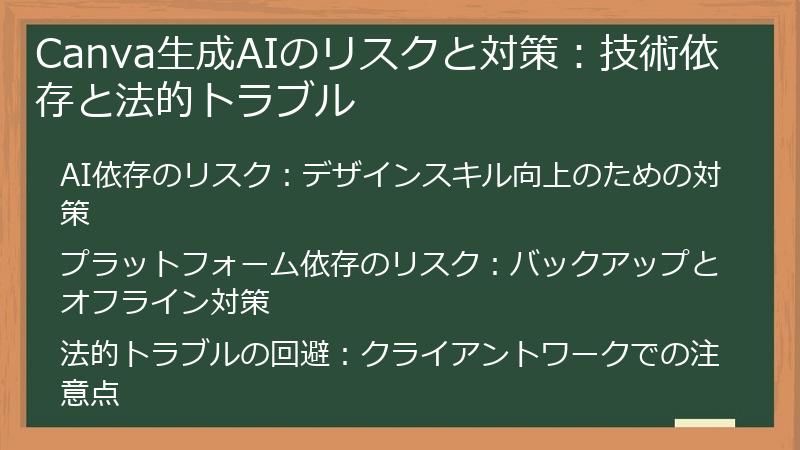
Canva生成AIのリスクと対策:技術依存と法的トラブル
Canva生成AIは、デザイン作業を効率化するための強力なツールですが、過度な技術依存や法的トラブルのリスクも存在します。
AI技術に依存しすぎると、自身のデザインスキルが低下したり、著作権侵害などの法的トラブルに巻き込まれたりする可能性があります。
このセクションでは、Canva生成AIの利用に伴うリスクと、それらを回避するための対策を解説し、安全かつ責任あるCanva生成AIの利用を促進します。
AI依存のリスク:デザインスキル向上のための対策
Canva生成AIは、デザイン初心者でも簡単に高品質なデザインを作成できる便利なツールですが、過度にAIに依存すると、自身のデザインスキルが低下する可能性があります。
AIはあくまでツールであり、人間の創造性や感性を代替するものではありません。
デザインスキルを向上させるためには、AIの利用に加えて、自主的な学習やトレーニングを行うことが重要です。
以下に、AI依存のリスクを軽減し、デザインスキルを向上させるための対策を解説します。
- デザインの基礎を学ぶ:
- デザインの基礎知識(色彩理論、タイポグラフィ、レイアウトなど)を学ぶことで、AIが生成したデザインをより深く理解し、適切に修正や改善を加えることができます。
- デザインに関する書籍を読んだり、オンライン講座を受講したり、デザインスクールに通ったりすることで、デザインの基礎を体系的に学ぶことができます。
- 手動でのデザインを練習する:
- AIに頼らず、手動でデザインを作成する練習をすることで、デザインスキルを向上させることができます。
- 紙と鉛筆を使ってスケッチをしたり、Adobe PhotoshopやIllustratorなどのプロ向けのデザインツールを使ったりすることで、より高度なデザインスキルを習得することができます。
- デザインの模倣をする:
- 優れたデザインを模倣することで、デザインの構成、色彩、タイポグラフィなどを学ぶことができます。
- 模倣する際には、単に見た目をコピーするだけでなく、なぜそのデザインが優れているのかを分析し、理解するように心がけましょう。
- フィードバックを求める:
- 作成したデザインを、経験豊富なデザイナーや友人に見てもらい、フィードバックを求めることで、改善点を見つけることができます。
- フィードバックは、客観的な視点からデザインを評価
プラットフォーム依存のリスク:バックアップとオフライン対策
Canva生成AIは、クラウドベースのプラットフォームであるため、インターネット接続が必須です。
インターネット接続が不安定な場合や、Canvaのサーバーがダウンした場合、デザイン作業を行うことができなくなる可能性があります。
また、Canvaに保存されたデザインデータが消失するリスクも考慮する必要があります。
プラットフォーム依存のリスクを軽減するためには、バックアップとオフライン対策を行うことが重要です。
以下に、プラットフォーム依存のリスクを軽減するための具体的な対策を解説します。
- デザインデータの定期的なバックアップ:
- Canvaに保存されたデザインデータを、定期的にローカル環境にバックアップすることで、データ消失のリスクを軽減することができます。
- デザインデータは、PNG、JPG、PDFなどの形式でダウンロードすることができます。
- バックアップ先としては、外部HDD、USBメモリ、クラウドストレージサービスなどが考えられます。
- 自動バックアップツールなどを活用することで、定期的なバックアップ作業を効率化することができます。
- オフラインでの作業環境の準備:
- Canvaは、基本的にオンラインでの利用を想定していますが、一部の機能はオフラインでも利用することができます。
- オフラインで利用できる機能を把握し、必要な素材やテンプレートを事前にダウンロードしておくことで、インターネット接続が不安定な環境でも、デザイン作業を行うことができます。
- Adobe PhotoshopやIllustratorなどのオフラインで利用できるデザインツールを併用することも、プラットフォーム依存のリスクを軽減するための有効な手段です。
- Canva以外のデザインツールを習得する:
- Canvaに依存せず、Adobe PhotoshopやIllustratorなどのプロ向けのデザインツールを習得することで、より高度なデザインスキルを習得できるだけでなく、プラットフォーム依存のリスクを軽減することができます。
- 複数のデザインツールを使いこなせるようになることで、状況に応じて最適なツールを選択し、デザイン作業を行うことができます。
- クラウドストレージサービスの活用:
- Canvaのデザインデータを、Google Drive、Dropbox、OneDriveなどのクラウドストレージサービスに保存
法的トラブルの回避:クライアントワークでの注意点
Canva生成AIは、クライアントワークにも活用できる便利なツールですが、著作権侵害や契約違反などの法的トラブルに巻き込まれないよう、注意する必要があります。
クライアントから依頼されたデザインをCanvaで作成する際には、Canvaの利用規約だけでなく、クライアントとの契約内容も遵守する必要があります。
以下に、法的トラブルを回避するためのクライアントワークでの注意点を解説します。
- Canvaの利用規約を遵守する:
- Canvaの利用規約には、商用利用に関する規定や、素材のライセンスに関する規定などが記載されています。
- クライアントワークでCanvaを利用する際には、Canvaの利用規約を遵守し、著作権侵害や契約違反などのトラブルが発生しないように注意しましょう。
- Canvaの利用規約は、Canvaの公式サイトで確認できます。
- クライアントとの契約内容を確認する:
- クライアントから依頼されたデザインを作成する際には、事前に契約内容を明確にしておくことが重要です。
- 契約書には、デザインの仕様、納期、報酬、著作権の帰属など、重要な事項を明確に記載するようにしましょう。
- クライアントとの契約内容と、Canvaの利用規約が矛盾
Canva生成AI 使い方徹底ガイド:よくある質問集
Canva生成AIの使い方について、多くのユーザーから寄せられる質問をまとめました。
基本操作、主要機能、利用規約、リスク対策、マネタイズ戦略など、様々なカテゴリーに分けて、Canva生成AIに関する疑問を解消します。
このFAQを読めば、Canva生成AIをより深く理解し、安全かつ効果的に活用できるようになります。
Canva生成AIの基本操作に関するFAQ
Canva生成AIを始めるにあたって、基本操作に関する疑問はつきものです。
このセクションでは、アカウント登録、プラン選択、基本操作、インターフェースなど、Canva生成AIの基本操作に関するよくある質問とその回答をまとめました。
初心者の方でも安心してCanva生成AIを使い始められるように、丁寧に解説します。
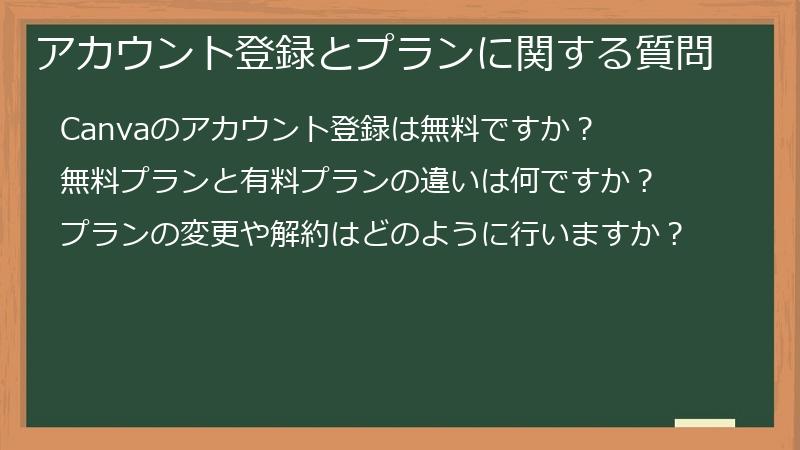
アカウント登録とプランに関する質問
Canva生成AIを利用するためには、アカウント登録が必要です。
また、Canvaには無料プランと有料プランがあり、それぞれ利用できる機能や素材が異なります。
このセクションでは、アカウント登録の手順、プランの違い、プランの変更や解約方法など、アカウント登録とプランに関するよくある質問とその回答をまとめました。
Canvaのアカウント登録は無料ですか?
はい、Canvaのアカウント登録は無料です。
Canvaの公式サイトにアクセスし、メールアドレス、Googleアカウント、またはFacebookアカウントを使って、簡単にアカウントを作成することができます。
- メールアドレスで登録する場合:
- Canvaの公式サイトにアクセスし、「無料でサインアップ」ボタンをクリックします。
- メールアドレスを入力し、パスワードを設定します。
- 登録確認メールが届くので、メール内のリンクをクリックしてアカウントを有効化します。
- Googleアカウントで登録する場合:
- Canvaの公式サイトにアクセスし、「Googleでサインアップ」ボタンをクリックします。
- Googleアカウントを選択し、Canvaへのアクセスを許可します。
- Googleアカウントの情報がCanvaに連携され、ログインが簡単になります。
- Facebookアカウントで登録する場合:
- Canvaの公式サイトにアクセスし、「Facebookでサインアップ」ボタンをクリックします。
- Facebookアカウントを選択し、Canvaへのアクセスを許可します。
- Facebookアカウントの情報がCanvaに連携され、同様にログインが容易になります。
無料アカウントを作成すると、Canvaの基本的な機能を利用することができます。
無料アカウントでも、多くのテンプレートや素材を利用することができ、個人利用や趣味での利用には十分な機能が揃っています。
ただし、一部のプレミアムテンプレートや素材、高度な機能(例:背景透過、マジックリサイズ)は利用できません。
より多くの機能や素材を利用したい場合は、Canva Proなどの有料プランへのアップグレードを検討
無料プランと有料プランの違いは何ですか?
Canvaには、無料プランと有料プラン(Canva Pro、Canva for Teams)があり、それぞれ利用できる機能や素材、ストレージ容量などが異なります。
以下に、無料プランと有料プランの主な違いをまとめました。
- 無料プラン:
- 料金: 無料
- 利用可能な素材: 25万点以上の無料テンプレート、素材
- 利用可能な機能:
- 基本的なデザイン編集機能
- マジックデザイン(回数制限あり)
- マジックライティング(回数制限あり)
- マジックメディア(回数制限あり)
- ストレージ容量: 5GB
- その他: チームでの共同作業は不可
- Canva Pro:
- 料金: 月額または年額のサブスクリプション
- 利用可能な素材: 1億点以上のプレミアムテンプレート、素材
- 利用可能な機能:
- すべてのデザイン編集機能
- マジックデザイン(無制限)
- マジックライティング(無制限)
- マジックメディア(無制限)
- 背景透過
- マジックリサイズ
- ブランドキット
- ストレージ容量: 1TB
- その他: チームでの共同作業は一部可能
- Canva for Teams:
- 料金: チームの人数に応じた月額または年額のサブスクリプション
- 利用可能な素材: 1億点以上のプレミアムテンプレート、素材
- 利用可能な機能:
- Canva Proのすべての機能
- チームでの共同作業を効率化するための機能
- リアルタイムでの共同編集
- デザインの共有
- フィードバック機能
- ワークフロー管理
- ストレージ容量: 1TB(チーム全体)
- その他: チームでの共同作業に最適
どのプランを選ぶべきかは、Canvaの利用頻度、利用目的、必要な機能、予算などを考慮して判断
プランの変更や解約はどのように行いますか?
Canvaのプラン変更や解約は、Canvaのアカウント設定画面から簡単に行うことができます。
以下に、プラン変更と解約の手順を説明します。
- プラン変更の手順:
- Canvaの公式サイトにログインします。
- 画面右上のアカウントアイコンをクリックし、ドロップダウンメニューから「アカウント設定」を選択します。
- 左側のメニューから「請求とプラン」を選択します。
- 「プランをアップグレード」または「プランをダウングレード」ボタンをクリックし、希望するプランを選択します。
- 支払い情報を入力し、変更を確定します。
- 解約の手順:
- Canvaの公式サイトにログインします。
- 画面右上のアカウントアイコンをクリックし、ドロップダウンメニューから「アカウント設定」を選択します。
- 左側のメニューから「請求とプラン」を選択します。
- 「サブスクリプションをキャンセル」ボタンをクリックします。
- 解約理由を選択し、「解約する」ボタンをクリックします。
- 解約確認メールが届くので、メール内のリンクをクリックして解約を確定します。
プラン変更や解約に関する注意点:
- 無料トライアル期間中の解約:
- Canva Proの無料トライアル期間中に解約した場合、トライアル期間が終了するまでCanva Proの機能を利用できます。
- トライアル期間が終了すると、自動的に無料プランに移行します。
- 有料プランの解約:
- 有料プランを解約した場合、残りの期間があっても払い戻しは
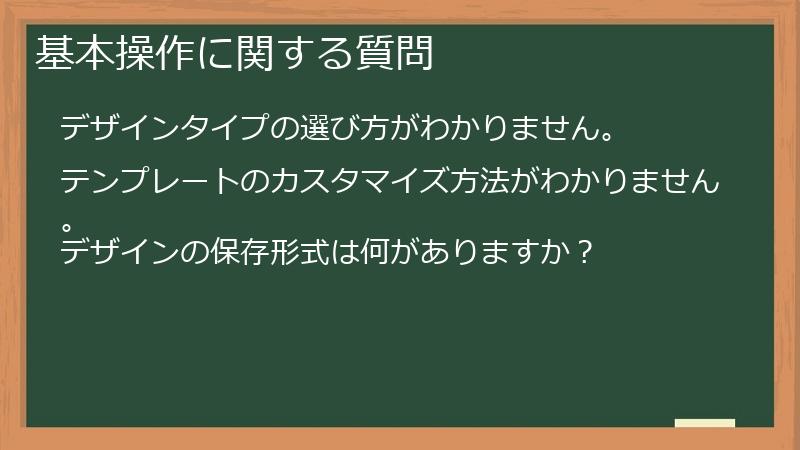
基本操作に関する質問
Canva生成AIを利用する上で、基本操作は必須の知識です。
デザインタイプの選び方、テンプレートのカスタマイズ方法、デザインの保存形式など、Canvaの基本操作に関するよくある質問とその回答をまとめました。
これらの質問と回答を参考に、Canvaの基本操作をマスターし、デザインスキルを向上させましょう。
デザインタイプの選び方がわかりません。
Canvaでは、様々なデザインタイプに対応しており、用途に合わせて最適なデザインタイプを選択することが重要です。
デザインタイプを選ぶ際には、まず、どのような目的でデザインを作成するのかを明確にすることが重要です。
以下に、Canvaでよく利用されるデザインタイプと、それぞれの選び方のポイントを解説します。
- SNS投稿:
- Instagram、Facebook、Twitterなど、各SNSに最適化されたテンプレートが豊富に揃っています。
- SNSのプラットフォームに合わせて、適切なサイズ(正方形、縦長、横長など)のデザインタイプを選択しましょう。
- 目的(情報発信、キャンペーン告知、商品紹介など)に合わせて、テンプレートを選択することも重要です。
- プレゼンテーション:
- スライド形式のプレゼンテーション資料を作成できます。
- プレゼンテーションのテーマや目的に合わせて、適切なテンプレートを選択しましょう。
- 標準的な4:3またはワイドな16:9のアスペクト比を選択できます。
- ポスター:
- イベント告知、キャンペーン告知、社内告知など、様々な用途のポスターを作成できます。
- ポスターのサイズ(A4、A3など)や、掲示場所に合わせて、適切なデザインタイプを選択しましょう。
- 目的やターゲット層に合わせたテンプレートを選択することも重要です。
- ロゴ:
- 企業やブランドのロゴを作成できます。
- ロゴのデザインスタイル(ミニマル、モダン、クラシックなど)に合わせて、適切なテンプレートを選択しましょう。
- 正方形または円形など、ロゴの形状も考慮してデザインタイプを選択
テンプレートのカスタマイズ方法がわかりません。
Canvaのテンプレートは、簡単にカスタマイズすることができます。
テキスト、画像、色、フォントなどを自由に変更し、自分だけのオリジナルデザインを作成しましょう。
以下に、テンプレートのカスタマイズ方法を解説します。
- テキストの編集:
- テキストボックスをクリックすると、テキストを編集することができます。
- テキストのフォント、サイズ、色、配置などを変更することができます。
- 新しいテキストボックスを追加することも可能です。
- 画像の編集:
- 画像をクリックすると、画像を編集することができます。
- 画像のサイズ、位置、回転などを変更することができます。
- 画像のフィルターを適用したり、明るさやコントラストなどを調整したりすることも可能です。
- 画像を別の画像に置き換えることもできます。
- 色の変更:
- デザイン要素の色を変更することができます。
- 色を変更したい要素を選択し、ツールバーにあるカラーピッカーから色を選択します。
- Canvaが提供するカラーパレットを利用したり、独自のカラーコードを入力したりすることも可能です。
- フォントの変更:
- テキスト要素のフォントを変更することができます。
- フォントを変更したいテキストボックスを選択し、ツールバーにあるフォントメニューからフォントを選択します。
- Canvaが提供する豊富なフォントから選択したり、独自のフォントをアップロードしたりすることも可能です (Canva Pro)。
- 要素の追加:
- テンプレートに、画像、イラスト、アイコン、図形などの要素を追加することができます。
- 画面左側のサイドバーにある「素材」をクリックし、追加したい要素を検索します。
- 追加したい要素をドラッグ&ドロップでデザイン画面に配置
デザインの保存形式は何がありますか?
Canvaでは、デザインを様々な形式で保存することができます。
デザインの用途に合わせて、最適な保存形式を選択しましょう。
以下に、Canvaで利用できる主な保存形式と、それぞれの特徴を解説します。
- PNG(Portable Network Graphics):
- 透明背景をサポートしており、ロゴやアイコンなどの保存に適しています。
- 画質が高く、Webサイトや印刷物など、様々な用途に利用できます。
- ファイルサイズが比較的大きくなる傾向があります。
- JPG(Joint Photographic Experts Group):
- 写真やイラストなどの保存に適しています。
- ファイルサイズを小さくすることができるため、Webサイトでの利用に適しています。
- 圧縮率が高いほど画質が劣化する傾向があります。
- PDF(Portable Document Format):
- 文書やプレゼンテーション資料などの保存に適しています。
- フォントやレイアウトを保持したまま、異なる環境で表示することができます。
- 印刷用とWeb用の2つのPDF形式を選択できます。
- SVG(Scalable Vector Graphics):
- ロゴやアイコンなどのベクターデータの保存に適しています。
- 拡大・縮小しても画質が劣化しないため、様々なサイズで利用できます。
- Canva Proでのみ利用可能です。
- MP4(MPEG-4 Part 14):
- 動画の保存に適しています。
- WebサイトやSNSなど、様々なプラットフォームで再生できます。
- GIF(Graphics Interchange Format):
- アニメーションの保存に適しています。
- WebサイトやSNSなどで、簡単なアニメーションを表示する際に利用できます。
デザインを保存する際には、以下の点に注意すると良いでしょう。
- 画質:
- 用途に合わせて、適切な画質を選択しましょう。
- Webサイトでの利用であれば、ファイルサイズを小さくするために、画質を少し下げても問題ありません。
- 印刷物で使用する場合は、高画質で保存
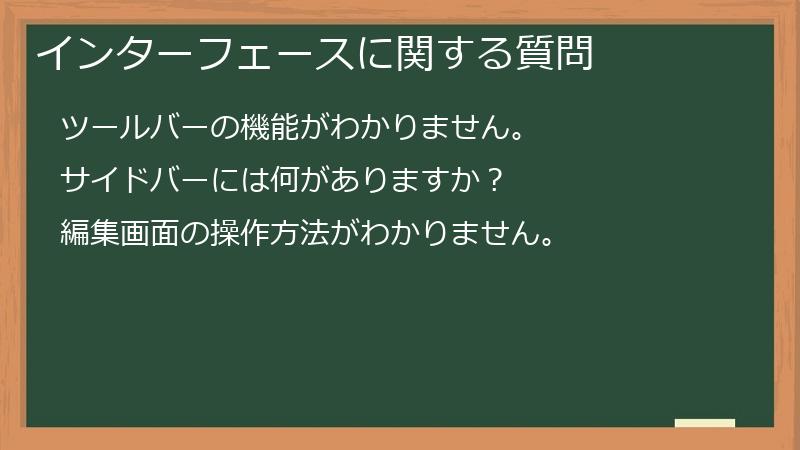
インターフェースに関する質問
Canva生成AIのインターフェースは、直感的で使いやすく設計されていますが、初心者にとっては操作に戸惑うこともあるかもしれません。
ツールバーの機能、サイドバーの内容、編集画面の操作方法など、Canvaのインターフェースに関するよくある質問とその回答をまとめました。
これらの質問と回答を参考に、Canvaのインターフェースを理解し、スムーズにデザイン作業を進めましょう。
ツールバーの機能がわかりません。
Canvaのツールバーは、デザイン編集に必要な様々な機能が集約された、非常に重要な要素です。
ツールバーの機能を理解することで、デザイン作業を効率的に行うことができます。
以下に、Canvaのツールバーに表示される主な機能とその使い方を解説します。
- ファイル:
- デザインの保存、ダウンロード、印刷、コピーなどの操作ができます。
- 「ファイル」をクリックすると、以下のメニューが表示されます。
- 名前を付けて保存: デザインに名前を付けて保存します。
- コピーを作成: デザインのコピーを作成します。
- ダウンロード: デザインをPNG、JPG、PDFなどの形式でダウンロードします。
- 印刷: デザインを印刷します。
- ゴミ箱に移動: デザインを削除します。
- 編集:
- 取り消し、やり直し、コピー、ペーストなどの操作ができます。
- 「編集」をクリックすると、以下のメニューが表示されます。
- 取り消し: 直前の操作を取り消します(ショートカットキー: Ctrl + Z)。
- やり直し: 取り消した操作をやり直します(ショートカットキー: Ctrl + Y)。
- コピー: 選択した要素をコピーします(ショートカットキー: Ctrl + C)。
- ペースト: コピーした要素を貼り付けます(ショートカットキー: Ctrl + V)。
- 切り取り: 選択した要素を切り取ります(ショートカットキー: Ctrl + X)。
- すべて選択: デザイン上のすべての要素を選択します(ショートカットキー: Ctrl + A)。
- 表示:
- デザインの表示サイズを変更したり、ルーラーやガイドを表示したりできます。
- 「表示」をクリックすると、以下のメニューが表示されます。
- ルーラーを表示: ルーラーを表示/非表示します。
- ガイドを表示: ガイドを表示/非表示します。
- 拡大/縮小: デザインの表示サイズを変更します。
- 全画面表示: デザインを全画面表示します。
- 共有:
- デザインを他のユーザーと共有したり、SNSに投稿したり
サイドバーには何がありますか?
Canvaのサイドバーは、デザインに使用する素材や機能がまとめられた、非常に便利な場所です。
サイドバーを使いこなすことで、デザイン作業を効率的に行うことができます。
以下に、Canvaのサイドバーに表示される主な項目とその使い方を解説します。
- テンプレート:
- 様々なデザインタイプのテンプレートを選択できます。
- キーワード検索やカテゴリー絞り込みなどを使って、目的のテンプレートを簡単に見つけることができます。
- 選択したテンプレートは、デザイン画面に直接追加することができます。
- 素材:
- 画像、動画、イラスト、アイコンなどの素材を検索して追加できます。
- キーワード検索やカテゴリー絞り込みなどを使って、目的の素材を簡単に見つけることができます。
- 無料素材と有料素材があり、Canva Proに登録すると、すべての素材を利用できるようになります。
- 選択した素材は、デザイン画面にドラッグ&ドロップで追加することができます。
- テキスト:
- テキストボックスを追加したり、フォントやサイズ、色などを変更したりできます。
- 様々なスタイルのテキストテンプレートも用意されており、デザインに合わせて選択することができます。
- テキストボックスをデザイン画面に追加し、テキストを入力することで、デザインに文字を追加することができます。
- ブランド:
- 企業のロゴやブランドカラー、フォントなどを登録して、一貫性のあるデザインを作成できます(Canva Pro限定)。
- ブランドキットを作成することで、デザイン作業を効率化し、ブランドイメージを統一することができます。
- アップロード:
- 自分のデバイスから画像や動画をアップロードできます。
- アップロードした画像や動画は、デザイン画面に自由に追加することができます。
- アップロードできるファイルの形式やサイズには制限があります。
- 図形:
- 四角形、円形、三角形などの図形を追加できます。
- 図形の色、サイズ、形などを自由に変更することができます。
- 図形を組み合わせて、オリジナルのアイコンやイラストを作成することも可能です。
- 背景:
- デザインの背景色を変更したり、背景画像を追加したりできます。
- Canvaが提供する背景画像を利用したり、自分のデバイスからアップロードした画像を背景として設定したりすることも可能です。
- アプリ:
- Canvaと連携する様々なアプリを追加できます。
- QRコード生成、動画編集、画像加工など、様々なアプリがあり
編集画面の操作方法がわかりません。
Canvaの編集画面は、デザインの作成や編集を行うための主要な場所です。
編集画面の操作方法を理解することで、デザインを自由にカスタマイズすることができます。
以下に、Canvaの編集画面の主な操作方法を解説します。
- 要素の選択:
- デザイン上の要素(画像、テキスト、図形など)をクリックして選択し、移動、サイズ変更、回転などの操作ができます。
- 複数の要素を同時に選択するには、Shiftキーを押しながら要素をクリックします。
- 要素の移動:
- 選択した要素をドラッグ&ドロップで自由に移動できます。
- キーボードの矢印キーを使って、要素を微調整することも可能です。
- 要素のサイズ変更:
- 選択した要素の四隅にあるハンドルをドラッグすることで、サイズを変更できます。
- Shiftキーを押しながらドラッグすると、縦横比を固定したままサイズを変更できます。
- 要素の回転:
- 選択した要素の下に表示される回転ハンドルをドラッグすることで、要素を回転できます。
- 要素の複製:
- 選択した要素をコピー&ペーストすることで、複製できます。
- ショートカットキー(Ctrl + C でコピー、Ctrl + V でペースト)を使うと便利です。
- 要素の削除:
- 選択した要素をDeleteキーを押すことで、削除できます。
- 要素の順序変更:
- 要素の重なり順を変更するには、要素を選択し、ツールバーにある「配置」ボタンをクリックします
Canva生成AIの主要機能に関するFAQ
Canva生成AIには、デザイン作業を効率化し、創造性を刺激する様々な主要機能があります。
マジックデザイン、マジックライティング、マジックメディアなど、Canva生成AIの主要機能に関するよくある質問とその回答をまとめました。
これらの質問と回答を参考に、Canva生成AIの主要機能を理解し、デザインの可能性を広げましょう。
マジックデザインに関する質問
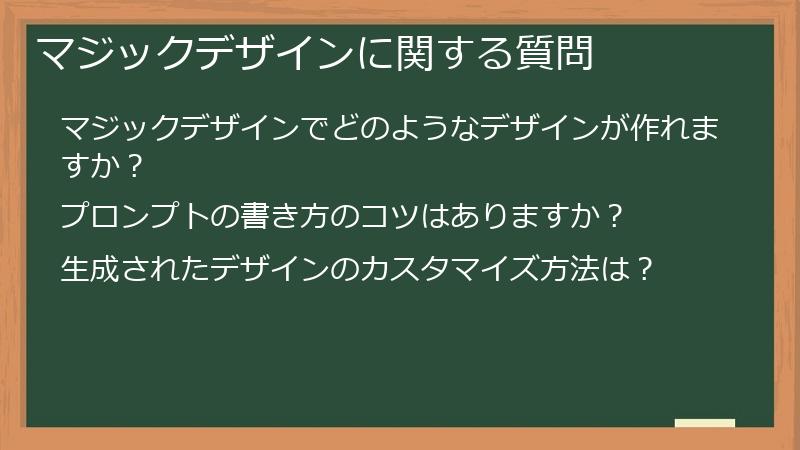
マジックデザインは、テキストプロンプトを入力するだけで、AIが内容に応じたデザインを自動生成してくれる、Canva生成AIの主要な機能の一つです。
このセクションでは、マジックデザインでどのようなデザインが作れるのか、プロンプトの書き方のコツ、生成されたデザインのカスタマイズ方法など、マジックデザインに関するよくある質問とその回答をまとめました。
マジックデザインでどのようなデザインが作れますか?
マジックデザインは、テキストプロンプトに基づいて、様々なデザインを自動生成することができます。
以下に、マジックデザインで作成できる主なデザインタイプと、その特徴を解説します。
- SNS投稿:
- Instagram、Facebook、Twitter、Pinterestなど、様々なSNSプラットフォームに合わせた投稿デザインを作成できます。
- テキストプロンプトに、SNSプラットフォーム名や投稿内容(例:「夏のセール告知 Instagram投稿」)などを指定することで、より適切なデザインを生成できます。
- プレゼンテーション:
- ビジネス、教育、イベントなど、様々なテーマのプレゼンテーション資料を作成できます。
- テキストプロンプトに、プレゼンテーションのテーマや目的(例:「新商品発表会 プレゼンテーション」)などを指定することで、より適切なデザインを生成できます。
- ポスター:
- イベント告知、キャンペーン告知、社内告知など、様々な用途のポスターを作成できます。
- テキストプロンプトに、ポスターの目的やターゲット層(例:「音楽フェス告知ポスター 若者向け」)などを指定することで、より適切なデザインを生成できます。
- ロゴ:
- 企業やブランドのロゴを作成できます。
- テキストプロンプトに、企業名やブランドイメージ(例:「カフェ ロゴ シンプル」)などを指定することで、より適切なデザインを生成できます。
- 名刺:
- ビジネス用や個人用の名刺を作成できます。
- テキストプロンプトに、業種や職種(例:「IT企業 名刺」)などを指定することで、より適切なデザインを生成できます。
- 招待状:
- 結婚式、誕生日パーティー、イベントなど、様々なシーンに合わせた招待状を作成できます。
- テキストプロンプトに、イベント名やテーマ(例:「結婚式 招待状 エレガント」)などを指定
プロンプトの書き方のコツはありますか?
マジックデザインで、よりイメージに近いデザインを生成するためには、プロンプトの書き方が重要です。
以下に、効果的なプロンプトを書くためのコツを解説します。
- 具体的に記述する:
- 抽象的な表現ではなく、具体的なキーワードや情報を盛り込むことで、AIがより目的に合ったデザインを生成してくれます。
- 例:「ポスター」ではなく、「夏のビーチパーティー ポスター」のように、具体的な情報を加える。
- キーワードを組み合わせる:
- 複数のキーワードを組み合わせることで、AIがより複雑なデザインを生成できます。
- 例:「カフェ ロゴ」だけでなく、「カフェ ロゴ モダン シンプル」のように、複数のキーワードを組み合わせる。
- スタイルを指定する:
- デザインのスタイルを指定することで、AIがよりイメージに近いデザインを生成してくれます。
- 例:「イラスト かわいい」や「写真 リアル」のように、スタイルに関するキーワードを追加する。
- ターゲット層を意識する:
- デザインのターゲット層を意識することで、AIがより適切なデザインを生成してくれます。
- 例:「若者向け ポスター」や「ビジネス向け プレゼンテーション」のように、ターゲット層に関するキーワードを追加する。
- 目的を明確にする:
- デザインの目的を明確にすることで、AIがより効果的なデザインを生成してくれます。
- 例:「商品販売促進 チラシ」や「イベント告知 ポスター」のように、目的に関するキーワードを追加する。
- 色やフォントを指定する:
- 特定の色やフォントを使用したい場合は、プロンプトにそれらの情報を記述することで、AIがよりイメージに近いデザインを生成してくれます。
- 例:「青色 ロゴ」や「ゴシック体 ポスター」のように、色やフォントに関するキーワードを追加する。
- 生成されたデザインを参考に修正する:
- AIが生成したデザインを参考に、プロンプトを修正したり、キーワードを追加したりすることで、より理想に近いデザインを作成できます。
- 生成されたデザインを
生成されたデザインのカスタマイズ方法は?
マジックデザインで生成されたデザインは、そのまま使用することもできますが、自分のイメージに合わせてカスタマイズすることで、よりオリジナリティの高いデザインに仕上げることができます。
以下に、生成されたデザインをカスタマイズする方法を解説します。
- テキストの編集:
- テキストボックスをクリックすると、テキストを編集することができます。
- テキストのフォント、サイズ、色、配置などを変更することができます。
- テキストのスタイル(太字、斜体、下線など)を変更することも可能です。
- 新しいテキストボックスを追加することもできます。
- 画像の編集:
- 画像をクリックすると、画像を編集することができます。
- 画像のサイズ、位置、回転などを変更することができます。
- 画像のフィルターを適用したり、明るさやコントラストなどを調整したりすることも可能です。
- 画像を別の画像に置き換えることもできます。
- 色の変更:
- デザイン要素の色を変更することができます。
- 色を変更したい要素を選択し、ツールバーにあるカラーピッカーから色を選択します。
- Canvaが提供するカラーパレットを利用したり、独自のカラーコードを入力したりすることも可能です。
- 要素の追加:
- テンプレートに、画像、イラスト、アイコン、図形などの要素を追加することができます。
- 画面左側のサイドバーにある「素材」をクリックし、追加したい要素を検索します。
- 追加したい要素をドラッグ&ドロップでデザイン画面に配置します。
- 要素の削除:
- 不要な要素を選択し、Deleteキーを押すことで、削除することができます。
- レイアウトの調整:
- 要素の配置やサイズを調整することで、レイアウトを自由に変更することができます。
- ルーラーやガイドを表示することで、要素を正確に配置することができます
マジックライティングに関する質問
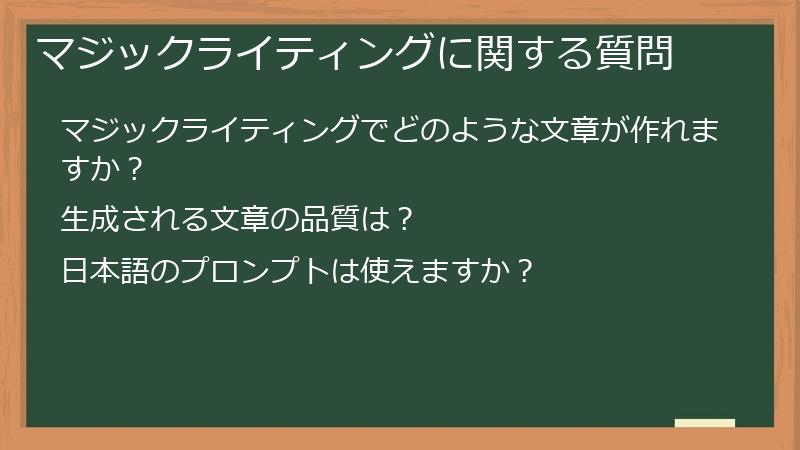
マジックライティングは、AIがテキストコンテンツを自動生成してくれる、Canva生成AIの便利な機能です。
このセクションでは、マジックライティングでどのような文章が作れるのか、生成される文章の品質、日本語のプロンプトは使えるのかなど、マジックライティングに関するよくある質問とその回答をまとめました。
マジックライティングでどのような文章が作れますか?
マジックライティングは、AIが様々な種類のテキストコンテンツを自動生成してくれる便利な機能です。
以下に、マジックライティングで作成できる主な文章の種類と、その特徴を解説します。
- 広告コピー:
- 商品やサービスの魅力を伝えるためのキャッチーなコピーを作成できます。
- 商品名、特徴、ターゲット層などをプロンプトに入力することで、より効果的なコピーを生成できます。
- ブログ記事のタイトル・見出し:
- ブログ記事のタイトルや見出しを生成し、記事の構成を考えるのに役立ちます。
- 記事のテーマやキーワードをプロンプトに入力することで、SEO対策にも効果的なタイトルや見出しを生成できます。
- SNS投稿文:
- SNSで投稿する文章を生成できます。
- 投稿するプラットフォーム(Instagram、Twitterなど)や、投稿内容(イベント告知、商品紹介など)をプロンプトに入力することで、より適切な文章を生成できます。
- メールの件名・本文:
- ビジネスメールやマーケティングメールの件名や本文を生成できます。
- メールの目的やターゲット層をプロンプトに入力することで、より効果的なメールを作成できます。
- プレゼンテーション資料のテキスト:
- プレゼンテーション資料のスライドに記載するテキストを生成できます。
- スライドのテーマや内容をプロンプトに入力することで、分かりやすく、簡潔なテキストを生成できます。
- ウェブサイトのコンテンツ:
- ウェブサイトのトップページ、会社概要、サービス紹介などのコンテンツを生成できます。
- ウェブサイトのテーマやターゲット層をプロンプトに入力することで、より魅力的なウェブサイトを作成できます
生成される文章の品質は?
マジックライティングで生成される文章の品質は、プロンプトの内容やAIモデルの性能によって異なります。
一般的に、具体的で明確なプロンプトを入力するほど、より高品質な文章が生成される傾向があります。
以下に、マジックライティングで高品質な文章を生成するためのポイントを解説します。
- 具体的なプロンプトを入力する:
- 抽象的なプロンプトではなく、具体的なキーワードや情報を盛り込むことで、AIがより目的に合った文章を生成してくれます。
- 例:「キャッチコピー」ではなく、「夏のセール 水着 最大50%オフ キャッチコピー」のように、具体的な情報を加える。
- キーワードを組み合わせる:
- 複数のキーワードを組み合わせることで、AIがより複雑な文章を生成できます。
- 例:「ブログ タイトル」だけでなく、「Canva AI 使い方 ブログ タイトル 初心者向け」のように、複数のキーワードを組み合わせる。
- 文体を指定する:
- 文章の文体を指定することで、AIがよりイメージに近い文章を生成してくれます。
- 例:「丁寧な言葉遣い」や「親しみやすい言葉遣い」のように、文体に関するキーワードを追加する。
- 文字数を指定する:
- 生成する文章の文字数を指定することで、AIがより適切な長さの文章を生成してくれます。
- 例:「100文字以内」や「200文字程度」のように、文字数に関する情報を追加する。
- 生成された文章を修正する:
- マジックライティングで生成された文章は、あくまでベースとして捉え、自分の言葉で修正や加筆を行い、より自然な文章に仕上げることが重要です。
- 誤字脱字を修正したり、表現をより洗練させたり、情報を追加したりすることで、文章の品質を向上させることができます。
- 複数の候補を生成する:
- マジックライティングは、複数の文章候補を生成することができます
日本語のプロンプトは使えますか?
はい、マジックライティングでは日本語のプロンプトを使用することができます。
Canva生成AIは、多言語に対応しており、日本語のプロンプトでも高品質な文章を生成することができます。
ただし、日本語のプロンプトを使用する際には、以下の点に注意すると、より効果的な結果を得ることができます。
- 自然な日本語で記述する:
- AIは、自然な日本語を理解するように学習されています。
- 不自然な表現や文法の間違いが多いプロンプトは、AIが正しく理解できない場合があります。
- プロンプトは、普段私たちが使う自然な日本語で記述するように心がけましょう。
- 句読点を適切に使用する:
- 句読点は、文章の区切りや意味を明確にするために重要な役割を果たします。
- プロンプトを入力する際には、句読点を適切に使用することで、AIが文章の構造をより正確に理解することができます。
- 指示語を明確にする:
- 指示語(これ、それ、あれ、など)は、何を指しているのか明確にすることで、AIが文章の内容をより正確に理解することができます。
- 指示語を使用する際には、指示対象を明確にするか、指示語の使用を避けるように心がけましょう。
- 専門用語を避ける:
- AIは、一般的な言葉は理解できますが、専門用語や業界用語は理解できない場合があります。
- プロンプトを入力する際には、専門用語や業界用語の使用を避け、誰でも理解できるような平易な言葉を使うように心がけましょう。
- 曖昧な表現を避ける:
- 曖昧な表現は、AIが文章の内容を正確に理解できない原因となります。
- プロンプトを入力する際には、曖昧な表現を避け、具体的で明確な表現を使うように心がけましょう。
- 具体的な例を示す:
- 生成してほしい文章のイメージがある場合は、具体的な例を示すことで、AIがよりイメージに近い文章を生成
- 生成してほしい文章のイメージがある場合は、具体的な例を示すことで、AIがよりイメージに近い文章を生成
- 自然な日本語で記述する:
- マジックライティングは、複数の文章候補を生成することができます
- 具体的なプロンプトを入力する:
- 広告コピー:
- テキストの編集:
- 具体的に記述する:
- SNS投稿:
- 要素の重なり順を変更するには、要素を選択し、ツールバーにある「配置」ボタンをクリックします
- 要素の選択:
- テンプレート:
- デザインを他のユーザーと共有したり、SNSに投稿したり
- ファイル:
- PNG(Portable Network Graphics):
- テキストの編集:
- SNS投稿:
- 有料プランを解約した場合、残りの期間があっても払い戻しは
- メールアドレスで登録する場合:
- Canvaの利用規約を遵守する:
- Canvaのデザインデータを、Google Drive、Dropbox、OneDriveなどのクラウドストレージサービスに保存
- デザインデータの定期的なバックアップ:
- デザインの基礎を学ぶ:
- Canvaの「Responsible AI Principles」を確認する:
AI生成コンテンツの著作権は、複雑な問題であり、常に最新の情報を収集し、注意を払う必要があります。
Canvaの利用規約と、利用するAIモデルの利用規約を遵守し、著作権侵害などのトラブルが発生しないように、慎重に利用しましょう。
素材のライセンス:無料素材と有料素材の違い
Canvaは、デザインに利用できる様々な素材を提供していますが、これらの素材にはそれぞれライセンスがあり、利用条件が異なります。
特に、無料素材と有料素材では、利用範囲や制限が大きく異なるため、それぞれの違いを理解し、適切に利用することが重要です。
以下に、Canvaの素材ライセンスに関する重要なポイントを解説します。
Canvaの素材ライセンスは、複雑な問題であり、常に最新の情報を収集し、注意を払う必要があります。
Canvaの利用規約を遵守し、著作
テンプレート販売時の注意点:規約違反を防ぐ
Canvaで作成したテンプレートを販売することは、デザインスキルを活かして収益を得るための有効な手段ですが、Canvaの利用規約を遵守し、規約違反を防ぐことが重要です。
規約違反は、アカウント停止や法的トラブルにつながる可能性があるため、十分に注意する必要があります。
以下に、テンプレート販売時に注意すべきポイントを解説します。
コメント