- TRAE SOLO 使い方 日本語完全ガイド:初心者からプロまで、AI開発を徹底攻略!
- TRAE SOLOを始める前に:初期設定と基本操作の日本語ガイド
- TRAE SOLOの効果的な使い方:日本語指示のコツと応用テクニック
- TRAE SOLOでマネタイズを実現:日本語ユーザー向け収益化戦略
- TRAE SOLO 使い方 日本語 – 徹底Q&A:初心者から上級者まで完全網羅!
TRAE SOLO 使い方 日本語完全ガイド:初心者からプロまで、AI開発を徹底攻略!
AI開発を始めたいけれど、何から手をつければいいかわからない。
そんなあなたに朗報です。
ByteDanceが開発したAIエージェント「TRAE SOLO」は、初心者でも簡単に、そしてプロの開発者でも効率的に、AIを活用した開発を可能にする革新的なツールです。
この記事では、「TRAE SOLO 使い方 日本語」というキーワードで情報を探しているあなたのために、TRAE SOLOの導入から応用、そしてマネタイズの方法までを、徹底的に解説します。
この記事を読めば、TRAE SOLOを使いこなし、あなたの開発スキルを飛躍的に向上させることができるでしょう。
さあ、AI開発の新時代をTRAE SOLOと共に切り開きましょう!
TRAE SOLOを始める前に:初期設定と基本操作の日本語ガイド
TRAE SOLOを使い始めるにあたって、最初のステップとなるのが、インストール、初期設定、そして基本的な操作の習得です。
このセクションでは、公式サイトからのダウンロード方法から、アカウント登録、日本語インターフェースの選択といった初期設定の手順を、スクリーンショットを交えながら丁寧に解説します。
また、SOLOモードの選択や、自然言語によるタスク指示の入力といった基本操作も、具体的な例を挙げてご紹介します。
さらに、データプライバシーに関する注意点や、無料プランの制限など、日本語ユーザーが特に気をつけるべきポイントも網羅。
このセクションを読めば、TRAE SOLOをスムーズに使い始めるための準備が万全に整います。
TRAE SOLOのインストールと初期設定
TRAE SOLOを使うための第一歩は、ソフトウェアのインストールと初期設定です。
このセクションでは、公式サイトからのダウンロード方法から、アカウント登録、日本語インターフェースの選択まで、具体的な手順をわかりやすく解説します。
特に、初期設定をしっかりと行うことで、その後のTRAE SOLOの利用がスムーズになり、より快適な開発環境を構築できます。
初心者の方でも安心して進められるように、スクリーンショットを豊富に使い、各ステップを丁寧に説明します。
公式サイトからのダウンロードとインストール
TRAE SOLOを手に入れるための最初のステップは、公式サイトからのダウンロードです。
- まず、Webブラウザを開き、TRAE SOLOの公式サイトにアクセスします。
- 公式サイトにアクセスすると、トップページに「Download」または「ダウンロード」といったボタンが表示されているはずです。
- このボタンをクリックすると、あなたのOS(macOSまたはWindows)に合わせたインストーラーがダウンロードされます。
- ダウンロードが完了したら、インストーラーをダブルクリックして実行します。
- インストールウィザードが起動しますので、画面の指示に従って進めてください。
- インストール中に、TRAE SOLOのインストール先フォルダを選択する画面が表示される場合があります。
- 特にこだわりがなければ、デフォルトのインストール先を選択することをお勧めします。
- インストールが完了すると、TRAE SOLOのアイコンがデスクトップまたはスタートメニューに追加されます。
- このアイコンをダブルクリックすると、TRAE SOLOが起動します。
インストール時には、以下の点に注意してください。
- インストーラーのダウンロード中にエラーが発生した場合は、再度ダウンロードを試してみてください。
- セキュリティソフトがTRAE SOLOのインストールをブロックする場合があります。
- その場合は、一時的にセキュリティソフトを停止するか、TRAE SOLOを例外として登録してください。
- TRAE SOLOの動作には、最新のグラフィックドライバが必要です。
- グラフィックドライバが古い場合は、最新版にアップデートすることをお勧めします。
無事にインストールが完了すれば、TRAE SOLOを使ったAI開発の第一歩を踏み出せます。
もしインストール中に問題が発生した場合は、TRAE SOLOの公式サイトにあるサポートページを参照するか、コミュニティフォーラムで質問してみてください。
アカウント登録とログイン方法(ByteDance/GitHub)
TRAE SOLOを本格的に使い始めるためには、アカウント登録とログインが不可欠です。
TRAE SOLOでは、ByteDanceアカウントまたはGitHubアカウントのいずれかを使用してログインできます。
ここでは、それぞれの方法について詳しく解説します。
- ByteDanceアカウントでの登録・ログイン
- TRAE SOLOを起動すると、ログイン画面が表示されます。
- ログイン画面で「ByteDanceアカウントでログイン」を選択します。
- ByteDanceアカウントをお持ちでない場合は、「新規登録」をクリックしてアカウントを作成します。
- 登録には、メールアドレスまたは電話番号が必要です。
- 登録が完了したら、メールアドレスまたは電話番号とパスワードを入力してログインします。
- GitHubアカウントでの登録・ログイン
- TRAE SOLOを起動し、ログイン画面で「GitHubアカウントでログイン」を選択します。
- GitHubの認証画面が表示されますので、TRAE SOLOにアクセスを許可します。
- GitHubアカウントをお持ちでない場合は、GitHubの公式サイトでアカウントを作成してください。
- GitHubアカウントでのログインは、より簡単で安全な方法です。
どちらのアカウントを使用するかは、あなたの好みや状況に合わせて選択できます。
GitHubアカウントを使用する場合は、TRAE SOLOがGitHubリポジトリにアクセスできるよう、適切な権限を付与してください。
また、アカウント登録時に2段階認証を設定することで、セキュリティをさらに強化できます。
ログインに成功すると、TRAE SOLOのメイン画面が表示され、様々な機能を利用できるようになります。
もしログイン時に問題が発生した場合は、以下の点を確認してください。
- メールアドレスまたはパスワードが正しいか
- インターネット接続が安定しているか
- GitHubの認証が正しく行われているか
これらの点を確認しても問題が解決しない場合は、TRAE SOLOのサポートページを参照するか、コミュニティフォーラムで質問してみてください。
初期設定:日本語インターフェースの選択と基本環境構築
TRAE SOLOを快適に使うためには、初期設定が非常に重要です。
ここでは、日本語インターフェースの選択と、基本的な開発環境の構築について詳しく解説します。
- 日本語インターフェースの選択
- TRAE SOLOを起動後、最初に表示される画面で言語設定を選択します。
- 「日本語」を選択することで、メニューやボタン、メッセージなどが日本語で表示されるようになります。
- もし、言語設定が英語になっている場合は、設定メニューから「Language」を選択し、「日本語」に変更してください。
- 日本語インターフェースを選択することで、より直感的に操作できるようになります。
- 基本環境の構築
- TRAE SOLOは、様々なプログラミング言語やフレームワークに対応しています。
- あなたが使用したい言語やフレームワークに合わせて、開発環境を構築する必要があります。
- 例えば、Pythonを使用する場合は、Pythonインタプリタをインストールし、TRAE SOLOにPythonのパスを設定します。
- Node.jsを使用する場合は、Node.jsとnpm(Node Package Manager)をインストールし、TRAE SOLOにNode.jsのパスを設定します。
- TRAE SOLOは、多くの一般的な言語やフレームワークを自動的に検出して設定することができます。
- 拡張機能のインストール
- TRAE SOLOは、Visual Studio Code (VSCode) の拡張機能をサポートしています。
- VSCodeの拡張機能をインストールすることで、TRAE SOLOの機能を拡張することができます。
- 例えば、特定のプログラミング言語のシンタックスハイライトや、デバッグツールなどをインストールすることができます。
- 拡張機能は、TRAE SOLOのマーケットプレイスから簡単にインストールできます。
初期設定を丁寧に行うことで、TRAE SOLOを最大限に活用することができます。
特に、日本語インターフェースを選択することで、英語が苦手な方でも安心して開発を進めることができます。
また、基本的な開発環境を構築し、必要な拡張機能をインストールすることで、より効率的な開発が可能になります。
もし、初期設定で問題が発生した場合は、TRAE SOLOの公式サイトにあるドキュメントや、コミュニティフォーラムで質問してみてください。
TRAE SOLOの基本操作:日本語での指示とタスク実行
TRAE SOLOの基本操作は、非常にシンプルで直感的です。
このセクションでは、TRAE SOLOを使ってタスクを実行する基本的な流れを、日本語での指示を中心に解説します。
SOLOモードの選択から、自然言語でのタスク指示の入力、そして実行結果の確認と修正まで、一連の操作をステップごとに丁寧に説明します。
また、TRAE SOLOのインターフェースの各要素についても詳しく解説し、初心者の方でも迷うことなく操作できるようにサポートします。
SOLOモードの選択と自然言語によるタスク指示の入力
TRAE SOLOでタスクを実行する最初のステップは、SOLOモードを選択し、自然言語でタスク指示を入力することです。
- SOLOモードの選択
- TRAE SOLOを起動すると、メイン画面が表示されます。
- 画面上部にあるメニューから「SOLOモード」を選択します。
- SOLOモードを選択することで、TRAE SOLOが単独でタスクを実行する準備が整います。
- 自然言語によるタスク指示の入力
- SOLOモードを選択すると、テキスト入力フィールドが表示されます。
- このフィールドに、あなたが実行したいタスクを自然言語で記述します。
- 例えば、「ユーザー認証機能付きのシンプルなブログを作成してください」といった具体的な指示を入力します。
- TRAE SOLOは、あなたの指示を解析し、必要なコードや設定を自動的に生成します。
- 指示入力のポイント
- 指示は、できるだけ具体的かつ明確に記述してください。
- 曖昧な表現や、抽象的な指示は、TRAE SOLOが意図しない結果を生成する原因となります。
- 例えば、「何か面白いアプリを作ってください」といった指示ではなく、「ToDoリストアプリを作成してください」といった具体的な指示を心がけてください。
- 指示の中で、使用するプログラミング言語やフレームワークを指定することもできます。
- 例えば、「Reactを使ってToDoリストアプリを作成してください」といった指示を入力することで、TRAE SOLOはReactを使ったコードを生成します。
SOLOモードの選択と、自然言語によるタスク指示の入力は、TRAE SOLOを使った開発の基礎となる重要なステップです。
このステップを丁寧に行うことで、TRAE SOLOはあなたの意図を正確に理解し、最適なコードを生成することができます。
もし、指示の入力に迷った場合は、TRAE SOLOの公式サイトにあるドキュメントや、コミュニティフォーラムで質問してみてください。
タスク実行:進捗確認とリアルタイムなフィードバックの確認
自然言語でタスク指示を入力したら、いよいよTRAE SOLOがタスクを実行します。
この段階では、タスクの進捗状況を確認し、TRAE SOLOからのリアルタイムなフィードバックを注意深く確認することが重要です。
- タスクの実行開始
- タスク指示を入力後、TRAE SOLOは自動的にタスクの実行を開始します。
- 実行中は、画面に「実行中」または「Processing」といったメッセージが表示されます。
- 進捗状況の確認
- TRAE SOLOは、タスクの進捗状況をリアルタイムに表示します。
- 画面には、タスクの完了率や、現在の実行ステップなどが表示されます。
- 進捗状況を確認することで、TRAE SOLOがタスクを順調に実行しているかどうかを把握できます。
- リアルタイムなフィードバックの確認
- TRAE SOLOは、タスクの実行中に様々なフィードバックを提供します。
- 例えば、コードの生成状況や、エラーの発生状況、提案される修正などが表示されます。
- これらのフィードバックを注意深く確認することで、TRAE SOLOの動作をより深く理解できます。
- 特に、エラーが発生した場合は、TRAE SOLOが提案する修正を参考に、指示を修正したり、コードを修正したりすることができます。
- タスクの中断
- タスクの実行中に、TRAE SOLOの動作が意図しないものであると判断した場合、タスクを中断することができます。
- 画面にある「中断」または「Cancel」といったボタンをクリックすることで、タスクを中断できます。
- タスクを中断した場合は、指示を修正したり、別の指示を入力したりすることができます。
TRAE SOLOは、タスクの実行中に様々な情報を提供してくれます。
これらの情報を活用することで、より効率的に、より正確にタスクを実行することができます。
もし、タスクの実行中に問題が発生した場合は、TRAE SOLOの公式サイトにあるドキュメントや、コミュニティフォーラムで質問してみてください。
生成されたコードの確認と修正:Trae IDEでの編集方法
TRAE SOLOがタスクを実行すると、自動的にコードが生成されます。
生成されたコードは、Trae IDE上で確認し、必要に応じて修正することができます。
ここでは、生成されたコードの確認方法と、Trae IDEでの編集方法について詳しく解説します。
- コードの確認
- TRAE SOLOがタスクを実行すると、生成されたコードがTrae IDEのエディタに表示されます。
- エディタには、コードのシンタックスハイライトや、コード補完などの機能が備わっています。
- コード全体を注意深く確認し、TRAE SOLOがあなたの意図通りにコードを生成しているかどうかを確認してください。
- コードの修正
- 生成されたコードに誤りがある場合や、あなたの意図と異なる部分がある場合は、Trae IDEのエディタでコードを直接修正することができます。
- エディタは、一般的なテキストエディタと同様の操作でコードを編集できます。
- コードを修正する際には、以下の点に注意してください。
- コードの構文を崩さないように注意する。
- インデントを正しく維持する。
- コメントを適切に追加する。
- Trae IDEの便利な機能
- Trae IDEには、コード編集をサポートする様々な機能が備わっています。
- 例えば、コード補完機能や、エラーチェック機能、リファクタリング機能などがあります。
- これらの機能を活用することで、より効率的にコードを編集することができます。
- バージョン管理
- Trae IDEは、Gitによるバージョン管理をサポートしています。
- コードを修正する際には、必ず変更内容をコミットし、バージョン管理を行うようにしてください。
- バージョン管理を行うことで、コードの変更履歴を追跡したり、過去のバージョンに戻したりすることができます。
生成されたコードの確認と修正は、TRAE SOLOを使った開発において重要なステップです。
Trae IDEの機能を活用しながら、コードを丁寧に確認し、修正することで、より高品質なコードを生成することができます。
もし、コードの編集に迷った場合は、TRAE SOLOの公式サイトにあるドキュメントや、コミュニティフォーラムで質問してみてください。
TRAE SOLOの注意点:日本語ユーザーが気をつけるべきこと
TRAE SOLOは非常に強力なツールですが、利用する際にはいくつかの注意点があります。
特に、日本語ユーザーがTRAE SOLOを使う際には、いくつかの特有の注意点があります。
このセクションでは、TRAE SOLOを使う上で注意すべきポイントを、日本語ユーザー向けに詳しく解説します。
インターネット接続の確認から、データプライバシー、無料プランの制限まで、TRAE SOLOを安全かつ快適に利用するために、ぜひ確認しておきましょう。
インターネット接続の確認と安定性の確保
TRAE SOLOは、クラウドベースのAIを活用したツールであるため、安定したインターネット接続が不可欠です。
インターネット接続が不安定な場合、TRAE SOLOの動作に支障をきたす可能性があります。
ここでは、TRAE SOLOを使う上で、インターネット接続の確認と安定性を確保するためのポイントを解説します。
- インターネット接続の確認
- TRAE SOLOを起動する前に、インターネットに接続されていることを確認してください。
- Webブラウザを開き、GoogleなどのWebサイトにアクセスできるかどうかを確認するのが簡単な方法です。
- もし、インターネットに接続されていない場合は、Wi-Fiルーターやモデムの設定を確認してください。
- インターネット接続の安定性の確保
- TRAE SOLOは、リアルタイムにクラウド上のAIと通信しながら動作するため、インターネット接続の安定性が非常に重要です。
- Wi-Fi接続を使用している場合は、Wi-Fiルーターとの距離を近づけたり、障害物を取り除いたりすることで、接続の安定性を向上させることができます。
- 可能であれば、有線LAN接続を使用することをお勧めします。
- また、他のデバイスが同じネットワークを使用している場合は、TRAE SOLOの使用中はそれらのデバイスのインターネット使用を控えることで、TRAE SOLOの動作をより安定させることができます。
- オフラインでの利用
- TRAE SOLOは、基本的にオンラインでの利用を前提としていますが、一部の機能はオフラインでも利用できる場合があります。
- しかし、AIを活用した高度な機能は、インターネット接続が必須となります。
- オフラインでの利用を検討している場合は、TRAE SOLOの公式サイトにあるドキュメントを参照してください。
TRAE SOLOを使う際には、常にインターネット接続の確認と安定性を意識するようにしましょう。
もし、インターネット接続が不安定な場合は、上記の方法を試してみてください。
安定したインターネット接続環境を整えることで、TRAE SOLOをより快適に利用することができます。
データプライバシーに関する注意点と対策(中国国外での利用)
TRAE SOLOは、ByteDanceという中国の企業が提供するサービスであるため、データプライバシーに関する懸念を持つ方もいるかもしれません。
特に、中国国外でTRAE SOLOを利用する場合、データの取り扱いについて注意が必要です。
ここでは、TRAE SOLOのデータプライバシーに関する注意点と、それに対する対策について詳しく解説します。
- ByteDanceのデータプライバシーポリシー
- TRAE SOLOを利用する前に、ByteDanceのデータプライバシーポリシーを必ず確認してください。
- データプライバシーポリシーには、どのようなデータが収集され、どのように利用されるかについて詳しく説明されています。
- ByteDanceのデータプライバシーポリシーは、ByteDanceの公式サイトで確認できます。
- データの保存場所
- TRAE SOLOで生成したコードやデータは、ByteDanceのサーバーに保存される可能性があります。
- ByteDanceのサーバーがどこにあるかについては、公式には明言されていません。
- しかし、一般的には、中国国内にサーバーが存在すると考えられています。
- データプライバシー対策
- TRAE SOLOを利用する際には、個人情報や機密情報などの sensitive なデータを極力入力しないように心がけましょう。
- また、TRAE SOLOで生成したコードやデータを GitHub などの別の場所にバックアップしておくことをお勧めします。
- 中国国外でTRAE SOLOを利用する場合は、VPNなどのツールを使って、インターネット接続を暗号化することも有効な対策となります。
- 代替ツールの検討
- データプライバシーに関する懸念がどうしても拭えない場合は、TRAE SOLOの代替となるツールを検討することも一つの選択肢です。
- 例えば、GitHub CopilotやCursorといったツールは、データプライバシーに関する懸念が比較的少ないと考えられています。
TRAE SOLOは非常に便利なツールですが、データプライバシーに関するリスクを理解した上で、適切に対策を講じることが重要です。
特に、企業でTRAE SOLOを利用する場合は、データプライバシーポリシーを遵守し、セキュリティ対策を徹底するようにしましょう。
無料プランの制限と将来的な課金リスクの把握
TRAE SOLOは、現在(2025年7月時点)無料で利用できますが、将来的に有料プランが導入される可能性も考慮しておく必要があります。
無料プランには、何らかの制限が設けられている場合もあります。
ここでは、TRAE SOLOの無料プランの制限と、将来的な課金リスクについて詳しく解説します。
- 現在の無料プランの内容
- TRAE SOLOは、現在無料で提供されており、特に目立った機能制限はありません。
- Claude-3.5-SonnetやGPT-4oといった高性能なAIモデルも、無料で利用できます。
- しかし、将来的に無料プランの内容が変更される可能性もありますので、注意が必要です。
- 無料プランの制限
- 無料プランには、以下のような制限が設けられる可能性があります。
- AIモデルの利用回数制限
- コード生成の文字数制限
- 利用できる機能の制限
- 商用利用の禁止
- これらの制限は、TRAE SOLOの公式サイトや利用規約で確認できます。
- 将来的な課金リスク
- TRAE SOLOは、将来的に有料プランが導入される可能性があります。
- 有料プランが導入された場合、無料プランの制限が厳しくなる可能性があります。
- 有料プランの料金や機能については、現時点では不明です。
- TRAE SOLOの有料プランに関する情報は、公式サイトやニュースサイトで確認するようにしましょう。
- 課金リスクへの対策
- TRAE SOLOが有料化された場合に備えて、代替ツールの検討や、開発プロセスの見直しなどを行っておくと良いでしょう。
- また、TRAE SOLOの無料期間中に、できるだけ多くのプロジェクトを完了させておくことも有効な対策となります。
TRAE SOLOは、現在無料で利用できる非常に魅力的なツールですが、将来的な課金リスクを考慮し、適切な対策を講じておくことが重要です。
無料プランの内容や、有料プランに関する情報は、TRAE SOLOの公式サイトで定期的に確認するようにしましょう。
TRAE SOLOの効果的な使い方:日本語指示のコツと応用テクニック
TRAE SOLOを最大限に活用するためには、効果的な使い方を知ることが重要です。
特に、日本語で指示を出す際のコツや、TRAE SOLOの応用テクニックを習得することで、開発効率を飛躍的に向上させることができます。
このセクションでは、初心者からプロの開発者まで、幅広いユーザーがTRAE SOLOを使いこなせるように、具体的な事例を交えながら、効果的な使い方を詳しく解説します。
日本語指示の精度を高めるためのテクニックや、Builderモードの活用方法、そして、実際のアプリ開発事例など、実践的な情報が満載です。
初心者向けTRAE SOLOの使い方:日本語での簡単アプリ開発
TRAE SOLOは、プログラミング初心者でも簡単にアプリ開発ができる強力なツールです。
このセクションでは、プログラミング経験がない方でも、TRAE SOLOを使って簡単なアプリを開発できるように、日本語での具体的な手順を解説します。
ToDoリストアプリの作成から、Firebaseを使ったデータベース管理、そしてVercel連携によるウェブアプリの公開まで、一つずつ丁寧に説明します。
TRAE SOLOの力を借りて、あなたも今日からアプリ開発の世界へ足を踏み入れましょう!
明確な日本語指示でToDoリストアプリを作成する
TRAE SOLOを使って、プログラミング初心者でも簡単にToDoリストアプリを作成できます。
重要なのは、TRAE SOLOに与える指示を、明確かつ具体的に日本語で記述することです。
ここでは、具体的な指示の例を交えながら、ToDoリストアプリを作成する手順を解説します。
- プロジェクトの作成
- TRAE SOLOを起動し、SOLOモードを選択します。
- テキスト入力フィールドに、以下の指示を入力します。
- 「Reactを使って、シンプルなToDoリストアプリを作成してください。
- ToDoアイテムの追加、削除、完了機能が必要です。
- スタイルは、シンプルで使いやすいデザインにしてください。」
- 指示を入力後、TRAE SOLOは自動的にプロジェクトの作成を開始します。
- コードの確認と修正
- TRAE SOLOがコードを生成したら、Trae IDEのエディタでコードを確認します。
- コードに誤りがある場合や、あなたの意図と異なる部分がある場合は、コードを直接修正します。
- 例えば、ボタンのテキストを変更したり、デザインを調整したりすることができます。
- 動作確認
- コードの修正が完了したら、アプリを起動して動作確認を行います。
- ToDoアイテムの追加、削除、完了機能が正常に動作するかどうかを確認してください。
- もし、エラーが発生した場合は、エラーメッセージを参考に、コードを修正します。
- 指示をより具体的にする
- もし、TRAE SOLOが生成したコードがあなたのイメージと異なる場合は、指示をより具体的にすることで、より理想的なコードを生成できます。
- 例えば、「ToDoアイテムの追加ボタンは、緑色にしてください」といった具体的な指示を追加します。
このように、TRAE SOLOに与える指示を明確かつ具体的にすることで、プログラミング初心者でも簡単にToDoリストアプリを作成できます。
ぜひ、TRAE SOLOを使って、あなただけのオリジナルToDoリストアプリを作成してみてください。
Builderモードを活用したプロジェクトの初期設定自動化
TRAE SOLOのBuilderモードは、プロジェクトの初期設定を自動化し、開発のスタートダッシュを強力にサポートする機能です。
フレームワークの選定から、必要なライブラリのインストール、そして基本的なファイル構造の生成まで、Builderモードを使えば、面倒な初期設定を数クリックで完了できます。
ここでは、Builderモードを活用して、プロジェクトの初期設定を自動化する手順を解説します。
- Builderモードの選択
- TRAE SOLOを起動し、SOLOモードを選択します。
- 画面上部にあるメニューから「Builderモード」を選択します。
- プロジェクトの設定
- Builderモードを選択すると、プロジェクトの設定画面が表示されます。
- プロジェクト名、使用するプログラミング言語、フレームワークなどを設定します。
- TRAE SOLOは、一般的なプログラミング言語やフレームワークをサポートしています。
- 例えば、React、Vue.js、Angular、Node.jsなどを選択できます。
- 詳細設定
- プロジェクト名、プログラミング言語、フレームワークを設定したら、詳細設定を行います。
- 例えば、使用するライブラリや、データベースの種類、テストフレームワークなどを選択できます。
- TRAE SOLOは、多くの一般的なライブラリやデータベースを自動的にインストールし、設定してくれます。
- プロジェクトの生成
- 詳細設定が完了したら、「生成」ボタンをクリックします。
- TRAE SOLOは、自動的にプロジェクトを生成し、必要なファイルを生成します。
- 数分で、プロジェクトの初期設定が完了します。
Builderモードを活用することで、プロジェクトの初期設定にかかる時間を大幅に短縮できます。
また、Builderモードは、初心者にとって難しい初期設定を自動化してくれるため、スムーズに開発を始めることができます。
ぜひ、TRAE SOLOのBuilderモードを使って、あなたのプロジェクトをスタートさせてください。
Vercel連携でウェブアプリを数クリックで公開する方法
TRAE SOLOは、Vercelとの連携機能を備えており、開発したウェブアプリを数クリックで簡単に公開することができます。
Vercelは、ウェブアプリケーションのデプロイメントとホスティングを簡単に行えるプラットフォームであり、TRAE SOLOとの連携により、開発から公開までのプロセスをシームレスに実現できます。
ここでは、TRAE SOLOとVercelを連携させて、ウェブアプリを公開する手順を解説します。
- Vercelアカウントの作成
- Vercelのアカウントを持っていない場合は、Vercelの公式サイトにアクセスして、アカウントを作成します。
- Vercelのアカウントは、GitHub、GitLab、Bitbucketなどのアカウントと連携できます。
- TRAE SOLOとVercelの連携
- TRAE SOLOを起動し、設定画面を開きます。
- 設定画面で、「Vercel連携」を選択し、Vercelのアカウントでログインします。
- TRAE SOLOにVercelへのアクセスを許可します。
- ウェブアプリのデプロイ
- TRAE SOLOで開発したウェブアプリを開きます。
- 画面上部にあるメニューから「デプロイ」を選択し、「Vercelにデプロイ」を選択します。
- TRAE SOLOは、自動的にVercelにウェブアプリをデプロイします。
- 公開されたウェブアプリへのアクセス
- デプロイが完了すると、VercelからウェブアプリのURLが発行されます。
- このURLにアクセスすることで、公開されたウェブアプリを確認できます。
TRAE SOLOとVercelを連携させることで、ウェブアプリのデプロイ作業を大幅に簡略化できます。
特に、初心者にとっては、デプロイ作業は難しいと感じることが多いですが、TRAE SOLOを使えば、数クリックで簡単にウェブアプリを公開できます。
ぜひ、TRAE SOLOとVercelを連携させて、あなたのウェブアプリを世界に公開してみてください。
プロの開発者向けTRAE SOLOの使い方:日本語指示で効率化
TRAE SOLOは、プロの開発者にとっても、日々の開発業務を効率化するための強力な武器となります。
このセクションでは、TRAE SOLOを使いこなすための、より高度なテクニックを解説します。
プロジェクト全体のコンテキストを理解したコード生成から、CLIインターフェースを活用したバッチ処理、そしてテストコードの自動生成によるデバッグ時間短縮まで、TRAE SOLOの潜在能力を最大限に引き出す方法を伝授します。
TRAE SOLOをあなたの開発ワークフローに組み込み、生産性を劇的に向上させましょう。
プロジェクト全体のコンテキストを理解したコード生成のコツ
TRAE SOLOは、単にコードを生成するだけでなく、プロジェクト全体のコンテキストを理解した上で、適切なコードを生成することができます。
この機能を活用することで、既存のコードベースとの整合性を保ちながら、効率的に開発を進めることができます。
ここでは、TRAE SOLOにプロジェクト全体のコンテキストを理解させ、より高度なコード生成を行うためのコツを解説します。
- 指示を具体的に記述する
- TRAE SOLOに与える指示は、できるだけ具体的に記述することが重要です。
- 例えば、「ユーザー認証機能を実装してください」という指示だけでなく、「既存のユーザーモデルを拡張し、OAuth 2.0に対応したユーザー認証機能を実装してください」といったように、具体的な情報を加えることで、TRAE SOLOはより正確なコードを生成できます。
- 既存のコードを参考にする
- TRAE SOLOは、既存のコードベースを学習し、そのスタイルやパターンを参考にコードを生成することができます。
- 例えば、既存のコードで特定のデザインパターンが使用されている場合、TRAE SOLOは同様のデザインパターンを使用したコードを生成することができます。
- 既存のコードをTRAE SOLOに認識させるためには、プロジェクト全体をTRAE SOLOに読み込ませる必要があります。
- カスタムルールを設定する
- TRAE SOLOは、カスタムルールを設定することで、コード生成のスタイルやパターンを制御することができます。
- 例えば、特定の命名規則や、コーディング規約などを設定することで、TRAE SOLOはそれらのルールに沿ったコードを生成することができます。
- カスタムルールの設定方法は、TRAE SOLOのドキュメントを参照してください。
- フィードバックを提供する
- TRAE SOLOが生成したコードに問題がある場合は、積極的にフィードバックを提供することが重要です。
- 例えば、「このコードは、パフォーマンスが悪い」、「このコードは、セキュリティ上の問題がある」といった具体的なフィードバックを提供することで、TRAE SOLOは学習し、より適切なコードを生成できるようになります。
TRAE SOLOにプロジェクト全体のコンテキストを理解させ、高度なコード生成を行うためには、上記のような工夫が必要です。
これらの工夫を実践することで、TRAE SOLOは、あなたの開発チームの一員として、より効果的に貢献してくれるでしょう。
CLIインターフェースを活用したバッチ処理とスクリプト実行
TRAE SOLOは、コマンドラインインターフェース(CLI)を備えており、バッチ処理やスクリプト実行を効率的に行うことができます。
CLIを活用することで、GUI操作では煩雑になりがちな作業を自動化したり、複数のタスクをまとめて実行したりすることができます。
ここでは、TRAE SOLOのCLIインターフェースの使い方と、バッチ処理やスクリプト実行の具体的な例を解説します。
- CLIインターフェースの起動
- TRAE SOLOのCLIインターフェースは、ターミナルまたはコマンドプロンプトから起動します。
- TRAE SOLOのインストールディレクトリに移動し、`trae`コマンドを実行することで、CLIインターフェースを起動できます。
- `trae –help`コマンドを実行すると、利用可能なコマンドの一覧が表示されます。
- バッチ処理の実行
- CLIインターフェースを使って、複数のタスクをまとめて実行することができます。
- 例えば、複数のファイルをまとめて変換したり、複数のAPIエンドポイントをテストしたりすることができます。
- バッチ処理を実行するためには、`trae batch`コマンドを使用します。
- `trae batch –file `コマンドを実行すると、指定されたバッチファイルに記述されたタスクが順番に実行されます。
- スクリプトの実行
- CLIインターフェースを使って、JavaScriptやPythonなどのスクリプトを実行することができます。
- 例えば、特定のAPIを呼び出すスクリプトや、データを加工するスクリプトなどを実行することができます。
- スクリプトを実行するためには、`trae script`コマンドを使用します。
- `trae script –file `コマンドを実行すると、指定されたスクリプトファイルが実行されます。
- CLIインターフェースの応用
- CLIインターフェースは、CI/CDパイプラインに組み込むことで、自動化された開発ワークフローを実現することができます。
- 例えば、コードの変更を検知すると、自動的にテストを実行し、デプロイを行うといったことができます。
- CI/CDパイプラインへの組み込み方法は、TRAE SOLOのドキュメントを参照してください。
TRAE SOLOのCLIインターフェースを使いこなすことで、開発効率を大幅に向上させることができます。
特に、バッチ処理やスクリプト実行は、日々の開発業務を自動化する上で非常に有効な手段となります。
テストコードの自動生成とエラー解析によるデバッグ時間短縮
TRAE SOLOは、テストコードを自動生成する機能を備えており、デバッグ時間を大幅に短縮することができます。
テストコードの自動生成に加えて、TRAE SOLOは、エラー解析機能も備えており、コードのエラーを迅速に特定し、修正することができます。
ここでは、TRAE SOLOを使ってテストコードを自動生成し、エラー解析を行う方法を解説します。
- テストコードの自動生成
- TRAE SOLOは、コードの内容を解析し、自動的にテストコードを生成することができます。
- 例えば、関数やクラスのテストコード、APIエンドポイントのテストコードなどを生成することができます。
- テストコードを自動生成するためには、`trae test –generate`コマンドを使用します。
- `trae test –generate –file `コマンドを実行すると、指定されたソースファイルのテストコードが生成されます。
- エラー解析
- TRAE SOLOは、コードのエラーをリアルタイムに解析し、エラーメッセージを表示することができます。
- エラーメッセージには、エラーの種類や、エラーが発生した場所、エラーの原因などが含まれています。
- エラーメッセージを参考に、コードを修正することで、エラーを迅速に解決することができます。
- デバッグ
- TRAE SOLOは、デバッグ機能も備えており、コードの実行をステップごとに追跡することができます。
- デバッグ機能を使用することで、コードの動作をより深く理解し、エラーの原因を特定することができます。
- デバッグ機能は、TRAE SOLOのGUIインターフェースから起動することができます。
- テストの実行
- TRAE SOLOは、生成されたテストコードを実行し、テスト結果を表示することができます。
- テスト結果には、テストが成功したかどうか、テストにかかった時間などが含まれています。
- テストを実行するためには、`trae test –run`コマンドを使用します。
- `trae test –run –file `コマンドを実行すると、指定されたテストファイルが実行されます。
TRAE SOLOのテストコード自動生成機能とエラー解析機能を活用することで、デバッグ時間を大幅に短縮し、より効率的に開発を進めることができます。
特に、大規模なプロジェクトや、複雑なコードベースの場合、これらの機能は非常に有効です。
TRAE SOLO日本語指示の精度を上げるテクニック集
TRAE SOLOは、自然言語による指示を受け付けることができますが、日本語の指示は、英語や中国語に比べて、まだ精度が低い場合があります。
TRAE SOLOに日本語で指示を出す際には、いくつかのテクニックを駆使することで、指示の精度を上げることができます。
このセクションでは、TRAE SOLOに日本語で指示を出す際に、精度を上げるためのテクニックを、具体例を交えながら解説します。
指示を簡潔かつ具体的に記述することから、英語指示との併用、そして段階的な指示まで、TRAE SOLOを使いこなすためのノウハウを伝授します。
指示は簡潔かつ具体的に:曖昧な表現を避ける
TRAE SOLOに日本語で指示を出す際、最も重要なことは、指示を簡潔かつ具体的に記述することです。
曖昧な表現や、抽象的な指示は、TRAE SOLOが意図しない結果を生成する原因となります。
ここでは、指示を簡潔かつ具体的に記述するためのポイントを解説します。
- 指示の長さを短くする
- TRAE SOLOに与える指示は、できるだけ短く、簡潔にすることが望ましいです。
- 長い指示は、TRAE SOLOの解析を複雑にし、誤った解釈を生む可能性があります。
- 指示の長さを短くするためには、不要な情報を削除し、必要な情報だけに絞り込むことが重要です。
- 具体的な表現を使用する
- 抽象的な表現や、曖昧な表現は避け、具体的な表現を使用するように心がけましょう。
- 例えば、「何か良い感じのUIを作ってください」といった指示ではなく、「Material Designに基づいた、シンプルで洗練されたUIを作成してください」といった具体的な指示を与えることで、TRAE SOLOはより意図に近いUIを生成することができます。
- 専門用語を適切に使用する
- プログラミングに関する専門用語を適切に使用することで、TRAE SOLOはより正確なコードを生成することができます。
- 例えば、「HTTPリクエストを送信する」といった指示ではなく、「axiosライブラリを使って、GETリクエストを/api/usersエンドポイントに送信する」といった具体的な指示を与えることで、TRAE SOLOはaxiosライブラリを使ったコードを生成することができます。
- 指示の例
- 曖昧な指示:「ブログを作ってください」
- 具体的な指示:「Reactを使って、Markdown形式で記事を投稿できるブログを作成してください。Firebaseで認証機能を実装し、Vercelにデプロイしてください」
指示を簡潔かつ具体的に記述することで、TRAE SOLOはあなたの意図を正確に理解し、より高品質なコードを生成することができます。
ぜひ、TRAE SOLOに指示を出す際には、これらのポイントを意識してみてください。
英語指示との併用:必要に応じて翻訳ツールを活用する
TRAE SOLOは、日本語での指示も受け付けますが、現時点では、英語での指示の方が精度が高い場合があります。
日本語での指示でTRAE SOLOが意図した結果を生成しない場合、英語での指示を試してみることも有効な手段です。
ここでは、英語指示との併用方法と、翻訳ツールを活用する際の注意点を解説します。
- 英語での指示の作成
- TRAE SOLOに与える指示を、英語で記述します。
- 英語に自信がない場合は、翻訳ツールを活用しましょう。
- 翻訳ツールを使用する際には、以下の点に注意してください。
- 翻訳ツールは、必ずしも正確な翻訳を提供するとは限りません。
- 翻訳された英語が、文法的に正しいかどうかを確認してください。
- 翻訳された英語が、技術的に正しいかどうかを確認してください。
- 翻訳ツールの活用
- Google翻訳やDeepLといった翻訳ツールは、無料で利用できます。
- これらのツールを使って、日本語の指示を英語に翻訳し、TRAE SOLOに与えることができます。
- 翻訳ツールを使用する際には、以下の点に注意してください。
- 翻訳ツールは、文脈を理解せずに、単語を直訳する場合があります。
- 翻訳された英語が、TRAE SOLOに意図を正確に伝えるかどうかを確認してください。
- 必要に応じて、翻訳された英語を修正してください。
- 英語指示の例
- 日本語の指示:「ユーザー認証機能を実装してください」
- 英語の指示:「Implement user authentication functionality」
- 指示を組み合わせる
- 日本語と英語の指示を組み合わせることも可能です。
- 例えば、指示の概要を日本語で記述し、詳細な指示を英語で記述することができます。
- TRAE SOLOは、指示の中からキーワードを抽出し、意図を理解しようとします。
- 日本語と英語を組み合わせることで、より正確な指示をTRAE SOLOに伝えることができます。
英語指示との併用は、TRAE SOLOの指示精度を向上させるための有効な手段です。
翻訳ツールを活用する際には、翻訳結果を鵜呑みにせず、必ず内容を確認し、必要に応じて修正するように心がけましょう。
段階的な指示:複雑なプロジェクトを分割して指示する
複雑なプロジェクトをTRAE SOLOに指示する場合、一度にすべての指示を与えるのではなく、プロジェクトを小さなタスクに分割し、段階的に指示を与えることが効果的です。
段階的な指示を与えることで、TRAE SOLOはプロジェクト全体の構造を理解しやすくなり、より正確なコードを生成することができます。
ここでは、複雑なプロジェクトを分割し、段階的にTRAE SOLOに指示を与える方法を解説します。
- プロジェクトの分割
- 複雑なプロジェクトを、小さなタスクに分割します。
- 例えば、ウェブアプリケーションを開発する場合、以下のタスクに分割できます。
- UIのデザイン
- バックエンドAPIの開発
- データベースの設計
- フロントエンドの実装
- デプロイ
- 指示の順番
- 分割したタスクを、実行する順番に並べます。
- 一般的に、依存関係のあるタスクは、依存されているタスクよりも後に実行する必要があります。
- 例えば、バックエンドAPIを開発する前に、データベースの設計を行う必要があります。
- 指示の与え方
- 各タスクに対して、TRAE SOLOに指示を与えます。
- 指示は、簡潔かつ具体的に記述します。
- 各タスクが完了したら、次のタスクの指示を与えます。
- 進捗の確認
- 各タスクの進捗状況を、TRAE SOLOのインターフェースで確認します。
- もし、TRAE SOLOが意図しない結果を生成した場合は、指示を修正するか、別の指示を与えます。
- 例:ブログアプリケーションの開発
- ステップ1: UIのデザイン
- TRAE SOLOに、「ブログのトップページのデザインを作成してください。ヘッダー、記事一覧、フッターを含めてください」と指示します。
- ステップ2: データベースの設計
- TRAE SOLOに、「記事のタイトル、本文、作成日、更新日を保存できるデータベースを設計してください」と指示します。
- ステップ3: バックエンドAPIの開発
- TRAE SOLOに、「記事の作成、取得、更新、削除を行うAPIを開発してください」と指示します。
- ステップ4: フロントエンドの実装
- TRAE SOLOに、「バックエンドAPIを使って、記事の一覧を表示し、記事を作成、編集、削除できるフロントエンドを実装してください」と指示します。
- ステップ5: デプロイ
- TRAE SOLOに、「Vercelにデプロイしてください」と指示します。
段階的な指示を与えることで、TRAE SOLOは複雑なプロジェクトでも、正確かつ効率的にコードを生成することができます。
プロジェクトを分割し、指示の順番を適切に管理することで、TRAE SOLOはあなたの開発チームの一員として、より効果的に貢献してくれるでしょう。
TRAE SOLOでマネタイズを実現:日本語ユーザー向け収益化戦略
TRAE SOLOは、単なる開発ツールとしてだけでなく、収益化の手段としても活用できます。
このセクションでは、TRAE SOLOを活用して、日本語ユーザーが収益を上げるための具体的な戦略を解説します。
ウェブアプリケーションの開発と販売から、フリーランス開発サービスの提供、そして教育コンテンツの作成と販売まで、TRAE SOLOのポテンシャルを最大限に引き出すマネタイズ手法をご紹介します。
TRAE SOLOをあなたのビジネスに組み込み、新たな収益源を創出しましょう。
TRAE SOLOを使ったウェブアプリケーション開発と販売
TRAE SOLOは、ウェブアプリケーションの開発を効率化し、短期間で高品質なアプリケーションを開発することを可能にします。
このセクションでは、TRAE SOLOを使って開発したウェブアプリケーションを、SaaS(Software as a Service)として販売し、収益を上げるための戦略を解説します。
カスタムCRMツールの開発から、ニッチな市場ニーズを捉えたアプリケーション開発、そしてVercel連携による迅速な公開まで、TRAE SOLOを活用した具体的な事例をご紹介します。
SaaSモデルで提供するカスタムCRMツールの開発と販売
TRAE SOLOを使って、特定のニーズに特化したカスタムCRM(顧客関係管理)ツールを開発し、SaaSモデルで提供することで、継続的な収益を得ることができます。
カスタムCRMツールは、既存のCRMツールではカバーできない、特定の業界や業種に特化した機能を備えており、そのニッチなニーズに応えることで、高い顧客満足度と収益性を実現できます。
ここでは、TRAE SOLOを使ってカスタムCRMツールを開発し、SaaSモデルで提供するための具体的な手順を解説します。
- 市場調査とニーズの特定
- まず、どのような業界や業種で、既存のCRMツールでは満たされていないニーズがあるかを調査します。
- 例えば、中小企業向けの営業支援CRM、不動産業界向けの顧客管理CRM、医療業界向けの患者管理CRMなど、様々なニーズが考えられます。
- 市場調査を行う際には、競合となるCRMツールの機能や価格、ターゲット顧客などを分析し、差別化できるポイントを見つけることが重要です。
- 機能の設計と開発
- 市場調査で特定したニーズに基づき、カスタムCRMツールの機能を設計します。
- TRAE SOLOを使って、必要な機能を効率的に開発します。
- 例えば、顧客情報の管理、営業活動の管理、レポート作成、メールマーケティングなどの機能が考えられます。
- TRAE SOLOのBuilderモードを活用することで、初期設定やコード生成を自動化し、開発時間を短縮することができます。
- SaaSプラットフォームの選定
- 開発したカスタムCRMツールをSaaSとして提供するためのプラットフォームを選定します。
- Vercel、Netlify、AWS Amplifyなど、様々なSaaSプラットフォームがあります。
- プラットフォームを選ぶ際には、価格、機能、セキュリティ、信頼性などを比較検討し、最適なプラットフォームを選択します。
- 価格設定とマーケティング
- カスタムCRMツールの価格を設定します。
- 価格は、競合となるCRMツールの価格や、提供する機能、ターゲット顧客などを考慮して決定します。
- ターゲット顧客に対して、効果的なマーケティング戦略を展開します。
- 例えば、SEO対策、コンテンツマーケティング、SNSマーケティング、広告などを活用します。
- 顧客サポートと継続的な改善
- 顧客からの問い合わせに対応するためのサポート体制を構築します。
- 顧客からのフィードバックを収集し、カスタムCRMツールの機能を継続的に改善します。
- TRAE SOLOを使って、機能の追加や改善を効率的に行うことができます。
TRAE SOLOを使って開発したカスタムCRMツールをSaaSモデルで提供することで、継続的な収益を得ることができます。
市場調査とニーズの特定、機能の設計と開発、SaaSプラットフォームの選定、価格設定とマーケティング、顧客サポートと継続的な改善といった手順を丁寧に実行することで、成功するSaaSビジネスを構築することができます。
ニッチな市場ニーズを捉えたアプリ開発:在庫管理アプリの例
TRAE SOLOは、特定のニーズに特化したニッチなアプリケーションの開発にも適しています。
ニッチなアプリケーションは、競争が少なく、特定のユーザー層に深く刺さるため、高い収益性を実現できる可能性があります。
ここでは、TRAE SOLOを使って、小規模ビジネス向けの在庫管理アプリを開発し、販売する例を解説します。
- ターゲット顧客の特定
- まず、どのような小規模ビジネスが、在庫管理に課題を抱えているかを調査します。
- 例えば、個人経営の飲食店、小規模な小売店、ハンドメイド作家などが考えられます。
- これらのターゲット顧客は、大規模な在庫管理システムを導入するほどの規模ではないため、手軽に利用できる在庫管理アプリを求めている可能性があります。
- 機能の設計
- ターゲット顧客のニーズに基づき、在庫管理アプリの機能を設計します。
- 例えば、商品の登録、在庫数の管理、入出庫の記録、在庫アラート、レポート作成などの機能が考えられます。
- アプリのデザインは、シンプルで使いやすいものを心がけます。
- TRAE SOLOを使った開発
- TRAE SOLOを使って、在庫管理アプリを開発します。
- TRAE SOLOのBuilderモードを活用することで、初期設定やコード生成を自動化し、開発時間を短縮することができます。
- 例えば、「Reactを使って、商品の登録、在庫数の管理、入出庫の記録、在庫アラート、レポート作成機能を持つ在庫管理アプリを作成してください」といった指示を与えることで、TRAE SOLOは必要なコードを自動的に生成してくれます。
- 販売戦略
- 開発した在庫管理アプリを、ターゲット顧客に販売します。
- 例えば、App StoreやGoogle Playで販売したり、自社のウェブサイトで販売したりすることができます。
- 価格は、競合となる在庫管理アプリの価格や、提供する機能などを考慮して決定します。
- マーケティング戦略
- ターゲット顧客に対して、効果的なマーケティング戦略を展開します。
- 例えば、SEO対策、コンテンツマーケティング、SNSマーケティング、広告などを活用します。
- 特に、ターゲット顧客が利用する可能性の高いオンラインコミュニティやフォーラムなどに積極的に参加し、アプリの情報を発信することが重要です。
TRAE SOLOを使って開発したニッチな在庫管理アプリは、小規模ビジネスの課題を解決し、業務効率を向上させることで、高い顧客満足度と収益性を実現できます。
ターゲット顧客のニーズを深く理解し、使いやすいアプリを開発し、効果的なマーケティング戦略を展開することで、成功するアプリビジネスを構築することができます。
Vercel連携による迅速な公開と初期投資の抑制
TRAE SOLOとVercelの連携は、ウェブアプリケーションを迅速に公開し、初期投資を抑制するための強力な手段となります。
Vercelは、ウェブアプリケーションのデプロイメントとホスティングを簡単に行えるプラットフォームであり、TRAE SOLOとの連携により、開発から公開までのプロセスをシームレスに実現できます。
ここでは、TRAE SOLOとVercelを連携させ、ウェブアプリケーションを迅速に公開し、初期投資を抑制する方法を解説します。
- Vercelの活用
- Vercelは、静的ウェブサイトやJamstackアプリケーションのデプロイメントに特化したプラットフォームです。
- Vercelは、高速なCDN(コンテンツ配信ネットワーク)や、自動スケーリングなどの機能を提供しており、ウェブアプリケーションのパフォーマンスを最適化することができます。
- Vercelは、無料プランも提供しており、小規模なプロジェクトであれば、無料で利用することができます。
- TRAE SOLOとの連携
- TRAE SOLOは、Vercelとの連携機能を備えており、開発したウェブアプリケーションを数クリックで簡単にVercelにデプロイすることができます。
- TRAE SOLOとVercelを連携させるためには、Vercelのアカウントを作成し、TRAE SOLOの設定画面でVercelのアカウントを連携させる必要があります。
- 迅速な公開
- TRAE SOLOとVercelを連携させることで、ウェブアプリケーションの開発が完了したら、すぐにVercelにデプロイし、公開することができます。
- Vercelは、GitHubなどのリポジトリと連携することで、コードの変更を自動的に検知し、デプロイを行うことができます。
- このため、開発者は、コードの変更をプッシュするだけで、ウェブアプリケーションを最新の状態に保つことができます。
- 初期投資の抑制
- Vercelの無料プランを利用することで、ウェブアプリケーションの初期投資を抑制することができます。
- Vercelの無料プランは、小規模なプロジェクトであれば、十分な機能を提供しており、有料プランに移行する必要はありません。
- また、Vercelは、従量課金制を採用しており、実際に利用したリソースに対してのみ料金が発生するため、無駄なコストを削減することができます。
TRAE SOLOとVercelを連携させることで、ウェブアプリケーションを迅速に公開し、初期投資を抑制することができます。
特に、スタートアップや個人開発者にとっては、非常に有効な手段となります。
TRAE SOLOを使ったフリーランス開発サービスの提供
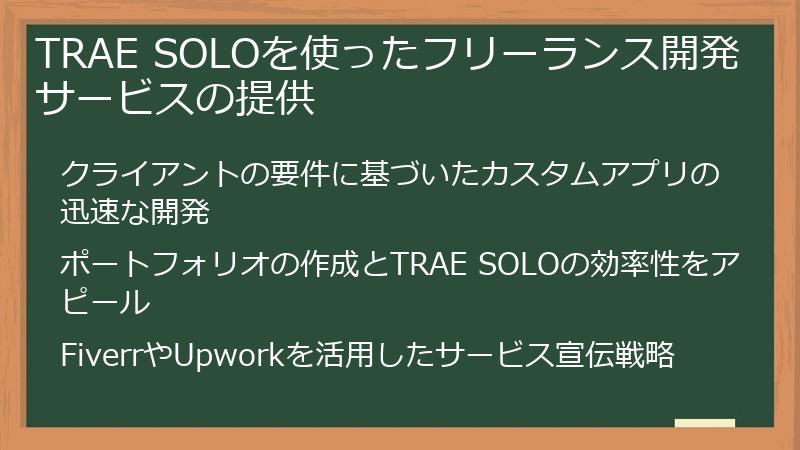
TRAE SOLOは、フリーランスの開発者にとって、開発効率を向上させ、より多くのプロジェクトをこなすための強力なツールとなります。
このセクションでは、TRAE SOLOを使って、クライアントの要件に基づいたカスタムアプリケーションを迅速に開発し、フリーランスとして収益を上げるための戦略を解説します。
ポートフォリオの作成から、TRAE SOLOの効率性をアピールする方法、そしてFiverrやUpworkなどのプラットフォームを活用したサービス宣伝戦略まで、フリーランス開発者として成功するためのノウハウをご紹介します。
クライアントの要件に基づいたカスタムアプリの迅速な開発
TRAE SOLOを活用することで、フリーランスの開発者は、クライアントの様々な要望に応じたカスタムアプリケーションを、迅速かつ効率的に開発することが可能になります。
カスタムアプリケーションの開発は、クライアントのビジネスニーズに合わせた独自の機能を提供することで、高い付加価値を生み出し、収益性の高いサービスを提供することができます。
ここでは、TRAE SOLOを使って、クライアントの要件に基づいたカスタムアプリケーションを迅速に開発するための手順を解説します。
- 要件定義
- まず、クライアントと密接にコミュニケーションを取り、クライアントの要望や課題を詳細にヒアリングします。
- クライアントのビジネスモデル、ターゲット顧客、競合状況などを理解することで、より的確な要件定義を行うことができます。
- 要件定義書を作成し、クライアントと合意することで、開発の方向性を明確にすることができます。
- 設計
- 要件定義書に基づき、アプリケーションの設計を行います。
- アプリケーションのアーキテクチャ、データベースの設計、UI/UXデザインなどを検討します。
- TRAE SOLOのBuilderモードを活用することで、初期設定やコード生成を自動化し、設計にかかる時間を短縮することができます。
- 開発
- 設計に基づき、アプリケーションの開発を行います。
- TRAE SOLOを活用することで、コードの自動生成、テストコードの生成、エラー解析などを効率的に行うことができます。
- クライアントとのコミュニケーションを密に取り、進捗状況を定期的に報告することで、クライアントの要望に沿ったアプリケーションを開発することができます。
- テスト
- 開発したアプリケーションのテストを行います。
- 単体テスト、結合テスト、システムテストなど、様々なテストを実施することで、アプリケーションの品質を確保します。
- TRAE SOLOを活用することで、テストコードの生成を自動化し、テストにかかる時間を短縮することができます。
- デプロイ
- テストが完了したら、アプリケーションをクライアントの環境にデプロイします。
- Vercelなどのプラットフォームを活用することで、デプロイ作業を簡略化することができます。
TRAE SOLOを活用することで、フリーランスの開発者は、クライアントの様々な要望に応じたカスタムアプリケーションを、迅速かつ効率的に開発することができます。
要件定義、設計、開発、テスト、デプロイといった手順を丁寧に実行することで、クライアントに高品質なアプリケーションを提供し、信頼関係を構築することができます。
ポートフォリオの作成とTRAE SOLOの効率性をアピール
フリーランスの開発者として成功するためには、実績を示すポートフォリオを作成し、自身のスキルや経験をアピールすることが重要です。
TRAE SOLOを活用することで、短期間で高品質なアプリケーションを開発し、ポートフォリオに掲載することで、クライアントからの信頼を得ることができます。
ここでは、ポートフォリオを作成し、TRAE SOLOの効率性をアピールするための具体的な方法を解説します。
- ポートフォリオサイトの作成
- まず、自身のポートフォリオサイトを作成します。
- ポートフォリオサイトには、自身のプロフィール、スキル、実績、連絡先などを掲載します。
- ポートフォリオサイトのデザインは、シンプルで見やすいものを心がけます。
- TRAE SOLOを使って、ポートフォリオサイトを開発することも可能です。
- プロジェクトの選定
- ポートフォリオに掲載するプロジェクトを選定します。
- 選定するプロジェクトは、自身のスキルや経験をアピールできるもの、クライアントのニーズに合致するものなどを考慮します。
- TRAE SOLOを使って開発したプロジェクトを積極的に掲載することで、TRAE SOLOの効率性をアピールすることができます。
- プロジェクトの説明
- ポートフォリオに掲載するプロジェクトについて、詳細な説明を記述します。
- プロジェクトの概要、使用した技術、開発期間、担当した役割、成果などを記述します。
- TRAE SOLOを使って開発したプロジェクトについては、TRAE SOLOを使ったことで、開発期間をどれだけ短縮できたか、どのような点で効率化できたかなどを具体的に記述することで、TRAE SOLOの効率性をアピールすることができます。
- 成果物の展示
- ポートフォリオに掲載するプロジェクトの成果物を展示します。
- 例えば、アプリケーションのスクリーンショット、デモ動画、ソースコードなどを展示します。
- 成果物を展示することで、クライアントは、あなたのスキルや経験を具体的に確認することができます。
- 実績の強調
- ポートフォリオの中で、特に実績を強調します。
- 例えば、開発したアプリケーションが、クライアントのビジネスにどのような貢献をしたか、どのような成果を上げたかなどを具体的に記述します。
- 実績を強調することで、クライアントは、あなたに仕事を依頼することで、どのようなメリットがあるかを理解することができます。
TRAE SOLOを活用して開発したアプリケーションをポートフォリオに掲載し、TRAE SOLOの効率性をアピールすることで、フリーランスの開発者は、クライアントからの信頼を得やすくなり、より多くの仕事を受注することができます。
FiverrやUpworkを活用したサービス宣伝戦略
フリーランスの開発者として成功するためには、自身のサービスを積極的に宣伝し、クライアントからの問い合わせを増やすことが重要です。
FiverrやUpworkといったプラットフォームは、世界中のクライアントと繋がることができ、自身のスキルや経験をアピールする絶好の機会を提供します。
ここでは、FiverrやUpworkを活用して、自身のサービスを効果的に宣伝するための戦略を解説します。
- プロフィールの最適化
- FiverrやUpworkで、自身のプロフィールを最適化します。
- プロフィールには、自身のスキル、経験、実績、得意な分野などを詳細に記述します。
- プロフィール写真は、プロフェッショナルな印象を与えるものを選びます。
- TRAE SOLOを使って開発したアプリケーションをアピールすることで、他の開発者との差別化を図ることができます。
- サービスの出品
- FiverrやUpworkで、自身のサービスを出品します。
- 出品するサービスは、クライアントのニーズに合致するもの、自身の得意な分野であるものなどを考慮します。
- サービスの説明文は、クライアントにわかりやすく、魅力的なものを作成します。
- TRAE SOLOを使って、高品質なサービスを迅速に提供できることをアピールします。
- キーワードの選定
- FiverrやUpworkで、クライアントが検索する可能性のあるキーワードを選定します。
- 選定したキーワードを、プロフィールの説明文や、サービスの説明文に適切に含めることで、検索結果で上位表示される可能性を高めることができます。
- 例えば、「TRAE SOLO」、「AI開発」、「カスタムアプリケーション」などのキーワードが考えられます。
- 価格設定
- 出品するサービスの価格を設定します。
- 価格は、競合となるサービスの価格や、自身のスキル、経験、サービスの内容などを考慮して決定します。
- 最初は、低価格でサービスを提供し、実績を積むことを優先することも有効な戦略です。
- レビューの獲得
- サービスを提供したクライアントから、レビューを積極的に獲得します。
- 高評価のレビューは、他のクライアントからの信頼を得る上で非常に重要です。
- クライアントに満足してもらえるように、丁寧かつ迅速な対応を心がけましょう。
- ポートフォリオの掲載
- FiverrやUpworkのポートフォリオに、TRAE SOLOを使って開発したアプリケーションを掲載します。
- ポートフォリオには、アプリケーションのスクリーンショットや、デモ動画などを掲載することで、クライアントに具体的なイメージを伝えることができます。
FiverrやUpworkを活用し、自身のサービスを効果的に宣伝することで、フリーランスの開発者は、より多くのクライアントからの問い合わせを獲得し、ビジネスを拡大することができます。
プロフィールの最適化、サービスの出品、キーワードの選定、価格設定、レビューの獲得、ポートフォリオの掲載といった手順を丁寧に実行することで、FiverrやUpworkでの成功を掴むことができます。
TRAE SOLOを活用した教育コンテンツの作成と販売
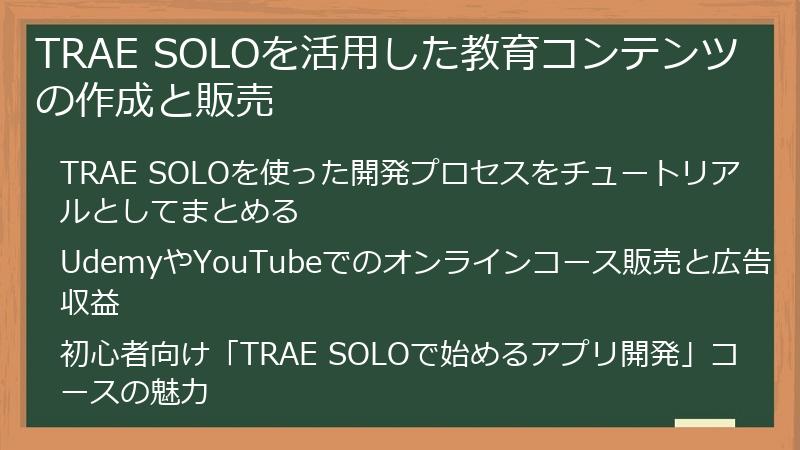
TRAE SOLOは、プログラミング教育の分野でも大きな可能性を秘めています。
このセクションでは、TRAE SOLOを使った開発プロセスをチュートリアルやコースとしてまとめ、UdemyやYouTubeなどのプラットフォームで販売し、収益を上げるための戦略を解説します。
初心者向けの「TRAE SOLOで始めるアプリ開発」コースの企画から、YouTubeでの広告収益化、そして魅力的な教育コンテンツを作成するためのノウハウまで、教育コンテンツビジネスで成功するための秘訣をご紹介します。
TRAE SOLOを使った開発プロセスをチュートリアルとしてまとめる
TRAE SOLOを使った開発プロセスを、ステップごとにわかりやすく解説したチュートリアルを作成することで、プログラミング初心者や、TRAE SOLOに興味を持つユーザーにとって、非常に価値のある教育コンテンツを提供することができます。
チュートリアルは、テキスト形式、動画形式、または両方を組み合わせた形式で作成することができます。
ここでは、TRAE SOLOを使った開発プロセスをチュートリアルとしてまとめるための手順を解説します。
- 対象読者の明確化
- まず、どのような層の読者を対象とするかを明確にします。
- プログラミング初心者、特定のプログラミング言語の経験者、TRAE SOLOの初心者など、対象読者を絞り込むことで、チュートリアルの内容やレベルを調整することができます。
- テーマの選定
- チュートリアルのテーマを選定します。
- 例えば、ToDoリストアプリの開発、ブログアプリケーションの開発、ECサイトの開発など、具体的なテーマを設定することで、読者はチュートリアルを通じて、実際にアプリケーションを開発する経験を得ることができます。
- 構成の作成
- チュートリアルの構成を作成します。
- チュートリアルの構成は、導入、準備、開発、テスト、デプロイといったステップに分けることができます。
- 各ステップごとに、具体的な手順や、注意点などを記述します。
- テキストまたは動画の作成
- チュートリアルのテキストまたは動画を作成します。
- テキスト形式でチュートリアルを作成する場合は、図やスクリーンショットを多用することで、読者の理解を助けることができます。
- 動画形式でチュートリアルを作成する場合は、ナレーションや字幕を加えることで、視聴者の理解を助けることができます。
- 公開
- 作成したチュートリアルを、自身のブログやウェブサイト、またはUdemyやYouTubeなどのプラットフォームで公開します。
TRAE SOLOを使った開発プロセスをチュートリアルとしてまとめることで、自身の知識や経験を共有し、他のユーザーのスキルアップに貢献することができます。
また、チュートリアルを販売することで、収益を得ることも可能です。
UdemyやYouTubeでのオンラインコース販売と広告収益
TRAE SOLOを使った開発プロセスを、体系的なオンラインコースとして、UdemyやYouTubeなどのプラットフォームで販売することで、より多くの収益を得ることができます。
オンラインコースは、チュートリアルよりも、より詳細な内容を、より体系的に学ぶことができるため、より高い価格で販売することができます。
ここでは、UdemyやYouTubeでオンラインコースを販売し、広告収益を得るための手順を解説します。
- コースの企画
- どのようなテーマで、どのようなレベルのコースを作成するかを企画します。
- コースのタイトル、概要、対象読者、学習目標、カリキュラムなどを詳細に検討します。
- TRAE SOLOの初心者向けコース、特定のプログラミング言語を使ったTRAE SOLOの開発コースなど、様々なコースが考えられます。
- 教材の作成
- コースで使用する教材を作成します。
- 動画講義、テキスト資料、演習問題、サンプルコードなどを作成します。
- 教材は、わかりやすく、実践的な内容にすることを心がけます。
- TRAE SOLOを使って教材を作成することで、教材作成にかかる時間を短縮することができます。
- プラットフォームへの登録
- UdemyやYouTubeなどのプラットフォームに、作成したコースを登録します。
- プラットフォームごとに、コースの登録方法や、販売手数料などが異なりますので、事前に確認しておきましょう。
- コースの販売
- プラットフォーム上で、コースを販売します。
- コースの価格は、競合となるコースの価格や、コースの内容、ボリュームなどを考慮して決定します。
- コースの魅力をアピールするために、プロモーションビデオを作成したり、割引キャンペーンを実施したりすることも有効です。
- 広告収益
- YouTubeでコースを公開する場合は、広告を掲載することで、広告収益を得ることができます。
- YouTubeの広告収益は、視聴回数や、広告の種類などによって変動します。
- 魅力的な動画コンテンツを作成し、視聴回数を増やすことで、広告収益を最大化することができます。
TRAE SOLOを使った開発プロセスをオンラインコースとして販売することで、より多くの収益を得ることができます。
コースの企画、教材の作成、プラットフォームへの登録、コースの販売、広告収益化といった手順を丁寧に実行することで、オンラインコースビジネスで成功することができます。
初心者向け「TRAE SOLOで始めるアプリ開発」コースの魅力
プログラミング未経験者でも、TRAE SOLOを使えば、簡単にアプリ開発を始めることができます。
この特性を活かし、初心者向けの「TRAE SOLOで始めるアプリ開発」コースを作成することで、プログラミング教育市場に参入し、大きな収益を得ることができます。
ここでは、初心者向けの「TRAE SOLOで始めるアプリ開発」コースの魅力を最大限に引き出すためのポイントを解説します。
- 対象読者の明確化
- このコースは、プログラミング経験が全くない人を対象とします。
- プログラミングの知識がない人でも、TRAE SOLOを使えば、簡単にアプリ開発ができることをアピールします。
- コースの目標
- このコースの目標は、受講者がTRAE SOLOを使って、簡単なアプリを開発できるようになることです。
- 例えば、ToDoリストアプリ、電卓アプリ、メモ帳アプリなど、初心者でも開発しやすいアプリを題材とします。
- カリキュラムの構成
- カリキュラムは、TRAE SOLOの基本的な使い方から、アプリ開発の応用まで、段階的に構成します。
- 各レッスンは、短時間で学習できるように、細かく分割します。
- 動画講義に加えて、テキスト資料、演習問題、サンプルコードなどを提供することで、受講者の理解を深めます。
- 魅力的なコンテンツ
- コースの内容は、わかりやすく、実践的なものであることを心がけます。
- 専門用語を避け、平易な言葉で解説します。
- コードの解説には、図やアニメーションを多用することで、視覚的に理解を深めます。
- サポート体制
- 受講者からの質問に丁寧に回答し、学習をサポートします。
- 質問フォーラムを設けたり、個別指導を行ったりすることも有効です。
- マーケティング戦略
- コースを宣伝するために、様々なマーケティング戦略を展開します。
- SNS、ブログ、YouTubeなどを活用し、コースの魅力をアピールします。
- 無料体験レッスンを提供したり、割引キャンペーンを実施したりすることも有効です。
初心者向けの「TRAE SOLOで始めるアプリ開発」コースは、プログラミング教育市場に新たな風を吹き込み、多くの人々にアプリ開発の楽しさを伝えることができるでしょう。
魅力的
TRAE SOLO 使い方 日本語 – 徹底Q&A:初心者から上級者まで完全網羅!
TRAE SOLOの使い方について、疑問をお持ちではありませんか?
このFAQコンテンツでは、TRAE SOLOの基本操作から、効果的な使い方、そして収益化まで、あらゆる疑問を解決します。
初心者の方から、TRAE SOLOをより深く理解したい上級者の方まで、幅広いユーザーを対象に、よくある質問とその回答をまとめました。
このFAQコンテンツを読めば、TRAE SOLOに関する疑問を解消し、よりスムーズにTRAE SOLOを活用できるようになるでしょう。
さあ、TRAE SOLOの使い方に関するあらゆる疑問を、このFAQコンテンツで解決しましょう!
TRAE SOLOの基本操作に関するFAQ
TRAE SOLOを使い始める上で、まず最初に知っておくべき基本操作に関するFAQをまとめました。
インストール方法から初期設定、タスクの指示、そしてコードの確認や修正まで、TRAE SOLOを使う上で基本となる操作について、よくある質問とその回答をご紹介します。
このセクションを読めば、TRAE SOLOの基本的な使い方を理解し、スムーズに開発をスタートできるようになるでしょう。
インストールと初期設定に関する質問

TRAE SOLOのインストールと初期設定は、TRAE SOLOを使い始める上で最初のステップです。
このセクションでは、TRAE SOLOのダウンロード方法、必要なシステム要件、そして初期設定で日本語を選択する方法など、インストールと初期設定に関するよくある質問とその回答をご紹介します。
TRAE SOLOをダウンロードするにはどこからアクセスすれば良いですか?
TRAE SOLOは、TRAE SOLOの公式サイトからダウンロードできます。
- Webブラウザを開き、TRAE SOLOの公式サイトにアクセスします。
- 公式サイトにアクセスすると、トップページに「Download」または「ダウンロード」といったボタンが表示されているはずです。
- このボタンをクリックすると、あなたのOS(macOSまたはWindows)に合わせたインストーラーがダウンロードされます。
TRAE SOLOは、無料でダウンロードできます。
ダウンロードしたインストーラーを実行することで、TRAE SOLOをインストールできます。
インストール手順については、TRAE SOLOの公式サイトにあるドキュメントを参照してください。
TRAE SOLOのインストールに必要なシステム要件は何ですか?
TRAE SOLOを快適に利用するためには、以下のシステム要件を満たす必要があります。
- オペレーティングシステム
- macOS
- Windows 10/11
- プロセッサ
- Intel Core i5以上のプロセッサ
- または、同等のAMDプロセッサ
- メモリ
- 8GB以上のRAM
- ストレージ
- 10GB以上の空き容量
- インターネット接続
- 高速で安定したインターネット接続
TRAE SOLOは、クラウドベースのAIを活用したツールであるため、安定したインターネット接続が特に重要です。
上記のシステム要件を満たしていない場合、TRAE SOLOの動作が遅くなったり、正常に動作しない場合があります。
TRAE SOLOの公式サイトには、最新のシステム要件が掲載されていますので、そちらも参照してください。
TRAE SOLOの初期設定で日本語を選択する方法を教えてください。
TRAE SOLOの初期設定で日本語を選択するには、以下の手順に従ってください。
- TRAE SOLOを起動します。
- 初期設定画面が表示されます。
- 言語選択のドロップダウンメニューから「日本語」を選択します。
- その他の設定(テーマ、フォントなど)も必要に応じて変更します。
- 設定が完了したら、「完了」または「適用」といったボタンをクリックします。
TRAE SOLOのインターフェースが日本語で表示されるようになります。
もし、初期設定画面で日本語を選択できなかった場合は、以下の手順で言語設定を変更できます。
- TRAE SOLOのメニューから「設定」を開きます。
- 「言語」または「Language」といった項目を選択します。
- 言語選択のドロップダウンメニューから「日本語」を選択します。
- TRAE SOLOを再起動します。
TRAE SOLOのインターフェースが日本語で表示されるようになります。
TRAE SOLOは、多言語に対応しており、日本語以外にも様々な言語を選択できます。
言語設定を変更することで、より快適にTRAE SOLOを利用できます。
タスク指示の入力に関する質問
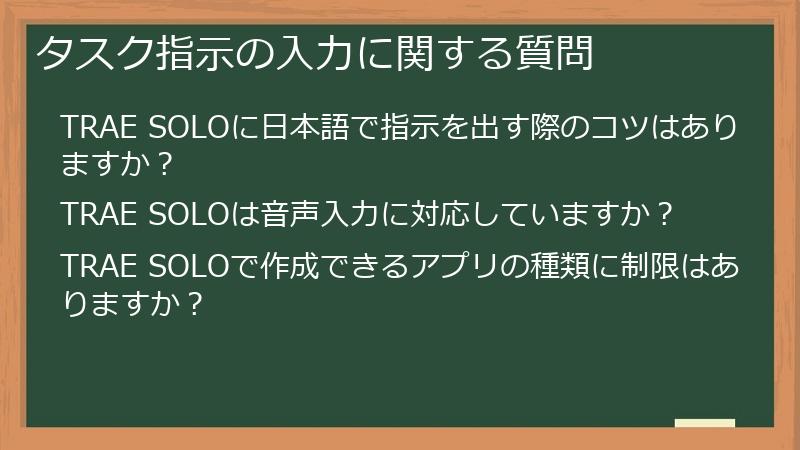
TRAE SOLOにタスクを指示する際の入力方法について、よくある質問とその回答をまとめました。
日本語で指示を出す際のコツ、音声入力への対応、作成できるアプリの種類など、タスク指示の入力に関する疑問を解消します。
TRAE SOLOに日本語で指示を出す際のコツはありますか?
TRAE SOLOに日本語で指示を出す際には、以下のコツを参考にしてください。
- 簡潔かつ具体的に記述する
- 指示はできるだけ短く、必要な情報だけに絞り込みましょう。
- 曖昧な表現や抽象的な表現は避け、具体的な表現を使用するように心がけましょう。
- 例:「〇〇機能を持つ〇〇アプリを作ってください」
- 専門用語を適切に使用する
- プログラミングに関する専門用語を適切に使用することで、TRAE SOLOはより正確なコードを生成できます。
- 例:「〇〇ライブラリを使って、〇〇APIを呼び出してください」
- 指示の例を参考にする
- TRAE SOLOの公式サイトやドキュメントには、指示の例が掲載されています。
- これらの例を参考に、指示を作成することで、TRAE SOLOが意図した結果を生成しやすくなります。
- 指示を段階的に与える
- 複雑なタスクは、小さなタスクに分割し、段階的に指示を与えることで、TRAE SOLOはプロジェクト全体の構造を理解しやすくなり、より正確なコードを生成できます。
日本語で指示を出す際には、これらのコツを意識することで、TRAE SOLOの指示精度を向上させることができます。
もし、TRAE SOLOが意図した結果を生成しない場合は、指示を修正したり、別の指示を与えたりしてみてください。
TRAE SOLOは音声入力に対応していますか?
はい、TRAE SOLOは音声入力に対応しています。
音声入力を使用することで、キーボードで文字を入力する手間を省き、より自然な方法でTRAE SOLOに指示を与えることができます。
TRAE SOLOで音声入力を使用するには、以下の手順に従ってください。
- マイクが正しく接続されていることを確認します。
- TRAE SOLOのインターフェースにあるマイクアイコンをクリックします。
- マイクに向かって、指示を話します。
- TRAE SOLOは、あなたの音声を認識し、テキストに変換します。
- 変換されたテキストを確認し、必要に応じて修正します。
- 指示を実行します。
音声入力を使用する際には、以下の点に注意してください。
- 周囲が静かな場所で、音声をはっきりと発音してください。
- TRAE SOLOは、日本語の音声認識精度がまだ完璧ではありません。
- 変換されたテキストに誤りがある場合は、修正してください。
音声入力を使用することで、より快適にTRAE SOLOを利用できます。
TRAE SOLOで作成できるアプリの種類に制限はありますか?
TRAE SOLOは、様々な種類のアプリケーションを作成することができますが、いくつかの制限があります。
- 対応するプログラミング言語とフレームワーク
- TRAE SOLOは、JavaScript、Python、Javaなどの一般的なプログラミング言語をサポートしています。
- また、React、Vue.js、Angularなどのフレームワークもサポートしています。
- TRAE SOLOで作成できるアプリケーションの種類は、これらの言語とフレームワークで実現できるものに限られます。
- 複雑なロジック
- TRAE SOLOは、複雑なロジックを必要とするアプリケーションの開発には、まだ適していません。
- 例えば、高度なAIアルゴリズムを実装するアプリケーションや、複雑な計算処理を行うアプリケーションの開発は、TRAE SOLOでは難しい場合があります。
- 特定のAPIやライブラリ
- TRAE SOLOは、特定のAPIやライブラリに依存するアプリケーションの開発には、対応できない場合があります。
- TRAE SOLOは、一般的なAPIやライブラリについては、ある程度の知識を持っていますが、非常に特殊なAPIやライブラリについては、対応できない場合があります。
- セキュリティ
- TRAE SOLOは、セキュリティに関する知識も持っていますが、高度なセキュリティ対策を必要とするアプリケーションの開発には、注意が必要です。
- セキュリティに関する知識を持つ専門家と協力して、アプリケーションの開発を行うことをお勧めします。
TRAE SOLOは、様々な種類のアプリケーションを作成することができますが、上記の制限があることを理解しておきましょう。
TRAE SOLOの公式サイトやドキュメントには、作成できるアプリケーションの例や、制限事項などが詳しく記載されていますので、そちらも参照してください。
コードの確認と修正に関する質問
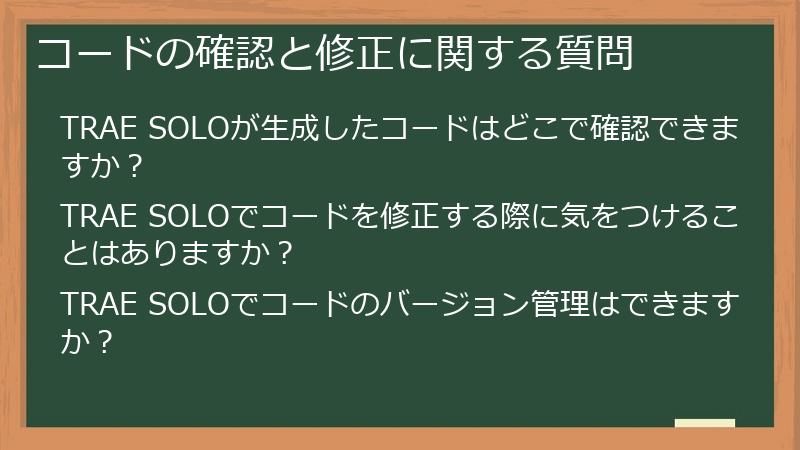
TRAE SOLOが生成したコードは、そのまま利用できる場合もありますが、必要に応じて確認や修正を行うことが重要です。
このセクションでは、TRAE SOLOが生成したコードの確認方法、修正する際に気をつけること、そしてコードのバージョン管理について、よくある質問とその回答をご紹介します。
TRAE SOLOが生成したコードはどこで確認できますか?
TRAE SOLOが生成したコードは、Trae IDEのエディタで確認できます。
TRAE SOLOがタスクを実行すると、自動的にコードが生成され、Trae IDEのエディタに表示されます。
エディタには、コードのシンタックスハイライトや、コード補完などの機能が備わっています。
コード全体を注意深く確認し、TRAE SOLOがあなたの意図通りにコードを生成しているかどうかを確認してください。
Trae IDEのエディタは、Visual Studio Code (VSCode)をベースにしているため、VSCodeの操作に慣れている方は、すぐに使いこなすことができるでしょう。
もし、Trae IDEのエディタが見当たらない場合は、以下の手順で表示することができます。
- TRAE SOLOのメニューから「表示」を選択します。
- 「エディタ」または「Editor」といった項目を選択します。
Trae IDEのエディタが表示され、生成されたコードを確認できるようになります。
TRAE SOLOでコードを修正する際に気をつけることはありますか?
TRAE SOLOで生成されたコードを修正する際には、以下の点に注意してください。
- コードの構文を崩さないようにする
- コードを修正する際には、構文エラーが発生しないように注意してください。
- 構文エラーが発生すると、アプリケーションが正常に動作しなくなる可能性があります。
- TRAE SOLOのエディタは、構文エラーをリアルタイムでチェックする機能を備えています。
- エラーが発生した場合は、エラーメッセージを参考に、コードを修正してください。
- インデントを正しく維持する
- コードのインデントは、コードの可読性を高める上で非常に重要です。
- コードを修正する際には、インデントが正しく維持されていることを確認してください。
- TRAE SOLOのエディタは、自動的にインデントを調整する機能を備えています。
- 必要に応じて、この機能を活用してください。
- コメントを適切に追加する
- コードには、適切なコメントを追加するように心がけましょう。
- コメントは、コードの意図や動作を説明する上で非常に重要です。
- コメントを追加することで、コードの可読性を高め、将来的にコードを修正する際に役立ちます。
- 変更内容をテストする
- コードを修正したら、必ず変更内容をテストしてください。
- テストを行うことで、修正によって、新たなバグが発生していないかどうかを確認できます。
- TRAE SOLOは、テストコードを自動生成する機能を備えています。
- この機能を活用して、効率的にテストを実施してください。
TRAE SOLOで生成されたコードを修正する際には、上記の点に注意することで、高品質なコードを維持することができます。
TRAE SOLOでコードのバージョン管理はできますか?
はい、TRAE SOLOは、Gitによるコードのバージョン管理をサポートしています。
Gitは、コードの変更履歴を記録し、複数人で共同開発を行う際に便利なツールです。
TRAE SOLOでGitによるバージョン管理を行うには、以下の手順に従ってください。
- Gitのインストール
- まず、Gitがインストールされていることを確認してください。
- Gitがインストールされていない場合は、Gitの公式サイトからダウンロードしてインストールしてください。
- リポジトリの作成
- コードを管理するためのGitリポジトリを作成します。
- GitHub、GitLab、Bitbucketなどのサービスを利用して、オンライン上にリポジトリを作成することもできます。
- TRAE SOLOとの連携
- TRAE SOLOで、作成したGitリポジトリを連携させます。
- TRAE SOLOの設定画面で、GitリポジトリのURLを入力し、認証情報を設定します。
- コミットとプッシュ
- コードを修正したら、変更内容をコミットします。
- コミットメッセージには、変更内容をわかりやすく記述します。
- コミットした内容を、Gitリポジトリにプッシュします。
TRAE SOLOは、Gitの基本的な操作をGUIから行うことができます。
例えば、コミット、プッシュ、プル、ブランチの作成、マージなどの操作を、TRAE SOLOのインターフェースから簡単に行うことができます。
TRAE SOLOとGitを連携させることで、コードの変更履歴を管理し、複数人で共同開発を行う際に、より効率的に作業を進めることができます。
TRAE SOLOの効果的な使い方に関するFAQ
TRAE SOLOを最大限に活用するためには、効果的な使い方を知ることが重要です。
このセクションでは、初心者からプロの開発者まで、幅広いユーザーがTRAE SOLOを使いこなせるように、具体的な事例を交えながら、効果的な使い方に関するよくある質問とその回答をご紹介します。
初心者向けの簡単なアプリ開発から、プロの開発者向けの効率化テクニック、そして日本語指示の精度を高めるためのテクニックなど、TRAE SOLOを使いこなすためのノウハウが満載です。
初心者向けの使い方に関する質問
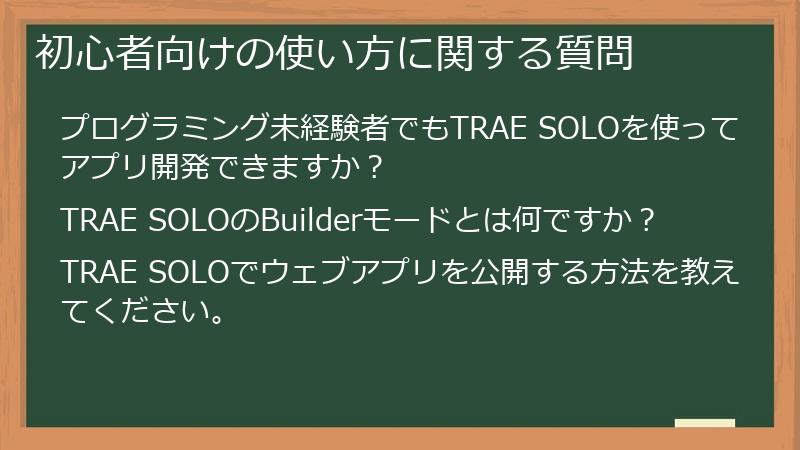
プログラミング未経験者でも、TRAE SOLOを使ってアプリ開発ができるのか?
TRAE SOLOのBuilderモードとは何なのか?
TRAE SOLOでウェブアプリを公開する方法は?
このセクションでは、TRAE SOLOをこれから始める初心者の方が抱える疑問について、わかりやすく解説します。
プログラミング未経験者でもTRAE SOLOを使ってアプリ開発できますか?
はい、TRAE SOLOはプログラミング未経験者でもアプリ開発を始められるように設計されています。
TRAE SOLOは、自然言語による指示を理解し、自動的にコードを生成するため、プログラミングの知識がなくても、アイデアを形にすることができます。
- 自然言語による指示
- TRAE SOLOは、日本語で記述された指示を理解し、コードを生成することができます。
- 例えば、「ToDoリストアプリを作成してください」といった簡単な指示を与えるだけで、TRAE SOLOは必要なコードを自動的に生成してくれます。
- Builderモード
- TRAE SOLOのBuilderモードは、プロジェクトの初期設定を自動化し、開発のスタートダッシュを強力にサポートします。
- Builderモードを活用することで、プログラミング未経験者でも、簡単にプロジェクトを作成し、開発を始めることができます。
- 豊富なドキュメントとチュートリアル
- TRAE SOLOの公式サイトには、初心者向けのドキュメントやチュートリアルが豊富に用意されています。
- これらのドキュメントやチュートリアルを参考に、TRAE SOLOの使い方を学ぶことで、プログラミング未経験者でも、スムーズにアプリ開発を始めることができます。
TRAE SOLOは、プログラミング未経験者でもアプリ開発を始められるように設計されていますが、プログラミングの基礎知識を学ぶことも重要です。
プログラミングの基礎知識を学ぶことで、TRAE SOLOが生成したコードを理解し、修正したり、より高度なアプリケーションを開発したりすることができるようになります。
TRAE SOLOのBuilderモードとは何ですか?
TRAE SOLOのBuilderモードは、プロジェクトの初期設定を自動化し、開発のスタートダッシュを強力にサポートする機能です。
Builderモードを活用することで、フレームワークの選定から、必要なライブラリのインストール、そして基本的なファイル構造の生成まで、面倒な初期設定を数クリックで完了できます。
- Builderモードの主な機能
- フレームワークの選定:React、Vue.js、Angular、Node.jsなど、様々なフレームワークを選択できます。
- ライブラリのインストール:必要なライブラリを自動的にインストールします。
- ファイル構造の生成:基本的なファイル構造を自動的に生成します。
- 設定ファイルの生成:必要な設定ファイルを自動的に生成します。
- Builderモードの使い方
- TRAE SOLOを起動し、SOLOモードを選択します。
- 画面上部にあるメニューから「Builderモード」を選択します。
- プロジェクトの設定画面で、プロジェクト名、使用するプログラミング言語、フレームワークなどを設定します。
- 詳細設定を行い、「生成」ボタンをクリックします。
Builderモードを活用することで、プロジェクトの初期設定にかかる時間を大幅に短縮できます。
また、Builderモードは、初心者にとって難しい初期設定を自動化してくれるため、スムーズに開発を始めることができます。
TRAE SOLOでウェブアプリを公開する方法を教えてください。
TRAE SOLOは、Vercelとの連携機能を備えており、開発したウェブアプリを数クリックで簡単に公開することができます。
Vercelは、ウェブアプリケーションのデプロイメントとホスティングを簡単に行えるプラットフォームであり、TRAE SOLOとの連携により、開発から公開までのプロセスをシームレスに実現できます。
以下の手順で、TRAE SOLOを使ってウェブアプリを公開できます。
- Vercelアカウントの作成
- Vercelのアカウントを持っていない場合は、Vercelの公式サイトにアクセスして、アカウントを作成します。
- Vercelのアカウントは、GitHub、GitLab、Bitbucketなどのアカウントと連携できます。
- TRAE SOLOとVercelの連携
- TRAE SOLOを起動し、設定画面を開きます。
- 設定画面で、「Vercel連携」を選択し、Vercelのアカウントでログインします。
- TRAE SOLOにVercelへのアクセスを許可します。
- ウェブアプリのデプロイ
- TRAE SOLOで開発したウェブアプリを開きます。
- 画面上部にあるメニューから「デプロイ」を選択し、「Vercelにデプロイ」を選択します。
- TRAE SOLOは、自動的にVercelにウェブアプリをデプロイします。
- 公開されたウェブアプリへのアクセス
- デプロイが完了すると、VercelからウェブアプリのURLが発行されます。
- このURLにアクセスすることで、公開されたウェブアプリを確認できます。
TRAE SOLOとVercelを連携させることで、ウェブアプリのデプロイ作業を大幅に簡略化できます。
Vercelの無料プランを利用すれば、初期費用を抑えて、ウェブアプリを公開することができます。
プロの開発者向けの使い方に関する質問
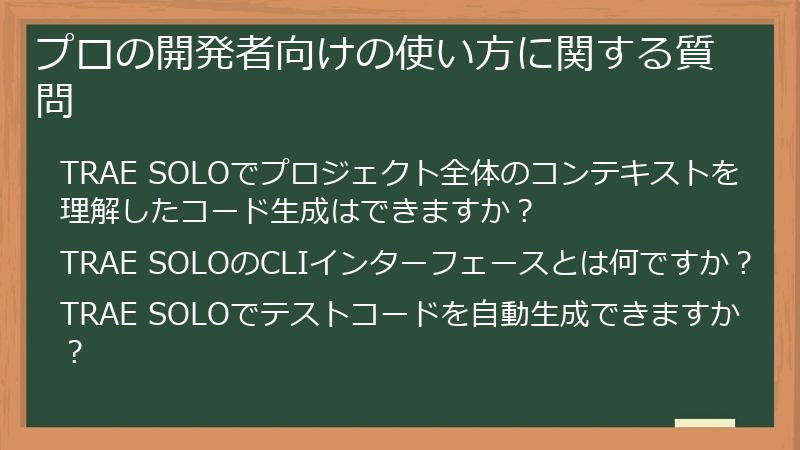
TRAE SOLOは、プロの開発者にとっても、日々の開発業務を効率化するための強力な武器となります。
このセクションでは、TRAE SOLOを使いこなすための、より高度なテクニックに関するよくある質問とその回答をご紹介します。
プロジェクト全体のコンテキストを理解したコード生成、CLIインターフェースを活用したバッチ処理、そしてテストコードの自動生成によるデバッグ時間短縮など、TRAE SOLOの潜在能力を最大限に引き出す方法を解説します。
TRAE SOLOでプロジェクト全体のコンテキストを理解したコード生成はできますか?
はい、TRAE SOLOはプロジェクト全体のコンテキストを理解したコード生成が可能です。
TRAE SOLOは、プロジェクト内のファイル構造、既存のコード、設定ファイルなどを解析し、それらの情報を基に、より適切なコードを生成することができます。
以下の方法で、TRAE SOLOにプロジェクト全体のコンテキストを理解させることができます。
- プロジェクト全体をTRAE SOLOに読み込ませる
- TRAE SOLOにプロジェクトのルートディレクトリを指定することで、TRAE SOLOはプロジェクト全体を解析し、コンテキストを理解することができます。
- 指示を具体的に記述する
- 指示を記述する際に、プロジェクト内のファイル名やクラス名、関数名などを具体的に指定することで、TRAE SOLOはより正確なコードを生成することができます。
- 例:「〇〇コンポーネントに、〇〇関数を呼び出す処理を追加してください」
- カスタムルールを設定する
- TRAE SOLOは、カスタムルールを設定することで、コード生成のスタイルやパターンを制御することができます。
- 例えば、プロジェクトで使用しているコーディング規約や、デザインパターンなどを設定することで、TRAE SOLOはプロジェクトに合わせたコードを生成することができます。
TRAE SOLOにプロジェクト全体のコンテキストを理解させることで、より高品質で、メンテナンス性の高いコードを生成することができます。
TRAE SOLOのCLIインターフェースとは何ですか?
TRAE SOLOのCLI(コマンドラインインターフェース)は、TRAE SOLOの機能をコマンドラインから操作するためのインターフェースです。
CLIを使用することで、GUI(グラフィカルユーザーインターフェース)では難しい、バッチ処理やスクリプト実行などを効率的に行うことができます。
- CLIの主な機能
- コードの生成
- テストの実行
- デプロイ
- 設定の変更
- その他の操作
- CLIの使い方
- ターミナルまたはコマンドプロンプトを開きます。
- TRAE SOLOのインストールディレクトリに移動します。
- `trae`コマンドを実行することで、CLIを起動できます。
- `trae –help`コマンドを実行すると、利用可能なコマンドの一覧が表示されます。
- CLIの活用例
- 複数のファイルをまとめて変換する
- 複数のAPIエンドポイントをテストする
- CI/CDパイプラインに組み込む
CLIを使用することで、TRAE SOLOの機能をより柔軟に、効率的に活用することができます。
特に、自動化された開発ワークフローを構築する際に、CLIは非常に役立ちます。
TRAE SOLOでテストコードを自動生成できますか?
はい、TRAE SOLOはテストコードを自動生成する機能を備えています。
TRAE SOLOは、ソースコードを解析し、自動的にユニットテスト、結合テスト、E2Eテストなどのテストコードを生成することができます。
以下の手順で、TRAE SOLOを使ってテストコードを自動生成できます。
- テスト対象のソースコードを選択
- テストコードを生成したいソースコードファイルを選択します。
- テストコードの生成を実行
- TRAE SOLOのメニューから「テスト」→「テストコードの生成」を選択します。
- テストコードの設定
- テストフレームワーク、テストの種類、テストデータの生成方法などを設定します。
- テストコードの確認と修正
- 生成されたテストコードを確認し、必要に応じて修正します。
- テストの実行
- 生成されたテストコードを実行し、テスト結果を確認します。
TRAE SOLOのテストコード自動生成機能を活用することで、テストコードの作成にかかる時間を大幅に短縮し、より効率的に開発を進めることができます。
また、TRAE SOLOは、テストの実行結果を解析し、コードの品質を改善するための提案を行うこともできます。

コメント